
RAW сохраняет больше исходных данных камеры, чем готовый JPEG, но сам по себе не является законченной фотографией. Чтобы получить предсказуемый результат, нужно выбрать профиль камеры, настроить баланс белого и экспозицию, проверить клиппинг, скорректировать цвет и геометрию, подавить шум, добавить резкость и только после этого экспортировать копию. Ни один пресет не заменяет эту последовательность: он задаёт стартовую интерпретацию, а не исправляет все ошибки съёмки.
Ниже разобран полный рабочий процесс для Windows, macOS, Linux, браузера, iPhone, iPad и Android. Первый практический способ выполнен в ФотоМАСТЕР: это локальный редактор с русским интерфейсом и понятной первичной обработкой RAW. Для серий, каталогов, фирменных профилей камеры и сложных масок приведены отдельные программы. Исходный RAW во всех сценариях сохраняется отдельно, а результат выводится в JPEG, TIFF, PNG или DNG в зависимости от дальнейшей задачи.
Что хранится в RAW и почему он выглядит иначе, чем JPEG
Файл RAW содержит записанные сенсором значения, метаданные съёмки и обычно встроенный JPEG-превью. Цветное изображение строится уже в конвертере: программа выполняет демозаику, применяет профиль камеры, интерпретирует баланс белого, выбирает тоновую кривую и формирует итоговый цвет. Поэтому один и тот же CR3, NEF, ARW, RAF, ORF, RW2 или DNG может выглядеть по-разному в двух редакторах, хотя исходные данные не изменились.
Термин «сырой» не означает, что файл всегда несжатый. Производители используют несжатые, сжатые без потерь и сжатые с потерями варианты. Качество и совместимость зависят не только от расширения, но и от конкретной модели камеры, режима съёмки и версии декодера. Если новый фотоаппарат не открывается, переименование CR3 в CR2 или NEF в DNG не решает проблему: нужен конвертер, который знает структуру этого файла, либо преобразование через Adobe DNG Converter.
| Элемент RAW | Что он даёт | Что учитывать |
|---|---|---|
| Данные сенсора | Запас для изменения экспозиции, света, теней и цвета | Полностью отсутствующий сигнал восстановить нельзя |
| Метаданные | ISO, выдержка, диафрагма, объектив, камера, ориентация | Часть полей может отличаться между программами |
| Встроенный JPEG | Быстрое превью в камере и файловом менеджере | Превью уже обработано камерой и не показывает весь запас RAW |
| Профиль камеры | Стартовая цветопередача и контраст | Профили разных редакторов не обязаны совпадать |
| Рецепт правок | Хранится в каталоге, sidecar-файле XMP/PP3 или базе программы | Это инструкции проявки, а не новый набор сенсорных данных |
Что RAW исправляет, а что восстановить нельзя
Главное преимущество формата — возможность пересчитать изображение из исходных данных, а не повторно сжимать уже готовый JPEG. Это особенно полезно при смешанном освещении, контрастных сценах, высокой чувствительности и точной цветокоррекции. Но RAW не превращает технически неудачный кадр в резкий: он расширяет диапазон редактирования, а не отменяет оптические и физические ограничения.
| Проблема | Что можно сделать | Граница метода |
|---|---|---|
| Неточный баланс белого | Изменить температуру и оттенок без повторной съёмки | Сложный смешанный свет иногда требует локальных масок |
| Умеренно тёмные тени | Поднять Shadows или экспозицию, затем подавить шум | Сильное осветление выявляет цветной шум и полосы сенсора |
| Слишком яркие света | Снизить Highlights и Whites, проверить отдельные каналы | Полностью обрезанный канал не содержит деталей |
| Цветовой сдвиг | Применить профиль камеры, HSL и калибровку цвета | Некорректный монитор мешает оценить результат |
| Шум | Использовать luminance/chroma denoise или AI Denoise | Сильное подавление стирает мелкую текстуру |
| Смазанное движение | Умеренно повысить микроконтраст и резкость | Размазанные контуры не восстанавливаются полностью |
| Промах фокуса | Подчеркнуть оставшиеся резкие детали | Нельзя перенести фокус на другой объект после съёмки |
JPEG уже содержит применённую камерой обработку и меньший запас для глубокой коррекции.
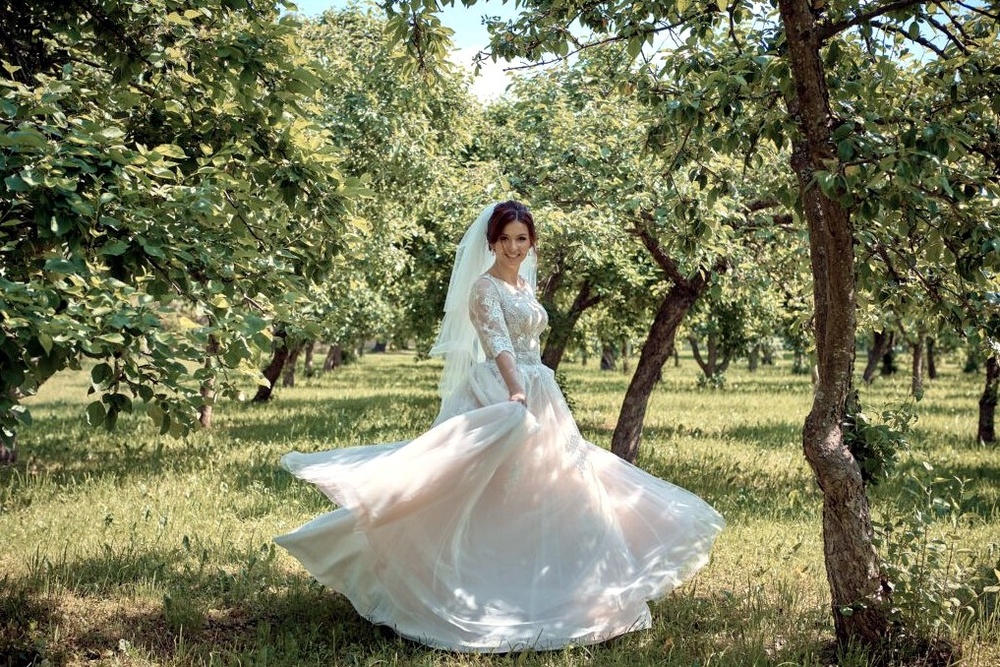
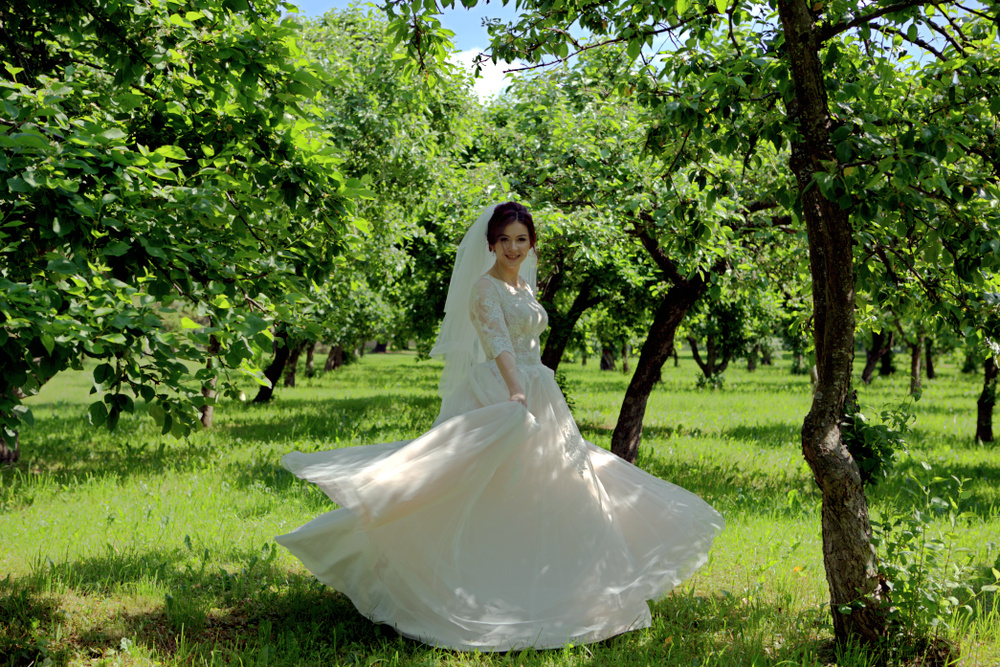
RAW может выглядеть менее контрастным, потому что окончательная тоновая кривая ещё не выбрана.
Подготовка к проявке: как не потерять исходники
- Скопируйте карту памяти целиком. Работайте с файлами на SSD или жёстком диске, а карту не очищайте до проверки второй копии.
- Создайте резервную копию. Минимальная схема — рабочая папка и ещё один физически отдельный носитель. Облачная синхронизация не заменяет резервную копию, если удаление автоматически распространяется на все устройства.
- Не меняйте расширение вручную. Переименование не преобразует внутреннюю структуру RAW.
- Проверьте поддержку камеры. Учитывается не только бренд, но и модель, режим сжатия и специальные режимы вроде High Resolution Shot или Pixel Shift.
- Определите способ хранения правок. Каталоги Adobe Lightroom и Capture One Pro, XMP sidecar, PP3 в RawTherapee и история darktable позволяют вернуться к исходнику без перезаписи.
- Заранее выберите назначение результата. Для сайта обычно нужен JPEG в sRGB; для дальнейшей ретуши — 16-битный TIFF; для передачи проявки — оригинал с sidecar или DNG.
Для съёмки RAW+JPEG не удаляйте один из файлов до отбора. JPEG полезен как эталон внутрикамерного цвета и быстрый вариант для публикации, а RAW остаётся источником для сложной коррекции. При каталогизации пары удобно группировать, но резервная копия должна содержать оба файла, если они нужны в рабочем процессе.
Сравнение способов обработки RAW
| Способ | Основная роль | Платформы | Сильная сторона | Ограничение |
|---|---|---|---|---|
| ФотоМАСТЕР | Простая локальная проявка и последующая ретушь | Windows, macOS | Русский интерфейс, стартовые профили, ручные настройки | Не заменяет профессиональный DAM-каталог |
| Adobe Camera Raw | Проявка перед Adobe Photoshop | Windows, macOS | Маски, профили, оптика, Geometry, Enhance | Требует экосистемы Adobe |
| Adobe Lightroom | Каталог и массовая обработка | Windows, macOS, web, iOS, Android | Отбор, синхронизация, маски и экспорт серий | Каталог и облачная логика требуют дисциплины |
| Capture One Pro | Каталог, сессии и точный цвет | Windows, macOS | Layers, Color Editor, Sessions, рецепты экспорта | Более сложное освоение |
| Nikon NX Studio | Фирменная проявка Nikon | Windows, macOS | Picture Control, NEF/NRW и данные камеры | Ориентирован на камеры Nikon |
| Canon Digital Photo Professional | Фирменная проявка Canon | Windows, macOS | Picture Style и Digital Lens Optimizer | Ориентирован на CR2/CR3 Canon |
| Fujifilm X RAW Studio | Конвертация процессором камеры | Windows, macOS | Плёночные симуляции и камерная интерпретация | Нужна совместимая подключённая камера |
| RawTherapee | Бесплатная детальная проявка | Windows, macOS, Linux | Профили PP3, очередь, расширенные алгоритмы | Нет полноценного DAM уровня Lightroom |
| darktable | Бесплатный каталог и RAW-конвертер | Windows, macOS, Linux | Lighttable, darkroom, маски, sidecar | Модульный процесс требует понимания порядка операций |
| Photopea | Разовая браузерная проявка | Онлайн | Не требует установки, есть слои и маски | Зависит от ресурсов браузера |
| RAW Power | Apple-ориентированная проявка | macOS, iPhone, iPad | Интеграция Photos/Files и неразрушающие правки | Только экосистема Apple |
| Snapseed | Мобильная обработка | Android, iOS | RAW Develop и быстрый экспорт | Не заменяет настольный каталог и пакетный контроль |
Как обрабатывать RAW в Windows
ФотоМАСТЕР: основной способ для начинающих
ФотоМАСТЕР подходит, когда нужен понятный локальный процесс без обязательного каталога и сложной системы модулей. При открытии RAW программа предлагает стартовые варианты проявки. Они полезны как отправная точка, но итог следует проверять по гистограмме, коже, нейтральным объектам и деталям на масштабе 100%.
Шаг 1. Откройте RAW и выберите стартовый профиль
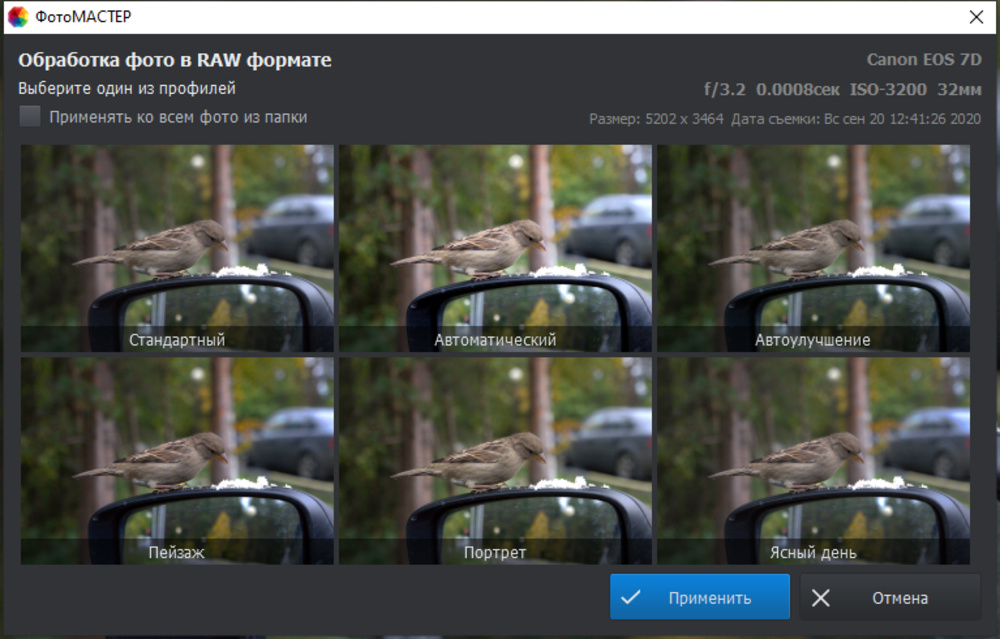
На стартовом экране нажмите «Открыть фото» и укажите RAW-файл. После загрузки появляется окно с вариантами первичной обработки. Выберите наиболее нейтральный результат, который сохраняет детали в светах и не проваливает тени, затем нажмите «Применить». Когда автоматический вариант слишком контрастный или меняет цвет кожи, закройте окно и начните с ручных настроек.
Стартовые профили позволяют быстро сравнить несколько вариантов первичной интерпретации RAW.
Шаг 2. Исправьте экспозицию и тональный диапазон
Откройте раздел «Улучшения», затем вкладку «Основные». Сначала скорректируйте общую экспозицию, затем отдельно работайте со светами и тенями. Не поднимайте тени до серой дымки: в тёмных участках должны оставаться чёрная точка и локальный контраст. После снижения светов проверьте белые облака, лампы, блики на коже и отражения на металле. Равномерно белая область без фактуры означает клиппинг, который ползунок не восстановит.
Основные параметры следует настраивать до фильтров и художественной стилизации.

Шаг 3. Настройте баланс белого и цвет
Ориентируйтесь на нейтральные предметы: белую бумагу, серую одежду, металл или стену без цветной подсветки. Сначала уберите общий синий или жёлтый сдвиг температурой, затем компенсируйте зелёный или пурпурный оттенок. После этого корректируйте насыщенность. Для портрета следите, чтобы губы и кожа не уходили в оранжевый, а белки глаз не становились голубыми. Локальные цвета удобнее исправлять через HSL, а не общим повышением насыщенности.
Шаг 4. Добавьте резкость после шумоподавления
Увеличьте изображение до 100%. Сначала уменьшите цветные точки и крупное зерно, затем добавьте резкость. Если границы объектов получили светлые ореолы, а кожа стала похожа на наждачную бумагу, уменьшите силу. Резкость должна компенсировать мягкость демозаики и оптики, а не создавать новые контуры.
Сравнение до и после помогает заметить пересвет, цветовой сдвиг и чрезмерную насыщенность.

Шаг 5. Исправьте горизонт и кадрирование
Перейдите в «Инструменты» → «Кадрирование и поворот». Сначала выровняйте горизонт, затем выберите соотношение сторон. Для публикации не обрезайте важные детали вплотную к краю: интерфейсы соцсетей и печатные поля могут скрыть часть изображения. После кадрирования снова проверьте шум и резкость, потому что сильная обрезка увеличивает видимый масштаб дефектов.
Кадрирование выполняется после базовой коррекции, когда ясно, какие детали сохраняются в светах и тенях.
Шаг 6. Сохраните копию
Используйте Ctrl+Shift+S, задайте новое имя и папку. Для сайта выберите JPEG и профиль sRGB. Для дальнейшей работы в другом редакторе предпочтительнее TIFF, если он доступен в нужной глубине. Исходный RAW не перезаписывайте. После сохранения откройте итоговый файл отдельно и проверьте цвет, размер, ориентацию, отсутствие полос и артефактов сжатия.
Плюсы:
- русский интерфейс и короткий путь от открытия до результата;
- стартовые профили не мешают ручной коррекции;
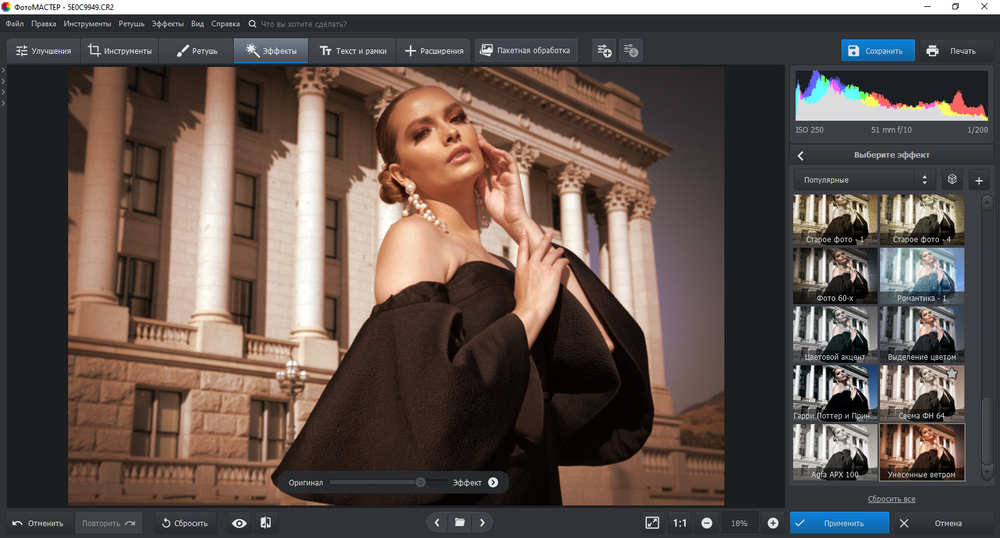
- после проявки доступны кадрирование, ретушь и эффекты в одном окне;
- локальная работа не требует загрузки фотографий на сторонний сервер.
Минусы:
- нет профессиональной системы каталогов уровня Lightroom или Capture One;
- для сложных серий важнее тщательно проверить пакетные настройки и совместимость камеры;
- специализированные конвертеры дают больше контроля над демозаикой, профилями и техническими модулями.
Adobe Camera Raw и переход в Photoshop
Adobe Camera Raw открывает RAW перед передачей в Adobe Photoshop. В актуальном интерфейсе основные группы параметров распределены по панелям Light, Color, Effects, Curve, Color Mixer, Color Grading, Detail, Optics и Geometry. Панель Masking создаёт маски по объекту, небу, человеку, кисти, линейному и радиальному градиенту.
- Откройте RAW в Photoshop: файл автоматически передаётся в Camera Raw.
- Выберите профиль в верхней части панели редактирования. Профиль задаёт стартовую интерпретацию, но не меняет положение ползунков.
- В Light настройте Exposure, Highlights, Shadows, Whites и Blacks. Включайте индикаторы клиппинга, чтобы видеть потерянные каналы.
- В Color исправьте Temperature и Tint, затем Vibrance. Saturation оставляйте для финальной небольшой правки.
- В Optics включите удаление хроматических аберраций и профиль объектива, если он распознан корректно.
- В Geometry используйте Upright: Auto, Level, Vertical, Full или Guided. После коррекции проверьте края кадра и обрезку.
- В Detail сначала регулируйте шум, затем sharpening. Для сложного шума используйте Denoise из Enhance.
- Создайте маски для неба, лица или локальных участков. Не копируйте маску на серию без проверки её положения и автоматического распознавания.
- Откройте изображение в Photoshop. Для обратимой работы используйте Smart Object, чтобы вернуться к настройкам Camera Raw.
Гистограмма и базовые тоновые параметры находятся в одной рабочей области. Перед изменением экспозиции включите предупреждения о клиппинге, чтобы видеть потерю данных в светах и тенях.
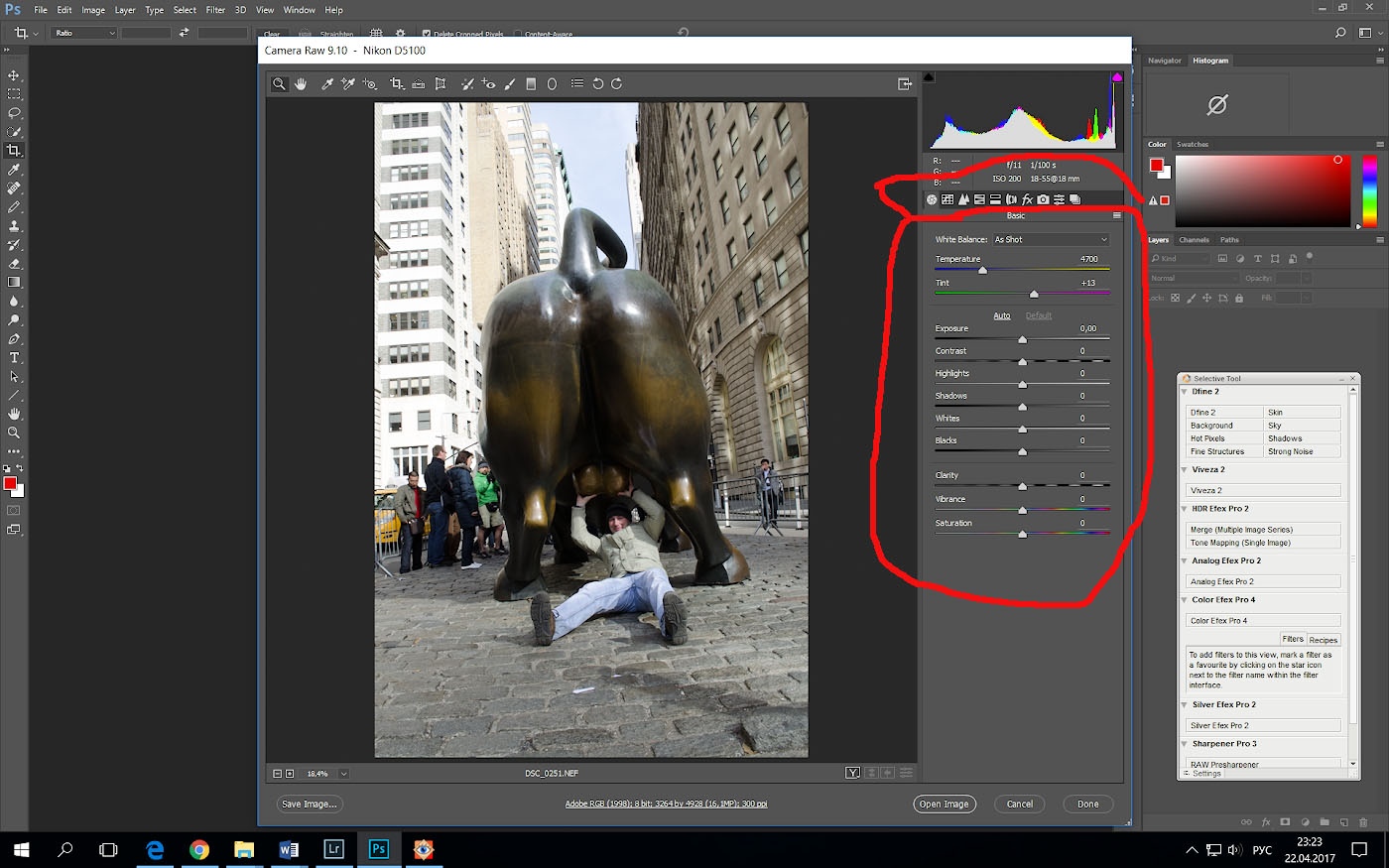
Команда Camera Raw Filter применяется уже к отрендеренному слою или Smart Object. Она удобна для унификации интерфейса коррекции, но не возвращает исходные сенсорные данные. Поэтому первичную экспозицию, баланс белого и профиль камеры лучше настроить до открытия RAW как обычного пиксельного слоя.
Плюсы:
- точные маски и единый набор инструментов для RAW разных камер;
- профили объектива, Geometry и развитая работа с цветом;
- переход в слои, Smart Objects и сложную ретушь Photoshop;
- синхронизация параметров между выбранными файлами.
Минусы:
- каталогизация не является основной задачей Camera Raw;
- первичная проявка легко смешивается с пиксельной ретушью, из-за чего теряется обратимость;
- автоматические маски и Enhance увеличивают требования к вычислительным ресурсам.
Adobe Lightroom: каталог, отбор и серийная обработка
Adobe Lightroom полезен не только ползунками проявки, но и управлением библиотекой. В Lightroom Classic импорт выполняется в модуле Library, проявка — в Develop, а вывод — через Export. В облачном Lightroom снимки добавляются через Add Photos, обрабатываются в Edit и выводятся через Export. Эти интерфейсы нельзя смешивать в одной пошаговой инструкции.
Рабочий процесс Lightroom Classic
- В Import выберите источник и режим Copy, Copy as DNG, Move или Add. Для карты памяти безопаснее Copy; Add применяют к уже размещённым файлам.
- Укажите папку назначения, шаблон имени и метаданные. Не переименовывайте файлы так, чтобы разные камеры создавали одинаковые имена.
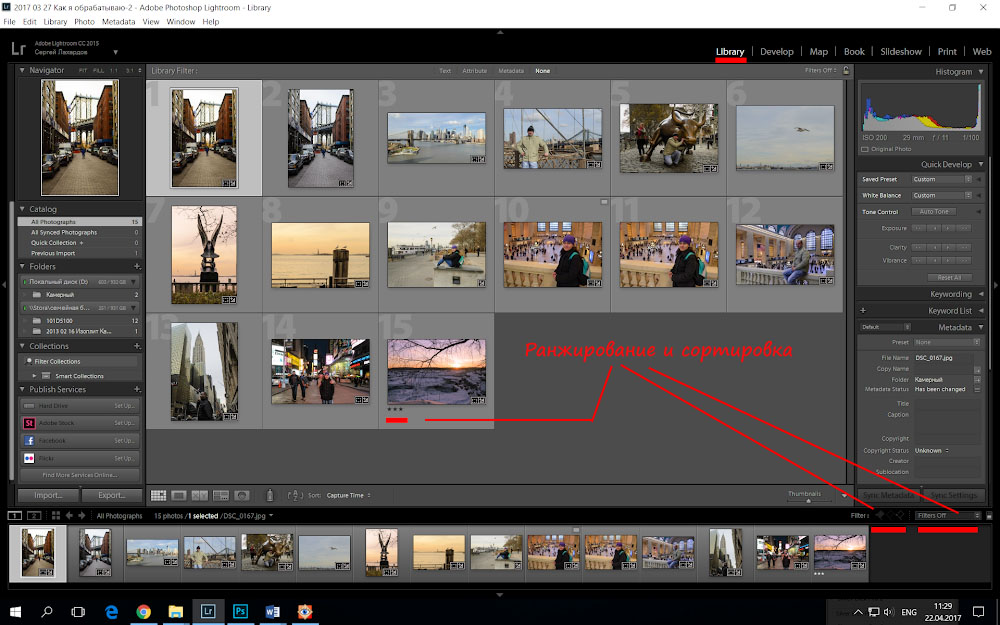
- В Library выполните отбор флагами, рейтингом и цветными метками. Удаление с диска применяйте только после проверки резервной копии.
- В Develop выберите профиль, баланс белого и тон. Затем примените Lens Corrections, Transform, HSL/Color, Detail и Masking.
- Создайте Virtual Copy для альтернативной цветокоррекции без дублирования RAW.
- Для серии выделите эталон и похожие кадры, затем используйте Sync. Не синхронизируйте кадрирование, пятна и маски вслепую.
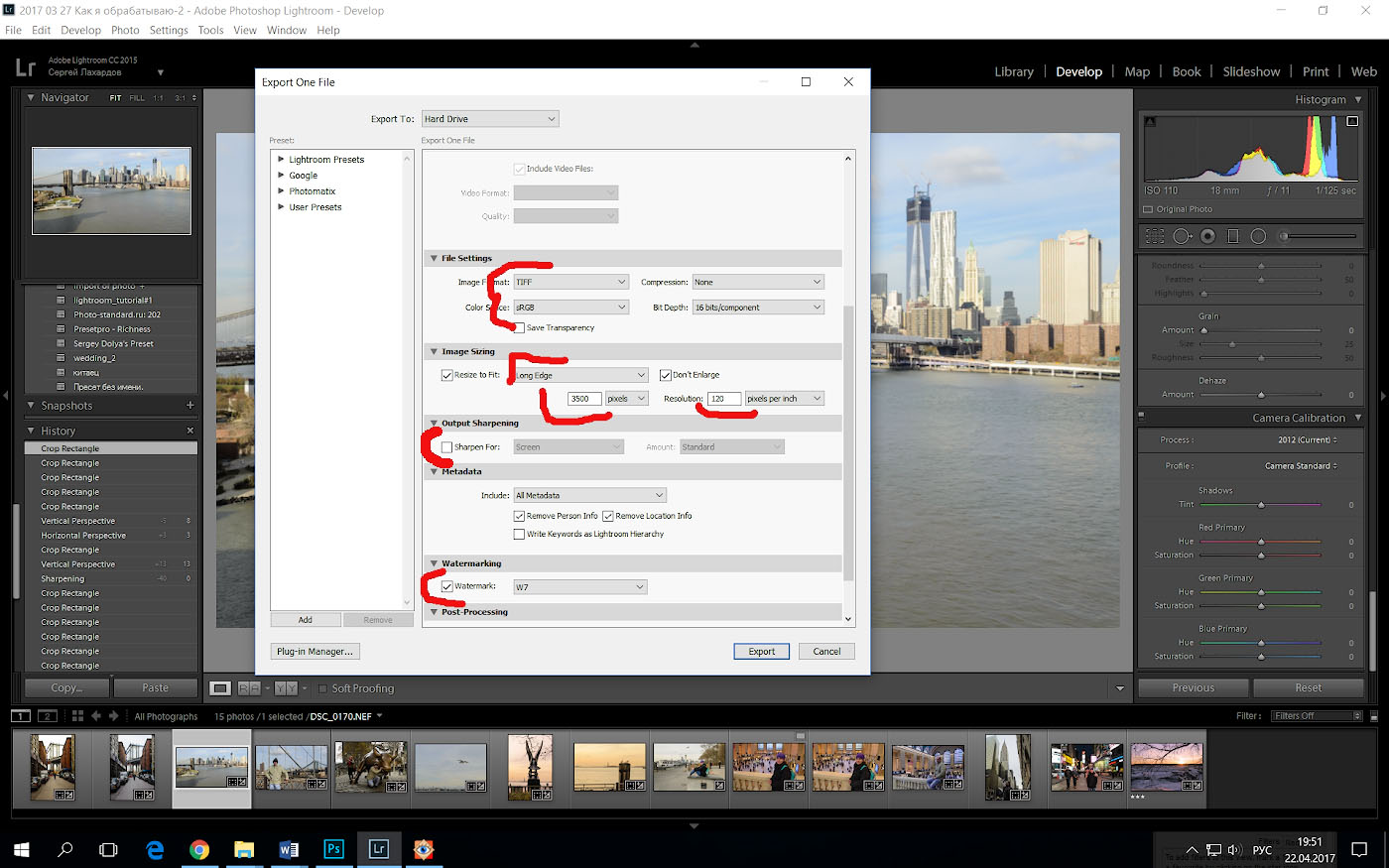
- В Export задайте папку, имя, JPEG/TIFF, цветовое пространство, размер и Output Sharpening.
До проявки определите источник импорта, папку назначения и способ добавления файлов. Это исключает ситуацию, когда часть съёмки остаётся только на карте памяти, а часть попадает в каталог без копирования.
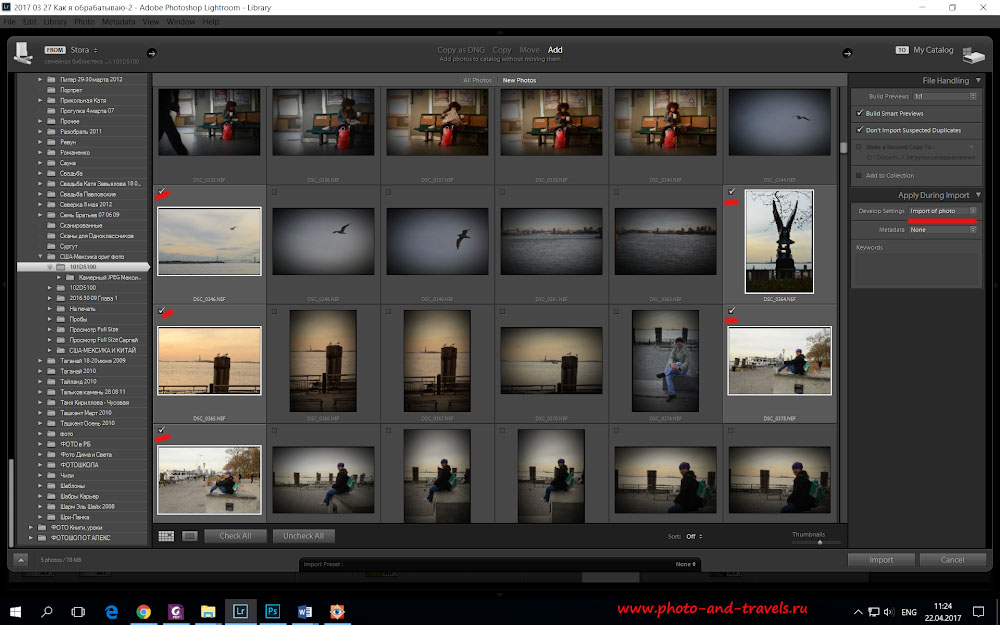
Отбор в библиотеке экономит время: технически неудачные дубли не нужно проявлять и экспортировать.
В диалоге экспорта проверяются формат, размер, профиль цвета, резкость вывода и место сохранения.
Плюсы:
- каталогизация и проявка объединены в одном рабочем процессе;
- виртуальные копии и история сохраняют альтернативные варианты без дублирования оригинала;
- синхронизация и пресеты ускоряют большие серии;
- маски, Denoise и оптические профили закрывают большинство задач первичной обработки.
Минусы:
- неправильный перенос каталога приводит к потерянным путям, хотя RAW остаются на диске;
- облачная и Classic-версии имеют разные команды и логику хранения;
- массовая синхронизация способна распространить ошибку на сотни кадров.
Capture One Pro: сессии, слои и точная цветокоррекция
Capture One Pro предлагает два организационных подхода. Catalog подходит для долговременной библиотеки, а Session — для отдельной съёмки с понятными папками Capture, Selects, Output и Trash. Выберите один подход до импорта, чтобы не создавать дубликаты и не терять файлы между каталогом и сессией.
Рабочее пространство Capture One можно перестраивать: Viewer остаётся в центре, Browser показывает серию, а инструменты экспозиции, цвета и слоёв группируются в Tool Tabs.
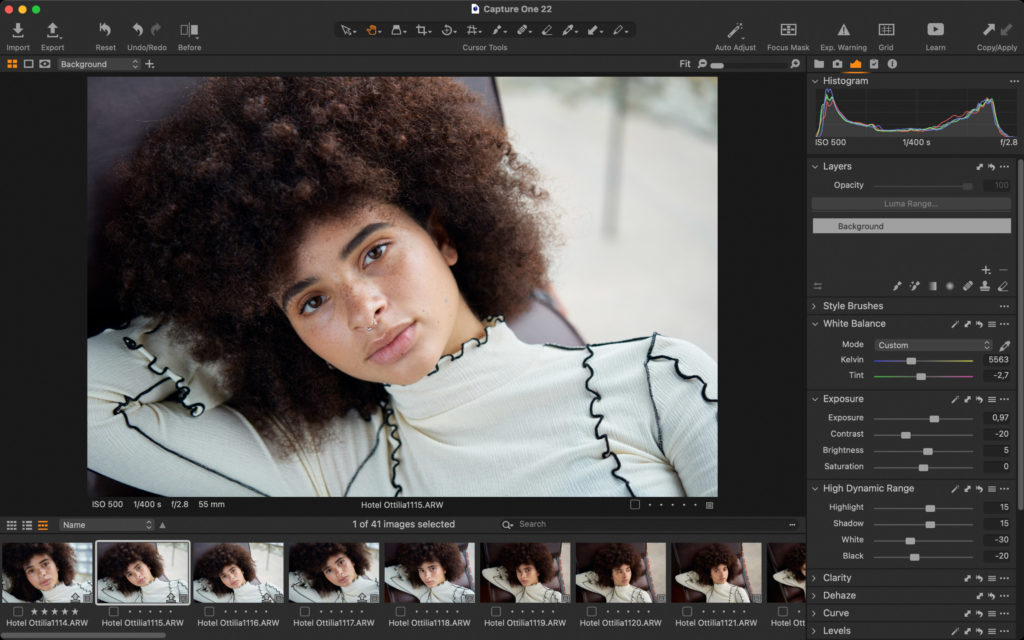
- Создайте Catalog или Session и импортируйте файлы.
- В Base Characteristics проверьте ICC Profile и Curve. Это стартовый цвет и контраст.
- В Exposure настройте Exposure, Contrast, Brightness и Saturation, затем High Dynamic Range.
- Используйте Levels или Curve для чёрной и белой точки. Следите, чтобы отдельные каналы не обрезались.
- В Color Editor выберите Basic, Advanced или Skin Tone. Для кожи корректируйте диапазон, однородность Hue/Saturation/Lightness и маску.
- Создавайте локальные правки на Layers. Маска слоя может быть нарисована кистью, создана градиентом или по диапазону яркости/цвета.
- Скопируйте параметры через Copy/Apply только на кадры с похожими условиями.
- Экспортируйте через Export с выбранным Recipe: формат, ICC-профиль, размер, резкость и папка назначения.
Плюсы:
- удобный выбор между Catalog и Session;
- слои и маски встроены непосредственно в RAW-процесс;
- сильный Color Editor и работа с оттенками кожи;
- несколько рецептов экспорта можно применять к одному файлу.
Минусы:
- интерфейс насыщен инструментами и требует настройки рабочего пространства;
- профили и кривая могут давать другой стартовый вид, чем камера;
- сессии и каталоги нельзя смешивать без понимания путей к оригиналам.
Nikon NX Studio: фирменная обработка NEF и NRW
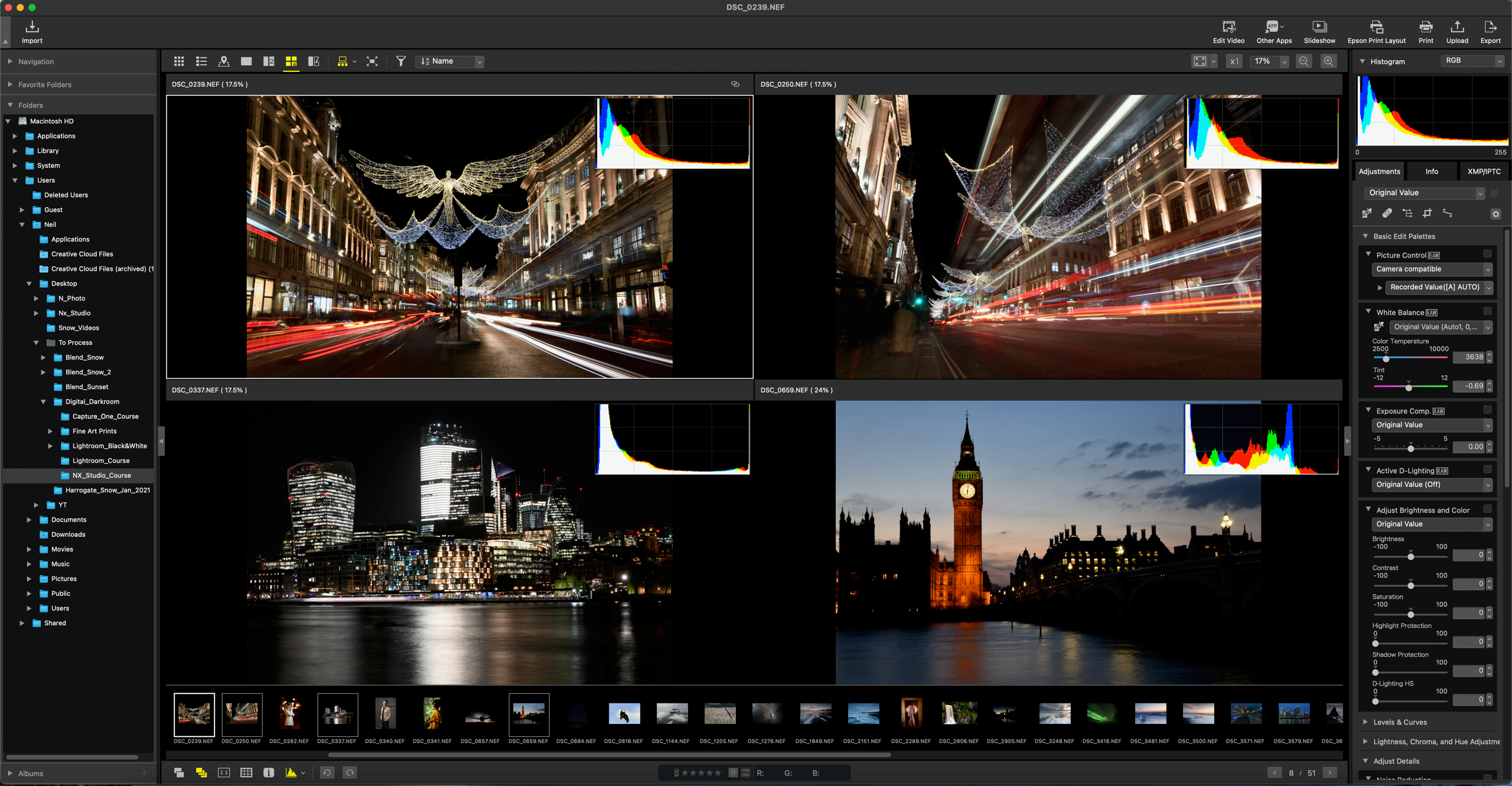
Nikon NX Studio объединяет просмотр и обработку файлов Nikon. Программа использует данные камеры и предлагает Picture Control, White Balance, Exposure Compensation, Active D-Lighting, Noise Reduction, коррекцию объектива, Color Control Points и экспорт. Это полезный вариант, когда важно приблизиться к внутрикамерной интерпретации NEF/NRW или повторить фирменные Picture Control.
- Откройте папку с NEF/NRW и выберите кадр в области миниатюр.
- Проверьте Picture Control. Для технической коррекции начинайте с нейтрального профиля, а не с максимально контрастного.
- Настройте White Balance и Exposure Compensation. Если в кадре есть нейтральный объект, используйте точку серого.
- Скорректируйте Highlights/Shadows и Active D-Lighting. Не усиливайте Active D-Lighting одновременно с чрезмерным подъёмом теней.
- Включите профиль объектива и проверьте дисторсию, виньетирование и цветовые аберрации.
- Используйте Color Control Point для локальной яркости, контраста, насыщенности или оттенка выбранного цветового диапазона.
- Сохраните рецепт правок в sidecar, когда нужна неразрушающая работа, и экспортируйте JPEG/TIFF как отдельный файл.
Старые инструкции по Nikon Capture NX-D полезны только для понимания преемственности. Названия режимов Thumbnail, Combination и Preview, а также расположение панелей нельзя переносить в современный интерфейс без сверки.
Исторический скриншот показывает прежний режим Combination. Для текущей работы используйте NX Studio, а не повторяйте старые меню.
Плюсы:
- фирменная интерпретация NEF/NRW и Picture Control;
- просмотр, отбор и проявка объединены;
- Color Control Points дают локальную коррекцию без сложного ручного рисования маски;
- можно хранить правки отдельно от оригинала.
Минусы:
- ориентация на камеры Nikon;
- старые уроки NX-D быстро вводят в заблуждение названиями панелей;
- для смешанных систем камер удобнее универсальный каталог.
Canon Digital Photo Professional: фирменный процесс для CR2 и CR3
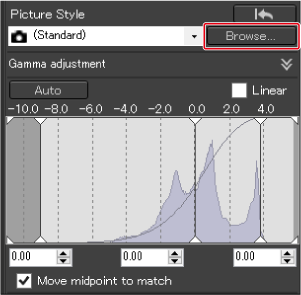
Digital Photo Professional использует Picture Style и параметры Canon. В Basic Adjustment Tool Palette доступны яркость, Picture Style, White Balance, контраст, Highlights/Shadows, цветовой тон и насыщенность. Tone Adjustment Tool Palette даёт кривую, уровни и динамический диапазон. Набор функций зависит от камеры и типа RAW: некоторые возможности, включая Digital Lens Optimizer, доступны не для каждого файла.
- Откройте папку с CR2/CR3 и выполните отбор по миниатюрам, рейтингу и меткам.
- В Basic Adjustment выберите Picture Style. Для ручной обработки начните с нейтрального варианта.
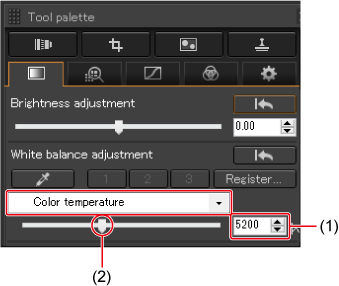
- Настройте White Balance. Инструмент Click White Balance активируется значком пипетки; щёлкните по белой или серой области без цветной подсветки.
- Скорректируйте Brightness, Highlights и Shadows. Значительные изменения могут сделать изображение неестественным, поэтому контролируйте гистограмму.
- Используйте Tone Curve для контраста средних тонов и каналов RGB.
- В Detail уменьшите шум, затем настройте резкость.
- Примените Digital Lens Optimizer и коррекции объектива, если камера и объектив поддерживаются.
- Для серии скопируйте recipe на выбранные файлы и запустите Batch Process.
- Сохраните JPEG/TIFF как отдельную копию.
Панель Picture Style задаёт базовую цветовую интерпретацию RAW-файла Canon до ручной тоновой и цветовой коррекции.
Click White Balance корректирует цвет по выбранной нейтральной области.
Плюсы:
- точная работа с Picture Style и фирменными данными Canon;
- группировка RAW+JPEG и пакетные рецепты;
- инструменты объектива учитывают совместимые камеры и оптику;
- подходит как бесплатный фирменный конвертер для владельца Canon.
Минусы:
- функции зависят от модели камеры;
- не предназначен для смешанной библиотеки разных производителей;
- интерфейс технический и требует понимания нескольких палитр.
Fujifilm X RAW Studio: проявка процессором камеры
X RAW Studio отличается от обычных конвертеров: вычисления выполняет процессор подключённой совместимой камеры. RAW должен быть снят той же моделью, которая подключена к компьютеру. Метод даёт фирменные плёночные симуляции и параметры камеры, но не заменяет редактор со слоями и сложными масками.
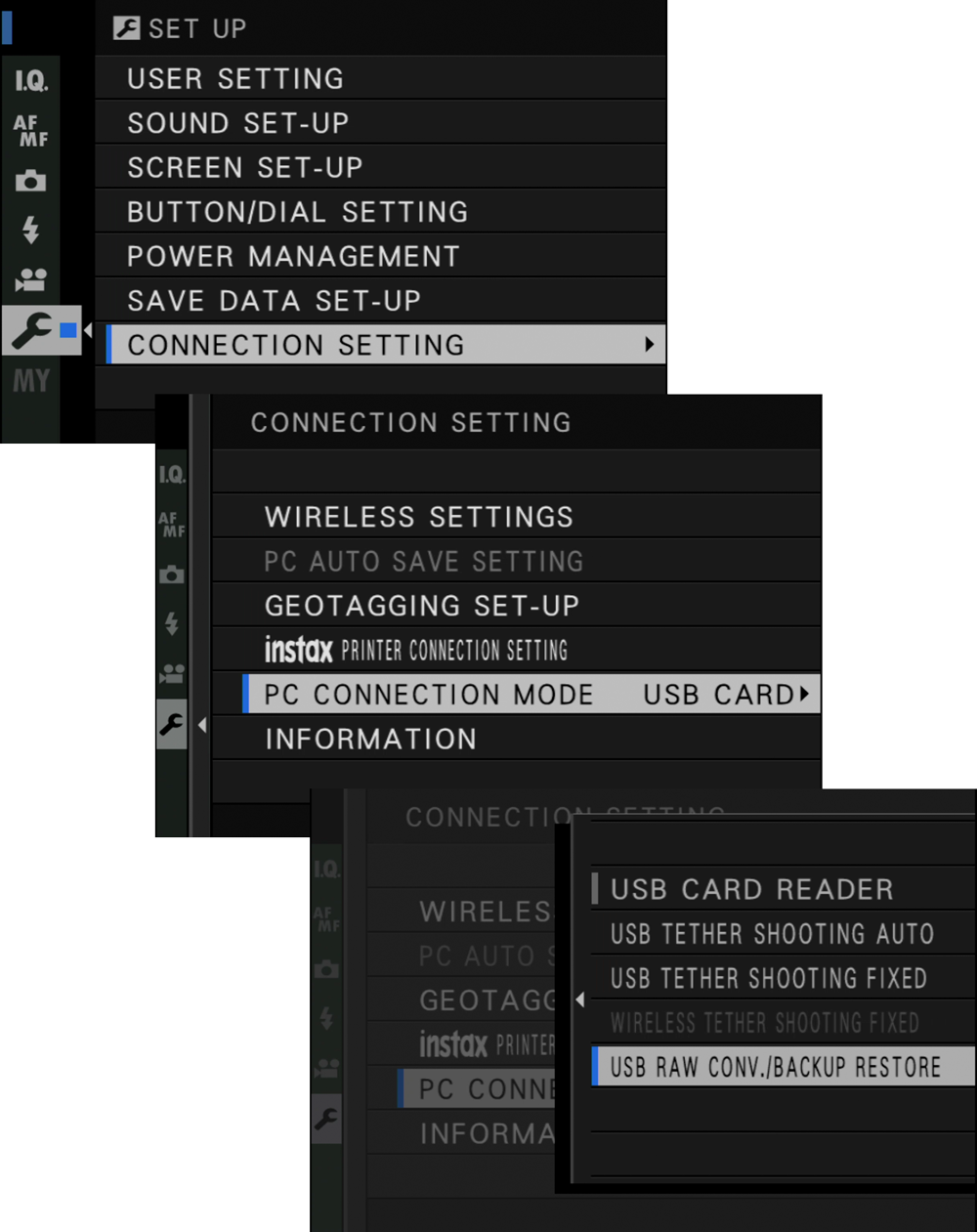
- В меню камеры включите режим USB RAW CONVERSION или USB RAW CONV./BACKUP RESTORE; точное название зависит от модели.
- Подключите камеру USB-кабелем и включите питание. Убедитесь, что аккумулятор заряжен.
- В программе проверьте Connected Camera Information: модель должна совпадать с камерой, которой снят RAF.
- В Source Image Folder Pane выберите папку на SSD/HDD. RAW должен находиться на компьютере, а не только на карте.
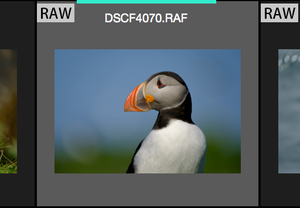
- Выберите файл в Thumbnail View.
- Настройте параметры в Conversion Settings Pane: Film Simulation, White Balance, Highlight Tone, Shadow Tone, Color, Sharpness, Noise Reduction, Clarity и другие доступные параметры.
- Сравните Before/After и Actual Pixels.
- Запустите Convert. Результат сохраняется рядом с оригиналом; формат зависит от камеры и настроек.
Перед запуском X RAW Studio камера переводится в режим USB RAW CONVERSION. Название пункта зависит от модели.
Папка с RAF выбирается в Source Image Folder Pane.

В Thumbnail View выбирается совместимый RAF-файл.
Плюсы:
- цвет, плёночные симуляции и шумоподавление формируются процессором камеры;
- низкая зависимость скорости от процессора компьютера;
- профили параметров удобно применять к серии;
- результат близок к возможностям внутрикамерной конвертации.
Минусы:
- нужна совместимая камера той же модели, которой снят файл;
- камера занята на время конвертации и расходует аккумулятор;
- нет развитых слоёв, масок и ретуши;
- папка и результат организуются проще, чем в DAM-каталоге.
Sony Imaging Edge Desktop: фирменная проявка ARW
Sony Imaging Edge Desktop включает Viewer для просмотра и Edit для проявки. Выберите ARW в Viewer и откройте его в Edit. В типичном рабочем процессе корректируются Brightness, White Balance, Creative Style, Color, Sharpness, Noise Reduction и компенсация объектива, затем изображение выводится в JPEG или TIFF.
- В Viewer откройте папку и отберите кадры по миниатюрам.
- Передайте выбранный ARW в Edit.
- Проверьте Creative Style и баланс белого: они определяют стартовый цвет.
- Настройте яркость и тональные параметры, контролируя пересвет.
- Включите доступные коррекции объектива и шумоподавление.
- Сравните результат на 100% и экспортируйте TIFF для ретуши или JPEG для публикации.
Плюсы:
- фирменное чтение ARW и параметров Sony;
- разделение просмотра и редактирования;
- подходит для повторения камерного цвета;
- локальная работа без обязательного облака.
Минусы:
- узкая ориентация на Sony;
- каталог и маски проще, чем в универсальных профессиональных редакторах;
- для глубокой ретуши нужен второй редактор.
OM Workspace: обработка ORF и фирменных режимов
OM Workspace предназначен для файлов камер OM System и Olympus. Программа полезна для ORF, High Res Shot и камерных параметров. Рабочий процесс начинается с выбора папки и кадра, затем выполняются экспозиция, баланс белого, Picture Mode, свет/тени, шумоподавление, резкость и коррекция объектива. Набор пунктов зависит от камеры.
Для серий не копируйте шумоподавление и резкость без проверки ISO. Кадры с низкой чувствительностью требуют меньшего подавления шума, чем ночные. High Res Shot также нужно оценивать на движущихся деталях: листья, вода и люди могут создавать артефакты совмещения.
Плюсы:
- фирменная работа с ORF и режимами камеры;
- воспроизведение Picture Mode;
- бесплатный локальный рабочий процесс для владельца совместимой камеры;
- пакетная конвертация.
Минусы:
- ограниченная польза для камер других брендов;
- различия функций между моделями;
- для сложной локальной ретуши потребуется другой редактор.
Как обрабатывать RAW в macOS
RAW Power: интеграция с Photos, Files и Finder
RAW Power использует RAW-движок Apple и работает неразрушающе. На Mac можно просматривать папки без обязательного импорта, работать с библиотекой Photos и использовать расширение Photos. На iPhone и iPad доступны библиотека Photos и Files. Правки синхронизируются через библиотеку, если включена соответствующая облачная синхронизация.
- Откройте папку, Photos или Files и выберите RAW.
- Проверьте, что редактор открыл именно RAW-компонент, а не JPEG из пары.
- Настройте Exposure, White Balance, Highlights/Shadows и Black Point.
- Скорректируйте цвет, кривую и локальный контраст.
- В Detail уменьшите шум и добавьте sharpening.
- Скопируйте настройки на серию только при одинаковом освещении.
- Экспортируйте в Photos или Files. Для дальнейшей ретуши сохраняйте TIFF, для публикации — JPEG.
Плюсы:
- сильная интеграция с библиотекой Apple;
- неразрушающий процесс и работа с папками без обязательного каталога;
- доступность на Mac, iPhone и iPad;
- пакетное копирование настроек и экспорт.
Минусы:
- только экосистема Apple;
- совместимость RAW зависит от системного движка и конкретной камеры;
- для сложных слоёв и ретуши понадобится второй редактор.
AliveColors: RAW-проявка и пиксельное редактирование
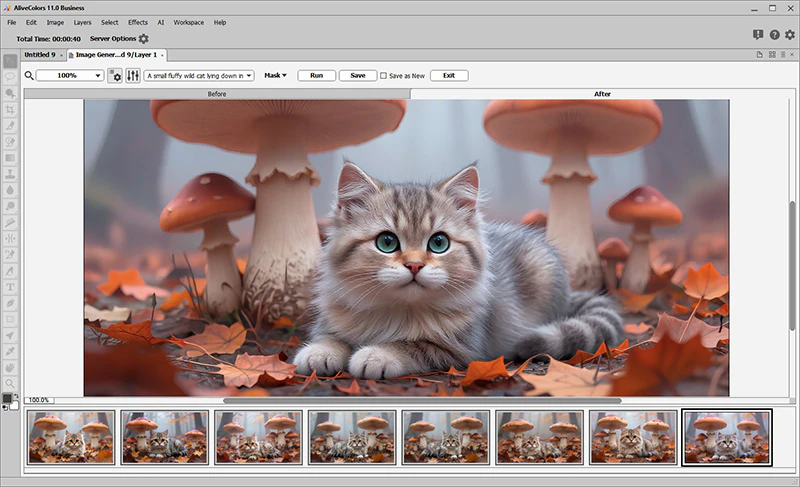
AliveColors сочетает RAW Processing и обычный графический редактор. Сначала файл проявляется в панели RAW, затем результат открывается в основном документе со слоями, масками и инструментами ретуши. Это важное разделение: после перехода к пиксельному слою часть RAW-параметров уже нельзя изменить так же свободно.
В AliveColors RAW-проявка соединена с последующим редактированием в одном окне: после базовой коррекции можно перейти к слоям, маскам, ретуши и эффектам.
- Откройте RAW через команду открытия файла.
- В RAW Processing настройте профиль, баланс белого и экспозицию.
- Исправьте Highlights/Shadows и тональную кривую.
- Настройте цвет, насыщенность и локальный контраст.
- Примените шумоподавление и резкость на 100%.
- Проверьте коррекцию объектива и перспективы.
- Подтвердите проявку и продолжите работу со слоями в основном редакторе.
- Сохраните проект в редактируемом формате программы, а публикационную копию экспортируйте отдельно.
Плюсы:
- RAW и слои находятся в одном приложении;
- есть версии для Windows, macOS и Linux;
- подходит для локальной ретуши после проявки;
- не требует обязательного каталога.
Минусы:
- нужно явно разделять RAW-этап и пиксельную обработку;
- менее распространённая экосистема профилей и учебных материалов;
- совместимость новых камер необходимо проверять до большого проекта.
Apple Photos: базовый неразрушающий процесс
Photos подходит для хранения и базовой коррекции RAW и Apple ProRAW. Импортируйте файл, откройте режим редактирования и используйте Light, Color, White Balance, Curves, Levels, Definition, Sharpness, Noise Reduction, Vignette и Crop. Точный набор зависит от системы. Оригинал хранится в библиотеке, а правки можно отменить командой возврата к оригиналу.
При паре RAW+JPEG проверьте, какой компонент выбран основным. Для сложного цвета, каталогизации по рабочим проектам и пакетных рецептов лучше использовать специализированный конвертер. Photos удобен как библиотека и первый этап, но не заменяет профессиональные маски и технический контроль демозаики.
Как обработать RAW онлайн
Photopea: разовая проявка в браузере
Photopea открывает DNG, CR2, CR3, NEF, ARW, RW2, RAF, ORF и другие поддерживаемые RAW-семейства прямо в браузере. Для разового файла это удобнее установки большого каталога, но браузер ограничен оперативной памятью и производительностью устройства.
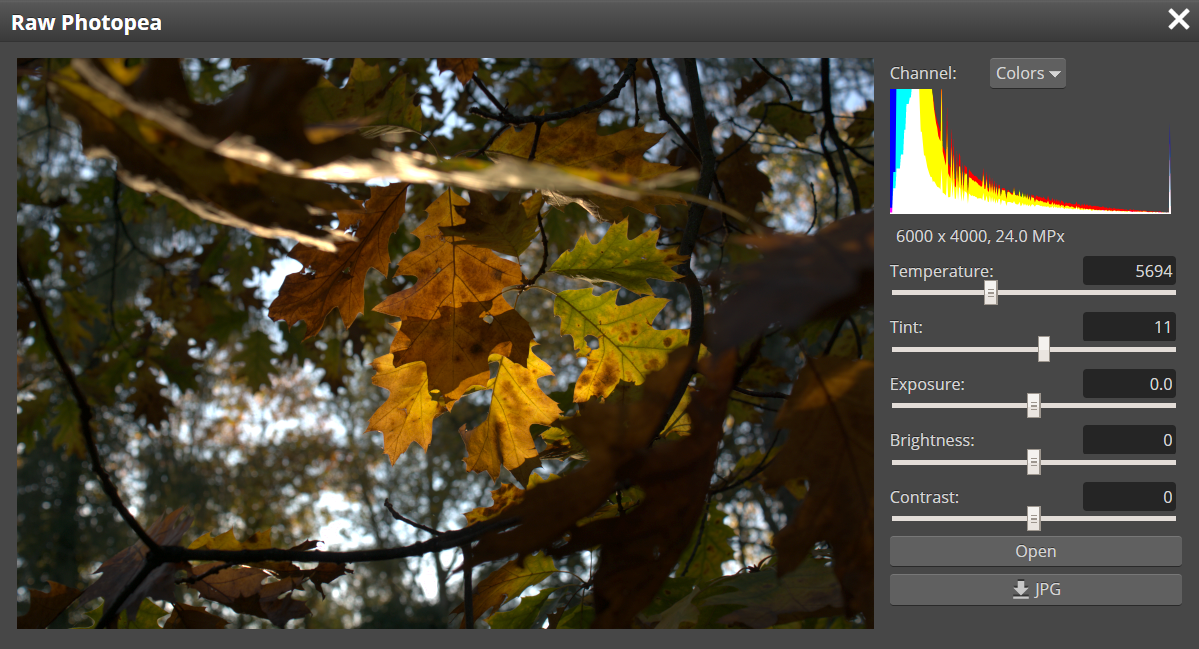
После открытия поддерживаемого RAW Photopea показывает отдельное окно проявки с гистограммой, балансом белого, экспозицией, контрастом, светами и тенями.
- Выберите File → Open и укажите RAW.
- В окне RAW настройте Exposure, Temperature, Tint, Contrast, Highlights, Shadows, Whites, Blacks, Clarity, Vibrance и Saturation.
- Проверьте шум и детали при увеличении. Не судите о резкости по уменьшенному превью.
- Подтвердите открытие: изображение перейдёт в основной редактор.
- При необходимости используйте слои, маски, кривые и локальную ретушь.
- Выберите File → Export As и нужный формат. Для сайта обычно подходит JPEG или PNG, для дальнейшей работы — PSD или TIFF, если соответствующий экспорт доступен для задачи.
Перед загрузкой конфиденциальных снимков оцените требования проекта к приватности. Даже когда обработка выполняется локально в браузере, политика сайта, кэш и расширения браузера должны соответствовать вашей модели угроз. Для документов, коммерческой съёмки и фотографий детей безопаснее использовать локальную программу без загрузки на сторонний сервис.
Плюсы:
- не требует установки;
- RAW-проявка переходит в полноценный редактор со слоями;
- работает на разных настольных системах;
- подходит для одного или нескольких файлов вне основной рабочей станции.
Минусы:
- ограничение памяти браузера;
- неудобен для большого каталога и массового отбора;
- нужно отдельно контролировать приватность и сохранение проекта;
- на слабом устройстве большой RAW может открываться медленно.
Как снимать и обрабатывать RAW на iPhone и iPad
Как включить Apple ProRAW
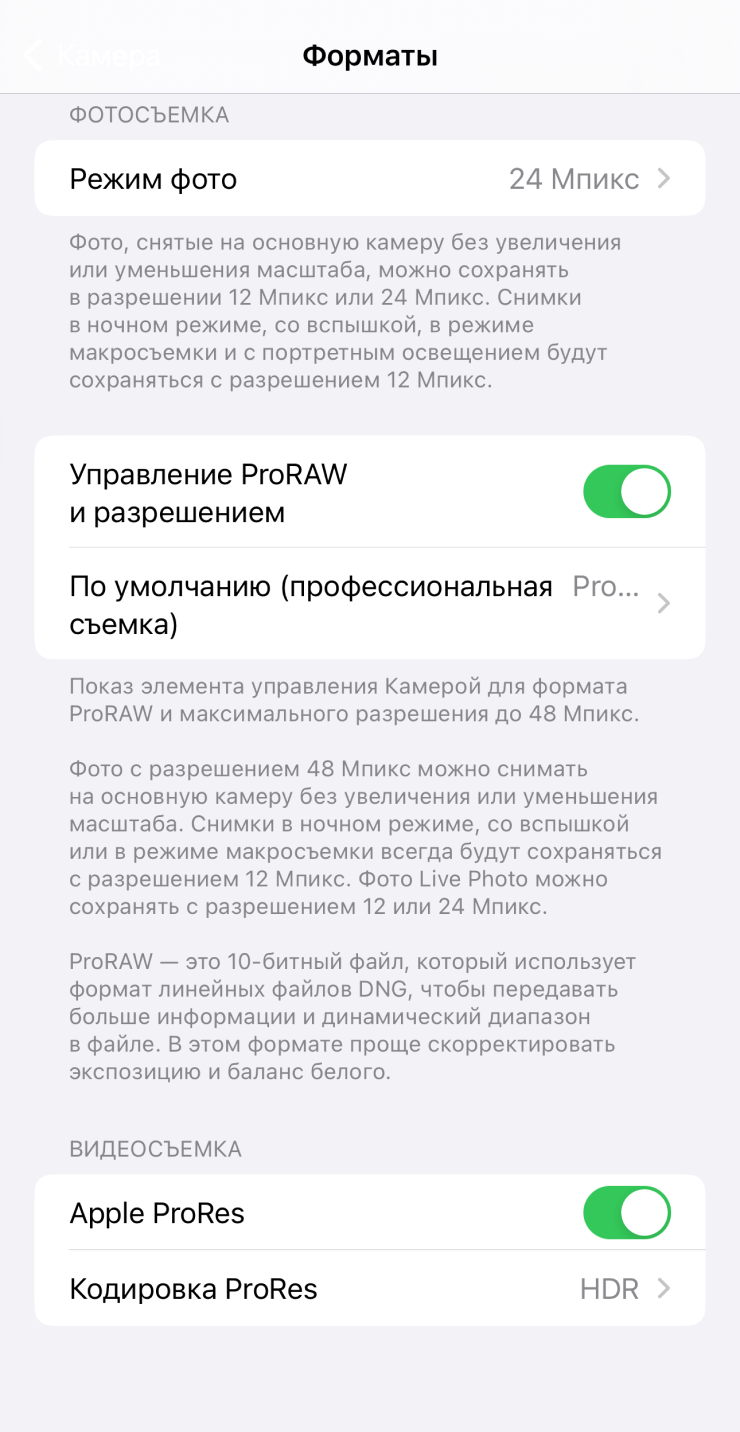
- Откройте «Настройки» → «Камера» → «Форматы».
- Включите управление Apple ProRAW и выберите доступное разрешение. Набор пунктов зависит от модели iPhone.
- Откройте приложение «Камера» и включите кнопку RAW/RAW Max в верхней части интерфейса.
- Проверьте свободное место: ProRAW заметно крупнее HEIF/JPEG.
- При съёмке защищайте света по гистограмме и визуальному предупреждению, если оно доступно в приложении.
Apple ProRAW включается в настройках форматов камеры на поддерживаемом iPhone.
После включения настройки переключатель RAW появляется в интерфейсе камеры.
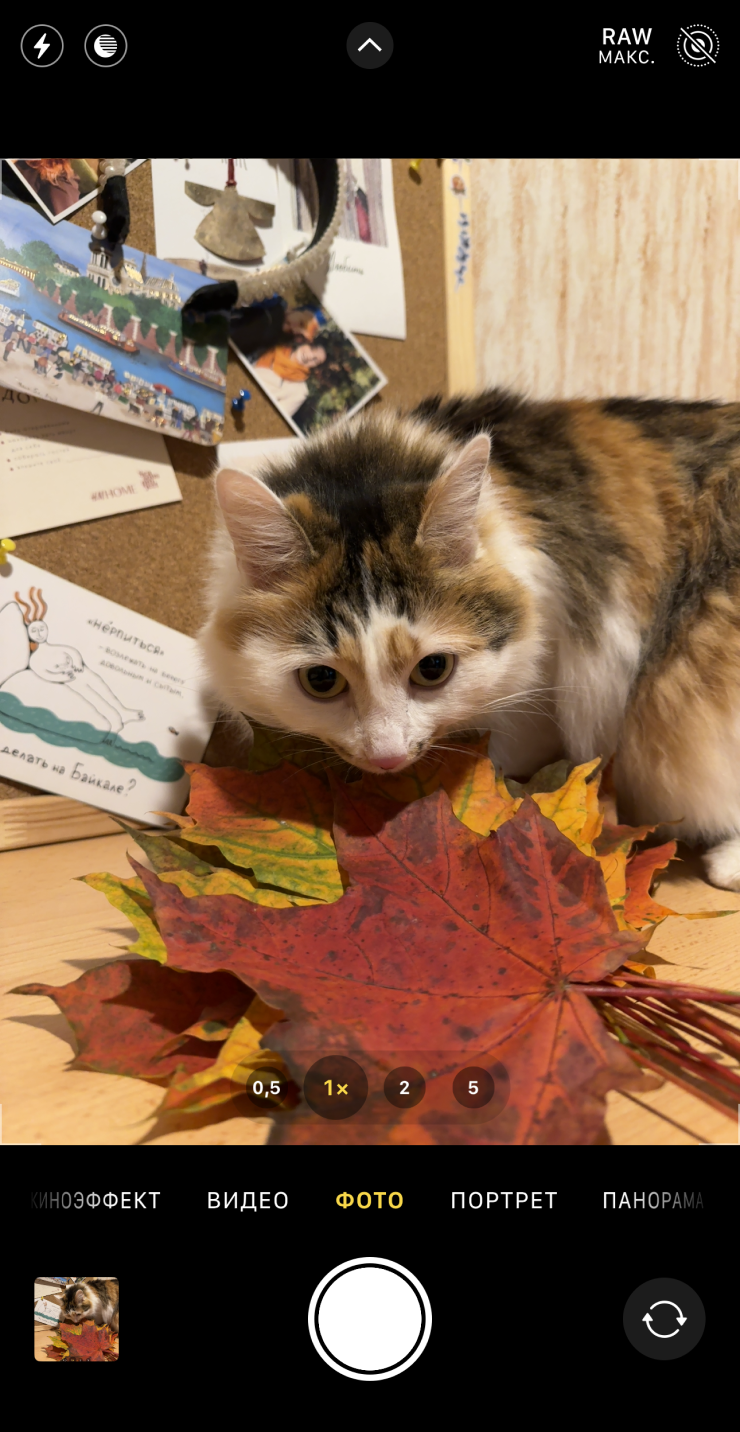
Apple ProRAW уже включает часть вычислительной фотографии Apple и отличается от обычного Bayer RAW отдельной камеры. Это не делает его готовым JPEG: баланс белого, тон, цвет и локальные настройки по-прежнему можно менять. При экспорте не удаляйте оригинальный DNG, если хотите повторно проявить кадр позже.
Darkroom: библиотека, RAW/ProRAW и пакетные правки
Darkroom работает с библиотекой Photos, поддерживает RAW/ProRAW, кривые, цвет, маски и пакетную обработку. Откройте снимок из библиотеки, сначала настройте экспозицию и баланс белого, затем кривую и цвет. Пресет применяйте после технической коррекции. Если пакетно обрабатываете серию, исключите кадрирование и локальные маски из автоматического копирования.
Плюсы:
- не нужно создавать отдельный импорт из Photos;
- поддерживаются RAW и ProRAW;
- есть пакетный рабочий процесс;
- удобно продолжать мобильную обработку на устройствах Apple.
Минусы:
- часть расширенных функций может требовать покупки;
- маленький экран затрудняет контроль шума и ореолов;
- не заменяет резервное копирование оригиналов вне библиотеки.
VSCO: RAW и ProRAW на iOS
VSCO следует использовать как редактор, а не только как набор фильтров. Импортируйте RAW/ProRAW, исправьте экспозицию, баланс белого, света и тени, затем добавьте творческий пресет и уменьшите его интенсивность. На Android нельзя автоматически переносить iOS-инструкцию по RAW: поддержка отличается между платформами.
Плюсы:
- быстрый мобильный процесс и готовые цветовые стили;
- ручные настройки можно сочетать с пресетами;
- подходит для единообразной публикационной серии.
Минусы:
- RAW-поддержка зависит от платформы;
- творческий пресет легко скрывает технические ошибки;
- каталог и экспортный контроль проще настольных решений.
Halide: съёмка RAW, а не замена конвертеру
Halide полезен для ручного контроля камеры iPhone: выдержки, ISO, фокуса и формата записи. После съёмки RAW или ProRAW передайте файл в RAW Power, Darkroom, Adobe Lightroom или другой редактор. Не оценивайте приложение камеры по количеству фильтров: важнее, сохраняет ли оно нужный RAW-компонент, поддерживает ли выбранный объектив и показывает ли предупреждение о пересвете.
Как снимать и обрабатывать RAW на Android
Проверьте Camera2 API и режим RAW_SENSOR
Поддержка RAW на Android зависит от камеры, драйвера и прошивки. Диагностическое приложение Camera2 API Probe показывает уровни Camera2 API и наличие возможности RAW_SENSOR. Если RAW_SENSOR отсутствует, установка другого редактора не добавляет сенсору и драйверу недостающий режим. Некоторые телефоны открывают DNG только для основной камеры, а ультраширокий и телевик сохраняют JPEG/HEIF.
Встроенный Pro-режим камеры
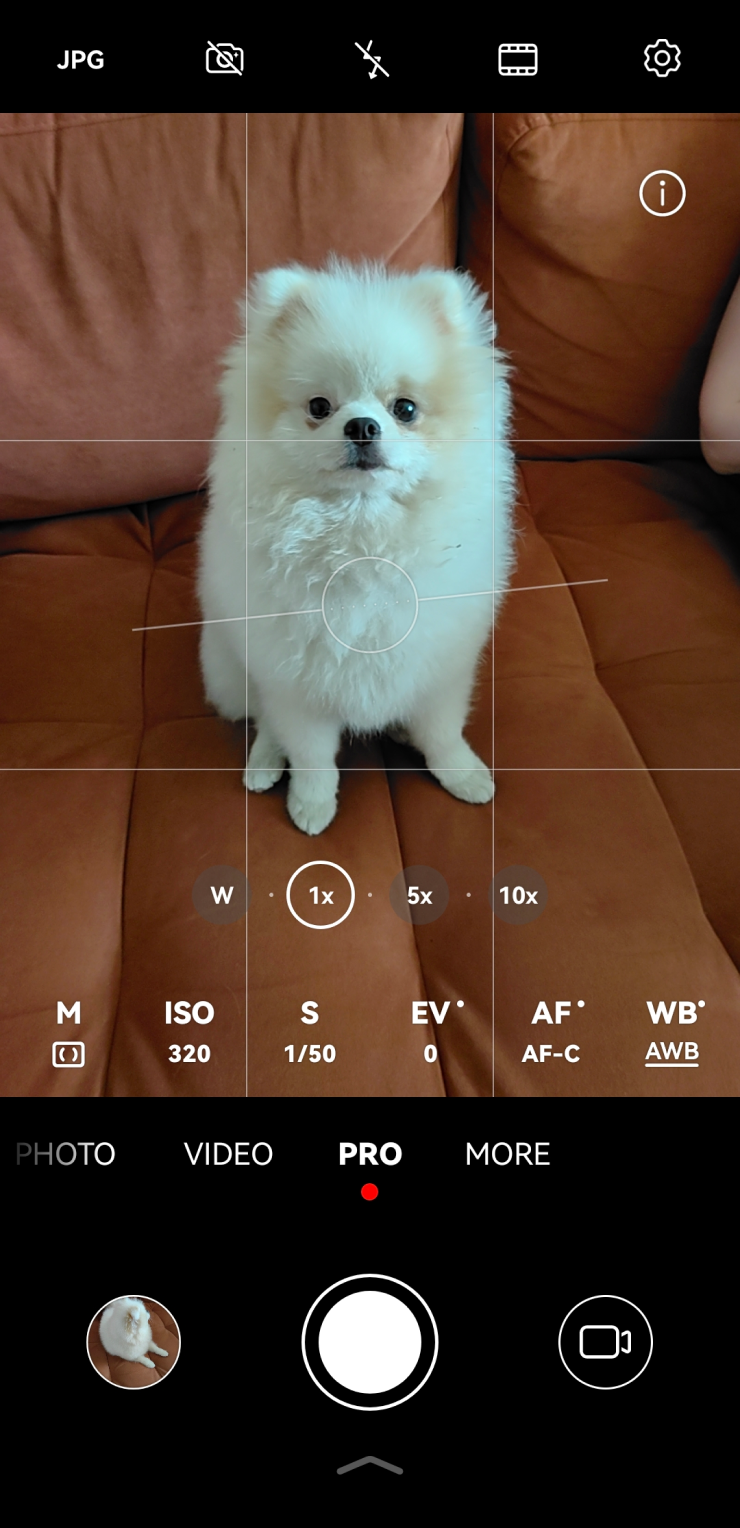
- Откройте режим Pro/Профи/Эксперт в приложении камеры.
- Найдите пункт RAW, DNG или RAW+JPEG. Точное название зависит от производителя.
- Проверьте, для каких объективов доступен RAW.
- Выберите ISO и выдержку так, чтобы светлые области не обрезались.
- Снимите тест и убедитесь в файловом менеджере, что создан DNG, а не только JPEG.
- Скопируйте файл на второй носитель перед очисткой памяти.
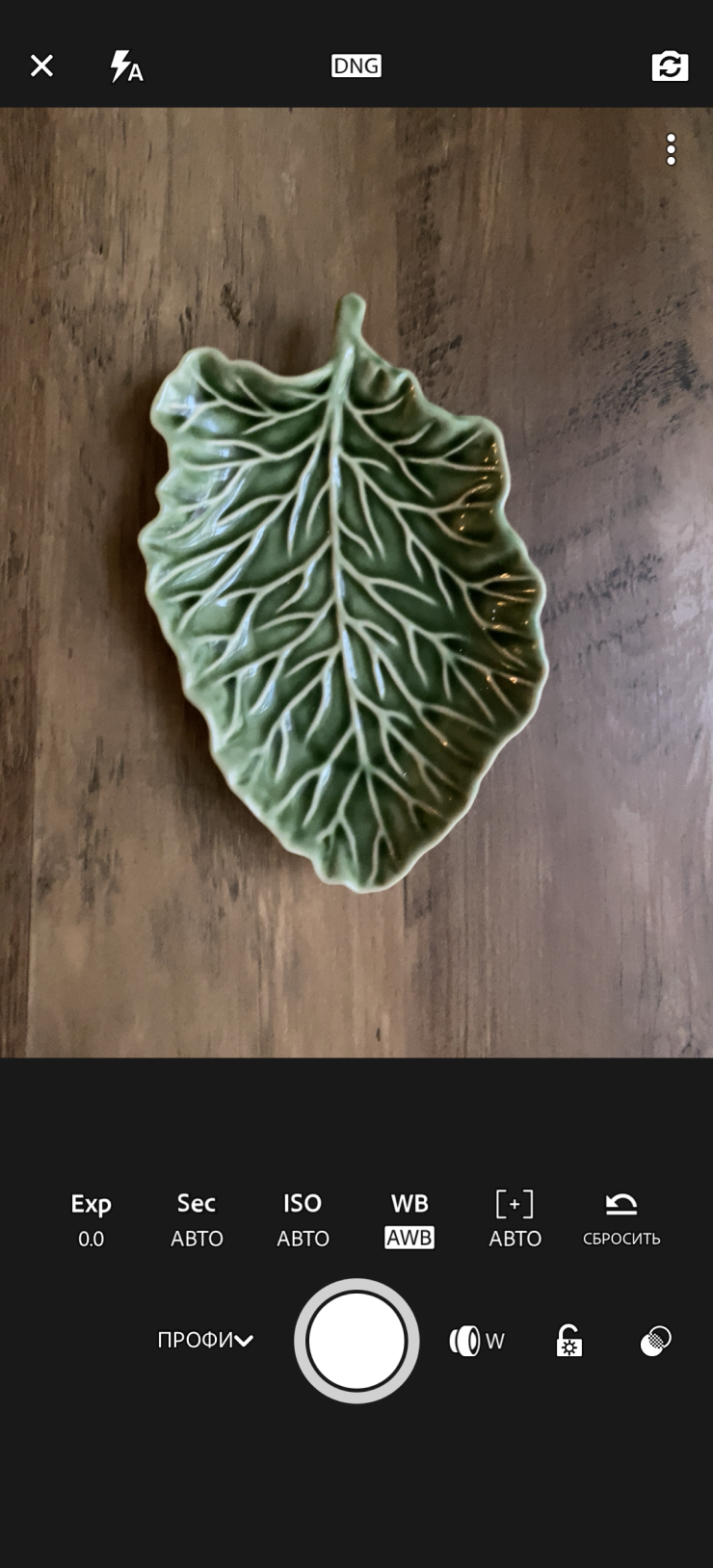
На части Android-смартфонов RAW включается непосредственно в Pro-режиме камеры.
Название и положение переключателя RAW зависят от производителя и прошивки.
Snapseed: мобильная проявка DNG и других поддерживаемых RAW
Snapseed открывает DNG и ряд других RAW-семейств. При загрузке поддерживаемого файла первым появляется модуль RAW Develop. Сначала настройте Exposure и White Balance, затем Highlights, Shadows, Structure и Saturation. После подтверждения RAW Develop можно использовать обычные инструменты приложения.
- Откройте файл из Files или файлового менеджера.
- В RAW Develop задайте баланс белого: Auto, Daylight, Cloudy или ручные Temperature/Tint в зависимости от доступного интерфейса.
- Исправьте Exposure, не допуская белых пятен без фактуры.
- Снизьте Highlights и поднимите Shadows умеренно.
- Проверьте Structure: высокий уровень подчёркивает шум и ореолы.
- Подтвердите проявку, затем примените Selective, Brush, Curves или Healing при необходимости.
- Экспортируйте копию. Команды Save, Save a copy и Export могут по-разному хранить историю, поэтому не удаляйте исходный RAW.
Пример мобильного интерфейса обработки RAW: параметры нужно оценивать по гистограмме и увеличенному фрагменту.
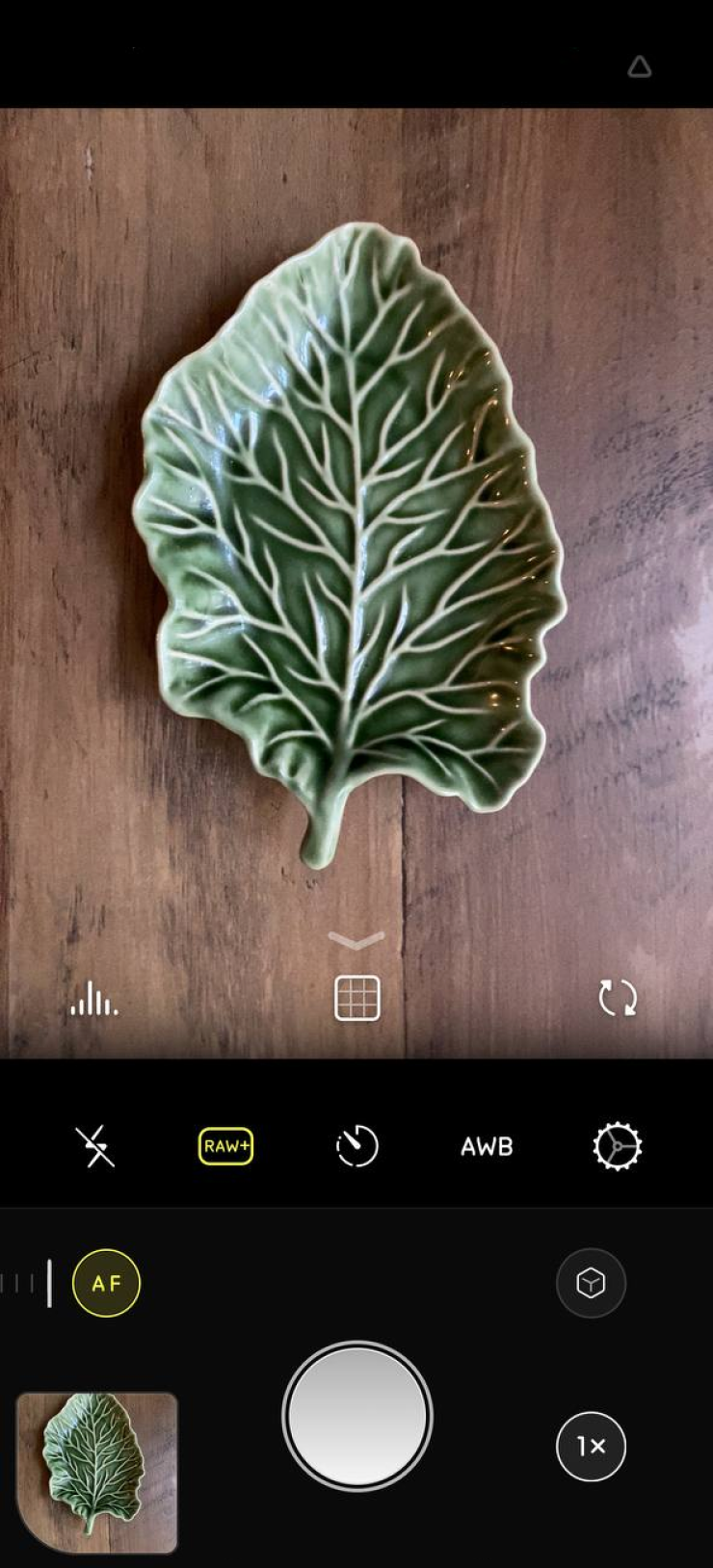
После базовой проявки можно переходить к локальным инструментам, не заменяя исходный файл.
Плюсы:
- бесплатный мобильный процесс;
- RAW Develop отделён от последующих эффектов;
- есть локальные инструменты, кривые и healing;
- поддерживается несколько семейств RAW.
Минусы:
- совместимость зависит от файла и устройства;
- нет настольного каталога и полноценной очереди;
- маленький экран затрудняет контроль резкости и шума;
- экспортные команды требуют внимания к сохранению оригинала.
Как обрабатывать RAW в Linux
RawTherapee: детальная бесплатная проявка
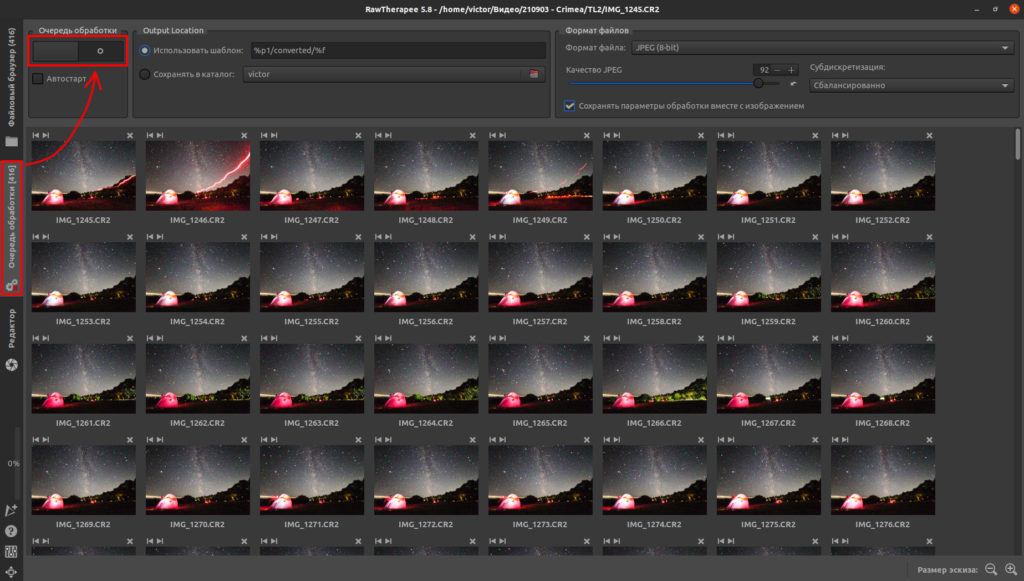
RawTherapee разделён на File Browser, Editor и Queue. Правки сохраняются в профиле обработки PP3 рядом с файлом или в кэше, а сам RAW не изменяется. Это удобно для повторяемого рабочего процесса и передачи настроек вместе с оригиналом.
- В File Browser откройте папку, оцените миниатюры, рейтинг и метки.
- Откройте эталонный кадр в Editor.
- Выберите нейтральный Processing Profile, если хотите контролировать каждую операцию.
- Настройте Exposure и Tone Mapping только после проверки гистограммы.
- Исправьте White Balance и Color Management.
- В Detail настройте demosaicing, noise reduction и sharpening. Изменяйте алгоритм демозаики только при конкретных артефактах.
- В Transform примените Lens/Geometry, Crop и Rotate.
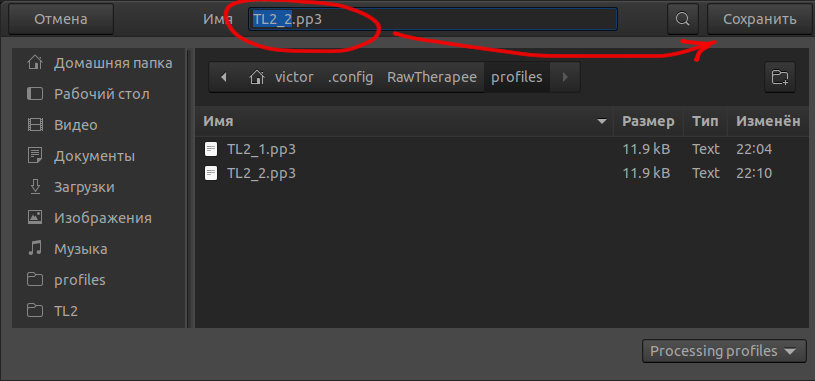
- Сохраните профиль PP3 через Processing Profile Operations.
- В File Browser выделите похожие снимки и примените профиль полностью или частично.
- Добавьте файлы в Queue, задайте формат, папку и шаблон имени, затем запустите очередь.
В File Browser выделяются файлы, к которым будет применён общий профиль обработки.
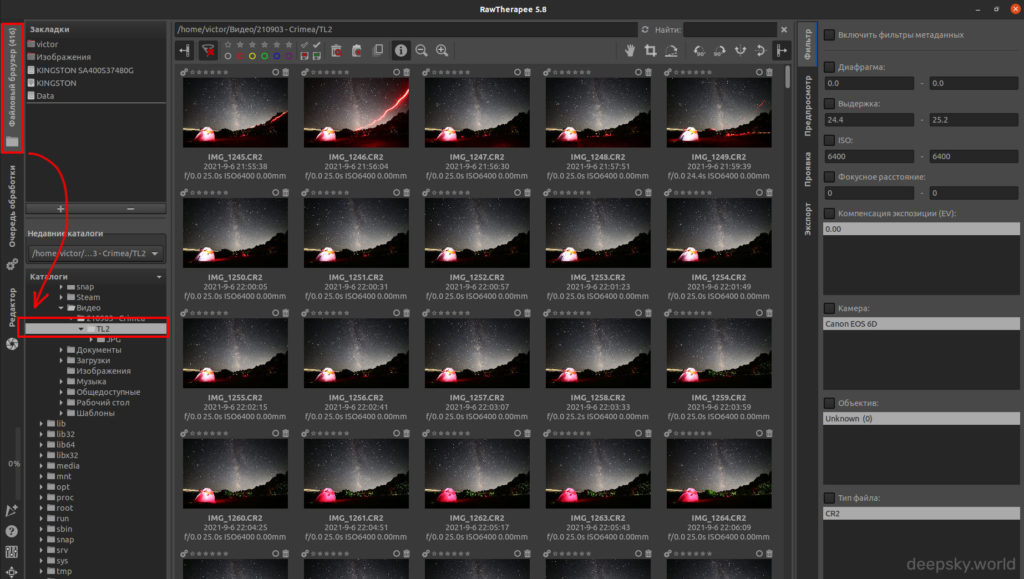
Сначала обрабатывается эталонный кадр, затем параметры переносятся на похожую серию.
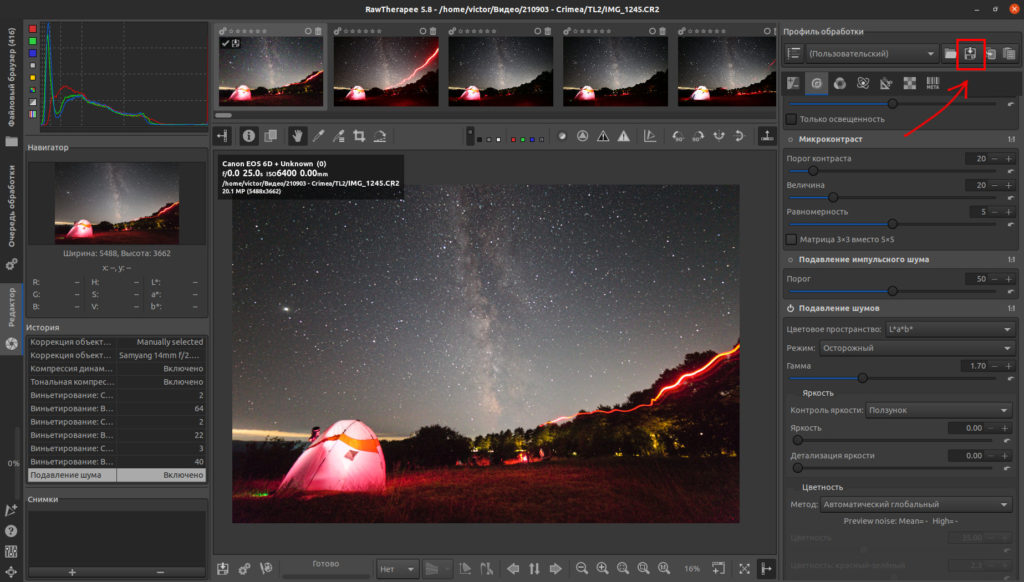
Processing Profile позволяет сохранить набор настроек и применить его повторно.
Queue отделяет редактирование от ресурсоёмкого экспорта серии.
Плюсы:
- бесплатная работа на Windows, macOS и Linux;
- детальный контроль демозаики, цвета, шума и резкости;
- профили PP3 и очередь подходят для серий;
- оригинал остаётся неизменным.
Минусы:
- много технических параметров;
- нет единого профессионального DAM-каталога с облачной синхронизацией;
- неправильный алгоритм или чрезмерная микроконтрастность создают артефакты;
- локальные инструменты требуют больше освоения, чем базовые ползунки.
darktable: lighttable, darkroom и sidecar
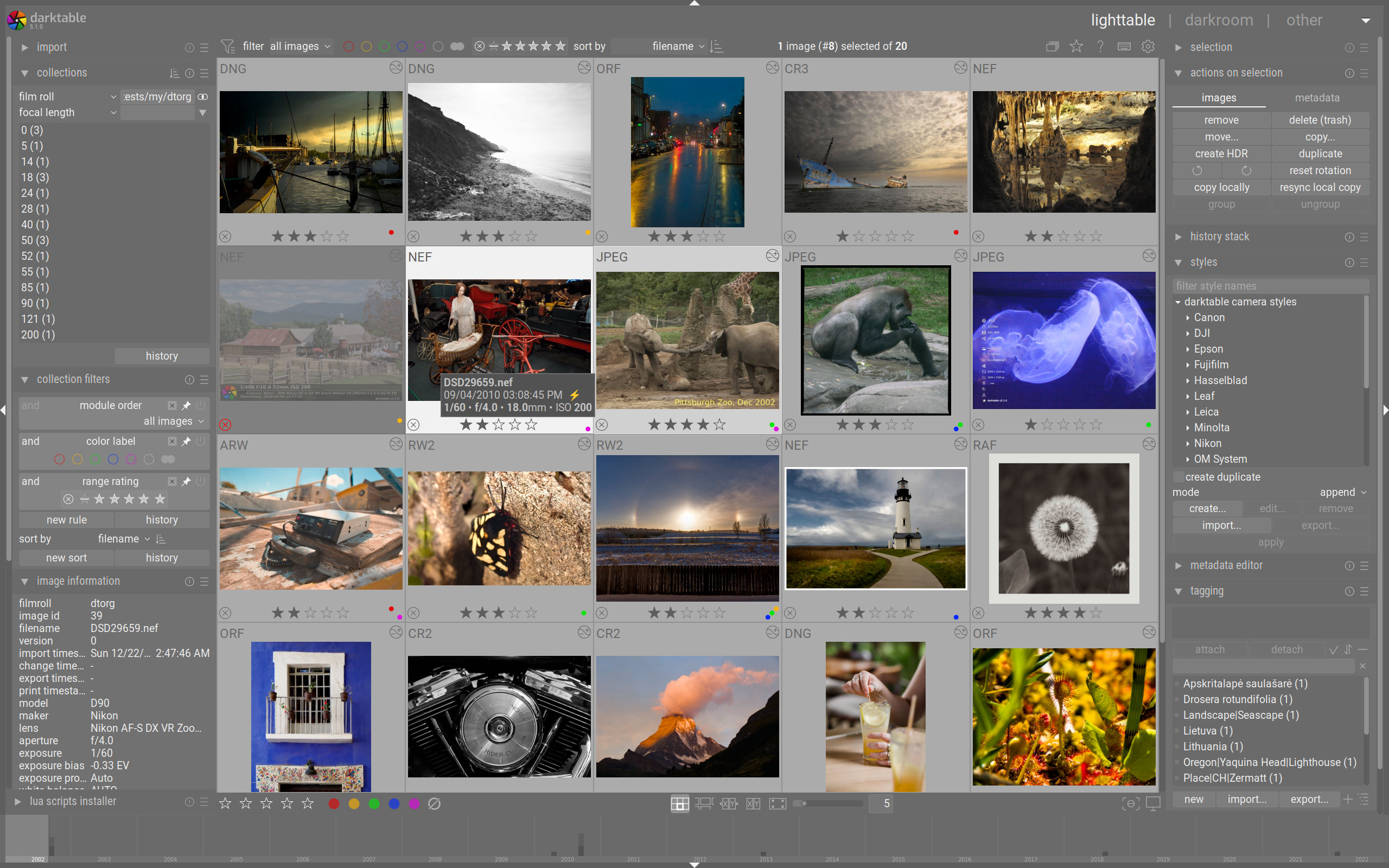
darktable объединяет каталогизацию и проявку. В lighttable выполняются импорт, коллекции, рейтинг и массовые операции; в darkroom обрабатывается отдельный кадр. История правок хранится в базе и XMP sidecar. Экспортный pixelpipe пересчитывает полноразмерное изображение, поэтому итог может отличаться от быстрого превью миниатюры.
Режим lighttable используют для импорта, отбора, рейтингов и группировки кадров; двойной щелчок по выбранному снимку открывает его в darkroom.
- Импортируйте папку или файлы в lighttable.
- Выполните отбор, рейтинг и группировку RAW+JPEG.
- Откройте кадр в darkroom.
- Проверьте input color profile и базовые модули экспозиции.
- Настройте white balance/color calibration в соответствии с выбранным рабочим процессом.
- Используйте filmic rgb или sigmoid для тонального отображения; не включайте конкурирующие подходы без понимания их взаимодействия.
- Примените lens correction, diffuse or sharpen, denoise и color balance rgb.
- Создайте drawn/parametric masks для локальных правок.
- Сохраните style только из нужных модулей.
- В lighttable выберите экспорт, формат, профиль цвета, размер и папку.
Плюсы:
- бесплатный каталог и RAW-конвертер;
- неразрушающая история и XMP sidecar;
- мощные маски и модульная обработка;
- работает на Windows, macOS и Linux.
Минусы:
- порядок модулей и взаимодействие pixelpipe требуют обучения;
- старые уроки могут описывать устаревший набор модулей;
- копирование полного history stack на разные сцены даёт нестабильный результат;
- на слабом GPU некоторые операции выполняются медленно.
GIMP после проявки RAW
GIMP лучше рассматривать как этап пиксельной ретуши после RAW-конвертера. Проявите кадр в RawTherapee или darktable и передайте 16-битный TIFF, если весь рабочий процесс поддерживает нужную глубину. В GIMP выполняются слои, маски, удаление объектов, локальная ретушь и подготовка публикационной копии.
Старые связки с UFRaw или отдельным dcraw встречаются в прежних рабочих процессах, но для нового рабочего процесса удобнее современный конвертер с актуальными профилями камер. Не называйте GIMP самостоятельным универсальным RAW-редактором, если первичная демозаика выполняется внешним компонентом.
Универсальная последовательность проявки RAW
1. Импорт и технический отбор
Удалите дубли с промахом фокуса, закрытыми глазами и необратимым смазом до глубокой обработки. Проверяйте резкость на 100%, а не по миниатюре. Для репортажа используйте флаги и рейтинг: один флаг для технически годных кадров, второй этап — для сюжетного отбора. Это сокращает число экспортов и снижает риск случайно отдать слабый дубль.
2. Профиль камеры и стартовая кривая
Выберите нейтральный или соответствующий камере профиль. Профиль меняет интерпретацию цвета и тона, но не является художественным пресетом. Сравнивайте профили до глубокой коррекции: смена профиля в конце часто требует заново настроить свет, насыщенность и кожу.
3. Баланс белого
Исправьте Temperature и Tint до насыщенности и HSL. Пипетка работает только по действительно нейтральной области. Белая стена под цветной лампой не нейтральна; серый предмет, отражающий зелёную траву, тоже даст ошибку. Для смешанного света используйте локальные маски или оставляйте естественную разницу источников вместо попытки сделать весь кадр одинаково нейтральным.
4. Общая экспозиция
Exposure перемещает основной тональный уровень. Настройте лицо или главный объект, затем проверьте света. Не используйте Exposure для исправления только одного окна или лампы: локальная маска и Highlights дадут более контролируемый результат.
5. Белая и чёрная точки
Whites и Blacks задают крайние точки диапазона. Включите предупреждение о клиппинге и двигайте ползунок до появления первых значимых обрезанных участков, затем немного вернитесь. Допустимые зеркальные блики не обязаны содержать фактуру, но кожа, облака, свадебное платье и окрашенные поверхности должны сохранять детали.
6. Света и тени
Highlights возвращает структуру в ярких областях, Shadows открывает тёмные. Чрезмерное снижение Highlights создаёт серый ореол вокруг контрастных границ, а сильный подъём Shadows делает изображение плоским и шумным. После этих ползунков восстановите локальный контраст кривой или умеренным Contrast.
7. Кривая и средние тона
Небольшая S-образная кривая усиливает контраст, но контролируйте кожу и насыщенные каналы. Для точной коррекции используйте отдельные точки в тенях, средних тонах и светах. Канальные кривые подходят для цветового тонирования, однако легко создают паразитный оттенок в нейтральных областях.
8. Оптика, горизонт и перспектива
Сначала примените профиль объектива и удаление хроматических аберраций, затем выровняйте горизонт и вертикали. Автоматическая перспектива может растянуть углы и обрезать важные детали. Для архитектуры проверьте лица и круглые объекты у краёв: сильная коррекция иногда делает их неестественными.
9. Кадрирование
Кадрируйте после исправления перспективы, иначе программа может повторно обрезать края. Сохраняйте отдельные варианты под печать, вертикальные соцсети и горизонтальный сайт. Не уменьшайте исходный проект до одного финального соотношения, если кадр нужен в нескольких каналах.
10. HSL и цвет
В HSL меняйте только нужный диапазон. Если зелень слишком жёлтая, корректируйте Hue зелёного и жёлтого, а не общую температуру. Для кожи используйте небольшой диапазон и проверяйте губы, волосы и фон. Глобальная Saturation усиливает уже насыщенные цвета быстрее, чем Vibrance, поэтому чаще подходит только для небольшой финальной правки.
11. Шумоподавление
Цветной шум проявляется разноцветными точками, яркостный — зерном. Сначала уберите цветные пятна, затем уменьшайте яркостный шум до приемлемого компромисса. На коже сохраните поры, на ткани — плетение, на листве — разделение веток. Смотрите и 100%, и итоговый размер: шум, заметный при увеличении, может исчезнуть после уменьшения.
12. Резкость
Резкость применяется после шумоподавления. Amount задаёт силу, Radius — ширину контура, Detail — мелкие детали, Masking ограничивает воздействие. Для портрета маска должна защищать гладкие участки кожи; для пейзажа чрезмерный Detail подчёркивает шум в небе. Итоговую резкость для экрана или печати добавляйте отдельно при экспорте.
13. Локальные маски
Используйте маску неба, объекта, человека, кисть, линейный или радиальный градиент. После автоматического выделения проверьте волосы, ветки, стекло и полупрозрачные края. Маска по яркости или цвету помогает ограничить воздействие. Не пытайтесь исправить весь кадр одним локальным ползунком: несколько небольших масок безопаснее одной агрессивной.
14. Ретушь
Удаляйте пыль сенсора до творческих эффектов. Для портрета сначала исправьте временные дефекты кожи, затем выполняйте Dodge and Burn или локальную коррекцию тона. Не стирайте постоянные черты человека и текстуру кожи. Для сложного удаления объектов передайте TIFF или Smart Object в пиксельный редактор.
15. Экспорт и проверка
После экспорта откройте готовый файл не в редакторе, а в обычном просмотрщике. Проверьте ориентацию, профиль цвета, размер, резкость, полосы в градиентах и артефакты JPEG. Сравните с исходной целью: публикация, печать, передача клиенту или дальнейшая ретушь.
Как обработать серию RAW без копирования ошибок
- Разделите съёмку по сценам и освещению.
- Выберите технически типичный эталон: средняя экспозиция, обычный ISO, без уникального локального света.
- Настройте профиль, баланс белого, тон, объектив, цвет и базовый detail.
- Не включайте в общий набор Spot Removal, Crop, Transform и локальные маски, если кадры различаются.
- Скопируйте параметры на группу.
- Просмотрите каждый кадр в режиме сравнения или сетки.
- Отдельно исправьте кадры с изменившимся светом, ISO и фокусным расстоянием.
- Запустите экспорт в очередь и проверьте несколько файлов из начала, середины и конца серии.
| Программа | Механизм серии | Что безопасно копировать | Что проверять отдельно |
|---|---|---|---|
| ФотоМАСТЕР | Пакетный режим | Базовый профиль, размер, формат, общая коррекция | Кадрирование, ретушь, локальные дефекты |
| Adobe Lightroom | Sync / Auto Sync / Preset | Профиль, WB при одинаковом свете, объектив, цвет | AI-маски, crop, healing, экспозиция при меняющемся свете |
| Capture One Pro | Copy/Apply Adjustments | Base Characteristics, color, lens, style | Layers, crop, spot, keystone |
| RawTherapee | PP3, Apply, Queue | Технический профиль и экспорт | Локальные зоны, шум при разном ISO, кадрирование |
| darktable | Copy/Paste history, Style | Выбранные модули | Полный history stack, маски, геометрия |
| Fujifilm X RAW Studio | Profiles и пакетная конвертация | Плёночная симуляция и камерные параметры | Совместимость модели, уникальная экспозиция |
Denoise, Raw Details и Super Resolution
В Adobe Camera Raw и Adobe Lightroom команда Enhance объединяет несколько разных задач. Denoise подавляет шум исходных RAW-данных. Raw Details уточняет демозаику и мелкие цветные границы. Super Resolution увеличивает ширину и высоту изображения вдвое, то есть число пикселей возрастает в четыре раза. Эти операции не равнозначны обычному sharpening.
Когда применять Denoise
Используйте Denoise для высоких ISO, недоэкспонированных теней и цветного шума. Сначала оцените кадр на 100%, затем подберите силу так, чтобы исчезли крупные пятна, но сохранилась текстура. После Denoise заново проверьте резкость: алгоритм меняет структуру деталей и может сделать прежние настройки sharpening избыточными.
Когда нужен Raw Details
Raw Details полезен на мелкой повторяющейся фактуре, диагональных линиях и цветных границах, где обычная демозаика создаёт ложные узоры. Эффект часто малозаметен в полном кадре, поэтому сравнивайте конкретные проблемные участки. Для мягкого портрета без мелкой фактуры операция может не дать практической пользы.
Когда применять Super Resolution
Super Resolution оправдан для крупной печати, сильного кадрирования и старого файла с недостаточным размером. Он не возвращает фокус и не создаёт достоверную фактуру там, где сенсор её не записал. После увеличения проверьте волосы, текст, решётки, ветки и мелкие узоры на ореолы и повторяющиеся артефакты. Учитывайте рост размера файла и времени экспорта.
Пакетное Enhance запускайте только после теста на одном кадре. Один уровень Denoise не подходит одновременно для ISO 100 и ISO 6400. Если программа создаёт новый DNG, проверьте суффикс имени и свободное место; если улучшение применяется непосредственно в панели Detail, убедитесь, что каталог и резервная копия сохраняют новый тип правки.
В какой формат сохранять результат
| Задача | Формат | Ключевые настройки | Ограничение |
|---|---|---|---|
| Сайт, мессенджер, соцсети | JPEG | sRGB, нужный размер, разумное качество, output sharpening | Повторное сохранение ухудшает изображение |
| Графика с прозрачностью | PNG | Альфа-канал, размер в пикселях | Для фотографии файл обычно крупнее JPEG |
| Дальнейшая ретушь | TIFF | 16 bit при поддержке, рабочий профиль, без агрессивного сжатия | Большой размер |
| Передача редактируемого RAW | DNG или оригинал + sidecar | Встроить/передать XMP, проверить совместимость | Не все фирменные метаданные одинаково переносятся |
| Архив | Оригинальный RAW | Контрольная сумма, резервная копия, каталог/sidecar отдельно | Для просмотра нужен совместимый декодер |
| Печать | JPEG или TIFF по требованиям лаборатории | Профиль, размер, разрешение, мягкая цветопроба | Требования лабораторий различаются |
Для публикации не экспортируйте Adobe RGB или ProPhoto RGB без необходимости: многие браузеры и приложения обрабатывают такие файлы непредсказуемо. sRGB остаётся безопасным выбором для массового веб-показа. Для печати уточните профиль лаборатории и не подменяйте число PPI физическим размером: 300 PPI важно только вместе с шириной и высотой отпечатка.
Как проверить результат перед удалением карты памяти
- Открывается ли экспорт в обычном просмотрщике.
- Совпадает ли ориентация кадра.
- Нет ли красного, зелёного или синего клиппинга в важных областях.
- Сохранились ли текстура кожи, ткани, волос и листвы.
- Не появились ли светлые ореолы после sharpening.
- Нет ли цветных пятен после подъёма теней.
- Вертикальны ли стены и столбы после Geometry.
- Правильно ли выбран sRGB или профиль печати.
- Совпадают ли размеры с задачей.
- Существует ли минимум две копии оригинального RAW.
- Сохранились ли каталог или sidecar с правками.
- Не перезаписан ли единственный оригинал.
Частые ошибки при обработке RAW
Перезапись единственного оригинала
Экспортируйте копию с новым именем. Даже если программа обещает неразрушающую работу, каталог или sidecar следует резервировать отдельно. Потеря базы правок не уничтожает RAW, но заставляет повторять обработку.
Попытка восстановить полностью выбитые света
Снижение Highlights не создаёт информацию в обрезанном канале. Используйте предупреждение клиппинга. Иногда один канал содержит детали, а другой обрезан; цвет при восстановлении может стать неестественным.
Сильное осветление теней
Тени содержат меньше полезного сигнала. После подъёма проверяйте цветной шум, полосы и локальный контраст. Лучше сохранить часть глубоких теней, чем превратить весь кадр в плоскую серую поверхность.
Насыщенность до баланса белого
Неправильная температура усиливает ошибочный цвет. Сначала нейтрализуйте общий оттенок, затем работайте с Vibrance, Saturation и HSL.
Резкость до шумоподавления
Sharpening усиливает шум и демозаичные артефакты. Сначала уменьшите шум, затем настройте резкость на 100%.
Одинаковый пресет для разного света
Пресет не знает экспозицию и баланс белого каждого кадра. Используйте его как базу и разделяйте серию по сценам.
Слепое копирование локальных масок
Автоматическая маска неба или человека должна пересчитываться и проверяться. Нарисованная кисть на соседнем кадре может попасть на другой объект.
Публикация в неверном профиле
Широкий профиль без корректного управления цветом выглядит блекло или перенасыщенно. Для массового веб-показа используйте sRGB.
Удаление RAW после получения JPEG
JPEG фиксирует одну интерпретацию. Новая программа, другой профиль камеры или улучшенный алгоритм шумоподавления могут дать лучший результат из сохранённого RAW.
Оценка по маленькому превью
На уменьшенном изображении скрываются шум, ореолы и промах фокуса. Контролируйте 100%, но финальное решение принимайте и в реальном размере публикации.
Устаревшие программы и современные замены
Некоторые программы из прежних рабочих процессов больше не подходят для текущей обработки новых камер. Их нужно отделять от действующих решений и сразу указывать современную замену.
| Старое решение | Прежняя роль | Что использовать сейчас |
|---|---|---|
| Nikon Capture NX-D | Фирменный Nikon-конвертер | Nikon NX Studio |
| Capture One Express | Упрощённая бесплатная редакция | Capture One Pro или другой действующий конвертер |
| Apple Aperture | Каталог и RAW на macOS | RAW Power, Photos, Lightroom или Capture One |
| Bibble | Старый RAW-конвертер | RawTherapee, darktable, DxO PhotoLab или Capture One |
| DxO Optics Pro | Оптическая коррекция и RAW | DxO PhotoLab |
| UFRaw и dcraw | Декодирование RAW перед GIMP | RawTherapee или darktable с передачей TIFF в GIMP |
| Adobe Bridge | Просмотр и отбор | Использовать как менеджер и вход в Adobe Camera Raw, а не как самостоятельный конвертер |
| FastStone Image Viewer | Быстрый просмотр и простая конвертация | Подходит для отбора; глубокую проявку выполнять в RAW-конвертере |
| Nik Collection | Плагины эффектов и локального контраста | Применять после технической проявки |
| Portraiture | Портретный плагин | Не делать обязательным этапом; сохранять текстуру кожи |
| CHDK | Расширение функций отдельных камер | Не путать с RAW-редактором |
| Camera FV-5, Mi2raw Camera, RAWer | Старые мобильные приложения для съёмки или обработки | Проверять текущую доступность и поддержку устройства перед упоминанием |
| SILKYPIX Developer Studio | RAW-конвертер | Использовать действующую редакцию и проверять поддержку камеры |
| Photolemur | Автоматическое улучшение | Не считать заменой ручному контролю RAW; сначала проверить текущий статус продукта |
Как выбрать программу под задачу
| Сценарий | Рекомендуемый подход | Почему |
|---|---|---|
| Первый RAW без сложного каталога | ФотоМАСТЕР | Короткий понятный процесс и русские названия инструментов |
| Регулярные съёмки и большая библиотека | Adobe Lightroom или Capture One Pro | Отбор, каталог, синхронизация, экспорт серий |
| Сложная ретушь и композитинг | Adobe Camera Raw + Adobe Photoshop | Smart Object, слои, маски и пиксельная ретушь |
| Бесплатная работа в Linux | RawTherapee или darktable | Полный RAW-процесс без подписки |
| Фирменный цвет камеры | Nikon NX Studio, Digital Photo Professional, X RAW Studio, Sony Imaging Edge Desktop или OM Workspace | Профили и параметры конкретного производителя |
| Разовая задача без установки | Photopea | Открытие RAW и дальнейшая работа в браузере |
| Mac, iPhone и iPad | RAW Power или Darkroom | Интеграция с Photos и мобильный процесс |
| Android | Snapseed или мобильный Lightroom | RAW Develop и локальная обработка на телефоне |
| Конфиденциальные снимки | Локальный редактор | Файл не требуется загружать в браузерный сервис |
| Максимально быстрый JPEG в цвете камеры | Фирменный конвертер | Минимум расхождений с Picture Style/Film Simulation |
Не выбирайте программу по количеству ползунков. Для одной фотографии важнее поддержка камеры и понятный экспорт. Для регулярной работы критичны каталог, резервное копирование, sidecar, поиск, рейтинг и пакетные операции. Для печати и коммерческого цвета добавляются профили монитора, soft proof и стабильная передача TIFF.
Частые вопросы
Почему RAW выглядит тусклее JPEG?
JPEG уже получил контраст, насыщенность, резкость и шумоподавление камеры. RAW-конвертер показывает собственную стартовую интерпретацию, часто более нейтральную. После профиля и тоновой коррекции RAW не обязан оставаться тусклым.
Можно ли обработать RAW без Photoshop?
Да. Для простого процесса подходит ФотоМАСТЕР, для бесплатной детальной проявки — RawTherapee или darktable, для фирменного цвета — программы производителя камеры, для браузера — Photopea.
Нужно ли конвертировать всё в DNG?
Нет. DNG полезен для совместимости и унификации архива, но фирменный RAW может хранить специфические метаданные. Сначала проверьте поддержку камеры и требования рабочего процесса. Оригинал лучше сохранить хотя бы в резервной копии.
Почему новый фотоаппарат не открывается?
Конвертер ещё не поддерживает модель или конкретный режим RAW. Обновите декодер, используйте фирменную программу или Adobe DNG Converter. Переименование расширения не помогает.
Можно ли восстановить полностью белое небо?
Только если в одном или нескольких каналах сохранился сигнал. Полностью обрезанные каналы не содержат фактуры. Проверяйте предупреждение клиппинга и гистограмму.
Когда нужен TIFF?
Перед сложной ретушью, печатным процессом или передачей между программами без потерь JPEG. TIFF крупнее, поэтому для публикации обычно создаётся отдельный JPEG.
Можно ли удалить RAW после экспорта?
Технически можно, но вы потеряете возможность повторной проявки с другим профилем, алгоритмом шума или форматом. Для ценных кадров сохраняйте оригинал и резервную копию.
Почему один RAW выглядит по-разному в двух программах?
Программы используют разные профили, демозаику, тоновые кривые, шумоподавление и интерпретацию метаданных. Это нормальная особенность RAW, а не повреждение файла.
Нужно ли добавлять резкость при экспорте?
Да, если редактор предлагает output sharpening под экран или печать. Она дополняет capture sharpening на этапе проявки. Сила зависит от итогового размера и носителя.
Подходит ли онлайн-редактор для конфиденциальных фотографий?
Для чувствительных материалов предпочтительнее локальный процесс. В браузере нужно учитывать политику сервиса, кэш, расширения и требования организации к данным.
RAW на телефоне всегда лучше HEIF/JPEG?
Нет. Для быстрого кадра вычислительная обработка телефона может дать лучший готовый результат. RAW полезен, когда требуется ручной баланс белого, восстановление диапазона, единый цвет серии или дальнейшая ретушь.
Почему после подъёма теней появились полосы?
В тёмных участках мало сигнала, а усиление выявляет read noise и banding. Уменьшите подъём, примените шумоподавление и оставьте естественную чёрную точку. Для следующей съёмки дайте сенсору больше света без клиппинга.
Как хранить правки вместе с RAW?
Используйте каталог и резервную копию каталога либо sidecar-файлы XMP/PP3. Копируйте их вместе с оригиналами. Экспортированный JPEG не хранит полный рецепт проявки.
Итоговый рабочий выбор
Для первого локального процесса начните с ФотоМАСТЕР: откройте RAW, выберите нейтральный профиль, исправьте экспозицию и баланс белого, настройте цвет и detail, выровняйте кадр и сохраните отдельную копию. Для каталога и регулярных серий переходите к Adobe Lightroom или Capture One Pro. Владельцам Nikon, Canon, Fujifilm, Sony и OM System стоит сравнить результат с фирменным конвертером: именно он точнее всего повторяет Picture Control, Picture Style, Film Simulation и другие камерные параметры.
Для бесплатной глубокой обработки используйте RawTherapee или darktable; для разового файла без установки — Photopea; на iPhone и iPad — RAW Power или Darkroom; на Android — Snapseed после проверки RAW_SENSOR. Независимо от программы сохраняйте оригинал, каталог или sidecar и резервную копию. Хорошая проявка определяется не силой эффекта, а сохранёнными деталями, естественным цветом, контролируемым шумом и предсказуемым экспортом.
 *EXE — расширение исполняемого файла. Сайт является партнером проекта