

Space Gremlin — утилита для macOS, которая помогает понять, чем занято место на диске Mac. Программа сканирует выбранный диск, раздел или папку и строит визуальную карту файловой структуры: крупные файлы и папки отображаются большими прямоугольниками, мелкие элементы занимают меньшую площадь. Такой подход удобен, когда Finder показывает занятый объём, но не объясняет, где именно лежат тяжёлые архивы, видеопроекты, старые установочные образы, дубликаты экспортов или забытые папки с медиаданными.
Space Gremlin не относится к комплексным чистильщикам системы. Она не подменяет резервное копирование, не исправляет ошибки диска, не удаляет кэш автоматически и не обещает очистить Mac одним нажатием. Её сильная сторона — анализ папок и файлов через наглядную treemap-карту. Пользователь видит структуру диска, вручную проверяет найденные элементы через Quick Look или Show in Finder, а затем решает, оставить файл, сжать папку, добавить область в исключения или отправить ненужное в Trash.
Для владельца MacBook с небольшим SSD такая программа полезна в первую очередь как инструмент диагностики: она показывает не абстрактную категорию «другое» или «системные данные», а конкретные объекты внутри выбранного пути. На рабочем Mac Space Gremlin помогает разобрать старые проекты, большие папки с видео, архивы сборок, установочные пакеты, резервные копии приложений и папку Downloads. При работе с внешними дисками программа удобна для быстрой оценки: какие каталоги занимают основной объём, что можно перенести, а что стоит оставить на носителе.
Важное отличие от Finder — не сам факт отображения размера, а способ чтения структуры. В Finder пользователь обычно сортирует список по размеру и проваливается в папки вручную. Space Gremlin показывает соотношение элементов сразу: большая папка не просто стоит первой в списке, а занимает заметную часть карты. За счёт этого поиск крупных файлов на Mac превращается не в последовательный обход каталогов, а в визуальный разбор: сначала выбираются самые крупные блоки, затем пользователь уточняет путь и содержимое.
Space Gremlin особенно хорошо подходит для ручной очистки, когда нельзя доверять автоматическому удалению. Например, в папке проекта могут лежать тяжёлые исходники, кэши, временные рендеры и финальные файлы. Автоматический оптимизатор не всегда отличает важный исходник от старого экспорта, а визуализация места на диске показывает, какие элементы нужно проверить в первую очередь. После этого пользователь сам открывает файл в Finder, сверяет назначение и выбирает действие.
Краткая карточка Space Gremlin
| Параметр | Описание |
| Название | Space Gremlin / Space Gremlin Pro |
| Тип программы | Анализатор занятого места на диске Mac |
| Платформа | macOS / Mac OS X |
| Минимальная система | Mac OS X 10.6 и выше |
| Основной способ отображения | Squarified treemaps |
| Главный сценарий | Поиск крупных файлов и папок |
| Основные элементы интерфейса | Home View, Disk Overview, Locations, New Scan, Recents List, Tree View |
| Действия с найденными объектами | Quick Look, Show in Finder, Zoom In, Zoom Out, Rescan, Ignore, Compress, Move to Trash |
| Режимы | Demo Mode, App Store Mode, Pro Mode |
| Особый режим Pro | Admin mode для restricted files |
| Язык интерфейса | English |
| Подход к удалению | Отправка файла в Trash, без немедленного безвозвратного удаления внутри обычного сценария |
Space Gremlin встроена в логику macOS: предварительный просмотр выполняется через Quick Look, открытие расположения — через Show in Finder, удаление — через корзину. Это делает программу понятной для пользователя, который уже привык к стандартным действиям Finder, но хочет быстрее увидеть, где расходуется место. Механизм Move to Trash важен именно как промежуточный шаг: файл не исчезает сразу, а попадает в корзину, после чего пользователь может отдельно очистить Trash и освободить место.
Внутри FreeExe для смежных задач уместно сравнить Space Gremlin с программами других типов: для очистки временных файлов на Windows есть Wise Disk Cleaner, Glary Disk Cleaner и CCleaner, для поиска файлов — SearchMyFiles, для наблюдения за изменениями на диске — DiskPulse. Эти инструменты решают соседние задачи, но Space Gremlin относится именно к визуальному анализу занятого места на Mac.
Интерфейс Space Gremlin
Home View: стартовая точка работы
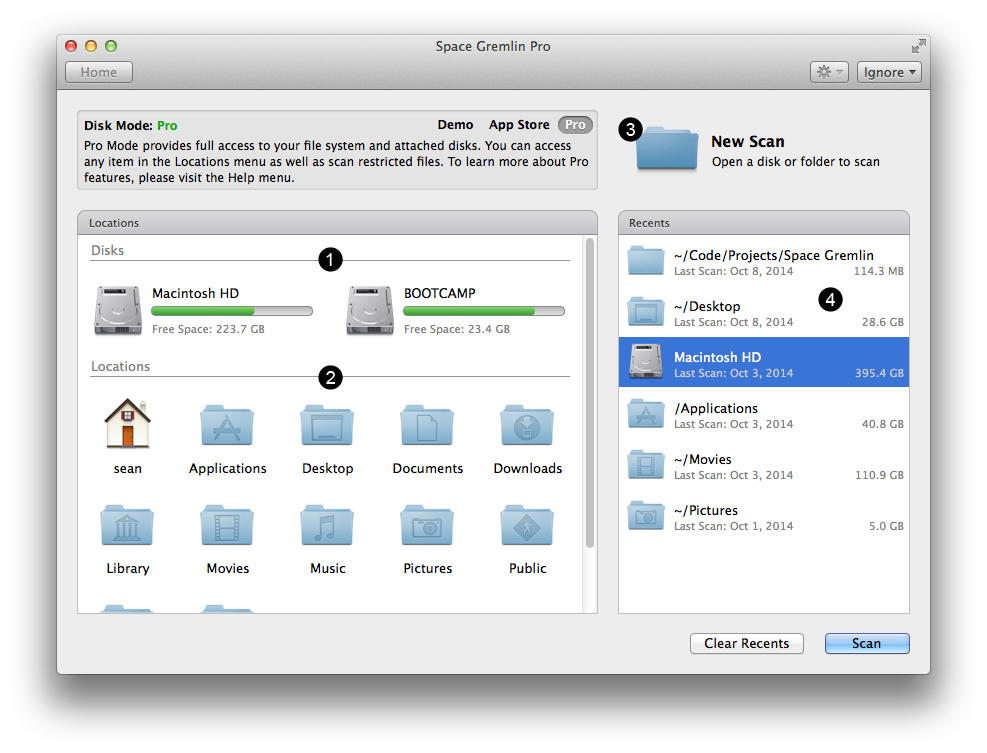
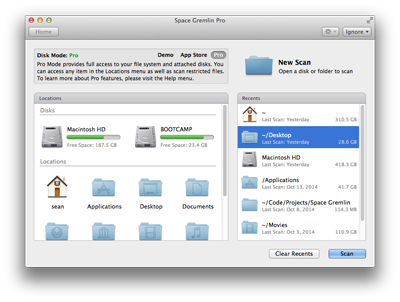
Домашний экран Space Gremlin организован вокруг быстрого выбора области для сканирования. В Home View расположены четыре основные зоны: Disk Overview, Locations, New Scan и Recents List. Такой порядок хорошо отражает сценарии работы: пользователь либо выбирает доступный диск, либо берёт одну из типовых папок, либо запускает ручной выбор через New Scan, либо возвращается к недавно проверенной области.
Disk Overview показывает диски, доступные для анализа в Space Gremlin Pro. В контексте программы это не просто декоративный блок: он нужен для быстрого перехода к проверке всего накопителя. Если задача — понять, чем занят основной диск Mac, пользователь начинает именно с этого уровня. Если нужно проверить внешний диск, подключённый носитель также вписывается в сценарий анализа через список доступных томов и ручной выбор области.
Locations закрывает другой тип задач: не весь диск, а популярные места внутри домашнего каталога. Такой подход удобен, когда проблема заранее связана с пользовательскими файлами. Например, место часто занимают папки Desktop, Documents, Movies, Pictures, Music, Applications и Downloads. Полное сканирование диска в такой ситуации не всегда нужно: достаточно открыть конкретную область и посмотреть, какие подпапки выросли сильнее остальных.
New Scan используется для выбора произвольного диска или папки. Эта команда особенно важна в App Store Mode: в этом режиме подключённые диски видны, но быстрый выбор для сканирования заменён запуском анализа через New Scan и последующий выбор области в системном диалоге. После первого анализа путь появляется в Recents List, и пользователь может быстрее вернуться к той же папке или диску.
Recents List помогает при повторной работе. Если пользователь проверяет один и тот же каталог проектов, медиатеку или внешний диск, ему не нужно каждый раз проходить весь путь заново. Достаточно выбрать недавний элемент и повторить анализ. Для регулярной очистки это удобнее, чем постоянный ручной переход по Finder.
Tree View: как читать карту файлов
Основная рабочая область Space Gremlin — Tree View. После сканирования программа строит карту, где каждый прямоугольник соответствует файлу или папке, а площадь прямоугольника связана с размером объекта. Внутри крупных блоков видны вложенные элементы, поэтому пользователь видит не только большая папка занимает много места, но и то, какие части внутри неё создают основную нагрузку на диск.
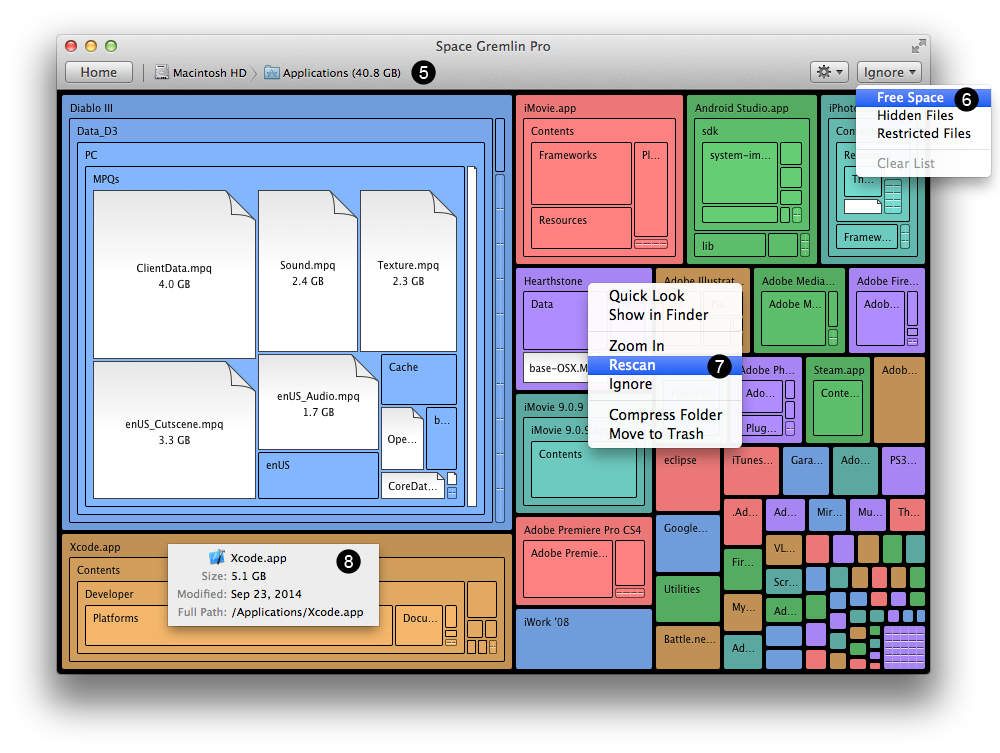
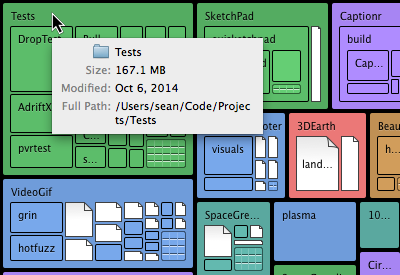
Цвета и расположение блоков помогают разделять группы объектов. Папки выглядят как контейнеры, файлы — как отдельные элементы внутри них. Если навести курсор на объект, Tooltip показывает информацию о размере и расположении. Это полезно при работе с большим количеством похожих файлов: пользователь не обязан открывать каждую папку, чтобы понять путь к тяжёлому элементу.
Навигация в Tree View устроена как постепенное приближение. Сначала пользователь видит общий уровень выбранного диска или папки. Затем он открывает крупный блок, использует Zoom In или двойной клик по папке и переходит внутрь. Для возврата используется Zoom Out и навигационная цепочка Path Navigator. За счёт этого можно последовательно разобрать путь от корня диска до конкретного файла, не теряя контекст.
Treemap-карта особенно полезна для папок, где обычный список плохо читается. Например, в медиатеке могут лежать сотни файлов разного размера, а в каталоге разработки — приложения, сборки, ресурсы, архивы и кэши. В Finder пользователь видит имена и даты, но общий рисунок расхода места становится понятен только после сортировки и ручного обхода. Space Gremlin сразу показывает, какой участок структуры тяжелее остальных.
Контекстное меню и рабочие команды
В Space Gremlin важны не только прямоугольники на карте, но и действия, доступные по объекту. Контекстное меню содержит команды Quick Look, Show in Finder, Zoom In, Rescan, Ignore, Compress и Move to Trash. Эти команды закрывают полный цикл ручной очистки: посмотреть, где находится файл, проверить содержимое, приблизиться к папке, обновить карту, скрыть ненужную область из анализа, сжать папку или отправить файл в корзину.
Quick Look нужен для безопасной проверки перед удалением. Если на карте найден крупный файл с непонятным названием, предварительный просмотр позволяет оценить, что это: видео, документ, архив, изображение, пакет ресурсов или другой объект. Для папок Quick Look тоже полезен как быстрый способ убедиться, что пользователь не удаляет рабочую директорию вслепую.
Show in Finder открывает расположение объекта в стандартном файловом менеджере macOS. Это действие уместно, когда нужно посмотреть соседние файлы, дату изменения, расширение, структуру папки или открыть элемент в родном приложении. В обзоре Space Gremlin важно подчеркнуть: программа помогает найти проблемную область, но окончательное решение пользователь принимает после проверки.
Zoom In и Zoom Out отвечают за движение по структуре. Если крупный прямоугольник представляет папку Applications, Movies или каталог проекта, Zoom In показывает внутреннее распределение. Если пользователь ушёл слишком глубоко, Zoom Out возвращает уровень выше. Это делает анализ не линейным, а исследовательским: можно быстро сравнить несколько крупных веток и не открывать мелкие объекты без причины.
Rescan нужен после изменений. Если пользователь удалил файл через Finder, переместил проект на внешний диск или сжал папку, карта устаревает. Rescan обновляет результаты для выбранной области, не заставляя заново анализировать весь диск. При последовательной очистке это сокращает количество лишних действий: удалили или перенесли — пересканировали — увидели новый расклад.
Ignore добавляет выбранную папку в список игнорирования. Это важная функция для аккуратной работы: пользователь может скрыть Free Space, hidden files, системные каталоги или рабочие проекты, которые точно нельзя удалять. Игнорирование не удаляет данные, а убирает их из визуальной карты, чтобы они не мешали анализу остальных элементов.
Compress используется для сжатия файла или папки на диск. Такой сценарий подходит не для мусора, а для данных, которые нужно оставить, но можно хранить в упакованном виде: старые проектные материалы, завершённые документы, архивные экспорты, наборы исходников. После сжатия нужно проверять результат вручную: убедиться, что архив создан, открыть его и только затем решать, что делать с исходной папкой.
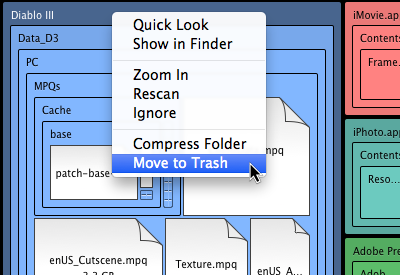
Move to Trash отправляет файл в корзину. Это не мгновенное безвозвратное удаление, а более безопасный этап очистки: пользователь может открыть Trash, убедиться, что туда попали правильные элементы, и только после этого очистить корзину. Место на диске освобождается после очистки Trash, а не сразу после выбора команды Move to Trash.
Основные функции Space Gremlin
Сканирование дисков и папок
Space Gremlin сканирует выбранный диск, подключённый том или папку и строит карту занятого места. В сценарии полного анализа пользователь выбирает основной диск Mac и получает общее распределение: какие верхнеуровневые папки занимают больше всего места. В точечном сценарии он выбирает отдельную папку: например, Movies, Pictures, Music, Documents, Desktop, Downloads, каталог проекта или папку приложения.
Возможность ограничить область анализа особенно важна на больших дисках. Если пользователь заранее понимает, что проблема связана с видеомонтажом, фотографиями или архивами, ему не нужно сканировать всю систему. Достаточно выбрать соответствующую папку и быстро увидеть, какие подпапки или файлы занимают место. Такой подход снижает шум: карта показывает только релевантную часть файловой системы.
При работе с внешним диском логика такая же: пользователь выбирает носитель или папку на нём, затем просматривает карту. Это удобно для старых USB-дисков и резервных каталогов, где годами накапливаются копии проектов, экспортированные видео, архивы программ и установочные образы. Space Gremlin не решает вопрос, что важно, а что нет, но помогает быстро найти кандидатов для проверки.
Сетевые диски тоже вписываются в сценарий визуального анализа, когда они доступны системе. MacStories отмечал, что Space Gremlin распознавал подключённый FireWire-диск и USB-диск, расшаренный через AirPort Extreme. Для сетевого хранилища такая проверка полезна, но удаление требует особой осторожности: сетевые ресурсы могут иметь свои правила корзины, прав доступа и восстановления.
Поиск крупных файлов на Mac
Главный практический сценарий Space Gremlin — найти крупные элементы, которые не видны при обычном просмотре. В папке Downloads это могут быть старые DMG-образы, ZIP-архивы, видеоролики, установщики и временные экспорты. В Movies — исходные файлы, готовые рендеры и дубли. В Pictures — библиотеки фотографий, RAW-архивы и резервные копии. В Applications — крупные приложения, игровые клиенты, инструменты разработки и пакеты ресурсов.
Вместо того чтобы сортировать каждую папку в Finder, пользователь смотрит на карту и выбирает самые большие прямоугольники. Если крупный блок — папка, он приближается через Zoom In. Если крупный блок — файл, он проверяет его через Tooltip, Quick Look и Show in Finder. Такая последовательность уменьшает риск удалить что-то по одному только размеру.
Treemap-карта файлов особенно эффективна для старых данных. Пользователь может забыть, что в папке проекта лежит несколько экспортов одного и того же видео, архив предыдущей версии или копия библиотеки. Space Gremlin не ищет дубликаты по содержимому, но визуально показывает, где объём сосредоточен. После этого можно уже решить, нужен ли отдельный поиск дублей через специализированные инструменты вроде Auslogics Duplicate File Finder или CloneSpy.
Навигация по структуре диска
Навигация в Space Gremlin строится вокруг масштабирования. На верхнем уровне видно распределение по крупным областям. При переходе внутрь папки программа меняет фокус и показывает внутренние элементы выбранной ветки. Такой способ удобен при анализе сложных каталогов: пользователь не теряется в дереве папок, потому что видит текущий путь через Path Navigator и может вернуться назад.
Двойной клик по папке выполняет переход внутрь. Команда Zoom In делает то же самое через меню. Zoom Out возвращает к предыдущему уровню. При ручной очистке это помогает двигаться от общего к частному: сначала определить тяжёлую область, затем выделить внутри неё подкаталог, затем найти конкретные файлы.
Rescan нужен для проверки изменений. Если пользователь отправил элемент в Trash, переместил папку на внешний носитель или изменил содержимое в Finder, карта должна быть обновлена. При повторном сканировании видно, уменьшился ли проблемный блок. Это помогает контролировать результат, а не полагаться на ощущение, что что-то удалено.
Работа со скрытыми файлами
Space Gremlin поддерживает переключение скрытых файлов и папок, которые обычно не отображаются в Finder. Эта функция полезна, когда пользователь разбирает непонятный расход места и хочет увидеть больше структуры, чем показывает стандартный файловый менеджер. Скрытые элементы могут относиться к настройкам приложений, служебным каталогам, локальным данным и кэшам.
Показывать скрытые элементы стоит с осторожностью. Сам факт, что объект занимает много места, не означает, что его можно удалить. В системных и служебных каталогах лежат данные, от которых зависит работа macOS и приложений. Для пользователя без точного понимания назначения безопаснее использовать Ignore для исключения таких областей из визуализации, чем отправлять их в Trash.
Особенно аккуратно нужно относиться к Library, System, Application Support, Spotlight-данным, системным кэшам и локальным данным Time Machine. Space Gremlin показывает объём, но не даёт экспертного заключения о том, нужен ли конкретный файл. Правильная последовательность: увидеть крупный блок, открыть расположение, понять назначение, сделать резервную копию при необходимости, только затем выбирать действие.
Игнорирование файлов и папок
Ignore — одна из самых практичных функций программы. Она позволяет убрать из карты объекты, которые пользователь не собирается удалять и не хочет видеть в текущем анализе. Это могут быть системные зоны, рабочие проекты, папки с резервными копиями, Free Space, hidden files или каталоги, назначение которых уже понятно.
Игнорирование помогает при пошаговой очистке. Например, карта показывает огромную папку с рабочим проектом, которую нельзя трогать. Пока она видна, она занимает большую часть экрана и мешает заметить другие кандидаты. После добавления в Ignore карта перестраивается вокруг оставшихся объектов, и пользователь видит то, что ещё можно проверить.
Важно не путать Ignore с удалением. Эта команда не очищает диск, не сжимает данные и не меняет файлы. Она меняет только визуализацию. Поэтому Ignore безопасен для элементов, которые надо оставить, но он не освобождает место. После окончания анализа список исключений нужно контролировать: если скрыть слишком много областей, карта перестанет показывать полную картину.
Сжатие папок
Compress подходит для данных, которые нужны, но не используются ежедневно. Если на карте видна большая папка со старыми документами, исходниками, экспортами или материалами завершённого проекта, пользователь может упаковать её и освободить часть места за счёт сжатия. Для медиаданных эффект будет зависеть от типа файлов: уже сжатые видео, JPEG, MP3 и архивы часто уменьшаются слабо, а текстовые документы, логи, исходный код и наборы мелких файлов могут сжиматься заметнее.
При работе с Compress правильный порядок такой:
- Найти крупную папку на карте.
- Открыть её через Show in Finder.
- Убедиться, что это архивный, а не активный рабочий каталог.
- Выполнить сжатие.
- Проверить созданный архив.
- Решить, можно ли удалить исходную папку или её нужно оставить.
Space Gremlin не превращает сжатие в автоматическую чистку. Она лишь даёт команду, которая помогает подготовить данные к архивному хранению. Это делает функцию полезной для аккуратного освобождения места, но не отменяет ручную проверку.
Удаление через Move to Trash
Move to Trash — базовое действие для удаления в Space Gremlin. Программа отправляет выбранный файл в корзину, а место освобождается после очистки Trash. Такой подход снижает риск случайной потери данных: пользователь может открыть корзину, проверить список удалённых элементов и восстановить ошибочно перемещённый файл до окончательной очистки.
Удалять крупный объект только потому, что он занимает много места, нельзя. Размер — это повод проверить файл, а не доказательство ненужности. Перед Move to Trash стоит использовать Quick Look, Show in Finder и оценку даты изменения. Если файл относится к системной папке, библиотеке приложения или рабочему проекту, удаление откладывается до точной проверки.
При работе в расширенных режимах осторожность ещё важнее. FAQ Space Gremlin отдельно предупреждает о сценарии root: файлы, отправленные в Trash при запуске от root-пользователя, попадают в root Trash, а не в обычную корзину пользователя. Поэтому обычный пользовательский сценарий очистки должен оставаться простым: анализ, проверка, Move to Trash, контроль корзины, очистка Trash.
Режимы Space Gremlin: Demo Mode, App Store Mode и Pro Mode
Demo Mode
Demo Mode предназначен для проверки возможностей Space Gremlin Pro с ограничениями. В этом режиме пользователь может сканировать ограниченное число папок, но не получает свободный выбор пользовательских дисков и папок для полноценного анализа. Такой режим позволяет оценить интерфейс, treemap-карту и базовый рабочий процесс, но не раскрывает весь сценарий работы с дисками.
Для обзора Space Gremlin важно понимать, что Demo Mode не следует оценивать как полноценный рабочий режим. Он показывает логику визуализации и команд, но для регулярного анализа диска Mac нужен доступ к нужным папкам, томам и повторным сканированиям. Если пользователь видит только часть дерева, он не может сделать вывод о полном распределении занятого места.
App Store Mode
App Store Mode связан с ограничениями доступа внутри приложения. В этом режиме Space Gremlin показывает подключённые жёсткие диски, но быстрый запуск сканирования диска заменён ручным выбором через New Scan. Пользователь нажимает New Scan, выбирает диск или папку в открывшемся диалоге, а после анализа может повторно выбрать этот путь через Recents List.
На практике App Store Mode не ломает рабочий процесс, но добавляет один шаг. Вместо прямого клика по диску пользователь запускает анализ через New Scan. Для разовых проверок это не критично. Для регулярной работы с несколькими дисками удобнее Pro Mode, потому что он быстрее подводит к нужным накопителям и пользовательским папкам.
Pro Mode
Pro Mode даёт более прямой доступ к дискам и папкам. В этом режиме Space Gremlin быстро сканирует подключённые диски, показывает расширенный список пользовательских папок и позволяет включить Admin mode для анализа restricted files.
Pro Mode полезен в трёх сценариях. Первый — полный анализ основного диска, когда пользователь хочет увидеть не только домашнюю папку, но и другие области. Второй — работа с несколькими внешними носителями, где важна скорость выбора. Третий — разбор Restricted Space, когда часть занятого объёма не раскрывается обычным пользовательским доступом.
Admin mode требует повышенной аккуратности. Он помогает просканировать ограниченные области, но не делает системные данные безопасными для удаления. Для разделов System, Library, Spotlight, Time Machine snapshots и других служебных зон правильная реакция — не немедленное удаление, а понимание причины объёма. Если цель — освободить место от Time Machine snapshots, корректнее выполнить обслуживание Time Machine, а не удалять случайные файлы вручную.
Restricted Space
Restricted Space в Space Gremlin — это блок данных, к которому программа не получила доступ при обычном сканировании. Если диск заполнен, но карта раскрывает только часть файлов, оставшийся объём отображается как restricted. В FAQ выделены три группы таких данных: системные файлы, локальные snapshots Time Machine и метаданные файловой системы.
Эта функция важна, потому что она честно показывает границу видимости. Пользователь не получает ложную картину, где найденные папки якобы объясняют весь занятый объём. Если на карте есть Restricted Space, значит часть данных существует вне обычного доступа Space Gremlin. Это помогает не обвинять случайные пользовательские папки и не удалять полезные файлы в надежде закрыть расхождение.
Локальные snapshots Time Machine объясняют часть различий между Finder и Space Gremlin. Finder может показывать больше доступного места, потому что относится к локальным снимкам как к временным данным, которые будут перенесены и удалены при следующем взаимодействии с Time Machine. Space Gremlin показывает занятое пространство иначе, поэтому пользователь видит, что часть объёма связана с резервным механизмом macOS.
Пошаговая инструкция: как найти, что занимает место на Mac
Шаг 1. Определить область анализа
Перед запуском сканирования нужно понять, какую задачу решает пользователь. Если Mac показывает нехватку места, а причина неясна, лучше начать с основного диска. Если проблема связана с конкретной областью — например, Downloads, Movies, Pictures, Music, Documents или папкой проекта, — удобнее сканировать именно её. Это ускоряет разбор и уменьшает количество системных данных на карте.
Для внешнего диска логика такая же: сначала подключить носитель, затем выбрать его или конкретную папку на нём. Если диск используется для резервных копий, удалять найденные объекты без проверки нельзя. Визуальная карта лишь показывает объём, а не определяет ценность данных.
Шаг 2. Запустить сканирование через New Scan
В App Store Mode рабочий путь начинается с New Scan. Пользователь нажимает кнопку, выбирает диск или папку в диалоге и ждёт построения карты. После первого анализа этот путь попадает в Recents List, поэтому повторное сканирование той же области выполняется быстрее.
Во время анализа не стоит параллельно активно перемещать и удалять файлы в выбранной области. Если содержимое меняется в процессе, результат может быстро устареть. После любых крупных изменений в Finder лучше использовать Rescan, чтобы карта соответствовала реальному состоянию папки.
Шаг 3. Найти самые крупные блоки
После построения карты нужно смотреть не на каждый файл подряд, а на самые крупные прямоугольники. Именно они дают основной выигрыш при очистке. Если большой блок — папка, нужно перейти внутрь через двойной клик или Zoom In. Если это файл, стоит проверить путь и назначение через Tooltip, Quick Look и Finder.
Визуальная логика Space Gremlin помогает избежать мелкой ручной работы. Удаление сотен небольших файлов редко даёт заметный результат, если рядом лежит один старый видеоэкспорт на несколько гигабайт. Поэтому сначала разбираются крупные элементы, затем — средние, а мелкие файлы трогают только при понятной причине.
Шаг 4. Проверить файл перед удалением
Проверка перед удалением — обязательный этап. Сначала пользователь открывает Quick Look, чтобы увидеть содержимое. Затем использует Show in Finder, чтобы посмотреть полный путь, соседние элементы и дату изменения. Если файл относится к приложению, библиотеке, системной папке или проекту, его нельзя удалять только по названию.
Для пользовательских папок проверка обычно проще. В Downloads часто лежат установочные образы, старые архивы и временные файлы. В Movies — экспортированные ролики и исходники. В Desktop — рабочие копии и временные папки. Но даже там нужно различать оригиналы и дубли. Например, удаление финального экспорта видео безопасно только при наличии исходного проекта или другой копии результата.
Шаг 5. Использовать Ignore для областей, которые нельзя трогать
Если карта показывает крупную папку, но пользователь точно знает, что её нельзя удалять, лучше добавить её в Ignore. Это очистит визуальное поле и позволит увидеть другие кандидаты. Такой приём удобен для рабочих каталогов, архивов клиентов, папок с текущими проектами и системных областей, которые мешают анализу.
Ignore не освобождает место. Он помогает сфокусироваться на оставшейся структуре. Поэтому после добавления папки в исключения нужно продолжать анализ, а не считать задачу решённой.
Шаг 6. Отправить ненужное в Trash или сжать папку
Для ненужного файла используется Move to Trash. Это безопаснее, чем безвозвратное удаление, потому что объект ещё можно восстановить из корзины до её очистки. Для данных, которые нужно сохранить, но можно упаковать, подходит Compress. Например, завершённый проект с большим количеством текстовых файлов, ресурсов и документов можно сжать, а затем хранить как архив.
После Move to Trash место не освобождается полностью, пока корзина не очищена. Поэтому правильный порядок такой:
- Найти крупный файл или папку.
- Проверить содержимое.
- Отправить ненужное в Trash.
- Открыть корзину и убедиться, что туда попали правильные элементы.
- Очистить Trash.
- Вернуться в Space Gremlin и выполнить Rescan.
Шаг 7. Пересканировать область и проверить результат
После удаления, переноса или сжатия нужно выполнить Rescan. Это покажет, исчез ли крупный блок и как изменилась карта. Если карта почти не изменилась, значит основной объём занимали другие элементы, Trash не очищен или часть пространства относится к Restricted Space.
Контроль результата особенно важен при работе с Time Machine snapshots. Если пользователь видит расхождение между Finder и Space Gremlin, нельзя бездумно удалять системные папки. FAQ Space Gremlin объясняет, что Finder может не учитывать локальные snapshots как обычный занятый объём, а Space Gremlin показывает их влияние иначе.
Практические сценарии использования
Очистка MacBook с небольшим SSD
На MacBook с небольшим SSD Space Gremlin помогает быстро отделить реальные пользовательские данные от мелких системных файлов. Сначала стоит сканировать домашнюю папку: Desktop, Documents, Downloads, Movies, Pictures и Music. Именно там часто лежат крупные объекты, которые пользователь может проверить без риска повредить систему.
Типовые кандидаты на проверку:
- старые DMG-образы в Downloads;
- ZIP-архивы, которые уже распакованы;
- экспортированные видео после монтажа;
- копии библиотек фотографий;
- старые презентации с вложенными видео;
- установочные пакеты приложений;
- временные папки с проектами;
- дубли финальных файлов.
Space Gremlin показывает, какая папка занимает большую часть объёма. Если это Downloads, пользователь быстро находит самые тяжёлые элементы. Если это Pictures, нужно аккуратно разобраться с библиотеками и исходниками. Если это Applications, нельзя удалять содержимое пакетов вручную: лучше удалять приложение штатным способом или через специализированный деинсталлятор, а Space Gremlin использовать только для понимания размера.
Разбор папки Downloads
Downloads — один из лучших примеров для Space Gremlin. В этой папке часто смешаны документы, архивы, установочные файлы, изображения, видео и временные материалы. Finder показывает список, но при большом количестве файлов сложно быстро понять, что действительно занимает место.
В Space Gremlin крупные DMG, ZIP, видео и папки становятся заметными сразу. Пользователь выбирает большой прямоугольник, смотрит Tooltip, открывает Quick Look или Show in Finder, затем решает, нужен ли файл. Если установочный образ уже использован, его обычно можно отправить в Trash. Если архив содержит единственную копию данных, его нужно оставить или перенести.
Анализ медиатеки
Папки Movies, Pictures и Music часто занимают больше места, чем ожидает пользователь. Видеофайлы, проекты монтажа, RAW-фото, старые экспорты, музыкальные библиотеки и кэши приложений могут годами накапливаться без явного уведомления. Space Gremlin помогает увидеть, какая часть медиатеки стала основной причиной нехватки места.
Для видео особенно важно отличать исходник от экспорта. Исходный проект может быть нужен для повторного монтажа, а экспортированный файл может иметь несколько копий в разных качествах. Для фото нужно понимать, где оригинальная библиотека, а где временная копия. Space Gremlin не распознаёт ценность файла, но показывает, какие элементы требуют проверки в первую очередь.
Проверка внешнего диска
Внешние диски часто превращаются в архив всего подряд: старые резервные копии, папки с прошлых компьютеров, дубли медиатек, экспортированные проекты, установочные файлы и временные переносы. Space Gremlin помогает увидеть, какие каталоги занимают основную часть носителя.
Рабочий сценарий:
- Выбрать внешний диск или конкретную папку.
- Дождаться построения карты.
- Перейти в самые крупные области.
- Проверить, относятся ли они к резервным копиям, проектам или дублям.
- Перенести нужное, сжать архивное, отправить ненужное в Trash.
- Повторить сканирование.
Для внешних носителей особенно важно учитывать, как работает корзина. Файл может быть перемещён в Trash, но место не освободится до очистки корзины. Если диск используется несколькими пользователями или связан с резервным копированием, удаление нужно согласовать с реальным назначением данных.
Работа с сетевым диском
Space Gremlin применима к сетевым ресурсам, когда они доступны Mac как подключённые диски или папки. MacStories отмечал работу с USB-диском, доступным через AirPort Extreme, что показывает сценарий анализа сетевого хранилища внутри привычной логики macOS.
Сетевой диск отличается от локального тремя вещами. Во-первых, сканирование зависит от скорости сети и отклика хранилища. Во-вторых, права доступа могут скрывать часть данных или запрещать операции. В-третьих, удаление на сетевых ресурсах не всегда ведёт себя так же, как на локальном диске. Поэтому Space Gremlin в таком сценарии лучше использовать как инструмент оценки, а не как основной механизм удаления.
Поиск старых приложений и пакетов
В папке Applications крупные объекты видны особенно хорошо. Игры, профессиональные редакторы, инструменты разработки и пакеты ресурсов могут занимать гигабайты. Space Gremlin показывает их размер на карте, но удалять приложения вручную изнутри пакета нельзя. Правильнее открыть приложение в Finder, понять, нужно ли оно, и удалять его штатным способом.
Для Windows-сценариев близкая задача решается иначе: деинсталляторы анализируют установленные программы и остатки после удаления. На FreeExe для этого есть обзоры Revo Uninstaller, IObit Uninstaller, Geek Uninstaller и Wise Program Uninstaller. Space Gremlin не является деинсталлятором: она показывает размер, но не выполняет полный демонтаж приложения.
Системные требования
| Параметр | Значение |
| Операционная система | Mac OS X 10.6 и выше |
| Платформа | Mac |
| Интерфейс | English |
| Назначение | Визуальный анализ занятого места на диске |
| Тип карты | Squarified treemaps |
| Связанные системные функции | Finder, Quick Look, Trash |
| Расширенный доступ | Admin mode в Space Gremlin Pro для restricted files |
Space Gremlin рассчитана на macOS / Mac OS X и использует привычные механизмы системы: Finder для открытия расположения, Quick Look для просмотра и Trash для удаления. Минимальная система — Mac OS X 10.6 и выше. На странице MacUpdate программа также описана как англоязычная утилита для Mac.
Отдельно нужно учитывать права доступа. Обычное пользовательское сканирование не раскрывает все системные области, поэтому часть занятого пространства может отображаться как Restricted Space. Pro Mode и Admin mode расширяют доступ к таким зонам, но не меняют правила безопасности: системные файлы, метаданные файловой системы и Time Machine snapshots нельзя рассматривать как обычный мусор.
Преимущества и ограничения Space Gremlin
Плюсы
- Наглядная treemap-визуализация. Карта сразу показывает, какие файлы и папки занимают больше всего места, без ручного обхода каждого каталога.
- Быстрый переход к крупным элементам. Zoom In, Zoom Out и двойной клик по папке помогают двигаться от общего уровня к конкретному файлу.
- Проверка перед действием. Quick Look и Show in Finder позволяют посмотреть содержимое и расположение объекта перед удалением.
- Безопасный базовый сценарий удаления. Move to Trash отправляет файл в корзину, а не уничтожает его сразу.
- Ignore для уменьшения визуального шума. Пользователь может скрыть из карты области, которые не планирует трогать.
- Rescan для контроля результата. После изменения содержимого папки можно обновить карту и увидеть, как изменилось распределение.
- Поддержка hidden files в визуализации. Переключение скрытых файлов помогает разбирать ситуации, где Finder показывает не всю структуру.
- Pro Mode для расширенного анализа. В Pro Mode доступны быстрый доступ к дискам, расширенный список пользовательских папок и Admin mode для restricted files.
Минусы
- Интерфейс на английском. Названия команд, режимов и подсказок используются в оригинальном виде: New Scan, Recents, Quick Look, Show in Finder, Move to Trash.
- Это не комплексный оптимизатор. Space Gremlin показывает распределение места, но не заменяет инструменты для автоматической очистки кэша, удаления приложений или обслуживания системы.
- Удаление требует ручной проверки. Программа не определяет, полезен файл или нет; пользователь сам принимает решение.
- App Store Mode менее прямой, чем Pro Mode. В App Store Mode диск нужно выбирать через New Scan, а быстрый доступ к дискам ограничен.
- Restricted Space требует понимания прав доступа. Если часть данных скрыта от обычного сканирования, нужно разбираться с System files, Time Machine snapshots и метаданными файловой системы, а не удалять случайные папки.
- Нет сценария бездумной очистки. Для пользователей, которые хотят кнопку очистить всё, Space Gremlin будет требовать больше ручного участия.
Сравнение с аналогами
Space Gremlin удобнее сравнивать не с универсальными чистильщиками, а с программами, которые отвечают на тот же вопрос: чем занято место на диске. В macOS-сегменте рядом с ней чаще рассматривают DaisyDisk, GrandPerspective, OmniDiskSweeper и Disk Inventory X. У каждого инструмента своя логика: визуальная карта, список по размеру, интерактивное удаление или минималистичный анализ.
| Программа | Платформа | Способ отображения | Рабочая логика | Сильная сторона | Ограничение |
| Space Gremlin | macOS / Mac OS X | Squarified treemap | Карта файлов, Zoom In, Quick Look, Finder, Trash | Наглядный поиск крупных файлов и ручной контроль перед удалением | Требует самостоятельной проверки объектов |
| DaisyDisk | macOS | Интерактивная визуализация диска | Поиск и восстановление места через современный интерфейс | Более современная подача и активный визуальный workflow | Платная модель |
| GrandPerspective | macOS | Treemap | Графическое отображение использования диска | Простая treemap-карта для поиска крупных файлов | Меньше встроенной логики очистки |
| OmniDiskSweeper | macOS | Список largest to smallest | Сортировка файлов по размеру, Trash или open | Прямой списочный подход без визуального шума | Нет treemap-карты |
| Disk Inventory X | Mac OS X / macOS | Treemap | Графическое отображение размеров файлов и папок | Классический treemap-анализатор | Интерфейс и совместимость зависят от выбранной сборки |
DaisyDisk — более современный коммерческий вариант для пользователей, которым нужен полированный визуальный workflow. Она решает ту же задачу поиска занятого места, но делает ставку на другой стиль интерфейса и продаётся как paid Mac utility с one-time price $9.99.
GrandPerspective ближе к Space Gremlin по идее treemap-визуализации. Она показывает использование диска внутри файловой системы через прямоугольники, где площадь связана с размером файла. Если нужен именно бесплатный или минималистичный treemap-подход, GrandPerspective выглядит логичным конкурентом.
OmniDiskSweeper устроен иначе. Он показывает файлы на диске от больших к меньшим и позволяет быстро отправить их в Trash или открыть. Такой способ удобен тем, кто предпочитает таблицу и сортировку, а не визуальную карту. Space Gremlin, наоборот, сильнее там, где важно видеть взаимное расположение папок и объёмов.
Disk Inventory X — классический Mac-анализатор дискового пространства с treemap-представлением. Он показывает размеры файлов и папок графическим способом, похожим по общей идее на Space Gremlin, но интерфейсная логика отличается. Для пользователя, который выбирает между этими программами, главный вопрос простой: нужна ли именно карта с командами Quick Look, Show in Finder, Ignore и Move to Trash внутри одного рабочего окна.
Для Windows-пользователей прямого аналога Space Gremlin внутри macOS-логики нет, но по типу задачи можно смотреть на системные утилиты FreeExe: Glary Disk Cleaner и Wise Disk Cleaner помогают очищать временные файлы, SearchMyFiles помогает искать файлы, DiskPulse отслеживает изменения на диске. Эти программы не заменяют Space Gremlin на Mac, но полезны для смежных задач.
Отзывы пользователей и профильных изданий
MacStories
MacStories рассматривал Space Gremlin как простую утилиту для освобождения места на Mac. В обзоре отмечались сканирование внешних, внутренних и сетевых дисков, grid view в духе WinDirStat, переход к более глубоким уровням, открытие папок в Finder, скрытие free space и hidden files, а также Ignore List для системных папок. При этом MacStories указывал, что интерфейс Space Gremlin не выглядит таким глянцевым, как DaisyDisk, но программа справляется со своей задачей.
Для практического обзора это важная оценка: Space Gremlin ценят не за визуальную эффектность, а за утилитарность. Она показывает, где лежат крупные файлы, даёт открыть их в Finder и помогает быстро двигаться по структуре. Если пользователь ждёт современного визуального продукта с анимациями и автоматизированным сценарием очистки, DaisyDisk будет выглядеть привлекательнее. Если нужна карта и ручной контроль, Space Gremlin остаётся понятной.
Engadget / TUAW
Engadget описывал Space Gremlin как Mac-приложение Sean Christmann для визуализации содержимого дисков. В материале подчёркивалась идея динамически масштабируемых квадратов: элементы меняют размер в зависимости от того, насколько они велики относительно родительской папки или диска. Также отмечался прикладной сценарий — найти, какой артист в iTunes или какая игра занимает слишком много места.
В той же публикации Space Gremlin сравнивалась с DaisyDisk 2: DaisyDisk выглядела привлекательнее по интерфейсу, а Space Gremlin воспринималась как более утилитарный инструмент. Это точное позиционирование программы: она не пытается быть визуально эффектной оболочкой, а концентрируется на понятной задаче — показать, где расходуется дисковое пространство, и помочь пользователю перейти к нужному объекту.
MacUpdate и усреднённое мнение пользователей
На MacUpdate у Space Gremlin отображается оценка 4.6 и 7 reviews. В пользовательских отзывах повторяются две линии: похвала за полезность, скорость и наглядность, а также замечания к длительным паузам в развитии. Один отзыв 2024 года отмечает, что программа работает хорошо несмотря на долгий перерыв после обновлений; более ранние отзывы выделяют удобство инвентаризации Movies, Music и Pictures, информативность treemap-подхода и преимущество перед некоторыми альтернативами.
Усреднённо пользователи сети воспринимают Space Gremlin как полезный ручной анализатор, а не как универсальный очиститель. Положительные оценки связаны с тем, что программа быстро показывает крупные объекты и помогает понять, что занимает диск. Критические замечания относятся к зрелости интерфейса, ожиданию обновлений и необходимости выбирать альтернативы при потребности в более современном приложении.
Что важно учитывать при чтении отзывов
Отзывы по Space Gremlin нельзя читать как гарантию, что программа подойдёт для любого Mac и любого пользователя. Они отражают конкретный тип ожиданий: человек хочет увидеть крупные файлы, открыть их в Finder и вручную решить, что делать. Если нужен автоматический сценарий очистки, отзывы о Space Gremlin будут менее релевантны, потому что программа устроена как анализатор.
Для аккуратной оценки лучше смотреть на три вопроса:
- нужна ли treemap-карта, а не список;
- готов ли пользователь проверять файлы вручную;
- достаточно ли команд Quick Look, Show in Finder, Ignore, Compress и Move to Trash;
- важен ли Pro Mode и доступ к Restricted Space;
- нужен ли более современный интерфейс, как у DaisyDisk.
Безопасность удаления и типичные ошибки
Ошибка 1. Удалять файл только из-за размера
Большой размер не делает файл ненужным. В Space Gremlin крупный прямоугольник — это сигнал к проверке, а не команда на удаление. Особенно это касается библиотек фотографий, проектов видеомонтажа, папок приложений, архивов клиентов, баз данных и резервных копий. Перед Move to Trash нужно открыть Quick Look и Show in Finder.
Правильная логика такая: сначала понять назначение, затем проверить наличие копии, потом решить, удалить, перенести, сжать или оставить. Если назначение непонятно, файл лучше не трогать.
Ошибка 2. Удалять содержимое System, Library и Application Support вручную
Системные и служебные папки могут занимать много места, но ручное удаление файлов из них приводит к проблемам с macOS и приложениями. Space Gremlin показывает размер, но не заменяет документацию приложения и системные средства обслуживания. Если крупный блок находится в Library или System, безопаснее открыть его в Finder, понять назначение и использовать штатный способ очистки конкретного приложения.
Для таких зон полезнее Ignore, чем Move to Trash. Игнорирование позволит продолжить анализ пользовательских файлов, не отвлекаясь на системные блоки.
Ошибка 3. Не очищать Trash после Move to Trash
Move to Trash не равно окончательному освобождению места. Файл перемещается в корзину, но занимает место до её очистки. Поэтому после отправки крупных элементов в Trash нужно открыть корзину, проверить список и затем очистить её. Только после этого Rescan покажет фактическое изменение карты.
Эта ошибка особенно заметна при удалении больших видео, образов дисков и архивов: пользователь видит, что файл исчез из исходной папки, но свободного места не прибавилось. Причина проста — файл всё ещё находится в Trash.
Ошибка 4. Неправильно трактовать Restricted Space
Restricted Space — не мусорная папка и не отдельный файл. Это область данных, к которой Space Gremlin не получила доступа при обычном сканировании. В неё могут попадать системные файлы, Time Machine snapshots и file system metadata.
Нельзя пытаться очистить Restricted Space случайным удалением соседних папок. Если расхождение связано с Time Machine snapshots, правильнее выполнить обслуживание Time Machine. Если речь о системных файлах, нужно понимать, какая именно служба или приложение создаёт объём. Если это метаданные файловой системы, Space Gremlin прямо показывает границу своей видимости.
Ошибка 5. Работать с сетевым диском как с локальным
Сетевой диск может отображаться в системе, но правила удаления и восстановления отличаются. На локальном диске Trash работает предсказуемо. На сетевом ресурсе поведение зависит от протокола, прав доступа и настроек хранилища. Поэтому Space Gremlin для сетевых дисков лучше использовать сначала как визуальный анализатор: найти крупные папки, согласовать удаление, проверить резервные копии, только потом выполнять действия.
Ошибка 6. Считать Space Gremlin заменой резервного копирования
Перед очисткой крупных данных нужна копия важных файлов. Space Gremlin помогает найти кандидатов для удаления, но не создаёт backup и не проверяет, сохранился ли файл в другом месте. Если пользователь разбирает рабочие проекты, фотографии, документы или базы данных, сначала выполняется резервное копирование, затем очистка.
Для кого Space Gremlin подходит
Space Gremlin подходит пользователям, которым нужен ручной контроль и понятная визуализация места на диске. Она особенно полезна, если человек не хочет доверять автоматическому удалению и предпочитает сам проверять найденные файлы.
Программа хорошо подходит:
- владельцам Mac с ограниченным объёмом SSD;
- пользователям, которые часто работают с видео, фото, музыкой и архивами;
- тем, кто регулярно разбирает папку Downloads;
- владельцам внешних дисков с большим количеством старых данных;
- пользователям, которым нужна treemap-карта файлов;
- тем, кто хочет открывать найденные элементы через Finder;
- тем, кто предпочитает Move to Trash вместо мгновенного удаления;
- опытным пользователям, которым нужен анализ Restricted Space через Pro Mode.
Space Gremlin хуже подходит тем, кто ждёт полностью автоматической очистки. Если нужно удаление временных файлов, браузерного кэша, остатков программ и системного мусора без ручного анализа, стоит смотреть на другой класс утилит. На Windows для таких задач в каталоге FreeExe есть CCleaner, Glary Utilities, Wise Care 365 и Advanced SystemCare. Space Gremlin не относится к этому классу: она показывает структуру занятого места на Mac.
Когда лучше выбрать альтернативу
DaisyDisk лучше выбрать, если важен современный интерфейс, визуальный polish и активный сценарий очистки в рамках платной macOS-утилиты. Она решает близкую задачу поиска занятого места, но делает это через другой визуальный язык и более современный пользовательский опыт.
GrandPerspective подойдёт тем, кто хочет treemap-визуализацию без лишних действий. Она показывает использование диска через прямоугольники и помогает быстро заметить крупные файлы и папки. По идее отображения GrandPerspective ближе к Space Gremlin, но отличается рабочими командами и интерфейсом.
OmniDiskSweeper стоит выбрать, если удобнее список, а не карта. Он показывает файлы от крупных к мелким и позволяет быстро отправить ненужное в Trash или открыть объект. Для пользователей, которые мыслят таблицами и сортировкой, это может быть быстрее, чем treemap.
Disk Inventory X подходит для классического treemap-анализа Mac OS X / macOS. Он показывает размеры файлов и папок графическим способом и полезен тем, кто хочет именно визуальную карту без привязки к интерфейсу Space Gremlin.
Space Gremlin остаётся уместной, когда нужен баланс: treemap-карта, навигация по папкам, Quick Look, Show in Finder, Ignore, Compress и Move to Trash в одном рабочем процессе. Если пользователь готов проверять файлы вручную, программа даёт достаточно инструментов для точной очистки без автоматических решений.
Частые вопросы
Можно ли удалить файл прямо из Space Gremlin?
Да. Для удаления используется Move to Trash. Файл отправляется в корзину macOS, а место освобождается после очистки Trash. Такой подход безопаснее мгновенного удаления, потому что пользователь может проверить корзину и восстановить файл до окончательной очистки.
Чем Space Gremlin Pro отличается от App Store Mode?
В App Store Mode пользователь выбирает диск или папку через New Scan, а повторно возвращается к ним через Recents List. Pro Mode даёт быстрый доступ к подключённым дискам, расширенному списку пользовательских папок и Admin mode для restricted files.
Что такое Restricted Space?
Restricted Space — область занятого пространства, к которой Space Gremlin не получила доступа при обычном сканировании. Она может включать системные файлы, Time Machine snapshots и file system metadata. Это не отдельная папка для удаления, а индикатор ограниченной видимости.
Почему Finder и Space Gremlin показывают разные значения свободного места?
Одно из объяснений связано с локальными snapshots Time Machine. Finder может относиться к ним как к временным данным, а Space Gremlin показывает занятый объём иначе. При таком расхождении нужно проверять Time Machine, а не удалять случайные системные папки.
Можно ли сканировать внешний диск?
Да. Space Gremlin работает с подключёнными дисками и папками. В Pro Mode доступ к дискам быстрее, а в App Store Mode выбор выполняется через New Scan.
Есть ли предварительный просмотр файлов?
Да. Для выбранного объекта доступен Quick Look. Эта команда показывает предварительный просмотр файла или папки и помогает проверить содержимое перед удалением.
Можно ли открыть найденный файл в Finder?
Да. Команда Show in Finder открывает расположение выбранного файла или папки в Finder. Это нужно для ручной проверки пути, соседних файлов, даты изменения и дальнейших действий в macOS.
Что делает Ignore?
Ignore добавляет папку в список исключений, чтобы она не отображалась на карте. Это помогает убрать Free Space, hidden files, системные области или рабочие папки, которые пользователь не собирается удалять. Команда не освобождает место и не меняет данные.
Можно ли использовать Space Gremlin вместо CleanMyMac, CCleaner или Wise Disk Cleaner?
Space Gremlin решает другую задачу. Она визуализирует занятое место и помогает найти крупные файлы вручную. CleanMyMac, CCleaner, Wise Disk Cleaner и похожие утилиты относятся к очистке временных и служебных данных. Для Windows-сценариев смежные обзоры есть на страницах CCleaner, Wise Disk Cleaner и Glary Disk Cleaner.
Итог
Space Gremlin — специализированная программа для анализа занятого места на Mac. Её смысл не в автоматической очистке, а в том, чтобы показать файловую структуру через treemap-карту и дать пользователю понятные действия: приблизиться к папке, посмотреть файл через Quick Look, открыть его в Finder, скрыть лишнюю область через Ignore, сжать папку или отправить ненужное в Trash.
Для разовой проверки MacBook с переполненным SSD Space Gremlin удобна тем, что быстро показывает крупные папки и файлы. Для регулярной работы с проектами, медиатеками и внешними дисками полезны Recents List, Rescan и визуальная навигация. Для сложных случаев с недоступными областями важен Pro Mode и понимание Restricted Space, но такие данные требуют осторожности и не должны удаляться по одному только размеру.
Space Gremlin стоит выбирать тем, кто хочет видеть, чем занято место на Mac, и готов принимать решения вручную. Пользователям, которым нужен современный визуальный workflow, стоит сравнить её с DaisyDisk. Тем, кто предпочитает бесплатную treemap-карту, подойдёт GrandPerspective. Тем, кто быстрее работает со списками, ближе OmniDiskSweeper. Space Gremlin занимает промежуточную позицию: простая визуальная карта, команды Finder, безопасное перемещение в Trash и ручной контроль каждого шага.
Список изменений
Запуск Space Gremlin:
- Space Gremlin появилась как Mac-приложение для визуализации использования диска. В материале Sean Christmann от 7 февраля 2011 года программа описывалась как инструмент, созданный для поиска и удаления gremlins — объектов, занимающих слишком много места. Уже в первой концепции были заложены главные идеи: вид сверху на структуру диска, относительные размеры объектов и переход внутрь папок для фокусировки на важных областях.
- Для 2011 года такой подход был понятной альтернативой списочным анализаторам. Пользователь не просто получал таблицу размеров, а видел визуальную структуру диска. Это сближало Space Gremlin с treemap-инструментами вроде WinDirStat, но в среде Mac программа делала акцент на простом интерфейсе и действиях, связанных с Finder.
Space Gremlin 1.1:
- В ветке 1.1 важным изменением стала производительность: скорость сканирования выросла на 10%, а потребление памяти стало до 40% ниже относительно похожих disk analysis programs на OS X. Для анализатора дискового пространства это существенный параметр, потому что программа работает с большим количеством файлов и должна строить карту без чрезмерной нагрузки на систему.
- Повышение скорости особенно заметно в сценариях с крупными папками: медиатеки, проекты, каталоги приложений, внешние диски. Чем больше файлов, тем важнее баланс между подробностью карты и расходом памяти. Space Gremlin использует squarified treemaps, поэтому сканирование и визуализация связаны между собой: нужно не только прочитать структуру, но и построить читаемое распределение прямоугольников.
Переход к Space Gremlin 2.0:
- Space Gremlin 2.0 расширила рабочую модель программы. На главной странице отдельно подчёркнуты новые функции, visual cleanup и быстрый доступ к дискам, внешним накопителям и популярным местам домашнего каталога. В интерфейсе закрепились Home View, New Scan, Recents, Tree View, правое меню действий, Ignore и обработка hidden files.
- Версия 2.0 также связана с разделением режимов. App Store Mode требует выбирать диск или папку через New Scan, а Pro Mode даёт более свободный доступ к дискам и расширенным папкам. Это важная часть развития программы: Space Gremlin стала не просто однооконным визуализатором, а инструментом с разными уровнями доступа.
Развитие Pro Mode и Admin mode:
- Pro Mode усилил Space Gremlin в сценариях, где обычного пользовательского доступа недостаточно. Admin mode нужен для анализа restricted files, а раздел Restricted Space объясняет, почему часть занятого объёма может не раскрываться в обычной карте. В FAQ выделены системные файлы, Time Machine snapshots и file system metadata как основные причины ограниченного пространства.
- Такое развитие делает программу полезной не только для поиска крупных пользовательских файлов, но и для диагностики сложных расхождений. Например, Finder показывает один объём свободного места, Space Gremlin — другой, а пользователь не понимает, куда делись гигабайты. Restricted Space в этом случае не даёт готовую кнопку очистки, но объясняет направление проверки.
Что сохранилось в логике программы:
- Несмотря на изменения режимов, основной принцип Space Gremlin остался прежним: показать дисковое пространство через карту, дать пользователю быстро перейти к тяжёлым объектам и оставить окончательное решение за ним. Это отличает программу от автоматических оптимизаторов. Она не пытается угадать, какие файлы лишние, а помогает пользователю увидеть структуру и принять решение после проверки.


 *EXE — расширение исполняемого файла. Сайт является партнером проекта
Оставте свой отзыв о Space Gremlin