ThunderSoft GIF Converter Pro — настольная программа для Windows, собранная вокруг работы с GIF-анимацией: конвертация GIF в видео, SWF и последовательность изображений, создание GIF из картинок и видео, обратное воспроизведение, объединение нескольких файлов и базовое редактирование кадров. Внутри программы не один универсальный экран со всеми настройками сразу, а набор отдельных модулей: GIF to SWF, GIF to Video, GIF to PNG, Reverse GIF, GIF Joiner, GIF Maker, Video to GIF, SWF to GIF и GIF Editor. Такой подход удобен, когда задача заранее понятна: например, превратить GIF в MP4, извлечь кадры в PNG или собрать короткую анимацию из подготовленных изображений.
Программа рассчитана на пользователей, которым нужна работа с GIF-анимацией без полноценного видеоредактора. В ней нет сложной монтажной шкалы, многослойной композиции и профессиональной цветокоррекции, зато есть быстрые операции, которые чаще всего требуются при подготовке простых анимаций: выбрать файл, посмотреть кадры, задать формат вывода, настроить скорость, размер, фон, качество, логотип или текст и запустить экспорт.
ThunderSoft GIF Converter Pro особенно полезен в задачах, где GIF выступает не финальным форматом, а промежуточным материалом. Например, старую GIF-анимацию нужно превратить в AVI, WMV, MP4, MKV, FLV, MOV или MPEG; анимацию из статьи нужно разобрать на отдельные PNG-кадры; короткий фрагмент видео нужно сохранить в GIF для инструкции; несколько изображений нужно собрать в повторяющийся баннер; готовую анимацию нужно воспроизвести в обратном направлении. Поддержка этих направлений закреплена за разными модулями, поэтому пользователь не смешивает экспорт GIF в видео с созданием GIF из изображений или редактированием кадров.
Главное отличие ThunderSoft GIF Converter Pro от простых онлайн-конвертеров — локальная обработка и набор задач в одном окне. Программа подходит для сценариев, где нужно обрабатывать несколько файлов, контролировать выходной формат, сохранять кадры, добавлять логотип или готовить GIF из видеофрагмента. Для записи экрана и создания GIF-инструкций с нуля лучше рассматривать отдельные решения вроде Screen GIF, а для универсальной видеоконвертации — Any Video Converter, Format Factory, XMedia Recode или Freemake Video Converter. ThunderSoft GIF Converter Pro занимает другую нишу: он сфокусирован именно на GIF и связанных с ним форматах.
Краткая карточка программы
Параметр
Значение
Название
ThunderSoft GIF Converter Pro
Тип программы
GIF converter, editor, creator and tool suite
Основная задача
Конвертация, создание, объединение, реверс и редактирование GIF
Платформа
Windows
Язык интерфейса
English
Поддерживаемые Windows
Windows 11, 10, 8.1, 8, 7, Vista, XP
Количество основных инструментов
9
Работа с GIF в видео
GIF to Video
Работа с видео в GIF
Video to GIF
Работа с SWF
GIF to SWF и SWF to GIF
Извлечение кадров
GIF to PNG с экспортом в PNG, Bitmap или JPEG
Создание GIF из изображений
GIF Maker
Объединение
GIF Joiner
Редактирование кадров
GIF Editor
Пробный режим
15 дней
Ограничение пробного режима
Водяной знак на выходных файлах
В карточке важно не количество пунктов, а распределение функций. ThunderSoft GIF Converter Pro не заменяет графический редактор вроде GIMP, Paint.NET или просмотрщик с пакетной обработкой вроде XnView. Его задача уже: взять GIF, видео, SWF или изображения и выполнить одну из операций вокруг анимации. Именно поэтому интерфейс разделён на модули, а не построен как универсальная монтажная среда.
Интерфейс и логика работы
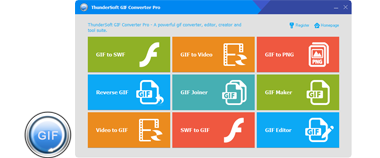
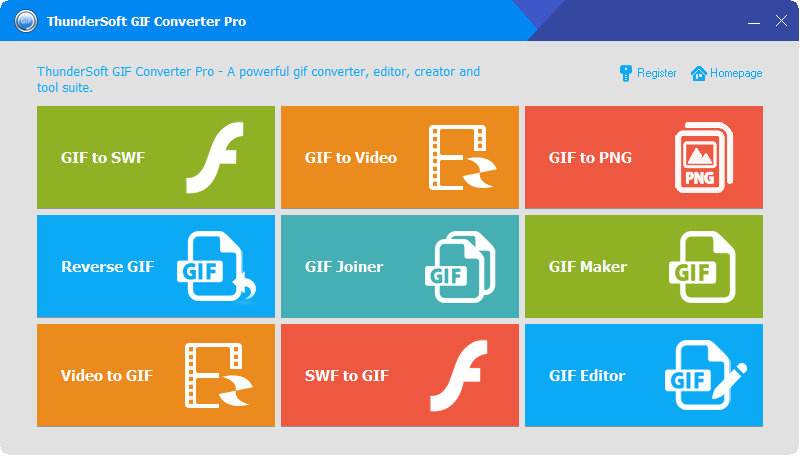
Главное окно ThunderSoft GIF Converter Pro выглядит как стартовая панель с крупными плитками инструментов. В верхней части окна расположено название программы, справа — Register и Homepage, ниже — сетка из девяти модулей. Пользователь сначала выбирает направление обработки, а уже затем попадает в рабочее окно конкретной операции. Это снижает риск ошибки: для экспорта GIF в видео открывается один набор настроек, для создания GIF из видео — другой, для редактирования кадров — третий.
Плитки в главном окне подписаны по задачам: GIF to SWF, GIF to Video, GIF to PNG, Reverse GIF, GIF Joiner, GIF Maker, Video to GIF, SWF to GIF, GIF Editor. Такая структура особенно удобна для пользователей, которым не нужно изучать сложную терминологию. Название модуля сразу показывает направление: GIF в видео, видео в GIF, GIF в PNG, реверс GIF, объединение, создание или редактирование.
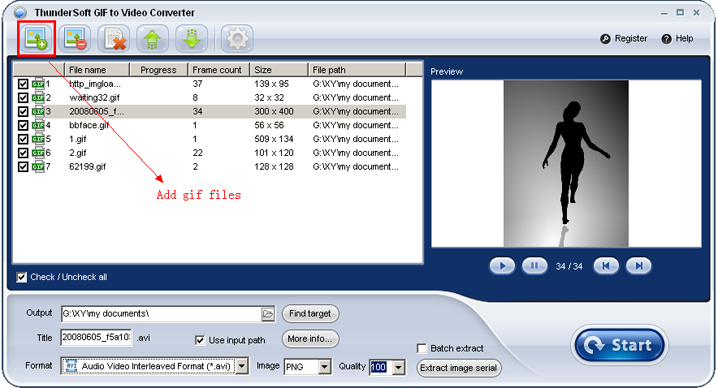
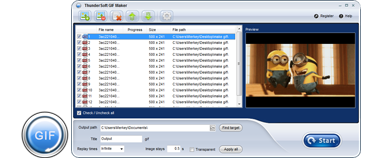
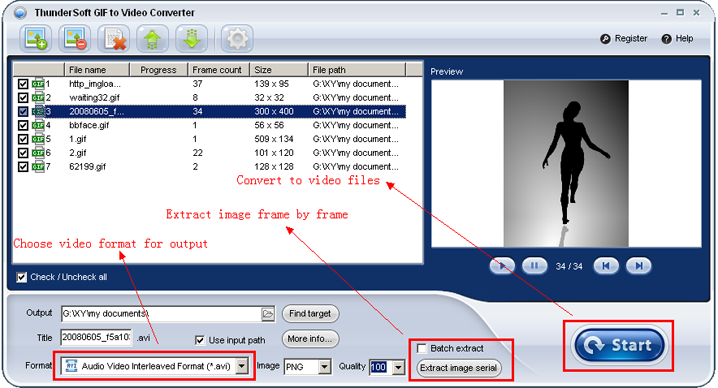
Рабочие окна модулей устроены по похожей логике. В модуле GIF to Video есть список файлов, область предварительного просмотра, параметры выходного файла, выбор формата, поле Output, кнопка Find target, кнопка More info..., чекбокс Batch extract, кнопка Extract image serial и крупная кнопка Start. Пользователь добавляет исходники, смотрит кадры, выбирает формат вывода, уточняет настройки и запускает обработку.
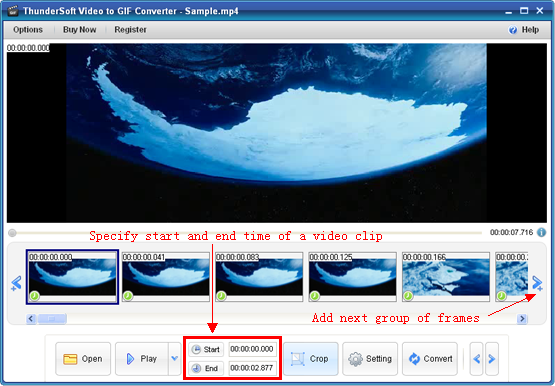
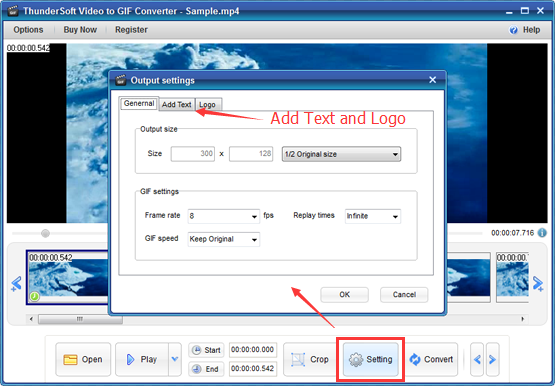
В модуле Video to GIF интерфейс другой: крупная область просмотра видео, нижняя лента кадров, кнопки Open, Play, Start, End, Crop, Setting, Convert, навигационные стрелки и окно предпросмотра результата после конвертации. Такое различие логично: при создании GIF из видео важнее точно выбрать фрагмент, задать начало и конец, удалить лишние кадры, обрезать изображение и настроить частоту кадров.
Основные возможности ThunderSoft GIF Converter Pro
GIF to SWF
Модуль GIF to SWF переводит GIF-анимацию в SWF. В настройках доступны параметры SWF-файла: версия SWF, размер, цвет фона и frame rate. Дополнительно программа позволяет добавить фоновую музыку и изменить скорость выходной анимации. Этот модуль нужен при работе с проектами, где остались SWF-материалы или требуется подготовить Flash-совместимый файл из уже существующего GIF.
Логика работы здесь близка к другим модулям ThunderSoft: пользователь добавляет GIF, проверяет содержимое, задаёт параметры вывода и запускает преобразование. Важная деталь — настройки SWF отделены от настроек видео, поэтому в этом модуле нет лишних параметров вроде video bitrate или encoder. Это помогает не путать экспорт в SWF с экспортом в AVI, MP4 или MOV.
Для GIF to SWF практичны три сценария:
перевод старой GIF-анимации в SWF для совместимости с уже существующим проектом;
подготовка анимации с заданным frame rate;
создание SWF с фоновым цветом и музыкой.
Ограничение связано с самим направлением: SWF используется не во всех современных рабочих процессах. Поэтому модуль важен прежде всего для архивных, учебных и совместимых проектов, а не для обычной публикации в соцсетях или мессенджерах.
GIF to Video
GIF to Video — один из центральных модулей ThunderSoft GIF Converter Pro. Он конвертирует GIF в видеоформаты AVI, WMV, MP4, MKV, FLV, MOV, MPEG и другие. В этом же направлении программа работает не только с GIF, но и с изображениями BMP, PNG и JPEG, которые можно добавить в список файлов для преобразования.
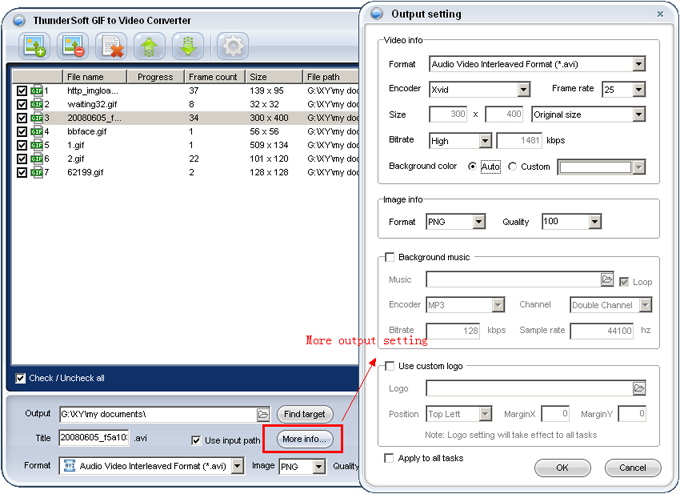
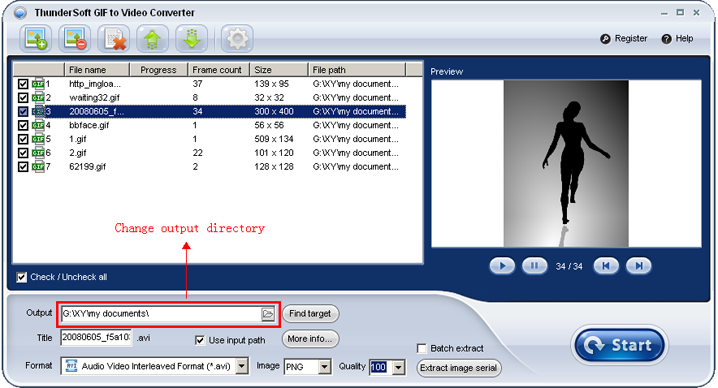
В рабочем окне ThunderSoft GIF to Video Converter слева находится таблица файлов с колонками File name, Progress, Frame count, Size, File path. Справа размещён блок Preview, где выбранный GIF просматривается по кадрам. Внизу находятся параметры Output, Title, Format, Image, Quality, кнопки Find target, More info..., Extract image serial и Start.
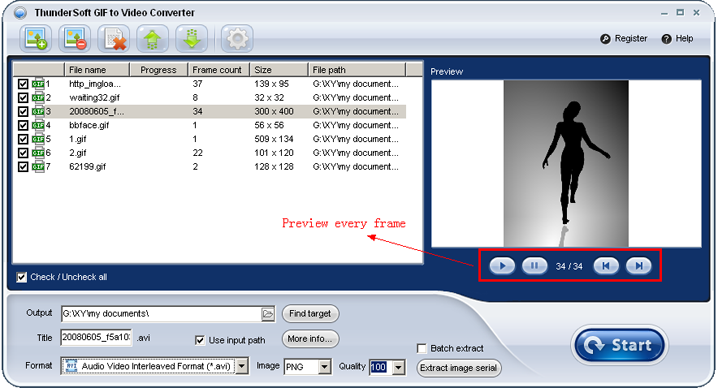
Предпросмотр по кадрам полезен, когда GIF нужно превратить в видео без потери последовательности. В блоке Preview есть кнопки воспроизведения и навигации, а рядом отображается номер кадра. Такой контроль помогает проверить, что выбран правильный файл, а не одноимённая копия или анимация с другой длительностью.
Кнопка More info... открывает окно Output setting. В нём сгруппированы параметры Video info и Image info. Для видео доступны Format, Encoder, Frame rate, Size, Bitrate, Background color. Для изображений задаются Format и Quality. Ниже находятся настройки Background music с полями Music, Encoder, Channel, Bitrate, Sample rate, а также блок Use custom logo с выбором файла логотипа, позиции и отступов Margin X и Margin Y.
GIF to Video подходит для публикации анимации там, где GIF неудобен или не поддерживается. Видео легче вставить в монтажный проект, отправить в сервис, который принимает MP4, или использовать как фрагмент ролика. В отличие от универсальных видеоконвертеров вроде HandBrake, Avidemux или Shotcut, ThunderSoft GIF Converter Pro работает от GIF-сценария: он видит кадры анимации, позволяет извлечь серию изображений и сосредоточен на коротких циклических материалах.
GIF to PNG
Название модуля GIF to PNG не полностью отражает его возможности: он извлекает GIF в последовательность изображений PNG, Bitmap или JPEG. В этом направлении программа предоставляет покадровый просмотр GIF и позволяет добавить custom logo.
Этот модуль нужен, когда GIF нужно разобрать на исходные кадры. Такой сценарий встречается при подготовке инструкций, анализе анимации, ручной правке отдельных кадров, сборке нового GIF из части старого материала или переносе кадров в графический редактор. Например, пользователь извлекает PNG-кадры, корректирует отдельные изображения в Paint.NET или GIMP, а затем снова собирает GIF через GIF Maker или GIF Editor.
Важное преимущество покадрового экспорта — контроль над промежуточными материалами. GIF как формат хранит последовательность кадров внутри одного файла, а после извлечения пользователь получает отдельные изображения. Это удобно, когда нужно удалить ошибочный кадр, заменить один элемент интерфейса на скриншоте, сделать набор иллюстраций для статьи или проверить, из каких кадров состоит анимация.
Для JPEG дополнительно важен параметр качества. В командной строке модуля GIF to Video при извлечении серии изображений формат изображения задаётся как PNG, JPEG или BITMAP, а для JPEG указывается качество.
Reverse GIF
Reverse GIF меняет направление воспроизведения GIF-анимации. В программе предусмотрены три последовательности: Opposite, Positive + Opposite, Opposite + Positive. Первый вариант разворачивает анимацию назад, второй сначала воспроизводит исходный порядок кадров, затем обратный, третий — наоборот. Дополнительно сохраняется исходный эффект прозрачности и меняется скорость GIF.
Этот модуль полезен для циклических анимаций, где нужно получить бесшовное движение туда-обратно. Например, стрелка, индикатор, поворот объекта или короткий жест часто выглядят лучше в режиме Positive + Opposite, чем при резком возврате к первому кадру. Для простого обратного эффекта достаточно Opposite.
В настройках реверса важно контролировать скорость и replay times. Softpedia в обзоре перечисляет варианты скорости original, 20%, 50%, 150%, 200%, 300%, а также варианты replay times original, infinite, 0, 1, 2, 3. Эти параметры помогают сделать GIF медленнее, быстрее или зациклить его под конкретную задачу.
GIF Joiner
GIF Joiner объединяет GIF, JPG, PNG и BMP в одну GIF-анимацию. Для GIF-файлов заявлено объединение без потери качества, также доступна настройка скорости.
Модуль подходит для сборки простой анимации из нескольких источников: нескольких GIF, набора картинок, скриншотов интерфейса или подготовленных кадров. При работе с разными типами файлов нужно заранее привести материалы к одинаковому размеру и логике последовательности. Когда изображения отличаются по ширине, высоте или визуальному масштабу, итоговая анимация воспринимается рваной: элементы скачут, фон меняется, а объект не остаётся в одной позиции.
GIF Joiner лучше использовать для линейных задач:
соединить несколько коротких GIF в один файл;
добавить статичные JPG, PNG или BMP между анимированными фрагментами;
собрать простую последовательность кадров без углублённого редактирования;
изменить скорость готовой объединённой анимации.
Для точного монтажа со слоями и покадровой отрисовкой модуль не заменяет специализированный редактор. Его роль — быстро объединить подготовленные материалы и получить GIF без ручной сборки каждого кадра.
GIF Maker
GIF Maker создаёт GIF из JPG, BMP и PNG. Пользователь добавляет изображения, задаёт длительность каждого кадра и использует настройки прозрачности для BMP и PNG.
Этот модуль удобен для инструкций и демонстраций, где каждый кадр заранее подготовлен как отдельное изображение. Например, можно сделать серию скриншотов интерфейса, привести их к одному размеру, подписать в графическом редакторе, а затем собрать короткую анимацию. В отличие от Video to GIF, здесь не нужно выбирать фрагмент видео: исходный материал уже разбит на кадры.
Главный параметр GIF Maker — длительность кадров. Она определяет ритм анимации: короткая длительность создаёт быстрое движение, длинная — превращает GIF в слайд-шоу. Для инструкций лучше выдерживать понятный темп: текст и элементы интерфейса должны оставаться на экране достаточно долго, чтобы читатель успевал их увидеть. Для декоративных анимаций допустим более короткий интервал.
Video to GIF
Video to GIF создаёт GIF из видео. Модуль поддерживает покадровый предпросмотр исходного ролика, точное выделение фрагмента, обрезку изображения, добавление текста и логотипа, изменение размера и скорости воспроизведения. Для входных файлов перечислены популярные видеоформаты: MP4, AVI, MPG, WMV, FLV, MOV, VOB, MKV, RMVB.
Работа начинается с кнопки Open. После открытия видео пользователь выбирает нужный фрагмент через Play/Pause, кнопки Start и End, а также покадровую навигацию по нижней ленте. На скриншоте видно, что под видео отображается ряд кадров с отметками времени, а справа и слева расположены стрелки перехода между группами кадров.
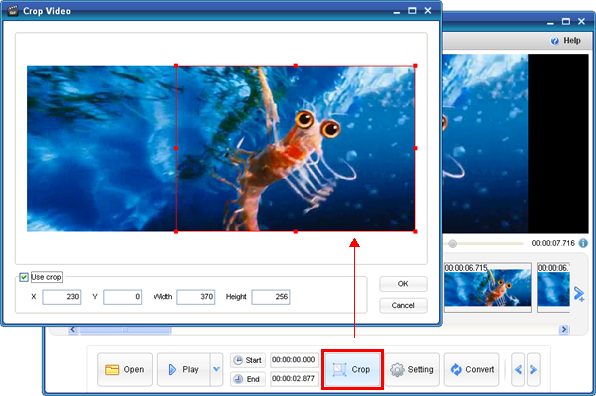
Кнопка Crop открывает отдельное окно Crop Video. В нём пользователь выделяет прямоугольную область, включает Use crop, задаёт координаты X, Y, Width, Height и подтверждает действие кнопкой OK. Обрезка нужна не только для композиции, но и для уменьшения размера GIF: чем меньше область кадра, тем проще контролировать итоговый файл.
Лишние кадры удаляются через контекстное меню. В модуле предусмотрен выбор нескольких кадров, после чего команда Delete удаляет ненужные фрагменты из будущей GIF-анимации. Это полезно, когда внутри выбранного видеоотрезка есть пауза, пустой кадр, случайное движение курсора или неудачный момент.
Окно Setting содержит вкладки General, Add Text, Logo. На вкладке General задаётся Output size, Frame rate, Replay times, GIF speed. В настройке Replay times значение Infinite используется для бесконечного повтора, а GIF speed меняет интервал между кадрами. Чем выше frame rate, тем плавнее движение и тем крупнее итоговый GIF.
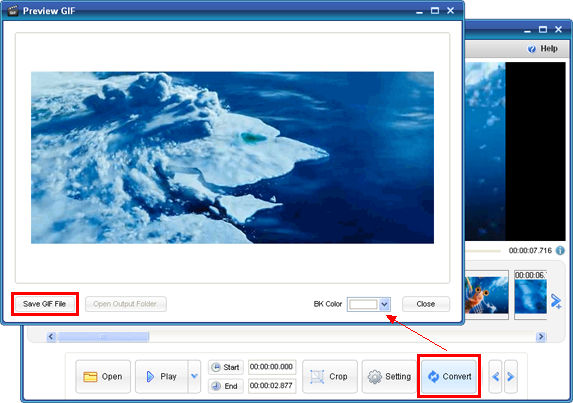
После нажатия Convert программа показывает окно Preview GIF. В нём доступен просмотр результата, выбор BK Color, кнопка Save GIF File, кнопка Open Output Folder и Close. Это правильная логика для GIF из видео: сначала пользователь смотрит, как выглядит итоговая анимация, и только затем сохраняет её.
SWF to GIF
SWF to GIF конвертирует SWF в GIF. Модуль поддерживает автоматическое преобразование и user interactive conversion process, а также пакетную обработку.
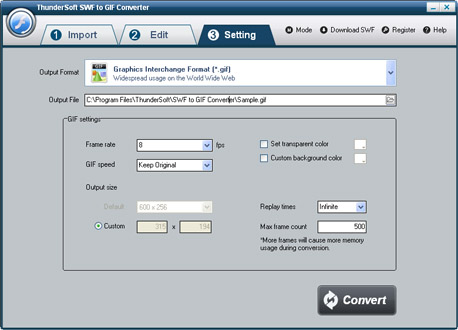
Для SWF важна не только конвертация, но и способ захвата. В руководстве по модулю SWF to GIF описаны страницы Import, Edit, Setting и этап Convert. На странице Import добавляется SWF-файл и выполняется предварительный просмотр. На странице Edit доступны crop и добавление watermark, logo или copyright image. На странице Setting задаются выходной файл, frame rate и GIF speed. На этапе конвертации пользователь выбирает Auto или Manual, а затем запускает Play and Capture.
Для интерактивных SWF используется ручной режим. Это важно для Flash-материалов, где анимация запускается после кнопки, пользовательского действия или внутреннего события. Пакетный режим больше подходит для обычных SWF без интерактивных элементов.
GIF Editor
GIF Editor отвечает за базовое редактирование GIF. В нём добавляются тексты к указанным кадрам, удаляются ненужные кадры, добавляются изображения как новые кадры, меняются размер и длительность. Отдельная страница ThunderSoft GIF Editor также перечисляет покадровый предпросмотр, сохранение выбранных кадров в PNG, добавление логотипа, изменение replay times и создание GIF из изображений.
Этот модуль нужен, когда готовую GIF-анимацию не требуется полностью пересобирать. Например, нужно удалить лишние кадры в середине, добавить текстовую подсказку на несколько кадров, вставить изображение как новый кадр, изменить размер или длительность. Для сложной ретуши, рисования и работы со слоями удобнее графические редакторы, но для точечных GIF-операций встроенный редактор быстрее.
Рабочая логика GIF Editor строится вокруг кадра как отдельной единицы. Пользователь видит последовательность, выбирает нужные кадры и применяет действие к ним, а не ко всему файлу без разбора. Это важно для инструкций, где подпись нужна только в момент нажатия кнопки, а логотип — на всей анимации.
Поддерживаемые форматы и направления обработки
ThunderSoft GIF Converter Pro удобнее рассматривать не как один конвертер, а как таблицу направлений. В каждом модуле свой набор входных и выходных форматов, а также свои настройки.
покадровый просмотр, извлечение кадров, custom logo
Reverse GIF
GIF
GIF с обратной или комбинированной последовательностью
Opposite, Positive + Opposite, Opposite + Positive, прозрачность, скорость
GIF Joiner
GIF, JPG, PNG, BMP
GIF
объединение, настройка скорости
GIF Maker
JPG, BMP, PNG
GIF
длительность каждого кадра, прозрачность для BMP и PNG
Video to GIF
MP4, AVI, MPG, WMV, FLV, MOV, VOB, MKV, RMVB и другие популярные видеоформаты
GIF
выбор фрагмента, crop, text, logo, output size, play speed
SWF to GIF
SWF
GIF
auto conversion, interactive conversion, batch conversion
GIF Editor
GIF, изображения как новые кадры
GIF, отдельные кадры PNG в связанном редакторе
text, logo, удаление кадров, добавление кадров, изменение размера и длительности
Эта таблица помогает выбрать модуль без перебора интерфейса. Для GIF в MP4 нужен GIF to Video. Для набора PNG в анимацию — GIF Maker. Для SWF в GIF — SWF to GIF. Для реверса — Reverse GIF. Для удаления кадров — GIF Editor. Для соединения нескольких файлов — GIF Joiner.
Пошаговая инструкция: как конвертировать GIF в видео
Шаг 1. Добавить исходные GIF или изображения
В модуле GIF to Video пользователь добавляет GIF, BMP, PNG или JPEG. После добавления файлы появляются в таблице с колонками File name, Progress, Frame count, Size, File path. Галочки слева позволяют включать и отключать отдельные элементы списка, а чекбокс Check / Uncheck all управляет всеми файлами сразу.
Для пакетной обработки удобнее добавлять файлы одного типа и близкого размера. Когда в одном списке находятся GIF с разным разрешением и разной длиной, итоговые видео тоже будут отличаться по длительности, размеру и поведению. ThunderSoft GIF Converter Pro не скрывает эти параметры: количество кадров и размер видны прямо в таблице.
Шаг 2. Проверить файл в Preview
После выбора файла справа работает область Preview. Кнопки воспроизведения и покадрового перехода помогают увидеть последовательность кадров. Этот шаг лучше не пропускать: GIF может содержать пустые кадры, неожиданную паузу, быстрый финальный переход или прозрачность, которая на видео потребует фона.
Когда предпросмотр показывает неправильный файл, его лучше удалить из списка до запуска конвертации. В верхней панели модуля есть кнопки добавления, удаления и управления списком; на скриншотах они показаны как иконки рядом с началом панели инструментов.
Шаг 3. Задать формат вывода
Внизу окна находится поле Format. Через него выбирается контейнер выходного видео. Для широкой совместимости обычно выбирают MP4, для старых Windows-сценариев — AVI или WMV, для отдельных рабочих процессов — MKV, FLV, MOV или MPEG. Перечень поддерживаемых видеоформатов для модуля включает AVI, WMV, MP4, MKV, FLV, MOV и MPEG.
Рядом находится параметр Image и Quality. Они важны при извлечении кадров через Extract image serial, когда GIF сохраняется не как видео, а как последовательность изображений PNG, BMP или JPEG.
Шаг 4. Открыть More info... и уточнить параметры
Кнопка More info... открывает окно Output setting. Здесь задаются параметры видео: Format, Encoder, Frame rate, Size, Bitrate, Background color. Для GIF с прозрачностью особенно важен фон: видео не хранит прозрачность так же, как GIF, поэтому цвет подложки влияет на внешний вид результата.
В этом же окне добавляется Background music. Пользователь выбирает аудиофайл в поле Music, задаёт Encoder, Channel, Bitrate, Sample rate и при необходимости включает Loop. Для GIF, который изначально не содержит звука, это способ получить видеоролик с фоновой аудиодорожкой.
Блок Use custom logo добавляет логотип. В нём выбирается файл, позиция и отступы. Этот инструмент полезен для фирменных инструкций и демонстраций, где нужно пометить видео логотипом проекта.
Шаг 5. Выбрать папку результата
Поле Output задаёт каталог, куда будет сохранён результат. Кнопка Find target помогает открыть или выбрать нужное место. Выходные видео сохраняются в той же директории, где лежат исходные GIF, но пользователь выбирает другой каталог.
Для регулярной обработки лучше заранее создать отдельную папку: например, gif-video-output, frames-export или converted-gif. Это снижает риск смешать исходники, промежуточные кадры и готовые видео.
Шаг 6. Нажать Start или Extract image serial
Кнопка Start запускает конвертацию в видео. Кнопка Extract image serial сохраняет GIF как последовательность PNG, BMP или JPEG кадров. Эти две операции находятся рядом, потому что часто используются вместе: сначала пользователь извлекает кадры для проверки или ручной правки, затем экспортирует GIF в видео.
После экспорта нужно открыть итоговый файл в отдельном плеере и проверить скорость, фон, размер кадра, качество, наличие логотипа и длительность. Для проверки видео подойдут стандартные проигрыватели и отдельные медиаплееры вроде VLC media player, Media Player Classic HC или PotPlayer.
Пошаговая инструкция: как извлечь кадры из GIF
Шаг 1. Открыть модуль GIF to PNG или использовать Extract image serial
Для извлечения кадров подходят два пути. Первый — модуль GIF to PNG, который предназначен именно для покадрового экспорта GIF в PNG, Bitmap или JPEG. Второй — кнопка Extract image serial в GIF to Video, где рядом с видеоэкспортом доступно сохранение кадров.
Шаг 2. Проверить количество кадров
В таблице GIF to Video колонка Frame count показывает количество кадров у каждого файла. Это удобно перед экспортом: пользователь сразу понимает, сколько изображений появится в папке результата. Короткий GIF на 10–20 кадров легко разобрать и проверить вручную. Длинная анимация на сотни кадров потребует отдельной папки и последующей сортировки.
Шаг 3. Выбрать формат изображений
Для максимального качества и дальнейшей обработки выбирают PNG. Для совместимости с простыми программами подходит Bitmap. JPEG используют для кадров без прозрачности и без мелкого текста, где важнее размер файла. В командной строке форматы задаются как PNG, JPEG или BITMAP, а для JPEG дополнительно указывается качество.
Шаг 4. Сохранить кадры в отдельную папку
Перед извлечением кадров лучше выбрать отдельный каталог в Output. При экспорте серии изображений один GIF превращается в набор файлов, и хранить их рядом с исходниками неудобно. Папка результата должна быть пустой или подписанной под конкретный проект.
Шаг 5. Проверить последовательность
После экспорта откройте папку и проверьте порядок кадров. Для просмотра можно использовать FastStone Image Viewer, XnView, IrfanView или другой просмотрщик изображений. Проверка нужна для того, чтобы убедиться: кадры не пропущены, прозрачность обработана корректно, а качество соответствует задаче.
Пошаговая инструкция: как создать GIF из изображений
Шаг 1. Подготовить изображения одного размера
GIF Maker собирает GIF из JPG, BMP и PNG. Перед импортом лучше привести изображения к одинаковой ширине и высоте. Когда один кадр 800×450, другой 640×480, а третий 300×300, итоговая анимация выглядит неаккуратно. Размеры следует унифицировать заранее в графическом редакторе или просмотрщике с пакетной обработкой.
Шаг 2. Добавить JPG, BMP или PNG
В модуле GIF Maker пользователь добавляет изображения и формирует последовательность кадров. На этом этапе важен порядок: GIF будет воспроизводиться именно так, как расположены кадры. Для инструкций удобно именовать файлы с числовым префиксом: 01-open.png, 02-select.png, 03-export.png. Тогда порядок легче контролировать до импорта.
Шаг 3. Задать длительность кадров
ThunderSoft GIF Converter Pro позволяет указать длительность каждого кадра. Этот параметр определяет скорость чтения анимации. Для иллюстраций с текстом длительность должна быть больше, чем для простого движения. Для короткого эффекта можно использовать одинаковые интервалы, а для обучающей последовательности — задерживать ключевые кадры дольше.
Шаг 4. Настроить прозрачность для BMP и PNG
В GIF Maker есть прозрачность для BMP и PNG. Это полезно при создании иконок, указателей, простых UI-анимаций и графики на однотонном фоне. Перед экспортом нужно проверить, что прозрачные области не превратились в нежелательный цвет фона.
Шаг 5. Экспортировать и проверить GIF
После создания GIF откройте результат отдельно, а не только внутри программы. Проверьте скорость воспроизведения, повтор, порядок кадров, вес файла и видимость текста. Если анимация слишком тяжёлая, уменьшите размер кадра, сократите количество кадров или увеличьте интервал между ними.
Пошаговая инструкция: как сделать GIF из видео
Шаг 1. Открыть видео через Open
В модуле Video to GIF работа начинается с кнопки Open. После выбора видео оно отображается в окне просмотра, а нижняя часть интерфейса используется для навигации по фрагменту. Поддерживаются популярные форматы MP4, AVI, MPG, WMV, FLV, MOV, VOB, MKV, RMVB.
Шаг 2. Выбрать начало и конец
Кнопки Start и End задают границы будущей GIF-анимации. Для точного выбора используется воспроизведение и покадровый просмотр. Это важнее, чем просто обрезать видео по времени: GIF обычно короткий, и лишние секунды резко увеличивают размер файла.
При подготовке GIF для инструкции выбирайте фрагмент, где действие начинается сразу и завершается понятным результатом. Не оставляйте длинные паузы до нажатия кнопки или после завершения операции.
Шаг 3. Удалить ненужные кадры
После выбора отрезка в нижней ленте можно выделить отдельные кадры и удалить их через Delete. Такой инструмент полезен, когда в середине есть лишнее движение, случайный кадр или пауза. Удаление кадров уменьшает итоговый размер и делает анимацию более понятной.
Шаг 4. Обрезать область через Crop
Кнопка Crop помогает оставить только нужную область. Для демонстрации интерфейса часто не нужен весь экран; достаточно окна программы, кнопки или панели. Обрезка уменьшает размер GIF и фокусирует внимание на действии.
Шаг 5. Настроить Setting
В Setting задаются выходной размер, frame rate, replay times и GIF speed. Для плавного движения frame rate повышают, но файл становится крупнее. Для инструкции часто лучше умеренная частота кадров и чёткая обрезка области, чем максимальная плавность с большим размером файла.
Вкладки Add Text и Logo применяются для подписи и фирменной маркировки. Текст нужен, когда без пояснения непонятно, какая кнопка нажимается или какой результат должен получиться. Логотип подходит для публичных обучающих материалов.
Шаг 6. Нажать Convert и сохранить через Save GIF File
Кнопка Convert запускает создание GIF. После конвертации появляется предпросмотр результата. Кнопка Save GIF File сохраняет итоговый файл, а Open Output Folder открывает папку результата.
Пакетная обработка и командная строка
ThunderSoft GIF Converter Pro полезен не только для одиночных файлов. Для ряда задач в линейке заявлена пакетная обработка, а модуль GIF to Video поддерживает command line conversion. В руководстве к GIF to Video показан вызов исполняемого файла с исходным GIF и необязательным параметром destination file; при отсутствии destination file результат сохраняется с исходным именем в директорию, настроенную в программе.
Для конвертации GIF в видео используется структура:
EXE [Destination file]
Для извлечения серии изображений используется структура:
EXE [Destination directory] [Image quality]
Формат изображений задаётся как PNG, JPEG или BITMAP. Для JPEG добавляется качество, например JPEG 95.
Пакетная обработка особенно полезна в трёх сценариях. Первый — каталог с GIF-анимациями нужно перевести в видео для дальнейшего монтажа. Второй — из набора GIF нужно извлечь кадры для архива, анализа или ручной правки. Третий — несколько материалов нужно обработать одинаковыми настройками, чтобы получить единый размер, частоту кадров или формат.
Командная строка нужна не каждому пользователю. Её ценность проявляется при регулярных задачах: повторяющаяся конвертация, подготовка серии файлов, запуск из скрипта или интеграция в рабочий процесс. Для разовой операции проще использовать графический интерфейс: добавить файл, проверить предпросмотр, нажать Start.
Системные требования
ThunderSoft GIF Converter Pro работает в Windows. Поддерживаемые системы: Windows 11, Windows 10, Windows 8.1, Windows 8, Windows 7, Windows Vista и Windows XP. Интерфейс программы — English. Размер полного установочного пакета ThunderSoft GIF Converter Pro указан как 17.6 MB.
Параметр
Значение
Операционная система
Windows 11/10/8.1/8/7/Vista/XP
Язык интерфейса
English
Размер полного пакета
17.6 MB
Тип установки
Настольная программа для Windows
Мобильные версии
Не заявлены для этого продукта
macOS-версия
Не заявлена для ThunderSoft GIF Converter Pro
Раздел системных требований у программы лаконичный. Подтверждённых требований к процессору, оперативной памяти, видеокарте и свободному месту сверх размера пакета нет, поэтому их не нужно придумывать. Для пользователя важнее другое: программа относится к настольным Windows-инструментам и не рассчитана на браузерную или мобильную работу.
Лицензия, пробная версия и ограничения
ThunderSoft GIF Converter Pro относится к платным программам с пробным режимом. Для незарегистрированной версии Softpedia указывает 15-дневный пробный период и водяной знак на выходных файлах.
Это ограничение важно учитывать до подготовки публичных материалов. Если GIF или видео планируется размещать на сайте, в презентации, в инструкции, в каталоге товаров или в обучающем материале, водяной знак в trial-режиме станет частью результата. Для внутренней проверки функций пробного режима достаточно, но для финального файла нужно учитывать ограничение заранее.
Пробный режим помогает оценить интерфейс, проверить, открываются ли нужные исходники, посмотреть качество экспорта, выбрать рабочий модуль и понять, подходит ли набор инструментов под задачу. Но он не предназначен для выпуска чистых финальных материалов без ограничений.
Отзывы пользователей и профильных изданий
Softpedia оценивает ThunderSoft GIF Converter на 4.0/5 и описывает его как набор специализированных приложений для разных операций с GIF. В обзоре отдельно выделены конвертация GIF в AVI, MP4, WMV, MKV, FLV, MOV или MPG, настройка encoder, frame rate, bit rate, speed и size, добавление image logo, извлечение кадров в BMP, JPEG или PNG, создание и объединение GIF из GIF, PNG, BMP и JPEG, а также реверс с режимами Opposite, Positive + Opposite, Opposite + Positive.
Software Informer показывает для ThunderSoft GIF Converter Pro оценку 4 при 67 votes. На отдельной странице ThunderSoft GIF Converter оценка составляет 4.2 при 30 votes. Эти оценки отражают интерес к программе как к практичному инструменту для GIF-задач, а не как к профессиональному графическому редактору.
Усреднённое мнение пользователей вокруг таких программ обычно строится на трёх практических критериях: насколько быстро получается выполнить нужное направление, насколько понятны настройки вывода и насколько предсказуем файл после экспорта. В случае ThunderSoft GIF Converter Pro сильнее всего воспринимаются модульность, покадровый просмотр, работа с несколькими форматами и наличие пакетных операций. Ограничения тоже очевидны: интерфейс на английском, trial-режим с водяным знаком, ориентация на Windows и отсутствие глубокой монтажной среды.
Компьютерные каталоги и профильные площадки оценивают программу как утилитарный набор. Это не инструмент для сложной анимации персонажей и не альтернатива профессиональному монтажу, а прикладной пакет для конвертации и базовой обработки GIF. Такая оценка совпадает с устройством интерфейса: каждая плитка решает отдельную задачу, а не пытается заменить графический редактор.
Плюсы и минусы
Плюсы:
девять отдельных инструментов для GIF-задач в одном пакете;
конвертация GIF в SWF, видео и последовательность изображений;
создание GIF из видео, SWF и изображений;
поддержка Video to GIF с выбором фрагмента, crop, текстом и логотипом;
покадровый просмотр в задачах GIF to Video, GIF to PNG и Video to GIF;
GIF Editor для текста, удаления кадров, добавления изображений, изменения размера и длительности;
настройки frame rate, bitrate, output size, background color, background music и custom logo в GIF to Video;
command line conversion для GIF to Video и извлечения серии изображений;
поддержка Windows 11/10/8.1/8/7/Vista/XP.
Минусы:
интерфейс на английском языке;
пробный режим ограничен 15 днями;
незарегистрированная версия добавляет водяной знак на выходные файлы;
программа ориентирована на Windows;
SWF-инструменты полезны только при работе с соответствующими материалами;
для сложной ручной графики, слоёв, масок и рисования нужен отдельный редактор;
для записи экрана требуется другая программа, потому что ThunderSoft GIF Converter Pro работает с уже имеющимися файлами.
Сравнение с аналогами
ThunderSoft GIF Converter Pro нужно сравнивать не с абстрактными конвертерами, а с реальными инструментами, которые закрывают похожие задачи: ScreenToGif, Easy GIF Animator, Gifski, WonderFox Video to GIF Converter, Adobe Photoshop и универсальные видеоконвертеры. У каждого решения своя логика.
Программа
Основной сценарий
Видео в GIF
GIF в видео
Редактирование кадров
Извлечение кадров
Пакетная обработка
Сильная сторона
Ограничение
ThunderSoft GIF Converter Pro
Конвертация и базовая обработка GIF в разных направлениях
Да
Да
Да
Да
Да для ряда задач
9 GIF-инструментов в одном окне
Windows и английский интерфейс
ScreenToGif
Запись экрана, веб-камеры и доски с последующим редактированием
Через редактор после записи
Экспорт в видео и GIF
Да
Да
Не основной акцент
Лучший сценарий для GIF-инструкций с записью экрана
Не является пакетом GIF/SWF-конвертации
Easy GIF Animator
Создание и редактирование GIF, баннеров, кнопок
Да
В Pro — SWF или AVI
Да
Да
Через инструменты управления кадрами
Более сильный редактор анимации
Уже сфокусирован на создании, а не на наборе конвертеров
Gifski
Высококачественный GIF из видео
Да
Нет
Ограниченно
Нет как основной сценарий
Через рабочий процесс приложения/CLI
Качество GIF из видео и продвинутые палитры
Уже по назначению, меньше модулей
WonderFox Video to GIF Converter
Конвертация видео в GIF
Да
Нет
Ограниченно
Нет как основной сценарий
Узкий сценарий
Простая задача video to GIF
Не закрывает GIF to Video, SWF и редактор
Adobe Photoshop
Профессиональная работа с графикой и кадрами
Да через импорт/экспорт
Через видеоэкспорт в подходящих сценариях
Да
Да
Не как простой GIF-конвертер
Слои, графика, ручной контроль
Сложнее и тяжелее для простых операций
ScreenToGif выигрывает там, где GIF нужно сначала записать с экрана. Он подходит для демонстрации интерфейса, баг-репорта, небольшой инструкции или записи действия пользователя. ThunderSoft GIF Converter Pro не записывает экран, зато работает с уже готовыми GIF, видео, SWF и изображениями, а также переводит GIF в видео и последовательность кадров. Поэтому эти программы не дублируют друг друга: ScreenToGif создаёт исходный материал, ThunderSoft удобен для дальнейшей конвертации и обработки.
Easy GIF Animator ближе к редактору GIF-анимации. Он рассчитан на создание баннеров, кнопок, анимационных эффектов, управление кадрами и оптимизацию. ThunderSoft GIF Converter Pro проще как набор модулей: пользователь выбирает направление и выполняет операцию. Для ручной анимации и визуальных эффектов сильнее Easy GIF Animator, для конвертации GIF в несколько форматов удобнее ThunderSoft.
Gifski специализируется на качестве GIF из видео. Его сильная сторона — продвинутая обработка цвета, temporal dithering и возможность получить более качественную GIF-анимацию из видеоклипа. ThunderSoft GIF Converter Pro шире по набору задач: он не только делает GIF из видео, но и переводит GIF в видео, SWF, PNG, объединяет, разворачивает и редактирует кадры.
WonderFox Video to GIF Converter — узкий инструмент для направления video to GIF. Он полезен, когда нужно сделать GIF из ролика без набора дополнительных модулей. ThunderSoft GIF Converter Pro стоит выбирать, когда помимо video to GIF нужны GIF to Video, GIF to PNG, GIF Joiner, Reverse GIF, SWF to GIF и GIF Editor.
Adobe Photoshop сильнее при ручной графике. В нём удобнее ретушировать кадры, работать со слоями, масками, цветом, текстом и сложной визуальной композицией. Но для простой задачи GIF в MP4, извлечь PNG-кадры, объединить GIF или развернуть GIF назад ThunderSoft GIF Converter Pro быстрее и проще.
Для кого ThunderSoft GIF Converter Pro подходит лучше всего
ThunderSoft GIF Converter Pro подходит пользователям Windows, которым регулярно приходится выполнять разные операции с GIF, но не нужен тяжёлый редактор. Программа хорошо ложится в рабочие процессы, где исходный материал уже есть: GIF получен от дизайнера, найден в архиве, создан в другой программе, записан через отдельный рекордер или извлечён из старого проекта.
Для автора инструкций программа полезна как инструмент подготовки иллюстраций. GIF можно превратить в видео, разобрать на кадры, подписать отдельные фрагменты, добавить логотип или собрать новую анимацию из скриншотов. Для записи самого экрана лучше использовать отдельные рекордеры, например Screen GIF, oCam, FlashBack Express или OBS Studio, а затем обработать результат в ThunderSoft.
Для владельца сайта или контент-менеджера важны экспорт в видео и контроль размера. GIF-анимация часто получается тяжелее короткого видео и не всегда удобно вставляется в нужную систему. Модуль GIF to Video решает эту задачу, а Video to GIF работает в обратном направлении, когда из ролика нужен короткий циклический фрагмент.
Для пользователя, который работает со старыми SWF-материалами, в программе есть сразу два направления: GIF to SWF и SWF to GIF. Это редкая связка для современных универсальных конвертеров, поэтому ThunderSoft GIF Converter Pro остаётся полезным в архивных и совместимых проектах.
Для дизайнера, которому нужны точные визуальные эффекты, программа будет вспомогательной. Она поможет разобрать GIF, собрать кадры, сделать реверс, добавить текст или логотип, но не заменит ручную работу в графическом редакторе.
Когда лучше выбрать другую программу
ThunderSoft GIF Converter Pro не нужно выбирать для каждой задачи, где встречается GIF. У программы чёткая специализация, и в ряде сценариев альтернативы практичнее.
ScreenToGif лучше подходит, когда нужно записать экран, веб-камеру или доску, а потом сразу отредактировать результат. ScreenToGif работает как screen, webcam and board recorder with an integrated editor. Для обучающих GIF-инструкций это часто удобнее, чем сначала записывать видео в одной программе, а затем открывать его в ThunderSoft.
Gifski лучше выбирать, когда главный критерий — качество GIF из видео. Он использует продвинутые техники вокруг ограничений GIF-формата, позволяет менять размер и compression level, а также применяет pngquant для палитр и temporal dithering. ThunderSoft шире по задачам, но Gifski сильнее как узкий кодер.
Easy GIF Animator уместнее для создания баннеров, кнопок, animated pictures и GIF videos с эффектами, встроенным редактором изображений, управлением кадрами и оптимизацией. Он больше похож на редактор анимации, а ThunderSoft — на набор конвертеров и утилит вокруг GIF.
Adobe Photoshop нужен, когда GIF — часть графического проекта: кадры нужно ретушировать, совмещать со слоями, точно настраивать текст, маски, цвет и прозрачность. ThunderSoft GIF Converter Pro закрывает прикладные операции, но не заменяет профессиональную графическую среду.
Any Video Converter, Format Factory или XMedia Recode лучше подходят для общей видеоконвертации, когда GIF не является центром задачи. Если нужно массово менять кодеки, контейнеры и параметры роликов, универсальный видеоконвертер логичнее. Если же исходная задача строится вокруг GIF, ThunderSoft даёт более прямой путь.
Частые ошибки при работе с GIF-конвертацией
Первая ошибка — слишком большой размер кадра. GIF с крупным разрешением быстро становится тяжёлым, особенно при высокой частоте кадров. В Video to GIF размер меняется в Setting, а лишняя область удаляется через Crop. Для инструкций лучше показывать только нужную область интерфейса, а не весь экран.
Вторая ошибка — избыточный frame rate. Высокая частота делает движение плавнее, но увеличивает размер файла. Для GIF-инструкции важнее читаемость, чем максимальная плавность.
Третья ошибка — неподготовленные изображения разного размера в GIF Maker или GIF Joiner. Анимация выглядит неаккуратно, когда кадры отличаются масштабом и положением объекта. Перед сборкой стоит привести изображения к одному разрешению.
Четвёртая ошибка — неправильный выбор формата вывода. GIF to Video подходит для MP4, AVI, MOV и других видеоформатов. GIF to PNG — для кадров. Video to GIF — для обратного направления. GIF Editor — для правки кадров. Когда выбран не тот модуль, пользователь тратит время на поиск отсутствующих настроек.
Пятая ошибка — игнорирование фона при переводе GIF в видео. GIF может содержать прозрачность, а видео обычно требует видимого фона. В More info... параметр Background color влияет на то, как будет выглядеть прозрачная область после экспорта.
Шестая ошибка — сохранение кадров в папку с исходниками. Извлечение GIF в серию PNG, BMP или JPEG создаёт много файлов. Для каждого проекта лучше использовать отдельный каталог.
Седьмая ошибка — подготовка финального материала в trial-режиме без учёта водяного знака. Незарегистрированная версия добавляет watermark на выходные файлы, поэтому пробный режим подходит для проверки процесса, а не для чистовой публикации.
Как проверить результат после экспорта
Проверка GIF или видео после экспорта должна быть отдельным этапом. Предпросмотр внутри программы помогает увидеть базовый результат, но финальный файл лучше открыть во внешнем просмотрщике или медиаплеере. Так проще заметить проблемы с фоном, размером, скоростью, логотипом и повтором.
Для GIF проверьте:
порядок кадров;
скорость воспроизведения;
количество повторов;
прозрачность;
наличие лишних пауз;
читаемость текста;
размер файла;
отсутствие ненужных кадров;
корректность логотипа;
качество после объединения или реверса.
Для видео проверьте:
формат контейнера;
разрешение;
плавность;
фон вместо прозрачности;
длительность;
наличие фоновой музыки;
позицию custom logo;
размер файла;
воспроизведение в нужном плеере;
совместимость с местом публикации.
Для серии изображений проверьте:
количество файлов;
порядок кадров;
формат PNG, JPEG или Bitmap;
качество JPEG;
сохранение нужной области;
отсутствие смешивания с исходниками;
корректность именования файлов.
После реверса отдельно проверьте начало и конец цикла. В режимах Positive + Opposite и Opposite + Positive анимация может стать длиннее за счёт добавления обратной последовательности. Для зацикленной демонстрации это плюс, но для строгого ограничения по длительности нужно учитывать итоговую длину.
Практические сценарии работы
Подготовка GIF для статьи или инструкции
Для статьи часто нужен короткий фрагмент, который показывает одно действие: нажать кнопку, открыть меню, выбрать параметр, увидеть результат. При наличии видеозаписи используйте Video to GIF: откройте ролик через Open, задайте Start и End, обрежьте область через Crop, удалите лишние кадры, настройте Frame rate и сохраните через Save GIF File.
Когда исходник уже GIF, используйте GIF Editor для удаления лишних кадров и добавления текста. Если нужно получить статичные иллюстрации, извлеките кадры через GIF to PNG или Extract image serial.
Перевод GIF в MP4 для публикации
GIF не всегда удобен для публикации. Видеоформат MP4 часто лучше воспринимается платформами, легче встраивается в монтаж и может быть меньше по размеру. Для такого сценария используется GIF to Video. Выберите GIF, проверьте кадры в Preview, откройте More info..., задайте формат, frame rate, размер, фон и при необходимости custom logo, затем нажмите Start.
Создание простой анимации из картинок
Для анимации из набора PNG или JPG используйте GIF Maker. Подготовьте кадры одного размера, расположите их в правильном порядке, задайте длительность каждого кадра и проверьте результат. Такой подход удобен для баннеров, пошаговых инструкций, простых схем и анимированных подсказок.
Объединение нескольких GIF
Для соединения нескольких анимаций используется GIF Joiner. Заранее проверьте размеры исходников и последовательность. Если один фрагмент должен задерживаться дольше, подготовьте его отдельно или настройте скорость итоговой анимации. Для сложной склейки с разными переходами нужен более развитый редактор.
Реверс движения
Для обратного движения откройте Reverse GIF и выберите последовательность. Opposite подходит для полного разворота назад, Positive + Opposite — для движения туда-обратно, Opposite + Positive — для обратного старта с возвращением к исходному порядку. Проверьте прозрачность и скорость после экспорта.
Работа с архивными SWF
Для SWF в GIF используется SWF to GIF. Обычные ролики обрабатываются через автоматический режим, интерактивные материалы — через ручной процесс. Для обратной задачи используется GIF to SWF, где настраиваются SWF version, size, background color и frame rate.
Детальный разбор интерфейсных элементов
Главное окно
Главное окно выполняет роль панели маршрутизации. Девять плиток не просто запускают функции, а отделяют разные рабочие процессы. Это важно для пользователя, который не хочет искать нужный экспорт среди десятков пунктов меню. Видите задачу GIF в PNG — выбираете GIF to PNG. Нужно видео в GIF — выбираете Video to GIF. Нужен редактор кадров — открываете GIF Editor.
Список файлов в GIF to Video
Таблица в GIF to Video полезна при пакетной работе. Колонка Frame count помогает оценить длину анимации, Size — размер кадра, File path — источник. Колонка Progress показывает ход операции. Галочки слева позволяют исключить отдельные файлы из обработки без удаления их из списка.
Preview
Область Preview нужна для контроля кадра до экспорта. В GIF to Video она показывает выбранный GIF и даёт покадровую навигацию. В Video to GIF крупная область просмотра используется для выбора фрагмента исходного видео.
More info...
More info... — главный вход в детальные настройки GIF to Video. Там задаются параметры, которые влияют на качество и внешний вид: encoder, frame rate, bitrate, size, background color, background music и custom logo. При простой конвертации можно оставить базовые значения, но для публикации лучше проверить это окно вручную.
Output и Find target
Поле Output задаёт путь сохранения результата, а Find target помогает выбрать или открыть целевой каталог. Этот элемент важен при извлечении кадров, потому что результатом становится серия файлов.
Extract image serial
Extract image serial превращает GIF в последовательность PNG, BMP или JPEG. Это не второстепенная кнопка, а отдельный практический сценарий: покадровый анализ, ручная правка, подготовка иллюстраций, перенос кадров в другой редактор.
Start и Convert
В GIF to Video кнопка Start запускает экспорт. В Video to GIF аналогичную роль выполняет Convert. После Convert появляется окно предпросмотра, где файл сохраняется через Save GIF File. Разные названия кнопок отражают разную логику модулей: GIF to Video сразу создаёт файл, а Video to GIF сначала показывает результат.
Рекомендации по настройкам
Для GIF в видео начинайте с выбора формата MP4, если нужен универсальный результат. Затем проверьте Frame rate, Size и Background color. При наличии прозрачности выберите фон осознанно: белый, чёрный или фирменный цвет даст разное восприятие анимации.
Для извлечения кадров используйте PNG, когда важны качество и дальнейшая обработка. JPEG подходит для фотографического содержимого без прозрачности. Bitmap имеет смысл в рабочих процессах, где требуется именно этот формат.
Для GIF из видео не выбирайте слишком длинный фрагмент. Сначала задайте Start и End, затем удалите лишние кадры и обрежьте область через Crop. После этого настройте Frame rate и GIF speed. Такой порядок лучше, чем сначала пытаться компенсировать большой файл низким качеством.
Для GIF Maker заранее подготовьте изображения. Программа умеет собрать анимацию, но аккуратность результата зависит от исходных кадров. Одинаковый размер, понятный порядок и выверенная длительность каждого кадра важнее, чем количество настроек.
Для GIF Editor применяйте текст и логотип точечно. Подпись на всех кадрах часто перегружает анимацию. Текст лучше добавлять к тем кадрам, где он объясняет действие: выбор кнопки, настройку, результат или предупреждение.
Ограничения формата GIF, которые важно учитывать в программе
ThunderSoft GIF Converter Pro даёт инструменты для работы с GIF, но не отменяет особенности самого формата. GIF хорошо подходит для коротких циклов, простых демонстраций, небольших фрагментов интерфейса и лёгкой анимации. Для длинных роликов, плавного видео и сложной цветовой сцены лучше использовать видеоформат.
При создании GIF из видео важно контролировать три параметра: размер кадра, длительность и frame rate. Большой кадр, длинный фрагмент и высокая частота кадров дают тяжёлый файл. Программа позволяет работать с этими параметрами через Crop, Start/End, Frame rate, Output size и GIF speed, поэтому оптимизацию нужно делать до финального сохранения.
При конвертации GIF в видео важно учитывать фон. GIF может выглядеть корректно на прозрачном фоне, но после перевода в видео прозрачность заменяется видимой подложкой. Поэтому Background color в More info... — не декоративная настройка, а способ контролировать итоговый вид.
При извлечении кадров важно не терять последовательность. Сотни PNG-файлов без понятного имени и отдельной папки усложняют дальнейшую работу. Перед экспортом задайте каталог и формат, а после — проверьте порядок.
Типовые рабочие связки с другими программами
ThunderSoft GIF Converter Pro хорошо работает как промежуточное звено. Он не обязан делать всё самостоятельно; сильнее он раскрывается в связке с другими инструментами.
Запись экрана → GIF → видео. Сначала экран записывается через отдельный рекордер, затем короткий фрагмент сохраняется как GIF или видео, после чего ThunderSoft переводит GIF в MP4 или извлекает кадры. Для записи можно использовать OBS Studio, FlashBack Express, oCam или Icecream Screen Recorder.
GIF → PNG-кадры → графическая правка → GIF. ThunderSoft извлекает кадры через GIF to PNG, отдельный редактор исправляет изображения, затем GIF Maker или GIF Editor собирает результат обратно. Для правки подходят GIMP, Paint.NET, Krita или FastStone Image Viewer.
Видео → GIF → оптимизация. ThunderSoft выбирает фрагмент, обрезает область и создаёт GIF. Затем результат проверяется в просмотрщике или дополнительно оптимизируется другим инструментом. Для сложной видеоподготовки перед GIF можно использовать Avidemux, Shotcut или HandBrake.
SWF → GIF → архив. Модуль SWF to GIF переводит Flash-материал в GIF, после чего результат хранится как обычная анимация или разбирается на кадры. Это удобно для старых материалов, которые нужно сохранить в более доступном виде.
Итог
ThunderSoft GIF Converter Pro — специализированный набор инструментов для пользователей Windows, которым нужна конвертация и базовая обработка GIF без сложной монтажной среды. Его сильная сторона — не один отдельный режим, а сочетание девяти направлений: GIF to SWF, GIF to Video, GIF to PNG, Reverse GIF, GIF Joiner, GIF Maker, Video to GIF, SWF to GIF и GIF Editor. Программа закрывает типичные операции вокруг GIF: экспорт в видео, извлечение кадров, создание анимации из изображений или видео, реверс, объединение и точечное редактирование.
Для разовой задачи важно учитывать trial-ограничение и водяной знак на выходных файлах. Для регулярной работы полезны пакетные операции, понятная модульная структура и command line conversion в GIF to Video. Для сложной графики и ручной анимации лучше подключать редакторы вроде GIMP, Paint.NET, Easy GIF Animator или Photoshop, а ThunderSoft использовать как конвертер и набор GIF-утилит.
Программа лучше всего подходит тем, кто работает с готовыми GIF, видео, SWF и наборами изображений. Когда нужно записывать экран, выбирают отдельный рекордер. Когда нужно профессионально рисовать и ретушировать кадры, выбирают графический редактор. Когда нужно быстро выполнить конкретную операцию с GIF и получить понятный результат, ThunderSoft GIF Converter Pro остаётся удобным практическим инструментом.
История ThunderSoft GIF Converter Pro лучше всего читается через развитие набора инструментов. Ранняя линия ThunderSoft GIF Converter описывалась как six in one gif toolbox: конвертация GIF в SWF, видео и PNG, реверс, объединение GIF и создание GIF из изображений. В Software Informer для неё зафиксированы старые версии 4.6, 5.3 и 5.4, а страница версии 5.6 описывает уже шесть инструментов и поддержку пакетной обработки.
Линия ThunderSoft GIF Converter Pro расширила концепцию до девяти инструментов. В составе Pro-набора появились не только направления GIF to SWF, GIF to Video, GIF to PNG, Reverse GIF, GIF Joiner и GIF Maker, но также Video to GIF , SWF to GIF и GIF Editor . Software Informer фиксирует ThunderSoft GIF Converter Pro 5.6 и старую версию 5.1, а описание Pro-страницы повторяет акцент на девяти инструментах для конвертации, создания, реверса, объединения и редактирования GIF.
Развитие программы шло от конвертации GIF в другие форматы к полноценному набору операций вокруг анимации. Базовый набор решал задачи вывода: SWF, видео, PNG, реверс, объединение, создание из изображений. Pro-набор добавил обратные направления и редактирование: видео в GIF, SWF в GIF, правка кадров, текст, логотип, удаление фрагментов и изменение длительности.
Эта эволюция важна для выбора программы. ThunderSoft GIF Converter Pro не стоит воспринимать как обычный конвертер одного направления. Его смысл — закрыть большинство бытовых GIF-операций в одном пакете: разобрать GIF на кадры, собрать GIF из картинок, получить GIF из видео, перевести GIF в видео, работать с SWF, изменить скорость, объединить несколько файлов и отредактировать готовую анимацию.




 *EXE — расширение исполняемого файла. Сайт является партнером проекта
Оставте свой отзыв о ThunderSoft GIF Converter