
Photoshop на Mac нужен не для одной задачи: фотограф проявляет RAW и ретуширует кожу, дизайнер собирает многослойный макет, иллюстратор работает кистями, а владельцу интернет-магазина требуется быстро убрать фон у десятков кадров. Поэтому корректная замена определяется не количеством эффектов, а тем, какие операции должны сохраниться после перехода: слои и маски, PSD, RAW, локальная ретушь, пакетная обработка, работа с текстом, кистями, цветом и библиотекой Photos.
Ниже собраны настольные приложения, которые реально применяются на macOS. RAW-конвертеры не выдаются за полноценные Photoshop-клоны, а программы для иллюстрации и векторной графики рассматриваются только в тех сценариях, где их специализация действительно полезна. Для каждой позиции указаны сильная задача, практический рабочий процесс, ограничения и способ проверить результат до того, как вы перенесёте в новый редактор постоянную работу.
Как выбрать замену Photoshop для Mac

Сначала перечислите операции, которые выполняете в Photoshop каждую неделю. Это полезнее сравнения длинных списков функций: программа может отлично проявлять RAW и маскировать небо, но оказаться бесполезной для PSD с десятками текстовых слоёв; другой редактор может уверенно собирать коллажи, но не иметь каталога фотографий и профилей объективов.
- PSD и редактируемость. Если вы обмениваетесь файлами с пользователями Photoshop, проверяйте не только открытие PSD, но и текст, режимы наложения, маски, эффекты, корректирующие слои, векторные фигуры и повторное сохранение.
- Слои и маски. Для фотомонтажа важна возможность скрывать и возвращать области изображения без необратимого стирания. У RAW-редакторов «слои» часто означают слои коррекции, а не независимые пиксельные объекты.
- RAW. Фотографу нужны поддержка файлов его камеры, корректный баланс белого, работа со светами и тенями, шумом, резкостью и профилями объектива. Наличие RAW не делает программу универсальным редактором.
- Локальная ретушь. Для портрета и предметной съёмки проверяйте Healing/Repair/Clone, выделение объекта, маски по яркости и цвету, перо/feather и возможность быстро посмотреть маску на сложных краях.
- Пакетная обработка. Batch полезен только там, где можно контролировать, какие параметры копируются. Одинаковая экспозиция, баланс белого или ретушь не должны вслепую применяться к разным кадрам.
- Интеграция с macOS. Photos, iCloud, HEIC/HEIF, Apple Silicon и системные технологии особенно важны, если библиотека уже живёт в экосистеме Apple.
- Рисование и вектор. Для иллюстрации нужны кистевой движок, стабилизация, графический планшет и слои; для логотипов — контуры, узлы, SVG и масштабирование. Это отдельные требования от фотографической ретуши.
- Модель оплаты. Сравнивайте не рекламную цену, а то, что реально требуется для вашего workflow: подписка, одноразовая покупка, бесплатное использование, срок лицензии и платные дополнения.
Перед оплатой или переносом библиотеки подготовьте контрольный набор: один RAW вашей камеры, портрет, предметный кадр с мелкими краями, сложный PSD, изображение с текстом и файл, который нужно вывести в JPEG/PNG/TIFF. Один и тот же набор позволяет сравнить редакторы по реальным задачам, а не по рекламным названиям функций.
Сравнение лучших альтернатив Photoshop для macOS
| № | Программа | Главная роль | Ключевое ограничение |
|---|---|---|---|
| 1 | ФотоМАСТЕР | ретушь, коррекция, RAW, пакетная обработка | не рассчитан на сложный PSD-композитинг |
| 2 | Affinity | слои, маски, PSD, ретушь, дизайн | Adobe-специфичные PSD нужно тестировать |
| 3 | Pixelmator Pro | слои, PSD, ретушь, дизайн в macOS | не повторяет весь набор Photoshop |
| 4 | GIMP | слои, маски, ретушь, бесплатный workflow | часть PSD-функций переносится с ограничениями |
| 5 | Krita | рисование, кисти, иллюстрация, PSD-обмен | приоритет — рисование, а не фотографический каталог |
| 6 | CyberLink PhotoDirector | фото, RAW, слои, AI-коррекции | не полная замена Photoshop для сложного PSD |
| 7 | PhotoScape X | быстрые правки, batch, коллажи | ограничен для сложного слоя-масочного монтажа |
| 8 | Luminar Neo | RAW и AI-фотообработка | не предназначен для сложных PSD-макетов |
| 9 | Photomator | RAW, Photos, неразрушающие коррекции | нет полноценного пиксельного композитинга Photoshop-класса |
| 10 | Apple Photos | базовая обработка медиатеки | нет слоёв и сложного монтажа |
| 11 | Adobe Lightroom | RAW, каталог, маскирование | нет Photoshop-подобных пиксельных слоёв |
| 12 | DxO PhotoLab | RAW, оптика, шумоподавление | RAW-процессор, не композитор |
| 13 | Capture One Pro | RAW, цвет, каталог/сессии, tethering | слои коррекции не равны слоям Photoshop |
| 14 | darktable | бесплатная RAW-проявка | RAW-процессор без Photoshop-подобных пиксельных слоёв |
| 15 | RawTherapee | бесплатная RAW-проявка | нет слойного композитинга |
| 16 | Acorn 8 | слои, маски, локальный Mac-редактор | PSD-совместимость нужно проверять на сложных файлах |
| 17 | Fotor for Mac | простые коррекции и batch | не для профессионального PSD/RAW-workflow |
| 18 | Polarr | цвет, фильтры, локальные маски | не для сложного слоя-масочного монтажа |
| 19 | AliveColors | слойное редактирование и ретушь | меньшая экосистема, чем у Adobe |
| 20 | PhotoPad | простая ретушь, эффекты, слои | проще профессиональных слойных редакторов |
| 21 | Radiant Photo 2 | автоматическая фотообработка и RAW | фотоулучшение, а не сложный композитинг |
| 22 | Adobe Photoshop Elements 2026 | слои, Guided/Expert-редактирование | урезан относительно полного Photoshop |
| 23 | Movavi Photo Editor | быстрые исправления и удаление объектов | не профессиональный PSD-редактор |
| 24 | inPixio Photo Studio | вырезание, фон, фотомонтаж | узкая специализация на быстрых фотомонтажных задачах |
| 25 | Picktorial | RAW, каталог, цвет и локальные правки | RAW-редактор, не полноценный композитор |
| 26 | FotoJet Photo Editor | простая обработка и оформление | простые правки вместо профессионального workflow |
| 27 | Darkroom | Photos, RAW, маски, batch | ориентирован на фото, а не на сложный дизайн |
| 28 | FireAlpaca | рисование, слои, PSD-обмен | фотообработка вторична к рисованию |
| 29 | Clip Studio Paint | иллюстрация, комиксы, PSD/PSB | лучше для иллюстрации, чем для RAW-фото |
| 30 | MyPaint | цифровая живопись | минималистичная живопись, не PSD/RAW |
| 31 | Inkscape | вектор, SVG, текст и формы | вектор, а не ретушь фотографий |
| 32 | Canva for Mac | шаблонные макеты и соцграфика | шаблоны, а не пиксельная профессиональная обработка |
| 33 | CorelDRAW Graphics Suite / Corel PHOTO-PAINT | вектор + растровая обработка | комплексный пакет требует освоения |
| 34 | Corel AfterShot Pro 3 | RAW и пакетный экспорт | старая RAW-ветка; совместимость нужно проверять |
| 35 | ON1 Photo RAW | RAW, каталог, маски, слои | сложные Adobe-конструкции требуют проверки |
| 36 | Nitro | RAW, маски, локальная коррекция | не слойный композитор |
| 37 | RAW Power | RAW и интеграция с Photos | нет Photoshop-подобных слоёв |
| 38 | Seahorse Studio | слои, векторные формы, Mac-only редактирование | молодой продукт; критичный PSD-workflow нужно тестировать |
Универсальную замену Photoshop логичнее искать среди ФотоМАСТЕР, Affinity, Pixelmator Pro, GIMP, PhotoDirector, Acorn и других слойных редакторов. Lightroom, DxO PhotoLab, Capture One, darktable, RawTherapee, Nitro и RAW Power стоит выбирать прежде всего как фотографические RAW-инструменты. Krita, FireAlpaca, Clip Studio Paint и MyPaint сильнее там, где центральная задача — рисование, а Inkscape и CorelDRAW полезнее для векторных макетов.
Лучшие аналоги Photoshop на Mac
1. ФотоМАСТЕР
Назначение. фоторедактор для ретуши, RAW и пакетной обработки. ФотоМАСТЕР — настольный редактор для macOS с русским интерфейсом, ориентированный на обработку готовых фотографий. Рабочие разделы «Улучшения», «Инструменты», «Ретушь», «Эффекты» и «Текст и рамки» разделяют цветокоррекцию, локальные исправления и оформление. Поддерживаются RAW, HEIC/HEIF, кривые, HSL, 3D LUT, градиентные и радиальные фильтры, портретная ретушь и пакетная обработка. Это не полный клон Photoshop: сложный многослойный PSD-композитинг, смарт-объекты и продвинутый препресс не являются его основной задачей.
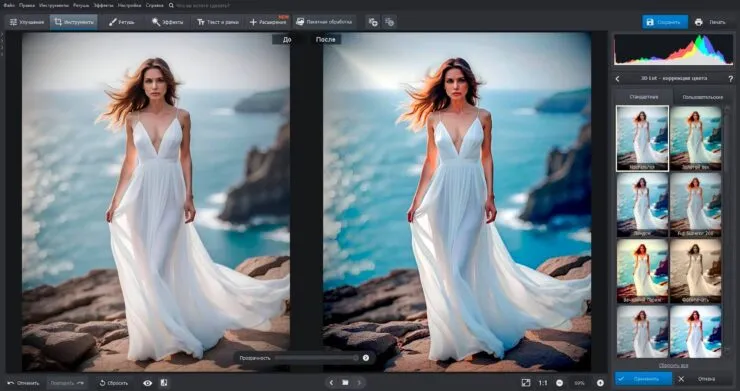

Практический сценарий. Для типовой фотографии сначала исправьте экспозицию и цвет в «Улучшениях», затем переходите в «Ретушь» и удаляйте локальные дефекты. Если нужно заменить окружение, откройте «Инструменты» → «Замена фона», отметьте объект и фон, затем уточните границу. Для серии используйте «Пакетная обработка», но применяйте одинаковый набор настроек только к кадрам с близким освещением. Финально сравните лицо, волосы и края вырезанного объекта на 100%.
Форматы и обмен. Основной сценарий — RAW и распространённые фотоформаты; HEIC/HEIF поддерживаются в Mac-версии. Для сложных проектов PSD рассчитывать на полную редактируемую совместимость не следует.
Плюсы:
- понятная структура разделов и русский интерфейс
- RAW, локальная ретушь, фон и batch собраны в одном приложении
- удобен для быстрых портретных и предметных правок
Минусы:
- не рассчитан на сложные PSD-макеты
- для развитого слоя-масочного композитинга лучше Affinity, Pixelmator Pro или GIMP
Кому подходит. Новичкам и фотографам, которым важнее быстро довести снимок до результата, чем переносить сложную Adobe-структуру проекта.
Как проверить результат. Проверьте, что на коже не появилась пластиковая фактура, вокруг вырезанного объекта нет ореола, а в светах и тенях не потеряны детали.
2. Affinity
Назначение. универсальный редактор: пиксели, вектор и макет. Современный Affinity объединяет фотообработку, векторный дизайн и верстку в одном настольном приложении для macOS. Для индивидуальных пользователей он распространяется бесплатно. В фото-части доступны слои, маски, выделение объектов, RAW-проявка, HDR, ретушь, макросы и пакетные операции; в том же документе можно использовать векторные элементы и типографику. По модели работы это один из самых близких вариантов к Photoshop, но сложные Adobe-эффекты и специфические PSD всё равно необходимо проверять на своих файлах.
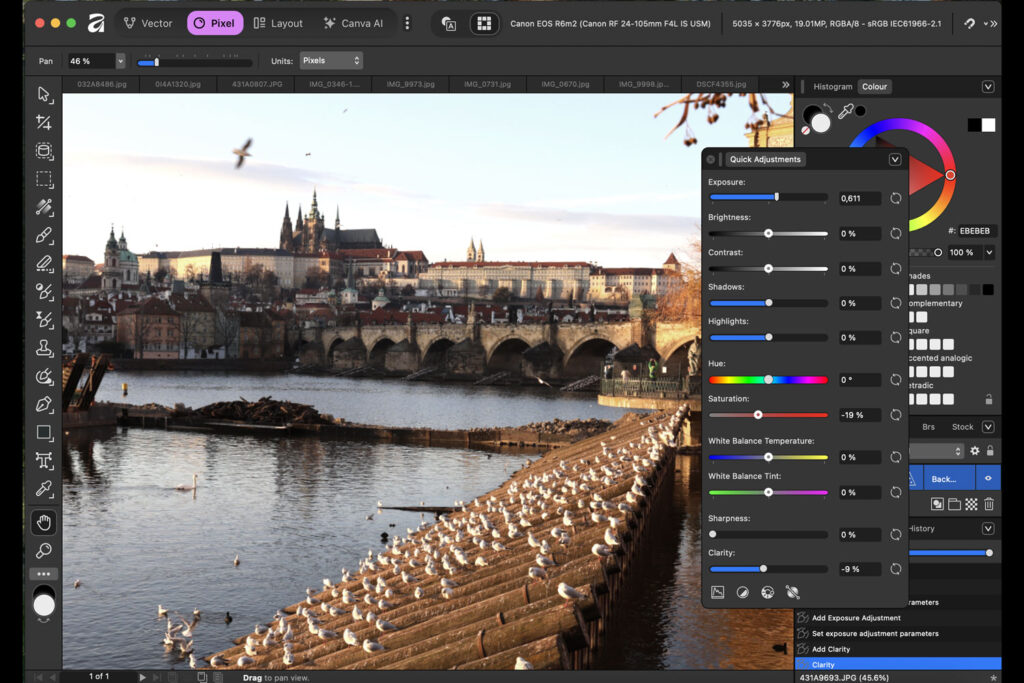
Практический сценарий. Для портретной ретуши в Pixel-режиме выберите Filters → Frequency Separation. Программа разделяет текстуру и тон на разные составляющие: Clone Brush Tool или Blemish Removal Tool применяйте к текстуре, а тон корректируйте отдельно. Для монтажа создавайте маски вместо необратимого стирания. Перед переносом постоянного workflow откройте несколько реальных PSD, проверьте слои, текст, маски и режимы наложения.
Форматы и обмен. Поддерживает профессиональные растровые форматы, RAW и собственный редактируемый формат. PSD подходит для обмена, но сложные смарт-объекты, эффекты и корректирующие конструкции требуют теста.
Плюсы:
- слои, маски и неразрушающий композитинг
- вектор и растровая графика в одном приложении
- подходит для ретуши, дизайна, коллажей и иллюстрации
Минусы:
- интерфейс Studio требует освоения
- полную эквивалентность Photoshop нельзя считать гарантированной
Кому подходит. Тем, кому нужен один мощный редактор вместо связки Photoshop + часть Illustrator/Publisher-задач.
Как проверить результат. Сравните контрольный PSD с эталонным PNG: порядок слоёв, маски, текст, режимы наложения и общий цвет должны совпадать визуально.
3. Pixelmator Pro
Назначение. Mac-native слойный редактор. Pixelmator Pro использует слои и маски, инструменты выделения, ретуши и рисования и хорошо интегрирован с macOS. Он открывает PSD, PXD, JPEG, PNG, TIFF, HEIC, SVG, PDF, WebP, JPEG-2000 и поддерживаемые RAW. Для пользователей Mac особенно удобны системная работа с Photos и понятные диалоги экспорта. По глубине он подходит для фото, веб-графики и многослойного дизайна, хотя не повторяет весь набор Photoshop.
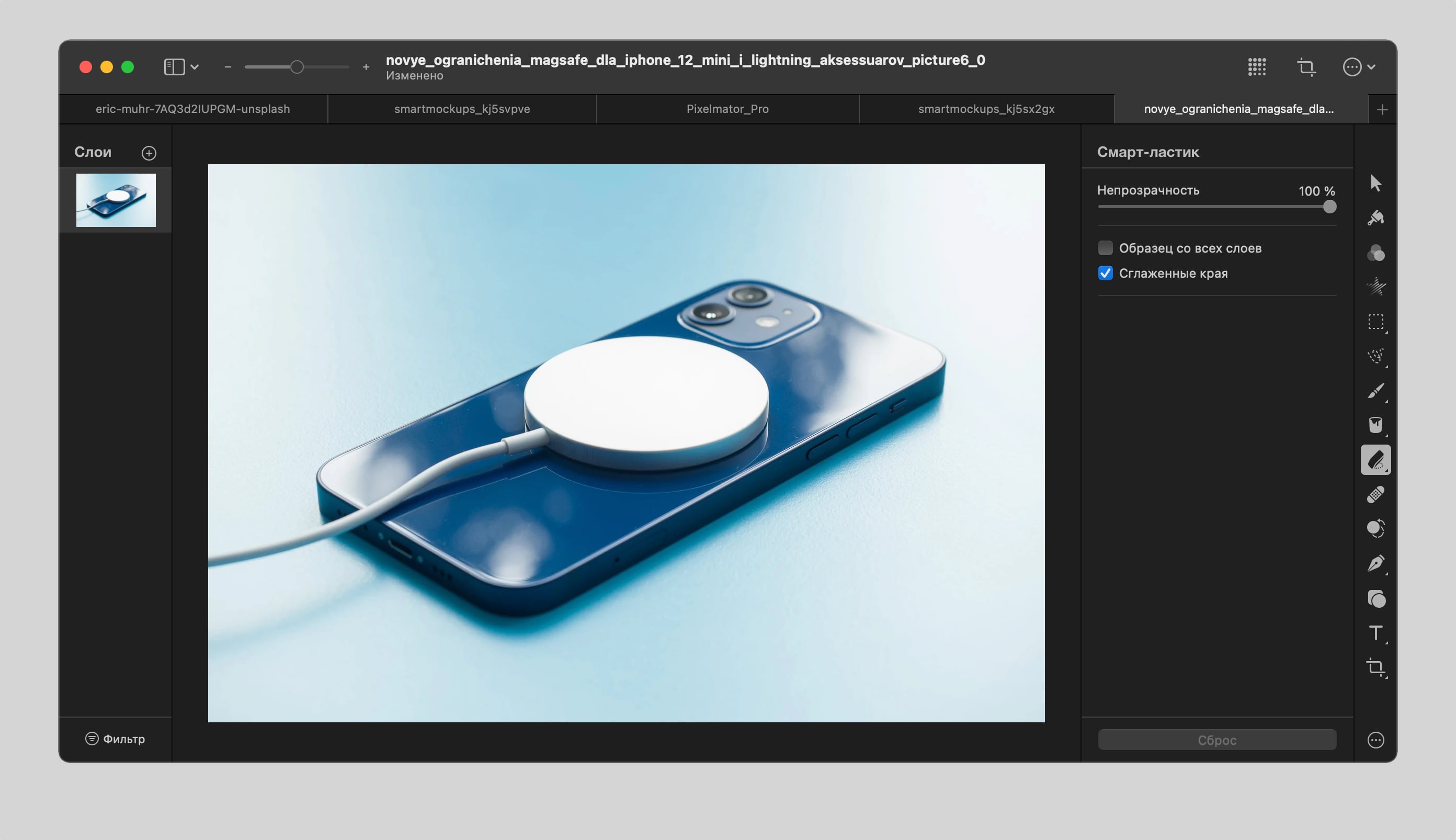
Практический сценарий. Для интеллектуального увеличения откройте изображение и выполните Image → Super Resolution. Для точного размера используйте Image → Image Size. Небольшой объект удаляйте инструментом Repair. Для выдачи результата выберите File → Export; в списке форматов есть Photoshop Document. Рабочую мастер-копию храните в PXD, а PSD делайте обменной копией и повторно открывайте перед передачей.
Форматы и обмен. PXD — нативный редактируемый формат; экспорт включает PSD, JPEG, PNG, HEIC, AVIF, WebP, TIFF, SVG, PDF и другие варианты. Открываются поддерживаемые RAW.
Плюсы:
- нативная интеграция с macOS и Photos
- слои, маски и PSD
- Super Resolution и Repair ускоряют типовые задачи
Минусы:
- не дублирует все Photoshop-функции
- сложные Adobe-специфичные конструкции нужно тестировать
Кому подходит. Пользователям Mac, которым нужен слойный редактор без тяжёлой Adobe-среды и с хорошей системной интеграцией.
Как проверить результат. После экспорта PSD откройте именно экспортированную копию. У увеличенного изображения оцените волосы, текстуры и тонкие линии на 100%, а не только общую резкость.
4. GIMP
Назначение. бесплатный растровый редактор с открытым кодом. GIMP — наиболее функциональный бесплатный Photoshop-подобный вариант для macOS. Он работает со слоями и масками, каналами, выделениями, трансформациями, клонированием, восстановлением участков, фильтрами и расширениями. Для долгосрочного мастер-файла лучше использовать XCF, а PSD рассматривать как формат обмена: импорт и экспорт есть, но сложные Photoshop-объекты могут интерпретироваться иначе.

Практический сценарий. Откройте исходник и сделайте копию базового слоя. Для локальной правки добавьте Add Layer Mask и ограничивайте действие маской. Мелкие дефекты исправляйте Heal или Clone. Рабочий проект сохраняйте в XCF; JPEG/PNG экспортируйте отдельно. При входящем PSD держите рядом контрольный PNG из Photoshop и сразу сравнивайте текст, маски, blend modes и геометрию.
Форматы и обмен. XCF сохраняет возможности GIMP. PSD доступен для обмена наряду с JPEG, PNG, TIFF и другими распространёнными форматами.
Плюсы:
- бесплатный и открытый
- полноценные слои, маски, каналы и плагины
- подходит для ретуши, коллажей и веб-графики
Минусы:
- логика интерфейса отличается от Photoshop
- PSD нельзя считать гарантированно идентичным мастер-форматом
Кому подходит. Тем, кто хочет бесплатный универсальный редактор и готов освоить его собственную логику.
Как проверить результат. Сохраните контрольный PNG и сравнивайте с ним после открытия PSD. Отдельно проверяйте полупрозрачные края масок и сложные режимы наложения.
5. Krita
Назначение. бесплатный редактор цифровой живописи и иллюстрации. Krita создана прежде всего для рисования, concept art, комиксов и анимации. В ней есть слои, группы, маски, режимы наложения, векторные элементы и развитый движок кистей. PSD-обмен поддерживается и в новых ветках улучшен для текста, векторных масок и других элементов, но фотографический RAW-каталог и Lightroom-подобная проявка не являются её назначением.

Практический сценарий. Создайте Paint Layer в панели Layers, выберите Freehand Brush Tool и нужную кисть в Brush Presets. Эскиз, line art, цвет и свет держите раздельно. Для неразрушающей коррекции используйте маску или фильтрующую маску. При передаче PSD сохраняйте мастер в KRA, затем создавайте отдельный PSD и повторно открывайте его для проверки.
Форматы и обмен. KRA лучше сохраняет нативные возможности. PSD/PSB используются для обмена; обычные растровые форматы подходят для финального экспорта.
Плюсы:
- очень сильные кисти и рисование
- слои, маски и PSD-обмен
- бесплатная и открытая
Минусы:
- не заменяет RAW-каталог и фотопроявку
- для чисто фотографической ретуши менее специализирована
Кому подходит. Иллюстраторам и художникам, которые использовали Photoshop главным образом как цифровой холст.
Как проверить результат. После PSD-экспорта проверьте line art, текст, маски и режимы наложения; у PNG отдельно оцените прозрачные края кистей.
6. CyberLink PhotoDirector
Назначение. фоторедактор с библиотекой, RAW, слоями и AI. PhotoDirector объединяет управление фототекой, RAW-коррекцию, слои, маски, локальные настройки, ретушь и AI-операции. Он глубже простых «улучшайзеров»: можно собирать многослойные композиции и работать с масками, но программа остаётся фотоориентированной, а не универсальной средой Adobe для препресса, сложного вектора и всех PSD-функций.
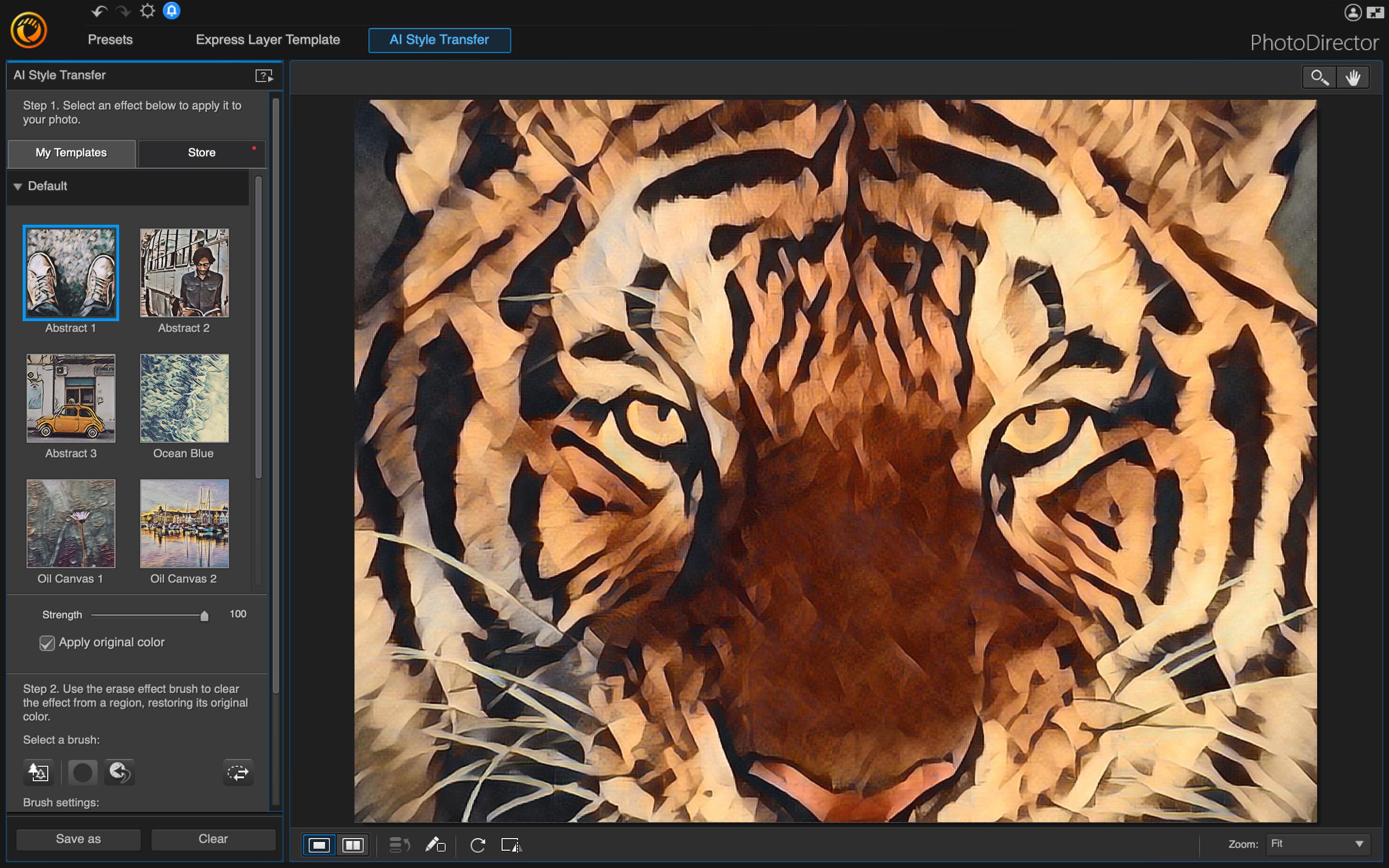
Практический сценарий. Импортируйте фотографии в библиотеку, сначала выстройте экспозицию и цвет, затем переходите к локальным маскам. Для монтажа держите фон и объект на разных слоях. Quick Actions используйте после базовой коррекции, а не вместо неё. Перед синхронизацией серии отработайте параметры на одном типичном кадре и проверьте несколько отличающихся кадров.
Форматы и обмен. Работает с RAW и обычными форматами фотографий. При обмене с PSD важна проверка структуры, а не только факт открытия файла.
Плюсы:
- каталог, RAW и слои в одном приложении
- маски и локальные коррекции
- много ускоряющих AI-операций
Минусы:
- не все Photoshop-процессы переносятся один к одному
- автоматические выделения требуют ручной проверки
Кому подходит. Фотографам и контент-мейкерам, которым нужен один интерфейс для библиотеки и сложнее обычной коррекции.
Как проверить результат. После AI-маски увеличьте волосы, мелкие детали и контрастные контуры. После batch сравните кадры с разной экспозицией.
7. PhotoScape X
Назначение. лёгкий универсальный фоторедактор. PhotoScape X объединяет Viewer, Editor, Cut Out, Batch, Collage, Combine, GIF, Print, Screen Capture и Color Picker. Он открывает RAW и удобен для кадрирования, цвета, эффектов, локальной ретуши, вырезания фона и серийных операций. Программа заметно проще Photoshop по композитингу и проектной структуре, поэтому её выбирают ради скорости повседневных задач, а не полной PSD-совместимости.
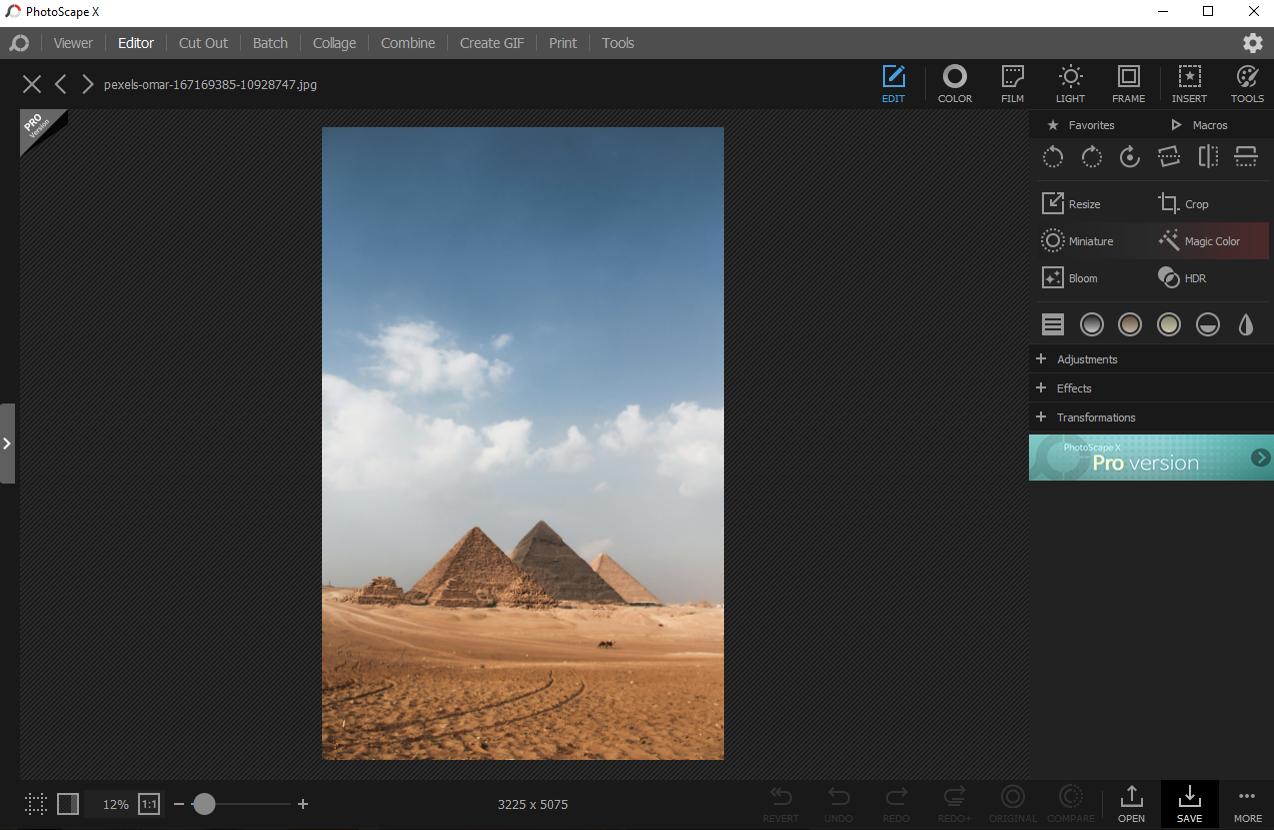

Практический сценарий. Для одиночного кадра откройте Editor, сначала исправьте геометрию и цвет, затем выполните локальную ретушь. Для отделения объекта используйте Cut Out. Серии одинакового размера обрабатывайте в Batch. После пакетной операции просмотрите файлы из начала, середины и конца списка, чтобы заметить неудачное кадрирование или автокоррекцию.
Форматы и обмен. Поддерживает обычные фотоформаты и RAW; сложный редактируемый PSD не является центральным сценарием.
Плюсы:
- много повседневных инструментов в одном окне
- отдельные режимы Batch и Cut Out
- низкий порог входа
Минусы:
Кому подходит. Тем, кто редактирует фото, коллажи и серии и не работает с тяжёлыми PSD.
Как проверить результат. Проверьте, что Batch не срезал важные детали и не усилил контраст на уже ярких кадрах.
8. Luminar Neo
Назначение. RAW-фоторедактор с AI и масками. Luminar Neo строит workflow вокруг RAW-коррекции, пресетов, локальных масок и AI-инструментов. Слои и маскирование позволяют комбинировать эффекты и изображения, но сильнее всего программа в обработке фотографии: портрет, освещение, небо, удаление объектов и стилизация. Для сложной типографики, большого PSD и тонкого дизайнерского композитинга есть более подходящие варианты.

Практический сценарий. Сначала настройте экспозицию и баланс белого, затем применяйте маски к отдельным зонам. Автоматическое выделение используйте как старт, а не как финальный результат: волосы, ветки и прозрачные объекты просматривайте вручную. При замене неба или удалении объекта оценивайте результат и на 100%, и Fit to Screen.
Форматы и обмен. Основной сценарий — RAW и стандартные форматы изображений; PSD не должен быть единственным мастер-форматом сложного проекта.
Плюсы:
- сильные AI-функции для фотографии
- RAW и маски
- быстро даёт законченный визуальный результат
Минусы:
- не прямой заменитель Photoshop для сложного дизайна
- AI-коррекции легко сделать чрезмерными
Кому подходит. Фотографам, которым нужна быстрая творческая обработка и локальные маски без длительного ручного монтажа.
Как проверить результат. Отключите AI-эффект и сравните до/после: не должно быть ореолов, неестественного оттенка кожи и чрезмерного микроконтраста.
9. Photomator
Назначение. неразрушающий фото- и RAW-редактор Apple-экосистемы. Photomator рассчитан на неразрушающую коррекцию: Levels, Curves, LUT, цветовые инструменты, маски по объекту, небу и фону, градиентные и цветовые маски, Repair, Clone, интеллектуальное увеличение, шумоподавление и пакетное копирование правок. Сильная сторона — Photos/iCloud. При этом это не документный слойный редактор: сложный коллаж из независимых объектов лучше собирать в Affinity или Pixelmator Pro.
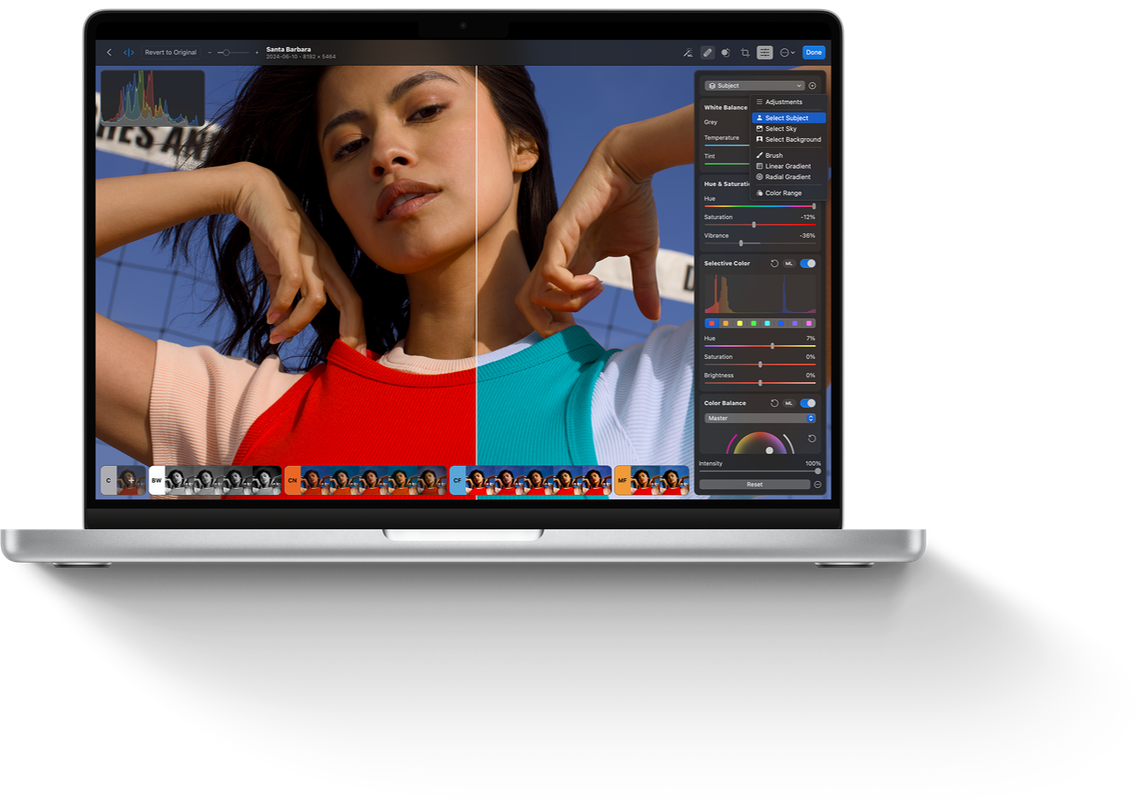
Практический сценарий. Откройте кадр из Photos, сначала исправьте баланс белого и тон, затем создайте Subject/Sky/Background mask или ручную маску. Небольшие дефекты убирайте Repair, перенос текстуры контролируйте Clone. Для серии копируйте настройки только после эталонного кадра и проверяйте, как маски пересчитались на соседних снимках.
Форматы и обмен. Работает с фотографиями и большим набором поддерживаемых RAW. PSD не является основной моделью проекта.
Плюсы:
- глубокая интеграция с Photos/iCloud
- неразрушающие локальные коррекции
- маски и batch удобны для серий
Минусы:
- нет Photoshop-подобного многослойного композитинга
- не для сложной типографики и макетов
Кому подходит. Пользователям Mac, которые ведут медиатеку в Photos и хотят значительно больше контроля, чем даёт встроенный редактор.
Как проверить результат. После Repair ищите повторяющиеся текстуры. После копирования правок проверьте маску на каждом кадре с изменившейся позой или композицией.
10. Apple Photos
Назначение. встроенный каталог и неразрушающий редактор macOS. Apple Photos хранит оригинал отдельно от правок и позволяет вернуться к нему через Revert to Original. В Edit доступны тональные и цветовые регулировки, кадрирование, фильтры и работа с поддерживаемыми RAW; сторонние редакторы могут подключаться как Extensions. На совместимых Mac с Apple silicon Clean Up удаляет отвлекающие объекты. Полноценных PSD-слоёв и сложного монтажа здесь нет.
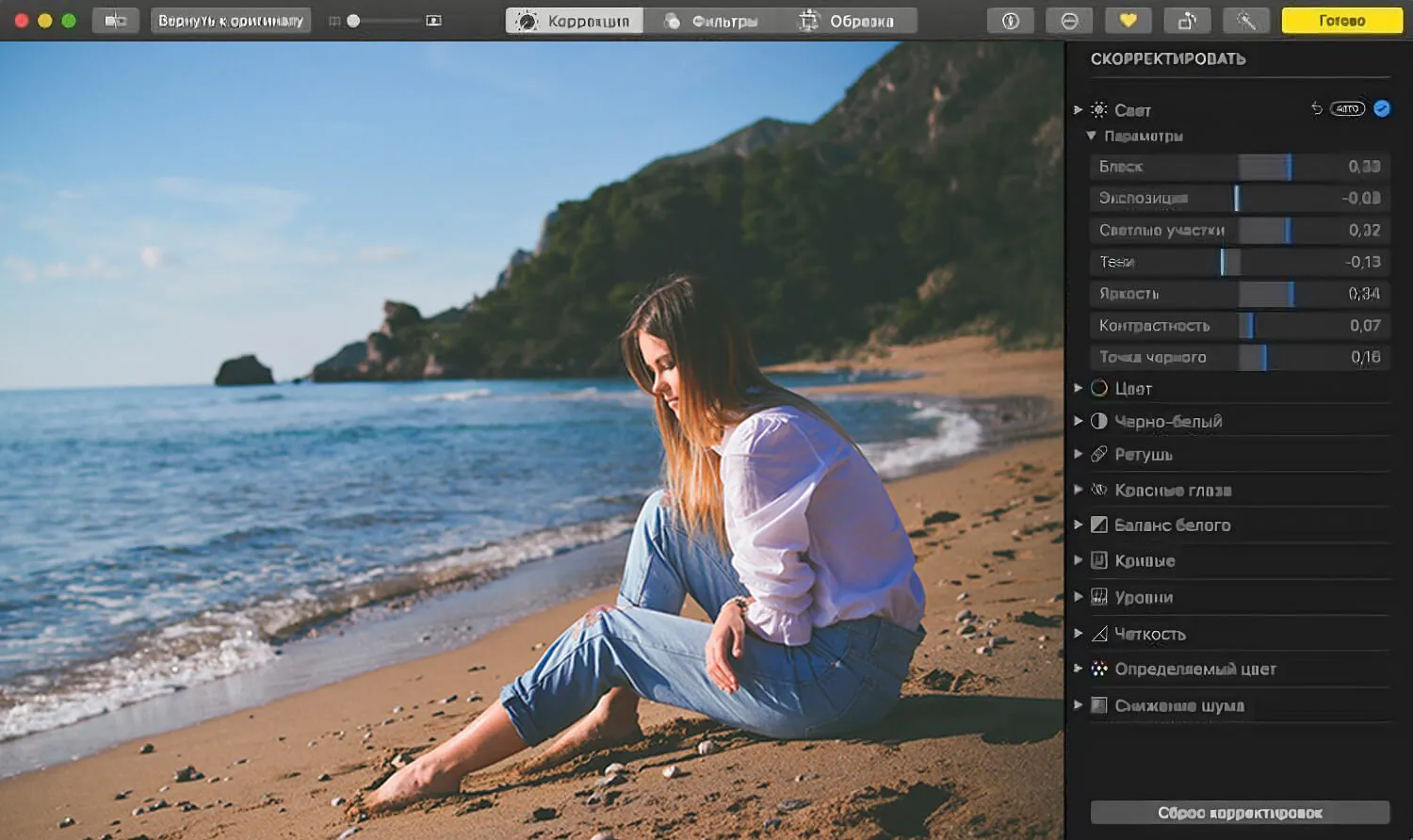
Практический сценарий. Дважды щёлкните фото, нажмите Edit, сначала исправьте Crop/горизонт и общий тон. На совместимом Mac используйте Clean Up для небольшого лишнего объекта. Завершите через Done. Если правка неудачна, используйте Revert to Original вместо цепочки повторных JPEG-сохранений.
Форматы и обмен. Использует форматы, которые поддерживает Photos/macOS, включая совместимые RAW. Редактируемой PSD-структуры проекта нет.
Плюсы:
- встроено в macOS и медиатеку
- неразрушающий откат к оригиналу
- удобно для iPhone/камерных фото
Минусы:
- нет слоёв и Photoshop-композитинга
- ограниченная точечная ретушь и дизайн
Кому подходит. Тем, кому нужны каталог, базовая коррекция, RAW и простое удаление объектов без отдельной программы.
Как проверить результат. После Clean Up проверьте область при 100%. При iCloud-синхронизации убедитесь, что правка появилась на другом устройстве до удаления локальных копий.
11. Adobe Lightroom
Назначение. RAW-конвертер и система организации фототеки. Lightroom решает иной класс задач, чем Photoshop: он управляет фототекой, проявляет RAW, хранит метаданные и пресеты, строит локальные маски и синхронизирует настройки на серии. Маскирование позволяет автоматически выделять объект и другие области. Для сотен кадров такой workflow обычно рациональнее Photoshop, но произвольных пиксельных слоёв, сложной типографики и свободного композитинга нет.
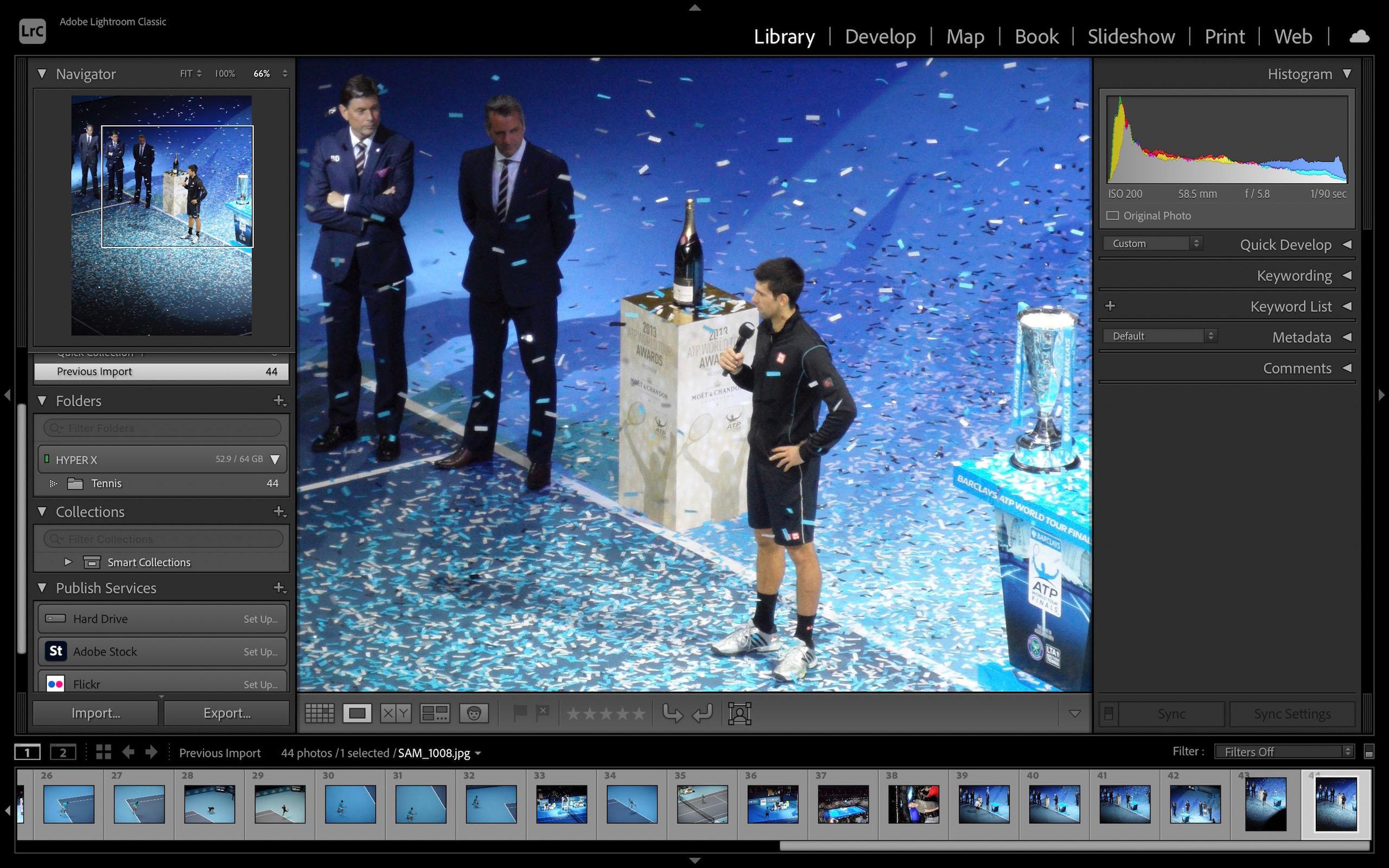
Практический сценарий. Сначала задайте профиль, White Balance, Exposure и тон. Для локальной правки откройте Masking и выберите Select Subject, затем корректируйте только нужную область. После проверки одного эталонного кадра синхронизируйте настройки на серию. Если требуется монтаж, выведите обработанный кадр в слойный редактор, сохраняя RAW-оригинал отдельно.
Форматы и обмен. RAW и распространённые фотоформаты. PSD может храниться в библиотеке, но Lightroom не редактирует его как Photoshop-проект.
Плюсы:
- сильный RAW-процесс и каталог
- маски и синхронизация удобны для серий
- неразрушающая обработка
Минусы:
- не заменяет пиксельные слои Photoshop
- для сложного монтажа нужен второй редактор
Кому подходит. Фотографам, которым нужны отбор, цвет, RAW и обработка больших серий.
Как проверить результат. После синхронизации просмотрите кадры с другим светом. Select Subject отдельно проверяйте на волосах, прозрачных предметах и участках слабого контраста.
12. DxO PhotoLab
Назначение. профессиональный RAW-конвертер с коррекциями камеры и объектива. DxO PhotoLab специализируется на RAW-проявке и технической коррекции. В Customize доступны локальные маски через Control Points, Brush, Graduated Filter, Auto Mask и Eraser. Сильная сторона — оптические модули и DeepPRIME-шумоподавление. Это замена Adobe Camera Raw/Lightroom-процессу, но не Photoshop как среде произвольного пиксельного монтажа.
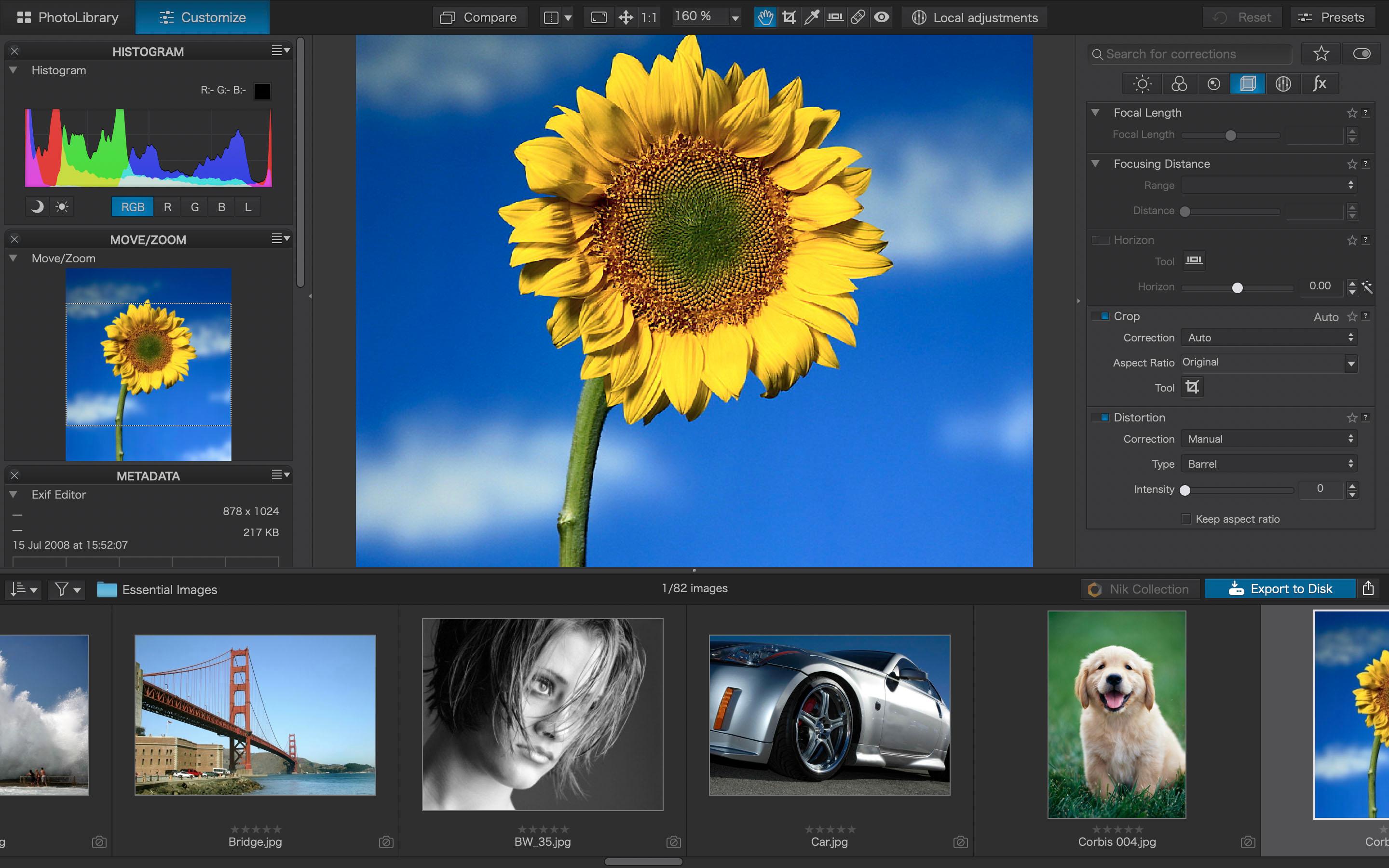
Практический сценарий. Откройте RAW и выполните базовую коррекцию в Customize. Для локальной зоны используйте Control Point или Brush, для плавного неба — Graduated Filter, для объекта с ясными краями — Auto Mask. Шумоподавление оценивайте на 100%, особенно на волосах, траве, ткани и мелком тексте.
Форматы и обмен. Главная специализация — RAW и фотографический экспорт. Многослойный PSD требует отдельного пиксельного редактора.
Плюсы:
- сильная RAW-проявка
- оптические коррекции и шумоподавление
- точные локальные инструменты
Минусы:
- нет полноценного Photoshop-композитинга
- не для макетов, рисования и сложного текста
Кому подходит. Фотографам, для которых важнее качество RAW и оптики, чем универсальность Photoshop.
Как проверить результат. Сравните мелкие детали до/после DeepPRIME и проверьте локальные маски на контрастных границах: светлых ореолов быть не должно.
13. Capture One Pro
Назначение. профессиональный RAW-редактор для студии и tethering. Capture One Pro сочетает RAW, цветокоррекцию, Catalogs/Sessions и съёмку с подключённой камерой. Локальные коррекции строятся на Layers и Masks; доступны маски людей и комбинирование масок. Эти слои предназначены прежде всего для коррекций фотографии и отличаются от свободных пиксельных слоёв Photoshop.
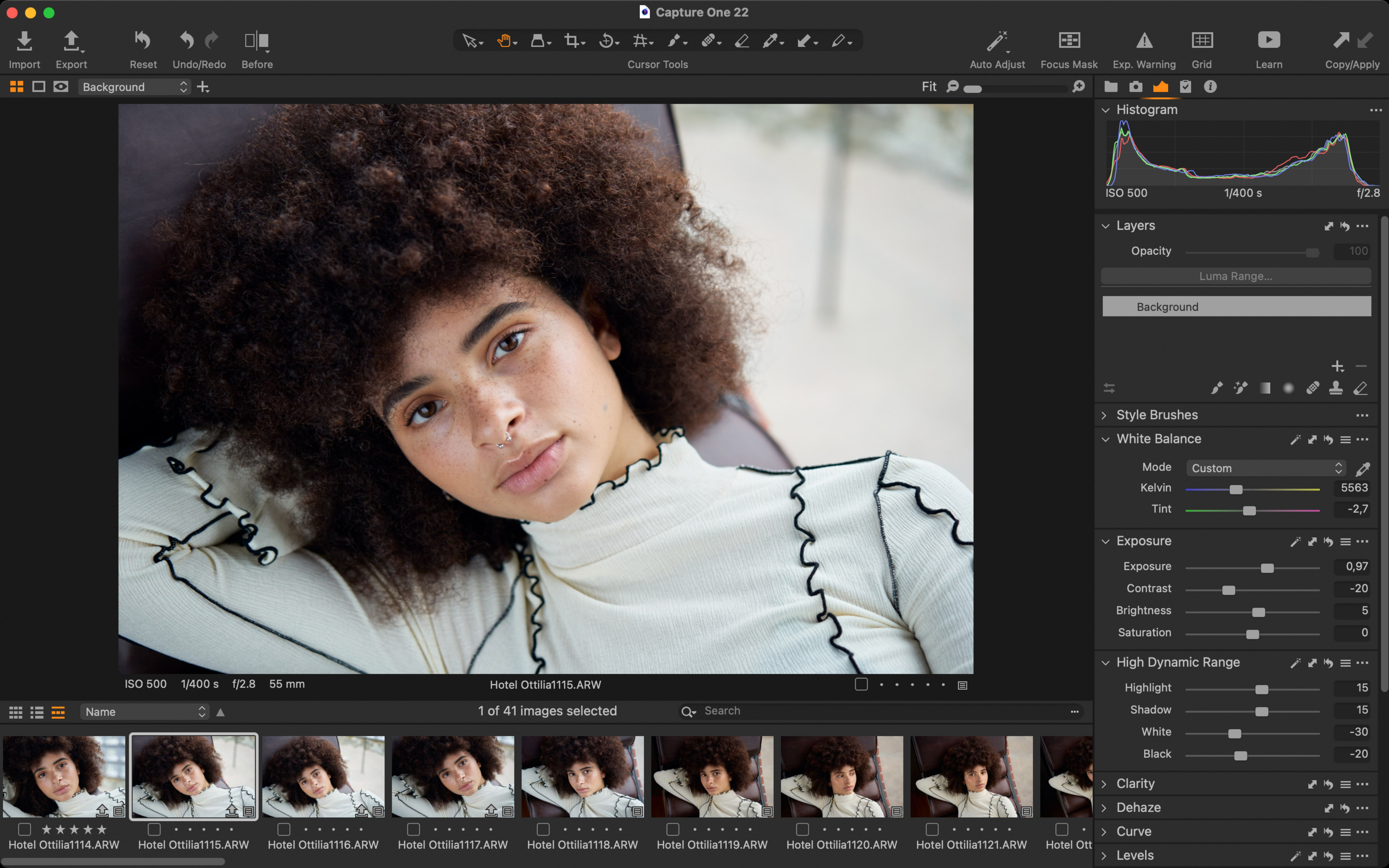
Практический сценарий. Организуйте проект как Session или Catalog, выполните базовый цвет на эталонном кадре и создавайте отдельные Layers для кожи, фона или одежды. Уточните маску до копирования правки на серию. Если нужен сложный композит, выводите подготовленный TIFF в Affinity или Pixelmator Pro и храните RAW отдельно.
Форматы и обмен. Ориентирован на RAW, TIFF/JPEG и профессиональный фотообмен. Сложный PSD не является основной моделью документа.
Плюсы:
- профессиональный цвет и RAW
- tethering и студийный workflow
- слои локальных коррекций
Минусы:
- нет универсального пиксельного композитинга Photoshop
- требует освоения студийной логики
Кому подходит. Студийным и коммерческим фотографам, особенно при tethered-съёмке и большом количестве кадров.
Как проверить результат. Перед копированием маски проверьте несколько поз и планов. Для критичного цвета используйте калиброванный дисплей и контрольный экспорт.
14. darktable
Назначение. бесплатный неразрушающий RAW-процессор. darktable разделяет библиотечный этап lighttable и обработку darkroom. Исходный RAW остаётся неизменным, а модули и маски применяются неразрушающе. Есть рейтинг, отбор, цветовые и тоновые модули и экспорт. Это бесплатная альтернатива Lightroom/Camera Raw, а не Photoshop-подобный слойный композитор.
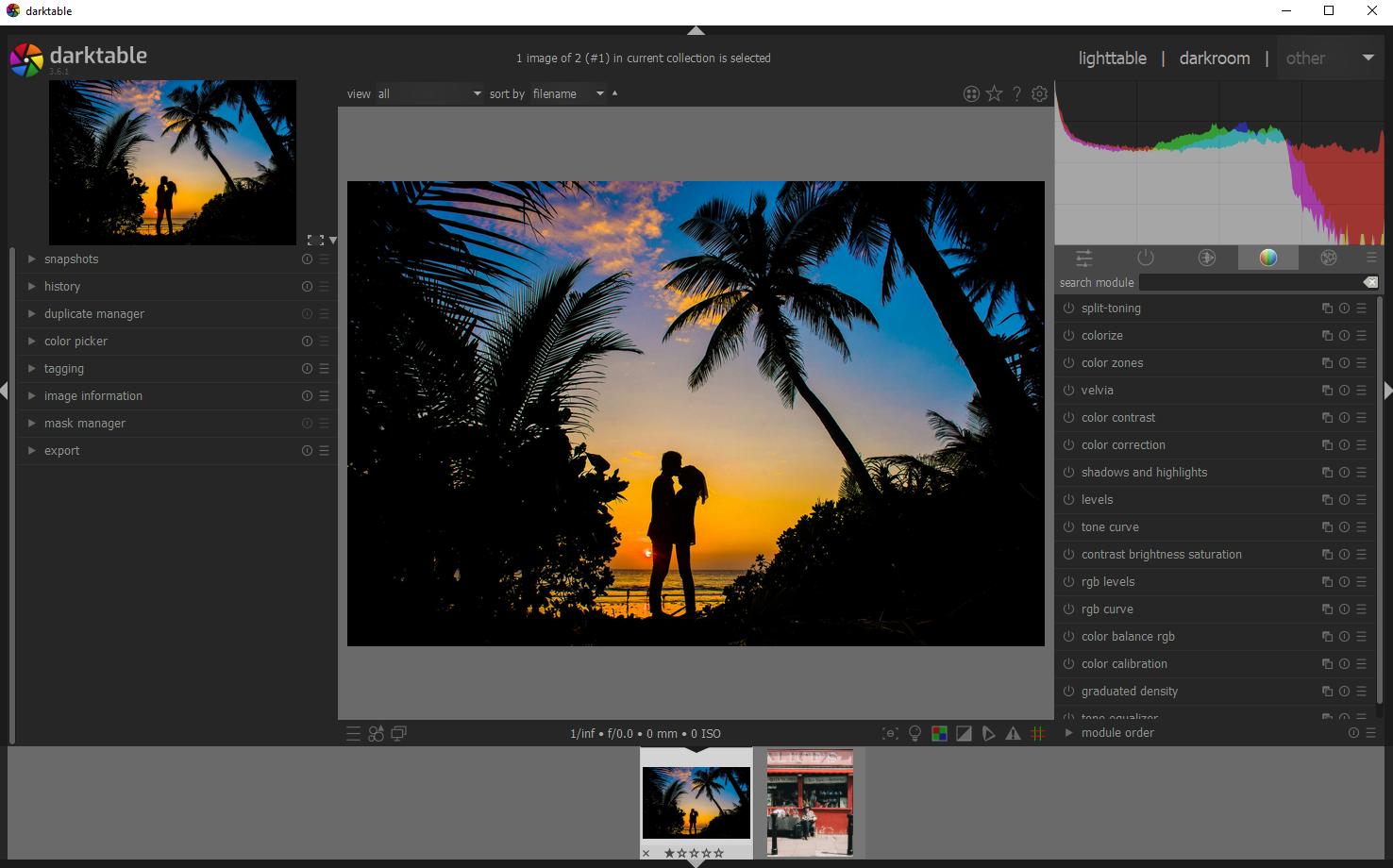
Практический сценарий. Импортируйте серию в lighttable, отберите кадры и откройте выбранный снимок в darkroom. Настройте экспозицию, цвет и детали, ограничивая нужные модули масками. Готовые кадры выводите через export. Перед массовым экспортом проверьте профиль цвета, размер и формат на одном тестовом файле.
Форматы и обмен. Основной объект работы — RAW; вывод выполняется в обычные форматы изображений. Многослойный PSD не является его сценарием.
Плюсы:
- бесплатный и открытый RAW-процессор
- неразрушающие модули и маски
- подходит для больших серий без подписки
Минусы:
- выше порог входа, чем у Apple Photos/Fotor
- нет пиксельных слоёв и дизайнерского композитинга
Кому подходит. Фотографам, которым нужен бесплатный Lightroom-подобный процесс на Mac.
Как проверить результат. Откройте экспортированный файл в Preview и сравните цвет, резкость и яркость с darkroom. Проверьте светлые области на клиппинг.
15. RawTherapee
Назначение. бесплатный RAW-конвертер с очередью экспорта. RawTherapee сосредоточен на демозаике, экспозиции, тоне, цвете, детализации, шумоподавлении и выводе RAW. Рабочие области File Browser, Editor и Queue позволяют обрабатывать серию. Слоёв композитинга и дизайнерских объектов Photoshop здесь нет, поэтому сложная ретушь обычно продолжается во внешнем редакторе.
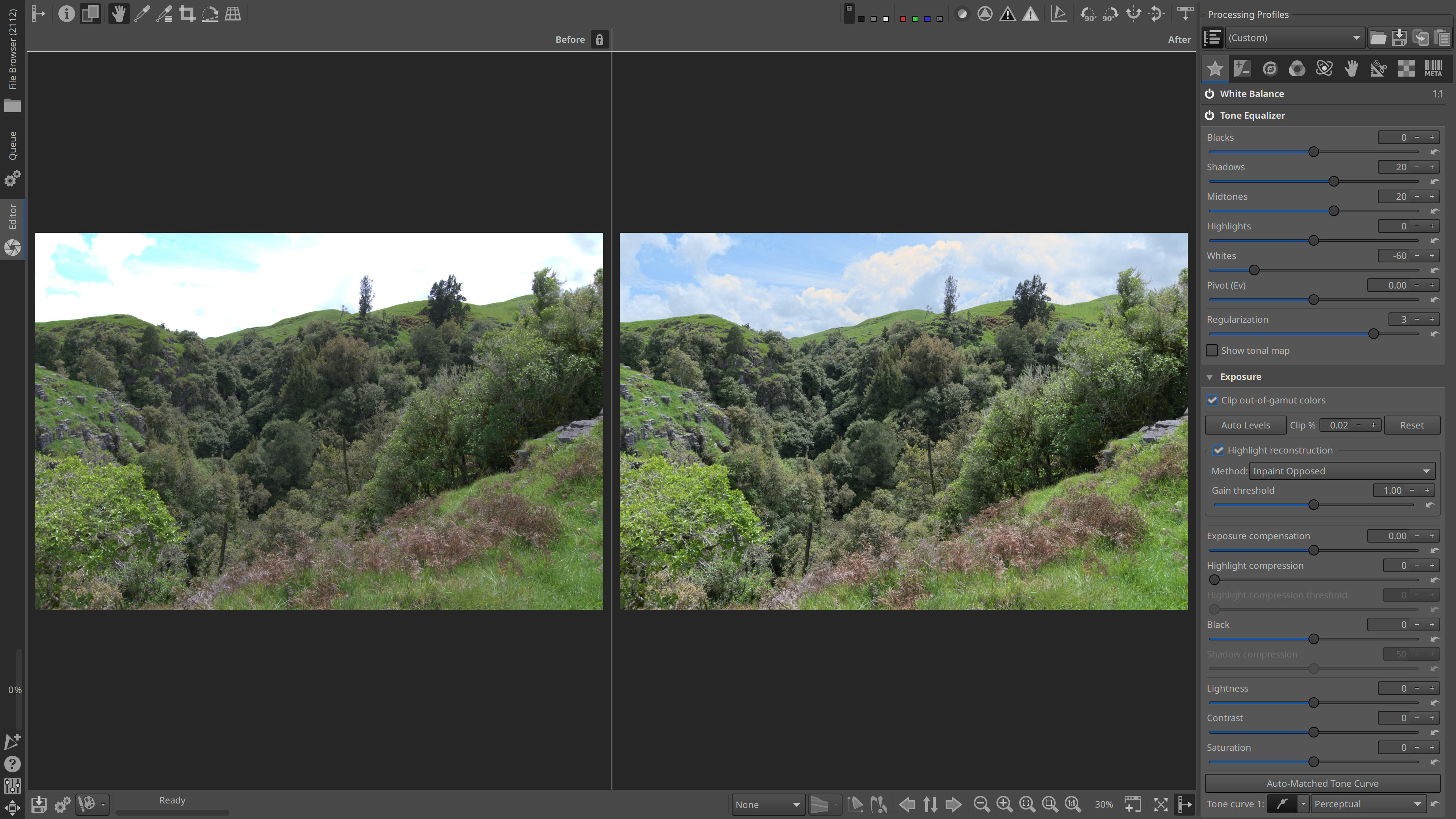
Практический сценарий. Выберите RAW в File Browser, обработайте эталон в Editor и отправьте серию в Queue. Копируйте только действительно одинаковые параметры: White Balance и Exposure могут различаться. Для последующей глубокой ретуши выведите 16-битный TIFF, для готовой публикации — JPEG.
Форматы и обмен. RAW с выводом в стандартные фотоформаты; PSD не является рабочей моделью.
Плюсы:
- бесплатный
- глубокий ручной RAW-контроль
- очередь удобна для серий
Минусы:
- нет пиксельных слоёв и монтажа
- интерфейс требует понимания RAW-процесса
Кому подходит. Пользователям, которым нужна детальная RAW-проявка без подписки и каталожной экосистемы.
Как проверить результат. Проверьте итоговый TIFF/JPEG отдельно от preview. Особенно следите за чрезмерной резкостью и пластиковым шумоподавлением.
16. Acorn 8
Назначение. лёгкий Mac-native слойный редактор. Acorn — компактный растровый редактор macOS со слоями, масками, векторными формами и фильтрами. Он открывает PSD с сохранением доступной структуры и RAW, которые понимает macOS. Для автоматических операций используются Select → Select Subject и Layer → Remove Background; изменение размера выполняется через Image → Resize Image…. По глубине Acorn занимает промежуточное место между простым фоторедактором и большим Photoshop.
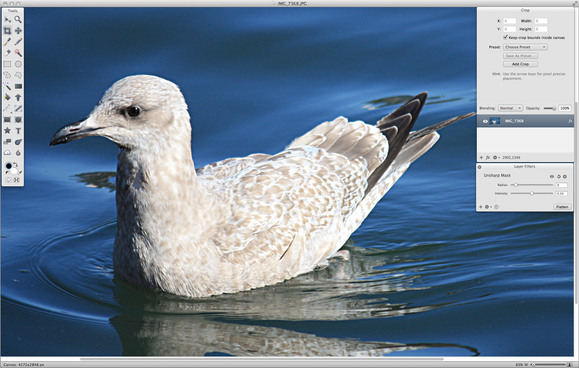
Практический сценарий. Выберите слой и добавьте Add Layer Mask. Выполните Select → Select Subject и уточните маску вручную; для быстрого удаления окружения используйте Layer → Remove Background. Размер меняйте через Image → Resize Image…. Не перезаписывайте единственную мастер-копию после автоматического удаления фона.
Форматы и обмен. Распространённые растровые форматы, PSD и RAW, поддерживаемые macOS. PSD открывается по принципу best effort и требует проверки.
Плюсы:
- нативная Mac-логика
- слои и маски
- быстрые системные выделения
Минусы:
- меньше профессиональных модулей, чем у Affinity/Photoshop
- сложные PSD требуют контрольного открытия
Кому подходит. Тем, кому нужен компактный нативный редактор для веб-графики, ретуши и небольших коллажей.
Как проверить результат. Положите вырезанный объект на контрастный фон и проверьте маску. Экспортированный PSD откройте заново и сравните текст и эффекты.
17. Fotor for Mac
Назначение. простой фоторедактор с batch и автоматизацией. Fotor делает ставку на быстрый результат и простую навигацию. В Mac-редакторе встречаются Open Image, Crop, Rotate & Flip, Resize, Basic Adjust и Fine Tune; для серии предусмотрен Batch Editor. Эффекты и автоматизированные функции подходят для повседневного контента, но Fotor не является сложным PSD-редактором уровня Photoshop.
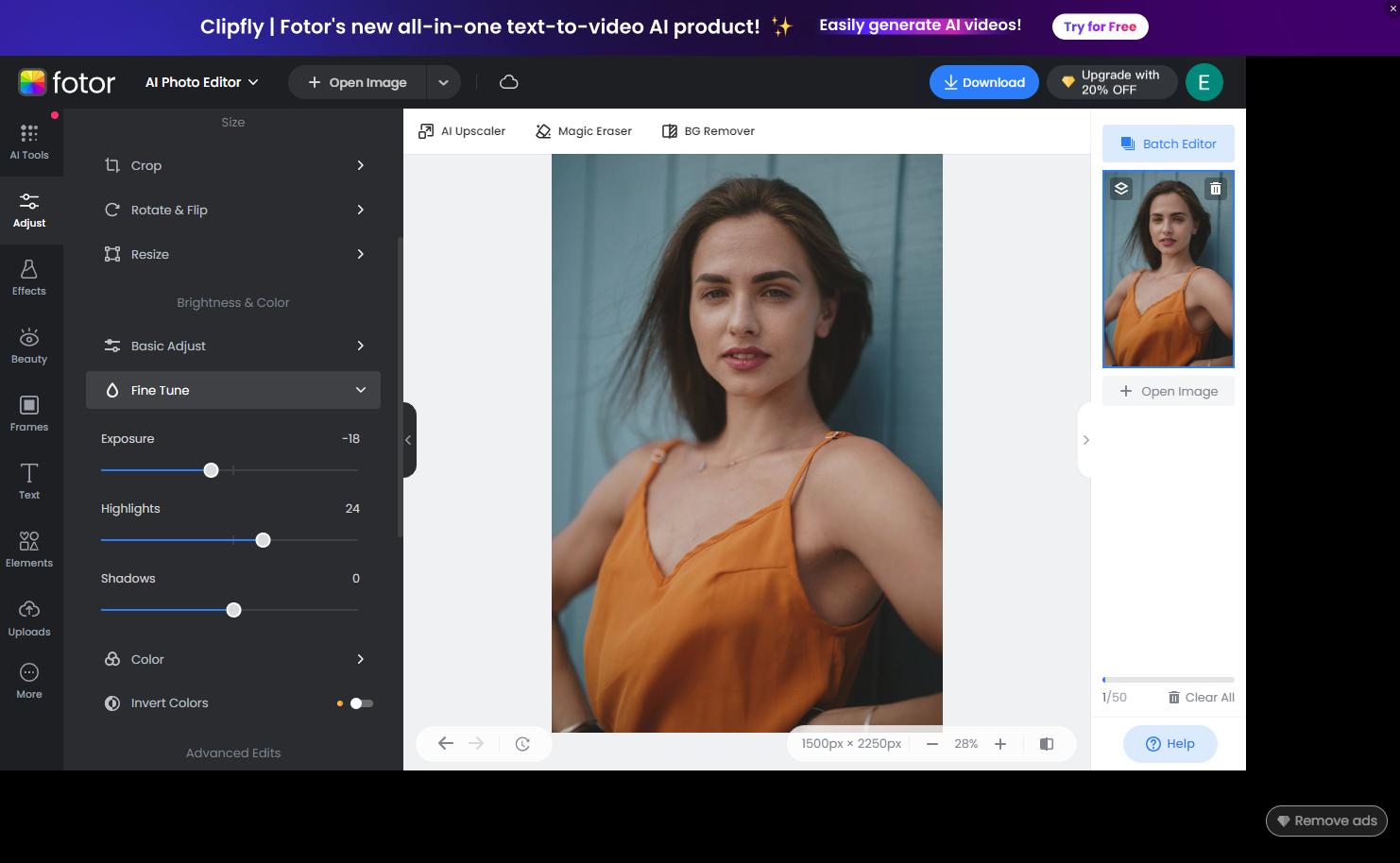
Практический сценарий. Откройте кадр через Open Image, сначала выполните Crop и Rotate & Flip, затем Basic Adjust и Fine Tune. Resize делайте после кадрирования. Серии обрабатывайте через Batch Editor только после теста на типичном изображении. Не применяйте один сильный фильтр к кадрам с принципиально разным светом.
Форматы и обмен. Ориентирован на готовые фотоформаты; сложный редактируемый PSD не является главным сценарием.
Плюсы:
- понятные базовые инструменты
- Batch Editor для повторяющихся операций
- быстрая подготовка изображений для веба
Минусы:
- ограниченная пригодность для сложного PSD
- меньше ручного контроля, чем у профессиональных редакторов
Кому подходит. Новичкам, блогерам и пользователям, которым нужна быстрая обработка без сложного проекта.
Как проверить результат. После Resize оцените мелкий текст и тонкие линии, после фильтра — оттенки кожи и нейтральные серые области.
18. Polarr
Назначение. фоторедактор для цвета, пресетов и локальных масок. Polarr ориентирован на фотографическую цветокоррекцию, пресеты и локальное маскирование. В профессиональном режиме используются локальные маски, включая радиальные, а Mac-приложение может работать как расширение Photos. Это удобный инструмент для цветового стиля и локальных правок, но не большой многослойный PSD-проект Photoshop.

Практический сценарий. Сделайте глобальный тон и цвет, затем добавьте локальную маску только на нужную область. Радиальная маска удобна для лица или предмета, градиентная — для неба. Если работаете через Photos Extension, сравните результат с оригиналом до окончательного сохранения.
Форматы и обмен. Главный сценарий — фотографические форматы и неразрушающая коррекция; PSD не является центральной функцией.
Плюсы:
- сильная цветокоррекция и локальные маски
- пресеты ускоряют повторяемый стиль
- полезная интеграция с Photos
Минусы:
- не для сложного PSD-композитинга
- для точного монтажа и типографики нужен другой редактор
Кому подходит. Тем, кому важнее цвет, локальная коррекция и стилизация, чем свободный пиксельный монтаж.
Как проверить результат. Проверяйте границы маски на контрастных объектах. Один и тот же пресет сравните на нескольких кадрах с разным освещением.
19. AliveColors
Назначение. настольный растровый редактор с ретушью и рисованием. AliveColors — традиционный графический редактор для Mac с инструментами коррекции, выделения, рисования, ретуши и эффектов и интеграцией с решениями AKVIS. Он ближе к классической многопанельной модели редактора, чем к простым фотоулучшайзерам. Экосистема меньше, чем у Photoshop, GIMP и Affinity, поэтому критические сценарии следует проверять на собственных файлах.
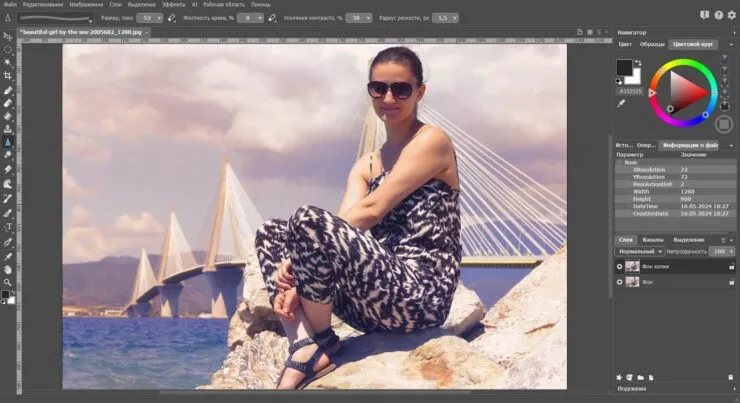
Практический сценарий. Открывайте копию исходника, держите локальную ретушь на отдельном слое, а исходный слой оставляйте доступным для сравнения. Для клонирования берите текстуру из участка с похожим светом. Перед миграцией PSD проведите тест на типичном многослойном файле, а не на простом JPEG.
Форматы и обмен. Работает с распространёнными графическими форматами; для профессионального PSD-обмена важнее практический тест структуры проекта.
Плюсы:
- традиционная слойная модель
- ретушь, рисование и эффекты
- интеграция с инструментами AKVIS
Минусы:
- меньшая экосистема уроков и расширений
- сложный PSD требует проверки
Кому подходит. Тем, кто хочет классический настольный редактор и уже знаком с AKVIS-процессом.
Как проверить результат. Сравните слойную структуру и цвет в контрольном документе, затем откройте экспорт в независимом просмотрщике.
20. PhotoPad
Назначение. лёгкий фоторедактор с вкладками и batch. PhotoPad организует функции по вкладкам Home, Edit, Select, Color, Filters, Effects, Tools и Retouch. Есть Effects History and Layers, текст и Batch Editor. Он глубже простого фильтратора, но профессиональные Smart Objects, развитый препресс и сложный PSD-workflow не являются его сильной стороной.
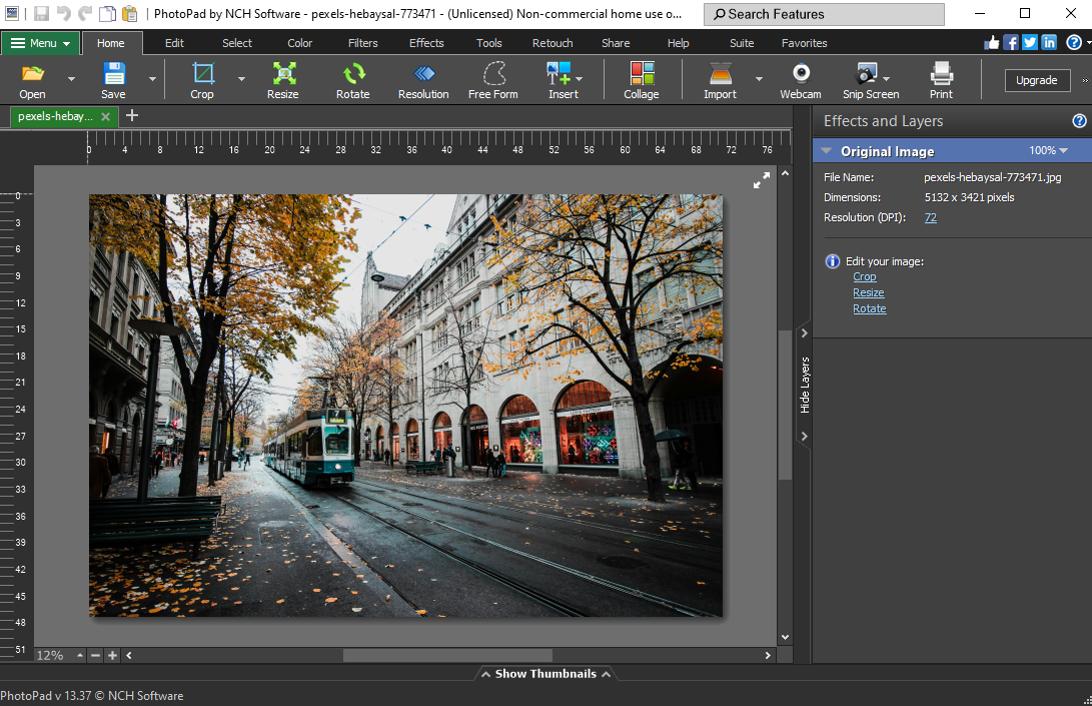
Практический сценарий. Начните в Home: выполните Crop, Resize или Rotate, затем корректируйте цвет во вкладке Color. Для дефектов переходите в Retouch, текст добавляйте через Text. Если операция повторяется, запускайте Batch Editor после проверки одной фотографии.
Форматы и обмен. Поддерживает распространённые форматы изображений. Сложный PSD не следует делать единственным мастер-форматом без предварительного теста.
Плюсы:
- понятная разбивка по вкладкам
- есть слои/история эффектов, текст и batch
- подходит для домашней обработки
Минусы:
- ограниченная глубина PSD-композитинга
- не лучший выбор для большого RAW-каталога
Кому подходит. Начинающим пользователям Mac для кадрирования, текста, эффектов, ретуши и серийных задач.
Как проверить результат. После Batch откройте файлы с разным исходным размером и ориентацией: Crop/Resize не должны искажать композицию.
21. Radiant Photo 2
Назначение. автоматизированный фоторедактор для быстрой доводки снимков. Radiant Photo 2 ориентирован на автоматическую оптимизацию фотографии с возможностью ручной доводки. Он поддерживает RAW в фотографическом workflow, пакетный вывод и работу в связке с Apple Photos. Это скорее интеллектуальный фото-процессор, чем слойный аналог Photoshop: сильная сторона — быстро получить чистый исходный результат, а не собирать сложный дизайнерский документ.
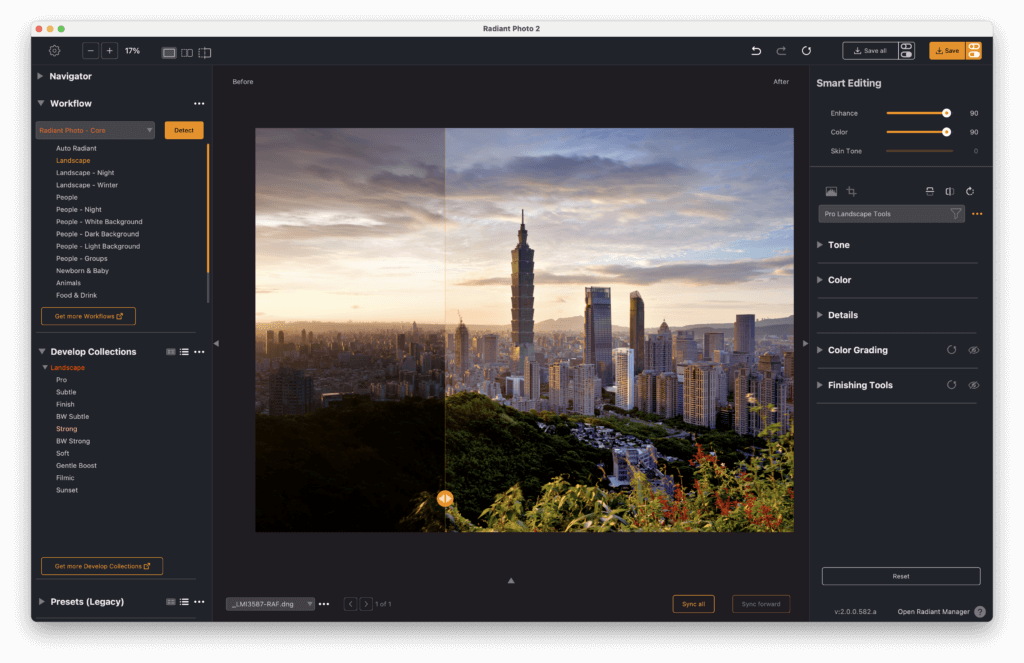
Практический сценарий. Откройте один типичный кадр, оцените автоматическую коррекцию и уменьшите её интенсивность там, где она меняет характер сцены. После ручной настройки применяйте схожий рецепт к серии только для кадров с похожим светом. Для резко отличающихся кадров создайте отдельный набор настроек.
Форматы и обмен. Ориентирован на фотоформаты и RAW; проектный PSD не является его центральной моделью.
Плюсы:
- быстрый старт и автоматическая оптимизация
- RAW и серийный вывод
- удобен как первый или завершающий этап фотообработки
Минусы:
- нет развитого Photoshop-композитинга
- автоматический результат требует визуального контроля
Кому подходит. Фотографам, которым нужна быстрая, но управляемая доводка серии без сложного слоя-проекта.
Как проверить результат. Сравните кожу, небо и насыщенные цвета до/после. Ищите светлые ореолы, чрезмерный микроконтраст и неестественное изменение оттенков.
22. Adobe Photoshop Elements 2026
Назначение. упрощённый Photoshop с режимами Quick, Guided и Expert. Photoshop Elements сохраняет знакомую модель слоёв и масок, но упрощает обучение режимами Quick, Guided и Expert. В Expert доступны ручные слойные операции, а Guided проводит пользователя по конкретным задачам, включая Replace Background. Важное отличие актуальной модели — лицензия редакции 2026 предоставляется на трёхлетний срок, а не как бессрочная покупка старых выпусков.
Практический сценарий. Новичку удобно начать с Guided и выбрать Replace Background или другой целевой сценарий. Для ручной правки перейдите в Expert, работайте со слоями и Add Layer Mask вместо необратимого стирания. После Guided-операции увеличьте край объекта и исправьте артефакты вручную.
Форматы и обмен. Поддерживает типовые фотоформаты и Photoshop-ориентированный обмен. Сложные профессиональные PSD могут содержать функции, которых в Elements нет.
Плюсы:
- слои и маски близки по смыслу к Photoshop
- Guided снижает порог входа
- подходит для семейной ретуши и коллажей
Минусы:
- меньше функций, чем у полного Photoshop
- лицензия ограничена сроком использования
Кому подходит. Пользователям, которым нужна знакомая Adobe-логика без полной сложности Photoshop.
Как проверить результат. При открытии PSD убедитесь, что нужные элементы не только выглядят правильно, но и остаются редактируемыми. После Guided Edit проверьте край маски на 100%.
23. Movavi Photo Editor
Назначение. простой фоторедактор для ретуши, фона и восстановления. Movavi Photo Editor для Mac ориентирован на готовую фотографию: улучшение, удаление объектов, работу с фоном, портретную ретушь, восстановление старых кадров и эффекты. Он заметно проще Photoshop и не создавался как профессиональный многослойный PSD-композитор.
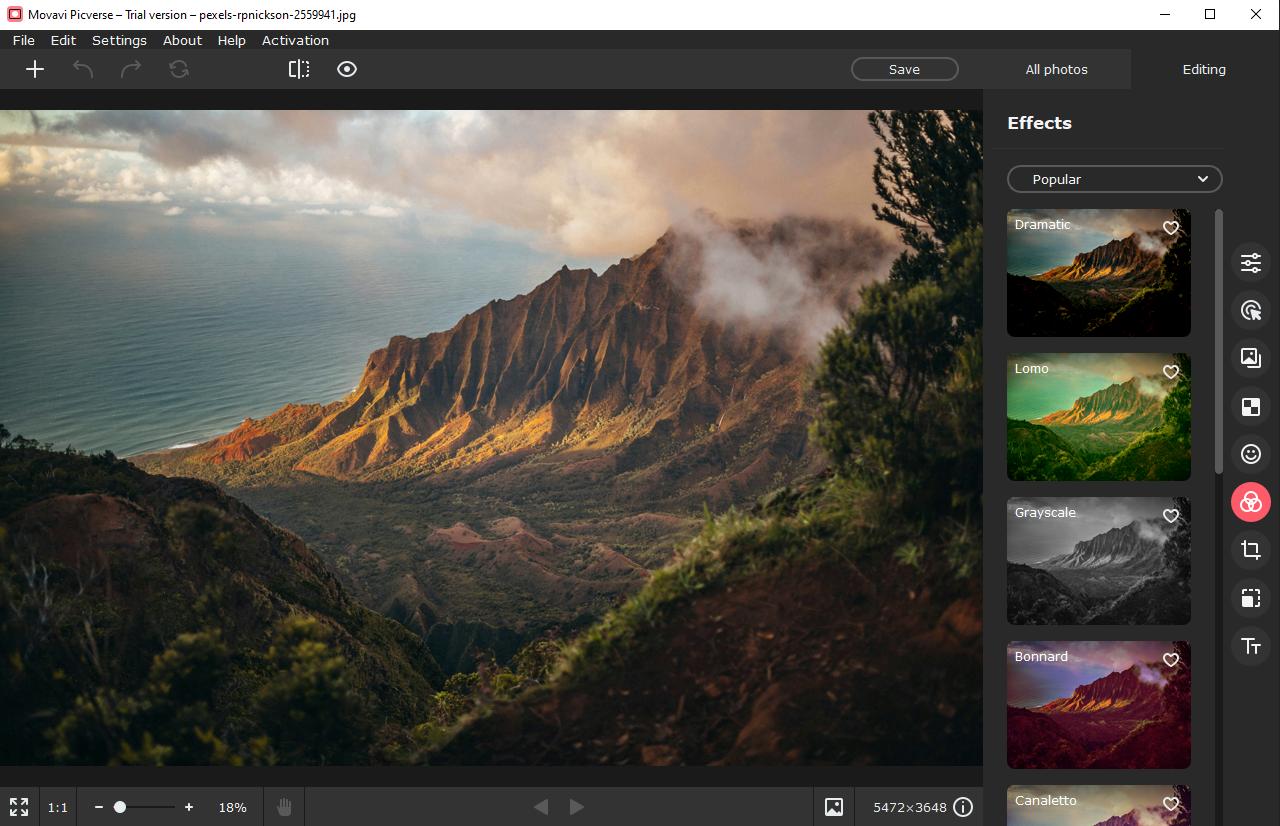
Практический сценарий. Сначала исправьте геометрию и общий тон, затем удаляйте лишний объект или фон. Для старого снимка сначала очищайте крупные дефекты, а уже потом повышайте резкость и контраст: обратный порядок делает царапины заметнее. После автоматической операции ищите повторяющиеся участки фактуры.
Форматы и обмен. Основной сценарий — обычные фотоформаты; сложный редактируемый PSD не является центром workflow.
Плюсы:
- простые сценарии без долгого обучения
- полезен для удаления объектов и домашней реставрации
- быстро доводит готовую фотографию
Минусы:
- не рассчитан на сложный PSD
- меньше ручного контроля, чем в Affinity/GIMP/Pixelmator Pro
Кому подходит. Тем, кому Photoshop нужен преимущественно для быстрой ретуши, а не для дизайна и многослойных проектов.
Как проверить результат. На восстановленном фото проверьте лицо, волосы, стены и ткань на 100%: автоматическая реконструкция не должна создавать заметные повторяющиеся пятна.
24. inPixio Photo Studio
Назначение. редактор для вырезания, фотомонтажа и удаления объектов. inPixio Photo Studio на Mac делает акцент на Photo Cutter/Photomontage, удалении объектов и простых коррекциях. В Cut Out пользователь размечает фон и объект; Erase удаляет лишний предмет, а Feather смягчает границу. Такой workflow удобен для предметной фотографии и простого монтажа, но не заменяет Photoshop по глубине сложных слоёв.
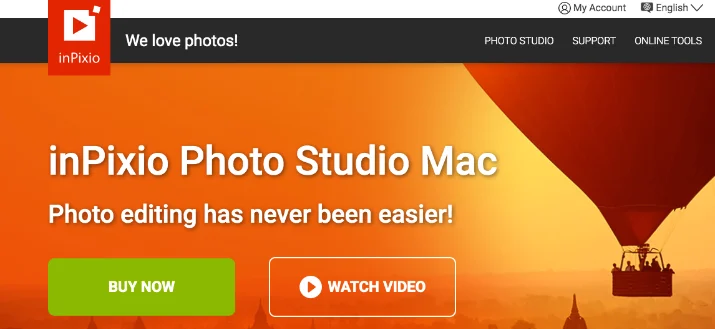
Практический сценарий. Откройте Photo Cutter или Photomontage, отметьте удаляемый фон и сохраняемый объект, затем увеличьте изображение и уточните край через Feather. Для отдельного предмета выделите его и примените Erase. Волосы, мех и стекло обрабатывайте небольшими участками, а не одной крупной автоматической областью.
Форматы и обмен. Ориентирован на обычные фотографии и финальный экспорт; сложный мастер-проект со слоями лучше вести в другом редакторе.
Плюсы:
- понятный cutout workflow
- Erase и Feather полезны для предметных снимков
- быстрый результат без глубокого освоения
Минусы:
- не для сложных PSD
- автоматические края требуют ручной проверки
Кому подходит. Пользователям, которым часто нужно убрать фон, лишний предмет или быстро собрать несложный фотомонтаж.
Как проверить результат. Поместите вырезанный объект на временный белый, чёрный и насыщенный фон: так быстрее заметны серые ореолы и потерянные полупрозрачные детали.
25. Picktorial
Назначение. Mac-only RAW-редактор и организатор. Picktorial сочетает организацию фотографий, RAW-проявку, локальные коррекции и ретушь. В фотоинструментах используются Tone, Curves, HSL, Denoise, Sharpen и Retouch; приложение ориентировано именно на macOS и может работать в Apple-фотопроцессе. По назначению оно ближе к Lightroom или Photomator, чем к Photoshop-композитору.
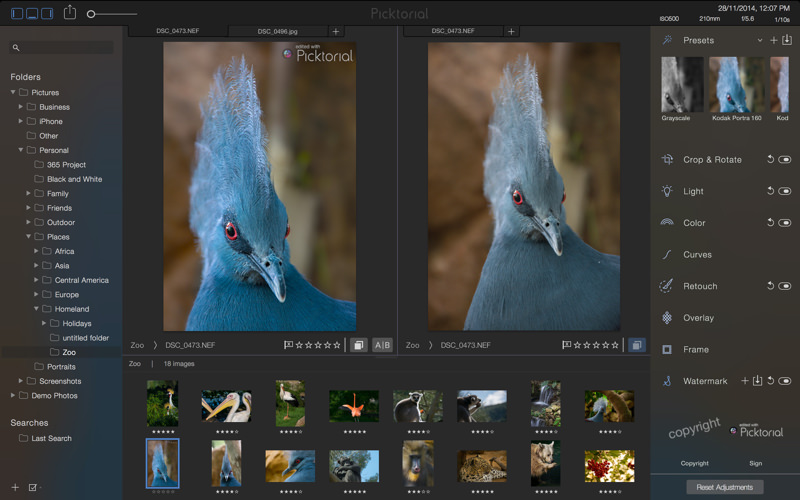
Практический сценарий. Сначала отберите кадры, затем выстройте тон и цвет, после чего применяйте локальную ретушь. Denoise и Sharpen настраивайте на 100%, иначе легко переоценить резкость в уменьшенном preview. При копировании правок на серию отдельно проверяйте локальные области.
Форматы и обмен. Сфокусирован на RAW и готовых фотоформатах; PSD не является центральным рабочим форматом.
Плюсы:
- Mac-ориентированный фото workflow
- RAW и локальная ретушь
- удобен для фотографических серий
Минусы:
- нет сложного пиксельного композитинга
- меньшая экосистема, чем у Lightroom/Capture One
Кому подходит. Фотографам, которым нужен локальный Mac RAW-процесс без тяжёлой универсальной среды.
Как проверить результат. Сравните Denoise и Sharpen при 100%, а после копирования настроек просмотрите кадры с отличающимся освещением.
26. FotoJet Photo Editor
Назначение. лёгкий редактор для базовой обработки, эффектов и текста. FotoJet Photo Editor на Mac рассчитан на быстрые операции: crop, resize, rotate, базовую коррекцию, эффекты, рамки и текст. Он удобен для изображения к публикации, открытки или простой обложки, но не является профессиональной RAW-лабораторией и не заменяет сложный PSD-проект.
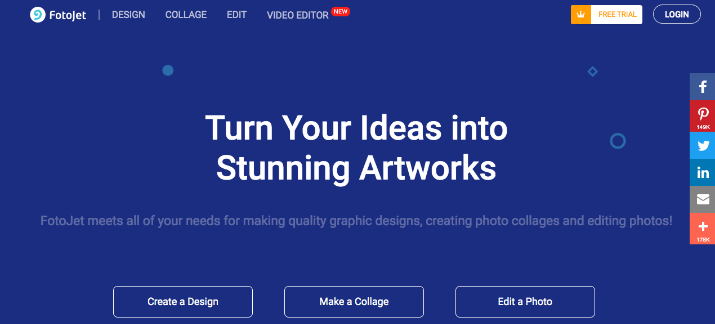
Практический сценарий. Сначала выполните crop и задайте финальный размер, затем исправьте цвет и контраст. Эффект применяйте после базовой коррекции, а текст добавляйте после окончательного Resize, чтобы не ухудшать его резкость дополнительным масштабированием. Для веба сохраните отдельную копию.
Форматы и обмен. Ориентирован на JPEG/PNG и другие распространённые растровые форматы; проектный PSD не является основным сценарием.
Плюсы:
- низкий порог входа
- базовые фотоинструменты и текст в одном приложении
- подходит для быстрых визуалов
Минусы:
- нет глубокой Photoshop-подобной слойной работы
- не рассчитан на профессиональный RAW
Кому подходит. Пользователям, которым нужно быстро подготовить публикацию без сложной ретуши.
Как проверить результат. Проверьте файл при реальном размере публикации: мелкий текст должен оставаться резким, а JPEG — без заметных блоков компрессии.
27. Darkroom
Назначение. неразрушающий редактор Apple-фототеки с RAW и масками. Darkroom глубоко интегрирован с Apple Photos: фотографии доступны без отдельного импорта, а правки остаются в Apple-ориентированном workflow. На Mac доступны RAW, локальные Masks, пользовательские фильтры, batch actions и экспорт. Приложение хорошо дополняет Photos, но не заменяет Photoshop для многослойного PSD и сложного графического дизайна.
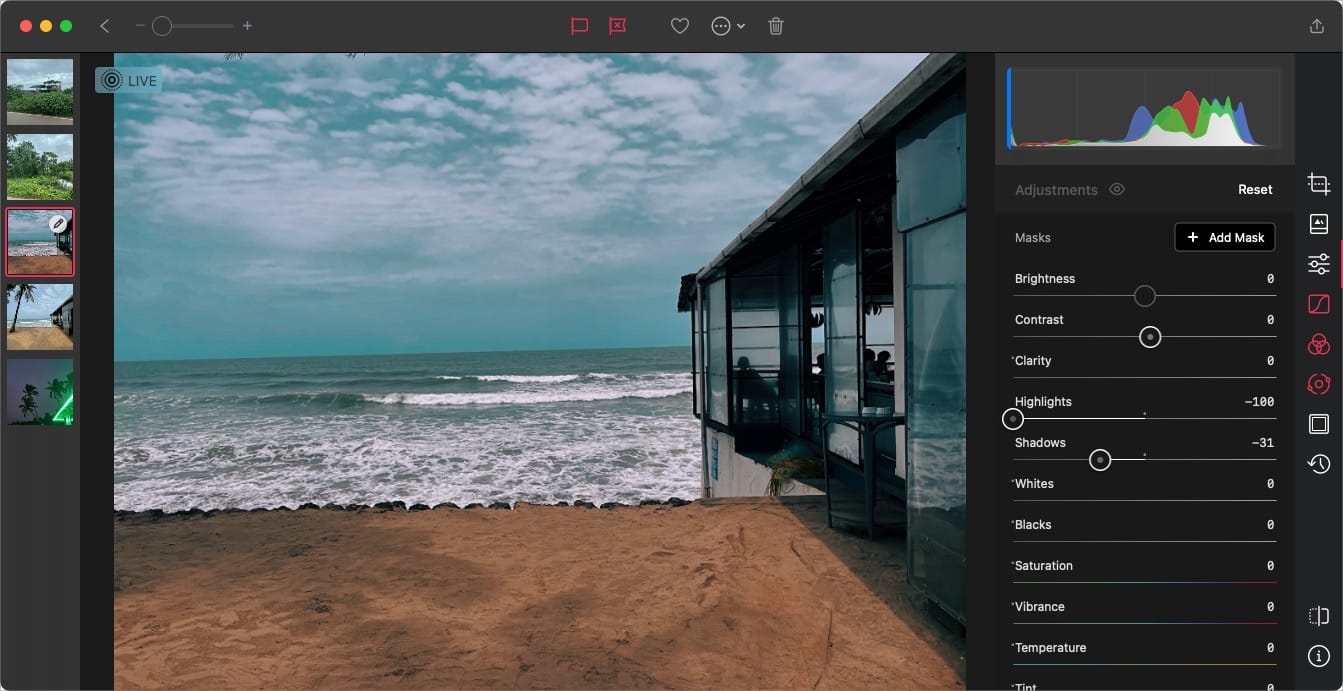
Практический сценарий. Откройте фотографию, перейдите в Edit и нажмите Masks. Через «+» добавьте локальную область и настройте коррекцию. Для серии выделите несколько фотографий и используйте batch actions либо copy/paste edits. После пакетной операции отдельно просмотрите кадры, где объект заметно сместился.
Форматы и обмен. Ориентирован на фото/RAW в Apple-медиатеке и финальный экспорт; PSD-проект не является его моделью.
Плюсы:
- тесная связь с Photos
- RAW, маски и batch
- удобен для единого Mac/iPhone workflow
Минусы:
- нет Photoshop-подобного многослойного композитинга
- не для сложной типографики и макетов
Кому подходит. Тем, кто хранит фотографии в Apple Photos и хочет больше локального контроля без отдельного каталога.
Как проверить результат. После копирования маски убедитесь, что она не попала на фон или соседний объект. Экспорт сравните по цвету с изображением в Photos.
28. FireAlpaca
Назначение. бесплатный редактор для цифрового рисования. FireAlpaca работает на Mac и поддерживает слои, папки, кисти и чтение/запись PSD. Маски PSD при обмене конвертируются в поддерживаемую модель. Для художника это практичная замена части Photoshop, связанной с кистями и иллюстрацией, но не RAW-фоторедактор и не каталог фотографий.
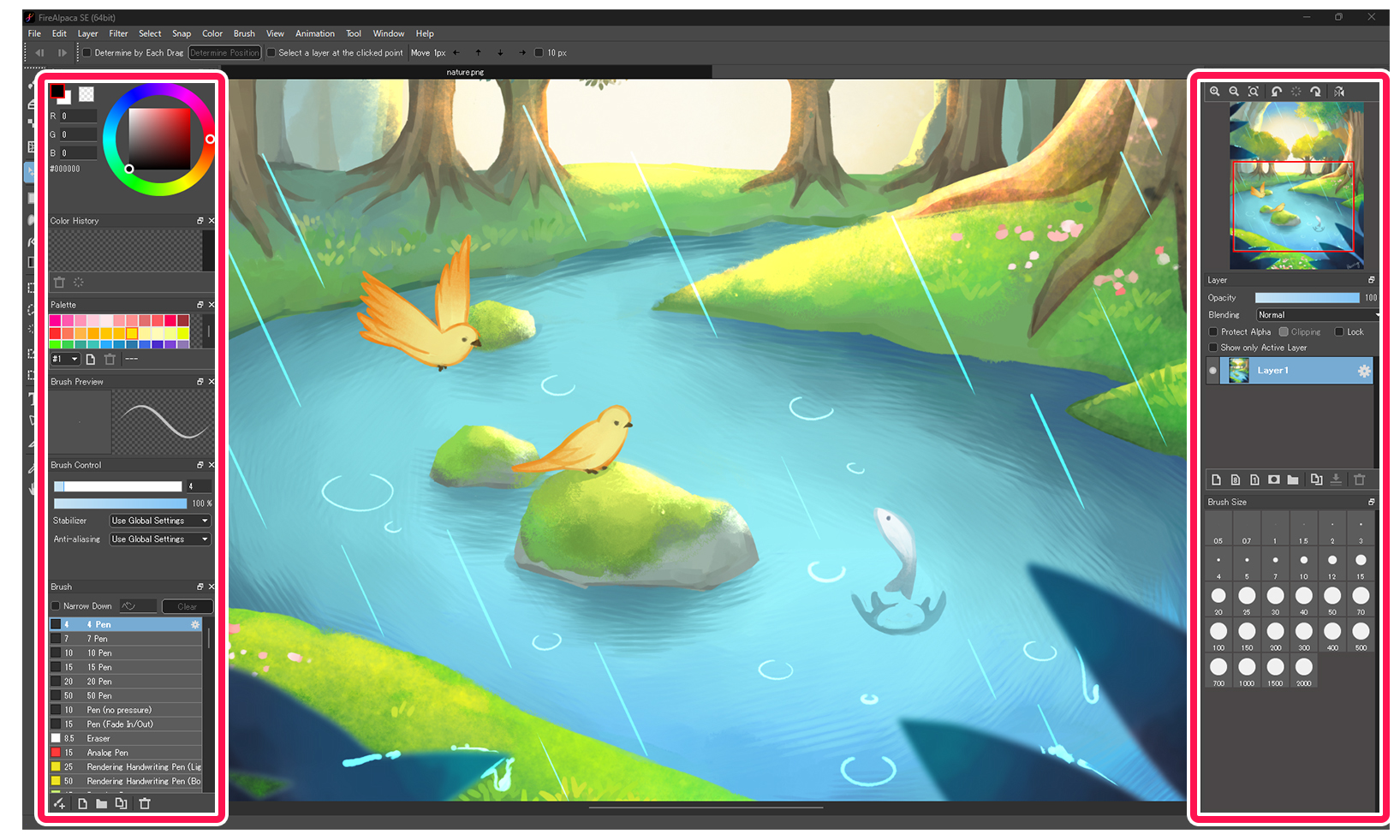
Практический сценарий. Разделяйте sketch, color и shadows по слоям и папкам. При открытии PSD сначала проверьте маски и blend modes. Мастер сохраняйте в нативном формате программы, а PSD делайте отдельной обменной копией и повторно открывайте перед передачей.
Форматы и обмен. PSD используется для обмена, собственный формат — для мастер-проекта; доступны обычные растровые форматы.
Плюсы:
- бесплатный и лёгкий
- слои, кисти и PSD полезны для иллюстрации
- подходит для начинающих художников
Минусы:
- нет RAW-каталога
- сложные PSD-функции могут конвертироваться не полностью
Кому подходит. Иллюстраторам, которым Photoshop нужен для кистей и слоёв, но не для профессиональной фотографии.
Как проверить результат. Повторно откройте экспортированный PSD и сравните папки, маски, режимы смешивания и прозрачные края кистей.
29. Clip Studio Paint
Назначение. профессиональная среда иллюстрации, комиксов и line art. Clip Studio Paint поддерживает macOS, слои, папки, layer masks, vector layers, развитые кисти и PSD/PSB. Он хорошо вписывается в иллюстрационный pipeline с Photoshop, потому что может обмениваться многослойными документами. Его сильная сторона — рисунок, комикс и покраска, а не RAW-проявка и фотографический каталог.

Практический сценарий. Разделяйте line art, базовый цвет, тени и эффекты по слоям; для корректируемых контуров используйте vector layer. Ограничивайте покраску layer mask вместо стирания. Перед отправкой PSD сохраните мастер-копию в собственном формате Clip Studio, затем повторно откройте PSD и проверьте специальные слои.
Форматы и обмен. PSD/PSB полезны для обмена; собственный формат лучше сохраняет специализированные возможности программы.
Плюсы:
- сильные кисти и инструменты иллюстрации
- PSD/PSB и маски
- vector layers удобны для чистого line art
Минусы:
- не RAW-менеджер
- специализированные объекты требуют проверки при PSD-обмене
Кому подходит. Художникам, комиксистам и иллюстраторам, которые работали в Photoshop ради кистей и слоёв.
Как проверить результат. Проверьте line art, blend modes, layer masks и текст после повторного открытия экспортированного PSD.
30. MyPaint
Назначение. минималистичная бесплатная программа для рисования. MyPaint убирает большую часть фото- и дизайнерской сложности и фокусируется на рисовании. Есть настраиваемый brush engine, слои, режимы смешивания и бесконечный холст. Это не универсальная замена Photoshop, а специализированная альтернатива для sketching и цифровой живописи.
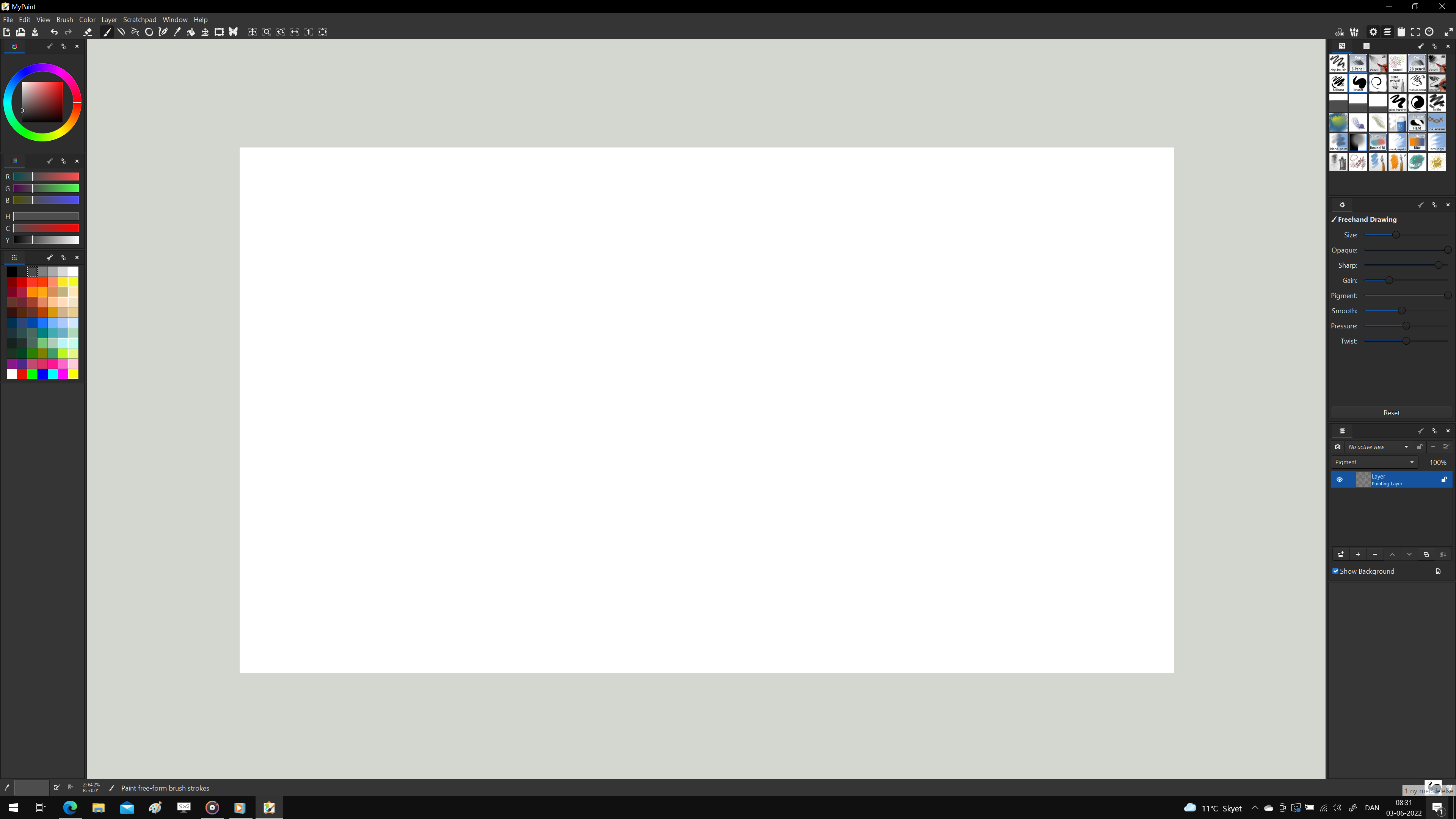
Практический сценарий. Откройте Layer → Show Layers Panel и создайте отдельные слои для эскиза и цвета. Рисуйте Freehand tool, сохраняя разные этапы на разных слоях. Для финальной публикации экспортируйте отдельный PNG, а мастер оставляйте в нативном формате.
Форматы и обмен. Ориентирован на собственный рисунок и обычный растровый экспорт; PSD не является ключевым форматом.
Плюсы:
- минимум отвлекающих панелей
- сильный кистевой движок
- бесплатный
Минусы:
- нет RAW и развитой фоторетуши
- не подходит для сложных PSD-макетов
Кому подходит. Тем, кому Photoshop нужен прежде всего как цифровой холст, а не как универсальный фото- и дизайн-комбайн.
Как проверить результат. Откройте экспортированный PNG на контрастном фоне и проверьте прозрачность, цвет и мягкие края кистей.
31. Inkscape
Назначение. векторный редактор для SVG и иллюстрации. Inkscape — бесплатный редактор векторной графики для macOS. Его сильная сторона не ретушь фотографий, а работа с объектами: контуры, узлы, заливки, обводки, текст, группы, слои и SVG. В Photoshop векторные фигуры и перья существуют внутри растровой среды; Inkscape, наоборот, строит весь документ вокруг векторной модели. Поэтому он полезен для логотипов, иконок, схем, обложек и другой графики, которую нужно масштабировать без потери резкости.
Практический сценарий. Для включения растровой фотографии в макет используйте File → Import, затем разместите её как объект и добавляйте векторные элементы поверх. Форму редактируйте инструментом узлов, объекты группируйте, а порядок контролируйте через Objects and Layers. Для передачи результата в растровый workflow экспортируйте нужную область в PNG; мастер-копию оставляйте в SVG. Если задача требует сложной ретуши кожи, клонирования или RAW-проявки, переносите фото в профильный редактор до сборки макета.
Форматы и обмен. Основной редактируемый формат — SVG; растровые изображения импортируются в документ, а готовую графику можно экспортировать в PNG и другие поддерживаемые варианты. PSD не является рабочим форматом Inkscape.
Плюсы:
- полностью бесплатный и открытый
- сильные инструменты контуров, узлов и SVG
- удобен для масштабируемой графики и типографики
Минусы:
- не заменяет Photoshop для ретуши и RAW
- растровая обработка вторична по отношению к векторной
Кому подходит. Дизайнерам, которым от Photoshop прежде всего нужны перо, формы, текст и экспорт веб-графики.
Как проверить результат. Откройте экспортированный PNG рядом с SVG и проверьте тонкие обводки, прозрачности, текст и размер в пикселях; масштабируемость оценивайте по SVG, а не по растру.
32. Canva for Mac
Назначение. шаблонный дизайн и быстрая сборка визуальных материалов. Canva для Mac подходит для постов, презентационных изображений, обложек, карточек товаров и простых коллажей. Рабочий процесс строится вокруг готовых макетов, элементов, текста и команд редактирования изображения. Это удобная замена Photoshop только там, где важны скорость компоновки и шаблон, а не точное пиксельное редактирование, RAW или сложная структура PSD.
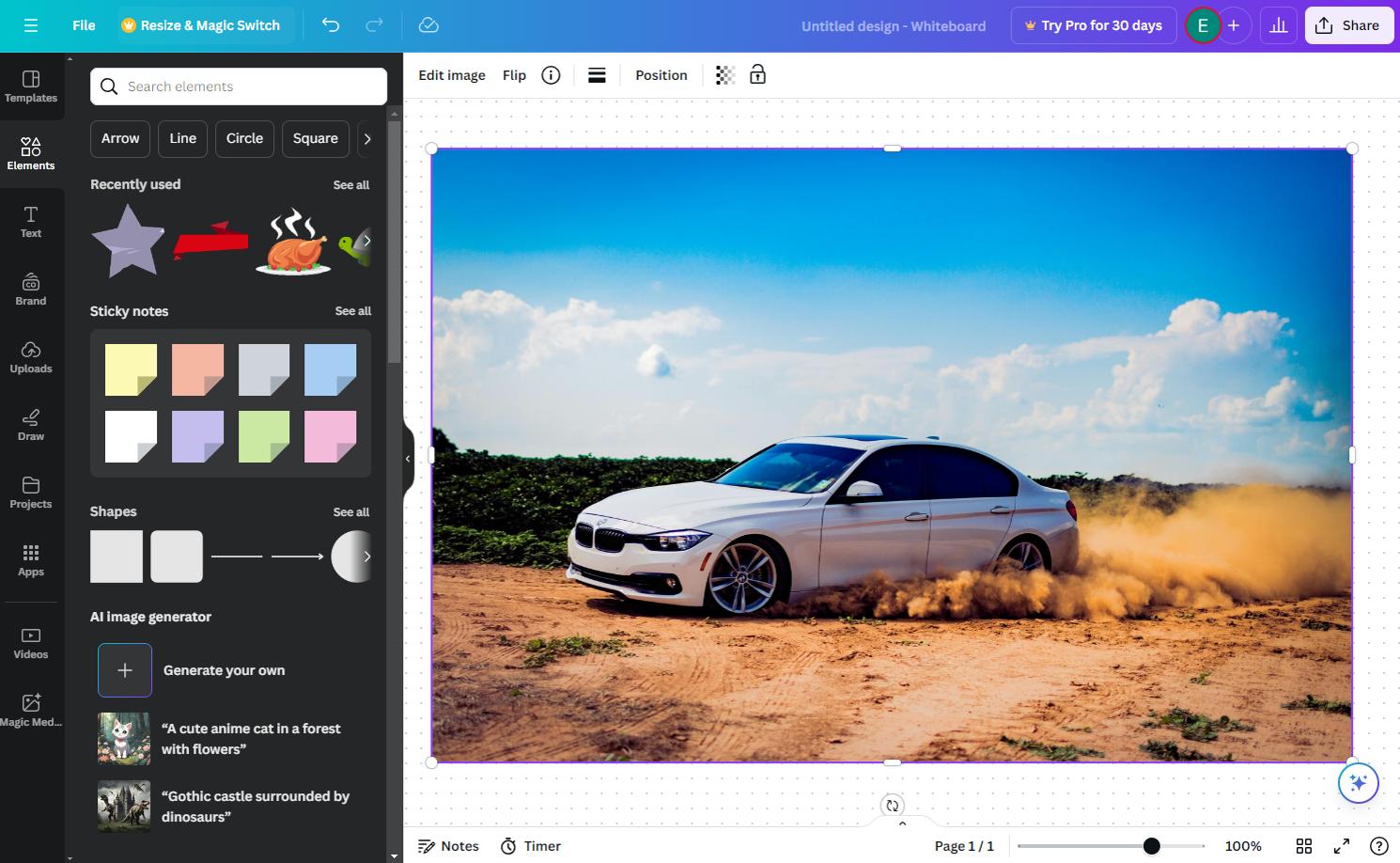
Практический сценарий. Создайте документ нужного размера, добавьте фотографию и откройте Edit image для доступных коррекций. Положение элемента меняйте через Position, отражение — через Flip. Текст и графические элементы добавляйте как самостоятельные объекты. Перед экспортом проверяйте безопасные поля и фактический размер макета: шаблон, рассчитанный на экран, не следует автоматически считать готовым для полиграфии.
Форматы и обмен. Рабочие проекты хранятся в среде Canva; готовый результат экспортируется в поддерживаемые растровые и документные форматы. Полноценный редактируемый PSD-workflow и RAW-проявка не являются основной моделью сервиса.
Плюсы:
- быстрое создание типовых макетов
- много готовых элементов и шаблонов
- удобная объектная компоновка текста и изображений
Минусы:
- не является профессиональным PSD-редактором
- точный пиксельный ретушный workflow и RAW ограничены по сравнению с профильными приложениями
Кому подходит. Пользователям, которым Photoshop нужен в основном для баннеров, карточек, обложек и простых промоматериалов.
Как проверить результат. Экспортируйте один контрольный макет и проверьте итоговые размеры, читаемость текста, прозрачности и качество фотографии при 100% масштабе.
33. CorelDRAW Graphics Suite / Corel PHOTO-PAINT
Назначение. связка векторного дизайна и растрового редактирования. В CorelDRAW Graphics Suite на Mac задачи разделены между CorelDRAW и PHOTO-PAINT: первый ориентирован на векторные объекты и макеты, второй — на растровые изображения. В PHOTO-PAINT используются объекты, маски, инструменты выделения и ретуши; в CorelDRAW — контуры, текст, векторные формы и компоновка. Такая связка ближе к комбинации Photoshop и Illustrator, чем к одному чисто фотографическому редактору.
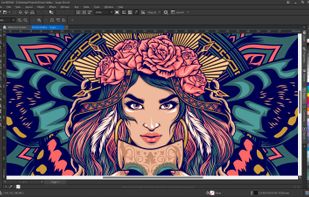
Практический сценарий. Для растровой ретуши откройте изображение в PHOTO-PAINT, сделайте выделение и работайте с масками вместо необратимого удаления. Для локальных дефектов используйте Healing Clone; для выделения объекта — Smart Selection Mask. Если результат нужен в векторном макете, передавайте его в CorelDRAW и завершайте компоновку там. При обмене PSD обязательно проверяйте маски, эффекты и текст после повторного открытия.
Форматы и обмен. Набор поддерживает профессиональные растровые и векторные форматы, однако сложный PSD остаётся обменным, а не гарантированно идентичным нативному документу Photoshop.
Плюсы:
- вектор и растр в одной профессиональной экосистеме
- маски и ретушь в PHOTO-PAINT
- подходит для макетов, иллюстрации и печатной графики
Минусы:
- избыточен, если нужна только коррекция фотографий
- интерфейс и разделение задач между приложениями требуют освоения
Кому подходит. Дизайнерам, которым кроме фотообработки регулярно нужна векторная графика и верстка макетов.
Как проверить результат. Сохраните контрольный файл, повторно откройте его и сравните текст, маски, прозрачности, порядок объектов и цвет с эталонным экспортом.
34. Corel AfterShot Pro 3
Назначение. RAW-конвертер и каталог с пакетной обработкой. Corel AfterShot Pro 3 — фотографический RAW-процессор, построенный вокруг просмотра, коррекции и пакетного вывода снимков. Он может быть полезен для больших серий, где важны проявка, пресеты и экспорт, но не заменяет Photoshop как слойный композитор. Продукт относится к старой ветке, поэтому перед покупкой особенно важно сверять совместимость с конкретной macOS, камерой и RAW-файлами.
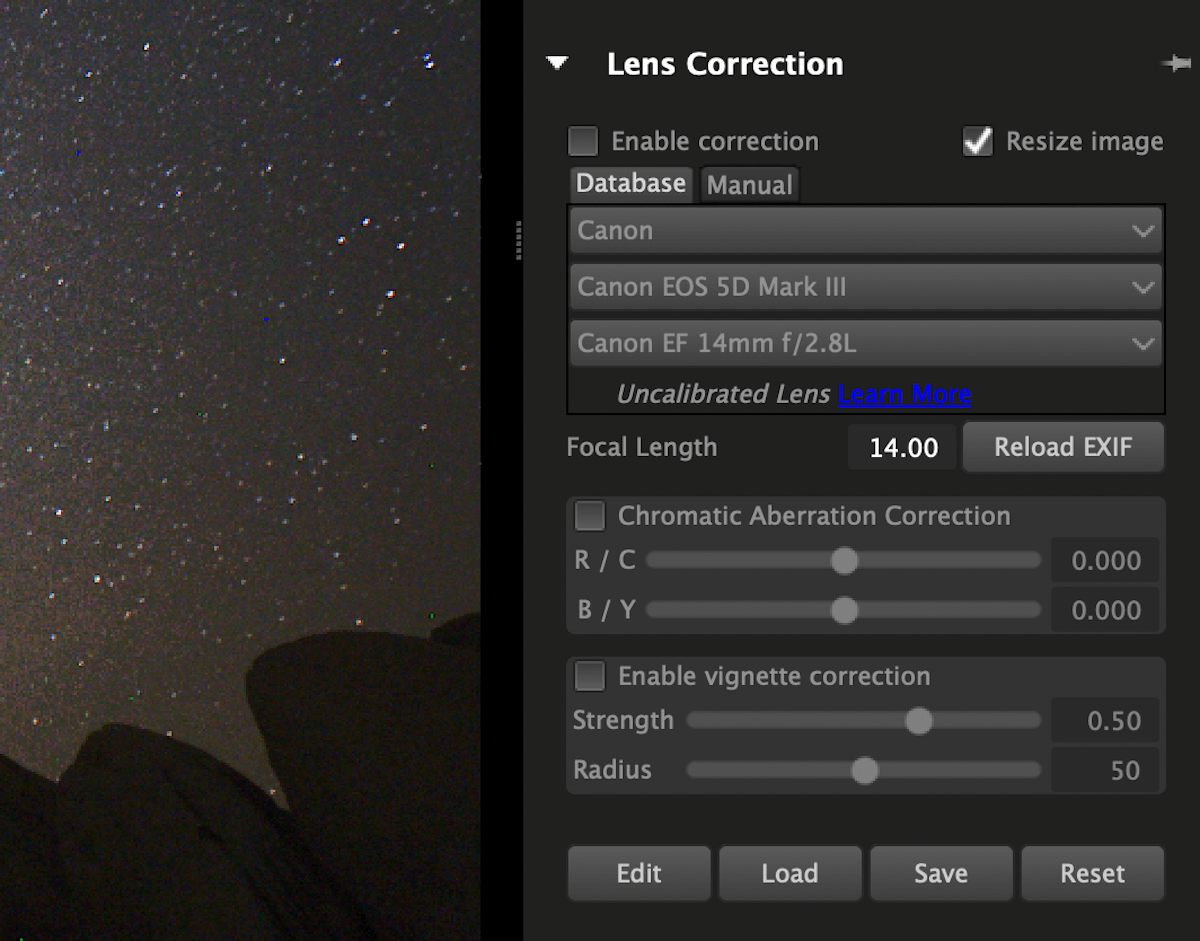
Практический сценарий. Импортируйте или откройте папку с кадрами, отберите серию, скорректируйте экспозицию, баланс белого и цвет на контрольном кадре, затем примените согласованные настройки к выбранным фотографиям. Для пакетного вывода задайте отдельные параметры JPEG или TIFF под конечную задачу и проверьте качество на нескольких кадрах перед обработкой всей серии. Один и тот же пресет не применяйте вслепую к фотографиям с разной экспозицией.
Форматы и обмен. Основной рабочий сценарий — RAW и экспорт в JPEG/TIFF. PSD со сложными слоями не является сильной стороной.
Плюсы:
- пакетная обработка и пресеты
- фотографический RAW-workflow
- может быть удобен для больших серий
Минусы:
- ветка продукта заметно старше современных конкурентов
- не является слойным PSD-редактором
Кому подходит. Фотографам, у которых уже есть совместимая камера и система и которым важнее пакетная проявка, чем монтаж.
Как проверить результат. До перехода обработайте несколько RAW с разных камер и объективов, сравните цвет, детализацию и шум, а затем проверьте экспортированный 16-bit TIFF в другом приложении.
35. ON1 Photo RAW
Назначение. современный RAW-редактор, каталогизатор и слойная фотообработка. ON1 Photo RAW объединяет просмотр библиотеки, RAW-проявку, локальные маски, ретушь, эффекты и работу со слоями. В актуальной линейке есть автоматическое выделение объекта и фона, инструменты маскирования и Resize AI. По глубине фотографической обработки программа шире простого RAW-конвертера и может закрыть значительную часть задач Lightroom и часть задач Photoshop, но специфические PSD-конструкции Adobe всё равно требуют проверки.
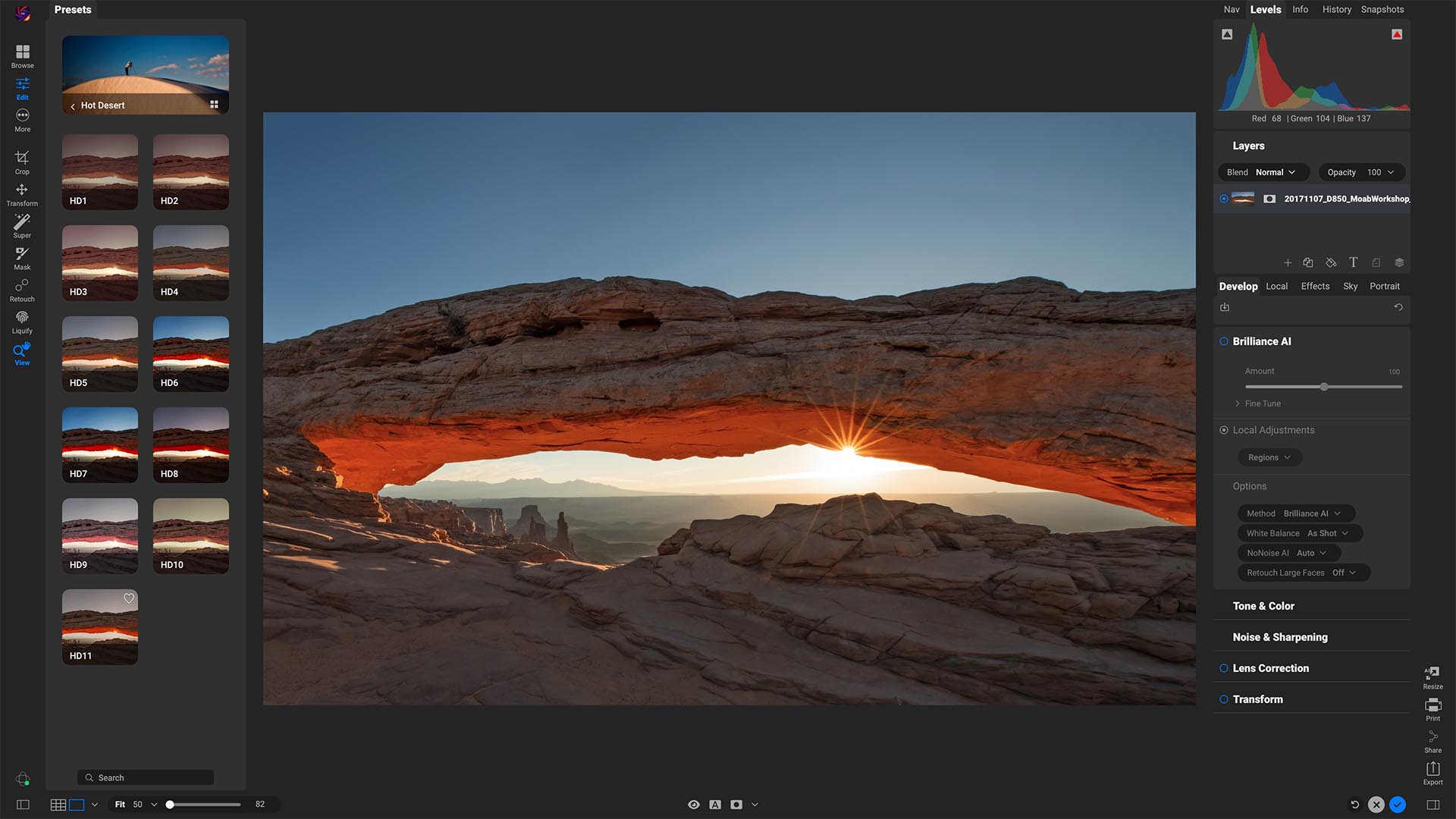
Практический сценарий. Начните в Browse, отберите кадр и перейдите к редактированию. Для локальной коррекции создайте маску и используйте автоматическое выделение объекта или фона, затем уточните край кистью. Если нужна композиция, добавляйте изображения как слои вместо разрушительного объединения. Для увеличения конечного изображения используйте Resize AI только после основной ретуши и оцените результат на 100%.
Форматы и обмен. Работает с RAW и распространёнными растровыми форматами; слои удобны внутри собственного workflow. Для обмена с Adobe сохраняйте отдельную копию и тестируйте её повторное открытие.
Плюсы:
- RAW, каталог, маски, ретушь и слои в одном приложении
- автоматические маски объекта и фона
- есть вариант покупки без обязательной постоянной подписки
Минусы:
- интерфейс заметно насыщен инструментами
- сложный PSD не следует считать полностью взаимозаменяемым с Photoshop
Кому подходит. Фотографам, которые хотят одну программу для библиотеки, проявки и более глубокой локальной обработки.
Как проверить результат. После автоматической маски увеличьте волосы, ветки, стекло и другие сложные края; после Resize AI ищите ореолы и искусственную резкость.
36. Nitro
Назначение. Mac-ориентированный RAW-редактор с масками и пакетной обработкой. Nitro — фотографический редактор для macOS, ориентированный на RAW и системную работу с фотобиблиотекой. В текущем наборе инструментов есть Tone, White Balance, RAW Tuning, Crop, Perspective, Levels, Curves, HSL, Split Toning, Black & White и Vignette. Локальная обработка строится на масках, включая AI-выделение и уточнение по Feather, Luminance и Color Range; для дефектов есть Clone и Spot Removal.
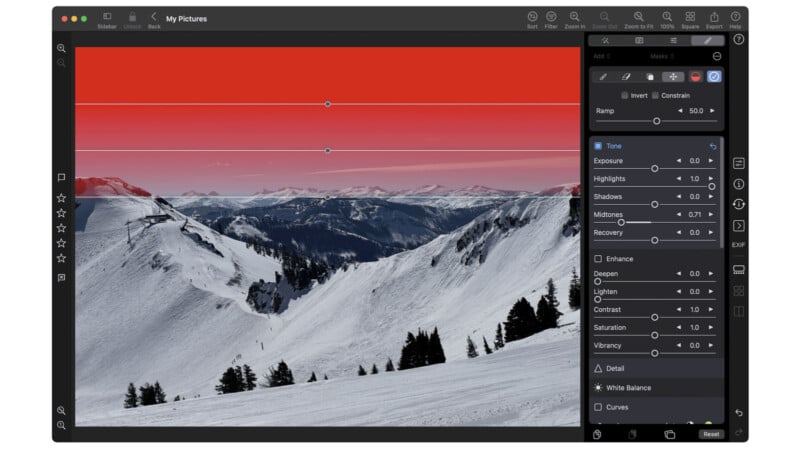
Практический сценарий. Сначала выправьте базовый тон и баланс белого, затем используйте Curves/HSL для общей цветокоррекции. Для локального объекта создайте маску, уточните её Feather и при необходимости ограничьте по Luminance или Color Range. Пыль и небольшие дефекты убирайте Clone/Spot Removal. Для серии используйте batch только после проверки нескольких разных кадров. Экспортируйте контрольную фотографию в JPEG, TIFF, HEIF или PNG в зависимости от дальнейшей задачи.
Форматы и обмен. Экспортируются JPEG, TIFF, HEIF и PNG; программа ориентирована на RAW-фотографию, а не на сложный многослойный PSD.
Плюсы:
- глубокие цветовые и тональные инструменты
- AI- и диапазонные маски
- пакетные операции и локальная ретушь
Минусы:
- не является пиксельным композитором Photoshop-класса
- не подходит как основной редактор сложных PSD-макетов
Кому подходит. Фотографам на Mac, которым нужен современный RAW-workflow без перехода в тяжёлый дизайнерский пакет.
Как проверить результат. Проверьте края AI-маски, цвет кожи после HSL, отсутствие клиппинга в светах и тенях и соответствие экспортированного TIFF экранному превью.
37. RAW Power

Назначение. RAW-процессор на базе фотографических технологий Apple. RAW Power — редактор для macOS, использующий RAW-возможности экосистемы Apple и работающий как самостоятельное приложение и как расширение Photos. Он рассчитан на проявку, баланс белого, тон, кривые, кадрирование, перспективу и пакетную работу с фотографиями. Это сильный вариант для тех, кто хранит библиотеку в Photos, но не замена Photoshop для коллажей и сложных слоёв.
Практический сценарий. Откройте RAW, начните с White Balance и базового тонального диапазона, затем настройте Curves и локально оцените проблемные света и тени. Геометрию исправляйте после базовой проявки, но до финального экспорта. Если используете расширение Photos, сохраните исходную фотографию доступной для возврата к оригиналу. Для серии сначала отработайте настройки на репрезентативном кадре.
Форматы и обмен. Основная специализация — RAW и экспорт готовых фотографий. Многослойный PSD не является рабочей моделью RAW Power.
Плюсы:
- интеграция с Apple Photos
- неразрушающая RAW-проявка
- понятный фотографический набор тональных инструментов
Минусы:
- нет Photoshop-подобного слоя-масочного композитинга
- ориентация именно на фотографию, а не на дизайн
Кому подходит. Пользователям Photos и фотографам, которым нужен более глубокий контроль RAW без отдельного универсального редактора.
Как проверить результат. Сравните RAW до и после при одинаковом масштабе, проверьте нейтральные участки по балансу белого и убедитесь, что после экспорта не потерялись детали в ярких участках.
38. Seahorse Studio
Назначение. современный Mac-only редактор растровой и векторной графики. Seahorse Studio — молодой редактор для macOS с GPU-ускорением, слоями и группами, кистями, Core Image-фильтрами, векторными фигурами, режимами смешивания, выделениями и инструментами на базе распознавания объектов. В набор входят удаление фона и объектов, импорт SVG и работа с PDF. По архитектуре он ближе к универсальному Mac-редактору, чем к простому RAW-процессору, но небольшая история продукта означает, что сложные профессиональные проекты нужно проверять особенно тщательно.
Практический сценарий. Создавайте правки на отдельных слоях и группируйте связанные элементы. Для удаления объекта сначала используйте автоматическое выделение, затем увеличьте границу и подчистите маску/выделение перед удалением. SVG импортируйте как самостоятельный элемент и проверяйте масштабирование. Перед использованием в постоянном производственном процессе прогоните несколько типовых проектов: многослойный коллаж, текст, прозрачность, PDF и большой холст.
Форматы и обмен. Поддерживаются растровые документы, SVG-импорт и PDF-ввод/вывод; точную совместимость со сложными Photoshop-файлами следует оценивать на собственных PSD.
Плюсы:
- слои, группы и режимы смешивания
- векторные формы и Core Image-фильтры
- современные инструменты выделения и удаления объектов
Минусы:
- молодой продукт с меньшей экосистемой обучения и плагинов
- для критичных PSD-workflow нужна самостоятельная проверка совместимости
Кому подходит. Пользователям новых версий macOS, которым интересен нативный универсальный редактор и которые готовы проверить его на своих проектах.
Как проверить результат. Перед миграцией откройте три сложных реальных документа и сравните слои, прозрачности, текст, SVG/PDF и экспорт с эталонными изображениями.
Какой редактор выбрать под конкретную задачу
Один и тот же Mac может использоваться для совершенно разных процессов, поэтому итоговый выбор лучше привязывать к типу исходников и требуемой редактируемости. В таблице указаны не «победители вообще», а наиболее логичные направления выбора.
| Сценарий | Что смотреть в первую очередь | Контроль перед переходом |
|---|---|---|
| Быстрая обработка фото без сложных PSD | ФотоМАСТЕР, Pixelmator Pro, PhotoScape X | Проверьте RAW вашей камеры, локальную ретушь и пакетный вывод. |
| Максимально близкая слойная работа к Photoshop | Affinity, Pixelmator Pro, GIMP | Откройте сложный PSD и проверьте маски, текст, режимы наложения и повторное сохранение. |
| Профессиональная RAW-проявка | Capture One Pro, DxO PhotoLab, Lightroom, ON1 Photo RAW | Сравнивайте цвет, шум, оптические коррекции, маски и поддержку камеры. |
| Бесплатный слойный редактор | GIMP | Используйте XCF как мастер-файл, а PSD — как обменный формат. |
| Бесплатная цифровая живопись | Krita, FireAlpaca, MyPaint | Проверьте кисти, отклик планшета, стабилизацию и сохранение слоёв. |
| Работа с медиатекой Apple Photos | Photomator, Darkroom, RAW Power, Apple Photos | Проверьте неразрушаемость, синхронизацию и возможность вернуться к оригиналу. |
| Иллюстрация и комиксы | Clip Studio Paint, Krita | Проверьте кисти, векторные слои, маски и PSD/PSB-обмен. |
| Логотипы, SVG и векторные объекты | Inkscape, CorelDRAW | Оставляйте мастер в векторном формате и отдельно тестируйте растровый экспорт. |
| Шаблонные обложки и карточки | Canva for Mac, FotoJet, Fotor | Проверяйте размер макета, экспорт и читаемость текста, а не наличие RAW/PSD. |
| Локальный Mac-редактор без тяжёлого пакета | Acorn 8, Pixelmator Pro, Seahorse Studio | Проверьте собственные PSD и системную интеграцию до миграции. |
| Большие фотосерии | PhotoDirector, Capture One, Lightroom, ON1 Photo RAW, darktable | Особое внимание — отбору, синхронизации правок, batch и сохранению метаданных. |
Что произойдёт с PSD после отказа от Photoshop
Надпись «поддерживает PSD» не означает полную взаимозаменяемость редакторов. PSD содержит не только пиксели: внутри могут находиться редактируемый текст, маски, режимы наложения, корректирующие слои, смарт-объекты, векторные фигуры, эффекты слоя, встроенные профили и ссылки на шрифты. Альтернатива способна открыть документ визуально похожим, но преобразовать отдельные конструкции в более простое представление.
Слои и группы
Первое, что нужно проверить, — количество слоёв, порядок групп и прозрачность. Если программа импортирует документ как один сведённый слой, такой PSD пригоден только как изображение. Для постоянной работы нужен редактор, который сохраняет независимость ключевых элементов проекта.
Текст и шрифты
Даже при сохранении текстового слоя результат зависит от наличия исходного шрифта и поддержки конкретных параметров. Перед переходом зафиксируйте используемые гарнитуры и сделайте эталонный PNG. После открытия в другой программе сравните переносы строк, межбуквенные интервалы, выравнивание и положение текста.
Маски и режимы наложения
Маска должна оставаться редактируемой, а не превращаться в необратимо стёртые пиксели. У режимов наложения проверьте как минимум те, которые реально встречаются в ваших макетах. Особенно внимательно смотрите границы полупрозрачных объектов, тени, свечение и мягкие переходы.
Смарт-объекты и специальные эффекты
Это самая рискованная зона миграции. Другой редактор может сохранить внешний вид, но потерять возможность открыть содержимое смарт-объекта или изменить исходный эффект тем же способом. Для долгосрочного хранения важных проектов сохраняйте исходный PSD и отдельный контрольный экспорт.
RAW внутри Photoshop -workflow
RAW-процессор решает другую задачу: проявляет данные камеры и отдаёт результат в растровый редактор. Если раньше вы использовали Camera Raw, рациональная замена может состоять из двух программ — например, RAW-конвертера и отдельного слойного редактора. Не требуйте от каталога фотографий функций композитинга, если их можно сохранить на втором этапе.
Как перейти с Photoshop на другой редактор без потери проектов
1. Сохраните исходники и эталонные изображения
Не начинайте миграцию с перезаписи рабочей коллекции файлов. Оставьте исходные PSD без изменений и рядом создайте PNG или TIFF с тем визуальным результатом, который считаете правильным. Это даст эталон для сравнения, даже если другой редактор интерпретирует часть структуры иначе.
2. Выберите три проекта разной сложности
Первый файл должен быть простым: несколько растровых слоёв и маска. Второй — содержать текст, корректировки и режимы наложения. Третий — представлять наиболее сложный реальный проект с вашей типичной структурой. Не тестируйте миграцию на случайном учебном PSD, если рабочие файлы устроены иначе.
3. Откройте PSD и проведите структурную проверку
Сверьте количество слоёв и групп, видимость, маски, шрифты, непрозрачность, порядок объектов и итоговый цвет. После этого внесите небольшую правку в каждый критичный тип слоя. Если элемент отображается правильно, но не редактируется, это ограничение нужно обнаружить до массового перехода.
4. Сохраните копию и откройте её повторно
Проверка импорта недостаточна: важен ещё и обратный цикл сохранения. Сохраните документ под новым именем, закройте его и откройте снова. Только после этого можно оценивать, сохраняет ли выбранный формат структуру, маски и текст так, как требуется вашему процессу.
5. Разделите мастер-файл и обменный файл
У многих редакторов есть собственный формат, который лучше сохраняет их внутренние возможности. Практичная схема — держать мастер в нативном формате программы, PSD использовать для обмена там, где он нужен, а финальный JPEG/PNG/TIFF — для публикации. Это уменьшает риск потерять функции нового редактора ради постоянной обратной совместимости.
Практические задачи, на которых лучше тестировать альтернативы
Удаление небольшого объекта
Возьмите кадр с проводом, пятном или небольшим предметом на неоднородном фоне. В ФотоМАСТЕР используйте инструменты ретуши; в Pixelmator Pro — Repair; в Photomator — Repair или Clone; в Nitro — Clone/Spot Removal. Оценивайте не только исчезновение объекта, но и повторяющиеся текстуры, размытые края и неестественные фрагменты фона.
Выделение объекта со сложным краем
Для теста подойдут волосы, мех, ветки или прозрачные детали. Автоматическое выделение должно быть только первым шагом. После него увеличьте изображение и проверьте ореолы, пропущенные участки и фон между мелкими деталями. Если редактор позволяет хранить результат в маске, отдавайте предпочтение маске, а не необратимому стиранию.
Пакетная обработка RAW
Выберите 20–30 кадров одной серии. Сначала скорректируйте один репрезентативный кадр, затем скопируйте только универсальные параметры: профиль, оптическую коррекцию, базовый цвет. Экспозицию и баланс белого перепроверяйте по кадрам, если свет менялся. После batch сравните начало, середину и конец серии, а не только первый результат.
Многослойный коллаж
Создайте документ с фоном, двумя фотографиями, текстом и несколькими масками. Такой тест быстро отделяет полноценный слойный редактор от RAW-процессора. Проверьте перемещение независимых элементов, изменение маски, режим наложения, масштабирование и экспорт. Затем сохраните мастер, перезапустите программу и убедитесь, что структура не сведена.
Цифровая иллюстрация
В Krita, Clip Studio Paint, FireAlpaca и MyPaint важнее не количество фотофильтров, а поведение кисти. Сделайте линии с разной скоростью и нажимом, проверьте ластик, непрозрачность, смешивание, отдельные слои и масштаб холста. Для больших работ дополнительно оцените, насколько быстро документ реагирует при нескольких десятках слоёв.
Векторный макет
В Inkscape или CorelDRAW создайте логотип из нескольких контуров и текста, измените размер в несколько раз и экспортируйте PNG. Векторный мастер должен оставаться резким независимо от масштаба. Если в макете есть фотография, обрабатывайте её отдельно и импортируйте уже подготовленный растр вместо попытки превратить векторный редактор в RAW-конвертер.
Частые ошибки при выборе аналога Photoshop на Mac
- Считать любой фоторедактор прямой заменой Photoshop. RAW-процессор и каталог может быть превосходным для фотографа, но не иметь независимых пиксельных слоёв.
- Оценивать PSD только по факту открытия. Нужно проверить редактируемость текста, масок, групп, режимов наложения и повторное сохранение.
- Игнорировать нативный формат новой программы. Именно он часто сохраняет максимум функций; PSD разумнее использовать как обменную копию.
- Применять AI-выделение без проверки края. Волосы, стекло, мех, ветки и полупрозрачные детали требуют просмотра при увеличении.
- Пакетно копировать все параметры на разные кадры. Batch ускоряет серию, но не отменяет контроль экспозиции и баланса белого.
- Выбирать программу для иллюстрации по фотофильтрам. Для художника важнее кистевой движок, стабилизация, давление пера, слои и производительность холста.
- Покупать сложный пакет ради одной простой задачи. Если нужны только кроп, тон и удаление небольших дефектов, узкий редактор может быть рациональнее.
- Считать интеграцию с Photos автоматической во всех приложениях. Если медиатека Apple важна, проверяйте конкретный режим редактирования и возврат к оригиналу.
- Не тестировать собственную камеру. Поддержка RAW зависит от модели и разновидности файла, поэтому чужой CR3/NEF/RAF не заменяет ваш реальный образец.
- Сравнивать программы только по AI. Автоматизация полезна, но для долгой работы важнее редактируемость, предсказуемый экспорт и возможность исправить результат вручную.
Как проверить качество после обработки
Перед публикацией или передачей файла используйте одинаковый контроль независимо от редактора. Это особенно важно после автоматической ретуши, увеличения разрешения и удаления объектов: на уменьшенном превью дефекты часто незаметны.
| Что проверяем | Масштаб/режим | На что смотреть |
|---|---|---|
| Кожа и портрет | 100% | Не потерялась ли текстура, нет ли пятен по тону и резких границ ретуши |
| Удалённый объект | 100–200% | Повторяющиеся фрагменты, смазанные текстуры, разрывы линий |
| Маска волос/меха | 100% на контрастном фоне | Ореол, цвет старого фона, отрезанные тонкие детали |
| RAW | Fit + 100% | Клиппинг светов/теней, цвет, шум, перешарп |
| Увеличение изображения | 100% | Искусственные контуры, повторяющаяся детализация, ореолы |
| PSD после импорта | Fit и Layers | Слои, группы, текст, маски, режимы наложения |
| Экспорт JPEG/PNG/TIFF | 100% в другом просмотрщике | Размер, профиль, прозрачность, визуальное совпадение с редактором |
| Пакетная серия | несколько кадров из начала/середины/конца | Не ушла ли экспозиция и баланс белого на отличающихся кадрах |
Частые вопросы
Какой бесплатный редактор ближе всего к Photoshop на Mac?
Для слоя-масочной растровой работы первым кандидатом остаётся GIMP. Если главная задача — рисование, рациональнее Krita. Inkscape бесплатен, но это векторный редактор, а darktable и RawTherapee — RAW-процессоры, поэтому сравнивать их как один тип программы некорректно.
Можно ли полностью отказаться от PSD?
Да, если вы не обмениваетесь редактируемыми файлами с пользователями Photoshop и не обязаны сдавать PSD. В этом случае мастер удобнее хранить в нативном формате выбранного редактора, а для публикации экспортировать JPEG, PNG или TIFF.
Какой вариант подходит для RAW и каталога фотографий?
Смотрите в сторону Lightroom, Capture One, DxO PhotoLab, ON1 Photo RAW, darktable, RawTherapee, Photomator, Nitro и RAW Power. Выбор зависит от камеры, принципа организации библиотеки, локальных масок и требуемого качества проявки.
Что выбрать для рисования с планшетом?
Krita и Clip Studio Paint рассчитаны на развитую иллюстрацию; FireAlpaca и MyPaint проще. Перед выбором проверьте отклик конкретного планшета, нажим, стабилизацию линии и поведение больших кистей.
Подходит ли Apple Photos вместо Photoshop ?
Только для базовой фотографической обработки и организации медиатеки. Photos удобен для кадрирования, тональных и цветовых правок и совместимых автоматических инструментов, но не заменяет слойный монтаж и сложный PSD.
Нужна ли программа со слоями, если я только обрабатываю RAW?
Не обязательно. Для проявки, цветокоррекции, локальных масок и серийной обработки качественного RAW-редактора достаточно. Пиксельные слои нужны, когда начинается композитинг: несколько независимых изображений, текст, графика и сложные маски.
Как понять, что AI-инструмент действительно полезен?
Проверьте не скорость первого клика, а объём ручной доводки. Хорошее автоматическое выделение сокращает работу на волосах и сложных краях; плохое создаёт ореолы, которые приходится исправлять дольше, чем при ручной маске.
Можно ли выбрать один редактор и для фото, и для вектора?
Affinity и CorelDRAW Graphics Suite ближе всего к такой универсальной модели. В остальных случаях связка специализированных программ часто прозрачнее: RAW-редактор для фотографии и Inkscape либо другой векторный инструмент для SVG.
Что важнее при работе на Mac: Apple Silicon или функции редактора?
Функции определяют пригодность к задаче, а аппаратная совместимость — комфорт и стабильность. Проверяйте оба пункта: хороший набор инструментов бесполезен, если приложение плохо работает на вашей конфигурации или не поддерживает нужную версию macOS.
С какого теста начать перед переходом?
Откройте один сложный рабочий PSD и один RAW вашей камеры. Если новый редактор сохраняет критичную структуру PSD и даёт предсказуемую проявку RAW, переход можно проверять дальше на пакетной обработке, ретуши и экспорте.
Что выбрать в итоге
Для быстрой фотографической обработки на русском языке логично начинать с ФотоМАСТЕР: он закрывает коррекцию, ретушь, фон, RAW и пакетные операции, но не должен рассматриваться как редактор сложных PSD. Если требуется наиболее близкая к Photoshop работа со слоями, масками и дизайнерскими документами, сравнивайте Affinity, Pixelmator Pro, GIMP и Acorn на собственных проектах. Для профессионального RAW лучше отдельно оценить Capture One, DxO PhotoLab, Lightroom, ON1 Photo RAW, darktable, RawTherapee, Nitro или RAW Power.
Художнику разумнее выбирать Krita, Clip Studio Paint, FireAlpaca или MyPaint, а для SVG и векторных макетов — Inkscape либо CorelDRAW. Если вся работа сводится к Photos, цвету и неразрушающей обработке снимков, Photomator, Darkroom и RAW Power могут оказаться практичнее универсального графического комбайна. Решение стоит принимать после контрольного PSD, RAW вашей камеры и пробного экспорта: эти три теста быстрее всего показывают, где новая программа действительно заменяет Photoshop, а где требуется второй специализированный инструмент.
 *EXE — расширение исполняемого файла. Сайт является партнером проекта