
Подходящий фоторедактор для Windows 7 выбирают не только по набору фильтров. Критически важны совместимая ветка программы, разрядность системы, объём оперативной памяти, формат проекта и способ сохранения результата. Сначала в рейтинге идут решения с однозначно определённой совместимой версией. Отдельно разобраны браузерные редакторы, узкоспециализированные инструменты и продукты, которые не подходят для прямой рекомендации из-за другой платформы, прекращённой поддержки или несовместимого выпуска.
Первое место занимает ФотоМАСТЕР: программа работает в Windows 7 и объединяет ручную и автоматическую коррекцию, ретушь, удаление объектов и замену фона. Для многослойного монтажа ниже рассмотрены редакторы со слоями и масками, для большой коллекции снимков — просмотрщики с пакетными операциями, а для разовой задачи — браузерные сервисы.
Почему версия программы важнее её названия
Пометка «для Windows 7» не доказывает совместимость любого установщика с этим названием. У одного продукта могут одновременно существовать новая ветка для Windows 10/11 и предыдущая ветка для Windows 7. Показательный пример — Paint.NET: серия 4.3.x остаётся последней для Windows 7 и 32-разрядных систем, тогда как выпуски 5.x требуют современную 64-разрядную Windows. У PhotoScape ситуация похожая: для Windows 7 используется классическая версия 3.7, а PhotoScape X предназначен для Windows 10.
Перед началом работы проверьте три вещи: номер выпуска в окне «О программе», разрядность Windows и наличие пакета обновления SP1. На 32-разрядной системе процесс обычно не может использовать столько памяти, сколько доступно 64-разрядной программе, поэтому большие панорамы, многослойные проекты и серии RAW-файлов быстрее упираются в ограничение памяти. Для старого ноутбука важнее лёгкий интерфейс, работа без тяжёлых фоновых модулей и возможность обрабатывать копии файлов по одному.
| Проверка | Что выяснить | Практическое следствие |
|---|---|---|
| Совместимая ветка | Точный номер выпуска, совместимый с Windows 7 | Не устанавливать новую ветку только потому, что название совпадает |
| Разрядность | 32 или 64 бит у системы и программы | Не смешивать плагины разных архитектур; на 32 бит уменьшать размер проектов |
| Память | Минимальный и рекомендуемый объём RAM | Для RAW, панорам и слоёв оставлять запас памяти и закрывать браузер |
| Формат проекта | Сохраняет ли редактор слои и маски | Для продолжения работы хранить проект, а JPEG/PNG использовать как готовую копию |
| Экспорт | JPEG, PNG, TIFF, качество, прозрачность | PNG нужен для прозрачного фона; JPEG уменьшает размер ценой потерь |
| Лицензия | Личная, учебная или коммерческая работа | Бесплатность для дома не всегда разрешает использование в организации |
Как составлялся рейтинг
Места распределены по пригодности именно для Windows 7, а не по общей известности бренда. Учитывались подтверждённая совместимость, безопасность использования подходящей ветки, понятность интерфейса, наличие базовой цветокоррекции, локальной ретуши, слоёв, RAW и пакетных операций. Отдельно оценивалось, насколько легко сохранить результат без перезаписи исходника.
- Совместимость. В основную часть не включена современная версия, если она требует Windows 10 или 11.
- Полнота обработки. Выше стоят программы, способные исправить экспозицию, цвет, кадрирование и локальные дефекты в одном рабочем процессе.
- Освоение. Учитываются русский интерфейс, логичная группировка инструментов и доступность действий без обязательного изучения сложной системы слоёв.
- Контроль. Для опытной обработки важны маски, выделения, режимы наложения, история действий и редактируемый формат проекта.
- Работа на слабом ПК. Лёгкий просмотрщик с пакетной конвертацией иногда полезнее тяжёлого редактора, если задача сводится к размеру, повороту и цвету.
- Ограничения. В карточках прямо указано, когда инструмент не заменяет полноценный редактор или требует осторожности при экспорте.
Сравнение лучших фоторедакторов для Windows 7
| Программа | Совместимость | Интерфейс | Ключевые функции | Лучший сценарий |
|---|---|---|---|---|
| ФотоМАСТЕР | Текущая ветка с поддержкой Windows 7 | Русский | RAW, ретушь, замена фона, удаление объектов | Новички и регулярная обработка фото |
| AVS Photo Editor | Поддерживает Windows 7 | Английский/локализация зависит от сборки | Тон, цвет, кадрирование, ретушь, красные глаза | Бесплатная базовая коррекция |
| Photo Pos Pro | 4.08 поддерживает Windows 7 | Английский | Слои, маски, выделения, RAW, пакетные операции | Монтаж и работа со слоями |
| PhotoScape 3.7 | Классическая ветка для Windows 7 | Есть русский | Редактор, пакетная обработка, объединение, GIF, печать | Быстрые бытовые задачи и серии файлов |
| Paint.NET | 4.3.12 — последняя совместимая ветка | Есть русский | Слои, выделения, эффекты, плагины, формат PDN | Лёгкий многослойный редактор |
| FastStone Image Viewer | Поддерживает Windows 7 | Есть русский | Просмотр, RAW, цвет, ретушь, пакетное преобразование | Отбор и массовая подготовка снимков |
| XnView MP | Windows 7; основная сборка x64, для 32-bit доступна ветка 1.5.5 | Есть русский | Просмотр, метаданные, рейтинги, категории, пакетная конвертация | Каталогизация и подготовка большой коллекции |
| IrfanView | 32- и 64-битные сборки для Windows 7 | Есть языковые модули | Просмотр, конвертация, размер, цвет, пакетный режим | Очень слабый ПК и массовый экспорт |
| PicPick | Windows 7 и другие версии Windows, x86/x64 | Есть русский | Снимки экрана, аннотации, обрезка, эффекты | Скриншоты, инструкции и простая графика |
Таблица не ставит знак равенства между редакторами. Photo Pos Pro и Paint.NET рассчитаны на слои, тогда как FastStone Image Viewer, XnView MP и IrfanView сильнее в просмотре, сортировке и массовых преобразованиях. ФотоМАСТЕР занимает первое место за сочетание поддержки Windows 7, русского интерфейса и законченного рабочего процесса для ретуши без сложной настройки.
Лучшие устанавливаемые фоторедакторы для Windows 7
1. ФотоМАСТЕР — обработка фото, ретушь и замена фона
ФотоМАСТЕР подходит пользователю, которому нужен не универсальный графический комбайн, а понятная обработка фотографий. В рабочем окне сверху расположены разделы «Улучшения», «Инструменты», «Ретушь», «Эффекты» и «Надписи». Справа отображаются параметры выбранного инструмента и гистограмма, а кнопка «Сохранить» отделена от команд редактирования. Такая схема снижает риск потеряться в десятках панелей.
Для базовой коррекции сначала откройте фотографию кнопкой «Открыть фото». Во вкладке «Улучшения» можно начать с автоматической коррекции, а затем вручную уточнить экспозицию, контраст, светлые и тёмные области. Вкладка «Резкость» предназначена для детализации; чрезмерное значение проявляет ореолы вокруг контрастных границ, поэтому результат нужно оценивать при масштабе 100%.
Портрет обрабатывается во вкладке «Ретушь». Автоматические пресеты удобны как стартовая точка, но локальные дефекты лучше исправлять точечно, не превращая кожу в однотонную поверхность. Для удаления лишнего объекта применяется специальный инструмент, а для переноса человека или товара на другой фон — «Инструменты» → «Замена фона».
| Параметр | Что доступно | Ограничение |
|---|---|---|
| Система | Windows 11, 10, 8 и 7; процессор от 1 ГГц, RAM от 256 МБ, 500 МБ на диске | На больших RAW и сложных эффектах скорость зависит от процессора и памяти |
| Обработка | Автоулучшение, ручной свет и цвет, резкость, эффекты, кадрирование | Нет полноценной системы произвольных многослойных проектов как в профессиональных редакторах |
| Ретушь | Портретные пресеты, локальные исправления, красные глаза, пластика | Автоматический результат нужно контролировать на увеличении |
| Монтаж | Удаление объектов, замена и размытие фона, текст | Сложные волосы и полупрозрачные края требуют ручной доработки |
| Форматы | Открытие распространённых растровых форматов и RAW, экспорт готовой копии | Для прозрачного фона следует выбирать PNG, а не JPEG |
Сильные стороны программы ФотоМАСТЕР:
- русский интерфейс и последовательная структура вкладок;
- подтверждённая поддержка Windows 7;
- автоматические инструменты сочетаются с ручной коррекцией;
- замена фона и удаление объектов не требуют построения сложной маски с нуля;
- подходит для портретов, семейных снимков, карточек товара и подготовки изображений к печати.
Ограничения программы ФотоМАСТЕР:
- не рассчитан на сложный композитинг с десятками слоёв и продвинутыми режимами наложения;
- при грубом автоматическом выделении волос и мелких деталей требуется ручная коррекция;
- пробный режим не заменяет полную лицензию для постоянной работы.
Кому подходит: новичкам, владельцам слабых компьютеров, домашним фотографам и пользователям, которым важнее быстрый готовый результат, чем сложная система слоёв.
2. AVS Photo Editor — бесплатная базовая коррекция
AVS Photo Editor строит рабочий процесс вокруг трёх режимов: Browse для навигации по папкам, Edit для обработки и Print для печати. В режиме Edit слева находятся гистограмма, кнопки Red Eye, Retouch, Brush и Crop, ниже — сворачиваемые панели баланса белого, тона, яркости, контраста и цвета. Предпросмотр «до/после» помогает контролировать общий эффект.

Для коррекции цвета откройте изображение в режиме Browse, переключитесь на Edit и разверните White Balance. Кнопка Auto выполняет автоматическую настройку, As Shot возвращает параметры съёмки, а ползунки Temperature и Tint позволяют исправить слишком жёлтый, синий, зелёный или пурпурный оттенок. После этого переходите к Tone Corrections и Brightness/Contrast, контролируя светлые участки по гистограмме.
Crop не только обрезает снимок, но и выравнивает поворот. На скриншоте рабочая область показывает наклонённую фотографию, а слева доступны Angle, Width и Height. Если нужно сохранить исходное соотношение сторон, включите ограничение пропорций до подтверждения.

Windows 7 поддерживается. Рекомендуемая конфигурация включает процессор уровня Core 2 Quad и 2 ГБ оперативной памяти. Это выше требований лёгких просмотрщиков, но заметно ниже типичной нагрузки сложного RAW-конвертера. Встроенный браузер удобен для последовательной обработки файлов из одной папки, однако полноценного каталога с рейтингами, коллекциями и неразрушающими версиями здесь нет.

Сильные стороны AVS Photo Editor:
- поддерживает Windows 7;
- гистограмма и понятные группы параметров света и цвета;
- инструменты красных глаз, ретуши, кисти и кадрирования находятся в одном окне;
- режим сравнения облегчает контроль изменений;
- бесплатный формат подходит для базовой домашней обработки.
Ограничения AVS Photo Editor:
- нет развитой системы слоёв и масок для сложного монтажа;
- интерфейс и названия команд в основном англоязычные;
- браузер папок не заменяет полноценный фотоорганайзер;
- при серьёзной ретуши набор локальных инструментов ограничен.
Кому подходит: тем, кто регулярно исправляет свет, баланс белого, кадрирование и небольшие портретные дефекты, но не строит многослойные композиции.
3. Photo Pos Pro — слои, маски и расширенный монтаж
Photo Pos Pro занимает место выше других бесплатных редакторов со слоями благодаря подтверждённой поддержке Windows 7 и широкой функциональности. При первом запуске программа предлагает выбрать интерфейс. Для быстрого освоения можно начать с упрощённого режима, но для слоёв, масок, сложных выделений и графических объектов нужен Pro interface.
В профессиональном режиме слева расположены инструменты выделения и рисования, справа — окно Layers. Обычная фотография открывается как один слой. Новые изображения, текст и графические элементы добавляются поверх него; порядок слоёв определяет, какой объект перекрывает другой. Маска скрывает часть слоя без необратимого стирания пикселей, поэтому она безопаснее обычного ластика при вырезании волос, одежды и предметов со сложной границей.
| Характеристика | Практическое значение |
|---|---|
| Система | Windows XP, Vista, 7, 8, 10 и 11; 2 ГБ RAM; 300 МБ на диске; экран от 1024×768 |
| Слои и маски | Можно собирать композиции, менять порядок объектов и возвращать скрытые области |
| Выделения | Ручные, интеллектуальные и кистевые инструменты; сложные области можно складывать и вычитать |
| RAW и устройства | Работа с RAW, сканерами и цифровыми камерами |
| Пакетные операции | Подходят для повторяющихся преобразований серии файлов |
| Режимы интерфейса | Упрощённый снижает порог входа, профессиональный раскрывает полный набор функций |
Практический сценарий многослойного монтажа: откройте основное фото командой File → Open, добавьте второе изображение как новый слой, уменьшите его инструментом трансформации, затем создайте маску. Чёрной кистью по маске скрывайте ненужные области, белой возвращайте ошибочно удалённые. После завершения сохраните редактируемый проект, а отдельную копию экспортируйте в JPEG или PNG.
Сильные стороны Photo Pos Pro:
- слои, маски, градиенты, текстуры и сложные выделения;
- поддержка RAW и пакетных операций;
- два режима интерфейса;
- умеренные системные требования;
- может использоваться для фотомонтажа, коллажей и печатной графики.
Ограничения Photo Pos Pro:
- профессиональный режим требует времени на освоение;
- английские названия команд затрудняют работу начинающему пользователю;
- избыточен для простой обрезки и автоулучшения одного снимка;
- при недостатке памяти многослойный проект замедляется.
Кому подходит: пользователям, которым в Windows 7 нужны слои и маски, но не требуется современная подписочная экосистема.
4. PhotoScape 3.7 — пакетная обработка, объединение и печать
PhotoScape 3.7 — отдельная классическая ветка для Windows 7. Не следует заменять её PhotoScape X: это другое поколение с требованиями Windows 10. Стартовый экран 3.7 построен как круг модулей: «Редактор», «Пакетный редактор», «Страница», «Комбинация», «GIF-анимация», «Печать», «Разделитель», «Захват экрана», «Выбор цвета» и RAW-конвертер.

Для одной фотографии откройте «Редактор», выберите папку и файл, затем используйте вкладки «Домой», «Объект», «Обрезка» и «Инструменты». В «Домой» находятся рамки, изменение размера, яркость, цвет, резкость и плёночные эффекты. «Объект» добавляет текст, геометрические элементы и изображения. «Обрезка» ограничивает кадр, а «Инструменты» содержит кисти, удаление красных глаз и локальные корректоры.
Пакетный редактор полезен при подготовке фотографий для сайта или большой коллекции. Добавьте файлы, настройте размер, формат, подпись и коррекцию, затем предварительно проверьте несколько разных кадров. Один пресет, подходящий светлой фотографии, может испортить тёмную, поэтому серии с разной экспозицией лучше разделять.
Сильные стороны PhotoScape 3.7:
- версия 3.7 прямо предназначена для Windows 7;
- много бытовых задач разделено на понятные модули;
- есть пакетное изменение размера и формата;
- поддерживаются объединение кадров, страницы, GIF и печать;
- программа бесплатна и имеет русский интерфейс.
Ограничения PhotoScape 3.7:
- нет полноценной системы слоёв для сложного монтажа;
- интерфейс классической ветки визуально устарел;
- RAW-конвертация уступает специализированным проявщикам по контролю цвета и профилей камеры;
- модульная структура требует переключаться между отдельными окнами.
Кому подходит: для пакетного уменьшения, оформления семейных фото, печати, простых коллажей и быстрой коррекции без слоёв.
5. Paint.NET 4.3.12 — лёгкий редактор со слоями
Для Windows 7 нужна ветка 4.3.x; выпуск 4.3.12 завершает поддержку этой системы и 32-разрядной архитектуры. Нельзя брать современный установщик 5.x и ожидать, что он запустится на старой ОС. В совместимой ветке доступны вкладки документов, окно истории, слои, прозрачность, режимы наложения, выделения, градиенты, эффекты и плагины.

Главное преимущество — формат PDN. Он сохраняет структуру слоёв без потерь, поэтому рабочий проект можно открыть и продолжить. JPEG и PNG предназначены для готового результата: JPEG не хранит прозрачность и слои, PNG сохраняет альфа-канал, но после экспорта слои объединяются. Для безопасной работы сначала сохраните PDN, затем используйте «Сохранить как» для готовой копии.
Пример удаления однотонного фона: добавьте прозрачный слой, выберите «Волшебную палочку», щёлкните по фону, настройте чувствительность выделения и удалите область клавишей Delete. Увеличьте изображение, проверьте край и при необходимости доработайте ластиком или выделением. При сохранении PNG убедитесь, что фон отображается шахматной сеткой.

Сильные стороны Paint.NET:
- слои и история действий при умеренной нагрузке на компьютер;
- редактируемый формат PDN;
- русская локализация;
- плагины расширяют эффекты и форматы;
- удобен для прозрачного фона, простой ретуши и графики для сайтов.
Ограничения Paint.NET:
- нужно устанавливать именно совместимую ветку 4.3.x;
- маски слоёв и неразрушающие корректирующие слои развиты слабее, чем в профессиональных редакторах;
- совместимость сторонних плагинов зависит от версии;
- RAW не является сильной стороной программы.
Кому подходит: пользователям, которым нужен лёгкий бесплатный редактор со слоями и понятным интерфейсом.
6. FastStone Image Viewer — отбор, коррекция и массовая подготовка файлов
FastStone Image Viewer объединяет браузер изображений, просмотрщик, конвертер и редактор. Разработчик указывает совместимость с Windows 7. В основном окне слева находится дерево папок, в центре — миниатюры, снизу — предпросмотр. Полноэкранный режим открывает скрытые панели при подведении курсора к краям экрана.

Редактор поддерживает изменение размера, поворот, кадрирование, резкость, размытие, свет, цвет, кривые и уровни. Для локальной ретуши есть Clone Stamp и Healing Brush, для портретов — удаление красных глаз. Сильная сторона — сравнение до четырёх кадров и пакетная конвертация с переименованием.
При массовой подготовке сначала скопируйте исходники. В пакетном окне задайте выходную папку, формат и операции: изменение размера, поворот, коррекцию цвета, текст или водяной знак. Не направляйте результат в исходную папку с теми же именами, пока не проверен пробный набор. В JPEG контролируйте качество и размер файла через окно Save As.
Сильные стороны FastStone Image Viewer:
- поддерживается Windows 7;
- быстрый просмотр и сравнение больших папок;
- широкая пакетная обработка и переименование;
- RAW, метаданные, сканирование и печать;
- локальная ретушь, кривые, уровни и контроль JPEG.
Ограничения FastStone Image Viewer:
- нет полноценной многослойной структуры проекта;
- не предназначен для сложного вырезания объектов и композитинга;
- часть современных форматов зависит от кодеков Windows;
- бесплатная лицензия ориентирована на личное и учебное применение.
Кому подходит: фотографам, которые сначала сортируют и сравнивают сотни снимков, а затем выполняют базовую коррекцию и пакетный экспорт.
7. XnView MP — каталогизация, метаданные и пакетная обработка
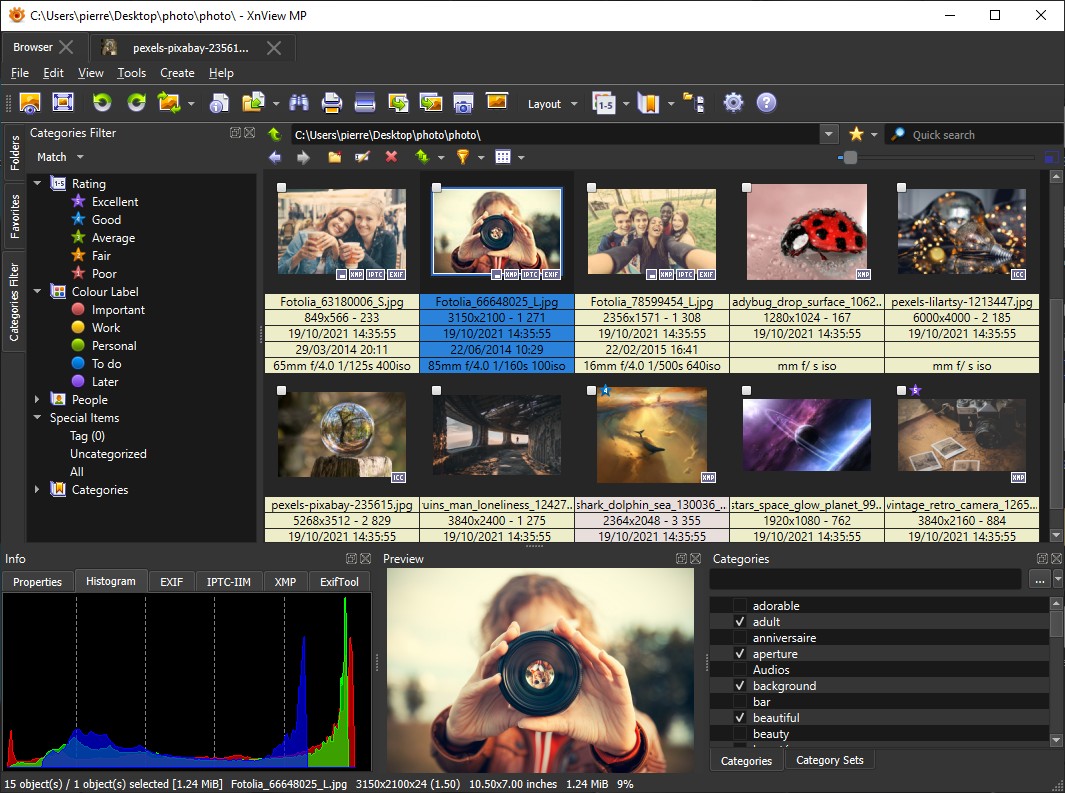
XnView MP полезен, когда фотографий слишком много для последовательного открытия в обычном редакторе. В режиме Browser слева отображается дерево папок и категорий, в центре — миниатюры, справа — предварительный просмотр и сведения о файле. Рейтинг, цветовые метки и категории помогают отделить удачные кадры от дублей без перемещения исходников между папками.
Windows 7 поддерживается. Основная сборка Windows рассчитана на 64-разрядную систему; для 32-разрядной Windows 7 используется ветка 1.5.5. Это важное ограничение: устанавливать 64-битный пакет в 32-битную систему бессмысленно, а старую 32-битную ветку нельзя оценивать по функциям более новых выпусков.
Для отбора серии включите просмотр миниатюр, задайте оценки клавишами рейтинга и отфильтруйте кадры по оценке или цветовой метке. В панели сведений можно проверить размер, дату съёмки, параметры камеры и поля EXIF, IPTC и XMP. Перед массовым изменением метаданных сохраните копию: ошибочно применённое поле затронет всю выбранную группу.
Пакетное преобразование открывается через Tools → Batch Convert. На вкладке Input добавьте файлы, на Actions — операции Resize, Crop, Rotate или коррекцию, на Output — выходную папку, формат и правило имён. Сначала обработайте три разных кадра: светлый, тёмный и вертикальный. Такой тест показывает, не обрезает ли пресет важные детали и не перезаписывает ли файлы.

| Возможность | Практическое применение | Граница применимости |
|---|---|---|
| Просмотр и сортировка | Миниатюры, рейтинги, цветовые метки, категории и фильтры | Не заменяет систему резервного копирования коллекции |
| Метаданные | Чтение и редактирование EXIF, IPTC и XMP | Пакетное изменение требует проверки на копиях |
| Редактирование | Кадрирование, поворот, размер, цвет и простые фильтры | Нет полноценного многослойного монтажа и масок |
| Пакетный режим | Конвертация, переименование и одинаковые действия над серией | Один пресет не подходит кадрам с резко разной экспозицией |
| Лицензия | Бесплатное применение дома, в образовании и некоммерческих организациях | Для коммерческой организации требуется лицензия |
Сильные стороны XnView MP:
- удобный просмотр большой коллекции без импорта в закрытую библиотеку;
- рейтинги, категории, цветовые метки и развитая работа с метаданными;
- пакетная конвертация и переименование;
- отдельный просмотрщик и полноэкранный режим;
- поддержка Windows 7 с ясным различием 64- и 32-битных веток.
Ограничения XnView MP:
- это организатор и просмотрщик с редакторскими функциями, а не замена редактору со слоями;
- коммерческое применение в компании требует отдельной лицензии;
- 32-разрядная Windows 7 ограничена старой веткой 1.5.5;
- массовое изменение метаданных или имён нельзя выполнять без тестовой копии.
Кому подходит: фотографам и владельцам большой коллекции, которым нужны быстрый отбор, метаданные, рейтинги и одинаковая подготовка десятков файлов.
8. IrfanView — самый лёгкий вариант для слабого компьютера
IrfanView выпускается в 32- и 64-разрядном вариантах и поддерживает Windows 7. Это прежде всего быстрый просмотрщик, но в нём есть изменение размера, цветовые коррекции, эффекты, выделения, текст, печать и пакетная конвертация. Для старого компьютера важны небольшой размер программы и возможность выбрать 32-битную сборку.

Простейшая конвертация выполняется через File → Open и File → Save As. Для серии файлов откройте File → Batch Conversion/Rename. В окне задайте выходной формат, добавьте файлы и укажите отдельную папку результата. Кнопка Advanced открывает изменение размера, кадрирование, глубину цвета, поворот, текст и другие повторяемые операции.
Некоторые команды работают только внутри прямоугольного выделения. Например, для красных глаз сначала выделите область мышью, затем примените коррекцию. Для рисования стрелок, линий и фигур используется Paint PlugIn, вызываемый из меню Edit или клавишей F12. Плагины должны совпадать с разрядностью самой программы.
Сильные стороны IrfanView:
- очень низкая нагрузка и быстрый запуск;
- отдельные 32- и 64-битные сборки для Windows 7;
- массовая конвертация, переименование и изменение размера;
- поддержка большого числа форматов через плагины;
- удобен как резервный просмотрщик и конвертер.
Ограничения IrfanView:
- не является полноценным редактором со слоями;
- часть функций скрыта в диалогах и меню;
- некоторые форматы требуют дополнительных плагинов или кодеков;
- бесплатное использование ограничено некоммерческими задачами.
Кому подходит: владельцам очень слабых ПК, администраторам, работникам фототек и пользователям, которым нужно быстро преобразовать много файлов.
9. PicPick — снимки экрана, аннотации и простая графика
PicPick не следует оценивать как редактор RAW или средство профессиональной портретной ретуши. Его сильная сторона — захват экрана и немедленное редактирование результата. Поддерживаются все версии Windows, архитектуры x86/x64; требуется не менее 512 МБ RAM и около 250 МБ на диске.

После снимка экран, окно или выделенная область открываются в Image Editor. Здесь доступны обрезка, изменение размера, поворот, текст, стрелки, фигуры, выноски, выделение маркером, рамки и эффекты. Для учебной инструкции удобно сразу пронумеровать элементы интерфейса, скрыть персональные данные и сохранить PNG без дополнительных переходов между приложениями.
В Program Options можно выбрать Output Type = PicPick Editor, включить автосохранение, назначить папку и формат PNG. Для JPEG регулируется качество, для WebP — отдельный параметр качества. Если клавиша Print Screen занята другим приложением, переназначьте горячую клавишу или отключите конфликтующую функцию в Windows.
Сильные стороны PicPick:
- захват экрана и редактор объединены;
- стрелки, рамки, текст, нумерация и размывание подходят для инструкций;
- поддерживаются x86 и x64;
- есть линейка, пипетка, лупа, транспортир и перекрестие;
- не требует тяжёлого графического проекта для простой аннотации.
Ограничения PicPick:
- не рассчитан на RAW, сложные маски и профессиональную цветокоррекцию;
- бесплатная лицензия предназначена для личного использования;
- часть функций относится к захвату экрана, а не к фотографии;
- для длинной ретуши интерфейс менее удобен, чем специализированный фоторедактор.
Кому подходит: авторам инструкций, преподавателям, технической поддержке и пользователям, которые чаще редактируют скриншоты, чем фотографии.
Онлайн-фоторедакторы для Windows 7
Браузерный способ полезен, когда нельзя устанавливать программу или требуется разовая операция. Однако сама Windows 7 ограничивает выбор браузера. Firefox 115 ESR остаётся специальной веткой для старой системы, но веб-приложение может в любой момент повысить требования к JavaScript, WebGL или графическому ускорению. Поэтому перед большой работой нужно проверить открытие файла, работу ключевого инструмента и экспорт на одном тестовом изображении.
Photopea — слои, PSD и маски в браузере
Photopea по структуре ближе всего к настольному многослойному редактору. Доступны слои, маски, корректирующие слои, стили, смарт-объекты, каналы, контуры, уровни, кривые, Gaussian Blur, Liquify и Puppet Warp. Основным проектным форматом служит PSD; готовый результат экспортируется в JPEG, PNG и другие форматы.
Работа начинается командой File → Open. Размер изображения меняется через Image → Image Size, где задаются пиксели и DPI. Для прозрачного фона используйте Magic Wand или другой инструмент выделения, удалите фон командой Edit → Clear и экспортируйте через File → Export As → PNG. Если слой является Smart Object, перед удалением пикселей его требуется растрировать через Layer → Rasterize.


Сильные стороны Photopea:
- полноценные слои, маски и PSD без установки;
- широкая поддержка растровых, векторных и RAW-форматов;
- файлы обрабатываются локально в браузере;
- подходит для прозрачного фона и сложного монтажа.
Ограничения Photopea:
- скорость зависит от браузера, оперативной памяти и GPU;
- интерфейс перегружен для новичка;
- реклама уменьшает рабочую область бесплатного режима;
- при сбое вкладки несохранённые изменения можно потерять.
Pixlr — быстрый онлайн-редактор и проект PXZ
Pixlr разделяет упрощённый Express и более продвинутый Editor. В Editor доступны слои, маски, история, выделения, уровни, кривые, экспозиция, тени и света, резкость, размытие, шум, режимы наложения и экспорт. Проект можно сохранить в PXZ, чтобы продолжить работу позже; временная история в браузере удаляется при очистке кэша.

Для обычной коррекции нажмите Open image, затем используйте Adjustment → Brightness and contrast, Temperature and tint, Highlights and shadows. Размер меняется через Image → Image size. Для сохранения откройте File → Save или Quick export image as PNG. Не полагайтесь только на временную историю: после важного этапа сохраняйте PXZ или готовую копию.
Сильные стороны Pixlr:
- нет установки;
- есть слои, маски, выделения и развитая цветокоррекция;
- PXZ хранит проект;
- подходит и для фотографии, и для простой графики.
Ограничения Pixlr:
- часть AI-инструментов и расширенных функций зависит от тарифа;
- временные проекты могут исчезнуть после очистки кэша;
- интерфейс и требования веб-приложения меняются независимо от Windows 7;
- на слабом ПК сложные документы работают медленно.
PicWish — удаление фона, объектов и улучшение
PicWish ориентирован не на ручную работу со слоями, а на отдельные автоматизированные задачи: удаление фона, удаление объектов, улучшение резкости, сжатие и пакетную обработку. Пользователь загружает файл, отмечает объект или дефект и получает готовый вариант. Это удобнее для карточек товара и простых портретов, но даёт меньше ручного контроля.

Перед обработкой конфиденциальной фотографии учитывайте, что файл передаётся веб-сервису. Для сложных волос, прозрачных предметов и мелкой сетки автоматическое выделение нужно проверять на увеличении. Бесплатный режим имеет ограничения по функциям и качеству, поэтому не следует считать весь набор инструментов полностью бесплатным.
Сильные стороны PicWish:
- простые отдельные инструменты без сложного интерфейса;
- автоматическое удаление фона и лишних объектов;
- есть пакетные сценарии;
- подходит для быстрой подготовки товара и аватара.
Ограничения PicWish:
- часть функций и высококачественный экспорт ограничены;
- файлы обрабатываются через интернет;
- сложные края требуют контроля;
- нет универсального многослойного проекта.
Fotor — шаблоны, эффекты и базовая ретушь
Fotor предлагает браузерную коррекцию света и цвета, кадрирование, изменение размера, эффекты, текст, коллажи и портретные инструменты. В отличие от Photopea, он рассчитан на готовые операции и шаблоны, а не на детальный композитинг с масками. Это ускоряет публикацию в социальных сетях, но уменьшает точность ручной правки.

Бесплатный план позволяет выполнять базовую обработку и экспортировать готовые изображения без водяного знака. Часть AI-инструментов, эффектов и ресурсов относится к платному режиму. Для Windows 7 сначала проверьте на одном файле, открывается ли рабочая область в доступном браузере и сохраняется ли нужное разрешение.
Сильные стороны Fotor:
- быстрая коррекция и готовые эффекты;
- есть коллажи, текст и шаблоны;
- не требует установки;
- понятен пользователю без опыта со слоями.
Ограничения Fotor:
- часть инструментов относится к платному режиму;
- меньше ручного контроля, чем в многослойном редакторе;
- зависимость от сети и браузера;
- интерфейс и условия бесплатного экспорта могут меняться.
Узкоспециализированные инструменты для отдельных задач
Узкая программа полезнее универсального редактора, когда задача точно совпадает с её назначением. Она не должна занимать место в общем рейтинге только из-за наличия одного сильного инструмента: обработка документов, устранение смаза, HDR и векторная верстка требуют разных рабочих процессов.
| Инструмент | Основная задача | Когда применять | Главное ограничение |
|---|---|---|---|
| Студия Эффектов | Фильтры, рамки, текстуры и художественная стилизация | Оформить уже подготовленную фотографию для публикации или печати | Нет развитой RAW-коррекции, слоёв и масок |
| Фото на документы Профи | Кадрирование, фон и раскладка фотографий на листе | Подготовить снимок под конкретный вид документа и размер печати | Нормы зависят от документа; ретушь не должна менять идентифицирующие черты |
| SmartDeblur | Ослабление смаза от движения или неточного фокуса | Попытаться улучшить слегка смазанный технический кадр | Не восстанавливает отсутствующие детали; сильное усиление создаёт ореолы и шум |
| Cosmetic Guide Lite | Локальная косметическая ретушь портрета | Исправить отдельные дефекты кожи, глаз и губ | Не заменяет общую цветокоррекцию и многослойный монтаж |
| FaceFilter | Коррекция лица и портретные эффекты | Открыть старый совместимый проект или выполнить конкретную портретную операцию | Продукт не подходит как основа нового универсального рабочего процесса |
| SkinFiner | Выравнивание кожи и тона серии портретов | Обработать серию при обязательном контроле текстуры на масштабе 100% | Автоматическое сглаживание легко делает кожу пластиковой |
| Picturenaut | Объединение брекетинга и тональное отображение HDR | Собрать кадры с разной экспозицией в одно изображение | Не предназначен для каталогизации, повседневной ретуши и сложного монтажа |
| FastStone MaxView | Просмотр, поворот, обрезка, аннотации и печать | Быстро просмотреть файл и выполнить одну простую правку | Нет слоёв, масок и развитой системы управления коллекцией |
| CorelDRAW | Векторные объекты, текст, трассировка и печатные макеты | Разместить фотографию внутри плаката, листовки или другого дизайна | Для обычной цветокоррекции модель документа избыточна |
| Inkscape | SVG, контуры, фигуры, текст и компоновка растровых изображений | Сделать схему, подпись, иконку или векторный макет с фотографией | Не является RAW-конвертером и портретным фоторедактором |
| The Print Shop Deluxe | Открытки, приглашения, баннеры и печатные макеты | Разместить фотографию в готовом шаблоне и подготовить домашнюю печать | Не заменяет ретушь, RAW-коррекцию и многослойный фотомонтаж |
Портрет, документы и стилизация
Для портрета сначала выполняют техническую коррекцию света и баланса белого, затем локальную ретушь и только после этого художественный эффект. Если применить сильный фильтр до исправления кожи и экспозиции, дефекты станут частью эффекта и их будет сложнее удалить. В Студии Эффектов лучше работать с готовой копией, а исходник и нейтрально скорректированный вариант хранить отдельно.
Фотография для документа требует другого подхода. Сначала уточняют размер, положение головы, фон и допустимость ретуши, затем кадрируют и раскладывают снимки на лист. Фото на документы Профи автоматизирует шаблон и печать, но не отменяет проверку требований к конкретному документу.
Резкость, HDR и быстрый просмотр
SmartDeblur и Picturenaut решают противоположные проблемы. Первый пытается ослабить смаз одного изображения, второй объединяет несколько экспозиций. Для устранения смаза оценивайте не только резкость, но и ореолы вокруг текста, веток и контрастных краёв. Для HDR проверяйте движение людей, листвы и воды: несовпадение кадров создаёт двойные контуры.
FastStone MaxView полезен как быстрый просмотрщик, но для отбора тысяч снимков разумнее FastStone Image Viewer или XnView MP. Различие состоит не в качестве показа одного файла, а в дереве папок, миниатюрах, метаданных, рейтингах и пакетных действиях.
Векторные макеты с фотографиями
CorelDRAW и Inkscape нужны, когда фотография становится частью макета. Цвет, шум и дефекты изображения лучше исправить заранее в растровом редакторе. В векторной программе задают размер страницы, размещают фото, добавляют текст и фигуры, проверяют вылеты и экспортируют печатный или экранный макет. Такое разделение сохраняет качество и не превращает векторный документ в средство ретуши.
Какие позиции не входят в рейтинг Windows 7
В основной рейтинг включены только решения с понятным назначением и однозначной совместимой веткой. Ниже перечислены продукты, которые нельзя ставить рядом с рабочими программами Windows 7 без уточнения поколения, платформы или статуса. Таблица сохраняет полезное различие между несовместимой новой версией, прекращённым продуктом, мобильным приложением и неидентифицированной карточкой.
| Название | Что представляет собой | Почему не входит | Практическое решение |
|---|---|---|---|
| GIMP 3.2.0 | Современная ветка многослойного редактора | Требует Windows 10.0.20348 или новее | Не устанавливать в Windows 7 |
| GIMP 2.10.38 | Предыдущее поколение GIMP | В статье нет однозначной гарантии для каждого пакета Windows 7 | Использовать только после проверки на отдельной системе и сохранения резервной копии |
| Paint.NET 5.1.12 | Ветка Paint.NET 5.x | Не предназначена для Windows 7 | Выбирать ветку 4.3.x, ориентир — 4.3.12 |
| PhotoScape Portable | Переносимая упаковка PhotoScape | Не определены происхождение и точный состав пакета | Использовать обычную PhotoScape 3.7 |
| Picasa 3.9 | Прекращённый фотоорганайзер с базовыми правками | Нет развития, обновлений безопасности и поддержки новых камер | Открывать старую локальную коллекцию, но не строить новый рабочий процесс |
| Photo! Editor | Старый простой редактор, ранее Photo Toolkit | Продукт не развивается, устойчивый канал поддержки отсутствует | Заменить поддерживаемым редактором из основного рейтинга |
| FotoMix | Простой инструмент композитинга | Старая программа без рабочей современной линии | Не использовать как основной редактор |
| Adobe Photoshop Lightroom | RAW-проявка и управление фототекой | Новые выпуски требуют более новую Windows, а название без номера не определяет совместимость | Не рекомендовать без уже имеющейся лицензии и точно известного выпуска |
| Adobe Photoshop CC | Профессиональный растровый редактор | Современные выпуски не рассчитаны на Windows 7; обозначение CC без номера недостаточно | Не подменять конкретную совместимую версию общим названием |
| Adobe Photoshop Elements 2024.3 | Упрощённый редактор Adobe | Выпуск 2024.3 относится к современным системам | Исключить из рейтинга Windows 7 |
| Affinity Photo | Профессиональный растровый редактор | Современная линейка рассчитана на новые версии Windows | Не включать без точно известного старого выпуска и законной лицензии |
| Luminar 3 | Завершённое поколение редактора и органайзера | Поколение больше не развивается, требования новых продуктов Skylum отличаются | Использовать только при наличии собственной лицензии и установочного пакета |
| Luminar | Название без номера поколения | Нельзя определить требования, функции и модель лицензии | Сначала установить точное название и выпуск |
| Photolemur | Автоматическое улучшение фотографий | Продукт относится к завершённой линейке | Не использовать как основу нового процесса обработки |
| InPixio Photo Studio | Редактор с автоматизированными инструментами | Название без номера не указывает совместимую ветку Windows 7 | Исключить до точного определения выпуска |
| Movavi Photo Editor | Старое название редактора Movavi | Продукт менял название и поколения | Не подменять его другой программой или новой веткой |
| PhotoFiltre Studio 11.6.1 | 64-разрядная линия PhotoFiltre Studio | Версия 11 отличается от старых 32-разрядных выпусков | Не считать её автоматически совместимой с Windows 7 |
| PhotoFiltre 7 | Лёгкий классический редактор | Для рекомендации нужен конкретный пакет с ясно указанной совместимостью | Оставить кандидатом, но не ставить выше проверенных программ |
| Artweaver 8.1.1 Free | Редактор рисования и растровой графики | Номер выпуска сам по себе не доказывает работу в Windows 7 | Не включать без проверки конкретной ветки |
| PerfectPhotos | Старый редактор и набор улучшений | Нет поддерживаемой линии для нового рабочего процесса | Выбрать программу из основного рейтинга |
| Halide Mark II | Камерное приложение для iPhone | Не является настольной программой Windows 7 | Полностью исключить из платформенного рейтинга |
| Snapseed | Мобильный фоторедактор | Не имеет настольной версии для Windows 7 | Не смешивать с программами для компьютера |
| iPiccy Photo Editor | Онлайн-редактор | Это браузерный сервис, а не устанавливаемая программа Windows 7 | Оценивать только в группе онлайн-инструментов |
| Photo Editor | Неопределённое название | Не указан разработчик и невозможно установить идентичность продукта | Не назначать функции, платформу и ссылку |
Как читать номер версии
Для Windows 7 важна не последняя цифра, а принадлежность к совместимой ветке. Paint.NET 4.3.12 подходит по платформе, Paint.NET 5.1.12 — нет. PhotoScape 3.7 и PhotoScape X имеют общее имя, но разные системные требования. GIMP 2.10 и GIMP 3 также нельзя объединять в одну рекомендацию.
Перед установкой зафиксируйте полное название, номер версии, разрядность и требования к пакету обновления Windows 7 SP1. После первого запуска откройте окно «О программе» и сравните номер с тем, который планировалось использовать. Автоматическое обновление следует отключить, если оно способно заменить совместимую ветку несовместимой.
Когда старую программу допустимо оставить
Старая программа остаётся рабочим инструментом только в ограниченном локальном сценарии: она уже установлена, открывает ваши проекты, не требует сетевой авторизации и не получает файлы от неизвестных отправителей. Такой вариант не равен рекомендации для новой установки. Для новой фототеки важнее поддержка форматов, стабильный экспорт и возможность перенести проекты в другое приложение.
Подробная обработка фотографии в ФотоМАСТЕР
Ниже приведён полный сценарий: от открытия файла до прозрачного PNG и проверки результата. Он подходит для портрета, предметной фотографии и карточки товара. Перед началом создайте копию исходника. Редактор позволяет отменять действия, но отдельный оригинал защищает от ошибочного перезаписывания и неудачного пакетного экспорта.
Шаг 1. Откройте снимок и оцените исходные проблемы
Запустите программу и нажмите «Открыть фото». После загрузки не применяйте сразу несколько автоматических эффектов. Сначала проверьте гистограмму, горизонт, баланс белого, лица и мелкие детали. Увеличьте изображение до 100%, чтобы отличить реальный дефект от артефакта предпросмотра.
Шаг 2. Исправьте свет и цвет
Перейдите в «Улучшения». Автокоррекцию используйте как начальный вариант, затем уточните настройки вручную. Экспозиция сдвигает общую яркость; «Светлые» помогает вернуть детали в ярких участках, «Тёмные» — открыть тени. Контраст увеличивает разницу тонов, но слишком высокое значение обрезает детали на краях гистограммы. Температура исправляет синий или жёлтый оттенок, а оттенок — зелёный или пурпурный сдвиг.
После общей коррекции переключите масштаб между «Уместить» и 100%. В первом режиме оценивается впечатление от кадра, во втором — шум, резкость и границы объектов. Не пытайтесь компенсировать сильный смаз резкостью: это усиливает контуры, но не восстанавливает потерянные детали.
Шаг 3. Выполните портретную ретушь без потери текстуры
Откройте «Ретушь». Для автоматического результата выберите подходящий пресет, но уменьшите силу эффекта, если кожа стала пластиковой. Единичные прыщики, пыль и царапины исправляйте точечно. Красные глаза корректируйте только внутри радужки, не захватывая веки и блики. После каждого крупного действия сравнивайте результат с исходником кнопкой просмотра «до/после».
Ретушь должна удалять временные дефекты и технические проблемы, а не менять человека до неузнаваемости. Для документов и анкет не используйте пластику лица, изменение формы глаз, носа или подбородка.
Шаг 4. Откройте «Замена фона»
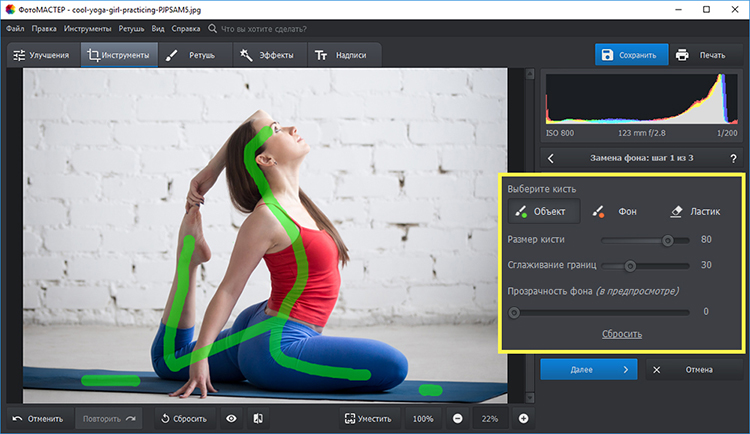
Перейдите в «Инструменты» и выберите «Замена фона». На первом этапе активна зелёная кисть «Объект». Измените её размер так, чтобы линия оставалась внутри человека или предмета. Не нужно обводить контур: несколько штрихов внутри объекта дают алгоритму положительный пример.
Шаг 5. Отметьте фон и исправьте ошибки разметки
Выберите красную кисть «Фон» и проведите линии по разным участкам окружения. На однородном фоне достаточно нескольких меток, на сложном нужны примеры возле волос, рук, одежды и предметов похожего цвета. Если линия попала не туда, переключитесь на «Ластик» и удалите только ошибочный штрих.

Ползунок «Прозрачность фона» относится к предпросмотру и помогает увидеть потерянные области. «Сглаживание границ» смягчает переход, но высокое значение размывает волосы и тонкие детали. Нажмите «Далее» только после проверки всего контура.
Шаг 6. Доработайте волосы и мелкие границы
На втором этапе увеличьте изображение. Уменьшите кисть и верните зелёной кистью те части объекта, которые исчезли. Красной удалите оставшиеся фрагменты фона. Особое внимание уделите волосам, пальцам, ремешкам, листве и просветам между деталями.
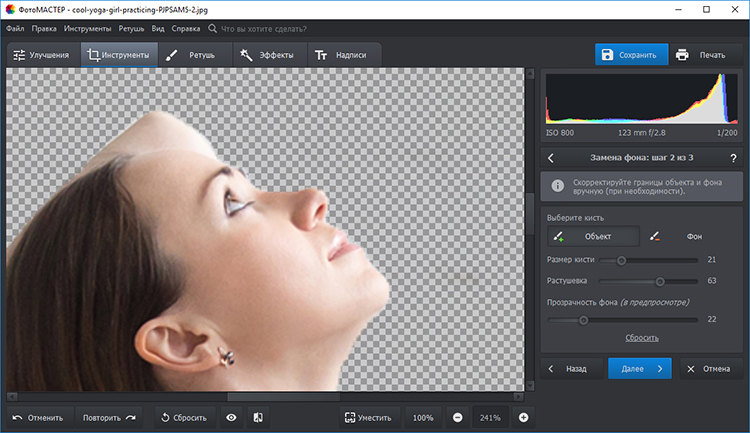
Проверяйте край на светлом и тёмном фоне. Белый ореол плохо виден на белом, а тёмный — на чёрном. Если объект будет размещён на цветном изображении, временно подберите похожий цвет подложки и осмотрите границу.
Шаг 7. Выберите прозрачный, однотонный или новый фон
На финальном этапе доступны размытие краёв, границы, адаптация цвета и выбор подложки. Для прозрачного результата нажмите «Сохранить изображение с прозрачным фоном» и убедитесь, что тип файла — PNG. JPEG прозрачность не поддерживает и заменит пустые области сплошным цветом.
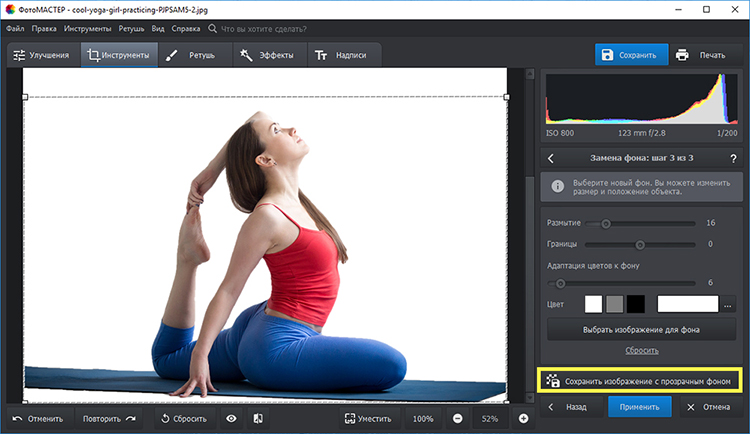
Для белой или цветной подложки выберите оттенок, отрегулируйте границы и адаптацию цвета к фону, затем нажмите «Применить». Новый фотографический фон можно выбрать из каталога или добавить как изображение. Проверьте совпадение перспективы, направления света и масштаба: технически чистое выделение всё равно выглядит искусственно, если объект освещён слева, а фон — справа.
Шаг 8. Сохраните рабочую и готовую копии
Для обычной фотографии используйте JPEG с высоким, но не максимальным качеством, если важен умеренный размер. Для прозрачности — PNG. Не перезаписывайте исходник: добавьте к имени суффикс, описывающий результат, например «_retouch», «_white-bg» или «_web». После сохранения закройте редактор, снова откройте файл и проверьте, что он читается независимо от проекта.
Бесплатная обработка в PhotoScape 3.7 и Paint.NET
Эти программы решают разные задачи. PhotoScape удобнее для серии файлов и готовых модулей, а Paint.NET — для слоёв, прозрачности и ручного монтажа. Выбор зависит не от количества эффектов, а от структуры проекта.
| Задача | PhotoScape 3.7 | Paint.NET 4.3.12 |
|---|---|---|
| Уменьшить 100 фотографий | Пакетный редактор | Потребуются дополнительные действия или плагины |
| Сделать прозрачный фон | Ограниченный ручной процесс | Слои, выделение и PNG с альфа-каналом |
| Создать коллаж | Модули «Страница» и «Комбинация» | Ручная компоновка на слоях |
| Сохранить редактируемую структуру | Модульные проекты ограничены | Формат PDN сохраняет слои |
| Быстро печатать фото | Отдельные модули печати | Обычный диалог печати |
В PhotoScape пакетно обработайте копии: добавьте папку, выберите размер по длинной стороне, задайте формат и выходной каталог. Сначала сохраните три тестовых файла и сравните текст, резкость и цвет. В Paint.NET перед удалением фона создайте дубликат слоя, сохраните PDN и только потом экспортируйте PNG.
Как выбрать редактор по конкретной задаче
| Сценарий | Что выбрать | Почему |
|---|---|---|
| Новичок и русский интерфейс | ФотоМАСТЕР | Готовые коррекции, ретушь и понятные вкладки |
| Бесплатная базовая коррекция | AVS Photo Editor | Гистограмма, баланс белого, тон и кадрирование |
| Слои и маски | Photo Pos Pro | Профессиональный режим, выделения и композиции |
| Лёгкие слои на старом ПК | Paint.NET 4.3.12 | PDN, прозрачность, история и плагины |
| Пакетная бытовая обработка | PhotoScape 3.7 | Отдельный пакетный модуль, размер и эффекты |
| Отбор большой фотосессии | FastStone Image Viewer | Миниатюры, сравнение, метаданные и конвертация |
| Каталогизация, рейтинги и метаданные | XnView MP | Категории, оценки, EXIF/IPTC/XMP и пакетные операции |
| Очень слабый компьютер | IrfanView | Небольшой размер, x86/x64 и пакетный режим |
| Скриншоты и инструкции | PicPick | Захват, стрелки, выноски, размытие и экспорт |
| PSD без установки | Photopea | Слои, маски, смарт-объекты и локальная обработка |
| Автоматически убрать фон | PicWish | Отдельный AI-инструмент без ручного монтажа |
Для регулярной работы лучше один редактор, в котором вы знаете горячие клавиши, формат проекта и ограничения экспорта, чем постоянная смена сервисов. Для разовой задачи допустим онлайн-инструмент, но сначала проверьте приватность, ограничения бесплатного режима и возможность сохранить нужное разрешение.
Как работать безопасно на старой системе
Windows 7 не должна использоваться как доверенная среда для неизвестных установщиков и конфиденциальных облачных операций. Редактирование фотографии само по себе не требует административного доступа, поэтому запрос на установку дополнительных панелей, браузеров или «ускорителей» является поводом остановиться.
- Сверяйте точный номер совместимой ветки, а не только название программы.
- Не используйте загрузочные оболочки, которые предлагают дополнительные приложения.
- Храните исходные фотографии отдельно от папки пакетного экспорта.
- Не смешивайте 32- и 64-битные плагины.
- Перед открытием неизвестного проекта создайте резервную копию важных данных.
- В браузерном редакторе не обрабатывайте документы и личные снимки, пока не понятен способ передачи файла.
- Отключайте автоперезапись и сначала проверяйте небольшой набор.
- После установки зафиксируйте номер рабочей версии; автоматическое обновление может поставить несовместимую ветку.
Типичные ошибки и способы исправления
| Ошибка | Причина | Исправление |
|---|---|---|
| Установщик сообщает о неподдерживаемой системе | Выбрана современная ветка, рассчитанная на Windows 10/11. | Удалите несовместимый пакет и используйте только подтверждённую ветку: PhotoScape 3.7 или Paint.NET 4.3.x. |
| Программа не видит RAW новой камеры | Старая версия не знает профиль камеры или формат контейнера. | Проявите RAW в поддерживаемом конвертере либо используйте DNG, не переименовывая расширение вручную. |
| После удаления фона появился белый прямоугольник | Файл сохранён в JPEG или прозрачность была сведена. | Экспортируйте PNG и проверьте шахматный фон до сохранения. |
| Фото стало слишком шумным после резкости | Резкость усилила шум и ореолы. | Уменьшите радиус и силу, сначала примените умеренное шумоподавление и проверяйте 100%. |
| Пакетная обработка испортила оригиналы | Выходная папка совпала с исходной, а имена файлов не изменялись. | Восстановите копии и всегда задавайте отдельную папку плюс тестовую серию. |
| Плагин не загружается | Разрядность плагина и программы различается или плагин создан для другой версии. | Используйте одинаковую архитектуру и проверяйте совместимость с конкретной веткой. |
| Онлайн-редактор зависает | Недостаточно RAM, отключено аппаратное ускорение или браузер слишком стар. | Закройте лишние вкладки, уменьшите размер файла и сначала сохраните локальную копию проекта. |
| Цвет отличается в другом просмотрщике | Приложения по-разному обрабатывают цветовой профиль. | Для веба экспортируйте в sRGB и сравнивайте в двух программах. |
| Текст и мелкие линии размыты | Изображение уменьшено после добавления текста либо JPEG сильно сжат. | Сначала задайте конечный размер, затем добавляйте текст; для интерфейсных схем используйте PNG. |
| После сохранения нельзя изменить слои | Результат сохранён только в JPEG или PNG. | Сохраняйте рабочий проект PDN, PSD или другом собственном формате до экспорта. |
Как проверить готовое изображение
Проверка результата выполняется отдельно от редактирования. Закройте проект и откройте экспортированный файл в другом просмотрщике. Так выявляются ошибки формата, прозрачности, цветового профиля и повреждения файла, которые не всегда заметны внутри редактора.
- Сверьте ширину и высоту в пикселях с требованиями сайта, печати или документа.
- Откройте изображение при масштабе 100% и осмотрите волосы, текст, контрастные края и ровные градиенты.
- Проверьте, не появились ли полосы, цветные ореолы, шум и следы чрезмерного сглаживания.
- Для PNG убедитесь, что прозрачные области действительно прозрачны, а не залиты белым.
- Для JPEG сравните размер файла и качество: слишком маленький файл часто означает сильное сжатие.
- Откройте изображение в другом просмотрщике и браузере, чтобы оценить цвет.
- Убедитесь, что исходный файл остался неизменным.
- Для печати проверьте ориентацию, поля, DPI и соотношение сторон.
- Для карточки товара осмотрите край на белом, сером и контрастном фоне.
- Для портрета сравните с исходником и убедитесь, что лицо сохранило естественную текстуру.
Частые вопросы
Какая версия Paint.NET подходит для Windows 7?
Последней веткой для Windows 7 и 32-разрядных систем является 4.3.x; ориентир — выпуск 4.3.12. Серия 5.x требует более новую 64-разрядную Windows.
Можно ли установить GIMP 3 на Windows 7?
Нет. Современная ветка GIMP 3 требует Windows 10.0.20348 или новее. GIMP 2.10 относится к отдельной предыдущей ветке, но перед использованием нужно проверять конкретный установщик и не смешивать его с требованиями GIMP 3.
Чем PhotoScape 3.7 отличается от PhotoScape X?
PhotoScape 3.7 — классическая программа для Windows 7. PhotoScape X — другое поколение, рассчитанное на Windows 10. Интерфейс, функции и системные требования у них различаются.
Какой редактор выбрать для 32-разрядной Windows 7?
Для просмотра и конвертации — 32-битный IrfanView. Для слоёв — совместимую 32-битную ветку Paint.NET 4.3.x. Большие RAW и многослойные проекты на такой системе нужно уменьшать или обрабатывать частями.
Что использовать для RAW?
Для простой проявки подойдёт ФотоМАСТЕР, для просмотра и отбора — FastStone Image Viewer или XnView MP. Перед серией проверьте поддержку модели камеры: старая версия редактора может не распознавать новый RAW-контейнер.
Как обработать фотографию без установки?
Для слоёв и PSD используйте Photopea, для быстрого автоматического удаления фона — PicWish, для шаблонов и эффектов — Fotor. На Windows 7 сначала проверьте запуск в доступном браузере и сохраните тестовый файл.
Можно ли продолжать использовать Picasa ?
Локальная программа может открывать старую библиотеку, но разработка прекращена. Не следует рассчитывать на современные облачные функции, обновления безопасности и поддержку новых форматов камер.
Какой формат сохраняет прозрачный фон?
PNG сохраняет альфа-канал. JPEG прозрачность не поддерживает. Перед экспортом убедитесь, что фон выглядит как шахматная сетка и слой не сведён на непрозрачную подложку.
Что лучше для пакетного уменьшения фотографий?
PhotoScape 3.7 удобен простым пакетным модулем, FastStone Image Viewer — преобразованиями и переименованием, XnView MP — цепочкой действий и метаданными, IrfanView — низкой нагрузкой. Во всех случаях используйте отдельную выходную папку.
Почему нельзя просто взять самую новую версию?
Новая версия может использовать системные компоненты, отсутствующие в Windows 7, требовать 64-битную архитектуру или новый графический API. Совместимость определяется номером ветки, а не популярностью продукта.
Итоговые рекомендации
Для большинства домашних задач в Windows 7 рациональнее начать с ФотоМАСТЕР: он сочетает русский интерфейс, ретушь, RAW, удаление объектов и понятную замену фона. Бесплатная базовая коррекция доступна в AVS Photo Editor. Когда нужны слои и маски, выбирайте Photo Pos Pro, а для более лёгкой работы — совместимую ветку Paint.NET 4.3.x.
PhotoScape 3.7 удобен для серий, коллажей и печати. FastStone Image Viewer лучше подходит для быстрого отбора и пакетной подготовки, XnView MP — для рейтингов, категорий и метаданных большой коллекции, IrfanView — для очень слабого компьютера, а PicPick — для скриншотов и аннотаций. Без установки наиболее универсален Photopea, но на Windows 7 браузерный редактор всегда нужно проверять на тестовом файле перед большой работой.
Главное правило — хранить исходник, рабочий проект и готовый экспорт отдельно. Такой порядок защищает от несовместимой версии, неудачной ретуши, потери слоёв и перезаписи оригинальных фотографий.
 *EXE — расширение исполняемого файла. Сайт является партнером проекта