
DVD-конвертер нужен в трёх разных ситуациях: сохранить фильм с диска в один цифровой файл, обработать уже извлечённые VOB или папку VIDEO_TS либо записать обычные ролики как совместимый Video DVD. Эти задачи требуют разных программ. Риппер читает структуру исходного диска и выбирает титулы, транскодер меняет кодек и размер файла, а средство DVD-авторинга создаёт меню, главы и структуру VIDEO_TS для бытового проигрывателя. В рейтинге эти классы не смешаны: сначала идут программы для оцифровки, затем сервисы для готовых файлов и отдельный блок для записи DVD-Video.
Первым в подборке стоит ВидеоМАСТЕР: он соответствует теме, работает в Windows, принимает целые DVD и отдельные VOB, предлагает готовые профили MP4, AVI, MKV и устройств, а также создаёт Video DVD с меню. Для каждого варианта ниже указаны поддерживаемый источник, способ выбора титула, работа с дорожками и субтитрами, ограничения бесплатного режима, практический сценарий и порядок проверки результата. Коммерческие диски с защитой рассматриваются только с точки зрения совместимости: способы обхода защиты не приводятся.
Сначала определите, что именно нужно сделать с DVD
| Задача | Подходящий класс программ | Что получится | Главное ограничение |
|---|---|---|---|
| Скопировать домашний или незащищённый DVD в MP4 | DVD-риппер или конвертер с чтением диска | Один или несколько файлов MP4 | При перекодировании меняется видеопоток и возможна потеря качества |
| Сохранить исходные дорожки без повторного кодирования | Ремультиплексор | MKV с исходным MPEG-2, звуком, главами и субтитрами | Размер остаётся близким к содержимому диска |
| Сжать уже извлечённые VOB или VIDEO_TS | Транскодер | MP4, MKV, AVI или другой файл | Нужно правильно соединить части и сохранить порядок дорожек |
| Сделать диск для старого DVD-плеера | DVD-авторинг и прожиг | VIDEO_TS, ISO или записанный DVD-Video | Обычная запись MP4 на болванку не создаёт совместимый Video DVD |
| Обработать файл без установки программы | Онлайн-конвертер | Новый файл после загрузки VOB или MP4 | Браузер не получает прямой доступ к оптическому приводу |
Не используйте слово «DVD-конвертер» как обозначение одной функции. Например, HandBrake кодирует видео с незащищённых дисков, MakeMKV переносит исходные потоки в MKV без перекодирования, ImgBurn записывает подготовленный образ или папку, а DVDStyler создаёт меню и структуру DVD-Video. Сравнивать их только по скорости некорректно: каждая программа отвечает за другой этап.
Как устроен DVD-Video и почему VOB нельзя оценивать как обычный ролик
На диске DVD-Video основное содержимое находится в папке VIDEO_TS. Файлы VOB содержат видео MPEG-2, звук и подкадры субтитров; IFO описывают навигацию, титулы, главы и порядок воспроизведения; BUP служат резервными копиями IFO. Полнометражный фильм часто разделён на несколько VOB из-за ограничений файловой системы. Простое открытие одного VOB может дать только часть фильма, неверную дорожку или фрагмент меню. Правильный риппер читает титул целиком и собирает связанные части в нужном порядке.
DVD хранит видео стандартного разрешения. Для PAL типичны 720×576 и 25 кадров в секунду, для NTSC — 720×480 и 29,97 кадра в секунду. Значение 720 по горизонтали не означает современное HD. Увеличение результата до 1080p или 4K не возвращает деталей, которых нет на диске: оно лишь масштабирует кадр и иногда применяет фильтры. Для архивной копии важнее сохранить пропорции, корректно обработать чересстрочную развёртку и не назначить чрезмерно низкий битрейт.
Контейнер и кодек — разные параметры. MP4 и MKV являются контейнерами, H.264, H.265, MPEG-2 и AV1 — видеокодеками. MKV удобен для нескольких звуковых дорожек, переключаемых субтитров и глав. MP4 лучше поддерживается телевизорами, телефонами и браузерами. AVI нужен главным образом для старого оборудования или устаревшего рабочего процесса; он хуже подходит для современных субтитров и нескольких дорожек.
Критерии рейтинга
- Источник. Учитывается прямое чтение физического DVD, папки VIDEO_TS, отдельных VOB и ISO. Поддержка одного VOB не приравнивается к полноценному риппингу диска.
- Титулы и главы. Программа должна показывать длительность, позволять выбрать основной фильм, эпизод или бонус и не объединять случайные короткие меню.
- Дорожки. Проверяется выбор языка звука, многоканального AC-3, подкадров DVD и внешних субтитров.
- Метод обработки. Ремультиплексирование без перекодирования отделяется от сжатия H.264, H.265 или AV1.
- Контроль качества. Важны постоянное качество или битрейт, деинтерлейсинг, кадрирование, пропорции, частота кадров и предпросмотр.
- Пакетная работа. Для сериалов оценивается очередь заданий и возможность задать один профиль нескольким титулам.
- Платформа и интерфейс. Windows, macOS и Linux не смешиваются; онлайн-сервис не называется мобильным приложением.
- Ограничения. Учитываются водяной знак, лимит длительности, недоступные профили, отсутствие меню, работа только с незащищёнными дисками и прекращённая поддержка.
Сравнение лучших конвертеров DVD
| Программа | Платформы | Что принимает | Основной результат | Лучший сценарий |
|---|---|---|---|---|
| ВидеоМАСТЕР | Windows | DVD, VIDEO_TS, VOB | MP4, MKV, AVI и профили устройств | Новичок, домашний архив |
| HandBrake | Windows, macOS, Linux | Незащищённый DVD, VIDEO_TS, VOB | MP4, MKV, WebM | Точная настройка сжатия |
| VLC Media Player | Windows, macOS, Linux | DVD и файлы | MP4 и другие профили | Разовая задача без отдельного конвертера |
| WinX DVD Ripper | Windows, macOS | DVD, ISO, VIDEO_TS | MP4, MKV, AVI, копия ISO/папки | Быстрый выбор главного титула |
| MakeMKV | Windows, macOS, Linux | DVD, ISO и папки | MKV без перекодирования | Сохранение исходных дорожек |
| Freemake Video Converter | Windows | DVD и файлы | MP4, MKV, AVI, MPEG | Простой визуальный выбор формата |
| Wondershare UniConverter | Windows, macOS | DVD, IFO, ISO, папка | MP4, MKV, AVI и другие | Пакетная обработка и редактор |
| Movavi Video Converter | Windows, macOS | DVD и файлы | MP4, MKV, AVI и устройства | Понятные готовые профили |
| VidCoder | Windows | DVD/Blu-ray без защиты и файлы | MP4, MKV | Очередь на движке HandBrake |
| Shutter Encoder | Windows, macOS, Linux | DVD-RIP, VOB и файлы | Множество кодеков через FFmpeg | Профессиональные фильтры и деинтерлейсинг |
| DVDVideoSoft Free DVD Video Converter | Windows | DVD и VIDEO_TS | MP4 и профили устройств | Простая оцифровка без сложных настроек |
| DVDFab HD Decrypter | Windows, macOS | DVD и образы | Папка, ISO и совместимые профили | Резервирование структуры диска |
| Any Video Converter | Windows, macOS | DVD и видеофайлы | MP4, MKV, AVI и устройства | Универсальная конвертация |
| Leawo Prof. Media | Windows, macOS | DVD, папка, ISO | MP4, MKV и другие | Модульный набор для дисков |
| AVAide DVD Ripper | Windows, macOS | DVD, ISO, VIDEO_TS | MP4, MKV, AVI и аудио | Конвертация с редактированием |
| Format Factory | Windows | VOB и файлы; DVD-функции зависят от операции | MP4, MKV, AVI, MPEG | Универсальная обработка готовых файлов |
| MediaCoder | Windows | VOB и файлы | Большой набор кодеков | Опытный пользователь |
| FFmpeg | Windows, macOS, Linux | VOB, MPEG-PS, папки после извлечения | Практически любой поддерживаемый контейнер | Автоматизация и полный контроль |
Позиция в таблице отражает практическую универсальность для домашней оцифровки, а не абсолютную скорость. Если приоритет — сохранить исходный MPEG-2 и все дорожки, MakeMKV полезнее обычного конвертера. Если требуется небольшой MP4 для телефона, разумнее HandBrake, ВидеоМАСТЕР, WinX или UniConverter. Для подготовленного VOB с проблемной развёрткой сильнее Shutter Encoder, MediaCoder или FFmpeg.
Лучшие программы для оцифровки DVD
1. ВидеоМАСТЕР
Платформа: Windows. Источник: физический DVD, папка VIDEO_TS и отдельные VOB. Результат: MP4, MKV, AVI, MPEG и готовые профили устройств.
ВидеоМАСТЕР занимает первое место как наиболее прямой вариант для пользователя, которому нужен русскоязычный интерфейс и последовательность «добавить диск — выбрать профиль — указать папку — запустить». Нажмите Добавить в левой части окна и выберите Добавить DVD диск; при работе с копией на накопителе укажите папку VIDEO_TS. После сканирования программа добавляет найденные ролики в список и показывает их длительность, параметры звука и миниатюру. Это позволяет отделить основной фильм от заставок, коротких меню и бонусов.

Формат задаётся через блок профилей в нижней части окна. Для обычного телевизора и телефона выбирайте MP4 с H.264; для нескольких дорожек и субтитров удобнее MKV; AVI оставляйте для старого плеера, который не читает современные контейнеры. Путь результата указывается в поле Папка для сохранения, запуск выполняется кнопкой Конвертировать. Встроенный плеер нужен не для оценки всего качества, а для проверки правильного титула, начала и соотношения сторон.
До кодирования можно убрать рекламу или пустой фрагмент, кадрировать чёрные поля, повернуть изображение и соединить части. Эти операции полезны для домашнего DVD, записанного с видеокамеры или VHS-рекордера. Не повышайте разрешение только ради цифры 1080p: исходный DVD остаётся стандартного разрешения. При заметной гребёнке на движении включайте деинтерлейсинг или выполняйте этот этап в HandBrake либо Shutter Encoder, где фильтр настраивается подробнее.
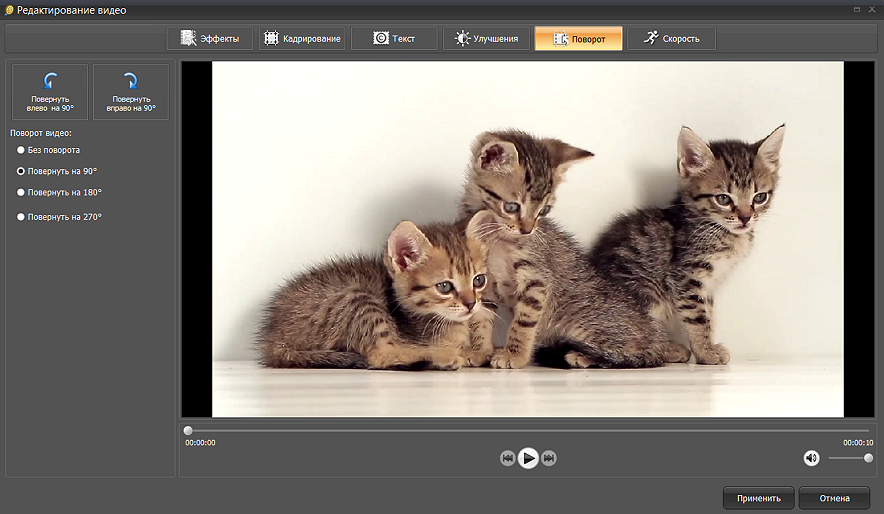
DVD-риппинг в программе рассчитан на диски без специальной защиты от копирования. Если диск не сканируется, не стоит многократно менять формат вывода: сначала проверьте, воспроизводится ли он в обычном проигрывателе, видит ли система привод и открывается ли папка VIDEO_TS. Ошибка чтения до появления списка титулов относится к источнику или защите, а не к кодеку MP4.
Плюсы:
- русский интерфейс и понятные команды добавления DVD;
- готовые профили MP4, MKV, AVI и устройств;
- предварительный просмотр, обрезка, кадрирование и соединение;
- работа как с диском, так и с папкой VIDEO_TS или отдельными VOB;
- отдельная функция создания Video DVD с меню.
Минусы:
- работает только в Windows;
- не предназначен для дисков со специальной защитой от копирования;
- для точной настройки деинтерлейсинга и сложных фильтров профессиональные транскодеры дают больше контроля.
Кому подходит: владельцу домашней коллекции, который хочет быстро получить MP4 или MKV и не разбираться в синтаксисе кодеков. Для сохранения исходных потоков без перекодирования выбирайте MakeMKV, для автоматизации десятков дисков — HandBrake, VidCoder или FFmpeg.
2. HandBrake
Платформы: Windows, macOS и Linux. Источник: незащищённый DVD, папка VIDEO_TS и большинство медиафайлов. Результат: MP4, MKV или WebM.
HandBrake полезен, когда нужно не просто получить MP4, а управлять качеством, размером и совместимостью. Команда Open Source открывает диск или папку, список Title выбирает фильм или эпизод, а готовый Preset задаёт совместимый набор параметров. Для DVD разумной отправной точкой служат профили General: они сохраняют исходную частоту кадров и не пытаются искусственно превратить SD-видео в HD.

Вкладки Video, Audio, Subtitles и Chapters позволяют отдельно настроить видеокодек, дорожки и главы. Для H.264 удобнее режим постоянного качества, а не случайно выбранный низкий битрейт. В разделе фильтров можно включить Decomb или Deinterlace для чересстрочного материала. Кнопка Preview кодирует короткий тестовый фрагмент, Add to Queue добавляет задачу в очередь, Start Encode запускает обработку.
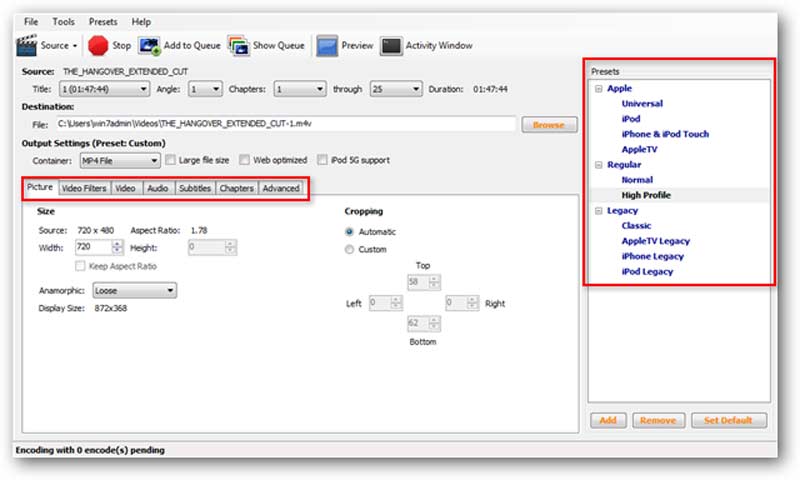
HandBrake не снимает и не обходит защиту от копирования. Если источник защищён, программа может не увидеть титулы или показать ошибку сканирования. Это ограничение нужно учитывать до настройки качества: изменение контейнера MP4 на MKV не исправляет недоступный источник.
Плюсы:
- бесплатная открытая программа для трёх настольных систем;
- точная настройка качества, фильтров, звука и субтитров;
- очередь заданий и готовые профили;
- аппаратное кодирование на совместимом оборудовании;
- полезный предпросмотр короткого фрагмента.
Минусы:
- не работает с защищёнными источниками;
- не сохраняет меню DVD;
- первое знакомство сложнее, чем с профилями ВидеоМАСТЕР или Movavi;
- AVI не является форматом вывода.
Кому подходит: пользователю, которому нужен предсказуемый размер и качество, правильный деинтерлейсинг и несколько заданий в очереди.
3. VLC Media Player
Платформы: Windows, macOS и Linux. Источник: DVD, сетевой поток и видеофайлы. Результат: файл через встроенные профили конвертации.
VLC стоит использовать для разовой задачи, когда проигрыватель уже установлен и отдельный риппер не нужен. Откройте Медиа → Конвертировать/сохранить, перейдите на вкладку Диск, выберите DVD и привод. Поля титула и главы позволяют начать не с меню, а с нужной части диска. Затем нажмите Конвертировать/сохранить, выберите профиль, укажите конечный файл через Обзор и запустите обработку кнопкой Начать.

VLC уступает специализированным рипперам по диагностике титулов и удобству пакетной обработки. Если результат начинается с меню, длится несколько секунд или содержит не тот язык, вернитесь в окно диска и укажите другой титул либо дорожку. Для сериала с десятками эпизодов удобнее MakeMKV, HandBrake или VidCoder.
Плюсы:
- уже установлен у многих пользователей;
- работает в Windows, macOS и Linux;
- подходит для проверки воспроизведения перед конвертацией;
- не требует отдельного проекта и сложной очереди.
Минусы:
- неудобный выбор большого числа эпизодов;
- ограниченный контроль субтитров по сравнению с HandBrake;
- ошибка профиля или расширения файла легко приводит к неработающему результату;
- поведение с защищёнными дисками зависит от доступности источника и привода.
4. WinX DVD Ripper
Платформы: Windows и macOS. Источник: физический DVD, ISO и VIDEO_TS. Результат: MP4, MKV, AVI, MOV, профиль устройства либо копия ISO/папки.
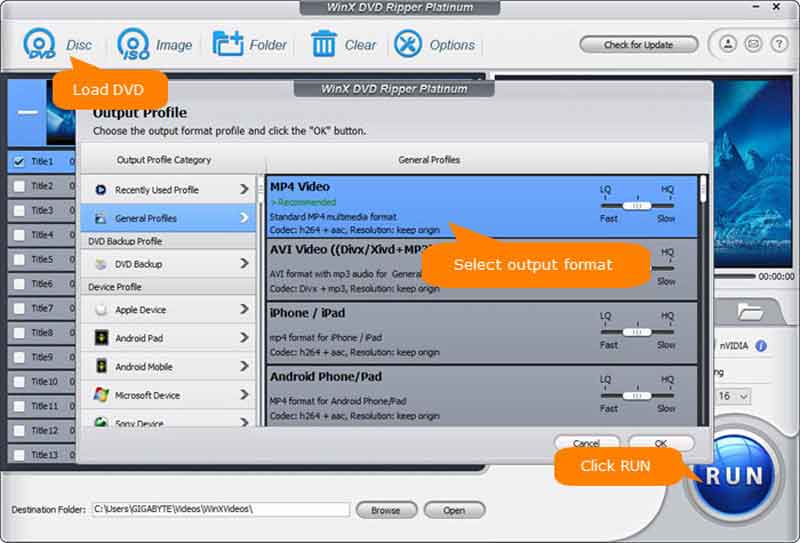
WinX специализируется на дисках и поэтому показывает титулы, звуковые дорожки и субтитры сразу после загрузки. В верхней панели используются отдельные кнопки Disc, Image и Folder. После сканирования программа отмечает предполагаемый главный титул; его нужно сверить по длительности. Для сериалов не полагайтесь на автоматический выбор одного титула — отметьте все эпизоды с ожидаемой продолжительностью.

Окно Output Profile делит профили на обычные видеоформаты, устройства и режимы резервного копирования. MP4 с H.264 нужен для максимальной совместимости, MKV — для нескольких дорожек, ISO или DVD Folder — для сохранения структуры и меню. Кнопка RUN запускает процесс после выбора папки назначения.
Плюсы:
- три понятных источника: диск, образ и папка;
- режимы обычной конвертации и копирования структуры;
- выбор субтитров, звука и титулов;
- профили старых и современных устройств.
Минусы:
- часть возможностей относится к платной редакции;
- интерфейс насыщен профилями и рекламными предложениями;
- автоматически определённый главный титул всё равно нужно проверять.
5. Freemake Video Converter
Платформа: Windows. Источник: DVD и видеофайлы. Результат: MP4, MKV, AVI, MPEG, профили устройств и DVD.
Freemake строит работу вокруг крупных кнопок источника и формата. Нажмите +DVD, выберите привод или папку и отметьте нужный титул по длительности. После загрузки строка фильма показывает исходное разрешение, звук и состояние субтитров. Кнопки в нижней части окна открывают профиль «в MP4», «в MKV», «в AVI», «в MPEG» или «на DVD».
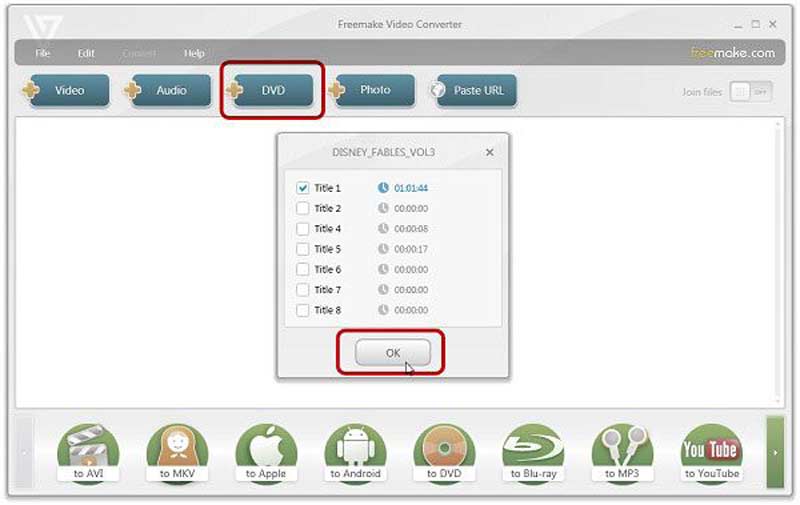

Сильная сторона — наглядность. Слабая — условия бесплатного экспорта и дополнительные предложения установки нужно проверять до длительной обработки. Не начинайте с двухчасового фильма: сначала преобразуйте короткий фрагмент и убедитесь, что на результате нет нежелательной заставки, водяного знака или ограничения.
Плюсы:
- понятный выбор DVD и титула;
- видимые кнопки основных форматов;
- поддержка встроенных и внешних субтитров;
- возможность подготовить DVD-Video.
Минусы:
- только Windows;
- ограничения бесплатного режима необходимо проверять на тестовом фрагменте;
- меньше контроля фильтров, чем в HandBrake и Shutter Encoder.
6. MakeMKV
Платформы: Windows, macOS и Linux. Источник: DVD, Blu-ray, ISO и папки. Результат: MKV с исходными потоками.
MakeMKV нужен не для сжатия, а для переноса содержимого диска в контейнер MKV без повторного кодирования видео и звука. После открытия диска нажмите крупную кнопку с изображением привода, дождитесь списка титулов, раскройте нужный титул и оставьте только необходимые аудиодорожки и субтитры. Укажите Output folder и запустите Make MKV. Для фильма получается большой файл, но качество и исходные дорожки не меняются.
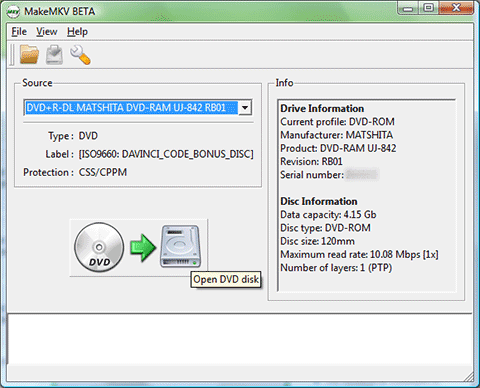
Этот подход удобен как первый этап архивации. Затем полученный MKV можно сжать в HandBrake, ВидеоМАСТЕР или Shutter Encoder, не обращаясь повторно к физическому диску. Для сериалов MakeMKV создаёт отдельные файлы по выбранным титулам; названия эпизодов обычно приходится назначать вручную. Меню DVD в MKV не переносится как интерактивный интерфейс.

Плюсы:
- нет повторного кодирования и дополнительной потери;
- сохраняются несколько дорожек, субтитры и главы;
- подходит для трёх настольных систем;
- удобен как промежуточный архивный этап.
Минусы:
- большой размер результата;
- только MKV;
- нет интерактивного меню DVD;
- титулы и эпизоды нужно внимательно отбирать.
7. Wondershare UniConverter
Платформы: Windows и macOS. Источник: DVD, папка DVD, IFO и ISO. Результат: популярные видеоформаты и отдельный модуль записи DVD.
В UniConverter откройте раздел Converter, нажмите стрелку рядом с Add Files / Folder и выберите Add DVD. Программа предлагает модель загрузки Main Movie или All Movies. Для фильма удобен первый вариант, для сериала и бонусов — второй с последующим ручным отбором.
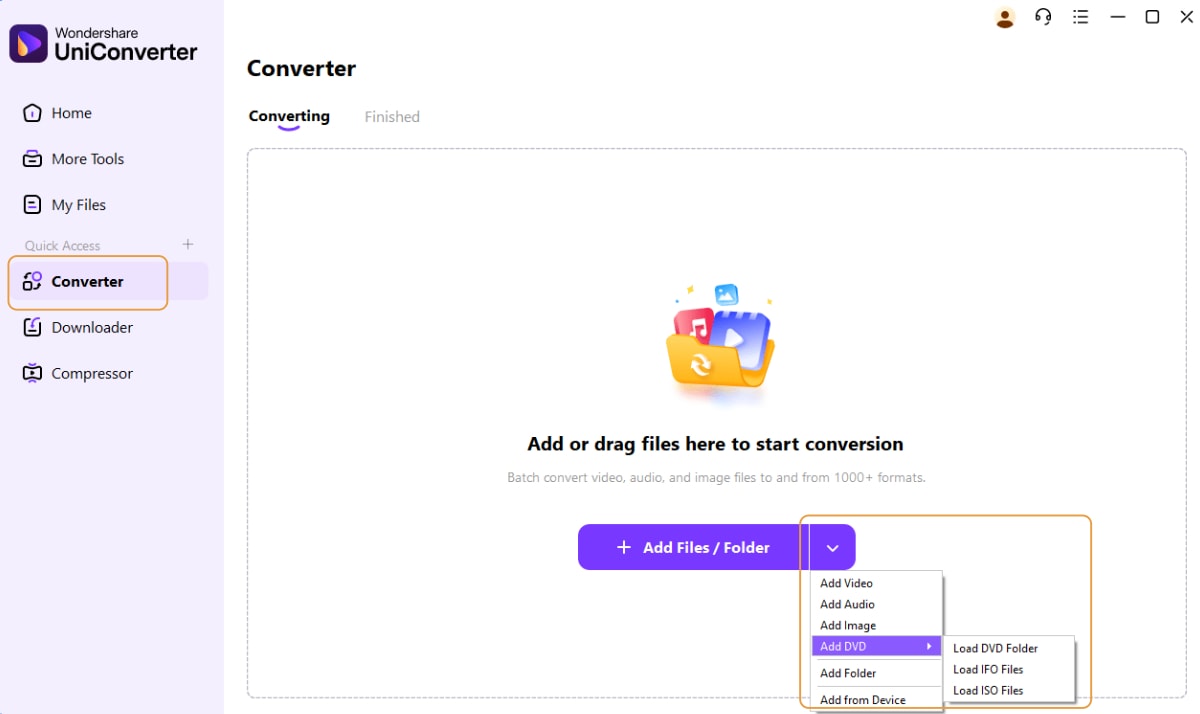
Меню Convert to выбирает контейнер и разрешение. Не ставьте 1920×1080 только потому, что такой профиль находится выше: стандартный DVD не содержит Full HD. Сохраняйте исходное разрешение или используйте масштабирование только для совместимости. Поле Save to задаёт папку, Convert All запускает очередь, вкладка Finished открывает готовые файлы.

Плюсы:
- загрузка диска, папки, IFO и ISO;
- пакетная очередь;
- редактирование, обрезка и выбор дорожек;
- отдельные функции конвертации и записи DVD.
Минусы:
- большой набор модулей усложняет интерфейс;
- пробный режим ограничивает практическое использование;
- для простой оцифровки программа избыточна.
8. Movavi Video Converter
Платформы: Windows и macOS. Источник: DVD и файлы. Результат: MP4, MKV, AVI и профили устройств.
Movavi Video Converter подходит тем, кому важны готовые профили и визуальная оценка итогового размера. Нажмите Add Media, выберите Add DVD, затем Open DVD и укажите привод либо папку VIDEO_TS. После сканирования сравните длительность найденных фрагментов и исключите короткие меню. Формат выбирается на вкладке Video, папка — через Save to, запуск выполняется кнопкой Convert.
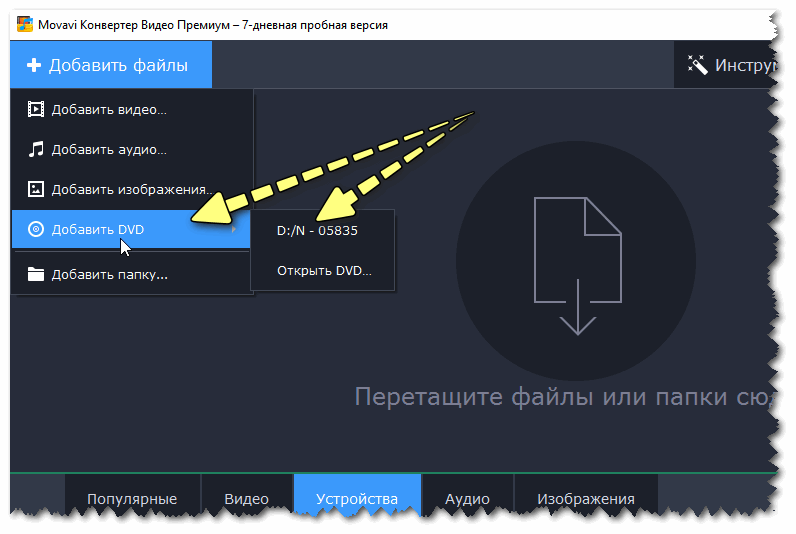

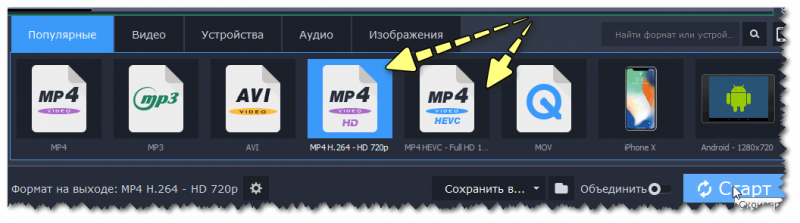
Профиль устройства полезен, когда плеер предъявляет строгие требования к контейнеру и кодеку. Для архива лучше выбирать формат вручную и сохранять исходную частоту кадров. Пробный экспорт нужно оценить до обработки всей коллекции: условия водяного знака и ограничения могут отличаться между редакциями.
Плюсы:
- понятная очередь и предпросмотр;
- профили форматов и устройств;
- оценка размера результата;
- версии для Windows и macOS.
Минусы:
- пробный режим ограничен;
- не предназначен для точного сохранения структуры DVD;
- для сложного деинтерлейсинга лучше HandBrake или Shutter Encoder.
9. DVDVideoSoft Free DVD Video Converter
Платформа: Windows. Источник: физический DVD или папка VIDEO_TS. Результат: MP4 и профили устройств.
Эта программа ориентирована на один сценарий и поэтому не перегружена редактором. В поле источника указывается диск либо папка VIDEO_TS, затем выбираются заголовки и язык звука, папка назначения и профиль качества. Для длинного фильма сначала проверьте, что выбран титул с полной длительностью, а не меню или набор коротких эпизодов.

Преимущество узкой программы — короткий рабочий процесс. Недостаток — меньше возможностей по фильтрам, субтитрам и нескольким дорожкам. Если на диске важны комментарии режиссёра, несколько языков и переключаемые субтитры, используйте MakeMKV, HandBrake или WinX.
Плюсы:
- простой последовательный интерфейс;
- работа с диском и VIDEO_TS;
- подходит для разовой конвертации в MP4.
Минусы:
- только Windows;
- ограниченный набор профессиональных параметров;
- не сохраняет интерактивное меню.
10. DVDFab HD Decrypter
Платформы: Windows и macOS. Источник: DVD и образы. Результат: папка или ISO в доступных режимах резервирования.
DVDFab HD Decrypter уместен, когда требуется сначала получить локальную копию структуры диска, а уже затем кодировать видео другим инструментом. Такой двухэтапный процесс снижает нагрузку на привод: один раз создаётся папка или образ, после чего HandBrake, VidCoder или ВидеоМАСТЕР читают локальные данные. При выборе режима внимательно различайте полную копию и основной фильм — полная копия сохраняет меню и бонусы, но занимает больше места.

Плюсы:
- подходит для резервирования диска перед кодированием;
- работает с папкой и образом;
- позволяет отделить копирование структуры от сжатия.
Минусы:
- функции зависят от редакции и режима;
- для компактного MP4 требуется дополнительный этап;
- интерфейс модульного пакета сложнее узкого риппера.
11. Any Video Converter
Платформы: Windows и macOS. Источник: DVD и медиафайлы. Результат: MP4, MKV, AVI и профили устройств.
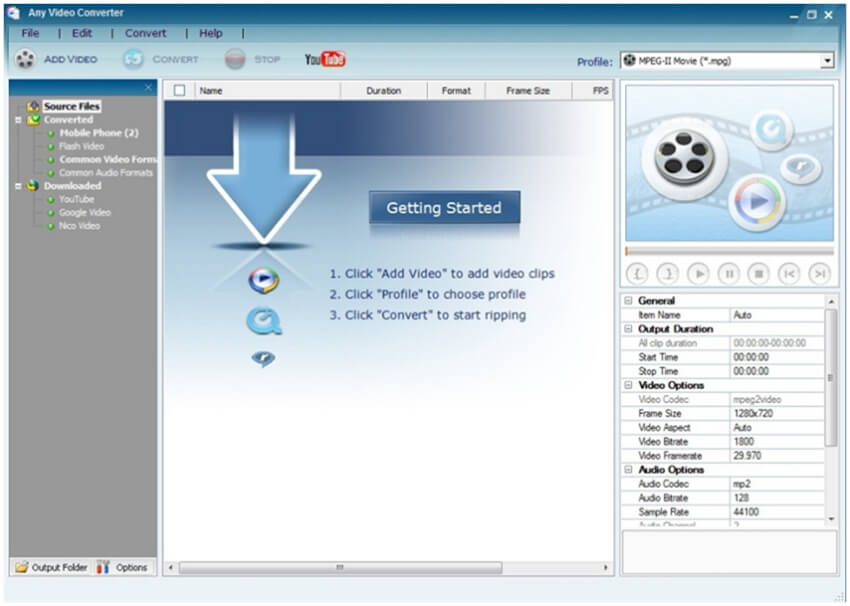
Any Video Converter сочетает DVD-функции с обычным конвертером. После добавления диска проверьте список заголовков, язык звука и субтитры, затем выберите профиль в правой части окна. Для домашнего архива не используйте профиль телефона с низким разрешением, если файл планируется смотреть на телевизоре. Лучше сохранить исходное разрешение и выбрать H.264 с умеренным качеством.
Плюсы:
- универсальная работа с дисками и файлами;
- много готовых профилей;
- версии для Windows и macOS.
Минусы:
- часть дополнительных модулей не относится к DVD;
- условия бесплатного режима нужно проверять на коротком фрагменте;
- автоматический профиль может излишне уменьшить разрешение.
12. Leawo Prof. Media
Платформы: Windows и macOS. Источник: DVD, папка и ISO. Результат: видеофайл через модуль DVD Ripper либо DVD через модуль записи.
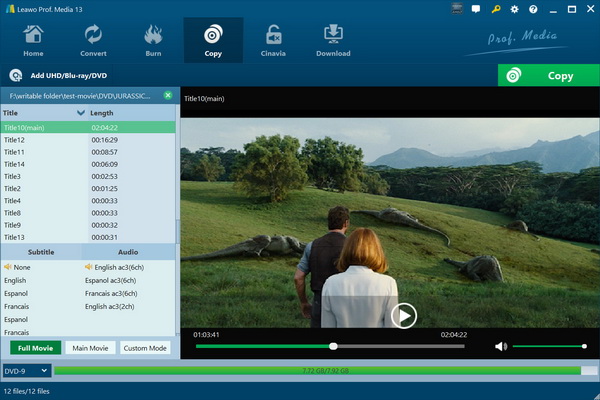
Leawo Prof. Media — модульный пакет. Для оцифровки откройте раздел Convert, нажмите Add Blu-ray/DVD и выберите диск, папку либо ISO. Режимы Full Movie, Main Movie и Custom Mode определяют, какие титулы попадут в очередь. Выходной профиль меняется через раскрывающийся список и команду Change, после чего большая зелёная кнопка Convert открывает выбор папки и запускает обработку. Модуль DVD Creator решает обратную задачу и не должен подменять DVD Ripper.
Плюсы:
- диск, ISO и папка в одном пакете;
- раздельные модули риппинга и авторинга;
- выбор титулов и профилей.
Минусы:
- модульная структура требует внимательного выбора инструмента;
- пакет избыточен для одной конвертации;
- ограничения пробного режима мешают обработке полного фильма.
13. AVAide DVD Ripper
Платформы: Windows и macOS. Источник: DVD, ISO и VIDEO_TS. Результат: MP4, MKV, AVI, аудиофайлы и профили устройств.
AVAide ориентирован на конвертацию и встроенное редактирование. После загрузки диска выберите главный титул или полный список, проверьте аудиодорожку и субтитры, затем откройте профиль вывода. Обрезка полезна для удаления заставки, но не заменяет правильный выбор титула: если программа загрузила меню вместо фильма, сначала смените титул, а не пытайтесь вырезать десятки фрагментов.
Плюсы:
- поддержка диска, ISO и папки;
- несколько контейнеров и извлечение аудио;
- редактирование перед экспортом.
Минусы:
- пробный режим ограничен;
- часть профилей дублирует функции обычного видеоконвертера;
- для архивной копии без перекодирования удобнее MakeMKV.
14. HitPaw UniVD

Платформы: Windows и macOS. Источник: DVD и видеофайлы. Результат: цифровые форматы и дополнительные операции с видео.
HitPaw UniVD включён как универсальный коммерческий набор. В DVD-сценарии важно сначала открыть модуль конвертации, загрузить источник и выбрать корректный заголовок, а не переходить к улучшению изображения. Функции масштабирования и шумоподавления не восстанавливают детали DVD автоматически; их следует оценивать на коротком фрагменте с лицами, титрами и быстрым движением.
Плюсы:
- единое приложение для конвертации и обработки;
- готовые профили;
- пакетная работа.
Минусы:
- коммерческий продукт;
- AI-фильтры увеличивают время и могут менять исходную картинку;
- для простой копии интерфейс содержит лишние модули.
15. VideoByte BD-DVD Ripper
Платформы: Windows и macOS. Источник: DVD и совместимые образы. Результат: MP4, MKV и профили устройств.
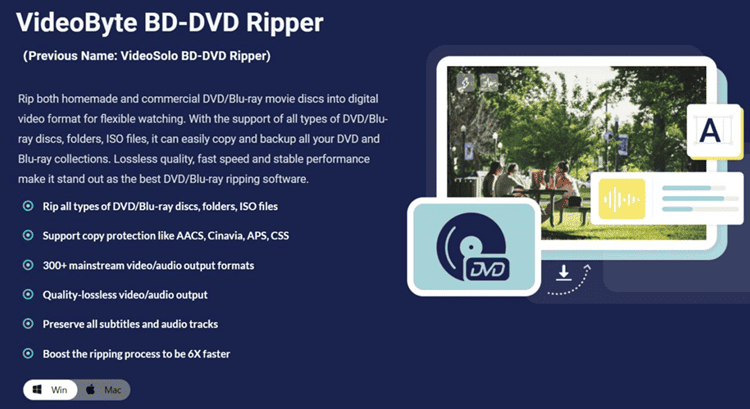
VideoByte рассчитан на выбор главного фильма, дорожки и выходного профиля. После сканирования сравните длительность основного титула с фактической продолжительностью фильма. При наличии нескольких почти одинаковых титулов сначала кодируйте минутный фрагмент: это помогает выявить неверный порядок глав, другую языковую версию или повторяющиеся сегменты.
Плюсы:
- понятный выбор профиля;
- версии для Windows и macOS;
- подходит для пакетного вывода нескольких титулов.
Минусы:
- коммерческая лицензия;
- не нужен пользователю, которому достаточно бесплатного HandBrake;
- фактический набор доступных функций зависит от редакции.
16. Aimersoft Video Converter Ultimate

Платформы: Windows и macOS. Источник: DVD и видеофайлы. Результат: цифровые форматы и DVD в отдельных модулях.
Aimersoft Video Converter Ultimate объединяет конвертацию файлов и операции с дисками, но DVD Ripper и общий конвертер встречаются как разные продукты линейки. Перед началом проверьте точное название установленной редакции, откройте модуль работы с DVD, загрузите диск, выберите основной титул и только затем назначьте профиль. Функции риппинга и авторинга нельзя считать одинаковыми только из-за общего бренда.
Плюсы:
- комплексный набор операций;
- профили устройств;
- версии для двух настольных систем.
Минусы:
- несколько похожих продуктов в линейке требуют внимательного выбора модуля;
- платная лицензия;
- для одной оцифровки избыточен.
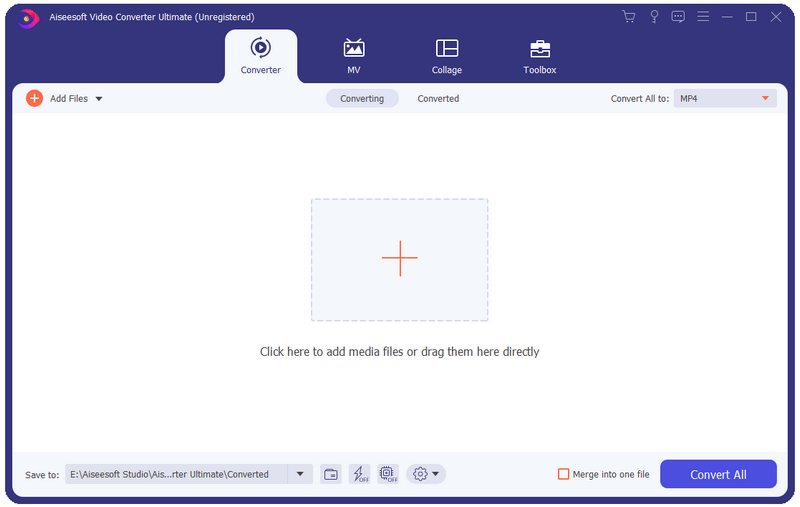
17. Aiseesoft Video Converter Ultimate
Платформы: Windows и macOS. Источник: DVD и файлы. Результат: MP4, MKV, AVI и другие профили.
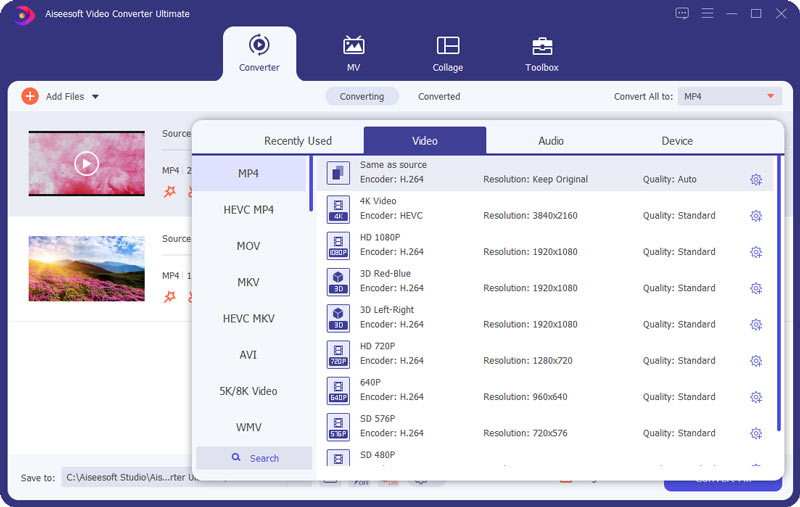
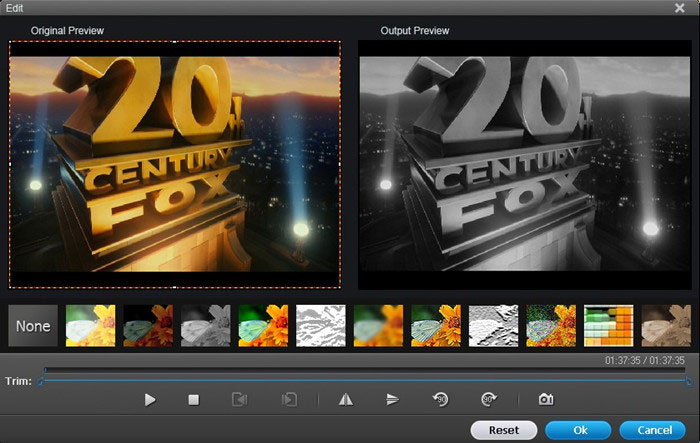
Aiseesoft объединяет риппинг, конвертацию и редактор. В DVD-разделе загрузите диск, проверьте основной титул и язык, затем откройте список форматов. Предпросмотр нужен для контроля титула и пропорций, а не для окончательной оценки качества: окно интерфейса обычно масштабирует изображение.
Плюсы:
- версии для Windows и macOS;
- редактирование и предпросмотр;
- широкий выбор форматов.
Минусы:
- пробный режим ограничен;
- большой набор функций не нужен для простой копии;
- AI-улучшение следует проверять на тестовом фрагменте.
18. WonderFox DVD Video Converter
Платформа: Windows. Источник: DVD и файлы. Результат: видеоформаты и профили устройств.
WonderFox DVD Video Converter отличается от отдельного DVD Ripper Pro: это более широкий конвертер с DVD-модулем. После загрузки диска выбирается титул, выходной формат и папка. Для архива используйте профиль без уменьшения разрешения, для телефона — H.264 и умеренный битрейт. Не смешивайте режим DVD Copy с обычным MP4: первый сохраняет структуру или исходный MPEG-2, второй перекодирует видео.
Плюсы:
- специализация на DVD и видео;
- готовые профили;
- разделение копирования и конвертации.
Минусы:
- только Windows;
- несколько похожих продуктов в линейке легко перепутать;
- условия бесплатной и платной редакций различаются.
19. Format Factory
Платформа: Windows. Источник: DVD, VIDEO_TS, VOB и другие медиа. Результат: MP4, MKV, AVI, MPEG и аудио.
В Format Factory откройте группу ROM Device → DVD → CD → ISO и выберите DVD to Video File. Окно показывает найденные титулы, длительность, звуковую дорожку, субтитры и выходной профиль. Отметьте основной фильм или нужные эпизоды, задайте контейнер и папку, затем добавьте задачу в очередь. Для повреждённого либо защищённого диска этот модуль не является универсальным средством: сначала необходимо добиться стабильного чтения структуры.

Плюсы:
- много форматов и дополнительных операций;
- пакетная очередь;
- читает DVD и готовые VOB через отдельные операции;
Минусы:
- только Windows;
- не следует считать универсальным риппером любого физического DVD;
- при ручной обработке VOB нужно проверить порядок частей и временные метки.
20. MediaCoder
Платформа: Windows. Источник: DVD, VIDEO_TS, VOB и другие медиафайлы. Результат: широкий набор контейнеров и кодеков.
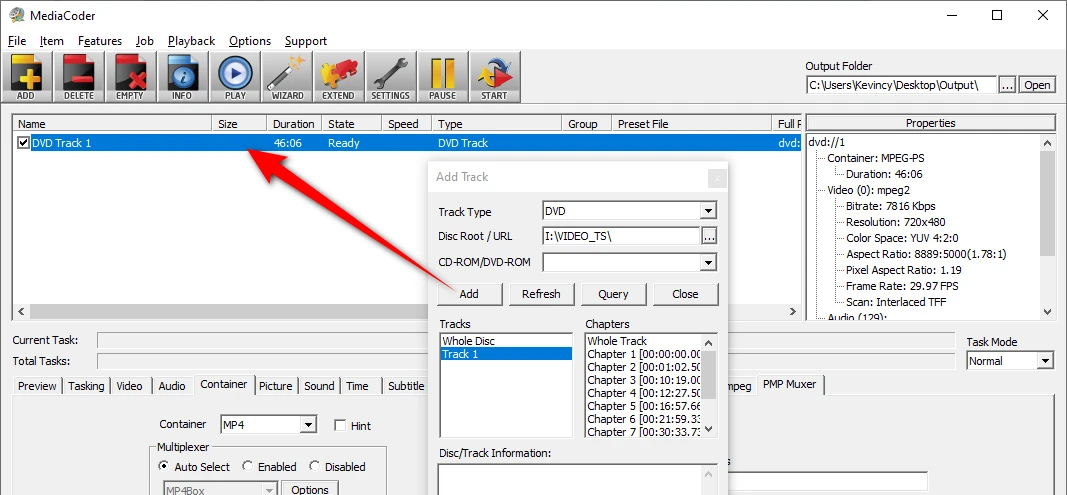
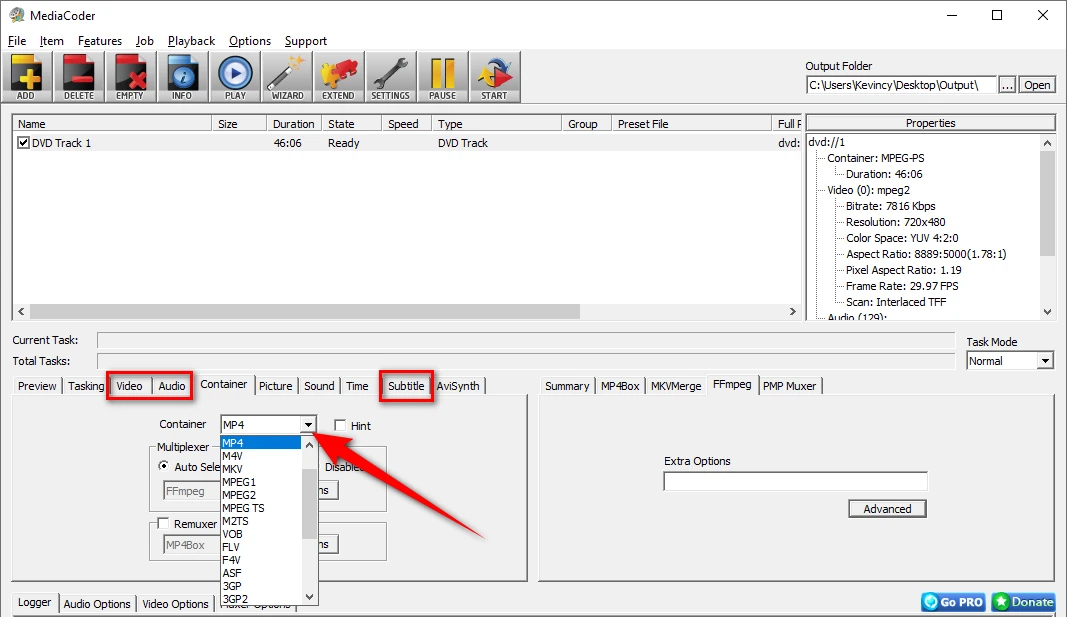
MediaCoder рассчитан на опытного пользователя. Для чтения диска откройте меню Add, выберите Add Track, затем укажите DVD или папку VIDEO_TS. В окне выбора дорожек ориентируйтесь на длительность и язык, а не на порядковый номер. После импорта отдельно настройте видеокодек, режим качества, контейнер, звук и фильтры.
Команда Add Track нужна для чтения структуры DVD как набора титулов; простое добавление одного VOB подходит только для заранее извлечённого фрагмента.

В окне источника выберите привод или папку VIDEO_TS и проверьте, что программа видит полный титул, а не короткое меню.
На вкладках видео, аудио и контейнера сохраните исходную частоту кадров, назначьте нужную дорожку и включите деинтерлейсинг только после теста на движущемся фрагменте.
Добавьте задание в очередь, запустите короткий тест и проверьте пропорции, синхронизацию и совместимость результата до обработки всего диска.
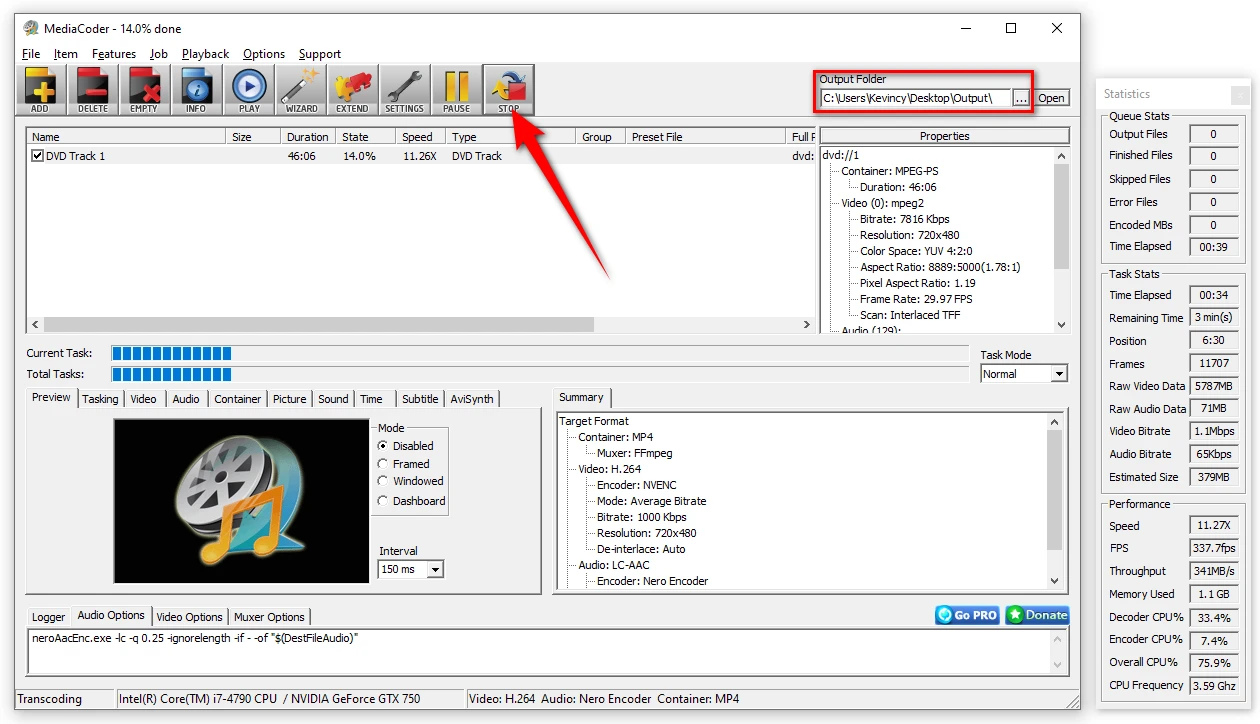
Программа не должна быть первым выбором новичка: неверная комбинация контейнера, кодека и звука может создать файл, который воспроизводится только на компьютере. Зато для серии одинаково записанных дисков можно сохранить профиль и повторять параметры.
Плюсы:
- глубокий контроль кодеков и фильтров;
- пакетная обработка;
- подходит для нестандартных VOB и старых записей.
Минусы:
- сложный интерфейс;
- только Windows;
- не сохраняет меню DVD и не заменяет полноценный риппер.
21. Avidemux
Платформы: Windows, macOS и Linux. Источник: VOB и видеофайлы после извлечения. Результат: отрезанный, соединённый или перекодированный файл.
Avidemux удобен для подготовки уже извлечённого материала: удалить начало и конец, соединить совместимые части, сменить контейнер или выполнить простое перекодирование. Откройте первый VOB, согласитесь добавить последовательные части, если программа обнаружит их, затем проверьте границы. Режим Copy не меняет кодек и работает быстро, но возможен только при совместимом контейнере и корректной структуре.

Плюсы:
- бесплатный редактор для трёх систем;
- быстрая обрезка без перекодирования;
- подходит для проверки и склейки VOB.
Минусы:
- не читает меню и логику DVD как специализированный риппер;
- ограниченная работа с несколькими дорожками;
- ошибки временных меток в VOB требуют дополнительной проверки.
22. VidCoder
Платформа: Windows. Источник: незащищённый DVD/Blu-ray и видеофайлы. Результат: MP4 или MKV.
VidCoder использует движок HandBrake, но предлагает собственный интерфейс, управление пресетами и очередью. Он удобен для Windows-пользователя, который регулярно кодирует серии эпизодов. Сначала откройте диск, выберите титулы, задайте профиль кодирования и папку, затем добавьте задания в очередь. Как и HandBrake, программа не предназначена для обхода защиты.
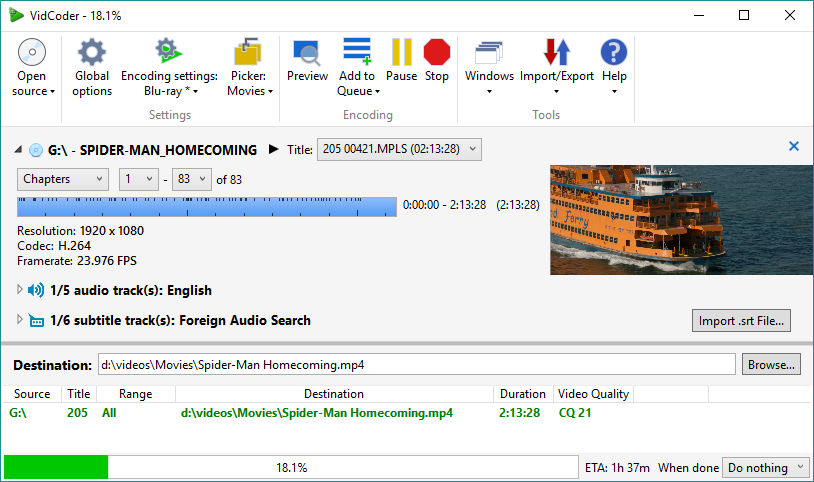

Плюсы:
- движок HandBrake с отдельным интерфейсом;
- гибкая очередь;
- портативная редакция и пресеты;
- подробный журнал кодирования.
Минусы:
- только Windows;
- не работает с защищёнными источниками;
- не сохраняет меню DVD.
23. Shutter Encoder
Платформы: Windows, macOS и Linux. Источник: DVD-RIP, VOB и файлы. Результат: кодирование через FFmpeg, ремультиплексирование, анализ и DVD-функции.
Shutter Encoder ориентирован на монтажный и архивный рабочий процесс. В список добавляются файлы или доступный источник, затем в поле Choose function выбирается операция. Функция DVD-RIP восстанавливает содержимое незащищённого DVD и объединяет связанные VOB без повторного кодирования. Для сжатия доступны H.264, H.265 и другие кодеки, для смены контейнера без перекодирования — Rewrap. Кнопка Start function запускает задачу.

Отдельная функция DVD предназначена для авторинга: она подготавливает структуру, пригодную для последующей записи. Сильная сторона программы — доступ к возможностям FFmpeg без командной строки: кадрирование, выбор частоты кадров, анализ потока, субтитры и фильтры деинтерлейсинга. Перед массовым запуском сохраните минутный тест и проверьте движение, звук и пропорции.
Плюсы:
- версии для трёх систем;
- профессиональные фильтры и анализ;
- операции без перекодирования;
- встроенная очередь.
Минусы:
- много технических параметров;
- для простого домашнего DVD интерфейс сложнее ВидеоМАСТЕР;
- результат зависит от правильного выбора функции.
24. FFmpeg

Платформы: Windows, macOS и Linux. Источник: VOB, MPEG-PS и извлечённые потоки. Результат: практически любой поддерживаемый контейнер и кодек.
FFmpeg нужен для автоматизации, повторяемых сценариев и восстановления контроля над сложным материалом. Он умеет читать VOB, объединять последовательные части, выбирать потоки, копировать их без перекодирования или кодировать в H.264/H.265. Командная строка требует точного указания входов и отображения потоков; поэтому перед обработкой серии дисков изучите результат анализа и проверьте, какая дорожка является основной.
Рабочая последовательность строится так: собрать VOB основного титула в правильном порядке, определить нужные видео-, аудио- и субтитровые потоки, выбрать копирование без перекодирования либо новый кодек, назначить контейнер и сохранить журнал команды. FFmpeg применяется к доступным пользователю файлам и не превращает защищённый диск в обычный источник.
Плюсы:
- максимальная автоматизация;
- поддержка большого числа контейнеров и кодеков;
- копирование потоков без перекодирования;
- скрипты для пакетной обработки.
Минусы:
- нет обычного графического интерфейса;
- ошибка выбора потока легко удаляет нужный звук или субтитры;
- не читает интерактивное меню как готовый фильм.
Дополнительные и устаревшие программы
Эти решения не занимают отдельные места основного рейтинга. Одни дублируют функции более универсальных программ, другие относятся к прекращённым, узким или слабо поддерживаемым продуктам. Они сохранены в сравнении, чтобы читатель мог распознать старое название, понять назначение и не принять средство резервного копирования за современный MP4-конвертер.
| Программа | Класс | Полезный сценарий | Почему не в основном рейтинге |
|---|---|---|---|
| WonderFox Free DVD Ripper Speedy | Упрощённый риппер Windows | Быстрый главный титул и готовые профили | Не путать с DVD Ripper Pro и DVD Video Converter |
| WonderFox DVD Ripper Pro | Специализированный коммерческий риппер | Титулы, форматы и редактирование | Отдельная редакция; не подменяется DVD Video Converter |
| Blu-ray Master Free DVD Ripper | Бесплатный риппер | Базовая конвертация DVD в видео | Ограничения бесплатной редакции требуют отдельной проверки |
| AnyMP4 Video Converter | Универсальный конвертер | Форматы и профили устройств | Не отождествлять с AnyMP4 Free DVD Ripper |
| AnyMP4 Free DVD Ripper | Отдельный DVD-риппер | Базовый вывод в цифровые форматы | Отдельная программа, не равная AnyMP4 Video Converter |
| DVD Shrink | Резервирование и перекомпоновка DVD | Сокращение содержимого DVD и подготовка папки | Не является современным MP4-конвертером |
| DVD Decrypter | Старая утилита чтения дисков | Образ или папка | Разработка прекращена; не использовать как основной современный вариант |
| CloneDVD | Копирование структуры DVD | Резервная копия диска | Не предназначен для обычного MP4 как главный сценарий |
| EaseFab LosslessCopy | Ремультиплексирование и конвертация | MKV и другие контейнеры | Узкая коммерческая программа; для простой архивной копии практичнее MakeMKV |
| DumpMedia Video Converter | Универсальный конвертер | Цифровые форматы | Меньше проверяемых преимуществ именно для структуры DVD |
| Xilisoft DVD to Video | Специализированный продукт семейства Xilisoft | DVD в видео | Не подменяется страницей общего Xilisoft Video Converter |
| Xilisoft Video Converter | Общий видеоконвертер | Файлы и профили | DVD-функции зависят от редакции |
Подробная инструкция: как конвертировать DVD через ВидеоМАСТЕР
Инструкция рассчитана на домашний или иной доступный для копирования DVD без специальной защиты. Перед началом очистите поверхность диска, закройте программы, которые используют привод, и убедитесь, что на системном диске достаточно места для временных файлов. Для двухслойного DVD и промежуточной копии может потребоваться более 8 ГБ свободного пространства.
Шаг 1. Вставьте диск и проверьте воспроизведение
Вставьте DVD в привод и откройте его в обычном проигрывателе. Проверьте, запускается ли основной фильм, слышен ли нужный язык и есть ли меню. Эта проверка отделяет повреждение диска от ошибки конвертера. Если проводник долго не показывает содержимое или плеер заикается на одном месте, сначала очистите диск и попробуйте другой привод.
Шаг 2. Добавьте DVD
Запустите ВидеоМАСТЕР. Нажмите Добавить в левой части окна и выберите Добавить DVD диск. Если содержимое заранее скопировано на накопитель, укажите папку VIDEO_TS. Не выбирайте отдельный VOB, пока программа может прочитать структуру целиком: IFO помогает правильно собрать части, главы и дорожки.

Шаг 3. Выберите основной титул
Сравните длительность найденных роликов. Полнометражный фильм обычно является самым длинным титулом, но у сериалов на диске несколько эпизодов одинаковой длины. Короткие ролики длительностью в секунды или минуты часто являются меню, предупреждениями и заставками. Запустите предпросмотр начала, середины и конца каждого сомнительного титула.
Шаг 4. Проверьте звук и субтитры
В информации о ролике выберите нужную аудиодорожку. Если DVD содержит несколько языков, не полагайтесь на номер дорожки: прослушайте фрагмент. Для субтитров решите, нужны ли они постоянно в кадре или должны оставаться переключаемыми. MP4 не всегда удобно хранит DVD-подкадры, поэтому для нескольких переключаемых дорожек предпочтительнее MKV.
Шаг 5. Выберите формат
Нажмите значок текущего формата или откройте каталог профилей. Для большинства устройств используйте MP4 с H.264. Для архива с несколькими дорожками выбирайте MKV. AVI применяйте только для старого проигрывателя, требования которого заранее известны. Не повышайте разрешение до Full HD без необходимости: это увеличивает время и размер, но не создаёт новые детали.
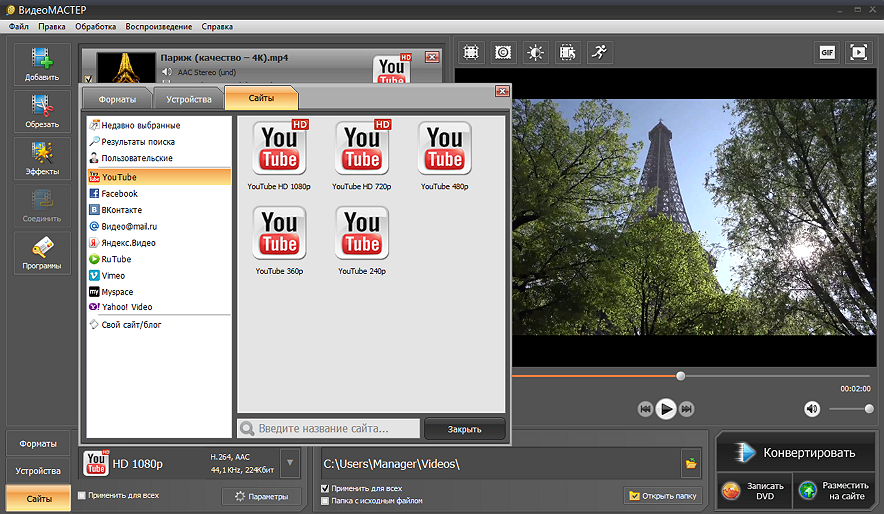
Шаг 6. Настройте качество
Откройте параметры профиля и сохраните исходную частоту кадров. Для DVD с чересстрочной развёрткой проверьте движение на гребёнку. Если в выбранном профиле нет подходящего фильтра, создайте промежуточный файл или обработайте источник в HandBrake или Shutter Encoder. Для домашнего архива сначала сохраняйте качество, затем уменьшайте размер отдельной копии для телефона.
Шаг 7. Обрежьте лишнее только после выбора правильного титула
Инструмент обрезки нужен для нескольких секунд чёрного экрана, рекламы или неудачного фрагмента домашней съёмки. Он не должен компенсировать ошибочно выбранное меню. Поставьте маркеры начала и конца, просмотрите переходы и сохраните обрезку. Для нескольких эпизодов создавайте отдельные задания, а не один длинный файл без глав.
Шаг 8. Укажите папку и запустите конвертацию
В поле Папка для сохранения выберите каталог на диске с достаточным свободным местом. Не записывайте результат сразу на ту же оптическую болванку и не используйте временную папку браузера. Нажмите Конвертировать и дождитесь завершения. Во время чтения физического DVD не извлекайте диск и не переводите компьютер в спящий режим.
Шаг 9. Проверьте результат
- Сравните длительность файла с длительностью выбранного титула.
- Посмотрите начало, середину, быстрый эпизод и финальные титры.
- Переключите все сохранённые аудиодорожки.
- Проверьте субтитры и синхронизацию речи.
- Убедитесь, что кадр не растянут из 4:3 в 16:9 и не сжат по горизонтали.
- Проверьте файл на целевом телевизоре, телефоне или медиаплеере.
- Не удаляйте исходную папку или образ, пока не проверены все эпизоды.
Онлайн-сервисы и мобильное приложение: только для уже извлечённых файлов
Браузерная страница не может напрямую прочитать меню и титулы физического DVD. Сначала нужен доступный файл VOB, MP4, MKV или ISO, а большинство сайтов не принимает ISO и папки. Поэтому онлайн-сервис является вторым этапом, а не заменой DVD-риппера. Перед загрузкой семейного видео учитывайте передачу файла на сторонний сервер и время ожидания.
| Сервис или приложение | Что делает | Сильная сторона | Ограничение |
|---|---|---|---|
| Convert.Files | Загрузка отдельного VOB или видеофайла | Простой выбор выходного формата | Не читает привод и структуру VIDEO_TS как диск |
| Online-Convert | Конвертация загруженного файла | Дополнительные параметры кодека и размера | Лимиты загрузки и очередь зависят от режима |
| Media.io | Быстрая обработка готового файла | Работа в браузере | Не является риппером DVD |
| Kapwing | Редактирование и экспорт загруженного ролика | Таймлайн и браузерный редактор | Не подходит для нескольких VOB и сохранения DVD-дорожек |
| Convertio | Смена формата отдельного файла | Много расширений | Большой DVD-фильм загружается долго |
| FConvert | Простая конвертация файла | Минимум настроек | Нет управления титулами и главами |
| Office Converter | Работа с отдельным файлом | Доступ без установки | Необходимо заранее извлечь содержимое DVD |
| Video Converter, Compressor | Android: обработка перенесённого видео | Сжатие и смена контейнера на телефоне | Телефон не читает физический DVD без отдельного оборудования и копирования файла |
Для большого фильма безопаснее локальная программа: загрузка не требуется, исходник не покидает компьютер, а процесс можно повторить с другими параметрами. Онлайн-вариант оправдан для короткого VOB, который уже извлечён и не содержит конфиденциальных кадров.
Как записать обычное видео как совместимый DVD-Video
Запись файла MP4 на диск в режиме данных и создание DVD-Video — не одно и то же. Старый бытовой плеер ожидает видеопоток MPEG-2, допустимое разрешение PAL или NTSC, звук совместимого типа, папку VIDEO_TS и навигацию. Программа авторинга перекодирует исходник, создаёт VOB/IFO/BUP, добавляет меню и только затем записывает носитель или ISO.
1. Запись DVD в ВидеоМАСТЕР
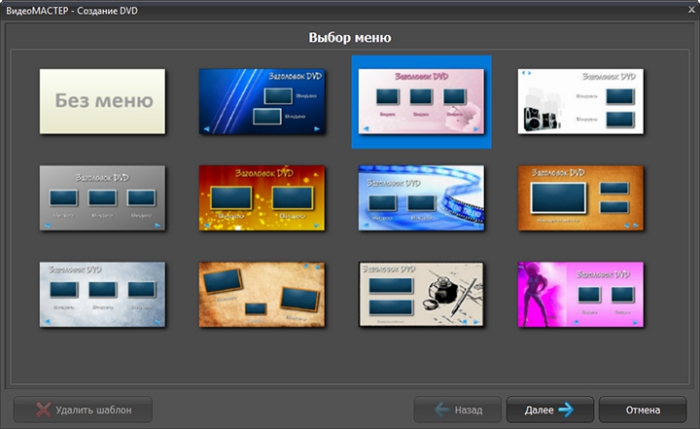
В главном окне после добавления роликов нажмите Записать DVD. Выберите шаблон интерактивного меню, измените подписи, порядок роликов и фон, затем откройте следующий этап. Проверьте индикатор заполнения: если проект превышает ёмкость DVD-5, сократите длительность, уменьшите качество либо используйте двухслойный носитель.
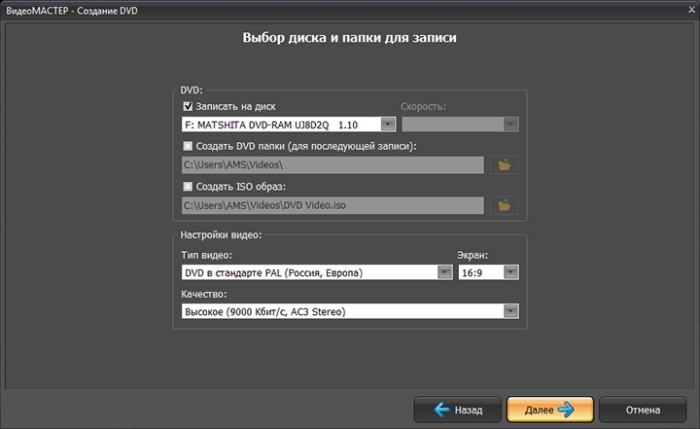
На финальном экране отметьте один или несколько результатов: Записать на диск, Создать DVD папки (для последующей записи) или Создать ISO образ. Здесь же задаются тип видео PAL/NTSC, соотношение 4:3/16:9 и качество. Для домашней камеры выбирайте PAL при 25 кадрах в секунду и NTSC при 29,97; неверное преобразование частоты кадров вызывает рывки. Сначала создайте папку или ISO и проверьте меню программным плеером, затем записывайте финальный диск.
2. DVDStyler
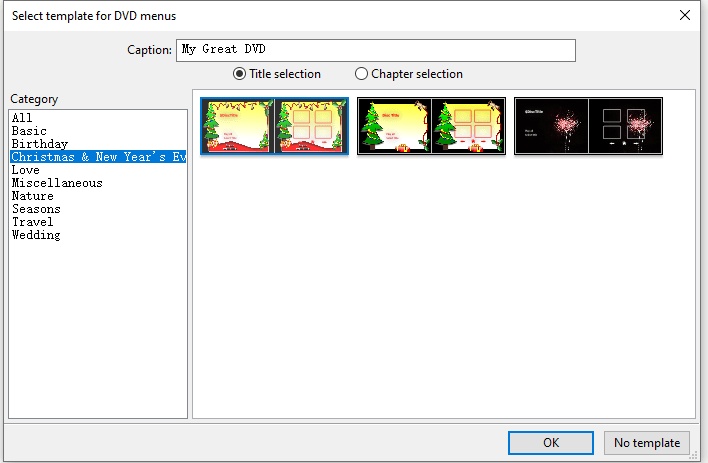
Платформы: Windows, macOS и Linux. DVDStyler создаёт Video DVD с интерактивными меню, несколькими звуковыми дорожками и субтитрами. Новый проект задаёт ёмкость диска, PAL или NTSC и соотношение сторон. Во вкладке File Browser выберите ролики и перетащите их в менеджер титулов. Вкладки Backgrounds и Buttons формируют меню, двойной щелчок по кнопке открывает действие перехода. Команда записи создаёт папку, ISO или запускает прожиг.
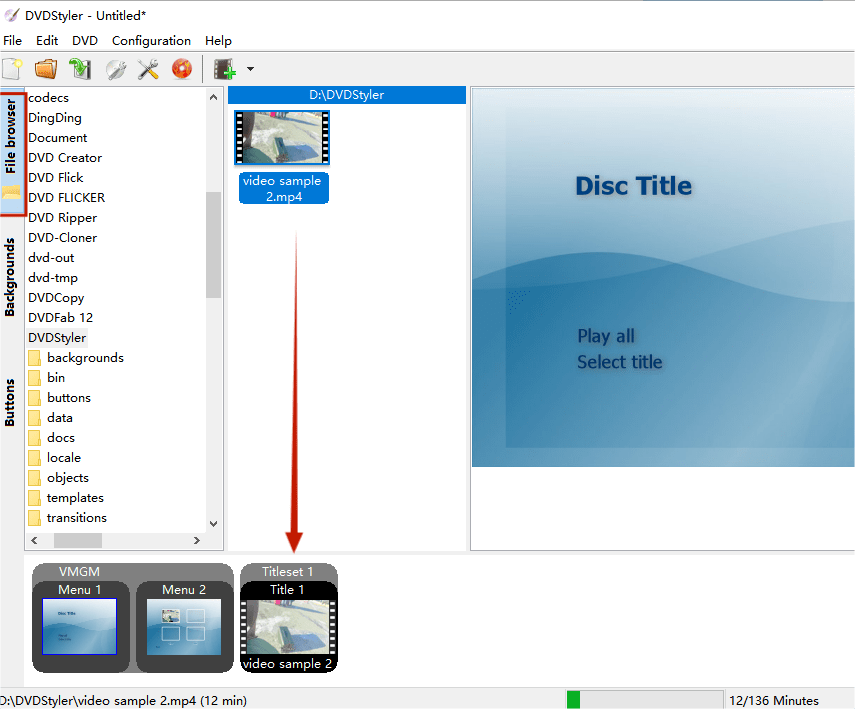
DVDStyler особенно полезен, когда меню важнее простоты. Перед записью включите предварительный просмотр и проверьте каждую кнопку, возврат в главное меню, порядок глав и звук. MPEG-2 и VOB с совместимыми параметрами программа может использовать без повторного кодирования; остальные ролики будут перекодированы.


Плюсы:
- бесплатный кроссплатформенный авторинг;
- гибкое меню и кнопки;
- несколько дорожек и субтитров;
- создание ISO перед записью.
Минусы:
- интерфейс требует понимания связей кнопок;
- ошибка PAL/NTSC или пропорций заметна только после теста;
- не является инструментом для копирования исходного DVD в MP4.
3. WinX DVD Author
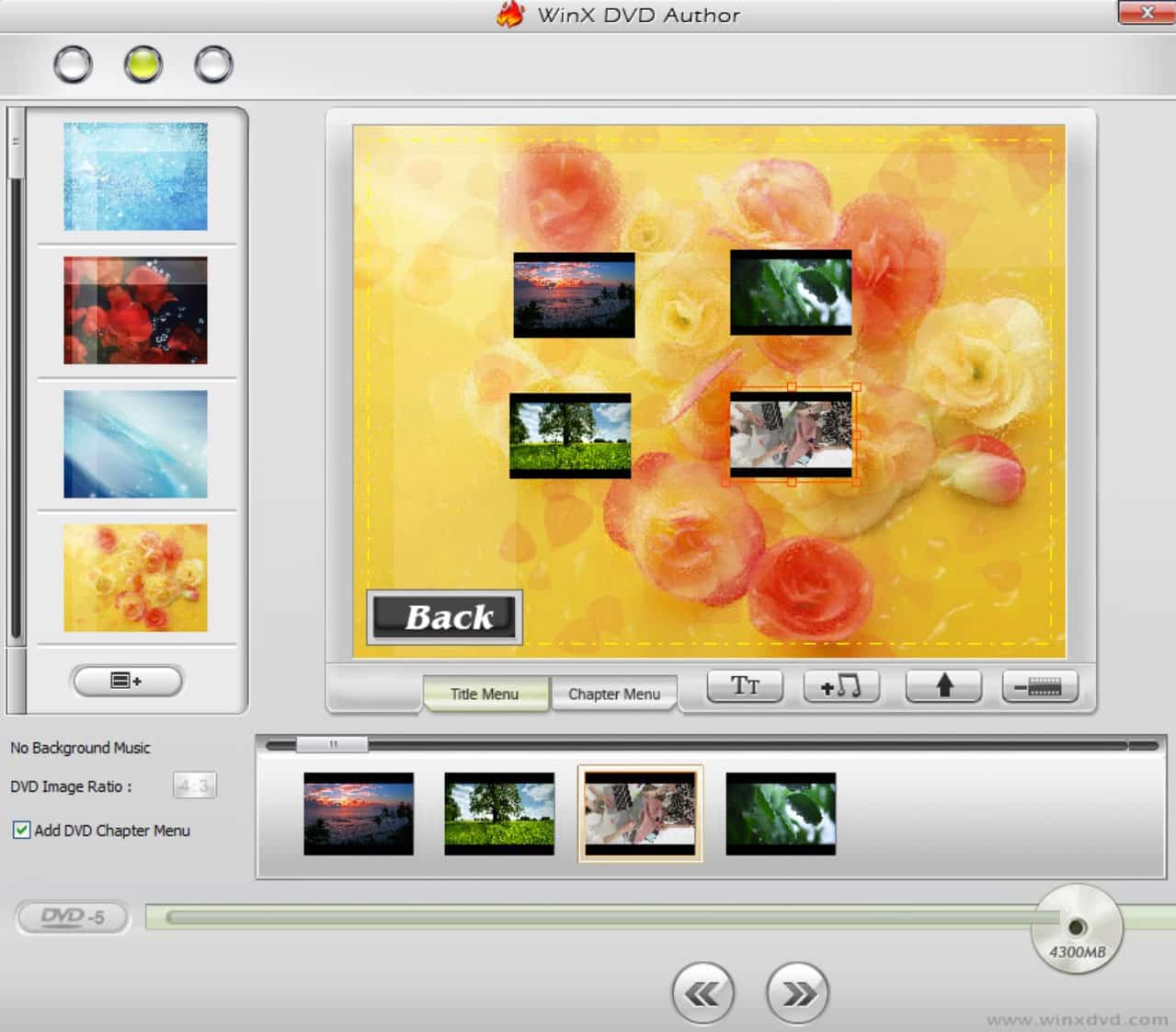
WinX DVD Author работает в Windows и создаёт DVD-Video из MP4, MKV, AVI, VOB и других файлов. В стартовом окне выберите Video DVD Author, добавьте ролики кнопкой +, установите 4:3 или 16:9, добавьте SRT при необходимости и настройте меню. На последнем этапе выберите PAL или NTSC, скорость записи и нажмите Start.
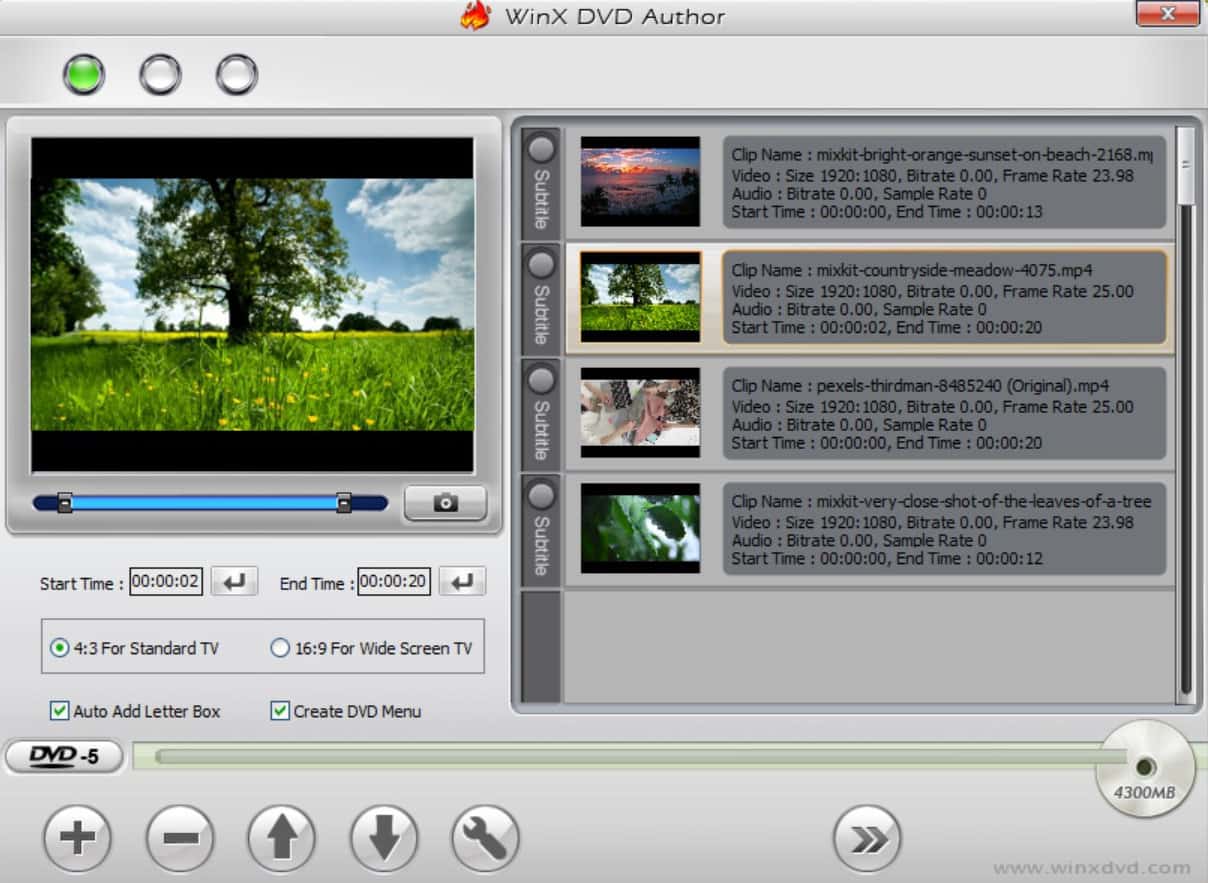
Программа подходит для простого семейного диска. Сначала создайте ISO или используйте перезаписываемый DVD-RW, если плеер его поддерживает: это позволяет проверить меню и навигацию без расхода болванок.
4. Freemake Video Converter
После добавления файлов нажмите профиль to DVD, выберите меню, стандарт и носитель. Freemake может подготовить папку или образ и записать диск. Перед началом проверьте условия бесплатного режима на коротком проекте: заставка или ограничение экспорта недопустимы для финального семейного архива.
5. ImgBurn
ImgBurn не создаёт меню и не превращает MP4 в DVD-Video. Его место — последний этап: запись уже подготовленной папки VIDEO_TS или ISO. Для ISO выберите режим записи образа на диск; для папки — создание диска из файлов и каталогов с корректной файловой системой. После прожига включите проверку записанных данных.

Плюсы:
- точная запись ISO и папки;
- проверка носителя после прожига;
- подробный журнал.
Минусы:
- нет авторинга и меню;
- не конвертирует DVD в MP4;
- ошибочно выбранный режим создаёт диск данных вместо DVD-Video.
6. DVD Flick
DVD Flick — старый бесплатный авторинг для Windows. Он добавляет видео как титулы, рассчитывает заполнение диска, создаёт меню и передаёт готовую структуру на запись. Использовать его стоит только после проверки совместимости с текущей системой. Для нового проекта практичнее DVDStyler или WinX DVD Author: у них понятнее текущий рабочий процесс и проще проверить меню до прожига.

7. BurnAware Free
BurnAware Free записывает подготовленные данные и образы. Как и ImgBurn, он не заменяет авторинг. Сначала создайте VIDEO_TS или ISO в ВидеоМАСТЕР, DVDStyler, WinX DVD Author либо другой программе, затем выберите соответствующий режим записи и включите проверку диска.
8. Ashampoo Burning Studio

Ashampoo Burning Studio сочетает запись дисков и часть проектов видео. Важно открыть именно проект Video DVD, а не «Диск с данными». В проекте задаются ролики, меню и ёмкость, после чего выполняется кодирование и прожиг. Для большого проекта сначала сохраните образ, чтобы не повторять кодирование при неудачной болванке.
9. DeVeDe, AVStoDVD и другие специализированные программы
| Программа | Назначение | Практическое замечание |
|---|---|---|
| DeVeDe | Создание структуры DVD и образа | Старый вариант для Linux и Windows; перед применением нужна проверка совместимости с системой |
| AVStoDVD | Комплексный авторинг Windows | Гибкие кодеры, субтитры и меню; интерфейс рассчитан на опытного пользователя |
| Free Video to DVD Converter | Простой мастер Windows | Простой мастер; перед установкой нужна проверка совместимости и происхождения дистрибутива |
| QtlMovie | Подготовка DVD из видео | Узкий инструмент подготовки DVD; ограниченная совместимость и мало проверяемых преимуществ |
| Hamster Free Video Converter | Конвертация и подготовка форматов | Не приравнивать к полноценному авторингу без проверки VIDEO_TS и меню |
| AVI to DVD Free Converter | Узкий AVI-сценарий | Устаревший формат и непроверенная поддержка современных систем |
| iSkysoft DVD Creator | Авторинг Windows/macOS | Меню и запись; коммерческий продукт |
| Cisdem DVD Burner | Авторинг macOS | Меню, главы и запись; коммерческий продукт |
| Express Burn | Запись и часть видеоопераций | Подходит для подготовленного проекта; проверить наличие авторинга в используемой редакции |
| iDVD | Старое приложение Apple | Прекращено и не является рекомендацией для современных macOS |
| BurnX Free | Старая запись на macOS | Исторический вариант без подтверждённой современной совместимости |
| Nero Burning ROM | Запись дисков | Надёжен для готового образа; меню создаётся в другом модуле |
| Aimersoft DVD Creator | Коммерческий авторинг | Отдельный продукт, не путать с Aimersoft Video Converter Ultimate |
| VSO ConvertXtoDVD | Автоматический авторинг Windows | Преобразует видео в DVD-Video и создаёт меню |
| AnyRec DVD Creator | Коммерческий авторинг | Отдельный коммерческий продукт; не равен AnyMP4 DVD Creator |
| AnyMP4 DVD Creator | Коммерческий авторинг | Не путать с AnyMP4 Video Converter |
Как выбрать MP4, MKV или AVI
| Контейнер | Когда выбирать | Дорожки и субтитры | Совместимость | Размер |
|---|---|---|---|---|
| MP4 | Телефон, телевизор, браузер, простой архив | Обычно одна основная дорожка; текстовые субтитры поддерживаются лучше подкадров DVD | Максимальная | Зависит от H.264/H.265 и качества |
| MKV | Архив с несколькими языками, субтитрами и главами | Хорошо хранит несколько дорожек и подкадры | Высокая у современных плееров, ниже у старых телевизоров | Может быть как большим без перекодирования, так и сжатым |
| AVI | Старый плеер с известными требованиями | Ограниченная и неудобная поддержка современных дорожек | Хорошая у старого оборудования, не лучший выбор для новых устройств | Зависит от кодека; сам контейнер не гарантирует небольшой файл |
Для архива исходного DVD без повторного кодирования выбирайте MKV в MakeMKV. Для универсальной копии — MP4 с H.264 и исходным разрешением. H.265 уменьшает размер при сопоставимом качестве, но старый телевизор может его не воспроизвести. AVI используйте только после чтения инструкции конкретного проигрывателя.
Качество, размер и «без потери»: что реально происходит
Фраза «без потери качества» применима к копированию исходных потоков или ремультиплексированию, когда MPEG-2 и звук переходят в другой контейнер без повторного кодирования. Результат остаётся крупным. Любое преобразование DVD-видео в H.264, H.265 или другой кодек является перекодированием. Потерю можно сделать малозаметной, но нельзя честно назвать математически отсутствующей.
Размер определяется не расширением файла, а длительностью, битрейтом, кодеком, разрешением и звуком. Двухчасовой MP4 может быть как меньше гигабайта с заметными артефактами, так и несколько гигабайт с высоким качеством. Для семейной съёмки важнее не стирать детали лиц и мелкий текст. Сначала создайте качественный архив, затем отдельную компактную копию.
- Постоянное качество. Удобно для HandBrake и похожих кодеров: сложные сцены получают больше данных, простые — меньше.
- Средний битрейт. Полезен, когда нужен прогнозируемый размер, но требует внимательного расчёта.
- Двухпроходное кодирование. Точнее распределяет заданный битрейт, но увеличивает время.
- Аппаратный кодер. Быстрее, однако при одинаковом размере программный кодер часто даёт более эффективное сжатие.
- Звук. Сохранение AC-3 5.1 увеличивает размер, но оставляет многоканальность; AAC удобнее для MP4 и мобильных устройств.
Чересстрочная развёртка, 4:3 и другие особенности старых дисков
Гребёнка на движущихся объектах означает, что два поля одного кадра показываются одновременно. Не устраняйте её обычным размытием. Используйте Decomb или Deinterlace и проверяйте фрагмент с движением. Для концертных и телевизионных записей неверный режим может уменьшить плавность вдвое.
Старые диски часто содержат анаморфное видео: пиксели не квадратные, а проигрыватель растягивает их до 4:3 или 16:9. Если конвертер записывает только размер 720×576 без информации о пропорциях, кадр выглядит сжатым. Сверяйте лица и круглые предметы, а не только число пикселей. Чёрные поля могут быть частью кадра или добавляться при воспроизведении; автоматическое кадрирование нужно проверить на титрах и сценах с тёмными краями.
Частые ошибки и точные способы проверки
| Проблема | Причина | Что делать |
|---|---|---|
| Программа не видит диск | Привод занят, диск повреждён, отсутствует доступ к структуре или есть защита | Закрыть плеер, проверить диск в системе, открыть VIDEO_TS, попробовать другой привод; не менять кодек до успешного чтения |
| Получился ролик на несколько секунд | Выбран титул меню или предупреждения | Вернуться к списку титулов и выбрать длительный фильм либо нужный эпизод |
| Нет нужного языка | Выбрана другая аудиодорожка | Прослушать дорожки до кодирования; сохранить несколько дорожек в MKV |
| Субтитры исчезли | DVD-подкадры не перенесены в выбранный контейнер | Выбрать MKV или прожечь субтитры в кадр; проверить Forced и полную дорожку отдельно |
| Изображение растянуто | Неверное соотношение 4:3/16:9 или анаморфные параметры | Сверить пропорции и отключить произвольное изменение размера |
| На движении видна гребёнка | Чересстрочный исходник обработан как прогрессивный | Включить Decomb/Deinterlace и проверить короткий тест |
| Звук отстаёт | Ошибочные временные метки VOB или склейка отдельных файлов | Читать титул через IFO; при готовых VOB предварительно исправить временные метки |
| Фильм обрывается | Добавлен один VOB из последовательности | Использовать диск/VIDEO_TS или соединить все части основного титула в правильном порядке |
| Старый плеер не видит MP4 | Плеер поддерживает только DVD-Video или ограниченный MPEG-4 | Создать Video DVD с PAL/NTSC и VIDEO_TS либо использовать профиль из инструкции плеера |
| Файл слишком большой | Сохранён исходный MPEG-2 или завышен битрейт | Оставить архивную копию и создать отдельный H.264/H.265 с контролируемым качеством |
| Кодирование идёт очень медленно | Программный кодер, тяжёлый фильтр, повреждения чтения | Сначала скопировать источник локально, отключить ненужное масштабирование и сравнить аппаратный кодер на тесте |
Чек-лист проверки результата
- длительность соответствует фильму или эпизоду;
- начало не содержит только меню, предупреждение или другой титул;
- финальные титры и последняя сцена присутствуют;
- звук синхронен в начале, середине и конце;
- нужный язык выбран, дополнительные дорожки переключаются;
- субтитры появляются там, где должны, и не обрезаны краем кадра;
- пропорции правильные, лица не вытянуты;
- на движении нет гребёнки и сильных рывков;
- файл воспроизводится на целевом устройстве, а не только на компьютере;
- имя файла содержит название, год, сезон и номер эпизода, а не технический Title 1;
- исходный диск, ISO или VIDEO_TS сохраняется до окончания проверки.
Сценарии выбора
| Сценарий | Рекомендация | Почему |
|---|---|---|
| Новичок в Windows | ВидеоМАСТЕР | Русский интерфейс, добавление DVD, готовые профили и редактор |
| Бесплатное точное сжатие | HandBrake | Постоянное качество, фильтры, очередь и три платформы |
| Разовая конвертация без установки нового ПО | VLC Media Player | Встроенная функция конвертации уже в проигрывателе |
| Сохранение исходных дорожек | MakeMKV | Перенос в MKV без повторного кодирования |
| DVD, ISO и VIDEO_TS в одном интерфейсе | WinX DVD Ripper | Отдельные кнопки источника и режимы копирования |
| Много эпизодов в Windows | VidCoder | Очередь и движок HandBrake |
| Сложный деинтерлейсинг и фильтры | Shutter Encoder | Доступ к функциям FFmpeg в графическом интерфейсе |
| Автоматизация командной строкой | FFmpeg | Скрипты, выбор потоков и повторяемые параметры |
| Создание DVD с меню на разных ОС | DVDStyler | Кроссплатформенный авторинг и ISO |
| Запись готового ISO | ImgBurn | Точный прожиг и проверка носителя |
Ответы на частые вопросы
Можно ли конвертировать DVD без привода?
Да, если уже есть папка VIDEO_TS, ISO или VOB. Физический диск без привода прочитать нельзя. Внешний USB-привод решает только доступ к носителю; формат результата определяет программа.
Почему онлайн-конвертер не видит DVD?
Браузер получает выбранный файл, но не читает меню, IFO и титулы оптического диска как настольный риппер. Сначала извлеките доступный титул локальной программой, затем при необходимости загрузите готовый файл.
Что лучше для DVD: MP4 или MKV?
MP4 лучше для совместимости, MKV — для нескольких дорожек, субтитров и глав. Для одного языка и телефона выбирайте MP4 с H.264. Для архивной копии фильма с оригинальным и дублированным звуком — MKV.
Можно ли сохранить меню DVD в MP4?
Нет. MP4 хранит видео и связанные дорожки, но не интерактивную навигацию DVD. Для меню сохраняйте ISO/VIDEO_TS или создавайте новый Video DVD.
Почему MakeMKV создаёт большой файл?
Он переносит исходный MPEG-2 и звук без повторного кодирования. Это сохраняет качество, но почти не уменьшает объём. Для компактной копии полученный MKV затем кодируют в H.264 или H.265.
Нужно ли конвертировать каждый VOB отдельно?
Нет, если доступен диск или VIDEO_TS. Правильнее открыть структуру и выбрать титул. Отдельная обработка VOB требуется только при повреждённой или неполной копии, после проверки порядка частей и временных меток.
Почему увеличение DVD до 4K не делает картинку детальнее?
DVD содержит стандартное разрешение. Масштабирование создаёт больше пикселей на основе существующих, но не восстанавливает утраченные детали. AI-фильтры могут изменить резкость и шум, поэтому результат нужно сравнивать с исходником.
Как сделать диск для старого бытового проигрывателя?
Создайте проект Video DVD, выберите PAL или NTSC, 4:3 или 16:9, сформируйте меню и VIDEO_TS, затем запишите ISO или папку. Простая запись MP4 как данных работает только на плеерах, которые отдельно поддерживают этот файл и кодек.
Можно ли удалить исходный DVD после конвертации?
Сначала проверьте все титулы, дорожки, субтитры, синхронизацию и воспроизведение на целевом устройстве. Для важных семейных записей храните минимум две копии на разных накопителях и не используйте единственный MP4 как единственный архив.
Итог
Для простого Windows-сценария первым выбором остаётся ВидеоМАСТЕР: он читает доступный DVD или VIDEO_TS, предлагает понятные профили и позволяет сразу проверить и отредактировать материал. HandBrake лучше контролирует качество и деинтерлейсинг, MakeMKV сохраняет исходные потоки без повторного кодирования, WinX удобен для диска, ISO и папки, а Shutter Encoder и FFmpeg подходят для сложных VOB и автоматизации.
Запись Video DVD требует другого инструмента. ВидеоМАСТЕР, DVDStyler и WinX DVD Author создают меню и структуру диска, тогда как ImgBurn и BurnAware записывают уже подготовленный образ или папку. Выбирайте программу по фактическому этапу работы, проверяйте короткий фрагмент до многчасового кодирования и не удаляйте исходник, пока готовый файл не прошёл полный контроль.
 *EXE — расширение исполняемого файла. Сайт является партнером проекта