
Программа для распознавания текста нужна не только тогда, когда требуется перепечатать страницу со скана. Современный OCR решает несколько разных задач: превращает изображение в редактируемый текст, добавляет невидимый текстовый слой в отсканированный PDF, извлекает таблицы, позволяет искать слова внутри архива документов и передает распознанные данные в офисные или корпоративные системы. Поэтому сравнивать такие инструменты только по принципу «распознает или нет» недостаточно: для договора важны номера, даты и структура страницы, для книги — порядок колонок и переносов, для скриншота — скорость копирования, а для потока счетов — пакетная обработка и возможность проверки результата.
В рейтинге собраны настольные программы, встроенные инструменты Windows и macOS, онлайн-сервисы, мобильные приложения и открытые OCR-движки. Первое место занимает PDF Commander: он подходит для локальной работы с PDF и позволяет распознать весь документ, диапазон страниц или текущую страницу, выбрать язык, сохранить новый файл либо добавить невидимый текстовый слой. Остальные решения расположены по сценариям, а не как взаимозаменяемые копии: ABBYY FineReader удобнее там, где требуется глубокая работа со структурой и областями распознавания, Adobe Acrobat — в сложном PDF-процессе, OneNote и Snipping Tool — для быстрого извлечения текста, Tesseract и OCRmyPDF — для автоматизации и Linux, а мобильные сканеры — когда исходник существует только на бумаге.
Как выбрать OCR-программу под реальную задачу
Качество распознавания зависит одновременно от движка, качества исходника и того, что программа делает после OCR. Два продукта могут одинаково правильно прочитать абзац, но один сохранит его как обычный TXT, а второй оставит исходное изображение страницы и наложит поверх невидимый текстовый слой. В первом случае документ проще редактировать, во втором — он визуально останется похожим на оригинал и станет доступен для поиска.
| Критерий | Что проверять | Когда критично |
|---|---|---|
| Тип исходника | PDF, JPG, PNG, TIFF, сканер, камера, снимок экрана | Когда документы приходят из разных каналов |
| Результат OCR | Редактируемый текст, searchable PDF, DOCX, XLSX, TXT или копирование в буфер | При дальнейшей работе в Word, Excel или архиве |
| Сложная верстка | Колонки, таблицы, подписи, рамки, формы, смешанный текст и изображения | Для журналов, счетов, актов и анкет |
| Языки | Нужные языковые модели и возможность выбрать несколько языков | Для многоязычных документов и имен собственных |
| Область обработки | Весь файл, диапазон страниц, текущая страница, выбранная область | Для больших PDF и частичного извлечения |
| Локальность | Файл остается на устройстве или загружается на сервер | Для договоров, счетов, паспортных и внутренних документов |
| Пакетная обработка | Очередь файлов, автоматический OCR, наблюдаемая папка, API | Для архивов и регулярных потоков документов |
| Контроль результата | Редактор распознанного текста, подозрительные слова, поиск, сравнение с изображением | Когда ошибка в цифре или фамилии недопустима |
Печатный текст и рукопись — разные задачи
Классический OCR лучше всего работает с печатными символами, когда буквы имеют предсказуемую форму и строки хорошо отделены друг от друга. Рукописные записи требуют HTR — распознавания рукописного текста, и сам факт наличия OCR еще не означает, что программа надежно прочитает тетрадный почерк. Если в карточке ниже рукопись не указана отдельно, рассчитывать на нее не следует. Для заметок со стилуса и живого почерка полезнее сервисы и приложения, где такая функция заявлена явно, а результат нужно проверять построчно.
Searchable PDF и редактируемый документ
Для архива обычно не нужно перестраивать страницу. Достаточно сохранить скан как PDF с невидимым текстовым слоем: изображение остается на месте, но слова можно искать и копировать. Для договоров, которые нужно править, важнее перевод в редактируемый режим или экспорт в DOCX. Для таблиц нужен отдельный тест: даже правильно распознанные цифры бесполезны, если программа перепутала столбцы или перенесла значения в неправильные ячейки.
Локальная и облачная обработка
Настольный OCR удобен, когда документы нельзя отправлять на сторонний сервер. Это относится к локальным процессам в PDF Commander, PDF24 Creator, Tesseract, OCRmyPDF, Capture2Text и ряду других программ. Онлайн-сервис требует загрузить файл, поэтому перед обработкой договора, внутренней отчетности или документа с персональными данными нужно отдельно проверить политику хранения и удаления файлов. Наличие HTTPS защищает соединение, но само по себе не отвечает на вопрос, как долго документ хранится после обработки.
Как быстро проверить точность до обработки большого архива
- Возьмите пять типичных страниц: обычный текст, таблицу, страницу с мелким шрифтом, фотографию под углом и документ с печатями или пометками.
- Распознайте одинаковые страницы в двух-трех выбранных программах с одним и тем же языком.
- Сравните фамилии, номера документов, даты, суммы и десятичные разделители. Именно в таких полях одна ошибка меняет смысл документа.
- Проверьте поиск по слову, которое находится на сканированной странице. Если поиск ничего не находит, текстовый слой отсутствует или распознан неверно.
- Скопируйте фрагмент из середины двухколоночной страницы. Если строки из разных колонок смешались, обычный OCR для такого макета недостаточен.
- Только после этого запускайте пакетную обработку. Проверять первую сотню файлов после завершения всего архива значительно дороже, чем найти проблему на тестовой выборке.
Краткое сравнение лучших программ для распознавания текста
| Решение | Основной сценарий | Платформа | Результат | Обработка |
|---|---|---|---|---|
| PDF Commander | OCR PDF, сканов, диапазона страниц | Настольный компьютер | Новый PDF, извлеченный текст, невидимый текстовый слой | Локальная |
| ABBYY FineReader PDF | Сложные сканы, области, проверка и экспорт | Windows, macOS | Searchable PDF и редактируемые форматы | Локальная |
| Adobe Acrobat Pro | OCR внутри полного PDF-процесса | Windows, macOS | Поисковый и редактируемый PDF | Локальная программа |
| Readiris PDF | Сканирование, OCR и конвертация | Windows, macOS | Поисковый PDF и офисные форматы | Локальная |
| Tungsten OmniPage Ultimate | Регулярное настольное OCR и автоматизация | Windows | Редактируемые и поисковые документы | Локальная |
| PDFelement | OCR и дальнейшее редактирование PDF | Настольные системы | Editable Text или Searchable Text in Image | Локальная программа |
| PDF24 Creator | Бесплатный локальный searchable PDF | Windows | PDF с текстовым слоем | Локальная |
| Microsoft OneNote | Быстрое копирование текста из картинки | Настольное приложение | Текст в буфере обмена | Через функцию приложения |
| Windows Snipping Tool | Текст со скриншота | Windows 11 | Выделение и копирование текста | Локальная функция |
| Capture2Text | OCR области экрана | Windows | Текст в буфере | Локальная |
| VueScan | Сканирование с OCR | Windows, macOS, Linux | Поисковый PDF и текст | Локальная |
| Master PDF Editor | OCR и редактирование PDF | Windows, macOS, Linux | Searchable/Editable Text | Локальная |
Лучшие программы для Windows и настольной работы
1. PDF Commander
PDF Commander стоит первым в рейтинге для сценария, где исходник уже находится в PDF или собран из отсканированных страниц. Программа не ограничивается простым копированием отдельных слов: пользователь может распознать текущую страницу, весь документ или заданный диапазон, выбрать язык и определить, что именно получить после обработки. Для архива полезен невидимый текстовый слой — внешний вид страниц сохраняется, но по документу начинает работать поиск. Для дальнейшей правки можно извлечь текст или сохранить результат в новый файл.
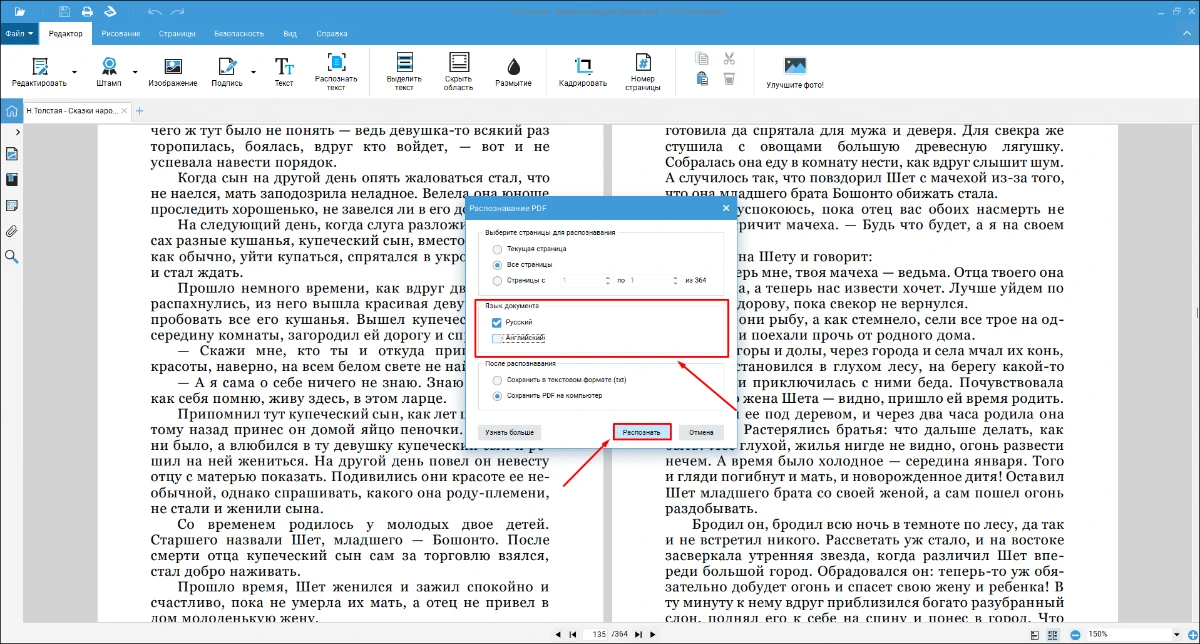
Как распознать сканированный PDF. Откройте документ через кнопку «Выбрать файл». Перейдите в раздел «Распознавание» и нажмите «Распознать текст». В диалоге задайте область обработки: текущую страницу, все страницы либо диапазон. Для обычного документа подходит тип «Быстрый». Затем укажите действие: «Извлечь текст», «Сохранять в новый файл» или «Добавить невидимый слой текста». В поле «Язык распознавания» выберите язык документа; дополнительные языки устанавливаются через «Установить другие языки». Запуск выполняется кнопкой «Распознать».
В более сложном макете пригодится режим с анализом областей. В интерфейсе используются типы сегментов «Изображение», «Колонка», «Текст», «Слово» и «Строки»; вручную добавить участок можно командой «Добавить область». Такой контроль важен для страниц, где рядом находятся фотография, несколько колонок и подписи. Для простого одноколоночного договора ручная разметка обычно не нужна.
Плюсы:
- можно отдельно распознавать текущую страницу, диапазон или весь PDF;
- есть вариант с невидимым текстовым слоем, который удобен для архивного поиска без перестройки внешнего вида;
- язык задается до запуска OCR, а дополнительные языковые модели можно установить из интерфейса;
- ручное разделение областей помогает работать со смешанным макетом;
- документ обрабатывается в настольной программе, поэтому для локального процесса не требуется загружать рабочий PDF в браузерный OCR-сервис.
Минусы:
- это прежде всего PDF-редактор с OCR, а не специализированная система промышленного извлечения полей из тысяч однотипных счетов;
- таблицы, сложные многоязычные страницы и плохие фотографии все равно требуют визуальной проверки после распознавания;
- для поточной интеграции через API лучше использовать специализированные Document AI-системы.
Кому подходит. Пользователю, которому нужно регулярно превращать сканы в поисковые PDF, копировать текст из невыделяемых страниц, обрабатывать договоры и инструкции локально и при необходимости сразу продолжать работу с PDF. Для разработчика, строящего серверный OCR-конвейер, или для сложной автоматической классификации документов это не тот класс инструмента.
2. ABBYY FineReader PDF
ABBYY FineReader PDF — специализированный настольный OCR-инструмент, когда важны не только правильно прочитанные символы, но и структура документа. OCR Editor работает со сканами, PDF и изображениями, позволяет задавать области распознавания, проверять результат и редактировать текст. Это особенно полезно на страницах с таблицами, несколькими колонками или нестандартным расположением объектов, где полностью автоматическая разметка может ошибиться.
https://cdn.lifehacker.ru/wp-content/uploads/2019/12/FineReader_1577438792-630x341.jpg
Рабочий процесс. Для глубокой проверки лучше использовать OCR Editor: откройте скан или PDF, запустите распознавание, затем сравните изображение страницы и полученный текст. Если программа неверно определила структуру, скорректируйте области: текст, таблицу или изображение следует отделять друг от друга до повторного OCR. Для уже открытого сканированного PDF в PDF Editor доступно фоновое распознавание, после которого можно искать и копировать текст.
Сильная сторона FineReader проявляется на документах, которые дальше нужно экспортировать в редактируемый формат. При таком сценарии стоит сначала проверить геометрию областей, затем распознавание заголовков, числовых колонок и сносок и только после этого оценивать сохранение оформления в конечном файле. Если цель — лишь полнотекстовый поиск в архиве, сложный экспорт может быть избыточным: достаточно searchable PDF.
Плюсы:
- отдельный OCR Editor дает контроль над областями и результатом распознавания;
- подходит для сложной верстки, где требуется ручное уточнение структуры;
- можно проверять распознанный текст рядом с исходным изображением;
- поддерживает сценарий создания поискового PDF и дальнейшей конвертации в редактируемые документы.
Минусы:
- для одного скриншота или короткого фрагмента интерфейс и набор настроек избыточны;
- ручная настройка областей повышает контроль, но увеличивает время обработки сложной страницы;
- после экспорта таблиц и многоуровневой верстки все равно нужна проверка, потому что визуально похожий документ может содержать ошибки в порядке чтения.
Кому подходит. Для больших сканов, книг, договоров и офисных документов, где нужно контролировать не только текст, но и структуру страницы. Для мгновенного OCR небольшой области экрана быстрее использовать Snipping Tool, Capture2Text или ABBYY Screenshot Reader.
3. Adobe Acrobat Pro
Adobe Acrobat Pro удобен, когда OCR является частью полного PDF-процесса: после распознавания файл нужно редактировать, подписывать, собирать, защищать или передавать дальше без выхода из PDF-редактора. Для одного сканированного документа текущий путь начинается с All tools → Scan & OCR. Команда In this file открывает параметры диапазона страниц и языка, после чего OCR запускается кнопкой Recognize Text.

Пошагово. Откройте сканированный PDF, выберите All tools, затем Scan & OCR и In this file. Задайте язык и страницы; при необходимости откройте Settings. Нажмите Recognize Text. Для нескольких документов используется In multiple files, затем Add files и параметры вывода. После OCR не ограничивайтесь проверкой того, что текст выделяется: Acrobat умеет показывать сомнительно распознанные слова через Correct recognized text. В режиме проверки включается Review recognized text, а исправление вводится в поле Recognized as и подтверждается Accept.
Эта проверка особенно полезна в документах с номерами, артикулами и фамилиями. Слово, похожее на обычный термин, пользователь заметит глазами, а замена «0» на «O» в номере договора легко останется незамеченной. Для размытого исходника перед OCR можно использовать улучшение скана; это не восстанавливает отсутствующие детали, но помогает нормализовать изображение перед распознаванием.
Плюсы:
- OCR встроен в полноценный процесс редактирования PDF;
- есть отдельный режим исправления сомнительных фрагментов после распознавания;
- поддерживается обработка нескольких файлов;
- можно создать поисковый слой и продолжить редактирование документа в той же программе.
Минусы:
- для задачи «скопировать две строки со скриншота» программа значительно тяжелее специализированных экранных OCR-инструментов;
- на сложных сканах требуется обязательная проверка распознанных слов;
- редактирование сканированного текста и полный набор PDF-инструментов относятся к коммерческому продукту.
Кому подходит. Тем, кто уже строит документооборот вокруг PDF и хочет выполнять OCR, проверку, правку и последующие операции в одном приложении.
4. Readiris PDF
Readiris PDF ориентирован на превращение сканов и изображений в живой текст и поисковые PDF. Важное различие: цифровой PDF, в котором текст уже выделяется, обычно не требует повторного OCR. Распознавание нужно именно тогда, когда страница фактически состоит из изображения или когда текстовый слой отсутствует.

https://cdn.lifehacker.ru/wp-content/uploads/2019/12/Readiris_1577438868-630x341.jpg
Рабочий процесс. Импортируйте скан или PDF, выберите OCR для нужных страниц, укажите язык и формат результата. Если документ нужен для архива, выбирайте поисковый PDF; для серьезной переработки текста — экспорт в редактируемый офисный формат. Перед массовым преобразованием проверьте одну страницу с таблицей и одну с обычным текстом: качество сохранения макета может отличаться сильнее, чем точность отдельных слов.
Плюсы:
- OCR является основной функцией продукта, а не побочным инструментом;
- подходит для сканов, изображений и PDF без текстового слоя;
- ориентирован как на поисковый PDF, так и на редактируемый результат;
- может использоваться в пакетном документообороте.
Минусы:
- цифровой PDF с уже существующим текстом не нужно отправлять на OCR — лишняя обработка способна усложнить документ;
- в таблицах и сложной верстке качество экспорта следует оценивать на собственных примерах;
- для короткого экранного фрагмента удобнее более узкий инструмент.
Кому подходит. Пользователям, которым регулярно нужно сканировать бумагу, распознавать большие документы и переводить их в поисковый или редактируемый вид.
5. Tungsten OmniPage Ultimate
Tungsten OmniPage Ultimate — настольная OCR-система для регулярной оцифровки документов. Ее сильная сторона — не разовое копирование абзаца, а повторяемый рабочий процесс: получение скана или изображения, распознавание, преобразование в поисковый или редактируемый формат и передача результата дальше. В корпоративной среде семейство OmniPage также существует в серверных и SDK-вариантах, поэтому настольную Ultimate не следует путать с серверным OCR.

Как применять. Для сравнения с FineReader и Acrobat подготовьте один и тот же скан, запустите OCR с корректным языком и отдельно оцените три вещи: точность текста, сохранение порядка чтения и результат экспорта. На длинных документах ценность OmniPage проявляется сильнее, если входные файлы имеют повторяемую структуру и их нужно обрабатывать сериями.
Плюсы:
- специализация на OCR и преобразовании документов;
- подходит для регулярных рабочих процессов и пакетной обработки;
- создает поисковые и редактируемые документы;
- существует отдельная экосистема для автоматизации, не ограниченная настольным интерфейсом.
Минусы:
- для бытовой задачи с одним изображением набор возможностей избыточен;
- настольную версию нельзя считать заменой API: интеграционные сценарии относятся к другим продуктам семейства;
- сложные таблицы и нестандартные шрифты требуют контрольного сравнения с исходником.
Кому подходит. Отделам и специалистам, которым OCR нужен регулярно и важна воспроизводимая обработка документов, а не только одноразовое извлечение текста.
6. PDFelement
PDFelement совмещает OCR с редактированием PDF. В текущем настольном интерфейсе распознавание запускается через Tools → OCR. Пользователь выбирает язык, диапазон страниц и при необходимости Advanced Settings. Ключевой выбор — Editable Text или Searchable Text in Image: первый режим нужен для дальнейшей правки, второй сохраняет изображение страницы и добавляет поисковый слой.
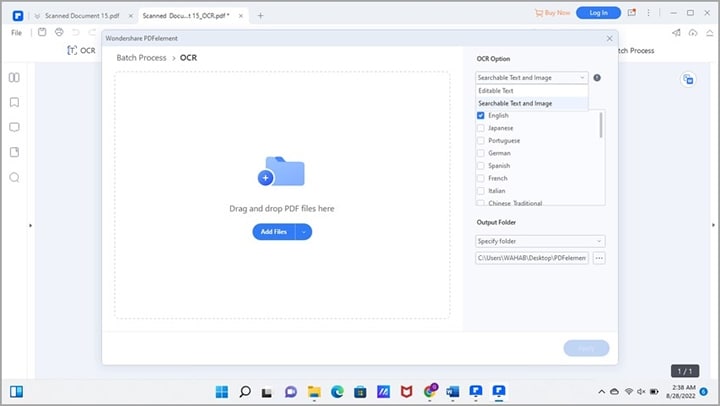
Пошагово. Откройте сканированный PDF, перейдите в Tools, выберите OCR, задайте язык и страницы. Для архива оставьте режим Searchable Text in Image; для изменения текста выберите Editable Text. Примените настройки через Apply. Если нужен только участок страницы, используйте OCR Area, выделите область, укажите язык и выполните Recognize.
Плюсы:
- четко разделяет поисковый и редактируемый результаты;
- можно распознавать не весь документ, а выбранную область;
- OCR встроен в PDF-редактор, поэтому результат сразу доступен для дальнейшей работы;
- подходит для многостраничных файлов и пакетного процесса.
Минусы:
- опции OCR и часть расширенных функций зависят от коммерческого режима продукта;
- редактируемый текст требует более строгой проверки макета, чем невидимый слой;
- для скриншотов есть более быстрые инструменты без открытия PDF-редактора.
Кому подходит. Тем, кому после распознавания почти всегда приходится править, собирать или конвертировать PDF.
7. PDF24 Creator
PDF24 Creator выделяется тем, что настольный OCR можно использовать локально на Windows. Это нужно отличать от браузерных PDF24 Tools: веб-инструменты работают как онлайн-сервис, тогда как Creator выполняет обработку на компьютере. Для конфиденциального документа это принципиально разный сценарий.
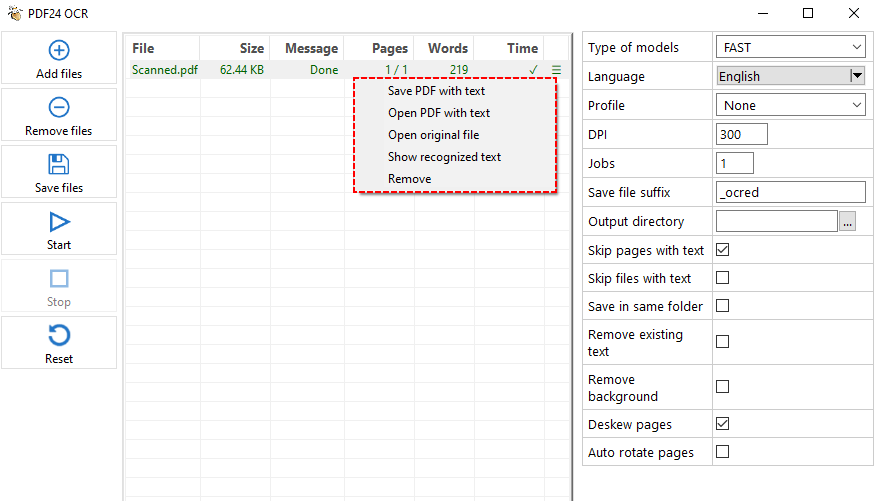
Рабочий процесс. В PDF24 Launcher откройте инструмент Recognize text, добавьте PDF и выберите языки. Для архивных файлов полезно сохранить исходное изображение и получить поисковый слой. В параметрах также имеет смысл включать выравнивание перекошенных страниц, когда бумага сканировалась нестрого по направляющим. Если в части страниц уже есть текст, настройка пропуска таких страниц предотвращает ненужный повторный OCR.
Плюсы:
- локальный OCR в бесплатном настольном наборе;
- создание searchable PDF без обязательной загрузки файла в браузер;
- поддержка нескольких языков и исправления перекоса;
- подходит для пакетной обработки PDF.
Минусы:
- Windows-ориентированный настольный продукт;
- интерфейс состоит из набора отдельных PDF-инструментов, что отличается от единого редактора Acrobat или PDF Commander;
- для сложного сохранения таблиц в Excel нужен отдельный специализированный тест.
Кому подходит. Пользователям Windows, которым нужен локальный searchable PDF без сложной ручной разметки страницы.
8. Microsoft OneNote
Microsoft OneNote полезен не как полноценный конвертер PDF, а как быстрый способ вытащить текст из изображения или распечатки прямо в заметках. В настольном приложении команда называется Copy Text from Picture. Для вставленной распечатки доступны Copy Text from this Page of the Printout и Copy Text from All the Pages of the Printout. Полученный текст попадает в буфер обмена и затем вставляется в заметку, Word или другое приложение.
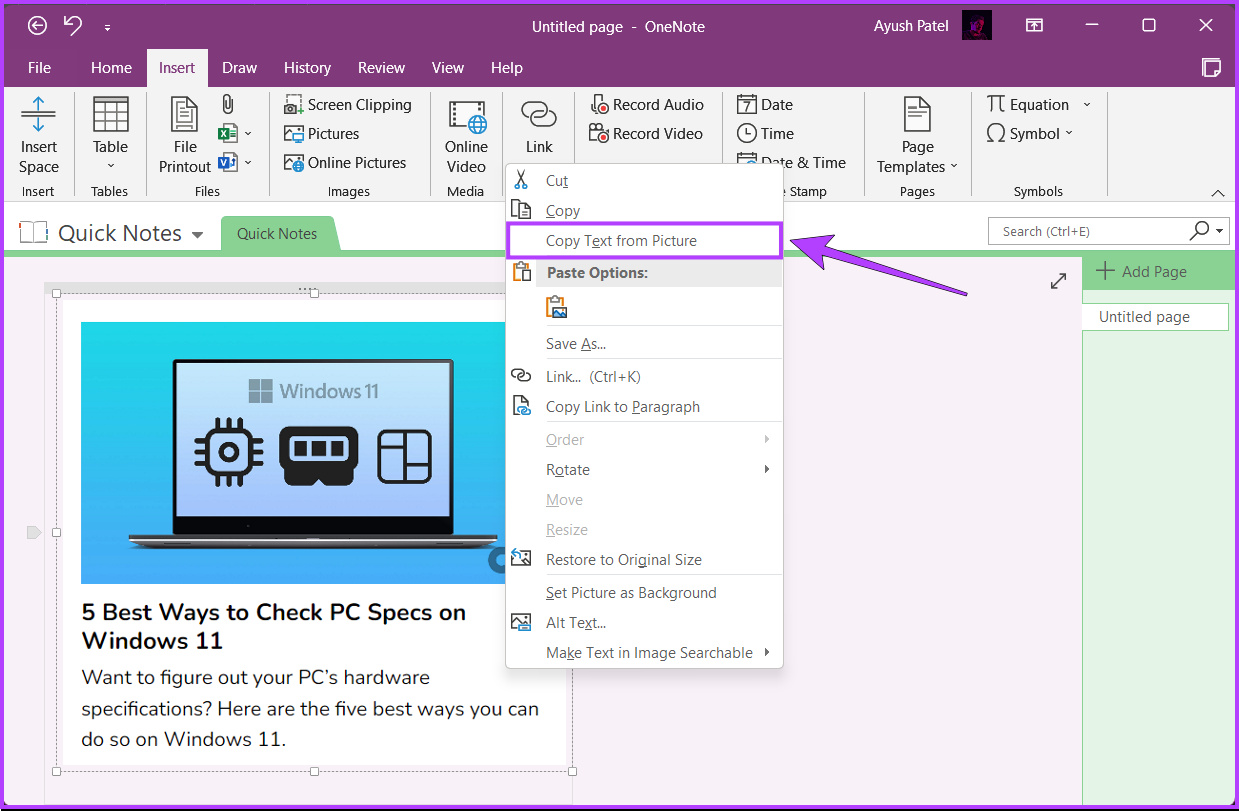
Как использовать. Вставьте изображение на страницу OneNote, щелкните по нему правой кнопкой и выберите Copy Text from Picture. Затем вставьте текст и сравните его с изображением. Для многостраничного PDF, добавленного как printout в настольном клиенте, можно скопировать текст текущей или всех страниц. В OneNote для веба также доступно копирование распознанного текста из вставленных изображений, но набор команд для printout отличается от настольного рабочего процесса.
Плюсы:
- очень короткий путь от картинки до текста;
- удобно для фрагментов из учебных материалов, слайдов и скриншотов;
- не нужно отдельно сохранять результат в промежуточный OCR-файл;
- распознавание встроено в приложение для заметок.
Минусы:
- это не инструмент сохранения сложной структуры PDF;
- таблицы и колонки могут потерять исходный порядок;
- результат удобнее воспринимать как извлеченный текст, а не как точную реконструкцию страницы.
Кому подходит. Для быстрого копирования текста, когда пользователь уже работает в OneNote и не нуждается в полном PDF-конвертере.
9. Windows Snipping Tool
Snipping Tool в Windows 11 подходит для самого короткого OCR-сценария: текст уже виден на экране, а сохранять документ или открывать PDF-редактор не требуется. После создания снимка функция Text actions запускает OCR и позволяет скопировать весь найденный текст либо выделить нужный фрагмент. Распознавание выполняется локально на устройстве, поэтому для этого действия изображение не требуется передавать отдельному веб-OCR.
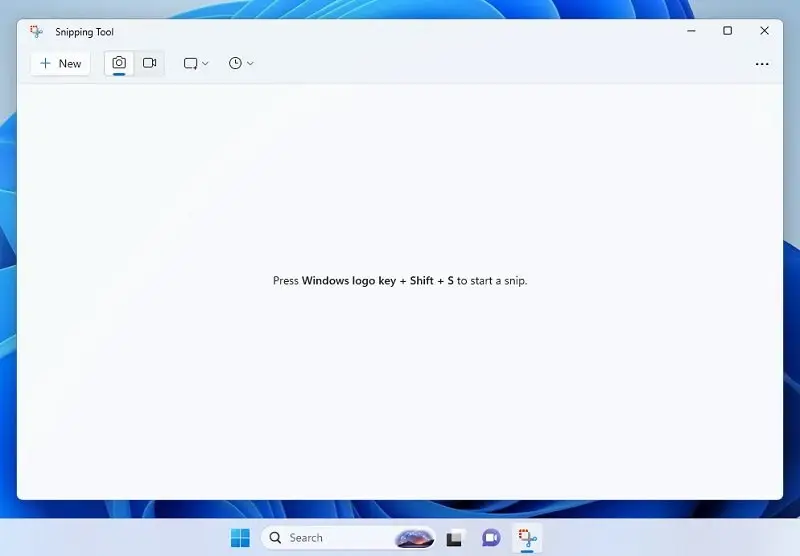
Как использовать. Сделайте снимок нужной области экрана в Snipping Tool. В окне результата откройте Text actions. Для полного фрагмента используйте Copy all text; если нужна только одна строка или число, выделите распознанный участок и скопируйте его. После вставки обязательно проверьте символы, которые легко спутать: 0/O, 1/l/I, дефисы, длинные тире и знаки валют.
Плюсы:
- не требуется отдельная OCR-программа для снимка экрана;
- минимум действий от выделения области до копирования;
- обработка подходит для текста из интерфейсов, изображений и недоступных для копирования окон;
- не нужно создавать промежуточный PDF.
Минусы:
- инструмент не предназначен для пакетного OCR многостраничных документов;
- не сохраняет сложную структуру исходного файла;
- для таблицы или договора результат нужно вставлять в другое приложение и проверять вручную.
Кому подходит. Пользователю Windows 11, которому нужно быстро скопировать текст со скриншота, окна программы, видео-кадра или изображения на сайте.
10. Capture2Text
Capture2Text — узкий Windows-инструмент для распознавания области экрана. Он полезен, когда OCR требуется часто, но каждый раз только для небольшого прямоугольного фрагмента: строки в приложении, подписи на изображении, части скана или сообщения, которое невозможно выделить мышью. В отличие от PDF-редактора, программа не занимается сборкой страниц, аннотациями и экспортом многостраничных документов.
Рабочий процесс. Запустите Capture2Text, вызовите захват горячей клавишей, ограничьте рамкой участок с текстом и подтвердите распознавание. Результат можно сразу использовать как текст, поэтому главным контрольным этапом становится визуальное сравнение с экраном. Перед регулярной работой задайте язык OCR, иначе похожие латинские и кириллические символы будут путаться чаще.
Плюсы:
- ориентирован именно на быстрый OCR области экрана;
- не требует создания PDF или импорта картинки в редактор;
- подходит для повторяющихся коротких операций;
- локальный характер работы удобен для текста, который не нужно отправлять в веб-сервис.
Минусы:
- не предназначен для восстановления оформления страницы;
- не заменяет пакетный OCR книг или договоров;
- на скриншотах с мелким шрифтом лучше сначала увеличить изображение и только потом захватывать область.
Кому подходит. Тем, кто регулярно копирует небольшие текстовые фрагменты из интерфейсов и изображений в Windows.
11. VueScan
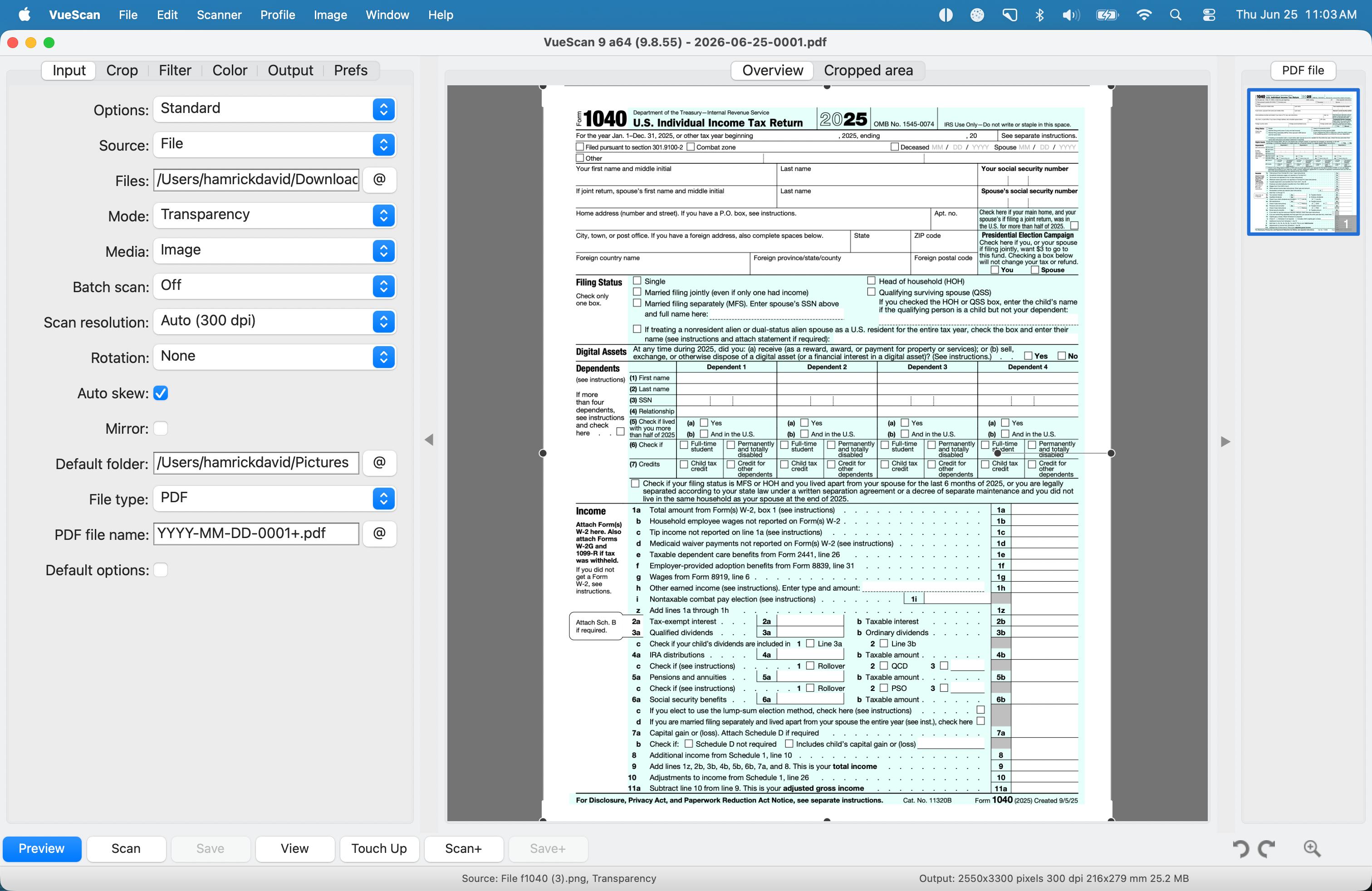
VueScan отличается от большинства участников рейтинга тем, что его основная точка входа — сканирование. OCR имеет смысл выполнять сразу во время оцифровки бумаги, а не после того, как изображения уже собраны в другом приложении. Программа работает на Windows, macOS и Linux и используется с большим числом сканеров; для OCR можно получать поисковый PDF и текстовый результат.
Как применять. Сначала добейтесь качественного скана: ровная страница, читаемый мелкий текст, отсутствие засветки и достаточная область вокруг документа. Затем включите OCR-вывод, выберите язык и определите, нужен ли текстовый файл или searchable PDF. Если сканируется книга, полезнее проверить две соседние страницы с разным заполнением: хорошо распознанная первая страница не гарантирует правильный порядок чтения на развороте с иллюстрациями.
Плюсы:
- OCR встроен непосредственно в процесс сканирования;
- Windows, macOS и Linux позволяют использовать один рабочий подход на разных компьютерах;
- подходит для searchable PDF и извлечения текста;
- полезен при работе со сканером, который неудобно использовать через штатную утилиту производителя.
Минусы:
- если PDF уже готов и нужно только распознать несколько страниц, специализированный PDF-редактор удобнее;
- исправление сложной структуры после OCR не является главным назначением программы;
- качество результата сильно зависит от настроек самого сканирования.
Кому подходит. Для оцифровки бумажного архива непосредственно со сканера, особенно когда нужен единый процесс на Windows, macOS или Linux.
12. Master PDF Editor
Master PDF Editor сочетает редактирование PDF и OCR на Windows, macOS и Linux. Распознавание запускается через Document → OCR. В окне можно определить диапазон страниц, выбрать языки, установить дополнительные языковые данные и выбрать тип результата — Searchable Text или Editable Text. Для перекошенных страниц в дополнительных настройках есть Deskew.
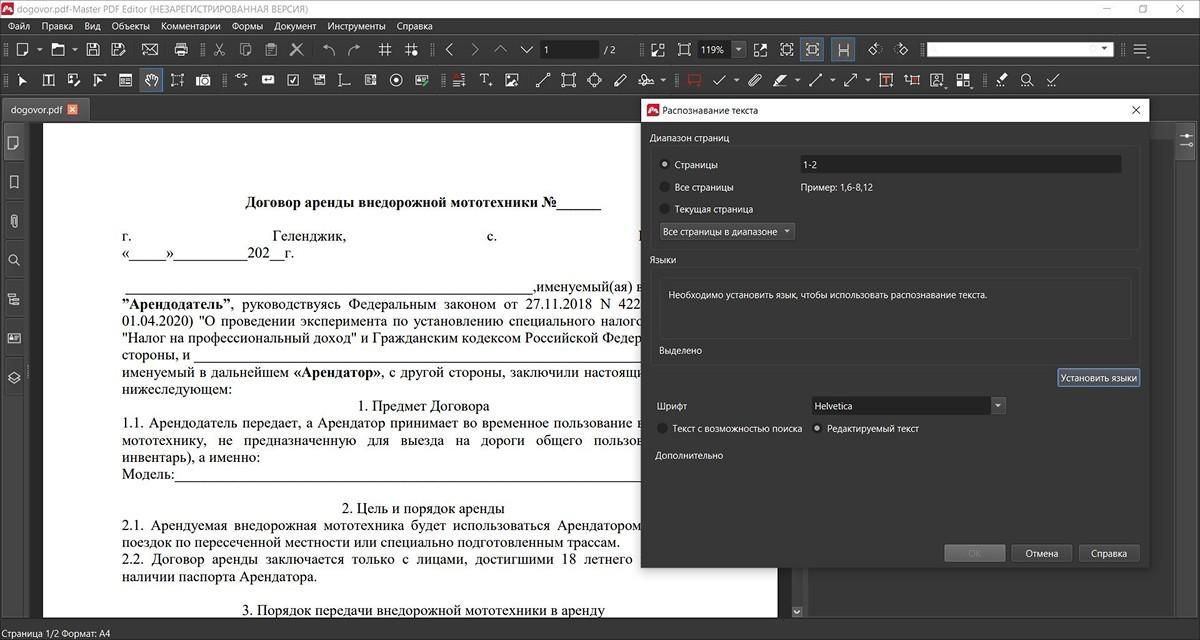
Пошагово. Откройте сканированный PDF, выберите Document, затем OCR. Укажите Page Range и Languages; если нужного языкового пакета нет, используйте Install languages. Для архивного документа выберите Searchable Text, для последующей правки — Editable Text. При заметном наклоне страницы включите Deskew. После завершения проверьте не только визуальный вид, но и поиск по двум-трем словам с разных страниц.
Плюсы:
- есть версии для трех настольных платформ;
- OCR встроен в PDF-редактор и поддерживает два разных типа результата;
- можно корректировать перекос до распознавания;
- языковые пакеты управляются из рабочего процесса OCR.
Минусы:
- редактируемый результат сложного макета требует тщательной проверки;
- для чистого экранного OCR программа избыточна;
- автоматическое распознавание не отменяет контроля числовых данных и таблиц.
Кому подходит. Пользователям, которым нужен единый PDF-редактор с OCR на Windows, macOS или Linux.
13. RiDoc
RiDoc встречается в подборках как Windows-инструмент для сканирования документов, OCR и подготовки электронных копий. Его имеет смысл рассматривать прежде всего в связке со сканером: сначала получить чистую страницу, затем распознать текст и сформировать файл для дальнейшего хранения.
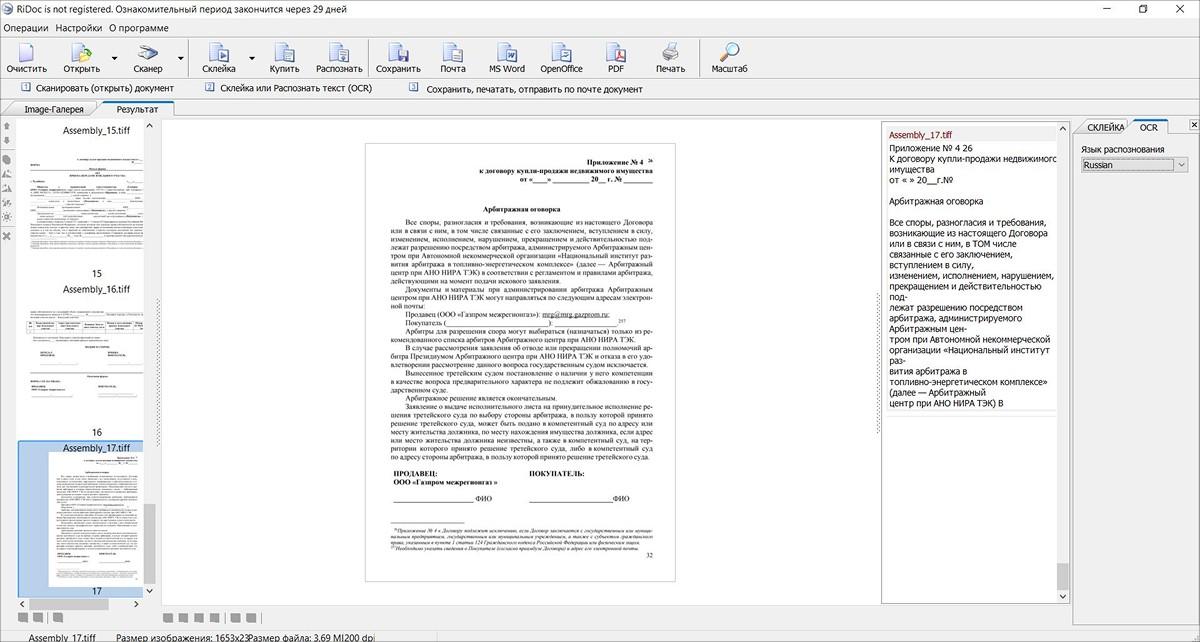
Как оценивать перед использованием. Возьмите одну страницу с обычным текстом и одну с таблицей, выполните сканирование и OCR, затем сравните полученный текст с оригиналом. Для архивной задачи отдельно проверьте, работает ли полнотекстовый поиск в итоговом PDF. Если важен экспорт в конкретный формат, его нужно тестировать на реальном документе, а не делать вывод по одному простому листу.
Плюсы:
- объединяет сканирование и распознавание в одной настольной программе;
- подходит для последовательной оцифровки бумажных страниц;
- может использоваться для подготовки электронных копий документов.
Минусы:
- уступает специализированным редакторам в глубине ручной разметки сложных страниц;
- для мобильной камеры или браузерного OCR нужен другой инструмент;
- перед крупной оцифровкой необходимо проверить собственный сканер и типовые документы.
Кому подходит. Для Windows-компьютера, подключенного к сканеру, когда OCR является частью локального процесса оцифровки.
14. Scanitto Pro
Scanitto Pro ориентирован на Windows и работу со сканерами через TWAIN. Программа сохраняет сканы в распространенные растровые форматы и PDF, умеет формировать многостраничный поисковый PDF и применять OCR. Для плохих исходников полезны операции выравнивания и очистки изображения до распознавания.
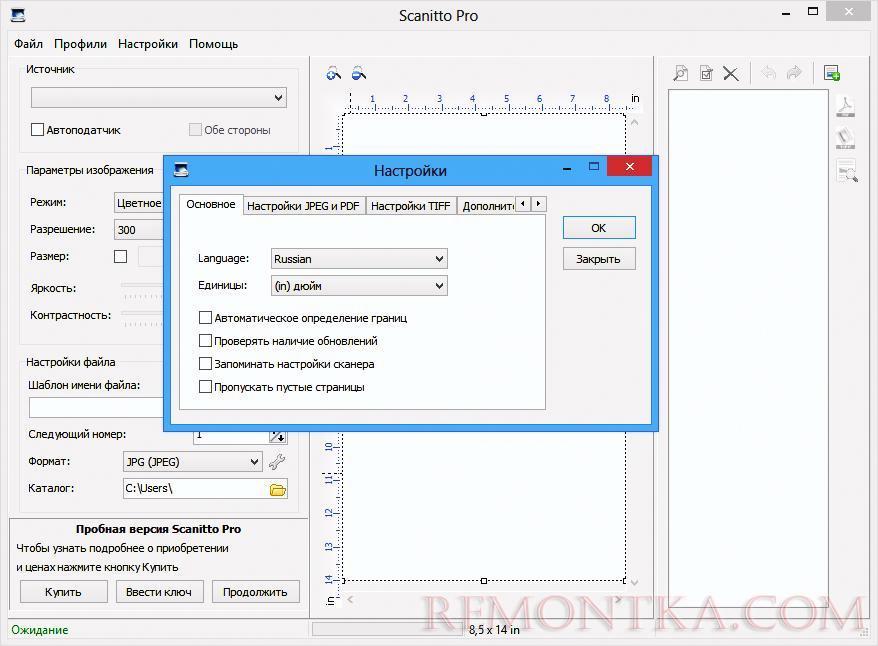
Рабочий процесс. Выберите сканер, задайте параметры получения изображения, отсканируйте страницу и проверьте ориентацию. Если лист наклонен, исправьте геометрию до OCR. Затем включите распознавание и сформируйте searchable PDF. Для многостраничного документа сначала обработайте две-три страницы и проверьте порядок страниц, поиск и читаемость текста.
Плюсы:
- TWAIN делает программу практичной для большого числа Windows-сканеров;
- есть многостраничный PDF и OCR;
- поддерживаются операции подготовки скана перед распознаванием;
- удобна для локального документооборота со сканером.
Минусы:
- основной сценарий привязан к Windows и сканированию;
- для глубокого редактирования уже готового PDF возможностей меньше, чем у полноценных PDF-редакторов;
- на сложной верстке требуется контроль порядка чтения и таблиц.
Кому подходит. Пользователям Windows, которые хотят получать searchable PDF непосредственно в процессе сканирования.
15. Foxit PDF Editor
Foxit PDF Editor относится к тому же классу комплексных PDF-редакторов, что Acrobat и PDFelement. OCR нужен при открытии изображения или отсканированного PDF, где текст нельзя выделить. В текущем интерфейсе распознавание связано с командой Convert → Recognize Text; после обработки документ становится доступным для поиска и, в подходящем режиме, редактирования.
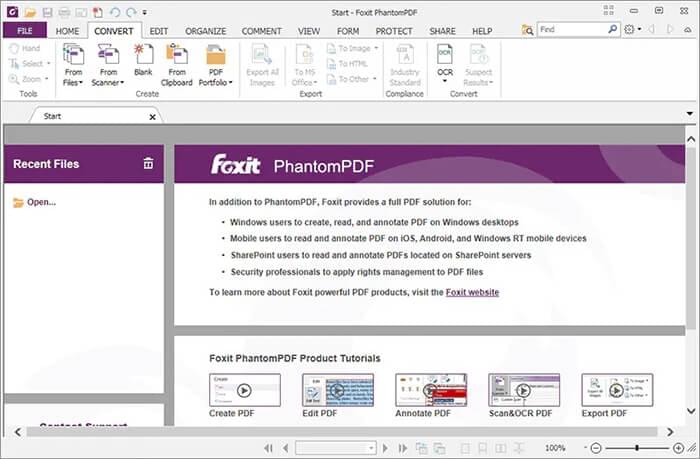
Как использовать. Откройте скан, перейдите в Convert и выберите Recognize Text. Укажите страницы и язык, затем выполните OCR. После завершения попробуйте найти слово с последней страницы и скопировать фрагмент со знаками препинания. Если текст предполагается редактировать, сравните измененный абзац с исходным макетом: после OCR шрифт, переносы и расстояния могут требовать дополнительной коррекции.
Плюсы:
- OCR находится внутри полноценного PDF-редактора;
- подходит для поискового и редактируемого PDF;
- после распознавания можно продолжить работу с формами, аннотациями и страницами;
- удобен пользователям, которые уже используют Foxit для PDF.
Минусы:
- для одного изображения запуск большого PDF-редактора неоправданно тяжел;
- сложная верстка после перехода к редактируемому тексту требует проверки;
- часть профессиональных возможностей относится к коммерческому продукту.
Кому подходит. Для регулярной работы с PDF, если OCR — один из этапов дальнейшего редактирования документа.
16. PDF Candy
PDF Candy представлен и настольными, и браузерными PDF-инструментами. Для конфиденциальности это важно разделять: Desktop выполняет процесс на компьютере, а веб-версия требует загрузки файла. OCR в настольном варианте полезен для сканированных PDF, когда нужен поисковый или конвертируемый текст без перехода к более сложному профессиональному редактору.
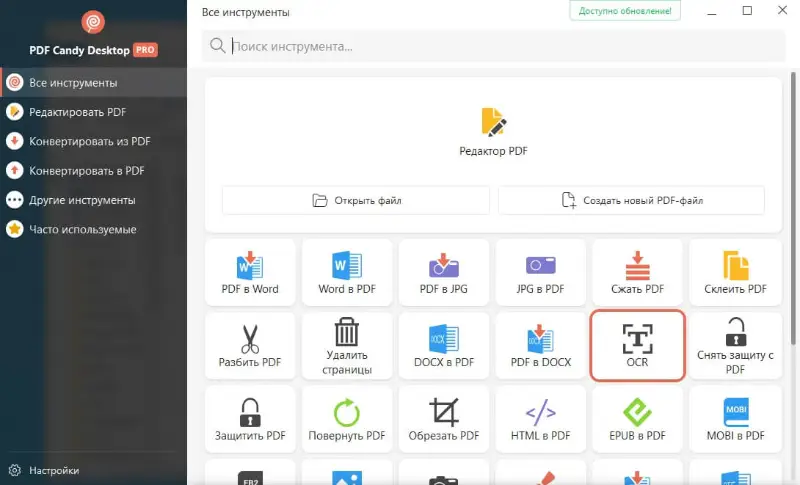
Рабочий процесс. В Desktop выберите OCR-инструмент, добавьте сканированный PDF, задайте язык и выполните распознавание. Если документ не содержит чувствительных данных и установка программы не нужна, можно использовать онлайн-инструмент, но это уже другой с точки зрения приватности процесс. Для таблиц и многостолбцового текста обязательно проверяйте порядок чтения после конвертации.
Плюсы:
- есть настольный и браузерный способы работы;
- набор PDF-инструментов закрывает задачи до и после OCR;
- интерфейс рассчитан на последовательную операцию без сложной ручной разметки.
Минусы:
- нельзя смешивать понятия Desktop и online: конфиденциальность и лимиты у них различаются;
- для сложной ручной коррекции зон лучше специализированный OCR Editor;
- при онлайн-обработке перед загрузкой рабочего документа нужно оценить правила хранения сервиса.
Кому подходит. Для разовых PDF-задач и пользователей, которым нужен набор конвертеров вокруг OCR.
17. WPS Office

WPS Office попадает в OCR-подборки как офисный комплект с PDF-инструментами. Его преимущество проявляется, когда распознанный документ сразу нужно открыть, прочитать или продолжить редактирование внутри офисной среды. Однако наличие PDF OCR не делает весь пакет специализированной OCR-системой уровня FineReader: сложную геометрию страниц и массовую автоматизацию нужно оценивать отдельно.
Как использовать рационально. Откройте сканированный PDF в PDF-модуле, запустите распознавание доступным OCR-инструментом и выберите нужный результат. После обработки проверьте копирование текста и экспорт на нескольких типовых страницах. Если главная задача — перевод таблицы в редактируемую форму, тестируйте именно таблицу: обычный абзац не показывает качество восстановления ячеек.
Плюсы:
- OCR находится рядом с офисными и PDF-инструментами;
- удобно продолжать работу с распознанным материалом в одной экосистеме;
- подходит для повседневных документов без сложной ручной разметки.
Минусы:
- OCR — часть большого офисного пакета, а не отдельная специализированная система;
- доступность конкретных PDF-функций зависит от режима лицензирования;
- перед массовым использованием нужно проверить нужный формат экспорта и качество таблиц.
Кому подходит. Пользователям, которым OCR нужен как часть обычной офисной работы, а не как самостоятельный производственный процесс.
OCR на macOS: встроенные и специализированные варианты
На Mac нет необходимости дублировать карточки всех кроссплатформенных PDF-редакторов: ABBYY FineReader PDF, Adobe Acrobat Pro, Readiris, Master PDF Editor и VueScan уже разобраны выше. Здесь важнее варианты, которые используют возможности macOS или ориентированы именно на быстрый захват текста.
Apple Live Text
Live Text встроен в экосистему Apple и позволяет выделять распознанный текст прямо на фотографии или изображении. На iPhone и iPad это удобный путь от камеры к копированию фрагмента, а на Mac распознаваемый текст доступен в приложениях, работающих с изображениями, включая Photos и Preview. Такой подход особенно удобен, когда не требуется создавать новый документ: нужно просто скопировать адрес, номер, цитату или небольшой абзац.
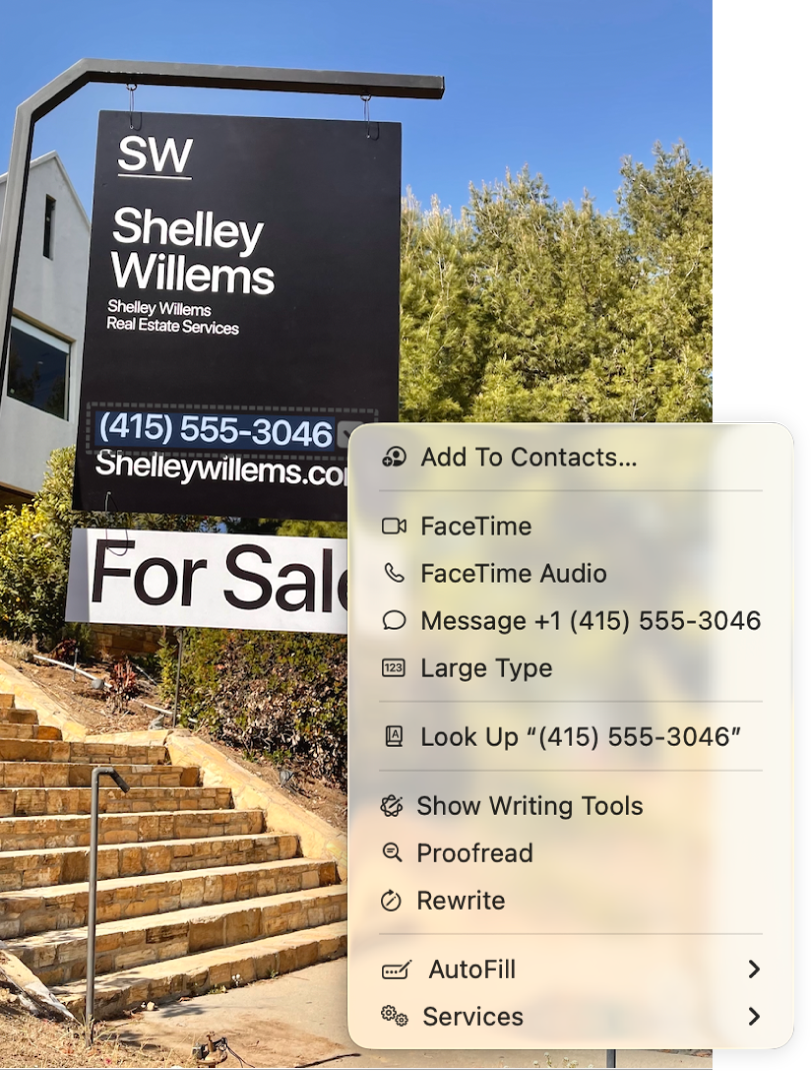
Как использовать на Mac. Откройте изображение в Photos или Preview, наведите указатель на распознаваемый текст и выделите нужный фрагмент как обычный текст. Скопируйте его и вставьте в документ. Если выделение недоступно, проверьте качество изображения: мелкий, смазанный или сильно повернутый текст распознается хуже.
Плюсы:
- не нужно устанавливать отдельный OCR ради одного изображения;
- работает непосредственно с фотографиями и изображениями;
- хорошо подходит для быстрого копирования отдельных фрагментов.
Минусы:
- это не пакетный конвертер архива PDF;
- не предназначен для реконструкции сложной верстки документа;
- для профессионального экспорта таблиц нужен другой инструмент.
TextSniper
TextSniper — специализированный macOS-инструмент для захвата текста с экрана. По назначению он ближе к Capture2Text и Snipping Tool, чем к FineReader: пользователь выделяет область, OCR распознает ее, после чего текст можно вставить в другое приложение. Такой формат особенно удобен для видео, изображений, презентаций и интерфейсов, где исходный текст недоступен для обычного выделения.
Практический сценарий. Вызовите захват, выделите прямоугольником строку или абзац, дождитесь распознавания и вставьте полученный текст в заметку. Для нескольких колонок лучше обрабатывать каждую колонку отдельно: так OCR не придется угадывать порядок чтения по всей странице.
Плюсы:
- быстрое распознавание непосредственно с экрана;
- локальный сценарий без подготовки PDF;
- подходит для небольших участков интерфейса и изображений.
Минусы:
- не предназначен для массового OCR многостраничных файлов;
- не сохраняет верстку страницы;
- для таблиц лучше захватывать небольшие логические фрагменты.
Prizmo
Prizmo рассчитан на сканирование и OCR документов в экосистеме Apple. Он полезен, когда источник — бумага или фотография, а после распознавания нужен текстовый документ либо searchable PDF. В отличие от экранного TextSniper, Prizmo ориентирован на страницу целиком и предварительную подготовку изображения.
Как работать. Импортируйте фотографию или скан, исправьте ориентацию и границы, запустите OCR с нужным языком и просмотрите результат перед экспортом. Если документ сфотографирован под углом, сначала исправьте перспективу: запуск OCR по трапециевидной странице повышает риск ошибок в краях строк.
Плюсы:
- ориентирован на полный цикл «изображение страницы → OCR → документ»;
- подходит для фотографий бумажных документов;
- предварительная подготовка изображения помогает перед распознаванием.
Минусы:
- для быстрого копирования одного слова проще Live Text;
- сложные таблицы и многостолбцовый макет требуют проверки;
- пакетный корпоративный процесс лучше строить специализированным Document AI.
Cisdem PDF Converter OCR
Cisdem PDF Converter OCR встречается в подборках как средство преобразования сканированных PDF и изображений в редактируемые форматы. Главный сценарий — не просто добавить текстовый слой, а получить документ для дальнейшей правки. Поэтому оценивать его нужно по качеству конкретного экспорта: DOCX, таблица и обычный текст предъявляют разные требования к восстановлению макета.
Плюсы:
- ориентирован на конвертацию после OCR;
- подходит для сканированных PDF и изображений;
- может быть удобнее полноценного PDF-редактора, если главная цель — получить другой формат.
Минусы:
- результат следует проверять именно в конечном формате;
- для простой поисковой индексации PDF сложная конвертация избыточна;
- на нестандартной верстке требуется контроль порядка чтения.
Лучшие онлайн-сервисы для распознавания текста
Онлайн OCR удобен, когда программа нужна один раз или пользователь работает с чужого компьютера. Но этот способ меняет модель безопасности: изображение или PDF покидает устройство. Поэтому в веб-разделе важны не только языки и форматы, но и сам характер документа. Публичную инструкцию или газетную страницу можно спокойно отправить в сервис после проверки его условий, а договор с персональными данными разумнее обработать локально.
Google Drive и Google Docs
Google Drive дает простой OCR-сценарий без специального OCR-интерфейса: изображение или PDF открывается через Google Docs, после чего сервис создает документ с распознанным текстом. Это удобный способ для небольшого числа файлов, когда результат все равно планируется редактировать в облачном документе.

Пошагово. На компьютере загрузите изображение или PDF в Drive. Щелкните по файлу правой кнопкой, выберите Open with, затем Google Docs. Откроется новый документ, где изображение исходной страницы и распознанный текст можно проверить рядом. Форматирование сохраняется частично: жирное начертание, курсив, размер и тип шрифта, а также переносы строк могут переноситься, но списки, таблицы, колонки, сноски и концевые сноски не следует считать надежно восстановленными.
Плюсы:
- не требуется устанавливать отдельный OCR-продукт;
- результат сразу появляется в редактируемом Google Docs;
- удобно для простых изображений и документов, которые дальше редактируются в браузере.
Минусы:
- файл загружается в облако;
- сложные таблицы, колонки и сноски могут потерять структуру;
- это не пакетный профессиональный OCR-конвейер с ручной разметкой областей.
Кому подходит. Для разового перевода простого скана или изображения в редактируемый облачный документ.
OnlineOCR.net
OnlineOCR.net — браузерный OCR-сервис, который регулярно встречается в подборках как простой способ загрузить изображение или PDF, выбрать язык и получить текст или офисный формат. Он удобен для небольшого файла, когда установка программы не оправдана. Для сложной верстки сервис стоит оценивать на одной тестовой странице до обработки всего документа.

Рабочий процесс. Добавьте исходный файл, задайте язык распознавания и выходной формат, затем запустите конвертацию. После получения результата сравните номера и специальные символы с оригиналом. Если документ состоит из нескольких колонок, сначала обработайте одну страницу: браузерный OCR может правильно прочитать слова, но расположить строки не в том порядке.
Плюсы:
- работает в браузере без установки;
- подходит для типового сценария «файл → распознанный текст»;
- можно использовать на разных настольных ОС.
Минусы:
- документ передается веб-сервису;
- лимиты и доступные форматы могут зависеть от режима использования сервиса;
- сложный макет требует ручной проверки после экспорта.
OCR.Space
OCR.Space подходит для OCR изображений и PDF через браузер, а также интересен разработчикам благодаря программному интерфейсу. Для обычного пользователя главное достоинство — отсутствие необходимости ставить отдельный редактор. Для автоматизации это уже другой сценарий: результат нужно проверять и обрабатывать программно, а не просто копировать глазами.
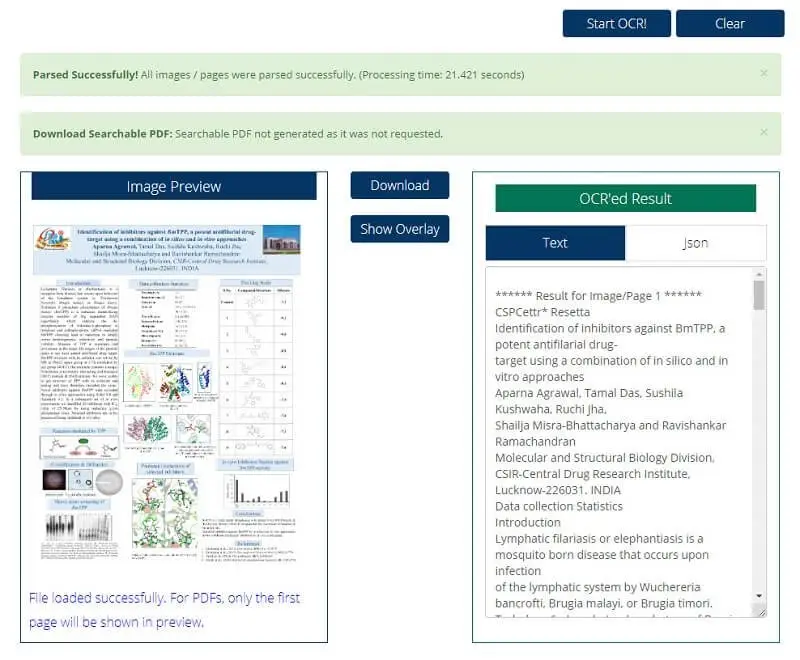
Как применять. Загрузите изображение или PDF, выберите язык и выполните OCR. Для многостраничного документа проверьте не только текст первой страницы, но и наличие всех страниц в результате. При работе через API заранее определите, что приложение будет делать при низком качестве: сохранять исходник на ручную проверку, повторять OCR после подготовки изображения или отклонять документ.
Плюсы:
- есть веб-сценарий и API;
- подходит для простого извлечения текста без установки;
- может использоваться как компонент собственного процесса.
Минусы:
- облачная обработка не подходит для любого конфиденциального документа без оценки политики сервиса;
- API сам по себе не решает задачу верификации данных;
- для точного восстановления оформления нужен более специализированный инструмент.
Img2txt
Img2txt — узкий веб-сервис для превращения изображения в текст. Он полезен именно тогда, когда результатом должен стать текстовый фрагмент, а не полноценный отредактированный PDF. Для фотографии объявления, страницы книги или отдельного скриншота это проще, чем запускать большой PDF-редактор.

Как применять. Загрузите изображение, задайте язык и запустите распознавание. После получения текста скопируйте его в нужный редактор и отдельно восстановите абзацы, списки или таблицу, если сервис не сохранил структуру. Для фото под углом сначала лучше выровнять перспективу в редакторе изображения.
Плюсы:
- простой сценарий «картинка → текст»;
- не нужен PDF-контейнер;
- подходит для разовых фотографий и скриншотов.
Минусы:
- не является полноценным редактором документов;
- форматирование приходится восстанавливать отдельно;
- загрузка изображения на сервер требует учитывать содержание документа.
Convertio
Convertio известен прежде всего как универсальный веб-конвертер, поэтому OCR здесь логично использовать, когда задача заканчивается преобразованием файла в другой формат. Такой сервис удобен для разовой конвертации, но не заменяет настольный OCR Editor, где можно вручную разметить колонки или проверить сомнительные слова.
Практический сценарий. Добавьте файл, выберите нужное преобразование с OCR и формат результата, затем скачайте полученный документ. До работы с большим PDF проверьте одну сложную страницу: универсальные конвертеры обычно дают меньше контроля над зонами распознавания, чем FineReader или профессиональные PDF-редакторы.
Плюсы:
- работает в браузере;
- сочетает OCR с конвертацией;
- удобен, если цель — получить другой формат, а не редактировать исходный PDF.
Минусы:
- файл загружается на сервер;
- меньше ручного контроля над разметкой страницы;
- универсальность конвертера не гарантирует идеальное восстановление таблиц и колонок.
NewOCR
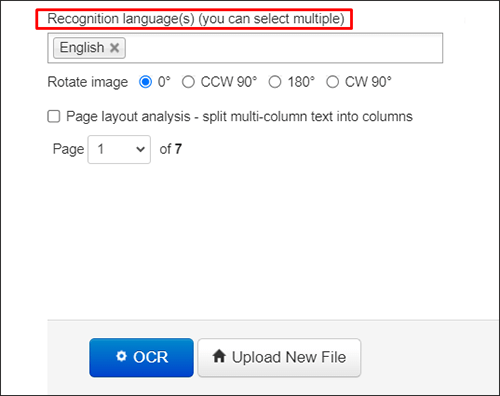
NewOCR — браузерный OCR-сервис для изображений и документов. Его разумно использовать как инструмент для разовой операции и как контрольный вариант при сравнении нескольких бесплатных OCR. Если два сервиса по-разному распознали одну строку, правильный ответ нужно определять по исходнику, а не автоматически считать верным результат большинства.
Плюсы:
- не требует установки;
- удобен для небольших изображений и документов;
- может использоваться как второй OCR для проверки спорного фрагмента.
Минусы:
- обработка выполняется через веб;
- не предназначен для сложного локального документооборота;
- порядок чтения многостолбцовой страницы нужно проверять вручную.
PDF2Go
PDF2Go полезен для браузерного OCR, когда исходный файл уже в PDF и рядом нужны другие операции: конвертация, сжатие или изменение PDF. Главное ограничение такого подхода — отсутствие полноценного ручного OCR-редактора. Поэтому сервис хорош для типовых сканов, а сложный журнал или форму лучше сначала протестировать.
Плюсы:
- OCR встроен в набор онлайн-инструментов для PDF;
- не требует установки;
- удобен для разового документа без конфиденциальных данных.
Минусы:
- нужна загрузка файла;
- ручной контроль областей ограничен по сравнению с настольным OCR;
- лимиты браузерного режима нужно проверять непосредственно перед большой обработкой.
Smallpdf

Smallpdf — еще один онлайн-набор PDF-инструментов, где OCR следует рассматривать как часть обработки сканированного PDF. Сервис удобен в браузере, но выбор между ним и локальным PDF24 Creator или PDF Commander должен начинаться с вопроса о допустимости загрузки документа.
Плюсы:
- браузерный процесс без установки;
- OCR соседствует с конвертацией и другими PDF-операциями;
- подходит для разовых задач на разных ОС.
Минусы:
- облачная обработка;
- часть возможностей зависит от тарифного режима;
- для большого архива локальный пакетный инструмент обычно удобнее.
LightPDF
LightPDF используется для онлайн-работы с PDF, включая OCR и преобразование сканированного материала. Подход аналогичен другим облачным PDF-сервисам: быстрая разовая обработка без установки в обмен на необходимость передать файл веб-приложению.
Плюсы:
- доступ из браузера;
- OCR объединен с другими операциями над PDF;
- подходит для небольших разовых документов.
Минусы:
- рабочий файл обрабатывается онлайн;
- сложную верстку нужно проверять после экспорта;
- для регулярной работы важнее оценить лимиты и пакетные возможности, а не только качество одной страницы.
Soda PDF

Soda PDF объединяет PDF-редактирование и OCR. В веб-сценарии он конкурирует с Smallpdf и LightPDF, а в настольном — с полноценными PDF-редакторами. Для сравнения необходимо заранее определить, используется ли браузерная или установленная версия: у них различаются модель обработки и доступ к локальным файлам.
Плюсы:
- OCR находится внутри большого набора PDF-функций;
- подходит пользователям, которым после распознавания нужны другие операции с документом;
- есть сценарии без отдельного специализированного OCR-приложения.
Минусы:
- нельзя автоматически переносить ограничения веб-версии на настольную и наоборот;
- для сложных областей ручного контроля меньше, чем у специализированного OCR Editor;
- при облачной обработке нужно учитывать конфиденциальность.
Anytools.pro
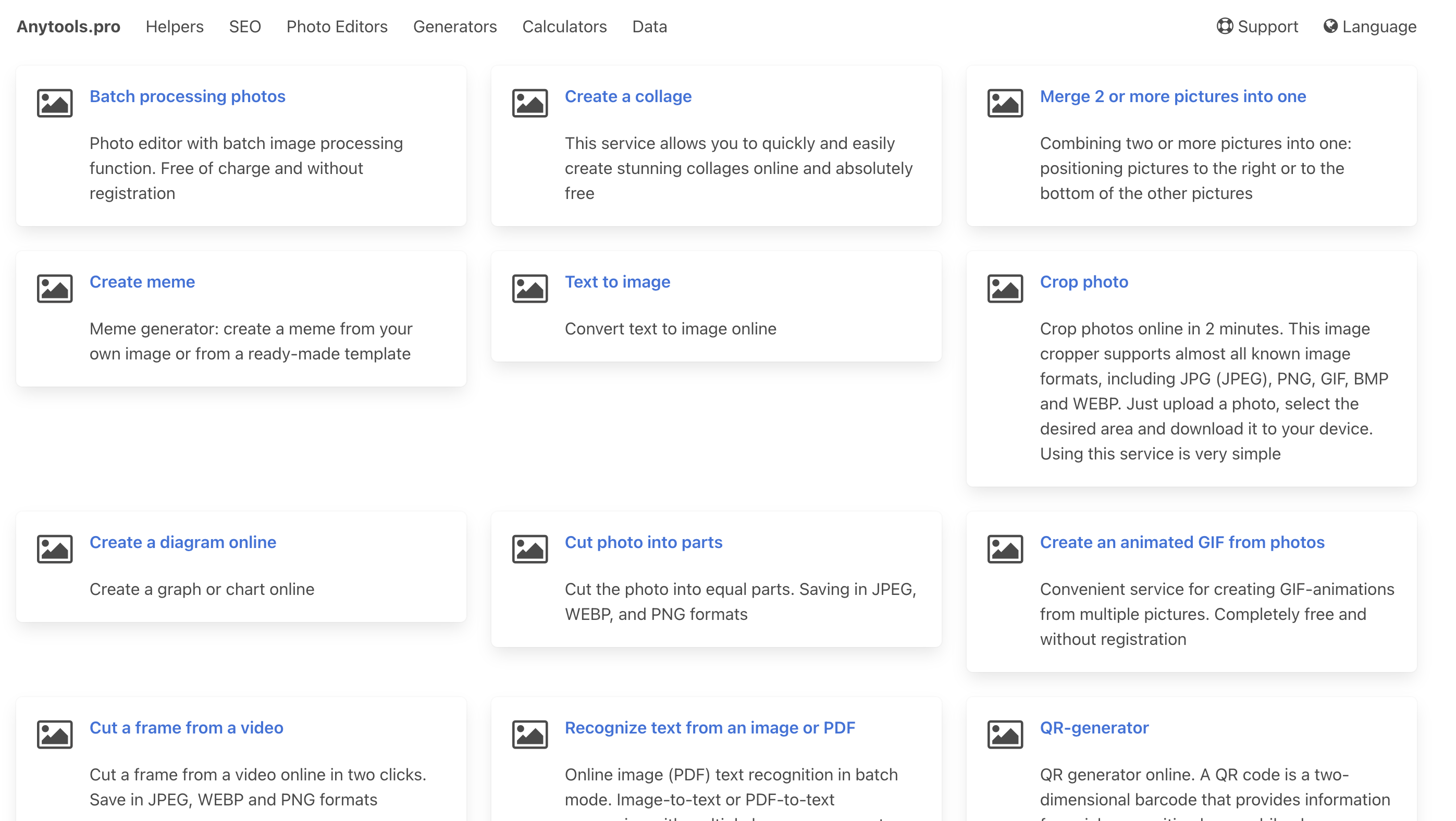
Anytools.pro встречается в подборках как браузерный способ извлечь текст из изображения. Его место в рейтинге — простые разовые задачи, а не обработка архива. Если исходник представляет собой фотографию, сначала полезно обрезать лишний фон и выровнять страницу, потому что любой веб-OCR получает преимущество от более чистого входного изображения.
Плюсы:
- не требует установки;
- подходит для небольших изображений;
- простая схема работы через браузер.
Минусы:
- не заменяет редактор PDF или пакетный OCR;
- изображение передается веб-сервису;
- сложное форматирование после извлечения придется восстанавливать вручную.
Приложения для распознавания текста на iPhone и iPad
Мобильное OCR отличается от настольного тем, что качество результата начинается еще до распознавания: камера должна получить ровный, резкий кадр без бликов. Автоматическое определение границ и коррекция перспективы часто важнее десятка дополнительных форматов экспорта. Для длинного договора телефон удобен как средство захвата, но финальную проверку таблиц и числовых полей проще делать на большом экране.
Adobe Scan
Adobe Scan превращает камеру телефона в документный сканер и применяет OCR к отсканированным страницам. Сильный сценарий — быстро сфотографировать бумажный документ, автоматически определить границы, улучшить читаемость и получить PDF, в котором текст можно использовать дальше в экосистеме Adobe.
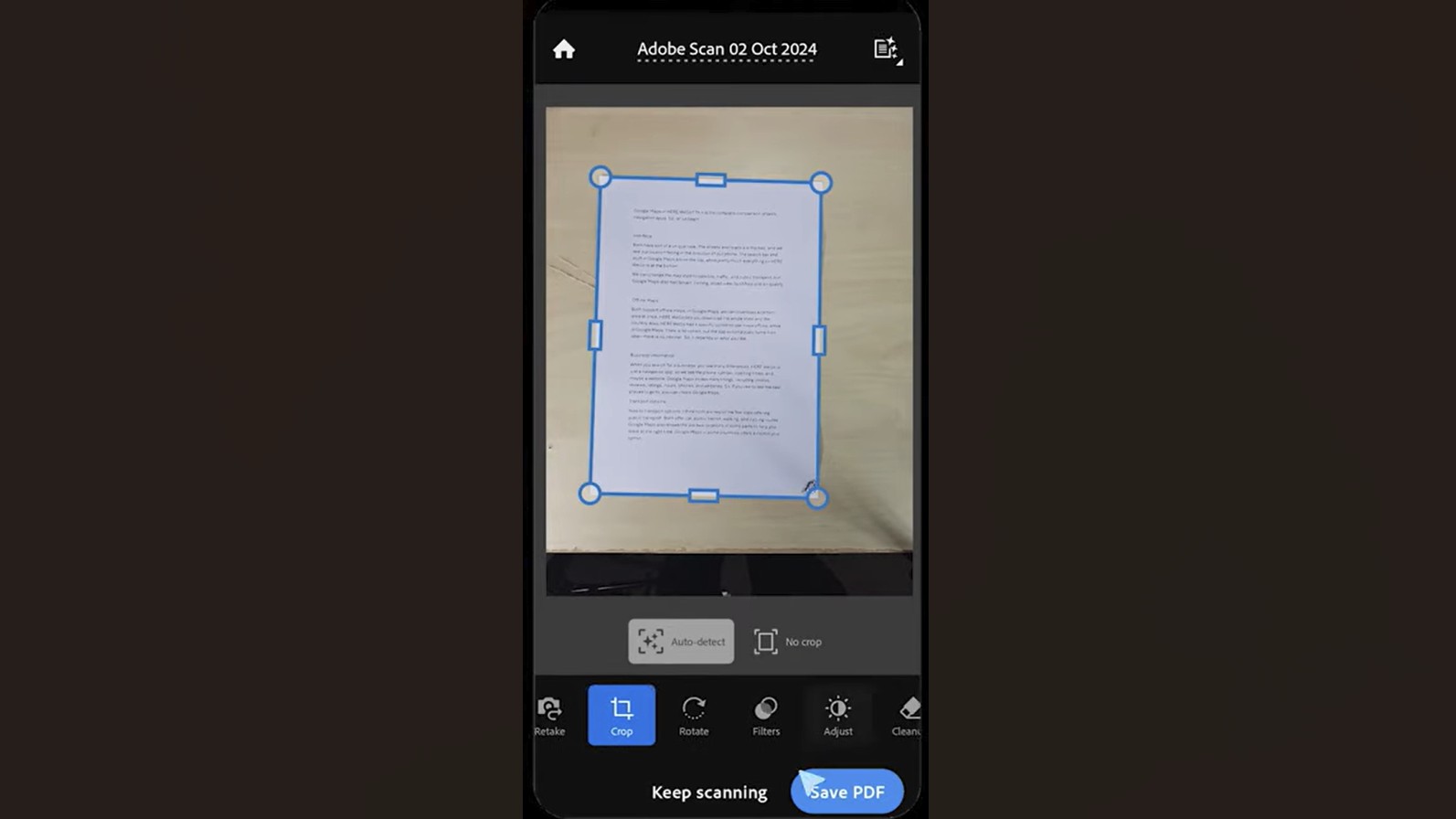
Как получить лучший результат. Положите лист на контрастный фон, держите камеру параллельно странице и убедитесь, что мелкий текст резкий. После автоматического захвата проверьте границы и ориентацию. Для многостраничного документа снимайте страницы в одном освещении: резкий переход от темного кадра к пересвеченному ухудшает единообразие OCR. После сохранения откройте PDF и проверьте поиск по фамилии или номеру.
Плюсы:
- камера, коррекция страницы и OCR объединены в одном мобильном процессе;
- удобно для чеков, договоров, учебных листов и бумажных заметок;
- многостраничный документ можно собрать без настольного сканера.
Минусы:
- качество сильно зависит от съемки;
- для редактирования сложного скана могут потребоваться дополнительные PDF-инструменты;
- при работе с чувствительными документами нужно учитывать облачные компоненты экосистемы.
Genius Scan
Genius Scan — мобильный сканер, ориентированный на быструю оцифровку бумаги. OCR используется для извлечения и поиска текста, а сам процесс начинается с автоматического определения документа и коррекции перспективы. Это практично для поездок, квитанций и небольших папок документов.

Как использовать. Снимите страницу, проверьте границы, исправьте поворот и только затем оценивайте OCR. Если на листе есть таблица, не ограничивайтесь просмотром изображения — экспортируйте или скопируйте распознанный текст и проверьте, сохранился ли логический порядок значений. Для конфиденциальных материалов отдельно оцените выбранный режим синхронизации и облачного хранения.
Плюсы:
- хорошо подходит для мобильного захвата многостраничных документов;
- коррекция перспективы выполняется до OCR;
- есть сценарии локальной обработки текста на устройстве.
Минусы:
- маленький экран неудобен для подробной проверки длинной таблицы;
- мобильный OCR не заменяет промышленное извлечение полей;
- плохой свет и смазанный кадр напрямую снижают качество.
SwiftScan
SwiftScan сочетает автоматическое определение документа, многостраничное сканирование, улучшение изображения и OCR. Сервис рассчитан на мобильный процесс: пользователь фотографирует документ, приложение выравнивает его и превращает в управляемый скан. Текстовое распознавание используется для извлечения и поиска текста в документах.
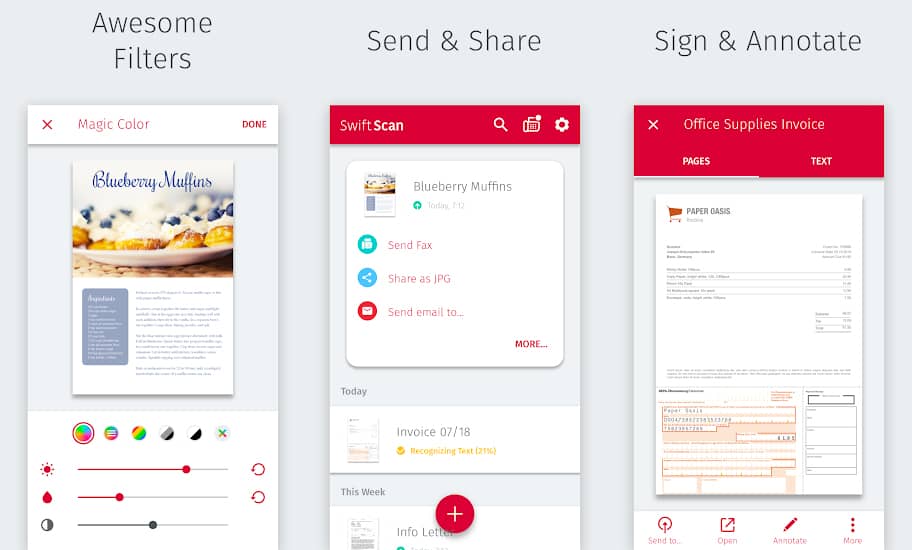
Практический сценарий. Включите многостраничный режим для договора, снимайте страницы последовательно и проверяйте границы после каждого кадра. После OCR попробуйте найти термин, встречающийся на разных страницах. Если поиск видит первую страницу, но не последнюю, документ нужно проверить до отправки в архив.
Плюсы:
- автоматическое определение границ и улучшение снимка;
- многостраничное сканирование;
- OCR встроен в мобильный документооборот;
- подходит для организации сканов по папкам.
Минусы:
- часть расширенных возможностей относится к платному режиму;
- мобильный интерфейс менее удобен для ручной проверки сложного макета;
- синхронизацию с облаками нужно настраивать осознанно для конфиденциальных документов.
iScanner
iScanner относится к мобильным сканерам с OCR и подходит для превращения бумажной страницы в цифровой документ непосредственно на телефоне. Его разумно выбирать, если важнее удобство съемки и сборки страниц, чем сложная ручная настройка зон распознавания.
Плюсы:
- камера и OCR работают в одном мобильном процессе;
- подходит для быстрого сканирования нескольких страниц;
- можно использовать без настольного сканера.
Минусы:
- длинные таблицы сложно проверить на экране телефона;
- точность зависит от геометрии и резкости снимка;
- мобильный сканер не заменяет OCR-систему для потоковой бухгалтерской обработки.
Приложения для OCR на Android
Google Lens
Google Lens удобен, когда текст уже находится на фотографии или виден через камеру, а нужен не новый документ, а действие с найденным фрагментом: выделить, скопировать, перевести или использовать его в поиске. В Google Photos на Android путь к копированию выглядит так: открыть фотографию, выбрать Lens, перейти к тексту, выделить нужные слова и нажать Copy или Copy text.
Практический сценарий. Откройте снимок в Google Photos, запустите Lens, выберите текстовый режим и выделите только нужный абзац. Для длинной страницы лучше копировать логические блоки отдельно: так меньше риск смешать колонки. Если требуется searchable PDF, Lens — не конечный инструмент; после извлечения текст придется собирать в другом приложении.
Плюсы:
- очень быстрый OCR фотографий на Android;
- выделение отдельных слов и фрагментов без создания PDF;
- удобен для вывесок, карточек, книг и скриншотов.
Минусы:
- не предназначен для сохранения сложной структуры многостраничного документа;
- таблицы и колонки лучше обрабатывать частями;
- это сервисный инструмент экосистемы Google, а не локальный настольный OCR-конвертер.
CamScanner
CamScanner — мобильный документный сканер с OCR, фильтрами и сборкой многостраничных файлов. Он удобнее Google Lens, когда нужно сохранить документ целиком, а не только скопировать один фрагмент. Перед OCR приложение позволяет привести фотографию к более «сканированному» виду: выровнять границы и подобрать обработку для повышения читаемости.
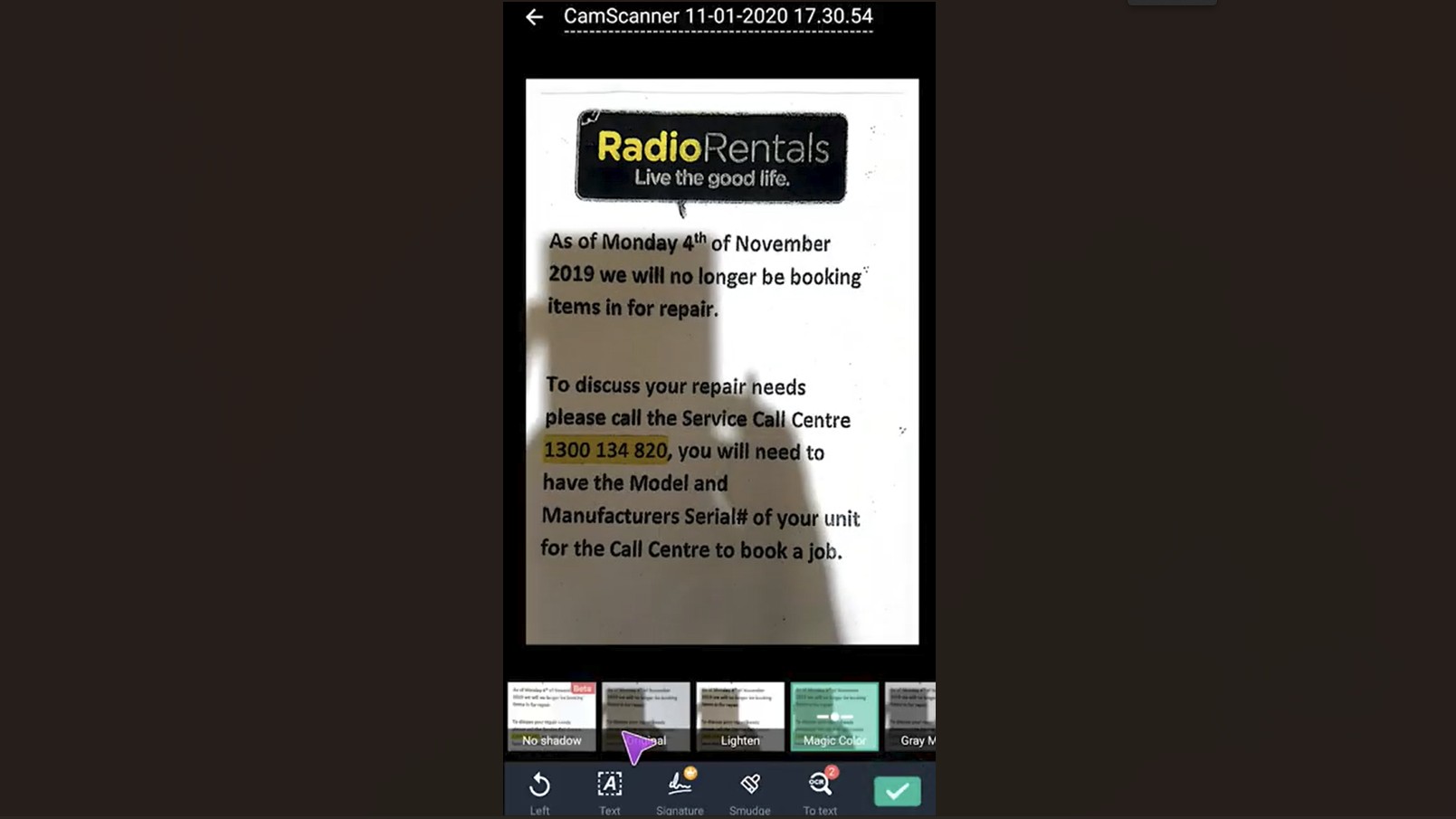
Как использовать. Снимите документ, убедитесь, что все углы попали в кадр, исправьте перспективу и выберите обработку без потери тонких символов. Слишком агрессивный контраст может удалить бледные точки и запятые, поэтому сначала сравните обработанный кадр с оригиналом. Затем выполните OCR и проверьте номера и суммы.
Плюсы:
- мобильное сканирование и OCR в одном приложении;
- коррекция границ и фильтры до распознавания;
- удобно собирать многостраничные документы.
Минусы:
- часть функций зависит от платного режима;
- облачные возможности требуют внимания к конфиденциальности;
- фильтр, который визуально делает лист «чище», не всегда улучшает OCR мелких символов.
Text Scanner [OCR]
Text Scanner [OCR] — мобильное приложение, ориентированное именно на извлечение текста из изображения. Оно подходит для коротких страниц, заметок и фотографий, где результат нужен в виде обычного текста, а не аккуратно реконструированного PDF.

Плюсы:
- узкая специализация на OCR с камеры и изображений;
- удобно быстро переносить текст в сообщения и заметки;
- не нужно открывать полноценный PDF-редактор.
Минусы:
- не ориентирован на точное сохранение сложной верстки;
- для большого архива настольная пакетная программа удобнее;
- результат коротких числовых полей необходимо проверять вручную.
Text Fairy
Text Fairy известен как Android-OCR для изображений, особенно в сценарии «сфотографировать страницу и получить текст». Его ценность — простая работа с печатной страницей без необходимости создавать сложный PDF-проект.

Как применять. Снимите страницу ровно, обрежьте фон, задайте язык и выполните OCR. Если на странице две колонки, лучше распознать их раздельно. После получения текста сравните начало и конец каждой строки с изображением: ошибка порядка чтения заметнее именно на стыке колонок.
Плюсы:
- ориентирован на мобильное распознавание текста;
- подходит для книг, распечаток и заметок;
- может использоваться без настольного компьютера.
Минусы:
- не предназначен для сложной реконструкции PDF;
- качество зависит от кадра и языка;
- двухколоночные страницы требуют дополнительного контроля.
Xodo

Xodo относится к PDF-приложениям, поэтому его логичнее выбирать не ради одной фотографии, а когда OCR должен быть частью работы с PDF на телефоне или планшете. После распознавания пользователю важны просмотр, аннотации и дальнейшая работа с документом.
Плюсы:
- OCR существует в контексте мобильной работы с PDF;
- подходит, когда файл нужно не только распознать, но и читать или комментировать;
- удобен на планшете с большим экраном.
Минусы:
- для простого копирования строки Google Lens быстрее;
- доступность отдельных расширенных функций зависит от режима продукта;
- сложные документы удобнее проверять на настольном экране.
OCR для Linux и open source
В Linux важны два разных подхода. Первый — движок OCR, который запускается из командной строки или через графическую оболочку. Второй — готовая программа, которая берет PDF и автоматически добавляет текстовый слой. Для пользователя, которому нужен результат без написания скриптов, удобнее OCRmyPDF, NAPS2 или gImageReader. Для разработчика, который строит собственный конвейер, базовым компонентом остается Tesseract, а для нейросетевых проектов можно рассматривать PaddleOCR и EasyOCR.
Tesseract OCR
Tesseract — открытый OCR-движок под лицензией Apache 2.0. Он не является обычной настольной программой с главным окном и кнопкой «Открыть PDF»: движок вызывается из командной строки или используется внутри других приложений. Это делает его неудобным для человека, который хочет один раз распознать договор, но полезным для автоматизации, серверных задач и интеграции в собственные проекты.
Базовый принцип работы. На вход передается изображение страницы, задается язык, затем движок формирует распознанный текст или структурированный результат. Для многостраничного PDF обычно используют дополнительную оболочку или инструмент вроде OCRmyPDF, который сам организует преобразование страниц и сборку конечного PDF.
Плюсы:
- открытый исходный код и свободная лицензия;
- работает на разных ОС и хорошо подходит для автоматизации;
- поддерживает языковые модели и может быть встроен в собственное приложение;
- используется как OCR-движок в других программах.
Минусы:
- нет собственного полноценного GUI уровня коммерческого OCR-редактора;
- подготовка изображений, пакетная логика и проверка результата часто требуют дополнительных инструментов;
- сложный макет не превращается автоматически в идеально оформленный DOCX только за счет запуска движка.
Кому подходит. Разработчикам, администраторам и опытным пользователям, которым важны автоматизация, воспроизводимость и отсутствие зависимости от облачного сервиса.
OCRmyPDF
OCRmyPDF решает более узкую и очень практичную задачу: берет отсканированный PDF и добавляет к нему OCR-текстовый слой, используя Tesseract. Такой результат остается визуально похожим на исходный скан, но становится доступным для поиска и копирования. Это один из наиболее логичных вариантов для домашнего или организационного архива на Linux, когда не требуется вручную редактировать каждый абзац.
Как использовать. Запустите OCRmyPDF для входного PDF и укажите выходной файл. При необходимости задайте языки и параметры выравнивания. После обработки откройте новый PDF и проверьте поиск по нескольким словам. Если документ подписан цифровой подписью, обрабатывать его как обычный скан нельзя: изменение PDF способно нарушить действительность существующей подписи, поэтому подписанный оригинал нужно сохранять отдельно.
Плюсы:
- специализирован именно на searchable PDF;
- локальная обработка;
- автоматизирует связку «страницы PDF → OCR → текстовый слой → новый PDF»;
- удобен для сценариев командной строки и пакетной обработки.
Минусы:
- не является визуальным редактором распознанного текста;
- для экспорта в сложный DOCX нужен другой инструмент;
- изменение подписанного PDF может нарушить цифровую подпись.
Кому подходит. Для архивирования сканов и создания поисковых PDF без облачной загрузки.
NAPS2
NAPS2 — открытая программа для сканирования документов с поддержкой Windows, macOS и Linux. OCR можно применить к отсканированным страницам и импортированным PDF, чтобы сделать итоговый файл поисковым. Это более доступный визуальный вариант для тех, кому Tesseract в командной строке неудобен.
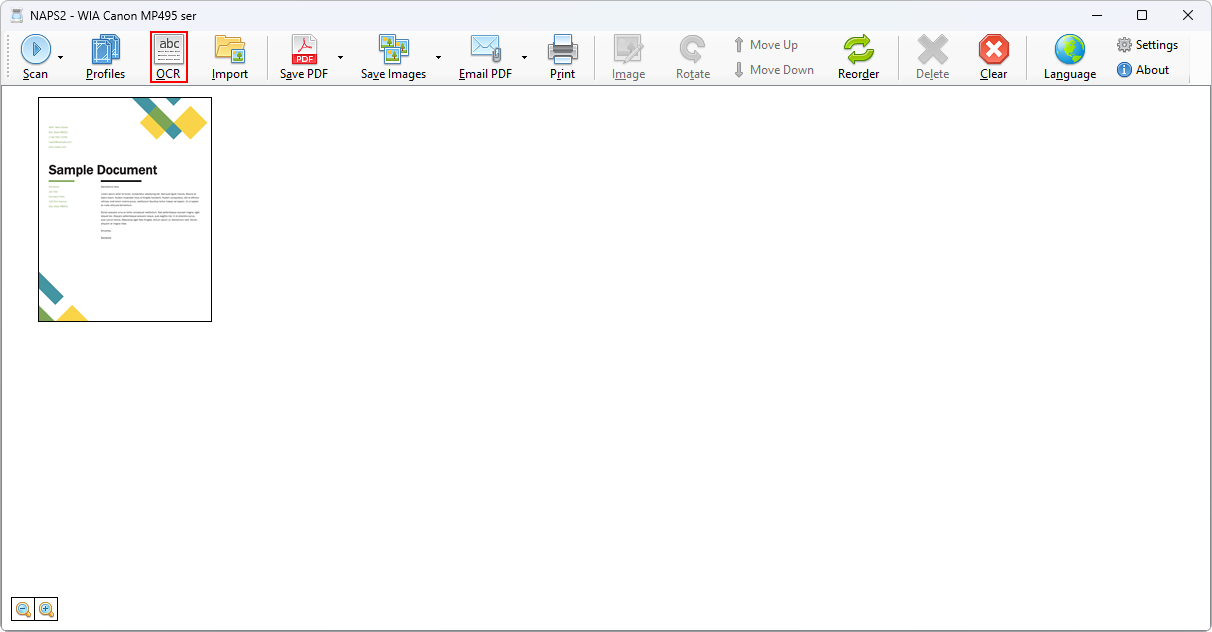
Рабочий процесс. Отсканируйте страницы или импортируйте существующий PDF. В Windows нажмите OCR на панели инструментов, а на Mac откройте Tools → OCR. При первом запуске выберите нужный язык и нажмите Download. Затем в окне OCR Setup включите Make PDFs searchable using OCR, проверьте OCR language и выберите режим Fast либо Best. Для документа на нескольких языках используйте Multiple Languages.... После сохранения PDF проверьте поиск по нескольким словам. NAPS2 не сохраняет результат OCR напрямую в TXT: для получения обычного текста сначала сохраните searchable PDF, затем выделите и скопируйте текст в PDF-просмотрщике.
Плюсы:
- открытая программа с графическим интерфейсом;
- Windows, macOS и Linux;
- сканирование и OCR объединены в одном процессе;
- подходит для searchable PDF.
Минусы:
- не заменяет специализированный редактор для восстановления сложной верстки;
- для автоматического извлечения полей из счетов нужен другой класс систем;
- результат OCR все равно следует проверять на типовых документах.
gImageReader
gImageReader — графическая оболочка вокруг Tesseract, удобная для пользователя, которому нужен визуальный интерфейс без перехода к коммерческому OCR-пакету. Программа позволяет загружать изображения и PDF, запускать распознавание и работать с результатом рядом с исходником.
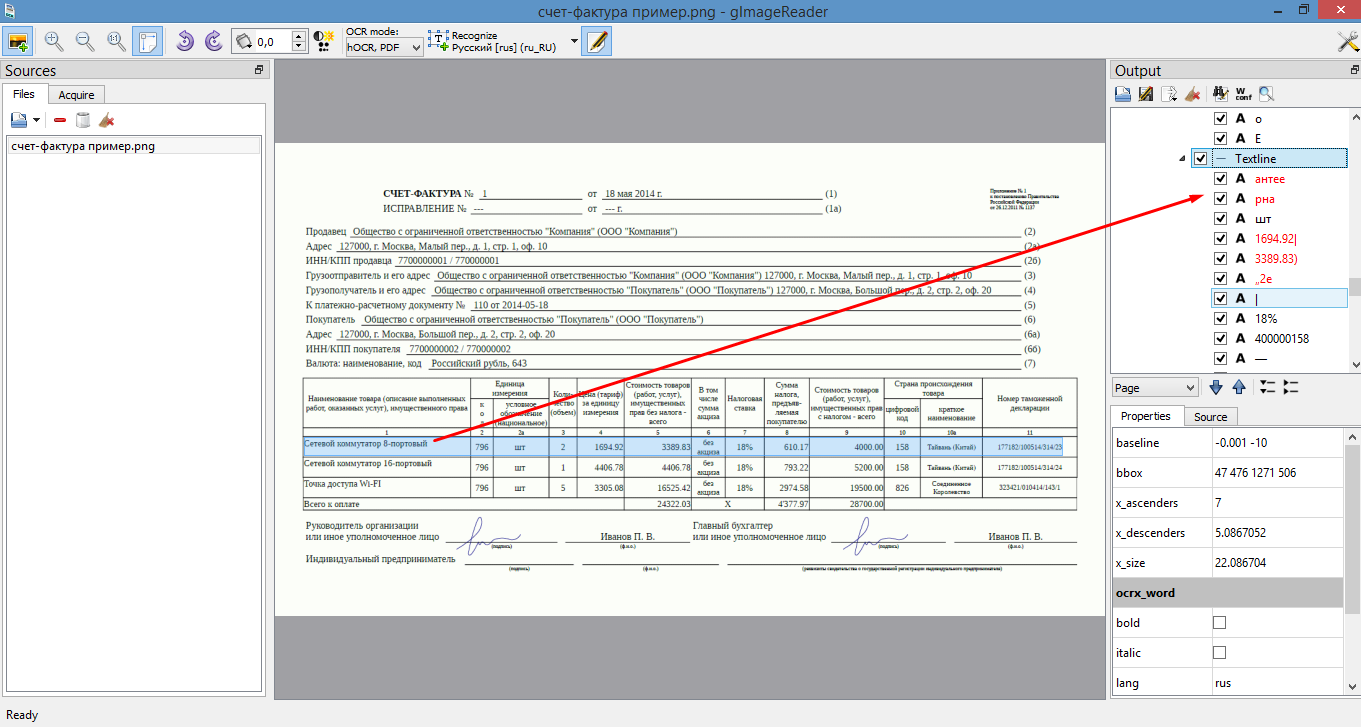
Практический сценарий. Импортируйте страницу, выберите язык Tesseract, выделите область и запустите OCR. Если документ многоколоночный, распознавайте логические блоки отдельно и сравнивайте порядок строк. Для большого PDF удобнее сначала определить, нужен ли текст как отдельный результат или searchable PDF через OCRmyPDF.
Плюсы:
- графический интерфейс поверх Tesseract;
- удобнее командной строки для ручной работы;
- позволяет контролировать области распознавания.
Минусы:
- по глубине восстановления форматирования не равен коммерческим OCR-редакторам;
- для полностью автоматизированного архива командный OCRmyPDF может быть проще;
- качество зависит от выбранных языковых данных Tesseract и исходного изображения.
Paperwork
Paperwork ориентирован не только на OCR, но и на организацию сканированных документов. Это важно для домашнего архива: ценность распознавания проявляется тогда, когда по документам можно выполнять поиск, а не просто получить текстовый файл. Такой подход удобнее отдельного OCR-движка, если цель — хранить и находить документы по содержимому.
Плюсы:
- соединяет сканирование, OCR и организацию документов;
- подходит для локального архива;
- поиск по распознанному содержимому полезен при большом количестве страниц.
Минусы:
- не ориентирован на точный экспорт сложного офисного макета;
- для редактируемого DOCX лучше специализированный конвертер;
- перед переносом большого архива нужно проверить удобство индексации и резервного копирования.
PaddleOCR
PaddleOCR — открытый OCR-фреймворк для разработчиков и исследовательских задач. Его логично использовать там, где нужно строить собственную обработку изображений, распознавать текст программно и управлять этапами конвейера. Для обычного пользователя это не замена PDF Commander или FineReader: готовый документооборот придется собирать самостоятельно.
Плюсы:
- открытый подход и возможность интеграции в собственный проект;
- ориентирован на современные OCR-модели и сценарии компьютерного зрения;
- подходит для автоматической обработки больших наборов изображений.
Минусы:
- требует технической настройки;
- нет готового универсального процесса «открыть PDF и получить идеальный Word»;
- ответственность за предобработку, хранение, верификацию и экспорт лежит на разработчике.
EasyOCR
EasyOCR — библиотека OCR для Python, удобная в прототипах и собственных приложениях. Ее место в рейтинге определяется не пользовательским интерфейсом, а программной доступностью: разработчик передает изображение и получает распознанные фрагменты с координатами и оценками уверенности, после чего сам решает, как их сохранить или проверить.
Плюсы:
- удобна для интеграции в Python-проекты;
- подходит для обработки изображений и экспериментов с собственным конвейером;
- результат можно программно фильтровать и передавать дальше.
Минусы:
- не является готовым PDF-редактором;
- пользователю без навыков программирования проще выбрать визуальное приложение;
- создание searchable PDF или DOCX требует дополнительной логики.
VietOCR
VietOCR встречается в практических OCR-сравнениях как интерфейс для Tesseract. Такой инструмент можно использовать для ручной проверки того же движка без самостоятельной работы с командной строкой. Главная польза — визуальный процесс и возможность сравнивать результат с изображением.
Плюсы:
- графическая оболочка для Tesseract;
- подходит для ручного распознавания отдельных документов;
- может использоваться как дополнительный контрольный инструмент.
Минусы:
- не предназначен для сложного PDF-редактирования;
- качество OCR ограничено возможностями используемого движка и подготовкой изображения;
- для автоматизированного потока удобнее прямое использование OCR-библиотеки.
OCR для бизнеса: API и автоматическая обработка документов
Корпоративный OCR нельзя честно сравнивать с настольной программой по количеству кнопок. Его задача другая: получить документ из почты или хранилища, определить тип, извлечь нужные поля, проверить значения и передать данные в ERP, CRM, бухгалтерию или базу. В таком процессе важно различать обычный OCR текста и Document AI, где система анализирует структуру и пытается вернуть конкретные сущности — например, номер счета, дату, поставщика и итоговую сумму.
Google Document AI
Google Document AI — облачная платформа для программной обработки документов. Она подходит для сценариев, где OCR является первым этапом, а затем требуется извлечение структурированных данных и интеграция с приложением. Выбирать ее только ради одной отсканированной страницы нерационально: смысл появляется при автоматизированном потоке.
Как оценивать. Подготовьте набор типовых документов и заранее определите поля, которые должны быть извлечены. Сравнивайте не только общий текст, а полноту и точность конкретных значений. Все результаты с низкой уверенностью или критическими полями должны попадать на ручную проверку.
Плюсы:
- ориентирован на программную обработку документов;
- может использоваться для структурированного извлечения данных;
- масштабируется лучше ручного настольного процесса.
Минусы:
- облачная архитектура требует отдельной оценки безопасности и региона хранения;
- нужна интеграция и программная логика;
- ошибка в поле должна обрабатываться бизнес-процессом, а не просто оставаться в тексте.
Amazon Textract
Amazon Textract предназначен для программного извлечения текста и структуры из документов. Он интересен там, где нужно распознавать формы и таблицы в автоматическом процессе. Для конечного пользователя без инфраструктуры AWS это не «программа с OCR-кнопкой», а компонент облачного приложения.
Плюсы:
- подходит для автоматической обработки форм и таблиц;
- интегрируется в облачные процессы;
- может обрабатывать поток документов без ручного открытия каждого файла.
Минусы:
- требует технической интеграции;
- облачная обработка должна соответствовать политике организации;
- нужна собственная валидация критических полей.
Azure AI Document Intelligence
Azure AI Document Intelligence относится к классу облачных сервисов анализа документов. Он используется, когда нужно не просто получить сплошной текст, а извлечь структуру и поля для дальнейшей автоматизации. Выбор между ним, Google Document AI и Amazon Textract следует делать на собственном наборе документов, потому что тип счета, язык и качество сканов влияют на результат сильнее абстрактного рейтинга.
Плюсы:
- интеграция с облачной экосистемой Microsoft;
- сценарии структурированного извлечения данных;
- подходит для автоматизации регулярных документов.
Минусы:
- не заменяет настольный OCR для частного пользователя;
- требует настройки, контроля доступа и обработки ошибок;
- стоимость и лимиты следует рассчитывать по реальному объему документов.
Docsumo
Docsumo ориентирован на извлечение данных из бизнес-документов. Его сравнивают с OCR-системами для счетов, форм и финансового документооборота, где после распознавания нужно получить структурированные поля. В таком случае главным показателем становится не процент правильно прочитанных букв вообще, а число документов, которые проходят без ручного исправления критических данных.
Плюсы:
- ориентация на структурированные данные;
- подходит для бизнес-процессов с повторяющимися документами;
- может уменьшить объем ручного ввода при правильно настроенной проверке.
Минусы:
- не предназначен для бытового OCR одного изображения;
- требует настройки процесса и контроля качества;
- облачная обработка должна соответствовать требованиям организации.
Rossum
Rossum относится к Document AI для автоматизации документов и извлечения данных. Он уместен в подборке только как отдельный корпоративный класс: сравнивать его с Snipping Tool по простоте интерфейса бессмысленно. Для выбора нужно измерять обработку конкретных входящих документов и количество ручных исправлений.
Плюсы:
- ориентирован на автоматизацию документооборота;
- подходит для структурированных полей и повторяемых процессов;
- может быть включен в поток проверки и передачи данных.
Минусы:
- не является универсальным домашним OCR-приложением;
- необходим пилот на собственных документах;
- внедрение требует описания правил валидации и исключений.
Nanonets
Nanonets используется для автоматического извлечения данных из документов и изображений. Его сильный сценарий — документы с повторяемыми полями, которые нужно передавать в следующую систему. Обычная точность текста здесь вторична по сравнению с правильностью нужных бизнес-полей.
Плюсы:
- ориентирован на автоматизацию и извлечение полей;
- подходит для счетов, форм и других повторяемых документов;
- может использоваться через интеграционный процесс.
Минусы:
- облачный сервис требует оценки политики данных;
- без набора эталонных документов нельзя объективно оценить пригодность;
- потребуется ручная ветка для документов с низкой уверенностью.
ABBYY FlexiCapture
ABBYY FlexiCapture относится к корпоративной автоматизации захвата и обработки документов. В отличие от FineReader PDF для индивидуальной настольной работы, FlexiCapture строится вокруг потока: классифицировать документы, извлечь данные, проверить их и передать в другие системы. В рейтинге его следует рассматривать только для бизнеса и больших объемов.
Плюсы:
- автоматизация полного цикла обработки документов;
- классификация, извлечение и верификация данных;
- подходит для повторяемых корпоративных процессов.
Минусы:
- избыточен для частного пользователя;
- внедрение требует настройки и проектирования процесса;
- качество оценивается на реальном наборе форм, счетов и исключений, а не на одной тестовой странице.
Дополнительные OCR-решения из практических подборок
Следующие продукты уступают основным участникам по универсальности или требуют более узкого сценария, но они закрывают конкретные задачи и поэтому не должны исчезать из расширенного рейтинга. Здесь особенно важно не переносить старые сведения о ценах и версиях: оценивать стоит действующую функцию и собственный тип документа.
Fast OCR
Fast OCR доступен как Windows-приложение для извлечения текста из изображений, PDF, сканера и камеры. Это более узкий инструмент, чем полноценный PDF-редактор: цель — получить текст, а не управлять всем жизненным циклом PDF. Для рабочего компьютера важен и локальный режим обработки, когда изображения не требуется передавать веб-сервису.
Плюсы:
- ориентирован непосредственно на OCR;
- поддерживает несколько типов источника, включая изображения и PDF;
- локальная обработка удобна для приватных фрагментов.
Минусы:
- не заменяет полноценный PDF-редактор;
- сложную структуру страницы нужно оценивать отдельно;
- для корпоративной пакетной автоматизации нужен другой класс решения.
Image Scan OCR
Image Scan OCR остается доступным в Microsoft Store как Windows-приложение для распознавания текста с изображений и сканов. Его стоит выбирать для простого сценария, где пользователь хочет получить текст без сложного редактирования PDF.
Плюсы:
- доступен как отдельное Windows-приложение;
- узкая специализация на OCR;
- подходит для простых изображений и сканов.
Минусы:
- не ориентирован на профессиональное восстановление макета;
- для пакетного PDF-процесса удобнее специализированный редактор;
- функции экспорта следует проверять под конкретную задачу.
PDF Maestro
PDF Maestro существует как PDF-инструмент с OCR и преобразованием сканированных документов. В онлайн-варианте распознавание является одной из функций браузерного редактора; отдельно предлагается настольный продукт. Перед обработкой конфиденциального файла нужно четко различать эти два режима: веб-сервис и локальная программа подразумевают разный путь данных.
Плюсы:
- OCR встроен в набор PDF-инструментов;
- есть сценарий конвертации сканированного документа;
- подходит для пользователя, которому после OCR нужны дополнительные PDF-операции.
Минусы:
- веб- и настольный варианты нельзя считать одним и тем же с точки зрения конфиденциальности;
- сложные страницы требуют тестового распознавания;
- для глубокой ручной разметки областей FineReader функциональнее.
PDF Reader Pro
PDF Reader Pro поддерживает OCR сканированных PDF и изображений в составе полноценного PDF-приложения. В настольной инструкции используется путь Tools → OCR; доступны Page OCR и Area OCR, то есть можно распознавать страницу целиком или выбранный участок.
Плюсы:
- страничный и областной OCR;
- распознавание встроено в PDF-редактор;
- подходит для выборочного извлечения текста из части страницы.
Минусы:
- профессиональные функции зависят от редакции продукта;
- для одного экранного фрагмента отдельный OCR-скриншотер быстрее;
- после OCR сложного макета нужна проверка.
EaseUS PDF Editor
EaseUS PDF Editor для Windows включает OCR и пакетное OCR наряду с редактированием, конвертацией, объединением и другими PDF-операциями. Поэтому он подходит пользователям, которым после распознавания нужно продолжить работу с тем же документом или серией файлов.
Плюсы:
- OCR встроен в настольный PDF-редактор;
- есть пакетная обработка нескольких PDF;
- распознанный материал можно дальше конвертировать и редактировать.
Минусы:
- пакетный запуск не заменяет выборочную проверку результатов;
- для сложной ручной разметки областей специализированный OCR Editor дает больше контроля;
- доступность отдельных операций зависит от лицензии.
i2OCR
i2OCR — действующий онлайн-OCR для изображений и сканированных PDF. В интерфейсе выбираются язык, OCR-движок и структура страницы, включая Single Column и Multi Columns; распознавание запускается через Start OCR. Результат можно получить как текст, Word, HTML или searchable PDF. Бесплатный режим обрабатывает по одной странице, а пакетный OCR относится к расширенному режиму.
Плюсы:
- есть отдельный выбор одно- и многоколоночного макета;
- много вариантов вывода, включая searchable PDF;
- работает без установки.
Минусы:
- бесплатная обработка организована постранично;
- файл передается онлайн-сервису;
- рукопись и сложная структура могут снижать точность.
Закрытые и устаревшие решения: что не стоит выбирать по старому рейтингу
OCR-подборки быстро устаревают: продукт может сохраняться в старых обзорах спустя годы после закрытия. Поэтому наличие названия в популярной статье не означает, что его можно рекомендовать сейчас. Два наиболее заметных примера — ABBYY FineReader Online и Microsoft Lens.
ABBYY FineReader Online
ABBYY FineReader Online был веб-сервисом для распознавания документов, однако его поддержка прекращена: сервис достиг конца жизненного цикла 1 сентября 2021 года. Его нельзя ставить в современный список онлайн-OCR рядом с действующими OnlineOCR, i2OCR или Google Docs. Название имеет смысл упоминать только потому, что оно часто встречается в старых подборках и может ввести читателя в заблуждение.
Чем заменить. Для настольного OCR — ABBYY FineReader PDF; для бесплатного браузерного распознавания — действующие веб-сервисы, предварительно проверив ограничения и конфиденциальность.
Microsoft Lens
Microsoft Lens также больше не следует рекомендовать как действующее мобильное приложение. Microsoft начала вывод продукта из эксплуатации 9 января 2026 года, после 9 февраля приложение стало неподдерживаемым и было удалено из магазинов, а создание новых сканов сохранялось только в переходный период до марта 2026 года. Поэтому старые советы «установить Office Lens» необходимо заменять современными средствами сканирования.
Чем заменить. Для мобильного сканирования документов можно использовать OneDrive: в приложении откройте меню +, выберите Scan photo и сохраните результат в нужную папку OneDrive. Такой сценарий не сохраняет сканы локально на устройстве, поэтому для автономной работы лучше выбрать другой мобильный сканер. На Windows для текста со скриншота подойдет Snipping Tool, а для изображений в заметках — OneNote.
Старые FreeOCR, Freemore OCR, TopOCR и похожие утилиты
Названия FreeOCR, Freemore OCR, TopOCR, SimpleOCR, Free OCR to Word, SuperGeek Free Document OCR и нескольких старых веб-OCR встречаются в исторических подборках. В основной рейтинг они не включены как рекомендуемые современные инструменты: наличие старого установщика или каталожной страницы не подтверждает актуальную поддержку, безопасность, совместимость и качество. Если задача решается действующим PDF24 Creator, Tesseract, NAPS2, Snipping Tool или браузерным сервисом, выбирать старую утилиту только потому, что она когда-то была бесплатной, нет практического смысла.
Как повысить точность распознавания текста
OCR редко исправляет плохой исходник «магически». Чем меньше программе приходится угадывать геометрию, язык и границы символов, тем надежнее результат. Подготовка особенно важна для фотографий, старых книг, бледных чеков и документов с мелким шрифтом.
1. Исправьте поворот и перспективу до OCR
Строки должны идти горизонтально, а прямоугольный лист — выглядеть прямоугольным. Небольшой перекос скана часто исправляется функцией deskew, а фотография под углом требует коррекции перспективы. На трапециевидном снимке размер букв меняется от одного края к другому, из-за чего распознавание строк и таблиц усложняется. Если приложение автоматически нашло границы неверно, лучше исправить рамку вручную до запуска OCR.
2. Не повышайте контраст до потери деталей
Черно-белый «чистый» скан визуально выглядит аккуратно, но слишком жесткий порог способен удалить точки над буквами, тонкие запятые, десятичные разделители и светлые штрихи. Для OCR важнее сохранить форму символа, чем получить идеально белый фон. После применения фильтра увеличьте участок с мелким шрифтом и сравните его с исходной фотографией.
3. Выберите правильный язык
Языковая модель помогает движку различать похожие символы и слова. Для русского документа следует включать русский, а для страницы, где встречаются английские названия и артикулы, — использовать поддерживаемый многоязычный режим, если он есть. Неверный язык особенно заметен на сочетании кириллицы и латиницы: визуально одинаковые символы «А/A», «В/B», «С/C», «Е/E», «О/O», «Р/P» могут попасть в текст из разных алфавитов и затем мешать поиску.
4. Разделяйте колонки и таблицы
Если программа позволяет размечать области, двухколоночный текст следует отделять от таблицы и иллюстраций. В PDF Commander для сложной страницы можно уточнять сегменты, а в ABBYY FineReader — корректировать области в OCR Editor. В простом экранном OCR эффективнее распознавать колонки по отдельности. Это снижает риск, что конец строки слева будет соединен с началом строки справа.
5. Для камеры обеспечьте резкость, а не просто высокое разрешение
Большое число мегапикселей не спасает смазанный кадр. Телефон нужно держать устойчиво, камеру — параллельно листу, а свет — распределять так, чтобы не было бликов на глянцевой бумаге. Для книги полезно распрямить изгиб у корешка: дугообразные строки распознаются хуже прямых. Съемка каждого разворота двумя отдельными кадрами часто дает лучший результат, чем один общий снимок двух страниц.
6. Не пытайтесь OCR восстановить отсутствующие данные
Если цифра закрыта печатью, край строки обрезан или текст полностью пересвечен, OCR не имеет надежного источника для восстановления. Любая «догадка» программы должна считаться ошибкой до сверки с оригиналом. Это критично для паспортных данных, банковских реквизитов, серийных номеров, сумм и дат.
Как проверить распознанный документ
Проверка результата — обязательный этап, если распознанный текст будет использоваться как данные, а не только для приблизительного поиска. Чем выше цена ошибки, тем меньше смысла смотреть на общий процент совпавших слов: один неверный символ в номере счета важнее десятка идеально распознанных абзацев.
| Что проверить | Типичная ошибка OCR | Как контролировать |
|---|---|---|
| Фамилии, названия компаний | замена редкой буквы на более частую | сравнить с изображением, искать все повторения имени |
| Номера договоров и артикулы | 0/O, 1/I/l, 5/S, 8/B | сверить посимвольно |
| Даты | точка превращается в запятую или исчезает | проверить формат и календарную корректность |
| Суммы | теряется разделитель, минус или валюта | сравнить с итогами и расчетом |
| Таблицы | значение попадает в соседний столбец | сверить строку целиком, а не отдельные числа |
| Колонки | строки читаются попеременно из разных колонок | скопировать длинный фрагмент и проверить порядок |
| Поисковый PDF | текстовый слой смещен или отсутствует | найти несколько слов на разных страницах |
| Переносы | части одного слова остаются раздельными | поискать характерные слова с переносом и без него |
Проверка searchable PDF за две минуты
- Откройте итоговый PDF и попробуйте выделить предложение на странице, которая раньше была изображением.
- Скопируйте предложение в простой текстовый редактор. Сравните символы с исходником.
- Найдите через поиск слово с первой, средней и последней страниц.
- Увеличьте масштаб и проверьте, что вид документа не изменился там, где ожидался невидимый слой.
- Если файл предназначен для архива, закройте и снова откройте его: результат должен сохраняться в самом документе, а не существовать только во временном окне программы.
Когда нужна ручная сверка каждой страницы
Полная сверка требуется там, где распознанный текст становится юридически или финансово значимыми данными: реквизиты, суммы, персональные данные, результаты измерений, медицинские показатели, номера документов. OCR можно использовать как средство ускорения ввода, но не как основание считать данные правильными без проверки оригинала. Для менее критичного архива допустима выборочная проверка, если цель — полнотекстовый поиск, а изображение страницы остается первичным источником.
Конфиденциальность: когда онлайн-OCR лучше не использовать
Онлайн-сервис технически удобен: открыл страницу, загрузил документ, получил текст. Но пользователь передает файл внешней системе. Для общедоступной статьи это обычно приемлемо, а для договора, счета с реквизитами, анкеты, внутреннего отчета или документа с персональными данными выбор должен начинаться с правил организации и политики сервиса.
Локальная обработка
Для локального OCR подходят PDF Commander, ABBYY FineReader PDF, PDF24 Creator, Capture2Text, Tesseract, OCRmyPDF, NAPS2 и другие настольные решения. Это не означает автоматическую безопасность всей системы: файл все равно может синхронизироваться облачным клиентом или резервным ПО. Но сам OCR не требует обязательной отправки документа в случайный браузерный сервис.
Что проверить у онлайн-сервиса
- требуется ли регистрация и какой аккаунт используется;
- как долго хранится исходный файл и распознанный текст;
- можно ли удалить результат вручную;
- используется ли содержимое для обучения моделей или иных целей;
- где располагается обработка, если это важно по правилам организации;
- есть ли договорные условия для корпоративных данных;
- можно ли вместо загрузки использовать локальную программу.
Не следует выбирать облачный OCR только потому, что он дает на несколько процентов более красивый результат на тестовой странице. Для чувствительных документов требования к данным могут быть важнее небольшого преимущества в удобстве.
Типичные ошибки при выборе и использовании OCR
Ошибка 1. Считать любой PDF текстовым
PDF — контейнер, а не гарантия наличия текста. Один файл содержит настоящий текст, другой — фотографии страниц, третий — изображение плюс скрытый OCR-слой. Перед запуском распознавания попробуйте выделить слово и выполнить поиск. Повторный OCR цифрового документа без необходимости способен ухудшить структуру и увеличить размер файла.
Ошибка 2. Оценивать программу по простой странице
Одноколоночный Times New Roman на белом фоне распознают многие инструменты. Настоящие различия проявляются на таблицах, мелком шрифте, повороте, штампах, нескольких языках и фотографиях. Поэтому тестовый набор должен быть похож на реальные документы пользователя.
Ошибка 3. Не различать текстовый слой и редактирование
Searchable PDF может выглядеть как обычный скан и при этом отлично искать слова. Это нормальный результат для архива. Не нужно превращать каждую страницу в редактируемые объекты, если задача — поиск и копирование. Редактируемый режим нужен тогда, когда текст действительно придется менять.
Ошибка 4. Не проверять язык
Автоопределение полезно, но в документе с одним основным языком явный выбор модели часто делает процесс предсказуемее. Смешанная кириллица и латиница особенно опасна в кодах и артикулах, где словарь не может исправить ошибку по контексту.
Ошибка 5. Загружать чувствительные документы в первый найденный сервис
Бесплатность и отсутствие регистрации ничего не говорят о правилах хранения. Для внутреннего документа сначала рассматривайте локальный OCR, затем корпоративно разрешенные облачные системы и только потом публичные веб-сервисы.
Ошибка 6. Не сохранять исходник
Оригинальный скан должен оставаться доступным после OCR. Если распознанный текст содержит ошибку, только исходное изображение позволяет восстановить правильное значение. Для цифровых подписей это еще важнее: изменение PDF может нарушить существующую подпись, поэтому подписанный оригинал не следует заменять OCR-копией.
Ошибка 7. Путать сканер и OCR
Приложение камеры может идеально выровнять лист, но плохо извлекать таблицы. OCR-движок может точно читать символы, но не управлять физическим сканером. Для бумажного архива весь процесс состоит из захвата, подготовки изображения, OCR, проверки, экспорта и хранения; качество определяется самым слабым этапом.
Что выбрать под конкретную задачу
| Сценарий | Рекомендуемый первый вариант | Почему | Что проверить |
|---|---|---|---|
| Локально распознать отсканированный PDF | PDF Commander | диапазон страниц, язык, извлечение текста или невидимый слой | поиск и номера на нескольких страницах |
| Сложная верстка и ручные области | ABBYY FineReader PDF | OCR Editor и ручная работа со структурой | таблицы, колонки, порядок чтения |
| OCR внутри полного PDF-процесса | Adobe Acrobat Pro | распознавание, проверка сомнительных слов и дальнейшее редактирование | Correct recognized text |
| Бесплатный локальный searchable PDF в Windows | PDF24 Creator | локальный OCR и текстовый слой | языки, перекос, пропуск уже текстовых страниц |
| Скопировать текст со скриншота Windows | Snipping Tool | Text actions без промежуточного файла | цифры и похожие символы |
| Скопировать текст из картинки в заметку | OneNote | Copy Text from Picture | порядок строк |
| Отсканировать бумагу и сразу получить searchable PDF | VueScan или NAPS2 | сканирование и OCR в одном процессе | резкость, ориентация, язык |
| Разово распознать простой файл в браузере | Google Drive + Google Docs или OnlineOCR | нет установки | конфиденциальность и сохранение структуры |
| Сфотографировать бумажный документ на телефоне | Adobe Scan или CamScanner | границы, перспектива, многостраничный захват | блики, смаз, суммы и номера |
| Скопировать короткий текст на Android | Google Lens | выделение и Copy text | колонки и похожие символы |
| Сделать поисковым большой архив PDF в Linux | OCRmyPDF | автоматическое добавление OCR-слоя | языки, подписанные PDF, поиск после обработки |
| Встроить OCR в собственное ПО | Tesseract, PaddleOCR или EasyOCR | программная интеграция | предобработка, метрики, хранение и валидация |
| Автоматизировать счета и формы | Document AI-сервис | извлечение полей и API | точность критических полей и ручная ветка проверки |
Частые вопросы
Можно ли превратить сканированный PDF в Word без перепечатки?
Да. Нужен OCR с экспортом в редактируемый формат: ABBYY FineReader PDF, Adobe Acrobat Pro, PDFelement, Readiris и другие конвертеры выполняют такой процесс. Для сложной страницы сначала проверяйте области и только затем экспортируйте весь документ. Word-файл после OCR нельзя считать идентичным оригиналу без проверки таблиц, колонок и переносов.
Почему текст выделяется, но выглядит как скан?
Это нормальный searchable PDF: на странице остается исходное изображение, а над ним или под ним расположен невидимый текстовый слой. Такой формат удобен для архивов, потому что внешний вид сохраняется, а поиск и копирование начинают работать.
Можно ли надежно распознавать рукописный текст?
Рукопись требует HTR и зависит от почерка значительно сильнее, чем печатный OCR. Наличие обычного OCR в программе не подтверждает качественную работу с рукописью. Для заметок со стилуса и аккуратного почерка специализированные модели могут помочь, но результат необходимо проверять построчно. Для юридически значимого рукописного документа автоматическое распознавание нельзя использовать без сверки с изображением.
Какое разрешение скана выбрать?
Для обычного печатного текста практической отправной точкой служит около 300 dpi при четком фокусе и нормальном контрасте. Увеличение разрешения не исправляет смаз, сильный шум или потерянные детали. Для мелкого шрифта может понадобиться более качественный скан, но выбор следует проверять на реальном документе, а не автоматически увеличивать размер каждого файла.
Почему поиск после OCR ничего не находит?
Проверьте, был ли сохранен именно searchable PDF, а не просто новое изображение страниц. Затем попробуйте найти простое слово без дефисов. Если поиск не работает на всех страницах, OCR-слой мог не сохраниться. Если не находится только конкретное слово, оно, скорее всего, распознано с ошибкой или разбито переносом.
Как распознать документ без интернета?
Используйте локальную программу: PDF Commander, ABBYY FineReader PDF, PDF24 Creator, Tesseract, OCRmyPDF, NAPS2, Capture2Text или другой настольный OCR. Перед отключением сети заранее установите необходимые языковые данные, если программа загружает их отдельно.
Что лучше для таблиц?
Нужен продукт, который анализирует структуру страницы, а не только последовательность символов. Начните с ABBYY FineReader PDF, Adobe Acrobat Pro или PDFelement и обязательно протестируйте экспорт в нужный формат. Для автоматического извлечения полей из сотен однотипных счетов целесообразнее Document AI, где таблица и поля становятся структурированными данными.
Можно ли удалить оригинальный скан после распознавания?
Если документ важен, оригинал лучше сохранять. OCR-текст — производный результат и может содержать ошибки. Для архивного searchable PDF удобно хранить изображение страницы внутри того же файла вместе с текстовым слоем. Для подписанных документов исходная подписанная версия особенно важна, потому что изменение файла может нарушить цифровую подпись.
Итоговый выбор
Для локального OCR обычных PDF и сканов первым вариантом в этой подборке остается PDF Commander: он дает понятный выбор страниц, языка и результата — извлеченный текст, новый файл или невидимый текстовый слой. Если документ сложный и нужно вручную контролировать области, сильнее специализированный ABBYY FineReader PDF. Когда OCR является частью большого процесса редактирования PDF, удобны Adobe Acrobat Pro, PDFelement и Foxit PDF Editor. Для бесплатного searchable PDF на Windows стоит начать с PDF24 Creator.
Для короткого текста со скриншота не нужен тяжелый OCR-пакет: в Windows 11 достаточно Snipping Tool, на Android — Google Lens, на Mac — Live Text или TextSniper. Для бумажных документов на телефоне практичнее Adobe Scan, Genius Scan, SwiftScan или CamScanner, потому что они сначала исправляют границы и перспективу. В Linux и автоматизированном архиве особенно полезна связка Tesseract и OCRmyPDF, а NAPS2 дает более привычный графический процесс.
При массовой обработке счетов, актов и форм критерии меняются: нужен не просто распознанный текст, а структурированные поля, правила проверки и ветка ручной верификации. Для этого используются Document AI-системы и API. Независимо от выбранного инструмента, окончательный критерий один: он должен правильно работать на типичных документах конкретного пользователя, а результаты по фамилиям, датам, суммам, артикулам и таблицам должны проходить проверку до того, как распознанные данные заменят ручной ввод.
 *EXE — расширение исполняемого файла. Сайт является партнером проекта