
Программа для черчения должна соответствовать типу результата, а не просто уметь рисовать линии. Для плана квартиры важны стены, помещения, размерные линии и печать; для детали — геометрические зависимости, точные размеры, виды и обмен CAD-файлами; для здания — BIM-модель и выпуск документации; для электрической схемы — библиотека условных обозначений и связи между элементами. Поэтому в рейтинге рядом не ставятся как равнозначные интерьерный планировщик, машиностроительная САПР и редактор блок-схем: у каждого класса собственная задача и предел применимости.
В рейтинг включены настольные САПР, браузерные CAD-системы, мобильные редакторы DWG, Linux-инструменты и специализированные редакторы схем. У основных вариантов указаны назначение, платформы, работа с размерами и форматами, ограничения, практический сценарий и первые действия. Это позволяет выбирать программу по реальному типу чертежа, а не по длине списка функций.
Сначала определите, какой чертеж нужен
Под словом «чертеж» скрываются как минимум шесть разных рабочих процессов. Ошибка на этом этапе приводит к тому, что пользователь осваивает сложную САПР ради плана комнаты или, наоборот, пытается подготовить производственную документацию в редакторе, где нет ассоциативных размеров и объектных привязок.
| Задача | Какой класс программы нужен | Что проверить до начала проекта |
|---|---|---|
| План квартиры, дома, офиса | Интерьерный или архитектурный планировщик | Размеры стен, двери и окна, несколько помещений, печать и PDF |
| Деталь, узел, сборочная единица | 2D CAD или параметрическая MCAD | Привязки, ограничения, размеры, виды, DWG/DXF или STEP |
| Здание и комплект проектной документации | BIM | Модель здания, листы, спецификации, IFC и обмен с расчётными системами |
| Электрическая или электронная схема | ECAD/редактор схем | Библиотеки символов, соединения, нумерация, ведомости |
| Блок-схема, оргструктура, простая схема процесса | Diagramming | Соединители, шаблоны, совместная работа, экспорт PDF/SVG |
| Правки на объекте с телефона | Мобильный CAD | Открытие и редактирование DWG, размеры, слои, работа без сети |
Для точного технического черчения минимальный набор выглядит так: ввод координат и длины, объектные привязки к концам и центрам, слои, линейные и угловые размеры, штриховка, печать в заданном масштабе и понятный формат обмена. Трёхмерность сама по себе не делает программу более подходящей: для большого количества плоских рабочих чертежей специализированная 2D-САПР быстрее и проще.
Сравнение основных программ
| Программа | Основная задача | Платформа | 2D/3D | Форматы и обмен | Лицензирование |
|---|---|---|---|---|---|
| Дизайн Интерьера 3D | Планы помещений и дизайн интерьера | Windows | 2D-план + 3D-визуализация | PDF, JPG, PNG для результата | Коммерческая программа |
| КОМПАС-3D | Инженерное проектирование и документация | Windows, Linux | 2D/3D | DWG/DXF, STEP, IGES и другие инженерные форматы | Коммерческая; есть отдельные домашние/учебные варианты |
| nanoCAD | DWG-ориентированное 2D/3D-проектирование | Windows | 2D/3D | Нативный DWG, PDF-подложки и CAD-обмен | Коммерческая платформа; nanoCAD Free является отдельной старой веткой |
| AutoCAD | Универсальное 2D/3D CAD | Windows, macOS; веб и мобильный доступ | 2D/3D | DWG, DXF, PDF и внешние ссылки | Подписка |
| SolidWorks | Машиностроительные детали и сборки | Windows | 3D + ассоциативные 2D-чертежи | DWG/DXF для чертежей, STEP и другие 3D-форматы | Коммерческая |
| FreeCAD | Параметрическое моделирование и технические проекты | Windows, macOS, Linux | 2D-эскизы + 3D | Много инженерных форматов; TechDraw для листов | Бесплатная, open source |
| LibreCAD | Простое точное 2D-черчение | Windows, macOS, Linux | 2D | Ориентация на DXF | Бесплатная, open source |
| QCAD | 2D-технические чертежи | Windows, macOS, Linux | 2D | DXF; DWG в Professional | Community + коммерческий Professional |
| DraftSight | Профессиональное 2D DWG-черчение | Windows, macOS | 2D; 3D в старших редакциях | DWG, DXF, DGN | Коммерческая, 30-дневный пробный период |
| Onshape | Облачное параметрическое CAD и совместная работа | Браузер, iOS, Android | 3D + чертежи | DWG/DXF для чертежей, CAD-импорт/экспорт | Облачные тарифы |
| Shapr3D | 3D CAD на iPad и настольных системах | iPadOS, Windows, macOS, visionOS | 3D + 2D Drawings | Расширенный CAD-обмен и 2D Drawings доступны в платных планах; Basic ограничен low-res STL/3MF | Basic + платные планы; 2D Drawings не относятся к Basic |
| DWG FastView | Просмотр и редактирование DWG на объекте | iOS, Android, web/PC | 2D и просмотр CAD | DWG, аннотации, облачная синхронизация | Базовый и расширенный режимы |
Лучшие программы для черчения в Windows
Windows остаётся самой насыщенной платформой для настольных САПР: здесь есть как простые 2D-редакторы, так и полноразмерные BIM/MCAD-системы. Позиции расположены по практическим сценариям, а не по принципу «чем сложнее, тем лучше».
Дизайн Интерьера 3D — для планов квартиры, дома и офиса
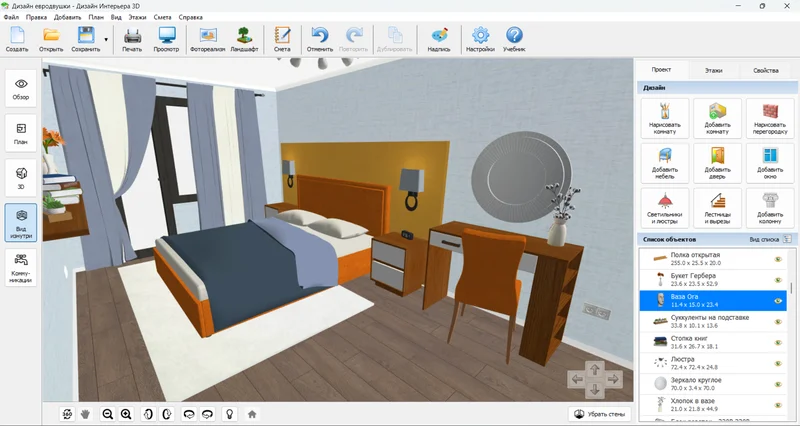
Первое место в рейтинге занимает интерьерный планировщик для задач, где нужен понятный план помещения с точными размерами, дверями, окнами, мебелью и наглядным 3D-представлением. Это не машиностроительная САПР и не средство подготовки деталей для производства. Его сильная область — перепланировка, ремонт, расстановка мебели, проверка проходов и подготовка плана, который удобно распечатать или сохранить в PDF.

Рабочее окно объединяет план и трёхмерное представление. На панели доступны команды создания и открытия проекта, сохранения, печати, просмотра и перехода к визуальным режимам. В рабочей части пользователь строит стены, добавляет комнаты и перегородки, размещает двери, окна, мебель и инженерные элементы. Размерные линии и отображение расстояний позволяют контролировать геометрию не по картинке, а по числовым значениям.
Как начать план помещения
- Создайте новый проект и задайте исходную планировку: вручную по размерам или по имеющемуся плану помещения.
- В режиме плана используйте инструменты рисования комнаты и перегородок. После построения контура проверьте длины стен и взаимное положение помещений.
- Добавьте двери и окна, затем укажите их размеры и положение относительно стен. Для ремонта этот этап нужно завершить до расстановки мебели.
- Разместите мебель и оборудование, после чего переключайтесь между 2D-планом и 3D-обзором. Так проще заметить конфликт дверных полотен, проходов и габаритов мебели.
- Перед передачей проекта проверьте размерные линии и сохраните результат как PDF или изображение; для бумажной копии используйте печать.
Плюсы
- низкий порог входа для человека, который не работал в инженерных CAD-системах;
- одновременно показывает геометрию плана и пространственный результат;
- подходит для нескольких комнат, дверей, окон, мебели и отделки;
- размерные линии полезны для ремонтного плана и предварительной расстановки;
- результат можно вывести в PDF и растровое изображение без обязательного CAD-обмена.
Минусы
- не предназначен для машиностроительных деталей, сборочных чертежей и параметрических узлов;
- не заменяет BIM-систему при выпуске полноценного комплекта архитектурной документации;
- DWG/DXF не являются его основным рабочим форматом обмена, поэтому передача проекта CAD-специалисту требует другого инструмента.
Кому подходит: владельцу квартиры, дизайнеру интерьера, мастеру ремонта и пользователю, которому требуется понятный план с размерами и 3D-проверкой. Для производственного чертежа детали переходите к КОМПАС-3D, nanoCAD, AutoCAD или другой инженерной САПР.
КОМПАС-3D — инженерные чертежи, 3D-модели и документация
КОМПАС-3D рассчитан на инженерное проектирование: в одной экосистеме можно строить трёхмерные детали и сборки, выпускать ассоциативные чертежи и работать с двумерной документацией. Текущая линейка поддерживает Windows и Linux. Для обмена с другими CAD-системами используются DWG/DXF в 2D и распространённые 3D-форматы, включая STEP и IGES.
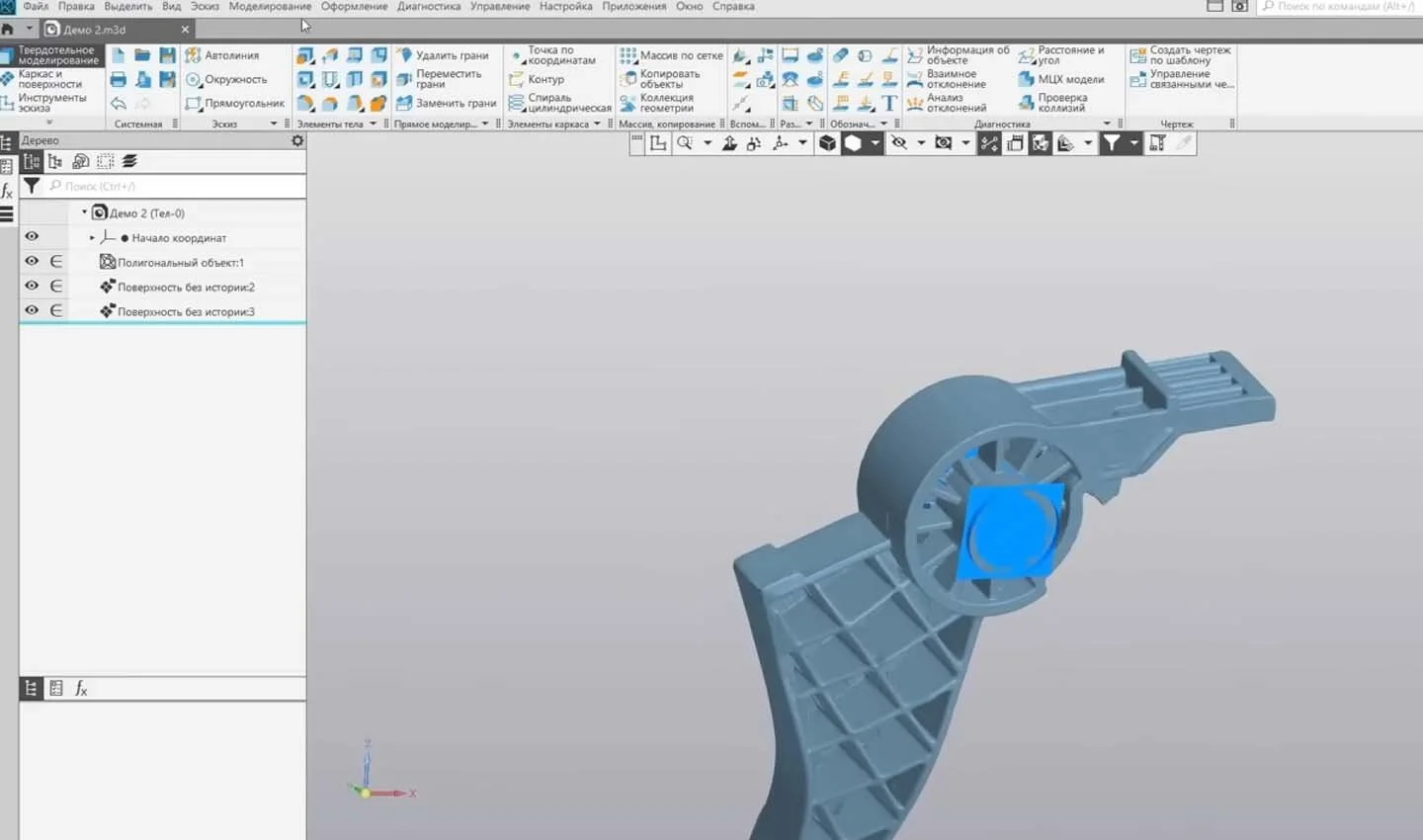
Для пользователя, которому нужен именно плоский чертёж, важен КОМПАС-График: линии, окружности, штриховки, размеры, обозначения и листы не требуют обязательного создания 3D-модели. Для серийных деталей выгоднее обратная схема: сначала параметрическая модель, затем виды и разрезы на листе. При изменении геометрии исходной модели ассоциативная документация обновляется согласованно, что снижает риск расхождения между моделью и чертежом.
Первые действия
- Создайте документ нужного типа: чертёж для чистого 2D или деталь/сборку, если документация должна строиться от 3D-модели.
- В 2D задайте геометрию через отрезки, окружности и дуги; включайте привязки, а не подгоняйте точки визуально.
- После геометрии поставьте линейные, угловые, диаметральные и радиальные размеры. Отдельно оформляйте обозначения и технические требования.
- Для обмена с подрядчиком используйте DWG/DXF только после проверки результата: откройте экспортированный файл и убедитесь, что слои, шрифты и размеры читаются корректно.
Плюсы
- сильная связка 2D и 3D проектирования;
- инженерная документация и развитая работа с размерами;
- работа с DWG/DXF и распространёнными 3D-форматами;
- актуальная поддержка Windows и Linux.
Минусы
- для простого разового плана помещения интерфейс и терминология избыточны;
- при обмене сложными файлами между разными CAD-системами всё равно нужна визуальная проверка текста, линий и видов.
nanoCAD — привычное DWG-черчение и модульная CAD-платформа
nanoCAD ориентирован на DWG как основной формат. Платформа даёт классический набор 2D/3D-инструментов, слои, свойства объектов, командную строку и расширение специализированными модулями. Для пользователя, переходящего с другого DWG-редактора, особенно полезно наличие привычных сущностей и командного способа работы.
В интерфейсе используются Ribbon, Main Menu, Toolbars, Drawing Window, Properties и Command Line. Это позволяет работать как через ленту, так и через команды. Для точного чертежа последовательность рациональна такая: сначала единицы и слои, затем геометрия через LINE/OFFSET и объектные привязки, после этого TRIM для очистки пересечений и DIM для размеров. Перед печатью задаются параметры листа и масштаб.
Старое утверждение «nanoCAD полностью бесплатен» требует уточнения. nanoCAD Free существует отдельно и относится к старой ветке nanoCAD 5, выпущенной до Windows 10. Для современного рабочего компьютера основной выбор — актуальная nanoCAD Platform; бесплатную ветку не следует считать эквивалентом текущей коммерческой платформы.
Плюсы
- DWG является естественным рабочим форматом;
- есть командная строка и привычная структура CAD-интерфейса;
- подходит и для самостоятельного 2D, и для расширения отраслевыми модулями;
- слои, свойства, подложки и средства оформления закрывают типовой цикл документации.
Минусы
- актуальная платформа ориентирована на Windows;
- nanoCAD Free нельзя описывать как современную бесплатную замену основной версии без оговорки о возрасте этой ветки.
AutoCAD — универсальный DWG-редактор для 2D и 3D
AutoCAD остаётся базовой точкой сравнения для DWG-ориентированных САПР. Настольные версии работают в Windows и macOS, а веб- и мобильные компоненты позволяют открывать и редактировать DWG без привязки к одному компьютеру. В 2D доступны линии, полилинии, штриховка, блоки, таблицы, выноски, размеры, листы и видовые экраны; в 3D — твердотельное, поверхностное и сеточное моделирование.
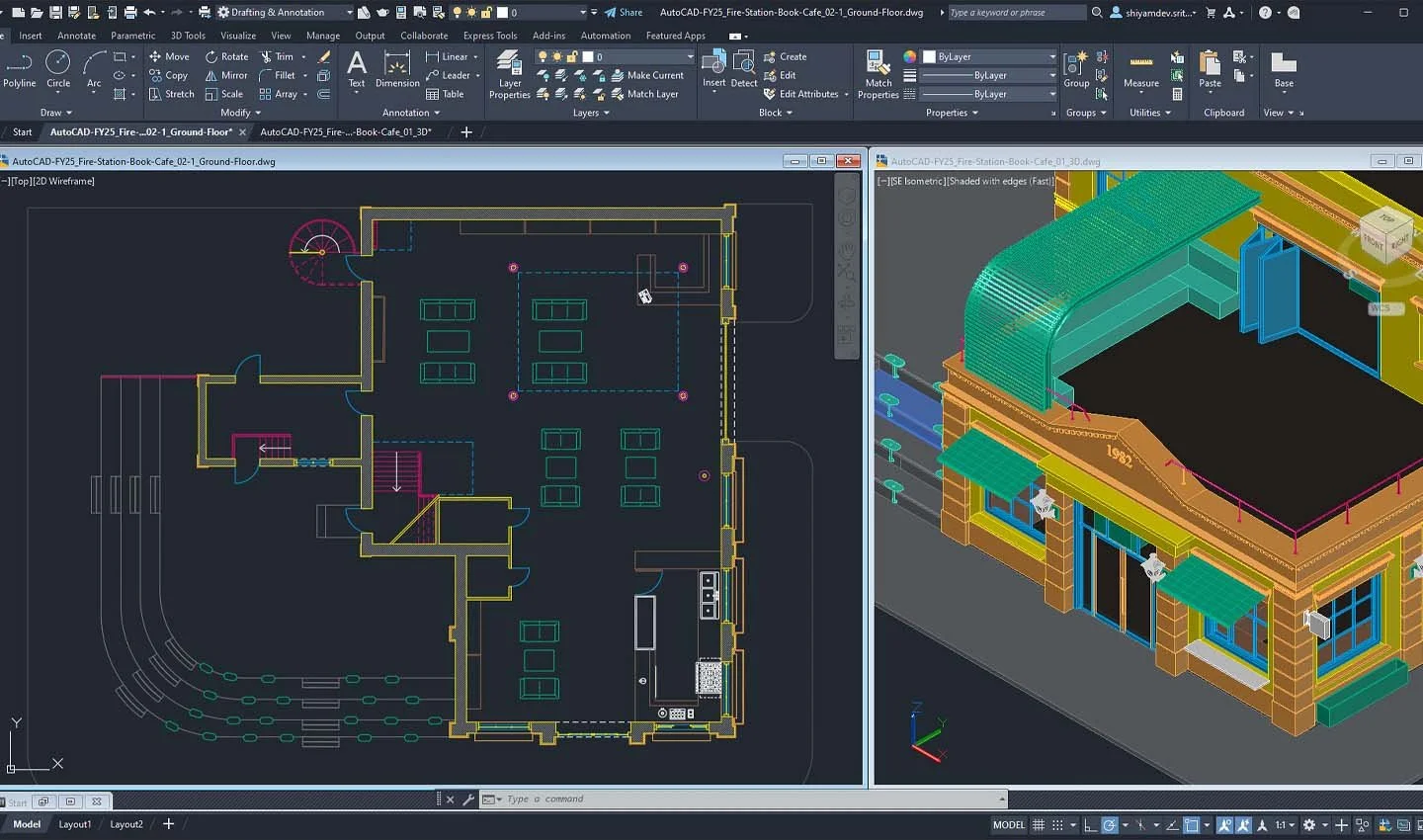
Мини-инструкция для первого 2D-чертежа
- Командой UNITS задайте единицы проекта до построения геометрии.
- Создайте слои через LAYER: отдельно контур, осевые, размеры, текст и вспомогательные элементы. Не храните весь чертёж на одном слое.
- Стройте базовую геометрию LINE и PLINE, параллельные элементы — OFFSET, лишние участки удаляйте TRIM. Для точности используйте OSNAP.
- Размеры добавляйте DIM после того, как геометрия зафиксирована. Для повторяющихся элементов используйте BLOCK, а не набор независимых копий.
- Печать выполняйте из Layout через PLOT. Проверьте размер листа, область печати и масштаб видового экрана.
PDF можно использовать не только как финальный вывод: AutoCAD умеет импортировать содержимое PDF и подключать его как подложку. Это полезно при восстановлении векторной основы по документации подрядчика, но импортированный файл всё равно требует контроля масштаба и шрифтов.
Плюсы
- глубокая работа с DWG и развитая 2D-документация;
- Windows, macOS, web и mobile образуют единый рабочий контур;
- гибкие слои, блоки, внешние ссылки, листы и автоматизация;
- подходит для широкого спектра отраслей при наличии нужных стандартов и шаблонов.
Минусы
- для разового домашнего плана избыточен по сложности и стоимости;
- полноценная работа требует дисциплины слоёв, стилей размеров, шаблонов и печати — один навык рисования линий недостаточен.
SolidWorks — детали, сборки и чертежи от 3D-модели
SolidWorks лучше выбирать не ради отдельного плоского эскиза, а когда чертёж связан с деталью или сборкой. Основной рабочий процесс начинается со Sketch: геометрия получает размеры и зависимости, затем превращается в объёмную деталь. Из модели создаются стандартные и производные виды, разрезы, местные виды и спецификационные элементы.
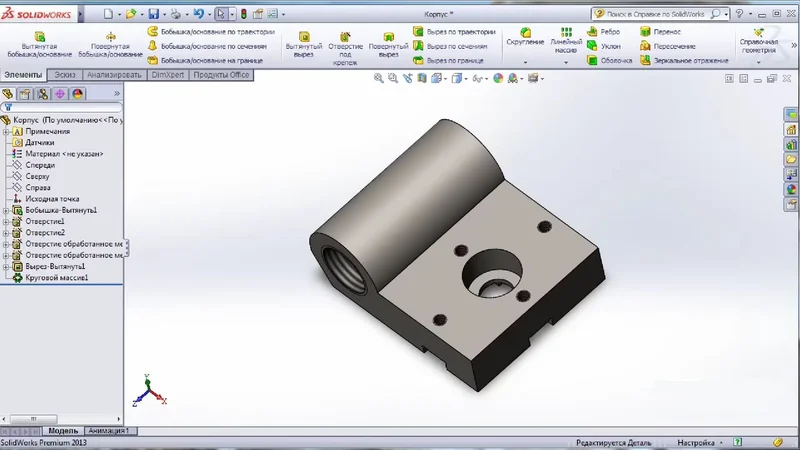
Для импорта старой 2D-документации используется DXF/DWG Import Wizard. DWG или DXF можно превратить в новый чертёж либо в эскиз детали, а Repair Sketch помогает исправлять разрывы и перекрытия после импорта. В обратную сторону чертёж SolidWorks экспортируется в DWG/DXF с настройкой версии файла, шрифтов и типов линий.
Практический порядок
- Создайте Part и откройте Sketch на нужной плоскости.
- Постройте контур и задайте Smart Dimension, пока эскиз не станет определённым по нужным степеням свободы.
- Создайте объёмную операцию, например Extruded Boss/Base, и завершите модель.
- Создайте Drawing from Part/Assembly, расставьте виды и размеры, затем проверьте лист перед PDF/DWG-экспортом.
Плюсы
- чертежи связаны с 3D-моделью;
- сильная параметрика деталей и сборок;
- DWG/DXF поддерживаются для обмена 2D-документацией.
Минусы
- для бытовых планов и простого 2D это слишком тяжёлая среда;
- основной сценарий привязан к машиностроительному моделированию, поэтому обучение дольше, чем в LibreCAD или QCAD.
ABViewer — открыть, измерить, исправить и конвертировать CAD-файл
ABViewer полезен там, где требуется быстро работать с чужим чертежом, не разворачивая тяжёлую САПР. Программа открывает 2D CAD, 3D-модели и растровые изображения; для DWG и других поддерживаемых форматов доступны просмотр, редактирование, измерение, печать и конвертация. Это хороший инструмент для проверки документации, подготовки файлов к печати и небольших исправлений.
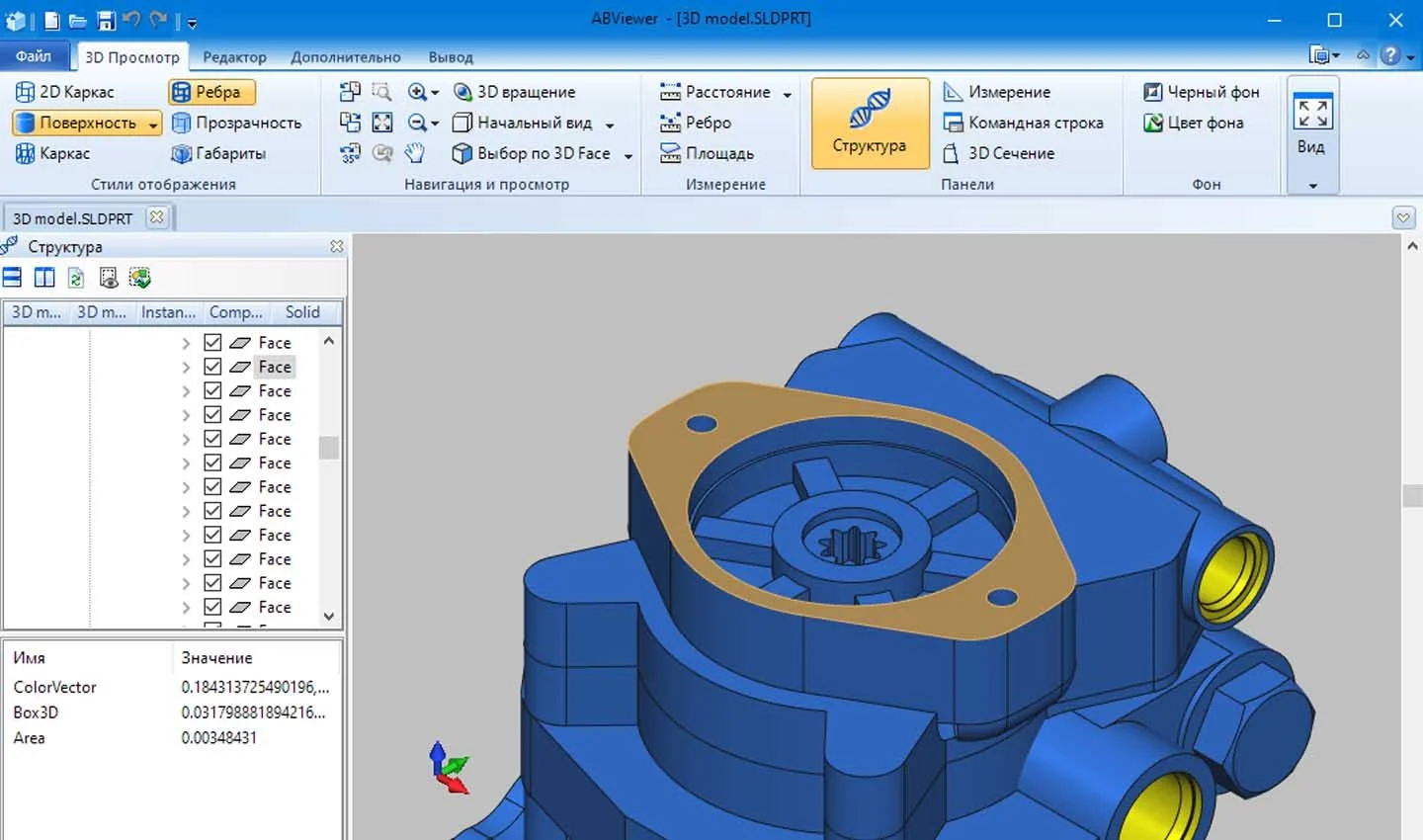
В 2D можно работать со слоями, блоками, размерными и текстовыми стилями и привязками. При выборе редакции нужно учитывать различия: пакетные операции, сравнение файлов и отдельные конвертеры относятся не ко всем лицензиям. Поэтому перед покупкой важнее проверить именно нужный процесс — например, редактирование DWG или PDF-to-DWG, — а не ориентироваться на общий список форматов.
Плюсы
- много форматов в одном просмотрщике/редакторе;
- измерение и печать удобны для входящих чертежей;
- поддерживает отдельные операции редактирования без перехода в полноразмерную CAD-систему.
Минусы
- не заменяет параметрическую MCAD при создании сложного изделия с нуля;
- набор функций зависит от редакции, особенно у расширенных конвертаций и пакетной обработки.
ZWCAD — DWG-ориентированный 2D/3D CAD
ZWCAD рассчитан на пользователей, которым нужен привычный DWG-процесс с классическими командами 2D-черчения. В программе есть слои, блоки, внешние ссылки, многострочный текст, ассоциативные размеры, таблицы, палитры инструментов, печать и публикация. В расширенной функциональности присутствуют 3D-моделирование, IFC и работа с облаками точек.
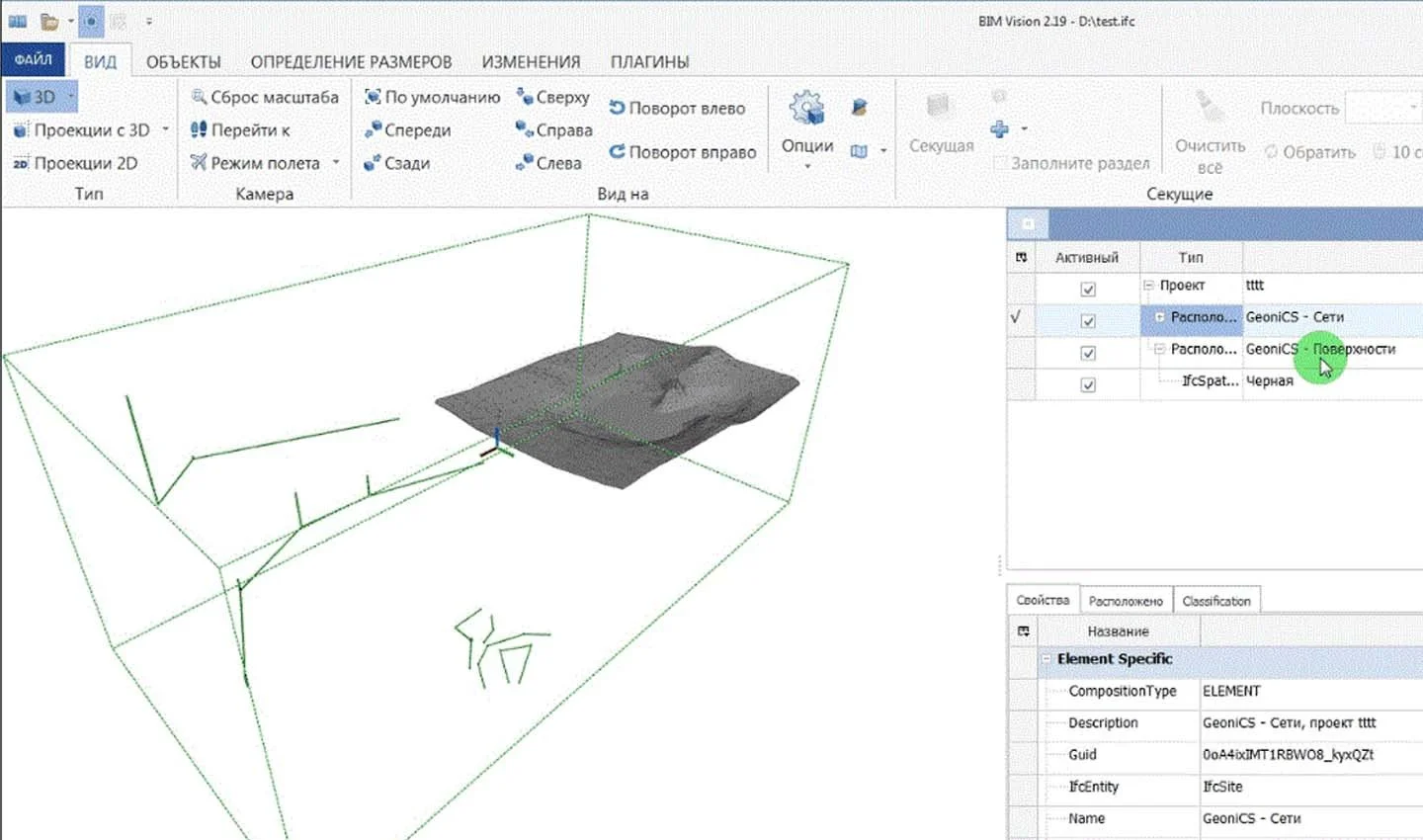
Переход с другого DWG-редактора проще выполнять через тестовый рабочий файл, а не пустой шаблон. Откройте типовой проект организации, проверьте шрифты, блоки, внешние ссылки, штриховки, размерные стили и листы, после чего выполните печать в PDF и обратное сохранение DWG. Такой контроль быстрее выявляет несовместимость, чем сравнение рекламных списков функций.
Плюсы
- DWG/DXF — основные форматы обмена;
- развитый набор классического 2D;
- ассоциативные размеры, блоки и слои подходят для регулярной документации.
Минусы
- не следует выбирать только из-за сходства интерфейса с AutoCAD — сначала нужен тест на реальных корпоративных DWG;
- для BIM и сложного машиностроения требуются специализированные решения или расширения.
Renga — BIM-проектирование здания
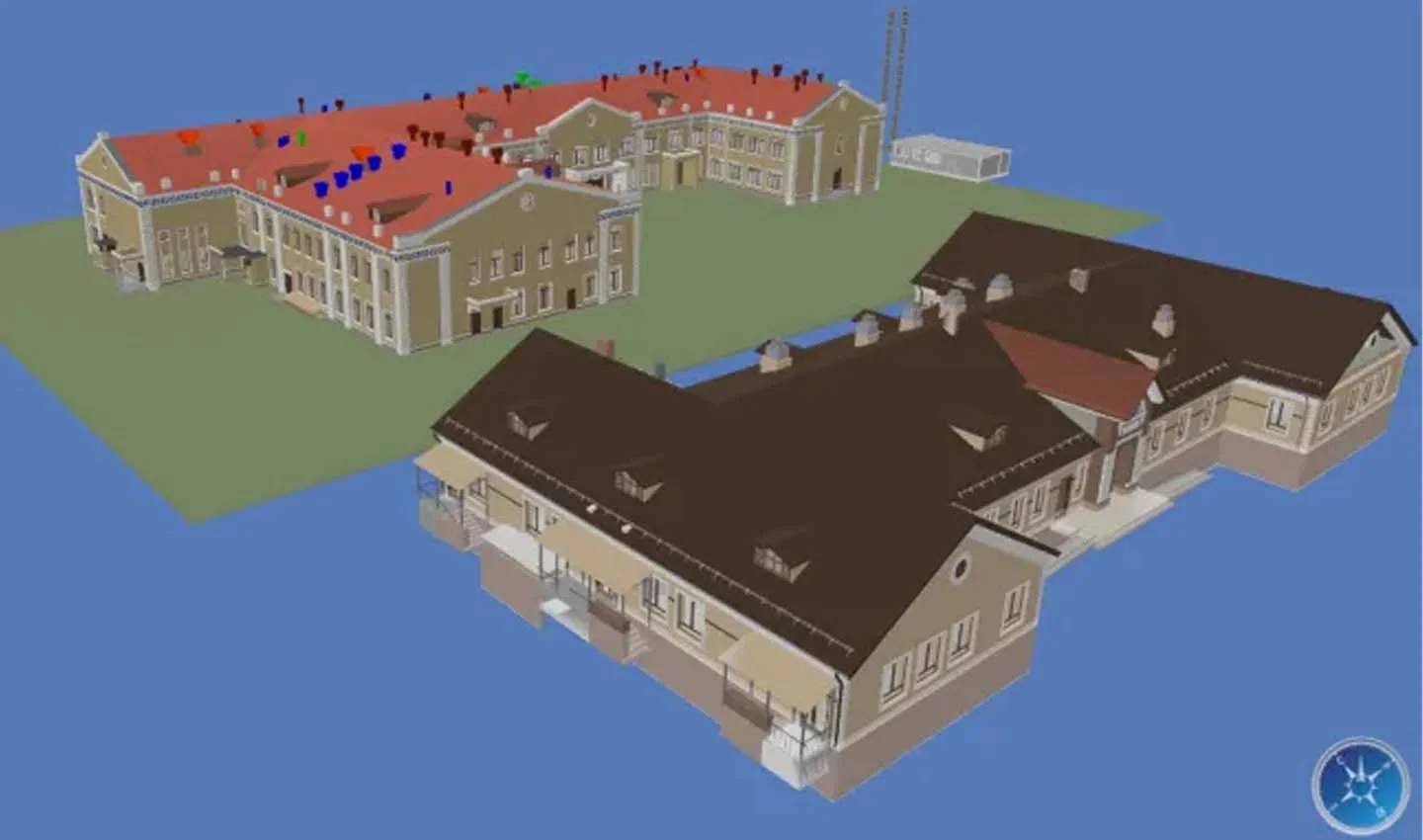
Renga относится не к обычным редакторам линий, а к BIM-системам. Стены, окна, двери, перекрытия и инженерные элементы создаются как объекты здания, а затем используются для формирования чертежей и спецификаций. Такой подход полезен архитектору и инженеру, когда документация должна оставаться связанной с информационной моделью.
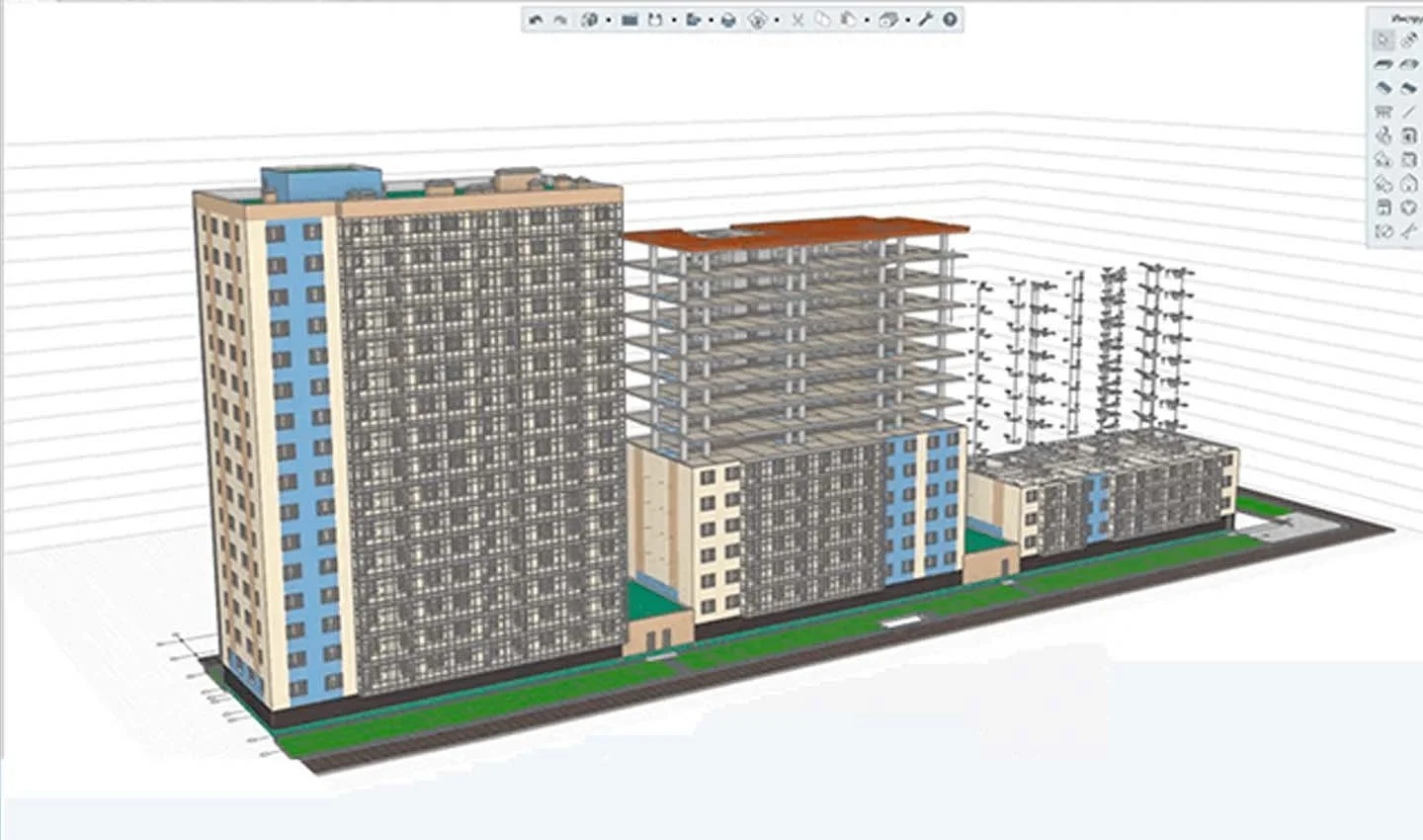
Для обмена с расчётными и смежными системами важен IFC. Чертёжные листы формируются из модели, а элементы оформления — размеры, штриховки, обозначения — добавляются в контексте документации. Это другой тип работы, чем 2D CAD: точный отрезок здесь вторичен по отношению к стене, балке, окну или системе как объекту проекта.
Плюсы
- единая BIM-модель и документация;
- архитектурные, конструктивные и инженерные объекты;
- IFC для межсистемного обмена.
Минусы
- не подходит как лёгкий редактор для случайного DWG-чертежа;
- для машиностроительной детали нужен другой класс САПР.
Revit — BIM для архитектуры, конструкций и инженерных систем
Revit следует выбирать, когда результатом является не отдельный чертёж, а информационная модель здания с видами, разрезами, листами и спецификациями. Планы этажей, фасады и разрезы являются представлениями одной модели. Изменение объекта отражается в связанных видах, поэтому риск рассинхронизации ниже, чем при ручном ведении независимых 2D-листов.
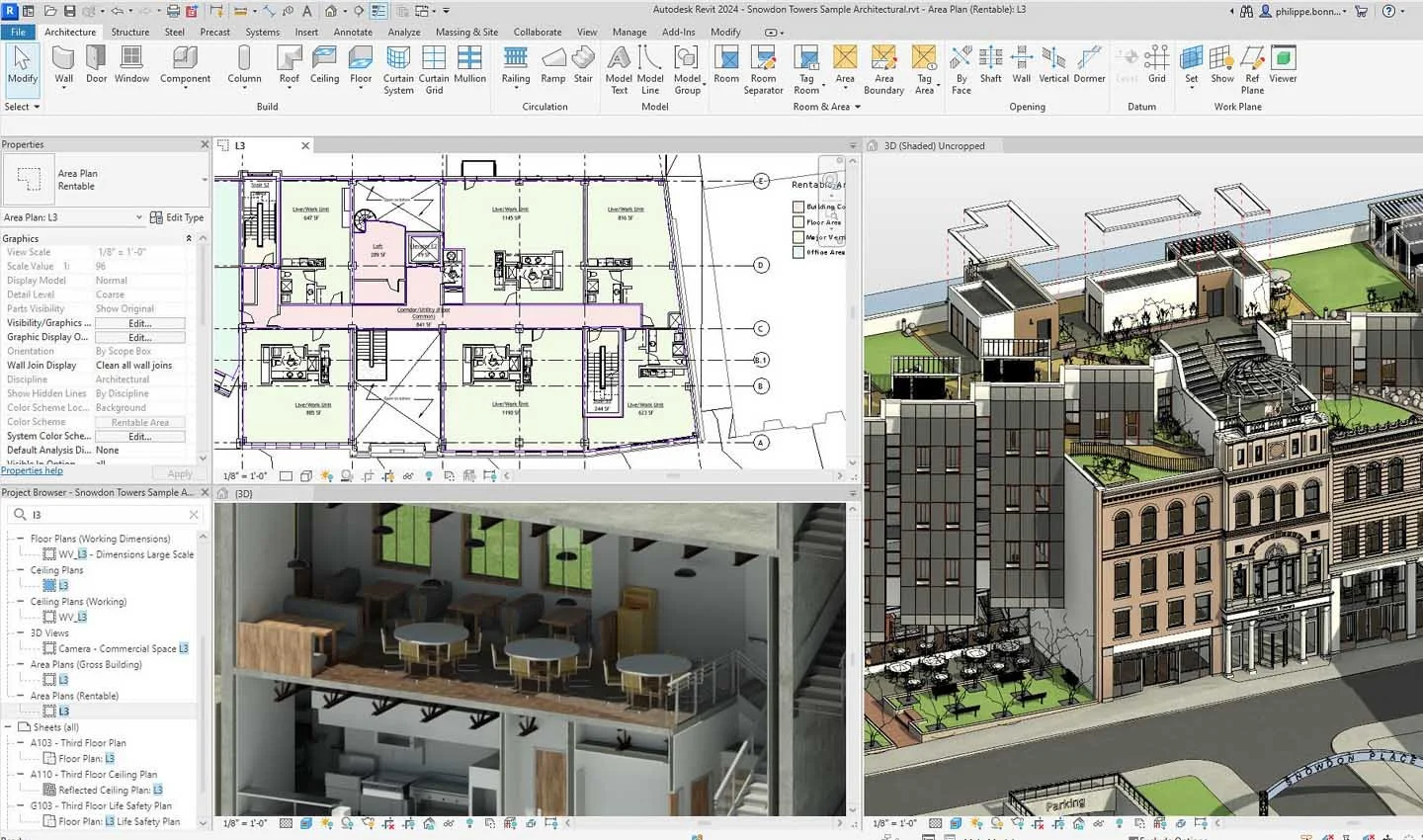
DWG в таком процессе используется прежде всего как формат внешнего взаимодействия: подложка, импорт или экспорт для смежника. Для самостоятельного черчения двух десятков деталей Revit нерационален; для здания с большим количеством видов, марок и ведомостей именно объектная модель оправдывает сложность.
Плюсы
- модель и документация связаны;
- подходит для архитектуры, конструкций и инженерных систем;
- виды, листы и спецификации формируются из единой модели.
Минусы
- не предназначен для машиностроительного CAD;
- требует BIM-дисциплины семейства, параметры и шаблоны нельзя заменить произвольным рисованием линий.
T-FLEX CAD — параметрическое 2D/3D для машиностроения
T-FLEX CAD объединяет параметрическое черчение и твердотельное моделирование. 2D можно создавать с нуля, а изменения параметров способны распространяться между чертёжной и трёхмерной частью модели. Для обмена поддерживаются DWG/DXF, STEP, IGES, JT, Parasolid и ряд форматов других инженерных систем.
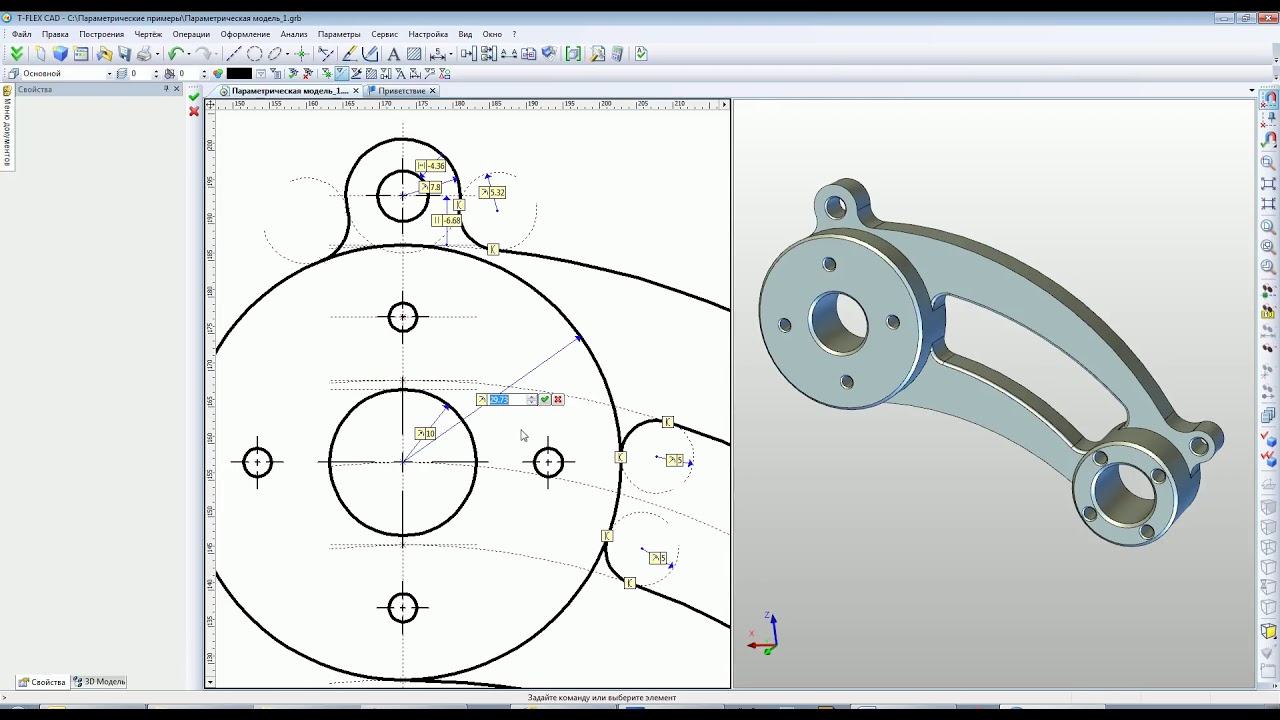
Эта САПР особенно интересна для повторяющихся изделий и типоразмеров. Вместо копирования близких чертежей задаются зависимости и параметры, после чего один проект используется как основа семейства. Такая схема требует больше времени на правильную параметризацию в начале, но уменьшает ручную работу при изменениях.
Плюсы
- сильная параметрика 2D и 3D;
- широкий инженерный обмен;
- подходит для деталей, сборок и конструкторской документации.
Минусы
- для разового плана помещения возможности избыточны;
- эффект параметризации появляется только при корректно заданных зависимостях.
Solid Edge — бесплатное 2D Drafting и полноценная 3D-среда
В линейке Solid Edge отдельно существует бесплатный Solid Edge 2D Drafting. Он предназначен именно для плоских чертежей и включает компоновку листа, аннотации, размеры и диаграммы. Бесплатность относится к отдельному 2D-продукту, а не ко всей 3D-линейке Solid Edge.

Полноценный Solid Edge строит 3D-модели и автоматически выпускает по ним виды и чертежи. Для пользователя, которому нужна только 2D-документация, начинать разумнее с 2D Drafting; при переходе к сложным деталям и сборкам используется полная среда.
Плюсы
- отдельный бесплатный Solid Edge 2D Drafting;
- размеры и оформление листов;
- DWG используется для взаимодействия с заказчиками и партнёрами.
Минусы
- 3D-моделирование относится уже к другой продуктовой части;
- не является универсальной BIM-системой для зданий.
TurboCAD — 2D/3D CAD для Windows и Mac
TurboCAD выпускается для Windows и macOS и ориентирован на точное 2D/3D-проектирование. Он применяется для планов, механики и архитектурных задач. При выборе не смешивайте Windows- и Mac-линейки: это отдельные продукты с отличающимся набором функций.
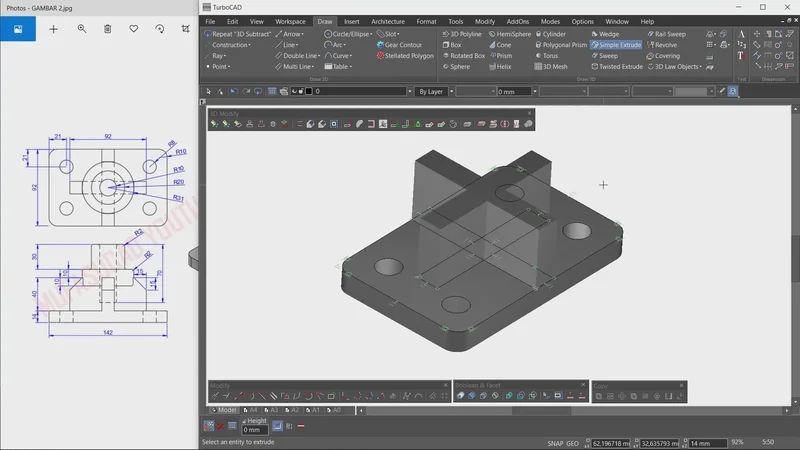
Для обмена с другими CAD-системами используется DWG/DXF. Перед переносом рабочего процесса необходимо открыть несколько реальных файлов с блоками, шрифтами и листами, а затем выполнить обратное сохранение и печать. Такой тест особенно важен для старых корпоративных шаблонов.
Плюсы
- 2D и 3D в одном семействе продуктов;
- есть варианты для Windows и Mac;
- подходит для точного черчения и моделирования.
Минусы
- Windows- и Mac-редакции нельзя считать одной и той же средой;
- для команды с жёсткими DWG-стандартами требуется предварительный тест шаблонов.
Home Plan Pro — быстрые 2D-планы без тяжёлой САПР
Home Plan Pro — узкий инструмент для планов домов и помещений. Его место в рейтинге — между универсальным графическим редактором и полноценной архитектурной САПР. Подходит, когда нужно начертить стены, проёмы и размеры, но не требуется BIM-модель, спецификации конструкций или параметрическая машиностроительная геометрия.
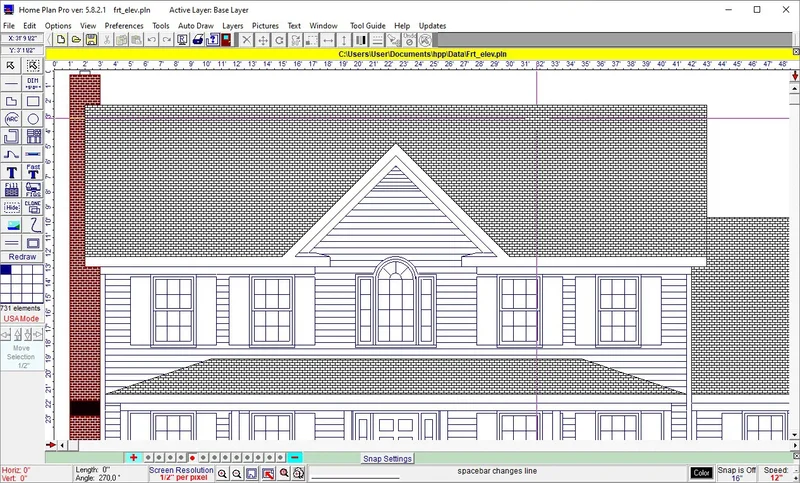
Главное преимущество такого класса — скорость старта. Пользователь сразу работает в плоском плане и не тратит время на структуру сложного BIM-проекта. Главный предел — тот же: план остаётся чертежом, а не информационной моделью здания.
Плюсы
- быстрый старт для простых планов;
- размеры и геометрия важнее декоративной визуализации;
- меньше лишних инструментов, чем в профессиональной BIM-среде.
Минусы
- не предназначен для BIM и сложных инженерных разделов;
- не заменяет MCAD для деталей и сборок.
Ashampoo 3D CAD Architecture — архитектурная планировка и 3D
Ashampoo 3D CAD Architecture относится к домашнему и архитектурному проектированию. В отличие от простого 2D-плана, здесь акцент сделан на здании и его пространственном представлении. Такой вариант полезен при проектировании дома и реконструкции, когда важно совместить этажи, помещения и визуальную проверку.
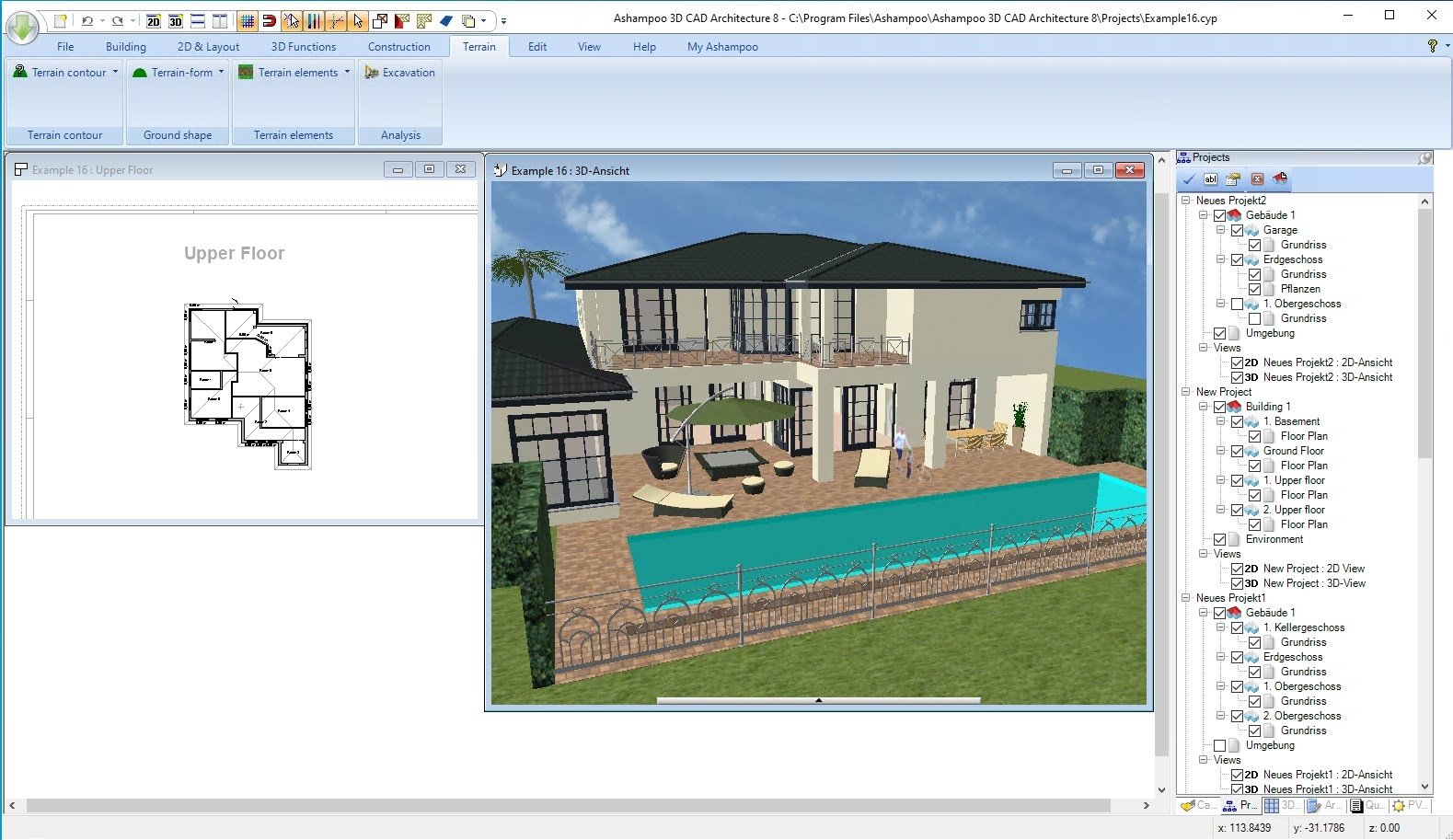
Для рабочего проекта нужно заранее решить, достаточно ли архитектурного планировщика. Конструкторские расчёты, специализированные инженерные разделы и производственные чертежи не следует переносить на него только потому, что программа умеет 3D.
Плюсы
- ориентация на здания и планировку;
- 2D-проект сопровождается 3D-представлением;
- подходит для частного дома и ремонта.
Минусы
- не машиностроительная САПР;
- для полного BIM-процесса и междисциплинарной модели лучше использовать специализированную BIM-систему.
ProfiCAD — электрические и электронные схемы
ProfiCAD не нужно сравнивать с AutoCAD по количеству общих команд: программа специально создана для электрических и электронных схем, цепей управления, а также может применяться для пневматики и гидравлики. В таком сценарии библиотека условных обозначений и работа с соединениями полезнее универсального 3D-моделирования.
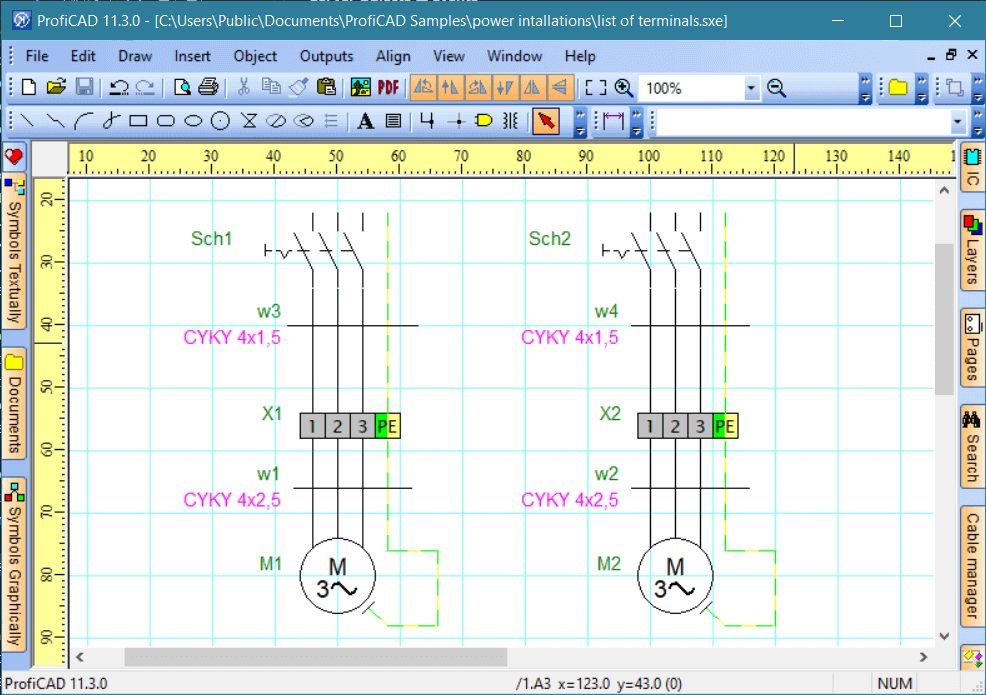
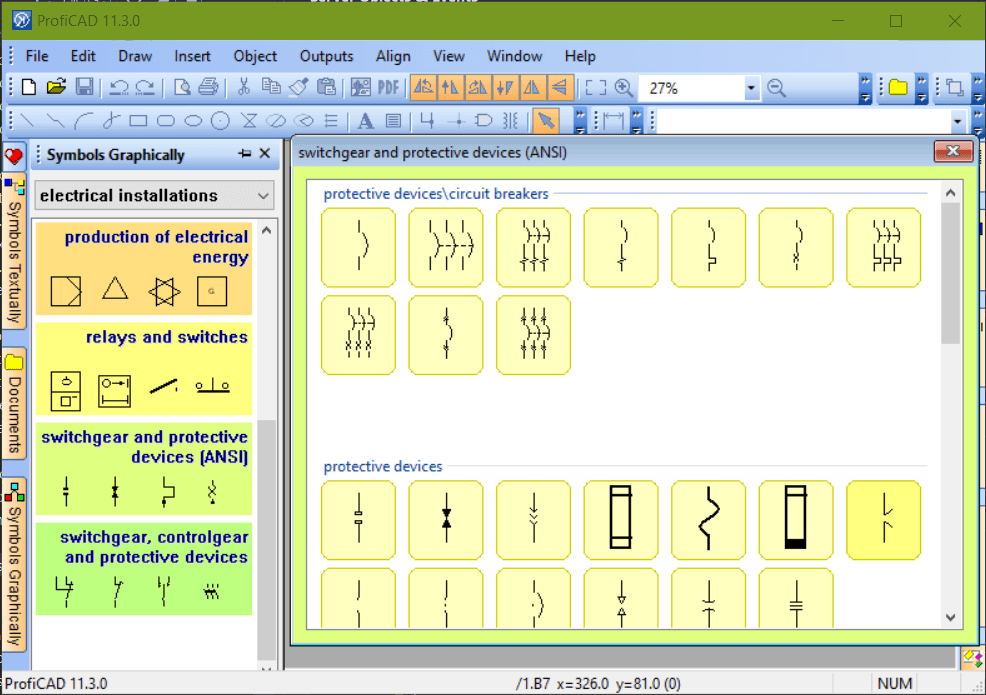
Новый чертёж создаётся через File → New, а основная надпись настраивается через F12 → Document → Title Block. Импорт CAD-файла выполняется командой Insert → DWG or DXF File. Такой импорт не превращает ProfiCAD в полнофункциональный DWG/DXF-редактор: программа предназначена прежде всего для электротехнической документации.
Плюсы
- специализация на электрических схемах;
- символы, соединения, тексты и таблицы собраны в одном процессе;
- есть размеры и рисование в масштабе.
Минусы
- не предназначен для полноценного редактирования сложного DWG-проекта;
- для архитектуры, BIM и деталей нужен другой класс программы.
BricsCAD Pro — классический DWG и 3D в единой среде
BricsCAD Pro — DWG-ориентированная САПР для профессионального сценария: точное 2D, работа со слоями, блоками и размерами, а также 3D-моделирование. Такой вариант рационален, когда существующий процесс построен вокруг DWG и требуется сохранить привычную логику команд и обмена файлами.
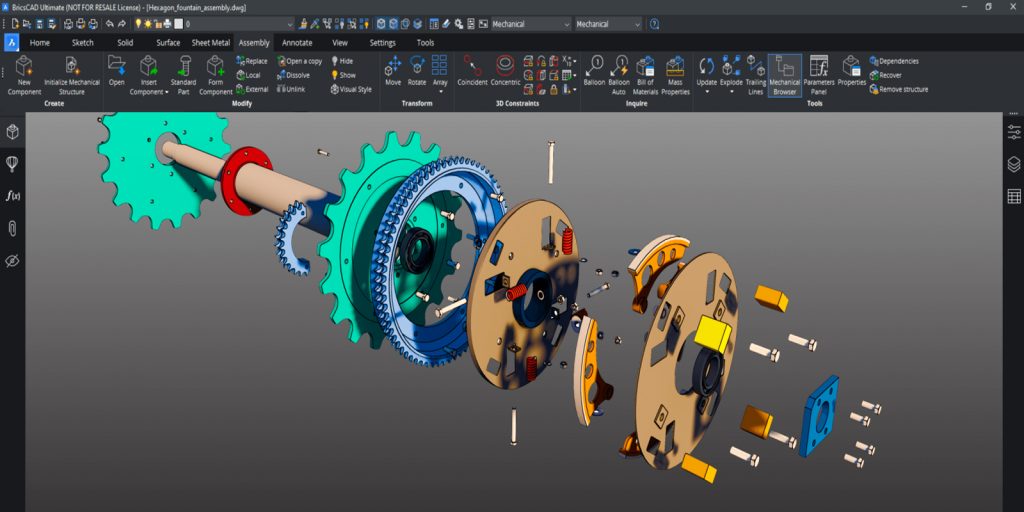
Перед миграцией команды стоит проверить не только открытие DWG, но и поведение динамических блоков, внешних ссылок, шрифтов, таблиц и листов. Эти элементы чаще создают проблемы при переносе реальных проектов, чем базовые линии и окружности.
Плюсы
- подходит для регулярного DWG-процесса;
- сочетает 2D и 3D;
- интерфейс и командная логика привычны пользователям классических CAD.
Минусы
- конкретные функции зависят от редакции;
- не следует выбирать редакцию без проверки реального проекта и нужных модулей.
Программы для черчения на macOS
На macOS выбор уже, чем на Windows, но он не ограничивается графическими редакторами. Есть полноценные BIM, DWG и параметрические CAD-системы. Программы ниже не дублируются в Windows-разделе: поддержка Windows просто указана внутри карточки там, где она есть.
Archicad — BIM на macOS и Windows
Archicad нативно работает на macOS и Windows и предназначен для архитектурного BIM. План этажа, фасады, разрезы и листы создаются вокруг модели здания. Форматы DWG/DXF встроены в рабочий процесс: файл можно открыть или разместить как Drawing, а настройки трансляции управляют обменом с другими CAD.
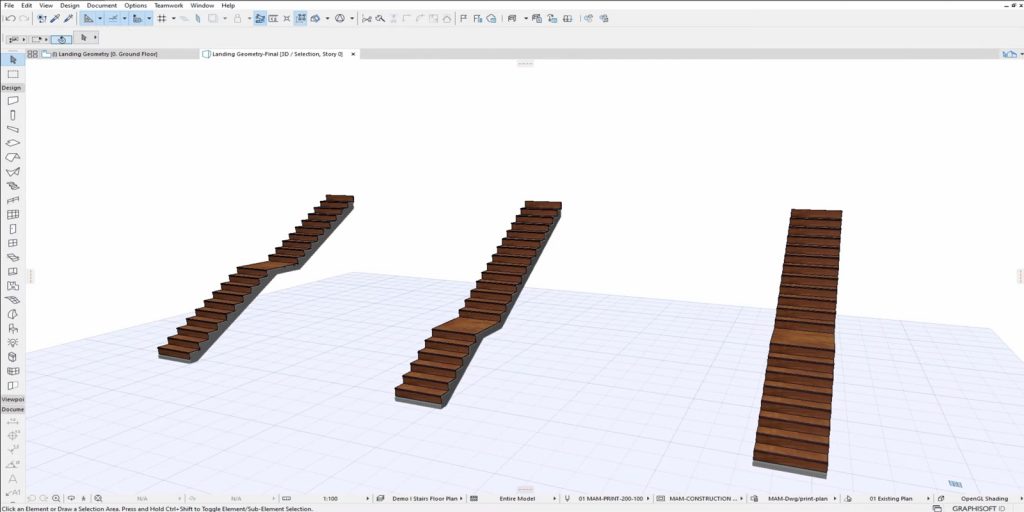
Для архитектора это сильнее обычного 2D-редактора, потому что стена остаётся стеной с параметрами, а не набором линий. Для чертежа механической детали преимущество исчезает: объектная модель Archicad рассчитана на здания.
Плюсы
- полноценная работа на macOS и Windows;
- BIM-модель, документация и командная работа;
- DWG/DXF встроены в архитектурный процесс.
Минусы
- не MCAD для деталей;
- для разового 2D-чертежа значительно сложнее LibreCAD или QCAD.
DraftSight — профессиональный DWG на Mac и Windows
DraftSight — настольный 2D CAD для создания, просмотра, редактирования и обмена DWG. Professional ориентирован на 2D; Premium добавляет 3D-инструменты и параметрические ограничения. Постоянной бесплатной редакции нет: для знакомства с продуктом доступен 30-дневный пробный период.
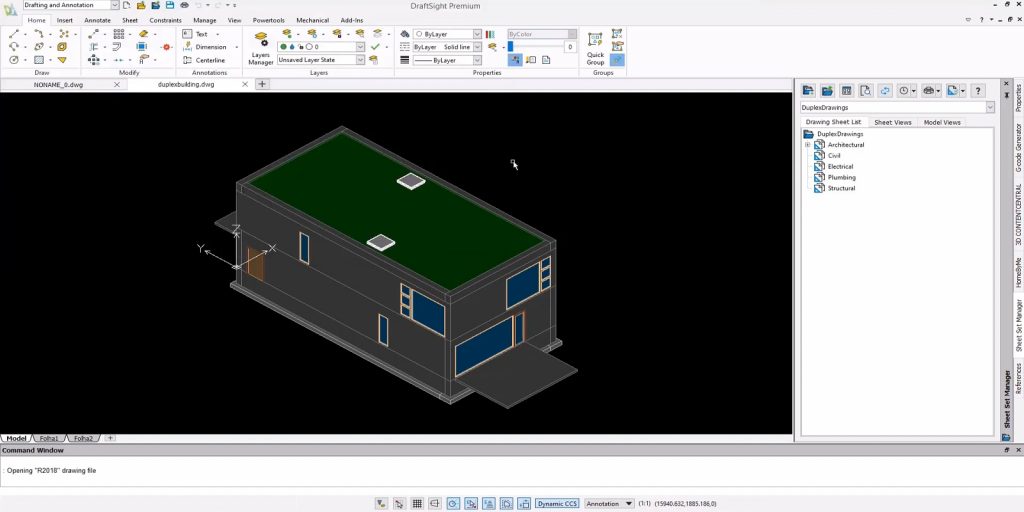
Для перехода с AutoCAD полезны знакомые сущности: слои, размеры, блоки, DWG/DXF/DGN и печать. Проверять совместимость следует на своих файлах, особенно если используются нестандартные шрифты, LISP-автоматизация или сложные блоки.
Плюсы
- нативная работа с DWG;
- версии для Windows и macOS;
- сильный 2D и дополнительные 3D-возможности в Premium.
Минусы
- не является бесплатным CAD;
- часть функций зависит от редакции.
Fusion 360 — параметрическая модель и чертёж из неё
Fusion 360 подходит для изделий, деталей, прототипов и небольших сборок. На Windows и macOS пользователь создаёт параметрическую модель, а затем выпускает 2D Drawing. Листы можно экспортировать в PDF, DWG, DXF или CSV; эскиз также сохраняется в DXF для последующего изготовления или обмена.
Практический сценарий
- Создайте Sketch и задайте размеры/ограничения, чтобы геометрия не оставалась случайно подвижной.
- Постройте объёмные операции из эскиза и завершите модель.
- Создайте Drawing from Design, выберите лист и масштаб, расставьте базовый и проекционные виды.
- Добавьте размеры и примечания, затем экспортируйте лист в PDF/DWG/DXF и откройте итоговый файл для контроля.
Плюсы
- параметрическая 3D-модель и 2D-документация;
- Windows и macOS;
- развитый обмен STEP/DXF/DWG в нужных сценариях.
Минусы
- не самый быстрый вариант для множества независимых плоских чертежей;
- облачные компоненты и учётная запись являются частью рабочего процесса.
SketchUp — быстрая пространственная модель и документация
SketchUp удобен для архитектурных эскизов, мебели, помещений и концептуального моделирования. Настольная версия существует для Windows и macOS, также есть SketchUp for Web. Для подготовки оформленных листов используется LayOut, а DWG/DXF поддерживаются в соответствующих коммерческих сценариях импорта и экспорта.
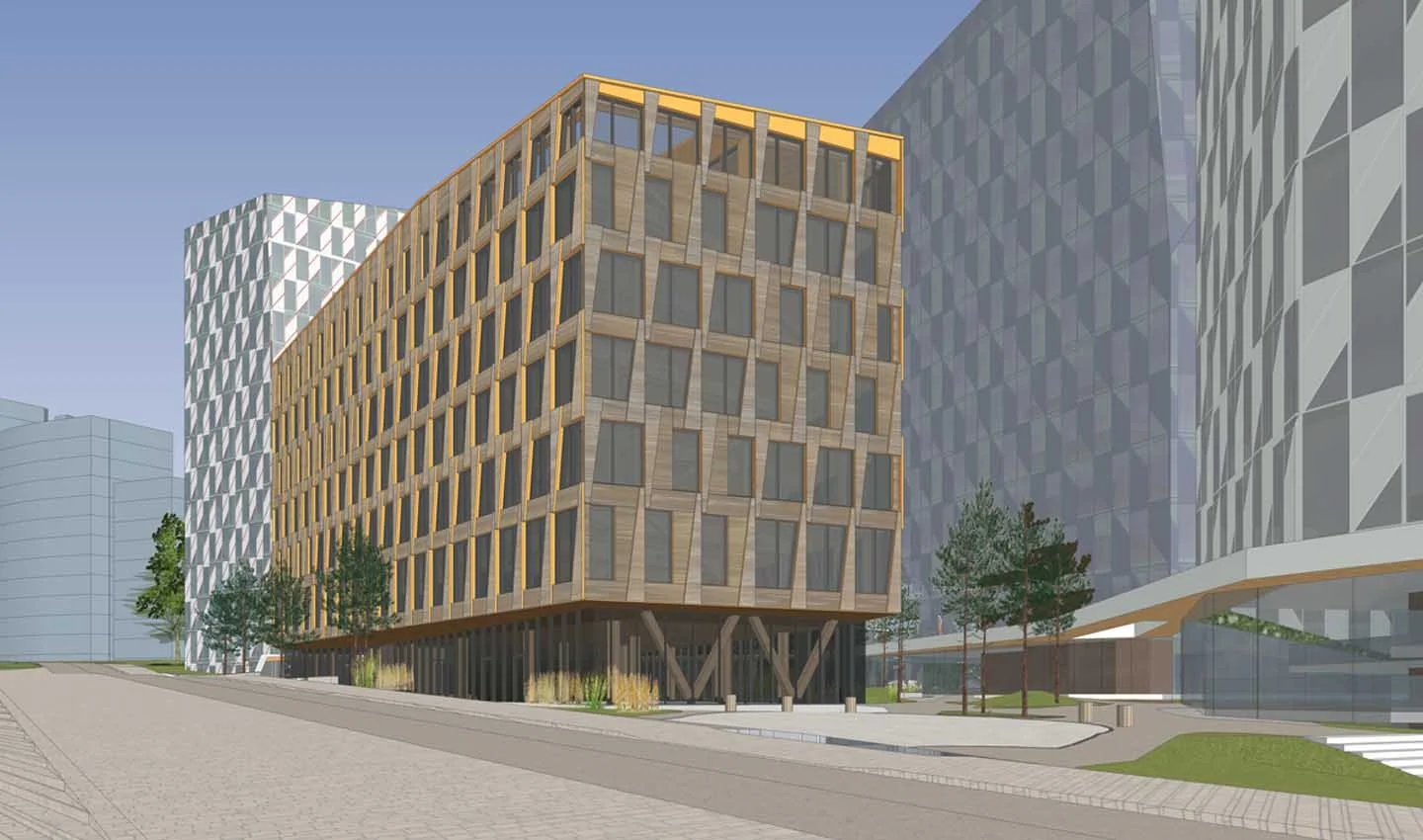
Главное ограничение — SketchUp не следует использовать как прямую замену точной 2D-САПР только из-за возможности рисовать линии и ставить размеры. Его преимущество раскрывается, когда сначала нужна пространственная модель, а потом — виды и листы. Для чистого 2D быстрее LibreCAD или QCAD.
Плюсы
- быстрое концептуальное 3D;
- desktop и web;
- удобен для архитектуры, интерьера и предметного моделирования.
Минусы
- не ориентирован на классическую машиностроительную параметрику;
- для серьёзной документации требуется правильно настроенный процесс с LayOut.
Rhinoceros 3D — точное NURBS-моделирование и 2D-вывод
Rhinoceros 3D стоит выбирать для сложной формы, промышленного дизайна, ювелирных и поверхностных моделей. Он работает иначе, чем SolidWorks: сильная сторона — NURBS-геометрия и свободное построение кривых и поверхностей. Чертёжная часть нужна для размеров, видов и вывода, но основная ценность всё же в геометрии модели.

Для простого плана квартиры это избыточно; для кузовной поверхности, сложного корпуса или формы, которую неудобно строить обычными параметрическими операциями, наоборот, даёт больше контроля. Перед передачей на производство модель обычно конвертируют в инженерный формат, а 2D-листы проверяют отдельно.
Плюсы
- точная работа с кривыми и поверхностями;
- подходит для сложной геометрии;
- есть Windows- и Mac-среда.
Минусы
- не специализированный BIM;
- не лучший выбор для серии простых 2D-чертежей.
Программы для черчения в Linux
В Linux сильнее всего представлены свободные кроссплатформенные CAD. Для чистого 2D проще LibreCAD/QCAD, для параметрического 3D — FreeCAD и SolveSpace, для программируемой геометрии — OpenSCAD. КОМПАС-3D также имеет актуальную Linux-поддержку, но уже разобран выше и здесь не повторяется.
FreeCAD — open source параметрическая 3D-САПР
FreeCAD работает в Windows, macOS и Linux. Базовый инженерный процесс строится через Sketcher и ограничения: двумерный эскиз задаёт форму и параметры, затем Part Design превращает его в 3D-деталь. Для листов используется TechDraw, поэтому программу можно использовать не только для модели, но и для выпуска видов и размеров.
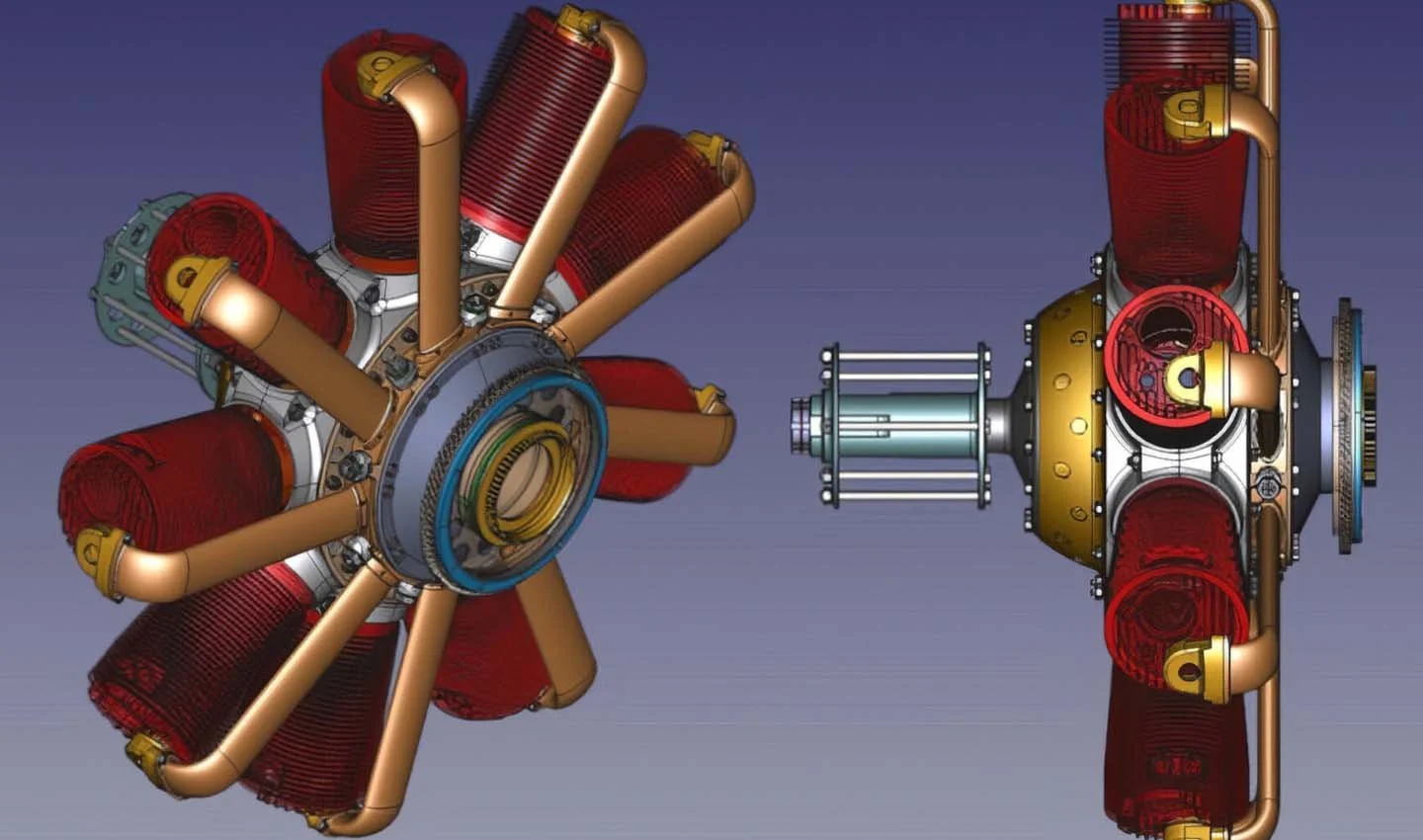
Как не запутаться в рабочих средах
- Для параметрической детали начните со Sketcher, а не с произвольных 3D-примитивов.
- Задайте геометрические ограничения и размеры эскиза.
- Перейдите в Part Design и создайте объёмные операции.
- Для документации откройте TechDraw, создайте страницу и добавьте виды модели.
- Экспортируйте нужный формат только после визуального контроля листа и размеров.
Плюсы
- бесплатная и открытая;
- Windows, macOS и Linux;
- параметрические эскизы, 3D и отдельная рабочая среда TechDraw.
Минусы
- интерфейс разбит на рабочие среды, поэтому новичку нужно освоить их назначение;
- для чистого 2D редакторы LibreCAD/QCAD проще.
LibreCAD — простой open source 2D CAD
LibreCAD — зрелая бесплатная 2D-САПР для Windows, macOS и Linux. Здесь нет 3D и BIM: пользователь сразу работает с линиями, окружностями, слоями, блоками, привязками, размерами и штриховкой. Такое ограничение одновременно является преимуществом для учебных чертежей, планов и деталей, которым не нужна пространственная модель.
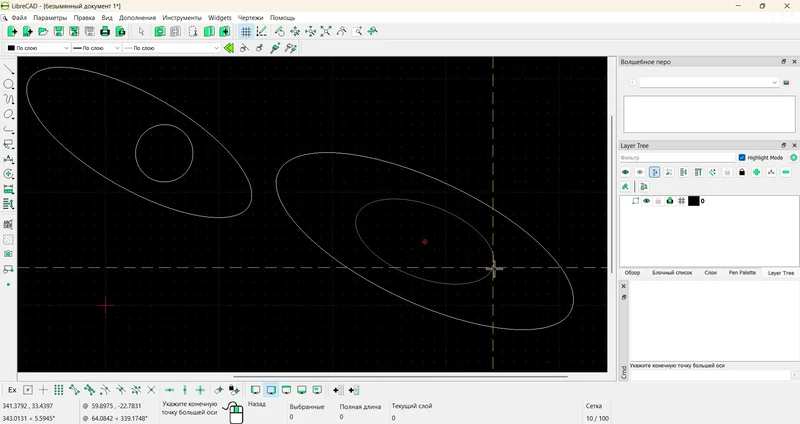
Основной обменный сценарий LibreCAD связан с DXF. Если в организации критичен сложный DWG, лучше заранее выбрать QCAD Professional, nanoCAD, DraftSight или другой продукт с заявленной полноценной DWG-поддержкой, а не строить рабочий процесс на конвертации.
Плюсы
- полностью бесплатная;
- кроссплатформенная;
- не перегружена 3D и BIM;
- есть слои, размеры, привязки и стандартные 2D-инструменты.
Минусы
- нет 3D;
- для постоянного обмена сложными DWG лучше другой продукт.
QCAD — 2D CAD с сильным DXF/DWG-процессом
QCAD работает на Windows, macOS и Linux и предназначен для технических чертежей в двух измерениях: планы, интерьерные контуры, механические детали, схемы и диаграммы. В набор входят слои, блоки, объектные привязки, измерения, десятки инструментов построения и редактирования, печать в масштабе и многолистовая печать.
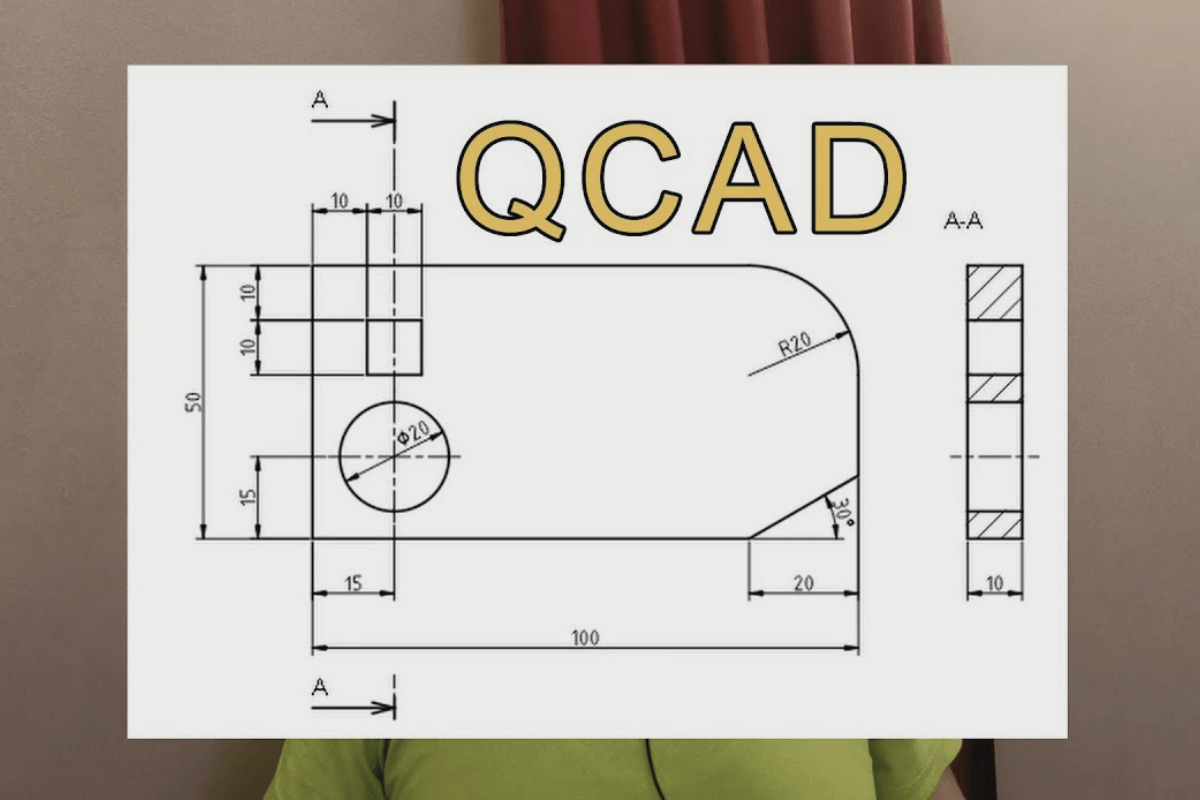
Разделение редакций здесь принципиально. QCAD Community Edition открыта, а QCAD Professional добавляет коммерческие плагины, в том числе поддержку DWG и расширенный DXF. Поэтому выражение «QCAD бесплатно работает с DWG» некорректно без указания редакции.
Плюсы
- понятный 2D-фокус;
- Windows, macOS и Linux;
- масштабная печать, слои, блоки, размеры и привязки;
- Professional подходит для прямого DWG/DXF-обмена.
Минусы
- нет полноценного 3D-моделирования;
- DWG относится к Professional, а не ко всему продукту одинаково.
OpenSCAD — CAD через текстовый сценарий
OpenSCAD не имитирует кульман и не предлагает привычное прямое моделирование мышью. Модель описывается текстовым кодом, после чего программа вычисляет геометрию. Этот подход полезен для параметрических конструкций, генеративных деталей и моделей, где размеры удобнее хранить как переменные.
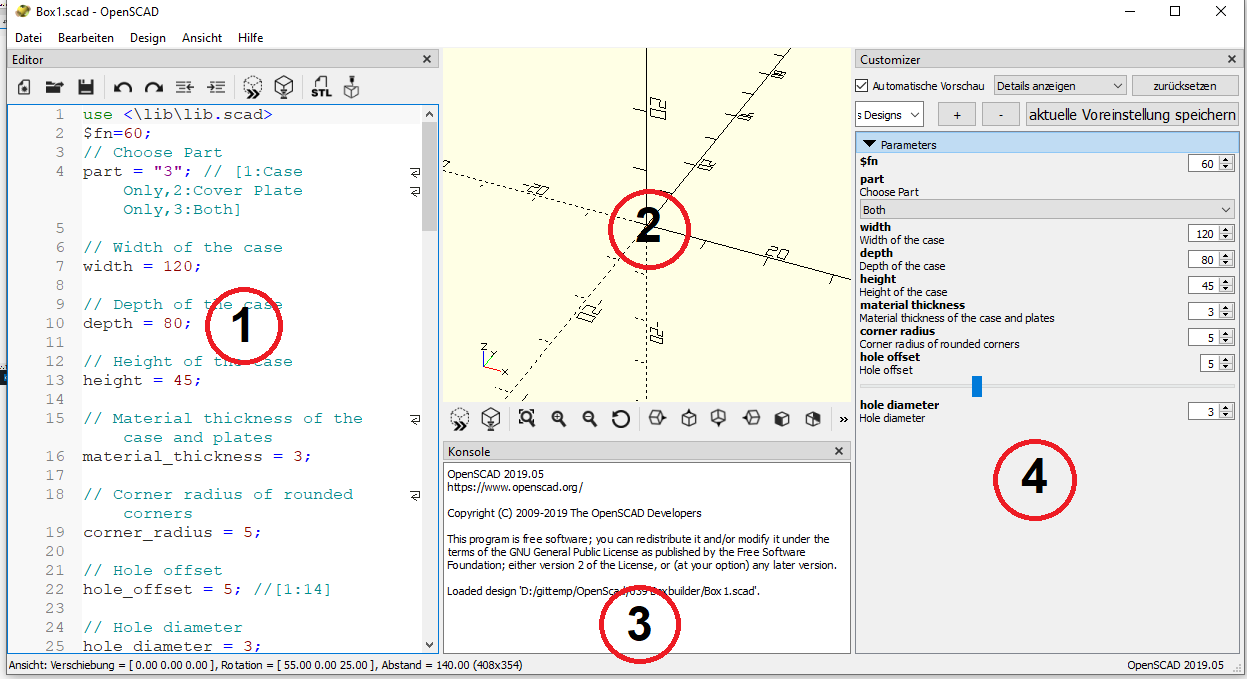
Программа бесплатна и работает в Linux, Windows и macOS. Для обычного чертежа с выносками и основной надписью OpenSCAD неудобен: он предназначен прежде всего для создания 3D-геометрии из сценария. Его стоит выбирать, когда воспроизводимость и параметрический код важнее ручного интерфейса.
Плюсы
- полностью воспроизводимая параметрическая модель;
- бесплатная и кроссплатформенная;
- удобна для серийных вариантов одной геометрии.
Минусы
- не классический 2D-чертёжный редактор;
- требует текстового описания модели.
SolveSpace — лёгкая параметрика для эскизов и механики
SolveSpace — компактный параметрический CAD для геометрически ограниченных эскизов, простых объёмных деталей и механизмов, когда промышленный пакет избыточен. Основная идея — задавать не только форму, но и зависимости между элементами.
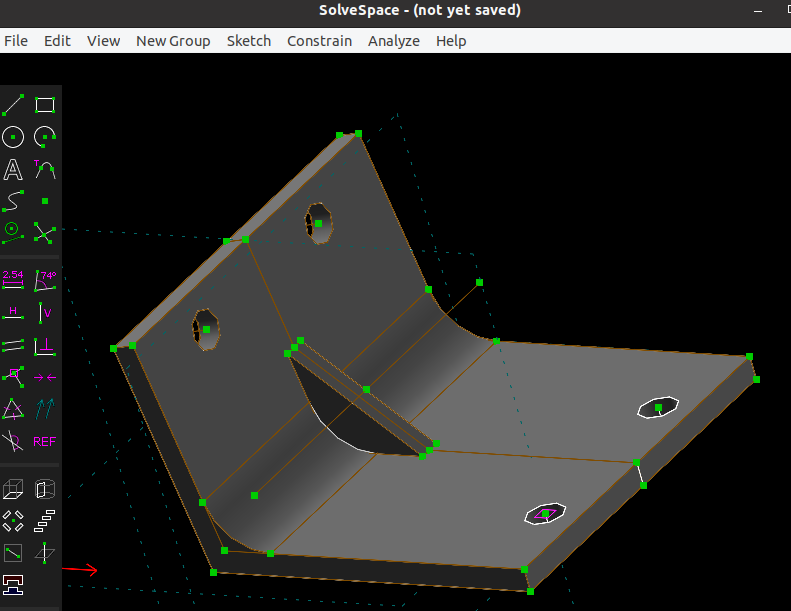
Для учебной задачи это хороший мост между чистым 2D и большой MCAD: пользователь видит, почему правильно поставленные ограничения важнее визуального совпадения линий. Для крупных сборок, сложных спецификаций и корпоративного документооборота возможностей меньше.
Плюсы
- лёгкая параметрическая среда;
- подходит для обучения зависимостям и простым деталям;
- не требует сложной BIM-структуры.
Минусы
- не рассчитан на крупные корпоративные проекты;
- документационная часть проще, чем у промышленных MCAD.
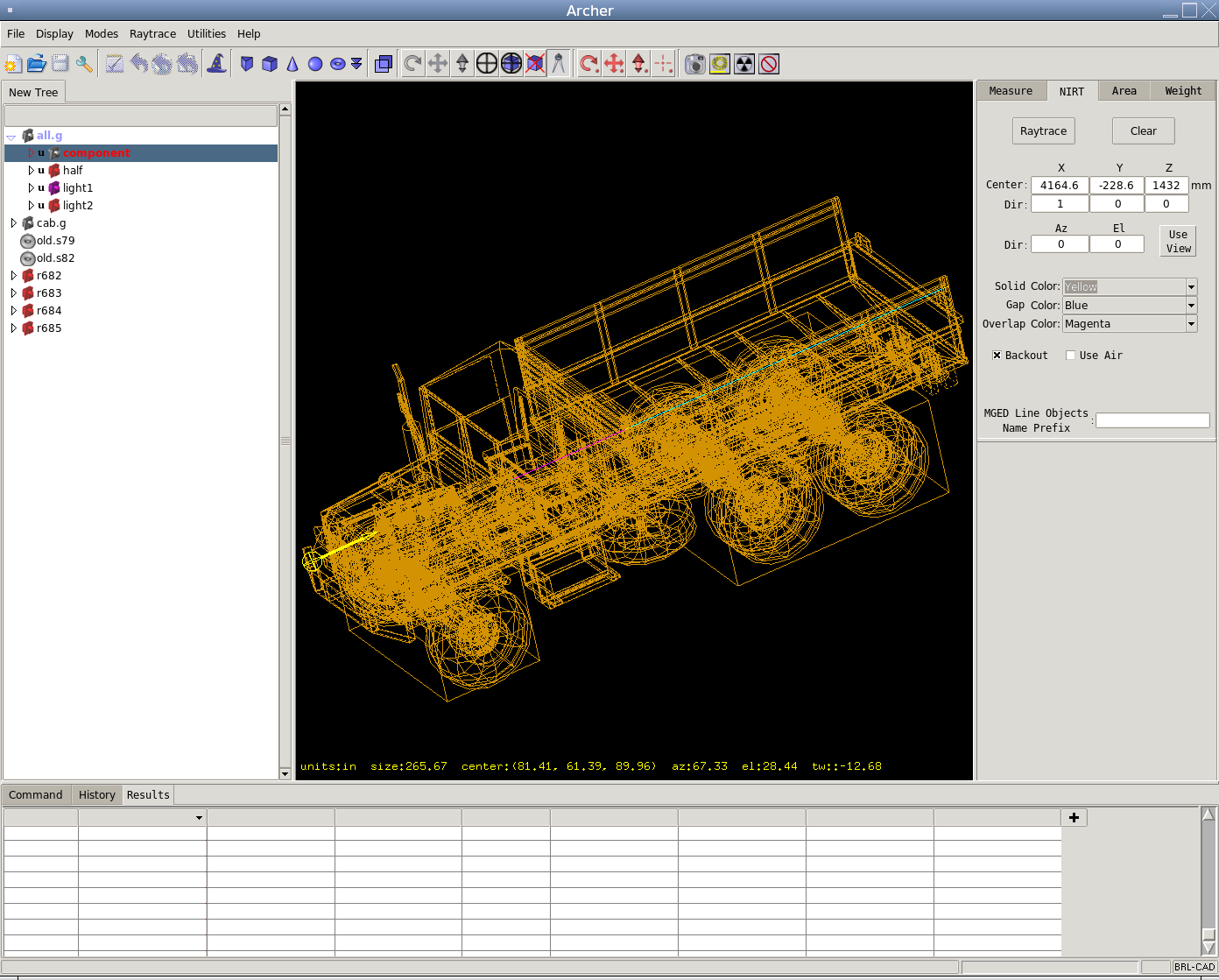
BRL-CAD — инженерное CSG-моделирование
BRL-CAD относится к инженерному 3D-моделированию на основе конструктивной блочной геометрии. Для новичка, которому нужно быстро начертить план с размерами, это неправильный старт. Инструмент ценен для математически строгой 3D-геометрии, а не для комфортного бытового 2D.
Плюсы
- open source;
- инженерный подход к 3D-геометрии;
- подходит для специализированных технических задач.
Минусы
- высокий порог входа;
- не ориентирован на быстрые планы и обычную 2D-документацию.
Черчение онлайн без установки
Онлайн-инструменты делятся на две группы. Первая — настоящий облачный CAD с параметрической моделью и чертежами. Вторая — редакторы диаграмм, где можно нарисовать план или схему, но нет полноценной CAD-геометрии. Эти группы нельзя смешивать в одной строке рейтинга.
Onshape — полноценный параметрический CAD в браузере
Onshape запускается в браузере и не требует обслуживания локальной установки; приложения существуют для iOS и Android. Рабочая модель хранится как облачный документ. Проектирование начинается с Sketch в Part Studio, затем применяются feature-инструменты. Чертежи поддерживают DWG/DXF; плоскую грань или эскиз также можно экспортировать в DWG/DXF.
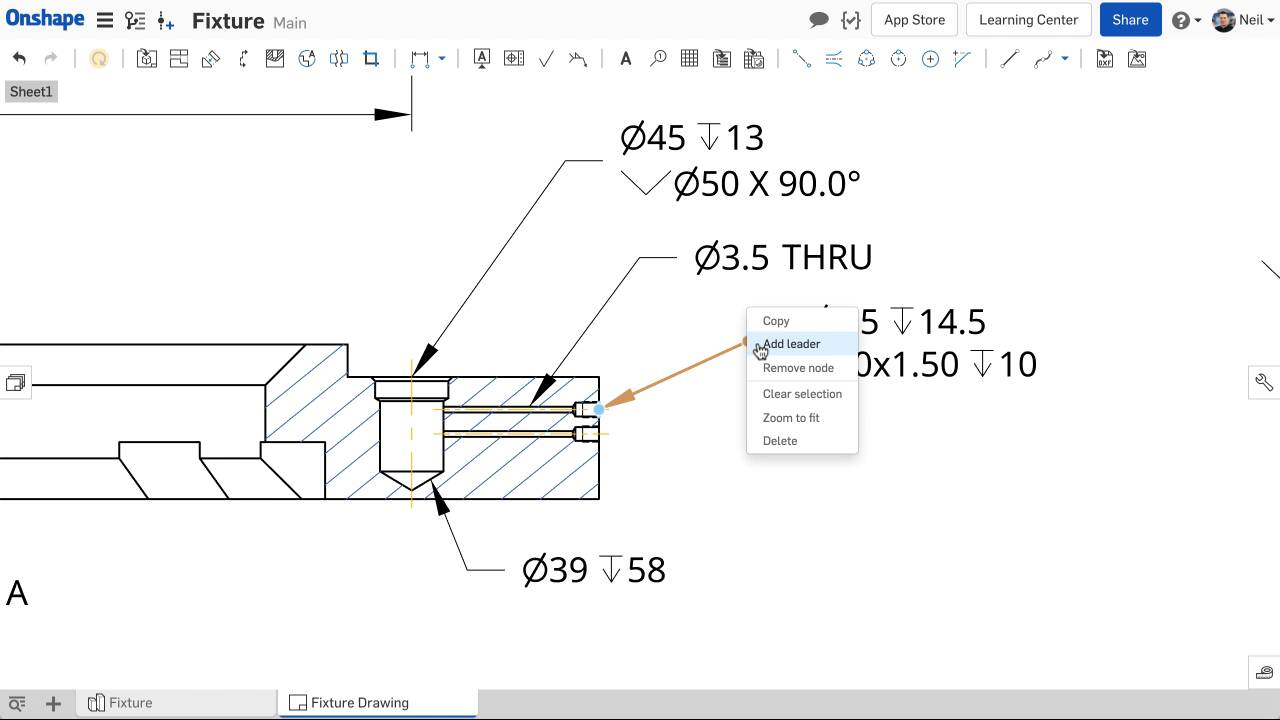
Рабочий сценарий
- Создайте документ и Part Studio.
- Начните со Sketch и зафиксируйте размеры/ограничения.
- Создайте 3D-операции и проверьте модель.
- Добавьте Drawing, разместите виды и размеры.
- Экспортируйте лист в требуемый формат и проверьте единицы при DWG/DXF.
Сильная сторона Onshape — совместная работа: вместо пересылки множества копий CAD-файла команда работает с одним документом и его историей. Ограничение очевидно для закрытых контуров без сети: облачная архитектура требует заранее определить правила доступа и подключения.
Плюсы
- полноценный параметрический CAD в браузере;
- нет установки и ручного обновления клиентской программы;
- мобильные приложения;
- чертежи и CAD-импорт/экспорт.
Минусы
- облачная модель хранения подходит не каждой организации;
- для работы без подключения нужно выбирать локальный CAD.
Tinkercad — простое браузерное 3D для обучения
Tinkercad полезен для первых шагов в трёхмерном моделировании, учебных макетов и простых деталей. Он работает в браузере и строит объекты из простых форм. Однако это не средство выпуска полноценной 2D-конструкторской документации с большим набором видов, допусков и оформлением листов.
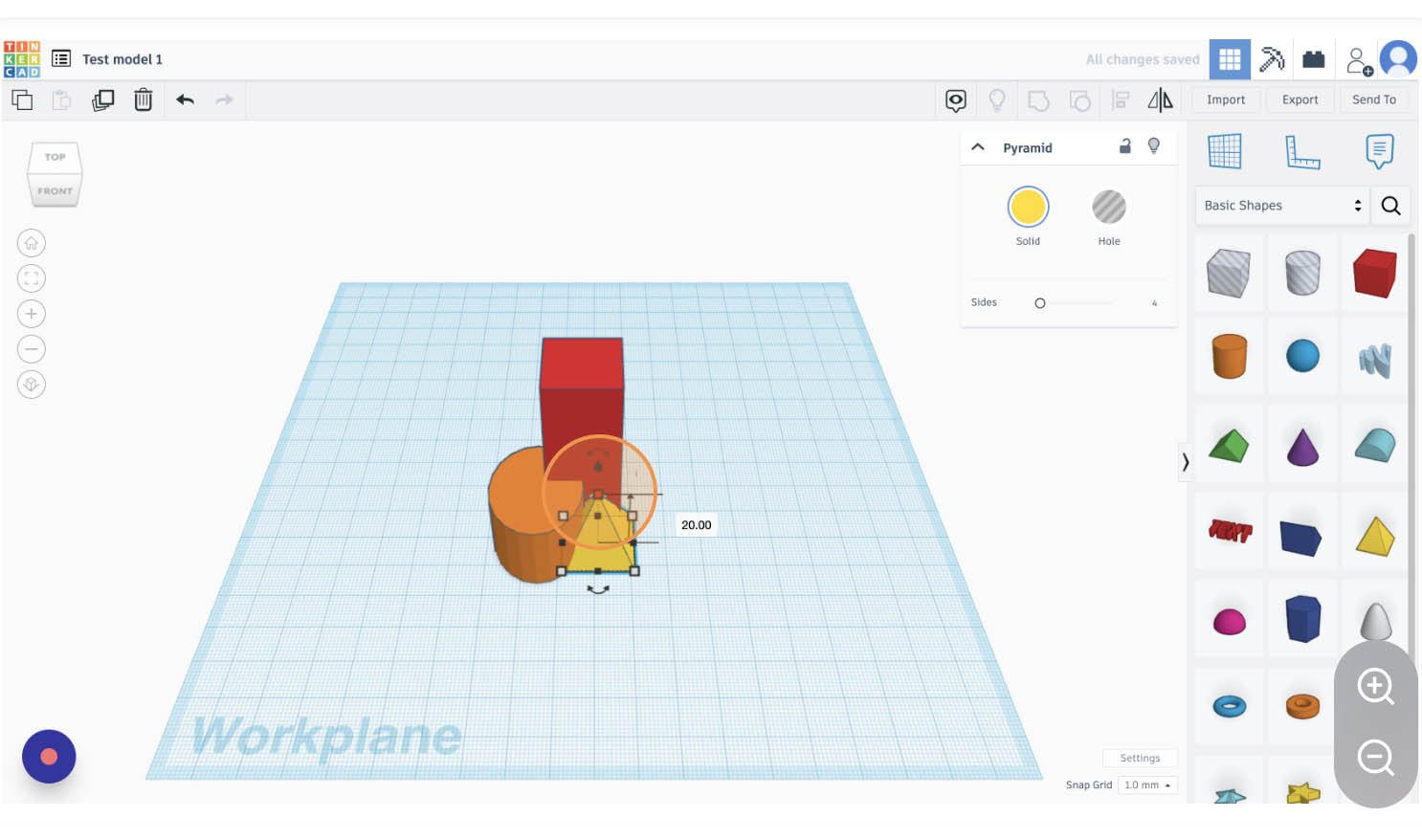
Используйте его, когда результатом должна быть простая 3D-модель, а не комплект рабочих чертежей. Для чертежа детали с размерами лучше FreeCAD, Fusion 360, SolidWorks или 2D CAD.
Плюсы
- быстрый старт в браузере;
- подходит для обучения пространственному моделированию;
- не требует установки тяжёлой САПР.
Минусы
- не полноценная система технической документации;
- не заменяет точный 2D CAD.
SmartDraw — планы и диаграммы, а не универсальная САПР
SmartDraw полезен для блок-схем, оргструктур, схем процессов и планов, построенных из готовых символов и шаблонов. Это быстрее, чем запускать тяжёлый CAD ради наглядной схемы. Но линии и соединители здесь служат коммуникации, а не производственной геометрии.
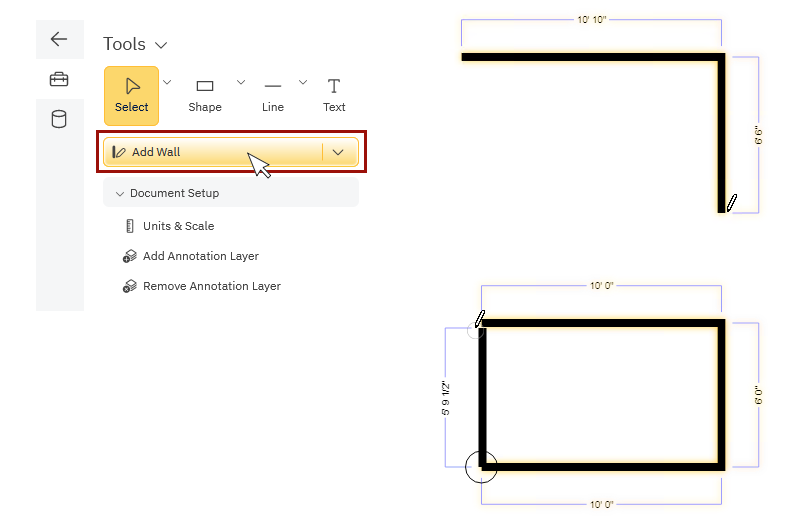
Для плана начните с шаблона Residential Floor Plan. Инструмент Wall расположен в SmartPanel; длину выделенной стены можно изменить вводом значения в размер. Масштаб задаётся через Document Setup → Units & Scale. Эти функции удобны для планировочной схемы, но не заменяют CAD-команды и объектный DWG-процесс.
Выбирайте SmartDraw, когда важны шаблоны и понятная презентация структуры. Для DWG-чертежа с привязками, слоями, точными размерными стилями и технической печатью нужен CAD.
Плюсы
- много шаблонов схем;
- удобно для процессов, планов и организационных диаграмм;
- браузерный сценарий.
Минусы
- не равноценная замена 2D CAD;
- не предназначен для производственной документации.
diagrams.net (draw.io) — бесплатные блок-схемы
diagrams.net, ранее известный как draw.io, относится к редакторам диаграмм. Он подходит для блок-схем, сетевых карт, UML и простых планов, где важны фигуры и связи. С CAD его нельзя сравнивать по одним критериям: диаграмма описывает структуру и отношения, а технический чертёж — точную геометрию и размеры.
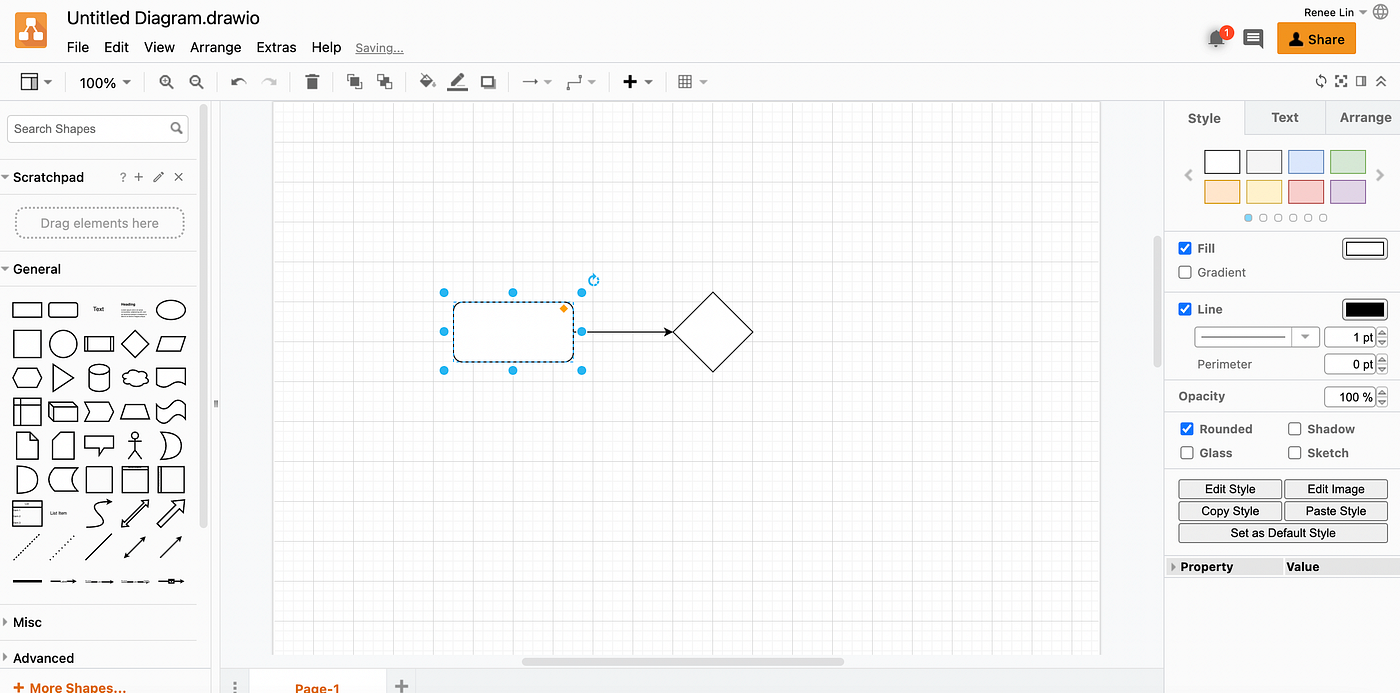
Для технического чертежа с ассоциативными размерами, объектными привязками и DWG выберите CAD. Для схемы процесса diagrams.net проще, быстрее и не перегружает пользователя инженерными командами.
Плюсы
- быстрое построение диаграмм;
- понятные соединители и фигуры;
- подходит для схем, а не для моделирования.
Минусы
- нет полноценного CAD-ядра;
- не предназначен для точных машиностроительных чертежей.
Lucidchart — совместные диаграммы и схемы
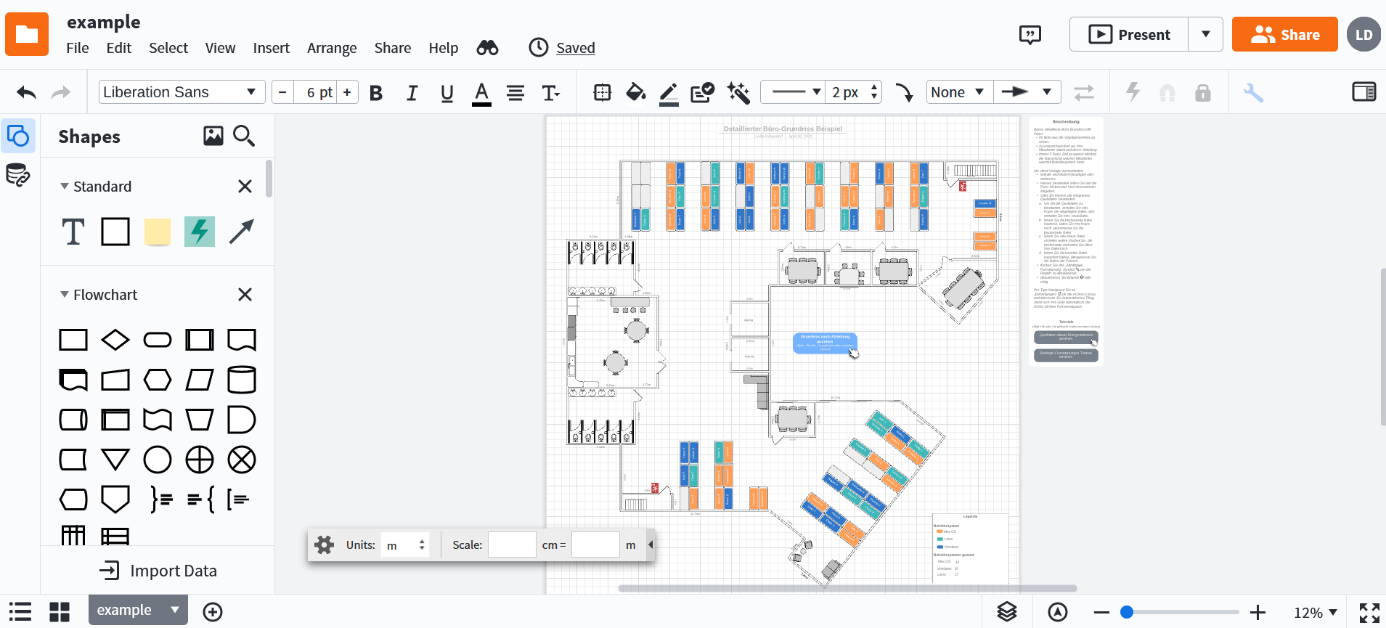
Lucidchart решает похожую задачу: совместные схемы, процессы, блок-диаграммы и визуальная документация. Он полезен, когда несколько участников должны редактировать одну схему в браузере. Для чертежей деталей и строительной документации его возможности другого класса.
Плюсы
- совместное редактирование;
- удобные диаграммы и процессные схемы;
- не требует CAD-подготовки.
Минусы
- не техническая САПР;
- не заменяет DWG-редактор.
Приложения для черчения на iPhone и iPad
На планшете важен не только факт открытия DWG. Для реальной работы нужны точный ввод, привязки, размеры и возможность продолжить проект на компьютере. На телефоне приоритет смещается к просмотру, измерениям и небольшим правкам.
Shapr3D — 3D CAD с сильным сценарием для iPad
Shapr3D работает на iPadOS, Windows, macOS и visionOS; Android-версии нет. Программа строит 3D-модели и выпускает 2D Drawings с размерами, аннотациями, базовыми и проекционными видами. Для чертежа можно выбирать формат листа, ориентацию, стандарт ISO или ANSI, масштаб вида и точность размеров.
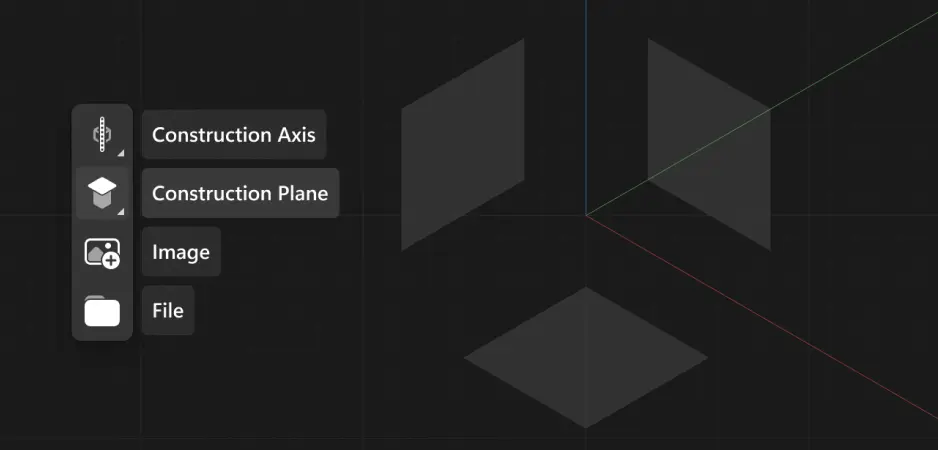
Создание листа начинается через Project Sidebar → Create Drawing. Затем выбирается 3D-тело, после Next задаются Drawing Title, Sheet Size, Orientation и View-to-Sheet Scale. Для размеров используется раздел Dimensions, а параметры точности находятся в Properties → Dimensions. Это уже полноценная техническая документация, а не рисунок стилусом.
Бесплатный Shapr3D Basic предназначен для базового моделирования; 2D Drawings относятся к расширенным возможностям. Поэтому бесплатный план нельзя считать полноценной бесплатной заменой настольной САПР для выпуска чертежей.
Плюсы
- сильный сенсорный CAD на iPad;
- точные 2D Drawings из 3D-модели;
- Windows/macOS/iPadOS в одной рабочей логике;
- DWG, DXF, STEP, IGES и другие форматы в поддерживаемых сценариях.
Минусы
- нет Android-версии;
- 2D Drawings не входят в Basic;
- для чистого 2D без модели есть более прямые редакторы.
DWG FastView — мобильный просмотр, правки и аннотации DWG
DWG FastView доступен на iOS и Android. На телефоне и планшете можно просматривать, редактировать и аннотировать чертежи. Мобильный интерфейс включает измерения, аннотации, слои, привязки и сенсорные инструменты, а учётная запись связывает mobile, web и Windows-среду.
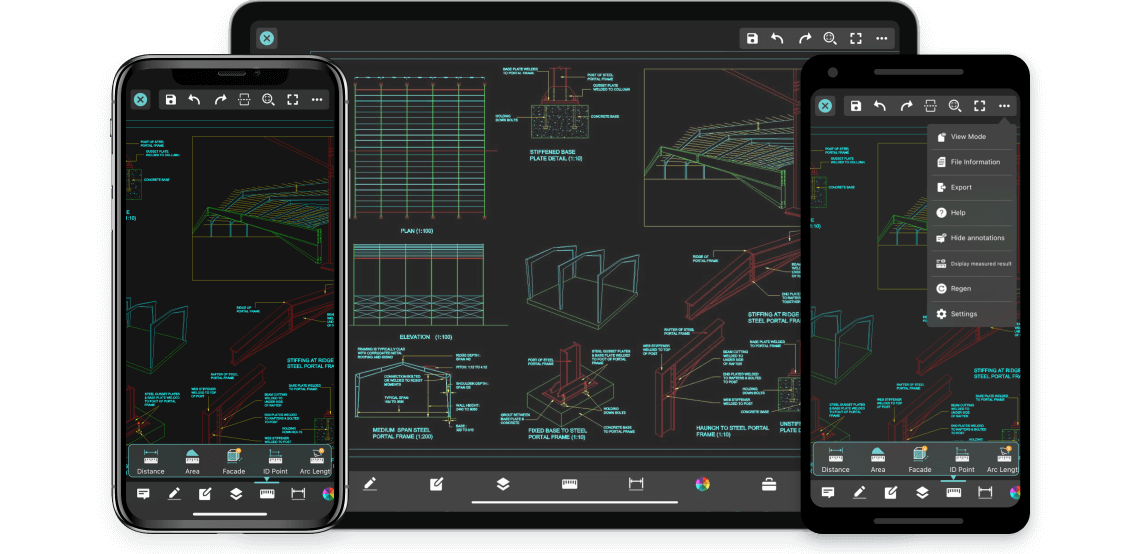
Лучший сценарий — работа с готовым DWG на объекте: открыть план, проверить размер, добавить пометку или исправить небольшой элемент и синхронизировать файл. Для многочасовой подготовки большого проекта мобильный экран проигрывает настольному CAD по скорости и обзору.
Плюсы
- iOS и Android;
- редактирование и аннотации, а не только просмотр;
- мобильные измерения и слои;
- синхронизация между устройствами.
Минусы
- не заменяет большой монитор при сложной документации;
- часть расширенных функций относится к платному режиму.
Приложения для черчения на Android
ARES Touch — полноценный 2D DWG на смартфоне и планшете
ARES Touch выпускается для Android и iOS и использует нативный DWG. В отличие от простого просмотрщика, приложение содержит полный набор 2D-команд черчения и аннотаций. Для точности предусмотрены entity snap, tracking, ввод координат и инструменты размеров.
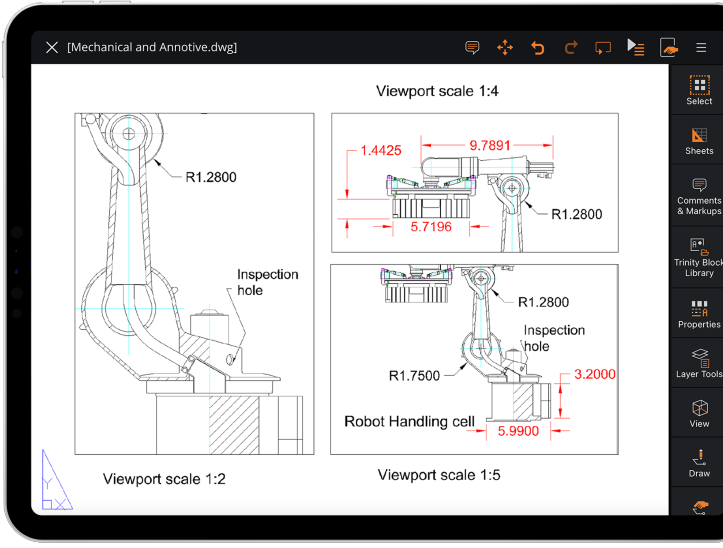
ARES Touch подходит для технического обследования, обслуживания, проверки проекта на объекте и обсуждения с заказчиком. DWG можно хранить локально; при подключённом облаке изменения синхронизируются после сохранения, а работу можно продолжить между ARES Touch, ARES Commander и ARES Kudo.
Плюсы
- полноценное 2D-редактирование DWG на Android/iOS;
- точный ввод и привязки;
- размеры и аннотации;
- локальные файлы и облачная синхронизация.
Минусы
- маленький экран смартфона ограничивает сложное редактирование;
- профессиональный рабочий процесс удобнее на планшете или в связке с desktop.
ZWCAD Mobile — мобильный CAD для DWG
ZWCAD Mobile относится к мобильной ветке ZWSOFT и предназначен для просмотра и правки CAD-чертежей на iOS и Android. Он уместен в связке с настольным DWG-процессом: инженер берёт актуальный файл на объект, проверяет геометрию, размеры и замечания, а не переносит весь офисный процесс на телефон.
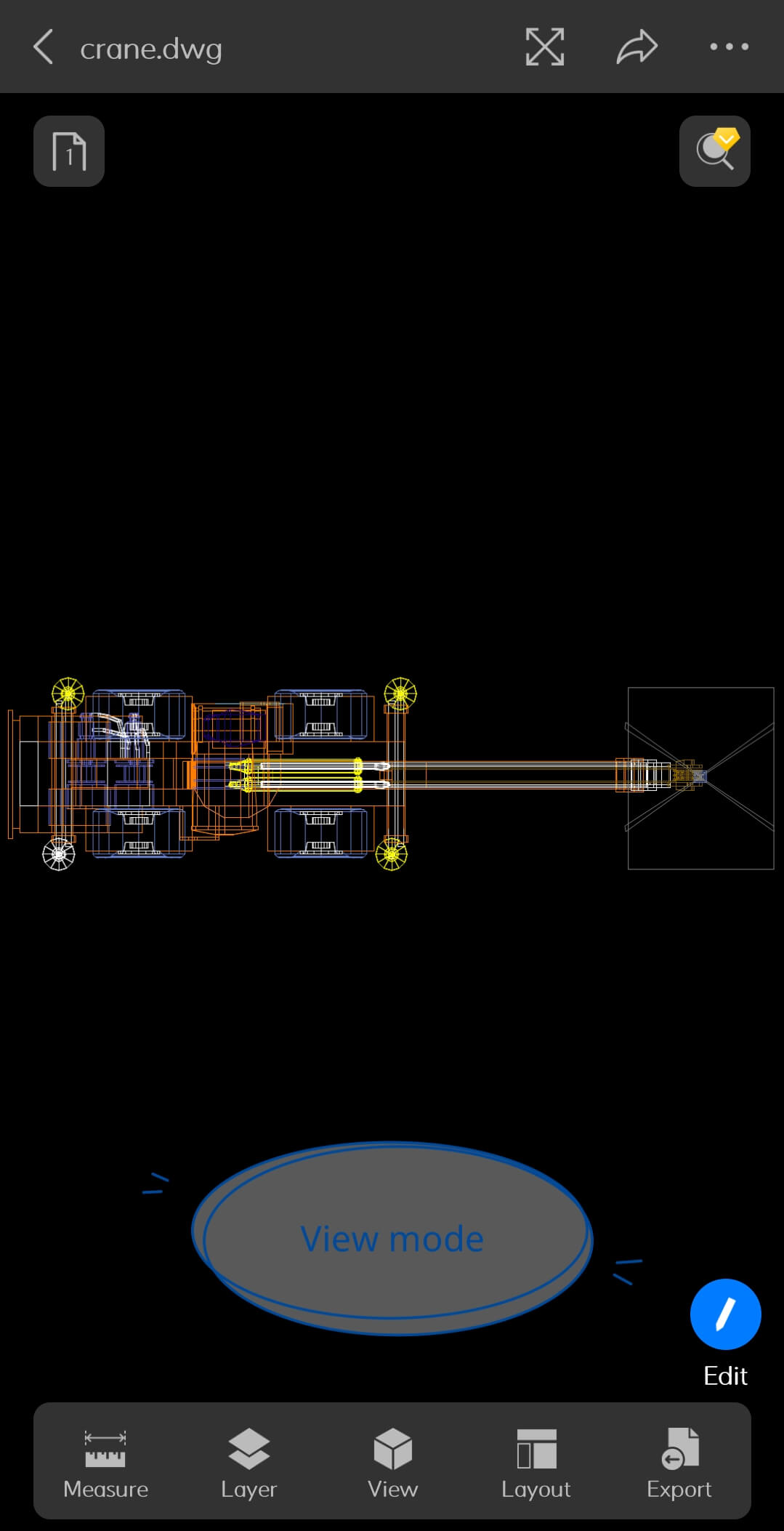
При выборе между ZWCAD Mobile, DWG FastView и ARES Touch сравнивайте один и тот же тестовый DWG: скорость открытия, шрифты, слои, точность измерения, редактирование блоков и сохранение. Название «CAD для телефона» не гарантирует одинаковую глубину команд.
Плюсы
- Android и iOS;
- ориентация на CAD/DWG;
- подходит для выездной проверки и небольших правок.
Минусы
- настольный интерфейс остаётся эффективнее для больших листов;
- перед внедрением нужен тест корпоративных DWG.
Специализированные программы: когда они действительно нужны
Некоторые продукты относятся к соседним дисциплинам: ECAD, расчёту конструкций, технической иллюстрации, интерьерной планировке и художественному 3D. Они полезны в своей области, но их нельзя ставить в один ряд с универсальной 2D/3D-САПР без пояснения задачи.
Электрические и электронные схемы
| Программа | Для чего использовать | Почему не ставится в один ряд с AutoCAD |
|---|---|---|
| EasyEDA | Электронные схемы и печатные платы | ECAD-процесс строится вокруг компонентов и цепей, а не общего черчения |
| KiCad | Схемотехника и PCB | Предназначен для электроники |
| Autodesk EAGLE | Legacy-проекты схем и плат | Продажа и поддержка прекращены 7 июня 2026 года; для новых проектов в этой экосистеме применяется Fusion Electronics |
| Proteus | Электронные схемы и моделирование | Главная задача — электроника, а не универсальный DWG |
| sPlan | Простые электрические схемы | Библиотека символов важнее 3D и BIM |
| Circuit Diagram | Электрические схемы | Редактор схем, а не общий CAD |
| ExpressPCB | Схемы/платы | Ориентирован на электронику |
| ProfiCAD | Электротехническая документация | Подробная карточка приведена выше |
Autodesk EAGLE больше не следует выбирать для нового проекта: продажа и поддержка продукта прекращены 7 июня 2026 года. Существующие схемы, платы и библиотеки EAGLE переносятся в Fusion Electronics, поэтому этот продукт здесь оставлен только как ориентир для legacy-файлов.
Для электрической схемы проверяйте не количество геометрических примитивов, а библиотеку символов, нумерацию, соединения, перекрёстные ссылки, ведомости и правила проекта. Универсальный CAD без этих функций заставляет выполнять слишком много работы вручную.
BIM, строительство и расчёты
К строительному и BIM-контуру относятся ЛИРА-САПР, MagiCAD, nanoCAD Инженерный BIM, nanoCAD GeoniCS, Revit MEP, Chief Architect и Allplan. Их нельзя оценивать только по командам Line и Dimension. ЛИРА-САПР ориентирована на расчёт конструкций; MagiCAD и Revit MEP — на инженерные системы; GeoniCS — на инфраструктурные и геодезические задачи; Chief Architect и Allplan — на проектирование зданий. Для такой группы важны модель, классификация объектов, расчётные связи, ведомости и междисциплинарный обмен.
Если проект начинается и заканчивается одним плоским чертежом детали, BIM-продукт создаёт лишнюю сложность. Если же изменения стены должны автоматически влиять на виды, спецификации и инженерные разделы, обычный 2D CAD уже становится слабее объектной модели.
ЛИРА-САПР — расчёт конструкций, а не редактор линий
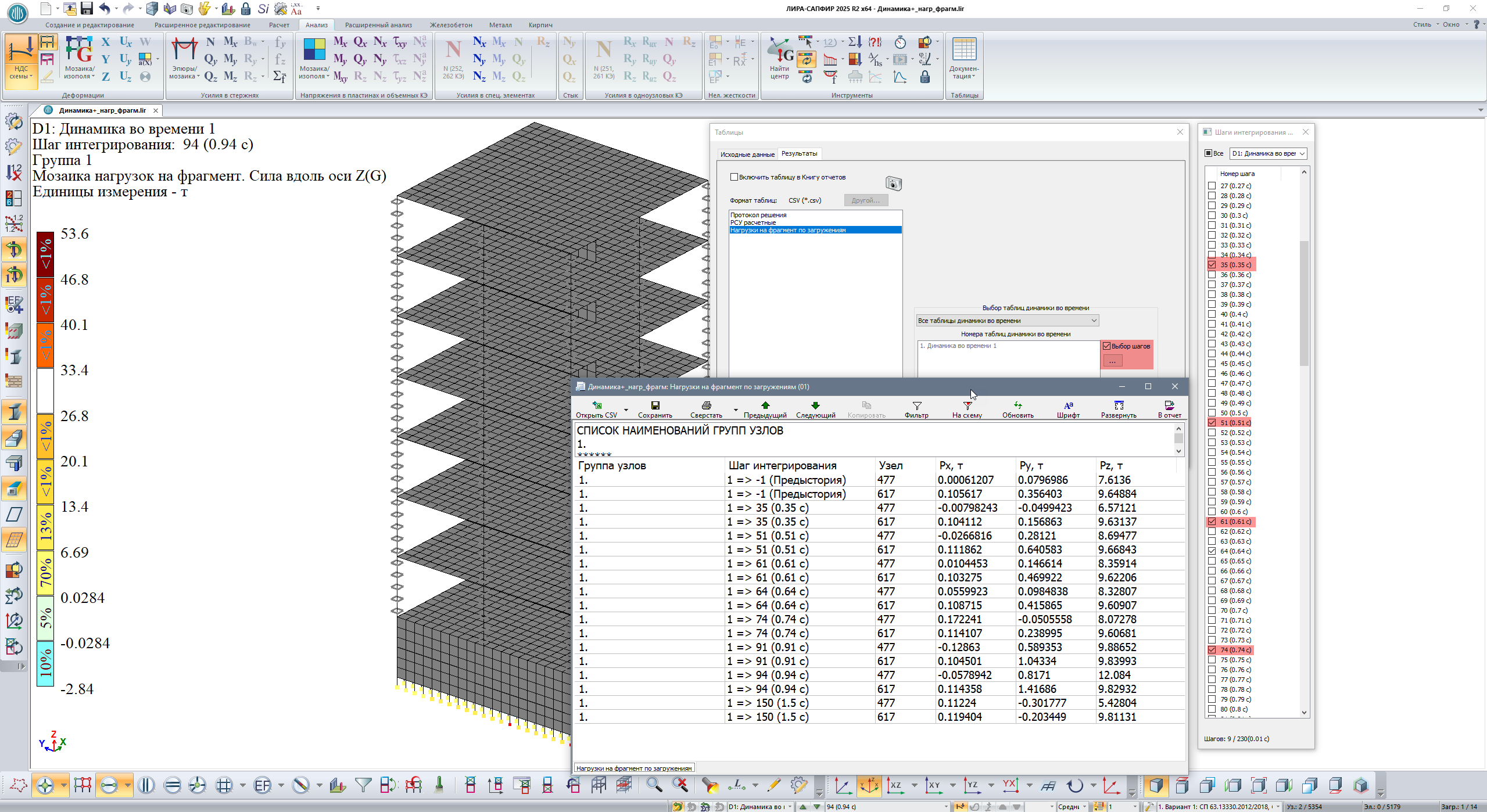
Основная роль ЛИРА-САПР — расчёт и анализ строительных конструкций. Для выпуска исходной геометрии и документации она работает в связке с CAD/BIM-процессом, а не заменяет универсальное 2D-черчение. Поэтому выбирать её ради плана квартиры или чертежа детали бессмысленно.
Интерьер, дом и ландшафт
Для частного пользователя удобнее специализированный планировщик, чем промышленная САПР. В эту группу входят Мой Дом 3D, Planner 5D, Home Design 3D, Sweet Home 3D, Realtime Landscaping Architect и Garden Planner. Их объединяет визуальная работа с помещением или участком, а не выпуск машиностроительной документации.
Мой Дом 3D — планировка дома и помещений

Мой Дом 3D рассчитан на бытовое проектирование дома и внутренних помещений. Его место рядом с интерьерными планировщиками: стены, комнаты, мебель, визуальная проверка. Для производственной документации, допусков и сложных CAD-форматов используйте инженерную САПР.
Planner 5D — визуальное планирование на нескольких платформах

Planner 5D полезен для планировок и визуального поиска решений. Такой продукт ценен каталогом объектов и быстрым переходом между 2D и 3D, но не должен становиться основой технического чертежа с требованиями к DWG, размерным стилям и инженерным стандартам.
Home Design 3D — бытовая планировка и объёмный просмотр

Home Design 3D решает задачу планировки помещений и пространственной проверки. Он проще BIM и MCAD, поэтому подходит для домашнего проекта, но ограничен именно этой специализацией.
Sweet Home 3D — open-source планировщик интерьера
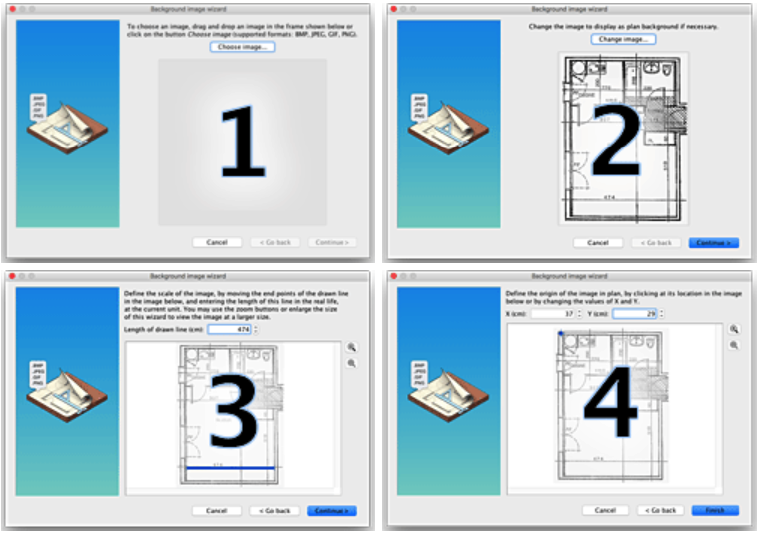
Sweet Home 3D предназначен для планировки жилья, расстановки мебели и просмотра результата в 3D. В техническом рейтинге его нужно оценивать как интерьерный инструмент, а не как замену DWG-редактору. Сильная сторона — быстрый план помещения; слабая — отсутствие машиностроительной документации.
Realtime Landscaping Architect — проект участка и ландшафта

Realtime Landscaping Architect нужен для территории, растений, дорожек, малых форм и визуализации участка. Это специализированный ландшафтный сценарий. Для генплана, требующего строгой отраслевой CAD/BIM-документации, набор требований будет другим.
Garden Planner — быстрый эскиз сада
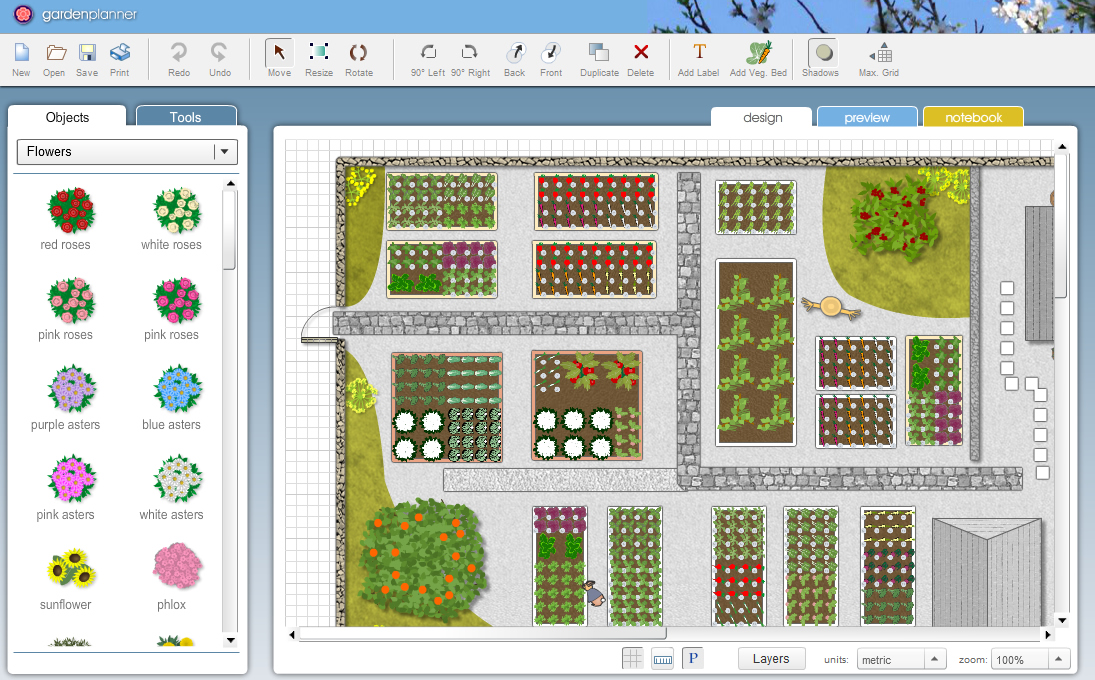
Garden Planner подходит для простого размещения растений и элементов участка. Его преимущество — скорость эскиза; точное инженерное проектирование сетей, конструкций и вертикальной планировки находится за пределами такого класса.
Техническая иллюстрация и векторная графика
CorelDRAW Technical Suite, Inkscape, обычный CorelDRAW и другие векторные редакторы могут создавать аккуратные схемы и иллюстрации. Однако векторный объект не равен CAD-объекту. Для технической иллюстрации важны выноски, стили линий и графическое представление; для CAD — координаты, привязки, ограничения, модельные единицы и инженерный обмен.
CorelDRAW Technical Suite — технические иллюстрации
Эта среда уместна при подготовке инструкций, exploded-view иллюстраций и графической технической документации. Для параметрической детали или BIM-проекта лучше использовать исходную CAD-систему и передавать в Technical Suite уже подготовленную геометрию.
Inkscape — SVG и схемы, но не промышленный CAD
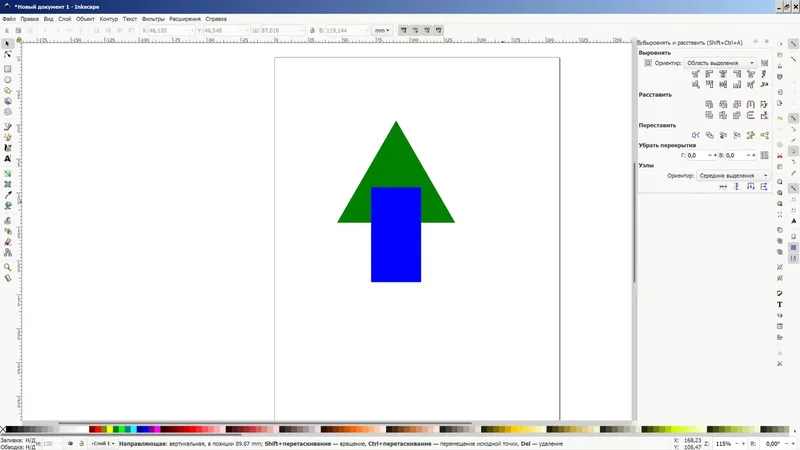
Inkscape — векторный редактор. Он удобен для SVG, инфографики, контуров и простых схем. В нём можно выставлять размеры объектов и работать с узлами, но это не делает его заменой 2D-САПР с DWG, ассоциативными размерами и инженерными стандартами.
3D-моделирование без полноценного чертёжного процесса
Blender, ZBrush, Adobe Substance 3D и 3ds Max полезны для моделирования, скульптинга, визуализации и материалов. Трёхмерная модель в таких системах сама по себе не гарантирует наличие связанного инженерного чертежа, размерных стилей, допусков и обмена в производственном процессе.
Blender — моделирование и визуализация, не замена MCAD
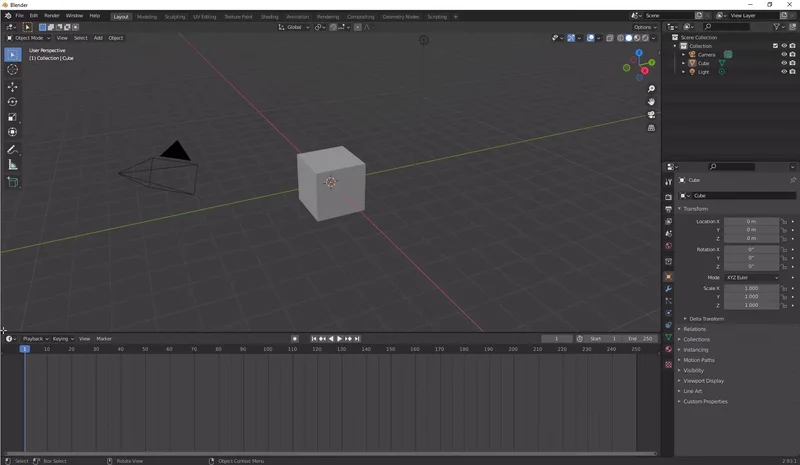
Blender подходит для polygonal modeling, визуализации и анимации. Для художественной или презентационной модели это сильный вариант. Для детали с параметрическими размерами и комплектом конструкторской документации выбирайте FreeCAD, Fusion 360, SolidWorks, КОМПАС-3D или другой MCAD.
CATIA и Siemens NX — промышленные CAD/PLM-платформы
CATIA и Siemens NX — крупные промышленные платформы для сложных изделий, поверхностей, сборок и производственных процессов. Они оправданы в компаниях с соответствующим технологическим контуром, но плохо подходят человеку, которому нужно быстро сделать первый чертёж.

Для учебного знакомства с параметрическими связями дешевле по времени начать с FreeCAD, SolveSpace или доступной учебной среды. CATIA/NX разумно осваивать, когда этого требует конкретная отрасль, предприятие или цепочка данных.
VariCAD и Graphite
VariCAD относится к 2D/3D инженерному проектированию и исторически часто появляется в списках компактных альтернатив большим MCAD. Graphite известен как точная 2D/3D среда с подходом, близким к электронному кульману. Оба продукта интересны узкой аудитории, но перед переходом с распространённого DWG-процесса нужно проверить актуальную совместимость конкретных файлов и наличие нужной документации в своей организации.
Какие устаревшие рекомендации опасно переносить в новый проект
Лицензии и совместимость CAD-продуктов меняются, поэтому прежний статус программы нельзя переносить на новый проект автоматически. DraftSight больше не имеет постоянной бесплатной редакции и предлагает 30-дневный пробный период. nanoCAD Free действительно существует, но это отдельная ветка nanoCAD 5 для некоммерческой работы; её нельзя путать с современной nanoCAD Platform.
A9CAD — полезен как исторически простой 2D CAD, но не как базовая рекомендация
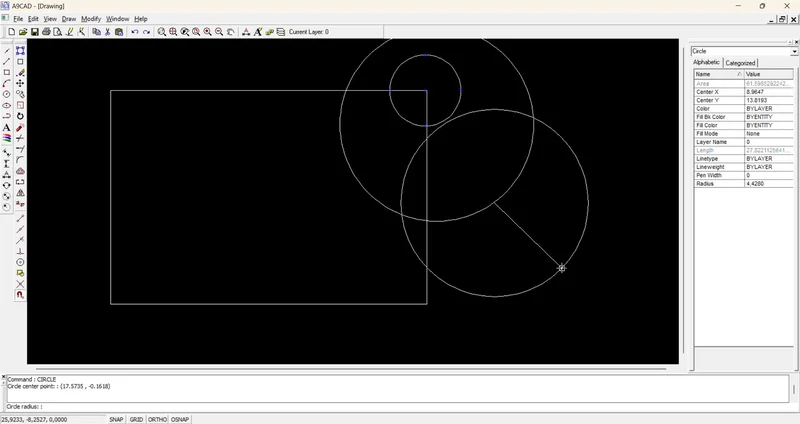
A9CAD получил известность благодаря простому 2D-набору: линии, редактирование, слои и сохранение. Для нового рабочего места важнее активная поддержка современной ОС и совместимость с текущими форматами, поэтому в основном рейтинге выше стоят LibreCAD, QCAD и другие поддерживаемые 2D-системы.
Не выбирайте DoubleCAD XT 5, ZCAD, gCAD3D и другие прежние бесплатные альтернативы только по знакомому названию. Для нового проекта сначала проверяют поддержку текущей ОС, возможность получить легальную редакцию, чтение нужных форматов и сохранение тестового файла без потерь.
Как выбрать программу: 12 проверок до выбора и обучения
- Тип результата. Определите, нужен ли чистый 2D, 3D-модель с чертежом, BIM или схема. Это сразу отсекает половину неподходящих вариантов.
- Основной формат. Если вся команда обменивается DWG, выберите продукт с прямым чтением и записью DWG. Если производство работает через STEP, важнее качество 3D-обмена.
- Ассоциативность размеров. Размер должен быть связан с геометрией там, где проект регулярно меняется. Простая текстовая подпись не заменяет размерный объект.
- Привязки. Проверьте конец, середину, центр, пересечение, перпендикуляр и точный ввод координат. Без этого чертёж быстро накапливает геометрические ошибки.
- Слои и свойства. Для регулярной документации нужны управляемые цвета, типы линий, толщины и видимость, а не ручное форматирование каждого элемента.
- Листы и печать. Убедитесь, что программа умеет печатать в заданном масштабе и не требует ручного уменьшения геометрии под формат бумаги.
- Шрифты и обозначения. Откройте реальный файл организации и проверьте текст, спецсимволы, штриховки и основную надпись.
- 2D/3D-связь. Для MCAD и BIM виды должны обновляться от модели. Для чистого 2D этот механизм не нужен и только усложняет работу.
- Операционная система. Не ориентируйтесь на прежнюю совместимость по памяти: проверьте системные требования до установки и развёртывания в организации.
- Лицензия. Разделяйте open source, бесплатную отдельную редакцию, пробный период, подписку и бессрочную коммерческую лицензию.
- Мобильность. Для выезда на объект нужна не просто мобильная картинка, а измерения, слои, аннотации и сохранение DWG.
- Тестовый файл. До обучения откройте один сложный реальный проект, сохраните копию, экспортируйте PDF и сравните результат с оригиналом.
Практический тест: можно ли доверять программе рабочий чертёж
Сравнение по списку функций недостаточно. Перед переходом на новую САПР создайте небольшой эталонный файл. В нём должны быть несколько слоёв, блок, текст, линейный и угловой размер, окружность с диаметром, штриховка, внешний контур и лист для печати. Если работа связана с 3D, добавьте простую деталь и её проекционный чертёж.
- Откройте эталон и проверьте единицы. Отрезок 1000 мм не должен превращаться в 1000 дюймов или 1 условную единицу.
- Включите привязки и измерьте расстояние между контрольными точками.
- Измените геометрию, к которой привязан размер. В ассоциативном CAD значение должно обновиться вместе с объектом.
- Скройте один слой и убедитесь, что исчезают только нужные элементы.
- Сохраните копию в рабочем формате команды. Закройте программу и откройте файл заново.
- Экспортируйте PDF и сравните толщины линий, шрифты, штриховку, ориентацию листа и масштаб.
- Откройте сохранённый DWG/DXF во второй используемой в компании программе. Проверьте блоки, размеры, русские надписи и листы.
- Только после этого переносите шаблоны и реальные проекты.
Типичные ошибки при выборе программы для чертежей
Выбирать по наличию 3D
3D полезен только тогда, когда пространственная модель участвует в задаче. Для сотен плоских схем чистая 2D-среда экономит время и уменьшает количество режимов. Для детали, наоборот, модель с ассоциативными видами уменьшает ручную поддержку документации.
Считать любой векторный редактор САПР
SVG-редактор и CAD оба рисуют линии, но смысл объектов разный. В CAD важны единицы модели, привязки, координаты, размерные сущности, точный масштаб и инженерный обмен. Inkscape хорош для иллюстрации; LibreCAD — для технической геометрии.
Путать просмотр DWG и редактирование
Просмотрщик может идеально открыть чертёж и измерить расстояние, но не дать создать новые объекты, изменить блок или сохранить полноценную копию. Перед выбором выпишите действия: открыть, измерить, исправить, создать, конвертировать, напечатать. Только затем сравнивайте программы.
Путать пробный период и бесплатную редакцию
DraftSight хорошо показывает проблему смены лицензии: постоянной бесплатной редакции нет, доступен пробный период. У Solid Edge ситуация иная: бесплатность относится к отдельному Solid Edge 2D Drafting. Поэтому при сравнении нельзя объединять trial, бесплатную специализированную редакцию и полностью бесплатный open-source продукт в одну категорию.
Начинать чертёж без единиц и слоёв
Даже удобная программа не исправит хаотичную организацию. Перед геометрией задайте единицы, создайте слои и определите стиль размеров. Иначе через несколько часов придётся вручную переделывать толщины линий, масштаб и подписи.
Оценивать совместимость только по расширению
Два продукта могут читать DWG, но по-разному обрабатывать шрифты, внешние ссылки, динамические блоки, таблицы и версии формата. Рабочая совместимость определяется тестовым файлом организации, а не одной строкой «поддерживает DWG».
Как сделать чертёж с размерами: универсальная последовательность
Названия команд различаются, но правильная инженерная последовательность одинакова. Она помогает избежать ситуации, когда размеры расставлены поверх геометрии, которая сама ещё не определена.
- Задайте единицы. Для строительного плана чаще используют миллиметры или метры, для детали — миллиметры. Важно, чтобы все участники проекта использовали одну интерпретацию.
- Создайте слои. Разделите контур, осевые, размеры, текст, штриховку и вспомогательные объекты.
- Включите привязки. Концы, центры, пересечения и перпендикуляры должны определяться программой, а не приблизительным движением курсора.
- Постройте базовую геометрию. Используйте точные длины, углы, координаты и параллельные смещения.
- Очистите контур. Удалите лишние пересечения, дубли и незамкнутые места до штриховки.
- Расставьте размеры. Размерные линии должны ссылаться на реальные объекты. Не заменяйте их вручную набранным числом.
- Добавьте обозначения. Центровые, выноски, текст, штриховки и примечания оформляйте после геометрии.
- Подготовьте лист. Выберите формат бумаги, рамку, основную надпись и масштаб вида.
- Проверьте PDF. Откройте экспорт отдельно и измерьте контрольный элемент либо сравните масштаб печати.
- Сохраните рабочий CAD-файл. PDF удобен для чтения, но не заменяет редактируемый исходник проекта.
FAQ
Какая бесплатная программа лучше всего подходит для простого 2D?
Для простого кроссплатформенного 2D начните с LibreCAD. Если нужен DWG без промежуточного преобразования, рассмотрите QCAD Professional или другой DWG-ориентированный продукт; профессиональная редакция QCAD коммерческая. Solid Edge 2D Drafting — ещё один бесплатный вариант для 2D, особенно если работа ближе к машиностроительной документации.
Что выбрать вместо AutoCAD для DWG?
Для Windows наиболее прямой сценарий дают nanoCAD, ZWCAD, DraftSight и BricsCAD. Выбор определяется реальным DWG: шрифты, блоки, внешние ссылки, листы и автоматизация. Для macOS из этой группы особенно интересен DraftSight; AutoCAD сам также имеет Mac-версию.
Что использовать для чертежей по 3D-модели?
Для машиностроения подходят SolidWorks, КОМПАС-3D, Fusion 360, T-FLEX CAD, Solid Edge и FreeCAD. Для здания — Revit, Renga и Archicad. Класс программы определяется объектом проекта, а не только наличием кнопки создания 3D.
Можно ли чертить на iPad?
Да. Shapr3D создаёт параметрические 3D-модели и технические 2D Drawings. Для мобильного DWG подходят DWG FastView и ARES Touch. Телефон удобнее для проверки и правок, планшет — для более длительного редактирования.
Есть ли нормальные CAD для Linux?
Да. FreeCAD закрывает параметрическое 3D, LibreCAD и QCAD — 2D, OpenSCAD — программируемое моделирование. КОМПАС-3D также имеет актуальную Linux-поддержку. Выбор зависит от формата обмена и типа документации.
Почему нельзя сделать производственный чертёж в обычном редакторе изображений?
Изображение не хранит CAD-смысл объектов: привязки, размерные зависимости, слои чертежа, единицы модели и редактируемую инженерную геометрию. Растровый редактор годится для подписи или иллюстрации, но не для исходной технической документации.
Что важнее: DWG или DXF?
Это зависит от цепочки обмена. DWG чаще используется как рабочий файл в AutoCAD-подобных процессах. DXF удобен как формат обмена геометрией между разными системами и оборудованием. Перед проектом спросите у получателя, какой формат и какую версию он принимает.
Нужна ли 3D-САПР для плана квартиры?
Нет, если задача ограничена плоским планом и размерами. 3D полезен для проверки мебели, высот и визуального результата. Поэтому для ремонта удобен Дизайн Интерьера 3D, а для строгого DWG-плана — 2D CAD.
Как понять, что размер действительно связан с объектом?
Измените геометрию. В ассоциативной системе размерное значение обновится и останется привязанным к нужным точкам. Если число приходится исправлять вручную, это не тот уровень связи, который нужен для регулярно изменяемого чертежа.
Что выбрать студенту?
Для основ 2D удобны LibreCAD и QCAD; для параметрического 3D — FreeCAD или SolveSpace. Если учебная программа требует конкретную промышленную САПР, используйте её легальную учебную редакцию и выполняйте задания в той же среде, в которой будут проверять файлы.
Можно ли заменить CAD сервисом блок-схем?
Только для задач, где результатом является именно схема. diagrams.net, Lucidchart и SmartDraw хорошо показывают связи и процессы, но не заменяют CAD-чертёж детали или здания.
Что выбрать в итоге
Для ремонта и планировки без CAD-подготовки первым вариантом остаётся Дизайн Интерьера 3D: он сочетает размеры, план и 3D-проверку и не заставляет осваивать машиностроительную терминологию. Для регулярного DWG на Windows выбирайте между nanoCAD, AutoCAD, ZWCAD, DraftSight и BricsCAD Pro после проверки собственного рабочего файла. Для инженерной детали и связанного чертежа сильнее КОМПАС-3D, SolidWorks, Fusion 360, T-FLEX CAD и Solid Edge.
На Linux рациональный набор начинается с FreeCAD для параметрического 3D и LibreCAD/QCAD для 2D. Для архитектурного BIM на macOS подходит Archicad. Без установки полноценный параметрический процесс даёт Onshape; для диаграмм вместо CAD используйте diagrams.net, Lucidchart или SmartDraw. На iPad для моделирования и чертежей выделяется Shapr3D, а для DWG на телефоне и планшете — DWG FastView и ARES Touch.
Перед окончательным выбором не тратьте неделю на изучение интерфейса. Сначала откройте один реальный файл, проверьте размеры, слои, шрифты, блоки, печать и обратное сохранение. Если этот тест проходит без потери геометрии и оформления, только тогда имеет смысл переносить шаблоны и полноценные проекты.
 *EXE — расширение исполняемого файла. Сайт является партнером проекта