
Восстановление файлов с SSD начинается не с установки первой найденной программы, а с прекращения записи на накопитель. Новая загрузка, обновление Windows, установка приложения, синхронизация облака и даже сохранение результата на тот же диск способны занять блоки, где находились удалённые данные. У твердотельных накопителей добавляется TRIM: операционная система сообщает контроллеру, какие блоки больше не используются, а внутренняя сборка мусора может очистить их без участия recovery-программы. Поэтому рейтинг ниже сравнивает не рекламные обещания, а платформы, методы поиска, предпросмотр, работу с образами, ограничения бесплатного режима и пригодность для конкретного сценария.
Материал посвящён программам для Windows, macOS и Linux. Браузерный сервис или мобильное приложение не получает секторный доступ к внутреннему компьютерному SSD, поэтому онлайн-решения, Android и iPhone не выделены в искусственные разделы. Облачная корзина и резервная копия рассматриваются только как предварительный способ вернуть синхронизированный файл. Тематическая подборка FreeEXE: восстановление файлов с SSD.
Что сделать сразу после удаления или форматирования SSD
Порядок первых действий влияет на результат сильнее, чем место программы в рейтинге. Ошибочная попытка «починить диск» способна уничтожить ещё читаемые метаданные или записать новые данные поверх удалённых блоков.
Остановить все операции записи
- Не устанавливайте recovery-программу на исходный SSD. Для системного диска используйте другой компьютер, загрузочный носитель или другой физический накопитель.
- Не сохраняйте найденные файлы обратно на исходный раздел. Другая буква на том же физическом SSD не является безопасным назначением.
- Не запускайте очистку, оптимизацию, дефрагментацию, CHKDSK, fsck и форматирование до создания образа и копирования ценных данных.
- Остановите торренты, облачную синхронизацию, установку обновлений, браузерные загрузки и приложения, создающие временные файлы.
- Если данные пропали с системного C:, выключите компьютер обычным способом и подключите SSD к другой машине либо загрузитесь с внешнего носителя.
Проверить готовые копии до секторного сканирования
Секторный анализ не нужен, если существует резервная копия. Проверьте Корзину Windows или Trash macOS, историю версий OneDrive, iCloud Drive и других синхронизируемых папок, «Предыдущие версии» и File History в Windows, а также Time Machine на Mac. Эти способы работают только тогда, когда соответствующая функция была включена до удаления. В Time Machine нужно открыть прежнюю папку, перейти к дате до удаления, выделить объект и нажать Restore; файл вернётся в исходное расположение.
Отличить логическую потерю от аппаратного отказа
| Состояние | Правильное действие |
|---|---|
| SSD определяется с правильной моделью и ёмкостью, раздел открывается | Начать с безопасного сканирования файловой системы. |
| SSD определяется, но раздел RAW, пропал или просит форматирование | Создать образ, затем искать файловую систему и потерянные разделы. |
| SSD исчезает, меняет ёмкость, зависает, вызывает ошибки ввода-вывода | Не повторять полные сканирования; при высокой ценности данных прекратить работу и обратиться в лабораторию. |
| SSD не определяется в BIOS/UEFI или системе | Программное восстановление невозможно, пока устройство не станет доступно на аппаратном уровне. |
| Накопитель зашифрован | Нужен действительный пароль или ключ восстановления; recovery-программа не заменяет ключ. |
Понять роль TRIM
TRIM не является отдельной кнопкой восстановления и не даёт бинарного ответа «файл жив» или «файл уничтожен». Операционная система передаёт накопителю сведения об освобождённых блоках, а контроллер выполняет очистку в собственном графике. Результат зависит от файловой системы, драйвера, типа подключения, поддержки команды устройством, времени после удаления и внутренней сборки мусора. На внешнем SSD через некоторые USB-мосты команда может не передаваться, но рассчитывать на это без проверки нельзя.
В Windows состояние параметра читается командой fsutil behavior query DisableDeleteNotify, запущенной от имени администратора. Значение показывает настройку передачи уведомлений для поддерживаемых файловых систем, но не сообщает, очищен ли конкретный файл. Отключение TRIM после удаления не возвращает уже обработанные блоки и не отменяет ранее отправленные команды.
Когда нужен образ накопителя
Образ — посекторная копия физического устройства в файл или на другой диск. Он обязателен при нестабильном чтении, повторных отключениях, большом числе ошибок и высокой ценности информации. Сканирование выполняется по копии, поэтому исходный SSD читается один раз, а разные программы можно сравнивать без новых обращений к проблемному устройству.
- Для исправного SSD после простого удаления образ полезен, но не всегда обязателен.
- Для RAW-раздела после сбоя образ должен предшествовать экспериментам с разметкой.
- Для устройства с ошибками чтения нужен инструмент, который ведёт карту прочитанных и дефектных областей и умеет продолжать копирование.
- Если SSD пропадает из системы или неверно сообщает ёмкость, программный образ может оказаться невозможным; дальнейшая работа требует аппаратных средств.
Как формировался рейтинг
Программы сравниваются по единому набору критериев. Высокое место не означает универсального превосходства: простой мастер выигрывает при недавнем удалении, а профессиональный редактор дисков — при потерянном разделе и работе с образом. Старые названия и прекращённые продукты вынесены в отдельный блок, чтобы их не путали с действующими решениями.
- поддерживаемые настольные операционные системы и файловые системы;
- сценарии: удаление, очистка Корзины, форматирование, RAW и потерянный раздел;
- различие быстрого поиска по метаданным и сигнатурного поиска по содержимому;
- предпросмотр, фильтры, поиск по имени и сохранение структуры каталогов;
- создание и открытие образов, сохранение результатов сканирования;
- реальное ограничение бесплатного режима: сканирование, предпросмотр или сохранение;
- сложность интерфейса и риск случайной записи на исходный диск;
- действующий статус продукта и возможность проверить найденные файлы до оплаты сохранения.
Сравнение программ для восстановления SSD
| Место | Программа | ОС | Основной сценарий | Сложность |
|---|---|---|---|---|
| 1 | Феникс | Windows | Домашнее восстановление разных типов файлов | Начальная |
| 2 | ФотоДОКТОР | Windows | Удалённые фотографии | Начальная |
| 3 | Recuva | Windows | Недавнее удаление | Начальная |
| 4 | MiniTool Power Data Recovery | Windows | Удаление, форматирование, RAW | Начальная |
| 5 | FreeUndelete | Windows | Простое undelete | Начальная |
| 6 | DiskDigger | Windows | Файловый и сигнатурный поиск | Средняя |
| 7 | DiskGenius | Windows | RAW и потерянные разделы | Средняя |
| 8 | Recover My Files | Windows | Форматирование и повреждённый том | Средняя |
| 9 | Puran File Recovery | Windows | Бесплатное файловое восстановление | Начальная |
| 10 | Orion File Recovery | Windows | Недавнее удаление | Начальная |
| 11 | iCare Data Recovery | Windows | Удаление, форматирование, RAW | Начальная |
| 12 | R.Saver | Windows | Повреждённая структура тома | Средняя |
| 13 | Windows File Recovery | Windows | Консольное бесплатное восстановление | Средняя |
| 14 | Active@ File Recovery | Windows | Образы и несколько уровней поиска | Средняя |
| 15 | SysTools SSD Data Recovery | Windows | Специализированный мастер SSD | Начальная |
| 16 | SoftwarePro SSD Recovery | Windows | Специализированный мастер SSD | Начальная |
| 17 | PCVITA SSD Data Recovery | Windows | Специализированный мастер SSD | Начальная |
| 18 | iBeesoft Data Recovery | Windows, macOS | Удаление и форматирование | Начальная |
| 19 | Stellar Data Recovery | Windows, macOS | Мастер с выбором типов данных | Начальная |
| 20 | Disk Drill | Windows, macOS | Удаление, форматирование, образы | Начальная |
| 21 | Wondershare Recoverit | Windows, macOS | Домашний мастер разных типов файлов | Начальная |
| 22 | Aiseesoft Data Recovery | Windows, macOS | Удаление и глубокий анализ | Начальная |
| 23 | iMyFone D-Back | Windows, macOS | Настольное восстановление компьютера | Начальная |
| 24 | iBoysoft Data Recovery | Windows, macOS | APFS, RAW, BitLocker при наличии ключа | Средняя |
| 25 | Remo Recover | Windows, macOS | Удаление и форматирование | Начальная |
| 26 | Tenorshare 4DDiG | Windows, macOS | Визуальный мастер | Начальная |
| 27 | EaseUS Data Recovery Wizard | Windows, macOS | Удаление, форматирование, RAW | Начальная |
| 28 | TestDisk | Windows, macOS, Linux | Потерянные разделы | Профессиональная |
| 29 | PhotoRec | Windows, macOS, Linux | Сигнатурный поиск | Средняя |
| 30 | R-Studio | Windows, macOS, Linux | Образы, RAID, сложные файловые системы | Профессиональная |
| 31 | DMDE | Windows, macOS, Linux | RAW, поиск томов, низкоуровневый анализ | Профессиональная |
| 32 | UFS Explorer | Windows, macOS, Linux | Образы и файловые системы разных ОС | Профессиональная |
| 33 | 7-Data Recovery Suite | Windows | Устаревший продукт | Не рекомендуется |
| 34 | iSkysoft Data Recovery | Windows, macOS в прежних выпусках | Старое название Recoverit (IS) | Не учитывать отдельно |
| 35 | Pandora Recovery | Windows, исторически | Прекращённый продукт | Не рекомендуется |
Феникс стоит первым как выбранный продукт для домашнего восстановления разных типов файлов в Windows. Профессиональные инструменты расположены ниже не из-за меньшей технической силы, а потому что их интерфейс и цена ошибки не соответствуют первому шагу новичка.
Программы для восстановления файлов с SSD в Windows
В этот раздел включены продукты, ориентированные на Windows. Некоторые читают файловые системы других ОС, но запускаются на компьютере с Windows. Карточки идут от простых домашних мастеров к более техническим средствам.
1. Феникс
Феникс поставлен первым, потому что соответствует основной задаче рейтинга и рассчитан на домашнее восстановление разных типов файлов в Windows. Интерфейс не требует ручной реконструкции разделов: пользователь выбирает накопитель, запускает поиск, просматривает найденное и указывает безопасную папку на другом диске.
| Платформа | Windows |
| Назначение | Удалённые фотографии, документы, архивы, аудио и видео с локальных и подключённых накопителей. |
| Метод | Быстрый поиск для недавнего удаления и более глубокий анализ после очистки Корзины или форматирования. |
| Ограничение | Не заменяет образ нестабильного SSD, ручную реконструкцию разделов и работу с RAID. |

Как восстановить файлы в Феникс
- Подключите второй физический диск или флеш-накопитель для результата. Не устанавливайте программу на SSD, с которого пропали данные.
- Откройте программу, нажмите «Далее» и выберите исходный SSD либо нужный раздел по букве, метке и объёму.
- Для недавнего удаления используйте экспресс-сканирование. Если нужных файлов нет, повторите поиск с глубокой проверкой.
- Задайте тип и примерный размер потерянных файлов. Фотографии просмотрите в окне программы; для документов, архивов, аудио и видео сверяйте исходное имя, расположение, формат и размер.
- Отметьте только нужные объекты и выберите сохранение в папку или на подключённый носитель, который физически отличается от исходного SSD.
- После завершения откройте выборку восстановленных файлов и проверьте архивы, видео и документы, а не только их имена.
Плюсы Феникс
- русскоязычный пошаговый интерфейс без консольных команд;
- поиск нескольких категорий файлов, а не только фотографий;
- подходит для недавнего удаления и типовых домашних сценариев;
- фотографии можно просмотреть до сохранения, а для остальных объектов отображаются исходные имя и расположение.
Минусы Феникс
- доступна только версия для Windows;
- нет профессионального инструмента создания образа нестабильного SSD;
- не предназначена для ручной реконструкции сложных разделов;
- результат зависит от TRIM и перезаписи, а не только от режима сканирования.
Кому подходит: новичкам в Windows, которым нужно вернуть удалённые документы, фото, аудио или видео с исправного SSD.
2. ФотоДОКТОР
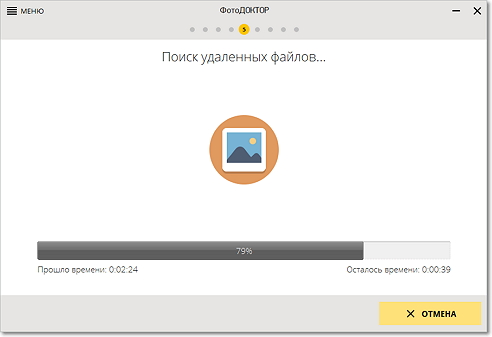
ФотоДОКТОР включён отдельно от универсальных средств. Его задача — найти удалённые фотографии и показать миниатюры. Для документов, архивов, аудио и видео требуется другая программа: эта карточка оценивает только возврат изображений.
| Платформа | Windows |
| Назначение | Удалённые изображения. |
| Режимы | «Быстрое сканирование» и «Полный анализ». |
| Проверка | Миниатюры и команда «Просмотр». |
Как восстановить фотографии в ФотоДОКТОР
- Запустите программу и нажмите «Далее». Если внешний SSD подключён после запуска, используйте «Обновить список дисков».
- Выберите раздел по букве и объёму.
- Для недавнего удаления включите «Быстрое сканирование». После форматирования или при пустом результате выберите «Полный анализ».
- Откройте «Выберите опции для сканирования», отметьте графические форматы и нажмите «Сканировать».
- В окне «Результаты поиска удаленных файлов» выберите миниатюру и нажмите «Просмотр».
- Нажмите «Восстановить сейчас», затем укажите каталог на другом физическом диске.
Плюсы ФотоДОКТОР
- узкая специализация упрощает поиск фотографий;
- два режима анализа;
- миниатюры ускоряют отбор большого массива изображений;
- русские названия действий понятны без технической подготовки.
Минусы ФотоДОКТОР
- не предназначен для документов, архивов и видео;
- нет профессиональной работы с образом диска;
- узкий набор задач не подходит при смешанной потере данных;
- миниатюра не гарантирует целостность полноразмерного файла.
Кому подходит: пользователям Windows, которые потеряли именно фотографии и хотят отбирать результат по миниатюрам.
3. Recuva
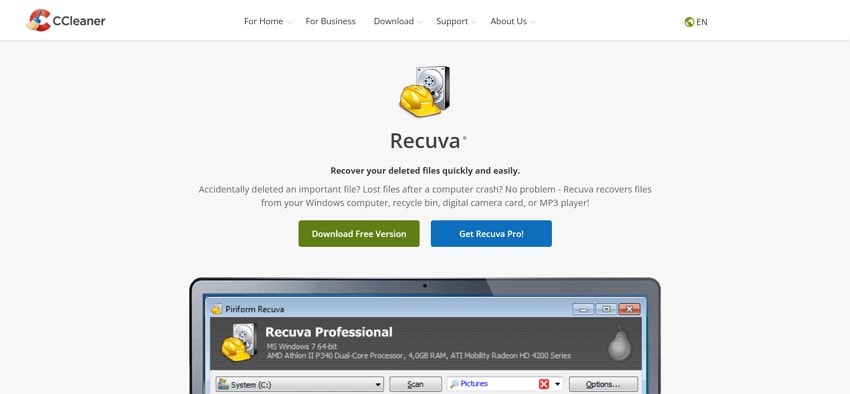
Recuva удобна как первый лёгкий проход по исправному SSD, когда файлы удалены недавно и раздел нормально открывается в Проводнике. Мастер задаёт тип данных и расположение, а расширенный режим показывает путь, размер и оценку состояния записи. После быстрого форматирования глубокий режим иногда находит содержимое, но программа не реконструирует потерянные разделы и даёт меньше контроля при RAW и повреждённой разметке.
| Платформа | Windows |
| Лицензия | Базовое восстановление доступно бесплатно. |
| Метод | Обычный анализ и «Enable Deep Scan». |
| Лучший сценарий | Недавнее удаление с доступного NTFS, FAT или exFAT-тома. |
Как восстановить файлы в Recuva
- В мастере выберите тип потерянных файлов либо «All Files», если категории смешаны.
- Укажите прежнюю папку или выберите поиск по всему накопителю.
- Сначала нажмите «Start» без глубокого режима. Если нужных объектов нет, повторите проход с «Enable Deep Scan».
- Перейдите в расширенный режим, отсортируйте список по пути, размеру и состоянию.
- Отметьте нужные файлы, нажмите «Recover» и укажите другой физический диск.
- Проверьте содержимое, особенно крупные видео, базы и архивы.
Плюсы Recuva
- быстро осваивается;
- базовый режим бесплатен;
- есть глубокий поиск и фильтрация;
- подходит для недавнего удаления.
Минусы Recuva
- нет полноценного создания образа;
- глубокий поиск часто теряет имена и дерево папок;
- цветовая оценка состояния не гарантирует целостность;
- после выполненного TRIM найденная запись может вести к нулевым блокам.
Кому подходит: для разового восстановления недавно удалённых файлов на исправном Windows-компьютере.
4. MiniTool Power Data Recovery
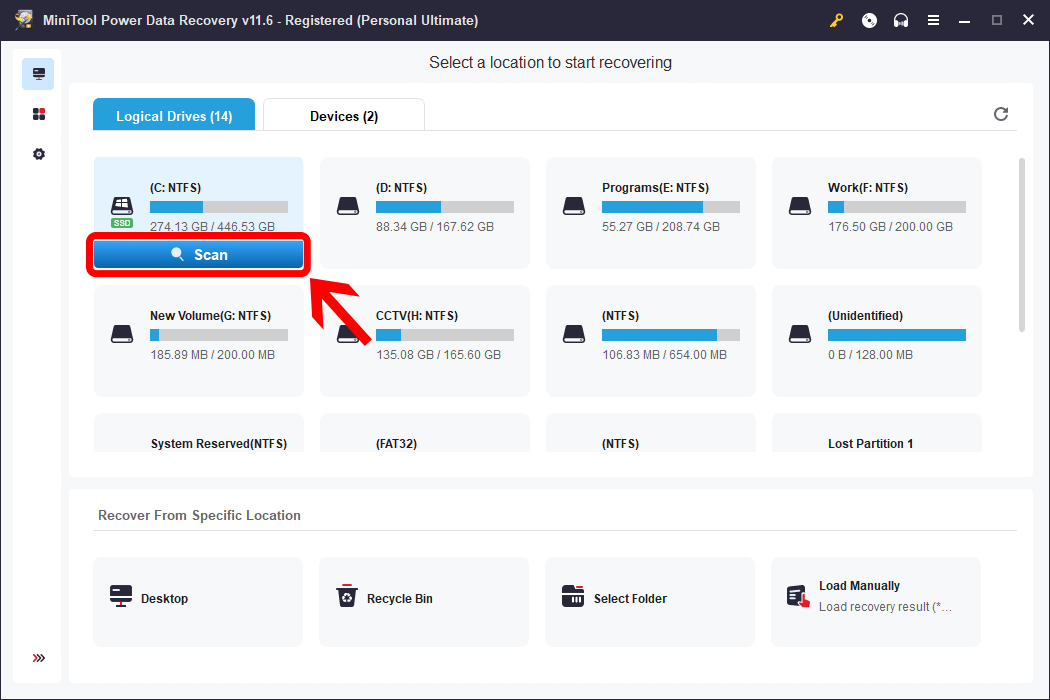
MiniTool Power Data Recovery сочетает понятный выбор источника с более широким набором сценариев, чем простые утилиты undelete. На стартовом экране можно сканировать логический том, целое физическое устройство либо конкретное место. Это уменьшает риск выбрать не тот объект после потери раздела.
| Платформа | Windows |
| Бесплатный режим | Сохранение до 1 ГБ найденных данных. |
| Сценарии | Удаление, форматирование, RAW, потерянные тома. |
| Инструменты | «Logical Drives», «Devices», «Filter», «Type», «Search», «Preview». |

Как восстановить файлы в MiniTool Power Data Recovery
- Откройте «Logical Drives» для обычного раздела или «Devices», если том потерян либо отображается некорректно.
- Выделите объект по ёмкости и нажмите «Scan».
- Не останавливайте проход после появления первых файлов: поздние этапы могут найти потерянную структуру.
- Используйте «Filter», «Type» и поиск по имени; откройте «Preview» для ключевых файлов.
- Отметьте проверенные папки и нажмите «Save».
- Выберите каталог на другом диске и после копирования проверьте выборку файлов.
Плюсы MiniTool Power Data Recovery
- разделяет логические тома и физические устройства;
- работает после форматирования и повреждения файловой системы;
- развитые фильтры и предпросмотр;
- понятен пользователю без опыта дисковой диагностики.
Минусы MiniTool Power Data Recovery
- бесплатное сохранение ограничено;
- полный анализ создаёт много сигнатурных копий;
- нет преимуществ при аппаратном отказе SSD;
- нестабильный накопитель нельзя сканировать многократно без образа.
Кому подходит: для Windows-сценариев, где простого undelete недостаточно, но ручная работа с секторами не требуется.
5. FreeUndelete
FreeUndelete — минималистичный инструмент без сложных мастеров, образов и реконструкции разделов. Его сильная сторона — короткий путь от выбора тома до списка удалённых объектов; слабая — узкий охват и устаревший интерфейс. Программа пригодна только тогда, когда том исправен и виден Windows.
| Платформа | Windows |
| Доступ | Бесплатная для личного применения. |
| Метод | Чтение оставшихся записей файловой системы. |
| Не подходит | RAW, удалённый раздел, серьёзное форматирование, нестабильный SSD. |

Как восстановить файлы в FreeUndelete
- Выберите букву раздела, на котором находились файлы.
- Запустите сканирование и дождитесь заполнения дерева каталогов.
- Найдите прежнюю папку или отфильтруйте записи по имени.
- Отметьте небольшую группу объектов для контрольного восстановления.
- В поле назначения укажите другой физический накопитель и выполните «Undelete».
- Откройте результат; только после проверки переходите к следующей группе.
Плюсы FreeUndelete
- простая схема работы;
- бесплатное базовое восстановление;
- быстрый возврат недавно удалённых файлов;
- сохраняет дерево папок, пока метаданные целы.
Минусы FreeUndelete
- устаревший интерфейс;
- нет образа диска;
- не подходит для RAW и потерянных разделов;
- ограниченный предпросмотр и фильтрация.
Кому подходит: для простого удаления с исправного тома Windows.
6. DiskDigger
DiskDigger объединяет анализ файловой системы и поиск по содержимому в одном сканировании. Результаты разделяются на вкладки «Found in file system» и «Found in free space»: первая сохраняет больше метаданных, вторая показывает сигнатурные находки из свободной или повреждённой области. Один объект может появиться в обеих группах, поэтому совпадения нужно проверять по размеру и содержимому.
| Платформа | Windows |
| Сканирование | Единый проход с анализом файловой системы и свободного пространства. |
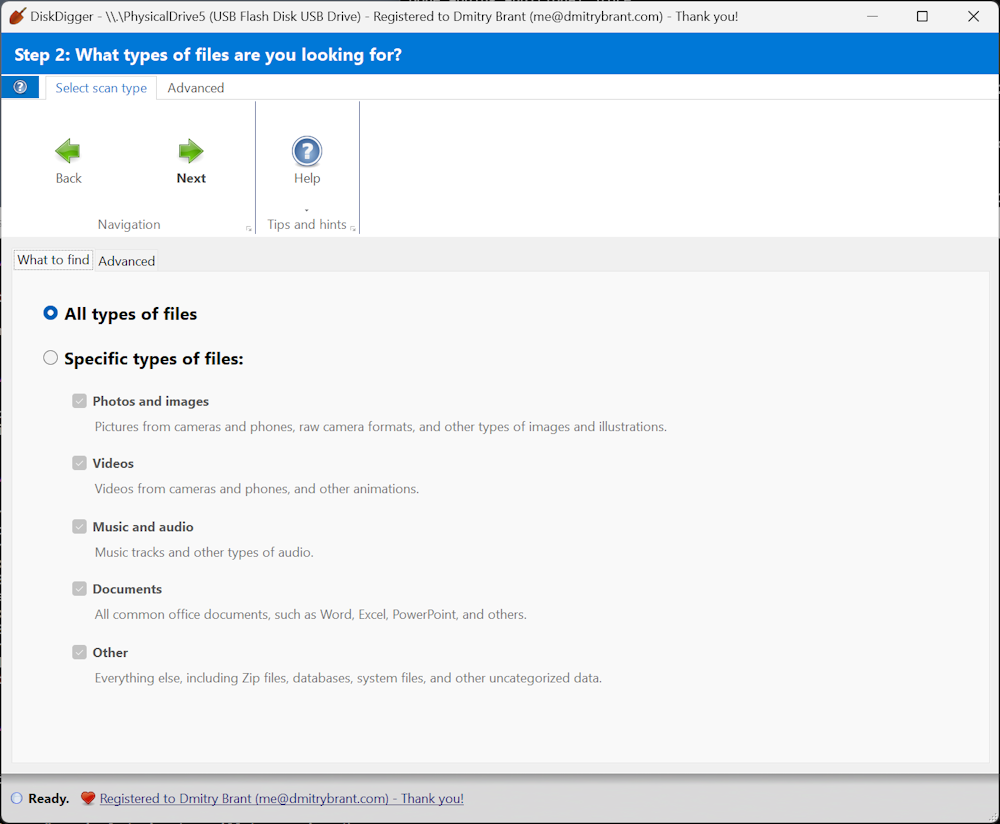
| Настройка | «All types of files» или «Specific types of files». |
| Результаты | «Found in file system» и «Found in free space». |
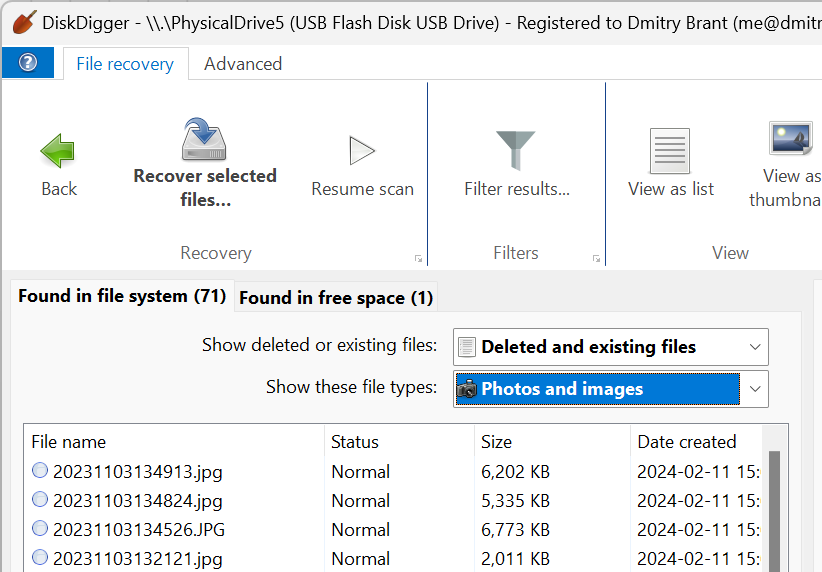
Как восстановить файлы в DiskDigger
- Выберите физический SSD или логический раздел по модели, букве и объёму.
- На экране выбора типов отметьте «All types of files» либо «Specific types of files» и оставьте только нужные категории.
- Запустите единое сканирование и дождитесь появления результатов в обеих вкладках.
- Сначала изучите «Found in file system», где чаще сохраняются имена и папки, затем проверьте «Found in free space» для сигнатурных находок.
- Примените «Filter results», просмотрите выбранные объекты и нажмите «Recover selected files».
- Сохраните результат на другой накопитель; сигнатурные копии переименовывайте только после проверки содержимого.
Плюсы DiskDigger
- единое сканирование сочетает два метода поиска;
- можно ограничить анализ нужными категориями;
- результаты файловой системы и свободного пространства разделены;
- предпросмотр и фильтрация доступны до сохранения.
Минусы DiskDigger
- сигнатурные находки из свободного пространства теряют исходную структуру;
- нет полноценной реконструкции сложных разделов;
- результаты требуют ручной сортировки;
- возможны частичные и дублирующиеся файлы.
Кому подходит: когда обычный поиск по каталогу ничего не нашёл и требуется сигнатурный проход.
7. DiskGenius
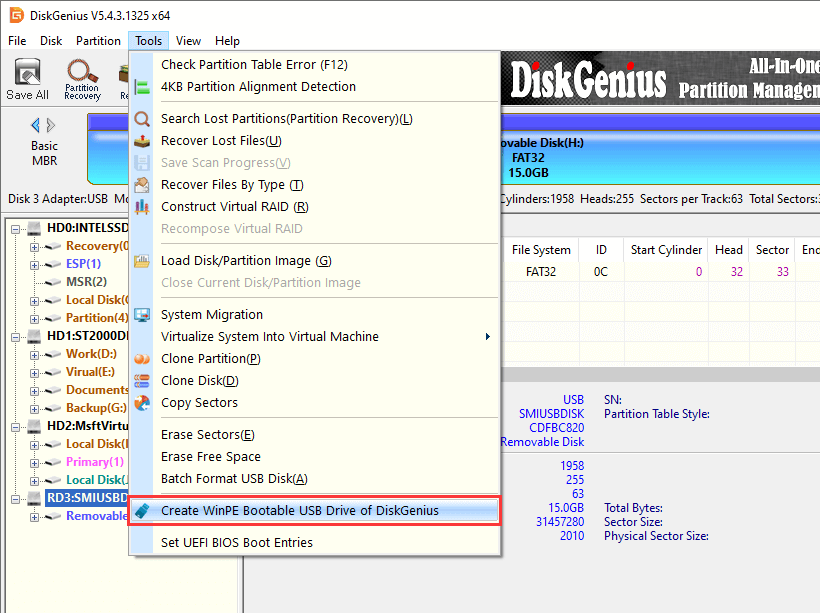
DiskGenius объединяет recovery-инструменты и редактор разделов. Это полезно после удаления тома или повреждения таблицы разделов, но опасно для новичка: функции записи и изменения разметки находятся рядом с безопасным чтением. Любая операция, меняющая раздел, должна выполняться только после образа и копирования файлов.
| Платформа | Windows |
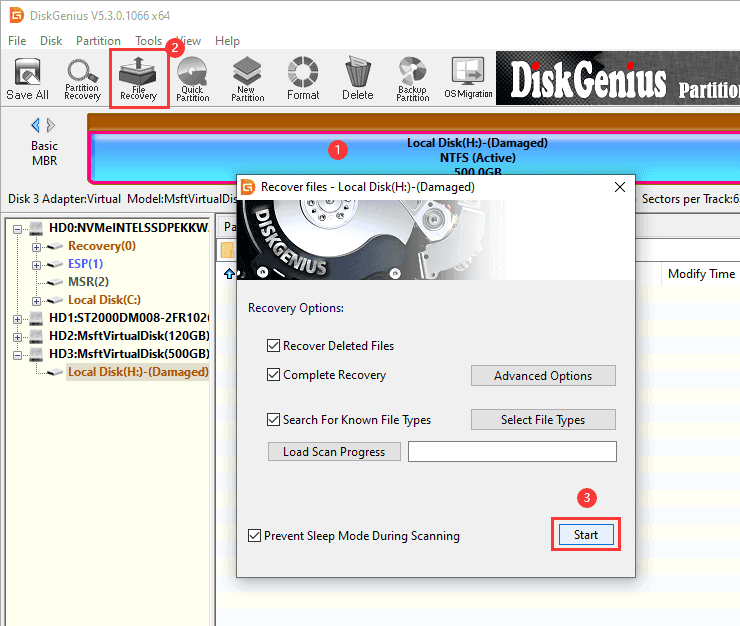
| Файловый поиск | «File Recovery», «Recover Deleted Files», «Complete Recovery». |
| Сигнатуры | «Search For Known File Types». |
| Разделы | «Partition Recovery». |
Как восстановить файлы в DiskGenius
- Выберите SSD в левой панели и проверьте его модель и объём.
- Откройте «File Recovery». Для недавнего удаления включите «Recover Deleted Files»; после форматирования добавьте «Complete Recovery».
- «Search For Known File Types» включайте только для нужных форматов, затем нажмите «Start».
- После сканирования проверьте исходное дерево, «Orphaned Files» и «Recovered Types», откройте несколько важных файлов.
- Отметьте проверенные объекты, выберите «Copy To» и укажите другой физический диск.
- Не применяйте форматирование, запись таблицы разделов и исправление файловой системы до создания образа.
Плюсы DiskGenius
- работает с файлами и разметкой;
- дерево каталогов, предпросмотр и сигнатурный поиск;
- подходит для RAW и удалённых разделов;
- даёт больше контроля, чем простые мастера.
Минусы DiskGenius
- рядом доступны операции, меняющие диск;
- интерфейс перегружен;
- ошибка пользователя способна ухудшить ситуацию;
- нестабильный SSD нужно сначала клонировать.
Кому подходит: опытному пользователю Windows при RAW, потере раздела или необходимости анализировать разметку.
8. Recover My Files
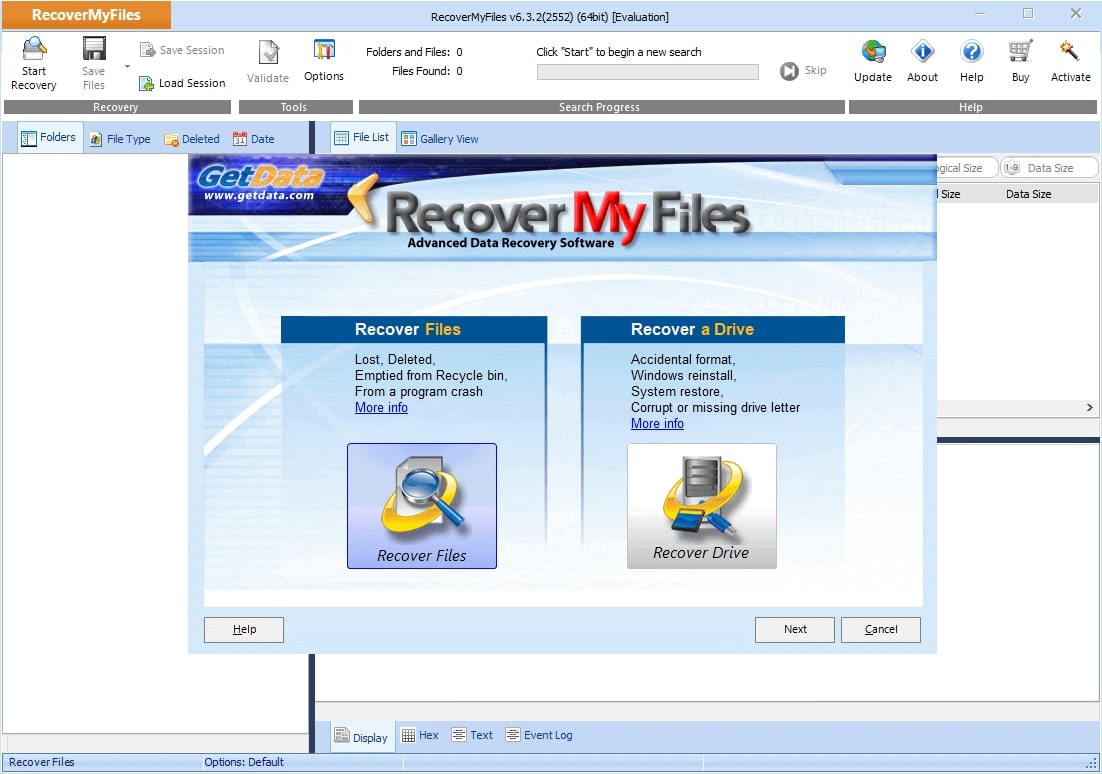
Recover My Files разделяет возврат отдельных объектов и восстановление после проблемы с целым томом. Это позволяет не запускать максимальный анализ, когда потеря ограничена одной папкой. Коммерческую лицензию имеет смысл приобретать только после предпросмотра нужных файлов.
| Платформа | Windows |
| Режимы | «Recover Files» и «Recover a Drive». |
| Сценарии | Удаление, форматирование, повреждение тома. |
| Проверка | Дерево, категории и предварительный просмотр. |
Как восстановить файлы в Recover My Files
- Выберите «Recover Files» для удаления или «Recover a Drive» после форматирования.
- Укажите физический SSD либо раздел.
- Начните с поиска файловой системы; сигнатурный анализ добавляйте при недостаточном результате.
- Откройте найденную папку и просмотрите ключевые документы и изображения.
- Отметьте элементы и используйте «Save Files».
- Сохраните на другой накопитель и проверьте файлы в исходных приложениях.
Плюсы Recover My Files
- разделяет файловое и дисковое восстановление;
- предпросмотр до покупки;
- сохраняет структуру при уцелевших метаданных;
- подходит после форматирования.
Минусы Recover My Files
- сохранение платное;
- глубокий анализ создаёт много сигнатурных копий;
- не помогает при аппаратном отказе;
- интерфейс сложнее, чем нужно для простого удаления.
Кому подходит: когда нужно проверить качество результата после форматирования или повреждения тома.
9. Puran File Recovery
Для возврата удалённых файлов используется Puran File Recovery. Puran Data Recovery — отдельная утилита для чтения данных с повреждённых носителей; эти названия обозначают разные продукты и не должны смешиваться в одной карточке.
| Платформа | Windows |
| Доступ | Бесплатна для личного и некоммерческого применения. |
| Режимы | Обычный поиск, «Deep Scan», «Full Scan». |
| Ограничение | Устаревший интерфейс, нет профессионального образа. |
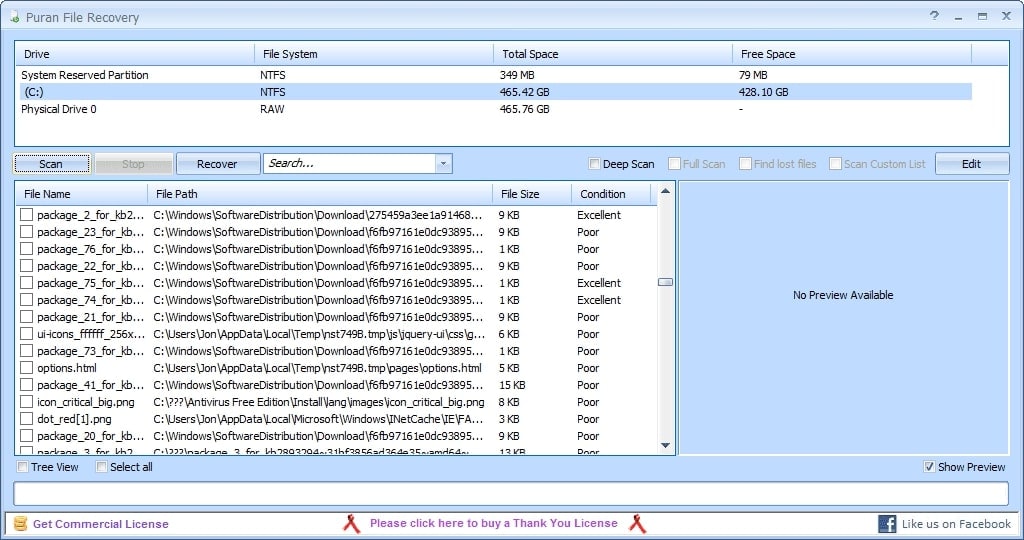
Как восстановить файлы в Puran File Recovery
- Выберите раздел в верхней части окна.
- Запустите обычное сканирование для недавнего удаления.
- Если результат пуст, включите «Deep Scan», а «Full Scan» оставьте для форматирования.
- Отберите записи по пути, расширению и состоянию.
- Нажмите «Recover» и выберите папку на другом накопителе.
- Проверьте структуру и содержимое.
Плюсы Puran File Recovery
- бесплатна для личного использования;
- несколько уровней сканирования;
- компактный интерфейс;
- полезна для исправных Windows-томов.
Минусы Puran File Recovery
- устаревший интерфейс;
- ограниченная поддержка современных сценариев;
- полный поиск теряет имена и папки;
- нет образа нестабильного SSD.
Кому подходит: для бесплатного восстановления с исправного Windows-тома.
10. Orion File Recovery
Orion File Recovery построена как мастер: пользователь задаёт расположение и тип данных, затем получает список найденных объектов. Программа рассчитана на логическое удаление, а не на профессиональный анализ повреждённого SSD.
| Платформа | Windows |
| Сценарий | Недавнее удаление на доступном томе. |
| Интерфейс | Пошаговый мастер и фильтрация по типу. |
| Не подходит | Сложный RAW, потерянный раздел, аппаратные ошибки. |

Как восстановить файлы в Orion File Recovery
- В мастере выберите типы файлов и прежнее расположение.
- Укажите SSD или его раздел.
- Запустите сканирование и дождитесь полного списка.
- Отсортируйте записи и отметьте контрольную группу.
- Сохраните результат на другой накопитель.
- Проверьте файлы, затем переходите к оставшимся папкам.
Плюсы Orion File Recovery
- пошаговый мастер;
- ограничение поиска нужными категориями;
- быстрый старт;
- пригодна для недавнего удаления.
Минусы Orion File Recovery
- не рассчитана на сложные RAW-тома;
- нет развитого образа и низкоуровневого анализа;
- глубокий поиск требует ручной сортировки;
- не помогает при аппаратных сбоях SSD.
Кому подходит: для простого возврата удалённых файлов в Windows.
11. iCare Data Recovery
iCare Data Recovery явно разделяет сценарии на стартовом экране. Это полезнее универсальной кнопки «сканировать всё»: режим можно выбрать по причине потери и не смешивать недавнее удаление с повреждённым разделом.
| Платформа | Windows |
| Удаление | «Deleted File Recovery». |
| Форматирование | «Deep Scan Recovery». |
| RAW или пропавший том | «RAW Drive Recovery». |
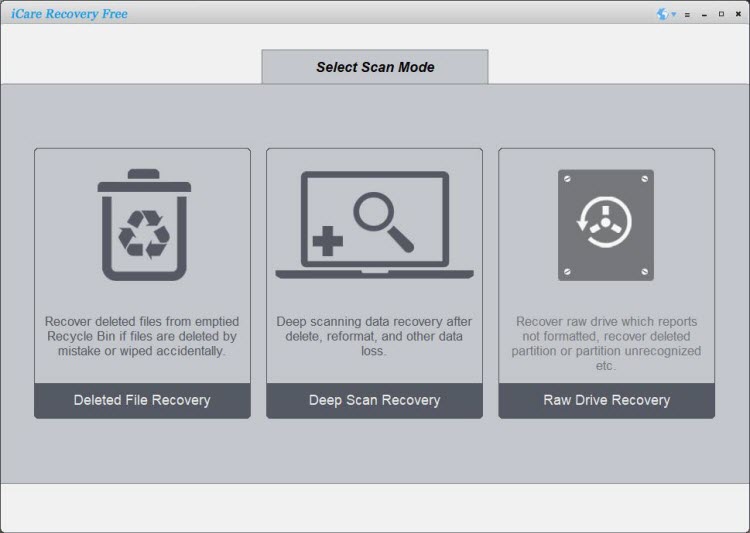

Как восстановить файлы в iCare Data Recovery
- На экране «Select Scan Mode» выберите режим по фактическому сценарию.
- В списке разделов выделите нужный том. Если внешний SSD подключён после запуска, нажмите «Refresh».
- Нажмите «Next» и дождитесь сканирования.
- Используйте «Find File», «Search Files» и «Preview», переключайтесь между Thumbnail и Details.
- Отметьте проверенные папки и нажмите «Recover».
- Сохраните результат на другом диске; при необходимости используйте «Save Session», чтобы не сканировать SSD повторно.
Плюсы iCare Data Recovery
- режимы разделены по причине потери;
- поиск, миниатюры и предпросмотр;
- сохранение сессии;
- работа с RAW и форматированием.
Минусы iCare Data Recovery
- линейка редакций может запутать;
- глубокий поиск создаёт много сигнатурных копий;
- нет основания запускать на аппаратно нестабильном SSD без образа;
- интерфейс выглядит устаревшим.
Кому подходит: пользователю Windows, который хочет отдельный режим для удаления, форматирования или RAW.
12. R.Saver
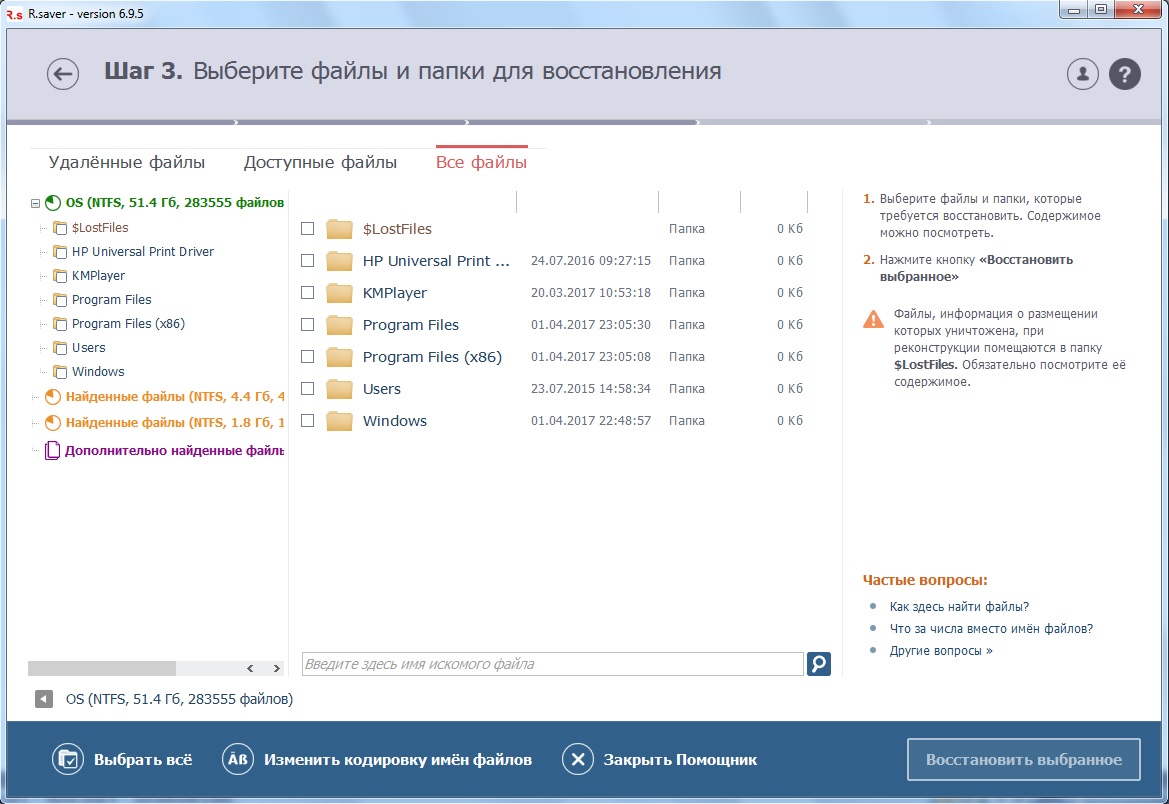
R.Saver ориентирован на пользователя, которому нужен более серьёзный анализ, чем у мастеров undelete, но без профессиональной сложности старших средств. Программа строит дерево найденной файловой системы и позволяет копировать выбранные данные. На повреждённом томе лучше работать с образом: повторный анализ физического SSD создаёт лишние чтения.
| Платформа запуска | Windows |
| Доступ | Бесплатное некоммерческое использование. |
| Сценарии | Удаление, повреждённый раздел, некоторые файловые системы Windows и Linux. |
| Уровень | Средний: требуется понимать разницу между физическим диском и томом. |
Как восстановить файлы в R.Saver
- Выберите физический диск и нужный раздел по размеру и файловой системе.
- Попробуйте открыть распознанный том без полного сканирования.
- Если данные отсутствуют, запустите сканирование выбранного раздела.
- Изучите дерево каталогов и результаты сигнатурного поиска отдельно.
- Отметьте файлы и выберите сохранение на другой накопитель.
- Проверьте структуру папок и открываемость содержимого.
Плюсы R.Saver
- бесплатна для некоммерческого применения;
- строит дерево файловой системы;
- глубже простых undelete-утилит;
- подходит для разовой домашней работы.
Минусы R.Saver
- нет версии для macOS и Linux как хост-систем;
- интерфейс требует понимания разделов;
- не предназначена для RAID;
- для нестабильного SSD нужен отдельный инструмент образа.
Кому подходит: опытному домашнему пользователю Windows при повреждении структуры тома.
13. Windows File Recovery
Windows File Recovery не имеет графического интерфейса и подходит тем, кто готов точно указать исходный диск, целевой диск, режим и фильтры. Команда требует разнести источник и назначение по разным дискам; одинаковые буквы источника и назначения не допускаются.
| Платформа | Windows |
| Доступ | Бесплатная утилита Microsoft. |
| Regular | Недавнее удаление на исправном NTFS. |
| Extensive | FAT, exFAT, старое удаление, форматирование и повреждение. |
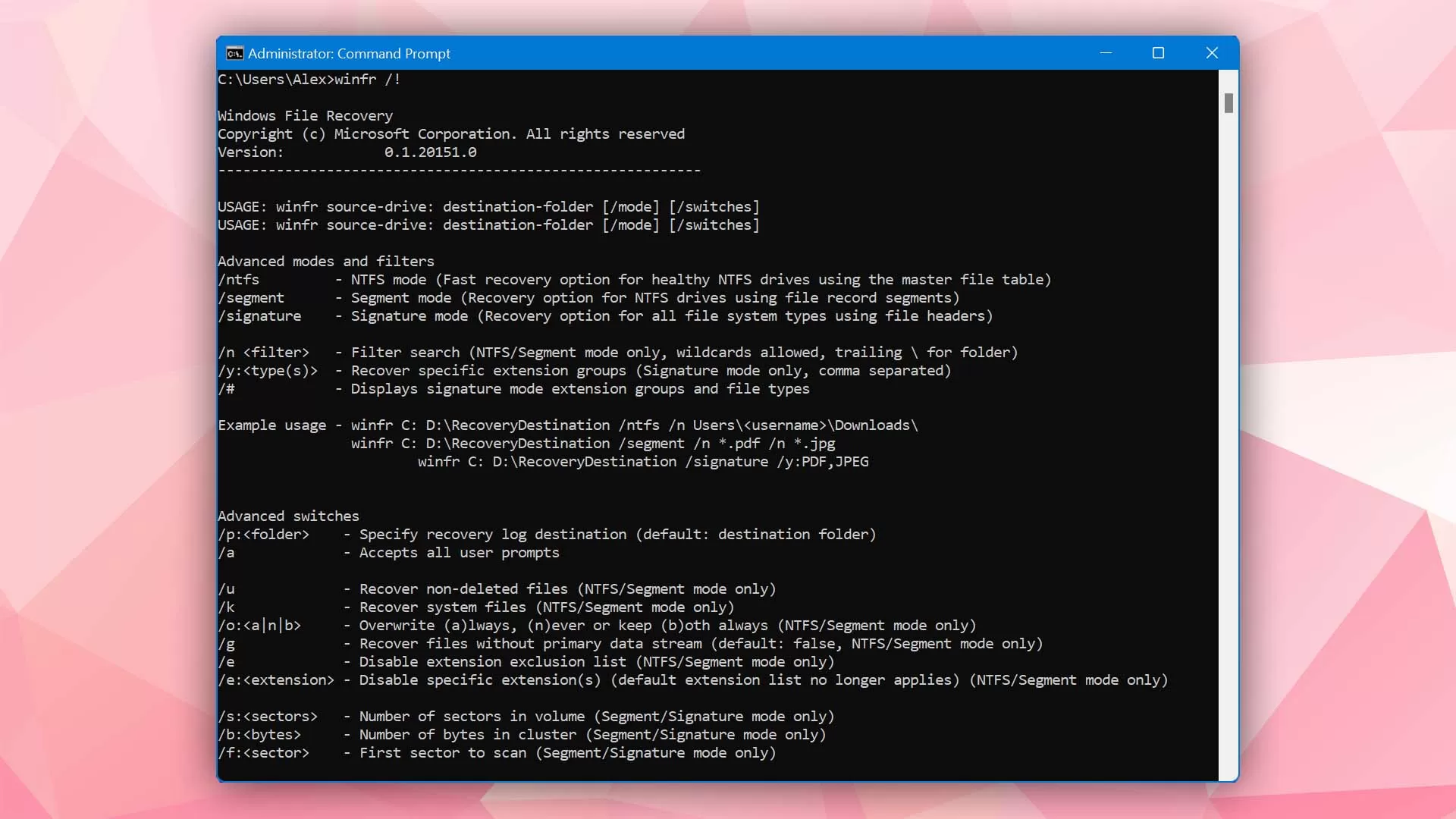

Как восстановить файлы в Windows File Recovery
- Подключите второй диск, например E:, и откройте Windows Terminal или Командную строку от имени администратора.
- Для недавнего удаления с NTFS выполните winfr C: E: /regular.
- Чтобы ограничить поиск документами, используйте winfr C: E: /regular /n *.pdf /n *.docx.
- Для фотографий на отформатированном внешнем носителе примените winfr F: C: /extensive /n *.jpg /n *.png, только если C: является безопасным целевым диском, а не источником.
- Подтвердите запуск клавишей Y и дождитесь завершения.
- Откройте папку Recovery_... на целевом диске и проверьте файлы.
Плюсы Windows File Recovery
- бесплатный инструмент Microsoft;
- нет обязательной покупки;
- точные фильтры по пути и расширению;
- подходит для повторяемых командных сценариев.
Минусы Windows File Recovery
- нет графического интерфейса и предпросмотра;
- ошибка в букве диска или фильтре даёт пустой результат;
- нет удобного дерева найденных данных;
- не предназначена для нестабильных SSD и сложной разметки.
Кому подходит: уверенному пользователю Windows, которому понятен синтаксис командной строки.
14. Active@ File Recovery
Active@ File Recovery подходит для работы, где важны разные уровни сканирования и сохранение результатов сеанса. Программа запускается в Windows, читает NTFS, ReFS, FAT, exFAT, APFS, HFS+, Ext и другие файловые системы, а также открывает и создаёт образы. Демонстрационный режим позволяет оценить найденное, но сохраняет только небольшие файлы.
| QuickScan | Недавнее удаление. |
| SuperScan | Форматирование и повреждённые разделы. |
| Last Chance | Сигнатурный поиск. |
| Дополнительно | Disk Image, сохранение результатов, Preview. |


Как восстановить файлы в Active@ File Recovery
- В «Local System Devices» выберите нужный SSD или его образ.
- Для недавнего удаления запустите «QuickScan».
- Если нужных файлов нет, примените «SuperScan»; «Last Chance» оставьте для поиска по сигнатурам.
- Выберите файл и откройте «Preview» двойным щелчком, Enter или Ctrl+P.
- Нажмите «Recover» или Ctrl+R и настройте папку назначения.
- Сохраняйте на другой физический диск; сохраните результаты сканирования для повторного отбора.
Плюсы Active@ File Recovery
- три уровня поиска;
- образы и сохранение результатов;
- широкий набор файловых систем;
- предпросмотр, фильтры и поиск.
Минусы Active@ File Recovery
- полное сохранение требует лицензии;
- интерфейс сложнее домашних мастеров;
- поддержка RAID требует технических знаний;
- не устраняет физическую неисправность.
Кому подходит: опытному Windows-пользователю и сервисному специалисту.
15. SysTools SSD Data Recovery
SysTools SSD Data Recovery выделяет твердотельные накопители в отдельный продукт для Windows. Практическая ценность заключается в пошаговом интерфейсе и работе с типовыми FAT, exFAT и NTFS-разделами; само слово SSD в названии не отменяет ограничений TRIM. Для устройства, которое не определяется в BIOS/UEFI, программный мастер бесполезен.
| Платформа | Windows |
| Носители | SATA SSD, NVMe, M.2 и внешние SSD, если они стабильно определяются. |
| Сценарии | Удаление, форматирование, логические ошибки. |
| Доступ | Демонстрационный анализ и коммерческое сохранение. |
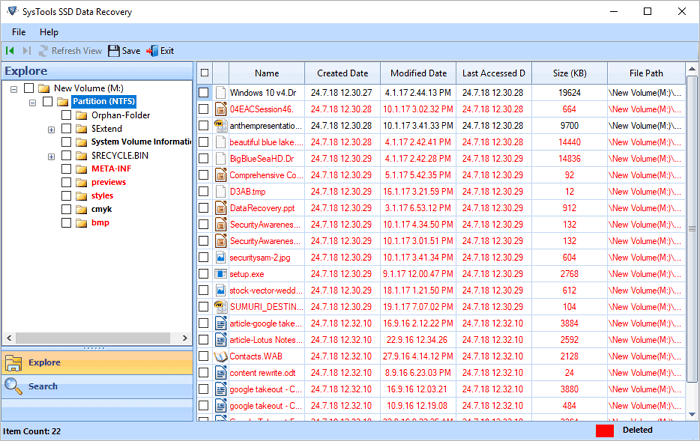
Как восстановить файлы в SysTools SSD Data Recovery
- Подключите отдельный диск для результата и запускайте программу не с исходного SSD.
- Выберите SSD по модели и ёмкости.
- Запустите поиск удалённых или форматированных данных.
- Откройте дерево и проверьте ключевые файлы в предпросмотре.
- Отметьте папки и настройте сохранение на другом носителе.
- После копирования проверьте структуру и открываемость файлов.
Плюсы SysTools SSD Data Recovery
- узко направленный мастер для SSD и NVMe;
- понятная последовательность;
- предпросмотр до покупки;
- типовые Windows-файловые системы.
Минусы SysTools SSD Data Recovery
- полноценное сохранение платное;
- нет преимущества при уже выполненном TRIM;
- не подходит для аппаратно не определяемого устройства;
- меньше низкоуровневого контроля.
Кому подходит: пользователю Windows, которому нужен специализированный пошаговый интерфейс.
16. SoftwarePro SSD Recovery
SoftwarePro SSD Recovery относится к классу узкоспециализированных мастеров. Её следует оценивать не по маркетинговому названию, а по конкретному результату предварительного сканирования: отображаются ли нужные каталоги и открывается ли содержимое. Лицензия не исправит блоки, которые уже возвращают нули после очистки контроллером.
| Платформа | Windows |
| Сценарии | Удаление, форматирование, недоступный раздел. |
| Проверка | Дерево и предварительный просмотр до сохранения. |
| Уровень | Пошаговый мастер. |
Как восстановить файлы в SoftwarePro SSD Recovery
- Выберите физический SSD по объёму и модели.
- Запустите режим анализа для удаления или форматирования.
- Дождитесь завершения и не записывайте на источник.
- Проверьте несколько файлов разных типов и размеров.
- Выберите безопасный каталог на другом диске и выполните экспорт.
- Сопоставьте количество и суммарный размер результата с ожидаемыми.
Плюсы SoftwarePro SSD Recovery
- пошаговый интерфейс;
- поиск после удаления и форматирования;
- фильтрация и предпросмотр;
- не требует ручной работы с секторами.
Минусы SoftwarePro SSD Recovery
- полное сохранение платное;
- узкое название не означает более высокий результат;
- ограниченный контроль сложных разделов;
- нет пользы при аппаратном отказе контроллера.
Кому подходит: для сравнения демонстрационного результата с другими мастерами Windows.
17. PCVITA SSD Data Recovery
PCVITA SSD Data Recovery по назначению близка к другим специализированным мастерам и не образует отдельную технологическую категорию. Её следует оценивать по тому, находит ли пробное сканирование нужные файлы и открывается ли их предпросмотр до оплаты сохранения.
| Платформа | Windows |
| Сценарии | Удаление, форматирование, повреждение раздела. |
| Доступ | Демонстрационное сканирование, коммерческое сохранение. |
| Ограничение | Не решает аппаратные неисправности и последствия выполненного TRIM. |
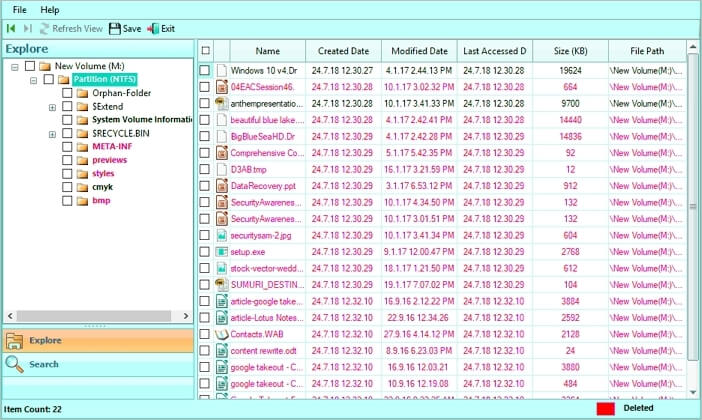
Как восстановить файлы в PCVITA SSD Data Recovery
- Убедитесь, что SSD стабильно определяется и имеет правильную ёмкость.
- Выберите его в списке и начните сканирование.
- После анализа откройте дерево каталогов и примените фильтры.
- Проверьте предпросмотр нескольких важных файлов.
- Сохраните выбранное на отдельный диск.
- Откройте итоговые файлы штатными приложениями и сравните размеры.
Плюсы PCVITA SSD Data Recovery
- простая последовательность работы;
- предпросмотр до сохранения;
- типовые логические потери в Windows;
- не требует знания разметки диска.
Минусы PCVITA SSD Data Recovery
- коммерческое сохранение;
- нет доказанного преимущества над более известными программами;
- ограниченный низкоуровневый контроль;
- не помогает при аппаратной неисправности.
Кому подходит: пользователю, который сравнивает несколько демонстрационных сканирований.
Программы для Windows и macOS
Эти программы имеют отдельные сборки для Windows и macOS. Один продукт не дублируется в двух разделах: платформы и различия бесплатного режима указаны внутри карточки. На macOS внутренний системный SSD часто требует предоставления приложению полного доступа к диску; на Windows сохраняется правило не устанавливать программу на исходный C:.
18. iBeesoft Data Recovery
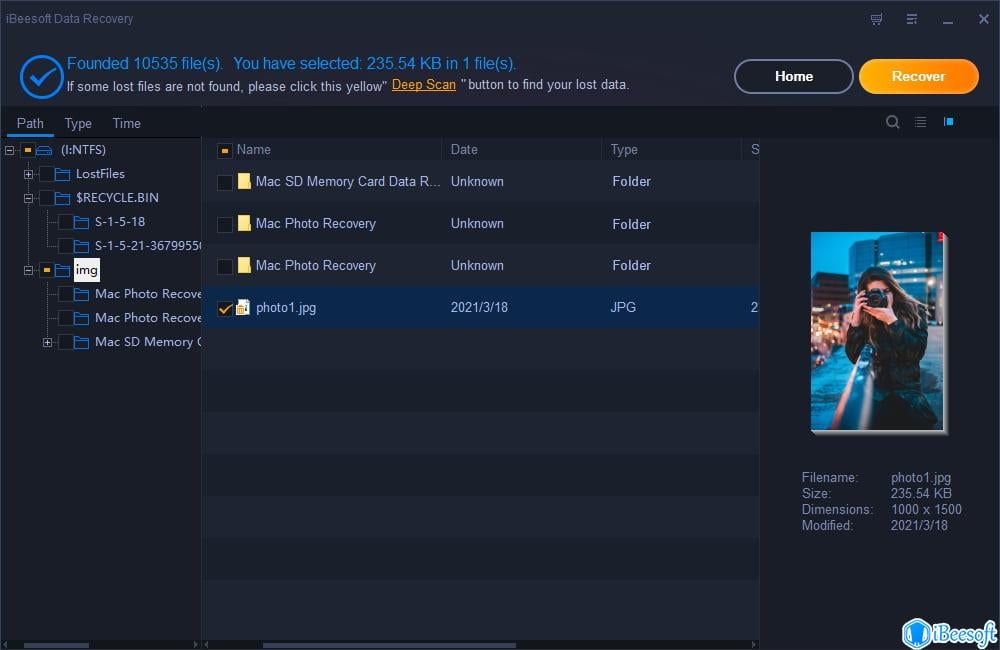
iBeesoft Data Recovery использует единый мастер на Windows и macOS: выбор расположения, сканирование, фильтрация, предварительный просмотр и сохранение. Быстрый проход ищет доступные метаданные, глубокий — остатки файловой системы и сигнатуры. После форматирования глубокий анализ полезнее, но чаще теряет исходные названия.
| Платформы | Windows, macOS |
| Доступ | Бесплатное сохранение до 2 ГБ; для большего объёма требуется коммерческая лицензия. |
| Сценарии | Удаление, форматирование, RAW, потерянные разделы. |
| Проверка | Фильтры, дерево путей и предпросмотр. |
Как восстановить файлы в iBeesoft Data Recovery
- Запустите приложение с другого диска и ограничьте категории файлов, если мастер предлагает предварительный фильтр.
- Выберите SSD или потерянный раздел по размеру.
- Начните сканирование и дождитесь глубокого этапа, если быстрый результат недостаточен.
- Переключайтесь между деревом каталогов и типами файлов, используйте поиск.
- Откройте предпросмотр и отметьте только целые объекты.
- Сохраните результат на другой физический накопитель.
Плюсы iBeesoft Data Recovery
- версии для Windows и macOS;
- понятный мастер;
- фильтры и предварительный просмотр;
- подходит для удаления и форматирования.
Минусы iBeesoft Data Recovery
- бесплатное сохранение ограничено 2 ГБ;
- глубокий поиск формирует дубликаты;
- нет профессионального контроля сложных массивов;
- результат зависит от того, были ли очищены освобождённые блоки после TRIM.
Кому подходит: для домашнего восстановления на Windows и macOS с одинаковым пошаговым интерфейсом.
19. Stellar Data Recovery
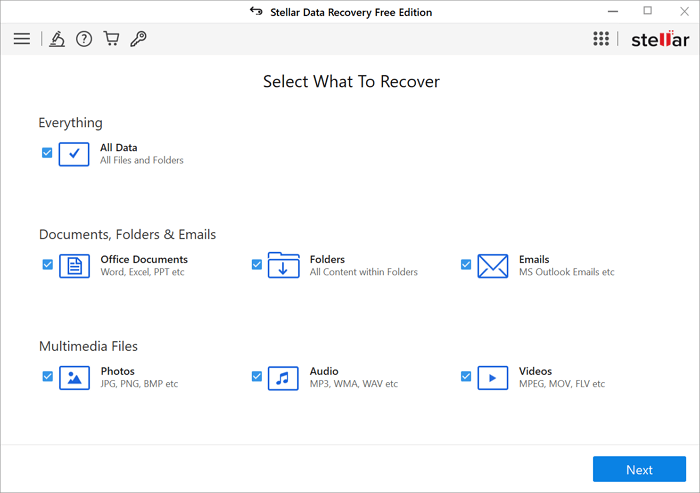
Stellar Data Recovery начинает работу с выбора типов данных, что сокращает последующую фильтрацию. Затем пользователь указывает расположение, запускает обычный или глубокий анализ и проверяет результат в предпросмотре. Бесплатный режим сохраняет ограниченный объём, поэтому перед сканированием нужно проверить текущие условия конкретной платформы.
| Платформы | Windows, macOS |
| Первый экран | «Select What To Recover». |
| Источник | «Recover From». |
| Глубокий режим | «Deep Scan». |
Как восстановить файлы в Stellar Data Recovery
- На экране «Select What To Recover» отметьте нужные категории или все данные при смешанной потере.
- В «Recover From» выберите SSD, раздел или прежнее расположение.
- Нажмите «Scan»; если нужного нет, повторите с «Deep Scan».
- Используйте дерево, список типов, поиск и предпросмотр.
- Нажмите «Recover» и укажите другой накопитель.
- После сохранения проверьте крупные файлы и структуру папок.
Плюсы Stellar Data Recovery
- версии для двух настольных ОС;
- предварительный выбор категорий;
- обычный и глубокий анализ;
- понятный предпросмотр.
Минусы Stellar Data Recovery
- бесплатный объём ограничен;
- функции разделены между редакциями;
- глубокий поиск создаёт файлы без имён;
- не заменяет образ нестабильного устройства.
Кому подходит: пользователю Windows или macOS, которому важен выбор типов данных до сканирования.
20. Disk Drill
Disk Drill предлагает понятный рабочий процесс на Windows и macOS: выбрать устройство, запустить «Search for lost data», затем перейти в «Review found items». Программа раздельно показывает удалённые, существующие и реконструированные файлы. Категория Reconstructed обычно теряет исходное имя и путь, потому что строится по сигнатурам.
| Платформы | Windows, macOS |
| Запуск | «Search for lost data». |
| Результаты | «Review found items». |
| Дополнительно | Фильтры, предпросмотр, работа с образами. |

Как восстановить файлы в Disk Drill
- В «Storage Devices» выберите физический SSD или его образ.
- Нажмите «Search for lost data» и дождитесь завершения всех методов.
- Откройте «Review found items» и раздельно просмотрите Deleted or lost, Existing и Reconstructed.
- Примените фильтры и откройте предпросмотр ключевых файлов.
- Отметьте объекты и нажмите «Recover».
- Укажите другой диск и после копирования проверьте результат.
Плюсы Disk Drill
- удобный интерфейс на Windows и macOS;
- несколько методов анализа;
- развитые фильтры и предпросмотр;
- работа с образами.
Минусы Disk Drill
- бесплатное сохранение различается по платформам;
- реконструированные файлы теряют структуру;
- полное восстановление требует лицензии;
- TRIM может оставить только метаданные.
Кому подходит: пользователям Windows и macOS, которым нужны понятные фильтры и работа с образом.
21. Wondershare Recoverit
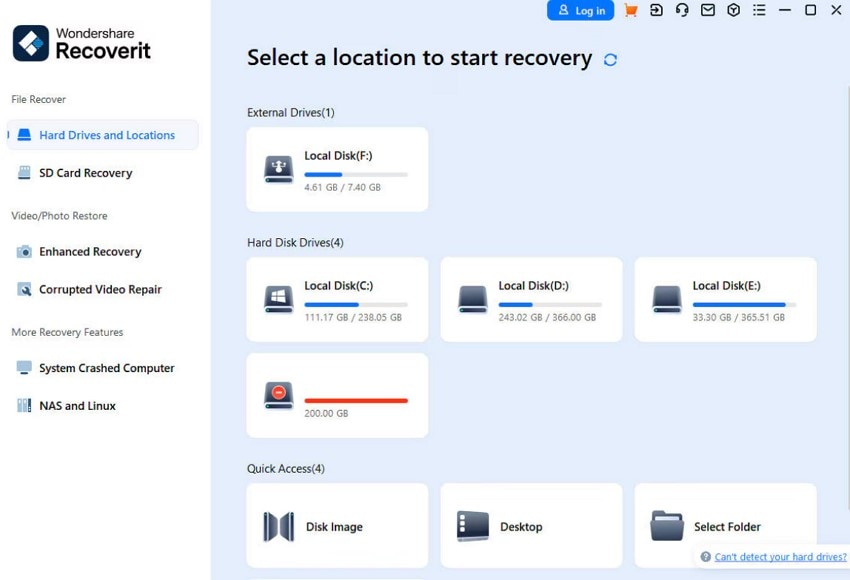
Wondershare Recoverit показывает диски, разделы и типовые расположения на одном стартовом экране. Карточка оценивает программу по тем же критериям, что и остальные решения: выбор устройства, методы поиска, предпросмотр, ограничения бесплатного режима и безопасное сохранение.
| Платформы | Windows, macOS |
| Стартовый раздел | «Hard Drives and Locations». |
| Сценарии | Удаление, форматирование, внешние устройства, потерянные разделы. |
| Доступ | Бесплатное сканирование и ограниченное сохранение. |
Как восстановить файлы в Wondershare Recoverit
- В «Hard Drives and Locations» выберите SSD, раздел или прежнее расположение.
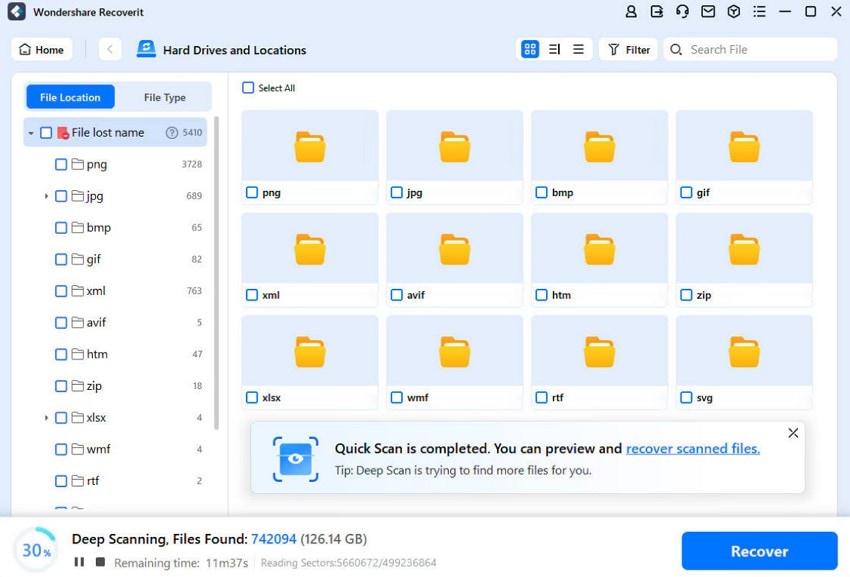
- Запустите сканирование и не записывайте новые данные на источник.
- Используйте фильтры по типу, размеру, дате и состоянию.
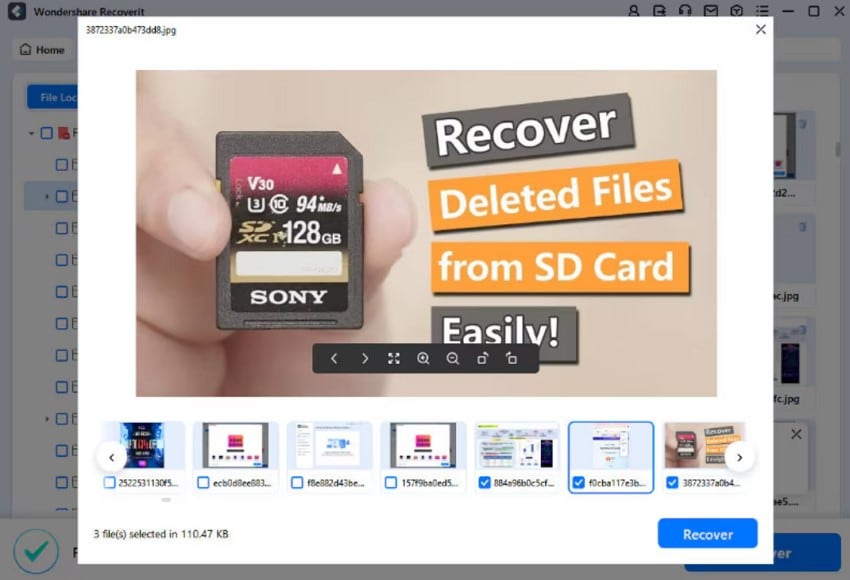
- Откройте предпросмотр нескольких файлов разных размеров.
- Нажмите «Recover» и выберите другой физический накопитель.
- Проверьте восстановленные папки, архивы и медиафайлы.
Плюсы Wondershare Recoverit
- понятный стартовый экран;
- версии для Windows и macOS;
- фильтры и предпросмотр во время анализа;
- несколько логических сценариев.
Минусы Wondershare Recoverit
- полное сохранение платное;
- медиафункции не влияют на очищенные блоки SSD;
- глубокий анализ создаёт повторы;
- нет пользы при физически не определяемом накопителе.
Кому подходит: домашнему пользователю Windows или macOS, которому нужен визуальный мастер.
22. Aiseesoft Data Recovery
Aiseesoft Data Recovery начинает с выбора режима «Hard Drive Recovery», диска или расположения. Кнопка «Start Scan» запускает поиск, а функция «Deep Scan» используется для более полного анализа после неудачного быстрого прохода, форматирования и повреждения метаданных. Результаты можно группировать по пути и типу, фильтровать и просматривать до сохранения.
| Платформы | Windows, macOS |
| Запуск | «Hard Drive Recovery» и «Start Scan». |
| Полный анализ | «Deep Scan». |
| Бесплатный режим | Сохранение до 200 МБ; больший объём требует коммерческой лицензии. |

Как восстановить файлы в Aiseesoft Data Recovery
- Откройте «Hard Drive Recovery».
- Выберите SSD, раздел или конкретное расположение.
- Нажмите «Start Scan» и дождитесь быстрого этапа.
- Если нужные данные не найдены, продолжите через «Deep Scan».
- Используйте «Filter» и «Preview», затем отметьте проверенные файлы.
- Нажмите «Recover» и сохраните результат на другой накопитель.
Плюсы Aiseesoft Data Recovery
- единая схема на Windows и macOS;
- предварительный выбор типов;
- быстрый и глубокий проход;
- поиск и предпросмотр.
Минусы Aiseesoft Data Recovery
- бесплатное сохранение ограничено 200 МБ;
- нет развитой ручной реконструкции;
- глубокий проход теряет имена;
- не предназначена для нестабильного SSD без образа.
Кому подходит: для смешанного домашнего восстановления с простым выбором категорий.
23. iMyFone D-Back
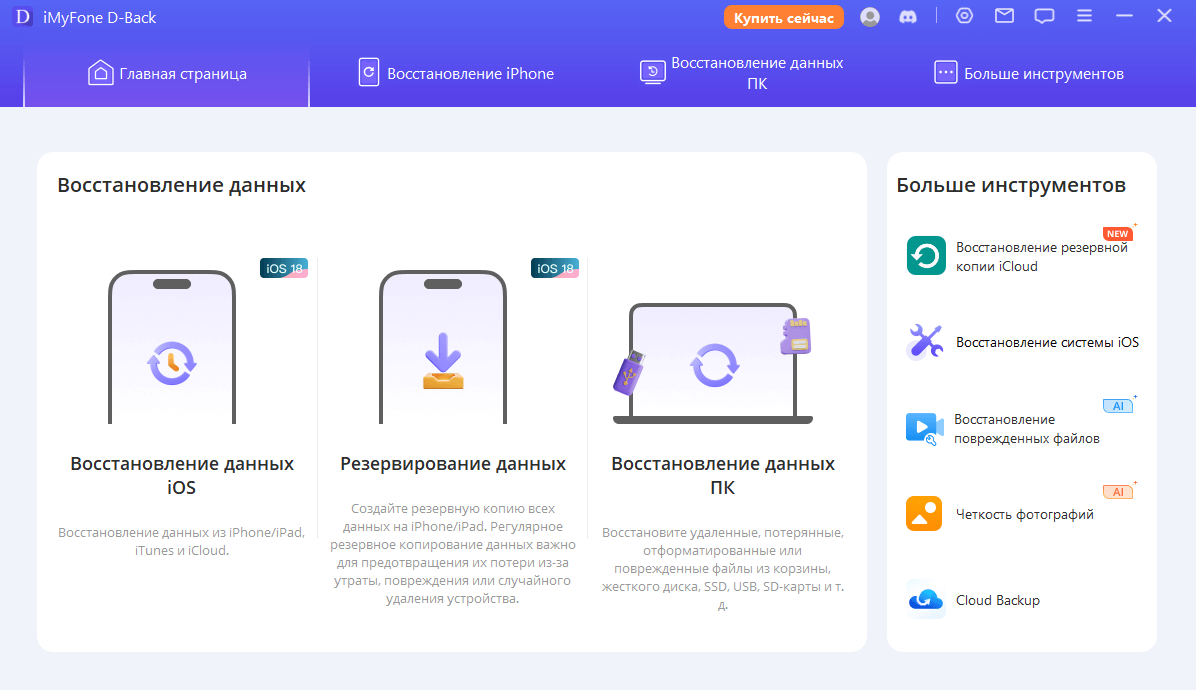
Для SSD в iMyFone D-Back учитывается только модуль восстановления данных с компьютера и дисков: выбор устройства, сканирование, фильтрация, предпросмотр и сохранение. Функции возврата сообщений и данных телефона не относятся к секторному анализу компьютерного SSD.
| Платформы | Windows, macOS |
| Нужный модуль | PC & Hard Drive Recovery. |
| Сценарии | Удаление и форматирование на компьютерных накопителях. |
| Не относится к теме | Мобильное восстановление iPhone и Android. |
Как восстановить файлы в iMyFone D-Back
- Откройте модуль PC & Hard Drive Recovery.
- Выберите SSD или раздел по объёму и расположению.
- Запустите сканирование и дождитесь полного результата.
- Используйте дерево, типы и поиск.
- Откройте предпросмотр ключевых файлов.
- Сохраните выбранное на другой физический диск.
Плюсы iMyFone D-Back
- понятный визуальный мастер;
- версии для Windows и macOS;
- фильтрация и предпросмотр;
- типовые логические сценарии.
Минусы iMyFone D-Back
- линейка продуктов легко вводит в заблуждение;
- полное сохранение платное;
- нет профессионального образа;
- мобильные функции неприменимы к SSD компьютера.
Кому подходит: пользователю, который выбирает именно настольный модуль, а не телефонную редакцию.
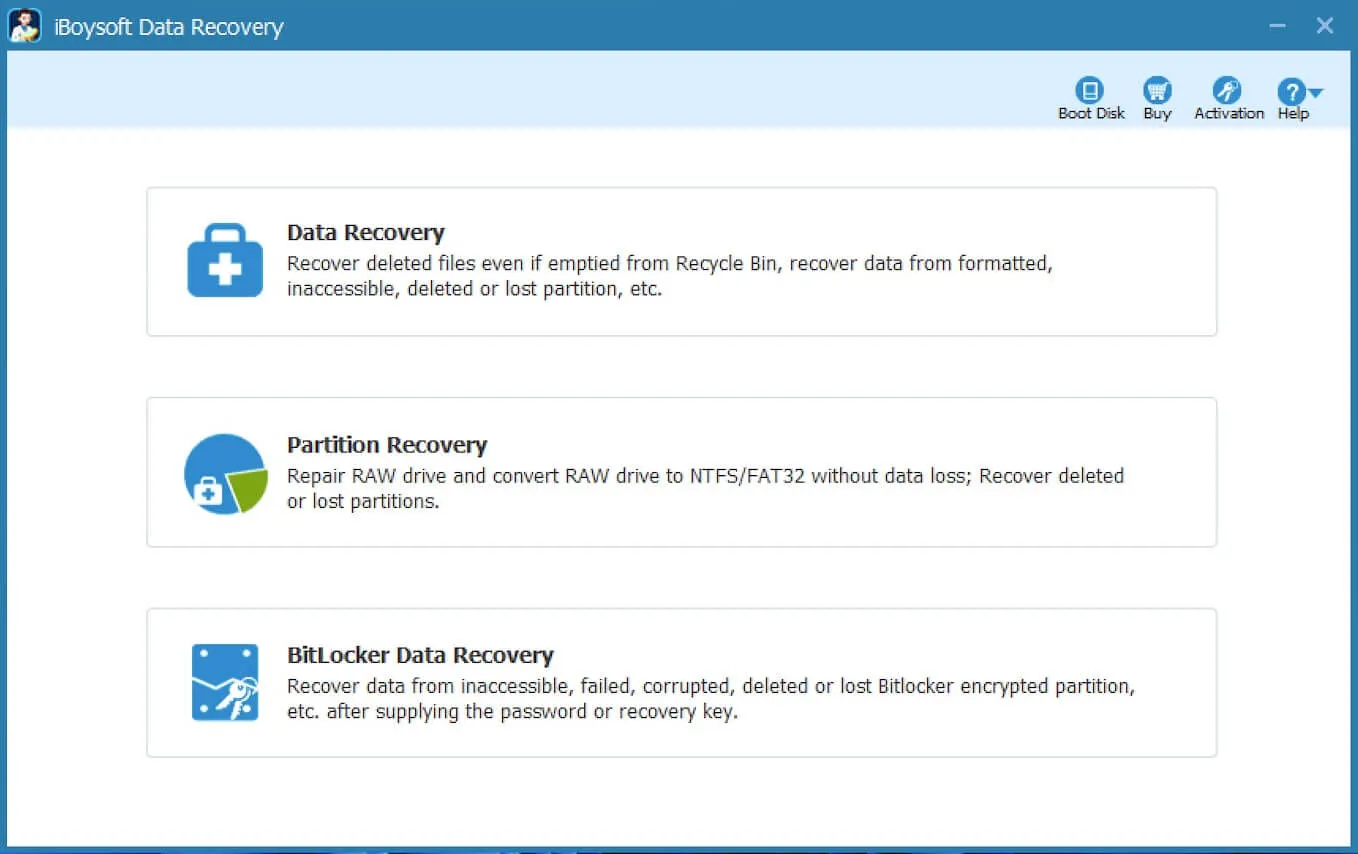
24. iBoysoft Data Recovery
iBoysoft Data Recovery полезен межплатформенной поддержкой и отдельными сценариями APFS, BitLocker и RAW. Шифрование не обходится: для доступа к защищённому тому нужен пароль или ключ восстановления. На macOS приложению требуется системный доступ к диску, иначе внутренний накопитель может отображаться неполно.
| Платформы | Windows, macOS |
| Команда поиска | «Search for Lost Data». |
| Шифрование | BitLocker и APFS только при наличии действительного ключа. |
| Сценарии | Удаление, форматирование, RAW, потерянные разделы. |
Как восстановить файлы в iBoysoft Data Recovery
- Предоставьте требуемые разрешения macOS либо запустите программу в Windows с доступом к дискам.
- Выберите физический SSD или раздел.
- Нажмите «Search for Lost Data».
- Отфильтруйте данные по пути и типу, откройте предпросмотр.
- Для зашифрованного тома введите действительный пароль или ключ.
- Нажмите «Recover» и укажите отдельный накопитель.
Плюсы iBoysoft Data Recovery
- версии для Windows и macOS;
- APFS, RAW и зашифрованные тома при наличии ключа;
- предпросмотр и фильтры;
- подходит после форматирования.
Минусы iBoysoft Data Recovery
- полное сохранение платное;
- не вскрывает шифрование без учётных данных;
- на macOS нужны дополнительные разрешения;
- TRIM может сделать записи невосстановимыми.
Кому подходит: для APFS, RAW или BitLocker, когда ключ шифрования доступен.
25. Remo Recover
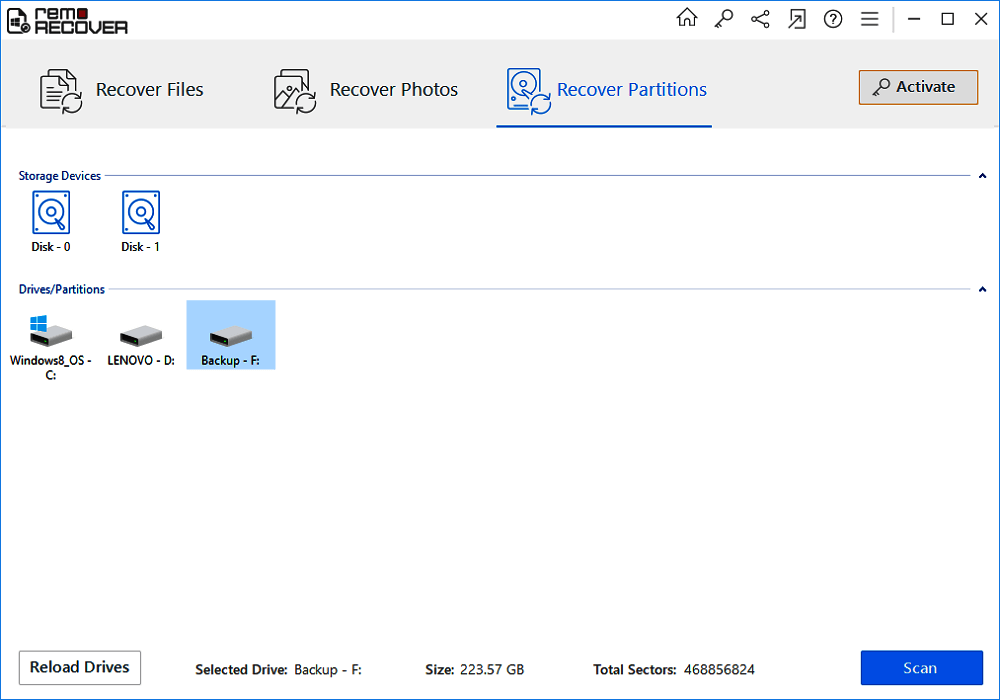
Remo Recover предоставляет визуальный выбор устройства и режимы для удалённых и потерянных данных на Windows и macOS. Практический критерий — качество предпросмотра: название файла может сохраниться, а содержимое уже быть очищено. Сначала выполняется быстрый анализ, для форматирования и повреждённой структуры используется глубокий поиск.
| Платформы | Windows, macOS |
| Сценарии | Удаление, форматирование, повреждённые разделы. |
| Проверка | Дерево, типы и предпросмотр. |
| Доступ | Демонстрационное сканирование, коммерческое сохранение. |
Как восстановить файлы в Remo Recover
- Выберите SSD или раздел на стартовом экране.
- Запустите поиск удалённых данных либо глубокий анализ.
- Дождитесь завершения и откройте дерево папок.
- Отфильтруйте типы и просмотрите ключевые файлы.
- Отметьте нужное и запустите восстановление.
- Укажите другой диск и проверьте итог.
Плюсы Remo Recover
- версии для Windows и macOS;
- режимы для удаления и форматирования;
- предпросмотр до сохранения;
- поддержка внутренних и внешних SSD.
Минусы Remo Recover
- коммерческая лицензия;
- глубокий анализ создаёт результаты без структуры;
- нестабильное устройство нужно сначала клонировать;
- успех ограничен TRIM и перезаписью.
Кому подходит: для сравнения демонстрационного результата на Windows или macOS.
26. Tenorshare 4DDiG
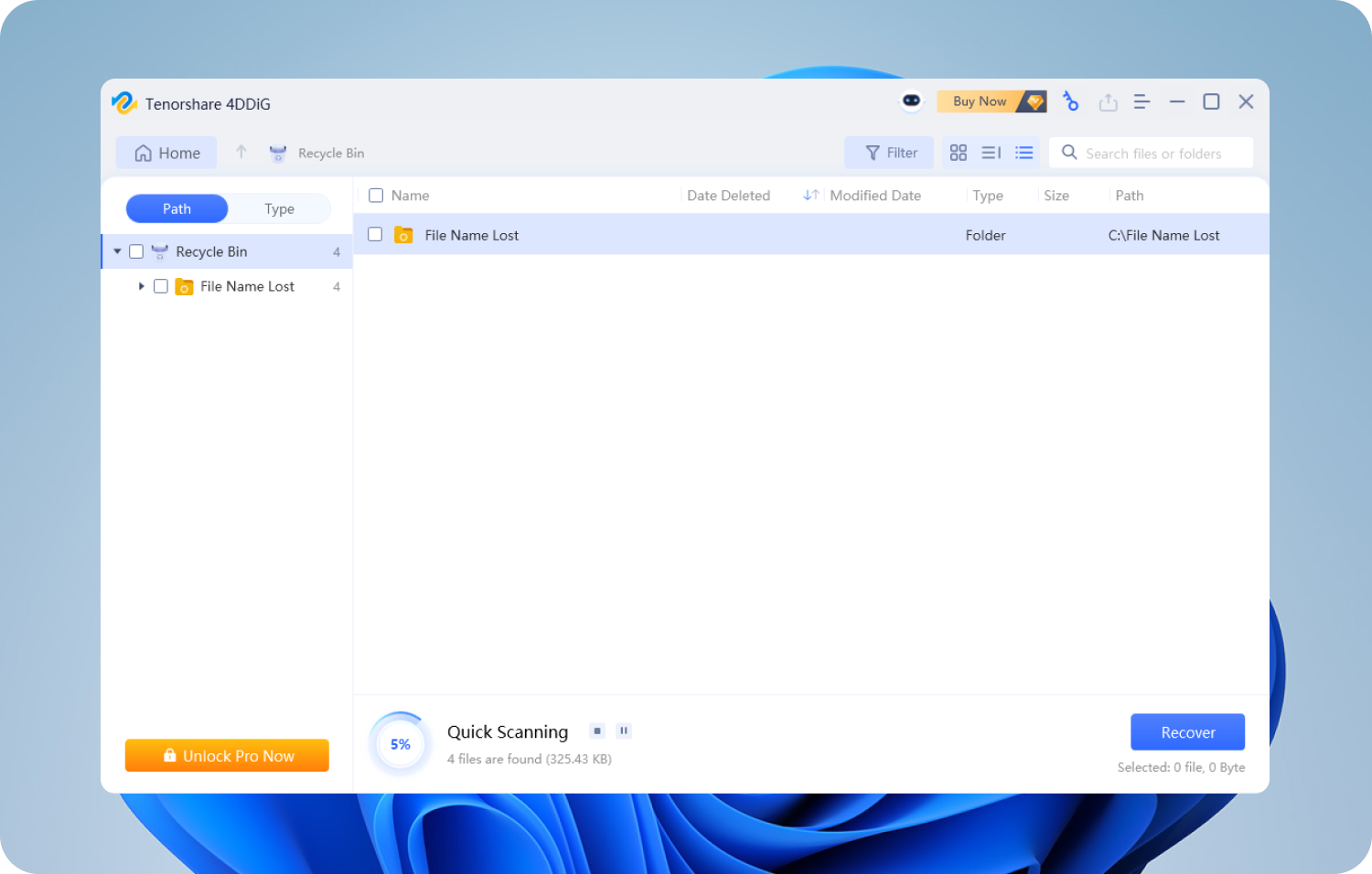
Tenorshare 4DDiG использует современную схему: выбрать расположение, дождаться поиска, проверить результат и сохранить. Быстрое появление первых файлов не означает завершения анализа. После форматирования нужно дождаться полного прохода и отдельно просмотреть дерево каталогов и файлы, сгруппированные по типу.
| Платформы | Windows, macOS |
| Представления | Tree View и File View. |
| Сценарии | Удаление, форматирование, потерянные разделы. |
| Доступ | Бесплатное сканирование и предпросмотр, коммерческое сохранение. |
Как восстановить файлы в Tenorshare 4DDiG
- Выберите SSD, потерянный раздел или конкретное расположение.
- Запустите Scan и дождитесь полного завершения.
- Переключайтесь между Tree View и File View.
- Используйте фильтры и предварительный просмотр.
- Отметьте нужные объекты и нажмите Recover.
- Сохраните на другой физический носитель.
Плюсы Tenorshare 4DDiG
- современный интерфейс;
- версии для Windows и macOS;
- дерево, категории и предпросмотр;
- подходит для типовых логических сценариев.
Минусы Tenorshare 4DDiG
- сохранение платное;
- дополнительные функции не влияют на состояние блоков;
- нет продвинутого ручного анализа;
- не применяется при аппаратном отказе.
Кому подходит: новичку, которому нужен визуальный мастер и проверка до оплаты.
27. EaseUS Data Recovery Wizard
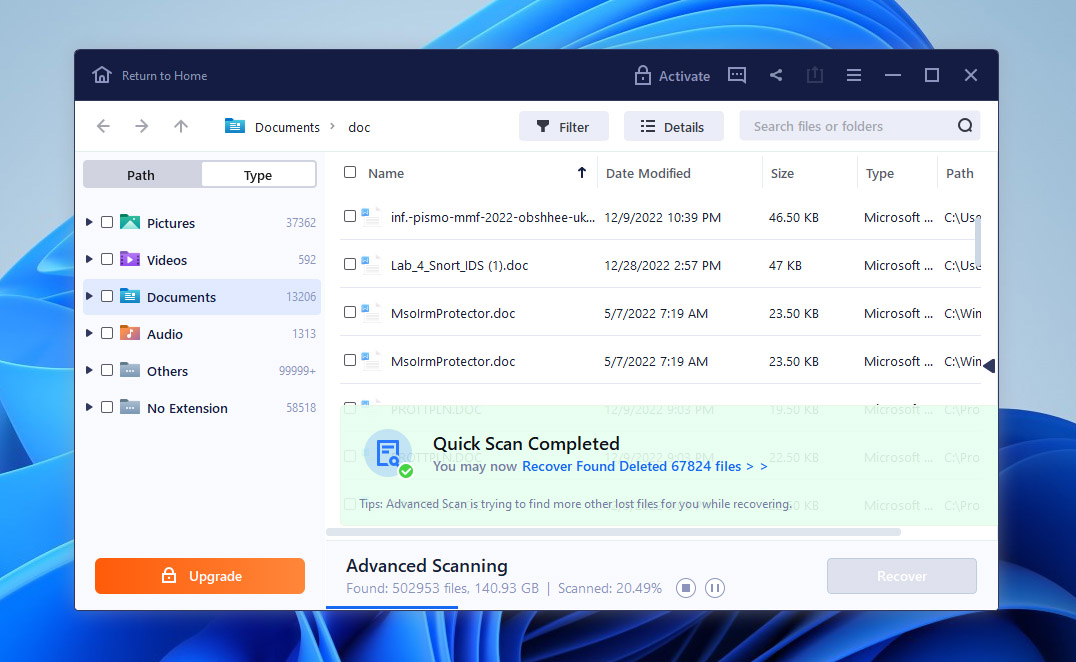
EaseUS Data Recovery Wizard подходит для широкого домашнего сценария: диск выбирается на стартовом экране, сканирование совмещает быстрый и глубокий этапы, а найденные данные фильтруются до сохранения. Остановка после быстрого этапа способна пропустить файлы, найденные только глубоким анализом.
| Платформы | Windows, macOS |
| Сценарии | Удаление, форматирование, RAW, потерянный раздел. |
| Фильтры | Путь, тип, дата, размер, поиск и предпросмотр. |
| Доступ | Ограниченный бесплатный объём и платные редакции. |
Как восстановить файлы в EaseUS Data Recovery Wizard
- Выберите SSD или потерянный раздел по объёму.
- Запустите сканирование и дождитесь быстрого и глубокого этапов.
- Переключайтесь между Path и Type, используйте поиск и фильтры.
- Откройте предпросмотр важных файлов.
- Отметьте данные и нажмите Recover.
- Выберите другой физический накопитель и проверьте результат.
Плюсы EaseUS Data Recovery Wizard
- версии для Windows и macOS;
- единый проход по нескольким методам;
- развитые фильтры и предпросмотр;
- работа после удаления, форматирования и RAW.
Минусы EaseUS Data Recovery Wizard
- бесплатный объём ограничен;
- глубокие результаты лишаются имён;
- полная лицензия дороже простых утилит;
- не заменяет образ нестабильного SSD.
Кому подходит: для домашнего восстановления с широким сценарным охватом и понятными фильтрами.
Кроссплатформенные программы для Windows, macOS и Linux
Кроссплатформенные инструменты дают больше контроля над файловыми системами, образами и разметкой. Они требуют внимательного выбора физического устройства и не подходят для бездумного нажатия команд записи. Консольный интерфейс сам по себе не делает программу эффективнее: результат определяется сохранностью блоков, метаданных и корректностью выбранного метода.
28. TestDisk
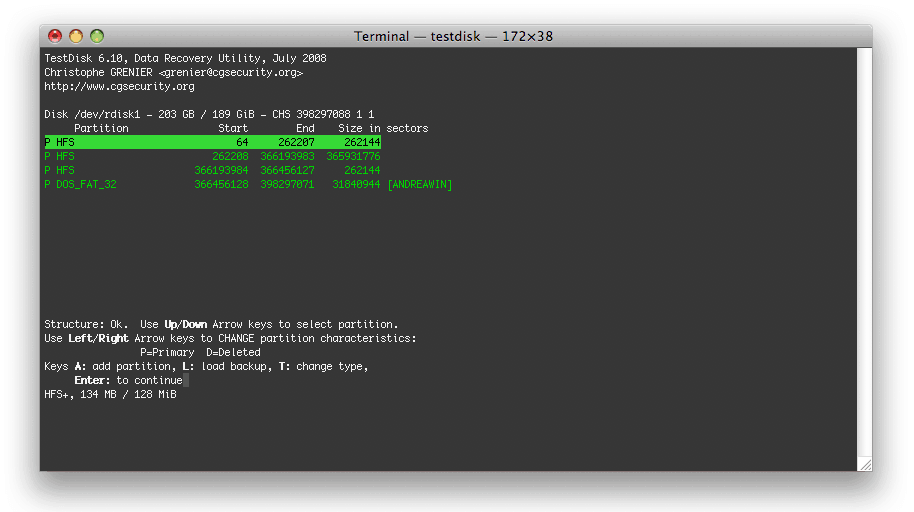
TestDisk не является обычным мастером восстановления. Основная сила программы — анализ разметки и файловой системы: она находит потерянные разделы, показывает их содержимое и позволяет копировать файлы до внесения изменений. Команда «Write» меняет таблицу разделов и не должна использоваться до создания образа и проверки всех найденных границ.
| Платформы | Windows, macOS, Linux |
| Доступ | Бесплатная программа с открытым исходным кодом. |
| Основные команды | «Analyse», «Quick Search», «Deeper Search». |
| Просмотр и копирование | P открывает список файлов, C копирует выбранное. |
Как восстановить раздел и файлы в TestDisk
- Запустите программу с правами доступа к физическим дискам и выберите «Create» для журнала.
- Выберите SSD по модели и ёмкости, затем предложенный тип таблицы разделов.
- Откройте «Analyse» и запустите «Quick Search».
- Выделите найденный раздел и нажмите P для просмотра файлов; копируйте важные данные клавишей C на другой диск.
- Если раздел не найден, выполните «Deeper Search».
- Не применяйте «Write», пока не создан образ и не подтверждена правильность всех границ.
Плюсы TestDisk
- бесплатная и кроссплатформенная;
- сильна в поиске потерянных разделов;
- копирует файлы до записи изменений;
- ведёт журнал операций.
Минусы TestDisk
- консольный интерфейс и высокая цена ошибки;
- нет визуального предпросмотра медиафайлов;
- не предназначена для удобного массового сигнатурного поиска;
- «Write» опасна без понимания результата.
Кому подходит: опытному пользователю при удалённом или потерянном разделе.
29. PhotoRec
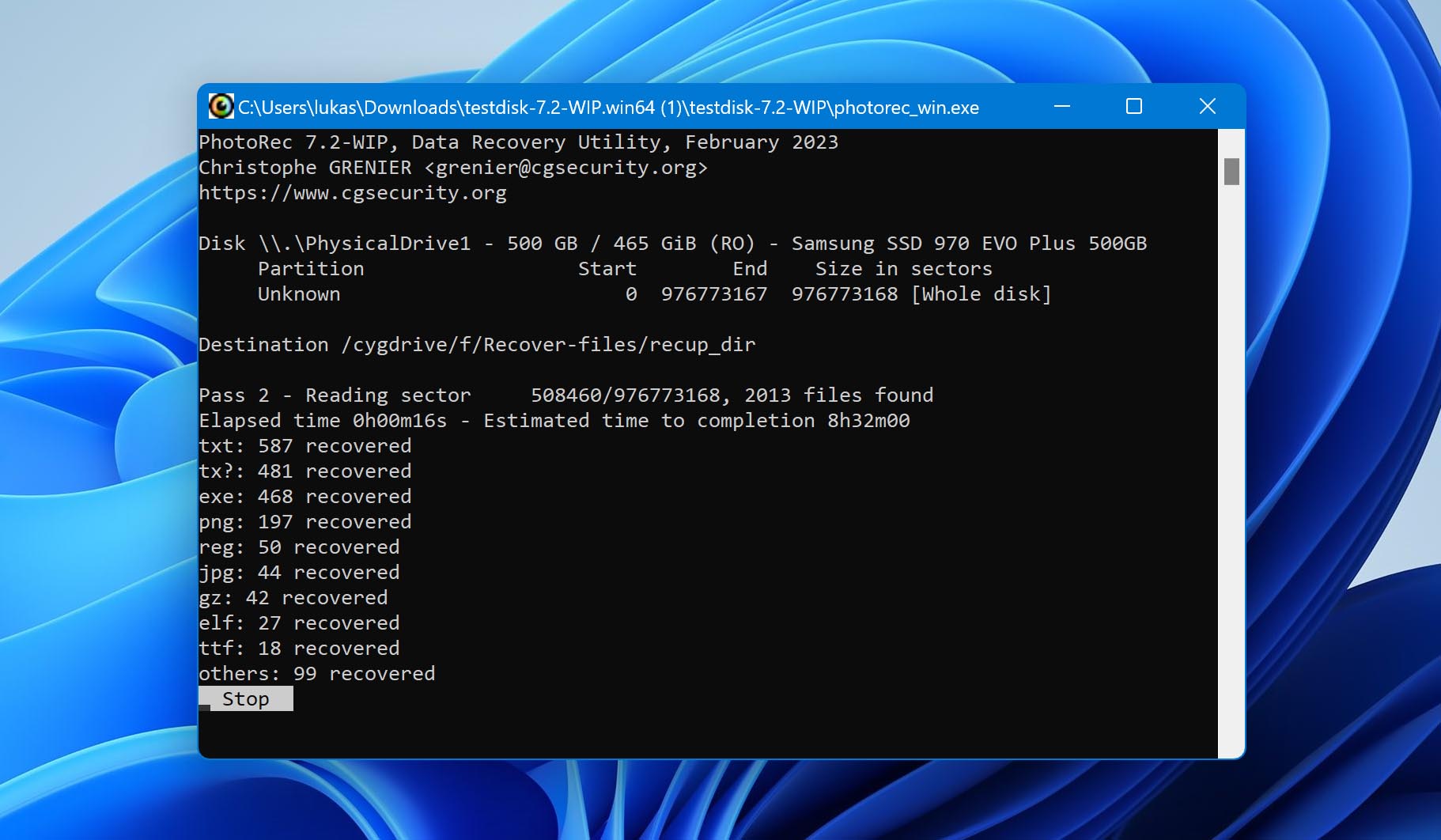
PhotoRec ищет содержимое по известным сигнатурам и не пытается восстановить исходное дерево каталогов. Поэтому программа полезна при сильно повреждённой файловой системе, но создаёт большой массив файлов с новыми именами. QPhotoRec предоставляет графическую оболочку, однако принцип поиска остаётся тем же.
| Платформы | Windows, macOS, Linux |
| Метод | Сигнатурный поиск независимо от файловой системы. |
| Настройка | «File Opt» ограничивает нужные форматы. |
| Результат | Каталоги recup_dir.* без исходной структуры. |
Как восстановить файлы в PhotoRec
- Выберите физический SSD или, предпочтительно, его образ.
- Откройте «File Opt» и оставьте только нужные форматы.
- Выберите раздел и тип файловой системы, затем область Free для удалённых данных или Whole при повреждении.
- Укажите каталог назначения на другом диске.
- Запустите «Search» и дождитесь завершения.
- Разберите каталоги recup_dir.*, удаляя повреждённые копии только после проверки.
Плюсы PhotoRec
- бесплатная и кроссплатформенная;
- не зависит от целостности файловой системы;
- большой набор сигнатур;
- работает с образами.
Минусы PhotoRec
- не сохраняет имена и папки;
- нет предпросмотра до копирования;
- формирует фрагменты и дубликаты;
- плохо подходит для баз, проектов и фрагментированных файлов.
Кому подходит: для тяжёлого повреждения файловой системы, когда структурное восстановление не удалось.
30. R-Studio
R-Studio предназначена для сложных логических случаев и сервисной работы. Программа показывает физические диски, разделы и распознанные структуры, создаёт образы, настраивает диапазоны сканирования и поддерживает виртуальную реконструкцию RAID. При работе с одиночным SSD лишние RAID-функции можно не использовать.
| Платформы | Windows, macOS, Linux |
| Образ | «Create Image». |
| Сканирование | «Scan», затем элементы Recognized. |
| Сохранение | «Recover Marked» на другой накопитель. |

Как восстановить файлы в R-Studio
- Выберите физический SSD в панели Drives. При ошибках чтения сначала примените «Create Image».
- Нажмите «Scan», задайте правильный диапазон и оставьте ожидаемые файловые системы.
- После завершения откройте подходящий элемент Recognized через «Show Files».
- Просмотрите дерево, удалённые записи и Extra Found Files отдельно.
- Отметьте данные и нажмите «Recover Marked».
- Выберите другой диск, включите сохранение структуры и проверьте журнал ошибок.
Плюсы R-Studio
- три настольные ОС;
- образы, RAID и широкий набор файловых систем;
- гибкая настройка анализа;
- File Viewer и низкоуровневый просмотр.
Минусы R-Studio
- сложный интерфейс;
- полное сохранение требует лицензии;
- ошибочная конфигурация создаёт ложную структуру;
- физический отказ требует лаборатории.
Кому подходит: опытному пользователю и инженеру при работе с образами и сложными файловыми системами.
31. DMDE
DMDE компактна, но требует понимания физических устройств, томов и файловой системы. Она особенно полезна, когда раздел исчез, отображается RAW или обычные мастера показывают противоречивый результат. Команды записи секторов и исправления тома нельзя применять до образа.
| Платформы | Windows, macOS, Linux |
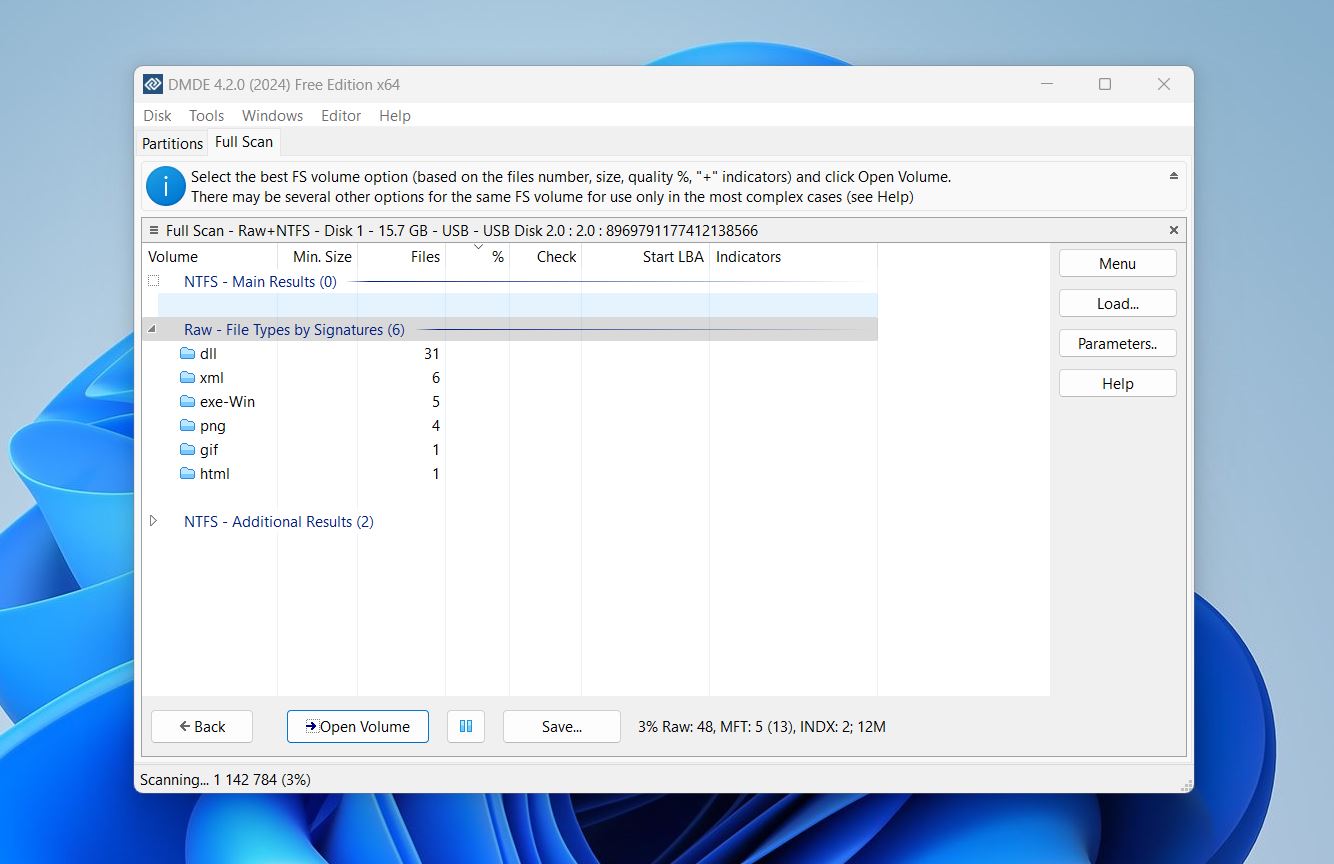
| Выбор диска | «Logical Disks», затем «Open». |
| Поиск тома | «Quick Volume Scan» или «Full Scan». |
| Сохранение | «Recover» на другой диск. |
Как восстановить файлы в DMDE
- В «Logical Disks» выберите физический SSD и нажмите «Open».
- Если том виден, используйте «Open Volume»; при потере раздела начните с «Quick Volume Scan».
- Для полного анализа запустите «Full Scan» и выберите ожидаемые файловые системы.
- Откройте найденный том, проверьте дерево и несколько файлов.
- Выберите данные и нажмите «Recover», указав другой диск.
- Не запускайте CHKDSK и не записывайте исправления до копирования данных.
Плюсы DMDE
- глубокий контроль при небольшом размере;
- три настольные ОС;
- поиск томов, образы и редактор секторов;
- бесплатная редакция для ограниченных наборов.
Минусы DMDE
- сложна для новичка;
- рядом доступны опасные операции записи;
- бесплатное пакетное восстановление ограничено;
- нужно вручную выбрать правильный найденный том.
Кому подходит: опытному пользователю при RAW, потерянном разделе и ручной проверке структуры.
32. UFS Explorer
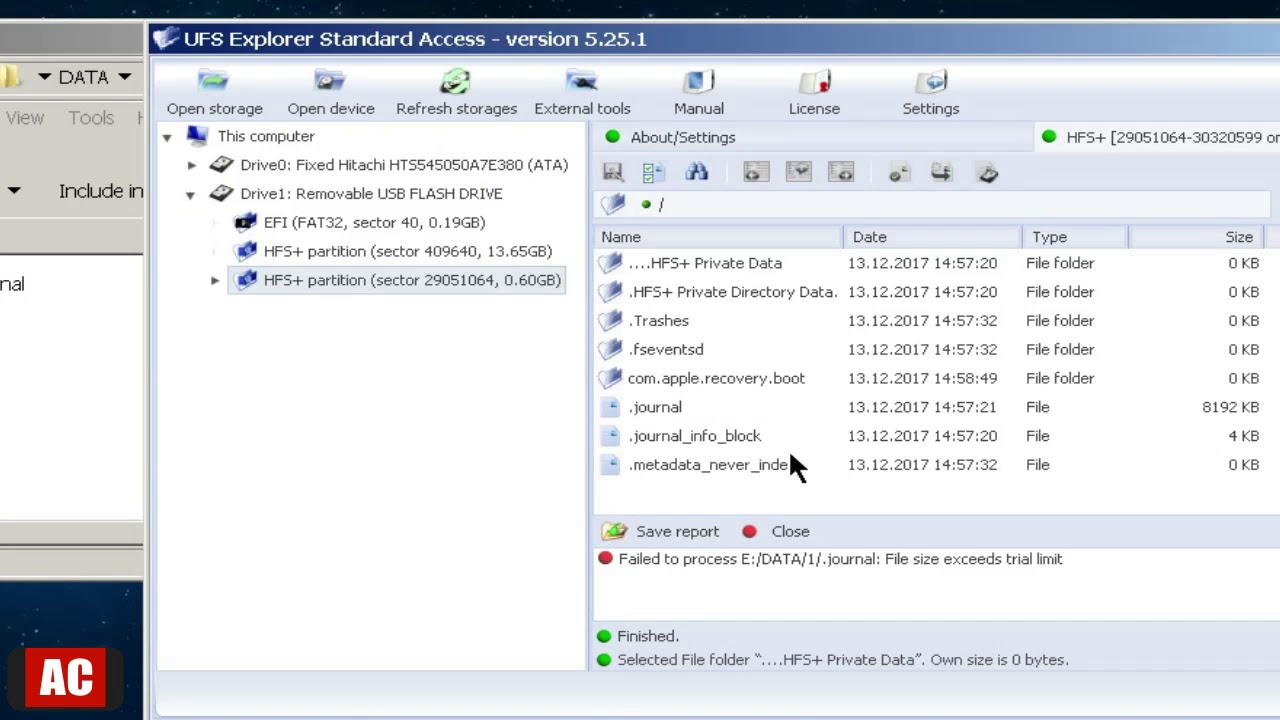
UFS Explorer Standard Recovery — один из наиболее сбалансированных профессиональных вариантов для одиночного SSD. Программа работает в режиме чтения, поддерживает файловые системы Windows, macOS и Linux и содержит развитый инструмент создания образа нестабильного диска. Для сложного RAID используется другая редакция линейки.
| Платформы | Windows, macOS, Linux |
| Запуск сканирования | «Scan this storage», «Scan for lost data» или «Scan». |
| Параметры | «Storage to scan», «File systems to search», «Recovery by content». |
| Проверка | «Revise found data», Explorer, поиск и предпросмотр. |
Как восстановить файлы в UFS Explorer
- Выберите SSD в Connected storages. При ошибках чтения сначала создайте «Save image of this storage».
- Для исправного носителя нажмите «Scan this storage» или «Scan for lost data».
- Проверьте «Storage to scan», оставьте ожидаемые «File systems to search» и при необходимости включите «Recovery by content».
- Нажмите «Start scan»; для промежуточной проверки используйте «Revise found data».
- Откройте найденную систему в Explorer, примените поиск и предпросмотр.
- Сохраните данные на другой диск; при длительной работе сохраните базу результата.
Плюсы UFS Explorer
- Windows, macOS и Linux;
- большое число файловых систем;
- профессиональный образ нестабильных накопителей;
- поиск, предпросмотр, сессии и виртуальные диски.
Минусы UFS Explorer
- дороже и сложнее домашних мастеров;
- Standard рассчитана на одиночные накопители;
- параметры требуют понимания файловых систем;
- не заменяет лабораторию при физическом отказе.
Кому подходит: для серьёзного логического восстановления, образов и файловых систем разных ОС.
Старые названия и прекращённые программы
Эти продукты нельзя ставить в один ряд с поддерживаемыми решениями. Для одного не подтверждён действующий самостоятельный выпуск, второе название теперь дублирует Recoverit, а третий продукт прекращён. Неизвестные сборки с файловых агрегаторов не следует запускать: они могут изменить исходный SSD или содержать нежелательные компоненты.
33. 7-Data Recovery Suite
Для 7-Data Recovery Suite не подтверждён действующий самостоятельный выпуск и поддерживаемый установщик. Старый пакет делил задачи на Deleted File Recovery, Complete Recovery, Lost Partition Recovery и Digital Media Recovery, но наличие знакомых названий режимов не делает случайную копию безопасной.
Как поступить с 7-Data Recovery Suite
- Не ищите установщик на сторонних файловых сайтах.
- Если программа уже установлена, проверьте происхождение файла.
- Создайте образ исходного SSD современным инструментом.
- Открывайте в старой программе только образ и выполняйте операции чтения.
- Сравните результат с поддерживаемой программой.
- Сохраняйте файлы на отдельный диск.
Плюсы 7-Data Recovery Suite
- исторически предлагала отдельные режимы по типу потери;
- использовала простой пошаговый мастер;
- разделяла удаление файлов, полный поиск, потерю раздела и медиаданные.
Минусы 7-Data Recovery Suite
- действующий самостоятельный выпуск не подтверждён;
- нет оснований доверять сторонним сборкам;
- поддержка современных ОС и файловых систем не подтверждена;
- для той же задачи доступны поддерживаемые программы.
Кому подходит: не рекомендуется для новой установки; уже имеющуюся легальную копию допустимо использовать только для чтения заранее созданного образа.
34. iSkysoft Data Recovery
iSkysoft Data Recovery — прежнее название линейки, которая позднее стала распространяться как Recoverit (IS), а затем как Wondershare Recoverit. Отдельное место в актуальном рейтинге дублировало бы уже разобранный продукт. Старый интерфейс оставлен только для распознавания прежнего названия.

Как поступить с iSkysoft Data Recovery
- Не считайте iSkysoft Data Recovery отдельной современной программой в дополнение к Recoverit.
- Для нового сканирования используйте карточку Wondershare Recoverit либо другой действующий продукт из рейтинга.
- Старую легальную копию запускайте только на образе, а не на нестабильном SSD.
- Сравните найденные файлы с результатом второго инструмента.
- Не устанавливайте сборку, происхождение которой нельзя подтвердить.
- Сохраняйте результат на отдельный физический диск.
Плюсы iSkysoft Data Recovery
- в старых версиях был понятный мастер;
- поддерживались основные логические сценарии;
- существовали сборки для Windows и macOS.
Минусы iSkysoft Data Recovery
- название больше не обозначает отдельную актуальную линейку;
- старые сборки могут быть несовместимы с современной системой;
- сторонние архивы могут содержать изменённый установщик;
- отдельное включение дублирует Wondershare Recoverit.
Кому подходит: только для распознавания прежнего названия и работы с уже имеющейся легальной копией.
35. Pandora Recovery
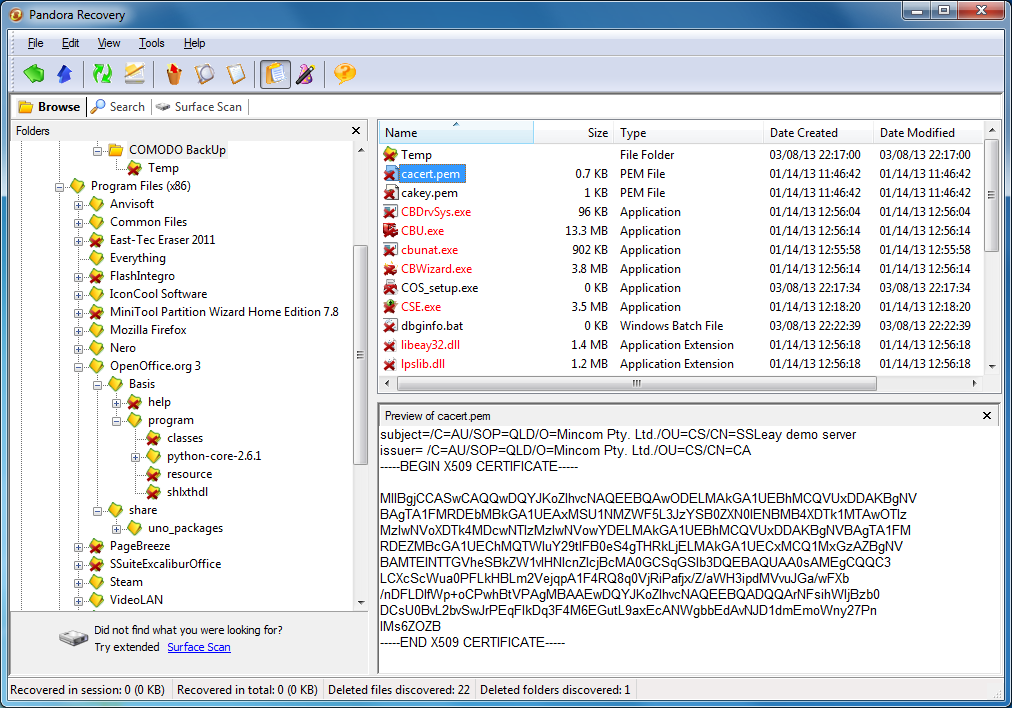
Pandora Recovery — прекращённый продукт, развитие которого связано с переходом к Disk Drill. Представлять его отдельным современным участником рейтинга неправильно: старые интерфейс, лицензия и ограничения не относятся к текущему Disk Drill.
Как поступить с Pandora Recovery
- Не устанавливайте программу из случайного архива.
- Если она сохранилась на старом компьютере, не запускайте её с исходного SSD.
- Создайте образ современным инструментом.
- Используйте поддерживаемую программу для сканирования образа.
- Сравните результаты по предпросмотру и структуре папок.
- Сохраните данные на другой накопитель.
Плюсы Pandora Recovery
- исторически была простой утилитой undelete;
- упоминается в старых русскоязычных рейтингах.
Минусы Pandora Recovery
- самостоятельный продукт прекращён;
- современные сборки и поддержка отсутствуют;
- старые установщики небезопасно искать на агрегаторах;
- интерфейс и лицензия не соответствуют современным продуктам.
Кому подходит: не рекомендуется; раздел предотвращает ошибочный выбор устаревшего названия.
Универсальная инструкция по восстановлению файлов с SSD
Даже у программ с разным интерфейсом рабочая последовательность одинакова: остановить запись, подготовить отдельный накопитель, правильно выбрать источник, просканировать его без изменения структуры, проверить найденное и сохранить результат в другое место. Нарушение этой последовательности опаснее выбора не самой сильной программы. Установка приложения и сохранение файлов на исходный SSD создают новую запись, а повторные полные проходы по нестабильному накопителю увеличивают число ошибок чтения.
Шаг 1. Подготовить отдельный накопитель
Для установки программы, образа и восстановленных данных нужен второй физический носитель. Другой раздел того же SSD не подходит: разделы используют общие микросхемы памяти и один контроллер. Объём целевого диска должен превышать суммарный размер сохраняемых файлов, а при создании посекторного образа — быть не меньше полной ёмкости исходного устройства. Для SSD на 1 ТБ нужен файл образа размером до 1 ТБ независимо от того, сколько места было занято.
- На системном SSD установите программу на другой внутренний диск либо подготовьте другой компьютер.
- Для внешнего SSD отключите автоматическую синхронизацию и приложения, которые индексируют подключённые диски.
- Не создавайте на исходном диске новую папку для результата.
- Не переносите туда установщик, журналы и временные файлы.
- Перед длительным сканированием убедитесь, что целевой диск имеет исправную файловую систему и достаточно свободного места.
Шаг 2. Правильно определить источник
В программе могут одновременно отображаться физический SSD, его разделы, потерянные тома и ранее созданные образы. Для обычного удаления при доступной файловой системе сначала выбирают логический раздел. После удаления таблицы разделов, появления RAW или неправильной ёмкости тома сканируют физическое устройство либо его образ. Модель и объём надёжнее буквы диска: буква может измениться после подключения к другому компьютеру.
| Что видно в программе | Что выбирать | Почему |
|---|---|---|
| Раздел открывается, буква и размер правильные | Логический том | Файловая система сохраняет имена, даты и дерево каталогов. |
| Раздел отображается как RAW | Физический SSD или образ | Сканирование только RAW-тома может пропустить старые границы файловой системы. |
| Раздел удалён и место показано как нераспределённое | Физический SSD | Нужно искать старую разметку и сигнатуры тома. |
| SSD отключается или выдаёт ошибки чтения | Сначала посекторный образ | Повторное прямое сканирование увеличивает нагрузку и усложняет повторение результата. |
| Есть готовый образ | Файл образа | Работа ведётся с неизменяемой копией, исходное устройство можно отключить. |
Шаг 3. Начать с метаданных файловой системы
Быстрое сканирование ищет сохранившиеся записи NTFS, FAT, exFAT, APFS, HFS+ или другой поддерживаемой файловой системы. Когда метаданные не уничтожены, программа способна вернуть исходные имена, даты, каталоги и связность фрагментированного файла. Это важнее простого количества результатов: тысяча объектов с правильными путями полезнее десятков тысяч сигнатурных фрагментов без названий.
Не включайте глубокий поиск автоматически. Сначала завершите быстрый проход и проверьте несколько файлов разных типов. Если нужного каталога нет, результаты пусты либо раздел форматировался, переходите к полному анализу. В профессиональных программах сохраняйте найденную структуру как проект или сессию, чтобы не повторять длительный проход после закрытия приложения.
Шаг 4. Выполнить глубокое или сигнатурное сканирование
Глубокий режим анализирует больше служебных структур и свободных областей. Сигнатурный поиск распознаёт начало и внутренний формат файла по характерным последовательностям байтов. Он полезен после форматирования и разрушения каталогов, но обычно теряет имена, даты и исходные папки. Фрагментированные документы, базы данных и видео могут находиться частично: наличие расширения и миниатюры не гарантирует целостность.
- Ограничьте типы файлов, когда программа позволяет настроить сигнатуры. Это уменьшает число ложных совпадений.
- Не исключайте слишком маленькие файлы до проверки: служебные документы и миниатюры могут быть важны.
- Не задавайте жёсткий диапазон дат, если после форматирования даты могли быть утрачены.
- Сравнивайте результаты файловой системы и сигнатурного поиска, а не заменяйте один другим.
- При повторяющихся именах ориентируйтесь на размер, путь, содержимое и время изменения.
Шаг 5. Отобрать данные по предпросмотру
Предпросмотр подтверждает, что программа прочитала содержимое, но не заменяет проверку после сохранения. Изображение может открываться в уменьшенном виде из встроенной миниатюры, тогда как основной файл повреждён. Видеоплеер способен показать первый кадр, но не прочитать середину записи. Документ может отображать первую страницу и содержать ошибки в таблицах, вложениях или конце файла.
| Тип данных | Что проверить до сохранения | Что проверить после сохранения |
|---|---|---|
| Фотографии | Полное разрешение, а не только миниатюру | Открыть несколько файлов, увеличить проблемные области, проверить конец изображения. |
| Видео | Продолжительность, размер, первый и случайный кадр | Перемотать в начало, середину и конец; проверить звук. |
| Документы | Несколько страниц и таблицы | Открыть в исходном приложении, просмотреть формулы, изображения и вложения. |
| Архивы | Размер и список содержимого, если доступен | Выполнить проверку архива или тестовое распаковывание. |
| Аудио | Длительность и начало воспроизведения | Прослушать разные позиции, проверить отсутствие обрыва. |
| Базы и проекты | Соответствие размера и даты | Открыть копию в программе, выполнить встроенную проверку целостности. |
Шаг 6. Сохранить результат на другой физический диск
Кнопка восстановления обычно называется Recover, Save, Restore, Copy или «Восстановить». Независимо от названия указывайте каталог на другом физическом накопителе. Если программа предупреждает, что источник и назначение совпадают, отмените операцию. Сохранение в другой раздел исходного SSD остаётся записью на те же микросхемы и может перезаписать ещё не извлечённые данные.
Не восстанавливайте всё найденное без отбора, когда целевой диск ограничен. Сначала сохраните уникальные документы, проекты, ключи, архивы и небольшие важные файлы. Затем переходите к фото, аудио и крупному видео. Такой порядок снижает риск потерять критичные данные из-за нехватки места или прекращения работы нестабильного накопителя.
Шаг 7. Сохранить отчёт и не изменять исходный SSD
Профессиональные программы позволяют сохранить сеанс, список найденных файлов или карту сканирования. Это не копия данных, а описание результатов анализа, поэтому файл проекта храните вместе с образом и не удаляйте образ до полной проверки. Исходный SSD не форматируйте и не используйте повторно, пока не подтверждено, что все важные файлы открываются и резервная копия создана.
Как выбрать программу по типу потери данных
Название «восстановление SSD» объединяет разные задачи. Простое удаление, форматирование, потерянный раздел и аппаратная неисправность требуют разных инструментов. Выбор по известности бренда без определения сценария приводит либо к лишней оплате, либо к повторным сканированиям, которые ничего не добавляют.
| Сценарий | Первый выбор | Что проверять | Когда переходить к другому инструменту |
|---|---|---|---|
| Недавно удалённые файлы в Windows | Феникс, Recuva, Windows File Recovery | Доступность тома, быстрый поиск, предпросмотр | Нет исходной папки, том форматировался или отображается как RAW. |
| Удалены только фотографии | ФотоДОКТОР, PhotoRec | Полноразмерный просмотр, форматы камеры, дубли | Нужны исходные имена, каталоги или другие типы данных. |
| Корзина очищена | Феникс, MiniTool Power Data Recovery, Disk Drill | TRIM, время после удаления, запись на диск | Быстрый поиск пуст, а данные важны: создать образ и использовать профессиональный анализ. |
| Быстрое форматирование | R-Studio, DMDE, UFS Explorer, EaseUS Data Recovery Wizard | Старая файловая система, найденные разделы, структура папок | SSD нестабилен или сканирование выдаёт ошибки чтения. |
| Раздел стал RAW | DiskGenius, R.Saver, DMDE | Правильная ёмкость, найденная файловая система, отсутствие записи | Windows предлагает форматирование, а устройство отключается или показывает неверный размер. |
| Удалён раздел | TestDisk, DiskGenius, DMDE | Границы тома, тип файловой системы, корректность найденной разметки | Нельзя уверенно отличить старый раздел от ложного совпадения: сначала копировать файлы из образа. |
| SSD с macOS и APFS | Disk Drill, iBoysoft Data Recovery, R-Studio, UFS Explorer | APFS-контейнер, шифрование, снимки и резервные копии | Нет ключа шифрования или устройство имеет аппаратную неисправность. |
| Linux и ext-файловая система | R-Studio, UFS Explorer, TestDisk, PhotoRec | Тип ext, LVM, шифрование, точный источник | Нужна ручная реконструкция сложной структуры или накопитель нестабилен. |
| Внешний SSD через USB | Любая программа с нужной файловой системой; для сложного случая — R-Studio или UFS Explorer | Кабель, корпус, мост USB, правильная ёмкость | Устройство пропадает: исключить кабель и корпус, затем создавать образ. |
| Нестабильный SSD | Посекторный образ, затем R-Studio, DMDE или UFS Explorer | Ошибки чтения, температура, отключения, карта пропусков | Накопитель не определяется, показывает неверную ёмкость или содержит единственные ценные данные. |
Восстановление по конкретным сценариям
Удаление с обходом Корзины
После Shift+Delete запись каталога помечается удалённой без помещения объекта в Корзину. На исправном Windows-разделе сначала используйте Феникс, Recuva или Windows File Recovery. Выбирайте прежний раздел, начинайте с быстрого поиска и фильтруйте по исходной папке. Не создавайте на этом SSD новый документ с тем же именем: имя не определяет физическое расположение, а новая запись может занять старые блоки.
Очистка Корзины
Очистка удаляет служебные записи Корзины, но сама по себе не является форматированием. Вероятность зависит от TRIM и последующей записи. Проверьте OneDrive, File History и резервные копии до сканирования. Затем выполните быстрый и полный проход. Если программа показывает нулевой размер, повреждённый предпросмотр или пустое содержимое при правильном имени, запись файловой системы сохранилась, а блоки данных уже недоступны.
Быстрое форматирование
После быстрого форматирования сначала анализируют весь физический SSD или образ, а не только новый пустой том. R-Studio, DMDE, UFS Explorer и DiskGenius способны показать несколько найденных вариантов файловой системы. Сравнивайте размер, прежнюю метку, дерево папок и контрольные файлы. Не выбирайте первый найденный том только потому, что он занимает весь диск.
RAW-раздел
Предложение Windows «Чтобы использовать диск в дисководе, сначала отформатируйте его» нельзя принимать до копирования данных. Не запускайте CHKDSK по RAW-разделу: утилита предназначена для исправления структуры, а не для извлечения файлов, и её изменения усложняют повторный анализ. Создайте образ, найдите прежнюю файловую систему и копируйте файлы из виртуально открытого тома. Записывать найденный загрузочный сектор или таблицу разделов следует только после проверки данных и сохранения образа.
Удалённый или потерянный раздел
TestDisk, DMDE и DiskGenius умеют искать границы старых разделов. Безопасный первый результат — открыть найденный том и скопировать файлы, а не сразу записать разметку. Найденная структура может быть старой, частично перезаписанной или пересекаться с новой. Запись таблицы разделов допустима только после проверки начала и конца тома, файловой системы и резервной копии текущей разметки.
Внешний SSD через USB
Сначала исключите неисправность кабеля, порта и корпуса. Используйте другой заведомо исправный кабель и прямой порт компьютера без пассивного концентратора. Если SSD стабилен при другом подключении, создайте образ до длительного анализа. Если устройство определяется с нулевой или неправильной ёмкостью, программное восстановление файловой системы не исправит контроллер или мост USB.
NVMe SSD
Для NVMe действуют те же правила отсутствия записи и сохранения на другой носитель. Когда системный NVMe содержит Windows, безопаснее выключить компьютер и подключить SSD как вторичный к совместимому компьютеру либо загрузиться с отдельного носителя. Не путайте разъём M.2 и протокол: M.2-накопитель может использовать SATA или NVMe, а внешний корпус должен соответствовать протоколу.
Зашифрованный SSD
BitLocker, FileVault, LUKS и аппаратное шифрование не позволяют получить осмысленные файлы без ключа, пароля или доступного разблокированного тома. Сначала сохраните ключ восстановления и параметры шифрования. Не отключайте и не преобразуйте защиту на повреждённом оригинале. Создайте образ зашифрованного устройства, затем открывайте копию программой, которая поддерживает соответствующий контейнер и принимает законный ключ.
Переустановка Windows на том же SSD
Переустановка создаёт новые системные файлы, журналы, профиль пользователя и обновления, поэтому часть старых данных уже перезаписана. Немедленно прекратите загрузку с этого SSD. Подключите его вторым устройством и сначала создайте образ. Ищите старые профили, документы и сигнатурные результаты, но не обещайте сохранение исходной структуры: новая NTFS могла заменить значительную часть метаданных.
Как создать образ SSD перед восстановлением
Образ фиксирует текущее состояние накопителя и позволяет повторять анализ без новых чтений исходного SSD. Обычное копирование файлов не заменяет образ: повреждённая файловая система может не предоставить доступ к каталогам, а потерянные данные находятся вне видимого пространства. Посекторный образ сохраняет адресуемые блоки, включая свободную область и служебные структуры.
Образ в R-Studio
- Выделите физический SSD в панели Drives, сверив модель и ёмкость.
- Откройте команду создания образа через контекстное меню устройства или панель инструментов.
- Выберите формат образа. Для совместимости с другими инструментами используйте побайтовую копию без фирменного сжатия; фирменный формат удобен, когда дальнейшая работа будет только в R-Studio.
- Укажите файл на другом физическом диске.
- Не задавайте диапазон секторов без точного понимания границ: полный образ сохраняет больше вариантов анализа.
- После завершения отключите исходный SSD, откройте созданный файл как образ и сканируйте его.
Если во время чтения появляются ошибки, не запускайте повторное полное сканирование оригинала. Сохраните журнал и оцените, стабильно ли устройство. При растущем числе ошибок переходите к инструменту, который умеет пропускать проблемные области и возобновлять копирование по карте.
Образ в UFS Explorer
- Выберите физическое устройство в списке подключённых хранилищ.
- Откройте функцию резервного копирования данных устройства или создания дискового образа.
- Укажите другой накопитель и полный диапазон исходного устройства.
- Для стабильного SSD используйте последовательное чтение; при ошибках включайте параметры повторов только в разумных пределах.
- Сохраните образ и сопутствующую информацию о копировании.
- Добавьте образ в программу как виртуальное хранилище и выполняйте поиск файлов уже на копии.
Перед созданием образа убедитесь, что целевой носитель не использует FAT32: отдельный файл больше 4 ГБ на такой том не запишется. Подходят NTFS, exFAT, APFS, HFS+ или файловая система Linux с поддержкой больших файлов.
GNU ddrescue для нестабильного накопителя
GNU ddrescue работает под Linux и копирует читаемые области с ведением mapfile — карты уже обработанных и проблемных диапазонов. Карта позволяет прервать процесс и продолжить его без повторного чтения успешных участков. Утилиту нельзя путать с обычной командой dd и с программами, которые имеют похожее название.
- Определите устройство командами, которые показывают модель, размер и имя блока. Ошибка в имени источника или назначения способна уничтожить другой диск.
- Размонтируйте разделы исходного SSD, чтобы система не записывала на них.
- Создайте первый проход без агрессивных повторов, копируя легко читаемые области в файл образа на другом диске.
- Сохраните mapfile рядом с образом.
- После первого прохода выполните ограниченные повторные попытки для пропущенных областей, только если устройство остаётся стабильным.
- Откройте полученный образ в R-Studio, DMDE, UFS Explorer, TestDisk или PhotoRec.
Команды с именами устройств нельзя переносить из примера без проверки. В Linux `/dev/sda`, `/dev/nvme0n1` и другие обозначения назначаются текущей системой; источник и целевой диск определяются заново при каждом подключении.
Когда самостоятельное восстановление нужно прекратить
Программа решает логические задачи: удаление, форматирование, повреждение каталогов и разделов. Она не ремонтирует контроллер, микросхемы NAND, питание, прошивку и аппаратное шифрование. Продолжение экспериментов при физической неисправности уменьшает количество читаемых данных и усложняет работу специалиста.
- SSD отсутствует в BIOS или UEFI при исправном подключении.
- Модель отображается неверно, вместо реальной ёмкости показано 0 МБ или служебное значение.
- Устройство регулярно отключается во время чтения.
- Скорость падает до нуля, система зависает при обращении к накопителю.
- Корпус или контроллер быстро перегревается.
- Появляется всё больше ошибок ввода-вывода.
- Накопитель подвергался залитию, скачку напряжения или физическому повреждению.
- Данные существуют в единственном экземпляре и имеют юридическую, финансовую или профессиональную ценность.
- Неизвестен ключ аппаратного либо программного шифрования.
При этих признаках выключите устройство и не выполняйте инициализацию, форматирование, обновление прошивки, Secure Erase и повторные тесты производительности. Лаборатория должна получить накопитель в состоянии, максимально близком к моменту отказа. Описание действий пользователя, пароль или ключ шифрования, модель компьютера и обстоятельства потери помогают выбрать метод диагностики.
Частые ошибки при восстановлении SSD
| Ошибка | Почему опасна | Правильное действие |
|---|---|---|
| Продолжать пользоваться Windows с потерянными файлами | Обновления, кэш, журналирование и приложения создают новые записи. | Выключить компьютер и работать с SSD как со вторичным устройством. |
| Установить recovery-программу на исходный SSD | Установщик и временные файлы могут занять удалённые блоки. | Использовать другой диск или другой компьютер. |
| Сохранить результат в другой раздел того же SSD | Физический носитель остаётся тем же. | Выбрать другой физический накопитель. |
| Сразу включить самый глубокий режим | Появляется много дубликатов и теряется структура, а нестабильный SSD получает лишнюю нагрузку. | Начать с метаданных и перейти к сигнатурам только при необходимости. |
| Форматировать RAW-раздел | Создаётся новая файловая система и изменяются служебные области. | Создать образ и открыть старую структуру в режиме чтения. |
| Запустить CHKDSK до копирования | Утилита изменяет метаданные и может удалить противоречивые записи. | Сначала образ и извлечение файлов, затем ремонт копии. |
| Записать найденный раздел без проверки | Ложные границы могут перекрыть актуальные данные. | Открыть том виртуально и скопировать важное. |
| Оценивать файл только по имени | Имя может сохраниться при утрате содержимого. | Проверить предпросмотр, размер и открыть сохранённую копию. |
| Считать миниатюру доказательством целой фотографии | Миниатюра хранится отдельно от основного изображения. | Открыть полноразмерный файл и проверить разные области. |
| Повторять сканирование нестабильного SSD разными программами | Каждый проход повторно читает проблемные области. | Создать один образ и сравнивать программы на копии. |
| Покупать лицензию до проверки предпросмотра | Оплата не возвращает уже очищенные TRIM блоки. | Сначала убедиться, что нужные файлы действительно найдены и читаются. |
| Искать прекращённый продукт на агрегаторе | Происхождение и целостность такой сборки не подтверждены. | Выбрать действующий поддерживаемый продукт. |
Как проверить восстановленные файлы
Факт копирования не равен успешному восстановлению. После сохранения создайте рабочую копию результата и проводите проверку на ней. Исходный SSD и образ оставляйте неизменными до завершения контроля. Проверять нужно не только отдельные удачные примеры, но и разные типы, размеры и каталоги.
Проверка структуры и количества
- Сравните список критичных папок с известной структурой проекта.
- Проверьте, не разделены ли файлы одной папки между результатами файловой системы и Extra Found Files или Raw.
- Найдите нулевые файлы и объекты с явно неверным размером.
- Отсортируйте по расширению и убедитесь, что расширение соответствует содержимому.
- Не удаляйте дубликаты до сравнения: одна копия может быть полной, а другая повреждённой.
Проверка документов и архивов
Откройте документы в штатном приложении, пролистайте все страницы, проверьте изображения, формулы и вложенные объекты. Для ZIP, 7z, RAR и других архивов используйте функцию тестирования целостности. Частичное распаковывание одного файла не доказывает сохранность всего архива. Проекты редакторов и баз данных проверяйте встроенными средствами соответствующей программы.
Проверка фото, аудио и видео
Для фотографий откройте оригинальное разрешение, а не миниатюру. Видео перемотайте в несколько точек, включая конец, и проверьте аудиодорожку. Аудиофайл прослушайте в начале, середине и конце. Файл правильного размера может содержать нулевые или чужие блоки, поэтому метаданные и продолжительность также нужно сверить.
Контрольные суммы и резервная копия
Если сохранились исходные контрольные суммы, сравните SHA-256 или другой используемый алгоритм. Когда исходных значений нет, контрольная сумма восстановленного файла полезна для последующего контроля копий: вычислите её после проверки и сохраните рядом с архивом результатов. Создайте минимум две копии важных данных на разных физических носителях до форматирования исходного SSD.
Как оценивать бесплатный режим и стоимость
Надпись Free может означать бесплатное сканирование без сохранения, ограничение объёма, ограничение числа файлов, бесплатность только для личного использования или полностью бесплатный продукт. Перед многочасовым анализом откройте условия сохранения. Не включайте в расчёт файлы, которые программа лишь показывает в предпросмотре.
- Recuva, TestDisk, PhotoRec, Windows File Recovery и ряд других инструментов выполняют базовое восстановление без оплаты, но различаются удобством и сценариями.
- Коммерческие мастера часто разрешают сканирование и предпросмотр до покупки, а сохранение ограничивают.
- У профессиональных программ лицензия может зависеть от домашнего, коммерческого или технического использования.
- Стоимость не является показателем способности вернуть данные после TRIM или аппаратного отказа.
- Перед оплатой проверьте конкретный нужный файл, платформу, поддержку файловой системы и место сохранения.
Для разовой домашней задачи выгоднее сначала проверить бесплатные средства и предпросмотр коммерческих. Для регулярной работы важнее сохранение сеансов, образы, поддержка нескольких файловых систем и понятные условия лицензии. Для лабораторного использования домашняя лицензия обычно недостаточна.
Профилактика повторной потери данных
Хранить несколько независимых копий
SSD не является резервной копией независимо от ресурса и цены. Рабочий файл должен существовать минимум ещё на одном физическом носителе, а критичные данные — дополнительно вне компьютера. Синхронизация удобна, но синхронизирует и ошибочное удаление; используйте историю версий или отдельный архив, который нельзя изменить одним действием.
Проверять резервные копии
Задание резервного копирования может завершаться без ошибки и сохранять пустые папки, зашифрованные файлы без ключа или неполный набор. Регулярно открывайте случайную выборку, проверяйте даты последнего запуска и свободное место. Для проектов с базами данных используйте предусмотренный приложением способ резервирования, а не только копирование открытых файлов.
Сохранять ключи шифрования отдельно
Ключ BitLocker, пароль FileVault, заголовок LUKS и ключи аппаратного шифрования должны храниться отдельно от единственного SSD. Без ключа исправный образ может остаться бесполезным. Проверяйте, что записанный ключ действительно относится к нужному устройству и что доступ к нему не зависит от того же компьютера.
Контролировать состояние без избыточных тестов
Следите за ошибками системы, неожиданными отключениями, температурой и изменением SMART-показателей, которые предоставляет контроллер. SMART не гарантирует предварительное предупреждение: SSD способен отказать внезапно. Тест записи на полный объём нельзя запускать на накопителе с единственной копией данных. При первых признаках нестабильности создавайте резервную копию, а не выполняйте серию стресс-тестов.
Оставлять запас свободного места
Полностью заполненный SSD хуже справляется с распределением записи и внутренними операциями. Запас свободного пространства не заменяет резервное копирование, но уменьшает постоянное перемещение данных и снижает риск того, что обычная работа немедленно займёт освобождённые блоки. Конкретный запас зависит от нагрузки; важнее не доводить системный диск до постоянного нуля свободного места.
Ответы на частые вопросы
Можно ли восстановить файлы после TRIM
Можно проверить, но нельзя обещать результат. Если команда TRIM не передалась, не была выполнена контроллером либо данные сохранились в резервной структуре, программа может найти содержимое. После фактической очистки блоков программное сканирование увидит нули или недоступные данные. Отключение TRIM после удаления не возвращает уже очищенные блоки.
Почему программа показывает имя файла, но он не открывается
Запись каталога и содержимое файла хранятся отдельно. Метаданные могли сохраниться, а блоки данных — быть очищены TRIM, перезаписаны или частично повреждены. Правильные имя, дата и размер не доказывают целостность. Сравните предпросмотр, сигнатурный результат и другие копии того же файла.
Почему восстановленные файлы потеряли названия и папки
Сигнатурный поиск распознаёт содержимое без метаданных файловой системы. Программа присваивает технические имена и группирует по типу. Вернуть исходное дерево можно только из сохранившихся служебных записей, резервной копии или вручную по содержимому и метаданным внутри файлов.
Можно ли восстановить данные на тот же SSD
Нет. Запись результата на исходный SSD может занять ещё не прочитанные блоки. Другой раздел того же устройства также не подходит. Используйте отдельный физический диск, а после полной проверки решайте, можно ли очищать и возвращать исходный SSD в работу.
Почему разные программы находят разное количество файлов
Они используют разные парсеры файловых систем, наборы сигнатур, правила фильтрации и обработку повреждённых записей. Большее число не означает лучший результат: один инструмент может считать миниатюры, дубликаты и ложные сигнатуры отдельными файлами. Сравнивайте читаемость, структуру и наличие нужных объектов.
Нужно ли запускать несколько программ подряд
На стабильном образе — да, когда первая программа не нашла нужную структуру. На нестабильном оригинале — нет: сначала создайте образ один раз. Сравнивайте программы на копии, чтобы результаты были воспроизводимыми и накопитель не получал повторную нагрузку.
Можно ли восстановить данные после полного форматирования
Полное форматирование и операции очистки могут перезаписывать адресуемое пространство. После перезаписи программное восстановление старого содержимого невозможно. Нельзя переносить результаты быстрого форматирования на полный режим. Точный вывод делают по выполненной операции, ОС, файловой системе и содержимому образа.
Поможет ли отключение TRIM
Отключение влияет только на будущую передачу команд и не восстанавливает уже очищенные блоки. Изменение настройки на системном SSD создаёт дополнительные операции и не должно быть первым действием после потери. Главное — прекратить запись и сделать образ или сканировать с другого компьютера.
Что лучше: восстановление раздела или копирование файлов
Копирование файлов безопаснее как первый этап. Запись найденной разметки изменяет носитель и может закрепить неправильные границы. Сначала откройте найденный том виртуально, проверьте каталоги и скопируйте важное. Восстанавливать раздел на месте стоит только после образа и точной проверки.
Можно ли использовать онлайн-сервис
Браузер получает только файлы, которые пользователь может выбрать через существующую файловую систему. Он не читает удалённые сектора SSD, таблицу разделов и свободное пространство. Онлайн-сервис может вернуть облачную версию или обработать уже доступный файл, но не заменяет локальную recovery-программу.
Нужна ли загрузочная флешка
Она полезна, когда потерянные данные находятся на единственном системном SSD и извлечь его невозможно. Загрузка с отдельного носителя уменьшает запись Windows на исходный диск. При этом целевой диск для результата всё равно должен быть отдельным, а загрузочная среда должна поддерживать контроллер и файловую систему.
Что делать, если SSD не определяется
Проверьте питание, кабель, порт и совместимость корпуса без многократных включений. Если устройство отсутствует в BIOS или UEFI, показывает неверную ёмкость либо постоянно отключается, обычная recovery-программа не получит стабильный секторный доступ. Прекратите эксперименты и оцените необходимость лабораторного восстановления.
Почему предпросмотр есть, а сохранённый файл повреждён
Программа могла показать встроенную миниатюру, кэш, первый фрагмент или частично декодируемое содержимое. После сохранения приложение читает весь набор блоков, где обнаруживается повреждение. Проверяйте полноразмерный просмотр и несколько участков, но окончательный контроль выполняйте в исходной программе.
Итоговые рекомендации
Для недавнего удаления на исправном Windows-компьютере начните с Феникс: программа стоит первой в рейтинге благодаря русскоязычному мастеру, работе с разными типами файлов и понятной последовательности выбора диска, сканирования, предпросмотра и сохранения. Когда потеряны только фотографии, ФотоДОКТОР быстрее сужает результаты до изображений, но не заменяет универсальный инструмент для документов, архивов и видео.
Для бесплатной разовой задачи подходят Recuva, Windows File Recovery, TestDisk и PhotoRec, однако их назначение различается: Recuva и Windows File Recovery ориентированы на файлы, TestDisk — на структуру разделов, PhotoRec — на сигнатурный поиск без исходных имён.
После форматирования, появления RAW или потери раздела важнее работа с физическим устройством и образом. Здесь полезнее R-Studio, DMDE, UFS Explorer, DiskGenius и R.Saver. Эти программы требуют внимательного выбора источника и не должны использоваться для записи разметки до копирования файлов.
Для macOS выбирайте инструмент с подтверждённой поддержкой APFS и учитывайте шифрование. Disk Drill, iBoysoft Data Recovery, R-Studio и UFS Explorer закрывают разные уровни сложности. Для Linux нужны кроссплатформенные средства и точное понимание ext, LVM или шифрования.
При отключениях, ошибках чтения, неверной ёмкости и исчезновении SSD из BIOS рейтинг программ перестаёт быть главным. Сначала нужен стабильный посекторный образ либо лабораторная диагностика. Независимо от выбранного инструмента три правила остаются обязательными: не записывать на исходный SSD, сохранять результат на другой физический носитель и проверять содержимое файлов до очистки оригинала.
 *EXE — расширение исполняемого файла. Сайт является партнером проекта