
Объединить несколько PDF можно тремя принципиально разными способами: локальным редактором, браузерным сервисом или встроенным инструментом операционной системы. Разница важна не только для удобства. Локальная программа не требует отправлять рабочие документы на сторонний сервер, веб-сервис быстрее подходит для разовой операции без установки, а системные средства macOS позволяют собрать простой файл без отдельного PDF-редактора. В рейтинге ниже программы и сервисы разделены по платформам, а одинаковые продуктовые семейства не дублируются: например, настольный Acrobat и его онлайн-инструменты разобраны в одной карточке с пояснением, какая функция относится к какой редакции.
Рейтинг открывает PDF Commander: объединение в нём вынесено в отдельную задачу, а обработка выполняется локально. Далее сравниваются бесплатные и коммерческие настольные редакторы, онлайн-сервисы, встроенные инструменты macOS, приложения для iPhone и Android и отдельные решения для Linux. Для каждого варианта важны не только кнопка Merge, но и порядок страниц, способ обработки файлов, ограничения и сценарий, в котором инструмент действительно удобен.
Как выбрать способ объединения PDF
Сам факт, что программа умеет склеивать файлы, недостаточен для выбора. Для двух одностраничных квитанций подойдёт почти любой инструмент, а при подготовке договора с приложениями уже имеют значение порядок листов, интерактивные формы, электронные подписи, закладки и возможность работать без загрузки документов в облако. Перед выбором сравните не количество дополнительных функций, а условия конкретной операции.
| Критерий | Что проверить | Практическое значение |
|---|---|---|
| Где обрабатываются файлы | Локально на компьютере или после загрузки на сервер | Для конфиденциальных документов предпочтительна локальная обработка с понятным контролем исходников. |
| Управление страницами | Можно ли перетаскивать отдельные страницы, а не только целые документы | Нужно, когда из нескольких отчётов требуется собрать только выбранные листы. |
| Порядок файлов | Есть ли миниатюры, кнопки вверх/вниз или drag-and-drop | Позволяет исправить порядок до создания итогового PDF. |
| Защищённые PDF | Принимает ли инструмент файл с паролем и какие разрешения установлены | Некоторые веб-инструменты прямо не принимают защищённые документы. |
| Подписанные документы | Допустима ли модификация после электронной подписи | Изменение подписанного PDF способно сделать подпись недействительной; объединять лучше неподписанные исходники и подписывать готовый файл. |
| Сканы и OCR | Нужно ли сохранить только изображение страниц или также распознать текст | Простое слияние не превращает скан в текстовый PDF. OCR — отдельная операция. |
| Большие документы | Есть ли веб-лимиты и достаточно ли ресурсов компьютера | Для сотен страниц локальное ПО обычно удобнее браузера, потому что исключает загрузку и повторное скачивание. |
| Формы и закладки | Есть ли параметры обработки полей и закладок | В сложных документах важно сохранить структуру, а не только визуальное содержимое страниц. |
При выборе важно различать PDF Reader и PDF Editor одной марки. Просмотрщик и редактор имеют разные наборы инструментов, а команда объединения привязана к конкретной редакции или отдельному облачному модулю. Поэтому названия кнопок и порядок действий нужно связывать с конкретной редакцией продукта, а не только с брендом.
Сравнение лучших программ и сервисов
| Инструмент | Платформа | Обработка | Порядок до слияния | Сильный сценарий |
|---|---|---|---|---|
| PDF Commander | Windows, Linux | Локально | Да | Редактирование и объединение в одном интерфейсе |
| PDF24 Creator | Windows | Локально | Да | Бесплатный набор PDF-инструментов |
| Adobe Acrobat Pro | Windows, macOS, web | Локально / облако | Да | Сложные рабочие документы и структура PDF |
| Foxit PDF Editor | Windows, macOS, web | Локально / облако | Да | Редактирование и организация страниц |
| PDFelement | Windows, macOS, мобильные ОС | Локально / облако | Да | Комбинация PDF и других поддерживаемых типов файлов |
| PDFsam Basic | Windows, macOS, Linux | Локально | Да | Бесплатное офлайн-слияние и диапазоны страниц |
| iLovePDF | Браузер | Облако | Да | Разовая операция без установки |
| Smallpdf | Браузер | Облако | Да | Простой веб-процесс с перестановкой |
| Preview | macOS | Локально | Да | Встроенная работа с отдельными страницами |
| PDF Arranger | Linux, Windows | Локально | Да | Наглядная перестановка страниц |
Первое место не означает универсального превосходства по всем сценариям. PDF Commander удобен для локальной работы с PDF на ПК; PDFsam Basic — для бесплатного офлайн-слияния на нескольких настольных ОС; Preview — для Mac без установки дополнительного ПО; iLovePDF и Smallpdf — для разовой операции в браузере.
Лучшие программы для объединения PDF в Windows
Для Windows есть два основных класса решений. Полноценные редакторы позволяют не только соединить документы, но и затем удалить лишний лист, переставить страницы, добавить комментарии или распознать скан. Специализированные merger-программы делают меньше, зато путь от выбора файлов до готового PDF короче. В этом разделе они не смешиваются с виртуальными принтерами: способ через печать вынесен в отдельные карточки и помечен как обходной.
PDF Commander
PDF Commander — настольный PDF-редактор, в котором объединение вынесено в отдельную задачу. Программа работает в Windows и Linux; пошаговая инструкция ниже относится к интерфейсу Windows. При слиянии файлы сначала добавляются в список, затем их можно расположить в нужной последовательности и создать новый документ.

Как объединить PDF в PDF Commander
- Запустите программу и выберите инструмент «Объединить в PDF».
- Нажмите «Выбрать файлы» и добавьте документы. При необходимости включите в набор поддерживаемые изображения: редактор работает с PDF, JPEG, TIFF, PNG, BMP и GIF, поэтому сканы-картинки можно собрать вместе с обычными PDF.
- Проверьте последовательность в списке и переместите элементы до сохранения. На этом этапе удобнее всего обнаружить перепутанные приложения или титульные листы.
- Нажмите «Объединить файлы». Программа создаст единый документ, который можно просмотреть перед окончательным сохранением.
- Используйте «Сохранить как», задайте отдельное имя и не перезаписывайте исходники, пока не проверите порядок страниц в готовом файле.
Плюсы PDF Commander
- операция выполняется локально на компьютере без обязательной загрузки документов в браузерный сервис;
- объединение встроено в PDF-редактор, поэтому после слияния можно продолжить работу с готовым документом;
- можно смешивать PDF с распространёнными растровыми изображениями при сборке одного документа;
- русскоязычный интерфейс и отдельная команда объединения сокращают число промежуточных действий.
Минусы PDF Commander
- это не кроссплатформенный облачный сервис: для macOS придётся выбрать другой инструмент;
- версии для Windows и Linux не стоит считать идентичными по расположению всех элементов интерфейса;
- при объединении подписанных PDF сначала нужно оценить последствия изменения документа для электронной подписи.
Кому подходит. Подходит для регулярной локальной работы с договорами, отчётами, приложениями и сканами, когда после слияния нужен ещё и PDF-редактор. Для разовой несекретной операции без установки проще веб-сервис.
Проверка результата в PDF Commander. После создания файла не ограничивайтесь тем, что он открылся. Сверьте число страниц, пройдите начало, середину и конец документа, а затем выполните поиск по слову, которое точно присутствует в текстовом исходнике. Если одна часть была сканом без OCR, поиск по ней не заработает только из-за объединения — распознавание текста нужно выполнять отдельно.
PDF24 Creator
PDF24 Creator — бесплатный набор PDF-инструментов для Windows, который выполняет операции с файлами локально. В Creator можно загрузить несколько документов, работать с их страницами в области миниатюр и соединить целые файлы командой объединения. Такой режим удобен, когда нужно видеть состав будущего PDF до сохранения.

Как объединить PDF в PDF24 Creator
- Откройте PDF24 Creator и загрузите файлы в рабочую область. Для соединения целых документов используйте команду объединения; для выборочной сборки можно перетаскивать нужные страницы в новый документ.
- Добавьте нужные документы перетаскиванием или через выбор файлов.
- Переставьте файлы или страницы в требуемом порядке. При большом пакете сначала разложите исходники по именам, чтобы визуальная проверка была быстрее.
- Запустите создание объединённого PDF и выберите место сохранения.
- Откройте результат заново и проверьте границы между исходными документами.
Плюсы PDF24 Creator
- бесплатная локальная обработка на Windows;
- визуальная работа со страницами удобнее простого «склеить файлы по именам»;
- в составе одного набора есть дополнительные PDF-задачи, поэтому не нужен отдельный инструмент для каждой базовой операции.
Минусы PDF24 Creator
- настольный Creator ориентирован на Windows;
- веб-версия PDF24 Tools — другой режим работы с загрузкой в браузере, её условия нельзя автоматически переносить на локальную программу;
- большое количество инструментов избыточно для одной операции слияния.
Кому подходит. Подходит тем, кому нужен бесплатный офлайн-набор для регулярной работы с PDF на Windows.
Adobe Acrobat Pro
Adobe Acrobat Pro — полноценный PDF-редактор, а не только просмотрщик. В настольном интерфейсе объединение запускается через Menu → Combine files в Windows или File → Combine files в macOS. Acrobat Reader и Acrobat Pro нужно различать: набор доступных операций у них неодинаков, а часть облачных функций связана с аккаунтом и уровнем подписки.

Как объединить PDF в Adobe Acrobat Pro
- В Acrobat Pro выберите Menu → Combine files в Windows. На Mac используйте File → Combine files.
- Добавьте PDF и другие поддерживаемые документы через окно Combine Files.
- Расположите элементы в итоговой последовательности; при необходимости откройте просмотр страниц перед объединением.
- Запустите Combine и дождитесь создания нового PDF.
- Сохраните его под новым именем и только после проверки заменяйте рабочую копию.
Плюсы Adobe Acrobat Pro
- полноценное управление структурой PDF до и после слияния;
- настольная работа подходит для документов, которые затем нужно редактировать, организовывать или защищать;
- есть отдельный веб-инструмент для быстрого объединения без установки.
Минусы Adobe Acrobat Pro
- Acrobat Reader нельзя считать бесплатным эквивалентом Acrobat Pro для всех операций объединения;
- онлайн-объединение не принимает некоторые защищённые PDF, 3D PDF и PDF Portfolio;
- изменение цифровым образом подписанного PDF способно сделать подпись недействительной.
Кому подходит. Подходит для сложных деловых PDF, где после слияния нужны организация страниц и другие профессиональные операции. Для простой бесплатной склейки возможностей слишком много.
Почему Reader и Pro нельзя смешивать
Acrobat Reader и Acrobat Pro относятся к одной линейке, но выполняют разные роли. Reader ориентирован прежде всего на просмотр, печать и комментарии, тогда как расширенные операции редактирования и организации PDF относятся к Acrobat. Если команда Combine открывает предложение войти в аккаунт или перейти на другой уровень продукта, это означает, что функция недоступна в текущем режиме приложения.
Foxit PDF Editor
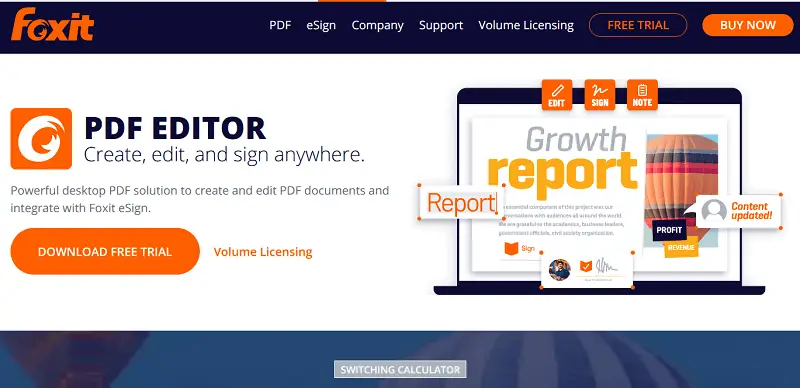
Foxit PDF Editor объединяет файлы как часть полноценного редактирования PDF. В текущей линейке Foxit также существует бесплатный PDF Reader, поэтому при повторении старых инструкций нужно смотреть точное название приложения: меню редактора и просмотрщика не идентичны. Для объединения в Editor используется команда создания/комбинирования файлов, после чего можно менять порядок перед сохранением.
Как объединить PDF в Foxit PDF Editor
- Откройте Foxit PDF Editor и вызовите команду объединения файлов в новый PDF из инструментов создания/конвертации.
- Добавьте PDF и остальные поддерживаемые исходники в окно Combine Files.
- Проверьте порядок элементов; не полагайтесь на алфавитное имя файла, если документы пронумерованы неравномерно.
- Запустите объединение и откройте новый PDF в редакторе.
- Сохраните копию и проверьте переходы между исходными документами, закладки и формы, если они были важны.
Плюсы Foxit PDF Editor
- полноценный редактор позволяет продолжить работу с документом после слияния;
- есть инструменты организации страниц и просмотра результата;
- подходит для регулярной офисной работы с PDF.
Минусы Foxit PDF Editor
- Foxit PDF Reader и Foxit PDF Editor имеют разный набор функций;
- часть расширенных возможностей требует коммерческой редакции;
- для единственной разовой операции проще специализированный merger или веб-сервис.
Кому подходит. Подходит пользователям, которым кроме слияния нужны редактирование и организация страниц. Если установлен только Foxit PDF Reader, сначала убедитесь, что требуемая команда действительно доступна в вашей редакции.
PDFelement
PDFelement поддерживает отдельный инструмент Combine PDF и умеет собирать в один PDF не только готовые PDF-файлы, но и поддерживаемые документы и изображения. Продукт существует на настольных и мобильных платформах, однако основную карточку оставляем здесь, чтобы не дублировать одну и ту же программу в каждом разделе.

Как объединить PDF в PDFelement
- На стартовом экране или в быстрых инструментах выберите Combine PDF.
- Добавьте исходные PDF и при необходимости совместимые изображения или документы.
- Проверьте список и порядок. Если нужен не весь документ, сначала уточните, позволяет ли выбранный режим задать диапазон страниц.
- Запустите Combine.
- Откройте созданный документ в редакторе и сохраните отдельную копию после проверки.
Плюсы PDFelement
- отдельный быстрый инструмент для слияния;
- можно объединять разнородные поддерживаемые файлы с преобразованием в PDF;
- после создания результата доступны остальные инструменты PDF-редактора.
Минусы PDFelement
- бесплатный и коммерческий режимы отличаются, поэтому ограничения экспорта нужно оценить до большой работы;
- для конфиденциальных файлов следует выбирать локальный настольный режим, а не автоматически переходить в веб-инструменты;
- обильный набор функций избыточен для простой склейки двух файлов.
Кому подходит. Подходит для пользователей, которым нужно собирать PDF из файлов разных типов и затем редактировать готовый документ.
PDFsam Basic
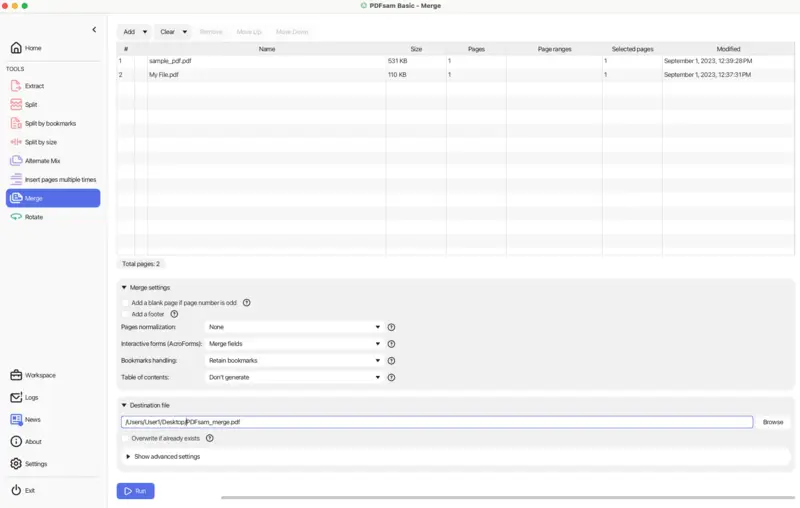
PDFsam Basic — бесплатный открытый инструмент для Windows, macOS и Linux, который обрабатывает документы локально. Модуль Merge позволяет добавлять файлы, менять их порядок, задавать диапазоны страниц и параметры закладок/форм. Это один из наиболее логичных вариантов, когда нужен именно офлайн-merger без полноценного редактора.
Как объединить PDF в PDFsam Basic
- На главном экране PDFsam Basic выберите Merge.
- Перетащите PDF в рабочую область или добавьте их через кнопку выбора файлов.
- Расположите документы в нужной последовательности. Для отдельных исходников укажите диапазоны страниц, если не требуется включать файл целиком.
- Проверьте доступные параметры закладок, полей форм и остальных настроек объединения — они важны для структурированных документов.
- Задайте путь итогового файла и нажмите Run.
Плюсы PDFsam Basic
- работает локально на трёх настольных ОС;
- Basic распространяется бесплатно и с открытым исходным кодом;
- поддерживает диапазоны страниц, поэтому не всегда нужно предварительно разделять исходники;
- подходит для пакетной работы без загрузки документов в облако.
Минусы PDFsam Basic
- интерфейс ориентирован на операции со структурой PDF, а не на редактирование текста;
- для сложной ручной правки готового документа потребуется отдельный редактор;
- параметры форм и закладок требуют осознанного выбора при важных рабочих PDF.
Кому подходит. Оптимален для бесплатного офлайн-слияния, особенно если нужен один и тот же инструмент на Windows, macOS и Linux.
Master PDF Editor

Master PDF Editor — кроссплатформенный редактор для Windows, macOS и Linux. Для объединения можно импортировать страницы из других PDF или собирать документы через операции со страницами. Это полезно, когда итог нужно не просто склеить по границам файлов, а перестроить на уровне листов.
Как объединить PDF в Master PDF Editor
- Откройте документ, который должен стать основой результата, либо создайте новый PDF.
- Перейдите к управлению страницами и используйте команду импорта/вставки страниц из другого PDF.
- Выберите исходный файл и нужный диапазон страниц.
- Повторите импорт для остальных документов и расположите страницы в требуемом порядке.
- Сохраните результат под новым именем и проверьте структуру.
Плюсы Master PDF Editor
- Windows, macOS и Linux;
- страничный подход удобен для выборочной сборки документа;
- после слияния доступно полноценное редактирование PDF.
Минусы Master PDF Editor
- для склеивания десятков целых файлов специализированный Merge-модуль PDFsam сокращает число редакторских действий;
- условия бесплатного использования и лицензирования расширенных функций нужно учитывать до экспорта;
- страничная сборка требует внимательнее следить за диапазонами.
Кому подходит. Подходит, когда объединение — часть дальнейшего редактирования и важен ручной контроль отдельных страниц.
PDF-XChange Editor
PDF-XChange Editor создаёт один документ из нескольких файлов через File → New Document → Combine Files into a Single PDF. После добавления элементов можно управлять составом и порядком, а затем продолжить организацию страниц уже в созданном PDF.

Как объединить PDF в PDF-XChange Editor
- Выберите File → New Document → Combine Files into a Single PDF.
- Используйте Add Files или Add Folder, чтобы сформировать список исходников.
- Проверьте порядок и набор файлов; удалите случайно добавленные элементы до создания документа.
- Создайте объединённый PDF.
- Для точечной доработки используйте организацию страниц или команду Insert Pages, затем сохраните новую копию.
Плюсы PDF-XChange Editor
- понятная отдельная команда Combine Files;
- можно добавлять целые папки при пакетной работе;
- после слияния доступны инструменты редактора и управления страницами.
Минусы PDF-XChange Editor
- старый PDF-XChange Viewer снят с развития и не должен подменять современный Editor в инструкциях;
- набор расширенных параметров требует больше внимания, чем простой веб-merger.
Кому подходит. Подходит для регулярной Windows-работы с документами, особенно когда после слияния нужна ручная организация страниц.
ABBYY FineReader PDF
ABBYY FineReader PDF стоит рассматривать не только как merger, а прежде всего как PDF/OCR-решение. Его сильный сценарий — документы, где часть страниц получена со сканера и требуется распознавание текста. Простое объединение изображений сканов не создаёт текстовый слой, тогда как FineReader позволяет включить распознавание в общий процесс подготовки документа.

Как объединить PDF в ABBYY FineReader PDF
- Добавьте PDF и сканы в рабочий проект FineReader PDF.
- Сформируйте нужную последовательность страниц.
- Если исходник является изображением и нужен поиск по тексту, выполните OCR для соответствующих страниц до окончательного экспорта.
- Проверьте распознанный текст в критичных фрагментах: фамилиях, номерах, суммах и таблицах.
- Сохраните итоговый документ в PDF и заново проверьте поиск.
Плюсы ABBYY FineReader PDF
- сочетает работу с PDF и OCR;
- полезен для архивных и сканированных документов;
- позволяет контролировать не только визуальную сборку, но и наличие текстового слоя.
Минусы ABBYY FineReader PDF
- для двух обычных цифровых PDF OCR-функциональность избыточна;
- распознавание требует отдельной проверки ошибок, особенно в таблицах и мелком шрифте;
- коммерческий продукт.
Кому подходит. Лучший сценарий — сборка многостраничного документа из сканов, когда итог должен поддерживать поиск и копирование текста.
PDF Combine

PDF Combine — специализированная программа для объединения PDF, а не универсальный текстовый редактор. Основной сценарий прост: сформировать список входных документов, расположить их в нужной последовательности и создать один файл. Дополнительные параметры полезны только тогда, когда требуется оформить итоговый документ, а не просто соединить страницы.
Как объединить PDF в PDF Combine
- Добавьте PDF в рабочий список программы.
- Расположите документы в требуемой последовательности.
- Проверьте дополнительные параметры итогового файла только те, которые действительно нужны: оформление и защита не следует включать автоматически.
- Запустите объединение.
- Откройте полученный PDF отдельно и проверьте первые и последние страницы каждого исходного блока.
Плюсы PDF Combine
- специализация на слиянии уменьшает количество лишних действий;
- подходит для последовательной сборки нескольких документов;
- помимо слияния можно настроить отдельные параметры оформления итогового PDF.
Минусы PDF Combine
- не заменяет полноценный PDF-редактор для сложной ручной правки;
- узкая специализация делает программу менее полезной, если после слияния требуется полноценное редактирование содержимого;
- для редкой разовой операции веб-сервис требует меньше подготовки.
Кому подходит. Подходит тем, кому нужен специализированный Windows-merger и не требуется большой набор редакторских функций.
PDFBinder
PDFBinder — небольшая Windows-утилита, рассчитанная на одну задачу: соединить несколько PDF в один. Такой подход полезен на старых или маломощных рабочих местах, где разворачивать полноценный PDF-редактор только ради склейки нерационально.
Как объединить PDF в PDFBinder
- Добавьте PDF в список через команду добавления файлов.
- Проверьте последовательность документов и переместите элементы, если порядок неверный.
- Запустите связывание/объединение файлов.
- Укажите имя нового PDF.
- Откройте результат в независимом просмотрщике и проверьте границы исходных документов.
Плюсы PDFBinder
- узкая специализация и простой рабочий процесс;
- не требует осваивать большой PDF-редактор;
- подходит для обычного последовательного слияния целых файлов.
Минусы PDFBinder
- не предназначен для сложного редактирования содержимого;
- развитие и современная совместимость нужно оценивать отдельно перед развёртыванием в организации;
- если нужно выбирать отдельные страницы, удобнее страничный редактор или PDFsam.
Кому подходит. Подходит для простой локальной склейки целых PDF на Windows, когда не нужны OCR, формы и редактирование.
Infix PDF Editor
Infix PDF Editor присоединяет несколько PDF через команду File → Join. Несколько документов также можно перетащить в пустое окно редактора. Здесь объединение встроено в настольный редактор и не требует отдельного веб-сервиса.
Как объединить PDF в Infix PDF Editor
- Откройте Infix PDF Editor и используйте File → Join либо перетащите несколько PDF в пустое окно программы.
- Сформируйте список документов для соединения.
- Проверьте последовательность до запуска операции.
- Выполните Join и просмотрите полученный документ.
- Сохраните новую копию, не перезаписывая исходные файлы до контроля результата.
Плюсы Infix PDF Editor
- есть прямая команда File → Join для присоединения PDF;
- после слияния доступно редактирование PDF;
- поддерживается drag-and-drop для быстрого формирования набора.
Минусы Infix PDF Editor
- для одной операции Join интерфейс редактора сложнее узкой merger-утилиты;
- для одной операции редактор сложнее специализированного merger;
- коммерческие условия следует проверять отдельно, если программа выбирается для постоянной работы.
Кому подходит. Подходит тем, кто уже использует Infix для редактирования и хочет объединять документы без дополнительной программы.
pdfFactory Pro

pdfFactory Pro строит PDF через виртуальный принтер. Его логика отличается от обычного merger: документы печатаются в одну сессию pdfFactory, после чего страницы можно собрать в единый результат. Такой метод особенно удобен, если исходники находятся не только в PDF, но и в приложениях, из которых их можно напечатать.
Как объединить PDF в pdfFactory Pro
- Откройте первый исходный документ и отправьте его на виртуальный принтер pdfFactory.
- Не завершайте сессию: напечатайте в то же окно следующие документы.
- Проверьте порядок заданий/страниц в предварительном просмотре.
- При необходимости переставьте задания до сохранения.
- Создайте итоговый PDF и проверьте его как обычный объединённый документ.
Плюсы pdfFactory Pro
- собирает в один PDF материалы из разных приложений через печать;
- предварительный просмотр помогает контролировать порядок до сохранения;
- удобен в рабочем процессе, где PDF создаётся из печатных заданий.
Минусы pdfFactory Pro
- это не прямое структурное объединение исходных PDF: документы проходят через печатный конвейер;
- интерактивные свойства исходного PDF могут не вести себя так же, как при прямом объединении объектов;
- не лучший выбор, если нужно сохранить сложную PDF-структуру без переработки.
Кому подходит. Подходит для сборки единого файла из Word, таблиц, браузера и других печатаемых приложений. Для подписанных форм и PDF со сложной структурой предпочтительнее прямое объединение.
PDFCreator
PDFCreator использует виртуальную печать и отдельное окно объединения заданий. После отправки нескольких документов можно открыть очередь, расположить задания и нажать Merge all. Готовый PDF также можно добавить непосредственно в окно слияния, не печатая его заново.
Как объединить PDF в PDFCreator
- Отправьте документы на PDFCreator либо добавьте готовый PDF в окно объединения.
- Откройте список заданий, которые должны войти в один результат.
- Расположите задания в правильной последовательности.
- Нажмите Merge all.
- Сохраните объединённый файл и проверьте страницы.
Плюсы PDFCreator
- отдельная команда Merge all для объединения заданий;
- можно объединять несколько печатных заданий;
- готовый PDF можно добавить в окно слияния напрямую.
Минусы PDFCreator
- часть рабочего процесса строится вокруг виртуального принтера;
- печатное преобразование и прямое объединение страниц — разные операции, их не следует путать;
- для выборочного извлечения страниц удобнее специализированный редактор.
Кому подходит. Полезен, когда итоговый PDF собирается из документов разных настольных программ через печать.
BullZip PDF Printer
BullZip PDF Printer — виртуальный PDF-принтер для Windows. Он позволяет добавлять новое печатное задание к существующему PDF, размещая новые страницы до или после уже сохранённого документа. Поэтому BullZip логичнее рассматривать как сценарий «допечатать в существующий PDF», а не как обычный редактор страниц.
Как объединить PDF в BullZip PDF Printer
- Откройте документ в исходной программе и выберите BullZip PDF Printer.
- В параметрах результата выберите режим объединения/добавления к существующему PDF, если он доступен в используемой редакции.
- Укажите существующий PDF и положение нового печатного задания — до или после него.
- Создайте результат.
- Проверьте, что новые страницы попали в нужное место и визуально не изменились при печати.
Плюсы BullZip PDF Printer
- интегрируется в приложения как принтер;
- поддерживает добавление нового печатного задания к существующему PDF;
- подходит для последовательного накопления печатных материалов в одном PDF.
Минусы BullZip PDF Printer
- функции объединения различаются между вариантами продукта;
- печатный конвейер не гарантирует сохранение интерактивных свойств исходного PDF;
- не предназначен для тонкой перестановки отдельных готовых страниц.
Кому подходит. Подходит для рабочего процесса, где документы и так создаются через печать в PDF.
PDF Merger & Splitter
PDF Merger & Splitter — специализированное Windows-приложение для объединения и разделения PDF. Файлы добавляются в список, порядок корректируется до слияния, после чего создаётся новый документ. Его сильная сторона — узкая задача без большого набора редакторских инструментов.
Как объединить PDF в PDF Merger & Splitter
- Откройте режим объединения PDF.
- Добавьте исходные файлы в список.
- Перетащите элементы в нужную последовательность.
- Запустите Merge и укажите место сохранения.
- Сверьте количество страниц и порядок документов.
Плюсы PDF Merger & Splitter
- минималистичный рабочий процесс;
- объединение и разделение собраны в одном небольшом приложении;
- подходит пользователю, которому не нужен полноценный редактор.
Минусы PDF Merger & Splitter
- меньше инструментов для работы с содержимым и формами;
- при сложном документе возможностей контроля структуры недостаточно;
- перед установкой нужно убедиться, что используется именно нужное одноимённое приложение, а не другой продукт с похожим названием.
Кому подходит. Подходит для обычных PDF без сложных интерактивных элементов.
Coolmuster PDF Merger
Coolmuster PDF Merger — специализированная программа, которая строит итоговый файл из списка PDF. Её интерфейс наглядно разделяет три действия: импорт, выбор/проверка списка и запуск объединения. Это хороший вариант для тех, кому важнее массовое последовательное соединение, чем редактирование текста.

Как объединить PDF в Coolmuster PDF Merger
- Добавьте PDF в список программы.
- Проверьте выбранные документы и удалите лишние.
- Расположите файлы в требуемой последовательности.
- Запустите Merge.
- Откройте итоговый файл и проверьте стыки между документами.
Плюсы Coolmuster PDF Merger
- сфокусированный интерфейс без лишних редакторских режимов;
- подходит для пакетного объединения целых документов;
- видимый список входных файлов облегчает контроль порядка.
Минусы Coolmuster PDF Merger
- не предназначен для полноценного редактирования текста и изображений;
- для выбора сложных диапазонов страниц удобнее PDFsam или страничный редактор;
- для разового Merge специализированной утилиты достаточно, но для редактирования потребуется отдельный инструмент.
Кому подходит. Подходит для соединения большого количества обычных PDF по заранее подготовленному списку.


CleverPDF Desktop
CleverPDF Desktop — настольный набор PDF-инструментов, в котором объединение является одной из отдельных задач. Его логика ближе к PDF24 или Sejda Desktop: пользователь сначала выбирает конкретную операцию, а затем добавляет файлы, вместо того чтобы открывать большой редактор.

Как объединить PDF в CleverPDF Desktop
- Выберите инструмент объединения PDF в CleverPDF Desktop.
- Добавьте нужные файлы.
- Проверьте последовательность перед запуском.
- Запустите объединение и задайте файл результата.
- Откройте сохранённый PDF и проверьте страницы.
Плюсы CleverPDF Desktop
- отдельный модуль для простой операции;
- не требует загружать документы в браузер при использовании Desktop;
- в одном приложении доступны и другие базовые PDF-задачи.
Минусы CleverPDF Desktop
- не является полноценным редактором уровня Acrobat;
- часть дополнительных инструментов не нужна пользователю, которому требуется только Merge;
- для работы со сложными формами и подписями нужен более специализированный инструмент.
Кому подходит. Подходит для базовой офлайн-обработки PDF, когда кроме Merge периодически нужны конвертация или разделение.
Лучшие сервисы для объединения PDF онлайн
Онлайн-сервисы удобны, когда на компьютере нельзя устанавливать программу либо задача возникает редко. Браузерный интерфейс не всегда означает одинаковый способ обработки: многие сервисы отправляют файл на сервер, а Xodo Merge использует режим обработки на устройстве. Для договоров, документов с персональными данными и внутренней отчётности заранее определите, допустима ли передача файла в облако. При больших пакетах отдельно проверяйте действующие ограничения выбранного веб-инструмента по размеру и числу операций.
iLovePDF
iLovePDF — веб-набор для работы с PDF с отдельным инструментом Merge PDF. Пользователь выбирает файлы кнопкой Select PDF files, меняет порядок перетаскиванием и запускает Merge PDF. Сервис удобен для разовой операции, когда исходники можно передавать в облако.

Как объединить PDF в iLovePDF
- Откройте инструмент Merge PDF и нажмите Select PDF files либо перетащите документы в окно браузера.
- Дождитесь загрузки и проверьте миниатюры.
- Переставьте файлы в требуемом порядке перетаскиванием.
- Нажмите Merge PDF.
- Скачайте итог и сразу откройте его локально для проверки.
Плюсы iLovePDF
- не требует установки;
- порядок можно исправить визуально до объединения;
- интерфейс сфокусирован на одной операции и подходит новичкам.
Минусы iLovePDF
- файлы передаются веб-сервису;
- бесплатные ограничения зависят от текущих условий и могут меняться;
- для конфиденциальных документов локальная программа даёт больше контроля над местом обработки.
Кому подходит. Подходит для быстрой разовой склейки обычных PDF без чувствительной информации.
Smallpdf
Smallpdf предлагает браузерный PDF Merger с понятной последовательностью Choose Files → изменение порядка → Finish. Сервис умеет принимать не только PDF, но и некоторые офисные документы и изображения, преобразуя их в общий PDF-процесс. Для пользователя это удобно, но при важных исходниках нужно помнить, что обработка облачная.

Как объединить PDF в Smallpdf
- Нажмите Choose Files и добавьте исходные документы.
- После загрузки проверьте миниатюры. При необходимости переставьте или поверните страницы в доступном режиме.
- Убедитесь, что случайно не добавили старую редакцию того же файла.
- Нажмите Finish для создания результата.
- Сохраните PDF на устройство и выполните локальную проверку.
Плюсы Smallpdf
- работает в браузере на разных ОС;
- наглядный порядок страниц;
- подходит для смешанных исходников, если поддерживаемые форматы нужно привести к PDF.
Минусы Smallpdf
- облачная обработка;
- часть возможностей зависит от режима аккаунта и тарифа;
- при большом пакете локальный инструмент избавляет от долгой загрузки и повторного скачивания.
Кому подходит. Подходит для несекретных файлов и разовой задачи на любом современном компьютере.
Sejda PDF
Веб-версия Sejda Merge PDF отличается от Desktop тем, что документы загружаются на сервер. У сервиса есть расширенные настройки: выравнивание размеров страниц, работа с закладками, оглавлением и полями форм. Это полезно для структурированных документов, но использовать такие параметры стоит осознанно, а не включать всё подряд.

Для документов, которые нельзя передавать веб-сервису, у Sejda есть Desktop-приложение для Windows, macOS и Linux с локальной обработкой. Основная логика Merge сохраняется: добавить файлы, настроить порядок и параметры, затем создать итоговый PDF.

Как объединить PDF в Sejda PDF
- Откройте Merge PDF и загрузите исходники.
- Расположите документы или отдельные страницы в правильной последовательности.
- Откройте дополнительные параметры только если требуется управлять размером страниц, закладками, оглавлением или полями форм.
- Запустите объединение.
- Скачайте результат и проверьте не только визуальный порядок, но и поля/закладки, если они были частью задачи.
Плюсы Sejda PDF
- расширенные параметры слияния;
- визуальная организация страниц;
- есть отдельное настольное приложение для тех, кому нужна локальная обработка.
Минусы Sejda PDF
- веб-режим требует загрузки документов;
- бесплатный режим имеет ограничения;
- неправильная настройка flatten/форм изменяет дальнейшую редактируемость документа.
Кому подходит. Подходит для веб-слияния с более тонким контролем структуры, чем у простого «загрузить и скачать».
Soda PDF
Soda PDF сочетает веб-инструменты и настольный PDF-редактор. В этом разделе рассматривается браузерный Merge PDF: он удобен для разовой задачи без установки. Если после объединения требуется дальнейшее редактирование страниц и содержимого, настольный режим даёт более цельный рабочий процесс.

Как объединить PDF в Soda PDF
- Откройте веб-инструмент Merge PDF.
- Добавьте нужные документы.
- Проверьте их порядок в очереди.
- Запустите объединение.
- Скачайте результат и откройте его в отдельном просмотрщике.
Плюсы Soda PDF
- не требует установки для веб-сценария;
- в одной экосистеме доступны и другие PDF-инструменты;
- подходит для последовательного объединения нескольких обычных документов.
Минусы Soda PDF
- облачная обработка;
- для регулярной обработки большого количества документов локальная программа избавляет от повторной загрузки и скачивания;
- настольный и веб-продукт нельзя считать одним и тем же режимом обработки данных.
Кому подходит. Подходит пользователю, которому нужен браузерный merger и периодически другие операции с PDF.
Xodo
Xodo сочетает браузерный Merge PDF и настольный PDF Studio. В веб-инструменте используется режим Private Processing: обработка выполняется на устройстве без загрузки файла на сервер. В PDF Studio доступны офлайн-операции с документами. Один бренд не дублируется в мобильном разделе, чтобы не повторять одну и ту же продуктовую линейку.

Как объединить PDF в Xodo
- Откройте инструмент Merge PDF в Xodo.
- Добавьте документы.
- Расположите их в итоговой последовательности.
- Запустите Merge.
- Сохраните результат и проверьте его. В браузерном Merge обработка выполняется локально на устройстве; PDF Studio также предназначен для офлайн-работы.
Плюсы Xodo
- браузерный Merge обрабатывает файл на устройстве без отправки на сервер;
- есть отдельный Xodo PDF Studio для Windows, macOS и Linux;
- подходит не только для слияния, но и для дальнейшей работы с PDF.
Минусы Xodo
- часть функций PDF Studio связана с коммерческим планом;
- мобильное приложение имеет собственный интерфейс и не должно автоматически наследовать веб-инструкцию;
- для сложной пакетной работы лучше настольный Studio, а не браузерный инструмент.
Кому подходит. Подходит тем, кому нужен браузерный Merge без серверной загрузки либо настольная пакетная обработка в Xodo PDF Studio.
PDF Candy
PDF Candy предлагает Merge PDF в браузере и отдельное Desktop-приложение. Веб-версия удобна без установки, Desktop — когда не хочется отправлять документы через браузер. В обоих случаях ключевая задача одинакова: сформировать очередь, проверить порядок и получить один файл.
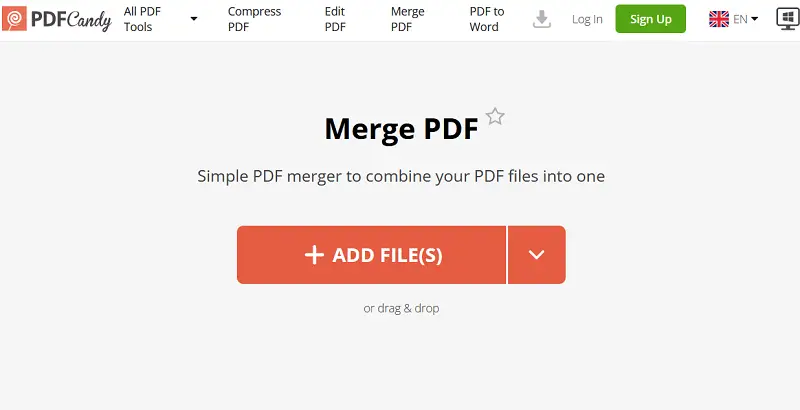
Как объединить PDF в PDF Candy
- Выберите Merge PDF в нужной версии PDF Candy.
- Добавьте исходные файлы.
- Проверьте порядок и удалите лишние элементы.
- Запустите объединение.
- Сохраните результат и откройте его повторно.
Плюсы PDF Candy
- веб- и настольный варианты одной продуктовой семьи;
- отдельный инструмент Merge не перегружен функциями редактора;
- подходит для периодических базовых PDF-операций.
Минусы PDF Candy
- веб-версия требует передачи файла сервису;
- Desktop и web имеют разные ограничения;
- для тонкой работы с закладками и формами лучше специализированный редактор.
Кому подходит. Подходит тем, кому нужен простой набор PDF-инструментов с выбором между браузером и настольной программой.

PDF2GO
PDF2GO — браузерный сервис с отдельной задачей Merge PDF. Его имеет смысл использовать для обычных несекретных документов, когда важнее доступ из любого браузера, чем локальная обработка. Как и у других web-merger, точные лимиты бесплатного режима лучше проверять непосредственно перед большой загрузкой.

Как объединить PDF в PDF2GO
- Откройте Merge PDF и добавьте исходники.
- Дождитесь загрузки каждого документа.
- Расположите элементы в требуемом порядке.
- Запустите объединение.
- Скачайте готовый PDF и проверьте его локально.
Плюсы PDF2GO
- не нужна установка;
- работает на разных настольных ОС через браузер;
- подходит для простой разовой операции.
Минусы PDF2GO
- файлы загружаются на сервер;
- бесплатные лимиты и очередь могут меняться;
- для больших или закрытых документов локальный инструмент предсказуемее.
Кому подходит. Подходит для небольшого разового набора PDF без конфиденциальных данных.
HiPDF
HiPDF — онлайн-набор инструментов Wondershare с отдельным объединением PDF. Рабочий процесс строится вокруг загрузки файлов, проверки порядка, команды Merge и скачивания результата. Для деловых документов важнее заранее оценить способ обработки файлов и ограничения конкретной операции, чем количество соседних инструментов в меню.

Как объединить PDF в HiPDF
- Откройте инструмент Merge PDF.
- Добавьте документы с устройства.
- Проверьте порядок после загрузки.
- Запустите объединение.
- Скачайте файл и убедитесь, что число страниц соответствует исходному набору.
Плюсы HiPDF
- простой веб-процесс;
- не требуется установка программы;
- в той же линейке доступны другие базовые операции с PDF.
Минусы HiPDF
- облачная обработка;
- ограничения бесплатного режима меняются;
- для чувствительных документов лучше локальная программа.
Кому подходит. Подходит для нерегулярного объединения обычных PDF в браузере.
FreePDFConvert
FreePDFConvert — веб-сервис с инструментом Merge PDF. Он не требует установки и рассчитан на короткий сценарий: загрузить несколько документов, определить порядок и получить один файл. При выборе важно не путать удобство с отсутствием ограничений: объём бесплатной работы и частота операций зависят от текущих условий сервиса.

Как объединить PDF в FreePDFConvert
- Добавьте PDF в онлайн-merger.
- Дождитесь завершения загрузки.
- Расположите документы в нужной последовательности.
- Запустите Merge.
- Скачайте результат и удалите локальные промежуточные копии, если они больше не нужны.
Плюсы FreePDFConvert
- работает через браузер;
- понятный короткий процесс;
- подходит для редкой задачи без установки ПО.
Минусы FreePDFConvert
- документы покидают устройство;
- бесплатные лимиты могут ограничивать большой пакет;
- нет преимущества перед локальным ПО для регулярной конфиденциальной работы.
Кому подходит. Подходит для разового несекретного объединения.
CombinePDF
CombinePDF — специализированный веб-merger. За счёт узкой задачи интерфейс проще многофункциональных редакторов: пользователь загружает документы, располагает их и получает один PDF. Это удобно для пары небольших файлов, но не даёт локального контроля над обработкой.

Как объединить PDF в CombinePDF
- Добавьте PDF в окно сервиса.
- Проверьте миниатюры и порядок.
- Переместите документы, если последовательность неверна.
- Запустите объединение.
- Скачайте результат и проверьте его в локальном просмотрщике.
Плюсы CombinePDF
- минимум действий;
- не нужна регистрация программы в системе;
- подходит новичку для простой склейки.
Минусы CombinePDF
- серверная обработка;
- не является полноценным PDF-редактором;
- для сложных форм, закладок и подписей возможностей контроля мало.
Кому подходит. Подходит для простых несекретных PDF, когда не нужны дополнительные операции.
123APPS

123APPS включает онлайн-инструменты для PDF наряду с другими файловыми задачами. Для слияния это браузерный способ: устанавливать редактор не нужно, но документы передаются веб-сервису. Такой вариант удобен для разовой работы на компьютере, где нельзя устанавливать дополнительное ПО.
Как объединить PDF в 123APPS
- Откройте инструмент объединения PDF внутри 123APPS.
- Добавьте файлы.
- Проверьте порядок документов.
- Запустите объединение.
- Сохраните результат на устройство и проверьте страницы.
Плюсы 123APPS
- работа из браузера;
- несколько файловых инструментов в одном сервисе;
- подходит для разовой задачи на компьютере без установленного PDF-редактора.
Минусы 123APPS
- облачная обработка;
- не следует использовать для закрытых документов без оценки политики хранения данных;
- для регулярной работы настольное приложение обычно удобнее.
Кому подходит. Подходит для нерегулярных простых операций с PDF.
LightPDF
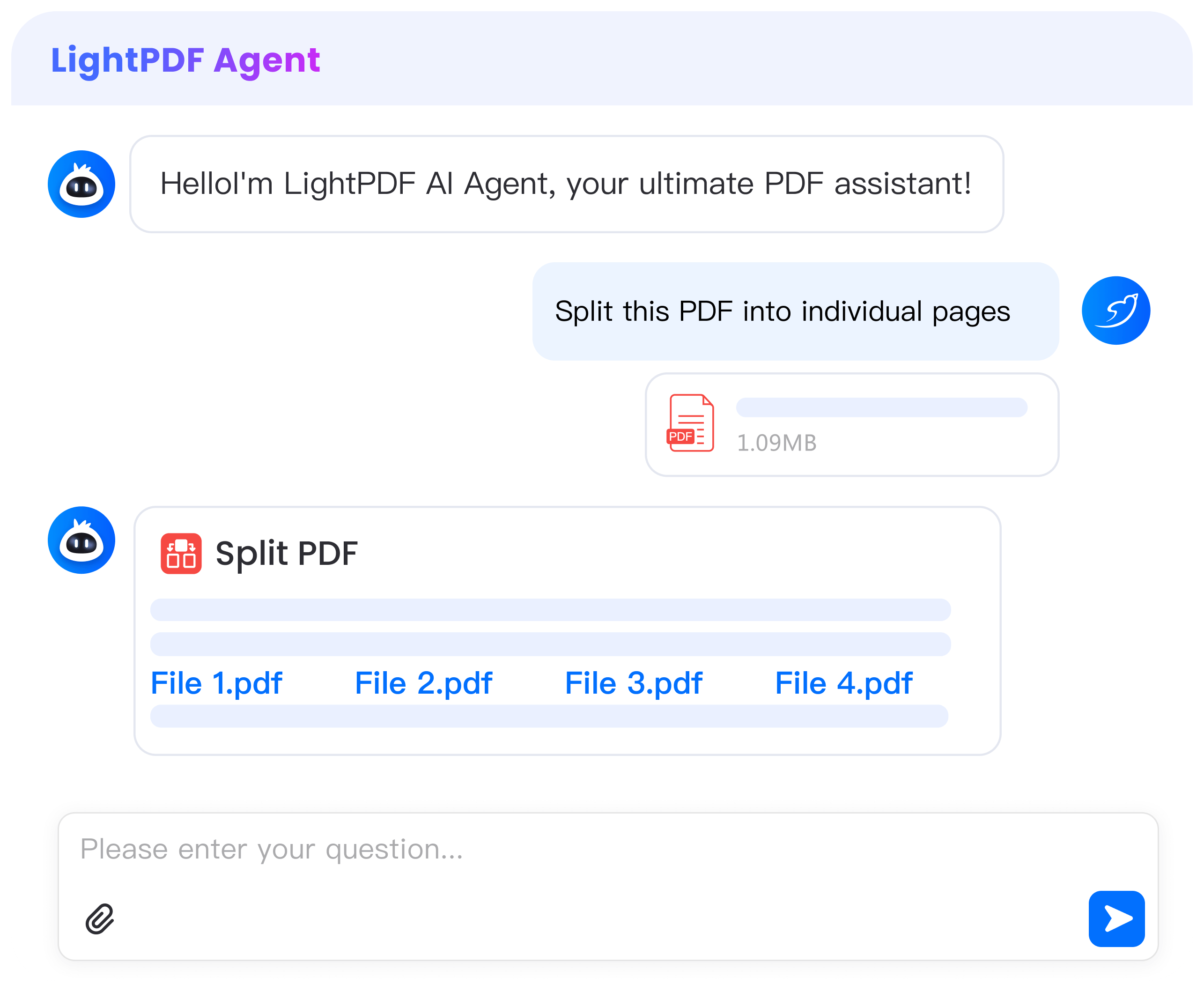
LightPDF — веб-набор PDF-инструментов, используемый для базовых браузерных операций с PDF. Для объединения используется отдельная онлайн-задача, поэтому логика та же, что у других браузерных merger: загрузка, порядок, создание и скачивание. Карточка не переносит на сервис функции из одноимённых сторонних приложений.
Как объединить PDF в LightPDF
- Запустите Merge PDF в LightPDF.
- Добавьте документы.
- Проверьте порядок и состав списка.
- Создайте объединённый файл.
- Скачайте и откройте его локально.
Плюсы LightPDF
- не требует локальной установки;
- подходит для короткой разовой операции;
- короткий рабочий процесс без установки настольной программы.
Минусы LightPDF
- файлы передаются в веб-сервис;
- условия бесплатной обработки меняются;
- для сложной структуры PDF контроль ограничен по сравнению с настольным редактором.
Кому подходит. Подходит для обычных файлов без требований к локальной обработке.
PDF.io
PDF.io — веб-инструмент для базовых PDF-операций, включая объединение. На телефоне его можно открыть в браузере, но это не нативное мобильное приложение, поэтому способ относится к онлайн-группе.
Как объединить PDF в PDF.io
- Откройте инструмент объединения на сайте PDF.io.
- Добавьте PDF.
- Проверьте порядок документов.
- Запустите создание общего файла.
- Скачайте результат и проверьте его.
Плюсы PDF.io
- работа без установки;
- короткий процесс для простой задачи;
- можно использовать с разных настольных систем через браузер.
Минусы PDF.io
- облачная обработка;
- веб-сайт на смартфоне не становится нативным мобильным приложением;
- для конфиденциальных файлов лучше локальная программа.
Кому подходит. Подходит для разовой простой склейки.
PDFJoiner
PDFJoiner — специализированный онлайн-инструмент с узкой задачей: собрать несколько PDF в один документ. Небольшое число элементов упрощает слияние, но после него для редактирования содержимого понадобится другой инструмент.
Как объединить PDF в PDFJoiner
- Добавьте исходные PDF.
- Проверьте порядок.
- Запустите объединение.
- Скачайте файл.
- Откройте результат и проверьте границы между исходниками.
Плюсы PDFJoiner
- простая специализация;
- не требует установки;
- подходит для небольших несекретных наборов.
Минусы PDFJoiner
- облачная обработка;
- нет полноценного редактирования после слияния;
- текущие лимиты следует проверять перед большой загрузкой.
Кому подходит. Подходит, когда нужен только Merge без последующей правки.
Lumin PDF
Lumin PDF — облачный PDF-инструмент с функциями организации документов и объединения. Он относится к веб-сервисам, а не к нативным мобильным merger-приложениям. Для чувствительных материалов перед загрузкой нужно учитывать правила хранения и доступ к документам внутри аккаунта.
Как объединить PDF в Lumin PDF
- Откройте инструмент объединения в Lumin PDF.
- Добавьте файлы в рабочее пространство.
- Проверьте порядок.
- Выполните объединение.
- Экспортируйте итоговый документ и проверьте его локально.
Плюсы Lumin PDF
- облачная работа удобна при доступе с разных устройств;
- в одном рабочем пространстве доступны и другие PDF-задачи;
- подходит для совместного документооборота, если политика организации допускает облако.
Минусы Lumin PDF
- требует передачи документов облачному сервису;
- для одноразовой склейки аккаунт и дополнительные функции могут быть избыточны;
- условия хранения и платных возможностей нужно проверять на момент использования.
Кому подходит. Подходит пользователям, которые уже ведут PDF в облачном рабочем пространстве Lumin.
Как объединить PDF на macOS
На Mac не обязательно устанавливать отдельный PDF-редактор. Finder умеет создать новый PDF из выбранных файлов через Quick Actions, а Preview позволяет собирать документ на уровне отдельных страниц. Эти два способа решают разные задачи: Finder быстрее для целых файлов, Preview удобнее, если нужно вставить определённые страницы в конкретное место.
Finder
Finder — встроенный системный способ для простой сборки нескольких файлов через Quick Actions → Create PDF. Порядок нового документа зависит от порядка выбранных объектов, поэтому перед запуском важно выделить элементы в нужной последовательности.
Как сделать
- В Finder расположите исходные файлы так, чтобы их было удобно выделять в нужной последовательности.
- Выделите файлы. Учитывайте, что первый выбранный объект окажется первым в новом PDF.
- В контекстном меню выберите Quick Actions → Create PDF.
- Finder создаст новый PDF в текущем расположении.
- Переименуйте результат и откройте его в Preview для проверки порядка.
Плюсы Finder
- ничего не нужно устанавливать;
- обработка выполняется локально средствами macOS;
- подходит для быстрого объединения целых файлов.
Минусы Finder
- меньше контроля над отдельными страницами, чем в Preview;
- ошибка в порядке выбора приводит к неправильной последовательности;
- не заменяет PDF-редактор для форм, подписей и сложной структуры.
Preview

Preview — встроенный просмотрщик macOS с работой через миниатюры. Для объединения отдельных страниц откройте оба PDF, включите View → Thumbnails и перетащите миниатюры из одного документа в боковую панель другого. Preview автоматически сохраняет изменения в открытом документе, поэтому перед редактированием рабочего оригинала разумно сделать копию через File → Duplicate.
Как объединить PDF в Preview
- Откройте оба PDF в Preview.
- В каждом окне выберите View → Thumbnails, чтобы увидеть страницы в боковой панели.
- Перед изменением рабочего оригинала выберите File → Duplicate и продолжайте с копией.
- Перетащите нужные миниатюры из одного PDF в боковую панель другого и поставьте их между нужными страницами.
- Проверьте последовательность и сохраните документ.
Плюсы Preview
- встроено в macOS;
- можно переносить отдельные страницы, а не только целые файлы;
- визуальная панель миниатюр упрощает перестановку;
- локальная обработка.
Минусы Preview
- рабочий файл легко изменить напрямую, поэтому безопаснее сначала сделать копию;
- нет необходимости, но и нет возможностей полноценного профессионального PDF-редактора;
- для массового объединения десятков файлов специализированный merger быстрее.
Кому подходит. Подходит владельцу Mac, которому нужно бесплатно и локально собрать несколько PDF или вручную перенести отдельные страницы.
PDF Expert
PDF Expert — сторонний PDF-редактор для экосистемы Apple. На Mac объединение запускается через File → Merge Files. На iPhone и iPad после выбора нескольких документов доступна команда Merge. В отличие от Finder, PDF Expert рассчитан и на дальнейшую работу с документом: организацию страниц, аннотации и другие редакторские задачи.

Как объединить на Mac
- Откройте PDF Expert.
- Выберите File → Merge Files.
- Добавьте документы и расположите их в требуемой последовательности.
- Выполните объединение.
- Проверьте страницы и сохраните результат под отдельным именем.
Плюсы PDF Expert
- специализированный интерфейс для PDF;
- есть варианты для Mac, iPhone и iPad;
- можно продолжить работу со страницами после слияния.
Минусы PDF Expert
- не является встроенным бесплатным средством macOS;
- для простой склейки двух файлов Finder или Preview требуют меньше подготовки;
- условия подписки и доступность отдельных функций нужно оценивать перед постоянным использованием.
Приложения для объединения PDF на iPhone и iPad
В мобильный раздел включены нативные приложения, а не веб-страницы, открытые в Safari. Files используется для хранения, выбора и передачи документов между приложениями, но отдельным способом Merge здесь не считается. Для самого объединения используются приложения, в которых эта операция вынесена в явную команду.
Pdf combiner - Объединить PDF
Pdf combiner - Объединить PDF — отдельное приложение из App Store, предназначенное именно для сборки нескольких PDF. Его нельзя смешивать с приложением «Объединение и Слияние PDF»: это разные карточки магазина и разные продукты, несмотря на близкие названия.

Как объединить PDF в Pdf combiner - Объединить PDF
- Откройте приложение и выберите документы, которые нужно соединить.
- Проверьте список добавленных PDF.
- Расположите файлы в требуемой последовательности, если приложение предлагает изменение порядка перед Merge.
- Запустите объединение.
- Сохраните или экспортируйте итоговый PDF в Files и откройте его для проверки.
Плюсы Pdf combiner - Объединить PDF
- нативный мобильный сценарий без необходимости открывать настольный компьютер;
- узкая задача понятна по интерфейсу приложения;
- результат можно сохранить в файловое хранилище iOS/iPadOS.
Минусы Pdf combiner - Объединить PDF
- перед важной работой нужно проверить текущие покупки внутри приложения и ограничения;
- маленький экран менее удобен для контроля десятков страниц;
- для сложного структурированного документа настольный редактор надёжнее для визуальной проверки.
Кому подходит. Подходит для нескольких обычных PDF, которые уже находятся на iPhone или iPad.
Объединение и Слияние PDF
«Объединение и Слияние PDF» — ещё одно самостоятельное приложение App Store. Оно выделено отдельной карточкой, чтобы не выдавать два разных приложения за одну программу. Для мобильной работы важнее всего проверить порядок до экспорта: на небольшом экране легко пропустить дублированную или перевёрнутую страницу.

Как объединить PDF в Объединение и Слияние PDF
- Импортируйте PDF из доступного файлового хранилища.
- Проверьте список документов и последовательность.
- Запустите функцию слияния.
- Сохраните новый PDF.
- Откройте его в независимом просмотрщике и пролистайте весь документ.
Плюсы Объединение и Слияние PDF
- работа непосредственно на iPhone/iPad;
- не нужно передавать задачу на ПК;
- App Store позволяет отдельно проверить разработчика и текущие покупки перед установкой.
Минусы Объединение и Слияние PDF
- название легко спутать с другими merger-приложениями;
- условия встроенных покупок изменяются;
- проверять большие документы на телефоне менее удобно, чем на настольном экране.
Кому подходит. Подходит для разовой мобильной сборки нескольких файлов.
iScanner
iScanner — мобильный сканер документов, который полезен в другом сценарии: страницы ещё не существуют как готовый цифровой PDF, а создаются камерой телефона. В таком случае правильнее сначала собрать и проверить сканы внутри одного проекта, а затем экспортировать единый PDF, а не создавать десятки одностраничных файлов и склеивать их позже.
Как объединить PDF в iScanner
- Создайте новый документ в приложении и отсканируйте страницы по порядку.
- Проверьте границы кадрирования и ориентацию каждого листа.
- Переставьте страницы до экспорта, если порядок нарушен.
- При необходимости используйте распознавание текста только после проверки качества изображения.
- Экспортируйте документ в PDF и проверьте читаемость мелкого текста.
Плюсы iScanner
- удобно, когда исходники находятся на бумаге;
- позволяет собрать многостраничный документ ещё на этапе сканирования;
- уменьшает количество лишних промежуточных PDF.
Минусы iScanner
- это прежде всего сканер, а не универсальная настольная система объединения;
- качество результата зависит от съёмки и кадрирования;
Кому подходит. Подходит для чеков, заявлений и бумажных приложений, которые нужно сразу превратить в один PDF.
Приложения для объединения PDF на Android
В Google Play и RuStore есть много приложений с почти одинаковыми названиями «Merge PDF» и «Объединение PDF». В рейтинге продукты различаются по package ID или карточке магазина. Это защищает от типичной ошибки: инструкция для одного разработчика не переносится на другое приложение только потому, что русский перевод названия совпадает.
Объединение PDF:Объединить PDF
Приложение Google Play с package ID combine.pdfpages.merge.pdf.merged_pdf — конкретный Android-продукт, а не общий термин. Его основная задача соответствует названию: выбрать несколько PDF, сформировать последовательность и получить один документ.
Как объединить PDF в Объединение PDF:Объединить PDF
- Откройте приложение и добавьте PDF из памяти устройства.
- Проверьте список выбранных документов.
- Расположите файлы в требуемом порядке.
- Запустите объединение.
- Откройте итог в другом PDF-просмотрщике и проверьте все страницы.
Плюсы Объединение PDF:Объединить PDF
- нативное Android-приложение;
- подходит для файлов, уже сохранённых на телефоне;
- не нужно переносить документы на ПК.
Минусы Объединение PDF:Объединить PDF
- одноимённых приложений много, поэтому нужно ориентироваться на package ID и разработчика;
- текущие рекламные ограничения и покупки следует проверять в магазине;
- для большого многостраничного документа телефон менее удобен для визуального контроля.
Кому подходит. Подходит для нескольких обычных PDF на Android.
Объединение PDF файлов
«Объединение PDF файлов» из RuStore идентифицировано по package ID cobos.multiplepdfmerger. Карточка магазина содержит отдельные скриншоты интерфейса, поэтому приложение не смешивается с похожими названиями из Google Play.

Как объединить PDF в Объединение PDF файлов
- Добавьте файлы из памяти устройства.
- Проверьте их последовательность.
- Запустите объединение.
- Сохраните результат.
- Проверьте количество страниц и откройте несколько мест в середине файла.
Плюсы Объединение PDF файлов
- интерфейс сфокусирован на отдельной задаче объединения PDF;
- узкая задача слияния понятна без полноценного PDF-редактора;
- можно выполнить работу непосредственно на Android.
Минусы Объединение PDF файлов
- маленький экран усложняет контроль длинных документов;
- перед установкой нужно проверить текущую совместимость и условия магазина;
- для конфиденциальной корпоративной работы правила приложения следует оценивать отдельно.
Кому подходит. Подходит для локальной мобильной склейки небольшого набора PDF.


Merge Multiple PDF Files
Merge Multiple PDF Files — отдельное Android-приложение, присутствующее в Google Play. В подборке оно важно как простой нативный merger, но инструкция не переносится на другие приложения с названием Merge PDF. При выборе в магазине нужно сверять название разработчика и карточку, а не только иконку.
Как объединить PDF в Merge Multiple PDF Files
- Выберите PDF в приложении.
- Сформируйте нужный порядок.
- Запустите Merge.
- Сохраните итоговый файл.
- Проверьте его в независимом просмотрщике.
Плюсы Merge Multiple PDF Files
- специализированное мобильное назначение;
- не требуется компьютер;
- подходит для небольшого набора локальных файлов.
Минусы Merge Multiple PDF Files
- не является полноценным PDF-редактором;
- условия рекламы/покупок нужно сверять в Google Play;
- для сотен страниц контроль порядка на телефоне неудобен.
Кому подходит. Подходит для простой мобильной склейки.
PDF Utils
PDF Utils — Android-набор утилит для объединения и разделения PDF. В отличие от одноцелевых merger-приложений, он объединяет несколько операций. Это удобно, когда после Merge периодически нужно разделить документ или изменить структуру страниц.
Как объединить PDF в PDF Utils
- Откройте инструмент Merge внутри PDF Utils.
- Добавьте исходные документы.
- Проверьте их порядок.
- Запустите обработку.
- Сохраните результат и проверьте его отдельным просмотрщиком.
Плюсы PDF Utils
- несколько PDF-операций в одном Android-приложении;
- подходит для локальных файлов телефона;
- не требует переносить документы на настольный ПК.
Минусы PDF Utils
- набор операций шире, чем у одноцелевого merger, поэтому интерфейс требует больше действий.
- для сложной редакторской работы возможностей мобильной утилиты мало;
- большие документы удобнее контролировать на компьютере.
Кому подходит. Подходит пользователю Android, которому кроме объединения периодически нужны другие базовые операции со страницами.
Программы и способы для Linux
В Linux для объединения PDF есть и графические, и консольные инструменты. PDF Arranger удобен для визуальной перестановки страниц, qpdf — для автоматизации. PDFsam Basic и PDF Commander также работают в Linux, но повторно не описываются, чтобы одна программа не получала несколько одинаковых карточек.
PDF Arranger

PDF Arranger — свободная графическая программа для объединения, разделения, поворота, обрезки и перестановки страниц PDF. Интерфейс строится вокруг миниатюр: можно открыть несколько документов, выделить нужные страницы и собрать новый порядок обычным drag-and-drop. Это закрывает главный пробел многих рейтингов, где Linux сводится только к командной строке.
Как объединить PDF в PDF Arranger
- Откройте PDF Arranger и импортируйте несколько PDF.
- Выделите миниатюры страниц, которые должны остаться в итоговом документе.
- Перетащите страницы в правильную последовательность; лишние удалите из проекта.
- Проверьте ориентацию и при необходимости поверните отдельные листы.
- Экспортируйте собранный документ в новый PDF и проверьте результат.
Плюсы PDF Arranger
- визуальная работа с отдельными страницами;
- свободное ПО;
- подходит для Linux и не требует облачной загрузки;
- полезен для выборочной сборки из нескольких документов.
Минусы PDF Arranger
- не является редактором текста PDF;
- для автоматизации сотен однотипных задач удобнее qpdf или другой CLI-инструмент;
- сложные формы и подписи требуют отдельной проверки после перестройки страниц.
Кому подходит. Подходит пользователям Linux, которым нужен простой GUI для ручной сборки PDF.
qpdf
qpdf — консольный инструмент для структурных операций с PDF: он умеет собирать страницы из нескольких файлов и задавать диапазоны. В отличие от GUI-программ, qpdf особенно полезен в повторяемых сценариях, где одну и ту же команду нужно применять к множеству наборов документов.
Принцип работы
В qpdf нужно явно перечислить входные документы или диапазоны страниц и указать выходной файл. Такой подход исключает ручное перетаскивание, но требует внимательной проверки команды: ошибка в диапазоне способна пропустить страницу или изменить порядок. Для первого запуска безопаснее работать на копиях и сравнить итог с ожидаемым числом страниц.
Плюсы qpdf
- локальная обработка;
- подходит для автоматизации и скриптов;
- можно точно задавать страницы из разных файлов;
- работает без графического интерфейса.
Минусы qpdf
- нужно уверенно работать в терминале;
- опечатка в диапазоне страниц влияет на результат;
- не даёт визуального drag-and-drop перед сборкой.
PDFtk
PDFtk — консольный способ объединения заранее подготовленных PDF без визуальной ручной сборки. Для нового процесса PDF Arranger удобнее при ручной перестановке, а qpdf — при автоматизации; PDFtk наиболее логичен там, где под него уже настроен рабочий скрипт.
Плюсы PDFtk
- подходит для командной строки и повторяемых задач;
- не требует загрузки файлов в интернет;
- удобен в уже существующей автоматизации.
Минусы PDFtk
- нет визуального контроля миниатюр;
- для нового пользователя GUI-инструмент понятнее;
- перед развёртыванием нужно проверить актуальный пакет и поддержку в используемом дистрибутиве.
Офисные пакеты и виртуальная печать: когда это не равно прямому Merge
Офисный пакет и виртуальный PDF-принтер нельзя считать полным эквивалентом прямого Merge. Когда документ импортируется в офисный редактор или заново печатается в PDF, содержимое проходит через преобразование. Такой путь полезен, если исходник вообще не PDF или его нужно существенно переработать, но для интерактивных форм, вложений, подписей и другой сложной структуры предпочтительнее прямое объединение страниц.
LibreOffice

LibreOffice Draw умеет открывать PDF для редактирования и экспорта. Для объединения это скорее обходной редакторский способ: страницы из одного документа можно переносить в другой проект, после чего весь результат экспортируется в PDF. Метод оправдан, если LibreOffice уже установлен и документ всё равно нужно визуально править.
Когда использовать
- нужно одновременно поправить отдельные элементы и собрать документ;
- нет специализированного PDF-редактора;
- исходник простой и не содержит критичных интерактивных форм или цифровых подписей.
Ограничения
- PDF импортируется в редактор, а не просто склеивается на структурном уровне;
- импорт PDF преобразует содержимое, поэтому сложную вёрстку нужно проверить после экспорта;
- для десятков готовых PDF прямой merger быстрее и предсказуемее.
WPS Office

WPS Office включает команду PDF Merge: в ней можно выбрать страницы для объединения, задать имя результата и запустить Merge. Эта функция относится к Premium Edition. Офисный пакет имеет смысл выбирать, когда он уже используется для документов других форматов; ради одной операции с PDF узкая утилита занимает меньше места и требует меньше навигации.
Плюсы WPS Office
- один пакет для офисных документов и PDF;
- удобен тем, кто уже работает в WPS Office;
- не нужно устанавливать отдельную утилиту только ради редкой операции.
Минусы WPS Office
- доступность PDF-функций зависит от редакции;
- офисный пакет существенно крупнее одноцелевого merger;
- не все мобильные и настольные меню совпадают.
Что проверить до объединения PDF
Большинство неудачных результатов связано не с самой кнопкой Merge, а с тем, что исходники не подготовили заранее. Перед объединением создайте рабочие копии и проверьте каждый файл отдельно. Если один документ уже повреждён, содержит неверно повёрнутые страницы или требует пароль, общий PDF унаследует проблему либо операция вообще остановится.
1. Состав и порядок документов
Составьте конечную последовательность до запуска программы. Для десятков файлов помогает временное именование вида 01_титул.pdf, 02_договор.pdf, 03_приложение.pdf. Но на алфавитный порядок нельзя полагаться полностью: перед Merge всё равно проверьте список в интерфейсе. Отдельно ищите дубли — особенно файлы с названиями «копия», «final», «final2» и автоматическими суффиксами браузера.
2. Нужно ли объединять весь файл или только страницы
Если из 80-страничного отчёта нужны только две страницы, не стоит сначала включать весь документ, а потом вручную удалять 78 листов. PDFsam Basic, PDF Arranger, Preview и редакторы со страницами позволяют выбирать диапазоны или отдельные миниатюры. Такой способ уменьшает риск оставить лишнюю конфиденциальную страницу в итоговом файле.
3. Ориентация и размер страниц
PDF технически может содержать страницы разных размеров и ориентаций. Это не всегда ошибка: приложение формата A3 может законно соседствовать с договором A4. Проблема появляется при печати или просмотре, когда пользователь ожидает единый размер. Если сервис предлагает «normalize page size» или похожую настройку, сначала определите, действительно ли нужно масштабирование. Автоматическое выравнивание способно изменить поля и визуальный размер содержимого.
4. Сканы и наличие текстового слоя
Объединение не является OCR. Если PDF состоит из фотографий страниц, после Merge он останется набором изображений и поиск по словам не появится. Для архива, бухгалтерии и договоров, где нужен поиск, используйте OCR до или после слияния в инструменте, который умеет распознавать текст, например ABBYY FineReader PDF. После распознавания обязательно проверьте числа, таблицы, фамилии и символы, где ошибка особенно критична.
5. Пароли и ограничения доступа
PDF может иметь пароль на открытие и отдельные разрешения на изменение. Веб-инструмент Adobe прямо не объединяет некоторые защищённые документы. Если файл требует пароль, сначала убедитесь, что у вас есть законный доступ и право изменять документ. Не пытайтесь «обойти» защиту сторонним сервисом: корректный путь — получить разрешённую копию или пароль от владельца.
6. Электронные подписи
Цифровая подпись подтверждает определённое состояние документа. После изменения подписанного PDF меняется состав документа: исходная подпись больше не подтверждает новый набор страниц, а средство проверки показывает факт модификации после подписания. Практический порядок для нового комплекта: объединить неподписанные исходники, окончательно проверить результат и подписывать уже готовый файл. Если юридический процесс требует хранить отдельные подписанные документы без модификации, не склеивайте их без согласованной процедуры.
7. Формы, вложения, закладки и PDF Portfolio
Визуально одинаковые страницы могут содержать интерактивные поля, закладки, вложенные файлы и другую структуру. Простая утилита, которая гарантирует лишь перенос страниц, не обязана сохранять эти объекты так же, как профессиональный редактор. Для сложных рабочих PDF используйте инструмент с параметрами форм и закладок — например PDFsam Basic, Sejda или Acrobat — и проверяйте не только изображение страниц, но и поведение интерактивных элементов.
Локальная программа или онлайн-сервис
| Сценарий | Предпочтительный подход | Почему |
|---|---|---|
| Два несекретных файла раз в год | iLovePDF, Smallpdf, Sejda или другой проверенный web-merger | Не нужно устанавливать программу; операция занимает несколько действий. |
| Договоры, персональные данные, внутренняя отчётность | PDF Commander, PDF24 Creator, PDFsam Basic, Preview, PDF Arranger | Файлы можно обрабатывать локально без обязательной загрузки в стороннее облако. |
| Регулярная работа с правкой после слияния | PDF Commander, Acrobat Pro, Foxit PDF Editor, PDFelement, PDF-XChange Editor | После Merge не нужно переключаться в другой редактор. |
| Сотни страниц | Настольная программа | Исключается длительная загрузка и скачивание; проще повторно открыть исходники. |
| Нужно выбрать отдельные листы из разных файлов | PDFsam Basic, Preview, PDF Arranger, Master PDF Editor | Есть диапазоны страниц или визуальная работа с миниатюрами. |
| Сканы без поиска | ABBYY FineReader PDF или другой проверенный OCR-инструмент | Требуется отдельное распознавание текста, а не только Merge. |
| Mac без установки | Finder или Preview | Оба инструмента входят в macOS; Preview даёт ручной контроль отдельных страниц. |
| Linux с графическим интерфейсом | PDF Arranger или PDFsam Basic | Не требуется командная строка и есть визуальный контроль порядка. |
| Автоматическая обработка папок | qpdf / существующий CLI-процесс | Команду можно повторять в скрипте без ручного drag-and-drop. |
Как проверить результат после слияния
Успешное сообщение программы означает только завершение операции, но не доказывает корректность документа. Контроль особенно важен перед отправкой договора, печатью большого отчёта или загрузкой в государственную/корпоративную систему. Проверка занимает меньше времени, если выполнить её по фиксированному порядку.
- Сверьте число страниц. Сложите количество страниц исходников с учётом исключённых диапазонов и сравните с итоговым PDF.
- Проверьте первую и последнюю страницу каждого исходного блока. Так быстрее всего обнаружить неправильный порядок и пропущенный документ.
- Просмотрите несколько страниц в середине. Это помогает заметить повтор, пустой лист или сбой ориентации.
- Проверьте масштаб и размер листов. Если один документ неожиданно выглядит намного меньше остальных, сервис мог изменить размер страницы.
- Выполните поиск по тексту. Для цифровых PDF он должен находить слова; для сканов без OCR отсутствие поиска ожидаемо.
- Проверьте закладки. Если они нужны для навигации, убедитесь, что после объединения названия и переходы сохранились.
- Проверьте формы. Нажмите в несколько полей, чтобы убедиться, что они остались интерактивными, если это требовалось.
- Проверьте подписи. Если исходники были подписаны, смотрите статус подписи в приложении, которое умеет её валидировать.
- Откройте файл вторым просмотрщиком. Это позволяет отделить проблему самого PDF от особенности одного приложения.
- Не удаляйте исходники сразу. Храните их до того момента, пока готовый документ не принят получателем или не прошёл печать/загрузку.
Частые ошибки и способы исправления
| Проблема | Причина | Что делать |
|---|---|---|
| Документы идут не в том порядке | Сервис использовал порядок загрузки или выбор файлов был сделан неверно | Вернитесь к экрану миниатюр и вручную перетащите элементы; при пакетной работе временно пронумеруйте имена. |
| В итог попали лишние страницы | Добавлен весь исходный PDF вместо диапазона | Используйте диапазоны PDFsam или работу с миниатюрами Preview/PDF Arranger; не удаляйте десятки страниц постфактум без необходимости. |
| Не загружается защищённый PDF | Пароль или ограничения документа | Используйте разрешённую разблокированную копию либо получите пароль/права у владельца. Не пытайтесь обходить защиту. |
| После Merge не работает поиск | Исходник был сканом-изображением | Выполните OCR и проверьте распознавание. |
| Формы перестали редактироваться | Инструмент мог выполнить flatten или печатное преобразование | Повторите объединение прямым PDF-редактором и проверьте параметры полей форм; не используйте виртуальный принтер, если нужна интерактивность. |
| Пропали или изменились закладки | Merger не переносит структуру так, как ожидалось | Используйте редактор с настройками закладок и проверьте панель навигации до отправки. |
| Страницы стали разного визуального масштаба | Исходники имели разные размеры листов | Не путайте размер страницы и масштаб просмотра. Нормализуйте размер только если это требуется для печати или регламента. |
| Онлайн-сервис долго обрабатывает файл | Большой объём загрузки, очередь или лимиты браузера/сервиса | Перейдите на локальный PDF Commander, PDF24 Creator, PDFsam Basic или другой настольный инструмент. |
| Подпись стала недействительной | Документ был изменён после подписания | Вернитесь к оригиналу и согласуйте правильную последовательность: сначала окончательная сборка, затем подпись. |
| Файл открывается в одной программе, но не открывается в другой | Ошибка структуры, неполное сохранение или особенность просмотрщика | Сохраните новый PDF повторно в надёжном редакторе и проверьте в двух просмотрщиках до отправки. |
Как работать с большим количеством PDF
Когда файлов десятки или сотни, ручное слияние становится задачей организации данных. Сначала соберите исходники в отдельную папку и исключите временные копии. Затем задайте однозначное именование с ведущими нулями: 001, 002, 003. Не используйте номера 1, 2, 10 без ведущих нулей, если программа сортирует по строковому имени: «10» способно оказаться рядом с «1», а не после «9».
Для пакета целых документов удобны PDFsam Basic, PDF24 Creator и специализированные merger-программы. Если из каждого файла нужен определённый диапазон, PDFsam сокращает предварительную работу. Если задача повторяется регулярно и правила отбора однозначны, стоит перейти на CLI-инструмент вроде qpdf и хранить команду вместе с описанием процесса. Автоматизация оправдана только после того, как тестовая папка даёт предсказуемый результат.
После большого слияния проверка по одной странице недостаточна. Сформируйте контрольные точки: первая страница, граница каждого десятого исходного документа, несколько случайных мест и последняя страница. Если PDF предназначен для печати, дополнительно проверьте размер страниц и ориентацию. Для архива с OCR выполните поиск по словам из разных частей итогового файла.
Как объединять сканы в один PDF
Сканированный пакет лучше собирать ещё до экспорта, если сканер или мобильное приложение поддерживает многостраничный документ. Это исключает лишний этап Merge. Если сканы уже сохранены отдельными PDF или изображениями, PDF Commander позволяет включить PDF и распространённые растровые форматы в один процесс; ABBYY FineReader PDF полезен, когда дополнительно требуется OCR; iScanner — когда исходные листы ещё находятся на бумаге и снимаются телефоном.
Порядок для сканов
- Проверьте читаемость каждого листа до объединения: размытая фотография не станет резче после Merge.
- Исправьте поворот и кадрирование.
- Разложите страницы в правильной последовательности.
- Если нужен текстовый поиск, выполните OCR.
- Проверьте распознанные числа и имена.
- Соберите PDF и только после этого применяйте сжатие, если размер превышает требования получателя.
- Повторно проверьте мелкий текст после сжатия, чтобы убедиться, что он остаётся читаемым.
Когда сжатие нужно выполнять до или после объединения
Универсального правила «всегда сжимать до Merge» нет. Если каждый исходник уже оптимизирован, повторное сжатие способно ухудшить изображения. Если итоговый файл получился слишком большим для отправки, безопаснее сначала создать корректный объединённый PDF, сохранить мастер-копию, а затем сделать отдельную сжатую копию. Так можно сравнить качество и при необходимости вернуться к исходному результату.
Особенно осторожно сжимайте сканы, схемы, документы с мелким шрифтом и тонкими линиями. Проверяйте не только размер в мегабайтах, но и читаемость при масштабе 100–200%. Для юридически или технически значимых документов не стоит жертвовать разборчивостью только ради минимального размера файла.
Как выбрать программу по сценарию
Для новичка на Windows
Начните с PDF Commander, если нужен русскоязычный локальный редактор и дальнейшая работа с готовым PDF, либо с PDF24 Creator, если нужен бесплатный набор базовых операций. Оба варианта избавляют от необходимости отправлять документ в браузерный сервис. Для одной несекретной операции без установки проще iLovePDF или Smallpdf.
Для бесплатной офлайн-работы
PDFsam Basic — наиболее универсальный вариант для Windows, macOS и Linux, если задача именно структурная: объединить файлы, выбрать диапазоны и настроить порядок. На Mac встроенный Preview дополнительно даёт удобную работу с отдельными миниатюрами. На Linux PDF Arranger проще для визуальной ручной сборки.
Для сложных деловых документов
Acrobat Pro, Foxit PDF Editor, PDFelement и PDF-XChange Editor удобнее одноцелевых merger, когда после объединения нужно работать со страницами и другими объектами PDF. При электронных подписях сначала определите правила документооборота: само объединение изменяет файл, поэтому подпись нельзя считать гарантированно сохранённой только потому, что страницы визуально выглядят так же.
Для сканов
ABBYY FineReader PDF оправдан, если нужен OCR. Если распознавание не требуется, сканы можно собрать PDF Commander или другим merger. На телефоне рациональнее использовать сканер с многостраничным проектом и экспортировать один PDF сразу.
Для Mac без установки
Finder быстрее объединяет целые файлы через Quick Actions → Create PDF. Preview лучше, когда нужно перетаскивать отдельные страницы. Перед редактированием в Preview создайте дубликат исходника, потому что изменения могут сохраняться автоматически.
Для Linux
PDF Arranger — выбор для визуального интерфейса, PDFsam Basic — для универсального Merge с диапазонами, qpdf — для автоматизации. PDF Commander также имеет Linux-сборку, однако функции между Linux и Windows отличаются, поэтому инструкции нужно сверять для конкретной системы.
Для телефона
На iPhone/iPad используйте реальное приложение App Store или PDF Expert, а не подменяйте приложение веб-страницей в Safari. На Android ориентируйтесь на package ID, потому что в магазине много почти одинаковых названий. При документе на сотни страниц мобильный интерфейс хуже настольного для контрольного пролистывания.
Вопросы об объединении PDF
Можно ли объединить PDF без интернета?
Да. PDF Commander, PDF24 Creator, PDFsam Basic, PDF-XChange Editor, Master PDF Editor, Preview, Finder и PDF Arranger выполняют соответствующий рабочий процесс локально. Для конфиденциальных документов это практичнее веб-сервиса, потому что файл не нужно предварительно загружать в браузерный инструмент.
Станет ли качество страниц хуже после обычного Merge?
При структурном объединении PDF страницы обычно переносятся как страницы исходного документа без намеренного пересжатия растровых изображений. Обходной путь через виртуальную печать или импорт в офисный редактор перерабатывает содержимое согласно собственному конвейеру преобразования. Поэтому для сохранения исходной структуры выбирайте прямую команду Merge/Combine и проверяйте результат, а не печатайте PDF заново без необходимости.
Можно ли объединить PDF с JPG и PNG?
Да, если конкретный инструмент поддерживает смешанные типы входных файлов. Например, PDF Commander принимает PDF и распространённые изображения, а PDFelement и некоторые веб-сервисы умеют формировать PDF из поддерживаемых документов и картинок. У узких merger-программ список входных форматов уже, поэтому его нужно проверить до выбора приложения.
Почему объединённый скан не ищется по тексту?
Потому что Merge соединяет страницы, но не выполняет OCR автоматически. Если страница была фотографией текста, она останется изображением. Для поиска нужен отдельный этап распознавания, например в ABBYY FineReader PDF, с последующей проверкой ошибок.
Что лучше: сначала подписать документы или сначала объединить?
Если процесс допускает единый подписанный комплект, сначала создайте окончательный объединённый PDF, проверьте его и затем подписывайте. Изменение уже подписанного PDF меняет подписанное состояние документа и требует повторной проверки подписи. Для документооборота, где каждый файл должен храниться как отдельный подписанный оригинал, порядок определяется правилами организации и системой подписи.
Можно ли соединить только несколько страниц из каждого PDF?
Да. Удобнее всего использовать инструмент с диапазонами или миниатюрами: PDFsam Basic позволяет задавать диапазоны, Preview и PDF Arranger — визуально переносить отдельные страницы. Это безопаснее, чем объединить всё, а затем удалять десятки лишних листов.
Что выбрать для большого PDF?
Для большого документа предпочтительнее локальный инструмент: PDF Commander, PDF24 Creator, PDFsam Basic, PDF-XChange Editor или PDF Arranger. Веб-сервис добавляет время загрузки и зависит от текущих лимитов. Перед объединением больших наборов создайте тест на нескольких файлах и убедитесь, что порядок и структура сохраняются так, как требуется.
Нужно ли удалять исходники после слияния?
Нет, пока результат не проверен и не принят в рабочем процессе. Проверка нужна, чтобы обнаружить пропущенные страницы, неправильный порядок и несовместимость с системой получателя. Исходники — резерв для повторной сборки. Удалять их следует только по правилам хранения данных, а не автоматически после кнопки Merge.
Можно ли использовать виртуальный PDF-принтер для объединения?
Да, PDFCreator, pdfFactory Pro и BullZip поддерживают сценарии накопления или объединения печатных заданий. Но это не всегда эквивалент прямого Merge: печатный конвейер не предназначен для сохранения всех интерактивных форм, вложений и других структурных свойств PDF. Виртуальный принтер удобен для сборки материалов из разных приложений, а готовые сложные PDF лучше объединять структурным инструментом.
Итог: какой вариант выбрать
Для локальной работы в Windows первым вариантом рейтинга остаётся PDF Commander: объединение запускается отдельным инструментом, а итог можно продолжить редактировать в той же программе. Если нужна бесплатная офлайн-склейка на нескольких настольных ОС, PDFsam Basic практичнее; на Windows бесплатный набор PDF24 Creator удобен для повседневных операций. На Mac простую задачу закрывают Finder и Preview без установки.
Веб-сервисы iLovePDF, Smallpdf, Sejda, PDF Candy и другие уместны для разовой работы с несекретными файлами. Для сканов с поиском нужен OCR-инструмент, а не только merger. На Linux визуальную сборку удобно делать в PDF Arranger, автоматизировать повторяемую обработку — через qpdf. Независимо от программы, правильный процесс заканчивается не кнопкой Merge, а проверкой количества страниц, порядка, поиска, закладок, форм и подписей там, где эти элементы важны.
 *EXE — расширение исполняемого файла. Сайт является партнером проекта