
TIFF встречается в двух очень разных сценариях. В одном случае это обычная фотография или отсканированный лист, который нужно открыть, немного поправить и сохранить. В другом — один файл содержит десятки или сотни страниц скана или факса, и тогда критичны миниатюры страниц, переход к нужному листу, печать диапазона, извлечение страниц и поддержка конкретного способа сжатия. Поэтому программа, которая формально «открывает TIFF», не обязательно подходит для многостраничного документа.
В рейтинг включены настольные просмотрщики и редакторы, специализированные TIFF-программы, браузерные сервисы и мобильные приложения. Сравнение построено не по количеству заявленных форматов, а по практическим параметрам: работает ли программа с многостраничным TIFF, как листает страницы, умеет ли печатать и извлекать их, какие варианты сжатия понимает, где обрабатывается файл и что происходит при экспорте. Для обычного изображения важнее быстрый просмотр и редактирование; для архивного скана — корректное чтение всей структуры файла.
Что важно проверить перед выбором TIFF-просмотрщика
Расширения .tif и .tiff относятся к одному формату, но содержимое таких файлов может заметно различаться. TIFF — контейнер для растровых данных, поэтому внутри могут быть одна или несколько страниц, черно-белое факсимильное изображение, RGB-фотография, CMYK-макет, метаданные и разные методы сжатия. Из-за этого два файла с одинаковым расширением способны вести себя по-разному в одном и том же просмотрщике.
Одна страница или многостраничный TIFF
Для фотографии достаточно программы, которая показывает изображение целиком, масштабирует его и корректно передает цвет. Для скана документа нужен multipage TIFF viewer. У него должны быть кнопки следующей и предыдущей страницы, номер текущего листа, панель миниатюр или другой способ быстро перейти к нужной странице. Если приложение показывает только первую страницу, оно не решает задачу просмотра многостраничного TIFF, даже если расширение открывается без ошибки.
Именно многостраничный режим чаще всего отличает специализированные TIFF-просмотрщики от обычных фоторедакторов. XnView MP показывает страницы в боковой панели и переключает их клавишами Page Up/Page Down; FastStone умеет работать с многостраничным TIFF и переключать кадры сочетаниями Ctrl+PgUp/Ctrl+PgDn; IceViewer TIFF предоставляет непрерывный просмотр и операции со страницами; Able Fax Tif View ориентирован на TIFF/FAX-документы и позволяет извлекать, перемещать, вставлять и удалять листы. Эти функции полезнее для сканов, чем набор фильтров или эффектов.
Сжатие: почему один TIFF открывается, а другой нет
TIFF не привязан к одному кодеку. В архивных документах и факсах часто используются CCITT Group 3 или Group 4, в изображениях — LZW, PackBits или ZIP/Deflate, встречается JPEG-in-TIFF. Если конкретный декодер не поддерживает вариант сжатия, приложение может показать ошибку, пустой кадр или только часть документа. Поэтому для сложных файлов важнее фактическая поддержка нужного TIFF-кодека, чем формальная совместимость с расширением .tif или .tiff.
| Вариант | Где встречается | Что учитывать |
|---|---|---|
| Без сжатия | Архивы, обмен между графическими программами | Файл получается крупным, зато нет зависимости от конкретного алгоритма сжатия. |
| LZW | Сканы и графика без потерь | Нужна поддержка LZW-декодирования; XnView MP и Able Fax Tif View ее документируют. |
| ZIP/Deflate | Графика и сканированные изображения | Сжатие без потерь; важно проверить поддержку именно внутри TIFF. |
| PackBits | Старые графические и издательские TIFF | Простой RLE-метод; встречается в старых рабочих процессах. |
| CCITT Group 3/4 | Черно-белые факсы и документы | Особенно важно для многостраничных 1-bit сканов; универсальный фотопросмотрщик может поддерживать их хуже специализированного TIFF/FAX viewer. |
| JPEG-in-TIFF | Фотографические TIFF | Зависит от варианта JPEG-кодирования; проблемные старые файлы лучше проверять в нескольких декодерах. |
Цвет, разрядность, профили и большие файлы
Фотографический TIFF может содержать RGB или CMYK, серое изображение и повышенную разрядность. При полиграфическом сценарии важно, чтобы приложение учитывало встроенный ICC-профиль: иначе изображение способно выглядеть заметно иначе, чем в редакторе, где оно было подготовлено. XnView MP документирует работу с RGB, CMYK, grayscale, высокой разрядностью и ICC; ACDSee перечисляет широкий набор цветовых моделей и TIFF-сжатий; GIMP подходит для редактирования в том числе сложных TIFF и поддерживает BigTIFF. Для простой проверки скана эти возможности избыточны, но при предпечатной работе они становятся критичными.
Отдельная проблема — физический размер файла. TIFF без потерь и многослойные или многостраничные документы легко занимают сотни мегабайт. Браузерный сервис может иметь жесткий лимит загрузки, а приложение — требовать значительно больше памяти, чем размер файла на диске, потому что при декодировании изображение разворачивается в памяти. Если TIFF очень большой, сначала предпочтительнее локальный просмотрщик: файл не нужно передавать на сервер, а ограничение определяется ресурсами компьютера и возможностями конкретного декодера.
Просмотр, редактирование и конвертация — разные задачи
Не стоит выбирать редактор только потому, что он умеет открыть TIFF. Для документа на 80 страниц удобнее программа с thumbnails, счетчиком страниц и печатью диапазона; для ретуши одного изображения — полноценный фоторедактор; для преобразования тысячи файлов — пакетный конвертер. ФотоМАСТЕР используется здесь для одиночного TIFF, который нужно открыть, скорректировать и сохранить. Для одного файла с множеством страниц выбирайте просмотрщик, где прямо предусмотрены счетчик страниц, thumbnails и переход между листами.
Сравнение программ и сервисов для TIFF
Таблица разделяет программы по реальному сценарию работы с TIFF. «Multipage» означает работу с несколькими страницами внутри одного TIFF, а не открытие нескольких отдельных файлов. Для онлайн-инструментов дополнительно важно различать локальную обработку в браузере и передачу файла на сервер.
| Программа | Платформа | Многостраничный TIFF | Редактирование | Печать/экспорт | Для чего удобна |
|---|---|---|---|---|---|
| ФотоМАСТЕР | Windows, macOS | Карточка — для одиночного TIFF | Да | Сохранение в TIFF, JPEG, PNG, BMP; печать | Открыть одиночный TIFF, исправить фото и сохранить результат |
| XnView MP | Windows, macOS, Linux | Да | Базовое | Экспорт страниц, создание multipage, пакетная конвертация | Сканы, факсы, большой набор TIFF-вариантов |
| IrfanView | Windows | Да | Базовое | Сохранение, печать, multipage-инструменты | Быстрый легкий просмотр на ПК |
| FastStone Image Viewer | Windows | Да | Базовое | Печать, преобразование, операции с многостраничным TIFF | Просмотр папок со сканами и фотографиями |
| IceViewer TIFF | Windows | Да | Аннотации, редактирование страниц | Печать, split/merge/extract | Документы, факсы, аннотации и работа со страницами |
| Able Fax Tif View | Windows | Да | Да | Печать, извлечение, split/merge, batch | TIFF/FAX и сложные многостраничные документы |
| ACDSee Photo Studio Ultimate | Windows | Да | Да | Экспорт и управление изображениями | Фотокаталог и сложные TIFF с разными цветовыми моделями |
| GIMP | Windows, macOS, Linux | Не документный viewer | Да | Экспорт TIFF и других форматов | Глубокое редактирование, BigTIFF, цветовые задачи |
| Apple Preview | macOS | Зависит от структуры файла | Базовое | Экспорт, печать | Быстро открыть TIFF без дополнительной программы |
| ConvertICO TIFF Viewer | Браузер | Да | Поворот | PNG/JPG, все страницы в ZIP | Локальный просмотр без отправки файла на сервер |
| GroupDocs Viewer | Браузер | Да | Нет | Печать, PDF | Разовый просмотр небольшого TIFF на любом устройстве |
| Aspose.Imaging Viewer | Браузер | Да | Просмотр/операции со страницами | Печать, разделение кадров | Разовый multipage-просмотр без установки |
| TIFF View | iPhone, iPad, Mac | Да | Нет | PNG; дополнительные форматы в Pro | TIFF-документы в Files на устройствах Apple |
| Multi‑TIFF Viewer | Android | Да | Нет | Просмотр | Факсимильные и сканированные TIFF на Android |
| Papers | Linux | Да | Аннотации в поддерживаемых документах | Печать | Современный GNOME-просмотрщик документов с TIFF |
Программы для просмотра TIFF в Windows
ФотоМАСТЕР
ФотоМАСТЕР подходит для одиночной TIFF-фотографии или отсканированного листа, который после открытия нужно обработать. Программа работает с TIFF на входе и сохраняет результат в TIFF, JPEG, PNG или BMP. Здесь есть коррекция света и цвета, резкость и шумоподавление, кадрирование и поворот, ретушь, удаление объектов, работа с фоном и пакетная обработка. Интерфейс русскоязычный.
Граница применения: для файла, который содержит десятки сканов внутри одного TIFF, удобнее сразу использовать XnView MP, IrfanView, FastStone, IceViewer TIFF или Able Fax Tif View: у них работа со страницами является отдельным сценарием. ФотоМАСТЕР нужен в другой точке процесса — открыть отдельный кадр, исправить его и экспортировать в подходящий графический формат.
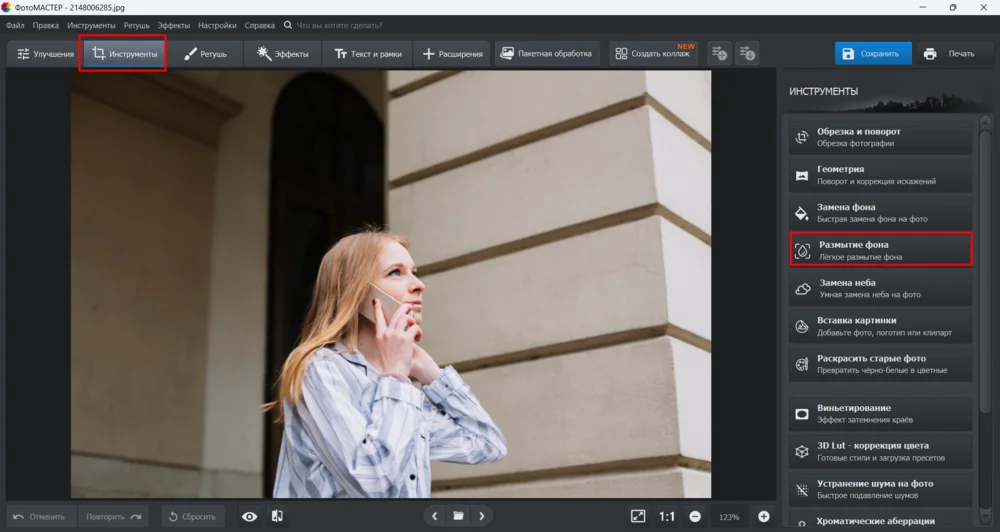
Как открыть и обработать TIFF:
- Запустите ФотоМАСТЕР и нажмите «Открыть фото». Выберите файл с расширением
.tifили.tiff. - Для кадрирования и выравнивания откройте раздел «Инструменты» и выберите «Обрезка и поворот». Это полезно для отсканированной фотографии с лишними полями или наклоном.
- Если изображение темное, выцветшее или имеет неверный баланс белого, используйте коррекцию света и цвета либо «Автоулучшение». Для зернистого скана отдельно настройте шумоподавление и резкость.
- После обработки откройте меню «Файл» → «Сохранить». Для быстрого выбора другого расширения используется «Файл» → «Быстрый экспорт». TIFF присутствует среди поддерживаемых форматов сохранения.
- Если нужно одинаково обработать серию отдельных TIFF, откройте вкладку «Пакетная обработка», нажмите «Добавить фото», задайте общие операции и завершите через «Сохранить».
Плюсы:
- поддерживает TIFF как входной и выходной графический формат;
- позволяет сразу перейти от просмотра к полноценной коррекции изображения;
- есть пакетная обработка нескольких отдельных файлов;
- русский интерфейс и понятные названия основных инструментов;
- есть печать результата без промежуточного преобразования в PDF.
Минусы:
- для многостраничного документа удобнее отдельный viewer со счетчиком страниц и thumbnails;
- для простого пролистывания сотен сканов набор редакторских инструментов избыточен.
Кому подходит: фотографу, дизайнеру или обычному пользователю, у которого TIFF содержит одну фотографию и после открытия требуется ретушь, цветокоррекция, обрезка, изменение размера либо сохранение в более распространенный формат.
XnView MP
XnView MP закрывает почти противоположный сценарий: это универсальный просмотрщик, каталогизатор и конвертер с развитой поддержкой TIFF. Он читает и записывает TIFF на Windows, macOS и Linux, работает с многостраничными документами, RGB, CMYK, grayscale, встроенными ICC-профилями и метаданными EXIF/IPTC/XMP. Для сканов и факсов особенно важна поддержка CCITT, а для обычной графики — LZW, ZIP/Deflate, PackBits и JPEG внутри TIFF.
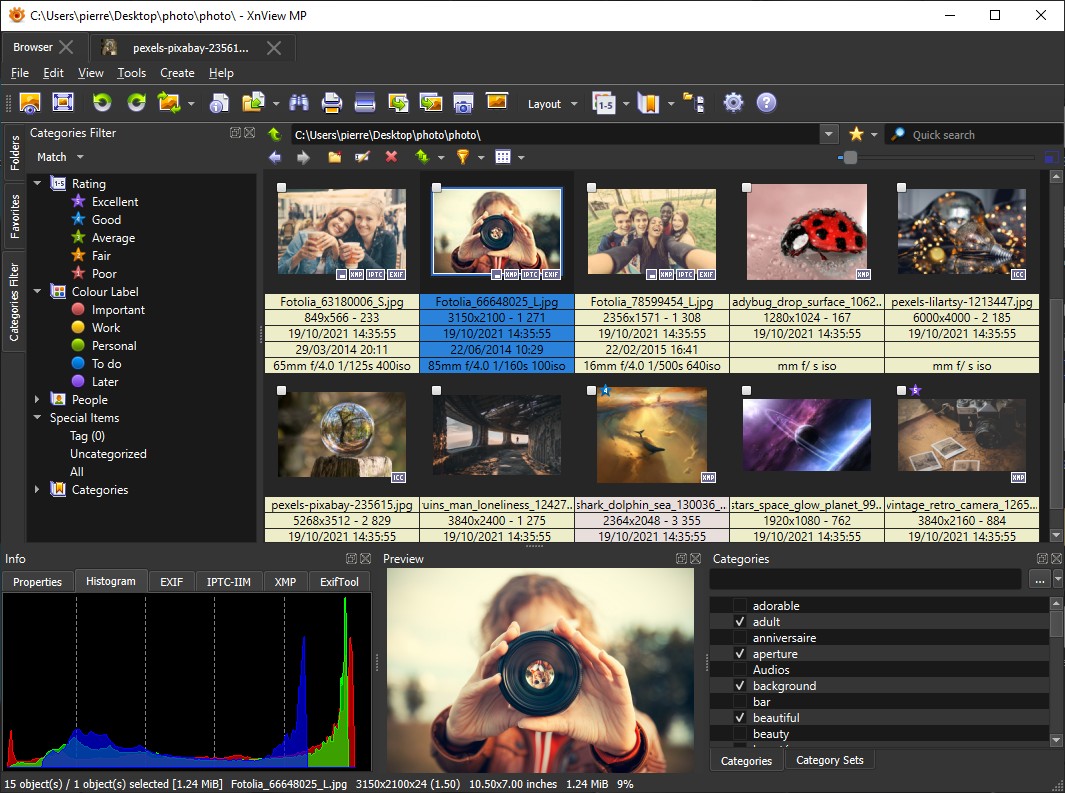
Как работать с многостраничным TIFF:
- Откройте File → Open и выберите TIFF. Перетаскивание файла в окно программы также открывает его.
- Если документ многостраничный, переходите между листами клавишами Page Up и Page Down. Для обзора всех страниц включите боковую панель Pages через меню View.
- Чтобы получить отдельную картинку, сохраните выбранную страницу через File → Save as и укажите JPEG, PNG или другой формат.
- Для объединения нескольких изображений используйте Create → Multi-page file и выберите TIFF или PDF как целевой контейнер.
- Для большого набора файлов удобнее пакетный режим Tools → Batch convert либо отдельный XnConvert.
Плюсы:
- нативный просмотр многостраничных TIFF с быстрым переходом между страницами;
- поддержка широкого набора TIFF-сжатий и цветовых моделей;
- работа с ICC и метаданными полезна для фотографических и издательских файлов;
- есть Windows, macOS и Linux, поэтому один рабочий процесс можно сохранить на разных компьютерах;
- умеет создавать многостраничные TIFF/PDF и выполнять пакетные преобразования.
Минусы:
- интерфейс насыщен панелями и функциями; для разового открытия одного файла он сложнее минималистичного viewer;
- для коммерческого использования в компании требуется лицензия.
Кому подходит: пользователю, которому регулярно приходят сканы и факсы в TIFF, а также фотографу или архивисту, которому важны цветовые профили, метаданные и пакетная конвертация.
IrfanView
IrfanView — компактный Windows-просмотрщик, который читает и сохраняет TIF/TIFF и давно используется для быстрого открытия большого числа графических форматов. Он работает с многостраничными TIFF: кроме обычного масштабирования и поворота, доступны операции с multipage-файлами и печать. Для документов это удобнее, чем открывать каждую страницу в тяжелом редакторе.

Для базовой проверки достаточно открыть файл через File → Open, убедиться, что приложение показывает не только первый лист, и пройти по страницам документа. Если TIFF требуется не редактировать, а только быстро проверить, IrfanView экономит экранное пространство: главное окно не перегружено библиотеками, каталогами и панелями разработки.
Плюсы:
- быстро открывает TIFF и подходит для слабых компьютеров;
- поддерживает многостраничные TIFF;
- есть печать и базовая коррекция;
- удобен как повседневный viewer для разных форматов, а не только TIFF.
Минусы:
- интерфейс ориентирован на функциональность, а не на современный фотокаталог;
- для сложной ретуши и цветовой работы лучше использовать отдельный редактор.
FastStone Image Viewer
FastStone сочетает файловый браузер, просмотрщик и набор базовых инструментов. Он поддерживает TIFF и умеет работать с многостраничными файлами; для переключения между кадрами используются Ctrl+PgUp и Ctrl+PgDn. Все страницы многостраничного TIFF можно повернуть одной операцией — полезно для пакета сканов, который целиком сохранили с неверной ориентацией.

Рабочее окно напоминает файловый менеджер: слева дерево каталогов, в центре миниатюры, ниже или рядом — предварительный просмотр. Такой подход удобен, если TIFF-файлы лежат рядом с JPEG, PNG и RAW и нужно быстро пересматривать целые папки, не открывая каждый объект отдельным приложением.
Плюсы:
- поддерживает многостраничный TIFF и горячие клавиши перехода по страницам;
- есть пакетные операции, изменение размера, базовая коррекция и печать;
- удобная работа с папками и миниатюрами;
- можно одной командой повернуть все страницы multipage TIFF.
Минусы:
- ориентирован только на Windows;
- для сложного управления страницами документа возможности специализированного TIFF/FAX viewer шире.
IceViewer TIFF
IceViewer TIFF — специализированный Windows-инструмент, развивающий продукт, который раньше назывался Black Ice TIFF Viewer. Его отличие от обычных фоторедакторов — документная модель работы: программа показывает многостраничные TIFF, умеет работать с thumbnails, аннотациями и операциями над страницами. Можно перемещать, удалять, заменять листы, объединять и разделять документы, извлекать страницы, печатать и сканировать.
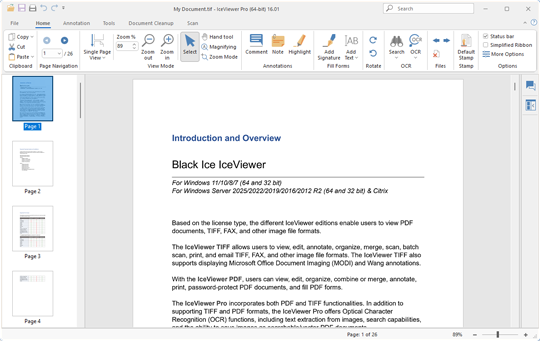
Это один из наиболее логичных вариантов для офиса, где TIFF приходит от сканеров, факсимильных систем или архивов. Инструменты whiteout/redaction и аннотации помогают не только посмотреть документ, но и подготовить рабочую копию без запуска полноценного графического редактора. У бесплатного режима есть функциональные ограничения; в частности, непрерывный режим Single Page и Multi-Page scrolling относится к более полным редакциям.
Плюсы:
- ориентирован именно на TIFF/FAX и многостраничные документы;
- операции split, merge, append, extract и перестановка страниц;
- аннотации, водяные знаки и инструменты редактирования документа;
- печать и работа со сканером в одном приложении.
Минусы:
- Windows-only;
- часть удобных режимов многостраничного просмотра и редактирования зависит от редакции.
Able Fax Tif View
Able Fax Tif View рассчитан на TIFF/FAX-документы, а не только на фотографии. Он понимает многостраничные TIFF, поддерживает распространенные варианты сжатия PackBits, LZW, CCITT Group 3/4 и ZIP/AdobeZIP, работает с черно-белыми, RGB и CMYK-изображениями. Среди операций есть извлечение, вставка, удаление и перестановка страниц, разделение и объединение multipage-файлов, поворот, зеркальное отражение, инверсия, печать, TWAIN-сканирование и пакетная обработка.
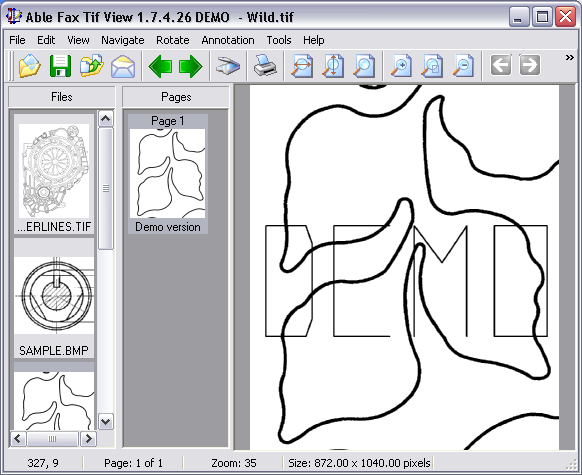
Практический сценарий: откройте документ через File → Open. Для извлечения листов выделите нужные страницы в панели Pages; все страницы можно выбрать через Ctrl+A. Затем используйте File → Save Pages as. Такой процесс полезен, когда из большого отсканированного дела нужно передать только несколько страниц.
Плюсы:
- поддержка TIFF-сжатий, включая факсимильные CCITT;
- полный набор операций с отдельными страницами;
- подходит для сканирования, печати и конвертации документов;
- есть пакетные операции для регулярной работы.
Минусы:
- интерфейс и сценарии ориентированы на техническую работу с документами, а не на простой фотопросмотр;
- работает в Windows.
ACDSee Photo Studio Ultimate
ACDSee интересен не только как менеджер фотографий. Он читает TIFF в bilevel, RGB, paletted, CMYK, YCrCb, LOGL/LOGLUV и варианты сжатия Uncompressed, PackBits, LZW, ThunderScan, SGILog, CCITT, ZIP, NEXT и JPEG. Поддерживаются и многостраничные документы. Это делает ACDSee полезным, когда TIFF пришел из издательского, сканирующего или архивного процесса и обычный viewer отображает его неправильно.

При сохранении TIFF программа работает с 1/8/24-bit изображениями и набором распространенных методов сжатия. Важно учитывать, что запись и чтение формата не симметричны: программа может прочитать больше разновидностей TIFF, чем записать. Это нормальная ситуация для сложных форматов и еще одна причина не считать наличие слова TIFF в списке форматов достаточным описанием совместимости.
Плюсы:
- очень широкий набор вариантов TIFF;
- многостраничные документы;
- каталогизация, метаданные и развитая работа с фотографиями;
- подходит для файлов, где важны цветовая модель и способ сжатия.
Минусы:
- тяжелее специализированных легких просмотрщиков;
- для задачи «быстро открыть один скан» большая часть каталожных и редакторских функций не нужна.
GIMP

GIMP стоит выбирать не как средство для пролистывания документа, а как редактор TIFF. Он читает и записывает TIFF с высокой разрядностью, поддерживает BigTIFF и умеет импортировать CMYK(A) TIFF. Это важно для очень больших файлов, научной графики, оцифровки и предпечатных изображений, где простому viewer может не хватать цветовой или размерной совместимости.
Для одиночного изображения рабочий процесс простой: откройте TIFF как обычный файл, выполните правки и используйте экспорт. Для многостраничного скана GIMP не заменяет документный viewer: страницы могут трактоваться как отдельные изображения или слои в зависимости от импорта, а быстрая навигация по сотне страниц здесь не является основной задачей интерфейса.
Плюсы:
- глубокое редактирование TIFF;
- поддержка высокой разрядности и BigTIFF;
- кроссплатформенность;
- подходит для сложной графики, где нужны слои, маски и точная обработка.
Минусы:
- не предназначен для быстрого документного просмотра многостраничных TIFF;
- интерфейс заметно сложнее обычного просмотрщика.
JPEGView
Несмотря на название, JPEGView не ограничивается JPEG: TIFF входит в список встроенно поддерживаемых форматов. Это минималистичный просмотрщик с быстрым рендерингом и базовой обработкой в реальном времени — яркость, контраст, цвет, резкость, поворот и перспективные корректировки. Он удобен, когда хочется открыть TIFF без каталога, библиотеки и тяжелого редактора.

Плюсы:
- минималистичный интерфейс и быстрый просмотр;
- TIFF поддерживается встроенно;
- есть базовые корректировки прямо в окне просмотра.
Минусы:
- не ориентирован на управление длинными multipage-документами;
- нет развитого каталога и документных операций уровня IceViewer TIFF.
nomacs
nomacs — свободный кроссплатформенный просмотрщик изображений. В сборках с включенной TIFF-поддержкой он читает и записывает многостраничные TIFF. Программа полезна тем, кому нужен более современный интерфейс, синхронный просмотр изображений, базовая коррекция и метаданные без перехода к тяжелому фотоменеджеру.

Плюсы:
- поддержка TIFF и multipage при наличии TIFF-модуля в сборке;
- Windows, macOS и Linux;
- чистый интерфейс и набор базовых инструментов просмотра.
Минусы:
- фактическая поддержка TIFF зависит от того, как собран пакет;
- для сложных операций со страницами документные TIFF-просмотрщики функциональнее.
BitRecover TIFF Viewer
BitRecover TIFF Viewer — узкоспециализированный Windows-просмотрщик, нацеленный на TIF/TIFF и многостраничные документы. В интерфейсе слева показываются миниатюры страниц, внизу — счетчик и кнопки перехода, а центральная область отводится под текущий лист. Такой layout удобен для факсов и отсканированных дел, где необходимо визуально найти нужную страницу.
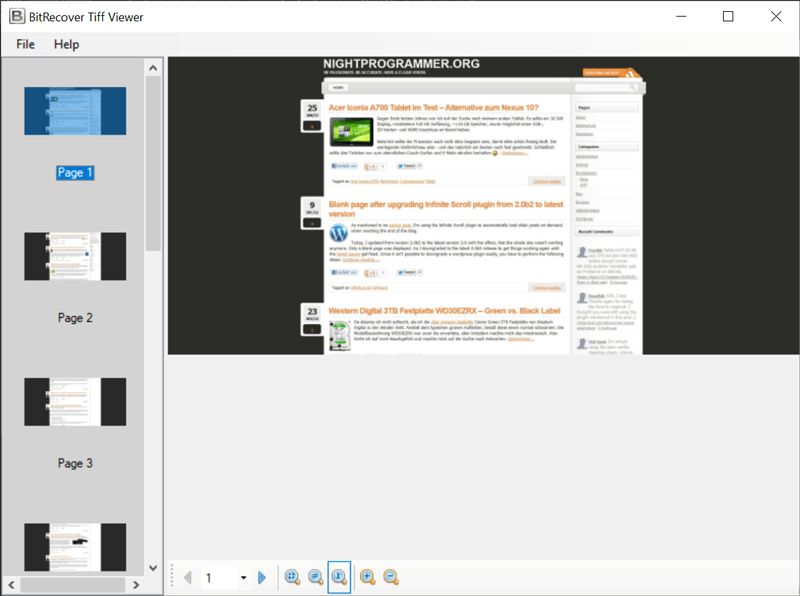
Доступны масштабирование и вертикальный/горизонтальный просмотр. Сильная сторона здесь не редактирование, а простая навигация по multipage-файлу. Если требуется переставлять страницы, аннотировать их или массово конвертировать документы, лучше использовать инструмент с более широким документным набором функций.
Плюсы:
- отдельная панель миниатюр страниц;
- ориентация именно на TIFF, а не на сотни несвязанных функций;
- подходит для portable-сценария просмотра документов.
Минусы:
- Windows-only;
- набор редактирования и преобразования заметно уже, чем у полноценных TIFF/FAX editors.
Turgs TIFF Viewer
Turgs TIFF Viewer относится к тому же классу простых специализированных программ: открывает TIFF/TIF, показывает многостраничные документы, предоставляет zoom и варианты ориентации просмотра. Интерфейс строится вокруг списка страниц и области предпросмотра, поэтому он понятнее для архивного документа, чем обычный фоторедактор.
Плюсы:
- видимые миниатюры страниц и счетчик;
- увеличение/уменьшение изображения;
- не перегружен инструментами ретуши.
Минусы:
- не заменяет редактор, если нужно исправить изображение;
- предназначен для Windows.
FileViewers TIFF File Viewer
FileViewers TIFF File Viewer — узкий Windows-инструмент для открытия .tif и .tiff. Программа открывает многостраничные TIFF, показывает счетчик страниц, поддерживает увеличение и уменьшение, вертикальный и горизонтальный просмотр и не требует дополнительного графического редактора. Для архивного скана это полезнее универсального фоторедактора: основное окно занято самим документом и навигацией по страницам.
При выборе этого варианта есть важная деталь: страница FileViewers использует те же скриншоты интерфейса, что и BitRecover TIFF Viewer. Поэтому не стоит считать FileViewers и BitRecover двумя принципиально разными программами только по названию страницы. Если задача — выбрать независимые движки для проверки проблемного TIFF, разумнее сравнивать BitRecover с IrfanView, XnView MP, FastStone или IceViewer TIFF.
Плюсы:
- ориентация именно на TIFF/TIF, включая многостраничные документы;
- видимый счетчик страниц и масштабирование;
- простая область предпросмотра без инструментов ретуши.
Минусы:
- интерфейс очень близок к BitRecover TIFF Viewer, поэтому практическая разница между этими узкими viewer невелика;
- для необычных TIFF-сжатий удобнее XnView MP или Able Fax Tif View с более подробной TIFF-совместимостью.
OneTime TIFF File Viewer
OneTime TIFF File Viewer — portable-просмотрщик для Windows. Он открывает .tif и .tiff, показывает страницы многостраничного документа по одной, выводит номер страницы, позволяет менять масштаб и переключать вертикальное или горизонтальное представление. Программа рассчитана именно на чтение: конвертация в другие форматы в бесплатном viewer не предусмотрена.
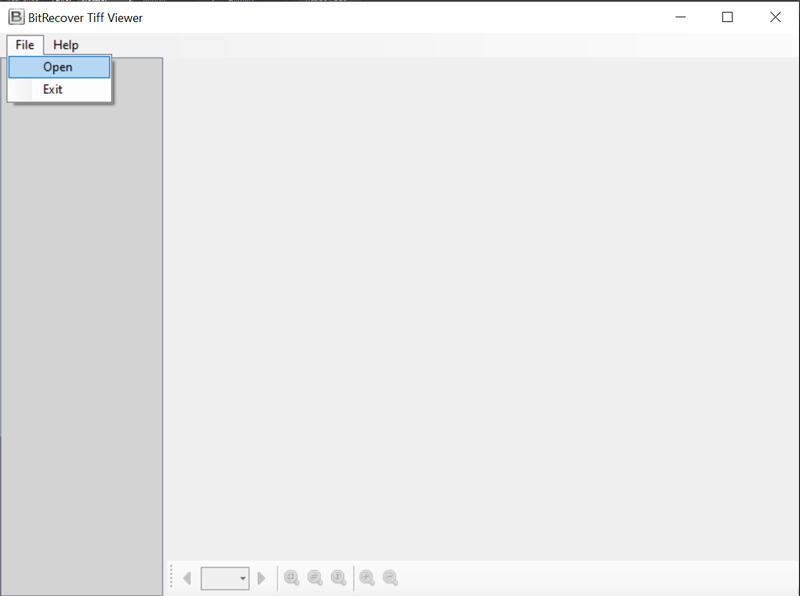
Как открыть TIFF: запустите viewer, откройте меню File, выберите Open, укажите файл .tif или .tiff и нажмите Open в системном диалоге. После загрузки переходите по страницам в панели программы и используйте Zoom In/Zoom Out для проверки мелких деталей.
Плюсы:
- portable-режим без установки;
- поддержка многостраничного TIFF и отображение счетчика страниц;
- понятная модель «открыть — пролистать — увеличить».
Минусы:
- Windows-only;
- viewer не предназначен для конвертации и редактирования;
- системные требования охватывают широкий набор старых Windows, поэтому совместимость с конкретной современной корпоративной конфигурацией лучше проверить на тестовом TIFF до внедрения.
RecoveryTools Free TIFF Viewer
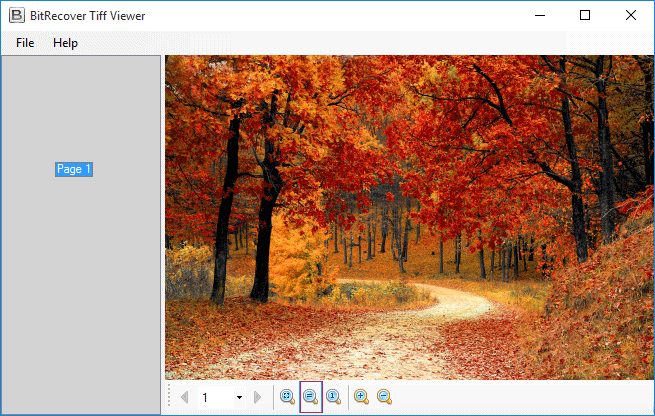
RecoveryTools Free TIFF Viewer решает ту же узкую задачу: читает .tif/.tiff, включая многостраничные файлы, показывает количество страниц и дает Zoom In [+]/Zoom Out [-]. В рабочем окне есть выбор файла и область предпросмотра; страницы можно проверять последовательно. Программа работает локально в Windows, поэтому скан не нужно передавать в браузерный сервис.

Плюсы:
- многостраничный TIFF и page count;
- масштабирование без изменения исходного файла;
- локальная работа в Windows.
Минусы:
- функции сосредоточены на просмотре, а не на правке страниц;
- отсутствие программного лимита размера не отменяет ограничения оперативной памяти: очень большой несжатый TIFF все равно может открываться медленно.
4n6 Image Converter для просмотра TIFF
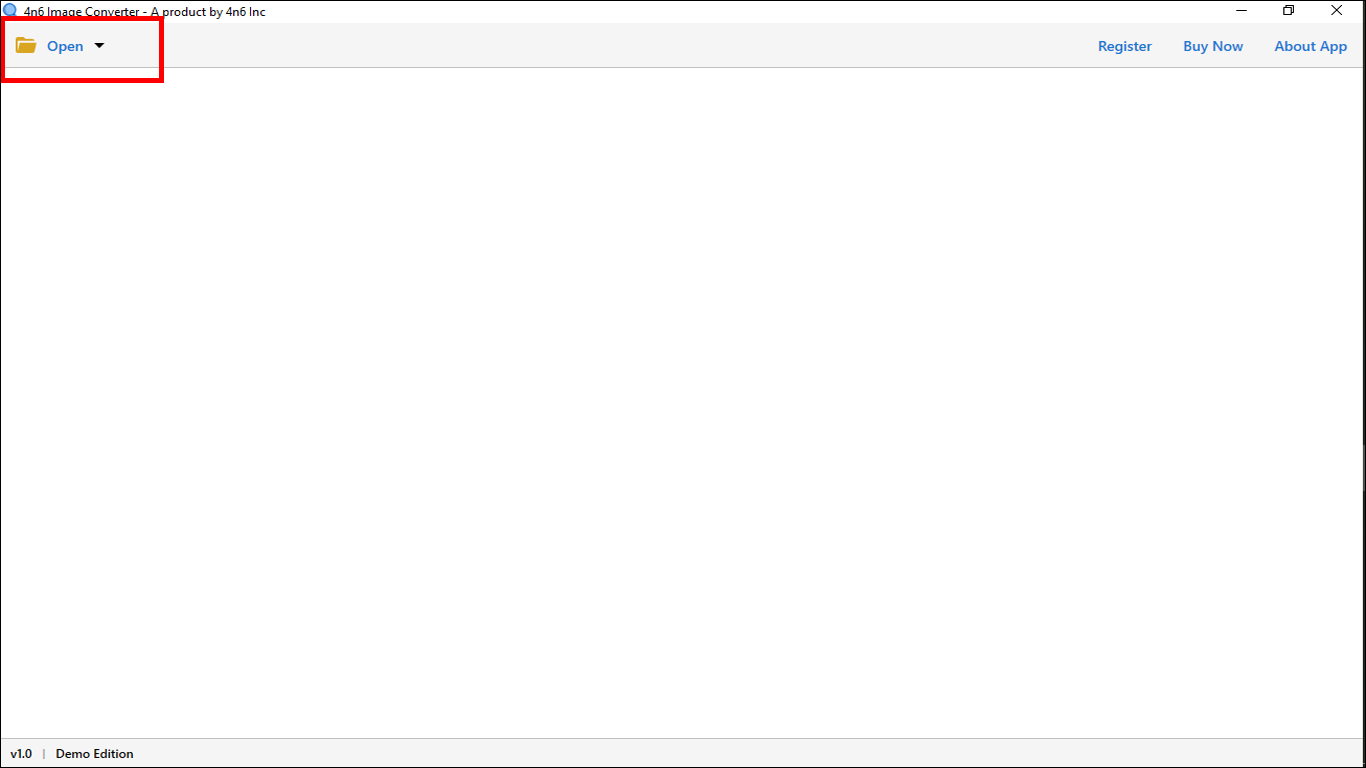
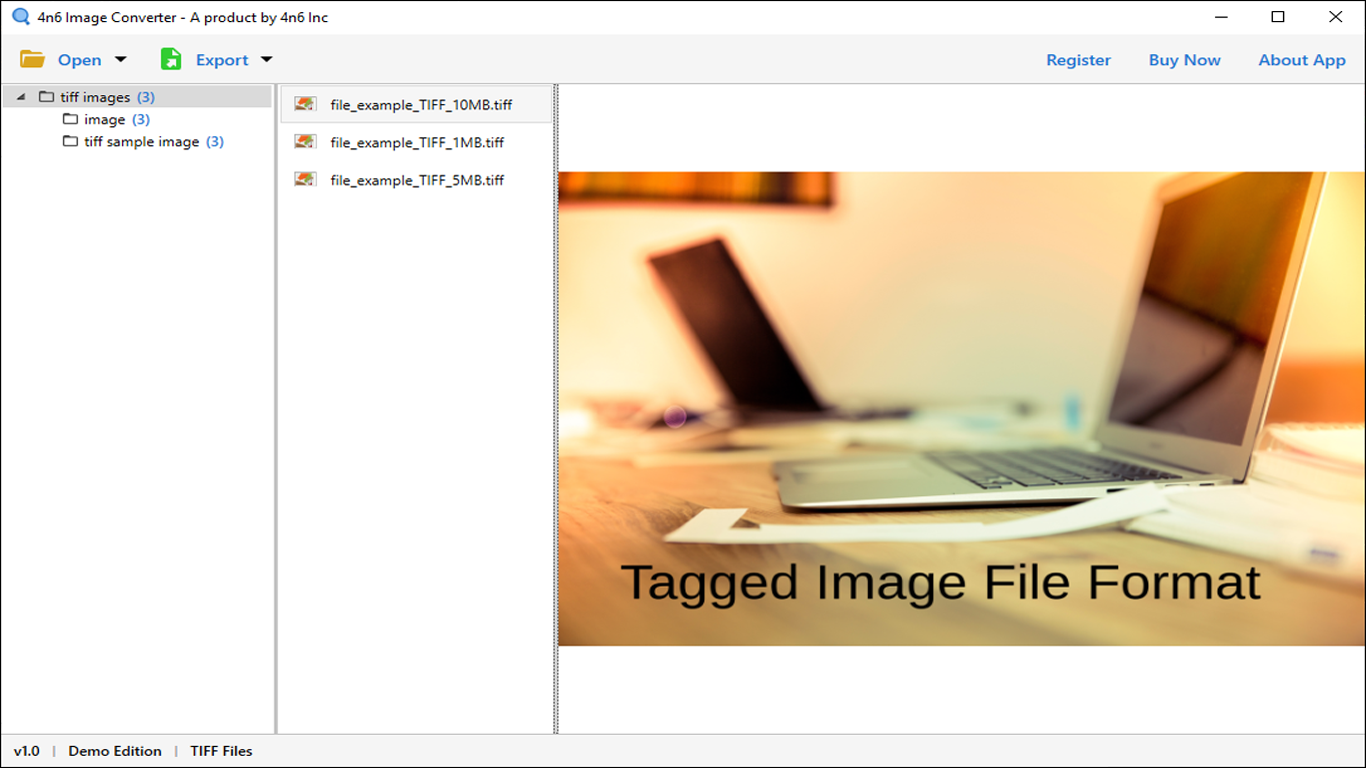
4n6 Image Converter — не отдельный «ридер», а конвертер изображений с режимом предварительного просмотра TIFF. В интерфейсе сначала нажимают Open, затем выбирают TIFF File и файл или папку; загруженные элементы появляются слева, а выбранный TIFF отображается в области предпросмотра. Такой вариант удобен, когда после проверки изображения его все равно нужно пакетно конвертировать.
Плюсы:
- можно добавить сразу несколько TIFF и выбирать их в левой панели;
- просмотр встроен в процесс конвертации;
- полезен для папки файлов, а не только одного изображения.
Минусы:
- для простой задачи «только открыть и пролистать» интерфейс конвертера избыточен;
- для TIFF с необычной компрессией практичнее viewer с явно перечисленными поддерживаемыми кодеками.
TIFF Viewer and Converter из Microsoft Store
TIFF Viewer and Converter — отдельное приложение для Windows, объединяющее базовый просмотр и конвертацию TIFF. Оно уместно для пользователя, который предпочитает приложения из Microsoft Store. Для архивного multipage-файла практичнее выбрать программу, где счетчик страниц, thumbnails и навигация по листам являются явной частью интерфейса.
Плюсы:
- отдельное Windows-приложение в Microsoft Store;
- по назначению объединяет просмотр и конвертацию.
Минусы:
- не ориентирован на детальный анализ TIFF-кодирования;
- для критичного multipage-документа удобнее специализированный viewer с видимой навигацией по всем страницам.
AlternaTIFF
AlternaTIFF — исторический TIFF-плагин для Windows-браузеров. Он распространялся как ActiveX-компонент для Internet Explorer и как Netscape-style plug-in; последняя версия относится к 2015 году. Firefox и Chrome больше не поддерживают старую плагинную архитектуру, на которой основан такой способ просмотра. Поэтому AlternaTIFF имеет смысл прежде всего в уже существующей корпоративной системе, которая от него зависит, а не на новом рабочем месте.
Плюсы:
- специализированный TIFF-viewer для legacy web-систем;
- бесплатное использование после регистрации компонента.
Минусы:
- зависит от устаревшей плагинной архитектуры браузеров;
- не подходит как современный универсальный browser-viewer;
- для нового проекта лучше обычное веб-приложение, работающее без ActiveX.
TIFF Viewer Chrome
TIFF Viewer Chrome — старое расширение для браузера, которое перехватывало запрос к файлам .tif и .tiff, обрабатывало TIFF и выводило результат в Chrome как PNG. Такой подход был удобен для веб-систем, где TIFF открывался непосредственно по ссылке, но он зависит от конкретного расширения и браузерной инфраструктуры.
Плюсы:
- TIFF открывался прямо из браузерного запроса без отдельного настольного окна;
- не требовалось вручную предварительно преобразовывать файл в PNG.
Минусы:
- относится к старому расширению Chrome и legacy web-сценарию;
- для нового рабочего места надёжнее использовать современный локальный просмотрщик или веб-сервис с обычной загрузкой файла;
- для multipage TIFF лучше viewer с видимыми thumbnails и счетчиком страниц.
Universal Viewer
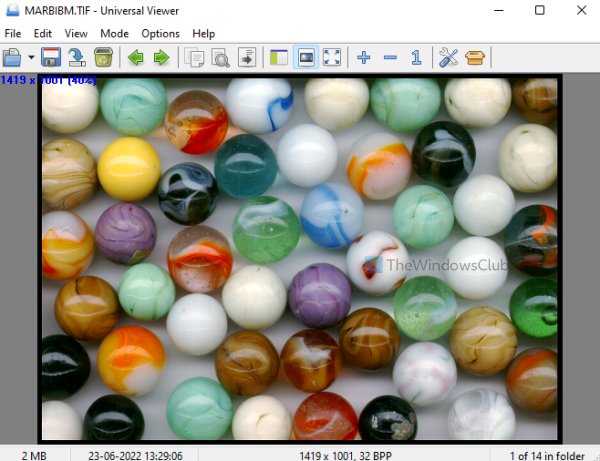
Universal Viewer — универсальный Windows-просмотрщик, который работает в том числе с TIFF. Его преимущество — один интерфейс для разных типов файлов: изображений, текста и других поддерживаемых данных. Для пользователя, который редко сталкивается с TIFF, это может быть удобнее установки отдельной узкой программы.
Плюсы:
- универсальный viewer для разных типов файлов;
- подходит для просмотра многостраничных TIFF;
- не требует полноценного графического редактора для обычного просмотра.
Минусы:
- TIFF — лишь один из множества сценариев программы;
- для сложных цветовых TIFF и документного редактирования лучше специализированные инструменты.
WildBit Viewer

WildBit Viewer — просмотрщик TIFF и других изображений, включая многостраничные файлы. Он ориентирован на быстрый просмотр, сравнение и навигацию по коллекциям. Это промежуточный вариант между совсем минималистичным JPEGView и более тяжелыми фотоорганайзерами.
Плюсы:
- подходит для просмотра TIFF вместе с другими изображениями;
- есть инструменты навигации по коллекции;
- не требует перехода к профессиональному редактору для обычного просмотра.
Минусы:
- не является специализированной системой управления многостраничными TIFF-документами;
- при проблемах с необычным сжатием лучше использовать viewer с подробно перечисленной TIFF-совместимостью.
FreeVimager
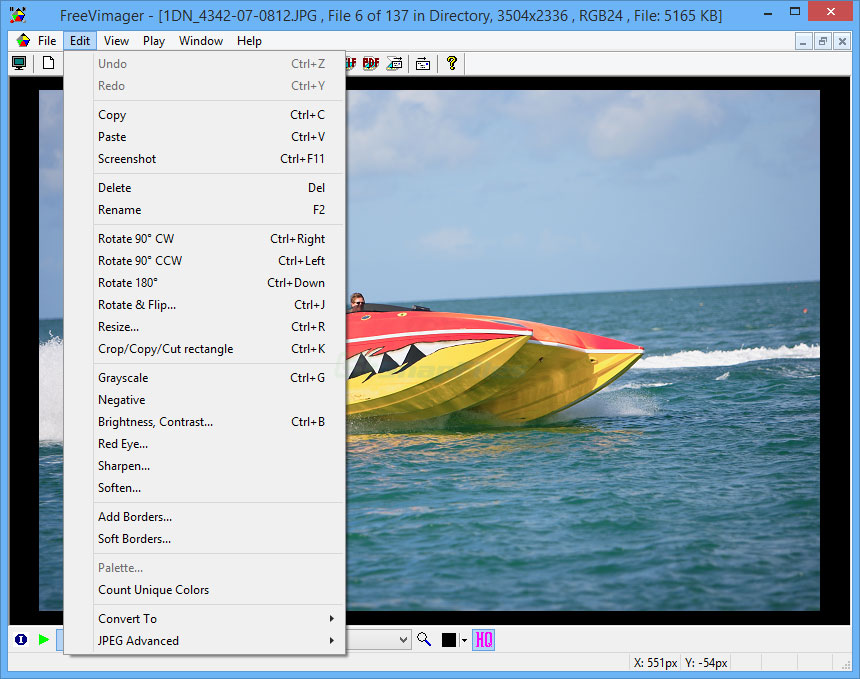
FreeVimager — легкий Windows-инструмент для просмотра изображений, который применяется и для multipage TIFF. Он сочетает просмотр изображений с базовыми операциями и подходит для пользователя, которому периодически приходится открывать TIFF, но не нужен отдельный скан-архив или профессиональный редактор.
Плюсы:
- поддерживает сценарий просмотра multipage TIFF;
- простая модель viewer + базовые операции;
- подходит для повседневного просмотра смешанных папок изображений.
Минусы:
- меньше TIFF-специфичных функций, чем у IceViewer или Able Fax Tif View;
- для цветокритичной работы лучше программа с поддержкой ICC/CMYK.
Honeyview
Honeyview — быстрый Windows-просмотрщик с поддержкой большого набора изображений и архивов, включая TIFF. Интерфейс почти полностью отдан изображению, а основные действия вынесены на компактную нижнюю панель.

Плюсы:
- минимум интерфейсного шума;
- быстрый просмотр изображений и архивов;
- подходит для простого TIFF без сложного рабочего процесса.
Минусы:
- для длительного рабочего процесса лучше выбирать поддерживаемый viewer с прозрачным набором функций;
- нет развитого управления страницами уровня специализированных TIFF-программ.
STDU Viewer
STDU Viewer — Windows-просмотрщик документов с поддержкой TIFF наряду с PDF, DjVu и другими форматами. Его сильная сторона — единый интерфейс для документов, а не фотографий. Это полезно для старого программного окружения и архивных коллекций, но перед внедрением в новый рабочий процесс нужно учитывать возраст продукта и совместимость с современной системой.
Плюсы:
- документный подход к TIFF;
- один viewer для нескольких форматов электронных документов;
- удобнее фоторедактора для чтения сканов.
Минусы:
- legacy-сценарий: для нового рабочего места предпочтительнее активно поддерживаемая программа;
- нет современных возможностей редактирования и организации уровня актуальных продуктов.
Системные средства Windows: Windows Photo Viewer, Photos и Microsoft Paint
В старых инструкциях для multipage TIFF часто встречается Windows Photo Viewer. Его не следует смешивать с современным приложением Photos. Старый просмотрщик умел переходить по страницам TIFF, тогда как XnView прямо предупреждает, что Microsoft Photos может показать только первую страницу многостраничного файла. Поэтому при проверке документа важно смотреть не на название «просмотр фотографий», а на то, присутствует ли реальная навигация по страницам.

Microsoft Paint подходит для простого одиночного изображения, если нужно быстро открыть его и выполнить базовое изменение. Он не является инструментом управления multipage TIFF. Если файл содержит сканированное дело, использование Paint приводит к той же проблеме: пользователь видит изображение, но не получает документную навигацию.
Другие Windows-программы для TIFF и сканов
Ниже собраны программы, которые встречаются в TIFF-workflow реже основных участников рейтинга. Для них сохраняется тот же принцип оценки: что именно происходит с многостраничным файлом, какие операции доступны после открытия, где программа полезнее обычного viewer и какое ограничение мешает использовать её как универсальное решение.
Picasa
Picasa использовалась как просмотрщик и организатор фотографий: программа собирала изображения в библиотеку, позволяла создавать альбомы и выполнять базовые правки, включая устранение эффекта красных глаз. TIFF входит в набор форматов, с которыми её применяли для просмотра изображений.
Как использовать для TIFF: такой сценарий оправдан для фототеки, где файл нужен как отдельное изображение. Для скана из десятков страниц выбирайте viewer с отдельной панелью страниц и быстрым переходом между листами.
Плюсы:
- каталогизация и просмотр фотографий в одном интерфейсе;
- базовые коррекции без перехода в отдельный редактор.
Минусы:
- не является специализированным multipage TIFF viewer;
- не подходит как основа нового документооборота со сканами.
ABBYY FineReader PDF
ABBYY FineReader PDF нужен не столько для обычного просмотра, сколько для TIFF со сканированным текстом. Его сильная сторона — OCR: после визуальной проверки страницы можно распознать текст и продолжить работу уже с содержимым документа.
Практический сценарий: сначала проверьте ориентацию и полноту страниц TIFF, затем запускайте распознавание. Это важнее, чем сразу отправлять весь файл в OCR: перевёрнутые, обрезанные или пропущенные страницы ухудшают итог и заставляют повторять обработку.
Плюсы:
- распознавание текста превращает скан в рабочий документ;
- полезен для архивов, договоров и оцифрованных бумажных материалов.
Минусы:
- избыточен для простого просмотра одной фотографии TIFF;
- качество OCR зависит от читаемости исходного скана.
Readiris Pro

Readiris Pro относится к программам для сканирования и распознавания текста. TIFF в таком процессе рассматривается как исходный скан, а не как конечное изображение для фотопросмотра.
Когда выбирать: вариант полезен, когда после открытия TIFF нужно получить распознанный текст или другой документный формат. Если требуется только пролистать страницы и распечатать их без OCR, специализированный viewer проще.
Плюсы:
- совмещает работу со сканом и OCR;
- подходит для документного сценария, а не только для изображения.
Минусы:
- не нужен для обычного просмотра фотоматериала;
- перед распознаванием всё равно требуется визуальная проверка страниц.
Adobe Photoshop

Adobe Photoshop подходит для TIFF, когда главная задача — редактирование изображения: цвет, ретушь, слои, подготовка к печати и сохранение TIFF через File → Save As. Это рабочий вариант для фотографии, репродукции или отдельного отсканированного листа.
Ограничение: графический редактор не следует выбирать только ради перелистывания длинного многостраничного факса. Перед сохранением исходного TIFF проверьте, какую структуру документа программа фактически открыла, и работайте с копией.
Плюсы:
- глубокое редактирование растрового изображения;
- подходит для цветокоррекции и подготовки качественного TIFF к печати.
Минусы:
- слишком сложен для простого просмотра;
- не заменяет документный viewer с явным счётчиком страниц.
Adobe Photoshop Elements
Adobe Photoshop Elements совмещает организацию и редактирование фотографий. В нём доступны кадрирование, изменение размера, добавление текста, фильтры, автоматические коррекции и устранение эффекта красных глаз; TIFF можно использовать как редактируемое растровое изображение.

Плюсы:
- просмотр и правки находятся в одном приложении;
- набор инструментов заметно шире, чем у чистого viewer.
Минусы:
- интерфейс перегружен для пользователя, которому нужно только открыть TIFF;
- для длинного multipage-скана нужна отдельная проверка всех страниц до редактирования.
Zoner Photo Studio

Zoner Photo Studio рассчитан на фотокаталог и обработку: изображение можно увеличивать, уменьшать, кадрировать, поворачивать, корректировать автоматически, ретушировать и включать в фотокниги или календари. Поэтому его роль рядом с TIFF — управление отдельными фотографиями и дальнейшая обработка.
Когда выбирать: если TIFF входит в большую фотоколлекцию и после просмотра нужны коррекции или каталогизация. Для факсимильного multipage TIFF важнее viewer с явной навигацией по страницам.
Плюсы:
- каталогизация и редактирование в одном рабочем пространстве;
- подходит для фотографического процесса.
Минусы:
- не специализирован на длинных скан-документах;
- для разового просмотра набор функций избыточен.
Movavi Photo Manager
Movavi Photo Manager предназначен для организации фотоколлекции: доступны метки, сортировка, распознавание лиц, автоматическое создание альбомов, базовая цветокоррекция, ретушь, кадрирование и геотеги. TIFF здесь логично рассматривать как элемент фототеки, а не как документ из десятков страниц.

Плюсы:
- систематизация большой коллекции;
- встроенные базовые правки после просмотра.
Минусы:
- основная задача — фотоменеджмент, а не управление страницами TIFF;
- для multipage-скана лучше выбрать специализированный viewer.
Google Photos
Google Photos не относится к TIFF-просмотрщикам: TIFF отсутствует в текущем перечне поддерживаемых типов изображений Google Photos. Поэтому программа из старых общих рейтингов фото-viewers не должна использоваться для открытия TIF/TIFF. Для облачного хранения такого файла оставляйте TIFF в Google Drive, а для просмотра используйте специализированный viewer или конвертируйте копию в поддерживаемый формат.

Плюсы:
- удобная облачная фототека для поддерживаемых форматов;
- альбомы и простые правки доступны в одном сервисе.
Минусы:
- TIFF не входит в текущий список поддерживаемых форматов Google Photos;
- для TIF/TIFF нужен другой просмотрщик или предварительная конвертация копии файла.
Ashampoo Photo Commander

Ashampoo Photo Commander объединяет предварительный просмотр, организацию, улучшение и публикацию фотографий. TIFF подходит сюда как обычный графический файл, который нужно найти в коллекции, посмотреть и при необходимости скорректировать.
Когда выбирать: если пользователь работает с разными графическими форматами и предпочитает один фотоменеджер. Для архивного multipage TIFF приоритетнее программы, где количество страниц и переход между ними являются основной функцией.
Плюсы:
- просмотр и организация фототеки;
- дополнительные инструменты улучшения изображений.
Минусы:
- не является узким TIFF-документным viewer;
- для факсов и сканов нужны более явные инструменты навигации по страницам.
TIFF Viewer Utility
TIFF Viewer Utility создан именно для single-page и multipage TIFF. После открытия отображается первая страница, а переход между листами выполняется клавишами Page Up и Page Down. Режим Thumbnail view показывает отдельные страницы миниатюрами рядом с основной областью просмотра.
Дополнительно доступны zoom, поворот вправо и влево, печать и просмотр атрибутов изображения: ширины, высоты, формата и типа компрессии. Такой набор полезнее универсальной галереи, когда нужно диагностировать, почему один TIFF открывается, а другой нет.
Плюсы:
- явная multipage-навигация и thumbnails;
- показывает технические свойства TIFF;
- есть печать и поворот.
Минусы:
- специализация почти полностью ограничена просмотром;
- для редактирования или конвертации нужен другой инструмент.
SDR Free TIFF Viewer
SDR Free TIFF Viewer открывает multipage TIFF через перетаскивание файла в окно или выбор на панели инструментов. Страницы переключаются кнопками интерфейса и клавишами Page Up/Page Down. В просмотрщике также есть масштабирование, поворот, смена режима отображения и слайд-шоу.
Плюсы:
- простое открытие drag-and-drop;
- понятная навигация по многостраничному файлу;
- основные команды просмотра вынесены на верхнюю панель.
Минусы:
- функции ориентированы на просмотр, а не документное редактирование;
- для нового рабочего места сначала стоит проверить совместимость с текущей Windows и конкретным TIFF.
DIMIN Viewer
DIMIN Viewer открывает multipage TIFF через окно Play List: страницы документа можно просматривать как последовательность изображений и переключать клавишами влево/вправо. Помимо просмотра доступны быстрые изменения цвета, яркости и гистограммы, а также поворот и кадрирование.
Плюсы:
- страницы многостраничного TIFF видны как отдельные элементы;
- есть базовые коррекции без отдельного редактора.
Минусы:
- интерфейс и рабочая логика относятся к старому поколению image viewers;
- для массовой работы важнее заранее проверить поддержку нужного типа TIFF-компрессии.
Nico’s Viewer
Nico’s Viewer открывает multipage TIFF и переключает страницы клавишами Num +/Num − либо командами Next/Previous в меню. Для изображения доступны Flip, Mirror и Rotate — этого достаточно, чтобы исправить ориентацию страницы при просмотре.
Плюсы:
- горячие клавиши для листания;
- базовые операции поворота и отражения.
Минусы:
- набор инструментов небольшой;
- не подходит для OCR, развитой каталогизации или серьёзного редактирования.
ReaViewer
ReaViewer — лёгкий просмотрщик multipage TIFF. После загрузки многостраничного файла сверху появляются кнопки Next/Previous. Через контекстное меню можно получить сведения об изображении, включая EXIF и XMP, открыть гистограмму, отправить изображение во внешний системный редактор и распечатать его.
Плюсы:
- явное перелистывание страниц;
- EXIF/XMP и гистограмма полезны при проверке изображения;
- есть печать.
Минусы:
- собственного полноценного редактора нет;
- для изменения TIFF программа передаёт файл другому приложению.
FuturixImager
FuturixImager позволяет листать multipage TIFF сочетаниями Ctrl+K и Ctrl+L. Отдельную страницу можно сохранить как самостоятельное изображение; также доступны печать, масштабирование, поворот и параметры отображения. Клавиша F2 открывает встроенный простой редактор.
Плюсы:
- горячие клавиши для страниц;
- экспорт отдельного листа;
- печать и базовый редактор.
Минусы:
- не ориентирован на современный документооборот;
- для больших архивов удобнее viewer с постоянной панелью миниатюр.
MDI Viewer
MDI Viewer показывает multipage TIFF с панелью миниатюр слева. Пользователь может выбирать страницу по thumbnail или прокручивать документ последовательно. Важное ограничение — в описанном интерфейсе нет масштабирования, поэтому мелкий текст и крупные сканы рассматривать неудобно.
Плюсы:
- панель миниатюр сразу показывает структуру документа;
- простая последовательная прокрутка страниц.
Минусы:
- нет zoom;
- узкая функциональность ограничивает применение за пределами базового просмотра.
Brava Reader
Brava Reader открывает TIFF, JPG, PDF и CSF, поддерживает drag-and-drop и печать. Для TIFF доступны поворот, растягивание, копирование, изменение ориентации и несколько вариантов масштабирования: Zoom In/Out Slider, Zoom Window и Magnifier. Также присутствовали измерительные инструменты Distance, Polygon, Rectangle, Polyline и Circle.
Плюсы:
- несколько способов масштабирования крупных изображений;
- печать и измерения полезны для технической графики;
- работает не только с TIFF.
Минусы:
- интерфейс и набор функций ориентированы на старый Windows-workflow;
- для новой установки требуется отдельно проверять совместимость с текущей ОС.
Imagistik Image Viewer
Imagistik Image Viewer открывает single-page и multipage TIFF, а также PDF, BMP, JPEG, GIF и PNG. Для многостраничного TIFF есть thumbnails; отдельное окно Pan помогает перемещаться по крупному изображению. Доступны zoom, поворот, растягивание, печать, копирование в буфер, сохранение части изображения и crop.
OCR и TIFF-to-PDF в описанной редакции относились к платным возможностям, поэтому бесплатный режим следует оценивать прежде всего как viewer.
Плюсы:
- thumbnails для multipage TIFF;
- Pan-окно для больших сканов;
- печать и простые операции с изображением.
Минусы:
- OCR и конвертация в PDF не входили в бесплатный набор;
- для нового процесса нужно проверить современную совместимость.
Tiff Viewer by Tiff Tools
Tiff Viewer by Tiff Tools использует встроенный folder explorer: пользователь выбирает папку, после чего TIFF-файлы из неё отображаются в списке. Для выбранного изображения доступны zoom, копирование в буфер, поворот на 90° или 180°, fit-to-window и печать. Программа распространялась как переносимый EXE без обязательной установки.
Плюсы:
- удобен для папки с множеством TIFF;
- portable-формат;
- есть печать, поворот и масштабирование.
Минусы:
- нет развитого редактора;
- актуальную совместимость с современной Windows следует проверять до внедрения.
Tiff Viewer by Compact
Tiff Viewer by Compact — минималистичный viewer для single-page и multipage TIFF. В интерфейсе есть быстрые кнопки First, Next, Previous и Last. Масштабирование выполняется мышью: левый клик увеличивает, правый уменьшает изображение.
Плюсы:
- очень простой интерфейс;
- явные команды перехода к первой и последней странице.
Минусы:
- описанная совместимость относится к Windows XP/2000/98/95;
- функций заметно меньше, чем у современных TIFF-viewers.
Pic View
Pic View открывает multipage TIFF перетаскиванием или через команду открытия. Страницы переключаются кнопками интерфейса и сочетаниями Shift+Alt+F1 вперёд и Shift+Alt+F2 назад. Для просмотра есть zoom, rotate и pan.
Программа также позволяла изменять отдельную текущую страницу: менять глубину цвета, отражать изображение, применять blur и noise. Это отличает её от чистого viewer, но требует осторожности — изменения страницы нужно сохранять в копию, если TIFF является архивным документом.
Плюсы:
- горячие клавиши для multipage;
- базовые эффекты и правки конкретной страницы.
Минусы:
- старый интерфейс;
- для длинного документа удобнее постоянная панель thumbnails.
Free TIFF/ PDF Viewer
Free TIFF/PDF Viewer — переносимый просмотрщик двух документных форматов. После загрузки multipage TIFF страницы переключаются кнопками навигации; доступны zoom, поворот, копирование изображения в буфер и несколько режимов отображения.
Плюсы:
- не требует тяжёлого редактора;
- TIFF и PDF открываются в одной утилите;
- есть основные операции просмотра.
Минусы:
- не предназначен для ретуши и OCR;
- перед постоянным использованием нужно проверить работу с конкретными вариантами TIFF-сжатия.
Free OCR
Free OCR прежде всего распознаёт текст, но умеет использовать multipage TIFF как входной документ. Интерфейс разделён на область изображения и область распознанного содержимого; страницы переключаются Next/Previous. Отдельную страницу можно сохранить как JPG, а OCR запускать для текущего выбора или всего многостраничного файла.
Плюсы:
- просмотр и распознавание соединены в одном рабочем процессе;
- можно сохранить отдельный лист TIFF как JPG.
Минусы:
- не нужен для фотографического TIFF без текста;
- OCR повышает сложность по сравнению с обычным viewer.
Nero PhotoSnap Viewer
Nero PhotoSnap Viewer использовался как просмотрщик изображений семейства Nero и открывал TIF/TIFF. Его имеет смысл рассматривать только в уже существующей старой Nero-среде, где он связан с другими компонентами пакета.
Плюсы:
- TIFF открывается в знакомом интерфейсе Nero;
- не требуется отдельный viewer, если программа уже установлена.
Минусы:
- не ориентирован на современную работу с длинными multipage TIFF;
- для нового рабочего процесса лучше программа с видимой навигацией по страницам.
Free File Viewer Pro
Free File Viewer Pro относится к универсальным просмотровщикам, которые открывают TIF вместе с другими типами файлов. Это вариант для разовой проверки содержимого, когда пользователь не хочет держать отдельное приложение для каждого расширения.
Плюсы:
- один viewer для разных форматов;
- подходит для быстрого открытия одиночного TIF.
Минусы:
- универсальность не гарантирует удобную работу с длинным multipage TIFF;
- для скан-архива важнее специализированные page count, thumbnails и печать.
Photo Snap
Photo Snap совмещает просмотр, редактирование и организацию изображений, а также воспроизведение аудио и видео. В TIFF-подборке его роль — универсальный мультимедийный viewer для компьютера, где TIFF является одним из типов изображений.
Плюсы:
- просмотр и простая обработка изображений;
- поддерживает несколько типов мультимедиа в одной программе.
Минусы:
- избыточен как узкий TIFF-reader;
- не следует рассчитывать на полноценный документный multipage-workflow без отдельной проверки.
Fresh View

Fresh View предназначен для организации и просмотра мультимедийных файлов. TIFF можно открыть как часть локальной коллекции изображений; основная ценность программы — объединение просмотра и управления разными медиафайлами.
Плюсы:
- организация и просмотр в одном интерфейсе;
- подходит для смешанной медиатеки.
Минусы:
- не специализирован на TIFF-документах;
- для многостраничного скана удобнее viewer с явной панелью страниц.
Редакторы и фотоменеджеры, которые также работают с TIFF
Эти программы нужны не для одной и той же задачи. Одни работают с TIFF как с фотографией, другие помещают растровый файл в дизайн-макет, третьи организуют фототеку или документный архив. Поэтому у каждой карточки ниже отдельно указано, что именно она делает с TIFF и почему обычный image editor нельзя автоматически считать хорошим multipage viewer.
ФотоГалерея

ФотоГалерея предназначена для просмотра и организации фотографий. В ней есть печать, слайд-шоу и базовый редактор: можно изменить яркость, кадрировать снимок и выровнять горизонт. Поэтому программа подходит для отдельного TIFF-изображения, которое нужно посмотреть и слегка исправить.
Плюсы:
- русскоязычный интерфейс;
- просмотр, печать и простая коррекция в одном приложении;
- слайд-шоу для обычной фотоколлекции.
Минусы:
- не ориентирована на длинные multipage TIFF-документы;
- для факса или скан-архива важнее page count и thumbnails.
CorelDRAW

CorelDRAW умеет импортировать и экспортировать TIFF. При импорте многостраничного TIFF можно выбрать все страницы или только нужные. Поддерживаются чёрно-белые, цветные и grayscale TIFF до спецификации 6.0, а также JPEG-, ZIP-, CCITT-, PackBits- и LZW-сжатие.
Как использовать: для импорта выберите файл TIFF и в окне Import TIFF укажите страницы, которые должны попасть в проект. Для экспорта используется File → Export, затем тип TIF - TIFF bitmap; после этого задаются размер, разрешение и цветовой режим.
Плюсы:
- можно выбрать отдельные страницы multipage TIFF при импорте;
- поддерживается несколько распространённых типов TIFF-компрессии;
- удобен, когда TIFF становится частью дизайн-макета.
Минусы:
- избыточен для простого просмотра скана;
- страницы импортируются в графический проект, а не листаются как в документном viewer.
Adobe Illustrator

Adobe Illustrator поддерживает TIFF в операциях открытия и размещения растрового изображения, а также экспортирует работу в TIFF. Это полезно, когда скан, текстура или фотография должны стать частью векторного макета.
Практический сценарий: открывайте или помещайте TIFF в документ только тогда, когда дальше нужна композиция, верстка или экспорт дизайна. Для чтения длинного multipage-факса такой рабочий процесс сложнее обычного viewer.
Плюсы:
- TIFF можно использовать внутри графического макета;
- есть экспорт проекта в TIFF.
Минусы:
- не предназначен для document-style навигации;
- слишком сложен для задачи «открыть и пролистать».
Adobe Fireworks
Adobe Fireworks относится к историческим графическим редакторам, в которых TIFF можно было открывать как растровый файл. Для существующего старого проекта это может объяснять ассоциацию .tif с Fireworks, но программа не подходит как основа нового TIFF-workflow.
Плюсы:
- может встречаться на старых рабочих станциях, где TIFF связан с графическим проектом.
Минусы:
- продукт больше не развивается;
- нет смысла выбирать его вместо актуального viewer только ради TIFF.
PaperPort
PaperPort относится к системам работы со сканированными документами. TIFF в таком сценарии используется как документный формат, а просмотр связан с организацией и дальнейшей обработкой сканов. Это ближе к офисному архиву, чем к просмотру фотографий.
Плюсы:
- логично вписывается в процесс сканирования и хранения документов;
- TIFF рассматривается вместе с другими документными форматами.
Минусы:
- назначение шире обычного viewer;
- для одной фотографии TIFF проще использовать лёгкий просмотрщик.
ColorStrokes
ColorStrokes встречается среди Mac-программ, способных открыть TIFF, но его специализация — редактирование фотографии, а не навигация по многостраничным сканам. Поэтому он уместен только тогда, когда TIFF нужен как исходное изображение для обработки.
Плюсы:
- TIFF можно включить в фотографический workflow на Mac.
Минусы:
- не ориентирован на длинные многостраничные документы;
- для документного TIFF удобнее Preview или специализированный viewer.
Flare
Flare также относится к Mac-фоторедакторам, которые использовались для открытия TIFF и дальнейшей обработки изображения. Его следует отделять от просмотрщиков документов: задача здесь — редактировать фотографию, а не управлять десятками страниц одного TIFF.
Плюсы:
- подходит для фотокоррекции TIFF в уже существующем Mac-workflow.
Минусы:
- не является специализированным multipage reader;
- для нового процесса лучше выбрать современный инструмент с явной TIFF-поддержкой.
darktable

darktable принимает расширения TIF/TIFF и читает обычные 8- и 16-битные TIFF, а также 16- и 32-битные floating-point TIFF. Это серьёзный вариант для фотографического TIFF, особенно когда важна дальнейшая обработка изображения.
При экспорте TIFF доступны глубина 8/16/32 бит и Deflate-сжатие, в том числе вариант с predictor. Таким образом, darktable полезнее простого viewer там, где TIFF является промежуточным форматом профессионального фото-workflow.
Плюсы:
- поддержка высокобитных и floating-point TIFF;
- управляемый экспорт TIFF;
- развитая обработка фотографий.
Минусы:
- не ориентирован на факсы и офисные multipage-сканы;
- интерфейс сложнее, чем у лёгкого просмотрщика.
FileViewPro
FileViewPro относится к универсальным программам для открытия множества типов файлов; TIF указан среди поддерживаемых ассоциаций. Для TIFF его разумно рассматривать как универсальный opener, а не как доказанно полноценный multipage viewer.
Плюсы:
- одна программа для нескольких типов файлов;
- может открыть TIF, когда специализированный инструмент не нужен.
Минусы:
- поддержка TIFF как изображения не означает удобную работу с десятками страниц;
- для архивного multipage TIFF нужны page count, thumbnails и управление страницами.
Icecream Photo Editor
Icecream Photo Editor поддерживает TIFF наряду с JPG, JPEG, PNG, GIF и BMP. После открытия изображение можно поворачивать и отражать, кадрировать, изменять размер, корректировать параметры, добавлять текст, формы, фильтры, рамки и размытие.

Плюсы:
- TIFF поддерживается как редактируемый формат;
- встроенный photo manager помогает просматривать изображения по папкам;
- набор правок шире, чем у обычного viewer.
Минусы:
- ориентирован на фотографию, а не на document-style multipage workflow;
- для факса или многостраничного скана предпочтительнее специализированный viewer.
Apowersoft Photo Viewer
Apowersoft Photo Viewer поддерживает TIFF, BMP, JPG и PNG. Главное окно показывает фотографии сеткой; изображения можно сортировать, а после открытия — кадрировать, поворачивать, менять размер и корректировать яркость, насыщенность и контрастность. Поддерживается drag-and-drop и открытие нескольких изображений во вкладках.

Плюсы:
- TIFF входит в поддерживаемые графические форматы;
- есть базовое редактирование и вкладки;
- drag-and-drop ускоряет открытие файлов.
Минусы:
- в описанном наборе нет встроенной печати;
- нет пакетной обработки нескольких изображений одной операцией;
- multipage TIFF требует отдельной проверки, поэтому программа не выше специализированных viewers.
Wondershare Fotophire Editing Toolkit
Wondershare Fotophire Editing Toolkit поддерживает TIFF с глубиной 8 и 16 бит и предназначен для редактирования: экспозиции, яркости, цветовой температуры, контраста, насыщенности, резкости, фильтров, кадрирования и других фотокоррекций. Это инструмент для отдельного изображения, а не документный TIFF-reader.

Важное ограничение по времени: сервис Wondershare Fotophire прекращает работу 30 сентября 2026 года; платные каналы и автопродление отключены с 15 сентября 2026 года. Поэтому для нового постоянного рабочего процесса этот редактор уже не подходит.
Плюсы:
- работа с 8- и 16-битным TIFF;
- широкий набор фотокоррекции.
Минусы:
- сервис находится на этапе закрытия;
- не предназначен для multipage-документов.
123 Photo Viewer
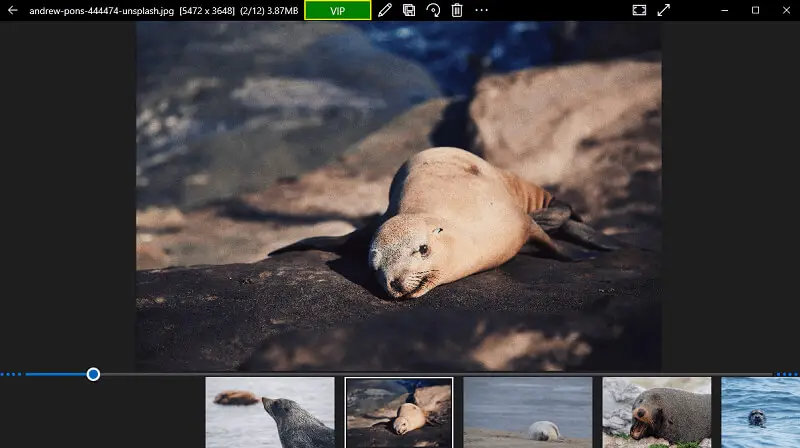
123 Photo Viewer — лёгкий Windows-viewer с масштабированием, поворотом, упорядочиванием изображений и пакетными операциями. Можно массово переименовывать файлы, добавлять теги, менять размер и формат. Встроенного полноценного фоторедактора нет.
Плюсы:
- быстрый просмотр и пакетные операции;
- есть печать и обмен изображениями.
Минусы:
- TIFF не следует считать полноценно поддерживаемым multipage-документом без отдельной проверки;
- нет развитого встроенного редактора.
Visum Photo Viewer
Visum Photo Viewer ориентирован на быстрый просмотр изображений: минималистичный интерфейс, быстрые переходы между файлами и слайд-шоу. Это подходящий тип программы для обычной фотопапки, но не для сложного TIFF-документооборота.

Плюсы:
- лёгкий интерфейс и быстрый просмотр;
- есть режим слайд-шоу.
Минусы:
- нет развитых инструментов редактирования;
- не отображает и не редактирует EXIF;
- для multipage TIFF нужен viewer с явной поддержкой страниц.
Граница между редактором и viewer особенно важна для TIFF. Графический редактор может без проблем работать с одной 16-битной фотографией, но оказаться неудобным для 80-страничного факса. И наоборот, узкий viewer прекрасно листает чёрно-белый CCITT-скан, но не даёт инструментов цветокоррекции. Выбирать нужно по структуре конкретного файла и следующему действию после просмотра.
Просмотр TIFF в macOS
Apple Preview
На Mac первый вариант — встроенный Preview. Для обычного TIFF не требуется отдельный редактор: в Finder щелкните файл правой кнопкой, выберите Open With → Preview. Программа умеет масштабировать, вращать, кадрировать и менять размер изображения, печатать его и экспортировать в другие форматы. В меню File → Export TIFF доступен и как выходной формат.
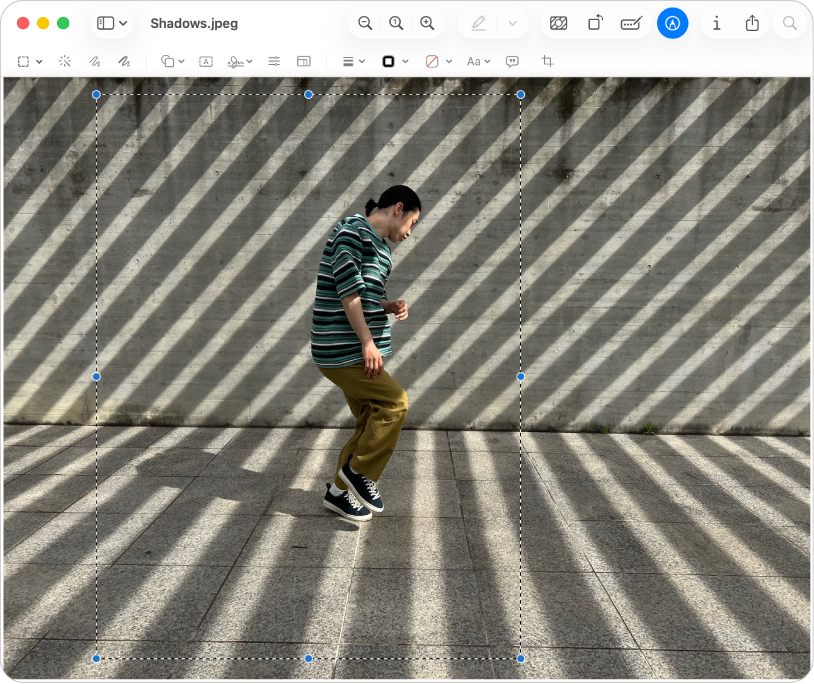
Preview удобен именно как системный инструмент: он не требует отдельного каталога, регистрации или загрузки документа в интернет. Но если TIFF содержит сложную многостраничную структуру, необычное сжатие или нужен контроль метаданных и цветового профиля, XnView MP дает более специализированный набор TIFF-функций. Сам XnView уже разобран выше и повторно как отдельная карточка здесь не дублируется.
Плюсы:
- встроен в macOS;
- быстрый просмотр, печать и базовые правки;
- экспорт изображений без установки отдельного конвертера.
Минусы:
- не дает такой подробной информации о TIFF-кодировании, как специализированные viewer;
- для больших документных архивов удобнее программа с явной панелью страниц и batch-функциями.
Когда на Mac лучше использовать XnView MP или GIMP
Если Preview открывает файл неверно либо задача выходит за рамки просмотра, используйте уже рассмотренные кроссплатформенные программы. XnView MP — для multipage, метаданных, ICC и конвертации; GIMP — для глубокой пиксельной обработки и BigTIFF. Такое разделение помогает не дублировать программы по платформам и выбирать инструмент по задаче, а не по ОС.
Онлайн-просмотр TIFF без установки
Браузерные viewer удобны для разовой задачи, но между ними есть принципиальная разница. Одни читают файл локально JavaScript-кодом и не отправляют TIFF на сервер. Другие загружают документ в облако, рендерят там страницы и затем удаляют исходник. Для обычной фотографии это вопрос удобства, а для скана договора, паспорта, медицинского или корпоративного документа — уже вопрос конфиденциальности.
TIF, TIFF Viewer with Drive
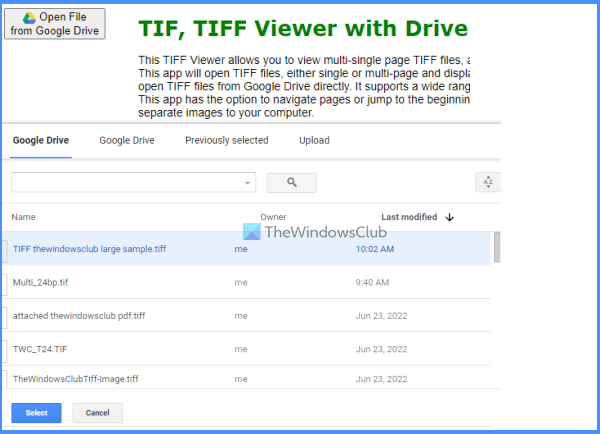
TIF, TIFF Viewer with Drive — веб-приложение, которое открывает TIFF напрямую из Google Drive и поддерживает как single-page, так и multi-page документы. Страницы выводятся в удобном для браузера виде, есть переход вперед и назад, прыжок к началу или концу документа и сохранение отдельной страницы как JPEG. Для пользователя, у которого сканы уже лежат на Google Drive, это снимает необходимость сначала скачивать файл на компьютер.
Плюсы:
- открывает TIFF непосредственно из Google Drive;
- поддерживает single-page и multi-page TIFF;
- есть навигация по страницам и сохранение отдельного изображения.
Минусы:
- листинг Google Workspace Marketplace обновлялся давно, поэтому это не самый убедительный выбор для нового критичного workflow;
- TIFF преобразуется для отображения в браузере, поэтому это не инструмент цветокритичной проверки исходного растра.
ImageToSTL TIFF Viewer
ImageToSTL предлагает отдельный онлайн-просмотр TIFF без установки. В интерфейсе используется кнопка Upload a File; после обработки изображение показывается в браузере. Текущий лимит составляет 500 МБ. Отправленный TIFF не хранится, а созданный preview удаляется через один час. Инструмент работает в современном браузере на Windows, Linux, Android, iOS и macOS.
Плюсы:
- высокий для браузерного viewer лимит 500 МБ;
- не требует установки;
- одинаковый сценарий на компьютере и мобильном устройстве.
Минусы:
- это серверный онлайн-сценарий, поэтому конфиденциальный TIFF лучше открывать локально;
- по функциям навигации и метаданным сервис проще ConvertICO или imageonline.io.
TIFF Tools: Online TIFF Viewer & Converter
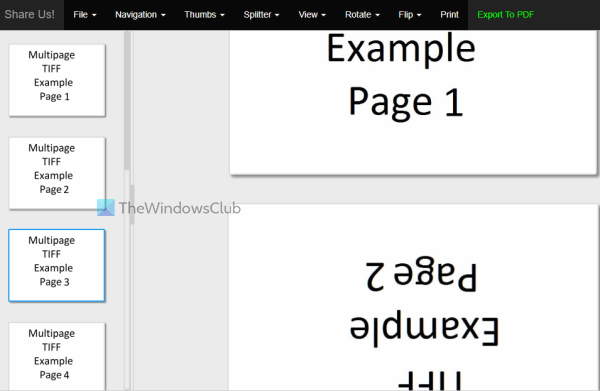
Сервис TIFF Tools на домене tiff-viewer.vercel.app совмещает просмотр многостраничного TIFF и экспорт в PDF. Рабочий процесс состоит из трех действий: перетащить TIFF или выбрать его в диалоге, пролистать страницы в viewer, затем нажать Export to PDF. Регистрация для базовой операции не требуется.
Плюсы:
- отдельный multipage-viewer без установки;
- экспорт всего документа в PDF встроен в тот же workflow;
- минимальный интерфейс без лишних функций.
Минусы:
- условия хранения файла раскрыты менее подробно, чем у крупных сервисов;
- для конфиденциального документа предпочтительнее viewer, который обрабатывает файл локально.
ConvertICO TIFF Viewer
ConvertICO обрабатывает TIFF локально в браузере: файл не требуется передавать на сервер. Viewer показывает многостраничный TIFF через thumbnails и кнопки страниц, выводит метаданные — размеры, глубину цвета, сжатие, разрешение и EXIF, позволяет увеличивать изображение от 25 до 400 процентов и поворачивать его на 90 градусов. Отдельную страницу можно сохранить в PNG или JPG, а все страницы — собрать в ZIP.
Лимит файла в интерфейсе сервиса составляет 50 МБ. Это означает, что инструмент хорошо подходит для обычных сканов, но не для действительно крупных архивных TIFF. Зато локальная обработка делает его предпочтительнее облачного viewer, когда документ нельзя отправлять третьей стороне.
Плюсы:
- локальная обработка в браузере;
- полноценная навигация по multipage TIFF;
- показывает технические метаданные и тип сжатия;
- экспорт отдельных страниц и всего набора.
Минусы:
- ограничение размера файла;
- не заменяет редактор, если нужно ретушировать или менять содержимое страницы.
ezyZip TIFF Viewer
ezyZip использует другой удобный сценарий: файл обрабатывается локально в браузере, после чего страницы можно просмотреть и при необходимости сохранить как PNG. Это подходит для компьютера и телефона, когда устанавливать программу не хочется, а отправлять документ на сервер нежелательно.
Как открыть: выберите TIFF через кнопку выбора файла, дождитесь локального разбора документа, нажмите View images для просмотра, затем используйте Preview или сохранение PNG для нужной страницы. Если задача — только убедиться, что страницы читаются, ничего экспортировать не требуется.
Плюсы: локальная обработка, работа прямо в браузере, понятный пошаговый процесс, возможность получить PNG. Минусы: набор функций просмотра и метаданных скромнее, чем у полноценного desktop viewer.
imageonline.io TIFF Viewer
imageonline.io ориентирован на просмотр TIFF с учетом характеристик самого изображения: поддерживаются RGB, CMYK, Grayscale, ICC-профили, 8/16-bit изображения и распространенные методы сжатия — uncompressed, LZW, PackBits и Deflate. Важное преимущество для сложных фотоматериалов — возможность понять, что проблема связана не с расширением, а с цветовой моделью или глубиной.
Viewer работает в браузере и подходит для multipage-документов с thumbnails, клавиатурной навигацией и выводом метаданных. Для сохранения страниц предусмотрены PNG и JPG. Если TIFF содержит конфиденциальный материал, перед использованием любого web-инструмента нужно отдельно проверить, выполняется ли конкретная операция локально; в этом рейтинге приоритет локальных сервисов отмечен прямо в карточках.
Omnifile TIFF Viewer
Omnifile обрабатывает данные локально в браузере и не отправляет TIFF на сервер; предел размера файла достигает 2,5 ГБ. Это полезный сценарий для большого TIFF, если браузеру и памяти компьютера хватает ресурсов на декодирование.
Ограничение: большой допустимый размер файла не означает, что любой многогигабайтный TIFF будет мгновенно открыт. При декодировании изображение занимает оперативную память, а производительность зависит от браузера, разрядности изображения, количества страниц и способа сжатия.
GroupDocs Viewer
GroupDocs Viewer — облачный вариант. TIFF загружается на сервер, после чего страницы можно просматривать в браузере, печатать или получить как PDF. Для TIF/TIFF действует ограничение 20 МБ. Загруженные файлы удаляются через 24 часа, поэтому инструмент подходит для разовой работы с небольшими неконфиденциальными документами.
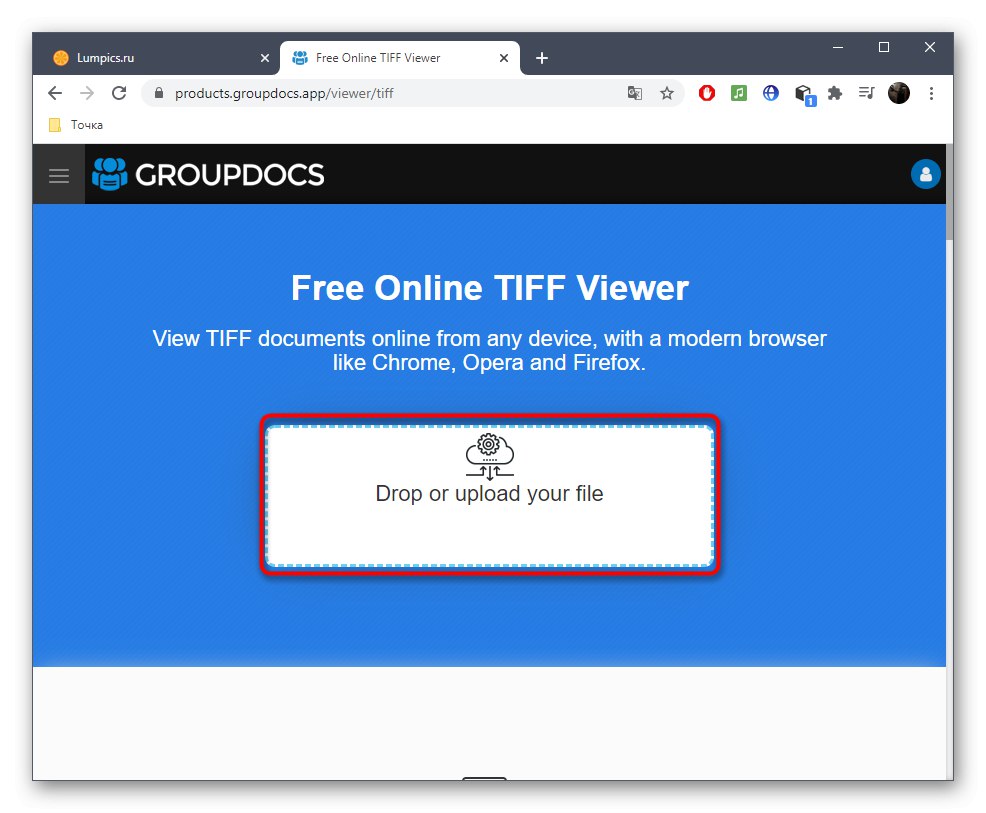
Как использовать: загрузите TIF/TIFF, дождитесь рендеринга, перейдите к нужной странице прокруткой или через элементы навигации, затем при необходимости используйте печать или выгрузку PDF. Перед передачей рабочего документа в облако проверьте, допускает ли политика вашей организации такие сервисы.
Плюсы: не требует установки, доступен с разных ОС, есть multipage и печать. Минусы: файл покидает устройство, лимит 20 МБ, для постоянной работы быстрее desktop-программа.
Conholdate Viewer
Conholdate также рендерит TIFF на сервере. Лимит составляет 20 МБ. После обработки документ открывается через действие Open/View, доступна печать и создание ссылки для совместного просмотра. Файлы удаляются через 24 часа. Такой сценарий полезен, если нужно быстро показать TIFF коллегам без установки одинакового ПО.
Плюсы: просмотр и sharing через браузер, печать, понятный процесс. Минусы: серверная обработка и ограничение размера; для чувствительных документов предпочтительнее локальный viewer.
Aspose .Imaging Viewer

Aspose.Imaging Viewer поддерживает TIF/TIFF, многостраничную навигацию, zoom, печать и работу с отдельными кадрами. Файлы обрабатываются на серверах сервиса и удаляются через 24 часа. В текущем интерфейсе ограничивается количество одновременно обрабатываемых файлов — до пяти.
Этот viewer полезен, когда нужно открыть несколько небольших TIFF на устройстве без подходящего приложения. Если требуется просмотреть архив из сотен файлов или документ содержит конфиденциальные данные, локальная настольная программа практичнее и предсказуемее.
Jumpshare TIFF Viewer
Jumpshare объединяет просмотр TIFF с функциями обмена. Веб-viewer принимает TIFF/TIF, текущий интерфейс указывает максимальный размер 100 МБ. Загрузка идет по HTTPS, хранилище использует AES-256; файлы бесплатного viewer удаляются через 24 часа. После открытия документ можно использовать в сценарии sharing и комментариев.
Плюсы: более высокий лимит, чем у многих online viewers, быстрый обмен ссылкой, не требуется desktop-приложение. Минусы: облачная передача файла; сервис избыточен, если нужно только локально проверить несколько страниц.
Online Document Viewer
Online Document Viewer на базе Doconut открывает многостраничные TIFF в браузере, поддерживает zoom, переход по страницам, метаданные и печать. Максимальный размер файла — 25 МБ. Файл удаляется после просмотра. Это рабочий вариант для небольшого документа, когда приложение устанавливать нельзя, например на временном компьютере.
Плюсы: multipage, печать, не требует плагинов. Минусы: серверная обработка и сравнительно небольшой лимит.
FViewer / Ofoct
FViewer/Ofoct позволяет открыть локальный TIF/TIFF или файл по ссылке, показать его в браузере и сохранить изображение в JPG. Сервис полезен как простой резервный способ, но уступает современным локальным web-viewers по прозрачности обработки и набору TIFF-специфичных параметров.
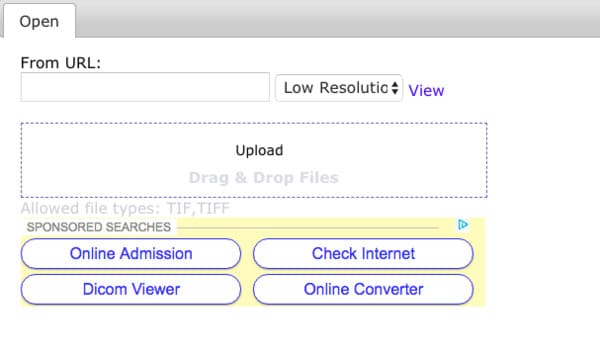
Плюсы: очень простой сценарий, поддержка файла по URL. Минусы: меньше информации о структуре TIFF, сжатии и страницах; для конфиденциального документа разумнее локальная обработка.
Яндекс.Диск

Яндекс.Диск умеет показывать TIFF среди поддерживаемых изображений непосредственно в веб-интерфейсе. Это не специализированный TIFF viewer, а удобный запасной вариант, когда файл уже хранится в облаке и нужно быстро посмотреть его без отдельной программы. Загружать конфиденциальный TIFF только ради просмотра нецелесообразно: локальный viewer решает задачу без дополнительной передачи данных.
Плюсы: просмотр в существующем облачном хранилище, доступ с разных устройств. Минусы: не предназначен для сложной навигации и операций с multipage TIFF, требует размещения файла в облаке.
Просмотр TIFF на iPhone и iPad
Для iOS важна не только поддержка расширения, но и интеграция с приложением Files: TIFF часто приходит как вложение почты, экспорт сканера или файл из облачного хранилища. Отдельное приложение полезно, когда стандартный preview не показывает все страницы либо нужно превратить multipage TIFF в PDF.
TIFF View
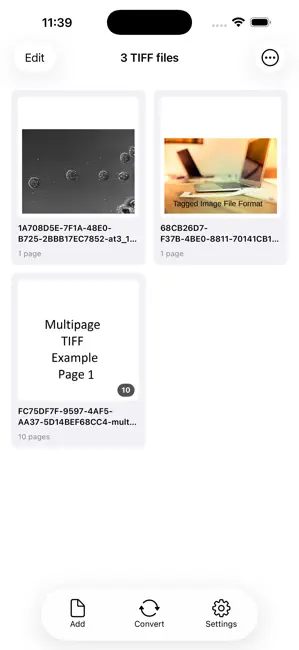
TIFF View от Bostan Constantin открывает .tif и .tiff на iPhone и iPad, показывает одно- и многостраничные документы и позволяет переходить между страницами. Несколько файлов можно отображать списком или сеткой. Отдельную страницу можно преобразовать в PNG; дополнительные функции Pro включают JPEG, PDF и создание TIFF из PDF или изображений. Приложение также доступно на Mac.
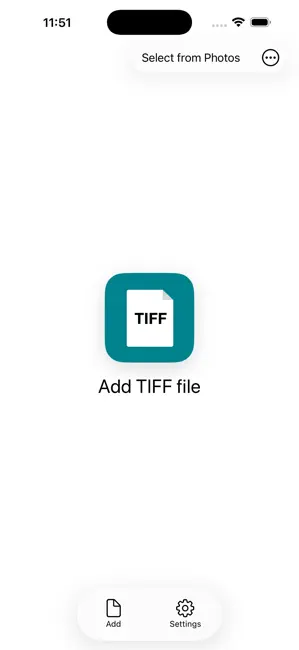
Плюсы:
- явная поддержка single-page и multi-page TIFF;
- список/сетка файлов и навигация между страницами;
- экспорт страницы в PNG без отдельного конвертера;
- в разделе конфиденциальности App Store для приложения указано отсутствие сбора данных.
Минусы:
- часть форматов экспорта и создания TIFF относится к Pro;
- приложение ориентировано на просмотр/конвертацию, а не на редактирование изображения.
TIFF Viewer — Ismail Carlik
Это отдельный iPhone/iPad viewer, рассчитанный на многостраничный TIFF. Его практическая функция — открыть документ и при необходимости преобразовать его в PDF. Такой набор полезен для пользователя, который получает сканы в TIFF, но дальнейший обмен ведет в более привычном документном формате.
Плюсы: multipage TIFF, PDF conversion, мобильный сценарий. Минусы: узкая специализация; для редактирования изображения потребуется другой инструмент.
Tiffly: TIFF Viewer
Tiffly показывает TIFF с zoom, pan, swipe, поворотом и лентой миниатюр. PDF export позволяет превратить страницы в документ, а обработка выполняется на устройстве: файлы остаются на iPhone или iPad. В Pro добавляются OCR, защищенный PDF, перестановка страниц и markup. Для конфиденциального скана локальная модель обработки — существенное преимущество.
Плюсы: локальная работа, thumbnails, PDF export, удобные жесты. Минусы: часть документных функций находится в Pro.
GIF & TIFF Multi-page Viewer
Приложение объединяет работу с многостраничными TIFF, GIF и APNG. Для TIFF доступны переход между страницами, масштабирование, поворот, сведения о файле, преобразование в PDF и извлечение отдельных страниц. Это полезно, если нужно не только прочитать документ, но и передать конкретный лист как отдельный файл.
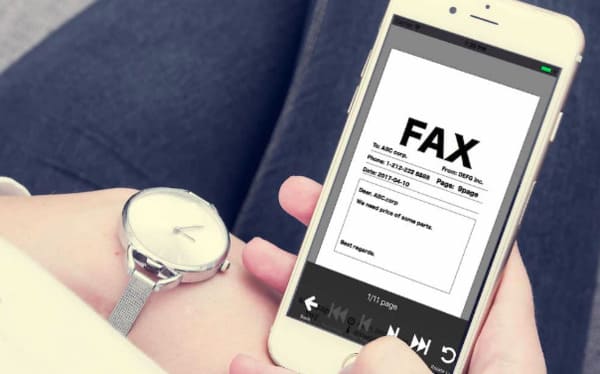
Плюсы: явная ориентация на multi-page, извлечение страниц, PDF conversion. Минусы: интерфейс универсален для нескольких многостраничных/анимированных форматов, поэтому специализированных функций TIFF меньше, чем у desktop-систем.
Fast Image Viewer Free
Fast Image Viewer Free рассчитан на быстрый просмотр больших изображений и поддерживает одно- и многостраничные TIFF, в том числе несколько вариантов компрессии. Особенно уместен для больших черно-белых сканов. Бесплатная версия показывает полноэкранную рекламу перед открытием файла; печать и PDF относятся к платной редакции. Это существенное ограничение, если документы приходится открывать постоянно.
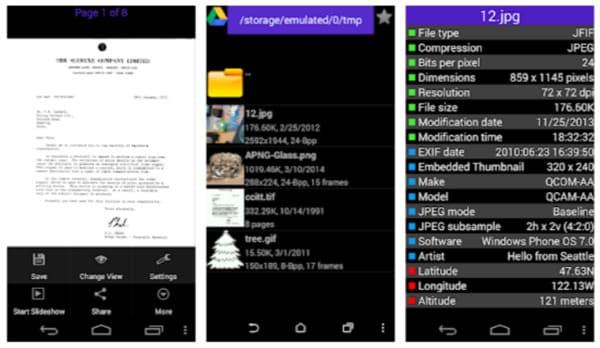
Плюсы: multipage TIFF и ориентация на большие сканы. Минусы: реклама в бесплатной версии и часть функций только в платном варианте.
TIFF на Android
Multi‑TIFF Viewer
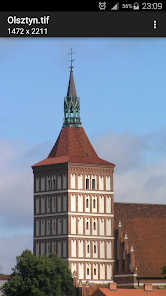
Multi‑TIFF Viewer от tyniw.net открывает одно- и многостраничные TIFF на Android. Файл можно выбрать через встроенный файловый браузер или передать в приложение из другого file manager. Поддерживаются распространенные факсимильные и графические компрессии: CCITT G3/G4, LZW, Deflate, JPEG и Old JPEG. Это делает приложение более предсказуемым для сканов, чем универсальная галерея, в которой TIFF может поддерживаться частично.
https://play-lh.googleusercontent.com/4-e5B-jprD1yZCkzkF1TkrOGXs7LpvuF6w...
Плюсы: multipage, широкий набор TIFF-компрессий, открытие из других приложений. Минусы: есть реклама; редакторских функций нет.
Multi Tiff Viewer - Open Tif f
Второй Android-вариант ориентирован на документы: показывает single/multipage TIFF, позволяет перейти к первой или последней странице, показывает число страниц, масштабирует изображение и умеет сохранить или поделиться отдельной страницей как PNG. Это удобно, когда из большого скана нужно быстро отправить один лист.
Плюсы: навигация по страницам, page count, экспорт отдельной страницы в PNG. Минусы: реклама и покупки внутри приложения.
TIFF Converter: Image to TIF
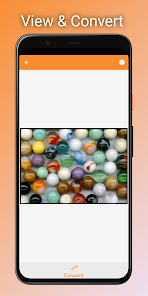
TIFF Converter: Image to TIF совмещает просмотр и преобразование. Приложение открывает и печатает большие TIFF, преобразует их в PDF, JPG, PNG, BMP и WEBP, поддерживает multipage conversion и batch-обработку. Это вариант не для «читалки на каждый день», а для телефона, который приходится использовать как промежуточный пункт между сканером, мессенджером и PDF-документом.
https://play-lh.googleusercontent.com/moV3nq9gl6hFZjpJS-8RX1n_WYYDmfaMdD...
Плюсы: несколько форматов конвертации, multipage, batch и печать. Минусы: реклама/покупки и более сложный интерфейс, чем у чистого viewer.
Tiff Viewer Light
Tiff Viewer Light — legacy-приложение Android для открытия TIFF/TIF из папки, электронной почты или файлового менеджера. Его имеет смысл учитывать только на устройстве, где программа уже используется. Для нового телефона практичнее Multi‑TIFF Viewer или TIFF Converter: Image to TIF: эти приложения рассчитаны на современный Android и дают явный multipage-сценарий.
Плюсы: узкая задача просмотра TIFF и открытие файлов из разных хранилищ Android. Минусы: legacy-продукт; для новой установки удобнее современный multipage viewer.
читалка tiff файлов — SimpleTheDeveloper
«читалка tiff файлов» от SimpleTheDeveloper — ещё один legacy-вариант Android для просмотра TIFF. Он сохраняется в подборке как вариант для уже существующей установки, но для нового устройства лучше выбрать Multi‑TIFF Viewer или TIFF Converter: Image to TIF, где multipage-просмотр и работа с современным Android входят в основной сценарий.
Плюсы: узкая TIFF-задача. Минусы: legacy-вариант; для нового устройства практичнее приложение с современным multipage-интерфейсом.
TIFF в Linux
Gwenview
Gwenview — актуальный KDE-просмотрщик изображений для Linux. TIFF входит в поддерживаемые MIME-типы image/tiff. В программе есть два основных режима: Browse для папки с миниатюрами и View для отдельного изображения; также доступен полноэкранный режим. Это удобный вариант, когда TIFF хранится рядом с JPEG, PNG и другими файлами и нужно быстро просматривать всю папку.
Помимо просмотра, Gwenview выполняет базовые правки: поворот, отражение, изменение размера и обрезку; в текущем интерфейсе доступны также аннотации. Для длинного многостраничного скана это не замена специализированному TIFF-document viewer, но для обычных TIFF-изображений в Linux программа удобнее тяжёлого редактора.
Плюсы:
- нативный Linux/KDE viewer с thumbnail-навигацией;
- TIFF входит в поддерживаемые типы изображений;
- есть простые правки и полноэкранный просмотр.
Минусы:
- ориентирован на изображения и коллекции, а не на управление страницами сканированного документа;
- поддержка конкретного TIFF зависит от библиотек Qt/libtiff в системе, поэтому нестандартный файл полезно перепроверить вторым декодером.
Papers
Papers — современный просмотрщик документов GNOME, который поддерживает TIFF наряду с PDF, DjVu и комиксами. Он подходит для Linux-пользователя, которому TIFF нужен как документ: открыть, просмотреть страницы, выполнить поиск или аннотирование в поддерживаемых форматах и распечатать. В новых GNOME-системах Papers логичнее старого Evince как развиваемый преемник.
Плюсы: современный GNOME-интерфейс, TIFF в списке поддерживаемых форматов, документная модель просмотра. Минусы: это не фоторедактор и не инструмент сложной TIFF-конвертации.
Okular
В KDE для TIFF можно использовать Okular с TIFF-плагином. Плагин добавляет чтение TIFF в общий документный viewer, поэтому один интерфейс используется для PDF, изображений и других форматов. Это особенно удобно на рабочем столе Plasma, где Okular уже встроен в привычный процесс открытия документов.
Плюсы: интеграция с KDE, документный интерфейс, не требуется отдельный TIFF-only viewer. Минусы: поддержка зависит от установленного TIFF backend/plugin; для редактирования графики нужен другой инструмент.
Evince
Evince работает в Linux и открывает TIFF. В современных GNOME-дистрибутивах его постепенно заменяет Papers. Если Evince уже установлен и конкретный TIFF открывается корректно, менять программу ради одной операции не обязательно; для нового рабочего процесса предпочтительнее проверить Papers.
Плюсы: простой документный просмотр и печать в существующих Linux-системах. Минусы: развитие GNOME viewer перемещено в Papers, поэтому актуальный набор backend-форматов может различаться по дистрибутивам.
ImageMagick

ImageMagick полезен в Linux не столько как GUI-просмотрщик, сколько как технический инструмент для проверки и преобразования TIFF. Его можно применять в автоматизации: получить информацию о файле, преобразовать страницы в другой формат или встроить обработку в скрипт. TIFF входит в форматы, с которыми работает ImageMagick.
Плюсы: автоматизация и batch, работа без ручного GUI, большое число форматов. Минусы: командная строка требует точных параметров; для ручного перелистывания документа удобнее Papers, Okular или XnView MP.
Как работать с многостраничным TIFF без потери страниц
Самая частая ошибка при работе с TIFF — открыть файл в программе, которая умеет показать только первый кадр, отредактировать его и сохранить поверх исходника. Результатом может стать файл, в котором остальные страницы больше недоступны. Поэтому любые изменения multipage TIFF начинайте с копии, а до сохранения обязательно убедитесь, сколько страниц видит программа.
1. Сначала посчитайте страницы
Откройте документ в XnView MP, IceViewer TIFF, Able Fax Tif View, BitRecover или другом viewer с явным счетчиком. Сравните количество страниц с ожидаемым: например, если сканировали договор на 27 листов, в интерфейсе должно отображаться 27 страниц. Наличие только изображения первой страницы — сигнал, что текущую программу нельзя использовать для перезаписи документа.
2. Проверьте первую, среднюю и последнюю страницы
Ошибки декодирования могут проявляться не на первом листе. Просмотрите несколько страниц в разных частях файла, увеличьте мелкий текст, проверьте ориентацию и отсутствие черных/пустых кадров. Если все страницы повернуты одинаково неверно, FastStone умеет применить поворот ко всему multipage TIFF; если требуется выборочная перестановка и удаление листов, удобнее IceViewer TIFF или Able Fax Tif View.
3. Не конвертируйте в JPEG, если нужен архивный мастер
JPEG использует потери и хуже подходит как промежуточный мастер для текста, штриховой графики и повторного редактирования. Для архивной копии сохраняйте исходный TIFF. JPEG или PNG создавайте как производные файлы для просмотра, сайта или пересылки. Если задача — собрать страницы в удобный документ для чтения, PDF обычно логичнее, чем серия JPEG.
4. При извлечении страницы не перезаписывайте исходник
В Able Fax Tif View нужные листы можно выделить и сохранить через File → Save Pages as. В XnView MP отдельную страницу удобно экспортировать через File → Save as. Исходный multipage-файл оставляйте отдельно, пока не проверили, что экспорт содержит правильную страницу и читается в другом приложении.
5. После split/merge проверьте порядок
При объединении нескольких сканов ошибка порядка страниц заметна не сразу. После операции откройте новый TIFF в другом viewer, сравните количество листов и быстро пройдите thumbnails от начала до конца. Для договоров, технических паспортов и архивных дел дополнительно сверяйте номера страниц внутри самого документа.
Почему TIFF не открывается или отображается неправильно
Просмотрщик показывает только первую страницу
Это не обязательно повреждение файла. Приложение может поддерживать TIFF только как одиночное изображение. Проверьте тот же файл в XnView MP или специализированном TIFF viewer. Если там появляются thumbnails и счетчик страниц, исходник исправен, а ограничение относится к первой программе.
Ошибка декодирования сжатия
Если TIFF создан сканером или факсимильной системой, внутри может использоваться CCITT Group 3/4. Фотографический TIFF может быть LZW, Deflate, PackBits или JPEG-in-TIFF. Откройте файл в программе, которая поддерживает нужный кодек. Able Fax Tif View и XnView MP хорошо подходят как диагностические варианты, потому что их TIFF-возможности описаны подробнее, чем у универсальных галерей.
Цвета выглядят иначе
Проверьте, не является ли изображение CMYK и есть ли внутри ICC-профиль. Простая галерея может отрисовать такой файл иначе, чем редактор с color management. Для проверки используйте XnView MP, ACDSee, Photoshop или GIMP. Если изображение предназначено для печати, не делайте вывод о цвете по одному случайному viewer.
Файл очень медленно открывается
Причиной может быть не программа как таковая, а размер развернутого растра. Например, черно-белый сжатый скан занимает мало места на диске, но после декодирования каждая страница все равно требует память; 16-bit RGB/CMYK требует еще больше. Закройте лишние приложения, попробуйте локальный viewer и не отправляйте многосотмегабайтный TIFF в web-сервис с меньшим лимитом.
Файл больше 4 ГБ или создан как BigTIFF
Классическая структура TIFF имеет ограничения, из-за которых для очень больших наборов данных используется BigTIFF. Не каждый viewer его понимает. GIMP поддерживает BigTIFF; специализированное научное или техническое ПО также использует собственные декодеры. Если обычный viewer сообщает о повреждении гигантского файла, сначала проверьте, не является ли это BigTIFF.
Онлайн-сервис отклоняет документ
Сначала сравните размер файла с лимитом. GroupDocs и Conholdate работают с файлами до 20 МБ, Online Document Viewer — до 25 МБ, ConvertICO — до 50 МБ, Jumpshare показывает лимит 100 МБ. Для более крупного документа используйте desktop viewer или локальный браузерный инструмент с подходящим пределом, например Omnifile. Не разбивайте конфиденциальный документ на части только ради обхода облачного лимита, если задачу можно решить локально.
После сохранения пропали страницы
Так происходит, когда редактор воспринимает TIFF как одиночное изображение и при записи создает новый single-page файл. Восстанавливать остальные страницы из такого файла уже неоткуда — нужен исходник или резервная копия. Перед сохранением multipage TIFF проверяйте, поддерживает ли приложение запись многостраничного контейнера, а не только чтение первой страницы.
Когда нужен не просмотрщик, а конвертер или OCR
Иногда пользователь ищет «программу для просмотра TIFF», хотя реальная задача — совсем другая. Если нужно отправить документ коллегам, распознать текст, разделить файл на страницы или обработать целую папку, viewer становится лишь первым этапом.
TIFF в PDF
Для сканов PDF удобнее при обмене: он сохраняет последовательность страниц и обычно открывается на любом компьютере или телефоне. XnView MP умеет создавать многостраничный PDF через Create → Multi-page file; мобильные TIFF View/Tiffly также предлагают PDF-export; GroupDocs позволяет получить PDF после облачного просмотра. Перед конвертацией убедитесь, что все исходные страницы действительно видны.
TIFF в JPEG или PNG
JPEG нужен для фотографий и небольшого размера файла, PNG — для графики и страниц, где важно избежать потерь. В XnView MP отдельную страницу можно сохранить через File → Save as, ezyZip конвертирует страницы в PNG, ConvertICO дает PNG/JPG и ZIP всех страниц. Исходный TIFF лучше оставить отдельно: преобразование не должно быть единственной копией документа.
Пакетная конвертация
Если TIFF сотни, открывать каждый вручную неэффективно. XnConvert и XnView MP поддерживают batch; ФотоМАСТЕР подходит для пакетной обработки отдельных изображений; ImageMagick — для сценариев командной строки. 2TIFF — специализированный command-line инструмент для массовой конвертации TIFF и других файлов. Его следует рассматривать как конвертер, а не viewer.
Разделение и объединение страниц
IceViewer TIFF и Able Fax Tif View имеют операции split/merge/extract непосредственно в документном интерфейсе. Отдельные TIFF Combiner/Splitter-утилиты полезны, когда главная задача — структурировать документ, а не рассматривать изображение. Для регулярной работы удобнее программа, где порядок страниц виден до сохранения.
Узкие утилиты для страниц TIFF
Для документооборота отдельный просмотрщик иногда вообще не является главным инструментом. Если задача формулируется как «посчитать страницы», «разделить один TIFF на несколько файлов», «объединить несколько TIFF» или «превратить изображения в TIFF», удобнее взять узкую утилиту и не перегружать процесс графическим редактором.
| Утилита | Основная задача | Когда полезна |
|---|---|---|
| TIFF PDF Counter | Подсчёт страниц в TIFF и PDF | Проверка объёма пакета сканов перед обработкой или передачей |
| TIFF Combiner | Объединение TIFF-файлов | Несколько отсканированных частей нужно собрать в один документ |
| TIFF Splitter | Разделение TIFF | Большой многостраничный файл требуется разбить на отдельные документы |
| TIFF To Image Converter | Преобразование TIFF в обычные графические файлы | Получателю нужны отдельные изображения вместо TIFF-контейнера |
| Image to TIFF Converter | Создание TIFF из исходных изображений | Несколько изображений нужно подготовить для TIFF-ориентированного документооборота |
Такие утилиты не следует оценивать по критериям viewer-программы. Для них важны корректный порядок страниц, сохранение всех кадров, выбранный выходной формат и проверка результата после операции. Перед массовой обработкой сначала выполните операцию на копии небольшого файла и сравните число страниц до и после.
Распознавание текста
Если TIFF — это скан текста, после визуальной проверки может понадобиться OCR. В таком случае ABBYY FineReader PDF или Readiris Pro полезнее обычного viewer: они решают задачу распознавания. Перед OCR проверьте ориентацию страниц и качество скана — ошибочный поворот или очень низкий контраст ухудшают результат распознавания.
Как выбрать программу под конкретный сценарий
| Сценарий | Что важнее всего | Рациональный выбор |
|---|---|---|
| Открыть одиночную фотографию TIFF и поправить ее | Редактирование, сохранение, цвет и резкость | ФотоМАСТЕР, GIMP, Adobe Photoshop |
| Просмотреть многостраничный скан | Page count, thumbnails, переход по страницам | XnView MP, IrfanView, FastStone, IceViewer TIFF |
| Факсимильный TIFF с CCITT | Поддержка G3/G4 | Able Fax Tif View, XnView MP, Multi‑TIFF Viewer на Android |
| Большая фототека | Каталог, thumbnails, метаданные | ACDSee, XnView MP, Zoner Photo Studio |
| Сложный CMYK/ICC TIFF | Color management и цветовая модель | XnView MP, ACDSee, Photoshop, GIMP |
| Разово открыть TIFF без установки | Размер файла и конфиденциальность | ConvertICO/ezyZip для локальной обработки; GroupDocs/Aspose для облачной |
| Просмотр на iPhone/iPad | Files, multipage, PDF export | TIFF View, Tiffly, GIF & TIFF Multi-page Viewer |
| Просмотр на Android | Multipage и TIFF-компрессии | Multi‑TIFF Viewer |
| Linux desktop | Интеграция с окружением | Papers для GNOME, Okular для KDE, XnView MP для универсального workflow |
| Массовая конвертация | Batch и предсказуемый output | XnConvert/XnView MP, ImageMagick, 2TIFF |
| Распознать текст скана | OCR | ABBYY FineReader PDF, Readiris Pro |
Проверка результата: что сделать перед закрытием файла
Для TIFF проверка результата важнее, чем для обычного JPEG, потому что ошибки могут скрываться в другой странице или в структуре контейнера. После просмотра, поворота, разделения или конвертации выполните короткую контрольную процедуру.
- Сверьте количество страниц до и после операции.
- Откройте первую, одну из средних и последнюю страницу; проверьте, что изображения не пустые и не обрезаны.
- Увеличьте мелкий текст до 100–200% и убедитесь, что рендеринг не повредил строки и штриховую графику.
- Если важен цвет, сравните изображение в viewer с color management и в исходной программе; проверьте CMYK/ICC.
- После конвертации откройте полученный PDF/JPEG/PNG в другой программе, а не только в той, которая его создала.
- Не удаляйте исходный TIFF, пока новая копия не проверена полностью.
Частые вопросы
TIF и TIFF — это разные форматы?
Нет. .tif и .tiff — два расширения одного формата Tagged Image File Format. Разница в длине суффикса историческая и не меняет структуру изображения. Если программа читает TIFF, она обычно принимает оба расширения.
Почему TIFF занимает намного больше места, чем JPEG?
TIFF часто хранит данные без потерь, с высокой разрядностью, несколькими страницами и дополнительными тегами. JPEG обычно сжимает фотографию с потерями и хранит одну картинку. Но TIFF не всегда огромный: LZW, Deflate, PackBits и CCITT способны заметно сократить размер в зависимости от содержимого.
Можно ли открыть TIFF обычным браузером?
Нативная поддержка TIFF в браузерах непредсказуема и не должна быть основой рабочего процесса. Надежнее использовать web-viewer, который сам декодирует TIFF, или настольную программу. Для конфиденциальных данных выбирайте сервис, который обрабатывает файл локально в браузере, либо desktop viewer.
Как открыть TIFF, если Photos показывает только одну страницу?
Откройте тот же файл в XnView MP, IrfanView, FastStone, IceViewer TIFF, Able Fax Tif View или специализированном viewer. Если у файла действительно несколько страниц, появится счетчик или thumbnails. Не сохраняйте его через приложение, которое видит только первый лист.
Какой формат выбрать после TIFF — PDF, JPEG или PNG?
PDF удобнее для многостраничного документа. JPEG — для фотографии, когда важен небольшой размер и допустимо сжатие с потерями. PNG — для отдельной страницы, схемы или текста, где потери нежелательны. Исходный TIFF лучше сохранить как мастер, особенно если он архивный или содержит качественный скан.
Безопасно ли смотреть TIFF онлайн?
Зависит от способа обработки. ConvertICO, ezyZip и Omnifile обрабатывают файл локально в браузере; GroupDocs, Conholdate, Aspose и Jumpshare загружают TIFF на сервер и затем удаляют его по установленным срокам хранения. Для персональных, медицинских, финансовых и корпоративных документов локальная программа или локальный web-viewer предпочтительнее.
Почему в одном viewer цвет TIFF нормальный, а в другом нет?
Причина часто в CMYK или ICC-профиле. Не все простые viewers одинаково применяют встроенные цветовые профили. Для проверки используйте программу с управлением цветом — XnView MP, ACDSee, Photoshop или GIMP.
Можно ли извлечь одну страницу из многостраничного TIFF?
Да. Able Fax Tif View сохраняет выделенные листы через File → Save Pages as, XnView MP позволяет сохранить текущую страницу в другой формат, ConvertICO и мобильные viewers умеют экспортировать отдельные страницы. Всегда сохраняйте результат новым файлом, пока исходный multipage TIFF не проверен.
Что выбрать для сканов на слабом компьютере?
Начните с легкого viewer: IrfanView или FastStone. Если документ содержит необычное TIFF-сжатие, проверьте его в XnView MP. Тяжелый фоторедактор имеет смысл только тогда, когда страницы нужно реально редактировать, а не просто просматривать.
Что делать, если TIFF поврежден?
Сначала убедитесь, что проблема воспроизводится в двух разных декодерах. Ошибка одного viewer еще не доказывает повреждение: причиной может быть неподдерживаемое сжатие или BigTIFF. Если XnView MP, специализированный TIFF viewer и редактор одинаково не читают файл, работайте с резервной копией и не перезаписывайте исходник. Восстановление структуры TIFF — отдельная задача и не должно выполняться методом пробного сохранения поверх поврежденного файла.
Итоговый выбор по задаче
Для одиночного TIFF, который нужно отредактировать, первым практическим вариантом остается ФотоМАСТЕР: файл можно открыть, исправить, распечатать и сохранить в TIFF или более распространенный формат. Для многостраничных сканов приоритет меняется: XnView MP дает подробную TIFF-совместимость и кроссплатформенность, IrfanView и FastStone удобны на Windows, а IceViewer TIFF и Able Fax Tif View дают больше операций над страницами.
Для разовой работы без установки выбирайте web-viewer по двум параметрам: лимиту файла и месту обработки. Локальные ConvertICO, ezyZip и Omnifile не требуют отдавать документ серверу; облачные GroupDocs, Conholdate, Aspose и Jumpshare удобны для доступности с разных устройств, но предполагают передачу файла. На iPhone/iPad полезны TIFF View и Tiffly, на Android — Multi‑TIFF Viewer, а на Linux — Papers/Okular либо XnView MP.
Главный критерий — не само слово TIFF в списке форматов, а совпадение программы с конкретной структурой файла. Для фотографии нужны цвет, масштабирование и редактирование; для факса — CCITT; для multipage-скана — page count, thumbnails, печать и извлечение листов; для архива — сохранение исходника и проверяемая совместимость. Если эти параметры проверены до редактирования, риск потерять страницы или получить неверный результат резко снижается.
 *EXE — расширение исполняемого файла. Сайт является партнером проекта