
Баннер для сайта, рекламной сети, социальной площадки и наружной печати требует разных инструментов. Статичный веб-креатив можно собрать в фоторедакторе или шаблонном конструкторе, серию адаптивных размеров удобнее выпускать в системе с артбордами и автоматическим ресайзом, HTML5-рекламу — в специализированной платформе, а печатный макет — в векторном или издательском редакторе. Материал сопоставляет 84 решения для Windows, macOS, Linux, браузера, iPhone, iPad и Android; первым рассматривается ФотоМАСТЕР как локальный редактор для статичных баннеров на основе фотографий.
Позиция в списке не означает, что один инструмент универсально лучше другого. Оценка привязана к задаче: скорости первого результата, точности ручной правки, сохранению редактируемого исходника, производству серии размеров, работе с анимацией, мобильности, совместной работе и контролю экспорта. Для каждого решения указаны реальные границы применимости, чтобы шаблонный сервис не сравнивался напрямую с профессиональным векторным редактором или генеративной моделью.
Как выбрать программу для создания баннеров
Сначала определите конечный файл и площадку. Для обычной картинки нужны точные размеры холста и экспорт в PNG, JPEG или WebP. Для прозрачного фона требуется PNG или WebP с альфа-каналом. Для масштабируемой графики полезен SVG. Для анимированного баннера используют GIF, MP4 или HTML5-пакет; эти варианты отличаются качеством, интерактивностью и ограничениями по весу. Типография обычно принимает PDF и отдельно сообщает требования к масштабу, вылетам, цветовому профилю и встроенным шрифтам.
| Критерий | Что проверить | Почему это влияет на выбор |
|---|---|---|
| Тип баннера | Статичный, анимированный, видео, HTML5 или печать | Фоторедактор не формирует интерактивный HTML5-пакет, а генератор изображений не заменяет подготовку печатного PDF |
| Количество размеров | Один макет или серия для нескольких площадок | При массовом выпуске важны артборды, компоненты, умный ресайз и пакетный экспорт |
| Редактируемый исходник | Слои, SVG, PSD, проект сервиса или плоское изображение | Без исходника сложно исправить цену, текст и фирменные элементы после экспорта |
| Командная работа | Роли, комментарии, история изменений и общий Brand Kit | Для агентства и отдела маркетинга согласование важнее количества шаблонов |
| Конфиденциальность | Локальная обработка или загрузка в облако | Неопубликованные продукты, документы и лица нельзя бездумно отправлять в сторонний сервис |
| Лицензии | Права на шрифты, фотографии, иконки и сгенерированные изображения | Наличие элемента в библиотеке не всегда означает право на любое коммерческое использование |
Краткое сравнение подходов
| Подход | Сильная сторона | Основное ограничение | Подходящие задачи |
|---|---|---|---|
| Локальный растровый редактор | Точная работа с фотографиями и пикселями без загрузки файлов в облако | Серия размеров обычно требует ручной адаптации | Статичные веб-баннеры, обработка фото, товарные креативы |
| Векторный редактор | Масштабируемая графика, точная типографика, редактируемые формы | Освоение сложнее шаблонного конструктора | Фирменные макеты, печать, SVG, системный дизайн |
| Онлайн-конструктор | Готовые размеры, шаблоны, библиотеки и быстрый экспорт | Часть ассетов, форматов и ресайза находится в платном режиме | Соцсети, акции, простая медийная реклама |
| Профессиональная рекламная платформа | Мастер-макет, массовые размеры, анимация, локализация и HTML5 | Избыточна для одного статичного баннера | Кампании с десятками вариантов и площадок |
| Мобильное приложение | Быстрый выпуск креатива с телефона или планшета | Меньше места для точного контроля и сложной композиции | Оперативные публикации и простые рекламные карточки |
| Генеративный ИИ | Быстро создаёт концепции и исходные визуалы | Текст, логотип, композицию и юридическую чистоту нужно проверять вручную | Черновые идеи, фон, иллюстрации, вариативность |
Сравнение ключевых программ и сервисов
| Место | Решение | Основной тип | Главная задача | Редактируемый исходник | Анимация или HTML5 |
|---|---|---|---|---|---|
| 1 | ФотоМАСТЕР | локальный фоторедактор | статичный фотобаннер | проект программы | нет HTML5 |
| 2 | Adobe Photoshop | растровый редактор | сложный фотомонтаж | PSD со слоями | покадровая анимация, не рекламный HTML5 |
| 3 | CorelDRAW | векторный редактор | печать и масштабируемая графика | векторный проект | не основной сценарий |
| 7 | Adobe Illustrator | векторный редактор | артборды, SVG и типографика | векторный проект | не основной сценарий |
| 9 | GIMP | растровый редактор | бесплатный многослойный монтаж | XCF | нет рекламного HTML5 |
| 10 | Inkscape | векторный редактор | SVG и фирменные элементы | SVG | нет рекламного HTML5 |
| 13 | Canva | онлайн-конструктор | быстрые шаблоны | облачный проект | простая анимация |
| 14 | Figma | облачный векторный редактор | компоненты и серия фреймов | облачный файл | не базовый HTML5 |
| 17 | SUPA | онлайн-конструктор | русскоязычная статика и видео | облачный проект | анимация и видео |
| 18 | BannerBoo | баннерный конструктор | анимированная реклама | облачный проект | анимация |
| 19 | The Brief | рекламная платформа | массовые размеры и рекламные наборы | облачная кампания | анимация и рекламный экспорт |
| 28 | Bannerwise | креативная автоматизация | HTML5 и динамические объявления | облачная кампания | HTML5 и видео |
| 29 | Viewst | рекламная платформа | мастер-креатив и размеры | облачная кампания | анимация |
| 30 | Bannero | баннерный конструктор | HTML5 и статичные форматы | облачный проект | HTML5 |
| 46 | Affinity Designer for iPad | векторный редактор | профессиональная работа на планшете | векторный проект | не основной сценарий |
| 48 | PicsArt | мобильный редактор | быстрые социальные креативы | проект приложения | простая анимация |
| 60 | ChatGPT | диалоговая ИИ-платформа | идея, текст и исходный визуал | нет слоёв баннера | не формирует HTML5 |
| 64 | Ideogram | генератор изображений | постерная композиция и короткий текст | нет слоёв | нет |
| 66 | Recraft | генератор графики | векторные и растровые активы | экспорт активов | нет готового HTML5 |
| 75 | Pixelixe | конструктор и автоматизация | варианты из шаблона и данных | облачный шаблон | HTML в поддерживаемом процессе |
Таблица показывает не абсолютное качество, а различие производственных процессов. ФотоМАСТЕР быстрее профессионального пакета в простом фотобаннере, но не создаёт HTML5. Bannerwise и Bannero решают HTML5-задачу, однако для одной статичной картинки их процесс избыточен. Генеративные модели ускоряют визуальный поиск, но не выдают готовый редактируемый рекламный исходник.
Лучшие программы для Windows
Настольные программы оправданы, когда исходники нельзя загружать в стороннее облако, требуется точная обработка фотографии или нужно сохранить многослойный файл на компьютере. ФотоМАСТЕР расположен первым: он закрывает самый простой локальный сценарий, а профессиональные редакторы ниже дают больше контроля ценой более сложного процесса.
1. ФотоМАСТЕР
Тип: локальный растровый фоторедактор. Платформы: Windows и macOS. Лучший сценарий: статичный рекламный баннер на основе фотографии.
Редактор рассчитан на обработку фотографий и сборку несложной композиции без отдельного изучения профессиональной графической системы. В баннере можно подготовить фон, скорректировать исходное фото, вставить дополнительное изображение, добавить надпись и рамку. Работа выполняется локально, поэтому исходники не требуется загружать в браузерный сервис. Для серии десятков размеров и интерактивной HTML5-рекламы программа не предназначена: её сильная сторона — один или несколько статичных креативов с ручной обработкой изображения.
Как работать: ФотоМАСТЕР
- Открыть фотографию или заранее подготовленный фон кнопкой «Открыть фото».
- Во вкладке «Улучшения» настроить свет, цвет и контраст так, чтобы текст не терялся на фоне.
- Открыть «Инструменты» → «Вставка картинки», добавить товар, логотип или декоративный объект и настроить размер, положение, прозрачность и тень.
- Перейти в «Текст и рамки» → «Добавить текст», ввести короткий заголовок и настроить шрифт, заливку и контур.
- При необходимости выбрать «Добавить рамку», после чего сохранить готовый файл и проверить его в реальном размере.
Форматы и результат: Статичное растровое изображение для сайта, социальной сети или объявления; редактируемый проект следует сохранять отдельно от экспортированного файла.
Плюсы: ФотоМАСТЕР
- русскоязычный интерфейс и последовательная логика инструментов
- локальная обработка фотографий без обязательной загрузки в облако
- отдельные настройки текста, контура, тени, прозрачности и рамки
- подходит для товарных и фотобаннеров, где нужна предварительная коррекция снимка
Минусы: ФотоМАСТЕР
- нет специализированного экспорта HTML5 и интерактивных объявлений
- серия разных размеров собирается вручную
- не заменяет векторный редактор для масштабируемой графики и сложной типографики
Когда выбрать другое решение: Для общего бренд-шаблона, десятков размеров и совместного согласования лучше взять Figma или профессиональную рекламную платформу; для печатного векторного макета — CorelDRAW, Illustrator или Scribus.
2. Adobe Photoshop
Тип: профессиональный растровый редактор. Платформы: Windows и macOS. Лучший сценарий: сложный фотомонтаж и точная покадровая подготовка статичного веб-баннера.
Photoshop подходит для креативов, в которых фон, товар, персонаж, световые эффекты и текст собираются из нескольких растровых материалов. Слои, маски, смарт-объекты и направляющие позволяют сохранять элементы раздельно и менять композицию после первого экспорта. Для множества форматов можно использовать несколько монтажных областей, но адаптация узких и квадратных макетов всё равно требует проверки, а не простого масштабирования.
Как работать: Adobe Photoshop
- Создать документ с точной шириной и высотой площадки или добавить монтажные области для нескольких форматов.
- Поместить фотографии как отдельные слои или смарт-объекты, затем отделить предмет от фона маской.
- Собрать визуальную иерархию: крупный объект, короткий заголовок, пояснение и кнопка-призыв.
- Проверить безопасные поля, контраст и резкость при масштабе 100 %.
- Экспортировать веб-версию в нужном растровом формате, сохранив PSD с раздельными слоями.
Форматы и результат: PSD как редактируемый исходник и растровые PNG, JPEG или WebP для размещения; SVG и HTML5 не являются основным результатом этого процесса.
Плюсы: Adobe Photoshop
- точный монтаж, ретушь и цветокоррекция
- слои, маски и смарт-объекты сохраняют редактируемость
- монтажные области помогают держать несколько размеров в одном документе
- поддерживает сложные эффекты и подготовку предметных фотографий
Минусы: Adobe Photoshop
- требует времени на освоение и дисциплины в структуре слоёв
- не является специализированным HTML5-конструктором
- неудачный экспорт способен дать избыточный вес файла или потерю резкости
Когда выбрать другое решение: Для быстрого шаблонного баннера без сложного монтажа рациональнее Canva или Adobe Express; для масштабируемого логотипа и типографики — Illustrator.
3. CorelDRAW
Тип: векторный графический редактор. Платформы: Windows и macOS. Лучший сценарий: экранные и печатные баннеры с точной типографикой и масштабируемыми объектами.
CorelDRAW удобен, когда баннер должен существовать в нескольких физических размерах или содержать логотипы, пиктограммы, кривые и текст, которые нельзя терять при масштабировании. Векторные элементы остаются редактируемыми, а растровые фотографии размещаются внутри макета. Для наружной печати важны требования конкретной типографии: масштаб документа, вылеты, цветовая модель, разрешение помещённых изображений и формат PDF согласуются до начала работы.
Как работать: CorelDRAW
- Создать страницу с требуемыми пропорциями либо работать в уменьшенном масштабе, согласованном с печатником.
- Разместить направляющие, безопасную зону и поля под обрезку, если они требуются.
- Собрать логотип, текст, фигуры и фотографии отдельными объектами; проверить кривые и шрифты.
- Для веб-версии подготовить отдельную страницу нужного пиксельного размера, а не экспортировать огромный печатный макет.
- Экспортировать PDF по требованиям производства либо растровый файл для экрана.
Форматы и результат: Редактируемый векторный проект, PDF для печати, SVG для веб-графики и растровые копии для публикации.
Плюсы: CorelDRAW
- масштабируемая графика и точная работа с текстом
- удобен для фирменных макетов и наружной рекламы
- позволяет объединять вектор и фотографии
- поддерживает многостраничный документ для серии вариантов
Минусы: CorelDRAW
- для простой публикации в соцсети функциональность избыточна
- печатный результат зависит от корректных параметров типографии
- растровые эффекты и фотографии всё равно требуют контроля разрешения
Когда выбрать другое решение: Для фотомонтажа со сложной ретушью удобнее Photoshop; для совместной онлайн-работы и интерфейсных компонентов — Figma.
4. Paint.NET
Тип: лёгкий растровый редактор. Платформы: Windows. Лучший сценарий: бесплатная ручная сборка простого статичного баннера.
Paint.NET занимает промежуточное положение между системным графическим редактором и тяжёлым профессиональным пакетом. Он поддерживает слои, выделения, текст, заливки и базовые эффекты, поэтому позволяет собрать баннер из фона, фотографии и надписей. Программа подходит для одного изображения, но не содержит библиотеку рекламных шаблонов, бренд-набор и специализированный массовый ресайз.

Как работать: Paint.NET
- Создать изображение с точным размером в пикселях.
- Поместить фон и объект на отдельные слои, чтобы их можно было перемещать независимо.
- Добавить текст, подобрать контрастный цвет и проверить края букв на рабочем масштабе.
- Свести только копию документа, оставив исходник со слоями.
- Сохранить веб-файл и проверить его вес и фактические размеры.
Форматы и результат: Файл проекта со слоями и обычные растровые изображения; пригодность конкретного формата зависит от выбранного способа сохранения.
Плюсы: Paint.NET
- быстрый запуск и понятная работа со слоями
- достаточен для простых статичных макетов
- не требует браузера и облачной загрузки
- расширяется плагинами
Минусы: Paint.NET
- нет готовых рекламных шаблонов и автоматического Brand Kit
- не подходит для HTML5 и сложной анимации
- нет полноценного векторного рабочего процесса
Когда выбрать другое решение: Для новичка, которому нужен готовый шаблон и размеры площадок, проще онлайн-конструктор; для сложного фотомонтажа — Photoshop или GIMP.
5. PixBuilder Studio
Тип: компактный растровый редактор. Платформы: Windows. Лучший сценарий: ручной баннер с базовой коррекцией фотографий и слоями.
PixBuilder Studio рассчитан на редактирование растровой графики: позволяет собрать фон, обработать изображение, разместить надписи и применить эффекты. Это локальный вариант без перегруженного интерфейса. При этом пользователь самостоятельно задаёт размеры и строит композицию; библиотека готовых рекламных форматов и командное согласование отсутствуют.

Как работать: PixBuilder Studio
- Создать новый холст с параметрами площадки.
- Импортировать фон и предметные изображения на отдельные слои.
- Настроить тон и контраст, затем добавить текст и простые графические элементы.
- Проверить выравнивание, края и читаемость при 100-процентном масштабе.
- Сохранить исходник и отдельный файл для публикации.
Форматы и результат: Растровый баннер для сайта или соцсети; сложные векторные элементы разумно подготовить в другом редакторе.
Плюсы: PixBuilder Studio
- локальная работа и умеренные системные требования
- слои и основные операции редактирования
- подходит для точного ручного размера без шаблонов
- не требует регистрации
Минусы: PixBuilder Studio
- меньше обучающих материалов и готовых ассетов, чем у массовых редакторов
- нет специализированного пакетного ресайза
- не рассчитан на HTML5, видео и командную работу
Когда выбрать другое решение: Если требуется набор шаблонов и быстрый выпуск публикаций, лучше использовать VistaCreate или Canva; для вектора — Inkscape.
6. PhotoScape
Тип: многофункциональный растровый редактор. Платформы: Windows. Лучший сценарий: быстрый статичный баннер, коллаж или пакетная подготовка фотографий.
PhotoScape объединяет просмотр, базовое редактирование, коллажи и работу с несколькими изображениями. Для баннера полезны текстовые объекты, рамки, фигуры, фильтры и объединение фотографий. Интерфейс ориентирован на готовые операции, поэтому программа проще профессиональных редакторов, но точный макет со сложными слоями и компонентами собирать менее удобно.

Как работать: PhotoScape
- Подготовить фотографию во встроенном редакторе: кадрировать, скорректировать тон и убрать лишние поля.
- Создать холст или коллаж нужных пропорций.
- Добавить текст, рамку, значки и дополнительную графику.
- Проверить, не потерялась ли надпись на активном фоне.
- Экспортировать итог и отдельно сохранить исходные материалы.
Форматы и результат: Статичная растровая графика; отдельные функции программы также применяются к GIF, однако интерактивный HTML5-пакет не создаётся.
Плюсы: PhotoScape
- быстрое редактирование фотографий и коллажей
- набор готовых рамок, объектов и эффектов
- удобен для несложных промо-картинок
- пакетные операции полезны при подготовке серии фотографий
Минусы: PhotoScape
- ограниченный контроль сложного многослойного макета
- нет командного режима и бренд-системы
- не предназначен для точной печатной вёрстки
Когда выбрать другое решение: Для сложной композиции со слоями лучше GIMP или Photoshop; для современного шаблонного дизайна — PhotoScape X или онлайн-конструктор.
Программы для macOS
В этот блок помещены решения, для которых работа на macOS является существенным сценарием. Программы, одновременно доступные на Windows, не повторяются в другом разделе: все поддерживаемые платформы указаны внутри единственной карточки.
7. Adobe Illustrator
Тип: профессиональный векторный редактор. Платформы: Windows и macOS. Лучший сценарий: масштабируемая рекламная графика, иконки, логотипы и серия артбордов.
Illustrator подходит для баннеров, где главную роль играют векторные формы, фирменная типографика, логотипы и точные сетки. Несколько артбордов позволяют держать горизонтальные, квадратные и вертикальные форматы в одном документе. Связанные изображения и повторно используемые элементы упрощают обновление серии, однако автоматическая перестройка композиции всё равно требует ручного контроля.
Как работать: Adobe Illustrator
- Создать артборды под каждую требуемую пропорцию.
- Построить сетку и безопасные поля, затем разместить логотип и текстовые стили.
- Добавить векторные формы и фотографии; для повторяемых элементов использовать символы или общие компоненты документа.
- Адаптировать композицию отдельно для каждого артборда, а не только масштабировать мастер-макет.
- Экспортировать SVG или растровые файлы и сохранить исходный документ.
Форматы и результат: Редактируемый векторный исходник, SVG, PDF и растровые изображения для размещения.
Плюсы: Adobe Illustrator
- точная типографика и масштабируемые формы
- несколько артбордов для серии размеров
- подходит для фирменной системы и печати
- векторные объекты сохраняют качество при изменении масштаба
Минусы: Adobe Illustrator
- сложнее шаблонных конструкторов
- фоторетушь уступает специализированному растровому редактору
- для HTML5-анимации нужен другой рабочий процесс
Когда выбрать другое решение: Для фотоколлажа и ретуши удобнее Photoshop; для совместного прототипирования и комментариев — Figma.
8. PhotoScape X
Тип: настольный фото- и графический редактор. Платформы: Windows и macOS. Лучший сценарий: быстрые рекламные картинки, коллажи и несложная анимация.
PhotoScape X развивает идею универсального редактора с готовыми эффектами, текстом, формами, коллажами и пакетной обработкой. Он удобен, когда нужно быстро привести фотографию к единому стилю и собрать креатив без профессиональной векторной системы. Для точного бренд-шаблона с большой серией размеров контроль слабее, чем в Figma или специализированной рекламной платформе.
Как работать: PhotoScape X
- Открыть изображение или создать холст нужного размера.
- Скорректировать фотографию, обрезать её и подготовить фон.
- Добавить текст, формы, стикеры и рамку; проверить слои и порядок объектов.
- При необходимости собрать простую анимацию из кадров.
- Экспортировать вариант для публикации и проверить его вес.
Форматы и результат: Статичные растровые файлы и GIF для простых анимированных сценариев; интерактивный HTML5 не формируется.
Плюсы: PhotoScape X
- много готовых эффектов и декоративных элементов
- коллажи и пакетная обработка
- работает на двух настольных платформах
- подходит для пользователя без опыта сложной графической системы
Минусы: PhotoScape X
- не заменяет векторную вёрстку
- сложный многослойный шаблон контролировать труднее
- массовая адаптация размеров не является основной специализацией
Когда выбрать другое решение: Для точного фирменного дизайна и масштабируемых элементов лучше Illustrator, CorelDRAW или Figma.
Программы для Linux и кроссплатформенной локальной работы
Linux-раздел состоит из кроссплатформенных свободных инструментов. Они не привязаны к одному облачному аккаунту и позволяют построить полноценный локальный процесс: GIMP отвечает за растр, Inkscape — за SVG, Krita — за иллюстрацию, Scribus — за печатную вёрстку.
9. GIMP
Тип: свободный растровый редактор. Платформы: Windows, macOS и Linux. Лучший сценарий: сложный фотомонтаж без коммерческой лицензии.
GIMP предоставляет слои, маски, выделения, цветокоррекцию, текст и расширяемые фильтры. Он подходит для баннера, в котором требуется отделить объект от фона, собрать коллаж и вручную контролировать каждый элемент. Программа не предлагает рекламный каталог шаблонов и требует освоения интерфейса, зато исходник можно сохранить многослойным и вернуться к правкам.

Как работать: GIMP
- Создать холст с точными пиксельными размерами.
- Импортировать фотографии как слои и отделить нужные объекты масками.
- Собрать фон, добавить текст и выровнять элементы по направляющим.
- Проверить края масок, контраст и резкость в масштабе 100 %.
- Сохранить рабочий XCF и экспортировать копию для веба.
Форматы и результат: XCF как многослойный исходник и распространённые растровые форматы для публикации.
Плюсы: GIMP
- бесплатный и кроссплатформенный
- полноценные слои и маски
- поддерживает сложный ручной монтаж
- расширяется кистями, сценариями и плагинами
Минусы: GIMP
- интерфейс требует привыкания
- нет встроенной библиотеки рекламных шаблонов
- серия размеров и командные комментарии не автоматизированы
Когда выбрать другое решение: Для готового макета без долгого обучения лучше Canva или VistaCreate; для векторной графики — Inkscape.
10. Inkscape
Тип: свободный векторный редактор. Платформы: Windows, macOS и Linux. Лучший сценарий: SVG-баннер, фирменная графика и масштабируемая композиция.
Inkscape работает с векторными объектами, текстом, контурами, градиентами и SVG. Он полезен для логотипов, иконок, схем и баннеров, которые должны сохранять чёткие края при изменении размера. Фотографии можно размещать внутри проекта, но сложная ретушь выполняется в растровом редакторе. Для нескольких форматов обычно создают отдельные страницы или документы и вручную перестраивают композицию.

Как работать: Inkscape
- Создать страницу с нужными пропорциями и настроить единицы измерения.
- Построить сетку, разместить текст, логотип и векторные формы.
- Импортировать фотографии и при необходимости ограничить их обтравочным контуром.
- Сделать отдельные версии под разные пропорции и проверить толщину линий.
- Сохранить SVG, затем экспортировать растровые копии требуемого размера.
Форматы и результат: SVG как редактируемый исходник, а также PDF и растровый экспорт для публикации.
Плюсы: Inkscape
- бесплатная векторная работа на трёх настольных ОС
- чёткая графика и редактируемый текст
- подходит для логотипов и фирменных элементов
- открытый формат SVG
Минусы: Inkscape
- фотокоррекция ограничена
- нет готовой рекламной экосистемы и Brand Kit
- массовый ресайз требует организации вручную
Когда выбрать другое решение: Для фотомонтажа лучше GIMP; для командного дизайна в браузере — Figma или Vectr.
11. Krita
Тип: свободный редактор цифровой живописи и растровой графики. Платформы: Windows, macOS и Linux. Лучший сценарий: рисованный рекламный визуал и баннер с авторской иллюстрацией.
Krita сильна в кистях, рисовании, текстурах и работе со слоями. Векторные слои и редактируемый текст позволяют использовать её не только для иллюстрации, но и для логотипов и баннеров. Практический сценарий — нарисовать фон или персонажа, а затем собрать поверх него текстовую композицию. Для поточного выпуска десятков размеров и готовых маркетинговых шаблонов программа не предназначена.

Как работать: Krita
- Создать документ с размером будущего баннера.
- Нарисовать или импортировать фон и разнести элементы по слоям.
- Добавить векторный слой для форм и текстовых объектов.
- Проверить, чтобы иллюстрация не конкурировала с заголовком и CTA.
- Сохранить рабочий документ и экспортировать публикационную копию.
Форматы и результат: Многослойный проект Krita и растровые изображения; векторные элементы внутри проекта не превращают весь фотобаннер в чистый SVG.
Плюсы: Krita
- сильные кисти и авторская иллюстрация
- слои, маски и векторные объекты
- бесплатная кроссплатформенная программа
- подходит для уникального визуального стиля
Минусы: Krita
- нет рекламного каталога размеров и шаблонов
- сложная типографическая вёрстка уступает Illustrator и Scribus
- не предназначена для HTML5-рекламы
Когда выбрать другое решение: Для строгого корпоративного макета лучше векторный или издательский редактор; для быстрого шаблона — онлайн-конструктор.
12. Scribus
Тип: свободная издательская система. Платформы: Windows, macOS и Linux. Лучший сценарий: печатный баннер и макет с контролируемым PDF.
Scribus ориентирован на вёрстку и подготовку публикаций. Для баннера полезны текстовые и графические рамки, направляющие, стили и экспорт в PDF. Это не лучший выбор для сложной ретуши, но разумный вариант для печатного макета, когда важны размеры страницы, поля, шрифты и предсказуемая передача в производство. Технические параметры всё равно нужно получить у конкретной типографии.
Как работать: Scribus
- Запросить у типографии размер, масштаб, вылеты, цветовую модель и требования к PDF.
- Создать страницу и направляющие, затем разместить текстовые и графические рамки.
- Импортировать изображения с достаточным эффективным разрешением.
- Проверить шрифты, переполнение текста и выход объектов за безопасную область.
- Экспортировать PDF с согласованными параметрами и просмотреть его отдельно от проекта.
Форматы и результат: Редактируемый издательский проект и PDF для передачи в типографию.
Плюсы: Scribus
- точный контроль страницы и рамок
- стили и направляющие для системной вёрстки
- бесплатная работа на основных настольных ОС
- подходит для печатного PDF
Минусы: Scribus
- неудобен для глубокой обработки фотографий
- интерфейс сложнее простого конструктора
- не предназначен для онлайн-комментариев и HTML5-рекламы
Когда выбрать другое решение: Для веб-баннера быстрее PhotoMASTER или Canva; для сложного векторного рисунка — Inkscape или Illustrator.
Онлайн-сервисы для создания баннеров
Браузерные решения делятся на четыре группы: шаблонные конструкторы, редакторы со слоями, системы для инфографики и профессиональные платформы рекламной автоматизации. Универсальный сервис не следует выдавать за HTML5-систему: наличие анимации или видео не означает, что экспортируется интерактивный ZIP-пакет для рекламной сети.
13. Canva
Тип: онлайн-конструктор дизайна. Платформы: браузер и мобильные приложения. Лучший сценарий: быстрый баннер по готовому размеру или шаблону.
Canva объединяет шаблоны, фотографии, графические элементы, текстовые стили и совместное редактирование. Для баннера удобно начать с категории площадки, заменить контент и сохранить несколько визуально связанных вариантов. Важное ограничение — доступность конкретных ассетов, функций ресайза, фонового удаления и экспорта зависит от режима аккаунта; поэтому перед серийной работой нужно проверить, что используемые элементы разрешено экспортировать без водяного знака и применять в коммерческом проекте.
Как работать: Canva
- Выбрать тип дизайна или задать пользовательские размеры.
- Открыть шаблон либо пустой холст и заменить фон, фотографии и текст.
- Настроить фирменные цвета, шрифты и логотип; повторяющиеся элементы сгруппировать.
- Сделать копии под другие размеры и вручную проверить переносы строк и положение CTA.
- Скачать нужный формат и просмотреть файл вне редактора.
Форматы и результат: Растровые изображения, PDF и другие варианты экспорта, доступные для конкретного проекта и аккаунта; исходником остаётся облачный дизайн.
Плюсы: Canva
- быстрый старт и большая библиотека макетов
- готовые размеры популярных площадок
- совместная работа и комментарии
- удобен для повторяемого фирменного оформления
Минусы: Canva
- часть ассетов и инструментов ограничена тарифом
- автоматический ресайз не отменяет ручную проверку композиции
- облачный проект зависит от аккаунта и доступа к сервису
Когда выбрать другое решение: Для точного фотомонтажа лучше Photoshop или GIMP; для HTML5-рекламы с интерактивными элементами — Bannerwise, Viewst или Bannero.
14. Figma
Тип: облачный редактор интерфейсов и векторной графики. Платформы: браузер, настольные приложения и мобильный просмотр. Лучший сценарий: система бренд-шаблонов, артборды и командное согласование.
Figma удобна не готовыми рекламными шаблонами, а системной сборкой: каждый размер оформляется отдельным фреймом, повторяющиеся элементы превращаются в компоненты, а текстовые и цветовые параметры — в стили или переменные. Команда оставляет комментарии непосредственно на макете. Для растровой ретуши возможностей меньше, чем у фоторедактора, а экспорт HTML5-рекламы не является базовой функцией.

Как работать: Figma
- Создать фреймы под все форматы кампании.
- Собрать мастер-компоненты логотипа, CTA, дисклеймера и товарной карточки.
- Настроить Auto Layout там, где элементы должны перестраиваться при изменении текста.
- Скопировать компоненты в каждый размер и вручную исправить композицию.
- Экспортировать выбранные фреймы и сохранить ссылку на редактируемый файл для согласования.
Форматы и результат: PNG, JPEG, SVG или PDF из выбранных фреймов; редактируемым исходником остаётся файл Figma.
Плюсы: Figma
- артборды, компоненты и стили для серии размеров
- комментарии и совместная работа
- точное выравнивание и векторные элементы
- удобно хранить бренд-систему и локализации
Минусы: Figma
- глубокая ретушь фотографий ограничена
- для работы нужен доступ к облачному проекту
- HTML5 и сложная рекламная анимация требуют стороннего процесса
Когда выбрать другое решение: Для одиночного баннера по шаблону проще Canva; для сложного фотомонтажа — Photoshop; для массовой HTML5-кампании — специализированная платформа.
15. VistaCreate
Тип: онлайн-конструктор, ранее Crello. Платформы: браузер и мобильные приложения. Лучший сценарий: социальные креативы, короткая анимация и быстрые шаблоны.
VistaCreate ориентирована на маркетинговую графику: готовые размеры, шаблоны, фотографии, видеофрагменты, анимационные элементы и бренд-набор. Сервис удобен для публикаций и рекламных карточек, когда дизайнерская система уже задана. Старое название Crello сохранилось в адресе внутренней страницы FreeEXE; в тексте используется текущее название продукта.

Как работать: VistaCreate
- Выбрать формат площадки или задать собственный размер.
- Открыть шаблон и заменить фон, изображения, текст и фирменные элементы.
- Настроить анимацию только для объектов, которым движение помогает передать сообщение.
- Сделать копию под другую пропорцию и проверить кадрирование.
- Экспортировать статичную или анимированную версию, сохранив проект в аккаунте.
Форматы и результат: Статичная и анимированная графика в доступных форматах; редактируемая версия хранится в облачном аккаунте.
Плюсы: VistaCreate
- маркетинговые шаблоны и готовые размеры
- работа со статикой и анимацией
- бренд-набор для повторяемых публикаций
- доступ с компьютера и телефона
Минусы: VistaCreate
- часть шаблонов и функций требует платного доступа
- редактируемость зависит от облачного проекта
- не предназначена для сложной печатной подготовки или профессионального HTML5
Когда выбрать другое решение: Для точной системы артбордов и компонентов лучше Figma; для локальной обработки фотографии — ФотоМАСТЕР.
16. Desygner
Тип: онлайн- и мобильный конструктор. Платформы: браузер, iOS и Android. Лучший сценарий: баннеры и брендированные материалы на нескольких устройствах.
Desygner сочетает шаблоны, собственные размеры, работу с текстом и изображениями, брендовые ресурсы и доступ с телефона. Он подходит для малого бизнеса и контент-команды, которой нужно повторять фирменный стиль без профессионального настольного редактора. Как и у других облачных конструкторов, нужно отдельно проверять доступность конкретного шаблона, ассета, удаления фона и формата экспорта.

Как работать: Desygner
- Выбрать рекламный формат или создать холст с пользовательскими размерами.
- Заменить изображения, заголовок и контактные данные.
- Добавить фирменные цвета, логотип и повторно используемые элементы.
- Проверить версию на мобильном экране и при необходимости упростить текст.
- Экспортировать файл и сохранить копию проекта для последующих акций.
Форматы и результат: Статичные публикационные файлы и облачный редактируемый проект.
Плюсы: Desygner
- единый процесс в браузере и на телефоне
- готовые шаблоны и размеры
- удобен для фирменных материалов малого бизнеса
- позволяет повторно использовать дизайн
Минусы: Desygner
- часть инструментов доступна только в платном режиме
- мобильный интерфейс ограничивает точную сложную вёрстку
- не заменяет профессиональный векторный или HTML5-редактор
Когда выбрать другое решение: Для глубокой ручной композиции лучше Figma или Illustrator; для быстрой локальной фотокоррекции — ФотоМАСТЕР.
17. SUPA
Тип: российский онлайн-конструктор. Платформы: браузер. Лучший сценарий: статичные и анимированные рекламные креативы с быстрым ресайзом.
SUPA предлагает шаблоны для рекламы и социальных площадок, работу с текстом, изображениями, видео и анимацией. В рабочем процессе полезны история изменений, загрузка собственных материалов, умный ресайз и командные функции. Для серьёзной серии форматов ресайз нужно воспринимать как отправную точку: длинный заголовок, логотип и CTA проверяются вручную в каждом размере.

Как работать: SUPA
- После входа открыть раздел «Создать» и выбрать категорию «Реклама» либо пользовательский размер.
- Выбрать шаблон или пустой холст, заменить текст и визуальные материалы.
- Настроить анимацию и длительность только для ключевых объектов.
- Создать версии других размеров и исправить обрезку и переносы.
- Скачать результат и проверить первый и последний кадр анимации.
Форматы и результат: Статичные изображения и видеоформаты, доступные в редакторе; проект сохраняется в сервисе.
Плюсы: SUPA
- русскоязычный интерфейс
- шаблоны для рекламных задач
- анимация, история изменений и командная работа
- умный ресайз ускоряет подготовку серии
Минусы: SUPA
- облачная зависимость и необходимость аккаунта для сохранения
- часть возможностей ограничивается условиями тарифа
- не формирует полноценный интерактивный HTML5-пакет как специализированные платформы
Когда выбрать другое решение: Для статичного фотобаннера офлайн удобнее ФотоМАСТЕР; для HTML5-рекламы — Bannero или Bannerwise.
18. BannerBoo
Тип: специализированный онлайн-конструктор рекламы. Платформы: браузер. Лучший сценарий: анимированные баннеры и рекламные креативы без ручного кодирования.
BannerBoo специализируется на рекламных форматах, поэтому рабочая область ориентирована на сцены, объекты, анимацию и готовые размеры. Сервис полезнее универсального конструктора, когда нужно задать движение, длительность и порядок появления элементов. Конкретные способы публикации и ограничения экспорта следует сверять с требованиями рекламной площадки до начала кампании.

Как работать: BannerBoo
- Выбрать размер баннера и шаблон либо пустую сцену.
- Добавить фон, изображения, текст, кнопку и логотип отдельными объектами.
- Настроить появление и длительность каждого элемента на временной шкале.
- Просмотреть полный цикл и убедиться, что CTA виден достаточно долго.
- Экспортировать или опубликовать баннер подходящим для площадки способом.
Форматы и результат: Статичные и анимированные рекламные материалы; доступный способ экспорта зависит от выбранного режима проекта.
Плюсы: BannerBoo
- ориентация именно на баннерную рекламу
- анимация без написания кода
- готовые размеры и шаблоны
- контроль сцен и времени появления объектов
Минусы: BannerBoo
- избыточен для одного простого изображения
- анимацию нужно проверять на реальной площадке
- часть экспорта и ассетов может зависеть от тарифа
Когда выбрать другое решение: Для обычного статичного баннера быстрее Canva или ФотоМАСТЕР; для масштабной командной HTML5-кампании — Bannerwise, Viewst или The Brief.
19. The Brief
Тип: платформа производства рекламных креативов, ранее Creatopy и Bannersnack. Платформы: браузер. Лучший сценарий: массовая серия размеров, анимация и рекламные наборы.
The Brief продолжает продуктовую линию Bannersnack и Creatopy. Платформа ориентирована на Ad Studio: импортирует материалы, поддерживает множество размеров, анимацию и выпуск наборов рекламных файлов. Такое решение оправдано, когда один мастер-креатив нужно адаптировать к кампании с большим количеством форматов. Для одиночной картинки интерфейс и процесс могут оказаться сложнее простого конструктора.

Как работать: The Brief
- Создать проект в Ad Studio или импортировать подготовленный макет из поддерживаемого файла.
- Собрать мастер-композицию с логотипом, текстом, CTA и изображением.
- Добавить требуемые размеры и распределить общие элементы между вариантами.
- Настроить анимацию и проверить каждую пропорцию отдельно.
- Экспортировать набор в формате, который принимает выбранная рекламная система.
Форматы и результат: Набор статичных, анимированных или рекламных файлов; редактируемая кампания остаётся в облачной платформе.
Плюсы: The Brief
- массовая работа с размерами
- анимация и производство рекламных наборов
- импорт подготовленных дизайн-материалов
- подходит для агентств и регулярных кампаний
Минусы: The Brief
- сложнее и дороже по процессу, чем простой шаблонный сервис
- требует дисциплины мастер-макета и проверки всех размеров
- не заменяет фоторедактор для глубокой ретуши
Когда выбрать другое решение: Для одной публикации проще Canva или VistaCreate; для фотомонтажа — Photoshop.
20. Adobe Express
Тип: онлайн-конструктор Adobe. Платформы: браузер и мобильные устройства. Лучший сценарий: быстрый маркетинговый креатив с шаблоном и библиотекой ассетов.
Adobe Express предназначен для быстрых публикаций, баннеров, обложек и коротких анимированных материалов. Пользователь выбирает размер, редактирует шаблон, добавляет изображения и текст, затем экспортирует результат. Преимущество проявляется при использовании других продуктов Adobe и общих фирменных материалов; ограничение — более сложная ручная ретушь и точная векторная работа остаются задачей Photoshop и Illustrator.
Как работать: Adobe Express
- Выбрать тип публикации или пользовательский размер.
- Открыть шаблон, заменить изображение, заголовок и CTA.
- Настроить фон, фирменные цвета и положение объектов.
- Создать версии для других площадок и проверить переносы.
- Скачать результат и сохранить облачный проект.
Форматы и результат: Статичная или анимированная публикация в доступном формате; исходник хранится в аккаунте.
Плюсы: Adobe Express
- быстрые шаблоны и готовые размеры
- связь с экосистемой Adobe
- работа в браузере и на мобильных устройствах
- удобен для несложных брендированных материалов
Минусы: Adobe Express
- часть функций и ассетов зависит от подписки
- не заменяет Photoshop и Illustrator
- облачный проект требует доступа к аккаунту
Когда выбрать другое решение: Для сложного фотомонтажа используйте Photoshop; для векторной серии артбордов — Illustrator или Figma.
21. Fotor
Тип: онлайн-фоторедактор и конструктор. Платформы: браузер и мобильные приложения. Лучший сценарий: баннер из обработанной фотографии и готового шаблона.
Fotor сочетает редактирование фотографий, коллажи и шаблонный дизайн. Он удобен для товарного или событийного баннера, где сначала требуется улучшить снимок, а затем добавить текст и графику. При выборе шаблона нужно проверить, какие элементы и функции доступны в бесплатном режиме, а при использовании ИИ-инструментов — вручную контролировать края, текст и соответствие бренду.

Как работать: Fotor
- Выбрать шаблон баннера или создать собственный размер.
- Загрузить фотографию, выполнить кадрирование и базовую коррекцию.
- Добавить надпись, форму CTA и фирменные элементы.
- Проверить композицию на небольшом экране.
- Экспортировать файл и сохранить редактируемую копию проекта.
Форматы и результат: Растровая графика для веба и облачный проект; доступные форматы зависят от режима редактора.
Плюсы: Fotor
- сочетает обработку фото и шаблоны
- подходит для товарных креативов
- доступен в браузере и на телефоне
- есть инструменты быстрой автоматической обработки
Минусы: Fotor
- часть эффектов и ресурсов ограничена
- ИИ-результат требует ручной проверки
- не подходит для интерактивного HTML5 и сложной векторной вёрстки
Когда выбрать другое решение: Для локальной коррекции без облака удобнее ФотоМАСТЕР; для системной серии размеров — Figma или The Brief.
22. PicMonkey
Тип: облачный фоторедактор и дизайнерский конструктор. Платформы: браузер и мобильные устройства. Лучший сценарий: фотобаннеры с текстом, коллажем и фирменным стилем.
PicMonkey ориентирован на сочетание фотографии и маркетингового дизайна. В редакторе можно подготовить фон, добавить надписи, фигуры, текстуры и фирменные элементы. Сервис полезен для пользователя, которому важнее обработка изображения, чем интерактивная реклама. Перед регулярной работой нужно проверить условия сохранения, экспорт и доступность бренд-инструментов в выбранном плане.
Как работать: PicMonkey
- Создать холст нужного размера или открыть шаблон.
- Загрузить фотографию и выполнить кадрирование и коррекцию.
- Добавить текст, графику, логотип и CTA на отдельных объектах.
- Сделать копии для других площадок и проверить поля.
- Экспортировать финальную картинку и оставить проект для правок.
Форматы и результат: Статичные публикационные изображения и редактируемый облачный проект.
Плюсы: PicMonkey
- сильная связка фотообработки и дизайна
- шаблоны для маркетинговых задач
- брендовые элементы и повторное использование макетов
- удобен для коллажей и товарных картинок
Минусы: PicMonkey
- нет полноценного HTML5-экспорта
- часть работы зависит от подписки и аккаунта
- для сложной ручной ретуши уступает настольным редакторам
Когда выбрать другое решение: Для офлайн-обработки выберите ФотоМАСТЕР; для массовых рекламных форматов — The Brief или Bannerwise.
23. Pixlr
Тип: браузерный растровый редактор. Платформы: веб и мобильные приложения. Лучший сценарий: ручной фотомонтаж без установки тяжёлого настольного пакета.
Pixlr ближе к фоторедактору, чем к простому конструктору: поддерживает слои, выделения, текст, эффекты и работу с изображениями. Это позволяет собрать баннер с ручным контролем, не устанавливая программу. Ограничения определяются браузерной средой, условиями аккаунта и набором доступных функций; большие многослойные файлы следует сохранять заранее, чтобы не зависеть только от сессии вкладки.

Как работать: Pixlr
- Создать холст заданного размера.
- Добавить фон и фотографии отдельными слоями.
- Вырезать объект, настроить цвет и добавить текст.
- Проверить порядок слоёв, резкость и поля.
- Сохранить проект, затем экспортировать веб-копию.
Форматы и результат: Растровая графика и проект редактора, если выбранный режим поддерживает его сохранение.
Плюсы: Pixlr
- слои и ручное растровое редактирование в браузере
- не требует установки
- подходит для фотомонтажа средней сложности
- есть быстрые эффекты и автоматические операции
Минусы: Pixlr
- браузер ограничивает производительность на тяжёлых проектах
- часть функций зависит от выбранного режима
- нет специализированной рекламной автоматизации
Когда выбрать другое решение: Для долгой сложной работы над большим исходником надёжнее Photoshop или GIMP; для шаблонного баннера — Canva.
24. Photopea
Тип: браузерный многослойный редактор. Платформы: веб. Лучший сценарий: редактирование PSD-подобного баннера без установки.
Photopea предоставляет знакомую логику слоёв, масок, текста и смарт-объектов в браузере. Он полезен, когда нужно открыть или поправить многослойный макет на компьютере без установленного Photoshop. Для баннера можно собрать композицию с нуля, но библиотеки готовых рекламных шаблонов и автоматической кампании размеров нет. Сложные проекты зависят от памяти браузера и стабильности сессии.

Как работать: Photopea
- Создать документ или открыть существующий многослойный файл.
- Разместить изображения и использовать маски для отделения объектов.
- Добавить текст, логотип и фигуру CTA.
- Проверить слои и сохранить редактируемую копию.
- Экспортировать публикационный PNG, JPEG или другой доступный формат.
Форматы и результат: Многослойный проект и растровый экспорт; точный набор форматов выбирается в меню сохранения и экспорта.
Плюсы: Photopea
- работает в браузере без установки
- поддерживает многослойный процесс и распространённые дизайн-файлы
- подходит для срочной правки чужого макета
- даёт больше ручного контроля, чем простой конструктор
Минусы: Photopea
- производительность зависит от браузера и устройства
- нет автоматической серии рекламных размеров
- облачная вкладка менее надёжна для очень большого проекта, чем локальная программа
Когда выбрать другое решение: Для регулярного тяжёлого монтажа лучше настольный редактор; для готовых шаблонов и командного бренд-набора — Canva или Figma.
25. Visme
Тип: онлайн-конструктор визуальных материалов. Платформы: браузер. Лучший сценарий: информационные баннеры с диаграммами, данными и фирменными блоками.
Visme полезен не только для обычной картинки, но и для креатива, где нужно визуализировать цифры, сравнение, диаграмму или процесс. Шаблоны, иконки, графики и брендовые настройки помогают выдержать единый стиль. Для сложной фоторетуши и интерактивной рекламной анимации инструмент ограничен; диаграммы также нельзя перегружать мелкими подписями, если баннер будет показан в небольшом размере.

Как работать: Visme
- Выбрать формат и шаблон с подходящей информационной структурой.
- Заменить данные, текст, цвета и иллюстрации.
- Упростить диаграмму до одного главного вывода.
- Проверить читаемость на фактическом размере показа.
- Экспортировать статичную или поддерживаемую интерактивную версию.
Форматы и результат: Публикационные изображения, документы или другие форматы, доступные для выбранного типа проекта.
Плюсы: Visme
- сильные диаграммы и инфографика
- брендовые настройки и шаблоны
- подходит для B2B-креативов и отчётных данных
- командная работа с визуальными материалами
Минусы: Visme
- мелкие диаграммы плохо работают в маленьком баннере
- часть экспорта и ассетов зависит от тарифа
- фотомонтаж слабее специализированного редактора
Когда выбрать другое решение: Для эмоционального фотобаннера лучше Fotor или Photoshop; для простой акции без данных — VistaCreate.
26. Flyvi
Тип: русскоязычный онлайн-конструктор. Платформы: браузер. Лучший сценарий: быстрые баннеры для социальных сетей и рекламных публикаций.
Flyvi предлагает шаблоны, готовые размеры, текст, графику и работу с собственными материалами. Сервис рассчитан на быстрый результат без установки программы. Он подходит для одного маркетолога или небольшой команды, но перед использованием в регулярной кампании нужно проверить условия хранения проектов, доступность нужных ассетов и ограничения экспорта.
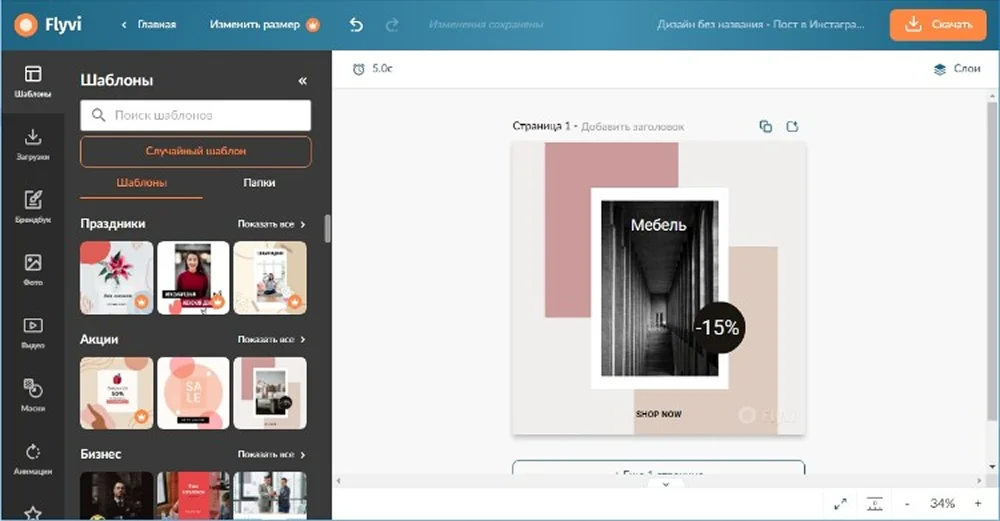
Как работать: Flyvi
- Выбрать площадку и формат.
- Открыть шаблон, заменить фотографию, заголовок и CTA.
- Настроить фирменные цвета и логотип.
- Создать копии под другие пропорции и исправить композицию.
- Скачать итог и открыть файл отдельно.
Форматы и результат: Статичные веб-изображения и проект в аккаунте.
Плюсы: Flyvi
- русскоязычный интерфейс
- готовые размеры и шаблоны
- не требует установки
- подходит для быстрых публикаций
Минусы: Flyvi
- меньше ручного контроля, чем в Figma или Photoshop
- часть ресурсов и функций зависит от условий доступа
- не предназначен для профессионального HTML5
Когда выбрать другое решение: Для многослойного фотомонтажа выберите ФотоМАСТЕР или GIMP; для HTML5 — Bannero.
27. Snappa
Тип: онлайн-конструктор маркетинговой графики. Платформы: браузер. Лучший сценарий: простые баннеры и публикации с готовыми размерами.
Snappa ориентирована на быстрый выпуск маркетинговых изображений. Пользователь выбирает размер, шаблон и библиотечные элементы, затем заменяет текст и фотографию. Сервис удобен для разовой задачи, но не даёт такого уровня системной работы с компонентами, как Figma, и не заменяет профессиональную рекламную платформу при десятках форматов.

Как работать: Snappa
- Выбрать размер или шаблон.
- Заменить фон и изображение, добавить короткий заголовок.
- Настроить контраст, логотип и CTA.
- Сделать копии для нужных площадок.
- Экспортировать файлы и проверить их размеры.
Форматы и результат: Статичные изображения для веб-публикации.
Плюсы: Snappa
- низкий порог входа
- готовые маркетинговые размеры
- библиотека визуальных элементов
- быстрый результат для одной публикации
Минусы: Snappa
- ограниченная сложность композиции
- условия бесплатного экспорта нужно проверять
- нет профессионального HTML5 и глубокой ретуши
Когда выбрать другое решение: Для бренд-системы и командной работы лучше Figma; для фотообработки — Fotor или ФотоМАСТЕР.
28. Bannerwise
Тип: профессиональная платформа креативной автоматизации. Платформы: браузер. Лучший сценарий: HTML5, видео, динамические объявления и массовое масштабирование.
Bannerwise создана для производства рекламных кампаний, а не для одиночной картинки. Платформа поддерживает мастер-креатив, множество размеров, анимацию, HTML5, видео и динамический контент. Главная практическая ценность — единое изменение повторяемых элементов и выпуск большой серии. Такой процесс требует заранее спроектированной сетки и правил поведения текста, иначе автоматизация размножит ошибку на все форматы.
Как работать: Bannerwise
- Создать мастер-креатив с общими элементами кампании.
- Добавить набор размеров и настроить связь контента между вариантами.
- Настроить анимацию, длительность и динамические поля, если они нужны.
- Проверить каждый размер, локализацию и ограничения веса.
- Опубликовать или экспортировать набор в соответствии с требованиями рекламной системы.
Форматы и результат: HTML5, видео и другие рекламные форматы платформы; кампания остаётся редактируемой в облаке.
Плюсы: Bannerwise
- поточное производство большой серии
- HTML5, видео и динамические объявления
- управление общими элементами кампании
- подходит для агентств и крупных рекламодателей
Минусы: Bannerwise
- избыточна для одного статичного баннера
- требует обучения и регламента проверки
- не заменяет исходную ретушь и создание сложной иллюстрации
Когда выбрать другое решение: Для небольшого числа статичных публикаций проще Canva или Figma; для локальной фотографии — ФотоМАСТЕР.
29. Viewst
Тип: профессиональная платформа рекламных креативов. Платформы: браузер. Лучший сценарий: мастер-макет, автоматическая адаптация размеров и согласование.
Viewst строит набор рекламных форматов из мастер-креатива и сочетает редактор, анимацию и комментарии. Платформа подходит команде, которая регулярно выпускает кампании и хочет централизованно менять текст, изображение или CTA. Автоматическая адаптация ускоряет работу, но узкие и вертикальные размеры нужно инспектировать отдельно: перенос строк и положение объекта часто требуют ручной коррекции.
Как работать: Viewst
- Собрать мастер-креатив и определить общие элементы.
- Добавить требуемые форматы и проверить автоматическую перестройку.
- Настроить анимацию на временной шкале.
- Получить комментарии и внести общие правки.
- Экспортировать или передать креативы в рекламный процесс.
Форматы и результат: Набор рекламных форматов и облачный редактируемый проект.
Плюсы: Viewst
- мастер-креатив и серия размеров
- анимация и совместные комментарии
- централизованные изменения
- ориентация на рекламный рабочий процесс
Минусы: Viewst
- сложнее простого конструктора
- автоматическая адаптация требует ручного контроля
- для одиночного баннера процесс избыточен
Когда выбрать другое решение: Для одного статичного изображения используйте ФотоМАСТЕР или Canva; для художественной иллюстрации — Krita или генеративную модель.
30. Bannero
Тип: специализированный российский конструктор рекламы. Платформы: браузер. Лучший сценарий: статичные, анимированные и HTML5-баннеры.
Bannero предоставляет готовые рекламные размеры, объекты, анимацию и экспорт в PNG, JPEG и HTML5. Это один из наиболее прямых вариантов для пользователя, которому нужен не просто видеоролик, а пакет баннерной рекламы. Перед экспортом необходимо сверить размеры, вес и допустимые технологии с конкретной рекламной сетью; единых требований для всех площадок нет.

Как работать: Bannero
- Создать проект и выбрать набор размеров.
- Собрать мастер-композицию из изображения, текста, логотипа и CTA.
- Настроить анимацию и порядок появления объектов.
- Проверить каждый формат и убрать выход элементов за безопасную область.
- Экспортировать PNG, JPEG или HTML5 в соответствии с задачей.
Форматы и результат: Статичные файлы и HTML5-пакет; свойства итогового ZIP-пакета нужно проверять по требованиям площадки.
Плюсы: Bannero
- специализация на рекламных баннерах
- экспорт HTML5 наряду со статичными форматами
- анимация и набор размеров
- русскоязычный рабочий процесс
Минусы: Bannero
- не заменяет сложную ретушь
- требования рекламной сети нужно контролировать отдельно
- массовый ресайз не гарантирует удачную композицию
Когда выбрать другое решение: Для обычного фотобаннера без анимации проще ФотоМАСТЕР; для очень большой международной кампании — Bannerwise или The Brief.
31. Piktochart
Тип: онлайн-конструктор инфографики и визуальных материалов. Платформы: браузер. Лучший сценарий: баннер с данными, схемой или коротким объяснением.
Piktochart полезен, когда рекламное сообщение строится на цифре, сравнении или небольшом информационном блоке. Платформа предлагает шаблоны, иконки, диаграммы и ИИ-генерацию вариантов по описанию. В маленьком рекламном формате сложную инфографику следует упростить до одного тезиса; PDF и другие варианты экспорта могут зависеть от условий аккаунта.
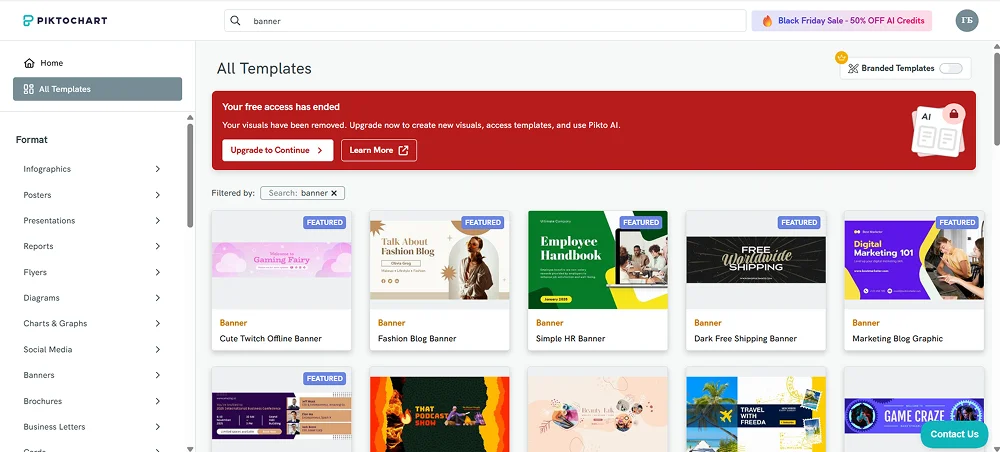
Как работать: Piktochart
- Выбрать формат баннера или создать визуал по короткому описанию.
- Заменить данные и оставить только один главный показатель.
- Настроить цвет, шрифт, изображение и логотип.
- Проверить читаемость при уменьшении.
- Экспортировать подходящий формат.
Форматы и результат: PNG, PDF или другой доступный формат; проект хранится в аккаунте.
Плюсы: Piktochart
- сильная работа с инфографикой и данными
- шаблоны и визуальные элементы
- подходит для B2B и образовательной рекламы
- можно быстро адаптировать фирменные цвета
Минусы: Piktochart
- перегруженная инфографика плохо читается в баннере
- часть форматов зависит от тарифа
- не предназначен для глубокой фотокоррекции
Когда выбрать другое решение: Для обычного промо с фотографией проще Canva или Fotor; для большой анимированной кампании — специализированная платформа.
32. Venngage
Тип: онлайн-конструктор инфографики и брендовых материалов. Платформы: браузер. Лучший сценарий: информационный рекламный баннер и командный шаблон.
Venngage сочетает шаблоны, диаграммы, иконки, текстовые стили и брендовые настройки. ИИ-инструменты могут предложить исходную композицию, но результат нужно упростить и проверить. Платформа наиболее полезна для баннеров с фактами, преимуществами продукта и визуальными сравнениями; для эмоционального фотомонтажа есть более подходящие редакторы.

Как работать: Venngage
- Выбрать баннерный шаблон или сгенерировать основу по описанию.
- Заменить данные, заголовок и графику.
- Добавить фирменные цвета, шрифты и логотип.
- Сократить текст до читаемого объёма и проверить размер.
- Экспортировать результат и сохранить шаблон для команды.
Форматы и результат: Статичный публикационный файл и облачный бренд-шаблон.
Плюсы: Venngage
- инфографика и диаграммы
- брендовые настройки
- командная работа
- подходит для структурированной деловой рекламы
Минусы: Venngage
- не все функции доступны бесплатно
- сложный визуал нужно упрощать для маленького формата
- фотомонтаж и ретушь ограничены
Когда выбрать другое решение: Для товарной фотографии лучше Fotor или Photoshop; для простого социального шаблона — VistaCreate.
33. Easil
Тип: онлайн-конструктор маркетинговой графики. Платформы: браузер. Лучший сценарий: серия брендированных шаблонов для команды.
Easil предназначен для создания маркетинговых материалов на основе шаблонов и фирменных правил. В практическом процессе полезно заблокировать критические элементы — логотип, безопасные поля и базовые стили, — а редактируемыми оставить фотографию и текст акции. Такой подход уменьшает случайные отклонения от бренда, но не заменяет полноценную обработку изображения.
Как работать: Easil
- Выбрать формат и подходящий шаблон.
- Настроить брендовые цвета, шрифты и логотип.
- Разрешить редактирование только тех блоков, которые меняются от кампании к кампании.
- Создать варианты и проверить длинные тексты.
- Экспортировать готовые публикации.
Форматы и результат: Статичные маркетинговые материалы и облачные шаблоны.
Плюсы: Easil
- ориентация на брендовые шаблоны
- повторное использование макетов
- подходит для команды без дизайнеров
- готовые размеры маркетинговых материалов
Минусы: Easil
- глубокая ручная обработка ограничена
- облачный доступ зависит от аккаунта
- не предназначен для профессионального HTML5
Когда выбрать другое решение: Для самостоятельной сложной композиции лучше Figma; для фотографии — ФотоМАСТЕР или Photoshop.
34. Ellty
Тип: онлайн-конструктор графики. Платформы: браузер. Лучший сценарий: быстрый баннер на основе шаблона.
Ellty предлагает готовые макеты, текстовые блоки, фотографии и графические элементы. Сервис подходит для разовой публикации, когда важны скорость и отсутствие установки. Его следует оценивать как шаблонный конструктор: он помогает собрать композицию, но не обеспечивает тот же контроль слоёв, автоматизации и печатной подготовки, что профессиональные редакторы.

Как работать: Ellty
- Выбрать формат и шаблон.
- Заменить изображение и текст, убрать лишние декоративные элементы.
- Добавить логотип и CTA, проверить контраст.
- Создать копию под другую площадку.
- Экспортировать файл и проверить размеры.
Форматы и результат: Статичная веб-графика и облачный проект.
Плюсы: Ellty
- быстрый старт
- готовые шаблоны и элементы
- не требует установки
- подходит для простой разовой задачи
Минусы: Ellty
- ограниченный профессиональный контроль
- часть ассетов и экспорта зависит от условий сервиса
- не предназначен для HTML5 и печатной вёрстки
Когда выбрать другое решение: Для системы бренд-компонентов лучше Figma; для ручного монтажа — Photopea или GIMP.
35. Vectr
Тип: простой векторный редактор. Платформы: браузер и настольный доступ. Лучший сценарий: лёгкая SVG-графика и чистая геометрическая композиция.
Vectr предназначен для базовой работы с векторными формами, текстом и страницами. Он подходит для баннера с геометрией, логотипом и небольшим количеством элементов, когда сложный профессиональный пакет не нужен. Фоторетушь, большая библиотека шаблонов и рекламная анимация не являются его сильными сторонами.

Как работать: Vectr
- Создать страницу нужного размера.
- Добавить векторные формы, логотип и текст.
- Импортировать подготовленную фотографию, если она нужна.
- Сделать отдельные страницы под другие размеры и вручную перестроить элементы.
- Экспортировать SVG или растровую копию.
Форматы и результат: Векторный исходник и публикационные изображения.
Плюсы: Vectr
- простой векторный рабочий процесс
- чёткая геометрия и текст
- не требует тяжёлого настольного пакета
- подходит для SVG и минималистичных макетов
Минусы: Vectr
- слабая фотокоррекция
- нет развитой рекламной автоматизации
- сложные эффекты и типографика ограничены
Когда выбрать другое решение: Для сложного вектора лучше Inkscape или Illustrator; для фотобаннера — ФотоМАСТЕР.
36. Stencil
Тип: онлайн-конструктор маркетинговых изображений. Платформы: браузер. Лучший сценарий: очень быстрые публикации и простые рекламные карточки.
Stencil ориентирован на скорость: готовые размеры, изображения, иконки и текст позволяют быстро собрать креатив. Он подходит для короткого заголовка и одного визуального акцента, но не для сложного многослойного макета. Перед экспортом нужно проверить лицензию выбранных ассетов и ограничения аккаунта.

Как работать: Stencil
- Выбрать размер площадки.
- Добавить фотографию или фон.
- Разместить короткий текст, логотип и CTA.
- Проверить безопасные поля и контраст.
- Скачать итоговый файл.
Форматы и результат: Статичная веб-графика.
Плюсы: Stencil
- минимальное количество действий
- готовые размеры
- библиотека изображений и иконок
- подходит для оперативного контента
Минусы: Stencil
- ограниченная глубина редактирования
- нет профессиональной серии артбордов
- условия бесплатного экспорта нужно проверять
Когда выбрать другое решение: Для системного шаблона лучше Canva или Figma; для фотомонтажа — Pixlr или Photoshop.
37. Kapwing
Тип: онлайн-редактор изображений и видео. Платформы: браузер. Лучший сценарий: баннеры, обложки и короткая видео-реклама.
Kapwing соединяет холст, текст, изображения, видео и временную шкалу. Поэтому сервис полезен, когда статичный баннер нужно превратить в короткий ролик или адаптировать под видеоплощадку. При работе важно заранее выбрать точные пропорции и длительность, а после экспорта проверить качество текста и вес файла. Для интерактивного HTML5 это другой класс инструмента.

Как работать: Kapwing
- Создать холст нужной пропорции.
- Загрузить изображение или видео и разместить его в кадре.
- Добавить текст, графические элементы и CTA.
- Настроить длительность и простую анимацию на временной шкале.
- Экспортировать статичный или видеофайл и проверить его на целевой площадке.
Форматы и результат: Растровая картинка или видеофайл; облачный проект сохраняет редактируемую структуру.
Плюсы: Kapwing
- единый редактор для статичных и видео-креативов
- временная шкала и текстовые слои
- удобен для социальных площадок
- не требует установки
Минусы: Kapwing
- экспорт и водяной знак зависят от условий аккаунта
- не создаёт интерактивный HTML5-пакет
- браузерная обработка тяжёлого видео зависит от устройства
Когда выбрать другое решение: Для статичной фотографии быстрее ФотоМАСТЕР; для HTML5 — Bannero; для профессионального монтажа — отдельный видеоредактор.
38. Cacoo
Тип: онлайн-редактор диаграмм. Платформы: браузер. Лучший сценарий: схематичный баннер с процессом, картой или сравнением.
Cacoo не является специализированным баннерным конструктором, но подходит для рекламного креатива, в котором главное сообщение передаётся схемой, связями или простой диаграммой. Фон, декоративная фотография и сложная типографика потребуют дополнительной подготовки. Его включение оправдано узким информационным сценарием, а не универсальностью.
Как работать: Cacoo
- Создать схему с пропорциями будущего баннера.
- Оставить один главный маршрут, сравнение или последовательность.
- Добавить короткий заголовок и фирменные цвета.
- Экспортировать схему и при необходимости завершить макет в фоторедакторе.
- Проверить читаемость подписей в реальном размере.
Форматы и результат: Диаграмма или растровый экспорт, который можно использовать как часть баннера.
Плюсы: Cacoo
- удобные схемы и совместное редактирование
- подходит для визуального объяснения процесса
- точное выравнивание блоков
- полезен для B2B и технических сообщений
Минусы: Cacoo
- не является полноценным рекламным редактором
- фотографии и декоративный дизайн вторичны
- маленькие подписи быстро становятся нечитаемыми
Когда выбрать другое решение: Для полноценного баннера с фотографией и CTA лучше Canva, Figma или Photopea.
39. Creately
Тип: онлайн-редактор диаграмм и визуального сотрудничества. Платформы: браузер. Лучший сценарий: баннер со схемой, матрицей или структурированным сравнением.
Creately уместен в подборке как специализированный способ создать визуальную схему для баннера. Он помогает выстроить блоки, связи и информационную иерархию, но итоговую рекламную композицию часто удобнее завершать в другом редакторе. В маленьком формате следует оставить один вывод и минимальное число подписей.
Как работать: Creately
- Создать диаграмму или матрицу.
- Сократить её до элементов, которые читаются в баннерном размере.
- Настроить фирменные цвета и шрифт.
- Экспортировать визуал и поместить его в основной макет.
- Проверить итоговый файл на мобильном экране.
Форматы и результат: Схема или графический файл, используемый как самостоятельный или составной элемент рекламы.
Плюсы: Creately
- структурированная подача сложной идеи
- совместное редактирование
- шаблоны диаграмм
- подходит для делового и образовательного сообщения
Минусы: Creately
- не заменяет фоторедактор и рекламный конструктор
- сложные схемы плохо масштабируются вниз
- для эффектной визуальной рекламы инструмент узок
Когда выбрать другое решение: Для эмоционального креатива лучше использовать Canva, Fotor или генеративный ИИ с последующей ручной сборкой.
40. Prezi
Тип: сервис презентаций и визуального повествования. Платформы: браузер и приложения продукта. Лучший сценарий: промо-визуал на основе презентационной сцены.
Prezi рассчитан на масштабируемую презентационную структуру и движение между блоками, а не на классическую баннерную рекламу. Его можно использовать для создания отдельных сцен, обложек или промо-фрагментов, но статичный баннер придётся экспортировать как отдельный кадр и проверять его размеры. Для стандартной рекламной кампании решение менее прямое, чем специализированный конструктор.
Как работать: Prezi
- Создать презентационную сцену с одним главным сообщением.
- Разместить крупный заголовок, объект и короткий CTA.
- Избегать мелких переходов и длинного текста.
- Выбрать кадр, который работает как самостоятельная композиция.
- Экспортировать или захватить результат разрешённым способом и проверить качество.
Форматы и результат: Отдельный визуальный кадр или презентационный материал; не типичный HTML5-рекламный пакет.
Плюсы: Prezi
- выразительная пространственная композиция
- полезен для промо-презентаций и обложек
- поддерживает визуальное повествование
- совместная работа
Минусы: Prezi
- не специализирован для стандартных баннерных сетей
- статичный экспорт требует отдельной проверки
- легко перегрузить эффектами движения
Когда выбрать другое решение: Для обычного рекламного баннера быстрее Canva, VistaCreate или Figma.
41. Readymag
Тип: онлайн-редактор интерактивных веб-публикаций. Платформы: браузер. Лучший сценарий: промо-страница, интерактивный спецпроект и веб-композиция.
Readymag рассчитан на веб-публикации, где текст, изображения, анимация и интерактивные блоки живут на странице. Он может дать промо-композицию или интерактивный рекламный фрагмент, но не заменяет стандартный баннерный пакет для рекламной сети. Решение оправдано, когда результатом должен стать мини-сайт или спецпроект, а не один PNG.
Как работать: Readymag
- Создать страницу и определить сетку.
- Разместить заголовок, визуальный объект и интерактивные блоки.
- Настроить адаптацию под ширины экранов.
- Проверить загрузку, шрифты и кликабельные элементы.
- Опубликовать веб-проект и отдельно подготовить статичные превью, если они нужны.
Форматы и результат: Интерактивная веб-публикация и отдельные статичные материалы.
Плюсы: Readymag
- сильная веб-композиция и анимация
- подходит для спецпроектов
- точная типографика и сетки
- можно собрать интерактивный промо-опыт
Минусы: Readymag
- не является стандартным конструктором медийных баннеров
- требует проверки адаптивности и загрузки
- избыточен для одной картинки
Когда выбрать другое решение: Для обычного рекламного объявления используйте Bannero, Canva или Figma.
42. Easel
Тип: онлайн-инструмент визуального контента. Платформы: браузер. Лучший сценарий: простая инфографика и баннер с коротким объяснением.
Easel включён как инструмент для простого информационного дизайна. Он подходит, когда баннер строится на иконках, кратком сравнении или последовательности, но уступает универсальным конструкторам по широте рекламных шаблонов и фоторедактированию. При подготовке маленького формата нужно отказаться от подробной инфографики.
Как работать: Easel
- Выбрать информационный шаблон.
- Оставить один тезис, одну цифру и минимальное число иконок.
- Настроить цвета, текст и логотип.
- Экспортировать визуал.
- Проверить читаемость в размере показа.
Форматы и результат: Статичная информационная графика.
Плюсы: Easel
- простая инфографика
- готовые структуры для объяснения
- не требует профессиональной векторной программы
- полезен для учебных и деловых креативов
Минусы: Easel
- узкая применимость для рекламы
- ограниченная фотокоррекция
- сложные схемы не читаются в маленьком баннере
Когда выбрать другое решение: Для универсального маркетингового баннера лучше Canva или VistaCreate.
43. PlayPlay
Тип: онлайн-платформа видеоконтента. Платформы: браузер. Лучший сценарий: короткая видео-реклама и анимированный промо-ролик.
PlayPlay ориентирован на видео, поэтому его следует выбирать не для статичного баннера, а для короткой рекламной сцены с текстом, изображениями и движением. Шаблоны ускоряют монтаж, однако формат, длительность и безопасные зоны должны соответствовать площадке. Интерактивный HTML5 и обычный GIF — другие типы результата.
Как работать: PlayPlay
- Выбрать видеоформат и шаблон.
- Загрузить брендовые материалы, фотографии или короткие клипы.
- Добавить заголовок, субтитры и CTA.
- Проверить длительность, первый кадр и читаемость без звука.
- Экспортировать видео и протестировать его на целевой площадке.
Форматы и результат: Короткий видеофайл и облачный проект.
Плюсы: PlayPlay
- шаблонный видеопроцесс
- брендированные анимированные сцены
- подходит для социальных и корпоративных каналов
- не требует отдельного сложного видеомонтажа
Минусы: PlayPlay
- не предназначен для статичного PNG как основной задачи
- видео требует отдельного контроля длительности и веса
- не создаёт интерактивный HTML5
Когда выбрать другое решение: Для статичного баннера используйте ФотоМАСТЕР или Canva; для HTML5 — Bannero.
44. Граформа
Тип: онлайн-конструктор графики. Платформы: браузер. Лучший сценарий: простой русскоязычный рекламный макет.
Граформа — браузерный конструктор для простого статичного макета из шаблона, текста и изображений. Карточка ограничена базовым сценарием: выбор размера, замена контента, добавление логотипа и экспорт готовой веб-графики. Для сложной анимации, HTML5-рекламы и массовой адаптации размеров нужен специализированный инструмент.
Как работать: Граформа
- Выбрать размер или подходящий шаблон.
- Заменить изображение, текст и цвета.
- Добавить логотип и проверить поля.
- Сохранить проект в аккаунте перед экспортом.
- Экспортировать итоговый файл и проверить его свойства.
Форматы и результат: Статичная веб-графика; конкретные форматы и ограничения необходимо смотреть в рабочем интерфейсе.
Плюсы: Граформа
- русскоязычный браузерный сценарий
- шаблонная сборка без установки
- подходит для простого макета
- не требует профессионального опыта
Минусы: Граформа
- ограниченная документация по вариантам экспорта
- нет профессионального процесса подготовки HTML5-рекламы
- меньше экосистема шаблонов и инструкций, чем у крупных сервисов
Когда выбрать другое решение: При важной коммерческой кампании с понятными требованиями разумнее выбрать более документированный редактор: Canva, Figma, Bannero или ФотоМАСТЕР.
45. Songly.gift
Тип: онлайн-конструктор персонализированных поздравительных материалов. Платформы: браузер. Лучший сценарий: праздничный или персональный промо-баннер.
Songly.gift имеет узкую специализацию: персонализированные поздравления и тематические визуалы. Его можно использовать для баннера к событию, подарочной акции или персонального обращения, но он не заменяет универсальный редактор для системной рекламной кампании. Перед публикацией нужно убрать лишнюю декоративность и сохранить читаемость коммерческого сообщения.

Как работать: Songly.gift
- Выбрать тематический шаблон.
- Заменить имя, событие, изображение и основной текст.
- Добавить фирменный логотип и одно коммерческое предложение.
- Проверить, что декоративные элементы не мешают CTA.
- Экспортировать готовый материал.
Форматы и результат: Персонализированная статичная или мультимедийная публикация в доступном сервисом виде.
Плюсы: Songly.gift
- быстрая персонализация
- тематические шаблоны для событий
- подходит для поздравительных акций
- не требует ручного построения декора
Минусы: Songly.gift
- узкая специализация
- мало контроля над сложной бренд-системой
- не подходит для типовой HTML5-кампании
Когда выбрать другое решение: Для универсального рекламного макета лучше VistaCreate, Canva или ФотоМАСТЕР.
Приложения для iPhone и iPad
На iPhone и iPad удобно выпускать срочные публикации, обрабатывать фотографию и редактировать готовый шаблон. Профессиональная векторная работа возможна на iPad, но телефонный экран остаётся ограничением для сложной сетки и длинной типографики.
46. Affinity Designer for iPad
Тип: профессиональный векторный редактор для планшета. Платформы: iPadOS. Лучший сценарий: векторный баннер и точная работа со стилусом.
Affinity Designer for iPad переносит на планшет векторные формы, кривые, текст и работу с растровыми элементами. Приложение подходит дизайнеру, которому нужен полноценный редактируемый макет вне настольного компьютера. На небольшом экране телефона такой процесс неудобен, поэтому речь идёт именно об iPad. Для массового автоматического ресайза и командных комментариев потребуются другие инструменты.
Как работать: Affinity Designer for iPad
- Создать документ или несколько монтажных областей нужных размеров.
- Построить векторные формы и разместить логотип.
- Импортировать фотографии и настроить обтравку.
- Добавить текст, проверить сетку и безопасные поля.
- Экспортировать векторный или растровый файл и сохранить редактируемый документ.
Форматы и результат: Редактируемый векторный проект, SVG, PDF и растровые копии в доступных параметрах экспорта.
Плюсы: Affinity Designer for iPad
- точный векторный процесс на iPad
- работа со стилусом и кривыми
- совмещает векторные и растровые объекты
- подходит для профессионального макета в дороге
Минусы: Affinity Designer for iPad
- требует планшета и навыков векторного дизайна
- нет готовой рекламной автоматизации
- сложная серия размеров требует ручной организации
Когда выбрать другое решение: Для быстрого шаблона на телефоне проще Desygner или Adobe Express; для командной системы — Figma.
47. Adobe Photoshop Express
Тип: мобильный фоторедактор. Платформы: iOS и Android. Лучший сценарий: быстрая коррекция фотографии для баннера.
Photoshop Express удобен как мобильный этап подготовки изображения: кадрирование, базовая коррекция, фильтры, текст и простая композиция. Он не равен настольному Photoshop по слоям и сложному монтажу, поэтому лучше подходит для оперативного креатива с одной фотографией. Перед экспортом нужно проверить разрешение, чтобы мобильная обработка не уменьшила изображение сильнее, чем допускает площадка.
Как работать: Adobe Photoshop Express
- Открыть фотографию и выбрать нужное соотношение сторон.
- Настроить свет, цвет и резкость без чрезмерных фильтров.
- Добавить короткую надпись и при необходимости рамку или графический элемент.
- Проверить текст на экране телефона и на уменьшенном превью.
- Сохранить копию в нужном качестве.
Форматы и результат: Статичное мобильное изображение; исходную фотографию следует сохранять отдельно.
Плюсы: Adobe Photoshop Express
- быстрая обработка на телефоне
- кадрирование и коррекция в одном приложении
- подходит для оперативного социального креатива
- доступен на двух мобильных платформах
Минусы: Adobe Photoshop Express
- не заменяет многослойный настольный Photoshop
- точная векторная вёрстка ограничена
- часть инструментов и экспорта зависит от аккаунта и режима приложения
Когда выбрать другое решение: Для сложного баннера с несколькими объектами используйте iPad-редактор, Figma или настольную программу.
48. PicsArt
Тип: мобильный и браузерный редактор креативов. Платформы: iOS, Android и веб. Лучший сценарий: яркие социальные баннеры, коллажи и быстрые эффекты.
PicsArt сочетает шаблоны, текст, стикеры, вырезание объектов, коллажи и ИИ-инструменты. Он подходит для визуально насыщенных публикаций и быстрой работы с телефона. Главный риск — перегрузить баннер декоративными элементами; коммерческий креатив должен сохранить один главный объект, короткий заголовок и понятный CTA.

Как работать: PicsArt
- Выбрать размер или шаблон.
- Добавить фотографию и при необходимости отделить объект от фона.
- Разместить текст, логотип и один набор декоративных элементов.
- Снизить количество эффектов и проверить контраст.
- Экспортировать файл без лишнего повторного сжатия.
Форматы и результат: Статичная или поддерживаемая анимированная мобильная публикация; облачный проект зависит от аккаунта.
Плюсы: PicsArt
- много шаблонов и декоративных инструментов
- вырезание объектов и коллажи
- работа на телефоне и в браузере
- подходит для социальных площадок
Минусы: PicsArt
- часть ресурсов и функций платная
- легко получить перегруженный дизайн
- не подходит для точной печатной подготовки и HTML5
Когда выбрать другое решение: Для строгого корпоративного макета лучше Figma, Desygner или Adobe Express; для сложной ретуши — настольный редактор.
49. GoDaddy App / Content Creator
Тип: мобильный контент-конструктор, ранее GoDaddy Studio и Over. Платформы: iOS и Android. Лучший сценарий: брендированные публикации и баннеры для малого бизнеса.
В 2026 году инструменты GoDaddy Studio включены в GoDaddy App под названием Content Creator, а платный набор — Content Creator PRO. Приложение сохраняет логику шаблонов, текста, изображений и фирменных материалов. Оно удобно владельцу малого бизнеса, который управляет публикациями с телефона, но не предназначено для сложного многослойного производства и HTML5-рекламы.

Как работать: GoDaddy App / Content Creator
- Открыть Content Creator в приложении GoDaddy.
- Выбрать формат или шаблон.
- Добавить фотографию, логотип, фирменные цвета и короткий текст.
- Сделать копии для нужных социальных площадок.
- Сохранить и проверить файл перед публикацией.
Форматы и результат: Мобильные статичные и поддерживаемые мультимедийные публикации; проекты сохраняются в экосистеме GoDaddy.
Плюсы: GoDaddy App / Content Creator
- брендированные шаблоны в мобильном приложении
- подходит для малого бизнеса
- сохраняет проекты прежнего GoDaddy Studio
- быстрый процесс от макета до публикации
Минусы: GoDaddy App / Content Creator
- новое название затрудняет поиск старых инструкций
- часть возможностей относится к PRO
- не заменяет профессиональный векторный или HTML5-редактор
Когда выбрать другое решение: Для независимого сложного макета используйте Affinity Designer, Figma или ФотоМАСТЕР.
50. Procreate Pocket
Тип: мобильное приложение для рисования. Платформы: iPhone. Лучший сценарий: авторская иллюстрация и нарисованный фон для баннера.
Procreate Pocket предназначен прежде всего для рисования на iPhone. В баннерном процессе он полезен для авторской иллюстрации, текстуры или фона, который затем можно дополнить типографикой. Небольшой экран ограничивает точную компоновку длинного текста и серии форматов, поэтому сложный финальный макет рациональнее собрать в другом редакторе.
Как работать: Procreate Pocket
- Создать холст с достаточным разрешением.
- Нарисовать фон или главный объект на отдельных слоях.
- Оставить свободную область под заголовок и CTA.
- Экспортировать иллюстрацию с прозрачностью или фоном.
- Собрать окончательную типографику в другом редакторе либо добавить короткий текст в приложении.
Форматы и результат: Растровая иллюстрация и многослойный рабочий файл приложения.
Плюсы: Procreate Pocket
- полноценные кисти и слои на iPhone
- подходит для уникального визуального стиля
- работает без браузерного конструктора
- удобен для создания отдельных графических активов
Минусы: Procreate Pocket
- маленький экран для точной рекламной вёрстки
- нет готовой системы размеров и шаблонов
- не предназначен для HTML5 и командной работы
Когда выбрать другое решение: Для финального баннера с точной типографикой лучше использовать Affinity Designer for iPad, Figma или Canva.
51. Poster Maker от Apps You Love
Тип: мобильный конструктор постеров и флаеров. Платформы: iOS. Лучший сценарий: готовый постер или баннер из шаблона.
Приложение с App Store ID 1347162740 следует отличать от других продуктов с названием Poster Maker. Оно предлагает тематические шаблоны, текст, графические элементы и импорт собственных изображений. Подходит для простого мобильного креатива, но ограничения бесплатного режима, водяной знак и доступность пакетов нужно проверять непосредственно в карточке покупки перед началом работы.

Как работать: Poster Maker от Apps You Love
- Выбрать шаблон или размер холста.
- Импортировать фотографию и настроить фон.
- Добавить заголовок, логотип и CTA.
- Проверить порядок слоёв и читаемость.
- Сохранить изображение, убедившись, что на нём нет нежелательного знака приложения.
Форматы и результат: Статичный мобильный баннер, собранный по шаблону в приложении.
Плюсы: Poster Maker от Apps You Love
- готовые тематические шаблоны
- текст и графические элементы
- импорт собственных файлов
- не требует настольного компьютера
Минусы: Poster Maker от Apps You Love
- одноимённые приложения легко перепутать
- часть контента и способов сохранения доступна по подписке
- ограничен мобильным интерфейсом
Когда выбрать другое решение: Для точной векторной работы на iPad лучше Affinity Designer; для универсального шаблонного процесса — Adobe Express или Desygner.
52. Poster Maker, App Store ID 1192297504
Тип: мобильный конструктор постеров. Платформы: iOS. Лучший сценарий: баннер с текстом, стикерами и слоями на iPhone.
Это отдельное приложение Poster Maker с App Store ID 1192297504, а не продукт Apps You Love. В нём доступны выбор размера холста, работа со слоями, текстом, фильтрами и встроенными декоративными наборами. Перед подготовкой серии нужно проверить доступность выбранных элементов и итог бесплатного экспорта.

Как работать: Poster Maker, App Store ID 1192297504
- Выбрать размер под устройство или площадку.
- Задать цвет холста и добавить собственную фотографию.
- Разместить текст, стикеры и графические элементы по слоям.
- Проверить границы и контраст.
- Экспортировать и убедиться, что бесплатный режим не добавил логотип.
Форматы и результат: Статичное изображение для мобильной публикации.
Плюсы: Poster Maker, App Store ID 1192297504
- слои и стилизация текста
- большой набор декоративных элементов
- базовый сценарий не требует отдельного командного пространства
- удобен для простого постера
Минусы: Poster Maker, App Store ID 1192297504
- часть пакетов и чистый экспорт могут быть ограничены
- маленький экран усложняет точное выравнивание
- не подходит для системной бренд-кампании
Когда выбрать другое решение: Для регулярной работы с фирменными шаблонами лучше Desygner или Canva; для сложной графики — iPad-редактор.
Приложения для Android
Android-приложения полезны для оперативной работы и локальных объявлений. Несколько продуктов называются Poster Maker или Banner Maker, поэтому в карточках указан разработчик либо магазинный идентификатор: одинаковое название не означает одно приложение.
53. PixelLab
Тип: мобильный редактор текста и графики. Платформы: Android. Лучший сценарий: типографический баннер и надпись поверх фотографии.
PixelLab специализируется на тексте, формах, эффектах и размещении элементов на изображении. Он подходит для баннеров, где ключевую роль играет крупный заголовок, цена или короткий оффер. Пользователь должен особенно внимательно проверять межстрочный интервал, контур и тень: чрезмерные эффекты снижают читаемость.

Как работать: PixelLab
- Создать холст или открыть фотографию.
- Добавить текст и выбрать читаемый шрифт.
- Настроить размер, интервал, заливку и при необходимости минимальный контур.
- Добавить логотип и простую форму CTA.
- Сохранить файл и проверить его на другом экране.
Форматы и результат: Статичное изображение для социальных площадок и мобильной рекламы.
Плюсы: PixelLab
- сильные настройки текста
- работа со слоями и графическими элементами
- подходит для ценовых и типографических креативов
- быстрый мобильный процесс
Минусы: PixelLab
- только Android в рассматриваемом сценарии
- легко перегрузить текст эффектами
- не заменяет полноценный векторный или командный редактор
Когда выбрать другое решение: Для сложного фотомонтажа лучше PicsArt или настольная программа; для шаблонов — Desygner.
54. Snapseed
Тип: мобильный фоторедактор. Платформы: iOS и Android. Лучший сценарий: подготовка фотографии и локальная коррекция перед сборкой баннера.
Snapseed полезен как подготовительный инструмент: кадрирует, корректирует свет и цвет, применяет локальные правки и помогает привести фотографию к нужному тону. Он не является полноценным баннерным конструктором с развитой типографикой и шаблонами. Практичный процесс — обработать снимок в Snapseed, затем добавить текст и фирменные элементы в другом приложении.
Как работать: Snapseed
- Открыть фотографию и кадрировать её под пропорции будущего баннера.
- Настроить экспозицию, баланс белого и локальный контраст.
- Убрать отвлекающие мелкие дефекты доступными инструментами.
- Сохранить обработанную копию без повторного сильного сжатия.
- Импортировать её в PixelLab, Canva, Desygner или другой конструктор для финальной вёрстки.
Форматы и результат: Подготовленная растровая фотография; финальный баннер обычно собирается в другом приложении.
Плюсы: Snapseed
- точная мобильная фотокоррекция
- локальные настройки и выборочные правки
- доступен на iOS и Android
- не требует шаблонной экосистемы
Минусы: Snapseed
- слабая типографика для полноценного баннера
- нет библиотеки рекламных шаблонов
- не предназначен для анимации и HTML5
Когда выбрать другое решение: Для полного цикла на телефоне используйте PicsArt, Desygner или Adobe Express.
55. ArtLab
Тип: мобильный конструктор графики. Платформы: Android. Лучший сценарий: простой постер с текстом, рамками и слоями.
ArtLab предлагает шаблоны, фон, фигуры, текст, фильтры и упрощённую работу по уровням. Доступны настройки цвета, контура, межбуквенного интервала, прозрачности и импорт собственных файлов. Бесплатный набор шаблонов и декоративных элементов ограничен, поэтому сначала следует проверить, можно ли сохранить нужную композицию без нежелательного элемента приложения.

Как работать: ArtLab
- Выбрать шаблон или задать фон.
- Импортировать фотографию и настроить фильтр умеренной интенсивности.
- Добавить текст, выбрать контур и межбуквенный интервал.
- Расположить рамки и фигуры на отдельных уровнях.
- Сохранить JPEG или PNG и проверить итог.
Форматы и результат: JPEG или PNG; доступность отдельных наборов и способов сохранения зависит от подписки.
Плюсы: ArtLab
- русскоязычный интерфейс
- упрощённые слои
- настройки текста, рамок и фильтров
- импорт собственных материалов
Минусы: ArtLab
- меньше шаблонов в бесплатном режиме
- автопродление подписки требует контроля
- мало специализированных размеров отдельных площадок
Когда выбрать другое решение: Для более широкой библиотеки и бренд-шаблонов лучше Desygner или Canva.
56. Banner Maker от Cute Wallpaper Studio
Тип: мобильный конструктор баннеров. Платформы: Android. Лучший сценарий: оперативный рекламный баннер из шаблона.
Приложение Cute Wallpaper Studio ориентировано на баннеры и постеры, поэтому предлагает готовые композиции, текст и графические элементы. Оно подходит для быстрой мобильной публикации, но одноимённые продукты в магазинах нельзя смешивать: перед установкой и оплатой нужно сверить разработчика. Бесплатный режим и наличие знака также проверяются на конкретном устройстве.

Как работать: Banner Maker от Cute Wallpaper Studio
- Открыть категорию баннеров и выбрать размер.
- Заменить фон и изображение.
- Добавить заголовок, цену и CTA.
- Проверить границы и сократить текст.
- Экспортировать файл и проверить отсутствие водяного знака.
Форматы и результат: Статичный рекламный баннер для публикации с Android.
Плюсы: Banner Maker от Cute Wallpaper Studio
- готовые баннерные шаблоны
- быстрый процесс на Android
- текст и декоративные элементы
- подходит для разовой задачи
Минусы: Banner Maker от Cute Wallpaper Studio
- одноимённые приложения легко перепутать
- условия бесплатного экспорта меняются
- точная сложная композиция ограничена
Когда выбрать другое решение: Для системной работы с брендом используйте Desygner или GoDaddy Content Creator.
57. Плакат, реклама баннер, постер от Splendid
Тип: мобильный конструктор рекламы. Платформы: Android. Лучший сценарий: афиша, рекламный постер и простой социальный баннер.
Приложение Splendid рассчитано на плакаты, рекламные объявления и баннеры. Основной сценарий приложения — мобильная работа по шаблону: пользователь выбирает заготовку, заменяет изображение и текст, затем сохраняет результат. Для точной идентификации нужно ориентироваться на разработчика Splendid, а не только на длинное локализованное название.

Как работать: Плакат, реклама баннер, постер от Splendid
- Выбрать тип рекламного материала.
- Открыть шаблон и заменить фотографию.
- Добавить название, предложение и контактные данные.
- Проверить, что мелкий текст остаётся читаемым.
- Сохранить публикационную копию.
Форматы и результат: Статичное изображение для Android-публикации.
Плюсы: Плакат, реклама баннер, постер от Splendid
- шаблоны именно для рекламы и плакатов
- быстрая замена текста и фото
- не требует настольного редактора
- подходит для локальных объявлений
Минусы: Плакат, реклама баннер, постер от Splendid
- ограниченная точность мобильного интерфейса
- условия бесплатного режима нужно проверять
- не подходит для HTML5 и профессиональной печатной подготовки
Когда выбрать другое решение: Для печати с точными параметрами лучше Scribus или CorelDRAW; для веб-шаблонов — Canva.
58. Poster Maker от Cool Apps
Тип: мобильный конструктор постеров. Платформы: Android. Лучший сценарий: баннер и постер с готовой композицией.
Poster Maker от Cool Apps — отдельное Android-приложение, которое нельзя объединять с одноимёнными вариантами для iOS. Оно предлагает шаблонный процесс с изображениями, текстом и декоративными элементами. Перед работой следует проверить разработчика, покупки и водяной знак, так как название Poster Maker используется множеством приложений.

Как работать: Poster Maker от Cool Apps
- Выбрать шаблон и соотношение сторон.
- Добавить свою фотографию или фон.
- Заменить текст и оформить CTA.
- Убрать лишние украшения и проверить контраст.
- Экспортировать и проверить результат.
Форматы и результат: Статичный постер или рекламная картинка, подготовленная на Android.
Плюсы: Poster Maker от Cool Apps
- быстрые шаблоны
- простая работа с текстом и изображениями
- ориентация на постеры
- подходит для разовой мобильной задачи
Минусы: Poster Maker от Cool Apps
- неоднозначное название продукта
- платные элементы и знак требуют проверки
- нет развитой командной и векторной системы
Когда выбрать другое решение: Для регулярно обновляемых фирменных шаблонов лучше Desygner или Adobe Express.
59. Thumbnail Maker / Banner Maker от Roller
Тип: мобильный конструктор обложек и баннеров. Платформы: Android. Лучший сценарий: обложки, превью и рекламные картинки для контент-площадок.
Приложение Roller ориентировано на миниатюры, обложки и баннеры. Это полезно для автора контента, которому нужны крупный заголовок, контрастный объект и узнаваемый шаблон. Миниатюра и рекламный баннер имеют разные задачи, поэтому готовую композицию нельзя без проверки переносить в медийную рекламу: размер текста, CTA и безопасные поля должны соответствовать площадке.

Как работать: Thumbnail Maker / Banner Maker от Roller
- Выбрать формат обложки или баннера.
- Добавить фон и главный объект.
- Разместить короткий крупный заголовок.
- Добавить логотип или постоянный элемент серии.
- Экспортировать и проверить превью в уменьшенном виде.
Форматы и результат: Статичная обложка или баннер для мобильной публикации.
Плюсы: Thumbnail Maker / Banner Maker от Roller
- подходит для миниатюр и серийных обложек
- готовые композиции с крупным текстом
- быстрый Android-процесс
- помогает поддерживать повторяемый стиль канала
Минусы: Thumbnail Maker / Banner Maker от Roller
- не является универсальным рекламным редактором
- условия бесплатного сохранения нужно проверять
- маленький экран ограничивает точную типографику
Когда выбрать другое решение: Для универсального бренд-шаблона используйте Canva, Figma или Desygner.
Нейросети и ИИ-сервисы для рекламных баннеров
В этом разделе отдельно рассматриваются диалоговые платформы, модели изображений, самостоятельные генераторы и агрегаторы. Их нельзя сравнивать как один тип продукта. Модель создаёт изображение, оболочка предоставляет кнопки и лимиты, агрегатор подключает несколько чужих моделей, а финальный графический редактор формирует точный текст, сетку и экспорт.
60. ChatGPT
Тип: диалоговая ИИ-платформа с генерацией и редактированием изображений. Платформы: веб и мобильные приложения. Лучший сценарий: разработка концепции, текста и чернового визуала в одном диалоге.
ChatGPT полезен на ранних и средних этапах баннерной работы: помогает сформулировать оффер, сократить заголовок, предложить композиции, создать исходный визуал и внести изменения по описанию. Результат не следует публиковать без ручной проверки: надписи, логотип, цены, лица, факты и соответствие фирменному стилю контролируются отдельно. Для серии точных рекламных размеров изображение лучше перенести в обычный редактор.
Как работать: ChatGPT
- Описать продукт, аудиторию, площадку, размер и обязательные элементы.
- Запросить несколько разных концепций, а не вариации одной композиции.
- Выбрать направление и уточнить фон, объект, свободную зону под текст и стиль.
- Проверить и при необходимости отредактировать изображение.
- Перенести визуал в Figma, Photoshop, Canva или другой редактор для точной типографики и экспорта.
Форматы и результат: Сгенерированное или отредактированное растровое изображение и текстовые варианты; редактируемые слои баннера автоматически не создаются.
Плюсы: ChatGPT
- текст и визуальная концепция в одном диалоге
- итеративные правки по описанию
- полезен для идей, офферов и фонов
- можно анализировать приложенный макет и формулировать список исправлений
Минусы: ChatGPT
- текст внутри изображения требует проверки
- нет полноценной системы слоёв и артбордов
- нельзя автоматически считать результат юридически и фактически корректным
- точный экспорт под рекламную сеть выполняется в другом редакторе
Когда выбрать другое решение: Для финальной ручной сборки используйте ФотоМАСТЕР, Figma, Photoshop или Bannero; для художественного визуала с узким стилевым контролем можно выбрать Midjourney или Ideogram.
61. GPT Image
Тип: модель генерации и редактирования изображений. Платформы: доступ через продукты и API, где модель подключена. Лучший сценарий: баннерный черновик с управляемыми правками и работой с исходным изображением.
GPT Image используется для создания и редактирования растровых изображений по текстовому заданию. В баннерном процессе она полезна для замены фона, добавления или удаления объекта, изменения стиля и получения нескольких концепций. Модель не заменяет рабочий файл со слоями: текст, логотип и финальную сетку следует собирать в графическом редакторе, а не полагаться на единый сгенерированный кадр.

Как работать: GPT Image
- Подготовить техническое задание с размером, объектом, стилем и свободной зоной.
- Сгенерировать несколько композиций без мелкого текста.
- Выбрать вариант и сформулировать локальные правки.
- Проверить анатомию, границы объектов, фирменные детали и фактические утверждения.
- Добавить точный текст и выполнить экспорт в обычном редакторе.
Форматы и результат: Растровое изображение; отдельные элементы не становятся автоматически редактируемыми слоями.
Плюсы: GPT Image
- создание и редактирование по описанию
- можно использовать исходное изображение
- подходит для фонов и предметных сцен
- итеративная корректировка композиции
Минусы: GPT Image
- не гарантирует точность мелкого текста и логотипа
- нет полноценного исходника со слоями
- нужна проверка прав и фактов
- размеры кампании адаптируются отдельно
Когда выбрать другое решение: Для типографики и серии форматов используйте Figma или Illustrator; для полностью ручной фотографии — Photoshop или ФотоМАСТЕР.
62. DALL-E
Тип: семейство генеративных моделей изображений OpenAI. Платформы: через продукты и интеграции, где оно доступно. Лучший сценарий: концептуальный визуал и иллюстративная основа баннера.
DALL-E генерирует изображения по текстовому описанию. Его следует отличать от диалоговой оболочки и более новых моделей изображения: название модели не означает отдельный редактор со слоями, шаблонами и экспортом рекламных пакетов. Практический результат — исходная картинка, которую затем проверяют и дорабатывают.

Как работать: DALL-E
- Описать сцену, стиль, объект и желаемую композицию.
- Попросить оставить чистую область под заголовок.
- Получить несколько вариантов и выбрать наиболее управляемый.
- Проверить детали и удалить неподходящие артефакты.
- Добавить точный текст, логотип и CTA в обычном редакторе.
Форматы и результат: Растровый визуал без редактируемых слоёв баннера.
Плюсы: DALL-E
- быстрые иллюстративные концепции
- понимает естественное текстовое описание
- подходит для фона и ключевого образа
- может стать отправной точкой для ручного дизайна
Минусы: DALL-E
- не является самостоятельным баннерным конструктором
- надписи и брендовые детали нужно контролировать
- нельзя заменить им точную подготовку форматов
- доступ зависит от конкретного продукта или интеграции
Когда выбрать другое решение: Для финальной рекламной сборки используйте Figma, Canva, Photoshop или Bannero.
63. Midjourney
Тип: генератор изображений. Платформы: веб-интерфейс и поддерживаемые способы доступа. Лучший сценарий: выразительный художественный визуал и концепт рекламной кампании.
Midjourney выбирают для стилистически сильного фона, персонажа или предметной сцены. Модель хорошо подходит для поиска визуального направления, но финальный баннер с точной ценой, дисклеймером и логотипом нужно собирать вручную. При генерации полезно задавать пропорции и просить свободную область под текст, иначе композиция будет занята деталями по всей площади.

Как работать: Midjourney
- Сформулировать продукт, аудиторию, настроение, свет и композиционный центр.
- Указать пропорции и расположение свободной зоны.
- Сгенерировать несколько разных направлений.
- Выбрать кадр и выполнить вариации или локальные правки.
- Перенести изображение в редактор для текста, бренда и экспорта.
Форматы и результат: Растровый художественный визуал; слои и готовый рекламный пакет не создаются.
Плюсы: Midjourney
- сильная стилистика и атмосферные сцены
- быстрый поиск визуального направления
- подходит для fashion, beauty, lifestyle и имиджевой рекламы
- даёт множество вариаций концепции
Минусы: Midjourney
- точный текст и логотип нельзя оставлять без проверки
- модель не заменяет графический редактор
- реалистичные детали и лица требуют контроля
- для строгой предметной карточки результат часто оказывается слишком художественным
Когда выбрать другое решение: Для баннеров, где критична читаемая надпись внутри изображения, полезнее Ideogram; для точной ручной сборки — Figma или Photoshop.
64. Ideogram
Тип: генератор изображений с акцентом на композицию и текст. Платформы: веб. Лучший сценарий: концепты с типографическим элементом и постерной композицией.
Ideogram часто выбирают для постерных визуалов и сцен, где надпись является частью изображения. Даже при хорошем результате текст необходимо сравнить с заданием посимвольно, а юридически значимые сведения лучше наложить вручную. Модель полезна для заголовочного образа и быстрых вариантов, но не создаёт редактируемую сетку рекламной кампании.

Как работать: Ideogram
- Задать точную короткую фразу, стиль, объект и пропорции.
- Сгенерировать несколько композиций с разным расположением текста.
- Проверить каждую букву и читаемость.
- Выбрать изображение и убрать случайные надписи.
- Наложить финальный текст и логотип в обычном редакторе.
Форматы и результат: Растровый постерный визуал.
Плюсы: Ideogram
- сильный сценарий постерной композиции
- может генерировать визуалы с текстовым элементом
- быстрые варианты стиля
- подходит для обложек и концептов
Минусы: Ideogram
- не гарантирует безошибочную надпись
- нет слоёв и бренд-компонентов
- длинные юридические тексты всё равно добавляются вручную
- нужна проверка коммерческих прав и фактов
Когда выбрать другое решение: Для чистого фонового визуала можно выбрать Midjourney или Flux; для финальной типографики — Figma или Illustrator.
65. Leonardo AI
Тип: платформа генерации и редактирования изображений. Платформы: веб. Лучший сценарий: вариативные рекламные иллюстрации и доработка исходного визуала.
Leonardo AI объединяет генерацию изображений и инструменты дальнейшей визуальной правки. В баннерном процессе удобно создавать несколько стилей продукта, менять фон и уточнять отдельные области. Платформа остаётся генератором, а не полной рекламной системой: точный текст, сетка, логотип и серия размеров выполняются в другом редакторе.

Как работать: Leonardo AI
- Выбрать модель или визуальный стиль, подходящий задаче.
- Задать объект, фон, освещение, пропорции и свободную область.
- Сгенерировать несколько вариантов.
- Исправить локальные детали и проверить предмет.
- Экспортировать визуал и собрать финальный макет в редакторе.
Форматы и результат: Растровое изображение и варианты, сохранённые в платформе.
Плюсы: Leonardo AI
- несколько режимов генерации и редактирования
- вариативность стилей
- подходит для товарных и иллюстративных сцен
- можно дорабатывать отдельные области
Минусы: Leonardo AI
- не создаёт готовую систему рекламных размеров
- текст и логотип требуют ручного наложения
- условия лимитов и коммерческого использования нужно проверять
- результат зависит от выбранной модели и задания
Когда выбрать другое решение: Для точной бренд-композиции используйте Figma или Canva; для локальной фотографии — ФотоМАСТЕР.
66. Recraft
Тип: генератор и редактор растровой и векторной графики. Платформы: веб. Лучший сценарий: иконки, векторные иллюстрации и брендовые визуальные активы.
Recraft полезен в баннерной работе, когда нужны не только растровые сцены, но и отдельные векторные элементы, иконки или стилистически согласованный набор изображений. Созданные активы следует проверять, а финальный макет собирать в редакторе с точной сеткой. Наличие векторного результата не означает автоматическую готовность к печати: контуры, шрифты и цветовые параметры проверяются отдельно.
Как работать: Recraft
- Определить стиль серии и перечень нужных активов.
- Создать фон, объект, иконки или векторную иллюстрацию.
- Проверить целостность форм и мелкие детали.
- Экспортировать активы в подходящем формате.
- Собрать баннер и типографику в Figma, Illustrator или другом редакторе.
Форматы и результат: Растровые и поддерживаемые векторные активы для дальнейшей сборки.
Плюсы: Recraft
- подходит для согласованной серии графики
- векторные и растровые сценарии
- полезен для иконок и брендовых элементов
- ускоряет подготовку визуальной библиотеки
Минусы: Recraft
- не заменяет точную вёрстку баннера
- коммерческие условия и лимиты требуют проверки
- сгенерированные формы нужно инспектировать
- печатный файл подготавливается отдельно
Когда выбрать другое решение: Для художественного фона можно выбрать Midjourney; для финального векторного макета — Illustrator или Inkscape.
67. Gemini
Тип: диалоговая ИИ-платформа Google с возможностями работы с изображениями. Платформы: веб и мобильные приложения. Лучший сценарий: идея, промпт, анализ макета и визуальный черновик.
Gemini рассматривается как пользовательская платформа, а не название одной конкретной модели изображения. Она помогает сформулировать рекламное сообщение, разобрать приложенный макет, предложить варианты и создать визуал через доступные функции. Конкретная модель и лимиты зависят от режима продукта, поэтому фиксированный тариф и единый набор экспорта для всей платформы не указываются.
Как работать: Gemini
- Описать продукт, аудиторию, площадку и цель.
- Запросить несколько концепций и коротких заголовков.
- Создать или приложить визуал и попросить конкретные исправления.
- Проверить факты, надписи и фирменные элементы.
- Собрать окончательный баннер в редакторе.
Форматы и результат: Текстовые идеи и растровый визуал; полноценный редактируемый рекламный проект не создаётся автоматически.
Плюсы: Gemini
- совмещает анализ текста и изображения
- удобен для концепций и критики макета
- итеративный диалог
- может помогать с вариантами сообщения
Минусы: Gemini
- название платформы нельзя смешивать с названием отдельной модели
- точные надписи и логотип требуют проверки
- нет системы слоёв и артбордов
- условия доступа меняются по режиму продукта
Когда выбрать другое решение: Для финальной вёрстки используйте Canva, Figma, Photoshop или другой обычный редактор.
68. Nano Banana
Тип: модель или функция генерации и редактирования изображений в поддерживаемых сервисах. Платформы: зависит от платформы доступа. Лучший сценарий: быстрые правки исходной фотографии и рекламные вариации.
Nano Banana используется для генерации и редактирования изображений. Его нельзя автоматически отождествлять со всей платформой Gemini или сторонним агрегатором: пользователь должен понимать, через какой сервис и на каких условиях он получает модель. Для баннера полезны изменение фона, предмета и стиля, но текст и итоговый формат контролируются отдельно.

Как работать: Nano Banana
- Выбрать проверенный интерфейс доступа к модели.
- Загрузить исходное изображение или описать сцену.
- Сформулировать конкретную правку без изменения важных брендовых деталей.
- Сравнить результат с исходником и проверить текстуры, руки, края и логотип.
- Перенести изображение в редактор для финальной сборки.
Форматы и результат: Растровое изображение; способ хранения и ограничения зависят от платформы доступа.
Плюсы: Nano Banana
- редактирование существующего визуала
- быстрые варианты фона и композиции
- подходит для товарных экспериментов
- может ускорить подготовку нескольких концепций
Минусы: Nano Banana
- модель и оболочку легко перепутать
- нет редактируемых слоёв баннера
- точные брендовые элементы требуют контроля
- условия использования определяет платформа доступа
Когда выбрать другое решение: Для предсказуемого ручного результата выберите Photoshop или ФотоМАСТЕР; для финальной сетки — Figma.
69. Stable Diffusion 3.5
Тип: семейство генеративных моделей изображений. Платформы: локальные и облачные интерфейсы, где модель установлена. Лучший сценарий: управляемая генерация с возможностью самостоятельной инфраструктуры.
Stable Diffusion 3.5 представляет модельный слой, а не один готовый пользовательский редактор. Возможности, кнопки, лимиты и конфиденциальность зависят от оболочки: локальная установка, облачная студия или API дают разный процесс. Для баннера модель полезна при создании фона и иллюстрации; точная типографика, логотип и серия размеров остаются задачей графического редактора.

Как работать: Stable Diffusion 3.5
- Выбрать интерфейс и проверить, какая именно модель подключена.
- Задать пропорции, объект, стиль и свободную область.
- При доступности использовать референсы или инструменты управления композицией.
- Проверить артефакты и соответствие исходному продукту.
- Экспортировать визуал и собрать рекламный макет вручную.
Форматы и результат: Растровые изображения; дополнительные данные и параметры зависят от оболочки.
Плюсы: Stable Diffusion 3.5
- гибкий выбор локального или облачного процесса
- много инструментов управления в развитых оболочках
- подходит для экспериментов и автоматизации
- можно встроить в собственный производственный процесс
Минусы: Stable Diffusion 3.5
- сложность настройки зависит от интерфейса
- название модели не описывает конкретные кнопки и тариф
- текст и бренд требуют ручной проверки
- локальная работа предъявляет требования к оборудованию
Когда выбрать другое решение: Для простого результата без настройки лучше ChatGPT, Adobe Express или другой пользовательский сервис; для финальной сборки — обычный редактор.
70. Flux
Тип: семейство генеративных моделей изображений. Платформы: через интерфейсы владельца модели и сторонние платформы. Лучший сценарий: фотореалистичный или стилизованный рекламный визуал.
Flux используется для генерации изображений в разных пользовательских оболочках. Практические свойства зависят от конкретной версии и сервиса, поэтому единые кнопки и тариф для всех оболочек не указываются. Для баннера модель создаёт фон, предметную сцену или концепт; надписи, логотип и экспорт под площадку выполняются отдельно.
Как работать: Flux
- Выбрать сервис доступа и проверить название подключённой модели.
- Задать продукт, сцену, свет, композицию и пропорции.
- Получить варианты с чистой областью под текст.
- Проверить детали продукта, лица и случайные символы.
- Собрать финальный баннер в Figma, Photoshop или другом редакторе.
Форматы и результат: Растровый рекламный визуал без многослойного исходника.
Плюсы: Flux
- выразительные предметные и художественные сцены
- доступен в разных производственных процессах
- подходит для вариативных концепций
- может использоваться через API и агрегаторы
Минусы: Flux
- результат зависит от конкретной версии и оболочки
- нет готовой сетки баннера
- брендовые детали нужно перепроверять
- права и лимиты определяет выбранный сервис
Когда выбрать другое решение: Для простого диалогового процесса удобнее ChatGPT; для точного макета — Figma или Photoshop.
71. Qwen Image
Тип: генеративная модель изображений. Платформы: через платформы, где модель подключена. Лучший сценарий: визуальные концепции и эксперименты с текстовым заданием.
Qwen Image доступна через сторонние интерфейсы и программные оболочки. Это модель, а не самостоятельный баннерный редактор с едиными тарифами и кнопками. Её можно использовать для фона, иллюстрации и вариантов композиции, но нужно отдельно проверять, какая версия подключена, куда загружаются исходники и что разрешено делать с результатом.

Как работать: Qwen Image
- Выбрать сервис доступа и изучить условия обработки файлов.
- Задать объект, стиль, пропорции и свободное место.
- Сгенерировать несколько вариантов.
- Проверить надписи, фактические детали и края объектов.
- Перенести выбранный визуал в обычный редактор.
Форматы и результат: Растровое изображение; параметры и хранение зависят от интерфейса доступа.
Плюсы: Qwen Image
- дополнительный выбор модели для сравнения концепций
- может создавать разные стили
- подходит для фоновых и иллюстративных сцен
- доступна через интеграции
Минусы: Qwen Image
- нет единого пользовательского интерфейса
- условия зависят от посредника
- не создаёт слои и серию размеров
- требуется ручная проверка текста и бренда
Когда выбрать другое решение: Для понятного конечного рабочего процесса лучше использовать редактор с шаблонами или диалоговую платформу.
72. Imagen 3
Тип: генеративная модель изображений Google. Платформы: через продукты и платформы, где модель доступна. Лучший сценарий: концептуальная рекламная фотография и иллюстрация.
Imagen 3 — название модели, а не самостоятельного конструктора баннеров. Пользовательский процесс зависит от продукта, через который она предоставляется. В рекламе модель полезна для создания исходной сцены и вариантов стилистики, но финальный текст, логотип и требования площадки остаются вне генератора.
Как работать: Imagen 3
- Уточнить платформу доступа и условия использования.
- Описать композицию, объект, освещение и пропорции.
- Попросить оставить место для рекламного сообщения.
- Проверить изображение и исправить сомнительные детали.
- Добавить типографику и экспортировать в графическом редакторе.
Форматы и результат: Растровый визуал без полноценного редактируемого макета.
Плюсы: Imagen 3
- создание рекламных сцен по описанию
- подходит для концепций и фоновых изображений
- может давать несколько вариантов
- интегрируется в разные продукты
Минусы: Imagen 3
- модель нельзя смешивать с названием стороннего сервиса Imagen AI
- интерфейс и лимиты зависят от оболочки
- текст и логотип требуют ручной работы
- не формирует HTML5 и серию размеров
Когда выбрать другое решение: Для финального производства используйте Figma, Canva, Photoshop или специализированную платформу.
73. Dreamina 3.1
Тип: генеративная модель или сервисный режим для изображений. Платформы: через поддерживаемую платформу. Лучший сценарий: стилизованные визуалы и быстрые рекламные концепции.
Dreamina 3.1 — модель, доступная через генеративные сервисы. Её нужно отличать от редактора и платформы-посредника. Для баннеров полезны иллюстрации и фоновые сцены; точные функции, лимиты и кнопки должны соответствовать интерфейсу, через который запускается модель.

Как работать: Dreamina 3.1
- Выбрать платформу доступа и проверить версию модели.
- Задать пропорции, главный объект и рекламный стиль.
- Получить несколько концепций с чистым пространством.
- Проверить детали и убрать случайные символы.
- Собрать текст и CTA в обычном редакторе.
Форматы и результат: Растровый визуал.
Плюсы: Dreamina 3.1
- дополнительный стилистический выбор
- быстрые концепции
- подходит для фонов и иллюстраций
- может использоваться в агрегаторах
Минусы: Dreamina 3.1
- нет единого подтверждённого интерфейса для всех способов доступа
- не создаёт редактируемый баннер
- требуется проверка текста и продукта
- условия определяются платформой
Когда выбрать другое решение: Для более документированного рабочего процесса лучше выбрать ChatGPT, Leonardo AI или обычный конструктор.
74. AI Banner
Тип: онлайн-генератор рекламных визуалов. Платформы: браузер. Лучший сценарий: создание вариантов по URL страницы или текстовому описанию.
AI Banner анализирует ссылку на сайт либо текстовое задание и предлагает рекламные варианты. Встроенный редактор позволяет заменять объекты, фон и цвет. Сильная сторона — быстрый старт от существующей страницы продукта; слабая — надписи, особенно кириллица, требуют ручной замены, а для редактирования сгенерированный файл приходится повторно загружать в редактор.

Как работать: AI Banner
- Вставить URL страницы продукта либо сформулировать промпт.
- Проверить, корректно ли сервис понял товар, аудиторию и УТП.
- Выбрать вариант с подходящей композицией.
- Сохранить визуал и открыть его во встроенном или внешнем редакторе.
- Заменить весь сомнительный текст и подготовить размеры площадок.
Форматы и результат: Растровая рекламная картинка и несколько вариантов; многослойный исходник не входит в основной рабочий процесс.
Плюсы: AI Banner
- генерация по ссылке на продукт
- несколько вариантов за один запуск
- настройки стиля и аудитории
- встроенные операции замены объектов и фона
Минусы: AI Banner
- кириллический текст может формироваться некорректно
- редактирование требует дополнительного импорта
- нет полноценной системы редактируемых артбордов
- для более предсказуемого результата промпт часто приходится формулировать на английском
Когда выбрать другое решение: Для точного русскоязычного текста используйте обычный редактор; для бренд-серии — Figma или Canva.
75. Pixelixe
Тип: онлайн-конструктор и платформа автоматизации графики. Платформы: браузер и API. Лучший сценарий: массовая генерация вариантов из шаблона и табличных данных.
Pixelixe сочетает ручной онлайн-редактор, ИИ-инструменты и автоматизацию. Пользователь создаёт шаблон, затем может подставлять данные и формировать варианты для разных площадок. Это полезно для товарного каталога, ценовых акций и локализации. API-часть требует технической настройки, а без сохранённого облачного проекта возвращаться к ручным правкам сложнее.

Как работать: Pixelixe
- Создать шаблон с переменными областями текста и изображения.
- Настроить фирменные шрифты, цвета и безопасные поля.
- Подключить данные вручную, из таблицы или через автоматизацию.
- Сгенерировать варианты и проверить самые длинные строки.
- Экспортировать изображения или HTML в поддерживаемом процессе.
Форматы и результат: JPEG, PNG, HTML и автоматизированные варианты; условия хранения проектов зависят от плана.
Плюсы: Pixelixe
- автоматизация серийных креативов
- подстановка данных из таблиц
- ручной редактор и API в одном продукте
- поддержка собственных шрифтов
Минусы: Pixelixe
- API сложен для новичка
- сохранение и квоты зависят от плана
- каждый вариант всё равно требует выборочной проверки
- не заменяет сложный художественный дизайн
Когда выбрать другое решение: Для одного баннера проще Canva или ФотоМАСТЕР; для профессиональной HTML5-кампании — Bannerwise.
76. Predis.ai
Тип: ИИ-платформа контента для социальных сетей. Платформы: браузер. Лучший сценарий: пакет постов, рекламных креативов и планирование публикаций.
Predis.ai объединяет генерацию креативов, текст, видеошаблоны, адаптацию форматов и планировщик социальных публикаций. Это не только редактор баннера, а контентный конвейер. Подходит команде, которой нужно выпускать много социальных материалов, но бесплатный режим, брендирование и поддерживаемые площадки следует проверять до внедрения.

Как работать: Predis.ai
- Описать продукт, цель и площадку.
- Сгенерировать несколько креативов и текстовых вариантов.
- Настроить бренд, изображения и CTA.
- Адаптировать шаблон под форматы и проверить каждый вариант.
- Запланировать публикацию либо экспортировать файлы.
Форматы и результат: Статичные и видео-креативы, а также запланированные публикации в поддерживаемых каналах.
Плюсы: Predis.ai
- генерация визуала и текста
- адаптация размеров и анимация
- контент-планирование
- командный сценарий для социальных сетей
Минусы: Predis.ai
- бесплатный режим ограничен и может добавлять брендирование
- ориентация на зарубежные площадки требует проверки
- англоязычный интерфейс усложняет работу части пользователей
- не заменяет точную ручную вёрстку
Когда выбрать другое решение: Для единичного баннера проще Canva или Fotor; для собственных HTML5-объявлений — Bannero.
77. MashaGPT
Тип: агрегатор нескольких ИИ-моделей. Платформы: веб и поддерживаемые интерфейсы сервиса. Лучший сценарий: единое место для текста, промптов и визуальных моделей.
MashaGPT — агрегатор с доступом к нескольким текстовым и визуальным моделям. Это важно отличать от собственной модели: качество, функции и ограничения зависят от выбранного внутри инструмента. Для рекламной задачи сервис может помочь с оффером, промптом и визуалом, но финальная сборка, проверка текста и экспорт остаются отдельными этапами.

Как работать: MashaGPT
- Выбрать внутри агрегатора текстовую модель для оффера или визуальную модель для изображения.
- Сформулировать единое техническое задание.
- Получить варианты и сравнить их по композиции, а не только по стилю.
- Проверить факты, надписи, продукт и лицензионные условия.
- Перенести лучший визуал в графический редактор.
Форматы и результат: Текст и растровые изображения, создаваемые подключёнными моделями.
Плюсы: MashaGPT
- несколько моделей в одном интерфейсе
- можно сочетать подготовку текста и изображения
- удобно сравнивать разные генераторы
- подходит маркетологу без переключения между многими сайтами
Минусы: MashaGPT
- агрегатор не равен модели
- цены и лимиты зависят от внутреннего инструмента
- обработка пользовательских файлов требует изучения политики сервиса
- редактируемые слои баннера не создаются
Когда выбрать другое решение: Для прямого контроля модели используйте интерфейс владельца модели; для финального макета — Figma, Canva или ФотоМАСТЕР.
78. GoGPT
Тип: агрегатор текстовых, графических и видео-моделей. Платформы: веб. Лучший сценарий: сравнение нескольких моделей и подготовка рекламной связки.
GoGPT — агрегатор моделей для текста, изображений и видео. В баннерном процессе это позволяет сначала написать оффер, затем создать визуал и варианты. Пользователь должен фиксировать, какая модель дала конкретный результат, и не переносить свойства одной модели на весь агрегатор.

Как работать: GoGPT
- Выбрать текстовый инструмент и подготовить короткий оффер.
- Выбрать визуальную модель и задать размеры, стиль и композицию.
- Сравнить несколько моделей на одном задании.
- Проверить надписи, бренд и фактические детали.
- Собрать окончательный баннер в обычном редакторе.
Форматы и результат: Текстовые материалы, изображения и другие результаты подключённых моделей.
Плюсы: GoGPT
- широкий набор моделей
- единый аккаунт для разных задач
- удобен для тестирования концепций
- сочетает текстовый и визуальный этап
Минусы: GoGPT
- не является собственной универсальной моделью
- условия и качество различаются между подключёнными инструментами
- нужна проверка конфиденциальности и прав
- нет общего многослойного баннерного проекта
Когда выбрать другое решение: Для предсказуемой финальной вёрстки используйте обычный редактор; для проверки параметров модели используйте документацию её владельца.
79. SYNTX.AI
Тип: агрегатор ИИ-инструментов в Telegram. Платформы: Telegram. Лучший сценарий: быстрые мобильные концепции и рекламные тексты.
SYNTX.AI делает ставку на доступ к множеству нейросетей через Telegram. Такой интерфейс удобен для оперативной идеи, фона или рекламного текста с телефона. Ограничение очевидно: чат не заменяет точную рабочую область с артбордами, направляющими и слоями. Перед загрузкой коммерческих материалов необходимо изучить условия хранения и обработки файлов.

Как работать: SYNTX.AI
- Открыть бота и выбрать подходящий инструмент.
- Задать продукт, формат, аудиторию и стиль.
- Получить несколько визуалов или текстовых вариантов.
- Скачать результат и проверить детали.
- Собрать точный макет в мобильном или настольном редакторе.
Форматы и результат: Изображения и текстовые результаты подключённых моделей.
Плюсы: SYNTX.AI
- быстрый доступ из Telegram
- мобильный сценарий
- несколько моделей в одном интерфейсе
- удобен для первичных идей
Минусы: SYNTX.AI
- нет полноценной баннерной сетки и слоёв
- условия обработки файлов нужно проверять
- качество зависит от выбранной модели
- финальный экспорт выполняется отдельно
Когда выбрать другое решение: Для точной мобильной сборки используйте Desygner, PicsArt или PixelLab; для настольной — Figma или ФотоМАСТЕР.
80. BotHub
Тип: агрегатор ИИ-моделей с оплатой по использованию. Платформы: веб. Лучший сценарий: точечная генерация текста и изображений без отдельной подписки на каждую модель.
BotHub предоставляет доступ к нескольким текстовым и визуальным моделям и подходит для нерегулярных задач, когда пользователь хочет сравнить инструменты в одной оболочке. Для баннеров можно создавать визуалы, офферы и промпты. При этом агрегатор не превращает результат в готовый многослойный рекламный проект и не отменяет проверку условий конкретной модели.

Как работать: BotHub
- Выбрать модель под текстовую или визуальную задачу.
- Задать одинаковое техническое задание для сравнения.
- Оценить композицию, детали и стоимость итераций.
- Скачать лучший вариант и проверить его.
- Добавить точный текст и выполнить экспорт в редакторе.
Форматы и результат: Результаты подключённых моделей: текст, изображения и другие доступные типы контента.
Плюсы: BotHub
- несколько моделей в одном сервисе
- подходит для разовых генераций
- можно сравнивать результаты
- сочетает текст и визуал
Минусы: BotHub
- условия различаются между моделями
- нет баннерных слоёв и артбордов
- нужно изучить политику файлов и коммерческие права
- финальный дизайн остаётся ручным
Когда выбрать другое решение: Для большого регулярного производства лучше специализированный редактор и прямой доступ к выбранным моделям.
81. Study AI
Тип: агрегатор ИИ-сервисов. Платформы: веб. Лучший сценарий: эксперименты с несколькими моделями через единый интерфейс.
Study AI упоминается как платформа доступа к нейросетям. В баннерном процессе её роль аналогична другим агрегаторам: выбор модели, генерация текста или визуала и скачивание результата. Нельзя приписывать платформе свойства каждой подключённой модели, а тарифы и лимиты следует проверять непосредственно перед использованием.

Как работать: Study AI
- Выбрать визуальную модель.
- Сформулировать техническое задание с форматом и свободной зоной.
- Получить несколько вариантов.
- Проверить детали и надписи.
- Собрать окончательную рекламу в графическом редакторе.
Форматы и результат: Растровые изображения и текстовые материалы подключённых инструментов.
Плюсы: Study AI
- единый доступ к нескольким моделям
- подходит для сравнения
- не требует изучать отдельный интерфейс каждой модели
- может ускорить первичную концепцию
Минусы: Study AI
- агрегатор не гарантирует одинаковые функции моделей
- лимиты и цены меняются
- нет многослойного баннерного проекта
- нужна проверка конфиденциальности
Когда выбрать другое решение: Для регулярной работы выберите конкретную модель и отдельный графический редактор.
82. Apihost
Тип: сервис доступа к ИИ-моделям и API. Платформы: веб и программные интеграции. Лучший сценарий: автоматизация генерации через подключённые модели.
Apihost в подборке относится к инфраструктурным посредникам: он предоставляет интерфейс или API к моделям, а не собственный визуальный редактор баннеров. Такой вариант полезен разработчику или команде, которая автоматизирует поток изображений. Для обычного пользователя без технического процесса агрегатор сложнее шаблонного конструктора.

Как работать: Apihost
- Выбрать модель и изучить её параметры в сервисе.
- Сформировать запрос вручную или через API.
- Сохранить параметры генерации для воспроизводимости.
- Проверить полученные изображения и ошибки.
- Передать результат в дизайн-шаблон для текста и экспорта.
Форматы и результат: Растровые изображения или данные API; финальный баннер собирается отдельно.
Плюсы: Apihost
- подходит для автоматизации
- единая точка доступа к моделям
- можно встроить в производственный процесс
- параметры запросов сохраняются программно
Минусы: Apihost
- требует технических навыков
- не является визуальным баннерным редактором
- условия моделей и стоимость запросов различаются
- нужен отдельный контроль хранения данных
Когда выбрать другое решение: Для ручной разовой задачи проще ChatGPT, Canva или другой пользовательский интерфейс.
83. ruGPT
Тип: русскоязычный ИИ-сервис или агрегатор. Платформы: веб. Лучший сценарий: простые текстовые и визуальные задачи на русском языке.
ruGPT — отдельный русскоязычный сервис; его нельзя смешивать с GoGPT или GoGptRu только из-за похожего названия. Карточка ограничена созданием чернового визуала и текста: профессиональная автоматизация рекламной кампании, массовые размеры и многослойный исходник в этот сценарий не входят.

Как работать: ruGPT
- Открыть раздел генерации изображений, если он доступен.
- Задать короткое русскоязычное описание и формат.
- Получить варианты и проверить надписи.
- Скачать визуал.
- Добавить точный текст и логотип в редакторе.
Форматы и результат: Растровый визуал или текстовый результат в зависимости от выбранной функции.
Плюсы: ruGPT
- русскоязычный пользовательский сценарий
- подходит для простых идей
- может объединять текст и изображения
- не требует профессионального дизайнерского интерфейса
Минусы: ruGPT
- идентичность и набор моделей нельзя выводить из названия
- нет подтверждённой системы слоёв
- условия и лимиты требуют текущей проверки
- финальный макет выполняется отдельно
Когда выбрать другое решение: Для доказуемо сложной рекламной кампании используйте документированный редактор или платформу владельца модели.
84. GoGptRu
Тип: русскоязычный ИИ-сервис. Платформы: веб. Лучший сценарий: быстрый простой баннер по текстовому описанию.
GoGptRu рассматривается отдельно от GoGPT. Сервис использует простой интерфейс, генерацию по тексту и базовые визуальные параметры. Для сложной коммерческой работы этого недостаточно: точные надписи, серия размеров, фирменные элементы и финальный экспорт требуют отдельного графического редактора.

Как работать: GoGptRu
- Выбрать генерацию баннера.
- Описать продукт, стиль, цвета и размер.
- Получить несколько вариантов.
- Проверить композицию, текст и детали.
- Доработать результат в обычном редакторе.
Форматы и результат: Растровый баннерный черновик.
Плюсы: GoGptRu
- русскоязычный интерфейс
- низкий порог входа
- быстрый результат для простой задачи
- можно задавать базовый стиль и цвет
Минусы: GoGptRu
- не следует смешивать с GoGPT
- детализированность уступает профессиональным моделям и ручному дизайну
- нет полноценного редактируемого исходника
- текущие лимиты требуют проверки
Когда выбрать другое решение: Для сложного визуала используйте более управляемую модель, а для финальной вёрстки — Figma, Canva или ФотоМАСТЕР.
Как сделать рекламный баннер в ФотоМАСТЕРе
Инструкция использует подтверждённые названия разделов интерфейса. До начала работы подготовьте фотографию достаточного размера, логотип с прозрачным фоном и точный текст. Заголовок сокращают до одной мысли, пояснение — до одной строки, CTA — до одного действия. Если площадка требует конкретную ширину и высоту, создайте фон нужного размера заранее либо обрежьте изображение по требуемым пропорциям до добавления текста.
1. Откройте фоновое изображение
Запустите программу и нажмите «Открыть фото». Выберите фотографию, которая станет фоном. Главный объект не должен занимать всю площадь: оставьте спокойную область под заголовок и кнопку. Если исходник имеет другую пропорцию, сначала кадрируйте его, иначе после размещения текста придётся перестраивать композицию.

2. Подготовьте свет и цвет во вкладке «Улучшения»
Откройте вкладку «Улучшения» и скорректируйте экспозицию, контраст и насыщенность. Цель — не сделать фотографию максимально яркой, а создать фон, на котором хорошо читается сообщение. Если текст будет светлым, затемните или упростите участок под ним; если тёмным — осветлите фон. После каждого изменения смотрите на изображение целиком, а не только на объект.

3. Добавьте товар, логотип или второй объект
Перейдите в «Инструменты» и выберите «Вставка картинки». Импортируйте дополнительное изображение. Для логотипа и вырезанного товара удобнее файл с прозрачным фоном. Измените размер за угловые маркеры, расположите объект и настройте прозрачность или тень только при необходимости. Слишком сильная тень создаёт грязный край и ухудшает читаемость на маленьком баннере.

4. Добавьте заголовок
Откройте «Текст и рамки» → «Добавить текст». Введите короткий заголовок без точки в конце, если это не полноценное предложение. Выберите гарнитуру, размер, заливку и контур. Контур используют как технический способ отделить буквы от неоднородного фона, а не как декоративный эффект. Не применяйте более двух гарнитур и не ставьте длинный текст прописными буквами.

5. Настройте положение и читаемость текста
Переместите надпись в свободную область и проверьте расстояние до краёв. Заголовок не должен касаться логотипа, товара и рамки. Если он плохо читается, сначала упростите фон или добавьте спокойную подложку, а только затем увеличивайте контур и тень. Проверьте макет в уменьшенном масштабе: если смысл теряется, сократите текст.

6. Добавьте рамку только при функциональной необходимости
В разделе «Текст и рамки» выберите «Добавить рамку». Рамка помогает отделить объявление от фона страницы или поддержать фирменный стиль. Она не должна забирать полезную площадь и конкурировать с CTA. Для баннера, который рекламная площадка автоматически помещает в собственную оболочку, рамка часто не нужна.

7. Сохраните и проверьте результат
Сохраните редактируемый проект отдельно от публикационной копии. Затем откройте экспортированный файл обычным просмотрщиком и проверьте точные пиксельные размеры, качество краёв, читаемость, отсутствие обрезанного текста и нежелательных полей. Для серии форматов не растягивайте один готовый JPEG: возвращайтесь к проекту, меняйте холст и перестраивайте композицию.

Универсальный процесс: от технического задания до публикации
1. Зафиксируйте цель и одно действие
Баннер должен вести к одному действию: открыть каталог, зарегистрироваться, узнать цену, скачать материал или перейти на страницу акции. Когда в одном макете одновременно размещены несколько предложений, контакты, длинное описание и несколько кнопок, визуальная иерархия рушится. Сначала запишите цель одним предложением, затем удалите из макета всё, что ей не помогает.
2. Получите технические требования площадки
Проверьте ширину и высоту, допустимый формат, максимальный вес, поддержку прозрачности, анимации и HTML5. Для видео уточните длительность, частоту кадров и наличие звука. Для печати запросите масштаб, вылеты, цветовую модель, профиль, разрешение и требования к PDF. Не используйте случайную таблицу размеров из старой статьи вместо текущей документации площадки.
3. Подготовьте контент
- логотип в векторе или PNG с прозрачностью;
- фотография достаточного разрешения без чужого водяного знака;
- короткий заголовок и одно пояснение;
- точный CTA;
- цена, срок акции и юридическая оговорка только после проверки;
- лицензированные шрифты, фотографии и иконки.
4. Постройте визуальную иерархию
Первым должен считываться главный объект или заголовок, вторым — предложение, третьим — действие и бренд. Элементы одного уровня получают одинаковые размеры и стили. Свободное пространство является частью композиции: оно помогает отделить сообщение от фотографии и не должно автоматически заполняться декором.
5. Создайте мастер-макет
Соберите наиболее информативный размер и обозначьте безопасные поля. Сохраните логотип, CTA, дисклеймер и стили как повторно используемые элементы. В локальном редакторе это группы и слои, в Figma — компоненты и стили, в рекламной платформе — общий мастер-креатив. Названия слоёв должны объяснять назначение: «фон», «товар», «заголовок», «CTA», а не «Слой 17».
6. Адаптируйте композицию, а не растягивайте её
Квадратный, вертикальный и узкий горизонтальный баннер требуют разной расстановки. В узком формате текст сокращают и ставят рядом с объектом; в вертикальном — выстраивают по оси; в квадратном — балансируют объект и сообщение. Автоматический ресайз ускоряет первый черновик, но не принимает редакторское решение за человека.
7. Экспортируйте и проверьте файл отдельно
После экспорта откройте готовый файл вне редактора. Проверьте метаданные, пиксельные размеры, вес, прозрачность, качество сжатия и первый кадр анимации. Для HTML5 распакуйте ZIP в тестовой среде или используйте валидатор рекламной системы. Для печати откройте PDF и проверьте страницу, шрифты, изображения и границы макета.
Статичный, анимированный, видео- и HTML5-баннер
| Формат | Когда использовать | Преимущества | Ограничения |
|---|---|---|---|
| PNG | текст, интерфейсная графика, прозрачность | чёткие края, альфа-канал | фотография может весить больше JPEG или WebP |
| JPEG | фотографический статичный фон | предсказуемая совместимость и небольшой вес | нет прозрачности, повторное сохранение ухудшает качество |
| WebP | современная веб-публикация | эффективное сжатие и поддержка прозрачности | принимается не каждой рекламной системой |
| SVG | векторные логотипы, схемы и простая графика | масштабирование без потери качества | сложная фотография и неподдерживаемые эффекты могут растрироваться |
| GIF | простая короткая покадровая анимация | широкая поддержка | ограниченная цветопередача и часто неэффективный вес |
| MP4 | видеообъявление и социальная площадка | плавная анимация и эффективное кодирование | не интерактивен, требования зависят от площадки |
| HTML5 ZIP | интерактивная медийная реклама | анимация, клики, динамика и адаптация | жёсткие требования к структуре, коду, весу и внешним ресурсам |
| типография и согласование печати | страница, вектор, шрифты и изображения в одном контейнере | параметры должны соответствовать конкретному производству |
Формат выбирают по месту использования, а не по привычке. GIF не становится HTML5 только потому, что движется; MP4 не содержит интерактивной кнопки; SVG не гарантирует полную редактируемость импортированной фотографии; PDF не гарантирует готовность к печати, если в нём низкое разрешение или неверный размер страницы.
Как подготовить серию размеров без потери качества
- Соберите таблицу размеров и назначений: площадка, ширина, высота, формат, вес, CTA и язык.
- Разделите элементы на постоянные и переменные. Логотип и стиль постоянны; цена, фотография, заголовок и локализация меняются.
- Создайте мастер-композицию с запасом изображения вокруг объекта, чтобы его можно было кадрировать по-разному.
- Сделайте отдельные артборды или страницы, а не растягивайте экспортированный растр.
- В каждом размере проверьте длину строки, площадь CTA, дисклеймер и положение лица или товара.
- Экспортируйте файлы с системным именованием: кампания_размер_язык_вариант.
- Выборочно сравните крайние форматы: самый узкий, самый высокий и самый маленький.
Качество теряется не только из-за сжатия. Более частые причины — растягивание маленькой фотографии, повторное сохранение JPEG, уменьшение текста вместе со всем макетом, неправильное кадрирование и экспорт из превью вместо исходного документа. Векторные логотипы и фигуры следует хранить в векторе до финального экспорта, а фотографии — помещать как исходники достаточного размера.
Печатный баннер: что проверить до отправки в типографию
Нельзя переносить правила веб-графики в широкоформатную печать. Типография определяет физический размер, рабочий масштаб, вылеты, безопасные поля, цветовой профиль, эффективное разрешение, чёрный цвет, способ сборки полотна и формат PDF. Большой наружный баннер часто просматривается с расстояния, поэтому требуемое разрешение может отличаться от мелкой полиграфии, но конкретное значение задаёт производство, а не универсальная цифра из интернета.
- согласуйте размер и масштаб до создания документа;
- держите текст и логотип внутри безопасной области;
- не используйте веб-картинки и скриншоты без проверки эффективного разрешения;
- проверьте, встроены ли шрифты или переведены ли обязательные надписи в кривые по требованиям типографии;
- не добавляйте вылеты и метки произвольно;
- отправляйте контрольный PDF и просите подтвердить его пригодность до запуска печати.
Права, конфиденциальность и фирменные материалы
Шаблон, фотография или шрифт могут быть доступны в редакторе, но условия коммерческого использования различаются. Перед публикацией проверьте лицензию каждого внешнего актива, правила использования фирменных знаков и ограничения генеративного сервиса. Не загружайте в облачный редактор неопубликованный продукт, персональные документы, медицинские данные, лица без прав на использование и внутренние материалы компании, пока не изучены политика хранения и договорные условия.
Для ИИ-изображения отдельно проверяют сходство с существующими брендами, случайные логотипы, узнаваемых персонажей, лица, маркировку товара и фактические заявления. Сгенерированный кадр не подтверждает свойства продукта. Цена, срок акции, гарантия, состав и юридическая оговорка вводятся вручную из утверждённых условий кампании.
Какую программу выбрать для конкретного сценария
| Сценарий | Рациональный выбор | Причина |
|---|---|---|
| Первый статичный баннер из фотографии | ФотоМАСТЕР | локальная коррекция, вставка изображения, текст и рамка без сложной системы |
| Сложный фотомонтаж | Adobe Photoshop или GIMP | слои, маски и точная обработка |
| Вектор и печать | CorelDRAW, Adobe Illustrator или Scribus | масштабируемая графика и подготовка PDF |
| Быстрый шаблон онлайн | Canva, VistaCreate или Adobe Express | готовые размеры и библиотеки |
| Серия брендированных размеров | Figma, The Brief или Viewst | артборды, компоненты и мастер-креатив |
| HTML5-реклама | Bannero или Bannerwise | специализированный экспорт и анимация |
| Баннер с диаграммой | Piktochart, Venngage или Visme | данные, иконки и структурированная подача |
| Профессиональная работа на iPad | Affinity Designer for iPad | векторные инструменты и редактируемый документ |
| Оперативная публикация на Android | PixelLab, PicsArt или Desygner | текст, шаблоны и мобильный экспорт |
| Поиск визуальной идеи | ChatGPT, Midjourney, Ideogram или Leonardo AI | генерация концептов с последующей ручной сборкой |
| Автоматизация из таблицы или API | Pixelixe, Predis.ai или инфраструктурный сервис | переменные данные и массовые варианты |
Частые ошибки и способы исправления
Слишком много текста
Исправление: оставить один заголовок, одно пояснение и одно действие. Подробности переносятся на целевую страницу. Мелкий текст допустим только там, где его требует закон или площадка, и всё равно должен оставаться читаемым.
Слабый контраст
Исправление: изменить участок фона, добавить спокойную подложку, затем настроить цвет текста. Толстая тень и контур — крайняя мера, а не универсальное решение.
Простое растягивание под другой размер
Исправление: создать отдельный артборд, изменить кадрирование, переносы и взаимное положение элементов. Кнопка и логотип не должны уменьшаться до неразличимого состояния.
Неподходящий формат
Исправление: сверить требования площадки. Фотография обычно эффективнее сжимается в JPEG или WebP, прозрачная графика — в PNG или WebP, векторная схема — в SVG, интерактивная реклама — в утверждённом HTML5-пакете.
Публикация ИИ-результата без проверки
Исправление: перепечатать точный текст вручную, проверить продукт, логотип, лица, руки, упаковку, цены и юридические утверждения. Генератор используется для создания визуала, а не для подтверждения фактов.
Нет редактируемого исходника
Исправление: сохранить PSD, XCF, SVG, проект программы, облачный дизайн или файл Figma до экспорта. Плоский JPEG нельзя считать полноценным исходником.
Случайные шрифты и эффекты
Исправление: ограничить набор одной-двумя гарнитурами, использовать единый стиль кнопок и теней, убрать декор, который не поддерживает сообщение.
Не проверен фактический вес файла
Исправление: посмотреть свойства уже экспортированного файла. Вес проекта в редакторе и вес итогового изображения — разные величины.
Контрольный чек-лист перед публикацией
- точные ширина и высота соответствуют площадке;
- формат и вес укладываются в требования;
- логотип, цена, срок и юридический текст проверены;
- заголовок читается на фактическом размере;
- CTA обозначает одно действие;
- объект не обрезан случайно;
- нет чужих водяных знаков и нелицензированных элементов;
- для анимации проверены первый кадр, длительность и последний кадр;
- для HTML5 проверены ZIP-пакет, внешние ресурсы и кликабельная область;
- для печати подтверждены требования типографии;
- сохранён редактируемый исходник;
- файл открыт вне редактора и просмотрен на компьютере и телефоне.
Частые вопросы
Можно ли сделать хороший баннер без навыков дизайна?
Да, если задача ограничена одним сообщением и используется подходящий шаблон. Пользователь всё равно должен проверить текст, контраст, права на изображения, требования площадки и итоговый файл. Шаблон сокращает число решений, но не гарантирует правильность содержания.
Какая программа лучше для первого баннера?
Для локального фотобаннера проще начать с ФотоМАСТЕРа. Для готового онлайн-шаблона подходят Canva, VistaCreate или Adobe Express. Выбор зависит от того, нужно ли обрабатывать фотографию, работать без интернета и сохранять материалы только на компьютере.
Чем HTML5 отличается от GIF?
GIF — последовательность растровых кадров с ограниченной цветопередачей. HTML5-пакет может содержать код, анимацию, кликабельные области и динамические элементы, но рекламная система предъявляет требования к структуре, размеру и внешним ресурсам.
Как сохранить баннер без потери качества?
Работайте из исходника достаточного размера, не растягивайте маленькую фотографию, не пересохраняйте JPEG много раз, храните логотип в векторе и экспортируйте каждый размер из редактируемого проекта. После экспорта проверяйте изображение при масштабе 100 %.
Можно ли использовать нейросеть вместо дизайнера?
Нейросеть ускоряет идею, фон и варианты, но не принимает ответственность за факты, права, бренд, типографику и технические требования. Для финального рекламного файла нужен ручной контроль, а для сложной кампании — полноценный дизайн-процесс.
Какой исходник сохранять?
Сохраняйте формат, который удерживает структуру: проект ФотоМАСТЕРа, PSD, XCF, SVG, документ векторного редактора, файл Figma или облачный проект конструктора. Одновременно храните использованные фотографии, логотипы и утверждённый текст.
Нужна ли программа на компьютере, если есть онлайн-сервисы?
Локальная программа полезна при конфиденциальных исходниках, нестабильном интернете, больших многослойных файлах и требовании хранить проект у себя. Онлайн-сервис удобнее для шаблонов, комментариев и доступа с разных устройств.
Как проверить мобильный баннер?
Откройте экспортированный файл на телефоне, уменьшите его до размера ленты и попробуйте прочитать заголовок за несколько секунд. Проверьте, не перекрываются ли края элементами интерфейса площадки и остаётся ли CTA различимым.
Почему нельзя использовать один макет для всех размеров?
Разные пропорции меняют визуальную иерархию. Узкий баннер не вмещает тот же текст, вертикальный требует другого кадрирования, а квадратный иначе балансирует объект и CTA. Нужны отдельные композиционные версии.
Когда нужен векторный редактор?
Он нужен для логотипов, схем, масштабируемой графики, точной типографики, SVG и печатных макетов. Для фотографии векторный редактор обычно дополняется растровым.
Итоговые рекомендации
Для первого статичного баннера из фотографии рационален ФотоМАСТЕР: он объединяет локальную коррекцию, вставку объекта, текст и рамку. Сложный многослойный фотомонтаж лучше выполнять в Photoshop или GIMP, масштабируемый фирменный и печатный макет — в CorelDRAW, Illustrator, Inkscape или Scribus. Шаблонные онлайн-сервисы ускоряют разовые публикации, Figma помогает выстроить систему компонентов, а Bannerwise, Viewst, The Brief и Bannero оправданы при сериях размеров, анимации и HTML5.
Мобильное приложение выбирают для оперативности, но финальный файл всё равно проверяют вне редактора. Генеративный ИИ используют для идеи, фона и вариативности; точные надписи, логотип, факты, права и экспорт остаются ручной задачей. Главный критерий — не количество эффектов, а соответствие техническим требованиям и возможность исправить макет после первой публикации.
 *EXE — расширение исполняемого файла. Сайт является партнером проекта