
CCleaner может закрываться сразу после сообщения «This product is not permitted for use in your current location», не открываться без текста ошибки или запускаться, но терять доступ к обновлению и другим сетевым функциям. Эти симптомы нельзя исправлять одной универсальной командой: региональное ограничение, повреждённая установка, запрет антивируса и ошибочное правило брандмауэра требуют разных действий. Ниже сначала разобраны безопасные способы выполнить главную задачу — очистить Windows и проверить автозагрузку, затем обычное восстановление установки и только после этого рискованные правки реестра.
Все действия ниже относятся к Windows 11. В Windows 10 отдельные названия пунктов отличаются, но последовательность диагностики остаётся той же: сначала определить точный симптом, затем проверить установку и защитные механизмы, а к реестру переходить только после резервного копирования.
Как определить причину, по которой CCleaner не запускается
Сначала зафиксируйте точный симптом. Не переустанавливайте программу и не импортируйте REG-файл до этого шага: после изменений будет сложнее понять, что именно сработало и какие настройки требуется вернуть.
| Симптом | Что это обычно означает | Первое безопасное действие | Чего не делать |
|---|---|---|---|
| Появляется сообщение о запрете использования в текущем регионе, затем окно закрывается | Срабатывает географическая проверка продукта или серверной функции | Записать точный текст, проверить дату и время Windows, временно отключить сторонний VPN и повторить запуск | Не устанавливать репак и не отключать защиту Windows |
| Нет сообщения, приложение вообще не открывается | Повреждён исполняемый файл, недостаточно прав, защитная программа заблокировала запуск или осталась конфликтующая запись | Открыть Диспетчер задач, завершить зависший процесс, проверить цифровую подпись файла и журнал защиты | Не добавлять всю папку в исключения до проверки файла |
| Основное окно открывается, но обновление, лицензия или Driver Updater не работают | Недоступен конкретный серверный модуль; локальная очистка может продолжать работать | Проверить сеть, дату, прокси и правила брандмауэра; разделить локальные и сетевые функции | Не считать это полным отказом программы |
| После изменения реестра программа запускается один раз, затем ошибка возвращается | Параметр перезаписан обновлением, службой или самой программой | Вернуть резервную копию ветки и перейти на альтернативный способ очистки | Не создавать задание на бесконечный импорт неизвестного REG-файла |
| Окно остаётся пустым, тёмным или зависает | Проблема установки, компонентов интерфейса, драйвера графики или повреждённого профиля | Перезапустить Windows, проверить запуск от администратора и выполнить чистую переустановку | Не путать зависание с региональным сообщением |
| Появляется 403 Forbidden | Запрос к отдельному веб-сервису отклонён | Проверить, какая именно функция отправляет запрос, и пользоваться локальными инструментами отдельно | Не менять все DNS- и firewall-настройки одновременно |
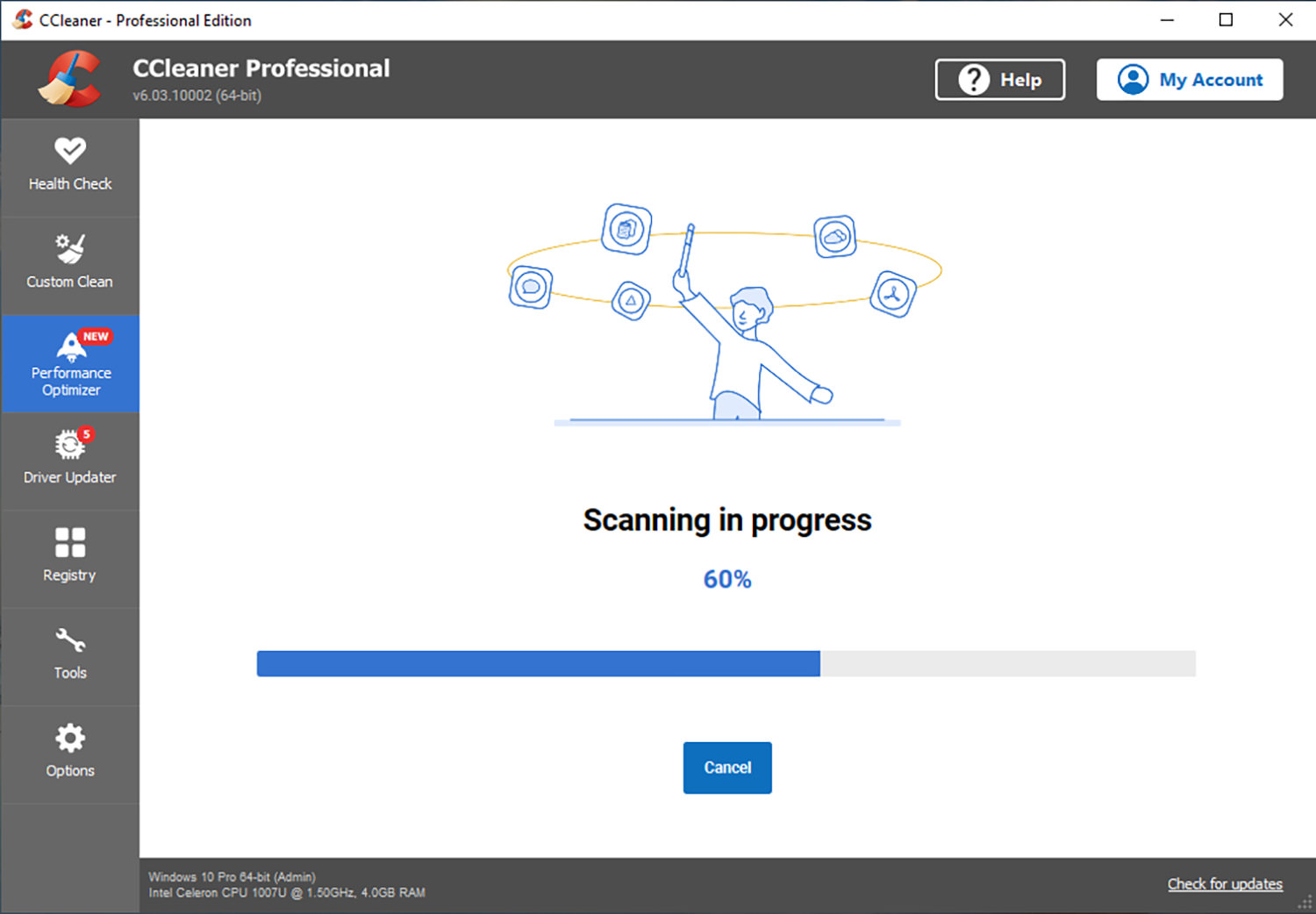
На этом сообщении важна формулировка о текущем местоположении. Она отличается от системного уведомления Windows о заблокированном приложении, ошибки отсутствующей DLL и обычного зависания. Если текст другой, переход к правке параметров Piriform не обоснован.
Почему CCleaner перестал работать в России
Массовые сообщения о прекращении запуска настольной версии в России появились в конце января 2024 года. Типичная последовательность одинакова: приложение выводит географическое сообщение, пользователь нажимает «ОК», после чего процесс завершается. Ошибка продолжала встречаться позднее, поэтому её нельзя сводить к одному кратковременному неудачному обновлению.
Бренд CCleaner входит в группу Gen Digital. Проверка места пребывания связана не с механизмом очистки временных файлов как таковым, а с доступностью продукта и его сетевых компонентов для определённых регионов. Именно поэтому повторная установка того же выпуска нередко возвращает то же сообщение, а локальная блокировка сети иногда меняет поведение запуска, но одновременно лишает программу обновлений, проверки лицензии и облачных функций.
Не любое отсутствие запуска вызвано региональным ограничением. Microsoft Defender, ошибочное правило брандмауэра, повреждённая установка и запись в ветке Image File Execution Options блокируют приложение независимо от страны. Поэтому текст сообщения важнее самого факта, что окно не открылось.

Подготовка перед очисткой, переустановкой и изменением реестра
Проверьте исполняемый файл
- Нажмите Ctrl + Shift + Esc и откройте «Диспетчер задач». Если процесс CCleaner остался в списке после закрытия окна, выделите его и нажмите «Снять задачу».
- Найдите файл CCleaner64.exe в каталоге установленной программы. Не используйте одноимённый файл из неизвестного ZIP-пакета, папки загрузок или непроверенной portable-сборки.
- Откройте контекстное меню файла, выберите «Свойства» и проверьте вкладку «Цифровые подписи». Отсутствие ожидаемой подписи — основание удалить файл и выполнить проверку безопасности, а не добавлять его в исключения.
- На вкладке «Подробно» сопоставьте название продукта и издателя. Одно совпадение имени файла не подтверждает происхождение программы.
Репак может запускаться потому, что из него удалена проверка региона, но одновременно в нём могли быть изменены обновление, реклама, лицензирование и сам исполняемый код. Такой запуск нельзя считать исправлением официальной установки.
Создайте точку восстановления
- Откройте меню «Пуск», введите «Создание точки восстановления» и запустите найденный системный элемент.
- На вкладке «Защита системы» выделите системный диск. Если защита отключена, нажмите «Настроить», включите её и задайте допустимый объём.
- Нажмите «Создать», укажите понятное имя, например «До настройки CCleaner», и дождитесь сообщения об успешном создании.
- Запишите дату и имя точки. Она предназначена для отката системных файлов, установленных приложений, реестра и настроек; личные документы она не заменяет резервной копией.
Точка восстановления обязательна перед удалением ключей IFEO, массовой очисткой реестра и импортом REG-файла. Для простой очистки корзины и временных файлов она не требуется, но перед первым запуском агрессивного оптимизатора полезна.
Экспортируйте только нужную ветку реестра
- Нажмите Win + R, введите regedit и подтвердите запуск редактора реестра.
- Перейдите к ветке, которую собираетесь менять. Не оставляйте выделенным корень «Компьютер», если нужен резервный файл только для CCleaner.
- Выберите «Файл» → «Экспорт». В области экспорта должна быть выбрана «Выбранная ветвь».
- Сохраните REG-файл в отдельную папку и не редактируйте резервную копию.
- Для восстановления откройте редактор реестра и выберите «Файл» → «Импорт», затем укажите сохранённый файл.
Экспорт одной ветки удобнее полного экспорта реестра: файл меньше, а откат затрагивает только параметры программы. При серьёзном сбое используйте также созданную точку восстановления.

Снимите показатели до очистки
- объём свободного места на диске C:;
- время входа в Windows до появления рабочего стола;
- список программ с высоким влиянием на запуск в Диспетчере задач;
- наличие активных сессий в браузерах;
- состояние Microsoft Defender и брандмауэра;
- точный текст ошибки CCleaner.
Без исходных показателей нельзя проверить результат. Удаление 300 МБ временных файлов не доказывает ускорение загрузки, а отключение мессенджера из автозагрузки не связано с очисткой реестра. Оценивайте каждую операцию по её непосредственному результату.
Способ 1. Очистить Windows через Ускоритель Компьютера
Ускоритель Компьютера выбран первым практическим способом, потому что он решает основную задачу пользователя без восстановления заблокированного CCleaner: сканирует лишние файлы, показывает категории очистки, управляет автозагрузкой и поддерживает расписание. Программа работает локально, но перед удалением всё равно требуется просмотреть список найденного. Автоматическую очистку реестра нельзя считать обязательным этапом ускорения Windows.

Шаг 1. Запустите обзорное сканирование
- Откройте вкладку «Обзор». В центре окна находится кнопка «Сканировать компьютер».
- Закройте браузеры и программы, которые активно создают временные файлы. Это уменьшит число занятых объектов и сделает результат предсказуемее.
- Нажмите «Сканировать компьютер» и дождитесь завершения анализа. Во время первого прохода не запускайте параллельно другой очиститель.
- После сканирования переходите не к общей кнопке исправления, а к отдельной вкладке «Очистка», чтобы проверить категории.
Обзорное сканирование объединяет несколько направлений обслуживания. Для безопасного первого запуска используйте только очистку диска и ручную проверку автозагрузки. Раздел реестра оставьте отключённым, пока не создана точка восстановления и не понятны найденные категории.
Шаг 2. Проверьте найденные файлы

В левой части окна показаны источники данных, в правой — отдельные элементы, размер и количество. Не ориентируйтесь только на общий объём. В примере среди категорий есть корзина, временные файлы системы, временные данные браузера и журнал посещений. Последние две категории влияют на удобство работы в интернете.
| Категория | Что произойдёт | Когда отмечать | Когда снять отметку |
|---|---|---|---|
| Корзина | Будут удалены файлы, которые ещё можно было восстановить штатным способом | После ручной проверки содержимого корзины | Если там есть документы, фото или архивы, которые ещё могут понадобиться |
| Временные файлы Windows | Удалятся кэши и временные объекты, не являющиеся рабочими документами | Для регулярной базовой очистки после закрытия программ | Если идёт установка обновления или приложение выполняет длительную операцию |
| Кэш браузера | Сайты загрузят изображения и ресурсы заново | При нехватке места или проблемах с отображением сайта | При медленном соединении и отсутствии необходимости очищать браузер |
| Журнал посещений | Исчезнет локальная история открытых страниц | При сознательной очистке истории | Если история используется для поиска недавно открытых материалов |
| Cookies | Часть сайтов завершит активные сеансы | Только когда требуется сброс авторизации или очистка следов | Если важно сохранить входы и настройки сайтов |
| Папка загрузок | Могут быть удалены пользовательские файлы | Только после ручного отбора конкретных объектов | Для любой автоматической очистки |
Шаг 3. Выполните очистку и повторный анализ
- Снимите отметки с истории, cookies и других данных, последствия удаления которых непонятны.
- После проверки списка нажмите «Исправить».
- Дождитесь итогового сообщения и запишите освобождённый объём.
- Повторите анализ. Небольшой остаток временных файлов допустим: Windows и запущенные приложения создают их постоянно.
- Откройте основные программы и браузер. Проверьте входы на сайты, расширения и сохранённые настройки.
Если после очистки сайты потребовали повторный вход, причиной обычно является удаление cookies или данных сеанса, а не ошибка Windows. Вернуть их через очиститель нельзя; потребуется снова авторизоваться. Поэтому автоматическое расписание для браузерных данных следует включать только после отдельного теста.
Шаг 4. Проверьте автозагрузку

Во вкладке «Автозагрузка» отображаются название элемента, производитель, команда запуска и расположение записи. Эта информация важнее названия: вредоносный или ненужный элемент может использовать нейтральное имя, а системный компонент — непонятное техническое обозначение.
- Отсортируйте список и начните с программ, которые узнаёте: мессенджеры, облачные клиенты, игровые лаунчеры, помощники обновления.
- Не отключайте антивирус, аудиодрайвер, тачпад, средства шифрования, компоненты резервного копирования и программы специальных устройств без понимания последствий.
- Используйте «Отключить», а не «Удалить». Отключённый элемент легче вернуть.
- Перезагрузите компьютер и проверьте работу устройства, сети, звука и нужных фоновых служб.
- Если результат отрицательный, верните элемент через кнопку включения.
Уменьшение числа фоновых приложений может ускорить вход в Windows и снизить потребление памяти. Оно не обязано повышать производительность уже запущенной игры или редактора: для этого важнее нагрузка процессора, объём ОЗУ, температура и накопитель.
Шаг 5. Настройте планировщик только после ручной проверки

- Откройте вкладку «Планировщик».
- Для первого расписания включите только очистку корзины и системных временных файлов.
- Не включайте автоматическое исправление реестра, пока не проверили ручной запуск и восстановление резервной копии.
- Выберите умеренный интервал. Еженедельной или ежемесячной проверки достаточно для большинства домашних компьютеров; ежедневное удаление кэша редко даёт пользу.
- После первого автоматического запуска проверьте журнал, свободное место и сохранность браузерных сессий.
Планировщик не должен работать как непрозрачная команда «исправить всё». Безопасное расписание состоит из ограниченного набора понятных категорий и не затрагивает загрузки, документы, cookies, свободное пространство методом перезаписи и реестр.
Раздел реестра: использовать только после резервного копирования

Снимок показывает категории вроде отсутствующих DLL, неверных расширений, путей приложений, записей установщика, служб Windows и ActiveX. Большое число найденных записей само по себе не означает серьёзную неисправность. Microsoft не поддерживает применение сторонних очистителей реестра как универсального средства ускорения и предупреждает о риске нестабильности после неверного удаления.
- русскоязычный интерфейс; отдельные вкладки для очистки, реестра, автозагрузки и расписания; видимый список найденных файлов; возможность отключать элементы автозапуска вместо удаления.
- Минусы: агрессивные операции требуют ручной проверки; очистка реестра не гарантирует ускорение; старые снимки интерфейса содержат компоненты Internet Explorer и Windows 7, поэтому названия категорий на современном компьютере могут отличаться.
Этот вариант подходит пользователю, который хочет заменить повседневную очистку CCleaner русскоязычной настольной программой. Для разовой очистки и минимального риска встроенные средства Windows остаются проще.
Способ 2. Использовать встроенный Контроль памяти Windows
Контроль памяти не требует отдельной установки и удаляет временные файлы на системном диске, содержимое корзины по заданному сроку и, при явной настройке, неиспользуемое содержимое папки «Загрузки» или локальные копии облачных файлов. По умолчанию «Загрузки» не должны очищаться автоматически, пока пользователь не задаст такое правило.

Ручная очистка временных файлов
- Нажмите Win + I и откройте «Система» → «Память».
- Дождитесь расчёта категорий диска. Нажмите «Временные файлы».
- Прочитайте описание каждого пункта. Особое внимание уделите «Загрузкам» и «Предыдущим установкам Windows».
- Если планируется откат к предыдущему выпуску Windows, не удаляйте прежнюю установку.
- Нажмите «Удалить файлы» и дождитесь повторного расчёта занятого места.


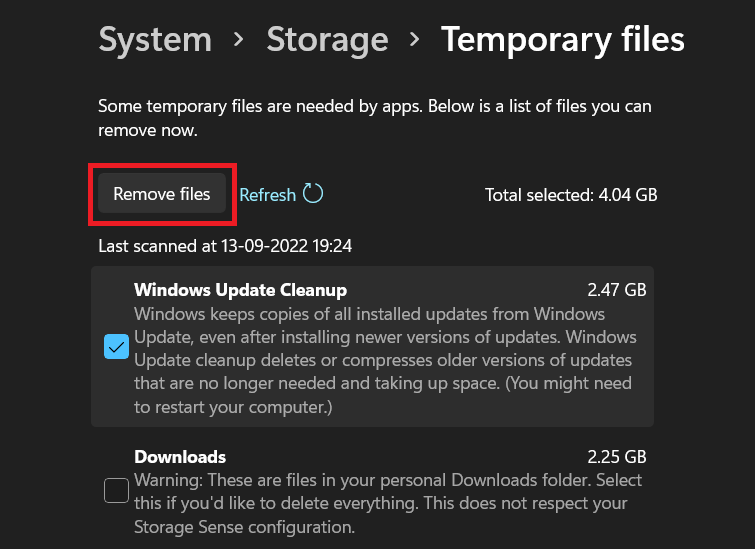
Окно «Память» показывает системные категории, а не обещание ускорения. Главный измеримый результат — освобождение места. Если диск C: был почти заполнен, запас пространства помогает Windows устанавливать обновления и создавать рабочие временные файлы.
Автоматическое обслуживание
- В разделе «Система» → «Память» включите «Контроль памяти».
- Откройте его настройки и выберите условие запуска: при нехватке места или по расписанию.
- Задайте срок хранения элементов корзины.
- Для папки «Загрузки» оставьте «Никогда», если там хранятся установщики, документы и архивы.
- Параметр облачных файлов переводит неиспользуемые локальные копии в состояние «только в сети», но не удаляет их из облака. Файлы с отметкой «Всегда хранить на этом устройстве» не должны обрабатываться этим правилом.


Контроль памяти работает прежде всего с системным диском. Для других накопителей откройте «Дополнительные параметры хранилища» → «Использование хранилища на других дисках» и анализируйте данные отдельно.
| Задача | Контроль памяти | CCleaner | Когда выбрать встроенное средство |
|---|---|---|---|
| Системные временные файлы | Да | Да | Для регулярной безопасной очистки Windows |
| Корзина по сроку хранения | Да | Да, через настройки | Когда нужен понятный автоматический режим |
| Папка «Загрузки» | Только после явной настройки | Зависит от выбранных категорий | Оставить отключённой для защиты пользовательских файлов |
| Кэши сторонних программ | Ограниченно | Шире | Когда не требуется глубокая очистка приложений |
| Реестр | Нет | Есть отдельный модуль | Отсутствие очистки реестра снижает риск |
| Автозагрузка | Через Диспетчер задач, не в Storage Sense | Есть инструмент | Использовать Диспетчер задач для прозрачного управления |
Способ 3. Очистка диска
- Откройте «Пуск», введите «Очистка диска» или нажмите Win + R и выполните cleanmgr.
- Выберите системный диск и дождитесь анализа.
- Сначала просмотрите обычные категории. Затем нажмите «Очистить системные файлы», чтобы выполнить повторный анализ с правами администратора.
- Проверьте объём пакетов обновлений, временных файлов установки, корзины и миниатюр.
- Не удаляйте предыдущую установку Windows, если требуется возможность отката.
- Подтвердите очистку и после завершения проверьте свободное место в Проводнике.

Классическая утилита полезна, когда интерфейс «Память» не показывает ожидаемую категорию или требуется удалить системные файлы обновлений. Она не очищает cookies всех браузеров и не управляет автозапуском, поэтому не является полной копией CCleaner, но закрывает наиболее важную задачу освобождения диска.
Способ 4. Microsoft PC Manager
Microsoft PC Manager объединяет очистку хранилища, обзор состояния компьютера, управление процессами и некоторыми элементами запуска. Программа подходит пользователю, которому нужен единый интерфейс от Microsoft поверх встроенных механизмов Windows. Официальный интерфейс разделён на Home, Protection, Storage, Apps и Toolbox; перед очисткой пользователь открывает конкретный модуль и проверяет предлагаемые действия, а не нажимает Boost вслепую.
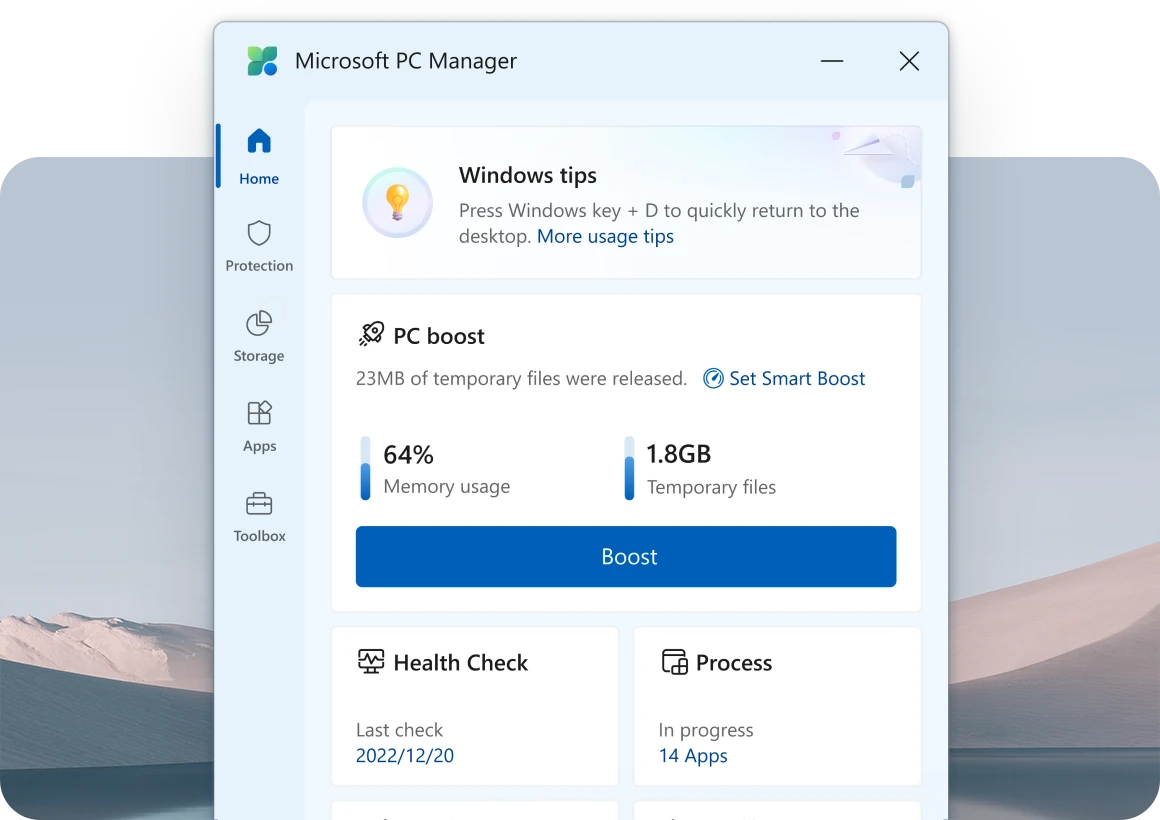
- Откройте главный экран и не запускайте общую оптимизацию, пока не просмотрены предлагаемые действия.
- Перейдите в раздел хранилища. Начните с временных файлов и крупных объектов, которые можно идентифицировать.
- В управлении процессами закрывайте только пользовательские приложения. Системный процесс, служба защиты или драйвер не должны завершаться ради кратковременного снижения нагрузки.
- В управлении запуском отключайте узнаваемые необязательные приложения и проверяйте результат после перезагрузки.
- Сопоставьте освобождённое место с показателями Windows «Система» → «Память».

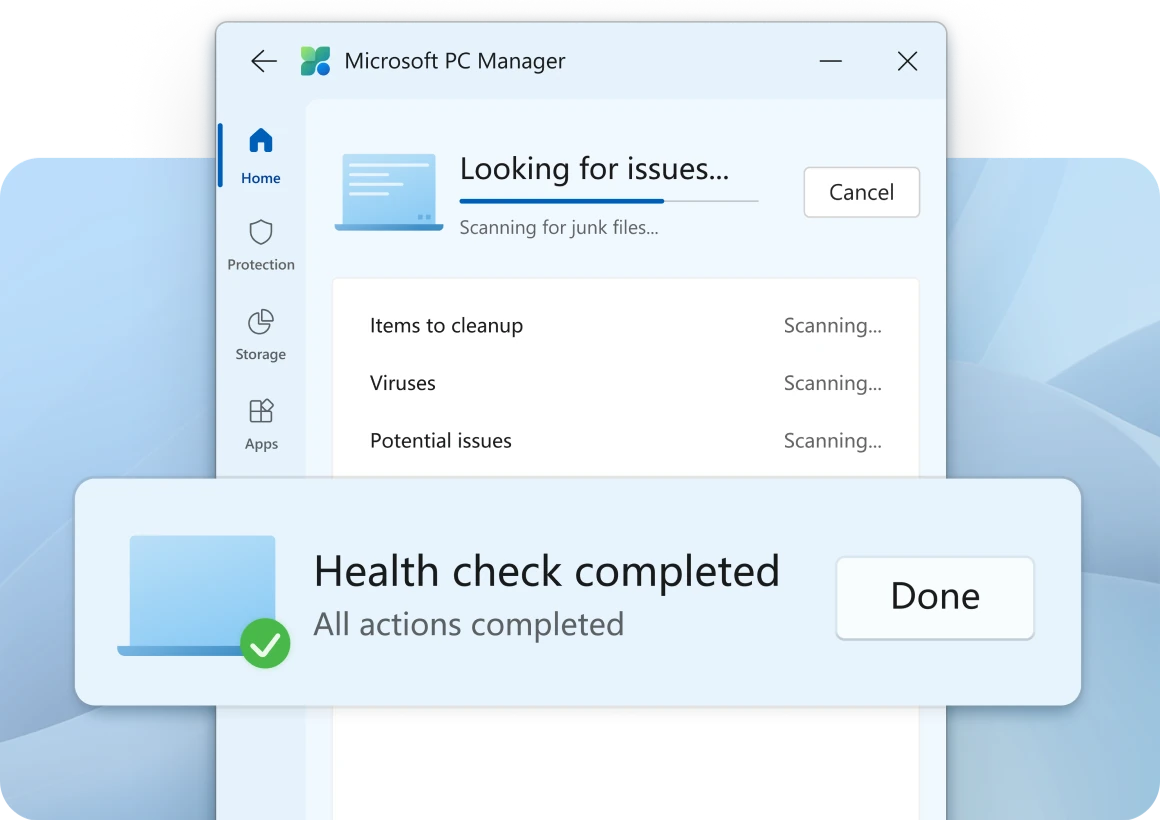
- связь с системными функциями Windows; единый обзор; отдельные модули хранилища, процессов и автозагрузки; отсутствие отдельного модуля агрессивной очистки реестра в базовом сценарии.
- Минусы: часть функций дублирует Windows; кнопка Boost очищает временные файлы и освобождает память без детального сравнения всех категорий; набор модулей меняется вместе с обновлениями приложения.
Сравнение способов очистки Windows без работающего CCleaner
| Вариант | Основная задача | Автозагрузка | Реестр | Автоматизация | Главное ограничение |
|---|---|---|---|---|---|
| Ускоритель Компьютера | Очистка файлов и комплексное обслуживание | Да | Есть отдельный модуль | Планировщик | Нужна ручная проверка категорий и резервная копия перед реестром |
| Контроль памяти | Безопасная системная очистка | Нет | Нет | Да | Работает прежде всего с системным диском и не охватывает все сторонние приложения |
| Очистка диска | Системные и обновлёнческие файлы | Нет | Нет | Ограниченно | Классический интерфейс и более узкий набор задач |
| Microsoft PC Manager | Единый интерфейс обслуживания Windows | Да | Не является центральной функцией | Есть Smart Boost и отдельные настройки | Часть возможностей дублирует системные разделы Windows |
| Reg Organizer | Управляемая очистка, автозагрузка, удаление программ и реестр | Да | Расширенный редактор и просмотр REG | Есть обслуживание | Сложнее для новичка; правки реестра требуют понимания |
| PrivaZer | Глубокая очистка следов активности | Ограниченно | Есть анализ следов | Есть расписание | Необратимая перезапись требует осторожности |
| Wise Disk Cleaner | Очистка диска и следов браузеров | Нет | Нет в основном модуле | Да | Не заменяет полноценный менеджер автозагрузки |
| BleachBit | Прозрачная очистка файлов и приватности | Нет | Нет | CLI для опытных | Большое число флажков требует предварительного просмотра |
| Glary Utilities | Набор модулей обслуживания | Да | Есть | В Pro шире | Нельзя запускать все модули без проверки |
Альтернативные программы для очистки и обслуживания Windows
Следующие программы разобраны по одинаковым критериям: назначение, рабочая последовательность, ограничения, проверка результата и ситуации, в которых инструмент не заменяет функции CCleaner.
Reg Organizer
Reg Organizer сочетает очистку Windows, менеджер автозагрузки, удаление приложений с поиском остатков, расширенный редактор реестра и просмотр содержимого REG-файлов до импорта. Последняя функция особенно полезна для темы CCleaner: вместо двойного щелчка по неизвестному файлу пользователь видит дерево ключей и параметров.
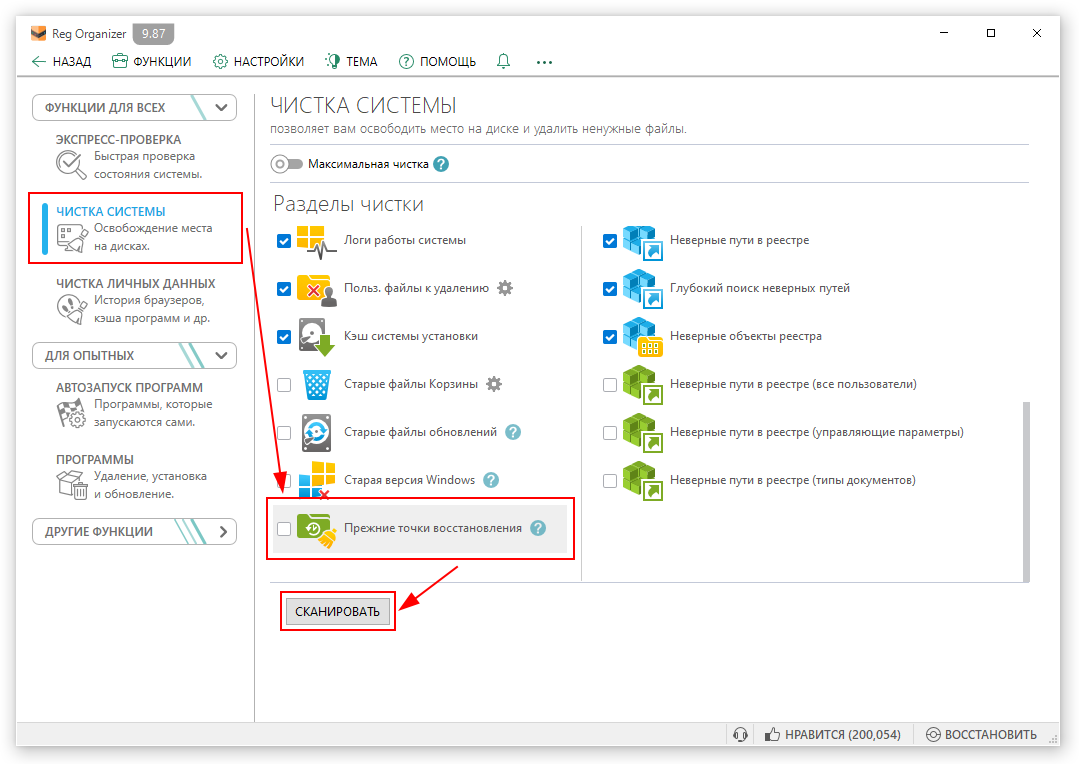
- На главном экране запустите проверку очистки, но не применяйте найденное автоматически.
- Просмотрите разделы системной и приватной очистки. Снимите отметки с cookies, списка недавно открытых файлов и других данных, которые нужны для работы.
- Откройте менеджер автозагрузки и оцените элементы по издателю, пути и влиянию на запуск.
- Для неизвестного REG-файла используйте встроенный просмотр. Убедитесь, что файл не удаляет ветки знаком минус перед ключом и не изменяет посторонние программы.
- После удаления приложения используйте поиск остатков только для выбранной программы, а не массовое исправление всех найденных записей.
- просмотр REG до импорта; расширенный редактор; менеджер автозагрузки; удаление программ с остатками; возможность отмены изменений.
- Минусы: большое число инструментов повышает риск неверного выбора; очистка и твики реестра требуют резервной копии; новичку сложнее отличить безопасные категории.
Reg Organizer подходит опытному пользователю, который хочет проверить предложенный в интернете REG-файл и управлять конкретными ветками. Для обычного удаления временных файлов его расширенные возможности избыточны.
PrivaZer
PrivaZer ориентирован на глубокое удаление следов активности: историю Windows, использование программ, браузерные данные, остаточные следы файлов и свободное пространство. В отличие от обычной очистки, режимы перезаписи рассчитаны на затруднение восстановления данных. Их нельзя включать для регулярного обслуживания SSD без конкретной цели.
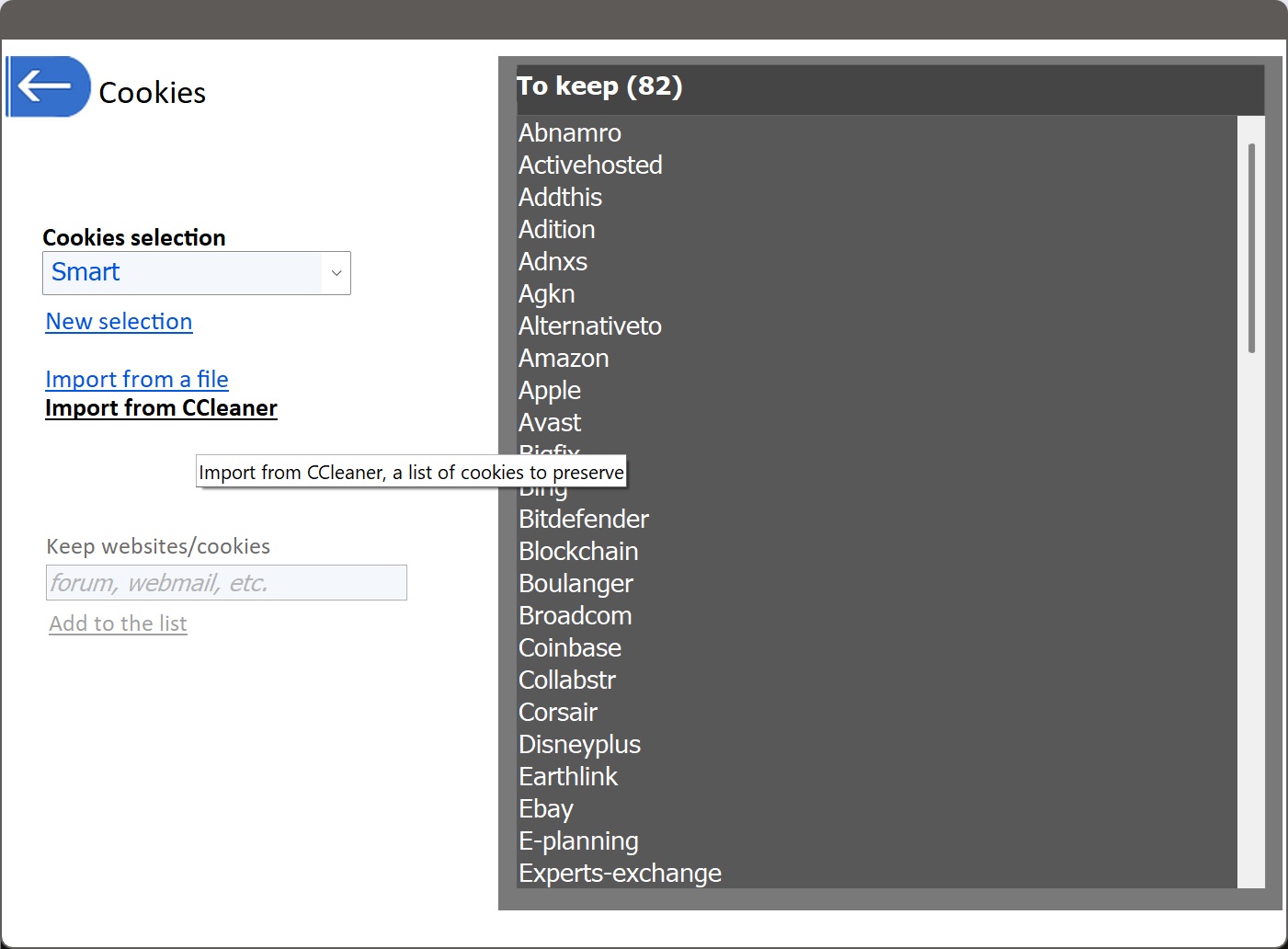
- В раскрывающемся списке выберите конкретный сценарий, например следы использования программ или интернет-активности. Не начинайте с полного выбора всех областей.
- Отметьте категории для сканирования и оставьте выключенным автоматическое начало очистки после анализа.
- Нажмите «Scan». После завершения раскройте результаты и снимите отметки с данных, которые должны сохраниться.
- Для обычного освобождения места используйте быстрый способ удаления. Многократную перезапись применяют только при подготовке накопителя к передаче и с учётом его типа.
- Нажмите «Clean» и дождитесь итогового окна. Сопоставьте освобождённый объём и число удалённых объектов с выбранными категориями.
На изображениях показана более ранняя ветка интерфейса. Рабочая последовательность остаётся прежней: сначала сканирование, затем просмотр результатов и только после этого очистка. Перед нажатием кнопки удаления ориентируйтесь на смысл выбранной категории, а не только на её расположение.
- подробный выбор следов; предварительный анализ; отдельные режимы для разных устройств; расписание.
- Минусы: безопасное удаление может быть длительным и необратимым; неверный выбор затронет историю и данные входа; интерфейс сложнее базовой очистки Windows.
Wise Disk Cleaner
Wise Disk Cleaner сосредоточен на очистке диска, следах браузеров и расписании. Отдельная оптимизация накопителей должна учитывать тип устройства: для HDD используется дефрагментация, для SSD — системная команда TRIM, а не классическая дефрагментация файлов.

- Запустите общую очистку и дождитесь списка категорий.
- Оставьте выбранными системные временные файлы и журналы, которые не нужны для диагностики.
- В разделе браузеров сохраните cookies и сеансы, если требуется оставаться авторизованным.
- Нажмите анализ, просмотрите объём каждой категории и только затем запускайте очистку.
- В расписании сначала создайте задачу для системного мусора. Не добавляйте историю и cookies в автоматическую операцию без ручного теста.
- Оптимизацию диска запускайте отдельно от очистки и проверяйте, правильно ли распознан SSD или HDD.

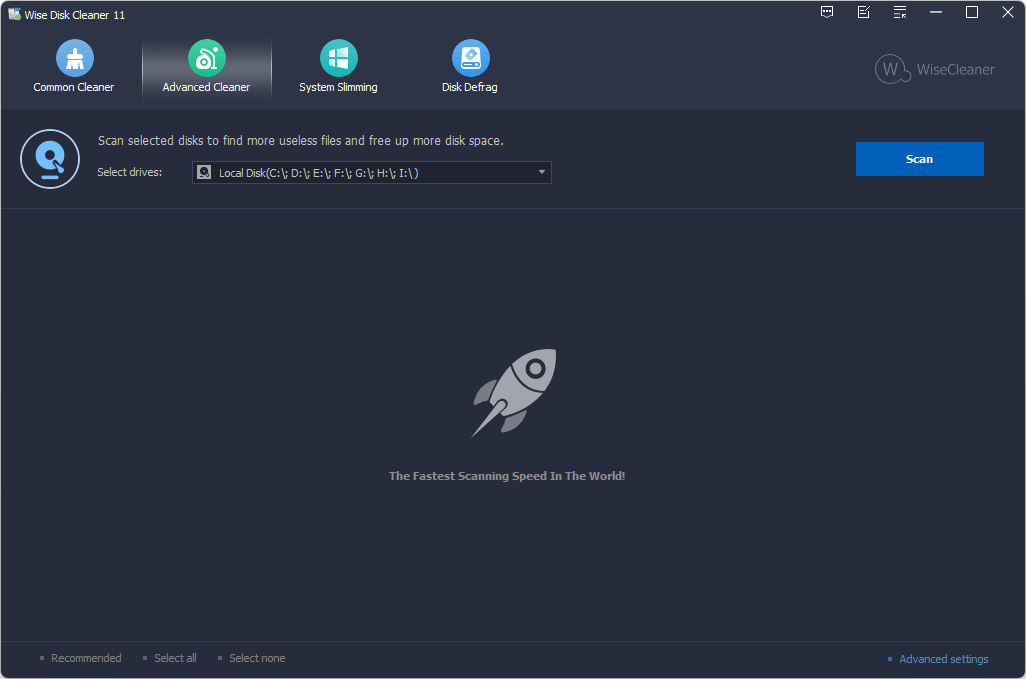
- основная очистка бесплатна; есть расписание; категории браузеров и Windows разделены; инструмент не перегружен менеджером реестра.
- Минусы: не управляет автозагрузкой как комплексные пакеты; рекламные формулировки об ускорении не заменяют измерение; безопасное удаление данных не нужно для обычной еженедельной очистки.
BleachBit
BleachBit — открытая программа для Windows и Linux, но в этой инструкции рассматривается только Windows. Она показывает дерево приложений и категорий, поддерживает предварительный просмотр, очистку, удаление отдельных файлов без возможности штатного восстановления и перезапись свободного пространства. Модуля очистки реестра нет, что снижает риск системных правок.

- В левой панели раскройте раздел «System» и конкретный браузер.
- Сначала отметьте временные файлы и кэш. Оставьте выключенными пароли, cookies и сеансы, если их удаление не является целью.
- Нажмите «Preview». В правой панели появятся пути файлов и оценка освобождаемого места.
- Проверьте, нет ли среди путей рабочих каталогов, профилей приложений и папок, которые были добавлены вручную.
- Только после проверки нажмите «Clean».

Пункт «Free disk space» не освобождает дополнительный объём: он перезаписывает уже свободные блоки, чтобы затруднить восстановление ранее удалённых данных. Операция длительная, создаёт запись на накопитель и не должна входить в обычное расписание очистки.
- открытый исходный код; нет подписки и рекламных модулей; подробный Preview; отсутствие очистителя реестра; командная строка для администраторов.
- Минусы: множество флажков требует понимания; удаление cookies и сеансов легко нарушает привычную работу; безопасное стирание необратимо.
Glary Utilities
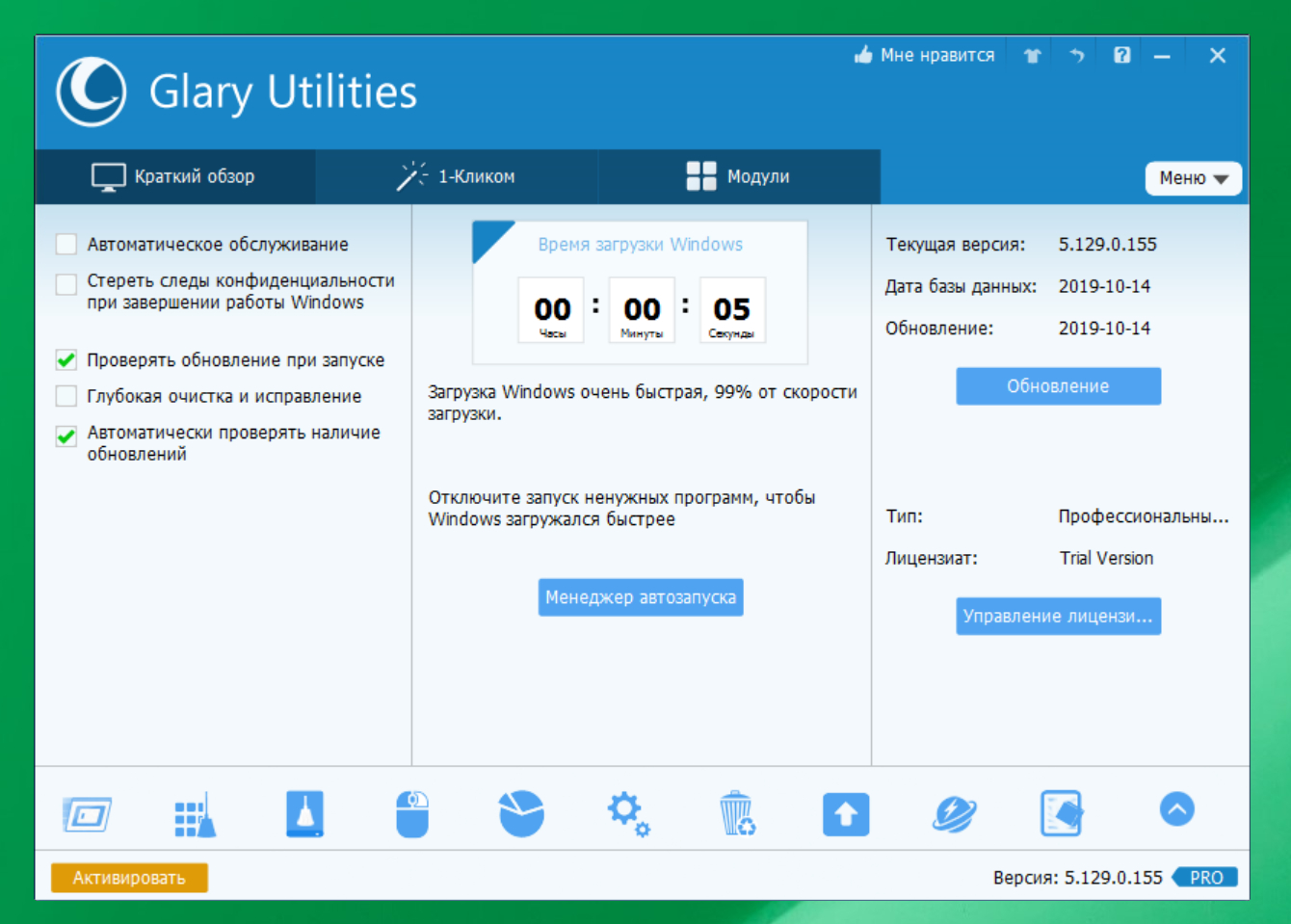
Glary Utilities объединяет очистку диска, обслуживание ярлыков, управление автозагрузкой, удаление программ, анализ занятого места и другие системные модули. Режим обслуживания в один клик удобен только после настройки: стандартный набор пунктов не должен автоматически включать неизвестные исправления реестра.
На изображении показано старое оформление One Click Maintenance. В установленном выпуске расположение элементов отличается, но безопасный порядок не меняется: снять отметку с Registry Cleaner, выполнить сканирование, раскрыть результаты и исправлять только понятные категории.
- Откройте обслуживание одним нажатием и снимите отметку с очистки реестра для первого прохода.
- Оставьте временные файлы и исправление явно неработающих ярлыков.
- Просмотрите результаты каждого модуля отдельно.
- В менеджере запуска отключайте элементы, а не удаляйте записи.
- Перед использованием модулей безвозвратного удаления и твиков создайте точку восстановления.
- много инструментов в одном интерфейсе; отдельные модули; менеджер автозагрузки и анализ диска; центр восстановления.
- Минусы: универсальный пакет создаёт соблазн применить все исправления; часть автоматизации относится к платному режиму; старое оформление на изображении не совпадает с текущим интерфейсом.
Другие программы, упомянутые в старых списках замен
Длинный перечень «аналогов CCleaner» часто смешивает очистители, менеджеры запуска, дефрагментаторы, диагностические инструменты и продукты, которые больше не развиваются. Ниже названия сохранены, но каждому назначена фактическая роль. Программа не считается заменой только потому, что когда-то входила в подборку оптимизаторов.
| Программа | Роль в обслуживании Windows | Как использовать в рамках этой задачи | Почему не всегда заменяет CCleaner |
|---|---|---|---|
| EaseUS CleanGenius | Комплекс очистки и обслуживания | Проверять системные файлы и автозагрузку отдельными модулями | Набор функций и доступность отдельных редакций менялись; требуется проверка текущего продукта |
| Wise Care 365 | Комплексная очистка, приватность и оптимизация | Использовать ручной анализ и исключить автоматическую правку реестра на первом проходе | Шире простого очистителя, поэтому больше риск применить ненужный модуль |
| ToolWiz Care | Набор системных инструментов | Рассматривать только после проверки текущего статуса разработки и совместимости | Старый продукт может не учитывать современные компоненты Windows 11 |
| Kingsoft PC Doctor Lite | Исторический пакет обслуживания | Не использовать без подтверждённого официального продукта и актуальной поддержки | Название из старых подборок не подтверждает безопасность современного установщика |
| Ashampoo WinOptimizer | Комплекс обслуживания Windows | Начинать с очистки файлов и менеджера запуска | Твики и автоматическая оптимизация требуют отдельной оценки |
| Norton Utilities | Коммерческий комплекс обслуживания | Проверить доступность функций и условия лицензии для региона | Не все функции нужны для замены базовой очистки |
| WinUtilities | Набор модулей очистки и обслуживания | Запускать модули по одному с точкой восстановления | Массовые исправления затрудняют поиск причины сбоя |
| WinTuning | Твики и оптимизация Windows | Использовать только для конкретной настройки, а не «ускорить всё» | Твикер не заменяет безопасную очистку диска |
| Auslogics BoostSpeed | Комплекс очистки и оптимизации | Оценивать каждое найденное изменение, сохранить точки восстановления | Автоматический режим шире задачи удаления временных файлов |
| TuneUp Utilities | Историческое название линейки оптимизаторов | Не устанавливать старую сборку ради знакомого имени | Старые выпуски не рассчитаны на современные Windows; современный преемник требует отдельной оценки |
| Raxco PerfectDisk Professional | Дефрагментация и обслуживание дисков | Применять к HDD по отдельной необходимости | Не очищает браузерные данные и не заменяет менеджер временных файлов |
| Advanced SystemCare | Комплекс обслуживания и фоновые модули | Отключить ненужные автоматические функции, проверять результаты модулей отдельно | Большой набор инструментов и предложений требует настройки |
| Advanced System Optimizer | Комплекс оптимизации | Выбирать конкретную операцию и создавать точку восстановления | Общие обещания ускорения нельзя проверять одной цифрой |
| Acebyte Utilities Pro | Старое комплексное решение | Не использовать без подтверждения официального статуса и совместимости | Нельзя подменять похожей страницей Ace Utilities |
| SLOW-PCfighter | Коммерческий оптимизатор | Проверить текущую поддержку перед любыми действиями | Название из старой подборки не подтверждает актуальность |
| Cacheman | Управление памятью и системным кэшем | Применять только при конкретной диагностированной проблеме | Не является очистителем временных файлов общего назначения |
| Kerish Doctor | Комплекс автоматического обслуживания | Проверять предлагаемые исправления и исключения | Фоновая автоматизация сложнее прозрачной ручной очистки |
| JetBoost | Временное отключение процессов и служб | Использовать как профиль перед нагрузкой только после проверки списка | Не очищает диск и может отключить нужную службу |
| Uniblue RegistryBooster | Исторический очиститель реестра | Не использовать как средство ускорения современной Windows | Старая программа и узкая специализация на реестре |
| Wise Registry Cleaner | Очистка и дефрагментация реестра | Создать резервную копию и исправлять только понятные записи | Не освобождает значительный объём диска и не заменяет очистку файлов |
| NETGATE Registry Cleaner | Исторический очиститель реестра | Не использовать без подтверждённого официального статуса, совместимости и резервной копии | Узкая работа с реестром не заменяет очистку временных файлов и управление автозагрузкой |
| COMODO System Cleaner | Исторический системный очиститель | Проверить поддержку текущей Windows и официальный статус | Старые компоненты могут быть несовместимы с Windows 11 |
| FreeSpacer | Неоднозначное название из старого списка | Не включать в рабочий набор без точной идентификации разработчика | Риск смешать одноимённые продукты |
| DLL-Files.com FIXER | Поиск и восстановление библиотек | Использовать только при конкретной ошибке DLL и проверенном источнике файла | Не является средством регулярной очистки |
| Puran Utilities | Пакет отдельных системных утилит | Запускать только нужный модуль | Необходима проверка актуальности компонентов для Windows 11 |
| Zookaware RegZooka | Очиститель реестра | Не использовать без актуальной поддержки и резервной копии | Реестр не является основной причиной нехватки места |
| ParetoLogic RegCure Pro | Исторический очиститель реестра | Не устанавливать старый выпуск на современную систему | Не заменяет очистку временных файлов и управление автозагрузкой |
| Magic Speed | Неоднозначный старый оптимизатор | Требуется точная идентификация разработчика и версии | Слишком легко спутать с одноимёнными продуктами |
| Microsoft Process Monitor | Диагностика файловой системы, реестра, процессов и потоков | Использовать для поиска причины сбоя CCleaner по событиям, а не для очистки | Инструмент наблюдает, но не является очистителем |
| TempCleaner | Общее название очистителя временных файлов | Использовать только после установления точного продукта и разработчика | Одно имя может относиться к разным утилитам |
В практический набор для большинства пользователей достаточно включить один очиститель файлов и один штатный инструмент управления запуском. Установка пяти оптимизаторов одновременно создаёт дублирующие фоновые службы, конфликтующие расписания и разные базы исключений.
Как восстановить обычный запуск CCleaner в Windows
Этот раздел предназначен для случаев без подтверждённого регионального сообщения: приложение не открывается, зависает, исчезает после обновления или блокируется защитой. Выполняйте действия по порядку и проверяйте запуск после каждого шага.
Завершите зависшие процессы и запустите основной файл
- Откройте Диспетчер задач сочетанием Ctrl + Shift + Esc.
- Найдите процессы с названием CCleaner, CCleaner64 или связанные фоновые компоненты. Завершите только процессы программы.
- Перейдите в каталог установленного приложения и запустите CCleaner64.exe через контекстное меню «Запуск от имени администратора».
- Если запуск от администратора помогает, проверьте права каталога и профиль пользователя. Не оставляйте постоянный запуск с повышенными правами без необходимости.
Выполните чистую переустановку
- Сохраните нужные пользовательские исключения и настройки очистки.
- Удалите программу штатным разделом «Параметры» → «Приложения» → «Установленные приложения».
- Перезагрузите Windows, чтобы освободить занятые файлы и завершить службы.
- Проверьте, не осталось ли в Диспетчере задач процессов CCleaner.
- Установите официальный подписанный пакет без стороннего менеджера загрузок и повторите запуск до импорта старых настроек.
Если после чистой установки сразу появляется то же географическое сообщение, повреждение файлов маловероятно. Переходите к разделу об ограничении региона или используйте другой очиститель.
Проверьте журнал Microsoft Defender

- Откройте «Безопасность Windows» → «Защита от вирусов и угроз» → «Журнал защиты».
- Найдите событие, совпадающее по времени с неудачным запуском.
- Проверьте полный путь к файлу, обнаруженное имя угрозы и цифровую подпись.
- Восстанавливайте файл только когда подтверждено, что это официальный неизменённый компонент и срабатывание ошибочно.
- После проверки выполните полное сканирование. Не отключайте защиту в реальном времени ради запуска очистителя.
Исключение означает, что Microsoft Defender перестанет проверять выбранный файл, папку, тип или процесс в режиме реального времени. Поэтому исключение — последний диагностический шаг, а не универсальное решение. Если оно всё же создано для теста, удалите его после проверки.


Проверьте брандмауэр и не смешивайте противоположные сценарии
Для обычного сетевого сбоя требуется удалить ошибочное правило блокировки или разрешить приложению доступ. Для проверки географической ошибки некоторые старые инструкции, наоборот, блокируют исходящие соединения. Эти действия несовместимы и должны применяться только после определения симптома.

- Откройте «Безопасность Windows» → «Брандмауэр и защита сети».
- Перейдите к разрешённым приложениям и найдите CCleaner. Запишите текущие настройки для частных и общедоступных сетей.
- Откройте «Брандмауэр Защитника Windows в режиме повышенной безопасности» и проверьте входящие и исходящие правила по имени и пути программы.
- Удалите дублирующие или явно ошибочные правила только после экспорта политики либо записи исходных параметров.
- Повторите запуск. Если ничего не изменилось, верните исходные настройки вместо создания новых правил вслепую.

| Ситуация | Допустимое действие | Результат проверки | Риск |
|---|---|---|---|
| Программа не получает обновления, но открывается | Проверить разрешение исходящего соединения и прокси | Сетевой модуль восстанавливает связь | Открытие доступа неподписанному файлу |
| Региональное сообщение появляется при подключении | Краткий тест без сети только для диагностики | Понятно, запускается ли локальная часть без проверки | Обновления и лицензия недоступны |
| Ранее создано правило Block CCleaner | Временно отключить правило и проверить запуск | Определяется влияние локального брандмауэра | Ошибка региона может вернуться |
| Правил нет, но приложение зависает | Не создавать правила; проверить установку и журнал защиты | Исключается ложная сетевая гипотеза | Потеря времени на ненужные настройки |
Проверьте Image File Execution Options
Ветка HKEY_LOCAL_MACHINE\SOFTWARE\Microsoft\Windows NT\CurrentVersion\Image File Execution Options может содержать параметры отладки или перенаправления запуска конкретного исполняемого файла. Удалять всю ветку нельзя.
- Экспортируйте ветку Image File Execution Options.
- Найдите подраздел, название которого точно совпадает с CCleaner.exe или CCleaner64.exe.
- Проверьте параметры внутри. Запись Debugger может перенаправлять запуск приложения.
- Удаляйте только подраздел CCleaner и только когда установлено, что он создан ошибочно. Не затрагивайте записи других программ.
- Перезагрузите Windows и проверьте запуск.


Продвинутый способ: параметры Piriform в реестре
Старые инструкции предлагают изменить параметры в ветках HKEY_LOCAL_MACHINE\SOFTWARE\Piriform\CCleaner и HKEY_CURRENT_USER\Software\Piriform\CCleaner. В них встречаются (Cfg)PC, (Cfg)PE, UpdateBackground, UpdateCheck, HelpImproveCCleaner, PrefsPrivacyShowOffers1stParty и PrefsPrivacyShowOffers3rdParty. Наличие и назначение параметров зависят от сборки и способа установки; создавать отсутствующие значения по старой статье нельзя.

Безопасная последовательность проверки
- Отключите автоматический запуск CCleaner и завершите все процессы программы.
- Создайте точку восстановления и экспортируйте обе ветки Piriform, если они существуют.
- Сделайте снимок текущих имён, типов и значений параметров.
- Меняйте только существующий параметр, назначение которого подтверждено для вашей сборки. Не исправляйте опечатки из стороннего REG-файла созданием похожих имён.
- После одного изменения закройте редактор, запустите программу и проверьте результат. Не меняйте сразу десять значений.
- Если ошибка сохранилась или вернулась после перезапуска, импортируйте резервную копию и прекратите эксперимент.
Некоторые материалы советуют присвоить (Cfg)PC и (Cfg)PE значение 0. Это не документированный пользователю способ и не гарантирует постоянную работу: программа может восстановить значение, изменить структуру ключей или повторить сетевую проверку. Статья не предоставляет готовый REG-файл, потому что его действие нельзя безопасно адаптировать ко всем установкам.
Настройки приватности и предложений

Отключение аналитики, предложений и фоновой проверки следует выполнять штатными переключателями интерфейса, если программа открывается. Реестр используется только когда соответствующая настройка недоступна и есть подтверждённое назначение параметра. Отключение обновлений уменьшает число сетевых обращений, но одновременно оставляет известные ошибки и уязвимости неисправленными.
Почему готовые REG- и BAT-файлы опасны
- REG-файл может удалять целую ветку, а не менять два значения;
- BAT-файл может выключать службы, создавать правила брандмауэра и добавлять задачу автозапуска;
- в названии команды легко скрыть путь к другому исполняемому файлу;
- автоматический импорт при каждом входе маскирует возврат параметра и усложняет диагностику;
- неизвестный скрипт может отключить обновление и защиту, а пользователь заметит только успешный запуск CCleaner.
Перед импортом откройте файл как текст. Допустимый REG-файл начинается с заголовка редактора реестра и содержит только ожидаемые ветки. Строка с минусом перед путём ключа означает удаление ветки. Команды PowerShell, reg delete, schtasks, netsh и запуск EXE в REG-файле отсутствуют по формату, но могут находиться в соседнем BAT-файле.
VPN, DNS и проверка сетевой причины
VPN меняет маршрут трафика и внешний IP-адрес, а альтернативный DNS в первую очередь меняет сервер, который преобразует доменное имя в IP. Подмена DNS не равна шифрованному туннелю и не гарантирует изменение геолокации. Поэтому эти способы нельзя объединять под названием «сменить страну».
| Метод | Что меняется | Что не гарантируется | Как отменить |
|---|---|---|---|
| Подключение через другую доверенную сеть | Внешний адрес и маршрут провайдера | Работа лицензии и всех серверов CCleaner | Вернуться к исходной сети |
| VPN | Внешний IP и маршрут выбранного приложения или системы | Отсутствие блокировок у самого VPN-адреса; соответствие правилам продукта | Отключить клиент и удалить профиль при необходимости |
| Альтернативный DNS | Разрешение доменных имён | Смена внешнего IP и обход географической проверки | Вернуть автоматическое получение DNS |
| Отключение сети | Исключается текущая серверная проверка | Работа обновлений, лицензии и облачных модулей | Включить адаптер или вернуть кабель |
| Блокирующее правило брандмауэра | Программа не отправляет выбранные исходящие запросы | Нормальная работа серверных функций | Отключить или удалить созданное правило |
Используйте VPN или другую сеть только как краткий диагностический тест. Если приложение открывается, это подтверждает сетевую составляющую, но не делает постоянный обход безопасным, разрешённым условиями продукта или стабильным. Для регулярной очистки проще выбрать локальный инструмент, который официально работает в регионе.
Не публикуйте в статье и не применяйте бесплатные списки VPN без проверки владельца, политики журналирования и происхождения установщика. Передача всего трафика неизвестному оператору создаёт больший риск, чем отсутствие одного очистителя.
Нестандартные случаи и точные действия
Ветки Piriform нет
Отсутствие ветки означает, что параметры не созданы в этом профиле, используются в другом расположении или установка не завершилась. Не создавайте ветку вручную только по названию. Проверьте поиск по реестру, разрядность установки, профиль пользователя и наличие официального файла. Если программа не запускалась ни разу, сначала выполните чистую установку.
Программа запустилась один раз и снова заблокирована
Вероятнее всего, изменённый параметр перезаписан приложением, обновлением или фоновым компонентом. Не создавайте задачу повторного импорта. Сравните экспорт ветки до и после запуска, верните исходные значения и выберите альтернативную программу. Постоянная борьба с перезаписью параметра лишает систему обновлений и делает состояние непредсказуемым.
Появляется UAC, затем сообщение о регионе
Запрос контроля учётных записей показывает только необходимость повышенных прав. Он не подтверждает успешную проверку региона. Запуск от администратора не устраняет географический запрет и не должен использоваться как постоянный обход.
Окно CCleaner тёмное или пустое
- завершите процесс и перезагрузите Windows;
- проверьте свободное место и обновления системы;
- проверьте журнал защиты и целостность установочного файла;
- выполните чистую переустановку без импорта старых параметров;
- создайте новый локальный профиль Windows для диагностического запуска, если проблема остаётся только у одного пользователя.
Локальная очистка работает, а Driver Updater не работает
Это разные модули. Очистка временных файлов выполняется локально, а каталог драйверов, проверка лицензии и обновления требуют серверного доступа. Не открывайте неизвестные порты и не устанавливайте драйверы со сторонних каталогов ради восстановления функции. Для драйверов используйте Windows Update и официальный инструмент производителя оборудования.
После очистки браузер вышел из аккаунтов
Были удалены cookies или данные сеанса. Откройте настройки очистителя и исключите cookies, session, site data и сохранённые формы. Пароли, сохранённые в менеджере браузера, обычно являются отдельной категорией, но её также нужно проверить. После повторного входа выполните тестовую очистку только кэша.
После правки реестра Windows или приложение работает нестабильно
- Закройте CCleaner и другие оптимизаторы.
- Импортируйте сохранённую копию изменённой ветки.
- Перезагрузите компьютер.
- Если проблема сохраняется, запустите rstrui.exe и выберите точку до изменения.
- Не запускайте новый очиститель реестра для исправления последствий предыдущего.
Способы, которые не следует использовать
- Репаки и торрент-сборки. Изменённый исполняемый файл может скрывать удалённую проверку региона вместе с вредоносным кодом или отключёнными обновлениями.
- Ключи активации из комментариев. Они нарушают лицензионные условия, часто сопровождаются активаторами и не устраняют региональную проверку безопасным способом.
- Отключение SmartScreen и Microsoft Defender. Защитные механизмы нельзя выключать ради запуска системного очистителя неизвестного происхождения.
- Исключение всей папки Program Files. Оно выводит из проверки не только CCleaner, но и любой файл, который появится в папке.
- Удаление всей ветки Piriform. Будут потеряны пользовательские настройки, лицензия и параметры других компонентов.
- Автоматический импорт REG при каждом входе. Метод скрывает изменение параметров программой и затрудняет откат.
- Изменение системной даты или даты последней проверки. Неверное время ломает сертификаты, обновления и синхронизацию.
- Массовая очистка реестра. Количество найденных записей не равно числу ошибок; удаление может нарушить ассоциации файлов, службы и приложения.
- Одновременный запуск нескольких очистителей. Программы могут удалить временные файлы друг друга, спорить за автозапуск и создавать противоречивые резервные копии.
Как выбрать программу вместо CCleaner
| Сценарий | Главные критерии | Рекомендуемый тип решения | Что проверить перед первым запуском |
|---|---|---|---|
| Разовая очистка почти заполненного диска | Прозрачные категории, отсутствие реестра, системное происхождение | Контроль памяти или Очистка диска | Папку «Загрузки», предыдущую установку Windows, корзину |
| Регулярная русскоязычная очистка и автозагрузка | Ручной список, отключение вместо удаления, расписание | Ускоритель Компьютера | Категории браузеров и параметры планировщика |
| Глубокое удаление следов перед передачей ПК | Тип накопителя, предварительный анализ, методы перезаписи | PrivaZer или BleachBit | Резервные копии, выбранный диск, необратимость |
| Просмотр REG-файлов и контроль изменений | Дерево ключей, экспорт, отмена, мониторинг | Reg Organizer | Какие ветки меняются и есть ли команды удаления |
| Простая бесплатная очистка диска по расписанию | Базовые категории, отсутствие лишних модулей | Wise Disk Cleaner | Cookies, история, тип накопителя |
| Комплекс из множества системных модулей | Раздельный запуск, центр восстановления, понятные результаты | Glary Utilities | Снять очистку реестра в первом проходе |
| Диагностика, почему CCleaner не запускается | Запись событий файлов, процессов и реестра | Microsoft Process Monitor | Фильтры по имени процесса; инструмент не удаляет мусор |
Выбирайте программу по конкретной операции, а не по числу модулей. Для нехватки места нужен анализ диска и временных файлов; для долгого входа — автозагрузка; для сбоя приложения — диагностика и переустановка; для передачи накопителя — безопасное стирание. Очистка реестра не является универсальным ответом ни на одну из этих задач.
Проверка результата после любой очистки
- Перезагрузите компьютер. Один успешный запуск без перезагрузки не подтверждает устойчивый результат.
- Сравните свободное место до и после. Запишите объём, а не приблизительную оценку.
- Откройте браузеры и проверьте активные аккаунты, историю, расширения и сохранённые формы.
- Проверьте звук, сеть, принтер, тачпад, резервное копирование и антивирус после изменения автозагрузки.
- Откройте «Безопасность Windows» и убедитесь, что защита в реальном времени и брандмауэр включены.
- Проверьте список исключений Defender и правила брандмауэра. Удалите временные диагностические исключения.
- Запустите Windows Update. Очистка не должна блокировать обновления системы.
- Повторно запустите выбранный очиститель. Небольшой новый объём временных файлов нормален.
- Храните резервную копию ветки реестра до нескольких успешных запусков и перезагрузок.
Критерий успеха при региональной ошибке зависит от цели. Если задача состояла в освобождении места, успешным результатом является безопасная очистка Windows другой программой, а не обязательный запуск CCleaner. Если требовалась конкретная функция CCleaner, проверяют именно её, включая повторный запуск, сеть и обновления.
Частые вопросы
Можно ли продолжать пользоваться уже установленным CCleaner ?
Локальная часть может сохранять работоспособность, но региональное сообщение, серверные функции и обновление зависят от политики и сети. Если программа требует постоянных обходов, безопаснее перенести регулярную очистку на встроенные инструменты Windows или поддерживаемую альтернативу.
Поможет ли переустановка?
Она помогает при повреждённых файлах, конфликте обновления и неверных разрешениях. При одинаковом географическом сообщении после чистой установки причина не в локальном файле, поэтому повторная переустановка результата не меняет.
Нужно ли отключать интернет перед запуском?
Краткий запуск без сети допустим как диагностический тест: он показывает, участвует ли сетевой запрос в появлении сообщения. Постоянный офлайн-режим лишает приложение обновлений, проверки лицензии и серверных функций, поэтому не является полноценным исправлением.
Можно ли просто изменить два параметра реестра?
Только если параметры уже существуют, их назначение подтверждено для установленной сборки и создана резервная копия. Старые значения (Cfg)PC и (Cfg)PE не являются универсальной официальной настройкой. После обновления или запуска они могут быть перезаписаны.
Безопасна ли очистка реестра?
Массовая автоматическая очистка не нужна для регулярного обслуживания Windows. Ошибочное удаление нарушает службы, ассоциации файлов и запуск программ. Для конкретной неисправности редактируют одну подтверждённую ветку с экспортом и точкой восстановления.
Почему после очистки освободилось мало места?
Большой объём обычно занимают приложения, видео, архивы, виртуальные машины и резервные копии, а не временные файлы. Откройте «Параметры» → «Система» → «Память» и анализируйте категории. Не пытайтесь получить гигабайты за счёт реестра: его очистка не решает проблему крупных пользовательских файлов.
Как не потерять входы на сайты?
Снимите отметки с cookies, session, site data, saved form information и сохранённых паролей. Для проверки сначала очистите только кэш одного браузера и убедитесь, что авторизация сохранилась.
Какой вариант выбрать новичку?
Начните с Контроль памяти и ручной проверки временных файлов. Если нужен отдельный русскоязычный интерфейс с автозагрузкой, используйте Ускоритель Компьютера, но в первом запуске ограничьтесь очисткой файлов и отключением узнаваемых необязательных элементов.
Можно ли использовать portable -версию?
Portable-формат сам по себе не опасен, если пакет официальный и подписанный. Архив неизвестного автора, модифицированный для обхода ограничений, не равен официальной portable-версии. Он может хранить настройки в INI-файле, отключать обновление и содержать изменённый EXE.
Почему DNS не всегда помогает?
DNS сообщает адрес сервера, но внешний IP пользователя обычно не меняет. Если проверка региона основана на IP, одной замены DNS недостаточно. Кроме того, серверный модуль может использовать собственные адреса и дополнительные проверки.
Нужно ли оставлять созданное исключение Defender?
Нет, если оно использовалось только для диагностики. После проверки удалите исключение и повторите запуск. Постоянное исключение допустимо лишь для подтверждённого ложного срабатывания официального файла и после оценки риска.
Как вернуть изменения брандмауэра?
Откройте расширенный брандмауэр, найдите созданное правило по имени и пути, отключите его и проверьте работу. Удаляйте правило только после подтверждения, что оно не требуется. Если использовалась команда netsh, имя правила должно быть записано заранее.
Что делать, если после очистки стало хуже?
Сначала отмените последнее изменение: включите отключённый элемент автозагрузки, импортируйте резервную ветку реестра или запустите восстановление системы. Не применяйте новый оптимизатор поверх повреждённого состояния.
Итоговые рекомендации по сценариям
- Для безопасной разовой очистки используйте Контроль памяти и Очистка диска. Они не требуют обхода регионального сообщения и не правят реестр.
- Для русскоязычного управления очисткой, автозагрузкой и расписанием первым вариантом остаётся Ускоритель Компьютера; настройки браузеров и реестра проверяются вручную.
- Для просмотра REG-файла и точечной работы с ключами подходит Reg Organizer, но не массовое исправление всех записей.
- Для глубокой очистки следов выбирайте PrivaZer или BleachBit и не включайте перезапись свободного места без конкретной задачи.
- Для лёгкой очистки диска по расписанию используйте Wise Disk Cleaner; для большого набора модулей — Glary Utilities с отключённой в первом проходе очисткой реестра.
- Восстанавливать CCleaner имеет смысл только после точного определения причины. Региональное сообщение не исправляется запуском от администратора, а повреждённая установка не исправляется сменой DNS.
Главное правило — одно изменение за один тест. Сначала сохраните исходное состояние, затем выполните конкретное действие и проверьте измеримый результат. Если задача очистки решена другим поддерживаемым инструментом, постоянный обход ограничений CCleaner не даёт дополнительной практической пользы.
 *EXE — расширение исполняемого файла. Сайт является партнером проекта