
Файлы с расширением .TOD чаще всего встречаются среди записей старых HD-видеокамер JVC Everio. Это не современный универсальный контейнер для обмена видео, поэтому двойной щелчок по такому файлу нередко заканчивается выбором приложения или ошибкой импорта в редактор. Рабочий подход зависит от задачи: для просмотра достаточно совместимого плеера, для монтажа лучше использовать редактор с подтверждённым импортом TOD либо сначала преобразовать запись, а для переноса на телефон и телевизор практичнее сделать MP4. Ниже разобраны эти сценарии без подмены настоящей конвертации простым переименованием расширения и с отдельной проверкой качества результата.
Главный принцип при работе со старой камерной записью — не изменять единственный оригинал. Сначала скопируйте TOD на обычный диск компьютера, сохраните исходное имя и только затем открывайте, обрезайте, перепаковывайте или перекодируйте копию. Это особенно важно для длинных записей и съёмок, которые невозможно повторить: неудачный экспорт легко переделать, а потерянный исходник — нет.
Что такое TOD и почему этот файл открывается не везде
В HD-камерах JVC Everio расширение .TOD использовалось для видеозаписей на базе MPEG-2 Transport Stream. Файлы имеют имена вида MOV001.TOD; видеопоток относится к MPEG-2, а звуковая дорожка у соответствующих моделей записывалась в MPEG-1 Audio Layer II. Это объясняет две особенности: внутреннее содержимое TOD хорошо знакомо мультимедийным инструментам, но само расширение не настолько распространено, как MP4, MOV или обычный MPG; кроме того, старые записи часто бывают чересстрочными, например 1080i.
TOD не следует путать с MOD. В старых камерах MOD обычно связан со стандартным разрешением и MPEG Program Stream, тогда как TOD использовался в HD-линейке и связан с MPEG Transport Stream. Также рядом встречаются MTS, M2TS и TS: они принадлежат к близкому семейству транспортных потоков, но расширение, служебная структура камеры и набор потоков могут отличаться. Поэтому менять суффикс имени файла и считать задачу решённой неправильно.
| Расширение | Что обычно представляет собой | Практическое следствие |
|---|---|---|
| TOD | HD-запись JVC Everio на базе MPEG-2 Transport Stream | Старое расширение; требуется совместимый декодер или преобразование |
| MOD | Камерное видео стандартного разрешения, обычно MPEG Program Stream | Чаще распознаётся как MPEG, но это не тот же камерный формат |
| TS | Общее расширение MPEG Transport Stream | Многие современные плееры и конвертеры читают его напрямую |
| MTS / M2TS | Transport Stream в AVCHD/Blu-ray-подобных рабочих процессах | Поддерживается большим числом современных редакторов |
| MP4 | Современный контейнер для распространения видео | Удобен для телефонов, браузеров, телевизоров и обмена файлами |
| MOV | Контейнер, распространённый в монтажных рабочих процессах Apple | Уместен, когда важнее монтаж, чем универсальное воспроизведение |
Сначала убедитесь, что .TOD действительно содержит видео
У расширения .TOD есть и другое известное назначение: оно встречается у файлов Time of Day в играх семейства Crysis. Такой файл не является камерной видеозаписью, и попытка конвертировать его в MP4 бессмысленна. Проверить происхождение можно по контексту: видео JVC обычно лежит рядом с другими материалами камеры, имеет размер от десятков мегабайт до гигабайтов и открывается мультимедийным анализатором как MPEG Transport Stream. Игровой служебный файл находится в каталоге игры или проекта и не содержит обычной видеодорожки.
Если происхождение неизвестно, не ориентируйтесь только на название. Откройте копию в медиаплеере с поддержкой транспортных потоков либо исследуйте структуру через FFmpeg/ffprobe. Если инструмент показывает видеопоток MPEG-2 и аудиодорожку, перед вами мультимедийный файл. Если мультимедийных потоков нет, дальнейшие действия из этой инструкции неприменимы.
Что выбрать: открыть, перепаковать, редактировать или перекодировать TOD
| Задача | Оптимальный путь | Что происходит с качеством |
|---|---|---|
| Сделать удобную копию для телефона, телевизора и браузера | ВидеоМАСТЕР → MP4 (H.264/AAC) | Видео обычно перекодируется; качество задаётся параметрами экспорта |
| Подрезать начало/конец и сразу получить MP4 | ВидеоМАСТЕР или редактор с импортом TOD | Обычно выполняется повторное кодирование при экспорте |
| Быстро посмотреть запись | VLC Media Player или другой совместимый плеер | Файл не изменяется |
| Сохранить исходные потоки без повторного сжатия | FFmpeg → remux в совместимый контейнер | Нет поколенческой потери от видеокодирования |
| Смонтировать несколько сцен | CyberLink PowerDirector или предварительная конвертация для другого редактора | Зависит от настроек проекта и экспорта |
| Обработать файл без установки ПО | Convertio и другие проверенные веб-конвертеры | Файл загружается на сервер и обычно перекодируется |
| Преобразовать большой архив | ВидеоМАСТЕР, WinX Video Converter, FFmpeg | Лучше использовать пакетный режим и единый профиль |
Переименование, remux и перекодирование — разные операции
Переименование меняет только последние буквы в имени. Содержимое файла остаётся прежним. Иногда приложение начинает принимать файл после замены .TOD на .M2T или .MPG, потому что распознаёт поток по содержимому, а не потому что произошло преобразование. Такой обходной путь не делает контейнер современнее и не исправляет несовместимый кодек. Работать этим способом можно только с копией, сохранив исходный TOD.
Remux — перепаковка существующих аудио- и видеопотоков в другой контейнер без повторного кодирования. Это быстрый путь и он не добавляет потерь сжатия. Например, MPEG-2-видео и MP2-аудио удобно сохранить в Matroska, если цель — получить файл, который проще открыть современными инструментами. Но remux не превращает старый MPEG-2 в H.264 и не гарантирует воспроизведение на любом телефоне.
Перекодирование декодирует исходную картинку и создаёт новый видеопоток. Для универсального MP4 чаще выбирают H.264 и AAC. Такая операция занимает больше времени и может менять качество, зато обеспечивает гораздо более широкую совместимость. При грамотных параметрах результат визуально близок к исходнику, но технически это уже новая сжатая копия.
Как открыть, отредактировать и конвертировать TOD в Windows
ВидеоМАСТЕР — основной способ для TOD
ВидеоМАСТЕР поставлен первым не из-за общей специализации на видео, а потому что в таблице входных форматов продукта расширение TOD перечислено прямо. Для группы MPG/MPEG/MPE/M1V/VOB/DAT/MOD/TOD/VRO заявлены MPEG-1, MPEG-2 и H.264. Это делает программу предсказуемым вариантом для исходника JVC: файл можно добавить, проверить в окне предпросмотра, выполнить базовую правку и затем сохранить в MP4 или другом подходящем формате.

Пошаговая конвертация TOD в MP4
- Запустите программу и нажмите «Добавить». Выберите копию файла .TOD. После импорта убедитесь, что в списке появился ролик с ожидаемой длительностью.
- Откройте встроенный просмотр и проверьте начало, середину и конец записи. Наличие картинки и звука до редактирования помогает отличить проблему исходника от ошибки последующей конвертации.
- Если в записи есть лишнее начало или окончание, откройте инструмент обрезки и задайте границы сохраняемого фрагмента. Не удаляйте исходный файл после такой операции: проект и готовая копия не заменяют архивный оригинал.
- При необходимости используйте поворот или кадрирование. Для камерного 16:9 не меняйте соотношение сторон без причины — иначе люди и объекты будут растянуты.
- В блоке выходного формата выберите MP4. Для широкой совместимости целевой профиль должен использовать H.264 для видео; звук в современных MP4 обычно удобнее хранить как AAC.
- Сохраните исходное разрешение, если уменьшение не требуется. Для 1920×1080 не задавайте 1280×720 только ради меньшего файла, если важна детализация.
- Частоту кадров не повышайте искусственно. Если исходник снят с чересстрочной развёрткой, вопрос деинтерлейсинга решайте отдельно по движущимся кадрам, а не по одному статичному фрагменту.
- Укажите отдельную папку назначения, чтобы результат не смешивался с камерными исходниками, затем запустите конвертацию.
- После завершения откройте MP4 в другом плеере и сравните длительность, звук, пропорции кадра и несколько сцен с быстрым движением.

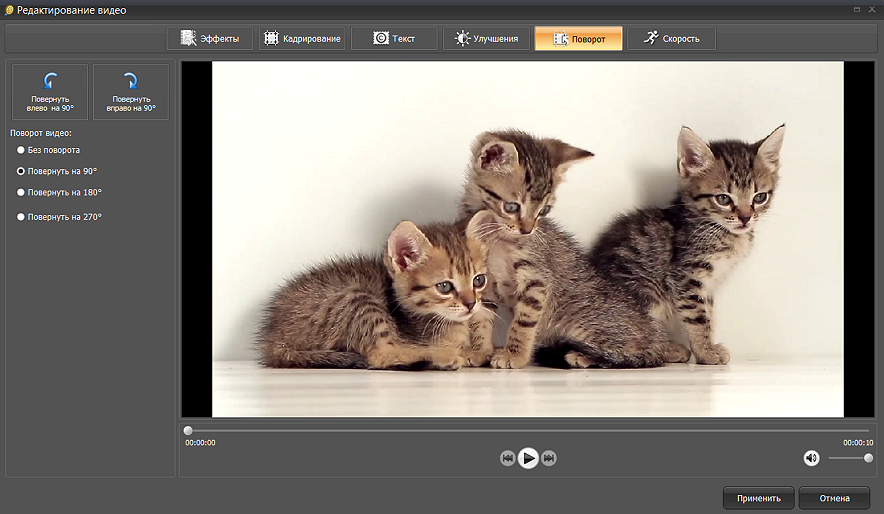
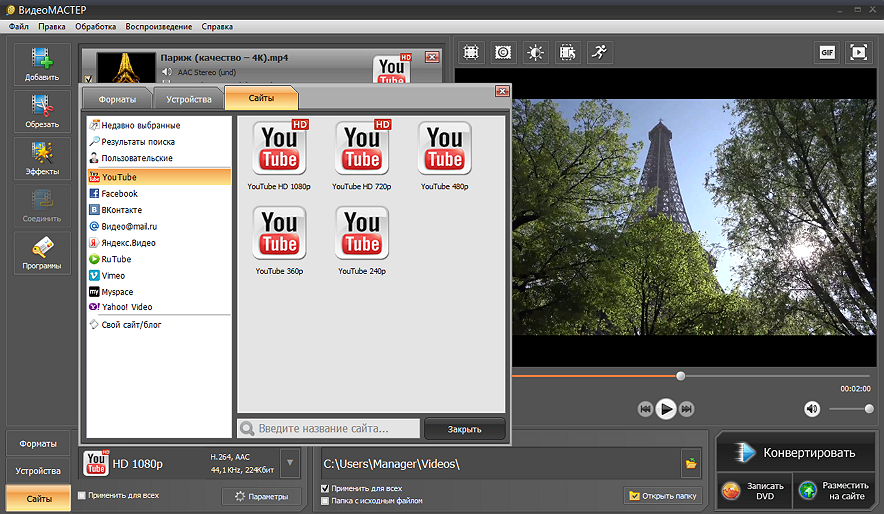
Как выбрать параметры экспорта
| Параметр | Что поставить | Почему |
|---|---|---|
| Контейнер | MP4 | Широкая поддержка на ПК, телефонах, ТВ и веб-сервисах |
| Видеокодек | H.264 для универсальной копии | Поддерживается почти всеми современными устройствами |
| Разрешение | Как у исходника, если нет цели уменьшить видео | Избегает лишней потери пространственной детализации |
| Частота кадров | Не повышать относительно исходника | Новые уникальные кадры от простого увеличения FPS не появляются |
| Соотношение сторон | Сохранить исходное | Предотвращает растяжение картинки |
| Деинтерлейсинг | Только для реально чересстрочного материала и подходящего сценария | Архивный мастер можно оставить в записанной камерой развёртке; прогрессивная копия удобнее для современных экранов |
| Папка результата | Отдельная от камеры/архива | Снижает риск случайно заменить или удалить оригинал |
Редактирование перед конвертацией
В этой задаче разумно выполнять только те правки, которые действительно нужны: обрезать технические секунды в начале и конце, соединить части одной съёмки, повернуть кадр, исправить очевидную композиционную ошибку или подготовить понятный титр. Цветовые эффекты и сильные фильтры лучше не применять к единственной архивной копии. Если планируется серьёзный монтаж, сначала создайте качественный промежуточный файл или импортируйте TOD в полноценный редактор, а финальный MP4 кодируйте один раз после монтажа.
Плюсы
- Расширение TOD перечислено среди входных форматов, поэтому не приходится рассчитывать только на распознавание по содержимому.
- Конвертация и базовое редактирование находятся в одном рабочем процессе.
- Можно заранее выбрать современный формат назначения и не менять оригинальный камерный файл.
- Подходит для пакетного сценария, когда архив состоит из нескольких записей.
Минусы
- При экспорте в H.264 создаётся новая сжатая видеокопия, поэтому параметры качества нужно выбирать осознанно.
- Для сложного многодорожечного монтажа специализированный видеоредактор удобнее конвертера.
- Старый чересстрочный материал требует отдельной оценки: автоматическое преобразование в progressive не всегда нужно архиву.
CyberLink PowerDirector — монтаж TOD на таймлайне
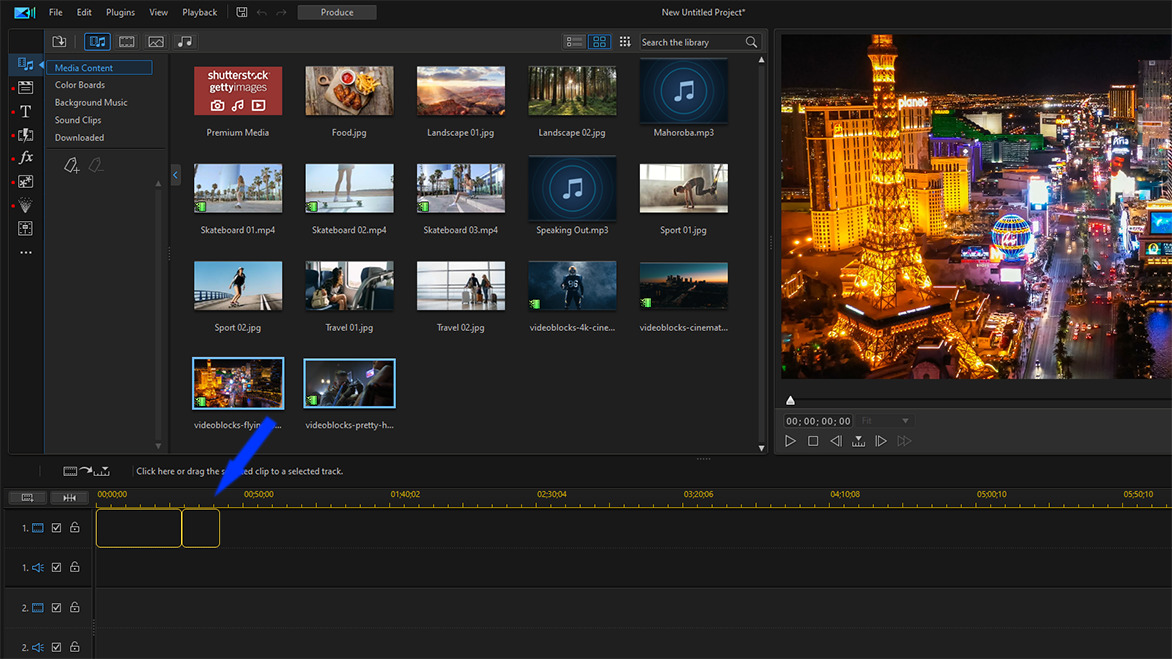
CyberLink PowerDirector поддерживает импорт TOD как отдельного видеоформата. Это позволяет начать монтаж без обязательной промежуточной конвертации: камерный клип добавляется в медиатеку, переносится на таймлайн, редактируется и затем экспортируется в нужный контейнер. Перед большим проектом всё равно полезно проверить один характерный файл: в старом архиве JVC могут оказаться записи с разными режимами, разрешением и структурой полей.
- Создайте новый проект и импортируйте копию TOD в медиатеку проекта.
- Перетащите клип на видеодорожку таймлайна. Если редактор предлагает согласовать параметры проекта с исходником, сначала сравните разрешение и частоту кадров.
- Удалите ненужные участки через разделение клипа и обрезку. Для нескольких файлов JVC расположите фрагменты в нужном порядке на одной или нескольких дорожках.
- Проверьте сцены с движением: старое 1080i-видео может выглядеть нормально в одном окне предпросмотра и показывать «гребёнку» после неверного преобразования.
- Экспортируйте финальный ролик в MP4/H.264 для универсального воспроизведения либо в монтажный формат, если материал пойдёт в следующий этап обработки.
- Просмотрите итог вне PowerDirector, чтобы не оценивать результат тем же декодером, который участвовал в монтаже.

Плюсы
- TOD входит в список поддерживаемых форматов импорта PowerDirector.
- Полноценный таймлайн удобен для монтажа нескольких камерных клипов, титров, переходов и звука.
- Не требуется заранее переводить каждый TOD в отдельный MP4, если конкретная установленная редакция принимает исходник.
Минусы
- Перед массовым импортом полезно проверить один короткий файл из собственной камеры: разные режимы записи JVC могут требовать разных параметров проекта.
- Для простой разовой конвертации полноценный редактор избыточен.
- Повторный экспорт после сложного монтажа требует контроля кодека, частоты кадров и деинтерлейсинга.
WinX Video Converter — пакетная конвертация JVC TOD
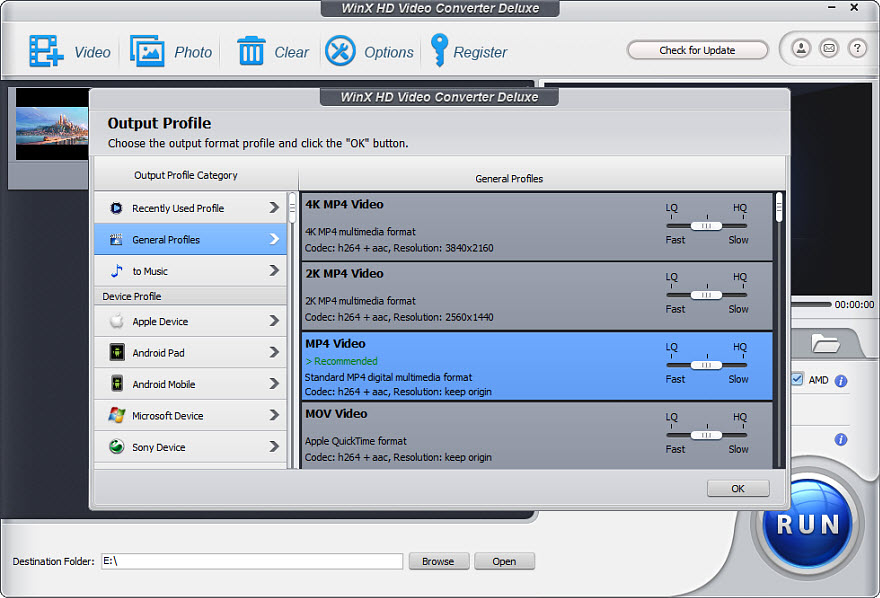
У WinX Video Converter в технических характеристиках входных HD-форматов отдельно перечислены файлы JVC HD camcorder *.mod и *.tod. В современной линейке Winxvideo AI логика преобразования остаётся простой: добавить видео через +Video или перетаскиванием, выбрать профиль назначения и нажать RUN. Это хороший сценарий для большого архива, где монтаж не нужен, а требуется получить совместимые MP4-копии.
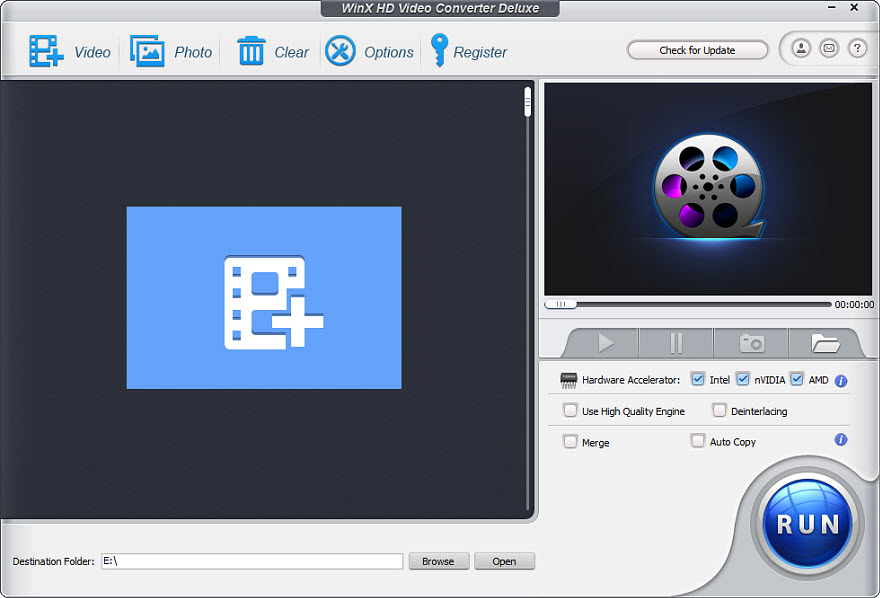
- Добавьте один TOD через +Video и проверьте, что программа определила длительность и разрешение.
- Выберите профиль MP4/H.264. Для архива лучше сначала настроить один файл и только затем добавлять остальные.
- При необходимости откройте Edit и выполните обрезку или кадрирование. Не применяйте разные настройки к серии одной съёмки без причины.
- В параметрах оставьте исходное разрешение и разумную частоту кадров. Не включайте увеличение разрешения как часть обычного TOD→MP4.
- Задайте папку результата и нажмите RUN. После первого файла сравните его с оригиналом, затем запускайте очередь.


Плюсы
- TOD указан среди входных форматов JVC HD camcorder.
- Подходит для очереди из нескольких файлов.
- До кодирования доступны базовые операции обрезки и настройки вывода.
Минусы
- Для сложного монтажа таймлайн ограничен по сравнению с полноценным редактором.
- Увеличение разрешения и другие дополнительные функции не заменяют аккуратный выбор параметров исходного архива.
- Внешний вид окна заметно отличается между поколениями продуктовой линейки, поэтому ориентируйтесь на названия функций, а не на расположение кнопок.
WonderFox HD Video Converter Factory Pro — TOD в MP4 без отдельного редактора
WonderFox HD Video Converter Factory Pro содержит отдельный сценарий для JVC TOD: файл добавляется через Add Files или папкой, затем выбирается выходной формат, каталог назначения и запускается обработка. Для пользователя это полезный компромисс между простым конвертером и полноценным монтажным пакетом: можно быстро сделать MP4 и не переносить материал между несколькими приложениями.
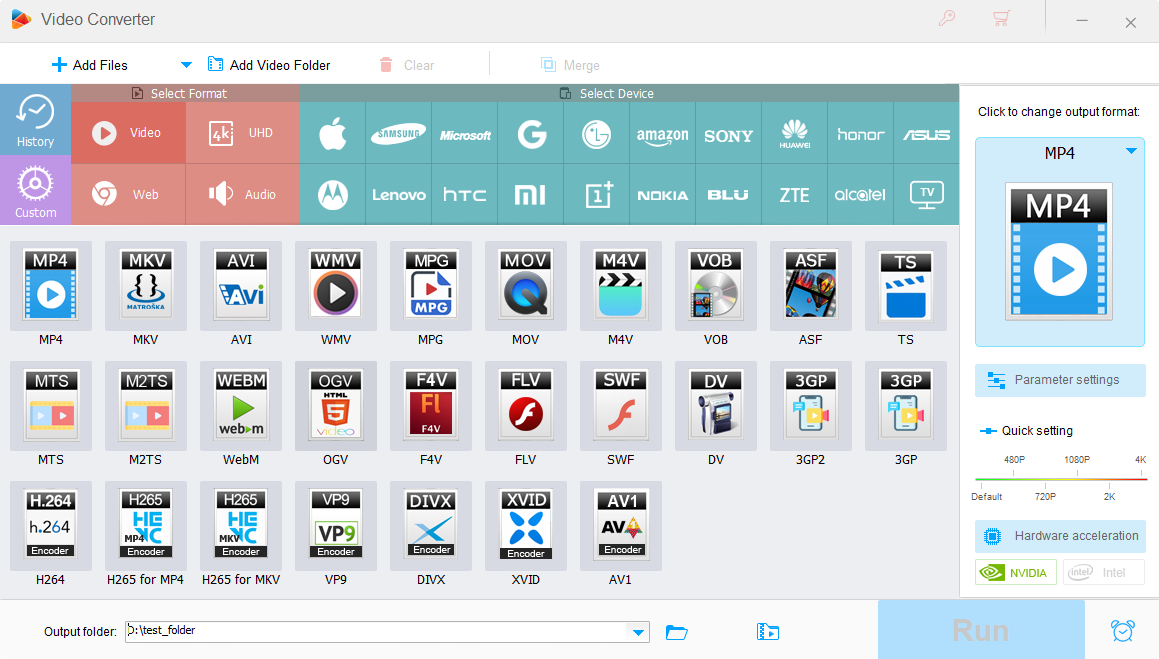
- Нажмите Add Files и выберите TOD. Для серии из одной камеры можно использовать импорт папки.
- В панели форматов выберите MP4 и совместимый H.264-профиль.
- Проверьте разрешение и не повышайте его выше исходного только ради цифры в профиле.
- Если требуется только короткая обрезка, выполните её до экспорта, чтобы не кодировать ненужные минуты.
- Укажите отдельную папку и нажмите Run. Первый готовый файл используйте как контрольный образец перед запуском всей партии.
Плюсы
- Есть отдельный рабочий сценарий для TOD JVC.
- Поддерживает пакетный импорт папки и выбор современного выходного формата.
- Подходит, когда нужен конвертер с несколькими базовыми инструментами обработки.
Минусы
- Не заменяет многодорожечный редактор.
- Некоторые дополнительные улучшения изображения меняют исходную картинку; для архивной копии их лучше не включать автоматически.
- При кодировании в H.264 качество зависит от выбранного профиля и параметров.
VSDC Free Video Converter — бесплатный конвертер с поддержкой TOD
На странице форматов VSDC Free Video Converter TOD находится среди поддерживаемых HD-видеоформатов вместе с MOD и TS. Программа умеет конвертировать, объединять файлы, удалять фрагменты и разбивать видео. Поэтому её разумно использовать, когда нужен бесплатный настольный путь без полноценного монтажного проекта.

- Добавьте TOD в список исходных файлов и убедитесь, что программа прочитала продолжительность.
- Выберите профиль MP4. Если цель — максимальная совместимость, используйте H.264-видео.
- При необходимости удалите ненужный фрагмент или объедините несколько последовательных клипов.
- Сохраните разрешение исходника. Для 1080i отдельно решите вопрос деинтерлейсинга: не делайте его обязательной операцией для архивной копии.
- Запустите преобразование и проверьте готовый файл в другом плеере.
Плюсы
- TOD указан среди поддерживаемых HD-форматов.
- Есть конвертация и простые операции с фрагментами.
- Удобен для офлайн-обработки, когда не хочется отправлять архив камерных записей на сервер.
Минусы
- Интерфейс рассчитан на несколько видов медиаконвертации и может потребовать больше ручной настройки, чем мастер с готовым профилем.
- Для сложного монтажа нужен отдельный видеоредактор.
- Перед большой очередью стоит проверить один клип с характерным движением и звуком.
Wondershare UniConverter — пакетная конвертация TOD и точная настройка вывода

Wondershare UniConverter принимает TOD как входной видеоформат и подходит для серии файлов JVC, когда нужно привести их к единому MP4-профилю. В конвертере отдельно задаются кодек, разрешение, частота кадров и битрейт, поэтому можно сохранить исходную геометрию кадра и не повышать FPS без причины.
- На домашнем экране откройте Converter. Для одиночной записи нажмите Add Files; для папки с камерным архивом используйте вариант добавления папки. Сначала добавьте один контрольный TOD и убедитесь, что программа показывает разумную длительность, разрешение и наличие звука.
- В поле Convert to выберите MP4. Для универсальной копии ориентируйтесь на H.264-видео и AAC-аудио; разрешение не повышайте выше исходного без отдельной задачи.
- Откройте значок Settings у выходного профиля. В текущем интерфейсе здесь доступны параметры Encoder, Resolution, Frame Rate и Bitrate. Не меняйте частоту кадров только ради круглого значения: для семейного архива важнее сохранить исходный темп движения.
- Если TOD записан как 1080i, отдельно оцените чересстрочность на движущемся объекте. Деинтерлейсинг нужен для прогрессивной копии, но исходный TOD лучше сохранить отдельно: обратное восстановление исходных полей после такой обработки невозможно.
- Нажмите Convert All. После обработки откройте вкладку Finished и проверьте контрольный MP4 до запуска всей очереди.
Плюсы
- TOD прямо указан среди поддерживаемых входных форматов.
- Параметры Encoder, Resolution, Frame Rate и Bitrate позволяют контролировать, что именно меняется при экспорте.
- Пакетный режим удобен для серии роликов с одной камеры после успешной проверки контрольного файла.
Минусы
- Для простого просмотра TOD конвертер избыточен: быстрее начать с плеера, который читает исходный транспортный поток.
- Повторное кодирование меняет исходный видеопоток; для архивного хранения исходные TOD следует оставлять отдельно.
- Автоматическое повышение разрешения или дополнительные улучшения изображения не нужно включать без конкретной причины.
Freemake Video Converter — простой TOD-конвертер для Windows
Freemake Video Converter принимает TOD среди входных видеоформатов вместе с MP4, MKV, WMV, MPG, AVCHD, TS и MTS. Перед экспортом доступны базовые операции с роликом, а результат можно вывести в MP4. Для большого камерного архива сначала обработайте один контрольный файл: одинаковое расширение не гарантирует одинаковое разрешение, частоту кадров и структуру полей у всех записей.

- Добавьте один контрольный TOD, а не весь архив.
- Убедитесь, что программа показывает правильную продолжительность и разрешение.
- Выберите MP4 и профиль с исходным разрешением.
- Выполните конвертацию и проверьте звук, движение и длительность.
- Только после успешной проверки добавляйте остальные файлы.
Плюсы
- TOD прямо перечислен среди поддерживаемых входных видеоформатов.
- Есть обрезка, объединение и управление соотношением сторон до экспорта.
- Подходит пользователям, которым не нужен монтажный таймлайн.
Минусы
- Для простого просмотра исходного TOD конвертация избыточна: плеер открывает файл без создания новой копии.
- Для сложного монтажа возможностей конвертера недостаточно.
- Не стоит запускать весь архив без контрольной конвертации одного файла с проверкой звука и движения.
Any Video Converter — TOD в MP4, MOV, MKV и другие форматы
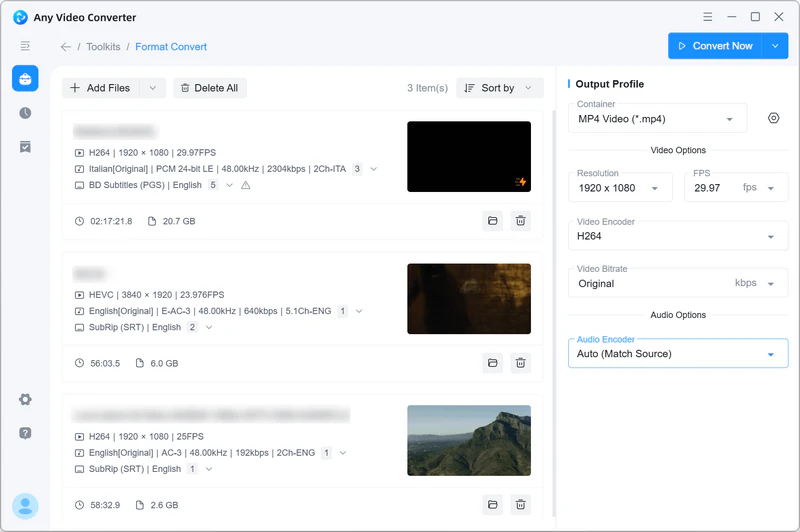
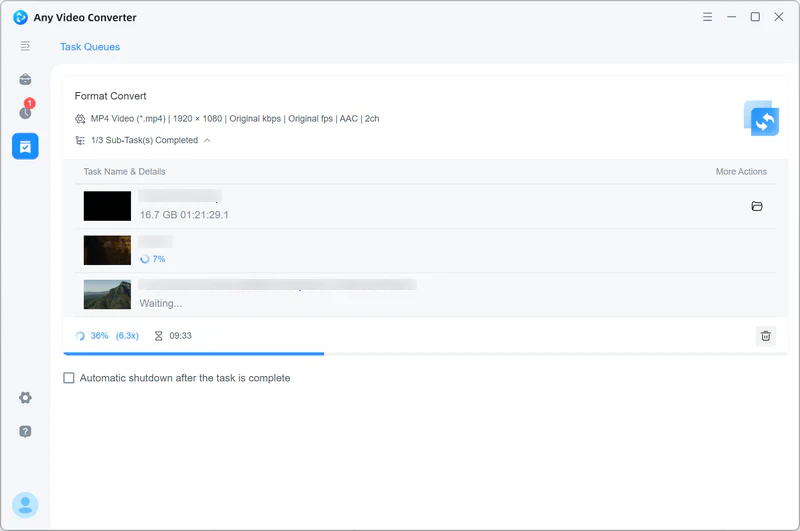
Any Video Converter принимает TOD среди входных видеоформатов вместе с TS, M2TS, MTS, MOD, MPG, AVI, MKV и другими контейнерами. В рабочем модуле Format Convert файл добавляется через Add Media File(s), а в Output Profile выбираются контейнер, разрешение, FPS, Video Encoder и Audio Encoder. Для обычной совместимой копии подходит MP4 с H.264 и AAC; разрешение и частоту кадров сохраняйте на уровне исходной записи, если нет отдельной причины их менять.
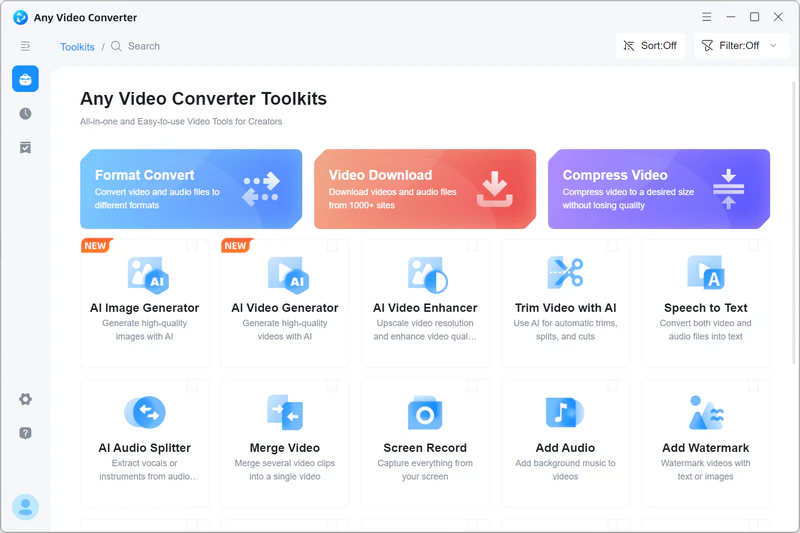

- Откройте Format Convert и нажмите Add Media File(s).
- Добавьте один TOD и проверьте распознанные параметры: продолжительность, разрешение, частоту кадров и аудиодорожку.
- В Output Profile выберите MP4 Video (*.mp4). Для универсальной копии задайте H.264-видео и AAC-аудио.
- Оставьте FPS на исходном значении и не повышайте разрешение выше записанного камерой.
- Нажмите Convert Now. После завершения проверьте контрольный ролик и только затем добавляйте остальные TOD в пакетную очередь.
Плюсы
- TOD прямо входит в перечень поддерживаемых входных видеоформатов.
- Доступны MP4, MOV, MKV, M2TS, MPEG, AVI, WMV и WebM на выходе.
- Пакетная конвертация позволяет обработать серию камерных файлов после проверки контрольного ролика.
Минусы
- Для простого просмотра без изменения файла конвертер избыточен.
- При H.264-экспорте создаётся новый видеопоток, поэтому исходный TOD нужно хранить отдельно.
- Это конвертер с инструментами обработки, а не полноценная замена многодорожечному монтажному редактору.
OJOsoft HD Video Converter — специализированный старый вариант

OJOsoft HD Video Converter — устаревший специализированный HD-конвертер, в котором TOD использовался как один из камерных входных форматов. На современном компьютере его не стоит выбирать первым: старый интерфейс и системные зависимости создают больше рисков совместимости, чем актуальные конвертеры. Такой вариант имеет смысл только на уже настроенной совместимой системе и при работе с копией исходника.
Плюсы
- Исторически ориентирован на HD-видеоформаты, включая TOD.
- Может пригодиться при работе со старым рабочим местом, где программа уже установлена.
Минусы
- Устаревший продукт и интерфейс.
- На новой ОС старый дистрибутив может не запускаться или зависеть от снятых с поддержки компонентов; используйте такой вариант только на уже настроенной совместимой системе.
- Для нового рабочего процесса лучше выбрать поддерживаемый современный инструмент.
Pavtube HD Video Converter — ещё один legacy-конвертер

Pavtube HD Video Converter — legacy-конвертер для камерного HD-видео. На новом компьютере не ставьте его в один ряд с поддерживаемыми конвертерами: старый продукт имеет смысл только на уже настроенной совместимой системе. Для новой рабочей цепочки практичнее использовать программу с прямой поддержкой TOD и понятным современным экспортом.
Плюсы
- Специализированный исторический сценарий для HD-камерных форматов.
- Полезен пользователю, у которого программа уже есть на старом монтажном компьютере.
Минусы
- Не стоит искать случайные установщики на непроверенных зеркалах ради одной конвертации.
- Функциональность старой программы нельзя автоматически переносить на современные ОС.
- Современный ВидеоМАСТЕР, WinX, VSDC или FFmpeg дают более понятный путь.
Другие Windows-программы для просмотра и монтажа
Для просмотра и монтажа существует больше приложений, но не каждое гарантирует одинаковую работу с камерным расширением .TOD. Ниже варианты разделены по безопасной роли: прямой импорт там, где он подтверждён, либо монтаж уже нормализованной MP4/MOV-копии.
| Программа | Как использовать в контексте TOD | Ограничение |
|---|---|---|
| Sony VEGAS Pro | Монтаж после успешного прямого импорта либо после предварительного преобразования | Если конкретный TOD не импортируется, сначала сделайте совместимый промежуточный файл |
| Corel VideoStudio | Монтаж и экспорт камерного материала после успешного импорта | При отказе импорта используйте предварительный remux или качественный MP4 |
| EDIUS Pro | Профессиональный монтаж старого камерного видео | Имеет смысл для уже существующего монтажного рабочего места, а не ради одной конвертации |
| Windows Media Player | Только просмотр, если системе хватает декодеров | Не использовать как конвертер или доказательство исправности файла |
| Media Player Classic HC | Проверка воспроизведения транспортного потока | Само открытие не решает задачу совместимости с телефоном |
| KMPlayer | Дополнительный плеер для проверки | Успешное воспроизведение не заменяет монтажный импорт |
| GOM Player | Дополнительный просмотр | Не относится к основным средствам безопасной перекодировки |
| RealPlayer | Контрольный просмотр уже совместимой копии | Не использовать как основной TOD-конвертер |
| XMedia Recode | Конвертация после предварительного remux TOD в совместимый контейнер | В этой рабочей цепочке прямой импорт .TOD не используется |
| Format Factory | Дополнительная конвертация уже нормализованного MP4/MKV/MPEG | Не нужен, если основной конвертер сразу создал требуемый результат |
| AVS Video Converter | Прямой импорт .TOD и конвертация HD-видео | Перед большой очередью всё равно нужен контроль одного файла с проверкой звука и движения |
Как открыть и конвертировать TOD в macOS
На macOS практичнее разделить два этапа: нормализация старого камерного файла и монтаж уже совместимого MP4/MOV. Это особенно важно для iMovie, Final Cut Pro и QuickTime: поддержка MPEG-потоков не означает одинаковое поведение с буквальным расширением .TOD на каждом Mac. Старое 32-битное ПО и давно не обновлявшиеся плагины не подходят как основа нового рабочего процесса.
HandBrake — MP4 после предварительной перепаковки TOD
HandBrake удобен для создания совместимой H.264-копии, но расширение TOD не нужно использовать как основу гарантированного прямого импорта. Предсказуемая схема для старой записи JVC: сначала перепаковать потоки через FFmpeg в MKV без повторного кодирования, затем открыть полученный файл в HandBrake. Рабочий процесс программы строится вокруг Open Source, выбора Preset, имени/папки результата и Start.

- Сделайте remux копии TOD командой
ffmpeg -i INPUT.TOD -map 0:v:0 -map '0:a?' -c copy OUTPUT.mkv. Видеопоток и аудио не перекодируются. - Нажмите Open Source и выберите OUTPUT.mkv. Проверьте длительность, размеры кадра и наличие звуковой дорожки.
- Выберите preset. Для исходной записи 1920×1080 не нужен 4K-профиль: увеличение разрешения не добавит деталей.
- На вкладке Video выберите H.264 для универсальной MP4-копии. Частоту кадров сохраняйте на уровне записи.
- Если запись чересстрочная и целевой файл предназначен для прогрессивного экрана, откройте Filters и примените deinterlace/decomb. Для прогрессивного видео этот фильтр не включайте.
- Укажите имя и папку сохранения, затем нажмите Start. После кодирования проверьте начало, середину, конец, звук и движение.
Постоянное качество в HandBrake
В режиме Constant Quality для H.264/H.265 разумный диапазон RF для 1080p — 20–24, для 720p — 19–23. Меньшее RF означает более высокое качество и больший файл. Начинайте с качественного значения внутри диапазона и сравнивайте сложные сцены с движением; уменьшать размер лучше только после визуальной проверки контрольной копии.
Плюсы
- Работает на macOS, Windows и Linux, поэтому один процесс легко повторить на разных компьютерах.
- Хорошо подходит для создания совместимой H.264-копии после remux.
- Есть фильтры деинтерлейсинга и режим постоянного качества.
Минусы
- Перед HandBrake добавляется отдельный этап remux, зато он убирает зависимость от буквального расширения TOD.
- HandBrake — транскодер, а не полноценный многодорожечный видеоредактор.
- Неверно включённый деинтерлейсинг или масштабирование изменяет изображение без необходимости.
iDealshare VideoGo — TOD в MP4, AVI, MOV и ProRes
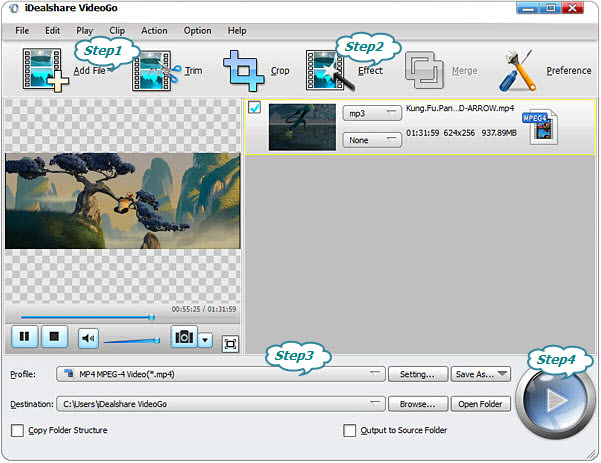
iDealshare VideoGo поддерживает TOD среди входных видеоформатов и работает на Windows и Mac. На выходе доступны MP4, AVI, MOV, MKV, MPEG и Apple ProRes. В интерфейсе есть Add File, Trim, Crop, Merge, список Profile и кнопка запуска конвертации, поэтому старую камерную запись можно подготовить как для универсального воспроизведения, так и для дальнейшего монтажа.
Плюсы
- Поддерживает TOD на входе и несколько направлений экспорта, включая MP4, AVI, MOV и ProRes.
- MOV/ProRes-сценарий может быть полезен при подготовке материала для монтажной цепочки Apple.
Минусы
- Продукт менее распространён, чем HandBrake и современные массовые редакторы.
- Интерфейс заметно отличается от массовых современных конвертеров, поэтому на освоение расположения Profile и инструментов редактирования требуется отдельный шаг.
- Для простой MP4-копии есть более понятные варианты.
iMovie — монтаж после подготовки совместимой копии

iMovie удобнее использовать после подготовки совместимого MP4/H.264 или MOV, а не строить рабочую цепочку вокруг прямого импорта буквального .TOD. Импортируйте нормализованную копию в медиатеку iMovie и выполняйте монтаж уже в штатном формате приложения. Такой путь не зависит от старых камерных расширений и плагинов.
- Создайте качественную MP4/MOV-копию TOD и сохраните оригинал отдельно.
- Импортируйте полученный файл в медиатеку iMovie.
- Перетащите клип на таймлайн, обрежьте лишние участки и соберите последовательность.
- При экспорте не увеличивайте разрешение выше исходного. Если исходник был 1080i и уже деинтерлейсен на этапе конвертации, не применяйте повторный фильтр.
Плюсы
- Удобный монтаж для пользователей экосистемы Apple.
- После предварительной конвертации не зависит от старого расширения TOD.
Минусы
- Рабочая цепочка требует предварительно подготовленной совместимой MP4/MOV-копии.
- Предварительная конвертация добавляет отдельный этап и потенциальное повторное кодирование.
Final Cut Pro — профессиональный монтаж после нормализации исходников

Для Final Cut Pro подход тот же, но требования к подготовке материала выше: если прямой импорт TOD на конкретной системе не проходит, сначала создайте качественный монтажный файл. Для короткой домашней записи достаточно H.264, а для продолжительного многократного редактирования можно выбрать монтажный MOV-кодек, чтобы не заставлять редактор декодировать старый MPEG-2 на каждом этапе. Решение зависит от объёма проекта и доступного дискового пространства.
Плюсы
- Подходит для сложного монтажа, цветокоррекции и многодорожечного проекта.
- После подготовки нормализованных файлов не зависит от особенностей камерной файловой структуры.
Минусы
- Избыточен для разового TOD→MP4.
- Промежуточные монтажные файлы могут занимать значительно больше места, чем исходный TOD.
- В этой цепочке Final Cut Pro получает уже подготовленную MP4/MOV-копию, поэтому прямой .TOD не используется.
QuickTime — контрольный просмотр, а не основной конвертер TOD

QuickTime полезнее использовать как средство проверки уже совместимого результата. После TOD→MP4 откройте готовую копию в QuickTime и проверьте длительность, звук и плавность движения. Исходный TOD проверяйте отдельно через VLC, FFmpeg или конвертер с прямой поддержкой TOD.
Плюсы
- Удобен как независимая проверка готового MP4/MOV на Mac.
- Не требует отдельного монтажного проекта для простого просмотра.
Минусы
- Не является надёжным универсальным способом прямого открытия старых TOD на всех современных системах.
- Не заменяет инструмент для пакетной конвертации.
MPEG Streamclip и старые Mac-конвертеры
MPEG Streamclip, Gihosoft TOD Converter, Avdshare Video Converter и Tod Converter for Mac 4.0.3 относятся к устаревшим решениям. Их нельзя ставить в один ряд с поддерживаемыми современными инструментами: архитектура macOS, системные компоненты и способы подписывания приложений изменились. Если такая программа уже работает на старом монтажном Mac и корректно читает нужные записи JVC, используйте только копии файлов. На новый Mac случайный старый установщик с зеркала ради одной конвертации ставить не следует.
Как конвертировать TOD онлайн без установки программы
Онлайн-конвертер уместен для одного или нескольких небольших файлов, когда нельзя установить приложение. Для длинной записи с камеры локальная обработка обычно практичнее: большой TOD нужно полностью отправить на сервер, дождаться обработки и затем скачать результат. Отдельно оцените конфиденциальность — семейные и рабочие записи могут содержать лица, документы, адреса и другие данные, которые нежелательно передавать сторонней системе.
| Сервис | Что подтверждено для TOD | Когда использовать | Главное ограничение |
|---|---|---|---|
| Convertio | Отдельное направление TOD→MP4, настройки кодека, разрешения и FPS; для некоторых сочетаний доступно копирование без перекодирования | Разовый файл, когда нужен контроль параметров | Загрузка исходника на сторонний сервер |
| OnlineConvertFree | TOD→MP4, MOV, AVI, MKV и MPG; загрузка с компьютера и облачных хранилищ | Простой браузерный экспорт без установки | Большие записи дольше передавать по сети |
| ConvertFree | TOD→MP4 и другие направления; до 10 файлов, каждый до 100 МБ; готовые файлы удаляются через 24 часа | Несколько коротких роликов | 100 МБ на один файл мало для многих HD-записей JVC |
| FileProInfo | TOD→MP4 и другие направления; до 150 МБ; без регистрации; автоудаление через 24 часа | Небольшой контрольный клип | Не подходит для гигабайтного архива |
| Jedok | Есть отдельные TOD-направления, включая TOD→MOV | Резервный браузерный способ | Нужно учитывать ограничение размера конкретной формы |
| Convert.guru | Конвертация JVC Everio TOD в современные контейнеры, включая MP4/MOV/MKV | Разовая совместимая копия | Не заменяет монтажный редактор |
| Movavi Online TOD Converter | Отдельный веб-сценарий для TOD с выбором формата результата | Когда нужен простой интерфейс в браузере | Для большого архива локальный пакетный режим удобнее |
Convertio — основной онлайн-способ
Convertio имеет отдельное направление TOD→MP4. После загрузки доступны настройки видео, включая кодек, разрешение, качество, соотношение сторон и частоту кадров. Для некоторых комбинаций присутствует вариант Without reencoding: видеопоток копируется без повторного кодирования. Такой режим полезен только тогда, когда контейнер назначения допускает исходный поток и целевое устройство его декодирует; для максимально универсальной мобильной копии обычно практичнее MP4 с H.264.
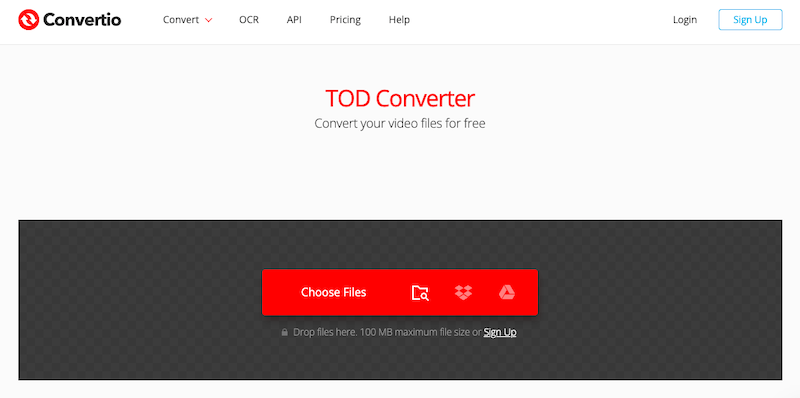
- Выберите копию TOD и дождитесь распознавания файла.
- Укажите MP4 как формат результата.
- Откройте настройки. Сохраняйте исходное разрешение, если уменьшение не является целью, и не повышайте FPS без причины.
- Если доступен режим Without reencoding, используйте его только для совместимой цели. Если нужен MP4 для телефона или телевизора, выберите H.264.
- Запустите преобразование, скачайте результат и проверьте начало, середину, конец и звук локально.
Плюсы
- Отдельное направление TOD→MP4.
- Настройки видеопотока доступны до запуска.
- Можно выполнить разовую задачу без установки программы.
Минусы
- Исходный файл передаётся через интернет.
- Большая HD-запись требует заметного времени на загрузку и скачивание.
- Для монтажа нескольких сцен настольный редактор удобнее.
OnlineConvertFree
OnlineConvertFree принимает TOD и предлагает преобразование в MP4, MOV, AVI, MKV и MPG. Последовательность состоит из загрузки TOD, выбора формата назначения и скачивания готового файла. Для разового клипа это простой путь; для большого набора записей лучше пакетная настольная программа, чтобы не передавать каждый исходник через интернет.
- Добавьте TOD с компьютера либо доступного облачного хранилища.
- Выберите MP4 для универсальной копии или другой действительно нужный контейнер.
- Запустите преобразование и дождитесь готового файла.
- Скачайте результат и сразу проверьте длительность, звук и фрагмент с движением.
Плюсы
- Поддерживает несколько направлений из TOD.
- Не требует установки настольного ПО.
Минусы
- Не даёт монтажного таймлайна.
- Для больших файлов сеть становится главным узким местом.
ConvertFree
ConvertFree имеет отдельное преобразование TOD→MP4. Форма принимает до 10 файлов, каждый размером до 100 МБ. После обработки результат скачивается из браузера, а загруженные и преобразованные файлы удаляются через 24 часа. Для коротких клипов лимит удобен, но многие HD-записи JVC превышают 100 МБ, поэтому длинные ролики лучше обрабатывать локально.
- Добавьте до десяти TOD, не превышающих лимит одного файла.
- Запустите Convert to MP4.
- После статуса готовности скачайте каждый MP4.
- Проверьте результат до удаления локальной рабочей копии.
Плюсы
- Понятный лимит и отдельный TOD→MP4.
- Можно обработать несколько коротких файлов за одну сессию.
Минусы
- 100 МБ на файл исключает множество длинных HD-записей.
- Нет средств полноценного монтажа.
FileProInfo — конвертация и просмотр небольшого TOD
FileProInfo предоставляет отдельные инструменты для TOD, включая конвертер и просмотрщик. Для TOD→MP4 указан максимальный размер 150 МБ, регистрация не требуется, а файлы автоматически удаляются через 24 часа. Это делает сервис удобным для небольшого контрольного клипа, но не для массового переноса камерного архива.
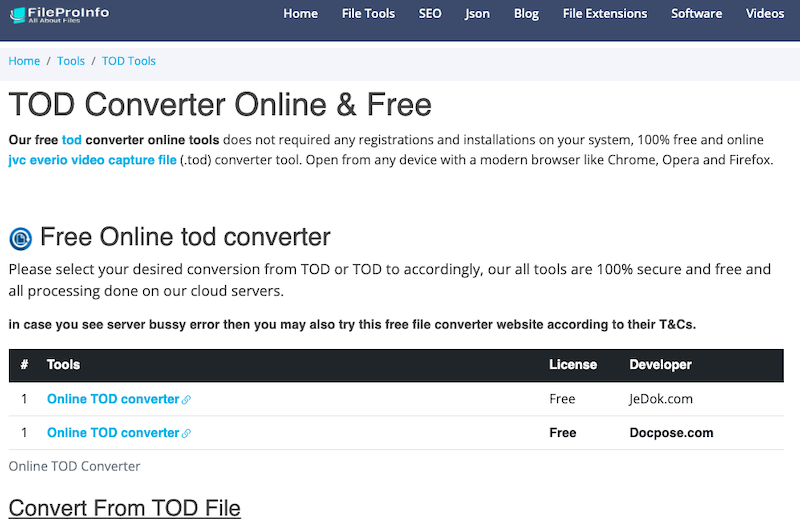
- Перетащите TOD в область загрузки либо выберите файл вручную.
- Укажите MP4 как формат назначения.
- Запустите конвертацию и скачайте файл.
- Сравните длительность и звук с исходным TOD.
Плюсы
- Есть отдельные инструменты именно для расширения TOD.
- Для небольшого файла не требуется регистрация.
Минусы
- Лимит 150 МБ слишком мал для многих длинных HD-клипов.
- Онлайн-обработка не заменяет резервную копию исходника.
Jedok, Convert.guru и Movavi Online TOD Converter
Эти сервисы подходят как дополнительные браузерные варианты, когда основной онлайн-конвертер недоступен или нужен другой формат назначения. У Jedok существуют отдельные TOD-направления, у Convert.guru — конвертация JVC Everio TOD в современные видеоконтейнеры, а у Movavi есть отдельный онлайн-сценарий для TOD. Принцип безопасности одинаков: отправляйте копию, сначала обрабатывайте один файл, скачивайте результат локально и проверяйте его до обработки следующей партии.
| Сервис | Практический сценарий | Что проверить перед загрузкой |
|---|---|---|
| Jedok | Небольшой файл и конкретное направление, например TOD→MOV | Текущий лимит формы и нужный выходной формат |
| Convert.guru | Разовая конвертация в MP4/MOV/MKV | Параметры результата и допустимый размер файла |
| Movavi Online TOD Converter | Быстро получить современный формат без установки | Размер файла и доступные настройки экспорта |
Когда онлайн-конвертер лучше не использовать
- Файл большой. Гигабайтный TOD быстрее обработать локально, чем сначала выгружать и затем скачивать.
- Запись конфиденциальная. Семейные видео, документы в кадре, рабочие материалы и записи с персональными данными разумнее не передавать стороннему серверу без необходимости.
- Нужно много файлов. Пакетный режим ВидеоМАСТЕР, WinX или FFmpeg удобнее повторной загрузки каждого клипа.
- Нужен монтаж. Веб-конвертер решает смену формата, но не заменяет таймлайн, точную работу со звуком и монтаж нескольких сцен.
- Нужно сохранить исходные потоки. Для контролируемого remux лучше локальный FFmpeg, где явно задаётся stream copy.
Как работать с TOD на iPhone и iPad
На iPhone и iPad не путайте поддержку транспортных потоков с прямой поддержкой буквального расширения .TOD. Надёжная цепочка для старой камеры выглядит так: TOD → MP4 на компьютере → перенос на iPhone/iPad. Такой порядок исключает зависимость от распознавания старого расширения и оставляет мобильному приложению понятную задачу — воспроизвести или отредактировать уже совместимую копию.
Infuse
Infuse для iPhone/iPad в справке поддерживаемых типов прямо перечисляет MPEG, MTS, M2TS и TS, но TOD в этом списке отсутствует. Поэтому приложение полезно для подготовленной копии старой записи, а не как доказанный «TOD-плеер». На практике лучше создать MP4 или совместимый транспортный файл на компьютере и затем импортировать его в медиатеку Infuse.

- На компьютере сохраните исходный TOD и создайте MP4/H.264.
- Проверьте MP4 локально.
- Перенесите готовую копию на iPhone/iPad через привычный файловый способ.
- Откройте её в Infuse и сравните длительность и звук с контрольным файлом на компьютере.
Плюсы
- Широкий набор поддерживаемых видеоформатов и транспортных контейнеров.
- Подходит для просмотра после подготовки файла.
Минусы
- Прямое расширение .TOD не подтверждено отдельно.
- Не является основным средством архивной конвертации с камеры.
VLC для iOS

Мобильный VLC относится к той же экосистеме, что и VLC Media Player, но не нужно дублировать настольную карточку и обещать одинаковое поведение. На iPhone проще перенести уже проверенный MP4. Если пользователь хочет попробовать исходный TOD, делайте это только с копией: успешное открытие зависит от того, как мобильная сборка распознает расширение и потоки.
Плюсы
- Бесплатный плеер и знакомый интерфейс для разных платформ.
Минусы
- Мобильную работу с буквальным .TOD нельзя считать гарантированной только из-за поддержки MPEG-TS на других платформах.
Как работать с TOD на Android
VLC for Android поддерживает TS и M2TS, поэтому подходит для многих транспортных потоков. Но отдельная гарантия для буквального расширения .TOD из этого не следует. Самый предсказуемый путь на телефоне — заранее созданный MP4/H.264: он обычно компактнее MPEG-2-копии и заметно шире совместим с мобильными галереями, приложениями обмена и телевизорами.
VLC for Android

- Сделайте MP4-копию TOD на компьютере или через веб-сервис.
- Перенесите её на Android и откройте в VLC.
- Проверьте звук, длительность и плавность. Если исходник 1080i, обращайте внимание на края движущихся объектов.
- Исходный TOD храните отдельно; мобильная копия предназначена для просмотра и обмена, а не заменяет архив.
Плюсы
- Поддерживает TS/M2TS и множество встроенных кодеков.
- Подходит для проверки подготовленной мобильной копии.
Минусы
- Прямое расширение TOD не заявлено отдельно в описании приложения.
- Телефон неудобен для массовой обработки больших камерных архивов.
MX Player и другие Android-плееры
MX Player не используется здесь как подтверждённый прямой TOD-плеер: отдельная поддержка расширения .TOD не заявлена. После конвертации в MP4 его можно применять обычным образом, но это уже работа с универсальной мобильной копией, а не с исходным камерным файлом.
Linux: диагностика, remux и точная конвертация через FFmpeg

FFmpeg — самый контролируемый технический способ
FFmpeg полезен тем, что определяет медиаструктуру по содержимому и позволяет отдельно решить три задачи: посмотреть потоки, перепаковать их без повторного сжатия и перекодировать в H.264/AAC. Это особенно ценно для TOD, где одно расширение не говорит о точных параметрах каждой камеры. Команды ниже не меняют исходник: результат записывается в новый файл.
1. Посмотреть, что находится внутри TOD
ffprobe -hide_banner INPUT.TOD
В выводе ищите контейнер/transport stream, видеопоток, его разрешение, частоту или полевую структуру и аудиодорожку. Не задавайте параметры «по типичному TOD», пока их можно прочитать из собственного файла: конкретная запись важнее усреднённого описания расширения.
2. Сделать remux без повторного кодирования
ffmpeg -i INPUT.TOD -map 0:v:0 -map '0:a?' -c copy OUTPUT.mkv
Эта команда копирует существующие потоки в Matroska без видеоперекодирования. Она полезна как техническая нормализация контейнера для инструментов, которым не нравится расширение TOD. Размер будет близок к исходному, а поколенческой потери изображения от кодека не появится. Но MKV с MPEG-2 внутри не становится автоматически идеальным файлом для каждого телефона или браузера.
3. Сделать универсальный MP4
ffmpeg -i INPUT.TOD -c:v libx264 -crf 18 -preset medium -pix_fmt yuv420p -c:a aac -b:a 192k -movflags +faststart OUTPUT.mp4
Здесь MPEG-2-видео перекодируется в H.264, звук — в AAC. CRF 18 создаёт качественную копию и обычно даёт запас для архивного преобразования, но размер зависит от содержания. Для конечного распространения можно подобрать более высокий CRF после сравнения качества. Не увеличивайте разрешение и FPS в той же команде без отдельной причины.
4. Деинтерлейсинг только для чересстрочного исходника
ffmpeg -i INPUT.TOD -vf "bwdif=mode=send_frame:parity=auto:deint=interlaced" -c:v libx264 -crf 18 -preset medium -pix_fmt yuv420p -c:a aac -b:a 192k OUTPUT-progressive.mp4
Bwdif преобразует отмеченные чересстрочные кадры в progressive. Такой фильтр применяют к копии для современных экранов, когда на движении заметна межстрочная структура. Архивный TOD лучше сохранить без изменений: после деинтерлейсинга восстановить исходные поля уже нельзя.
Пакетная обработка в Linux/macOS shell
for f in *.TOD; do ffmpeg -i "$f" -c:v libx264 -crf 18 -preset medium -pix_fmt yuv420p -c:a aac -b:a 192k "${f%.TOD}.mp4"; done
Перед такой очередью обязательно обработайте один контрольный клип. У файлов одной камеры параметры часто похожи, но в общей папке могут оказаться записи разных режимов или даже разных устройств. Если ffprobe показывает различия, не применяйте один сложный фильтр ко всем файлам автоматически.
Плюсы
- Точно показывает реальные потоки конкретного TOD, а не полагается на описание расширения.
- Умеет remux без повторного сжатия и полноценный транскод.
- Подходит для пакетной автоматизации.
- Работает без загрузки домашнего видео на сервер.
Минусы
- Командная строка требует внимательности к именам файлов и параметрам.
- Неверно выбранный фильтр можно применить ко всей партии, поэтому тест одного файла обязателен.
- FFmpeg не даёт удобного монтажного таймлайна.
Kdenlive — монтаж после remux или конвертации

Kdenlive удобно подключать после нормализации камерного файла: сделайте через FFmpeg MKV без повторного кодирования либо качественный MP4, затем добавьте полученный файл в проект. Такой порядок отделяет проблему старого расширения TOD от собственно монтажа и позволяет спокойно работать с таймлайном, переходами, титрами и финальным экспортом.
Плюсы
- Полноценный многодорожечный монтаж на Linux.
- После нормализации файла удобно собрать несколько клипов и экспортировать один финальный ролик.
Минусы
- Перед монтажом добавляется этап remux или конвертации старого камерного файла.
- Промежуточная монтажная копия требует дополнительного места.
Shotcut и OpenShot — монтаж нормализованной копии
Shotcut и OpenShot используйте уже после remux TOD в MKV или после создания MP4. Это сохраняет понятную границу между распаковкой старого камерного формата и монтажом: сначала FFmpeg приводит файл к удобному контейнеру, затем графический редактор занимается нарезкой, склейкой, титрами и экспортом.
Плюсы
- Бесплатные графические редакторы для Linux.
- Подходят для полноценной сборки ролика после нормализации файла.
Минусы
- Не являются специализированными JVC-конвертерами.
- Предварительная подготовка файла добавляет отдельный этап к рабочей цепочке.
Как редактировать TOD и не ухудшить запись лишними операциями
Сначала определите конечную задачу
Самая частая ошибка — сначала конвертировать TOD в один формат, затем ещё раз в другой, после этого монтировать и снова экспортировать. Каждое поколение потерьного кодирования может ухудшать мелкие детали, текстуры и движение. Если итогом должен быть один смонтированный MP4, старайтесь построить цепочку так: TOD → монтаж/одна качественная промежуточная копия → финальный экспорт. Не создавайте отдельный низкобитрейтный MP4 только для того, чтобы немедленно перекодировать его ещё раз.
Обрезка
Если нужно убрать только несколько секунд, проверьте режим lossless trim/remux в выбранном инструменте. Простые редакторы часто всё равно перекодируют ролик целиком. Для домашней записи это не критично при высоком качестве H.264, но важно понимать, что «я только обрезал» не означает «видео не перекодировалось». Сравнивайте результат по реальным параметрам и движущимся сценам.
Склейка нескольких TOD
Клипы одной камеры удобнее соединять до окончательного кодирования. Убедитесь, что у них совпадают разрешение, частота и структура полей. Если часть архива снята в другом режиме, слепая склейка через stream copy может не сработать или создать проблемный файл. Монтажный редактор приведёт материал к параметрам проекта, но при этом итог всё равно будет кодироваться заново.
Кадрирование и изменение размера
Не обрезайте края только для того, чтобы «заполнить экран». Старое 16:9-видео уже рассчитано на широкоэкранное отображение. Масштабирование вниз полезно, когда нужна небольшая мобильная копия; масштабирование вверх не восстанавливает деталей, которых камера не записала. Храните мастер в исходном разрешении, а облегчённые версии делайте отдельными файлами.
Чересстрочная развёртка 1080i
Старые HD Everio часто снимали 1080i. У чересстрочного кадра два поля относятся к разным моментам времени, поэтому на движении при неправильном показе появляются горизонтальные «зубцы». Это не обязательно повреждение файла. Для архивного хранения сохраняйте исходник. Для веба, телефона и прогрессивного монтажа создавайте отдельную деинтерлейсенную копию подходящим фильтром. После преобразования проверяйте движение камеры, руки людей, колёса и другие быстрые объекты — на них дефект виден лучше всего.
Звук
Если видеодорожка открывается, а звука нет, сначала проверьте потоки через другой декодер или ffprobe. У старых JVC-вариантов встречается MPEG-1 Layer II; приложение может воспроизводить MPEG-2-видео, но не обработать аудио так, как ожидается. Для универсального MP4 перекодирование аудио в AAC обычно решает совместимость, но сначала убедитесь, что исходная дорожка действительно присутствует и имеет правильную длительность.
Во что конвертировать TOD: MP4, MOV, MKV, AVI или MPEG
| Формат результата | Когда выбирать | Что учитывать |
|---|---|---|
| MP4 / H.264 + AAC | Телефон, телевизор, браузер, облако, обмен | Самая универсальная копия; обычно требует перекодирования старого MPEG-2 |
| MKV с исходными потоками | Архивная техническая копия/remux | Можно сохранить MPEG-2/MP2 без повторного сжатия, но совместимость с бытовыми устройствами ниже MP4 |
| MOV | Монтаж в Apple-ориентированной цепочке | Контейнер сам по себе не гарантирует отсутствие перекодирования; важен выбранный кодек |
| AVI | Старое ПО или оборудование требует AVI | Не лучший выбор для современного обмена; ограничения зависят от кодеков внутри |
| MPEG/MPG | Совместимость со старой MPEG-2 цепочкой | Остаётся старым кодеком и обычно даёт большие файлы, чем H.264 при сопоставимом восприятии |
| TS/M2TS | Сохранение транспортного потока в более знакомом расширении | Переименование и настоящий remux — не одно и то же |
Почему MP4 — основной формат для готовой копии
Главное преимущество MP4/H.264 не в том, что он «лучше TOD по качеству», а в совместимости. Телефоны, браузеры, современные телевизоры, мессенджеры и видеоредакторы ожидают именно такой тип файла гораздо чаще. Если TOD является архивным мастер-файлом, храните его отдельно. MP4 — удобная производная копия, а не повод уничтожать исходник после первого успешного просмотра.
Когда лучше MKV с stream copy
MKV полезен, когда нужно избавиться от экзотического расширения, не трогая сами MPEG-2/MP2 потоки. Такой файл подходит как техническая промежуточная копия и хорошо диагностируется современными инструментами. Но если конечная цель — отдать видео родственнику на телефон, дополнительный MKV не нужен: сразу сделайте совместимый H.264 MP4 и оставьте TOD как мастер.
Как выбрать программу под конкретный сценарий
| Сценарий | Что выбрать | Почему |
|---|---|---|
| Windows, нужен самый прямой TOD→MP4 | ВидеоМАСТЕР | TOD прямо перечислен во входных форматах, есть базовое редактирование |
| Windows, много клипов | WinX Video Converter | TOD указан для JVC HD camcorder, есть пакетная обработка |
| Windows, бесплатная офлайн-конвертация | VSDC Free Video Converter | TOD находится в списке HD-форматов |
| Нужен монтаж нескольких дорожек | CyberLink PowerDirector | TOD поддерживается как входной формат, доступен полноценный таймлайн |
| Mac/Windows/Linux, нужен понятный H.264-файл | HandBrake | Хороший транскодер с управлением качеством и деинтерлейсингом |
| Linux/максимальный контроль | FFmpeg | Показывает реальные потоки, remux и кодирование задаются явно |
| Разовая операция без установки | Convertio | Есть отдельная TOD→MP4 страница и настройки результата |
| iPhone/Android | Сначала MP4 на компьютере | Не приходится зависеть от прямого распознавания старого .TOD мобильным приложением |
| Старый монтажный компьютер с уже установленным ПО | OJOsoft HD Video Converter / Pavtube HD Video Converter | Legacy-инструмент можно оставить в существующей рабочей цепочке, но не искать случайные зеркала ради новой установки |
Типичные ошибки при работе с TOD и как их исправить
Файл не открывается двойным щелчком
Если TOD открывается из плеера или конвертера, но не двойным щелчком, исправьте файловую ассоциацию Windows. Само назначение приложения по умолчанию не добавляет поддержку кодека: сначала убедитесь, что выбранная программа действительно читает файл через свою команду открытия.
Программа видит файл как неизвестный
Откройте копию файла в инструменте с прямым TOD во входных форматах — ВидеоМАСТЕР, VSDC или WinX — либо проанализируйте потоки через ffprobe. Единственный оригинал не переименовывайте и не перезаписывайте.
Видео есть, звука нет
Проверьте наличие аудиопотока другим декодером или ffprobe. При создании универсального MP4 используйте AAC для звука. Если исходной дорожки нет в анализаторе, перекодирование её не «вернёт».
На движении появилась гребёнка
Если «гребёнка» появляется на движении и анализ потока показывает чересстрочную развёртку, сделайте отдельную progressive-копию через deinterlace/bwdif и сравните её с оригиналом. Не применяйте фильтр ко всему архиву до проверки контрольного файла.
Картинка растянута
Проверьте соотношение сторон и настройки resize/crop. Не подгоняйте 16:9 под произвольное разрешение с другим отношением сторон.
Полученный MP4 намного меньше и заметно хуже
Сначала проверьте профиль качества и битрейт: слишком сильное сжатие даёт именно такой результат. Вернитесь к исходнику и перекодируйте заново с более высоким качеством; не используйте плохую MP4-копию как новый мастер-файл.
Файл после конвертации короче
Сравните длительность, проверьте, не был ли выбран фрагмент или повреждён конец исходника. Просмотрите последние минуты TOD и повторите конвертацию другим декодером.
Звук постепенно уходит от видео
Не исправляйте это случайной сменой FPS. Сначала сравните временные метки и длительность потоков; попробуйте другой демультиплексор/FFmpeg и только затем применяйте синхронизацию.
Плеер открывает TOD, редактор — нет
Плееру достаточно декодировать поток, а монтажный импорт предъявляет другие требования к контейнеру, тайм-кодам и индексации. Сделайте remux или качественный промежуточный файл.
После переименования .TOD в .MPG файл открылся
Это означает лишь, что приложение стало пробовать другой обработчик. Контейнер и кодеки не преобразовались. Храните оригинальное имя и не считайте это полноценной конвертацией.
Онлайн-сервис долго загружает видео
TOD с HD-камеры может быть большим. Для гигабайтных файлов локальная программа практичнее и не требует повторной передачи данных через интернет.
Старый TOD Converter не запускается
Не отключайте защиту системы и не ищите случайные модифицированные установщики. Используйте современный конвертер с явной TOD-поддержкой или FFmpeg.
Как проверить результат: контрольный чек-лист после конвертации
Проверка нужна даже тогда, когда программа показала сообщение об успешном завершении. Задача конвертации — не просто получить файл с расширением .mp4, а сохранить содержание записи. Для ценного архива проверьте один ролик полностью или выборочно в нескольких местах и только после этого запускайте массовую очередь.
- Длительность. Начало и конец результата должны соответствовать выбранному диапазону исходника.
- Изображение. Просмотрите статичную сцену и фрагмент с быстрым движением.
- Звук. Проверьте речь, тихий участок и конец ролика; не должно быть пропаданий или постепенного рассинхрона.
- Разрешение. Убедитесь, что его не уменьшили случайно.
- Соотношение сторон. Круги должны оставаться кругами, люди — не быть вытянутыми.
- Частота кадров. Она не должна быть повышена без причины.
- Чересстрочность. Если создавалась progressive-копия, проверьте движение и диагональные границы.
- Размер файла. Резкое уменьшение само по себе не ошибка, но требует визуальной проверки качества.
- Совместимость. Откройте результат не только в конвертере, но и в целевом плеере/телефоне.
- Исходник. Не удаляйте TOD до резервного копирования и проверки результата.
Минимальная контрольная выборка для большого архива
Если нужно обработать сотни файлов, не требуется просматривать каждый ролик целиком до запуска очереди. Сначала выберите три разных исходника: короткий, длинный и запись с активным движением. Преобразуйте их одним профилем, проверьте начало/середину/конец и сравните параметры. Если все три результата корректны и исходники действительно сняты в одном режиме, профиль можно применять к партии. Файлы другого разрешения или режима камеры выделяйте в отдельную очередь.
Устаревшие специализированные TOD-конвертеры: когда их не стоит использовать
У специализированных TOD-конвертеров прошлого часто остались только старые карточки продукта и названия, привязанные к давно снятым с продажи устройствам. Само наличие слова TOD в имени программы не доказывает совместимость с новой Windows или macOS, сохранность установщика и корректную работу современных системных компонентов. Поэтому такие продукты разумно рассматривать как legacy-класс, а не как равноправные рекомендации.
| Устаревший продукт | Практический статус |
|---|---|
| 4Easysoft TOD Converter | Специализированный старый продукт. Использовать только при наличии проверенного оригинального дистрибутива и совместимой системы. |
| 4Videosoft TOD Converter | Исторический специализированный конвертер. Для новой системы практичнее современный универсальный инструмент с подтверждённым входом TOD. |
| Aiseesoft TOD Converter | Старый специализированный продукт; современная линейка Aiseesoft использует другие названия. Не смешивайте legacy-приложение с текущими продуктами. |
| Emicsoft TOD Converter | Legacy-конвертер; название продукта само по себе недостаточно для современной рекомендации. |
| Tanbee TOD Converter | Legacy-программа для старых Mac/Windows-систем. |
| Tanbee MOD TOD Converter for Mac | Старый специализированный вариант для Mac; не считать совместимым с новой macOS без подтверждения. |
| MMSHALL M2TS TOD Converter | Узкий legacy-конвертер; не нужен при наличии современных TS/TOD-инструментов. |
| Tod Converter for Mac 4.0.3 | Старое приложение для macOS; рассматривать как историческое решение, а не как вариант для нового Mac. |
| Free TOD to AVI DVD SE | Узкий старый конвертер. AVI имеет смысл только для legacy-цели. |
| Free TOD to Flash Video Converter Lite | Устаревшая цель Flash делает программу непрактичной для современного обмена. |
| Free TOD 2 Zune Converter Pro | Ориентирован на давно ушедшее устройство; не использовать как современный форматный путь. |
| Free TOD 2 Archos 404 | Устройство-ориентированный legacy-конвертер. |
| App88 Free TOD to iRiver W7 | Устройство-ориентированный legacy-конвертер. |
| NNN Free TOD to iPod | Старый профиль под iPod, не основание для современного iPhone-workflow. |
| XYZ Free TOD to M4A | Конвертер с узкой задачей извлечения/преобразования аудио, не универсальный способ сохранить видео. |
Практическое правило простое: для нового компьютера выбирайте инструмент, который сейчас принимает TOD или соответствующий транспортный поток и запускается в вашей ОС. Программа с TOD в названии, рассчитанная на Zune, старый iPod или давно снятую с поддержки macOS, не получает преимущества только из-за узкой специализации.
Частые вопросы о формате TOD
TOD — это кодек или контейнер?
TOD — расширение камерного файла JVC; в рассматриваемых HD Everio внутри использовался MPEG-2 Transport Stream с MPEG-2-видео. Кодек и контейнер — разные уровни, поэтому один TOD может требовать не только смены расширения.
Можно ли просто заменить .TOD на .MPG?
Можно экспериментировать только с копией, но это переименование, а не конвертация. Если приложение после этого открывает файл, внутренние данные всё равно остаются прежними.
Нужно ли обязательно конвертировать TOD в MP4?
Нет. Для просмотра совместимым плеером или архивного хранения TOD можно оставить как есть. MP4 нужен прежде всего для удобства современных устройств и сервисов.
Как сохранить качество при TOD→MP4?
Не уменьшайте разрешение без причины, не повышайте FPS, используйте качественный H.264-профиль и не перекодируйте результат повторно несколькими программами. Для технической копии без повторного сжатия применяйте remux в совместимый контейнер.
Почему TOD показывает «гребёнку» на движении?
Старые HD-записи могут быть чересстрочными. Для progressive-копии применяют деинтерлейсинг; архивный оригинал при этом сохраняют.
Чем открыть TOD без конвертации?
Первым стоит попробовать VLC или программу с явным TOD-import. Если цель — только убедиться в целостности записи, преобразовывать файл заранее не обязательно.
Как открыть TOD на телефоне?
Самый предсказуемый вариант — сначала создать MP4/H.264 на компьютере и перенести его на телефон. Поддержка TS/M2TS мобильным плеером не равна гарантированной поддержке расширения TOD.
Можно ли конвертировать TOD онлайн?
Да, отдельные TOD-направления есть у Convertio и ряда других сервисов. Для больших или личных видео локальная конвертация обычно практичнее из-за загрузки файла на сторонний сервер.
Как обработать сразу десятки TOD?
Сначала сделайте контрольную конвертацию одного-двух файлов, затем используйте пакетную очередь ВидеоМАСТЕР, WinX, VSDC или FFmpeg. Не запускайте сотню файлов до проверки профиля.
Почему один TOD открывается, а другой нет?
Архив может содержать записи из разных камер или режимов, повреждённый файл либо вообще другое назначение расширения .TOD. Сравните размеры и потоки через ffprobe, а не делайте вывод только по имени.
Можно ли удалить TOD после успешного MP4?
Для ценного архива лучше сохранить оригинал как мастер хотя бы на отдельном носителе. MP4 — удобная производная копия, и из неё уже нельзя восстановить исходный MPEG-2 поток один в один.
Какой вариант лучше для новичка?
В Windows проще начать с ВидеоМАСТЕР: TOD указан среди входных форматов и базовая правка выполняется в той же программе. На других ОС удобнее сначала проверить HandBrake/FFmpeg и сделать современную копию.
Какой путь даёт максимальный контроль?
FFmpeg: можно отдельно посмотреть потоки, сделать stream copy/remux либо явно задать H.264, AAC, качество и фильтр деинтерлейсинга.
Нужно ли использовать AVI?
Только когда этого требует старое ПО или устройство. Для обычного обмена и телефона MP4 практичнее.
Почему универсальный видеоредактор не всегда открывает TOD?
Поддержка MPEG-2 или TS не всегда означает обработку конкретного камерного расширения, тайм-кодов и индексации TOD. Поэтому часть редакторов удобнее подключать после remux или подготовки MP4/MOV, а специализированные программы для старых устройств не стоит считать предпочтительными только из-за слова TOD в названии.
Какой способ выбрать в итоге
Для Windows самый прямой сценарий — ВидеоМАСТЕР: расширение TOD присутствует во входных форматах, а перед экспортом можно выполнить базовую правку. Если нужно обработать большой архив без монтажного проекта, удобны WinX Video Converter и VSDC Free Video Converter. Для сложного монтажа подходит CyberLink PowerDirector, где TOD поддерживается как входной формат.
На macOS разумно отделять конвертацию старого камерного формата от монтажа: HandBrake подходит для качественной H.264-копии, а iMovie или Final Cut Pro — для последующего редактирования совместимого файла. В Linux максимальный контроль даёт FFmpeg: сначала он показывает реальные потоки конкретного TOD, затем позволяет либо перепаковать их без повторного кодирования, либо создать совместимый MP4.
Онлайн-сервис оправдан для одного небольшого и не чувствительного к приватности файла; для длительных домашних записей локальная обработка надёжнее и быстрее. На iPhone и Android не стоит строить процесс вокруг надежды на буквальное расширение .TOD: подготовьте MP4 на компьютере и используйте мобильное приложение уже как плеер или редактор готовой копии. Во всех сценариях исходный TOD остаётся мастер-файлом до тех пор, пока резервная копия и результат не проверены.
 *EXE — расширение исполняемого файла. Сайт является партнером проекта