
Файл с расширением .aiff обычно не нужно «чинить» или переименовывать, чтобы с ним работать. AIFF — аудиоконтейнер, который часто хранит несжатые PCM-данные и поэтому удобен для монтажа, архивного мастера и обмена между звуковыми приложениями. Основные сложности возникают не из-за качества формата, а из-за совместимости конкретной программы, разновидности AIFF-C, слишком большого размера файла или неверно выбранного способа экспорта. Ниже разобраны рабочие маршруты для Windows, macOS, Linux, браузера, iPhone, iPad и Android: от простого прослушивания до точного редактирования, пакетной конвертации и проверки параметров после обработки.
Что такое AIFF и что находится внутри файла
AIFF расшифровывается как Audio Interchange File Format. Формат разработан Apple и относится к межплатформенным контейнерам: его могут читать не только программы для macOS, но и редакторы, конвертеры и плееры для Windows и Linux. Внутри AIFF данные организованы блоками, или chunks. Для практической работы особенно важны Common Chunk, где хранятся сведения о числе каналов, количестве кадров, битовой глубине и частоте дискретизации, и Sound Data Chunk, содержащий сами звуковые отсчёты.
Обычный AIFF чаще всего ассоциируется с несжатым PCM. Это значит, что при равных параметрах 44,1 кГц, 16 бит и стерео AIFF по объёму будет близок к WAV и заметно больше MP3 или AAC. Большой размер — не признак «лучшего звука сам по себе»: качество определяется исходными данными, частотой дискретизации, битовой глубиной, количеством каналов и тем, применялось ли раньше сжатие с потерями. Если MP3 преобразовать в AIFF, потерянная при создании MP3 информация не восстановится — изменится контейнер и размер файла, но не исходная детализация.
AIFF полезен как рабочий или промежуточный формат, когда требуется избежать дополнительного lossy-кодирования. Для проекта монтажа, мастеринга или последующего экспорта в несколько форматов это удобнее, чем многократно сохранять материал в MP3. Для отправки в мессенджер, загрузки на сайт или хранения большой фонотеки без потерь чаще рациональнее WAV, FLAC или ALAC — выбор зависит от программы и экосистемы.
| Параметр | Что означает | Почему важен |
|---|---|---|
| Sample rate | Частота дискретизации, например 44,1 или 48 кГц | При ненужном пересэмплировании файл меняется без гарантии практической пользы |
| Bit depth | Битовая глубина PCM, например 16 или 24 бита | Влияет на представление динамического диапазона и размер несжатого файла |
| Channels | Число каналов: mono, stereo и многоканальные варианты | Неправильный экспорт может превратить stereo в mono или наоборот |
| Codec | Способ кодирования звуковых данных внутри контейнера | Особенно важен для AIFF-C: программа может поддерживать сам контейнер, но не конкретный codec |
| Metadata | Название, автор, комментарии, обложка и другие поля | При конвертации часть тегов может не переноситься автоматически |
AIFF, AIF и AIFC: почему расширения нельзя смешивать
Расширения .aif и .aiff обычно относятся к Audio Interchange File Format и встречаются в одних и тех же программах. Нельзя считать, что .aif — «Windows-версия», а .aiff — «Mac-версия»: жёсткого платформенного разделения нет. Проблема возникает, когда приложение проверяет не только содержимое, но и список разрешённых расширений. Поэтому наличие AIF в списке форматов конкретной программы ещё не означает, что файловый фильтр обязательно примет расширение .aiff.
AIFF-C, или AIFC, — расширенная разновидность контейнера, допускающая сжатые варианты. Это важное отличие для диагностики: два файла могут одинаково называться «AIFF», но один открываться в простом редакторе, а второй требовать codec, который в нём отсутствует. Простое переименование .aifc в .aiff не меняет внутренний codec и не решает проблему совместимости.
| Обозначение | Что обычно означает | Что проверить |
|---|---|---|
| .aiff | AIFF, часто несжатый PCM | Открывает ли программа именно расширение .aiff и поддерживает ли параметры файла |
| .aif | То же семейство AIFF, более короткое расширение | Не подменять поддержку .aif обещанием поддержки .aiff без проверки конкретного приложения |
| .aifc | AIFF-C, контейнер с возможностью сжатого кодирования | Codec внутри файла и способность программы его декодировать |
AIFF, WAV, FLAC, ALAC, MP3 и AAC: что выбрать после обработки
Универсально «лучшего» формата нет. Если задача — передать несжатый материал в другой редактор, WAV часто удобнее из-за широкой совместимости. Если нужен архив без потери исходных PCM-данных, FLAC обычно уменьшает размер по сравнению с несжатыми AIFF/WAV. В экосистеме Apple ту же роль может выполнять ALAC. MP3 и AAC нужны, когда важнее компактность и совместимость конечной копии, а не сохранение мастер-файла.
| Формат | Тип | Когда использовать | Главное ограничение |
|---|---|---|---|
| AIFF | Обычно несжатый PCM | Монтаж, Apple-oriented workflow, обмен несжатым аудио | Большой размер |
| WAV | Обычно несжатый PCM | Монтаж, Windows/DAW-совместимость, промежуточный файл | Большой размер |
| FLAC | Lossless compression | Архив, фонотека, перенос без потери PCM-данных | Не все старые устройства и приложения принимают FLAC |
| ALAC | Lossless compression | Apple-экосистема и lossless-фонотека | Менее универсален вне Apple-сценариев, чем FLAC |
| MP3 | Lossy | Публикация, отправка, совместимость | Повторное перекодирование не возвращает уже потерянные данные |
| AAC/M4A | Чаще lossy AAC; M4A — контейнер | Мобильные устройства и сервисы | Нельзя судить о качестве только по расширению .m4a |
Как быстро выбрать способ работы с AIFF
| Задача | Оптимальный подход | Что не делать |
|---|---|---|
| Только прослушать | Плеер с подтверждённой AIFF-поддержкой: VLC, foobar2000, AIMP | Не перекодировать файл без необходимости |
| Обрезать, почистить, изменить громкость | Аудиоредактор: АудиоМАСТЕР через WAV, Audition, Audacity, WavePad, ocenaudio | Не использовать MP3 как промежуточный мастер |
| Пакетно конвертировать | MediaHuman, Freemake, XLD, FFmpeg или специализированный batch-converter | Не менять sample rate и channels во всей партии без причины |
| Работать без установки | Convertio, CloudConvert, FreeConvert, Zamzar, Online-Convert | Не загружать конфиденциальный материал в случайный сервис |
| Редактировать в браузере | TwistedWave или Audio Trimmer в зависимости от глубины правок | Не путать конвертер с полноценным редактором |
| iPhone/iPad | GarageBand, Logic Pro for iPad, EZAudioCut | Учитывать возможное преобразование параметров при импорте в GarageBand |
| Android | WaveEditor для монтажа, Audio Converter для преобразования | Не выдавать веб-сервис в браузере за мобильное приложение |
Как открыть, редактировать и конвертировать AIFF в Windows
Для Windows полезно разделить две ситуации. Если программе достаточно открыть AIFF и сохранить его в другом формате, выбирайте конвертер или плеер. Если нужно вырезать фрагмент, убрать шум, изменить громкость или применить эффекты, нужен редактор с waveform. Для АудиоМАСТЕР в этой инструкции используется промежуточный WAV: такой маршрут сохраняет несжатый рабочий файл и не требует делать MP3 промежуточным этапом.
АудиоМАСТЕР — основной способ через WAV без lossy-сжатия
АудиоМАСТЕР — основной первый способ для Windows. Программа вырезает и соединяет фрагменты, меняет громкость, использует эквалайзер, удаляет шум и сохраняет результат в распространённых аудиоформатах. Для предсказуемой работы с файлом .aiff сначала получите WAV с теми же PCM-параметрами, а затем откройте WAV в редакторе.
Шаг 1. Преобразуйте AIFF в WAV без промежуточного MP3
Для разового преобразования используйте один из подтверждённых AIFF→WAV-инструментов из этой статьи: Audacity, FFmpeg, CloudConvert, FreeConvert или Audio Trimmer. Если сервис показывает настройки частоты дискретизации, битовой глубины и каналов, не повышайте их «для качества» и не уменьшайте без необходимости. Задача этого шага — сменить контейнер на WAV, а не переработать звуковые данные.
Шаг 2. Откройте WAV в программе АудиоМАСТЕР
Запустите редактор и откройте полученный WAV через команду открытия файла. После загрузки в центральной области появится waveform. Перед монтажом прослушайте начало, середину и конец записи: так проще заметить, если на этапе конвертации изменились каналы, длительность или появились обрывы.

Шаг 3. Выделите участок и выполните монтаж
Перетащите границы выделения по waveform. Для удаления паузы или ненужного фрагмента сначала прослушайте пару секунд до и после границы; резкий разрез на согласной, ударе или музыкальной атаке легко даёт щелчок. После обрезки используйте плавное затухание или нарастание только там, где это соответствует задаче, а не как обязательный эффект.
Шаг 4. Исправьте уровень и частотный баланс при необходимости
Если запись слишком тихая, применяйте изменение громкости к нужному фрагменту или всей дорожке. Эквалайзер полезен, когда требуется точечно скорректировать частотный баланс; шумоподавление — когда в записи присутствует стабильный фоновый шум. Не применяйте несколько «улучшающих» эффектов подряд без сравнения до/после: обработка должна решать конкретный дефект.


Шаг 5. Сохраните результат в целевом формате
Откройте меню сохранения и выберите формат по дальнейшему сценарию. WAV или FLAC удобны, если файл ещё будут редактировать; MP3 — для компактной конечной копии; OGG или другие доступные варианты выбирайте только при реальной необходимости. После экспорта не удаляйте исходный AIFF, пока не проверили новый файл.

Плюсы:
- редактирование и конвертация выполняются локально на Windows — исходная запись не отправляется на внешний сервер;
- есть waveform, обрезка, склейка, регулировка громкости, эквалайзер и инструменты очистки записи;
- для мастер-копии можно оставить WAV или FLAC, а компактную копию сделать отдельно.
Минусы:
- для рабочего маршрута с .aiff добавляется предварительное преобразование в WAV;
- при переходе через WAV добавляется один подготовительный шаг.
Adobe Audition
Adobe Audition подходит, когда AIFF нужно не только открыть, но и глубоко обработать. Редактор принимает AIF, AIFF и AIFC, включая файлы до 32 каналов; несжатые AIFF открываются напрямую, как и большинство распространённых сжатых вариантов AIFF-C. Для одиночного файла удобен Waveform Editor, для проекта с несколькими дорожками — Multitrack.
- Откройте File → Open и выберите .aiff. Если требуется собрать несколько дорожек, создайте Multitrack Session и импортируйте файл туда.
- В Waveform Editor выделите участок мышью. Используйте команды Cut/Delete только после прослушивания границ выделения.
- Для шумов, уровня и частотной коррекции применяйте эффекты к выделенному фрагменту или всей записи; сравнивайте обработку с исходным файлом.
- Для сохранения одиночного файла используйте File → Save As; при необходимости вывести материал из multitrack — File → Export → Multitrack Mixdown. В качестве несжатого результата можно выбрать AIFF или WAV, а MP3 оставлять для конечной копии.

Плюсы:
- прямая работа с AIF, AIFF и AIFC;
- подходит для waveform-редактирования, многодорожечного монтажа, метаданных и профессиональной обработки;
- можно сохранить несжатый результат без обязательного перехода в lossy-формат.
Минусы:
- для простой операции «перевести AIFF в MP3» интерфейс и набор функций избыточны;
- многодорожечный workflow требует больше времени на освоение, чем простой конвертер.
Audacity
Audacity — удобный бесплатный вариант для прямого AIFF-import и редактирования. В штатной поставке программа воспроизводит AIFF, AU, FLAC, MP2, MP3, OGG Vorbis и WAV. AIFF можно импортировать через File → Import → Audio или открыть командой File → Open. Для экспорта используется File → Export Audio, где доступны AIFF, WAV, FLAC, MP3 и другие форматы.
- Откройте AIFF через File → Open или File → Import → Audio. Дождитесь построения waveform.
- Проверьте проектную частоту и канальность. Если задача — только обрезка, не меняйте sample rate без причины.
- Выделите ненужный фрагмент и удалите его либо используйте команды trim/cut по задаче. Для нескольких дорожек расположите их на отдельных треках и отрегулируйте уровень каждой.
- Выберите File → Export Audio. Для результата без потерь используйте AIFF, WAV или FLAC; для компактной копии — MP3/AAC при наличии соответствующего экспорта.
- После сохранения заново откройте экспортированный файл и сравните длительность, каналы и начало/конец.


Плюсы:
- AIFF открывается напрямую без промежуточной конвертации;
- есть waveform, многодорожечная работа, эффекты и несколько lossless-форматов экспорта;
- подходит также для macOS и Linux, поэтому навык переносится между системами.
Минусы:
- для некоторых экзотических кодеков нужен FFmpeg-компонент, хотя обычный AIFF штатно поддерживается;
- у несжатых WAV/AIFF есть практический предел размера контейнера около 4 ГБ.
VLC Media Player
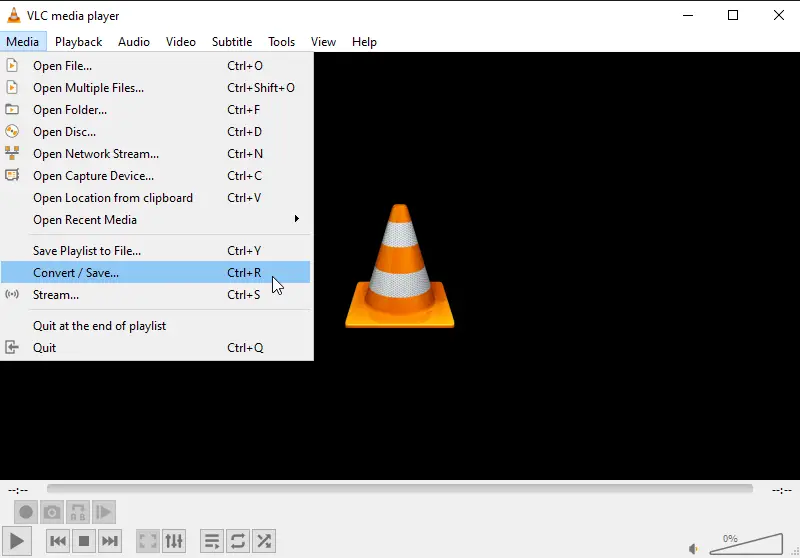
VLC полезен, когда нужно быстро прослушать AIFF или получить MP3/WAV без полноценного монтажа. В кодовой базе VLC существует отдельный AIFF demuxer, поэтому формат является штатным источником. Однако VLC не заменяет редактор: точное вырезание по waveform, реставрация и многодорожечная работа здесь неудобны.
- Для открытия используйте Media → Open File… и выберите AIFF.
- Для конвертации откройте Media → Convert / Save….
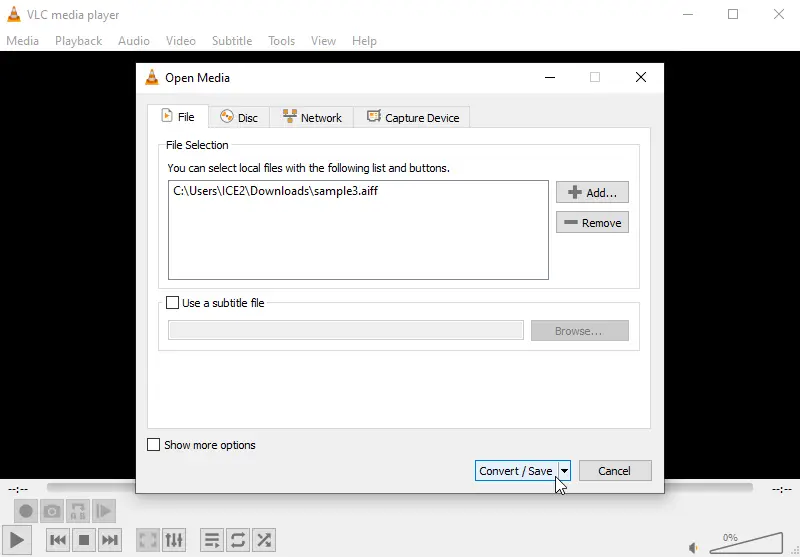
- Нажмите Add, укажите AIFF и перейдите к конвертации.
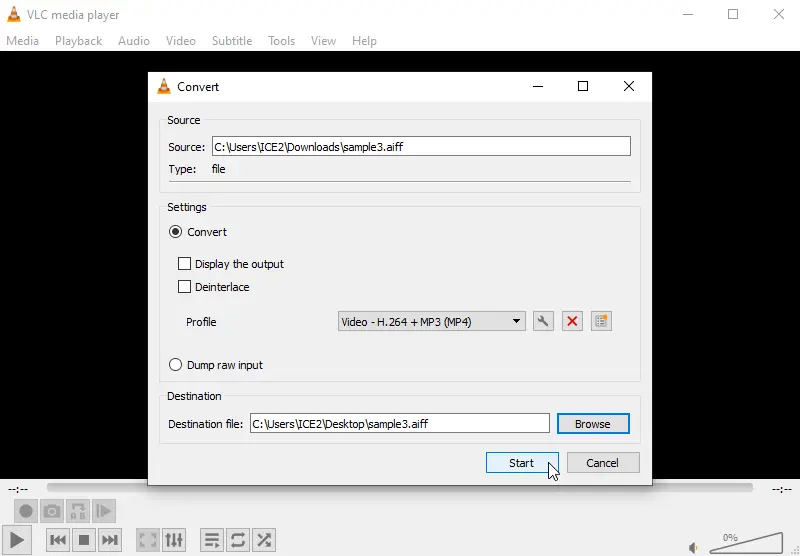
- В поле Profile выберите нужный профиль, например аудио MP3. Для WAV-подобного результата используйте профиль/codec без lossy-сжатия, если он доступен в установленной сборке.
- Задайте Destination file и запустите преобразование кнопкой Start.
Плюсы:
- подходит для быстрого открытия и перекодирования без отдельного аудиоредактора;
- локальная обработка — файл не нужно загружать в облако;
- полезен как диагностический плеер: если AIFF воспроизводится здесь, сам файл, скорее всего, не пустой и не полностью повреждён.
Минусы:
- нет удобного waveform-монтажа уровня Audacity или Audition;
- профили вывода менее наглядны для новичка, чем в специализированных аудиоконвертерах.
WavePad

WavePad открывает и сохраняет .aif, .aiff и .aifc на Windows и macOS. Это прямой вариант для обрезки, копирования, вставки, эффектов и сохранения обратно в AIFF. Защищённые от копирования файлы программа не декодирует.
- Откройте AIFF через команду открытия файла и дождитесь появления waveform.
- Выделите фрагмент; используйте Cut, Copy, Paste или Delete в зависимости от задачи.
- При необходимости примените Normalize, Amplify, Fade, Equalizer или Noise Reduction к выбранному участку.
- При сохранении выберите .aif/.aiff/.aifc либо другой целевой формат. Если нужен архив без потерь, предпочтительнее AIFF/WAV/FLAC, а не MP3.
Плюсы:
- поддержка AIFF подтверждена и для открытия, и для сохранения;
- сочетает монтаж и конвертацию в одном интерфейсе;
- подходит для Windows и macOS.
Минусы:
- часть возможностей зависит от редакции программы;
- для сложного многодорожечного проекта специализированная DAW удобнее.
ocenaudio

ocenaudio ориентирован на быстрый waveform-монтаж: выделение участка, обрезку, нормализацию, эффекты, спектральный просмотр и экспорт. Он удобен для одиночной дорожки, когда многодорожечная DAW не нужна. Для файла с необычным AIFF-C codec перед большим проектом сделайте тестовое открытие и короткий экспорт.
- Откройте файл и убедитесь, что waveform построен на всей длительности.
- Выделите участок мышью; для точной границы увеличьте масштаб в месте стыка.
- Применяйте эффекты к выделению, а не ко всей записи, если корректируется локальный дефект.
- Экспортируйте небольшой тестовый фрагмент и проверьте его в другом плеере до обработки всей длинной записи.
Плюсы:
- быстрый интерфейс для одиночных файлов и точного редактирования waveform;
- есть спектральные и эффектные инструменты без необходимости строить многодорожечную сессию;
- кроссплатформенный desktop-подход.
Минусы:
- для большого проекта с большим числом дорожек логичнее Audition, Logic Pro или другая DAW;
- редкие AIFF-C-варианты следует предварительно тестировать.
Freemake Audio Converter

Freemake Audio Converter принимает AIFF среди непротектированных аудиоформатов и рассчитан прежде всего на конвертацию, включая пакетную, а не на глубокую реставрацию waveform.
- Добавьте AIFF кнопкой +Audio или перетащите файлы в окно.
- Выберите целевой формат, например to MP3, либо другой вариант из доступных.
- Откройте параметры профиля и задайте bitrate/sample rate только если нужно изменить исходные параметры.
- Запустите преобразование. Для партии файлов сначала сделайте один контрольный файл и проверьте теги, каналы и длительность.
Плюсы:
- AIFF входит в поддерживаемые входные аудиоформаты;
- удобен для пакетного преобразования;
- понятный workflow «добавить → выбрать формат → настроить → конвертировать».
Минусы:
- не является полноценным waveform-редактором;
- при конвертации в MP3 нужно отдельно решить, какой bitrate действительно нужен.
AIMP
AIMP подходит прежде всего для прослушивания, библиотеки и конвертации. AIFF входит в поддерживаемые форматы воспроизведения; встроенный Audio Converter кодирует в APE, MP3, FLAC, OGG, WAV, WMA, OPUS, MusePack и WavPack. Для нестандартных выходных форматов программа умеет обращаться к внешним command-line encoder.
- Откройте AIFF в плеере и сначала убедитесь, что трек воспроизводится полностью.
- Для смены формата используйте Audio Converter и выберите выходной codec из доступных.
- Если нужен формат, которого нет среди встроенных вариантов Audio Converter, используйте поддерживаемый внешний command-line encoder и сначала проверьте один контрольный файл.
- После batch-конвертации проверьте несколько файлов из начала, середины и конца списка.

Плюсы:
- AIFF подтверждён как поддерживаемый desktop-формат;
- есть многопоточное кодирование и несколько режимов пакетной обработки;
- удобен, когда плеер и конвертер нужны в одной программе.
Минусы:
- для точного монтажа waveform AIMP не заменяет аудиоредактор;
- набор выходных форматов зависит от доступных встроенных и внешних encoder.
foobar2000
foobar2000 нативно поддерживает AIFF вместе с WAV, FLAC, WavPack, M4A и другими аудиоформатами. Его сильная сторона — воспроизведение, библиотека, ReplayGain и Converter. Для пользователя с большой коллекцией это удобнее, чем открывать каждый AIFF в отдельном редакторе.
- Добавьте AIFF в плейлист и проверьте воспроизведение.
- Для преобразования выберите один или несколько треков и используйте контекстный пункт Converter.
- Выберите output format. Для части форматов требуется Free Encoder Pack; установленные encoder-бинарники распознаются Converter автоматически.
- При переносе коллекции убедитесь, что теги и обложки сохранились в нескольких контрольных файлах.

Плюсы:
- AIFF входит в нативно поддерживаемые форматы;
- удобен для коллекций и массовой конвертации;
- поддерживает ReplayGain и развитую работу с метаданными.
Минусы:
- не предназначен для waveform-монтажа и шумоподавления;
- часть форматов вывода зависит от encoder-компонентов.
Vidmore Video Converter
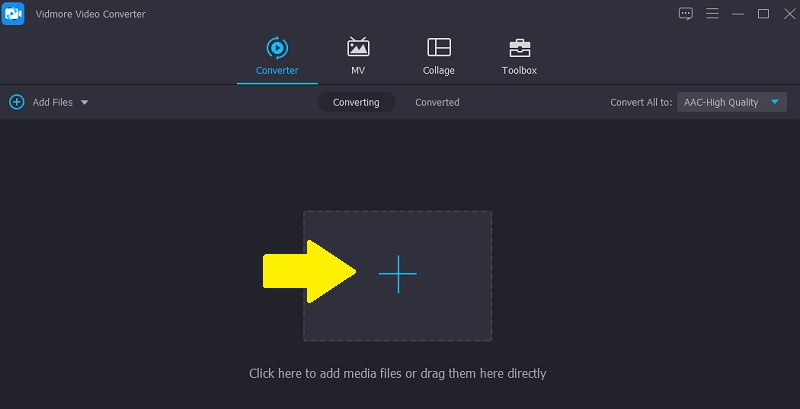
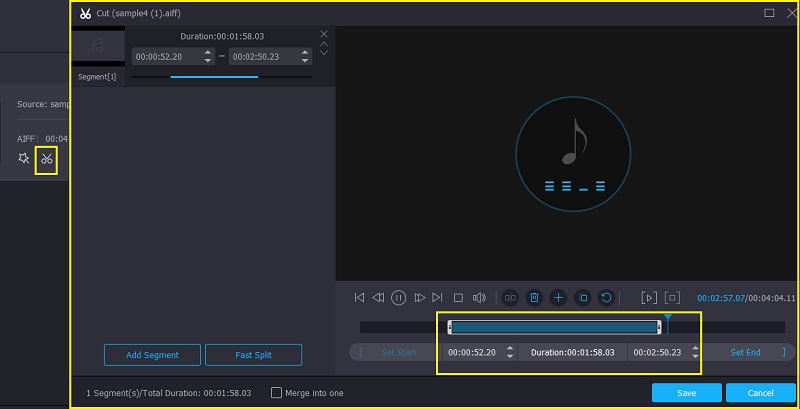
Vidmore Video Converter совмещает конвертацию с простым редактированием через инструмент Cut. Это полезно, когда требуется быстро разрезать AIFF и сразу перекодировать его в другой формат без полноценной DAW.
- Добавьте AIFF в основное окно.
- Откройте инструмент Cut. На экране появятся границы сегмента и временные поля.
- Укажите начало и конец или используйте разделение на сегменты. Прослушайте получившийся участок.
- Сохраните сегмент, вернитесь в основное окно и выберите целевой аудиоформат.
- Перед окончательной конвертацией проверьте, не включена ли нежелательная смена sample rate или channel mode.
Плюсы:
- инструмент Cut работает с добавленным AIFF и позволяет задать границы сегмента;
- можно совместить обрезку и смену формата;
- простая сегментная логика удобна для разовой задачи.
Минусы:
- для реставрации, спектральной правки и сложных эффектов нужен специализированный аудиоредактор;
- часть интерфейса ориентирована на универсальную работу с медиа, поэтому лишних для AIFF функций больше.
Другие Windows-конвертеры для AIFF
Универсальные конвертеры разумно использовать, если нужная программа уже установлена или требуется конкретная функция. Не стоит устанавливать несколько однотипных приложений ради одного AIFF: сначала выбирайте по сценарию — batch, теги, встроенная обрезка, output-профили или работа без интернета.
| Программа | Роль в AIFF-workflow | Когда выбирать | Ограничение |
|---|---|---|---|
| AVS Audio Converter | Конвертация, простая правка и информация о файле | Нужно совместить conversion с базовой обработкой | Не полноценная DAW |
| Any Audio Converter | Универсальная смена формата | Нужен простой desktop-converter | Перед партией проверить конкретные AIFF-параметры на одном файле |
| Switch Audio File Converter | AIFF/AIF/AIFC input и output, batch | Нужен специализированный конвертер с широкой матрицей форматов | Редактирование вторично |
| AVAide Video Converter | Обрезка и conversion | Нужен универсальный media-workflow | Для звука интерфейс шире необходимого |
| AnyMP4 Video Converter | Conversion и простой edit | Файл идёт дальше в мультимедийный проект | Сначала проверить output-параметры |
| Tipard Video Converter Ultimate | AIFF/WAV/MP3 conversion | Нужна смена формата вместе с медиаинструментами | Не заменяет аудио-DAW |
| VideoSolo Video Converter | AIFF→M4A и другие направления | Нужна конечная мобильная копия | Не использовать M4A как синоним одного codec |
| Movavi Video Converter | Универсальный conversion | Программа уже используется для других медиа | Для точного AIFF-монтажа лучше отдельный редактор |
Как открыть и конвертировать AIFF на macOS
На macOS AIFF относится к привычным аудиоформатам Apple, но задача всё равно определяет инструмент. Music удобно использовать для библиотечной конвертации, MediaHuman — для больших партий и CUE, XLD — для lossless-процессинга. Для сложного монтажа подходят Audacity и Adobe Audition, уже подробно разобранные выше; повторять их карточки по платформам нет смысла.
iTunes / приложение Music
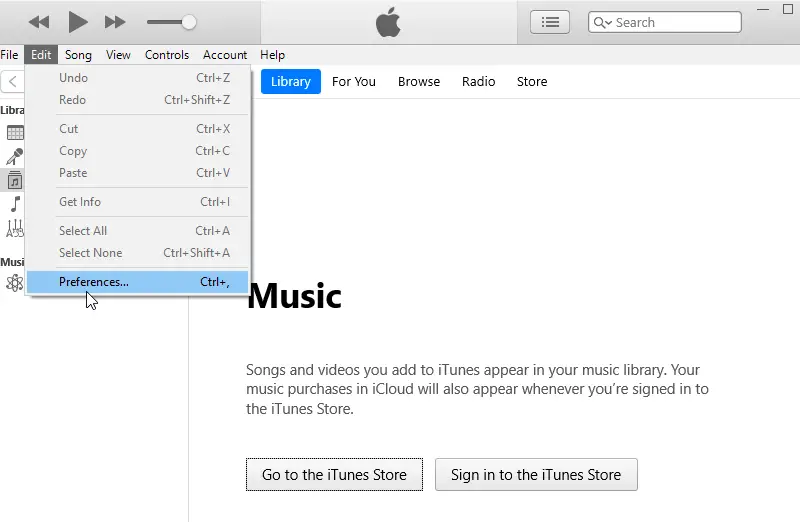
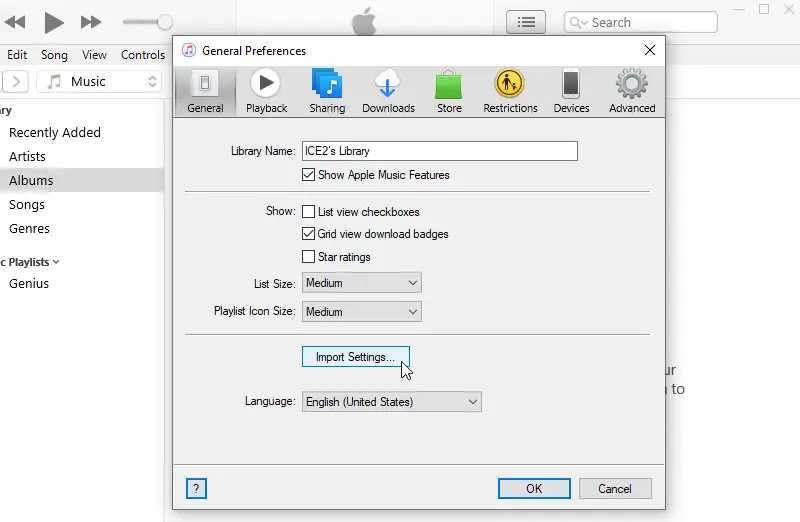
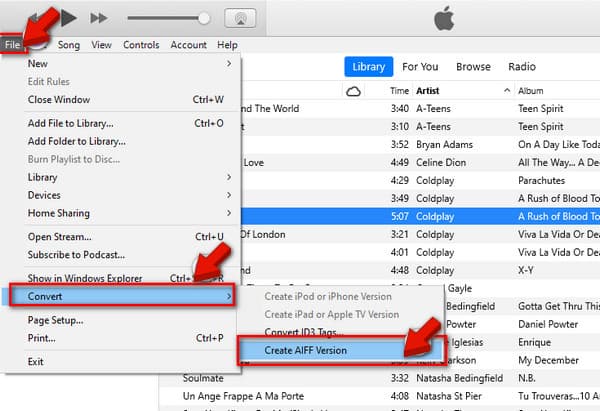
Apple сохраняет встроенный workflow конвертации: в Music на Mac и iTunes для Windows сначала задаётся encoder в Import Settings, затем для выбранных треков используется команда File → Convert → Create [format] Version. В результате исходный и преобразованный трек остаются в библиотеке одновременно.
Как получить MP3, AAC, WAV или AIFF-копию
- На Mac откройте Music → Settings → Files → Import Settings. В iTunes for Windows путь начинается с Edit → Preferences → General → Import Settings.
- В поле Import Using выберите encoder, который соответствует цели: MP3/AAC для компактной копии либо WAV/AIFF для несжатого варианта.
- Подтвердите настройки и выделите нужный трек в медиатеке.
- Откройте File → Convert → Create [format] Version. Новый файл появится рядом с оригиналом.
- Сравните Kind/формат, длительность и параметры новой копии с исходной.
Плюсы:
- системный Apple-workflow без стороннего аудиоконвертера;
- исходный файл сохраняется рядом с новой копией;
- подходит для библиотечной конвертации и понятного выбора encoder.
Минусы:
- Music/iTunes — не полноценный waveform-редактор;
- при переходе из MP3/AAC в AIFF качество не восстанавливается, несмотря на больший размер файла.
MediaHuman Audio Converter
MediaHuman — один из наиболее практичных вариантов для больших коллекций. Программа работает с AIFF и WAV до 32 бит, FLAC, Apple Lossless и другими ключевыми форматами. Программа поддерживает несколько файлов одновременно, CUE, сохранение структуры папок, формирование имён из тегов и добавление результата в Music/iTunes.
- Добавьте один или несколько AIFF либо целую папку.
- Откройте список output-форматов и выберите WAV, FLAC, ALAC, MP3 или другой нужный codec.
- Для lossless-форматов сохраняйте исходный sample rate, если нет технической причины его менять.
- Если рядом лежит CUE, проверьте предложенное разбиение образа на отдельные треки.
- Запустите conversion и после окончания проверьте структуру папок, имена файлов, теги и обложки.

Плюсы:
- подтверждён AIFF, включая работу с lossless-форматами и 32-bit AIFF/WAV;
- удобная пакетная обработка, CUE и сохранение структуры каталогов;
- есть Windows, macOS и Linux.
Минусы:
- редактирование waveform вторично по сравнению с отдельным аудиоредактором;
- для одиночного файла возможностей больше, чем требуется.
XLD
X Lossless Decoder — специализированный macOS-инструмент для декодирования и конвертации lossless-аудио. Он выводит WAVE, AIFF, Raw PCM, MP3, AAC, Apple Lossless, FLAC, WavPack и Opus, умеет работать с CUE и записывать совместимые с iTunes теги в AIFF.
- Откройте исходный файл или набор треков в XLD.
- В настройках Output format выберите нужный вариант: AIFF/WAV для несжатого материала, FLAC/ALAC для lossless-архива, MP3/AAC для конечной компактной копии.
- Проверьте настройки sample rate только при реальной необходимости пересэмплирования.
- Для образа с CUE убедитесь, что треки разбиваются по правильным индексам.
- После конвертации проверьте названия, теги, обложку и число треков.
Плюсы:
- ориентирован на lossless-workflow и большой набор выходных форматов;
- поддерживает CUE и метаданные AIFF;
- полезен для фонотек и дисковых образов.
Минусы:
- это macOS-ориентированный инструмент;
- не предназначен для творческого waveform-монтажа.
Как открыть и конвертировать AIFF в Linux
Для Linux самый предсказуемый технический путь — FFmpeg: он позволяет проверить контейнер, преобразовать AIFF в WAV/FLAC/MP3 и автоматизировать целую папку. Если нужен графический редактор, используйте Audacity, уже разобранный в Windows-разделе; он кроссплатформенный и штатно открывает AIFF. MediaHuman также имеет Linux-версию, но его карточка уже приведена выше.
FFmpeg и ffprobe
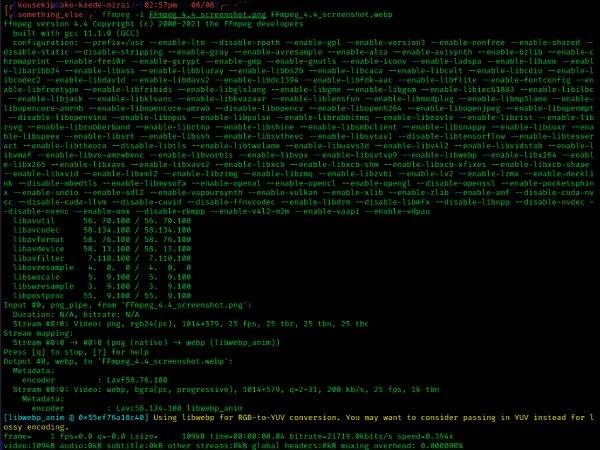
FFmpeg — универсальный медиаконвертер, а libavformat содержит AIFF muxer и demuxer. ffprobe используется для проверки контейнера и потоков до и после преобразования. Такой маршрут особенно полезен для автоматизации и ситуаций, когда GUI-программа не показывает, что именно находится внутри проблемного AIFF.
Проверить файл
ffprobe -v error -show_entries format=format_name,duration -show_entries stream=codec_name,sample_rate,channels,bits_per_sample -of default=noprint_wrappers=1 input.aiffКоманда выводит формат, длительность и ключевые параметры аудиопотока. Если sample rate или channels отсутствуют либо ffprobe сообщает об ошибке чтения, сначала разберитесь с самим файлом, а не с настройками конвертера.
AIFF в WAV без перехода через MP3
ffmpeg -i input.aiff output.wavДля обычного PCM-AIFF FFmpeg подберёт соответствующий WAV-output. Если критично сохранить конкретную битовую глубину, сначала определите codec через ffprobe, затем укажите подходящий PCM encoder явно, а не угадывайте его по размеру файла.
AIFF в FLAC
ffmpeg -i input.aiff -c:a flac output.flacAIFF в MP3
ffmpeg -i input.aiff -c:a libmp3lame -q:a 2 output.mp3MP3 создавайте как конечную компактную копию. Для промежуточного монтажа лучше WAV/FLAC, чтобы не добавлять ещё один lossy-этап.
Плюсы:
- точный контроль codec и параметров, пригодность для скриптов и пакетной обработки;
- работает без загрузки аудио на сторонний сервер;
- ffprobe позволяет проверить результат численно, а не только на слух.
Минусы:
- командная строка требует внимательности к именам файлов и codec;
- ошибка в batch-скрипте может обработать всю папку неверно, поэтому нужен тест на одном файле.
SoundConverter: когда подходит GUI для GNOME
SoundConverter читает всё, что способен декодировать установленный GStreamer, и сохраняет в WAV, FLAC, MP3, AAC и Ogg Vorbis. Поэтому AIFF здесь зависит от доступных GStreamer-компонентов конкретной системы. Это не тот случай, где нужно обещать «AIFF работает всегда»: добавьте один тестовый файл, убедитесь, что программа видит длительность и waveform/данные, и только потом запускайте папку.
Плюсы:
- графический интерфейс для пакетной Linux-конвертации;
- подходит для WAV/FLAC-output без командной строки;
- может читать широкий набор форматов через GStreamer.
Минусы:
- AIFF-вход определяется установленными GStreamer-декодерами;
- не является полноценным редактором.
Как конвертировать и редактировать AIFF онлайн
Онлайн-инструменты полезны для разовой задачи и устройства, где нельзя установить программу. Но здесь есть два разных класса: конвертеры меняют формат, а редакторы позволяют вырезать участки и применять обработку. Для конфиденциальной речи, неопубликованной музыки или клиентских материалов предпочтительнее локальные программы, потому что веб-сервис требует загрузить файл на внешний сервер.
Convertio
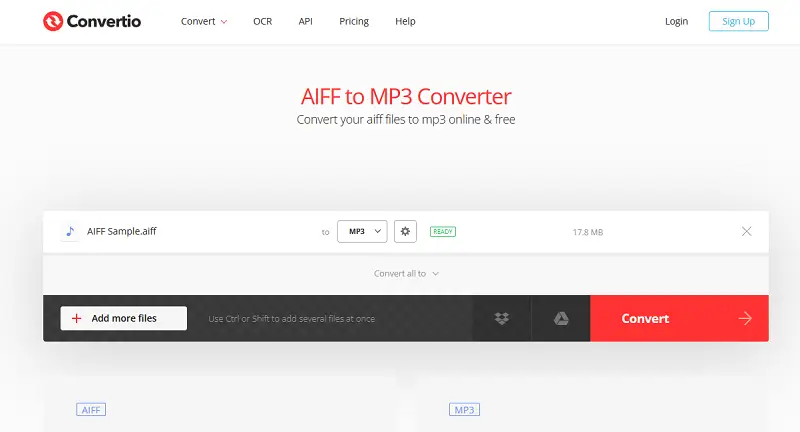
Convertio имеет отдельный AIFF Converter: AIFF можно преобразовать в MP3, WAV, FLAC, OGG, M4A и другие форматы. В интерфейсе доступны bitrate, sample rate и channel setup. Это удобно, но одновременно создаёт риск случайно изменить параметры — если ваша цель только получить WAV или FLAC без необходимости пересэмплирования, не меняйте настройки автоматически.
- Добавьте AIFF с устройства или поддерживаемого облачного источника.
- Выберите целевой формат — например WAV для монтажа, FLAC для lossless-архива или MP3 для конечной компактной копии.
- Откройте дополнительные настройки только при необходимости. Сохраняйте исходную частоту и число каналов, если нет причины их менять.
- Нажмите Convert и после завершения сохраните результат.
- Откройте новый файл в независимом плеере и сравните длительность.
Плюсы:
- прямая AIFF-страница и широкий выбор целевых аудиоформатов;
- есть настройки bitrate, sample rate и каналов;
- работает из браузера на разных ОС.
Минусы:
- файл загружается на внешний сервис;
- лишнее изменение sample rate или channels легко ухудшает предсказуемость результата.
CloudConvert
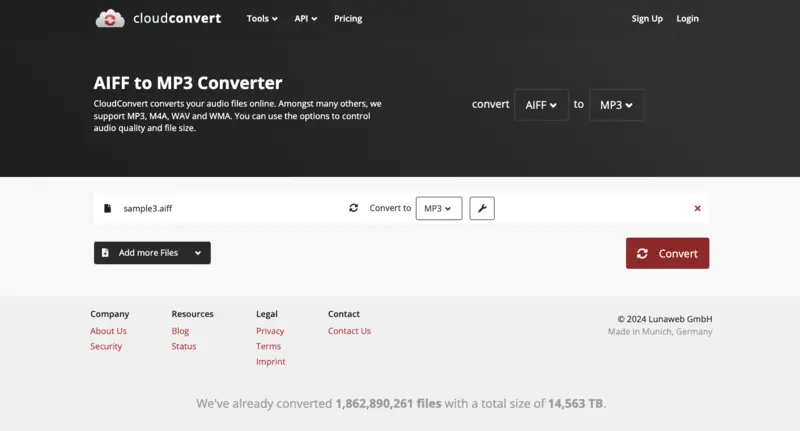
CloudConvert имеет отдельные направления AIFF→WAV, AIFF→MP3, AIFF→FLAC и AIFF→M4A. На странице доступны опции качества и размера. Для последующего редактирования в программе АудиоМАСТЕР особенно полезен AIFF→WAV: он позволяет получить совместимый несжатый файл без промежуточного MP3.
- Нажмите Select File и добавьте AIFF.
- Укажите output — для промежуточного редактирования выберите WAV.
- Если открыты Options, не повышайте sample rate или channels «на всякий случай».
- Запустите Convert и дождитесь готовности.
- Перед удалением исходного AIFF откройте WAV и проверьте длительность, каналы и начало/конец.

Плюсы:
- подтверждены конкретные AIFF→WAV/MP3/FLAC/M4A-направления;
- подходит для безопасного по качеству маршрута AIFF→WAV перед локальным монтажом;
- параметры вывода можно контролировать.
Минусы:
- облачная обработка не подходит для данных, которые нельзя отдавать третьей стороне;
- для длинных партий desktop-конвертер удобнее.
FreeConvert
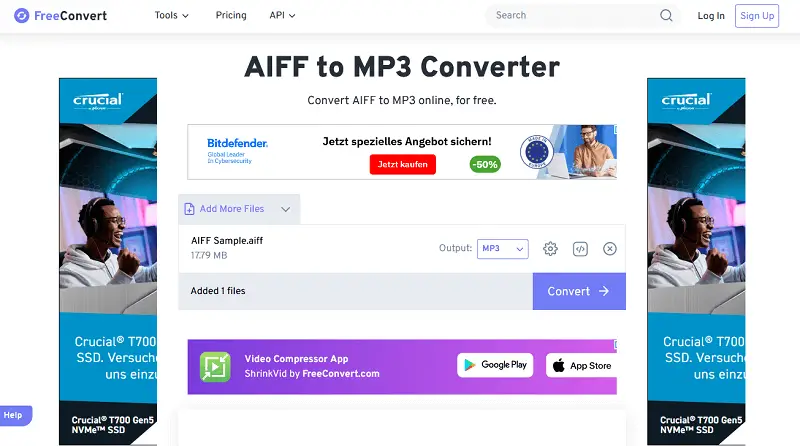
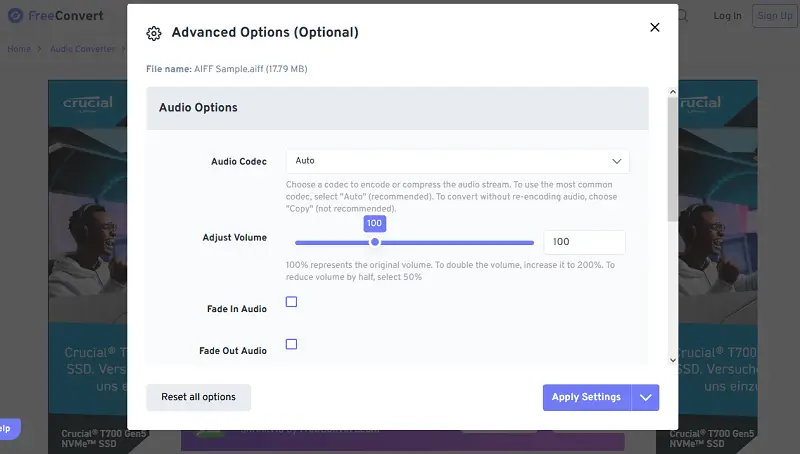
FreeConvert предоставляет отдельные AIFF→MP3 и AIFF→WAV-инструменты. В разделе Advanced Settings можно менять параметры кодирования. Для новичка полезное правило простое: настройки трогают только тогда, когда известен требуемый результат; иначе лучше оставить исходную частоту и канальность.
- Добавьте AIFF.
- Выберите WAV, MP3 или другой нужный output.
- При необходимости откройте Advanced Settings. Для WAV не снижайте bit depth/sample rate без причины; для MP3 выберите разумный bitrate по конечному сценарию.
- Запустите conversion и сохраните результат.
- Сравните новый файл с исходным на одинаковом уровне громкости.
Плюсы:
- есть отдельные AIFF→WAV и AIFF→MP3 страницы;
- Advanced Settings дают контроль над кодированием;
- подходит для разовой задачи без установки.
Минусы:
- облачная загрузка;
- лишние настройки повышают риск ненужного ресэмплирования.
Zamzar
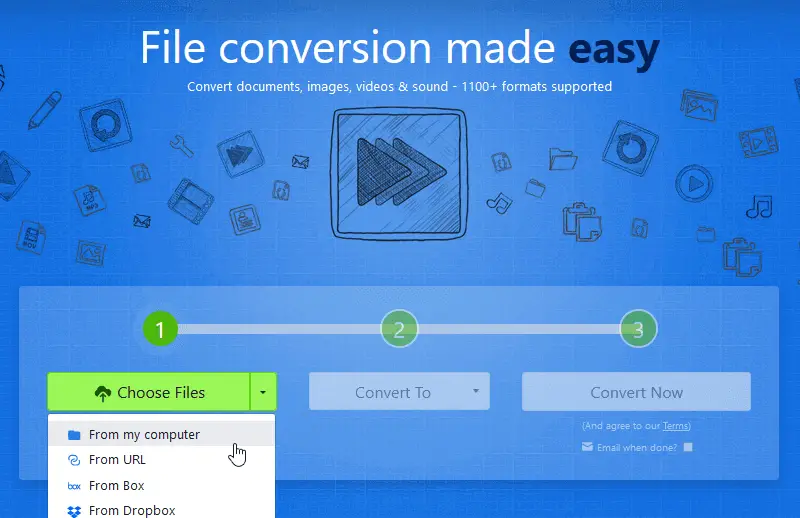
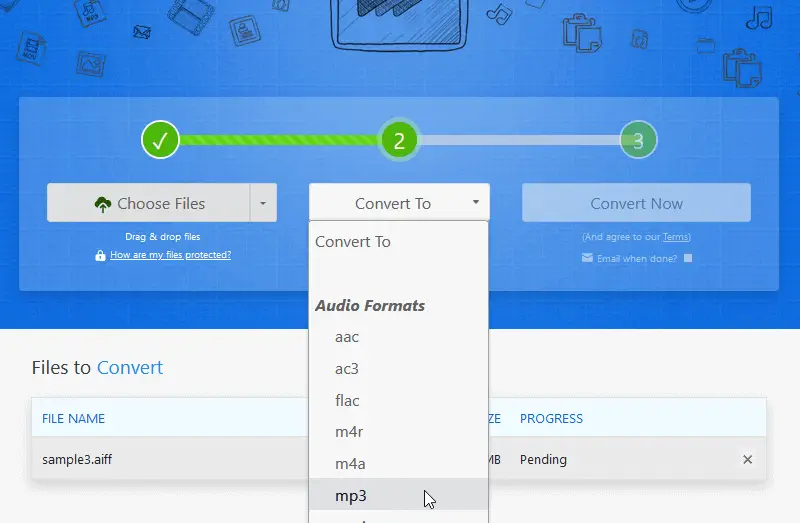
Zamzar использует простой трёхшаговый интерфейс: выбрать AIFF, указать целевой формат и нажать Convert. Это удобно, когда требуется обычное преобразование без обработки waveform. Сервис предлагает много необычных target-форматов, но для аудиозадачи держитесь WAV, MP3, FLAC/AAC/M4A и других реальных аудиовыходов; преобразование AIFF в PDF/JSON не заменяет аудиоконвертацию.
- Выберите AIFF.
- Укажите нужный аудиоформат, например MP3.
- Нажмите Convert.
- После получения файла проверьте воспроизведение и длительность.
Плюсы:
- минимальное число шагов;
- отдельная страница AIFF→MP3;
- подходит для разовой смены формата.
Минусы:
- не редактирует waveform;
- необычные неаудио-направления в списке не являются полезной заменой нормальному аудиоформату.
Online-Convert

Online-Convert полезен, когда нужны явные параметры output. На AIFF→WAV-странице доступны Change bit depth, Change audio sample rate, Change audio channels и Trim audio. Это позволяет одновременно конвертировать и укоротить файл, но при простом переходе AIFF→WAV лучше сохранять исходные характеристики.
- Нажмите Choose File и добавьте AIFF.
- Для WAV-вывода проверьте Optional settings. Не меняйте bit depth/sample rate/channels без технической причины.
- Если нужно укоротить запись, задайте временные границы Trim audio.
- Нажмите Start.
- Проверьте полученный WAV в плеере или ffprobe.
Плюсы:
- явные настройки битовой глубины, sample rate и channels;
- есть trim в той же операции;
- подходит для AIFF→WAV перед дальнейшим монтажом.
Минусы:
- облачная загрузка;
- непреднамеренная смена параметров легко превращает простой rewrap/transcode в лишний resampling.
123apps

123apps объединяет браузерные инструменты для конвертации, извлечения звука, записи и базовой обработки. Он не заменяет полноценную DAW: используйте его, когда задача ограничивается сменой формата, обрезкой или простой настройкой.
Плюсы:
- несколько браузерных аудиоинструментов в одном наборе;
- не нужно устанавливать desktop-программу;
- подходит для разовой операции на разных ОС.
Минусы:
- для точной реставрации и многодорожечного монтажа возможностей меньше;
- конфиденциальный материал лучше обрабатывать локально.
TwistedWave
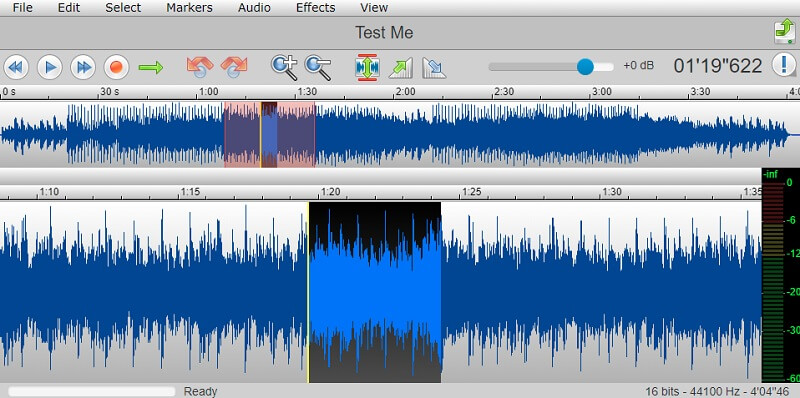
TwistedWave — уже не просто converter, а полноценный online audio editor. Он читает и записывает AIFF, WAV, MP3, MP4, FLAC, OGG и другие форматы. Редактор работает с одним треком за раз, но умеет multichannel-файлы; поэтому его удобно использовать для точной обрезки, fade, level-processing и эффектов, но не для классической многодорожечной сессии.
- Откройте online-редактор и импортируйте AIFF.
- На waveform выделите нужный диапазон. Увеличьте масштаб около границы, прежде чем удалять фрагмент.
- Используйте Edit/Effects для нужной операции. Не применяйте master-effects к исходной записи без предварительного прослушивания.
- Экспортируйте AIFF, WAV, FLAC или другой нужный формат; MP3 выбирайте для конечной копии.
Плюсы:
- AIFF read/write подтверждён самим сервисом;
- настоящий waveform-редактор в браузере, а не только конвертер;
- есть эффекты, batch-processing в продуктовой линейке и поддержка метаданных AIFF.
Минусы:
- online-версия работает через облачный сервис;
- TwistedWave — single-track editor, а не традиционная multitrack DAW.
Audio Trimmer
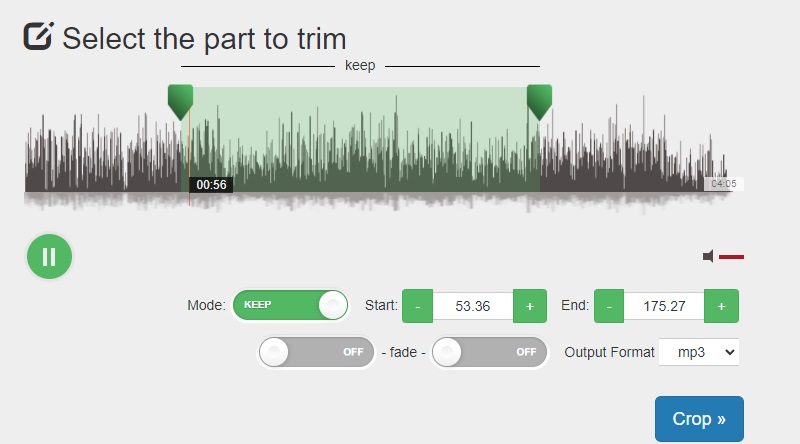
Audio Trimmer принимает AIFF и предназначен для одной понятной операции: быстро вырезать ненужную часть. Кроме cutter, у сервиса есть конвертеры в WAV, MP3, FLAC, AAC и другие форматы. На основном cutter максимальный размер файла указан как 250 МБ; загруженные файлы хранятся во временной папке и автоматически удаляются в течение двух часов.
- Выберите AIFF и нажмите Upload.
- Переместите маркеры начала и конца на waveform.
- Прослушайте выбранный фрагмент и выполните crop/trim.
- Сохраните результат. Если нужен WAV, используйте отдельный WAV Converter, где доступны Bit Depth, Frequency и Channels.
Плюсы:
- AIFF входит в поддерживаемые форматы;
- простая визуальная обрезка без установки;
- отдельный WAV-конвертер позволяет задать bit depth, frequency и channels.
Минусы:
- это не многодорожечный редактор;
- 250 МБ может быть мало для длинного несжатого AIFF;
- файл передаётся на сервер.
Clideo

Clideo имеет отдельный AIFF Converter и подходит для простого браузерного преобразования. Его стоит выбирать за минимальный workflow, а не за глубокую настройку PCM. Если требуется строго сохранить sample rate/bit depth, используйте инструмент, где эти параметры видны явно.
Плюсы:
- отдельный AIFF-конвертер;
- работает в браузере;
- подходит для разового файла.
Минусы:
- не заменяет редактор waveform;
- для технически точного ресэмплирования лучше инструмент с явными параметрами.
Sonix — когда AIFF нужно превратить в текст
Sonix закрывает отдельный сценарий — транскрибацию AIFF. Здесь результатом является не «аудио другого качества», а текстовая расшифровка речи. Такой способ уместен для интервью, лекции или диктофонной записи, но не для музыкального мастера. Перед загрузкой учитывайте конфиденциальность содержания и правила обработки данных сервиса.
Плюсы:
- решает задачу AIFF→текст, которую обычный converter не выполняет;
- подходит для речи, интервью и лекций.
Минусы:
- не является аудиоредактором или lossless-конвертером;
- аудио передаётся облачному сервису.
Как редактировать и конвертировать AIFF на iPhone и iPad
На iPhone и iPad нужен именно установленный аудиоредактор или converter, а не мобильная версия сайта в браузере. Для редактирования важна возможность импортировать AIFF из Files и экспортировать результат обратно. Для серьёзной работы на iPad лучше Logic Pro; для быстрых правок — GarageBand или EZAudioCut.
GarageBand

GarageBand для iPhone/iPad импортирует AIFF, WAV, Apple Loops, AAC и MP3. Есть существенное ограничение: если исходные параметры отличаются, импортируемый аудиофайл преобразуется к 44,1 кГц и 16 бит. Поэтому GarageBand удобен для творчества и монтажа на телефоне, но не является нейтральным выбором, когда критично сохранить, например, 24-bit/96 kHz без изменения.
- Откройте Tracks view кнопкой Tracks.
- Нажмите Loop Browser на панели управления и перейдите на вкладку Files.
- Нажмите Browse items from the Files app, найдите AIFF и коснитесь его для импорта.
- Перетащите файл на дорожку и выполните монтаж: перемещение границ региона, разделение, уровень, эффекты и другие необходимые операции.
- Перед финальной передачей учитывайте, что отличавшиеся исходные sample rate/bit depth уже могли быть преобразованы при импорте.
Плюсы:
- AIFF импортируется напрямую;
- полноценная работа с дорожками, инструментами и эффектами на iPhone/iPad;
- файл можно брать из приложения Files.
Минусы:
- импорт преобразует отличающиеся исходные параметры к 44,1 кГц/16 бит;
- для сохранения high-resolution AIFF без такого преобразования лучше Logic Pro for iPad.
Logic Pro for iPad
Logic Pro for iPad — самый точный мобильный вариант в статье. Apple подтверждает импорт AIFF и WAV с 16-, 24- и 32-битной глубиной, mono/stereo и частотами до 96 кГц. При экспорте Uncompressed можно выбрать AIFF или WAVE и 16-bit, 24-bit либо 32-bit float.
- Импортируйте файл из Files: расположите Files и Logic Pro рядом и перетащите AIFF в нужное место проекта либо используйте Browser.
- Отредактируйте регион в Tracks area/Audio Editor. До обработки проверьте project sample rate и параметры исходного файла.
- Для общего финального файла откройте экспорт проекта и выберите Uncompressed.
- В параметрах Uncompressed выберите AIFF или WAVE и нужную Bit Depth: 16-bit, 24-bit или 32-bit float.
- Сохраните через Save to Files и проверьте новый файл независимым плеером или на компьютере.
Плюсы:
- поддерживает AIFF с битностью 16/24/32 bit и sample rate до 96 кГц;
- AIFF можно и импортировать, и экспортировать;
- подходит для многодорожечной мобильной работы без обязательного снижения до 44,1/16.
Минусы:
- интерфейс и возможности сложнее, чем у простого cutter;
- для разовой конвертации программа избыточна.
EZAudioCut
EZAudioCut — мобильный аудиоредактор для iPhone/iPad с импортом и экспортом AIFF. В редакторе также доступны gain, tempo, pitch и reverb. Такой набор подходит для полноценного мобильного AIFF-workflow лучше, чем converter, который только создаёт AIFF, но не умеет открыть исходный .aiff.
- Импортируйте AIFF в библиотеку приложения из поддерживаемого источника, включая iCloud.
- Откройте waveform и выставьте границы нужного участка.
- Применяйте Gain, Tempo, Pitch или Reverb только по задаче.
- Экспортируйте AIFF, WAV, M4A, MP3 или другой доступный формат и сохраните в Files/iCloud.
Плюсы:
- AIFF подтверждён и как import, и как export;
- есть точная обрезка и набор эффектов;
- поддерживает облачный Files/iCloud-workflow.
Минусы:
- для большого multitrack-проекта Logic Pro функциональнее;
- часть мобильных операций менее удобна на маленьком экране.
File Converter

File Converter — универсальный мобильный converter, а не waveform-редактор. Для конкретной операции проверяйте, что AIFF доступен именно как вход для выбранного направления: способность создать AIFF сама по себе не означает обратный импорт.
Плюсы:
- подходит для простой смены формата на iPhone/iPad;
- не требует desktop-компьютера.
Минусы:
- не предназначен для waveform-монтажа;
- для каждого направления нужно различать import и export, а не считать их симметричными автоматически.
Как редактировать и конвертировать AIFF на Android
На Android важно не смешивать веб-сервисы и установленные приложения. Ниже разобраны мобильные приложения, в которых AIFF является рабочим форматом. Онлайн-конвертер на Android относится к браузерному способу и не считается отдельным Android-приложением.
WaveEditor
WaveEditor — полноценный мобильный редактор. Карточка Google Play описывает multitrack editing, запись, FFT, осциллоскоп, спектрограмму и другие инструменты анализа; в поддерживаемых форматах фигурируют AIF/AIFC/AIFF как вход и AIFF как выход. Это основной Android-способ, когда нужно не просто сменить расширение, а вырезать, склеить и обработать запись.
- Импортируйте AIFF в проект и дождитесь построения waveform.
- Для обычного монтажа используйте cut/copy/paste/delete по выделенным клипам. При нескольких дорожках следите за уровнем каждой.
- Откройте effects для нужной операции: gain/normalize/EQ и другие эффекты применяйте адресно.
- Перед export проверьте формат и параметры результата; если требуется сохранить без потерь, выберите AIFF или другой lossless/uncompressed вариант, который соответствует задаче.


Плюсы:
- AIFF подтверждён как вход и выход;
- есть multitrack, cut/copy/paste/delete и профессиональные анализаторы;
- подходит для реального мобильного монтажа, а не только conversion.
Минусы:
- сложный проект на небольшом экране редактировать медленнее, чем на ПК;
- перед экспортом нужно внимательно проверить выбранные параметры.
Audio Converter от Weeny Software
Audio Converter для Android прямо указывает AIFF среди входных форматов наряду с WAV, WMA, MP3, OGG, AAC, AU, FLAC, M4A, MKA и RA. Приложение рассчитано на conversion и может работать offline или online. Это отдельный сценарий от WaveEditor: выбирайте его, если файл не нужно монтировать.
- Добавьте AIFF из памяти устройства.
- Выберите output — например WAV, MP3, FLAC или M4A в зависимости от задачи.
- Если приложение предлагает bitrate/sample rate, не изменяйте их автоматически; для lossless-workflow сохраняйте исходные параметры, когда это возможно.
- Запустите conversion и откройте результат в отдельном проигрывателе.
Плюсы:
- AIFF прямо перечислен как поддерживаемый input;
- есть offline-режим, поэтому файл не обязательно отправлять на сервер;
- удобен для простой смены формата на Android.
Минусы:
- не заменяет waveform-редактор;
- в online-режиме появляются те же вопросы конфиденциальности, что и у веб-сервисов.
Во что конвертировать AIFF в разных сценариях
Выходной формат выбирают не по принципу «новее — лучше», а по следующему этапу. Если после конвертации файл будет ещё редактироваться, сохраняйте несжатый или lossless-вариант. Если это финальная публикационная копия, можно использовать lossy-кодек. Если файл отправляется в конкретную программу, ориентируйтесь прежде всего на её поддерживаемые input-форматы.
AIFF → WAV
Это самый нейтральный маршрут для дальнейшего редактирования на Windows и тот вариант, который используется перед редактированием в программе АудиоМАСТЕР. При обычном PCM содержимое можно перенести в WAV без промежуточного MP3. Контролируйте sample rate, bit depth и channels; не повышайте их ради «улучшения» и не снижайте ради экономии места, если WAV нужен как мастер.
AIFF → FLAC
FLAC уместен для архива: он хранит аудиоданные без потерь, но обычно занимает меньше места, чем несжатые AIFF/WAV. Это не делает звук «лучше» или «хуже» сам по себе — при корректном lossless-кодировании декодированные PCM-данные сохраняются. Перед массовым переносом фонотеки проверьте теги и обложки, потому что метаданные переносятся не одинаково во всех программах.
AIFF → ALAC
ALAC логичен для lossless-хранения в Apple-экосистеме. Он сжимает без потерь и уменьшает объём относительно несжатого AIFF. Если коллекция используется на разных ОС и устройствах, сравните совместимость ALAC с FLAC до пакетной миграции.
AIFF → MP3
MP3 — хороший конечный формат для отправки и широкой совместимости. Не используйте его как промежуточный этап перед дальнейшим редактированием, если можно оставить WAV/FLAC. При выборе bitrate учитывайте исходный файл: увеличение bitrate после уже существующего lossy-файла не возвращает потерянную информацию.
AIFF → AAC/M4A
M4A — контейнер, в котором может находиться AAC или ALAC; поэтому фраза «конвертировать в M4A без потерь» неполна без указания codec. Если output использует AAC, это обычно lossy-копия. Если внутри ALAC — lossless. В настройках converter проверяйте codec, а не только расширение.
Как конвертировать AIFF без лишней потери качества
- Не повышайте sample rate без причины. Преобразование 44,1 кГц в 96 кГц не создаёт новые детали, которых не было в исходном файле.
- Не увеличивайте bit depth с ожиданием восстановления качества. Переход 16→24 бит может быть частью производственного workflow, но не восстанавливает ранее потерянную информацию.
- Не используйте MP3 как промежуточный мастер. Для монтажа выберите WAV, AIFF, FLAC или другой lossless/uncompressed вариант.
- Не меняйте stereo на mono случайно. Проверяйте Channels перед экспортом.
- Храните исходный AIFF отдельно. Удалять его стоит только после проверки результата и резервной копии.
- Сравнивайте на одинаковой громкости. Более громкий файл субъективно может казаться «лучше», хотя это всего лишь разница уровня.
- Делайте тест на одном файле перед batch. Особенно если в партии есть разные sample rate, bit depth или теги.
Метаданные, обложки, CUE и пакетная конвертация
При обычной смене контейнера легко сосредоточиться на звуке и забыть о данных вокруг него. В музыкальной коллекции название трека, исполнитель, альбом, номер диска, CUE-разметка и обложка могут быть не менее важны, чем сам codec. Разные программы переносят эти поля неодинаково.
Как работать с тегами
- До conversion откройте свойства нескольких AIFF и запишите, какие поля реально заполнены.
- После преобразования проверьте Title, Artist, Album, Track Number, Disc Number, Year и artwork.
- Если converter поддерживает шаблоны имён, сначала протестируйте их на одной папке: неверный шаблон может переименовать сотни файлов.
- Для AIFF с важной служебной metadata используйте специализированный редактор или DAW, которая явно её показывает; не полагайтесь только на название файла.
CUE и образы альбомов
MediaHuman и XLD полезны, когда рядом с большим lossless-файлом есть CUE. Перед разделением проверьте кодировку CUE, названия треков и индексы. После batch-разделения сравните сумму длительностей отдельных файлов с исходным образом и прослушайте стыки между треками.
Пакетная обработка
Для десятков или сотен файлов сначала создайте отдельную тестовую папку из 3–5 треков с разными характеристиками. Выполните conversion, проверьте результат и только потом запускайте всю коллекцию. Это быстрее, чем исправлять неправильно выбранный sample rate, mono-output или потерянные теги во всей медиатеке.
Конфиденциальность: когда онлайн-конвертер лучше не использовать
Браузерные сервисы технически удобны, но для обработки им необходимо получить сам файл. Это критично для интервью до публикации, рабочих созвонов, медицинской или юридической записи, клиентских материалов, неопубликованных треков и любых файлов с персональными данными. В таких случаях выбирайте локальный редактор или FFmpeg.
Если данные не чувствительные и online-сервис экономит время, всё равно проверьте его политику удаления файлов и размер ограничения. Например, Audio Trimmer прямо сообщает о временном хранении и удалении в течение двух часов; у других сервисов правила могут отличаться. Не переносите одно правило на все сайты.
Почему AIFF не открывается и что делать
1. Программа не ассоциирована с расширением .aiff
Это не означает, что файл повреждён. Используйте системную команду «Открыть с помощью» и выберите приложение с подтверждённой AIFF-поддержкой. Не начинайте с ручного изменения Registry: для обычной ассоциации файлов это лишний риск.
2. Приложение поддерживает .aif, но не принимает .aiff
Не переименовывайте файл автоматически. Сначала попробуйте Audacity, Audition, WavePad, VLC или другой продукт, где .aiff подтверждён прямо. Если нужен конкретный редактор с поддержкой только WAV, преобразуйте AIFF в WAV через проверенный converter.
3. Внутри AIFF-C используется неподдерживаемый codec
Контейнер и codec — разные уровни. Программа может распознавать AIFF, но не декодировать конкретный compressed AIFF-C. Проверьте файл через ffprobe или откройте его в Adobe Audition, который принимает все несжатые и большинство распространённых сжатых вариантов AIFF.
4. Файл повреждён или недокачан
Сравните размер с исходным файлом, попробуйте воспроизвести запись в двух независимых программах и проверьте длительность через ffprobe. Если несколько декодеров не могут прочитать заголовок, проблема находится в самом файле, а не в ассоциации Windows.
5. Файл слишком большой для веб-сервиса
Несжатый AIFF быстро набирает сотни мегабайт. Не переводите мастер в MP3 только ради загрузки в онлайн-конвертер. Используйте desktop-программу или FFmpeg; Audio Trimmer принимает файлы размером до 250 МБ.
6. После конвертации звук стал mono
Проверьте Channels в настройках output. Если converter предлагал Mono/Stereo, а параметр был изменён, перекодируйте исходный AIFF заново с правильным числом каналов. Не пытайтесь восстановить потерянный stereo простым копированием одного mono-канала в два.
7. Изменилась частота дискретизации
Сравните sample rate до и после. В GarageBand для iPhone/iPad это может быть ожидаемым поведением: отличающиеся импортируемые файлы приводятся к 44,1 кГц/16 бит. В универсальном converter изменение часто вызвано выбранным preset.
8. После MP3→AIFF файл стал огромным, но лучше не звучит
Это нормальное следствие декодирования lossy-файла в несжатый контейнер. Размер увеличивается, однако удалённые MP3-encoder данные не возвращаются. Храните такой AIFF только если он нужен конкретному монтажному workflow.
Как проверить результат после редактирования или конвертации
Проверка результата — обязательный этап, особенно перед удалением исходного AIFF или пакетной обработкой коллекции файлов. Одного факта, что новый файл «открывается», недостаточно.
- Сравните длительность. Она должна совпадать с исходным файлом, если вы намеренно ничего не обрезали.
- Проверьте начало и конец. Ошибочный trim или fade чаще всего заметен именно там.
- Проверьте channels. Stereo не должно случайно превратиться в mono.
- Сверьте sample rate и bit depth. Особенно при AIFF→WAV/FLAC lossless-workflow.
- Прослушайте громкие участки. Ищите клиппинг, щелчки на стыках и искажения после нормализации.
- Проверьте теги. Название, исполнитель, album, track number и artwork могут потеряться отдельно от аудиоданных.
- Откройте файл в другой программе. Это выявляет ошибку совместимости, которую не видно в исходном converter.
- Для технического контроля используйте ffprobe. Сравните codec_name, sample_rate, channels, bits_per_sample и duration.
ffprobe -v error -show_entries stream=codec_name,sample_rate,channels,bits_per_sample -show_entries format=duration -of default=noprint_wrappers=1 result.wavТипичные ошибки при работе с AIFF
- Переименовать .aiff в .wav вместо конвертации. Расширение не меняет внутреннюю структуру контейнера.
- Считать AIFF автоматически «лучше» WAV. При одинаковом PCM качество определяется данными, а не брендом контейнера.
- Преобразовывать MP3 в AIFF ради восстановления качества. Потерянные данные не восстанавливаются.
- Использовать lossy-формат между этапами монтажа. Рабочую цепочку лучше держать в AIFF/WAV/FLAC.
- Менять sample rate и bit depth без задачи. Большие числа не гарантируют улучшения существующей записи.
- Запускать batch без теста. Одна неправильная настройка может испортить всю коллекцию.
- Игнорировать метаданные. Звук сохранится, а названия/обложки могут исчезнуть.
- Загружать конфиденциальный AIFF в первый найденный сервис. Для чувствительных данных используйте локальный инструмент.
- Путать online-service и мобильное приложение. Работа в браузере на телефоне не делает сайт Android/iOS-приложением.
- Путать AIFF и AIFC. Проблема часто находится в codec внутри AIFF-C, а не в расширении.
Какие способы не стоит делать основными
Windows Media Player, QuickTime, Winamp и универсальные file opener могут пригодиться для воспроизведения или ассоциации файлов, но это не самые удобные маршруты для редактирования и контролируемой конвертации AIFF. Для основной работы выбирайте инструмент с явной поддержкой AIFF и нужной задачей: плеер, редактор или converter.
| Вариант | Почему не основной | Что использовать вместо него |
|---|---|---|
| Windows Media Player | Подходит прежде всего как системный плеер, а не как редактор или специализированный converter | VLC, foobar2000, AIMP или прямой редактор |
| QuickTime | Удобен для воспроизведения, но не заменяет полноценный аудиоредактор и batch-converter | Music, Audacity, Logic Pro, VLC |
| Winamp | Главная роль — воспроизведение; для точного монтажа и проверки параметров удобнее специализированные инструменты | foobar2000/AIMP для плеера, Audacity для редактирования |
| FileMagic и универсальные opener | Решают ассоциацию, но не дают качественного audio workflow | Программа с прямой AIFF-поддержкой |
| Сервис «AIFF→PDF/JPG» без аудиологики | PDF и JPG не являются аудиоформатами для сохранения звукового потока | WAV/FLAC/MP3/AAC-конвертер по задаче |
Частые вопросы
AIF и AIFF — это разные форматы?
Обычно .aif и .aiff относятся к одному семейству Audio Interchange File Format. Разница расширения не означает обязательную разницу качества или платформы. Но программа может фильтровать расширения, поэтому для конкретного приложения проверяйте оба варианта.
AIFF всегда несжатый?
Обычный AIFF чаще используют для несжатого PCM. AIFF-C/AIFC допускает compressed-варианты, поэтому при проблеме с открытием важно определить codec внутри контейнера.
Можно ли открыть AIFF на Windows без конвертации?
Да. AIFF прямо поддерживают, например, Adobe Audition, Audacity, WavePad, VLC, foobar2000 и AIMP. Выбирайте приложение по задаче: плеер для прослушивания, редактор для монтажа.
Как использовать AIFF с программой АудиоМАСТЕР ?
Используйте маршрут AIFF→WAV, затем откройте полученный WAV в программе АудиоМАСТЕР. Так исходный .aiff остаётся нетронутым, а редактирование выполняется в несжатом рабочем формате без промежуточного MP3.
Нужно ли устанавливать codec pack для AIFF?
Для обычного AIFF в программах с нативной поддержкой — нет. Codec-проблема вероятнее для отдельных AIFF-C-вариантов. Сначала попробуйте Audition/Audacity/VLC или проверьте файл через ffprobe.
Что выбрать: AIFF или WAV?
Для одинакового несжатого PCM принципиальной разницы в качестве нет. Выбирайте контейнер по совместимости следующего приложения и экосистемы.
Что выбрать: AIFF или FLAC?
AIFF удобен как несжатый рабочий файл. FLAC удобнее для lossless-архива, потому что уменьшает размер без потери декодированных PCM-данных.
Станет ли MP3 лучше после конвертации в AIFF?
Нет. AIFF увеличит размер и переведёт декодированный звук в несжатый контейнер, но не восстановит данные, удалённые MP3-кодированием.
Можно ли просто переименовать .aiff в .wav?
Нет. Переименование меняет только имя файла. Нужна программа, которая прочитает AIFF и запишет корректный WAV-контейнер.
Можно ли редактировать AIFF онлайн?
Да. TwistedWave поддерживает AIFF как read/write-формат, Audio Trimmer принимает AIFF для обрезки. Для конфиденциальных записей предпочтительнее локальный редактор.
Можно ли редактировать AIFF на Android?
Да. WaveEditor поддерживает AIF/AIFC/AIFF и предназначен для мобильного многодорожечного редактирования. Для простой смены формата подходит Audio Converter от Weeny Software.
Можно ли редактировать AIFF на iPhone?
Да. GarageBand импортирует AIFF, EZAudioCut импортирует и экспортирует AIFF, Logic Pro for iPad поддерживает AIFF до 32 bit и sample rate до 96 кГц.
Почему после импорта в GarageBand изменились параметры?
GarageBand для iPhone/iPad преобразует импортируемый аудиофайл к 44,1 кГц и 16 бит, если исходные параметры отличаются. Это ожидаемое поведение, а не сбой файла.
Как проверить, что AIFF не повреждён?
Откройте его в двух независимых приложениях и проверьте ffprobe. Сверьте длительность, sample rate, channels и codec. Если несколько декодеров не читают заголовок, вероятна проблема самого файла.
Какой формат лучше для отправки по сети?
Если нужен маленький конечный файл, используйте MP3 или AAC/M4A. Если потеря данных недопустима, выберите FLAC/ALAC или оставьте AIFF/WAV, учитывая размер.
Какой формат лучше для дальнейшего монтажа?
AIFF, WAV или другой lossless/uncompressed вариант. MP3/AAC лучше оставлять для финальной публикационной копии.
Можно ли сделать AIFF из WAV или FLAC?
Да. Audacity, XLD, MediaHuman, CloudConvert и другие подтверждённые инструменты способны создавать AIFF. При WAV/FLAC→AIFF качество не становится выше исходного; меняется представление/контейнер.
Можно ли перевести AIFF в текст?
Да, если внутри речь. Sonix и другие сервисы транскрибации превращают аудио в текст, но это отдельная задача от аудиоконвертации и требует передачи записи сервису.
Что выбрать в итоге
Для Windows и регулярного редактирования начните с маршрута AIFF→WAV, затем обработайте файл в программе АудиоМАСТЕР: доступны обрезка, регулировка уровня, эффекты и сохранение в распространённые форматы, при этом исходный .aiff остаётся нетронутым. Если нужен прямой AIFF-import без промежуточного контейнера, выбирайте Audacity, Adobe Audition или WavePad. Для одного быстрого преобразования без монтажа достаточно VLC Media Player, Freemake Audio Converter или онлайн-конвертера.
На macOS для библиотечной конвертации удобны Music/iTunes, для большой lossless-коллекции — MediaHuman Audio Converter или XLD. В Linux наиболее контролируемый путь даёт FFmpeg с ffprobe. В браузере выбирайте CloudConvert/FreeConvert/Convertio, если важна смена формата, TwistedWave — если требуется настоящий waveform-edit, Audio Trimmer — если нужно быстро вырезать фрагмент.
На iPhone/iPad GarageBand подходит для творческого монтажа, но учитывайте преобразование к 44,1 кГц/16 бит; для high-resolution AIFF и точного output лучше Logic Pro for iPad. На Android используйте WaveEditor для редактирования и Audio Converter для смены формата. Во всех случаях храните исходный AIFF до проверки результата и не делайте MP3 промежуточным мастер-файлом.
 *EXE — расширение исполняемого файла. Сайт является партнером проекта