
PDF — это формат электронного документа, рассчитанный на воспроизводимое представление страниц на разных устройствах и при печати. В одном файле могут находиться текст, растровые изображения, векторная графика, встроенные шрифты, ссылки, закладки, формы, комментарии и подписи. Поэтому PDF используют для договоров, инструкций, отчетов, электронных книг, сканов, презентаций и макетов, которые важно передать без случайного изменения верстки. Ниже разберем, как устроен формат, почему один ПДФ легко редактируется, а другой выглядит как фотография страницы, чем отличаются PDF/A и PDF/X и какими средствами работать с файлами на Windows, macOS, Linux, iPhone, iPad, Android и в браузере.
Что такое PDF и как расшифровывается название
Аббревиатура PDF расшифровывается как Portable Document Format — «переносимый формат документов». Слово portable здесь относится не к смартфонам и не к «мобильному файлу», а к возможности переносить документ между программами и устройствами с сохранением заложенного представления страницы. Расширение такого файла — .pdf. На уровне пользователя это обычный файл: его можно копировать, прикладывать к письму, хранить на диске, отправлять в облако или открывать в браузере.
Главное отличие PDF от DOCX, ODT и других офисных форматов — приоритет представления над свободным редактированием. В текстовом редакторе содержимое обычно хранится как поток абзацев, стилей, таблиц и объектов, который приложение повторно компоновает при открытии. PDF описывает уже сформированные страницы: где находится текстовый фрагмент, какая графика размещена на листе, какие шрифты и ресурсы нужны для отображения. Поэтому изменение исходника в Word и исправление готового PDF — технически разные задачи.
Называть PDF «картинкой документа» тоже неправильно. Скан действительно может состоять только из изображений страниц, но обычный PDF способен содержать полноценный текстовый слой: такой текст выделяется, копируется и участвует в поиске. Внутри того же файла могут одновременно находиться текст, изображения и векторные элементы. Именно поэтому два внешне похожих PDF ведут себя по-разному при копировании, поиске и редактировании.
Как появился PDF: от проекта Camelot к стандарту ISO
В истории PDF часто называют 1991, 1992 и 1993 годы, но эти даты относятся к разным этапам. Проект, из которого вырос формат, развивался в Adobe под рабочей концепцией Camelot. К началу 1990-х задача формулировалась как перенос электронного документа между разными компьютерами так, чтобы его можно было одинаково просмотреть и распечатать. Сам формат и программная экосистема оформлялись постепенно, а официальный запуск Acrobat и PDF состоялся 15 июня 1993 года.
Поэтому корректная краткая хронология выглядит так: начало 1990-х — работа над идеей универсального электронного документа; 1993 год — публичный запуск PDF; позже спецификация перестала быть только форматом, управляемым одним производителем, и была стандартизована. Современная основа PDF 2.0 описана в ISO 32000-2:2020. Это важно не ради номера стандарта, а потому, что формат существует как документированная технология, которую могут реализовывать разные просмотрщики, редакторы, библиотеки и печатные системы.
Стандартизация объясняет, почему ПДФ не привязан к одному приложению. Файл, созданный в офисном пакете, программе верстки, редакторе PDF или виртуальном принтере, должен соответствовать правилам формата, а читать его могут продукты разных разработчиков. Реальная совместимость при этом зависит от того, насколько корректно создан конкретный документ: поврежденные объекты, нестандартные вложения, ошибки шрифтов или сложные интерактивные элементы могут отображаться по-разному.
Как PDF устроен внутри
PDF — контейнер с набором объектов и служебной информацией. На низком уровне в нем есть заголовок, объекты документа, таблица или поток перекрестных ссылок, позволяющий находить объекты, и завершающая часть, указывающая на корневую структуру. Пользователю не нужно работать с этими блоками вручную, но понимание устройства помогает объяснить типичные проблемы: почему повреждение служебной структуры мешает открыть файл, почему текст иногда хранится как множество отдельных фрагментов и почему после неудачной конвертации сложно восстановить исходную логику документа.
Страницы и система координат
Каждая страница PDF имеет собственное пространство координат и набор объектов, которые должны быть показаны в определенных местах. Текст нередко состоит из отдельных фрагментов, а не из привычных абзацев; изображение хранится отдельным ресурсом; линии и фигуры — векторными командами. Для печатных задач у страницы могут быть разные прямоугольные области: MediaBox определяет базовые границы страницы, CropBox — видимую область, TrimBox — итоговый формат после обрезки, BleedBox — область вылетов, ArtBox — границы значимого графического содержимого. Эти поля полезны в полиграфии, но обычно не нужны при чтении обычного офисного документа.
Текст и шрифты
В текстовом PDF сохраняются коды символов, сведения о шрифте и команды размещения текста. Когда шрифт встроен или корректно заменяется просмотрщиком, документ воспроизводится предсказуемо. Однако наличие текста еще не гарантирует идеальное редактирование: отдельные строки могут быть разбиты на блоки, шрифт может не иметь полного набора символов, а исходные стили Word уже не существуют как привычные стили абзацев. Поэтому небольшую опечатку удобно исправить редактором PDF, а большой переработанный документ чаще надежнее изменить в исходном DOCX/ODT и снова экспортировать.
Растровые изображения и векторная графика
Фотографии, сканы и другие растровые элементы обычно хранятся как изображения. Их качество зависит от разрешения и степени сжатия. Логотипы, схемы, линии и часть диаграмм могут быть векторными: при увеличении они сохраняют четкие контуры. Один PDF способен сочетать оба типа графики, поэтому размер файла зависит не только от числа страниц. Десять страниц с крупными сканами могут весить намного больше, чем сотня страниц с текстом и простыми векторными элементами.
Ссылки, закладки, формы, комментарии и подписи
PDF поддерживает не только статическую страницу. В документ можно включить гиперссылки и закладки для навигации, поля формы, комментарии и графические аннотации. Отдельный механизм используется для цифровых подписей: подпись связывается с содержимым документа криптографически и позволяет проверить, изменялся ли файл после подписания. Это не то же самое, что вставленная картинка рукописной подписи или штамп. Графическая подпись служит визуальным элементом, но сама по себе не выполняет функцию криптографической проверки.
Три принципиально разных типа PDF по происхождению
Для практической работы полезнее всего сначала определить не версию PDF, а его происхождение. От этого зависит, будет ли доступен поиск, копирование и нормальное редактирование. Внешне одинаковые страницы могут иметь совершенно разную внутреннюю структуру, поэтому проверять нужно поведение текста и наличие OCR-слоя.
| Тип PDF | Как появляется | Что происходит с текстом | Что делать |
|---|---|---|---|
| Текстовый, или native PDF | Экспорт из Word, LibreOffice, системы верстки, редактора PDF | Текст обычно выделяется, ищется и копируется | Для небольших правок использовать PDF-редактор; для большой переработки изменить исходник |
| Image-only PDF | Сканер или фотографирование страниц без OCR | На странице видна картинка; обычный поиск по словам не работает | Запустить OCR, затем проверить распознанный текст |
| Searchable PDF | Скан плюс невидимый или наложенный текстовый слой после OCR | Внешне это скан, но текст можно искать и часто копировать | Проверить качество OCR: цифры, фамилии, таблицы и переносы |
Самая быстрая проверка — попробовать выделить одно слово и выполнить поиск по фразе, которая точно есть на странице. Если выделяется только вся страница как изображение, перед вами скан без текстового слоя. Если поиск находит слова, а визуально страница остается фотографией, проверьте наличие OCR-слоя: так устроен searchable PDF после распознавания. Такой тест полезнее, чем пытаться определить тип файла по значку или размеру.
PDF/A, PDF/X, PDF/E, PDF/UA и PDF/VT: зачем нужны специальные профили
Обычного PDF достаточно для большинства повседневных документов. Специализированные семейства стандартов нужны тогда, когда важна конкретная область применения: долговременное хранение, полиграфия, инженерные данные, доступность или переменная печать. Буква после косой черты не означает «улучшенную версию» обычного PDF и не делает файл автоматически лучше для всех задач.
| Профиль | Основная задача | Практический смысл |
|---|---|---|
| PDF/A | Долговременное хранение электронных документов | Ограничивает зависимости от внешних ресурсов и ориентирован на воспроизводимость документа в будущем; семейство включает PDF/A-1, PDF/A-2, PDF/A-3 и PDF/A-4 |
| PDF/X | Передача готовых данных в полиграфический процесс | Фиксирует требования к печатному обмену; современное семейство включает в том числе PDF/X-6 на базе PDF 2.0 |
| PDF/E | Инженерные документы | Предназначен для обмена инженерной документацией; PDF/E-1 описан ISO 24517-1 |
| PDF/UA | Доступные электронные документы | Требует структурировать документ так, чтобы содержимое можно было корректно интерпретировать средствами доступности; PDF/UA-2 основан на PDF 2.0 |
| PDF/VT | Переменная и транзакционная печать | Используется в потоках, где содержание меняется от экземпляра к экземпляру, например при персонализированной массовой печати |
Для архива нельзя просто переименовать обычный файл в PDF/A: профиль задает требования к содержимому и структуре. Аналогично PDF/X — не обычный PDF с другим расширением, а документ, соответствие которого проверяется по конкретному профилю. Если типография требует PDF/X-4 или PDF/X-6, ориентироваться нужно на ее технические условия, а не на общий совет из интернета.
Что можно делать с PDF
Современная работа с ПДФ включает гораздо больше, чем просмотр. Возможности зависят от программы и от структуры конкретного файла, поэтому полезно разделять операции по типу задачи.
- Просмотр и поиск. Масштабирование, переход по страницам, поиск текста, закладки и навигация по оглавлению.
- Аннотации. Выделение, подчеркивание, заметки, рисунки и комментарии без изменения основного содержимого.
- Редактирование содержимого. Исправление текста, замена изображений, добавление объектов, изменение отдельных элементов страницы.
- Организация страниц. Поворот, удаление, вставка, перестановка, извлечение, объединение и разделение файлов.
- Создание. Экспорт из офисного документа, печать в PDF, сборка из изображений, создание пустого документа или сканирование.
- OCR. Распознавание текста на сканах и фотографиях, создание searchable PDF.
- Конвертация. PDF в DOCX, XLSX, изображения и обратно; качество результата зависит от структуры исходника.
- Оптимизация. Сжатие изображений, удаление лишних данных, уменьшение разрешения сканов, иногда — оптимизация для веб-просмотра.
- Защита и подпись. Пароль, шифрование, управление разрешениями, цифровые подписи, визуальные подписи и штампы — это разные механизмы.
- Печать. Масштаб, ориентация, выбор страниц, двусторонний режим и предварительный просмотр перед отправкой на принтер.
Первый практический способ: работа в PDF Commander
PDF Commander — PDF-редактор для Windows; для ряда российских Linux-сред выпускаются отдельные редакции с отличающимся набором функций. Основной пошаговый сценарий ниже относится к Windows: в нем используются вкладки «Редактор», «Рисование», «Комментарии», «Формы», «Распознавание», «Страницы», «Безопасность», «Вид» и «Справка». На вкладке «Редактор» находятся команды «Редактировать», «Штамп», «Изображение», «Подпись», «Текст», «Распознать текст», «Выделить текст», «Скрыть область», «Водяной знак и фон», «Номер страницы», «Сравнить документы», «Кадрировать» и «Размытие». Такой набор закрывает просмотр, правку содержимого, операции со страницами, OCR, подпись и подготовку документа к печати.
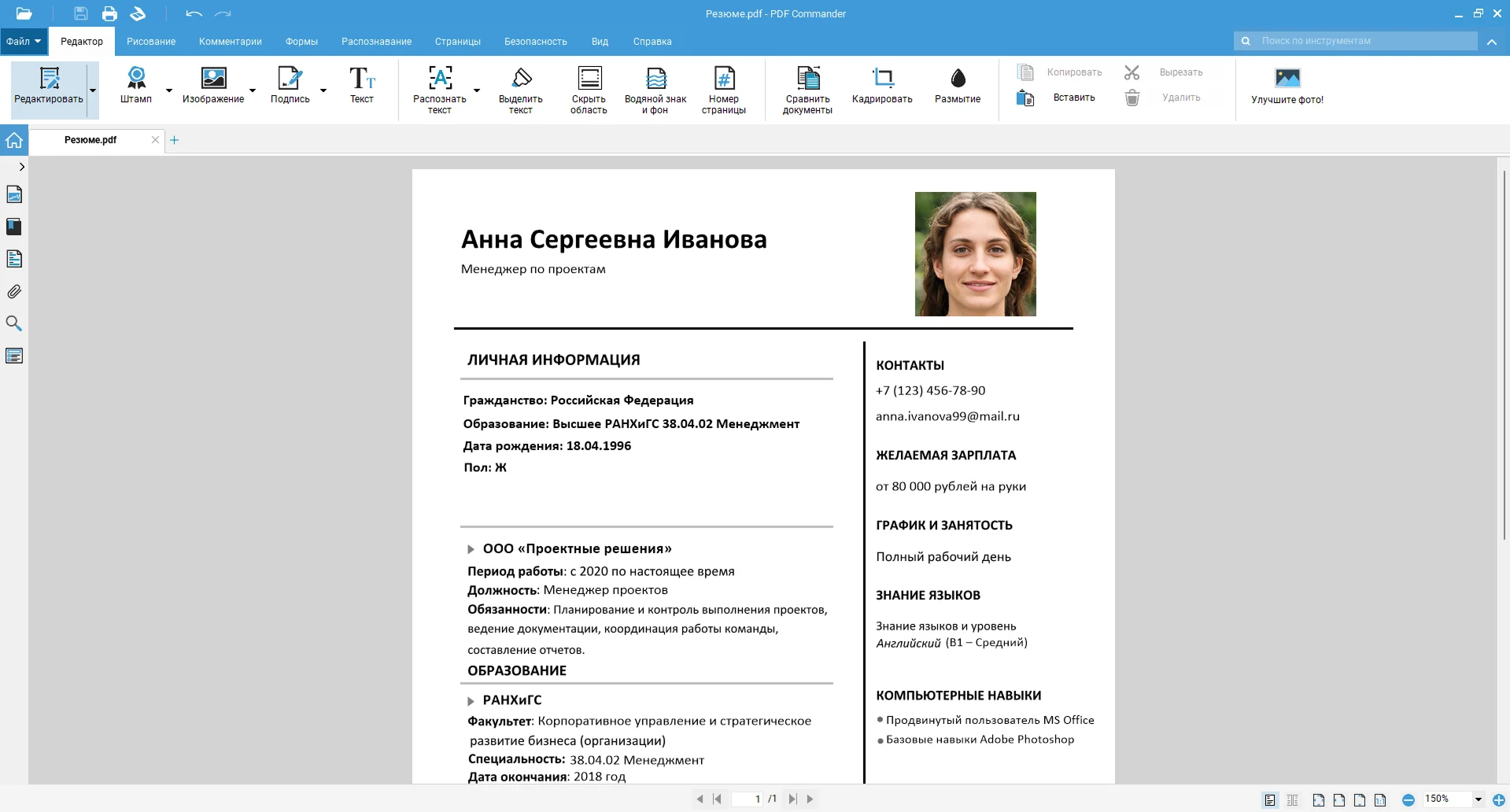
Как открыть PDF и понять, с каким типом файла вы работаете
- Запустите программу и выберите «Открыть PDF» на стартовом экране. Если документ уже открыт, новый файл можно добавить через команду открытия в меню «Файл».
- После загрузки проверьте миниатюры страниц и общее количество листов. Если документ большой, убедитесь, что список страниц сформировался полностью.
- Попробуйте выделить несколько слов. Для текстового PDF они должны выделяться как текст. Если курсор работает только с изображением страницы, потребуется распознавание.
- Выполните поиск по уникальному слову из документа. Это дополнительная проверка наличия текстового слоя.
- Перед редактированием сохраните копию исходника под другим именем. Особенно это важно для договоров, сканов и документов с цифровой подписью: изменение содержимого после подписания влияет на проверку подписи.

Как исправить текст или добавить новую надпись
Для небольшой правки важно сначала различить редактирование существующего текста и добавление нового текстового объекта. Если программа распознает исходный текст как редактируемый объект, используйте режим редактирования. Если нужно дописать примечание или подпись, удобнее вставить отдельный текстовый блок.
- Откройте вкладку «Редактор». Для работы с существующим содержимым используйте «Редактировать»; для нового текстового блока — «Текст».
- Щелкните по нужному месту страницы. При создании нового блока введите текст и задайте параметры шрифта на появившейся панели.
- Проверьте переносы строк. В PDF текст часто разбит на независимые фрагменты, поэтому после изменения длины строки соседние элементы не обязаны автоматически перестраиваться так же, как в Word.
- Увеличьте масштаб до 150–200% и визуально сравните новую строку с соседними: размер, начертание, интервалы, выравнивание.
- Сохраните копию и снова откройте ее. Если изменился шрифт или текст вышел за границы блока, исправьте это до отправки документа.

Как добавить изображение, подпись или штамп
На вкладке «Редактор» отдельные команды используются для изображения, подписи и штампа. Это важно: вставленная картинка подписи и цифровая подпись — разные вещи. Графическая подпись является визуальным объектом страницы; цифровая подпись связана с криптографической проверкой документа.
- Для изображения выберите «Изображение», укажите файл и разместите его на странице. После вставки проверьте пропорции и не перекрывает ли объект текст.
- Для рукописной подписи используйте «Подпись». Можно подготовить графическое изображение подписи и разместить его в нужном поле.
- Для типового служебного штампа используйте «Штамп» и выберите подходящий вариант из доступного набора.
- Если требуется именно криптографическая электронная подпись, используйте предназначенный для нее инструмент программы и сертификат. Не заменяйте ЭЦП простой картинкой, когда документ должен проходить проверку подписи.
- После добавления визуальных объектов откройте предпросмотр на 100% и проверьте, не обрезаются ли они на границе страницы.

Как работать со страницами
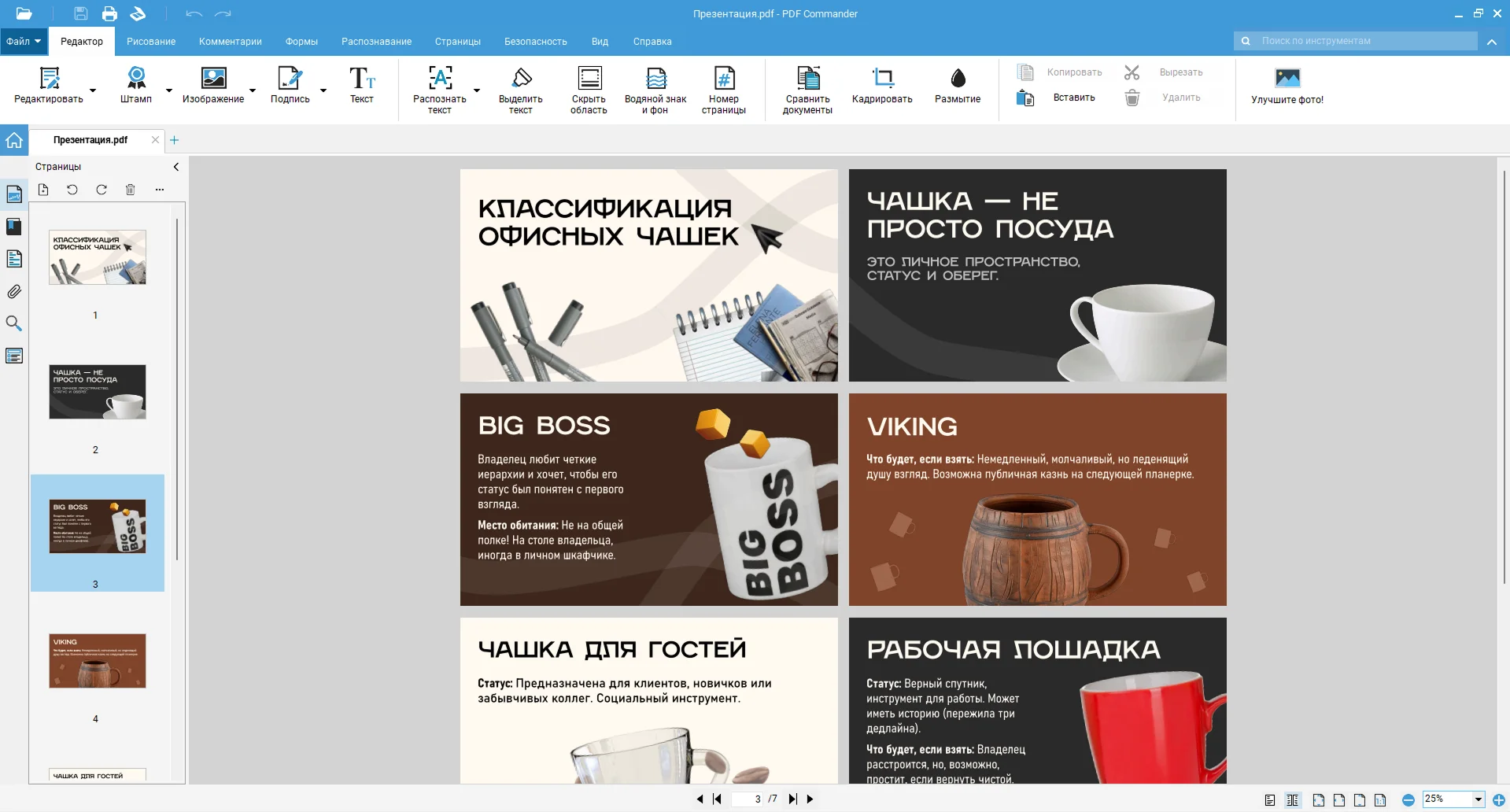
Для многостраничных договоров, сканов и презентаций важно сначала привести в порядок структуру документа. Перестановка страниц безопаснее смыслового редактирования, но ошибки порядка легко заметить только после просмотра всех миниатюр.
- Откройте панель миниатюр или вкладку «Страницы».
- Проверьте последовательность: титульный лист, содержание, приложения, оборотные стороны сканов.
- Поверните страницы, которые были отсканированы боком; удалите только заведомо лишние пустые листы.
- При объединении нескольких документов сначала сформируйте правильный порядок файлов, затем проверьте сквозную нумерацию.
- После перестановки пролистайте весь PDF от первой до последней страницы. Не ориентируйтесь только на миниатюры: похожие страницы легко перепутать.
Как распознать сканированный PDF
OCR нужен только тогда, когда на странице нет нормального текстового слоя или он настолько плох, что поиск и копирование не работают. Повторное распознавание уже качественного текстового PDF может, наоборот, ухудшить структуру.
- Откройте скан и убедитесь, что слова не выделяются как текст.
- На вкладке «Редактор» нажмите «Распознать текст» либо перейдите к инструментам вкладки «Распознавание».
- Выберите страницы, которые нужно обработать, и язык документа. Для многоязычного файла укажите все реально используемые языки, если инструмент это позволяет.
- Запустите распознавание. После завершения найдите несколько сложных фрагментов: фамилию, номер договора, дату, сумму, строку таблицы.
- Сравните распознанный текст с изображением. OCR чаще ошибается на мелком шрифте, низкоконтрастных сканах, таблицах, формулах и печатях.
- Сохраните результат под новым именем. Для архивного документа исходный скан лучше не удалять: он остается визуальным эталоном.

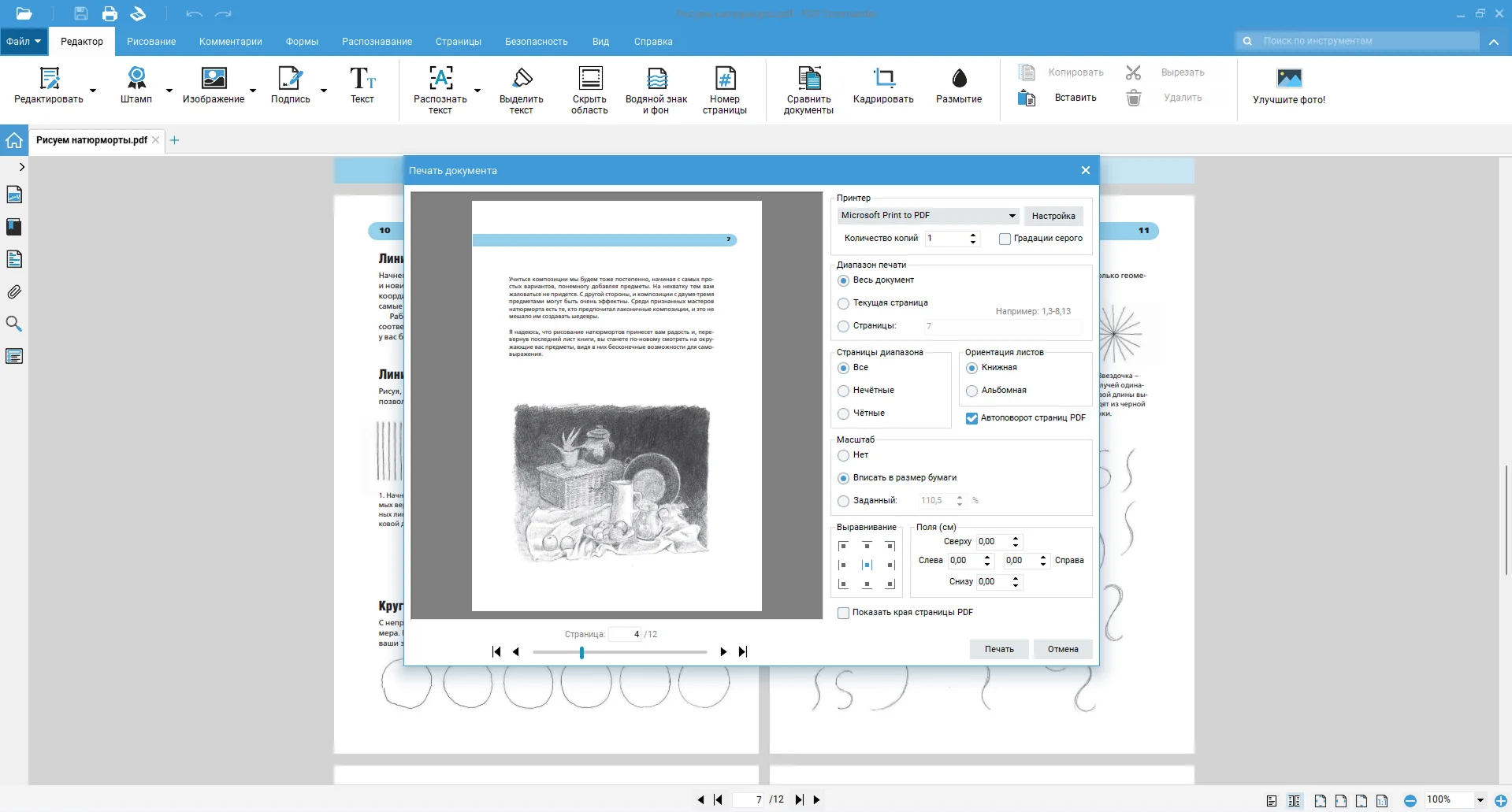
Как распечатать PDF без обрезанных полей
- Откройте команду печати и выберите нужный принтер.
- Проверьте диапазон страниц и количество копий.
- Сопоставьте формат бумаги с форматом документа. Если PDF создан под A4, а в драйвере выбран Letter, масштаб может измениться.
- Проверьте ориентацию. Для смешанного документа с альбомными и книжными листами удобнее сначала просмотреть каждую проблемную страницу.
- Если содержимое выходит за печатную область, используйте режим вписывания в область печати. Для типографии, наоборот, не применяйте произвольное масштабирование, если макет должен печататься в точном размере.
- Перед массовой печатью распечатайте одну тестовую страницу с мелкими элементами и полями.
Плюсы и минусы PDF Commander в контексте этой задачи
Плюсы:
- специализированный интерфейс для PDF, где просмотр, редактирование, страницы, OCR, безопасность и печать находятся в одной программе;
- есть отдельные инструменты для текста, изображений, подписи, штампов, распознавания и организации страниц;
- поддерживается локальная работа с документами, поэтому для обычного редактирования файл не требуется загружать в браузерный сервис;
- есть Windows-редакция и отдельные Linux-редакции; набор инструментов между ними различается.
Минусы:
- для macOS, iPhone и Android нужны другие средства;
- глубокую переработку сложного макета надежнее выполнять в исходном DOCX, ODT или файле верстки;
- OCR требует ручной проверки результата — ни один распознаватель не гарантирует безошибочный текст на плохом скане.
Как выбрать программу для PDF: сначала задача, потом приложение
Не существует одной программы, которая объективно лучше во всех сценариях. Просмотрщик, редактор, OCR-система и браузерный конвертер решают разные задачи. Для чтения не нужен тяжелый редактор; конфиденциальный договор не следует передавать веб-сервису, если это запрещают правила обработки данных; для скана без текстового слоя простого просмотрщика недостаточно. Поэтому инструменты ниже сгруппированы по реальной задаче, а не по общей оценке.
| Программа или сервис | Среда | Сильный сценарий | Ограничение |
|---|---|---|---|
| PDF Commander | Windows; отдельные Linux-редакции | На Windows: редактирование, страницы, OCR, подписи, локальная работа | Нет macOS и мобильной версии; в Linux набор функций отличается |
| Adobe Acrobat Reader | Windows, macOS, мобильные платформы | Просмотр, комментарии, формы, подписи | Расширенное редактирование относится к платным возможностям Acrobat |
| Foxit PDF Reader | Windows и другие поддерживаемые платформы | Чтение, аннотации, формы, подписи | Часть расширенных инструментов относится к редактору Foxit PDF Editor |
| SumatraPDF | Windows | Быстрое чтение PDF и электронных книг | Не предназначен для полноценного редактирования |
| PDF24 Creator | Windows | Сборка, разделение, конвертация, виртуальная печать | Настольный Creator ориентирован на Windows; для других ОС используется веб-набор |
| PDF-XChange Editor | Windows | Редактирование, аннотации, OCR, подписи | Часть функций относится к платной лицензии |
| ABBYY FineReader PDF | Windows, macOS в зависимости от редакции | OCR, оцифровка и работа со сканами | Избыточен, если нужен только просмотр |
| Preview | macOS | Встроенный просмотр, аннотации, подпись, страницы | Не заменяет специализированный редактор для сложной правки содержимого |
| LibreOffice | Windows, macOS, Linux | Экспорт офисных документов в PDF; Draw открывает PDF | Сложный PDF может импортироваться в Draw не так, как в специализированном редакторе |
| Okular | Linux и другие поддерживаемые платформы | Просмотр, поиск, аннотации многих форматов | Не рассчитан на глубокое редактирование содержимого PDF |
| Xodo | iOS, Android, веб | Чтение, аннотации, формы, подписи, конвертация | Часть функций и облачные сценарии зависят от сервиса/подписки |
| iLovePDF | Онлайн | Быстрые операции без установки | Файл передается веб-сервису; для конфиденциальных документов лучше локальный инструмент |
| Smallpdf | Онлайн | Конвертация, сжатие, объединение и другие разовые операции | Набор бесплатных действий и лимиты зависят от текущих условий сервиса |
| Sejda PDF Editor | Онлайн и настольные варианты | Редактирование и организация PDF | Для больших объемов нужно учитывать ограничения выбранного режима |
| PDF Candy | Онлайн | Набор конвертеров и утилит | Не заменяет локальный редактор при регулярной работе с чувствительными файлами |
Чем открыть PDF в Windows
Windows позволяет открывать PDF и в браузере, и в специализированных программах. Выбор зависит от того, требуется ли только чтение или нужно изменять документ. Ниже программы не дублируются в мобильных разделах: каждая рассматривается в основном сценарии, где она наиболее понятна.
Adobe Acrobat Reader
Adobe Acrobat Reader — базовый выбор, когда документ нужно читать, комментировать, заполнять и подписывать, не редактируя его как исходный офисный файл. У Reader большой набор средств просмотра, но не следует путать его с Adobe Acrobat Pro: прямое редактирование текста, расширенная конвертация и часть профессиональных операций относятся к полноценному Acrobat.

- Подходит для форм и документов, рассчитанных на экосистему Acrobat.
- Удобен, если важно проверить комментарии и подписи в распространенном просмотрщике.
- Для разового чтения Acrobat Reader избыточен по сравнению с минималистичным ридером; если расширенные функции не нужны, используйте браузер или SumatraPDF.
Foxit PDF Reader
Foxit PDF Reader ориентирован на просмотр и работу с аннотациями, формами и подписями. При выборе важно отделять Reader от Foxit PDF Editor: наличие команды в экосистеме Foxit не означает, что она доступна в бесплатном режиме Reader.

- Выбирайте для чтения и разметки многостраничных документов.
- Проверьте, нужна ли конкретная функция в Reader или в редакторе Foxit PDF Editor.
- При работе с важным файлом сохраняйте отдельную копию после аннотирования.
SumatraPDF
SumatraPDF — легкий открытый просмотрщик для Windows, рассчитанный прежде всего на чтение. Он открывает PDF и несколько книжных/документных форматов, быстро запускается и не перегружает окно инструментами редактирования. Это практичный вариант для старого ноутбука, большой библиотеки документов или ситуации, когда нужно читать и печатать PDF, а не менять его содержимое.

- Сильная сторона — быстрое чтение и минимализм.
- Не выбирайте для правки текста, создания форм или сложной работы со страницами.
- Портативный вариант удобен там, где нельзя или не хочется устанавливать полноценный пакет.
PDF24 Creator
PDF24 Creator — настольный набор для Windows с просмотром, сборкой страниц, объединением, разделением, конвертацией и виртуальным PDF-принтером. Практический сценарий — офис, где разные документы приходится регулярно собирать в один файл, переставлять страницы и создавать PDF через печать. Для других операционных систем у PDF24 есть браузерные инструменты, но это уже облачный сценарий.

- Удобен для операций со страницами и создания PDF из разных приложений.
- Виртуальный принтер создает PDF из программы, которая умеет печатать, но результат может потерять часть семантики исходного документа по сравнению с прямым экспортом.
- Для конфиденциальных файлов настольный Creator предпочтительнее веб-инструмента, потому что обработка может выполняться локально.
PDF-XChange Editor
PDF-XChange Editor совмещает просмотр и редакторские функции: аннотации, редактирование, OCR и цифровые подписи. Он подходит пользователю, которому регулярно нужно не только читать PDF, но и работать с его содержимым. При оценке бесплатного режима важно смотреть маркировку конкретной функции: часть возможностей требует лицензии и может добавлять отметки при использовании без нее.

- Подходит для интенсивной настольной работы с PDF.
- Перед крупной задачей проверьте, какие инструменты входят в вашу редакцию.
- Для простого чтения будет сложнее SumatraPDF.
ABBYY FineReader PDF
ABBYY FineReader PDF имеет смысл ставить в первую очередь ради OCR и оцифровки, а не ради обычного просмотра. Программа распознает текст со сканов, позволяет превращать изображения страниц в searchable PDF и экспортировать распознанные данные в редактируемые форматы. Это полезно для архивов, бумажных договоров, книг и отчетов, где обычный поиск не работает.
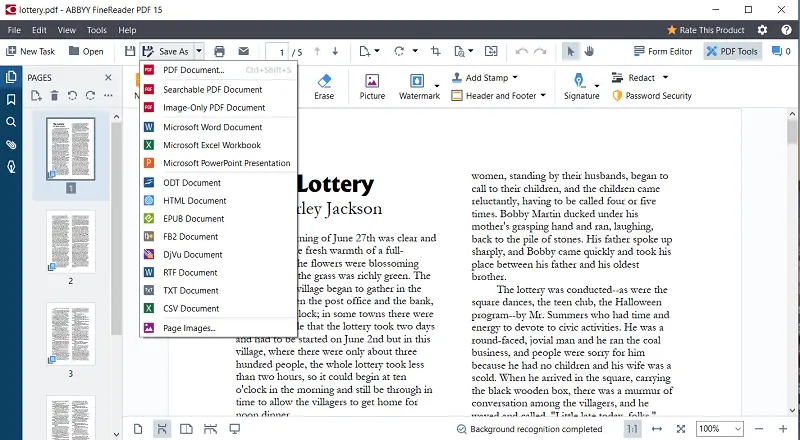
- Преимущество — специализированный OCR-процесс и контроль распознавания.
- После OCR обязательна выборочная проверка цифр, имен, таблиц и сносок.
- Если исходный PDF уже текстовый, распознавание не нужно: работайте с существующим текстовым слоем.
PDF на macOS: встроенный Preview и когда нужен другой редактор
Preview
В macOS штатное приложение Preview открывает PDF без дополнительной установки. Оно умеет показывать страницы, искать текст, добавлять разметку, работать с подписями и выполнять операции со страницами. Для чтения, комментариев, простой подписи и перестановки листов этого часто достаточно.

- Откройте PDF двойным щелчком, если Preview назначен приложением по умолчанию.
- Для аннотаций нажмите кнопку показа панели разметки Show Markup Toolbar. На ней доступны инструменты пометок и фигур.
- Для подписи используйте кнопку Sign на панели разметки и выберите созданную подпись.
- Для работы со страницами включите миниатюры в боковой панели и перетаскивайте листы в нужный порядок. Перед сохранением проверьте, что случайно не удалили приложение или оборотную страницу скана.
- Если нужно переписывать существующий текст, выполнять массовый OCR или глубоко изменять объектную структуру PDF, используйте специализированный редактор вместо Preview.
Особенность Preview — оно хорошо закрывает базовые задачи именно как системный инструмент. Не нужно ставить тяжелый пакет только ради чтения и нескольких комментариев. Но отсутствие полноценной версточной логики означает, что сложное редактирование PDF остается задачей специализированного приложения.
Как открыть PDF прямо в браузере
Современный браузер подходит для просмотра PDF без установки отдельного ридера. Такой способ особенно удобен на школьном или рабочем компьютере, где нельзя устанавливать программы, а также для быстрого чтения файла из интернета. Но браузерный просмотрщик и онлайн-редактор — не одно и то же: просмотр может происходить локально в браузере, тогда как веб-сервис обычно загружает документ на сервер для обработки.
Google Chrome
Google Chrome умеет открывать локальные и сетевые PDF в собственной вкладке. В интерфейсе доступны навигация по страницам, масштаб, поиск, печать и сохранение. Для чтения этого достаточно; сложная правка текста и объектной структуры в стандартный просмотрщик не входит.

Mozilla Firefox

Во Mozilla Firefox встроен просмотрщик PDF. Документ открывается внутри вкладки браузера: доступны переход по страницам, масштаб, поиск, сохранение, печать и инструменты разметки. При необходимости PDF можно направить во внешнее приложение через настройки обработки типа файла. Для проверки электронной подписи, сложной интерактивной формы или глубокой правки содержимого используйте специализированный PDF-редактор.
- Если PDF открывается вместо скачивания — это нормальная работа встроенного viewer.
- Если нужен другой ридер, поведение для PDF меняется в настройках приложений/типов содержимого Firefox.
- Для документа с электронной подписью или сложной формой проверяйте результат также в специализированном просмотрщике, который поддерживает нужный механизм.
Работа с PDF онлайн: когда это удобно и когда лучше локальная программа
Онлайн-сервисы полезны для разовой операции без установки: сжать файл, объединить несколько документов, разделить страницы или выполнить простую конвертацию. Основной компромисс — передача файла стороннему сервису. Поэтому публичную презентацию можно без особых рисков обработать онлайн, а договор с персональными данными, медицинский документ, паспортный скан или внутренний отчет разумнее обрабатывать локально, если организация не разрешила конкретный облачный сервис.
iLovePDF
iLovePDF объединяет инструменты сжатия, объединения, разделения, конвертации, организации страниц и других операций. Сервис удобен, когда нужно быстро выполнить одну понятную задачу. Перед загрузкой проверьте, что документ допустимо передавать внешнему поставщику и что лимиты текущего режима подходят по размеру и количеству файлов.

Smallpdf
Smallpdf работает по модели отдельных веб-инструментов для сжатия, конвертации, организации и редактирования. Для регулярной массовой работы браузерный процесс с повторными загрузками менее удобен, чем локальная программа или автоматизированный корпоративный поток. Особенно важно заранее различать текстовый PDF, image-only scan и searchable PDF: от типа файла зависит, понадобится ли OCR перед дальнейшей обработкой.

Sejda PDF Editor
Sejda PDF Editor подходит для разовой браузерной правки: добавления или изменения текста, ссылок, форм, изображений, подписи и аннотаций. Для поточной работы с большим количеством файлов локальная программа удобнее, потому что не требует повторять загрузку и выгрузку каждого документа. Конфиденциальные PDF перед отправкой в веб-сервис оценивайте отдельно: локальная обработка исключает передачу самого файла через браузерный сервис.

PDF Candy
PDF Candy предлагает набор отдельных PDF-утилит и конвертеров. Удобство такого подхода — быстро найти конкретную операцию. Недостаток — многошаговая работа превращается в цепочку отдельных инструментов, поэтому регулярное редактирование проще выполнять в настольной программе.

Online-Convert

Online-Convert — универсальный веб-конвертер. Используйте его, когда главная задача — преобразование формата, а не редактирование PDF. Конвертация из PDF в Word или изображения не восстанавливает исходный файл точно: таблицы, колонки, шрифты и сложные страницы преобразуются путем реконструкции структуры.
PDF на iPhone и iPad
На мобильном устройстве чаще всего нужны чтение, пометки, подпись и отправка документа, а не сложная верстка. Поэтому мобильное приложение стоит выбирать по основному сценарию: ридер для книг, редактор для форм и договоров или сканер с OCR.
Xodo
Xodo доступен на iPhone/iPad и Android и объединяет просмотр, аннотации, заполнение форм, подпись, организацию страниц, сканирование и конвертацию. Для мобильной работы это универсальнее обычного ридера. При использовании облачной синхронизации учитывайте, куда именно сохраняется документ, особенно если он содержит личные данные.

GoodReader
GoodReader — специализированное приложение для iPhone и iPad, совмещающее чтение PDF и управление файлами. В PDF доступны навигация, выделение, рукописные пометки, фигуры, комментарии и подпись. Такой набор удобен для учебных материалов, отчетов и документов, которые нужно читать и комментировать на планшете. Для OCR и замены существующего текста выбирайте редактор, рассчитанный именно на эти операции.

Preview на iPhone и iPad
Экосистема Apple расширила Preview за пределы классического сценария macOS: на актуальных устройствах Preview используется и для работы с PDF на iPhone/iPad. В мобильном режиме удобно открывать документы, делать разметку, добавлять подписи и работать со сканами. Интерфейс отличается от Mac, поэтому инструкции для macOS нельзя механически переносить на iPhone.
PDF на Android
Moon+ Reader
Moon+ Reader — прежде всего книжный ридер для Android. PDF входит в число поддерживаемых форматов вместе с электронными книгами, поэтому приложение уместно для чтения библиотеки документов и книг. Его основной сценарий — просмотр, навигация и работа с читательскими пометками; для редактирования исходного текста PDF, перестановки страниц и делового документооборота нужен PDF-редактор.

PocketBook Reader
PocketBook Reader также ориентирован на чтение и поддерживает PDF среди множества книжных форматов. Это удобный вариант для библиотеки книг, заметок и синхронизации прогресса. Если задача — подписать договор, изменить страницы или распознать скан, используйте PDF-редактор или сканер, а не книжный ридер.

WPS Office
WPS Office сочетает офисные документы и PDF. В актуальной линейке WPS есть инструменты чтения, редактирования, конвертации, подписи и организации PDF на настольных и мобильных платформах. Преимущество — работа с Word/Excel/PowerPoint и PDF в одном пакете; ограничение — часть расширенных возможностей может относиться к платному режиму.

OfficeSuite / MobiOffice
OfficeSuite теперь развивается под названием MobiOffice, а отдельная PDF-линейка MobiSystems называется MobiPDF. Поэтому экран старого OfficeSuite и текущий интерфейс MobiOffice нельзя считать одной и той же инструкцией. Для пользователя важен фактический набор установленной редакции: просмотр PDF, работа со страницами, подпись, защита, печать и преобразование форматов.

PDF в Linux
В Linux для просмотра и обработки PDF есть универсальные просмотрщики и отдельные редакторы. У PDF Commander существуют редакции для ряда российских Linux-систем, но их набор инструментов отличается от Windows-версии, поэтому Windows-инструкцию нельзя переносить на Linux буквально. Для обычного Linux-десктопа практично разделить задачи: просмотр и аннотации поручить системному ридеру, а изменение содержимого — специализированному редактору.
Okular
Okular — универсальный просмотрщик KDE. Он поддерживает PDF и другие форматы, умеет искать и аннотировать документы. Подходит для чтения технической документации, книг и файлов с пометками. Глубокое редактирование текста — не его главная задача.

Evince / GNOME Document Viewer
Evince — классический GNOME-просмотрщик документов. В современной GNOME-линейке его роль переходит к приложению Papers, предназначенному для чтения, поиска и аннотаций. Если в дистрибутиве вместо Evince установлен Papers, ориентируйтесь на его собственное меню: расположение команд в двух приложениях различается.
Master PDF Editor

Master PDF Editor относится к редакторам, а не только ридерам. В Linux его используют, когда нужно изменять содержимое PDF, работать со страницами, формами, аннотациями, шифрованием, подписями и печатью. Набор доступных функций зависит от редакции и лицензии, поэтому для конкретного рабочего процесса учитывайте именно возможности установленной редакции.
MuPDF
MuPDF — семейство PDF-технологий и просмотрщиков с акцентом на быстрый рендеринг и программную обработку. На пользовательском уровне это вариант для тех, кому нужен компактный просмотрщик; для разработчиков MuPDF интересен как движок и библиотека. Эти два сценария различаются: SDK не заменяет готовое приложение для чтения PDF.

Как создать PDF правильно
Создание PDF — это не одна операция. Экспорт, печать в PDF, сборка из изображений и сканирование дают внешне похожий результат, но внутреннее качество отличается. Лучший способ — использовать самый «семантичный» путь: офисный документ экспортировать штатной командой, а бумажный — сканировать с OCR, если нужен поиск.
Экспорт из LibreOffice
В LibreOffice штатная команда находится в меню File → Export As → Export as PDF («Файл → Экспортировать как → Экспортировать в PDF» в русской локализации). Через диалог экспорта можно выбрать диапазон страниц и параметры PDF. Прямой экспорт предпочтительнее виртуальной печати, когда важно сохранить ссылки, структуру и другие элементы, которые офисный пакет умеет переносить в PDF осознанно.

Экспорт из Microsoft Word
В Word PDF следует создавать через штатный экспорт/сохранение в PDF, а не через снимки экрана страниц. Такой путь сохраняет текст как текст и обычно дает меньший и более удобный для поиска файл. Перед экспортом проверьте разрывы страниц, колонтитулы, поля и наличие замененных шрифтов. После создания PDF откройте его отдельно и сравните первую, последнюю и несколько сложных страниц с исходным документом.
Печать в PDF
Виртуальный PDF-принтер работает как обычный принтер: приложение формирует печатное представление, а драйвер сохраняет его в файл. Метод универсален, потому что подходит почти любой программе с командой печати. Но он не всегда переносит интерактивные поля, структуру документа и семантические данные так же хорошо, как прямой экспорт. Используйте печать в PDF, когда программа не умеет экспортировать PDF напрямую или когда нужен именно печатный слепок.
PDF из изображений
JPG и PNG можно объединить в многостраничный PDF, но это не превращает изображенный текст в настоящий текст. Если собирается скан договора, после объединения нужен OCR. Следите за ориентацией и разрешением: фотография с камеры на десятки мегапикселей, вставленная без уменьшения, быстро раздувает размер файла. Для архива храните исходные изображения отдельно, если они имеют самостоятельную ценность.
Сканирование в PDF
При сканировании определите цель. Для обычного текстового документа часто достаточно умеренного разрешения и оттенков серого; для цветных печатей, фотографий и мелких деталей нужен цвет и более высокое качество. После сканирования выровняйте страницы, удалите пустые листы, проверьте порядок и только потом запускайте OCR. Чем чище исходный скан, тем меньше ошибок распознавания.
Как редактировать PDF и почему это не то же самое, что Word
Главная ошибка новичка — ожидать, что любой PDF будет вести себя как DOCX. В Word абзацы автоматически перетекают, таблицы перестраиваются, а стили применяются к логической структуре документа. В PDF редактор часто меняет объект в фиксированной области страницы. Если новый текст длиннее старого, он может выйти за границы, перекрыть соседний объект или потребовать ручного изменения размера блока.
Поэтому перед редактированием задайте вопрос: сохранился ли исходник? Если есть DOCX, ODT, INDD, презентация или другой исходный файл и изменения значительные, исправьте исходник и снова экспортируйте PDF. Если исходника нет или нужно заменить одну дату, номер, подпись либо картинку, прямое редактирование PDF оправдано.
- Небольшая правка: исправить опечатку, дату, одно число — редактировать PDF.
- Новая аннотация: добавить комментарий без изменения основного текста — использовать инструменты комментариев.
- Большая переработка: переписать абзацы, менять таблицы и стили — вернуться к исходному документу.
- Скан: сначала OCR, затем правка распознанного текста или экспорт в редактируемый формат.
- Подписанный файл: учитывать, что изменение содержимого после цифровой подписи влияет на ее проверку.
Как конвертировать PDF в Word, изображения и другие форматы
Конвертация — это попытка восстановить более редактируемое представление из уже сверстанной страницы. Чем проще исходник, тем лучше результат. Одноколоночный текстовый PDF обычно преобразуется предсказуемее, чем журнал с несколькими колонками, плавающими изображениями, сносками и таблицами.
PDF в DOCX
Для текстового PDF конвертер анализирует расположение символов и пытается собрать их в абзацы, таблицы и блоки Word. Проверьте после конвертации переносы, таблицы, колонтитулы, сноски, номера страниц и шрифты. Если исходник был сканом, перед конвертацией нужен OCR; иначе в DOCX могут попасть только изображения страниц.
PDF в изображения
Преобразование страниц в JPG или PNG полезно для публикации фрагмента, превью, презентации или системы, которая не принимает PDF. Здесь важно задать достаточное разрешение. Для экрана можно использовать умеренное качество, для печати — выше. Помните: после преобразования в изображение текст перестает быть текстом, если отдельный OCR-слой не создается дополнительно.
Word, Excel и изображения в PDF
Обратное преобразование обычно проще: приложение берет исходный документ и формирует страницы PDF. Наилучший результат дает программа, которая понимает исходный формат. Например, таблицу Excel надежнее экспортировать самим Excel или совместимым офисным пакетом, чем сначала печатать каждый лист в картинку.
PDF, DOCX, HTML, EPUB и DjVu: какой формат выбрать
| Критерий | DOCX | HTML | EPUB | DjVu | |
|---|---|---|---|---|---|
| Сохранение вида страницы | Сильная сторона формата | Зависит от шрифтов, версии и настроек | Макет адаптируется браузером | Контент обычно адаптируется под экран | Ориентирован на отображение отсканированных страниц |
| Редактирование | Поддерживается специализированными редакторами, но не является основным принципом формата | Основной сценарий | Редактируется как веб-разметка/через CMS | Редактируется средствами электронных книг | Обычно не используется как основной редактируемый исходник |
| Печать | Очень распространенный сценарий | Подходит, но итоговая верстка зависит от среды | Зависит от CSS печати | Не основная сильная сторона | Возможна, но формат нишевый |
| Чтение на маленьком экране | Фиксированная страница может требовать масштабирования | Неудобно без приложения | Хорошая адаптация при правильном дизайне | Одна из сильных сторон | Часто требует масштабирования |
| Сканированные документы | Поддерживаются; можно добавить OCR | Можно вставлять изображения, но это не типичный архивный контейнер | Неудобный контейнер для многостраничных сканов | Не основной сценарий | Исторически широко использовался для сканов |
| Обмен финальным документом | Один из основных сценариев | Лучше для совместного редактирования | Лучше для публикации веб-страниц | Лучше для электронной книги | Нишевый сценарий |
Практический выбор простой: редактируемый рабочий текст храните в DOCX/ODT, веб-материал — в HTML, адаптивную электронную книгу — в EPUB, а финальную версию с фиксированной страницей — в PDF. Не удаляйте исходник после экспорта PDF: он понадобится, если документ придется серьезно переработать.
PDF для типографии: что проверить перед отправкой
Полиграфический PDF отличается от офисного тем, что цена ошибки выше: неверный размер страницы, отсутствие вылетов, низкое разрешение изображения или неправильный цветовой поток обнаружатся уже на печати. Универсального значения вылетов и единственного «правильного PDF» нет — требования задает конкретная типография и технология печати.
- Размер страницы. Сверьте TrimBox и фактический конечный формат изделия.
- Вылеты. BleedBox и реальный запас изображения должны соответствовать требованиям типографии.
- Шрифты. Проверьте встраивание или согласованный способ обработки шрифтов.
- Изображения. Оцените эффективное разрешение после масштабирования в макете, а не только исходные пиксели.
- Цвет. Используйте тот цветовой процесс и профиль, который требует подрядчик; не переводите все механически в CMYK без технического задания.
- PDF/X. Если типография требует конкретный профиль, экспортируйте и проверьте именно его.
- Оверпринт и прозрачности. Для сложного макета делайте профессиональный preflight в системе, которую использует ваш рабочий процесс.
- Контрольный просмотр. Откройте финальный файл после экспорта, а не отправляйте его сразу из программы верстки.
PDF/A для долговременного хранения
PDF/A — семейство стандартов для сохранения статического визуального представления электронных документов в долгосрочной перспективе. Его смысл — уменьшить зависимость от внешних ресурсов и функций, которые могут исчезнуть. Современное семейство включает PDF/A-4, основанный на PDF 2.0, наряду с более ранними PDF/A-1, PDF/A-2 и PDF/A-3, которые продолжают встречаться в организациях и архивах.
Выбор профиля определяется требованиями архива, ведомства или информационной системы. Нельзя считать PDF/A-4 автоматической заменой всех прежних профилей: система приема может требовать конкретный вариант. Перед сдачей нужен валидатор соответствия, а не только визуальный просмотр. Документ может открываться «нормально», но при этом не соответствовать заявленному профилю.
Для сканированного архива полезно сочетать качественное изображение страницы и OCR-слой. Поиск становится удобнее, но распознанный текст нужно проверять. Юридически значимый смысл документа определяется не только OCR-текстом: визуальный образ исходной страницы и установленный регламент хранения остаются критичными.
Защита PDF: пароль, шифрование и цифровая подпись — разные вещи
У PDF несколько разных механизмов защиты. Пароль на открытие ограничивает доступ к содержимому; параметры разрешений могут запрещать отдельные операции в совместимых программах; шифрование защищает данные файла; цифровая подпись позволяет проверить происхождение и неизменность подписанного состояния. Визуальный штамп и картинка подписи не заменяют криптографическую подпись.
- Перед отправкой конфиденциального PDF определите, нужен ли пароль и каким каналом будет передан пароль. Не отправляйте файл и пароль в одном сообщении, если политика безопасности требует разделения каналов.
- Для подписанного PDF проверяйте статус подписи в программе, которая умеет валидировать сертификат и цепочку доверия.
- При редактировании подписанного файла ожидайте изменения статуса подписи: содержимое после подписи уже не является тем же состоянием документа.
- Для удаления чувствительных данных недостаточно нарисовать черный прямоугольник поверх текста. Нужен инструмент настоящей редактуры/redaction, который удаляет скрытое содержимое, после чего результат следует проверить поиском и копированием.
- При публикации проверьте метаданные, вложения, скрытые слои и комментарии, если они не должны попасть получателю.
Преимущества PDF
Плюсы:
- Предсказуемое представление страницы. PDF создавался именно для обмена и печати документов без повторной верстки в программе получателя.
- Смешанный контент. В одном файле размещаются текст, изображения, векторная графика, шрифты, ссылки, закладки, формы и аннотации.
- Много программ для чтения. PDF открывают браузеры, системные просмотрщики и специализированные приложения на основных настольных и мобильных платформах.
- Удобная печать. Формат хранит готовые страницы и поддерживает полиграфические сценарии через семейство PDF/X.
- Сканирование и OCR. PDF подходит как контейнер для многостраничных сканов и может содержать распознанный текстовый слой.
- Архивные профили. PDF/A формализует требования для долгосрочного хранения.
- Подписи и защита. Формат поддерживает криптографические подписи и механизмы шифрования, если их корректно использует программа.
Ограничения PDF
Минусы:
- Редактирование сложнее, чем в исходнике. PDF хранит сформированную страницу, поэтому переработка абзацев и таблиц менее естественна, чем в Word или программе верстки.
- Скан без OCR не содержит нормального текста. Он выглядит как документ, но поиск и копирование слов не работают.
- Фиксированная страница не всегда удобна на телефоне. Мелкий A4-документ приходится масштабировать и прокручивать.
- Размер файла может сильно расти. Основная причина — изображения высокого разрешения, сканы и встроенные ресурсы.
- Конвертация не восстанавливает исходник идеально. PDF в DOCX — реконструкция структуры, а не обратная операция экспорта.
- Облачная обработка связана с передачей данных. Для чувствительных документов нужно учитывать правила организации и политику сервиса.
- Доступность не возникает автоматически. Чтобы документ корректно читался экранными технологиями, нужна семантическая структура, порядок чтения, альтернативные описания и другие требования PDF/UA.
Частые проблемы с PDF и способы исправления
Файл не открывается
Сначала определите, проблема в программе или в самом файле. Откройте другой PDF в том же просмотрщике. Если другой документ читается, попробуйте проблемный файл во втором независимом просмотрщике. Ошибка во всех программах указывает на повреждение или неполную загрузку. Не переименовывайте расширение: смена .pdf на .docx не исправляет внутреннюю структуру.
Текст не выделяется
Проверьте, не является ли страница изображением. Увеличьте масштаб: у скана обычно заметна растровая фактура. Запустите OCR и после распознавания проверьте поиск по нескольким словам. Если текстовый слой есть, но выделение остается некорректным, проверьте кодировку текста и способ генерации PDF: они влияют на порядок и копирование символов.
После PDF → Word съехала верстка
Это ожидаемо для сложной страницы. Проверьте, не проще ли работать с исходным документом. Если исходника нет, конвертируйте по частям: таблицы отдельно, текст отдельно, изображения отдельно. Для скана сначала выполните OCR. Не тратьте время на бесконечную смену конвертеров, если структура исходника объективно сложная.
PDF слишком большой
Определите, что занимает место. Если это сканы, уменьшите разрешение и качество изображений до уровня, достаточного для цели. Для экранного чтения обычно не нужен исходный фотоскан с максимальным разрешением камеры. Если документ идет в типографию, агрессивное сжатие противопоказано: требования к изображениям определяет печатный процесс.
Шрифт отображается неправильно
Проверьте три типичные причины: невстроенный шрифт, поврежденный шрифтовой ресурс и особенности генератора PDF. Проверьте файл в другом просмотрщике. Если документ ваш, повторно экспортируйте его из исходника с корректными настройками шрифтов. Для печатной работы используйте preflight.
Не печатается край страницы
Проверьте формат бумаги, ориентацию и печатную область принтера. Офисный принтер обычно не печатает до самого края листа. Если PDF содержит элементы «в край», включите вписывание в область печати или используйте устройство с подходящими возможностями. Для типографии не изменяйте масштаб без согласования макета.
PDF защищен и не дает выполнить операцию
Защита может ограничивать открытие или отдельные действия. Корректный путь — получить пароль или незапрещенную копию у владельца документа. Не пытайтесь обходить чужие ограничения. Если документ ваш, найдите исходный файл или версию до установки защиты и сформируйте новый PDF с нужными разрешениями.
После OCR много ошибок
Улучшите исходный скан: выровняйте страницу, увеличьте контраст, уберите тень у корешка, используйте достаточное разрешение. Правильно задайте язык. Затем проверяйте распознавание не только визуально, но и по критичным полям: номера, даты, фамилии, суммы, артикулы, формулы. Для таблиц сравните несколько строк и колонок.
Как проверить готовый PDF перед отправкой
Проверка результата — один из самых важных блоков, которого нет в большинстве коротких инструкций. Не считайте файл готовым только потому, что программа показала сообщение об успешном сохранении.
- Закройте и снова откройте сохраненный файл. Так вы проверяете именно записанную копию, а не состояние проекта в памяти программы.
- Сверьте количество страниц. Проверьте первую, последнюю и все места объединения документов.
- Просмотрите миниатюры. Ищите перевернутые страницы, дубли и случайные пустые листы.
- Проверьте текст. Найдите несколько уникальных слов; для OCR дополнительно скопируйте фрагмент в обычный текстовый редактор.
- Увеличьте сложные фрагменты. Проверьте мелкий шрифт, таблицы, формулы, подписи и изображения.
- Проверьте ссылки и закладки. Особенно после конвертации или объединения файлов.
- Откройте предпросмотр печати. Убедитесь, что масштаб и ориентация не обрезают содержимое.
- Проверьте размер файла. Если после одного небольшого изменения он вырос в десятки раз, выясните причину до отправки.
- Проверьте подпись. Для цифровой подписи смотрите статус проверки, а не только видимый штамп.
- Для PDF/A или PDF/X запустите валидатор профиля. Визуальное открытие не доказывает соответствие стандарту.
Как выбрать способ работы с PDF по сценарию
| Сценарий | Что важнее всего | Рациональный выбор |
|---|---|---|
| Нужно только прочитать файл | Быстрый запуск, поиск, масштаб | Браузер, Preview, SumatraPDF, Foxit Reader, Okular |
| Нужно регулярно редактировать PDF | Изменение текста, изображений, страниц, локальная работа | PDF Commander или другой специализированный редактор под вашу ОС |
| Нужно распознать пачку сканов | OCR и проверка результата | ABBYY FineReader PDF или редактор с OCR |
| Нужно быстро объединить/сжать публичный файл | Минимум установки | Онлайн-сервис: iLovePDF, Smallpdf или PDF Candy |
| Документ содержит чувствительные данные | Локальная обработка и политика безопасности | Настольная программа; не загружать файл в случайный веб-сервис |
| Нужно подписать документ | Тип подписи и проверка сертификата | Программа, поддерживающая требуемую цифровую подпись; не путать с картинкой подписи |
| Нужно подготовить в типографию | Размер, вылеты, цвет, PDF/X, preflight | Профессиональный экспорт из программы верстки и требования конкретной типографии |
| Нужно хранить много лет | Формат архива и валидация | Требуемый профиль PDF/A плюс контроль соответствия |
| Нужно читать книги на Android | Библиотека и настройки чтения | Moon+ Reader или PocketBook Reader |
| Нужно работать на iPhone/iPad | Разметка, подпись, сканирование | Preview/Xodo/GoodReader в зависимости от задачи |
Дополнительные программы и сервисы для работы с PDF
Средства для PDF нельзя сравнивать одной общей оценкой: часть программ предназначена для просмотра, часть — для редактирования, часть — для OCR, офисного экспорта, мобильного чтения или веб-конвертации. Таблица помогает понять роль каждого инструмента и не использовать ридер там, где нужен полноценный редактор.
| Название | Роль в работе с PDF | Практическая оговорка |
|---|---|---|
| PDF Commander | Редактор, страницы, OCR, подписи, создание и конвертация | Основной полный сценарий — Windows; для Linux есть отдельные редакции с отличиями по функциям |
| Adobe Acrobat Reader | Просмотр, формы, комментарии, подписи | Не путать с полноценным Acrobat для расширенного редактирования |
| Adobe Acrobat Pro | Полноценная экосистема редактирования и конвертации | Профессиональный продукт; функции зависят от плана |
| Google Chrome | Встроенный просмотр PDF | Подходит для чтения и печати, не заменяет редактор |
| Foxit PDF Reader | Ридер, аннотации, формы, подписи | Редактор Foxit — отдельный уровень возможностей |
| Microsoft Word | Импорт/экспорт PDF и работа с офисным исходником | Для серьезной переработки лучше редактировать исходный DOCX |
| LibreOffice | Экспорт в PDF, открытие PDF в Draw | Бесплатный офисный пакет; сложный PDF при импорте в Draw не гарантирует точного восстановления исходной структуры |
| Mozilla Firefox | Встроенный PDF viewer | Хорош для быстрого чтения без установки ридера |
| Nitro PDF Pro | Редактор и конвертер PDF | Редактор и конвертер; часть возможностей зависит от лицензии |
| SumatraPDF | Легкий Windows-ридер | Не предназначен для сложной правки |
| Microsoft Edge | Встроенный браузерный просмотр PDF | Подходит для чтения, поиска, печати и базовой работы в браузере |
| PDFelement Pro | Редактирование, OCR, конвертация | Коммерческий многофункциональный редактор |
| Smallpdf | Онлайн-набор инструментов | Для чувствительных файлов учитывать облачную обработку |
| iLovePDF | Онлайн-набор PDF-операций | Удобен для разовых задач |
| Google Drive | Хранение и просмотр документов в облаке | Не является специализированным редактором PDF |
| Preview | Системный просмотрщик Apple | Базовые аннотации, подписи и страницы без отдельной установки |
| PDF-XChange Editor | Windows-редактор/просмотрщик | Часть функций лицензируется отдельно |
| ABBYY FineReader PDF | OCR и работа со сканами | Сильный сценарий — оцифровка |
| Okular | Универсальный просмотрщик KDE | Просмотр и аннотации |
| OpenOffice | Офисный пакет и экспорт документов | В современных рабочих процессах чаще встречается LibreOffice |
| PDF24 Creator | Windows-набор инструментов и PDF-принтер | Для других ОС доступен веб-набор PDF24 Tools |
| Sejda PDF Editor | Онлайн/настольное редактирование | Удобен для разовой браузерной правки; для поточной обработки лучше локальный инструмент |
| Xodo | Мобильный и веб-PDF-инструмент | Подходит для форм, аннотаций, подписей и мобильной работы |
| Evince | Linux/GNOME просмотрщик предыдущего поколения | В современной GNOME-линейке развивается преемник Papers |
| Inkscape | Векторный редактор, умеющий импортировать страницы PDF | Не использовать как универсальный многостраничный PDF-редактор |
| Dropbox | Облачное хранение и обмен | Полезен для доставки файла, но не заменяет специализированный редактор |
| GoodReader | iOS-ридер и файловый менеджер | Подходит для чтения и аннотаций |
| MuPDF | Просмотрщик и PDF-движок | Пользовательское приложение и SDK — разные сценарии |
| OfficeSuite | Старое название офисного продукта MobiSystems | Текущая линейка называется MobiOffice; старые экраны OfficeSuite отличаются |
| PDFescape | Веб/десктопные PDF-инструменты | Веб- и настольные PDF-инструменты; набор функций различается между режимами |
| Soda PDF | Редактор и веб-инструменты | Подходит для конвертации и редактирования в экосистеме сервиса |
| WPS Office | Офисный пакет с PDF-инструментами | Удобен, если вместе нужны DOCX/XLSX/PPTX и PDF |
| PocketBook Reader | Мобильный книжный ридер | Хорош для чтения, не для глубокой правки PDF |
| Calibre | Менеджер электронных книг | PDF поддерживается как часть книжной библиотеки, но это не PDF-редактор |
| Icecream PDF Converter | Конвертер PDF | Узкая задача — преобразование форматов |
| Master PDF Editor | Редактор PDF, в том числе для Linux | Коммерческие функции зависят от редакции |
| PDF Candy | Набор онлайн-инструментов | Разовые конвертации и операции |
| PDFsam | Разделение и объединение PDF | Специализирован на структуре страниц, а не редактировании текста |
| Moon+ Reader | Android-ридер | Поддерживает PDF и книжные форматы; предназначен прежде всего для чтения |
| МойОфис | Офисный пакет с экспортом документов в PDF | Подходит для создания PDF из офисного исходника |
| Online-Convert | Универсальная веб-конвертация | Не подменять им редактор PDF |
| PDF2Go | Онлайн PDF-инструменты | Подходит для отдельных браузерных операций; учитывайте передачу файла сервису |
| Tungsten Power PDF | Коммерческий PDF-редактор | Настольный коммерческий редактор для деловой работы с PDF |
Что делать, если интерфейс программы отличается
PDF стандартизован как формат, но названия программ, состав редакций и расположение команд со временем меняются. Поэтому при несовпадении экрана с привычной инструкцией сначала определите точное название установленного продукта и операционную систему, а уже затем ищите нужную функцию. Это особенно важно для программ, которые меняли название или разделяли бесплатный ридер и платный редактор.
- Сверьте название продукта. Foxit PDF Reader и Foxit PDF Editor — разные продукты; OfficeSuite переименован в MobiOffice; в GNOME вместо Evince может использоваться Papers.
- Проверьте операционную систему. Одинаковое название приложения не гарантирует одинаковый набор команд на Windows, Linux, iOS и Android.
- Разделяйте ридер и редактор. Отсутствие команды изменения текста часто означает, что открыт просмотрщик, а не редактор.
- Проверьте тип самого PDF. Если страница является изображением, команда обычного редактирования текста не заменяет OCR.
- Не ищите функцию по старому месту. Используйте поиск по меню, панели инструментов или разделам приложения и ориентируйтесь на назначение команды: «Редактировать», «Организовать страницы», «Распознать текст», «Экспорт», «Печать».
Практические сценарии: что делать с конкретным PDF
Сценарий 1. Получили договор и нужно только прочитать
Откройте файл в браузере или системном просмотрщике. Проверьте количество страниц, найдите фамилию/номер договора через поиск и увеличьте мелкий текст. Не устанавливайте редактор, если вам не нужно менять документ. Если файл содержит цифровую подпись, для проверки используйте средство, которое умеет валидировать подпись.
Сценарий 2. Нужно исправить одну опечатку
Если исходника нет, откройте копию в PDF Commander или другом редакторе, включите редактирование, исправьте текст, проверьте шрифт и переносы, сохраните под новым именем. Если исходный DOCX доступен, надежнее внести правку туда и повторно экспортировать PDF.
Сценарий 3. Отсканировали 40 страниц, поиск не работает
Не конвертируйте сканы в Word по одному. Сначала выровняйте и соберите страницы, затем запустите OCR на всем документе. После распознавания проверьте несколько типичных и несколько сложных страниц. Если документ архивный, сохраните визуальный образ страниц и searchable слой, а не заменяйте сканы «чистым» распознанным текстом.
Сценарий 4. Нужно отправить PDF по почте, но он слишком большой
Посмотрите, что внутри. Если это сканы, именно изображения обычно дают основной объем. Сжимайте копию, а оригинал сохраните. Для экранного чтения можно уменьшить разрешение изображений; для печати сначала уточните требования. После сжатия сравните мелкий текст и фотографии с исходником на увеличении.
Сценарий 5. Нужно собрать несколько файлов в один PDF
Приведите файлы к единому порядку, затем объедините. После сборки обязательно проверьте границы между частями: конец первого файла и начало второго, приложения, пустые листы. Если документы имеют разный размер страницы, решите заранее, нужно ли сохранять его или приводить все к одному формату.
Сценарий 6. Нужно заполнить и подписать форму на телефоне
Используйте мобильное приложение, которое поддерживает интерактивные поля и подпись, например Xodo или Preview в экосистеме Apple. Если поля не интерактивные, добавьте текстовые блоки и графическую подпись. Если организация требует квалифицированную цифровую подпись, уточните допустимый способ: рисованная подпись на экране не является эквивалентом сертификата.
Сценарий 7. Нужно передать макет в типографию
Не используйте случайный онлайн-конвертер. Экспортируйте PDF из исходной программы верстки с профилем, который требует типография. Сверьте размер страницы, вылеты, цвет, шрифты и изображения. Затем выполните preflight и просмотрите итоговый файл. Для такого сценария важнее соответствие техтребованиям подрядчика, чем универсальный совет «сохранить в PDF».
Ответы на частые вопросы
PDF и ПДФ — это одно и то же?
Да. «ПДФ» — русская передача произношения аббревиатуры PDF. Правильное расширение файла остается .pdf, а полное английское название — Portable Document Format.
Почему PDF открывается в браузере?
Потому что современные браузеры содержат собственный PDF-движок или встроенный viewer. Браузер показывает файл в отдельной вкладке так же, как изображение или веб-страницу, но это не означает, что PDF стал HTML или что файл обязательно загружается на сторонний онлайн-сервис.
Почему в одном PDF текст копируется, а в другом нет?
Первый содержит текстовые объекты или OCR-слой; во втором случае сначала проверьте, не является ли страница сканом без распознавания. Выполните поиск по слову. Если поиск ничего не находит и вся страница ведет себя как картинка, нужен OCR.
Можно ли редактировать PDF бесплатно?
Да, часть задач закрывают бесплатные программы и браузерные сервисы: аннотации, страницы, простое редактирование, конвертация. Но конкретный набор бесплатных функций зависит от продукта. Перед большой работой проверьте, не относится ли нужная команда к платной редакции и не добавляет ли бесплатный режим отметку в документ.
Что лучше: PDF или Word?
Для совместного редактирования и подготовки текста удобнее DOCX/ODT. Для отправки финальной версии с фиксированной страницей, печати и распространения — PDF. Рабочий процесс часто использует оба: исходник редактируется в Word, а согласованная версия экспортируется в PDF.
Что лучше для архива: PDF или PDF/A?
Если регламент требует долговременное хранение в стандартизованном профиле, выбирают соответствующий PDF/A. Для обычного личного архива без формального требования PDF/A используют обычный PDF. Решение зависит от требований системы хранения, а соответствие PDF/A нужно проверять валидатором.
Почему PDF весит больше исходного Word-файла?
В PDF могут быть встроены шрифты и изображения в другом качестве, а сканы часто занимают основную часть объема. Иногда экспорт сохраняет больше графических данных, чем DOCX. Сравнивать размер без анализа содержимого бессмысленно: два файла могут хранить визуально одинаковую страницу совершенно разными способами.
Можно ли сделать PDF из фотографии?
Да. Изображение можно поместить на страницу PDF или собрать несколько фотографий в многостраничный документ. Но текст на фотографии останется изображением, пока не будет выполнен OCR.
Что такое PDF/X?
Это семейство профилей PDF для полиграфического обмена. Оно задает требования, которые помогают передавать данные в печатный процесс предсказуемее. Использовать конкретный PDF/X следует по требованиям типографии или производственного процесса.
Что такое PDF/UA?
Это профиль для доступных PDF. Он требует корректной структурной информации, чтобы вспомогательные технологии могли интерпретировать документ. Просто крупный шрифт или хороший контраст сами по себе не делают PDF соответствующим PDF/UA.
Чем цифровая подпись отличается от картинки подписи?
Картинка — визуальный объект. Цифровая подпись использует криптографический механизм и сертификат, позволяя проверить подписанное состояние файла. В одном документе могут присутствовать оба элемента, но юридический и технический смысл у них разный.
Можно ли открыть PDF без отдельной программы?
Да. На Windows PDF можно открыть в браузере, на macOS — в Preview, на Linux — в системном просмотрщике, на мобильных устройствах — встроенными средствами или приложениями. Отдельный редактор нужен, когда возможностей просмотра недостаточно.
Почему после редактирования цифровая подпись стала недействительной?
Подпись относится к определенному состоянию документа. Если после подписания изменить защищенное содержимое, проверка должна показать, что файл изменялся. Поэтому подписывают финальную версию, а не промежуточный черновик.
Можно ли удалить черную плашку и увидеть скрытый текст?
Если документ корректно прошел redaction, исходное скрытое содержимое должно быть удалено, а не просто закрыто прямоугольником. Для защиты данных используйте специальный инструмент редактуры и проверяйте результат поиском и копированием. Простая фигура поверх текста не является безопасным удалением.
Почему PDF неудобно читать на телефоне?
Обычный PDF хранит фиксированную страницу, часто рассчитанную на A4 или Letter. На маленьком экране текст становится мелким и требует масштабирования. Для длинной книги без сложной верстки EPUB обычно удобнее, потому что текст адаптируется к ширине экрана.
Как понять, что PDF поврежден?
Если файл не открывается в нескольких независимых программах, имеет неожиданный размер или загрузился не полностью, проверьте целостность контейнера. Сравните размер с файлом у отправителя и получите копию повторно. Если документ важный, работайте с копией и не сохраняйте поверх единственного оригинала.
Итог: что нужно запомнить о PDF
PDF — не просто «неизменяемый Word» и не фотография страницы. Это самостоятельный формат представления электронных документов, который может содержать настоящий текст, изображения, векторную графику, формы, аннотации и подписи. Его главное преимущество — фиксированная страница для обмена и печати; главное ограничение — такая страница менее удобна для глубокой переработки, чем исходный редактируемый документ.
Для чтения достаточно браузера или системного просмотрщика. Для регулярной правки используйте специализированный редактор; первым практическим способом в этой инструкции рассмотрен PDF Commander. Для сканов нужен OCR, для типографии — требования конкретного PDF/X-процесса, для долговременного хранения — подходящий PDF/A, а для доступности — структурированный PDF/UA. Независимо от программы, финальный шаг один и тот же: заново открыть сохраненный файл, проверить страницы, текст, изображения, печать и подписи и только после этого отправлять документ получателю.
 *EXE — расширение исполняемого файла. Сайт является партнером проекта