
Морщину на фотографии нельзя качественно исправить одним сильным размытием: вместе с линией исчезают поры, ресницы, мелкие волосы и естественные переходы света. Надёжная ретушь строится иначе. Сначала определяют, что именно делает складку заметной — тёмная тень, светлый блик, разрыв текстуры или сочетание этих факторов. Затем используют автоматическую коррекцию, восстанавливающую кисть, штамп, заплатку либо локальное осветление и обязательно сравнивают результат с исходником. Ниже разобраны способы для Windows, macOS, Linux, браузера, iPhone и Android. Первый и самый подробный сценарий выполнен в ФотоМАСТЕРе; далее приведены редакторы с более точным ручным контролем и мобильные варианты для быстрой обработки.
Что меняется при ретуши морщин
На портрете складка обычно читается как узкая тёмная полоса с более светлым краем. Восстанавливающая кисть заменяет локальную текстуру и подстраивает её под окружающий цвет. Штамп копирует пиксели без такого смешивания и поэтому полезен рядом с контрастными границами, но требует аккуратного выбора источника. Dodge & Burn не подменяет текстуру: он ослабляет тень и блик, сохраняя поры. Автоматические портретные фильтры анализируют лицо целиком и быстрее дают ровный результат, однако могут затронуть глаза, брови, волосы и губы.
Почему глобальное размытие выглядит неестественно
Фильтр размытия воздействует на всю выбранную область одинаково. На коже при этом исчезает неоднородность, которая создаёт ощущение объёма. Если маска заходит на ресницы или линию волос, контрастные детали становятся мягкими, а лицо отделяется от остального кадра. На небольшом экране эффект может показаться аккуратным, но при масштабе 100% видны размытые края и участки без фактуры. Поэтому размытие допустимо только как слабый вспомогательный слой с маской, а не как единственный способ.
Когда линию лучше смягчить, а не стирать
Мимические линии около глаз, рта и на лбу связаны с выражением лица. Полное удаление меняет характер портрета и часто нарушает светотень. Для естественного результата уменьшают контраст линии, оставляют часть рельефа и оценивают лицо не только крупным планом, но и в масштабе публикации. Глубокую складку обычно обрабатывают в два этапа: сначала локально восстанавливают наиболее тёмный участок, затем снижают непрозрачность ретуширующего слоя или осветляют остаточную тень.
Подготовка фотографии перед обработкой
- Сохраните оригинал отдельно. Настольный редактор лучше открывать с копией файла, а в программах со слоями — создавать дубликат фонового слоя или пустой слой для ретуши.
- Проверьте разрешение. На маленьком JPEG с сильным сжатием редактор смешивает морщину с квадратными артефактами. В таком кадре агрессивная кисть создаёт пятна быстрее, чем на исходнике с камеры.
- Установите масштаб 100%. На этом увеличении видно, сохраняются ли поры и не повторяется ли один фрагмент кожи после штампа. Для общего впечатления затем уменьшите масштаб.
- Определите направление света. Источник для Healing Brush или Clone Stamp берут с участка, где совпадают яркость, цвет и направление текстуры. Кожа с освещённой щеки плохо подходит для тёмной зоны у носа.
- Начните с крупных линий. После их смягчения станет понятно, нужно ли трогать мелкую сетку. Если сначала стереть все мелкие детали, лицо потеряет фактуру до основной работы.
На групповом снимке каждое лицо обрабатывают отдельно. Автоматическая маска может захватить соседнего человека или фон, поэтому после применения пресета нужно осмотреть границы каждого распознанного лица.
Какой способ выбрать
| Подход | Когда использовать | Контроль | Главное ограничение |
|---|---|---|---|
| Автоматический портретный пресет | Быстрая обработка селфи и семейных кадров | Низкий или средний | Эффект затрагивает большую область лица |
| Специализированный Wrinkle Remover | Мелкие линии, которые удобно закрасить кистью | Средний | Качество зависит от границ маски и силы эффекта |
| Spot Healing | Короткие линии и отдельные дефекты | Средний | Редактор сам выбирает источник и может создать пятно |
| Healing Brush | Глубокая складка на однородном участке кожи | Высокий | Источник приходится регулярно менять |
| Patch Tool | Группа мелких линий внутри одной области | Высокий | Большое выделение способно повторить чужую форму и свет |
| Clone Stamp | Край лица, бровь, волос или другая контрастная граница | Очень высокий | Легко получить повторяющийся рисунок |
| Dodge & Burn | Складка заметна прежде всего из-за тени | Очень высокий | Метод требует времени и понимания светотени |
| Частотное разложение | Сложная портретная ретушь с раздельной работой по тону и текстуре | Очень высокий | Неправильная схема разрушает детали и усложняет файл |
| Ручная обработка специалистом | Сложный кадр, когда пользователь не хочет осваивать редактор | Контроль через техническое задание | Фотография передаётся стороннему исполнителю |
Как убрать морщины в ФотоМАСТЕРе
ФотоМАСТЕР предлагает два разных механизма: автоматический анализ кожи и локальную восстанавливающую кисть. Первый удобен для общего выравнивания, второй — для отдельных складок, которые автоматическая коррекция не убрала или обработала слишком слабо. Не начинайте с максимальных значений: сначала оцените автоматический результат, затем увеличивайте уровень небольшими шагами.
Автоматическое устранение дефектов кожи
- Откройте портрет и перейдите в раздел «Ретушь».
- Выберите «Устранение дефектов на коже». Инструмент предназначен для морщин, прыщей и веснушек.
- Дождитесь анализа снимка. Переключите просмотр «До/После», чтобы определить, какие линии стали слабее и где исчезла лишняя текстура.
- Отрегулируйте «Уровень» и «Мягкость». Уровень отвечает за силу коррекции, мягкость — за плавность перехода.
- При необходимости уточните самый светлый и самый тёмный оттенки кожи и цвет дефекта пипеткой. Это полезно, когда автоматическая область захватывает румянец, тень или родинку.
- Нажмите «Применить». Затем осмотрите глаза, губы, брови и край волос при масштабе 100%.
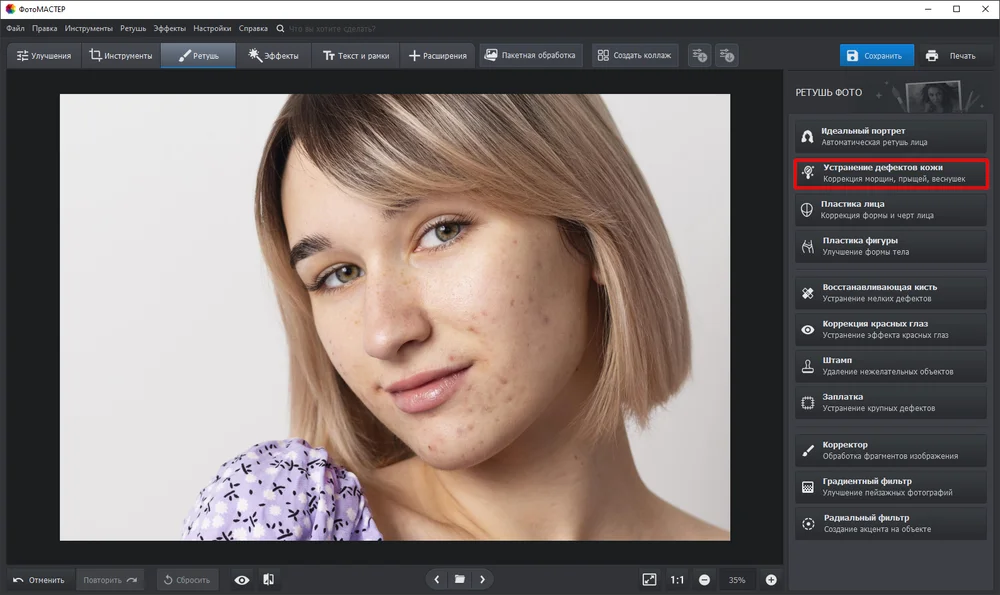
Автоматическая функция не обязана полностью удалить глубокую складку. Её практическая роль — ослабить контраст и подготовить фотографию к локальной доработке. Если лицо стало слишком гладким, уменьшите уровень, а не пытайтесь вернуть фактуру повышением резкости: резкость усиливает края, но не восстанавливает настоящие поры.
Локальная работа восстанавливающей кистью
- Вернитесь в раздел «Ретушь» и выберите «Восстанавливающая кисть».
- Установите размер немного больше ширины линии. Слишком крупная кисть затрагивает соседние тени и делает лицо плоским.
- Настройте «Растушёвку». Для кожи нужен мягкий край, чтобы обработанная зона не выделялась круглым пятном.
- Для полного удаления отдельного небольшого дефекта используют высокую прозрачность. Для морщины безопаснее начать с меньшей прозрачности и сделать несколько коротких проходов.
- Кликайте по коротким сегментам или проводите небольшие мазки вдоль линии. Не закрашивайте длинную складку одним движением.
- Опция «Скрывать маркеры обработки» убирает серые метки источника и результата с экрана; сама коррекция остаётся активной.
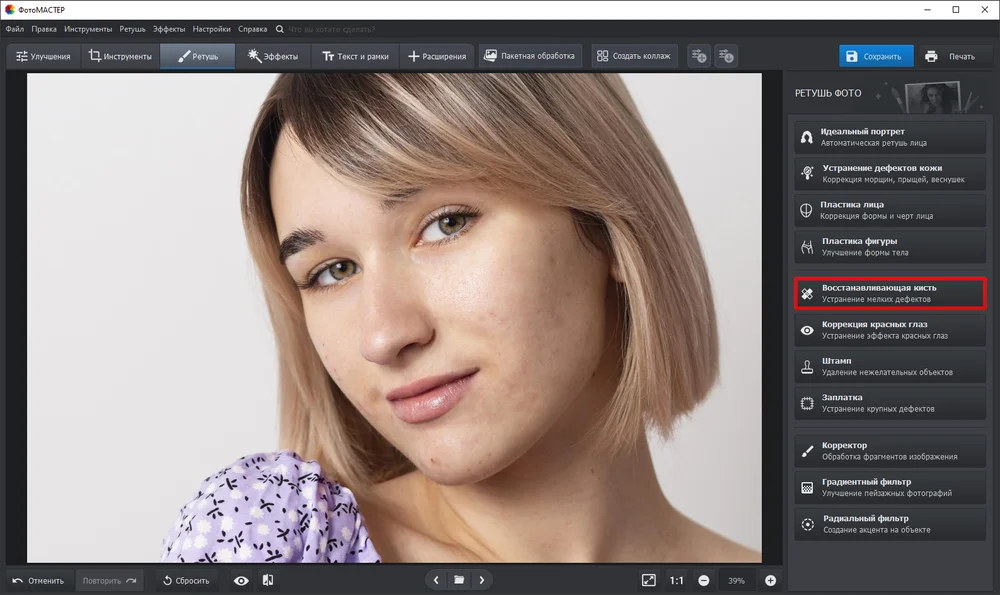

Портретный пресет и ручные настройки
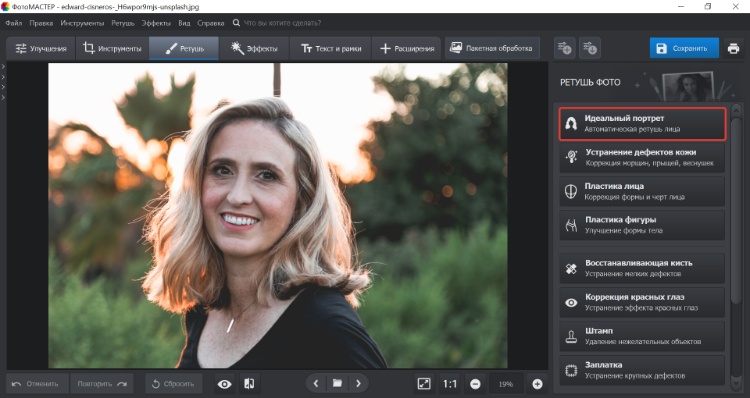
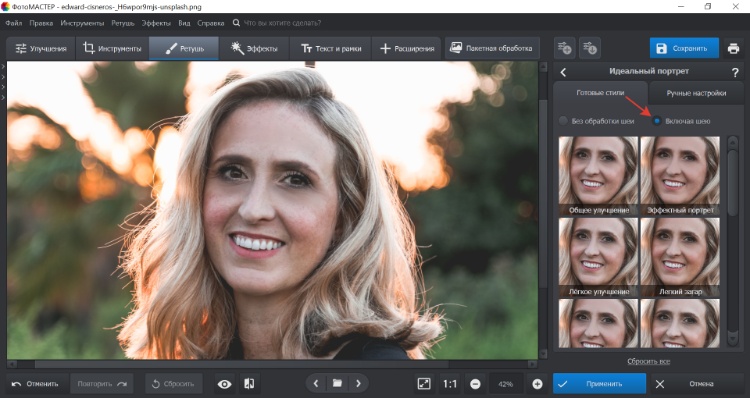
Модуль «Идеальный портрет» подходит, когда требуется одновременно смягчить морщины, выровнять тон и выполнить общую портретную коррекцию. Выберите нейтральный стиль, затем уменьшите интенсивность до уровня, при котором на щеке остаётся мелкая фактура. Для точной работы откройте ручные настройки и меняйте только параметры, связанные с кожей, не затрагивая форму лица.
Сохранение отдельной копии
После проверки нажмите «Сохранить» и задайте новое имя. Для публикации подходит JPEG с высоким качеством, для последующей обработки и графики с прозрачностью — PNG. Не перезаписывайте единственный исходник: после повторного JPEG-сжатия мелкая текстура теряется, а отменить слишком сильную ретушь уже нельзя.
Плюсы:
- специальный инструмент для дефектов кожи;
- автоматический и локальный способы в одном редакторе;
- регулируемые уровень, мягкость, растушёвка и прозрачность;
- сравнение до и после без ручного сведения слоёв.
Минусы:
- автоматическая маска требует проверки по краям лица;
- глубокие складки нередко приходится дорабатывать кистью;
- редактор не заменяет слой-маску профессиональных программ при сложной ретуши.
Настольные программы для точной ретуши
PhotoDiva: пресеты, ручные ползунки и штамп
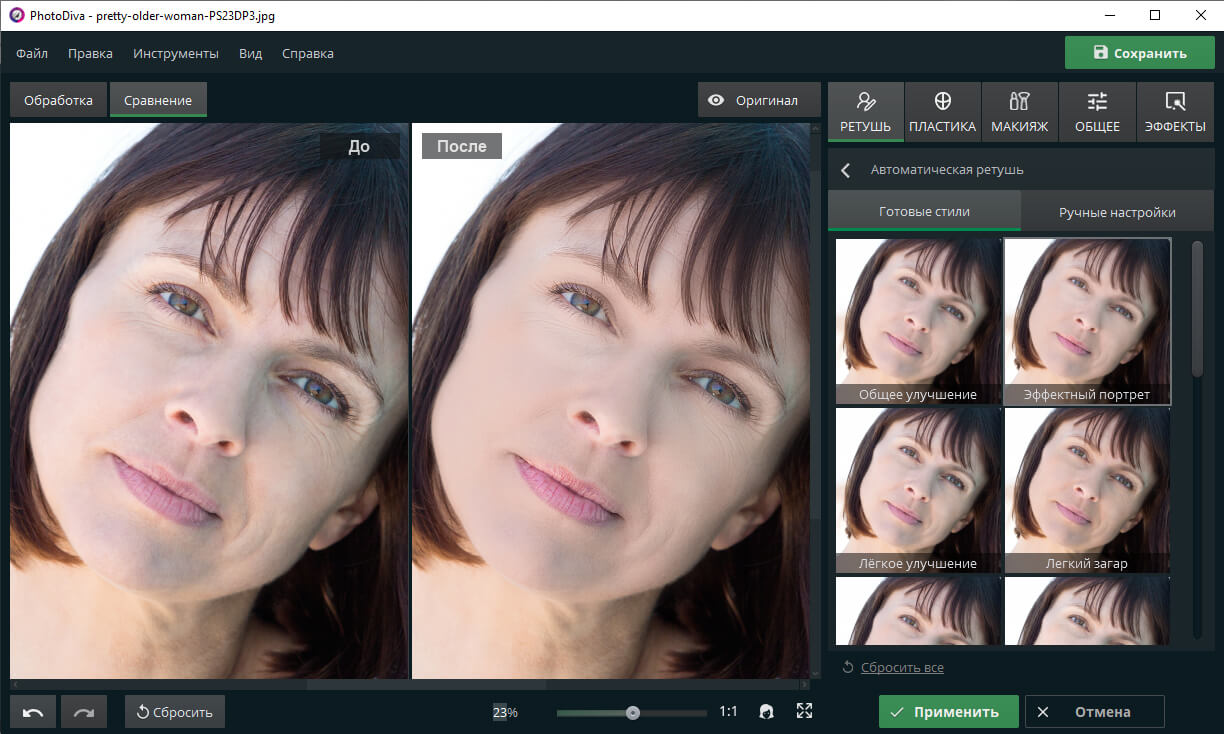
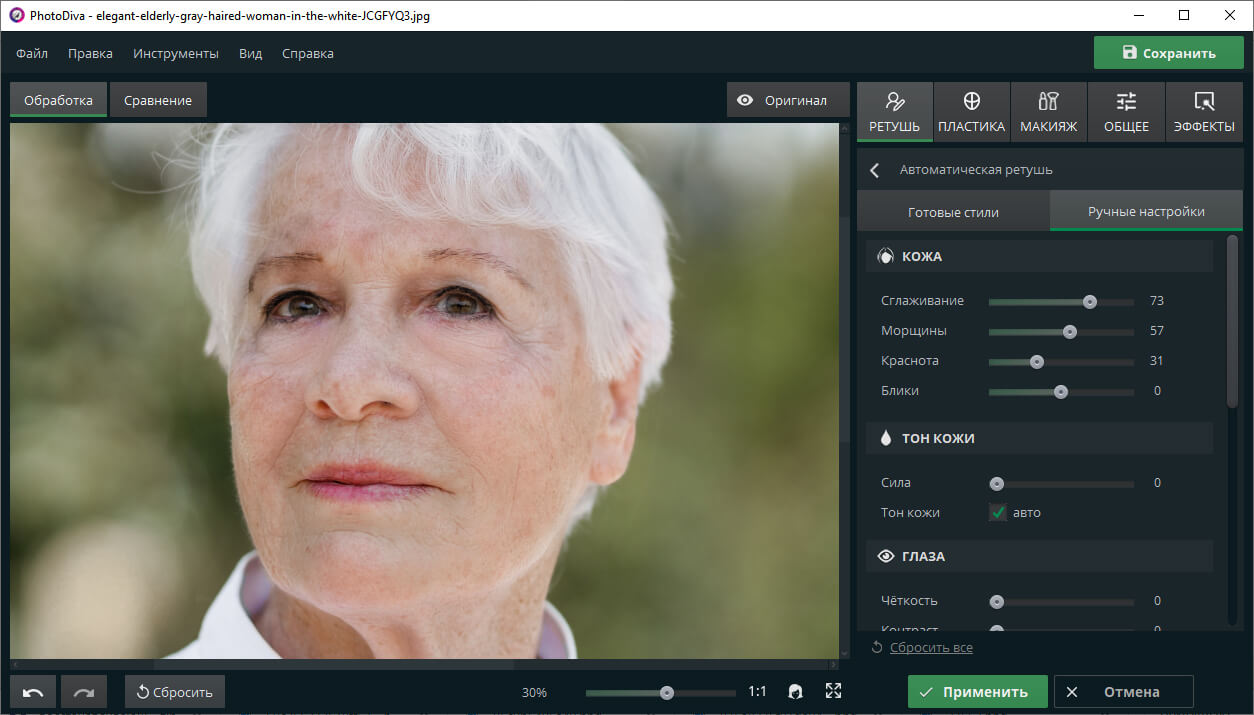
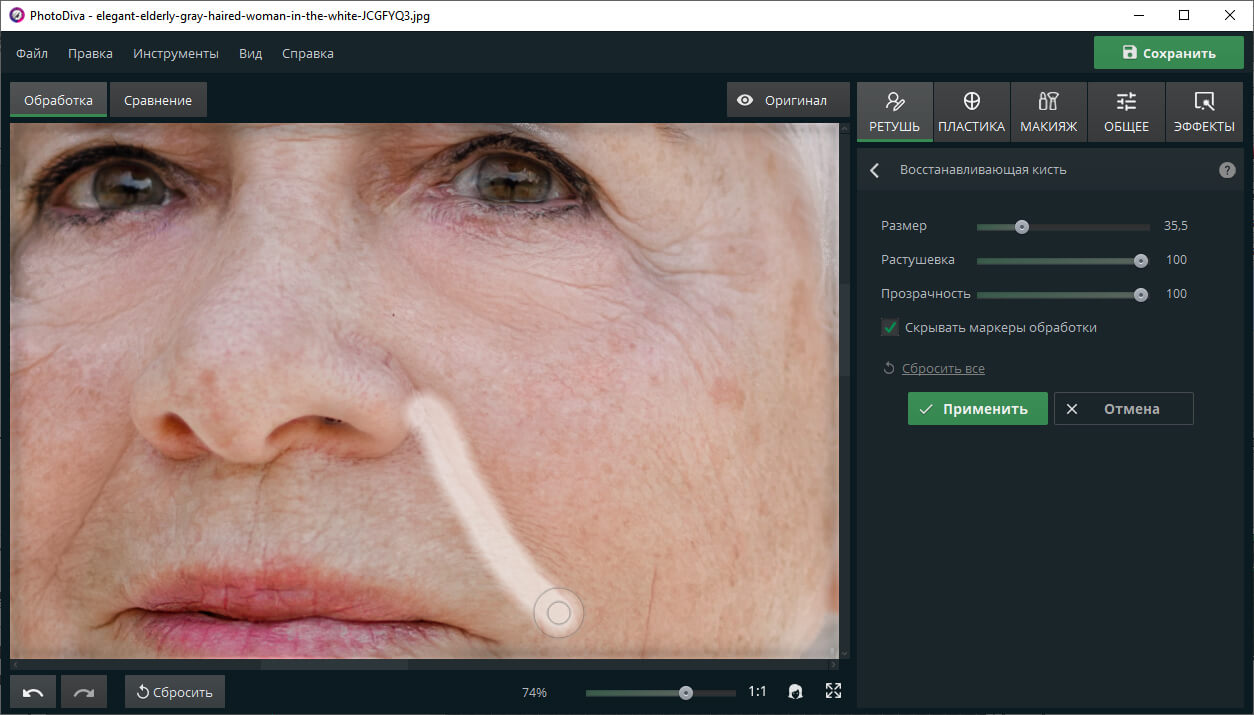
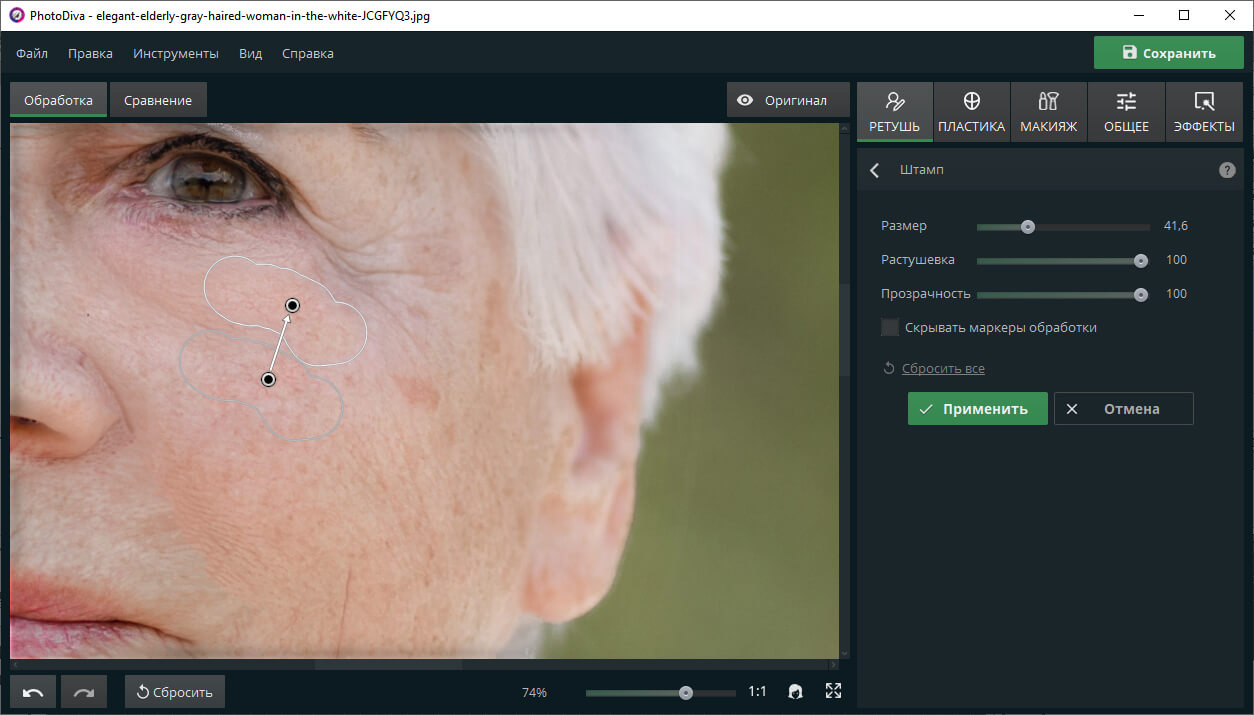
PhotoDiva разделяет портретную коррекцию на три уровня. Готовые стили быстро смягчают мелкую сетку; ручный блок «Кожа» позволяет отдельно регулировать сглаживание, морщины и тёмные круги; восстанавливающая кисть и штамп работают с локальными участками.
- В категории «Ретушь» откройте «Автоматическая ретушь» и «Готовые стили».
- Для мягкой коррекции выберите нейтральный портретный стиль или стиль разглаживания кожи. Сразу сравните лицо с исходником.
- Перейдите в «Ручные настройки». В блоке «Кожа» увеличивайте «Морщины» отдельно от общего «Сглаживания»: так проще оставить фактуру.
- Параметр «Тёмные круги» используйте только под глазами. Он не должен осветлять нижнее веко целиком.
- Для отдельной линии включите «Восстанавливающую кисть». Для сложной границы выберите «Штамп», укажите близкий по тону источник и наносите короткие мазки.

Плюсы:
- три уровня сложности в одном рабочем процессе;
- отдельные параметры морщин и тёмных кругов;
- локальный штамп для участков возле волос и контрастных краёв.
Минусы:
- пресеты могут одновременно изменить несколько характеристик лица;
- штамп требует ручного выбора источника;
- для неразрушающей многослойной ретуши удобнее Photoshop или GIMP.
Adobe Photoshop: точная ручная ретушь
Adobe Photoshop подходит для случаев, когда автоматический фильтр затрагивает лишние детали или требуется сохранить каждую пору. Безопасная схема начинается с пустого слоя над фотографией. Для Healing Brush, Spot Healing Brush, Clone Stamp и Content-Aware Patch включают выборку со всех видимых слоёв или с текущего и нижележащих слоёв. Тогда исходные пиксели остаются нетронутыми, а неудачный мазок можно удалить маской или стереть вместе с ретуширующим слоем.
Точечная восстанавливающая кисть для коротких линий
- Создайте пустой слой над портретом.
- Выберите Spot Healing Brush Tool.
- Установите кисть чуть шире линии и мягкий край.
- Включите выборку всех слоёв, если работаете на пустом слое.
- Проводите по коротким участкам и отпускайте кнопку после каждого сегмента.
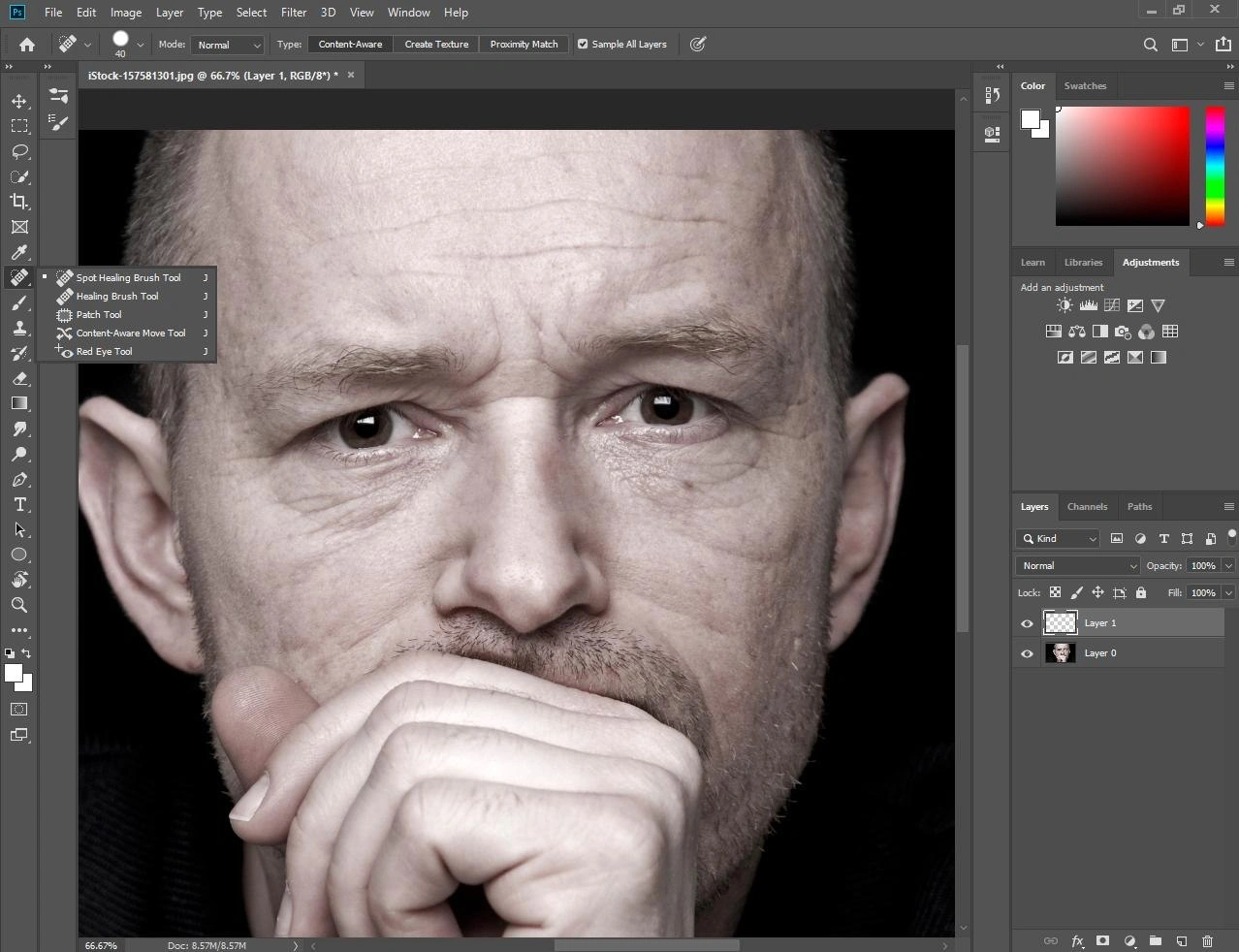
Spot Healing сам ищет окружающее содержимое. На однородной щеке это экономит время, но рядом с глазом или волосами алгоритм может перенести контрастную границу. Если после мазка появляется тёмное пятно, отмените действие, уменьшите кисть и перейдите к Healing Brush с ручным источником.
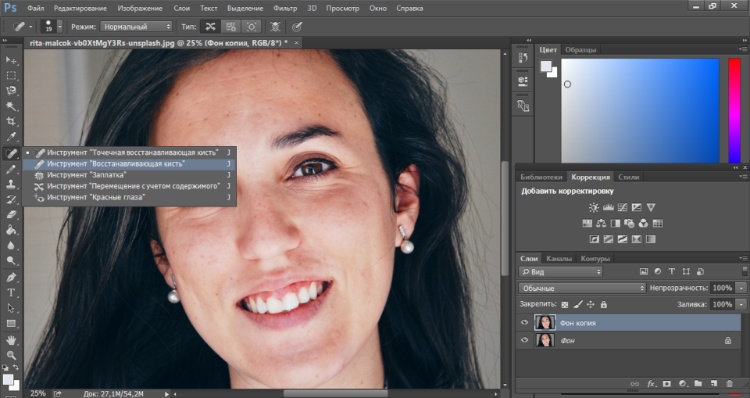
Healing Brush с контролируемым источником
- Выберите Healing Brush Tool.
- На Windows удерживайте Alt, на macOS — Option и кликните по чистому участку кожи.
- Источник выбирайте на той же стороне лица и на близком расстоянии от складки.
- Проводите вдоль тёмной линии, а не поперёк неё.
- Через несколько мазков задайте новый источник, чтобы избежать повторяющейся текстуры.

Patch Tool для группы мелких складок
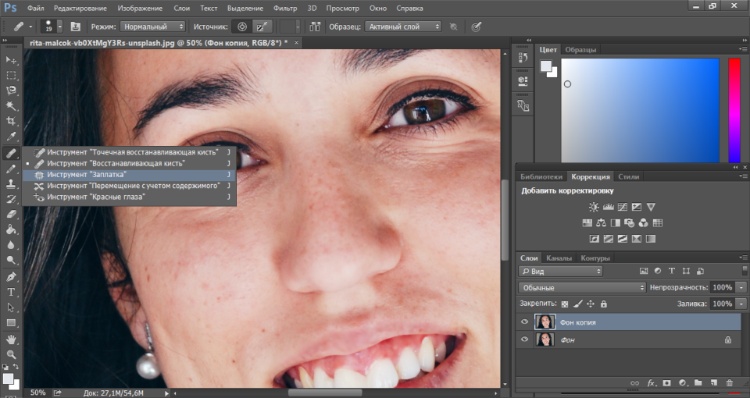
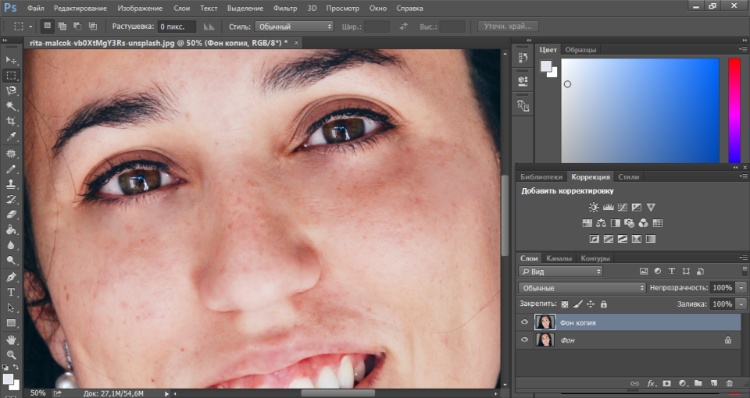
Заплатка удобна, когда несколько тонких линий находятся внутри одной относительно ровной области. Обведите только проблемную часть, затем перетащите выделение на участок с похожей фактурой и светом. Большое выделение не создаёт более качественный результат: оно чаще переносит чужой градиент и формирует светлое или тёмное пятно.
Clone Stamp для сложных краёв
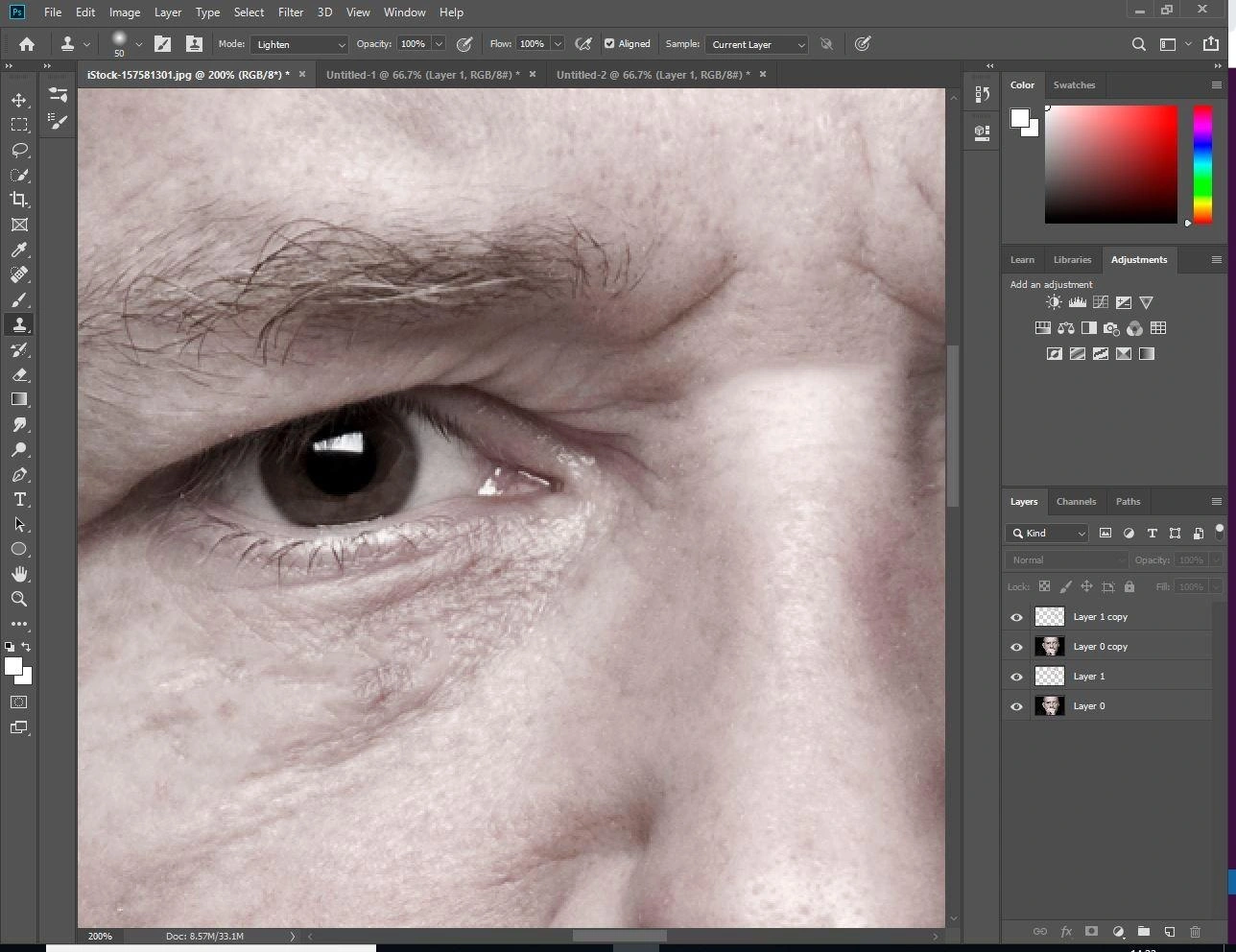
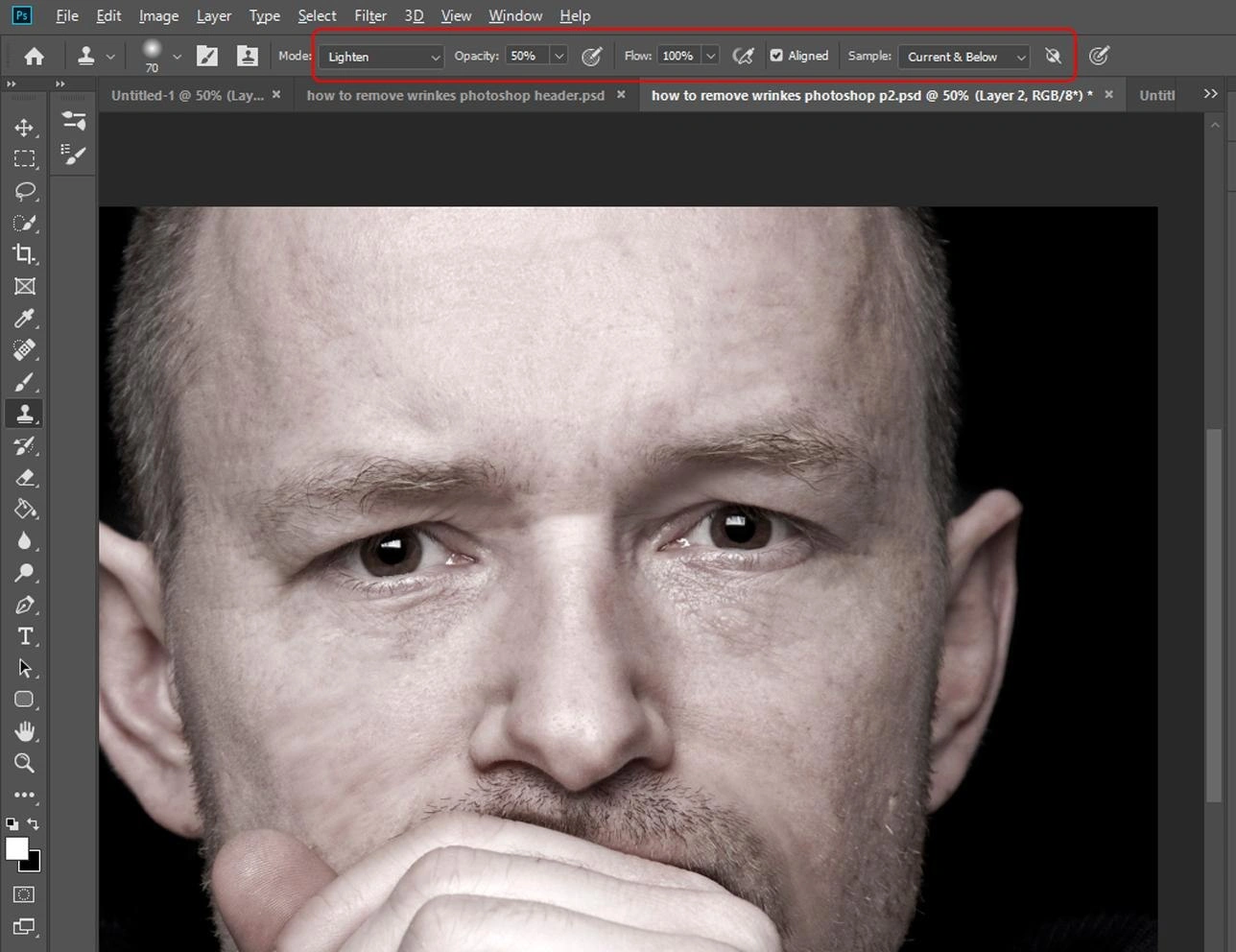
Штамп копирует пиксели и не адаптирует их к окружению так, как Healing Brush. Поэтому он полезен возле брови, волос, ноздри и края губ, где автоматическое смешивание способно разрушить форму. В панели параметров задайте Current & Below или All Layers, выберите источник Alt/Option-кликом и уменьшите непрозрачность для постепенного смягчения. Режим Lighten можно применять к тёмной части складки, но он не является универсальной настройкой: на светлых бликах нужен другой подход.

Dodge & Burn на нейтральном сером слое
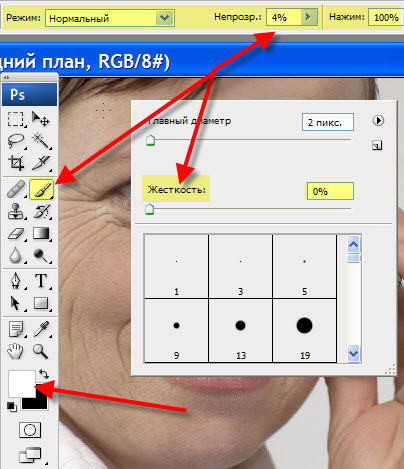
Этот метод сохраняет текстуру, потому что меняет не сами пиксели кожи, а локальную яркость. Создайте новый слой, заполните его 50% серым и назначьте режим Soft Light. Мягкой белой кистью с низкой непрозрачностью осветляйте тёмную сторону складки; чёрной кистью при необходимости затемняйте слишком яркий край. Работайте серией слабых мазков. Если слой делает лицо плоским, уменьшите его общую непрозрачность.
Частотное разложение без ошибочной перестановки слоёв
Частотное разложение отделяет низкочастотный тон от высокочастотной текстуры. Корректная схема строится из двух копий: нижняя содержит размытый цвет и свет, верхняя — извлечённую высокочастотную деталь. На низкой частоте выравнивают пятна и переходы, не трогая поры; на высокой исправляют отдельные разрывы текстуры. Конкретный радиус размытия выбирают по разрешению кадра: граница должна исчезнуть, а крупная форма лица — сохраниться. Фиксированное число пикселей для всех фотографий использовать нельзя.
Плюсы:
- полный контроль источника, маски и непрозрачности;
- неразрушающая работа на отдельных слоях;
- разные инструменты для однородной кожи и контрастных краёв;
- возможность смягчать тень без уничтожения текстуры.
Минусы:
- требуется больше времени и навыков;
- неправильный источник создаёт повторяющийся рисунок;
- сложные методы увеличивают число слоёв и размер рабочего файла.
Adobe Lightroom: локальный Remove для фотографов
Adobe Lightroom полезен, когда портрет уже находится в каталоге и нужно выполнить умеренную коррекцию вместе с цветом и экспозицией. Инструмент Remove работает локальной кистью; в режимах Heal и Clone можно менять источник. Для морщин выбирайте кисть немного шире линии, включайте отображение наложения при необходимости и обрабатывайте отдельные сегменты.
- Откройте фотографию в модуле редактирования.
- Выберите Remove и режим Heal для смешивания текстуры с окружением.
- Проведите по короткой части линии. Если Lightroom выбрал неподходящий источник, перетащите маркер источника на соседний участок.
- Возле волос или брови попробуйте Clone, чтобы не размывать границу.
- Сравните вариант с отключённым инструментом и экспортируйте отдельную копию.
Плюсы: локальная правка не требует перехода в отдельный растровый редактор; источник можно перемещать; коррекция хранится как параметр проекта.
Минусы: для тонкого Dodge & Burn и сложной текстуры Photoshop предоставляет больше контроля; серия автоматических удалений требует проверки каждого кадра.
Бесплатная ретушь в GIMP на Windows, macOS и Linux
В GIMP морщины обрабатывают инструментом Heal. Он отличается от Clone: выбранный образец используется как основа, но цвет и границы адаптируются к целевой области. Для неразрушающего процесса создайте прозрачный слой и включите Sample merged, чтобы брать данные со всех видимых слоёв.
- Откройте изображение и добавьте прозрачный слой над фотографией.
- Выберите Tools → Paint Tools → Heal или нажмите H.
- В параметрах инструмента включите Sample merged.
- Подберите размер кисти под ширину складки и не включайте жёсткий край для кожи.
- Удерживая Ctrl, кликните по чистому участку — это источник.
- Отпустите Ctrl и обработайте линию короткими кликами или мазками.
- Если цвет переносится неправильно или край становится мутным, отмените действие, выберите источник ближе и уменьшите кисть.

Для участка рядом с волосами используйте Clone: он точнее сохраняет линию, но сильнее показывает повторение источника. После работы уменьшите непрозрачность ретуширующего слоя, если результат выглядит слишком чистым. Экспортируйте JPEG или PNG под новым именем, а многослойный файл сохраните отдельно в формате проекта GIMP.
Плюсы:
- работает на трёх настольных системах;
- Heal и Clone поддерживают выбор источника;
- Sample merged позволяет редактировать на пустом слое;
- нет необходимости загружать портрет на сервер.
Минусы:
- интерфейс и терминология сложнее автоматических редакторов;
- источник нужно выбирать вручную;
- для портретного пресета в один клик потребуется другой инструмент.
Как убрать морщины онлайн
Браузерный редактор удобен для разовой задачи, но порядок обработки данных различается. Fotor, Pixlr, iPiccy и BeFunky принимают файл через веб-интерфейс, поэтому перед загрузкой портрета нужно проверить правила хранения и удаления. Photopea обрабатывает открытые файлы локально в браузере и не требует отправлять изображение на сервер. В любом случае не используйте для эксперимента кадр с документами, пропусками, адресными данными или другими чувствительными сведениями; для конфиденциальной фотографии безопаснее выбрать настольную программу.
Fotor: специализированная кисть Wrinkle Remover
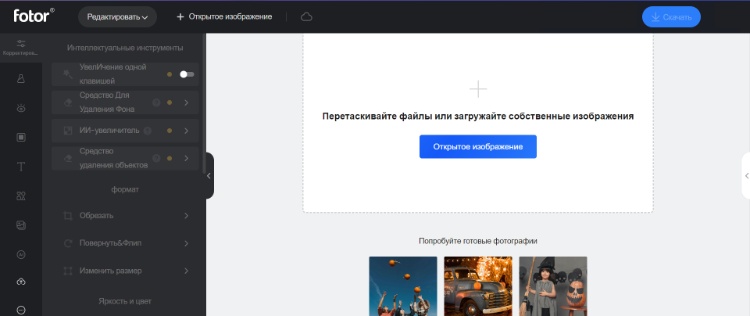
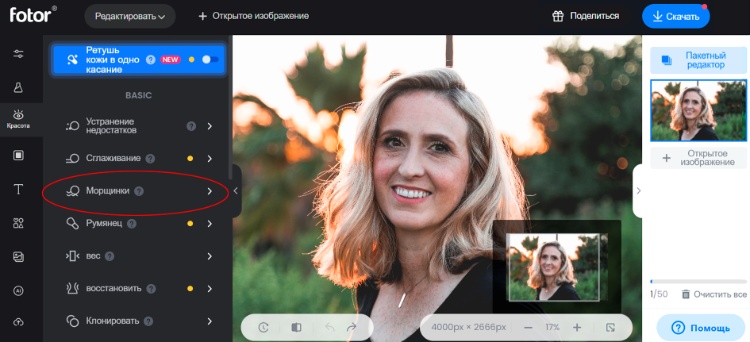
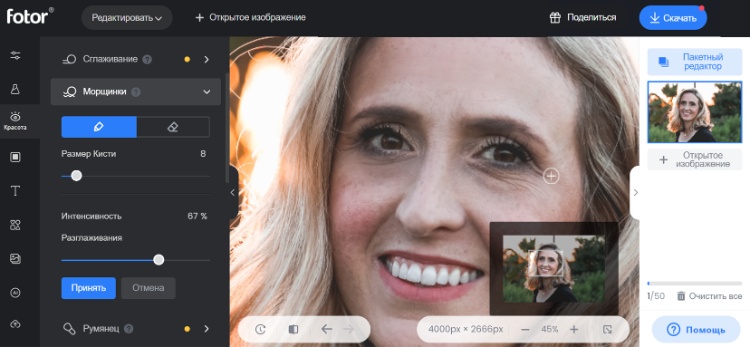
В Fotor используется отдельный инструмент для морщин. Рабочий процесс кистевой: пользователь загружает портрет, выбирает Wrinkle Remover, регулирует размер и интенсивность, проводит по линиям и сохраняет результат.
- Откройте редактор и загрузите изображение.
- Перейдите к инструментам ретуши лица и выберите Wrinkle Remover.
- Установите кисть немного шире линии. Для зоны под глазами используйте меньший размер.
- Начните с низкой интенсивности и сделайте один проход.
- Если затронута полезная текстура, примените восстановление области или отмену.
- Сравните лицо при 100% и сохраните отдельный файл.
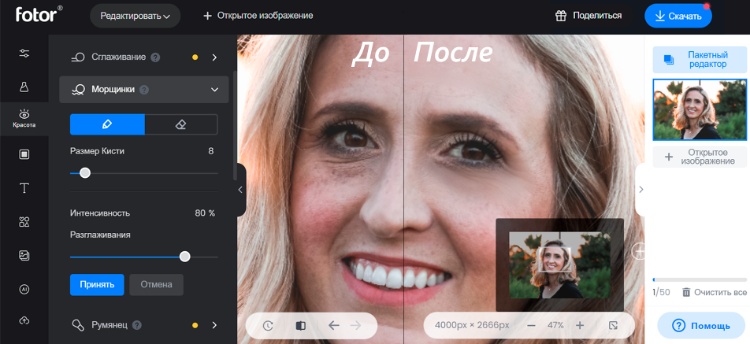
Плюсы: не требуется установка; регулируются размер и интенсивность кисти; доступна кисть восстановления; результат сохраняется в JPG или PNG с высоким разрешением; готовый файл не получает водяной знак.
Минусы: фотография передаётся на сервер для обработки и автоматически удаляется через 24 часа; автоматическое заполнение нужно проверять рядом с глазами и волосами; для чувствительных портретов локальный редактор безопаснее.
Pixlr: Heal с режимами Spot и Object
В Pixlr Express путь начинается с Retouch, затем выбирается Heal. Для короткой морщины подходит Spot, для крупной области — Object. В текущем интерфейсе доступны размер кисти и режимы обработки Speed, Balanced и Quality.
- Откройте Pixlr Express и добавьте портрет.
- В левом меню нажмите Retouch, затем Heal.
- Выберите Spot для небольшой линии.
- Настройте Size так, чтобы кисть перекрывала складку, но не захватывала ресницы.
- Для сложной текстуры выберите Balanced или Quality; Speed оставьте для быстрых правок на однородном фоне.
- Проведите по участку, увеличьте изображение и сохраните в поддерживаемом формате.
Плюсы: понятное разделение малых и крупных зон; регулируемый размер; несколько режимов расчёта; сохранение в JPG, PNG, PDF или WebP.
Минусы: Object может менять крупную область непредсказуемо; для ручного выбора образца удобнее Clone в полном редакторе; веб-обработка требует загрузки портрета.
Photopea: браузерная схема со слоями
Photopea предоставляет Spot Healing Brush, Healing Brush и Patch. Это наиболее близкий к Photoshop онлайн-вариант: можно создать новый слой, выбрать источник Alt-кликом и сохранить многослойный проект.
- Откройте файл и добавьте пустой слой.
- Для короткой линии выберите Spot Healing Brush и проведите по дефекту.
- Если автоматический результат не подходит, включите Healing Brush, удерживайте Alt и кликните по чистой коже.
- Для нескольких мелких складок выделите область Patch Tool и перетащите её к подходящему источнику.
- Уменьшите непрозрачность ретуширующего слоя, если линия исчезла полностью.
- Экспортируйте копию, а для продолжения работы сохраните проект со слоями.

Плюсы: слои и несколько ретуширующих инструментов; ручной источник; проект можно продолжить позднее.
Минусы: интерфейс сложнее специализированной кисти; скорость зависит от браузера, памяти устройства и размера файла; при закрытии вкладки без сохранения проекта несохранённые правки теряются. Открытые изображения обрабатываются локально в браузере.
iPiccy: Retouch Tab и Wrinkle Remover
В iPiccy рабочий маршрут состоит из четырёх действий: загрузить фото, открыть третью вкладку Retouch Tab, выбрать Wrinkle Remover, настроить кисть и Fade, затем сохранить результат. Fade отвечает за ослабление эффекта и помогает не стирать линию полностью.
- Загрузите портрет.
- Откройте третью вкладку Retouch.
- Выберите Wrinkle Remover.
- Подберите размер и проведите по коротким участкам.
- Увеличьте Fade, если результат слишком плотный, и сравните с оригиналом.
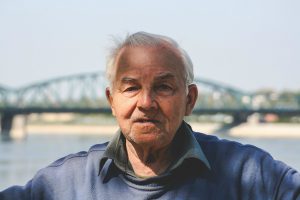
Плюсы: отдельный инструмент по задаче; короткий рабочий маршрут; Fade даёт контроль силы.
Минусы: старые обучающие изображения не показывают актуальную панель целиком; для сложного края нет контроля источника уровня Healing Brush; требуется загрузка фотографии в браузер.
BeFunky: Wrinkle Remover и Perfect Skin
BeFunky объединяет автоматический AI Portrait Enhancer, Perfect Skin, Blemish Fix и специализированный Wrinkle Remover. Для морщин используйте отдельную кисть, а не общий портретный фильтр: так меньше риск сгладить глаза и волосы.
- Откройте изображение в Photo Editor.
- Перейдите в Touch Up.
- Для быстрой общей правки выберите AI Portrait Enhancer; для локальной — Wrinkle Remover.
- Закрашивайте линии небольшими сегментами и контролируйте силу эффекта.
- Если общий Perfect Skin убрал фактуру, отмените его и повторите локально.
- Сохраните обработанную копию.
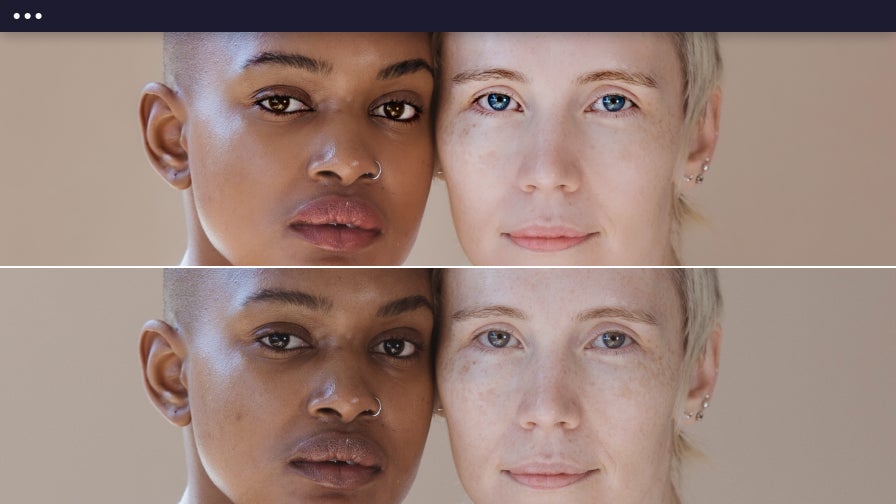
Плюсы: отдельные инструменты для морщин, пятен и общей кожи; веб- и мобильный интерфейсы; автоматический и ручной подходы.
Минусы: часть расширенных инструментов относится к BeFunky Plus; общий портретный улучшатель затрагивает несколько характеристик сразу; требуется проверка области до сохранения.
Как убрать морщины на iPhone и Android
Мобильные приложения удобны для публикации в соцсетях и небольшой коррекции, но экран телефона скрывает мелкие артефакты. После обработки увеличьте лицо пальцами, проверьте ресницы и волосы, затем вернитесь к обычному масштабу. Не применяйте несколько сглаживающих приложений последовательно: каждый экспорт заново сжимает JPEG и усиливает потерю деталей.
Snapseed: умеренное сглаживание через Портрет
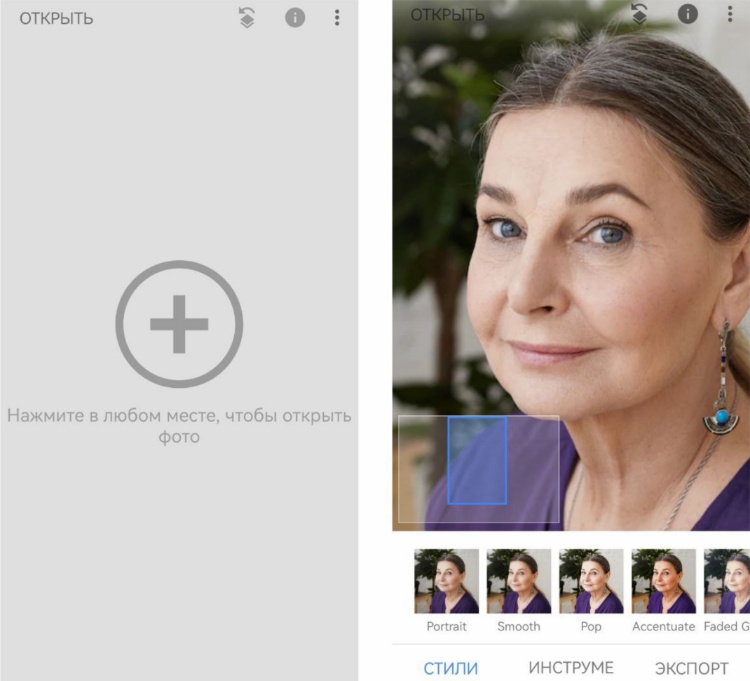
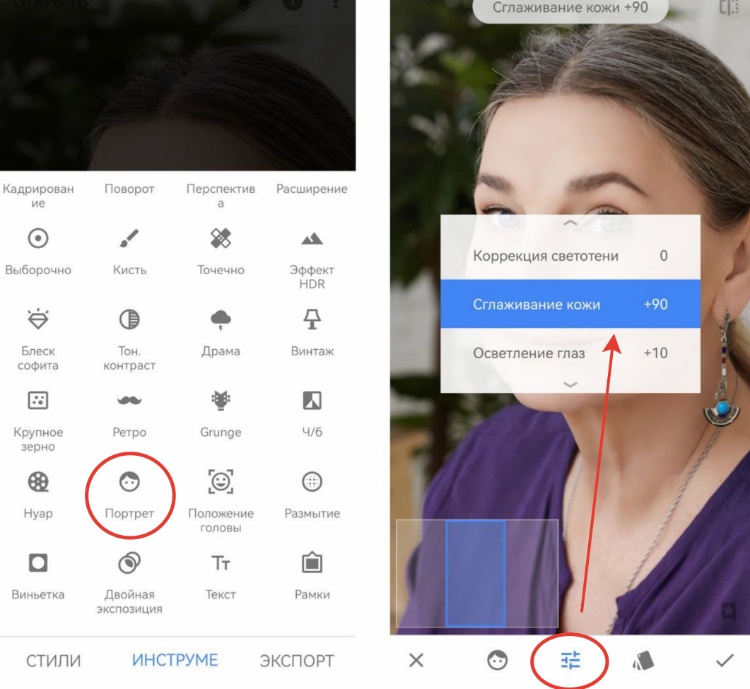
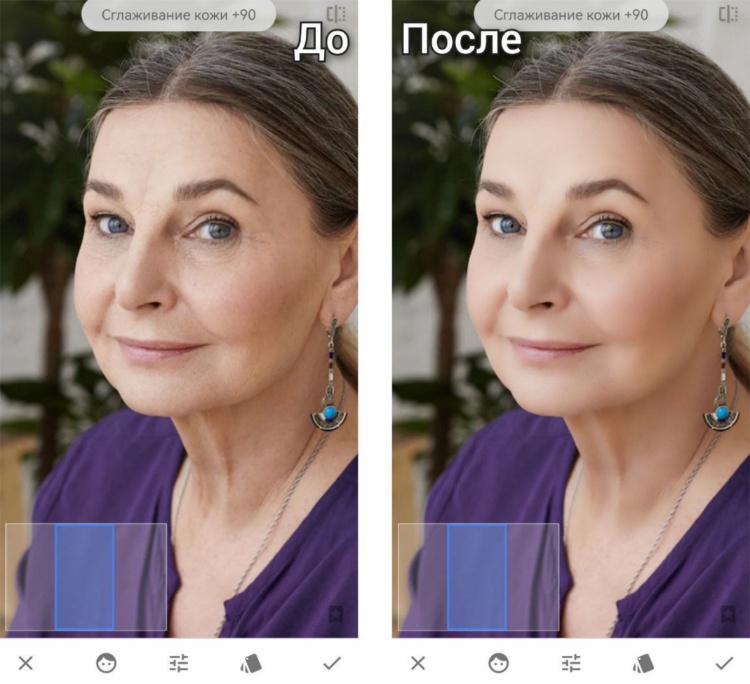
Snapseed использует инструмент «Портрет», который в англоязычном интерфейсе называется Face. Он распознаёт лицо и предлагает параметры Face Spotlight, Skin Smoothing и Eye Clarity; в русской локализации для этой задачи нужен параметр сглаживания кожи. Это общий эффект, а не локальная кисть: приложение быстро смягчает мелкую сетку, но не подходит для точного удаления одной глубокой складки.
- Откройте фотографию и нажмите «Инструменты».
- Выберите «Портрет» или Face — название зависит от языка интерфейса.
- Перейдите к «Сглаживанию кожи» / Skin Smoothing.
- Уменьшите значение, если пропали поры или контур век.
- Проверьте, не усилили ли Face Spotlight и Eye Clarity контраст вокруг обработанной зоны.
- Подтвердите галочкой и экспортируйте копию.
Плюсы: быстрый общий эффект; наглядная регулировка; подходит для лёгкой сетки.
Минусы: воздействует на распознанную область лица; нет ручного источника; глубокую складку лучше обрабатывать другим редактором.
AirBrush: Smooth для морщин и неровностей
В AirBrush инструмент Smooth предназначен для выравнивания кожи и смягчения морщин. Откройте портрет, перейдите к ретуши кожи, выберите Smooth, проведите по нужной области и уменьшите силу, если пропадает микротекстура. Для кадра с несколькими лицами обрабатывайте каждое отдельно, не проводя кистью по фону.

Плюсы: локальная кисть и быстрый результат; доступность на iOS и Android; отдельная работа с кожей.
Минусы: полный набор инструментов связан с покупками; высокое значение Smooth быстро создаёт пластиковый эффект; экспорт нужно проверять на исходном разрешении.
Facetune: Smooth и точечная коррекция
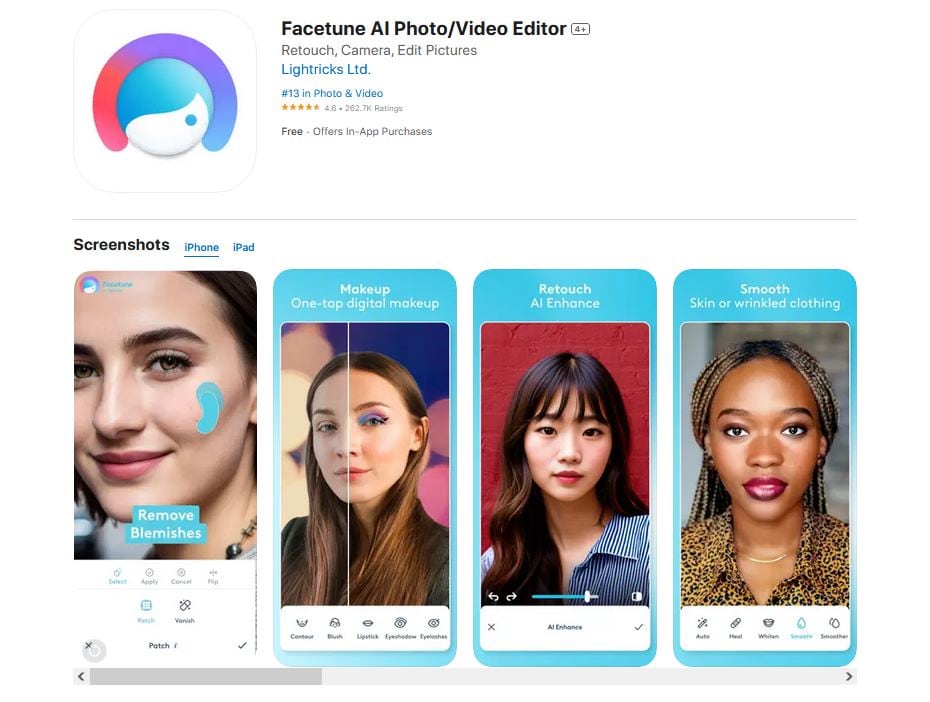
Facetune сочетает автоматические портретные функции и ручную ретушь. Для морщин откройте инструменты лица, выберите Smooth и проведите только по тёмной части линии. Не заходите на нижнее веко и бровь. Если приложение предлагает более сильный вариант сглаживания, используйте его только на небольшом участке и сравнивайте с исходником.
Плюсы: ручная кисть; быстрый просмотр результата; пригодность для фото и коротких видео.
Минусы: часть функций доступна по подписке; автоматические улучшения могут менять несколько черт; маленький экран усложняет контроль текстуры.
Peachy: Wrinkle, Smooth и Dark Circles
Peachy прямо разделяет удаление морщин, сглаживание кожи и уменьшение тёмных кругов. Это полезнее одного общего фильтра: пользователь может ослабить линию, не осветляя всю область под глазами. Откройте Retouch, выберите нужный параметр, нанесите эффект на ограниченную область и снизьте интенсивность до появления фактуры.
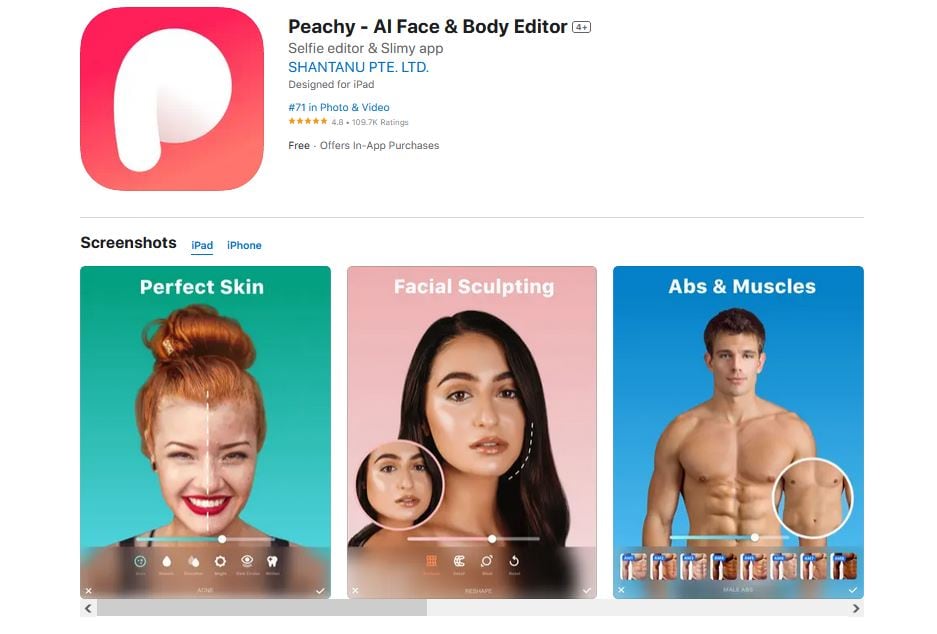
Плюсы: отдельные задачи для морщин, кожи и тёмных кругов; ручное применение; быстрый мобильный процесс.
Минусы: покупки внутри приложения; чрезмерное сочетание трёх эффектов осветляет область глаз; окончательный файл нужно проверять после сохранения.
Facelab: отдельная категория Skin
В Facelab раздел кожи объединяет сглаживание, уменьшение морщин, скрытие прыщей и блеска. Для натурального результата не включайте все эффекты на максимуме. Сначала уменьшите морщины, затем отдельно оцените тон и блеск. Если кожа уже ровная, дополнительные корректоры не нужны.
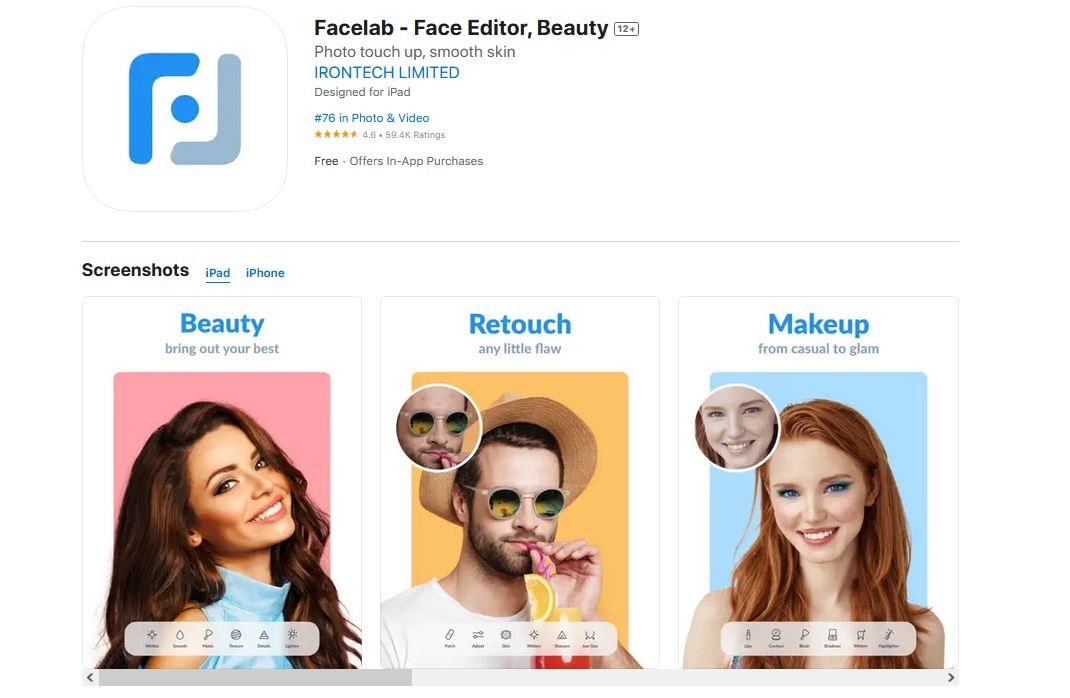
Плюсы: сгруппированные инструменты кожи; локальная коррекция; версии для iOS и Android.
Минусы: несколько одновременных улучшений легко дают чрезмерный эффект; часть возможностей платная; для точного источника клонирования нужен другой редактор.
YouCam Makeup: Wrinkle и Smoother по зонам лица
YouCam Makeup распознаёт лицо и разделяет коррекцию морщин на категории Forehead Lines, Eye Wrinkles и Nasolabial Folds. Это удобнее одного общего фильтра: сначала можно выбрать конкретную зону, затем отрегулировать силу. Для общего выравнивания используется Smoother, но его следует применять после локальной коррекции, а не вместо неё.
- Откройте портрет и перейдите к инструментам ретуши лица.
- Выберите Wrinkle.
- Оставьте All только для лёгкой общей коррекции; для точной работы выберите Forehead Lines, Eye Wrinkles или Nasolabial Folds.
- Начните с небольшого значения и проверьте, сохраняются ли складка века, ресницы и естественный объём возле носа.
- При необходимости откройте Smoother и слегка выровняйте оставшуюся сетку.
- Отключите макияж и изменение формы лица, если они не относятся к задаче, затем сохраните отдельную копию.
Плюсы: автоматическое распознавание лица; отдельные зоны лба, глаз и носогубных складок; регулируемая сила; быстрый просмотр результата.
Минусы: автоматическая маска требует проверки возле ресниц и волос; часть инструментов связана с подпиской; для ручного выбора донорского участка нужен другой редактор.
Perfect365: Soften Skin без точечной кисти морщин
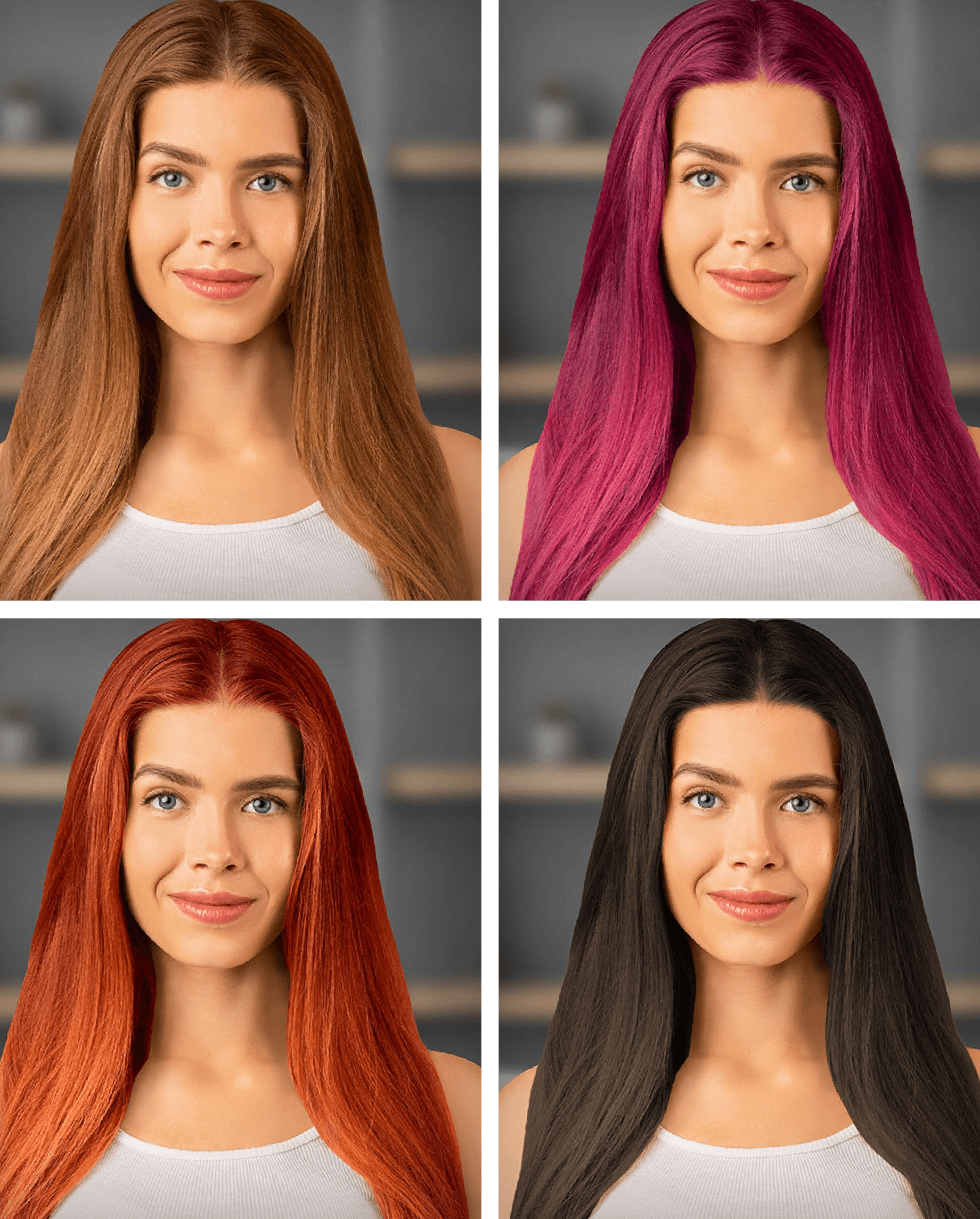
Perfect365 предназначен прежде всего для виртуального макияжа и общей портретной коррекции. В разделе Face доступны Blemish, Brighten Skin и Soften Skin. Для морщин используйте только умеренный Soften Skin: он смягчает текстуру всей распознанной зоны, но не даёт ручного выбора донорского участка и не заменяет Heal для одной глубокой линии.
- Откройте портрет и убедитесь, что приложение правильно определило глаза, губы и контур лица.
- Перейдите в Face.
- Отключите готовый Looks и декоративный макияж, если нужен нейтральный результат.
- Выберите Soften Skin и установите небольшую интенсивность.
- Проверьте область под глазами, брови и линию волос.
- Сохраните копию и сравните её с исходником при увеличении.
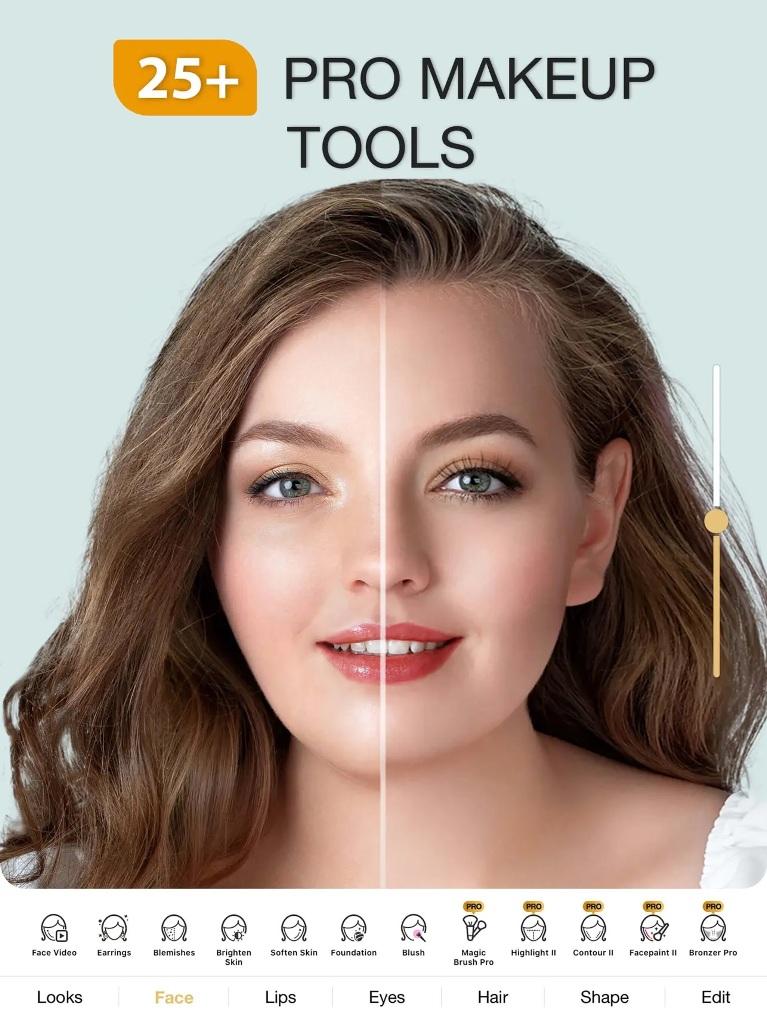
Плюсы: быстрое распознавание лица; отдельный раздел Face; наглядная регулировка силы; доступность на iPhone и Android.
Минусы: нет подтверждённой локальной кисти именно для морщин; эффект Soften Skin охватывает большую область; часть функций и сохранение повышенного качества связаны с покупками.
Beauty Editor: Face, Body Edit — Heal Brush
Текущее название приложения — Beauty Editor: Face, Body Edit. Для локальной коррекции используйте Heal Brush: увеличьте портрет, проведите по короткому участку и проверьте, не повторилась ли соседняя текстура. Автоматическую ретушь лица применяйте отдельно и с меньшей силой.
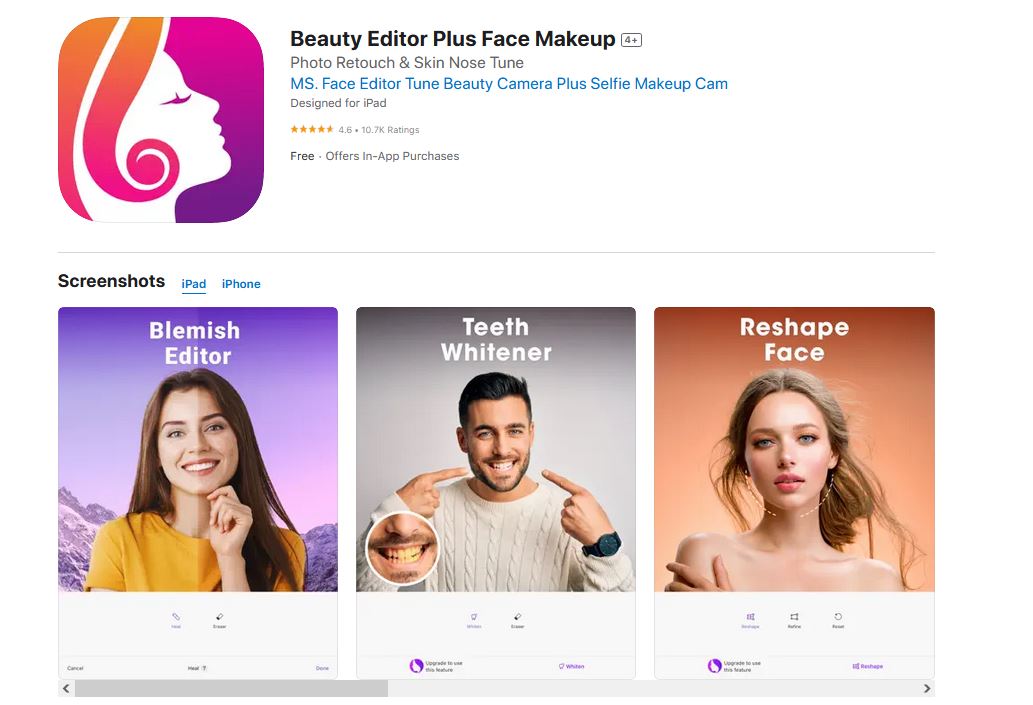
Плюсы: локальная кисть и автоматическая ретушь; несколько инструментов кожи.
Минусы: интерфейс может отличаться между платформами; покупки внутри приложения; сочетание Heal и общего сглаживания требует умеренности.
Retouch Me: заказ обработки через приложение
Retouch Me отличается от обычной кисти: пользователь выбирает нужную категорию правки и передаёт фотографию на обработку. Перед отправкой сформулируйте задачу точно: «смягчить глубокие линии, сохранить поры, не менять форму лица и не убирать мимические складки полностью». После получения сравните результат с оригиналом и проверьте разрешение.
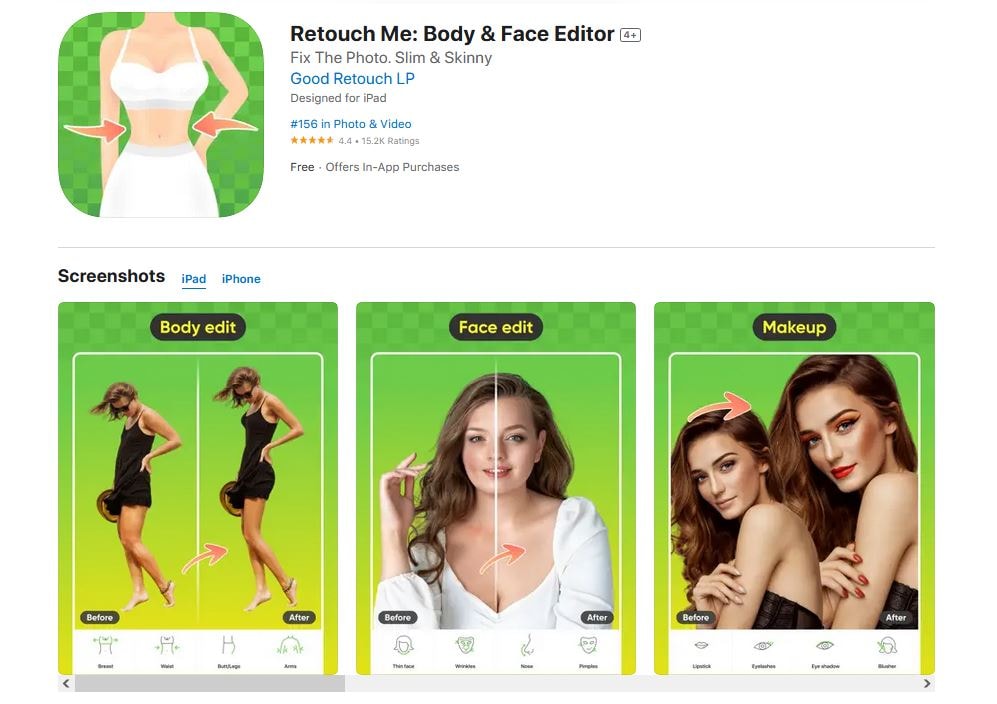
Плюсы: не требуется ручная работа кистью; подходит для сложного кадра; техническое задание позволяет задать степень эффекта.
Минусы: фотография передаётся стороннему сервису; результат зависит от задания; отдельные правки оплачиваются по правилам приложения.
Fix The Photo: ручная ретушь специалистом
Fix The Photo также работает как услуга ручной обработки, а не как автоматический Wrinkle Remover. Выберите портретную услугу, приложите фотографию и в комментарии запретите изменение формы лица. Для естественной ретуши укажите, какие линии нужно только смягчить, а какие дефекты удалить полностью. Не отправляйте изображение, если условия хранения и передачи файла вам не подходят.
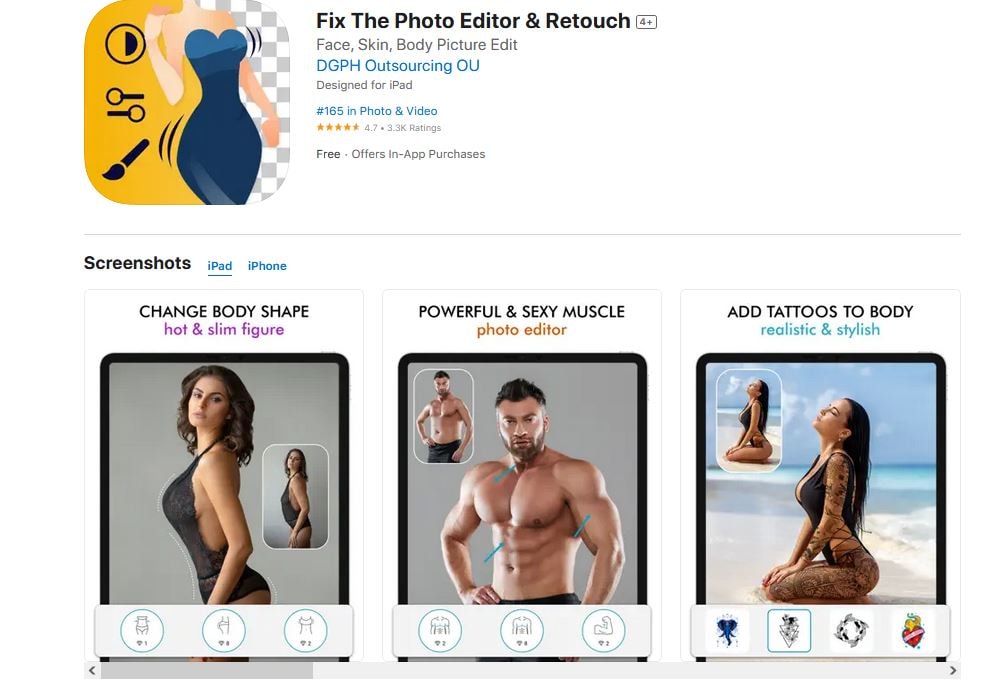
Плюсы: ручная работа вместо универсального фильтра; подходит для сложного света и старых портретов.
Минусы: нет мгновенного результата; фотография передаётся исполнителю; стоимость и сроки зависят от выбранной услуги.
Cosmo: только мягкое сглаживание кожи
Приложение Cosmo: Hair Editor, AI Filters включает общий Skin Smoother, но не отдельную кисть Wrinkle Remover. Поэтому его следует рассматривать только как автоматический вариант: примените Skin Smoother на низкой интенсивности и не выдавайте результат за точечное удаление одной складки.
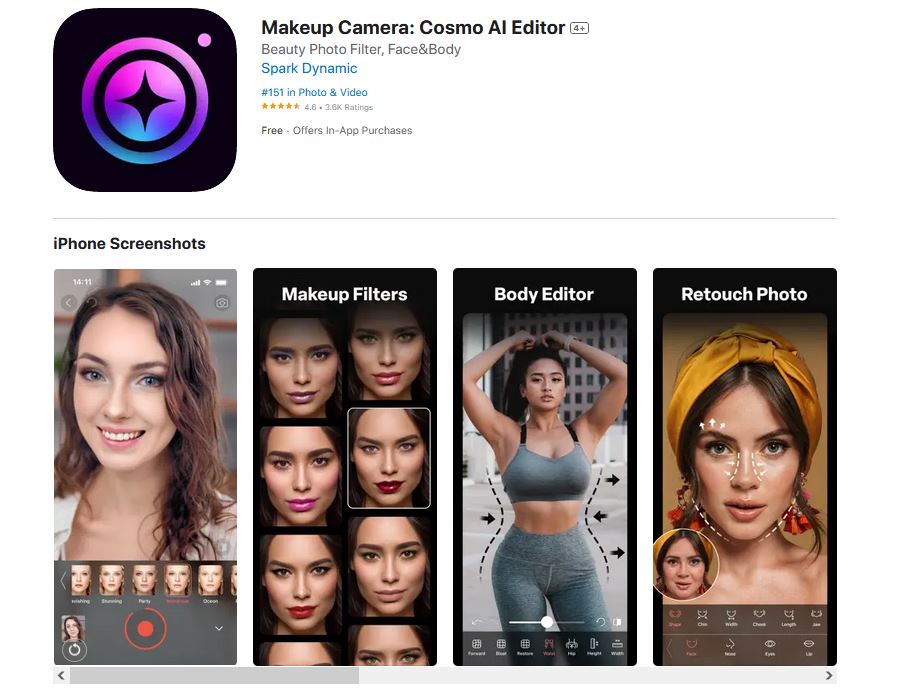
Плюсы: быстрый общий эффект и инструменты селфи.
Минусы: нет отдельной кисти морщин; автоматическое сглаживание воздействует на большую область; для одной глубокой линии нужен локальный Heal.
Photoshop Express: Smooth Skin и Spot Heal
Photoshop Express сочетает общий Smooth Skin и локальный Spot Heal. Smooth Skin подходит для мелкой сетки на всём лице; Spot Heal — для одной короткой линии или отдельного дефекта. На Android в Spot Heal доступны Size, Opacity, Feather и Blend. На iOS можно выбрать Brush или Smart brush, а также Clone; набор элементов различается между системами.
- Для общей коррекции откройте Quick Action Smooth Skin, выберите лицо и уменьшите значение Smoother до сохранения пор.
- Для одной линии откройте Spot Heal и выберите изображение.
- Увеличьте участок и настройте размер кисти немного шире дефекта.
- На Android при необходимости измените Opacity, Feather и Blend. На iOS используйте Brush или Smart brush; Clone включайте, когда нужен контролируемый образец.
- Проводите по коротким сегментам и проверяйте результат после каждого мазка.
- Сохраните отдельную копию.
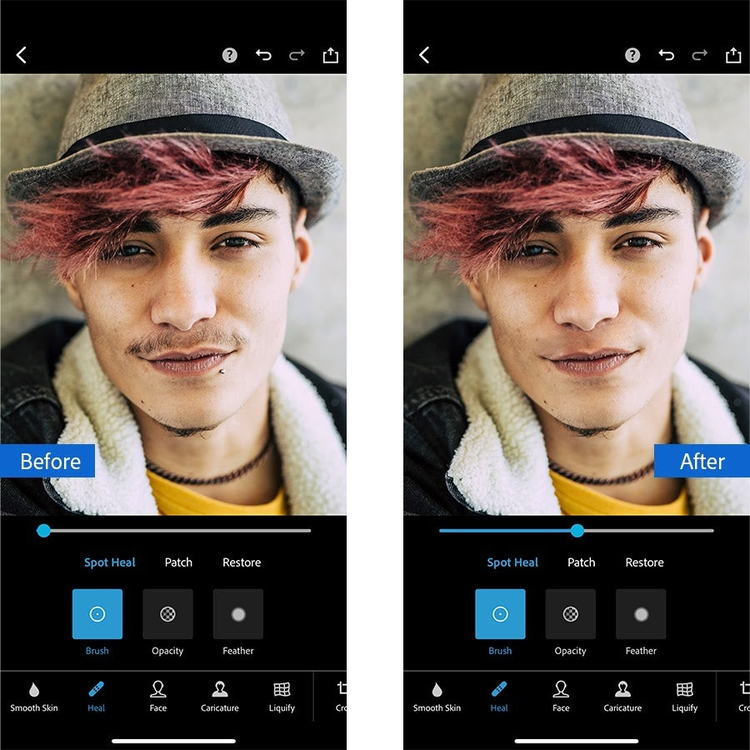
Плюсы: локальный и общий способы в одном приложении; регулируемые размер, непрозрачность и растушёвка; пригодность для одной конкретной линии.
Минусы: интерфейс различается на iOS и Android; часть возможностей связана с премиум-доступом; маленький экран ограничивает точность.
Почему FaceAI не выделен в отдельную инструкцию
Название FaceAI используют несколько разных приложений и сервисов. Без точного разработчика и идентификатора магазина невозможно дать единый маршрут по интерфейсу: одинаковое имя относится к разным продуктам. Поэтому FaceAI не включён в практический список; для пошаговой работы выбирайте приложение с однозначным названием и конкретным инструментом ретуши.
Почему видеоредакторы не являются основным способом для одиночного фото
Filmora
В Filmora AI Portrait и Smart Cutout отделяют человека от фона и помогают строить видеокомпозицию. Они не заменяют отдельный инструмент удаления морщин на статичной фотографии. Использовать видеоредактор только ради одного портрета сложнее, чем открыть специализированный фоторедактор.
CapCut
CapCut удобен, когда лицо нужно смягчить внутри ролика. Для отдельного JPEG или PNG он не даёт преимуществ перед программой, где доступны Healing Brush, Clone или специализированная кисть морщин.
DaVinci Resolve
DaVinci Resolve рассчитан на видеомонтаж, цветокоррекцию и композитинг. Подготовка проекта и работа с кадром ради одной фотографии неоправданно сложны. Для статичного портрета быстрее и точнее использовать редактор с Healing, Clone или специализированной кистью кожи.
Как сохранить текстуру кожи
Подбирайте кисть по ширине линии
Кисть должна перекрывать тёмную часть складки с небольшим запасом. Огромный диаметр переносит текстуру с другой формы лица и сглаживает соседние поры. Слишком маленький диаметр создаёт цепочку повторяющихся точек. При изменении ширины морщины меняйте размер по ходу работы.
Меняйте донорский участок
Один источник на длинной линии образует повторяющийся рисунок. Выбирайте новый участок после нескольких мазков, особенно на щеке и лбу, где направление пор и освещение постепенно меняются. Не берите источник через яркий блик, тень носа или границу макияжа.
Разделяйте цвет и фактуру
Если текстура на месте, но складка остаётся тёмной, дополнительный Healing может сделать пятно. В этом случае ослабляйте тень Dodge & Burn или локальной экспозицией. Если цвет ровный, но линия нарушает фактуру, используйте Healing или Clone. Такое разделение предотвращает лишнюю обработку.
Защищайте контрастные детали
Ресницы, брови, губы, ноздри и волосы задают форму лица. Автоматическую маску проверяйте вдоль их краёв. Если кисть зашла на деталь, восстановите область маской или отменой, а не повышайте общую резкость всего портрета.
Оставляйте часть естественных линий
Натуральный результат не обязан быть полностью гладким. Снизьте непрозрачность ретуширующего слоя или интенсивность инструмента, чтобы вернуть часть исходной светотени. На семейных и репортажных снимках умеренная коррекция обычно выглядит убедительнее полной замены кожи.
Ретушь старых и низкокачественных фотографий
Сначала отделите морщину от повреждения снимка
На скане старой фотографии рядом с лицом могут находиться царапины, трещины, пыль и заломы. Они не подчиняются светотени кожи и часто пересекают волосы, фон и одежду. Сначала удалите физические повреждения маленькой восстанавливающей кистью, затем переходите к естественным линиям лица. Если обрабатывать всё одним сильным портретным фильтром, царапина останется, а кожа потеряет фактуру.
Не увеличивайте JPEG перед ретушью без необходимости
Простое изменение размера не создаёт новых деталей. Оно растягивает квадраты сжатия и делает границу морщины менее определённой. Ретушируйте исходник в его реальном разрешении, а увеличение выполняйте после основной коррекции. При наличии более качественного файла с камеры или сканера начинайте именно с него, а не с копии из мессенджера.
Работайте с шумом отдельно
Зерно и цифровой шум не следует стирать той же кистью, что и морщину. Healing переносит случайный рисунок и создаёт заметные гладкие островки. Сначала выполните умеренное шумоподавление на отдельном этапе, сохранив края глаз и волос, затем локально смягчите складки. На сильно зашумлённом снимке лучше оставить немного равномерного зерна, чем получить чередование гладких и шероховатых пятен.
Учитывайте направление старой фотобумаги и сканирования
У скана может быть собственная текстура бумаги, полосы сканера и неравномерная резкость по краям. Донорский участок выбирайте на той же части лица и на похожем расстоянии от центра кадра. Копирование идеально резкой кожи в размытую зону у края выглядит как вклеенный фрагмент.
Проверяйте результат в чёрно-белом просмотре
Временное обесцвечивание помогает увидеть, не стала ли обработанная область светлее соседней кожи. Этот просмотр не заменяет цветную проверку: после него верните цвет и убедитесь, что источник не перенёс румянец, желтоватый оттенок или тень. Чёрно-белый режим нужен только как диагностический слой.
Не скрывайте отсутствие данных вымышленной текстурой
Если исходник полностью размыт или пересвечен, редактор не знает, какие поры и складки находились в этой зоне. Автоматическое заполнение создаёт правдоподобный, но не исходный рисунок. Для семейной коллекции важно различать реставрацию повреждения и изменение внешности: сохраняйте необработанный скан и не выдавайте дорисованные детали за восстановленные факты.
Практический порядок для старого портрета: сделать чистый скан, удалить пыль и царапины, выровнять крупные пятна тона, смягчить только наиболее отвлекающие складки, добавить умеренную общую коррекцию контраста и сохранить отдельную копию. Такой порядок не смешивает реставрацию носителя с портретной ретушью.
Как ретушировать разные зоны лица
Одинаковая кисть и одинаковая сила не подходят для всего лица. На лбу линии проходят по относительно ровной коже, возле глаз они пересекаются с ресницами и складкой века, а носогубная зона формирует объём щеки и рта. Перед обработкой определите анатомическую границу и меняйте инструмент по мере приближения к волосам, глазам, губам и крыльям носа.
Лоб: длинные горизонтальные линии
Длинную линию на лбу нельзя проводить Healing Brush одним непрерывным мазком. Освещение и направление текстуры меняются от центра к вискам, а возле линии волос появляются контрастные пряди. Разделите морщину на сегменты длиной примерно с диаметр двух-трёх кистей, берите образец с той же высоты и регулярно меняйте точку. Если после Healing остаётся тёмная полоса без нарушения фактуры, ослабьте её Dodge & Burn или локальной экспозицией вместо нового клонирования.
- работайте от центра лба к вискам;
- уменьшайте кисть возле бровей и волос;
- не копируйте кожу через яркий блик;
- проверяйте, не повторяются ли поры по горизонтали;
- оставляйте слабый рельеф, чтобы лоб не превратился в ровную плоскость.
Область вокруг глаз
Зона под глазами требует минимального размера и мягкой силы. Кисть не должна пересекать ресницы, контур века и внутренний угол глаза. Сначала уменьшите самую тёмную часть линии, затем оцените общий вид при обычном масштабе. Полное стирание всех мелких линий меняет выражение лица и создаёт резкий контраст с фактурой щёк.
- Увеличьте область до 100–200% только для точного мазка.
- Выберите образец ниже или сбоку от линии, но не на белке глаза и не на ресницах.
- Проведите по короткому сегменту и сразу сравните результат.
- Если край века стал мягким, отмените действие и используйте Clone с маленькой кистью.
- Вернитесь к обычному масштабу: коррекция должна уменьшать отвлекающую тень, а не стирать анатомию века.
Носогубные складки
Носогубная складка формирует границу между щекой и областью рта. Полная замена текстуры часто делает щёку визуально плоской и смещает свет. Сначала ослабьте тень локальной экспозицией или Dodge & Burn. Healing используйте только на участках, где линия имеет резкий разрыв, пятно или неоднородную текстуру. Возле крыла носа и уголка губ предпочтительнее Clone с низкой непрозрачностью: он лучше сохраняет контрастный край.
Проверяйте складку при закрытом ретуширующем слое. Если после отключения слоя форма лица заметно «проваливается», а с включённым становится плоской, эффект слишком сильный. Уменьшите непрозрачность слоя, а не добавляйте резкость.
Шея и граница подбородка
Автоматические портретные фильтры часто ограничиваются распознанным лицом и заканчиваются у подбородка. Из-за этого возникает резкая разница между гладкой кожей лица и текстурой шеи. Не растягивайте маску на шею автоматически: там другой рисунок складок и иной масштаб текстуры. Обрабатывайте только отвлекающие тёмные линии, выбирая образец на той же стороне шеи, и следите за тенью под подбородком.
После ретуши уменьшите фотографию и сравните лицо, шею и уши. Они должны оставаться в одном диапазоне резкости и детализации. Если лицо выглядит заметно мягче, верните часть фактуры снижением интенсивности.
Рабочий файл и экспорт без потери правок
Сохраняйте редактируемую версию отдельно
В Photoshop сохраняйте рабочий файл со слоями, масками и непрозрачностью; в GIMP — проект XCF; в Lightroom коррекция хранится в каталоге и параметрах редактирования. Такой файл нужен не для публикации, а для возврата к отдельному мазку. Если оставить только финальный JPEG, уменьшить силу слоя или изменить источник уже невозможно.
Названия файлов должны отражать назначение: исходник остаётся неизменным, рабочая версия содержит слои, а публикационная копия получает отдельное имя. Не используйте один и тот же JPEG для нескольких циклов «открыть — исправить — сохранить»: каждое повторное сжатие ухудшает мелкую фактуру.
Выбирайте формат по следующему действию
| Формат | Когда использовать | Что учитывать |
|---|---|---|
| PSD или XCF | Продолжение многослойной ретуши | Сохраняются слои, маски и возможность отката; файл больше и не предназначен для публикации |
| JPEG | Готовая фотография для сайта, соцсети или отправки | Использует сжатие с потерями; экспортируйте один раз с высоким качеством |
| PNG | Промежуточная копия без JPEG-сжатия или изображение с прозрачностью | Файл больше; для обычного портрета прозрачность обычно не нужна |
| TIFF | Передача крупного файла в дальнейшую полиграфическую обработку | Сохраняет больше данных, но занимает значительно больше места |
Проверяйте размер и цвет после экспорта
Перед сохранением запомните размеры изображения в пикселях. После экспорта откройте новый файл и сравните ширину, высоту и общий цвет с рабочей версией. Неожиданное уменьшение разрешения означает, что был выбран режим для быстрой публикации или ограниченный экспорт. Сдвиг цвета чаще связан с цветовым профилем и просмотрщиком: для веб-публикации используйте стандартное RGB-пространство и проверяйте результат не только в мессенджере.
Для печати не повышайте резкость до проверки физического размера. Резкость, подходящая для экрана, может подчеркнуть поры и границы Healing на бумаге. Сначала завершите ретушь, затем подготовьте отдельную копию под конкретный размер печати.
Частые ошибки и способы исправления
| Ошибка | Почему возникает | Как исправить |
|---|---|---|
| Светлое или тёмное пятно | Источник выбран в другой зоне освещения | Отменить мазок, взять источник ближе и уменьшить размер |
| Повторяющиеся поры | Штамп долго использует один источник | Чаще менять образец и снижать непрозрачность |
| Размытая бровь или ресница | Автоматическая кисть захватила контрастный край | Восстановить маской и обработать край Clone Stamp |
| Пластиковое лицо | Сильное общее сглаживание | Уменьшить интенсивность, вернуть исходную текстуру, оставить часть линий |
| Ореол вокруг морщины | Жёсткая кисть или слишком большое выделение Patch | Использовать мягкий край и меньшую область |
| После сохранения пропали детали | Низкое качество JPEG или несколько повторных экспортов | Вернуться к исходнику и сохранить один раз с высоким качеством |
| Лицо отличается по цвету от шеи | Портретный фильтр изменил только распознанную маску | Снизить эффект и скорректировать границу маски |
| Складка стала светлой полосой | Dodge применён слишком сильно | Уменьшить непрозрачность слоя или затемнить часть блика |
Неудачный Spot Healing
Отмените последний мазок. Уменьшите кисть и разделите линию на несколько сегментов. Если редактор снова переносит глаз, волос или край губ, переключитесь на Healing Brush с ручным источником.
Неудачный штамп
Удалите мазок с ретуширующего слоя, выберите источник на меньшем расстоянии и измените точку после двух-трёх проходов. Для выравнивания цвета поверх клона можно использовать Healing с низкой силой.
Слишком сильный мобильный фильтр
Вернитесь к параметру эффекта и снизьте интенсивность. Если приложение уже сохранило файл без истории, не пытайтесь добавлять искусственную резкость: откройте исходник и повторите обработку слабее.
Как проверить готовую фотографию
- Поставьте исходник и обработанный файл рядом.
- Откройте лицо при масштабе 100% и найдите повторяющиеся фрагменты.
- Осмотрите нижние веки, ресницы, брови, ноздри, губы и линию волос.
- Уменьшите изображение до размера публикации и оцените общий светотеневой рисунок.
- В многослойном редакторе временно отключите ретуширующие слои. Изменение должно быть заметным, но не превращать лицо в другого человека.
- Проверьте, не появилась ли резкая граница между лицом, шеей и ушами.
- Откройте сохранённый JPEG или PNG повторно и убедитесь, что разрешение не уменьшилось неожиданно.
- Проверьте имя файла: исходник должен оставаться отдельным.
Для печати полезно дополнительно просмотреть изображение на другом экране. Слишком яркий дисплей скрывает пятна и чрезмерное осветление. Для соцсетей оцените уменьшенную копию: мелкие артефакты могут исчезнуть, но пластиковая кожа и размытые глаза остаются заметными.
Какой вариант выбрать для конкретной задачи
| Сценарий | Подходящий вариант | Причина |
|---|---|---|
| Новичок на Windows | ФотоМАСТЕР | Автоматическая функция и локальная кисть находятся в одном разделе |
| Нужны готовые портретные стили | PhotoDiva | Есть пресеты, ручной блок кожи, кисть и штамп |
| Максимальный контроль | Adobe Photoshop | Слои, маски, ручные источники, Dodge & Burn и частотное разложение |
| Бесплатная работа без отправки файла в интернет | GIMP | Heal и Clone работают на настольных системах |
| Обработка в браузере со слоями | Photopea | Spot Healing, Healing Brush и Patch в одном веб-редакторе |
| Простая онлайн-кисть | Fotor или iPiccy | Есть специализированный инструмент морщин |
| Быстрая мобильная коррекция | Snapseed, AirBrush или Peachy | Короткий процесс и регулируемая сила |
| Одна линия на телефоне | Photoshop Express | Локальный Spot Heal вместо общего сглаживания |
| Нет времени на ручную обработку | Retouch Me или Fix The Photo | Задача передаётся сервису с техническим заданием |
| Старый JPEG с низкой детализацией | Healing с умеренной силой | Автоматическое сильное сглаживание усиливает потерю фактуры |
Ответы на практические вопросы
Почему восстанавливающая кисть создаёт пятно?
Источник отличается по яркости или находится по другую сторону светотеневого перехода. Возьмите образец ближе, уменьшите кисть и работайте короткими сегментами. Рядом с контрастным краем переключитесь на штамп.
Как убрать морщины под глазами, не размыв ресницы?
Не проводите большой автоматической кистью по всей области. Увеличьте изображение, обработайте тёмную линию маленькими мазками и оставьте естественный рельеф нижнего века. Край ресниц защитите маской или используйте Clone с точным источником.
Можно ли удалить глубокую складку полностью?
Технически линию можно заменить, но на портрете часто остаётся неверная светотень. Сначала уменьшите тёмный контраст Healing Brush, затем ослабьте остаток Dodge & Burn. Полное стирание оправдано только когда линия является артефактом или повреждением снимка.
Что лучше сохранять: JPEG или PNG?
JPEG подходит для фотографий и публикации, но использует сжатие с потерями. PNG сохраняет данные без таких потерь и полезен для промежуточного результата, хотя файл больше. Многослойный проект сохраняйте в родном формате редактора, а публикационную копию экспортируйте отдельно.
Безопасно ли загружать портрет онлайн?
Это зависит от политики конкретного сервиса. Не загружайте фотографии с документами и конфиденциальными деталями, проверьте правила хранения и удалите проект после обработки. Для чувствительных изображений используйте локальный редактор.
Почему приложение не распознаёт лицо?
Причиной бывает сильный поворот головы, закрытые глаза, волосы на лице, низкое разрешение или несколько людей в кадре. Попробуйте кадрировать портрет так, чтобы лицо занимало большую часть изображения. Если распознавание всё равно не работает, используйте ручную кисть.
Как обработать несколько лиц?
Не применяйте один сильный фильтр ко всему кадру. Выберите каждое лицо отдельно, используйте одинаково умеренную интенсивность и сравните оттенки кожи. После автоматической коррекции проверьте края масок между людьми.
Можно ли восстановить текстуру после сильного размытия?
Настоящие детали, стёртые фильтром, не возвращаются обычным повышением резкости. Если исходник сохранён, повторите обработку слабее. Искусственная текстура может скрыть проблему, но не является восстановлением исходной кожи.
Почему цвет меняется после экспорта?
Причиной может быть цветовой профиль, режим документа или просмотрщик. Для веб-публикации используйте стандартный RGB-процесс и откройте итоговый файл в нескольких программах. Не делайте вывод только по миниатюре в мессенджере.
Итоговые рекомендации
Для первой обработки на Windows рационально начать с ФотоМАСТЕРа: автоматическое устранение дефектов даёт базовый результат, а восстанавливающая кисть позволяет доработать отдельные линии. Когда требуется точный контроль текстуры и светотени, используйте Photoshop или GIMP на отдельном слое. В браузере наиболее контролируемую схему предлагает Photopea, а Fotor, iPiccy и BeFunky удобны специализированными портретными инструментами. На телефоне общий фильтр подходит только для мелкой сетки; одну глубокую складку лучше исправлять локальным Heal. Независимо от редактора, сохраняйте исходник, работайте короткими мазками, регулярно меняйте источник и проверяйте результат при 100% и в размере публикации.
 *EXE — расширение исполняемого файла. Сайт является партнером проекта