
Заметка в PDF нужна не только для короткой ремарки на полях. В одном и том же документе можно оставить всплывающий комментарий, выделить важную цитату, подчеркнуть спорную формулировку, зачеркнуть фрагмент на исправление, вписать текст поверх страницы, нарисовать стрелку или схему, поставить штамп и сделать рукописную пометку стилусом. Ниже разобраны способы для Windows, macOS, браузера, iPhone, iPad, Android и Linux. Первый практический сценарий выполнен в PDF Commander; затем идут системные средства, настольные редакторы, мобильные приложения и онлайн-сервисы. Для каждого подхода отдельно указано, что именно сохраняется в PDF и как проверить, что заметки не пропали после закрытия программы.
Ключевое различие: аннотация не обязана менять исходный текст документа. Sticky note, highlight, underline, strikethrough, рисунок и большинство фигур сохраняются как отдельные объекты поверх страницы. Это удобно при рецензировании договора, курсовой, статьи или макета: исходное содержание остаётся читаемым, а замечания можно удалить или отредактировать. Если задача состоит в исправлении опечатки внутри абзаца, нужен режим редактирования содержимого PDF, а не инструмент комментариев.
Какие заметки можно делать в PDF
Перед выбором программы полезно определить тип пометки. Разные редакторы называют инструменты немного по-разному, но механика у них совпадает. Внутренняя страница FreeEXE о аннотациях, формах и подписях в PDF объединяет эти задачи в отдельную категорию работы с документами.
| Инструмент | Что делает | Когда использовать | Что важно проверить |
|---|---|---|---|
| Sticky note / примечание | Ставит значок на странице и хранит текст во всплывающем окне. | Рецензирование, вопросы автору, пояснения к конкретному месту. | Открывается ли заметка в другом PDF-просмотрщике. |
| Highlight | Подсвечивает выбранный текст или область. | Учёба, чтение отчётов, быстрые смысловые метки. | Есть ли у PDF текстовый слой; на скане обычное текстовое выделение может быть недоступно. |
| Underline / Strikethrough | Подчёркивает или зачёркивает текст. | Редакторские замечания и согласование правок. | Не путать зачёркивание с реальным удалением содержимого. |
| Text box / Typewriter | Размещает видимый текст непосредственно на странице. | Краткие подписи, номера, пояснения рядом со схемой. | Не перекрывает ли блок исходный текст. |
| Pen / Pencil | Рисует от руки. | Формулы, схемы, рукописные пометки, работа со стилусом. | Толщину линии, непрозрачность и качество экспорта. |
| Shapes / Arrow | Добавляет стрелки, прямоугольники, овалы и линии. | Указать область на макете или связать комментарий с объектом. | Остаются ли фигуры редактируемыми после сохранения. |
| Stamp | Ставит готовую графическую отметку. | Согласование документов и типовые статусы. | Штамп не равен электронной подписи. |
| Signature | Добавляет визуальную подпись или запускает отдельный механизм подписи. | Формы и согласование. | Картинка подписи и криптографическая электронная подпись — разные сущности. |
| Redaction | Предназначен для удаления или скрытия конфиденциального содержимого. | Подготовка файла к публикации. | Белый прямоугольник поверх текста не является надёжным удалением данных. |
Как выбрать способ: программа, браузер или мобильное приложение
| Сценарий | Что важнее всего | Рациональный класс решения |
|---|---|---|
| Разовая заметка на домашнем ПК | Понятный интерфейс, локальная работа, сохранение в PDF | PDF Commander, WPS Office, PDFgear, Edge |
| Постоянное рецензирование документов | Комментарии, фильтрация, ответы, экспорт замечаний | Adobe Acrobat, PDF-XChange Editor, Foxit, PDFelement |
| Учебник на планшете | Перо, highlighter, быстрый переход между страницами | Goodnotes, PDF Expert, Xodo, OneDrive |
| Без установки | Загрузка PDF, разметка, скачивание результата | Smallpdf, PDF24, Sejda, i2PDF, PDF2Go |
| Linux | Нативная работа с PDF и рукописной разметкой | Xournal++, Okular, Master PDF Editor |
| Конспект рядом с PDF, а не внутри него | Структура заметок, теги, связи между идеями | OneNote или Notion |
Для конфиденциального договора, медицинского документа, паспорта или внутренней отчётности безопаснее выбирать локальную программу, если политика обработки конкретного веб-сервиса заранее не проверена. Сам факт работы в браузере не показывает, отправляется ли PDF на сервер или обрабатывается локально: это нужно выяснять для каждого сервиса отдельно. Для обычной учебной статьи или публичного материала онлайн-инструмент удобен тем, что не требует установки.
Как делать заметки в PDF на Windows
PDF Commander — основной способ
PDF Commander подходит, когда нужно оставить замечания прямо в PDF и при этом не переносить документ в облако. В программе есть отдельный инструмент заметок, текстовые средства, выделение, рисование, фигуры, штампы, вставка изображений и закладки. Для рецензирования удобно сочетать всплывающие комментарии с цветовой маркировкой: например, одним цветом отмечать обязательные исправления, другим — вопросы автору.
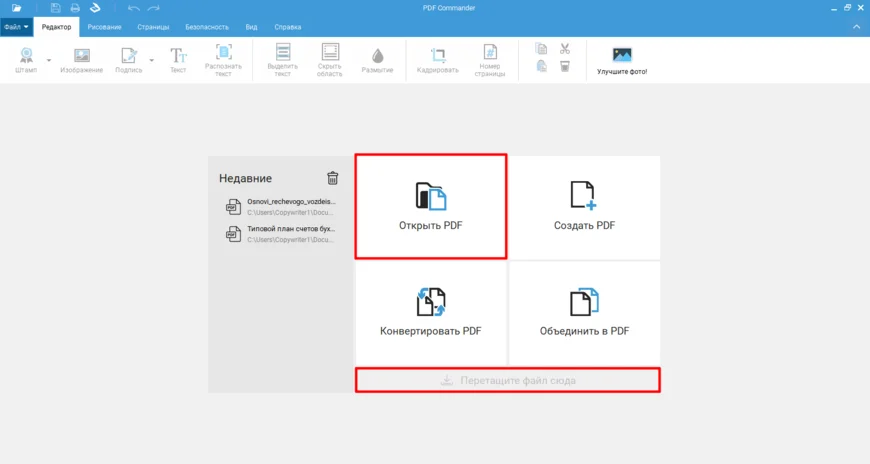
Шаг 1. Откройте документ
- Запустите PDF Commander и нажмите «Открыть PDF».
- Выберите файл в Проводнике либо перетащите PDF в рабочее окно.
- Перед разметкой сохраните исходник отдельно, если документ важный: так можно будет сравнить чистую и отредактированную копии.
Шаг 2. Добавьте всплывающую заметку
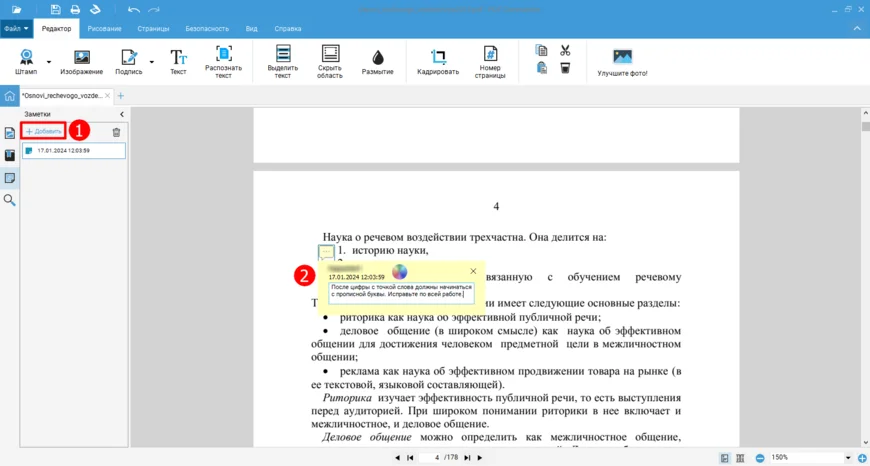
- Откройте инструмент «Заметки» на панели программы.
- Нажмите «Добавить».
- Кликните по месту страницы, к которому относится замечание.
- Введите текст в появившееся поле. Для системы цветовых меток меняйте цвет заметок по назначению: исправление, вопрос, справка.
Шаг 3. Добавьте видимый текст или выделение
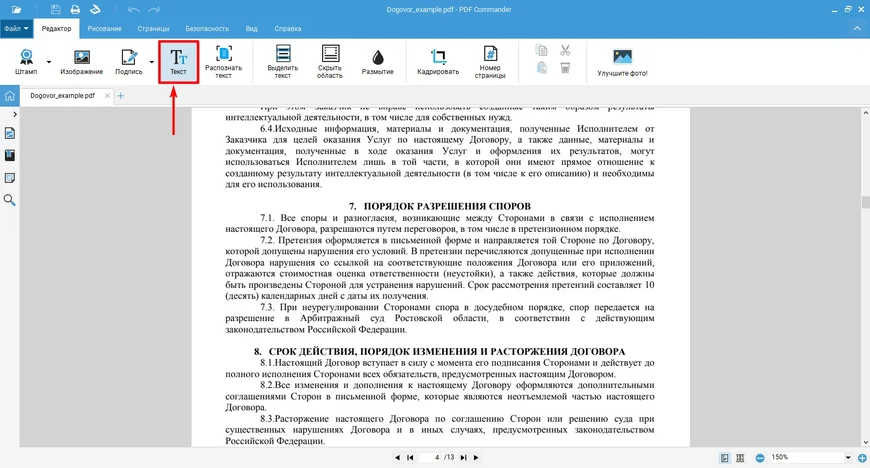
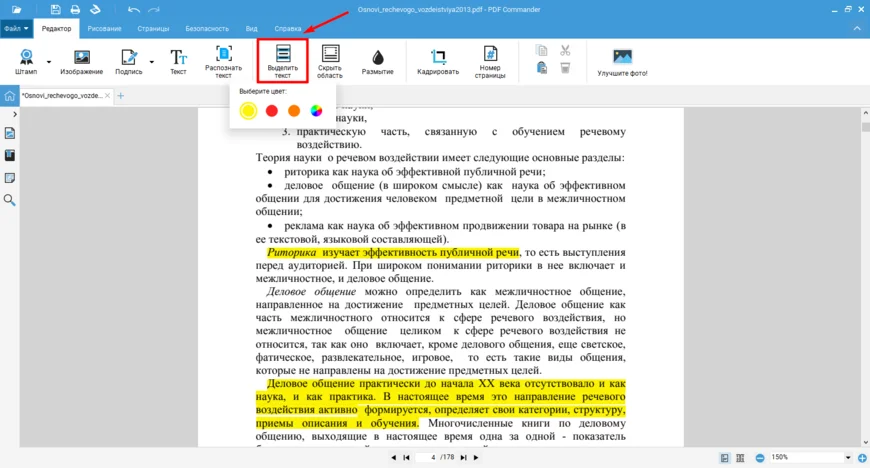
Вкладка редактирования позволяет использовать заметку как часть страницы: нажмите инструмент текста, кликните по нужной точке и введите подпись. Для смысловой разметки удобнее выделение: оно сохраняет исходные слова и только добавляет цветовой слой. У текстового объекта можно менять базовое оформление; для разметки выбирается цвет.
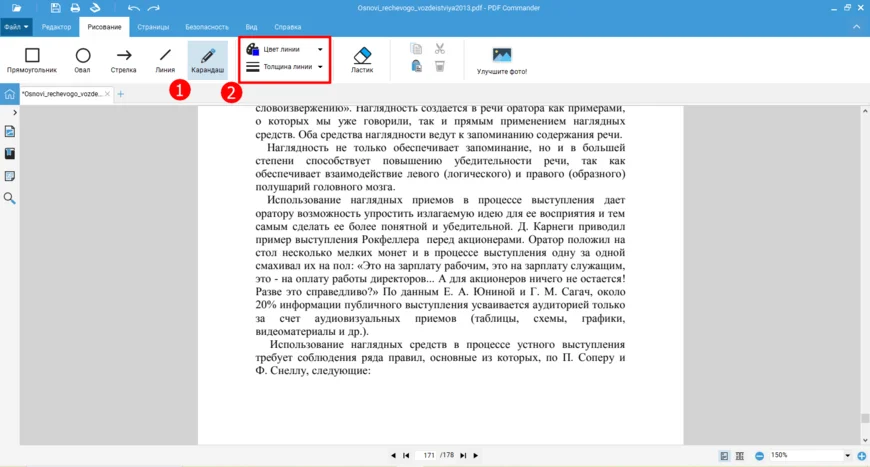
Шаг 4. Нарисуйте стрелку, схему или рукописную пометку
- Перейдите на вкладку «Рисование».
- Выберите «Карандаш» для свободной линии и настройте цвет и толщину.
- Для аккуратной разметки выберите готовую фигуру: прямоугольник, овал, линию или стрелку.
- Если нужно удалить созданный рисованный объект, используйте «Ластик» и настройте его размер.
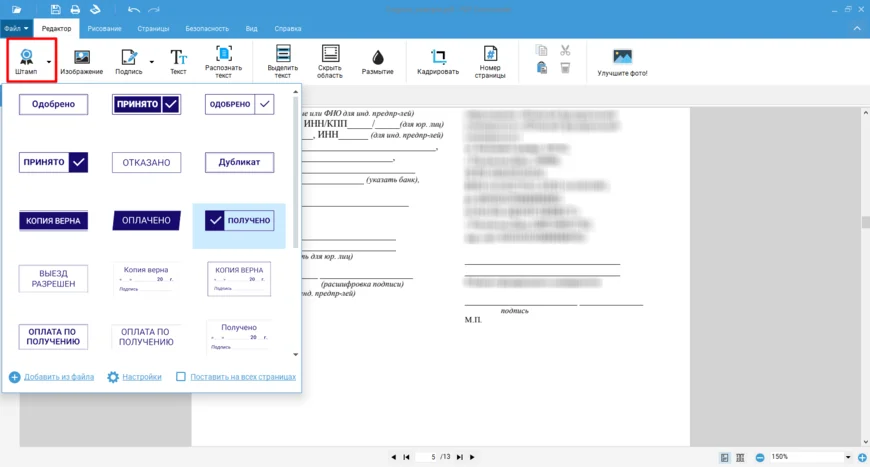
Шаг 5. Поставьте штамп или вставьте готовую графическую пометку
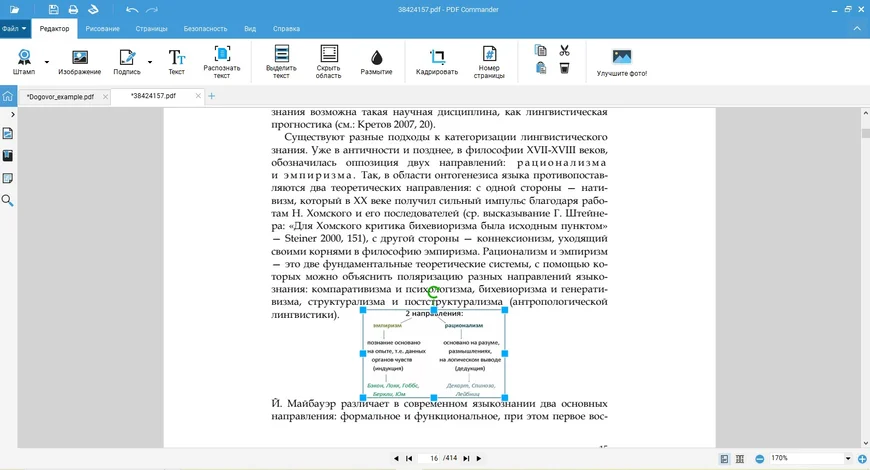
Для типовой отметки откройте «Штамп», выберите подходящий вариант, поставьте его на страницу и скорректируйте размер. Если комментарий уже подготовлен как изображение, используйте инструмент «Изображение»: выберите файл, разместите его на странице и отрегулируйте размер и угол.
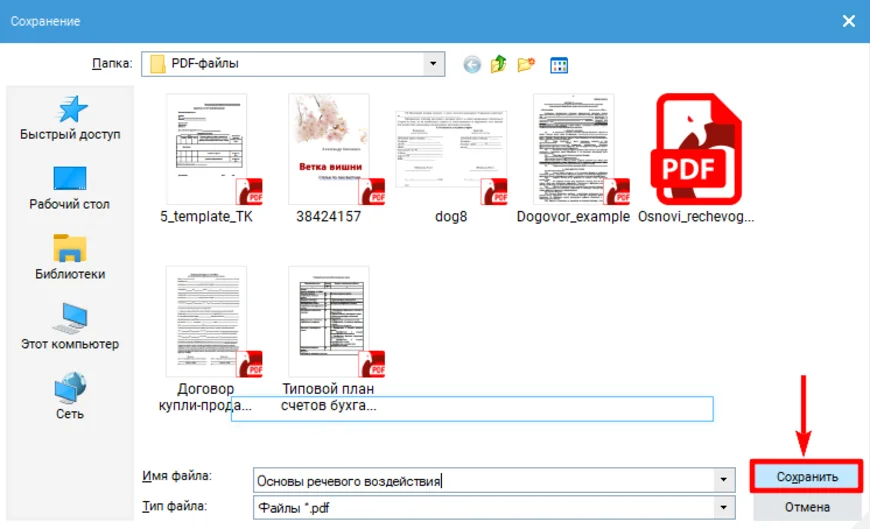
Шаг 6. Сохраните и проверьте файл
- Откройте «Файл» → «Сохранить как».
- Задайте новое имя, если хотите сохранить исходный PDF без разметки.
- Закройте редактор и снова откройте сохранённый файл.
- Щёлкните по значку заметки, проверьте текст, затем откройте тот же PDF вторым просмотрщиком. Это выявляет несовместимость аннотаций до отправки документа получателю.
Плюсы:
- русскоязычный локальный интерфейс и отдельный инструмент заметок;
- можно сочетать комментарии, текст, выделение, рисунок, фигуры, штампы и изображения в одном файле;
- не требуется загружать документ в браузерный сервис;
- удобен для сценария «прочитать — прокомментировать — сохранить копию».
Минусы:
- основной рабочий сценарий рассчитан на настольный компьютер;
- при передаче файла другому человеку всё равно нужно проверить отображение аннотаций в другом PDF-просмотрщике;
- графический штамп или картинка подписи не заменяют криптографическую электронную подпись.
Adobe Acrobat Reader и Adobe Acrobat Pro
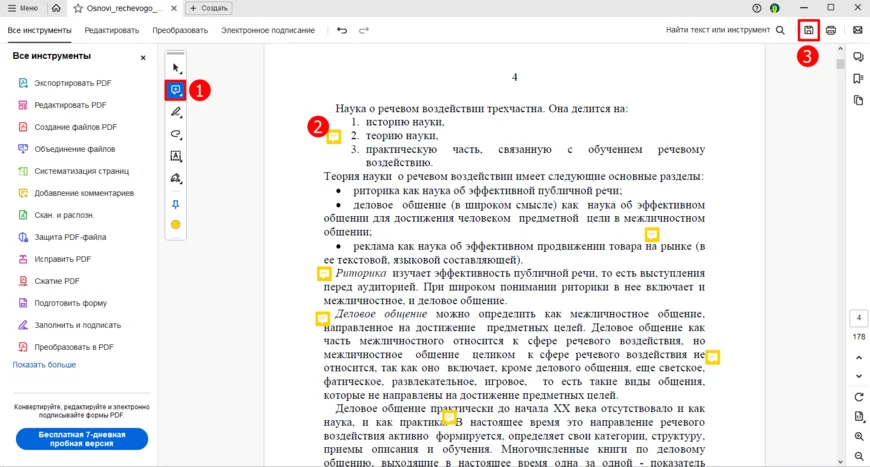
В Acrobat всплывающая заметка добавляется через Add a comment: после выбора инструмента нужно указать место на странице, ввести комментарий и нажать Post. Для видимого текстового блока используется Add text comment. Выделенный текст можно связать с комментарием, подсветить, подчеркнуть или зачеркнуть, поэтому замечание легко привязать к конкретной строке.
- Откройте PDF и выберите Add a comment.
- Щёлкните по месту страницы, где нужен значок заметки.
- Введите текст в pop-up note и нажмите Post.
- Для видимого текстового блока выберите Add text comment и разместите его на странице.
- Для редакторской разметки выделите текст и примените Highlight, Underline или Strikethrough.
- Откройте список комментариев, если нужно быстро перейти между замечаниями.
- Сохраните PDF и повторно откройте его перед отправкой.
Плюсы:
- есть стандартные PDF-комментарии и текстовая разметка;
- замечания можно привязывать к месту страницы или выделенному фрагменту;
- комментарии отделены от полноценного редактирования содержимого.
Минусы:
- Reader и Pro различаются набором дополнительных PDF-инструментов, поэтому при выборе нужно ориентироваться на конкретную задачу;
- большое число типов разметки требует дисциплины: для одной и той же задачи лучше использовать один согласованный тип комментария.
PDFelement
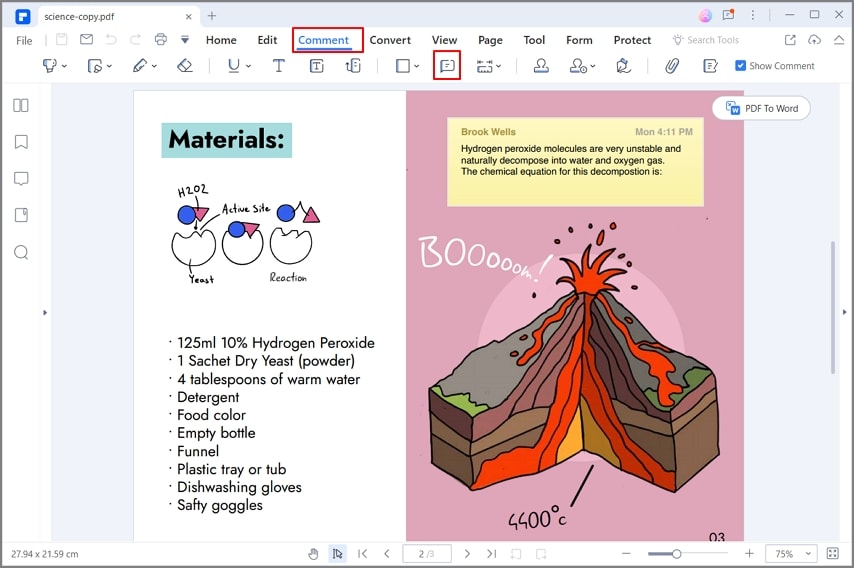
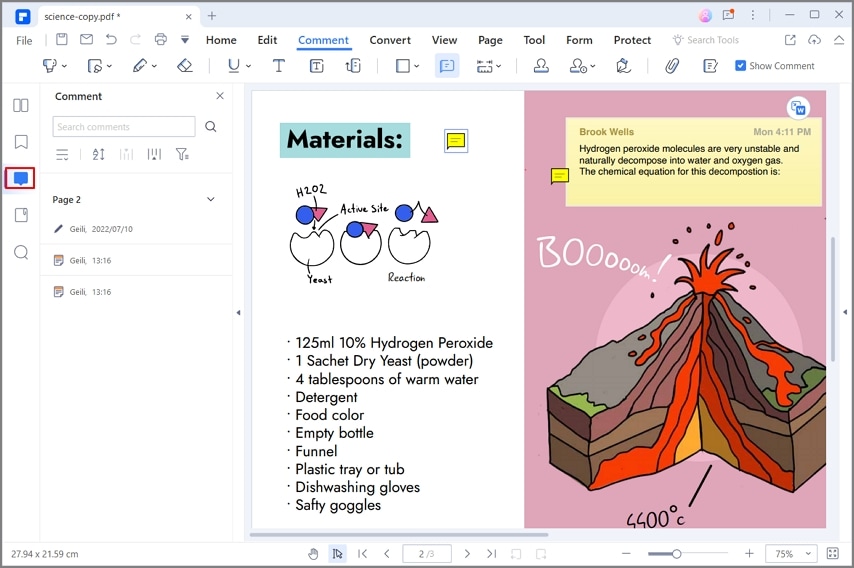
В PDFelement инструменты рецензирования собраны в разделе Comment. Для короткого замечания используется Note, для видимого пояснения — Text Box или Typewriter, для цитат — Highlight, Underline и Strikethrough. В длинном документе удобнее работать через панель комментариев: она показывает созданные пометки как отдельные элементы и помогает переходить между ними.
- Откройте PDF.
- Перейдите на вкладку Comment.
- Выберите Note и поставьте значок в нужном месте.
- Введите текст; для заметки прямо на странице используйте Text Box, а для цитаты — Highlight.
- Откройте панель комментариев, если нужно быстро найти, изменить или удалить пометку.
- Сохраните PDF под новым именем, если исходник должен остаться без разметки.

Плюсы:
- много типов комментариев сосредоточено в одном режиме;
- панель пометок удобна для длинных документов;
- подходит и для рецензирования, и для последующей работы с содержимым PDF.
Минусы:
- Text Box, Typewriter и Note решают разные задачи, поэтому перед разметкой стоит выбрать единый формат замечаний;
- режим Comment не следует путать с изменением исходного текста страницы.
PDF-XChange Editor
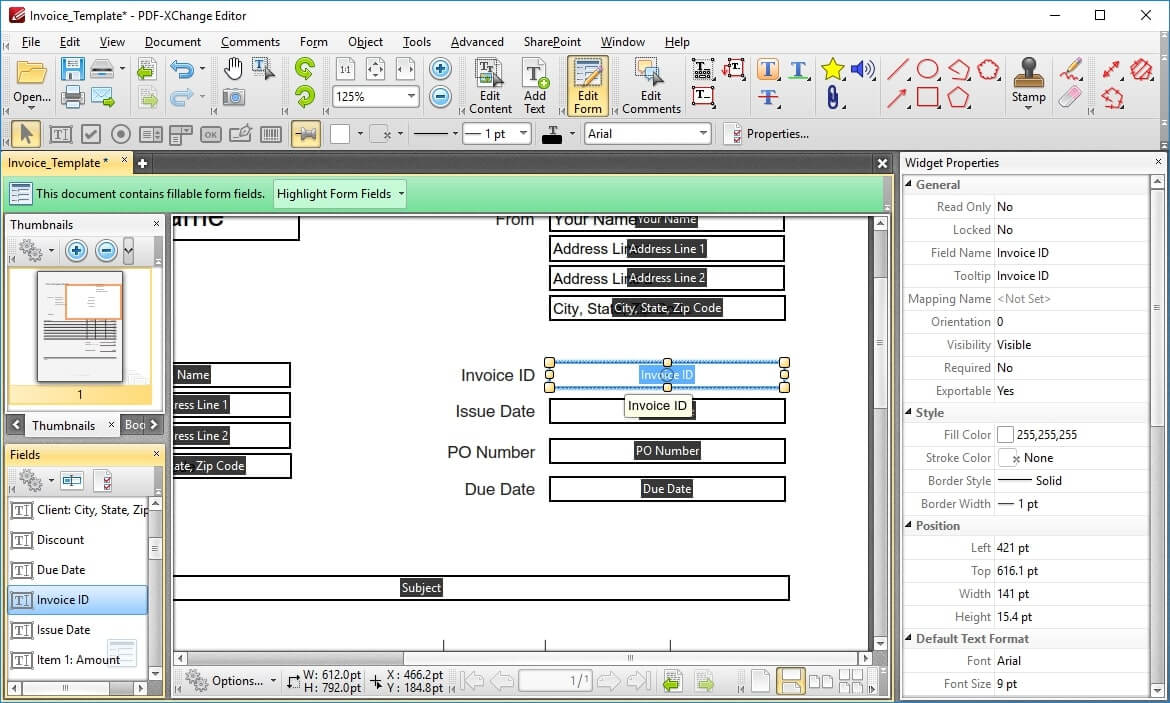
PDF-XChange Editor использует вкладку Comment для стандартных PDF-аннотаций. В ней доступны Sticky Note, Highlight Text, Underline Text, Strikeout Text, Text Box, Callout и графические пометки. Панель Comments собирает аннотации в одном списке; из неё можно переходить к месту комментария, отвечать, менять свойства, удалять пометки и работать с их статусами.
- Откройте PDF и перейдите на Comment.
- Нажмите Sticky Note и поставьте значок на странице.
- Введите текст в pop-up note.
- Для цитаты выберите Highlight Text, Underline Text или Strikeout Text.
- Для заметки, которая постоянно видна на странице, используйте Text Box или Callout.
- Откройте Comments pane, проверьте список пометок и сохраните PDF.
PDF-XChange Viewer — предыдущая ветка продукта. Для новых инструкций и текущего рабочего процесса следует использовать PDF-XChange Editor, чтобы расположение инструментов и панелей совпадало с описанием.
Плюсы:
- широкий набор стандартных комментариев;
- есть централизованная Comments pane;
- подходит для плотного редакторского рецензирования с большим количеством замечаний.
Минусы:
- панель инструментов заметно насыщеннее, чем у простого просмотрщика;
- при совместной работе лучше заранее договориться, какие типы пометок и статусы использует команда.
WPS Office
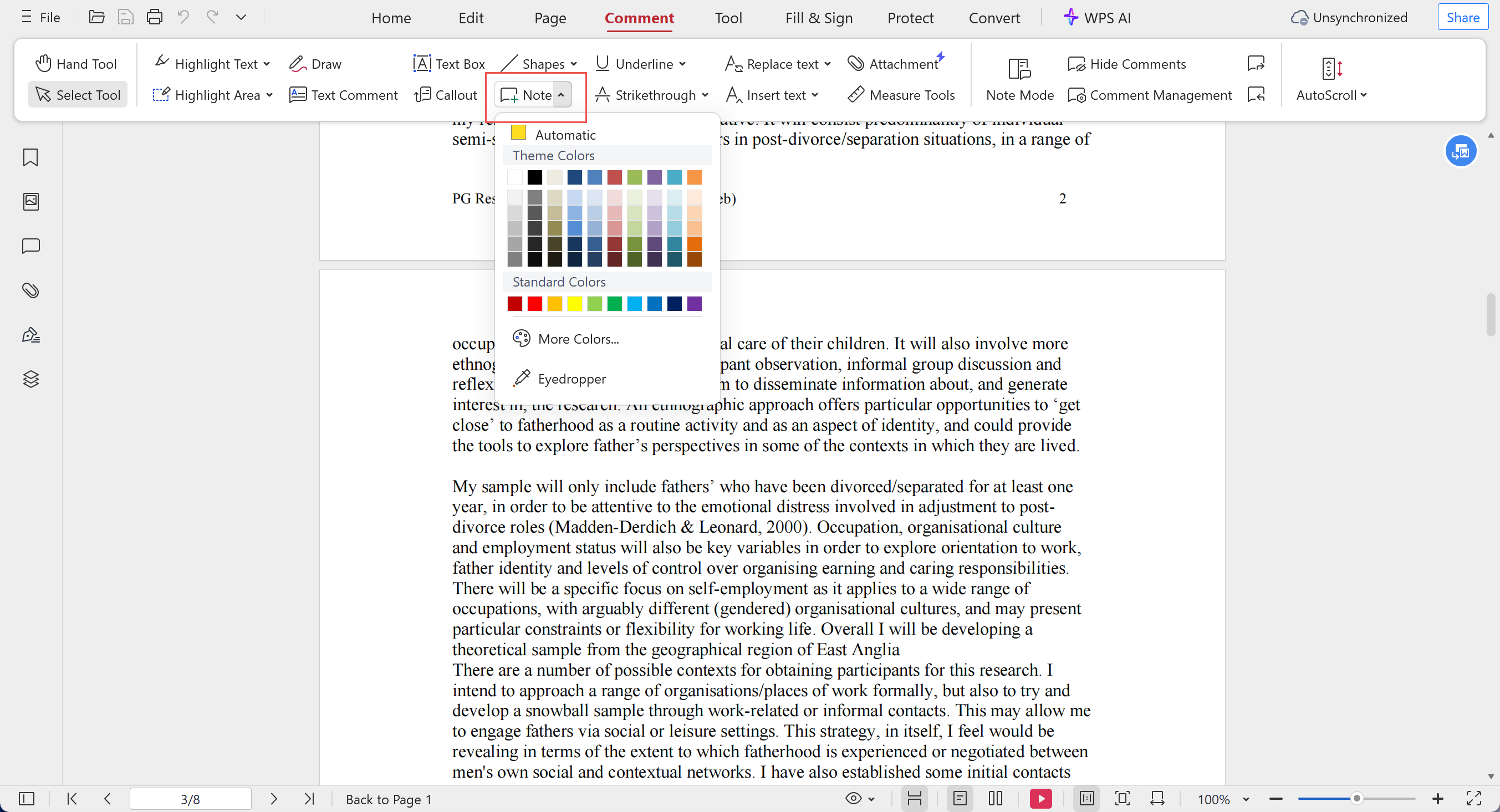
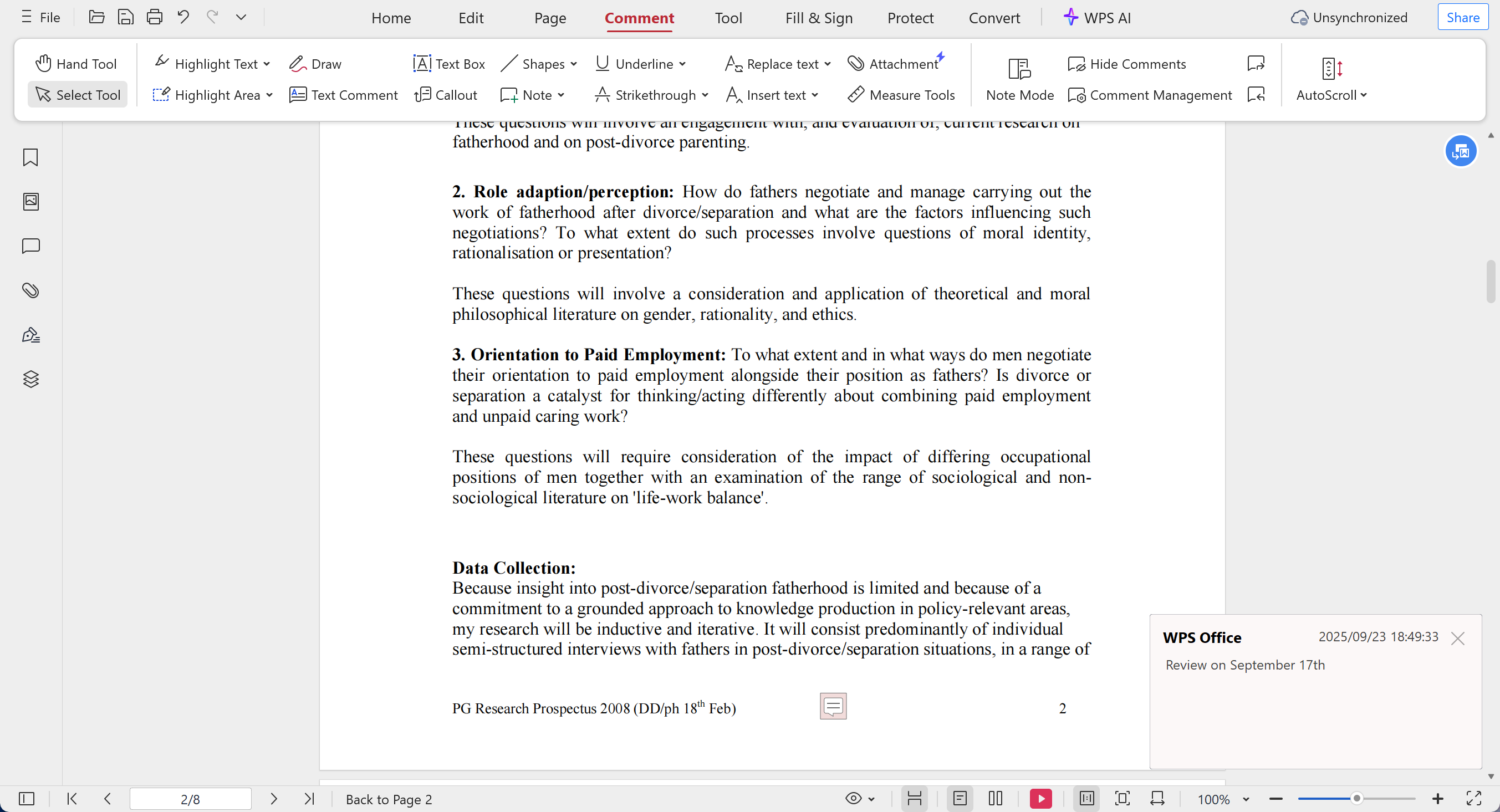
В WPS PDF заметки находятся на вкладке Comment. Для обычного примечания используется Note или Note Mode, для акцентов — Highlight, Underline и Strikethrough, для свободной разметки — рисование. Созданные объекты можно перемещать, менять их внешний вид и удалять. Это хороший вариант, когда PDF читается в том же офисном пакете, где пользователь работает с документами и таблицами.
- Откройте PDF в WPS Office.
- Перейдите на Comment.
- Выберите Note и щёлкните по нужному месту.
- Для текста используйте Text Box, для фрагмента — Highlight/Underline, для схемы — drawing tools.
- Сохраните PDF и повторно откройте его.

Плюсы:
- заметки встроены в офисный пакет;
- доступны текстовая и графическая разметка;
- подходит для пользователей, которые уже читают PDF в WPS.
Минусы:
- вкладки WPS PDF содержат много смежных функций, поэтому новичку важно выбирать именно Comment/Note, а не редактирование содержимого;
- интерфейс настольной и мобильной версии отличается.
PDFgear
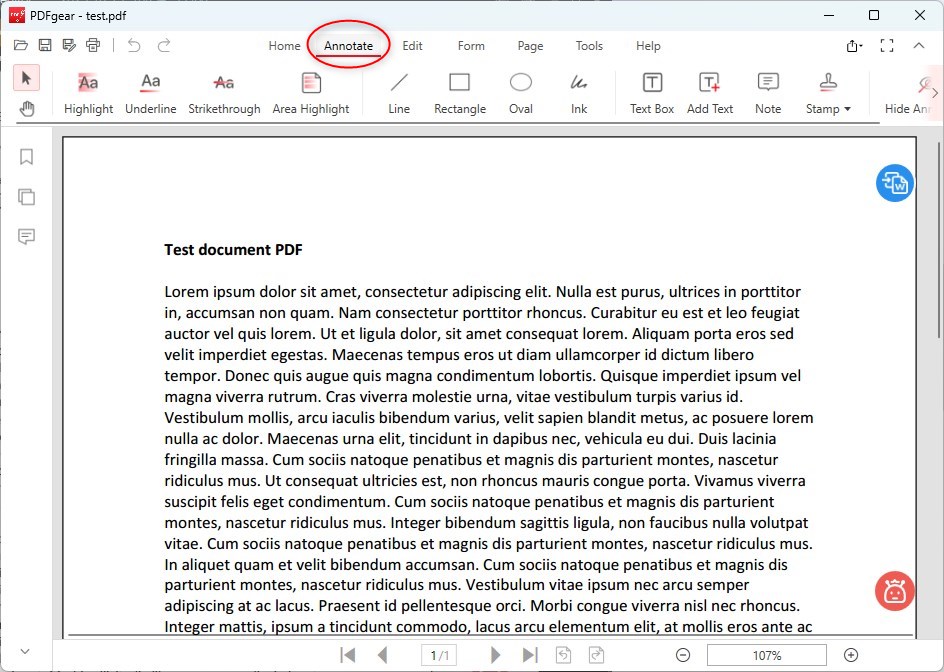
PDFgear объединяет редактирование и аннотацию. Для заметок используются комментарии и sticky notes; также доступны highlight, underline, strikethrough, текстовые блоки, рисунки, фигуры и штампы. В веб-инструменте команда аннотаций открывается через пункт Add or Edit annotations; в настольном приложении инструменты собраны в панели комментариев.
- Откройте PDF в PDFgear.
- Перейдите к инструментам комментариев/аннотаций.
- Выберите Note/Comment для всплывающего замечания либо Highlight для цитаты.
- Для скана или иллюстрации используйте свободное рисование или фигуры, если текст нельзя выделить.
- Сохраните PDF.
Плюсы:
- поддерживает несколько типов разметки;
- есть настольный, мобильный и браузерный сценарии;
- подходит для смешанной работы с комментариями и обычным редактированием.
Минусы:
- на разных платформах расположение инструментов различается;
- онлайн-режим не следует использовать для чувствительных документов без проверки политики обработки файлов.
Microsoft Edge
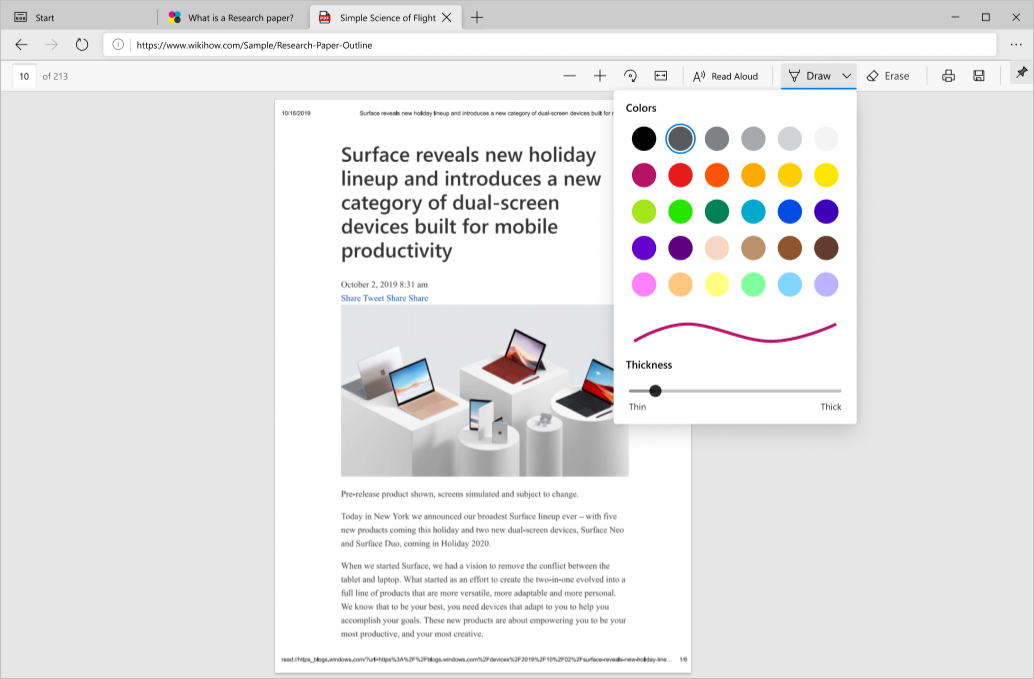
Встроенный PDF-reader Microsoft Edge поддерживает рукописные пометки, выделение текста и текстовые заметки. Для комментария к конкретной фразе не нужно рисовать отдельное текстовое поле: выделите текст, откройте контекстное меню и выберите Add Comment. После сохранения рядом с выделением появляется значок комментария.
- Откройте локальный или веб-PDF в Microsoft Edge.
- Для текстовой заметки выделите нужную фразу, щёлкните правой кнопкой и выберите Add Comment.
- Введите комментарий и нажмите значок галочки, чтобы сохранить заметку.
- Для подсветки выделите текст, откройте контекстное меню, выберите Highlights и цвет.
- Для рукописной пометки используйте Draw; при необходимости настройте цвет и толщину линии.
- Сохраните PDF через кнопку сохранения в панели просмотрщика и повторно откройте получившийся файл.
Плюсы:
- не требуется отдельный PDF-редактор;
- есть и text notes, и highlight, и рукописная разметка;
- подходит для быстрой работы с локальными PDF на Windows и macOS.
Минусы:
- нет такого развитого управления большим списком комментариев, как в специализированных редакторах;
- для сложного согласования со статусами, ответами и массовой обработкой замечаний удобнее отдельный PDF-editor.
OneNote — заметки рядом с PDF
OneNote решает задачу иначе: PDF вставляется как распечатка или вложение на страницу заметки, а пользователь пишет вокруг него и поверх изображения страниц. Это удобно для лекций и исследований, где нужны длинные конспекты, ссылки и свободная компоновка. Но результат не равен обычным PDF-комментариям: заметки живут в OneNote, пока пользователь отдельно не экспортирует страницу.
- Создайте страницу OneNote.
- Вставьте PDF как printout/распечатку.
- Используйте Pen, Highlighter и текстовые блоки поверх или рядом со страницами PDF.
- Если нужен отдельный PDF для отправки, экспортируйте страницу или распечатку и проверьте итоговый файл.


Плюсы:
- удобен для большого конспекта, а не одной короткой ремарки;
- можно сочетать PDF, текст, рисунки и другие материалы на одной странице.
Минусы:
- заметки из OneNote не являются обычными annotation objects исходного PDF;
- для отправки документа с пометками требуется отдельный экспорт.
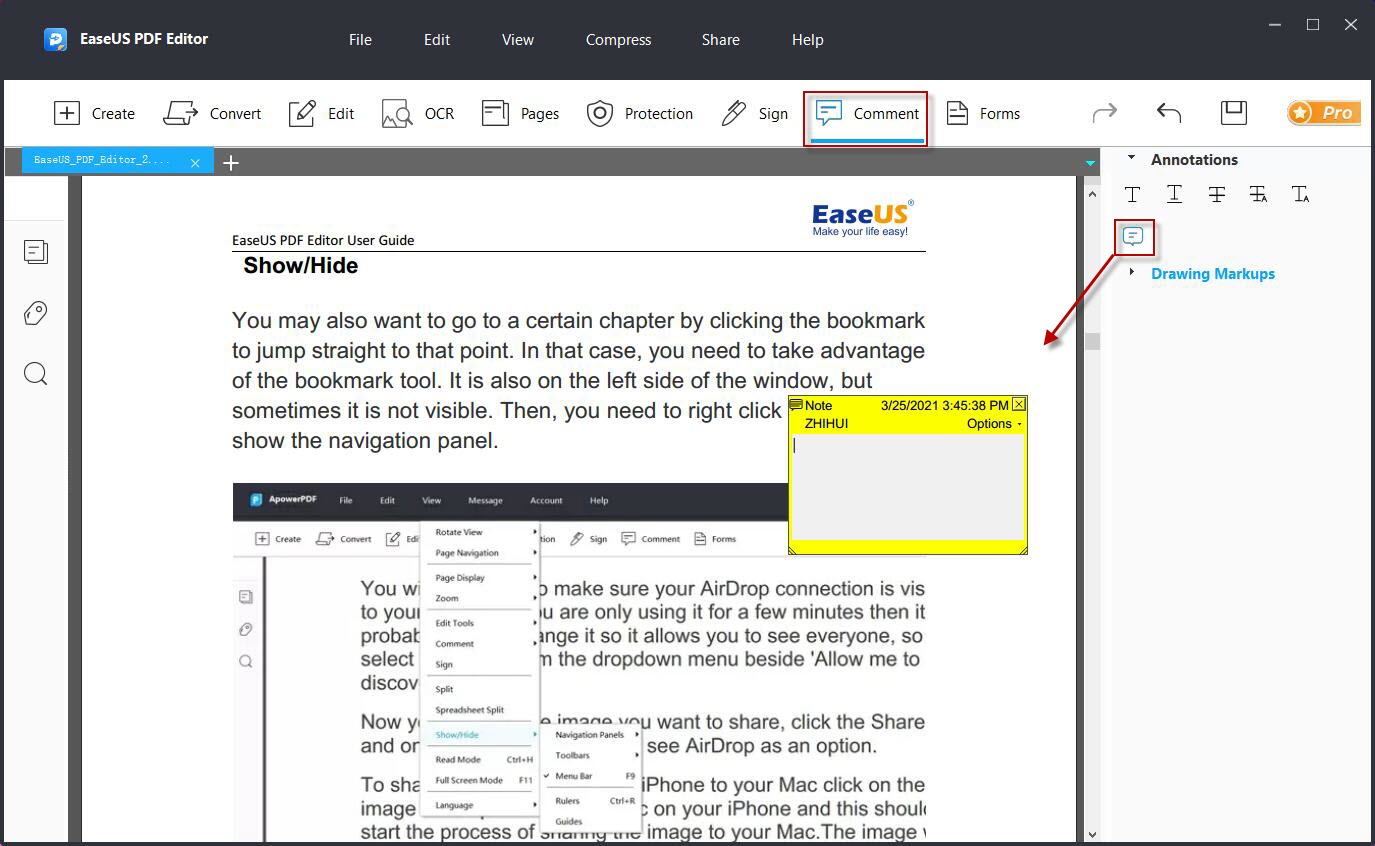
EaseUS PDF Editor
EaseUS PDF Editor — настольный редактор для Windows, в котором инструменты пометок вынесены в раздел Comment. Для текстовой разметки используются Highlight, Underline и Strikethrough, для отдельных пояснений — Sticky Note; на страницу также можно наносить линии, стрелки и фигуры. Такой набор подходит для договоров, учебных материалов и макетов, когда исходный текст менять не требуется.
- Откройте PDF командой Open.
- Перейдите в Comment и выберите Notes/Sticky Note.
- Щёлкните по нужному месту страницы и введите комментарий.
- Для привязки замечания к фрагменту используйте Highlight, Underline или Strikethrough.
- Для визуального указания области используйте линии, стрелки и фигуры.
- Выберите File > Save As, сохраните копию и повторно откройте её.
Плюсы:
- есть отдельный режим комментариев;
- совмещает sticky notes, текстовую разметку и графические указатели;
- позволяет рецензировать документ без изменения исходного текста.
Минусы:
- это отдельная настольная программа для Windows;
- для одной короткой пометки возможностей полноценного редактора больше, чем требуется.
SwifDoo PDF
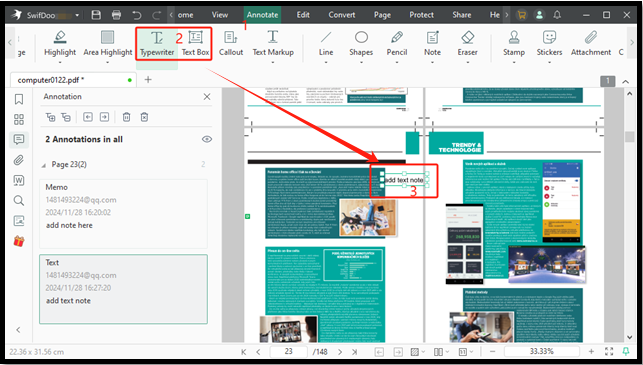
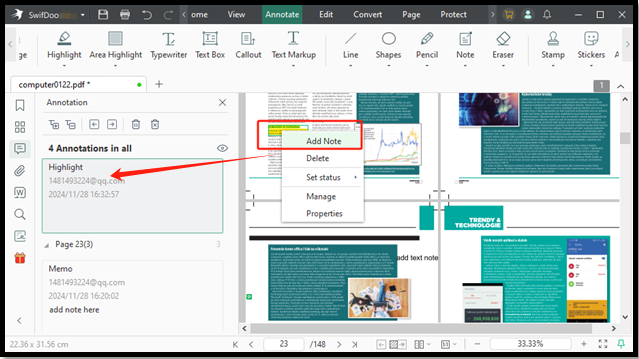
В SwifDoo инструменты заметок собраны на вкладке Annotate. На ней доступны Typewriter, Text Box, Callout, Text Markup, Line, Shapes, Pencil, Note, Eraser, Stamp и другие средства. Панель Annotation показывает список созданных объектов и помогает переходить к ним в длинном документе.
- Откройте PDF и перейдите на Annotate.
- Для видимого текста выберите Text Box, для всплывающей заметки — Note.
- Для цитаты используйте Highlight или другой Text Markup.
- Проверьте созданные объекты в панели Annotation и сохраните файл.
Плюсы:
- большой набор разметки в одной вкладке;
- есть список аннотаций;
- подходит для рецензирования сложных страниц.
Минусы:
- карточка получается перегруженной, если использовать сразу несколько похожих текстовых инструментов;
- нужно заранее решить, нужен ли pop-up comment или видимый text box.
Icecream PDF Editor
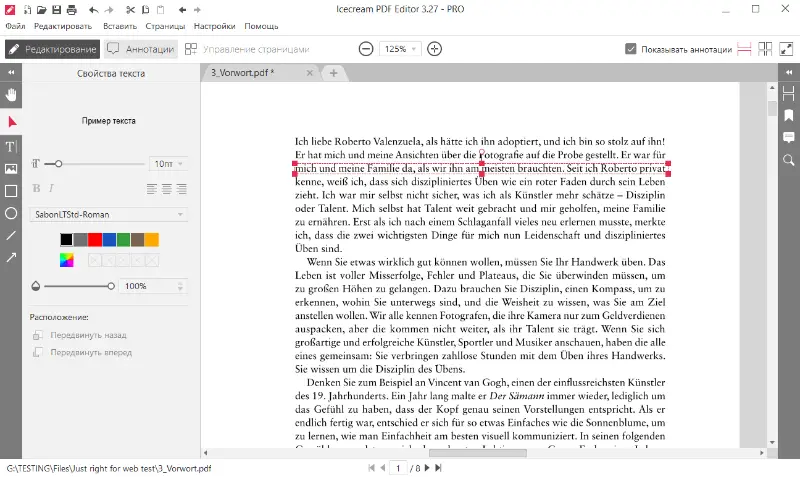
Icecream PDF Editor особенно полезен для рисования поверх PDF. После открытия документа пользователь переключается на «Аннотации», выбирает карандаш или другой инструмент, задаёт толщину и цвет, рисует поверх страницы и сохраняет изменения. Такой workflow подходит для схем, пометок на чертежах и рукописных комментариев.
- Откройте PDF.
- Переключитесь на «Аннотации».
- Выберите карандаш, линию, фигуру или текстовую разметку.
- Настройте цвет, толщину и непрозрачность.
- Нанесите пометку и сохраните документ.
Плюсы:
- наглядная ручная разметка;
- можно настраивать толщину и цвет линии;
- подходит для PDF со схемами и изображениями.
Минусы:
- для длинной системы текстовых комментариев удобнее редактор с развитой панелью рецензирования;
- рукописная линия не заменяет текстовый комментарий, если замечание должно индексироваться и искаться.
Foxit PDF Editor и Foxit PDF Reader
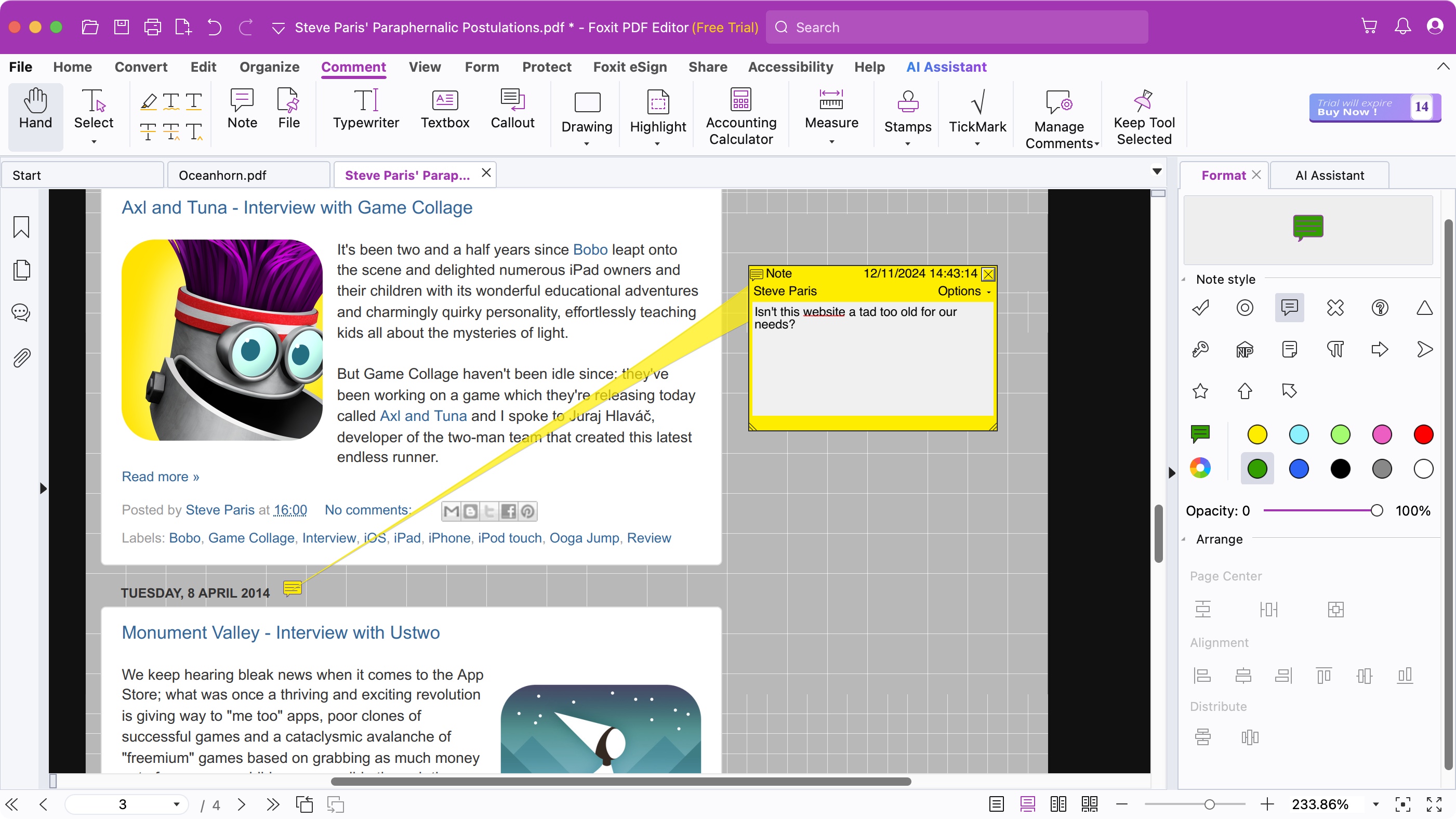
Foxit разделяет обычное чтение и расширенное редактирование, но инструменты комментариев доступны и в PDF Reader. На вкладке Comment используются Sticky Note, Highlight, Underline, Strikeout, Callout, Stamps и Drawing Markups. В PDF Editor комментарии удобно собирать в общей панели и последовательно проверять по документу.
- Откройте PDF и перейдите на вкладку Comment.
- Выберите Sticky Note для всплывающего замечания или Highlight/Underline/Strikeout для разметки текста.
- Для визуального указателя используйте Callout, Shape или Pencil.
- Откройте панель комментариев, если нужно перейти к замечанию, отфильтровать или удалить его.
- Сохраните PDF и проверьте файл после повторного открытия.
Плюсы:
- широкий набор стандартных annotation tools;
- Foxit PDF Reader подходит для базового рецензирования, а Foxit PDF Editor — для более сложной работы;
- есть централизованная работа с комментариями.
Минусы:
- Reader и Editor отличаются набором функций, поэтому рабочий процесс команды лучше стандартизировать;
- разметка и редактирование исходного содержимого находятся в разных режимах.
WorkinTool PDF Converter
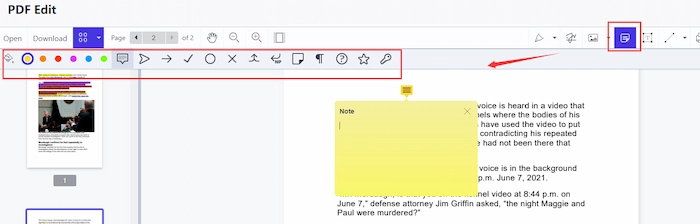
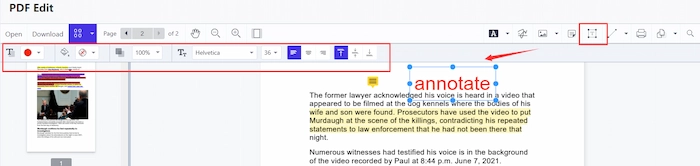
WorkinTool разделяет типы разметки по назначению: Drawing используется для свободного рисунка, Highlight — для акцента на тексте, Sticky Notes — для всплывающего комментария, Text Box — для видимого текста, Lines — для указателей, Stamp — для типовой отметки. Такой подход помогает выбирать объект по задаче, а не заменять все комментарии карандашом.
- Откройте PDF в модуле редактирования или аннотаций.
- Для рукописной пометки включите Drawing, для текста — Text Box, для всплывающего комментария — Sticky Notes.
- Используйте Highlight для цитат, Lines для указателей и Stamp для типовой отметки.
- Сохраните изменённый PDF и проверьте его вторым просмотрщиком.
Плюсы:
- понятное разделение способов разметки;
- подходит для страницы, где одновременно нужны рисунок и текст.
Минусы:
- часть возможностей большого PDF-комбайна не нужна для простых заметок;
- перед отправкой лучше проверить совместимость комментариев в другом просмотрщике.
Nitro PDF Pro
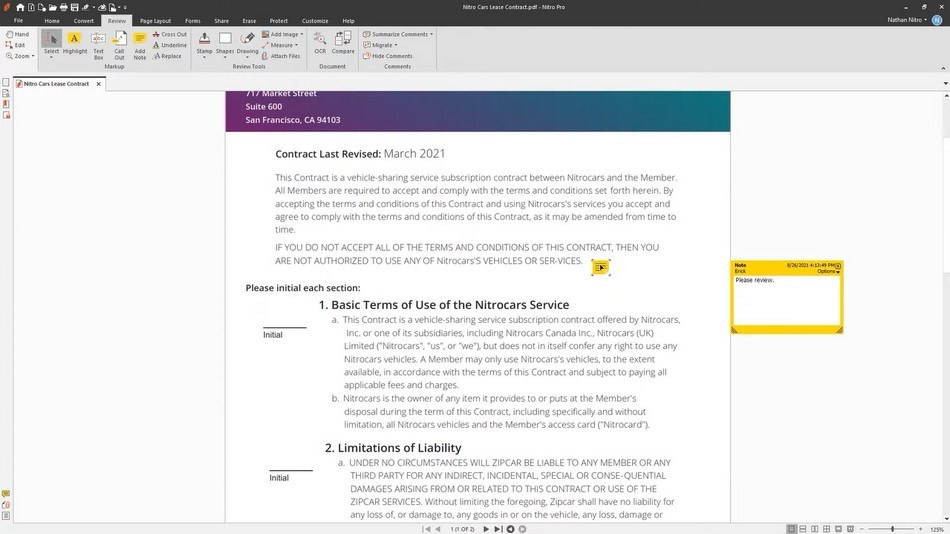
Nitro PDF Pro подходит для регулярного документооборота, где комментарии используются вместе с другими PDF-инструментами. Для рецензирования доступны Highlight, текстовые пометки, Note, Call Out, Stamp, Shapes и Drawing; комментарии можно просматривать как отдельный набор замечаний.
- Откройте PDF и перейдите к инструментам Review/Comment.
- Для короткой ремарки выберите Note, для цитаты — Highlight.
- Для указания на конкретный объект используйте Call Out или Shape.
- Проверьте список комментариев и сохраните копию PDF.
Плюсы:
- комментарии сочетаются с другими задачами документооборота;
- есть текстовые, графические и штамповые пометки;
- подходит для последовательного рецензирования деловых PDF.
Минусы:
- для одного highlight или короткой заметки полноценный редактор избыточен;
- при командной работе стоит согласовать единый способ отображения и обработки комментариев.
ABBYY FineReader PDF
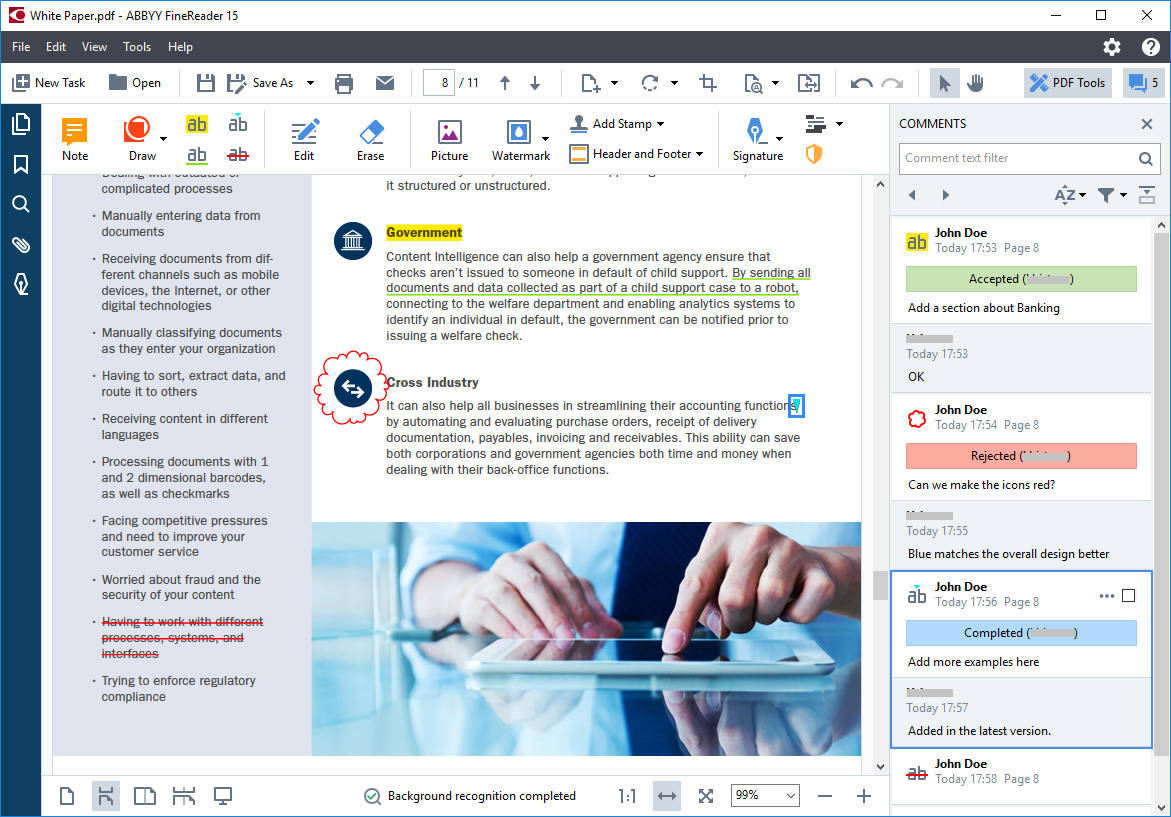
ABBYY FineReader PDF особенно полезен для сканированных документов: OCR создаёт текстовый слой, после чего по странице проще искать слова и применять текстовую разметку. В PDF Editor доступны Note, Draw, текстовые маркеры, фигуры и штампы, а комментарии собираются в отдельной панели.
- Если PDF является сканом и текст не выделяется, сначала выполните OCR.
- Проверьте распознанный участок, к которому будет привязана текстовая пометка.
- Для короткого пояснения используйте Note, для визуальной отметки — Draw или фигуры, для цитаты — текстовую разметку.
- Просмотрите Comments pane и убедитесь, что замечание относится к правильной странице.
- Сохраните PDF под новым именем.
Плюсы:
- удобно сочетает OCR и последующее рецензирование;
- есть отдельная панель комментариев;
- подходит для документов, где заметки нужно привязывать к распознанному тексту.
Минусы:
- OCR добавляет отдельный этап и не нужен для обычного цифрового PDF;
- распознанный текст необходимо проверять в таблицах, мелком шрифте и сложной вёрстке.
PDF Reader Pro
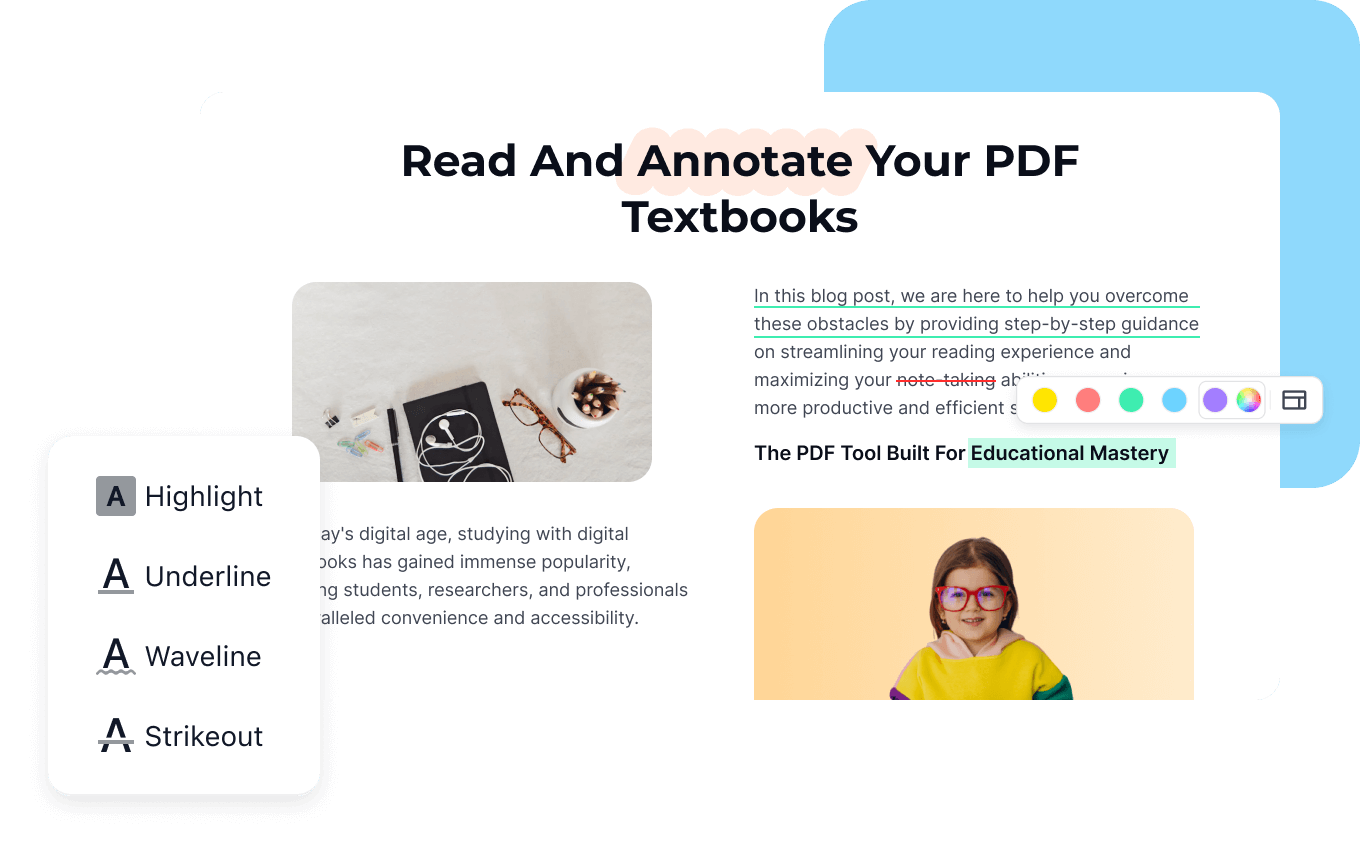
PDF Reader Pro предоставляет набор инструментов именно для разметки: Highlight, Underline, Waveline, Strikeout, Text Box, Freehand, Stamp и Note. Для учебных материалов удобно разделять смысл пометок: выделение отмечает цитату, Note хранит пояснение, а графическая линия или фигура указывает объект на схеме.
- Откройте PDF и включите режим аннотаций.
- Выберите Note для комментария, Highlight/Underline для текста либо Freehand для рисунка.
- Настройте внешний вид выбранной пометки и разместите её на странице.
- Проверьте созданные аннотации по страницам и сохраните файл.
Плюсы:
- много типичных PDF-аннотаций в одном режиме;
- подходит для смешанной текстовой и графической разметки.
Минусы:
- для одного короткого комментария специализированный интерфейс может быть избыточным;
- расположение инструментов на мобильном и настольном устройстве отличается.
Microsoft Word — обходной способ
Word не следует описывать как обычный PDF-аннотатор. При открытии PDF программа конвертирует его в редактируемый документ Word и создаёт рабочую копию. Это полезно, если требуется переписать абзац или внести большое количество текстовых правок, но сложная вёрстка после конвертации может измениться. Для обычной заметки на полях лучше использовать редактор аннотаций.
- Откройте PDF через File → Open в Word.
- Подтвердите преобразование в редактируемый документ.
- Внесите правки или комментарии в полученной копии.
- Сохраните результат обратно в PDF и сравните страницы с исходником.
Плюсы:
- подходит, когда комментария недостаточно и нужен полноценный текстовый пересмотр;
- удобен для PDF, созданных из обычных документов с простой вёрсткой.
Минусы:
- это конвертация, а не нативная PDF-аннотация;
- сложные таблицы, колонки и графика могут изменить расположение.
Как делать заметки в PDF на macOS
Preview («Просмотр»)
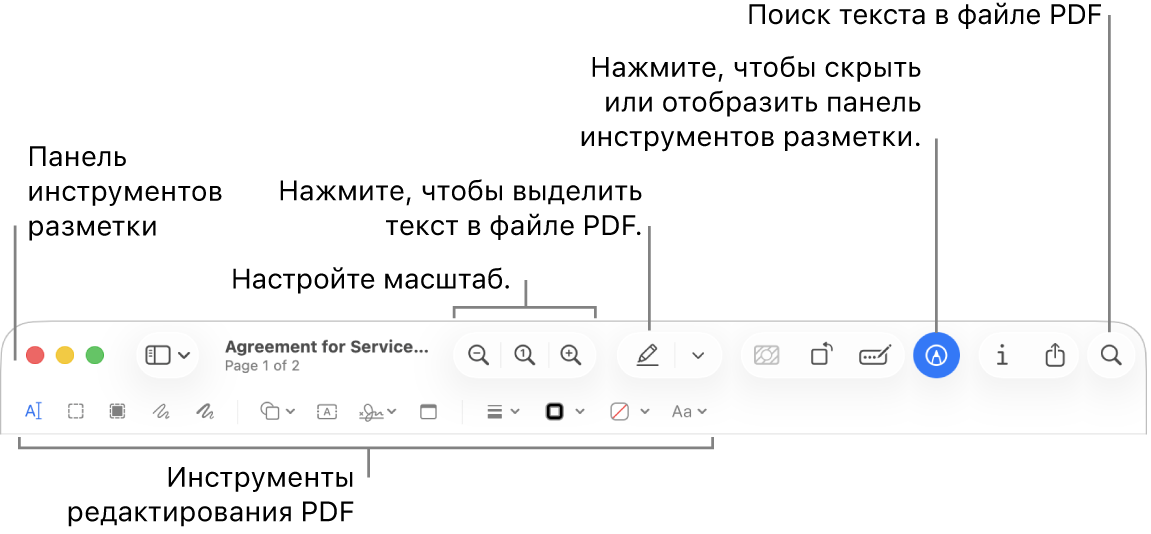
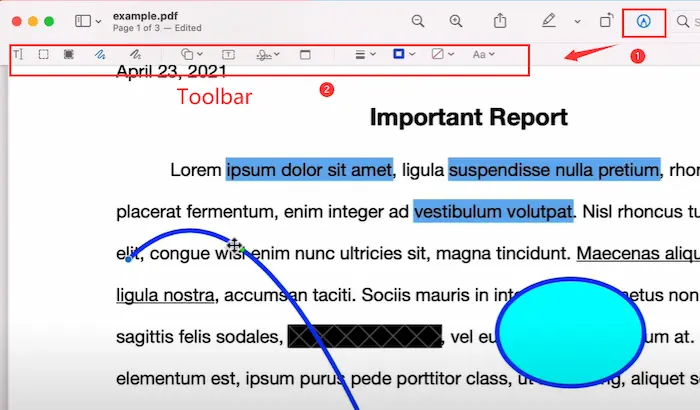
В macOS встроенный Preview закрывает большинство задач без стороннего редактора. Для всплывающей заметки откройте PDF, покажите Markup Toolbar и нажмите Note. Чтобы увидеть все примечания списком, используйте View → Highlights and Notes. Для текста доступны highlight, underline и strikethrough. Preview не предназначен для полноценного редактирования исходного текста PDF, зато хорошо подходит для рецензирования.
- Откройте PDF в Preview.
- Нажмите Show Markup Toolbar, если панель скрыта.
- Выберите Note, затем кликните по странице и введите комментарий.
- Для выделения текста выберите Highlight, Underline или Strikethrough.
- Откройте View → Highlights and Notes, чтобы просмотреть список аннотаций.
- Сохраните через File → Save или Export. Если нужно сделать аннотации не редактируемыми, используйте печать в PDF как отдельную flattened-копию, сохранив исходную редактируемую версию.
Плюсы:
- не требует установки;
- есть заметки, текстовая разметка и графические средства;
- можно сохранить редактируемые аннотации или создать flattened-копию через печать.
Минусы:
- исходный текст PDF не редактируется как в полноценном PDF-editor;
- flattened-копию нельзя использовать как единственную рабочую версию, если позже понадобится менять комментарии.
Как делать заметки в PDF онлайн
Онлайн-редактор удобен, когда нельзя устанавливать программу. Общий цикл выглядит так: загрузить PDF, выбрать Annotate/Comment/Edit, нанести пометки, получить новый файл и проверить его после скачивания. Сервисы различаются типами аннотаций, глубиной управления комментариями и способом обработки документов. Изменяемые тарифы и суточные лимиты здесь не фиксируются: для выбора способа важнее, умеет ли он создать нужную пометку и корректно сохранить её в PDF.
Smallpdf
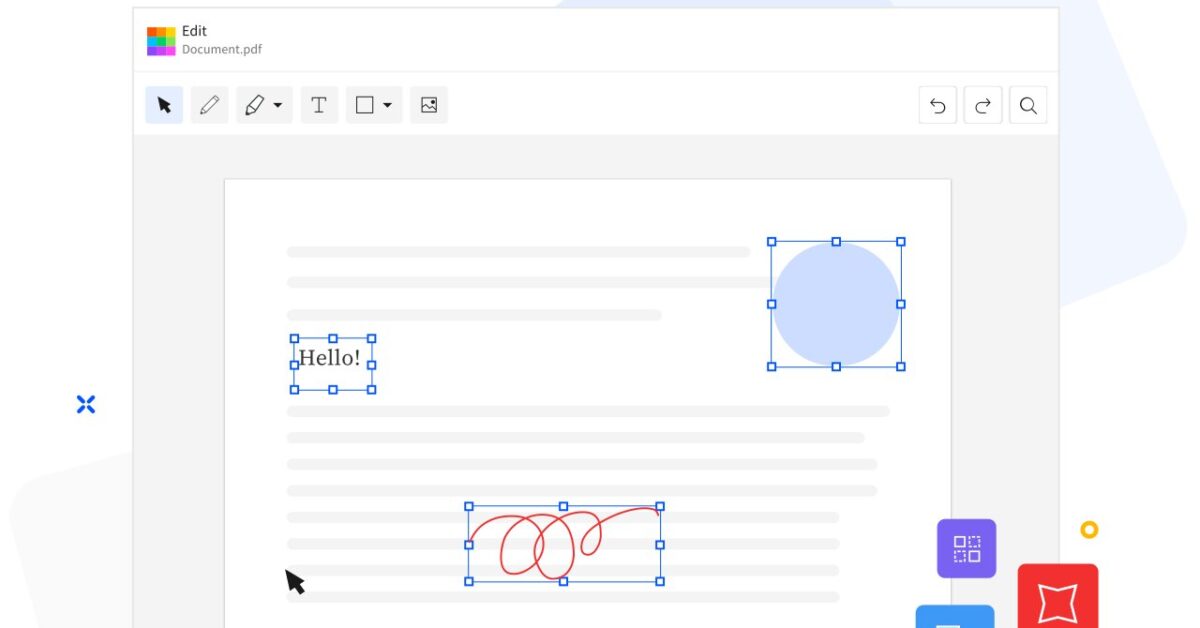
Smallpdf PDF Annotator объединяет текст, выделение, комментарии, рисунки, фигуры и изображения. Это прежде всего быстрый браузерный сценарий для документа, который нужно прокомментировать и сразу вернуть отправителю.
- Загрузите PDF в PDF Annotator.
- Выберите текстовую или графическую аннотацию.
- Разместите заметку, выделение, фигуру или рисунок.
- Скачайте обработанный PDF и повторно откройте его.
Плюсы:
- текстовые и графические пометки находятся в одном редакторе;
- подходит для короткого цикла «загрузить — разметить — скачать».
Минусы:
- для веб-обработки документ передаётся сервису;
- для большого числа взаимосвязанных замечаний настольная Comments pane удобнее.
PDF24 Creator

PDF24 предлагает онлайн-инструмент аннотирования с текстом, рисунками, фигурами и выделениями. PDF24 Creator закрывает смежные PDF-задачи локально на Windows, поэтому один и тот же рабочий процесс можно разделить: несекретные разовые файлы обрабатывать в браузере, а локальные документы — в настольном наборе.
- Откройте Annotate PDF.
- Добавьте документ.
- Выберите текст, рисунок, фигуру или выделение.
- Создайте итоговый PDF и сохраните его.
Плюсы:
- есть браузерный и настольный способы в одной экосистеме;
- графическая разметка подходит для схем и макетов.
Минусы:
- онлайн-вариант требует передачи файла сервису;
- для сложного обсуждения со статусами и цепочками ответов лучше редактор с отдельной панелью комментариев.
i2PDF
i2PDF отделяет аннотирование от полноценного изменения содержимого. Для пометок доступны текст, заметки, рисунок, выделение, подчёркивание, зачёркивание и волнистая линия. Такой набор удобен, когда исходный текст менять не нужно.
- Загрузите PDF.
- Выберите Note, Text, Drawing или нужный вид text markup.
- Разместите объекты на страницах.
- Скачайте PDF и проверьте все пометки.
Плюсы:
- несколько видов текстовой разметки, включая подчёркивание и зачёркивание;
- отдельная задача аннотирования уменьшает риск случайно изменить исходный текст.
Минусы:
- документ обрабатывается через веб-сервис;
- интерфейс ориентирован на нанесение пометок, а не на многоэтапное согласование со статусами комментариев.
PDFBeast
PDFBeast строит работу вокруг короткого сценария: загрузка, комментарии, скачивание. Он подходит для разовой проверки файла, когда не требуется каталог из десятков замечаний.
- Загрузите PDF.
- Добавьте комментарий в нужном месте.
- Повторите действие для остальных замечаний.
- Скачайте изменённый файл и откройте его заново.
Плюсы:
- минимум действий до первой заметки;
- подходит для одного-двух циклов правок.
Минусы:
- не рассчитан на детальную классификацию большого списка комментариев;
- PDF необходимо передать веб-сервису.
PDFConverter.ru
PDFConverter.ru ориентирован на визуальную разметку: поверх страницы можно добавить текст, прямоугольники, эллипсы, линии и выделение. Такой набор удобен для схем, макетов и документов, где важно показать область, а не вести длинную дискуссию.
- Загрузите PDF.
- Выберите инструмент и его параметры.
- Нанесите текстовую или графическую пометку.
- Сохраните результат и проверьте расположение фигур.
Плюсы:
- есть фигуры и линии для точных визуальных указателей;
- подходит для страниц с изображениями и схемами.
Минусы:
- визуальная разметка не заменяет threaded comments при командном согласовании;
- документ загружается в браузерный сервис.
Draw.Chat
Draw.Chat превращает страницы PDF в совместную онлайн-доску. Поверх документа можно рисовать и писать, а участники видят изменения в общей рабочей области. Это уместно для урока, обсуждения чертежа или разбора макета в реальном времени.
- Перетащите PDF на доску.
- Выберите инструмент рисования или текста.
- Поставьте пометки поверх нужной страницы.
- Предоставьте участникам доступ к общей доске.
- Перед завершением работы сохраните отдельную итоговую копию результата.
Плюсы:
- совместная разметка в реальном времени;
- удобен для объяснения материала голосом или в чате параллельно с рисунком.
Минусы:
- доска и стандартная Comments pane внутри PDF — разные модели работы;
- для долговременного хранения лучше иметь отдельную финальную копию документа.
PDF2Go
PDF2Go объединяет текст, изображения, прямоугольники, круги, стрелки и выделение. Для заметок полезен слой визуальной разметки: он позволяет указать место на странице без конвертации PDF в Word.
- Загрузите PDF.
- Выберите текст, выделение, стрелку или фигуру.
- Нанесите аннотацию и проверьте её положение.
- Примените изменения и скачайте PDF.
Плюсы:
- стрелки и геометрические фигуры удобны для схем;
- можно сочетать текстовую и графическую разметку.
Минусы:
- в одном редакторе смешаны изменение содержимого и пометки, поэтому важно выбрать правильный инструмент;
- файл обрабатывается через веб-сервис.
Sejda PDF Editor
Sejda PDF Editor позволяет добавлять текст и формы, выделять или зачёркивать фрагменты и рисовать. Для рецензирования полезны Text, Highlight и Strikeout: ими можно отдельно обозначить добавление, важный фрагмент и место на удаление.
- Загрузите PDF.
- Перейдите к Annotate или текстовому инструменту.
- Добавьте выделение, зачёркивание, форму или текст.
- Примените изменения и скачайте результат.

Плюсы:
- удобное сочетание текста, highlight и strikeout;
- подходит для короткой редакторской разметки без установки.
Минусы:
- веб-обработка требует загрузки файла;
- для многоэтапного согласования с большим списком замечаний удобнее настольный редактор с Comments pane.
ABCD Office
ABCD Office объединяет текст, изображения, freehand, комментарии и OCR. Для заметок имеет смысл держаться режима comments/markup, а OCR подключать только тогда, когда скан не содержит текстового слоя.
- Загрузите PDF.
- Откройте инструменты комментариев или разметки.
- Добавьте текст, рисунок либо фигуру.
- Если это скан, используйте OCR только для тех задач, где нужен распознаваемый текст.
- Экспортируйте PDF и проверьте результат.
Плюсы:
- в одном сервисе совмещены визуальная разметка и OCR;
- freehand подходит для схем и рукописных замечаний.
Минусы:
- широкий набор функций повышает риск перепутать annotation и редактирование содержимого;
- документ обрабатывается в браузере.
QwerPDF
QwerPDF поддерживает текстовые элементы, комментарии, выделение, изображения и другие объекты. Для рецензирования достаточно комментариев и highlight; whiteout относится к другой задаче и не должен использоваться как способ безопасно удалить конфиденциальный текст.
- Загрузите PDF.
- Выберите комментарий или выделение.
- Нанесите пометки только на те места, которые требуют обратной связи.
- Скачайте новый PDF и проверьте его.
Плюсы:
- можно сочетать комментарии и видимые элементы страницы;
- подходит для быстрой визуальной проверки документа.
Минусы:
- whiteout не следует путать с настоящим redaction;
- для веб-редактирования файл передаётся сервису.
Soda PDF

Soda PDF даёт браузерный цикл загрузки, разметки и получения готового файла. Этот способ удобен, когда нужно сделать несколько текстовых или графических пометок без установки отдельного приложения.
- Загрузите PDF.
- Откройте инструменты комментариев или разметки.
- Добавьте нужные объекты.
- Сохраните и скачайте итоговый PDF.
Плюсы:
- подходит для быстрых текстовых и графических правок;
- не требует отдельной установки.
Минусы:
- обработка проходит через веб-сервис;
- общий PDF-editor менее удобен, чем специализированная Comments pane, если замечаний десятки.
DeftPDF
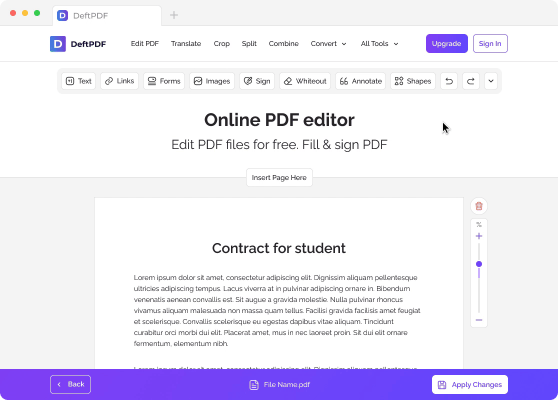
DeftPDF сочетает текст, изображения, ссылки, формы, фигуры и аннотации. Для учебной статьи или макета удобны видимые текстовые блоки и графическая разметка; при рецензировании лучше не смешивать их с редактированием исходного содержимого.
- Откройте PDF Editor и загрузите файл.
- Выберите инструмент аннотации, текста или фигуры.
- Разместите пометку на странице.
- Примените изменения и скачайте PDF.
Плюсы:
- фигуры, текст и другие элементы доступны в одном рабочем окне;
- подходит для визуальной разметки макета.
Минусы:
- формы, ссылки и редактирование содержимого — отдельные задачи, которые не нужно включать ради простой заметки;
- PDF передаётся веб-сервису.
PDFSimpli
PDFSimpli относится к универсальным браузерным PDF-редакторам. Его имеет смысл выбирать для видимых текстовых и графических правок; для рабочего процесса, где обязательны именно pop-up notes и отдельный список комментариев, лучше использовать сервис с явно выделенным режимом Annotate/Comment.
Плюсы:
- работает в браузере;
- подходит для простых видимых изменений страницы.
Минусы:
- универсальный редактор не следует автоматически считать эквивалентом специализированного аннотатора;
- для чувствительного документа предпочтительнее локальный редактор.
iCanScan
iCanScan предлагает браузерное добавление текста, изображений и аннотаций. Его разумно использовать для простой разметки страницы, когда не нужен отдельный экспорт списка комментариев.
- Откройте онлайн-редактор и загрузите PDF.
- Выберите текстовую или графическую аннотацию.
- Разместите объект на странице.
- Скачайте готовый файл и проверьте его.
Плюсы:
- подходит для текста и визуальных отметок;
- не требует установки.
Минусы:
- не ориентирован на сложное управление большим списком замечаний;
- документ обрабатывается в браузере.
SetPDF
SetPDF использует понятный цикл: загрузить документ, добавить текст, аннотацию или фигуру и сохранить результат. Это вариант для небольшой разовой правки, а не для многоэтапного редакторского согласования.
- Загрузите PDF.
- Выберите инструмент аннотации.
- Поставьте заметку, текст или фигуру.
- Сохраните результат.
Плюсы:
- короткий рабочий процесс;
- подходит для визуальной разметки без установки.
Минусы:
- для десятков комментариев удобнее редактор со списком аннотаций;
- PDF передаётся веб-сервису.
PrintFriendly
PrintFriendly подходит для лёгкого браузерного редактирования PDF. Его сильный сценарий — небольшая разовая правка перед сохранением или печатью, а не построение сложной системы комментариев.
- Откройте PDF tool и добавьте файл.
- Используйте доступные средства разметки только для необходимых правок.
- Сохраните итоговый PDF.
- Сравните сохранённую страницу с исходной перед отправкой.
Плюсы:
- не требует отдельного приложения;
- подходит для короткой визуальной корректировки.
Минусы:
- не заменяет специализированный review workflow;
- документ обрабатывается через веб-интерфейс.
Облако Mail
PDF-редактор в Облаке Mail удобен, когда документ уже находится в облачном хранилище и нужно внести небольшие правки без отдельной загрузки в другое приложение. Для сложного рецензирования важнее наличие списка комментариев и стандартизированных annotation objects, поэтому облачный редактор лучше использовать для простых пометок.
- Откройте PDF из облачного хранилища.
- Запустите встроенное редактирование PDF.
- Добавьте доступную текстовую или графическую разметку.
- Сохраните изменённый файл и откройте его заново.
Плюсы:
- не нужно переносить уже хранящийся в облаке файл в отдельный сервис;
- подходит для короткой правки с разных устройств.
Минусы:
- облачный workflow зависит от доступа к учётной записи;
- для большого редакторского проекта удобнее PDF-editor с развитой системой комментариев.
Mystampready
Mystampready специализируется на штампах и визуальных отметках в PDF. Это смежный способ: он полезен для готовых статусов и печатей, но не заменяет pop-up note, если нужно написать развёрнутое замечание.
- Загрузите PDF.
- Выберите штамп или другой визуальный объект.
- Разместите его в нужном месте и проверьте размер.
- Скачайте итоговый PDF.
Плюсы:
- удобен для повторяющихся типовых отметок;
- штамп быстро показывает статус страницы или элемента.
Минусы:
- не подходит для длинных текстовых комментариев;
- визуальная печать не равна электронной подписи и не удаляет содержимое страницы.
HiPDF
HiPDF объединяет текст, изображения, формы, подписи и комментарии. Для заметок достаточно comment/text/highlight-инструментов; изменение исходного содержимого и подпись следует воспринимать как отдельные задачи.
- Загрузите PDF.
- Откройте инструменты редактирования или комментариев.
- Добавьте заметку, текст или выделение.
- Экспортируйте результат и повторно откройте файл.
Плюсы:
- несколько видов визуальной разметки в одном окне;
- подходит для смешанного документа с текстом и изображениями.
Минусы:
- широкий набор функций легко смешать с собственно аннотациями;
- веб-обработка требует передачи документа сервису.
LightPDF
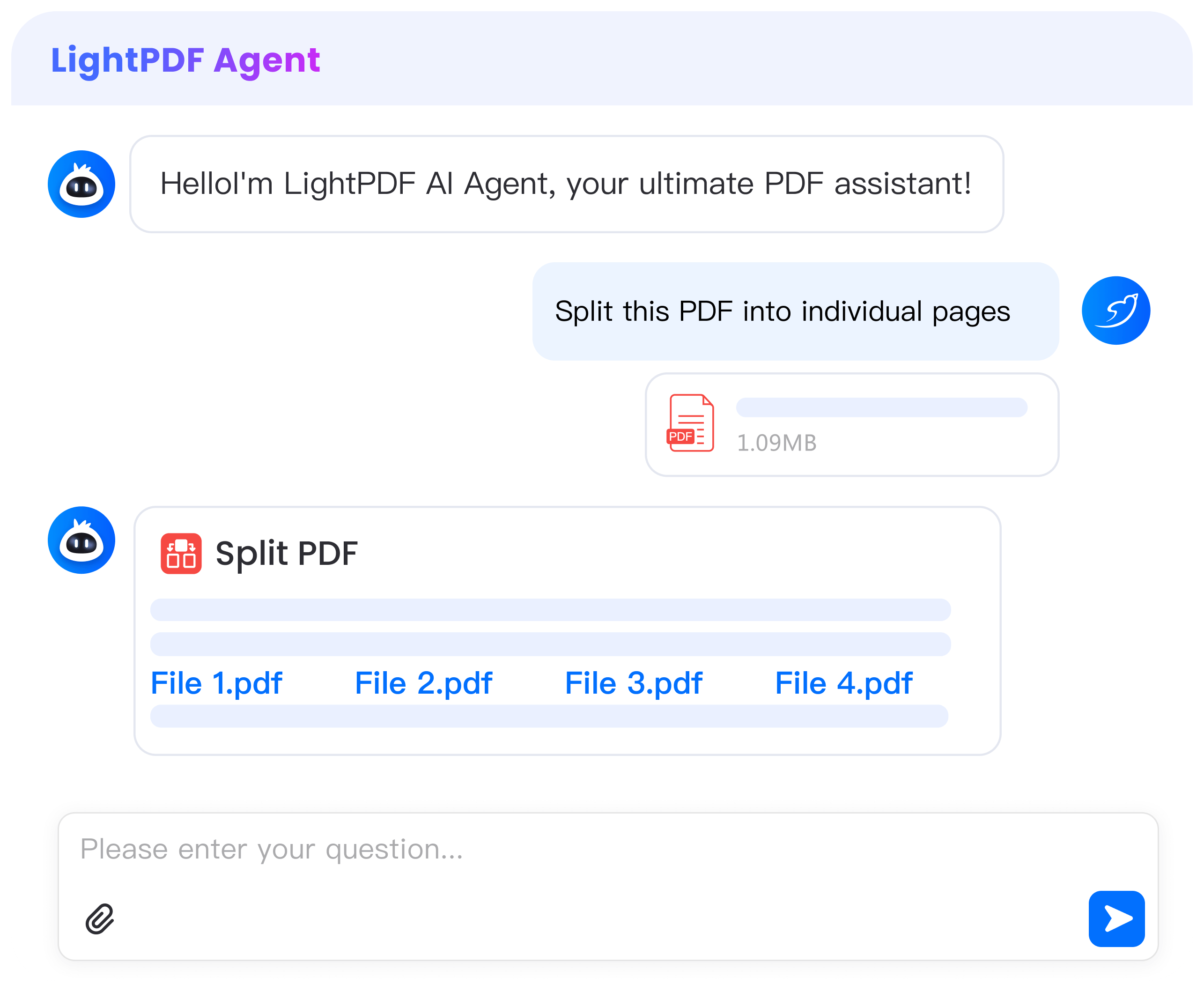
LightPDF — браузерный PDF-editor для коротких правок и разметки. Его рационально использовать для несекретного документа, когда важна работа без установки и не требуется сложная панель управления замечаниями.
- Откройте Online PDF Editor.
- Добавьте документ.
- Используйте нужные текстовые или annotation tools.
- Скачайте итог и проверьте файл.
Плюсы:
- работает без установки;
- подходит для разовой текстовой и графической разметки.
Минусы:
- чувствительные файлы лучше обрабатывать локально;
- браузерный редактор не заменяет развитую систему комментариев для большого проекта.
AnnotatePDF.io
AnnotatePDF.io сфокусирован именно на добавлении и редактировании заметок. Это более узкий сценарий, чем у универсальных PDF-комбайнов: пользователь открывает документ, ставит пометки и получает новую копию.
- Загрузите PDF.
- Выберите инструмент заметки.
- Добавьте и отредактируйте комментарии.
- Скачайте результат и проверьте его повторным открытием.
Плюсы:
- интерфейс ориентирован на аннотацию, а не на десятки смежных PDF-задач;
- подходит для разовой работы в браузере.
Минусы:
- узкая специализация не заменяет полноценный desktop review workflow;
- документ передаётся веб-сервису.
iLovePDF

iLovePDF позволяет в редакторе добавлять текст, изображения, фигуры и рисовать поверх PDF. Для заметок полезны видимый текст и freehand-разметка; операции объединения и конвертации файлов к этой задаче не относятся.
- Откройте PDF Editor и загрузите документ.
- Выберите текст, фигуру, изображение или рисование.
- Нанесите пометки на нужные страницы.
- Завершите редактирование и скачайте PDF.
Плюсы:
- текст и графические объекты можно сочетать в одном браузерном окне;
- удобен для видимых пояснений поверх страницы.
Минусы:
- видимый текст поверх страницы не равен pop-up comment;
- документ передаётся веб-сервису для обработки.
PDFescape
PDFescape разделяет вставку объектов и аннотации. В наборе Annotate доступны Sticky Note, Insert, Underline, Oval, Highlight, Strikeout и Rectangle, поэтому сервис подходит и для текстового рецензирования, и для визуальных указателей.
- Откройте онлайн-редактор и загрузите PDF.
- Перейдите к Annotate.
- Выберите Sticky Note для комментария, Highlight/Underline/Strikeout для текста или Rectangle/Oval для области.
- Сохраните изменения и скачайте файл.
- Повторно откройте PDF и проверьте пометки.
Плюсы:
- есть отдельные annotation tools, а не только обычное редактирование;
- фигуры и текстовая разметка покрывают разные сценарии.
Минусы:
- для многостраничного review-проекта настольная Comments pane удобнее;
- PDF обрабатывается в веб-редакторе.
PDF Candy
PDF Candy — набор PDF-инструментов, в котором для заметок нужен именно редактор. Конвертеры, объединение и операции со страницами полезны для других задач, но не заменяют комментарий или графическую пометку.
- Откройте PDF Editor.
- Загрузите документ.
- Добавьте нужный текстовый или графический объект.
- Экспортируйте новую копию PDF.
Плюсы:
- удобен, когда в одном сеансе нужны и разметка, и другие операции с PDF;
- работает без настольной установки.
Минусы:
- универсальный набор инструментов не так удобен для последовательного рецензирования, как специализированный комментарий;
- онлайн-обработка означает передачу файла сервису.
Desklamp
Desklamp — веб-ридер, ориентированный на чтение, заметки и совместную работу. В нём можно делать margin notes, highlights и графические аннотации, а затем возвращаться к ним при следующем чтении документа. Такой подход особенно удобен для учебных и исследовательских PDF, где заметки должны оставаться связаны с контекстом чтения.
- Откройте PDF в Desklamp.
- Выделите важные фрагменты и добавьте заметки рядом с контекстом.
- Используйте фигуры или другие аннотации для визуальных указателей.
- При совместной работе предоставьте доступ участникам и просматривайте их пометки в общей рабочей области.
Плюсы:
- заметки ориентированы на чтение и возврат к ранее отмеченным фрагментам;
- есть совместная работа над одним документом.
Минусы:
- рабочая область сервиса и стандартные PDF annotation objects — не одно и то же;
- для независимого хранения итогов полезно иметь отдельную локальную копию документа.
Dropbox — комментарии как облачное рецензирование

Dropbox стоит рассматривать отдельно от классического PDF-editor. Его ценность — в обратной связи вокруг единого облачного файла: участники обсуждения не обязаны пересылать новую копию вложением после каждого замечания. Облачный комментарий при этом не следует автоматически считать стандартной аннотацией, встроенной внутрь PDF.
Плюсы:
- удобен для команды и единой версии файла;
- обсуждение не распадается на цепочку вложений с похожими именами.
Минусы:
- облачный комментарий и встроенная PDF-аннотация — разные механизмы;
- для офлайн-хранения нужна отдельная финальная копия PDF.
Notion — заметки рядом с PDF, а не внутри файла
Notion подходит, если PDF служит исходным документом, а основной результат — структурированный конспект. PDF можно встроить на страницу, а выводы, задачи и ссылки хранить рядом. Это полезно для исследования, но при отправке самого PDF другому человеку заметки Notion автоматически внутрь файла не переносятся.
Плюсы:
- удобная структура длинного конспекта;
- заметки можно связывать с задачами и другими страницами.
Минусы:
- это не нативный PDF-аннотатор;
- для передачи пометок вместе с PDF требуется отдельный экспорт или перенос замечаний.
Какие PDF-сервисы не стоит автоматически считать аннотаторами
Convertio и CloudConvert прежде всего решают задачи конвертации, а PDFsam — организации страниц. PDF.io, PDFzorro, TinyWow и Jotform также нельзя считать полноценными аннотаторами только потому, что они работают с PDF. Если задача — именно заметки, ищите отдельные Note, Comment, Highlight или Annotate; если таких инструментов нет, выбирайте редактор из разделов выше.
Это различие особенно важно для автоматических подборок PDF-инструментов. Конвертер может отлично преобразовать PDF в Word, но при этом не создавать ни sticky note, ни highlight. Организатор страниц может объединять и разделять документы, но не предназначен для комментариев. Функцию нужно проверять по конкретному действию, а не по общему слову «PDF» в названии сервиса.
Как делать заметки в PDF на iPhone и iPad
Системная разметка Apple
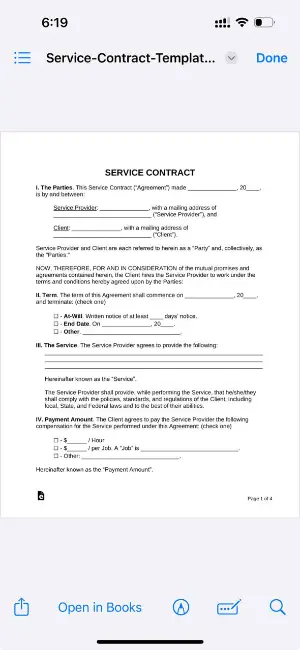
На iPhone и iPad системная разметка Apple подходит для быстрых пометок без отдельного PDF-редактора. В просмотрщике PDF можно открыть Markup, рисовать, добавлять текст и фигуры, а в документах с текстовым слоем — применять highlight, underline и strikethrough. В приложении Notes на iPad также можно прикреплять PDF и рисовать или писать непосредственно поверх его страниц.
- Откройте PDF в системном просмотрщике или приложении, поддерживающем Markup.
- Нажмите Markup.
- Для рукописной заметки выберите перо; для видимого текстового объекта или фигуры откройте меню добавления.
- Если документ содержит текстовый слой, выделите нужные слова и примените Highlight, Underline или Strikethrough.
- Завершите разметку, сохраните документ и повторно откройте его.

Плюсы:
- не требует стороннего приложения;
- удобно для Apple Pencil и быстрых рукописных пометок;
- подходит для текстового выделения и фигур.
Минусы:
- для длинного учебного конспекта каталогизации заметок недостаточно;
- на сканированных страницах текстовые функции зависят от наличия распознаваемого текста.
Goodnotes
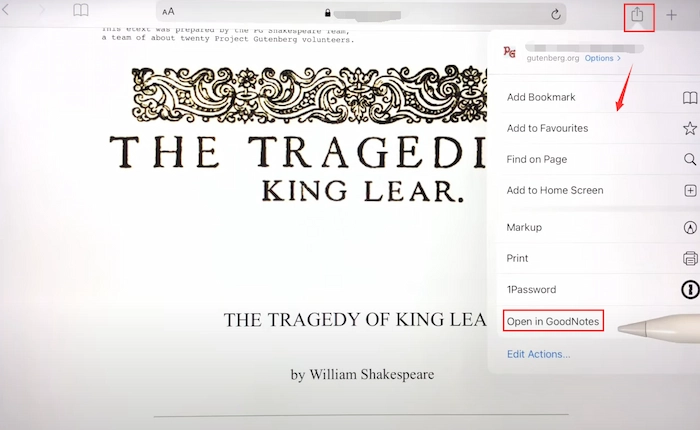
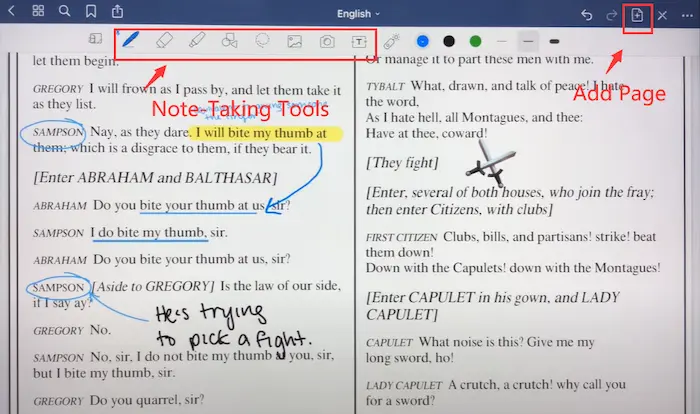
Goodnotes удобен не столько как офисный PDF-editor, сколько как цифровая тетрадь поверх импортированного PDF. После импорта документ становится частью библиотеки, поверх страниц можно писать, выделять и рисовать, а затем экспортировать результат. При экспорте критически важно включить Include Annotation: без этого пометки могут не попасть в PDF.
- Импортируйте PDF в Goodnotes как новый документ или через Add Page → Import в существующую тетрадь.
- Используйте Pen, Highlighter, Eraser и текстовые инструменты для пометок.
- Для экспорта откройте меню Share/Export.
- Выберите PDF и убедитесь, что включено Include Annotation.
- Если важнее совместимость с базовыми просмотрщиками, используйте flattened PDF; если требуется сохранить структуру и ссылки исходника, отдельно проверьте Editable PDF.

Плюсы:
- очень удобен для учебников и длинных конспектов;
- хорошо работает со стилусом;
- позволяет экспортировать annotated PDF.
Минусы:
- импортированный PDF становится частью системы Goodnotes, а не просто открывается как обычный файл;
- неправильные настройки экспорта могут исключить аннотации или изменить поведение ссылок/outline.
PDF Expert
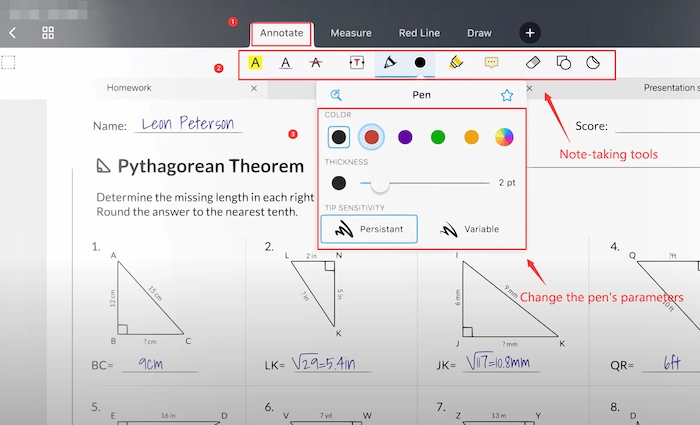
PDF Expert — специализированный мобильный PDF-аннотатор. В режиме Annotate доступны text comments, shapes, pop-up notes, pen, stamps и текстовая разметка. Все пометки можно открыть списком, искать и удалять; Annotation Summary экспортируется отдельным файлом. Если получатель использует простой PDF-reader и аннотации отображаются некорректно, PDF Expert предлагает flattened-копию.
- Откройте PDF и включите Annotate.
- Выберите Pen, Highlight, Text, Note или Shape.
- Нанесите пометки.
- Откройте панель annotations summary, чтобы проверить их по страницам.
- При необходимости экспортируйте Annotation Summary.
- Для максимальной совместимости создайте flattened-копию, сохранив исходный редактируемый PDF отдельно.
Плюсы:
- полноценные PDF-аннотации, а не заметки рядом с документом;
- есть поиск и сводка по комментариям;
- подходит для стилуса и сложного рецензирования.
Минусы:
- flattening делает аннотации менее редактируемыми, поэтому исходную копию нужно сохранять;
- набор инструментов шире, чем требуется для простой учебной подсветки.
iAnnotate PDF
iAnnotate 4 работает на iPhone и iPad и ориентирован именно на разметку документов. В наборе есть Pen, Highlighter, Typewriter, Stamp, Note, Underline, Strikeout, Arrow, Rectangle, Circle и другие annotation tools. Это позволяет одной программой закрыть рукописный конспект, текстовые замечания и визуальные указатели.
- Откройте PDF в iAnnotate.
- Для рукописной записи выберите Pen, для цитаты — Highlighter или Underline, для всплывающей заметки — Note.
- Для схемы используйте Arrow, Rectangle или Circle.
- Проверьте все пометки перед закрытием документа и сохраните изменения.

Плюсы:
- много типов аннотаций, включая note, stamp, text markup и фигуры;
- подходит для Apple Pencil и ручной разметки на iPad.
Минусы:
- для одной короткой пометки системного Markup часто достаточно;
- богатая настраиваемая панель требует времени, чтобы сформировать удобный набор инструментов.
PDF Max
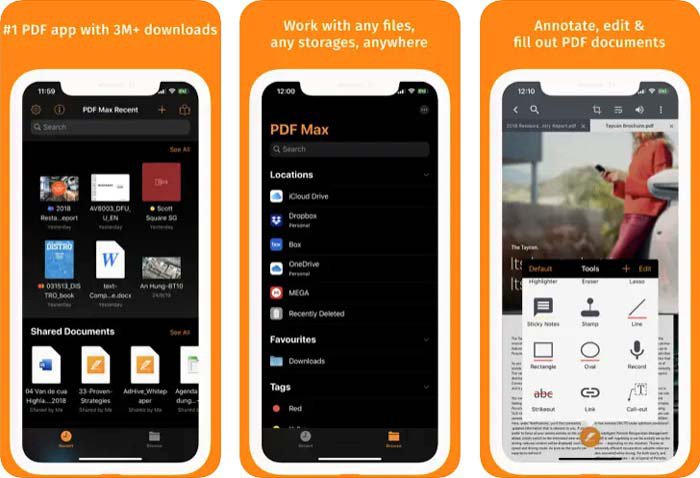
PDF Max доступен для iPhone, iPad и Mac. В режиме аннотаций есть Highlight, Underline, Strikeout, настраиваемые Pen/Highlighter, Text Box, Callout, Note, Shapes и Stamps, а комментарии можно использовать как отдельные объекты документа. Для этой статьи приложение относится к Apple-разделу, а не к Android.
- Откройте PDF в PDF Max.
- Перейдите к инструментам аннотирования.
- Выберите Highlight/Underline/Strikeout для текста, Note для отдельного комментария или Pen для рукописной записи.
- Для указателя используйте Callout или фигуру.
- Сохраните документ и проверьте пометки после повторного открытия.
Плюсы:
- широкий набор текстовых и рукописных аннотаций;
- подходит и для короткой заметки, и для подробной разметки учебного PDF.
Минусы:
- часть расширенного редактирования относится к отдельным функциям приложения и не нужна для обычных заметок;
- при передаче файла всё равно нужно проверить отображение комментариев в другом viewer.
Как делать заметки в PDF на Android
Xodo
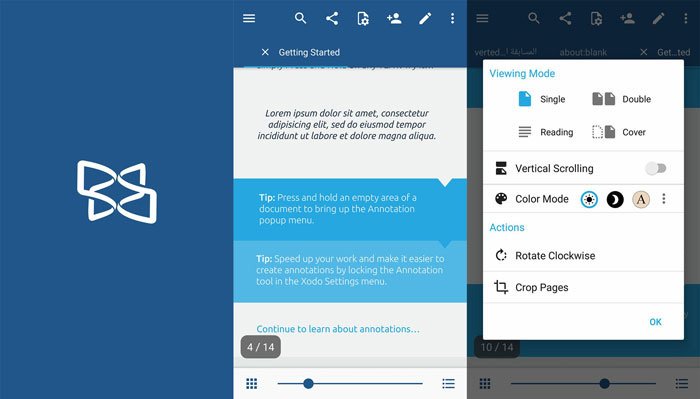
Xodo — один из наиболее типичных мобильных PDF-аннотаторов: в нём есть notes, highlight, underline, freehand и другие markup tools. На Android удобно открывать документ, переходить в annotation mode и работать пальцем или стилусом. Для длинного файла полезно различать смысловые цвета: например, жёлтый — факт, красный — ошибка, синий — вопрос.
- Откройте PDF в Xodo.
- Перейдите к инструментам Annotate/Markup.
- Выберите Highlight или Note для текста, Pen для рисунка.
- Сохраните PDF и откройте его вторым просмотрщиком.
Плюсы:
- мобильный интерфейс ориентирован на аннотации;
- есть и текстовые, и рукописные пометки;
- подходит для планшета и телефона.
Минусы:
- на маленьком экране длинные pop-up comments редактировать менее удобно;
- для сложного документооборота настольная панель комментариев эффективнее.
Google Drive — рукописные пометки

В Google Drive на Android можно рисовать поверх PDF пальцем или стилусом. Этот способ не заменяет sticky note: он рассчитан на freehand-разметку с Pen и Highlighter, зато подходит для быстрых подчёркиваний, обводок и рукописных комментариев прямо в файле из облака.
- Откройте приложение Google Drive на Android и выберите PDF.
- В режиме просмотра нажмите кнопку аннотирования в правом нижнем углу.
- Выберите Pen или Highlighter, настройте толщину и цвет.
- Нанесите пометки; для исправления используйте Eraser, Undo или Redo.
- Сохраните изменения в исходный PDF или создайте новую копию с другим именем.
Плюсы:
- удобен для файла, который уже хранится в Google Drive;
- работает со стилусом и пальцем;
- можно сохранить оригинал без разметки, создав отдельную копию.
Минусы:
- основной сценарий — рукописная разметка, а не текстовые pop-up comments;
- для системного рецензирования с десятками замечаний нужен более функциональный аннотатор.
OneDrive для Android
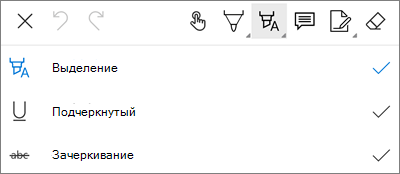
OneDrive для Android умеет добавлять заметки, текст, изображения и freehand-разметку прямо в PDF. Внизу экрана используется Markup; на панели расположены Exit, Undo, Redo, Navigate, Pen, Highlight, Note, Text и Erase. Для текстовой пометки нужен именно Note, а Highlight по долгому нажатию предлагает Highlight, Underline и Strikethrough.
- Откройте PDF в приложении OneDrive для Android.
- В нижней части экрана нажмите Markup.
- Для комментария выберите Note, коснитесь нужного места и введите текст.
- Для рукописной записи удерживайте Pen и выберите Pen или Highlighter; внешний вид настраивается через Styles.
- Для текстовой разметки удерживайте Highlight и выберите Highlight, Underline или Strikethrough.
- Чтобы изменить или удалить объект, снова откройте Markup, выберите пометку и используйте доступные команды, включая Delete.
- После завершения откройте файл с другого устройства и убедитесь, что синхронизирована нужная копия.

Плюсы:
- есть Note, текстовая разметка и freehand-инструменты;
- удобен для PDF, уже хранящегося в OneDrive;
- пометку можно выбрать и удалить без перехода в отдельный редактор.
Минусы:
- облачная синхронизация требует контроля версии файла;
- для независимого офлайн-хранения полезно сохранить отдельную локальную копию.
Как делать заметки в PDF в Linux
Xournal++
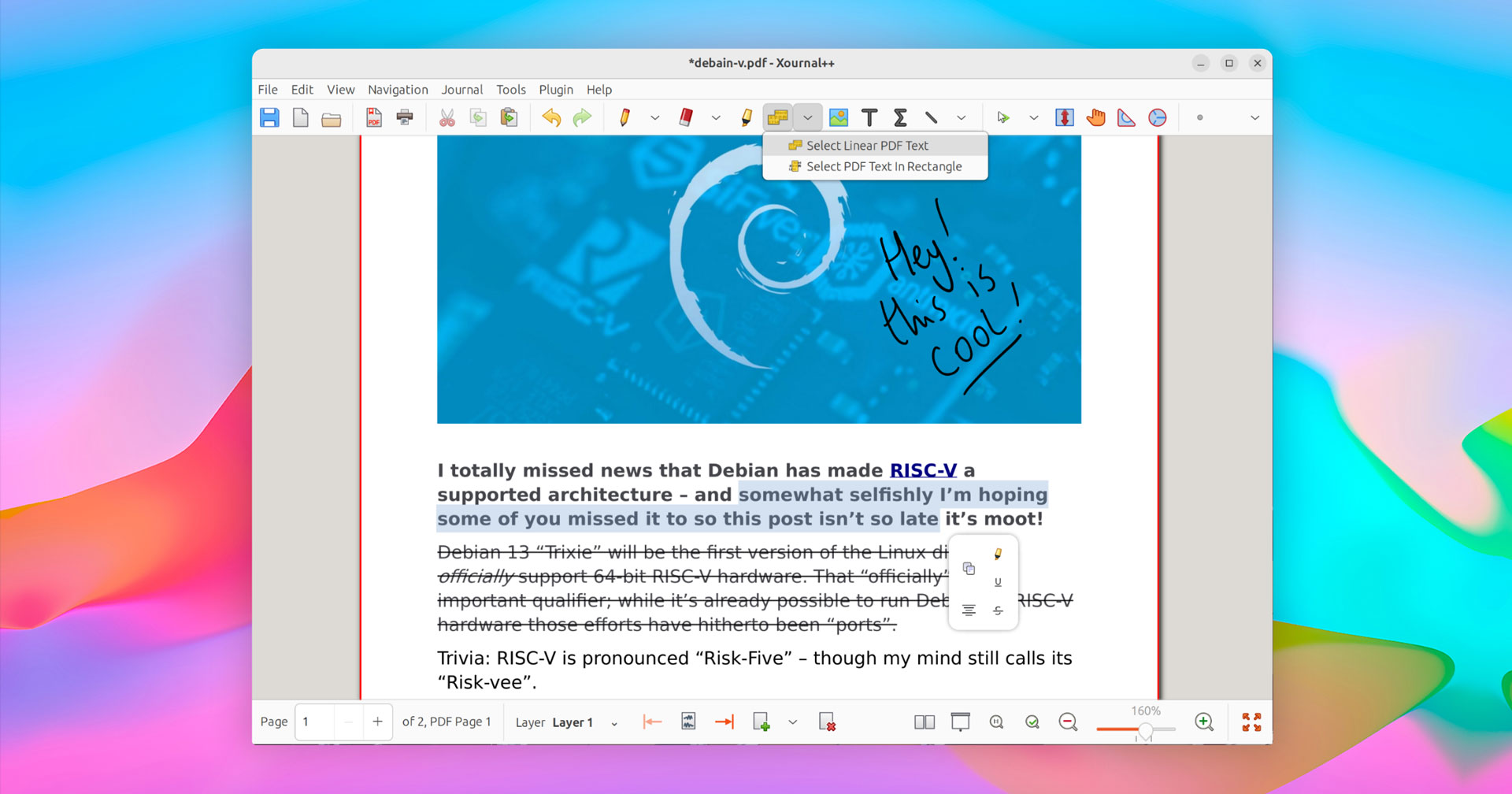
Xournal++ — современное развитие Xournal и один из самых удобных вариантов для рукописной работы с PDF в Linux. Команда File → Annotate PDF или File → Open создаёт журнал, где PDF используется как фон. Поверх него работают Pen, Highlighter, Text и другие инструменты. Важное отличие от обычного PDF-editor: рабочий файл Xournal++ имеет формат .xopp и хранится отдельно от исходного PDF, если не используется режим прикрепления.
- Выберите File → Annotate PDF.
- Откройте нужный PDF.
- Используйте Pen для рукописных записей, Highlighter для цветовой маркировки и Text для печатных комментариев.
- Сохраните рабочий журнал .xopp. Если важна переносимость, используйте режим Attach file to the journal.
- Для отправки обычного PDF выполните экспорт в PDF и проверьте итог в другом просмотрщике.
Плюсы:
- сильная работа со стилусом;
- удобен для лекций, статей и формул;
- есть отдельный редактируемый рабочий файл и экспорт в PDF.
Минусы:
- .xopp и исходный PDF — разные файлы;
- если просто переслать исходный PDF без экспорта, пометки Xournal++ в нём не появятся.
Okular
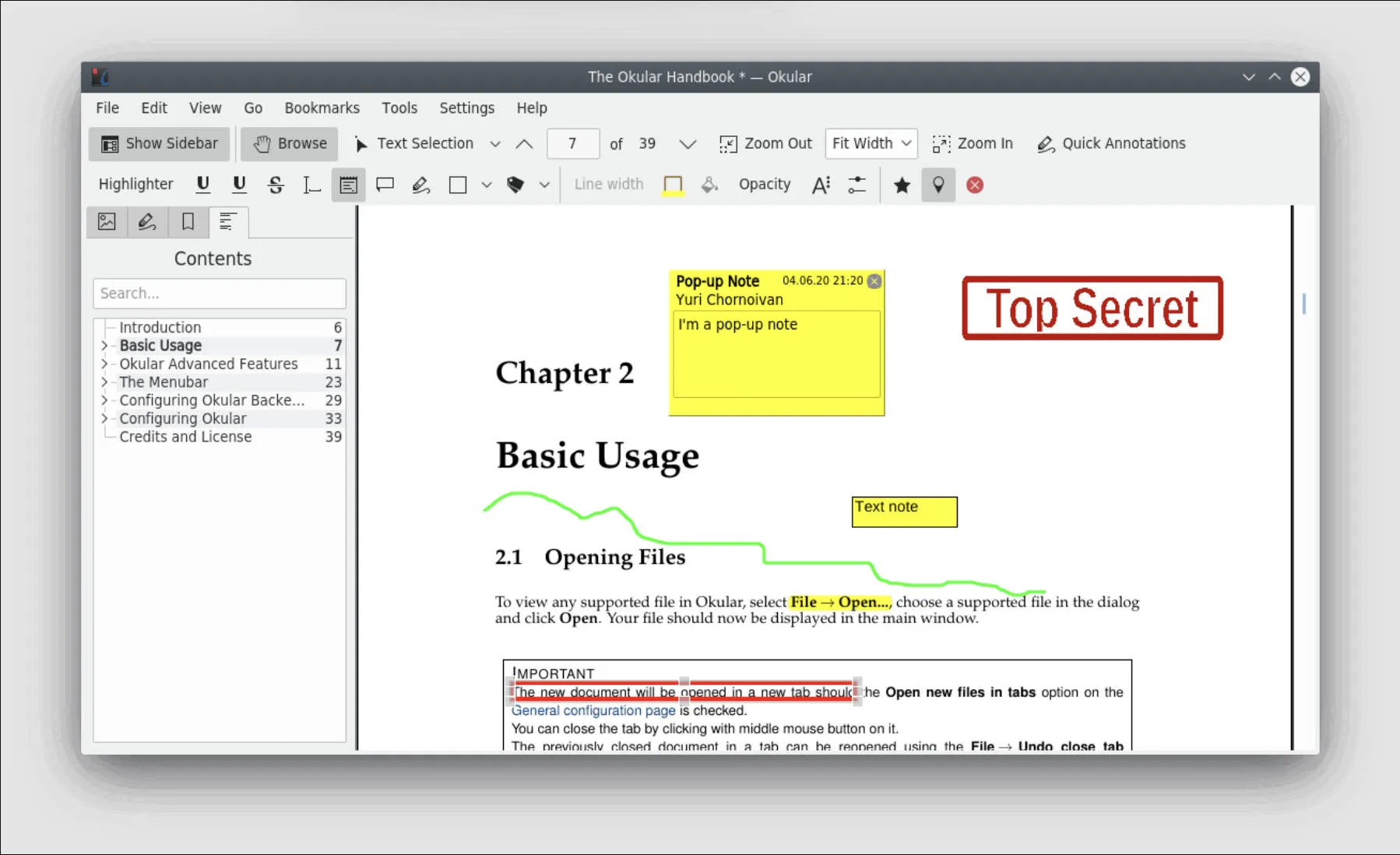
Okular — универсальный просмотрщик KDE с полноценными аннотациями. В наборе есть Pop-up Note, Inline Note, Freehand Line, Highlighter, Straight Line, Polygon, Stamp, Underline, Ellipse и Typewriter. Для обычного PDF комментарии можно сохранить через File → Save или Save As. В защищённом DRM-файле изменение аннотаций может быть запрещено правами документа.
- Откройте PDF в Okular.
- Включите Quick Annotations или панель аннотаций.
- Выберите Pop-up Note для комментария, Highlighter для текста или Freehand Line для рисунка.
- Проверьте список Reviews/Annotations, если в файле много пометок.
- Сохраните PDF.
Плюсы:
- широкий набор аннотаций;
- нативно подходит для Linux;
- можно работать с pop-up notes и графическими markups.
Минусы:
- часть защищённых PDF запрещает изменение;
- интерфейс ориентирован на пользователей, которым нужен полноценный viewer, а не минималистичная заметка.
Master PDF Editor
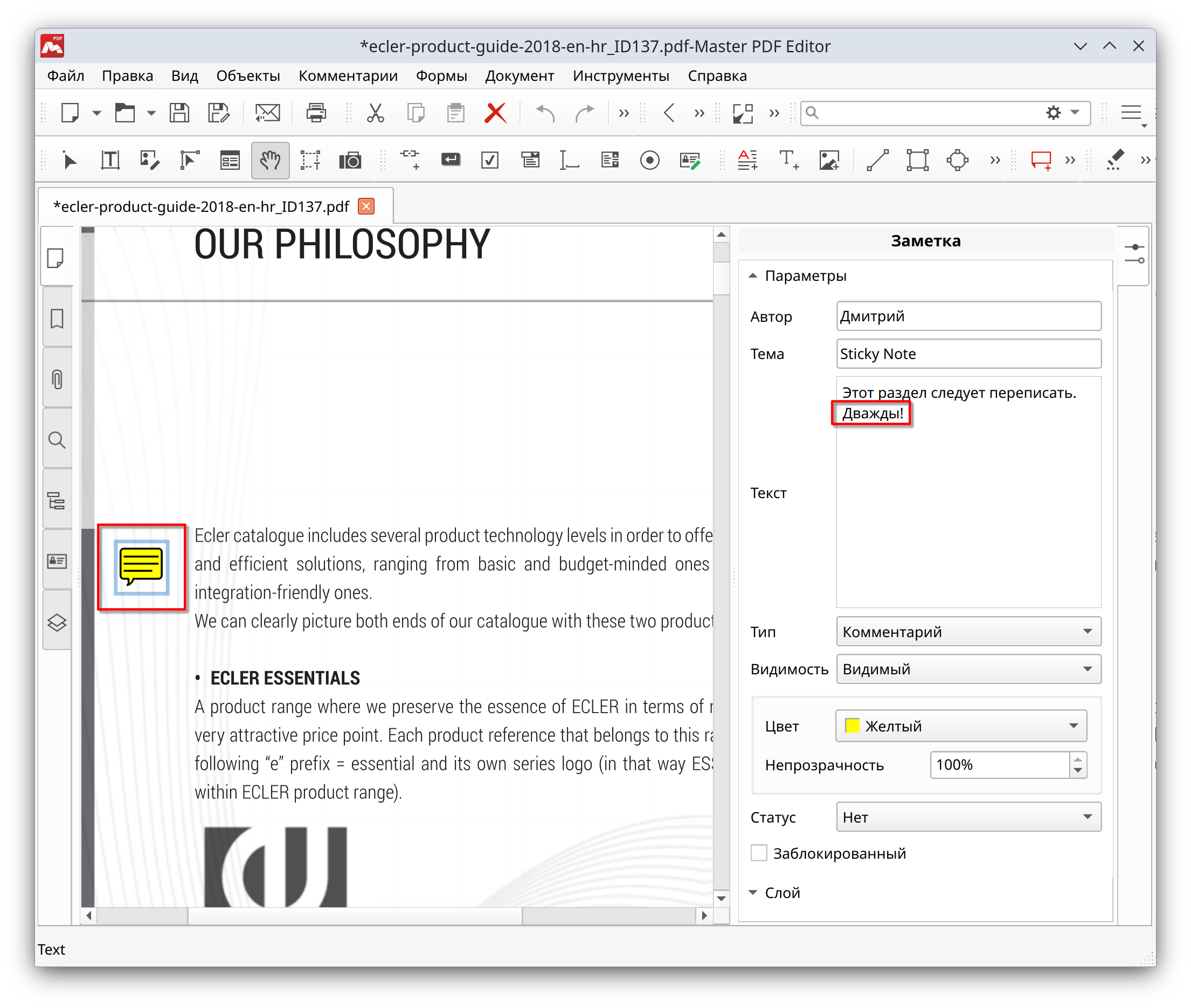
Master PDF Editor хранит заметки поверх исходного содержимого. Для примечания используется Sticky Note: значок ставится в нужном месте, а текст открывается во всплывающем окне. Уже созданные заметки можно выбирать, редактировать, менять их свойства и удалять.
- Откройте PDF.
- Перейдите к инструментам Comments/Комментарии.
- Выберите Sticky Note и щёлкните по странице.
- Введите текст и при необходимости измените свойства заметки.
- Для удаления выберите объект и нажмите Delete.
- Сохраните PDF и проверьте его повторным открытием.
Плюсы:
- нативный настольный PDF-editor для Linux;
- заметки можно редактировать и удалять;
- подходит тем, кому нужны и аннотации, и другие операции с PDF.
Минусы:
- для простого чтения интерфейс тяжелее Okular;
- режим редактирования объектов страницы не следует смешивать с комментариями.
LibreOffice Draw
LibreOffice Draw открывает PDF как набор редактируемых объектов и позволяет снова экспортировать документ в PDF. Это не основной способ для стандартных sticky notes, зато практичный запасной вариант, если нужно добавить видимый текст, фигуру или изображение. Сложную вёрстку после импорта необходимо сравнивать с оригиналом.
- Откройте PDF через LibreOffice Draw.
- Добавьте текст, фигуру или изображение средствами Draw.
- Не изменяйте лишние объекты исходной страницы.
- Выберите File → Export As → Export Directly as PDF.
- Откройте экспортированную копию и визуально сравните страницы с оригиналом.
Плюсы:
- подходит для видимых надписей и фигур;
- работает как запасной способ, когда стандартные pop-up comments не требуются.
Минусы:
- это не специализированный механизм PDF-комментариев;
- сложная вёрстка может измениться при импорте, поэтому нужна визуальная проверка.
Как просматривать, редактировать и удалять уже созданные заметки
В длинном документе проблема обычно не в создании комментария, а в его поиске через неделю. Поэтому при регулярной работе выбирайте программу с Comments/Annotations pane. PDF-XChange Editor, Adobe Acrobat, PDFelement, PDF Expert и другие специализированные редакторы собирают аннотации в отдельный список. Нажатие на запись должно переводить к соответствующей странице; фильтры помогают отделять, например, highlight от sticky notes.
- Откройте панель Comments, Annotations, Reviews или Highlights and Notes.
- Проверьте, что список отсортирован по страницам или автору так, как удобно для текущей задачи.
- Кликните по аннотации в списке и убедитесь, что программа переходит к нужному месту.
- Для правки откройте сам объект или pop-up note и измените текст.
- Для удаления выберите объект и используйте Delete/Remove.
- После массовой правки сохраните документ под новым именем.
Если комментарий «пропал», сначала проверьте, не скрыта ли панель аннотаций и не применён ли фильтр. Вторая причина — открыта не та версия файла. Особенно часто это происходит при синхронизации через облако: локальная копия и файл в OneDrive/Dropbox могут иметь одинаковое имя, но разные даты изменения.
Как сохранить PDF, чтобы заметки не пропали
Для надёжного результата полезно хранить минимум две копии: рабочую с редактируемыми аннотациями и финальную для отправки. Рабочая версия нужна, чтобы менять комментарии. Финальная может быть flattened — в ней аннотации «впечатываются» в страницу и лучше отображаются в простых просмотрщиках, но перестают вести себя как отдельные редактируемые объекты.
| Вариант | Что сохраняется | Плюс | Ограничение |
|---|---|---|---|
| Редактируемый PDF | Аннотации остаются отдельными объектами | Можно исправлять, удалять и фильтровать | Слабый viewer может показать часть объектов иначе |
| Flattened PDF | Аннотации становятся частью визуальной страницы | Выше совместимость при просмотре и печати | Редактировать отдельную заметку после сведения сложнее или невозможно |
| Формат приложения | Например, .xopp в Xournal++ или тетрадь Goodnotes | Максимальная редактируемость внутри программы | Получателю нужен экспорт в PDF |
После сохранения закройте программу полностью, а не просто переключитесь на другую вкладку. Откройте файл заново с диска, проверьте три случайные заметки на разных страницах, затем откройте тот же PDF во втором просмотрщике. Для большого проекта полезно проверить ещё и печать одной страницы в черновом режиме — так обнаруживаются комментарии, которые видны на экране, но не попадают в выбранный режим печати.
Что делать со сканированным PDF
Сканированный PDF часто состоит из изображений страниц. В таком файле курсор не может выбрать отдельное слово, поэтому Highlight Text не срабатывает. Есть три рабочих варианта. Первый — использовать area highlight, рисунок или фигуру поверх изображения. Второй — выполнить OCR, чтобы создать текстовый слой, и после этого применять обычное текстовое выделение. Третий — оставить pop-up note в нужной точке страницы, не распознавая весь документ.
OCR оправдан, когда кроме заметок нужен поиск по тексту, копирование цитат или дальнейшее редактирование. Если требуется всего две стрелки на скане чертежа, распознавание только усложнит процесс. После OCR обязательно проверяйте фамилии, числа, формулы, сноски и таблицы: ошибки распознавания в этих местах встречаются чаще, чем в обычном сплошном тексте.
Почему в PDF нельзя поставить заметку
| Симптом | Вероятная причина | Что сделать |
|---|---|---|
| Highlight не активируется | Страница — скан без текстового слоя | Использовать area highlight/рисунок или выполнить OCR |
| Комментарий создаётся, но не сохраняется | Файл открыт только для чтения или сохраняется в другую копию | Использовать Save As и проверить права на запись |
| Получатель не видит заметки | Несовместимый viewer или особый тип аннотаций | Проверить в другом просмотрщике и при необходимости создать flattened-копию |
| Нельзя удалить объект | Это часть исходного контента, а не комментарий | Перейти из Annotation/Comment в режим редактирования содержимого |
| Нельзя менять защищённый PDF | Документ ограничивает редактирование/комментарии | Проверить разрешения документа; не обходить установленную владельцем защиту |
| После Word «поехала» вёрстка | PDF был конвертирован в редактируемый документ | Для заметок использовать нативный PDF-аннотатор, а Word оставить для текстового переписывания |
| Пометки есть в Goodnotes, но нет в PDF | Экспорт выполнен без Include Annotation | Повторить экспорт с включёнными аннотациями |
| Пометки есть в Xournal++, но нет в исходном PDF | Сохранён .xopp, но не выполнен экспорт | Экспортировать размеченный документ в PDF |
Как печатать PDF с заметками
Печать зависит от типа аннотации. Видимый Text Box, рисунок или фигура обычно выглядит как часть страницы. Pop-up note может печататься как значок, отдельная сводка или не выводиться вовсе — это определяется настройками конкретного PDF-viewer. Поэтому перед печатью большого тиража откройте предварительный просмотр печати и распечатайте одну тестовую страницу с каждым типом заметки.
Если бумажная копия должна полностью повторять экран, надёжнее создать отдельный flattened PDF и печатать его. При этом рабочий редактируемый файл следует оставить отдельно. Такой подход особенно полезен для согласования макетов: редактор хранит исходные комментарии, а исполнитель получает стабильную визуальную копию.
Заметка, белый прямоугольник и redaction — три разные задачи
Нельзя скрывать конфиденциальный текст обычной фигурой и считать данные удалёнными. Белый прямоугольник, blur или закрашивание могут оставить исходный текст в структуре PDF. Для публикации документа с персональными данными нужен инструмент redaction, который именно удаляет или надёжно закрывает содержимое в соответствии с механизмом редактора, после чего результат следует проверить копированием текста и поиском по скрытой фразе.
Для рецензирования redaction вообще не нужен: используйте highlight, strikeout или comment. Зачёркивание показывает автору, что фрагмент предлагается удалить, но само содержимое остаётся в документе и читается. Такое разделение уменьшает риск случайно потерять данные при согласовании.
Как организовать заметки в большом PDF
В книге на 500 страниц несколько десятков жёлтых выделений быстро перестают помогать. Рабочая система должна давать ответ на вопрос «что означал этот цвет и что делать дальше». Простая схема для учёбы: жёлтый — определение, зелёный — пример, синий — вопрос, красный — ошибка или спорный тезис. Для рабочей рецензии: жёлтая note — уточнение, красная — обязательная правка, синяя — справочная информация.
- Не используйте больше четырёх смысловых цветов без необходимости: их становится трудно запоминать.
- Длинный комментарий лучше хранить в pop-up note, а не закрывать страницу большим Text Box.
- Стрелкой отмечайте конкретный объект на схеме, а текст пояснения помещайте рядом или в note.
- Для глав и точек возврата используйте bookmarks, а не случайные highlights.
- При командной проверке договоритесь о цветах и значении strikethrough до начала работы.
Совместная работа: комментарии в PDF и комментарии в облаке
У команды есть два принципиально разных режима. Первый — каждый комментарий записывается в сам PDF, а файл передаётся между участниками. Второй — документ хранится в облаке, а обсуждение привязано к облачной версии. Первый проще хранить локально и открыть офлайн. Второй уменьшает количество дубликатов файла, но комментарии могут зависеть от аккаунта и сервиса.
| Режим | Плюс | Риск | Как завершить работу |
|---|---|---|---|
| Аннотации внутри PDF | Файл сам содержит замечания | Появляются копии document-final-2-rev3.pdf | Назначить одну финальную копию и хранить исходную копию |
| Облачные комментарии | Одна общая версия | Обсуждение может не войти в скачанный PDF | Экспортировать финальный файл и при необходимости сводку комментариев |
| Goodnotes/OneNote/Notion | Сильный личный конспект | Заметки живут в приложении | Экспортировать PDF или отдельный конспект |
Частые ошибки при заметках в PDF
- Перезаписать оригинал. Для договора, диплома или макета сначала делайте копию. Тогда можно удалить неудачные правки целиком, а не восстанавливать каждую аннотацию.
- Использовать Text Box вместо sticky note. Большой видимый блок закрывает страницу. Для длинного замечания лучше компактный значок с pop-up текстом.
- Зачеркнуть конфиденциальный текст и считать его удалённым. Strikethrough — редакторская метка, не средство защиты.
- Конвертировать PDF в Word ради одной ремарки. Конвертация может изменить вёрстку. Для заметки проще нативный аннотатор.
- Сохранить только .xopp. В Xournal++ рабочий журнал не равен готовому PDF; перед отправкой нужен экспорт.
- Экспортировать Goodnotes без Include Annotation. Проверяйте настройки до отправки файла преподавателю или коллеге.
- Не проверить второй просмотрщик. Один редактор может показывать комментарии правильно, а простой viewer — иначе.
- Путать облачный комментарий и PDF-аннотацию. Комментарий в Dropbox или системе совместной работы может не оказаться внутри скачанного файла.
- Пытаться выделить текст на скане. Если нет текстового слоя, используйте area highlight/рисунок либо OCR.
- Использовать один цвет для всего. Через несколько десятков страниц выделения перестают нести смысл.
- Flatten слишком рано. Сведённую аннотацию сложно редактировать. Рабочую копию оставляйте несведённой.
- Загружать чувствительный документ в случайный онлайн-редактор. Для личных данных и внутренних документов выбирайте локальную программу или заранее изучайте политику обработки файлов.
Как проверить результат перед отправкой
Проверка занимает меньше времени, чем восстановление потерянных комментариев. Используйте один и тот же порядок независимо от программы.
- Сохраните PDF под новым понятным именем.
- Закройте редактор.
- Откройте файл заново с диска или из облачной папки.
- Проверьте минимум одну sticky note, одно выделение и одну графическую пометку, если они использовались.
- Откройте Comments/Annotations pane и убедитесь, что количество объектов ожидаемое.
- Откройте файл вторым PDF-viewer.
- Если получатель будет печатать документ, проверьте предварительный просмотр печати.
- Если использовали flattening, убедитесь, что сохранилась отдельная редактируемая версия.
- Если работали со сканом после OCR, найдите несколько редких слов через поиск — это быстрый тест наличия текстового слоя.
Что выбрать для конкретной задачи
| Задача | Оптимальный вариант | Почему |
|---|---|---|
| Просто оставить несколько заметок в Windows | PDF Commander | Отдельный инструмент заметок, текст, выделение и рисование в одном локальном редакторе |
| Профессиональное рецензирование | Adobe Acrobat, PDF-XChange Editor, Foxit | Панели комментариев и широкий набор стандартных PDF-аннотаций |
| Быстрая пометка без установки | Smallpdf, PDF24, Sejda, i2PDF | Загрузка, разметка и скачивание в браузере |
| Mac без сторонних программ | Preview | Встроенные Note, Highlight, Underline и Strikethrough |
| Учёба на iPad | Goodnotes | Удобная рукописная работа и экспорт annotated PDF |
| Мобильное рецензирование PDF | PDF Expert или Xodo | Полноценные annotation tools и управление пометками |
| PDF уже хранится в OneDrive | OneDrive Markup | Аннотация и сохранение прямо в облачный файл |
| Linux со стилусом | Xournal++ | Pen, Highlighter, Text и отдельный редактируемый .xopp |
| Linux как обычный PDF-viewer | Okular | Pop-up Note, Highlight, Freehand, Stamp и сохранение PDF |
| Нужен длинный конспект, а не комментарии внутри PDF | OneNote или Notion | Свободная структура заметок вокруг документа |
Ответы на частые вопросы
Можно ли делать заметки в PDF бесплатно?
Да. Бесплатные или системные варианты есть для каждой основной платформы: Preview на macOS, системный Markup на устройствах Apple, Okular и Xournal++ в Linux, браузерные аннотаторы и ряд бесплатных PDF-readers. Но слово «бесплатно» не говорит о лимитах конкретного сервиса, поэтому изменяемые ограничения нужно смотреть перед загрузкой большого файла.
Можно ли писать в PDF от руки?
Да. Для этого нужен Pen/Pencil/Freehand. На планшете удобнее Goodnotes, PDF Expert, Xodo, OneDrive или системный Markup; на Linux — Xournal++; на Windows рисование есть в PDF Commander, Icecream PDF Editor, WPS и других редакторах.
Почему выделение текста не работает?
Чаще всего страница является изображением без текстового слоя. Проверьте, можно ли выделить слово курсором или найти его через поиск. Если нет, используйте area highlight/рисование либо выполните OCR.
Увидит ли другой человек мои комментарии?
Если они сохранены как стандартные PDF-аннотации и его просмотрщик их поддерживает — да. Перед отправкой откройте файл вторым viewer. Если совместимость критична, подготовьте flattened-копию и оставьте редактируемый исходник себе.
Чем комментарий отличается от Text Box?
Комментарий обычно сворачивается в значок и хранит текст во всплывающем окне. Text Box остаётся видимым на странице. Для длинной рецензии удобнее comment, для короткой подписи к схеме — Text Box.
Можно ли удалить все заметки перед отправкой?
В редакторах с Comments/Annotations pane можно пройти по списку и удалить объекты, а часть программ поддерживает выделение нескольких комментариев. После удаления обязательно сохраните отдельную «чистую» копию и откройте её заново.
Что лучше для учебника: Goodnotes, PDF Expert или OneNote ?
Goodnotes удобнее для рукописного конспекта на страницах учебника. PDF Expert лучше, если нужны стандартные PDF-аннотации и сводка комментариев. OneNote полезнее, когда вокруг PDF нужно построить большой конспект со свободной структурой, но заметки необязательно должны жить внутри самого PDF.
Можно ли сохранить только страницы с пометками?
Это зависит от редактора. Например, PDF Expert на iOS умеет управлять аннотированными страницами отдельно. В других программах практичнее отфильтровать комментарии по страницам, выписать номера и затем извлечь эти страницы обычным инструментом организации PDF.
Как не потерять заметки при экспорте?
Сохраняйте рабочую и финальную копии, не закрывайте программу до завершения записи, повторно открывайте итоговый файл и проверяйте его во втором просмотрщике. В Goodnotes включайте Include Annotation; в Xournal++ выполняйте экспорт из .xopp в PDF; при flattening не удаляйте редактируемый оригинал.
Можно ли редактировать заметки после flattening?
Flattening превращает аннотации в часть визуального содержимого страницы ради совместимости. Поэтому редактировать их как отдельные comments обычно уже нельзя. Для продолжения работы используйте исходную несведённую копию.
Итог
Для Windows, когда нужен понятный локальный способ с комментариями, выделением, рисованием и штампами, первым практическим вариантом остаётся PDF Commander. Для профессионального рецензирования важнее панели комментариев и стандартные annotation objects — здесь удобнее инструменты Adobe Acrobat Pro, PDF-XChange Editor, Foxit PDF Editor и PDFelement. На Mac большинство повседневных задач закрывает Preview. На iPad учебные конспекты удобнее вести в Goodnotes, а стандартные PDF-комментарии — в PDF Expert. На Android практичны Xodo и OneDrive, в Linux — Xournal++ для рукописной работы и Okular для классического PDF-viewer.
Независимо от программы, надёжный процесс одинаков: сохранить исходник, выбрать правильный тип аннотации, не смешивать комментарий с редактированием или redaction, сохранить новую копию, открыть её заново и проверить во втором просмотрщике. Именно этот последний шаг чаще всего отделяет «заметки вроде сохранились» от документа, который действительно можно без сюрпризов отправить преподавателю, редактору, заказчику или коллеге.
 *EXE — расширение исполняемого файла. Сайт является партнером проекта