
Бегущая строка нужна, когда текст должен не просто появиться в кадре, а пройти через него по заданной траектории: например, справа налево в нижней части новостного ролика, вдоль нижней трети экрана в трансляции или через весь кадр в заставке. Сделать такой эффект можно тремя принципиально разными способами: взять готовый шаблон news ticker, применить специальный эффект прокрутки либо анимировать положение текстового слоя двумя ключевыми кадрами. Ниже разобраны все эти механизмы — от простого варианта в ВидеоМОНТАЖ до ручной анимации в Premiere Pro, After Effects, Final Cut Pro и мобильных редакторах.
Главное практическое отличие бегущей строки от обычных титров — непрерывное перемещение. Текст должен целиком войти в кадр с одной стороны, пройти видимую область и полностью выйти с другой. Если надпись просто сдвигается на несколько десятков пикселей, проявляется, исчезает или меняет масштаб, это анимированный заголовок, но не классический ticker. Поэтому в инструкциях отдельно отмечено, где есть готовый режим прокрутки, а где движение собирается вручную.
Что именно считать бегущей строкой
В видеоредакторах рядом с бегущей строкой встречаются несколько похожих инструментов. Их легко перепутать, особенно в прежних версиях программ, где словами «бегущие титры» называли и горизонтальный crawl, и вертикальный roll. Перед монтажом определите, какой результат нужен.
| Вид текста | Как движется | Для чего подходит | Как создаётся |
|---|---|---|---|
| Горизонтальный ticker / crawl | Слева направо или справа налево | Новости, объявления, цены, короткие сообщения | Готовый news ticker, scrolling effect или два keyframe по X |
| Вертикальный roll | Снизу вверх или сверху вниз | Финальные титры, длинные списки | Credit Roll / Roll / вертикальная прокрутка |
| Animated title | Появляется, сдвигается, масштабируется или исчезает | Заголовки, акценты, lower third | Шаблон анимации, In/Out/Loop preset |
| Субтитры | Обычно остаются неподвижными в пределах отдельной реплики | Расшифровка речи и доступность | Caption/Subtitles, SRT/VTT либо встроенный редактор субтитров |
| Live ticker | Циклически движется поверх потока | Стримы и прямые эфиры | Scroll Filter для Text Source в OBS |
Для классической новостной строки лучше не применять плавное замедление у границ кадра. Зрителю проще читать сообщение, когда скорость остаётся одинаковой на всём пути. В редакторах с keyframes это означает линейное изменение позиции; в программах с готовым ticker скорость обычно задаётся длительностью объекта или отдельным параметром.
Как выбрать способ: готовый шаблон, эффект прокрутки или ключевые кадры
Выбор зависит не от количества функций редактора, а от того, насколько точно нужно контролировать траекторию. Для одного короткого объявления достаточно шаблона. Для брендированного lower third с фиксированной высотой и длинными текстами удобнее отдельный scrolling-effect. Для сложной графики, повторного использования и синхронизации с другими объектами нужны ключевые кадры или expressions.
| Способ | Первый подходящий инструмент | Контроль скорости | Сложность | Когда выбирать |
|---|---|---|---|---|
| ВидеоМОНТАЖ — ТВ-титры | Длительность объекта | Низкая | Нужно быстро получить готовую строку без ручной анимации | |
| VideoPad — News Ticker | Длительность text clip | Низкая | Нужна простая горизонтальная marquee-строка из одной линии | |
| VSDC Free Video Editor — Scrolling text | Параметр эффекта | Средняя | Нужны направление, угол и скорость в одном эффекте | |
| Adobe Premiere Pro — Position keyframes | Расстояние и время между keyframes | Средняя | Нужно точно задать начало, конец и постоянную скорость | |
| Adobe After Effects — keyframes / expression | Keyframes или выражение | Высокая | Нужна повторяемая motion-графика и автоматизация | |
| OBS Studio — Scroll Filter | Horizontal Speed | Средняя | Строка должна идти во время прямого эфира | |
| FlexClip — шаблоны news ticker | Длительность/анимация шаблона | Низкая | Нужно сделать ролик в браузере без установки редактора | |
| CapCut — Loop / Scrolling | Параметры анимации и длительность | Низкая | Нужно быстро собрать строку на телефоне или в desktop-редакторе |
Windows и программы для компьютера
ВидеоМОНТАЖ — основной способ через готовые ТВ-титры
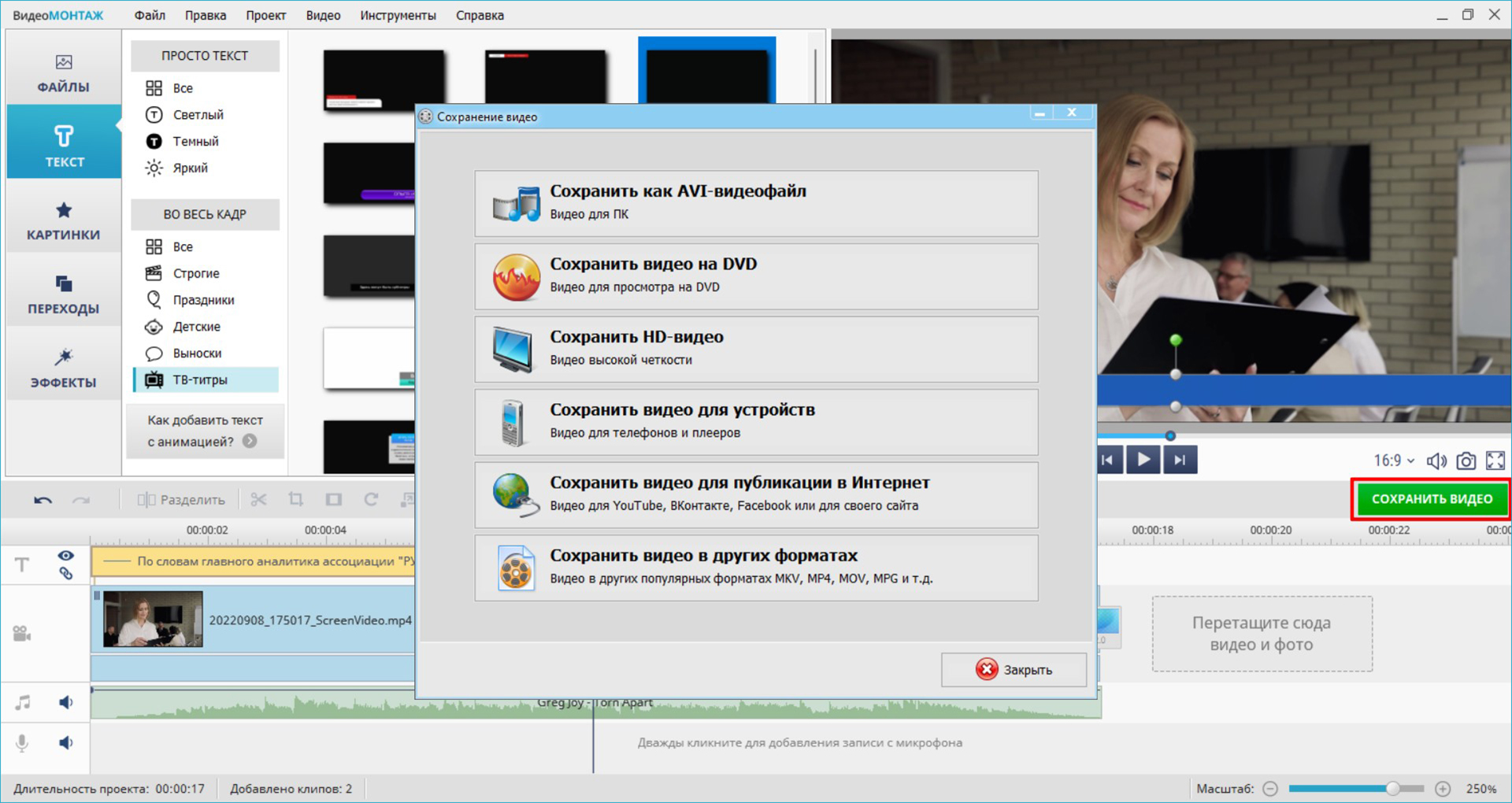
В ВидеоМОНТАЖ не нужно вручную выставлять координаты текста. Для задачи предусмотрен готовый шаблон в категории «ТВ-титры»: пользователь добавляет ролик, переносит шаблон на временную шкалу, заменяет текст и при необходимости меняет оформление и длительность. Это самый короткий путь из всех разобранных способов и поэтому он стоит первым.
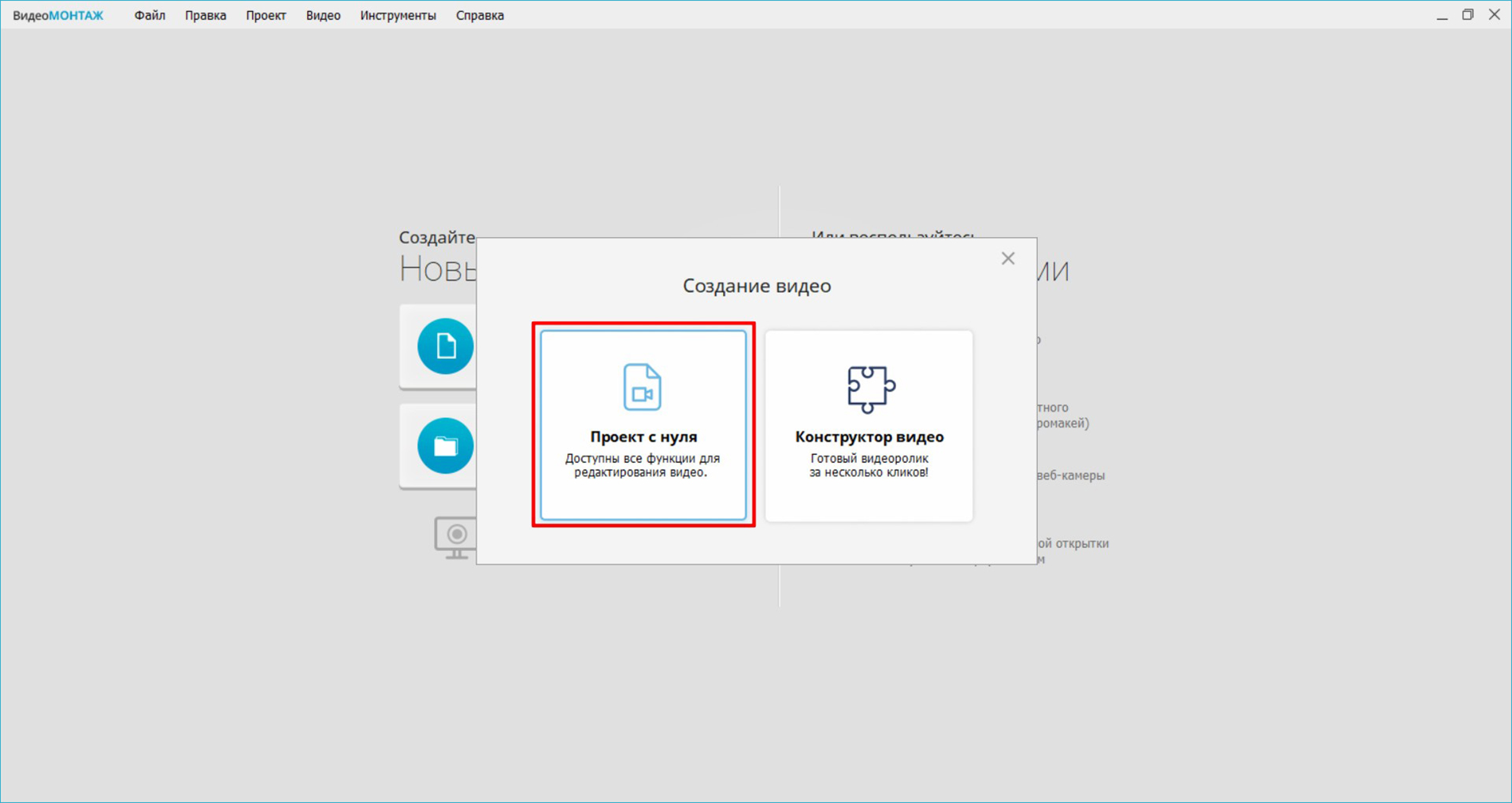
Шаг 1. Создайте проект и добавьте ролик
- Запустите редактор и нажмите «Новый проект».
- Выберите «Проект с нуля».
- Нажмите «Добавить видео и фото».
- Выберите видеоклип. Если материалов несколько, добавьте их в проект и расположите на монтажном столе в нужном порядке.
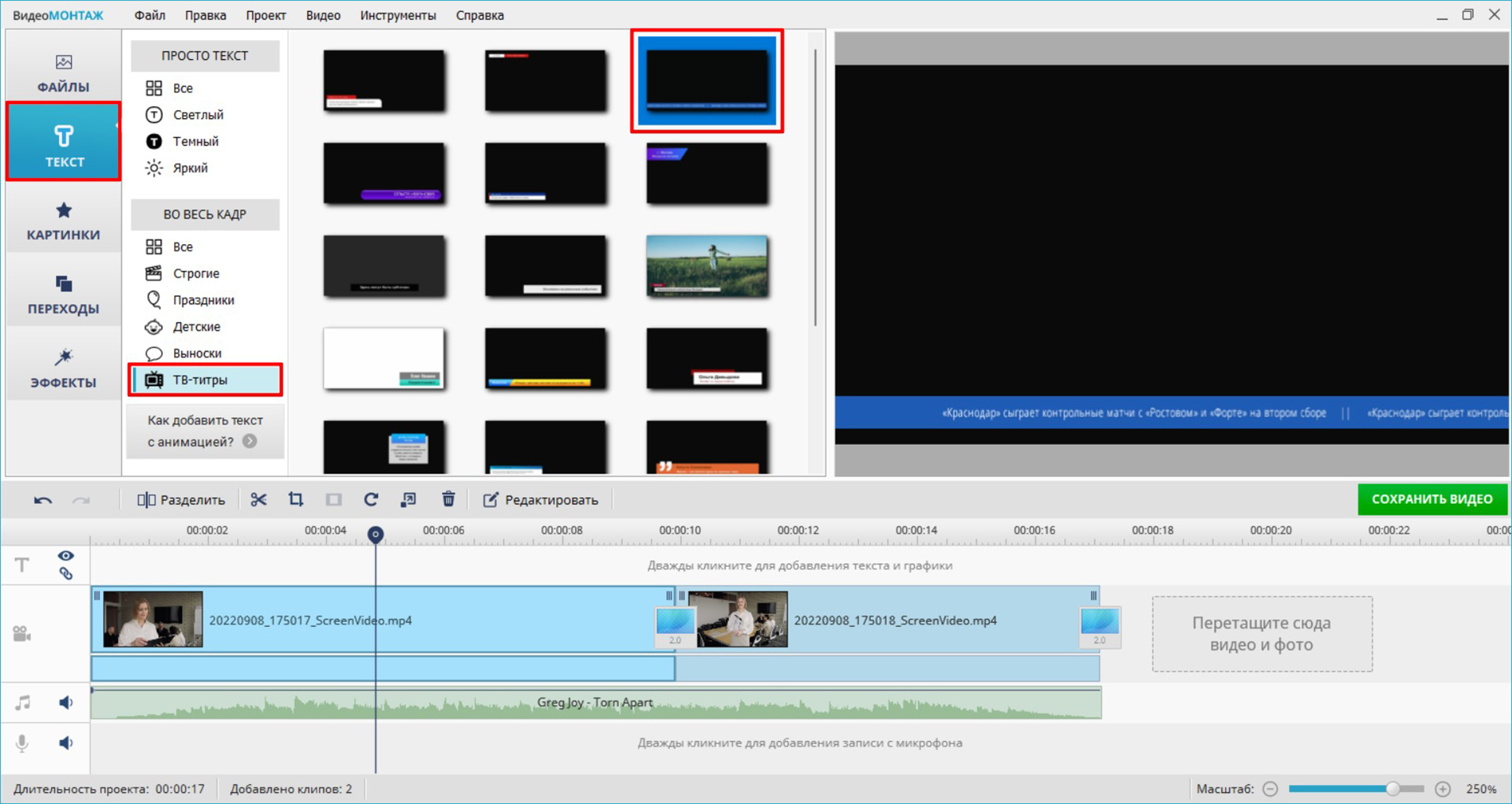
Шаг 2. Добавьте шаблон бегущей строки
Откройте раздел «Текст» и выберите категорию «ТВ-титры». Найдите шаблон бегущей строки и перетащите его на временную шкалу поверх нужного фрагмента ролика. Такой объект уже содержит движение, поэтому создавать две позиции вручную не требуется.
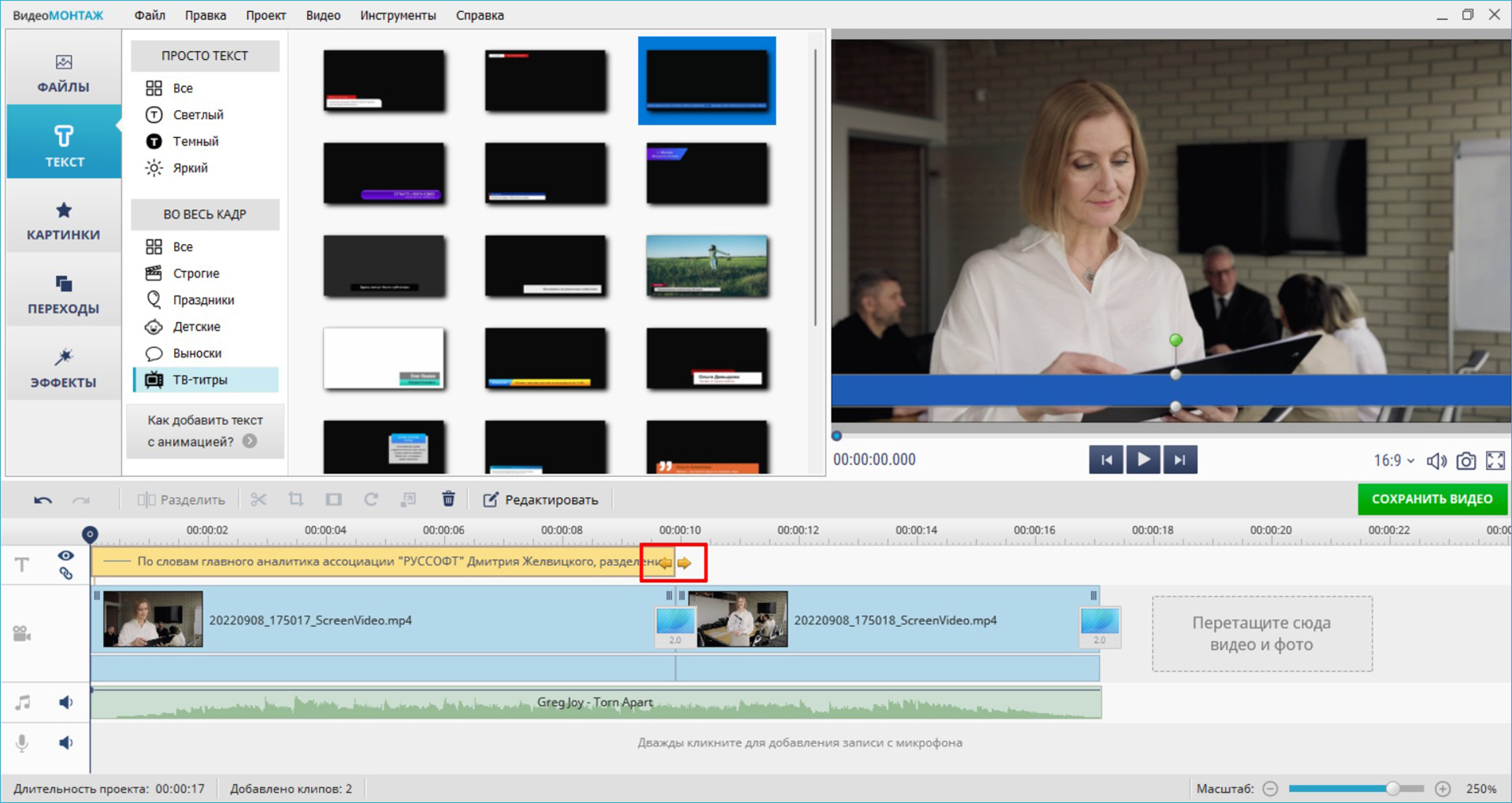
Шаг 3. Введите текст и настройте длительность
После добавления шаблона замените демонстрационный текст на свой и нажмите «Применить». Положение объекта на таймлайне определяет момент появления строки, а его длина — время, которое отведено на движение. Если строка проходит слишком быстро, увеличьте длительность объекта. Если сообщение короткое и движение выглядит затянутым, сократите объект, но после этого обязательно просмотрите весь проход от первого до последнего символа.
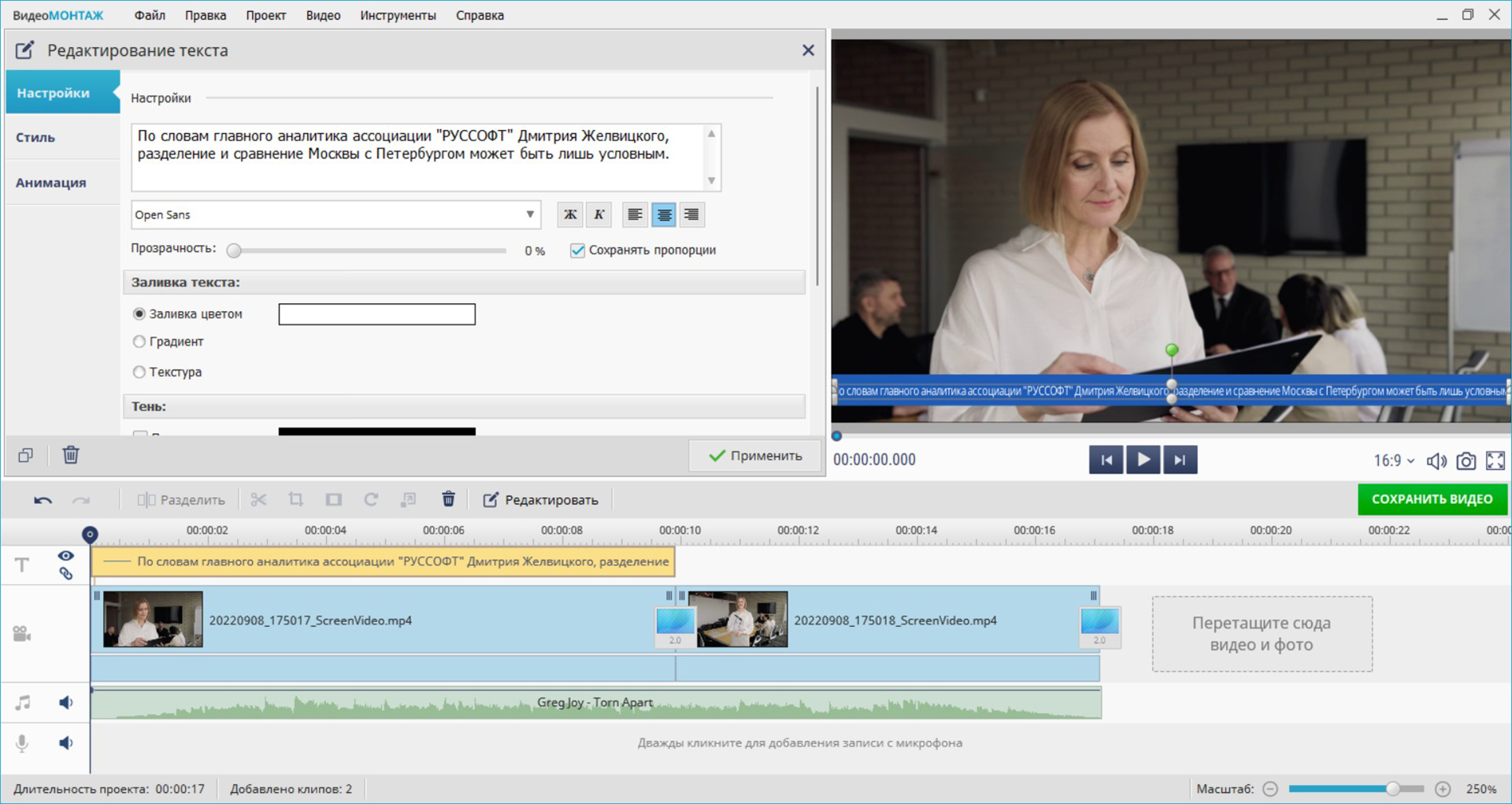
Шаг 4. Оформите текст и подложку
Дважды щёлкните по тексту в окне предварительного просмотра. На панели свойств можно изменить шрифт и размер, цвет заливки, тень и другие параметры оформления. Отдельно выделите прямоугольную подложку: измените её размеры маркерами по периметру, чтобы фон закрывал всю высоту строки, но не перекрывал лишнюю часть кадра. Для подложки доступны прозрачность, обводка и тень.
Шаг 5. Проверьте полный проход и сохраните видео
Запустите предпросмотр с момента до появления строки и дождитесь, пока последний символ полностью уйдёт за противоположный край. Проверьте, что текст не переносится на вторую строку, подложка не обрезает верхние и нижние части букв, а сообщение читается на светлых и тёмных фрагментах. После проверки переходите к созданию видео и выбирайте параметры итогового файла под площадку, где ролик будет воспроизводиться.
Плюсы
- готовый шаблон избавляет от ручной расстановки keyframes;
- основные действия сосредоточены в разделах «Текст» и «ТВ-титры»;
- скорость можно менять через длительность текстового объекта;
- текст и прямоугольная подложка редактируются отдельно, поэтому можно сохранить читаемость на неоднородном фоне.
Минусы
- готовый шаблон даёт меньше свободы, чем ручная анимация Position в профессиональных редакторах;
- для сложной траектории, нескольких независимых строк или параметрического шаблона удобнее keyframes либо expression.
VideoPad — горизонтальный News Ticker из одной строки
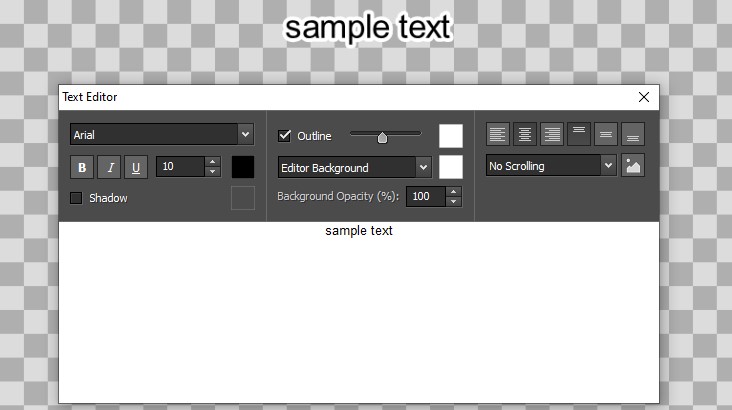
В VideoPad горизонтальная бегущая строка создаётся как text clip. В окне Text Tools есть параметр Scrolling: варианты Left To Right и Right To Left дают горизонтальную marquee-анимацию, а Top To Bottom и Bottom To Top относятся к вертикальным титрам. Для новостной строки весь текст должен находиться в одной строке без ручного переноса.
Как сделать строку
- Добавьте в проект текстовый клип и введите сообщение.
- Откройте текстовый клип в предпросмотре, чтобы получить доступ к Text Tools.
- В параметре Scrolling выберите «Right To Left», если строка должна идти справа налево. Для обратного направления используйте «Left To Right».
- Проверьте, что в тексте нет перевода строки. Перенос превращает сообщение в многострочный блок и ломает привычную форму ticker.
- Настройте шрифт, размер, цвет и выравнивание.
- Увеличьте длительность text clip, если текст движется слишком быстро. В VideoPad весь текст проходит экран за время существования клипа, поэтому более длинный клип означает более медленную прокрутку.
- Разместите text clip на видеодорожке поверх фонового видео и просмотрите полный проход.
Если фон мешает чтению, под текстом можно расположить отдельный фоновой объект на нижней видеодорожке. В отличие от субтитров, ticker не привязан к отдельным репликам: это один текстовый объект с непрерывным движением.
Плюсы
- есть отдельные горизонтальные режимы Left To Right и Right To Left;
- скорость регулируется без расчёта координат — достаточно изменить длительность text clip;
- один и тот же инструмент подходит и для вертикальных credits, и для горизонтального ticker.
Минусы
- длинный текст нужно подготовить одной строкой;
- для сложной графики lower third с несколькими синхронными элементами keyframe-редакторы дают больше контроля.
VSDC Free Video Editor — специальный эффект Scrolling text
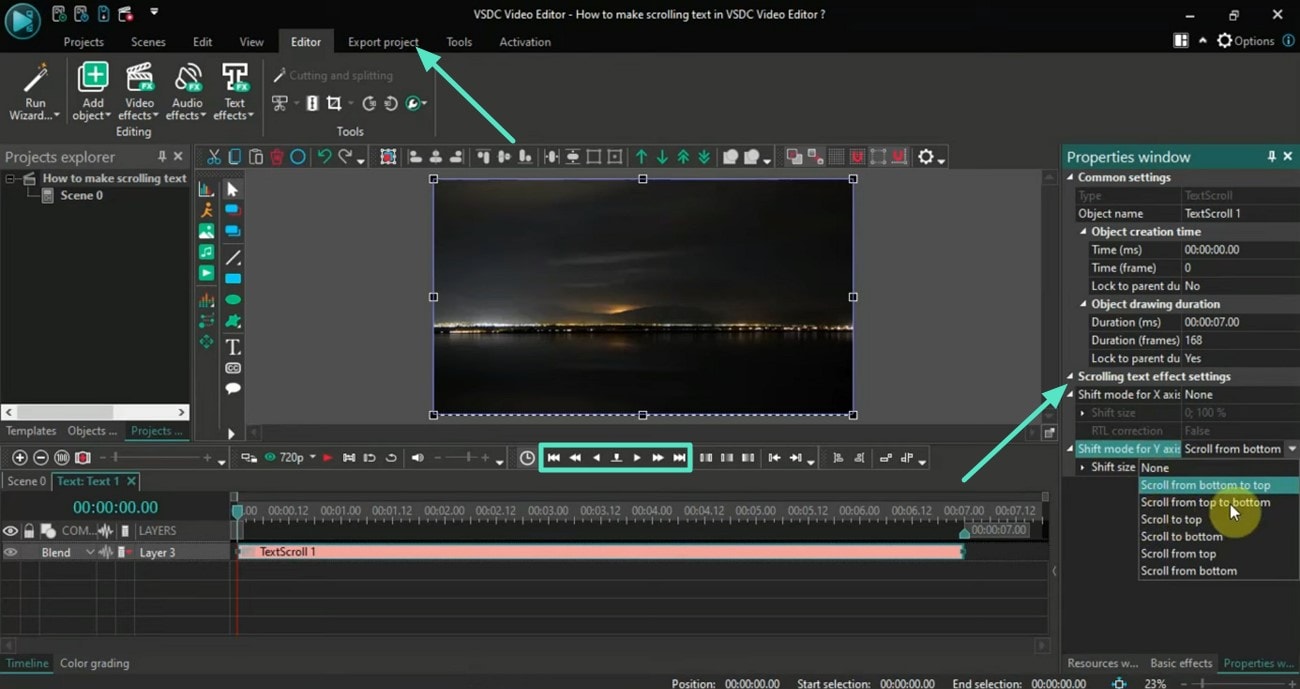
VSDC отличается от редакторов, где ticker собирается вручную: у текстового объекта есть отдельный эффект Scrolling text. Он предназначен именно для прокрутки и позволяет задать направление, угол и скорость. Это удобно, когда нужно изменить характер движения без перестановки ключевых кадров.
Пошагово
- Создайте проект и поместите видео на сцену.
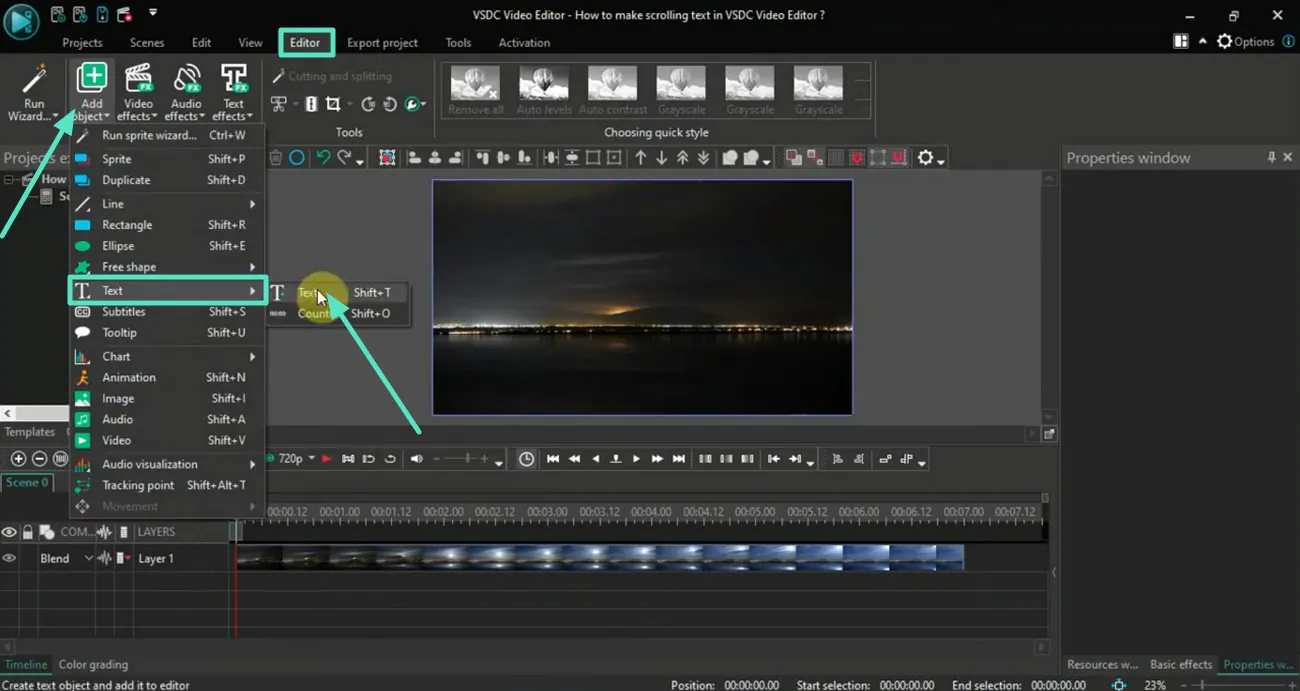
- Добавьте текстовый объект и введите сообщение, которое должно двигаться.
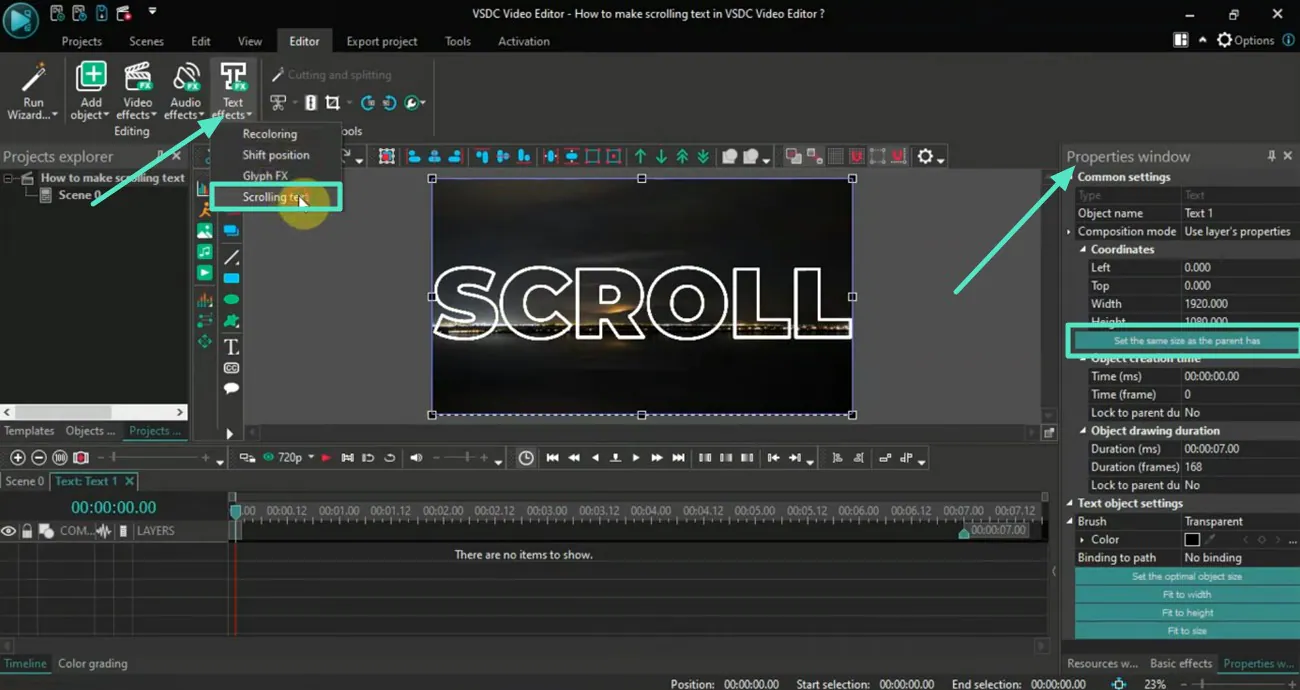
- Выделите текст. На вкладке Editor откройте меню Text effects и выберите Scrolling text.
- На временной шкале появится слой эффекта. Откройте его свойства в окне Properties.
- Задайте направление движения и угол. Для классической новостной строки используйте горизонтальную траекторию.
- Отрегулируйте скорость. Если текст должен читаться спокойнее, уменьшайте скорость эффекта, а не только растягивайте весь проект.
- Проверьте начало и конец анимации в preview и при необходимости увеличьте длительность текстового объекта.
Плюсы
- отдельный эффект рассчитан на прокрутку текста;
- скорость и направление задаются как параметры эффекта;
- можно использовать не только строго горизонтальное движение, но и изменить угол.
Минусы
- интерфейс насыщен параметрами и требует внимательнее следить, какой именно объект выделен;
- для простой одноразовой строки готовый шаблон в ВидеоМОНТАЖ или VideoPad требует меньше действий.
ВидеоШОУ — бегущая строка через две ключевые точки
В ВидеоШОУ бегущий текст удобно строить вручную по двум ключевым кадрам. Метод полезен как универсальная схема: первая точка хранит позицию за одним краем кадра, вторая — за противоположным. Между ними редактор рассчитывает движение.
Пошагово
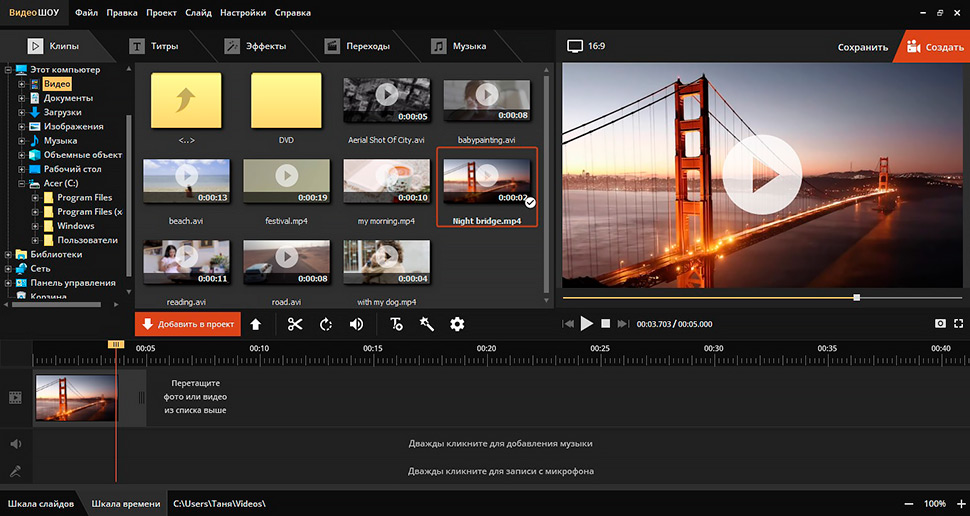
- Добавьте видео в проект и откройте редактирование нужного слайда.
- Добавьте текстовый слой и введите строку.
- Перейдите в раздел «Анимация» и создайте первый ключевой кадр.
- В параметре «Положение» переместите текст по горизонтали так, чтобы вся фраза находилась за границей кадра. Не сдвигайте слой по вертикали, если нужна ровная строка.
- Переместите playhead ближе к концу текстового объекта и создайте второй ключевой кадр.
- Во второй точке передвиньте строку за противоположный край.
- В блоке «Тип анимации» используйте «Постоянная скорость» для равномерного ticker. «Плавное движение» уместно для декоративного заголовка, но меняет темп у краёв.
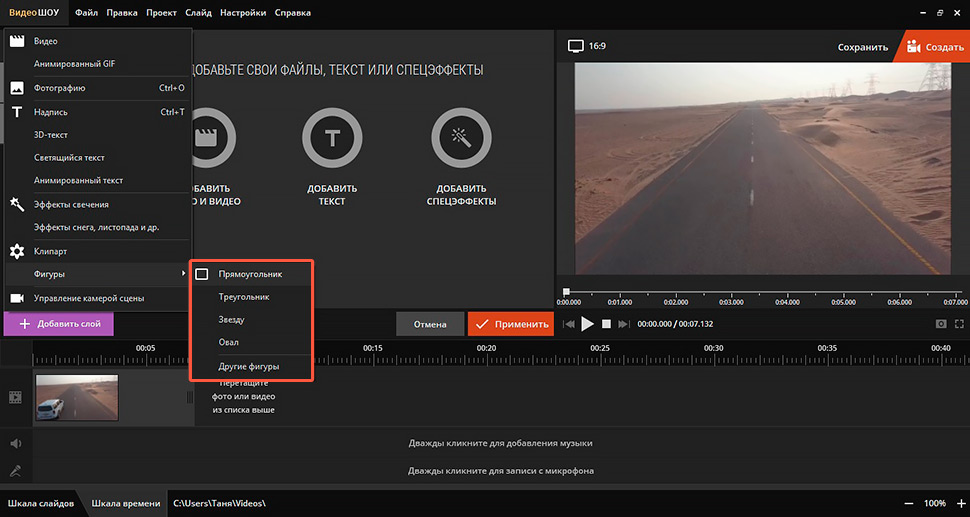
- При необходимости добавьте прямоугольную фигуру под текст и согласуйте её положение с текстовым слоем.

Как менять скорость
При двух крайних позициях скорость определяется расстоянием и временем между ключевыми кадрами. Чтобы замедлить строку без изменения её траектории, увеличьте интервал между первой и второй точкой. Чтобы ускорить — сократите. Если добавить промежуточные keyframes, можно менять скорость внутри прохода, но для новостной строки это обычно снижает предсказуемость чтения.
Плюсы
- видно и начало, и конец движения;
- можно точно вывести текст за границы кадра;
- режим «Постоянная скорость» подходит для равномерного ticker;
- подложку можно собрать отдельным графическим слоем.
Минусы
- две позиции приходится выставлять вручную;
- при случайном смещении по вертикали строка идёт по диагонали, поэтому координаты нужно контролировать.
Adobe Premiere Pro — современный способ через Position keyframes
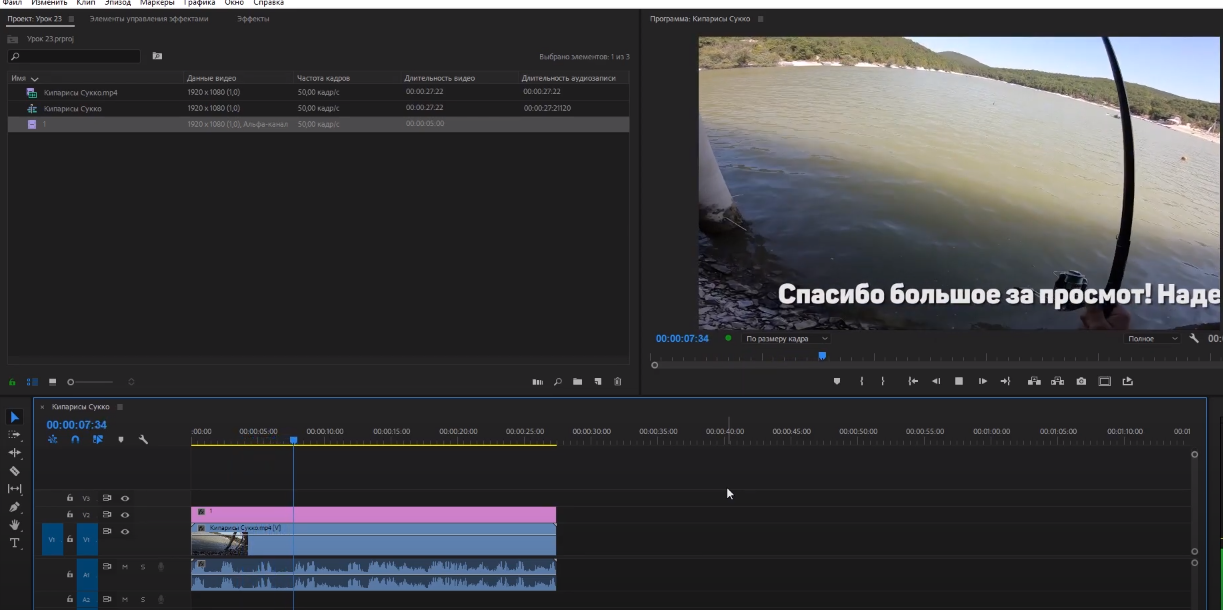
В актуальном интерфейсе Premiere текст создаётся Type Tool и настраивается в Properties. Для горизонтальной строки достаточно двух ключевых кадров Position: первый располагает весь текст за одним краем, второй — за другим. Такой способ не зависит от старого Legacy Title и подходит для графических текстовых слоёв, которые редактируются прямо в Program Monitor.
Пошагово
- Поместите видео на Timeline и установите playhead в момент начала строки.
- Выберите Type Tool на панели инструментов и щёлкните в Program Monitor. Введите текст.
- Выделите созданный title. Через контекстное меню «Edit Properties» откройте Properties и настройте шрифт, цвет, размер и выравнивание.
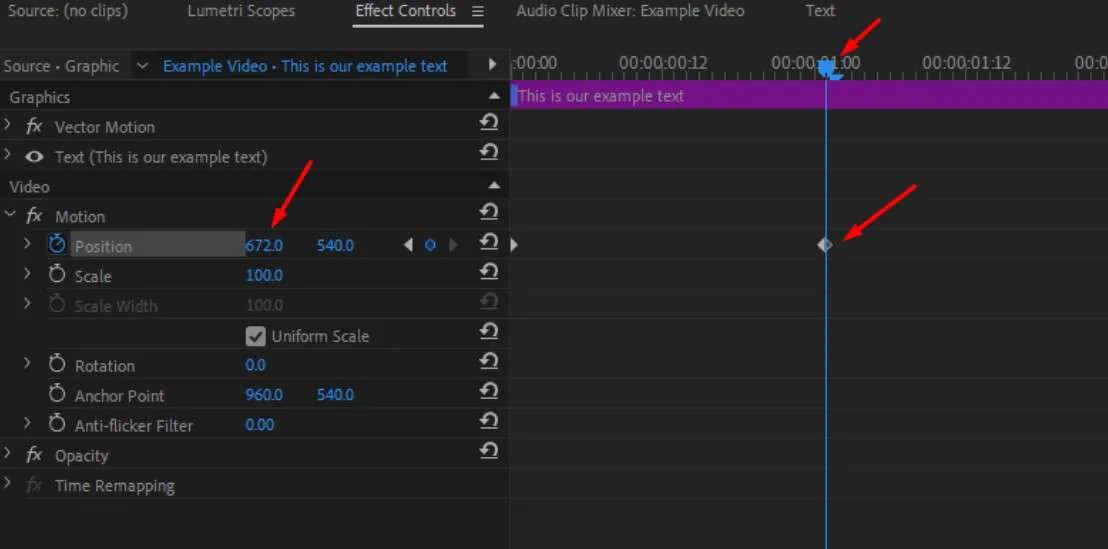
- Откройте управление анимацией слоя в Properties или Effect Controls и включите keyframes для Position.
- На первом кадре переместите текст так, чтобы вся строка была за правой границей, если движение идёт справа налево.
- Переведите playhead в момент окончания прохода и задайте вторую Position: весь текст должен оказаться за левой границей.
- Для равномерной новостной строки используйте Linear interpolation. Линейная интерполяция изменяет значение с постоянной скоростью между keyframes; Ease In/Out и Bezier дают ускорение и замедление.
- Растяните или сократите графический клип на Timeline, если требуется больше или меньше времени на проход, затем скорректируйте положение второго keyframe.
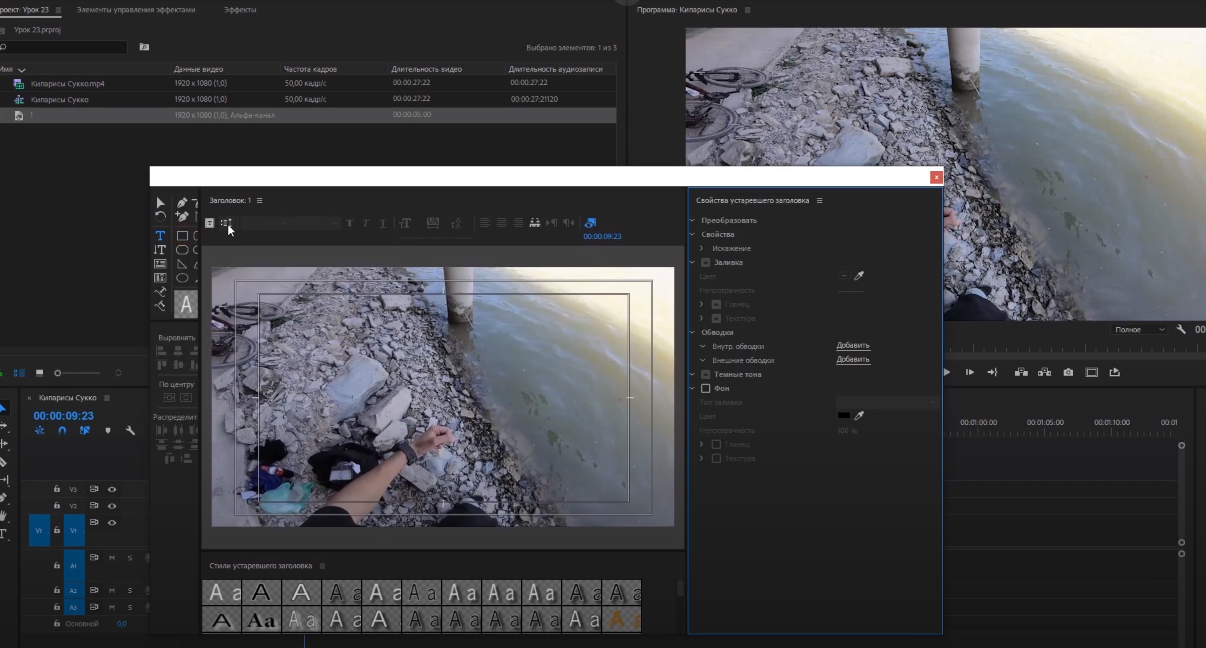
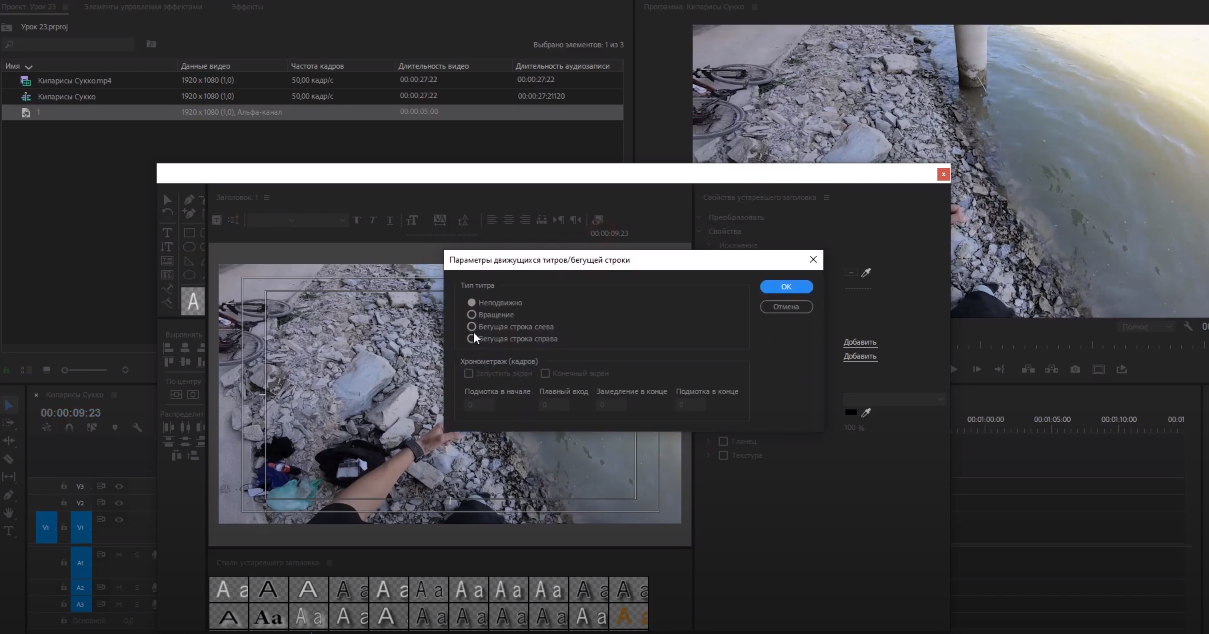
В проектах, созданных в прежних выпусках Premiere, могут встречаться New Title, Legacy Title, Default Crawl и Roll/Crawl Options. Это отдельный устаревший титровальный процесс. Для нового проекта горизонтальную строку удобнее строить через Position у обычного графического текстового слоя. Legacy-команды имеют смысл только при обслуживании проекта, который уже создан в таком интерфейсе.
Почему строка иногда ускоряется у края
Если движение визуально «разгоняется» или тормозит, проверьте interpolation у keyframes. В Premiere Linear создаёт равномерный темп между двумя точками. Bezier, Auto Bezier и Ease меняют кривую скорости. Для телетикера обычно нужен Linear, потому что зритель получает одинаковое время на чтение каждого фрагмента текста.
Legacy Crawl в прежнем титровальщике Premiere
В прежнем титровальщике горизонтальное движение задавалось через Roll/Crawl Options: Crawl Left или Crawl Right, а флажки Start Off Screen и End Off Screen выводили строку за границы кадра. Такая схема относится к Premiere Pro CS6 и выпускам с Legacy Title. В новом проекте не смешивайте её с Type Tool, Properties и Position keyframes: это разные поколения интерфейса.
Плюсы
- точный контроль стартовой и конечной позиции;
- Linear interpolation позволяет сохранить постоянную скорость;
- текст остаётся редактируемым графическим слоем;
- можно синхронно анимировать фон, логотип и другие элементы lower third.
Минусы
- готового горизонтального news ticker в современном процессе не требуется — движение настраивается вручную;
- в проектах с Legacy Title названия панелей и команд отличаются от современного титровального процесса.
Adobe After Effects — keyframes и expression для постоянного движения
After Effects оправдан, когда бегущая строка является частью motion-дизайна: например, вместе с логотипом, маской, подложкой и повторяющимися элементами. Текстовый слой можно двигать обычными Position keyframes или связать координату X со временем expression. Второй способ удобен, когда скорость должна задаваться числом и не зависеть от ручного перемещения ключевых кадров.
Вариант 1. Два Position keyframe
- Создайте композицию и добавьте видео или фон.
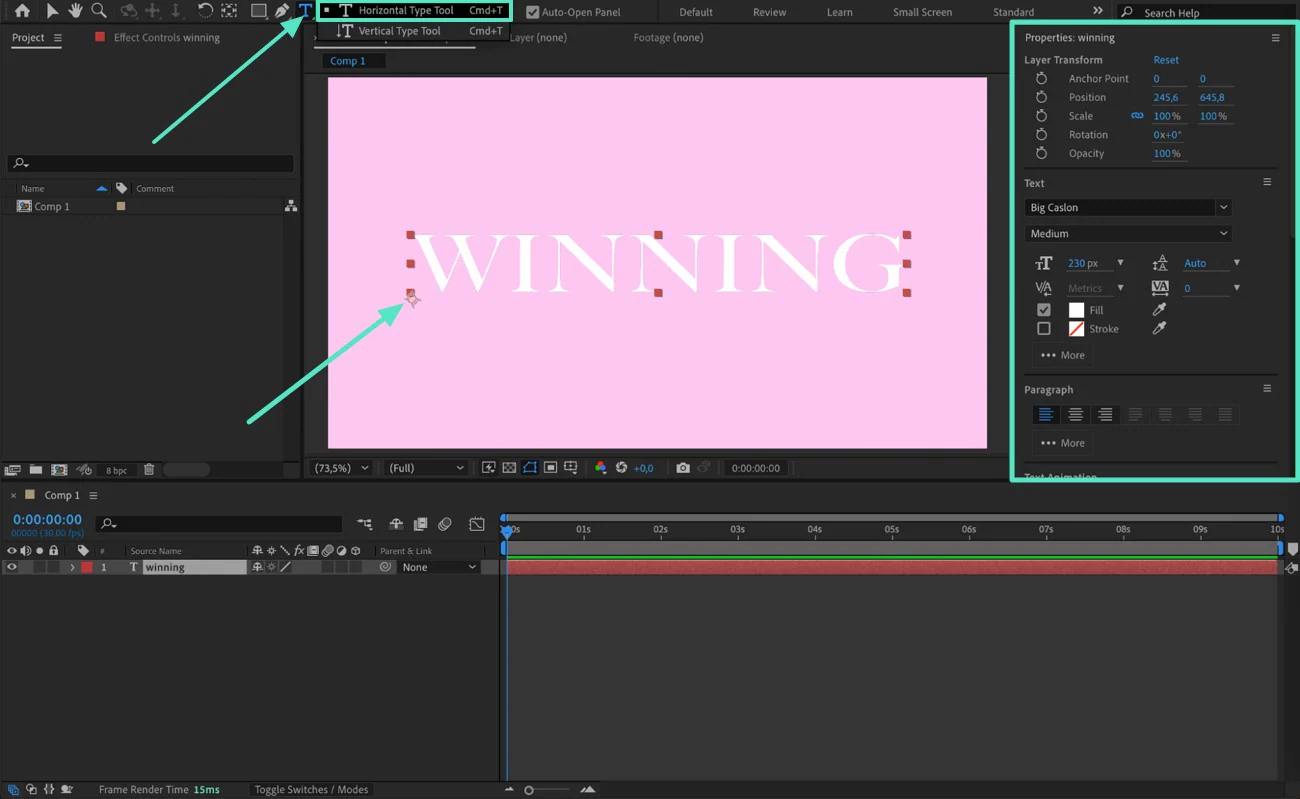
- Выберите Type Tool и создайте текстовый слой.
- Нажмите P, чтобы открыть Position.
- Поставьте первый keyframe и расположите текст полностью за краем композиции.
- Переместите playhead к моменту окончания прохода и перенесите слой за противоположный край. После изменения Position появится второй keyframe.
- Для новостной строки оставьте равномерный ход. Декоративные Ease-переходы лучше применять только тогда, когда ускорение задумано специально.
- Просмотрите анимацию и убедитесь, что текст не появляется и не исчезает внутри кадра.

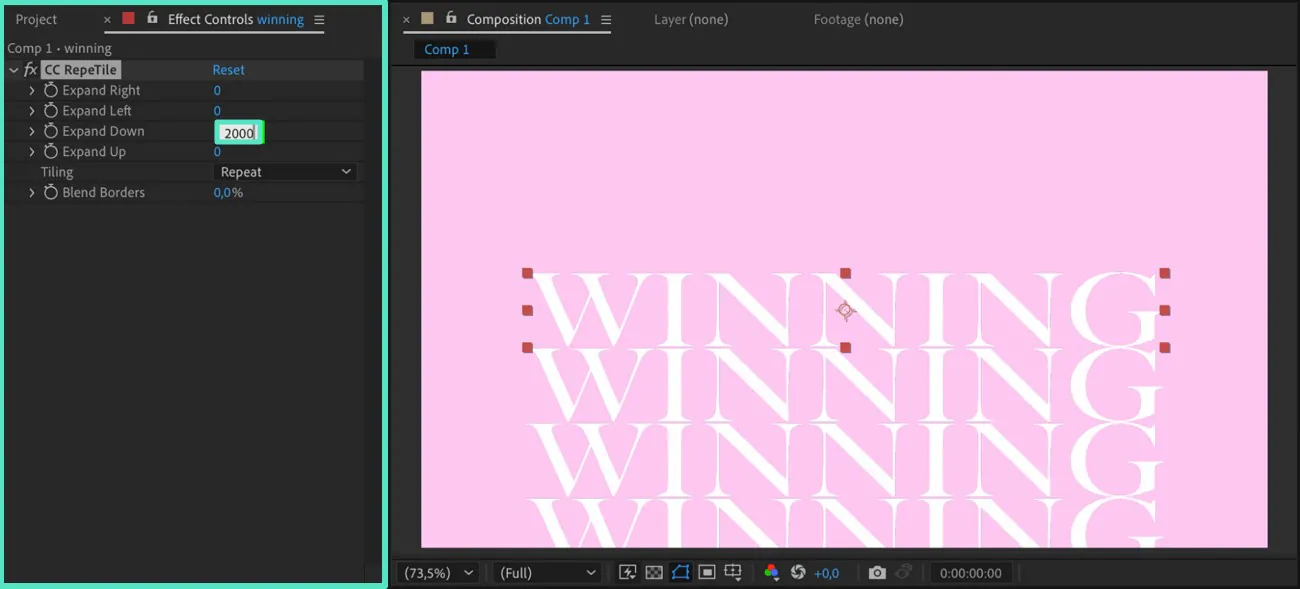
Вариант 2. Expression на Position
Expressions в After Effects вычисляют значение свойства на каждом кадре. Для постоянного горизонтального движения можно оставить вертикальную координату неизменной, а горизонтальную связать со временем. Типовая идея — прибавлять к X произведение времени на скорость. В рабочем шаблоне удобнее вынести скорость в Slider Control и обращаться к нему из expression: тогда редактор меняет темп одной настройкой, не переписывая код.
Expression не отменяет необходимость правильно выставить исходное положение. Сначала поставьте слой за границу кадра, затем задавайте скорость. Если текст должен повторяться бесконечно, одного линейного выражения недостаточно: потребуется логика циклического возврата или повторяемая композиция. Для разового прохода обычного изменения X со временем достаточно.
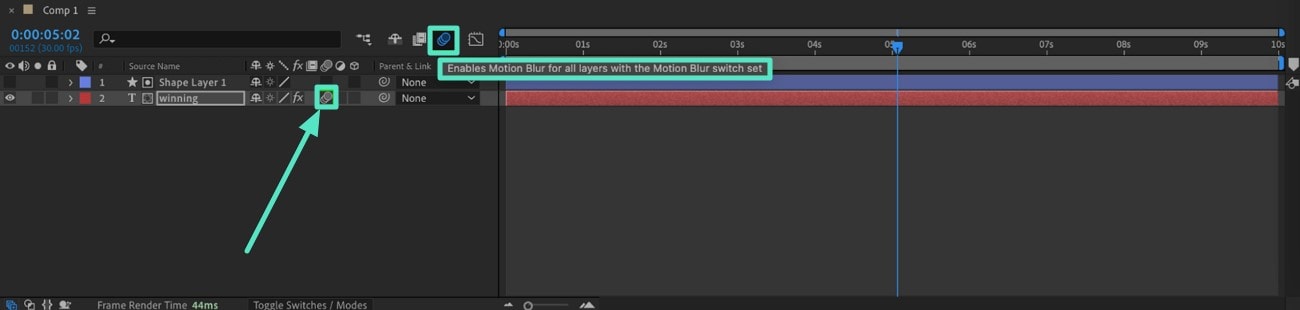
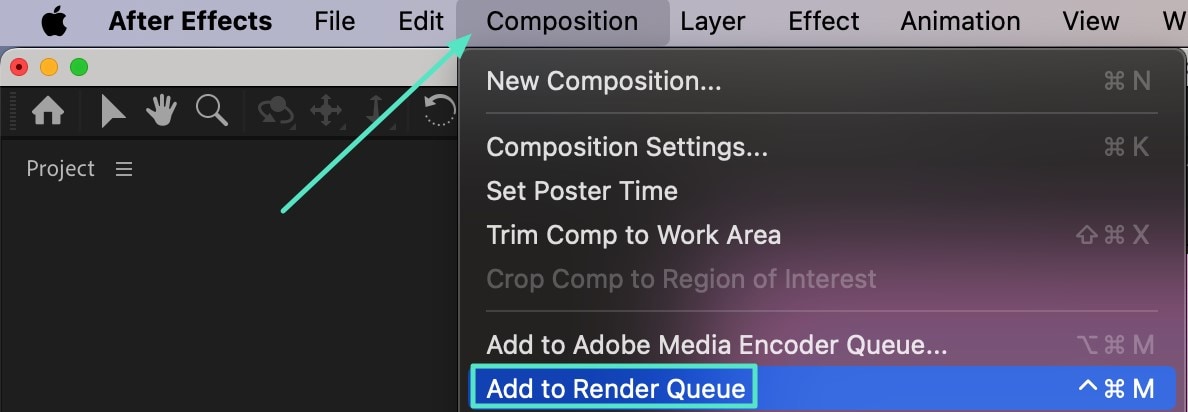
Плюсы
- можно точно связать скорость с временем;
- expression легко превратить в переиспользуемый шаблон;
- текст, фон, маски и логотип можно анимировать в одной композиции;
- подходит для сложного motion-дизайна.
Минусы
- для одной простой строки процесс сложнее, чем готовый ТВ-титр или News Ticker;
- expression требует аккуратно отделять горизонтальную координату от вертикальной и тестировать результат на всей длине строки.
DaVinci Resolve — ручное движение титра по горизонтали
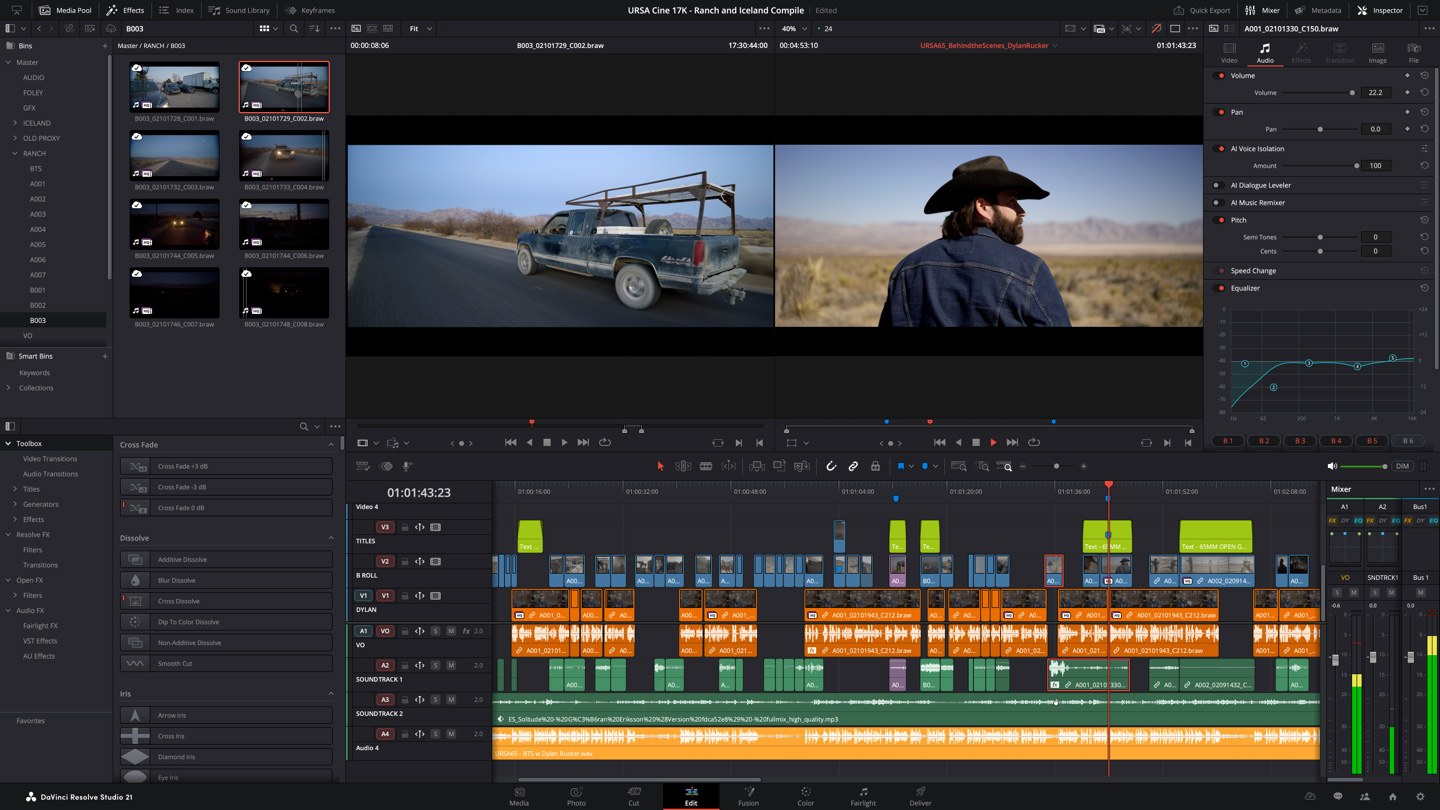
В DaVinci Resolve отдельная кнопка «news ticker» для этого сценария не обязательна: строка строится как анимация положения title/Text+. На Edit page можно использовать титр и ключевые кадры его transform-параметров; для более сложной графики Text+ редактируется через Fusion, где координаты и keyframes доступны в узлах и панели Inspector.
Рабочая схема
- Добавьте видео на Timeline и поместите title или Text+ на дорожку выше.
- Введите сообщение и оформите шрифт. Для ticker держите текст одной строкой, если нужен непрерывный горизонтальный проход.
- Откройте Inspector и найдите параметры положения/Transform. В Text+ через Fusion положение управляется параметрами Layout/Center и связанными transform-настройками.
- На начале титра поставьте keyframe и вынесите текст полностью за одну границу кадра.
- На конце титра задайте вторую позицию за противоположной границей.
- Проверьте кривую скорости. Для равномерного ticker не добавляйте декоративное замедление у краёв.
- Если нужно ограничить видимую область строки, используйте маску или отдельную композицию Fusion, чтобы текст показывался только внутри полосы lower third.
Resolve особенно полезен, когда сама строка — лишь часть композиции. Например, можно отдельно анимировать подложку, оставив текст на постоянной скорости, или собрать маску, которая скрывает текст до его входа в выделенную область.
Плюсы
- можно работать и на Edit page, и во Fusion;
- точно контролируются положение, маски и несколько графических слоёв;
- подходит для сложных монтажных проектов, где ticker должен быть частью общего дизайна.
Минусы
- для короткого объявления ручная настройка сложнее готового scrolling-effect;
- при переходе во Fusion появляется больше параметров, чем требуется для простой строки.
Wondershare Filmora — готовые scrolling titles на компьютере и телефоне
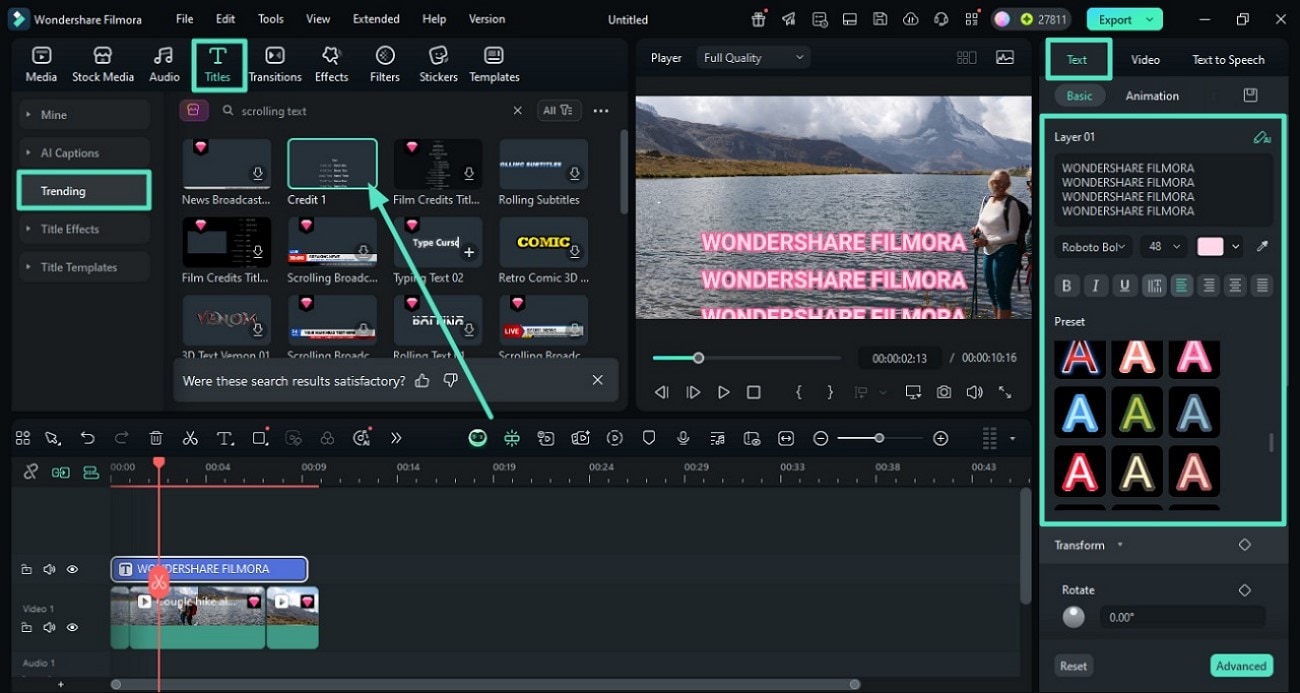
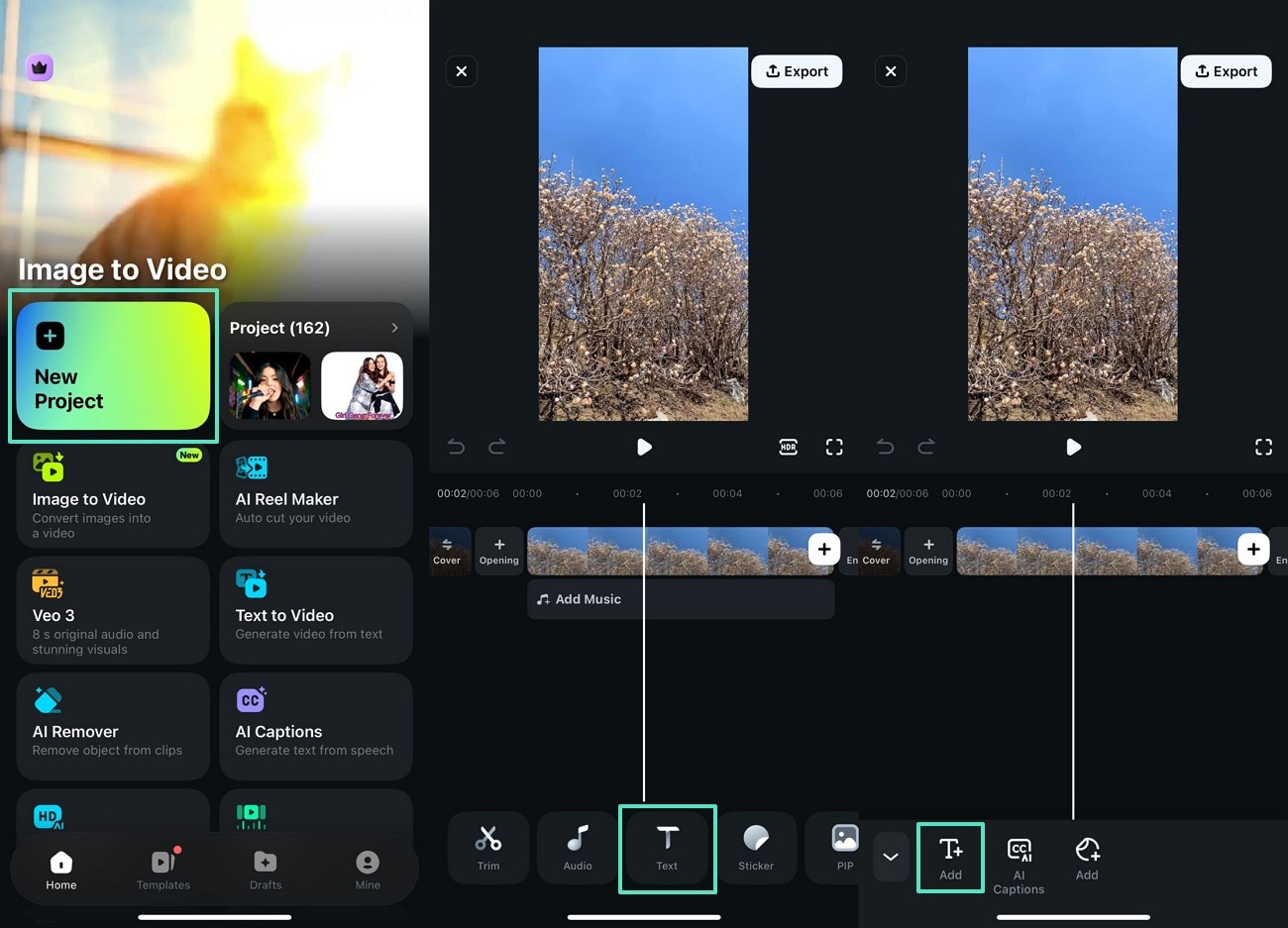
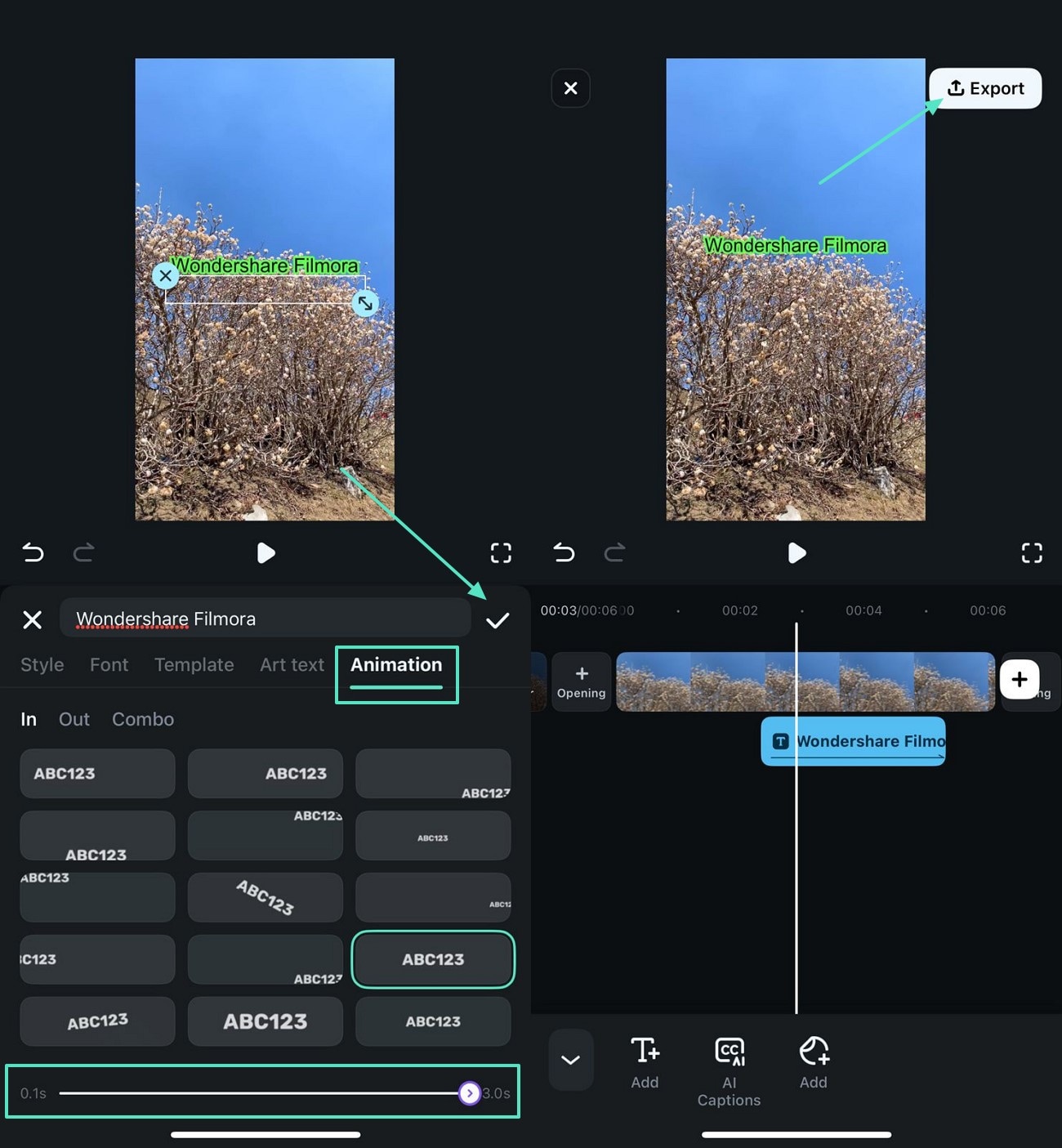
Filmora предлагает готовые title effects и отдельную анимацию текста. На компьютере после добавления ролика используется вкладка Titles: scrolling-шаблон можно поместить на timeline и заменить текст в правой панели. На мобильном устройстве последовательность короче: Text → Animation, затем выбирается прокручивающий эффект и регулируется его длительность.
На компьютере
- Создайте новый проект, добавьте ролик и поместите его на timeline.
- Откройте вкладку Titles.
- Найдите подходящий scrolling title и добавьте его на дорожку над видео.
- В правой панели Text замените шаблонную надпись на свою и настройте шрифт, цвет и расположение.
- Откройте Animation и настройте движение выбранного scrolling title.
- Измените длину title clip на timeline, чтобы согласовать скорость и время показа с длиной сообщения.
- Просмотрите весь фрагмент и экспортируйте только после того, как начало и конец строки проходят кадр полностью.
На телефоне
- Создайте проект и добавьте видео.
- Откройте Text и вставьте текстовый слой.
- Выделите текст и перейдите в Animation.
- Выберите scrolling-анимацию и отрегулируйте длительность ползунком.
- Подтвердите изменения, вернитесь к timeline и просмотрите эффект до конца.
Плюсы
- готовые scrolling title сокращают настройку;
- desktop и mobile используют похожую логику: текстовый объект плюс Animation;
- длительность title clip позволяет подогнать темп под длину сообщения.
Минусы
- desktop- и mobile-интерфейсы Filmora используют разные последовательности: на компьютере работа начинается с Titles, на телефоне — с Text → Animation;
- для абсолютно точной траектории по координатам keyframe-редактор удобнее готового шаблона.
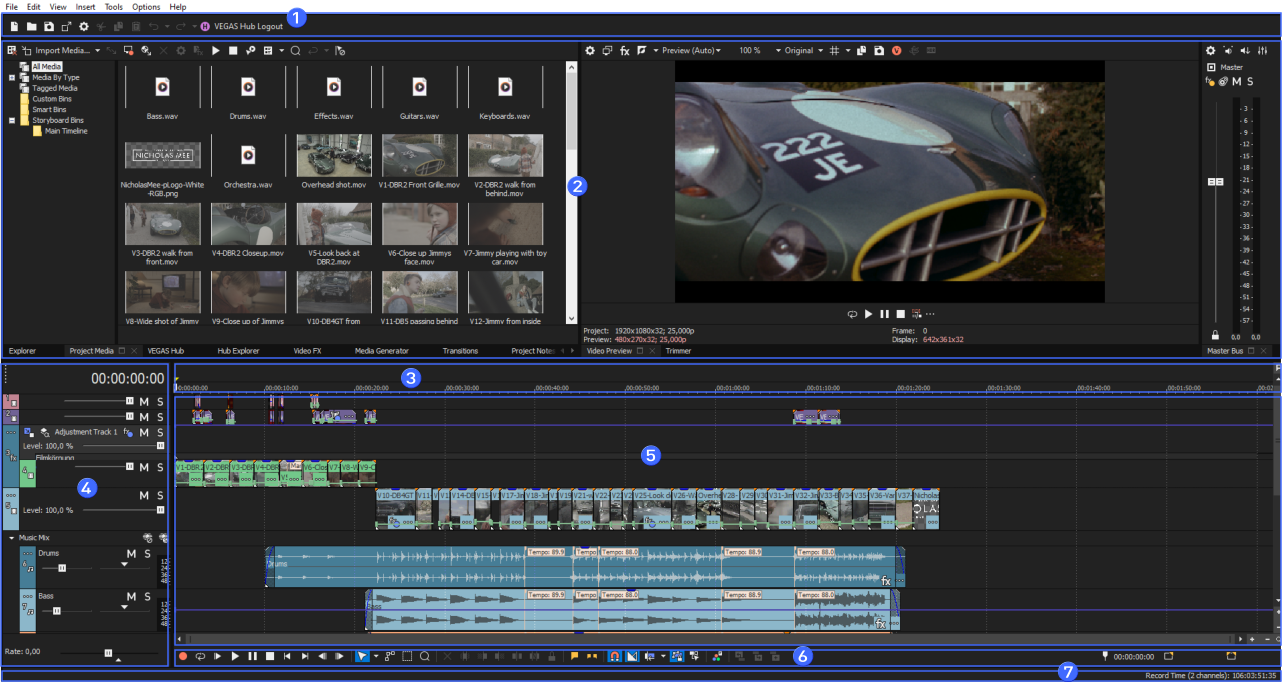
Sony VEGAS Pro — Position keyframes вместо ProType Crawling Title
ProType Titler относится к устаревшим функциям VEGAS и больше не является рабочей основой для нового проекта. Горизонтальную строку рациональнее строить обычным титровальным событием и анимацией положения: так траектория остаётся видимой через keyframes и не зависит от прежнего ProType-процесса.
Как сделать строку через обычный титр и keyframes
Для нового проекта надёжнее создать обычный текстовый/титровальный event и анимировать его положение в течение события: первый ключевой кадр — текст за одной границей, второй — за противоположной. Принцип тот же, что в Premiere и ВидеоШОУ. Длительность event задаёт время прохода, а изменение координаты по X — направление.
Когда нужен ProType из прежнего проекта
ProType может оставаться внутри проекта, созданного в прежнем титровальном процессе. В таком случае редактируйте существующий объект в его собственном интерфейсе, но не переносите названия ProType-команд на обычные titles: это разные инструменты.
Плюсы текущего keyframe-подхода
- не зависит от deprecated ProType Titler;
- траектория видна по ключевым кадрам;
- скорость меняется расстоянием между точками во времени.
Минусы
- ручной способ требует самостоятельно выставить обе крайние позиции;
- интерфейс ProType отличается от обычных titles, поэтому команды двух титровальных процессов нельзя смешивать.
Pinnacle Studio — Title Motion и keyframes
В Pinnacle Studio движение титров настраивается на странице Motion панели Title. Для слоя текста можно использовать keyframes и менять Position во времени. Такой механизм подходит для горизонтальной строки: один keyframe задаёт положение за пределом кадра, другой — положение за противоположным краем.

Как собрать ticker
- Добавьте title поверх видео и откройте его редактирование.
- Введите строку и настройте стиль текста.
- Перейдите на страницу Motion в панели Title.
- Включите keyframes для параметров движения слоя.
- В начале title clip вынесите слой за одну горизонтальную границу кадра.
- В конце создайте вторую позицию за противоположной границей.
- Просмотрите результат и при необходимости измените длину title clip, не меняя конечные координаты.
Pinnacle также хранит Legacy Presets для старых вариантов движения. Для новой работы лучше ориентироваться на обычные keyframes, потому что они прямо показывают изменение позиции и не привязывают проект к конкретному старому preset.
Плюсы
- точный контроль Position во времени;
- motion можно применять к отдельным строкам, словам или буквам в титровальном инструменте;
- легко синхронизировать текст с другими элементами title.
Минусы
- для одной простой строки потребуется больше действий, чем в редакторе с готовым news ticker;
- legacy-presets и современные keyframes лучше не смешивать в одном титре.
Windows Movie Maker — только для старых проектов

Windows Movie Maker относится к прежней линейке Windows Essentials и не является современным встроенным редактором Windows. Способ полезен только для уже существующего проекта, который открывается в этом приложении; для нового ролика лучше использовать актуальный редактор с поддерживаемым титровальным процессом.
Как строился эффект в старом интерфейсе
Текст добавлялся как title/caption, после чего на вкладке Format выбиралась анимация и менялась длительность текстового элемента. Для движения по кадру использовались готовые text effects. Такой процесс полезен для понимания старых проектов, но названия вкладок и эффектов не стоит переносить на Clipchamp или другие современные редакторы Windows.
Плюсы
- понятная схема для восстановления старого проекта;
- готовые текстовые эффекты не требуют ручных графиков движения.
Минусы
- не является актуальным встроенным способом Windows;
- современные инструкции по Clipchamp, Premiere или ВидеоМОНТАЖ используют другой интерфейс и другие инструменты.
VirtualDub + AviSynth/VSFilter — технический способ для вшивания текста
Связка VirtualDub, AviSynth и VSFilter/TextSub встречалась в практических сценариях, где требовалось массово вшить субтитры или текст в видеопоток. Это другой класс задачи: не интерактивный дизайн ticker на timeline, а фильтрация и повторное кодирование видео. Для обычной бегущей строки такой путь избыточен.
Чем этот подход отличается от обычного монтажа
- текст подготавливается как внешний сценарий или файл субтитров, а затем встраивается при обработке видео;
- анимация и позиционирование зависят от возможностей используемого subtitle/render-фильтра, а не от графического титровальщика;
- удобство проявляется при пакетной обработке нескольких файлов, но настройка сложнее визуального редактора;
- совместимость старых VSFilter/TextSub-процессов нужно проверять отдельно для конкретной системы; их нельзя считать прямой заменой современному ticker-effect.
Если цель — просто вывести одну строку поверх готового ролика, выбирайте обычный видеоредактор. Этот технический стек оправдан только тогда, когда workflow уже основан на AviSynth-скриптах и требуется воспроизводимая автоматизированная обработка.
Ulead VideoStudio и Corel VideoStudio — не смешивайте старый и современный интерфейс
Ulead VideoStudio относится к прежней ветке продукта, а Corel VideoStudio использует более новый интерфейс и другой набор титровальных средств. Пошаговые команды Ulead нельзя механически переносить в Corel VideoStudio: открывайте title editor и motion/keyframe-инструменты той версии, в которой создан проект.
Для нового проекта в VideoStudio используйте его title editor и motion/keyframe-инструменты; для Ulead-проекта сохраняйте интерфейс и объекты той версии. Этот вариант остаётся второстепенным, потому что VideoPad и VSDC дают отдельные режимы прокрутки, а keyframe-редакторы позволяют явно задать две крайние позиции.
Avidemux — почему это не основной редактор для ticker

Avidemux полезен для операций с видеопотоком, фильтрации и перекодирования, но в рамках этой задачи он не рассматривается как основной графический редактор бегущей строки. Для ticker важны редактируемый текстовый слой, позиция во времени и предсказуемый preview. Эти функции удобнее получать в NLE, где есть титры и keyframes.
Если Avidemux уже используется в цепочке обработки, строку рациональнее подготовить отдельным графическим или subtitle-инструментом, а Avidemux оставить для последующих операций с видео. Так не приходится имитировать motion-графику средствами, которые для неё не предназначены.
Boris RED — legacy-инструмент и предел применимости
Boris RED относится к прежней линейке инструментов титров и композитинга. Для нового проекта он не нужен как отдельный основной способ бегущей строки: ту же задачу прозрачнее решают After Effects и Premiere Pro, где горизонтальная траектория задаётся обычным Position. Если открыт legacy-проект RED, сохраняйте его собственный титровальный процесс и не переносите названия команд в современные редакторы.
macOS: Final Cut Pro и Movavi Video Editor
Final Cut Pro — Position и keyframes для титра
В Final Cut Pro титр размещается на timeline поверх видео, а его положение можно менять в Viewer и Inspector. Для движения используются keyframes параметров эффекта. Это даёт прямой способ построить горизонтальный ticker без отдельного готового шаблона: начальная позиция — за одной границей, конечная — за другой.
Пошагово
- Добавьте title на timeline над основным видеоклипом и введите текст.
- Откройте Inspector. В Text Inspector настройте шрифт, размер и внешний вид.
- Переместите playhead к началу title clip.
- Для параметра Position/Transform добавьте keyframe и перетащите текст в Viewer полностью за правую или левую границу.
- Переместите playhead к концу title clip и создайте вторую позицию за противоположным краем.
- Проверьте анимацию. Если титр замедляется или ускоряется не так, как нужно, отредактируйте keyframes и их кривую; для ticker нужен ровный темп.
- Изменяйте длительность title clip, если требуется больше времени на чтение.
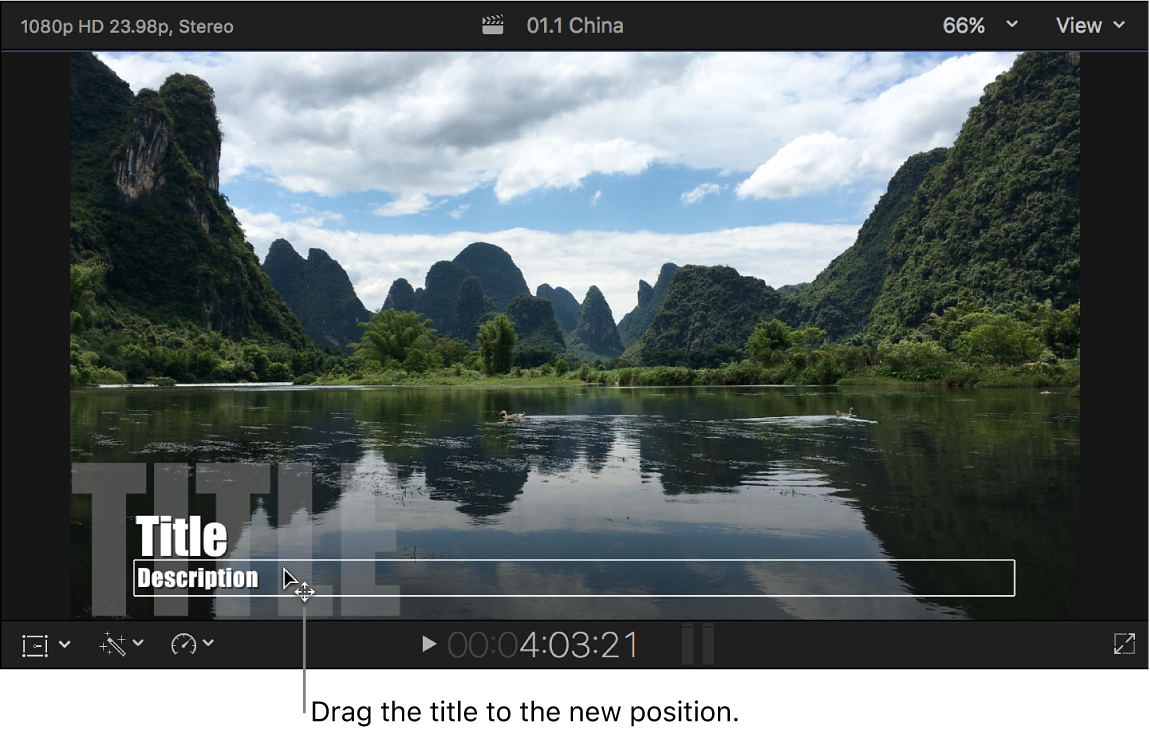
Final Cut Pro позволяет отдельно настраивать Text Inspector и Title Inspector. Некоторые готовые titles имеют собственные параметры анимации; если preset уже содержит Build In/Build Out, убедитесь, что эта анимация не конфликтует с вашим горизонтальным движением.
Плюсы
- титр остаётся редактируемым объектом;
- положение можно менять прямо в Viewer;
- keyframes подходят для синхронизации строки с другими эффектами проекта.
Минусы
- для простой строки требуется ручная расстановка двух точек;
- встроенные Build In/Build Out добавляют собственное движение; при ручной Position-анимации их нужно отключить, чтобы траектории не складывались.
Movavi Video Editor — анимированный title для движущейся надписи
В Movavi Video Editor доступны Titles и анимированные текстовые пресеты. Они подходят для въезда, выезда и другого движения надписи. Для классического ticker, который непрерывно проходит весь кадр с одинаковой скоростью, удобнее редактор с отдельным Scrolling Text или явными Position keyframes; поэтому здесь не используются универсальные числовые лимиты скорости, длины строки и размера шрифта.

Что в Movavi подходит для этой задачи
Добавьте видео на timeline, откройте Titles, поместите анимированный title над роликом и замените текст. Настройте шрифт, цвет, положение и длительность клипа. Такой объект годится для въезда, выезда и другой анимации надписи. Если требуется строго равномерный горизонтальный проход от одной границы до другой, выбирайте способ с Position keyframes или отдельным Scrolling Text, где траектория и скорость задаются явно.
Плюсы
- готовые titles создают анимированную надпись без сложной motion-графики;
- текст, стиль и длительность редактируются отдельно от исходного видео;
- подходит для обычного монтажа на Windows и macOS.
Минусы
- animated title может ограничиваться въездом и выездом и не обязан выполнять непрерывный горизонтальный проход;
- точность траектории зависит от выбранного preset, поэтому для строго заданного движения удобнее keyframes.
Как сделать бегущую строку онлайн
Онлайн-редактор удобен для разовой задачи: не нужно устанавливать полноценный NLE, а проект можно собрать в браузере. Но здесь особенно важно отличать настоящий scrolling text от обычного animated title. FlexClip предлагает отдельные news ticker и scrolling text, тогда как Clipchamp, Typito, VEED и WeVideo в первую очередь работают с анимированными titles, credits и motion-пресетами. Не называйте их ticker, пока текст не проходит кадр непрерывно.
FlexClip — online news ticker и scrolling text
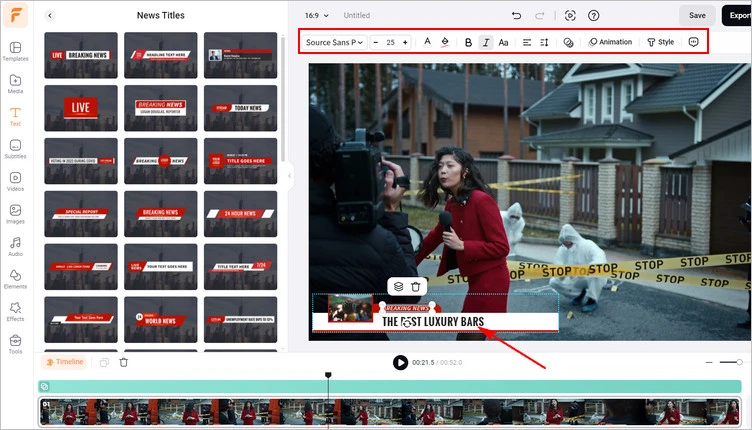
FlexClip имеет отдельные категории для news ticker и scrolling text. Самый простой путь — открыть готовый шаблон, заменить текст и медиа, затем настроить длительность и оформление. В редакторе news titles находятся среди текстовых элементов, поэтому строку можно собрать без ручного расчёта координат.
Пошагово
- Создайте проект и добавьте видео или фотографию в сцену.
- Откройте шаблоны news ticker либо раздел Text и категорию News Titles.
- Добавьте выбранный ticker в сцену и замените текст.
- Настройте шрифт, цвет и фон. Для длинной строки заранее проверьте, что текст не переносится в нежелательном месте.
- Откройте настройки Motion/Animation выбранного текста. Если используется готовая scrolling-композиция, отрегулируйте длительность на timeline и скорость motion.
- Просмотрите начало и конец анимации, затем экспортируйте ролик.
Плюсы
- есть отдельные шаблоны news ticker и scrolling text;
- работа выполняется в браузере;
- можно быстро заменить текст в готовом телевизионном оформлении.
Минусы
- готовый template ограничивает свободу траектории;
- для сложного многослойного lower third профессиональный NLE или motion-редактор даёт больше контроля.
Clipchamp — движущиеся titles, но не подмена ticker
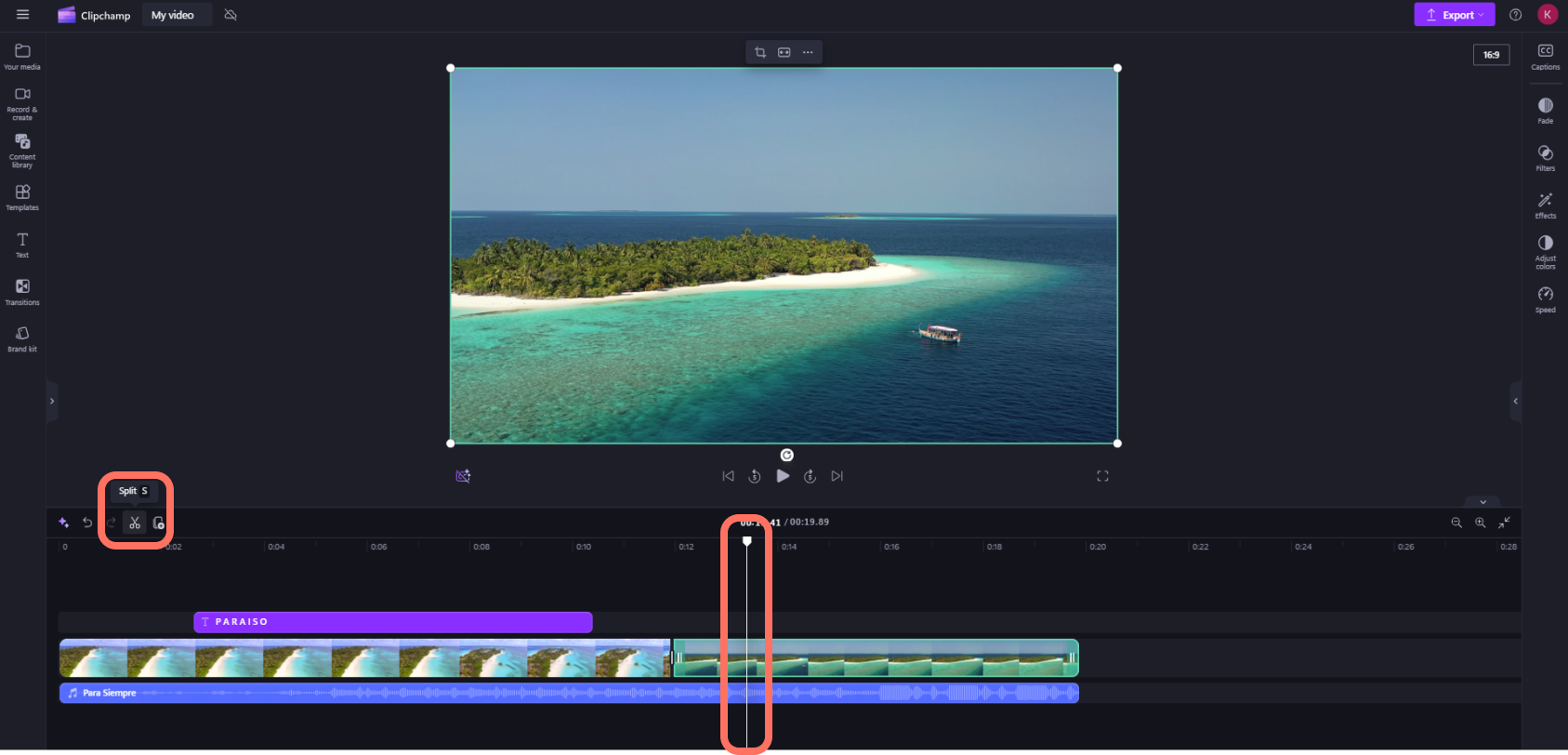
В Clipchamp текст добавляется через вкладку Text на левой панели. Title переносится на timeline поверх видео, а содержимое и оформление меняются во вкладке Text на панели свойств. Длительность задаётся растягиванием краёв текстового clip. Это хороший способ для slide, lower third и других движущихся заголовков.
Как работать
- Добавьте видео на timeline.
- Откройте Text на toolbar и просмотрите варианты titles.
- Добавьте выбранный title на timeline над видео.
- Выделите текстовый объект и измените содержимое в Text на property panel.
- Настройте шрифт, размер, выравнивание и цвет. Параметры конкретного title меняйте в его property panel.
- Растяните или сократите объект на timeline, чтобы задать длительность.
Clipchamp удобен для движущихся titles и scrolling credits, но эти эффекты не равны классической горизонтальной новостной строке. Для непрерывного ticker используйте FlexClip, VideoPad, VSDC или Position keyframes в редакторе, где можно задать обе крайние позиции.
Плюсы
- понятная схема Text → timeline → property panel;
- подходит для коротких анимированных надписей без установки отдельного desktop-редактора;
- длительность меняется прямо на timeline.
Минусы
- motion titles и scrolling credits решают соседние задачи, но не заменяют отдельный горизонтальный news ticker;
- выбор конкретной анимации зависит от набора titles в редакторе.
Typito — motion graphics и анимированные titles
Typito ориентирован на готовые motion-graphics templates, lower thirds и animated titles. Текстовый шаблон добавляется поверх видео, после чего меняются содержание, шрифт, цвет и параметры анимации. У сервиса есть отдельные entry/exit animations и настройка скорости этих входов и выходов.
Для классического ticker важно не путать entry/exit с непрерывной прокруткой. Шаблон, который въезжает в кадр, остаётся на месте и затем уезжает, является animated title. Typito удобен для motion graphics, lower thirds и entry/exit animations, но в этой задаче его следует использовать именно как конструктор анимированных титров, а не как замену специальному горизонтальному news ticker.
Плюсы
- большой выбор готовых motion-graphics text templates;
- можно менять внешний вид текста без ручной keyframe-анимации;
- подходит для branded lower third и социальных роликов.
Минусы
- entry/exit animation создаёт вход и выход титра, а не непрерывный ticker;
- результат сильно зависит от выбранного шаблона.
VEED — animated text и Loop-анимации
VEED позволяет добавить текст в браузерном видеоредакторе и применить Animation. Для текста доступны In, Out и Loop-анимации, причём Loop работает на протяжении длительности объекта. Это подходит для повторяющейся кинетической типографики, но Loop сам по себе не превращает выбранный пресет в непрерывный горизонтальный news ticker.
Порядок работы
- Создайте проект и добавьте видео.
- Добавьте text object и введите сообщение.
- Выделите текст и откройте Animations.
- Сравните In, Out и Loop: первые две категории отвечают за появление и исчезновение, Loop повторяет анимацию в течение длительности объекта.
- Настройте длительность объекта на timeline и просмотрите цикл целиком.
- Экспортируйте только после полного preview.
В VEED рабочая последовательность строится вокруг Text → Animations. Если выбранная Loop-анимация не ведёт строку непрерывно через весь кадр, используйте сервис с отдельным news ticker либо редактор с Position keyframes. Так въезд/выезд титра не будет ошибочно выдан за ticker.
Плюсы
- работает в браузере;
- есть In/Out/Loop animations;
- подходит для коротких социальных роликов и кинетической типографики.
Минусы
- In/Out/Loop-анимации не равны отдельному news ticker и зависят от выбранного motion-пресета;
- для непрерывной горизонтальной строки нужен редактор с отдельным ticker или Position keyframes.
WeVideo — Motion Titles и rolling credits
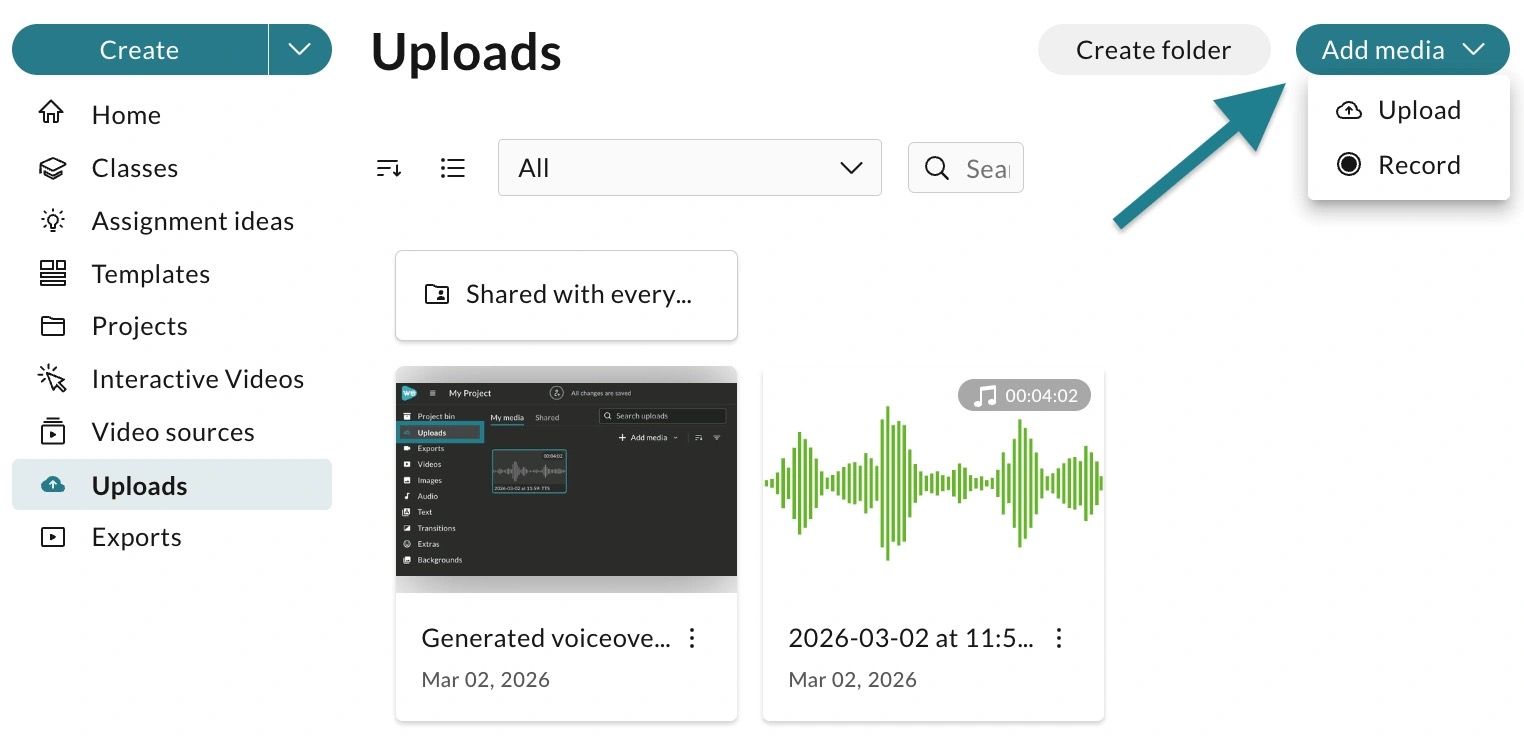
WeVideo использует Motion Titles — готовые анимированные text clips. Для rolling credits применяется End Credits из Special Text, после чего в Animation задаются стартовая и конечная позиции. Такой процесс хорошо подходит для вертикальных финальных титров и показывает разницу между roll и горизонтальным ticker.
Как устроена прокрутка credits
End Credits из Special Text движутся как вертикальные rolling credits, а стартовая и конечная позиции задаются в Animation. Не переносите эту схему на горизонтальную ось как готовый news ticker: для классической строки нужен отдельный scrolling-процесс или редактор с явными Position keyframes.
Плюсы
- Motion Titles дают готовую анимированную графику;
- для rolling credits доступны начальная и конечная позиции в Animation;
- онлайн-проект удобно редактировать без desktop-NLE.
Минусы
- End Credits относятся к вертикальным rolling credits, а не к горизонтальному news ticker;
- для классической горизонтальной строки рациональнее использовать редактор с отдельным scrolling mode либо явными Position keyframes.
На iPhone: CapCut с Loop → Scrolling
CapCut имеет отдельный scrolling effect в категории Loop. Это удобнее ручной постановки координат на смартфоне: после добавления текста нужно открыть Animations, выбрать Loop и применить Scrolling. Мобильная и desktop-логика близки, поэтому один и тот же принцип легко повторить на разных устройствах.
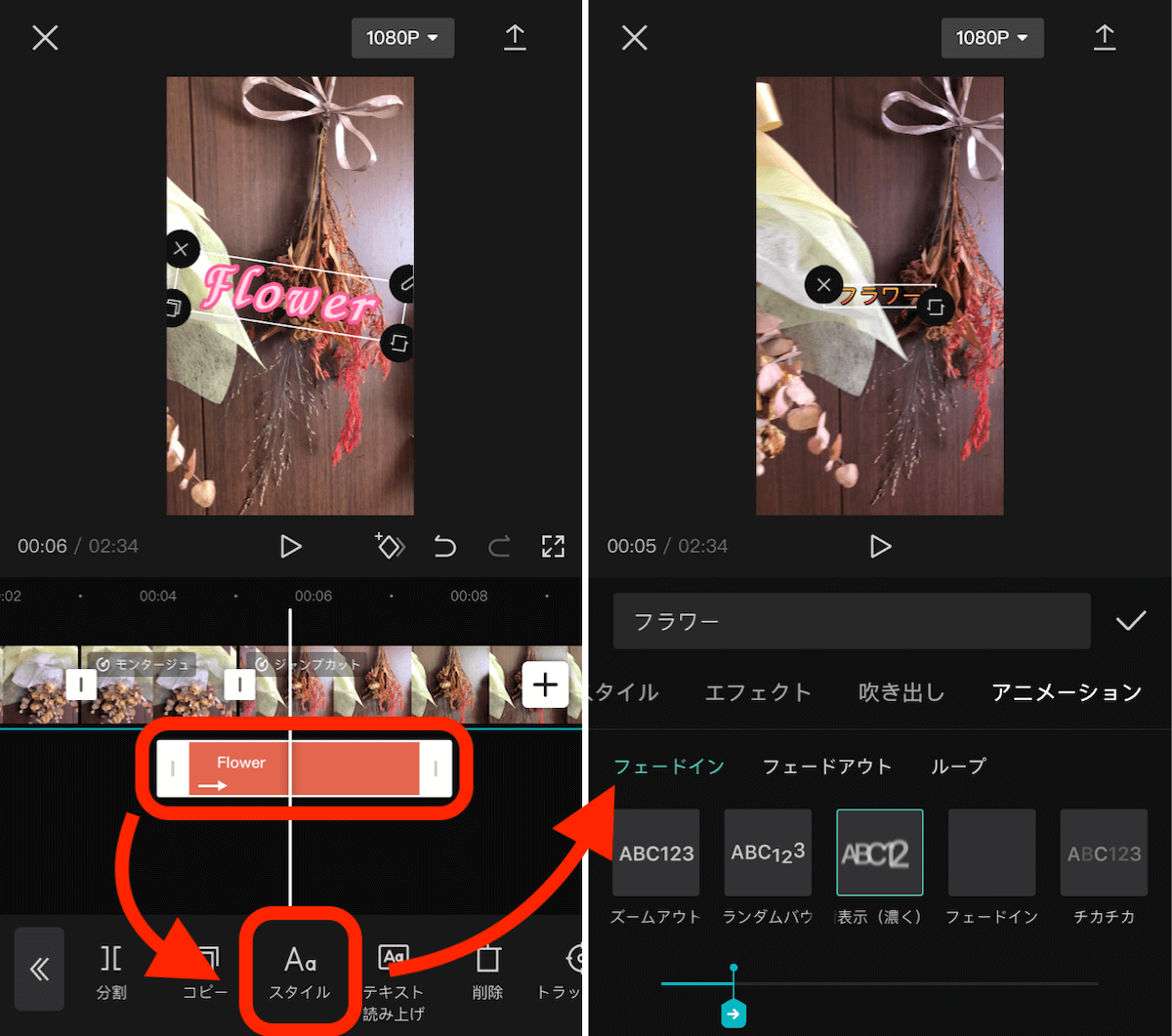
Пошаговая инструкция
- Создайте проект и импортируйте видео.
- Нажмите Text и добавьте текстовый объект. Введите сообщение.
- Выделите текст и откройте Animations.
- Перейдите в категорию Loop.
- Выберите Scrolling.
- Настройте скорость/темп эффекта и длину текстового объекта так, чтобы сообщение можно было прочитать.
- Поставьте строку в нижнюю треть или другую свободную часть кадра.
- Просмотрите фрагмент целиком. Если текст слишком быстро исчезает, увеличьте длительность объекта или уменьшите скорость анимации.
- После проверки экспортируйте ролик.
Когда Loop лучше keyframes
Loop полезен, если нужно повторяющееся движение и не требуется попадать в строго заданные координаты в конкретный кадр. Для разового точного прохода, синхронизированного с событием в видео, keyframes дают больше контроля. На коротком вертикальном ролике Loop обычно быстрее, потому что не нужно отдельно задавать начало и конец траектории.
Плюсы
- есть отдельная последовательность Text → Animations → Loop → Scrolling;
- подходит для быстрого монтажа на телефоне;
- скорость можно согласовать с длительностью текста без сложного графика keyframes.
Минусы
- preset ограничивает траекторию по сравнению с ручной анимацией;
- в вертикальном ролике длинная фраза быстро занимает значительную часть кадра, поэтому требуется особенно внимательно следить за размером и длиной сообщения.
На Android: Alight Motion через Move & Transform
Alight Motion подходит для ручной бегущей строки через keyframes. Текст — отдельный слой; Move & Transform управляет его position, scale и rotation. Когда для Position выставлены две точки, приложение интерполирует движение между ними. Для новостной строки ключевое преимущество — полный контроль над X-координатой и кривой easing.
Пошаговая схема
- Создайте проект нужного соотношения сторон и добавьте видео.
- Через Add Layer добавьте текстовый слой и введите строку.
- Выделите слой и откройте Move & Transform.
- На начале анимации добавьте keyframe Position и вынесите текст целиком за правую границу кадра.
- Переместите playhead к окончанию прохода, добавьте вторую Position и перенесите текст за левую границу.
- Откройте редактор easing. Для равномерного ticker оставьте линейную зависимость; ease-in/ease-out применяйте только для декоративного движения.
- Если строка должна быть видна только внутри узкой полосы, используйте mask/group, а фон держите отдельным слоем.
- Просмотрите движение и убедитесь, что слой не меняет высоту и угол между keyframes.
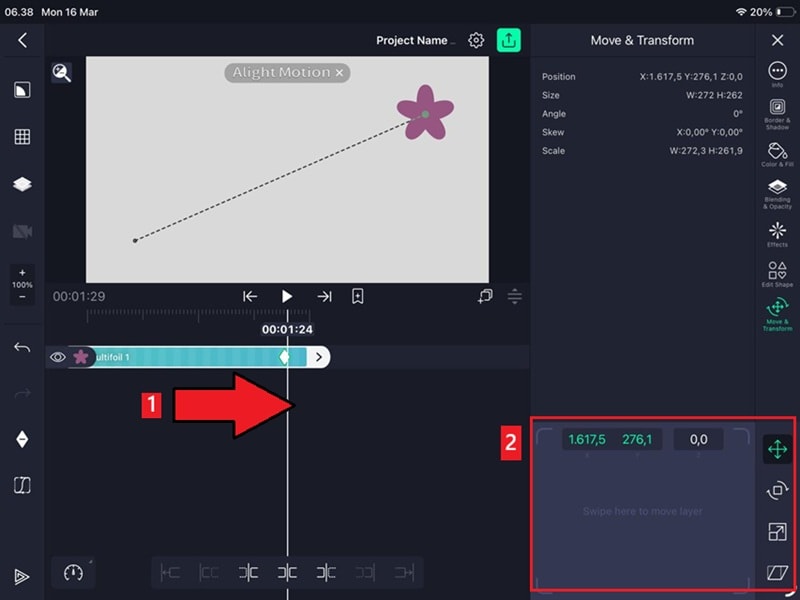
Почему easing важен
Alight Motion позволяет менять кривую между keyframes. Наклон кривой определяет скорость: чем он круче, тем быстрее изменяется положение. Для новостной строки полезна прямая зависимость времени и позиции. Если поставить ease-in-out, надпись будет медленной в начале, ускорится в середине и снова замедлится — декоративно, но хуже для равномерного чтения.
Плюсы
- полноценная keyframe-анимация на Android;
- можно отдельно управлять position, scale и rotation;
- easing-кривые позволяют выбирать постоянное или декоративное движение;
- подходит для сложной мобильной motion-графики.
Минусы
- нет необходимости использовать сложные эффекты, если нужна одна простая строка;
- ручная расстановка крайних точек требует аккуратно контролировать положение слоя относительно границ проекта.
Бегущая строка в OBS Studio для прямого эфира
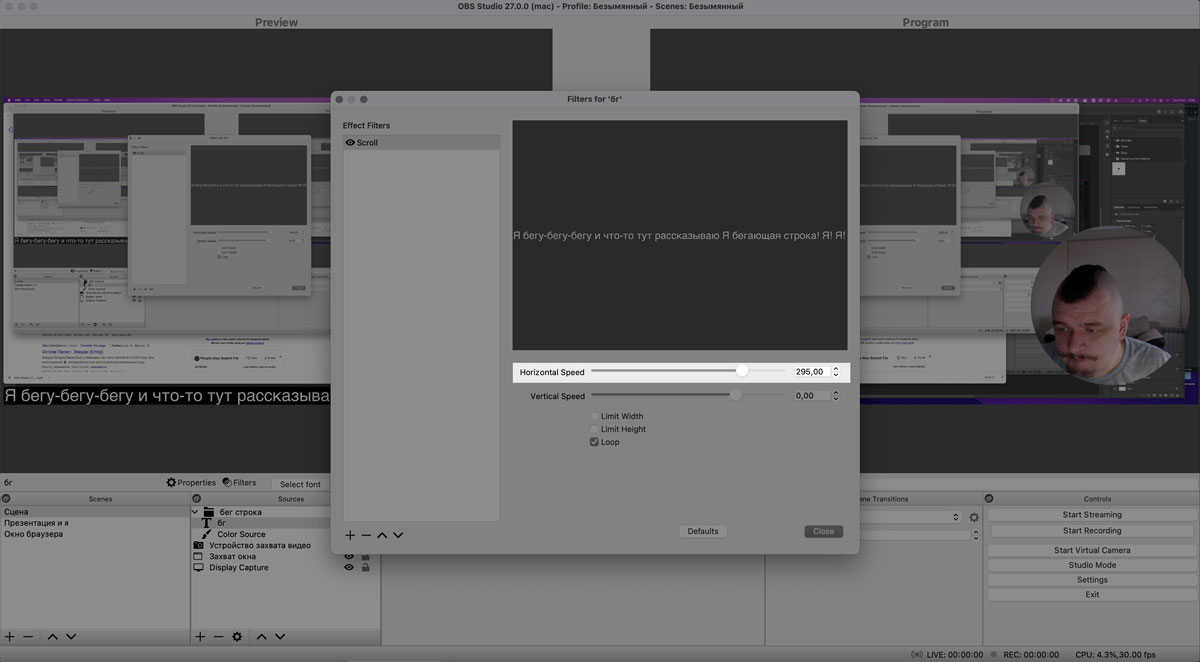
OBS решает другую задачу: строка не вшивается в готовый ролик заранее, а движется как Text Source поверх сцены во время трансляции. Для этого к текстовому Source применяется фильтр Scroll. У фильтра есть Horizontal Speed, Vertical Speed, Limit Width/Height и Loop. Отрицательное значение Horizontal Speed ведёт Text Source влево, положительное — вправо.
Шаг 1. Добавьте текстовый Source
В панели Sources добавьте Text Source и введите сообщение. Настройте шрифт и цвет так, чтобы текст оставался читаемым на сцене. Если нужен постоянный фон, добавьте отдельный Color Source ниже Text Source.
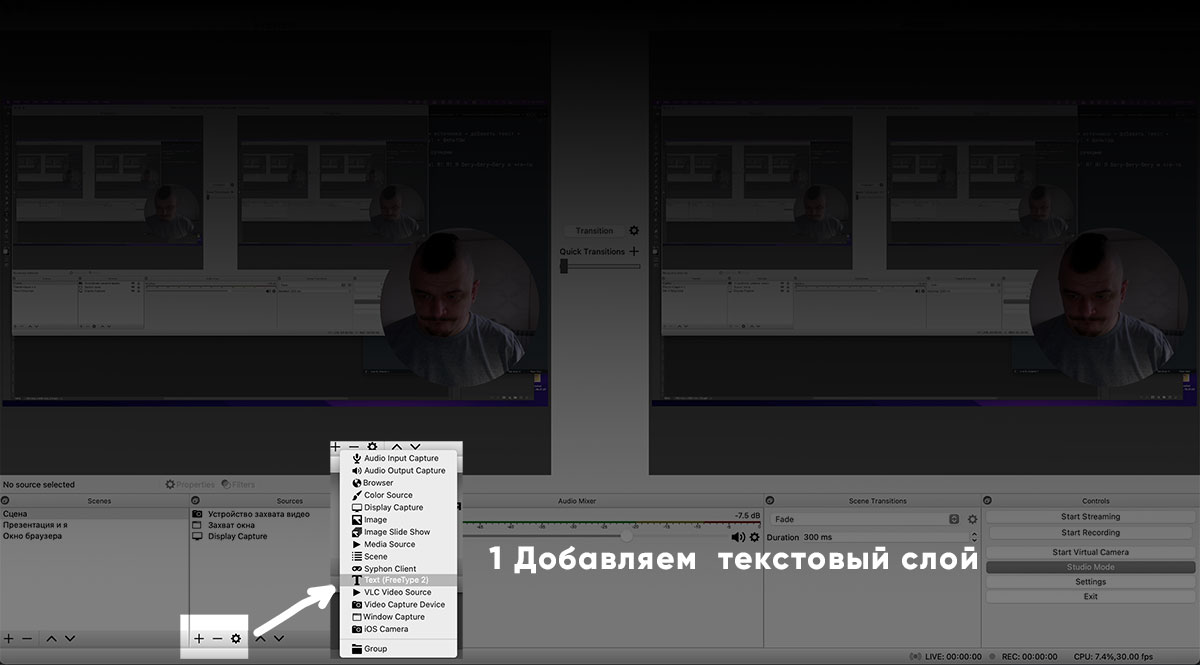
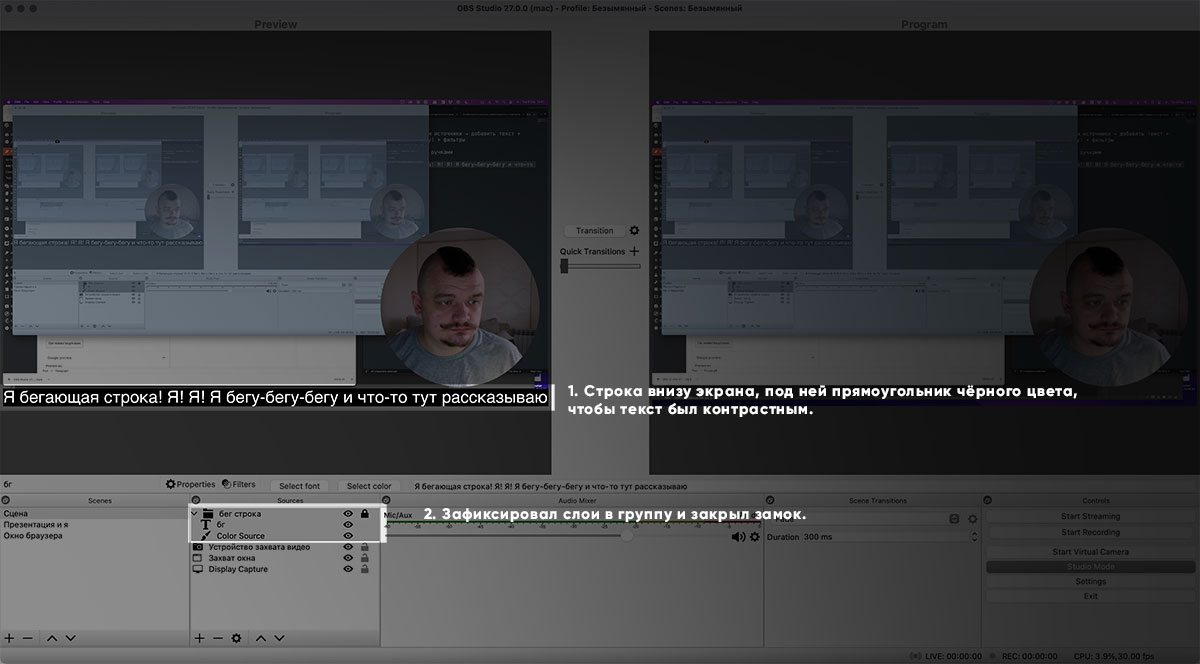
Шаг 2. Откройте Filters
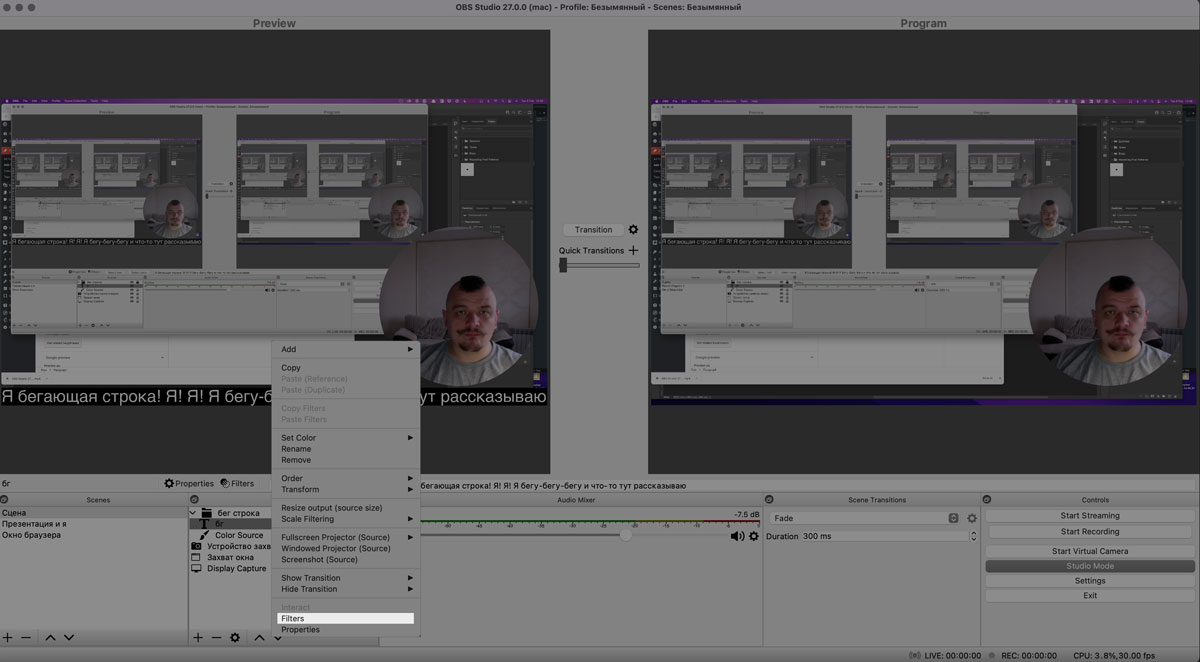
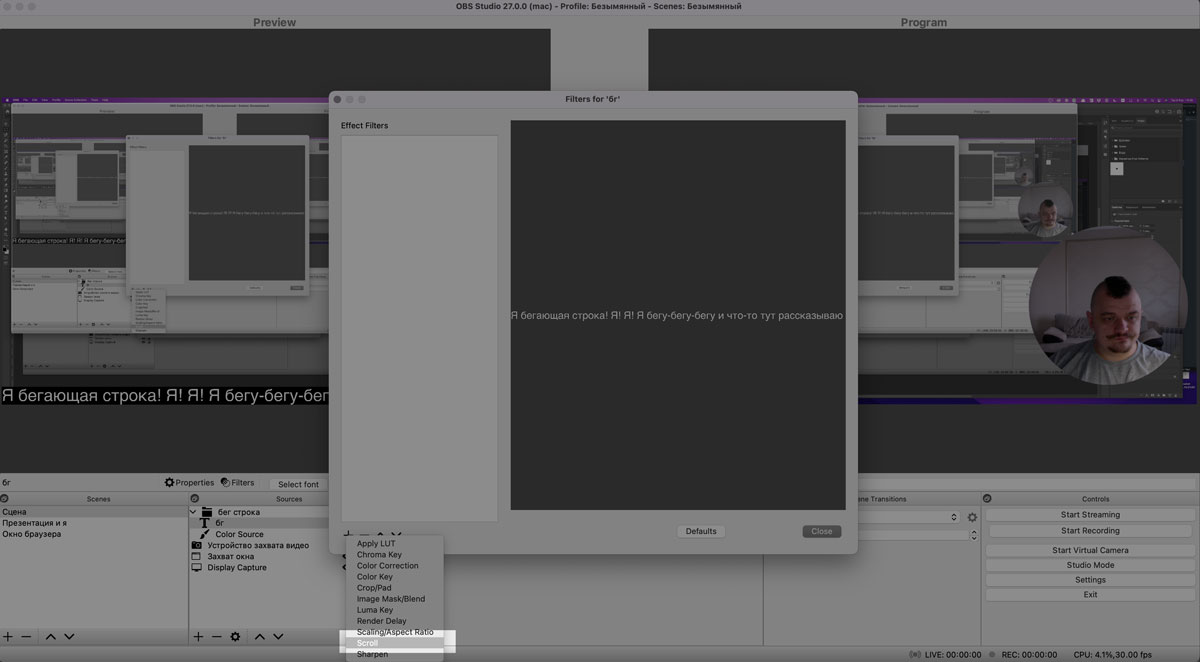
Щёлкните по текстовому Source правой кнопкой и откройте Filters. Добавьте Effect Filter с названием Scroll. Фильтр применяется к выбранному Source, поэтому следите, чтобы он не оказался на видеокамере или другом элементе сцены.
Шаг 3. Настройте скорость и область
Для обычной горизонтальной строки задайте Horizontal Speed, а Vertical Speed оставьте равным нулю. Отрицательная Horizontal Speed перемещает Text Source влево, положительная — вправо. Если включить Limit Width/Height, видимая область Text Source обрезается до заданных размеров. Параметр Loop определяет, повторяется ли содержимое после выхода за край.
Что проверить перед эфиром
- строка движется в нужную сторону при фактическом значении Horizontal Speed;
- Loop включён только если повтор действительно нужен;
- Limit Width не обрезает первые или последние буквы;
- фон полосы находится ниже текста в Sources;
- в сцене остаётся достаточно пространства, чтобы ticker не перекрывал подписи, чат или логотип;
- текст читается при реальном разрешении и масштабе трансляции.
Плюсы
- строка работает в реальном времени;
- скорость задаётся отдельным Horizontal Speed;
- Loop позволяет циклически повторять Text Source;
- Limit Width/Height ограничивает область прокрутки.
Минусы
- это live-overlay, а не монтаж готового видео;
- при изменении текста во время эфира нужно контролировать длину сообщения и видимую область.
Как настроить скорость бегущей строки без угадывания
У разных редакторов слово «скорость» означает разные параметры. Ошибка возникает, когда пользователь ищет один универсальный ползунок там, где скорость на самом деле определяется длиной клипа или расстоянием между keyframes. Сначала определите механизм движения, затем меняйте именно тот параметр, который на него влияет.
| Механизм | Где встречается | Что реально меняет скорость | Что не нужно делать |
|---|---|---|---|
| Готовый шаблон | ВидеоМОНТАЖ, Filmora, FlexClip | Длительность title/text object и параметры шаблона | Не менять размер шрифта только ради ускорения |
| Text clip + scrolling mode | VideoPad | Длительность text clip | Не добавлять переносы строк в горизонтальный ticker |
| Scrolling effect | VSDC | Speed в свойствах эффекта и длительность объекта | Не переставлять весь текст вручную на каждом кадре |
| Два keyframe Position | Premiere, ВидеоШОУ, Final Cut, Resolve, Pinnacle, Alight Motion | Время между keyframes при фиксированном расстоянии | Не добавлять Ease, если нужен постоянный темп |
| Expression | After Effects | Коэффициент скорости в expression/Slider Control | Не растягивать композицию, ожидая автоматического изменения формулы |
| Live Filter | OBS | Horizontal Speed | Не менять FPS трансляции для коррекции скорости текста |
Практический способ подобрать темп
- Сначала задайте правильную траекторию: весь текст должен начинать и заканчивать движение за пределами видимой области.
- Запустите preview на обычной скорости, не перематывая timeline.
- Прочитайте сообщение вслух или глазами в том темпе, в котором его должен воспринимать зритель.
- Если последние слова приходится дочитывать в спешке, увеличьте длительность прохода или уменьшите Speed.
- Если первая часть строки слишком долго занимает одну и ту же область кадра, уменьшите длительность или увеличьте Speed.
- Повторите проверку на мобильном экране, если ролик предназначен для вертикального формата: один и тот же темп визуально воспринимается иначе при меньшей ширине.
Не существует одного корректного значения «пикселей в секунду» для всех видео. На восприятие влияют ширина кадра, длина строки, размер шрифта, сложность слов и размер экрана. Поэтому надёжный критерий — полный preview в целевом формате, а не универсальное число из чужого проекта.
Как оформить строку, чтобы текст читался
Одна строка — не всегда одно предложение
News ticker содержит одно или несколько сообщений в едином горизонтальном потоке. Визуально сохраняйте одну строку без ручных переносов. Разделяйте смысловые фрагменты короткими нейтральными разделителями, а не переносами строки. В VideoPad перенос прямо нарушает требование horizontal marquee; в других редакторах он превращает слой в многострочный блок, который сложнее провести через кадр без обрезки.
Подложка должна отделять текст от видео
Если фон постоянно меняется по яркости, одной тени недостаточно. Добавьте полосу или прямоугольник под текстом. Подложка должна быть отдельным объектом или частью title-template и занимать только нужную высоту. Проверяйте, чтобы верхние и нижние выносные элементы букв не касались границ полосы.
Контраст важнее декоративного шрифта
Для движущегося текста важна стабильная форма букв. Чем быстрее строка, тем меньше времени остаётся на распознавание каждого слова. Сложный рукописный шрифт, узкий начертание или слабый контраст ухудшают чтение сильнее, чем в статичном заголовке. Для ticker предпочтительнее простое начертание с различимыми знаками и достаточным интервалом.
Не закрывайте важные зоны кадра
Нижняя треть — привычное место для ticker, но это не универсальное правило. В вертикальном видео нижнюю часть часто занимают подписи интерфейса площадки, а в экранной записи — панель задач или элементы управления. Смотрите итоговый ролик в том же соотношении сторон, в котором его увидит зритель, и переносите строку в свободную безопасную область.
Не смешивайте движение текста и камеры
Активное панорамирование кадра вместе с горизонтальным движением текста ухудшает читаемость: взгляд одновременно отслеживает два независимых движения. Стабильная подложка и более спокойный фон уменьшают этот конфликт. Для важного сообщения используйте участок с менее интенсивным движением в кадре либо сократите ticker.
Типичные ошибки и точные способы исправления
| Проблема | Причина | Что исправить |
|---|---|---|
| Текст появляется уже внутри кадра | Первая Position находится слишком близко к центру | Передвиньте первый keyframe так, чтобы за границей был весь bounding box текста, а не только первая буква |
| Последнее слово обрывается | Второй keyframe расположен до полного выхода | Уведите финальную Position дальше за противоположную границу |
| Строка идёт по диагонали | Между keyframes изменился и X, и Y | Верните одинаковую вертикальную координату в обеих точках |
| Скорость меняется у краёв | Применён Ease/Bezier | Используйте Linear или режим постоянной скорости |
| VideoPad прокручивает несколько строк | В текст вставлен перевод строки | Удалите переносы и оставьте горизонтальный ticker одной строкой |
| Подложка остаётся на месте, а текст уезжает | Анимирован только текстовый слой | Сгруппируйте объекты либо анимируйте общий контейнер; если подложка должна быть статичной, ограничьте движение текста маской |
| Текст обрезается внутри полосы | Слишком мала область mask/Limit Width | Увеличьте видимую область или уменьшите высоту/размер текста |
| В Premiere не находится Crawl | Используется современный титровальный процесс, а инструкция относится к Legacy Title | Создайте текст Type Tool и анимируйте Position keyframes |
| В VEGAS не видно ProType Titler | Функция deprecated и не поддерживается | Не строите новый workflow на ProType; используйте обычный title с position animation |
| OBS прокручивает строку не в ту сторону | Знак Horizontal Speed выбран неверно | Поменяйте знак: отрицательное значение ведёт влево, положительное вправо |
| Loop в OBS повторяет текст, хотя нужен один проход | Включён параметр Loop | Отключите Loop и проверьте, что Text Source исчезает после прохода |
| Онлайн-title просто появляется и исчезает | Выбран In/Out preset, а не continuous/loop/scroll | Выберите scrolling/loop motion или другой сервис с news ticker |
| После растягивания title эффект стал слишком медленным | У шаблона скорость привязана к длительности clip | Сократите clip либо используйте отдельный speed control, если он есть |
| На телефоне строка перекрывает интерфейс площадки | Позиция выбрана без учёта вертикального просмотра | Поднимите строку выше нижней зоны и проверьте готовый ролик на смартфоне |
Как проверить готовую бегущую строку перед экспортом
Предпросмотр должен включать не только середину движения. Самые частые дефекты находятся в первые и последние секунды, когда bounding box входит и выходит за рамку. Проверка занимает меньше времени, чем повторный рендер после публикации.
- Запустите воспроизведение за несколько секунд до появления строки.
- Убедитесь, что до первого движения в кадре нет случайно видимого фрагмента текста.
- Проследите путь до конца и дождитесь полного ухода последнего символа.
- Остановите видео примерно в середине и проверьте вертикальное положение строки относительно подложки.
- Проверьте участки с самым светлым и самым тёмным фоном.
- Посмотрите, не меняется ли скорость у первого и второго keyframe.
- Если есть маска или Limit Width, проверьте крайние буквы на обрезку.
- Для повторяющегося ticker дождитесь хотя бы двух циклов и убедитесь, что стык не создаёт заметного рывка.
- Для OBS проверьте сцену в фактическом выходном разрешении, а не только в уменьшенном окне программы.
- Для вертикального ролика откройте готовый файл на телефоне и оцените размер текста без масштабирования интерфейса.
Какой способ выбрать для конкретной задачи
| Сценарий | Оптимальный подход | Почему |
|---|---|---|
| Нужно быстро сделать одну строку на Windows | ВидеоМОНТАЖ — ТВ-титры | Минимум ручной анимации, готовый шаблон и редактируемая подложка |
| Нужен простой news ticker из одной строки | VideoPad | Отдельный horizontal marquee и скорость через длительность text clip |
| Нужны направление, угол и отдельная скорость эффекта | VSDC Free Video Editor | Scrolling text вынесен в самостоятельный effect |
| Нужна точная постоянная скорость и монтаж в профессиональном NLE | Adobe Premiere Pro | Position keyframes + Linear interpolation |
| Нужен переиспользуемый motion-шаблон | Adobe After Effects | Expression/Slider Control и композиция из нескольких слоёв |
| Монтаж на Mac | Final Cut Pro | Title + Position/keyframes в нативном macOS NLE |
| Разовая работа без установки | FlexClip | Есть отдельные news ticker и scrolling text templates |
| Монтаж на iPhone | CapCut | Готовая Loop → Scrolling-анимация |
| Ручная мобильная motion-графика на Android | Alight Motion | Position keyframes и easing в Move & Transform |
| Строка нужна прямо в эфире | OBS Studio | Scroll Filter, Horizontal Speed и Loop |
| Нужно массовое вшивание в старом автоматизированном workflow | VirtualDub + AviSynth/VSFilter | Подходит только как техническая цепочка фильтрации, а не как обычный GUI-монтаж |
Если приоритет — скорость работы, выбирайте готовый ticker. Если важно точное время появления относительно речи, объекта или монтажной склейки, используйте keyframes. Если строка должна обновляться и повторяться во время прямого эфира, нужен live-фильтр, а не предварительный рендер.
Частые вопросы
Чем бегущая строка отличается от субтитров?
Субтитры разбиты на реплики, каждая из которых появляется в определённый временной интервал и обычно остаётся неподвижной. Бегущая строка — один движущийся текстовый поток с новостями, уведомлениями или краткими фактами; она не обязана совпадать с речью.
Как сделать движение справа налево?
В редакторе с готовым scrolling mode выберите Right To Left. В keyframe-редакторе поместите первый keyframe полностью справа за границей кадра, а второй — слева. В OBS используйте отрицательное значение Horizontal Speed.
Как сделать строку медленнее?
В VideoPad увеличьте длительность text clip. В keyframe-редакторе увеличьте время между стартовой и конечной позициями. В VSDC уменьшите Speed эффекта. В OBS уменьшите модуль Horizontal Speed. В шаблонных редакторах увеличьте длительность title либо используйте отдельный speed control, если он предусмотрен выбранным preset.
Почему строка замедляется перед остановкой?
Между keyframes применено easing. Для постоянной скорости используйте линейную интерполяцию или режим «Постоянная скорость». В Premiere Linear создаёт равномерное изменение между точками; в ВидеоШОУ для этой задачи есть соответствующий тип анимации.
Нужно ли делать подложку?
Подложка не обязательна на однотонном фоне, но полезна на меняющемся видео. Она отделяет буквы от изображения и позволяет сохранить контраст без постоянной смены цвета текста. Размер подложки проверяйте по самым высоким и низким буквам в выбранном шрифте.
Как сделать повторяющуюся строку?
Для live-сцены в OBS включите Loop в Scroll Filter. В редакторах без loop-функции дублируйте готовый текстовый объект на timeline с правильным интервалом либо используйте expression/loop-анимацию. Не склеивайте циклы встык вслепую: сначала проверьте, что между последним и первым сообщением нет визуального скачка.
Можно ли сделать ticker в вертикальном видео?
Да. Принцип тот же, но ширина кадра меньше, поэтому длинная фраза находится в видимой области меньше времени при той же скорости. Уменьшайте скорость, сокращайте сообщение или делайте шрифт компактнее. Позицию поднимайте выше нижней зоны интерфейса социальной площадки.
Почему в современных версиях Premiere нет Legacy Title?
Текущий титровальный процесс строится вокруг Type Tool, Properties и графических слоёв. Legacy Title относится к прежнему интерфейсу. Для горизонтальной строки используйте два Position keyframe: один за стартовой границей, второй за конечной.
Почему Roll и Crawl нельзя считать одним эффектом?
Roll обычно означает вертикальное движение, чаще всего финальные титры снизу вверх. Crawl — горизонтальное движение. В некоторых старых программах оба режима находились в одном окне Roll/Crawl Options, что и создало путаницу в инструкциях.
Что лучше: готовый шаблон или keyframes?
Шаблон быстрее и снижает риск технической ошибки. Keyframes дают точную траекторию, длительность и возможность синхронизировать несколько слоёв. Для одного объявления рациональнее шаблон; для фирменного телевизионного lower third, где двигаются текст, логотип и дополнительные элементы, удобнее ручная анимация.
Как понять, что онлайн-сервис действительно делает ticker?
Посмотрите preview выбранного text effect. Текст должен непрерывно перемещаться в течение всего объекта и покидать противоположную границу. Если он только въезжает, стоит на месте и уезжает, это In/Out animation. Для ticker выбирайте scrolling, news ticker, marquee или loop-motion, где движение продолжается всё время.
Итог: какой механизм надёжнее
Для простой бегущей строки на Windows самый короткий путь — готовые ТВ-титры в ВидеоМОНТАЖ: проект создаётся с нуля, ролик добавляется на монтажный стол, а строка берётся в разделе «Текст» → «ТВ-титры». VideoPad удобен, когда нужен классический Right To Left ticker из одной строки. VSDC подходит, когда направление и скорость удобнее задавать отдельным Scrolling text effect.
Когда требуется точность, используйте два Position keyframe. Этот принцип одинаково понятен в Premiere Pro, Final Cut Pro, DaVinci Resolve, Pinnacle Studio, ВидеоШОУ и Alight Motion: первый кадр находится за одной границей, второй — за другой. Для новостной строки сохраняйте линейную скорость и проверяйте полный проход. After Effects нужен, когда к движению добавляются expressions, маски и многослойная motion-графика. Для прямого эфира монтажный подход заменяет OBS Scroll Filter с Horizontal Speed и Loop.
Критерий готовности один: зритель видит всю фразу в правильном порядке, успевает её прочитать, а движение не меняет скорость случайно и не обрезается на границах. Если этот тест пройден в целевом разрешении и на целевом экране, строка настроена правильно.
 *EXE — расширение исполняемого файла. Сайт является партнером проекта