
Эффект VHS убедительно выглядит не тогда, когда на ролик просто накладывают сепию или случайный шум, а когда несколько признаков аналоговой записи работают вместе: изображение становится мягче, цвет слегка «выходит» за контуры, появляются горизонтальные помехи и нестабильность строки, на экране возникает дата или индикатор PLAY, а звук получает едва заметный фон ленты. Ниже собраны способы для настольных редакторов, браузера и телефона. Основной вариант — через ВидеоМОНТАЖ, потому что в нём можно последовательно изменить пропорции, добавить готовые ретро-эффекты, оформить экранную дату и сразу проверить результат на таймлайне. Для более точной эмуляции разобраны ручные цепочки в профессиональных редакторах, мобильные камеры с VHS-фильтрами и отдельный способ с реальной видеокассетой.
Что именно делает видео похожим на VHS
VHS — это магнитная видеозапись, а не киноплёнка. Поэтому характерный образ строится прежде всего на дефектах аналогового видеосигнала. Слишком крупные царапины, пыль и прожоги плёнки относятся скорее к стилизации под 8 мм, Super 8 или старую киноплёнку. Их можно использовать как художественную добавку, но они не должны заменять основные признаки видеокассеты.
| Элемент | Что имитирует | Как применять |
|---|---|---|
| 4:3 | Формат кадра домашних телевизоров и многих записей эпохи VHS | Кадрировать исходник, а не просто добавлять случайные чёрные поля |
| Мягкость и blur | Ограниченную детализацию аналогового тракта | Уменьшать резкость умеренно: лицо и титры должны оставаться читаемыми |
| Color bleed / RGB shift | Размывание и временное рассогласование цветовой составляющей | Смещать цветовые каналы на несколько пикселей, особенно по горизонтали |
| Noise / static | Шум ленты и нестабильный сигнал | Лучше использовать меняющийся во времени шум, а не неподвижную картинку |
| Scanlines | Строчную структуру изображения и ассоциацию с ЭЛТ-дисплеем | Держать линии тонкими и полупрозрачными |
| Tracking / jitter | Сбой слежения за дорожкой и нестабильность синхронизации | Короткие всплески убедительнее постоянной сильной деформации |
| Дата, PLAY, REC, SP | Экранные индикаторы бытовой видеокамеры | Использовать простой моноширинный текст и фиксированное положение |
| Hiss / static в звуке | Фоновый шум кассетного и видеомагнитофонного тракта | Подмешивать тихо, чтобы фон не забивал речь и музыку |
Не обязательно применять все элементы одновременно. Для семейной хроники обычно хватает 4:3, умеренной мягкости, цветового смещения, небольшого шума и даты. Для хоррор- или found-footage-сцены можно усилить tracking, добавить краткие провалы сигнала и более заметный static. Для музыкального клипа полезнее оставить картинку читаемой и использовать глитч только на склейках и акцентах.
Как выбрать способ
| Способ | Платформа | Тип VHS-эффекта | Контроль | Кому подходит |
|---|---|---|---|---|
| ВидеоМОНТАЖ | Windows | Готовые ретро-эффекты + ручная дата и кадрирование | Средний | Новичку, которому нужен понятный пошаговый процесс |
| ВидеоШОУ | Windows | Ручная сборка из пропорций, шумов, масок, засветок и RGB-смещения | Средний | Для декоративной стилизации и слайд-шоу |
| VSDC Free Video Editor | Windows | Old Film, зерно, RGB Shift, Scan Lines | Средний | Для бесплатной ручной сборки |
| Movavi Video Editor | Windows/macOS | Готовый VHS/retro + многослойная сборка | Средний | Для быстрого эффекта с возможностью доработки |
| Adobe Premiere Pro | Windows/macOS | Adjustment Layer, Lumetri Color, Channel Blur, Wave Warp, Noise | Высокий | Для точной ручной настройки |
| Wondershare Filmora | Windows/macOS | VHS effects, overlays, transitions, titles, templates | Средний | Для быстрого готового пресета и комбинирования нескольких элементов |
| Clipchamp | Онлайн/Windows | Готовый VHS effect с Grain и Intensity | Низкий–средний | Для обработки без сложного монтажа |
| DaVinci Resolve | Windows/macOS/Linux | Analog Damage в Studio на Color page | Высокий | Для цветокоррекции и сложного постпродакшна |
| Shotcut | Windows/macOS/Linux | RGB Shift, Scan Lines, Old Film, Grain | Средний | Для бесплатной кроссплатформенной сборки |
| Kdenlive | Windows/macOS/Linux | Film Grain, Video Noise Generator, цветовые искажения | Средний | Для Linux и ручной настройки |
Если задача разовая, готовый пресет экономит время. Если VHS должен выглядеть не как универсальный фильтр, а как часть визуального языка проекта, лучше собирать эффект по слоям: отдельно цвет, шум, строчные артефакты, tracking и HUD. Такой подход позволяет ослабить один компонент, не разрушая остальные.
Как сделать VHS-эффект в Windows
ВидеоМОНТАЖ — основной способ
В ВидеоМОНТАЖ удобно начать с геометрии кадра, а затем переходить к дефектам изображения. Так пользователь не тратит время на стилизацию областей, которые позже будут обрезаны при переходе к 4:3. Встроенные разделы «Кинопленки», «Винтаж», «Кинематограф» и «Динамичные» позволяют получить базовый ретро-вид, после чего его можно дополнить экранной датой.
Шаг 1. Задайте пропорции 4:3
Создайте проект, откройте меню «Проект» и выберите «Пропорции проекта». В окне формата установите 4:3 и примените изменение. Такой кадр ближе к домашнему видео конца XX века и сразу показывает, какие части современного широкоформатного исходника уйдут за границы.
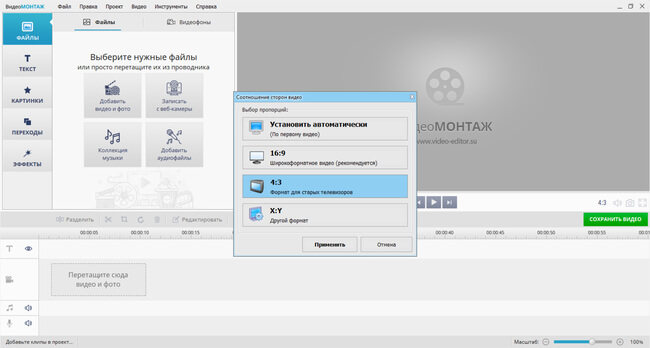
Если исходник вертикальный или очень широкий, не пытайтесь сохранить в кадре всё. Для VHS-стилизации обычно важнее лицо, предмет или действие в центре. После изменения пропорций проверьте края: титры и важные объекты не должны обрезаться.
Шаг 2. Импортируйте материал и кадрируйте его
Нажмите «Добавить видео и фото». Файлы попадут на временную шкалу. Если после перехода к 4:3 появились ненужные поля, используйте «Кадрирование клипа» и выберите вариант заполнения кадра. Для нескольких сцен сначала соберите порядок эпизодов, а стилизацию применяйте после чернового монтажа: так одинаковый эффект проще поддерживать на всём ролике.

Шаг 3. Уберите лишние фрагменты и настройте склейки
Выделите клип на таймлайне и нажмите значок ножниц. Границы ненужного участка можно задать маркерами или временем. Если проект состоит из нескольких отрывков, откройте «Переходы» и перетащите переход на стык. Для правдоподобного VHS не требуется превращать каждую склейку в эффектный переход: обычный резкий монтаж и редкие сбои сигнала выглядят убедительнее.


Шаг 4. Добавьте ретро-эффект
Откройте «Эффекты». Для VHS-проекта полезны группы «Винтаж», «Кинопленки», «Кинематограф» и особенно «Динамичные», где встречаются варианты с анимированными помехами. Перетащите выбранный эффект на нужный клип. После применения уменьшите или увеличьте его силу: при слишком высокой интенсивности шум закрывает детали лица, мелкий текст и контуры объектов, поэтому ориентируйтесь не на максимальное значение, а на читаемость кадра.

Для длинного ролика полезно сделать помехи неодинаковыми. На спокойных сценах оставьте лёгкий шум, на переходах или имитации повреждённой записи кратко усилите глитч. Постоянный одинаковый static быстро выглядит как декоративный слой, а не как нестабильный видеосигнал.
Шаг 5. Добавьте дату или индикатор записи
Откройте «Текст» на левой панели, выберите простой стиль и перенесите его на таймлайн. Введите дату, время или короткий индикатор вроде PLAY. В редакторе текста можно менять расположение, шрифт, размер, заливку и анимацию. Для даты логично использовать нижний угол, не прижимая надпись вплотную к краю кадра.


Не усложняйте HUD тенями, объёмом и декоративными шрифтами. Экранные индикаторы старых камер были утилитарными, поэтому простой моноширинный или геометричный шрифт обычно выглядит правдоподобнее.
Шаг 6. Экспортируйте и проверьте результат
Нажмите кнопку сохранения под окном предварительного просмотра и выберите вариант вывода. В окне экспорта доступны форматы для компьютера, устройств и публикации. Важно не пытаться «сделать VHS» только низким разрешением файла: художественную деградацию лучше создавать эффектами, а готовый ролик сохранять в разрешении, подходящем для площадки. Тогда шум, линии и текст не исчезнут после повторного масштабирования.

Плюсы:
- вся цепочка — от 4:3 до текста и экспорта — находится в одном проекте;
- готовые категории эффектов сокращают ручную настройку;
- можно регулировать силу пресета и не перегружать кадр;
- интерфейсные шаги подходят для новичка без работы с узлами и сложным композитингом.
Минусы:
- готовый фильтр даёт меньше контроля над отдельными составляющими VHS, чем ручная многослойная схема;
- для точной имитации цветового рассогласования и tracking приходится комбинировать несколько приёмов, а не рассчитывать на один пресет.
ВидеоШОУ — ручная стилизация из нескольких приёмов
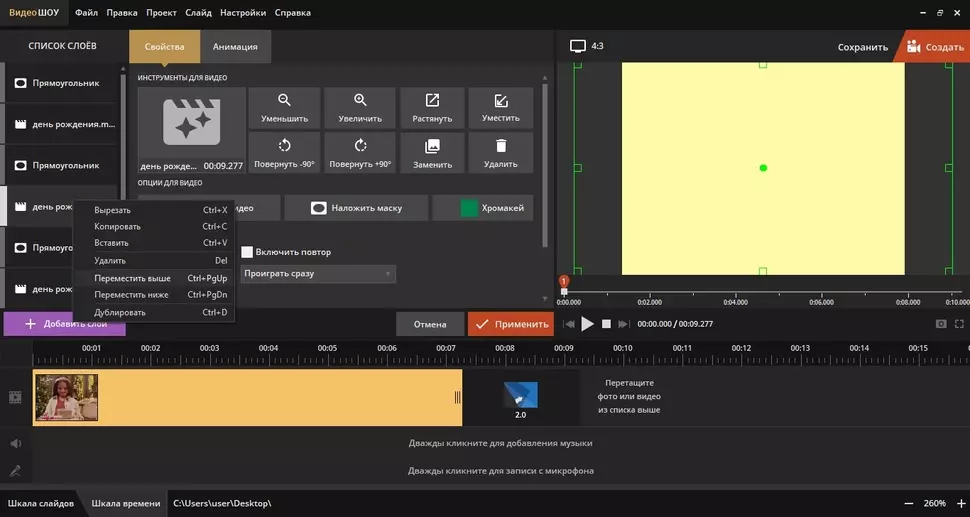
ВидеоШОУ полезен, когда VHS нужно собрать не одним фильтром, а последовательностью декоративных слоёв. Эффект удобно собирать пятью самостоятельными приёмами: изменить кадр и добавить дату, наложить помехи, использовать маску или футаж, при необходимости добавить засветки и тонировку, а затем смягчить изображение и сместить цветовые каналы. Для достоверности важно отделить «кассетные» признаки от имитации киноплёнки: рамки, крупная пыль и light leak оставляйте как факультативный художественный слой.
1. Кадрируйте под 4:3 и добавьте дату
Начните с кадрирования. Поместите клип на таймлайн, откройте редактирование кадра и подгоните композицию под более квадратный формат. После этого добавьте простой текстовый слой с датой. Разместите его в нижней части изображения и используйте одинаковый размер по всему ролику.

2. Помехи и шумы
Второй слой — динамический шум. Для динамических помех добавьте отдельный шумовой футаж поверх основного видео. После добавления отрегулируйте прозрачность верхнего слоя так, чтобы шум был виден, но не уничтожил сюжет. Если шумовой футаж имеет чёрный фон, применяйте режим наложения или инструмент удаления фона только тогда, когда результат можно проверить в предпросмотре без серой вуали.


3. Размытие и смещение цветов
Для имитации цветового рассогласования продублируйте изображение или используйте доступный глитч-инструмент, затем слегка сдвиньте цветовые составляющие. Сильный RGB split выглядит как современный digital glitch; для VHS достаточно тонких красно-синих кайм вдоль контрастных краёв. Дополнительно слегка снизьте резкость, особенно если исходник снят на современную камеру в 4K.

Плюсы:
- каждый компонент эффекта можно включать отдельно;
- удобно добавлять дату, маски и декоративные футажи;
- подходит для роликов, где важна не техническая точность, а узнаваемая эстетика 1990-х.
Минусы:
- часть «староплёночных» эффектов не относится к VHS напрямую;
- при большом количестве слоёв легко получить слишком грязную картинку, поэтому результат нужно проверять на полном экране.
VSDC Free Video Editor — бесплатная сборка с зерном, RGB Shift и Scan Lines
В VSDC Free Video Editor удобно комбинировать готовую стилизацию под старое видео с отдельными видеосигнальными артефактами. Сам по себе набор Old Film добавляет киноплёночный характер, поэтому для VHS его лучше использовать умеренно, а основную работу доверить зерну, RGB Shift и Scan Lines. Так результат меньше похож на царапанную плёнку и больше — на кассетную запись.
- Добавьте видео в проект и выполните основной монтаж до стилизации.
- Если нужен быстрый старт, примените стиль из набора Old Film как слабую основу.
- Добавьте зерно. Не стремитесь к крупному «песку»: мелкая динамическая текстура лучше сохраняет лица.
- Используйте RGB Shift для небольшого смещения цветовых каналов. Оставьте смещение минимальным и ориентируйтесь на контрастные границы.
- Добавьте Scan Lines и снизьте их заметность, если линии начинают конкурировать с деталями изображения.
- При необходимости немного уменьшите насыщенность и контраст. Чёрно-белый режим используйте только для отдельного художественного эпизода: типичная VHS-запись была цветной.
- Для более ретро-композиции измените соотношение сторон проекта на 4:3 и проверьте кадрирование.


Плюсы:
- эффект собирается из независимых фильтров;
- есть инструменты, близкие к структуре VHS-артефактов: RGB Shift и Scan Lines;
- можно применять эффекты выборочно к отдельным эпизодам.
Минусы:
- готовые Old Film-пресеты сами по себе имитируют скорее киноплёнку;
- для естественного результата требуется вручную согласовать интенсивность нескольких фильтров.
Movavi Video Editor — готовый VHS и многослойный вариант
В Movavi Video Editor есть два логичных пути. Первый — использовать готовые retro/VHS-эффекты. Второй — собрать более сложную стилизацию из нескольких копий клипа, цветовых фильтров, шума, полос и экранных титров. Второй способ длиннее, зато позволяет контролировать каждый признак отдельно.
Быстрый вариант
Откройте настройки проекта и при необходимости выберите 4:3. Затем перейдите к эффектам/фильтрам и найдите retro/VHS-стилизацию. В современных выпусках Movavi присутствуют настраиваемые эффекты VHS и retro, поэтому отдельный ручной пайплайн нужен прежде всего тогда, когда готовый пресет выглядит слишком универсально.

Ручной цветовой сдвиг
Создайте три копии нужного фрагмента и расположите их слоями. В классическом приёме один слой получает цветной шум, второй — синюю цветовую смесь, третий — красную. Для каждого слоя уменьшают непрозрачность примерно до 20%, а изображения слегка смещают относительно друг друга. Не воспринимайте 20% как обязательную норму: на контрастном исходнике достаточно меньшей силы. Цель — получить тонкую цветную окантовку, а не яркое неоновое раздвоение.

Шум, полосы и HUD
Для дополнительного шума можно положить копию фрагмента выше и применить VHS/retro-фильтр. Горизонтальные полосы создаются отдельным изображением или overlay-слоем, который растягивается на весь кадр и делается полупрозрачным. После визуальных дефектов добавьте дату, PLAY и таймер. Для даты, PLAY и таймера используйте простой текст и моноширинный шрифт; важнее не конкретное название шрифта, а стабильный размер, белый цвет и расположение у края экрана.


Плюсы:
- есть и быстрый готовый эффект, и ручная схема;
- слои позволяют отдельно контролировать RGB-смещение, шум и HUD;
- современная линейка редактора содержит настраиваемые VHS/retro-эффекты.
Минусы:
- ручной многослойный вариант требует больше времени;
- нужный инструмент удобнее находить через поиск эффектов по его точному названию, а не по расположению панели.
VideoProc Vlogger — TapeWave, Time и vcr-filter
VideoProc Vlogger позволяет собрать VHS-look штатными эффектами без отдельного плагина. Рабочая цепочка сочетает базовую цветокоррекцию и три эффекта с конкретными именами: TapeWave, Time и vcr-filter. Программа рассчитана на многодорожечный монтаж, поэтому эффект можно растянуть только на нужный диапазон, а не портить им весь проект.
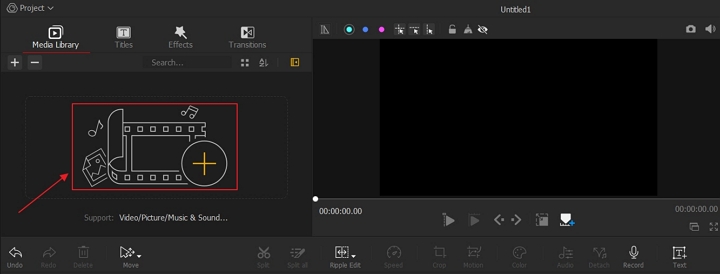
- Нажмите кнопку с плюсом в Media Library и добавьте видео и, при необходимости, музыку.
- Перетащите видео на Video Track, а звук — на Audio Track.
- Выделите клип. В правой панели Color немного увеличьте Exposure и уменьшите Contrast; при необходимости откройте Color Editor для более точной настройки.
- Перейдите в Effects. Найдите TapeWave, Time и vcr-filter и перенесите их на Effect Track под нужным отрезком.
- Подгоните длину каждого эффекта. Для реалистичного повреждения не обязательно держать все три на максимальной силе всю сцену.
- Откройте Export, задайте имя файла, видеокодек и аудиокодек и запустите вывод кнопкой Start.


Плюсы:
- штатная тройка эффектов ориентирована именно на кассетный вид;
- Effect Track позволяет управлять длительностью стилизации;
- цвет можно подготовить отдельно от VHS-искажений.
Минусы:
- эффект собирается из нескольких элементов, поэтому нужно контролировать суммарную интенсивность;
- для точной имитации отдельных строк tracking понадобится дополнительная ручная работа.
MiniTool MovieMaker — FilmGrain, VCR distortion и Retro camera
MiniTool MovieMaker даёт более конкретный VHS-workflow, чем универсальный «винтажный» фильтр: FilmGrain отвечает за зерно, VCR distortion или Shake — за нестабильность, а Retro camera/Retro film overlay добавляет экранную фактуру. Соотношение сторон 4:3 выбирается под окном предпросмотра.
- В рабочем окне нажмите «Import Media Files», выберите ролик и перетащите его на timeline.
- Перейдите в Filters, найдите по слову «grain» FilmGrain и добавьте его кнопкой «+».
- Откройте Effects → Distortion. Добавьте VCR distortion или умеренный Shake.
- Перейдите в Effects → Overlay и добавьте Retro camera либо Retro film. Растяните границы эффектов на нужную длительность.
- В списке ratio под Player выберите 4:3, если проект должен имитировать домашнюю запись старого телевизионного формата.
- При необходимости добавьте тихий background buzz отдельной звуковой дорожкой.
- Нажмите Export. Параметры 640×480 и 24 fps можно использовать как намеренную стилизацию, но не нужно автоматически снижать разрешение каждого проекта: если важна современная публикация, сохраните более высокое разрешение и создавайте «старение» самими эффектами.


Плюсы:
- несколько VHS-компонентов имеют понятные роли;
- можно отдельно контролировать зерно, distortion и overlay;
- 4:3 переключается прямо возле предпросмотра.
Минусы:
- FilmGrain и Retro film могут увести картинку к киноплёнке, если добавить пыль и царапины;
- снижение до 640×480 не является обязательным условием VHS-стиля и подходит не каждой площадке.
VEGAS Pro — ручная многослойная схема

VEGAS Pro упоминается среди профессиональных вариантов, но для него разумнее не переносить названия эффектов из Premiere или After Effects. Рабочий принцип тот же: сначала выцветшая цветокоррекция и лёгкое размытие, затем отдельный слой с динамическим static, короткие горизонтальные искажения и HUD. Если конкретного VHS-пресета в установленном наборе нет, такой manual workflow остаётся воспроизводимым.
- Соберите монтаж и создайте дополнительную видеодорожку над исходником.
- На основной клип примените мягкую цветокоррекцию: уменьшите идеальный цифровой контраст и резкость.
- На верхнюю дорожку поместите реальный VHS static/overlay и выберите режим смешивания, при котором чёрный фон не превращается в серую вуаль.
- Короткие signal-loss фрагменты делайте отдельными кусками верхнего слоя, а не постоянной помехой.
- Дата и PLAY должны быть независимым текстовым слоем, чтобы их можно было оставить читаемыми.
- Перед финальным рендером отключите лишние декоративные царапины: они относятся к film-look, а не к обязательным VHS-признакам.
Плюсы:
- многодорожечный монтаж хорошо подходит для overlays;
- можно локально усиливать дефекты только на отдельных сценах;
- HUD не зависит от шумового слоя.
Минусы:
- без специализированного пресета эффект приходится собирать вручную;
- точные названия фильтров зависят от набора штатных и установленных эффектов; параметры из другого редактора нельзя переносить напрямую.
Adobe Premiere Pro — VHS через Adjustment Layer, Channel Blur, Wave Warp и Noise

В Adobe Premiere Pro VHS-обработку удобно собирать на Adjustment Layer: исходные клипы остаются нетронутыми, а цвет, размытие каналов, геометрическая нестабильность и шум настраиваются независимо. Такой порядок подходит и для одной сцены, и для длинного эпизода, где одинаковый базовый эффект должен лежать над несколькими клипами.
- Создайте Adjustment Layer. В Project Panel щёлкните правой кнопкой мыши в Windows или Command-click в macOS и выберите New Adjustment Layer. Перетащите слой на дорожку выше нужных клипов и растяните на участок, который нужно стилизовать.
- Смягчите цвет и резкость. Откройте Lumetri Color. В секции Creative установите Faded Film около 50 и Sharpen около −50. Это рабочая отправная точка, после которой стоит сравнить лицо, волосы, текст и мелкие детали с исходником: при необходимости уменьшите выраженность выцветания или размытия.
- Сделайте color bleed через Channel Blur. Добавьте Channel Blur на Adjustment Layer. Для первого экземпляра увеличьте Red Blurriness примерно до 30 и задайте Blur Dimension: Vertical. Продублируйте Channel Blur, верните Red Blurriness к 0, увеличьте Blue Blurriness примерно до 30 и выберите Blur Dimension: Horizontal. На обоих экземплярах включите Repeat Edge Pixels, чтобы на краях не появлялась нежелательная рамка.
- Добавьте строчную нестабильность. Найдите Wave Warp и примените к Adjustment Layer. Для VHS-подобного рисунка используйте Wave Type: Square, Wave Width не меньше 600, Direction: 0, Speed: 0.1 и Pinning: All Edges. Если деформация слишком заметна на лицах и титрах, уменьшайте её интенсивность и оставляйте сильные сбои только на коротких отрезках.
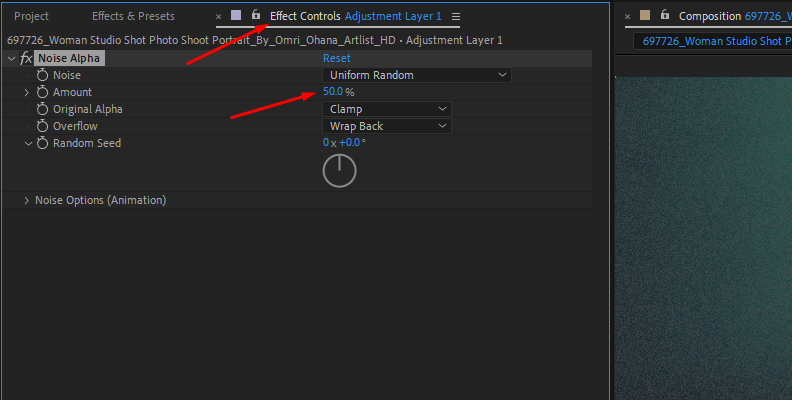
- Добавьте Noise. Найдите Noise и наложите на тот же Adjustment Layer. Увеличивайте Amount постепенно, оценивая ролик во время воспроизведения, а не по одному стоп-кадру. Задача — получить живую текстуру, не превратив тени и кожу в сплошную рябь.
- Сделайте редкие всплески повреждения. Разрежьте Adjustment Layer на нескольких коротких участках и локально усилите Wave Warp или Noise. Постоянная максимальная деформация выглядит как декоративный фильтр; короткие изменения лучше передают нестабильность записи.
- Добавьте HUD. Разместите дату, REC или PLAY отдельным графическим слоем. Если HUD должен выглядеть частью записи, оставьте его под Adjustment Layer, чтобы на него также воздействовали шум и геометрические искажения.
Плюсы:
- Adjustment Layer делает обработку единообразной на группе клипов;
- Channel Blur, Wave Warp и Noise разделяют цветовые, геометрические и шумовые артефакты;
- каждый компонент можно анимировать и локально усиливать.
Минусы:
- цепочка требует больше ручной настройки, чем один VHS-пресет;
- слишком большие значения Channel Blur и Wave Warp быстро превращают VHS в современный digital glitch.
ВидеоМАСТЕР — «Старое кино» и «Цветной шум»
ВидеоМАСТЕР обрабатывает ролик локально и подходит, когда нужно совместить стилизацию с конвертацией. Для кассетного образа в программе используется комбинация двух эффектов — «Старое кино» и «Цветной шум». Это не такая точная эмуляция видеосигнала, как ручная цепочка с tracking и RGB bleed, но последовательность короткая и воспроизводимая.
- Добавьте файл. Нажмите «Добавить» и выберите нужный ролик. Если файлов несколько, сначала определите порядок и убедитесь, что стилизация нужна каждому из них.
- Откройте «Эффекты». В окне редактирования отметьте «Старое кино» и «Цветной шум».
- Нажмите «Применить». Сравните кадр до и после. Если детали лица или текста теряются, не добавляйте поверх ещё один сильный шумовой слой.
- Выберите формат. В нижней части окна задайте формат вывода. Для обычного файла подходят, в частности, MP4, AVI и MOV; профили «Сайты» и «Устройства» нужны только при конкретной цели публикации.
- Укажите папку. В поле «Папка для сохранения» задайте место вывода и нажмите «Конвертировать».


Плюсы:
- обработка идёт локально;
- точные названия нужных эффектов понятны заранее;
- стилизацию можно совместить с конвертацией в распространённый формат.
Минусы:
- два готовых эффекта дают меньше контроля над tracking, scanlines и отдельными RGB-каналами;
- для сложного многослойного монтажа удобнее полноценный видеоредактор.
Realistic VHS Video Converter — специализированная утилита
Realistic VHS Video Converter — отдельный Windows-инструмент, ориентированный именно на превращение современного видео в стилизованную VHS-запись. В нём есть настраиваемые видео- и аудиоэффекты, overlays, управление пресетами и журнал обработки. Для входного видео поддерживаются MP4, AVI, MOV и WMV. Утилита использует FFmpeg-библиотеки и отдельные компоненты для звука.
Рабочий сценарий отличается от монтажа: сначала подготовьте готовый ролик в обычном редакторе, затем передайте его в конвертер, выберите VHS-параметры и обработайте файл одним проходом. Это удобно для финального «старения», но неудобно, если нужно менять силу эффекта по сценам или вручную контролировать несколько слоёв.
Плюсы:
- узкая специализация на VHS;
- есть отдельные видео- и аудиоартефакты;
- поддерживается управление пресетами.
Минусы:
- проект ориентирован на Windows;
- часть компонентов и эффектов имеет собственные ограничения совместимости;
- для сложного монтажа всё равно нужен другой редактор.
Как сделать VHS-эффект в macOS
Wondershare Filmora — готовые VHS effects, overlays, transitions и titles
Wondershare Filmora удобен тем, что кассетную стилизацию можно собрать из готовых элементов одной библиотеки. В Filmora доступны VHS-фильтры, VHS Distortion, overlays, переходы, титры и готовые templates. Это позволяет выбрать между быстрым пресетом и более многослойной композицией.
- Создайте новый проект, импортируйте клип и перенесите его на Timeline.
- Откройте Effects и в строке поиска введите VHS. Для базового вида выберите VHS Film или VHS Distortion и перетащите эффект на клип.
- Подгоните длину эффекта под нужный участок. Если VHS должен появляться только в одном эпизоде, не растягивайте эффект на весь фильм.
- Для дополнительных артефактов ищите overlays типа Static, Old TV или похожие ретро-слои. После добавления снизьте opacity, чтобы основной кадр оставался читаемым.
- Откройте Titles, найдите VHS-предустановки и добавьте timestamp, recording label или другой лаконичный HUD.
- Для переходов откройте Transitions и ищите VHS или Glitch. Ставьте такие переходы на отдельные монтажные акценты, а не на каждый стык.
- Если нужен максимально быстрый результат, откройте Templates и найдите VHS-шаблон, затем замените placeholder-клипы своими материалами.
- Перед Export воспроизведите весь фрагмент в реальном времени и проверьте, не появляется ли избыточная «каша» на движении.


Плюсы:
- готовые элементы покрывают почти весь набор VHS-признаков;
- можно комбинировать фильтр, overlay, переход, титр и template;
- не требуется вручную строить сложную систему узлов.
Минусы:
- при одновременном использовании нескольких готовых элементов легко получить слишком сильный эффект;
- часть готовых пакетов может относиться к общей retro/glitch-эстетике, поэтому нужно проверять, соответствует ли конкретный элемент именно VHS.
Final Cut Pro — ручная композиция через эффекты и Adjustment Clip
В Final Cut Pro VHS удобнее собирать на Adjustment Clip: Apple позволяет применять к нему clip effects, цветокоррекцию, blur, masks, встроенные Transform/Distort и transitions. Такой слой действует на клипы под ним и по смыслу выполняет ту же роль, что Adjustment Layer в других редакторах.

- Соберите монтаж и добавьте Adjustment Clip над нужным диапазоном.
- Примените к нему цветокоррекцию: немного уменьшите насыщенность, ослабьте слишком чистые чёрные и белые, при необходимости добавьте мягкий цветовой сдвиг.
- Добавьте blur или другой эффект мягкости. Не размывайте изображение до потери глаз и мелких деталей.
- Используйте Distort/Transform с очень небольшими анимированными изменениями для редких горизонтальных сбоев.
- Добавьте отдельный overlay со static или scanlines как connected clip над изображением и снизьте opacity.
- Титры с датой и PLAY разместите выше всех визуальных слоёв.
- Если фоновой звук должен меняться вместе с VHS, положите отдельную аудиодорожку со static и отрегулируйте её в Audio Inspector.
Эффекты в Video Animation editor можно включать и выключать, а параметры — анимировать. Это удобно для коротких «провалов» ленты: вместо постоянной деформации сделайте всплеск на несколько кадров и затем верните значение почти к нулю.
Плюсы:
- Adjustment Clip позволяет поддерживать одинаковый стиль на группе клипов;
- эффекты и параметры можно анимировать;
- удобно разделять видео- и аудиоартефакты.
Минусы:
- готового универсального VHS-эффекта в базовом рабочем процессе не требуется и результат собирается вручную;
- для специфических артефактов может понадобиться overlay или сторонний эффект.
Adobe After Effects — наиболее гибкая ручная эмуляция
Adobe After Effects нужен, когда VHS — не просто цветовой фильтр, а полноценный compositing-эффект. Для ручной сборки используются Fractal Noise, displacement и другие искажения строк, цветовые смещения, оверлеи static и отдельный звуковой слой. Такой подход полезен для титров, заставок и коротких сцен, где артефакты должны быть синхронизированы с монтажом.
- Создайте композицию и поместите исходное видео в pre-compose, чтобы основные искажения можно было применять к одному слою.
- Сделайте отдельный слой шума через Fractal Noise или импортируйте реальный VHS static. Изменяйте evolution/position во времени, чтобы шум не «замерзал».
- Используйте displacement или другой warp для горизонтальной нестабильности. Масштабируйте искажение преимущественно по горизонтали.
- Разделите цветовые каналы или создайте несколько цветных копий изображения с небольшим смещением. Следите, чтобы раздвоение не стало неоновым.
- Добавьте scanlines или тонкую строковую текстуру. Уменьшите opacity.
- Соберите HUD: дата, PLAY/REC, SP. Добавьте редкое мерцание или пропадание отдельных элементов.
- Для VHS-перехода на несколько кадров резко усилите displacement и static, затем верните параметры к обычным значениям.
- На звук добавьте тихий tape/static слой, а короткие click/rewind/eject используйте только там, где они мотивированы действием.

Если используется Boris FX Sapphire, эффект S_VHSDamage объединяет многие артефакты в одном модуле: повреждение, downsample, interlaced combing, цветовые и шумовые компоненты. Это ускоряет работу, но не отменяет художественного контроля: готовый preset лучше воспринимать как стартовую точку.

Плюсы:
- максимальный контроль над анимацией каждого артефакта;
- удобно создавать собственные VHS transitions;
- можно синхронизировать видеоискажение со звуком и титрами.
Минусы:
- это самый трудоёмкий способ в подборке;
- готовые коммерческие плагины ускоряют процесс, но добавляют зависимость от отдельной лицензии и совместимости.
Как сделать VHS-эффект онлайн
Онлайн-редактор удобен для короткого ролика, когда не нужна сложная многослойная композиция. Перед загрузкой длинного или конфиденциального исходника учитывайте, что файл передаётся на сервер сервиса. Для больших проектов локальный редактор обычно удобнее: не нужно повторно загружать исходники после изменения монтажа.
Clipchamp — готовый VHS effect с Grain и Intensity
В Clipchamp VHS применяется как готовый effect. В разделе Effects доступен отдельный VHS-эффект с двумя ключевыми регуляторами: Grain и Intensity. Это один из самых коротких способов получить кассетную стилизацию без ручного RGB-compositing.

- Импортируйте видео через вкладку Your media или добавьте подходящий stock-клип из Content library.
- Перетащите видео на timeline и выделите его.
- На property panel откройте Effects и выберите VHS.
- Измените Grain: этот параметр отвечает за текстурную зернистость. Не поднимайте его до уровня, при котором лицо превращается в шум.
- Измените Intensity: регулятор меняет общую выраженность VHS-стилизации.
- Нажмите Play и просмотрите фрагмент в движении.
- Нажмите Export и выберите разрешение для итогового файла.
Тот же VHS-эффект можно применять к тексту, GIF и graphics. Для анимированного текста добавьте title на timeline, выделите его, откройте Effects и выберите VHS. Такой приём помогает избежать слишком «цифрового» чистого HUD, когда дата и PLAY выглядят заметно резче самого видео.
Плюсы:
- минимум шагов;
- есть отдельные регуляторы Grain и Intensity;
- эффект можно применять не только к видео, но и к текстовым/графическим объектам.
Минусы:
- меньше контроля над отдельными видами повреждений сигнала;
- для точного tracking или сложного color bleed понадобится дополнительный слой или другой редактор.
CapCut — templates и VHS overlay
CapCut сейчас поддерживает отдельные VHS templates и сценарии с VHS glitch overlay. Для быстрого результата удобнее template: пользователь заменяет исходные материалы своими клипами. Для более контролируемого результата используйте overlay и регулируйте его параметры поверх основного видео.
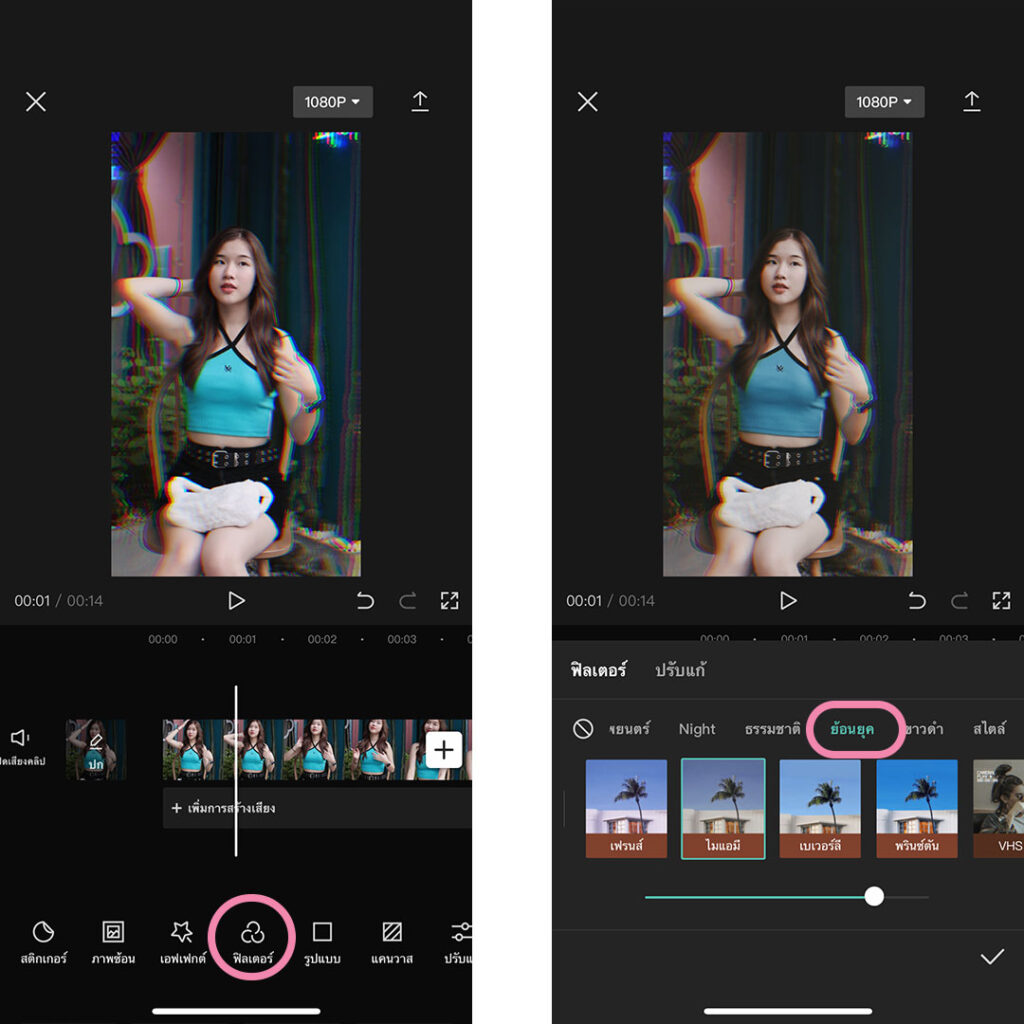
- Создайте проект и импортируйте исходный клип.
- Для шаблонного способа найдите VHS template и замените placeholders своими материалами.
- Для ручного варианта добавьте VHS glitch overlay поверх основного клипа.
- Подберите силу/прозрачность overlay так, чтобы горизонтальные помехи были заметны, но не закрывали сюжет.
- Добавьте дату или короткий текстовый индикатор отдельным слоем.
- Перед экспортом проверьте весь ролик в движении и ослабьте эффект на сценах с мелкими деталями.
Плюсы:
- есть готовые VHS templates;
- overlay-подход позволяет сохранить исходное изображение отдельным слоем;
- подходит для коротких вертикальных роликов.
Минусы:
- набор конкретных шаблонов меняется;
- template может навязать собственный монтажный ритм, который не подходит исходнику.
VEED.IO — браузерная стилизация
В VEED.IO VHS Overlay находится в цепочке Filters → Effects → VHS Overlay. Загрузите ролик, выделите его на timeline, откройте Filters в левой панели, перейдите в Effects и примените VHS Overlay. После этого просмотрите движение помех на нескольких сценах и только затем экспортируйте проект. Такой способ быстрее ручной сборки, но не даёт отдельного контроля каждого дефекта сигнала.

Плюсы:
- работает в браузере;
- VHS Overlay находится в штатном разделе Effects;
- не требует строить сложную композицию.
Минусы:
- отдельные tracking-, color-bleed- и noise-компоненты не настраиваются так же независимо, как в многодорожечном редакторе;
- файл загружается на сервер сервиса.
FlexClip — быстрый браузерный вариант
В FlexClip рабочая последовательность состоит из трёх этапов: Upload Your Media → Apply VHS Effects → Export and Share. Загрузите готовый ролик, примените VHS-эффект к нужному клипу, проверьте интенсивность на движении и экспортируйте результат. Дату или PLAY добавляйте только после основной стилизации, чтобы графика не оказалась заметно резче изображения.

Плюсы:
- не требует установки;
- VHS-обработка встроена в короткий browser-workflow;
- можно сочетать эффект и текст в одном проекте.
Минусы:
- сложное анимирование tracking и отдельных RGB-каналов не является основным сценарием сервиса;
- для большого многослойного проекта локальный редактор даёт больше контроля.
Kapwing — VHS через overlay

В Kapwing VHS можно собрать через отдельный анимированный overlay. Этот подход остаётся полезным как универсальный принцип даже при изменении библиотеки сервиса: основной клип остаётся нижним слоем, а static/GIF/overlay располагается сверху и делается полупрозрачным.
- Создайте проект и добавьте собственное видео или stock-footage.
- Поместите основной клип на timeline.
- Найдите VHS overlay или VHS-effect GIF в медиабиблиотеке.
- Растяните overlay на весь кадр и нужный временной диапазон.
- Уменьшите opacity до уровня, при котором исходный сюжет остаётся читаемым.
- Если нужен более сложный эффект, добавьте второй overlay только на короткий участок, а не на всю длину.
Плюсы:
- прозрачность верхнего слоя легко контролировать;
- overlay можно включать только на отдельных сценах;
- метод не зависит от конкретного встроенного цветового фильтра.
Минусы:
- качество сильно зависит от выбранного overlay;
- случайный GIF часто выглядит как декоративный digital glitch, а не VHS, поэтому нужно выбирать материал со scanlines/static/tracking.
Fast Converter — отдельный флажок «Эффект VHS»
Fast Converter полезен как максимально короткий онлайн-способ: VHS включается не комбинацией нескольких фильтров, а отдельным пунктом в дополнительных настройках. Это подходит для разовой обработки готового ролика, когда монтаж уже закончен и нужно только состарить изображение.
- Нажмите «Загрузить файл», выберите ролик и дождитесь завершения загрузки.
- Выберите формат, в котором должен получиться итоговый файл.
- Раскройте «Укажите дополнительные настройки».
- Отметьте пункт «Эффект VHS».
- Проверьте, что рядом не включены ненужные операции — ускорение, поворот, чёрно-белый режим или изменение громкости.
- Нажмите «Изменить видео» и дождитесь обработки.
Плюсы:
- VHS включается одним параметром;
- не нужно строить многослойную композицию;
- формат вывода задаётся до запуска обработки.
Минусы:
- нет раздельного контроля color bleed, tracking, scanlines и HUD;
- файл передаётся на сервер, поэтому способ хуже подходит для конфиденциального или очень крупного материала.
Видеоредактор.ru — «Старина», «Царапки» и «Серый» для old-film стилизации
Видеоредактор.ru решает соседнюю, но не идентичную задачу: его готовая схема имитирует старую киноплёнку. Для строгого VHS она не подходит как единственный метод, зато полезна, когда нужен гибрид «домашняя кассета + старая плёнка». Кнопка «Добавить эффекты» открывает фильтры «Старина», «Царапки» и «Серый».
- Добавьте видео и откройте редактор нужного файла кнопкой с шестерёнкой.
- При необходимости задайте положение и размер слоя. Сервис позволяет применять эффект ко всему видео, отдельному слою или файлу.
- Нажмите «Добавить эффекты».
- «Старина» используйте для дрожания и изменения яркости. «Царапки» добавляйте только при сознательном смешении VHS с плёночной эстетикой. «Серый» нужен только для чёрно-белого варианта.
- Проверьте эффект ползунком предварительного просмотра.
- После настройки нажмите «Сделать видео».


Плюсы:
- эффекты можно применять к отдельному слою;
- предпросмотр помогает сравнивать обработанную и чистую часть кадра;
- полезен для гибридной old-film стилизации.
Минусы:
- «Царапки» и чёрно-белый режим относятся к киноплёнке, а не к обязательным VHS-дефектам;
- для color bleed и характерного tracking нужен другой способ или дополнительный слой.
Clideo — общий ретро-фильтр, а не отдельный VHS-пресет
Clideo подходит для общей цветовой стилизации через браузерный инструмент фильтров. Его корректнее использовать как подготовительный этап: выбрать vintage/retro look, сохранить читаемость кадра, а характерные признаки VHS — static, scanlines, tracking и color bleed — собирать другим инструментом. Так обычная виньетка или тёплая тонировка не выдаётся за полноценную эмуляцию видеокассеты.

Плюсы:
- короткий browser-workflow;
- подходит для базовой цветовой подготовки готового ролика.
Минусы:
- в этом способе используется общий vintage-фильтр, а не специализированный VHS-пресет;
- для сигнальных артефактов нужен другой редактор или overlay.
Canva Video Editor — Retro-фильтр и BadTV

В Canva Video Editor обычный видеофильтр применяется так: выделите клип → нажмите Edit video → откройте Filters слева → выберите Retro и отрегулируйте интенсивность. Для более кассетного вида в Canva Apps доступен BadTV: его назначение — искажения плохого телевизионного приёма и worn-out VHS. Retro отвечает прежде всего за общий тон, а BadTV — за помехи; это две разные роли.
- Загрузите видео и добавьте его на страницу или timeline.
- Выделите клип и нажмите Edit video.
- Откройте Filters и выберите Retro; отрегулируйте intensity так, чтобы кожа и белые объекты не потеряли естественные полутона.
- Откройте Apps и найдите BadTV. Используйте его только для добавления телевизионных/VHS-помех, а не как замену монтажу.
- Добавьте дату или PLAY простым текстом и проверьте, что графика не перекрывает объект.
Плюсы:
- Retro-фильтр и текст доступны в одном browser-проекте;
- BadTV специально рассчитан на эффект плохого приёма и изношенных VHS-кассет.
Минусы:
- ручной tracking и отдельное управление RGB-каналами ограниченнее, чем в Premiere, Resolve или After Effects;
- сильный Retro вместе с BadTV легко превращает ролик в общий «винтаж», поэтому эффекты нужно дозировать отдельно.
Как сделать VHS-эффект в Linux
Shotcut — RGB Shift, Scan Lines и Old Film
Shotcut — кроссплатформенный редактор, но особенно полезен в Linux-разделе, потому что его фильтры позволяют собрать VHS без отдельного коммерческого пакета. В наборе фильтров есть RGB Shift, Scan Lines и несколько Old Film-фильтров. Old Film: Dust и Scratches добавляют именно плёночные дефекты, поэтому для VHS они факультативны; важнее RGB Shift, Scan Lines, Grain и небольшая нестабильность изображения.

- Добавьте видео в Playlist и перенесите его на Timeline.
- Проверьте параметры проекта. Для ретро-композиции можно использовать 4:3, но это не обязательное условие для любого творческого VHS-ролика.
- Откройте Filters и добавьте RGB Shift. Уменьшите значение до тонкой цветной каймы.
- Добавьте Scan Lines. Если линии слишком заметны, ослабьте фильтр или смешайте результат через opacity другого слоя.
- Добавьте Old Film: Grain или другой зерновой фильтр. Пыль и царапины используйте только при намеренном смешении VHS и film-look.
- Для коротких tracking-сбоев разрежьте клип или анимируйте параметры искажения на отдельных отрезках.
- Добавьте текст с датой отдельным слоем и проверьте safe area.
- Экспортируйте один тестовый фрагмент и посмотрите его в обычном проигрывателе: это помогает заметить слишком плотные линии или шум, который в окне редактора выглядел слабее.
Плюсы:
- бесплатный и кроссплатформенный редактор;
- есть отдельные фильтры для RGB-смещения и scanlines;
- эффект можно собирать постепенно и не смешивать VHS с киноплёнкой.
Минусы:
- нет необходимости ожидать одного универсального VHS-пресета: хороший результат получается комбинацией;
- Old Film-фильтры легко уводят картинку в эстетику киноплёнки.
DaVinci Resolve — Analog Damage в Studio
DaVinci Resolve Studio включает Resolve FX Texture — Analog Damage. На Color page эффект добавляется на отдельный node через панель Effects. Такой node удобно держать после базовой цветокоррекции: экспозиция и баланс белого остаются отдельно, а VHS-повреждения можно включать, отключать и настраивать независимо.

- Перейдите на Color page и создайте отдельный serial node после базовой цветокоррекции.
- Назовите node VHS, чтобы эффект не смешивался с экспозицией и балансом белого.
- Откройте Effects и найдите Analog Damage в категории Resolve FX Texture.
- Перетащите эффект на VHS-node.
- Выберите VHS preset как отправную точку или перейдите к Custom.
- Настройте силу повреждения, цветовые артефакты, шум и другие доступные параметры.
- Если playback начинает тормозить, временно отключите тяжёлый эффект до финальной проверки и экспорта.
Analog Damage особенно полезен, когда исходник уже смонтирован и цветокоррекция завершена. Тогда VHS-node можно включать после основного grade и легко сравнивать изображение до/после. Для титров дату лучше добавлять отдельно, чтобы HUD не становился нечитабельным из-за чрезмерного damage.
Плюсы:
- специализированный Analog Damage с VHS-настройкой;
- node-based workflow отделяет стилизацию от основной цветокоррекции;
- подходит для сложных проектов и точного сравнения до/после.
Минусы:
- Analog Damage относится к функциям DaVinci Resolve Studio;
- эффект ресурсоёмкий;
- профессиональный интерфейс сложнее для новичка, чем один готовый фильтр.
Kdenlive — Film Grain и Video Noise Generator
В Kdenlive доступны Film Grain и Video Noise Generator. Film Grain добавляет зерно и содержит Grain amount, значения зерна для отдельных цветовых каналов, Blur amount, Dust amount и Flicker. Для VHS важно не злоупотреблять Dust: этот параметр уже приближает результат к old-film. Video Noise Generator позволяет делать меняющийся во времени noise и задавать силу для компонентов изображения.

- Добавьте клип на timeline и сначала закончите обрезку.
- Откройте Effects и найдите Film Grain. Начните с небольшого Grain amount и минимального Blur amount.
- Оставьте Dust amount близким к нулю, если нужна именно видеокассета, а не киноплёнка.
- Добавьте лёгкий Flicker, только если он не раздражает на длинных сценах.
- Для более видеосигнального шума добавьте Video Noise Generator и используйте Temporal noise, чтобы рисунок менялся между кадрами.
- Через эффекты color/image correction слегка снизьте насыщенность или сместите оттенок, если исходник слишком чистый.
- Для tracking-сцены используйте отдельный короткий участок с transform/distort-эффектом, а не постоянную сильную деформацию.
Плюсы:
- подробные параметры зерна и временного шума;
- эффекты доступны в Linux-сборках и поддерживают keyframes;
- можно строго отделить кассетный шум от пыли/царапин.
Минусы:
- нужно собирать эффект из нескольких модулей;
- набор доступных эффектов зависит от упаковки и установленных компонентов.
VHS-приложения для iPhone
На телефоне есть два разных сценария. Первый — снимать сразу через приложение, которое имитирует VHS-камеру в реальном времени. Второй — импортировать уже снятый ролик и обработать его. Эти сценарии нельзя смешивать: камера может отлично записывать VHS-видео, но не уметь редактировать старый файл, поэтому перед выбором проверяйте наличие импорта.
Camcorder - Record VHS Home Videos
Приложение Shots Mobile рассчитано на быстрый домашний VHS-look. Приложение записывает видео в стиле домашних камер 1980–1990-х и позволяет импортировать ролик из Camera Roll с автоматическим добавлением даты и фильтра. Это важное отличие от приложений, которые работают только как live-camera.

Как использовать: либо начните запись внутри приложения, либо импортируйте готовый ролик из медиатеки. После обработки проверьте дату: автоматический timestamp должен соответствовать задумке, а не случайно выдавать современную дату в сцене, стилизованной под 1993 год.
Плюсы:
- простая камера;
- поддерживает импорт существующего видео;
- добавляет дату вместе с фильтром.
Минусы:
- меньше ручных параметров, чем у полноценного видеоредактора;
- лучше подходит для коротких бытовых роликов, чем для многослойного монтажа.
Rarevision VHS Lite: Retro Cam
Rarevision VHS Lite работает на iPhone и Android. Приложение имитирует VHS-камеру, позволяет менять экранную дату, добавлять анимированные надписи, делать glitch во время записи жестом или встряхиванием устройства и использовать fake zoom. Дополнительно доступны аудио-глитчи и выбор video filters.
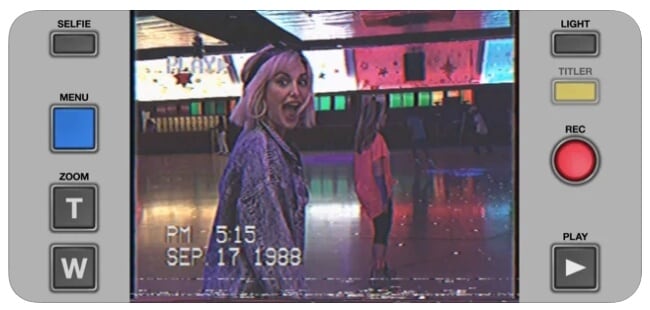
Для съёмки сразу в VHS-стиле это один из наиболее специализированных вариантов. Для обработки уже снятого ролика выбирайте приложение с функцией импорта видео из медиатеки.
Плюсы:
- экранная дата, fake zoom и интерактивный glitch;
- отдельные аудиоартефакты;
- есть iPhone/iPad и Android-вариант.
Минусы:
- часть функций зависит от редакции приложения;
- камера сильнее ориентирована на съёмку, чем на сложный монтаж готового проекта.
VHS Cam - Retro Camcorder FX
VHS Cam - Retro Camcorder FX работает на iPhone и поддерживает экранную дату, изменение даты, импорт собственных видео, zoom, selfie mode, смену фильтра, текст и музыку. Его сценарий — получить vintage video effects без настольного редактора. Для проекта с несколькими сценами сначала определите, будете ли снимать всё внутри приложения или импортировать готовый монтаж: постоянная смена между камерой и внешним редактором увеличивает число перекодирований.
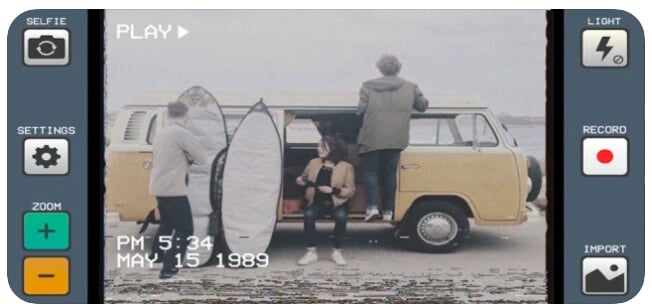
Плюсы:
- ориентация именно на видеоэффекты;
- простая мобильная работа.
Минусы:
- часть функций связана с покупками внутри приложения, поэтому бесплатный набор инструментов ограничен;
- мобильный интерфейс не заменяет многодорожечный композитинг.
VHS Cam + 8mm и Glitch Video Effect
VHS Cam + 8mm смешивает две эстетики — видеокассету и 8-миллиметровую плёнку. Это полезно для художественного ретро, но при задаче «реалистичный VHS» выбирайте кассетные элементы и не добавляйте одновременно крупную пыль, царапины и сильные film-burn. Glitch Video Effect, напротив, ориентирован на более широкий набор ретро- и glitch-искажений, поэтому из его фильтров нужно выбирать те, где есть scanlines, цветовой сдвиг и видеосигнальная нестабильность.
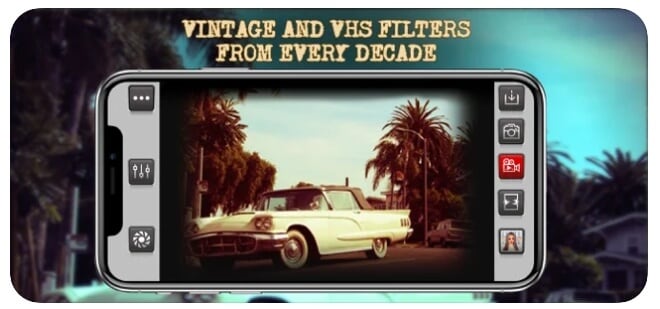

Эти приложения лучше использовать для коротких вставок, сторис и клипов, где эффект сам является частью дизайна. Для длинного интервью или семейной хроники сильный glitch утомляет, поэтому оставляйте его на переходах и коротких «повреждённых» эпизодах.
VHS Cam: Vintage Video Filters — готовые фильтры на iPhone
VHS Cam: Vintage Video Filters от Fitness Labs остаётся отдельным iPhone-приложением категории Photo & Video. Его роль — быстрые old-film и retro-фильтры непосредственно на телефоне. Для VHS выбирайте видеосигнальные варианты и не усиливайте film scratches, если задача — именно кассета.

Плюсы:
- отдельное приложение для video filters;
- подходит для короткой мобильной обработки;
- несколько вариантов retro-look.
Минусы:
- часть фильтров ближе к old film, чем к VHS;
- в телефоне меньше пространства для точной покадровой настройки нескольких слоёв.
VHS Video Editor, Vintage Cam — фильтры, шум и помехи
VHS Video Editor, Vintage Cam существует как iPhone-приложение категории Photo & Video. Оно рассчитано на camera filters и retro effect, а не на сложный настольный монтаж. Его лучше использовать после того, как последовательность сцен уже собрана.

Плюсы:
- узкая мобильная специализация на ретро-обработке;
- подходит для готового короткого клипа.
Минусы:
- не заменяет многодорожечный видеоредактор;
- винтажный фильтр всё равно нужно оценивать по scanlines, шуму и color bleed, а не только по оттенку.
8mm Vintage Camera — не VHS, а полезная соседняя эстетика
8mm Vintage Camera снимает фото и видео с live effects: film color, halation, dust & scratch, grain, softening, lens effects и имитацией 8 мм/16 мм. Это важный контрпример: приложение часто попадает в VHS-списки, но его основные артефакты относятся к киноплёнке. Используйте его только тогда, когда проект сознательно смешивает кассетную и плёночную эстетику.
Плюсы:
- live-эффекты видны ещё до записи;
- есть регулируемая сила эффекта;
- подходит для Super 8/16mm-look.
Минусы:
- основная логика — film, а не VHS;
- проекторный jitter и scratches не заменяют color bleed и tracking видеокассеты.
Glitché — для datamosh и цифровых сбоев
Glitché: Photo & Video Editor работает с фото и видео и специализируется на glitch/datamosh-эффектах. В VHS-проекте его рационально использовать как дополнительный слой для коротких повреждений сигнала, а не как единственный фильтр на весь ролик. Сильный datamosh выглядит цифровым и быстро уводит стиль от бытовой видеокассеты.
Плюсы:
- работает с видео;
- подходит для коротких glitch-вставок и переходов;
- может усилить найденную VHS-эстетику.
Минусы:
- главный акцент — glitch/datamosh, а не аутентичная VHS-камера;
- при высокой интенсивности эффект перестаёт быть похожим на аналоговую ленту.
VHS-приложения для Android
На Android удобнее разделять два сценария: редактор для уже снятого ролика и live-camera, которая формирует ретро-образ во время записи. Ниже отдельной карточкой оставлен редактор для готового видео; кроссплатформенные камеры, уже разобранные в разделе iPhone, повторно не дублируются.
Vaporgram
Vaporgram работает как Photo & Video Editor: обрабатывает фото и видео, содержит VHS/glitch-эффекты, scanlines, retro filters, изменение aspect ratio и экспорт видео. Поэтому это не просто камера, а мобильный редактор для уже снятого материала.

Практический сценарий: импортируйте ролик, выберите VHS/retro эффект, затем отдельно отрегулируйте кадр под нужную площадку. Не пытайтесь одновременно использовать все vaporwave- и neon-эффекты: они относятся к другой эстетике и могут полностью изменить задачу.
Плюсы:
- редактирует готовые видео;
- есть VHS, glitch и scanline-компоненты;
- можно менять пропорции.
Минусы:
- много эффектов не относится к VHS, поэтому нужен осознанный отбор;
- реклама и покупки внутри приложения могут влиять на рабочий процесс.
PREQUEL и OldRoll — когда нужен общий retro-look
PREQUEL и OldRoll охватывают более широкий retro-look, чем только VHS. OldRoll описывается как vintage film camera, а PREQUEL объединяет множество стилизаций. Используйте их, когда задача допускает смешение VHS, CCD, film и Y2K-эстетики. Для строгой видеокассетной имитации выбирайте только элементы с scanlines, tape/static и color bleed, а не любой «старый» фильтр.
Плюсы:
- богатый выбор ретро-образов;
- быстрая мобильная работа.
Минусы:
- не каждый фильтр относится к VHS;
- при смешении нескольких стилей легко потерять узнаваемые признаки видеокассеты.
Универсальный ручной рецепт VHS для любого многодорожечного редактора
Если нужной программы нет в списке, эффект можно собрать почти в любом редакторе со слоями, opacity, цветокоррекцией и простыми искажениями. Важно работать в правильном порядке: сначала монтаж и кадрирование, затем базовый цвет, потом сигнальные артефакты и только в конце HUD и звук.
- Соберите чистый монтаж. Уберите лишние кадры и выставьте длительность сцен. Эффекты не должны мешать оценивать монтажный ритм.
- Решите вопрос с 4:3. Если проект имитирует домашнюю запись, переведите sequence/project в 4:3 или кадрируйте внутри широкого финального кадра. Не растягивайте изображение по горизонтали.
- Смягчите изображение. Уменьшите sharpen или добавьте слабый blur. Современный телефон часто даёт чрезмерно резкие контуры для VHS-look.
- Скорректируйте цвет. Слегка снизьте насыщенность, ослабьте идеальный цифровой контраст, при желании добавьте тёплый или зеленоватый оттенок. Не превращайте кадр в sepia.
- Сделайте color bleed. Разделите RGB-каналы или продублируйте слой и сместите цветные копии на 1–3 пикселя. На 4K-проекте смещение может быть больше, но оценивайте визуально.
- Добавьте динамический noise. Шум должен меняться между кадрами. Неподвижная текстура быстро считывается как PNG-overlay.
- Добавьте scanlines. Используйте тонкие горизонтальные линии с низкой opacity. Не путайте scanlines с крупными чёрными полосами.
- Сделайте tracking-сбой. На несколько кадров сместите часть изображения по горизонтали, добавьте wave/distort или усилите static. После всплеска верните параметры.
- Добавьте HUD. Дата, PLAY, REC, SP и timer должны быть простыми и стабильными. Если нужен «сбой», анимируйте краткое исчезновение, а не сложное вращение текста.
- Подмешайте звук. Тихий hiss/static добавляйте под основную дорожку. Click, rewind и eject используйте как мотивированные события.
- Экспортируйте тест. Сначала сделайте 10–20 секунд, посмотрите на телефоне и мониторе, затем корректируйте интенсивность. Это быстрее, чем экспортировать весь проект несколько раз.
Готовые плагины, presets и overlays
Готовые пакеты полезны, когда эффект нужен регулярно или должен быть синхронизирован с переходами. Они делятся на четыре типа: отдельный plugin, preset для конкретного редактора, overlay-файл и готовый template. Эти сущности не взаимозаменяемы.
| Тип | Что получает пользователь | Когда выбирать | Главное ограничение |
|---|---|---|---|
| Plugin | Набор параметров внутри редактора | Нужен точный контроль и повторное использование | Зависит от совместимости и лицензии |
| Preset | Готовые значения штатных эффектов | Нужно быстро повторять один стиль | Работает только в поддерживаемом редакторе |
| Overlay | Видео со static, tracking, scanlines | Нужен универсальный слой для разных программ | Нужно вручную подобрать blending/opacity |
| Template | Готовая композиция, титры и переходы | Нужна заставка или короткий ролик | Шаблон диктует структуру и тайминг |
Boris FX Sapphire с S_VHSDamage относится к plugin-подходу. Motion Array, Envato Elements и VideoHive предлагают presets, templates и overlays для Premiere Pro и After Effects. В качестве отдельных типов ресурсов встречаются VHS Freeze Frame, VHS Opener, VHS Transition, VHS Noise, VHS Madness Logo Reveal, 80’s Fever, VHS Colorful Transitions, Static Screens Logo и Bad Signal Transitions. CinePacks и Sickboat выпускают отдельные VHS/TV texture overlays, Shutterstock используется как библиотека stock-помех, а AudioJungle — как каталог звуковых событий вроде tape insert, rewind, eject и static. Перед использованием конкретного пакета сопоставьте его совместимость с вашим редактором, требования к версии проекта и наличие нужных шрифтов, плагинов или медиаданных.
Как получить настоящие аналоговые артефакты через VHS-кассету
Самый физически достоверный способ — не имитировать кассету программно, а сделать analog round-trip. Сначала цифровое видео выводится как аналоговый видеосигнал, затем записывается на VHS-кассету, воспроизводится на видеомагнитофоне и снова захватывается в цифровой файл. Такой процесс добавляет реальные шумы, размытие цветности, нестабильность строк и потери, характер которых трудно полностью повторить одним фильтром.
- Подготовьте финальный монтаж без VHS-эффектов.
- Выведите видео через устройство, способное сформировать совместимый аналоговый сигнал для VHS-рекордера.
- Запишите материал на кассету.
- Воспроизведите кассету на VHS-дека и подайте сигнал на устройство видеозахвата.
- Оцифруйте результат и синхронизируйте его с исходником.
- Если нужно, используйте отдельные куски реальной кассетной записи как overlays поверх чистого цифрового монтажа.
Этот путь оправдан для клипа, художественного проекта или заставки, где важна непредсказуемая физическая фактура. Для обычной публикации он сложнее: требуется дополнительное оборудование, повторная запись и контроль уровня сигнала. Не стоит использовать его только ради «низкого качества» — программные методы быстрее и позволяют точнее вернуть исходник.
Как проверить, что получился именно VHS, а не случайный набор фильтров
- Кадр. 4:3 используется осознанно. Важные лица и надписи не обрезаны.
- Резкость. Картинка мягче современного исходника, но глаза, контуры и титры всё ещё читаются.
- Цвет. Есть небольшое bleed/смещение, а не яркие красно-синие двойники по всему кадру.
- Шум. Текстура меняется во времени. На стоп-кадре она заметна, но не превращает тёмные зоны в сплошную рябь.
- Scanlines. Линии не выглядят как толстая сетка и не создают муар после масштабирования.
- Tracking. Сбои появляются эпизодически и имеют направление, похожее на нарушение строки/синхронизации.
- HUD. Дата и PLAY выглядят проще основного дизайна ролика, находятся в стабильном месте и не используют декоративную 3D-анимацию.
- Звук. Фон ленты тихий. Речь остаётся разборчивой, музыка не теряет динамику.
- Экспорт. После финального кодирования мелкий шум не исчез и не превратился в крупные блоки компрессии.
Проверяйте не только один красивый кадр. VHS-эффект проявляется во времени: static, flicker, tracking и цветовые сдвиги должны двигаться. Если ролик убедителен только на скриншоте, но на воспроизведении выглядит как неподвижная текстура поверх видео, нужно переработать динамические элементы.
Частые ошибки и как их исправить
Ошибка 1. Один sepia-фильтр вместо VHS
Тёплая тонировка создаёт ощущение старого изображения, но не видеокассеты. Добавьте хотя бы две сигнальные особенности: мелкий static и лёгкий color bleed. Sepia лучше заменить умеренным снижением насыщенности и небольшим цветовым сдвигом.
Ошибка 2. Слишком сильный RGB split
Яркие красные и синие копии объекта больше похожи на современный glitch. Уменьшите смещение и opacity цветовых слоёв. Цветная кайма должна в первую очередь проявляться на контрастных краях.
Ошибка 3. Неподвижный шум
Если один PNG лежит поверх всего ролика, зритель быстро замечает, что рисунок не меняется. Используйте видео-overlay, генератор temporal noise или анимируйте положение/seed текстуры.
Ошибка 4. Слишком много пыли и царапин
Это уводит результат в old-film. Уберите крупные scratches и оставьте scanlines, color bleed, static и tracking. Если царапины нужны по художественной задаче, используйте их как дополнительный слой, а не основной признак.
Ошибка 5. Чёрные поля вместо композиции 4:3
Просто добавить поля слева и справа недостаточно: важные объекты всё равно могут выглядеть как современный широкоформатный кадр, помещённый в рамку. Перекомпонуйте кадр под 4:3 и проверьте, где находится главный объект.
Ошибка 6. Эффект одинаков на всех сценах
Настоящая деградация сигнала не выглядит математически постоянной. Сделайте базовый слабый слой и добавьте несколько коротких усилений помех на переходах, резких движениях или в специально выбранных местах.
Ошибка 7. Идеально чистый современный текст
Если видео сильно «повреждено», а timestamp идеально резкий, слои не воспринимаются как единая запись. Примените к HUD слабый VHS-эффект, лёгкий blur или небольшое flicker, сохранив читаемость.
Ошибка 8. Снижение разрешения вместо стилизации
Низкое разрешение само по себе не создаёт VHS. Оно только уменьшает количество деталей. Делайте художественные дефекты внутри проекта, а итоговый файл сохраняйте в нормальном разрешении площадки. Так эффект лучше переносит последующее кодирование.
Ошибка 9. Слишком громкий кассетный шум
Hiss должен работать как фон, а не как отдельный звуковой объект. Снизьте его уровень до момента, когда он ощущается в паузах, но почти не мешает речи. Короткие rewind/eject звуки используйте только там, где они соответствуют визуальному действию.
Ошибка 10. Повторный экспорт несколько раз
Каждое дополнительное перекодирование может добавить неуправляемые артефакты компрессии, которые отличаются от кассетных. Храните мастер-проект и экспортируйте финальную версию из него, а не из уже сжатого промежуточного файла.
Какой способ выбрать для разных задач
| Сценарий | Что важнее | Подход |
|---|---|---|
| Новичок на Windows | Понятные кнопки и быстрый результат | ВидеоМОНТАЖ: 4:3 → эффекты → текст → экспорт |
| Ручная стилизация без сложных узлов | Отдельные слои и маски | ВидеоШОУ или VSDC Free Video Editor |
| Профессиональный монтаж | Анимация параметров и единый adjustment layer | Adobe Premiere Pro |
| Сложный композитинг | Собственные помехи, переходы, tracking и звук | Adobe After Effects |
| Цветокоррекция и node workflow | Специализированный Analog Damage | DaVinci Resolve |
| Без установки | Один готовый эффект | Clipchamp |
| Быстрый template для соцсетей | Минимум ручной настройки | CapCut |
| Linux | Бесплатные фильтры и ручной контроль | Shotcut или Kdenlive |
| Съёмка сразу на телефоне | Live VHS camera | Rarevision VHS Lite или VHS Cam |
| Обработка готового ролика на Android | Импорт и набор VHS/glitch-эффектов | Vaporgram |
| Максимально физическая фактура | Реальные дефекты кассетной записи | Analog round-trip через VHS |
FAQ
Обязательно ли переводить видео в 4:3?
Нет. 4:3 усиливает ассоциацию с домашними записями и телевидением эпохи VHS, но музыкальный клип или вертикальный ролик может сохранить современный формат. В таком случае VHS узнаётся по цвету, мягкости, static, scanlines, tracking и HUD.
Можно ли сохранить VHS-ролик в Full HD или 4K?
Да. Художественная стилизация и техническое разрешение итогового файла — разные вещи. Можно создать мягкость, шум и color bleed внутри проекта, а экспорт сделать в Full HD или 4K. Это полезно, если площадка повторно перекодирует видео: мелкие детали эффекта сохраняются лучше.
Чем VHS отличается от эффекта старой киноплёнки?
Для VHS характернее видеосигнальные дефекты: color bleed, tracking, горизонтальные полосы, scanlines, static, мягкая цветность и экранные индикаторы камеры. Для киноплёнки типичнее пыль, царапины, gate weave, прожоги и механическое мерцание кадров. Стили можно смешивать, но это уже художественный hybrid, а не чистая имитация VHS.
Что важнее: шум или RGB-смещение?
Оба компонента полезны, но по отдельности недостаточны. Если исходник слишком цифровой, сначала смягчите резкость и цвет, затем добавьте слабый color bleed и только после него — шум. Такой порядок лучше сохраняет читаемость.
Нужен ли сторонний overlay?
Не обязательно. В Adobe Premiere Pro, DaVinci Resolve, Shotcut и Kdenlive часть артефактов можно генерировать штатными эффектами. Overlay полезен, когда нужен реальный static или быстрый tracking без ручной настройки.
Как применить VHS только к части ролика?
Разрежьте эффектный слой или adjustment layer по границам нужного эпизода. В редакторах без отдельного adjustment layer разрежьте сам клип или ограничьте длительность filter/effect на таймлайне. Для плавного появления используйте keyframes intensity/opacity.
Почему static лучше делать динамическим?
У кассетного шума рисунок меняется во времени. Неподвижная текстура воспринимается как наклеенная картинка и особенно заметна на движущемся видео. Генератор temporal noise или video-overlay решает эту проблему.
Стоит ли добавлять scratches?
Только если вы сознательно смешиваете стили. Для чистого VHS scratches не обязательны. Если они нужны, уменьшите количество и размер, чтобы scanlines и color bleed оставались главными признаками.
Как сделать дату правдоподобной?
Используйте простой белый или слегка желтоватый текст, стабильное положение в углу и формат даты, соответствующий задумке. Не добавляйте тени, объём и сложные анимации. При сильном VHS-damage слегка смягчите и сам timestamp.
Как не потерять качество после экспорта?
Не делайте несколько последовательных перекодирований. Сохраняйте проект, экспортируйте финальный ролик один раз в подходящем разрешении и проверяйте готовый файл после кодирования. Если сервис социальной сети всё равно пережимает видео, лучше загружать качественный мастер, а не заранее сильно сжатую копию.
Можно ли сделать VHS без плагинов?
Да. Все базовые признаки можно собрать штатными инструментами: blur/softness, цветокоррекция, RGB shift или channel blur, noise, scanlines, transform/warp, text и audio overlay. Плагин нужен прежде всего для ускорения и более удобного управления множеством параметров.
Итог
Для быстрого и понятного результата на Windows начните с ВидеоМОНТАЖ: сначала задайте 4:3, затем импортируйте и кадрируйте ролик, добавьте умеренный ретро-эффект, экранную дату и только после этого экспортируйте. Если важен ручной контроль, Adobe Premiere Pro и DaVinci Resolve позволяют разделить цвет, шум и геометрические сбои на независимые этапы. Для сложных заставок и переходов удобнее Adobe After Effects, а в Linux задачу закрывают Shotcut и Kdenlive. В браузере самый короткий путь даёт Clipchamp с отдельными регуляторами Grain и Intensity, а на телефоне специализированные камеры вроде Rarevision VHS Lite подходят для съёмки сразу с эффектом.
Главный критерий качества — не количество «старых» фильтров, а согласованность. Мягкость, цветовой bleed, динамический static, умеренные scanlines, редкий tracking и простой HUD должны выглядеть как части одного аналогового сигнала. Если любой компонент начинает привлекать внимание сам по себе, ослабьте его и повторно проверьте ролик в движении.
 *EXE — расширение исполняемого файла. Сайт является партнером проекта