
Эффект на фотографии — это не только готовый фильтр. Цветовой пресет меняет тон и контраст, текстура добавляет зерно или царапины, режим наложения соединяет несколько изображений, а локальная маска ограничивает обработку выбранной областью. Ниже разобраны способы для компьютера, браузера и смартфона: от одного клика в ФотоМАСТЕРе до слоёв и смарт-фильтров в Photoshop. Для каждого подхода указаны порядок действий, ограничения и способ проверить результат.
Основной первый способ выполнен в ФотоМАСТЕРе: фотография обрабатывается локально, без загрузки на сторонний сервер. Затем идут настольные редакторы, онлайн-инструменты, мобильные приложения, Linux-программы и приёмы, которые создают эффект ещё во время съёмки. Одна и та же программа не дублируется в разных платформенных разделах: кроссплатформенные решения описаны один раз.
Перед обработкой сохраните исходный файл отдельно. Если планируется печать, не уменьшайте изображение до окончания работы; для социальных сетей сначала завершите цветокоррекцию и только затем делайте копию нужного размера. Это сохраняет детали и позволяет вернуться к исходнику, когда фильтр оказался слишком сильным.
Какие бывают фотоэффекты и какой способ выбрать
Выбор инструмента определяется не эффектностью демонстрационного примера, а требуемым контролем. Готовый фильтр удобен для одного снимка, однако серия фотографий требует одинаковых настроек, а сложный монтаж — слоёв, масок и сохранения проекта. Таблица помогает выбрать направление до установки программы или загрузки файла в браузер.
| Задача | Подход | Уровень контроля | Подходящие инструменты |
|---|---|---|---|
| Быстро изменить настроение кадра | Фильтр, стиль или пресет | Низкий или средний | ФотоМАСТЕР, VSCO, Fotor |
| Добавить снег, туман, лучи или блики | Готовый атмосферный эффект либо слой с текстурой | Средний | ФотоМАСТЕР, LD — Lens Distortions, Adobe Photoshop |
| Создать смаз или ощущение движения | Размытие, смещение копии, маска | Средний | Snapseed, Adobe Photoshop |
| Сделать двойную экспозицию | Два изображения, маска и режим наложения | Высокий | Adobe Photoshop, Snapseed, Picsart |
| Стилизовать под рисунок или кино | Художественный фильтр, LUT или ИИ-стилизация | От низкого до высокого | Pixlr, Prisma, Adobe Lightroom Classic |
| Обработать RAW и сохранить запас по светам | Неразрушающая цветокоррекция | Высокий | Adobe Lightroom Classic, Capture One Pro |
| Подготовить изображение без установки | Браузерный редактор | Средний | Photopea, Canva, Pixlr |
| Добавить эффект при съёмке | Оптический фильтр или предмет перед объективом | Зависит от приёма | Защитный фильтр, стекло, гирлянда, фигурная маска боке |
Подготовка фотографии перед добавлением эффекта
Сильный художественный эффект не исправляет технически слабую основу. Сначала выровняйте горизонт, обрежьте лишние края, восстановите детали в светах и тенях, настройте баланс белого. После этого цветовой фильтр будет работать предсказуемо: холодный стиль не превратит кожу в серую, а световые блики не скроют пересвеченные участки.
- Создайте копию. Исходник храните без изменений; экспортируйте результат под новым именем.
- Проверьте разрешение. Для печати оставляйте исходные пиксельные размеры. Для публикации уменьшайте копию после обработки.
- Оцените цвет. Нейтральные объекты не должны получать случайный зелёный или пурпурный оттенок, если это не часть замысла.
- Определите главный объект. Эффект должен направлять внимание, а не конкурировать с лицом, товаром или архитектурой.
- Работайте неразрушающе. Используйте копию слоя, маску, корректирующий слой, смарт-фильтр или редактируемый стек.
- Сравнивайте при масштабе 100%. Так заметны ореолы, ступенчатые градиенты, шум и потеря фактуры кожи.
| Формат | Когда использовать | Что учитывать |
|---|---|---|
| JPEG | Готовая фотография для сайта и социальных сетей | Не поддерживает прозрачность; повторные пересохранения усиливают артефакты сжатия. |
| PNG | Изображение с прозрачным фоном, графика, текст | Файл обычно крупнее JPEG; для обычных фото размер может быть избыточным. |
| TIFF | Промежуточный файл для печати и дальнейшей обработки | Сохраняет больше данных, но занимает много места. |
| PSD | Проект Photoshop со слоями, масками и смарт-фильтрами | Для публикации требуется отдельный экспорт. |
| RAW | Исходные данные камеры для глубокой цветокоррекции | Нужен RAW-редактор; файл не является готовой картинкой для публикации. |
ФотоМАСТЕР
ФотоМАСТЕР выбран основным способом, потому что он ориентирован на локальную обработку и содержит отдельный каталог фотоэффектов. В рабочем окне доступны автоматическое улучшение, ручная коррекция тона и цвета, ретушь, инструменты, эффекты, текст и рамки. Такой порядок удобен для начинающего пользователя: сначала исправляются базовые параметры, затем добавляется стилизация, после чего результат сохраняется отдельной копией.
Шаг 1. Откройте фотографию
Запустите редактор и нажмите «Открыть фото». В проводнике выберите исходный файл и подтвердите открытие. В центральной области появится изображение, справа — параметры коррекции, сверху — основные разделы. Не применяйте художественный стиль сразу: сначала оцените экспозицию, контраст и баланс белого, поскольку фильтр усиливает уже существующие цветовые сдвиги.

Шаг 2. Исправьте базовые параметры
На вкладке «Улучшения» можно начать с автоматической коррекции, а затем вручную уточнить экспозицию, контраст, насыщенность, температуру, тени и светлые области. Цель этого этапа — получить технически ровную фотографию. Если лицо остаётся слишком тёмным, а фон уже светлый, не поднимайте общую экспозицию до пересвета: используйте локальную коррекцию или ретушь.
Для кадрирования откройте раздел «Инструменты» и выберите соответствующую команду. Сначала выстройте композицию, затем добавляйте рамку: иначе последующее изменение пропорций обрежет декоративное оформление.

Шаг 3. Выберите эффект
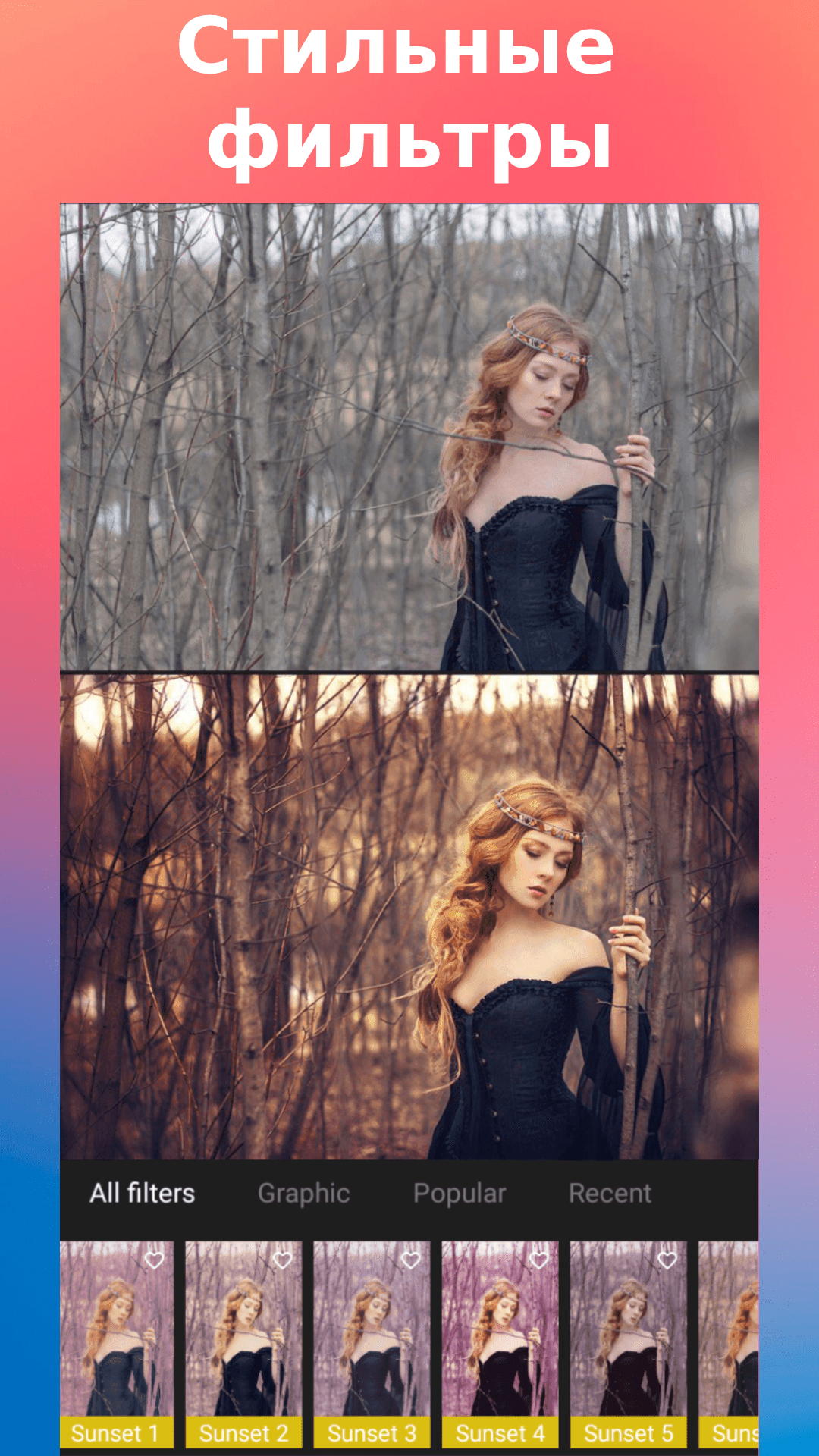
Перейдите на вкладку «Эффекты». Пресеты распределены по тематическим категориям; в коллекции представлены цветовые, винтажные, световые, кинематографические и атмосферные варианты. Для портрета начните с мягкого тонирования, для пейзажа — с усиления объёма и цвета, для старого снимка — с винтажного оттенка и умеренного зерна. Нажатие по миниатюре показывает результат на фотографии.
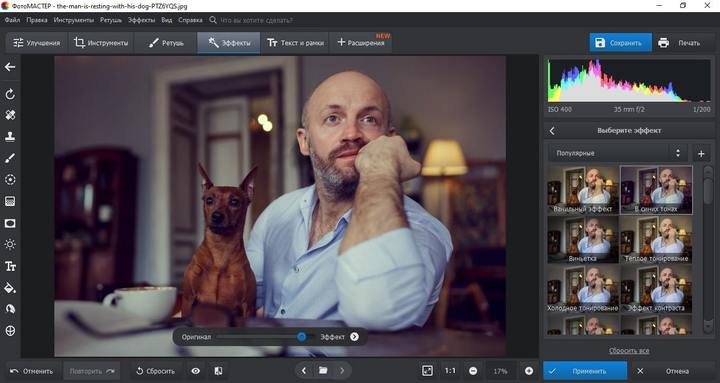
Шаг 4. Настройте интенсивность и сравните с оригиналом
После выбора пресета уменьшите интенсивность до значения, при котором эффект заметен, но сохраняются естественные оттенки кожи и детали в светах. Ползунок сравнения «Оригинал — Эффект» помогает увидеть, что именно изменилось. Проверяйте не только общее настроение, но и белые участки одежды, волосы, края лица и плавные переходы неба: именно там быстрее появляются пересвет, ореолы и полосы.
Не накладывайте несколько сильных пресетов подряд. Более контролируемая схема: один основной стиль, затем небольшая виньетка, плёночное зерно или световой акцент. Если второй эффект меняет цвет кожи или скрывает фактуру, верните его интенсивность к минимуму либо отмените.
Шаг 5. Добавьте рамку
Откройте раздел «Текст и рамки» и нажмите «Добавить рамку». В каталоге выберите оформление, затем настройте ширину и цвет. Для портрета рамка должна поддерживать композицию: широкий яркий контур перетянет внимание с лица, а слишком тонкий может потеряться после уменьшения изображения для соцсети. Команда «Открыть пресет» используется для готового оформления, сохранённого отдельно.


Шаг 6. Сохраните отдельную копию
Нажмите «Сохранить» в правой верхней части окна. Укажите новое имя и папку, чтобы не заменить оригинал. Для обычной фотографии без прозрачности подходит JPEG с высоким качеством; PNG выбирайте, когда нужен прозрачный фон или изображение содержит мелкий текст и графические элементы. Перед окончательным сохранением проверьте размер в пикселях и откройте готовый файл отдельно от программы.
Пробный режим настольной программы не предназначен для окончательного экспорта: возможность сохранения ограничена. Поэтому перед длительной обработкой проверьте условия используемой редакции, чтобы не обнаружить ограничение только на последнем шаге.
Дополнительные задачи в ФотоМАСТЕРе
Эффект часто требует подготовки изображения. В разделе ретуши можно убрать локальные дефекты, а инструмент замены фона помогает отделить объект перед добавлением нового окружения. RGB-кривые и 3D LUT дают более точную цветокоррекцию, чем один готовый фильтр. Для старых фотографий полезны удаление пятен, точек и разрывов; для портретов — локальная работа с кожей без размытия глаз, волос и одежды.

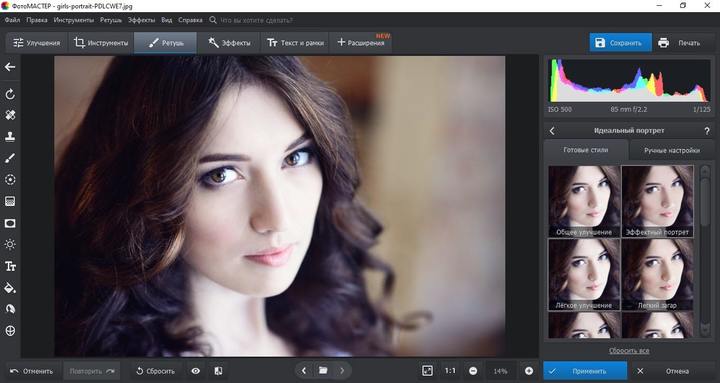
- русскоязычный интерфейс; локальная обработка; каталог готовых эффектов; регулировка интенсивности; отдельные инструменты рамок, ретуши и замены фона.
- Минусы: готовые пресеты дают меньше контроля, чем ручная работа со слоями; для сложной композиции и нескольких независимых масок удобнее профессиональный редактор; пробный режим ограничивает сохранение.
Программы для Windows
Настольная программа нужна, когда фотография не должна покидать компьютер, требуется работа с крупным файлом или нужно сохранить редактируемый проект. Ниже перечислены варианты разной сложности. ФотоМАСТЕР остаётся первым практическим способом; остальные решения закрывают более узкие или профессиональные сценарии.
Мовавика Фото
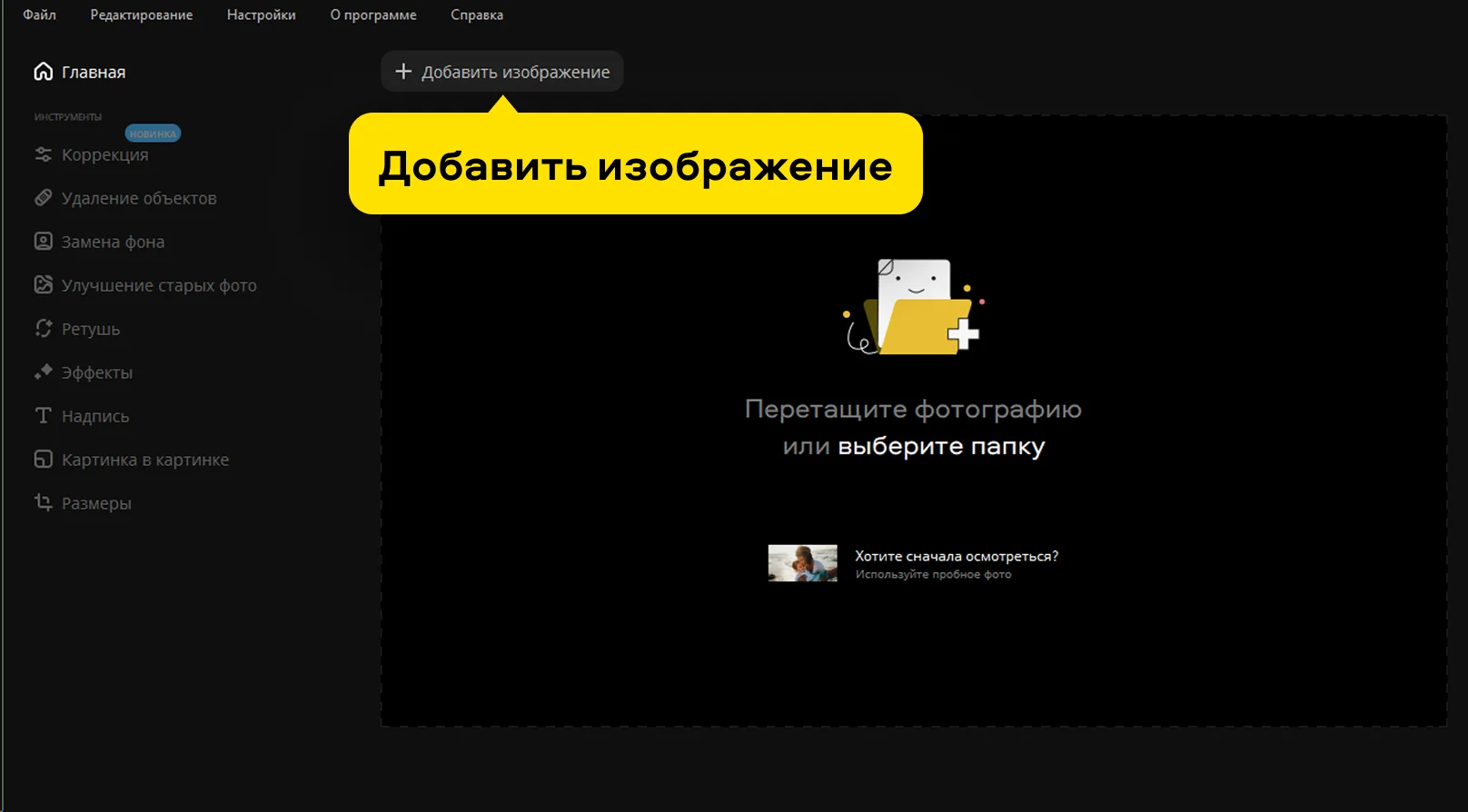
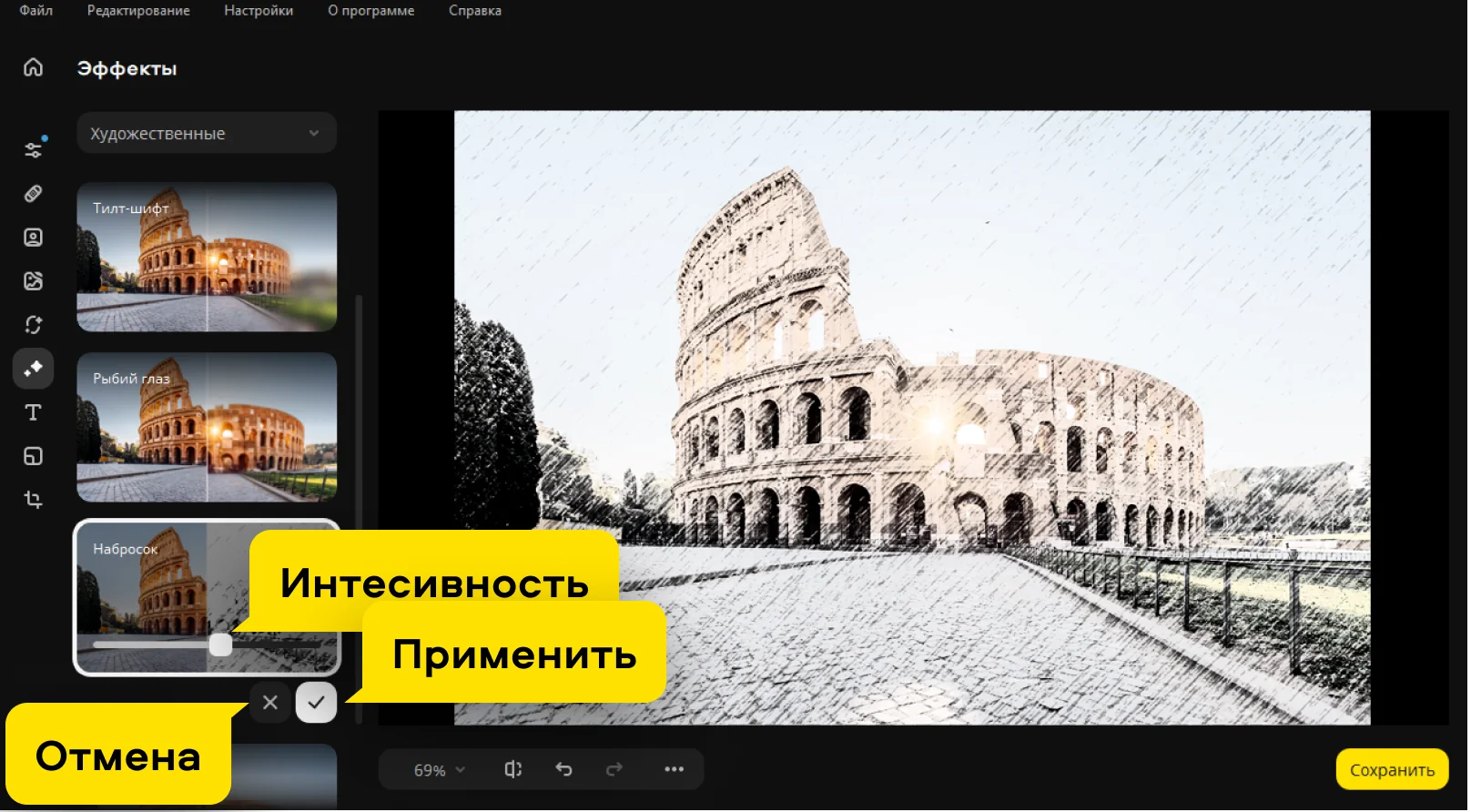
Мовавика Фото подходит для быстрого применения готовых фильтров, текстур и художественных стилей. В исходном интерфейсе фотография загружается кнопкой «Добавить изображение» либо перетаскиванием файла. Затем открывается вкладка «Эффекты» в левом вертикальном меню, выбирается категория и миниатюра. Интенсивность регулируется отдельным ползунком; команда «Применить» фиксирует выбранный вариант, а «Отмена» возвращает предыдущий результат.
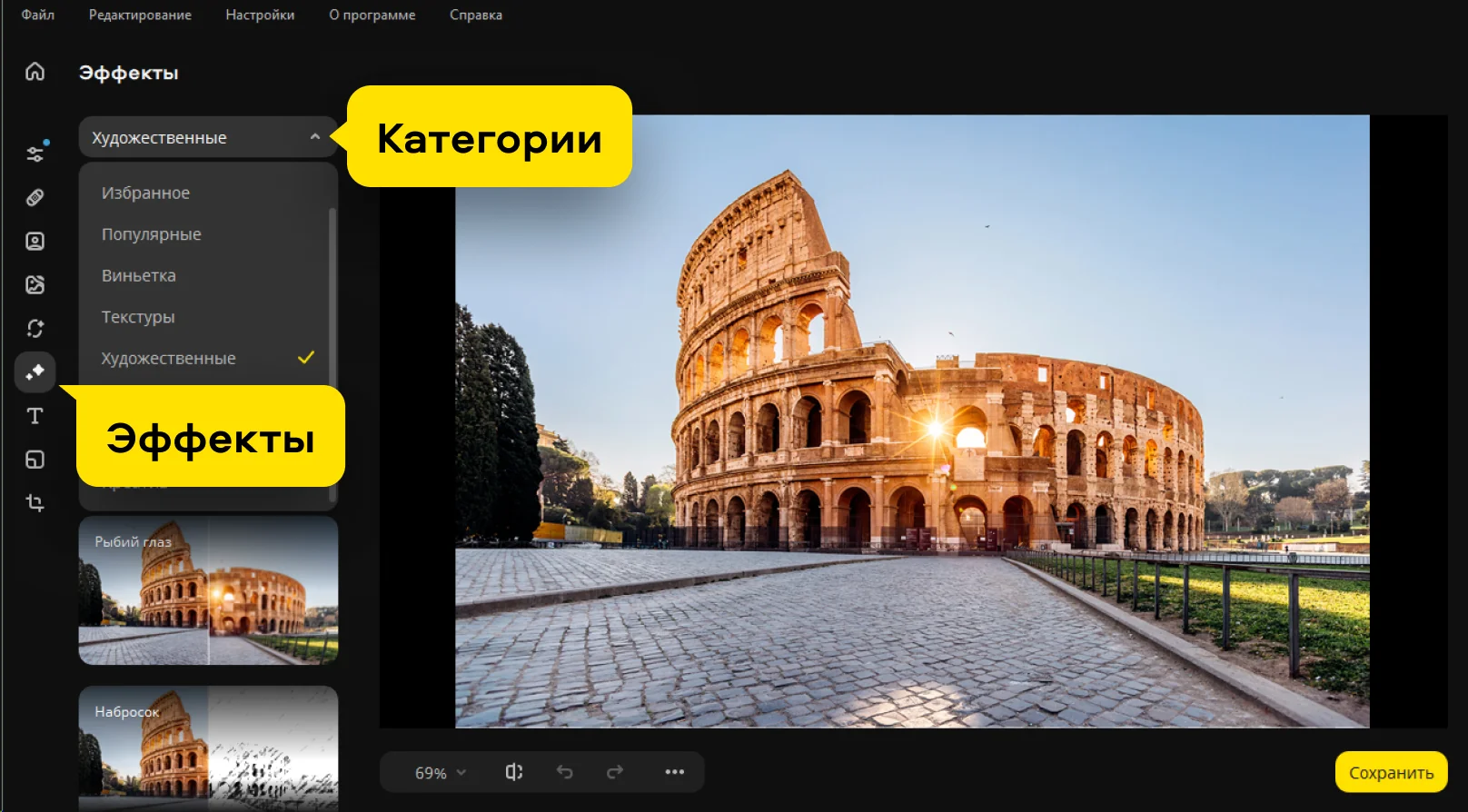
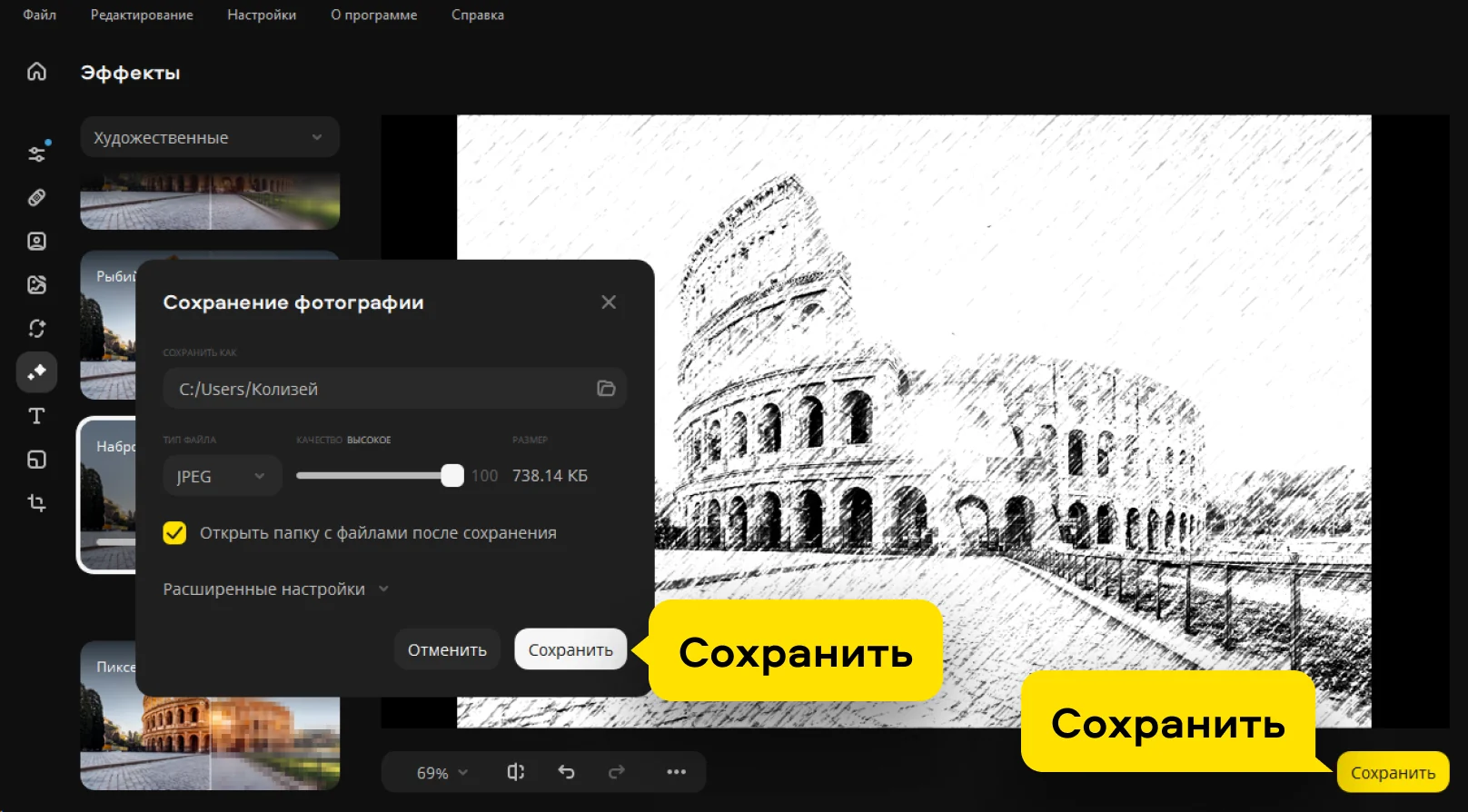
Для нескольких эффектов соблюдайте порядок: базовая цветокоррекция, основной художественный стиль, затем текстура или блик. Эффект можно добавить в «Избранное», если его планируется использовать в серии. Перед сохранением воспользуйтесь сравнением с оригиналом и проверьте мелкие детали. В пробной редакции действуют ограничения на количество сохранений и на итоговый файл, поэтому для разовой задачи их нужно оценить заранее.
- понятный линейный процесс, русские названия разделов, категории эффектов, настройка интенсивности и избранное.
- Минусы: готовые стили не заменяют слои и маски; пробные ограничения могут мешать окончательному экспорту; для пакетной серии требуется заранее проверить доступные средства синхронизации настроек.
Adobe Photoshop
Photoshop нужен, когда эффект должен оставаться редактируемым. Перед фильтрацией выделите слой и выполните Layer → Smart Objects → Convert to Smart Object. После этого фильтр появляется под слоем как Smart Filter: его параметры можно открыть повторно, изменить порядок или удалить. Для локального действия используйте маску смарт-фильтра, а не стирание пикселей исходника.
Снег через текстуру
- Откройте фотографию и поместите поверх неё текстуру снега через File → Place Embedded или перетащите файл в документ.
- Подгоните размер текстуры по кадру. Для слоя с чёрным фоном выберите режим наложения Screen: чёрный исчезнет, белые снежинки останутся.
- Добавьте маску слоя и мягкой чёрной кистью уберите снег с глаз, губ и других участков, которые должны оставаться чистыми.
- Снизьте Opacity, если снег выглядит плотной белой завесой. Для глубины используйте два слоя: крупные размытые частицы на переднем плане и мелкие резкие на заднем.
Анаглиф с цветовым смещением
- Сделайте копию слоя и откройте панель Window → Channels.
- Выберите красный, зелёный или синий канал. От канала зависит пара противоположных цветных контуров.
- Примените Filter → Distort → Shear и слегка сместите кривую. Для более предсказуемого результата можно просто сдвинуть копию слоя на несколько пикселей, ограничив один цветовой канал в параметрах наложения.
- Вернитесь к композитному каналу RGB и проверьте лицо: смещение должно создавать контур, а не делать глаза нечитаемыми.
Закрученный фон
- Откройте панели Window → Layers и Window → Properties.
- Выделите главный объект командой Select Subject. Уточните границу волос и одежды через Select and Mask.
- Инвертируйте выделение, чтобы активным стал фон, и скопируйте его на новый слой сочетанием Ctrl+J. Преобразуйте новый слой в Smart Object.
- Откройте Filter → Blur → Radial Blur, выберите тип Spin и настройте Amount. Маской ограничьте размытие около лица и краёв объекта.
Двойная экспозиция
- Разблокируйте портретный слой и используйте Remove Background либо создайте точную маску вручную.
- Поместите под портрет слой Solid Color, а над портретом — вторую фотографию: лес, архитектуру, облака или абстрактную текстуру.
- Создайте Create Clipping Mask, чтобы второе изображение проявлялось внутри силуэта.
- Подберите режим Screen, Lighten или Hard Light, затем снизьте непрозрачность. Маской верните глаза, рот и ключевые контуры лица.
- Сохраните рабочий файл в PSD, а готовую копию экспортируйте в JPEG или PNG.
- точные маски, слои, каналы, режимы наложения, смарт-фильтры и редактируемый PSD.
- Минусы: сложнее освоить; один эффект может требовать нескольких слоёв; внешние текстуры нужно брать из источников, разрешающих такое использование.
Adobe Lightroom Classic
Lightroom Classic предназначен прежде всего для цветовых эффектов и серийной обработки RAW. После импорта откройте модуль Develop. Панель Basic отвечает за экспозицию, баланс белого, света и тени; Tone Curve — за контраст; Color Mixer — за отдельные цветовые диапазоны; Color Grading — за раздельное тонирование теней, средних тонов и светов. Локальные маски ограничивают эффект небом, фоном, объектом или выделенной кистью областью.
Собственную комбинацию настроек сохраните как пресет, затем примените к серии и синхронизируйте только нужные параметры. Не синхронизируйте кадрирование и локальные маски без проверки: композиция и положение объекта отличаются. Для контроля нажмите обратную косую черту, чтобы сравнить «до» и «после», и просмотрите кожу при масштабе 100%.
- неразрушающая обработка RAW, пресеты, маски и синхронизация серии.
- Минусы: не предназначен для сложной композиции из нескольких независимых изображений; для точного фотомонтажа нужен редактор слоёв.
Topaz Gigapixel
Topaz Gigapixel решает подготовительную задачу: увеличивает небольшое изображение перед печатью, кадрированием или дальнейшим добавлением эффекта. Сначала выберите модель обработки и коэффициент увеличения, затем сравните предпросмотр с исходником. Усиление лица и резкости проверяйте на глазах, волосах, мелком тексте и повторяющихся узорах: автоматическая реконструкция может добавить несуществующие детали.
Экспортируйте увеличенную копию и только после этого накладывайте зерно, текстуру или рамку. Если сначала добавить мелкое зерно, апскейлер воспримет его как деталь и может сделать рисунок слишком грубым. Инструмент не заменяет художественный редактор: его сильная сторона — масштаб и восстановление визуальной чёткости.
- специализированное увеличение и предпросмотр деталей.
- Минусы: возможны искусственные детали; не создаёт сложные художественные композиции; результат требует ручной проверки.
CyberLink PhotoDirector
PhotoDirector объединяет каталог, цветокоррекцию и творческие инструменты. Для готового стиля используйте пресеты и эффекты, для локального изменения — выделение объекта и маску, для композиции — слои. Рабочий порядок: импорт, базовая коррекция, выбор художественного эффекта, уменьшение силы, локальная очистка маской и экспорт отдельной копии.
Программа полезна, когда нужен промежуточный уровень между простым фильтром и Photoshop. Перед применением ИИ-эффекта сохраните исходный проект и оцените границы волос, пальцы, украшения и тонкие предметы. Автоматическое выделение ускоряет работу, но сложный контур иногда требует ручной доработки.
- каталогизация и творческая обработка в одной среде, маски и слои, автоматические инструменты.
- Минусы: большое число модулей усложняет первый запуск; часть эффектов зависит от редакции и учётной записи.
Microsoft Photos
В приложении «Фотографии» Windows доступны базовая коррекция, кадрирование и готовые фильтры. Откройте снимок, перейдите к редактированию, сначала исправьте поворот и кадр, затем выберите фильтр и уменьшите его интенсивность. Сохраняйте результат как копию, чтобы исходник оставался доступен.
Этот способ подходит для быстрой публикации, но не для двойной экспозиции, точных масок или многослойного монтажа. Проверяйте, не усилил ли фильтр шум в тенях и не потерялись ли детали в белой одежде. Для серии из нескольких фотографий удобнее редактор с пресетами и синхронизацией.
- не требуется отдельная сложная среда; быстрые базовые фильтры и коррекция.
- Минусы: ограниченный контроль; нет полноценной системы слоёв и сложных масок.
Программы для macOS
На macOS доступны кроссплатформенные Photoshop, ФотоМАСТЕР и Lightroom, уже разобранные выше. Здесь приведены решения, которые закрывают отдельные сценарии: профессиональный RAW, автоматизированную стилизацию и быструю обработку встроенными средствами системы.
Capture One Pro
Capture One Pro подходит для RAW-съёмки, точной работы с цветом и серий, снятых в одинаковых условиях. Создайте вариант изображения, чтобы сохранить альтернативную обработку, затем настройте экспозицию и баланс белого. Для цветового эффекта используйте Color Editor и Color Balance, а локальное действие ограничьте слоем и маской. Так можно, например, сделать фон холоднее, не меняя тон кожи.
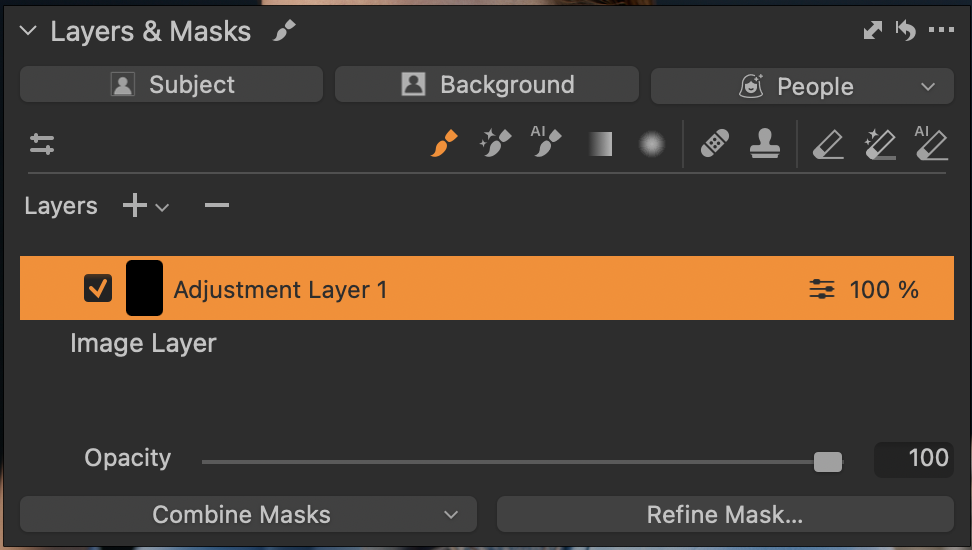
Стиль сохраняется как Style и применяется к другим снимкам. После пакетного применения проверьте каждый кадр: одинаковая цветовая формула по-разному выглядит при изменении освещения. Экспорт настраивается через Process Recipes, где можно разделить файлы для печати и веб-публикации.
- точный цвет, слои и маски в RAW-процессе, варианты обработки и пакетный экспорт.
- Минусы: избыточен для одного простого фильтра; сложный монтаж из нескольких фотографий удобнее выполнять в растровом редакторе.
Luminar Neo
Luminar Neo ориентирован на быструю стилизацию и автоматические маски. Начните с базовых параметров света, затем выберите подходящий пресет или творческий инструмент. Небо, главный объект и фон обрабатывайте раздельно, если редактор создал для них маски. Интенсивность ИИ-эффекта снижайте после увеличения изображения до 100%: на общем превью избыточное сглаживание выглядит незаметно.
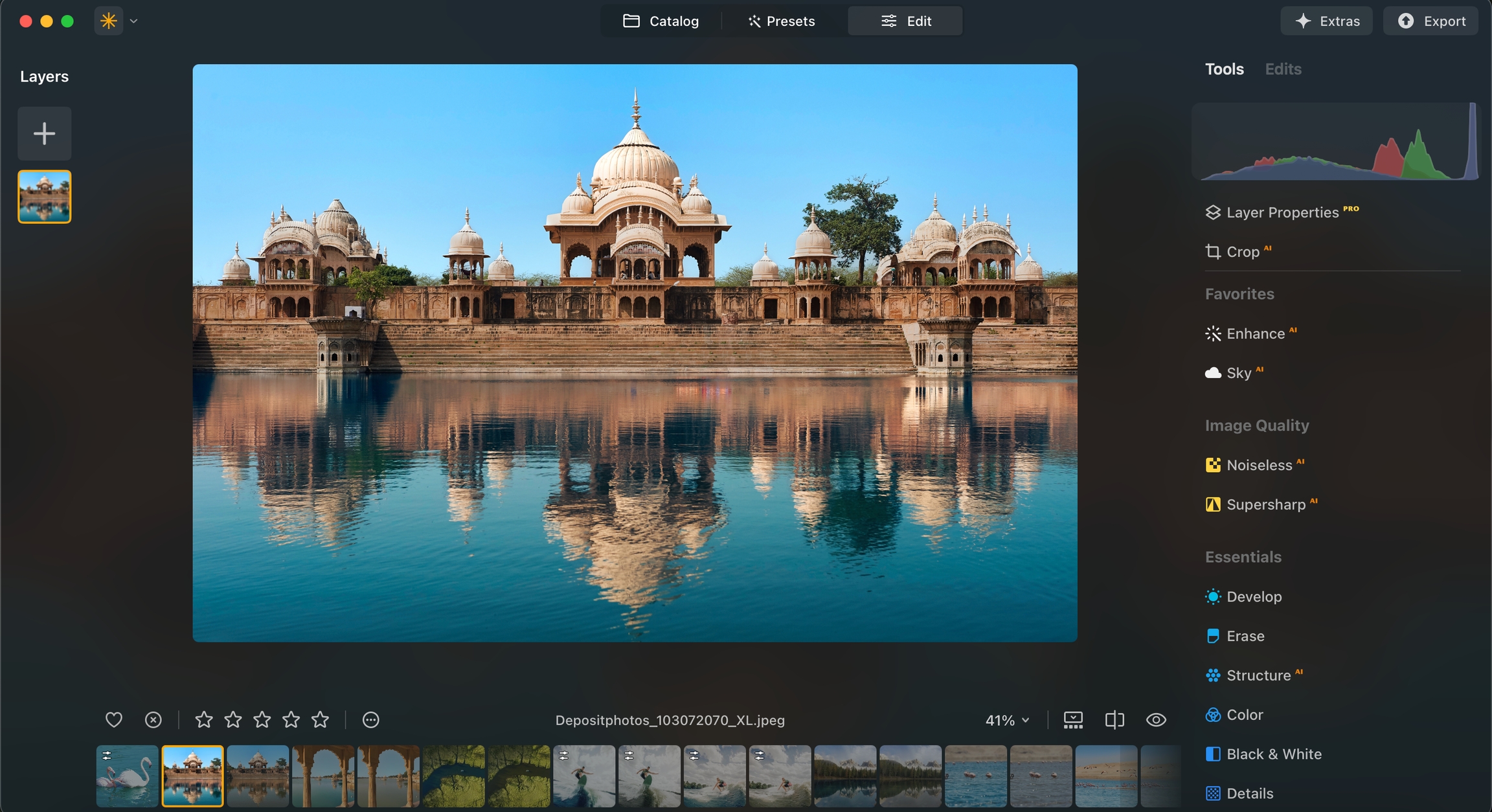
Для портрета следите, чтобы автоматическая обработка не стерла поры, ресницы и контур волос. Для пейзажа проверяйте границу неба и деревьев. Сохраняйте редактируемый проект до экспорта: это позволит изменить силу эффекта, не начиная обработку заново.
- автоматические маски и быстрые творческие эффекты; понятный путь от пресета к ручной настройке.
- Минусы: сильная автоматическая обработка способна сделать фактуру неестественной; результат требует проверки границ и мелких деталей.
Apple Photos
В «Фото» на Mac применяйте фильтр после базовой коррекции. Откройте снимок, нажмите Edit, исправьте свет и цвет в разделе Adjust, затем перейдите к Filters. Интенсивность подбирайте по лицу и нейтральным участкам. Команда возврата к оригиналу позволяет отменить обработку, пока изменения хранятся внутри медиатеки.
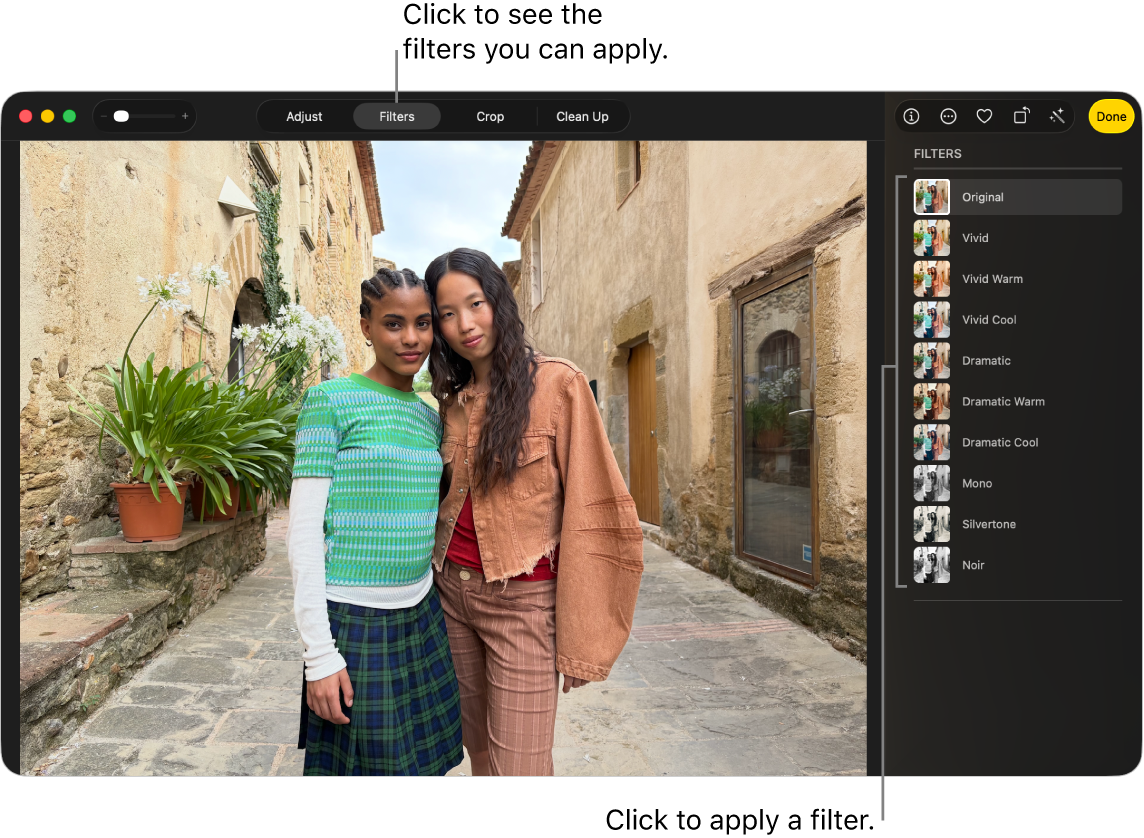
Для передачи результата в другой редактор экспортируйте копию. Встроенный способ удобен для медиатеки и быстрой публикации, но не даёт контроля слоёв и сложных композиций. Не используйте его как единственное хранилище оригинала: резервная копия библиотеки нужна независимо от редактирования.
- неразрушающее редактирование внутри медиатеки, быстрые фильтры и базовые настройки.
- Минусы: ограниченные локальные средства и отсутствие многослойного монтажа.
Как добавить эффект онлайн
Браузерный сервис удобен для разовой задачи и слабого компьютера, но файл загружается на удалённый сервер. Не используйте неизвестный онлайн-редактор для документов, медицинских изображений, закрытых коммерческих материалов и портретов, публикация которых не согласована. Перед загрузкой прочитайте правила хранения файлов и проверьте, требуется ли регистрация для скачивания результата.
Cutout.Pro
Подходит для: удаление фона, замена окружения, восстановление и стилизация.
Порядок работы: Загрузите изображение и выберите отдельный инструмент, соответствующий задаче. После автоматического результата уточните край объекта, если сервис предлагает кисти сохранения и удаления. Для эффекта сначала подготовьте чистый силуэт, затем добавьте фон, цвет или свет.
Ограничения и контроль: Автоматическое отделение объекта удобно для товара и портрета, но тонкие волосы, стекло и полупрозрачная ткань требуют проверки. Не смешивайте удаление фона и художественный фильтр в один неконтролируемый шаг.
- основной практический сценарий — удаление фона, замена окружения, восстановление и стилизация; работа выполняется в браузере без установки настольной программы.
- Минусы: Автоматическое отделение объекта удобно для товара и портрета, но тонкие волосы, стекло и полупрозрачная ткань требуют проверки. Не смешивайте удаление фона и художественный фильтр в один неконтролируемый шаг.
Fotor
Подходит для: готовые фильтры, стилизация, ретушь и базовая композиция.
Порядок работы: После загрузки откройте раздел эффектов, выберите категорию и миниатюру, затем уменьшите интенсивность. Ретушь выполняйте до художественного фильтра, чтобы пресет не усиливал пятна и неоднородный тон.
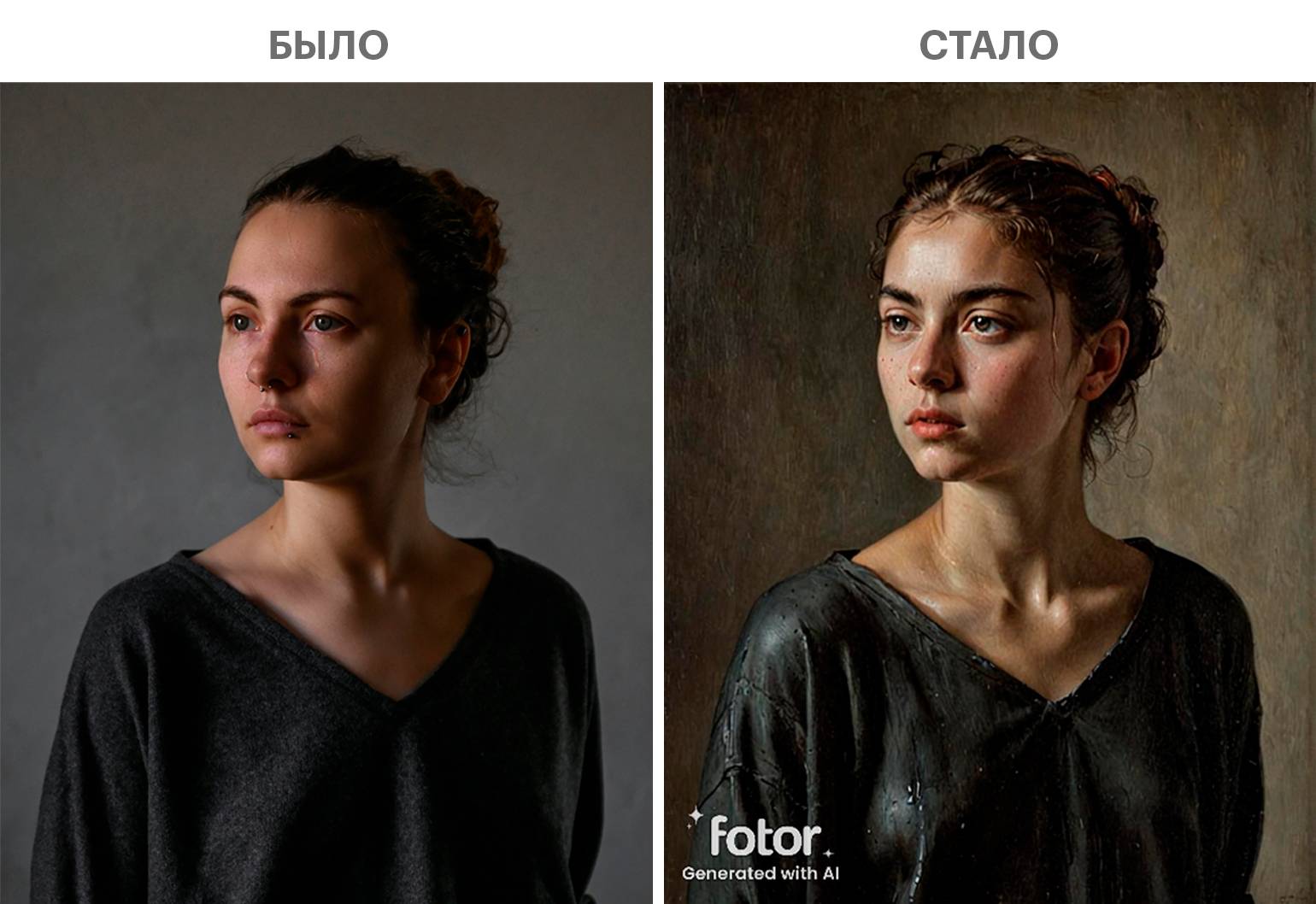
Ограничения и контроль: Часть функций относится к платному режиму. До длительной работы проверьте, разрешён ли экспорт без водяного знака и в каком разрешении сохраняется файл.
- основной практический сценарий — готовые фильтры, стилизация, ретушь и базовая композиция; работа выполняется в браузере без установки настольной программы.
- Минусы: Часть функций относится к платному режиму. До длительной работы проверьте, разрешён ли экспорт без водяного знака и в каком разрешении сохраняется файл.
Neural.love
Подходит для: улучшение, колоризация и преобразование изображения по образцу.
Порядок работы: Выберите одну задачу, загрузите копию и дождитесь предпросмотра. При image-to-image формулируйте требуемый стиль конкретно: материал, освещение, палитра и степень сохранения композиции.
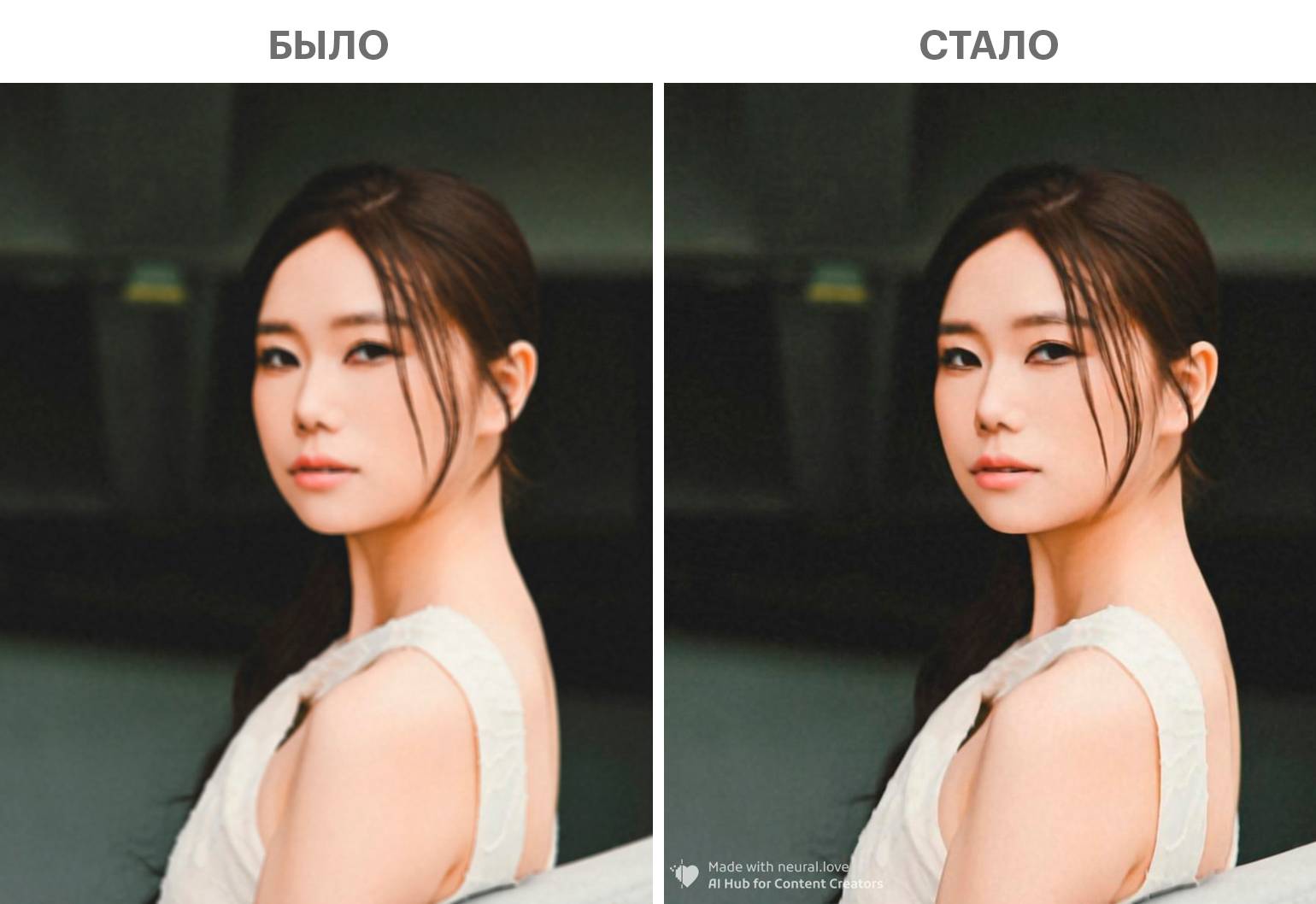
Ограничения и контроль: Генеративная обработка способна изменить лицо, текст и мелкие предметы. Сравните результат с оригиналом и не используйте изменённые детали как документальное подтверждение.
- основной практический сценарий — улучшение, колоризация и преобразование изображения по образцу; работа выполняется в браузере без установки настольной программы.
- Минусы: Генеративная обработка способна изменить лицо, текст и мелкие предметы. Сравните результат с оригиналом и не используйте изменённые детали как документальное подтверждение.
Fabula AI
Подходит для: стилизация, генерация и отдельные операции улучшения.
Порядок работы: Работайте отдельными итерациями: сначала улучшение или удаление фона, затем художественная трансформация. Сохраняйте удачные промежуточные версии, поскольку повторная генерация создаёт другой результат.
Ограничения и контроль: Лимиты зависят от режима сервиса. Текстовый запрос не гарантирует сохранение точной внешности и надписей.
- основной практический сценарий — стилизация, генерация и отдельные операции улучшения; работа выполняется в браузере без установки настольной программы.
- Минусы: Лимиты зависят от режима сервиса. Текстовый запрос не гарантирует сохранение точной внешности и надписей.
Clipdrop
Подходит для: Relight, Cleanup, Remove Background и генеративная замена.
Порядок работы: Для изменения света выберите Relight, расставьте виртуальные источники и настройте их цвет и интенсивность. Для удаления объекта используйте Cleanup и закрасьте область с небольшим запасом.
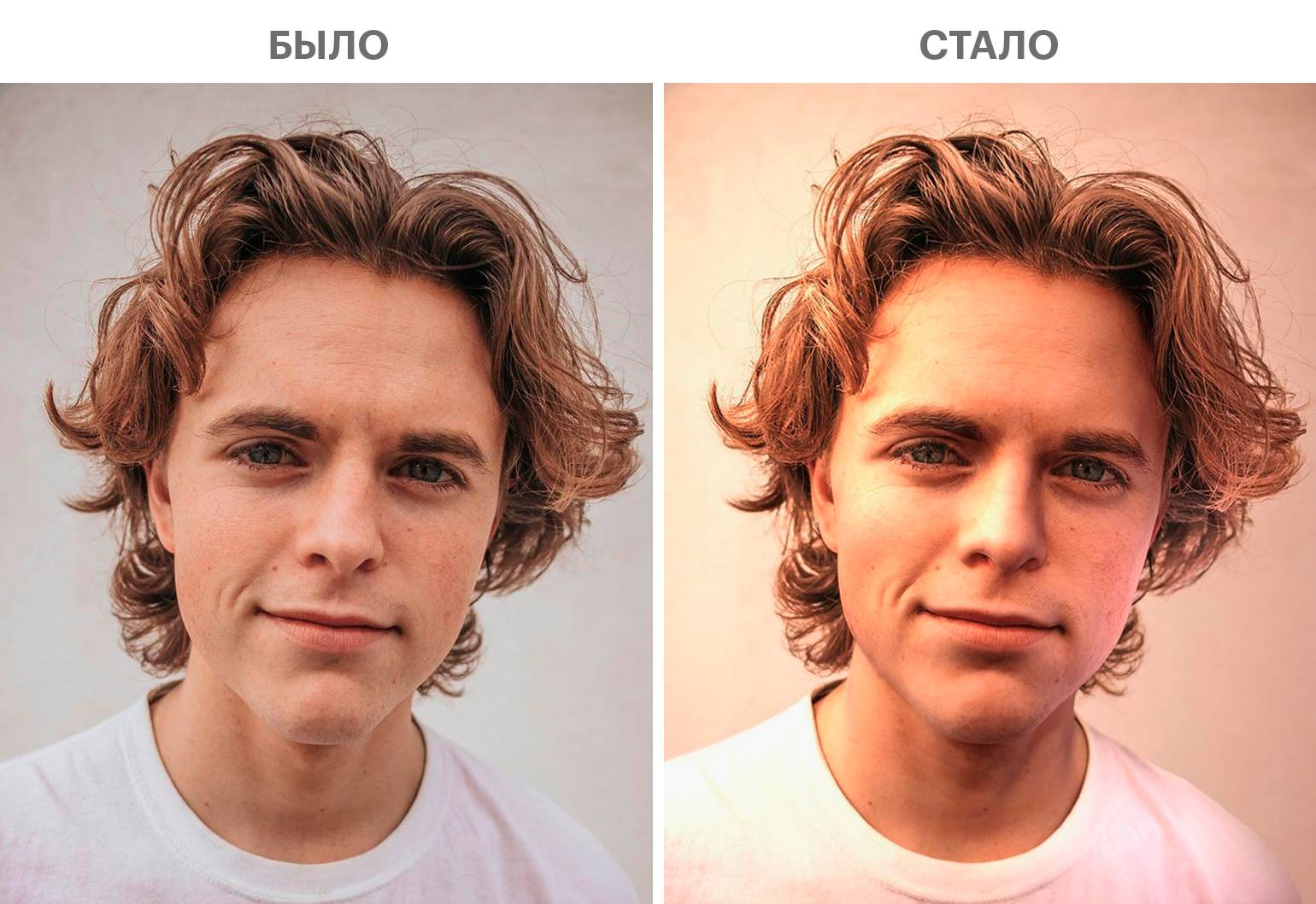
Ограничения и контроль: Relight меняет световую модель, но не исправляет грубый пересвет исходника. Cleanup лучше работает на простом фоне; сложная повторяющаяся текстура может потребовать нескольких проходов.
- основной практический сценарий — Relight, Cleanup, Remove Background и генеративная замена; работа выполняется в браузере без установки настольной программы.
- Минусы: Relight меняет световую модель, но не исправляет грубый пересвет исходника. Cleanup лучше работает на простом фоне; сложная повторяющаяся текстура может потребовать нескольких проходов.
Picsart
Подходит для: фильтры, коллажи, наложения, дорисовка и удаление фона.
Порядок работы: Откройте редактор, добавьте фотографию, выберите эффект или наложение и отрегулируйте силу. Для локального применения используйте ластик или маску эффекта, если она доступна в выбранном режиме.
Ограничения и контроль: Сервис объединяет много инструментов, поэтому сначала определите конечную задачу. Некоторые пресеты и экспортные возможности требуют учётной записи или подписки.
- основной практический сценарий — фильтры, коллажи, наложения, дорисовка и удаление фона; работа выполняется в браузере без установки настольной программы.
- Минусы: Сервис объединяет много инструментов, поэтому сначала определите конечную задачу. Некоторые пресеты и экспортные возможности требуют учётной записи или подписки.
Pixlr
Подходит для: слои, фильтры, коррекция и ИИ-инструменты.
Порядок работы: Для быстрого редактирования используйте простой режим, для слоёв — расширенный редактор. Добавьте фото, создайте копию слоя, примените фильтр и уменьшите Opacity. Для текстуры используйте новый слой и режим наложения.
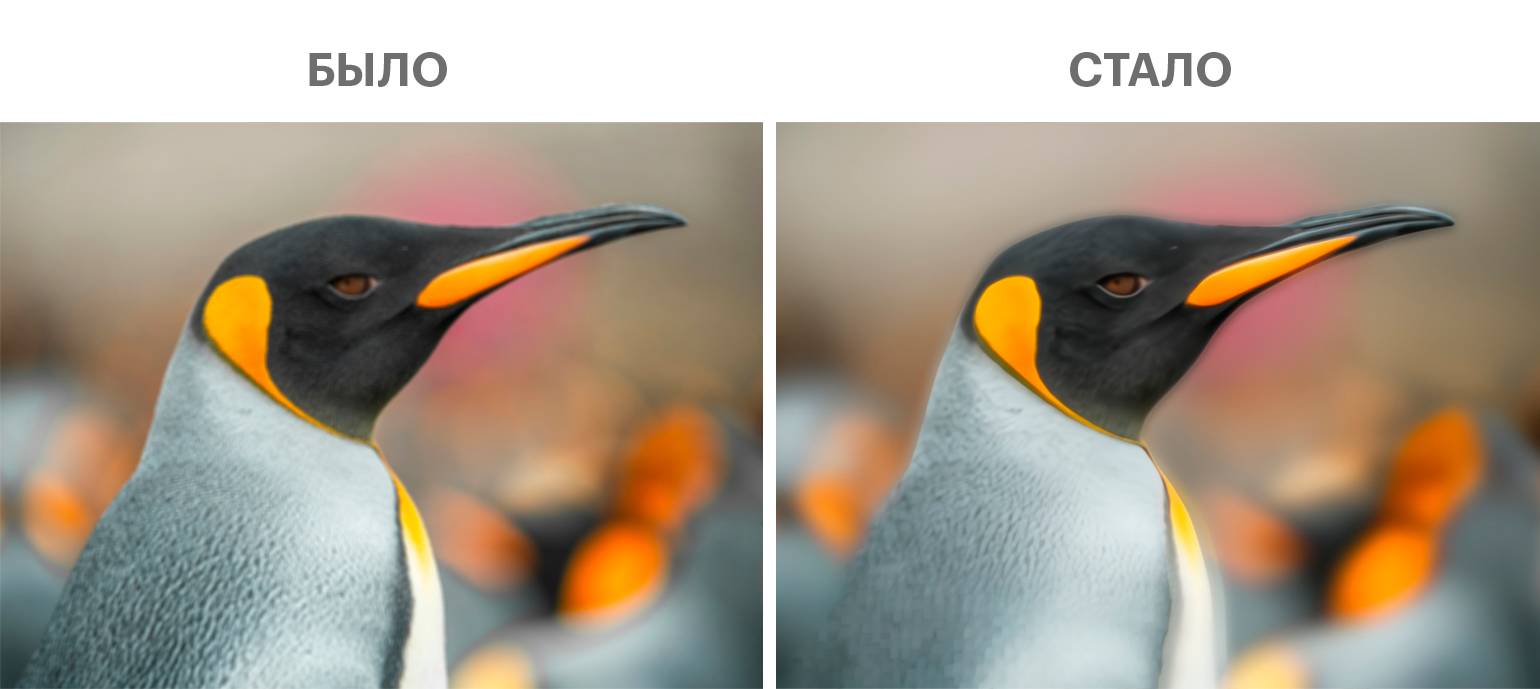
Ограничения и контроль: Интерфейс близок к настольному редактору, но браузер ограничен памятью устройства. Большие многослойные проекты сохраняйте регулярно.
- основной практический сценарий — слои, фильтры, коррекция и ИИ-инструменты; работа выполняется в браузере без установки настольной программы.
- Минусы: Интерфейс близок к настольному редактору, но браузер ограничен памятью устройства. Большие многослойные проекты сохраняйте регулярно.
YouCam Online Editor
Подходит для: портретные эффекты, колоризация, удаление фона и улучшение.
Порядок работы: Выберите конкретный инструмент до загрузки: это уменьшает число лишних преобразований. После автоматической обработки увеличьте лицо и проверьте глаза, зубы, волосы и границу подбородка.
Ограничения и контроль: Портретная автоматика может изменить индивидуальные черты. Для естественного результата снижайте силу и не применяйте несколько корректоров лица последовательно.
- основной практический сценарий — портретные эффекты, колоризация, удаление фона и улучшение; работа выполняется в браузере без установки настольной программы.
- Минусы: Портретная автоматика может изменить индивидуальные черты. Для естественного результата снижайте силу и не применяйте несколько корректоров лица последовательно.
AI Image Enlarger
Подходит для: апскейл, восстановление деталей и подготовка маленького файла.
Порядок работы: Сначала увеличьте изображение, затем добавляйте зерно и художественные текстуры. Выберите коэффициент, дождитесь сравнения и проверьте мелкий текст, волосы и повторяющиеся узоры.
Ограничения и контроль: Апскейл создаёт правдоподобные детали, а не возвращает утраченную информацию. Слишком большой коэффициент усиливает искусственность.
- основной практический сценарий — апскейл, восстановление деталей и подготовка маленького файла; работа выполняется в браузере без установки настольной программы.
- Минусы: Апскейл создаёт правдоподобные детали, а не возвращает утраченную информацию. Слишком большой коэффициент усиливает искусственность.
HeyPhoto
Подходит для: изменение выражения и отдельных черт лица.
Порядок работы: Загрузите фронтальный портрет и применяйте один параметр за раз: направление взгляда, улыбку или тон. После каждого шага сравнивайте симметрию глаз, зубы и контур лица.
Ограничения и контроль: Такой эффект является творческим изменением внешности. Не используйте его для документов и ситуаций, где требуется достоверное изображение человека.
- основной практический сценарий — изменение выражения и отдельных черт лица; работа выполняется в браузере без установки настольной программы.
- Минусы: Такой эффект является творческим изменением внешности. Не используйте его для документов и ситуаций, где требуется достоверное изображение человека.
Waifu2x
Подходит для: увеличение и шумоподавление для иллюстраций и фотографий.
Порядок работы: Выберите тип изображения, уровень шумоподавления и масштаб. Для фотографии избегайте максимального удаления шума, если важна фактура кожи и ткани.
Ограничения и контроль: Лучше всего инструмент работает на рисунках и изображениях с чёткими контурами. Фотография с мелкой естественной текстурой может стать пластичной.
- основной практический сценарий — увеличение и шумоподавление для иллюстраций и фотографий; работа выполняется в браузере без установки настольной программы.
- Минусы: Лучше всего инструмент работает на рисунках и изображениях с чёткими контурами. Фотография с мелкой естественной текстурой может стать пластичной.
Let’s Enhance
Подходит для: увеличение, улучшение и подготовка к печати.
Порядок работы: Загрузите исходник, выберите режим увеличения и целевой размер. Отключайте дополнительные улучшения, если они меняют цвет уже откорректированного файла.
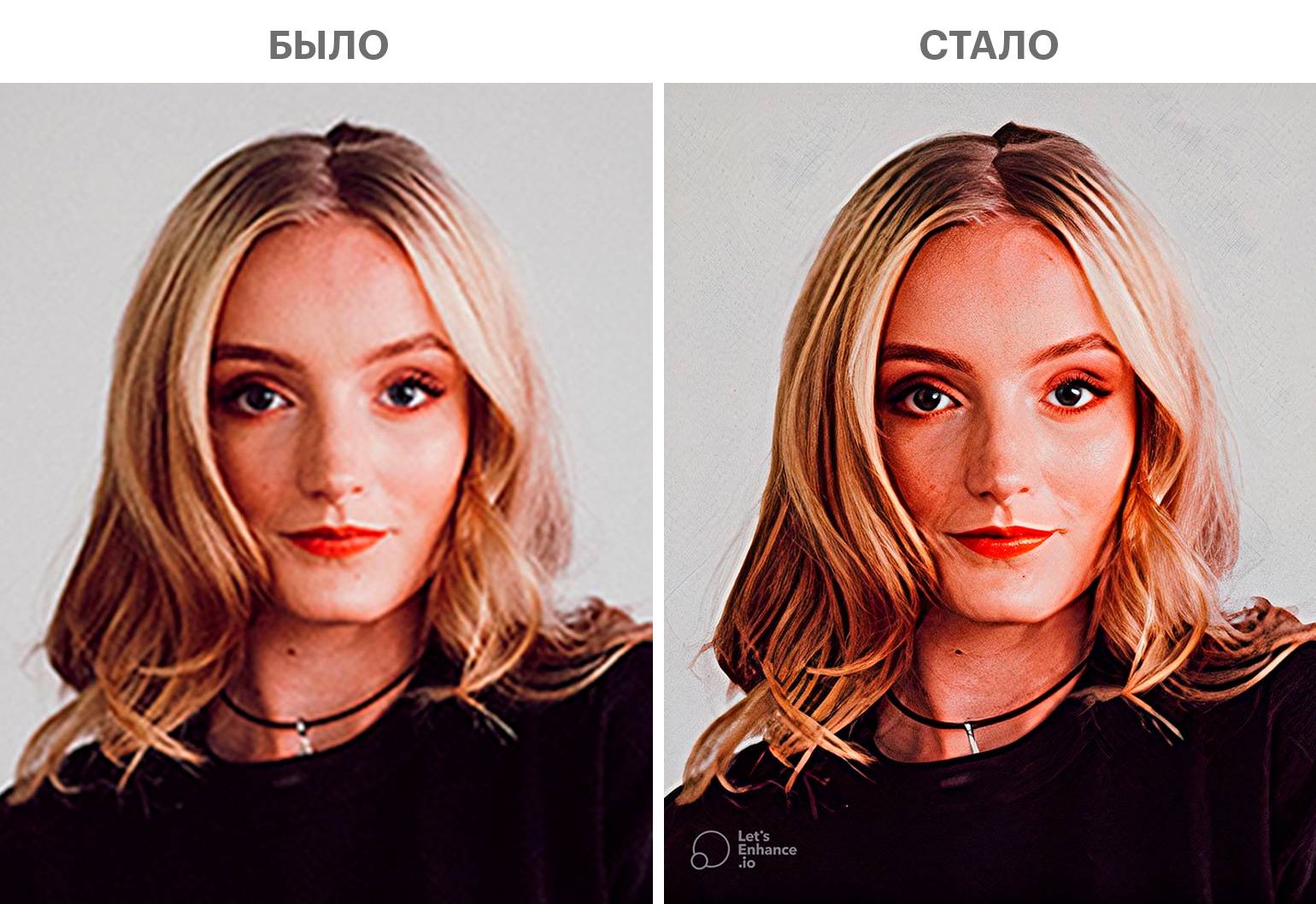
Ограничения и контроль: Перед печатью сравните лицо и мелкие детали. Увеличение не исправляет сильный смаз и проваленные света.
- основной практический сценарий — увеличение, улучшение и подготовка к печати; работа выполняется в браузере без установки настольной программы.
- Минусы: Перед печатью сравните лицо и мелкие детали. Увеличение не исправляет сильный смаз и проваленные света.
Hama
Подходит для: удаление нежелательных объектов.
Порядок работы: Закрасьте объект кистью с небольшим захватом фона и запустите удаление. Если область сложная, обрабатывайте её несколькими короткими выделениями, а не одним большим пятном.
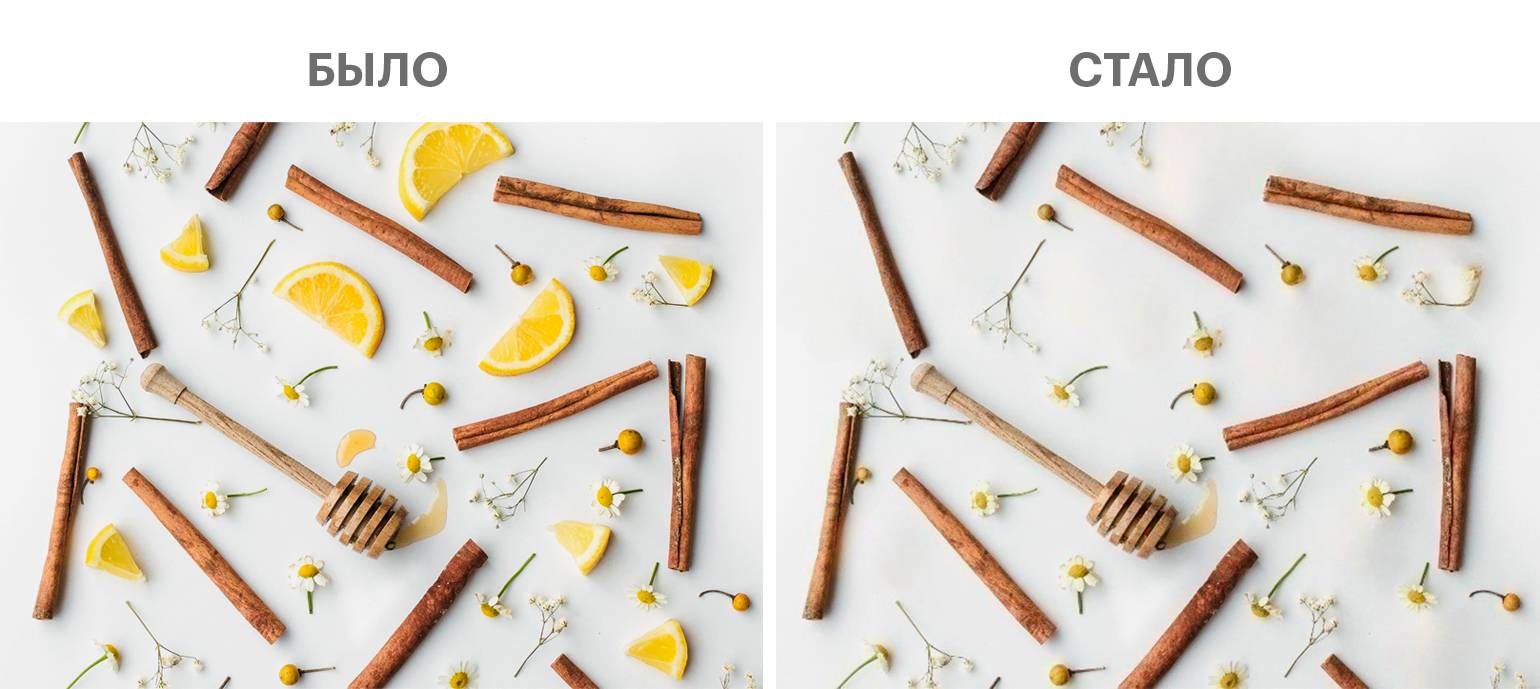
Ограничения и контроль: На однородном фоне результат обычно чище. Повторяющийся узор, тени и пересечения с главным объектом требуют ручной ретуши в редакторе со слоями.
- основной практический сценарий — удаление нежелательных объектов; работа выполняется в браузере без установки настольной программы.
- Минусы: На однородном фоне результат обычно чище. Повторяющийся узор, тени и пересечения с главным объектом требуют ручной ретуши в редакторе со слоями.
Removal.AI
Подходит для: удаление фона и подготовка прозрачного изображения.
Порядок работы: Загрузите фото, дождитесь автоматического выделения и проверьте край. Скачивайте PNG, когда нужна прозрачность; JPEG сохранит прямоугольный фон.
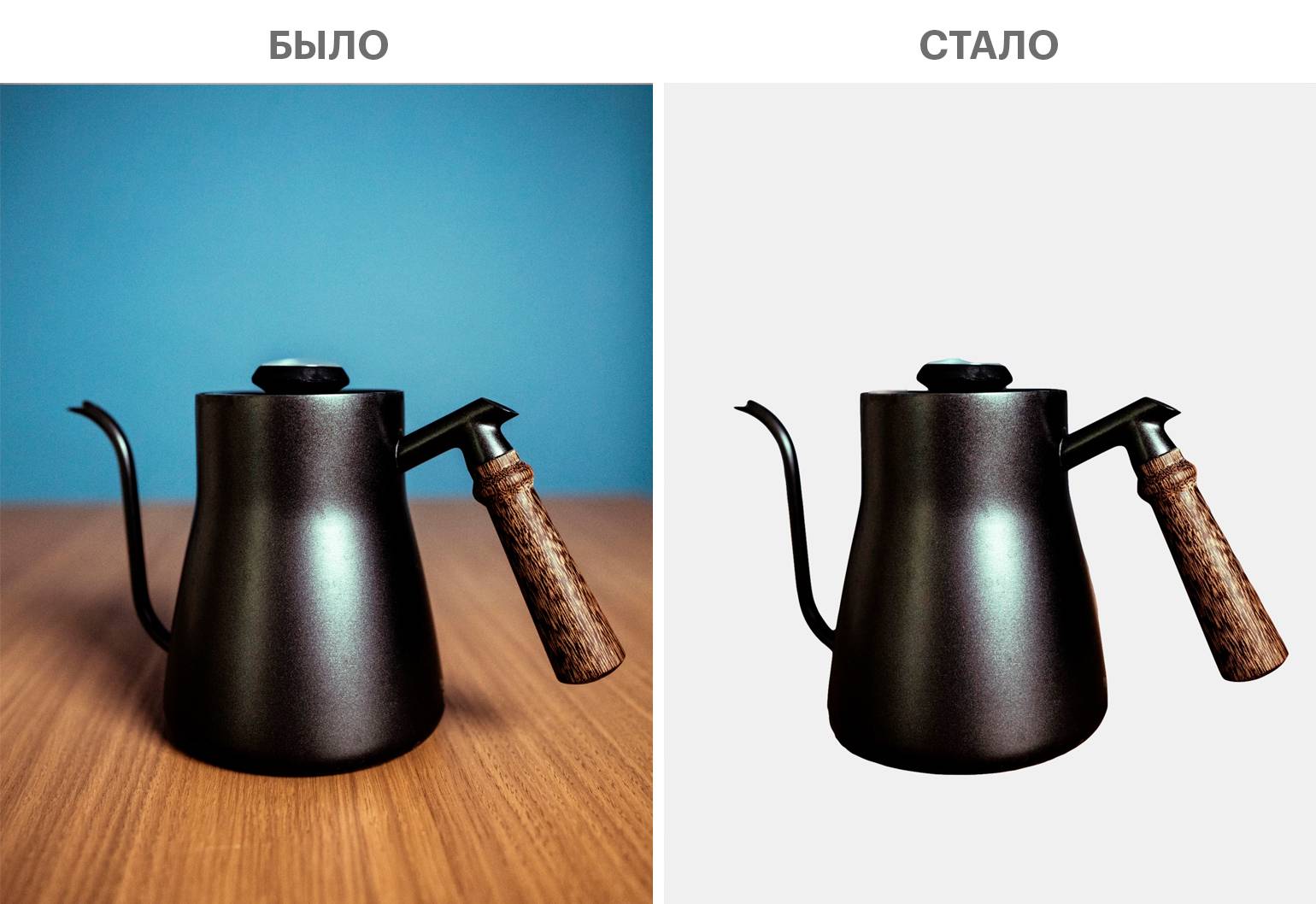
Ограничения и контроль: Автоматическая маска ошибается на волосах, мехе, стекле и полупрозрачных объектах. Для каталога товаров проверяйте каждый контур на контрастном фоне.
- основной практический сценарий — удаление фона и подготовка прозрачного изображения; работа выполняется в браузере без установки настольной программы.
- Минусы: Автоматическая маска ошибается на волосах, мехе, стекле и полупрозрачных объектах. Для каталога товаров проверяйте каждый контур на контрастном фоне.
Palette.fm
Подходит для: раскрашивание чёрно-белых фотографий.
Порядок работы: Загрузите очищенную и выровненную копию, выберите вариант палитры и сохраните результат. Сильные пятна и царапины лучше удалить до колоризации, иначе алгоритм окрасит дефекты как часть изображения.
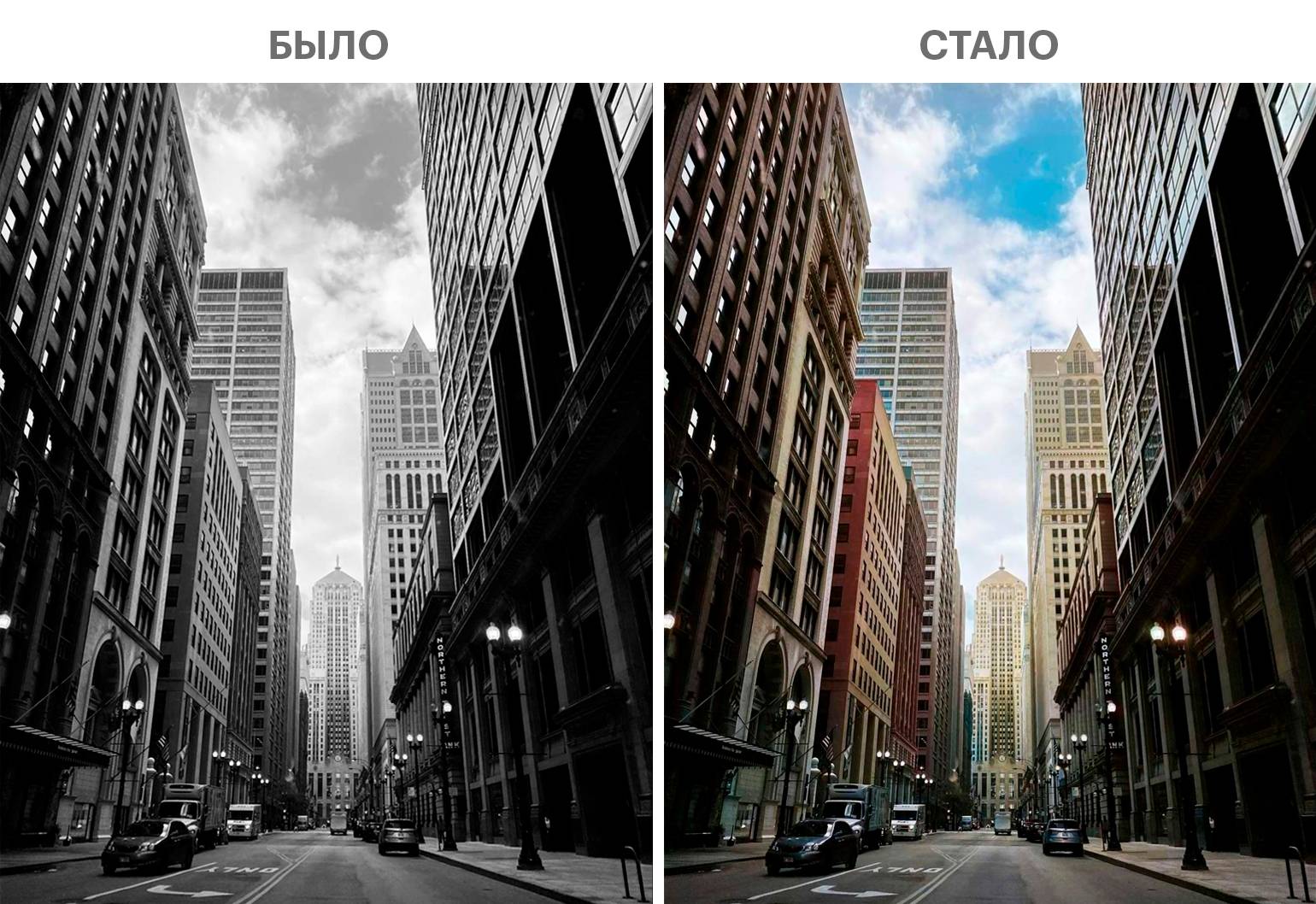
Ограничения и контроль: Полученные цвета являются реконструкцией, а не историческим доказательством. Форму одежды и лиц сервис не должен изменять; любые искажения требуют отклонить результат.
- основной практический сценарий — раскрашивание чёрно-белых фотографий; работа выполняется в браузере без установки настольной программы.
- Минусы: Полученные цвета являются реконструкцией, а не историческим доказательством. Форму одежды и лиц сервис не должен изменять; любые искажения требуют отклонить результат.
Canva
Подходит для: готовые фильтры, макеты, текст и публикации для соцсетей.
Порядок работы: Добавьте фотографию в макет, откройте редактирование изображения, выберите фильтр или настройте яркость, контраст, насыщенность и оттенок. Элементы дизайна размещайте после цветокоррекции.
Ограничения и контроль: Canva удобна для итогового макета, но сложная ретушь и точные маски ограничены. Следите, чтобы шаблон не обрезал важные части кадра.
- основной практический сценарий — готовые фильтры, макеты, текст и публикации для соцсетей; работа выполняется в браузере без установки настольной программы.
- Минусы: Canva удобна для итогового макета, но сложная ретушь и точные маски ограничены. Следите, чтобы шаблон не обрезал важные части кадра.
Photopea
Подходит для: слои, маски, фильтры и PSD в браузере.
Порядок работы: Откройте файл, создайте копию слоя, примените корректирующий слой или фильтр. Для текстуры поместите её отдельным слоем и подберите режим наложения. Рабочий проект сохраняйте в PSD.
Ограничения и контроль: Интерфейс требует больше навыков, чем простой сервис фильтров. Производительность зависит от браузера и доступной памяти.
- основной практический сценарий — слои, маски, фильтры и PSD в браузере; работа выполняется в браузере без установки настольной программы.
- Минусы: Интерфейс требует больше навыков, чем простой сервис фильтров. Производительность зависит от браузера и доступной памяти.
Приложения для iPhone и Android
Мобильный редактор удобен для публикации сразу после съёмки. Ограничения экрана компенсируются жестами и автоматическими масками, но точность лучше оценивать при увеличении. Не применяйте эффект только по маленькой миниатюре: откройте лицо, волосы, текст и небо в масштабе, при котором видны отдельные пиксели и границы.
Adobe Lightroom
Подходит для: RAW, пресеты, цветокоррекция и локальные маски.
Порядок работы: Импортируйте снимок, настройте Light и Color, затем примените пресет. Уменьшите Amount, если стиль слишком сильный. Маской ограничьте эффект небом, объектом или фоном.
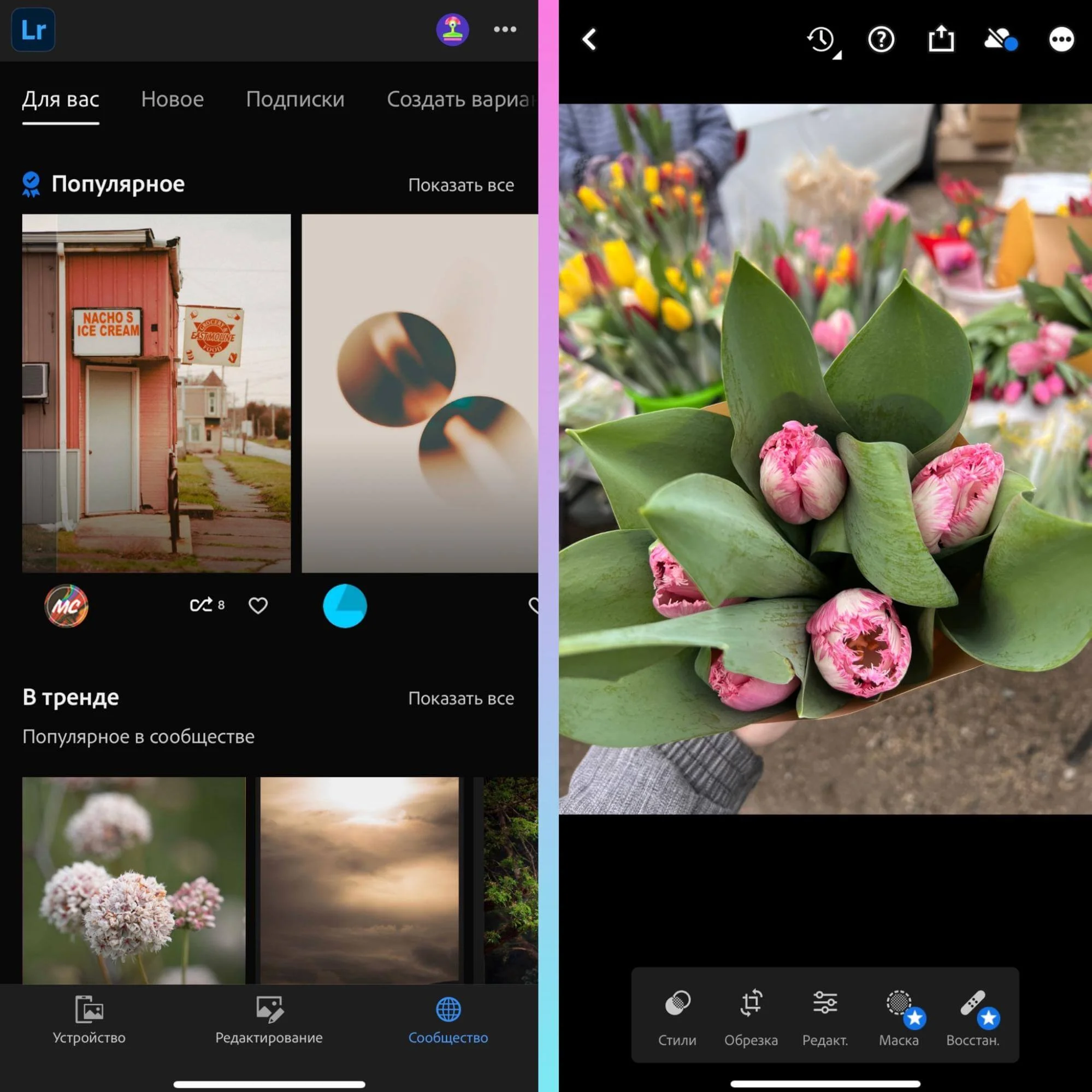
Ограничения и контроль: Для серии скопируйте настройки, но проверяйте экспозицию каждого кадра. Часть локальных и облачных функций зависит от плана.
- приложение закрывает задачу «RAW, пресеты, цветокоррекция и локальные маски» непосредственно на смартфоне и позволяет быстро проверить композицию перед публикацией.
- Минусы: Для серии скопируйте настройки, но проверяйте экспозицию каждого кадра. Часть локальных и облачных функций зависит от плана.
Adobe Photoshop Express
Подходит для: быстрые фильтры, ретушь, коллаж и декоративные элементы.
Порядок работы: Откройте фотографию, выберите Looks для фильтра, Adjustments для света и цвета, Heal для локального дефекта. Коллаж и текст добавляйте после коррекции.
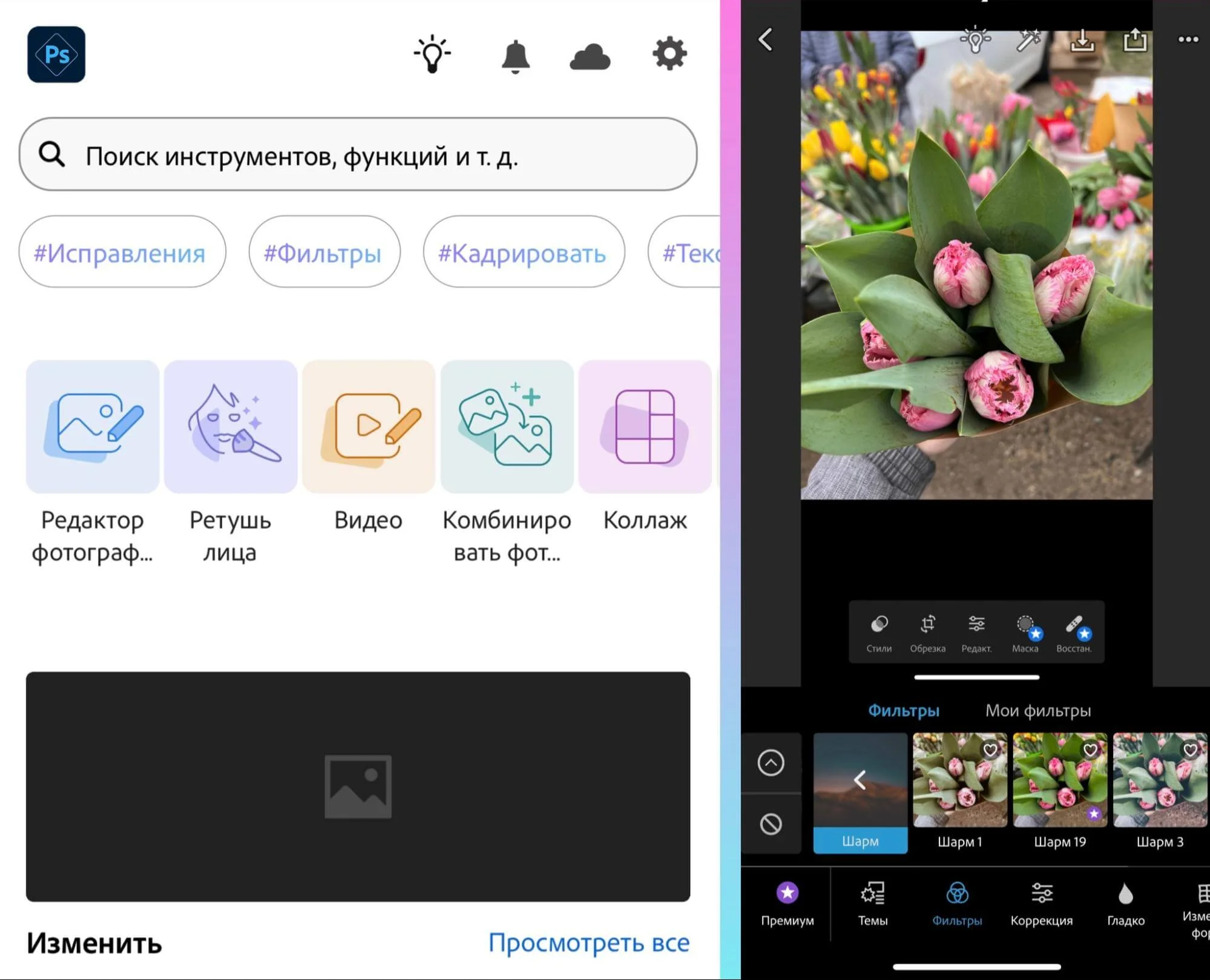
Ограничения и контроль: Не разглаживайте кожу до потери пор и волос. Некоторые декоративные наборы и расширенные функции требуют входа или подписки.
- приложение закрывает задачу «быстрые фильтры, ретушь, коллаж и декоративные элементы» непосредственно на смартфоне и позволяет быстро проверить композицию перед публикацией.
- Минусы: Не разглаживайте кожу до потери пор и волос. Некоторые декоративные наборы и расширенные функции требуют входа или подписки.
Motionleap
Подходит для: анимация фотографии, движение неба, воды и отдельных объектов.
Порядок работы: Отметьте направление движения, поставьте якоря на неподвижных областях и ограничьте эффект маской. Начинайте с малого смещения, чтобы край объекта не растягивался.
Ограничения и контроль: Это анимированный результат, а не обычный статический фильтр. Проверяйте петлю и границы; старое название приложения — Pixaloop.
- приложение закрывает задачу «анимация фотографии, движение неба, воды и отдельных объектов» непосредственно на смартфоне и позволяет быстро проверить композицию перед публикацией.
- Минусы: Это анимированный результат, а не обычный статический фильтр. Проверяйте петлю и границы; старое название приложения — Pixaloop.
VSCO
Подходит для: плёночные стили, цвет и собственные рецепты.
Порядок работы: Импортируйте снимок, выберите пресет и коснитесь его повторно для регулировки силы. Затем уточните экспозицию, температуру, оттенок, зерно и выцветание.
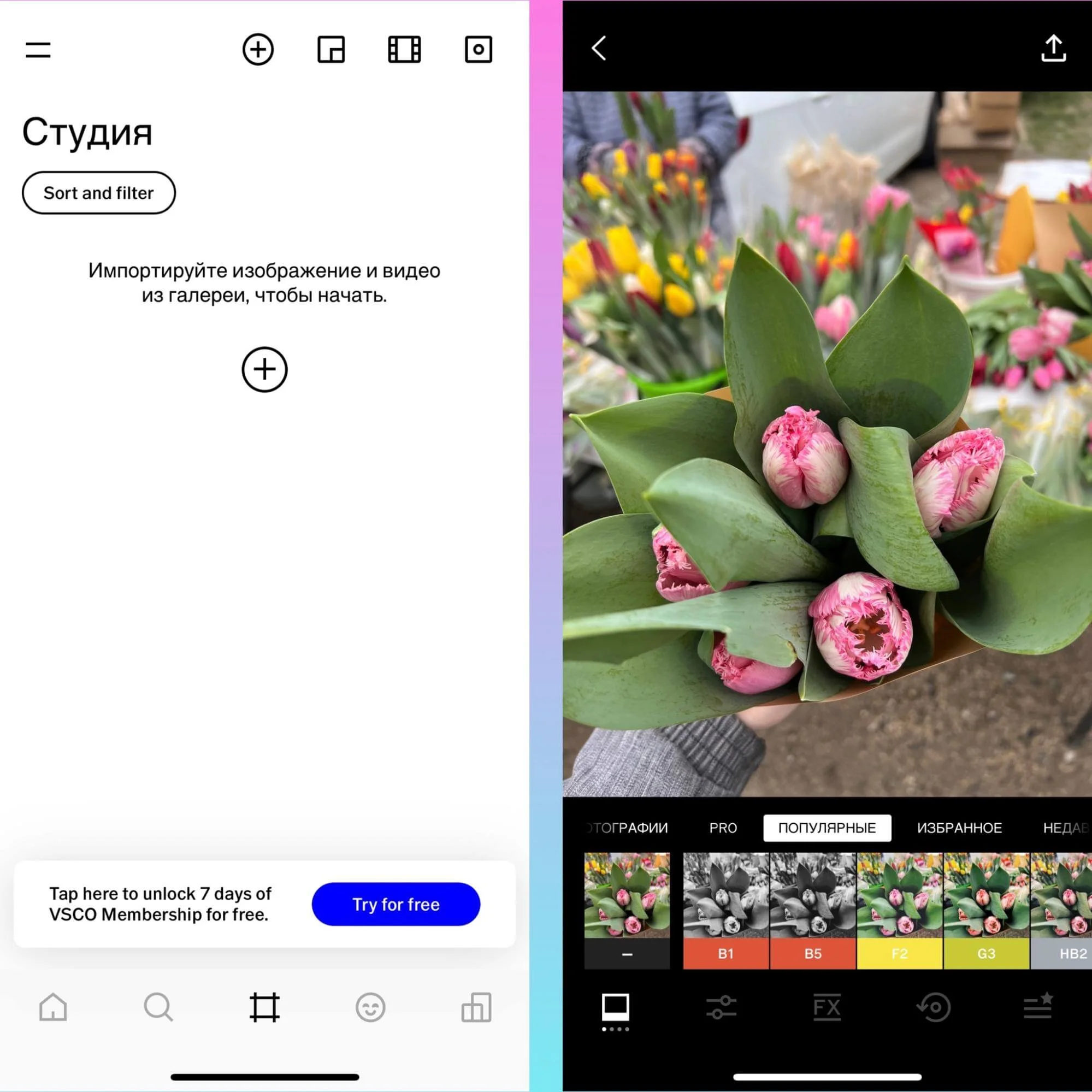
Ограничения и контроль: Сохраняйте рецепт только после проверки нескольких фотографий. Сильное зерно и выцветание быстро уничтожают детали кожи и неба.
- приложение закрывает задачу «плёночные стили, цвет и собственные рецепты» непосредственно на смартфоне и позволяет быстро проверить композицию перед публикацией.
- Минусы: Сохраняйте рецепт только после проверки нескольких фотографий. Сильное зерно и выцветание быстро уничтожают детали кожи и неба.
Adobe Express
Подходит для: фильтры, текст, шаблоны и оформление публикаций.
Порядок работы: Добавьте снимок в проект, откройте Adjustments или фильтры, затем разместите текст и графику. Сначала определите размер макета, чтобы не переделывать композицию после обрезки.
Ограничения и контроль: Сервис заменил Adobe Spark Post. Он удобен для дизайна, но не предназначен для глубокой ретуши и сложных масок.
- приложение закрывает задачу «фильтры, текст, шаблоны и оформление публикаций» непосредственно на смартфоне и позволяет быстро проверить композицию перед публикацией.
- Минусы: Сервис заменил Adobe Spark Post. Он удобен для дизайна, но не предназначен для глубокой ретуши и сложных масок.
Polarr
Подходит для: точная цветокоррекция, маски и пользовательские фильтры.
Порядок работы: Сначала исправьте свет и баланс белого, затем настройте HSL и кривые. Эффект ограничьте радиальной, градиентной или другой доступной маской.
Ограничения и контроль: Пользовательский фильтр переносит параметры, но не гарантирует одинаковый вид на снимках с разным светом.
- приложение закрывает задачу «точная цветокоррекция, маски и пользовательские фильтры» непосредственно на смартфоне и позволяет быстро проверить композицию перед публикацией.
- Минусы: Пользовательский фильтр переносит параметры, но не гарантирует одинаковый вид на снимках с разным светом.
Unfold
Подходит для: минималистичные шаблоны историй и оформление серии.
Порядок работы: Выберите формат истории, поместите фотографию в рамку и настройте цвет, фон и текст. Обрабатывайте сам снимок до помещения в шаблон.
Ограничения и контроль: Основная задача — макет, а не ретушь. Следите за безопасными полями, чтобы интерфейс соцсети не перекрыл подпись.
- приложение закрывает задачу «минималистичные шаблоны историй и оформление серии» непосредственно на смартфоне и позволяет быстро проверить композицию перед публикацией.
- Минусы: Основная задача — макет, а не ретушь. Следите за безопасными полями, чтобы интерфейс соцсети не перекрыл подпись.
Meitu
Подходит для: портретная ретушь, стилизация, коллажи и декоративные эффекты.
Порядок работы: Откройте снимок, применяйте коррекцию лица по одному параметру и сравнивайте с оригиналом. После ретуши выберите фильтр и уменьшите его силу.
Ограничения и контроль: Автоматическая пластика способна изменить пропорции лица. Для естественного результата не сочетайте несколько сильных корректоров.
- приложение закрывает задачу «портретная ретушь, стилизация, коллажи и декоративные эффекты» непосредственно на смартфоне и позволяет быстро проверить композицию перед публикацией.
- Минусы: Автоматическая пластика способна изменить пропорции лица. Для естественного результата не сочетайте несколько сильных корректоров.
Snapseed
Подходит для: полностью мобильная обработка, локальные инструменты, фильтры и двойная экспозиция.
Порядок работы: Откройте фото, нажмите «Инструменты» и выберите нужный модуль. Для смазанного эффекта откройте «Двойная экспозиция», добавьте ту же фотографию, слегка сдвиньте копию, настройте режим и прозрачность, затем подтвердите галочкой.
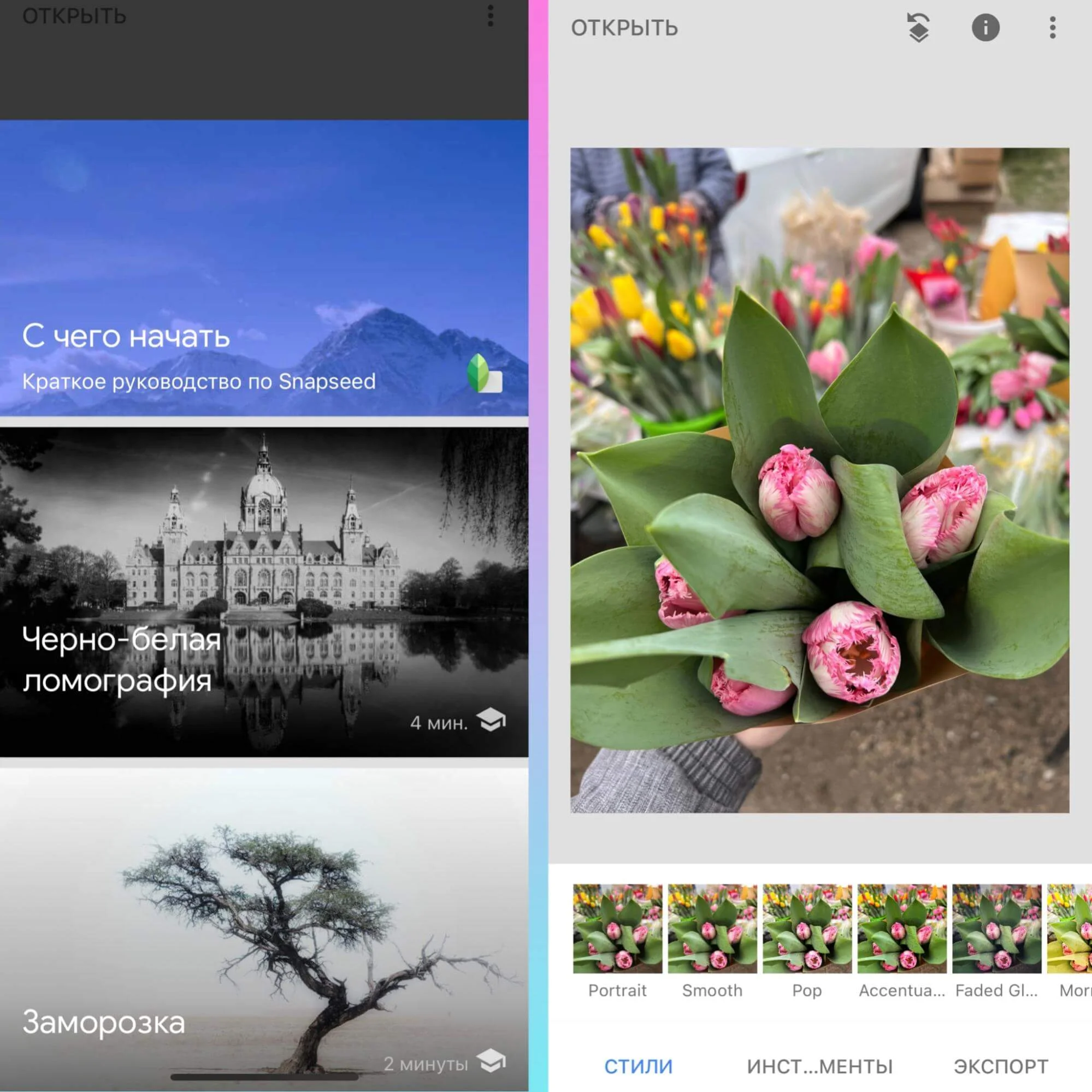
Ограничения и контроль: Команда Export сохраняет сведённый JPEG. Для возможности вернуться к стеку используйте сохранение, которое оставляет редактируемые шаги, и не удаляйте исходник.
- приложение закрывает задачу «полностью мобильная обработка, локальные инструменты, фильтры и двойная экспозиция» непосредственно на смартфоне и позволяет быстро проверить композицию перед публикацией.
- Минусы: Команда Export сохраняет сведённый JPEG. Для возможности вернуться к стеку используйте сохранение, которое оставляет редактируемые шаги, и не удаляйте исходник.
YouCam Makeup
Подходит для: виртуальный макияж и портретные изменения.
Порядок работы: Работайте с хорошо освещённым фронтальным портретом. Добавляйте один элемент макияжа за раз, контролируя маску вокруг глаз, губ и волос.
Ограничения и контроль: Подходит для творческой визуализации, но не для документов. Автоматическое распознавание может ошибаться на повёрнутом лице и закрытых участках.
- приложение закрывает задачу «виртуальный макияж и портретные изменения» непосредственно на смартфоне и позволяет быстро проверить композицию перед публикацией.
- Минусы: Подходит для творческой визуализации, но не для документов. Автоматическое распознавание может ошибаться на повёрнутом лице и закрытых участках.
LD — Lens Distortions
Подходит для: световые утечки, туман, дождь, снег и оптические наложения.
Порядок работы: Добавьте фотографию, выберите слой-эффект, измените позицию, масштаб, яркость и непрозрачность. Маской уберите наложение с лица и предметов переднего плана.
Ограничения и контроль: Эффект должен соответствовать направлению реального света. Неверная перспектива блика делает монтаж заметным.
- приложение закрывает задачу «световые утечки, туман, дождь, снег и оптические наложения» непосредственно на смартфоне и позволяет быстро проверить композицию перед публикацией.
- Минусы: Эффект должен соответствовать направлению реального света. Неверная перспектива блика делает монтаж заметным.
StoriesEdit
Подходит для: готовые шаблоны и оформление историй.
Порядок работы: Выберите шаблон, замените демонстрационные изображения своими, настройте текст и фон. Сначала подготовьте единый цветовой стиль фотографий.
Ограничения и контроль: Приложение полезно для макета; доступность и наборы шаблонов следует проверять в текущей карточке магазина.
- приложение закрывает задачу «готовые шаблоны и оформление историй» непосредственно на смартфоне и позволяет быстро проверить композицию перед публикацией.
- Минусы: Приложение полезно для макета; доступность и наборы шаблонов следует проверять в текущей карточке магазина.
Instories
Подходит для: анимированные шаблоны, текст и публикации для социальных сетей.
Порядок работы: Создайте проект нужного соотношения сторон, добавьте фото и выберите анимацию. Проверяйте длительность и читаемость текста на реальном размере экрана.
Ограничения и контроль: Сложная цветокоррекция выполняется до импорта. Некоторые шаблоны и экспортные параметры относятся к платному режиму.
- приложение закрывает задачу «анимированные шаблоны, текст и публикации для социальных сетей» непосредственно на смартфоне и позволяет быстро проверить композицию перед публикацией.
- Минусы: Сложная цветокоррекция выполняется до импорта. Некоторые шаблоны и экспортные параметры относятся к платному режиму.
InShot
Подходит для: фильтры, коллажи, фон, текст и подготовка публикации.
Порядок работы: Откройте фотографию, выберите Filter для готового стиля или Adjust для ручных параметров. После этого добавьте фон, текст и стикеры.
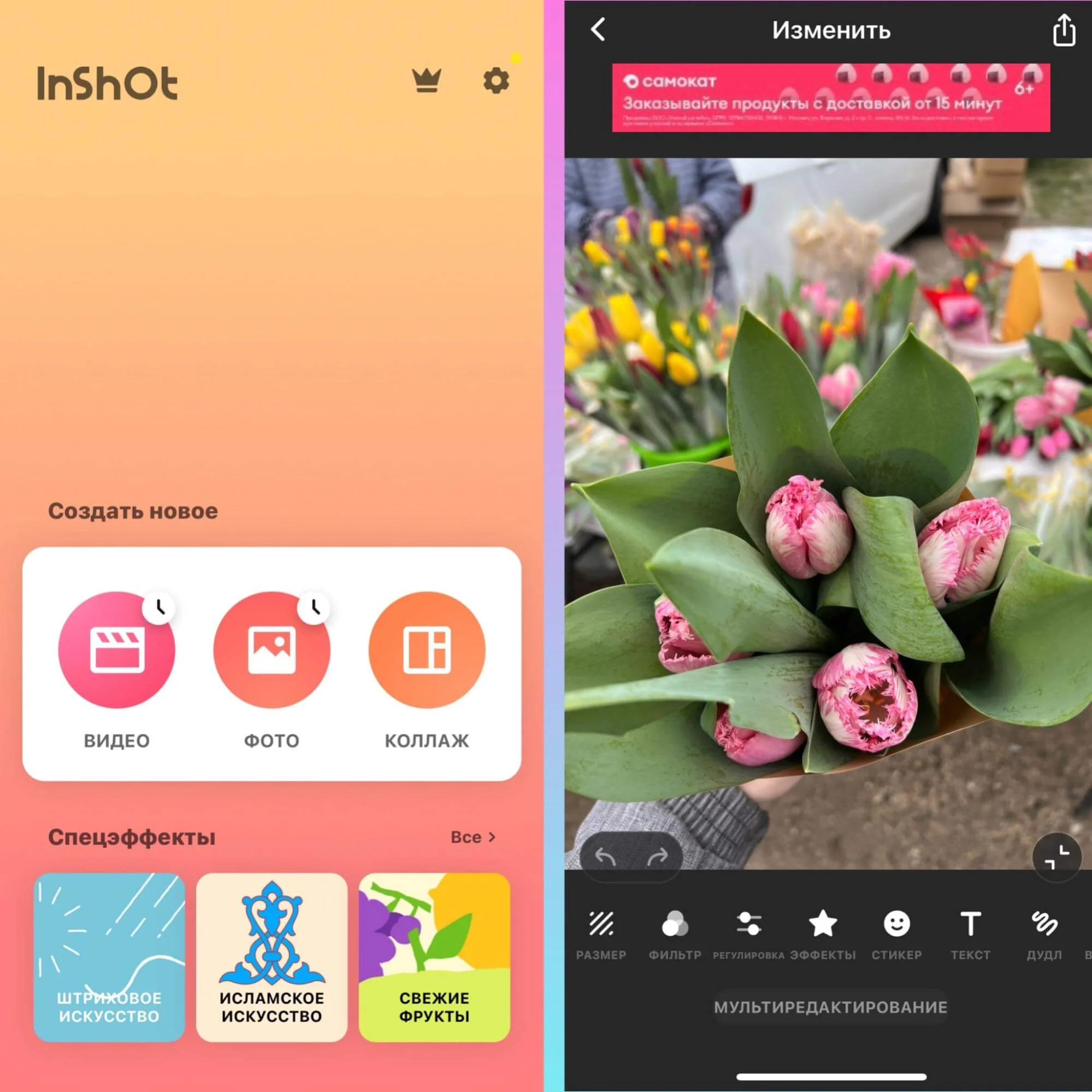
Ограничения и контроль: Не увеличивайте резкость после сильного фильтра: на мобильном JPEG быстро появляются ореолы. Проверяйте итоговое разрешение.
- приложение закрывает задачу «фильтры, коллажи, фон, текст и подготовка публикации» непосредственно на смартфоне и позволяет быстро проверить композицию перед публикацией.
- Минусы: Не увеличивайте резкость после сильного фильтра: на мобильном JPEG быстро появляются ореолы. Проверяйте итоговое разрешение.
Moldiv
Подходит для: коллажи, портретные инструменты и журнальные макеты.
Порядок работы: Выберите режим редактирования или коллажа. В одиночном снимке сначала выполните ретушь и цвет, затем поместите его в сетку и настройте поля.
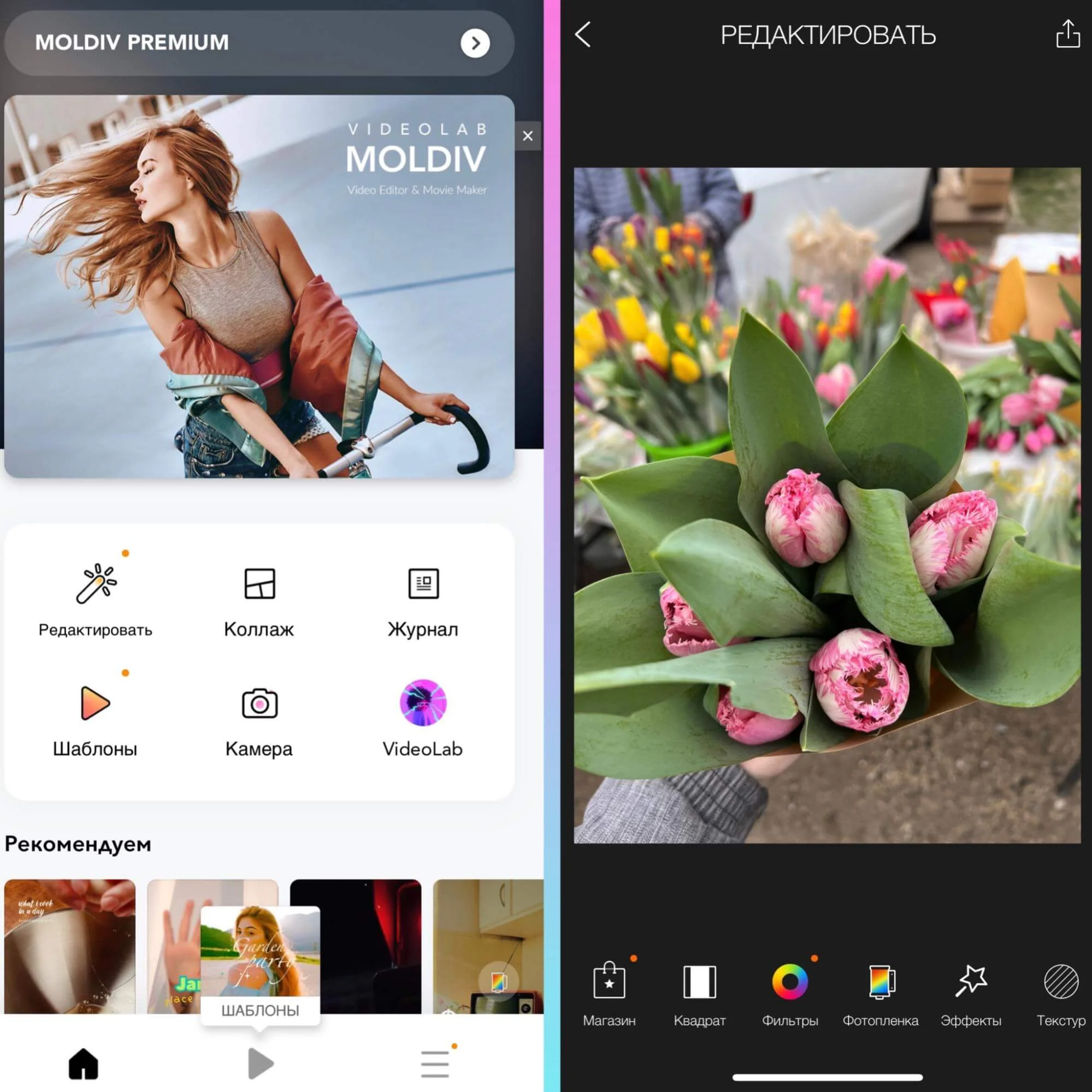
Ограничения и контроль: Сложный шаблон уменьшает каждую фотографию. Для печати используйте исходники высокого разрешения и не перегружайте ячейки мелким текстом.
- приложение закрывает задачу «коллажи, портретные инструменты и журнальные макеты» непосредственно на смартфоне и позволяет быстро проверить композицию перед публикацией.
- Минусы: Сложный шаблон уменьшает каждую фотографию. Для печати используйте исходники высокого разрешения и не перегружайте ячейки мелким текстом.
Afterlight
Подходит для: плёночные текстуры, световые утечки и двойная экспозиция.
Порядок работы: Примените базовый фильтр, затем добавьте текстуру или световую утечку отдельным инструментом. Для двойной экспозиции выберите вторую фотографию и настройте смешивание.
Ограничения и контроль: Два сильных плёночных эффекта одновременно дают грязные тени. Оставляйте один доминирующий рисунок.
- приложение закрывает задачу «плёночные текстуры, световые утечки и двойная экспозиция» непосредственно на смартфоне и позволяет быстро проверить композицию перед публикацией.
- Минусы: Два сильных плёночных эффекта одновременно дают грязные тени. Оставляйте один доминирующий рисунок.
Prisma
Подходит для: стилизация фотографии под живопись и графику.
Порядок работы: Загрузите снимок с простым читаемым силуэтом, выберите стиль и снизьте его интенсивность. Если лицо теряется, верните детали маской или смешиванием с исходником, когда такая функция доступна.
Ограничения и контроль: Художественная трансформация меняет фактуру и мелкие детали. Она не подходит для снимков, где нужно сохранить документальную точность.
- приложение закрывает задачу «стилизация фотографии под живопись и графику» непосредственно на смартфоне и позволяет быстро проверить композицию перед публикацией.
- Минусы: Художественная трансформация меняет фактуру и мелкие детали. Она не подходит для снимков, где нужно сохранить документальную точность.
Remini
Подходит для: восстановление портретов и повышение визуальной чёткости.
Порядок работы: Используйте на отдельной копии, затем сравните глаза, зубы, волосы и фон. После улучшения добавляйте художественный фильтр в другом редакторе.
Ограничения и контроль: Алгоритм способен дорисовать черты, которых не было в исходнике. Такой результат нельзя считать точным восстановлением личности или деталей.
- приложение закрывает задачу «восстановление портретов и повышение визуальной чёткости» непосредственно на смартфоне и позволяет быстро проверить композицию перед публикацией.
- Минусы: Алгоритм способен дорисовать черты, которых не было в исходнике. Такой результат нельзя считать точным восстановлением личности или деталей.
PicMa
Подходит для: мобильное улучшение, восстановление и портретная обработка.
Порядок работы: Выберите одну функцию и загрузите копию. После обработки увеличьте лицо и проверьте контуры. Сохраняйте промежуточный файл перед дополнительной стилизацией.
Ограничения и контроль: Автоматическое улучшение может создать искусственные детали. Условия бесплатной обработки и экспорт нужно проверять до работы с большой серией.
- приложение закрывает задачу «мобильное улучшение, восстановление и портретная обработка» непосредственно на смартфоне и позволяет быстро проверить композицию перед публикацией.
- Минусы: Автоматическое улучшение может создать искусственные детали. Условия бесплатной обработки и экспорт нужно проверять до работы с большой серией.
Android и приложения из RuStore
В этом разделе одноимённые приложения различаются по точному названию и идентификатору пакета. Это важно: «PhotoEditor» и «Фильтры для фото» встречаются у разных разработчиков, поэтому нельзя переносить функции и скриншоты между карточками.
LightX
Подходит для: фон, вырезание, смешивание, цветовые эффекты и текст.
Порядок работы: Откройте фото, подготовьте выделение объекта или фон, затем примените фильтр. Для наложения используйте отдельный слой или режим смешивания и уменьшите непрозрачность.

Ограничения и контроль: Точный край волос и полупрозрачных объектов требует ручной доработки. Избыточная пластика портрета выглядит неестественно.
- сильная сторона приложения — фон, вырезание, смешивание, цветовые эффекты и текст; весь процесс выполняется на Android без переноса файла на компьютер.
- Минусы: Точный край волос и полупрозрачных объектов требует ручной доработки. Избыточная пластика портрета выглядит неестественно.
Fotogenic
Подходит для: локальная ретушь, рисунок, текст, цвет и декоративные эффекты.
Порядок работы: Выберите фотографию и конкретный инструмент. Ретушь выполняйте короткими мазками при увеличении, после чего добавляйте общий фильтр.

Ограничения и контроль: Не применяйте размытие ко всему лицу. На маленьком экране легко задеть глаза, волосы и контур подбородка.
- сильная сторона приложения — локальная ретушь, рисунок, текст, цвет и декоративные эффекты; весь процесс выполняется на Android без переноса файла на компьютер.
- Минусы: Не применяйте размытие ко всему лицу. На маленьком экране легко задеть глаза, волосы и контур подбородка.
AI Mirror
Подходит для: ИИ-стилизация портрета и превращение в иллюстративный образ.
Порядок работы: Используйте хорошо освещённый портрет, выберите стиль и сравните несколько вариантов. Сохраните только тот, где не нарушены глаза, пальцы и фон.
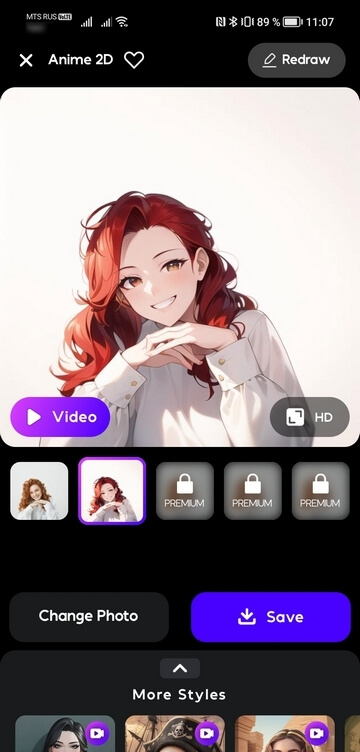
Ограничения и контроль: Результат является генеративной интерпретацией, а не фильтром, сохраняющим все детали исходника.
- сильная сторона приложения — ИИ-стилизация портрета и превращение в иллюстративный образ; весь процесс выполняется на Android без переноса файла на компьютер.
- Минусы: Результат является генеративной интерпретацией, а не фильтром, сохраняющим все детали исходника.
Lumii
Подходит для: фильтры, баланс белого, HSL, фон и эффекты для соцсетей.
Порядок работы: Сначала выровняйте экспозицию и баланс белого, затем настройте HSL или готовый фильтр. После обработки измените размер копии под площадку.
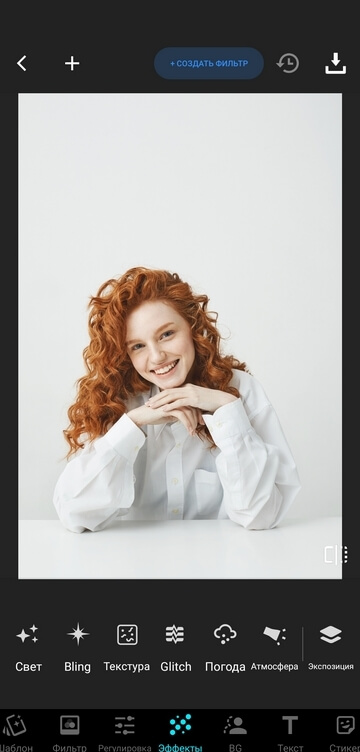
Ограничения и контроль: Не уменьшайте исходник до окончания обработки. Сильная резкость и насыщенность ухудшают мобильный JPEG.
- сильная сторона приложения — фильтры, баланс белого, HSL, фон и эффекты для соцсетей; весь процесс выполняется на Android без переноса файла на компьютер.
- Минусы: Не уменьшайте исходник до окончания обработки. Сильная резкость и насыщенность ухудшают мобильный JPEG.
Superlight
Подходит для: готовые пресеты, ручной свет и цвет, отдельные творческие инструменты.
Порядок работы: Откройте снимок, выберите пресет как стартовую точку и уменьшите его силу. Затем уточните свет и оттенки вручную.
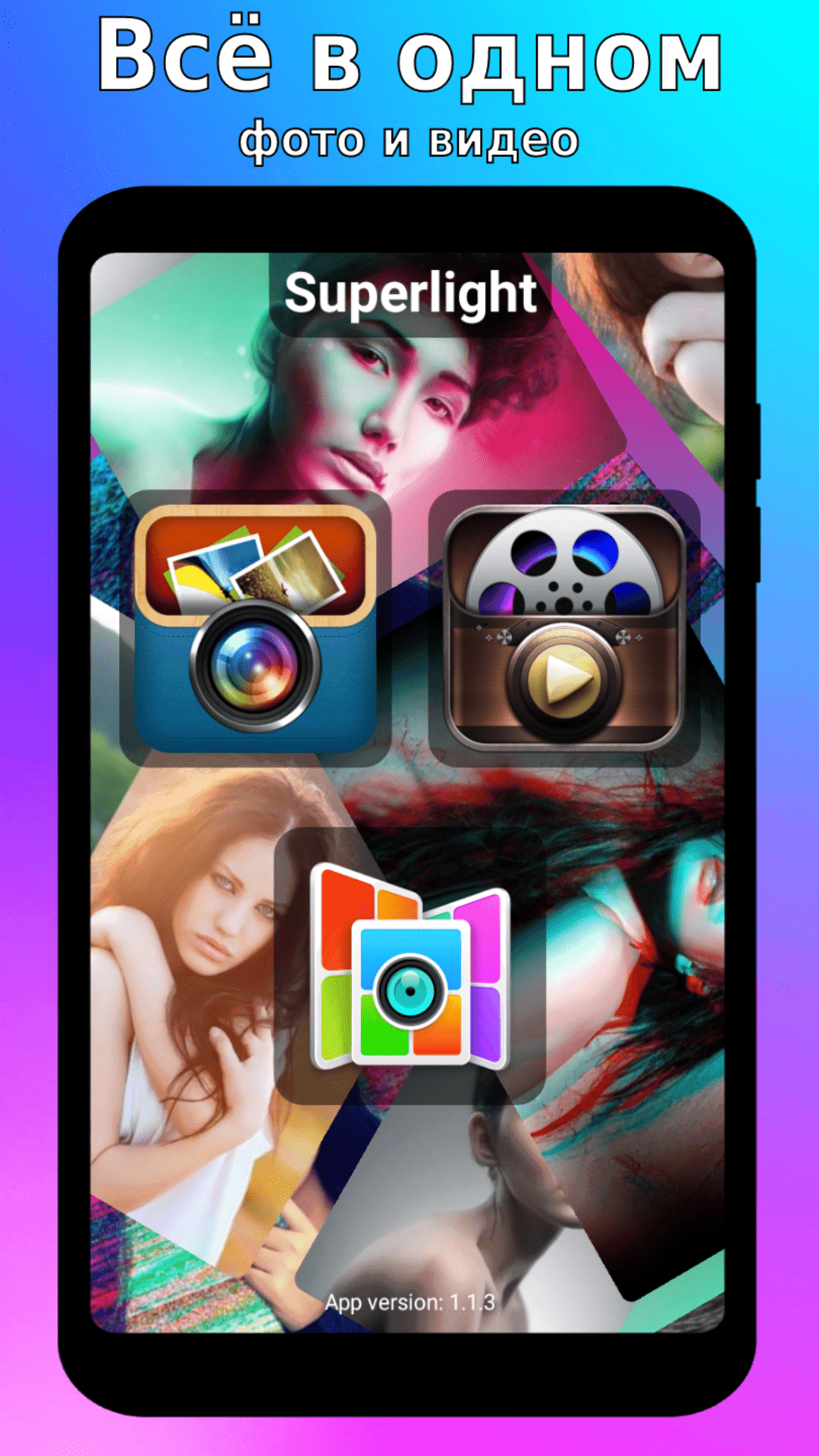
Ограничения и контроль: Проверяйте, не клиппируются ли светлые участки и не становится ли кожа оранжевой. Пресеты по-разному работают при разном освещении.
- сильная сторона приложения — готовые пресеты, ручной свет и цвет, отдельные творческие инструменты; весь процесс выполняется на Android без переноса файла на компьютер.
- Минусы: Проверяйте, не клиппируются ли светлые участки и не становится ли кожа оранжевой. Пресеты по-разному работают при разном освещении.
YAPE
Подходит для: минималистичная коррекция и быстрые эффекты.
Порядок работы: Импортируйте фотографию, выберите эффект или ручной параметр и сравните результат с исходником. Сохраняйте отдельную копию.
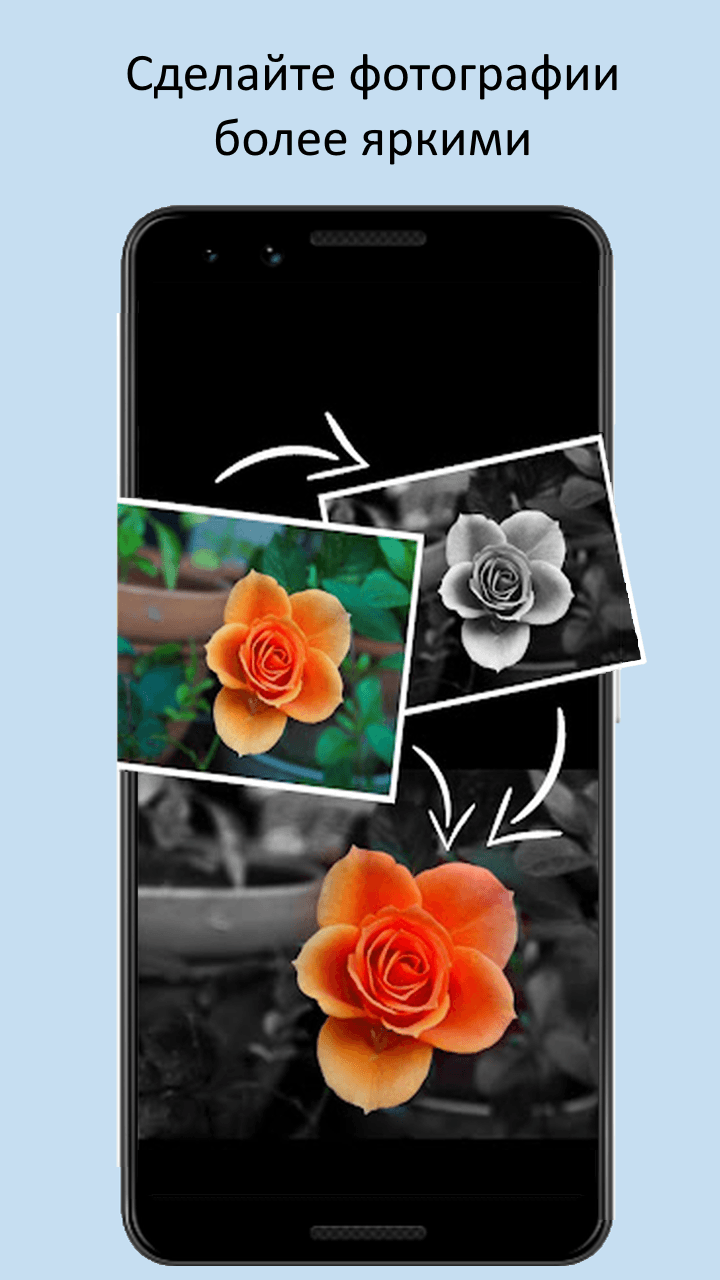
Ограничения и контроль: Простой интерфейс означает меньший набор масок и локальных инструментов. Сложную ретушь лучше выполнить заранее.
- сильная сторона приложения — минималистичная коррекция и быстрые эффекты; весь процесс выполняется на Android без переноса файла на компьютер.
- Минусы: Простой интерфейс означает меньший набор масок и локальных инструментов. Сложную ретушь лучше выполнить заранее.
Inspiry
Подходит для: шаблоны для историй, анимация и оформление ленты.
Порядок работы: Выберите формат публикации, добавьте подготовленные фотографии, настройте переходы, текст и фон.
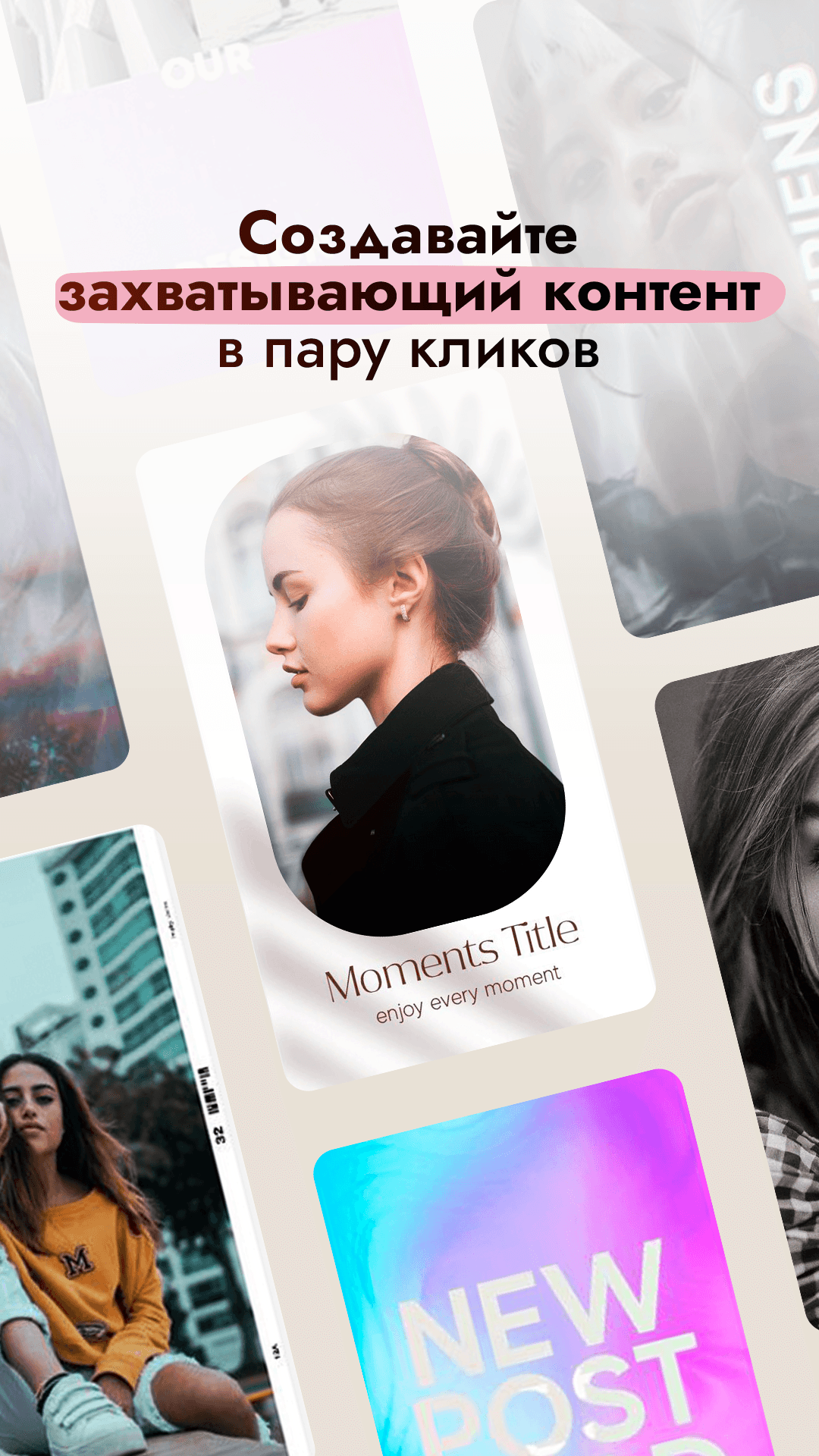
Ограничения и контроль: Это редактор оформления, а не замена RAW-коррекции. Учитывайте обрезку вертикального формата и безопасные поля интерфейса соцсети.
- сильная сторона приложения — шаблоны для историй, анимация и оформление ленты; весь процесс выполняется на Android без переноса файла на компьютер.
- Минусы: Это редактор оформления, а не замена RAW-коррекции. Учитывайте обрезку вертикального формата и безопасные поля интерфейса соцсети.
Collagy
Подходит для: коллажи, сетки и планирование композиции.
Порядок работы: Сначала обработайте каждую фотографию отдельно, затем выберите сетку и настройте интервалы, фон и скругление.
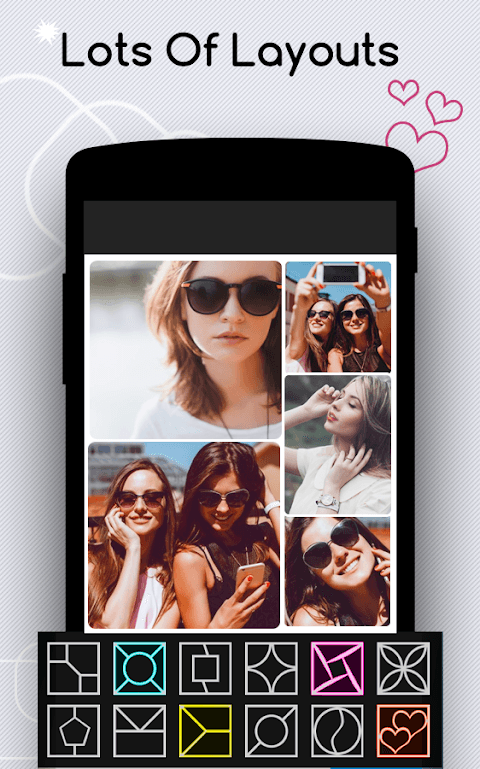
Ограничения и контроль: Разные фильтры внутри одного коллажа создают визуальный разнобой. Приведите кадры к общей температуре и контрасту.
- сильная сторона приложения — коллажи, сетки и планирование композиции; весь процесс выполняется на Android без переноса файла на компьютер.
- Минусы: Разные фильтры внутри одного коллажа создают визуальный разнобой. Приведите кадры к общей температуре и контрасту.
Degoo Photo Editor
Подходит для: фильтры, эффекты и базовая обработка.
Порядок работы: Откройте снимок, примените коррекцию и только потом художественный фильтр. Сравните масштаб и итоговый размер перед экспортом.
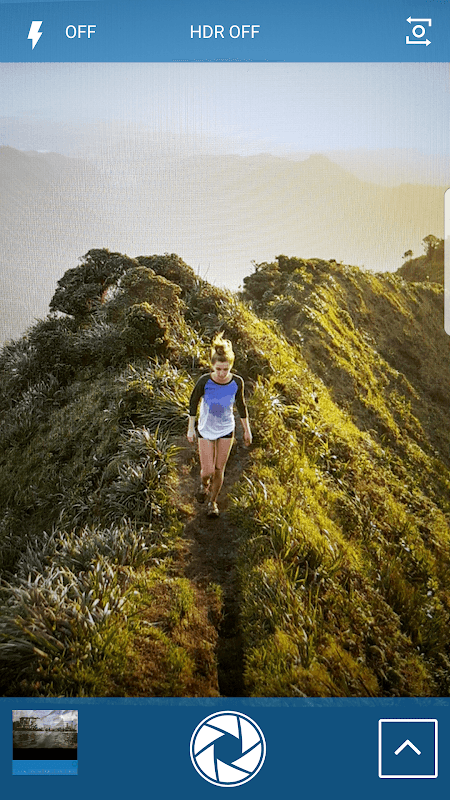
Ограничения и контроль: Не смешивайте приложение с облачным сервисом того же бренда. Функции нужно оценивать по конкретной карточке редактора.
- сильная сторона приложения — фильтры, эффекты и базовая обработка; весь процесс выполняется на Android без переноса файла на компьютер.
- Минусы: Не смешивайте приложение с облачным сервисом того же бренда. Функции нужно оценивать по конкретной карточке редактора.
PhotoEditor — pro.photo.editor
Подходит для: фон, кисти, фильтры и локальные изменения.
Порядок работы: Проверьте идентификатор пакета, затем откройте фото и выберите нужный модуль. Для локального эффекта используйте кисть с небольшим размером и мягким краем.
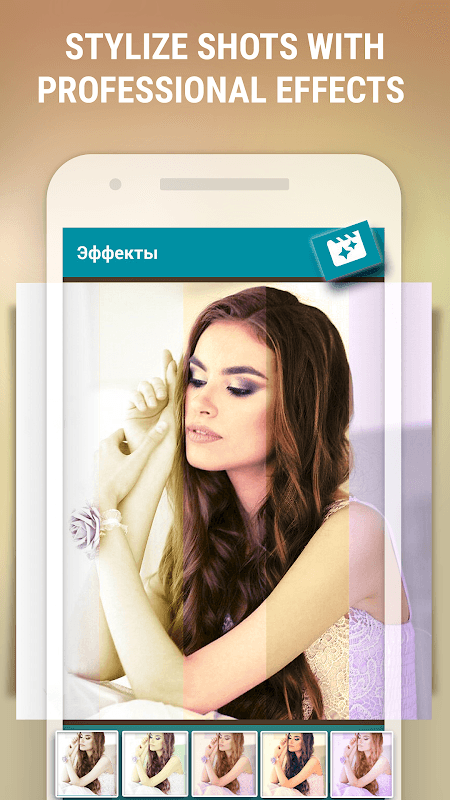
Ограничения и контроль: Одноимённых редакторов много. Скриншоты, инструкции и ограничения должны относиться именно к пакету pro.photo.editor.
- сильная сторона приложения — фон, кисти, фильтры и локальные изменения; весь процесс выполняется на Android без переноса файла на компьютер.
- Минусы: Одноимённых редакторов много. Скриншоты, инструкции и ограничения должны относиться именно к пакету pro.photo.editor.
Фильтры для фото — com.superlight.photo.filters.pro
Подходит для: готовые стили и цветовые пресеты.
Порядок работы: Откройте фотографию, пролистайте категории, примените один стиль и отрегулируйте силу. Сохраняйте копию после сравнения.
Ограничения и контроль: Пакет нельзя смешивать с основным Superlight. Проверяйте итоговое разрешение и наличие рекламы в текущей сборке.
- сильная сторона приложения — готовые стили и цветовые пресеты; весь процесс выполняется на Android без переноса файла на компьютер.
- Минусы: Пакет нельзя смешивать с основным Superlight. Проверяйте итоговое разрешение и наличие рекламы в текущей сборке.
Google Photos
Подходит для: быстрые предложения, фильтры, кадрирование и базовая коррекция.
Порядок работы: Откройте фотографию, перейдите к редактированию, сначала исправьте кадр и свет, затем выберите фильтр. Сохраните копию, когда нужно оставить отдельный вариант.
Ограничения и контроль: Встроенный редактор удобен для медиатеки, но не даёт полноценной композиции со слоями. Облачная синхронизация требует внимания к резервному копированию и приватности.
- сильная сторона приложения — быстрые предложения, фильтры, кадрирование и базовая коррекция; весь процесс выполняется на Android без переноса файла на компьютер.
- Минусы: Встроенный редактор удобен для медиатеки, но не даёт полноценной композиции со слоями. Облачная синхронизация требует внимания к резервному копированию и приватности.
Linux
Для Linux подходят GIMP и Krita. GIMP закрывает обработку фотографий через слои, маски, цветовые инструменты и художественные фильтры; Krita дополняет его фильтрующими масками и рисованными текстурами. Обе программы работают локально и подходят для файлов, которые нельзя загружать в веб-сервис.
GIMP
В GIMP создайте копию слоя перед любым разрушающим фильтром. Цветовые эффекты находятся в меню Colors, художественные и технические фильтры — в Filters. Текстуру поместите отдельным слоем, измените режим смешивания и непрозрачность, затем добавьте маску слоя для локального удаления эффекта.

Для двойной экспозиции подготовьте два слоя, выровняйте их, подберите режим смешивания и маской проявите лицо или главный объект. Рабочий файл сохраняйте в XCF, а публикационную копию экспортируйте в JPEG или PNG. Перед экспортом проверьте цветовой профиль и размер.
- слои, маски, режимы смешивания, локальная работа и открытый формат проекта XCF.
- Минусы: интерфейс требует освоения; некоторые операции отличаются от Photoshop по названиям и расположению.
Krita
Krita удобна для рисованных эффектов, текстур и неразрушающих фильтрующих масок. Откройте фотографию, добавьте новый слой для кистей или текстуры. Для корректирующего эффекта используйте Filter Mask, чтобы параметры можно было изменить позже. Режимы смешивания помогают соединять блики, бумажную фактуру, цветовые пятна и зерно.
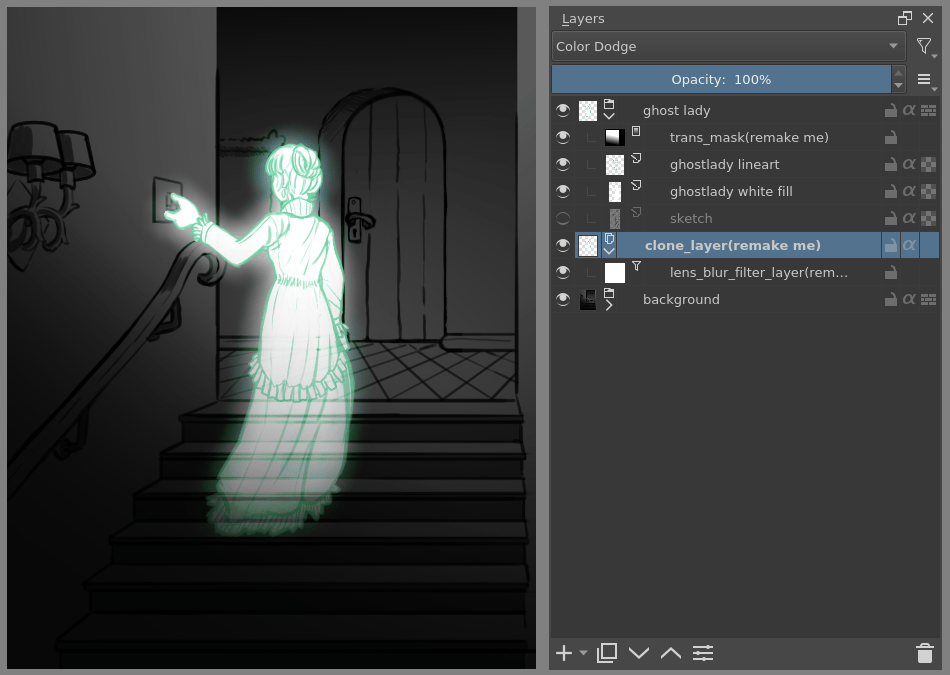
Программа особенно полезна, когда фотография должна выглядеть как иллюстрация, но важны ручные мазки и контроль формы. Сохраняйте проект в KRA, а готовую копию экспортируйте. Для реалистичного результата меняйте кисть, размер и непрозрачность, а не рисуйте весь эффект одним одинаковым штрихом.
- кисти, слои, режимы смешивания и фильтрующие маски; подходит для ручной стилизации.
- Минусы: не является специализированным RAW-каталогизатором; автоматическая портретная ретушь ограничена.
Готовые рецепты эффектов
Ниже способы описаны по принципу обработки, а не по конкретной программе. В простом редакторе часть шагов выполняется готовым пресетом; в Photoshop, GIMP или Photopea те же действия раскладываются на слои и маски. Начальные значения всегда являются ориентиром: интенсивность зависит от контраста, цвета и разрешения исходника.
Винтажная плёнка
Снизьте насыщенность, немного поднимите чёрную точку кривой, добавьте тёплый оттенок в светах и холодный в тенях. Наложите мелкое монохромное зерно и слабую виньетку. Не добавляйте одновременно сильные царапины, пыль и утечку света: один доминирующий артефакт выглядит убедительнее.
Проверка результата: Сравните кожу и белые предметы с оригиналом: они должны сохранять узнаваемый цвет, даже если общая палитра стала теплее и мягче.
Плёночное зерно
Добавляйте зерно в конце обработки и оценивайте при масштабе 100%. Размер зерна должен соответствовать разрешению: слишком крупная текстура на небольшом портрете напоминает цифровой шум. Для цветной фотографии предпочтительно нейтральное или умеренно цветное зерно.
Проверка результата: Откройте файл при 100% и убедитесь, что зерно равномерно, не образует крупные цветные пятна и не скрывает ресницы, волосы и мелкий текст.
Чёрно-белое тонирование
Не ограничивайтесь простым обесцвечиванием. Настройте вклад отдельных цветов в яркость: кожа обычно зависит от красного и оранжевого диапазона, небо — от синего. После перевода в монохром уточните кривую и локальный контраст.
Проверка результата: Проверьте разделение кожи, волос и одежды по яркости. Если соседние объекты слились, верните контраст через цветовые каналы или локальную маску.
Кинематографический цвет
Сначала нормализуйте баланс белого. Затем разделите палитру: тени можно слегка сместить в холодный диапазон, светлые участки — в тёплый. Сохраняйте нейтральный тон кожи и не превращайте все тени в насыщенный бирюзовый.
Проверка результата: Посмотрите на нейтральные серые и тон кожи. Холодные тени и тёплые света не должны превращать весь кадр в два насыщенных цвета.
Матовый эффект
Поднимите нижнюю точку кривой, чтобы чёрный стал тёмно-серым, и немного уменьшите контраст. Компенсируйте потерю объёма локальным контрастом на главном объекте. Матовость не должна превращать изображение в равномерную серую дымку.
Проверка результата: Проверьте чёрную одежду и тени. В них должна оставаться фактура; если всё стало серым, опустите поднятую точку чёрного и верните локальный контраст.
Туман
Используйте полупрозрачную белую или серую текстуру на отдельном слое. Маской оставьте больше тумана вдали и меньше на переднем плане. Уменьшите контраст фона, но сохраните чёткий главный объект — так появляется глубина.
Проверка результата: Контуры дальних объектов могут стать мягче, но лицо и передний план должны оставаться читаемыми. Маской уменьшите туман на главном объекте.
Солнечные лучи
Расположите лучи в направлении существующего источника света. Используйте режим Screen или Add, затем маской ограничьте пересечение с непрозрачными объектами. Цвет лучей согласуйте с балансом белого кадра.
Проверка результата: Сопоставьте направление лучей с тенями и источником света. Если луч проходит через непрозрачную стену или человека, поправьте маску.
Световая утечка
Поместите цветной градиент или текстуру сбоку кадра, выберите Screen и снизьте непрозрачность. Утечка света обычно сильнее у края и постепенно исчезает к центру. Не закрывайте ею глаза и важный текст.
Проверка результата: Проверьте край кадра и светлые участки. Утечка должна постепенно ослабевать, а не выглядеть как непрозрачное цветное пятно.
Снег и дождь
Разделите частицы на два плана: мелкие резкие дальше, крупные слегка размытые ближе. Для снега используйте светлые частицы на тёмном фоне в Screen; для дождя — вытянутые штрихи и лёгкое размытие движения. Маской очистите лицо.
Проверка результата: Убедитесь, что размер частиц меняется с глубиной, а лицо очищено от крупных пятен. Одинаковые частицы по всему кадру выдают искусственное наложение.
Мягкий фокус
Создайте копию слоя, примените Gaussian Blur и выберите Screen или Soft Light с небольшой непрозрачностью. Маской верните резкость глазам, волосам и украшениям. Цель — свечение светов, а не общий нерезкий кадр.
Проверка результата: Сравните глаза и волосы с исходником. Они должны оставаться резкими, пока вокруг светлых участков появляется мягкое свечение.
Смаз движения
Скопируйте фотографию, немного сдвиньте копию и уменьшите её непрозрачность либо примените Motion Blur по направлению движения. Главный объект оставьте частично резким маской. Угол размытия должен совпадать с траекторией.
Проверка результата: Проверьте направление и опорную резкую область. Смаз должен продолжать движение объекта, а не дублировать его случайным вторым контуром.
Универсальный рецепт закрученного фона
Отделите объект маской, скопируйте фон на новый слой и примените Radial Blur в режиме Spin. Центр размытия расположите около лица или композиционного центра. Уберите фильтр с контура объекта, чтобы он не выглядел вырезанным.
Проверка результата: Увеличьте границу волос и одежды. Если фон закручивается внутри силуэта или остаётся резкий ореол, доработайте маску.
Универсальный рецепт двойной экспозиции
Соедините портрет и текстуру или пейзаж. Второе изображение ограничьте силуэтом, подберите Screen, Lighten или Multiply в зависимости от тональности. Маской верните глаза и контур лица, а фон сделайте спокойным.
Проверка результата: Проверьте, читаются ли лицо и второе изображение одновременно. Если один слой полностью подавляет другой, измените режим или непрозрачность.
Анаглиф
Разделите цветовые каналы или используйте две копии с отключёнными компонентами RGB. Сдвиньте копии на несколько пикселей в разные стороны. Сильное смещение разрушает читаемость лица, поэтому эффект лучше концентрировать по краям.
Проверка результата: Оцените глаза и мелкий текст. Цветной контур должен быть заметен по краям, но центральные детали обязаны сохранять читаемость.
Glitch
Создайте несколько узких горизонтальных выделений, сместите их в разные стороны и добавьте локальное разделение RGB. Оставьте часть фотографии чистой. Равномерный глитч по всему кадру выглядит как ошибка файла, а не управляемый дизайн.
Проверка результата: Оставьте спокойные участки без искажения. Если весь кадр одинаково раздроблен, сократите число смещённых полос и цветовых разрывов.
Neon и synthwave
Затемните фон, добавьте холодные тени и пурпурно-розовые световые акценты. Светящиеся линии рисуйте на отдельном слое, дублируйте и размывайте нижнюю копию. Учитывайте отражённый цвет на коже и одежде.
Проверка результата: Проверьте отражённый свет на коже и одежде. Светящийся элемент без цветового влияния на окружение выглядит наклеенным.
Duotone
Переведите изображение в контролируемую градацию яркости и сопоставьте теням один цвет, светам другой. Выбирайте контрастную, но согласованную пару. Сохраняйте детали в средних тонах, иначе лицо превратится в плоский силуэт.
Проверка результата: Проверьте средние тона лица и фактуру одежды. При потере деталей сблизьте цвета или ослабьте контраст карты градиента.
Selective color
Снизьте насыщенность всех диапазонов, кроме выбранного цвета. Маской устраните случайные пятна того же оттенка на фоне. Эффект лучше работает, когда цветовой акцент связан с главным объектом.
Проверка результата: Увеличьте фон и удалите случайные точки выбранного оттенка. Цвет должен поддерживать главный объект, а не появляться в нескольких несвязанных местах.
Рисунок, акварель или мультяшная стилизация
Выбирайте фотографию с понятными формами и чистым фоном. После автоматического стиля смешайте результат с исходником, чтобы вернуть глаза, текст и мелкие детали. Для печати проверьте края и отсутствие случайных артефактов.
Проверка результата: Проверьте глаза, пальцы, надписи и края предметов. Автоматический стиль не должен создавать лишние линии или менять форму важных деталей.
Рамка и декоративное обрамление
Подбирайте рамку после окончательного кадрирования. Цвет должен повторять второстепенный оттенок фотографии, а ширина — не перекрывать важные детали. Для печати учитывайте область обрезки и поля.
Проверка результата: Просмотрите изображение в конечном размере. Рамка не должна закрывать подпись, лицо или обрезаться при публикации и печати.
Эффекты во время съёмки без редактора
Подручный предмет не должен касаться передней линзы и электроники камеры. Вода, крем, вазелин и цветные жидкости наносятся только на отдельный недорогой защитный фильтр, снятый с объектива. После нанесения фильтр устанавливают, а после съёмки снимают и очищают отдельно. Не используйте разбитое стекло, острые края и материалы, которые могут попасть в механизм объектива.
Капли воды на защитном фильтре
Капли создают блики и локальные искажения. Расположите источник света сбоку или сзади, используйте ручную фокусировку по модели и сделайте несколько кадров с разным размером капель. Держите жидкость вдали от камеры.
Контроль: Сделайте чистый контрольный кадр, затем сравните блики и резкость. При заметном падении контраста уменьшите количество капель.
Целлофан или полиэтилен
Расположите материал вокруг края кадра, не закрывая центр объектива полностью. Складки дают неравномерную дымку и блики. Не фиксируйте пакет липкой лентой на подвижных кольцах объектива.
Контроль: Проверьте, не перекрывает ли складка глаза и главный объект. Сдвиньте материал к краю, если дымка стала равномерной и скрыла композицию.
Прозрачное стекло или пластик
Держите предмет перед объективом под углом, чтобы получить преломление и отражение. Используйте целый предмет без сколов. Меняйте расстояние до передней линзы и контролируйте случайные отражения фотографа.
Контроль: Следите за отражением камеры и фотографа. Изменение угла на несколько градусов обычно убирает лишний силуэт.
Крем или вазелин на отдельном фильтре
Тонкий слой по краям создаёт мягкое свечение, чистый центр сохраняет лицо резким. Наносите вещество только на снятый защитный фильтр. Не используйте этот способ на линзе объектива.
Контроль: Убедитесь, что чистая центральная зона совпадает с лицом или предметом. После съёмки снимите фильтр и очистите его отдельно.
Тонкая ткань или колготки
Натяните материал перед объективом с помощью безопасной оправы или попросите ассистента держать его. Чем ближе материал к линзе, тем мягче рисунок. Цвет ткани влияет на общий оттенок.
Контроль: Сравните резкость глаз и рисунок ткани. Если сетка читается как объект перед камерой, приблизьте её к объективу или откройте диафрагму.
Цветная калька на внешней вспышке
Закрепите кальку на внешней вспышке так, чтобы она не перекрывала вентиляцию и не касалась горячих элементов. Сделайте тестовый кадр, уменьшите мощность импульса и проверьте кожу. Не закрывайте встроенную вспышку материалом, который может перегреться.
Контроль: Проверьте гистограмму и тон кожи после первого импульса. При пересвете уменьшите мощность вспышки, а не затемняйте весь кадр после съёмки.
Фигурное боке
Вырежьте форму в плотном тёмном картоне и закрепите перед объективом без контакта со стеклом. Используйте объектив с широкой диафрагмой и фон с небольшими яркими источниками света. Фокусируйтесь на объекте, расположенном далеко от огней.
Контроль: Убедитесь, что форма читается на нескольких огнях и не перекрывает объект. При неясном рисунке увеличьте расстояние между моделью и фоном.
Гирлянда перед объективом
Расположите лампы близко к краю объектива и далеко от модели. Снимайте на открытой диафрагме, чтобы огни превратились в крупные пятна. Не прижимайте провод и лампы к стеклу.
Контроль: Сделайте вариант с огнями слева и справа. Выберите тот, где цветные пятна направляют взгляд к лицу, а не закрывают его.
Звёздный фильтр
Поворачивайте фильтр, чтобы изменить направление лучей. Эффект заметнее на точечных источниках света. Слишком много ярких объектов превращает кадр в сетку пересекающихся линий.
Контроль: Поверните оправу и сравните направление лучей. Оставьте положение, в котором линии не пересекают лицо и края кадра хаотично.
Day For Night
Оптический фильтр затемняет и охлаждает дневную сцену. Экспозицию контролируйте по гистограмме, не полагаясь только на экран камеры. Для правдоподобия избегайте жёстких дневных теней и яркого неба.
Контроль: Проверьте яркость неба и направление теней. Если сцена сохраняет очевидный полуденный рисунок, одного синего оттенка недостаточно.
Градиентный фильтр
Совместите переход фильтра с горизонтом. Поворачивайте оправу и меняйте высоту границы, чтобы затемнение не проходило через здания и лица. Для неровного горизонта программная маска часто точнее.
Контроль: Оцените здания, деревья и горы на линии перехода. При заметном затемнении объектов измените высоту или угол фильтра.
Софт-фильтр
Используйте для мягкого свечения вокруг светов. Проверяйте глаза и волосы: фильтр должен смягчать контраст, а не создавать промах фокуса. При сильном контровом свете эффект усиливается.
Контроль: Снимите один кадр без фильтра и сравните глаза. Если резкость потеряна полностью, выберите более слабую плотность или уменьшите контровой свет.
Поляризационный фильтр
Поворачивайте фильтр, наблюдая за отражениями и небом. Максимальный эффект зависит от угла к солнцу. На сверхшироком объективе небо может стать неравномерно тёмным.
Контроль: Проверьте весь небосвод, а не только центр. При неравномерном потемнении поверните фильтр назад и ослабьте эффект.
Как сохранить качество после обработки
- Не пересохраняйте один JPEG много раз. Возвращайтесь к исходнику или рабочему проекту и создавайте новую экспортную копию.
- Сохраняйте слои и маски. PSD, XCF и KRA позволяют изменить силу эффекта, не стирая пиксели вручную.
- Добавляйте зерно последним. Масштабирование после зерна меняет его размер и делает структуру неоднородной.
- Повышайте резкость под конечный размер. Сначала уменьшите копию для сайта, затем примените умеренную выходную резкость.
- Проверяйте цветовой профиль. Для большинства веб-площадок безопасен sRGB; печатный процесс согласуйте с лабораторией.
- Не закрывайте дефекты эффектом. Шум, смаз и пересвет сначала исправляются техническими инструментами, затем добавляется стиль.
- Оценивайте несколько масштабов. На 100% видны артефакты, на полном кадре — композиция и баланс внимания.
Частые ошибки и способы исправления
| Ошибка | Почему возникает | Как исправить |
|---|---|---|
| Слишком сильный фильтр | Пресет применён на максимальной интенсивности | Снизить силу, вернуть нейтральную кожу и детали светов. |
| Несколько конкурирующих эффектов | Одновременно добавлены зерно, блики, туман, рамка и сильное тонирование | Оставить один основной и один поддерживающий эффект. |
| Оранжевая или серая кожа | Глобальный баланс цвета изменён без локальной маски | Ослабить эффект на лице либо скорректировать оранжевый и красный диапазоны. |
| Ореол по краю объекта | Автоматическая маска захватила фон или пропустила волосы | Уточнить край мягкой кистью и проверить на светлом и тёмном фоне. |
| Полосы на небе | Сильная коррекция градиента или низкая глубина цвета | Уменьшить коррекцию, добавить очень слабое зерно, работать из RAW или TIFF. |
| Пластиковая кожа | Слишком сильное шумоподавление или ретушь | Вернуть фактуру, очистить глаза и волосы от сглаживания. |
| Нереалистичный световой блик | Направление эффекта не совпадает с освещением | Повернуть слой, изменить цвет и маской скрыть свет за непрозрачными объектами. |
| Маленький итоговый файл | Сервис экспортировал превью или изображение заранее уменьшили | Проверить пиксельные размеры до работы и параметры скачивания. |
| Водяной знак | Выбран эффект или экспорт, недоступный бесплатно | Проверить ограничения до обработки; не пытаться удалять чужой водяной знак. |
| Потерян оригинал | Результат сохранён поверх исходника | Использовать «Сохранить копию», отдельную папку и резервное копирование. |
Какой инструмент выбрать для конкретного сценария
| Сценарий | Рекомендация | Причина |
|---|---|---|
| Новичок и один снимок | ФотоМАСТЕР | Линейный процесс, готовые эффекты, интенсивность, рамки и локальная обработка на компьютере. |
| Файл нельзя загружать в интернет | ФотоМАСТЕР, Adobe Photoshop, GIMP | Локальная обработка без передачи исходника веб-сервису. |
| Серия RAW | Adobe Lightroom Classic или Capture One Pro | Пресеты, маски, синхронизация и пакетный экспорт. |
| Сложный фотомонтаж | Adobe Photoshop или Photopea | Слои, маски, режимы наложения и редактируемый проект. |
| Быстрый эффект на телефоне | Snapseed, VSCO или Adobe Photoshop Express | Готовые фильтры и ручная настройка без компьютера. |
| Свет, туман, дождь и блики | LD — Lens Distortions или ФотоМАСТЕР | Готовые атмосферные наложения с регулировкой силы. |
| Коллаж или сторис | Canva, Adobe Express, InShot или Moldiv | Шаблоны, текст, сетки и подготовка нужного соотношения сторон. |
| Увеличение маленького изображения | Topaz Gigapixel, Waifu2x или Let’s Enhance | Специализированный апскейл перед художественной обработкой. |
| Linux | GIMP или Krita | Локальные слои, маски и открытые форматы проектов. |
| Старинный чёрно-белый снимок | Palette.fm, Remini и ручная ретушь | Колоризация и восстановление требуют обязательного сравнения с оригиналом. |
Ответы на вопросы
Можно ли удалить уже применённый эффект?
Да, если редактор хранит стек изменений, отдельный слой, смарт-фильтр или проект. После сведённого экспорта JPEG отдельный фильтр удалить нельзя; придётся вернуться к исходнику.
Почему после сохранения меняются цвета?
Причиной бывает другой цветовой профиль, просмотр в приложении без управления цветом или экспорт в неподходящее пространство. Для веба используйте sRGB и проверяйте готовый файл в нескольких просмотрщиках.
Какой формат сохраняет прозрачность?
PNG поддерживает прозрачный фон. JPEG всегда сохраняет прямоугольное изображение без альфа-канала.
Как применить одинаковый эффект к серии?
Используйте пресет, стиль или копирование настроек. После пакетного применения отдельно проверьте экспозицию, баланс белого, кадрирование и локальные маски каждого снимка.
Можно ли сочетать несколько фильтров?
Можно, но лучше разделять функции: один фильтр задаёт палитру, второй добавляет слабую текстуру. Два сильных цветовых стиля обычно конфликтуют.
Почему фотография становится хуже после публикации?
Площадка уменьшает размер и повторно сжимает JPEG. Экспортируйте копию под рекомендуемые размеры площадки, используйте sRGB и не добавляйте чрезмерную резкость.
Как сохранить редактируемый проект?
В Photoshop используйте PSD, в GIMP — XCF, в Krita — KRA. В мобильном редакторе сохраняйте вариант со стеком изменений, если приложение это поддерживает, и отдельно экспортируйте готовую копию.
Безопасно ли загружать портрет в онлайн-сервис?
Только после проверки правил обработки и хранения файлов. Для частных, детских, медицинских, документальных и закрытых коммерческих снимков предпочтительнее локальный редактор.
Нужно ли сначала увеличивать фото или накладывать эффект?
Сначала выполняйте апскейл и основную коррекцию, затем добавляйте зерно, рамку и мелкие текстуры. Иначе масштабирование изменит размер и рисунок эффекта.
Как понять, что обработка чрезмерная?
Отключите эффект на несколько секунд и включите снова. Если первым замечается фильтр, кожа потеряла фактуру, белые области стали однотонными или фон отвлекает от объекта, интенсивность нужно уменьшить.
Итоговый порядок работы
- Сохраните оригинал и определите назначение результата.
- Исправьте кадрирование, экспозицию и баланс белого.
- Выберите один основной эффект, соответствующий сюжету и свету.
- Настройте интенсивность и локально очистите лицо, текст и важные детали.
- Добавьте один поддерживающий элемент: зерно, виньетку, блик или рамку.
- Проверьте фотографию при масштабе 100% и в размере публикации.
- Сохраните редактируемый проект и отдельную экспортную копию.
- Откройте готовый файл заново и убедитесь, что размер, цвет и качество сохранились.
Для разовой обработки и понятного локального процесса первым вариантом остаётся ФотоМАСТЕР. Для RAW-серии важнее Lightroom Classic или Capture One Pro, для сложного многослойного эффекта — Photoshop, Photopea, GIMP или Krita. Мобильное приложение оправдано, когда результат нужен сразу после съёмки, а онлайн-сервис — когда допустима загрузка файла и заранее проверены условия хранения и экспорта.
 *EXE — расширение исполняемого файла. Сайт является партнером проекта