
Рамку можно записать прямо в готовый видеоролик несколькими принципиально разными способами: уменьшить кадр и оставить вокруг него цветной фон, положить поверх прозрачную PNG-графику, использовать готовый шаблон, ограничить видимую область маской или наложить анимированное обрамление. От выбранного метода зависит не только внешний вид, но и то, будет ли обрезана исходная картинка, останутся ли одинаковыми поля по четырём сторонам и сможет ли рамка двигаться вместе с монтажом. Ниже разобраны рабочие процессы для компьютера, браузера и телефона с акцентом на точные действия, порядок слоёв и проверку результата перед экспортом.
В этой инструкции под рамкой понимается графика, которая становится частью экспортированного видео. CSS-граница вокруг встроенного YouTube-плеера на сайте решает другую задачу: она меняет оформление веб-страницы, но не записывается в MP4 и не появится, если тот же ролик открыть в другом плеере. Для готового видео нужны монтажные слои, фон, маска, контур или другой элемент, который участвует в финальном рендеринге.
Какой способ вставить видео в рамку выбрать
Сначала определите, какой именно результат нужен. Для ровной белой полосы не требуется искать декоративный файл: достаточно уменьшить видео на цветном фоне или задать Stroke/Border. Для рамы картины, экрана телефона, плёнки или цветочной композиции нужен прозрачный слой либо готовый frame preset. Анимированная гирлянда и огненная кайма требуют видео-оверлея, alpha channel или хромакея. Эти способы нельзя считать взаимозаменяемыми: например, Crop создаёт чёрные полосы ценой удаления части кадра, а Fit сохраняет кадр полностью и добавляет свободное пространство вокруг него.
| Способ | Что получится | Что требуется | Риск обрезки | Когда выбирать |
|---|---|---|---|---|
| ВидеоШОУ — готовый пресет | Готовая статичная или анимированная рамка | Сам ролик | Низкий: рамка применяется как оформление | Нужен быстрый результат без подготовки PNG |
| Цветной фон + уменьшенное видео | Ровная белая, чёрная или цветная кайма | Фон и настройка масштаба | Нет, если уменьшать пропорционально | Нужно сохранить весь исходный кадр |
| PNG поверх видео | Декоративная рама любой формы | PNG с реальной прозрачностью в центре | Нет, если окно рамки совпадает с композицией | Есть собственная рамка или готовый ассет |
| Shape / Stroke / Border | Чёткая линия заданной толщины и цвета | Графический инструмент редактора | Нет | Нужна строгая геометрическая рамка |
| Маска | Круглое, овальное или фигурное окно | Mask/Matte и фон под видео | Да, маска скрывает края | Кадр должен иметь нестандартную форму |
| Анимированный overlay | Движущиеся частицы, плёнка, огни, интерфейс | Видео с alpha channel либо однотонным фоном | Нет при корректном наложении | Статичная PNG выглядит слишком неподвижно |
| Letterbox | Чёрные полосы сверху и снизу | Crop или отдельные прямоугольники | Есть при Crop | Нужен именно кинематографический формат, а не декоративная рама |
Практический ориентир прост: если важна сохранность композиции исходника, сначала работайте через фон и пропорциональное уменьшение. PNG, Shapes и маски добавляйте после того, как размер проекта и соотношение сторон уже определены. Если сначала выстроить рамку под 16:9, а в конце изменить проект на 9:16, почти все отступы придётся настраивать заново.
Как вставить видео в рамку на Windows
На Windows удобнее всего выбирать между тремя моделями работы. В редакторах для начинающих рамка добавляется готовым эффектом, картинкой или фоном. В многодорожечных редакторах её делают отдельным слоем над роликом или подложкой под уменьшенным клипом. В профессиональных системах доступны Shape, Stroke, Mask и точная трансформация. Основной способ ниже дан через ВидеоШОУ: в нём доступны готовый пресет, контур, маска, PNG-слой, хромакей и собственная анимация.
ВидеоШОУ : готовая, цветная, PNG- и анимированная рамка
ВидеоШОУ позволяет решить задачу четырьмя независимыми путями: взять встроенный пресет, построить ровный контур или фон, наложить прозрачную картинку и добавить движущуюся рамку. Такой набор полезен тем, что один проект можно начать с простого варианта, а затем усложнить, не переходя в другой редактор.
ВидеоШОУ : способ 1 — встроенный пресет
Этот путь подходит, когда не требуется собственный дизайн и важнее всего быстро получить обрамление без ручного выравнивания четырёх сторон.
- Добавьте ролик в проект и выделите слайд с видео.
- Откройте вкладку «Эффекты». В коллекции есть рамочные стили, в том числе статичные и анимированные варианты.
- Выберите нужный пресет. Для применения дважды щёлкните по нему либо нажмите «Применить к слайду».
- Запустите предпросмотр не только на первом кадре, а на нескольких участках. Анимированная рамка не должна закрывать лицо, субтитры и элементы, расположенные близко к краю.

Готовый пресет выигрывает по скорости, но хуже подходит для строгого фирменного оформления: толщину, форму и рисунок проще контролировать собственным контуром или PNG-слоем. Если нужно ровно 30–40 пикселей поля вокруг кадра либо определённый корпоративный цвет, переходите к следующему способу.
ВидеоШОУ : способ 2 — однотонный контур и фон
- Нажмите «Редактировать слайд». В списке слоёв выберите сам видеоклип.
- Откройте параметры «Контур» и задайте его цвет и толщину.
- Перейдите к параметру «Масштаб» и уменьшайте ролик пропорционально, пока рамка не станет видна равномерно с четырёх сторон.
- Если нужна не линия, а широкая цветная область, выберите слой «Фон». Для него можно использовать однотонную заливку, градиент или изображение, а видео уменьшить поверх подложки.
- Проверьте центрирование. Даже небольшое смещение заметно на строгой прямоугольной кайме.


Контур лучше для тонкой линии, а фон — для широких полей. Для вертикального видео на горизонтальном холсте фон также помогает сохранить весь кадр без жёсткого Crop: вместо удаления верхней или нижней части исходника остаются боковые поля, цвет которых можно подобрать под ролик.
ВидеоШОУ : способ 3 — маска с мягким или фигурным краем
Маска нужна, когда прямоугольная рамка выглядит слишком жёстко или кадр должен быть вписан в овальную, круглую либо декоративную форму. При маскировании часть исходного изображения скрывается, поэтому перед применением убедитесь, что важный объект не находится у границы.
- В режиме «Редактировать слайд» выберите видеослой.
- Откройте «Свойства» и нажмите «Наложить маску».
- Выберите форму и примените её двойным щелчком.
- Под видеослоем оставьте фон: он будет виден вокруг маски и сформирует внешнюю часть рамки.
- Просмотрите динамичные участки: если человек или предмет выходит к краю маски, увеличьте видимую область либо измените масштаб ролика.
ВидеоШОУ : способ 4 — прозрачная PNG-рамка
PNG-рамка удобна для сложного оформления: деревянная рама, фотоплёнка, листья, праздничный декор, интерфейс телефона. В центре файла должна быть настоящая прозрачность, а не белая заливка. Это легко проверить до монтажа: при просмотре PNG в редакторе через центральное окно должен быть виден нижний слой.
- Подготовьте PNG подходящего соотношения сторон. Для проекта 16:9 предпочтительнее рамка, окно которой рассчитано на 16:9, иначе придётся либо деформировать графику, либо оставлять неравномерные поля.
- Нажмите «Редактировать слайд», затем «Добавить слой» → «Фотография».
- Выберите PNG и разместите его поверх видео. Именно порядок слоёв делает центральную прозрачную часть «окном», через которое виден ролик.
- Подгоните рамку за угловые маркеры. Не растягивайте её по одной оси, если декоративные элементы должны сохранить пропорции.
- Проверьте первый и последний кадр: слой с рамкой должен быть активен столько же, сколько базовый ролик.

Для скачанных ассетов проверяйте не только прозрачность, но и условия использования. Сам факт того, что картинка находится в открытом каталоге или показывается в поиске, не означает разрешения на коммерческий ролик. Для клиентского видео используйте файл, лицензия которого допускает нужный тип публикации.
ВидеоШОУ : способ 5 — анимированная рамка через хромакей
Если рамка существует как видео с зелёным или другим однородным фоном, центральную и внешнюю фоновые области можно удалить хромакеем. Это подходит для огней, частиц и движущейся плёнки, но требует чистого однотонного фона без оттенков, совпадающих с декоративными элементами.
- Добавьте видеорамку на временную шкалу поверх основного ролика и растяните её по длительности. Если рамка короче, используйте повтор только там, где петля действительно незаметна.
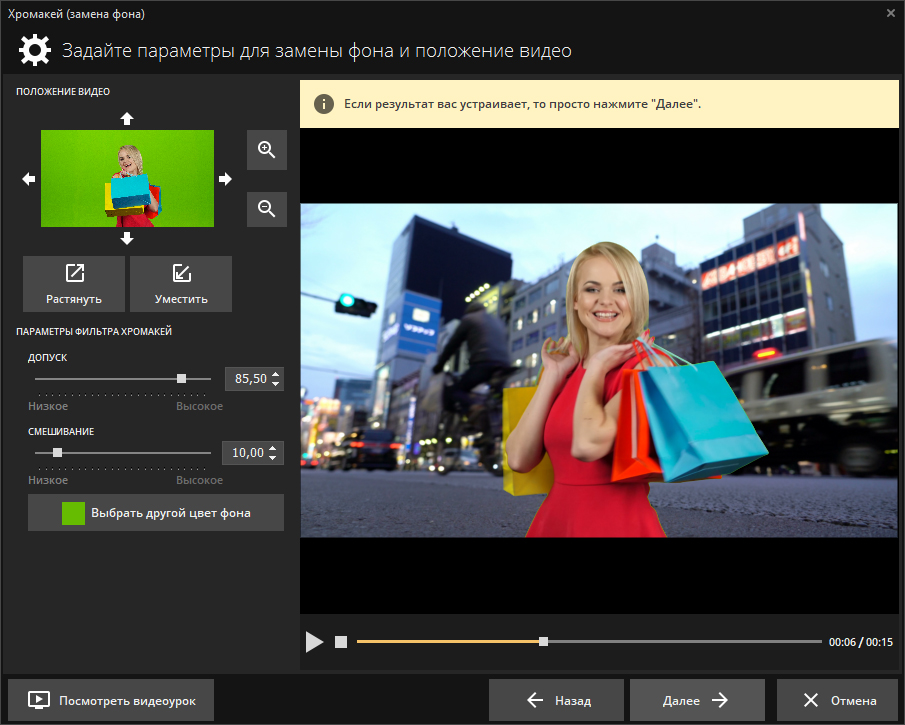
- Щёлкните по рамочному клипу правой кнопкой и выберите «Хромакей (замена фона)».
- Перейдите дальше по мастеру и укажите фоновый файл, относительно которого будет собираться композиция.
- Пипеткой выберите цвет однотонного фона рамки.
- Подстройте «Смешивание» и «Допуск». Повышать допуск следует только до исчезновения фона: слишком большое значение начнёт вырезать похожие оттенки из самой рамки.
- Остановитесь на нескольких кадрах с мелкими деталями. Зелёный ореол по краям заметнее именно на контрастном фоне.


Если рамка изначально имеет прозрачный alpha channel и редактор корректно читает его, хромакей не нужен: прозрачность сохраняет более чистые полупрозрачные края, дым, свечение и мягкие тени. Хромакей имеет смысл именно для материала, где прозрачность заменена однотонным цветом.
ВидеоШОУ : способ 6 — собственная анимация и свечение
Движение рамки можно создать внутри проекта, не загружая готовую анимацию. Такой подход пригодится, когда декоративный элемент должен плавно увеличиваться, перемещаться, вращаться или менять прозрачность.
- Откройте «Редактировать слайд» и вкладку «Анимация».
- Установите указатель времени в точку, где должен измениться параметр, и нажмите «Добавить» для ключевого кадра.
- Измените масштаб, положение, поворот или прозрачность. Между ключевыми кадрами редактор построит изменение параметров.
- Для светящейся каймы используйте «Добавить слой» и выберите эффект свечения. В свойствах подберите вариант обтекания так, чтобы свечение формировалось по границе, а не перекрывало центр ролика.
- Просмотрите анимацию в реальном времени и уберите чрезмерно быстрые изменения: рамка должна поддерживать композицию, а не конкурировать с основным видео.


Плюсы:
- в одном проекте доступны готовый пресет, контур, фон, маска, PNG и хромакей;
- простой цветной бордюр делается без стороннего файла;
- рамка размещается отдельным слоем, поэтому её легко заменить, не меняя базовый ролик;
- ключевые кадры позволяют анимировать оформление внутри редактора.
Минусы:
- маска скрывает часть исходного изображения и требует проверки важных объектов у края;
- хромакей чувствителен к оттенкам рамки, похожим на цвет удаляемого фона;
- скачанный PNG или видеодекор необходимо отдельно проверять по лицензии и прозрачности.
Когда выбирать: ВидеоШОУ особенно удобен, когда нужна понятная Windows-инструкция с несколькими вариантами оформления в одном редакторе: от простой белой рамки до анимированной.
ВидеоМОНТАЖ : простая рамка и «Картинка в картинке»
ВидеоМОНТАЖ даёт два понятных сценария. Первый использует готовые графические элементы из раздела «Картинки», второй — эффект «Картинка в картинке», когда поверх основы помещается ещё один ролик или визуальный слой. Второй путь полезен для макета с телевизором, смартфоном или отдельным видеокадром внутри общей композиции.
- Откройте «Новый проект» и выберите «Проект с нуля».
- Добавьте исходник командой «Добавить видео или фото».
- Для готовой графической рамки откройте «Картинки», затем коллекцию фигур/рамок и разместите выбранный элемент в композиции.
- Для сложной композиции используйте «Эффект картинка в картинке», добавьте второй материал и настройте его положение и длительность.
- Перед выводом просмотрите момент появления и исчезновения наложенного слоя. После проверки нажмите «Сохранить видео».


Для ровной цветной каймы не растягивайте декоративный объект до искажения. Если рамка имеет угловой орнамент, сохраняйте её пропорции и лучше уменьшите само видео внутри свободного окна. У картинок с симметричной рамкой особенно заметна разница толщины слева и справа.
Плюсы:
- два разных метода — готовая графика и композиция picture-in-picture;
- понятная последовательность создания проекта и экспорта;
- подходит для рамок, где нужен отдельный второй визуальный слой.
Минусы:
- сложная PNG-маска с нестандартным окном требует более точной ручной подгонки;
- при использовании декоративной картинки нужно контролировать пропорции и порядок слоёв.
Мовавика Видео : рамка верхним треком или цветным фоном
Мовавика Видео позволяет сделать рамку двумя разными монтажными приёмами. Декоративную статичную или анимированную рамку размещают на дополнительной дорожке над основным роликом. Для обычной белой, чёрной или цветной каймы используют фон на нижней дорожке, а само видео уменьшают в режиме «Картинка в картинке». Второй вариант сохраняет весь исходный кадр, пока масштабирование выполняется пропорционально.
Способ 1 — готовая статичная или анимированная рамка
- Нажмите «Добавить файлы» и импортируйте основной ролик и собственную рамку. Если оформление доступно внутри программы, откройте раздел «Рамки» и выберите нужный элемент.
- Перетащите рамку на монтажный стол, затем поднимите её выше основного клипа. Так появляется дополнительный видеотрек, а рамка оказывается поверх изображения.
- Совместите начало рамки с участком, который нужно оформить. Статичную картинку растяните за правый край на нужную длительность. Короткую анимированную рамку повторите необходимое число раз и обрежьте лишний хвост инструментом «Ножницы».
- Просмотрите начало, середину и конец оформленного участка. Прозрачный центр должен оставаться прозрачным, а декоративные края — находиться поверх видео.
- Нажмите «Сохранить», задайте параметры результата и запустите вывод кнопкой «Старт».


Для анимированной рамки особенно важна точка стыка между копиями. Если первый и последний кадр эффекта заметно различаются, повторение будет выглядеть как скачок. В таком случае лучше подобрать зацикленный overlay либо закончить рамку вместе со сменой сцены, где переход менее заметен.
Способ 2 — цветная кайма через фон и «Картинку в картинке»
- Импортируйте исходный ролик через «Добавить файлы» и поместите его на монтажный стол.
- Откройте коллекцию «Фоны». Выберите однотонный или градиентный фон и добавьте его на монтажный стол. Для собственного оттенка можно импортировать заранее подготовленную одноцветную картинку.
- Перетащите видеоклип выше фона, чтобы он оказался на дополнительной дорожке. Растяните фон по времени до конца ролика.
- Выделите видео, откройте «Другие инструменты» → «Расположение» и выберите «Картинка в картинке».
- Потяните за угловой маркер в окне предпросмотра и пропорционально уменьшите видео. Из-под него появится фон, который станет рамкой.
- Перемещайте клип до центрирования по направляющим. Сравните толщину полей сверху, снизу и по бокам. При разных соотношениях сторон абсолютно одинаковые поля невозможны без кадрирования: в таком случае выбирайте между сохранением полного кадра и идеально симметричной каймой.
- Когда композиция выровнена, просмотрите весь ролик и сохраните результат.


Фоновый способ особенно полезен для вертикального исходника в горизонтальном проекте: вместо автоматического Fill и потери верхней или нижней части кадра видео остаётся целиком, а свободное пространство оформляется цветом или изображением. Для строгой белой рамки выбирайте однотонный фон; для адаптации ролика другого формата — нейтральный градиент или размытый фон.
Плюсы:
- есть отдельные рабочие схемы для декоративной рамки и ровной цветной каймы;
- фон под уменьшенным видео позволяет сохранить весь исходный кадр без Crop;
- дополнительная дорожка подходит и для статичных PNG, и для анимированных overlay-клипов.
Минусы:
- анимированную рамку короче ролика приходится повторять и проверять в местах стыка;
- при несовпадающих aspect ratio одинаковая толщина рамки по четырём сторонам требует кадрирования либо изменения композиции.
CapCut : плёночная рамка и собственный overlay
CapCut удобен, когда рамка уже существует как картинка или видео-оверлей. Основной ролик размещается на timeline, а плёночная рамка из библиотеки или собственный файл — отдельным верхним слоем; для текстурных overlay при необходимости настраиваются Blend и Opacity.
- Создайте New project, нажмите Import и поместите исходный ролик на timeline.
- Откройте Media → Library и найдите film frame overlay либо импортируйте собственную PNG/видеорамку.
- Добавьте рамку на дорожку выше основного видео. Если слой находится ниже, непрозрачная часть ролика полностью перекроет его.
- Для подходящего оверлея откройте Basic → Blend и выберите Overlay, затем отрегулируйте Opacity. Если PNG уже имеет прозрачный центр, режим смешивания может не понадобиться: сначала оцените обычную композицию.
- Подгоните масштаб и положение в preview, затем убедитесь, что длительность верхнего слоя покрывает нужный фрагмент.
- После просмотра выберите Export и сохраните итог с тем же соотношением сторон, под которое была настроена рамка.


Режим Blend полезен прежде всего для текстур, света и плёночных артефактов. Для жёсткой декоративной рамки с прозрачным центром лучше сохранять нормальную непрозрачность слоя: иначе эффект смешивания может изменить цвет самого ролика.
Плюсы:
- поддерживает собственные изображения и видео как overlay;
- верхний слой можно масштабировать и позиционировать прямо в preview;
- подходит не только для рамки, но и для film strip, light leak и других движущихся накладок.
Минусы:
- режим смешивания не заменяет настоящую прозрачность PNG;
- готовые библиотечные элементы могут быть рассчитаны на другое соотношение сторон и потребовать подгонки.
Adobe Premiere Pro : рамка через Shape и Stroke
Adobe Premiere Pro стоит выбирать, когда нужна геометрически точная рамка, которую можно менять без внешнего PNG. Для графики доступны Rectangle, Ellipse, Polygon и Pen. У созданной фигуры в панели Properties есть Appearance с Fill, Stroke и Shadow; для Stroke выбирается Outer, Inner или Center. Это удобнее растра, если цвет и толщина должны оставаться редактируемыми.
- Импортируйте ролик и соберите Sequence. Оставьте кадр в Program Monitor на участке, где хорошо видны края.
- Выберите Rectangle в наборе инструментов фигур и нарисуйте прямоугольник поверх кадра.
- В Properties → Appearance отключите Fill, если нужен только контур, и включите Stroke. Выберите положение Outer, Inner или Center и настройте толщину.
- Через Selection Tool (V) точно подгоните размер и положение. Если рамка должна иметь отступ от самого края проекта, оставьте одинаковое расстояние по четырём сторонам.
- Для фигурного окна можно включить Mask with Shape. Помните, что маска меняет видимость содержимого: это уже не просто линия по краю.
- Если требуется кинематографическая обрезка, применяйте Crop к видео отдельно. Его параметры Left, Top, Right и Bottom удаляют долю изображения, а Fit/Fill определяют размещение после обрезки.

Для обычной рамки Shape со Stroke безопаснее Crop: он не выбрасывает пиксели из исходного кадра. Если нужно широкое цветное поле, можно также создать полноэкранную фигуру на нижнем слое, а основной клип уменьшить через Transform/Scale. В этом варианте композиция сохраняется целиком.
Плюсы:
- Stroke остаётся редактируемым: можно менять толщину, цвет и положение контура;
- Shape и Mask позволяют строить не только прямоугольные рамки;
- Transform, Crop и графика дают точный контроль над композицией.
Минусы:
- для простой одноразовой рамки рабочий процесс сложнее, чем в редакторе с готовым пресетом;
- Crop фактически удаляет край кадра, поэтому его нельзя применять без проверки важных объектов.
DaVinci Resolve : цветная подложка и точная трансформация
DaVinci Resolve удобен, когда рамка должна быть частью более сложного монтажа: на Edit page можно положить под видео однотонный генератор, уменьшить сам клип через Transform и тем самым получить контролируемое поле. Этот способ не требует декоративной картинки и сохраняет исходную композицию лучше, чем жёсткий Crop.
- Поместите видеоклип на timeline.
- Добавьте под него Solid Color generator и растяните генератор на ту же длительность.
- Выберите видеоклип и в Inspector уменьшите его через параметры Transform, сохраняя исходное соотношение сторон.
- Задайте цвет генератора. Если нужна чёрная рамка, используйте нейтральный чёрный; для белого или брендового варианта задайте соответствующий цвет.
- Отцентрируйте видео и проверьте ширину полей на реальном размере Viewer. При разных aspect ratio боковые и верхние поля могут естественно различаться.
- Если задача требует именно скрыть край изображения, применяйте Cropping осознанно и проверяйте кадр после каждого изменения.
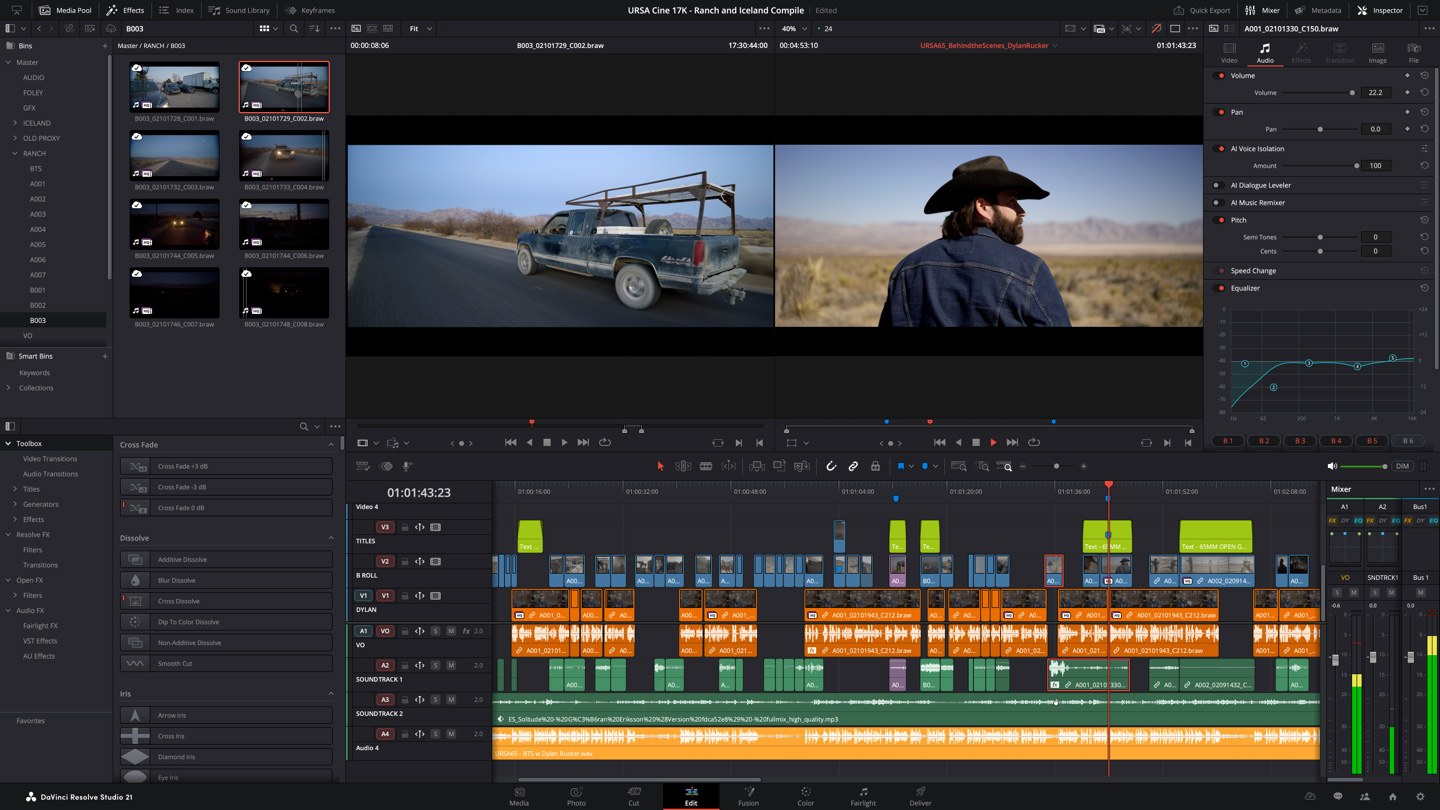
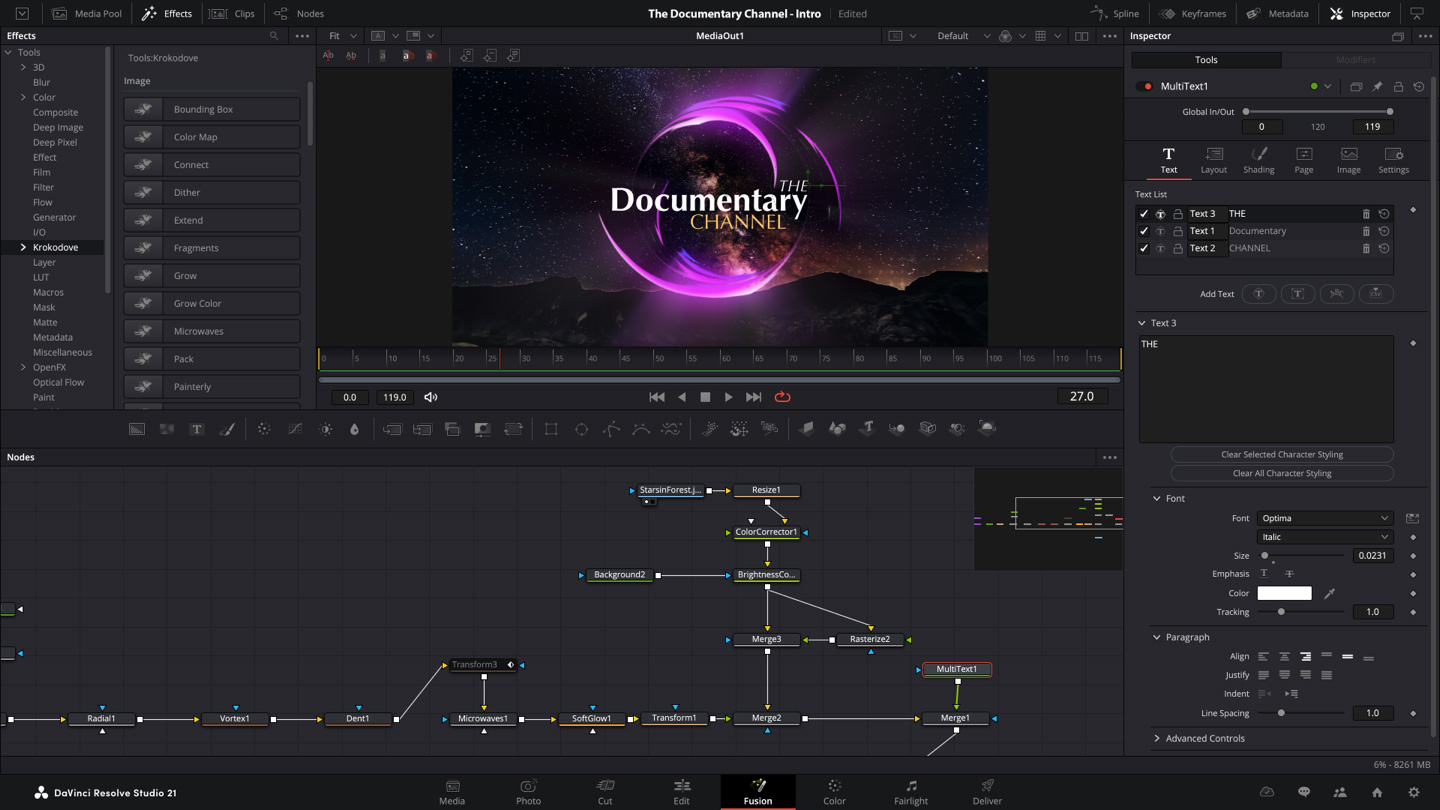
Для декоративной рамки поверх клипа можно добавить PNG на верхнюю видеодорожку по той же логике слоёв, что и в других NLE: верхний клип перекрывает нижний. Если графика имеет прозрачный центр, ролик останется видимым. Для сложного matte-композитинга рациональнее использовать Fusion, но для обычной каймы это избыточно.
Плюсы:
- цветная рамка создаётся без стороннего ассета;
- подложка и Transform позволяют сохранить весь кадр;
- подходит для проекта, где рамка — только один из этапов серьёзного монтажа.
Минусы:
- простая задача требует больше действий, чем готовый frame preset;
- Fusion и сложные masks не нужны для обычной прямоугольной каймы и могут неоправданно усложнить проект.
Wondershare Filmora : Border effect и собственный контур
Wondershare Filmora имеет эффект Border. Он находится в Effects среди Video Effects; эффект перетаскивается на клип или на отдельный слой над ним. Такой способ даёт редактируемый контур без подготовки PNG.
- Импортируйте ролик и поместите его на Timeline.
- Откройте Effects → Video Effects и найдите Border.
- Перетащите Border на клип. Если нужен независимый эффект, разместите его отдельным слоем там, где это поддерживает выбранная схема проекта.
- Откройте параметры Video Effects у выбранного элемента. Для рамки доступны настройки размера, Feather, Opacity, Width, Height и Thickness.
- Отрегулируйте цвет и толщину, затем проверьте мягкость края. Feather полезен для мягкого glow-like оформления, но для строгой рамки его лучше держать минимальным.
- Для нестандартной формы используйте Pen Tool и Stroke: линия остаётся управляемой, а её параметры можно анимировать ключевыми кадрами.
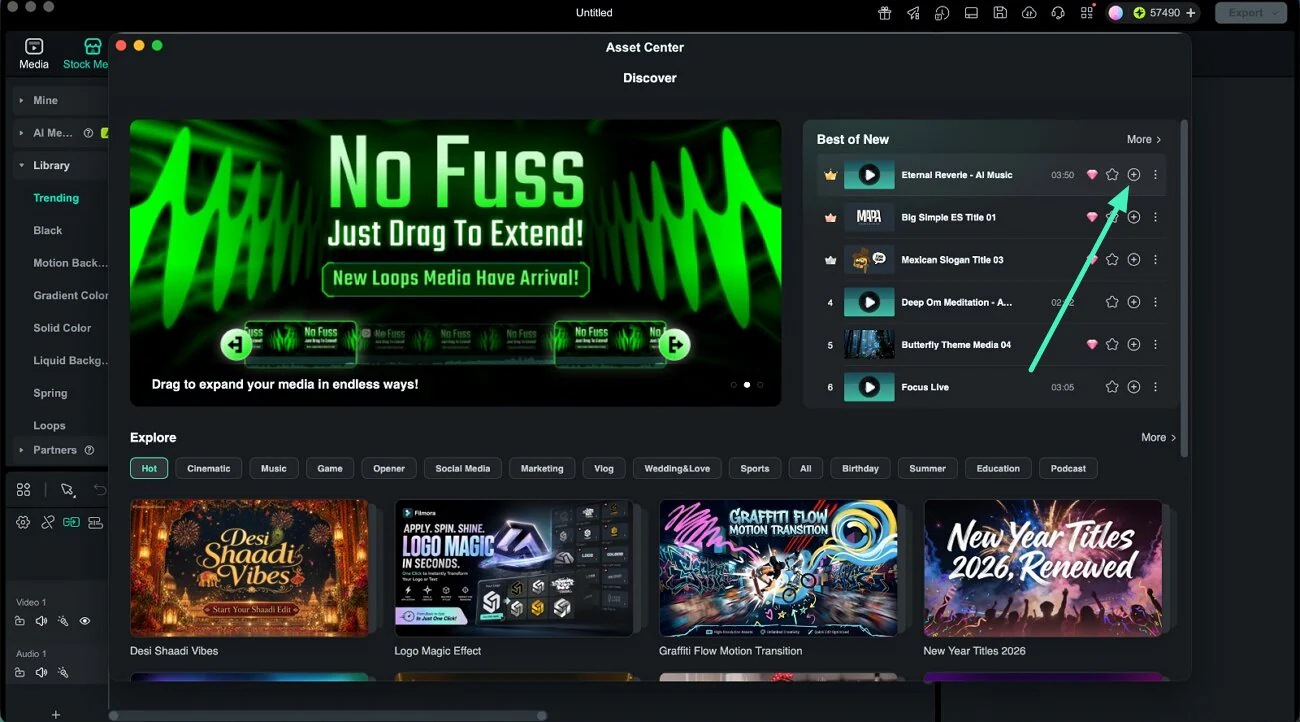
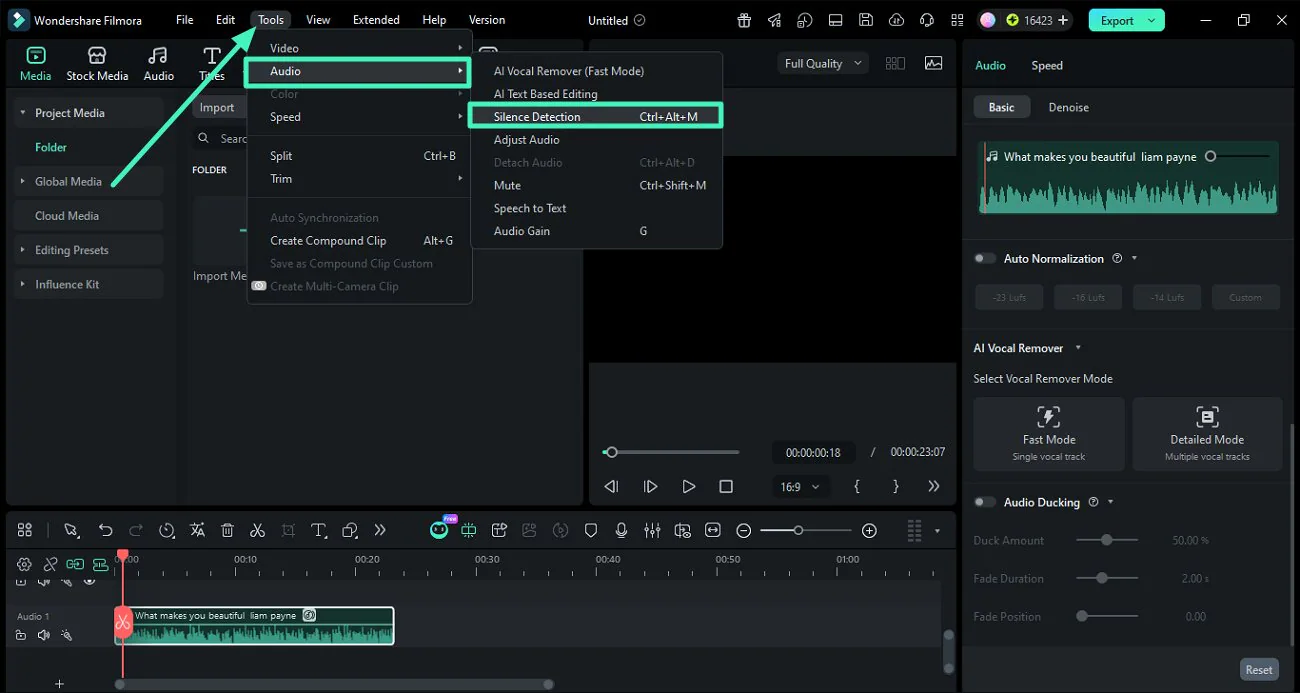
В Filmora отдельно существует Human Border для обводки человека; это другой эффект. Он следует за субъектом и не является рамкой по периметру всего видеокадра. Для темы этой инструкции основным остаётся Border вокруг изображения или нарисованный Stroke.
Плюсы:
- есть специализированный Border effect;
- параметры толщины, прозрачности и feather редактируются после применения;
- Pen Tool подходит для произвольной линии и анимированного контура.
Минусы:
- декоративная рама картины или телефона всё равно удобнее как PNG/overlay;
- Human Border не заменяет обычную рамку по периметру ролика.
Adobe After Effects : картинка-рамка, маска и matte
Adobe After Effects нужен тогда, когда видео должно быть встроено не просто в прямоугольную кайму, а в сложную картинку: экран устройства, окно, коллаж, нарисованную форму или анимированный mockup. В этой задаче важны слои, маски и Track Matte, а не обычный Border effect.
- Импортируйте видео и изображение рамки в композицию. Разместите декоративную картинку выше видеослоя, если её прозрачное окно уже подготовлено.
- Если окно нужно вырезать вручную, выделите слой и используйте Shape/Pen для маски либо команду Layer → Mask → New Mask.
- Подстройте Scale и Position видеослоя так, чтобы важная область находилась внутри окна.
- Для отдельного matte-слоя используйте Track Matte. Современный workflow позволяет применять Alpha или Luma matte от изображения, видео, текста или shape layer.
- Проверьте Mask Feather, Mask Opacity и Mask Expansion, если край должен быть мягким. Слишком большой Feather создаст заметное полупрозрачное кольцо.
- Если рамка движется, а окно меняет положение, анимируйте соответствующие Transform/Mask параметры или используйте tracking, а не оставляйте видео статичным.


After Effects особенно полезен для перспективного экрана: если видео должно выглядеть как содержимое наклонённого дисплея, одной рамки недостаточно — нужно согласовать форму и трансформацию. Для простой белой каймы такой редактор избыточен; его сильная сторона начинается там, где рамка становится частью compositing.
Плюсы:
- маски и Track Matte дают произвольную форму видимого окна;
- можно анимировать как рамку, так и положение видео внутри неё;
- подходит для mockup, экранов устройств и сложного compositing.
Минусы:
- для обычной прямоугольной рамки требуется слишком много настроек;
- маска легко скрывает важную часть кадра, если композиция не проверяется на всём протяжении клипа.
CyberLink PowerDirector : Border, Shadow и маски
CyberLink PowerDirector умеет добавлять Border и Shadow к изображениям и видеоклипам, менять Size/Position, выполнять Crop и применять Shape Masks. Для обычной прямоугольной рамки используйте Border; маска нужна только тогда, когда само окно должно стать фигурным.
- Добавьте ролик на timeline и выделите его.
- Откройте параметры оформления клипа и используйте раздел Border, Shadow для границы. Настройте рамку до того, как добавлять сложные эффекты, чтобы сразу видеть реальный край изображения.
- Если видео нужно уменьшить внутри фона, используйте Size/Position, а не Crop: масштабирование сохраняет всё содержимое.
- Для фигурной рамки применяйте Shape Mask. Feather используйте только при необходимости мягкого края.
- Перед экспортом отключите preview scaling или проверьте финальный файл в полном размере: тонкая рамка может выглядеть иначе на уменьшенном предпросмотре.

Плюсы:
- у Border и Shadow есть отдельный учебный сценарий для видео и изображений;
- в той же среде доступны размер, положение, crop и shape masks;
- подходит, если проект уже монтируется в PowerDirector и не хочется готовить PNG отдельно.
Минусы:
- для декоративных рамок со сложной текстурой всё равно потребуется внешний overlay;
- для сложной декоративной рамы с текстурой всё равно удобнее отдельный PNG- или видео-overlay, чем простой Border.
Как добавить рамку на macOS
На Mac задача решается без сторонней декоративной картинки, если нужна обычная линия или picture-in-picture, и через connected clip, если рамка является отдельным PNG/видео. Final Cut Pro даёт более точный контроль графики, а iMovie позволяет быстро обвести вставленный клип встроенной границей в режиме Picture in Picture. Для простого домашнего ролика второй вариант обычно короче, для сложного mockup и анимации — первый.
Final Cut Pro : цветной фон, Shapes и connected clips
В Final Cut Pro обычную прямоугольную рамку удобно строить через фон под уменьшенным видео, а отдельные графические элементы — через Shapes generator или подключённый PNG. Откройте Window → Go To → Titles and Generators, перейдите в Elements и добавьте Shapes; в Generator inspector настраиваются fill color, outline color, outline width и shadow.
- Разместите основной ролик в primary storyline и определите конечное соотношение сторон проекта.
- Для простой цветной каймы добавьте цветной генератор под либо в основу композиции, затем уменьшите видео через Transform. Такой вариант оставляет весь кадр видимым.
- Для графического элемента откройте Window → Go To → Titles and Generators или используйте соответствующую кнопку в левом верхнем углу.
- В категории Elements добавьте Shapes на timeline как connected clip. В Generator inspector выберите форму и настройте fill, outline color и outline width.
- Положение и размер корректируйте через Transform или Distort. Прозрачность доступна через Opacity в Video inspector.
- Если используется готовая PNG-рамка, подключите её над primary storyline, растяните до длительности оформляемого участка и подгоните размер в Viewer.
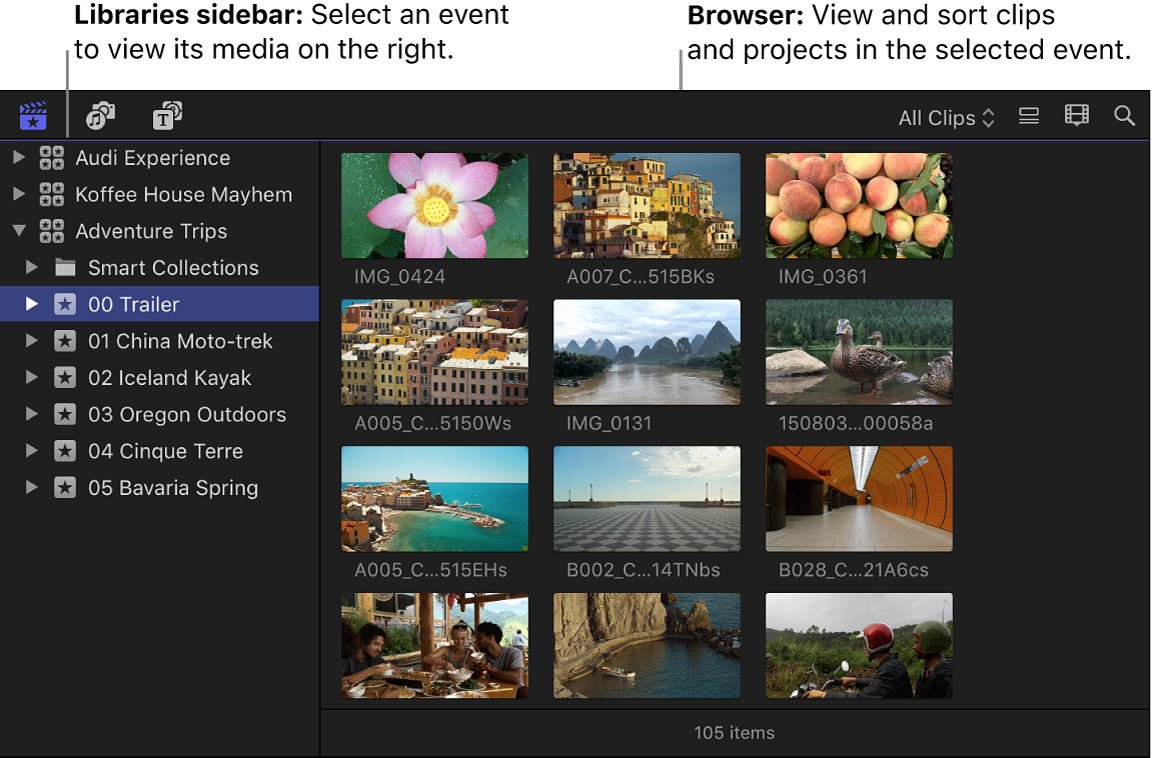
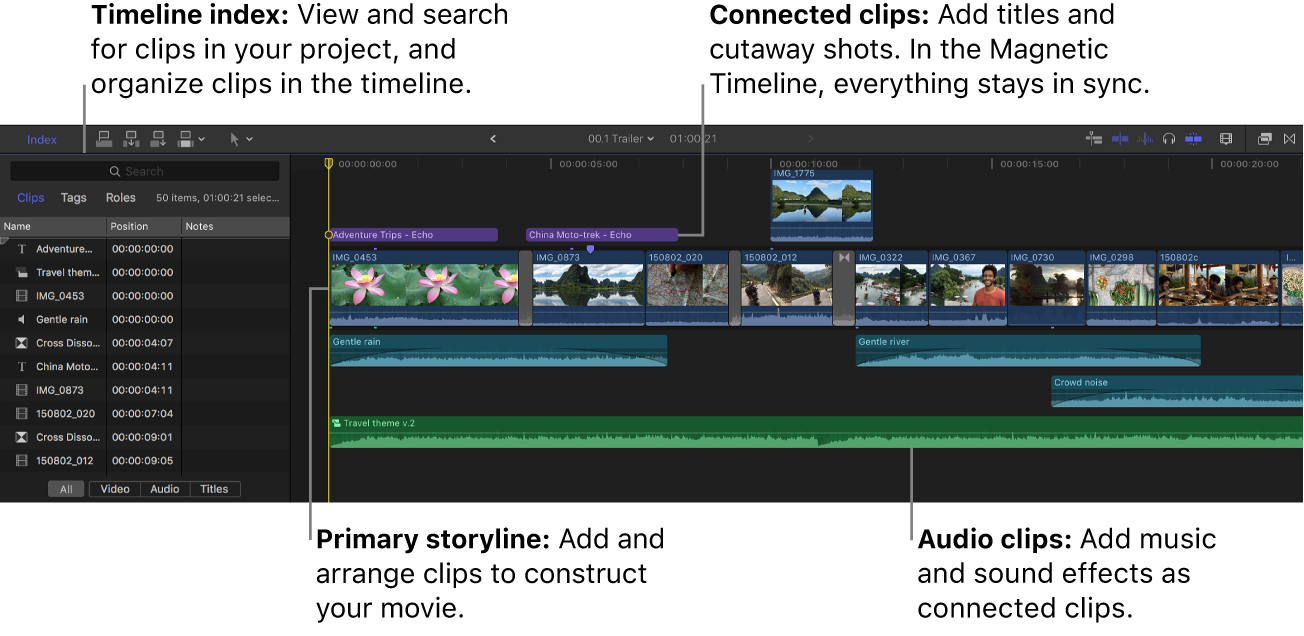
В Final Cut Pro connected clip привязан к конкретной точке основной истории. Это важно для рамки: если переместить основной фрагмент, связанный слой остаётся синхронизирован с ним. Тем не менее длительность графического слоя всё равно нужно проверить, особенно после тримминга базового клипа.
Плюсы:
- outline у Shapes остаётся редактируемым;
- connected clips хорошо подходят для PNG и видео-оверлеев;
- Transform позволяет сделать широкую рамку через цветной фон без Crop.
Минусы:
- для простой рамки возможности редактора избыточны;
- Shapes — это графические элементы, поэтому сложную раму картины удобнее загрузить готовым прозрачным ассетом.
iMovie : граница вокруг Picture in Picture
iMovie на Mac имеет особенно полезную для этой задачи встроенную возможность: у клипа в режиме Picture in Picture можно задать тип рамки, цвет рамки и тень. Это не требует внешнего PNG и подходит для аккуратного прямоугольного окна поверх фонового изображения или второго видео.
- Поместите основной фон или клип на timeline.
- Перетащите видео, которое должно оказаться в рамке, выше основного клипа. При появлении зелёного значка Add отпустите мышь.
- Если настройки наложения не видны, нажмите Video Overlay Settings.
- В выпадающем меню слева выберите Picture in Picture.
- Измените размер окна за угловые маркеры и перетащите его в нужное место.
- Выберите тип border, задайте цвет рамки и при необходимости включите Shadow. Для появления вставки можно выбрать Dissolve, Zoom или Swap.
- Нажмите Apply. Если рамочное окно должно двигаться, используйте keyframes положения.

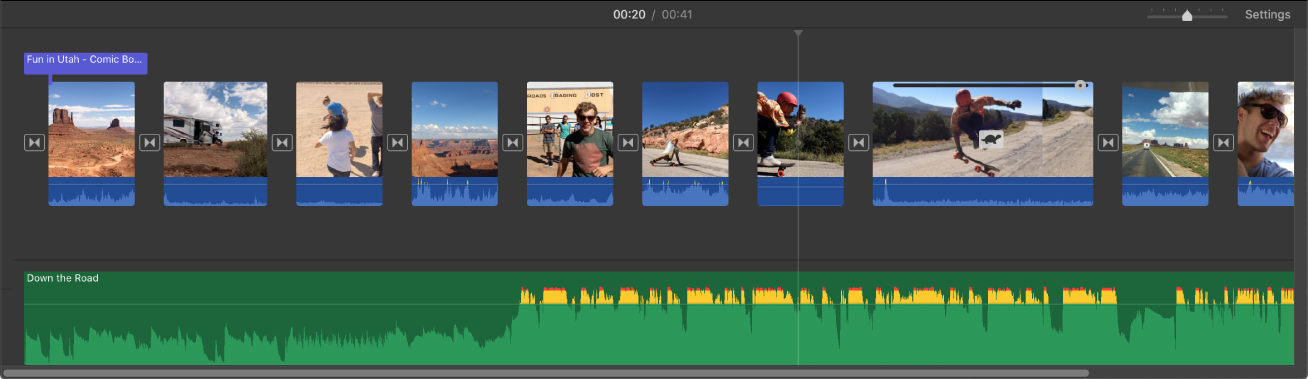
Picture in Picture в iMovie создаёт рамку вокруг вставленного окна, а не вокруг всего проекта. Если нужно обрамить главный ролик по четырём внешним сторонам, проще использовать фоновый клип/Background и уменьшить видео поверх него. Для анимированной рамки с зелёным фоном у iMovie есть Green/Blue Screen: клип размещается сверху, после чего через Video Overlay Settings выбирается соответствующий режим; Softness и Clean-up помогают убрать края keying.
Плюсы:
- у PiP есть встроенный border и выбор цвета;
- рамку можно сочетать с тенью и анимацией положения;
- не требуется отдельный графический файл для простой геометрической обводки.
Минусы:
- встроенный border относится к PiP-окну, а не к внешнему периметру основного проекта;
- для декоративной рамы сложной формы понадобится PNG или другой верхний слой.
Как вставить видео в рамку онлайн
Онлайн-редакторы удобны для разовой задачи без установки программы. Их рабочие процессы делятся на три типа: готовые Frames/Layouts, подложка Canvas вокруг уменьшенного ролика и отдельная графическая рамка на верхнем слое. При работе в браузере учитывайте загрузку исходника на удалённый сервер. До начала большого проекта откройте экран экспорта и проверьте доступные разрешение и формат, наличие водяного знака и доступность нужных ассетов, чтобы не обнаружить ограничение после завершения монтажа.
VEED: готовые Frames и mockup-композиции
VEED использует контейнерные Frames и device mockup: ролик помещается внутрь готовой формы, после чего видимую область можно подогнать обрезкой. Такой вариант подходит для демонстрации экрана смартфона, ноутбука, карточки товара или другого дизайна, где рамка должна задавать форму самого окна.
- Загрузите ролик в редактор либо добавьте запись, которая уже находится в проекте.
- В левом меню нажмите Elements, прокрутите список до блока Frames и выберите View All, чтобы открыть коллекцию.
- Добавьте подходящую форму на canvas. Для ролика с интерфейсом приложения выбирайте вертикальный smartphone frame; для записи сайта — горизонтальный экран.
- Перетащите видео внутрь Frame. После привязки отрегулируйте cropping так, чтобы лицо, текст, кнопки интерфейса и другие важные элементы не ушли за границы окна.
- Измените размер и положение всей композиции на canvas. Если исходник и окно имеют разные пропорции, сначала уменьшите Crop, а не растягивайте изображение по одной оси.
- Просмотрите несколько участков ролика: объект, который помещается в центре первого кадра, может подойти к краю позже. После проверки нажмите Export.

Главное ограничение device frame — геометрия внутреннего окна. Горизонтальное 16:9-видео внутри узкого вертикального смартфона либо будет сильно уменьшено, либо потеряет боковые области после Crop. Если задача — сохранить исходник целиком, используйте рамку с близким aspect ratio либо обычный фон вокруг уменьшенного ролика.
Плюсы:
- готовые Frames позволяют быстро собрать device mockup без ручной подготовки прозрачной PNG;
- форма и видео остаются отдельными элементами, поэтому композицию можно перестроить до экспорта;
- подходит для роликов, в которых показывают мобильный интерфейс, сайт или презентацию продукта.
Минусы:
- форма окна диктует допустимое кадрирование;
- при большом различии пропорций часть исходника приходится скрывать либо оставлять дополнительное свободное пространство.
Clipchamp : Frames and borders из Content library
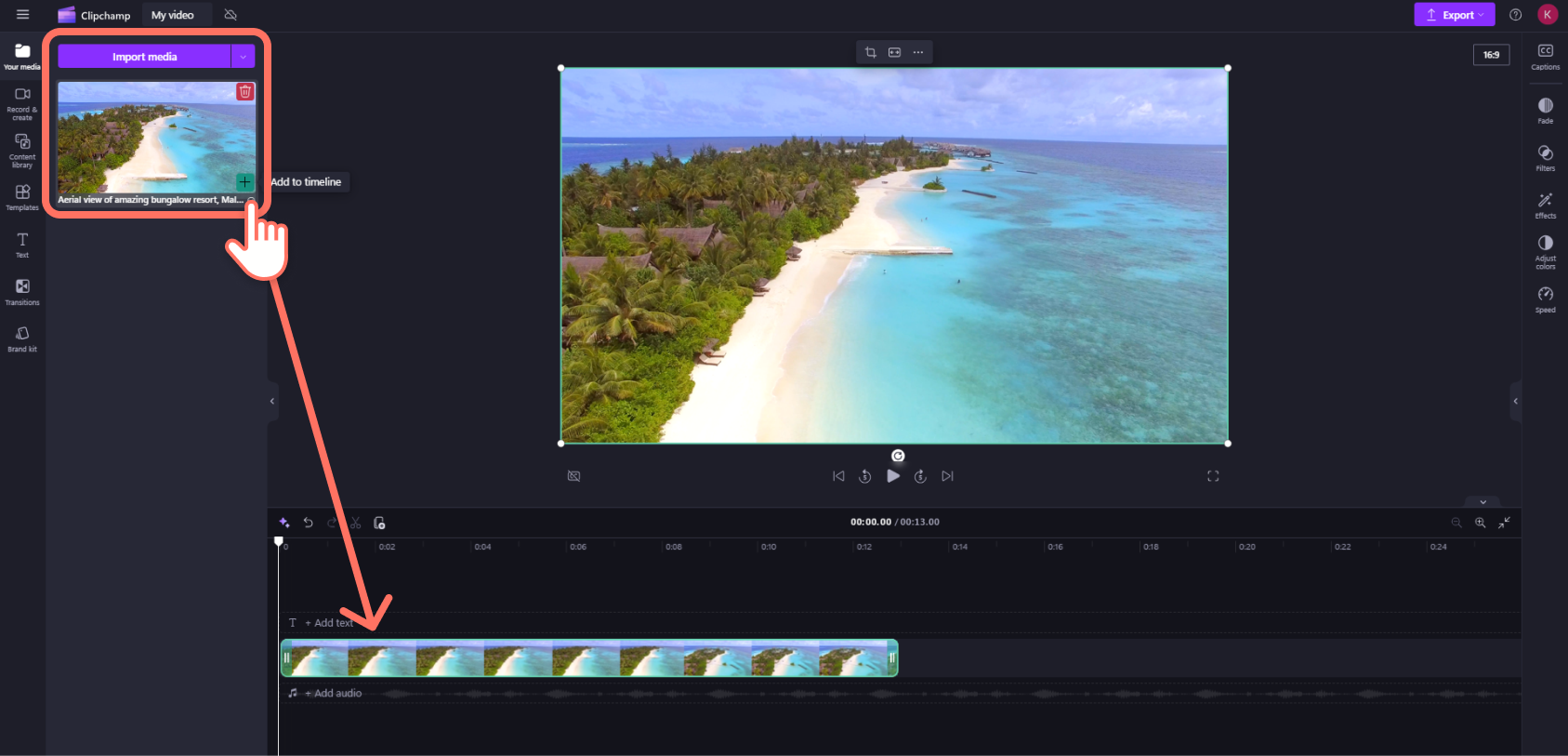
Clipchamp имеет отдельную библиотеку рамок и границ. Медиа добавляется через Your media → Import media, а готовое обрамление ищется в Content library → Visuals → Frames and borders. Рамочный элемент размещается над видеоклипом на Timeline.
- Импортируйте видео через Your media → Import media и перетащите его на Timeline.
- Откройте Content library, затем Visuals и коллекцию Frames and borders.
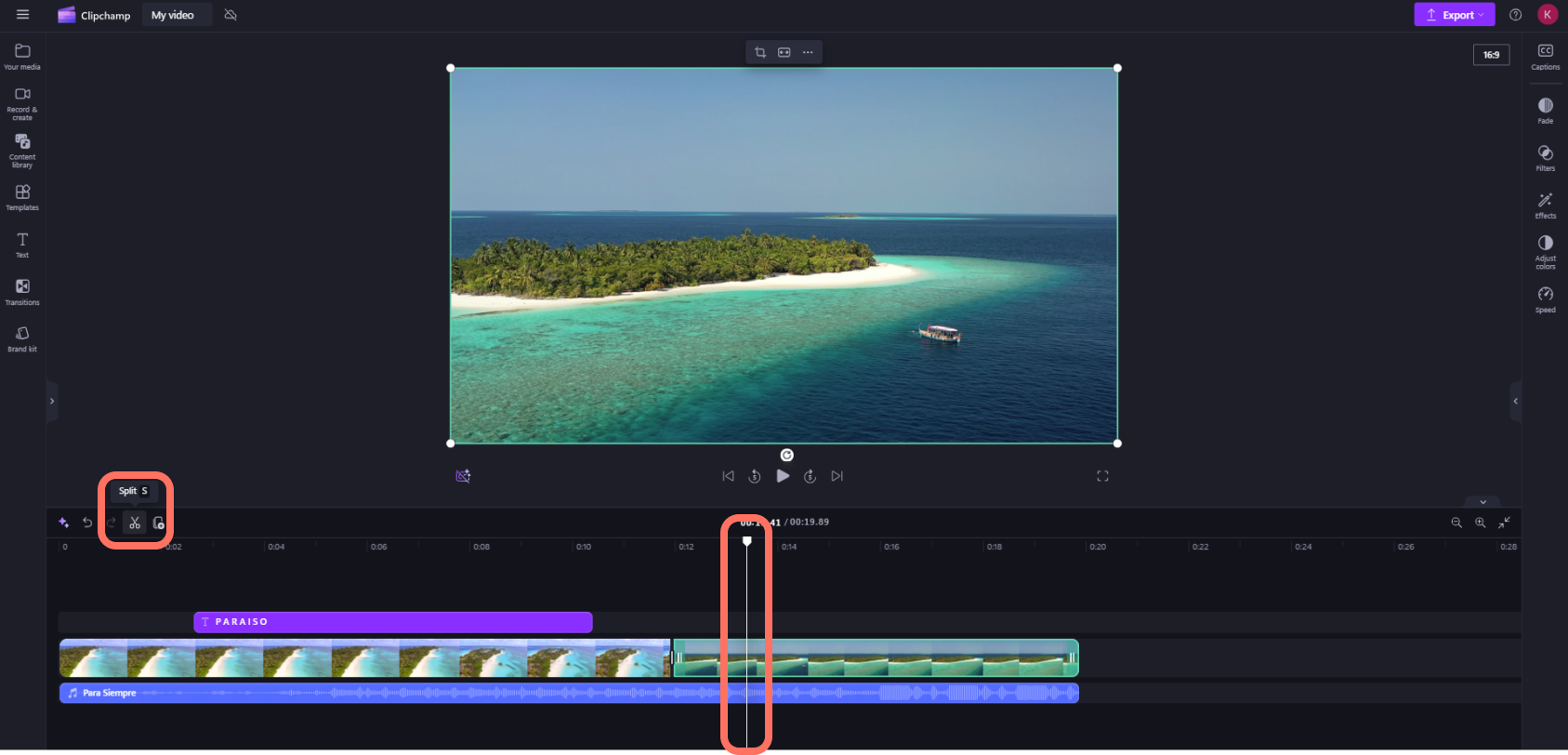
- Добавьте выбранную рамку на дорожку выше видео.
- Выделяйте по очереди рамку и ролик и меняйте их размер в preview за угловые маркеры.
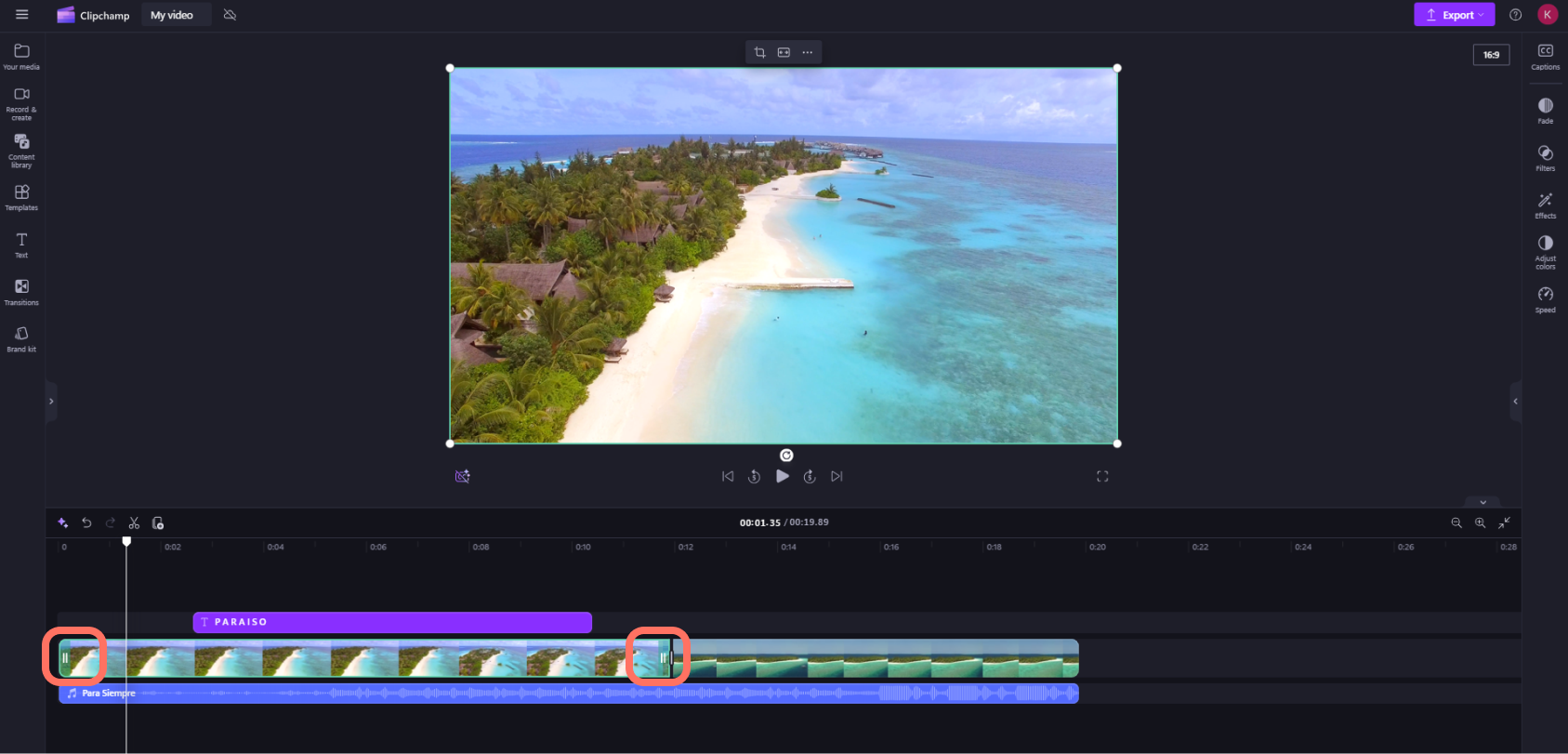
- Если ролик обрезался, используйте инструменты crop/fit на плавающей панели. Fit сохраняет кадр целиком, а fill-подобное заполнение может срезать края.
- Растяните рамку по длительности ролика и выполните Export после полного просмотра.
Если в библиотеке нет нужного декоративного стиля, не пытайтесь растягивать случайную рамку другого формата. Гораздо надёжнее импортировать собственный PNG с прозрачным центром и использовать его как обычный верхний визуальный слой.
Плюсы:
- готовая категория Frames and borders;
- crop/fit помогают согласовать ролик с окном рамки;
- верхняя дорожка делает продолжительность и порядок элементов наглядными.
Минусы:
- готовые ассеты имеют фиксированную стилистику;
- для точного фирменного контура собственный PNG или другой редактор может дать больше контроля.
Kapwing : padding, background и PNG/GIF-рамка
Kapwing удобен тем, что рамку можно получить без отдельного декоративного файла: уменьшить содержимое внутри canvas, добавить padding и выбрать цвет или blur для свободной области. Второй вариант — положить над роликом PNG/GIF. Эти способы следует выбирать по задаче: padding сохраняет чистую геометрию, overlay даёт сложный рисунок.
- Загрузите видео в редактор и установите нужный размер canvas.
- Для простой рамки уменьшите видео внутри холста и задайте цвет или размытие свободной области. Следите, чтобы поля были равномерными.
- Для декоративного варианта загрузите PNG/GIF и разместите его поверх видео. Прозрачное окно графики должно совпасть с видимой областью ролика.
- Проверьте порядок слоёв: фон находится снизу, основной ролик — выше него, графическая рамка — сверху.
- Если рамка анимирована, сопоставьте её длительность с проектом и проверьте переход через точку зацикливания.
- Перед Export просмотрите ролик на всём протяжении.


Padding особенно полезен для белой рамки вокруг вертикального видео. В этом случае не требуется Crop: исходник просто становится меньше внутри выбранного canvas. Если нужен blur, дублированный или размазанный фон следует держать под главным видео, чтобы он не уменьшал читаемость объекта.
Плюсы:
- простая рамка создаётся через canvas/padding без отдельного ассета;
- PNG и GIF дают декоративный и анимированный вариант;
- многослойная схема подходит для коллажа и нескольких окон.
Минусы:
- анимированный GIF или overlay нужно синхронизировать по времени;
- при несовпадении пропорций рамки и холста потребуется ручная подгонка.
Wave.video : готовые Layouts: Polaroid, телефон и ноутбук
В Wave.video рамка часто является не отдельной линией, а целым Layout. В наборе Layouts есть рамки, маски, коллажи и device frame, поэтому ролик можно поместить в Polaroid, экран телефона, ноутбука или композицию с несколькими визуальными областями.
- Создайте проект нужного формата и добавьте первый ролик на canvas.
- В левом меню откройте Layouts. Просмотрите коллекцию frames, masks и grids и выберите схему, соответствующую числу и форме визуальных элементов.
- Для picture-in-picture или коллажа нажмите нужный layout; если в нём предусмотрено второе окно, добавьте медиа через значок +.
- Перемещайте и масштабируйте содержимое внутри доступных областей. Для вертикального клипа используйте вертикальное окно, чтобы не терять большую часть кадра.
- При необходимости измените цвет frame/background. Для макета бренда сначала подберите фон, затем уже добавляйте текст и декоративную графику.
- Проверьте все окна на нескольких моментах timeline и выполните публикацию или загрузку готового видео после предпросмотра.

Layout удобнее самодельной PNG-рамки, когда геометрия должна быстро адаптироваться вместе с контейнером. Для уникальной рамы картины, сложного орнамента или фирменной графики проще использовать собственный overlay: готовый layout ограничивает форму окна заранее заданной конструкцией.
Плюсы:
- Layouts объединяют frames, masks, grids и multi-video композиции;
- можно быстро сделать ролик внутри телефона, Polaroid или другого device frame;
- фон и расположение визуальных блоков меняются без подготовки отдельной прозрачной картинки.
Минусы:
- готовый layout ограничивает геометрию композиции;
- ролик с другим aspect ratio требует ручной подгонки видимой области.
Flixier : Stock frame и собственная рамка из Shapes
Flixier поддерживает два полезных сценария. Первый — готовая рамка из Stock, которую кладут поверх видео. Второй — создание собственной рамки из Shapes с настройкой цвета, outline и transparency. Для строгой геометрии второй вариант надёжнее готового рисунка.
- Нажмите Get Started, импортируйте видео и при необходимости собственный frame-файл.
- Перетащите ролик на timeline. Если рамка уже загружена, поместите её на canvas и убедитесь, что соответствующий слой расположен над видео.
- Если рамки нет, откройте Stock, найдите подходящий статичный или анимированный элемент и перетащите его поверх ролика.
- Для собственной конструкции откройте Shapes, добавьте фигуры и настройте на правой панели color, outline и transparency.
- Изменяйте размер объектов за маркеры и выравнивайте по центру. Не допускайте, чтобы бордюр случайно оказался толще с одной стороны.
- Нажмите Export после проверки; сервис выводит готовое видео в MP4.

Плюсы:
- готовые Stock frames и ручные Shapes находятся в одном редакторе;
- можно загрузить собственную рамку;
- геометрические элементы настраиваются по цвету, контуру и прозрачности.
Минусы:
- сложная декоративная рама всё равно требует готового ассета;
- анимированные рамки нужно проверять по длительности и точке цикла.
Canva : видео внутри Frame-контейнера
Canva использует контейнерную логику: Frame является формой, внутрь которой можно поместить изображение или видео. После этого медиа привязывается к геометрии рамки, а пользователь изменяет размер и положение содержимого внутри неё. Это удобно для экранов устройств, фигурных карточек и коллажей.
- Создайте видеодизайн нужного размера и добавьте Frame из библиотеки элементов.
- Добавьте ролик через Videos либо Uploads и перетащите его на рамку, пока содержимое не привяжется к контейнеру.
- Откройте редактирование содержимого Frame и измените положение/масштаб видео внутри формы. Главная задача — не растянуть ролик, а правильно выбрать видимую область.
- Если нужен цветной внешний бордюр, добавьте под контейнер более крупную фигуру или фон подходящего цвета.
- Проверьте длину клипа и анимаций других элементов, затем экспортируйте видеодизайн.

Frame в Canva — это не просто линия по периметру. Контейнер ограничивает видимую часть медиа своей формой, поэтому он ближе к маске. Если требуется сохранить каждый пиксель исходника, лучше использовать обычный прямоугольный canvas с фоном и уменьшить видео без помещения в фигурный Frame.
Плюсы:
- в Frames можно помещать именно видео, а не только фотографии;
- удобно для коллажей и готовых дизайн-композиций;
- форму можно сочетать с фоном, текстом и другими элементами макета.
Минусы:
- контейнер обрезает содержимое по своей форме;
- для простой тонкой линии обычный border или background требует меньше действий, чем контейнер Frame.
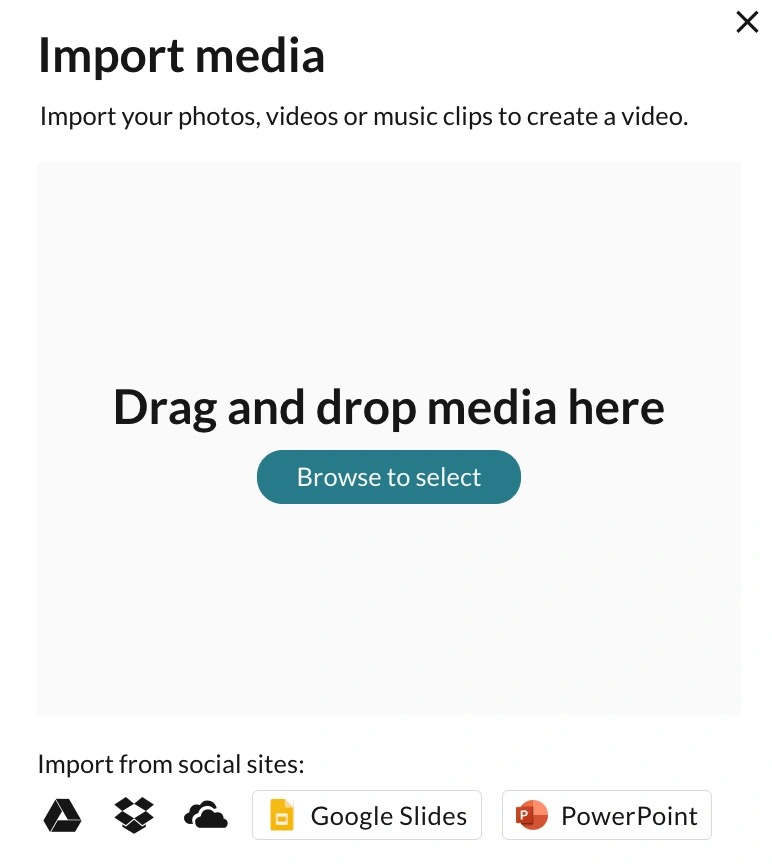
WeVideo : цветной Background под уменьшенным роликом
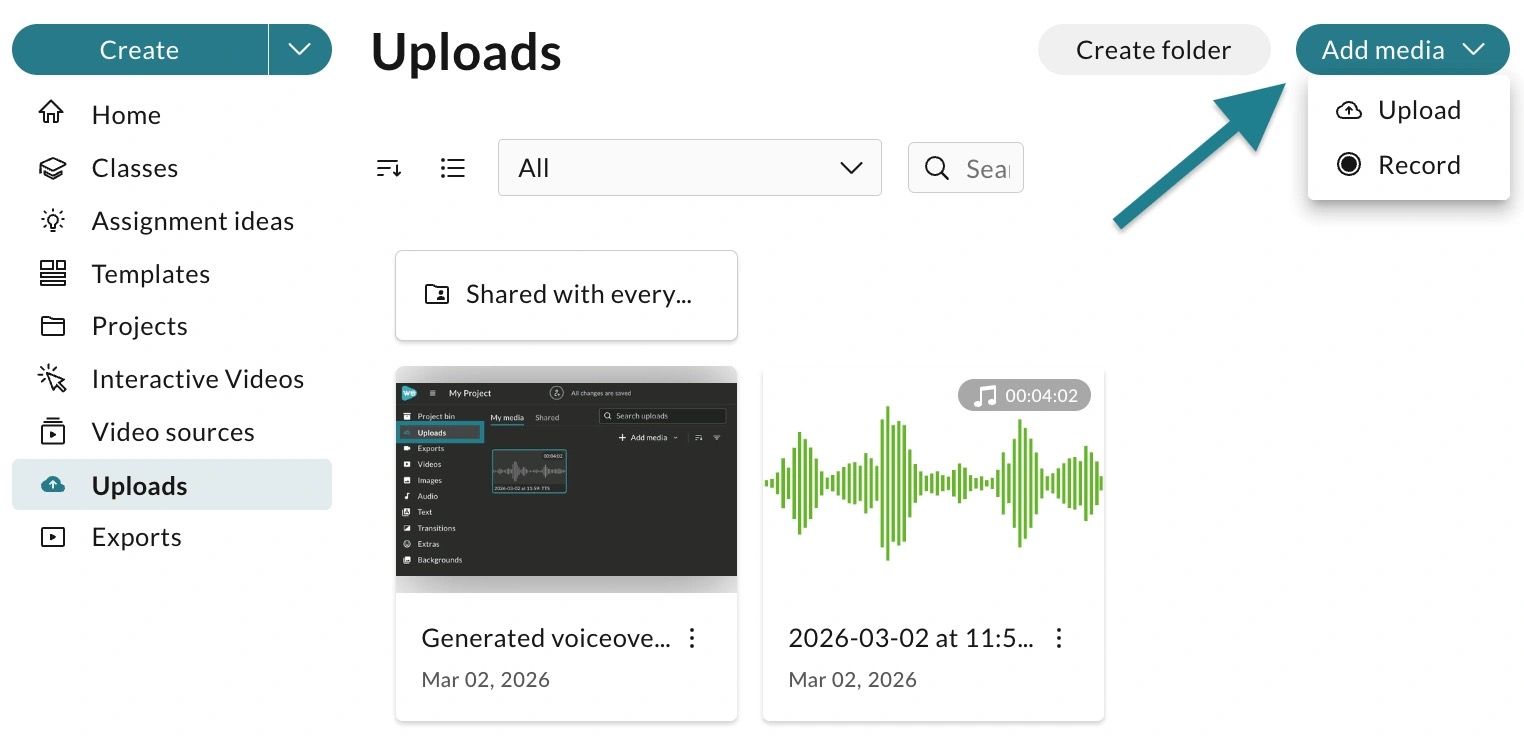
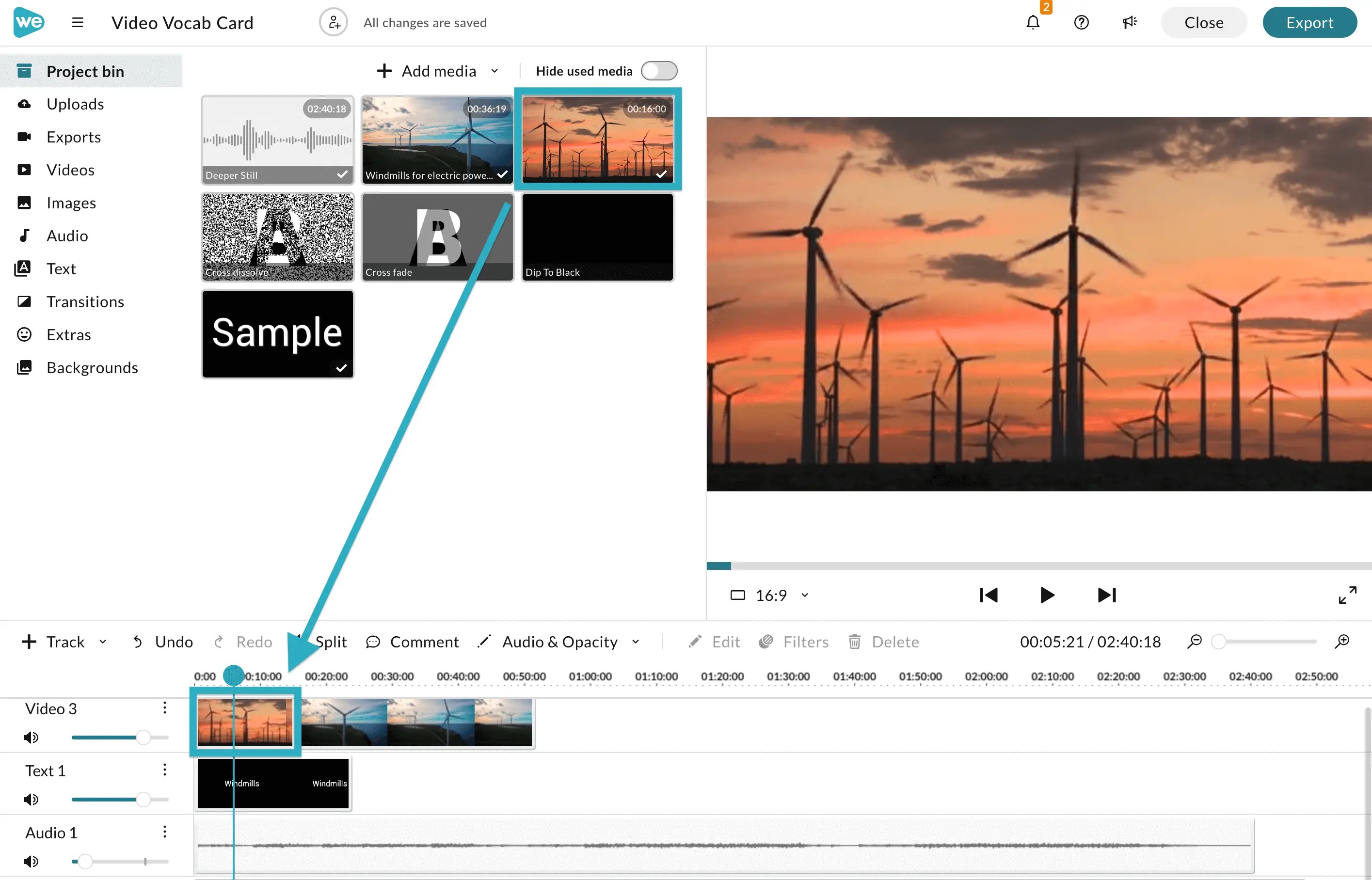
WeVideo подходит для универсального варианта: нижний Background плюс уменьшенное видео на верхнем треке. В редакторе используются Backgrounds, коллекции Solids/Animated, дополнительный Track и инструменты Transform/Crop/Fit. Такая схема создаёт рамку без готовой картинки.
- Импортируйте ролик и поместите его на видеодорожку.
- Откройте Backgrounds и выберите однотонный фон. Добавьте отдельный Track при необходимости и поместите фон под видео.
- Растяните фон на ту же длительность, что и основной клип.
- Выделите ролик и уменьшите его через Transform, сохраняя пропорции. Если используется Crop, проверяйте, какая часть изображения удаляется.
- Отцентрируйте ролик. Для размытой рамки используйте фоновую копию/blur только как нижний слой, а основной ролик оставьте резким.
- Просмотрите начало и конец проекта перед финальным экспортом.
Плюсы:
- простая цветная рамка не требует отдельного PNG;
- отдельные tracks наглядно показывают фон и основной ролик;
- подходит для широких полей и адаптации вертикального видео.
Минусы:
- декоративный узор потребует дополнительной графики;
- при Fill/Crop можно потерять край исходного кадра.
Clideo : Fit и Background без обрезки
Clideo особенно удобен для белых, цветных или размытых полей вокруг ролика. Раздел Canvas отвечает за aspect ratio и Background, а у выбранного видео есть Transform с режимами Fill и Fit. Fit показывает весь исходник и при необходимости создаёт свободные полосы, Fill заполняет canvas и обрезает края, которые не помещаются в выбранный формат.
- Откройте Video Editor и добавьте ролик.
- Перейдите в Canvas и выберите итоговое соотношение сторон проекта.
- Выделите видео, откройте Transform и нажмите Fit, если нужно сохранить кадр полностью.
- Вернитесь к Canvas и в Background задайте custom solid color, gradient либо используйте подходящее фоновое изображение/клип на нижнем треке.
- Если рамка должна быть тоньше, пропорционально увеличьте видео; если шире — уменьшите его. Не переходите в Fill, пока не убедитесь, что обрезка допустима.
- При использовании фонового изображения сопоставьте его длительность с роликом и оставьте фон под основным клипом.
- Нажмите Export, затем обязательно просмотрите полученный файл в Preview.


Для задачи «сделать белую рамку и ничего не обрезать» связка Fit + белый Background является одной из самых предсказуемых. Она не требует PNG и не меняет геометрию исходного ролика. Чтобы поля были одинаковыми со всех четырёх сторон, итоговый canvas должен иметь то же соотношение сторон, что и видео; при разных пропорциях полностью одинаковые поля математически невозможны без дополнительного Crop.
Плюсы:
- Fit явно сохраняет весь исходник;
- Background можно сделать однотонным, градиентным или отдельным медиа;
- подходит для вертикального ролика, который нельзя обрезать.
Минусы:
- при несовпадающих пропорциях ширина боковых и верхних полей естественно различается;
- Fill удобен для полного заполнения, но скрывает часть изображения.
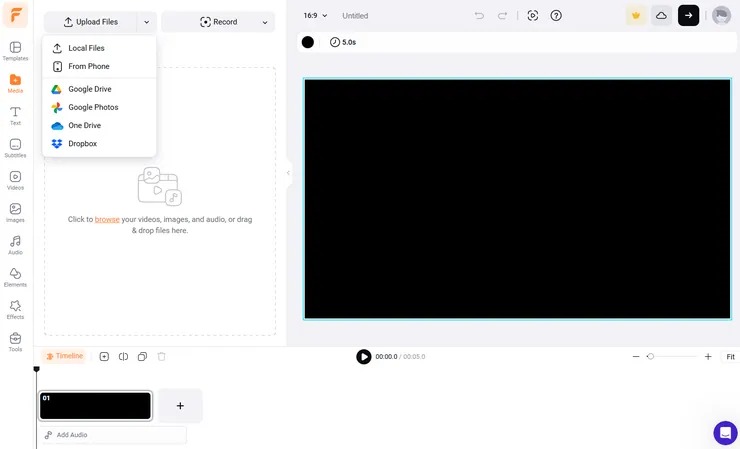
FlexClip : Frame preset или Shape с border width
FlexClip позволяет выбрать готовый Frame preset, заменить в нём видео или построить собственную форму через Element → Shape. У фигур настраивается граница, включая border width, поэтому простой прямоугольный контур можно сделать без отдельной PNG-картинки.
- Откройте инструмент Video Frame и выберите подходящий preset либо создайте проект.
- Добавьте или замените видео внутри готового frame-контейнера и подстройте видимую область.
- Для собственной геометрии откройте Element → Shape, добавьте прямоугольник, квадрат или круг и настройте border width.
- Если используется обычный canvas, уменьшите ролик и оставьте под ним background: это даст широкую цветную рамку без Crop.
- Проверьте композицию в нескольких кадрах и только затем экспортируйте проект.

Плюсы:
- есть и готовые frame presets, и ручные Shapes;
- можно сделать border без подготовки PNG;
- подходит для быстрой браузерной работы.
Минусы:
- фигурный Frame может обрезать ролик по форме контейнера;
- готовый preset задаёт собственную геометрию и стилистику.
Как вставить видео в рамку на Android
На телефоне важнее всего сохранить правильный aspect ratio и не потерять объект при уменьшении кадра. Мобильные приложения часто называют рамкой не отдельный Border, а Canvas/Background вокруг ролика. Поэтому ниже разделены специализированные frame-приложения и обычный видеоредактор с фоном.
Video Frame Maker Video Editor: специализированные видеорамки
Video Frame Maker Video Editor — Android-приложение, ориентированное именно на создание video frames. Оно работает с видео и изображениями из памяти устройства, предлагает готовые оформления и позволяет использовать собственные фотографии как рамочные элементы. Для этой задачи достаточно базового рабочего процесса без многодорожечного desktop-монтажа.
- Откройте приложение и выберите исходное видео из галереи.
- Перейдите к доступным рамочным шаблонам либо выберите собственное изображение для оформления.
- Подгоните видео так, чтобы важный объект оставался внутри видимого окна рамки.
- Проверьте начало и конец клипа, затем сохраните результат через штатный экран экспорта приложения.
Плюсы:
- приложение специализировано именно на video frame;
- можно использовать готовые и собственные визуальные материалы;
- не требуется собирать многослойный проект настольного редактора.
Минусы:
- инструмент рассчитан на готовые мобильные оформления и даёт меньше ручного контроля, чем многодорожечный настольный редактор;
- для сложной анимации и ручного keying функциональность ограниченнее настольных редакторов.
InShot : Canvas & Background вокруг видео
InShot подходит для мобильной белой, цветной или размытой рамки. В видеопроекте используются Canvas и Background: можно выбрать ratio, уменьшить ролик внутри холста и заполнить свободное пространство цветом, изображением, паттерном или blur.
- Создайте новый видеопроект и добавьте ролик.
- Выделите клип и откройте Canvas. Выберите итоговое соотношение сторон — например, квадратное, вертикальное или горизонтальное под площадку публикации.
- Уменьшите видео внутри canvas так, чтобы появились свободные поля.
- Откройте настройки Background и выберите цвет, изображение либо blur. Для классической белой рамки используйте белый фон без текстуры.
- Проверьте, что масштабирование выполнено пропорционально. Лицо, титры и логотипы не должны быть прижаты к краям.
- Экспортируйте ролик после просмотра всей композиции.


Для вертикального видео InShot особенно удобен вариантом blur: под резким основным роликом визуально продолжается размытая копия изображения, поэтому пустые поля выглядят естественнее. Но для строгой «фоторамки» выбирайте обычный цвет — blur воспринимается скорее как фон, чем как графическая кайма.
Плюсы:
- Canvas и Background решают задачу без отдельной PNG-картинки;
- поддерживаются разные aspect ratio для вертикального и квадратного видео;
- размытый фон позволяет заполнить свободные стороны без Crop.
Минусы:
- Canvas создаёт широкие поля, а не декоративную раму картины;
- если нужен сложный прозрачный overlay, потребуется отдельный графический слой или специализированное приложение.
VReel Video Frame Editor: готовые и пользовательские рамки
VReel Video Frame Editor — мобильный редактор с коллекцией frame-оформлений, custom frame maker, импортом видео, текстовой анимацией и сохранением результата в альбом. Он подходит, когда рамка собирается прямо на телефоне и не требует точного compositing по нескольким профессиональным дорожкам.
- Импортируйте ролик в проект.
- Выберите готовую рамку или создайте собственный frame в доступном конструкторе.
- Подгоните масштаб видео относительно внутреннего окна, не искажая пропорции.
- При добавлении текста или других элементов проверьте, что рамка не перекрывает их на маленьком экране.
- Сохраните готовый проект в альбом после просмотра.
Плюсы:
- есть custom frame maker и готовая коллекция рамок;
- инструмент ориентирован на мобильный сценарий;
- можно дополнить оформление текстом и другими элементами.
Минусы:
- рабочий процесс рассчитан на готовые мобильные рамки и даёт меньше ручного контроля над композицией, чем многодорожечный настольный редактор;
- для профессионального compositing удобнее настольный редактор.
Как добавить рамку на iPhone
На iPhone рамка чаще всего используется для адаптации ролика под квадрат или вертикальный пост без обрезки. Для этого удобны приложения, которые специально добавляют поля или используют mask templates. Они проще профессионального монтажного приложения, но дают меньше контроля над сложной анимацией.
Squaready for Video: белые поля, цветной border и blur
Squaready for Video предназначен для того, чтобы вписать прямоугольный ролик в квадрат или другой формат с полями. В приложении доступны свободное масштабирование pinch-жестом, изменение цвета background/border, выбор типа границы и размытый фон. Такой способ помогает добавить поля и сохранить весь исходный кадр.
- Импортируйте видео в приложение.
- Уменьшите его жестом pinch или используйте пошаговый zoom, пока вокруг кадра не появится нужное свободное пространство.
- Выберите цвет border/background. Для нейтральной рамки используйте белый или чёрный, для оформления под бренд — заданный цвет.
- При необходимости переключитесь на blurred background, если широкие поля выглядят слишком пустыми.
- Проверьте обрезку по времени и итоговый кадр, затем сохраните стандартное видео.

Плюсы:
- делает поля без обязательного Crop;
- позволяет менять цвет и тип border;
- поддерживает blur background для адаптации пропорций.
Минусы:
- сценарий ориентирован прежде всего на поля вокруг ролика, а не сложную декоративную PNG-рамку;
- для многослойной анимации понадобится более функциональный редактор.
Video Frame Editor - Templates: маски и готовые frame templates
Video Frame Editor - Templates — приложение для iPhone с готовыми frame/mask templates: half screen, full screen, movie frame, vlog wide border и другими композициями. Также доступны video stickers/posters, crop, trim, collage и Adjust Ratio. Такой вариант полезен, когда не хочется самостоятельно готовить PNG с прозрачностью.
- Выберите исходное видео и подходящий frame/mask template.
- Подгоните положение ролика внутри окна шаблона. Если форма узкая, сначала решите, какую часть кадра можно безопасно скрыть.
- Настройте соотношение сторон и при необходимости выполните trim.
- Добавьте дополнительные элементы только после окончательной подгонки видео к маске.
- Просмотрите результат и выполните экспорт через приложение.


Плюсы:
- есть готовые маски и рамки разных композиций;
- не требуется вручную создавать прозрачное окно;
- подходит для быстрых vlog/movie-frame оформлений.
Минусы:
- готовая маска может скрывать часть исходного кадра;
- точная свобода формы ниже, чем при ручной работе с PNG и Track Matte.
Как подготовить свою PNG-рамку для видео
Собственная PNG-рамка — самый переносимый вариант: один файл можно использовать в ВидеоШОУ, CapCut, Adobe Premiere Pro, DaVinci Resolve, Adobe After Effects и большинстве браузерных редакторов. Ключевое требование — прозрачное внутреннее окно. Белый прямоугольник в центре не является прозрачностью и полностью закроет ролик.
Adobe Photoshop : подготовка рамки с прозрачным центром

- Создайте документ с тем же aspect ratio, что и будущий видео-проект. Для монтажа 1920×1080 готовьте рамку 16:9; рабочее разрешение допустимо выше, но пропорции должны совпадать.
- Поместите декоративные элементы по краям. Центральная область должна оставаться прозрачной.
- Проверьте углы: узор не должен случайно заходить в безопасную область лица, титров и субтитров.
- Если рамка тонкая и геометрическая, избегайте полупрозрачного мусора вдоль внутреннего края; на движущемся видео такой ореол заметнее, чем на статичном фоне.
- Экспортируйте файл в PNG с сохранением transparency. JPEG не подходит для прозрачного окна, потому что формат не хранит alpha channel.
- Импортируйте готовый PNG в видеоредактор и разместите выше видеодорожки.
Перед началом монтажа можно сделать простой контроль: положите PNG поверх яркой тестовой заливки. Если цвет заливки виден в центре и нигде не просачивается через непрозрачные декоративные части, маска прозрачности подготовлена правильно. Это быстрее, чем обнаружить белый прямоугольник уже после экспорта ролика.
Если рамка скачивается из библиотеки ассетов, например из каталога шаблонов, проверяйте лицензию конкретного файла. Каталог рамок сам по себе не гарантирует, что каждый ассет разрешено использовать в коммерческой рекламе, клиентском видео или перепродавать в составе шаблона.
| Проблема PNG | Причина | Исправление |
|---|---|---|
| Белый центр закрывает видео | В изображении нет прозрачности | Удалить центральную область до alpha и заново сохранить PNG |
| Края рамки размыты | Слишком сильный feather или масштабирование растра | Использовать исходник большего разрешения или уменьшить feather |
| Узор растянут | Файл растянули отдельно по ширине/высоте | Сохранять пропорции и подгонять видео под окно |
| Рамка тоньше сверху, чем сбоку | Aspect ratio рамки не совпадает с проектом | Использовать рамку под нужный формат либо вручную перестроить дизайн |
| PNG выглядит пиксельным | Слишком маленькое исходное разрешение | Подготовить рамку не меньше финального размера проекта |
Как сделать анимированную рамку: alpha, хромакей и зацикливание
У движущейся рамки есть три технических варианта. Лучший по качеству — видео или последовательность с alpha channel, где прозрачность уже записана в файле. Второй — хромакей: однотонный фон удаляется в редакторе. Третий — обычный непрозрачный overlay в режиме смешивания, подходящий для света, пыли и плёночной текстуры, но не для любого дизайна.
| Вариант | Плюс | Ограничение | Что проверять |
|---|---|---|---|
| Alpha channel | Чистые мягкие края и полупрозрачные детали | Не каждый формат/редактор одинаково обрабатывает alpha | Прозрачность, совместимость и правильный premultiplication |
| Хромакей | Работает с обычным роликом на зелёном/синем фоне | Может оставить цветной ореол или вырезать похожие оттенки рамки | Key color, tolerance, spill/edge |
| Blend overlay | Быстро для film grain, света и текстур | Меняет яркость/цвет нижнего видео | Blend mode и opacity |
| Зацикленный короткий клип | Маленький исходный файл | При несовпадении первого и последнего кадра виден стык цикла | Последний и первый кадр, ритм движения |
При хромакее не повышайте tolerance «до полного исчезновения всего зелёного» без контроля деталей. Если в самой рамке есть бирюзовые, зелёные или близкие оттенки, они также начнут становиться прозрачными. Лучше выбрать исходный фон, максимально отличный от цветов декора, и проверить кадры с полупрозрачным свечением.
Длительность анимированного слоя должна соответствовать длительности оформляемого участка. Если рамка короче, есть три честных решения: растянуть её только при допустимом изменении скорости, сделать бесшовный loop или оставить рамку только на части ролика. Простое копирование клипа подряд создаёт рывок, если первый и последний кадры не совпадают.
Кинематографические полосы — не то же самое, что декоративная рамка
Чёрные полосы сверху и снизу часто называют cinematic bars или letterbox. Визуально они действительно обрамляют изображение, но технически это другой приём. Декоративная рамка добавляется вокруг кадра или поверх него, а letterbox меняет видимую область и имитирует более широкое соотношение сторон.
Есть два способа сделать letterbox. Первый — положить два чёрных прямоугольника сверху и снизу, сохранив исходное видео под ними. Второй — использовать Crop. Во втором случае часть изображения скрывается, поэтому человеку, титру или предмету у края может не хватить пространства. В Adobe Premiere Pro Crop имеет Left, Top, Right и Bottom, а режимы Fit/Fill влияют на последующее размещение. В Final Cut Pro края можно корректировать через встроенные Crop/Trim controls. В iMovie проще использовать overlay/background, если задача не требует точной кинематографической кадрировки.
Если нужно лишь сделать ролик «как кино», сначала оцените композицию. Чёрные полосы, наложенные поверх уже тесно скомпонованного портрета, могут отрезать волосы или подписи. Настоящая адаптация под широкий формат требует перестроить кадр, а не просто закрыть верх и низ.
Как добавить рамку и не обрезать важную часть видео
Главная причина неудачной рамки — смешение масштабирования и кадрирования. Уменьшение Scale показывает весь исходник, но оставляет свободное пространство. Crop, Fill и фигурная Mask скрывают часть изображения. Поэтому перед выбором эффекта полезно определить, что важнее: заполнить рамку до края или сохранить весь материал.
| Ситуация | Выбор | Почему |
|---|---|---|
| Нельзя потерять ни один пиксель кадра | Fit или пропорциональное уменьшение | Весь исходник остаётся видимым |
| Нужно заполнить узкое окно смартфона | Fill/Crop только после ручной проверки | Иначе появятся пустые поля |
| Нужна белая рамка одинаковой толщины | Проект и видео с одинаковым aspect ratio + Scale | При разных пропорциях одинаковые поля по всем сторонам невозможны без Crop |
| Вертикальное видео в горизонтальном ролике | Fit + цветной/blur background | Сохраняет голову, руки, текст и нижнюю часть кадра |
| Круглая рамка | Mask с запасом вокруг объекта | Круг неизбежно скрывает углы прямоугольного кадра |
| PNG-рама картины | Подгонять видео к прозрачному окну, не растягивать раму | Сохраняется геометрия декоративного рисунка |
Что означают Fit, Fill и Crop на практике
Fit вписывает весь ролик внутрь доступного окна. Если пропорции отличаются, вокруг появляются поля. Fill увеличивает материал до полного заполнения окна и обрезает лишние края. Crop непосредственно отсекает выбранную часть изображения. Поэтому для рамки без потери качества композиции базовый вариант — Fit или Scale, а не Fill.
Отдельно контролируйте масштабирование растра. Если маленькое видео существенно увеличить внутри большого проекта, детализация снизится: в исходном файле нет дополнительных пикселей, которые могли бы восстановить мелкие детали. Выбирайте размер проекта соразмерно исходному разрешению и избегайте лишних циклов экспорта с последующим повторным импортом.
Типичные ошибки при добавлении рамки
- PNG без прозрачности. Центральная белая область закрывает видео. Исправление: удалить фон и сохранить файл с alpha channel.
- Рамка лежит под видео. Верхний непрозрачный видеослой её полностью перекрывает. Для overlay рамка должна находиться выше ролика; цветной фон, наоборот, ниже.
- Overlay заканчивается раньше. После нескольких секунд рамка исчезает. Сопоставьте длительность слоя с оформляемым фрагментом.
- Декоративный файл растянут по одной оси. Круги превращаются в овалы, углы становятся непропорциональными. Масштабируйте с сохранением пропорций.
- Fill применён вместо Fit. Рамка заполняется красиво, но лицо или титр у края исчезает. Вернитесь к Fit и решите, допустимы ли поля.
- Маска слишком мала. На первом кадре всё выглядит нормально, но движущийся человек выходит за видимое окно. Проверяйте не статичный кадр, а весь фрагмент.
- Слишком высокий допуск хромакея. Вместе с зелёным фоном пропадают части самой рамки. Снизьте tolerance и выберите более чистый фон.
- Зелёный ореол. Keying удалил фон, но по полупрозрачным краям остался оттенок. Улучшите исходный chroma-файл или настройки края; если доступен настоящий alpha, используйте его.
- Неравномерные поля. Видео смещено от центра или aspect ratio исходника и проекта различаются. Используйте направляющие и осознанно решайте, должны ли поля быть одинаковыми.
- Рамка перекрывает интерфейсные элементы. Субтитры, логотип или нижняя треть попадают под декор. Оставляйте safe area внутри рамки.
- Низкое разрешение рамки. Картинка выглядит резкой в маленьком preview, но распадается после экспорта 1080p/4K. Используйте ассет не меньше итогового размера.
- Слишком активная анимация. Движущаяся кайма забирает внимание у содержимого. Уменьшите opacity, скорость или количество декоративных элементов.
Как проверить результат перед экспортом
Финальная проверка нужна даже для самой простой белой рамки. Ошибки часто не видны на первом кадре: они появляются после изменения сцены, на стыке loop, в конце overlay или при резком движении человека к краю маски.
- Просмотрите начало, середину и конец. Не ограничивайтесь кадром, где рамка была настроена.
- Проверьте четыре стороны. Сравните визуальную толщину поля слева/справа и сверху/снизу.
- Проверьте safe area. Лицо, субтитры, титры, логотип и важные предметы не должны быть закрыты.
- Проверьте длительность. PNG, фон, shape и анимированный overlay не должны исчезать раньше базового клипа.
- Проверьте маски в движении. Объект не должен выскакивать за круг, экран телефона или другое окно.
- Проверьте chromakey. Остановитесь на нескольких кадрах и найдите цветной ореол, полупрозрачные дырки и дрожание края.
- Проверьте разрешение. Рамочный PNG и сам ролик должны выдерживать финальный размер без заметной пикселизации.
- Просмотрите уже экспортированный файл. Это важнее preview редактора: только готовый файл показывает фактический результат кодирования и финальные границы.
Если рамка делается для нескольких площадок, не копируйте один готовый экспорт во все форматы. Проект 16:9, 1:1 и 9:16 имеет разную геометрию, поэтому рамочный слой, положение текста и safe area лучше адаптировать в отдельных версиях проекта или sequence.
Какой способ выбрать для конкретной задачи
| Сценарий | Рекомендуемый путь | Что контролировать |
|---|---|---|
| Нужна рамка на Windows без долгого освоения | ВидеоШОУ — готовый эффект, контур или PNG | Масштаб, порядок слоёв, длительность |
| Белая рамка без обрезки | Fit/Scale + белый Background, например в Clideo или InShot | Aspect ratio и центрирование |
| Рама картины или праздничный декор | PNG-overlay в ВидеоШОУ, CapCut или Adobe Premiere Pro | Настоящая прозрачность и лицензия PNG |
| Видео внутри телефона/Polaroid | Frame/Layout в VEED, Wave.video или Canva | Crop внутри окна устройства |
| Движущиеся огни или плёнка | Alpha/video overlay либо хромакей в ВидеоШОУ / Adobe After Effects | Край keying и длительность loop |
| Точный редактируемый контур | Shape + Stroke в Adobe Premiere Pro или Border в Wondershare Filmora | Толщина, цвет, положение stroke |
| Рамка вокруг маленького PiP-окна на Mac | iMovie → Picture in Picture → Border | Размер окна, цвет, shadow |
| Сложная фигурная рамка и compositing | Adobe After Effects → Mask/Track Matte | Mask feather, положение и tracking |
| Ролик на Android для соцсети | InShot → Canvas & Background | Не применять Crop без необходимости |
| Быстрая рамка на iPhone | Squaready for Video или Video Frame Editor - Templates | Масштаб и видимая область |
Для большинства обычных задач не нужен сложный compositing. Если читателю требуется просто белая или цветная граница, правильнее уменьшить видео на фоне. Если требуется декоративная рама, берите PNG. Маску используйте только тогда, когда сама форма окна должна быть нестандартной, а хромакей — когда анимированный ассет не содержит alpha channel.
Частые вопросы
Можно ли сделать белую рамку без обрезки видео?
Да. Создайте canvas нужного формата, поместите под роликом белый фон и уменьшите видео пропорционально либо используйте Fit. Если пропорции canvas и ролика совпадают, можно получить одинаковое поле по четырём сторонам. Если они различаются, часть полей будет шире, если не применять Crop.
Почему PNG-рамка закрывает ролик белым прямоугольником?
У файла нет прозрачного центрального окна. Нужно удалить центральный фон и сохранить изображение как PNG с alpha channel. Простое изменение расширения JPEG на PNG прозрачность не создаёт.
Как вставить видео в фотографию телефона или телевизора?
Используйте изображение устройства с прозрачным экраном либо mask/frame container. Графику устройства разместите над видео, а ролик уменьшите и сдвиньте до совпадения с экраном. Для экрана, снятого в перспективе, одного Scale недостаточно: дополнительно выровняйте углы и перспективу ролика под геометрию рамки.
Что лучше: рамка сверху или фон снизу?
Фон снизу лучше для ровных полей и сохранения исходного кадра. Рамка сверху нужна для рисунка, углов, плёнки, праздничного декора и других элементов, которые должны перекрывать край видео. Нередко используются оба слоя одновременно: фон под роликом и декоративный PNG над ним.
Можно ли сделать движущуюся рамку из обычного видео?
Да, если отделить её от фона. При наличии alpha channel прозрачность используется напрямую. Для однотонного зелёного или синего фона применяется chromakey. Если фон неоднородный, простой keying даст грязный край; тогда лучше подготовить прозрачный ассет заранее.
Почему одинаковая рамка выглядит по-разному в 16:9 и 9:16?
Потому что меняется геометрия холста. Рамка 16:9 при растяжении до 9:16 деформируется, а при сохранении пропорций оставляет свободные области. Для каждого основного aspect ratio лучше иметь отдельный вариант PNG/шаблона либо строить рамку из масштабируемых shapes.
Рамка вокруг YouTube-плеера на сайте попадёт в скачанный ролик?
Нет. CSS border, background или padding вокруг iframe оформляет только элемент веб-страницы. Чтобы рамка была частью MP4, её нужно наложить в видеоредакторе и выполнить новый экспорт видео.
Что делать, если рамка закрывает субтитры?
Не уменьшайте шрифт автоматически. Сначала увеличьте внутреннее окно рамки или сдвиньте субтитры в безопасную область. Если рамка декоративная и имеет крупные углы, лучше перенести текст выше нижней кромки и проверить несколько самых длинных строк.
Нужно ли повторно кодировать видео ради рамки?
Да, если рамка должна стать частью самих пикселей готового ролика: монтажная программа формирует новый кадр и выполняет экспорт. Чтобы не терять качество лишний раз, делайте рамку в исходном проекте перед финальным экспортом, а не после нескольких промежуточных перекодирований.
Итог: какой метод практичнее
Для первого опыта на Windows наиболее прямой путь — ВидеоШОУ: готовая рамка применяется из «Эффектов», простой бордюр строится через «Контур» и «Масштаб», декоративный вариант — через «Добавить слой» → «Фотография», а рамку на однотонном фоне обрабатывают хромакеем. Если нужна строгая редактируемая геометрия в профессиональном проекте, используйте Shape/Stroke в Adobe Premiere Pro или Border effect в Wondershare Filmora. Для сложной маски и mockup подходит Adobe After Effects.
Для браузера выбирайте способ по типу рамки: Clideo удобен для Fit и цветного Background, Clipchamp — для готовых Frames and borders, Flixier и FlexClip — для сочетания шаблонов с собственными shapes, Canva — для видео внутри Frame-контейнера. На телефоне InShot решает практическую задачу полей через Canvas & Background, а специализированные приложения полезны для готовых декоративных шаблонов.
Независимо от редактора, три проверки важнее конкретной кнопки: не был ли кадр незаметно обрезан режимом Fill/Crop, совпадает ли длительность рамочного слоя с роликом и остаются ли важные объекты внутри безопасной области. Если эти условия выполнены, рамка будет выглядеть одинаково предсказуемо и в простом домашнем ролике, и в многослойном монтажном проекте.
 *EXE — расширение исполняемого файла. Сайт является партнером проекта