
Изменение формата видео требуется, когда ролик не открывается на телевизоре или смартфоне, не загружается на сайт, занимает слишком много места либо содержит неподдерживаемый видеокодек. Простое переименование файла из movie.avi в movie.mp4 задачу не решает: меняется только надпись после точки, а контейнер и медиапотоки внутри остаются прежними. Ниже разобраны реальные способы конвертации на компьютере, в браузере и на телефоне, настройки, влияющие на качество, а также проверка готового файла.
Основной способ для Windows показан в ВидеоМАСТЕР: программа дает отдельный выбор контейнера, профиля устройства и параметров кодирования. Для задач без установки рассмотрены браузерные конвертеры, а для сохранения исходного качества при совместимых потоках — смена контейнера без повторного кодирования через Shutter Encoder и FFmpeg.
Что именно меняется при конвертации видео
У видеофайла нет одного-единственного «формата». В бытовой речи этим словом называют и расширение имени, и контейнер, и видеокодек. Перед началом работы нужно определить, какой слой вызывает проблему. Это избавляет от лишнего перекодирования и снижает риск ухудшить изображение.
| Понятие | Что это | Практическое значение |
|---|---|---|
| Расширение | Суффикс имени: .mp4, .mkv, .mov, .avi, .webm. | Помогает системе выбрать приложение, но само по себе не меняет содержимое файла. |
| Контейнер | Оболочка, в которой хранятся видеопоток, звук, субтитры, главы и метаданные. | Определяет, какие дорожки можно поместить в один файл и какие проигрыватели его откроют. |
| Видеокодек | Способ кодирования кадров: H.264, H.265/HEVC, VP9, AV1 и другие. | Влияет на совместимость, размер, скорость обработки и нагрузку на устройство. |
| Аудиокодек | Способ хранения звука: AAC, MP3, AC-3, Opus, FLAC и другие. | Неподдерживаемый звук приводит к ролику без аудио даже при нормальном изображении. |
| Перекодирование | Декодирование исходного потока и его повторное кодирование. | Нужно для смены кодека, размера кадра, частоты кадров, фильтров и сжатия. |
| Remux / stream copy | Копирование готовых потоков в другой контейнер без повторного кодирования. | Выполняется быстро и не ухудшает качество, но работает только при совместимости потоков с новым контейнером. |
Например, файл MKV с видео H.264 и звуком AAC часто можно перепаковать в MP4 без повторного кодирования. Но если внутри MKV находится дорожка, которую выбранный MP4-профиль не принимает, потребуется заменить только звук либо перекодировать весь набор потоков. Поэтому полезно сначала посмотреть свойства ролика в проигрывателе или медианализаторе: контейнер, кодек видео, кодек звука, разрешение, частоту кадров и количество дорожек.
Почему переименование расширения не заменяет конвертацию
Проводник Windows может скрывать расширения, из-за чего пользователь видит только имя ролика. Даже при включенном показе суффиксов ручная замена .mkv на .mp4 не преобразует структуру контейнера. Проигрыватель продолжит читать старое содержимое и либо откроет его по сигнатуре, либо покажет ошибку. Правильный путь — выбрать выходной контейнер в конвертере или выполнить remux.
Когда достаточно сменить контейнер
- видео и звук уже поддерживаются целевым устройством, но текущий контейнер не принимается;
- нужно перенести дорожки из MKV в MP4 без изменения кадров;
- важно сохранить исходный битрейт и избежать повторного сжатия;
- не требуется масштабирование, фильтры, стабилизация, изменение FPS или наложение текста.
Когда требуется полноценное перекодирование
- телевизор, смартфон, монтажная программа или сайт не декодирует исходный видеокодек;
- нужно уменьшить разрешение, частоту кадров или битрейт;
- требуется заменить аудиокодек, число каналов либо частоту дискретизации;
- необходимо обрезать изображение, повернуть кадр, добавить субтитры или применить фильтр;
- исходник записан с переменной частотой кадров, а редактору нужен постоянный FPS.
Как выбрать выходной формат
Для большинства бытовых задач важнее не само расширение, а сочетание контейнера и кодеков. MP4 с H.264 и AAC остается наиболее совместимым вариантом для браузеров, телефонов, телевизоров и мессенджеров. H.265 и AV1 обычно дают меньший размер при сопоставимом качестве, но требуют более нового оборудования и дольше кодируются на процессоре. MKV удобен для нескольких аудиодорожек и субтитров, однако не все сайты принимают этот контейнер.
| Сценарий | Рабочий вариант | Что проверить перед экспортом |
|---|---|---|
| Просмотр на разных устройствах | MP4 + H.264 + AAC | Разрешение не выше возможностей экрана, стерео AAC, исходная частота кадров. |
| Телевизор или приставка | MP4/H.264 либо профиль конкретного устройства | Максимальное разрешение, уровень H.264, поддержка AC-3 или AAC. |
| Сайт и социальная платформа | MP4 + H.264 + AAC | Лимит размера, соотношение сторон, продолжительность, частота кадров. |
| Несколько языков и субтитров | MKV | Сохранение всех аудио- и субтитровых дорожек. |
| Экосистема Apple и монтаж | MOV или MP4 | Кодек, цветовой диапазон, частота кадров, совместимость с редактором. |
| Современный веб-контент | WebM + VP9/AV1 | Поддержка браузером и системой публикации. |
| Архив без повторного сжатия | Исходный контейнер либо совместимый remux | Скопированы все нужные дорожки и метаданные. |
| Уменьшение размера | MP4/H.264, H.265 или AV1 | Качество после тестового фрагмента, скорость кодирования и совместимость. |
Контрольный алгоритм перед выбором программы
- Определите, где должен открываться готовый ролик: конкретный телевизор, телефон, сайт, редактор или архив.
- Посмотрите кодеки исходника. Если они уже совместимы, сначала рассмотрите remux.
- Решите, нужно ли менять разрешение, FPS, длительность, аудиодорожки или субтитры.
- Для личных и рабочих записей выберите локальную программу, чтобы не загружать файл на сторонний сервер.
- Для одного небольшого несекретного файла допустим онлайн-сервис.
- Перед длинной конвертацией обработайте короткий фрагмент и проверьте его на целевом устройстве.
Сравнение способов изменения формата видео
| Инструмент | Платформа | Где обрабатывается файл | Уровень контроля | Рациональный сценарий |
|---|---|---|---|---|
| ВидеоМАСТЕР | Windows | Локально | Форматы, устройства, сайты; ручные параметры | Основной вариант для новичка и пакетной работы |
| Clipchamp | Windows, браузер | Локально/веб | Экспорт видео главным образом в MP4 по выбранному разрешению | Быстро получить MP4 из MOV и других импортируемых файлов |
| Any Video Converter | Windows, macOS | Локально | Профили форматов и устройств | Обычная конвертация и очередь файлов |
| Format Factory | Windows | Локально | Видео, аудио, изображения; выходные профили | Один инструмент для разных типов файлов |
| Wondershare Filmora | Windows, macOS | Локально | Экспорт после монтажа | Нужно одновременно отредактировать ролик |
| Movavi Video Converter | Windows, macOS | Локально | Форматы, устройства, сжатие, базовая правка | Нужен визуальный конвертер с настройками |
| HandBrake | Windows, macOS, Linux | Локально | MP4, MKV, WebM; кодек, RF, FPS, дорожки | Точный контроль качества и размера |
| Shutter Encoder | Windows, macOS, Linux | Локально | Rewrap, H.264, H.265, VP9, AV1 и другие функции | Remux, профессиональные кодеки и очередь |
| FFmpeg | Windows, macOS, Linux | Локально | Командная строка, полный контроль потоков | Автоматизация и точное управление |
| VLC media player | Windows, macOS, Linux | Локально | Профили Convert / Save | Разовая задача без отдельного конвертера |
| 123Apps | Браузер | Облако | Контейнер, разрешение, кодек и размер | Один небольшой или средний файл |
| Convertio | Браузер | Облако | Выбор выходного расширения, очередь | Простая пакетная конвертация небольших файлов |
| CloudConvert | Браузер | Облако | Разрешение, качество, размер и другие параметры | Нужны расширенные настройки без установки |
| FreeConvert | Браузер | Облако | Кодек, разрешение, битрейт и дополнительные параметры | Разовая конвертация с настройками |
| Clideo | Браузер | Облако | Конвертация через редактор | Одновременно изменить ролик перед экспортом |
| VEED.IO | Браузер | Облако | Конвертация и редактирование | Подготовить короткий контент для публикации |
| Video Convert | iPhone, iPad | На устройстве/служебная обработка приложения | Выбор формата и сохранение в Files/Photos | Разовая мобильная конвертация |
| Video Converter, Compressor | Android | На устройстве | Формат, разрешение, FPS, битрейт | Конвертация и сжатие на телефоне |
| VidCompact | Android | На устройстве | Конвертация, сжатие, извлечение аудио | Быстрая подготовка мобильного ролика |
| InShot | Android, iOS | На устройстве | Экспорт после редактирования | Изменить размер кадра и параметры публикации |
Таблица не означает, что все варианты взаимозаменяемы. Редактор вроде Clipchamp, Wondershare Filmora или InShot обычно перекодирует ролик при экспорте. Shutter Encoder и FFmpeg дополнительно умеют менять контейнер без повторного кодирования. Онлайн-сервисы удобны без установки, но скорость зависит от загрузки в интернет, а конфиденциальный файл покидает устройство.
Как изменить формат видео в Windows
ВидеоМАСТЕР — основной способ
ВидеоМАСТЕР предназначен именно для конвертации: исходник добавляется в очередь, затем пользователь выбирает обычный формат, профиль устройства или профиль сайта. В отдельном окне доступны кодек видео, размер кадра, частота кадров, битрейт, аудиокодек, частота дискретизации и битрейт звука. Такой порядок удобнее редактора, когда монтаж не нужен и требуется предсказуемый выходной файл.
Шаг 1. Добавьте исходный ролик
Откройте ВидеоМАСТЕР и нажмите «Добавить». В раскрывающемся меню выберите добавление видео или аудио; для серии файлов можно добавить папку. После импорта проверьте длительность, исходное разрешение и выбранный файл в списке. Не удаляйте исходник до окончательной проверки результата.

Шаг 2. Выберите контейнер или готовый профиль
В нижней части окна откройте вкладку «Форматы». В каталоге выберите MP4, AVI, MKV, WebM, MOV или другой подходящий вариант. Вкладка «Устройства» полезна, когда известна модель или класс проигрывателя, а вкладка «Сайты» — когда ролик готовится к публикации. Пресет задает несколько параметров сразу, поэтому после его выбора нужно проверить, не уменьшено ли разрешение без необходимости.

Шаг 3. Настройте кодек, разрешение и звук
Нажмите «Параметры». Для универсального MP4 обычно выбирают H.264 и AAC. Поле размера кадра оставляют равным исходнику, если уменьшение не требуется. Частоту кадров безопаснее сохранять «как в оригинале»: искусственное повышение FPS не добавляет новых деталей, а неосторожное уменьшение может сделать движение неровным. Битрейт определяет объём данных в секунду; слишком низкое значение дает блоки и размытие, слишком высокое увеличивает файл без заметной пользы.

Шаг 4. Настройте обработку нескольких файлов
Для одинаковой обработки нескольких роликов включите «Применить для всех». Этот режим подходит для серии клипов с одинаковым назначением. Если исходники различаются по ориентации, разрешению или частоте кадров, универсальный профиль может дать лишнее масштабирование; в таком случае разделите очередь на группы.
Шаг 5. Укажите папку и запустите конвертацию
Проверьте поле папки для сохранения и нажмите «Конвертировать». Не выбирайте ту же папку и то же имя без явной необходимости: так проще сохранить исходник и сравнить два файла. Для длинного ролика сначала обработайте короткую копию или небольшой фрагмент с теми же настройками.
Что проверить после завершения
- файл открывается с начала, из середины и ближе к концу;
- разрешение и ориентация совпадают с планом;
- частота кадров не изменилась неожиданно;
- звук воспроизводится и не отстает от изображения;
- нужные субтитры и дополнительные дорожки сохранились;
- ролик открывается именно на целевом телевизоре, телефоне, сайте или в редакторе.
Плюсы
- основная задача вынесена в понятную последовательность «добавить — выбрать профиль — настроить — конвертировать»;
- есть отдельные каталоги форматов, устройств и сайтов;
- ручные параметры позволяют контролировать видео и звук;
- можно применить один профиль к группе файлов;
- локальная обработка не требует отправки ролика в облако.
Минусы
- программа ориентирована на Windows;
- неудачно выбранный пресет может уменьшить разрешение или изменить другие параметры;
- при обычном перекодировании скорость и размер зависят от кодека и мощности компьютера;
- для чистого remux удобнее инструмент с явной функцией копирования потоков.
Clipchamp — встроенный экспорт в MP4
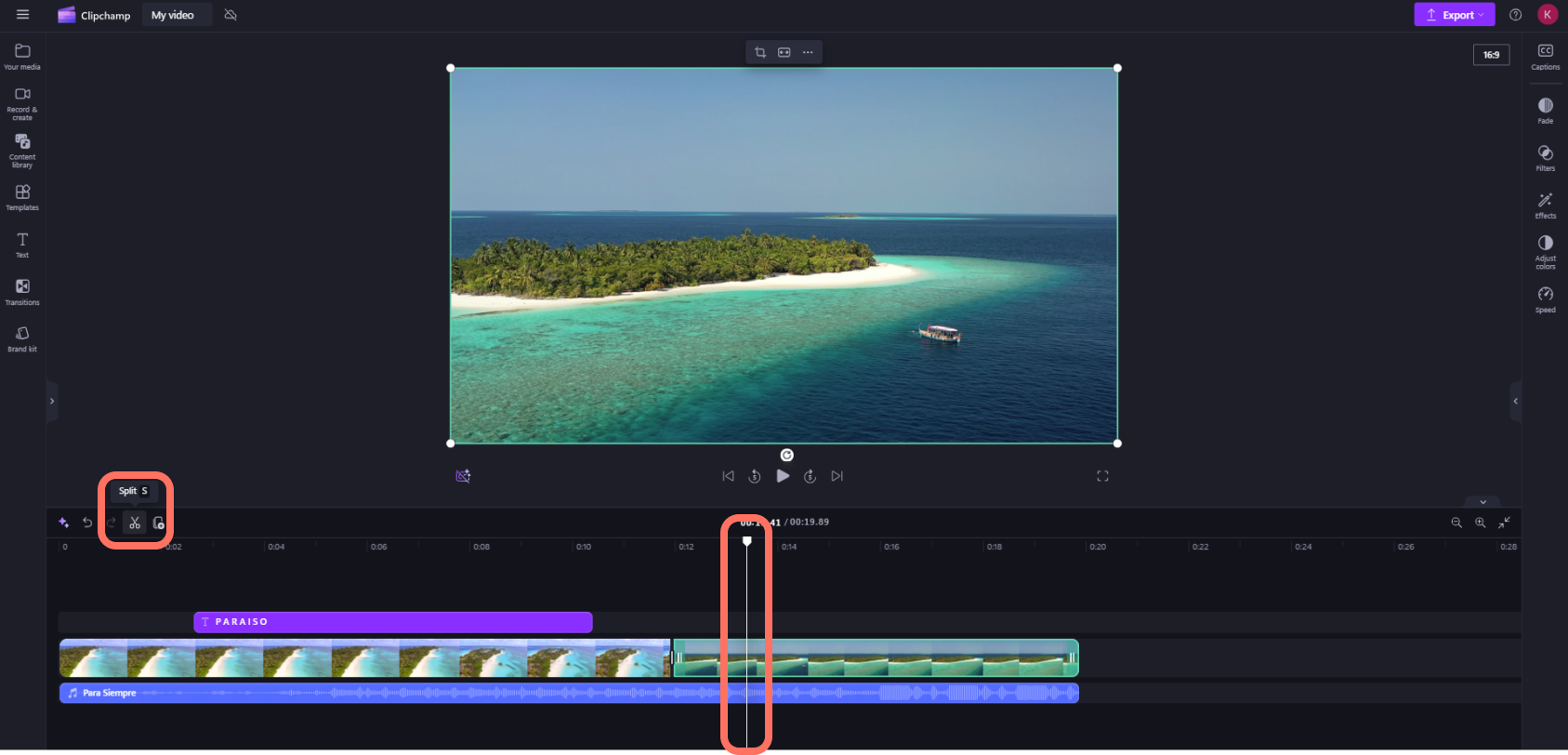
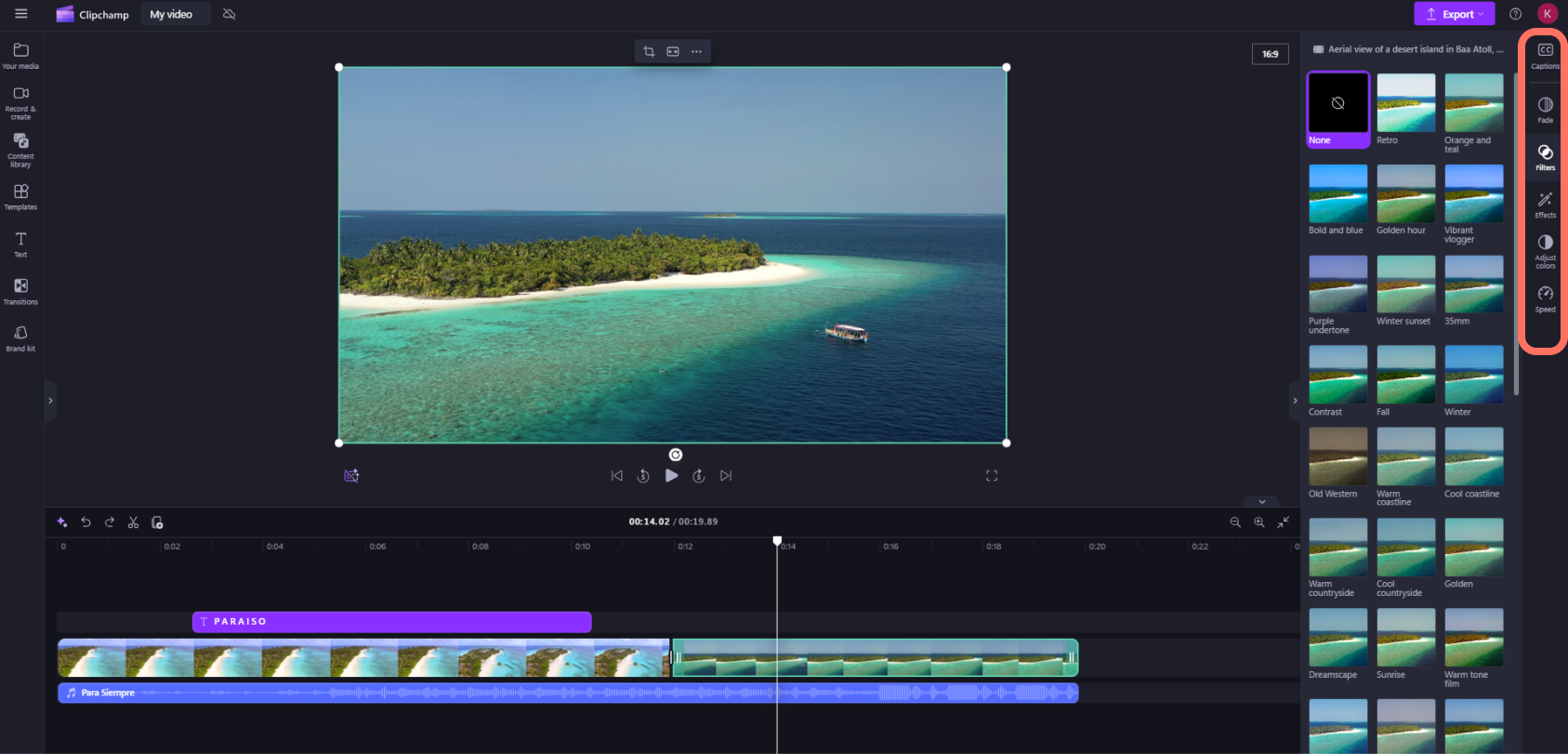
Clipchamp подходит, когда исходный MOV, WebM или другой импортируемый ролик нужно получить в MP4 без настройки контейнера и кодека вручную. Редактор автоматически создает MP4 при обычном видеоэкспорте. Это не универсальная замена специализированному конвертеру: выбрать MKV или сохранить все дорожки исходного контейнера здесь нельзя.
- Откройте приложение и выберите Create a new video.
- На панели Your media нажмите Import media и укажите файл.
- Перетащите клип на монтажную шкалу. Не добавляйте фильтры и переходы, если нужна только смена формата.
- Нажмите Export справа вверху и выберите разрешение.
- Дождитесь завершения: готовый ролик сохраняется как MP4.

Плюсы
- не нужен отдельный конвертер для получения MP4;
- видны импорт, таймлайн и итоговый экспорт;
- можно обрезать лишний фрагмент до сохранения.
Минусы
- выходной видеоконтейнер фактически ограничен MP4;
- нет прямого режима remux;
- добавление ролика на таймлайн приводит к полноценному экспорту, а не простому копированию потоков.
Any Video Converter
Any Video Converter рассчитан на очередь файлов и выбор готового выходного профиля. Основной сценарий: добавить ролики, выбрать формат или устройство, при необходимости изменить параметры и запустить конвертацию. Для серии файлов сначала задайте единый профиль, затем проверьте, что каждый исходник корректно распознан.
- Добавьте один или несколько роликов кнопкой импорта.
- Откройте список выходных профилей и выберите контейнер либо устройство.
- Проверьте видеокодек, размер кадра, частоту кадров и аудиопараметры.
- Задайте папку результата и запустите очередь.
- После завершения сравните длительность и дорожки исходного и готового файлов.

Плюсы
- удобен для очереди и повторяющихся задач;
- профили снижают количество ручных настроек;
- есть настольный интерфейс для Windows и macOS.
Минусы
- состав функций и ограничения зависят от редакции;
- профиль устройства нужно проверять по фактическому разрешению и кодеку;
- для сохранения нескольких дорожек требуется отдельная проверка параметров контейнера.
Format Factory

Format Factory объединяет конвертацию видео, аудио и изображений. В левой части выбирают целевой тип, после чего добавляют файлы и при необходимости открывают Output Setting. Программа удобна на Windows, когда нужен один локальный инструмент для разных типов данных, но большое количество пунктов может запутать новичка.
- В разделе Video выберите MP4, MKV, AVI, WebM или другой выходной тип.
- Нажмите Add File и добавьте исходники.
- Откройте Output Setting и проверьте размер кадра, кодек, битрейт и FPS.
- Укажите Output Folder, подтвердите задание и нажмите Start.
- Проверьте результат; при искажении пропорций вернитесь к исходному размеру или автоматическому сохранению соотношения сторон.
Плюсы
- поддерживает пакетную очередь;
- одна программа закрывает несколько типов конвертации;
- есть отдельные настройки выходного профиля.
Минусы
- доступна только для Windows;
- интерфейс содержит много разделов, не относящихся к текущей задаче;
- готовый профиль не освобождает от проверки кодека и размера кадра.
Wondershare Filmora — конвертация как часть монтажа
Wondershare Filmora целесообразна, когда перед сменой формата нужно вырезать фрагменты, собрать несколько клипов, добавить титры или скорректировать изображение. Для простой смены контейнера редактор избыточен: импортированный ролик помещается в проект и при экспорте перекодируется.
- В разделе Media откройте меню Import и выберите Import Media Files.
- Перетащите клип на таймлайн; выполните только необходимые правки.
- Нажмите Export и откройте вкладку Local.
- Задайте имя, папку, формат, качество, разрешение и частоту кадров.
- Нажмите Export и после завершения проверьте файл вне проекта.


Плюсы
- совмещает монтаж и экспорт;
- в окне экспорта видны формат, разрешение, частота кадров и оценочный размер;
- подходит для проекта, где ролик все равно нужно редактировать.
Минусы
- для простой смены формата требуется создавать проект и экспортировать клип;
- не предназначена для remux без перекодирования;
- часть функций и режимов экспорта зависит от лицензии.
Movavi Video Converter
Movavi Video Converter использует классический рабочий процесс: Add Media → Add Video, выбор профиля на вкладках Video, Devices или Audio, при необходимости изменение размера и базовая правка, затем Convert. Для простого результата достаточно профиля MP4/H.264, но при уменьшении файла важно контролировать не только целевой объём, но и качество сложных сцен.
- Добавьте ролик через Add Media и Add Video.
- Выберите выходной формат или устройство в нижней панели.
- При сжатии изменяйте размер постепенно и просматривайте тестовый фрагмент.
- Используйте Edit только для нужной обрезки, поворота или субтитров.
- Нажмите Convert и проверьте открывшуюся папку результата.

Плюсы
- визуальный выбор форматов и устройств;
- есть оценка размера и базовые инструменты до конвертации;
- работает на Windows и macOS.
Минусы
- полный набор функций относится к коммерческому продукту;
- сильное уменьшение целевого размера неизбежно снижает качество;
- для смены контейнера без кодирования нужен другой инструмент.
Freemake Video Converter
Freemake Video Converter построен вокруг крупных кнопок добавления и ряда выходных вариантов в нижней части окна. После Video пользователь выбирает, например, MP4, AVI, WMV, MPEG или профиль устройства. Перед началом нужно открыть параметры выбранного профиля и проверить разрешение, кодек и путь сохранения.

Плюсы
- понятный выбор распространенных выходных форматов;
- можно добавить несколько файлов;
- крупные элементы управления подходят для разовой задачи.
Минусы
- бесплатный режим ограничивает часть сценариев и требует проверки результата до длинной очереди;
- расположение профилей и параметров может отличаться между редакциями;
- перед длинным экспортом нужен короткий тест, чтобы проверить качество и ограничения результата.
Xilisoft Video Converter
Xilisoft Video Converter использует очередь и поле Profile. После добавления ролика выберите контейнер или профиль устройства, откройте расширенные параметры и проверьте кодек, разрешение, частоту кадров, битрейт и звук. Затем задайте папку результата и запустите обработку. Профиль ускоряет настройку, но не гарантирует сохранение дополнительных аудиодорожек и субтитров: их наличие проверяют отдельно после экспорта.
Плюсы
- очередь и профили для повторяющихся операций;
- ручные параметры для видео и аудио;
- подходит для Windows и macOS.
Минусы
- коммерческий продукт;
- расположение элементов меняется между редакциями, поэтому ориентируйтесь на названия Profile, Add File и Start;
- профили не гарантируют сохранение дополнительных дорожек.
4Easysoft Total Video Converter
4Easysoft Total Video Converter показывает параметры каждого файла в общей очереди. Кнопка Add Files добавляет исходники, список Convert All to задаёт общий выходной формат, а окно Edit Profile содержит видеокодек, разрешение, частоту кадров, битрейт, аудиокодек, число каналов и частоту дискретизации. Перед запуском проверьте, не включён ли пункт Merge into one file, если каждый ролик должен сохраниться отдельно.

Плюсы
- параметры исходника и результата видны в одной очереди;
- общий профиль можно применить ко всем файлам;
- есть отдельное окно кодека, разрешения, FPS, битрейта и звука.
Минусы
- коммерческий продукт;
- режим «Same as source» нужно проверять: контейнер меняется, но совместимость потоков не гарантируется автоматически;
- не следует включать объединение файлов, если требуется получить отдельный результат для каждого ролика.
VideoProc Converter AI

VideoProc Converter AI подходит для конвертации, уменьшения размера и обработки роликов с аппаратным ускорением. В рабочем модуле Video добавляют файл, выбирают Target Format, проверяют разрешение и кодек, затем запускают задачу кнопкой RUN. Для качества важнее не сама отметка ускорения, а выбранный кодек и параметры: аппаратный энкодер обычно быстрее, но при одинаковом битрейте может отличаться от программного по детализации.
Плюсы
- понятный сценарий для видеофайлов;
- есть профили и аппаратное ускорение;
- можно совместить конвертацию с базовой обработкой.
Минусы
- полный набор возможностей коммерческий;
- ускоренный режим не означает автоматическое сохранение качества;
- для архивного мастер-файла нужны осознанные параметры, а не самый быстрый профиль.
MediaCoder

MediaCoder ориентирован на опытного пользователя. Интерфейс разделяет контейнер, видео, аудио, фильтры и параметры кодера. Это полезно, когда нужно независимо выбрать, например, MP4, H.264 и AAC, но из-за количества настроек легко получить несовместимую комбинацию.
- Добавьте файл в очередь.
- На вкладке Container выберите контейнер.
- На вкладке Video задайте кодер и режим качества или битрейт.
- На вкладке Audio выберите кодек, каналы и битрейт.
- Проверьте путь результата и запустите Start.
- При ошибке сначала упростите профиль до совместимой пары MP4/H.264/AAC.
Плюсы
- раздельный контроль контейнера, видео и звука;
- очередь и пакетная работа;
- подходит для нестандартных задач.
Минусы
- сложнее для новичка;
- неудачная комбинация контейнера и кодека приводит к ошибке или несовместимому файлу;
- требует обязательной проверки результата на целевом устройстве.
ВидеоМОНТАЖ — экспорт после редактирования
ВидеоМОНТАЖ отличается от специализированного конвертера: ролик сначала добавляется в проект, после чего сохраняется через мастер создания видео. Этот путь оправдан, когда нужно обрезать материал, соединить сцены, добавить музыку или титры. Для простой смены контейнера без правок быстрее использовать ВидеоМАСТЕР либо remux.
- Создайте новый проект и добавьте видео.
- Выполните необходимые монтажные операции.
- Откройте создание или сохранение видео и выберите выходной тип.
- Проверьте расширенные параметры: размер кадра, качество и звук.
- Запустите экспорт и протестируйте готовый файл.

Плюсы
- можно изменить ролик до сохранения;
- подходит для сборки проекта из нескольких сцен;
- экспорт встроен в рабочий процесс редактора.
Минусы
- для простой конвертации редактор избыточен;
- экспорт выполняет перекодирование;
- нужно проверить, не изменились ли пропорции проекта относительно исходника.
Как изменить формат видео на macOS
HandBrake — точный контроль качества
HandBrake сохраняет видео в контейнеры MP4, MKV и WebM и предоставляет отдельные вкладки для видео, звука, субтитров, фильтров и размеров кадра. Вкладка Summary показывает итоговый контейнер, Video — кодек, частоту кадров и режим качества, Audio — дорожки и аудиокодек, а Subtitles — добавленные или перенесённые субтитры.
- Нажмите Open Source и выберите файл.
- В списке Presets начните с совместимого профиля, например Fast 1080p30, если он соответствует разрешению исходника.
- На вкладке Summary выберите MP4, MKV или WebM.
- На вкладке Video укажите Video Encoder. H.264 дает широкую совместимость; H.265 и AV1 полезны при подходящем оборудовании.
- Оставьте Framerate равным источнику, если площадка не требует иного.
- В режиме Constant Quality сначала используйте умеренное значение и создайте Preview короткого фрагмента.
- На вкладках Audio и Subtitles сохраните нужные дорожки. MP4 и MKV поддерживают разные наборы субтитров, поэтому проверка обязательна.
- Задайте Save As и To/Browse, затем нажмите Start Encode. Для серии заданий используйте Add to Queue и Start Queue.
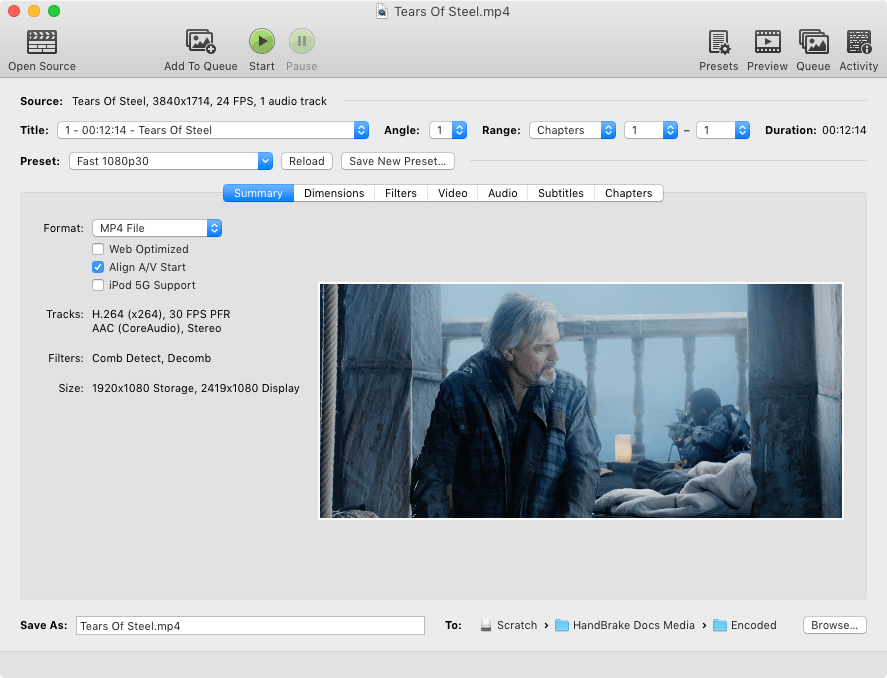

В HandBrake меньший RF обычно означает более высокое качество и больший файл. Не копируйте число из чужой инструкции без теста: подходящее значение зависит от разрешения, кодера, зерна, движения и требований к размеру. Preview позволяет оценить несколько секунд без полного кодирования ролика.
Плюсы
- открытый исходный код и работа на трех настольных ОС;
- контроль контейнера, кодера, качества, FPS, аудио и субтитров;
- готовые presets и очередь;
- Preview для проверки настроек до длинного кодирования.
Минусы
- не выполняет универсальный remux всех контейнеров;
- интерфейс сложнее простых конвертеров;
- неверная настройка дорожек может удалить нужный звук или субтитры;
- кодирование требовательно к процессору или аппаратному энкодеру.
iMovie
iMovie подходит владельцу Mac, которому требуется получить стандартный видеофайл после небольшой правки. Ролик импортируют в медиатеку, добавляют на таймлайн и выбирают экспорт файла. Редактор не предназначен для произвольного выбора контейнера и всех кодеков, поэтому его логично использовать для обычного совместимого результата, а не для технического remux.
- Создайте проект Movie и импортируйте исходник.
- Перетащите клип на таймлайн.
- В меню Share выберите File.
- Проверьте Resolution, Quality и Compress.
- Сохраните файл и откройте его в Finder и на целевом устройстве.

Плюсы
- входит в привычный для Mac монтажный процесс;
- подходит для простой правки и последующего экспорта;
- не требует изучать отдельный профессиональный кодировщик.
Минусы
- ограниченный контроль контейнера и кодеков;
- выполняет экспорт, а не простую перепаковку потоков;
- для нескольких дорожек и технических профилей лучше использовать другой инструмент.
Final Cut Pro X

Final Cut Pro X нужен, когда формат меняется в конце полноценного монтажа. В Share/Export File задаются формат вывода, видеокодек и параметры назначения. Для обмена мастер-файлами выбирают монтажные кодеки и высокий уровень качества, для публикации — более компактный профиль. Простая бытовая конвертация не оправдывает создание библиотеки и проекта.
Плюсы
- точный экспорт монтажного проекта;
- поддержка профессиональных рабочих процессов;
- контроль мастер-файла и публикационных вариантов.
Минусы
- платный профессиональный редактор только для экосистемы Apple;
- избыточен для простой смены контейнера;
- ошибка в настройках цветового пространства или кодека заметнее, чем в бытовом конвертере.
Adobe Premiere Pro

Adobe Premiere Pro меняет формат через окно Export. После выбора последовательности пользователь задает Format, Preset, размер кадра, частоту кадров, кодек, битрейт и параметры звука. Это вариант для проекта, который уже смонтирован в редакторе. Для пакетных заданий экспорт можно передать в Adobe Media Encoder.
Плюсы
- детальные параметры экспорта;
- очередь через Adobe Media Encoder;
- подходит для профессионального монтажа и доставки в разные каналы.
Минусы
- подписка и сложный интерфейс;
- не нужен для одной простой конвертации;
- необходимо контролировать соответствие Sequence Settings и параметров экспорта.
Coolmuster Video Converter Ultimate
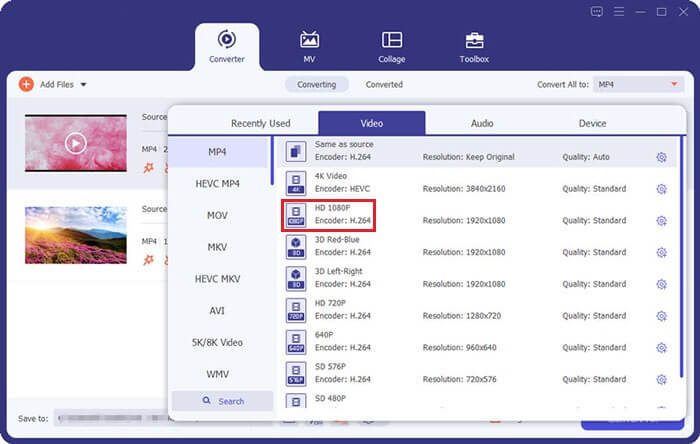
Coolmuster Video Converter Ultimate строит работу вокруг вкладки Converter. Кнопка Add Files добавляет исходники, список Convert All to открывает контейнеры и профили, значок шестерёнки рядом с профилем позволяет изменить кодек, разрешение и качество, поле Save to задаёт папку, а Convert All запускает очередь. Перед стартом проверьте аудиодорожки, субтитры и выключите Merge into one file, если файлы нужно сохранить раздельно.
- Нажмите Add Files и добавьте один тестовый ролик.
- Откройте Convert All to, выберите контейнер и профиль с исходным разрешением.
- Через шестерёнку проверьте видеокодек, разрешение, частоту кадров, качество и аудиопараметры.
- Укажите папку в поле Save to.
- Нажмите Convert All и после завершения сравните длительность, звук и размер с исходником.


Плюсы
- визуальная очередь и профили;
- ориентация на обычную конвертацию.
Минусы
- коммерческий продукт;
- меньше независимых технических материалов, чем у открытых инструментов;
- перед выбором нужно отдельно проверить текущие ограничения и поддержку форматов.
Как изменить формат видео в Linux
Shutter Encoder — remux и перекодирование в одном интерфейсе
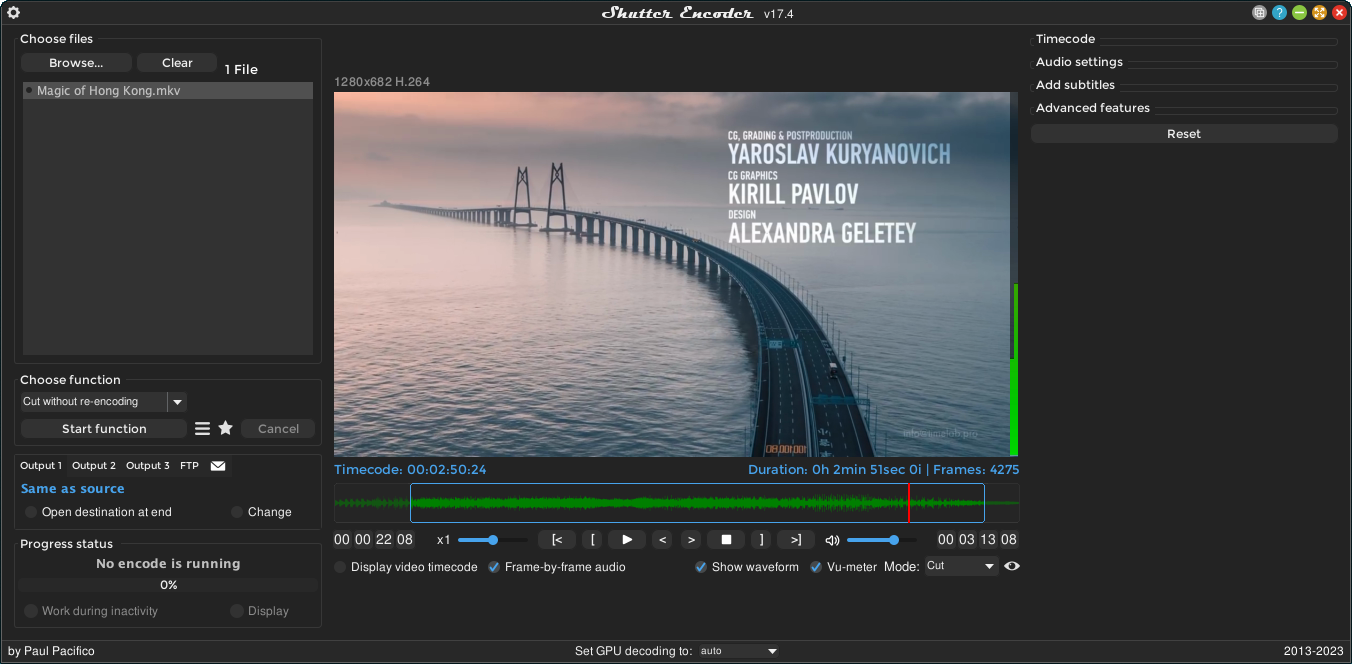
Shutter Encoder доступен для Linux, Windows и macOS и использует FFmpeg как основу. В списке функций отдельно присутствуют режимы без конвертации и выходные кодеки. Это позволяет не смешивать две разные задачи: Rewrap меняет контейнер, а H.264, H.265, VP9 или AV1 выполняют перекодирование.
Смена контейнера без повторного кодирования
- Нажмите Browse и добавьте файл.
- В списке Choose function выберите Rewrap.
- Укажите целевой контейнер. Режим работает только тогда, когда новый контейнер поддерживает исходные кодеки.
- Проверьте Audio settings, если нужно изменить порядок дорожек или удалить лишнюю.
- Задайте папку результата и нажмите Start function.
- Сравните кодеки исходного и выходного файлов: при успешном rewrap они должны остаться прежними.
Перекодирование
- Добавьте исходники и выберите H.264, H.265, VP9, AV1 или другой выходной кодек.
- Настройте Scale, Video bitrate либо режим качества, Audio settings и при необходимости Subtitles.
- Не включайте масштабирование, если нужно сохранить исходное разрешение.
- Для нескольких файлов добавьте задания в render queue.
- Запустите обработку и проверьте итоговый файл и журнал при ошибке.

Плюсы
- явное разделение Rewrap и перекодирования;
- доступность на трех настольных ОС;
- поддержка очереди, аудиомаппинга, субтитров и профессиональных кодеков;
- локальная обработка без загрузки исходника в облако.
Минусы
- много настроек для новичка;
- Rewrap завершается ошибкой при несовместимом кодеке и контейнере;
- часть функций предназначена для профессиональных рабочих процессов и не нужна бытовой задаче.
FFmpeg — точное управление командой

FFmpeg различает stream copy и transcoding. Параметр -c copy копирует выбранные потоки без декодирования и кодирования, поэтому операция проходит быстро и без потери качества. Перекодирование требуется, когда новый контейнер не принимает исходный кодек либо нужно изменить кадр, FPS, фильтры или звук.
MKV в MP4 без повторного кодирования
ffmpeg -i input.mkv -map 0 -c copy output.mp4Команда пытается перенести все потоки. Если MP4 не поддерживает одну из дорожек, операция завершится ошибкой. Тогда нужно либо исключить несовместимый поток, либо перекодировать только его.
Перекодирование видео в H.264 и звука в AAC
ffmpeg -i input.mkv -map 0:v:0 -map 0:a:0 -c:v libx264 -crf 22 -preset medium -c:a aac -b:a 192k -movflags +faststart output.mp4-map 0:v:0 выбирает первый видеопоток, -map 0:a:0 — первый аудиопоток, -crf управляет качеством H.264, -preset меняет соотношение скорости и эффективности сжатия, а -movflags +faststart перемещает служебные данные MP4 для более удобного начала воспроизведения по сети. Перед пакетной обработкой команда проверяется на копии одного файла.
Сохранить все дорожки, но перекодировать только видео
ffmpeg -i input.mkv -map 0 -c copy -c:v libx264 -crf 22 -preset medium output.mkvВ этой команде общий режим copy сохраняет потоки, а более позднее правило для видео заменяет только видеокодек. Контейнер MKV удобен для нескольких дорожек, но результат нужно проверить в целевом проигрывателе.
Плюсы
- полный контроль контейнера, потоков, кодеков и фильтров;
- stream copy без ухудшения качества;
- легко автоматизировать папки и серверные процессы;
- работает на Windows, macOS и Linux.
Минусы
- командная строка требует точного синтаксиса;
- ошибка в -map может удалить нужную дорожку;
- контейнер не принимает произвольный набор кодеков;
- перезапись существующего файла и пакетные команды требуют особой осторожности.
VLC media player — разовая конвертация через проигрыватель
VLC media player известен как проигрыватель, но содержит диалог Convert / Save. Он удобен для одного файла, когда отдельная программа не нужна. Для сложной очереди, нескольких дорожек и точного качества интерфейс менее прозрачен, чем у специализированных конвертеров.
- Откройте Media → Convert / Save. На macOS используется близкий пункт Convert / Stream.
- На вкладке File нажмите Add и выберите ролик.
- Нажмите Convert / Save.
- В поле Profile выберите готовый профиль или откройте его редактирование.
- Нажмите Browse, задайте имя с корректным расширением и путь.
- Нажмите Start. После окончания отдельно откройте созданный файл.

Плюсы
- у многих пользователей уже установлен;
- подходит для простой разовой конвертации;
- работает на основных настольных ОС.
Минусы
- профили не всегда очевидно показывают все кодеки;
- прогресс и ошибки менее наглядны, чем в конвертере;
- неудобен для сложной пакетной обработки и точного сохранения дорожек.
Как изменить формат видео онлайн
Онлайн-конвертер экономит время на установке, но исходный файл сначала загружается на сервер, затем обрабатывается и скачивается обратно. Для видеозаписи с персональными данными, рабочей переписки, закрытого мероприятия или неопубликованного проекта безопаснее локальная программа. Перед загрузкой проверяют размер файла, скорость отдачи, регистрацию, водяной знак, срок хранения и возможность удалить задание.
123Apps Online Video Converter
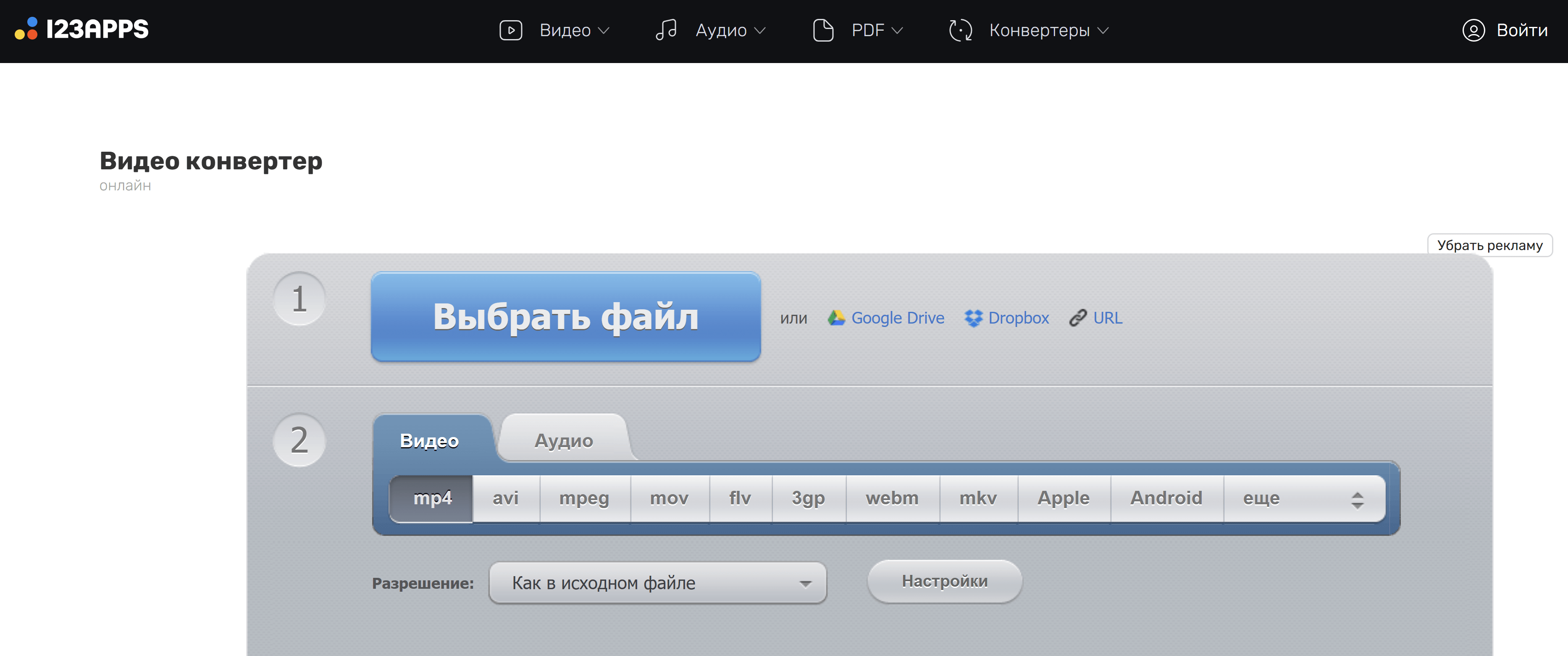
123Apps предоставляет отдельный Online Video Converter. После загрузки файла пользователь выбирает выходной контейнер, разрешение и дополнительные параметры, затем запускает обработку и скачивает результат. Для крупного ролика сначала оцените время загрузки в обе стороны; для закрытой записи используйте локальный конвертер.
- Нажмите Open file и выберите ролик или источник из поддерживаемого облака.
- Выберите выходной формат.
- Откройте параметры и задайте разрешение, кодек или примерный размер только при необходимости.
- Нажмите Convert.
- Скачайте результат и сразу проверьте его вне браузера.


Плюсы
- не требует установки;
- есть разрешение и дополнительные параметры;
- подходит для разовой задачи на любой ОС с браузером.
Минусы
- файл загружается на сторонний сервер;
- большой ролик долго передается дважды;
- для серии и регулярной работы локальная очередь практичнее.
Convertio
Convertio предлагает выбрать исходник, целевое расширение и обработать несколько файлов в очереди. Этот вариант подходит, когда нужен простой переход между распространёнными контейнерами без детальной настройки потоков. Бесплатный режим ограничивает объём и число одновременных операций, поэтому перед загрузкой большого файла проверьте показанные в интерфейсе условия.
- Добавьте файл с устройства или доступного облачного источника.
- Выберите выходной формат для одного файла или используйте общий список Convert all to.
- Запустите обработку.
- Скачайте каждый результат и сразу проверьте его вне браузера.


Плюсы
- простая пакетная очередь;
- много типов файлов помимо видео;
- понятный выбор расширения.
Минусы
- ограничения бесплатного режима;
- меньше технического контроля, чем у локального кодировщика;
- конфиденциальные материалы покидают устройство.
CloudConvert
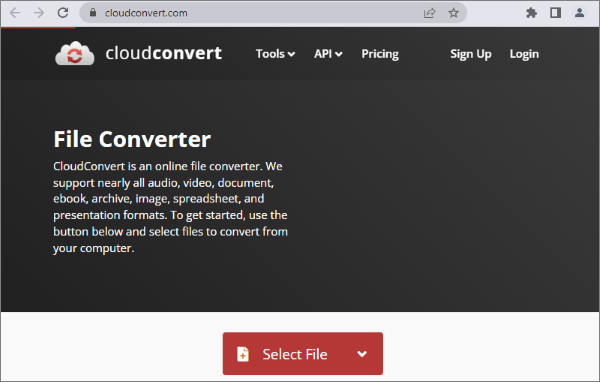
CloudConvert поддерживает большое число типов файлов и предоставляет параметры разрешения, качества и целевого размера. Для MP4 доступны настройки, которые делают браузерный сервис ближе к настольному конвертеру. Основной риск остается тем же: загрузка исходника в облако и зависимость от лимита операций.
- Нажмите Select File и выберите устройство, облако или URL.
- Выберите выходной формат.
- Откройте options и изменяйте только нужные параметры.
- Нажмите Convert.
- Скачайте файл, проверьте его и удалите задание при работе с чувствительными материалами.
Плюсы
- расширенные параметры без установки;
- импорт из облачных хранилищ;
- подходит для разных ОС.
Минусы
- лимит бесплатных операций;
- скорость зависит от загрузки, очереди сервиса и скачивания;
- не подходит для закрытых записей без оценки политики хранения.
FreeConvert
FreeConvert Video Converter принимает файл с устройства, Dropbox, Google Drive, OneDrive или по URL. Раздел Advanced settings содержит выбор видеокодека, разрешения, частоты кадров, битрейта и аудиопараметров. Для крупного ролика сравните время двусторонней передачи с локальной конвертацией: браузерный способ требует сначала полностью отправить исходник, а затем скачать результат.
- Нажмите Choose Files.
- Выберите целевой формат в списке Convert To.
- Откройте Advanced settings только при понятной задаче.
- Нажмите Convert и дождитесь завершения.
- Скачайте файл и проверьте разрешение, звук и длительность.

Плюсы
- несколько источников загрузки;
- расширенные настройки;
- работает в обычном браузере.
Минусы
- размер бесплатной загрузки и другие лимиты меняются;
- для большого файла требуется стабильный канал;
- загрузка конфиденциального ролика требует отдельной оценки рисков.
Zamzar
Zamzar ориентирован на короткую последовательность: выбрать файл, целевой формат, запустить и скачать. Это удобно для редкого небольшого задания, но технических параметров меньше, а бесплатные лимиты быстро становятся заметны на видео.
- Нажмите Choose Files.
- Выберите выходной тип.
- Нажмите Convert Now.
- После завершения скачайте файл и проверьте его до удаления исходника.

Плюсы
- минимальное количество действий;
- не требует установки.
Минусы
- небольшие бесплатные лимиты по сравнению с размером видеороликов;
- мало контроля кодека и дорожек;
- не подходит для регулярной обработки.
Clideo
Clideo загружает ролик в браузерный редактор, где можно выполнить базовые изменения и затем экспортировать файл. Такой подход удобен для короткого контента, но не равен чистой конвертации: редактирование и экспорт могут изменить изображение, а бесплатный режим способен накладывать водяной знак.


Плюсы
- конвертация и простая правка в одном окне;
- не нужна установка;
- подходит для коротких публикационных роликов.
Минусы
- ограничение размера и водяной знак в бесплатном сценарии;
- ролик передается на сервер;
- не предназначен для remux и сохранения сложного набора дорожек.
VEED.IO
VEED.IO сочетает конвертер и онлайн-редактор. После загрузки пользователь может поменять формат и выполнить дополнительные правки. Сервис полезен для короткого контента, но многие функции редактора и увеличенные лимиты требуют регистрации или платного плана.


Плюсы
- форматирование и редактирование в браузере;
- подходит для публикационного контента;
- поддерживает популярные контейнеры.
Минусы
- часть функций и большие лимиты платные;
- облачная обработка;
- сложный проект лучше хранить и обрабатывать локально.
Online-Convert

Online-Convert предлагает отдельные страницы для конкретного выходного формата. Пользователь выбирает, во что конвертировать ролик, добавляет файл и при необходимости задает параметры. Подход удобен, когда целевой тип известен заранее, но длинная форма настроек требует внимательности.
Плюсы
- отдельные конвертеры для разных выходных типов;
- настройки доступны до запуска;
- работает в браузере.
Минусы
- много полей, которые легко изменить без необходимости;
- лимиты зависят от режима и аккаунта;
- для больших и конфиденциальных файлов предпочтительнее локальная программа.
Aconvert
Aconvert использует последовательность Choose Files → Target format → Options → Convert Now!. В дополнительных параметрах можно не менять исходные характеристики либо задать новый размер, частоту кадров и другие доступные значения. После конвертации скачайте результат, откройте его локально и только затем удаляйте исходник.
Плюсы
- простой браузерный процесс;
- есть базовые параметры видео.
Минусы
- интерфейс и лимиты менялись;
- меньше контроля и прозрачности, чем у настольных инструментов;
- не использовать для чувствительных записей без проверки политики сервиса.
4Easysoft Online Video Converter
4Easysoft Online Video Converter выполняет разовую обработку в браузере: добавьте файл, выберите выходной формат, запустите конвертацию и скачайте результат. Настольный 4Easysoft Total Video Converter имеет другой интерфейс и более подробные настройки, поэтому кнопки и параметры двух продуктов нельзя смешивать в одной инструкции. Браузерный способ используйте для небольшого несекретного файла; длинные и конфиденциальные записи обрабатывайте локально.
Плюсы
- не требует установки;
- подходит для разовой конвертации.
Минусы
- меньше параметров, чем в настольной программе;
- зависимость от интернета;
- крупный файл долго загружается и скачивается обратно.
Как отличить конвертер от загрузчика и копии сервиса
Перед загрузкой файла отделите видеоконвертер от загрузчика роликов и копии известного сервиса. У конвертера должен быть понятный сценарий работы с локальным файлом: загрузка исходника, выбор выходного контейнера, запуск обработки и скачивание результата. Сайт, который принимает только ссылку на публикацию, решает другую задачу. SaveFrom.net относится прежде всего к получению медиа из сети и не заменяет универсальный конвертер локальных видеофайлов. Не загружайте личные и рабочие записи на площадку без ясных условий обработки и удаления файлов.
Как изменить формат видео на iPhone и iPad
Video Convert от Float Tech
Приложение Video Convert от Float Tech доступно для iPhone и iPad и предназначено для выбора входного файла, выходного типа и сохранения результата. На мобильном устройстве важно заранее освободить место: во время конвертации могут одновременно храниться исходник, временные данные и готовый ролик.
- Откройте приложение и выберите видео из Photos или Files.
- Выберите целевой формат.
- Откройте параметры выбранного типа и проверьте разрешение и уровень качества.
- Запустите конвертацию и не сворачивайте приложение при обработке большого файла без необходимости.
- Сохраните результат в Files или Photos и откройте его стандартным проигрывателем.

Плюсы
- конвертация без компьютера;
- импорт из системных хранилищ iPhone и iPad;
- подходит для одного короткого ролика.
Минусы
- большой файл занимает много свободного места и нагружает устройство;
- покупки внутри приложения могут ограничивать часть функций;
- мобильный интерфейс дает меньше контроля над дорожками и сложными контейнерами.
iMovie на iPhone и iPad
Мобильная версия iMovie подходит для ролика, который нужно подрезать и экспортировать в совместимом виде. Она не дает такого же контроля контейнера, как специализированный конвертер. Проект создают из видео, выполняют правку и сохраняют результат через системное меню публикации с выбором разрешения.
Как поменять формат видео на Android
Video Converter, Compressor от Inverse AI
Video Converter, Compressor от Inverse AI сочетает конвертацию, сжатие и извлечение аудио. В интерфейсе доступны целевой формат, разрешение, частота кадров и битрейт. Перед обработкой создайте копию исходника, освободите место для временных данных и укажите понятную папку результата.
- Выберите режим Video Converter.
- Добавьте ролик из памяти устройства.
- Задайте целевой формат.
- Проверьте Resolution, Frame Rate и Bitrate; не уменьшайте их автоматически без цели.
- Запустите задачу и дождитесь сохранения.
- Откройте результат из файлового менеджера и сравните длительность и звук.


Плюсы
- формат, разрешение, FPS и битрейт в мобильном интерфейсе;
- есть сжатие и работа со звуком;
- не нужен компьютер.
Минусы
- реклама и покупки внутри приложения;
- длительная обработка нагревает телефон и расходует батарею;
- для 4K и длинных роликов настольный компьютер практичнее.
VidCompact
VidCompact для Android совмещает конвертер, компрессор, обрезку и извлечение аудио. Приложение поддерживает распространенные контейнеры, включая MP4, MKV, AVI, MOV, WMV и FLV. Для публикации на телефоне рационально выбрать MP4 и сохранить исходное соотношение сторон.
- Откройте конвертер видео.
- Выберите файл из галереи.
- Укажите MP4 или другой поддерживаемый выходной тип.
- Проверьте качество и размер.
- Сохраните результат и протестируйте его в целевом приложении.
Плюсы
- конвертация и сжатие в одном приложении;
- поддержка распространенных мобильных форматов;
- подходит для быстрой подготовки к отправке.
Минусы
- мобильная обработка ограничена ресурсами устройства;
- сильное сжатие заметно на деталях и движении;
- не предназначен для сложного управления несколькими дорожками.
InShot — экспорт после мобильного монтажа

InShot не является чистым конвертером: видео импортируется в редактор, меняется размер холста, длительность и другие параметры, а затем экспортируется. Способ нужен, когда одновременно требуется подготовить вертикальный, квадратный или горизонтальный ролик для публикации.
- Создайте новый видеопроект и добавьте ролик.
- Через Canvas выберите соотношение сторон площадки.
- При необходимости обрежьте клип и проверьте положение изображения.
- Откройте Save/Export и задайте разрешение и частоту кадров.
- Сохраните и просмотрите ролик в галерее до публикации.
Плюсы
- удобная подготовка кадра для социальных площадок;
- монтаж и экспорт в одном приложении;
- доступен на Android и iOS.
Минусы
- изменение холста не равно смене контейнера;
- экспорт выполняет перекодирование;
- часть функций и удаление водяного знака зависят от условий приложения.
CapCut для телефона и социальных сетей
CapCut экспортирует ролик после монтажа и подходит для изменения разрешения, соотношения сторон и публикационного профиля. Создайте проект, добавьте видео, выберите формат кадра, затем откройте экспорт и задайте разрешение и частоту кадров. Для технической перепаковки MKV в MP4 без изменения потоков этот метод не подходит.
Плюсы
- удобен для вертикального и социального видео;
- экспорт совмещен с монтажом;
- доступен на телефоне и компьютере.
Минусы
- редактор, а не специализированный remux-инструмент;
- проект и эффекты увеличивают время обработки;
- часть облачных и дополнительных функций зависит от учетной записи.
Как изменить контейнер без потери качества
Формулировка «без потери качества» корректна только тогда, когда видеопоток и звук копируются без повторного кодирования. Самый надежный признак — кодеки, разрешение, FPS и битрейт потоков остаются прежними, а меняется контейнер. Операция занимает значительно меньше времени, чем полный encode.
Проверка совместимости перед remux
- Определите кодеки всех видео-, аудио- и субтитровых дорожек.
- Проверьте, принимает ли их целевой контейнер.
- Сделайте копию исходника.
- В Shutter Encoder выберите Rewrap либо в FFmpeg используйте -c copy.
- Если программа сообщает о несовместимом потоке, не переименовывайте файл и не отключайте ошибку вслепую.
- Решите, можно ли убрать ненужную дорожку или перекодировать только несовместимый звук.
Пример: MKV с H.264 и AAC в MP4
Такая комбинация часто подходит для stream copy. Но MKV может содержать несколько аудиодорожек, графические субтитры, вложения и главы, которые не переносятся в MP4 тем же способом. Поэтому команда с -map 0 может завершиться ошибкой. Для бытового файла сначала попробуйте копирование первой видео- и первой аудиодорожки, затем проверьте, не потеряно ли что-то нужное.
Почему размер может немного измениться
Даже без перекодирования контейнеры используют разные служебные структуры и накладные данные. Поэтому размер итогового файла может отличаться от исходника на небольшую величину. Резкое уменьшение или увеличение обычно означает, что были удалены дорожки, изменен поток либо выполнено перекодирование.
Как сохранить качество при перекодировании
Не уменьшайте разрешение без причины
Переход с 3840×2160 на 1920×1080 уменьшает число пикселей в четыре раза. Это оправдано для экрана Full HD или жесткого лимита размера, но не должно происходить автоматически только потому, что выбран старый профиль. Если исходник 1080p, выбор 4K не создает новых деталей и лишь увеличивает нагрузку.
Сохраняйте частоту кадров
Ролик 25 fps лучше экспортировать в 25 fps, если площадка не требует другого. Переход 60→30 fps уменьшает количество кадров и может повлиять на плавность. Переход 25→60 fps без интерполяции добавляет дубли, а с интерполяцией создает синтетические кадры и артефакты.
Выбирайте кодек по совместимости
| Кодек | Сильная сторона | Ограничение |
|---|---|---|
| H.264 | Широкая аппаратная и программная поддержка. | При равном качестве обычно требует больше места, чем современные кодеки. |
| H.265/HEVC | Эффективнее сжимает высокое разрешение. | Старые устройства и некоторые браузерные сценарии поддерживают хуже. |
| VP9 | Распространен в веб-видео. | Не все бытовые устройства и монтажные программы удобны с ним. |
| AV1 | Высокая эффективность сжатия. | Медленное программное кодирование и требования к современному декодеру. |
| ProRes/DNxHR | Удобны для монтажа и промежуточных мастер-файлов. | Большой размер, не предназначены для обычной отправки в мессенджер. |
Не снижайте битрейт вслепую
Одинаковый битрейт по-разному работает для статичной лекции, игрового видео, съемки воды, травы и сцены с шумом. Сначала создайте тестовый фрагмент с движением и мелкими деталями. Если видны блоки, полосы или «каша», увеличьте качество либо битрейт. Ориентироваться только на итоговый размер недостаточно.
Проверьте звук отдельно
Стерео AAC подходит для большинства публикационных MP4. Для многоканального звука проверьте контейнер и устройство. Если программа по умолчанию оставляет только первую дорожку, дополнительные языки исчезнут. При remux полезно явно выбрать все нужные аудиопотоки; при перекодировании — задать кодек, число каналов, частоту дискретизации и битрейт.
Не перекодируйте один и тот же файл многократно
Каждое последовательное сжатие с потерями добавляет артефакты. Храните исходник или мастер-файл и создавайте новые версии из него, а не из ранее уменьшенной копии. Для разных площадок лучше сделать несколько экспортов от одного источника.
Аппаратное ускорение: скорость против эффективности
Аппаратные кодеры Intel, NVIDIA, AMD и Apple уменьшают время обработки. Они особенно полезны для длинных очередей и высоких разрешений. Однако качество и размер при одинаковых числах могут отличаться от программного кодера. Сравнивайте короткий тестовый фрагмент, а не выбирайте ускорение автоматически.
Пакетная конвертация нескольких видео
Пакетная обработка экономит ручные действия, но усиливает последствия ошибки. Неверный профиль применяется сразу ко всей папке, поэтому перед запуском длинной очереди нужно проверить один характерный файл.
- Разделите исходники по назначению, ориентации, разрешению и частоте кадров.
- Для каждой группы создайте свой профиль.
- Обработайте один файл и проверьте его на целевом устройстве.
- Убедитесь, что имена результатов уникальны и исходники не перезаписываются.
- Оцените свободное место: временные и выходные файлы могут занять больше исходной папки.
- Запустите очередь в ВидеоМАСТЕР, HandBrake, Shutter Encoder или другом локальном инструменте.
- После завершения выборочно проверьте начало, середину и конец нескольких роликов, включая самый длинный и файл с необычным звуком.
Когда общий профиль применять нельзя
- в одной папке смешаны вертикальные и горизонтальные ролики;
- часть файлов 25 fps, часть 50/60 fps;
- есть видео с несколькими языками и обычные одноязычные файлы;
- часть исходников HDR, а часть SDR;
- некоторые ролики уже совместимы и требуют только remux;
- файлы предназначены для разных устройств или площадок.
Типичные ошибки и способы исправления
| Проблема | Причина | Что сделать |
|---|---|---|
| Файл переименован, но не открывается | Изменено расширение без смены контейнера. | Вернуть исходное имя и выполнить remux или перекодирование. |
| Есть картинка, но нет звука | Аудиокодек не поддерживается или дорожка не выбрана. | Перекодировать звук в AAC/другой совместимый кодек и проверить mapping. |
| Звук отстает | Проблемные временные метки, VFR или неудачная обработка. | Проверить исходник, выполнить перекодирование с нормализацией временных меток и постоянным FPS только при необходимости. |
| Исчезли субтитры | Они не были добавлены в выходной контейнер или формат не поддерживает тип дорожки. | Явно выбрать субтитры, сменить контейнер или прожечь их в кадр. |
| Растянуто изображение | Неверное соотношение сторон или ручной размер кадра. | Вернуть пропорции исходника и использовать сохранение aspect ratio. |
| Результат больше исходника | Выбран менее эффективный кодек, повышен битрейт или разрешение. | Сравнить параметры и выбрать разумный режим качества. |
| Видны блоки и размытие | Слишком низкий битрейт или сильное повторное сжатие. | Увеличить качество и создавать версию из исходника. |
| Онлайн-сервис завис | Медленная отдача, лимит файла или очередь сервера. | Использовать локальный конвертер и проверить свободное место. |
| Телевизор не открывает MP4 | MP4 — только контейнер; внутри неподдерживаемый кодек. | Перекодировать видео в H.264 и звук в AAC/поддерживаемый вариант. |
| Программа останавливается | Недостаток места, поврежденный исходник или несовместимый профиль. | Проверить диск, журнал, тестовый фрагмент и более простой профиль. |
Переменная частота кадров
Смартфоны и программы записи экрана могут создавать VFR. Проигрыватель обычно справляется, но монтажная программа или аудиосинхронизация иногда работают нестабильно. Простое изменение метаданных FPS не исправляет VFR; требуется настоящее перекодирование в постоянную частоту кадров, если проблема подтверждена. Shutter Encoder прямо отделяет Conform от конвертации и предупреждает, что изменение метаданных не решает VFR.
HDR и цвет
При конвертации HDR в обычный SDR без корректного tone mapping изображение становится тусклым, слишком темным или пересвеченным. Не меняйте цветовое пространство ради уменьшения размера. Если целевое устройство не поддерживает HDR, используйте инструмент с явным преобразованием HDR→SDR и проверяйте результат на нескольких сценах.
Как проверить готовый файл
Успешная надпись в конвертере означает только завершение операции. Контроль результата выполняется отдельно. Чем важнее ролик, тем больше точек нужно проверить.
- Сравните длительность исходника и результата.
- Откройте свойства и проверьте контейнер, видеокодек и аудиокодек.
- Сверьте разрешение и ориентацию.
- Проверьте частоту кадров и отсутствие рывков.
- Прослушайте начало, середину и конец; оцените синхронизацию губ и звука.
- Переключите все аудиодорожки и субтитры, если они должны сохраниться.
- Посмотрите темную сцену, быстрое движение и участок с мелкими деталями.
- Откройте файл на целевом телевизоре, телефоне, сайте или в редакторе.
- Только после этого переносите исходник в архив или удаляйте лишние копии.
Как убедиться, что выполнен remux
- операция заняла намного меньше времени, чем полное кодирование;
- кодек видео и его основные параметры не изменились;
- кодек аудио не изменился, если его тоже копировали;
- качество кадра идентично исходнику;
- разница размера объясняется контейнером или набором дорожек, а не новым битрейтом.
Какой способ выбрать
| Сценарий | Рекомендуемый подход | Почему |
|---|---|---|
| Новичок на Windows | ВидеоМАСТЕР | Понятный выбор формата, устройства и ручных параметров. |
| Нужно только получить MP4 в Windows | Clipchamp | Импорт и автоматический MP4-экспорт без выбора кодека вручную. |
| Бесплатный контроль качества | HandBrake | Presets, RF, кодер, FPS, дорожки и очередь. |
| Сменить контейнер без перекодирования | Shutter Encoder или FFmpeg | Rewrap/stream copy сохраняют готовые потоки. |
| Разовая конвертация без установки | 123Apps, CloudConvert или FreeConvert | Браузерный процесс, если файл не конфиденциальный. |
| Монтаж и затем экспорт | Wondershare Filmora, iMovie, Adobe Premiere Pro или ВидеоМОНТАЖ | Редактирование выполняется до сохранения нового файла. |
| Linux | Shutter Encoder, HandBrake, FFmpeg или VLC media player | Есть графические и консольные варианты. |
| iPhone или iPad | Video Convert либо iMovie | Мобильный файл обрабатывается без компьютера. |
| Android | Video Converter, Compressor, VidCompact или InShot | Выбор зависит от чистой конвертации или подготовки публикации. |
| Большая очередь | ВидеоМАСТЕР, HandBrake или Shutter Encoder | Локальная очередь не требует повторной загрузки каждого файла. |
| Закрытая рабочая запись | Локальный инструмент | Исходник не покидает устройство. |
Универсального победителя нет. ВидеоМАСТЕР удобен для понятной Windows-инструкции, HandBrake дает бесплатный контроль параметров, Shutter Encoder объединяет rewrap и кодирование, а FFmpeg подходит для точной автоматизации. Онлайн-сервис оправдан только тогда, когда файл небольшой, не содержит чувствительных данных и не требует сложного управления дорожками.
Частые вопросы
Можно ли изменить AVI на MP4 простым переименованием?
Нет. Переименование меняет только суффикс имени. Выполните remux, если кодеки совместимы с MP4, либо перекодируйте видео и звук.
Всегда ли MP4 означает H.264?
Нет. MP4 — контейнер. Внутри могут находиться разные видеокодеки и аудиокодеки. Поэтому два файла .mp4 могут поддерживаться устройством по-разному.
Можно ли поменять MKV на MP4 без потери качества?
Да, если все нужные потоки поддерживаются MP4. Используйте Rewrap в Shutter Encoder или -c copy в FFmpeg. После операции проверьте аудио, субтитры и дополнительные дорожки.
Почему после конвертации файл стал больше?
Причина обычно в повышенном битрейте, другом кодеке, увеличенном разрешении, добавленных дорожках или менее эффективном профиле. Сравните параметры, а не только расширение.
Какой формат выбрать для телефона?
Для максимальной совместимости обычно подходит MP4 с H.264 и AAC. Современный телефон может поддерживать H.265 или AV1, но отправка файла другому человеку снова требует учитывать его устройство.
Как сохранить несколько аудиодорожек?
Выберите контейнер, который поддерживает нужный набор дорожек, и явно включите их в mapping. MKV обычно удобнее для нескольких языков и субтитров. После конвертации переключите все дорожки в проигрывателе.
Почему видео без звука на телевизоре?
Телевизор может поддерживать контейнер и видеокодек, но не аудиокодек. Перекодируйте звук в совместимый вариант, часто AAC или формат, указанный в документации устройства.
Что лучше для большого файла: онлайн или программа?
Локальная программа обычно практичнее: не нужно сначала отправлять гигабайты на сервер, затем скачивать результат. Онлайн-вариант разумен для небольшого файла и быстрого разового задания.
Как понять, что качество не ухудшилось?
При remux кодеки и потоки не меняются. При перекодировании абсолютное отсутствие потерь не гарантируется: сравните сложные сцены, мелкие детали, движение, цвет и звук на тестовом фрагменте.
Что выбрать для видео с субтитрами?
Сначала определите тип субтитров. Текстовые дорожки можно переносить в поддерживаемый контейнер, графические иногда приходится прожигать в кадр или сохранять в MKV. HandBrake, Shutter Encoder и FFmpeg дают больше контроля, чем простой онлайн-сервис.
Можно ли сразу обработать папку роликов?
Да, через очередь или пакетный режим. Сначала сгруппируйте файлы по параметрам и проверьте один результат. Не применяйте один профиль к вертикальным, горизонтальным, HDR и SDR-исходникам без анализа.
Нужно ли менять FPS для социальной сети?
Только при конкретном требовании площадки или проблеме совместимости. В остальных случаях сохраняйте исходную частоту кадров. Изменение FPS не улучшает снятый материал автоматически.
Какой следующий шаг после конвертации?
Откройте готовый файл на целевом устройстве или загрузите тестовую копию на площадку. Локальное воспроизведение на компьютере не подтверждает совместимость телевизора, приложения или системы публикации.
Вывод
Для обычной Windows-задачи начните с ВидеоМАСТЕР: добавьте ролик, выберите формат или профиль, проверьте кодек, разрешение, FPS и звук, затем выполните конвертацию и отдельную проверку. Если исходные потоки уже совместимы с нужным контейнером, используйте Rewrap в Shutter Encoder или stream copy в FFmpeg — это быстрее и сохраняет качество. На macOS и Linux точный бесплатный контроль дает HandBrake, а для одной простой операции подойдет VLC media player. Браузерные и мобильные инструменты выбирают для небольших несекретных файлов, когда важнее отсутствие установки, чем полный контроль дорожек и параметров.
 *EXE — расширение исполняемого файла. Сайт является партнером проекта