
Наложить музыку на музыку — значит собрать две или больше аудиодорожек в один результат так, чтобы нужные фрагменты звучали одновременно. Для фоновой музыки под голос обычно требуется уменьшить уровень инструментала, для ремикса — синхронизировать композиции по времени и ритму, а для сложного проекта — независимо управлять громкостью, панорамой и эффектами каждой дорожки. Ниже разобраны именно эти операции, а обычная склейка файлов вынесена отдельно, потому что joiner, который ставит один трек после другого, не заменяет многодорожечный редактор.
Основной способ для Windows показан в АудиоМАСТЕРЕ: он подходит для быстрой задачи, когда нужно выбрать несколько готовых файлов, смешать их и получить одну запись. Для более точной работы с отдельными дорожками разобраны Audacity, Adobe Audition, FL Studio, REAPER и другие DAW. Для браузера, телефона и Linux предусмотрены отдельные варианты, поэтому не требуется переносить один и тот же проект между несовместимыми приложениями.
Наложение, склейка и музыка под голос: в чём разница
| Задача | Что происходит с файлами | Какой инструмент нужен | Главный контроль |
|---|---|---|---|
| Наложение | Дорожки звучат одновременно и могут начинаться в разных точках. | Мультитрековый редактор, DAW или функция смешивания. | Громкость каждой дорожки, положение на шкале времени, отсутствие перегруза. |
| Склейка | Один трек заканчивается, затем начинается следующий. Crossfade создаёт лишь короткое перекрытие на переходе. | Audio Joiner или другой инструмент объединения. | Порядок файлов, границы и длительность перехода. |
| Голос + фон | Речь и музыка звучат вместе, но музыка обычно тише, особенно в местах с речью. | Редактор с отдельными дорожками либо функция смешивания после предварительной подготовки файлов. | Разборчивость речи, автоматизация уровня или заранее уменьшенная громкость фоновой дорожки. |
Если сервис предлагает только переставить файлы местами и выбрать crossfade, это способ соединить песни, а не полноценно наложить одну музыку на другую. Для длительного одновременного звучания нужны как минимум две независимые дорожки либо отдельная функция смешивания. Это особенно важно для подкаста, вокала поверх минусовки и mashup: порядок файлов сам по себе не решает задачу баланса.
Что подготовить перед сведением
Сначала определите, какой файл будет основным. Для голоса это обычно речевая или вокальная запись, для ремикса — композиция, относительно которой вы будете выравнивать остальные элементы. Сохраните исходники отдельно и работайте с копиями: после необратимого смешивания в один файл вернуть независимые дорожки обычным разделением уже нельзя.
- Проверьте длительность. Решите, должна ли фоновая дорожка начинаться с первой секунды, появляться после вступления или закончиться раньше основного трека.
- Сравните громкость. Если один файл уже сильно громче другого, лучше исправить его отдельно до финального mixdown, особенно в редакторах, которые после смешивания превращают дорожки в один объект.
- Уточните ритмическую задачу. Для двух песен с ударными важны BPM и позиция сильной доли. Для речи и спокойной подложки точное совпадение темпа обычно не требуется.
- Не путайте тональность с громкостью. Pitch меняет высоту звука, tempo — скорость или ритмическую сетку, gain и volume — уровень сигнала.
- Выберите мастер-формат. Если материал ещё будет редактироваться, сохраните несжатую или lossless-копию, а MP3/AAC сделайте отдельно для публикации.
- Оставьте запас по уровню. Сумма двух дорожек может оказаться громче каждой исходной. Перед экспортом нужно прослушать самые плотные места и исключить клиппинг.
Как наложить музыку на музыку в Windows
Для Windows способы различаются глубиной контроля. АудиоМАСТЕР удобен, когда нужен понятный фиксированный процесс «добавить файлы → смешать → проверить результат». Audacity уже оставляет дорожки независимыми до финального сведения. DAW вроде FL Studio, REAPER, Cubase или Ableton Live нужны, когда требуется точная синхронизация, автоматизация, эффекты и большой проект.
АудиоМАСТЕР
АудиоМАСТЕР — основной первый способ для быстрой работы с готовыми файлами. В программе есть отдельный инструмент «Смешать файлы»: пользователь добавляет несколько аудиозаписей, задаёт общие параметры и получает одну объединённую дорожку. Важное ограничение нужно учитывать до запуска операции: после применения смешивания добавленные файлы больше не остаются независимыми объектами. Поэтому индивидуальную обрезку, изменение громкости или очистку конкретного исходника выполняйте заранее.
Когда выбирать: разовая или регулярная простая задача в Windows, когда исходники можно подготовить до сведения и не нужна автоматизация каждой дорожки.
АудиоМАСТЕР : как смешать несколько аудиофайлов
- Откройте нужные исходные записи по отдельности и заранее исправьте то, что должно различаться между треками: обрежьте лишние участки, скорректируйте уровень, при необходимости выполните шумоподавление.
- Перейдите в раздел «Монтаж» и выберите инструмент «Смешать файлы».
- Добавьте вторую и последующие записи кнопкой с плюсом. Кнопка с минусом удаляет выбранный файл из списка до обработки.
- Откройте «Настройки» в нижней части окна и задайте общие параметры создаваемого аудио. В этом окне доступны частота дискретизации, число каналов и настройка чёткости.
- Нажмите «Применить». Редактор выполнит смешивание и откроет результат как один аудиофайл.
- Нажмите PLAY и прослушайте не только начало, но и самое громкое место. Если один компонент перекрывает другой, отмените результат, скорректируйте исходник и повторите смешивание.
- После проверки сохраните итог через обычное сохранение аудио. Для дальнейшей обработки оставьте отдельную копию исходников.
Что получится: один готовый аудиофайл; дальнейшие изменения применяются уже к общей смеси.


Второй вариант в АудиоМАСТЕРЕ : «Создать атмосферу»
Инструмент «Создать атмосферу» решает другую задачу, чем смешивание двух пользовательских песен. Он добавляет к открытой записи тематические фоновые звуки и позволяет сочетать несколько таких слоёв с индивидуальной регулировкой уровня. Этот путь удобен для речевой записи, подкаста или сценки, где нужен фон кафе, улицы, природы или транспорта. Для наложения именно двух собственных музыкальных файлов используйте «Монтаж» → «Смешать файлы».


Плюсы:
- инструмент смешивания вынесен отдельно и не требует собирать полноценную DAW-сессию;
- до смешивания можно обработать каждый исходник штатными инструментами редактирования;
- подходит для голоса с фоновой музыкой, атмосферных звуков и нескольких заранее подготовленных фрагментов.
Минусы:
- после применения «Смешать файлы» исходные дорожки в результате не редактируются независимо;
- для автоматизации громкости по времени, точного панорамирования каждого трека и сложного многодорожечного проекта удобнее DAW.
Audacity
Audacity удобнее, когда две записи нужно видеть одновременно и исправлять отдельно до финального сведения. Импорт каждого следующего аудиофайла создаёт отдельную дорожку. У дорожек есть собственные gain/volume и pan, поэтому голос можно оставить по центру, фон сделать тише, а музыкальные элементы развести в стереополе. Команда Mix and Render нужна только на финальной стадии: до неё дорожки следует сохранять раздельными.
Когда выбирать: бесплатный многодорожечный монтаж, подкаст, озвучка, простое сведение песен без необходимости изучать большую DAW.
Audacity : как наложить дорожки
- Создайте проект и импортируйте первую запись через File → Import → Audio. Тем же способом импортируйте второй файл: он появится на отдельной дорожке.
- Переместите клипы по шкале времени так, чтобы совпали нужные точки старта. Для фоновой музыки можно оставить вступление до речи или сдвинуть музыку относительно голосовой дорожки.
- Настройте уровень каждой дорожки в панели управления треком. Сначала уберите излишнюю громкость фона, затем оцените баланс на самом насыщенном участке.
- При необходимости измените панораму. Для обычной речи не смещайте голос далеко из центра; панорамирование полезнее для музыкальных элементов, которым нужно освободить место друг для друга.
- Сделайте fade-in и fade-out на краях фонового трека, если музыка должна входить и уходить плавно. Перед окончательным объединением оставьте проект в редактируемом состоянии.
- Если хотите превратить выбранные дорожки в одну внутри проекта, используйте Tracks → Mix → Mix and Render. Для простого финального файла этот шаг не обязателен: можно сразу экспортировать весь проект.
- Для итогового файла откройте File → Export Audio…, выберите формат и сохраните микс.
Что получится: экспортированный файл содержит слышимую сумму активных дорожек; исходный проект можно оставить многодорожечным.


Плюсы:
- дорожки остаются независимыми до Mix and Render или экспорта;
- есть отдельное управление уровнем и панорамой каждой дорожки;
- подходит и для простого голоса под музыку, и для более точного ручного сведения.
Минусы:
- для крупного музыкального проекта маршрутизация и автоматизация менее специализированы, чем в полноценных DAW;
- если сразу выполнить Mix and Render, вернуть независимое редактирование сведённых дорожек без отката проекта нельзя.
Adobe Audition

Adobe Audition рассчитан на многодорожечные сессии: разные записи располагаются на отдельных tracks, а итог выводится через Multitrack Mixdown. для наложения используйте Multitrack Editor, а Waveform Editor оставьте для обработки отдельного клипа. Такой порядок позволяет менять уровень, панораму и эффекты до самого экспорта.
Когда выбирать: сложное сведение, вокал, подкасты, обработка нескольких дорожек и проекты, где правки должны оставаться обратимыми до финала.
Adobe Audition : как свести дорожки
- Создайте или откройте Multitrack Session и поместите исходные аудиофайлы на разные дорожки. Файлы можно перетянуть из панели Files в область Multitrack.
- Выровняйте клипы по времени. Если один фрагмент должен начаться позже, передвиньте его вправо; для точной музыкальной синхронизации ориентируйтесь на ритмическую структуру и визуальные пики.
- Отрегулируйте уровни дорожек и панораму. Не компенсируйте слишком громкий фон увеличением master-уровня: сначала снизьте дорожку, которая маскирует остальные.
- При необходимости используйте клиповые или трековые эффекты. Для речи это могут быть EQ, динамическая обработка и умеренная реверберация; эффект должен решать конкретную проблему, а не просто делать сигнал громче.
- Прослушайте переходы и участки, где дорожки звучат одновременно. Следите за master-метром и не допускайте цифрового перегруза.
- Откройте File → Export → Multitrack Mixdown и выберите нужный вариант экспорта, например всю сессию. Задайте параметры выходного файла и сохраните результат.
Что получится: стерео- или многоканальный mixdown с учётом активных дорожек, автоматизации и эффектов.
Плюсы:
- полноценная многодорожечная сессия с отдельной обработкой каждой дорожки;
- гибкая автоматизация уровней и эффектов подходит для вокала, подкастов и сложного саунд-дизайна;
- Multitrack Mixdown отделяет рабочий проект от финального стереофайла.
Минусы:
- для простой операции из двух файлов интерфейс заметно сложнее специализированного простого редактора;
- ошибка маршрутизации или слишком сильная обработка может ухудшить баланс, поэтому master нужно проверять до экспорта.
VirtualDJ
VirtualDJ решает другую разновидность задачи: не монтаж голоса под фон, а диджейское смешивание двух композиций в реальном времени. Каждая песня загружается на свою deck, после чего пользователь управляет стартом, темпом, эквалайзером, громкостью и crossfader. Если нужен именно записанный DJ-микс, результат следует записывать через встроенный Record-раздел.
Когда выбирать: DJ-переход, mashup и запись живого микса, а не обычная озвучка.
VirtualDJ : как записать DJ-микс
- Откройте папку с музыкой во встроенном браузере и загрузите две композиции на разные decks.
- Запустите предпрослушивание и выровняйте точки, с которых должен происходить переход. Для ритмической музыки синхронизируйте темп и фазу удара до вывода второй песни в общий микс.
- Сведите уровни каналов: слишком громкая входящая композиция создаст скачок даже при аккуратном crossfader.
- Используйте crossfader для перехода между deck. EQ помогает убрать конкурирующий низ или другие частоты на участке, где две песни звучат одновременно.
- Для сохранения исполнения откройте раздел Record, задайте имя и формат записи и нажмите START RECORD. Проведите микс, затем остановите запись.
Что получится: записанный DJ-микс, повторяющий сделанные в реальном времени переходы и изменения.


Плюсы:
- специализирован для live-микса двух и более композиций;
- crossfader, tempo sync и каналные элементы управления удобнее, чем в обычном wave-редакторе;
- можно записать именно исполненный переход, а не только статически склеить файлы.
Минусы:
- для точного монтажа речи, удаления пауз и детального редактирования формы волны удобнее аудиоредактор;
- автоматическое совпадение BPM не гарантирует музыкально удачный переход: фразы и тональность всё равно нужно оценивать на слух.
FL Studio
FL Studio подходит, когда две готовые песни — лишь часть музыкального проекта. Аудиофайлы размещаются как Audio Clips в Playlist, где их можно двигать, обрезать и комбинировать с MIDI, инструментами и эффектами. Это даёт больше контроля, чем простое «смешать файлы», но требует понимать связь Playlist, Mixer и master-выхода.
Когда выбирать: ремикс, электронная музыка и проект, где кроме двух аудиофайлов будут инструменты, эффекты или автоматизация.
FL Studio : как наложить аудиоклипы
- Добавьте аудиофайлы в проект и разместите их как Audio Clips в Playlist на разных дорожках.
- Передвиньте клипы по времени. Если это ремикс двух песен, совместите музыкально значимые точки — вступление, первую долю такта, начало куплета или припева.
- Назначьте аудио на нужные Mixer channels, если требуется раздельная обработка. На каналах настройте уровни, панораму и эффекты.
- Для плавного входа и выхода используйте средства автоматизации или параметры клипа. Не делайте переход только master-фейдером, если изменяться должна одна композиция.
- Прослушайте участок, где спектр наиболее плотный. Если низ двух треков конфликтует, корректируйте отдельные каналы, а не увеличивайте общий уровень.
- Откройте меню File и экспортируйте финальный mix. FL Studio поддерживает, в частности, WAV, MP3, FLAC и OGG; для дальнейшего монтажа предпочтителен несжатый или lossless мастер.
Что получится: музыкальный mixdown с обработкой из Mixer и автоматизацией проекта.


Плюсы:
- полноценная музыкальная DAW с Playlist, Mixer и автоматизацией;
- подходит для ремикса, beat-matching, эффектов и добавления новых инструментов;
- можно сохранить редактируемый проект и позже изменить любую дорожку.
Минусы:
- для простого наложения двух готовых файлов рабочий процесс избыточен;
- размещение клипа в Playlist само по себе не решает баланс: уровни и маршрутизацию нужно проверить отдельно.
Acoustica Mixcraft
Acoustica Mixcraft сочетает классическую временную шкалу и полноценный микшер. Для наложения импортируйте файлы на разные audio tracks, оставьте их независимыми и регулируйте каждый канал отдельно. В отличие от простого joiner, Mixcraft экспортирует сумму проекта, поэтому один трек может звучать поверх другого на протяжении всей композиции.
Когда выбирать: музыкальная работа средней сложности, когда нужен традиционный DAW-интерфейс и автоматизация.
Acoustica Mixcraft : как свести дорожки
- Создайте проект и добавьте каждый исходный файл на отдельную audio track.
- Разместите клипы на временной шкале. При необходимости обрежьте начало или конец так, чтобы музыкальные фразы совпали с замыслом.
- Настройте громкость и pan каждой дорожки. Для фоновой музыки под голос уменьшайте именно музыкальную дорожку, а не master.
- Добавьте fade на границах клипов или автоматизацию уровня там, где подложка должна меняться во времени.
- Прослушайте микс через master и оставьте запас до цифрового максимума, чтобы суммирование дорожек не вызвало перегруз.
- Для готового файла нажмите Mix Down To Audio File на панели либо используйте File → Mix Down To. Среди поддерживаемых выходов есть MP3, OGG, WAV, WMA и FLAC.
Что получится: финальный mixdown всех слышимых дорожек проекта.


Плюсы:
- многодорожечная шкала и микшер в одном проекте;
- автоматизация позволяет менять уровень музыки под реплики, а не выбирать одну громкость на весь файл;
- есть несколько форматов mixdown, включая WAV и FLAC.
Минусы:
- для двух коротких файлов возможностей больше, чем требуется новичку;
- качество результата зависит от ручной настройки уровней и эффектов, автоматического «правильного» баланса нет.
MixPad
MixPad — многодорожечный микшер, в котором разные записи загружаются как отдельные tracks. У каждой дорожки доступны собственные volume и pan, mute/solo и другие параметры. Это делает программу пригодной именно для наложения, а режим загрузки как mix tape, напротив, нужен для последовательного воспроизведения с переходами и не должен путаться с параллельным сведением.
Когда выбирать: многодорожечная запись и сведение без необходимости работать в большой production-DAW.
Как смешать дорожки в MixPad
- Создайте новый проект и используйте Load, чтобы добавить первый и второй аудиофайл как отдельные дорожки.
- Передвиньте клипы на временной шкале в нужные точки. Для настоящего наложения не используйте логику mix tape, где композиции располагаются последовательно.
- Отрегулируйте volume и pan на каждой дорожке. Mute и Solo помогают временно изолировать дорожку и услышать, что именно он добавляет в общий сигнал.
- При необходимости добавьте автоматизацию и эффекты, затем снова прослушайте треки вместе.
- Для готового аудио используйте Export Mix либо File → Export Project as Audio File. Не путайте экспорт с сохранением проекта .mpdp: проект нужен для продолжения монтажа и не является обычным аудиофайлом.
Что получится: экспортированный mix, в котором одновременно учитываются активные дорожки.


Плюсы:
- изначально ориентирован на несколько одновременно звучащих дорожек;
- есть channel controls, mute/solo и mixer;
- чётко разделяет редактируемый проект и итоговый аудиофайл.
Минусы:
- часть функций зависит от редакции программы;
- режим mix tape решает задачу последовательной склейки, а не произвольного наложения.
AVS Audio Editor
AVS Audio Editor имеет отдельную вкладку Mix. Добавленные в неё аудиообъекты располагаются на дорожках и при совпадении по времени звучат одновременно. Это промежуточный вариант между простым wave-редактором и DAW: файлы можно сдвигать, обрезать и разделять, а затем экспортировать общий результат.
Когда выбирать: простое многодорожечное сведение в Windows с привычными операциями перемещения и обрезки.
AVS Audio Editor : как собрать Mix Project
- Переключитесь на вкладку Mix и добавьте аудиофайлы в проект. Поместите их на отдельные дорожки.
- Перетаскивайте объекты по горизонтали, чтобы задать точное время старта. Границы объекта позволяют укоротить его без перестановки остальных дорожек.
- Для разделения длинной записи используйте Split Object, если нужно убрать середину или независимо переместить части.
- Настройте уровни дорожек и прослушайте участок одновременного звучания.
- Когда баланс готов, нажмите Export Audio на вкладке Mix. В окне экспорта задайте формат и при необходимости Sample Rate, Bitrate и Channels.
Что получится: единый аудиофайл из объектов, размещённых в Mix-проекте.

Плюсы:
- отдельный режим Mix отделяет многодорожечную работу от обработки одного файла;
- можно сдвигать и разрезать аудиообъекты до экспорта;
- параметры выходного аудио задаются при Export Audio.
Минусы:
- для сложной музыкальной автоматизации и маршрутизации возможностей меньше, чем у DAW;
- при выборе сжатого формата нужно отдельно контролировать параметры экспорта.
Cakewalk Sonar
Cakewalk Sonar использует отдельные audio tracks, микшер и автоматизацию. Для наложения двух готовых файлов импортируйте их на разные дорожки, совместите по времени, отрегулируйте уровни и выведите общий mix.
Cakewalk Sonar : как свести дорожки
- Создайте проект и импортируйте первый и второй файл через File → Import → Audio либо перетащите их на отдельные audio tracks.
- Совместите клипы на временной шкале и настройте track volume/pan. Для изменяющейся громкости используйте automation envelopes вместо разрезания файла на множество кусков.
- Проверьте master bus и оставьте запас по уровню. Если общий сигнал перегружается, уменьшайте уровни дорожек, а не только master после клиппинга.
- Экспортируйте итог через File → Export → Audio, предварительно выбрав правильный диапазон проекта.


Плюсы:
- развитая автоматизация и микшер;
- подходит для больших многодорожечных проектов;
- редактируемая сессия сохраняет независимость исходников.
Минусы:
- сложнее простого редактора;
- интерфейс, routing и автоматизация требуют больше времени на освоение, чем в линейном waveform-редакторе.
REAPER
REAPER полезен там, где нужен точный монтаж без привязки к одному сценарию. Каждый media item можно перемещать и редактировать независимо, а track routing позволяет строить как простой двухдорожечный mix, так и сложную сессию с шинами и эффектами.
REAPER : как отрендерить общий микс
- Перетащите два аудиофайла в проект так, чтобы они оказались на разных tracks.
- Сдвиньте media items на временной шкале и обрежьте ненужные края.
- Настройте track faders и pan; при необходимости создайте automation envelope для громкости.
- Добавьте эффекты только на нужную дорожку или bus, затем проверьте master meter.
- Для финального файла используйте File → Render, задав Master mix и нужный временной диапазон.

Плюсы:
- гибкая маршрутизация и автоматизация;
- точное редактирование audio items;
- подходит и для музыки, и для озвучки.
Минусы:
- требует освоения логики routing/render;
- большое количество настроек избыточно для простой задачи.
PreSonus Studio One

PreSonus Studio One строит микс вокруг Song, audio tracks и Console. Для двух готовых файлов достаточно разместить их на разных дорожках, настроить баланс и выполнить Export Mixdown; возможности DAW особенно полезны, когда дальше нужно записывать вокал или добавлять эффекты.
PreSonus Studio One : как сделать mixdown
- Создайте Song и перетащите аудиофайлы на отдельные tracks.
- Совместите события по шкале времени и установите уровни в Console.
- Для голосовой дорожки при необходимости используйте automation громкости, чтобы фон менялся только в нужных местах.
- Прослушайте выход Main и исключите перегруз.
- Откройте Song → Export Mixdown, выберите диапазон и формат, затем экспортируйте.
Плюсы:
- понятный путь от Song к Export Mixdown;
- полноценные automation и Console;
- удобно продолжать проект записью новых партий.
Минусы:
- для одноразового объединения двух файлов DAW избыточна;
- ошибка в export range может оставить лишнюю тишину или обрезать хвост эффекта.
Cubase
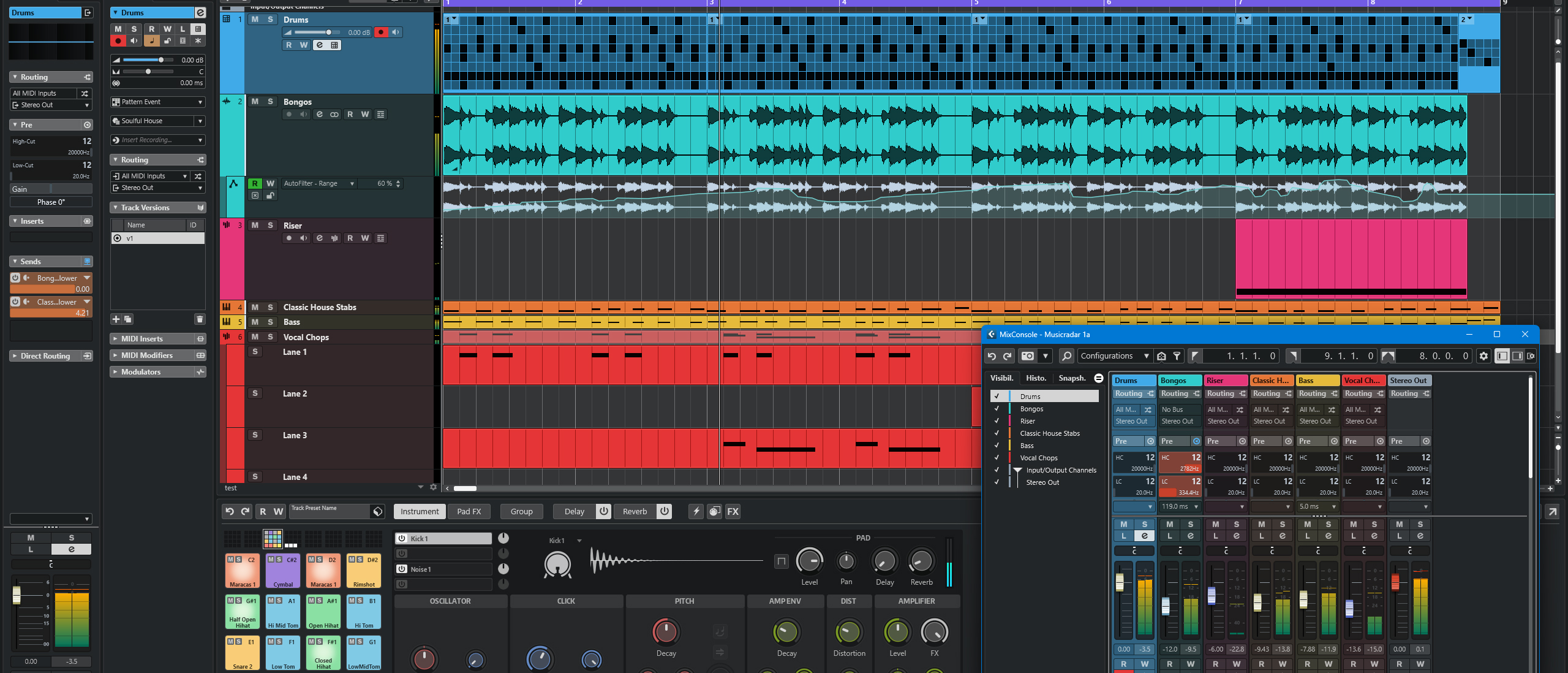
Cubase подходит для точного музыкального монтажа: импортированные аудиофайлы становятся событиями на audio tracks, а итог создаётся через Audio Mixdown. Этот вариант полезен, когда совпадение ритма и музыкальных фраз важнее простоты интерфейса.
Cubase : как экспортировать Audio Mixdown
- Импортируйте файлы на отдельные audio tracks и задайте их положение в Project window.
- Если песни должны идти в одном темпе, выровняйте ритмические опорные точки до сведения; не растягивайте аудио без необходимости.
- Отстройте уровни и панораму в MixConsole, а изменения во времени оформите automation.
- Проверьте Stereo Out, особенно самые плотные участки.
- Используйте File → Export → Audio Mixdown для получения общего файла.
Плюсы:
- глубокие средства музыкального монтажа;
- MixConsole и automation подходят для сложного баланса;
- удобен для проектов с MIDI и записанными партиями.
Минусы:
- высокий порог входа;
- для простого голос + фон требуется лишь малая часть возможностей программы.
Ableton Live
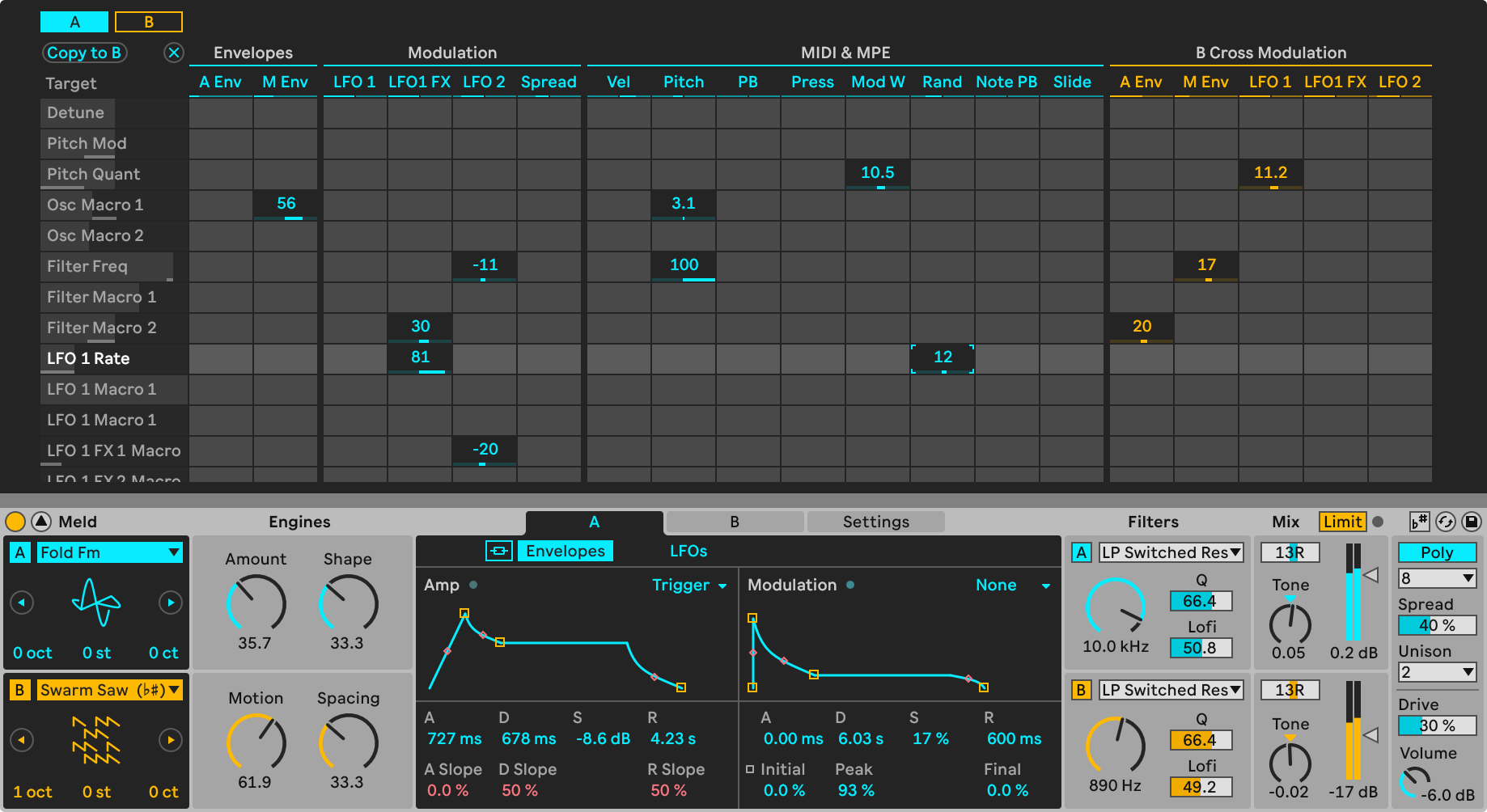
Ableton Live удобен для ремиксов и повторяющихся музыкальных фрагментов. Для линейного сведения двух готовых песен используйте Arrangement View: там проще контролировать начало, переходы и автоматизацию на общей временной шкале.
Ableton Live : как свести дорожки
- Поместите два аудиофайла на отдельные audio tracks в Arrangement View.
- Проверьте warp/tempo только если действительно нужно синхронизировать темп; не меняйте исходный материал автоматически без причины.
- Настройте track volume, pan и при необходимости automation на переходах.
- Для эффектов используйте track devices или return tracks, сохраняя запас по master.
- Откройте File → Export Audio/Video и выберите Master как Rendered Track для единого микса.
Плюсы:
- удобен для ремиксов, loops и automation;
- быстрое изменение аранжировки в Arrangement View;
- можно выводить master или отдельные stems.
Минусы:
- warp может изменить материал, если применяется без понимания задачи;
- интерфейс ориентирован на production/performance, а не только на простое сведение.
Avid Pro Tools

Avid Pro Tools — вариант для сессий, где двухдорожечное наложение перерастает в полноценную запись и постпродакшн. Финальный вывод общего микса выполняется через Bounce Mix.
Avid Pro Tools : как сделать Bounce Mix
- Импортируйте или перетащите исходные файлы на разные audio tracks.
- Совместите clips по timeline и настройте channel faders/pan.
- При необходимости используйте clip gain и automation так, чтобы громкость корректировалась до master.
- Проверьте main output и эффекты на хвостах клипов.
- Откройте File → Bounce Mix, выберите основной Bounce Source и параметры выходного файла. Для обычного стереомикса используйте interleaved stereo, если именно такой результат нужен.
Плюсы:
- профессиональная автоматизация и routing;
- удобен для записи, редактирования и последующего сведения одной сессии;
- Bounce Mix отделяет финальный файл от проекта.
Минусы:
- сложная среда для новичка;
- неоправданно тяжёлый процесс для разового объединения двух готовых песен.
Sound Forge

Sound Forge — аудиоредактор для точной работы с формой волны и обработкой отдельных файлов. Для задачи «голос поверх музыки» его рациональнее выбирать, когда важна тщательная обработка отдельных файлов и точное редактирование формы волны; для большого проекта с множеством постоянно независимых tracks удобнее классическая DAW.
Sound Forge : как подготовить и смешать файлы
- Подготовьте оба файла отдельно: обрежьте, очистите и выровняйте уровень каждой дорожки.
- Используйте инструменты смешивания или вставки редактора только после того, как известна точка начала второго файла.
- Проверьте уровень результата сразу после операции, потому что сумма сигналов может стать громче исходников.
- Если нужно многократно менять баланс двух дорожек по времени, перенесите задачу в DAW, где tracks остаются независимыми.
- Сохраните мастер-копию в подходящем несжатом или lossless формате перед созданием MP3-копии.
Плюсы:
- сильное редактирование отдельных файлов;
- точная работа с формой волны и обработкой;
- подходит для подготовки исходников перед сведением.
Минусы:
- не самый наглядный вариант для длительного независимого многодорожечного аранжирования;
- для автоматизации двух tracks DAW обычно понятнее.
Когда вместо аудиоредактора подойдёт видеоредактор
ВидеоМОНТАЖ, Filmora, Adobe Premiere Pro, Sony Vegas Pro и другие видеоредакторы. Они позволяют положить музыку на отдельную аудиодорожку и отрегулировать её относительно другого звука, но главный результат такого рабочего процесса — видеопроект. Используйте этот путь, когда музыка нужна для ролика, а не когда требуется только новый аудиофайл.
| Программа | Когда использовать | Основной порядок | Что проверить |
|---|---|---|---|
| ВидеоМОНТАЖ | Озвучка ролика, музыка поверх исходного звука видео. | Добавить файлы в монтажный проект, разместить музыку, настроить громкость, сохранить видео. | Что не заглушена речь и экспортируется именно нужный ролик. |
| Filmora | Видео с несколькими аудиоэлементами. | Создать проект → Import → разместить audio на timeline → настроить звук → Export. | Громкость отдельных клипов и параметры видеоэкспорта. |
| Adobe Premiere Pro | Профессиональный монтаж видео с несколькими аудиотреками. | Аудиоклипы на timeline → Audio Track Mixer/clip controls → экспорт sequence. | Маршрутизацию каналов и master level. |
| Sony Vegas Pro | Видео и звук на общей шкале времени. | Разместить media на tracks → настроить volume/pan/fades → render. | Что выбран профиль вывода с требуемым аудио. |
| AnyMP4 Video Converter Ultimate | Простой мультимедийный сценарий для добавления второй аудиодорожки к медиапроекту. | Добавить media → выбрать дополнительную аудиодорожку → отрегулировать → вывести результат. | Тип выходного файла: видео и чистый audio — разные задачи. |


Как наложить музыку на macOS
Logic Pro

Logic Pro подходит для музыкального производства на Mac: импортированное аудио можно разместить на нескольких tracks, обработать, автоматизировать и затем bounce в один файл. Для простого наложения достаточно Tracks area, channel strip и Bounce, но проект остаётся готовым к дальнейшей записи и сведению.
Logic Pro : как свести дорожки
- Перетащите два аудиофайла в Tracks area на разные audio tracks.
- Совместите регионы по времени и настройте channel strip volume/pan.
- Если фоновая дорожка должна становиться тише под голосом, используйте automation volume вместо одного постоянного значения.
- Проверьте Stereo Out и хвосты reverb/delay, если применялись эффекты.
- Используйте Bounce для вывода master-микса в аудиофайл, сохранив проект отдельно.
Плюсы:
- полноценная DAW для Mac;
- автоматизация, эффекты и развитый mixer;
- проект можно расширить живой записью и виртуальными инструментами.
Минусы:
- избыточен для простой операции из двух файлов;
- неправильные tempo/flex-настройки могут ненужно изменить исходное аудио.
iMovie

iMovie стоит использовать не для чистого аудиомикса, а для ролика. В проект можно добавить музыку и расположить её под видеодорожкой; исходный звук ролика и добавленная музыка способны звучать одновременно. Финальный результат этого метода — видео, поэтому для подкаста или песни без изображения выбирайте GarageBand или другой аудиоредактор.
- Создайте проект и импортируйте видео, затем поместите его на timeline.
- Откройте раздел Audio и выберите нужный музыкальный файл.
- Перетащите музыку под видеоряд и установите точное начало.
- Отрегулируйте уровень музыкального клипа относительно исходного звука видео и сделайте плавные края, если они нужны.
- Просмотрите ролик целиком и экспортируйте видео.
Плюсы:
- простой наглядный монтаж звука относительно видео;
- удобно синхронизировать музыку с визуальными событиями.
Минусы:
- не является оптимальным способом получить только аудиофайл;
- музыкальные возможности ограничены задачами видеомонтажа.
Как наложить музыку на музыку онлайн
Для браузера нужно особенно внимательно различать DAW и joiner. Soundation, Soundtrap и Audiotool работают как студии с несколькими дорожками; BandLab также позволяет импортировать аудио и работать с регионами в Studio. А Audio-Joiner, VocalRemover Joiner и ряд merger-сервисов строят один последовательный трек. Последние полезны для сборника или перехода между песнями, но не заменяют многодорожечный mix.
Soundtrap
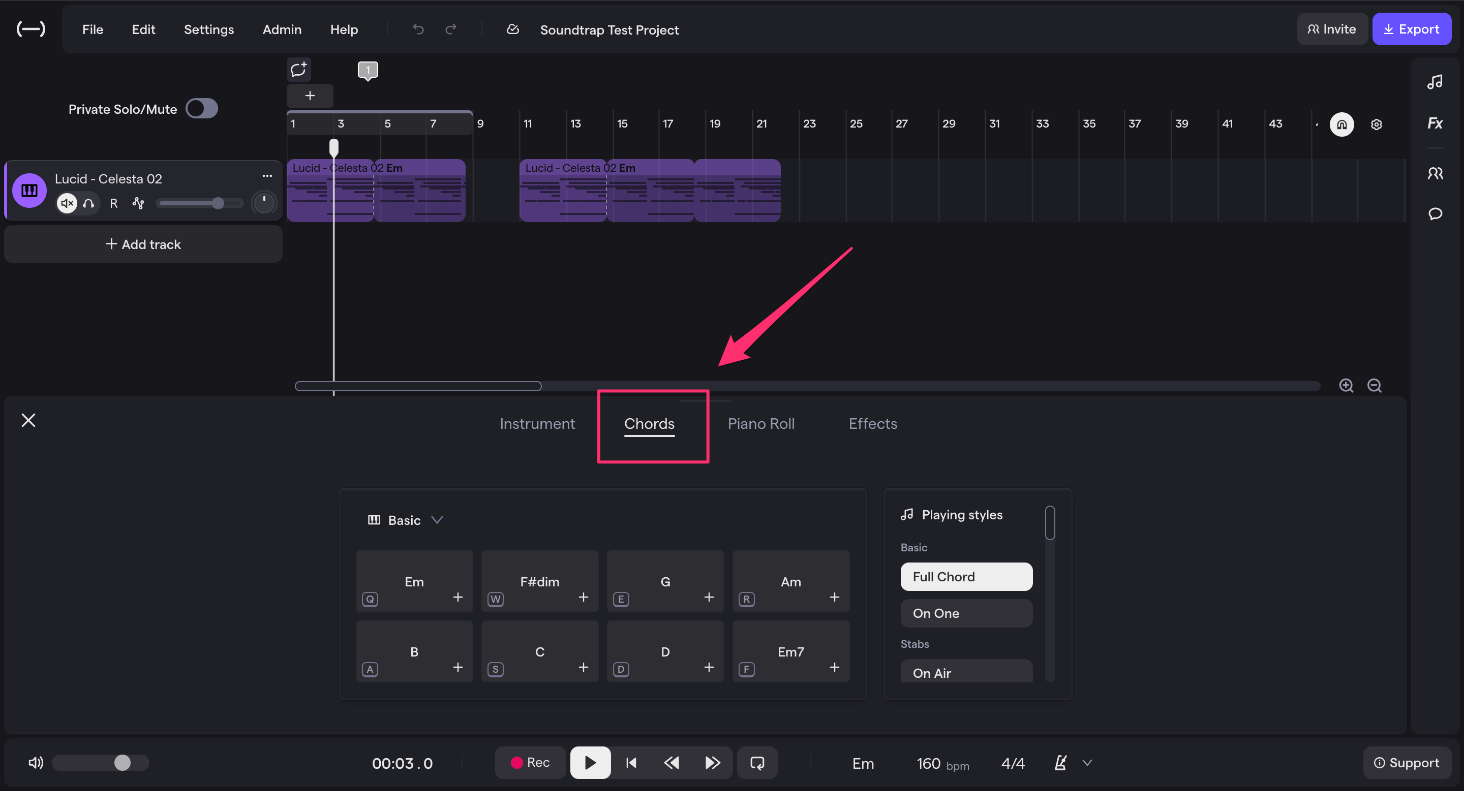
Soundtrap — браузерная студия, в которую можно импортировать MP3/WAV и собрать несколько независимых tracks. Этот способ подходит для голоса, музыки и совместного музыкального проекта: отдельные дорожки сохраняются в Studio, а финальную композицию можно экспортировать после сведения.
Soundtrap : как смешать дорожки
- Создайте новый проект Studio и импортируйте первый аудиофайл. Добавьте вторую запись как отдельную track, а не в конец существующего файла.
- Совместите regions по timeline. Для записи голоса можно добавить Voice & Mic track; готовый голос импортируется как обычное аудио.
- Настройте volume/pan каждой track и при необходимости fade или automation.
- Прослушайте master в наиболее громком месте и исправьте баланс на уровне отдельных tracks.
- Экспортируйте готовую композицию; WAV используйте, когда нужен файл для дальнейшего монтажа, а сжатый вариант — для передачи или публикации.
Плюсы:
- настоящий многодорожечный workflow в браузере;
- поддерживает импорт аудио и отдельные tracks;
- удобен для совместной работы и проекта, который нужно продолжить позже.
Минусы:
- требуется интернет и учётная запись для полноценной проектной работы;
- для большого проекта загрузка и обработка зависят от браузера и соединения.
BandLab

BandLab Studio работает и в браузере, и на мобильных устройствах; здесь он рассматривается один раз как онлайн-способ, чтобы не дублировать ту же программу в разных платформенных разделах. Импортированные аудиофайлы становятся отдельными regions/tracks, для которых доступны громкость, pan, эффекты, fades и automation.
- В новом проекте выберите Import Audio/MIDI либо перетащите аудиофайлы в Studio. Для двух исходников создайте раздельные tracks.
- Расположите regions на временной шкале. Выделив region, задайте плавный вход и выход через fade handles.
- Настройте volume и pan. Для изменений во времени включите Automation и создайте кривую параметра.
- Прослушайте общий выход и сравните баланс в наушниках и на обычных динамиках.
- В веб-версии откройте Project → Download → Mixdown As для общего файла. Отдельные дорожки можно экспортировать отдельно, когда нужны stems.
Плюсы:
- настоящий многодорожечный Studio;
- automation и fade позволяют сделать аккуратную музыку под голосом;
- можно сохранить проект в облаке и продолжить редактирование.
Минусы:
- работа зависит от учётной записи и интернет-сервиса;
- параметры экспорта различаются между веб- и мобильными средами, поэтому финальный формат выбирают там, где выполняется export.
Soundation
Soundation остаётся действующей онлайн-студией: в браузере доступны tracks, mixer, виртуальные инструменты и эффекты. Для наложения готовых записей важно использовать студийный проект, а не воспринимать сервис как простой конвертер: смысл метода в независимой работе с дорожками до финального вывода.
- Откройте Online Studio и создайте проект.
- Импортируйте два аудиофайла и разместите их на разных tracks.
- Совместите фрагменты по времени; при музыкальном ремиксе дополнительно проверяйте темп и структуру тактов.
- Настройте уровни в mixer и применяйте effects только там, где они помогают разделить или оформить дорожки.
- Прослушайте master и экспортируйте готовую композицию, сохранив проект для дальнейших правок.


Плюсы:
- полноценный браузерный production-интерфейс;
- tracks и mixer подходят для настоящего параллельного наложения;
- можно продолжить аранжировку инструментами и эффектами.
Минусы:
- сложнее, чем сервисы «загрузить два файла и получить один»;
- для больших исходников важны стабильное соединение и ресурсы браузера.
Audiotool
Audiotool — браузерная DAW с mixer: каждая track получает канал с gain, EQ, compression, effects и routing, а все каналы сходятся в master. Поэтому сервис пригоден для настоящего многодорожечного сведения, а не только для соединения файлов.
- Создайте проект Studio и добавьте аудиоматериал на отдельные tracks или устройства проекта.
- Организуйте композицию по времени, оставляя дорожки независимыми.
- В mixer отрегулируйте gain и баланс; при необходимости используйте EQ, compression и sends.
- Следите за master channel: если он перегружается, уменьшайте уровни до master.
- Сохраните проект и используйте штатный финальный вывод проекта для готового mix.
Плюсы:
- browser DAW с mixer и routing;
- отдельные каналы дают контроль над спектром и динамикой;
- подходит для электронной музыки и сложного online-проекта.
Минусы:
- для простого голоса под фон интерфейс избыточен;
- глубокая маршрутизация требует больше времени на освоение, чем у линейного редактора.
Онлайн-редакторы с более узким сценарием
Hya-Wave, Sodaphonic, TwistedWave Online и Bear Audio Tool удобны для быстрого редактирования формы волны, но их не следует автоматически приравнивать к DAW с десятками независимых каналов. Их сильная сторона — подготовить, обрезать и обработать исходник, а в отдельных операциях вставить или смешать фрагмент. Для проекта, где два трека нужно постоянно двигать и автоматизировать отдельно, Soundtrap, BandLab, Soundation или Audiotool дают более подходящую модель.
| Инструмент | Практическая роль | Когда подходит | Ограничение относительно DAW |
|---|---|---|---|
| Hya-Wave | Waveform/sample editing, cut/copy/paste и Paste and Mix. | Короткий фрагмент нужно вставить или смешать с текущим звуком без большого проекта. | Не тот же уровень независимой многодорожечной аранжировки, что у полноценной DAW. |
| Sodaphonic | Открытие и запись, cut/copy/paste, trim, базовая обработка. | Подготовка голоса или музыкального фрагмента перед сведением. | Ориентирован на редактирование waveform, а не на большой mixer. |
| TwistedWave Online | Браузерное редактирование аудиофайла. | Обрезка, уровень и обработка одного материала. | Для постоянного управления несколькими tracks лучше DAW. |
| Bear Audio Tool | Быстрое редактирование и объединение фрагментов в браузере. | Простая операция без сложной автоматизации. | Не заменяет полноценный production mixer. |
| Qiqer | Простой онлайн-аудиоинструмент. | Разовые операции с аудио. | Для точного multitrack workflow выбирайте редактор, где независимые tracks видны постоянно. |

Онлайн-сервисы для видео с дополнительной музыкой
HitPaw Add Music to Audio, VEED, Kapwing и часть инструментов Clideo встречаются рядом с аудиоредакторами, но их рабочая модель часто ориентирована на media/video timeline. Это полезно, когда музыка добавляется к ролику или визуальному проекту. Перед экспортом всегда проверяйте тип выходного файла: успешное одновременное воспроизведение в браузере ещё не означает, что сервис отдаёт самостоятельный аудиофайл в нужном формате.
| Сервис | Основная польза | Что сделать | Что проверить до экспорта |
|---|---|---|---|
| HitPaw | Простой веб-workflow добавления музыки к media. | Загрузить исходник → добавить второй audio → настроить расположение и уровень → экспорт. | Получаемый тип файла и ограничения конкретного инструмента. |
| VEED | Timeline для контента с несколькими media/audio элементами. | Добавить основной media и музыку → выровнять на timeline → настроить levels → export. | Не спутать экспорт видео с чистым аудиомиксом. |
| Kapwing | Совмещение media и дополнительной аудиодорожки в браузере. | Добавить проект → загрузить audio → расположить на timeline → настроить volume → export. | Формат результата и наличие видеосоставляющей. |
| Clideo | Набор отдельных media-инструментов; Merge Audio относится к склейке. | Выбирать конкретный инструмент под задачу, а не считать весь сервис одним multitrack editor. | Если используется Merge Audio, результат является последовательным объединением. |


Склейка и crossfade: когда Audio Joiner действительно подходит
Некоторые из самых часто повторяющихся сервисов решают не наложение, а последовательное объединение. Это не недостаток сервиса: операция просто другая. Если нужен medley, одна песня должна плавно перейти в следующую или несколько фрагментов требуется собрать в один файл по порядку, joiner быстрее DAW. Если две песни должны звучать вместе минуту, а затем одна должна стать тише, нужен multitrack.
| Сервис | Модель работы | Для чего использовать | Для чего не использовать |
|---|---|---|---|
| 123apps / Audio-Joiner | Объединение нескольких песен с crossfade. | Последовательный трек, плавный переход. | Длительное независимое параллельное сведение двух дорожек. |
| VocalRemover Joiner | Соединение нескольких аудиофайлов в один трек, включая crossfade. | Сборка частей по порядку. | Микс, где нужно независимо автоматизировать две дорожки. |
| Clideo Merge Audio | Merge/join с переходом между фрагментами. | Medley и последовательность. | Полноценная DAW-сессия. |
| Aspose Audio Merger | Объединение аудиофайлов. | Собрать несколько частей в один последовательный файл. | Наложить один трек поверх другого на всей длине. |
| Merge Audio Online | Онлайн-объединение файлов. | Последовательная сборка, когда интерфейс предлагает порядок файлов. | Сложное независимое многодорожечное сведение. |
| Aconvert / Cut MP3 Online | Простые операции конвертации, обрезки и соединения. | Подготовить или собрать фрагменты. | Заменить mixer и automation. |
| Online Video Cutter | Онлайн-инструменты обработки media. | Простой media-workflow. | Считать видеоредактор полноценной аудио-DAW без проверки вывода. |


Как наложить музыку на iPhone и iPad
GarageBand
GarageBand — основной мобильный способ для iPhone и iPad, если нужен именно аудиопроект, а не видеоролик. Импортированные аудиофайлы можно разместить в Tracks view и свести с записанным голосом или другой музыкой. На iPhone и iPad важно заранее выставить длину Song Section, иначе импортированный файл может оказаться ограничен текущей секцией проекта.

Когда выбирать: чистый аудиорезультат на iPhone или iPad, подкаст, демо и простое музыкальное сведение.
GarageBand : как наложить аудио
- Создайте Song и перейдите в Tracks view. Если нужно импортировать полный длинный файл, проверьте Song Sections и используйте Automatic, чтобы секция не обрезала импорт.
- Откройте Loop Browser/Files и импортируйте первый аудиофайл. Перетащите его на audio track. Второй файл добавьте на другую дорожку.
- Совместите регионы по времени. Для голоса под музыку оставьте речевую дорожку основной, а музыкальную уменьшите до уровня, при котором слова слышны без напряжения.
- Используйте track controls и automation volume, когда музыка должна становиться тише только под репликами, а между ними возвращаться к обычному уровню.
- Прослушайте начало, середину и конец. После этого используйте Share и экспорт Song как аудиофайл; проект сохраните отдельно, если планируются правки.
Плюсы:
- настоящий многодорожечный аудиопроект на iPhone и iPad;
- можно сочетать импортированные файлы, запись и автоматизацию;
- подходит для аудио без привязки к видео.
Минусы:
- мобильный экран менее удобен для длинной детальной автоматизации;
- неправильная длина Song Section может ограничить импортированный материал.
Видео на iPhone: KineMaster, FilmoraGo и InShot
KineMaster, FilmoraGo и InShot относятся прежде всего к мобильному видеомонтажу. У них можно добавить музыку и другие звуки на проект, но использовать их для песни без видеоряда нелогично. Для ролика схема одинакова: создать видеопроект, добавить основной клип, поместить музыку на отдельный слой или timeline, настроить громкость и экспортировать видео.
| Приложение | Сильный сценарий | Что контролировать |
|---|---|---|
| KineMaster | Мобильное видео с несколькими media/audio слоями. | Начало музыкального клипа, уровень речи, итоговый видеоэкспорт. |
| FilmoraGo | Короткие ролики и добавление музыки или эффектов. | Не использовать видеопроект как замену чистому аудиомастеру. |
| InShot | Быстрый монтаж контента для телефона. | Громкость исходного звука ролика и добавленной музыки. |
Как наложить музыку на музыку на Android
На Android есть два разных класса приложений: мобильные DAW или микшеры и простые редакторы. n-Track Studio, FL Studio Mobile и Cross DJ рассчитаны на многодорожечную или DJ-работу; AudioLab и Timbre удобнее для коротких операций. Music Maker JAM строит трек из loops и song parts. Одно приложение не стоит выбирать только потому, что оно умеет merge: важнее, остаются ли элементы независимо управляемыми до финального результата.
n-Track Studio
n-Track Studio — мобильная многодорожечная DAW. Для наложения импортируйте два аудиофайла как разные tracks, разместите их на timeline, отстройте микшер и затем сделайте Export Song. Такой рабочий процесс сохраняет возможность вернуться к уровню отдельной дорожки до финального mixdown.

- Создайте Song или Project и импортируйте первый аудиофайл на audio track. Второй файл добавьте на другую дорожку.
- Совместите клипы по времени и обрежьте лишние края.
- Настройте track volume/pan и эффекты. Если один трек должен изменяться по уровню, используйте automation там, где она доступна в проекте.
- Прослушайте master без Solo/Mute и проверьте самые громкие места.
- Используйте Export Song для готового файла. Сохранение проекта не заменяет mixdown.
Плюсы:
- многодорожечная модель прямо на Android;
- отдельные tracks и mixer;
- подходит для записи и импортированных файлов.
Минусы:
- маленький экран усложняет точную работу с большим количеством клипов;
- параметры вывода нужно проверять в окне Export Song, а не считать проектный файл готовым аудио;
- в бесплатном режиме экспорт имеет ограничения: при обычном аудиоэкспорте приложение может добавлять короткую аудиовставку в начало результата.
Cross DJ
Cross DJ — действующее DJ-приложение для Android, которое смешивает пользовательские треки и поддерживает Automix. Его логика ближе к VirtualDJ, чем к Audacity: две композиции управляются как DJ-decks, поэтому приложение удобно для переходов и live-mix, но не для детальной очистки речи.
- Добавьте две песни в DJ-библиотеку и загрузите их на decks.
- Проверьте точки старта и темп; при необходимости используйте sync как отправную точку, а музыкальную фразу выравнивайте на слух.
- Сведите channel levels и применяйте crossfader для перехода.
- Не оставляйте одновременно два полночастотных басовых фрагмента на максимальном уровне: на переходе это часто даёт перегруз и мутный низ.
- Если нужен сохранённый результат, используйте функцию записи микса в приложении.
Плюсы:
- специализированная DJ-логика;
- подходит для переходов, Automix и наложения песен в реальном времени;
- мобильный интерфейс рассчитан на управление двумя decks;
- готовый DJ-микс можно записать непосредственно в приложении.
Минусы:
- не предназначен для точной речевой реставрации и waveform-монтажа;
- автосинхронизация не заменяет выбор музыкально правильной точки перехода;
- запись микса со стриминговыми треками SoundCloud недоступна.
AudioLab
AudioLab — действующий Android-аудиоредактор с инструментами cut, mix и обработкой. Его стоит выбирать для короткой мобильной задачи, где нужно быстро смешать или подготовить звуковые файлы без полноценной desktop-DAW.
- Откройте инструмент смешивания аудио и выберите исходные файлы.
- Проверьте, как приложение располагает файлы: для наложения они должны звучать одновременно, а не только идти один после другого.
- Настройте доступные параметры уровня и при необходимости предварительно обрежьте исходники.
- Прослушайте итог целиком, особенно переходы и места максимальной суммарной громкости.
- Экспортируйте результат в доступном аудиоформате и сохраните исходники отдельно.
Плюсы:
- ориентирован на мобильное редактирование аудио;
- есть mix и другие операции подготовки звука;
- удобен для быстрых задач без компьютера.
Минусы:
- мобильная схема менее удобна для сложной automation;
- join и mix в одном приложении решают разные задачи и не должны смешиваться.
FL Studio Mobile
FL Studio Mobile переносит production-подход на телефон: проект состоит из tracks, а микшер даёт отдельное управление элементами. Этот вариант лучше простого редактора, когда нужно не только положить одну песню на другую, но и добавить beats, инструменты или обработку.
- Создайте проект и импортируйте аудиофайлы на отдельные tracks.
- Расположите клипы в song arrangement и совместите нужные точки старта.
- Используйте mixer controls для уровня и обработки каждой дорожки.
- Если проект ритмический, сверяйте tempo и сетку, но не меняйте скорость исходника без необходимости.
- Сделайте финальный export или mixdown и отдельно сохраните проект.
Плюсы:
- мобильная DAW, а не одноразовый joiner;
- подходит для музыки с дополнительными инструментами и effects;
- отдельное управление tracks до mixdown.
Минусы:
- точный монтаж на телефоне менее удобен, чем на большом экране;
- production-интерфейс требует больше освоения, чем простой audio mixer.
Music Maker JAM

Music Maker JAM актуален как beatmaker и remix-приложение: пользователь работает с loops, song parts, tempo, harmonies и real-time effects. Поэтому это не самый прямой способ наложить две длинные готовые песни, но хороший вариант, когда «музыка на музыку» означает собрать новый трек из музыкальных слоёв.
- Создайте проект и выберите музыкальные элементы или loops, которые должны звучать вместе.
- Соберите song parts и задайте порядок частей.
- Измените tempo и harmonies только в рамках музыкального замысла; не используйте их как замену обычному volume.
- Добавьте real-time effects вроде reverb и delay умеренно и проверьте, не маскируют ли они основной ритм или вокал.
- Сохраните или экспортируйте созданный mix средствами приложения.
Плюсы:
- удобен для remix и loop-based композиции;
- есть управление tempo, harmonies и real-time effects;
- подходит для быстрого создания музыкальных слоёв на телефоне.
Минусы:
- не лучший инструмент для точного монтажа двух длинных готовых WAV-файлов;
- loop-oriented workflow отличается от классического waveform editor.
Другие Android-инструменты
RecordLab, Ringtone Maker, MP3 Cutter and Ringtone Maker, Timbre, «Музыкальный редактор» и Add Music to Voice используются для более простых мобильных сценариев. Их нужно разделять по назначению: ringtone/cutter-приложения в первую очередь обрезают и объединяют фрагменты; Add Music to Voice ориентирован на наложение музыки на голос; Timbre сочетает audio/video editing. Для серьёзного multitrack-проекта n-Track Studio или FL Studio Mobile дают более понятную независимость дорожек.
| Инструмент | Подходящий сценарий | Не путать с |
|---|---|---|
| RecordLab | Запись и простая работа со звуком на телефоне. | Большой DAW-проект с множеством tracks. |
| Ringtone Maker | Обрезка фрагментов и создание короткого результата. | Независимое длительное сведение нескольких песен. |
| MP3 Cutter and Ringtone Maker | Работа с короткими MP3-фрагментами. | Automation и профессиональный mixing. |
| Timbre | Быстрые audio/video edit, join и cut. | Полноценный production mixer. |
| Музыкальный редактор | Мобильный простой монтаж. | Desktop DAW с маршрутизацией. |
| Add Music to Voice | Фоновая музыка под голосовую запись. | DJ-переход двух полноценных песен. |


Как наложить музыку в Linux
Ardour
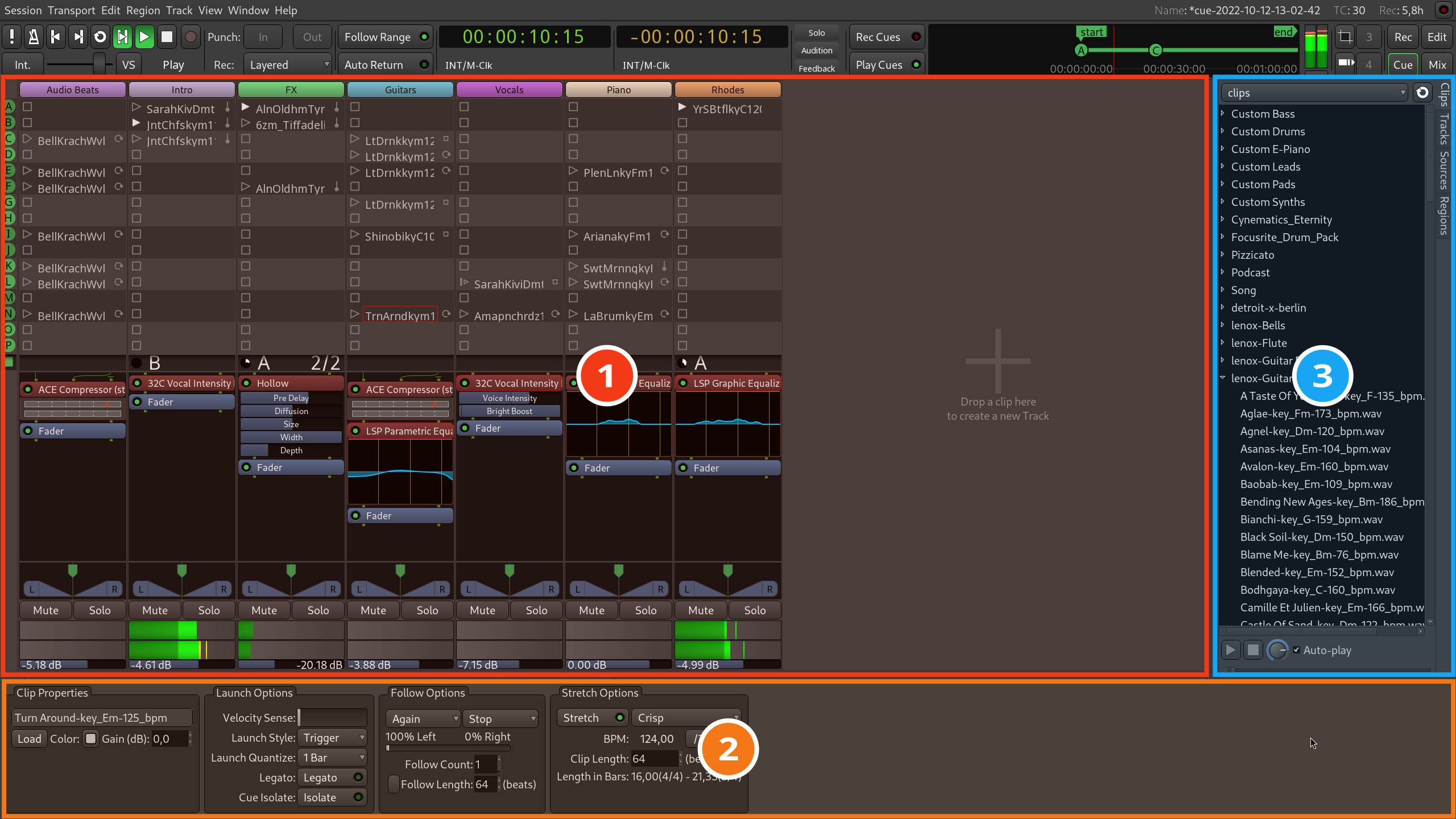
Ardour даёт полноценное многодорожечное сведение в Linux. Это DAW с audio tracks, buses, effects и экспортом; существующие аудиофайлы можно импортировать в Session и сохранить раздельными до финального результата.
- Создайте Session и импортируйте существующий материал через Session → Import или Import Existing Media. Разместите два файла на разных audio tracks.
- Совместите регионы по timeline и настройте faders/pan.
- Для фоновой дорожки используйте automation, если громкость должна меняться в зависимости от речи.
- Организуйте effects через tracks/buses и контролируйте master bus.
- Экспортируйте финальный mix штатной функцией Export; Stem Export используйте, когда дополнительно нужны отдельные дорожки или stems.
Плюсы:
- полноценная Linux-DAW;
- tracks и buses подходят для сложного сведения;
- можно вывести master и отдельные stems.
Минусы:
- порог входа выше простых editors;
- для двух коротких файлов нужна лишь небольшая часть возможностей Ardour.
Qtractor
Qtractor — Linux Audio/MIDI multi-track sequencer. Его стоит использовать, когда нужна классическая timeline-сессия: импортировать аудио на несколько tracks, отредактировать расположение и выполнить export или mixdown. В отличие от joiner, дорожки остаются раздельными во время монтажа.
- Создайте Session и добавьте audio tracks через Track → Add Track….
- Чтобы добавить готовые файлы отдельными дорожками, используйте Track → Import Tracks → Audio…. Файлы также можно добавить в Files pane и перетащить в рабочую область как clips.
- Разместите clips по времени, отрегулируйте уровни и pan, затем при необходимости добавьте эффекты или automation.
- Прослушайте общий выход и задайте нужный диапазон проекта, чтобы в финальном файле не осталось лишней тишины.
- Для готового результата используйте Track → Export Tracks → Audio…; экспорт позволяет свести выбранный диапазон в один аудиофайл.
Плюсы:
- нативный Linux multitrack workflow;
- сочетает Audio и MIDI;
- подходит для аранжировки и сведения.
Минусы:
- интерфейс требует знакомства с DAW-терминологией;
- не нужен, если задача ограничивается простой склейкой двух файлов.
Mixxx: DJ-микс с decks, crossfader и записью master
Mixxx подходит для Linux, Windows и macOS, когда нужен не линейный монтаж на timeline, а DJ-сведение двух композиций в реальном времени. Треки загружаются в отдельные decks, их уровни регулируются channel faders и gain, а переход между сторонами выполняется crossfader. Если crossfader находится в центре и обе деки воспроизводятся, слышны обе композиции; для ритмического перехода доступны beatgrid, BPM и SYNC.
- Добавьте музыкальные файлы в Library или откройте их через Browse.
- Перетащите первую композицию в Deck 1, вторую — в Deck 2. Перед началом перехода проверьте gain каждого deck по level meter и не выводите пики в красную область.
- Для синхронизации ритмических треков проверьте определённый BPM и beatgrid. Кнопка SYNC подгоняет tempo и phase к другой деке; если автоматическое выравнивание не требуется, оставьте оригинальный темп.
- Запустите одну деку, затем вторую в нужной точке. Управляйте вкладом каждой композиции channel faders или crossfader; центр crossfader даёт одновременное звучание обеих сторон.
- Чтобы получить готовый аудиофайл, откройте Recordings и нажмите Start Recording либо используйте Options → Record Mix. Выполните переход и завершите запись кнопкой Stop Recording. Mixxx записывает main output, поэтому в файл попадает именно слышимый мастер-микс.
Плюсы:
- реальное DJ-сведение двух и более дорожек через decks и mixer;
- beatmatching, SYNC, hotcues, loops и effects для музыкальных переходов;
- встроенная запись master mix в аудиофайл;
- работает в Linux, Windows и macOS.
Минусы:
- workflow рассчитан на живой DJ-микс, а не на подробный монтаж речи по timeline;
- не заменяет DAW, когда требуется длительная автоматизация множества независимых дорожек.
Как правильно свести две дорожки, а не просто сложить их
Технически два файла можно суммировать за несколько секунд, но предсказуемый результат требует проверить время, уровень, частотное маскирование и динамику. Ошибка в любой из этих областей слышнее, чем выбор конкретной программы. Порядок ниже применим к АудиоМАСТЕРУ, Audacity, DAW, онлайн-студиям и мобильным редакторам, хотя конкретные органы управления различаются.
Сначала выставьте правильное временное положение
Не выравнивайте дорожки только по левому краю. Для речи полезно оставить музыкальное вступление, а голос ввести через несколько секунд. Для двух песен найдите музыкально сопоставимые точки: начало такта, сильную долю, конец фразы. Если кик одной песни попадает между долями другой, даже одинаковый BPM не спасает переход. Сначала совместите фразы, затем при необходимости корректируйте tempo.
Если задача — атмосферный фон без выраженного ритма, подгонка BPM не нужна. Вместо неё следите за драматургией: музыка не должна резко сменить гармонию посреди важной реплики, а финальный fade не должен обрезать окончание слова. Для длинной подложки иногда лучше выбрать другой участок исходной композиции, чем искусственно растягивать звук.
Настройте уровни до master
Когда две записи звучат одновременно, их амплитуды суммируются. Если каждая уже близка к цифровому максимуму, общий сигнал может перегружаться. Снижайте отдельные tracks или clip gain до того, как сигнал попадает на master. Master-fader не должен быть единственным способом лечить перегруз: если клиппинг возник раньше в цепочке, позднее уменьшение громкости не возвращает потерянную форму сигнала.
Для голоса под музыку ориентир — разборчивость слов. Сначала установите голос на комфортный уровень, затем поднимайте фон снизу, пока он не станет музыкально заметным, но ещё не заставляет вслушиваться в речь. После этого проверьте не только тихую фразу, но и громкие согласные, припев, кульминацию фоновой композиции. Баланс, хороший в одном десятисекундном фрагменте, может развалиться на другом участке.
Используйте automation вместо десятков ручных разрезов
Когда музыка должна быть громче во вступлении и тише под речью, постоянный уровень неудобен. В Audacity, BandLab, Logic Pro, REAPER, Cubase, Ableton Live и других многодорожечных редакторах для этого используется envelope или automation. Поставьте точки до начала речи, плавно снизьте уровень, удерживайте его под репликой и верните после окончания. Переход делайте плавным, чтобы изменение не воспринималось как технический скачок.
Если редактор не поддерживает удобную автоматизацию, разделите фон на логические участки и настройте их по отдельности либо заранее подготовьте фоновый файл. В АудиоМАСТЕРЕ это особенно важно сделать до «Смешать файлы», поскольку после операции добавленные записи уже не остаются независимыми дорожками.
Разведите конфликтующие частоты
Если голос теряется при нормальной громкости, проблема часто не в общем level, а в спектре. Музыка может занимать те же средние частоты, где находится важная информация речи. Умеренное уменьшение части диапазона на фоновой дорожке EQ иногда сохраняет ощущение насыщенной музыки лучше, чем сильное общее снижение громкости. Не делайте глубокий случайный вырез: слушайте в контексте и сравнивайте обработку с bypass при сопоставимой громкости.
Для двух полноценных песен задача сложнее: у обеих уже есть собственный бас, ударные, вокал и мастер-обработка. Одновременное звучание всех элементов часто становится перегруженным. В mashup обычно приходится выбирать, какие элементы каждого трека должны доминировать в конкретный момент, а не просто складывать два готовых мастера на одинаковой громкости.
Компрессия не заменяет баланс
Compressor уменьшает динамический диапазон по заданным правилам, но не определяет за пользователя, что в миксе должно быть главным. На голосе умеренная компрессия помогает сделать тихие и громкие слова ближе по уровню; на уже плотной музыке дополнительная сильная компрессия может усилить маскирование. Сначала установите faders, затем решайте, нужна ли динамическая обработка.
Sidechain-компрессия может автоматически уменьшать музыку, когда появляется голос, но это уже продвинутый вариант ducking. Он полезен для длинной речи, где ручная automation заняла бы много времени. Настраивать его нужно так, чтобы фон реагировал на реплики плавно и не «качал» заметно на каждом слоге.
Панорама полезна, но не исправляет плохой моно-баланс
Два музыкальных элемента можно развести влево и вправо, если это соответствует аранжировке. Основной голос обычно оставляют в центре. После панорамирования обязательно проверьте mix в mono или хотя бы на одном динамике: элементы не должны исчезать или резко менять баланс из-за фазовых проблем. Если трек слышен только благодаря крайней панораме, сначала исправьте уровни и частотный конфликт.
Fade и crossfade решают разные задачи
Fade-in постепенно увеличивает уровень одного клипа, fade-out уменьшает. Crossfade одновременно ослабляет первый и усиливает второй на участке перекрытия. Для фоновой музыки под голосом чаще нужны fade и automation; для перехода песня-песня — crossfade. Длинный crossfade не превращает joiner в полноценный multitrack mixer, если за пределами перехода дорожки нельзя редактировать независимо.
Темп и pitch меняйте только при необходимости
Для mashup двух песен несовпадающий BPM действительно мешает. Но для голоса поверх музыки речь не нужно искусственно растягивать под сетку. Разделяйте tempo/time-stretch и pitch-shift: изменение скорости и изменение высоты — разные операции. Сильная коррекция способна вносить артефакты, поэтому чем меньше преобразование, тем проще сохранить естественный тембр.
Обработка вокала поверх музыки
Для профессиональной обработки голоса применяются отдельные плагины, но они не являются самостоятельными способами наложить музыку на музыку. Melodyne, iZotope Nectar, Antares Auto-Tune, VocALign, Harmony Engine, FabFilter Pro-Q, Soothe, TDR Nova, FabFilter Pro-C, UAD 1176, CLA-76, Waves DeEsser, Valhalla VintageVerb, FabFilter Pro-R, Soundtoys EchoBoy, Soundtoys Decapitator, FabFilter Saturn, Slate VTM, iZotope RX и Sonible smart:comp используют уже после того, как голос и фон расположены на отдельных дорожках в DAW.
| Задача | Инструменты | Что они решают | Что проверить |
|---|---|---|---|
| Тон и интонация | Melodyne, Antares Auto-Tune, Waves Tune Real-Time | Коррекция pitch и интонации. | Не доводить естественный вокал до слышимых артефактов без художественной цели. |
| Комплексная vocal chain | iZotope Nectar | Несколько этапов обработки голоса в одном наборе. | Сравнивать обработанный голос в полном mix, а не только solo. |
| Синхронизация дублей | VocALign, Synchro Arts Revoice Pro | Временное согласование вокальных дорожек. | Не разрушить естественные окончания слов и дыхание. |
| EQ и резонансы | FabFilter Pro-Q, TDR Nova, Soothe | Частотный баланс и динамическая коррекция резонансов. | Не вырезать тембр ради визуально ровного спектра. |
| Компрессия | FabFilter Pro-C, UAD 1176, CLA-76, Sonible smart:comp | Контроль динамики. | Сохранить атаку и естественное дыхание, не усиливать шум между фразами. |
| Сибилянты | Waves DeEsser | Контроль чрезмерно резких «с» и «ш». | Не сделать дикцию неестественной. |
| Пространство | Valhalla VintageVerb, FabFilter Pro-R, Soundtoys EchoBoy | Reverb и delay. | Хвосты не должны маскировать следующую фразу. |
| Окрас и сатурация | Soundtoys Decapitator, FabFilter Saturn, Slate VTM | Гармонический окрас. | Сравнивать с bypass при сопоставимой громкости. |
| Реставрация | iZotope RX | Очистка шумов и дефектов записи. | Сильная очистка не должна давать металлические артефакты. |
Практический порядок для домашнего голоса: сначала монтаж и шумовые проблемы, затем базовый EQ, затем динамика, после этого de-essing и только потом пространство. Pitch-коррекцию ставьте там, где она действительно нужна по задаче. Нельзя компенсировать неразборчивость речи цепочкой из десяти плагинов, если фоновая музыка просто слишком громкая.
Как сохранить результат без лишней потери качества
После сведения полезно иметь два разных файла: мастер для хранения и дальнейшего монтажа и копию для публикации. Если сохранить только MP3, а потом снова открыть его, изменить и ещё раз экспортировать в MP3, материал повторно пройдёт lossy-кодирование. Для промежуточного мастера используйте WAV или FLAC, если их поддерживает выбранный редактор и такой формат подходит рабочей цепочке.
| Формат | Тип | Когда выбирать | Что учитывать |
|---|---|---|---|
| WAV | Обычно PCM без lossy-сжатия в типичном аудиомонтаже | Мастер, дальнейшая обработка, обмен между редакторами. | Файл крупнее сжатых вариантов. |
| FLAC | Lossless compression | Хранение без потери аудиоданных при меньшем размере, если цепочка поддерживает FLAC. | Не каждый видеоредактор или устройство принимает его одинаково удобно. |
| MP3 | Lossy | Совместимая копия для передачи и публикации. | Повторное перекодирование на каждом этапе нежелательно. |
| AAC/M4A | Обычно lossy в массовых сценариях | Мобильные и web-сценарии, где формат поддерживается целевой площадкой. | Для последующего монтажа храните отдельный lossless или PCM-мастер. |
Sample rate и bit depth
Не повышайте sample rate или bit depth уже готового низкокачественного файла в надежде восстановить отсутствующие данные. Более высокий числовой параметр при экспорте не превращает MP3 в исходную студийную запись. В проекте сохраняйте единый рабочий формат, а при необходимости конвертации делайте её один раз на финальном этапе.
Bitrate для сжатых файлов
Bitrate влияет на объём данных у lossy-форматов, но выбирать его нужно вместе с назначением результата. Не стоит делать несколько последовательных перекодирований с разными bitrates. Если редактор даёт WAV или FLAC и затем отдельный MP3, сначала создайте мастер, затем одну публикационную копию.
Частые ошибки при наложении музыки
| Ошибка | Почему возникает | Как исправить |
|---|---|---|
| Файлы идут один за другим | Выбран joiner вместо mixer или multitrack editor. | Перейти в инструмент с отдельными tracks или функцию «Смешать файлы». |
| Фон заглушает голос | Музыку свели на том же субъективном уровне, что и речь. | Снизить музыкальную дорожку; при необходимости использовать automation и EQ. |
| На припеве появляются искажения | Сумма дорожек перегружает bus или master. | Уменьшить уровни дорожек и проверить meter до финального export. |
| Переход звучит не в ритм | BPM похож, но музыкальные фразы или сильные доли не совпали. | Совместить фразы и beat positions, затем при необходимости использовать time-stretch. |
| Музыка резко включается | Нет fade или automation. | Добавить плавный fade-in/fade-out либо кривую уровня. |
| После сведения нельзя изменить один трек | Дорожки уже destructively mixed или rendered. | Вернуться к сохранённому проекту или исходникам; впредь хранить многодорожечную сессию. |
| Файл стал хуже после нескольких правок | Каждый раз использовался lossy export. | Монтировать из lossless/PCM master и кодировать MP3/AAC один раз в конце. |
| Голос хорошо слышен в наушниках, но теряется на телефоне | Баланс и панорама проверялись только на одной системе. | Проверить mono и обычный маленький динамик, затем исправить уровень или EQ. |
| Экспорт обрезал хвост reverb | Диапазон вывода заканчивается ровно на границе клипа. | Оставить после последнего события необходимый хвост и проверить duration export. |
| Программа автоматически растянула музыку | Включена tempo, warp или flex-функция. | Отключить автоматическое растяжение, если синхронизация темпа не нужна. |
Как проверить результат перед сохранением
Контрольное прослушивание должно быть отдельным этапом, а не формальностью после нажатия Export. Сначала слушайте проект внутри редактора, затем откройте уже созданный файл как новый объект. Так можно проверить, что в export действительно попали нужные tracks, диапазон и эффекты.
- Прослушайте начало. Нет ли лишней тишины, обрезанной первой атаки или слишком резкого входа фоновой музыки.
- Проверьте самый громкий участок. Meter не должен показывать перегруз, а на слух не должно появляться хруста или жёстких искажений от суммирования.
- Послушайте самую тихую речь. Если слова теряются, исправьте фон или частотный баланс до экспорта.
- Проверьте переходы. Fade и crossfade должны звучать как осознанный переход, а не как случайное наложение двух громких фрагментов.
- Проверьте mono. Особенно если применялось сильное панорамирование или стереоэффекты.
- Откройте экспортированный файл. Убедитесь, что он воспроизводится, имеет ожидаемую длительность и начинается и заканчивается там, где нужно.
- Сравните с проектом. Финальный файл не должен неожиданно быть заметно тише, громче или иным по балансу из-за неверно выбранного export source.
- Сохраните мастер и исходники. Не удаляйте проект, пока конечный файл не проверен в целевом сценарии.
Как выбрать способ под конкретную задачу
| Сценарий | Первый вариант | Почему | Когда выбрать другое |
|---|---|---|---|
| Быстро смешать готовые файлы в Windows | АудиоМАСТЕР | Отдельный инструмент «Смешать файлы» и простой линейный процесс. | Если после сведения нужно независимо автоматизировать tracks — Audacity или DAW. |
| Голос + музыка с независимыми дорожками | Audacity | Отдельные tracks, gain/pan, export и редактируемый проект. | Для профессиональной session и routing — Adobe Audition, REAPER или другая DAW. |
| DJ-переход двух песен | VirtualDJ | Decks, crossfader, tempo sync и запись mix. | Для линейного сложного ремикса — FL Studio или Ableton Live. |
| Музыкальный production | FL Studio | Playlist, Mixer, automation и инструменты. | Выберите привычную DAW: REAPER, Cubase, Studio One, Ableton Live или Pro Tools. |
| Без установки | Soundtrap | Настоящие tracks и export в браузере. | Soundation, Audiotool или BandLab — в зависимости от production workflow. |
| Просто соединить песни по очереди | 123apps / Audio-Joiner | Join и crossfade без DAW. | Если треки должны долго звучать одновременно — перейти в multitrack editor. |
| iPhone/iPad, чистое аудио | GarageBand | Tracks, import, automation и share Song как audio. | Видео — KineMaster, FilmoraGo или InShot. |
| Android, multitrack | n-Track Studio | Несколько audio tracks и Export Song. | Production — FL Studio Mobile; DJ — Cross DJ; быстрый edit — AudioLab. |
| Linux | Ardour | Полноценная DAW с tracks, buses и export. | Qtractor — традиционный Audio/MIDI sequencer. |
| Музыка именно в видеоролике | ВидеоМОНТАЖ | Аудио редактируется в контексте видеотаймлайна. | Для чистого аудиофайла используйте аудиоредактор. |
Вопросы, которые возникают при сведении
Можно ли наложить три, четыре и больше треков?
Да, если редактор поддерживает несколько tracks. Audacity, Adobe Audition, FL Studio, REAPER, Cubase, Ableton Live, Pro Tools, Logic Pro, Ardour, Soundtrap, BandLab и другие многодорожечные среды предназначены для проектов из многих дорожек. В АудиоМАСТЕРЕ через «Смешать файлы» можно добавлять несколько подготовленных записей, но после применения они становятся одним результатом, поэтому сложные правки лучше выполнить до операции.
Почему merge и mix дают разный результат?
Merge или join обычно строит последовательность: A → B. Mix суммирует сигналы по времени: A + B. Crossfade находится между этими моделями только на коротком переходе, где конец A перекрывается с началом B. Поэтому Audio Joiner удобен для medley, но не заменяет отдельные дорожки подкаста.
Как сделать музыку тише только во время речи?
Используйте volume automation или envelope на музыкальной дорожке. Поставьте точки до начала реплики, плавно снизьте уровень, удерживайте его под голосом и верните после окончания речи. В простой программе без automation подготовьте фоновый файл заранее или разбейте его на участки.
Что делать, если песни имеют разный BPM?
Сначала решите, нужно ли им вообще идти в одном темпе. Для короткого crossfade это не всегда требуется. Для mashup совместите сильные доли и музыкальные фразы, затем используйте tempo или time-stretch только на том материале, который нужно подогнать. После растяжения слушайте ударные и вокал: чрезмерная коррекция даёт заметные артефакты.
Почему после наложения звук стал громче?
Две одновременно звучащие дорожки суммируются. Если обе имели высокие пики, общий mix может превысить доступный цифровой диапазон. Уменьшайте уровни до master и оставляйте запас; limiter может страховать отдельные пики, но не должен заменять нормальный gain staging.
Нужно ли сначала нормализовать каждый файл?
Не обязательно. Нормализация меняет общий уровень файла, но не создаёт музыкальный баланс между дорожками. Для voice-over важнее установить взаимный уровень в контексте полного mix. Если один исходник записан слишком тихо или имеет технически неудобный уровень, его можно подготовить отдельно, но финальный баланс всё равно делается вместе.
Как не потерять возможность исправить один трек?
Храните проект до mixdown и не удаляйте исходники. В DAW дорожки остаются независимыми до export или bounce. В редакторах с необратимой операцией смешивания сначала сохраните отдельные подготовленные версии, а затем создавайте общий файл. Проектный формат и аудиоформат решают разные задачи.
Можно ли использовать Ocenaudio ?
Ocenaudio полезен как быстрый waveform editor и подходит для подготовки исходников — обрезки, изменения уровня и обработки. Для длительного независимого управления несколькими дорожками рациональнее настоящий multitrack editor. Поэтому Ocenaudio лучше использовать до сведения или для короткой операции, а не как замену большой DAW.


Можно ли сделать всё в Microsoft PowerPoint ?

Microsoft PowerPoint позволяет размещать несколько аудиообъектов в презентации и настраивать их воспроизведение, поэтому этот метод полезен только для самой презентации. Он не заменяет производство самостоятельного аудиомастера. Если нужен MP3, WAV или другой чистый аудиофайл с двумя сведёнными дорожками, используйте аудиоредактор.
Почему Google Play Music не входит в рабочие способы?
Google Play Music закрыт и больше не подходит как рабочий инструмент для наложения аудиодорожек. Для Android в статье используются действующие приложения, в которых можно работать с несколькими дорожками или смешивать музыкальные файлы.
Зачем сохранять stems, если нужен только один файл?
Stems полезны, когда финальный микс нужно передать другому редактору, заменить вокал или выполнить мастеринг без полного исходного проекта. Для простой домашней задачи они не обязательны. Но если DAW позволяет быстро вывести отдельные группы — например, голос и музыку — такие файлы дают страховку на случай дальнейших правок.
Что важнее: формат исходника или программа?
Программа определяет удобство workflow, но плохой исходник не становится качественным только из-за профессиональной DAW. Если один файл уже содержит клиппинг, сильный шум или слышимые артефакты сжатия, сначала устраните доступные дефекты либо найдите более качественный исходник. Затем сводите. Повышение bitrate на финальном экспорте не восстанавливает потерянные данные.
Итог: какой подход даёт предсказуемый результат
Для быстрой операции в Windows начните с АудиоМАСТЕРА и заранее подготовьте громкость каждого исходника, потому что после «Смешать файлы» результат становится одной дорожкой. Если нужно в любой момент менять баланс, используйте Audacity или DAW. Для DJ-перехода подходят VirtualDJ и Cross DJ, для production — FL Studio, REAPER, Cubase, Ableton Live или другая привычная многодорожечная среда. В браузере ориентируйтесь на Soundtrap, BandLab, Soundation и Audiotool, а Audio Joiner оставьте для последовательной склейки и crossfade.
На iPhone и iPad чистый аудиопроект проще строить в GarageBand, на Android — в n-Track Studio или FL Studio Mobile, на Linux — в Ardour или Qtractor. Независимо от программы, рабочая последовательность одна: расположить дорожки, выстроить уровни, исправить частотные и динамические конфликты, проверить самый громкий и самый тихий участки, а затем экспортировать мастер один раз. Этот порядок важнее количества эффектов и помогает избежать двух типичных проблем — перегруза и ситуации, когда одна запись полностью маскирует другую.
 *EXE — расширение исполняемого файла. Сайт является партнером проекта