
Коллаж из четырех фотографий — это один итоговый файл, в котором четыре исходных снимка расположены по выбранной схеме. Самый предсказуемый вариант — сетка 2×2: все кадры получают одинаковый визуальный вес, а результат удобно отправлять в сообщении, добавлять в презентацию или печатать. Но четыре изображения можно расположить иначе: в один ряд, вертикальной полосой, вокруг одного крупного кадра, в свободной композиции или в стиле Polaroid. Основной способ ниже показан в специализированном редакторе ФотоКОЛЛАЖ, затем разобраны варианты для Windows, macOS, браузера, iPhone и Android.
Перед началом нужно решить две вещи: где будет использоваться готовая картинка и допустима ли обрезка исходников. Квадратные ячейки сильнее подрезают широкие пейзажи и вертикальные портреты; режим вписывания целиком сохраняет кадр, но может оставить свободные поля. Неправильный выбор приводит к обрезанным лицам, растянутым объектам и разным по толщине промежуткам. Поэтому в инструкции отдельно разобраны кадрирование, пропорции, контроль результата, экспорт и подготовка к печати.
Что подготовить перед созданием коллажа из четырех фотографий
Соберите четыре исходника в одной папке или альбоме и определите их порядок. Для хронологической истории удобно заранее пронумеровать кадры от первого к четвертому. Для семейной или предметной композиции полезнее выбрать главный снимок: если он заметно важнее остальных, вместо равномерной сетки 2×2 используйте макет с одной крупной областью и тремя меньшими.
Оцените ориентацию фотографий. Четыре вертикальных портрета в квадратной сетке потребуют заметной обрезки сверху и снизу; четыре горизонтальных кадра обычно естественнее помещаются в двух рядах. При смешанной ориентации сначала подберите макет под самый важный снимок, а уже затем распределяйте остальные. Это надежнее, чем сначала выбирать красивую форму рамок, а потом пытаться любой ценой вписать в нее исходники.
| Задача | Рациональная схема | Что проверить |
|---|---|---|
| Четыре равноправных снимка | 2×2 | Одинаковые ячейки и интервалы |
| Один главный кадр | 1 крупный + 3 малых | Главный объект не попал под обрезку |
| События по порядку | 1×4 или 4×1 | Направление чтения не перепутано |
| Подарочная композиция | Свободная раскладка или Polaroid | Наклоны и перекрытия не закрывают лица |
| Квадратная публикация | 2×2 на квадратном холсте | Важные детали остаются внутри безопасной зоны |
| Печать | Макет под конечный размер листа | Размер задан до экспорта, файл проверен при 100% |
Как отобрать четыре снимка
- Выбирайте кадры, которые различаются по содержанию, а не четыре почти одинаковых дубля: каждая ячейка должна добавлять информацию.
- Не ставьте в маленькую ячейку фотографию с несколькими мелкими лицами: после уменьшения люди станут неразличимыми.
- Оставляйте свободное место вокруг головы, рук, надписей и других важных объектов. Запас по краям позволяет безопаснее перейти из прямоугольного кадра в квадратную область.
- Если один снимок заметно темнее, холоднее или насыщеннее остальных, сначала скорректируйте его отдельно. Резкий цветовой перепад между соседними ячейками отвлекает от содержания.
- Не уменьшайте исходники заранее без необходимости. Размер итогового файла проще контролировать при экспорте, чем восстанавливать детали после предварительного уменьшения.
Когда нужен квадрат 2×2, а когда другой макет
Сетка 2×2 — базовый вариант для четырех фотографий, потому что число ячеек совпадает с числом исходников и композиция остается симметричной. Для коллажа «до/после» лучше распределить две пары по строкам или столбцам и сохранить одинаковый масштаб объектов. Если изображения рассказывают последовательность, ряд 1×4 делает порядок очевиднее. Если одно фото должно доминировать, равная сетка работает хуже: главный кадр стоит увеличить, а три вспомогательных сгруппировать рядом.
До оформления выберите фон. Белые или нейтральные интервалы почти не вмешиваются в восприятие цвета фотографий; яркая рамка становится самостоятельным элементом композиции. Если фон нужен только как разделитель, достаточно небольшого равномерного промежутка. Если планируется подпись, оставьте для нее свободную область сразу при выборе макета, а не уменьшайте все четыре снимка в самом конце.
Как сделать коллаж из 4 фото в Windows
ФотоКОЛЛАЖ — основной способ
ФотоКОЛЛАЖ — специализированный редактор, поэтому четыре фотографии можно собрать через готовый шаблон или вручную на чистой странице. Для задачи 2×2 удобен чистый проект: размер холста, ориентация, положение каждого изображения и расстояния между кадрами остаются под контролем. Для декоративной открытки можно начать с шаблона и заменить изображения своими.
Шаг 1. Создайте новый проект
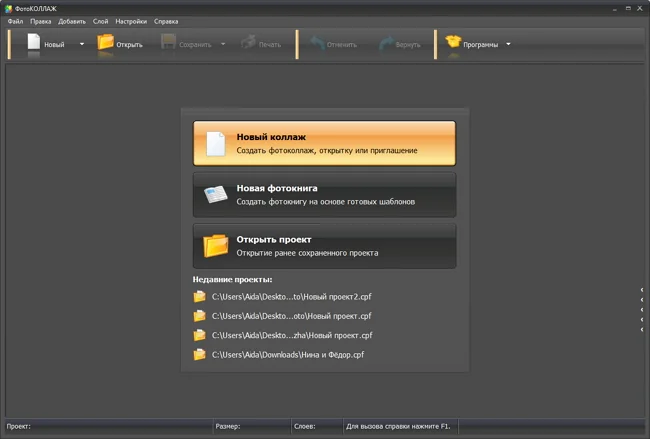
После запуска нажмите Новый коллаж. В мастере доступны три подхода: Чистый проект, Шаблоны страниц и Шаблоны коллажей. Для строгой сетки из четырех фото выбирайте чистую страницу; готовый шаблон рациональнее, когда нужны декоративные рамки, подписи или неравные области.
Шаг 2. Задайте размер страницы до размещения фотографий
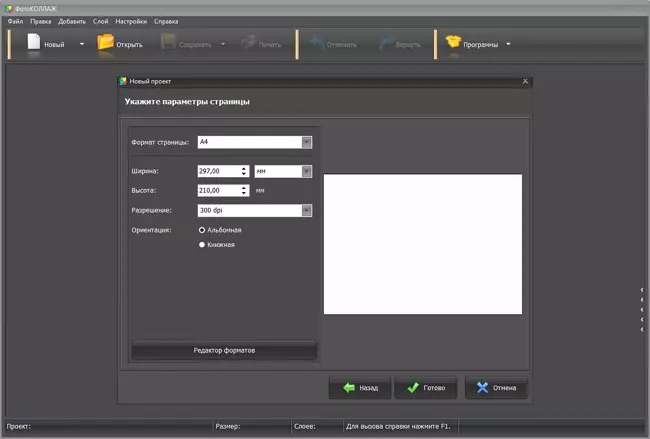
В окне параметров страницы выберите формат и ориентацию. Редактор позволяет использовать готовый формат страницы либо указать ширину и высоту вручную. Для печати физический размер лучше задавать до наполнения холста; для цифровой публикации важнее соотношение сторон и размер в пикселях. После изменения формата убедитесь, что ориентация соответствует будущей схеме.
Шаг 3. Добавьте ровно четыре фотографии
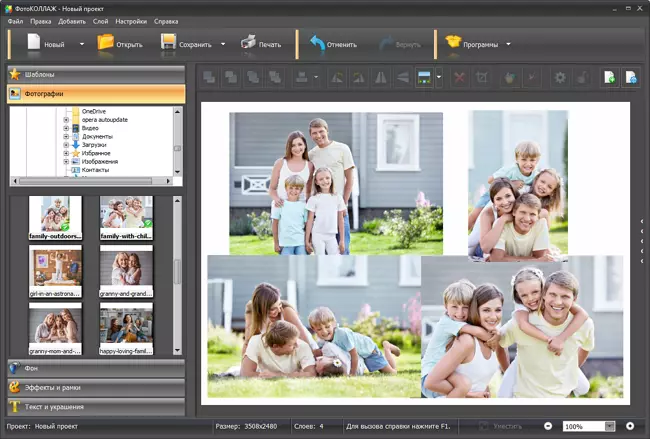
В панели фотографий выберите папку с исходниками и перетащите нужные изображения на страницу или в рамки шаблона. Сразу проверьте, что каждый файл использован один раз. Сначала добейтесь правильного порядка, а уже затем занимайтесь рамками и декором: поздняя перестановка после сложного оформления повышает риск нарушить выравнивание.
Шаг 4. Исправьте кадрирование каждого снимка
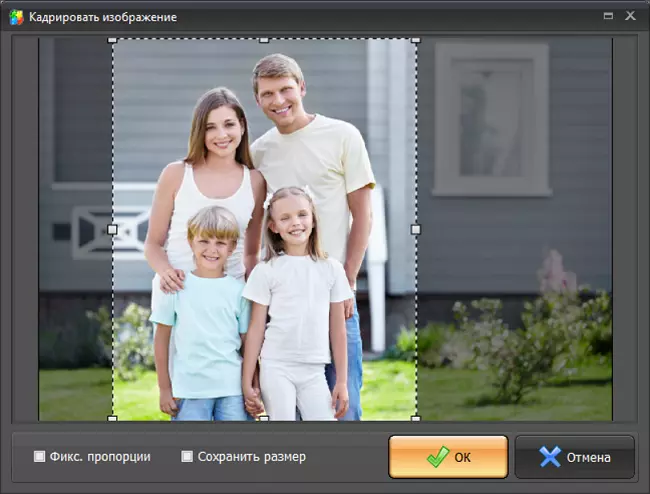
Откройте кадрирование выбранного изображения и переместите границы области так, чтобы лицо, текст или основной объект полностью оставались внутри кадра. Если фотографии разной ориентации, не растягивайте их до одинаковой формы: меняйте именно область обрезки. Для портретов оставляйте пространство над головой; для групповых кадров не ставьте границу вплотную к крайним людям.
Шаг 5. Выстройте геометрию
Для сетки 2×2 добейтесь одинаковой ширины двух столбцов и одинаковой высоты двух строк. Сравните внешний отступ от краев страницы и внутренние промежутки. Если одна ячейка случайно шире остальных, зритель воспринимает ее как главную. В асимметричном макете это можно использовать намеренно, но в обычной 2×2 разница выглядит как ошибка.
Шаг 6. Добавляйте оформление после выравнивания
Фон, текст, эффекты и декоративные элементы уместны после того, как четыре фотографии расположены правильно. Подписи не должны перекрывать лица. Если фон выполняет роль рамки, используйте один цвет и одинаковую толщину разделителя. Для нейтрального коллажа не перегружайте страницу клипартом: четыре изображения уже создают высокую визуальную плотность.
Шаг 7. Сохраните изображение и проверьте отдельный файл
Откройте меню Файл и выберите Сохранить как изображение. Сочетание Shift+Ctrl+S открывает тот же этап сохранения. Для обычной фотографии подходит JPEG; PNG полезен, когда важны четкие графические границы и текст. Не ограничивайтесь просмотром на холсте: после экспорта откройте именно сохраненный файл и увеличьте его до 100%.

Проверка результата. В готовом файле должны быть ровно четыре разных снимка; ни одно лицо не должно обрезаться рамкой; внешние и внутренние интервалы должны быть согласованы; текст — читаться без увеличения; ни один кадр не должен выглядеть растянутым. Для печати дополнительно сверьте физический размер страницы и разрешение проекта.
Плюсы:
- Специализированный рабочий процесс для фотоколлажей: не нужно вручную имитировать сетку средствами универсального редактора.
- Можно начать с чистой страницы или шаблона, поэтому доступны и строгая 2×2, и декоративная композиция.
- Кадрирование выполняется до финального экспорта.
- Проект можно сохранить отдельно от готового изображения и позже заменить один кадр.
Минусы:
- Это настольный способ; для разовой задачи на чужом компьютере браузерный сервис требует меньше подготовки.
- При декоративном шаблоне все равно нужно вручную проверять обрезку лиц и визуальную перегруженность.
Microsoft Paint — ручная сетка без отдельного collage maker
В Microsoft Paint нет отдельного конструктора коллажей, зато современный Paint в Windows 11 поддерживает слои. Это дает ручной способ: создать большой холст, импортировать четыре изображения на отдельные слои, изменить их размер и расположить квадрантами.
- Создайте новый холст и заранее оставьте место для двух столбцов и двух строк.
- Откройте панель Layers и импортируйте изображения так, чтобы каждое оставалось отдельным слоем.
- Масштабируйте изображения пропорционально; не меняйте ширину и высоту независимо друг от друга.
- Разместите два изображения сверху и два снизу, оставляя одинаковые интервалы.
- Проверьте порядок слоев: если фотографии не должны перекрываться, границы слоев не должны заходить на соседние ячейки.
- Сохраните результат как обычное изображение и откройте экспортированный файл отдельно.
Плюсы:
- Не нужен специализированный конструктор.
- Слои позволяют поправить один кадр, не разрушая остальные.
- Подходит для строгой геометрической сетки без декора.
Минусы:
- Сетка, интервалы и одинаковые размеры выставляются вручную.
- Нет автоматического подбора четырехместного макета.
Icecream Photo Editor
Icecream Photo Editor содержит отдельный режим для фотоколлажей. Для четырех фотографий выберите обычную сетку: в отдельные фотоблоки добавляются изображения, а расположение кадров меняется перетаскиванием.
- Перейдите в раздел создания коллажа и выберите макет с четырьмя областями.
- Щелкните по каждой фотоячейке и добавьте четыре исходника.
- Если порядок неудачен, перетащите фотографию в другую область.
- Отрегулируйте размер промежутков и цвет рамки, если разделитель нужен по дизайну.
- Используйте обрезку и поворот только для снимков, которые не подходят к форме ячейки.
Плюсы:
- Есть отдельный режим коллажа и ручная перестановка фотографий.
- Рамки помогают выстроить равномерные промежутки.
- Базовые операции над фото находятся в том же редакторе.
Минусы:
- Выбор шаблонов уже, чем у крупных веб-конструкторов.
- Для четырехкадровой сетки часть декоративных функций редактора не нужна.
Shape Collage
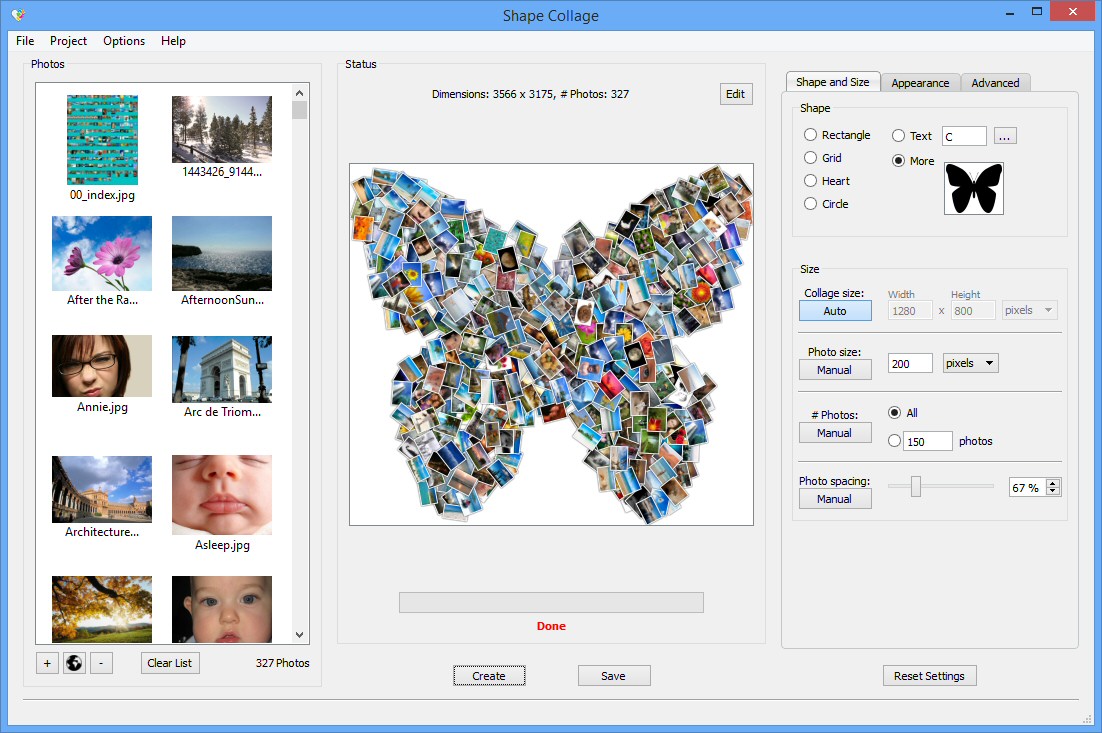
Shape Collage автоматически размещает фотографии и умеет формировать прямоугольные и фигурные композиции. Для ровного 2×2 этот способ избыточен, но полезен, когда четыре снимка должны выглядеть как творческий блок.
- Добавьте четыре фотографии.
- Выберите форму или раскладку, которая остается читаемой при четырех крупных кадрах.
- Оцените предварительное размещение и увеличьте расстояние между изображениями, если контуры сливаются.
- Не используйте сложный силуэт, если четырех фотографий недостаточно, чтобы он считывался.
- Сохраните результат после проверки каждого кадра.
Плюсы:
- Автоматическая раскладка снижает объем ручного позиционирования.
- Подходит для фигурных и свободных композиций.
Минусы:
- Не лучший выбор для строгой 2×2.
- Четырех фотографий мало для сложного силуэта или настоящей фотомозаики.
PhotoPad
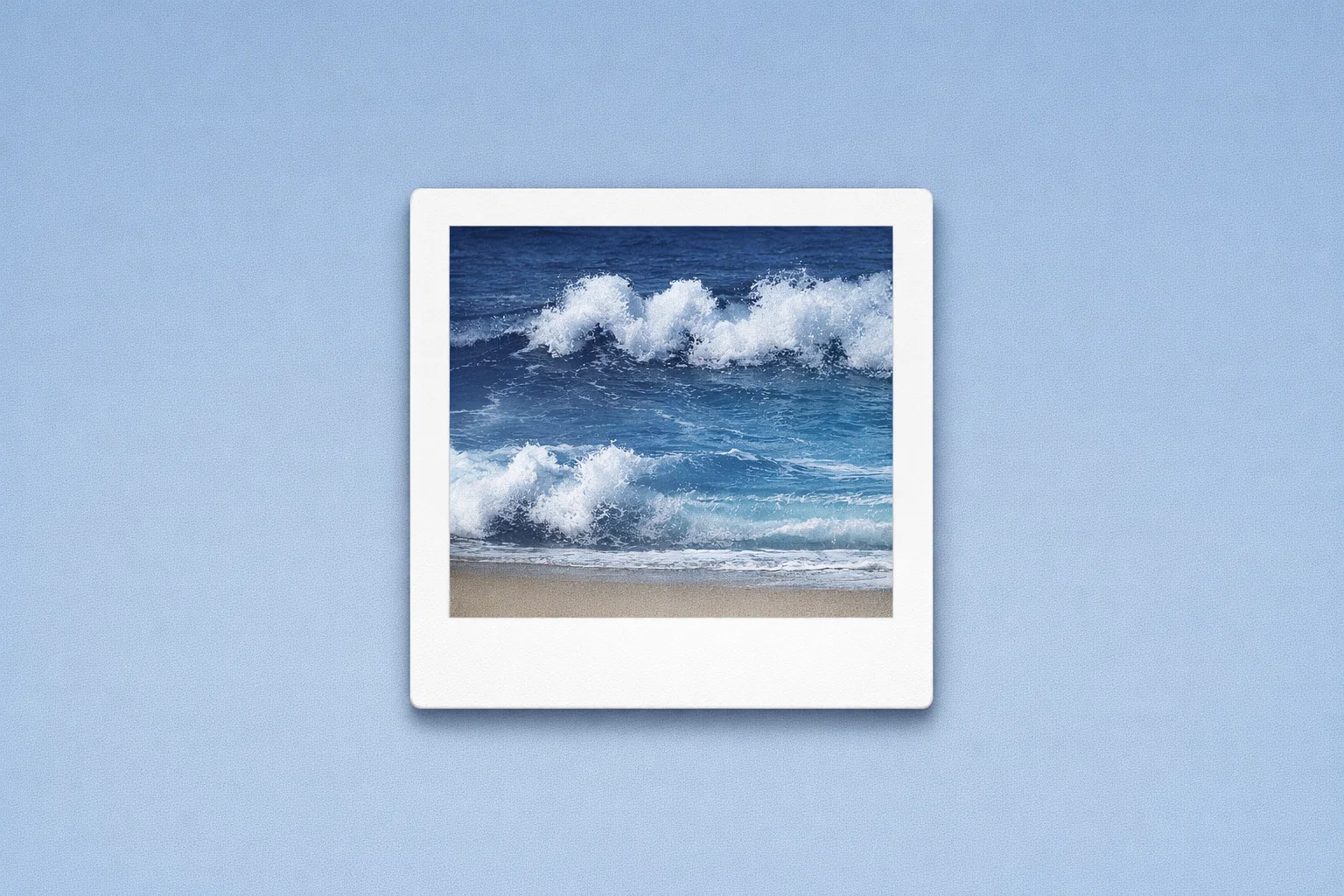
PhotoPad — универсальный фоторедактор с отдельным инструментом Collage. В нем можно выбрать готовый layout или freeform-композицию, добавить четыре фотографии, фон и текст, а предварительную коррекцию снимков выполнить в том же приложении.
- При необходимости сначала обрежьте, поверните и скорректируйте четыре исходника.
- Откройте инструмент Collage и выберите готовый layout либо freeform-композицию.
- Добавьте четыре фотографии и распределите их по областям макета.
- Настройте фон и интервалы; текст добавляйте после выравнивания изображений.
- Сохраните итог и откройте экспортированный файл отдельно для проверки.
Плюсы:
- Можно сначала исправить каждый исходник, затем объединить четыре обработанные фотографии.
- Настольный процесс не требует передавать личные снимки браузерному сервису.
Минусы:
- Универсальный редактор содержит больше инструментов, чем требуется для простой сетки.
- Для простой сетки отдельный collage maker требует меньше действий, чем универсальный фоторедактор.
Z Mobile: Photo Collage Maker
Z Mobile: Photo Collage Maker предназначен для объединения нескольких изображений в готовых макетах. Для четырех фотографий выберите четырехместную сетку, затем используйте обрезку, поворот, изменение размера и декоративные элементы только после выравнивания кадров.
- Выберите шаблон на четыре фотографии.
- Добавьте исходники и расставьте их в нужном порядке.
- Обрежьте только те кадры, которые не вписываются в ячейку; поворот используйте для исправления ориентации.
- Сведите фон, рамки и стикеры к минимуму, если главная задача — показать четыре снимка.
- До долгого оформления сделайте тестовое сохранение и проверьте экран экспорта на watermark и ограничения.
Плюсы:
- Готовые макеты сокращают ручное выравнивание.
- В одном приложении совмещаются коллаж и базовая коррекция фотографий.
Минусы:
- Часть декоративных функций не нужна для строгой сетки 2×2.
- Для строгой сетки часть декоративного инструментария не нужна.
Corel PaintShop Pro

Corel PaintShop Pro подходит для ручной сборки коллажа на слоях. Такой способ нужен, когда четыре фотографии требуется не только разложить по ячейкам, но и подробно обработать.
- Создайте новый документ требуемого размера.
- Добавьте четыре фотографии как отдельные слои.
- Выберите геометрию: 2×2, один крупный кадр с тремя малыми или свободное размещение.
- Масштабируйте каждый слой пропорционально и обрежьте выступающие части вместо деформации.
- Используйте направляющие или инструменты выравнивания для одинаковых промежутков.
- Экспортируйте копию результата, сохранив редактируемый проект отдельно.
Плюсы:
- Независимый контроль каждого слоя.
- Подходит для нестандартной геометрии и сложной обработки.
Минусы:
- Для простой 2×2 требуется больше ручных действий.
- Без заранее выбранной сетки легче допустить разные промежутки и размеры ячеек.
Как сделать коллаж из четырех фото на macOS
TurboCollage — точная сетка 2×2
TurboCollage удобен тем, что схема 2×2 задается напрямую числом строк и столбцов. Четыре одинаковые ячейки получаются из параметров сетки, а не из визуального подбора размеров. В режиме Picture Grid можно отдельно управлять размером страницы, ориентацией, способом заполнения кадров, интервалами, рамками и фоном.
Шаг 1. Выберите Picture Grid
В Settings установите Pattern → Picture Grid. Этот режим предназначен для регулярной сетки и подходит для классического коллажа 2×2.
Шаг 2. Задайте размер и ориентацию
В блоке Layout выберите готовый размер или нажмите Set Custom Size. Здесь же переключается Landscape/Portrait. Для квадратной сетки используйте квадратный холст; для открытки или печатного формата задавайте конечную геометрию заранее.
Шаг 3. Установите две строки и два столбца
Параметры Rows и Columns определяют сетку. Для четырех равных областей поставьте 2 и 2. Другое число создаст лишние ячейки или изменит структуру.

Шаг 4. Добавьте четыре фотографии
Перейдите в Pictures, нажмите кнопку добавления и выберите четыре файла. После заполнения сетки при необходимости перетащите кадры между ячейками. Смысловой порядок проще исправить до настройки границ.
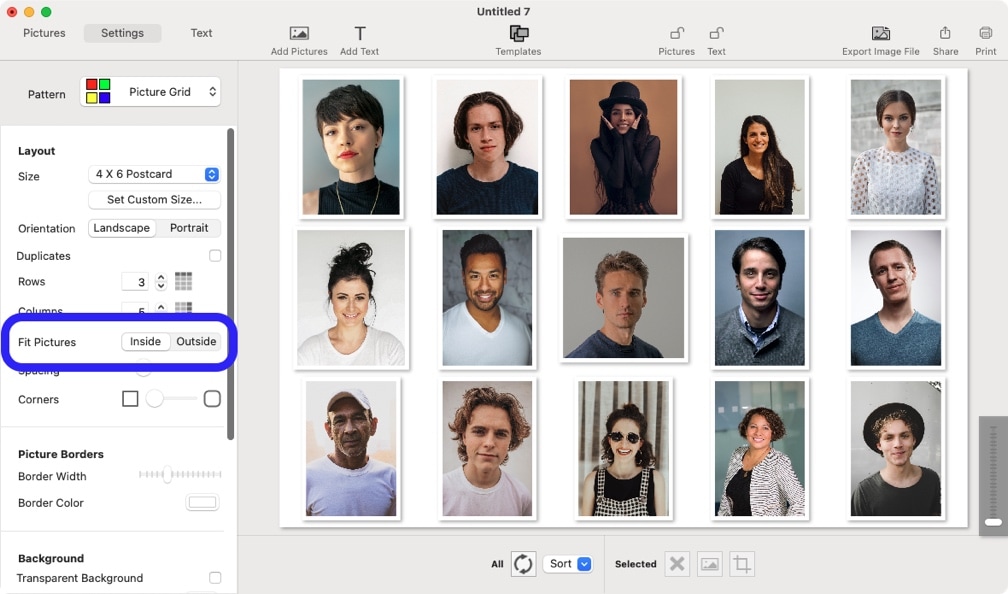
Шаг 5. Выберите Inside или Outside
Fit Pictures → Inside показывает фотографию целиком внутри области; при несовпадении пропорций появляются свободные зоны. Outside заполняет ячейку полностью, но часть снимка выходит за рамку и обрезается. Для портретов с лицами сначала проверьте Inside; для плотной бесшовной сетки чаще нужен Outside с ручным панорамированием изображения внутри ячейки.
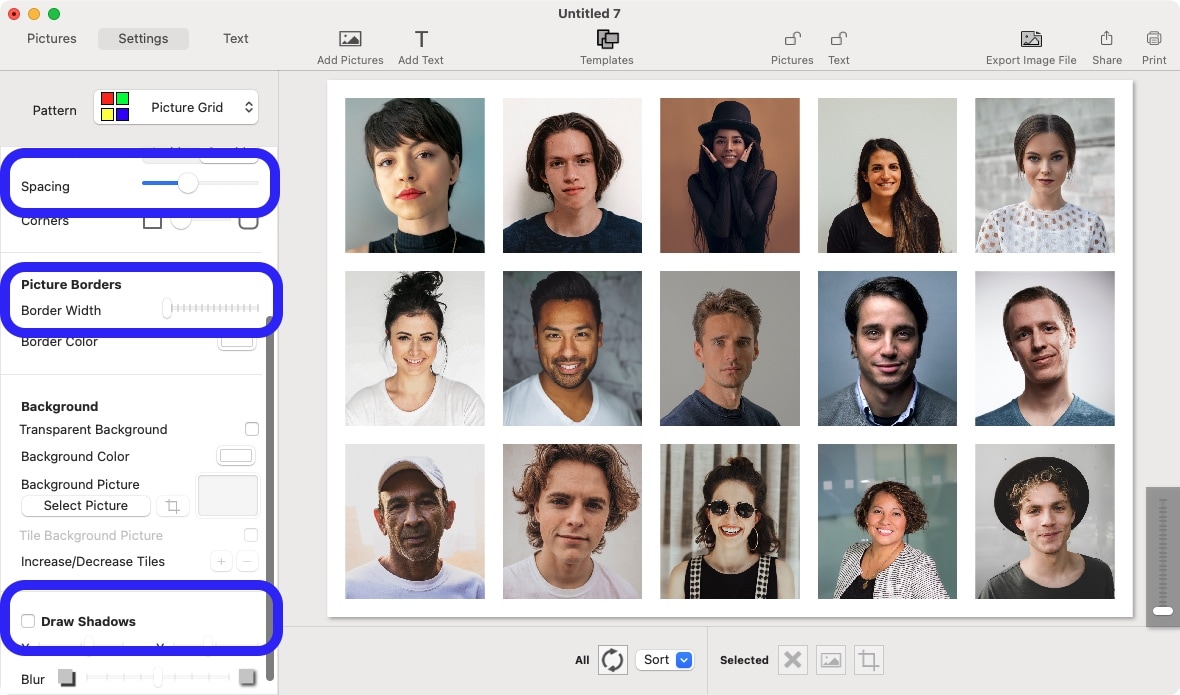
Шаг 6. Настройте Spacing, Border Width и фон
Параметр Spacing меняет расстояние между ячейками, Border Width — границу вокруг изображений. Тени включаются отдельно через Draw Shadows. Для строгой сетки тени обычно не нужны: они визуально меняют ширину промежутка и делают разделители менее равномерными.
Шаг 7. Экспортируйте готовую сетку
После финальной проверки нажмите Export Image File. Не меняйте пропорции холста после того, как все четыре изображения уже подогнаны: изменение формы в самом конце заставит пересматривать кадрирование каждой ячейки.
Плюсы:
- Сетка 2×2 задается явно параметрами Rows и Columns.
- Inside/Outside позволяет осознанно выбирать между полным кадром и заполнением ячейки.
- Интервалы, рамки, фон и размер страницы регулируются независимо.
Минусы:
- Пробный экспорт содержит watermark; для итогового файла без него требуется лицензированный режим.
- Для свободного художественного монтажа строгий Picture Grid менее гибок, чем ручные слои.
Adobe Photoshop

В Adobe Photoshop коллаж из четырех фото собирается вручную на слоях. Такой путь занимает больше времени, но дает полный контроль над размером каждого кадра, масками, цветокоррекцией, направляющими и последующим изменением проекта.
- Создайте новый документ под целевой размер изображения или печати.
- Поместите четыре фотографии так, чтобы каждая находилась на отдельном слое.
- Постройте направляющие для двух строк и двух столбцов либо для асимметричного макета.
- Используйте трансформирование с сохранением пропорций и маску или кадрирование для каждой области.
- Сверьте края по направляющим и оставьте одинаковый промежуток между ячейками.
- Сохраните редактируемый документ отдельно, затем экспортируйте итоговое изображение.
Плюсы:
- Полный ручной контроль композиции.
- Можно корректировать цвет и тон каждого кадра независимо.
- Редактируемый проект позволяет позже заменить один снимок.
Минусы:
- Для простой 2×2 требуется больше операций, чем в специализированном конструкторе.
- Одинаковые интервалы нужно контролировать самостоятельно.
GIMP

GIMP используется по тому же принципу многослойного монтажа: один холст и четыре независимых изображения. Это не автоматический конструктор сетки, поэтому размер холста и геометрию четырех областей определяют заранее.
- Создайте новый холст нужного размера.
- Добавьте четыре изображения как слои.
- Масштабируйте каждый слой пропорционально под выбранную ячейку.
- Обрежьте лишнее или используйте маску вместо растягивания фотографии.
- Выровняйте слои по двум строкам и двум столбцам.
- Экспортируйте готовое изображение, сохранив рабочий проект отдельно.
Плюсы:
- Бесплатный многослойный редактор.
- Точный контроль кадрирования и положения каждого снимка.
- Можно сделать строгую или свободную композицию.
Минусы:
- Автоматической four-photo сетки в ручном сценарии нет.
- Новичку нужно самостоятельно следить за координатами и интервалами.
Picture Collage Maker

Picture Collage Maker — настольный редактор для шаблонных коллажей. Для четырех фотографий выберите четырехместный макет, заполните его своими снимками, скорректируйте положение каждого кадра и только после этого переходите к экспорту.
- Выберите макет на четыре изображения.
- Добавьте четыре фотографии и распределите их по рамкам.
- Исправьте положение внутри рамок, чтобы основной объект каждого снимка оставался видимым.
- Уберите лишние декоративные элементы, если они уменьшают полезную площадь фотографий.
- До длительного оформления сделайте тестовый экспорт.
Плюсы:
- Шаблонный подход быстрее ручной разметки слоями.
- Подходит для открыток и декоративных четырехкадровых композиций.
Минусы:
- Для строгой 2×2 удобнее инструмент с явной настройкой строк и столбцов.
- Готовый шаблон дает меньше свободы, чем ручное размещение четырех слоев.
Как сделать коллаж из 4 фото онлайн
Онлайн-способ удобен для разовой задачи: четыре файла загружаются в браузер, раскладка выбирается на той же странице, а результат скачивается как одно изображение. Но веб-сервисы отличаются по принципу работы. Одни дают строго заданный four-photo шаблон, другие позволяют вручную менять ячейки, третьи предназначены скорее для дизайна постов. Не загружайте во внешний сервис фотографии, которые нельзя передавать сторонней платформе; для чувствительных снимков безопаснее локальный редактор.
PhotoFunia: эффект «Квадриптих»
Эффект Квадриптих предназначен именно для объединения четырех фотографий: задается цвет рамки и расположение, затем заполняются четыре поля.
- Откройте эффект «Квадриптих».
- Настройте Цвет рамки и Расположение.
- Для каждого из четырех полей нажмите Выберите фото и укажите отдельный исходник.
- Нажмите Создать.
- Просмотрите итог и скачивайте только после проверки порядка и обрезки.
Плюсы:
- Сценарий рассчитан ровно на четыре фотографии.
- Минимум настроек — трудно случайно нарушить геометрию.
Минусы:
- Свобода расположения ниже, чем в редакторе с ручной сеткой.
- При неудачном автоматическом кадрировании ручной редактор дает больше контроля.
AirBrush
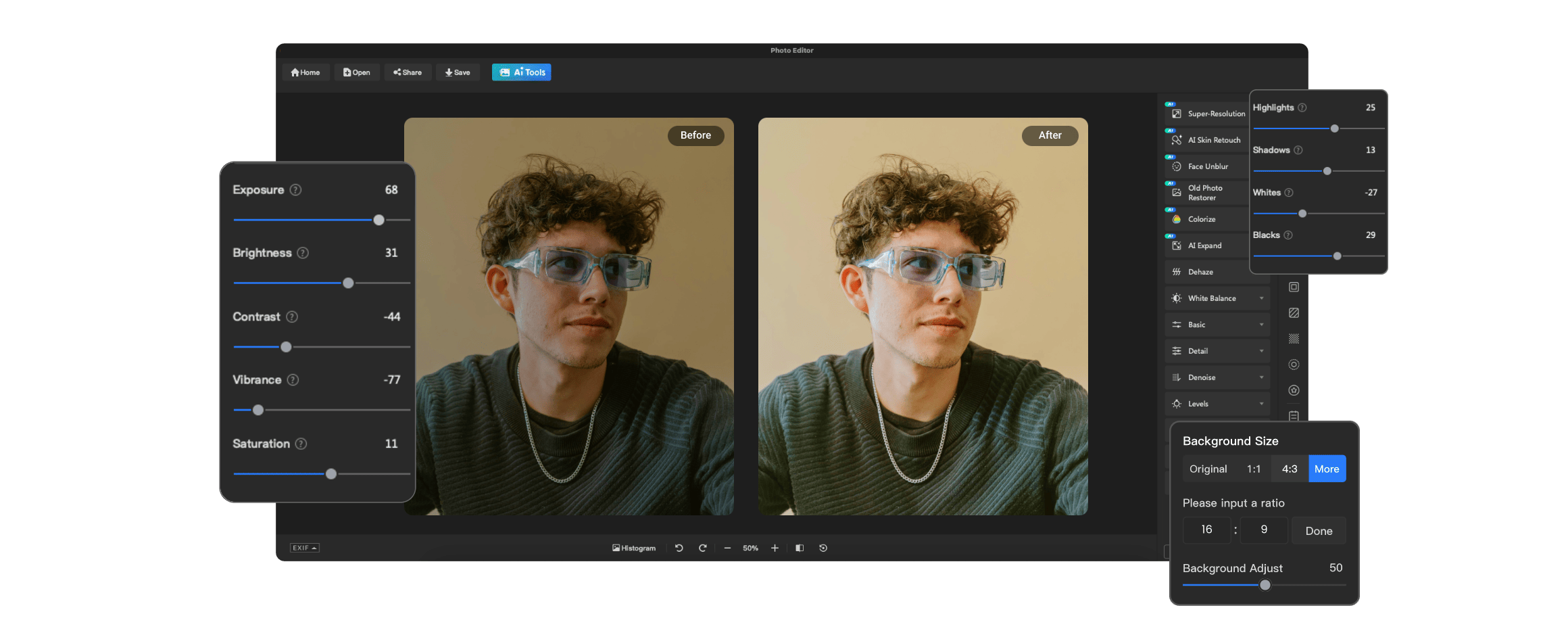
Текущий Collage Maker AirBrush принимает до девяти изображений и предлагает шаблоны, замену фотографий, изменение размера секций и интервалов. Для нашей задачи загружайте ровно четыре исходника.
- Нажмите Upload Image и выберите четыре фотографии.
- Выберите шаблон с четырьмя областями.
- Перетаскиванием скорректируйте размещение и при необходимости поменяйте кадры местами.
- Настройте spacing.
- Выберите подходящее соотношение сторон: сервис показывает 1:1, 3:4, 4:5 и 16:9.
- Сохраните результат после визуальной проверки.
Плюсы:
- Можно менять интервалы и переставлять фотографии.
- Есть несколько соотношений сторон для публикации и печати.
Минусы:
- Для задачи из четырех фотографий лимит загрузки не является препятствием: четыре файла помещаются в рабочий сценарий.
- Перед экспортом проверьте формат и размер итогового изображения в доступном окне сохранения.
Fotor
Fotor сочетает обычные сетки и декоративные виды коллажей. Для четырех фотографий сначала выбирайте тип макета: классическая сетка удобнее для сравнения, художественный вариант — для открытки, а stitching — для последовательного соединения в ряд или столбец.
- Откройте создание фотоколлажа и загрузите четыре изображения.
- Выберите grid или template на четыре кадра.
- Перетащите изображения между ячейками, если нужно изменить порядок.
- Отрегулируйте border spacing, margins и corner radius; фон используйте только по необходимости.
- При необходимости выполните базовую коррекцию изображений.
- Нажмите Download и выберите подходящий формат.
Плюсы:
- Есть строгие сетки и декоративные композиции.
- Можно менять промежутки, поля и скругление углов.
- Подходит и для 2×2, и для вертикального или горизонтального stitching.
Минусы:
- Часть контента и функций относится к платному предложению.
- Большое число декоративных настроек легко перегружает простой коллаж.
Photovisi
В Photovisi доступны команды Добавить фото, Добавить форму, Добавить текст и Изменить фон, а также выбор формата для социальной сети или обоев телефона. Для задачи из четырех снимков используется шаблон Four Framed Collage.
- Откройте Four Framed Collage.
- Нажмите Добавить фото и заполните четыре рамки.
- Используйте Изменить фон, только если фон виден между рамками.
- При необходимости добавьте подпись через Добавить текст.
- Выберите целевой формат и выполняйте общий crop так, чтобы не потерять крайние кадры.
Плюсы:
- Есть готовый four-frame шаблон.
- Можно отдельно добавлять текст, формы и фон.
Минусы:
- Основной упор сделан на готовый шаблон, а не на детальную ручную настройку геометрии.
- Параметров ручной сетки меньше, чем у редакторов с настраиваемыми строками и столбцами.
SuperTool
SuperTool содержит отдельный инструмент «Коллаж из 4 фотографий». Он объединяет четыре загруженных изображения, позволяет менять рамку вокруг общего холста и отдельных фотографий и регулировать относительные размеры областей.
- Загрузите четыре изображения в нужном порядке.
- Выберите цвет общей рамки.
- При необходимости настройте рамки вокруг отдельных фотографий.
- Меняйте относительный размер областей только намеренно, если один кадр должен быть главным.
- Создайте итоговый файл и проверьте порядок.
Плюсы:
- Инструмент специализируется на четырех фотографиях.
- Есть раздельная настройка рамок и относительного размера кадров.
Минусы:
- Для четырех фото важнее заранее задать порядок загрузки: после генерации перестановка может потребовать повторной сборки.
- Порядок изображений нужно контролировать уже при загрузке.
MontagesPhoto
MontagesPhoto предлагает готовые четырехкадровые композиции. Сначала выберите вариант, в котором форма четырех областей соответствует ориентации исходных фотографий.
- Выберите шаблон именно на четыре фотографии.
- Загрузите четыре исходника.
- Проверьте автоматическое позиционирование в каждой области.
- Если важный объект обрезан, смените шаблон вместо чрезмерной обрезки.
- Сохраните результат после просмотра целиком.
Плюсы:
- Шаблоны сразу рассчитаны на четыре изображения.
- Не нужно вручную строить сетку.
Минусы:
- Готовые шаблоны дают меньше контроля над формой отдельных ячеек.
- Для сложного кадрирования удобнее редактор с ручным управлением ячейками.
Fotoram.io
Fotoram.io дает настройки ширины, цвета, скругления и пропорций коллажа, а также фон, прозрачность, текст и клипарт. Для четырех фотографий сначала выстраивайте геометрию, а декоративные параметры оставляйте на конец.
- Выберите макет на четыре изображения и загрузите исходники.
- Настройте пропорции холста и ширину разделителей.
- Выберите цвет и скругление рамок, если они нужны.
- Отрегулируйте фон и прозрачность после окончательного размещения.
- Добавьте текст или клипарт при наличии свободного места.
- При сохранении выберите доступный формат и качество, затем проверьте файл.
Плюсы:
- Есть параметры рамки, пропорций, фона и текста.
- Можно превратить простой grid в оформленную открытку.
Минусы:
- Параметры задаются численно, но взаимное влияние ширины, скругления и пропорций приходится контролировать по предпросмотру.
- Слишком большое скругление углов уменьшает полезную площадь ячеек.
Picsart
Picsart дает три разные отправные точки для коллажей: Grids, свободную композицию и Frames. Для четырех обычных фотографий начинайте с Grids: сетка быстрее и предсказуемее, а Ratio, Border и Background позволяют адаптировать результат.
- Откройте создание проекта через кнопку с плюсом.
- В блоке Collages выберите Grids.
- Отметьте четыре фотографии и выберите четырехместный layout.
- Настройте Ratio под целевой формат.
- Откройте Border и отрегулируйте толщину, радиус и цвет рамок.
- При необходимости настройте Background, затем переходите к экспорту.

Плюсы:
- Есть строгая сетка, свободный монтаж и рамки.
- Отдельно настраиваются пропорции и границы.
- После сборки можно продолжить редактирование фотографий.
Минусы:
- Часть инструментов и контента относится к подписке.
- Для простой 2×2 интерфейс сложнее специализированного four-photo сервиса.
Проверка результата. После смены Ratio повторно просмотрите каждую фотографию: изменение пропорций холста способно изменить видимую область всех четырех кадров.
Visual Paradigm Online
Visual Paradigm Online — не специализированный генератор на четыре фото, а более широкий дизайнерский редактор. В нем используются grid-шаблоны, перестановка изображений, фоны, импорт файлов из облачных хранилищ и совместная работа. Такой способ уместен, когда коллаж является частью постера, инфографики или другого макета.
- Создайте дизайн и выберите grid с четырьмя областями.
- Импортируйте четыре фотографии.
- Поместите каждое изображение в отдельную ячейку и переставьте кадры в смысловом порядке.
- Настройте фон только после заполнения сетки.
- Если коллаж входит в более крупный документ, проверьте его масштаб относительно текста и других элементов.
- Экспортируйте готовый дизайн.
Плюсы:
- Подходит для коллажа как части сложного дизайна.
- Есть перестановка изображений и совместная работа.
Минусы:
- Для одного простого коллажа интерфейс избыточен.
- Удаление фона и командные функции не нужны, если задача — только сетка 2×2.
Canva
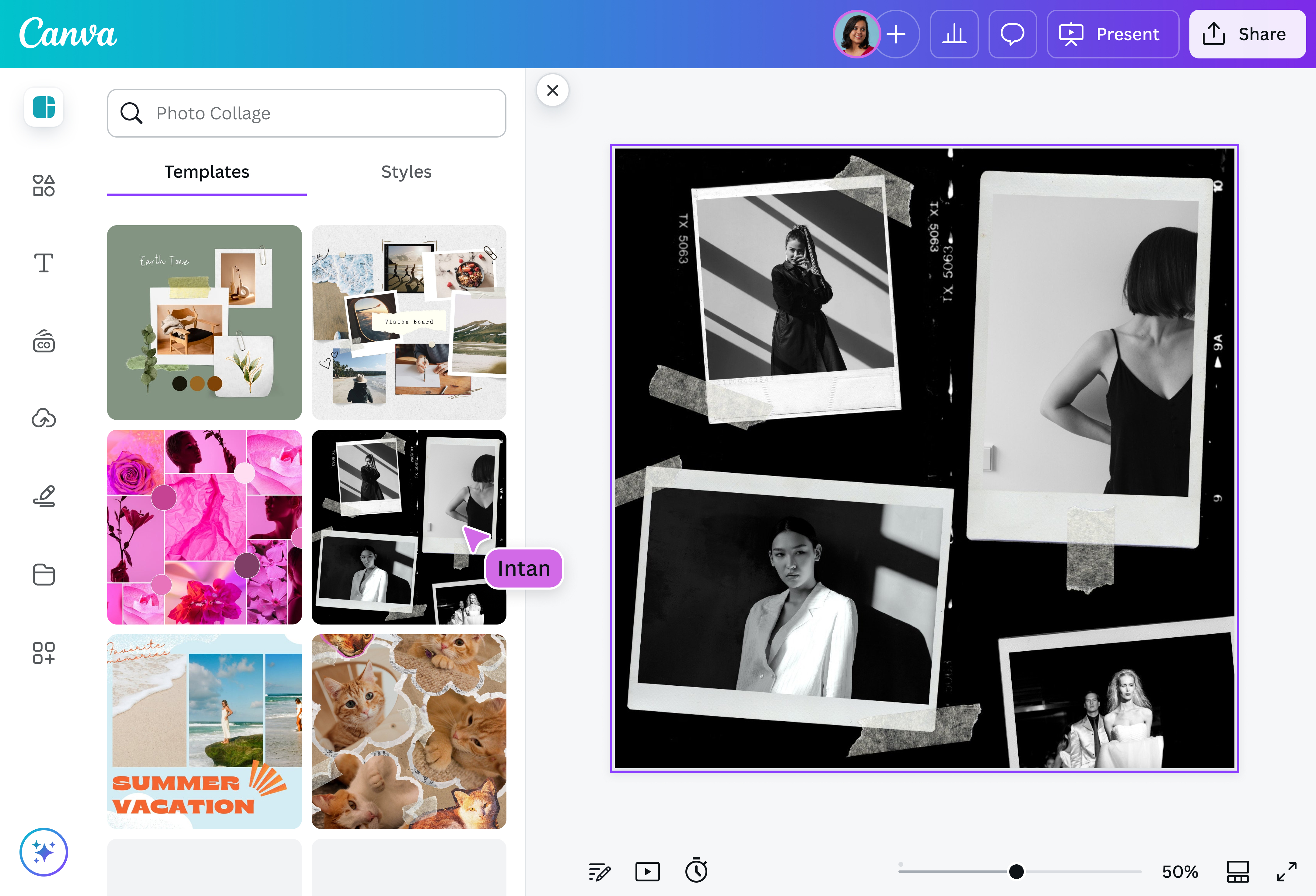
Canva удобна для четырех фотографий, когда результат сразу предназначен для поста, сторис, карточки или презентационной графики. Можно начать с Photo Collage template, заменить изображения и свободно перемещать элементы; при ручной сборке четыре рамки также размещаются самостоятельно.
- Создайте дизайн подходящего размера и найдите Photo Collage среди шаблонов.
- Выберите макет на четыре изображения или пустой дизайн.
- Загрузите четыре фотографии и перетащите их в рамки.
- Проверьте кадрирование каждого изображения внутри рамки.
- Выравняйте интервалы; текст и графику добавляйте после фотографий.
- Скачайте готовый дизайн как PNG или JPEG; для печатной задачи можно использовать PDF-экспорт.
Плюсы:
- Много форматов и шаблонов под цифровые публикации.
- Фотографии, текст, рамки и графику можно комбинировать в одном макете.
- Коллаж сразу создается в размере конечной публикации.
Минусы:
- Часть шаблонов, изображений и функций относится к платному контенту.
- Сложный шаблон легко превращает фотографии в слишком мелкие декоративные элементы.
Adobe Express

Adobe Express — современное продолжение Adobe Spark. Для коллажа можно выбрать шаблон либо загрузить фотографии и применить layout. После объединения доступны текст, иконки, изображения и другие элементы оформления.
- Начните с шаблона коллажа либо загрузите четыре фотографии.
- Примените layout с четырьмя областями.
- Перетащите изображения в нужные позиции.
- Проверьте кадрирование и расстояние между элементами.
- Если добавляете текст или графику, не перекрывайте ими смысловые области снимков.
- Скачайте статичный результат как PNG либо продолжите редактирование проекта.
Плюсы:
- Можно начать с готового шаблона или собственных изображений.
- После сетки доступно дальнейшее оформление в том же редакторе.
Минусы:
- Adobe Spark переименован в Adobe Express; в современном интерфейсе используйте инструменты Adobe Express, а не прежнее название Spark.
- Часть ресурсов экосистемы Adobe относится к платному предложению.
Photogramio
Текущий Collage Maker Photogramio поддерживает автоматическую раскладку и более 200 шаблонов для 1–25 фотографий, включая grids, mosaics, golden-ratio и hero layouts; есть и свободный Polaroid-подобный режим. Для четырех снимков наиболее практичны строгая сетка или свободный scatter.
- Добавьте четыре фотографии.
- Выберите автоматический четырехместный template или свободный режим.
- Для обычного 2×2 оставьте grid; hero layout используйте только если один кадр действительно главный.
- Настройте spacing, frame и background.
- Добавьте подписи только там, где они не уменьшают читаемость фотографий.
- Экспортируйте результат после проверки.
Плюсы:
- Большой выбор раскладок и автоматическое размещение.
- Есть регулярные сетки и freeform/Polaroid композиции.
Минусы:
- Большое число шаблонов усложняет выбор для простой задачи.
- Мозаичные и spiral layouts не всегда уместны при всего четырех крупных фотографиях.
insMind
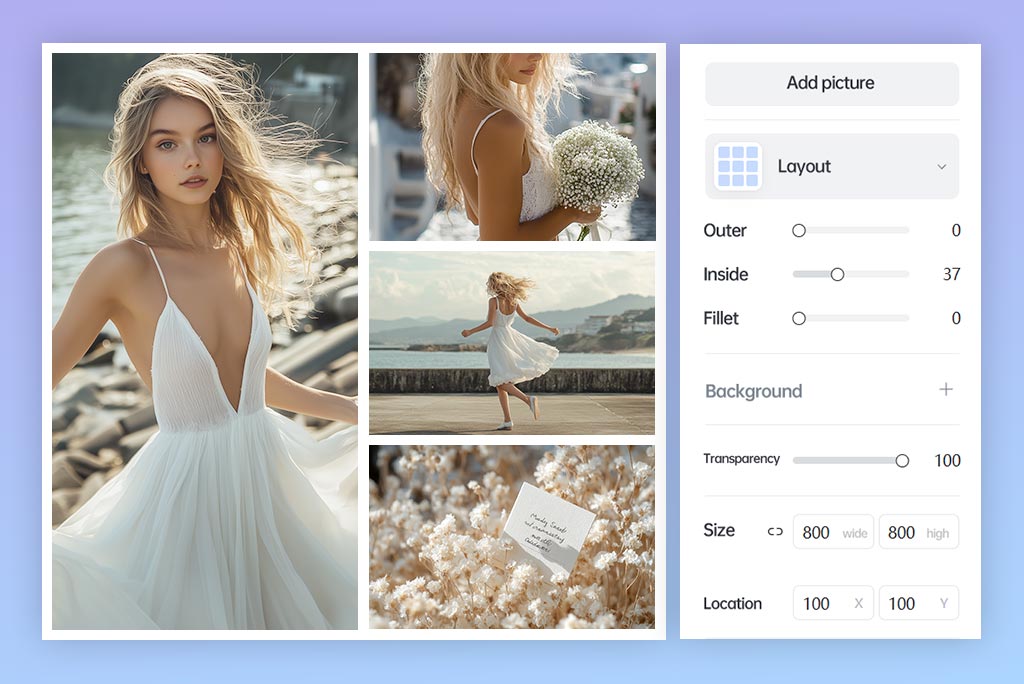
insMind поддерживает коллажи из нескольких изображений и группирует layouts по числу frames. В редакторе настраиваются внутренние интервалы, внешний отступ и фон. Для четырех снимков это удобно при смешанной ориентации.
- Загрузите четыре изображения.
- В Layout перейдите к вариантам для 4 frames.
- Выберите схему, в которой форма ячеек подходит исходникам.
- Настройте Outer и Inside: первый параметр отвечает за внешний отступ, второй — за расстояние между фотографиями.
- При необходимости задайте Background и размер холста.
- Проверьте каждую область перед скачиванием.

Плюсы:
- Макеты сгруппированы по числу кадров.
- Отдельно регулируются внешний и внутренний интервалы.
- Удобно сравнивать несколько четырехместных схем.
Минусы:
- Дополнительные AI-функции для обычного коллажа не нужны.
- Для обычной сетки дополнительные AI-инструменты не дают преимущества.
Проверка результата. Сравните Outer и Inside визуально: внешняя рамка не должна случайно быть заметно толще внутренних разделителей, если это не часть замысла.
PhotoFunny
PhotoFunny предлагает режим Make a collage with 4 photos и готовые шаблоны на четыре изображения. Сначала выберите форму: после загрузки геометрия ячеек определит, какая часть каждого снимка останется видимой.
- Выберите четырехместный шаблон.
- Загрузите первую фотографию и проверьте ее положение.
- Повторите для остальных трех областей.
- Просмотрите композицию целиком.
- Если важный объект обрезан, вернитесь к другому шаблону.
- Скачайте итог после проверки.
Плюсы:
- Специальный сценарий на четыре изображения.
- Не нужно вручную строить сетку.
Минусы:
- Контроль геометрии слабее, чем в редакторе со свободным изменением ячеек.
- Ручной контроль геометрии ограничен по сравнению со свободным редактором.
IMGonline — строгая сетка 2×2
IMGonline — технический, а не дизайнерский способ. Он принимает набор изображений, позволяет задать количество фотографий по горизонтали, интервалы, рамку, фон и способ подгонки. Для ровной сетки из четырех файлов укажите два изображения по горизонтали: четыре исходника образуют два столбца и два ряда.
- Добавьте четыре файла в нужном порядке.
- В параметре количества изображений по горизонтали укажите 2.
- Выберите способ подгонки. Растяжение делает одинаковый размер ценой искажения; обрезка сохраняет пропорции, но удаляет края. Для фотографий не деформируйте пропорции.
- Задайте расстояние между изображениями, рамку и цвет фона.
- Выберите параметры JPEG или PNG в блоке результата.
- Запустите обработку и откройте итоговую картинку.
Плюсы:
- Точный контроль числа столбцов, интервалов и способа подгонки.
- Подходит для строгой сетки без декоративного редактора.
- Среди входных форматов поддерживаются BMP, GIF, JPEG, PNG и TIFF.
Минусы:
- Нет визуального drag-and-drop редактора.
- Параметры задаются до обработки; для нескольких итераций операцию приходится повторять.
Проверка результата. Посмотрите на лица и круглые объекты. Если они стали овальными, был выбран режим растяжения, а не пропорциональная подгонка.
Pixlr
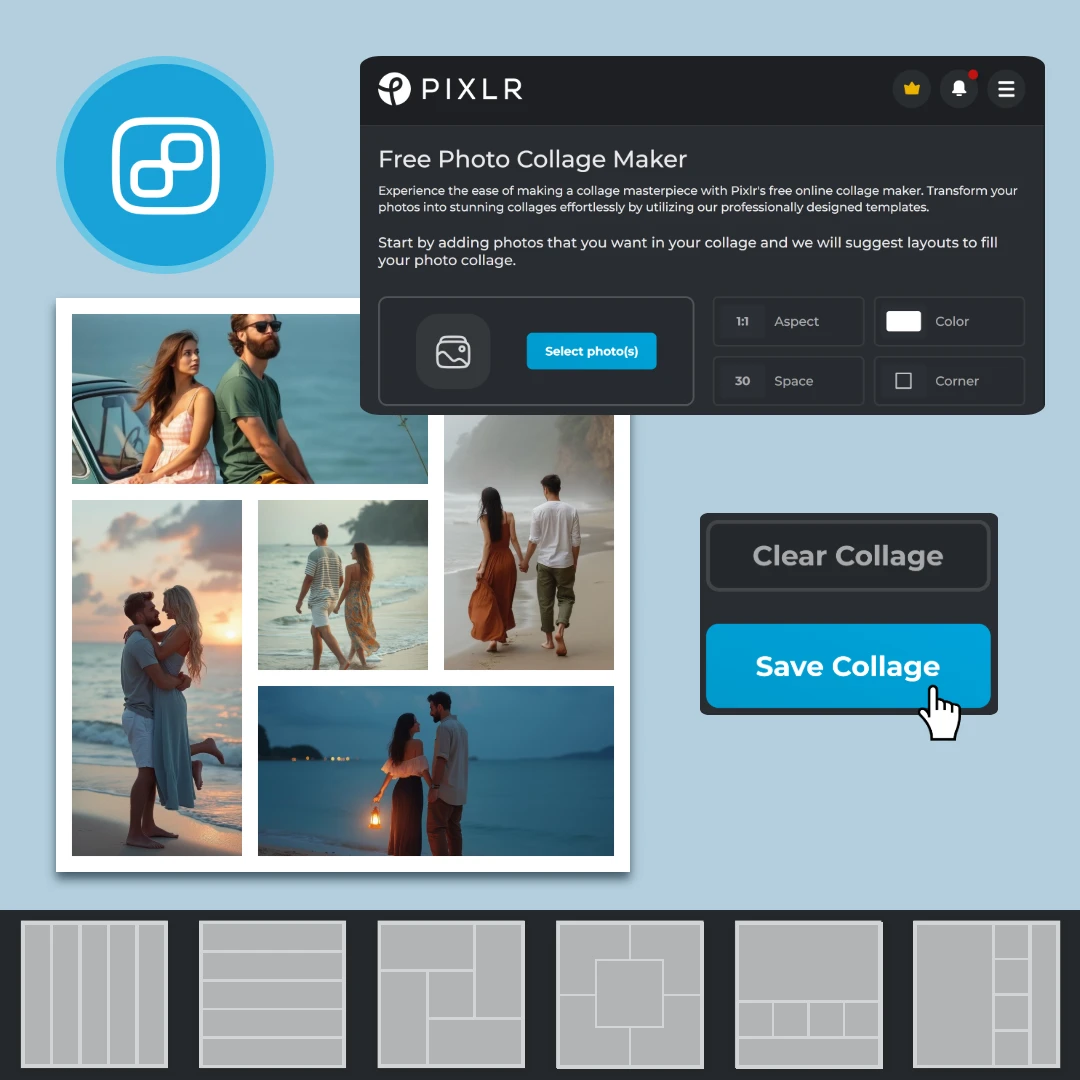
В Photo Collage Maker Pixlr сначала загружаются фотографии, после чего сервис предлагает layouts по числу файлов. Для четырех снимков выбирайте сетку с четырьмя областями, затем настраивайте Aspect, Space и Corner.
- Нажмите Select photo(s).
- Добавьте четыре изображения.
- Выберите один из предложенных четырехместных layouts.
- Настройте Aspect, Space, цвет и Corner.
- Переставьте кадры, если смысловой порядок неудачен.
- Нажмите Save Collage; текущий инструмент сохраняет результат как PNG.
Плюсы:
- Макеты предлагаются с учетом количества загруженных фотографий.
- Есть основные параметры геометрии без перегруженного интерфейса.
- PNG подходит для коллажа с четкими рамками и текстом.
Минусы:
- Набор collage-настроек уже, чем у полноценных дизайн-платформ.
- Для сложной свободной композиции потребуется основной редактор, а не упрощенный Collage Maker.
PhotoJoiner
PhotoJoiner разделяет две близкие задачи: Collage Maker для сеток и шаблонов и Photo Joiner для последовательного соединения. Для классического коллажа используйте первый режим; для полосы 1×4 или 4×1 — второй.
- Для сетки откройте Collage Maker и выберите grid/template на четыре фотографии.
- Добавьте изображения и распределите их по ячейкам.
- При необходимости используйте фон, текст, stickers или doodle, но сначала закончите геометрию.
- Для полосы вместо Collage Maker выберите Photo Joiner и соедините четыре файла горизонтально или вертикально.
- В Joiner настройте размер фона или border radius при необходимости.
- Сохраните результат и проверьте порядок кадров.
Плюсы:
- Два разных инструмента для сетки и линейного соединения.
- В collage-режиме есть фон, текст, стикеры и рисование.
Минусы:
- Декоративные инструменты не исправляют неудачный crop исходников.
- Личные фотографии загружаются во внешний сервис.
photo-collage.net
photo-collage.net полезен прежде всего как каталог готовых схем и тематических шаблонов. Среди вариантов есть четырехкадровые композиции, в том числе в стиле Polaroid. Такой путь подходит, когда внешний вид важнее строгой симметрии.
- Откройте категорию шаблонов и отберите вариант на четыре фотографии.
- Сопоставьте ориентацию рамок с исходниками.
- Загрузите фотографии и поправьте положение внутри рамок.
- Если шаблон содержит подпись, замените текст или удалите лишний блок.
- Сохраните результат и проверьте, не уменьшил ли декор полезную площадь фотографий.
Плюсы:
- Большой выбор визуальных идей.
- Есть four-photo варианты для подарочных и Polaroid-макетов.
Минусы:
- Большая галерея усложняет быстрый выбор.
- Готовые примеры нельзя путать со скриншотами интерфейса редактора.
DreamAI
DreamAI предлагает отдельный layout для четырех фотографий: выберите схему, загрузите снимки, настройте композицию и сохраните готовый файл. Генеративная обработка для обычной сетки не требуется.
- Выберите four-photo layout.
- Загрузите четыре изображения.
- Проверьте, какая фотография попала в каждую область.
- Настройте композицию и видимые фрагменты.
- Не включайте генеративную обработку, если нужно сохранить исходники без изменений.
- Скачайте и откройте итоговый файл.
Плюсы:
- Есть отдельный четырехкадровый сценарий.
- Можно быстро получить композицию без ручного построения сетки.
Минусы:
- Нейросетевой способ передает фотографии внешнему сервису, поэтому не используйте его для конфиденциальных снимков.
- AI-обработка лишняя для документального коллажа.
Aspose .Slides Collage Maker

Aspose.Slides Collage Maker работает по короткой схеме: выбор layout/template, загрузка файлов, создание и скачивание. Сервис объединяет JPG и PNG и подходит для утилитарного коллажа без сложной дизайн-панели.
- Выберите collage layout или template.
- Нажмите значок изображения и загрузите четыре файла.
- Проверьте распределение по областям.
- Нажмите CREATE COLLAGE.
- После обработки нажмите DOWNLOAD NOW.
- Откройте скачанный файл и проверьте результат.
Плюсы:
- Минимальное число действий.
- Подходит для JPG и PNG.
- Не требуется сложный дизайн-редактор.
Минусы:
- Контроль отдельных ячеек ограничен по сравнению с полноценным редактором.
- Не загружайте чувствительные материалы во внешний веб-сервис; для таких фотографий используйте локальный редактор.
FotoJet
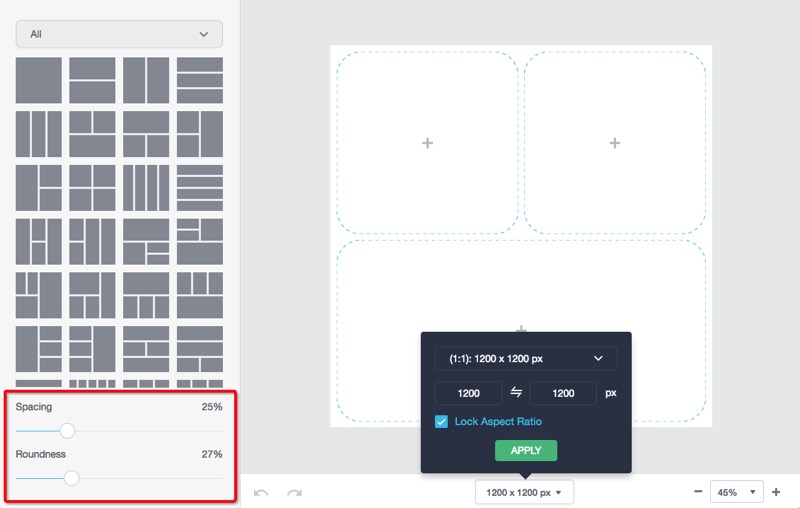
FotoJet удобен, когда нужно не рисовать сетку вручную, а быстро взять готовую четырехместную раскладку и затем подправить геометрию. В редакторе Photo Grid можно менять расстояние между ячейками параметром Spacing, скругление через Roundness, соотношение сторон холста и ширину отдельных областей перетаскиванием разделителей.
- Откройте режим фотосетки и выберите шаблон на четыре ячейки. Для классической композиции используйте 2×2; для сюжетной — вариант с одной крупной областью и тремя меньшими.
- На панели параметров отрегулируйте Spacing. Нулевой или небольшой интервал дает плотную сетку, увеличенный — выраженные белые или цветные поля.
- Установите Roundness в ноль для строгих прямоугольников либо добавьте скругление, если коллаж предназначен для открытки или поста.
- Задайте пропорции холста. До загрузки фотографий решите, нужен квадратный, горизонтальный или вертикальный результат: так меньше риска повторно кадрировать все четыре изображения.
- Перейдите в Photo, используйте Add Photo и добавьте четыре файла. Кнопка Auto Fill автоматически распределяет загруженные снимки по рамкам.
- Просмотрите каждую ячейку: перетаскивайте разделители между рамками только после того, как проверили, где находятся лица и другие важные объекты.
- При сохранении выберите JPG или PNG и повторно откройте готовое изображение вне редактора.

Плюсы:
- Есть готовые четырехместные сетки и ручное изменение границ ячеек.
- Основные параметры геометрии находятся рядом: интервал, скругление и формат холста.
- Auto Fill ускоряет распределение четырех уже отобранных кадров.
Минусы:
- Декоративные шаблоны часто обрезают снимки сильнее, чем простая сетка.
- Для строгой сетки 2×2 набор декоративных шаблонов и эффектов избыточен.
SimpleCollage
SimpleCollage подходит для базовой четырехкадровой сетки: загрузите четыре изображения, выберите раскладку, задайте цвет и толщину границы и при необходимости добавьте текст. Декоративные параметры лучше настраивать после того, как кадры выровнены.
- Выберите четырехместный layout, а не шаблон с лишней пустой областью.
- Добавьте четыре файла по одному и проверьте порядок уже на этапе загрузки.
- Настройте цвет границы и ее толщину. Для строгого 2×2 используйте одинаковые значения вокруг всех ячеек.
- Добавляйте текст только после выравнивания изображений: подпись не должна вынуждать уменьшать фотографии до нечитаемого размера.
- Перед сохранением увеличьте предварительный просмотр и убедитесь, что границы не закрывают лица.
Плюсы:
- Небольшое число настроек упрощает разовую работу.
- Есть именно четырехкадровый сценарий.
Минусы:
- Свободного монтажа и сложной работы со слоями нет.
- Параметры экспорта настраиваются после сборки макета; перед сохранением проверьте итоговый размер и формат файла.
BeFunky
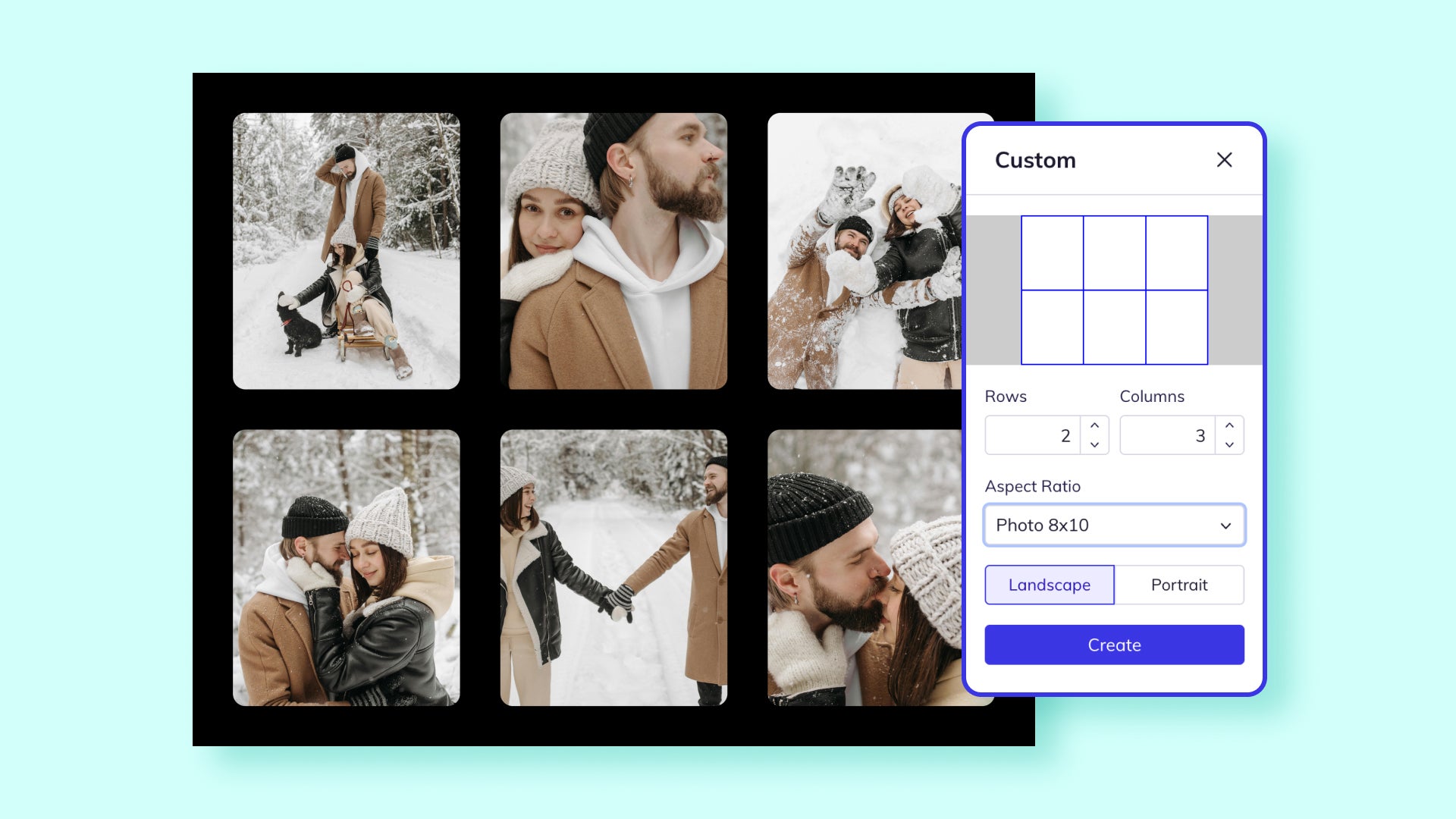
BeFunky дает два разных подхода: Grid для ячеистой композиции и Freeform для свободного расположения. Для четырех равноправных фотографий проще Grid; Freeform нужен, когда снимки должны перекрываться или оставаться без автоматического кадрирования по форме ячейки.
- Откройте Collage Maker и загрузите четыре изображения в Image Manager.
- Перейдите в Layouts. Для автоматического варианта запустите Collage Wizard, отметьте четыре файла и нажмите Use Images.
- Просмотрите предложенные композиции стрелками и примените подходящую через Select This Collage.
- Для предсказуемой сетки можно вместо Wizard выбрать Custom и задать две строки и два столбца.
- Откройте Customize. В Grid доступны фон, Spacing, скругление углов, соотношение сторон и размеры холста.
- Если конкретная фотография обрезана неудачно, щелкните по ней и измените положение; при необходимости замените изображение.
- Сохраните готовый проект через меню Save. Для печати отдельно проверьте физический размер и качество вывода, а не только внешний вид в браузере.
Плюсы:
- Можно выбрать строгую сетку, автоматический Wizard или свободную композицию.
- Custom grid позволяет осмысленно построить 2×2, а не искать похожий шаблон.
- Spacing и фон редактируются независимо от самих фотографий.
Минусы:
- Автоматически сгенерированный вариант не всегда сохраняет важные края кадра.
- Часть ресурсов относится к платному уровню; выбирайте доступный четырехместный шаблон до начала детальной настройки.
Kapwing
Kapwing подходит для свободной композиции и особенно полезен, когда к четырем фотографиям нужно добавить короткий видеоклип, музыку или анимацию. Для обычного статичного коллажа мультимедийные функции можно не использовать: достаточно загрузить четыре изображения, расположить их на холсте и выполнить экспорт.
- Создайте новый проект и загрузите четыре фотографии через область добавления медиа.
- Разместите их на одном холсте. Для 2×2 сначала выровняйте размеры двух верхних кадров, затем двух нижних, после чего сравните ширину обеих колонок.
- Используйте ручное изменение размера и положения. Не растягивайте изображение за боковую ручку независимо от высоты: сохраняйте пропорции.
- При необходимости добавьте фон или текст, но проверяйте, чтобы новые слои не перекрывали фото.
- Для поста заранее установите размер холста под площадку, а не обрезайте готовый коллаж уже после экспорта.
- Экспортируйте проект и откройте результат как отдельный файл.


Плюсы:
- Свободное размещение без привязки к фиксированной сетке.
- В один проект можно объединять фото, видео и другие медиа.
- Подходит для moodboard и асимметричных композиций.
Минусы:
- Для простого 2×2 ручное выравнивание требует больше действий, чем шаблонный collage maker.
- Мультимедийные функции не дают преимущества, если результат должен быть одним статичным изображением.
VistaCreate
VistaCreate стоит использовать, когда четырехкадровый коллаж является частью готового дизайна — поста, сторис, карточки или афиши. Рабочая схема строится вокруг шаблона: выберите дизайн, замените фотографии, персонализируйте текст и графику, затем скачайте результат.
- Выберите формат будущего материала до редактирования.
- Найдите шаблон, в котором есть четыре подходящие области для фотографий.
- Замените демо-изображения своими файлами.
- Проверьте crop каждой рамки. Если вертикальный снимок помещен в широкую горизонтальную область, смените шаблон либо кадрируйте осознанно.
- Удалите декоративные элементы, которые не относятся к задаче; готовый шаблон не обязан использоваться целиком.
- Проверьте текст, фон и контраст, затем сохраните итог в доступном для выбранного проекта формате.
Плюсы:
- Коллаж сразу можно оформить под конкретный тип публикации.
- Шаблон объединяет сетку, типографику и фон в одном проекте.
Минусы:
- Готовый дизайн легко перегрузить текстом и графикой.
- Для нейтральной сетки 2×2 сервис сложнее, чем специализированные four-photo инструменты.
sinonim.org — нейросетевой коллаж
Нейросетевой способ отличается от обычного шаблона: сервис принимает набор референсов, учитывает порядок снимков, стиль и основной кадр, а затем формирует композицию. Для четырех фотографий этот путь нужен только для стилизованного результата, а не для точного сохранения исходников.
- Загрузите четыре фотографии в том порядке, в котором хотите задать их приоритет.
- Задайте главный кадр в соответствующем поле при настройке композиции.
- Выберите целевой формат — квадрат, сторис, широкое изображение или печать.
- Задайте стиль. Для семейной хроники или документации не применяйте генеративную стилизацию, которая меняет исходные детали.
- Сгенерируйте вариант и сравните каждое лицо, текст, логотип или предмет с оригиналом.
- Сохраняйте результат только после визуальной проверки всех четырех областей.
Плюсы:
- Можно получить композицию, отличающуюся от обычной сетки.
- Есть управление форматом и смысловым приоритетом кадров.
Минусы:
- Генеративная обработка способна менять детали исходного изображения.
- Для доказательных, документальных и товарных фото нейросетевой монтаж нежелателен.
- Условия хранения генераций и пользовательских файлов необходимо читать непосредственно перед загрузкой личных снимков.
Luxa Image Joiner
Luxa решает более узкую задачу: не строит классическую сетку 2×2, а соединяет несколько изображений горизонтально или вертикально. Поэтому его место — в сценарии 1×4 или 4×1: например, четыре этапа ремонта, четыре скриншота инструкции или серия кадров «до → после».
- Загрузите четыре фотографии.
- Перетащите их в нужный смысловой порядок.
- Выберите горизонтальное соединение для 1×4 или вертикальное для 4×1.
- Настройте фон и расстояние между элементами.
- Проверьте, не стала ли итоговая полоса слишком узкой на телефоне или слишком высокой для публикации.
- Скачайте объединенное изображение.
Плюсы:
- Подходит для хронологической последовательности и инструкций.
- Не заставляет обрезать кадры под четыре одинаковых квадрата.
Минусы:
- Не создает стандартную сетку 2×2.
- При четырех широких фотографиях итоговая полоса может получить неудобные пропорции.
PicMonkey
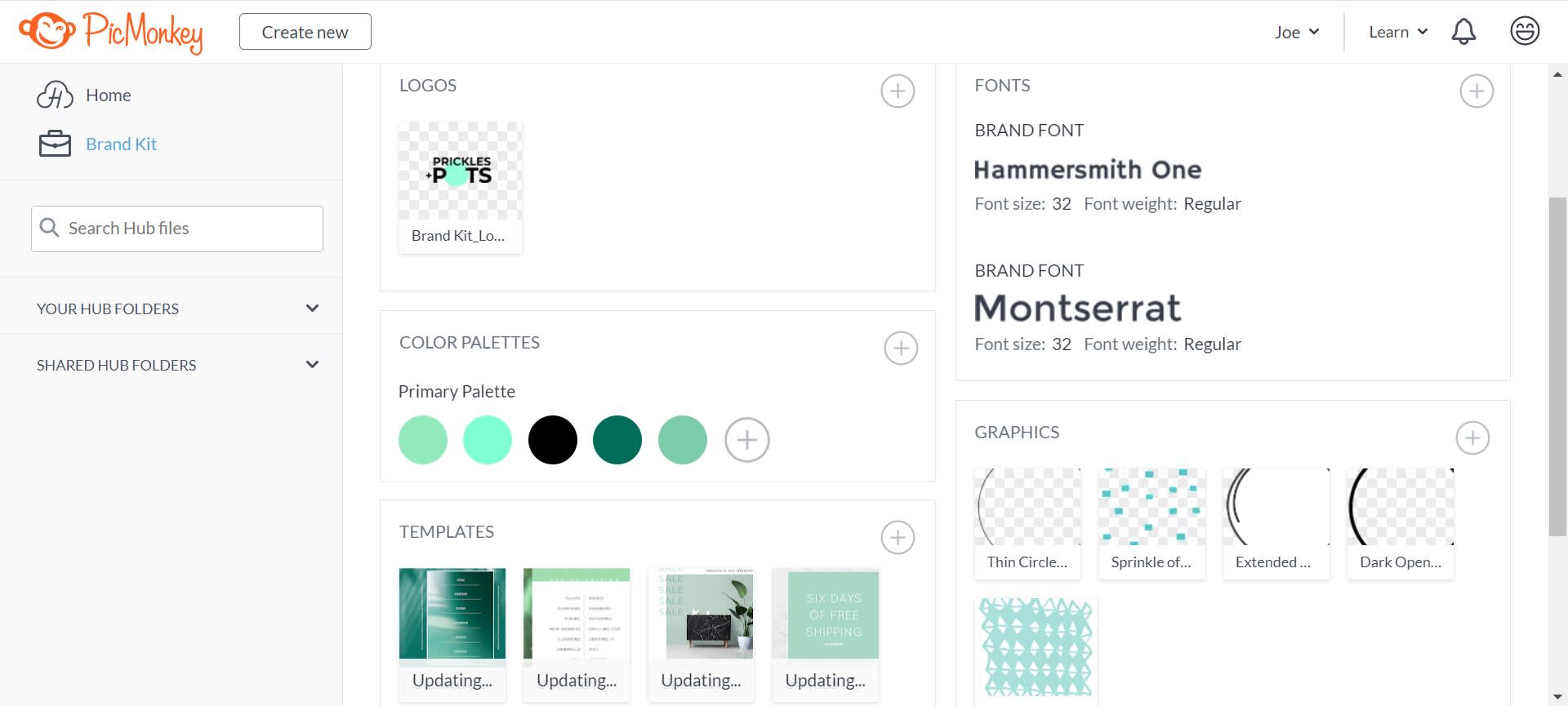
PicMonkey — веб-редактор для шаблонной и свободной дизайнерской компоновки. Используйте его для четырех снимков, когда после сетки нужны текст, графика и дополнительное визуальное оформление.
- Создайте коллажный проект и выберите четырехместный layout.
- Добавьте четыре исходных фотографии.
- Переместите изображения по ячейкам так, чтобы последовательность читалась слева направо и сверху вниз.
- Проверьте границы и crop до добавления текста.
- Добавьте подписи и графические элементы только после завершения геометрии.
- Экспортируйте и осмотрите итог при 100% масштабе.
Плюсы:
- Сетка и дизайнерские инструменты находятся в одном редакторе.
- Подходит для подписанного коллажа или карточки.
Минусы:
- Для чистого 2×2 часть возможностей лишняя.
- Для строгого 2×2 сервис содержит больше декоративных инструментов, чем требуется.
PiZap
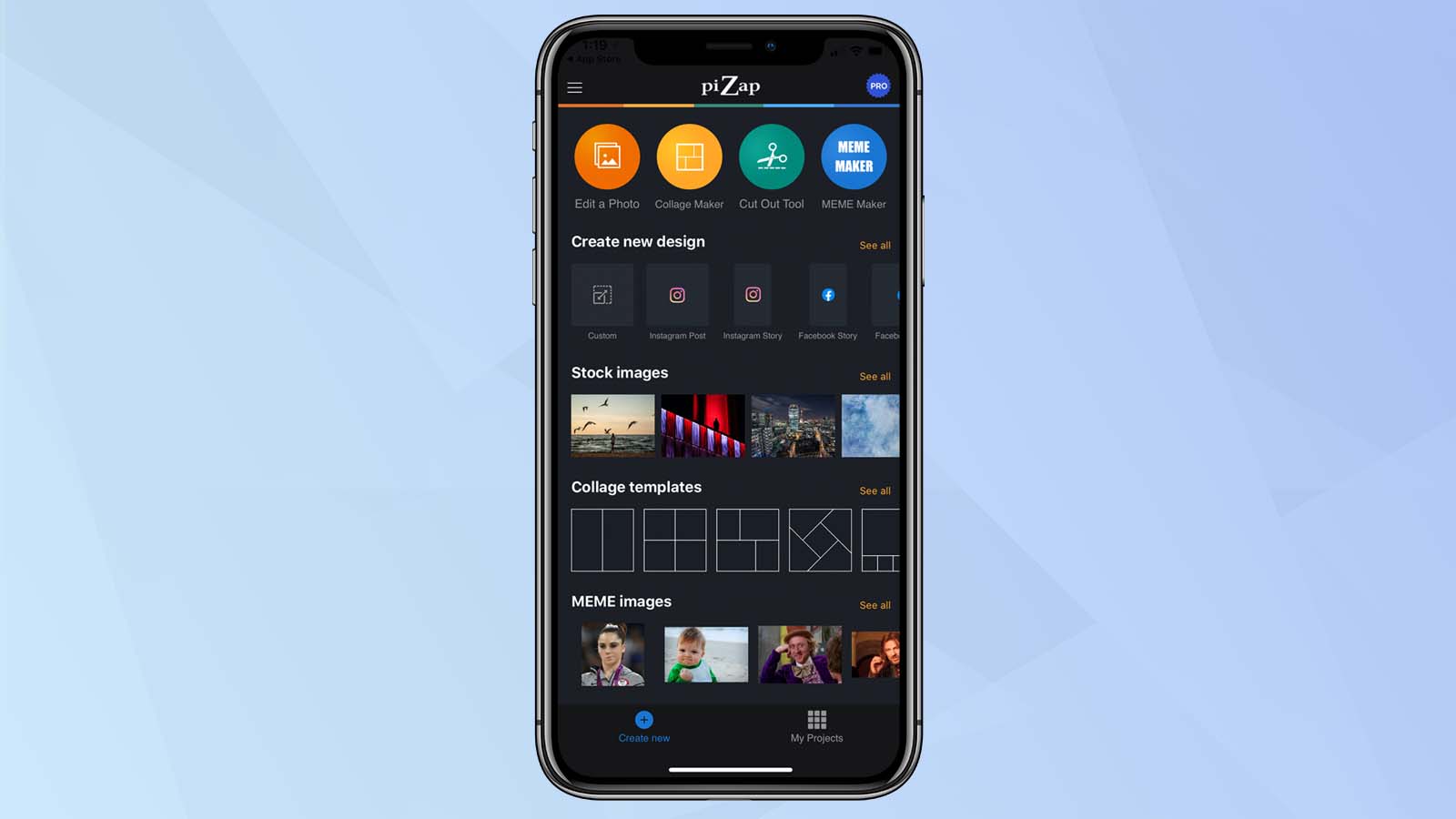
PiZap — браузерный collage maker с шаблонами и декоративными элементами. Для четырех фотографий используйте его как быстрый социальный дизайн, а не как инструмент точного печатного макета.
- Откройте collage-режим и выберите layout на четыре области.
- Загрузите изображения и расставьте их по рамкам.
- Отрегулируйте видимую часть каждого снимка.
- При необходимости добавьте фон или подпись.
- Не накладывайте крупные стикеры на важные области снимков.
- Сохраните коллаж и оцените его уже в том размере, в котором будете публиковать.
Плюсы:
- Готовые сетки ускоряют создание развлекательного коллажа.
- Есть инструменты оформления для социальных публикаций.
Минусы:
- Декоративный акцент не подходит для строгой презентационной сетки.
- Для строгой презентационной сетки декоративный набор сервиса избыточен.
Shutterfly
Shutterfly ориентирован в том числе на физические фотопроекты. Для четырех фотографий его имеет смысл рассматривать, когда итог предназначен для карточки, страницы фотокниги или другого печатного макета.
- Сначала выберите будущий физический формат.
- Найдите дизайн с четырьмя областями для фотографий.
- Разместите снимки, не прижимая лица и текст к краям.
- Проверьте безопасные поля и предупреждения редактора о качестве исходников.
- Просмотрите макет целиком, а затем каждую фотографию крупно.
- Перед заказом убедитесь, что порядок и ориентация всех четырех кадров окончательные.
Плюсы:
- Подходит, когда коллаж изначально создается как печатный фотопродукт.
- Макет проверяется в контексте физического носителя.
Минусы:
- Избыточен, если нужен только локальный JPEG или PNG.
- Физические размеры и стоимость зависят от выбранного продукта и региона.
Mosaically
Mosaically относится не к обычной сетке, а к фотомозаике: главное изображение собирается из множества маленьких кадров. Четыре фотографии можно использовать как исходный набор, но визуально результат принципиально отличается от коллажа 2×2.
- Выберите главный снимок, который должен читаться издалека.
- Добавьте фотографии для элементов мозаики.
- Сгенерируйте композицию.
- Посмотрите результат на двух масштабах: издалека должен читаться главный образ, вблизи — отдельные фотографии.
- Не выбирайте этот метод, когда каждый из четырех кадров обязан занимать одинаковую крупную область.
Плюсы:
- Создает отдельный декоративный эффект, недоступный обычной сетке.
Минусы:
- Не решает задачу «четыре равноправные фотографии в одном изображении».
- Мелкие исходники могут перестать читаться по отдельности.
EasyMoza
EasyMoza создает фотомозаику. Используйте его ради мозаичного эффекта, а не вместо обычного шаблона из четырех крупных фотографий.
- Подготовьте главный кадр.
- Добавьте набор фотографий для мозаичных элементов.
- Запустите построение и оцените рисунок целиком.
- Увеличьте фрагмент и проверьте читаемость миниатюр.
- Для крупного показа четырех разных сюжетов вернитесь к сетке 2×2.
Плюсы:
- Позволяет сделать декоративную композицию, в которой маленькие фотографии формируют большой образ.
Минусы:
- Не сохраняет равный визуальный вес четырех исходников.
AndreaMosaic
AndreaMosaic относится к тому же отдельному классу. Его уместно упомянуть, чтобы не смешивать термины: фотомозаика и коллаж из четырех крупных фотографий — разные задачи, хотя обе объединяют несколько изображений в один файл.
Плюсы:
- Подходит для мозаичного постера и экспериментальной композиции.
Минусы:
- Не является быстрым способом получить четыре одинаковые ячейки.
- Для четырех исходных фотографий мозаичный принцип обычно менее нагляден, чем обычная сетка.
Pinterest — референсы четырехкадровой композиции
Pinterest не является редактором коллажей. Используйте его только для поиска визуальных референсов перед работой: строгий 2×2, Polaroid, журнальная раскладка, один крупный кадр плюс три малых или четыре карточки с подписями.
- Смотрите прежде всего на геометрию, а не на чужие фотографии.
- Сравнивайте ориентацию своих исходников с рамками примера.
- Не копируйте сложную декоративную схему, если четыре кадра должны быть хорошо различимы на небольшом экране.
- После выбора референса воспроизведите его в редакторе, где можно контролировать crop и размер.
Как сделать коллаж из четырех фото на iPhone
На iPhone лучше разделять два сценария. Для обычной сетки нужны приложения, которые работают с несколькими фотографиями в grid/layout. Для сторис и анимированной истории подходят редакторы шаблонов и видеоколлажей. В приложении Apple «Фото» отдельной команды Коллаж нет, поэтому для сетки 2×2 используйте отдельный редактор.
PicCollage
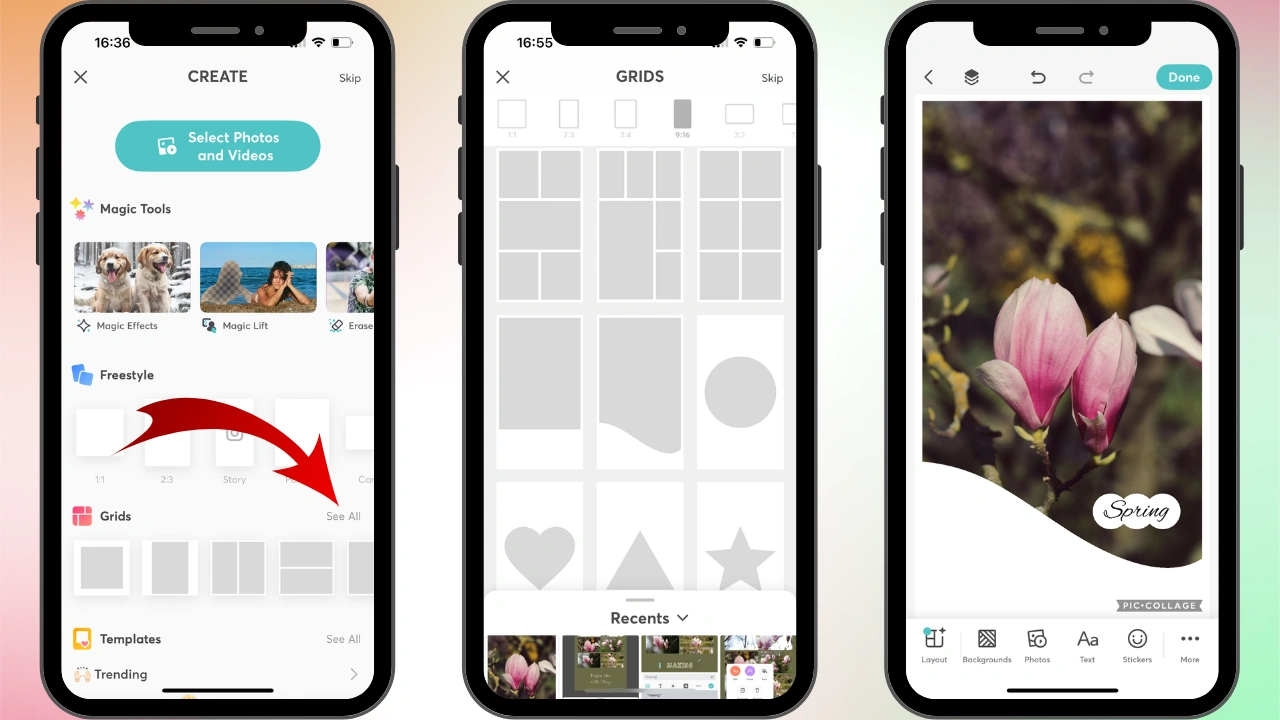
PicCollage работает на iPhone и iPad и предлагает grids, layouts, templates и freestyle-композиции. Для четырех снимков начинайте с Grids: так проще получить равные ячейки и одинаковые интервалы.
- Нажмите Select Photos and Videos и выберите четыре фотографии.
- Подтвердите импорт кнопкой Done или значком галочки.
- В редакторе откройте Layout, затем Grids и выберите сетку 2×2.
- В Sizes задайте формат: для квадратного коллажа подходит 1:1, для печати доступны отдельные размеры.
- Ползунками grid spacing и rounded corners настройте промежутки и скругление.
- Переместите и масштабируйте фотографии внутри ячеек, затем сохраните результат.
Плюсы:
- Есть сетки, шаблоны и свободный режим.
- Фото и видео можно объединять в творческие проекты.
- Отдельный режим сетки хорошо соответствует задаче четырех равноправных снимков.
Минусы:
- Часть сеток и материалов относится к VIP.
- Бесплатный режим содержит рекламу и watermark; VIP убирает эти ограничения.
«Фотоколлаж и редактор» Alan Cushway
«Фотоколлаж и редактор» Alan Cushway работает на iPhone и iPad. Приложение объединяет несколько фотографий в одно изображение, предлагает автоматическую раскладку, выбор layout, фон, текст и стикеры.
- Запустите создание коллажа и выберите четыре фотографии из медиатеки.
- Просмотрите автоматически предложенную раскладку.
- Если 2×2 не выбран по умолчанию, переключите layout на четыре примерно равные области.
- Проверьте границы каждого кадра и положение главных объектов.
- Настройте фон и подпись только после геометрии.
- Сохраните изображение в медиатеку и проверьте его как обычное фото.
Плюсы:
- Приложение специализировано на объединении фотографий.
- Есть автоматическая раскладка и ручной выбор композиции.
Минусы:
- Часть дополнительного оформления относится к встроенным покупкам.
- Для профессионального печатного макета контроля меньше, чем у настольных редакторов.
MOLDIV
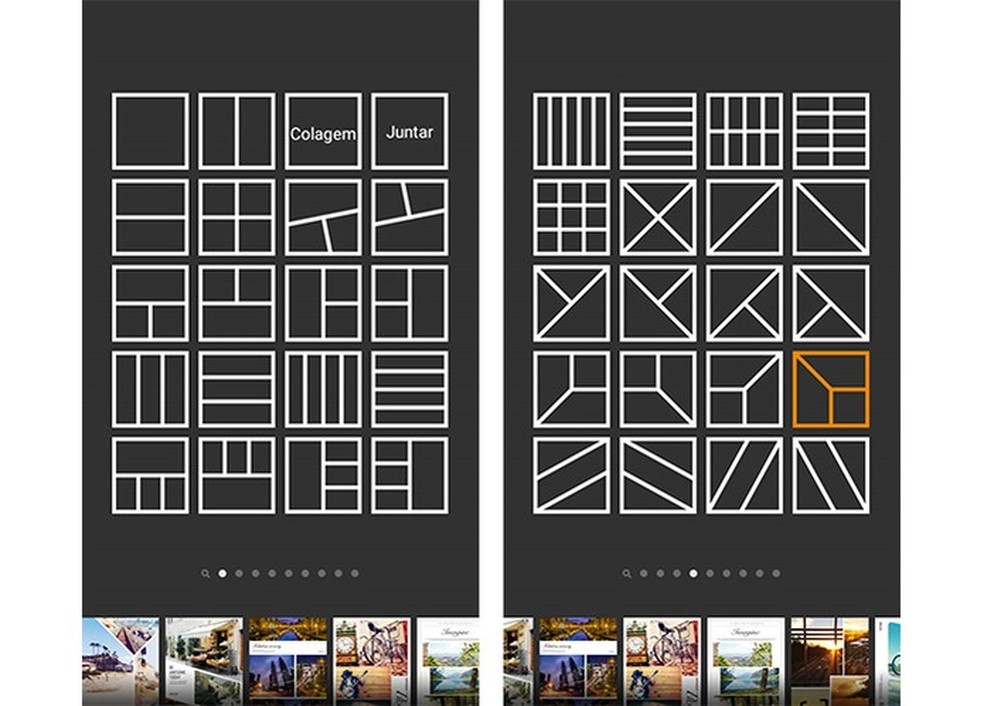
MOLDIV совмещает коллажи и журнальные макеты. В приложении доступны рамки, magazine-style layouts, настройка пропорций коллажа, текст и сохранение результата. Для четырех фотографий это вариант, когда стандартный квадрат должен выглядеть как журнальная страница.
- Перейдите в collage-направление приложения и выберите layout на четыре фотографии.
- Для строгого результата используйте симметричную схему; для обложки — magazine layout.
- Добавьте четыре файла и отрегулируйте положение каждого внутри рамки.
- Измените соотношение сторон коллажа под публикацию.
- Проверьте цвет и толщину разделителей, чтобы они одинаково читались по всему макету.
- Добавляйте фильтры только после того, как решена композиция. Если фотографии сняты в разных условиях, корректируйте их умеренно, не стирая различия между сценами.
- Сохраните результат и сравните резкость четырех участков при одинаковом масштабе.
Плюсы:
- Есть как обычные рамки, так и журнальные композиции.
- Можно менять соотношение сторон готового коллажа.
- Подходит для более оформленной публикации, чем стандартный 2×2.
Минусы:
- Часть пакетов рамок и других материалов продается отдельно или входит в платный уровень.
- Большое число декоративных настроек повышает риск перегрузить четырехкадровую композицию.
Diptic
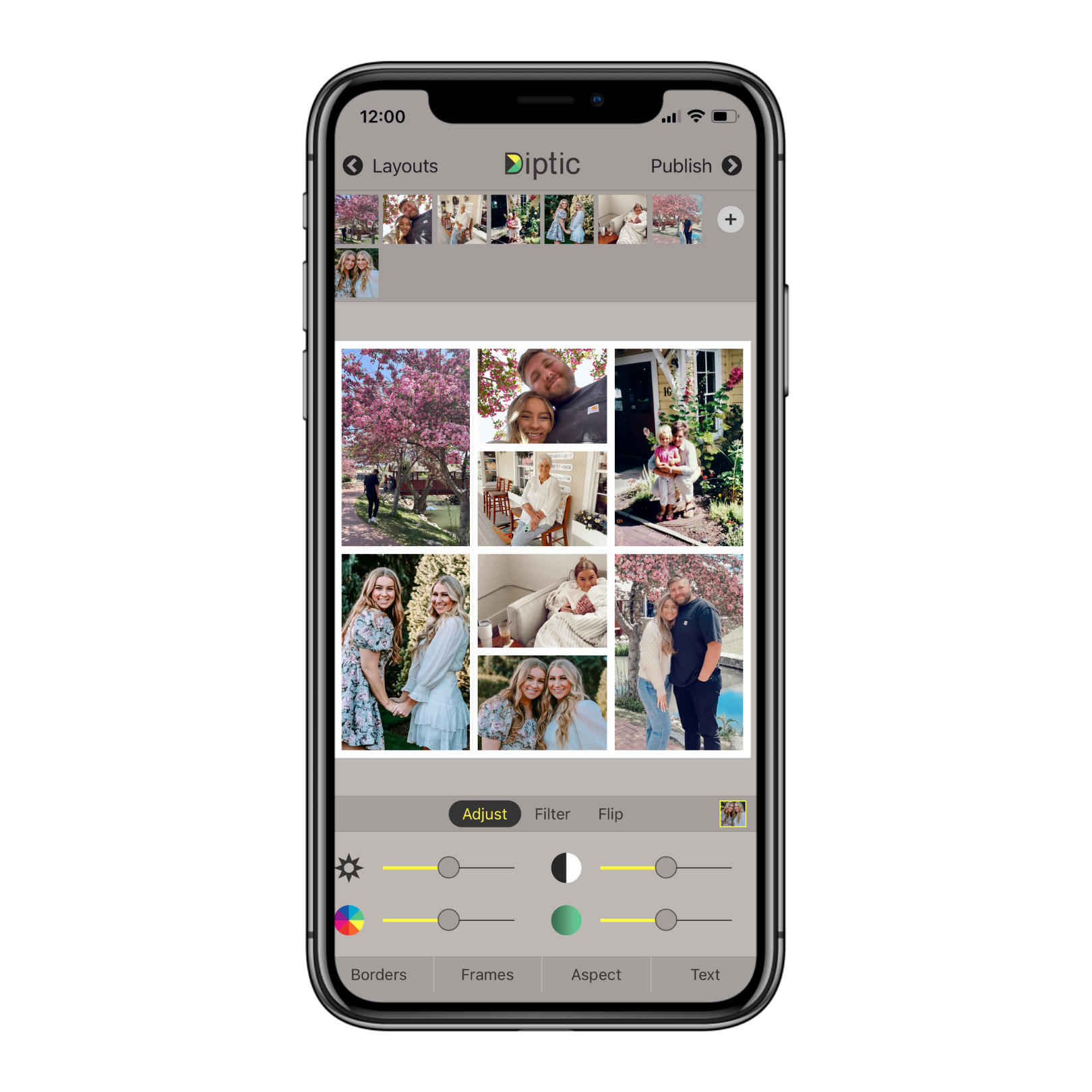
Diptic остается доступным в App Store и предназначен для фото- и видеоколлажей. Он позволяет комбинировать до девяти элементов, изменять внутренние линии рамок, масштабировать и перемещать отдельные фотографии, менять толщину и цвет границ. Для четырех снимков его сильная сторона — ручная корректировка самой геометрии layout.
- Выберите раскладку на четыре области.
- Импортируйте четыре фотографии.
- Перетаскивайте внутренние линии рамки только после размещения всех снимков: изменение одной линии влияет сразу на соседние области.
- Панорамируйте и масштабируйте каждый кадр внутри своей рамки.
- Настройте цвет и толщину границ. Скругление используйте одинаково для внутренних и внешних углов, если нужен единый стиль.
- При необходимости добавьте подпись.
- Сохраните статичный коллаж как изображение; видеофункции не нужны для обычного четырехкадрового результата.
Плюсы:
- Внутренние разделители можно двигать, а не только выбирать готовый шаблон.
- Отдельные изображения масштабируются и смещаются независимо.
- Есть прямоугольные и печатно ориентированные раскладки.
Минусы:
- Приложение платное, а часть layouts относится к дополнительным покупкам.
- Для простой квадратной сетки возможностей больше, чем требуется.
Unfold
Unfold ориентирован на social templates, Stories, Posts и Reels. Выбирайте его не ради технической сетки, а когда четыре фотографии должны стать частью вертикальной истории или оформленного поста.
- Создайте проект подходящего социального формата.
- Выберите шаблон, рассчитанный на несколько изображений.
- Заполните четыре фотопозиции.
- Проверьте, не обрезает ли вертикальный формат лица по бокам.
- Настройте фон и текст так, чтобы подпись не конкурировала с четырьмя кадрами.
- Экспортируйте готовый пост или story-проект.
Плюсы:
- Шаблоны изначально ориентированы на мобильные публикации.
- Подходит для сочетания фото, текста и визуального стиля.
Минусы:
- Не лучший выбор для нейтрального коллажа 2×2 без декора.
- Часть шаблонов и материалов относится к подписке.
PicPlayPost
PicPlayPost прежде всего работает как видео- и slideshow-редактор и объединяет видео, фотографии, GIF и Live Photos. Поэтому это мультимедийный four-frame способ, а не основной редактор статической сетки.
- Выберите collage/slideshow проект.
- Добавьте четыре фото или смесь фотографий и коротких видео.
- Определите layout и порядок кадров.
- Если итог должен оставаться статичным, не добавляйте переходы и музыку.
- Если требуется видеоколлаж, настройте длительность и переходы между композициями.
- Перед экспортом убедитесь, что выбран правильный тип результата: изображение и видео — разные задачи.
Плюсы:
- Поддерживает мультимедийные коллажи, где статичные фото соседствуют с видео.
Минусы:
- Для одного статичного JPEG или PNG проще использовать специализированный grid editor.
Layout from Instagram: недоступен для новой установки
Layout from Instagram больше не доступен для новой установки через App Store и Google Play. Для нового проекта используйте другое приложение из этого раздела.
Как сделать коллаж из 4 фото на Android
На Android есть важное преимущество: на многих устройствах задача решается встроенным инструментом, без передачи личных фотографий внешнему веб-сервису. Сначала проверьте Google Фото или галерею производителя, а отдельное приложение устанавливайте, когда нужны дополнительные layouts, текст, стикеры или сложное оформление.
Google Фото

Google Фото на Android содержит редактор коллажей. Можно предварительно выбрать до шести фотографий, поэтому четыре кадра поддерживаются напрямую. Для grid templates доступны границы, замена, редактирование отдельного снимка, масштаб и изменение порядка.
- Откройте Google Фото и выделите четыре фотографии в библиотеке.
- Нажмите Создать, затем Коллаж. Альтернативный путь начинается на вкладке Создать, где можно открыть раздел коллажей и сначала выбрать шаблон.
- Переключайте templates, пока не найдете четырехместную композицию. Фильтрация учитывает количество фотографий.
- Для оформления сетки откройте Рамки. Доступны Ширина, Радиус и Цвет; после изменения подтвердите настройку.
- Чтобы заменить неудачный кадр, используйте команду Заменить. Для индивидуальной коррекции откройте Изменить.
- Масштабируйте фотографию жестом сведения/разведения пальцев. Чтобы поменять порядок, удерживайте снимок и перетащите его в другую позицию.
- После проверки нажмите Сохранить. Для немедленной отправки доступно Поделиться.
У grid-редактора есть четкие ограничения: нельзя свободно передвигать сами области фотографии, наслаивать изображения и перетаскивать границы сетки. Для асимметрии с произвольной шириной колонок используйте другой редактор. Для функции нужны Android 8.0 или новее и не менее 3 ГБ оперативной памяти.
Плюсы:
- Не нужно устанавливать отдельный collage maker на устройствах, где Google Фото уже используется.
- Есть замена, индивидуальное редактирование, порядок кадров и настройка границ.
- Подходит для быстрого квадратного или шаблонного результата.
Минусы:
- Grid не поддерживает произвольное перемещение ячеек и слои.
- Границы сетки нельзя тянуть вручную.
Samsung Gallery
На Galaxy коллаж создается непосредственно в Gallery. После выбора фотографий доступны Create → Collage, обычные сетки и свободная композиция на совместимых устройствах; готовый результат сохраняется через Save.
- Откройте Gallery и выделите четыре фотографии.
- Нажмите Create и выберите Collage.
- Выберите обычную сетку или freeform, если свободная раскладка доступна на устройстве.
- Расположите четыре изображения и проверьте кадрирование каждого.
- Нажмите Save. Готовый коллаж сохранится в Gallery.
Плюсы:
- Встроенный способ без стороннего сайта.
- Есть готовые layouts, aspect ratio и настройки границ.
- Freeform на поддерживаемых устройствах расширяет возможности сверх обычной сетки.
Минусы:
- Набор функций и расположение команды зависят от модели и версии ПО.
- Дизайнерских шаблонов меньше, чем у специализированных приложений.
InCollage
InCollage работает как Android collage maker с большим набором сеток и поддержкой коллажей из множества фотографий. Для четырех кадров выбирайте простой grid и не добавляйте лишние ячейки.
- Запустите collage maker и выберите четыре фотографии.
- Переключитесь на grid/layout с четырьмя областями.
- Настройте ratio под итоговую площадку.
- Проверьте crop, затем border и фон.
- Текст и стикеры добавляйте после выравнивания.
- Сохраните коллаж и проверьте отсутствие случайной обрезки по краям.
Плюсы:
- Большой выбор сеток и рамок.
- Есть фон, текст и другие инструменты оформления.
- Четыре фотографии находятся далеко внутри допустимого лимита.
Минусы:
- Большое количество шаблонов не дает преимущества для простой 2×2-композиции.
- Приложение содержит рекламу и встроенные покупки.
PhotoGrid
PhotoGrid объединяет фотографии и видео в сетках и ориентирован на публикации в социальных сетях. Для четырех статичных фотографий выбирайте image grid, а не видеошаблон.
- Откройте создание фотоколлажа и выберите четыре изображения.
- Найдите grid на четыре области.
- Задайте формат публикации.
- Отрегулируйте рамки и положение фотографий.
- Для статичного JPEG/PNG используйте photo grid, а не видеошаблон.
- Сохраните и проверьте результат в Gallery.

Плюсы:
- Коллажи — основное назначение приложения.
- Подходит и для фото-, и для видеокомпозиций.
Минусы:
- Из-за совмещения фото-, видео- и AI-инструментов интерфейс шире, чем требуется для 2×2.
- Приложение содержит рекламу и встроенные покупки.
InShot
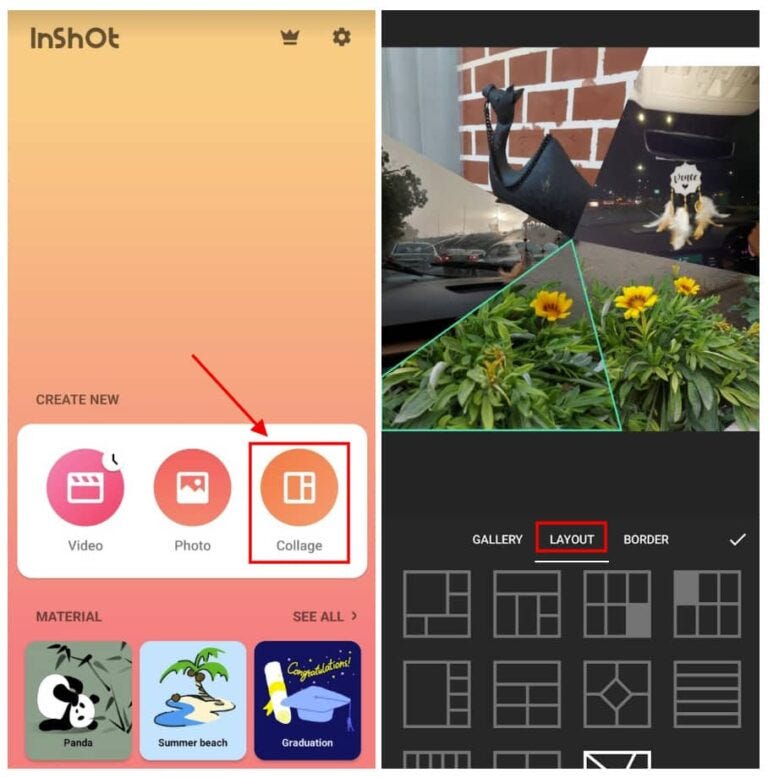
InShot включает photo grid collage maker и отдельное горизонтальное/вертикальное объединение изображений. Поэтому в нем можно сделать как сетку 2×2, так и длинную полосу.
- Для обычного four-photo коллажа откройте фото-коллаж и выберите четыре изображения.
- Выберите четырехместный grid.
- Настройте отношение сторон и положение фотографий внутри областей.
- Для бесшовной полосы используйте pic stitch и выберите горизонтальное или вертикальное направление.
- Проверьте фон и края: для цельной полосы лишние промежутки лучше убрать.
- Сохраните изображение и сравните ширину всех четырех частей.
Плюсы:
- Поддерживает и сеточный коллаж, и линейное соединение.
- Хорошо подходит для мобильного сценария «четыре кадра в одном файле».
Минусы:
- В приложении много видеоинструментов, которые не нужны для статичной задачи.
- Платная подписка влияет на рекламные и дополнительные материалы.
CapCut

CapCut подходит прежде всего для динамического коллажа в Reels, TikTok и коротком видео; также доступны четырехкадровые шаблоны. Для обычной статичной сетки 2×2 быстрее использовать редактор, ориентированный именно на фотографии.
- Для статичного результата найдите template на четыре фотографии, а не переход или video grid.
- Замените четыре placeholder своими изображениями.
- Проверьте каждую рамку и границы.
- Если шаблон содержит анимацию, решите, действительно ли итог должен быть видео. Для обычного фотоколлажа анимация не нужна.
- Не используйте агрессивные эффекты, когда важно сохранить исходные цвета и детали.
- Экспортируйте в тип результата, соответствующий задаче.
Плюсы:
- Есть четырехкадровые templates и сильные средства для динамических композиций.
- Подходит, когда четыре фото должны превратиться в короткий ролик.
Минусы:
- Для нейтральной фотографии 2×2 проще использовать Google Фото или специализированный collage maker.
- Большая часть шаблонной экосистемы ориентирована на видео и тренды, а не на точный печатный макет.
Как сделать физический коллаж из четырех распечатанных фотографий
Коллаж из четырех фотографий не обязательно остается цифровым файлом: снимки можно распечатать на одном листе, собрать из четырех отдельных карточек, поместить в рамки или использовать в декоративном проекте. Композицию лучше определить до печати, потому что повторная обрезка готовых отпечатков уменьшает полезную площадь кадра.
Четыре фотографии на одном листе
- Подготовьте цифровую сетку 2×2 в редакторе, где можно задать размер страницы.
- Оставьте одинаковые внутренние поля. Если фотографии будут разрезаться, добавьте между ними достаточно пространства для ножа или резака.
- Проверьте ориентацию листа. Четыре вертикальных портрета часто удобнее размещать на горизонтальном листе двумя колонками и двумя строками.
- Не увеличивайте маленький исходник до размера, где становятся заметны пиксели и артефакты.
- Сохраните файл в формате, который принимает выбранный способ печати, и откройте его в масштабе 100%.
- Печатайте только после проверки всех четырех ячеек.
Подходит: для общей страницы альбома, листа с четырьмя памятными кадрами, раздаточного материала, семейной страницы или четырех одинаковых карточек для последующего разрезания.
Композиция из четырех отдельных рамок
Если фотографии будут висеть на стене раздельно, цифровая склейка не обязательна. Но четыре отпечатка все равно образуют один визуальный коллаж, поэтому важны единый размер, расстояние между рамками и общий порядок.
- Для симметрии используйте четыре одинаковые рамки и одинаковые паспарту.
- Для сюжетной серии расположите кадры слева направо или по часовой стрелке.
- Не смешивайте случайно три маленьких рамки и одну крупную: крупный элемент автоматически становится главным.
- Проверьте композицию на полу или столе до крепления к стене.
- Если фотографии различаются по цветовой температуре, нейтральные рамки помогают объединить серию без дополнительной обработки.
Бумажный постер и свободный ручной коллаж
Ручной постер допускает нахлест фотографий, подписи, цветную бумагу и декоративные элементы. В отличие от цифровой сетки, здесь не требуется соблюдать идеально равные ячейки, но важно не закрывать значимые части отпечатков.
- Разложите все четыре фотографии без клея.
- Сначала определите главный кадр, затем разместите остальные.
- Оставьте место для подписи до приклеивания.
- Не наносите клей на лицевую сторону и не перекрывайте лица декоративными деталями.
- Сфотографируйте пробную раскладку телефонам перед фиксацией: снимок поможет восстановить удачное расположение, если элементы сдвинутся.
- После приклеивания дайте основе высохнуть в горизонтальном положении.
Декупаж с четырьмя фотографиями
Декупаж — отдельный декоративный сценарий: фотографии становятся частью предмета, а не обычного плоского изображения. Работайте с копиями, а не с единственными оригинальными отпечатками. Композицию сначала примерьте на сухой поверхности и только затем фиксируйте.
Такой способ не подходит, когда нужно сохранить фотографии без физического изменения. Для семейного архива безопаснее оставить оригиналы отдельно и использовать дубликаты.
Как выбрать расположение четырех фотографий
Четыре изображения допускают несколько принципиально разных композиций. Выбор layout должен зависеть от содержания кадров: одинаковая сетка подчеркивает равноправие, асимметрия задает главный сюжет, а линейная полоса показывает последовательность.
| Схема | Когда использовать | Что проверить |
|---|---|---|
| 2×2 | Четыре равноправных фото, сравнение, семейная подборка, товары | Одинаковые интервалы и сопоставимый масштаб объектов |
| 1 крупный + 3 малых | Есть главный портрет или событие | Главный кадр действительно заслуживает большего места |
| 1×4 | Четыре шага, панорама, временная последовательность | Итог не слишком широкий для телефона |
| 4×1 | Вертикальная инструкция, сравнение сверху вниз | Высота файла остается удобной для просмотра |
| Polaroid | Подарочный или дневниковый дизайн | Подписи и наклон не закрывают фотографии |
| Freeform | Moodboard, журнальная композиция, творческий постер | Нахлест не прячет важные объекты |
| Фотомозаика | Декоративный эффект из множества миниатюр | Это не замена четырем крупным равноправным кадрам |
Классическая сетка 2×2
Сетка 2×2 — наиболее предсказуемый вариант. Она считывается одинаково на компьютере и телефоне, не требует объяснять зрителю порядок и легко масштабируется. Главная сложность — разные пропорции исходников. Если один кадр вертикальный, а три горизонтальные, одинаковые прямоугольные ячейки почти неизбежно потребуют crop.
Чтобы уменьшить обрезку, сначала попробуйте квадратный холст с квадратными областями, затем поменяйте фотографии местами. Часто достаточно переместить портрет в ячейку, где лицо ближе к центру, и не приходится увеличивать изображение так сильно.
Один главный кадр и три дополнительных
Асимметричная схема полезна, когда одна фотография содержит ключевой сюжет, а остальные поясняют контекст. Например, крупный портрет можно дополнить тремя деталями события. Такой layout нельзя выбирать только потому, что он выглядит эффектнее: если все четыре фотографии равноправны, крупная ячейка искусственно меняет смысл.
Полоса 1×4 или 4×1
Линейное соединение лучше сетки, когда порядок принципиален. Четыре этапа инструкции удобно читать слева направо; четыре вертикальных скриншота смартфона — сверху вниз. Для таких задач подходят PhotoJoiner, Luxa и функция stitch в InShot.
Главный риск — неудобные пропорции. Горизонтальная полоса из четырех вертикальных скриншотов получается очень широкой, а вертикальная из четырех полноэкранных снимков — слишком высокой. В этом случае лучше использовать 2×2 и добавить цифры 1–4.
Polaroid и журнальная композиция
Наклоненные карточки и широкие подписи работают в подарочном коллаже, но уменьшают реальную площадь фотографии. Проверяйте дизайн в конечном размере: то, что хорошо выглядит на большом мониторе, на экране телефона может превратиться в четыре маленькие миниатюры.
Как не испортить четыре фотографии при кадрировании
Самая частая проблема четырехкадрового коллажа возникает не на этапе сохранения, а раньше — когда фотографии автоматически заполняют рамки. Коллажный редактор обычно старается полностью закрыть ячейку изображением. Если пропорции файла и рамки различаются, часть снимка выходит за границы и не попадает в результат.
Заполнение рамки и вписывание — это разные операции
Удобно различать два принципа. Fill или аналогичный режим заполняет всю ячейку, но может обрезать края. Fit сохраняет весь кадр, зато вокруг него могут появиться пустые полосы. В TurboCollage эта логика выражена настройками Fit Pictures Inside и Fit Pictures Outside; в других редакторах названия отличаются, но компромисс остается тем же.
- Для портретов и кадров с текстом сначала старайтесь сохранить весь важный объект.
- Для пейзажа допустим умеренный crop по краям, если горизонт и главный объект остаются на месте.
- Для скриншота интерфейса нельзя обрезать кнопку или подпись, на которую должна смотреть инструкция.
- Для товарных фотографий не обрезайте часть предмета только ради идеально заполненной клетки.
Не растягивайте фотографию независимо по ширине и высоте
Растяжение меняет пропорции объектов: лица становятся узкими или широкими, круг превращается в эллипс, текст деформируется. Если редактор предлагает выбор между растяжением и обрезкой, для обычных фотографий лучше сохранять исходное соотношение сторон и решать проблему кадрированием, полями либо другой раскладкой.
IMGonline особенно полезен здесь как технический пример: сервис разделяет варианты растяжения и crop. Для четырех фотографий с разными пропорциями это не косметическая настройка, а решение о том, сохранится ли геометрия исходников.
Оставляйте запас вокруг лица и текста
Даже если рамка сейчас показывает лицо полностью, небольшой запас полезен. После смены aspect ratio тот же шаблон может обрезать край волос, подпись или объект в руке. Чем ближе значимая деталь к границе исходного кадра, тем меньше свободы остается у автоматического layout.
Сравнивайте масштаб объектов между ячейками
Четыре портрета выглядят неряшливо, если в одном лицо занимает почти всю рамку, а в другом человек виден в полный рост. Одинаковые размеры ячеек не гарантируют визуального равенства. Приблизьте или отдалите фотографии так, чтобы масштаб главных объектов был сопоставим, если содержание серии это допускает.
Проверяйте межкадровые интервалы как одну систему
В сетке 2×2 есть центральный вертикальный и горизонтальный промежуток, а также внешние поля. Если один интервал толще другого, ошибка заметна сильнее, чем кажется в редакторе. Используйте один параметр Spacing/Border для всей сетки, когда редактор это позволяет, вместо ручной подгонки каждой линии.
Как привести четыре снимка к единому виду
Коллаж может быть геометрически правильным, но выглядеть несобранно из-за разных яркости и цвета. Полностью уравнивать фотографии не всегда нужно: вечерний кадр не обязан становиться дневным. Цель — убрать случайный дисбаланс, когда один снимок резко темнее или насыщеннее трех остальных.
- Сначала исправляйте отдельные фотографии, затем собирайте их в сетку.
- Сравнивайте белые и нейтральные области: сильный зеленый или желтый оттенок на одном кадре заметен рядом с тремя нейтральными.
- Не накладывайте один фильтр на весь коллаж только ради единства, если он ухудшает естественные цвета кожи или продукта.
- Четыре черно-белых изображения проще объединить визуально, но переводить цветные фотографии в монохром только ради маскировки плохой цветокоррекции не требуется.
Какой размер и формат выбрать
Размер коллажа задает не количество фотографий, а место использования. Один и тот же four-photo проект может быть квадратным постом, горизонтальным слайдом презентации, вертикальной историей или печатной страницей. Поэтому сначала определите конечную площадку, затем задавайте холст и только после этого кадрируйте четыре изображения.
JPEG
JPEG подходит для обычных фотографических коллажей без прозрачности. Он экономно хранит полноцветные изображения, поэтому удобен для отправки и публикации. При повторном многократном сохранении JPEG качество постепенно ухудшается; редактируемый проект лучше сохранять отдельно, а финальный JPEG экспортировать в конце.
PNG
PNG полезен, когда в коллаже важны четкий текст, тонкие графические линии, рамки или прозрачность. Файл часто получается крупнее JPEG для фотографического содержимого. Pixlr, например, сохраняет результат Collage Maker в PNG; в FotoJet и ФотоКОЛЛАЖ доступны и JPEG, и PNG, поэтому формат можно выбирать по задаче.
TIFF и PDF
Эти варианты нужны не каждому. ФотоКОЛЛАЖ поддерживает TIFF и PDF наряду с растровыми форматами; PDF удобен, когда проект готовится как страница для печати. В других редакторах не следует предполагать наличие этих форматов: выбирайте только то, что реально показывает окно экспорта.
Коллаж для соцсетей
Не существует одного универсального размера для всех площадок. Правильная последовательность такая: открыть требования конкретного места публикации, выбрать соответствующее соотношение сторон, создать холст, собрать четыре фотографии и только затем экспортировать. Перекадрирование готового квадратного коллажа в вертикальный формат почти всегда срезает края или делает фотографии слишком мелкими.
Коллаж для печати
Для печати задавайте физический размер страницы в редакторе, который это поддерживает, либо готовьте файл под точные размеры печати. Низкое исходное разрешение нельзя восстановить одним повышением числа пикселей в окне экспорта. Перед заказом откройте файл при 100% масштабе: лица, текст и мелкие детали должны быть четкими, без заметных блоков и сильного размытия.
Если печатная лаборатория предоставляет собственные требования к формату, цвету, полям или разрешению, они имеют приоритет перед универсальными советами. Особенно внимательно проверяйте зоны обрезки у макетов «в край».
Сравнение основных способов
| Способ | Где работает | Лучший сценарий | Контроль 2×2 | Свободное размещение | Ключевое ограничение |
|---|---|---|---|---|---|
| ФотоКОЛЛАЖ | Windows | Подробный локальный проект, печать, шаблон или ручная композиция | Высокий: можно задать страницу и разместить четыре фото | Да | Нужно установить настольную программу |
| Microsoft Paint | Windows 11 | Ручная сетка без специализированного collage maker | Ручной | Да, через слои | Нет автоматической four-photo сетки |
| TurboCollage | Windows, macOS | Точная фотосетка с Rows, Columns и Spacing | Высокий | Есть другие patterns | Пробный экспорт содержит watermark |
| IMGonline | Браузер | Техническая сетка без декоративных шаблонов | Высокий при двух изображениях по горизонтали | Нет | Интерфейс утилитарный, визуального дизайнера нет |
| Pixlr | Браузер | Быстрый 2×2 с настройкой Space, Color и Corner | Высокий | Ограничен collage-режимом | Для сложного монтажа нужен основной редактор |
| Canva | Браузер и приложения | Коллаж как часть поста, презентации или дизайна | Через шаблон/сетки | Да | Не все элементы доступны без платного плана |
| PhotoFunia | Браузер | Очень быстрый квадриптих | Фиксированный four-photo сценарий | Нет | Мало ручных настроек |
| Google Фото | Android | Коллаж без отдельного редактора | Через templates | Нет в grid | Нельзя двигать ячейки и границы сетки |
| Samsung Gallery | Galaxy | Встроенная сетка и freeform на поддерживаемых устройствах | Через layout | На поддерживаемых версиях | Функции зависят от модели и ПО |
| PicCollage | iPhone, iPad | Мобильные grids, templates и freestyle | Да | Да | Часть материалов относится к VIP |
Для строгого результата с контролируемой геометрией важнее не количество шаблонов, а возможность задать четыре области, кадрировать каждый снимок и проверить итоговый размер. Дизайнерские платформы выигрывают, когда коллажу нужны подписи и оформление; встроенные мобильные средства — когда важна скорость и отсутствие передачи файлов отдельному веб-сервису.
Частые ошибки при объединении четырех фотографий
Выбран шаблон не на четыре кадра
Некоторые редакторы автоматически предлагают layouts под число загруженных файлов, другие показывают всю библиотеку сразу. Пустая пятая ячейка или декоративный placeholder — признак неверной схемы. Исправлять это растягиванием соседних областей сложнее, чем сразу выбрать four-photo layout.
Лицо или текст попали под crop
Не оценивайте кадр только по миниатюре. Откройте каждую ячейку крупнее и посмотрите четыре стороны. При необходимости уменьшите масштаб внутри рамки, смените ячейку или выберите другой layout.
Один снимок растянут
Деформация особенно заметна на лицах, круговых объектах и надписях. Отмените непропорциональное масштабирование и используйте crop, Fit либо пустое поле.
Центральные интервалы имеют разную толщину
В 2×2 вертикальная и горизонтальная линии должны выглядеть согласованно. Если редактор имеет общий Spacing, пользуйтесь им. Ручное перемещение четырех независимых прямоугольников требует направляющих или точной проверки.
Кадры расположены в неправильном смысловом порядке
Зритель обычно начинает сверху слева. Для последовательности «до/после» или шагов инструкции заранее определите маршрут 1→2→3→4. Если порядок неочевиден, добавьте короткие номера.
Декор важнее фотографий
Широкие рамки, стикеры и крупные заголовки уменьшают место для четырех снимков. На маленьком экране проблема усиливается. Сначала добейтесь читаемости фотографий без декора, затем добавляйте только необходимые элементы.
Коллаж сохранен как скриншот редактора
Скриншот может содержать интерфейс, иметь меньшее разрешение и неверные пропорции. Используйте штатную команду Save/Export/Download конкретного инструмента. После этого откройте именно экспортированный файл.
Watermark обнаружен только после долгой работы
Пробный режим TurboCollage добавляет watermark при экспорте. Поэтому до детального оформления сделайте короткий тестовый проект из четырех несекретных кадров и проверьте итоговый экспорт.
Для печати использован слишком маленький исходник
Увеличение итоговой страницы не добавляет деталей исходной фотографии. Если один кадр заметно хуже остальных уже при 100% масштабе, уменьшите его физическую область, замените исходник или выберите меньший размер печати.
Проект перезаписан без возможности вернуться назад
Когда редактор поддерживает собственный проект, храните его отдельно от финального JPEG/PNG. Это позволяет исправить crop одной фотографии без повторного создания всей композиции. Экспортированный файл и редактируемый проект выполняют разные роли.
Как проверить готовый коллаж
Финальный контроль лучше проводить вне редактора. Закройте или сверните проект и откройте экспорт как обычное изображение: так видны проблемы, которые маскирует рабочий интерфейс.
- Количество: в файле ровно четыре нужных фотографии, без случайного дубля.
- Порядок: расположение соответствует сюжету; сравнение «до/после» и шаги читаются однозначно.
- Кадрирование: лица, текст, логотипы и важные предметы не срезаны.
- Пропорции: ни один человек или объект не растянут по горизонтали или вертикали.
- Интервалы: одинаковые поля действительно выглядят одинаковыми.
- Границы: случайная цветная линия или округление не осталось только на одной ячейке.
- Резкость: при 100% масштабе нет одного явно размытого или пикселизированного кадра.
- Текст: подписи читаются в конечном размере и не закрывают изображения.
- Экспорт: в результате нет панелей редактора, курсора или ненужного watermark.
- Файл: изображение повторно открывается и имеет ожидаемую ориентацию.
Дополнительная проверка для печати
- Сопоставьте размер файла и физический размер заказа.
- Проверьте требования печатной лаборатории к формату и полям.
- Осмотрите края, которые могут попасть под технологическую обрезку.
- Убедитесь, что мелкий текст читаем на реальном физическом размере, а не только при увеличении на экране.
Дополнительная проверка для соцсетей и мессенджеров
- Посмотрите коллаж на телефоне без увеличения.
- Проверьте, различимы ли все четыре фотографии в ленте.
- Не размещайте важный текст слишком близко к краям макета.
- Если площадка дополнительно обрезает превью, используйте безопасную центральную область.
Какой способ выбрать
ФотоКОЛЛАЖ стоит выбрать первым для Windows, когда нужен локальный проект, ручное размещение, шаблоны, кадрирование и контроль печатного макета в одном приложении. Он не требует загружать личные фотографии в браузерный сервис и сохраняет редактируемый проект отдельно от готового изображения.
- Нужен строгий 2×2 без дизайна в браузере: IMGonline дает технические параметры числа фотографий по горизонтали, интервалов и способа вписывания.
- Нужна точная фотосетка на macOS: TurboCollage позволяет явно задать Rows=2, Columns=2, Spacing и способ Fit.
- Android без дополнительного приложения: Google Фото; на Galaxy также доступен Samsung Gallery.
- Быстрый four-photo эффект: PhotoFunia Quadriptych.
- Коллаж как пост или карточка: Canva, Adobe Express, VistaCreate или FotoJet.
- Нужна сетка с минимальным числом настроек: Pixlr, AirBrush или SimpleCollage.
- Свободный ручной монтаж: Adobe Photoshop, GIMP или Microsoft Paint со слоями.
- iPhone: PicCollage для grid/freestyle; MOLDIV для журнального оформления; Diptic для ручной геометрии рамок.
- Нужна длинная полоса: PhotoJoiner, Luxa или stitch в InShot.
- Нужен видеоколлаж: CapCut, PicPlayPost или PhotoGrid. Не выбирайте их только ради статичной сетки, если видео не требуется.
- Нужна фотомозаика: Mosaically, EasyMoza или AndreaMosaic — это отдельный художественный эффект, не стандартный коллаж из четырех крупных кадров.
Вопросы о коллаже из четырех фотографий
Как сделать ровно четыре одинаковых квадрата?
Выберите квадратный холст и grid 2×2 с двумя строками и двумя колонками. Установите одинаковый Spacing по горизонтали и вертикали. В TurboCollage для этого используются Rows и Columns, в BeFunky можно создать Custom grid 2×2, а в техническом IMGonline достаточно расположить по две фотографии в строке.
Как объединить четыре фото без обрезки?
Используйте режим вписывания всего изображения в ячейку или свободное размещение на холсте. При разных пропорциях вокруг части снимков появятся поля — это нормальная цена сохранения полного кадра. Альтернатива — подобрать layout, форма ячеек которого ближе к ориентации исходных фотографий.
Почему готовый коллаж выглядит размытым?
Основные причины — маленькие исходные фотографии, слишком крупный итоговый холст или низкое качество экспорта. Сравните исходник и готовую ячейку при 100% масштабе. Повторное увеличение уже размытого изображения не возвращает исходные детали.
Можно ли сделать коллаж совсем без рамок?
Да. Установите Spacing/Border в ноль в редакторе, который позволяет это сделать, либо расположите четыре слоя вплотную вручную. После экспорта проверьте центральное пересечение: там не должно оставаться однопиксельной линии другого цвета.
Что лучше — квадрат или прямоугольник?
Квадрат удобен для четырех равноправных кадров 2×2. Горизонтальный прямоугольник лучше подходит для презентации и пейзажных фотографий, вертикальный — для сторис и четырех портретов. Формат выбирают по месту публикации и ориентации исходников, а не по универсальному правилу.
Можно ли сделать коллаж на Android без установки нового приложения?
Да. Google Фото содержит встроенный collage editor; на Samsung Galaxy коллаж создается в Gallery через Create → Collage. В Samsung набор дополнительных режимов различается между моделями и версиями ПО.
Можно ли сделать то же на iPhone только в приложении «Фото»?
В приложении Apple «Фото» нет отдельного встроенного режима Коллаж. Для сетки из четырех снимков используйте collage editor, например PicCollage, «Фотоколлаж и редактор», MOLDIV или Diptic.
Как расположить четыре скриншота инструкции?
Для пошагового руководства выберите 1×4, 4×1 или 2×2 с номерами 1–4. Вертикальные скриншоты смартфона часто лучше читаются в 2×2: длинная горизонтальная полоса делает интерфейс слишком мелким.
Нужно ли заранее уменьшать четыре фотографии?
Не уменьшайте исходники без необходимости. Сначала создайте холст нужного размера и позвольте редактору масштабировать изображения внутри проекта. Предварительное сильное уменьшение может лишить запаса разрешения для crop и печати.
Чем фотомозаика отличается от обычного коллажа?
В обычном коллаже четыре изображения остаются самостоятельными крупными кадрами. В фотомозаике множество маленьких картинок формирует еще один общий образ. Поэтому Mosaically, EasyMoza и AndreaMosaic подходят для декоративного эффекта, но не заменяют 2×2.
Что делать, если одно фото вертикальное, а остальные горизонтальные?
Сначала попробуйте асимметричный layout, где вертикальная рамка соответствует этому снимку. Если нужна именно 2×2, решите, что важнее: заполнить рамку с умеренным crop или показать весь кадр с полями. Не растягивайте вертикальную фотографию в горизонтальную форму.
 *EXE — расширение исполняемого файла. Сайт является партнером проекта