
Горизонтальный ролик нельзя корректно превратить в вертикальный простой перестановкой ширины и высоты. Сначала нужно выбрать способ компоновки: обрезать края, оставить весь исходный кадр на фоне, сопровождать главный объект движущейся рамкой, разделить экран между несколькими фрагментами или достроить недостающие области. От этого выбора зависит, сохранится ли смысл сцены, останутся ли в кадре лица и титры и насколько заметным будет повторное масштабирование.
Ниже разобраны рабочие процессы для Windows, macOS, браузера, iPhone, Android и Linux. Основной первый способ выполнен в ВидеоМОНТАЖ: в нём можно задать вертикальные пропорции проекта, открыть инструмент «Кадрирование клипа», выбрать нужную область, проверить её на протяжении сцены и экспортировать новый файл. Для динамических роликов отдельно показаны Auto Reframe, ручные ключевые кадры и варианты без обрезки.
Инструкция рассчитана на обычный исходник 16:9, который нужно подготовить в формате 9:16. Поворот на 90 градусов рассматривается только как исправление записи, снятой боком. Он не заменяет перекомпоновку нормального горизонтального кадра: после такого поворота люди, надписи и движение окажутся развёрнутыми вместе с изображением.
Что именно нужно изменить: ориентацию, кадр или холст
Перед монтажом определите, какая проблема находится в исходнике. Внешне разные ситуации могут выглядеть одинаково — на телефоне видны полосы или ролик занимает небольшую часть экрана, — но требуют разных действий. Ошибка на этом этапе приводит либо к перевёрнутому изображению, либо к сильной обрезке, либо к растяжению лиц и предметов.
| Операция | Что меняется | Когда применять | Главное ограничение |
|---|---|---|---|
| Rotate | Весь кадр поворачивается на 90, 180 или 270 градусов | Камера записала правильный вертикальный кадр боком | Не превращает обычную композицию 16:9 в 9:16 |
| Crop | Часть исходной ширины исключается, оставшаяся область увеличивается | Главный объект находится в центре или его можно сопровождать | Широкий фон и боковые участники могут исчезнуть |
| Fit с фоном | Горизонтальный ролик полностью помещается в вертикальный холст | Нельзя потерять края, титры или интерфейс | Сверху и снизу либо вокруг ролика появляется свободная область |
| Fill | Изображение увеличивается до полного заполнения 9:16 | Края не содержат важных объектов | Обрезка может стать сильнее, чем ожидается |
| Auto Reframe | Рамка автоматически перемещается вслед за объектом | Главный герой движется по широкому кадру | Два равноценных объекта и быстрые склейки требуют ручной правки |
| Генеративное расширение | Новые области создаются за пределами исходного изображения | Короткий план без сложных деталей по краям | Возможны нестабильные предметы, лица, текст и фон |
Сколько исходного изображения остаётся после центрального кропа
Для кадра 1920×1080 вертикальная область 9:16 при сохранении исходной высоты имеет ширину 607,5 пикселя. На практике рамку округляют примерно до 608×1080, после чего увеличивают до 1080×1920. В итог попадает около 31,7% исходной ширины, а примерно 68,3% по бокам исключается. Поэтому утверждение, что при таком кропе сохраняется больше половины широкого кадра, неверно.
Кроп наиболее безопасен для крупного плана одного человека, предметной съёмки по центру и статичной сцены. Для интервью с собеседниками по разным сторонам, демонстрации программы, спортивной сцены или пейзажа чаще нужен размытый фон, раздельная компоновка или ручное перемещение рамки между ключевыми точками.
Почему нельзя растянуть 16:9 до 9:16
Независимое изменение ширины и высоты нарушает пропорции объектов. Лицо становится узким или вытянутым, круг превращается в овал, а интерфейсные элементы теряют исходную геометрию. Корректный редактор сохраняет соотношение сторон самого клипа и меняет либо видимую область, либо размеры холста. Если в окне экспорта есть значок связи между Width и Height, его отключают только для размеров выходного холста, но не для деформации изображения.
Как выбрать способ по содержанию ролика
| Сценарий | Предпочтительный способ | Что проверить |
|---|---|---|
| Один человек почти не двигается | Центральный Crop | Не обрезаны кисти, микрофон и верх головы |
| Человек ходит слева направо | Auto Reframe или ручные ключевые кадры Position | Нет резких скачков рамки на склейках |
| Два собеседника сидят по краям | Split screen либо переключение между крупными планами | Оба лица остаются достаточно крупными |
| Запись экрана или презентация | Fit на фоне, увеличение отдельных зон, повторная запись в вертикальном окне | Читаются подписи, курсор и мелкие кнопки |
| Пейзаж или архитектура | Полный кадр на фоне либо генеративное расширение после проверки | Не потеряны края здания и линия горизонта |
| Игровой процесс | Игровой экран сверху, камера или субтитры снизу | Не перекрыты HUD, карта и счёт |
| В кадре уже есть субтитры | Fit либо повторное создание текста | Запечённые надписи не ушли за границу кропа |
| Много разных сцен | Разделение на клипы и отдельная настройка каждого | Один шаблон не применён вслепую ко всему ролику |
Не выбирайте программу только по наличию пресета 9:16. Для статичного клипа достаточно ручного Crop. Для длинной записи с движущимся героем важнее Auto Reframe и возможность корректировать ключевые кадры. Для конфиденциального материала предпочтительнее локальная программа, потому что браузерный сервис требует загрузки исходника на удалённый сервер.
Сравнение основных способов и программ
| Инструмент | Платформа | Кроп 9:16 | Автосопровождение | Фон без обрезки | Подходящий сценарий |
|---|---|---|---|---|---|
| ВидеоМОНТАЖ | Windows | Да, через «Кадрирование клипа» | Рамку контролируют вручную | Можно собрать многослойную композицию | Подробная локальная обработка для новичка |
| Adobe Premiere Pro | Windows, macOS | Да | Auto Reframe Sequence | Да, через слои и эффекты | Длинный проект с динамическими сценами |
| CapCut | Windows, macOS, iPhone, Android, браузер | Да | Auto reframe | Canvas и Blur | Короткие ролики и монтаж на телефоне |
| Clipchamp | Windows, браузер | Fill и Crop | Не основной метод этой инструкции | Fit | Разовая задача без сложной анимации |
| Wondershare Filmora | Windows, macOS | Да | Auto Reframe | Да | Проект средней сложности |
| DaVinci Resolve | Windows, macOS, Linux | Да | Ключевые кадры Position; Smart Reframe в Studio | Да | Точный монтаж и цветокоррекция |
| Clideo | Браузер | Fill | Нет необходимости для статичного клипа | Fit и цветной фон | Быстрая обработка одного файла |
| FFmpeg | Windows, macOS, Linux | Фильтр crop | Требует отдельной автоматизации | scale, boxblur, overlay | Пакетная и воспроизводимая обработка |
Как сделать горизонтальное видео вертикальным на Windows
Для Windows доступны три принципиально разных уровня работы. ВидеоМОНТАЖ даёт понятный ручной процесс с контролем области кадра. Adobe Premiere Pro и Wondershare Filmora полезны, когда объект движется и требуется автоматическое сопровождение. Clipchamp подходит для разового проекта, где достаточно выбрать 9:16, заполнить холст и передвинуть клип.
ВидеоМОНТАЖ: основной способ с ручным контролем
В ВидеоМОНТАЖ вертикальный результат формируется в два этапа: сначала задаются пропорции проекта, затем определяется видимая область каждого клипа. Это важнее простого выбора размера при экспорте. Когда монтажный холст уже 9:16, предпросмотр сразу показывает, какие части 16:9 окажутся за границей.
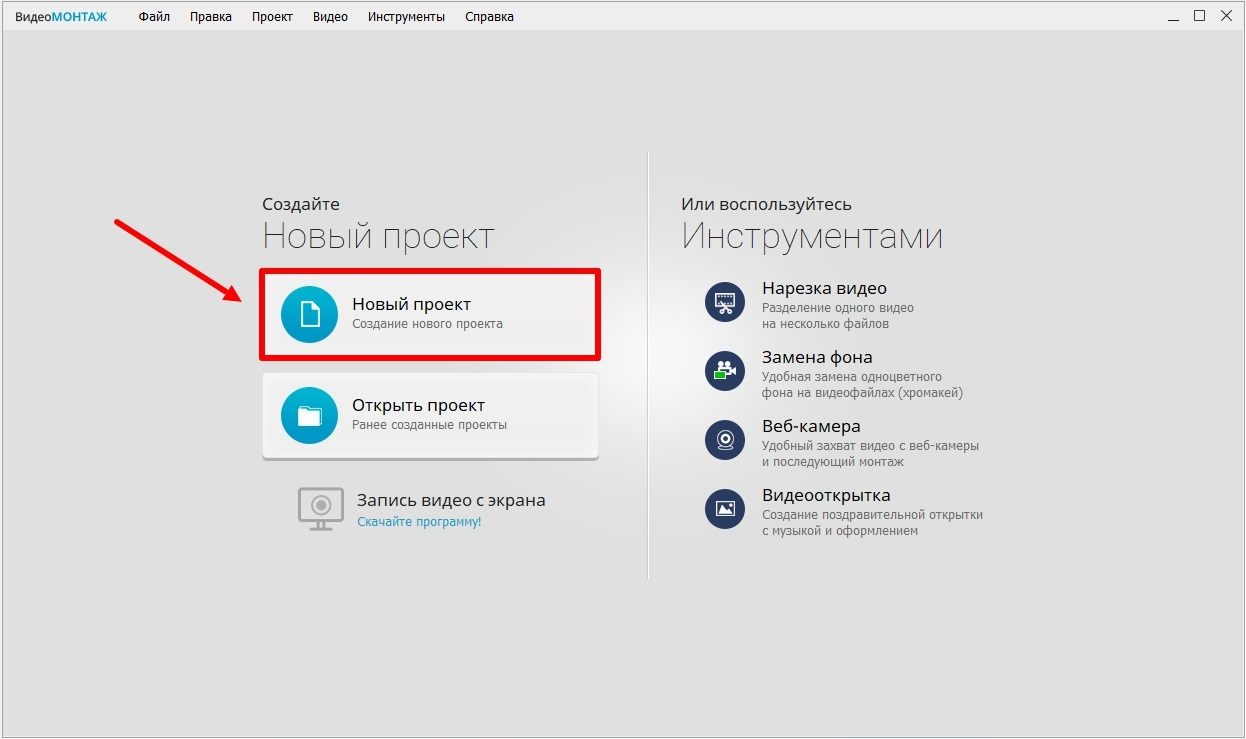
Шаг 1. Создайте пустой проект
На стартовом экране выберите «Новый проект», затем «Проект с нуля». Такой режим не добавляет готовую тему и не меняет длительность исходных клипов. Если проект уже создан, проверьте его пропорции до детального монтажа: поздняя смена холста заставит заново просматривать положение каждого видео, титра и наклейки.
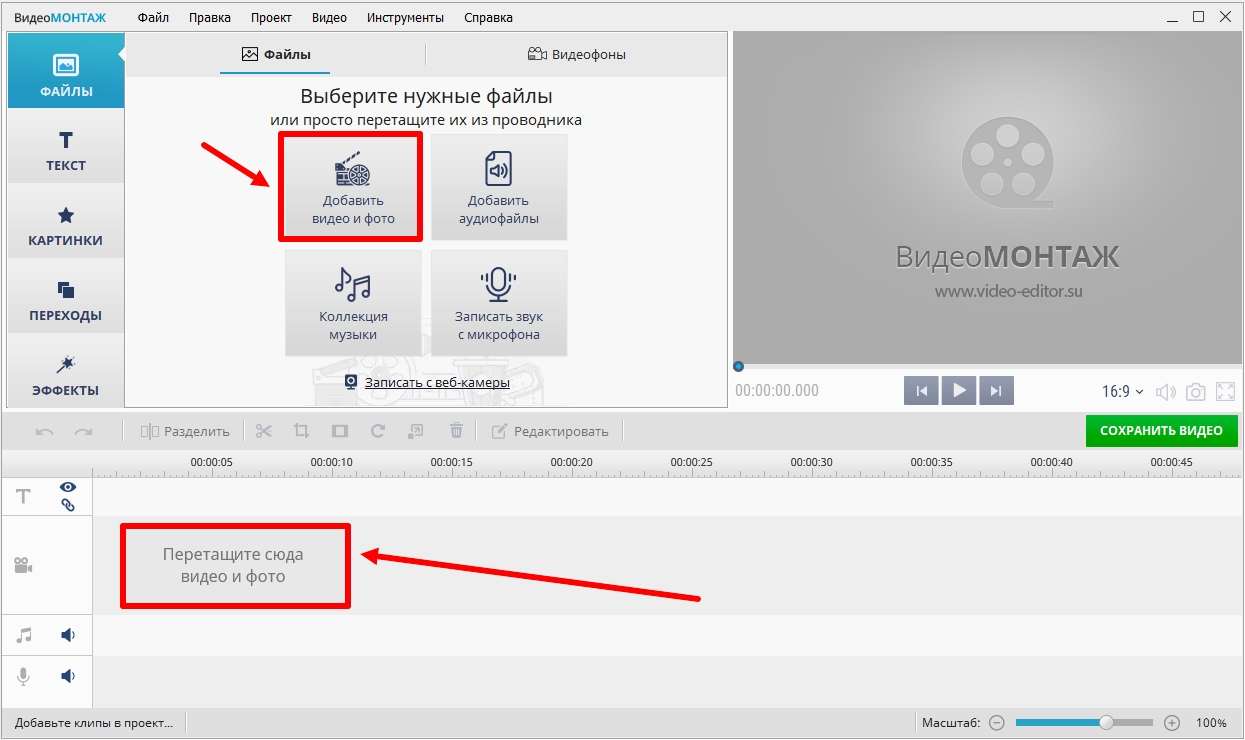
Шаг 2. Импортируйте исходный ролик
Нажмите «Добавить видео и фото» либо перетащите файл из Проводника на монтажный стол. Несколько файлов можно выделить одновременно, но не настраивайте их как один непрерывный клип: широкая композиция и положение главного объекта обычно меняются от сцены к сцене.
Шаг 3. Выберите вертикальные пропорции проекта
Под окном предпросмотра откройте список пропорций и выберите 9:16. После переключения холст становится вертикальным, поэтому сразу видно, какая часть горизонтального изображения не помещается по ширине. Не используйте пропорцию 9:12: для рассматриваемой задачи нужен кадр, в котором отношение ширины к высоте равно 9:16.
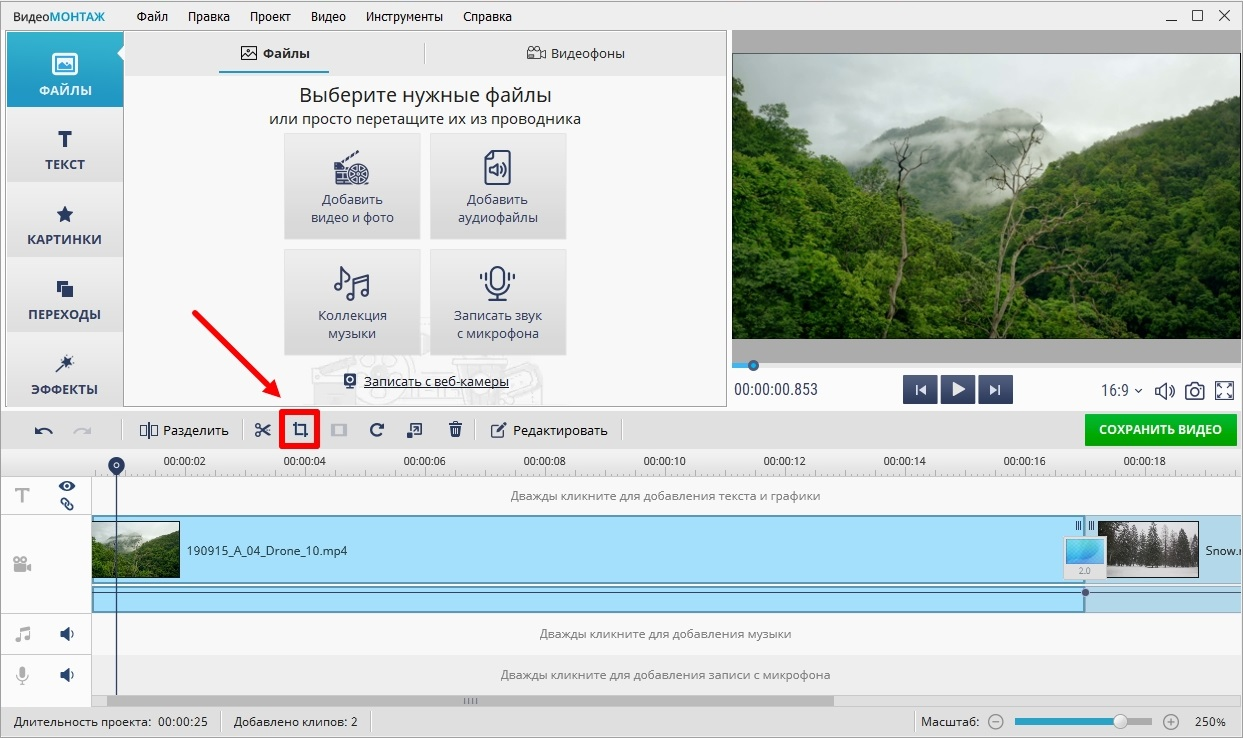
Шаг 4. Откройте «Кадрирование клипа»
Выделите нужный фрагмент на таймлайне и нажмите значок «Кадрирование клипа» над монтажной шкалой. В отдельном окне появится рамка видимой области. Если проект состоит из нескольких сцен, открывайте кадрирование для каждой по очереди: единое положение рамки допустимо только при неизменной композиции.
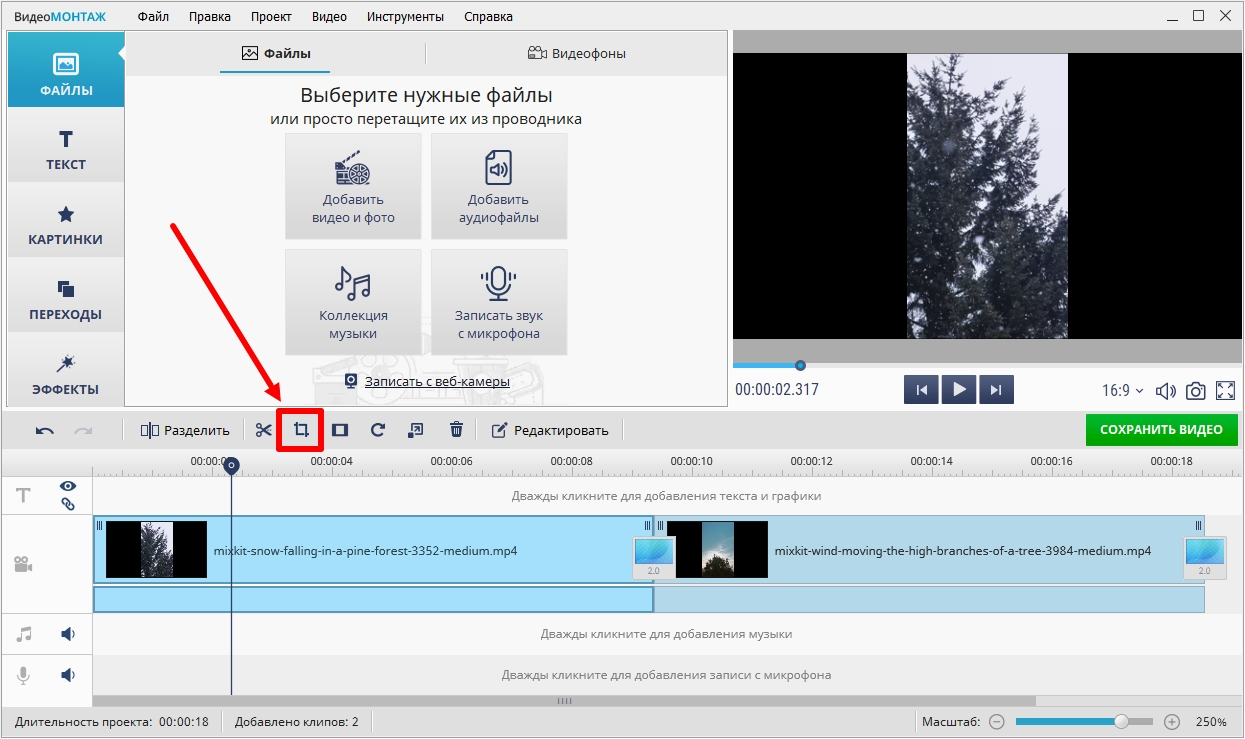
Шаг 5. Зафиксируйте рамку 9:16
В списке «Пропорции» выберите вертикальный формат. Рамка должна оставаться узкой и высокой, а не квадратной. Перетащите её на область с главным объектом. Для интервью оставляйте пространство перед направлением взгляда; для человека в полный рост проверяйте стопы и верх головы; для предметного видео не обрезайте руки, если они участвуют в действии.
Шаг 6. Уточните «Размер» и «Положение»
Числовые поля «Размер» и «Положение» нужны, когда мышью сложно повторить одинаковую композицию в нескольких фрагментах. Сначала подберите рамку визуально, затем запомните значения для похожих сцен. Не копируйте координаты на весь проект без просмотра: даже небольшое изменение плана может сместить лицо за край вертикального кадра.
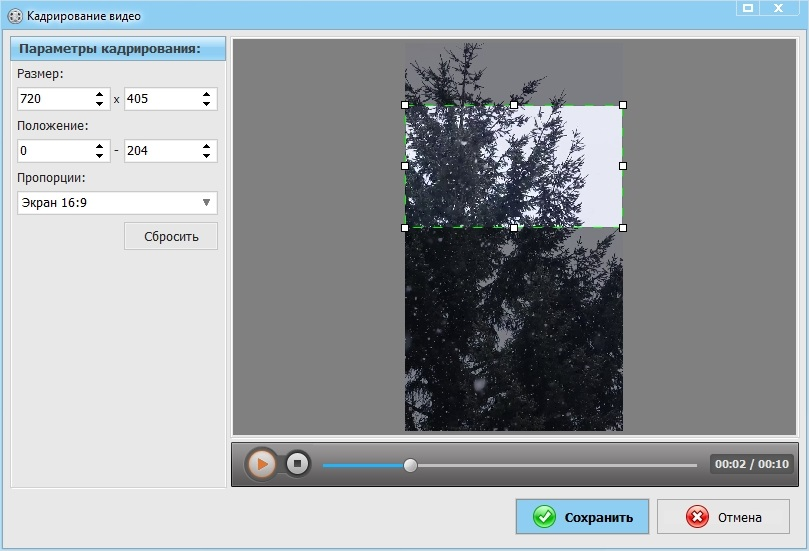
Шаг 7. Просмотрите движение внутри рамки
Запустите воспроизведение не только с первого кадра. Проверьте начало, середину, конец и точки склеек. Если герой выходит из выбранной области, разделите длинный клип в момент изменения движения и задайте другое положение рамки второй части. Такой приём надёжнее, чем держать один слишком широкий фрагмент и терять крупность объекта.
Когда в одном плане одновременно важны левая и правая стороны, не пытайтесь решить всё чрезмерным уменьшением. Оставьте исходник целиком на фоне либо создайте два фрагмента: в первом покажите левую область, во втором — правую. Для диалога можно чередовать крупные планы по репликам.
Шаг 8. Исправьте цвет и титры после кадрирования
Кадрирование выполняют до финального размещения текста. После смены холста перенесите титры в вертикальную безопасную область, проверьте длину строк и увеличьте кегль, если надпись стала слишком мелкой. Цветокоррекция, стабилизация и изменение скорости не заменяют работу с композицией, но их удобно выполнять уже после фиксации кадра.
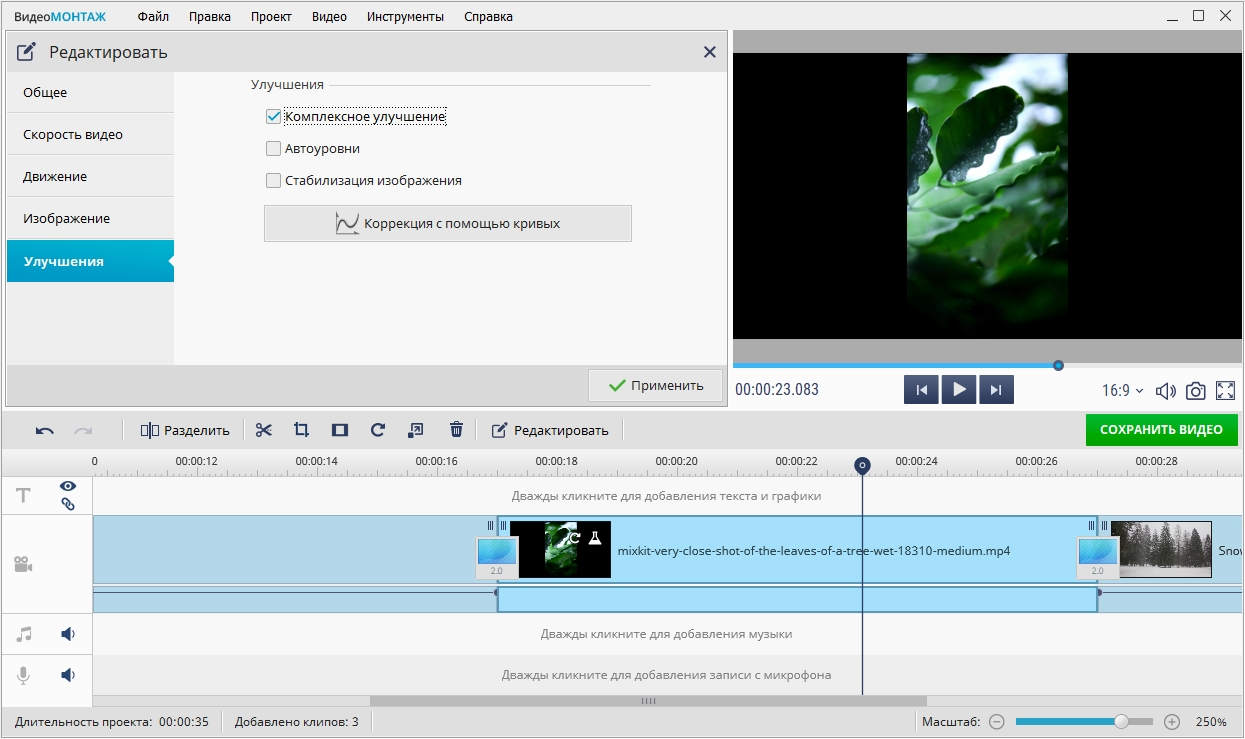
Шаг 9. Не используйте поворот для обычного 16:9
Значок «Повернуть клип на 90 градусов» нужен для файла, который записан боком. Нормальный горизонтальный ролик после поворота останется широким по композиции, но вся сцена станет лежать на боку. Если изображение ориентировано правильно, вернитесь к «Кадрированию клипа» или к компоновке на фоне.

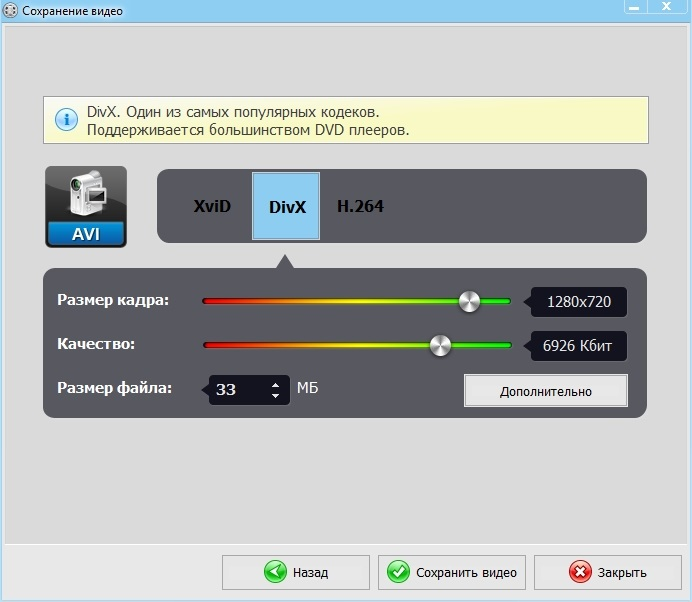
Шаг 10. Экспортируйте и проверьте файл
Нажмите «Сохранить видео». Для стандартного вертикального результата задайте размер кадра 1080×1920, сохраните исходную частоту кадров, если нет причины её менять, и выберите MP4 с кодеком H.264 для широкой совместимости. После экспорта откройте свойства файла или информацию в медиаплеере и убедитесь, что ширина меньше высоты, а не наоборот.
Плюсы:
- вертикальный холст и область кадрирования настраиваются до экспорта;
- рамку можно двигать мышью и уточнять числовыми параметрами;
- в одном проекте доступны монтаж, титры, звук, переходы и цветокоррекция;
- файлы обрабатываются локально, без загрузки исходника в браузерный сервис.
Минусы:
- движение героя по широкому кадру приходится контролировать вручную;
- центральный кроп удаляет большую часть исходной ширины;
- поворот на 90 градусов легко принять за преобразование 16:9 в 9:16, хотя это другая операция;
- каждый план с другой крупностью или положением героя требует отдельной настройки рамки.
Adobe Premiere Pro: вертикальная Sequence и Auto Reframe
В Adobe Premiere Pro безопаснее создавать отдельную вертикальную последовательность, а не менять только размеры в окне экспорта. Откройте Sequence Settings и задайте Frame Size 1080 по горизонтали и 1920 по вертикали. Pixel Aspect Ratio оставьте Square Pixels. После переноса клипа проверьте Scale и Position в Effect Controls.

Для проекта с несколькими клипами выделите последовательность в панели Project и выберите Sequence → Auto Reframe Sequence. В диалоге укажите Target Aspect Ratio — Vertical 9:16. В Motion Tracking доступны Slower Motion, Default и Faster Motion: первый вариант рассчитан на плавное перемещение, Default — на обычную сцену, Faster Motion — на активное движение. После запуска создаётся отдельная последовательность с эффектом Auto Reframe и рассчитанными ключевыми кадрами. Просмотрите её целиком и исправьте фрагменты, где рамка выбрала не тот объект.
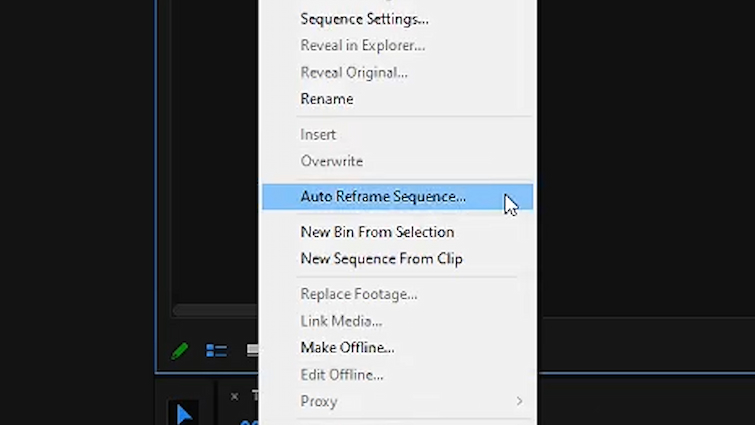
Если в кадре два человека, Auto Reframe может перескакивать между ними. Разделите сцену в точках смены говорящего и поправьте Position или созданные ключевые кадры для каждого фрагмента. На планах со встроенными титрами автоматическое сопровождение объекта не сохраняет надписи: текст, уже записанный в изображение, может уйти за край.
Экспорт выполняйте после проверки последовательности. В Export Settings выберите H.264 и убедитесь, что итоговый Frame Size остаётся 1080×1920. Не исправляйте композицию одной заменой 1920×1080 на 1080×1920 в конце: если вертикальная последовательность не была собрана, программа может дать поля или неожиданную обрезку.
Плюсы:
- Auto Reframe создаёт ключевые кадры движения;
- каждый результат можно уточнить вручную;
- поддерживаются многослойные фоны, split screen и сложные титры;
- отдельная вертикальная Sequence сохраняет горизонтальную версию проекта.
Минусы:
- быстрые сцены и несколько объектов требуют ручной проверки;
- простая перестановка размеров в экспорте не решает композицию;
- проект сложнее для новичка, чем ручное кадрирование в простом редакторе.
Clipchamp: Fill, Fit и ручное перемещение

В Clipchamp создайте проект и добавьте файл на таймлайн. Снимите выделение с объектов, чтобы над областью просмотра появилась кнопка соотношения сторон, откройте её и выберите 9:16. Затем выделите клип. Кнопка Fill на плавающей панели внутри области просмотра увеличивает изображение до заполнения холста и обрезает боковые края. Перетащите клип непосредственно в окне просмотра, чтобы лицо или предмет оказался в нужной части кадра.
Кнопка Fit возвращает весь горизонтальный кадр и оставляет свободные зоны. Такой вариант удобен для записи экрана, встроенных субтитров и сцены с двумя людьми: свободное пространство можно оформить фоном, заголовком или дополнительным слоем. Настройку Fill или Fit выполняйте для каждого клипа отдельно. Если герой перемещается, разделите длинный фрагмент в точках смены композиции и задайте новое положение каждой части.
Плюсы:
- пресет 9:16 доступен непосредственно в редакторе;
- Fill и Fit явно разделяют кроп и сохранение полного кадра;
- положение клипа меняется перетаскиванием в окне просмотра.
Минусы:
- для сложного сопровождения объекта требуется делить клип вручную;
- Fit оставляет свободную область, которую нужно оформить;
- браузерный рабочий процесс зависит от скорости загрузки и ресурсов устройства.
Wondershare Filmora: Auto Reframe и ручной Crop
В Wondershare Filmora откройте Toolbox и выберите Auto Reframe. Этот путь удобнее обычного Crop для ролика, в котором человек перемещается по широкой сцене. Для статичного плана можно использовать ручное кадрирование на таймлайне, но автоматический анализ сокращает число начальных перестановок рамки.
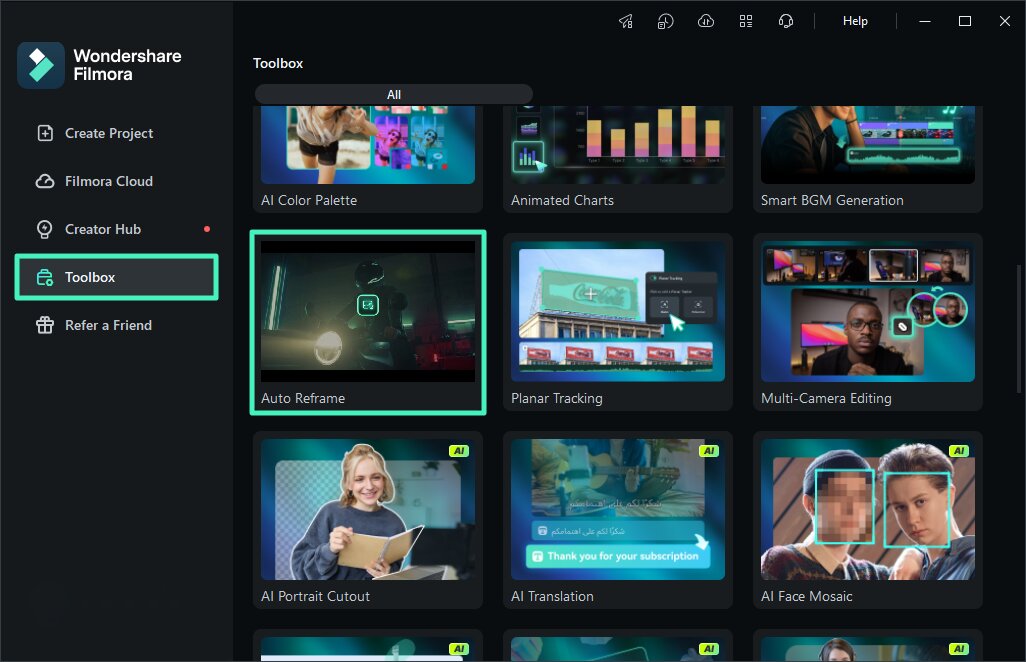
В окне Auto Reframe нажмите Import и выберите один исходный ролик. После загрузки установите Aspect Ratio 9:16. В поле Motion Speed выберите Auto для обычной сцены, Fast для активного движения или Slow для плавного перемещения, затем нажмите Analyze.


Просмотрите рассчитанную рамку на всём клипе. Интервью с двумя людьми, проходящий перед камерой объект и быстрые склейки могут сместить фокус на второстепенную деталь. Поправьте область вручную, затем нажмите Export для отдельного файла либо Add to Timeline, чтобы продолжить монтаж, добавить титры и проверить звук.
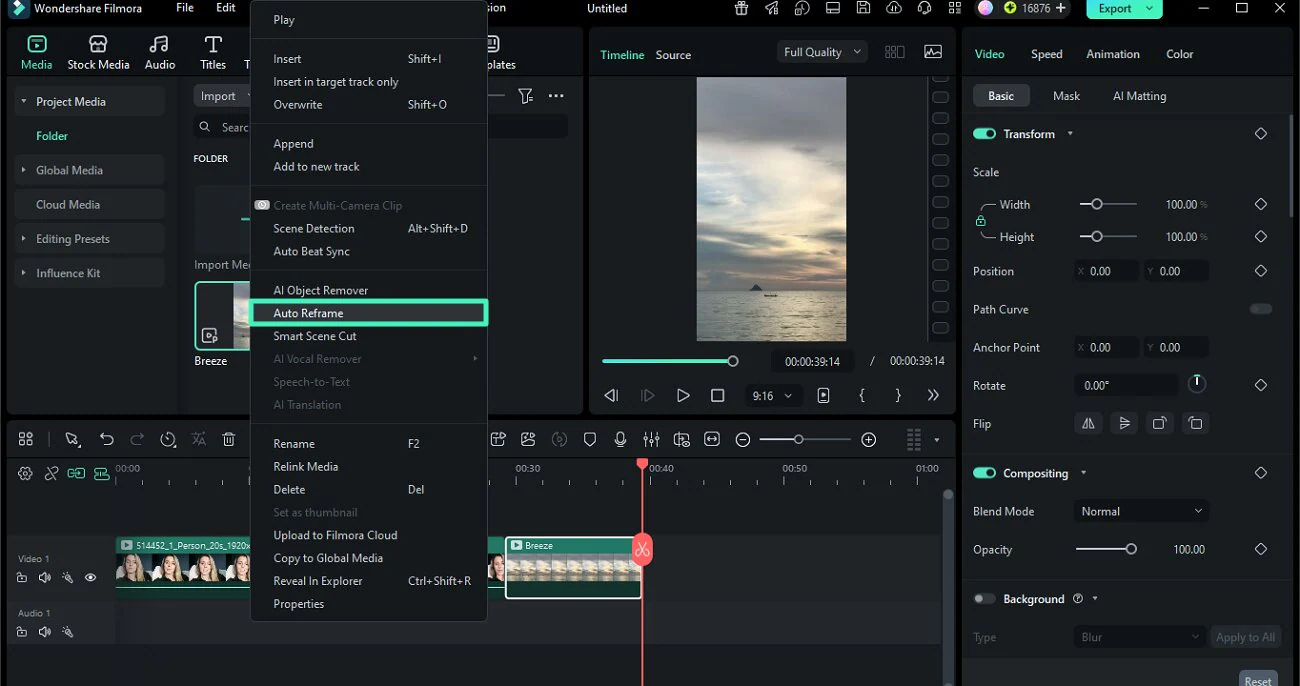
Auto Reframe также открывается из медиатеки: щёлкните клип правой кнопкой мыши и выберите Auto Reframe. Этот путь не меняет требование к проверке результата — каждый переход и момент смены героя просматривают вручную.
Плюсы:
- доступны ручной Crop и автоматическое сопровождение;
- 9:16 и скорость движения задаются до анализа;
- результат можно экспортировать сразу или вернуть на таймлайн;
- каждый рассчитанный фрагмент допускает ручную корректировку.
Минусы:
- автоматическое сопровождение не определяет смысл сцены безошибочно;
- два равноценных героя требуют ручного выбора композиции;
- готовый результат нужно проверять на каждой склейке.
VideoPad: центральный кроп для статичного сюжета
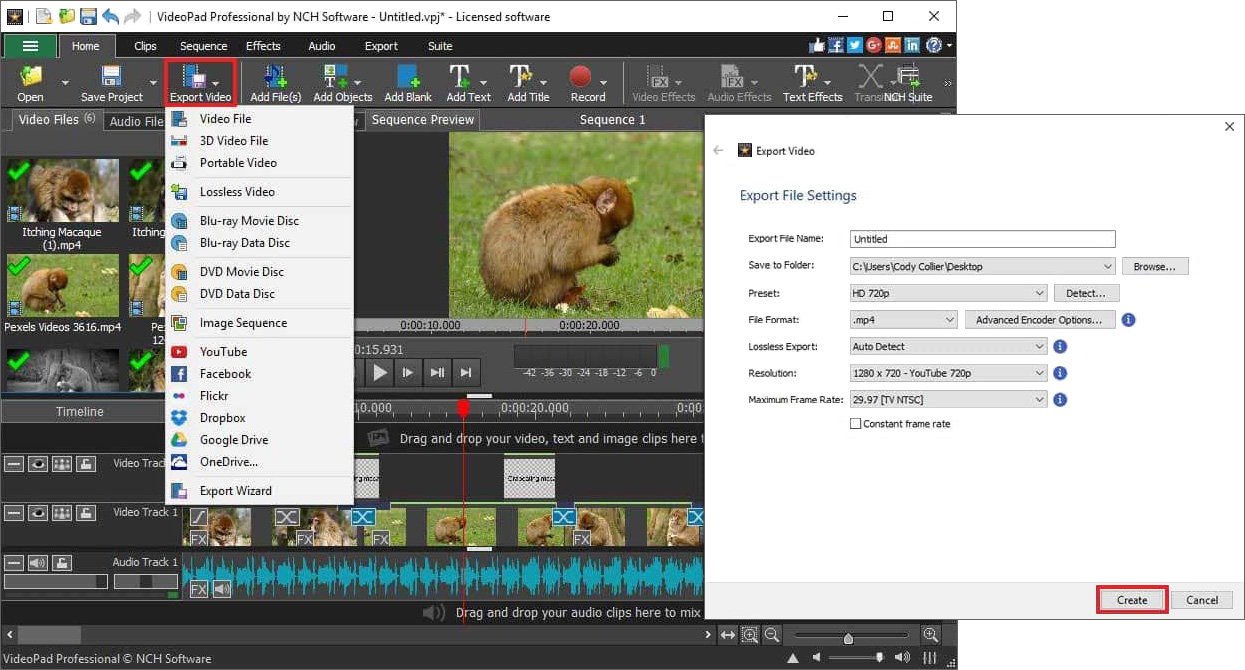
VideoPad подходит, когда главный объект находится близко к центру. Создайте проект, добавьте файл и установите вертикальные параметры последовательности. Откройте инструмент кадрирования, выберите узкую центральную область и воспроизведите клип. Если объект покидает рамку, простой центральный кроп перестаёт быть подходящим способом.
Плюсы:
- подходит для простого центрального кадра;
- перед экспортом видна фактическая область обрезки;
- можно продолжить монтаж на таймлайне.
Минусы:
- для точного движения рамки приходится делить клип и менять положение вручную;
- центральный Crop не удерживает объект, который перемещается по ширине;
- сильная обрезка не подходит для широких сцен.
ВидеоМАСТЕР: поворот и простой кроп
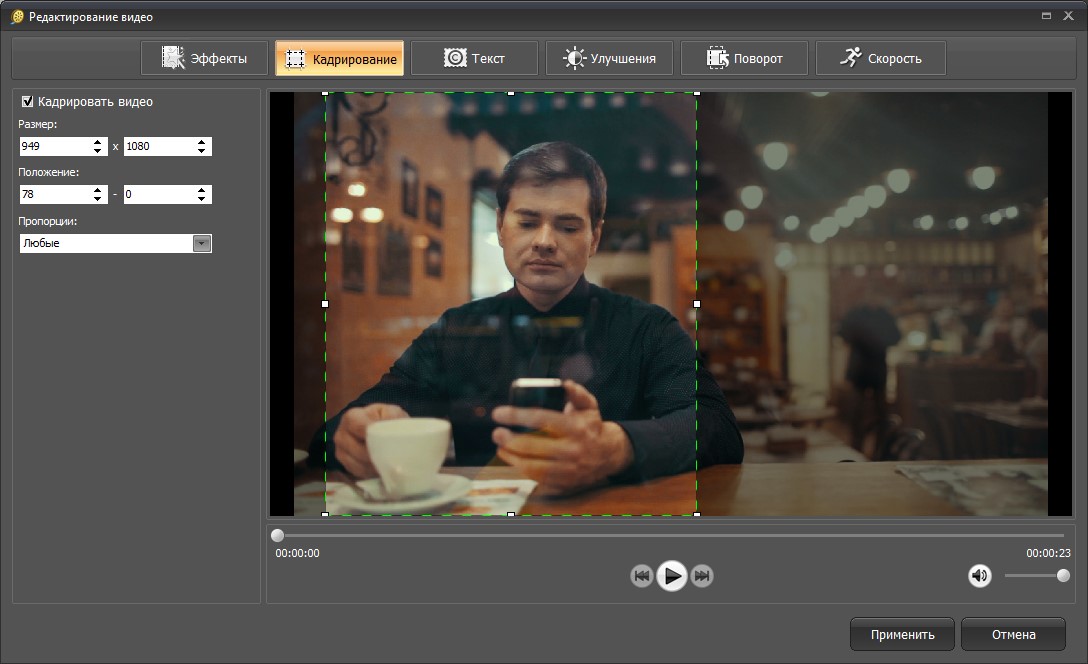
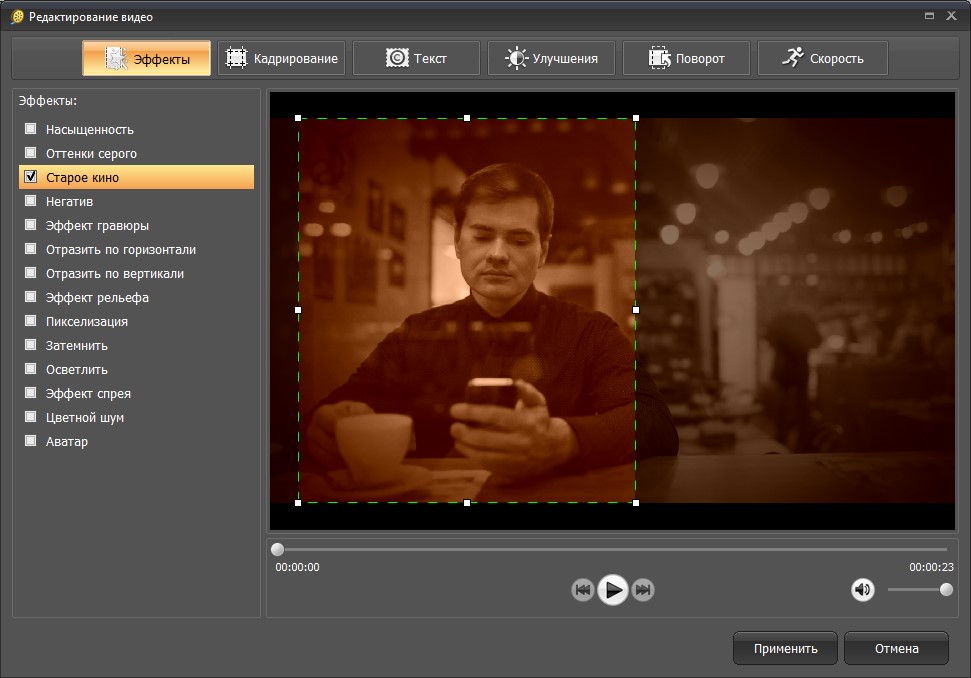
ВидеоМАСТЕР разумно использовать для короткой операции: повернуть файл, который записан боком, или обрезать края перед конвертацией. После добавления ролика откройте окно редактирования, выберите поворот либо кадрирование, затем задайте выходные параметры. Для обычного горизонтального сюжета выбирайте кроп, а не поворот.
Плюсы:
- короткий путь от импорта к преобразованию;
- поворот и кадрирование находятся в одном процессе;
- можно одновременно изменить контейнер и параметры кодирования.
Минусы:
- не следует приписывать программе автоматическое сопровождение объекта;
- длинный многослойный монтаж удобнее выполнять в полноценном видеоредакторе;
- поворот не решает задачу нормального широкого кадра.
AnyMP4 Video Converter Ultimate: ручной выбор 9:16
В AnyMP4 Video Converter Ultimate откройте модуль работы с видео, добавьте исходник и перейдите в Rotate & Crop. В списке Aspect Ratio выберите 9:16, затем измените положение рамки и сравните Original и Output. Такой процесс подходит для одного статичного плана; движение внутри широкой сцены нужно просматривать по всей длительности.

Плюсы:
- исходный и итоговый кадр показаны рядом;
- 9:16 выбирается из списка;
- редактирование объединено с конвертацией.
Минусы:
- ручной Crop не сопровождает динамический объект;
- свободный режим легко настроить с неправильными пропорциями;
- для каждого плана с иным положением героя рамку приходится задавать заново.
Как сделать вертикальное видео на macOS
На macOS выбор зависит от сложности проекта. Final Cut Pro создаёт вертикальную версию через Smart Conform и допускает точную правку Transform. iMovie полезен для исправления ориентации и простого Crop to Fill. Movavi Video Editor даёт обычный таймлайн и ручное изменение кадра.
Final Cut Pro: вертикальный проект, Smart Conform и Transform
В Final Cut Pro создайте отдельный проект с вертикальным разрешением 1080×1920 и перенесите в него горизонтальный монтаж. Выделите клипы на таймлайне и выберите Modify → Smart Conform. Команда анализирует лица и другие заметные области, после чего автоматически меняет кадрирование каждого выбранного клипа под пропорции проекта.
Smart Conform формирует начальный вариант, а не окончательное решение. Выделите проблемный клип, откройте Transform через меню под Viewer или сочетанием Shift-T и поправьте Position X/Y и Scale. Сохраняйте пропорции изображения: равномерное Scale увеличивает кадр без деформации, а Position переносит нужную область внутрь вертикального холста.

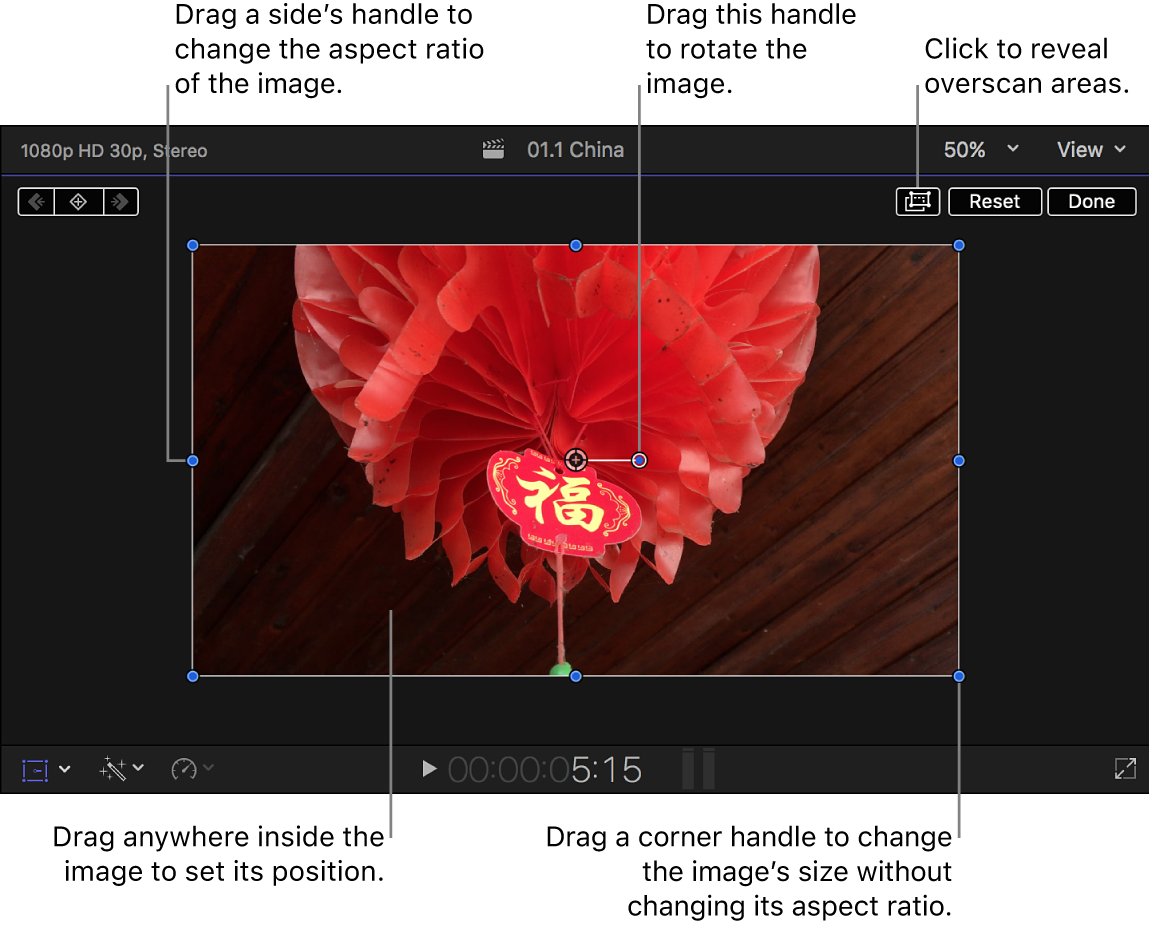
Если герой резко меняет направление, разделите клип и настройте участки отдельно вместо длинного панорамирующего движения. Для сохранения всего широкого кадра продублируйте слой, увеличьте нижнюю копию до заполнения и размойте её, а верхнюю оставьте полностью видимой. Отключите звук у фоновой копии.
Плюсы:
- Smart Conform создаёт начальную вертикальную композицию для нескольких клипов;
- Transform даёт точные Position X/Y и Scale;
- поддерживаются ключевые кадры и многослойный фон;
- горизонтальный проект можно сохранить отдельно.
Минусы:
- автоматическое кадрирование требует просмотра каждого плана;
- два равноценных объекта могут потребовать ручной композиции;
- для одного статичного файла рабочий процесс избыточен.
iMovie: поворот и простой Crop

В iMovie на Mac добавьте клип на timeline и откройте Cropping. Crop to Fill увеличивает изображение и обрезает края по рамке проекта, а Fit сохраняет весь кадр. Для обычного горизонтального сюжета сначала оцените, помещаются ли лицо, руки и текст после Crop to Fill. Если нет, используйте редактор с полноценным вертикальным холстом и фоновым слоем.
Кнопки Rotate применяйте только к файлу с неверной ориентацией. Если человек уже стоит прямо и изображение не лежит на боку, вращение не создаст правильную композицию 9:16. iMovie подходит для короткой правки, но не заменяет Smart Conform, ручные ключевые кадры и многослойное оформление широкого кадра.
Плюсы:
- простые инструменты поворота и кропа;
- подходит для короткого проекта в экосистеме Apple;
- можно быстро проверить, достаточно ли Crop to Fill.
Минусы:
- точные вертикальные размеры и сложное сопровождение объекта ограничены;
- поворот легко перепутать с изменением формата;
- широкая сцена после Crop теряет боковые области.
Movavi Video Editor: ручное кадрирование

В Movavi Video Editor импортируйте файл, поместите его на таймлайн и откройте инструмент Crop and Rotate. Установите вертикальные пропорции проекта и отрегулируйте рамку. При Fit оформите свободное пространство фоном; при Fill просмотрите, какие края исчезают.
После установки вертикального холста просмотрите каждый клип отдельно. Одинаковая рамка подходит только для сцен с одинаковой крупностью и положением героя. Чтобы сохранить весь 16:9, уменьшите верхний слой, оформите свободные зоны фоном и отключите звук у фоновой копии, если она создана из того же ролика.
Как сделать 9:16 без установки программы
Браузерный сервис подходит для разовой обработки, когда файл не содержит конфиденциальных данных и допустима передача ролика на удалённый сервер. Сначала загрузите короткий тестовый фрагмент, задайте 9:16 и выполните пробный экспорт. Так до обработки полного проекта обнаруживаются водяной знак, ограничение разрешения, обязательный вход в аккаунт и недоступные параметры сохранения.
Clideo: пресет 9:16, Fill и Fit
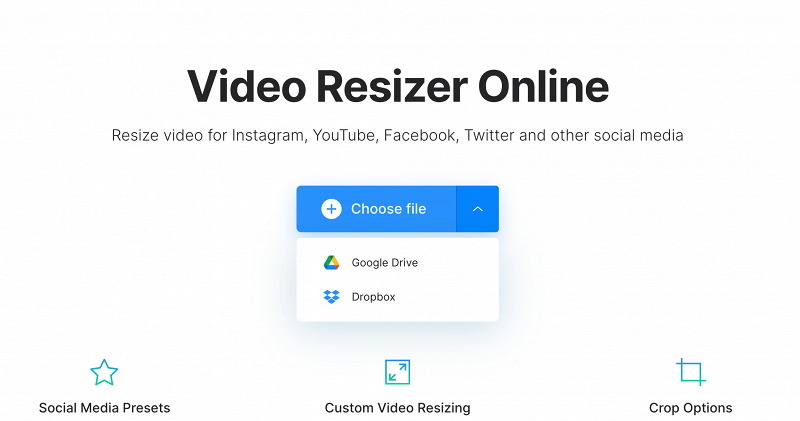
В Clideo откройте Video Resizer и нажмите Choose file. После загрузки выберите площадку и пресет Stories — 9:16 либо другой вертикальный вариант. Fill заполняет весь холст с обрезкой, Fit показывает ролик целиком. Кнопки масштабирования и перемещения позволяют уточнить композицию, а палитра задаёт цвет свободной области.
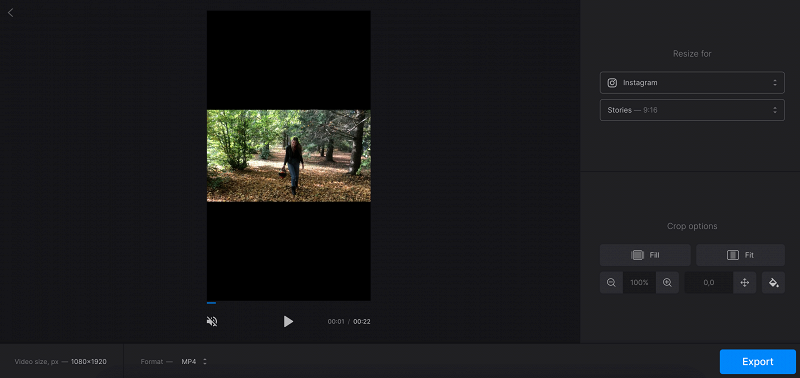


После настройки нажмите Export и проверьте экран результата до закрытия вкладки. Если сервис показывает водяной знак или ограничивает разрешение, не начинайте длинный повторный монтаж: выберите локальную программу либо другой сервис до загрузки остальных файлов.
Плюсы:
- 9:16 и режимы Fill/Fit находятся в одном окне;
- можно сменить цвет свободного пространства;
- не требуется устанавливать редактор.
Минусы:
- файл передаётся на удалённый сервер;
- перед полным проектом нужен тестовый экспорт для проверки знака и разрешения;
- динамическое сопровождение объекта не заменяется одним пресетом.
Kapwing: Canvas, Crop и фон

В Kapwing создайте проект, загрузите клип и задайте Canvas 9:16. Для полного заполнения используйте Crop или Fill, затем передвиньте видео внутри холста. Чтобы сохранить весь 16:9, уменьшите верхний слой и добавьте Background: однотонный, графический либо размытую копию ролика. После изменения проверяйте длительность слоёв — фон должен заканчиваться одновременно с основным клипом.
Плюсы:
- удобная работа с холстом и слоями;
- можно собрать split screen и титры;
- весь процесс выполняется в браузере.
Минусы:
- до загрузки полного файла нужен тестовый экспорт;
- длинный файл требует длительной загрузки и выгрузки;
- автоматические функции не освобождают от просмотра результата.
Canva Video Editor: вертикальный дизайн с несколькими элементами

В Canva Video Editor создайте вертикальный видеодизайн 1080×1920, загрузите ролик и поместите его на страницу. Двойной щелчок открывает кадрирование: увеличьте клип до заполнения либо оставьте целиком и используйте свободные зоны для заголовка, субтитров и фирменной графики.
Canva особенно полезна, когда вертикальный ролик должен выглядеть как карточка: видео занимает центральную часть, а сверху и снизу размещены текст и декоративные элементы. Для длинного динамического исходника таймлайн и управление ключевыми кадрами менее удобны, чем в специализированном редакторе.
Плюсы:
- точный вертикальный размер проекта;
- удобное размещение текста и графики;
- хорошо подходит для полного 16:9 на оформленном фоне.
Минусы:
- не лучший вариант для сложного сопровождения объекта;
- перед длинным монтажом нужен тестовый экспорт выбранного шаблона;
- дизайнерский фон не должен уменьшать полезный кадр до нечитаемого размера.
VEED.IO: Crop, Fit и субтитры

В VEED.IO загрузите файл, установите размер Canvas 9:16 и выберите Crop либо Fit. После смены формата заново проверьте субтитры: строка, рассчитанная на 16:9, в узком кадре занимает больше строк и может закрывать лицо. Перенесите текст выше нижней зоны интерфейса площадки и проверьте длинные реплики.
Плюсы:
- изменение холста и работа с субтитрами объединены;
- можно сохранить весь кадр на фоне;
- подходит для короткой браузерной обработки.
Минусы:
- динамический объект приходится контролировать после автоматического кадрирования;
- перед обработкой полного файла нужен тестовый экспорт;
- автоматические субтитры требуют вычитки и ручного позиционирования.
Online Video Cutter: простой поворот и кроп

Online Video Cutter используйте для короткого файла, когда нужна одна операция. Загрузите ролик, выберите кадрирование или поворот, задайте область и сохраните результат. Поворот применяйте только к боковой записи; обычный горизонтальный сюжет обрезайте под вертикальную рамку.
Плюсы:
- минимальное число действий;
- подходит для исправления ориентации;
- работает без полноценного монтажного проекта.
Минусы:
- не предназначен для сложного многослойного монтажа;
- один статичный кроп не сопровождает движение;
- перед загрузкой полного ролика нужен тест на коротком фрагменте.
Fastreel: быстрый браузерный результат
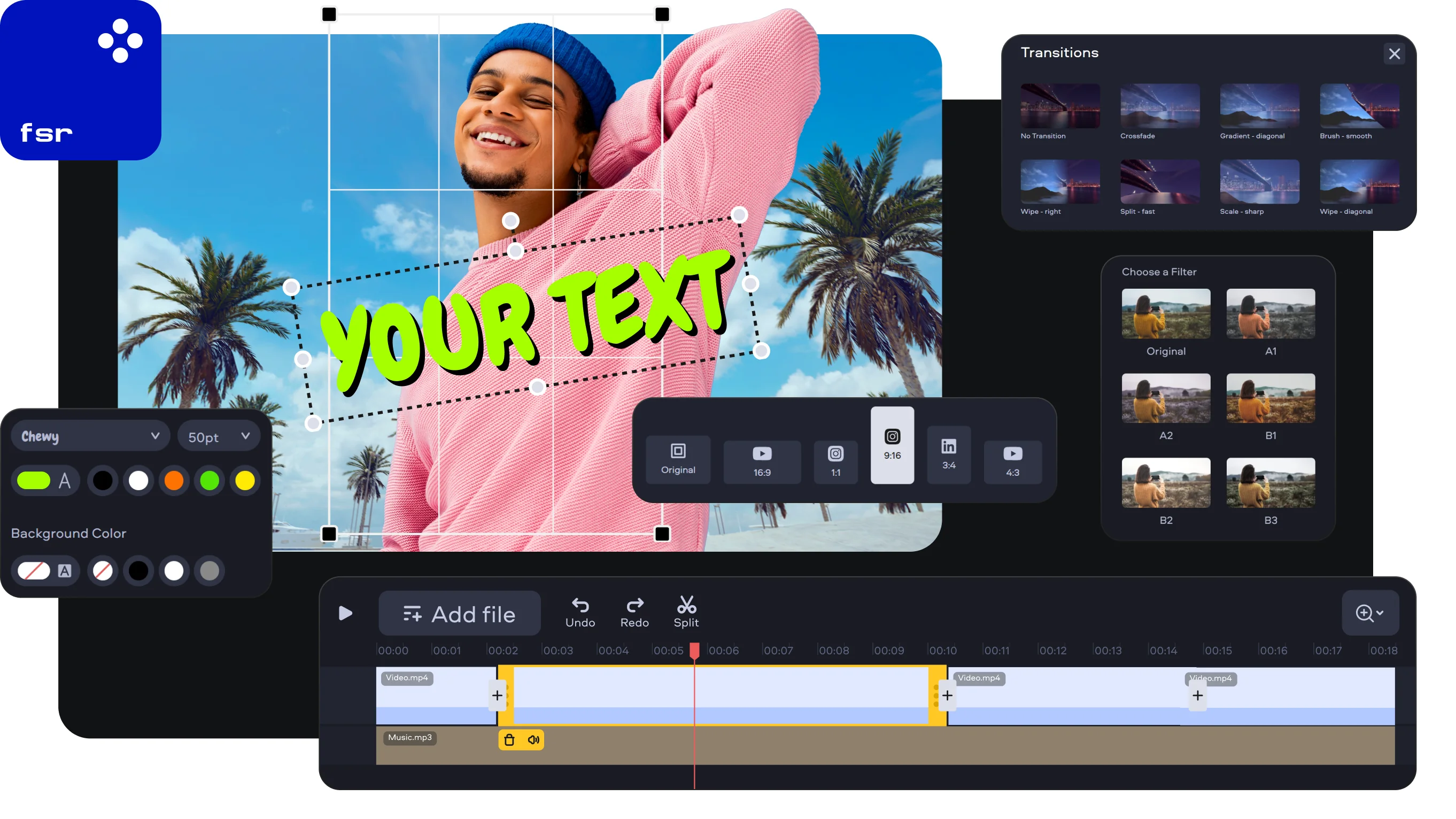
В Fastreel выберите инструмент изменения размера, загрузите файл, задайте 9:16 и определите режим заполнения. Сначала посмотрите предпросмотр, затем решайте, допустима ли обрезка. Если главный объект находится у края, вернитесь к редактору с ручным Position или Auto Reframe.
Плюсы:
- быстрый сценарий для одного файла;
- не требует установки;
- подходит для статичной центральной композиции.
Минусы:
- перед длинной обработкой нужен пробный экспорт короткого клипа;
- не подходит для точного монтажа длинной сцены;
- загрузка и повторное скачивание занимают время.
AnyMP4 Video Cropper Online: фиксированная рамка 9:16
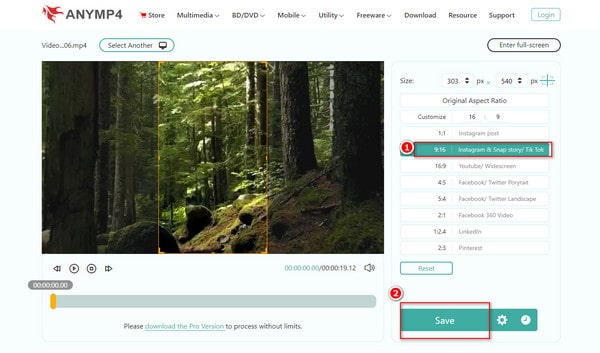
В AnyMP4 Video Cropper Online добавьте файл, выберите 9:16 и передвиньте рамку на важную область. Перед сохранением воспроизведите весь клип. Если герой перемещается, статичная рамка может оставить его за пределами результата; в таком случае используйте программу с ключевыми кадрами.
Плюсы:
- соотношение выбирается из списка;
- границы видимой области понятны до обработки;
- подходит для короткого статичного клипа.
Минусы:
- динамическая сцена требует другого инструмента;
- до загрузки полного ролика нужен тестовый экспорт;
- файл загружается на внешний сервер.
ClipCut и Opus Clip: когда автоматизация уместна
ClipCut и Opus Clip ориентированы на автоматическое преобразование длинного материала в короткие вертикальные фрагменты. Такой процесс отличается от обычного ресайза: сервис может сам выбрать отрывки, изменить композицию и добавить субтитры. Используйте его, только когда допустим автоматический выбор содержания.
Для точного переноса всего исходного ролика эти инструменты не всегда подходят. Сравните длительность, порядок сцен, текст и звук с оригиналом. Если задача состоит именно в сохранении полного монтажа, выберите обычный редактор и меняйте только холст и кадрирование.
Как сделать вертикальный ролик на iPhone
На iPhone сначала различайте редактирование в «Фото» и создание нового проекта. Встроенное кадрирование подходит для короткого личного файла. Для монтажа с несколькими клипами используйте iMovie или CapCut. Не удаляйте исходник до проверки экспортированной копии.
iMovie на iPhone: исправление ориентации
Создайте Movie Project, добавьте ролик и коснитесь клипа на таймлайне. Чтобы повернуть боковую запись, приложите два пальца к окну просмотра и выполните вращающий жест; кадр меняется с шагом 90 градусов. Нажмите Done и экспортируйте новый файл.
Этот жест не делает обычное 16:9 вертикальным по композиции. Для нормального горизонтального ролика нужен вертикальный холст, масштабирование и позиционирование. Если iMovie не даёт достаточного контроля над 9:16, выполните задачу в CapCut либо на компьютере.

CapCut на iPhone: Ratio 9:16 и Auto reframe
Откройте CapCut, нажмите New project и выберите ролик. На таймлайне откройте Ratio или Format и установите 9:16. Для статичного кадра увеличьте и переместите видео жестами. Для движения откройте Auto reframe, выберите 9:16 и запустите анализ, затем просмотрите рассчитанное положение рамки на всём клипе.

Если нужно сохранить весь кадр, откройте Canvas и выберите Blur либо однотонный фон. Размытая копия должна быть спокойнее основного видео: чрезмерная резкость и контраст фона отвлекают от центрального слоя. Перед Export проверьте 1080p и исходную частоту кадров.
Как сделать вертикальный ролик на Android
На Android основной процесс тот же: сначала 9:16, затем Crop или фон, после этого текст и экспорт. Не полагайтесь на автоматический поворот экрана телефона: он меняет только отображение приложения, а не геометрию сохранённого файла.
CapCut на Android
Создайте New project, добавьте клип и выберите Ratio 9:16. Увеличьте изображение двумя пальцами и переместите его так, чтобы главный объект оставался в вертикальной рамке. Для движения откройте Auto reframe, выберите 9:16 и запустите анализ. Затем воспроизведите ролик полностью: автоматическая рамка может следовать за случайным объектом на переднем плане.
Для полного кадра откройте Canvas и используйте Blur. Не увеличивайте верхний слой настолько, чтобы снова обрезать края: смысл этого варианта — сохранить содержание 16:9. Титры добавляйте после выбора холста, иначе придётся перестраивать их положение.
InShot: Canvas 9:16 и фон

В InShot нажмите Video, выберите файл и откройте Canvas. Установите 9:16. Кнопка Fit сохраняет исходник целиком, а увеличение жестом приближает его до заполнения. В Background можно выбрать цвет, изображение или размытие.
Интервью с двумя людьми лучше не кропить по центру. Оставьте широкий кадр целиком либо разделите сцену на копии и покажите разных участников в разных частях вертикального холста. После добавления музыки убедитесь, что длительность звуковой дорожки не изменилась при нарезке клипа.
Плюсы:
- Canvas и фон доступны в мобильном интерфейсе;
- масштаб и положение регулируются жестами;
- подходит для коротких роликов.
Минусы:
- точные координаты и сложные ключевые кадры ограничены;
- многослойную сцену труднее контролировать на небольшом экране;
- на маленьком экране легче пропустить обрезанный объект.
Как обработать видео в Linux
Для Linux практичны DaVinci Resolve, Kdenlive и FFmpeg. Первые два дают визуальный таймлайн, последний — точный повторяемый фильтр. Командная обработка особенно удобна для серии файлов с одинаковой композицией, но опасна для смешанных сцен: одна формула кропа может удалить разные объекты.
DaVinci Resolve: вертикальный timeline и Smart Reframe
В DaVinci Resolve откройте Project Settings и в Timeline Resolution включите Use vertical resolution. Для HD-проекта получится 1080×1920. На странице Edit выделите клип и откройте Inspector: Zoom изменяет крупность, Position X перемещает широкое изображение внутри вертикальной рамки.
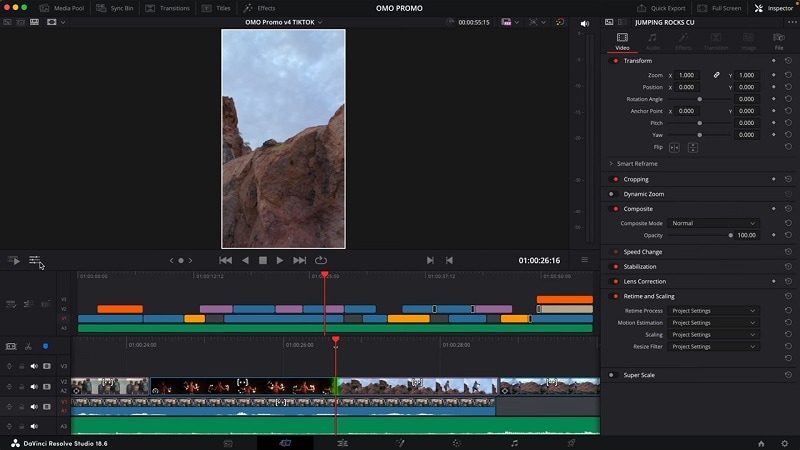
В бесплатной редакции используйте ключевые кадры Position X. Поставьте первую точку перед началом движения и вторую после его завершения. Между точками просмотрите траекторию: плавная интерполяция не подходит для резкой смены плана, поэтому в месте монтажного скачка лучше разрезать клип и установить новое положение без длинного движения.
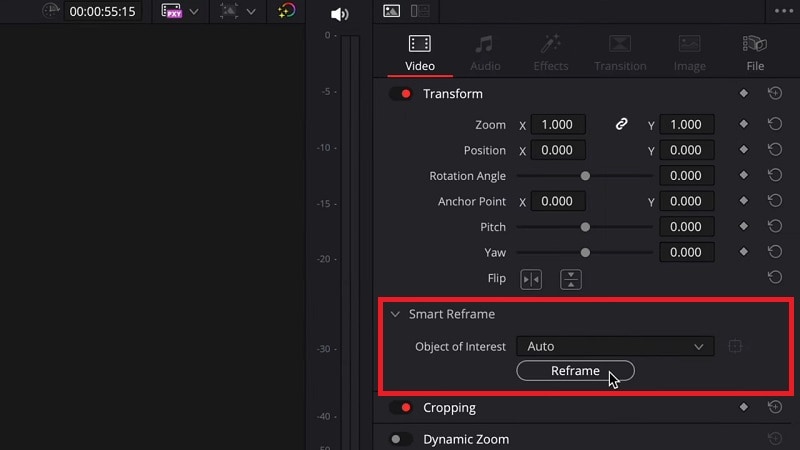
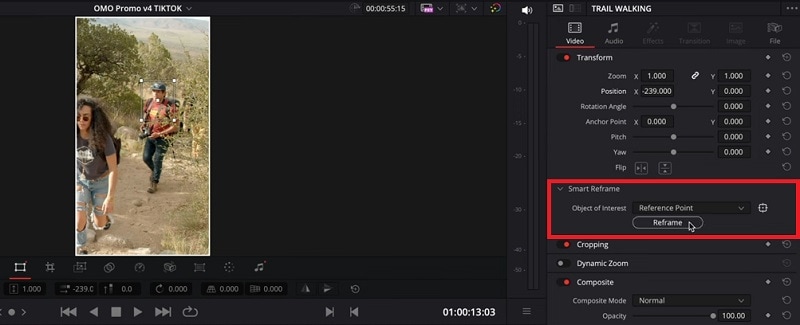
Smart Reframe относится к DaVinci Resolve Studio. В Inspector раскройте Smart Reframe, оставьте Object of Interest — Auto и нажмите Reframe. Если программа сопровождает не тот объект, выберите Reference Point, укажите нужную область в кадре и повторите анализ.
Плюсы:
- вертикальное разрешение задаётся на уровне timeline;
- Zoom и Position дают точную ручную композицию;
- Smart Reframe в Studio автоматизирует сопровождение объекта;
- поддерживаются сложные слои, цвет и звук.
Минусы:
- требует больше системных ресурсов;
- ручные ключевые кадры занимают время;
- Smart Reframe недоступен в бесплатной редакции;
- автоматический анализ не заменяет просмотр всего клипа.
Kdenlive: вертикальный профиль и Transform

В Kdenlive создайте профиль проекта 1080×1920 с нужной частотой кадров. Добавьте клип на timeline и примените Transform. Поля X и Y задают положение, W и H либо Size — размер изображения. Для движения включите ключевые кадры эффекта и меняйте X по ходу сцены, не нарушая пропорции клипа.
Чтобы не обрезать исходник, создайте копию клипа на нижней дорожке. Нижний слой увеличьте до заполнения, примените размытие, верхний уменьшите до полного отображения. Следите, чтобы обе копии начинались и заканчивались одновременно и использовали одну звуковую дорожку.
Плюсы:
- визуальный таймлайн и ключевые кадры;
- можно создать фон из копии видео;
- подходит для Linux без передачи файла в браузер.
Минусы:
- профиль проекта нужно настроить до монтажа;
- ручное сопровождение объекта требует просмотра;
- неправильный порядок слоёв создаёт пустой или перекрытый кадр.
FFmpeg: центральный кроп

FFmpeg выполняет преобразование без графического интерфейса. Для центрального вертикального кропа из 16:9 сначала вырезается область 9:16 по полной высоте, затем она масштабируется до 1080×1920. Команда для обычного файла:
ffmpeg -i input.mp4 -vf "crop=ih*9/16:ih:(iw-ih*9/16)/2:0,scale=1080:1920" -c:v libx264 -crf 18 -preset medium -c:a aac -b:a 192k output-9x16.mp4
Выражение ih*9/16 рассчитывает ширину вертикальной области по высоте исходника. Координата X равна половине разницы между исходной и новой шириной, поэтому кроп находится по центру. Если объект смещён, замените X на конкретное значение после контрольного кадра. Отрицательная или слишком большая координата даст ошибку либо неправильную область.
FFmpeg: полный кадр на размытом фоне
Чтобы сохранить весь 16:9, создайте две ветви. Первая формирует увеличенный размытый фон 1080×1920, вторая масштабирует исходник до ширины 1080 с сохранением пропорций. Затем основной слой накладывается по центру:
ffmpeg -i input.mp4 -filter_complex "[0:v]split=2[bg][fg];[bg]scale=1080:1920:force_original_aspect_ratio=increase,crop=1080:1920,boxblur=20:10[bgv];[fg]scale=1080:-2[fgv];[bgv][fgv]overlay=(W-w)/2:(H-h)/2" -c:v libx264 -crf 18 -preset medium -c:a aac -b:a 192k output-blur.mp4
Этот вариант не восстанавливает детали и не расширяет исходную сцену: фон является увеличенной копией. Проверьте, что размытие не создаёт ярких движущихся пятен вокруг лица. Если фон отвлекает, увеличьте размытие или затемните нижний слой.
Плюсы FFmpeg:
- одинаковая команда воспроизводит один и тот же результат;
- подходит для пакетной обработки;
- не требует загрузки видео на сервер;
- параметры кропа и кодирования задаются точно.
Минусы FFmpeg:
- нет визуальной рамки до запуска;
- одна команда не учитывает разные композиции;
- ошибка в фильтре обнаруживается только после проверки результата;
- динамическое сопровождение требует сложной автоматизации или предварительно рассчитанных координат.
Пять способов оформить вертикальный кадр без случайной потери содержания
1. Центральный Crop
Используйте его для одного объекта в центре. Сначала установите 9:16, затем увеличьте исходник до заполнения. Оставляйте запас вокруг лица и рук. Для 1080p-исходника итоговая вертикальная область содержит ограниченное горизонтальное разрешение, поэтому сильное дальнейшее увеличение быстро проявляет мягкость и шум.
2. Ручное сопровождение ключевыми кадрами
Поставьте ключевую точку Position перед началом движения и вторую после завершения. Между ними рамка перемещается плавно. Если герой резко перескакивает после монтажной склейки, не создавайте длинную анимацию: разделите клип и задайте новое положение с первого кадра следующего фрагмента.
3. Размытый фон
Продублируйте ролик. Нижнюю копию увеличьте до полного заполнения 9:16 и размойте, верхнюю оставьте целиком. Уберите звук у одной копии, чтобы не получить удвоенную аудиодорожку. Фон не должен быть резче и контрастнее основного слоя.
4. Split screen
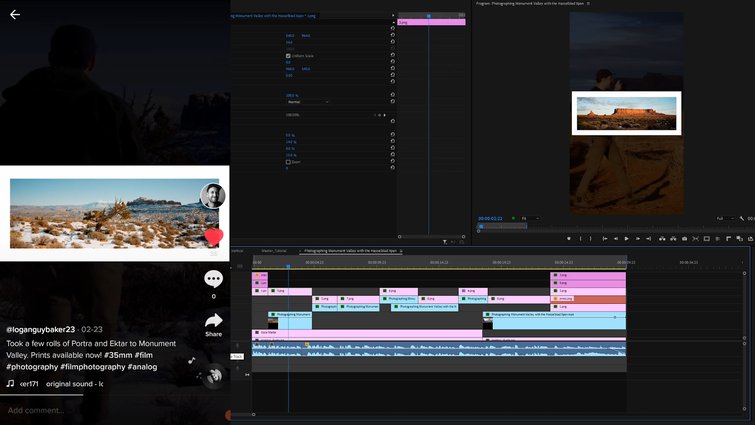
Для двух собеседников создайте две копии кадра. В верхней области покажите левую часть исходника, в нижней — правую. Можно также разместить горизонтальный экран сверху, а говорящего — снизу. Между блоками оставьте небольшой визуальный зазор, чтобы граница не выглядела случайной.

5. Фоновое изображение или графическая подложка
Вместо размытой копии можно использовать спокойный цвет, фотографию или фирменный шаблон. Этот способ подходит для образовательного видео и записи экрана: основное окно остаётся полностью видимым, а свободные зоны используются для заголовка, имени автора и субтитров. Не уменьшайте интерфейс до размера, при котором текст перестаёт читаться на телефоне.
Генеративное расширение кадра: когда AI полезен, а когда опасен
Генеративное расширение создаёт новые области, которых не было в исходнике. Оно отличается от Auto Reframe: Auto Reframe выбирает существующую часть кадра, а генеративный инструмент синтезирует фон за границами. Такой способ сохраняет центральный объект без уменьшения, но добавляет непроверенные детали.
Наиболее подходящий материал — короткий статичный план с однородным фоном, без текста, рук у границы, повторяющихся узоров и быстрых склеек. Наименее подходящий — запись интерфейса, документ, таблица, архитектура с точной геометрией, крупное лицо у края и сцена, где предметы входят и выходят из кадра.
Проверяйте расширенный ролик покадрово в местах движения. Частые дефекты: предмет меняет форму, линии стены изгибаются, повторяющийся фон «плывёт», край одежды появляется и исчезает, буквы превращаются в случайные символы. При любом таком дефекте вернитесь к размытию, цветному фону или обычному Crop.
Перечень генераторов нельзя автоматически считать списком готовых конвертеров. Наличие текстовой генерации видео не доказывает, что сервис принимает существующий файл и расширяет его границы. В практический процесс включают только функцию, где загружается исходное видео и задаётся новая область кадра.
Как сохранить качество после преобразования 16:9 в 9:16
Различайте потерю содержания и потерю детализации
Crop удаляет содержание по краям, даже если кодирование выполнено с высоким качеством. Масштабирование не удаляет объект, но увеличивает ограниченное число пикселей и делает изображение мягче. Повторное кодирование добавляет собственные потери. Формулировка «без потери качества» корректна только при уточнении: нельзя одновременно гарантировать сохранение всех краёв, исходной детализации и полное заполнение узкого кадра.
Используйте запас разрешения
Исходник 3840×2160 даёт больше пикселей для вертикального кропа, чем 1920×1080. При центральной области 9:16 из 4K остаётся примерно 1215×2160, чего достаточно для экспорта 1080×1920 с небольшим уменьшением. Из Full HD остаётся около 608×1080, и для итоговых 1080×1920 изображение приходится увеличивать примерно в 1,78 раза по каждой стороне.
Не меняйте частоту кадров без причины
Если исходник записан с 25, 30, 50 или 60 кадрами в секунду, сохраните ту же частоту, пока площадка или проект не требуют другого значения. Простое увеличение кадровой частоты не создаёт новых реальных фаз движения. Уменьшение может сделать панораму менее плавной. Смешанный проект проверяйте отдельно: таймлайн должен использовать осознанное значение, а не случайный первый импортированный файл.
Выбирайте разумный кодек и битрейт
Для совместимого MP4 обычно используют H.264 и AAC. Слишком низкий битрейт проявляет блоки на движении, траве, воде и размытом фоне. Слишком высокий не восстанавливает детали, уже потерянные при кропе и масштабировании. Ориентируйтесь на сложность изображения и проверяйте готовый файл, а не только расчётный размер.
Не перекодируйте файл много раз
Сохраняйте промежуточный проект, а финальный MP4 создавайте один раз после всех правок. Схема «экспорт — повторный импорт — новый экспорт» на каждом этапе накапливает компрессионные дефекты. Если нужно несколько форматов, выводите их из исходного проекта или мастер-файла, а не друг из друга.
Титры, субтитры и безопасные области
Смена 16:9 на 9:16 почти всегда требует повторного размещения текста. Горизонтальная строка становится слишком длинной и переносится на несколько строк; подпись в нижнем углу может оказаться за границей; титр, встроенный в изображение, невозможно передвинуть без повторного создания.
- добавляйте титры после фиксации вертикального холста;
- держите важный текст вдали от самого верха и низа, где площадка размещает элементы управления;
- проверяйте каждую длинную строку на экране телефона;
- не располагайте субтитры поверх рта и важных действий рук;
- для двух говорящих используйте постоянное положение подписей или явно обозначенные имена;
- если текст уже записан в исходное видео, выбирайте Fit либо перерисовывайте его отдельным слоем.
Безопасная область зависит от площадки и интерфейса приложения, поэтому не переносите один шаблон вслепую. Сделайте контрольную загрузку в черновик и посмотрите, не перекрывают ли текст подпись публикации, кнопки реакции, аватар или нижняя панель.
Отдельные сценарии, которые требуют другой композиции
Интервью с двумя людьми
Центральный Crop часто оставляет пустой стол и удаляет обоих собеседников. Разрежьте материал по репликам и чередуйте крупные планы либо соберите split screen. Если исходник содержит только общий план, создайте две копии и кадрируйте каждую на отдельного человека. Следите за синхронностью звука и движений губ.
Запись экрана
Полный интерфейс 16:9 после Fit может стать слишком мелким. Разделите сценарий на этапы и увеличивайте конкретную область в момент действия: панель, кнопку, поле ввода. Курсор должен оставаться видимым, а увеличение не должно происходить раньше голосового объяснения. Для нового материала лучше заранее записывать приложение в узком окне, если интерфейс не ломается.
Игровое видео
Не обрезайте HUD, карту, здоровье и счёт. Разместите игровой экран в верхней части, а веб-камеру, субтитры или чат — в нижней. Для широкого поля можно показывать полный кадр на фоне и увеличивать только моменты, где важна небольшая область.
Товар, рецепт или рукоделие
Руки часто входят в кадр сбоку, поэтому статичный центральный кроп может удалить действие. Просмотрите всю операцию и оставьте запас по направлению движения. Для стола удобна вертикальная съёмка сверху; при адаптации готового 16:9 иногда лучше оставить весь кадр и заполнить свободные зоны поясняющим текстом.
Пейзаж и архитектура
Ширина здесь является частью сюжета. Crop подходит только для выделения одного здания, человека или вертикального объекта. Для панорамы используйте полный кадр на фоне. Генеративное расширение проверяйте особенно строго: линии фасада, окна, перила и горизонт легко получают заметные геометрические ошибки.
Частые ошибки и способы исправления
- Выбран Rotate вместо Crop. Отмените поворот и верните правильную ориентацию. Создайте холст 9:16 и настройте видимую область.
- Изменены только Width и Height в экспорте. Вернитесь в проект, создайте вертикальную sequence или canvas, расположите клипы и только затем экспортируйте.
- Главный объект выходит из рамки. Разделите клип, используйте Auto Reframe или поставьте ключевые кадры Position.
- Один кроп применён ко всем сценам. Сбросьте шаблон на фрагментах с другой композицией и настройте их отдельно.
- Лица обрезаны слишком близко. Уменьшите Scale и оставьте пространство над головой и перед взглядом. Если появляются поля, оформите их фоном.
- Размытый фон отвлекает. Увеличьте blur, уменьшите насыщенность или затемните нижний слой.
- Запечённые субтитры исчезли. Используйте Fit либо создайте новые субтитры поверх чистого исходника.
- После экспорта ролик снова горизонтальный. Проверьте, что выходной размер 1080×1920, а не 1920×1080, и что выбран правильный проект.
- Картинка растянута. Восстановите связь пропорций клипа и меняйте Scale равномерно. Не задавайте независимые ширину и высоту изображению.
- Ролик стал мягким. Уменьшите степень увеличения, используйте исходник более высокого разрешения или сохраните полный кадр на фоне.
- Auto Reframe скачет между людьми. Разрежьте сцену по репликам и зафиксируйте рамку для каждого фрагмента.
- Звук удвоился после создания фона. Отключите аудио у нижней копии ролика.
- Онлайн-сервис показал знак только после обработки. Проверьте условия экспорта на тестовом коротком фрагменте до загрузки полного файла.
- AI дорисовал нестабильные детали. Откажитесь от расширения на этой сцене и используйте фон или Crop.
- Вертикальный файл плохо читается на телефоне. Увеличьте текст, сократите строки и проверьте контрольную публикацию в черновике.
Как проверить готовый файл
Проверка должна выполняться после экспорта, а не только в окне редактора. Откройте файл на компьютере и телефоне, затем просмотрите его без перемотки. Для длинного проекта дополнительно проверьте кадры вокруг каждой склейки и каждое изменение положения рамки.
- размер кадра равен 1080×1920 или другому заранее выбранному вертикальному разрешению;
- изображение не растянуто и круги остаются круглыми;
- главный объект виден на протяжении каждого плана;
- лица, руки, предметы и надписи не обрезаны случайно;
- фон не содержит заметных стыков и не отвлекает;
- ключевые кадры не создают резких скачков;
- звук синхронен и не дублируется;
- частота кадров соответствует проекту;
- начало и конец не содержат пустых или повреждённых кадров;
- текст читается на реальном экране телефона;
- контрольная загрузка в черновик площадки не перекрывает важные элементы интерфейсом.
Неполные и устаревшие способы, которые не стоит ставить первыми
Поворот в VLC Media Player

VLC Media Player может менять отображение при воспроизведении и применять фильтры, но это не равно полноценному вертикальному монтажу с холстом, слоями, титрами и контролем кадра. Для проверки ориентации плеер полезен; для создания итогового 9:16 используйте редактор или FFmpeg.
Поворот в GOM Player

GOM Player также не следует ставить в один ряд с монтажными программами, когда требуется новый файл 9:16. Изменение вида во время просмотра не гарантирует сохранение правильной геометрии в экспортированном ролике.
Windows Live Movie Maker и старый редактор приложения «Фотографии»
Киностудия Windows Live и прежний видеоредактор приложения «Фотографии» не дают современного рабочего процесса с полноценным холстом 9:16 и контролем положения по отдельным сценам. Большинство доступных операций сводится к повороту или простому кропу. Для Windows используйте ВидеоМОНТАЖ, Clipchamp или другой редактор из этой статьи.
Вопросы и ответы
Можно ли сохранить весь горизонтальный кадр и заполнить 9:16 без полей?
Без создания новых областей — нет. Геометрия 16:9 и 9:16 различается слишком сильно. Нужно выбрать компромисс: обрезать края, уменьшить исходник и оформить свободное пространство, разделить кадр на блоки или применить генеративное расширение с риском артефактов.
Почему после поворота остаются чёрные поля?
Поворот меняет ориентацию пикселей, но не гарантирует совпадение пропорций клипа и холста. Установите проект 9:16, затем выберите Fill для обрезки либо Fit и фон для сохранения полного изображения.
Что лучше: Crop или размытый фон?
Crop лучше для одного крупного объекта и чистого центрального кадра. Размытый фон лучше для широкого содержания, интерфейса, двух людей и встроенных титров. Решение принимают по тому, что будет потеряно по краям, а не по скорости одного клика.
Можно ли получить 4:5 вместо 9:16?
Да, если редактор или сервис поддерживает 4:5. Этот формат менее узкий, поэтому сохраняет больше исходной ширины. Выберите 4:5 на этапе холста, заново настройте Crop или Fit и не экспортируйте 9:16 с последующим повторным кропом.
Как обработать несколько одинаковых роликов?
Для одинаковой композиции используйте шаблон проекта или FFmpeg. Сначала проверьте команду на одном файле, затем применяйте к серии. Если положение людей различается, пакетный центральный кроп создаст ошибки, поэтому такие файлы требуют отдельных координат или ручного просмотра.
Можно ли сделать вертикальное видео без повторного кодирования?
Изменение видимой области и размера кадра обычно требует декодирования, фильтрации и нового кодирования видеопотока. Простая смена метаданных не создаёт новую композицию 9:16. Сохранить качество помогает один финальный экспорт из исходника с разумными настройками.
Нужно ли всегда экспортировать 1080×1920?
Это распространённый вертикальный размер Full HD, но проект может использовать другое разрешение. Важнее сохранить 9:16, достаточную детализацию и требования площадки. Не увеличивайте маленький исходник только ради формального числа 1920, если это заметно ухудшает изображение.
Как поступить с двумя людьми, которые расходятся по сторонам?
Auto Reframe не всегда удержит обоих. Используйте split screen, переключайтесь между крупными планами по репликам либо оставьте полный широкий кадр на фоне. Выбор зависит от того, должны ли зрители одновременно видеть обоих участников.
Чем Auto Reframe отличается от генеративного расширения?
Auto Reframe перемещает вертикальную рамку по существующему изображению и ничего не дорисовывает. Генеративное расширение создаёт новые пиксели за исходными границами. Первый способ рискует обрезать края, второй — создать вымышленные и нестабильные детали.
Что делать, если субтитры уже встроены в изображение?
Не используйте сильный Crop. Оставьте ролик целиком на фоне либо найдите исходную версию без текста и создайте субтитры заново. Встроенную надпись нельзя безопасно передвинуть как отдельный слой.
Как понять, что центральный кроп допустим до начала монтажа?
Сделайте тестовую вертикальную рамку и быстро просмотрите весь клип. Если важные объекты ни разу не выходят за неё и по бокам нет существенного действия, центральный кроп подходит. Если хотя бы одна ключевая сцена теряет смысл, выбирайте другой способ или настраивайте сцены отдельно.
Какой способ выбрать
Для первого локального проекта на Windows начните с ВидеоМОНТАЖ: задайте 9:16 до экспорта, используйте «Кадрирование клипа» и проверяйте каждый фрагмент. Для динамического героя удобнее Adobe Premiere Pro, Wondershare Filmora или CapCut с Auto Reframe и последующей ручной проверкой.
Для разовой обработки без установки используйте Clideo или Clipchamp, предварительно проверив условия экспорта на коротком тесте. На iPhone поворот боковой записи выполняется в iMovie, а полноценный 9:16 удобнее собирать в CapCut. На Android практичны CapCut и InShot.
В Linux визуальный контроль дают DaVinci Resolve и Kdenlive; для повторяемой пакетной обработки используйте FFmpeg. Если важны все края исходника, не начинайте с Crop: выберите фон, split screen или отдельную вертикальную компоновку. Генеративное расширение оставляйте для коротких сцен, где дорисованные области можно внимательно проверить.
Главный критерий готовности — не само число 9:16, а сохранённый смысл кадра. Вертикальный файл должен показывать нужного человека или действие на протяжении всей сцены, не растягивать изображение, не терять титры и воспроизводиться с ожидаемым разрешением и звуком. Только после такой проверки ролик можно считать корректно адаптированным.
 *EXE — расширение исполняемого файла. Сайт является партнером проекта