
MXF часто встречается в материалах с профессиональных камер, монтажных станций и телевизионных архивов. Такой файл может содержать не только изображение и звук, но и несколько аудиодорожек, таймкод и служебные метаданные. Для обычного просмотра, отправки коллеге, загрузки в браузер или воспроизведения на телефоне обычно удобнее MP4. Но простая замена расширения .mxf на .mp4 не меняет контейнер и кодеки: нужен конвертер, перекодирование или переупаковка потока.
Ниже разобраны способы для Windows, macOS, Linux, браузера и телефона. Основной сценарий начинается с ВидеоМАСТЕРа: программа поддерживает MXF на входе и MP4 на выходе и позволяет настраивать параметры сохранения. Для профессиональных исходников отдельно показаны FFmpeg, Shutter Encoder и Adobe Media Encoder, а для разовой работы — браузерные сервисы. Отдельно разобрано, как открыть, проверить и конвертировать MXF, если сначала нужно определить кодек, дорожки и структуру контейнера.
Что именно происходит при конвертации MXF в MP4
MXF и MP4 — прежде всего контейнеры. Внутри MXF может находиться MPEG-2, H.264/AVC, AVC-Intra, XDCAM, DNxHD/DNxHR, DV или другой видеопоток, а звук нередко записан отдельными PCM-каналами. MP4, в свою очередь, обычно используют с H.264 или H.265 и AAC. Поэтому фраза «MXF в MP4» описывает минимум два разных технических процесса.
| Процесс | Что меняется | Когда использовать | Что происходит с качеством |
|---|---|---|---|
| Rewrap / remux / stream copy | Меняется контейнер, а совместимые видео- и аудиопотоки копируются без повторного кодирования | Когда исходный кодек допустим в MP4 и не требуется менять разрешение, частоту кадров или фильтры | Видеоданные не пересчитываются, поэтому дополнительной потери изображения нет |
| Transcoding | Видео и, при необходимости, звук декодируются и кодируются заново | Когда исходный кодек плохо поддерживается устройствами, нужен H.264/H.265, другой размер кадра или деинтерлейс | При сжатии с потерями появляется новое поколение кодирования; степень потери зависит от параметров |
| Смешанный вариант | Например, видео копируется, а PCM-аудио перекодируется в AAC | Когда видеокодек совместим с MP4, но аудиодорожки — нет | Картинка сохраняется без повторного кодирования, меняется только звук |
Именно поэтому обещание «без потери качества» нельзя воспринимать как универсальное свойство конвертера. Если программа перекодирует XDCAM MPEG-2 в H.264, файл становится совместимее и обычно меньше, но видеопоток создаётся заново. Если же программа умеет сделать rewrap и исходные потоки допустимы в MP4, картинку можно перенести без повторного сжатия.
Что проверить до начала: кодек, звук, таймкод и развёртку
Перед обработкой одного важного файла или целой съёмочной карты запишите характеристики исходника. Это занимает несколько минут и помогает заметить, что после конвертации исчезла отдельная звуковая дорожка, 50i превратилось в 25p или изменилось разрешение. Для бытового ролика достаточно посмотреть свойства в плеере. Для материала с камеры удобнее MediaInfo, ffprobe или команда просмотра информации в Shutter Encoder.
- Видео: кодек, ширина и высота кадра, частота кадров, прогрессивная или чересстрочная развёртка, глубина цвета.
- Звук: число дорожек и каналов, кодек, частота дискретизации. У камер отдельные микрофоны могут быть записаны в разные mono-треки.
- Длительность: после конвертации она должна совпадать с исходником, если вы ничего не обрезали.
- Таймкод и метаданные: MP4 не является прямой заменой профессионального MXF для обмена производственными метаданными. Для архива оригинал лучше сохранить.
- Назначение результата: просмотр на телефоне, монтаж, отправка клиенту и архив требуют разных настроек.
Если цель — просто получить файл, который открывается почти везде, безопасная отправная точка — MP4 с H.264 и AAC, исходным разрешением и исходной частотой кадров. Для 10-битного материала, HDR, многоканального звука или вещательного мастера такой пресет может быть слишком упрощённым: сначала определите, какие свойства обязательны.
Как выбрать способ конвертации
| Способ | Платформа | Подходит для | Главное ограничение |
|---|---|---|---|
| ВидеоМАСТЕР | Windows | Понятная ручная конвертация MXF в MP4 с настройкой качества, разрешения и битрейта | Это транскодер: при обычном сохранении видео перекодируется |
| XMedia Recode | Windows | Точная настройка контейнера, видео и аудио, очередь заданий | Интерфейс требует понимать разницу между Copy и Convert |
| Adobe Media Encoder | Windows, macOS | Профессиональные камеры, очередь, H.264, монтажный workflow Adobe | Нужно внимательно контролировать аудиодорожки и метаданные |
| FFmpeg | Windows, macOS, Linux | Stream copy, пакетная автоматизация, полный контроль потоков | Командная строка; неверный map может потерять нужную дорожку |
| Shutter Encoder | Windows, macOS, Linux | Rewrap и транскодирование через графический интерфейс | Перед Rewrap надо убедиться, что кодеки совместимы с MP4 |
| Convertio | Онлайн | Небольшой разовый файл без установки | Бесплатный режим ограничивает размер и время конвертаций |
Дальше способы разделены по платформам. Одна и та же программа не повторяется в нескольких разделах: например, HandBrake работает не только на macOS, но описан один раз в разделе для Mac, а Shutter Encoder — один раз в разделе Linux и кроссплатформенных инструментов.
Windows: программы для MXF → MP4
Для Windows практичнее начинать с настольного конвертера, если исходник весит несколько гигабайт или содержит несколько аудиодорожек. Так файл не нужно отправлять на сервер, а параметры можно проверить до старта. Первый способ — через выбранный для статьи продукт ВидеоМАСТЕР.
ВидеоМАСТЕР — основной способ для Windows
ВидеоМАСТЕР поддерживает MXF на входе и MP4 на выходе. В интерфейсе используются отдельные команды «Добавить», «Форматы», «Параметры» и «Конвертировать», поэтому процесс можно пройти последовательно: импортировать исходник, выбрать MP4, проверить параметры и запустить обработку. Такой workflow проще командной строки, но при обычной конвертации видеопоток кодируется заново, поэтому исходный MXF следует сохранить отдельно.
Шаг 1. Добавьте MXF
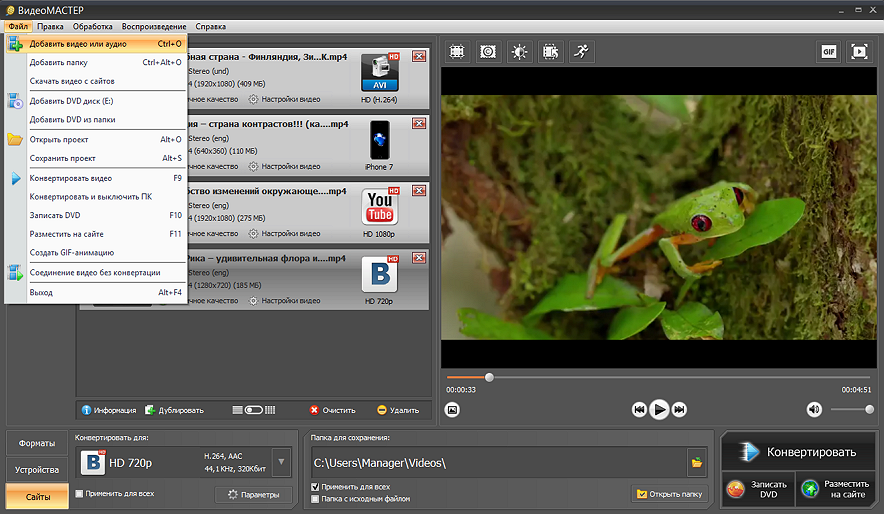
Откройте программу и нажмите «Добавить». В выпадающем меню выберите «Добавить видео или аудио», затем укажите файл .mxf. Если материалов несколько, их можно загрузить в один проект и задать одинаковый выходной формат. После импорта проверьте длительность и сведения о дорожке в списке, чтобы случайно не обработать прокси вместо оригинала.
Шаг 2. Выберите MP4
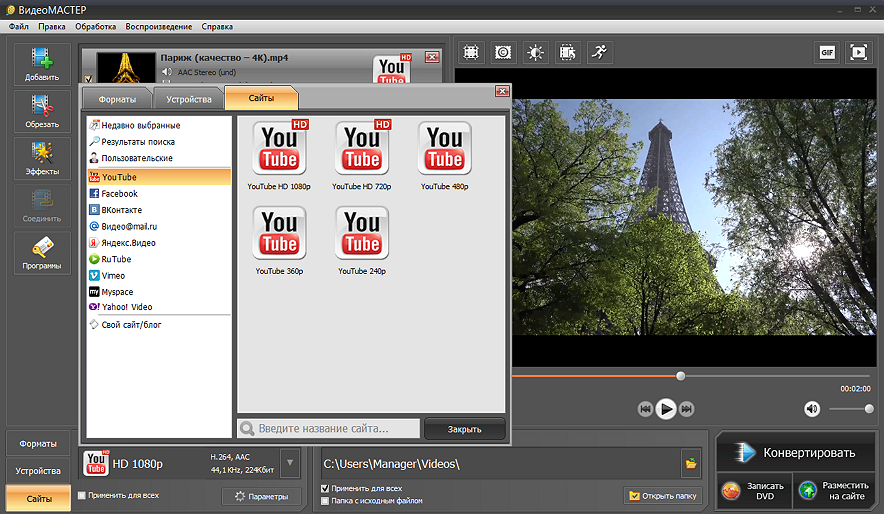
Нажмите «Форматы» в нижней части окна и выберите вариант MP4. Для максимально широкой совместимости используйте профиль с H.264 и сохраняйте исходные разрешение и частоту кадров, если нет отдельной причины их менять.
Шаг 3. Настройте качество
Откройте «Параметры». Не повышайте разрешение выше исходного: преобразование 1920×1080 в 3840×2160 не добавит деталей, зато увеличит время обработки и размер. Частоту кадров для обычной конвертации оставьте такой же, как у MXF. Битрейт выбирайте с учётом назначения: для мастер-копии — выше, для отправки и веб-публикации — ниже. Если исходник чересстрочный, сначала решите, требуется ли деинтерлейс для конечного устройства.
Шаг 4. Укажите папку и запустите конвертацию
В поле папки сохранения выберите каталог, где достаточно свободного места, и нажмите «Конвертировать». Не перезаписывайте исходный MXF. После завершения откройте MP4 отдельно, а не только во встроенном предпросмотре, и проверьте начало, середину и конец файла, синхронность звука и нужные аудиоканалы.
Плюсы:
- русскоязычный интерфейс и последовательный workflow без командной строки;
- MXF присутствует в списке входных форматов, MP4 — в списке выходных;
- можно менять кодек, разрешение и битрейт перед экспортом;
- есть пакетное добавление файлов и базовый видеоредактор.
Минусы:
- ориентирован на Windows;
- обычная конвертация — это перекодирование, поэтому она не равна lossless rewrap;
- для сложного многоканального MXF и сохранения производственных метаданных удобнее FFmpeg, Shutter Encoder или профессиональный NLE.
XMedia Recode — когда нужен режим Copy или Convert по отдельным потокам
XMedia Recode полезен тем, что настройки контейнера, видео и аудио разнесены по вкладкам. Это позволяет сначала выбрать MP4 как контейнер, а затем отдельно решить, кодировать видеопоток заново или пытаться копировать его. Для MXF с совместимым H.264 такой подход помогает избежать лишнего поколения сжатия; для XDCAM MPEG-2, DNxHD или другого неудобного для MP4 потока выбирают Convert и H.264.
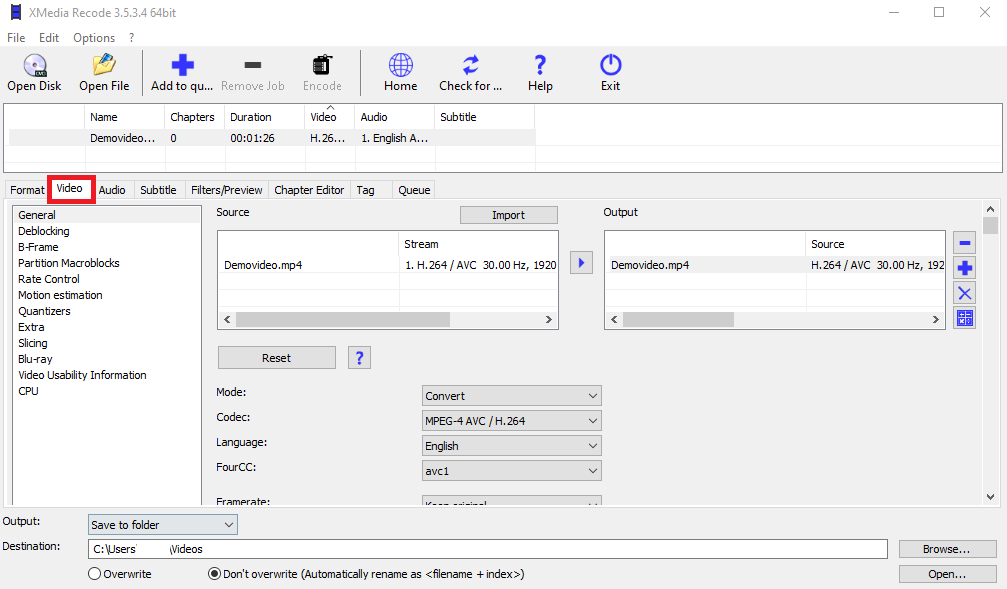
- Нажмите Open File и выберите MXF.
- На вкладке Format установите контейнер MP4.
- На вкладке Video выберите режим Copy, если кодек совместим с MP4 и не требуется фильтрация; иначе Convert и H.264.
- На вкладке Audio проверьте количество дорожек. PCM при необходимости перекодируйте в AAC.
- Нажмите Add to queue, затем Encode.
Плюсы:
- отдельный выбор режима для видео и аудио;
- очередь нескольких заданий;
- подходит для смешанного сценария: копировать видео и перекодировать только звук.
Минусы:
- много технических параметров;
- Copy сработает только при совместимости потока и MP4;
- нужно вручную проверить, какие аудиодорожки попали в результат.
Adobe Media Encoder — для профессионального MXF и очередей

Adobe Media Encoder рассчитан на производственный экспорт и принимает ряд профессиональных MXF-вариантов, включая MXF OP1a, P2 и XDCAM. Для обычного MP4 выбирают H.264 и подходящий preset. Сильная сторона — очередь, параллельная подготовка нескольких файлов и понятное отображение формата, пресета и пути вывода.
- Добавьте MXF в панель Queue через Add Source или перетаскиванием.
- В колонке Format выберите H.264.
- Откройте preset и проверьте разрешение, частоту кадров, field order, bitrate и audio.
- Щёлкните по пути в Output File и задайте имя .mp4.
- Запустите очередь зелёной кнопкой Start Queue.
Для камерного MXF не полагайтесь только на картинку. После экспорта сравните количество аудиоканалов и таймкод. Если MP4 нужен как просмотрочная копия, потеря части служебных MXF-метаданных допустима; если файл должен вернуться в телевизионный workflow, исходный MXF сохраняют отдельно.
Плюсы:
- очередь и профессиональные форматы;
- точные параметры H.264 и аудио;
- удобно рядом с Premiere Pro и After Effects.
Минусы:
- избыточен для разовой бытовой операции;
- H.264 export означает повторное кодирование;
- нужно отдельно контролировать сложные audio layouts.
MiniTool Video Converter — простой пакетный конвертер
MiniTool Video Converter принимает MXF как входной формат и позволяет выбрать MP4 в разделе Video. Для серии однотипных файлов удобно использовать общий профиль через Convert all files, но для профессионального исходника сначала сделайте тест на одном коротком клипе: пакетная ошибка в кодеке или частоте кадров иначе повторится на всей очереди.
- Откройте Video Converter и нажмите Add Files.
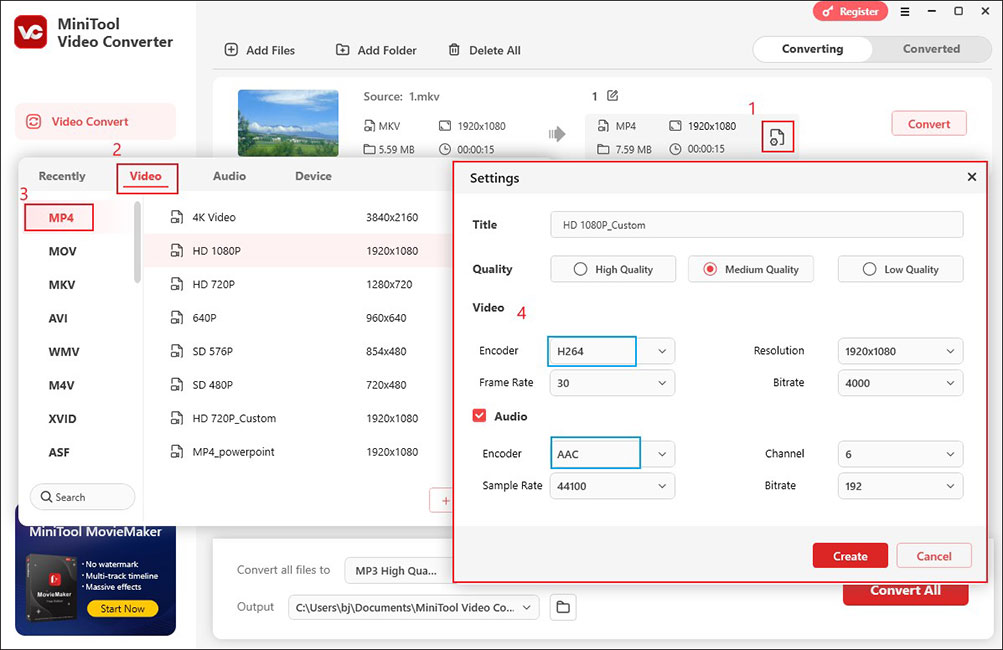
- Откройте селектор выходного формата, раздел Video и выберите MP4.
- Для сохранения геометрии выберите профиль с исходным разрешением или создайте пользовательский.
- Укажите Output и нажмите Convert для одного файла либо Convert All для очереди.
Плюсы:
- MXF есть в перечне входных форматов;
- пакетная обработка;
- есть профили разрешения и пользовательские настройки.
Минусы:
- ориентирован на перекодирование, а не на профессиональный rewrap;
- при пакетной обработке легко не заметить неверно выбранный общий профиль;
- сложные аудиодорожки требуют обязательной проверки после экспорта.
VideoProc Converter AI — MP4 и Auto Copy для совместимых потоков
VideoProc интересен наличием режима Auto Copy в сценариях, где исходный поток можно перепаковать без повторного кодирования. Для MXF это особенно полезно, если внутри уже лежит H.264, совместимый с MP4. Когда исходный кодек другой, выбирают обычный MP4/H.264 и получают транскодирование.
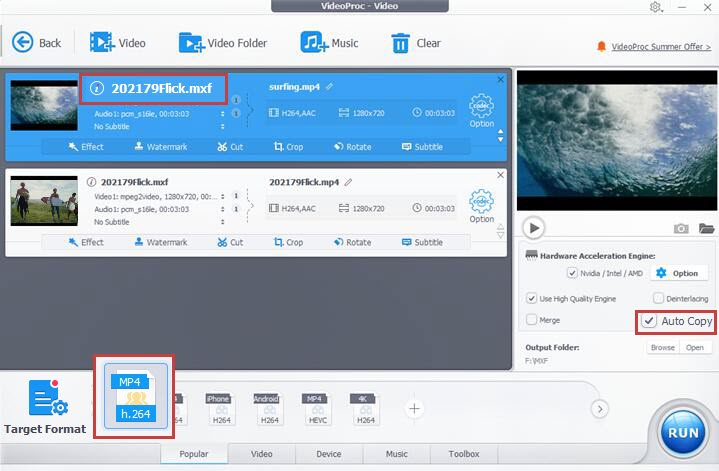
- В модуле Video добавьте MXF через Video или папку через Video Folder.
- В Target Format выберите MP4 H.264.
- Если исходный кодек допускает копирование в MP4 и не нужны фильтры, используйте Auto Copy.
- Для перекодирования при необходимости настройте аппаратное ускорение, деинтерлейс и параметры качества.
- Нажмите RUN и после завершения сравните кодек входа и выхода.
Плюсы:
- есть сценарий копирования потока без повторного кодирования;
- поддерживает аппаратное ускорение;
- на одном экране видны параметры входа и выхода.
Минусы:
- Auto Copy применим не ко всем MXF;
- фильтры и изменение размера автоматически переводят задачу в перекодирование;
- профессиональные метаданные всё равно нужно проверять отдельно.
VLC media player — конвертация встроенными средствами плеера
VLC удобно держать как запасной способ: он часто уже установлен и умеет открыть многие MXF, а затем сохранить результат через диалог Convert. Это не лучший выбор для вещательного файла с несколькими аудиотреками, но для одиночного MXF с одной нужной дорожкой метод практичен.
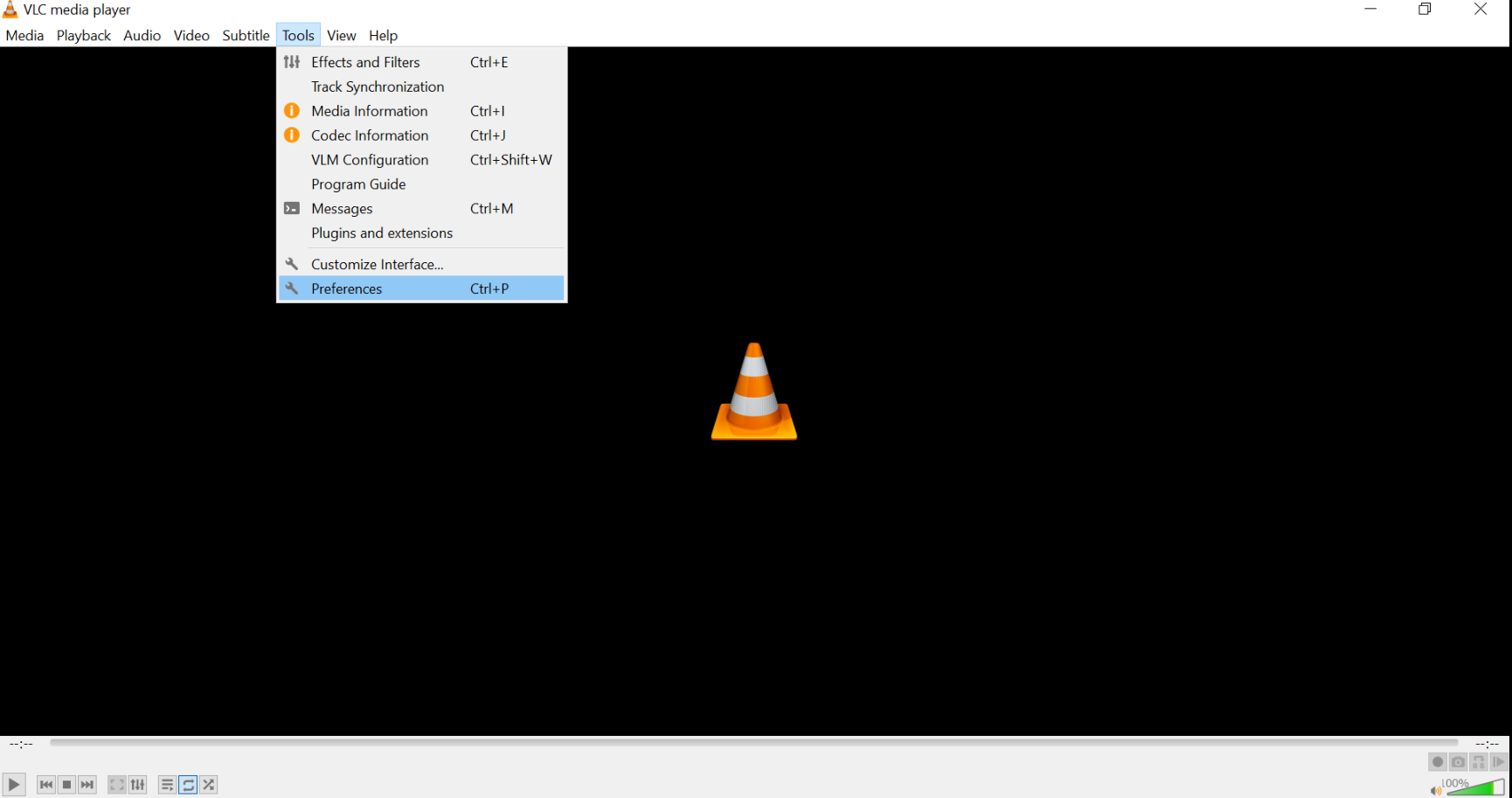
- Откройте Media → Convert / Save.
- Нажмите Add, выберите MXF и затем Convert / Save.
- В Profile выберите профиль MP4 с H.264.
- В Destination file задайте новое имя с расширением .mp4.
- Нажмите Start и дождитесь окончания.
Плюсы:
- конвертация доступна в знакомом медиаплеере;
- подходит для быстрого одиночного файла;
- не нужно отправлять видео в интернет.
Минусы:
- меньше контроля над сложным профессиональным MXF;
- неудобно сравнивать много аудиодорожек;
- профиль H.264 подразумевает перекодирование.
macOS: конвертация MXF в MP4 на Mac
На Mac выбор зависит от задачи. HandBrake удобен для стандартного H.264 MP4, UniConverter и iMyMac предлагают графический выбор выходного профиля, а MacX Video Converter Pro и Leawo Video Converter подходят для пакетного транскодирования. Для монтажа, многоканального звука или сохранения сложной структуры MXF исходник после получения MP4 лучше не удалять.
HandBrake — понятный MP4/H.264 для просмотра и публикации
HandBrake умеет читать профессиональные контейнеры, включая MXF, но работает как транскодер, а не как универсальный remux-инструмент. Если нужен обычный просмотрочный MP4, это предсказуемый вариант: открыть Source, выбрать preset, проверить MP4 и запустить encode.
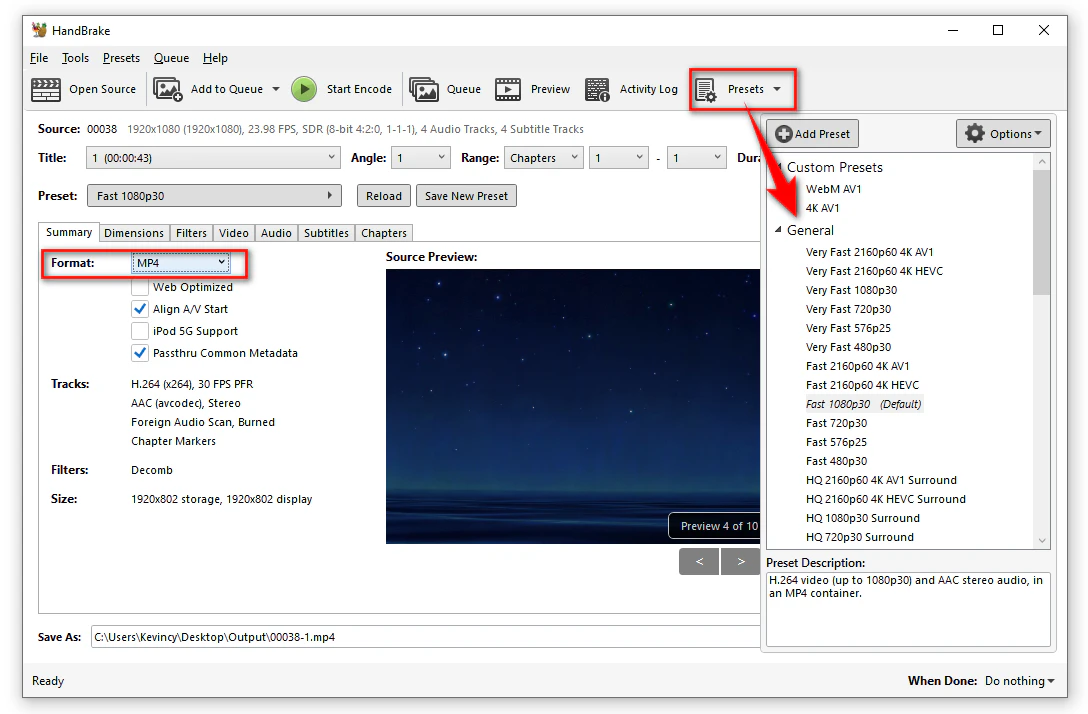
- Нажмите Open Source и выберите MXF.
- Для универсальной совместимости начните с General → Fast 1080p30, затем скорректируйте предел разрешения под исходник.
- На вкладке Summary оставьте контейнер MP4.
- На Video проверьте H.264 и не повышайте frame rate без причины.
- На Audio выберите нужные дорожки; если исходник содержит несколько mono-каналов, не ограничивайтесь первой дорожкой автоматически.
- Нажмите Start Encode.
Плюсы:
- готовые пресеты для MP4;
- работает с MXF как входным контейнером;
- есть очередь и детальные параметры видео.
Минусы:
- видео перекодируется — это не stream copy;
- профессиональная структура MXF упрощается до consumer MP4;
- автоматический preset может изменить частоту кадров или аудио, если его не проверить.
Wondershare UniConverter — графический workflow и пакетная обработка
UniConverter строит конвертацию вокруг модуля Converter: после импорта MXF выбирают MP4 в категории Video, затем профиль разрешения и запускают Convert или Start All. Профиль Same as source сохраняет геометрию кадра, но сам по себе не означает копирование исходного видеопотока.
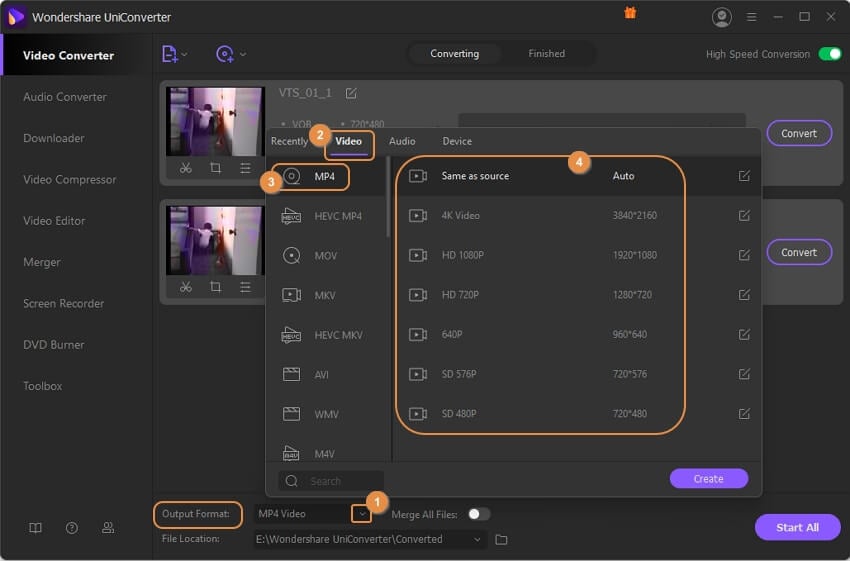
- Откройте модуль Converter и добавьте MXF.
- В селекторе формата выберите вкладку Video и MP4.
- Для исходного разрешения выберите вариант Same as source; уменьшайте разрешение только если это нужно для доставки.
- Запустите Convert либо Start All для очереди.
Плюсы:
- удобный пакетный интерфейс;
- профили по разрешению;
- одинаковый workflow для одиночного и массового преобразования.
Минусы:
- при выборе обычного H.264 MP4 выполняется транскодирование;
- не следует принимать «Same as source» за гарантию побитового копирования;
- нужно проверить аудиодорожки после массового экспорта.
MacX Video Converter Pro — аппаратное ускорение и деинтерлейс
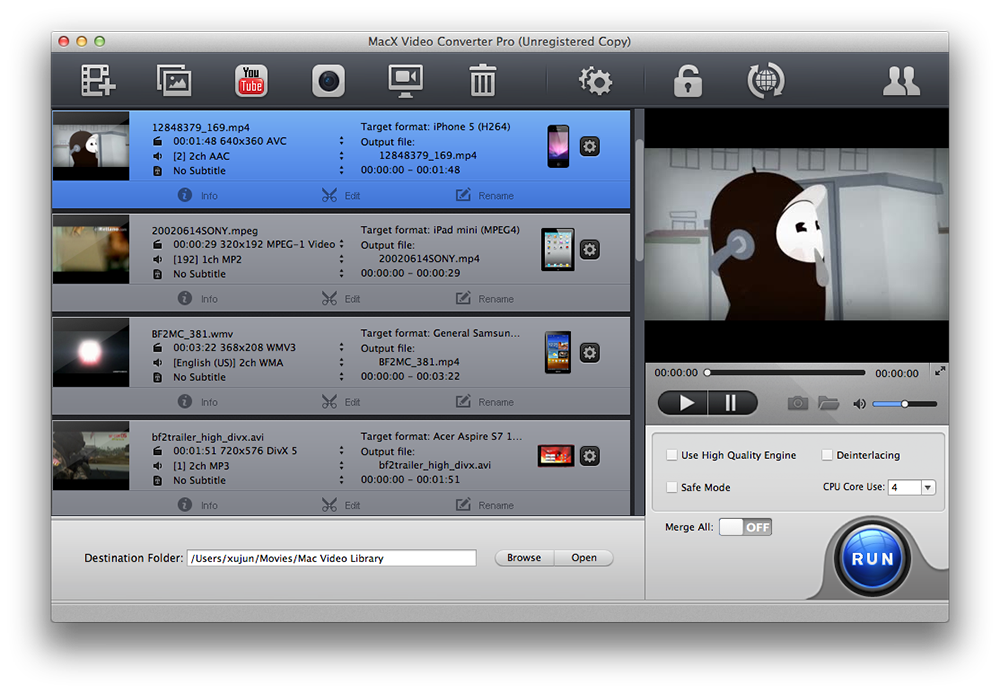
MacX Video Converter Pro подходит, когда MXF нужно привести к MP4 на Mac и одновременно контролировать профиль кодирования и обработку чересстрочного материала. Для камерного 50i/60i особенно важно не включать deinterlacing автоматически: его используют только когда конечный файл должен быть прогрессивным.
https://www.cisdem.com/resource/attach/file/images/MacX%20Video%20Converter.png
- Добавьте MXF через кнопку добавления видео.
- В профилях выберите MP4/H.264 или другой MP4-профиль, совместимый с конечным устройством.
- Если исходник 50i/60i и конечная площадка требует progressive, включите deinterlacing; для прогрессивного исходника не включайте его.
- Проверьте папку вывода и запустите RUN.
Плюсы:
- видимые настройки аппаратного кодирования;
- есть deinterlacing;
- ориентирован на пакетную обработку видео.
Минусы:
- не каждая задача выигрывает от аппаратного кодека по качеству на том же битрейте;
- неверно включённый deinterlace ухудшит прогрессивное видео;
- для rewrap лучше отдельный инструмент.
iMyMac Video Converter — MP4-профили на Mac
iMyMac Video Converter использует простой workflow: добавить файл, выбрать целевой формат и профиль, задать каталог и экспортировать результат. Для MXF не меняйте несколько параметров одновременно: сначала сохраните исходные разрешение и частоту кадров, а битрейт уменьшайте только после теста на сложном фрагменте.
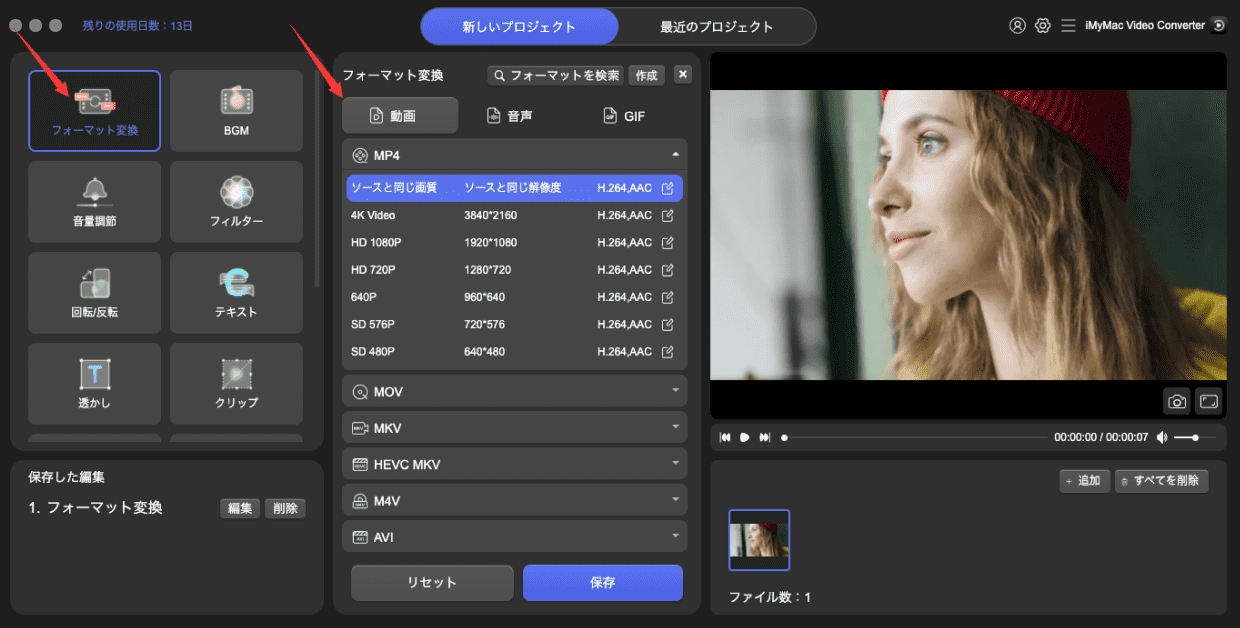
- Добавьте MXF в Video Converter.
- Откройте выбор выходного формата и укажите MP4.
- Выберите профиль с исходным разрешением и не повышайте частоту кадров.
- Укажите каталог сохранения и нажмите Export.
Плюсы:
- наглядные профили;
- предпросмотр результата;
- несколько файлов можно обрабатывать одной очередью.
Минусы:
- тонкие особенности профессионального MXF скрыты за профилями;
- для сохранения таймкода и нескольких каналов требуется отдельная проверка;
- режим не заменяет полноценный rewrap.
Leawo Video Converter — выбор MP4 через каталог профилей
Leawo использует каталог профилей: после добавления MXF выбирают формат через профиль MP4, затем запускают Convert. Метод удобен, когда пользователь предпочитает выбирать готовое назначение, а не вручную вводить параметры кодека.
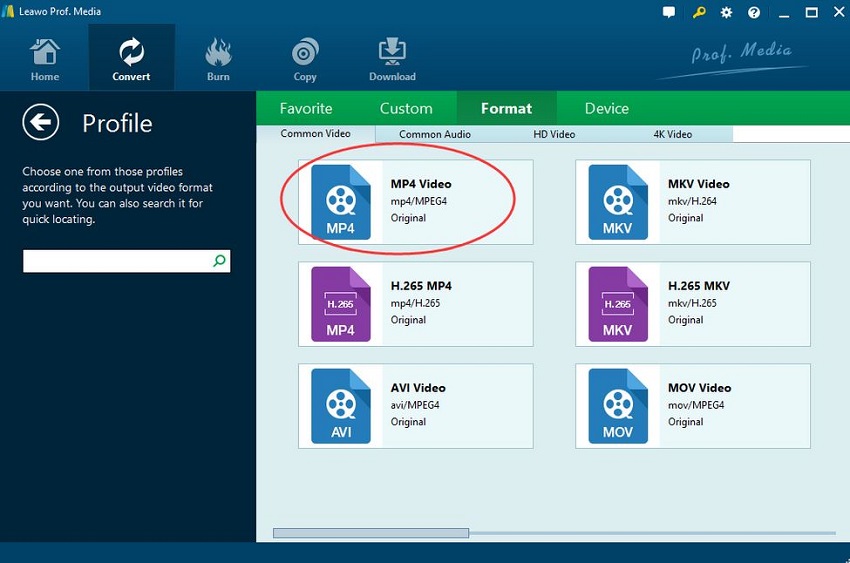
- Откройте модуль конвертации и добавьте MXF.
- Откройте профиль, выберите Format → Common Video → MP4 Video.
- Проверьте параметры профиля и папку сохранения.
- Запустите Convert.
Плюсы:
- каталог готовых профилей;
- MP4 выбирается отдельно от устройства;
- подходит для нескольких файлов.
Минусы:
- готовый профиль может не сохранить исходную частоту кадров;
- необходимо отдельно проверить audio mapping;
- для копирования потока лучше FFmpeg или Shutter Encoder.
Linux и кроссплатформенные способы
Если важно точно понимать, перекодируется ли видео, наибольший контроль дают FFmpeg и Shutter Encoder. Первый работает из командной строки и подходит для автоматизации; второй использует FFmpeg под капотом, но предоставляет графический интерфейс и отдельную функцию Rewrap.
FFmpeg — stream copy, смешанное копирование и транскодирование
FFmpeg — самый прозрачный способ отделить смену контейнера от перекодирования. Сначала исследуйте входной MXF через ffprobe. После этого выбирайте одну из трёх схем: копировать всё совместимое, копировать только видео и перекодировать звук или перекодировать оба потока.
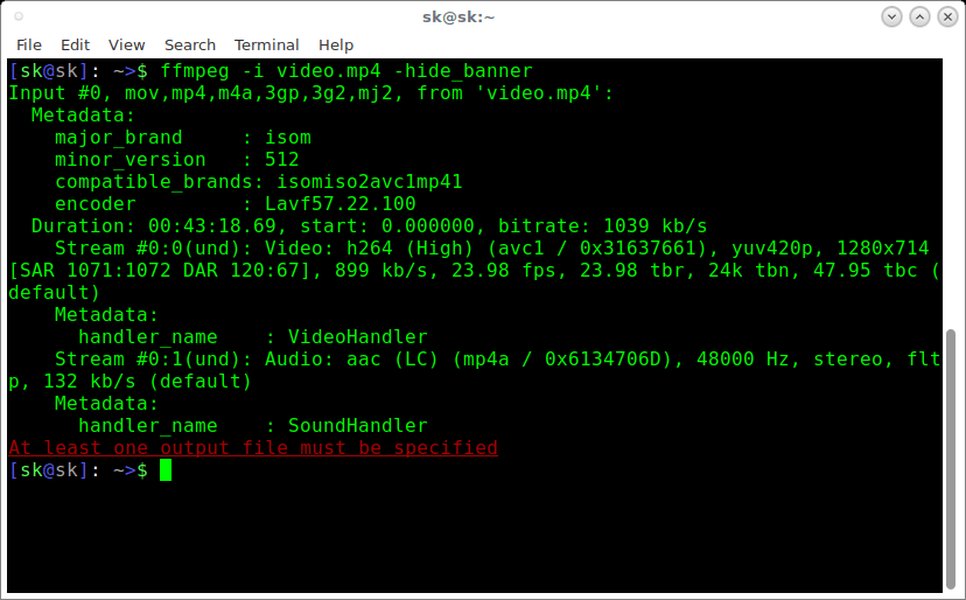
1. Посмотреть структуру:
ffprobe -hide_banner -show_streams -show_format input.mxfОбратите внимание на codec_name, width, height, r_frame_rate, список audio streams и channel layout. Если видео H.264 и аудио AAC, есть шанс обойтись без перекодирования.
2. Попытаться перепаковать совместимые потоки:
ffmpeg -i input.mxf -map 0:v:0 -map 0:a? -c copy output.mp4Если MP4 muxer сообщает, что определённый аудиокодек не поддерживается, не заставляйте команду работать любой ценой. Оставьте видео без изменений, а звук приведите к AAC:
ffmpeg -i input.mxf -map 0:v:0 -map 0:a? -c:v copy -c:a aac -b:a 320k output.mp43. Универсальный MP4 H.264/AAC:
ffmpeg -i input.mxf -map 0:v:0 -map 0:a? -c:v libx264 -crf 18 -preset medium -c:a aac -b:a 320k output.mp4CRF 18 — ориентир для визуально высокого качества, а не обещание lossless. Для меньшего файла число CRF повышают, для более высокого качества — снижают. Не меняйте frame rate отдельным параметром, если это не требуется. Для чересстрочного исходника деинтерлейс добавляют осознанно, например фильтром bwdif; это уже неизбежно требует перекодирования.
Плюсы:
- точно видно, какие потоки копируются, а какие кодируются;
- можно сохранить все нужные audio streams через map;
- легко автоматизировать сотни файлов скриптом;
- работает на Windows, macOS и Linux.
Минусы:
- командная строка не прощает невнимательность к mapping;
- не каждый MXF-кодек допустим в MP4;
- служебные MXF-метаданные нельзя считать гарантированно сохранёнными в другом контейнере.
Shutter Encoder — Rewrap через графический интерфейс
Shutter Encoder использует FFmpeg и выделяет операции без перекодирования в отдельный класс. Функция Rewrap меняет контейнер только тогда, когда выбранный контейнер способен принять исходный кодек. Если это невозможно, выбирают H.264 или H.265 и выполняют транскодирование.
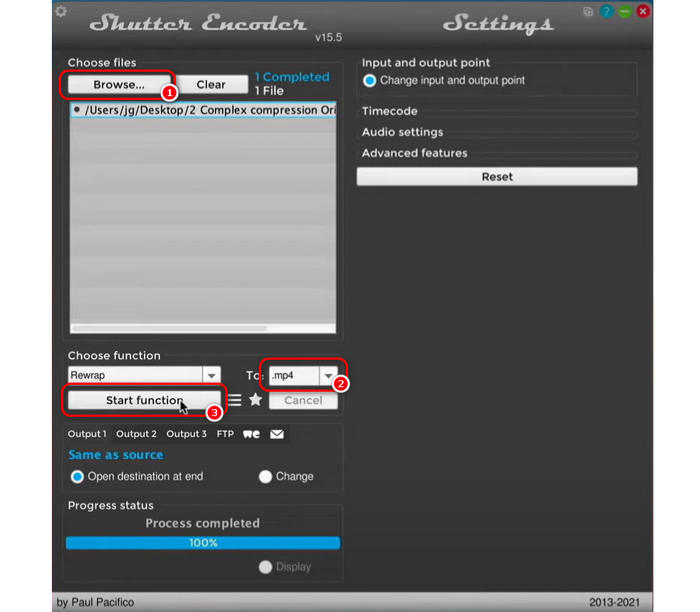
- Перетащите MXF в список или нажмите Browse.
- Сначала откройте File(s) information и посмотрите кодеки.
- Если они совместимы с MP4, в Choose function выберите Rewrap, а расширение — .mp4.
- Если rewrap невозможен или нужен более совместимый файл, выберите H.264 и MP4.
- При необходимости включите Preserve metadata, понимая, что контейнер MP4 не обязан уместить всю MXF-структуру.
- Нажмите Start function.
Плюсы:
- Rewrap вынесен в отдельную функцию;
- есть File(s) information;
- можно сохранить метаданные там, где это допускает целевой формат;
- работает на Windows, macOS и Linux.
Минусы:
- Rewrap не является универсальным: несовместимый кодек всё равно придётся перекодировать;
- профессиональные OP-Atom/OP1a особенности требуют понимания исходника;
- при выборе H.264 качество зависит от настроек кодирования.
Онлайн: конвертация MXF в MP4 без установки
Браузерный конвертер удобен для короткого файла, когда нельзя установить программу. Для камерных мастеров на десятки гигабайт он часто проигрывает настольному решению: сначала нужно передать MXF на сервер, затем скачать MP4. Кроме времени передачи учитывайте конфиденциальность: не отправляйте закрытые съёмки в сторонний сервис без согласования правил хранения.
Convertio
Convertio использует простой сценарий Choose Files → MP4 → Convert → Download. Сервис удобен для разового файла, но для длинной камерной записи локальная программа обычно рациональнее: онлайн-конвертация требует сначала полностью передать MXF на сервер, а затем скачать готовый MP4.
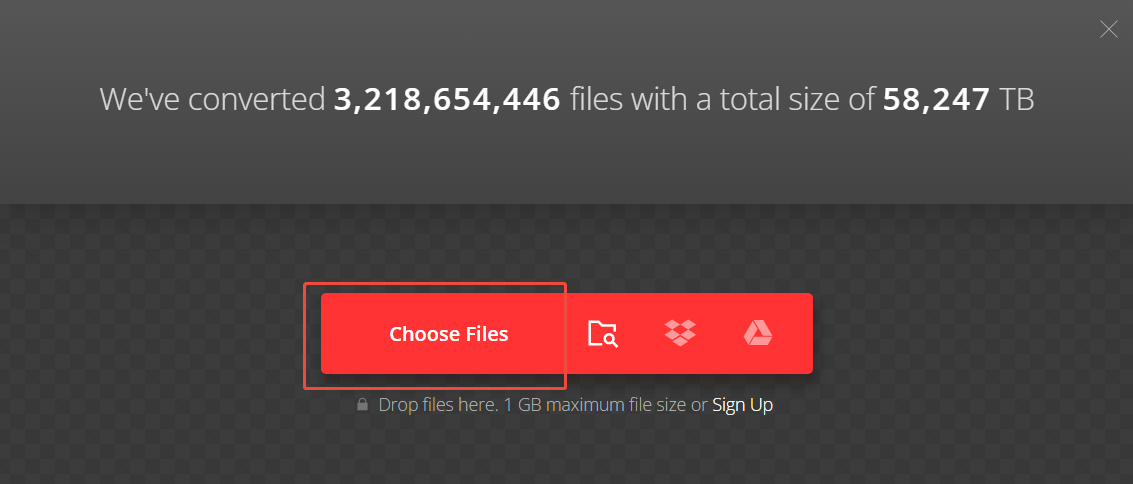
- Нажмите Choose Files и добавьте MXF.
- Убедитесь, что целевой формат — MP4.
- При доступности дополнительных параметров не меняйте разрешение и FPS без необходимости.
- Нажмите Convert, затем скачайте MP4.
Плюсы:
- минимум шагов;
- работает в браузере;
- подходит для тестового короткого файла.
Минусы:
- размер и число бесплатных операций ограничены;
- загрузка и скачивание удваивают сетевой трафик;
- меньше контроля над многодорожечным аудио и метаданными.
CloudConvert
CloudConvert имеет отдельное направление MXF → MP4 и позволяет менять resolution, quality и file size до запуска. Для разовой задачи это удобнее сервиса без настроек, но всё равно сначала сделайте короткий тест, если в исходнике несколько звуковых каналов.
- Нажмите Select File.
- Убедитесь, что направление стоит MXF → MP4.
- Откройте Settings только если требуется поменять качество, размер или разрешение.
- Нажмите Convert и после завершения сохраните файл.
Плюсы:
- доступны параметры перед запуском;
- поддерживает MXF напрямую;
- подходит для работы без установки.
Минусы:
- время зависит от upload и download;
- неудобен для больших закрытых материалов;
- профессиональные audio streams нужно проверить после скачивания.
Online-Convert — онлайн-сервис с настройками кодека
Online-Convert даёт отдельный конвертер MXF → MP4. Сервис позволяет загрузить файл, настроить видео и запустить Start conversion. Преимущество перед самым простым конвертером — наличие параметров, но чем больше настроек вы меняете, тем выше риск получить отличающийся по FPS или размеру кадра файл.
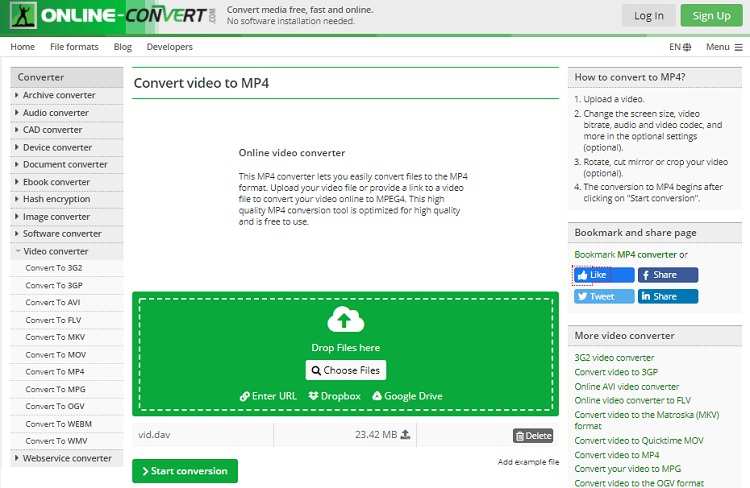
- Добавьте MXF через область выбора файла.
- Оставьте MP4 целевым форматом.
- Если нужно, настройте codec, screen size и другие параметры; для обычной совместимости оставьте исходный размер.
- Нажмите Start conversion и скачайте результат.
Плюсы:
- есть дополнительные настройки;
- не требует установки;
- подходит для разовых задач.
Минусы:
- ограничения бесплатного режима зависят от текущего тарифа;
- большой MXF долго передавать;
- не заменяет проверку аудиодорожек.
FreeFileConvert
FreeFileConvert позволяет загрузить MXF, выбрать MP4 и запустить Convert. За одну партию можно обработать до пяти файлов размером до 1024 МБ каждый. Для регулярной обработки больших съёмочных массивов локальный конвертер всё равно удобнее, потому что не требует повторной передачи гигабайтов через интернет.
- Загрузите MXF.
- Выберите MP4 и нажмите Convert.
- После окончания скачайте файл и проверьте все нужные дорожки.
Плюсы:
- есть пакетная загрузка;
- не нужно устанавливать приложение;
- подходит для файлов среднего размера.
Минусы:
- файл покидает компьютер;
- параметры профессионального MXF скрыты;
- проверку результата нельзя пропускать.
FreeConvert
FreeConvert полезен тем, что в Advanced Settings явно предлагает Video Codec = Copy. Это не означает, что любой MXF можно безусловно перепаковать в MP4: Copy работает только для совместимого видеопотока. Если кодек не поддерживается контейнером MP4, выбирайте Auto или H.264 и выполняйте обычное перекодирование.
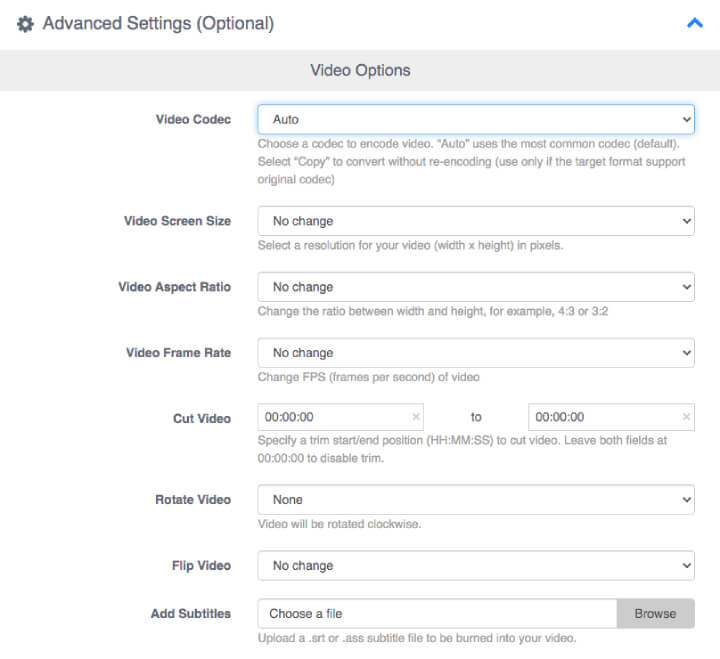
- Нажмите Choose Files.
- Откройте Advanced Settings.
- Для попытки без видеоперекодирования выберите Video Codec → Copy; frame rate и resize оставьте No change.
- Если аудио требует более совместимого формата, используйте AAC/Auto.
- Нажмите Convert to MP4, затем Download MP4.
Плюсы:
- явный режим Copy для видеопотока;
- можно оставить resolution и frame rate без изменения;
- максимальный размер одного загружаемого файла в бесплатном режиме — 1 ГБ.
Минусы:
- Copy зависит от совместимости потока с MP4;
- загрузка большого MXF занимает время;
- онлайн-обработка не подходит для конфиденциального материала без заранее согласованных правил передачи.
MConverter
MConverter поддерживает MXF → MP4, пакетную конвертацию и загрузку папок. Бесплатный режим допускает до восьми файлов одновременно, до 100 МБ на файл и до 15 конвертаций в сутки; дневной предел может снижаться до трёх операций в зависимости от использования. Для коротких клипов этого достаточно, а камерный master часто превышает лимит размера.
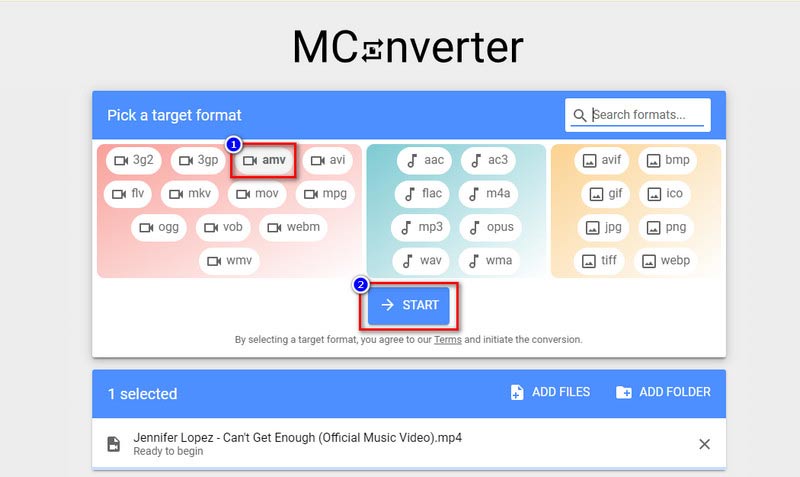
- Перетащите MXF в область загрузки или выберите Browse.
- Выберите MP4 из целевых форматов.
- Дождитесь окончания и скачайте результат до автоматического удаления серверной копии.
Плюсы:
- пакетная обработка и папки;
- простой выбор целевого формата;
- загруженные файлы автоматически удаляются с сервера через четыре часа.
Минусы:
- 100 МБ на файл в бесплатном режиме;
- дневные лимиты;
- для broadcast MXF контроль потоков слабее, чем у FFmpeg.
123Apps — браузерный видеоконвертер с Settings
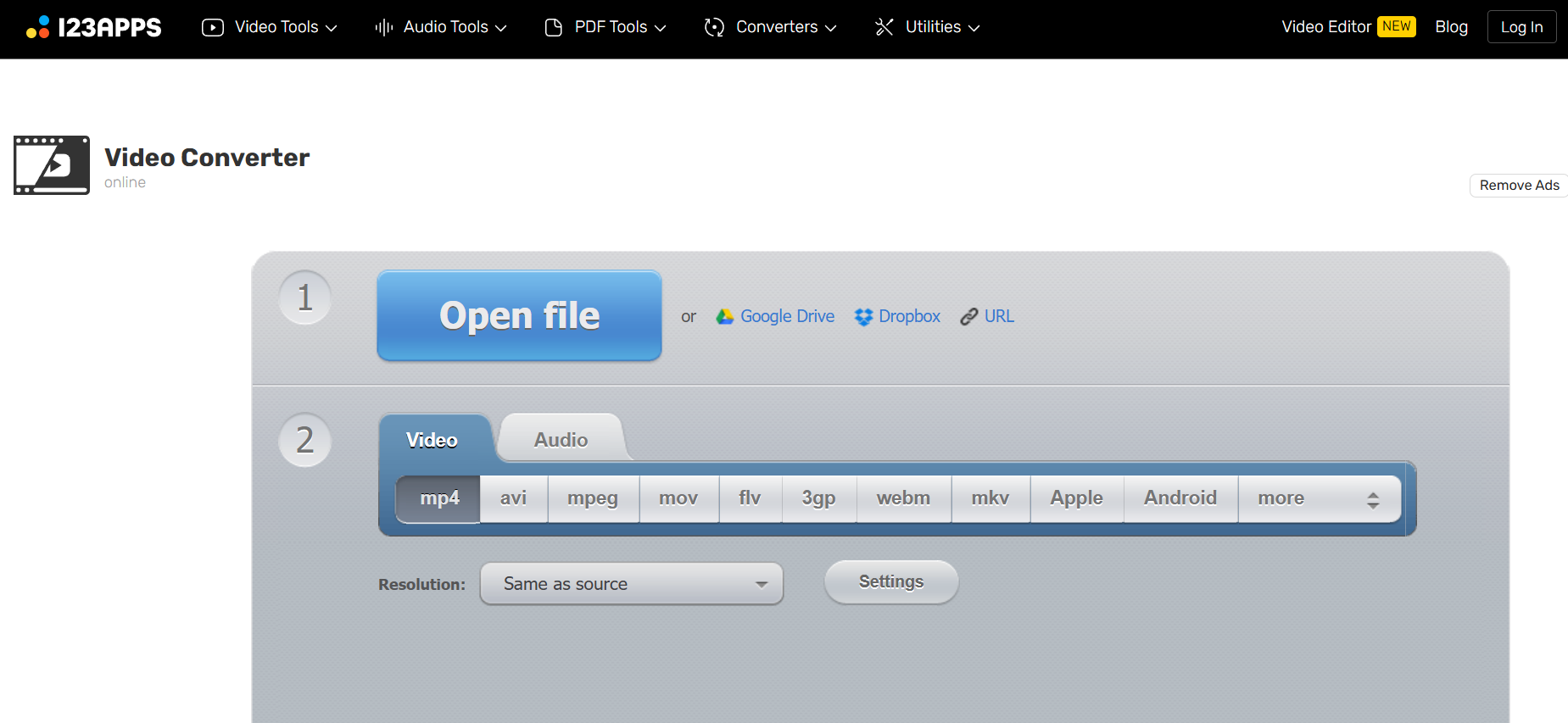
123Apps использует трёхшаговую схему: Open file, выбор MP4 и параметров, затем Convert. Это вариант для разовой браузерной задачи. Если MXF содержит несколько аудиоканалов или служебный таймкод, сохраните оригинал и после скачивания отдельно проверьте дорожки результата.
Плюсы:
- ясная трёхшаговая схема;
- есть Settings и выбор разрешения;
- работает на любой ОС с браузером.
Минусы:
- серверная обработка;
- не ориентирован на сохранение сложной MXF-структуры;
- нужно отдельно проверять звук и длительность.
Aspose Video Converter — минимальный онлайн-сценарий
Aspose Video Converter подходит для разовой задачи, где важнее отсутствие установки, чем точный контроль кодеков и отдельных потоков. Рабочая схема короткая: загрузить MXF, выбрать MP4, запустить преобразование и скачать результат.

Плюсы:
- работает в браузере;
- не требует настольного приложения;
- минимальное количество действий.
Минусы:
- не предназначен для сложного mapping нескольких audio streams;
- серверная обработка требует учитывать конфиденциальность;
- для большого архива нет преимуществ перед локальным batch-конвертером.
iPhone и Android: когда MXF нужно преобразовать на телефоне
MXF — тяжёлый профессиональный формат, поэтому мобильный сценарий имеет смысл для отдельных файлов, а не для полноценного архива камеры. Переносить десятки гигабайт на смартфон ради перекодирования менее рационально, чем обработать их на компьютере. Но если MXF уже находится в памяти телефона или облаке, существуют приложения с заявленной поддержкой формата.
Video Converter, Compressor от Inverse AI — Android
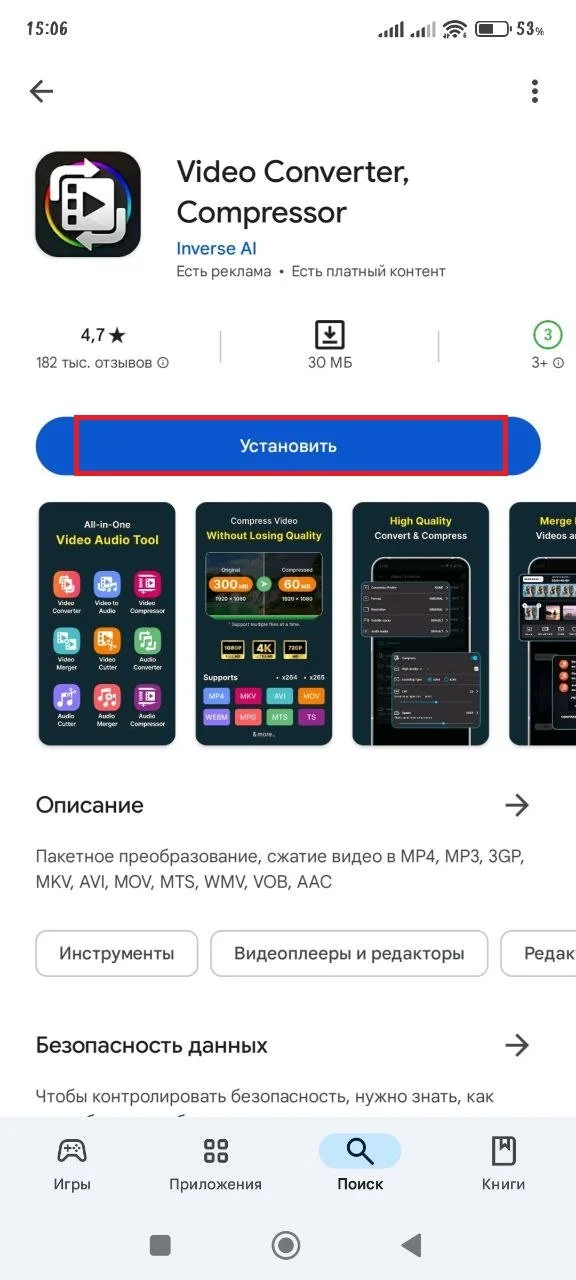
Video Converter, Compressor от Inverse AI поддерживает MXF среди входных форматов и позволяет выбрать MP4, разрешение, частоту кадров и битрейт. Для конвертации «как есть» не увеличивайте разрешение и не повышайте FPS: это повышает нагрузку и размер файла, но не добавляет деталей или плавности, которых нет в исходнике.
- Откройте Video Converter и выберите MXF из памяти устройства.
- Установите MP4 как выходной контейнер.
- Оставьте исходное разрешение и frame rate, если задача — совместимость, а не уменьшение файла.
- Проверьте выбранную audio track и запустите конвертацию.
Плюсы:
- поддерживает MXF на входе;
- можно менять resolution, FPS и bitrate;
- обработка выполняется на телефоне.
Минусы:
- тяжёлые MXF создают высокую нагрузку на процессор и батарею;
- маленький экран неудобен для контроля многодорожечного аудио;
- для мастер-файла надёжнее desktop workflow.
ConvertX - Video Converter — iPhone
ConvertX - Video Converter на iPhone поддерживает MXF среди входных форматов и MP4 как целевой. Используйте мобильный способ для небольшого одиночного файла и после сохранения обязательно сравните длительность, звук и воспроизведение результата с исходником.
- Импортируйте MXF в приложение.
- Выберите MP4.
- Не меняйте дополнительные параметры без необходимости.
- Сохраните результат и откройте его в отдельном проигрывателе.
Плюсы:
- поддерживает MXF на входе и MP4 на выходе;
- работает непосредственно на iPhone;
- подходит для срочного одиночного файла.
Минусы:
- мобильное перекодирование больших MXF медленнее и энергозатратнее;
- контроль сложных дорожек ограничен;
- не является заменой архивному или вещательному workflow.
Дополнительные настольные программы для MXF → MP4
Помимо основных способов, MXF встречается в универсальных видеоконвертерах и редакторах. Их имеет смысл выбирать по рабочему сценарию: простой транскодер — для стандартного MP4, монтажный редактор — когда перед экспортом нужно обрезать или собрать материал, технический конвертер — когда требуется больше контроля над кодеком и потоками. Перед большой партией обработайте один типичный клип и проверьте видео, все нужные аудиодорожки и длительность.
| Программа | Платформа | Когда рассматривать |
|---|---|---|
| ВидеоМАСТЕР | Windows | Основной способ статьи; подробная инструкция по MXF → MP4 приведена первой в разделе Windows. |
| Vidmore Video Converter | Windows/macOS | Графическая конвертация в MP4 с готовыми выходными профилями. |
| AVAide Video Converter | Windows/macOS | Подходит для обычного транскодирования, когда нужен графический выбор выходного MP4. |
| Any Video Converter | Windows/macOS | Универсальный графический конвертер для типового MP4-транскодирования. |
| Movavi Video Converter | Windows/macOS | Графический вариант для одиночной и пакетной конвертации с готовыми профилями. |
| Freemake Video Converter | Windows | Простой графический вариант для обычного MP4; перед серийной обработкой проверьте ограничения выбранного режима. |
| VideoSolo Video Converter | Windows/macOS | Подходит для workflow с выбором готового MP4-профиля и пакетным экспортом. |
| Acrok MXF Converter | Windows/macOS | Специализирован на MXF и уместен, когда нужен отдельный конвертер, а не видеоредактор. |
| Pinnacle Studio | Windows | MXF можно сначала импортировать в редактор и затем экспортировать MP4; способ оправдан, если монтаж всё равно нужен. |
| MediaCoder | Windows | Технический транскодер с большим числом параметров для опытного пользователя. |
| Shotcut | Windows/macOS/Linux | Редактор, который можно использовать для импорта MXF и экспорта MP4, если вместе с конвертацией нужен монтаж. |
| Apowersoft Video Converter Studio | Windows | Графический конвертер для стандартного сценария MXF → MP4. |
| WinFF | Windows/Linux | Графическая оболочка над FFmpeg; полезна тем, кому нужен GUI без ручного набора всей команды. |
| Moo0 Video Converter | Windows | Простой конвертер с минимумом параметров для несложного MP4. |
| Video to Video Converter | Windows | Бесплатный транскодер для базовой смены формата без сложного media workflow. |
| Prism Video Converter | Windows/macOS | Подходит для типового workflow с выбором выходного профиля и запуском конвертации. |
| HitPaw Univd | Windows/macOS | Графический конвертер для MXF с готовыми профилями экспорта. |
Дополнительно встречаются специализированные и универсальные конвертеры AnyMP4 MXF Converter, Tipard MXF Converter, 4Videosoft MXF Converter, Bigasoft MXF Converter, Shining MXF Converter, DumpMedia Video Converter, ArkThinker Video Converter, Eassiy Video Converter, EaseFab Video Converter, WonderFox HD Video Converter Factory, Aiseesoft MXF Converter, iFunia Video Converter и Cisdem Video Converter. Их нет смысла превращать в отдельные пошаговые блоки без подтверждённого текущего интерфейса: для инструкции важнее точные кнопки и параметры, чем длинный перечень программ.
Сделайте тестовый фрагмент перед большой партией
Если предстоит обработать десятки MXF, сначала прогоните один репрезентативный клип: с движением, речью, музыкой и всеми типами аудиодорожек, которые встречаются в проекте. Ошибка в общем профиле умножается на всю очередь, поэтому тест до пакетной конвертации экономит повторный рендер и помогает обнаружить потерянные каналы.
- Выберите клип длительностью 30–60 секунд или используйте короткий дубликат исходника.
- Примените те же параметры MP4, которые планируете для всей партии.
- Сравните разрешение, FPS, развёртку, длительность, количество аудиодорожек и синхронность.
- Просмотрите участок с быстрым движением и мелкими деталями: там раньше заметны артефакты слишком сильного сжатия.
- Только после успешной проверки сохраните профиль и запускайте очередь.
Для stream copy тест особенно важен: успешное создание файла ещё не гарантирует, что каждое целевое устройство корректно воспроизведёт конкретное сочетание кодеков внутри MP4. Для транскодирования тест показывает, насколько выбранный CRF, bitrate или аппаратный encoder меняют изображение.
Какие настройки MP4 выбрать
Правильный MP4 — это не просто расширение файла. Совместимость определяют видеокодек, аудиокодек, профиль, уровень, разрешение и частота кадров. Для большинства задач достаточно H.264 + AAC, но профессиональный MXF иногда содержит параметры, которые нельзя бездумно «нормализовать».
| Сценарий | Видео | Аудио | Разрешение и FPS | Комментарий |
|---|---|---|---|---|
| Просмотр на телефоне, ТВ, браузере | H.264 | AAC | Как в исходнике, если устройство поддерживает | Самая широкая совместимость |
| Меньший размер на современном устройстве | H.265/HEVC | AAC | Как в исходнике | Совместимость ниже, кодирование тяжелее |
| Монтажная просмотрочная копия | H.264 с высоким качеством | AAC или сохранённая совместимая дорожка | Исходные FPS; разрешение можно уменьшить только для proxy | Оригинальный MXF не удалять |
| Без повторного кодирования | Copy | Copy или AAC | Без изменения | Работает только если потоки совместимы с MP4 |
Разрешение
Не повышайте разрешение при конвертации. 1920×1080 → 3840×2160 создаёт больше пикселей, но не возвращает деталей, которых нет в исходнике. Уменьшение, напротив, оправдано для proxy, отправки по сети или просмотра на небольшом экране.
Частота кадров
Для обычной перекодировки оставляйте исходный FPS. Превращение 25 fps в 30 fps требует добавления или перераспределения кадров и может дать рывки. Если камеру снимали 50i, сначала определите, нужен ли конечной площадке 25p/50p и какой метод deinterlace требуется.
Битрейт и CRF
При кодировании H.264 фиксированный «правильный» битрейт назвать нельзя: он зависит от разрешения, частоты кадров, шума, движения и назначения. В FFmpeg и других x264-инструментах удобнее режим постоянного качества CRF; в приложениях с пресетами можно выбрать высокий quality и затем проверить размер. Слишком низкий bitrate проявляется в блоках, смазывании текстур и распаде движения.
Аудио
Самая частая ошибка с профессиональным MXF — сохранить только первую mono-дорожку. Если в исходнике четыре или восемь каналов, сначала выясните их назначение: микрофон, ambience, camera mix, guide track. Для обычного consumer MP4 можно собрать стерео, но это уже творческое решение. Для сохранения отдельных каналов выбирайте инструмент, который позволяет явно map-ить audio streams.
Как конвертировать без лишней потери качества
Минимальная потеря достигается не «максимальным качеством» в любом конвертере, а правильным выбором процесса. Сначала выясните кодек внутри MXF. Если это H.264 и MP4 принимает нужный audio, попробуйте rewrap/stream copy. Если исходник XDCAM MPEG-2, AVC-Intra, DNxHD или другой production codec, который не подходит целевой системе, транскодируйте один раз с разумно высоким качеством и храните MXF как оригинал.
- Не меняйте одновременно всё. Если задача — только совместимость, не трогайте размер кадра, FPS, crop и цвет.
- Избегайте цепочки из нескольких перекодирований. MXF → AVI → MP4 создаёт лишний этап; конвертируйте сразу в конечный формат.
- Не уменьшайте bitrate «на глаз». Сначала сделайте тест на сложном фрагменте с движением, мелкими деталями и шумом.
- Сравнивайте кадры в одинаковом масштабе. Просмотр на разном размере окна скрывает артефакты или, наоборот, преувеличивает их.
- Храните исходник. MP4 — удобная доставка, но не всегда полноценная замена MXF-мастеру.
Как проверить MP4 после конвертации
Считать задачу завершённой только потому, что появился файл .mp4, нельзя. Проверка особенно важна для длинной записи с несколькими звуковыми каналами: конвертер может закончить работу без ошибки, но сохранить не ту дорожку или изменить параметры.
- Откройте MP4 в отдельном плеере и проиграйте начало, середину и конец.
- Сравните длительность MXF и MP4.
- Проверьте разрешение и частоту кадров.
- Прослушайте каждый требуемый канал или дорожку.
- Посмотрите синхронность губ и звука после нескольких минут воспроизведения.
- На чересстрочном исходнике проверьте движение: гребёнка означает, что deinterlace не выполнен там, где он требовался.
- Если материал HDR или 10-bit, сравните цвет и глубину цвета отдельно.
Для технической проверки удобно снова использовать ffprobe:
ffprobe -hide_banner -show_streams -show_format output.mp4Сравните codec_name, размеры кадра, frame rate, количество audio streams и channel layout. Для stream copy видеокодек должен остаться прежним. Для транскодирования он изменится на выбранный H.264/H.265.
Частые проблемы и способы исправления
MP4 получился без звука
Причина обычно в выборе первой дорожки, несовместимом исходном audio codec или неверном mapping. В графическом конвертере откройте список аудиодорожек и выберите нужную. В FFmpeg используйте -map 0:a? для включения доступных аудиопотоков, а при несовместимости перекодируйте звук в AAC.
Есть звук, но пропал один микрофон
Камерный MXF может хранить несколько mono-каналов. Плеер или простой веб-сервис иногда берёт только первый. Вернитесь к исходнику, определите назначение всех дорожек и либо сохраните их отдельно, либо создайте осознанный стерео-микс.
После конвертации появились «гребёнки» на движении
Так выглядит чересстрочное видео на прогрессивном дисплее. Уточните field order и включите качественный deinterlace только для interlaced source. Не применяйте фильтр к прогрессивному материалу без причины.
Файл стал намного больше
Проверьте bitrate, codec и режим качества. Production preset или слишком низкий CRF способен создать MP4 крупнее исходного MXF. Если цель — доставка, выберите H.264 с разумным quality. Если цель — монтаж, большой размер может быть нормальной платой за менее сжатый промежуточный файл.
Картинка стала бледной или слишком контрастной
Проблема может быть связана с color range, transfer characteristics, HDR/SDR или неверным преобразованием 10-bit в 8-bit. Не пытайтесь исправить её повышением битрейта: сначала сравните цветовые метаданные и настройки экспорта. Для HDR-master используйте pipeline, который осознанно сохраняет нужную глубину и transfer function.
MP4 дёргается, хотя MXF был плавным
Сравните frame rate. Если 50 fps случайно превратились в 25 fps или variable frame rate — в constant 30 fps, движение изменится. Верните исходную частоту кадров или выберите профиль, который её поддерживает.
Rewrap не запускается
Rewrap возможен только для потоков, которые MP4 способен хранить. Это не ошибка программы как таковой. Если видео или звук несовместимы, используйте смешанный вариант — скопировать допустимый видеопоток и перекодировать аудио — либо полное транскодирование.
Онлайн-сервис зависает на загрузке
Проверьте размер файла и лимит сервиса. Камерный MXF нередко весит гигабайты, поэтому даже быстрая конвертация на сервере не компенсирует долгий upload. Для большого файла локальный FFmpeg, Shutter Encoder или настольный конвертер обычно рациональнее.
Практические сценарии: какой способ использовать
1. Нужен понятный способ на Windows. Начните с ВидеоМАСТЕРа: добавьте MXF, выберите MP4/H.264, оставьте исходное разрешение и частоту кадров, затем проверьте звук. Это первый практический сценарий статьи и основной путь для пользователя без опыта командной строки.
2. Нельзя перекодировать видео лишний раз. Сначала проверьте кодек. Для совместимого H.264 используйте Shutter Encoder Rewrap, XMedia Recode Copy или FFmpeg с -c copy.
3. MXF идёт из Adobe Premiere Pro. Удобнее поставить экспорт в очередь через Adobe Media Encoder, чтобы сохранить единый набор H.264-параметров для серии клипов.
4. Нужно обработать несколько файлов на Mac. HandBrake подходит для стандартных H.264 MP4, UniConverter — для пакетных профилей. Если важен rewrap, используйте Shutter Encoder, хотя он разобран в кроссплатформенном разделе.
5. Ничего нельзя устанавливать. Для короткого файла используйте Convertio, CloudConvert или FreeConvert. Для файлов больше 100 МБ сначала смотрите фактический лимит: у Convertio и MConverter бесплатный предел 100 МБ, у FreeConvert на в бесплатном режиме — 1 ГБ.
6. Нужно сохранить несколько аудиоканалов. Предпочтительнее FFmpeg или профессиональный NLE/encoder, где видно mapping. Простую онлайн-конвертацию используйте только после теста.
7. Файл нужен только как proxy. Разрешение можно уменьшить осознанно, например с 4K до 1080p или 720p, но исходный MXF не удаляйте. Proxy и master решают разные задачи.
Ответы на частые вопросы
Можно ли просто переименовать .mxf в .mp4?
Нет. Расширение меняет только имя файла. Контейнер и кодеки останутся MXF, поэтому несовместимость не исчезнет.
Можно ли сделать MXF → MP4 вообще без потери изображения?
Да, если видеопоток совместим с MP4 и его удаётся скопировать через rewrap/stream copy. При обычном H.264/H.265 transcoding изображение кодируется заново.
Какой кодек выбрать для максимальной совместимости?
Для просмотра на большинстве устройств и в браузерах практичной отправной точкой остаётся H.264 в MP4 с AAC-аудио.
Нужно ли выбирать H.265 вместо H.264?
Только если конечные устройства и программы его поддерживают и важен меньший размер. H.264 остаётся более универсальным.
Почему MP4 может не открываться, хотя расширение правильное?
MP4 — контейнер. Внутри может находиться кодек, который конкретное устройство не декодирует. Проверьте video codec и audio codec через MediaInfo или ffprobe.
Как конвертировать сразу папку MXF?
Используйте пакетный режим настольного конвертера или скрипт FFmpeg. Перед массовым запуском обработайте один тестовый файл и сравните результат.
Стоит ли удалять MXF после получения MP4?
Для камерного оригинала, архива или производственного мастера — нет. MP4 удобен для доставки, но может не сохранить все метаданные, таймкод и структуру дорожек.
Почему после конвертации осталась только одна звуковая дорожка?
Простой preset мог выбрать первый audio stream. Вернитесь к исходнику и явно задайте нужные дорожки или mapping.
Как уменьшить размер MP4?
Снижайте bitrate или используйте более эффективный кодек, а не меняйте расширение. Уменьшение разрешения оправдано только если исходное разрешение действительно не нужно.
Можно ли конвертировать MXF онлайн на телефоне?
Да, браузерные сервисы работают на мобильных устройствах, но большой MXF долго загружать. Для локальной обработки на Android и iPhone есть приложения с заявленной поддержкой MXF.
Как понять, что конвертация закончилась без ошибок?
Сравните длительность, разрешение, FPS, количество аудиодорожек и воспроизведение начала/середины/конца. Для технической проверки используйте ffprobe.
Что лучше для Linux?
Если нужен максимальный контроль — FFmpeg; если нужен графический интерфейс — Shutter Encoder. Оба подходят и для других настольных ОС.
Итог: как не испортить исходный MXF
Для обычного пользователя Windows самый прямой путь — открыть MXF в ВидеоМАСТЕРе, выбрать MP4/H.264, сохранить исходные разрешение и частоту кадров и проверить звук после экспорта. Если внутри MXF уже находится совместимый с MP4 поток и важно не создавать новое поколение сжатия, используйте rewrap или stream copy в Shutter Encoder, XMedia Recode либо FFmpeg. Для профессионального материала с несколькими аудиоканалами, таймкодом и производственными метаданными не удаляйте MXF после появления MP4: новый файл лучше считать версией для просмотра, отправки или публикации, а не автоматической заменой оригинала.
 *EXE — расширение исполняемого файла. Сайт является партнером проекта