
Файл WebM можно превратить в MP4 двумя принципиально разными способами. Первый — переложить уже сжатые дорожки в другой контейнер без повторного кодирования. Такая операция выполняется быстро и не меняет изображение, но работает только при совместимости видеокодека, аудиокодека и целевого проигрывателя. Второй — декодировать WebM и заново сжать видео в H.264, а звук в AAC. Этот вариант подходит почти для любого телевизора, смартфона, видеоредактора и сайта, однако требует грамотных настроек, чтобы ухудшение не стало заметным. Ниже разобраны оба подхода, программы для Windows, macOS и Linux, браузерные сервисы, мобильные приложения, диагностика звука и проверка готового MP4.
Основной первый способ рассчитан на Windows и выполняется в ВидеоМАСТЕРЕ. Затем приведены бесплатные и кроссплатформенные решения, командная строка FFmpeg, онлайн-конвертеры и варианты для телефона. Для каждого метода указано, когда он уместен, какие параметры нельзя менять без причины и как убедиться, что после конвертации сохранились длительность, частота кадров, звук, субтитры и правильные пропорции кадра.
Что означает конвертация WebM в MP4 без потери качества
WebM и MP4 — контейнеры. Контейнер задаёт структуру файла и хранит дорожки, но не определяет качество сам по себе. Внутри WebM обычно находятся видео VP8, VP9 или AV1 и звук Vorbis либо Opus. В MP4 часто помещают H.264/AVC и AAC, потому что эта связка воспроизводится на широком наборе устройств. Поэтому простая замена расширения не конвертирует файл: содержимое остаётся прежним, а проигрыватель получает неверную подсказку о структуре контейнера.
Буквально без потерь выполняется только remux, также называемый stream copy. Программа копирует готовые сжатые пакеты из WebM в MP4, не декодируя кадры. Качество, разрешение, частота кадров и битрейт дорожек не меняются. Ограничение заключается в совместимости: даже когда MP4 технически принимает определённый поток, конкретный телевизор, смартфон, браузер или монтажная программа может ожидать H.264 и AAC. Поэтому remux нужно проверять на целевом устройстве, а не только в одном проигрывателе на компьютере.
При перекодировании исходные кадры декодируются и снова сжимаются. Полного математического совпадения уже нет, но можно добиться визуально незаметной разницы. Для этого сохраняют исходное разрешение и частоту кадров, выбирают H.264 с постоянным качеством, не включают лишнее масштабирование, шумоподавление и повышение резкости, а звук кодируют в AAC с достаточным битрейтом. Увеличение разрешения или битрейта выше исходного не восстанавливает детали: файл становится тяжелее, но не информативнее.
| Ситуация | Что делать | Результат |
|---|---|---|
| Дорожки совместимы с MP4 и целевым устройством | Сначала попробовать remux без перекодирования | Быстро, качество полностью сохраняется |
| WebM содержит VP8/VP9 и Opus, а MP4 нужен для старого телевизора или редактора | Перекодировать в H.264 и AAC | Максимальная совместимость с небольшими потерями |
| Исходник имеет переменную частоту кадров и звук рассинхронизируется | Сделать CFR с исходной средней частотой | Синхронное воспроизведение ценой повторного кодирования |
| WebM содержит прозрачность | Не использовать обычный H.264 MP4 как мастер-файл | Альфа-канал в типичном MP4 будет утрачен |
| Нужна публикация на сайте | MP4 H.264/AAC и Fast Start | Быстрое начало воспроизведения после загрузки заголовка контейнера |
| Нужен монтаж | Сохранить исходные размеры и выбрать профиль, который принимает редактор | Предсказуемый импорт и меньше ошибок декодирования |
Три режима, которые нельзя смешивать
Remux без перекодирования
Подходит для проверки, длительного хранения мастер-копии и быстрой смены контейнера. Операция занимает примерно столько времени, сколько требуется на чтение и запись файла. Она не исправляет повреждённую дорожку, не меняет кодек, не уменьшает размер и не повышает совместимость автоматически. Если MP4 не открывается на целевом устройстве, следует перейти к перекодированию.
Качественное перекодирование
Используется, когда нужен H.264/AAC. Сохраняйте ширину, высоту и частоту кадров исходника. Для кодировщика x264 практической отправной точкой служит постоянное качество около CRF 18–20. Меньшее число повышает качество и размер, большее — усиливает сжатие. Для 4K, экранных записей с мелким текстом и сложной анимации лучше сделать короткий тестовый фрагмент, а не кодировать весь ролик вслепую.
Уменьшение файла
Это отдельная задача. Чтобы снизить размер, приходится уменьшать битрейт, разрешение, частоту кадров или сложность кодирования. Нельзя одновременно гарантировать неизменное качество и существенно меньший объём. В статье настройки сжатия отделены от настроек безопасной конвертации, чтобы пользователь не получил размытый MP4 из-за случайно выбранного мобильного пресета.
Что проверить до запуска конвертера
- Создайте копию WebM. Исходный файл нужен для повторного экспорта, если пропадёт звук, изменятся цвета или не перенесутся субтитры.
- Посмотрите свойства дорожек. Зафиксируйте ширину, высоту, длительность, среднюю и номинальную частоту кадров, видеокодек, аудиокодек и число каналов.
- Определите место воспроизведения. Для современного браузера требования отличаются от старого телевизора, мессенджера, системы видеонаблюдения или видеоредактора.
- Проверьте прозрачность. Если фон WebM прозрачный, обычный экспорт в H.264 MP4 заменит прозрачные области цветом.
- Уточните наличие дополнительных дорожек. Некоторые простые конвертеры берут только первое аудио и не переносят субтитры.
- Не меняйте геометрию без причины. Оставьте исходное разрешение и соотношение сторон, отключите автоматическое кадрирование, если оно срезает полезные края.
- Сделайте короткий тест. Для длинного 4K-ролика сначала обработайте одну минуту с движением, мелкими деталями и речью.
При отсутствии специализированного анализатора исходные параметры можно увидеть в информации о файле внутри конвертера. Для точной диагностики удобны MediaInfo или ffprobe. Особенно важна проверка средней частоты кадров: экранные записи, ролики из браузера и записи конференций часто имеют VFR, а некоторые редакторы стабильнее работают с CFR.
Краткое сравнение способов
| Способ | Платформа | Главная сильная сторона | Основное ограничение |
|---|---|---|---|
| ВидеоМАСТЕР | Windows | Русский интерфейс, пакетная очередь и готовые профили MP4 | Повторно кодирует видео; пробный режим ограничен |
| ВидеоМОНТАЖ | Windows | Конвертация совмещена с монтажом | Для простой смены контейнера проектный workflow длиннее |
| HandBrake | Windows, macOS, Linux | Точный контроль качества, FPS, фильтров и очереди | Не выполняет монтаж и требует понимания пресетов |
| VLC media player | Windows, macOS, Linux | Бесплатная базовая конвертация в знакомом плеере | Интерфейс профилей менее нагляден, чем у специализированных конвертеров |
| FFmpeg | Windows, macOS, Linux | Remux, пакетная обработка и полный контроль потоков | Команды нужно составлять по фактическим кодекам входного файла |
| Shutter Encoder | Windows, macOS, Linux | Графический интерфейс к функциям FFmpeg, включая Rewrap | Совместимость stream copy всё равно нужно проверять |
| CloudConvert | Браузер | Много параметров и импорт из облака | Видео загружается на сторонний сервер |
| Convertio | Браузер | Минимум действий для разовой задачи | Бесплатный режим и очередь ограничены |
| Мобильные конвертеры | iOS, Android | Работа без компьютера | Меньше контроля и риск агрессивного сжатия |
Как конвертировать WebM в MP4 в Windows
ВидеоМАСТЕР — основной способ
ВидеоМАСТЕР принимает WebM с VP8 и VP9 и сохраняет MP4 с H.264, MPEG-4 или другими доступными профилями. Для широкой совместимости выбирайте MP4 (H.264), оставляйте размер кадра и частоту кадров как в оригинале, а аудио кодируйте в AAC. Программа подходит, когда нужно обработать один файл, целую папку или одновременно привести несколько роликов к одному профилю.

Пошаговая инструкция
- Запустите программу и нажмите «Добавить». Для одного ролика выберите «Добавить видео или аудио»; для серии файлов используйте добавление папки.
- Укажите WebM в Проводнике. После импорта проверьте длительность, разрешение и кодек в строке файла или через раздел информации.
- В нижней части окна откройте «Форматы», выберите категорию «MP4 MPEG4» и профиль «MP4 (H.264)» либо HD-профиль с H.264.
- Нажмите «Параметры». Размер кадра и частоту кадров установите «Из оригинала». Для звука выберите AAC, стерео и частоту 48 кГц, если исходник не требует другого режима.
- В поле «Папка для сохранения» задайте отдельный каталог. Не включайте сохранение рядом с исходником, если одинаковые имена могут привести к путанице.
- Нажмите «Конвертировать». После завершения откройте папку и проверьте первые и последние секунды, речь, динамичные сцены и длительность файла.

Для нескольких WebM отметьте все элементы и включите применение одного профиля ко всей очереди. Пакетный режим полезен, когда записи сделаны с одинаковым разрешением и кодеком. Если исходники различаются по размерам или частоте кадров, не задавайте фиксированное разрешение для всей серии: маленькие файлы будут бессмысленно увеличены, а большие — уменьшены.
Плюсы
- русский интерфейс и понятная последовательность «Добавить → Форматы → Параметры → Конвертировать»;
- поддержка пакетной очереди и импорта папки;
- готовые профили MP4 для обычного видео, HD и устройств;
- настройка видеокодека, размера, частоты кадров, битрейта и AAC-аудио;
- локальная обработка без передачи файла в браузерный сервис;
Минусы
- для MP4 H.264 выполняется повторное кодирование, поэтому операция не является математически без потерь;
- не подходит для прозрачного WebM, если нужно сохранить альфа-канал;
- перед массовой обработкой необходимо проверить один тестовый файл и ограничения пробной редакции;
ВидеоМОНТАЖ — когда перед конвертацией нужно отредактировать ролик
ВидеоМОНТАЖ логичен для WebM, который нужно не только сохранить в MP4, но и обрезать, соединить с другими клипами, снабдить текстом или музыкой. Проектный подход требует больше шагов, зато позволяет подготовить итоговый ролик за один экспорт и избежать повторного перекодирования после отдельного монтажа.

- В стартовом окне выберите «Новый проект», затем «Проект с нуля».
- В разделе «Файлы» нажмите «Добавить видео и фото» и выберите WebM.
- Перетащите файл на монтажный стол. Удалите ненужные участки, добавьте музыку или текст только до экспорта, чтобы не кодировать готовый MP4 повторно.
- Нажмите «Сохранить видео» и выберите создание видеофайла для просмотра на компьютере.
- В списке форматов укажите MP4 и H.264. Сохраните исходные ширину, высоту и частоту кадров.
- Подберите качество по тестовому фрагменту. Слишком низкая степень качества заметна на мелком тексте, интерфейсных записях и градиентах.
- Запустите экспорт и сравните длительность, звук и границы кадра с исходным WebM.


Плюсы
- монтаж и конвертация выполняются в одном проекте;
- можно удалить лишние фрагменты до кодирования и уменьшить размер результата без снижения качества оставшейся части;
- русские названия инструментов и визуальный предпросмотр;
- подходит для роликов с титрами, музыкой, переходами и несколькими исходниками;
Минусы
- для неизменённого ролика специализированный конвертер быстрее;
- любой монтажный экспорт выполняет повторное кодирование;
- при автоматическом выборе пропорций нужно проверить, не появились ли чёрные полосы и не обрезаны ли края;
Movavi Video Converter

Movavi Video Converter подходит для пакетной перекодировки, когда нужен графический интерфейс и готовые профили устройств. Рабочая последовательность состоит из импорта WebM, открытия списка видеоформатов, выбора MP4 с H.264 и запуска преобразования. Перед стартом откройте параметры выбранного профиля и убедитесь, что разрешение не уменьшено автоматически.
- Добавьте WebM кнопкой импорта или перетащите его в окно.
- Откройте вкладку видеоформатов и выберите MP4 с H.264.
- Проверьте ширину, высоту, FPS и аудио. Для обычного ролика оставьте исходные размеры и AAC.
- Назначьте папку и запустите обработку.
Плюсы
- очередь из нескольких файлов;
- готовые профили устройств и ручная настройка;
- локальная обработка;
Минусы
- бесплатный режим необходимо проверять перед большой задачей;
- скорость зависит от кодировщика и аппаратного ускорения;
- не гарантирует сохранение дополнительных дорожек без отдельной проверки;
AVS Video Converter
AVS Video Converter использует последовательность Browse для импорта, выбор MP4 на панели форматов и кнопку Convert Now! для запуска. В расширенных параметрах задаются видеокодек, размер кадра и качество. Для совместимости выбирайте H.264/AAC; не используйте уменьшенный мобильный профиль для Full HD и 4K, если уменьшение разрешения не требуется.

Плюсы
- понятные вкладки выходных форматов;
- пакетная обработка;
- доступ к параметрам видеокодека и звука;
Минусы
- интерфейс содержит много профилей, среди которых легко выбрать слишком низкое разрешение;
- условия бесплатного экспорта следует проверить до обработки длинного файла;
Any Video Converter
Any Video Converter применяется для локальной пакетной обработки. Добавьте WebM в очередь, выберите пользовательский профиль MP4, откройте параметры видео и установите H.264, исходное разрешение и исходную частоту кадров. После этого задайте AAC для звука, выберите папку и запустите конвертацию. При включённом аппаратном ускорении сначала обработайте короткий фрагмент: это позволяет сравнить резкость мелких деталей и совместимость результата с программным кодированием.


Плюсы
- поддержка очереди;
- ручные параметры видео и аудио;
- локальная обработка и дополнительные инструменты;
Минусы
- интерфейс объединяет много функций и требует внимательного выбора именно режима конвертации;
- часть возможностей и ограничений зависит от редакции продукта;
Freemake Video Converter
Freemake Video Converter использует крупные кнопки форматов в нижней части окна. Добавьте WebM, нажмите «в MP4», выберите профиль, папку и запустите процесс. Сначала обработайте короткий фрагмент: в разных редакциях бесплатный экспорт может сопровождаться ограничениями, а результат нельзя считать готовым до просмотра на целевом устройстве.


Плюсы
- простая схема импорта и выбора MP4;
- поддержка нескольких входных форматов;
- наглядный выбор профиля;
Минусы
- условия бесплатного режима могут включать водяной знак или другие ограничения;
- для точного контроля качества специализированные настройки HandBrake или FFmpeg прозрачнее;
Format Factory
В Format Factory сначала выбирается задача MP4, затем кнопкой Add File добавляется WebM, а обработка запускается через Start. Профиль задаётся до добавления задания в очередь. Чтобы сохранить качество, не применяйте уменьшение разрешения и оставьте FPS исходника; для широкого воспроизведения выберите H.264 и AAC.

Плюсы
- бесплатная очередь задач;
- поддержка множества контейнеров;
- пакетная обработка папок;
Минусы
- интерфейс перегружен категориями;
- установщик и дополнительные предложения нужно читать внимательно;
- автоматический профиль может изменить размер кадра;
XMedia Recode
XMedia Recode особенно полезен, когда нужно увидеть раздельные вкладки контейнера, видео и аудио. После импорта WebM выберите формат MP4, проверьте режим видео и добавьте задание в очередь. Для перекодирования задайте H.264, а для попытки копирования совместимого потока используйте режим копирования только после проверки кодека и целевого проигрывателя.


Плюсы
- раздельный контроль видео и аудио;
- очередь и пакетный режим;
- можно отличить копирование потока от перекодирования;
Минусы
- требует понимания кодеков;
- ошибочная комбинация контейнера и потока может не воспроизводиться на нужном устройстве;
Icecream Video Converter
Icecream Video Converter строит работу вокруг кнопки Add file, выбора выходного профиля внизу и кнопки Convert. Для серии WebM можно сформировать очередь. Перед запуском проверьте, что выбран MP4, а не только готовый профиль устройства с уменьшенным разрешением.


Плюсы
- очередь и простая схема действий;
- видимый выбор папки и формата;
- локальная обработка;
Минусы
- необходимо проверить ограничения бесплатной редакции;
- меньше технических параметров, чем в HandBrake или FFmpeg;
Bandicut
Bandicut целесообразен, когда WebM одновременно нужно обрезать. После запуска выбирается режим Cut, файл открывается в проводнике, при необходимости задаются начальная и конечная точки, затем открывается Encoding Settings и выбирается MP4. Для неизменённого полного ролика специализированный конвертер проще.
Плюсы
- обрезка и конвертация в одной операции;
- точное выделение нужного фрагмента;
- локальная обработка;
Минусы
- режим быстрой нарезки без перекодирования зависит от совместимости контейнеров;
- бесплатный режим может ограничивать результат;
- для пакетной конвертации без монтажа есть более прямые решения;
Clipchamp
Clipchamp удобен, когда требуется быстро открыть WebM, поместить его на временную шкалу и экспортировать как MP4. Это редактор, поэтому исходник будет перекодирован. Перед экспортом не выбирайте разрешение ниже исходного. Если ролик не нужно монтировать, браузерный конвертер с прямым выбором кодека выполняет задачу с меньшим числом действий.


Плюсы
- совмещает монтаж и экспорт;
- понятная временная шкала;
- работает в среде Windows и браузере;
Минусы
- требует импорта в проект;
- не предназначен для remux;
- облачные функции и ограничения аккаунта нужно учитывать;
MiniTool Video Converter
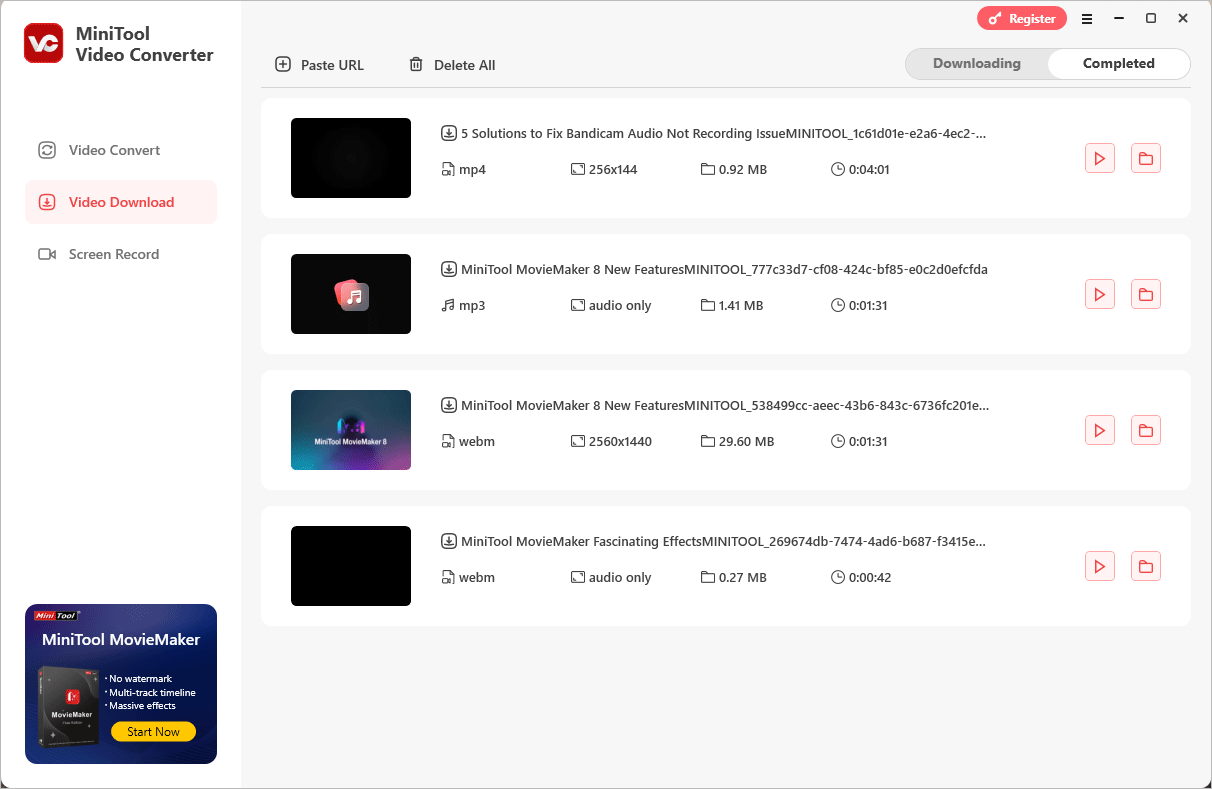
MiniTool Video Converter подходит для пакетной очереди на Windows. Добавьте WebM, откройте список выходных профилей, выберите MP4 H.264 с исходным разрешением и запустите все задания. Программа полезна для серии однотипных файлов, но перед обработкой папки проверьте, сохраняется ли нужная аудиодорожка и не меняется ли FPS.
Плюсы
- пакетная очередь;
- готовые профили MP4;
- локальная обработка;
Минусы
- необходим тест ограничений бесплатного режима;
- дополнительные дорожки и субтитры нужно проверять отдельно;
WinX Video Converter
WinX Video Converter ориентирован на аппаратно ускоренное перекодирование и готовые профили. Для WebM выберите MP4 Video, задайте H.264 и сохраните исходное разрешение. Аппаратный кодировщик ускоряет длинные ролики, однако при одинаковом размере программный x264 часто даёт более предсказуемое качество, поэтому сравните минутный тест.
Плюсы
- аппаратное ускорение;
- пакетный режим;
- профили устройств и ручные параметры;
Минусы
- качество аппаратного кодирования зависит от видеокарты;
- условия бесплатной редакции меняются и должны быть проверены перед экспортом;
TalkHelper Video Converter
TalkHelper Video Converter работает по стандартной схеме настольного конвертера: добавьте WebM, выберите MP4 с H.264, сохраните исходное разрешение и частоту кадров, задайте AAC для звука, укажите папку результата и запустите обработку. Перед пакетной очередью преобразуйте один короткий файл и проверьте длительность, резкость, звук и воспроизведение на целевом устройстве.
Плюсы
- локальная обработка;
- профили видео и устройств;
- пакетная очередь;
Минусы
- меньше общедоступных технических параметров, чем у HandBrake, VLC и FFmpeg;
- не следует выбирать его только по обещанию высокой скорости без сравнения результата;
Как преобразовать WebM в MP4 на macOS
HandBrake — бесплатный способ с точной настройкой качества
HandBrake принимает WebM и создаёт MP4 на Windows, macOS и Linux. Он всегда перекодирует видеодорожку, зато предоставляет постоянное качество, выбор частоты кадров, настройку фильтров, аудио и очередь. Для обычной совместимости используйте контейнер MP4, H.264 и AAC. На вкладке Dimensions проверьте автоматическое кадрирование: оно полезно для настоящих чёрных полей, но может ошибочно срезать тонкую рамку или элементы интерфейса.

- Откройте WebM через Open Source или перетащите файл в окно.
- В поле Format выберите MP4. Для публикации в интернете включите Web Optimized, чтобы заголовок контейнера располагался в начале файла.
- В Dimensions сохраните исходное разрешение и проверьте Crop. Если программа срезала полезные пиксели, установите ручное кадрирование 0.
- На вкладке Video выберите H.264 (x264), частоту Same as Source и режим постоянного качества. Начните с RF около 18–20.
- На вкладке Audio выберите AAC. Проверьте, что нужная дорожка присутствует и не выполнено нежелательное преобразование 5.1 в стерео.
- Задайте имя MP4 в поле сохранения. Нажмите Start Encode или добавьте задание в очередь.
Плюсы
- открытый исходный код и отсутствие оплаты;
- постоянное качество, VFR/CFR, фильтры, очередь и Web Optimized;
- точная настройка аудиодорожек и субтитров;
- версии для трёх настольных ОС;
Минусы
- не выполняет remux видеодорожки;
- неосторожный выбор пресета может уменьшить разрешение или ограничить FPS;
- автоматическое кадрирование требует визуальной проверки;
VideoProc Converter AI

VideoProc Converter AI поддерживает пакетный импорт WebM, выбор MP4 и аппаратно ускоренный экспорт. Для сохранения деталей отключите функции улучшения, если они не нужны, и не подменяйте исходное разрешение уменьшенным пресетом. HDR-ролик требует отдельной проверки цветового пространства и метаданных: преобразование в SDR без корректного тонального отображения делает изображение бледным или пересвеченным.
Плюсы
- пакетная обработка;
- аппаратное ускорение;
- дополнительные инструменты обрезки и подготовки видео;
Минусы
- автоматические улучшения не восстанавливают отсутствующие детали;
- HDR и 10-битное видео требуют тестового экспорта;
- условия бесплатного режима нужно проверять;
Wondershare UniConverter
UniConverter использует отдельный модуль конвертации: файл добавляется кнопкой импорта, формат выбирается в списке выходных профилей, после чего запускается Convert или пакетная обработка. Перед запуском откройте настройки профиля и проверьте H.264, исходное разрешение, FPS и AAC. Редактирование выполняйте до конвертации, иначе повторный экспорт ещё раз сожмёт изображение.


Плюсы
- пакетная очередь;
- настройки кодека, разрешения и звука;
- монтажные и компрессионные инструменты в одном приложении;
Минусы
- большой набор модулей делает интерфейс тяжелее простой утилиты;
- условия пробного экспорта следует проверить;
- обещание ускорения не заменяет проверку качества;
AppGeeker Video Converter
AppGeeker Video Converter для macOS использует последовательные экраны импорта, выбора формата, параметров MP4 и запуска. Такой интерфейс подходит пользователю, которому нужны визуальные настройки без командной строки. Выбирайте H.264 и AAC, сохраняйте исходные размеры и не включайте кадрирование либо масштабирование без просмотра тестового результата.
Плюсы
- последовательный графический workflow;
- параметры MP4 и базовое редактирование;
- подходит для пакетной обработки;
Минусы
- не выполняет гарантированный stream copy;
- пробный режим и поддерживаемые кодеки нужно сверять перед большой задачей;
AnyMP4 Video Converter Ultimate
AnyMP4 Video Converter Ultimate объединяет конвертацию, обрезку, сжатие и коррекцию. Для WebM выберите модуль Converter, добавьте файл, откройте профиль MP4 и задайте H.264/AAC. Инструменты повышения разрешения и шумоподавления не следует включать автоматически: они меняют изображение и не относятся к конвертации без потерь.
Плюсы
- локальная обработка;
- пакетная очередь и редактор;
- настройка выходного профиля;
Минусы
- функции улучшения могут изменить исходную картинку;
- полная редакция платная;
- необходимо отдельно проверить перенос нескольких дорожек;
Stellar Converter for Audio Video

Stellar Converter for Audio Video подходит для локальной конвертации на настольной системе. Добавьте WebM, выберите MP4 и профиль качества, затем укажите папку. При наличии нескольких аудиодорожек проверьте, какая выбрана; простой профиль может сохранить только первую. Для конфиденциального видео локальная программа предпочтительнее браузерного сервиса.
Плюсы
- локальная обработка;
- профили видео и аудио;
- подходит для файлов, которые не хочется загружать в облако;
Минусы
- ограничения пробной версии нужно проверять;
- не предназначен для remux с анализом совместимости потоков;
FVC Free Video Converter

Настольный FVC Free Video Converter не следует смешивать с одноимённым онлайн-инструментом. В программе WebM импортируется локально, затем выбирается MP4 и запускается конвертация. Проверьте, не изменяет ли профиль разрешение, и отключите дополнительные эффекты, если задача состоит только в смене формата.
Плюсы
- локальная обработка;
- простая схема выбора формата;
- несколько файлов в очереди;
Минусы
- название легко перепутать с браузерной версией;
- доступность отдельных параметров зависит от редакции;
AnyRec Video Converter
AnyRec Video Converter строит процесс вокруг трёх действий: импорта файла, выбора видеоформата и запуска. Для MP4 установите H.264 и AAC, сохраните исходные размеры и частоту кадров. Дополнительные фильтры, цветокоррекция и масштабирование не нужны для простой смены формата: они увеличивают время обработки и изменяют изображение.
Плюсы
- пакетная очередь;
- ручной выбор профиля;
- редактирование до экспорта;
Минусы
- необходима проверка пробной редакции;
- маркетинговые оценки скорости и качества нельзя использовать вместо теста результата;
DVDFab Video Converter
DVDFab Video Converter предназначен для локального перекодирования и профилей устройств. После импорта WebM выберите MP4, H.264 и AAC, затем проверьте разрешение. Не путайте этот модуль с DVDFab HD Decrypter: это разные задачи и разные продукты. Для одного небольшого ролика интерфейс может быть избыточным.
Плюсы
- профили устройств;
- пакетная обработка;
- настройка кодеков и параметров;
Минусы
- продуктовая линейка состоит из нескольких модулей, поэтому важно открыть именно Video Converter;
- полный функционал платный;
iMyMac Video Converter

iMyMac Video Converter применяется на macOS для локального импорта WebM и экспорта MP4. Порядок действий: добавить файл, выбрать MP4, открыть параметры качества, назначить папку и запустить. Если исходник записан с переменной частотой кадров, после экспорта проверьте синхронность речи на протяжении всего ролика.
Плюсы
- локальная обработка на Mac;
- выбор профиля и базовое редактирование;
- подходит для файлов большого размера;
Минусы
- необходимо проверить условия пробной версии;
- не следует считать автоматическое улучшение гарантией отсутствия потерь;
Как конвертировать WebM в MP4 в Linux и через командную строку
VLC media player
VLC подходит для разовой конвертации на Windows, macOS и Linux. В Windows путь начинается с Media → Convert / Save; на macOS — с File → Convert / Stream. После добавления WebM выберите профиль MP4 с H.264 и AAC, задайте имя результата с расширением .mp4 и запустите процесс. Не закрывайте VLC до завершения: прогресс отображается в шкале воспроизведения.

Плюсы
- бесплатный и кроссплатформенный;
- не требуется отдельный конвертер;
- точный выбор профиля и файла назначения;
Минусы
- профили и расширенные параметры менее наглядны;
- при неверно созданном профиле можно получить MP4 без звука;
- пакетная обработка через графический интерфейс неудобна;
FFmpeg

FFmpeg нужен, когда важны remux, точный выбор дорожек, автоматизация или диагностика. Сначала изучите потоки через ffprobe. Команда ниже показывает кодеки, размеры и частоту кадров без длинного служебного вывода:
ffprobe -v error -show_entries stream=index,codec_type,codec_name,width,height,r_frame_rate,avg_frame_rate,channels -of default=noprint_wrappers=1 input.webmДля попытки remux используется копирование потоков. Команда не улучшает совместимость и может завершиться ошибкой, если дорожка не подходит контейнеру. Даже успешно созданный файл нужно открыть на целевом устройстве:
ffmpeg -i input.webm -map 0 -c copy -movflags +faststart output.mp4Для максимально совместимого MP4 перекодируйте видео в H.264, звук в AAC, сохраните исходный FPS и используйте формат пикселей yuv420p. Отсутствующее аудио допускается через необязательное отображение дорожки:
ffmpeg -i input.webm -map 0:v:0 -map 0:a? -c:v libx264 -crf 18 -preset slow -pix_fmt yuv420p -c:a aac -b:a 192k -movflags +faststart output.mp4Если нужно перенести текстовые субтитры, добавьте необязательное отображение и преобразование в mov_text. Графические субтитры требуют другого решения:
ffmpeg -i input.webm -map 0:v:0 -map 0:a? -map 0:s? -c:v libx264 -crf 18 -preset slow -pix_fmt yuv420p -c:a aac -b:a 192k -c:s mov_text -movflags +faststart output.mp4Не указывайте -r без необходимости: это может добавить или удалить кадры. Для исправления рассинхронизации VFR создайте тест CFR с частотой, которую показал ffprobe, и сравните длительность. Для пакетной обработки в Linux используйте цикл, сохраняя исходные имена:
for f in *.webm; do ffmpeg -i "$f" -c:v libx264 -crf 18 -preset slow -pix_fmt yuv420p -c:a aac -b:a 192k -movflags +faststart "${f%.webm}.mp4"; doneПлюсы
- единственный из рассмотренных способов даёт прозрачный контроль stream copy и перекодирования;
- точный выбор дорожек и пакетная автоматизация;
- работает на основных настольных ОС;
- подходит для серверных сценариев и больших очередей;
Минусы
- команда должна соответствовать фактическим кодекам;
- ошибка в map может удалить нужную дорожку;
- терминал не показывает удобный визуальный предпросмотр;
Shutter Encoder
Shutter Encoder предоставляет графический интерфейс к FFmpeg. Для попытки смены контейнера без перекодирования используйте функцию Rewrap и MP4, но только после проверки дорожек. Если результат не открывается на нужном устройстве, выберите функцию H.264, сохраните разрешение и FPS, а звук задайте AAC. Функция Cut without re-encoding полезна для совместимых потоков, но не заменяет полноценное кодирование при несовместимости.

Плюсы
- графический доступ к Rewrap и кодированию H.264;
- пакетная очередь;
- версии для Windows, macOS и Linux;
- много профессиональных настроек без ручного ввода команд;
Минусы
- интерфейс содержит много функций и требует точного выбора режима;
- успешный rewrap не гарантирует воспроизведение на старом устройстве;
Как конвертировать WebM в MP4 онлайн
Онлайн-сервисы подходят для небольшого неконфиденциального файла и разовой задачи. Общая последовательность одинакова: открыть специальный инструмент WebM → MP4, загрузить файл, выбрать параметры, запустить обработку и скачать результат. Критический недостаток — передача видео на сторонний сервер. Личные записи, внутренние рабочие материалы, документы с экрана и видео с персональными данными безопаснее обрабатывать локально.
CloudConvert
CloudConvert позволяет импортировать WebM с устройства или облачного хранилища, выбрать MP4 и открыть расширенные параметры. Доступны кодек, разрешение, соотношение сторон, FPS, аудиокодек и обрезка. Для сохранения качества не задавайте уменьшенный размер и оставьте исходный FPS. После обработки сначала используйте предпросмотр, затем скачайте MP4.

Плюсы
- больше параметров, чем у большинства простых онлайн-конвертеров;
- импорт из облака и пакетная обработка;
- предпросмотр результата;
Минусы
- загрузка на сервер;
- ограничения бесплатного режима и очереди меняются;
- для длинного 4K-файла локальное приложение практичнее;
Convertio
Convertio рассчитан на короткую последовательность: выбрать WebM, указать MP4, нажать Convert и скачать результат. Файл можно загрузить с устройства или поддерживаемого облака. Сервис удобен, когда ручные параметры не нужны; если требуется точный CRF, постоянный FPS или выбор нескольких дорожек, используйте HandBrake или FFmpeg.

Плюсы
- минимум действий;
- работа в браузере на компьютере и телефоне;
- не требует установки;
Минусы
- файл передаётся на сервер;
- бесплатные лимиты и очередь ограничены;
- меньше контроля над кодированием;
FreeConvert
FreeConvert предоставляет отдельную страницу WebM → MP4 и расширенные параметры. Файл можно выбрать с устройства или облака. Проверьте видеокодек, размер, FPS и аудио; не включайте изменение соотношения сторон. После конвертации скачайте файл и удалите задачу, если интерфейс предлагает такую возможность.

Плюсы
- расширенные параметры видео;
- импорт с устройства и из нескольких облачных хранилищ;
- подходит для разовой пакетной задачи;
Минусы
- зависимость от скорости загрузки;
- облачная обработка;
- лимиты бесплатного режима следует смотреть непосредственно перед загрузкой;
Online-Convert.com

Online-Convert.com не следует путать с OnlineConverter.com. На странице конвертации задаются MP4, размер кадра, битрейт, частота кадров и другие параметры. Если исходник уже имеет нужное разрешение, не вводите новые размеры. Для обычной совместимости выберите H.264/AAC и не увеличивайте FPS.
Плюсы
- много ручных параметров;
- поддержка загрузки с устройства и из облачных хранилищ;
- удобен для точной разовой настройки;
Минусы
- перегруженная форма повышает риск задать конфликтующие значения;
- файл загружается на сервер;
- ограничения зависят от режима аккаунта;
OnlineConverter.com
OnlineConverter.com — отдельный сервис с похожим названием. Его карточка должна оставаться самостоятельной: нельзя переносить в неё лимиты и кнопки Online-Convert.com. Схема проста — выбрать WebM, запустить преобразование в MP4 и скачать результат. Для сложной работы с битрейтом и дорожками лучше использовать другой инструмент.
Плюсы
- простая форма;
- не требует установки;
- подходит для одного небольшого файла;
Минусы
- мало точных параметров;
- облачная обработка;
- схожее название легко приводит к ошибочной инструкции;
Zamzar
Zamzar использует последовательность Add Files → Convert To → MP4 → Convert Now. Он подходит для короткой разовой задачи, когда настройки кодека не важны. При отсутствии отдельного контроля качества невозможно гарантировать конкретный H.264-профиль, битрейт и перенос дополнительных дорожек, поэтому готовый MP4 обязательно проверяется.

Плюсы
- ясная последовательность из нескольких действий;
- не требуется установка;
- работает на любой ОС с браузером;
Минусы
- ограниченный контроль результата;
- серверная обработка;
- бесплатный размер и скорость очереди ограничены;
Media.io / Online UniConverter
Media.io, ранее упоминавшийся как Online UniConverter, не нужно считать отдельной настольной программой. В браузерной версии файл загружается, выбирается MP4 и запускается Convert. Для конфиденциальной записи используйте настольный UniConverter либо другой локальный инструмент. Перед обработкой серии проверьте текущие лимиты и необходимость входа в аккаунт.
Плюсы
- простая форма и дополнительные онлайн-инструменты;
- доступ с компьютера и телефона;
- не требует установки;
Минусы
- облачная обработка;
- название и продуктовая линейка менялись;
- бесплатные ограничения нужно проверять на текущей странице;
AmoyShare
AmoyShare используется как простой онлайн-конвертер: загрузите WebM, выберите MP4 и запустите обработку. Набор параметров ограничен по сравнению с сервисами, где доступны кодек, разрешение и FPS. Поэтому этот вариант предназначен для несложного файла, а результат необходимо проверить на целевом устройстве.
Плюсы
- минимум действий;
- работа в браузере;
Минусы
- мало прозрачных настроек кодека;
- загрузка на сервер;
- не подходит для чувствительных данных и сложных дорожек;
FlexClip
FlexClip сочетает конвертер и браузерный редактор. После загрузки WebM можно выбрать MP4, разрешение и качество, а при необходимости обрезать ролик или добавить элементы. Если монтаж не нужен, не переносите файл в полноценный проект: используйте прямой конвертер, чтобы сократить число операций.

Плюсы
- конвертация и базовое редактирование;
- выбор разрешения и качества;
- работает без установки;
Минусы
- серверная обработка;
- редактор может требовать аккаунт для отдельных функций;
- не предназначен для точного stream copy;
VEED.io

VEED.io использует кнопки загрузки, конвертации и скачивания MP4. Это браузерный редактор, поэтому удобен для ролика, который одновременно нужно обрезать или дополнить текстом. Для простой смены контейнера он избыточен. Перед публикацией проверьте водяной знак, разрешение и условия экспорта выбранного режима.
Плюсы
- монтаж в браузере;
- простая последовательность Upload → Convert → Download;
- доступ с разных устройств;
Минусы
- видеофайл передаётся на сервер;
- условия бесплатного экспорта могут ограничивать разрешение или маркировку;
- не подходит для remux;
ConvertFiles
ConvertFiles — простой браузерный конвертер для небольшого неконфиденциального файла. Выберите входной WebM, выходной MP4, запустите обработку и скачайте результат. При отсутствии подробных параметров кодек и битрейт выбирает сервис, поэтому после загрузки нужно проверить разрешение, частоту кадров, звук и размер файла.
Плюсы
- простая форма;
- нет установки;
Минусы
- минимум контроля;
- серверная обработка;
- не подходит для важных проектов без тщательной проверки результата;
Converter App
Converter App — ещё один браузерный вариант с автоматическими настройками. Он подходит для единичного ролика, когда важнее получить совместимый MP4, чем управлять кодировщиком. После загрузки проверьте разрешение, FPS и звук через свойства готового файла.
Плюсы
- быстрое начало работы;
- не требует установки;
Минусы
- ограниченный контроль параметров;
- облачная обработка;
- не гарантирует перенос субтитров и дополнительных дорожек;
CapCut

CapCut рассматривается как онлайн-редактор с экспортом MP4. Загрузите WebM в проект, разместите его на временной шкале, выполните необходимые правки и экспортируйте. Выбирайте разрешение не ниже исходного и не повышайте FPS. Для конфиденциального исходника используйте локальную программу, поскольку браузерный workflow предполагает загрузку материала.
Плюсы
- монтаж, текст и эффекты в одном интерфейсе;
- экспорт MP4 после редактирования;
- подходит для вертикальных роликов и социальных платформ;
Минусы
- не является прямым remux-конвертером;
- аккаунт и ограничения экспорта зависят от текущих условий;
- облачный проект не подходит для чувствительного видео;
FVC Free Online Video Converter
Браузерный FVC отличается от настольного FVC Free Video Converter. В онлайн-инструменте WebM загружается на страницу, выбирается MP4 и запускается обработка. Если сервис предлагает вспомогательный launcher, его необходимость и издателя следует проверить до установки. Не переносите в инструкцию параметры настольной версии.
Плюсы
- работает в браузере;
- простая форма;
- поддержка нескольких форматов;
Минусы
- может использовать дополнительный launcher;
- облачная обработка;
- название легко перепутать с настольным приложением;
Vidmore Free Online Video Converter
Vidmore Free Online Video Converter выполняет загрузку, выбор MP4 и конвертацию. В отдельных сценариях сервис предлагает вспомогательный компонент. Не устанавливайте его автоматически: сначала проверьте издателя, цифровую подпись и назначение файла. Для длинного ролика рациональнее настольный конвертер, который не зависит от загрузки и браузерной сессии.
Плюсы
- доступ из браузера;
- простая смена формата;
- базовые настройки профиля;
Минусы
- возможна зависимость от launcher;
- серверная обработка;
- ограничения бесплатного режима меняются;
123apps
Онлайн-конвертер 123apps открывается через инструмент Video Converter. Нажмите «Открыть файл», загрузите WebM с устройства или поддерживаемого облака, выберите вкладку видео и MP4, откройте дополнительные настройки при необходимости и запустите конвертацию. После скачивания сравните длительность и разрешение.


Плюсы
- русский интерфейс;
- дополнительные инструменты для видео;
- импорт с устройства и облака;
Минусы
- бесплатные лимиты меняются;
- серверная обработка;
- необходимо проверить автоматические настройки кодека;
Video Candy
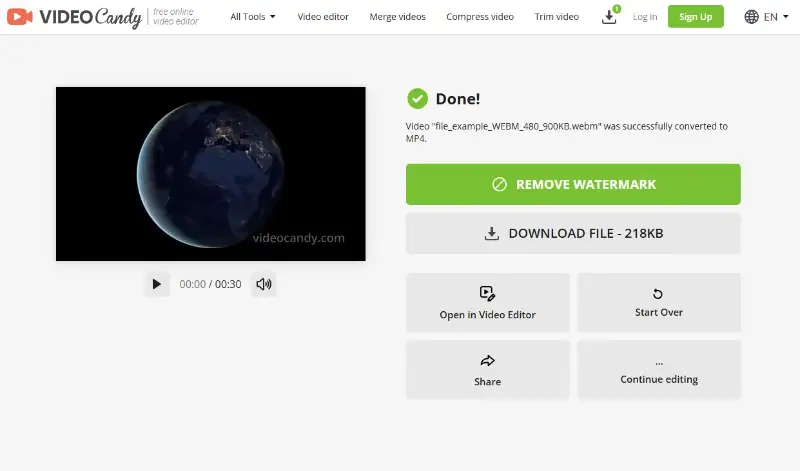
Video Candy рассчитан на быстрый онлайн-workflow. Загрузите WebM, дождитесь обработки и скачайте MP4. Такой способ удобен для небольшого файла без сложных дорожек. Если требуется сохранить несколько аудио, субтитры или точный FPS, используйте настольную программу.
Плюсы
- минимум настроек;
- не требуется установка;
- подходит для разовой задачи;
Минусы
- серверная обработка;
- мало технического контроля;
- не предназначен для конфиденциального видео;
DumpMedia Online Converter
DumpMedia работает как браузерный способ только при наличии отдельной страницы WebM → MP4 с явно указанными условиями обработки. Порядок стандартный: загрузка, выбор MP4, запуск, скачивание и локальная проверка. Если страница скрывает ограничение файла, не объясняет хранение загрузок либо требует неизвестное расширение или установщик, прекратите процесс и выберите локальный конвертер.
Плюсы
- работа без установки при чистом браузерном режиме;
- простая последовательность;
Минусы
- мало прозрачных сведений о параметрах кодирования;
- условия и ограничения нужно проверять непосредственно перед загрузкой;
- видео передаётся стороннему сервису;
Как конвертировать WebM в MP4 на iPhone и iPad
На iPhone и iPad удобнее использовать установленное мобильное приложение, которое принимает файл из приложения «Файлы» и сохраняет MP4 обратно в локальное хранилище или медиатеку. Онлайн-сервис в Safari остаётся браузерным сервисом и не должен называться мобильным приложением. Перед импортом длинного ролика убедитесь, что на устройстве достаточно места как минимум для исходника и результата.
The Video Converter
В приложении The Video Converter выберите WebM из «Файлов», укажите MP4 как выходной формат, запустите обработку и сохраните результат. Перед подтверждением проверьте, выполняется ли обработка на устройстве или требует отправки файла на сервер. Для личных записей локальный режим предпочтителен.
Плюсы
- импорт из системного приложения «Файлы»;
- экспорт MP4 без компьютера;
- подходит для коротких роликов;
Минусы
- часть функций может требовать покупки;
- обработка большого видео нагружает аккумулятор и хранилище;
- серверный режим требует оценки конфиденциальности;
WEBM Converter, WEBM to MP4
Специализированное приложение выбирает WebM, предлагает MP4 и сохраняет готовый файл. После конвертации не ограничивайтесь просмотром миниатюры: откройте результат, проверьте звук и длительность, затем передайте его в нужное приложение. Если нет выбора разрешения, сравните свойства исходного и готового файлов.
Плюсы
- узкая и понятная задача;
- работа непосредственно на iPhone или iPad;
- не нужен настольный компьютер;
Минусы
- ограниченные параметры кодека;
- покупки и реклама зависят от текущей редакции;
- не гарантируется перенос субтитров;
Как конвертировать WebM в MP4 на Android
На Android устанавливайте приложение через системный магазин, а не из неизвестного APK. Дайте доступ только к нужной папке, загрузите WebM, выберите MP4/H.264 и сохраните исходное разрешение. После завершения проверьте файл в системном проигрывателе и приложении, для которого выполнялась конвертация.
Video Converter, Compressor от Inverse AI
Приложение совмещает конвертацию и сжатие. Для сохранения качества откройте режим конвертера, выберите MP4 и не уменьшайте разрешение. Ползунок сжатия оставьте на высоком качестве; сильное уменьшение размера создаёт дополнительную потерю. Для длинного 4K-файла подключите питание и оставьте запас свободного места.
Плюсы
- выбор формата и параметров на телефоне;
- пакетные и компрессионные функции;
- не требуется ПК;
Минусы
- необходимо различать конвертацию и агрессивное сжатие;
- реклама и покупки зависят от редакции;
- производительность ограничена смартфоном;
Webm Converter: Webm to MP4
Специализированный конвертер подходит для одного или нескольких WebM. После выбора файла задайте MP4, проверьте размер кадра и сохраните результат в доступную папку. Если приложение не показывает кодек или битрейт, используйте его только для несложного ролика и обязательно проверьте качество.
Плюсы
- прямой сценарий WebM → MP4;
- работа на Android;
- простая выгрузка результата;
Минусы
- мало профессиональных параметров;
- неясный режим обработки требует проверки конфиденциальности;
- дополнительные дорожки могут не переноситься;
Как изменить формат будущих видеоклипов на PS5
Настройка PS5 не преобразует уже созданный WebM. Она меняет формат следующих записей. Откройте настройки захвата и трансляций, перейдите к параметрам видеоклипов и выберите MP4 вместо WebM. Используйте этот способ, если клипы регулярно приходится переносить в редактор, который лучше принимает MP4. Старые WebM всё равно нужно обработать одним из конвертеров выше.
Перед сменой учитывайте компромисс: WebM может давать более эффективное сжатие в отдельных режимах, а MP4 обычно проще импортировать в бытовые редакторы и отправлять в сервисы. Сделайте короткую тестовую запись и проверьте разрешение, HDR и звук на компьютере.
Как проверить готовый MP4
- Длительность. Она должна совпадать с WebM с точностью до особенностей обрезки и округления контейнера.
- Начало и конец. Проверьте первые и последние секунды: ошибки временных меток часто проявляются именно там.
- Звук. Послушайте речь в начале, середине и конце; проверьте каналы и отсутствие пропусков.
- Синхронизация. Сравните движение губ, хлопки, щелчки интерфейса или игровые события с аудио.
- Разрешение и пропорции. Убедитесь, что кадр не растянут, не сжат и не обрезан автоматическим Crop.
- Частота кадров. Проверьте плавность панорам и прокрутки. Случайный переход 60 → 30 FPS заметен в движении.
- Цвет. HDR и широкая гамма не должны превращаться в блеклое изображение.
- Дорожки. Переключите все нужные аудио и субтитры, если они были в исходнике.
- Целевое устройство. Откройте MP4 не только на компьютере, но и на телевизоре, телефоне, редакторе или сайте, ради которого выполнялась конвертация.
- Размер. Неожиданное увеличение в несколько раз означает слишком высокий битрейт; аномально маленький файл требует проверки размытия и звука.
Для технической проверки используйте ffprobe. Команда показывает длительность, кодеки, размеры и частоту кадров:
ffprobe -v error -show_entries format=duration,size:stream=index,codec_type,codec_name,width,height,avg_frame_rate,channels -of default=noprint_wrappers=1 output.mp4Типичные проблемы и способы исправления
MP4 получился без звука
Наиболее частая причина — исходный Opus или Vorbis был скопирован в комбинацию, которую целевой проигрыватель не понимает, либо конвертер не добавил аудиодорожку. Повторите экспорт с AAC. В FFmpeg используйте -map 0:a? и -c:a aac. В графической программе откройте вкладку Audio и убедитесь, что дорожка не отключена.
Звук постепенно уходит вперёд или назад
Так проявляется конфликт переменной частоты кадров, ошибочных временных меток или принудительно заданного FPS. Сначала повторите экспорт без ручного изменения частоты. Если редактор требует CFR, создайте отдельный тест с постоянной частотой, равной средней частоте исходника. Не исправляйте рассинхронизацию повышением аудиобитрейта: этот параметр не меняет временную шкалу.
Файл стал намного больше
WebM с VP9 или AV1 может быть эффективнее H.264 при сходном визуальном качестве. Кроме того, профиль мог задать избыточный битрейт. Используйте постоянное качество, а не случайно выбранные десятки мегабит в секунду. Не уменьшайте качество сразу на всём ролике: сравните несколько CRF на коротком сложном фрагменте.
Видео стало размытым
Проверьте разрешение, битрейт и пресет. Частая ошибка — выбор мобильного профиля 720p для исходного Full HD или 4K. Другая причина размытия — агрессивное сжатие онлайн-сервиса. Повторите конвертацию локально с H.264 CRF 18–20, исходным размером и без фильтров.
MP4 не открывается на старом телевизоре
Файл может содержать неподдерживаемый видеокодек, 10-битный цвет, слишком высокий уровень H.264, Opus вместо AAC или нестандартный формат пикселей. Для максимальной совместимости используйте H.264, yuv420p, AAC и исходное разрешение, которое поддерживает устройство. Проверяйте спецификацию конкретного телевизора.
Пропала прозрачность
Типичный H.264 MP4 не сохраняет альфа-канал WebM. Для дальнейшего монтажа оставьте исходный WebM либо используйте профессиональный формат с альфа-каналом, который принимает целевая программа. Подстановка чёрного или белого фона является ожидаемым следствием, а не ошибкой битрейта.
Пропали субтитры или вторая аудиодорожка
Простые профили часто берут только первую дорожку. Перед экспортом откройте список Audio и Subtitles. В FFmpeg используйте явные -map. Текстовые субтитры можно преобразовать в mov_text, но графические дорожки требуют другого решения или встраивания в изображение.
Цвета стали бледными
Проблема возникает при неправильном преобразовании HDR в SDR, потере метаданных или ошибочном диапазоне уровней. Не применяйте автоматический фильтр цвета без понимания результата. Для HDR используйте кодировщик и профиль, которые сохраняют 10-битный сигнал и метаданные, затем проверьте файл на HDR-экране.
Онлайн-конвертер завис
Сначала проверьте скорость исходящей передачи: загрузка большого WebM может занимать дольше самого кодирования. Не обновляйте страницу во время отправки. Если файл превышает текущий лимит или браузер выгружает вкладку из памяти, перейдите к настольной программе. Повторные загрузки конфиденциального материала увеличивают риск и не являются рациональным способом диагностики.
Появились чёрные полосы или кадр обрезался
Проверьте соотношение сторон, размер кадра и автоматическое кадрирование. Не растягивайте 4:3 до 16:9. Если необходимо заполнить широкий кадр, выберите осознанно: оставить полосы, обрезать края или добавить размытый фон. Для простой конвертации геометрию лучше сохранить без изменений.
Какие советы не работают или требуют проверки
- Переименовать .webm в .mp4. Расширение изменится, контейнер и кодеки останутся прежними.
- Использовать Windows Media Player как штатный конвертер. Проигрыватель не является подтверждённым универсальным инструментом экспорта WebM в MP4.
- Считать QuickTime Player универсальным WebM-конвертером. Поддержка импорта WebM зависит от системы и компонентов; стабильного штатного пути для всех файлов нет.
- Установить VideoConvertPlus по старой инструкции. Без подтверждённой страницы магазина, разработчика и актуального статуса расширение не следует использовать.
- Смешать Wondershare Free Video Converter и UniConverter. Используйте название и набор модулей той программы, которая фактически установлена, и не создавайте два одинаковых процесса для одного продукта.
- Повысить битрейт или разрешение и назвать это улучшением исходника. Дополнительные данные не возвращают утраченные детали.
- Копировать любую дорожку в MP4 командой -c copy. Контейнер может быть создан, но целевое устройство не обязано поддерживать сочетание кодеков.
- Удалить WebM сразу после появления MP4. Сначала требуется проверка длительности, звука, цветов, дорожек и воспроизведения.
Как выбрать способ под задачу
| Сценарий | Рекомендуемый вариант | Почему |
|---|---|---|
| Новичок на Windows | ВидеоМАСТЕР | Русский интерфейс, понятные кнопки и готовые профили MP4 |
| Нужно смонтировать ролик перед экспортом | ВидеоМОНТАЖ или Clipchamp | Правки выполняются до единственного финального кодирования |
| Бесплатная точная настройка | HandBrake | Постоянное качество, исходный FPS, очередь и фильтры |
| Нужно сохранить потоки без перекодирования | FFmpeg или Shutter Encoder | Есть stream copy или Rewrap и контроль дорожек |
| Один небольшой неконфиденциальный файл | CloudConvert или Convertio | Не требуется установка |
| Много больших файлов | Настольный конвертер с очередью | Нет повторной загрузки и ограничений браузерной сессии |
| Личное или рабочее видео | Локальная программа | Файл не передаётся стороннему сервису |
| Командная автоматизация | FFmpeg | Циклы, серверная обработка и точный map дорожек |
| Конвертация на телефоне | Приложение из системного магазина | Доступ к локальным файлам без компьютера |
| Старый телевизор или редактор | MP4 H.264/AAC, yuv420p | Наиболее распространённая совместимая комбинация |
Частые вопросы
Можно ли изменить контейнер без перекодирования?
Да, если видеодорожка, аудиодорожка, субтитры и целевой проигрыватель совместимы с MP4. Используйте FFmpeg stream copy или Shutter Encoder Rewrap. После операции откройте файл на устройстве, для которого он предназначен.
Какой кодек выбрать для максимальной совместимости?
H.264/AVC для видео и AAC для звука. Дополнительно используйте формат пикселей yuv420p. Для 4K, HDR и профессионального монтажа требования могут отличаться, поэтому ориентируйтесь на спецификацию целевой программы или устройства.
Какое качество поставить в HandBrake?
Начните с постоянного качества RF 18–20 для H.264 и сделайте тестовый фрагмент. Меньшее значение увеличивает качество и размер. Не копируйте одно число для любого материала: экранная запись с мелким текстом и шумное видео требуют разных решений.
Можно ли сделать MP4 меньше WebM без ухудшения?
Не гарантированно. Размер зависит от кодеков, сложности изображения, битрейта и параметров. Существенное уменьшение обычно означает более сильное сжатие, снижение разрешения или FPS. Remux сохраняет качество, но размер меняется незначительно.
Почему после конвертации нет звука?
Аудиодорожка могла не попасть в выходной файл или оказалась в кодеке, который не понимает проигрыватель. Повторите экспорт с AAC и проверьте выбор дорожки. В FFmpeg добавьте -map 0:a?.
Можно ли сохранить прозрачный WebM в обычный MP4?
Типичный MP4 с H.264 не сохраняет альфа-канал. Оставьте WebM как мастер либо выберите профессиональный формат с прозрачностью, который поддерживает целевой редактор.
Онлайн-конвертер безопасен для личного видео?
Он требует передачи файла стороннему серверу. Для записи документов, рабочего экрана, медицинской информации, лиц детей или внутренних материалов используйте локальный конвертер. Даже при заявленном удалении файла риск выше, чем при обработке на компьютере.
Почему MP4 дёргается после конвертации?
Возможны неверный FPS, преобразование VFR в неподходящий CFR, слабое устройство или слишком сложный кодек. Сравните частоту кадров исходника и результата, используйте H.264 и не повышайте FPS искусственно.
Можно ли конвертировать несколько WebM сразу?
Да. ВидеоМАСТЕР, HandBrake, UniConverter, Any Video Converter, Format Factory, XMedia Recode, FFmpeg и другие настольные решения поддерживают очередь или пакетную обработку. Сначала проверьте один файл с тем же набором параметров.
Нужно ли включать аппаратное ускорение?
Для длинного видео оно сокращает время, но результат зависит от видеокарты и кодировщика. Сравните короткий тест с программным x264 при сходном размере. Для мастер-копии и видео с мелким текстом качество важнее максимальной скорости.
Когда включать Web Optimized или Fast Start?
Когда MP4 будет воспроизводиться через интернет. Опция переносит служебный заголовок контейнера в начало файла, благодаря чему проигрывание начинается до полной загрузки. На качество изображения она не влияет.
Итог
Для Windows основным практическим способом остаётся ВидеоМАСТЕР: он принимает WebM, предлагает MP4-профили и позволяет сохранить исходные размеры и FPS в понятном интерфейсе. Когда нужен бесплатный точный контроль, используйте HandBrake; когда требуется remux, выбор дорожек или автоматизация — FFmpeg либо Shutter Encoder. VLC подходит для единичной задачи, а онлайн-сервисы оправданы только для небольших неконфиденциальных файлов.
Формулировка «без потери качества» должна определять настройки, а не обещание в интерфейсе. Полное отсутствие изменений возможно при совместимом stream copy. Во всех остальных случаях выбирайте H.264/AAC, не уменьшайте разрешение и частоту кадров, не применяйте фильтры без необходимости, делайте тестовый фрагмент и сохраняйте WebM до проверки готового MP4 на целевом устройстве.
 *EXE — расширение исполняемого файла. Сайт является партнером проекта