
Когда на диске C остаётся мало места, начинать нужно не с удаления случайных папок, а с диагностики. Временные файлы, корзина, старые установщики, крупные игры, копии видео, локальные облачные данные и компоненты обновлений требуют разных действий. В этой инструкции сначала разбирается, чем занят накопитель, затем показаны безопасные способы очистки через «Ускоритель Компьютера» и средства Windows, а после — ручная проверка, перенос данных, поиск дубликатов и специализированные программы. Такой порядок уменьшает риск удалить рабочие проекты, сохранения игр, почтовые базы, файлы восстановления или данные синхронизации.
Инструкция охватывает Windows 11 и Windows 10. В Windows 11 основные инструменты находятся в разделе «Параметры → Система → Память». В Windows 10 названия разделов близки, но часть пунктов расположена иначе. Браузерный сервис не может удалить системные файлы с локального диска, поэтому онлайн-инструменты применяются только для проверки облачных копий и освобождения места за счёт режима хранения по требованию.
Что считается мусором, а что удалять нельзя
Под мусором в этой задаче понимаются данные, которые больше не нужны для текущей работы: временные файлы приложений, кэш браузера, содержимое корзины после проверки, устаревшие установщики, неиспользуемые программы, предыдущая установка Windows после отказа от отката, копии одного и того же файла и диагностические дампы после завершённого расследования сбоя. Большой размер сам по себе не делает объект мусором. Файл проекта, архив фотографий или виртуальная машина могут занимать сотни гигабайт и оставаться необходимыми.
| Категория | Обычное действие | Главный риск |
|---|---|---|
| Временные файлы Windows и приложений | Просмотреть категорию, затем удалить штатным средством | Работающая программа может удерживать часть файлов; их нужно пропустить |
| Корзина | Проверить содержимое и очистить | После очистки стандартное восстановление из корзины невозможно |
| Папка «Загрузки» | Сортировать по размеру и дате, удалять выборочно | Там часто лежат документы, драйверы и оплаченные дистрибутивы |
| Windows.old | Удалять через «Память» или «Очистку диска» | Пропадает возможность возврата к предыдущей версии Windows |
| AppData | Удалять только точно идентифицированные остатки конкретной программы | В папке находятся профили, настройки, базы и сохранения |
| WinSxS | Использовать обслуживание компонентов Windows | Ручное удаление повреждает обновления и загрузку системы |
| Файл подкачки | Оставить под управлением Windows | Отключение может вызвать ошибки приложений и нехватку памяти |
| Точки восстановления | Ограничить объём или удалить старые после проверки | Уменьшается число вариантов отката |
Сначала выясните, чем занят диск
Проверка свободного места в Проводнике
- Нажмите Win + E и откройте раздел «Этот компьютер».
- Посмотрите полосу заполнения у диска C. Красная полоса означает, что свободного места мало, но не показывает причину.
- Запишите значение свободного места до очистки. Оно потребуется для проверки результата.
- Если установлены другие диски, сравните их заполнение. Иногда проблему решает перенос библиотек, а не удаление данных.
Для точной диагностики важно различать системный диск и остальные тома. «Контроль памяти» работает прежде всего с системным диском. Для другого накопителя откройте «Параметры → Система → Память → Дополнительные параметры хранилища → Использование хранилища на других дисках».
Категории хранилища Windows
- Откройте «Пуск → Параметры → Система → Память».
- Дождитесь расчёта категорий. На заполненном диске анализ может занять несколько минут.
- Откройте самые крупные категории: «Установленные приложения», «Временные файлы», «Другие», «Рабочий стол», «Документы», «Изображения» и «Видео».
- Не нажимайте «Удалить» до просмотра конкретного списка. Категория показывает назначение данных, а не их ненужность.
Если категория «Другие» заметно больше остальных, штатной диаграммы может быть недостаточно. Тогда используйте анализатор дискового пространства. Он показывает дерево папок или карту прямоугольников, где площадь соответствует размеру файла. Такой анализ безопаснее поиска «мусора» по названию папки.

Когда проблема не в мусоре
Свободное место нередко съедают полезные данные: видеопроекты, библиотеки игр, виртуальные машины, резервные копии телефона, локальная папка OneDrive, записи экрана или рабочие каталоги редакторов. Очиститель удалит несколько гигабайт временных данных, но не решит проблему библиотеки размером в сотни гигабайт. В этом случае нужен перенос, изменение папки сохранения или увеличение накопителя.
- Диск заполняется после каждого запуска игры. Проверьте кэш шейдеров, записи повторов, моды и папку сохранений.
- Место исчезает после монтажа видео. Найдите прокси-файлы, кэш предпросмотра и папку экспорта.
- После подключения облака свободного места стало меньше. Проверьте, не помечены ли все папки как «Всегда хранить на этом устройстве».
- Temp снова разрастается за несколько часов. Нужно найти приложение или сбой обновления, а не очищать папку по кругу.
Подготовка: как не потерять важные данные
Закройте программы и остановите текущие операции
Перед очисткой завершите установку обновлений, копирование, архивирование, монтаж и загрузку файлов. Закройте браузеры, игровые клиенты, офисные программы и редакторы. Это уменьшает число заблокированных временных файлов и не позволяет программе потерять незаписанный проект. Антивирус и системные службы вручную отключать не нужно.
Резервная копия и точка восстановления — не одно и то же
Точка восстановления сохраняет системные параметры, драйверы и часть реестра, но не заменяет копию документов. Перед удалением неизвестных остатков программ скопируйте важные данные на другой диск или внешний накопитель. Точка восстановления полезна перед изменением компонентов Windows, автозагрузки или системных настроек.
- Нажмите Win + R, введите sysdm.cpl и нажмите Enter.
- Откройте вкладку «Защита системы».
- Выберите системный диск и убедитесь, что защита включена.
- Нажмите «Создать», задайте понятное имя, например «Перед очисткой 19 июля», и дождитесь подтверждения.

Создавать точку перед очисткой корзины или удалением старого ISO необязательно. Она нужна там, где меняются системные параметры. Для пользовательских файлов защита обеспечивается отдельной копией.
Уровни риска
| Уровень | Примеры | Правило |
|---|---|---|
| Низкий | Корзина после проверки, эскизы, временные файлы, кэш браузера | Просмотреть категории и удалить штатным способом |
| Средний | Удаление приложений, дубликатов, Windows.old, старых точек восстановления | Проверить последствия и сохранить нужные данные |
| Высокий | AppData, Windows Installer, SoftwareDistribution, WinSxS, DriverStore | Использовать только точную процедуру и понимать назначение папки |
| Не рекомендуется | Массовое удаление Prefetch, всего AppData, pagefile.sys, неизвестных DLL | Не выполнять ради обычного освобождения места |
Основной способ: очистка через Ускоритель Компьютера
Первый практический проход выполняется через Ускоритель Компьютера: в одном интерфейсе объединены очистка временных данных, просмотр результатов, удаление приложений, поиск крупных файлов и поиск дубликатов. Сначала программа убирает подтверждённый типовой мусор, затем помогает перейти к пользовательским данным, которые нельзя удалять без ручного решения.
Шаг 1. Запустите анализ раздела «Очистка»
- Откройте программу и перейдите на вкладку «Очистка».
- Запустите поиск лишних файлов. Во время анализа не запускайте очистку браузера из другого приложения.
- После завершения откройте список результатов, а не подтверждайте удаление сразу.
- Сравните найденный объём со свободным местом, которое было записано до проверки.
Слева отображаются категории Windows и браузеров. В системной части встречаются корзина, временные файлы, журналы и дампы. В браузерной части отдельно выбираются кэш, журнал, cookie-файлы, сохранённые пароли и автозаполнение. Для освобождения места обычно достаточно кэша и временных данных. Пароли и cookie не следует отмечать автоматически: после удаления cookie сайты могут запросить повторный вход, а удаление сохранённых паролей создаёт риск потерять доступ.

Шаг 2. Проверьте найденные пути
Откройте подробный список и посмотрите, где лежат крупные объекты. Временный файл в %TEMP% и архив в папке проекта требуют разных решений. Не отмечайте данные неизвестной программы только потому, что у них расширение .tmp: часть приложений хранит незавершённые операции до следующего запуска.
- Корзину очищайте после проверки удалённых документов.
- Журналы оставьте, если недавно возникал сбой и планируется обращение в поддержку.
- Дампы памяти удаляйте после того, как проблема диагностирована или компьютер долго работает стабильно.
- Кэш браузера удаляйте при нехватке места или ошибках отображения страниц.
- Пароли, автозаполнение и cookie обрабатывайте как персональные данные, а не как обычный мусор.
Шаг 3. Удалите выбранные категории и проверьте результат
- Снимите флажки с категорий, последствия которых неясны.
- Нажмите «Исправить».
- Не выключайте компьютер во время удаления.
- После завершения снова откройте «Этот компьютер» и сравните свободное место.
- Запустите браузер и основные приложения. Убедитесь, что профили, проекты и авторизация сохранились.
Шаг 4. Найдите крупные файлы и дубликаты
На вкладке «Инструменты» доступны отдельные задачи: поиск дубликатов, поиск больших файлов и удаление программ. Они не должны запускаться одним безусловным удалением. Сначала выберите диск и папки для сканирования, затем отсортируйте результат по размеру.
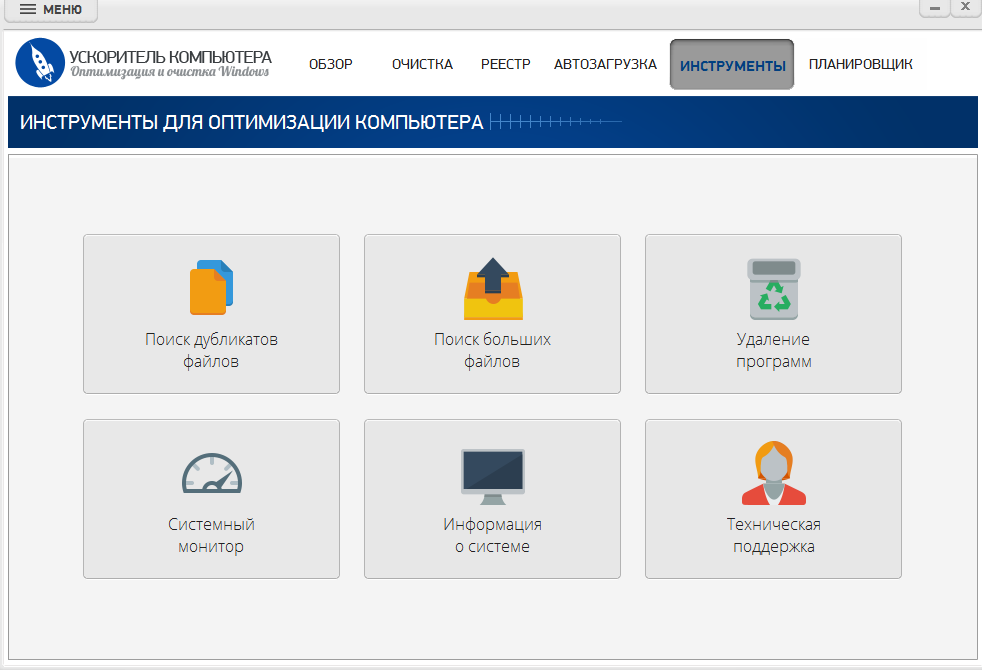
При поиске дубликатов сохраняйте хотя бы одну проверенную копию. Для фотографий и проектов учитывайте, что одинаковое имя не гарантирует одинаковое содержимое, а одинаковое содержимое может находиться в разных рабочих структурах. Перед удалением откройте несколько файлов из каждой группы и проверьте путь.
Шаг 5. Удалите ненужные программы
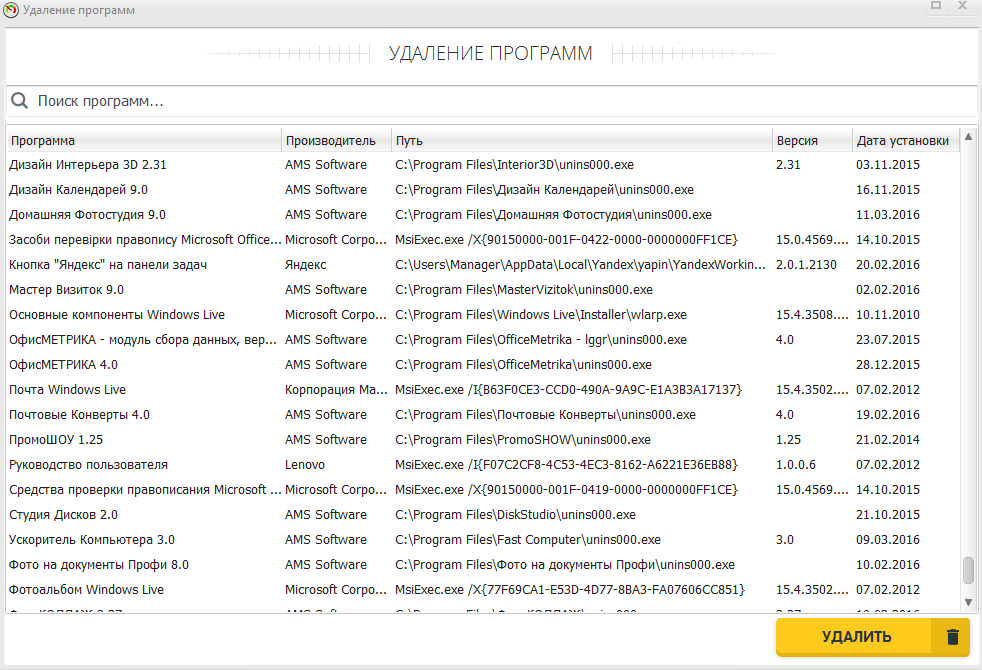
Откройте инструмент удаления программ, найдите приложение по названию и изучите путь установки. Перед удалением игры проверьте, где находятся сохранения; перед удалением редактора — папки проектов, шаблонов и пользовательских пресетов. После запуска деинсталлятора следуйте его мастеру. Не стирайте папку приложения вручную до завершения штатного удаления.
Шаг 6. Настройте планировщик без агрессивных действий
Планировщик полезен для периодического анализа временных файлов, но не должен автоматически удалять загрузки, сохранённые пароли, точки восстановления или дубликаты. Безопасная схема — регулярное сканирование и ручное подтверждение результата. Автоматическую очистку имеет смысл ограничить хорошо понятными категориями: временными файлами системы, кэшем и корзиной с подходящим сроком хранения.
Плюсы:
- в одном интерфейсе объединены типовая очистка, большие файлы, дубликаты и деинсталляция;
- результаты можно просматривать по категориям и путям до удаления;
- русский интерфейс и понятное разделение задач для пользователя без опыта;
- планировщик подходит для регулярного обслуживания после первоначальной ручной настройки.
Минусы:
- часть функций относится не к освобождению места, а к реестру и автозагрузке; их нельзя считать обязательной очисткой;
- внешний вид отдельных окон зависит от сборки программы, поэтому перед удалением ориентируйтесь на назначение категории и фактический путь к файлам;
- автоматическое удаление браузерных данных требует проверки флажков, иначе можно потерять сеансы и сохранённые данные форм.
Штатная очистка Windows 11 и Windows 10
«Рекомендации по очистке» в Windows 11
- Откройте «Пуск → Параметры → Система → Память».
- Выберите «Рекомендации по очистке».
- По очереди разверните «Временные файлы», «Большие или неиспользуемые файлы», «Файлы, синхронизированные с облаком» и «Неиспользуемые приложения».
- Проверьте каждый элемент и предполагаемый объём освобождения.
- Нажмите «Очистить» только в той секции, которую просмотрели.
Windows предлагает кандидатов, но решение остаётся за пользователем. «Большой или неиспользуемый» не означает ненужный: архив может редко открываться и оставаться единственной копией. Для облачных файлов проверьте, что синхронизация завершена и объект действительно доступен в облаке.
Раздел «Временные файлы»
В этом разделе Windows группирует системные категории. Названия и состав зависят от состояния компьютера. Перед удалением нажмите на описание каждой категории. Особого внимания требуют «Загрузки», «Предыдущие установки Windows», файлы журналов и дампы.
| Категория | Что удаляется | Когда оставить |
|---|---|---|
| Очистка обновлений Windows | Заменённые компоненты и данные обслуживания | Если обновление только установлено и требуется диагностика |
| Файлы оптимизации доставки | Кэш доставки обновлений | Обычно можно удалить; Windows создаст его снова при необходимости |
| Эскизы | Кэш миниатюр изображений и видео | Можно удалить; первое открытие папок после очистки будет медленнее |
| Временные файлы | Данные, которые приложения и система больше не используют | Оставьте занятые файлы: система сама сообщит о невозможности удаления |
| Корзина | Ранее удалённые пользовательские данные | Проверьте содержимое до подтверждения |
| Загрузки | Содержимое личной папки Downloads | Не отмечайте без ручного просмотра |
| Предыдущие установки Windows | Папка Windows.old и данные отката | Оставьте, если возможен возврат к предыдущей версии |
«Контроль памяти»
«Контроль памяти» автоматически удаляет временные данные и содержимое корзины по заданным правилам. По умолчанию папка «Загрузки» и облачные файлы не должны очищаться без настройки пользователя. Функция работает с системным диском; другие диски анализируются отдельно.
- Откройте «Параметры → Система → Память».
- Включите «Контроль памяти» и откройте его настройки.
- Выберите частоту запуска: при недостатке места, ежедневно, еженедельно или ежемесячно.
- Задайте срок хранения в корзине.
- Для «Загрузок» оставьте значение «Никогда», если папка используется как рабочая.
- Для облачных файлов задайте перевод в режим «только в сети» лишь после проверки синхронизации.
- Запустите контроль вручную и сравните результат с ожидаемым объёмом.

Снимок показывает Windows 10. В Windows 11 оформление другое, но логика остаётся той же: открыть «Память», выбрать категорию и подтвердить конкретные данные.
Классическая «Очистка диска»
- Нажмите Win + R, введите cleanmgr и нажмите Enter.
- Выберите диск C и нажмите «ОК».
- Дождитесь расчёта. Выделяйте строку, чтобы прочитать описание категории.
- Для расширенного анализа нажмите «Очистить системные файлы», снова выберите диск и дождитесь пересчёта.
- Отметьте нужные категории, нажмите «ОК», затем подтвердите удаление файлов.

Не отмечайте все пункты механически. «Очистка диска» может показывать данные предыдущей версии Windows, дампы и загрузки. Если недавно произошёл синий экран, дамп может понадобиться для поиска причины. Если система обновлена недавно, Windows.old сохраняет возможность отката.
Удаление Windows.old
Папка Windows.old создаётся после крупного обновления или переустановки с сохранением предыдущей системы. Windows обычно удаляет большую часть этих данных автоматически через ограниченный период. Ручное удаление выполняйте только после проверки приложений, драйверов, файлов пользователя и отказа от возврата к прежней версии.
- Откройте «Параметры → Система → Память».
- Перейдите во «Временные файлы» или «Рекомендации по очистке».
- Найдите «Предыдущие установки Windows».
- Прочитайте предупреждение об отмене возврата.
- Отметьте категорию и нажмите «Удалить файлы» или «Очистить».

Не применяйте команды принудительного удаления папки. Штатный механизм учитывает разрешения и связи системных файлов, а ручное стирание способно оставить повреждённую конфигурацию обновления или отката.
Ручная очистка временных файлов
Папка пользователя %TEMP%
- Закройте приложения.
- Нажмите Win + R, введите %TEMP% и нажмите Enter.
- Переключите вид на «Таблица» и при необходимости отсортируйте по размеру или дате.
- Нажмите Ctrl + A, затем Delete.
- Если Windows сообщает, что файл используется, выберите «Пропустить». Не завершайте неизвестный процесс ради удаления нескольких мегабайт.
- После проверки очистите корзину.

Удаление содержимого %TEMP% безопаснее удаления самой папки. Каталог нужен Windows и приложениям; после очистки он продолжает использоваться. Часть файлов будет создана заново сразу после запуска программ.
Системная папка %WINDIR%\Temp
- Откройте Проводник и введите в адресной строке %WINDIR%\Temp.
- Подтвердите запрос прав администратора, если он появляется.
- Удалите только содержимое, которое Windows разрешает удалить.
- Пропустите занятые файлы и не меняйте права доступа к ним.

Если Temp быстро заполняется снова
Быстрый повторный рост указывает на работающий источник. Варианты: сбой Microsoft Store, зацикленное обновление, лог приложения, незавершённый экспорт, распаковка большого архива или вредоносная активность. Простое удаление лечит симптом, но не причину.
- Откройте папку Temp и отсортируйте объекты по дате изменения.
- Запишите имя и путь папки, которая растёт.
- Проверьте, какое приложение работает в этот момент.
- Для Microsoft Store нажмите Win + R, выполните wsreset.exe и дождитесь открытия магазина.
- Для ошибки обновления откройте приложение «Получить помощь», введите «устранение неполадок Центра обновления Windows» и выполните предложенную диагностику. Затем откройте «Параметры → Центр обновления Windows» и нажмите «Проверить наличие обновлений».
- Если растут данные приложения из Microsoft Store, откройте Microsoft Store → «Библиотека» → «Получить обновления». Для отдельного приложения перейдите в «Параметры → Приложения → Установленные приложения», откройте «Дополнительные параметры» и используйте «Исправить»; если это не помогло и данные приложения сохранены, примените «Сброс».
- Перезагрузите компьютер и снова оцените размер Temp.
Корзина, загрузки и рабочий стол
Корзина
Файл в корзине продолжает занимать место на том диске, с которого был удалён. Если корзина используется на нескольких дисках, очищение освобождает место на соответствующих томах. Перед окончательным удалением переключитесь на подробный вид и отсортируйте данные по исходному расположению, дате и размеру.

- Восстановите файл, если его назначение неясно.
- Проверьте проекты и документы, удалённые в последние дни.
- После очистки корзины сравните свободное место на каждом диске.
Папка «Загрузки»
«Загрузки» — пользовательская папка, а не временный системный каталог. В ней могут находиться билеты, договоры, драйверы, оплаченные архивы и установщики, которые трудно получить повторно. Очищайте её вручную.
- Откройте «Загрузки» и включите вид «Таблица».
- Добавьте столбцы «Размер», «Тип» и «Дата изменения».
- Сначала проверьте ISO, ZIP, RAR, видео и установочные файлы EXE/MSI.
- Сверьте, установлена ли программа и нужен ли автономный установщик.
- Переместите полезные архивы на другой диск, а ненужные удалите.
Рабочий стол
Рабочий стол обычно расположен в профиле пользователя на системном диске. Поэтому папка с видеороликами на рабочем столе занимает место на C. Перенос ярлыка ничего не меняет; перемещать нужно сам файл или папку. Перед переносом рабочих материалов закройте программу, которая их использует, и проверьте относительные ссылки проекта.
Удаление ненужных приложений и игр
Штатное удаление в Windows 11
- Откройте «Параметры → Приложения → Установленные приложения».
- Отсортируйте список по размеру. Размер может быть неполным, если разработчик не передал его Windows.
- Нажмите кнопку с тремя точками рядом с программой и выберите «Удалить».
- Пройдите мастер деинсталляции.
- Перезагрузите компьютер, если это потребовал установщик.
Для игры сначала проверьте облачные сохранения, локальные профили, моды, записи и пользовательские карты. Для редактора сохраните пресеты и проекты. Деинсталлятор может предложить сохранить настройки; этот выбор влияет на возможность чистой переустановки и занимаемое место.
Классический список через appwiz.cpl
Нажмите Win + R, введите appwiz.cpl и нажмите Enter. Откроются «Программы и компоненты». Этот путь удобен для классических настольных приложений и старых мастеров удаления. Выберите программу, нажмите «Удалить» или «Удалить/Изменить» и следуйте инструкциям.
Bulk Crap Uninstaller
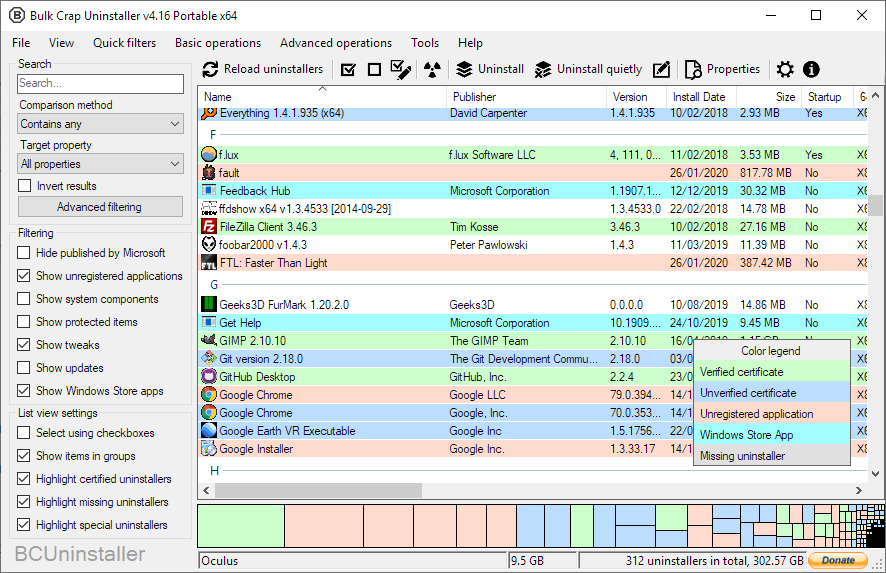
Bulk Crap Uninstaller полезен, когда на компьютере установлено много приложений и нужно обработать их последовательно. Утилита собирает записи деинсталляторов, умеет фильтровать список и запускать несколько удалений. Для обычной очистки важнее не массовость, а контроль: не отмечайте драйверы, среды выполнения, компоненты Microsoft и программы, назначение которых неизвестно.
Плюсы:
- удобная фильтрация большого списка;
- пакетный запуск штатных деинсталляторов;
- подходит для предварительно установленных наборов ПО и тестовых компьютеров.
Минусы:
- массовое удаление повышает цену ошибки;
- остатки нужно оценивать после завершения штатных мастеров, а не удалять вслепую;
- не освобождает место в пользовательских проектах и библиотеках автоматически.
Поиск крупных папок и файлов
WinDirStat
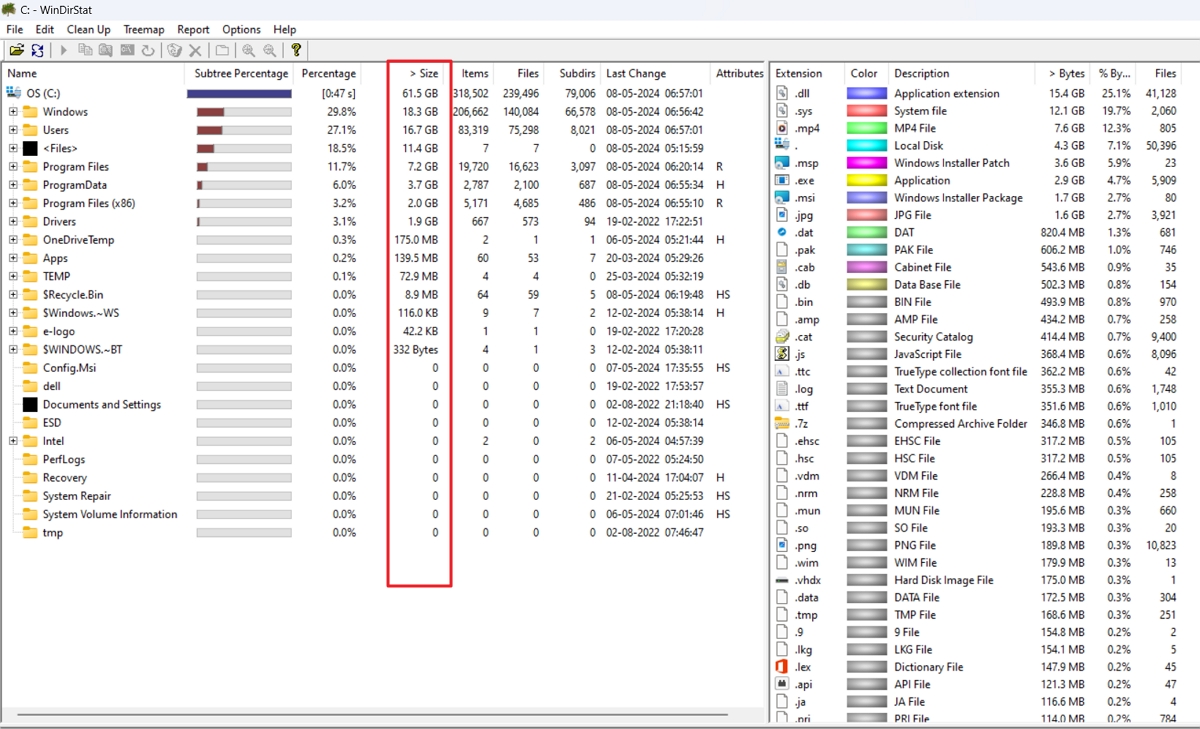
WinDirStat сканирует выбранный диск и показывает дерево каталогов, список расширений и карту прямоугольников. Чем больше прямоугольник, тем больше файл. Начинайте с системного диска и запускайте анализ до очистки: карта покажет, где находится основной объём, и поможет не тратить время на мелкий кэш.
- Выберите отдельный диск, а не все накопители сразу.
- Дождитесь завершения сканирования.
- Нажмите крупный прямоугольник и посмотрите полный путь.
- Откройте папку в Проводнике и определите владельца данных.
- Удаляйте файл только после проверки назначения и резервной копии.
Плюсы:
- наглядная карта быстро обнаруживает единичные огромные файлы;
- дерево каталогов позволяет перейти от общей картины к конкретному пути;
- анализ не требует автоматического удаления.
Минусы:
- цвет и размер не показывают, безопасно ли удаление;
- сканирование большого диска занимает время;
- системные жёсткие ссылки могут искажать бытовое восприятие размера отдельных каталогов.
TreeSize Free
TreeSize Free отображает папки в табличном дереве и сортирует их по размеру. Такой формат удобен, когда нужно сравнить несколько веток профиля пользователя: Downloads, AppData, Documents, Videos и каталоги игр. Открывайте программу с правами администратора только для просмотра защищённых каталогов; это не делает их безопасными для удаления.

Плюсы:
- табличный формат удобен для точного сравнения папок;
- можно быстро перейти к крупнейшим веткам профиля;
- подходит для регулярного контроля системного диска.
Минусы:
- без карты сложнее заметить распределение множества файлов одного типа;
- часть функций зависит от редакции;
- права администратора дают доступ к системным путям, но не объясняют их назначение.
SpaceSniffer
SpaceSniffer строит интерактивную treemap-карту. Увеличение отдельного прямоугольника помогает исследовать вложенные каталоги без переключения между длинными списками. Инструмент особенно полезен для папок игр, кэшей редакторов и архивов, где один уровень содержит множество подпапок.
Плюсы:
- масштабируемая карта хорошо показывает структуру занятого места;
- можно быстро углубляться в конкретную папку;
- подходит для визуального поиска необычно крупных объектов.
Минусы:
- пользователь должен самостоятельно определить безопасность удаления;
- не заменяет деинсталлятор программы;
- на карте легко перепутать временный кэш и рабочую библиотеку без проверки пути.
Дополнительные варианты собраны в разделе FreeEXE «анализ дискового пространства». Выбор между картой и деревом зависит от задачи: карта быстрее обнаруживает аномалию, дерево удобнее для точного сравнения путей.
Поиск и удаление дубликатов
Дубликаты следует искать после анализа крупных папок. Удаление тысячи мелких копий может освободить меньше места, чем перенос одного видео. Самый безопасный алгоритм — сканировать ограниченные пользовательские папки, сравнивать содержимое, оставлять одну подтверждённую копию и сначала перемещать кандидатов в отдельную временную папку.
Поиск дубликатов в Ускорителе Компьютера
В «Инструментах» выберите поиск дубликатов, ограничьте область библиотеками пользователя и исключите системные каталоги. Проверьте группы по размеру, пути и дате. Не применяйте автоматический выбор к папкам проектов, резервным копиям и синхронизируемым каталогам.
dupeGuru
dupeGuru ориентирован на поиск похожих и одинаковых файлов с последующей ручной проверкой результатов. Сильная сторона — управление группами совпадений; слабая — необходимость понимать, какой путь является основной библиотекой.
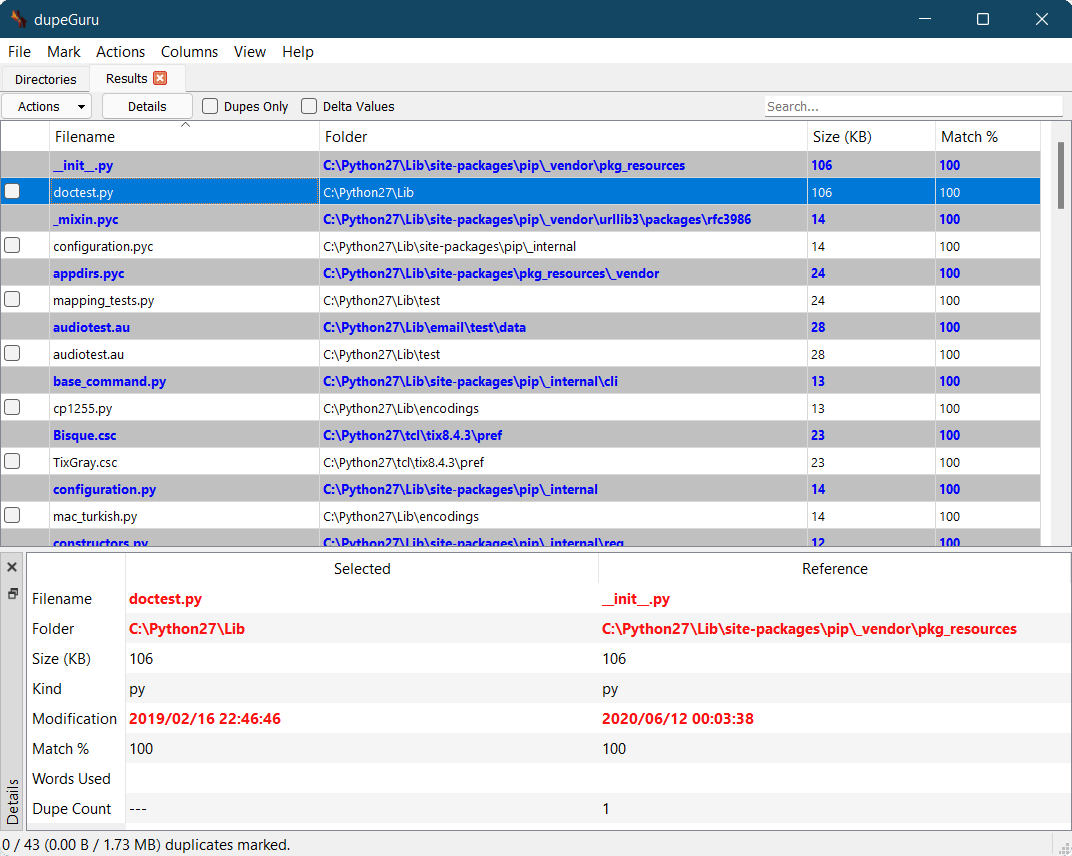
Плюсы:
- группировка совпадений облегчает сравнение;
- подходит для пользовательских папок и медиатек;
- результаты можно проверять до удаления.
Минусы:
- не следует сканировать весь системный диск без исключений;
- похожие файлы не всегда являются лишними;
- ошибка выбора оригинала может нарушить структуру проекта.
VisiPics
VisiPics специализируется на похожих изображениях. Он полезен для серий фотографий и копий с изменённым размером, но требует визуального сравнения. Оставляйте исходник с нужным разрешением, метаданными и качеством, а не просто самый новый или самый большой файл.
Плюсы:
- поиск визуально похожих фотографий;
- удобен для разросшихся фотоархивов;
- позволяет обнаружить копии с другим именем.
Минусы:
- похожий кадр может быть отдельным нужным снимком;
- старый интерфейс требует внимательной ручной проверки;
- не подходит для системных файлов и документов.
Duplicate Cleaner
Duplicate Cleaner сравнивает файлы по заданным критериям и подходит для документов, аудио, видео и изображений. Перед запуском создайте отдельный профиль сканирования: выберите конкретные библиотеки, исключите облачные рабочие каталоги и не включайте Program Files, Windows и AppData.

Плюсы:
- гибкие критерии и фильтры;
- поддержка разных типов пользовательских данных;
- можно ограничить область и размер файлов.
Минусы:
- широкие настройки повышают риск неправильного профиля;
- автоматический выбор требует проверки;
- перед удалением нужна ручная проверка выбранного оригинала и всех отмеченных копий.
Auslogics Duplicate File Finder
Auslogics Duplicate File Finder подходит для отдельной проверки пользовательских папок. Перед удалением откройте каждый кандидат из группы и убедитесь, что файл не является рабочей копией, резервной версией или элементом проекта. При сомнении используйте перемещение, а не окончательное стирание.
Плюсы:
- отдельный инструмент без необходимости запускать комплексный оптимизатор;
- фильтрация области поиска;
- понятный сценарий для домашних библиотек.
Минусы:
- не определяет смысл файлов;
- неправильное исключение папок приводит к шумным результатам;
- дубликаты в облачной папке могут удалиться и на других устройствах.
Больше специализированных вариантов находится на странице FreeEXE «поиск дубликатов».
Программы для автоматической очистки Windows
Сторонняя программа полезна, когда нужно собрать кэш нескольких приложений в одном окне или регулярно просматривать один и тот же набор категорий. Она не отменяет штатные средства Windows и не должна безусловно удалять всё найденное. Сравнение начинается с «Ускорителя Компьютера»; далее программы разобраны по одинаковым критериям: назначение, порядок работы, ограничения и подходящий сценарий.
| Программа | Основная задача | Ключевое ограничение |
|---|---|---|
| Ускоритель Компьютера | Очистка, большие файлы, дубликаты и удаление программ | Нужно вручную разделять очистку диска, реестр и автозагрузку |
| CCleaner | Выборочная очистка Windows и приложений | Не отмечать пароли, cookie и историю без понимания последствий |
| PrivaZer | Глубокая очистка следов и приватности | Перезапись свободного места — отдельная длительная операция |
| Wise Disk Cleaner | Системный и браузерный мусор, планировщик | Дефрагментация не является очисткой, для SSD применяется другой режим |
| BleachBit | Открытый очиститель с предварительным просмотром | Расширенные правила требуют проверки |
| Glary Utilities | Комплексный набор обслуживания | Не запускать все модули как единый обязательный ремонт |
| Ashampoo WinOptimizer | Очистка и системные инструменты | Часть модулей не связана с освобождением места |
| Advanced SystemCare | Комплексный анализ и обслуживание | Автоматические рекомендации нужно разбирать по категориям |
| Auslogics BoostSpeed | Очистка и набор системных модулей | Маркетинговые показатели ускорения не заменяют замер свободного места |
| Auslogics Windows Slimmer | Удаление отдельных компонентов и кэшей Windows | Перед удалением компонента нужно знать, как восстановить функцию |
| Dism++ | Обслуживание компонентов и очистка Windows | Системные категории требуют точки восстановления и понимания последствий |
| Cleanmgr+ | Расширенная оболочка для правил очистки | Инструмент не заменяет актуальные параметры Windows |
| JWIZARD Cleaner | Кэш, браузерные данные, загрузки и деинсталляция | Папку загрузок и данные браузеров нужно просматривать до удаления |
| CleanMyPC | Очиститель, поддержка которого прекращена | Обновления и поддержка прекращены; новая установка не оправдана |
Ускоритель Компьютера
Назначение. Очистка временных файлов Windows и браузеров, поиск крупных объектов и дубликатов, удаление программ.
Как работать. Запустить сканирование на вкладке «Очистка», раскрыть категории, снять флажки с паролей, cookie и неизвестных данных, выполнить удаление. Затем отдельно использовать инструменты больших файлов, дубликатов и деинсталляции.
Что учитывать. Модули реестра и автозагрузки не освобождают значительный объём сами по себе и требуют отдельной цели.
Кому подходит. Новичку, которому нужен управляемый первый проход и дальнейшая ручная проверка.
Плюсы:
- единый интерфейс для нескольких задач;
- просмотр категорий до удаления;
- русская навигация и планировщик.
Минусы:
- состав сканирования шире задачи очистки диска, поэтому модули реестра и автозагрузки нужно отключать, когда требуется только освободить место;
- браузерные данные и группы дубликатов нельзя удалять без просмотра путей и сохраняемой копии.
CCleaner
Назначение. Выборочная очистка системных и прикладных кэшей через режимы Health Check и Custom Clean.
Как работать. Для контроля открыть Custom Clean, просмотреть вкладки Windows и Applications, выполнить анализ, изучить найденные категории и только затем запустить очистку. Сохранённые пароли, cookie и сеансы браузеров не выбирать автоматически.
Что учитывать. Комплексные проверки и предложения дополнительных модулей не следует смешивать с простой задачей освобождения места.
Кому подходит. Пользователю, который хочет вручную выбирать конкретные кэши.
Плюсы:
- широкий список поддерживаемых приложений;
- разделение Windows и программ;
- предварительный анализ.
Минусы:
- режим общей проверки объединяет очистку с другими предложениями, поэтому точнее использовать выборочную настройку Custom Clean;
- удаление cookie, сеансов и сохранённых данных браузера требует отдельного решения и не должно включаться автоматически.

PrivaZer
Назначение. Глубокое удаление следов активности, временных данных и остаточной информации на накопителях.
Как работать. Выбрать базовый или расширенный режим, указать накопитель, выполнить анализ, просмотреть категории, открыть параметры очистки и запустить только подтверждённые операции.
Что учитывать. Перезапись свободного пространства и таблиц файлов занимает время, создаёт дополнительную нагрузку и не нужна для обычного освобождения места.
Кому подходит. Опытному пользователю, которому важен контроль цифровых следов, а не только размер кэша.
Плюсы:
- подробное предварительное сканирование;
- отдельные режимы для разных накопителей;
- инструменты приватности и удаления следов.
Минусы:
- интерфейс содержит много параметров приватности и безопасного стирания, из-за чего базовая уборка требует более долгой настройки;
- режимы перезаписи значительно увеличивают длительность операции и не дают дополнительного свободного места по сравнению с обычным удалением.
Wise Disk Cleaner
Назначение. Очистка системного мусора, браузерных следов и настройка автоматических запусков.
Как работать. Запустить Common Cleaner, отметить понятные категории, выполнить сканирование, проверить объём и список, затем нажать очистку. Advanced Cleaner использовать только после просмотра путей.

Что учитывать. Встроенная оптимизация накопителя не удаляет пользовательские данные; для SSD и HDD применяются разные операции.
Кому подходит. Пользователю, которому нужна регулярная очистка понятного набора категорий.
Плюсы:
- бесплатный базовый очиститель;
- планировщик;
- разделение обычного и расширенного анализа.
Минусы:
- Advanced Cleaner и System Slimming показывают технические пути, которые нельзя подтверждать без просмотра;
- вкладка оптимизации диска решает другую задачу и не заменяет очистку временных файлов.
BleachBit
Назначение. Открытый очиститель системных и прикладных данных с режимом Preview.
Как работать. Отметить конкретные правила слева, прочитать описание, нажать Preview, проверить список файлов и размеры, затем выполнить Delete. Дополнительные правила winapp2.ini подключать только после проверки происхождения, состава и назначения каждого правила.

Что учитывать. Безопасность зависит от выбранных правил; перезапись свободного места и уничтожение файлов не нужны для обычной уборки.
Кому подходит. Опытному пользователю и администратору, которому нужен прозрачный набор правил.
Плюсы:
- открытый исходный код;
- предварительный просмотр каждого удаления;
- есть портативный режим и командная строка.
Минусы:
- технические названия правил сложнее оценить новичку, особенно при подключении дополнительных списков;
- выбор cookie, сеансов и пользовательских конфигураций способен изменить работу приложений, поэтому Preview обязателен.
Glary Utilities
Назначение. Набор модулей для очистки временных файлов, управления запуском и обслуживания системы.
Как работать. Открыть отдельный модуль очистки, выполнить анализ и просмотреть категории. Не использовать кнопку комплексного исправления как замену диагностике заполненного диска.
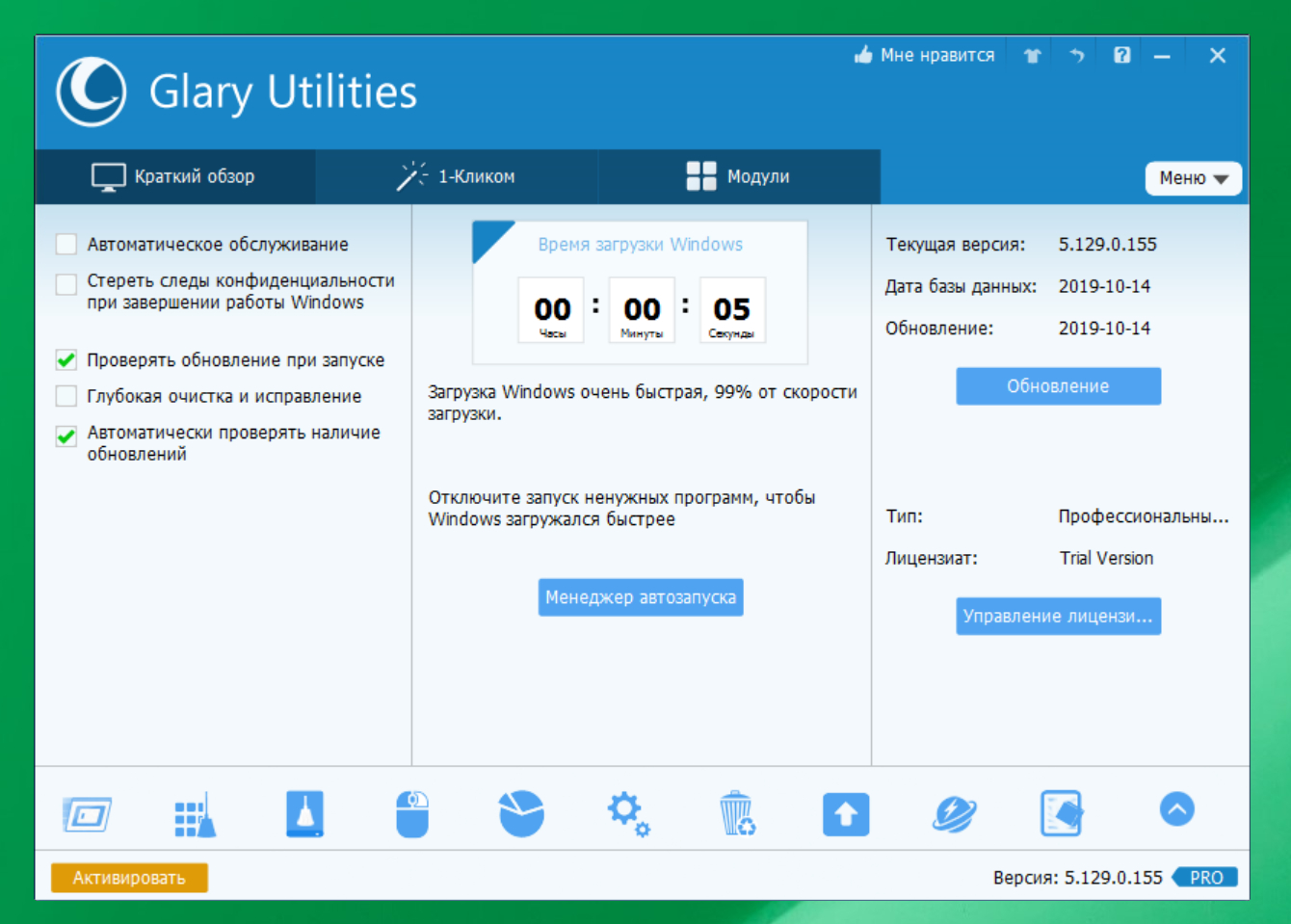
Что учитывать. Большая часть набора не освобождает место напрямую; очистка реестра и памяти не должна оцениваться в гигабайтах.
Кому подходит. Пользователю, который предпочитает один набор для разных задач и готов запускать модули отдельно.
Плюсы:
- несколько инструментов в одной оболочке;
- отдельный анализ мусора;
- дополнительные средства управления программами.
Минусы:
- комплексная оболочка содержит много несвязанных модулей, поэтому запуск «в один клик» скрывает фактический состав изменений;
- результат очистки диска приходится отделять от отчётов о реестре, памяти и автозагрузке.
Ashampoo WinOptimizer
Назначение. Комплекс очистки и настройки Windows с отдельными системными модулями.
Как работать. Запустить анализ очистки, раскрыть найденные области, исключить браузерные данные, необходимые для авторизации, и применить только подтверждённые категории.
Что учитывать. Системные твики и показатели оптимизации не заменяют проверку свободного места; часть функций зависит от редакции.
Кому подходит. Пользователю, которому кроме уборки нужны отдельные настройки Windows.
Плюсы:
- наглядное разделение модулей;
- обработка системных и прикладных кэшей;
- дополнительные средства анализа.
Минусы:
- часть возможностей относится к настройке Windows, а не к удалению ненужных файлов;
- доступный набор модулей зависит от редакции, поэтому перед выбором программы нужно сверить требуемую операцию.

Advanced SystemCare
Назначение. Комплексный анализ временных файлов, следов браузеров и других областей обслуживания.
Как работать. Перед сканированием открыть список модулей, оставить только задачи очистки, после анализа просмотреть каждую категорию и отключить операции, не связанные с текущей целью.
Что учитывать. Один запуск может включать приватность, реестр, автозагрузку и другие задачи; их нельзя безусловно применять вместе.
Кому подходит. Пользователю, который готов вручную настроить состав комплексной проверки.
Плюсы:
- автоматизированный первичный анализ;
- несколько областей обслуживания;
- понятный итоговый список проблем.
Минусы:
- режим общего сканирования объединяет очистку с приватностью, реестром и автозагрузкой, поэтому состав проверки нужно настраивать до запуска;
- автоматическое исправление большого списка категорий затрудняет проверку, какое действие освободило место и что изменило систему.

Auslogics BoostSpeed
Назначение. Комплексный набор для очистки диска, управления приложениями и обслуживания Windows.
Как работать. Выбрать модуль очистки диска, выполнить сканирование, просмотреть категории и удалить только подтверждённые временные данные. Остальные модули запускать отдельными задачами.
Что учитывать. Обещания ускорения нельзя использовать как критерий результата; измерять нужно свободное место и устранение конкретной проблемы.
Кому подходит. Пользователю, который уже понимает различие между очисткой, настройкой и диагностикой.
Плюсы:
- единая панель инструментов;
- отдельные модули очистки и управления;
- подходит для регулярного контроля.
Минусы:
- комплексная оценка производительности не показывает, какие именно файлы безопасно удалить;
- для простой уборки интерфейс перегружен модулями настройки, восстановления и ускорения.
Auslogics Windows Slimmer
Назначение. Удаление выбранных компонентов, старых данных Windows и кэшей, которые не всегда видны обычному очистителю.
Как работать. Сначала выполнить однократное обслуживание, прочитать описание каждого компонента, исключить используемые функции и создать точку восстановления перед системными изменениями.
Что учитывать. Удаление необязательного компонента способно отключить нужную функцию; восстановление может потребовать установочного источника или обновления.
Кому подходит. Опытному пользователю с небольшим системным SSD.
Плюсы:
- ориентация на уменьшение занимаемого Windows места;
- разделение однократного и регулярного обслуживания;
- работа с системными категориями.
Минусы:
- удаление системного компонента способно отключить функцию, которая позже потребуется программе или устройству;
- возврат компонента может потребовать загрузки дополнительных файлов или установки обновления.
Dism ++
Назначение. Графическая оболочка для обслуживания образа Windows, управления компонентами и некоторых задач очистки.
Как работать. Создать точку восстановления, открыть очистку, изучить описание каждого правила и не выбирать экспериментальные пункты. Для стандартной уборки предпочитать встроенную «Память» и DISM.
Что учитывать. Dism++ работает с системными категориями и компонентами Windows. Ошибочный выбор здесь имеет более серьёзные последствия, чем удаление обычного кэша, поэтому перед операцией нужна точка восстановления.
Кому подходит. Опытному пользователю и специалисту, который понимает обслуживание компонентов Windows.
Плюсы:
- доступ к системным категориям в одном окне;
- подробный контроль компонентов;
- полезен для технического обслуживания.
Минусы:
- операции с компонентами Windows требуют точки восстановления и понимания каждого выбранного пункта.
Cleanmgr +
Назначение. Расширенная оболочка для правил очистки, близких к классическому cleanmgr.
Как работать. Запустить анализ, проверить список и пути, использовать программу как дополнение к штатным настройкам, а не вместо них.
Что учитывать. Cleanmgr+ использует собственный набор правил и не входит в состав Windows. Перед удалением откройте описание категории и сопоставьте путь с конкретным приложением или системной функцией.
Кому подходит. Пользователю, которому не хватает классической «Очистки диска», но нужен ручной контроль.
Плюсы:
- знакомая логика категорий очистки;
- дополнительные правила;
- предварительный просмотр.
Минусы:
- собственные правила очистки требуют более внимательной проверки, чем штатные категории Windows.
JWIZARD Cleaner
Назначение. Windows-приложение очищает системный кэш, временные файлы и данные браузеров, помогает разбирать папку загрузок и включает деинсталлятор.
Как работать. Сначала запустите Smart Scan, откройте найденные категории и отдельно просмотрите загрузки, корзину и браузерные данные. Не удаляйте всю папку загрузок одной командой: в ней остаются документы, драйверы и установщики. Программы удаляйте через встроенный деинсталлятор только после проверки издателя и назначения.
Что учитывать. Очистка журнала, cookie и данных входа меняет сохранённые сеансы браузеров. Для освобождения места выбирайте кэш и временные файлы, а персональные данные отмечайте только для отдельной задачи.
Кому подходит. Пользователю, которому нужен единый интерфейс для типовой очистки, загрузок и удаления приложений.
Плюсы:
- объединяет системную очистку, браузеры, загрузки и деинсталляцию;
- предлагает общий режим Smart Scan;
- показывает категории до удаления.
Минусы:
- широкий скан требует ручной проверки каждой категории;
- массовая очистка загрузок способна удалить нужные пользовательские файлы;

CleanMyPC
Назначение. Комплексный очиститель Windows, распространение и поддержка которого прекращены.
Как работать. Для новой очистки не устанавливать: продукт больше не развивается и не поддерживается. Если он уже установлен, сначала экспортировать нужные настройки и удалить программу штатным деинсталлятором.
Что учитывать. Обновления и поддержка прекращены; программу не следует использовать как основу обслуживания современной Windows.
Кому подходит. Владельцу компьютера, на котором программа уже установлена: её следует заменить поддерживаемым средством и удалить штатным деинсталлятором.
Плюсы:
- понятная историческая концепция комплексной очистки;
- был ориентирован на пользователей без опыта.
Минусы:
- программа не получает обновления и поддержку, поэтому её правила очистки не следует применять к современной конфигурации Windows;
- установка на новый компьютер не оправдана: для временных файлов и приложений доступны поддерживаемые средства;
Общий каталог по теме: программы для очистки компьютера. В длинном списке не нужно устанавливать несколько очистителей одновременно: правила могут пересекаться, а сравнение найденных гигабайт без проверки категорий вводит в заблуждение.
Специализированные способы для опытных пользователей
PatchCleaner и папка Windows Installer
Каталог C:\Windows\Installer хранит пакеты MSI и MSP, которые могут потребоваться для ремонта, обновления и удаления программ. Его нельзя очищать вручную по возрасту или размеру. PatchCleaner пытается определить файлы, на которые больше нет ссылок установщика.
- Создайте резервную копию и точку восстановления.
- Запустите анализ PatchCleaner.
- Предпочтите действие Move: перенесите кандидаты на другой диск, а не удаляйте их сразу.
- Несколько дней проверяйте обновление и удаление программ.
- Удаляйте перенесённые пакеты окончательно только после успешной проверки.
Плюсы:
- специализированный анализ Installer;
- режим переноса снижает цену ошибки;
- может обнаружить крупные потерянные пакеты.
Минусы:
- неправильная классификация способна нарушить ремонт и удаление приложений;
- не подходит для автоматического регулярного запуска;
- ручное удаление папки Installer остаётся запрещённым.
WinSxS и обслуживание компонентов DISM
Папка WinSxS — хранилище компонентов Windows. Её размер в Проводнике может выглядеть завышенным из-за жёстких ссылок. Не удаляйте файлы из неё вручную.
- Откройте «Терминал (Администратор)» или командную строку с повышенными правами.
- Для анализа выполните DISM /Online /Cleanup-Image /AnalyzeComponentStore.
- Если отчёт рекомендует очистку, выполните Dism.exe /online /Cleanup-Image /StartComponentCleanup.
- Дождитесь завершения и не прерывайте обслуживание.
- Перезагрузите компьютер и снова проверьте хранилище.
Параметр /ResetBase дополнительно удаляет заменённые версии компонентов, после чего уже установленные пакеты обновлений нельзя удалить. Для обычной домашней очистки он не нужен. Используйте его только при осознанном обслуживании образа и наличии резервной копии.
Compact OS и NTFS-сжатие
Сжатие освобождает место без удаления содержимого, но увеличивает вычислительную работу при чтении и записи. Оно может быть полезно на устройстве с очень маленьким системным накопителем и редко изменяемыми файлами. Не сжимайте базы, виртуальные машины, активно используемые кэши и каталоги, где производительность важнее места.
- Сначала удалите реальный мусор и перенесите личные данные.
- Сравните ожидаемую экономию с доступным местом.
- Сжимайте ограниченную папку, а не весь диск без необходимости.
- После операции проверьте запуск приложений и скорость работы.
Очистка кэша браузеров
Кэш хранит локальные копии ресурсов сайтов и ускоряет повторное открытие страниц. Его удаление освобождает место и исправляет часть проблем отображения, но при следующем посещении данные загрузятся заново. Cookie, история и пароли — отдельные категории. Для обычной очистки места не удаляйте сохранённые пароли.
Google Chrome
- Нажмите Ctrl + Shift + Delete.
- Выберите диапазон времени.
- Отметьте «Изображения и другие файлы, сохранённые в кеше».
- Снимите флажки с паролей, данных автозаполнения и cookie, если не планируете выход со всех сайтов.
- Нажмите «Удалить данные».
Microsoft Edge
- Нажмите Ctrl + Shift + Delete.
- Выберите диапазон времени.
- Отметьте «Кэшированные изображения и файлы».
- Проверьте cookie, историю скачиваний, пароли и разрешения сайтов.
- Нажмите «Удалить сейчас».
Яндекс Браузер
- Нажмите Ctrl + Shift + Delete.
- Выберите период.
- Отметьте файлы, сохранённые в кэше.
- Не удаляйте пароли и данные автозаполнения без отдельной причины.
- Подтвердите очистку.
Mozilla Firefox
- Откройте меню и перейдите в «Настройки → Приватность и защита».
- В разделе данных сайтов нажмите кнопку очистки.
- Выберите временные кэшированные файлы и страницы.
- Cookie оставьте, если нужно сохранить вход на сайты.
- Подтвердите удаление.
Opera
- Нажмите Ctrl + Shift + Delete.
- Выберите период.
- Отметьте кэшированные изображения и файлы.
- Отдельно проверьте историю, cookie и пароли.
- Нажмите кнопку удаления данных.

Закройте браузер после очистки и откройте его снова. Первый запуск сайтов может быть медленнее, потому что кэш создаётся заново. Если один профиль занимает много места, проверьте расширения, медиакэш и несколько профилей пользователя.
Перенос данных вместо удаления
Другой внутренний диск
Для библиотек видео, фотографий, игр и архивов перенос обычно полезнее очистки. Создайте понятную структуру на другом диске, скопируйте данные, откройте несколько файлов из нового места и только затем удалите старую копию. Для программ используйте их настройки библиотеки или переустановку, а не простое перетаскивание Program Files.
Внешний накопитель
- Подключите HDD или SSD и дождитесь появления в Проводнике.
- Создайте папку с датой и назначением.
- Скопируйте данные, не используйте Cut для единственной копии.
- Сравните количество и размер файлов.
- Откройте выборочные документы, фотографии и видео.
- После проверки удалите локальные копии и очистите корзину.
Флешка подходит для переноса, но не является надёжным единственным архивом. Важные данные должны иметь как минимум ещё одну копию.
OneDrive: «Освободить место» вместо удаления
Файлы по запросу показываются в Проводнике, но online-only объекты не занимают полный локальный объём. Синий значок облака означает доступ только через Интернет; зелёная галочка — локальную копию; сплошной зелёный круг — постоянное хранение на устройстве.
- Дождитесь завершения синхронизации.
- Щёлкните файл или папку правой кнопкой мыши.
- Выберите «Освободить место».
- Убедитесь, что значок изменился на облако.
- Проверьте доступ к файлу через OneDrive перед массовой обработкой.

Команда «Удалить» не равна «Освободить место»: удаление синхронизированного файла распространяется на OneDrive и другие устройства, тогда как «Освободить место» сохраняет объект в облаке и убирает локальное содержимое.
Google Drive
В режиме потоковой передачи файлы отображаются в Проводнике и загружаются по требованию. Для освобождения места проверьте режим хранения и удалите локальную офлайн-копию через команды приложения, а не стирайте облачный файл. После изменения откройте несколько объектов при подключённом Интернете.
Dropbox
Для синхронизированных файлов используйте функцию online-only, если она доступна в установленном тарифе и настольном клиенте. Перед массовым переводом проверьте завершение синхронизации и откройте несколько файлов через веб-интерфейс Dropbox. Обычное удаление синхронизируется и не является безопасным способом сохранить единственную облачную копию.
Облако Mail и iCloud for Windows
Сначала дождитесь завершения загрузки, затем используйте предусмотренный приложением режим освобождения локального места. Когда отдельной команды online-only нет, откройте файл через веб-интерфейс, убедитесь в полной загрузке и наличии нужной версии, а локальную копию удаляйте только после этой проверки.
Гибернация, файл подкачки и восстановление
Файл hiberfil.sys
Гибернация сохраняет состояние памяти на диск. Файл может занимать заметный объём, но отключение влияет на гибернацию и связанные функции быстрого запуска. На ноутбуке эта функция часто полезнее освобождённых гигабайт.
- Откройте Терминал от имени администратора.
- Для полного отключения выполните powercfg.exe /hibernate off.
- Перезагрузите компьютер и проверьте, что файл исчез.
- Чтобы вернуть функцию, выполните powercfg.exe /hibernate on.

Не отключайте гибернацию только ради кратковременной очистки, если используете её в поездках, при работе от батареи или для быстрого восстановления сеанса.
Файл подкачки pagefile.sys
Файл подкачки дополняет оперативную память и используется для части дампов. Удалять его вручную нельзя. Автоматическое управление Windows подходит большинству компьютеров. Перенос или ограничение размера — отдельная задача производительности и совместимости, а не обычная очистка.
Точки восстановления
Точки занимают выделенную долю диска. Вместо удаления всех копий уменьшите максимальный объём или удалите старые точки после проверки стабильности системы. Перед изменением драйверов и системных компонентов оставьте хотя бы один рабочий вариант отката.
- Нажмите Win + R, выполните sysdm.cpl.
- Откройте «Защита системы».
- Выберите диск C и нажмите «Настроить».
- Посмотрите текущее использование и ограничение.
- Измените лимит умеренно. Кнопку удаления используйте только при наличии другого способа восстановления.
Кэш обновлений и системные компоненты
Обычная очистка обновлений
Сначала используйте «Временные файлы» или «Очистку диска» с пунктом очистки обновлений Windows. Эти средства учитывают состояние компонентов. После удаления перезагрузите компьютер и откройте «Центр обновления Windows», чтобы убедиться в отсутствии ошибки.
SoftwareDistribution — только для устранения неполадки
Папка SoftwareDistribution содержит данные Центра обновления. Она может расти, если загрузка зависла. Массовое удаление её содержимого не должно быть регулярным способом уборки. Сначала запустите средство устранения неполадок Windows Update, перезагрузите систему и повторите проверку обновлений.
Ручная остановка служб и очистка каталога допустимы только при конкретной ошибке обновления и после резервной копии. Для планового освобождения места этот шаг не нужен: сначала применяются «Временные файлы», «Очистка диска» и средство устранения неполадок Windows Update.
Дампы LiveKernelReports
Файлы DMP помогают расследовать сбои ядра и драйверов. Если синие экраны повторяются, сохраните дампы до обращения в поддержку. Если компьютер долго стабилен и причина уже устранена, старые дампы можно удалить через временные файлы или после ручной проверки расширения и даты.
Downloaded Program Files
Этот системный каталог исторически использовался компонентами ActiveX и Java. На современной системе он обычно мал. Очищать его вручную ради нескольких килобайт не имеет смысла; при наличии данных используйте штатную «Очистку диска».
Кэш видеодрайвера и графических приложений
Кэш шейдеров создаётся для ускорения повторной компиляции графических данных. Он может разрастаться после обновлений игр и драйверов, но после удаления будет создан заново. Сначала используйте категорию DirectX Shader Cache во «Временных файлах». Отдельные папки NVIDIA или AMD очищайте только при сбоях, артефактах или заметно аномальном размере.
- Закройте игры и графические приложения.
- Очистите DirectX Shader Cache через Windows.
- Перезагрузите компьютер.
- Запустите игру и дождитесь повторного создания кэша; первый запуск может сопровождаться компиляцией.
- Не оценивайте очистку как постоянное ускорение: кэш предназначен для производительности и вернётся.
Что нельзя удалять вслепую
| Объект | Почему опасно | Безопасная альтернатива |
|---|---|---|
| C:\Windows\WinSxS | Хранилище компонентов и обновлений | DISM StartComponentCleanup |
| C:\Windows\Installer | Пакеты ремонта и удаления программ | PatchCleaner с предварительным переносом |
| Вся AppData | Профили, настройки, базы, почта, сохранения | Удалять только остаток точно известной программы |
| Prefetch целиком | Windows использует данные для оптимизации запуска | Оставить системе; очистка редко решает место |
| pagefile.sys | Виртуальная память и дампы | Автоматическое управление Windows |
| Все точки восстановления | Теряется быстрый откат | Уменьшить лимит и оставить рабочую точку |
| DriverStore вручную | Пакеты драйверов устройств | Использовать штатное управление драйверами |
| Program Files вручную | Обход деинсталлятора и потеря компонентов | Сначала удалить приложение штатно |
| Неизвестные DLL и SYS | Системные и прикладные библиотеки | Определить владельца и использовать восстановление/деинсталляцию |
Отдельная очистка реестра почти не освобождает дисковое пространство и не должна подаваться как способ вернуть гигабайты. Она может быть нужна для конкретной ошибки установки, но это другая задача с резервной копией и точной причиной.
HDD и SSD: что отличается
Удаление ненужных файлов освобождает место одинаково на HDD и SSD. Отличается последующее обслуживание. Для HDD Windows может выполнять дефрагментацию, объединяя фрагменты файлов. Для SSD используется оптимизация с TRIM; вручную запускать классическую стороннюю дефрагментацию SSD ради очистки не нужно.
- Не используйте многократную перезапись свободного пространства на SSD для обычной уборки.
- Не запускайте дефрагментатор, чтобы получить свободные гигабайты: он не удаляет файлы.
- Оставляйте Windows управление стандартной оптимизацией накопителей.
- Для медленного или повреждённого диска сначала проверьте состояние и резервную копию, затем удаляйте данные.
Если место снова быстро заканчивается
| Симптом | Что проверить | Следующий шаг |
|---|---|---|
| Temp растёт каждый час | Самые новые файлы и работающие приложения | Исправить источник, очистить после завершения процесса |
| После обновления пропали десятки гигабайт | Windows.old, кэш обновлений, WinSxS | Использовать «Временные файлы» и DISM-анализ |
| После включения облака диск заполнился | Статус «Всегда хранить на этом устройстве» | Перевести проверенные папки в online-only |
| Игра занимает больше заявленного | Дополнения, моды, записи, кэш шейдеров | Удалить через клиент или перенести библиотеку |
| Папка пользователя огромна | Downloads, Videos, AppData, Desktop | Проверить анализатором и владельца данных |
| Место уменьшается вместе со сбоями | Дампы, журналы, вредоносное ПО | Сохранить диагностику и выполнить проверку безопасности |
| Очиститель каждый раз находит те же файлы | Кэш создаётся заново или программа не закрыта | Исключить категорию либо изменить процесс приложения |
Проверка на вредоносное ПО
Вредоносная программа может создавать файлы, майнить, скачивать данные или повреждать систему. Антивирусная проверка нужна, если рост места сопровождается неизвестными процессами, нагрузкой, сетевой активностью и повторным появлением файлов. Для разовой проверки можно использовать Malwarebytes Anti-Malware, Avast Free Antivirus или Kaspersky Virus Removal Tool, но не устанавливайте несколько постоянных антивирусов одновременно.
Как проверить результат очистки
- Откройте «Этот компьютер» и запишите новое значение свободного места.
- Сравните его не с обещанием программы, а с исходным замером.
- Перезагрузите Windows.
- Запустите браузеры, игры и рабочие приложения.
- Проверьте документы, проекты, сохранения и облачные папки.
- Откройте «Центр обновления Windows» и выполните проверку обновлений.
- Убедитесь, что корзина содержит только то, что можно удалить окончательно.
- Если использовался перенос, откройте файлы с нового носителя.
- Через день повторно проверьте размер Temp и проблемной папки.
Результат очистки — это не только число гигабайт. Успешная процедура освобождает ожидаемый объём, не нарушает запуск приложений, не сбрасывает нужные профили и не создаёт ошибок обновления. Если свободное место почти не изменилось, вернитесь к анализатору диска и определите крупнейшую категорию: пользовательские данные и установленные программы штатная очистка временных файлов не уменьшает.
Практические сценарии
Нужно быстро освободить 2–5 ГБ
- Проверьте корзину и загрузки.
- Запустите «Ускоритель Компьютера» или «Рекомендации по очистке».
- Удалите кэш, временные файлы и эскизы.
- Не трогайте системные каталоги и точки восстановления.
Системный SSD маленький, а личные файлы нужны
- Найдите крупнейшие папки через WinDirStat, TreeSize Free или SpaceSniffer.
- Перенесите видео, фотографии и архивы на другой диск.
- Настройте OneDrive Files On-Demand или другой проверенный online-only режим.
- Измените место сохранения нового контента.
- Только после этого рассматривайте гибернацию и сжатие.
На компьютере много старых программ
- Откройте штатный список приложений и отсортируйте по размеру.
- Для большого списка используйте Bulk Crap Uninstaller.
- Проверьте сохранения и проекты каждой программы.
- Запускайте штатные деинсталляторы последовательно.
- Остатки AppData удаляйте только после точной идентификации.
Диск заполнен фото и видео
- Сначала найдите крупные каталоги.
- Удалите неудачные экспорты и временные рендеры.
- Запустите поиск дубликатов только в медиатеке.
- Сравнивайте разрешение, качество и метаданные.
- Создайте резервную копию до массового удаления.
Windows Update не устанавливается из-за нехватки места
- Включите «Контроль памяти».
- Откройте «Рекомендации по очистке» и удалите подтверждённые временные данные.
- Перенесите крупные личные файлы на внешний накопитель.
- Очистите предыдущую установку Windows только после отказа от отката.
- Если обновление продолжает зависать, запустите средство устранения неполадок; SoftwareDistribution не очищайте как первый шаг.
Регулярное обслуживание без лишних действий
| Период | Что сделать | Что не автоматизировать |
|---|---|---|
| Еженедельно | Просмотреть «Загрузки», корзину и крупные новые файлы | Удаление документов и архивов |
| Ежемесячно | Запустить анализ временных файлов и проверить свободное место | Пароли, cookie, точки восстановления |
| После крупного обновления | Проверить Windows.old и стабильность системы | Немедленное удаление возможности отката |
| После установки большого ПО | Проверить временный установщик и новую библиотеку | Ручное удаление Program Files |
| При повторном заполнении | Найти растущую папку и владельца процесса | Циклический запуск нескольких очистителей |
Для профилактики достаточно одного управляемого очистителя или встроенных средств Windows. Установка нескольких комплексных оптимизаторов создаёт пересекающиеся фоновые службы и повторные предложения. Планировщик должен анализировать безопасные категории, а решение по пользовательским файлам остаётся ручным.
Частые ошибки
- Удалять всё, что предлагает программа. Список содержит не только кэш, но и сеансы, журналы, дампы и загрузки.
- Считать свободное место единственным критерием. После очистки нужно проверить приложения и обновления.
- Удалять папку программы вместо деинсталляции. В системе остаются службы, задачи и записи установщика.
- Сканировать дубликаты на всём диске C. Это создаёт шум и риск затронуть системные или рабочие копии.
- Переносить синхронизированный файл обычным удалением. Изменение может распространиться на облако.
- Отключать файл подкачки и гибернацию без оценки последствий. Освобождённое место может стоить стабильности и нужных функций.
- Чистить SoftwareDistribution регулярно. Это процедура устранения конкретного сбоя обновления.
- Удалять Prefetch по расписанию. Папка обычно не является причиной серьёзной нехватки места.
Ответы на частые вопросы
Можно ли удалить всё из Temp?
Можно удалить содержимое пользовательской и системной временной папки, которое Windows не использует. Занятые файлы нужно пропускать. Сам каталог Temp удалять не следует. Если папка быстро растёт снова, найдите создающее файлы приложение.
Почему некоторые временные файлы не удаляются?
Их использует программа или служба. Закройте приложения и повторите попытку после перезагрузки. Не меняйте владельца и права системного файла ради его удаления.
Нужно ли очищать Prefetch?
Нет, массовая очистка Prefetch не нужна для регулярного обслуживания. Windows управляет этой папкой самостоятельно. Освобождаемый объём обычно невелик, а данные используются для оптимизации запуска.
Можно ли удалить WinSxS?
Нет. Для уменьшения хранилища компонентов используйте «Очистку диска», обслуживание Windows или DISM /StartComponentCleanup. Ручное удаление файлов из WinSxS способно нарушить обновления и загрузку системы.
Что лучше: программа или встроенная очистка?
Для базовых временных файлов и Windows.old достаточно «Памяти», «Рекомендаций по очистке» и cleanmgr. Программа удобнее для кэшей нескольких приложений, больших файлов и дубликатов. В обоих случаях результат нужно просматривать до удаления.
Нужно ли очищать реестр, чтобы освободить место?
Нет. Размер удаляемых записей несопоставим с кэшем, играми и видео. Очистка реестра относится к исправлению конкретных ошибок и не является главным способом вернуть дисковое пространство.
Как освободить место, не удаляя фотографии?
Перенесите медиатеку на другой внутренний или внешний диск, создайте резервную копию либо используйте проверенный режим online-only. До удаления локальной копии откройте данные из нового места и сравните количество файлов.
Почему место снова уменьшается после очистки?
Windows и приложения заново создают кэш, обновления и временные данные. Небольшой рост нормален. Быстрый рост одной папки требует диагностики владельца процесса, настроек облака, игры, редактора или обновления.
Можно ли запускать несколько очистителей подряд?
Это редко даёт дополнительную пользу. Программы используют похожие правила, а разные оценки объёма не означают разные файлы. Выберите одно средство, просмотрите результат и дополните его анализатором диска.
Что делать, если файл не удаляется?
Проверьте, какое приложение его использует, закройте программу и повторите после перезагрузки. Для программы используйте деинсталлятор. Не применяйте принудительное удаление к неизвестным системным файлам.
Итог: безопасный порядок действий
- Запишите свободное место и определите крупные категории.
- Создайте резервную копию важных данных; перед системными изменениями — точку восстановления.
- Первый проход выполните через «Ускоритель Компьютера» или штатные «Рекомендации по очистке», просматривая каждую категорию.
- Проверьте корзину, загрузки и рабочий стол.
- Удалите ненужные приложения штатным деинсталлятором.
- Используйте анализатор для поиска крупных папок.
- Ищите дубликаты только в ограниченных пользовательских библиотеках.
- Перенесите полезные данные или переведите облачные файлы в online-only.
- К WinSxS, Installer, SoftwareDistribution, гибернации и точкам восстановления переходите только при конкретной необходимости.
- Перезагрузите Windows и проверьте свободное место, приложения, обновления и данные.
Для разовой уборки достаточно встроенных средств и одного контролируемого прохода. Для маленького SSD важнее перенос библиотек и облачный режим. При постоянном росте диска нужно найти процесс или каталог-источник. Самый надёжный принцип — удалять не то, что выглядит технически, а только то, чьё назначение и последствия удаления понятны.
 *EXE — расширение исполняемого файла. Сайт является партнером проекта