
MOV часто хранит видео с iPhone, камер и монтажных программ, а GIF нужен для короткой беззвучной анимации, которая запускается прямо на странице или в сообщении. Простая смена расширения здесь не работает: видео нужно декодировать, выбрать нужный фрагмент, превратить его в последовательность кадров и заново закодировать с ограниченной палитрой GIF. Ниже разобраны способы для Windows, macOS, браузера, iPhone, Android и Linux, а также настройки, которые сильнее всего влияют на плавность, цвет и размер готовой анимации.
Главная задача — не просто получить файл .gif, а сделать его пригодным для публикации. Длинный MOV в высоком разрешении при прямом преобразовании способен дать огромный GIF, потому что видеокодеки эффективно сжимают движение, а GIF работает иначе и хранит индексированные кадры. Поэтому почти всегда полезно сначала сократить длительность, затем подобрать размеры кадра и только после этого повышать частоту кадров, если движение выглядит рваным.
Что происходит при преобразовании MOV в GIF
MOV — контейнер. Внутри него могут находиться разные видеокодеки, поэтому два файла с расширением .mov не обязательно обрабатываются одинаково. GIF, напротив, — растровый формат анимации с индексированной палитрой. Он не переносит звуковую дорожку из MOV и ограничивает палитру каждого кадра максимум 256 цветами. Именно поэтому гладкие градиенты, полупрозрачность, дым, небо и мелкие цветовые переходы после конвертации могут выглядеть грубее, чем исходное видео.
| Параметр | MOV | GIF | Практическое следствие |
|---|---|---|---|
| Тип | Контейнер для видео и аудио | Покадровая растровая анимация | Нужно реальное перекодирование, а не переименование расширения |
| Звук | Может содержать аудио | Звук не поддерживается | Голос, музыка и эффекты в GIF исчезнут |
| Цвет | Зависит от видеокодека и цветового пространства | Индексированная палитра до 256 цветов | Для сложных сцен важны палитра и dithering |
| Длительность | Подходит и для длинного видео | Практичнее короткие фрагменты | Сначала обрезайте эпизод, а не конвертируйте весь ролик |
| Сжатие движения | Современные видеокодеки используют межкадровое сжатие | GIF хранит кадры иначе | GIF может оказаться тяжелее исходного MOV |
| Прозрачность | Некоторые MOV-кодеки сохраняют полноценный alpha | Классический GIF не хранит плавную полупрозрачность | Для мягкого alpha лучше WebP или APNG, если площадка их принимает |
Для обычной реакции, демонстрации интерфейса или короткого движения рациональная последовательность такая: выделить 2–8 секунд, уменьшить кадр до реально нужного размера, начать с 10–15 FPS и оценить результат. Для очень динамичного движения частоту можно поднять, но увеличение FPS почти всегда увеличивает число кадров и вес файла.
Если MOV не открывается в конкретном конвертере, проблема может быть не в расширении, а во внутреннем кодеке. В таком случае помогает другой декодер — например, FFmpeg или полноценный видеоконвертер — либо предварительное перекодирование исходника в поддерживаемый промежуточный формат. Само расширение MOV не гарантирует, что любой редактор распознает содержимое.
Как конвертировать MOV в GIF в Windows
ВидеоМАСТЕР — основной способ
ВидеоМАСТЕР подходит для локальной конвертации: исходный MOV остаётся на компьютере, а перед созданием GIF можно выделить точный фрагмент и изменить параметры анимации. Для задачи MOV → GIF используется отдельное окно «Создание GIF», поэтому не нужно сначала экспортировать видео в другой формат.

- Запустите ВидеоМАСТЕР и нажмите «Добавить». Выберите MOV-файл. Ролик появится в списке слева, а справа откроется окно предпросмотра.
- Если до конвертации нужно скорректировать изображение, откройте «Эффекты». Этот шаг необязателен: для простой смены формата его можно пропустить.
- Над областью проигрывателя нажмите кнопку «GIF». Откроется отдельное окно «Создание GIF».
- Двумя чёрными маркерами на шкале задайте начало и конец эпизода. Справа отображается длительность после обрезки. Нажмите «Далее».
- На следующем экране задайте размер изображения, «Частота кадров», «Скорость» и «Количество повторов». Для короткой веб-анимации разумнее начинать с умеренной частоты кадров, а не сразу выставлять максимум.
- Просмотрите фрагмент и нажмите «Создать GIF». После сохранения откройте готовый файл в браузере и проверьте начало, конец, зацикливание и визуальное качество.
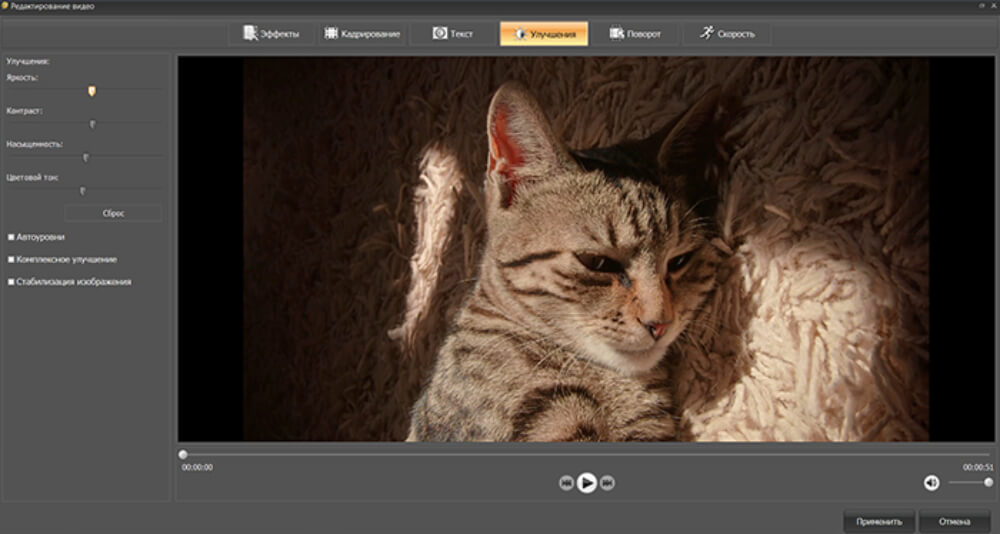
Редактирование до GIF полезно, когда исходный MOV снят вертикально, содержит лишние поля или требует базовой коррекции. Но каждое дополнительное преобразование лучше делать осознанно: если задача сводится только к короткой анимации, лишняя обработка не улучшит результат автоматически.

Обрезка до конвертации — самый эффективный способ уменьшить итоговый файл. Если из десятисекундного эпизода нужны пять секунд, удаление лишней половины сразу сокращает потенциальное число кадров при той же частоте, тогда как последующая попытка сильнее сжать уже готовый GIF заметнее портит цвет и движение.

В окне параметров не следует механически копировать 25 кадров/с с примера. Для интерфейсной демонстрации, реакции или мемной анимации часто достаточно меньшей частоты; 20–25 FPS нужны только там, где дополнительная плавность действительно заметна. После каждого повышения FPS сравнивайте размер файла и движение.
Плюсы:
- MOV обрабатывается локально, без загрузки исходного видео в браузерный сервис.
- Фрагмент выбирается до создания GIF, поэтому ненужные секунды не кодируются.
- В одном окне доступны частота кадров, скорость воспроизведения и число повторов.
- Перед созданием GIF можно скорректировать изображение в редакторе.
Минусы:
- Способ рассчитан на Windows; для macOS, Linux и телефона нужны другие инструменты.
- GIF как формат остаётся ограниченным по цветам независимо от качества исходного MOV.
- При длинном фрагменте и большом размере кадра итоговая анимация может получиться тяжёлой.
Clipchamp — короткий GIF из MOV через таймлайн
Clipchamp принимает MOV, позволяет поставить ролик на таймлайн, укоротить его маркерами и экспортировать проект в GIF. В текущем редакторе вариант GIF доступен для проекта продолжительностью не более 15 секунд. Если эпизод длиннее, сначала сократите его на таймлайне.
- Импортируйте MOV в библиотеку проекта и перетащите клип на таймлайн.
- Выделите клип и потяните его боковые маркеры к центру, оставив нужные секунды. Общая продолжительность проекта для GIF должна быть 15 секунд или меньше.
- Просмотрите результат кнопкой воспроизведения. При необходимости кадрируйте видео или измените соотношение сторон до экспорта.
- Нажмите «Export» в правом верхнем углу и выберите «GIF». Дождитесь формирования файла и сохраните его.
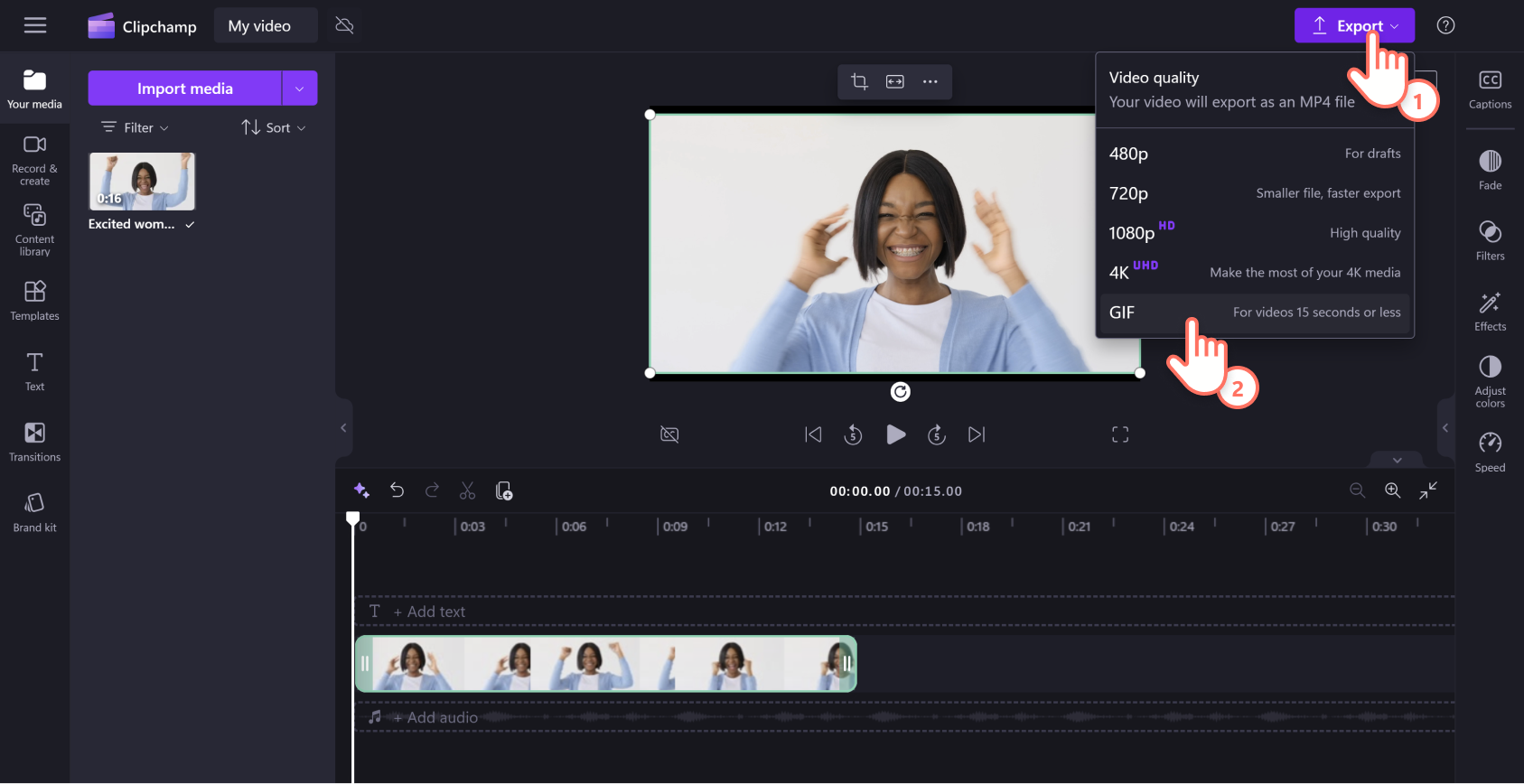
Clipchamp полезен, когда перед GIF требуется монтаж на таймлайне: вырезать лишнее, поменять кадрирование или собрать короткий эпизод. Для точного управления палитрой GIF и dithering он менее гибок, чем FFmpeg, поэтому для проблемных градиентов лучше использовать специализированный путь с palettegen/paletteuse.
Плюсы:
- Понятный таймлайн и визуальная обрезка.
- MOV можно редактировать до экспорта.
- GIF выбирается прямо в меню экспорта для короткого проекта.
Минусы:
- GIF-экспорт ограничен проектами до 15 секунд.
- Нет такого контроля палитры, как в FFmpeg.
- Наличие премиальных элементов в проекте влияет на условия экспорта.
AnyMP4 Video Converter Ultimate — GIF Maker с размером и FPS
В AnyMP4 Video Converter Ultimate задача вынесена в инструмент GIF Maker. Он принимает видео, позволяет вырезать отрезок, задать размер и частоту кадров, включить зацикливание и сформировать GIF без промежуточного экспорта в другой видеоконтейнер.
- Откройте раздел «Toolbox» и выберите «GIF Maker».
- Нажмите «Video to GIF» и укажите MOV.
- Используйте «Cut», чтобы оставить только нужный эпизод. Через «Edit» доступны поворот, кадрирование, фильтры и другие изменения изображения.
- Укажите «Output Size» и «Frame Rate». Включите «Loop Animation», если анимация должна повторяться.
- Просмотрите результат и нажмите «Generate GIF».
Сильная сторона этого подхода — параметры, которые сильнее всего влияют на вес файла, находятся рядом. Если GIF тяжёлый, сначала уменьшите Output Size или длину клипа, затем снижайте Frame Rate. Такой порядок обычно сохраняет больше визуальной информации, чем агрессивное ухудшение качества уже готового файла.
Плюсы:
- Отдельный GIF Maker.
- Обрезка и предпросмотр до генерации.
- Настройка Output Size, Frame Rate и Loop Animation.
Минусы:
- Для одной разовой конвертации набор инструментов программы избыточен.
- Для ручной настройки палитры и dithering нужен более специализированный инструмент.
Tipard Video Converter Ultimate — отдельный GIF Maker
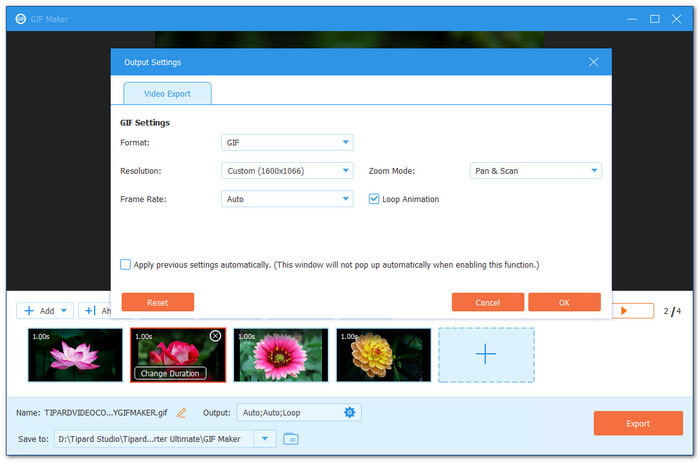
Tipard Video Converter Ultimate использует отдельный GIF Maker. Внутри можно загрузить MOV, обрезать нужный фрагмент, изменить размер кадра и frame rate, включить повторение и сгенерировать GIF. Этот путь полезнее простого «Convert», потому что настройки GIF собраны в одном инструменте.
- Откройте «More Tools» и запустите «GIF Maker».
- Добавьте MOV через вариант «Video to GIF».
- Сократите ролик инструментом «Cut» и при необходимости используйте «Edit» для кадрирования.
- Настройте «Output Size», «Frame Rate» и «Loop Animation».
- Проверьте короткий предпросмотр и нажмите «Generate GIF».
Плюсы:
- Параметры GIF отделены от обычных видеопрофилей.
- Есть обрезка и редактирование до генерации.
- Можно контролировать размер кадра и частоту.
Минусы:
- Для точной работы с GIF-палитрой нет уровня контроля FFmpeg.
- Интерфейс сложнее одноэкранного конвертера, если нужна только смена формата.
Vidmore Video Converter — MOV в GIF через GIF Maker
Vidmore Video Converter также использует отдельный GIF Maker. Логика последовательна: добавить MOV, выбрать Video to GIF, обрезать фрагмент, задать Output Size и Frame Rate и затем сгенерировать файл. Этот способ имеет смысл, когда нужен визуальный интерфейс, но хочется больше контроля, чем у простого веб-конвертера.
- Откройте GIF Maker в наборе инструментов.
- Выберите «Video to GIF» и добавьте MOV.
- Через Cut оставьте нужный эпизод; через Edit при необходимости измените кадр.
- Установите размеры, frame rate и режим повторения.
- Запустите генерацию GIF и проверьте получившийся файл.
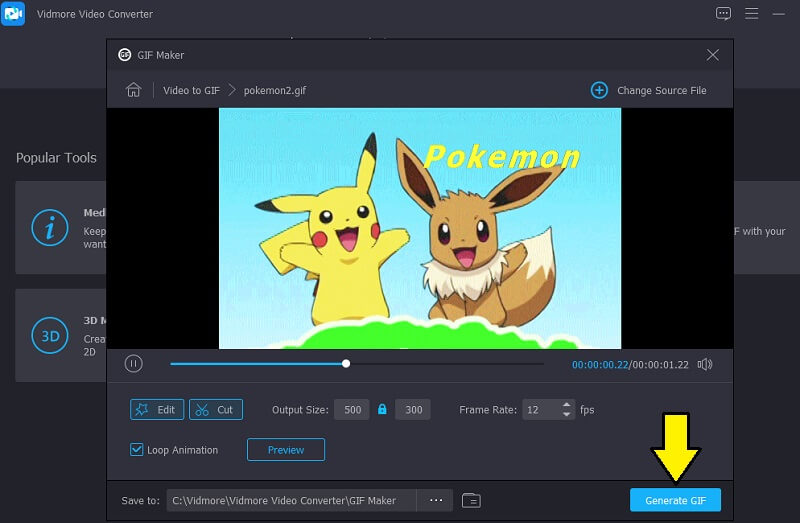
Если MOV записан в 4K, уменьшение размера перед генерацией особенно важно: GIF в исходном 4K-разрешении почти никогда не нужен для веб-публикации и быстро становится чрезмерно тяжёлым.
Плюсы:
- Отдельный инструмент Video to GIF.
- Обрезка до экспорта.
- Настройка размера и FPS.
Минусы:
- Не предназначен для ручного проектирования GIF-палитры.
- Для единичной задачи браузерный инструмент может потребовать меньше действий.
FoneLab Video Converter Ultimate — GIF с обрезкой и loop
В FoneLab Video Converter Ultimate GIF создаётся через отдельный GIF Maker. После загрузки MOV доступны параметры выходного размера, частоты кадров и циклического воспроизведения; перед генерацией можно сократить исходный ролик.
- Откройте «Toolbox» и выберите «GIF Maker».
- Добавьте видео в режиме Video to GIF.
- Обрежьте фрагмент и задайте Output Size.
- Настройте Frame Rate и Loop Animation.
- Нажмите «Generate GIF» и сохраните результат.
Плюсы:
- Основные параметры GIF находятся в одном окне.
- Есть обрезка перед кодированием.
- Можно включить постоянное повторение.
Минусы:
- Платный настольный пакет может быть избыточным для одного короткого GIF.
- Ручной контроль палитры отсутствует.
Wondershare UniConverter — GIF Maker в наборе инструментов
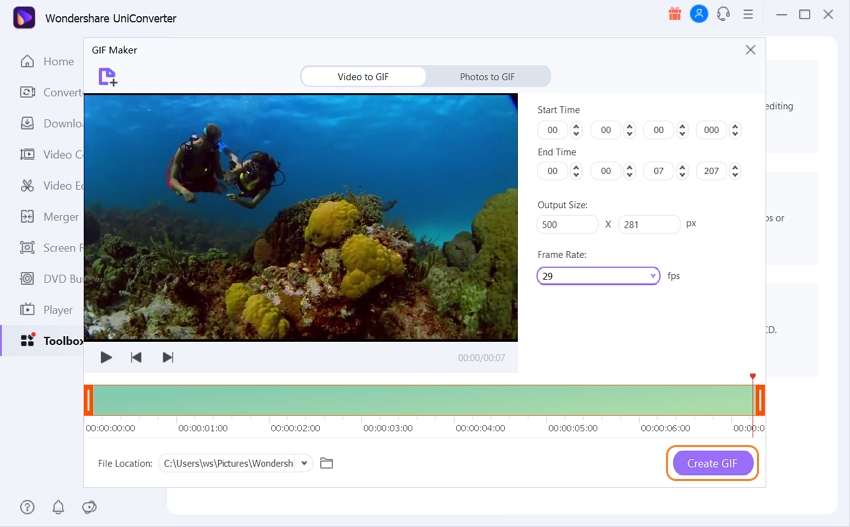
Wondershare UniConverter включает GIF Maker, где видео преобразуется в GIF отдельно от обычного конвертера. Практический смысл — возможность задать границы эпизода, размер и частоту кадров до генерации.
- Откройте раздел с дополнительными инструментами и запустите «GIF Maker».
- Переключитесь на «Video to GIF» и добавьте MOV.
- Задайте начало и конец нужного фрагмента.
- Установите выходной размер и frame rate.
- Запустите создание GIF и после завершения проверьте цикличность.
Плюсы:
- Есть специализированный GIF Maker.
- Можно выбрать эпизод до экспорта.
- Подходит для пользователя, который уже работает с UniConverter.
Минусы:
- Избыточен для разовой простой конвертации.
- Для одной короткой GIF-анимации функциональность большого медиапакета избыточна.
VideoProc Converter AI — GIF в Toolbox
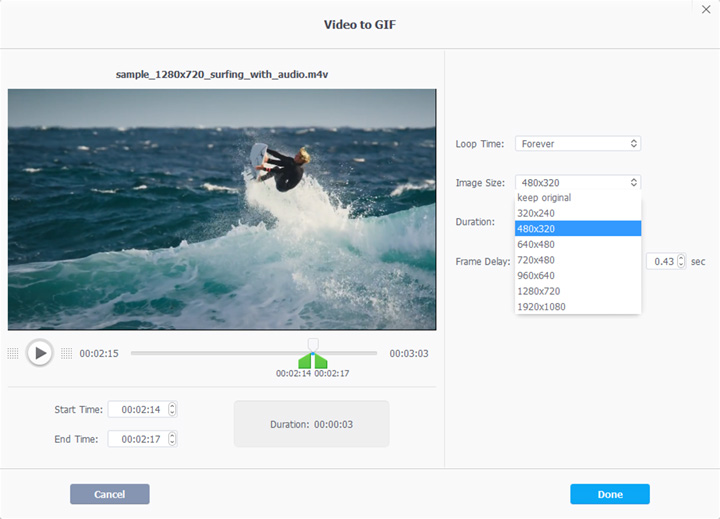
В VideoProc Converter AI функция GIF находится среди инструментов видео. После добавления MOV можно выбрать GIF, указать фрагмент, изменить размер и параметры кадров, а затем запустить обработку.
- Откройте модуль работы с видео и добавьте MOV кнопкой добавления видео.
- В «Toolbox» выберите GIF.
- Откройте параметры и оставьте только нужный временной диапазон.
- Настройте размер изображения и параметры кадров.
- Подтвердите настройки и запустите «Run».
Плюсы:
- Можно сразу сократить фрагмент.
- Есть настройки итогового GIF.
- Удобен для пользователей, которые уже обрабатывают видео в VideoProc.
Минусы:
- Для точной палитры нужен другой инструмент.
- Для короткой разовой анимации функциональность пакета избыточна.
Movavi Video Converter — экспорт MOV в GIF
Movavi Video Converter позволяет добавить MOV, при необходимости отредактировать или обрезать его, выбрать GIF среди графических выходных форматов и выполнить конвертацию. Это полезный вариант, когда требуется обработать несколько роликов в одном списке.
- Нажмите «Add Media» → «Add Video» и выберите MOV.
- Если нужен только эпизод, откройте редактирование и удалите лишние части.
- В области форматов откройте вкладку изображений и выберите GIF.
- Проверьте путь «Save to» и запустите «Convert».
- После конвертации откройте GIF и убедитесь, что длительность и размеры подходят для публикации.
Плюсы:
- Понятная пакетная очередь.
- GIF выбирается как выходной формат.
- Можно обрезать ролик до преобразования.
Минусы:
- Не предназначен для ручной настройки палитры GIF.
- При сложном монтаже удобнее полноценный видеоредактор.
WinX Video Converter — Video to GIF
В WinX путь Video to GIF рассчитан именно на короткую анимацию. В окне доступны границы эпизода, размер изображения, длительность кадра и параметры повторения. Это важнее простой смены выходного формата: можно заранее контролировать компромисс между плавностью и весом.
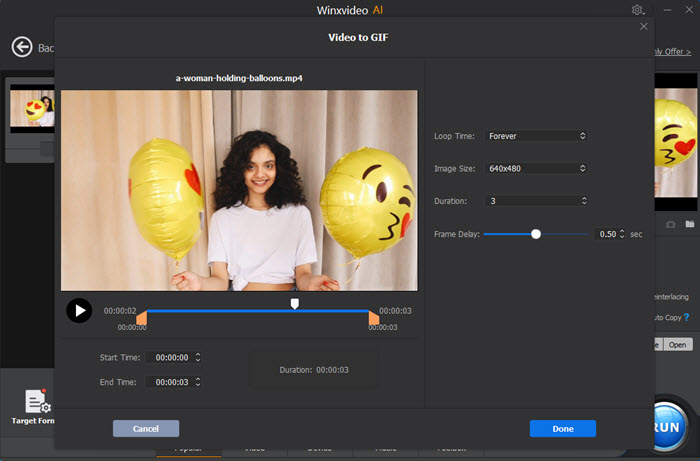
Начинайте с короткого отрезка и среднего размера кадра. Если движение получается слишком резким, уменьшайте задержку между кадрами или повышайте эффективную частоту; если файл слишком велик — действуйте в обратном порядке.
Плюсы:
- Специализированный экран Video to GIF.
- Есть временной диапазон и параметры кадра.
- Подходит для коротких роликов.
Минусы:
- Настройки GIF проще, чем в инструментах с ручным управлением палитрой и dithering.
- Контроль палитры ограничен.
iDealshare VideoGo — простой путь через выходной профиль GIF
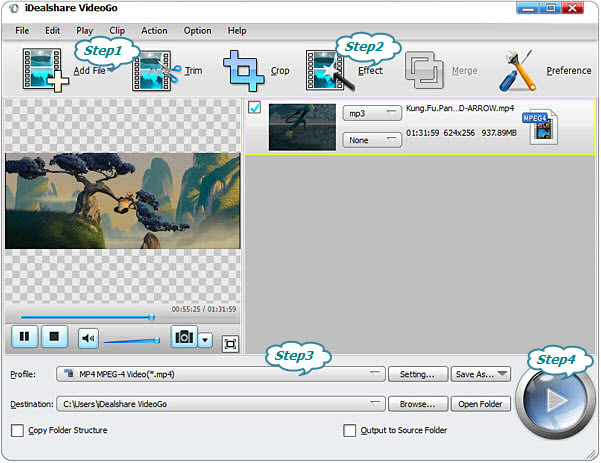
В iDealshare VideoGo используется прямой сценарий: импортировать MOV, выбрать GIF как выходной профиль и запустить Convert. Перед этим имеет смысл сократить ролик, потому что сам формат GIF плохо подходит для длинного видео.
- Добавьте MOV через команду импорта.
- Выберите GIF в списке выходных форматов.
- При наличии ненужного начала или конца сначала обрежьте ролик.
- Запустите «Convert» и откройте готовую анимацию для проверки.
Плюсы:
- Минимум действий для простой задачи.
- Работает как обычный настольный конвертер.
Минусы:
- Специализированных настроек GIF меньше, чем у отдельных GIF Maker-инструментов.
- Для тонкой оптимизации цветов и dithering нужен другой инструмент.
HitPaw UniVD — GIF Maker для короткого фрагмента

HitPaw UniVD создаёт GIF из видео через отдельный инструмент Video to GIF. Сначала задайте короткий фрагмент на временной шкале, затем выберите разрешение и frame rate, после чего создайте GIF и экспортируйте результат.
Плюсы:
- Локальная обработка.
- Специализированный сценарий GIF Maker.
- Подходит для ролика, который нужно сначала подрезать.
Минусы:
- Нет ручного проектирования палитры GIF.
- Для автоматизации множества файлов удобнее FFmpeg.
Adobe Premiere Pro — GIF после полноценного монтажа
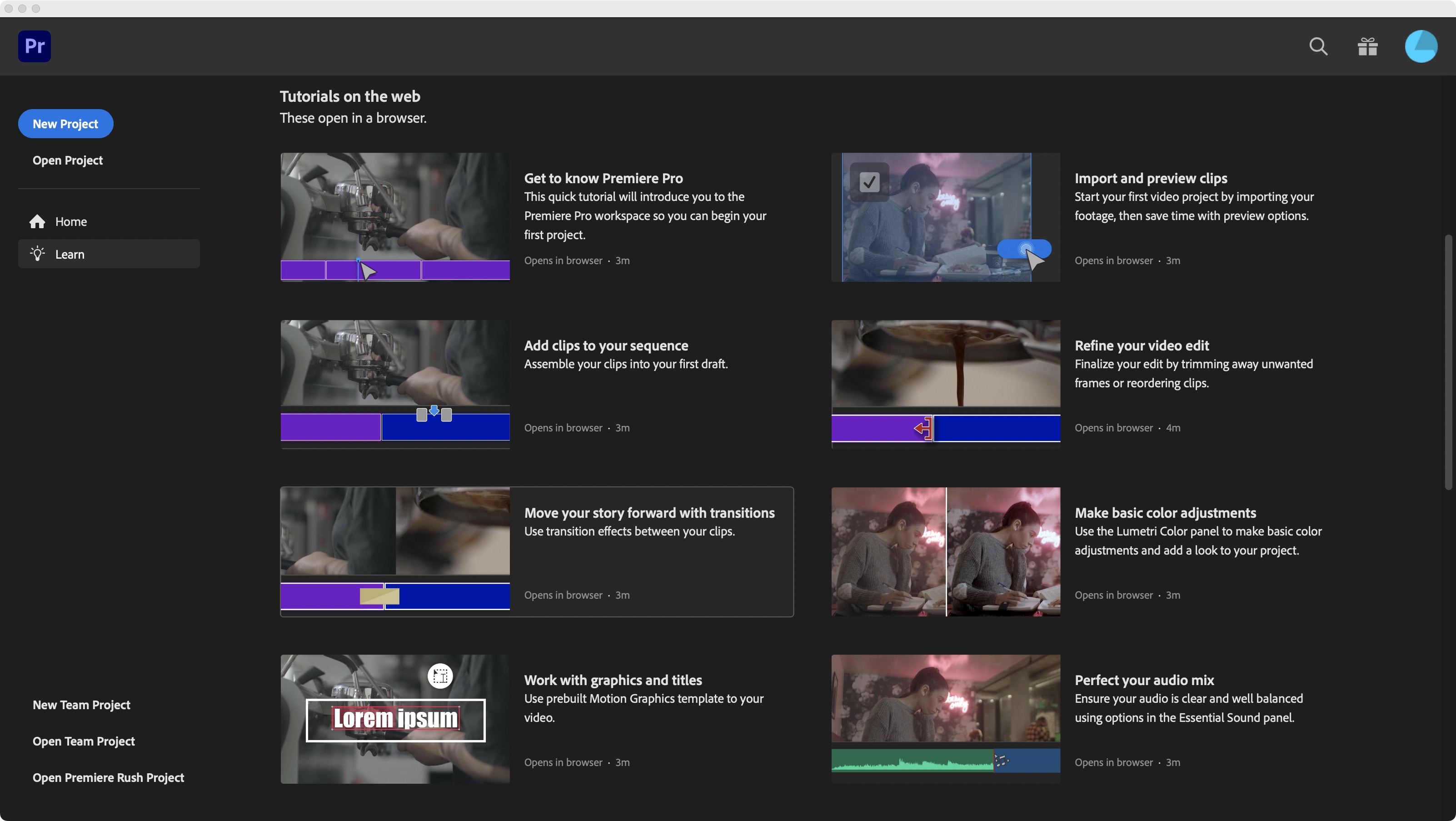
Adobe Premiere Pro имеет смысл не как простой конвертер, а как способ сначала собрать точный монтаж. MOV импортируется на таймлайн, где можно вырезать эпизод, кадрировать его, добавить графику или скорректировать цвет. В актуальных настройках экспорта Animated GIF поддерживается как формат, а экспорт начинается через «File» → «Export» → «Media».
- Импортируйте MOV и поместите его на Timeline.
- Сократите последовательность до нужной длительности. Для GIF особенно важно убрать все паузы и кадры, которые не несут движения.
- Выберите «File» → «Export» → «Media».
- В Export выберите формат Animated GIF и задайте подходящий размер кадра.
- Если нужна прозрачность, проверьте варианты None, Dithered и Hard Edges. Для мягкого полупрозрачного края GIF всё равно не является идеальным форматом.
- Экспортируйте файл и проверьте анимацию в браузере.
Плюсы:
- Полноценный монтаж до конвертации.
- Animated GIF доступен как экспортный формат.
- Есть настройки прозрачности GIF.
Минусы:
- Слишком сложный вариант для простой смены формата.
- GIF-ограничения по цвету сохраняются независимо от качества проекта.
MiniTool MovieMaker — сначала монтаж, затем GIF
MiniTool MovieMaker используется как Windows-способ: видео добавляется в проект, на таймлайне оставляется нужный фрагмент, затем выбирается GIF как выходной формат. Для такого редактора ключевое преимущество — возможность убрать паузы и ненужные сцены до кодирования.
Плюсы:
- Визуальная работа с таймлайном.
- Можно подготовить фрагмент до экспорта.
Минусы:
- Для одной короткой конвертации редактор требует больше действий, чем специализированный GIF Maker.
- Набор точных параметров GIF скромнее, чем у специализированных GIF Maker-инструментов.
Aiseesoft Video to GIF Converter — специализированный конвертер
Aiseesoft Video to GIF Converter ориентирован именно на видео → GIF и принимает MOV. Рабочая схема: добавить исходник, при необходимости отредактировать и обрезать, выбрать профиль GIF и запустить Convert. Специализация удобна, когда не нужен полноценный монтажный проект.
- Добавьте MOV через «Add Files».
- Обрежьте эпизод и при необходимости откройте «Edit».
- Выберите GIF в профиле вывода.
- Запустите «Convert» и проверьте файл.
Плюсы:
- Специализированная задача без сложного таймлайна.
- Поддержка MOV как входного формата.
- Есть базовое редактирование до конвертации.
Минусы:
- Не даёт уровня контроля palettegen/paletteuse.
- Для автоматической массовой обработки удобнее командная строка.
Express Animate — когда GIF нужно сначала анимировать и оформить
Express Animate — не простой MOV-конвертер, а редактор анимации. Он полезен, если исходное видео нужно совместить с графикой, текстом или другими анимированными элементами, а затем вывести в GIF. Для чистой смены формата это лишняя сложность, но для оформленной анимации такой workflow оправдан.
Плюсы:
- Можно редактировать композицию перед GIF.
- Поддерживается экспорт анимированного GIF.
Минусы:
- Избыточен для простого MOV → GIF.
- Сложнее специализированного конвертера.
Устаревшие и нишевые Windows-инструменты
Ниже собраны старые и нишевые Windows-инструменты, которые встречаются в MOV → GIF workflow. Их стоит отделять от основных способов: для регулярной работы важнее поддержка современных кодеков MOV, понятный экспорт GIF и предсказуемая работа на используемой системе.
| Инструмент | Что позволял делать | Что учитывать сейчас |
|---|---|---|
| ВидеоМАСТЕР | Основной современный способ: MOV → GIF, выбор фрагмента, FPS, скорость и повторы | Использовать первым, если нужна локальная конвертация на Windows |
| Instagiffer | Загружать видео, задавать начало и длину, размер кадра, качество, яркость, скорость и создавать GIF | Legacy-инструмент; современные MOV-кодеки могут не открываться |
| VideoSolo Video to GIF Converter | Преобразовывать MOV и другие видео в GIF с базовой настройкой | Не путать со свежими продуктами VideoSolo с похожими названиями |
| QGifer | Открывать видео, задавать start/end frame, width, height, frame rate, loop и извлекать GIF | Проект давно не относится к активно обновляемым; использовать как legacy-инструмент |
| Free Video to GIF Maker | Выбирать сегмент, размеры и FPS, затем собирать GIF | Название не уникально; перед установкой нужно сверять разработчика |
| Free GIF Maker | Создавать GIF из видео в простом интерфейсе | Название не уникально; не устанавливать случайный продукт только по этому имени |
| Free Video to GIF Converter | Видео → GIF с базовой настройкой | Существуют разные одноимённые приложения и страницы |
| Wondershare Free Video Converter | Старый workflow конвертации видео, включая GIF | Не считать автоматически тем же продуктом, что современный UniConverter |
| Any GIF Animator | Конвертировать видео и изображения в GIF | Legacy-инструмент; не делать основным способом для современных MOV |
| Movie to GIF | Преобразовывать видеофрагмент в GIF | Название слишком общее для надёжной идентификации без разработчика |
QGifer относится к legacy-инструментам: в нём доступны start frame, end frame, width, height, frame rate и loop, но проект давно не развивается активно. Для новых MOV с современными кодеками рациональнее использовать поддерживаемый конвертер или FFmpeg.
Miro Video Converter — только промежуточное видеопреобразование
Miro Video Converter экспортирует видео в MP4, WebM, Ogg Theora и профили устройств, но GIF не является прямым выходным форматом. Если программа уже установлена, её можно использовать только как промежуточный конвертер; цепочка MOV → MP4 → GIF добавляет лишний этап и не нужна, когда выбранный GIF-инструмент читает MOV напрямую.
Как конвертировать MOV в GIF на macOS
Gifski — качественный GIF из видео на Mac
Gifski — специализированный macOS-инструмент для GIF. Он рассчитан на короткие ролики и позволяет управлять размером, частотой кадров и повторением, а также предварительно оценить результат. Это хороший выбор, когда нужен простой интерфейс вместо командной строки, но качество палитры важнее, чем у базового веб-конвертера.
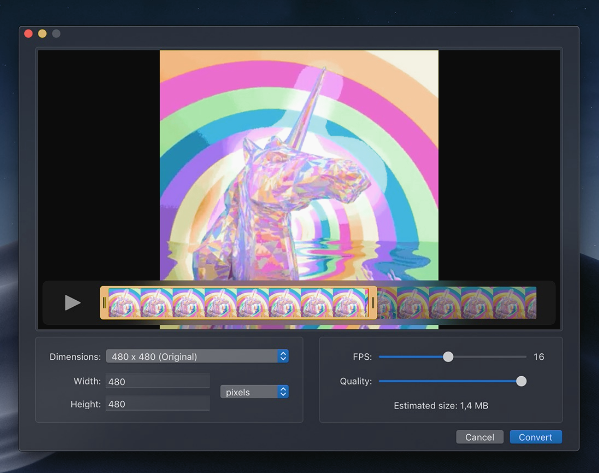
Практический порядок: импортировать MOV, сократить диапазон, выбрать фактический размер, который нужен для публикации, установить умеренный FPS и включить повторение. Для экранной записи с текстом лучше не уменьшать ширину слишком сильно: потеря читаемости интерфейса заметнее, чем небольшое уменьшение веса файла.
Плюсы:
- Специализация на GIF.
- Управление размером и частотой кадров.
- Подходит для Mac без терминала.
Минусы:
- Не заменяет видеоредактор при сложном монтаже.
- Большой исходник всё равно лучше сначала укоротить.
GIF Brewery — визуальный редактор GIF на Mac
GIF Brewery встречается как macOS-программа, где видео можно открыть, выбрать фрагмент и собрать GIF с настройками размера и скорости. Этот вариант полезен тем, кто хочет визуально работать с клипом и не использовать FFmpeg.
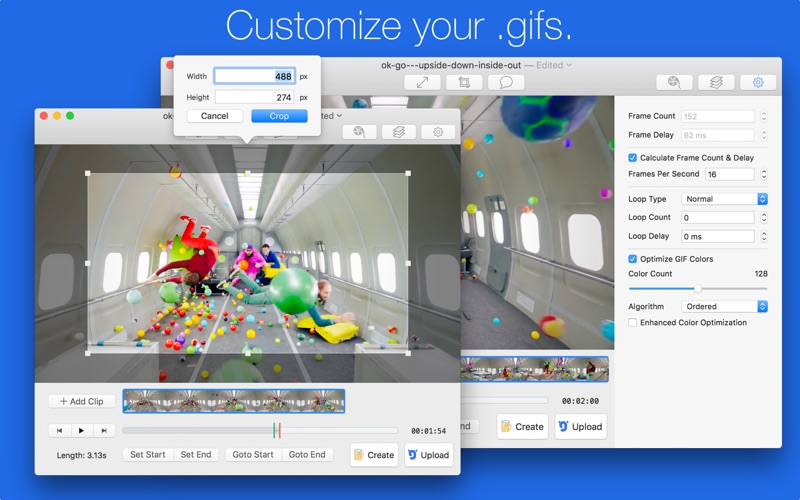
Если используете GIF Brewery на современной системе, сначала убедитесь, что установленная сборка открывает конкретный MOV. Для новых камер и кодеков совместимость внутреннего декодера важнее самого расширения файла.
Плюсы:
- Визуальное выделение фрагмента.
- Настройки GIF в отдельном интерфейсе.
Минусы:
- Это отдельное специализированное приложение, а не универсальный видеоредактор.
- Не подходит для автоматизации большого числа файлов.
GIPHY Capture — обходной способ через захват воспроизводимого MOV
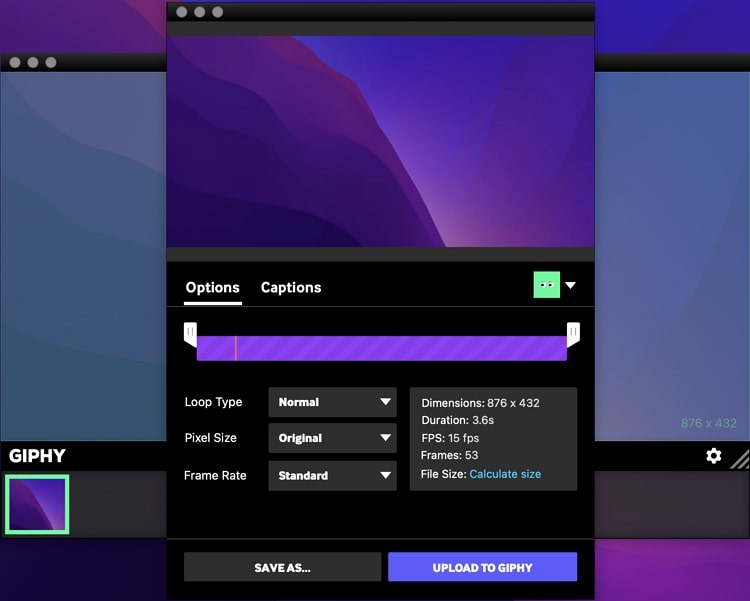
GIPHY Capture на Mac не следует путать с прямым транскодером. Это захват области экрана: MOV сначала воспроизводится в плеере, а приложение записывает выбранную область и превращает запись в GIF. Метод полезен, когда файл не удаётся импортировать напрямую, но создаёт дополнительный этап и может ухудшить резкость из-за повторного захвата.
- Откройте MOV в плеере и поставьте его на начало нужного момента.
- Разместите рамку GIPHY Capture точно по области видео.
- Запустите запись, воспроизведите короткий эпизод и остановите захват.
- Обрежьте запись внутри Capture и экспортируйте GIF.
Плюсы:
- Обходит проблемы прямого импорта некоторых MOV.
- Удобен для записи короткого фрагмента экрана.
Минусы:
- Это повторный захват, а не прямое преобразование исходных кадров.
- Качество зависит от размера окна и отображения на экране.
Adobe Photoshop — точный контроль кадров и экспорта GIF
Photoshop подходит, когда GIF нужно доработать покадрово: удалить кадры, изменить задержки, добавить графику или оптимизировать палитру. Для видео используется временная шкала, а финальный GIF сохраняется через «File» → «Export» → «Save for Web (Legacy)» с форматом GIF и настройкой повторения.
- Импортируйте видео как видеослои/кадры и откройте «Window» → «Timeline».
- Сократите последовательность до нужной части и проверьте задержки кадров.
- Выберите «File» → «Export» → «Save for Web (Legacy)».
- Укажите GIF, число цветов и режим dithering; в «Looping Options» выберите «Forever», если требуется бесконечный цикл.
- Сравните предпросмотр и размер файла до сохранения.
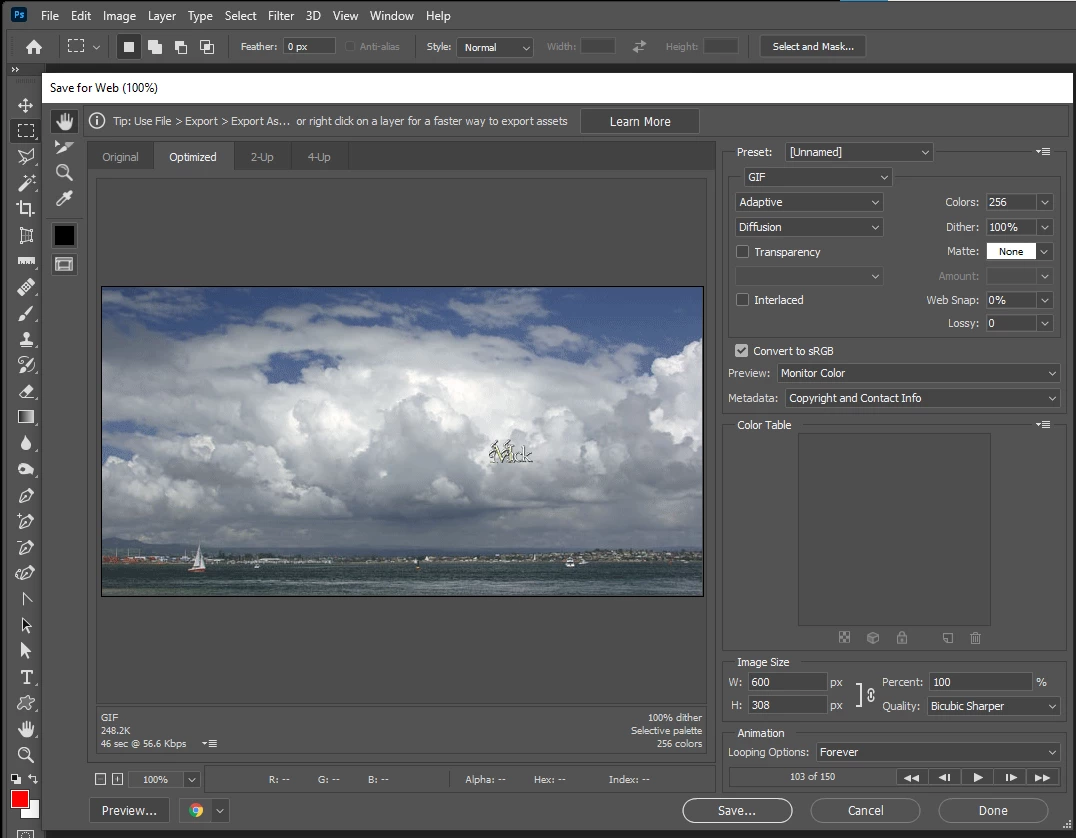
Photoshop особенно полезен для анимаций с ограниченной палитрой: можно увидеть, как изменение числа цветов и dithering влияет на вес и артефакты. Для обычного шестисекундного видео это дольше, чем GIF Maker, но при требовательной публикации контроль оправдан.
Плюсы:
- Покадровое редактирование.
- Контроль цветов, dithering и looping.
- Подходит для финальной оптимизации.
Минусы:
- Сложнее и медленнее специализированного конвертера.
- Длинное видео порождает слишком много кадров для удобной ручной работы.
Почему «Фото» на Mac не является универсальным MOV → GIF
Встречается совет открыть обычный MOV в приложении «Фото» и экспортировать его как GIF через эффект Bounce. Это смешивает два разных сценария. Bounce относится к Live Photo: эффект превращает Live Photo в повторяющееся движение. Произвольный импортированный MOV приложение «Фото» экспортирует как видео, а не как универсальную GIF-конвертацию. Для обычного MOV используйте Gifski, Photoshop, FFmpeg или браузерный сервис.
Как конвертировать MOV в GIF онлайн
Браузерный способ удобен для разовой задачи: не нужно устанавливать программу, а интерфейс обычно сводится к загрузке MOV, выбору GIF и сохранению результата. Но большой MOV приходится передавать через интернет, а сам файл обрабатывается вне локального видеоредактора. Поэтому конфиденциальные и очень большие ролики рациональнее конвертировать локально.
Для приватного или рабочего материала предпочтительнее локальный способ — ВидеоМАСТЕР, FFmpeg, Gifski или другой установленный конвертер. Для публичного короткого клипа browser workflow обычно быстрее.
Canva — MOV → GIF с редактированием дизайна
Canva имеет отдельный MOV to GIF workflow: загрузить MOV, при необходимости отредактировать дизайн и скачать результат в GIF. В отличие от минимальных конвертеров, перед экспортом здесь удобно добавить текст, изменить кадрирование или собрать короткую композицию.
- Нажмите «Upload your video» и выберите MOV либо перетащите файл в область загрузки.
- Сократите клип и внесите нужные правки в редакторе.
- Откройте скачивание и выберите GIF как формат.
- Сохраните результат и проверьте плавность и размер.

Canva прямо объясняет фундаментальное ограничение: при переходе MOV → GIF возможна потеря качества из-за палитры GIF до 256 цветов. Поэтому сервис не отменяет ограничения формата — он лишь упрощает подготовку ролика.
Плюсы:
- Редактирование и GIF-экспорт в одном браузерном проекте.
- MOV поддерживается как входное видео.
- Можно подготовить вертикальный, квадратный или широкий макет до скачивания.
Минусы:
- Для приватного ролика локальный способ проще с точки зрения контроля над файлом.
- Точная оптимизация palette/dithering уступает специализированным инструментам.
Ezgif — специализированный Video to GIF
Ezgif удобен тем, что ориентирован именно на GIF и после загрузки предлагает инструменты, связанные с анимацией: выбор времени, размеров, частоты кадров и последующую оптимизацию. Это один из наиболее полезных вариантов, когда нужно не просто конвертировать, а потом уменьшить готовый GIF.
- Откройте Video to GIF и загрузите MOV.
- Укажите начало и длительность нужного эпизода.
- Задайте размер и частоту кадров.
- Создайте GIF и при необходимости перейдите к Resize, Crop или Optimize.
- Скачайте финальный файл только после просмотра результата.

Плюсы:
- Специализированные GIF-инструменты.
- Обрезка и оптимизация доступны в одном сервисе.
- Удобно последовательно уменьшать GIF после конвертации.
Минусы:
- Работа зависит от загрузки исходника в браузер.
- Большие ролики практичнее сначала сократить локально.
Convertio — простой MOV → GIF
Convertio подходит для сценария, где настройки вторичны: выбрать MOV, установить GIF как формат и запустить Convert. После завершения файл скачивается через браузер. Для длинного видео перед загрузкой лучше заранее вырезать нужный эпизод, иначе вы потратите время на передачу и получите чрезмерно тяжёлую анимацию.
Плюсы:
- Минимум шагов.
- Не требуется отдельный видеоредактор для простой конвертации.
Минусы:
- Меньше контроля над палитрой и оптимизацией.
- Передача MOV через браузер менее удобна для конфиденциальных файлов.
CloudConvert — больше параметров вывода
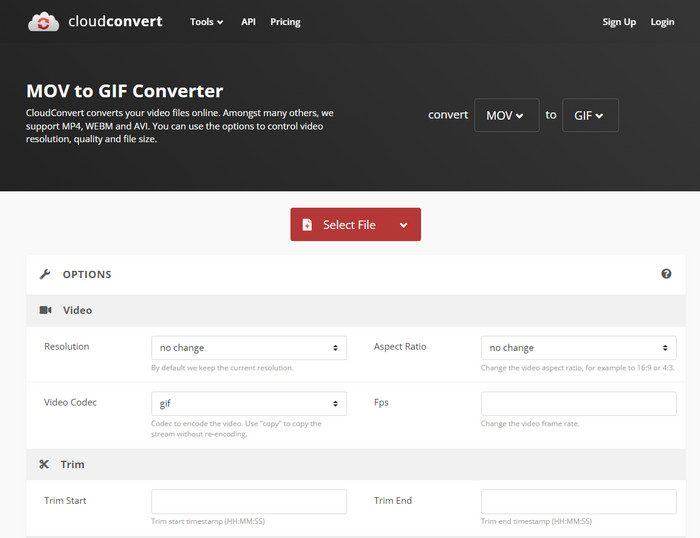
CloudConvert полезнее простого конвертера, если нужно управлять выходным размером и частотой кадров. В форме MOV to GIF доступны Select File, блок Options с Resolution, Aspect Ratio, FPS и Trim Start/Trim End, затем Convert и Download.
- Нажмите «Select File» и добавьте MOV.
- Откройте «Options»: при необходимости задайте Resolution, FPS и границы Trim Start/Trim End.
- Запустите «Convert».
- Скачайте GIF и проверьте длительность, размеры и плавность.
Плюсы:
- Есть параметры вывода.
- Подходит для разовой работы без установки.
Минусы:
- Файл обрабатывается через облачный сервис.
- Для конфиденциального MOV локальная обработка предпочтительнее облачной загрузки.
FreeConvert — GIF с Advanced Options
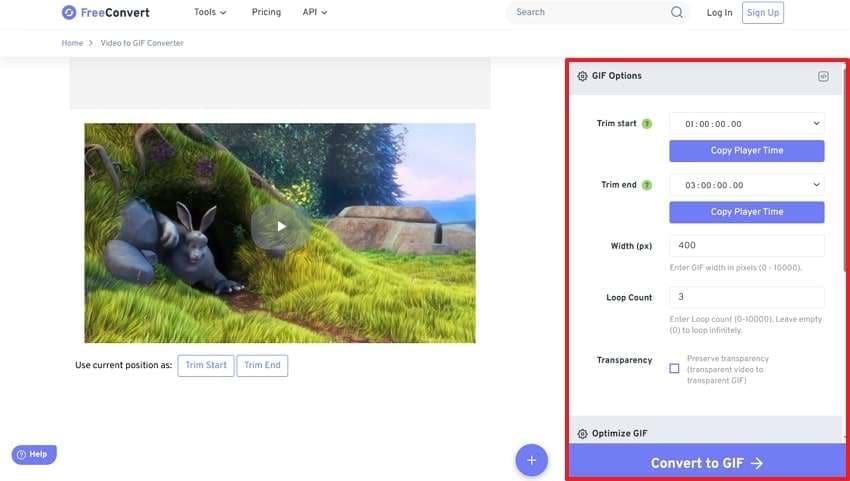
FreeConvert позволяет загрузить MOV, открыть Advanced Options и настроить Trim, Width, FPS, Loop Count, Transparency и оптимизацию статичного фона. Практический порядок — сначала задать диапазон и ширину, затем FPS и только после этого дополнительные параметры оптимизации.
- Добавьте MOV через «Choose Files».
- Откройте «Advanced Options» и задайте начало/конец фрагмента.
- Установите Width и FPS; при необходимости измените Loop Count и Transparency.
- Запустите «Create GIF!» и оцените результат.
Плюсы:
- Расширенные настройки доступны до создания GIF.
- Подходит для браузера без установки.
Минусы:
- Большой MOV всё равно нужно передать в сервис.
- Большой MOV перед загрузкой лучше сократить до нужного эпизода.
Online-Convert — конвертация с дополнительными настройками
Online-Convert встречается и как общий онлайн-конвертер, и как отдельный способ для разных устройств. Он уместен, если нужно преобразовать MOV без установки и одновременно изменить базовые параметры изображения. Не путайте его с множеством сайтов с похожим названием OnlineConvert.
Плюсы:
- Работает в браузере.
- Есть дополнительные параметры, а не только выбор расширения.
Минусы:
- Похожие названия сервисов легко перепутать.
- Онлайн-загрузка не подходит для конфиденциального исходника.
XConvert — контроль FPS и качества
XConvert даёт отдельные Advanced Options для GIF: Framerate, режим сжатия, качество изображения, разрешение, число цветов и dithering. На странице Video to GIF нет встроенного trim, поэтому ненужное начало и конец лучше вырезать заранее, а затем уже подбирать FPS и качество.
- Добавьте MOV кнопкой «Add Files».
- Откройте «Advanced Options».
- Задайте Framerate; для уменьшения файла настройте Quality, Image resolution и Colors.
- При необходимости включите dithering после выбора числа цветов.
- Запустите конвертацию и сравните размер GIF с визуальным качеством.
Плюсы:
- Настройка frame rate.
- Есть параметры качества и размера.
Минусы:
- Встроенной обрезки на странице Video to GIF нет: фрагмент подготавливают заранее.
- Палитра контролируется менее детально, чем в FFmpeg.
Clideo — конвертация и базовое редактирование
Clideo работает как браузерный редактор: MOV загружается, затем клип можно подготовить и экспортировать в GIF. Этот вариант удобен, когда перед конвертацией нужна простая обрезка или кадрирование, но он не даёт ручного управления GIF-палитрой на уровне FFmpeg.
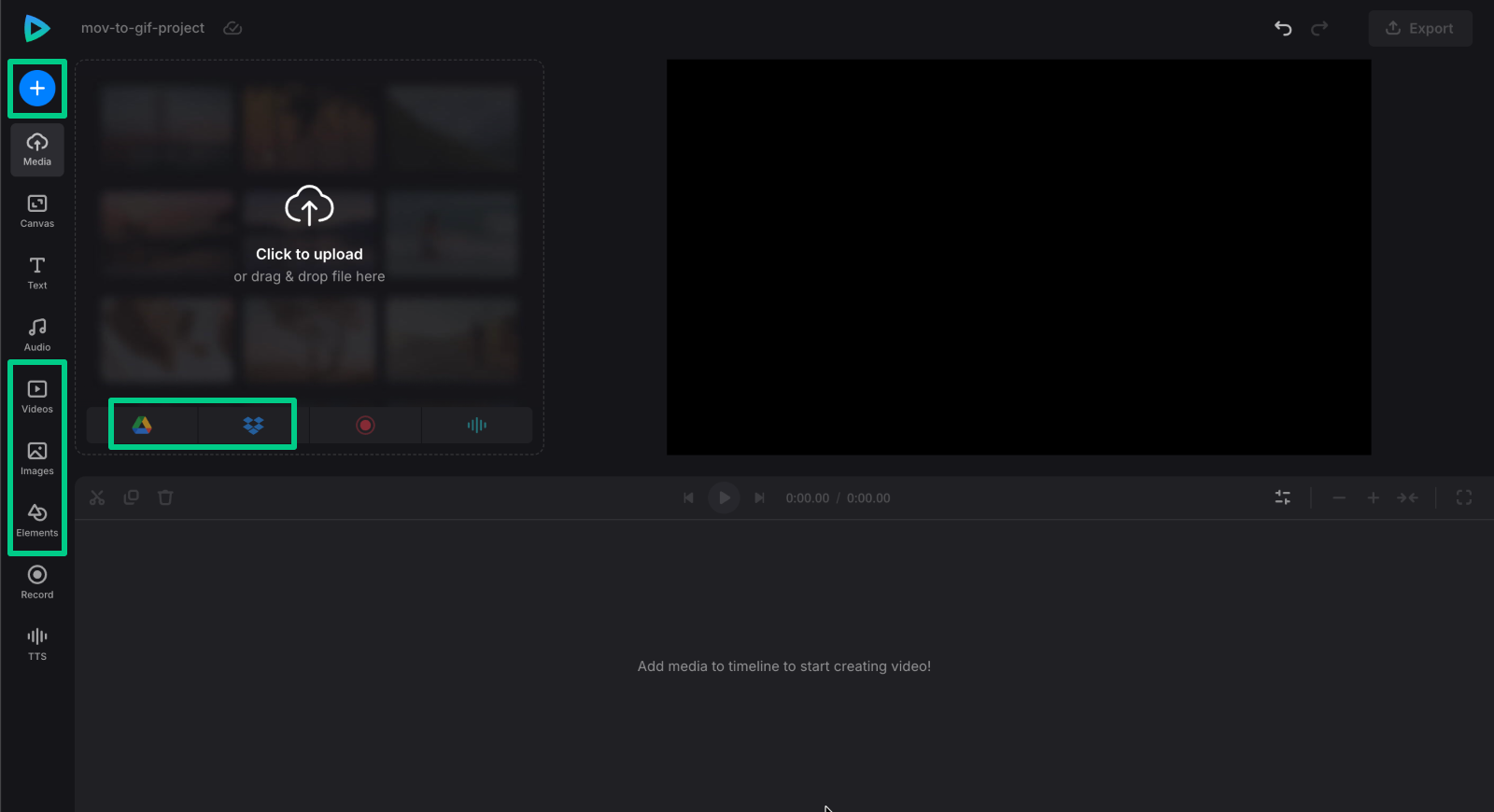
Плюсы:
- Простой визуальный workflow.
- Можно сочетать конвертацию с базовым редактированием.
Минусы:
- Watermark и ограничения бесплатного режима нельзя считать постоянными.
- Для точного контроля GIF лучше специализированный инструмент.
Flixier — MOV в GIF с выбором фрагмента
Flixier предлагает отдельный MOV to GIF workflow с выбором участка ролика и параметров кадров. Такой подход лучше «слепой» конвертации всего файла: до генерации можно оставить только нужный эпизод и подобрать FPS.
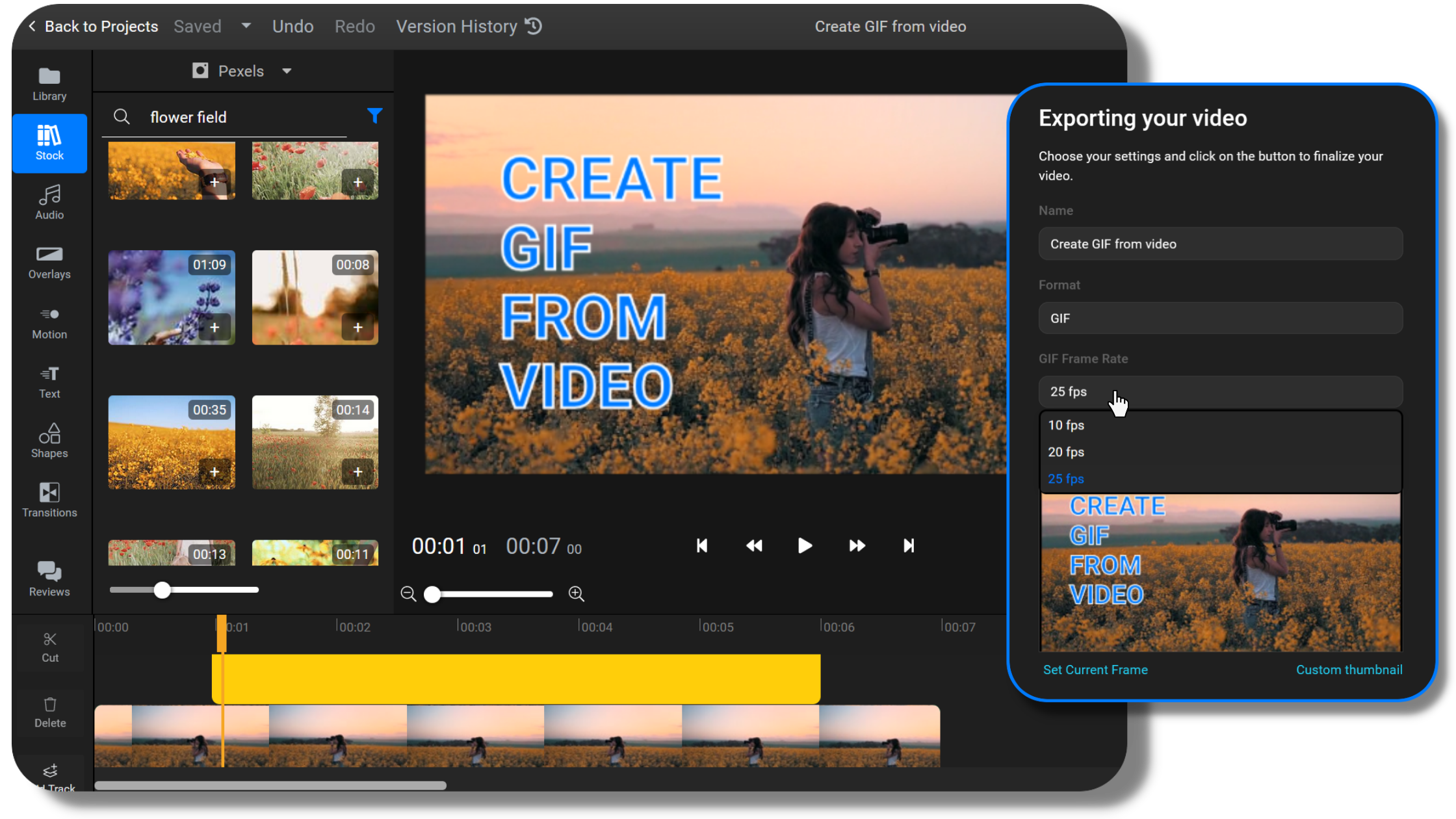
Плюсы:
- Выбор временного диапазона.
- Настройка FPS и размеров.
- Не требуется установка.
Минусы:
- Для длинного исходника browser workflow менее удобен.
- Не заменяет palettegen при сложных цветах.
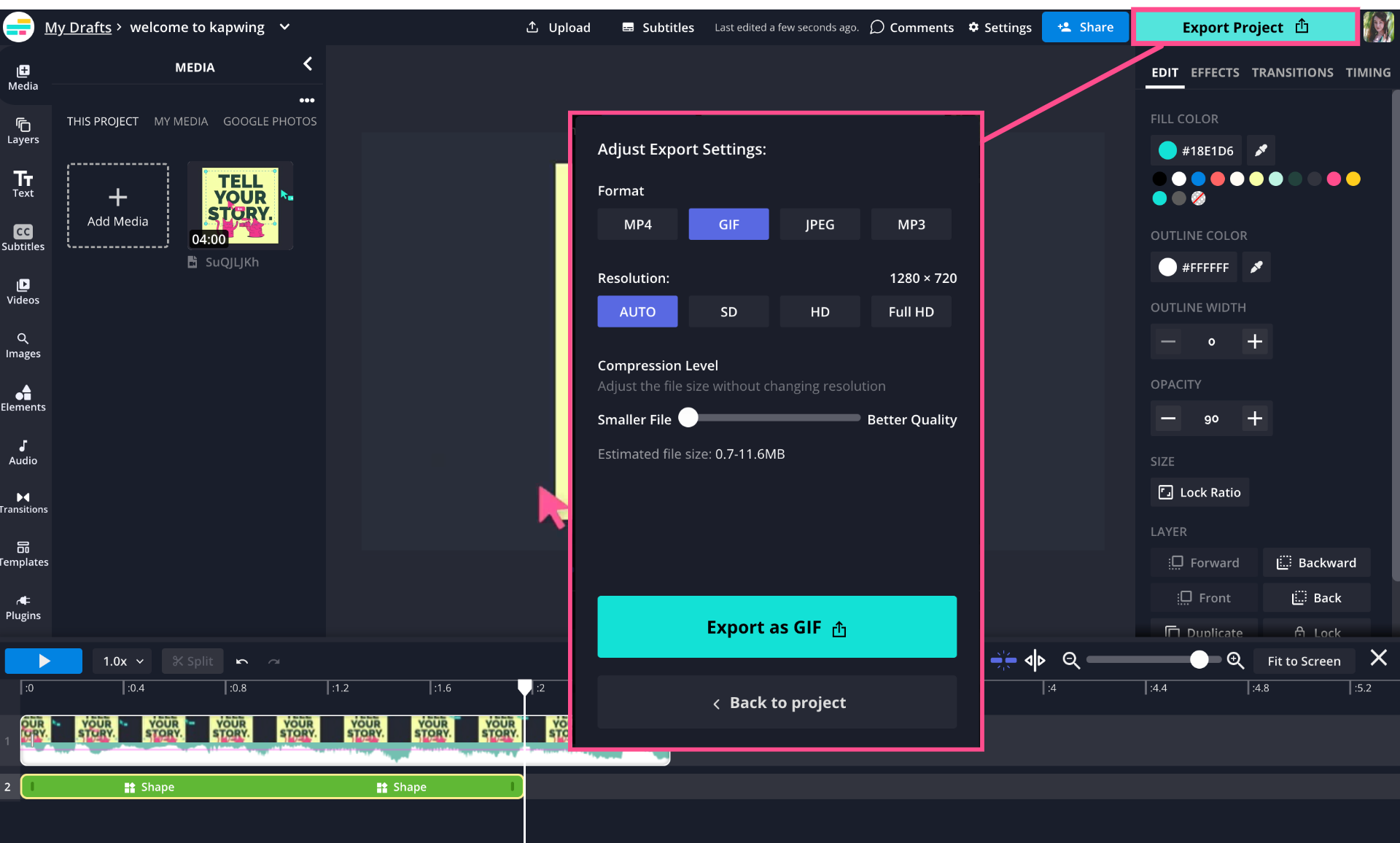
Kapwing — GIF после монтажа в браузере
Kapwing полезен, когда MOV нужно сначала смонтировать: ролик помещается в редактор, обрезается, дополняется текстом или графикой и затем экспортируется как GIF. Это больше онлайн-редактор, чем минимальный конвертер.
- Загрузите MOV и оставьте на таймлайне нужный фрагмент.
- Внесите необходимые правки.
- Нажмите «Export Project» и выберите GIF.
- Скачайте результат после обработки.
Плюсы:
- Монтаж и GIF в одном проекте.
- Подходит для подписей, мемов и кадрирования.
Минусы:
- Ручного управления GIF-палитрой и dithering нет.
- Для конфиденциального видео лучше локальная программа.
Adobe Express — короткое видео в GIF
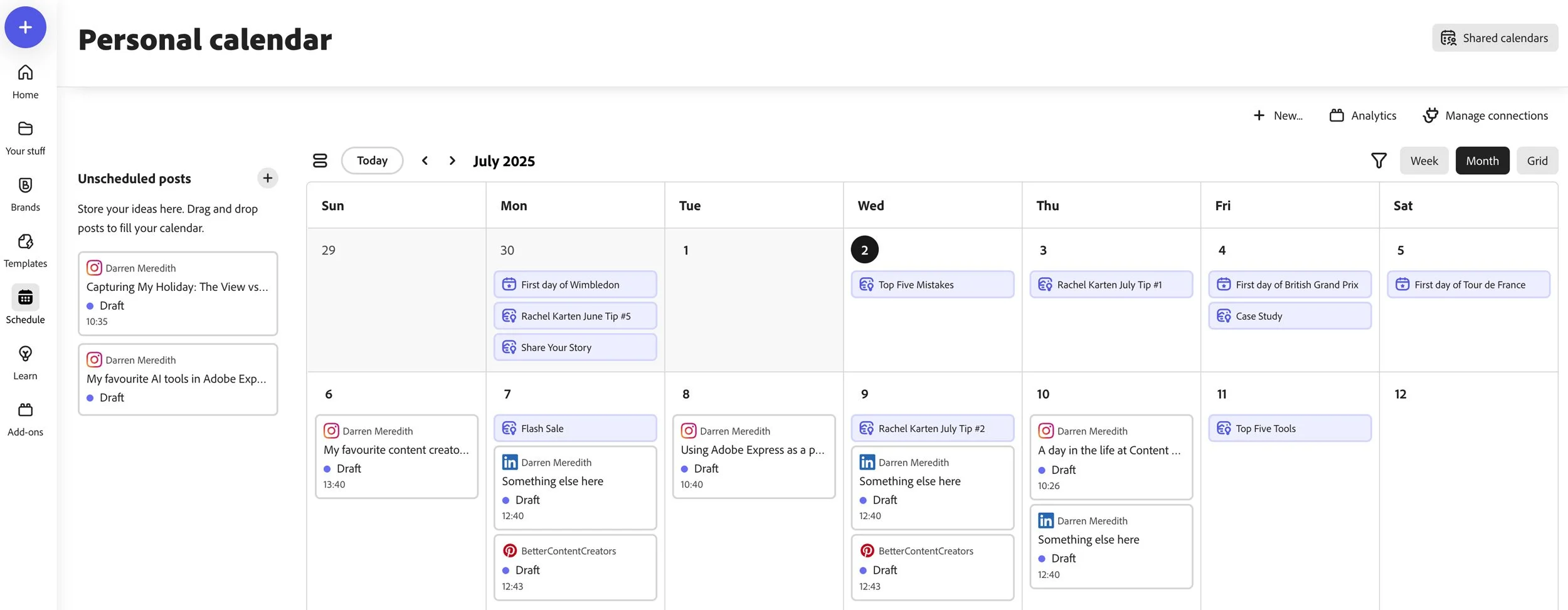
Adobe Express имеет отдельный video-to-GIF инструмент. После загрузки можно выбрать подходящий фрагмент и формат кадра, а затем скачать GIF или продолжить редактирование. Сервис полезен, если нужен быстрый результат с минимальным количеством технических параметров.
Плюсы:
- Отдельный video-to-GIF workflow.
- Подходит для быстрого кадрирования и публикации.
Минусы:
- Меньше контроля над палитрой и dithering.
- Онлайн-обработка требует загрузки исходника.
Img2Go — параметры видео перед GIF
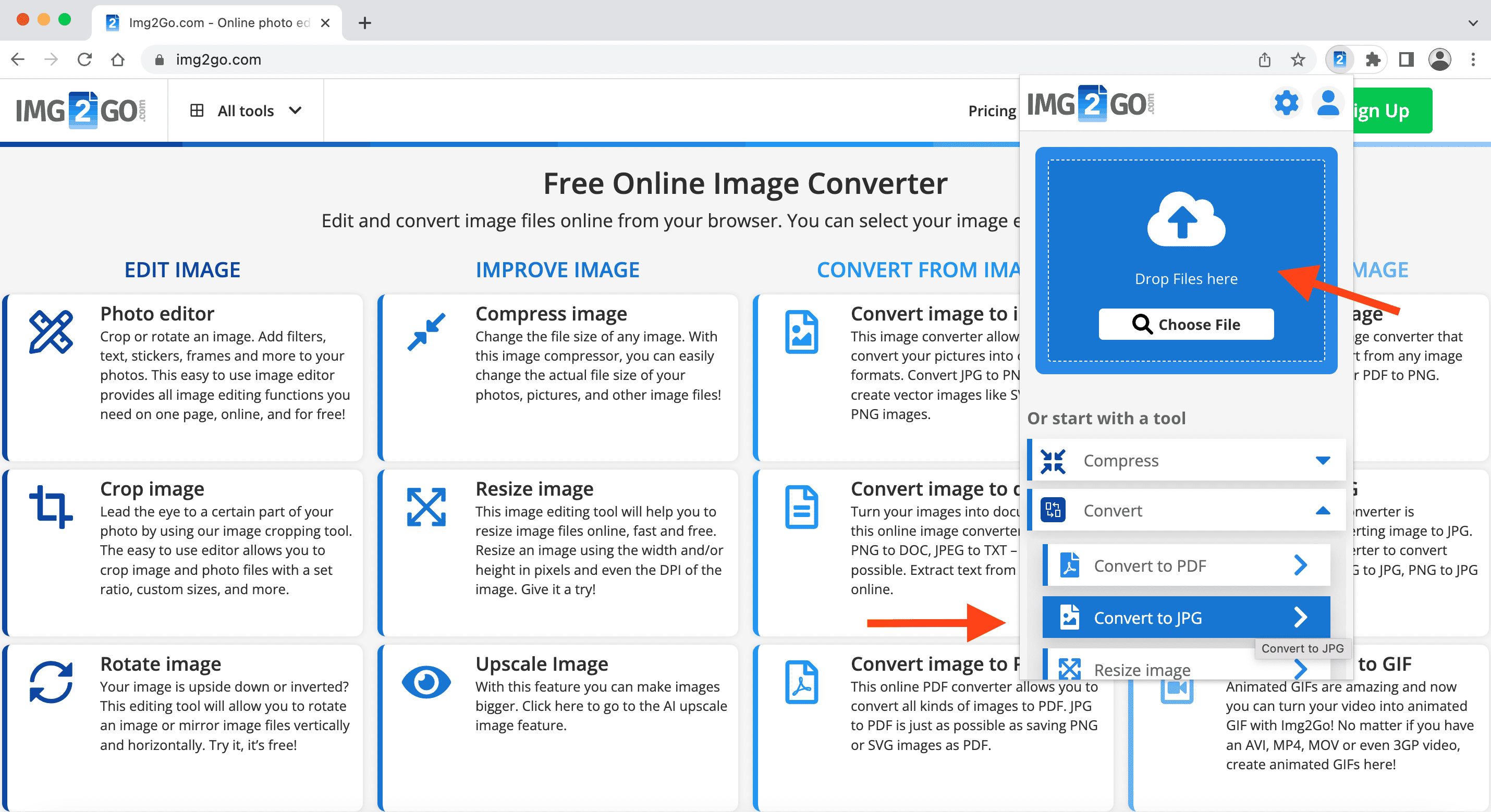
Img2Go интересен тем, что помимо формата позволяет менять FPS, размеры и качество. Это важно для случаев, когда обычный GIF получается слишком тяжёлым. Сначала уменьшайте разрешение, затем FPS; только после этого имеет смысл дополнительно ухудшать качество.
Плюсы:
- Есть параметры FPS и размеров.
- Работает в браузере.
Минусы:
- Не специализирован на ручной палитре.
- Большой MOV требует полной загрузки.
Aspose — простой Video Converter
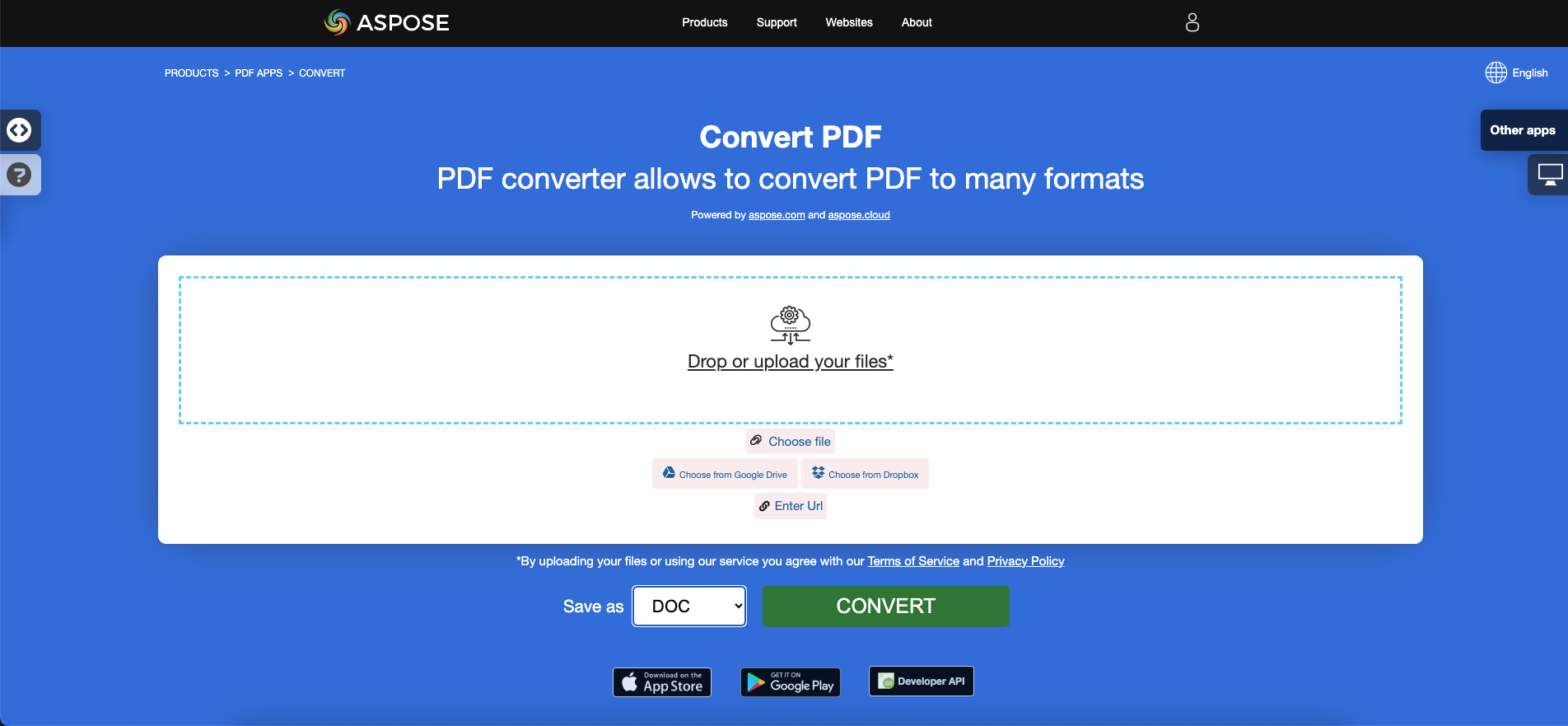
Aspose Video Converter подходит для базового MOV → GIF: добавить файл, выбрать GIF и запустить конвертацию. Его сильная сторона — отсутствие необходимости устанавливать ПО; слабая — ограниченный контроль над тем, как именно формируется GIF по сравнению с FFmpeg или Photoshop.
Плюсы:
- Простой browser workflow.
- Подходит для разовой задачи.
Минусы:
- Мало ручных параметров GIF.
- Онлайн-загрузка не подходит для чувствительных файлов.
RedKetchup — ручные настройки кадров
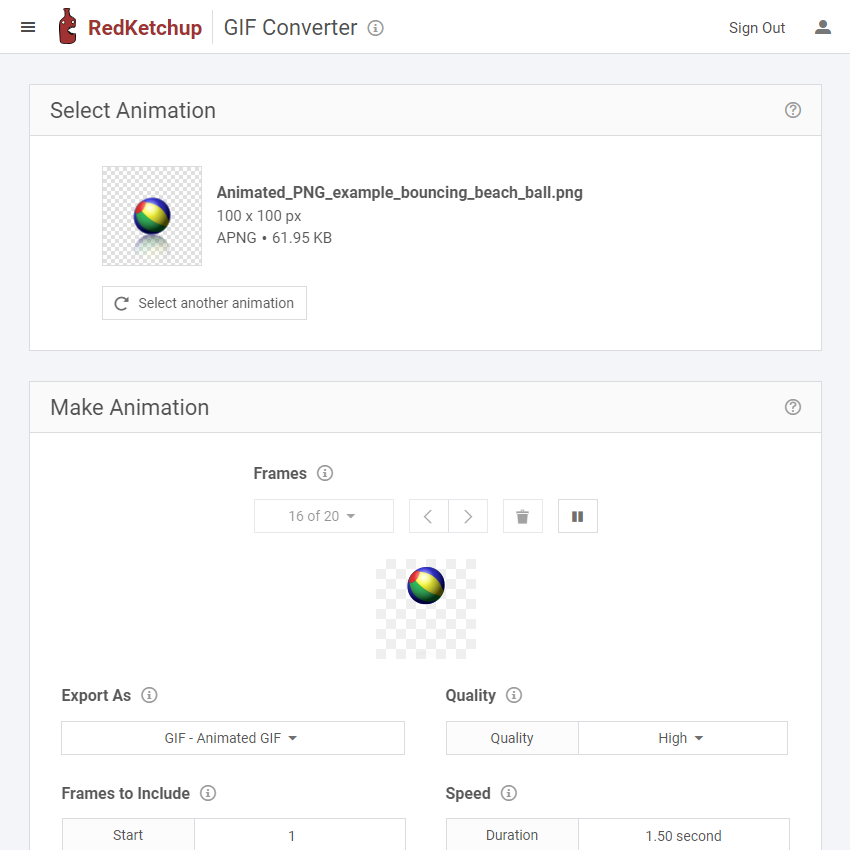
RedKetchup интересен не самим выбором GIF, а набором параметров: Capture Video Frames, Duration, Frame Rate, количество кадров, Quality, Speed, Resolution, Background и Dithering. Это делает его полезным учебным инструментом: можно увидеть, как конкретная настройка меняет результат.
При работе сначала задайте Duration и нужный диапазон, затем Frame Rate и Resolution. Dithering имеет смысл трогать после этого: он влияет на то, как ограниченная палитра изображает оттенки, но не решает проблему чрезмерного количества кадров.
Плюсы:
- Много параметров GIF.
- Есть dithering и управление фоном.
- Подходит для экспериментов с балансом качества и веса.
Минусы:
- Большое число настроек сложнее для новичка.
- Онлайн-подход всё равно требует работы исходника в браузере.
Другие онлайн-конвертеры MOV → GIF
Оставшиеся сервисы используют те же базовые стадии, но отличаются акцентом: одни дают только три шага, другие добавляют обрезку, batch или настройки кадров. Чтобы не повторять десятки раз инструкцию «загрузить → выбрать GIF → скачать», ниже собраны конкретные различия и ограничения каждого инструмента.
| Сервис | Что даёт | Когда использовать / что учитывать |
|---|---|---|
| ВидеоМАСТЕР | Локальный ориентир: фрагмент, размер, FPS, скорость и повторы без browser-upload | Использовать первым, если онлайн-режим не обязателен и исходник должен остаться на ПК |
| File Converter Lab | Прямой MOV → GIF и справочный FAQ. | Разовая конвертация без сложной настройки. |
| Movavika | Минималистичный онлайн-конвертер. | Короткий исходник, когда редактирование не требуется. |
| Converter App | Ориентируется на крупные файлы и простой экспорт. | Для длинного MOV сначала сократите ненужные участки. |
| Zamzar | Трёхшаговая схема: файл → GIF → Convert. | Удобен для простого результата; параметров GIF немного. |
| CDKM | Онлайн MOV → GIF с базовыми параметрами. | Для единичной задачи, не для тонкой оптимизации. |
| AConvert | Прямой браузерный конвертер. | Длинный MOV лучше заранее обрезать. |
| Visual Paradigm Online | Конвертер плюс справка по MOV/GIF. | Работа без установки, но без глубокого контроля палитры. |
| OnlineConvertFree | Простой выбор MOV и GIF. | Подходит для разовой задачи без точной настройки палитры. |
| ezyZip | Конвертер, ориентированный на обработку в браузере. | Полезен, когда нужен простой web workflow без отдельного редактора. |
| ConvertICO | Дополнительные параметры и пакетный сценарий. | Полезен, если нужно несколько файлов. |
| VideoCandy | Минимальный video-to-GIF workflow. | Короткий клип без специальных настроек. |
| ConvertTool | Конвертация плюс подсказки по типовым ошибкам. | Резервный способ, если простой upload не проходит. |
| GIFMaker | Обрезка, FPS, размер и палитра. | Один из более гибких небольших browser-инструментов. |
| AnyConv | Трёхшаговая конвертация. | Не подходит для покадрового контроля. |
| OnlineConverter.com | Прямой MOV → GIF. | Минимум настроек; результат зависит от автоматических параметров. |
| Video-Converter-Online | Базовая конвертация видео. | Для GIF лучше заранее сократить длительность. |
| AmoyShare | Простой онлайн-конвертер. | Для короткого клипа без покадровой настройки. |
| MiConv | Быстрая браузерная конвертация. | Не заменяет локальный способ для приватного видео. |
| Homiwork | Video-to-GIF с параметрами вывода. | Полезен, если нужно ограничить размер/качество. |
| ConvertFree | Простой MOV → GIF. | Мало ручных настроек. |
| Timbrica | Работа с длительностью и размером. | Сначала ограничивайте эпизод, затем размеры. |
| File-Converter-Online | Конвертация без сложного редактора. | Подходит для простой разовой конвертации. |
| VidShift | Video-to-GIF с настройками. | Ориентирован на короткую browser-конвертацию. |
| DigitalOfficePro | Прямая browser-конвертация MOV → GIF. | Небольшой набор специальных GIF-параметров. |
| Office Converter | Минимальная смена формата онлайн. | Не лучший выбор для оптимизации палитры. |
| OnlineConvert | Отдельный сервис с названием, похожим на Online-Convert. | Не путать с online-convert.com. |
| Rockimg | MOV → GIF с базовыми настройками. | Подходит для коротких роликов. |
| Wavel.ai | Конвертация внутри более широкого редактора. | Уместен, если кроме формата нужно отредактировать контент. |
| FConvert | Простой онлайн-конвертер. | Большой MOV лучше сначала сократить. |
| Vizardio | Video-to-GIF и подсказки по ошибкам. | Полезен как резервный browser-способ. |
| VEED | Онлайн-редактор с экспортом GIF. | Уместен, когда перед конвертацией нужен монтаж. |
| Tophix | Быстрый maker MOV → GIF. | Простая короткая анимация. |
| VideoVinci | Онлайн MOV → GIF. | Мало точных параметров для сложной оптимизации. |
| MConverter | Акцент на высоком качестве GIF. | «HD» не отменяет ограничения палитры GIF. |
| TinyWow | MOV → Animated GIF workflow. | Разовая задача без установки программы. |
| EchoWave | Онлайн-конвертер без сложного монтажа. | Подходит для короткого ролика с простым экспортом. |
| ConverterFactory | Прямой MOV → GIF. | Минимум специализированных параметров. |
| TheOnlineConverter | QuickTime MOV → Animated GIF. | Резервный способ для файлов с iPhone, если кодек распознаётся. |
| Convertman | Простой web workflow. | Минимум ручных GIF-настроек. |
| Apps66 | MOV → GIF плюс справка по форматам. | Не использовать маркетинговые обещания как критерий качества. |
| MagicKit | Выбор фрагмента, размера и FPS. | Хорош, когда нужно быстро уменьшить итоговый GIF. |
| Aiseesoft Free Online Video Converter | Браузерный путь из линейки Aiseesoft. | Не путать с настольным Video to GIF Converter. |
| SafeVideoConverter | Простой MOV → GIF. | Для конфиденциального материала предпочтительнее локальный инструмент. |
| 101Convert | Минимальная онлайн-конвертация. | Мало ручных параметров. |
| PEREFILE | MOV → GIF с акцентом на видео с iPhone. | Мобильный исходник без установки настольной программы. |
| ConvertAndEdit | Video-to-GIF с выбором времени. | Быстро вырезать конкретный эпизод. |
| Imagy | Настройки FPS, размеров и качества. | Больше контроля, чем у простых трёхшаговых сервисов. |
| MiConvert | Быстрый MOV → GIF. | Не путать с MiConv: это отдельное название. |
| SnipSound | QuickTime MOV → GIF. | Резервный конвертер для коротких файлов. |
| RunConvert | Онлайн-конвертация с акцентом на передачу файлов. | Для чувствительного видео предпочтительнее локальная обработка. |
| SoConvert | Пакетная конвертация, обрезка и сжатие. | Полезен для нескольких коротких файлов. |
| OnlineConvertBox | Прямой MOV → GIF. | Минимум расширенных настроек. |
| GIPHY GIF Maker | Создание GIF через GIPHY. | Удобен для дальнейшей публикации, но это не локальный конвертер. |
| Gifrun | Создание GIF из видео в браузере. | Короткие публичные фрагменты. |
| Vidmore Free Online Video Converter | Онлайн-вариант Vidmore. | Не путать с настольным Vidmore Video Converter. |
CapCut полезен как этап подготовки: в нём можно обрезать MOV и собрать короткий клип, после чего сформировать GIF одним из специализированных способов выше. Здесь CapCut не рассматривается как основной MOV → GIF-конвертер, чтобы не смешивать видеомонтаж с собственно созданием GIF.
Как сделать GIF из MOV на iPhone
ImgPlay — GIF Maker
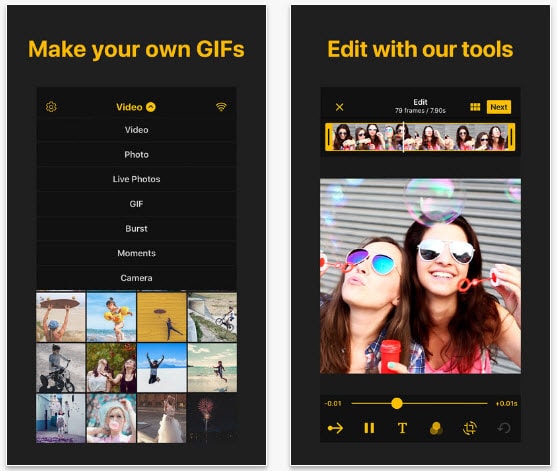
ImgPlay превращает видео из медиатеки в GIF и даёт мобильные параметры, которые действительно полезны: обрезка, направление воспроизведения, скорость, FPS и повторение. Это удобнее отправки большого MOV в браузер, когда исходник уже лежит на iPhone.
- Откройте ImgPlay и выберите видео из медиатеки.
- Обрежьте начало и конец до нужной сцены.
- Настройте скорость и FPS. Для обычной реакции не требуется максимальная частота кадров.
- Проверьте направление и loop.
- Экспортируйте GIF и откройте его для проверки.
Плюсы:
- Работа непосредственно с роликом на телефоне.
- Настройки FPS, скорости и повторения.
- Не нужен компьютер.
Минусы:
- Часть функций зависит от покупок внутри приложения.
- Большой GIF занимает заметно больше места, чем короткое видео.
GIF Maker by Momento — короткая анимация из видео и Live Photo
Momento подходит для роликов и Live Photo: можно выбрать фрагмент, изменить скорость и направление, кадрировать и экспортировать анимацию. Для MOV важен именно импорт видео, а не эффект Live Photo.
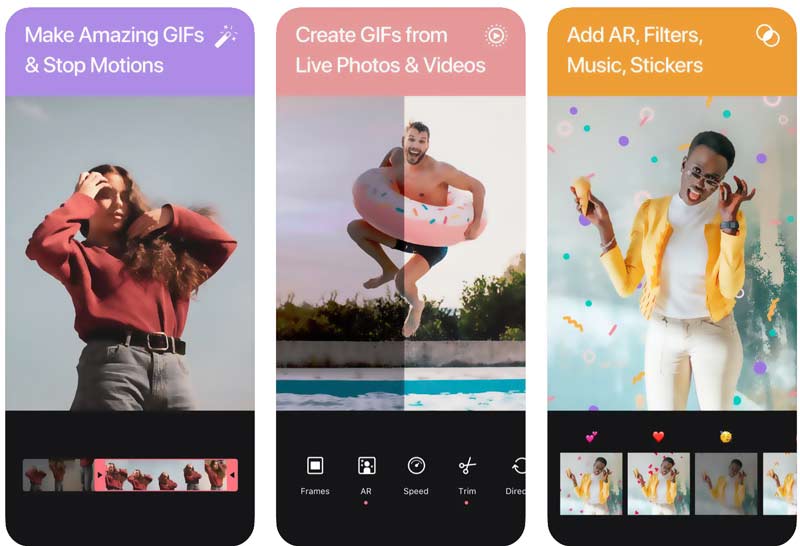
Плюсы:
- Видео обрабатывается прямо на iPhone.
- Есть trim, speed и direction.
- Удобен для коротких повторяющихся сцен.
Минусы:
- Часть инструментов может требовать покупки.
- Не предназначен для точного управления палитрой.
GIPHY — создание GIF на телефоне
Мобильное приложение GIPHY позволяет создавать GIF из контента телефона и сразу готовить его к публикации. Если нужен только локальный файл без последующей загрузки в сервис, ImgPlay или Momento дают более прямой workflow.
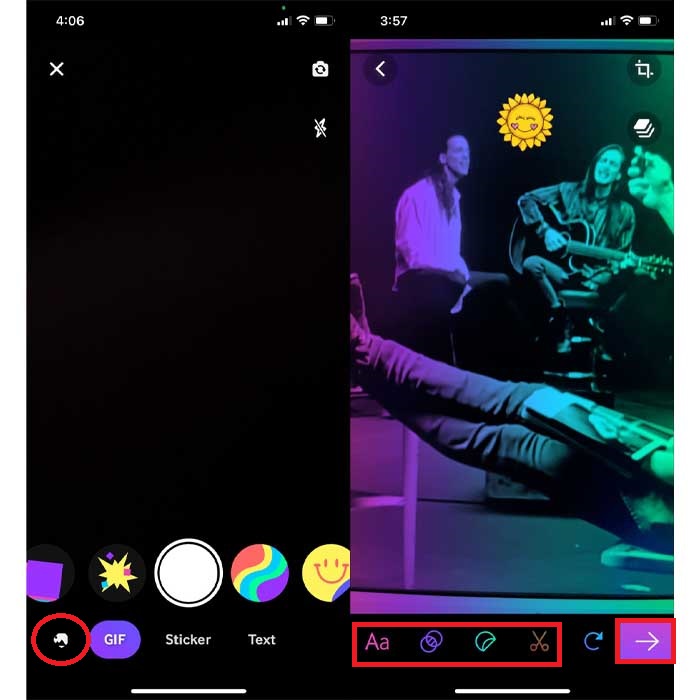
Плюсы:
- Создание и публикация в одной экосистеме.
- Подходит для коротких реакций и мемов.
Минусы:
- Сервис ориентирован не только на локальное сохранение.
- Точный набор функций зависит от мобильного приложения и аккаунта.
В App Store встречается много приложений с универсальными названиями «GIF Maker», «Video to GIF» и «File Converter». По одному короткому названию нельзя надёжно идентифицировать конкретный продукт, поэтому ориентируйтесь на полное название и разработчика.
Как конвертировать MOV в GIF на Android
Gif Me! Camera — видео в GIF с телефона
Gif Me! Camera умеет работать с видео и GIF и даёт мобильный контроль над скоростью и кадрами. Для MOV, снятого телефоном или перенесённого в память устройства, алгоритм сводится к импорту видео, выбору короткого эпизода, настройке скорости и сохранению GIF.
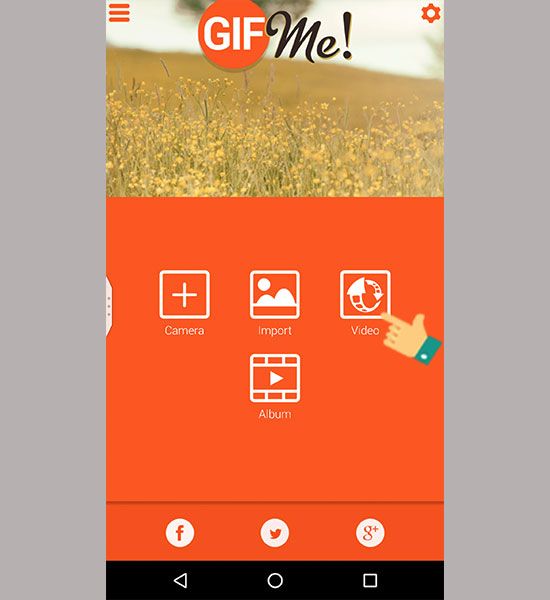
Плюсы:
- Работа на Android без компьютера.
- Настройка скорости и кадров.
- Подходит для коротких мобильных клипов.
Минусы:
- Мобильный интерфейс менее удобен для точной покадровой оптимизации.
- Совместимость конкретного MOV зависит от кодека внутри контейнера.
GIPHY на Android
GIPHY доступен и на Android, но дублировать отдельную карточку нет смысла: назначение то же, что на iPhone — создать короткий GIF и при необходимости опубликовать его в экосистеме сервиса. Для конфиденциального ролика или полного контроля над выходным файлом лучше использовать локальный настольный инструмент.
Название «Video to GIF» в Google Play также не уникально: несколько приложений используют одинаковые слова. Для повторяемой инструкции нужно знать точного разработчика и конкретный интерфейс, поэтому ниже используются только однозначно идентифицированные приложения.
MOV в GIF в Linux и через командную строку
FFmpeg — максимальный контроль над FPS, размером и палитрой
FFmpeg — наиболее предсказуемый вариант для Linux и удобный способ автоматизации на Windows/macOS. Для качественного GIF лучше не ограничиваться командой «ffmpeg -i input.mov output.gif». В FFmpeg есть специальные фильтры palettegen и paletteuse: первый строит палитру по видео, второй использует её при квантовании кадров. Это особенно заметно на градиентах и сценах с большим числом оттенков.
Пример: взять шесть секунд начиная со второй секунды, сделать ширину 640 пикселей, сохранить пропорции и 12 кадров/с. Сначала создаётся палитра:
ffmpeg -ss 00:00:02 -t 00:00:06 -i input.mov -vf "fps=12,scale=640:-1:flags=lanczos,palettegen=stats_mode=diff" palette.pngЗатем та же временная область кодируется с этой палитрой:
ffmpeg -ss 00:00:02 -t 00:00:06 -i input.mov -i palette.png -lavfi "fps=12,scale=640:-1:flags=lanczos[x];[x][1:v]paletteuse=dither=sierra2_4a" -loop 0 output.gifПараметр fps отвечает за число кадров в секунду, scale — за размеры, palettegen строит ограниченную палитру, а paletteuse применяет её. В GIF-мультиплексоре FFmpeg значение loop 0 означает бесконечное повторение. Если фон в основном статичный, stats_mode=diff позволяет строить статистику по меняющейся части кадра.
Не нужно начинать с 60 FPS. Для GIF это резко увеличивает число кадров, тогда как формат всё равно ограничен по цветам. Сначала оцените 10–15 FPS; 20–30 FPS имеет смысл оставлять только для короткой динамичной сцены, где разница реально видна.
Плюсы:
- Точный контроль времени, FPS и размеров.
- palettegen/paletteuse дают качественную палитру вместо прямого простого экспорта.
- Удобно автоматизировать и запускать пакетно.
- Работает без загрузки видео на сторонний сервер.
Минусы:
- Командная строка требует аккуратности.
- Слишком высокие FPS и разрешение быстро создают огромные файлы.
- Конкретный кодек внутри MOV должен поддерживаться сборкой FFmpeg.
Gifsicle — оптимизация уже созданного GIF
Gifsicle не заменяет декодирование MOV, зато полезен после FFmpeg: он оптимизирует структуру кадров готового GIF. Типичный сценарий — сначала создать корректный GIF через FFmpeg, затем применить оптимизацию уровня O3.
gifsicle -O3 input.gif -o output.gifОптимизацию следует оценивать по результату, а не только по числу байтов. Если после агрессивной обработки появляются артефакты или ломается прозрачность, возвращайтесь к исходному GIF и меняйте параметры создания, а не пытайтесь исправить всё постфактум.
Плюсы:
- Специализирован на GIF.
- Хорошо встраивается в командные сценарии.
Минусы:
- Сам MOV не декодирует как основной этап.
- Не заменяет правильный выбор FPS и размеров.
ImageMagick — дополнительный CLI-инструмент
ImageMagick встречается в командных рецептах как средство работы с последовательностями изображений и GIF. Для MOV практичнее поручить декодирование FFmpeg, а ImageMagick использовать для последующей обработки кадров или оптимизации анимации. Попытка построить весь video-to-GIF pipeline только вокруг ImageMagick обычно менее прозрачна, чем FFmpeg + palettegen.
Плюсы:
- Сильная обработка растровых кадров.
- Удобен в скриптах и пакетных задачах.
Минусы:
- Не является основным видеодекодером.
- Для MOV → GIF требует больше промежуточных действий.
GIMP — GIF из кадров
GIMP удобен, когда видео уже разбито на небольшое число кадров. Каждый слой можно трактовать как кадр анимации, а при экспорте включить «As animation», «Loop forever» и задать задержку между кадрами. Для длинного MOV сначала извлеките редкую последовательность кадров FFmpeg, иначе ручная работа со слоями станет непрактичной.

Плюсы:
- Можно вручную ретушировать отдельные кадры.
- Контроль loop и задержки при экспорте.
- Подходит для небольшой анимации из подготовленных кадров.
Минусы:
- Не лучший прямой MOV-конвертер.
- Большое число кадров неудобно редактировать слоями.
Gifify — почему старый CLI-рецепт не стоит делать основным
Gifify — legacy-оболочка вокруг инструментов GIF и больше не подходит на роль основного способа. Для новой задачи рациональнее использовать FFmpeg напрямую: palettegen, paletteuse, fps, scale и loop доступны без дополнительного слоя.
Какие настройки MOV → GIF сильнее всего влияют на результат
Размер GIF определяется не одним параметром. На него одновременно влияют длительность, площадь кадра, число кадров, сложность движения и палитра. Поэтому универсального пресета «максимального качества» нет: оптимальные значения зависят от того, показывает ли GIF интерфейс, лицо, рисунок, игровой фрагмент или сложную реальную сцену.
| Настройка | Что меняется | Когда уменьшать | Риск чрезмерного уменьшения |
|---|---|---|---|
| Длительность | Общее число кадров | Почти всегда первой | Можно потерять смысл эпизода |
| Ширина/высота | Число пикселей каждого кадра | Если GIF показывается в небольшом блоке | Мелкий текст станет нечитаемым |
| FPS | Плавность и число кадров | Если файл слишком тяжёлый | Движение станет рваным |
| Палитра | Количество доступных оттенков | Для простой графики и интерфейса | Постеризация и полосы на градиентах |
| Dithering | Способ имитации оттенков ограниченной палитрой | Подбирается по содержимому | Шум или зернистость |
| Скорость | Темп воспроизведения | Если нужно убрать затянутую паузу | Движение может стать неестественным |
| Loop | Повторение анимации | Не уменьшает число уникальных кадров напрямую | Однократный GIF может казаться «сломавшимся» |
Длительность: сокращайте первой
Если исходный ролик длится 20 секунд, а интересное действие занимает четыре, конвертация всего MOV не даёт преимущества. Обрезка до четырёх секунд сразу уменьшает количество кадров в пять раз при том же FPS. Это наиболее безболезненная экономия, потому что качество оставшихся кадров не меняется.
Разрешение: ориентируйтесь на реальный размер показа
GIF шириной 1920 пикселей бессмысленен, если на странице его показывают в колонке 600 пикселей. Уменьшение ширины до фактического размера сокращает число пикселей каждого кадра и обычно заметно облегчает файл. Для интерфейсов оставляйте запас, чтобы текст и кнопки читались.
FPS: больше не всегда лучше
Высокий FPS нужен для быстрых движений, но для GIF он дорог по размеру. Реакция лица, плавное движение курсора или простая демонстрация часто хорошо читаются при 10–15 FPS. При 30 FPS шестисекундная анимация содержит 180 временных кадров до оптимизации, а при 12 FPS — 72. Разница в объёме данных существенна.
Палитра и dithering
GIF использует индексированные цвета. palettegen в FFmpeg строит репрезентативную палитру, а paletteuse применяет её к кадрам. Dithering смешивает доступные цвета точечным рисунком, чтобы визуально создать промежуточные оттенки. На фотографии он может уменьшить полосы на градиентах, а на чистом интерфейсе — наоборот добавить ненужную зернистость.
Если GIF содержит UI с несколькими плоскими цветами, сравните менее агрессивный dithering. Если в кадре небо, кожа, тени или дым, важнее убрать крупные полосы, даже если из-за dithering появится мелкая текстура.
Как уменьшить размер GIF после конвертации
Оптимизацию лучше выполнять в фиксированном порядке. Так понятно, какой компромисс дал экономию и где начало заметно страдать качество.
- Сначала сократите длительность. Удалите паузы до начала действия и лишние секунды после него.
- Уменьшите ширину и высоту до реального размера показа. Не храните Full HD, если GIF будет отображаться в 500–700 пикселях.
- Снижайте FPS ступенчато: например, с 25 до 15, затем до 12 или 10. После каждого шага смотрите движение.
- Оптимизируйте палитру и dithering. Для FFmpeg используйте palettegen/paletteuse, для Photoshop сравнивайте число цветов и режимы dithering.
- После корректного кодирования примените GIF-оптимизацию, например Gifsicle, и сравните результат с исходным GIF.
- Если даже после этого файл слишком большой, пересмотрите формат. Для длинного или полноцветного движения MP4/WebM обычно рациональнее, а для прозрачной полноцветной анимации часто лучше WebP или APNG.
Не начинайте с радикального уменьшения числа цветов. Сначала длительность и разрешение: они уменьшают объём данных без превращения градиентов в грубые ступени. Цветовую палитру имеет смысл ужимать после того, как композиция и количество кадров уже оптимальны.
Как конвертировать MOV с прозрачностью
Некоторые MOV содержат alpha-канал — например, графика или титры, экспортированные из монтажной программы. При переходе в GIF нужно помнить: классический GIF не сохраняет полноценную полупрозрачность каждого пикселя. Обычно используется прозрачный индекс палитры, поэтому мягкая тень или полупрозрачный край может превратиться в жёсткую границу либо быть сымитирован dithering.
В FFmpeg palettegen умеет резервировать цвет для прозрачности. В Adobe Premiere для GIF доступны варианты None, Dithered и Hard Edges. Но ни одна настройка не превращает GIF в формат с полноценным плавным alpha. Если критичны мягкие полупрозрачные края, выбирайте WebP или APNG, если целевая площадка их принимает.
Проверяйте прозрачность на светлом и тёмном фоне. Если вокруг объекта появляется ореол, причина часто не в самом MOV, а в ограниченной модели прозрачности и палитры GIF.
Что делать, если MOV не конвертируется или GIF выглядит плохо
MOV не открывается
Проверьте, воспроизводится ли файл в обычном плеере. Если да, но один конвертер его не принимает, вероятна несовместимость конкретного внутреннего кодека. Попробуйте FFmpeg или другой настольный конвертер. Если файл не открывается нигде, сначала исключите повреждение исходника.
Сервис пишет об ошибке сразу после загрузки
Возможные причины — слишком большой файл, неподдерживаемый кодек, нестабильная загрузка или ограничение сервиса. Не повторяйте одну и ту же многогигабайтную загрузку во многие сайты: локально вырежьте короткий эпизод или перекодируйте MOV в совместимый видеопрофиль, затем конвертируйте только нужный участок.
GIF получился огромным
Проверьте четыре значения: длительность, ширину, высоту и FPS. Самая частая ошибка — конвертировать весь ролик в исходном Full HD/4K и высокой частоте кадров. Сократите эпизод до нескольких секунд, уменьшите размеры до реального размера показа и опустите FPS.
GIF дёргается
Если длительность и размеры уже разумны, увеличьте FPS небольшим шагом. Не переходите сразу с 8 к 30: попробуйте 12, 15 или 18 и сравните. Для циклического движения также проверьте, не возникает ли визуальный скачок между последним и первым кадром.
GIF выглядит мутным
Мутность может появиться из-за слишком маленького размера кадра или повторного масштабирования. Экспортируйте сразу примерно в том размере, в котором GIF будет показываться. Если сайт потом растягивает 400-пиксельную анимацию до 800 пикселей, резкость неизбежно ухудшится.
На градиентах появились полосы
Это типичный эффект ограниченной палитры. Используйте palettegen/paletteuse в FFmpeg или увеличьте число цветов и настройте dithering в Photoshop. Если сцена содержит сложные полупрозрачные переходы, GIF может быть принципиально неподходящим форматом.
Цвета стали шумными
Слишком агрессивный dithering способен добавить заметный точечный рисунок. Для плоской графики и интерфейсов сравните режим без dithering или менее шумный алгоритм. Для фотографии лёгкий dithering часто выглядит лучше крупных полос.
Анимация проигрывается один раз
Проверьте настройку loop/repeat. В ВидеоМАСТЕР для этого есть «Количество повторов», в AnyMP4 — «Loop Animation», в Photoshop — «Looping Options», в FFmpeg для бесконечного повтора используется loop 0. После сохранения проверяйте файл именно в браузере, а не только в просмотрщике.
Прозрачный фон стал чёрным или белым
Убедитесь, что исходный MOV действительно содержит alpha, а выбранный workflow сохраняет прозрачность. Затем учитывайте ограничение самого GIF. Если нужен мягкий полупрозрачный край, смена настроек может не решить задачу полностью — лучше выбрать другой формат анимации.
После конвертации пропал звук
Это не ошибка: GIF не хранит аудиодорожку. Если звук нужен, сохраняйте результат в MP4/WebM или другом видеоконтейнере. Нельзя «включить звук в GIF» дополнительной настройкой.
Как проверить готовый GIF
Не ограничивайтесь тем, что файл создался без ошибки. Перед публикацией выполните короткую проверку результата:
- Откройте GIF в двух браузерах и убедитесь, что анимация действительно запускается.
- Посмотрите первый и последний кадр: нет ли лишней паузы или резкого скачка.
- Проверьте, работает ли нужное число повторов.
- Сравните итоговые размеры в пикселях с реальным местом публикации.
- Проверьте вес файла. Если он непропорционально велик для нескольких секунд, вернитесь к длительности, разрешению и FPS.
- Посмотрите на градиенты, кожу, тени и мелкий текст: именно там первым проявляется ограничение палитры.
- Если использовалась прозрачность, откройте GIF на светлом и тёмном фоне.
- Убедитесь, что сервис не добавил неожиданный watermark.
- Сохраните исходный MOV отдельно: GIF не заменяет мастер-файл для хранения исходного качества.
Как выбрать способ под задачу
| Способ | Лучший сценарий | Контроль настроек | Нужен интернет | Главное ограничение |
|---|---|---|---|---|
| ВидеоМАСТЕР | Windows, локальная пошаговая конвертация | Фрагмент, размер, FPS, скорость, повторы | Нет после установки | Только Windows |
| Clipchamp | Короткий ролик с монтажом на таймлайне | Обрезка, кадрирование, редактор | Да для web-редактора | GIF-экспорт рассчитан на проекты до 15 секунд |
| AnyMP4 Video Converter Ultimate | Визуальный GIF Maker | Размер, FPS, loop, edit/cut | Нет для локального файла | Платный пакет |
| Gifski | macOS и качественный короткий GIF | Размер, FPS, loop | Нет для локального файла | Не полноценный видеоредактор |
| Adobe Photoshop | Покадровая правка и палитра | Высокий: цвета, dithering, loop | Нет | Много ручной работы |
| Ezgif | Быстрая браузерная конвертация и оптимизация | Размер, FPS, обрезка, Optimize | Да | Файл загружается в сервис |
| Canva | GIF с текстом и дизайном | Монтаж и оформление | Да | Нет глубокого контроля палитры |
| RedKetchup | Эксперименты с FPS, dithering и фоном | Высокий для браузерного сервиса | Да | Много параметров |
| FFmpeg | Linux, автоматизация, качество палитры | Максимальный | Нет | Командная строка |
| ImgPlay | iPhone без компьютера | Обрезка, FPS, скорость, loop | Не обязателен для базовой локальной работы | Мобильный интерфейс |
| Gif Me! Camera | Android без компьютера | Скорость и кадры | Не обязателен для локальной работы | Меньше точных настроек, чем на ПК |
Для разовой задачи на Windows проще начать с ВидеоМАСТЕР: там фрагмент и параметры GIF находятся в одном последовательном workflow. Для macOS без терминала удобен Gifski. Если установка нежелательна, выбирайте Ezgif, Canva или сервис с нужными параметрами. Для автоматизации, Linux и требовательной палитры — FFmpeg. На телефоне выбирайте приложение с точным названием и разработчиком, чтобы интерфейс и функции можно было однозначно сопоставить.
Практические сценарии
Нужно отправить короткую реакцию в мессенджер
Первым вариантом на Windows используйте ВидеоМАСТЕР: сократите ролик до 2–4 секунд, уменьшите ширину примерно до фактического размера просмотра и начните с 10–15 FPS. Цель — не максимальная плавность, а небольшой файл, который быстро откроется. На iPhone ту же задачу удобно выполнять в ImgPlay, на Android — в Gif Me! Camera.
Нужно показать действие в интерфейсе
Не уменьшайте кадр до тех пор, пока подписи кнопок остаются читаемыми. Частота 10–15 FPS обычно достаточна для курсора и раскрытия меню. Для чистого UI уменьшайте dithering, если он создаёт зерно. FFmpeg с palettegen/paletteuse хорошо подходит для повторяемого workflow.
Нужен GIF для сайта
Сначала узнайте ширину блока, где будет показана анимация. Экспортируйте близкий размер, а не Full HD. После создания проверьте вес и подумайте, действительно ли GIF оптимален: для длинного полноцветного движения WebM/MP4 обычно эффективнее.
Нужно сделать несколько GIF из одного MOV
Не конвертируйте ролик целиком и затем не режьте тяжёлый GIF. Отмечайте временные диапазоны на уровне видео и для каждого генерируйте отдельный GIF. В FFmpeg это удобно автоматизировать через -ss и -t; в визуальном редакторе — последовательно выбирать фрагменты.
Нужно обработать десятки MOV
Пакетная автоматизация лучше графического повторения. Подготовьте единые правила: длина, ширина, FPS, loop и палитра, затем запускайте FFmpeg скриптом. Для файлов с разным содержимым не фиксируйте число цветов слишком низко: сначала получите стабильный baseline, затем оптимизируйте отдельные проблемные случаи.
Исходник содержит прозрачность
Сначала убедитесь, что alpha действительно присутствует в MOV. Затем решите, допустима ли жёсткая прозрачность GIF. Если нет, сразу выбирайте APNG или WebP и не тратьте время на попытки сохранить мягкую полупрозрачную тень в формате, который для этого не предназначен.
Частые вопросы
Можно ли просто переименовать .mov в .gif?
Нет. MOV хранит видео в контейнере, а GIF — последовательность индексированных растровых кадров. Требуется декодирование MOV и повторное кодирование в GIF.
Почему GIF иногда больше исходного MOV?
Видео использует эффективные видеокодеки и межкадровое сжатие. GIF хуже приспособлен к длинному полноцветному движению, поэтому несколько секунд большого GIF могут занимать неожиданно много места.
Какой FPS выбрать?
Начните с 10–15 FPS для большинства коротких веб-анимаций. Повышайте только если движение явно дёргается. Для очень динамичной короткой сцены можно использовать больше, но каждый дополнительный кадр увеличивает объём данных.
Как сохранить качество без потерь?
Полностью без потерь по отношению к полноцветному MOV обычно нельзя: GIF ограничен палитрой. Можно минимизировать видимую деградацию — не уменьшать разрешение больше необходимого, использовать подходящую палитру и dithering и не делать лишних повторных перекодирований.
Можно ли сделать GIF со звуком?
Нет. GIF не содержит аудиодорожку. Если звук нужен, используйте видеоформат.
Что лучше уменьшать первым — FPS или разрешение?
Сначала длительность. Затем разрешение до фактического размера показа. После этого снижайте FPS. Такой порядок обычно даёт более предсказуемый результат.
Нужна ли частота 60 FPS?
Для большинства GIF — нет. 60 FPS резко увеличивает количество кадров и редко оправдано для веб-анимации. Высокую частоту имеет смысл сохранять только в очень коротком динамичном фрагменте после сравнения с 20–30 FPS.
Как сделать бесконечный loop?
Используйте настройку повторения конкретного инструмента. В ВидеоМАСТЕР это «Количество повторов», в AnyMP4 — «Loop Animation», в Photoshop — «Looping Options», в FFmpeg — параметр loop 0.
Почему в GIF полосы на небе или градиенте?
Причина — ограниченная палитра. Используйте palettegen/paletteuse в FFmpeg или настройку числа цветов и dithering в Photoshop. Иногда WebP или видеоформат будет визуально лучше при меньшем размере.
Можно ли конвертировать MOV с iPhone онлайн?
Да, если браузерный сервис принимает конкретный MOV и его внутренний кодек. Для большого ролика удобнее сначала обрезать его на устройстве или использовать локальное приложение, чтобы не загружать лишние данные.
Какой способ лучше для конфиденциального ролика?
Локальный: ВидеоМАСТЕР на Windows, Gifski на Mac или FFmpeg на поддерживаемой настольной системе. Тогда исходный файл не требуется передавать в сторонний веб-сервис.
Как проверить, что проблема именно в кодеке MOV?
Попробуйте открыть файл в нескольких независимых декодерах. Если один конвертер отказывается, а FFmpeg или медиаплеер читает видео нормально, дело, скорее всего, в поддержке конкретного кодека выбранной программой, а не в расширении .mov.
Стоит ли сначала конвертировать MOV в MP4, а потом MP4 в GIF?
Только если выбранный GIF-инструмент не читает исходный MOV. Дополнительное видеоперекодирование может внести лишнюю потерю качества. Если программа умеет декодировать MOV напрямую, промежуточный MP4 не нужен.
Когда вместо GIF выбрать WebP или APNG?
Когда важны полноцветные градиенты, мягкая прозрачность или меньший размер при сложной анимации, а целевая платформа поддерживает эти форматы. GIF остаётся полезным за счёт широкой совместимости и простого циклического воспроизведения, но технически он не оптимален для любой анимации.
Итог
Для MOV → GIF важнее не количество доступных конвертеров, а правильная последовательность: короткий фрагмент, подходящий размер кадра, разумный FPS и только потом тонкая оптимизация палитры. На Windows первым практическим вариантом остаётся ВидеоМАСТЕР с отдельным окном «Создание GIF» и настройками частоты кадров, скорости и повторов. На macOS удобен Gifski, для браузера — специализированный Ezgif или редакторы Canva и Clipchamp в зависимости от задачи, для мобильного сценария — ImgPlay или Gif Me! Camera, а для максимального контроля и автоматизации — FFmpeg с palettegen/paletteuse.
Если итоговый GIF всё ещё тяжёлый или теряет важные оттенки, не пытайтесь бесконечно ухудшать качество. Сначала уменьшите длительность и размеры, затем FPS. Если ограничения самого GIF мешают задаче — особенно при длинном полноцветном движении или мягкой прозрачности — смена формата даст больше пользы, чем очередной раунд агрессивного сжатия.
 *EXE — расширение исполняемого файла. Сайт является партнером проекта