
Вертикальный ролик 9:16 нельзя превратить в заполненный горизонтальный кадр 16:9 одной сменой разрешения без компромисса. Редактору приходится либо обрезать верх и низ, либо оставить исходник целиком и заполнить боковые области, либо перемещать рамку вслед за главным объектом, либо синтезировать недостающую сцену. Ниже разобраны все эти варианты: основной способ в ВидеоМОНТАЖ, настольные редакторы для Windows и macOS, онлайн-сервисы, мобильные приложения, Kdenlive и FFmpeg для Linux, а также границы применения генеративного расширения.
Сначала важно отделить изменение композиции от поворота. Команда Rotate нужна, когда телефон записал изображение боком или плеер неверно применяет метаданные ориентации. Нормально снятый вертикальный кадр после поворота ляжет на бок и не станет пригодным для горизонтального экрана. Для обычного ролика 1080×1920 требуется горизонтальный проект, например 1920×1080, и один из методов Fit, Fill, Crop, Background или Auto Reframe.
Что происходит с кадром при переходе с 9:16 на 16:9
Соотношение 9:16 означает, что ширина кадра составляет 9 условных частей, а высота — 16. У горизонтального 16:9 эти значения меняются местами. Если вертикальный исходник 1080×1920 уменьшить по высоте до 1080 пикселей, его ширина станет примерно 608 пикселей. На холсте 1920×1080 останутся две боковые области общей шириной около 1312 пикселей. Их можно оставить чёрными, залить цветом, занять графикой или заполнить увеличенной копией видео.
Если тот же исходник увеличить по ширине до 1920 пикселей, его высота станет примерно 3413 пикселей. Горизонтальный кадр покажет только 1080 пикселей из этой высоты — около 31,6% исходной вертикальной области. Поэтому заполнение 16:9 через Crop подходит для крупного плана с объектом в центре, но часто отрезает голову, руки, подписи, экран телефона или предметы в нижней части.
| Метод | Что остаётся от исходника | Чем заполняется 16:9 | Главное ограничение | Подходящий сценарий |
|---|---|---|---|---|
| Fit | Весь вертикальный кадр | Поля по бокам | Свободные области заметны на широком экране | Интервью, экранная запись, человек в полный рост |
| Fill или Crop | Центральная часть | Сам исходник после увеличения | Верх и низ обрезаются | Крупный план с неподвижным объектом в центре |
| Размытый фон | Весь основной кадр | Увеличенная и размытая копия | Яркий фон может отвлекать и дублировать движение | Разговорные ролики, демонстрации, клипы для YouTube |
| Фоновое изображение или графика | Весь основной кадр | Цвет, иллюстрация, титры, фирменный макет | Нужно выдержать контраст и не перегрузить бока | Обучающие видео, подкасты, презентации |
| Auto Reframe | Часть кадра, выбранная алгоритмом | Исходник после динамического кадрирования | Рамка может потерять второго героя или текст | Движущийся человек, спорт, прогулка |
| Генеративное расширение | Центр сохраняется, боковые зоны создаются заново | Синтетическое продолжение сцены | Возможны мерцание, изменение рук, лиц и геометрии | Короткие постановочные планы без текста у краёв |
Как выбрать результат до открытия редактора
Выбор метода начинается не с программы, а с просмотра исходника. Прокрутите ролик целиком и отметьте моменты, где главный объект меняет положение. Если человек всё время находится в центральной трети и верхняя с нижней зонами не содержат важных деталей, Crop даст чистый заполненный кадр. Если объект подходит к краю, в кадре видны руки, полный рост, документ или интерфейс приложения, безопаснее сохранить исходник и оформить бока.
- Выбирайте Crop, когда в центре остаётся всё смысловое содержимое, а потеря фона сверху и снизу незаметна.
- Выбирайте размытый фон, когда нужно сохранить полный исходный кадр, но чёрные поля выглядят слишком резко.
- Выбирайте цвет или графику, когда боковые области можно использовать для заголовка, логотипа проекта, субтитров или дополнительных пояснений.
- Выбирайте Auto Reframe, когда герой перемещается и статичная рамка быстро перестаёт его удерживать.
- Выбирайте генеративное расширение только для короткой сцены, где допустима синтетическая дорисовка и возможна покадровая проверка.
До монтажа сохраните копию исходного файла. Не переписывайте оригинал экспортированным результатом: при обрезке вернуть удалённые области будет невозможно, а повторное перекодирование ухудшит изображение. Для длинного ролика полезно заранее выписать таймкоды смены планов. Один способ не обязан применяться ко всему проекту: крупный план можно кадрировать, а сцену с человеком в полный рост — оставить на размытом фоне.
ВидеоМОНТАЖ : основной способ на Windows
ВидеоМОНТАЖ подходит для первого практического сценария: создать горизонтальный проект, импортировать вертикальный клип, выбрать 16:9, решить — сохранить поля или заполнить кадр, — затем вручную задать рамку и экспортировать результат. В интерфейсе используются команды «Новый проект», «Проект с нуля», «Добавить фото и видео», «Кадрирование клипа», список «Пропорции», поля «Размер» и «Положение», а также кнопка «Сохранить видео».
Шаг 1. Создайте проект и добавьте исходник
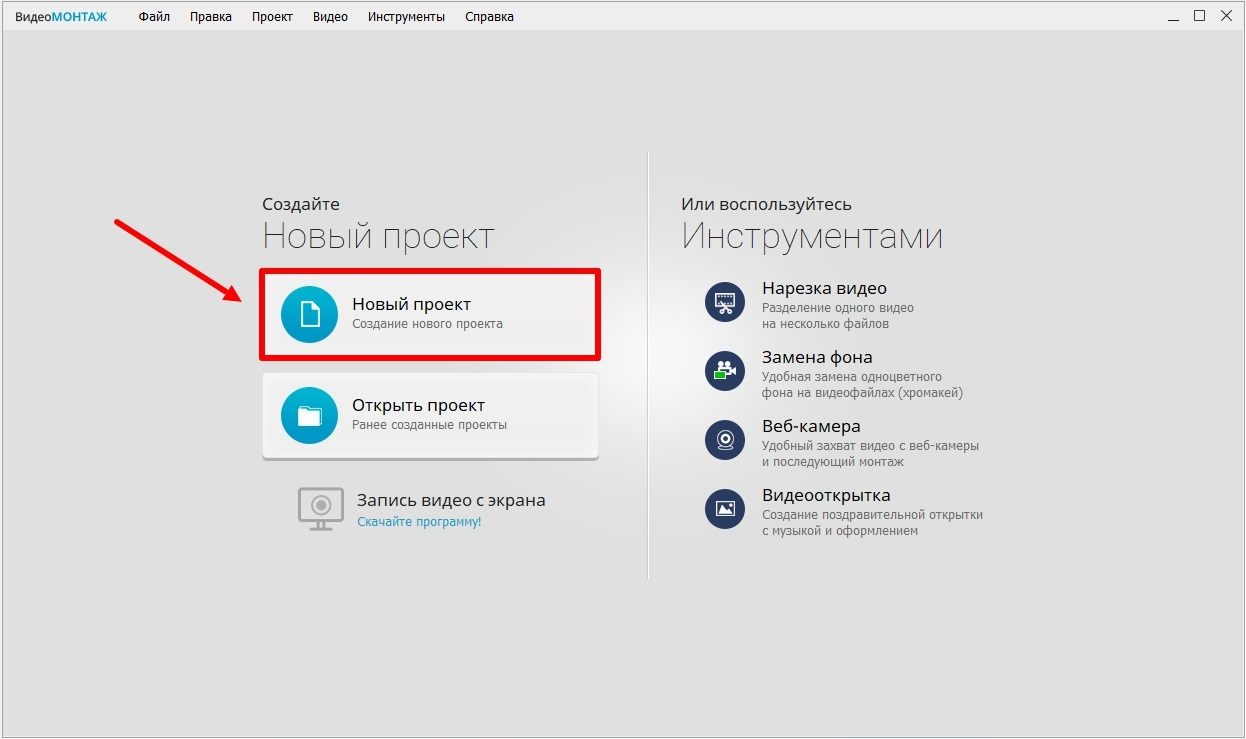
- Откройте ВидеоМОНТАЖ и нажмите «Новый проект».
- Выберите «Проект с нуля», чтобы не применять готовый шаблон, который может задать другие пропорции.
- Нажмите «Добавить фото и видео» и укажите исходный файл. Альтернативный способ — перетащить ролик из Проводника на монтажный стол.
- Щёлкните по клипу на таймлайне. В окне предпросмотра проверьте, что изображение стоит вертикально, а не лежит на боку.
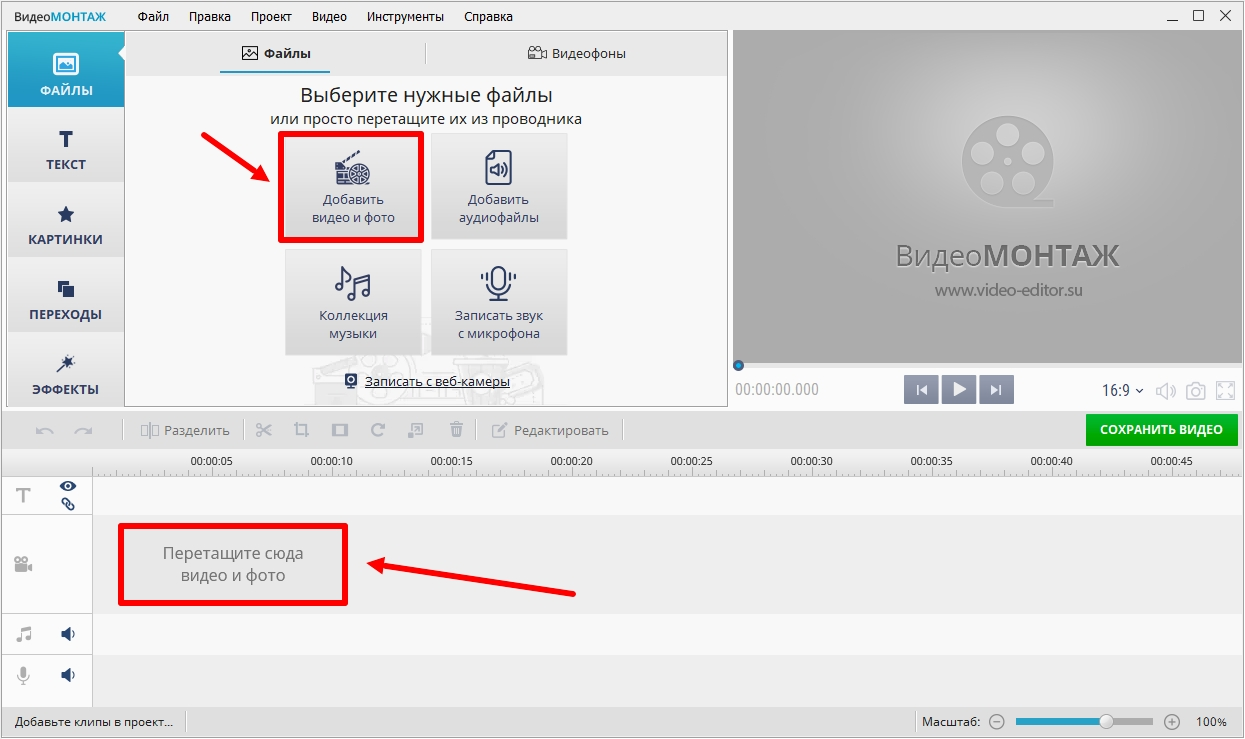
Если ролик лежит боком, сначала исправьте ориентацию кнопкой поворота на 90 градусов. После этого снова оцените кадр. Поворот считается подготовительной операцией; он не заменяет настройку 16:9 и не добавляет боковой фон.
Шаг 2. Переключите проект на 16:9
Под окном предпросмотра откройте список пропорций и выберите 16:9. После переключения вертикальный клип будет вписан в горизонтальную сцену, поэтому по бокам появятся свободные области. Это корректный результат режима Fit: весь исходник остаётся видимым, геометрия лица и предметов не меняется.
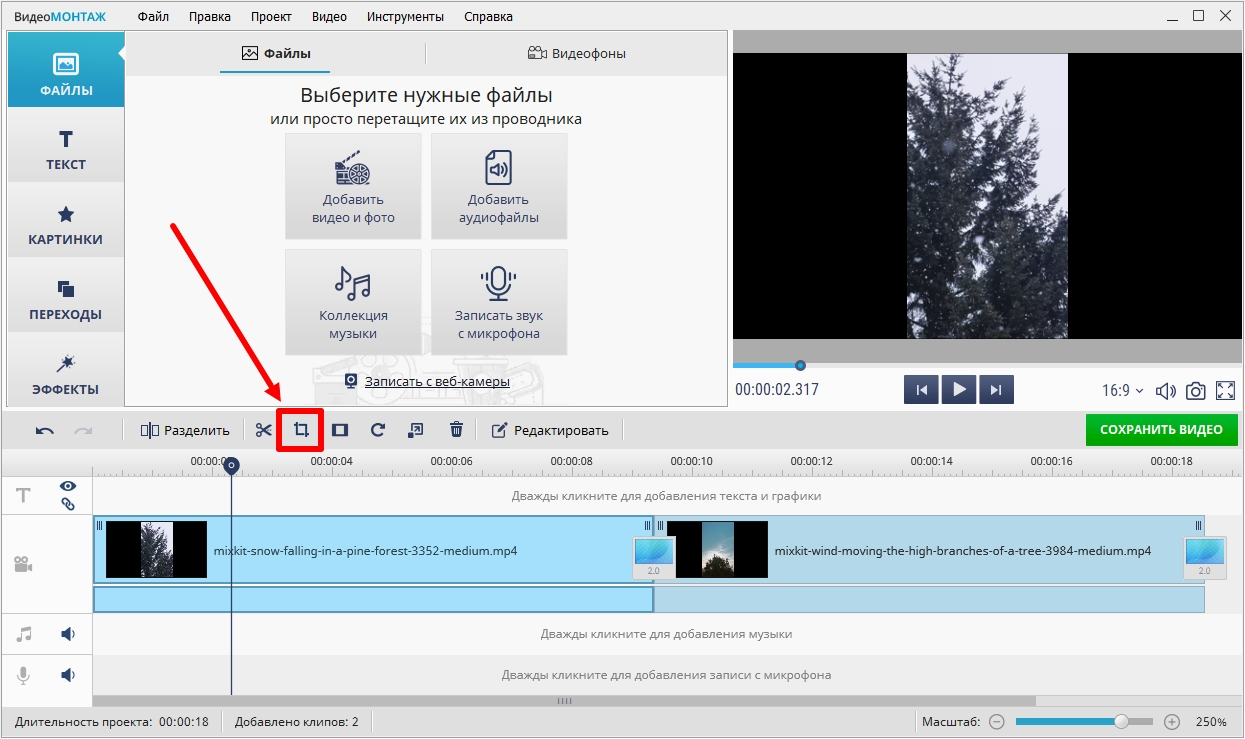
На этом этапе не увеличивайте клип вслепую. Поставьте указатель воспроизведения в начало, середину и конец фрагмента. Если важный объект находится в разных местах, статическая обрезка не подойдёт для всего ролика. Разделите клип на несколько частей и задайте отдельное положение для каждой либо выберите редактор с Auto Reframe.
Шаг 3. Заполните кадр через «Кадрирование клипа»
- Выделите клип на монтажном столе.
- Нажмите значок «Кадрирование клипа» над таймлайном.
- В окне кадрирования откройте список «Пропорции» и выберите «Экран 16:9».
- Переместите рамку так, чтобы лицо, руки, подписи и другие смысловые объекты оставались внутри.
- Нажмите воспроизведение в окне кадрирования и проверьте движение объекта. При необходимости остановите ролик и измените положение рамки.
- Примените кадрирование только после проверки нескольких моментов, а не одного стоп-кадра.
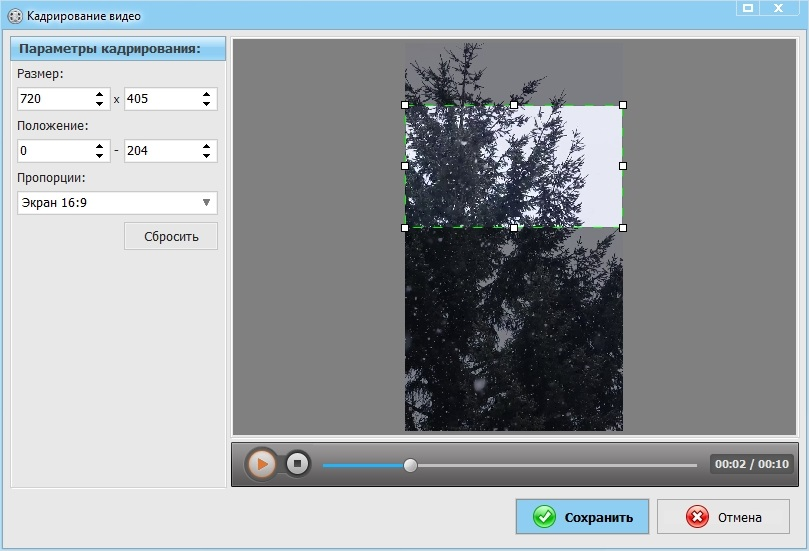
Для ролика 1080×1920 заполнение 16:9 оставляет примерно треть исходной высоты. Если в предпросмотре пропала верхняя часть головы или нижняя подпись, это не ошибка экспорта, а прямое следствие геометрии. Уменьшение масштаба вернёт детали, но снова создаст поля. В таком случае лучше отказаться от полного заполнения и оформить боковые зоны.
Шаг 4. Настройте «Размер» и «Положение» вручную
Поля «Размер» и «Положение» нужны, когда автоматическая рамка захватила не ту область. «Размер» меняет масштаб выбранной зоны, а «Положение» сдвигает её по горизонтали и вертикали. Сначала добейтесь правильной крупности, затем скорректируйте центр. Такой порядок уменьшает число повторных исправлений.
Если герой перемещается, разделите исходник в точках, где направление движения меняется. Для каждого отрезка задайте собственное положение. Не делите видео через одинаковые интервалы: границы должны совпадать со сменой композиции. На стыке проверьте, не возникает ли резкий визуальный скачок. При заметном скачке оставьте чуть больше пространства вокруг объекта или примените короткий переход только между действительно разными планами.
Шаг 5. Оформите боковые области вместо сильной обрезки
Когда Crop удаляет важные детали, оставьте клип вписанным в 16:9. Чёрные поля технически корректны, но их можно использовать полезнее: разместить короткий заголовок, подпись говорящего, иллюстрацию, нейтральный цвет или дополнительный видеослой. Любой элемент по бокам должен оставаться второстепенным, иначе зритель будет постоянно переводить взгляд с основного вертикального кадра.
- Не повторяйте крупный текст одновременно слева и справа: он конкурирует с центральным видео.
- Не размещайте важную подпись вплотную к краю горизонтального холста; оставьте безопасный отступ.
- Не используйте фон с более высокой контрастностью, чем основной клип.
- Для разговорного ролика подходят спокойные однотонные поля; для обучающего — нумерация шагов или краткие тезисы.
- Если фон движется, уменьшите его визуальную активность размытием или затемнением.
Шаг 6. Выполните дополнительный монтаж
После изменения пропорций заново проверьте титры, стикеры и наложенную графику. Элементы, созданные до перехода на 16:9, могут оказаться слишком близко к краю или перекрыть лицо. Размещайте текст после окончательного выбора рамки. Если в проекте несколько клипов, каждому может требоваться собственный метод: одинаковый масштаб для всей подборки удобен, но не гарантирует правильную композицию.
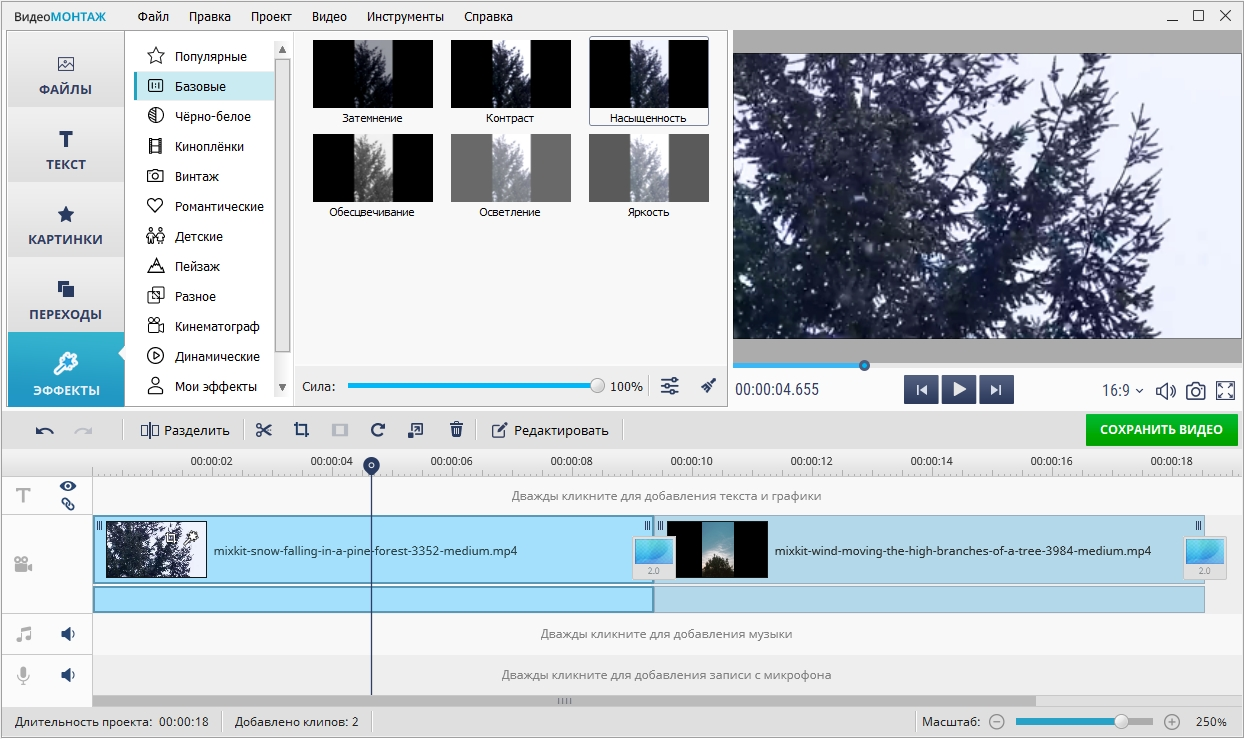
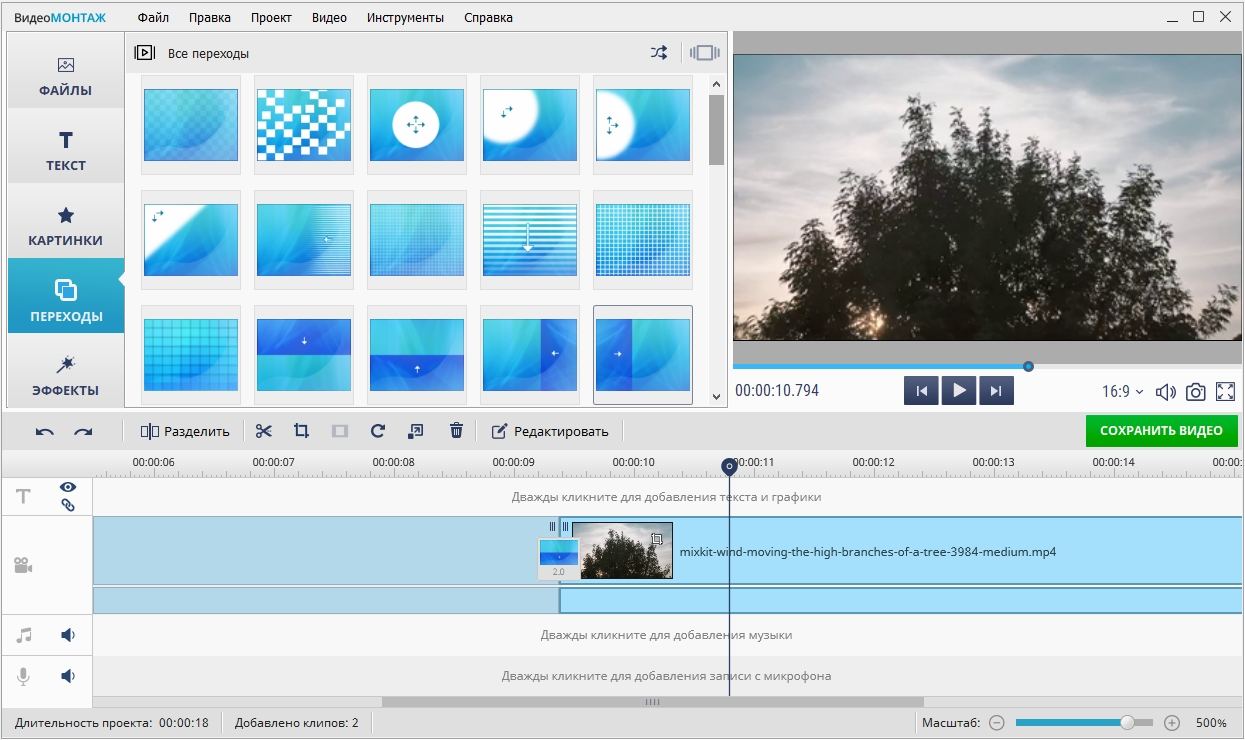
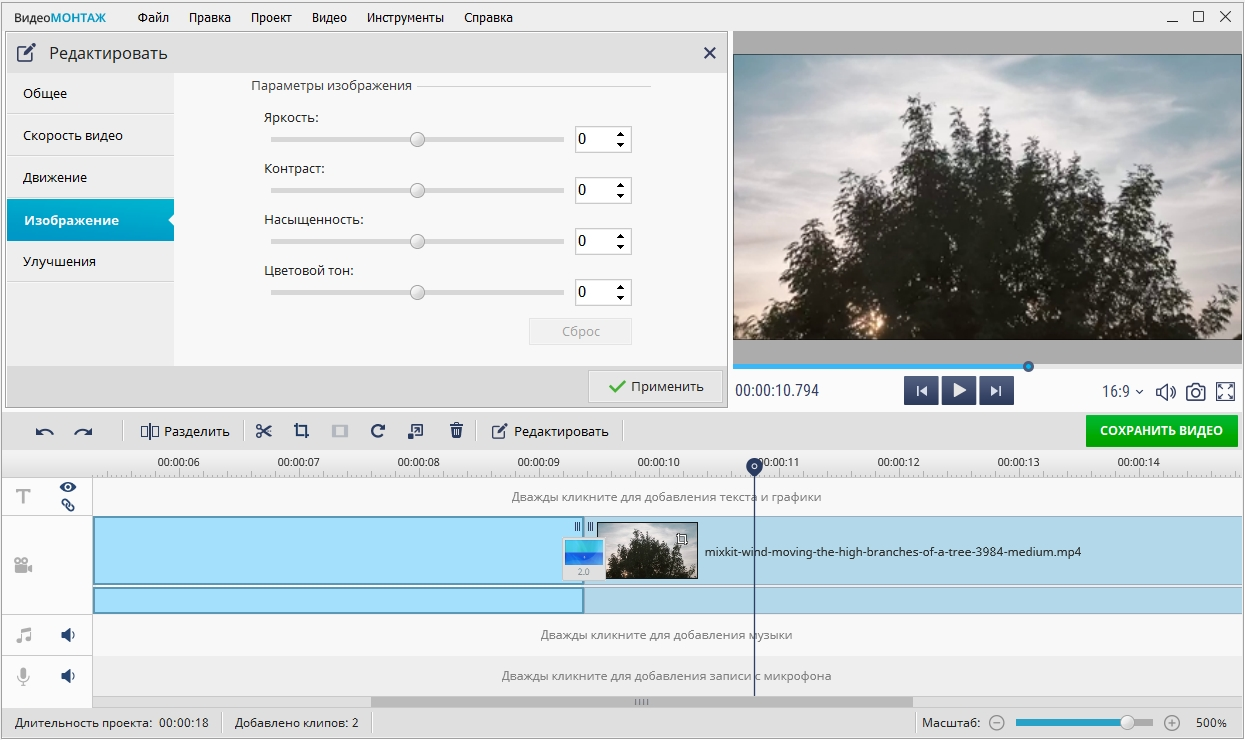
Цветокоррекция не должна компенсировать неправильное кадрирование. Сначала зафиксируйте композицию, затем меняйте яркость, контрастность и насыщенность. При размытом или графическом фоне сравните его яркость с центральным клипом: слишком светлые бока визуально сужают основное изображение.
Шаг 7. Сохраните горизонтальный файл
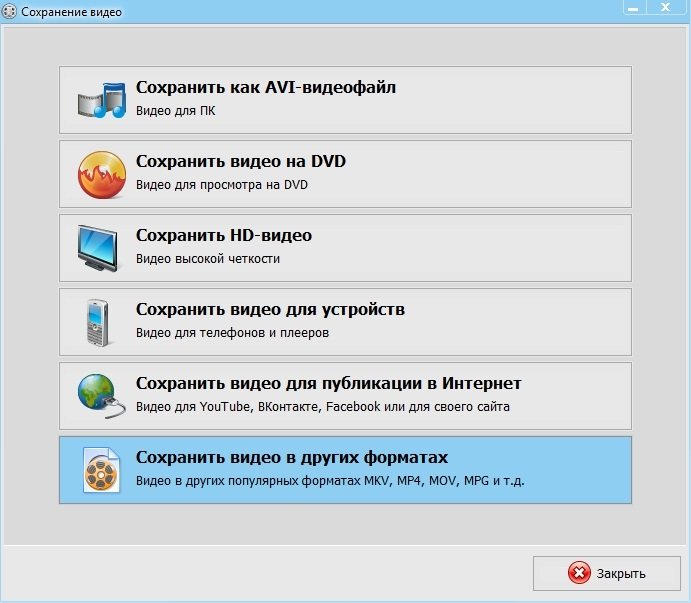
- Нажмите зелёную кнопку «Сохранить видео».
- Выберите профиль, который позволяет получить горизонтальное видео для компьютера или интернета.
- Для Full HD задайте размер кадра 1920×1080, если исходник и компьютер позволяют работать с таким разрешением. Для HD используется 1280×720.
- Не повышайте частоту кадров относительно исходника без отдельной задачи. Преобразование 30 кадров/с в 60 кадров/с не создаёт новые реальные фазы движения.
- Выберите понятное имя, например interview-16x9.mp4, и сохраните результат отдельно от оригинала.
- После завершения откройте новый файл в плеере и проверьте свойства.
Плюсы ВидеоМОНТАЖ
- путь от нового проекта до кадрирования и сохранения построен последовательно и не требует работы с узлами или командной строкой;
- готовое соотношение 16:9 исключает ручной расчёт ширины и высоты холста;
- рамку можно перемещать мышью и уточнять через поля «Размер» и «Положение»;
- исходник можно оставить целиком либо заполнить кадр обрезкой;
- титры, музыка и дополнительная графика добавляются в том же проекте.
Минусы ВидеоМОНТАЖ
- полное заполнение 16:9 удаляет значительную часть вертикального кадра;
- движущийся объект приходится контролировать вручную и при необходимости делить клип;
- редактор рассчитан на Windows;
- при оформлении боков сложной движущейся композицией потребуется больше ручной работы, чем в программах с автоматическим размытым фоном.
Сравнение основных способов и программ
| Программа или сервис | Платформа | Основной метод | Движущийся объект | Когда выбирать |
|---|---|---|---|---|
| ВидеоМОНТАЖ | Windows | Crop, ручной размер и положение | Ручная разбивка на фрагменты | Новичку нужен понятный локальный редактор |
| VSDC Free Video Editor | Windows | Blurred Background или дублированный фон | Ручная настройка слоёв | Нужно сохранить весь вертикальный исходник |
| Clipchamp | Windows, браузер | Fit, Fill, Crop | Ручной контроль | Нужна быстрая обработка без сложного таймлайна |
| Wondershare Filmora | Windows, macOS, мобильные ОС | Crop, Background, Auto Reframe | Auto Reframe и ручная коррекция | В ролике много движения |
| Adobe Premiere Pro | Windows, macOS | Scale/Position, Auto Reframe Sequence | Автоматические ключевые кадры | Нужен точный многослойный монтаж |
| DaVinci Resolve | Windows, macOS, Linux | Zoom, Position, keyframes | Ручные ключевые кадры | Нужен полный контроль и цветокоррекция |
| iMovie | macOS, iPhone, iPad | Fit, Crop to Fill, Rotate | Без Auto Reframe | Простой проект в экосистеме Apple |
| Final Cut Pro | macOS | Spatial Conform, Crop, Smart Conform | Smart Conform и ручная правка | Длинный проект на Mac |
| Clideo | Браузер | Crop или Resize с полями | Статичная рамка | Разовая задача без установки |
| CapCut | Windows, macOS, мобильные ОС | Ratio, Canvas, Blur, Auto Reframe | Auto Reframe | Быстрая мобильная адаптация |
| Kdenlive | Linux, Windows, macOS | Transform, фон, keyframes | Ключевые кадры | Нужен свободный редактор |
| FFmpeg | Windows, macOS, Linux | Фильтры scale, crop, boxblur, overlay | Без анализа объекта | Пакетная автоматическая обработка |
Windows: фон, Fill и ручное сопровождение
VSDC Free Video Editor : размытая копия исходника
VSDC решает задачу без потери основного вертикального кадра. Функция Fill Background заполняет свободные области вариантом Blurred Background через окно свойств. Ручной метод остаётся полезным для контроля слоёв: исходник дублируют, нижнюю копию растягивают до размера сцены и размывают.
Быстрый вариант через Fill Background
- Создайте горизонтальную сцену 16:9 и добавьте вертикальный ролик.
- Выделите видеобъект и откройте окно свойств.
- Найдите параметр Fill Background и выберите Blurred Background.
- Проверьте, что центральный клип не увеличен и остаётся целиком.
- Отрегулируйте доступные параметры размытия и просмотрите движение по всей длине.
Автоматический режим удобнее, когда нужен стандартный размытый фон без отдельной работы с дорожками. Ручной метод ниже полезен, если фон требуется увеличить сильнее, затемнить, заменить другой сценой или обработать отдельным эффектом.
Ручной вариант с двумя слоями
- Добавьте исходник через зелёную кнопку «Вставить объект».
- Щёлкните по клипу правой кнопкой мыши и выберите «Продублировать».
- У нижней копии нажмите «Изменить размер по род. объекту» в окне свойств.
- Откройте «Удаление и разбивка» и примените «Обрезать края автоматически», чтобы копия заполнила сцену.
- Перейдите в «Видеоэффекты» → «Фильтры» → «Размытие по Гауссу».
- На слое эффекта настройте «Уровни размытия».
- Убедитесь, что резкий вертикальный оригинал находится выше фоновой копии на таймлайне.
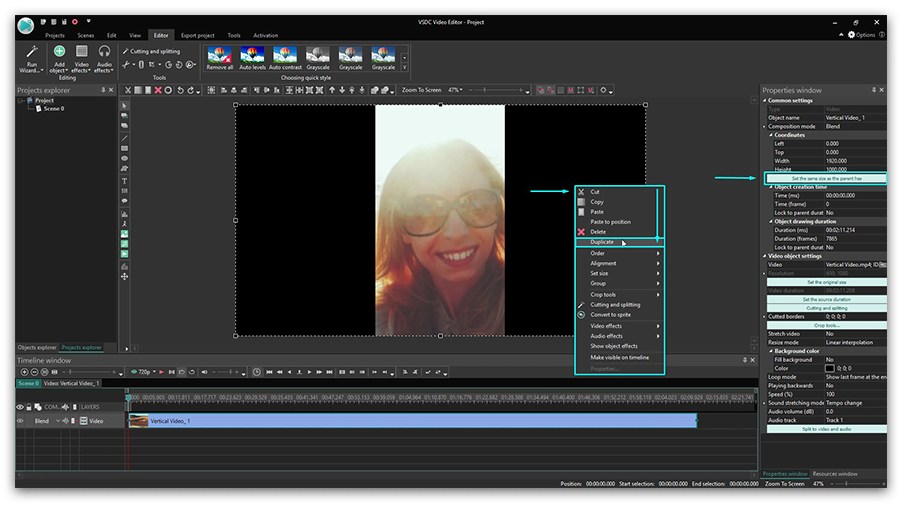
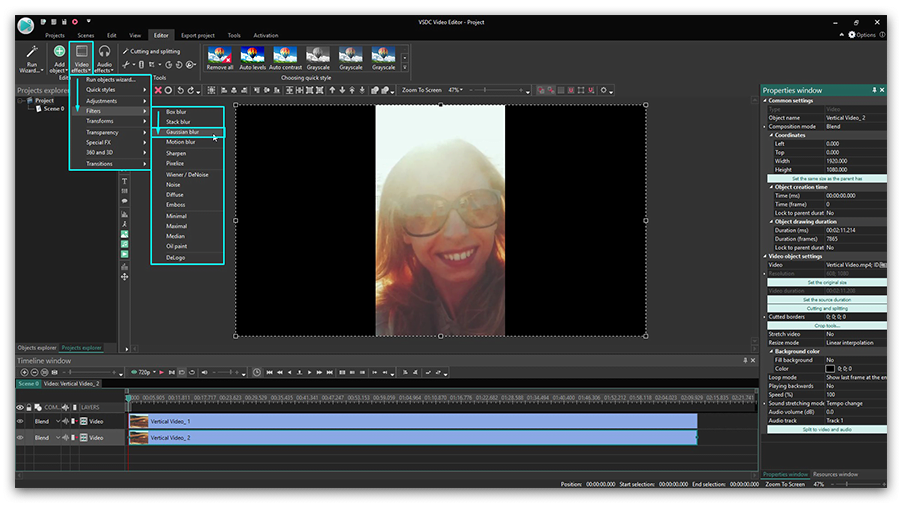
Если фон перекрыл основной клип, измените порядок слоёв: резкий оригинал должен находиться выше. Проверьте совпадение длительности обеих копий. При обрезке или ускорении одного слоя выполните то же действие со вторым, иначе фон закончится раньше или движение разойдётся.
Плюсы VSDC Free Video Editor
- весь вертикальный кадр остаётся видимым;
- фон создаётся из того же ролика и совпадает с ним по цвету и движению;
- ручной способ позволяет отдельно затемнить, увеличить или заменить фон;
- автоматический Blurred Background сокращает число операций.
Минусы VSDC Free Video Editor
- дублированное движение по бокам может отвлекать;
- при ручном методе легко перепутать порядок дорожек;
- слишком слабое размытие создаёт эффект повторяющегося изображения;
- необходимо синхронно редактировать обе копии.
Clipchamp : Fit, Fill и Crop
Clipchamp создаёт проекты в распространённом горизонтальном формате 16:9 и позволяет менять пропорции через набор готовых вариантов. После добавления вертикального файла выберите клип на таймлайне: над окном просмотра появится плавающая панель с командами кадрирования и вписывания.
- Создайте новый проект и импортируйте вертикальный ролик.
- Перетащите файл на таймлайн. Убедитесь, что проект установлен в 16:9.
- Используйте Fit, когда нужно показать весь вертикальный кадр. Свободные области останутся по бокам.
- Используйте Fill, когда клип должен закрыть весь холст. Программа увеличит изображение и скроет часть верхней и нижней области.
- Для точной композиции откройте Crop и вручную задайте видимую часть.
- Просмотрите фрагмент целиком и экспортируйте после проверки.
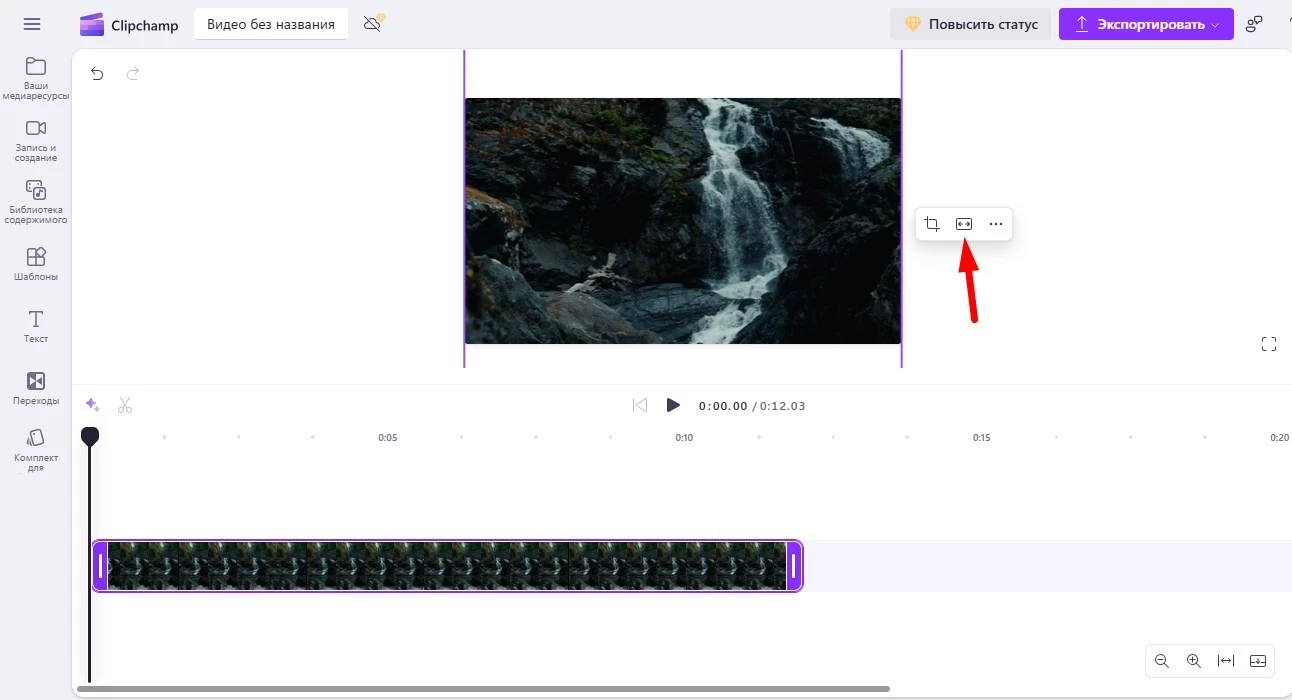
Fit и Fill нельзя считать режимами качества: это два разных решения композиции. Fit ничего не обрезает, Fill заполняет сцену ценой краёв. Для экранной записи и демонстрации приложения выбирайте Fit. Для портретного крупного плана обычно допустим Fill, но только после просмотра всех движений.
Плюсы Clipchamp
- быстрое переключение между Fit, Fill и Crop;
- готовый горизонтальный проект без ручного ввода размеров;
- подходит для разовой задачи и короткого ролика;
- в одном окне доступны текст, фон и экспорт.
Минусы Clipchamp
- статичный Fill не сопровождает движущийся объект;
- для сложного многослойного фона возможностей меньше, чем у профессиональных редакторов;
- при браузерной работе скорость зависит от загрузки файла и соединения.
VEGAS Pro : Event Pan/Crop вместо растягивания

Команда Stretch to fill непропорционально растягивает кадр и не подходит для людей, интерфейсов и геометрических объектов. Корректный путь — задать проект 16:9 и использовать Event Pan/Crop с сохранением пропорций.
- Откройте свойства проекта и задайте горизонтальный размер кадра, например 1920×1080.
- Поместите вертикальный клип на таймлайн.
- Откройте Event Pan/Crop у события.
- Примените Match Output Aspect, чтобы рамка приняла пропорции проекта.
- Уменьшите рамку для увеличения изображения и передвиньте её к главному объекту.
- Если объект движется, поставьте ключевые кадры Position в моменты изменения направления.
- Просмотрите перемещение рамки: оно должно быть плавным и не опережать героя.
Ключевые кадры следует ставить в точках, где движение меняется, а не на каждом кадре. Слишком частая анимация вызывает дрожание композиции. Если в сцене два человека расходятся в разные стороны, Crop перестаёт быть подходящим: используйте Fit с фоном или разделите сцену на планы.
Плюсы VEGAS Pro
- точный контроль рамки и ключевых кадров;
- можно адаптировать сложное движение вручную;
- сохраняются правильные пропорции объектов.
Минусы VEGAS Pro
- ручная анимация занимает время;
- Match Output Aspect неизбежно кадрирует верх и низ вертикального исходника;
- непропорциональный Stretch создаёт заметные искажения и должен быть отключён.
GOM Player , Windows Movie Maker и Vidmore Video Converter : где заканчивается поворот
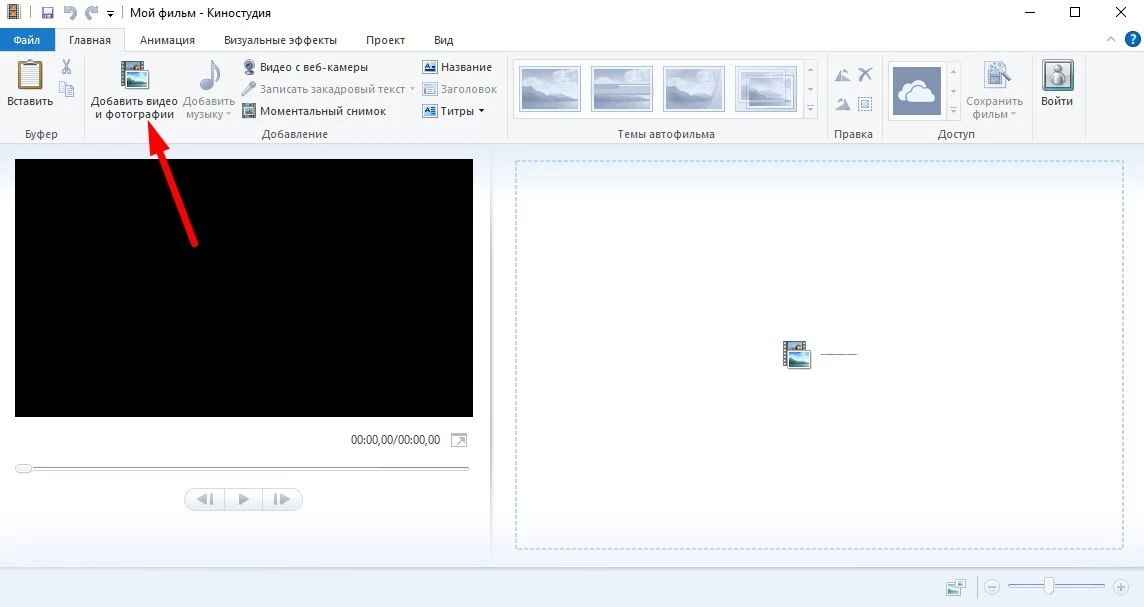
Основная операция этих инструментов — Rotate. Поворот нужен только для файла, который воспроизводится боком. Он не заполняет горизонтальный холст и не создаёт новые боковые области.
| Инструмент | Основная операция | Когда операция полезна | Почему не решает обычную задачу 9:16 → 16:9 |
|---|---|---|---|
| GOM Player | Поворот во время просмотра | Быстро посмотреть неправильно ориентированный файл | Изменение может относиться только к воспроизведению; новый монтажный файл не создаётся |
| Windows Movie Maker / Киностудия Windows Live | Rotate Left и Rotate Right | Исправить ролик, лежащий на боку | Нормальный вертикальный кадр после поворота станет горизонтальным физически, но содержание окажется боком |
| Vidmore Video Converter | Toolbox → Video Rotator, поворот и отражение | Исправить ориентацию или зеркальность | Video Rotator не заменяет Canvas, Crop или Background |
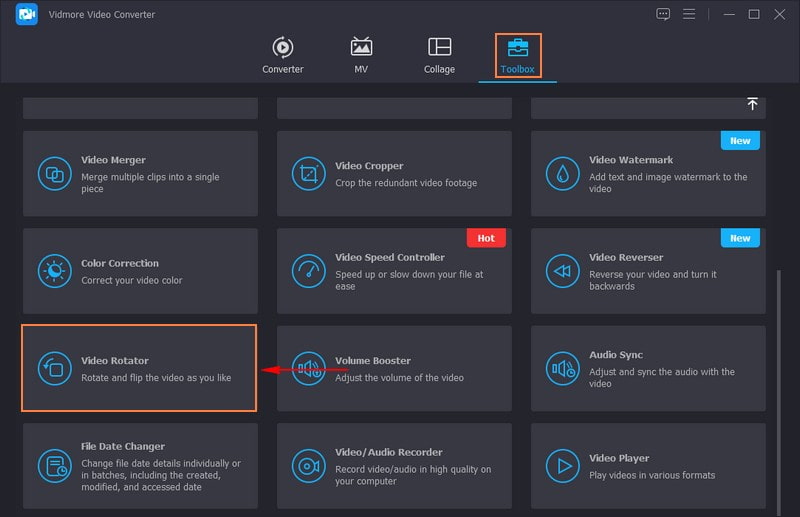
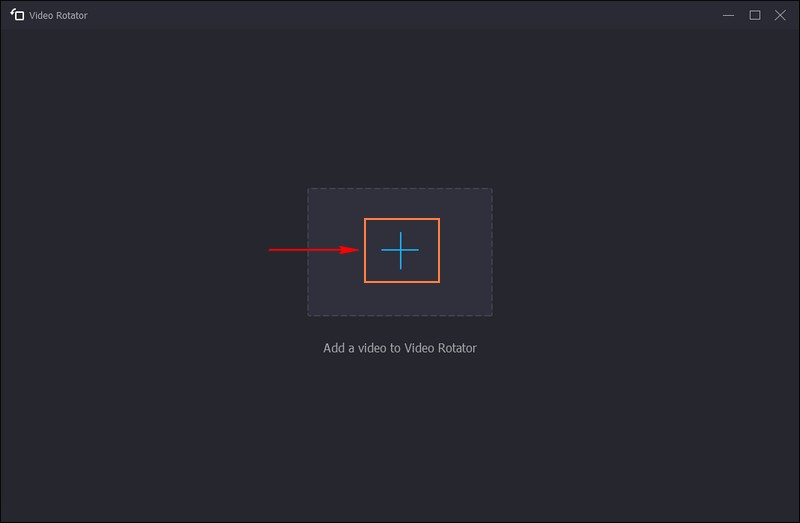
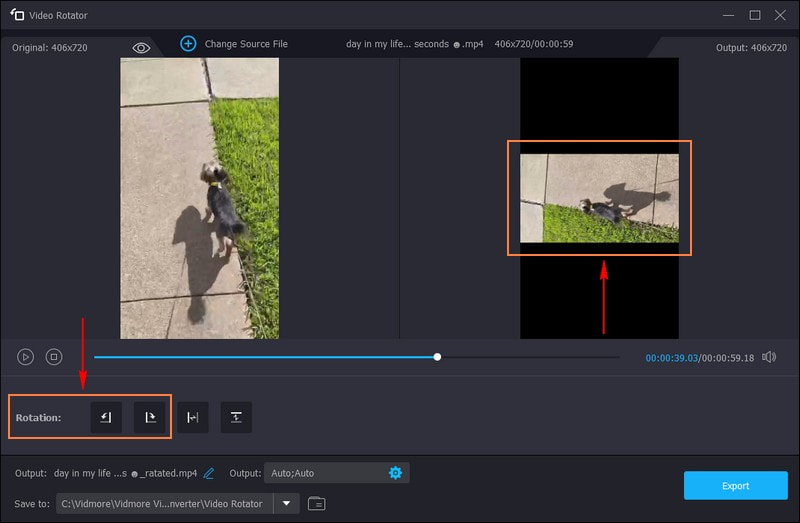
Не заменяйте монтаж записью экрана после поворота в плеере. Такой обходной путь добавляет перекодирование, может изменить частоту кадров, ухудшить звук и захватить элементы интерфейса. Сначала исправьте ориентацию, затем откройте файл в редакторе и задайте настоящую сцену 16:9.
Кроссплатформенные настольные редакторы
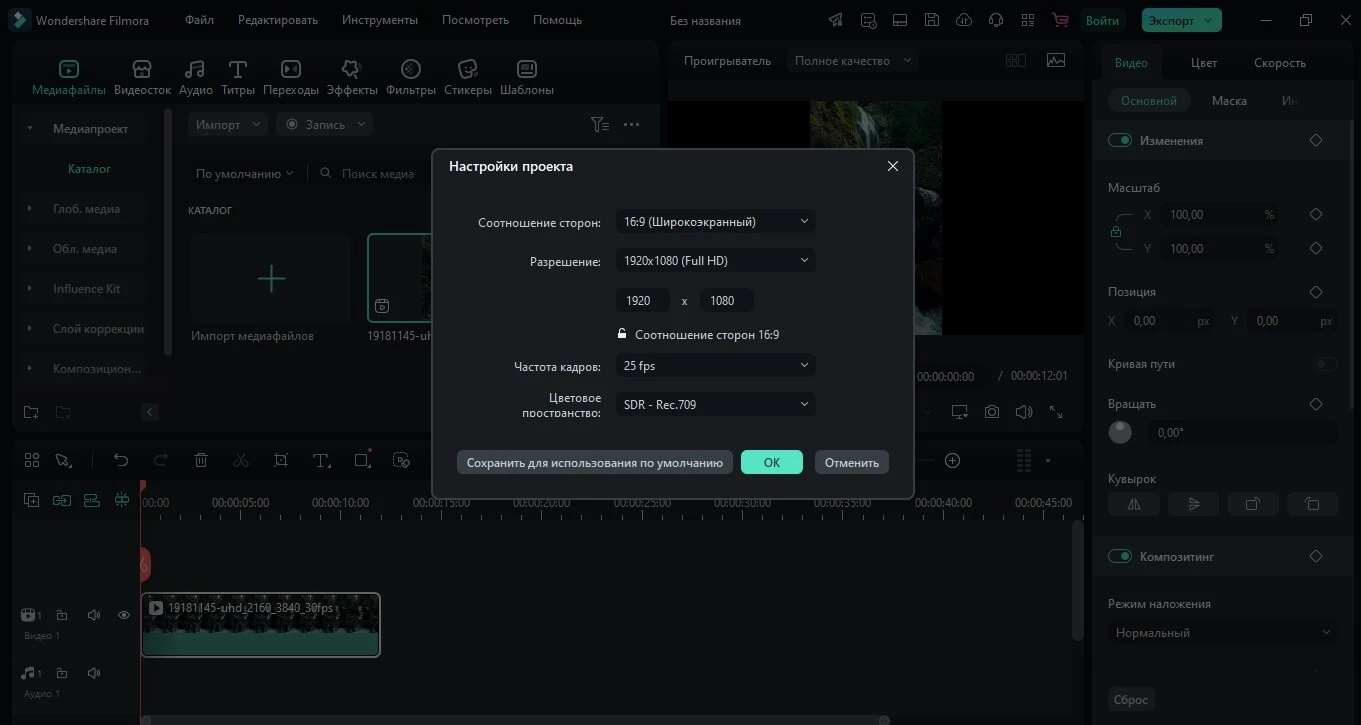
Wondershare Filmora : Crop, фон и Auto Reframe
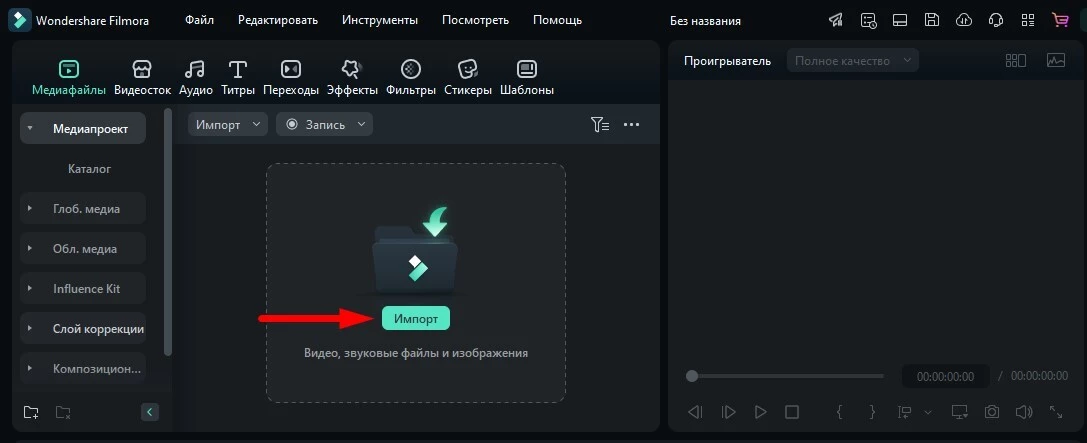
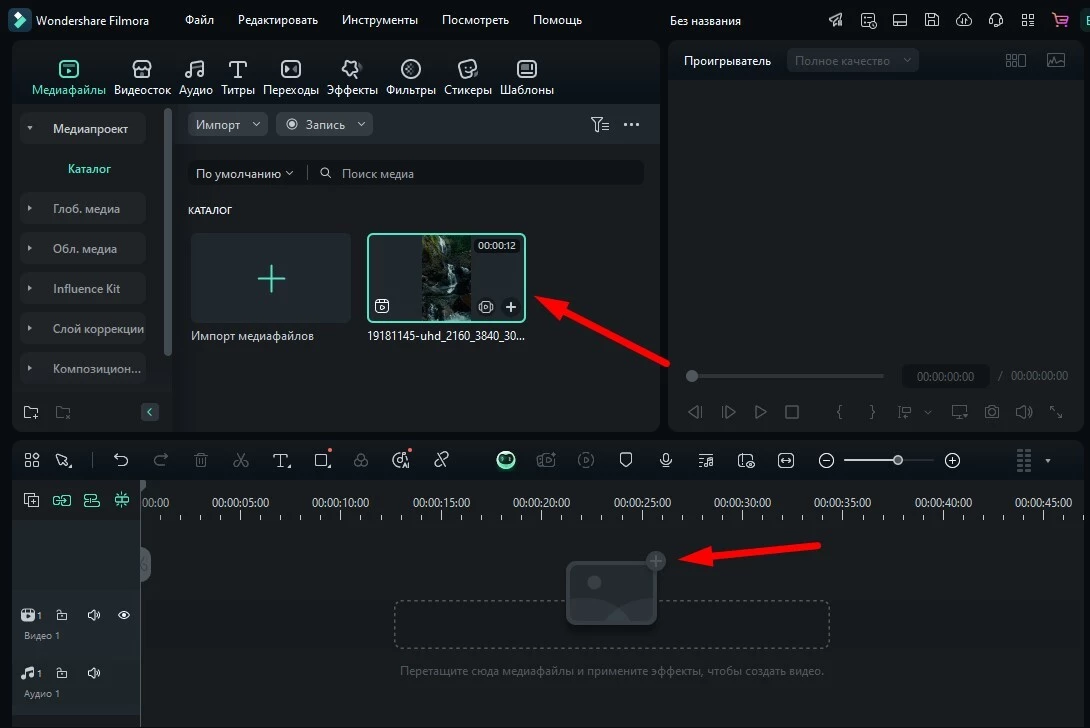
Filmora объединяет три подхода: ручное кадрирование, оформление фона и Auto Reframe. Ручной Crop подходит для неподвижной композиции, фон сохраняет весь кадр, а Auto Reframe анализирует действие и строит динамическую рамку. Эти методы нельзя применять одновременно без цели: сначала выберите результат, затем используйте соответствующий инструмент.
Auto Reframe в Wondershare Filmora
- Откройте Auto Reframe из стартового окна или доступного меню инструментов.
- Добавьте вертикальный ролик.
- Выберите выходное соотношение 16:9.
- Запустите анализ. Редактор построит область, которая следует за главным объектом.
- Просмотрите результат и вручную передвиньте рамку там, где алгоритм выбрал неправильный объект.
- Сохраните перекадрированный клип или перенесите его в основной проект для дальнейшего монтажа.
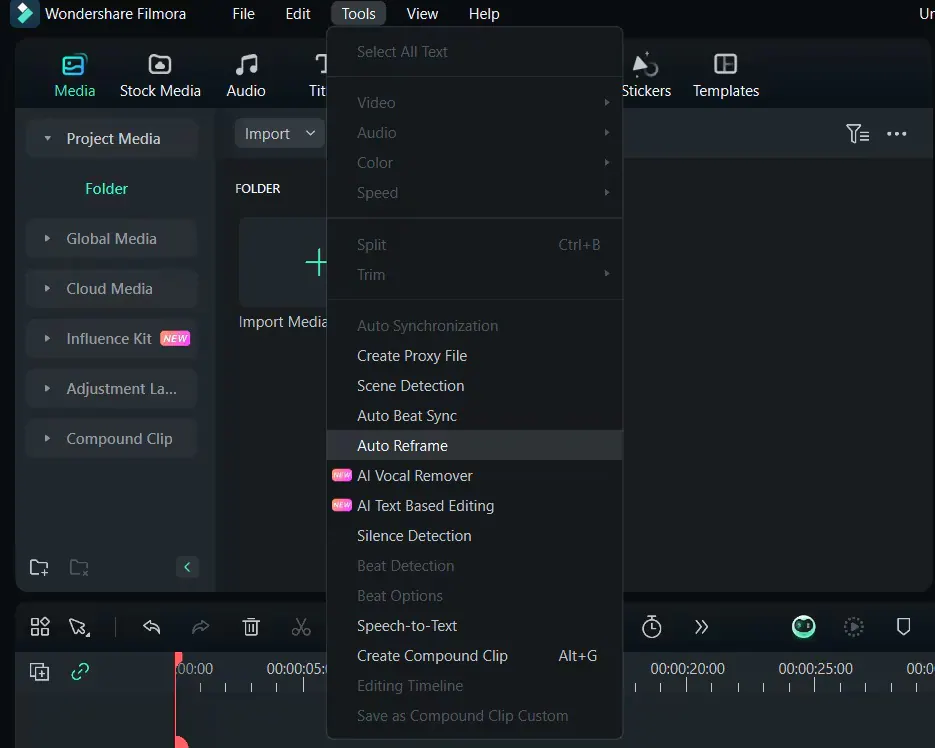
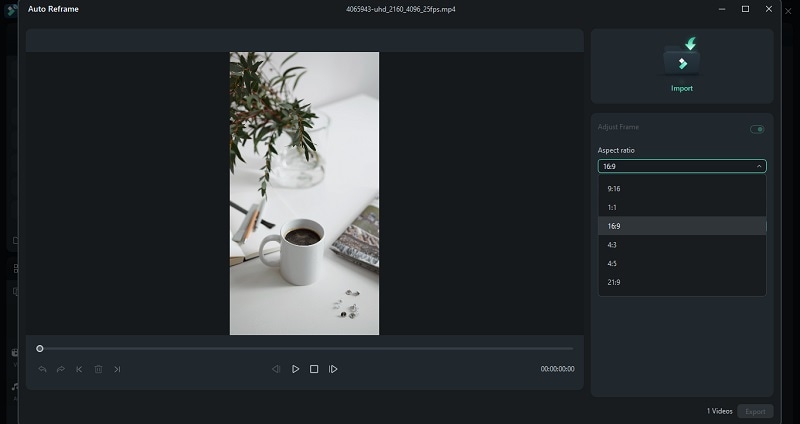
Auto Reframe выбирает область по движению и визуальной значимости, но не понимает авторский замысел. Он может удержать лицо и потерять предмет в руках либо переключиться на более контрастный объект. Проверьте каждый переход между планами. Для интервью с двумя участниками иногда лучше сохранить весь кадр на фоне, чем заставлять рамку перескакивать между лицами.
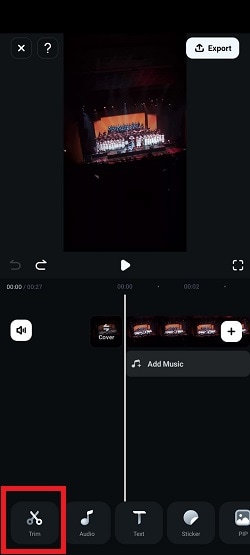
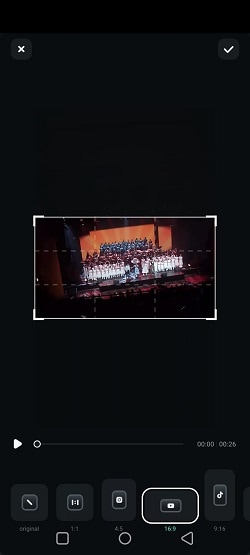
Crop and Zoom
- Создайте проект 16:9 и добавьте клип на таймлайн.
- Откройте Crop and Zoom.
- Выберите пресет 16:9.
- Расположите рамку вокруг нужной области.
- Подтвердите обрезку и проверьте весь фрагмент.
Фон без потери исходного кадра
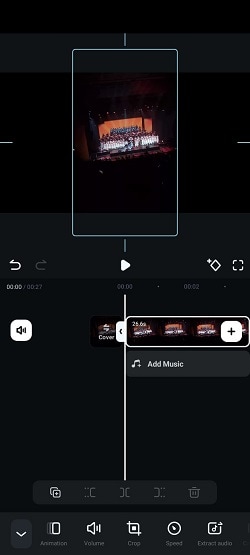
Для сохранения полного вертикального кадра выберите Background или Canvas в доступной панели и задайте цвет, изображение либо размытую копию. Фон должен быть вторичным. Если используются две копии видео, нижнюю увеличивают до заполнения 16:9 и размывают, верхнюю оставляют резкой и вписанной.
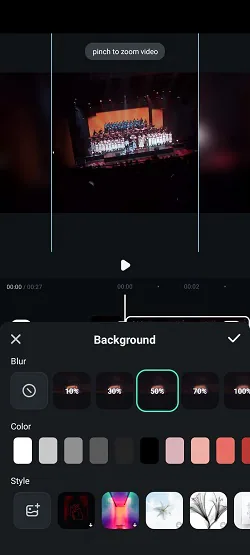
Плюсы Wondershare Filmora
- в одном редакторе доступны статичный Crop, фон и автоматическое сопровождение;
- Auto Reframe сокращает ручную работу в динамичном ролике;
- после перекадрирования можно продолжить обычный монтаж.
Минусы Wondershare Filmora
- результат Auto Reframe требует просмотра и ручных исправлений;
- часть функций и условия экспорта зависят от редакции программы;
- расположение команд заметно отличается между поколениями интерфейса, поэтому ориентироваться нужно на названия инструментов, а не на положение старых кнопок.
Adobe Premiere Pro : последовательность 16:9 и Auto Reframe Sequence
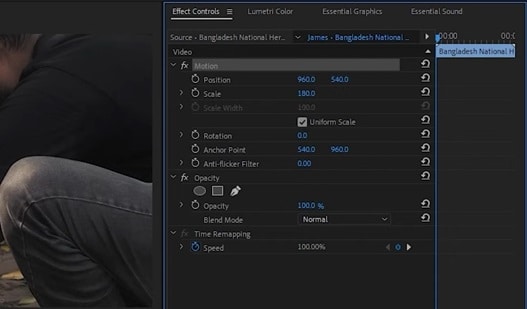
В Premiere Pro есть два рабочих процесса. Для ручного контроля создают последовательность 1920×1080 и меняют Scale и Position в Effect Controls → Motion. Для длинной последовательности с движением используют Sequence → Auto Reframe Sequence, выбирают Target Aspect Ratio и получают новую последовательность с эффектом Auto Reframe.
Ручная рамка
- Создайте или настройте последовательность 1920×1080.
- Импортируйте вертикальный файл и поместите его на Timeline.
- Выделите клип и откройте Effect Controls.
- В разделе Motion измените Scale, пока изображение не заполнит кадр, затем скорректируйте Position.
- Если объект перемещается, включите анимацию Position и поставьте ключевые кадры только в точках изменения движения.
- Проверьте, что титры и графика находятся внутри безопасной области.
Auto Reframe Sequence
- Выберите последовательность в панели Project.
- Откройте Sequence → Auto Reframe Sequence.
- В диалоговом окне выберите Target Aspect Ratio 16:9 или задайте пользовательское соотношение.
- Укажите подходящий режим отслеживания движения, если он доступен в текущем окне.
- Создайте новую последовательность и просмотрите сгенерированные ключевые кадры.
- Исправьте места, где рамка потеряла важный объект.
Auto Reframe удобен не потому, что гарантирует идеальную композицию, а потому, что создаёт стартовую анимацию. В сцене с несколькими людьми алгоритм выбирает наиболее заметное действие. Если смысл связан с менее активным участником, ключевые кадры нужно скорректировать вручную.
Плюсы Adobe Premiere Pro
- точный контроль Scale, Position и ключевых кадров;
- Auto Reframe применяется к отдельному клипу или всей последовательности;
- удобно согласовывать кадрирование с титрами и многослойной графикой.
Минусы Adobe Premiere Pro
- интерфейс и число параметров сложнее для первого монтажа;
- Auto Reframe не заменяет редакторскую проверку;
- заполнение кадра через Scale всё равно удаляет верх и низ.
DaVinci Resolve : Timeline Resolution, Zoom и Position

В DaVinci Resolve горизонтальную геометрию задают на уровне таймлайна, а положение вертикального исходника — в Inspector. Типичный проект использует Timeline Resolution 1920×1080. Вертикальный клип можно оставить целиком, увеличить через Zoom или анимировать через Position.
- Откройте Project Settings и в Timeline Format установите Timeline Resolution 1920×1080. Частоту кадров задайте до начала монтажа и согласуйте с исходником.
- Добавьте ролик в Media Pool и поместите на Timeline.
- Выделите клип на странице Edit и откройте Inspector.
- В разделе Transform используйте Zoom для масштаба и Position X/Y для смещения.
- Для движущегося объекта включите ключевые кадры у Position и разместите их в точках изменения траектории.
- На странице Deliver выберите выходное разрешение, совпадающее с таймлайном, и проверьте итоговый файл.
Чтобы создать фон, продублируйте клип на нижнюю дорожку. Нижнюю копию увеличьте до заполнения и обработайте размытием, верхнюю оставьте целиком. Следите, чтобы обе копии начинались в одном кадре и имели одинаковую длительность. При изменении скорости примените одинаковый коэффициент к обеим дорожкам.
Плюсы DaVinci Resolve
- доступны точные Zoom, Position и ключевые кадры;
- один проект объединяет монтаж, звук, цвет и экспорт;
- подходит для Linux, Windows и macOS.
Минусы DaVinci Resolve
- создание двухслойного фона требует ручной синхронизации;
- для простой разовой операции интерфейс избыточен;
- частоту кадров проекта важно задать до активного монтажа.
macOS: Fit, Crop и автоматическая композиция
iMovie : Fit и Crop to Fill
На Mac в iMovie инструменты Cropping разделяют два результата. Fit вписывает клип целиком и при несовпадении пропорций оставляет поля. Crop to Fill показывает регулируемую рамку 16:9 и увеличивает выбранную часть до размера проекта. Rotate расположен в тех же элементах кадрирования, но используется только для боковой ориентации.
- Создайте Movie и импортируйте вертикальный ролик.
- Перетащите клип на таймлайн и выделите его.
- Нажмите Cropping над viewer.
- Выберите Fit, чтобы сохранить весь кадр, или Crop to Fill, чтобы заполнить 16:9.
- При Crop to Fill переместите регулируемую рамку к главному объекту.
- Просмотрите весь клип и выполните экспорт.
На iPhone жест поворота двумя пальцами меняет ориентацию с шагом 90 градусов. Он полезен, если клип лежит боком. Для обычного вертикального ролика этот жест не создаёт горизонтальный макет. Сначала определите, нужен ли Rotate, и не смешивайте его с Crop to Fill.
Плюсы iMovie на Mac
- Fit и Crop to Fill имеют понятное различие;
- не требуется устанавливать пропорции вручную для стандартного фильма;
- подходит для короткого проекта в экосистеме Apple.
Минусы iMovie на Mac
- нет полноценного Auto Reframe, сопоставимого с профессиональными редакторами;
- Crop to Fill сильно обрезает вертикальный исходник;
- сложный размытый фон требует обходной многослойной композиции.
Final Cut Pro : Spatial Conform и Smart Conform

Final Cut Pro различает статическое согласование размеров и автоматическое перекадрирование. В Video Inspector раздел Spatial Conform предлагает Fit и Fill. Fit сохраняет весь клип и добавляет поля при несовпадении пропорций. Fill заполняет проект, обрезая края. Transform и Crop дают ручной контроль, а Smart Conform анализирует лица и другие области интереса и автоматически корректирует рамку.
- Создайте горизонтальный проект с нужным разрешением и частотой кадров.
- Добавьте вертикальный клип в timeline и откройте Video Inspector.
- В Spatial Conform выберите Fit для полного кадра или Fill для заполнения сцены.
- Для ручной коррекции откройте Transform через меню в левом нижнем углу viewer или сочетание Shift-T.
- Используйте Crop, если нужно убрать конкретные области; обрезанный фрагмент автоматически расширяется до кадра.
- Для автоматической композиции примените Smart Conform к выбранным клипам, затем проверьте результат и внесите ручные правки.
Smart Conform анализирует содержимое, включая лица и заметные области, но не знает, какой объект важен для сюжета. После анализа просмотрите места, где герой передаёт предмет, появляется подпись или в кадр входит второй человек. В таких точках автоматическая рамка чаще требует редакторского решения.
Плюсы Final Cut Pro
- чёткое разделение Fit, Fill, Transform, Crop и Smart Conform;
- автоматический анализ сокращает объём ручных ключевых кадров;
- можно точно доработать результат после анализа.
Минусы Final Cut Pro
- доступен только на macOS;
- Smart Conform не гарантирует сохранение всех смысловых объектов;
- сложная сцена с несколькими героями требует ручной проверки.
Онлайн-сервисы без установки
Браузерный редактор удобен для разовой задачи, но файл передаётся на сторонний сервер. Не загружайте конфиденциальное интервью, документ, медицинскую запись или внутренний материал компании, пока не проверены правила хранения и удаления. Для большого исходника учитывайте время загрузки и повторного скачивания. Ограничения бесплатного режима, водяной знак и максимальное разрешение меняются, поэтому их нужно смотреть непосредственно перед экспортом.
Clideo : Crop или Resize с фоном
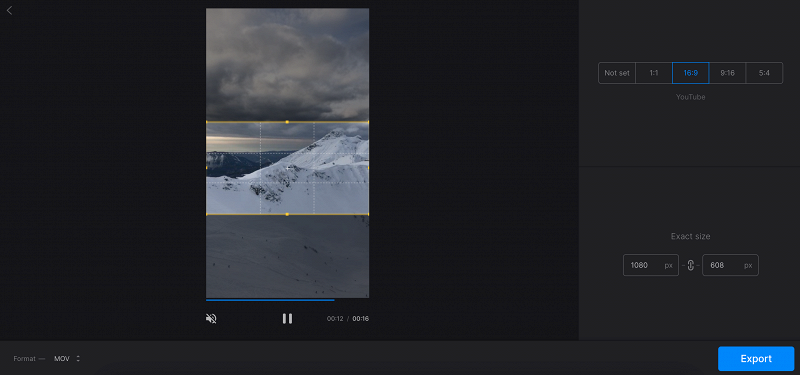
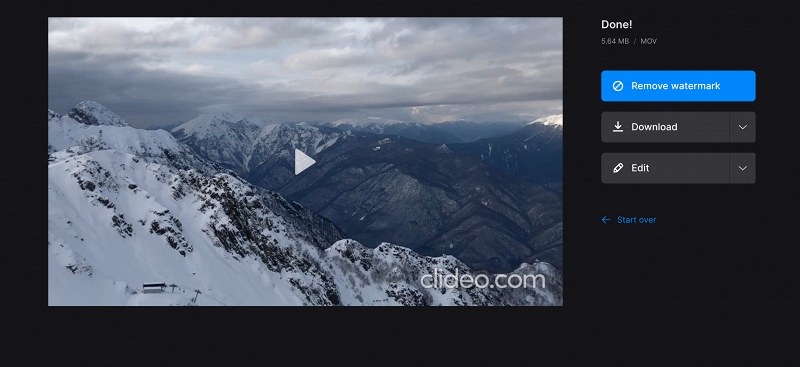
Clideo разделяет задачу на отдельные инструменты. Cropper удаляет части кадра и создаёт заполненный 16:9. Resizer сохраняет весь вертикальный ролик и добавляет боковые области. Rotate предназначен только для неправильной ориентации.
Crop до 16:9
- Откройте инструмент Crop и добавьте файл.
- Выберите соотношение 16:9.
- Переместите рамку к важной области.
- Просмотрите начало и конец.
- Сохраните результат через Export.
Resize с боковыми областями
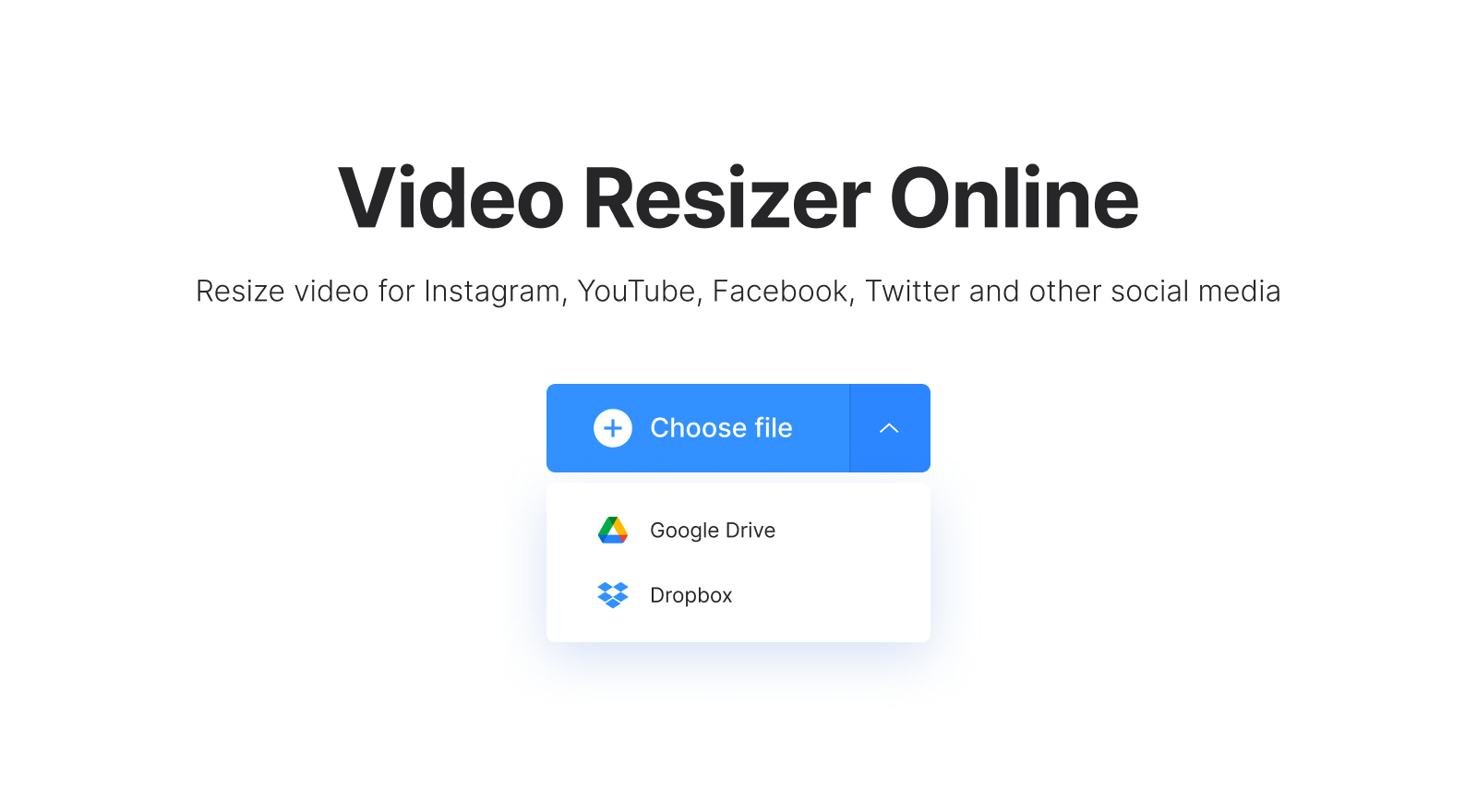
- Откройте Resizer и добавьте вертикальный файл.
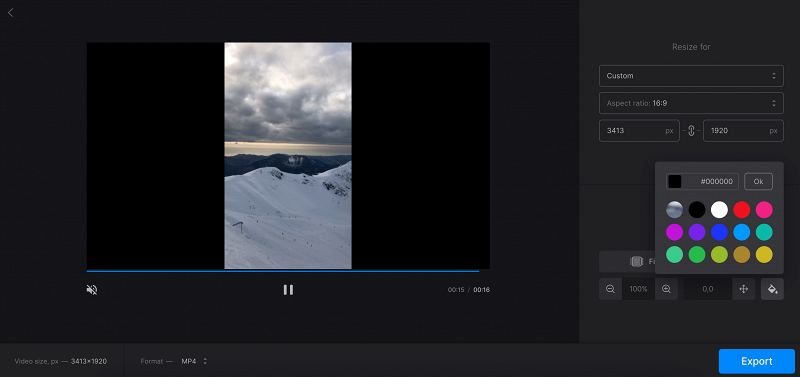
- Выберите Custom или готовое 16:9.
- Установите Fit, чтобы сохранить весь исходник.
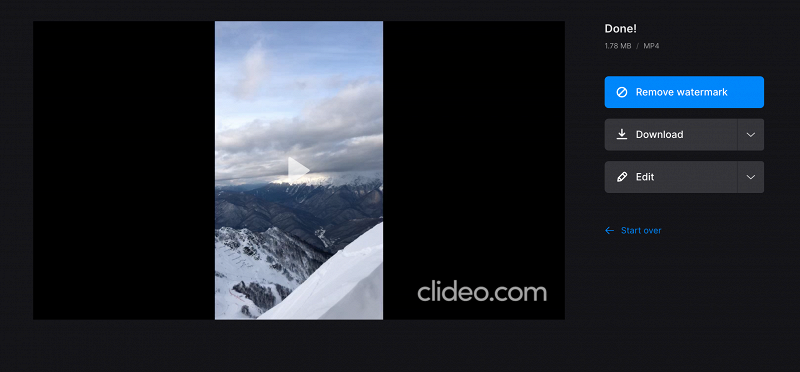
- Настройте цвет боковых областей.
- Экспортируйте и проверьте разрешение.
Плюсы Clideo
- Crop и Resize разделены, поэтому легче понять результат;
- не требуется устанавливать настольную программу;
- цвет полей задаётся в том же окне.
Минусы Clideo
- ручная рамка не сопровождает движущийся объект;
- обработка зависит от скорости соединения;
- условия бесплатного экспорта необходимо проверять перед работой.
Online Video Cutter : простое изменение кадра
Online Video Cutter подходит для короткого процесса Upload → Crop/Resize → 16:9 → Export. Для нормального вертикального ролика используйте изменение пропорций и масштаб, а Rotate оставьте для файла, который лежит боком.
- Добавьте исходник и дождитесь открытия редактора.
- Выберите инструмент Crop или Resize, а не Rotate.
- Задайте 16:9.
- Настройте масштаб и положение.
- Проверьте, не обрезаны ли титры и лицо.
- Выполните экспорт и откройте полученный файл локально.

Сервис рационален для одной короткой записи. Для длинного видео, нескольких дорожек, ключевых кадров или конфиденциального материала лучше локальный редактор.
VEED.IO: Fit, Fill и фон в браузере
В VEED.IO сначала создают сцену 16:9, затем выбирают Fit для полного вертикального кадра или Fill/Crop для заполнения. Боковые области оформляют цветом или фоном, доступным в редакторе.

- Используйте Fit для экранных записей, документов и человека в полный рост.
- Используйте Fill для центрального крупного плана.
- Не используйте Rotate, если изображение уже стоит правильно.
- Проверьте экспорт: разрешение, водяной знак, длительность и звук.
Canva Video Editor : горизонтальный макет с графикой

Canva полезна, когда свободные бока нужно не скрыть, а использовать. Создайте видеомакет 1920×1080, добавьте вертикальный клип, оставьте его вписанным и разместите рядом заголовок, подпись, дату, схему или фирменные элементы. Crop применяется только тогда, когда центральная часть содержит всё важное.
- Создайте видеодизайн 1920×1080.
- Загрузите ролик и поместите на страницу.
- Сохраните пропорции при изменении размера.
- Для полного кадра оставьте свободные области; для заполнения откройте Crop.
- Добавьте фон и текст, не перекрывая основной клип.
- Экспортируйте в MP4 и проверьте длительность каждого элемента.
Этот способ особенно полезен для обучающего видео: слева может оставаться демонстрация телефона, справа — номер шага и краткое действие. Не превращайте боковые поля в второе самостоятельное видео; зритель должен сразу понимать, где основная область.
Typito: браузерный Crop для коротких проектов
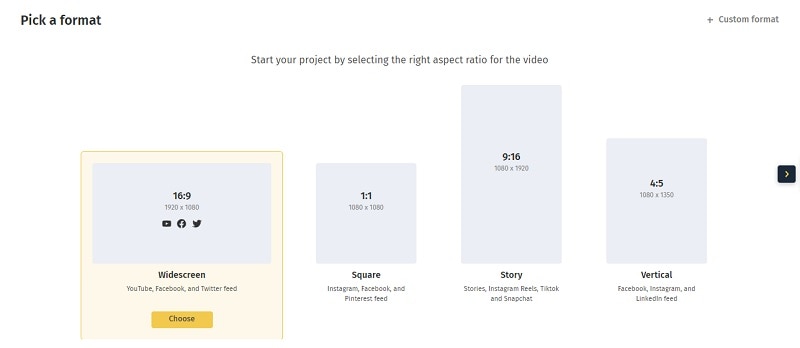
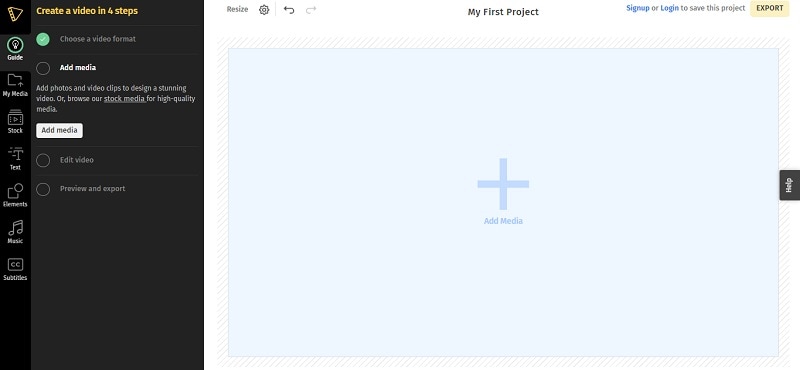
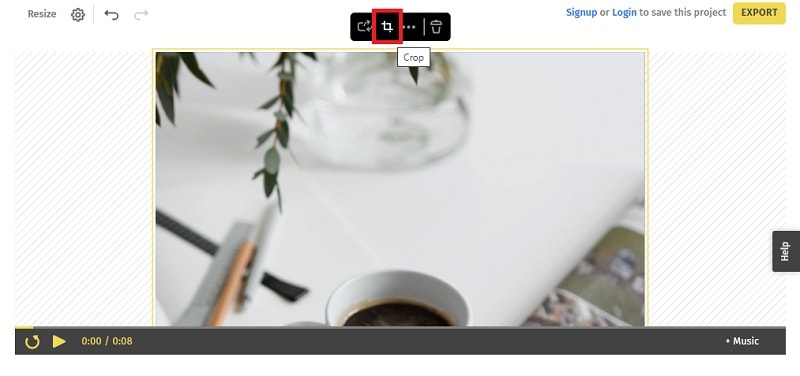
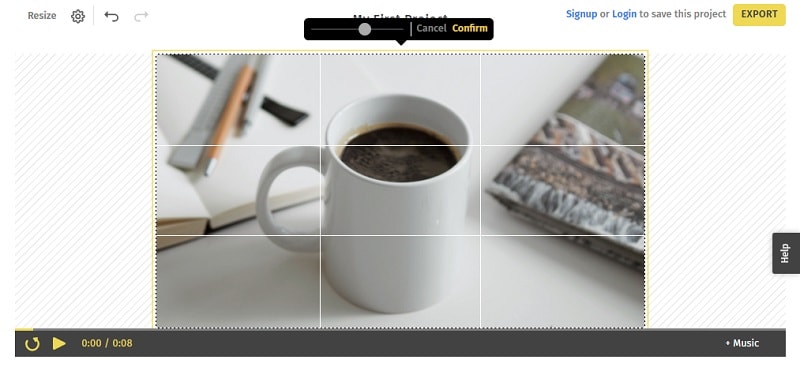
В Typito выбирают холст 16:9, добавляют файл, открывают Crop, увеличивают клип и подтверждают рамку. Этот путь подходит для простого проекта с текстом. Перед началом работы отдельно проверьте действующие ограничения длительности, водяной знак и разрешение бесплатного экспорта: эти условия меняются.
Телефон: CapCut , InShot и iMovie
CapCut : Ratio, Canvas и Auto Reframe
CapCut доступен на компьютере и мобильных устройствах. На телефоне для перехода к 16:9 используются Ratio, ручной масштаб и Canvas → Blur. В настольном интерфейсе дополнительно доступен Auto Reframe. Расположение команд различается между платформами, поэтому сначала определите, работаете ли вы с ручным холстом или автоматическим перекадрированием.
Ручной способ
- Создайте New Project и добавьте ролик.
- Выберите Ratio 16:9.
- Коснитесь или выделите клип.
- Увеличьте его пропорционально, если допустима обрезка, либо оставьте вписанным.
- Для полного кадра откройте Canvas → Blur и выберите спокойный вариант размытия.
- Просмотрите ролик и экспортируйте.
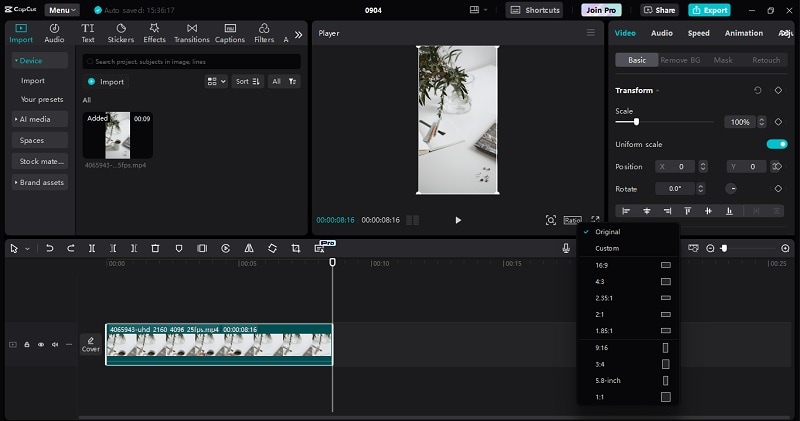
При ручном увеличении контролируйте не только лицо. В коротких роликах важный текст часто находится в верхней или нижней четверти, которая первой выходит за границы 16:9. Если надпись встроена в само видео, перенести её нельзя: используйте размытый фон.
Auto Reframe в CapCut
- В настольном интерфейсе выделите клип и откройте Basic → Auto Reframe.
- Выберите 16:9.
- Запустите анализ.
- Проверьте перемещение рамки на сменах планов.
- Исправьте неправильные фрагменты вручную или разделите клип.
Auto Reframe лучше работает, когда главный объект один и визуально отделён от фона. В сцене с двумя лицами, быстрыми панорамами или мелким текстом безопаснее сохранить полный кадр.
Плюсы CapCut
- ручное кадрирование, фон и Auto Reframe доступны в одном проекте;
- подходит для работы прямо на телефоне;
- Canvas с размытием сохраняет весь вертикальный исходник.
Минусы CapCut
- расположение команд отличается между платформами;
- автоматическая рамка требует проверки;
- часть функций может зависеть от региона и типа учётной записи.
InShot : Canvas и Background
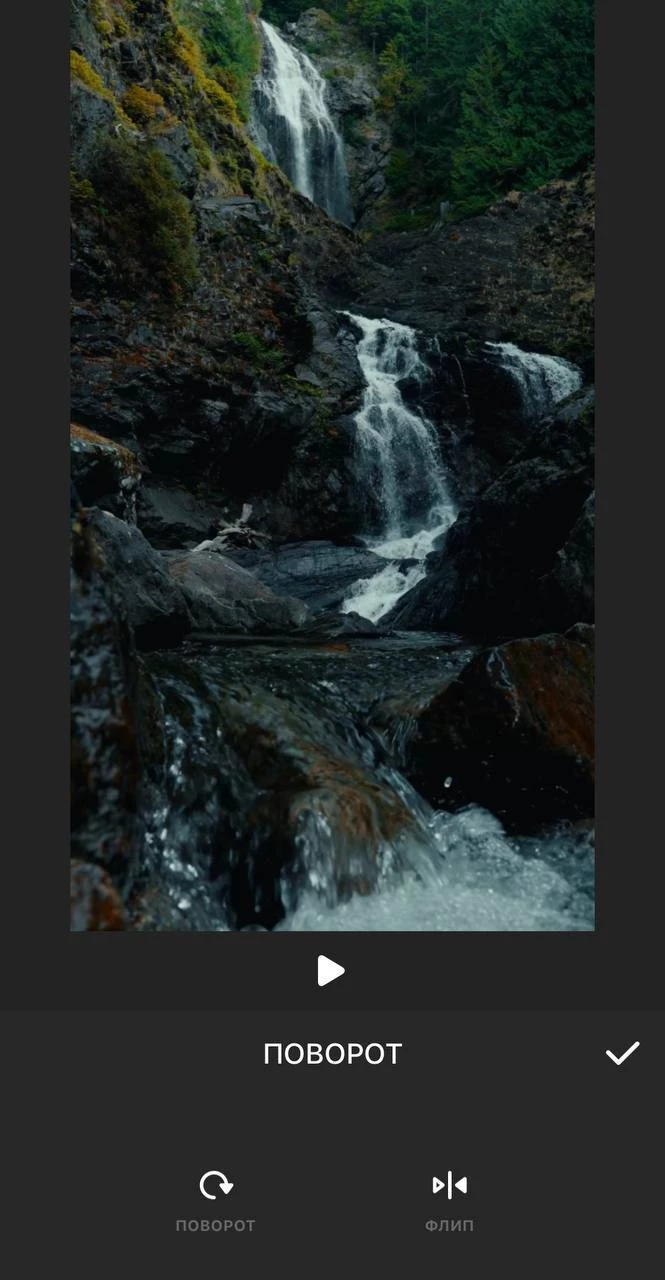
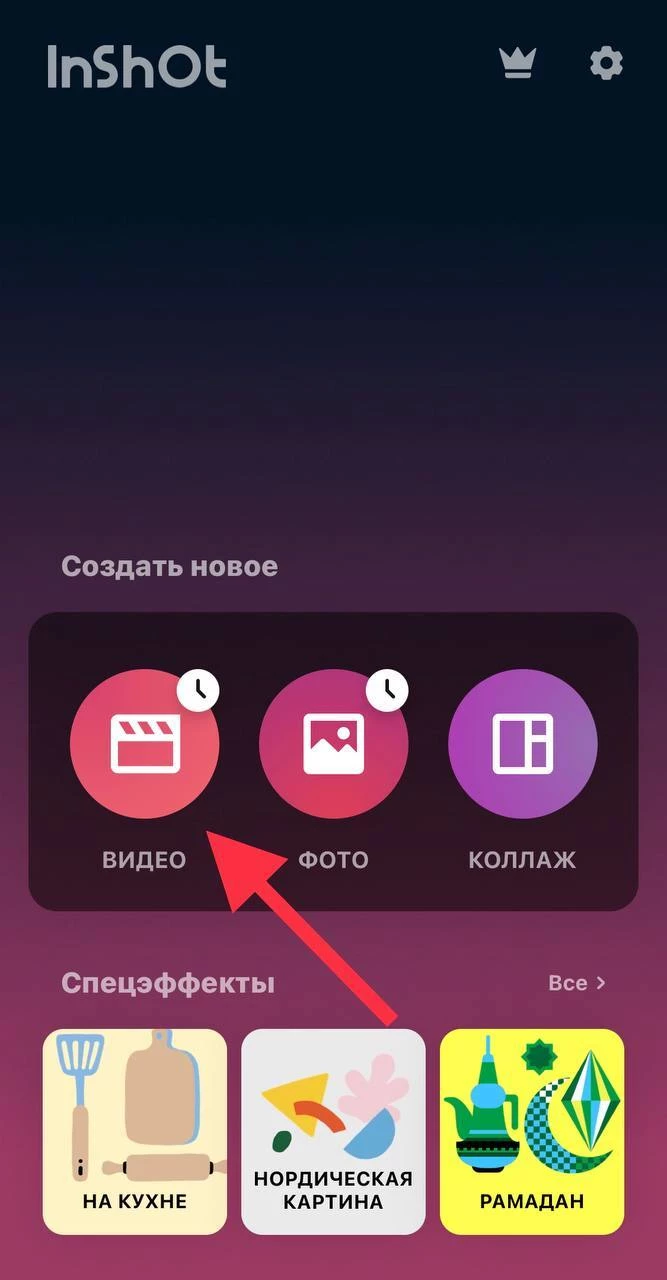
InShot подходит для быстрого мобильного макета. Основные команды — Video → New, Canvas, Ratio 16:9, Background и экспорт. Поворот применяется только к боковой ориентации; для обычного 9:16 нужен Canvas.
- Откройте Video и создайте новый проект.
- Выберите вертикальный файл.
- Откройте Canvas и установите 16:9.
- Выберите полный кадр с Background/Blur либо увеличьте видео для Crop.
- Проверьте начало, середину и конец.
- Сохраните копию и сравните с оригиналом.
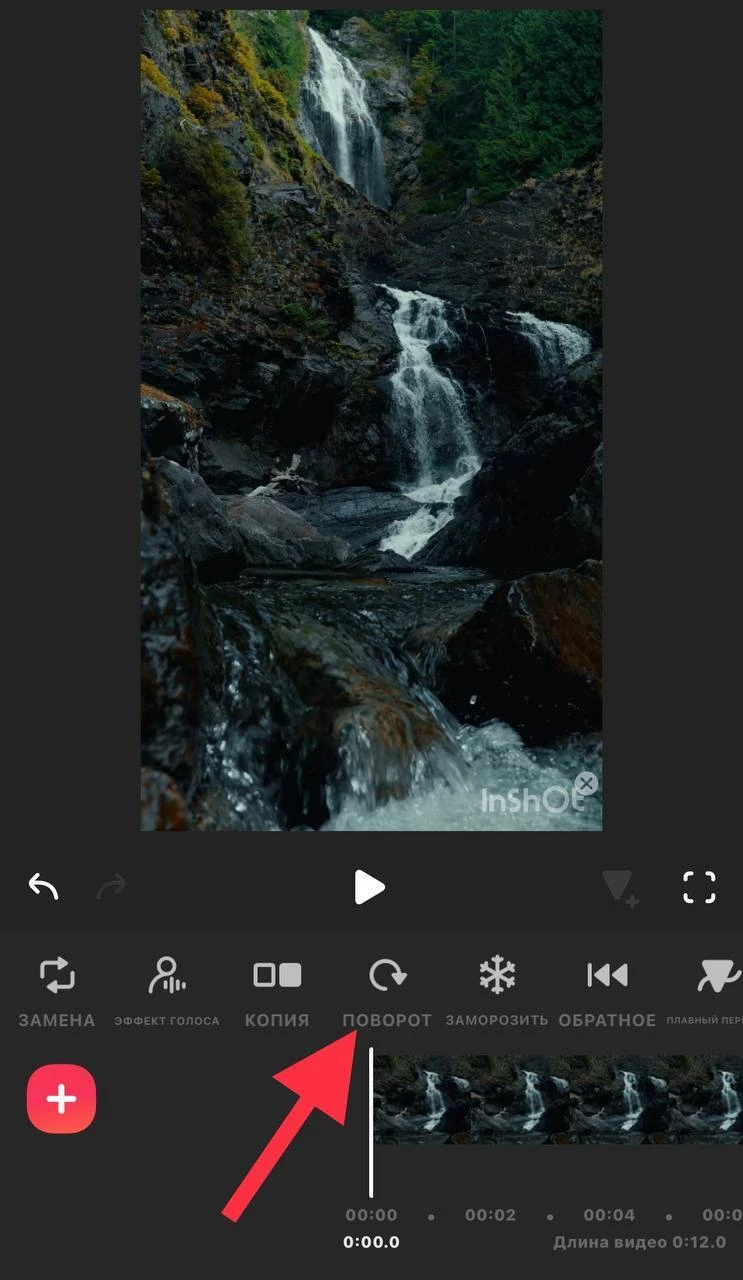
Не используйте кнопку Rotate как замену Canvas. После поворота нормально снятый человек окажется лежащим. Canvas меняет геометрию проекта, а не ориентацию содержимого.
Плюсы InShot
- быстрый выбор 16:9 на телефоне;
- можно сохранить весь исходник на размытом фоне;
- подходит для коротких публикаций.
Минусы InShot
- маленький экран усложняет точное кадрирование;
- длинный ролик с движением удобнее править на компьютере;
- условия водяного знака и покупок нужно проверять в используемой версии приложения.
iMovie на iPhone: поворот только для неправильной ориентации
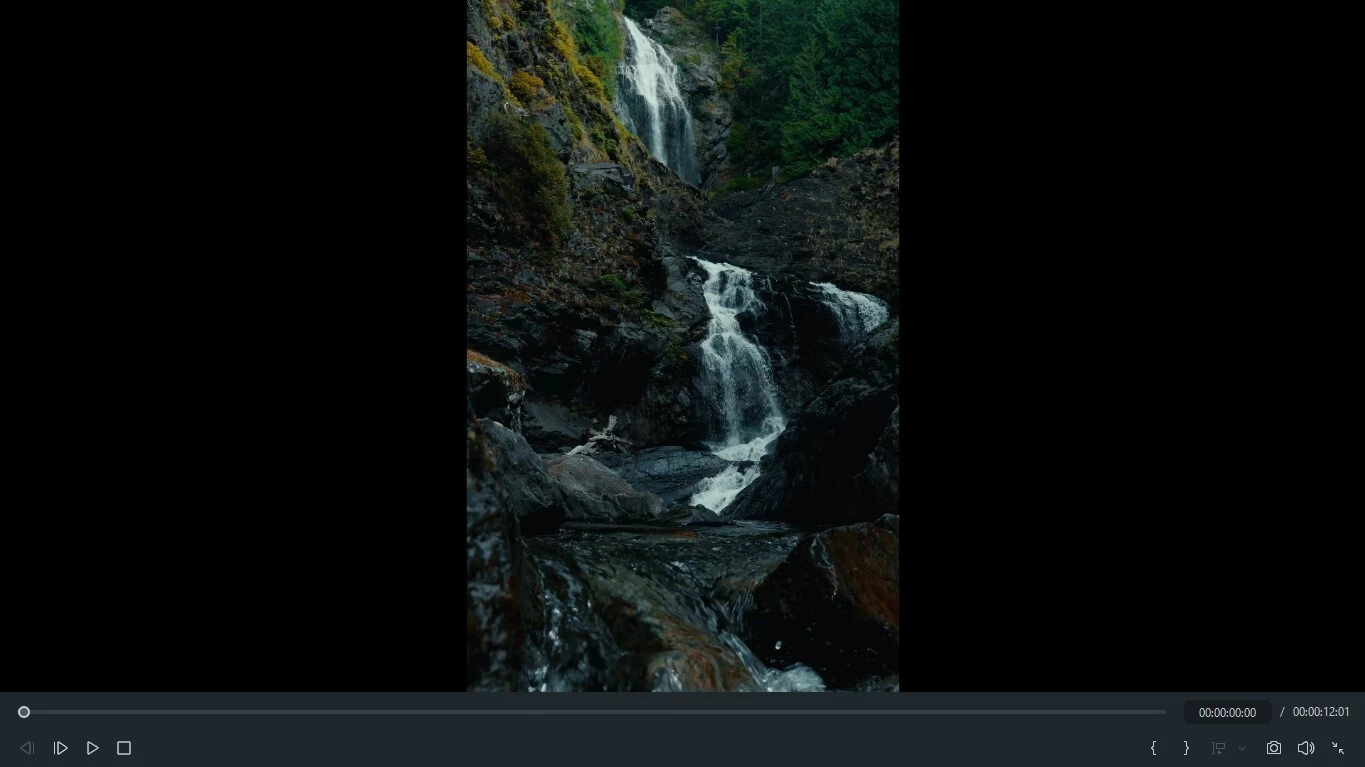
В iMovie на iPhone клип можно вращать жестом двумя пальцами. Положите пальцы на изображение в viewer и поверните их по или против часовой стрелки: клип изменит ориентацию с шагом 90 градусов. Этот метод нужен, когда видео записалось боком. Для нормально снятого вертикального ролика используйте другой редактор с Canvas или завершите проект на Mac через Fit/Crop.
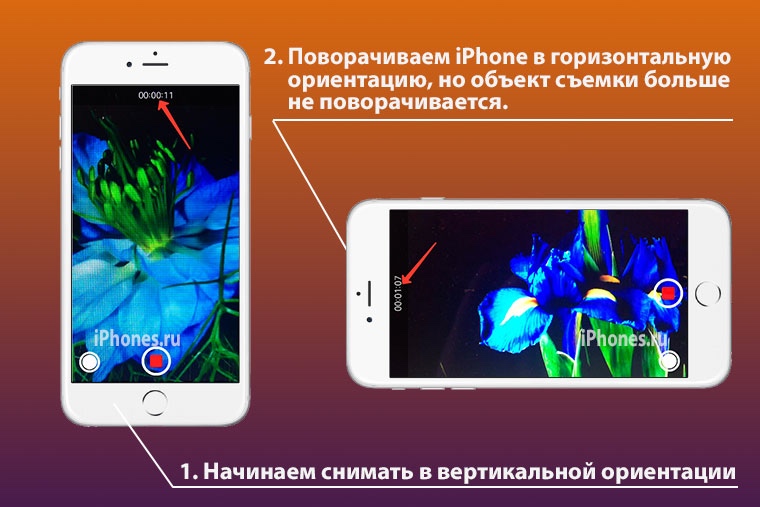
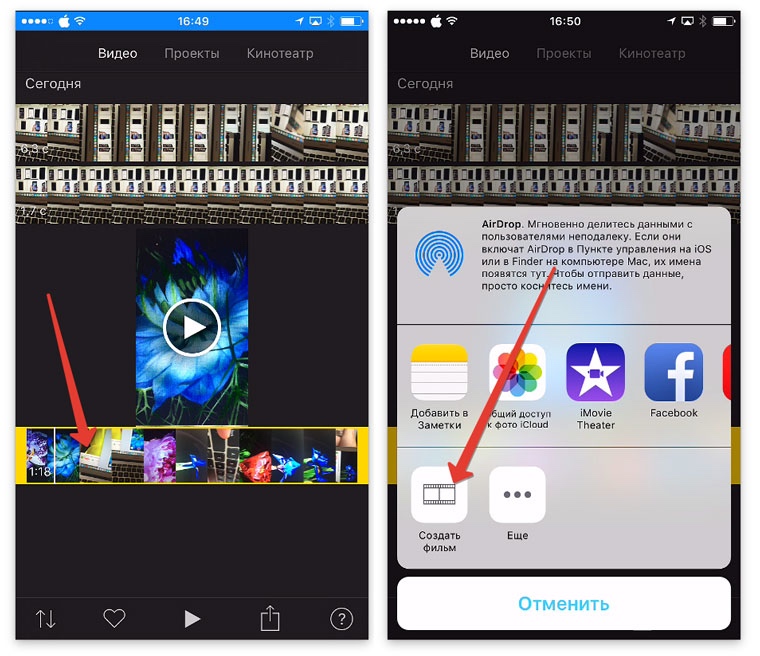
Скриншоты показывают принцип жеста, но внешний вид приложения меняется. Ориентируйтесь на viewer и выбранный клип, а не на точное положение старых кнопок. Результат поворота проверяйте до экспорта: человек должен стоять вертикально, а текст — читаться слева направо.
Linux и автоматизация
Kdenlive : Transform и Render
Kdenlive подходит для Linux и также работает в других настольных системах. Project Profile определяет размеры, соотношение сторон и частоту кадров. Для горизонтального результата выбирают профиль Full HD 1920×1080 или другой 16:9, затем применяют Transform к вертикальному клипу.
- Откройте Project Settings и выберите горизонтальный Project Profile. Согласуйте частоту кадров с исходником.
- Добавьте файл в Project Bin и перенесите на таймлайн.
- Примените Transform и настройте Size/Scale и Position.
- Для полного заполнения увеличьте клип, для полного исходника оставьте его вписанным.
- Для размытых боков продублируйте клип на нижнюю дорожку, увеличьте нижнюю копию и примените Blur.
- При движении объекта анимируйте Position ключевыми кадрами.
- Откройте File → Render или нажмите Ctrl+Return и выберите профиль вывода.

Не включайте Render at Preview Resolution для финального файла, если предпросмотр был уменьшен ради скорости: эта опция предназначена для быстрых проверочных рендеров. Итоговый профиль должен соответствовать проекту. После рендера сравните частоту кадров и длительность с исходником.
Плюсы Kdenlive
- работает в Linux и не привязывает задачу к браузеру;
- поддерживает слои, эффекты и ключевые кадры;
- проект и экспорт настраиваются независимо и прозрачно.
Минусы Kdenlive
- ручной фон требует двух дорожек;
- необходимо понимать различие Project Profile и Render Profile;
- автоматическое сопровождение объекта не заменяет ручную композицию во всех сценах.
FFmpeg : размытый фон одной командой

FFmpeg удобен, когда нужно одинаково обработать несколько файлов, сохранить воспроизводимый процесс или работать без графического интерфейса. Команда ниже создаёт фон 1920×1080 из увеличенной копии, размывает его, вписывает исходный вертикальный клип по центру и сохраняет первую аудиодорожку, если она присутствует.
ffmpeg -i "input.mp4" -filter_complex "[0:v]split=2[fg][bg];[bg]scale=1920:1080:force_original_aspect_ratio=increase,crop=1920:1080,boxblur=20:5[bg];[fg]scale=1920:1080:force_original_aspect_ratio=decrease[fg];[bg][fg]overlay=(W-w)/2:(H-h)/2:shortest=1,format=yuv420p[v]" -map "[v]" -map 0:a:0? -c:v libx264 -crf 20 -preset medium -c:a aac -b:a 192k -movflags +faststart "output-16x9.mp4"
Что делает каждый фрагмент
| Фрагмент | Назначение |
|---|---|
| split=2[fg][bg] | Создаёт две видеокопии: резкий передний план и фон |
| scale=...:increase | Увеличивает фон до полного перекрытия 1920×1080 без нарушения пропорций |
| crop=1920:1080 | Обрезает увеличенную фоновую копию точно по размеру результата |
| boxblur=20:5 | Размывает фон |
| scale=...:decrease | Вписывает основной вертикальный клип целиком |
| overlay=(W-w)/2:(H-h)/2 | Размещает резкий клип по центру |
| -map 0:a:0? | Добавляет первую аудиодорожку, если она есть; вопросительный знак не вызывает ошибку у немого файла |
| format=yuv420p | Повышает совместимость H.264-файла с распространёнными плеерами |
Команда не меняет частоту кадров через параметр -r, поэтому не создаёт лишнее преобразование кадров. Значение CRF 20 задаёт качественное H.264-кодирование, но не делает результат «без потерь»: исходник декодируется и кодируется заново. Для другого размера замените 1920:1080 одновременно в обоих фильтрах и в crop.
Проверка результата через ffprobe
ffprobe -v error -select_streams v:0 -show_entries stream=width,height,display_aspect_ratio,r_frame_rate -of default=noprint_wrappers=1 "output-16x9.mp4"
В выводе ожидаются width=1920, height=1080 и display_aspect_ratio=16:9. Частоту кадров сравните с исходником. Затем отдельно проверьте наличие звука и длительность в обычном плеере.
Пакетная обработка
Для серии файлов сначала протестируйте команду на одном коротком ролике. Затем автоматизируйте подстановку имён, сохраняя результаты в отдельную папку. Не записывайте выход поверх исходников. Файлы с разной ориентацией или уже горизонтальные клипы предварительно отфильтруйте по свойствам, иначе к ним будет применён неподходящий шаблон.
Плюсы FFmpeg
- одинаковый предсказуемый результат для серии файлов;
- не требуется вручную создавать две дорожки;
- команду можно хранить вместе с проектом и повторять.
Минусы FFmpeg
- нет визуального сопровождения движущегося объекта;
- ошибка в кавычках или пути к файлу прерывает обработку;
- команда создаёт стандартный центрированный макет и не учитывает авторскую композицию.
Генеративное расширение по бокам
Генеративное расширение отличается от размытого фона: сервис создаёт новые детали за границами исходного кадра. Это помогает сохранить человека целиком и получить заполненный 16:9, но результат нельзя считать документально точным. Алгоритм может дорисовать предмет, изменить прямую линию, перестроить фон или создать несогласованное движение между кадрами.
Runway Expand Video: подтверждённый рабочий процесс и его срок действия
У Runway описан инструмент Expand Video для Gen-3 Alpha Turbo. Он принимает вертикальный ролик и создаёт горизонтальный результат, добавляя содержимое за краями. Для входа требуются традиционные пропорции, минимум 620 пикселей по ширине и высоте, размер до 64 МБ и длительность до 10 секунд; выход для вертикального входа — 1280×768. Интерфейс предлагает Generate Video, выбор Legacy → Gen-3 Alpha Turbo и кнопку Expand Video.
- Откройте Generate Video.
- В селекторе модели выберите Legacy → Gen-3 Alpha Turbo.
- Нажмите Expand Video на нижней панели.
- Выберите файл из Assets или загрузите новый ролик.
- Проверьте boundary box будущего результата.
- При необходимости добавьте краткий промпт только для новых боковых областей либо согласованное изображение первого кадра.
- Нажмите Generate и просмотрите результат покадрово.
- Для повторного расширения откройте меню с тремя точками под результатом и снова выберите Expand Video.
Этот процесс является временным: доступность Gen-3 Alpha Turbo прекращается после 30 июля 2026 года. Поэтому его нельзя использовать как долгосрочный рабочий маршрут. Перед расходованием кредитов проверьте, доступен ли Expand Video в учётной записи и какой инструмент пришёл ему на замену.
Как писать промпт
- описывайте прежде всего то, что должно появиться слева и справа;
- не пересказывайте подробно уже существующий центральный кадр;
- сохраняйте направление света, тип помещения, погоду и перспективу;
- не просите добавить текст, логотип или точную мелкую геометрию;
- для guidance image используйте расширенный первый кадр, точно совмещённый с исходником.
Что проверять
- лицо и волосы не меняются у границы центрального кадра;
- руки и предметы не появляются и не исчезают;
- линии стен, горизонта и мебели не ломаются;
- фон не мерцает между соседними кадрами;
- первый кадр не совершает заметный скачок;
- синтетические детали не противоречат содержанию сцены.
Почему не каждый генератор видео подходит для расширения по бокам
Videogen, Sora 2, Kling AI, Google Veo, Pika, Luma Dream Machine, Kaiber, Adobe Firefly Video и CapCut AI предлагают разные виды генерации и переработки роликов. Само наличие генерации видео или выбора 16:9 не доказывает, что сервис принимает произвольный готовый ролик, сохраняет его центральную область и дорисовывает края. Text-to-video, image-to-video, video-to-video, temporal extend и canvas resize решают разные задачи.
| Название | Почему не дан вымышленный маршрут Upload → Expand → Export | Что нужно увидеть в интерфейсе перед использованием |
|---|---|---|
| Videogen | Название неоднозначно и не идентифицирует один стабильный продукт с подтверждённым outpainting | Точное название разработчика и отдельный инструмент расширения загруженного видео |
| Sora 2 | Наличие генерации видео не равно сохранению пользовательского клипа с достроенными краями | Загрузка готового видео, блокировка центральной области, выбор расширения 16:9 |
| Kling AI | Video-to-video может стилизовать весь ролик вместо добавления боков | Отдельный режим Expand или Outpaint и пример неизменённого центра |
| Google Veo | Создание 16:9 и продление длительности не подтверждают пространственное расширение пользовательского файла | Загрузка исходного ролика и управление новыми областями слева и справа |
| Pika | Эффекты и генерация не доказывают стабильное продолжение сцены по ширине | Параметры холста, сохранение длительности и контроль первого кадра |
| Luma Dream Machine | Extend по времени и Expand по пространству — разные операции | Явный режим изменения границ кадра, а не продолжения ролика |
| Kaiber | Стилизация может перестроить исходный центр | Маска сохранения центра и независимая генерация боковых областей |
| Adobe Firefly Video | Изменение пропорций таймлайна не обязательно дорисовывает видео | Подтверждённый Generative Extend по пространству для пользовательского клипа |
| CapCut AI | Auto Reframe кадрирует, а Canvas Blur заполняет фон; это не генеративный outpainting | Отдельная команда генерации боковых областей с сохранением центра |
Практический вывод: для обычной публикации размытый фон и Auto Reframe предсказуемее. Генеративное расширение выбирают только тогда, когда синтетическое продолжение допустимо по смыслу и есть время просмотреть каждый кадр.
Как сохранить качество при экспорте
Разрешение
Для стандартного Full HD используйте 1920×1080, для HD — 1280×720. Эти размеры имеют соотношение 16:9. Повышение разрешения не возвращает детали, которых нет в вертикальном исходнике. Если центральный клип после Fit занимает примерно 608×1080 пикселей, его искусственное увеличение не создаёт реальную резкость.
Частота кадров
Сохраняйте исходную частоту кадров, если задача не требует иного. Преобразование 25 кадров/с в 30 или 60 добавляет повторные либо синтезированные кадры и может изменить характер движения. Узнайте частоту исходника в свойствах файла или медиапанели редактора до создания проекта.
Кодек и контейнер
MP4 с H.264 широко воспроизводится на компьютерах, телефонах и видеохостингах. Контейнер MP4 и кодек H.264 — не одно и то же: контейнер хранит потоки, кодек определяет способ сжатия видео. Не меняйте кодек только ради смены пропорций, если текущая платформа принимает исходный формат и редактор предлагает совместимый экспорт.
Битрейт
Универсального битрейта для всех сцен нет. Ролик с неподвижным лицом и размытым фоном сжимается легче, чем спорт, вода, листва или мелкая экранная запись. Слишком низкий битрейт создаёт блоки и полосы в размытых боках. Слишком высокий увеличивает файл без заметной пользы. Используйте профиль качества редактора и сравните короткий тестовый фрагмент на полном экране.
Звук
Изменение холста не должно менять длительность и синхронизацию аудио. После экспорта проверьте реплику в начале и ближе к концу. Если звук отстаёт постепенно, причина связана с частотой кадров, переменной частотой исходника или настройками перекодирования, а не с Crop.
Количество перекодирований
Выполняйте основную обработку от оригинала и экспортируйте финальную копию один раз. Схема «сначала повернуть и сохранить, затем обрезать и снова сохранить, потом добавить фон и экспортировать третий раз» создаёт несколько поколений сжатия. Поворот, кадрирование, фон, титры и цвет лучше выполнить в одном проекте.
Типичные ошибки и способы исправления
| Проблема | Причина и исправление |
|---|---|
| После поворота человек лежит боком | Поворот применён к нормально снятому вертикальному видео. Отмените Rotate, создайте холст 16:9 и используйте Fit, Crop или Background. |
| Обрезана голова или подпись | Fill увеличил ролик сильнее, чем допускает композиция. Уменьшите масштаб, сдвиньте рамку или сохраните полный кадр на фоне. |
| Герой выходит из кадра в середине | Рамка настроена по одному стоп-кадру. Добавьте ключевые кадры, разделите клип или используйте Auto Reframe. |
| Фоновая копия закрыла оригинал | Нарушен порядок дорожек. Резкий вертикальный клип переместите выше увеличенной размытой копии. |
| Фон заканчивается раньше | Копии имеют разную длительность либо к одной применена обрезка или скорость. Синхронизируйте начало, конец и коэффициент скорости. |
| После экспорта снова появились полосы | Разрешение или соотношение проекта не совпадает с экспортом либо плеер добавляет собственное вписывание. Проверьте фактические width и height файла. |
| Лица стали широкими | Использовано непропорциональное растягивание. Верните одинаковый масштаб по осям и заполните холст через Crop или фон. |
| Auto Reframe перескакивает между людьми | Алгоритм меняет объект интереса. Исправьте ключевые кадры вручную или оставьте обоих героев в полном вертикальном кадре. |
| Текст у края исчез | Титр находился вне новой рамки. Перенесите текст после финального кадрирования либо выберите Fit. |
| Размытый фон слишком активный | Снизьте его яркость, насыщенность и детализацию, увеличьте размытие или замените однотонным цветом. |
| Генеративный фон мерцает | Модель создаёт несогласованные детали. Перегенерируйте короткий участок, упростите промпт или используйте обычный размытый фон. |
| Звук отстаёт | Сравните частоту кадров и длительность, отключите ненужное изменение fps, повторите экспорт из исходного проекта. |
| Файл получился намного больше | Выбран избыточный битрейт или кодек. Сравните разрешение, битрейт и длительность с исходником и сделайте тестовый экспорт. |
| Онлайн-сервис не принимает файл | Проверьте размер, формат, длительность и соединение. Для большого или закрытого материала перейдите к локальному редактору. |
Проверка готового горизонтального видео
Контроль результата выполняется после экспорта, а не только в окне редактора. Плеер предпросмотра может использовать сниженное качество или автоматически вписывать изображение. Откройте настоящий выходной файл и пройдите чек-лист.
- Свойства файла. Для Full HD должны отображаться 1920×1080; для HD — 1280×720. Оба размера соответствуют 16:9.
- Ориентация. Человек стоит вертикально, текст читается нормально, плеер не применяет дополнительный поворот.
- Пропорции. Круглые предметы остаются круглыми, лицо не растянуто по ширине.
- Края. Голова, руки, подписи, интерфейс и важные предметы не обрезаны.
- Движение. Рамка не дёргается и не теряет объект.
- Фон. Размытая копия не перекрывает центр, не заканчивается раньше и не создаёт резких повторов.
- Титры. Все надписи находятся внутри безопасной области и читаются на телефоне и мониторе.
- ИИ-области. Нет мерцания, лишних предметов, изменений лица, рук и геометрии.
- Звук. Реплики совпадают с движением губ в начале и конце.
- Длительность. Выходной файл не короче исходника без запланированной обрезки.
- Два плеера. Проверьте файл минимум в двух приложениях, чтобы исключить особенности одного проигрывателя.
Для публикации на видеохостинге загрузите сначала закрытую или тестовую копию и посмотрите обработанный вариант после серверного перекодирования. Мелкий текст и слабый градиент на размытом фоне могут выглядеть хуже после дополнительного сжатия, даже если локальный файл воспроизводится чисто.
Практические сценарии
Разговорное видео с одним человеком
Если лицо находится в центре, но в кадре видны жесты и верхняя часть корпуса, используйте размытый фон. Сильный Crop может оставить только лицо и сделать движение рук непонятным. Для короткого крупного плана допустим Fill после просмотра всего фрагмента.
Человек в полный рост
Сохраните вертикальный клип целиком. Боковые области заполните спокойным цветом, графикой или размытой копией. Генеративное расширение рискованно: пол, ноги и окружающие предметы могут изменяться между кадрами.
Запись экрана телефона
Не кадрируйте интерфейс до заполнения 16:9: кнопки сверху и снизу исчезнут. Оставьте экран целиком, а на боках разместите номер шага, стрелку или короткое пояснение. Центральный клип должен оставаться достаточно крупным для чтения текста.
Спорт или танец
Статичная рамка быстро теряет объект. Используйте Auto Reframe с ручной проверкой либо ключевые кадры Position. Если движения охватывают всю высоту, сохраните полный вертикальный кадр. Размытый фон обычно безопаснее, чем жёсткая обрезка.
Интервью с двумя людьми
Автоматическое кадрирование может перескакивать между лицами. Для общего плана оставьте вертикальный кадр целиком. Если исходник достаточно широкий и оба человека расположены близко, можно создать отдельные ручные рамки для реплик, но переходы должны совпадать со сменой говорящего.
Архивный ролик низкого разрешения
Не увеличивайте центральный клип до полного 16:9: дефекты станут заметнее. Используйте Fit и фон. Экспорт в 1920×1080 не повысит реальную детализацию, но может понадобиться для совместимости проекта; в таком случае центральный ролик останется мягче фона.
Серия из десятков одинаковых файлов
Для одинаковых интервью или товарных демонстраций используйте FFmpeg с размытым фоном либо шаблон проекта. Сначала проверьте три разных исходника: самый светлый, самый тёмный и самый динамичный. Один удачный тест не гарантирует, что размытие и центрирование подходят всей серии.
Частые вопросы
Можно ли сохранить весь вертикальный кадр и одновременно заполнить 16:9 без фона?
Нет. При сохранении всего изображения по бокам остаётся свободное место. Чтобы заполнить его без обрезки, требуется фон или генерация новых областей.
Чем Fit отличается от Fill?
Fit показывает исходник целиком и может оставить поля. Fill увеличивает клип до полного покрытия холста и скрывает края.
Почему после поворота видео не стало нормальным горизонтальным?
Rotate меняет ориентацию содержимого, а не композицию. Для нормального 9:16 нужен холст 16:9 и решение для боковых областей.
Что лучше: Crop или размытый фон?
Crop лучше для центрального крупного плана. Размытый фон лучше, когда важны верх, низ, руки, полный рост, титры или интерфейс.
Как обработать движущегося человека?
Использовать Auto Reframe, Smart Conform или ключевые кадры Position. После автоматического анализа результат обязательно просматривают целиком.
Как сделать горизонтальное видео без установки программы?
Использовать браузерный Crop или Resize в Clideo, Online Video Cutter, VEED.IO, Canva или Typito, предварительно проверив ограничения и конфиденциальность.
Теряется ли качество при переходе 9:16 в 16:9?
Смена холста сама по себе не восстанавливает и не добавляет детали. При экспорте обычно происходит перекодирование, а Crop удаляет часть изображения.
Какое разрешение выбрать для Full HD?
1920×1080. Для HD — 1280×720. Частоту кадров лучше сохранить как у исходника.
Как убрать чёрные полосы без сильной обрезки?
Заменить их цветом, графикой, увеличенной размытой копией исходника или подтверждённым генеративным расширением.
Можно ли использовать один кадр для всего длинного ролика?
Только если объект почти не перемещается. Иначе разделите клип, анимируйте рамку или используйте Auto Reframe.
Почему Auto Reframe потерял второго человека?
Алгоритм выбрал более заметный объект. Исправьте ключевые кадры вручную или сохраните более широкий кадр.
Как проверить, что файл действительно горизонтальный?
Посмотреть свойства: ширина должна быть больше высоты, например 1920×1080, а display aspect ratio — 16:9. Затем открыть файл в двух плеерах.
Подходит ли GOM Player для сохранения результата?
Поворот в плеере полезен для просмотра, но не заменяет монтаж и экспорт нового файла.
Нужно ли менять формат MP4?
Нет, если исходный и целевой сервис принимают MP4. Соотношение сторон меняется настройкой кадра, а не обязательной сменой контейнера.
Можно ли использовать ИИ для любого видео?
Нет. Текст, лица, руки, быстрые движения и прямые линии повышают риск артефактов. Для документального материала безопаснее обычный фон.
Почему размытый фон выглядит полосатым после загрузки?
Серверное сжатие плохо передаёт плавные градиенты при низком битрейте. Увеличьте качество тестового экспорта или используйте менее плавный однотонный фон.
Какой способ выбрать
Для первого локального проекта на Windows рационально начать с ВидеоМОНТАЖ: создать 16:9, сравнить полный кадр с кадрированием, вручную настроить рамку и сохранить отдельный файл. Если нельзя терять верх и низ, используйте VSDC с Blurred Background или двухслойным фоном. Для динамичного объекта подойдут Filmora Auto Reframe, Premiere Pro Auto Reframe Sequence, Final Cut Pro Smart Conform либо ручные ключевые кадры.
Для одной короткой задачи без установки используйте Clideo Crop или Resize; при этом не загружайте конфиденциальные записи без проверки правил сервиса. На телефоне CapCut и InShot дают Canvas 16:9 и фон. На Mac iMovie подходит для Fit и Crop to Fill, Final Cut Pro — для сложной автоматической композиции. На Linux Kdenlive даёт графический таймлайн, а FFmpeg — повторяемую пакетную команду.
Генеративное расширение выбирайте последним, а не первым. Оно действительно может заполнить боковые области без традиционного размытия, но создаёт новые детали и требует строгой покадровой проверки. Для интервью, инструкции, документа или записи экрана предсказуемый фон обычно важнее эффектного синтетического продолжения.
 *EXE — расширение исполняемого файла. Сайт является партнером проекта