
Зациклить видео можно двумя принципиально разными способами: включить повтор уже готового ролика в плеере или создать новый файл, где один и тот же фрагмент фактически повторяется несколько раз. От этого зависит весь порядок действий. Для фонового экрана, рекламной панели или публикации обычно нужен экспортируемый MP4 с несколькими копиями клипа. Для просмотра фильма на компьютере достаточно команды Loop в проигрывателе. Для короткой анимации без обычной звуковой дорожки удобен GIF, а для движения без резкого возврата к первому кадру используют ping-pong — чередование прямого и обратного проигрывания.
Ниже разобраны эти варианты отдельно для Windows, macOS, браузера, iPhone, Android и YouTube. Первым практическим способом идет ВидеоМОНТАЖ: в нем можно подготовить нужный фрагмент, выстроить одинаковые клипы подряд и сохранить итоговый ролик. Для каждого другого редактора указано, что именно получится на выходе, какие команды отвечают за повтор и где метод ограничивается только воспроизведением. Это важно: кнопка Loop в QuickTime или YouTube не переписывает исходный файл и не делает его длиннее.
Какой именно цикл нужен: пять разных результатов
До открытия редактора определите конечную задачу. Словом «зациклить» часто называют несколько операций, которые внешне похожи, но дают разные файлы и по-разному ведут себя после отправки другому человеку.
| Тип | Что происходит | Новый файл | Звук | Когда выбирать |
|---|---|---|---|---|
| Повтор воспроизведения | Плеер после конца снова переходит к началу | Нет | Сохраняется без изменений | Просмотр на своем устройстве, YouTube, демонстрационный экран |
| Несколько повторов в MP4/MOV | Одинаковые копии фрагмента стоят подряд на таймлайне | Да | Повторяется вместе с клипом, если не отделен | Соцсети, мессенджеры, монтаж, публикация там, где Loop не гарантирован |
| Бесконечный GIF | Анимация после последнего кадра возвращается к первому | Да | Обычной аудиодорожки нет | Небольшая веб-анимация, инструкция, мем, элемент страницы |
| Ping-pong / boomerang | Фрагмент идет вперед, затем назад | Да, если результат экспортируется | Аудио часто лучше заменить или отключить: обратное звучание заметно | Маятник, жест, движение камеры, вода, свет, предмет возвращается в исходное положение |
| Бесшовная AI-петля | Генератор строит движение так, чтобы конец согласовывался с началом | Да | Зависит от сервиса и последующего монтажа | Синтетические фоны, абстрактная анимация, сцены без готового исходника |
Если ролик длится 4 секунды и вы ставите его подряд пять раз, итоговая длительность станет примерно 20 секунд. Это не «бесконечность»: файл остается конечным. Настоящий бесконечный повтор обеспечивается проигрывателем, платформой или форматом анимации. Поэтому для публикации надежнее заранее знать, умеет ли площадка повторять видео сама.
Быстрый выбор способа
| Способ | Платформа | Что получится | Главное действие |
|---|---|---|---|
| ВидеоМОНТАЖ | Windows | Новый видеофайл с нужным числом повторов | Подготовить фрагмент и расположить одинаковые клипы подряд |
| ВидеоШОУ | Windows | Повтор видеослоя в пределах слайда | Включить повтор для видео и увеличить длительность слайда |
| Wondershare Filmora | Windows/macOS | MP4/MOV с копиями или ping-pong | Duplicate; при необходимости Reverse |
| OpenShot | Windows/macOS/Linux | Конечное число повторов или ping-pong | Time → Repeat → Loop / Ping-Pong |
| iMovie | macOS/iPhone | Повторный монтаж; на Mac также loop предпросмотра | Повторно добавить/дублировать клип; View → Loop Playback только для просмотра |
| Clideo | Браузер | 2–6 повторов или GIF при бесконечном режиме | Выбрать число повторов |
| Kapwing | Браузер | Новый ролик | Duplicate и поставить копии подряд |
| CapCut | Android/iPhone/desktop/web | Видео с несколькими копиями | Duplicate |
| YouTube | Браузер/Android/iPhone/TV | Повтор воспроизведения без изменения файла | Loop video / Loop |
Как зациклить видео в Windows
В Windows удобнее всего различать два сценария. Для готового файла, который должен повторяться у получателя независимо от плеера, используйте видеоредактор и физически разместите несколько копий клипа на таймлайне либо примените штатную функцию Repeat. Если нужен только непрерывный просмотр на своем компьютере, повтор в плеере экономит время и не требует повторного кодирования.
ВидеоМОНТАЖ : основной способ для экспортируемого ролика
В ВидеоМОНТАЖ сначала вырезают точный фрагмент, а затем собирают из одинаковых клипов последовательность нужной длительности. Начните с «Новый проект» → «Проект с нуля», добавьте ролик через «Добавить видео и фото», подготовьте один проход инструментом разделения и после монтажа используйте «Сохранить видео». Чтобы получить повтор, добавьте подготовленный клип в проект нужное число раз и расположите копии подряд.

Шаг 1. Создайте проект и добавьте исходник
- Откройте «Новый проект» и выберите «Проект с нуля».
- Нажмите «Добавить видео и фото» и выберите исходный ролик.
- Перетащите или расположите материал на шкале времени, если он еще не оказался там автоматически.
- Воспроизведите начало и конец будущей петли. Сразу отметьте, нет ли в конце затемнения, логотипа, титра или паузы: такой кадр будет повторяться на каждом стыке.
Шаг 2. Оставьте только нужный фрагмент
Если зациклить весь длинный исходник, пользователь будет ждать полного прохождения ролика перед каждым повтором. Для фона, реакции, движения предмета или короткой демонстрации обычно нужен небольшой участок. Поставьте указатель воспроизведения в точку разреза и используйте инструмент разделения. Удалите ненужные куски до и после выбранной сцены. Просмотрите оставшийся фрагмент от первого до последнего кадра.

Шаг 3. Соберите нужное число повторов
Добавьте тот же подготовленный клип в проект повторно и поставьте копию сразу после первого. Повторите операцию до нужной длительности. Для 3-секундного исходника четыре одинаковых клипа дают около 12 секунд. Между копиями не ставьте переход автоматически: стандартный переход смешивает конец одного прохода с началом следующего и может создать двойное изображение. Сначала проверьте обычный жесткий стык.
Шаг 4. Проверьте шов
Увеличьте масштаб таймлайна в месте соединения двух копий. Проиграйте не весь проект, а 1–2 секунды до стыка и после него. Если объект телепортируется, камера резко меняет положение или освещение скачет, сократите фрагмент до точки, где первый и последний кадры ближе по композиции. Для периодического движения — колебания, вращения, мерцания — границу лучше ставить на одной и той же фазе движения.
Шаг 5. Сохраните видео
Нажмите «Сохранить видео». Выберите подходящий сценарий экспорта и параметры кадра. Для повторения не требуется специально увеличивать разрешение: если исходник снят в Full HD, сохранение в более высоком разрешении не добавит деталей. После рендера откройте уже сохраненный файл и перемотайте к каждому стыку — проверять только предпросмотр проекта недостаточно.

Плюсы:
- понятный сценарий для Windows: подготовка, последовательность клипов и экспорт находятся в одном проекте;
- можно одновременно обрезать исходник, выровнять его начало и конец, добавить текст, музыку и переходы там, где они действительно нужны;
- результат не зависит от того, умеет ли конечный плеер повторять видео.
Минусы:
- каждый физический повтор увеличивает длительность и, как правило, размер итогового файла;
- для настоящего бесконечного воспроизведения все равно нужен плеер или платформа с режимом Loop;
- заметный скачок между концом и началом исходника редактор не устраняет автоматически — границу приходится выбирать осмысленно.
ВидеоШОУ : повтор видеослоя внутри слайда
ВидеоШОУ работает иначе, чем монтаж из последовательности одинаковых клипов. В редакторе можно открыть слайд на редактирование, выбрать видеослой и включить повтор его воспроизведения. Такой подход удобен, когда короткий ролик должен непрерывно идти на фоне более длинного слайда с текстом, фотографиями или другими элементами.
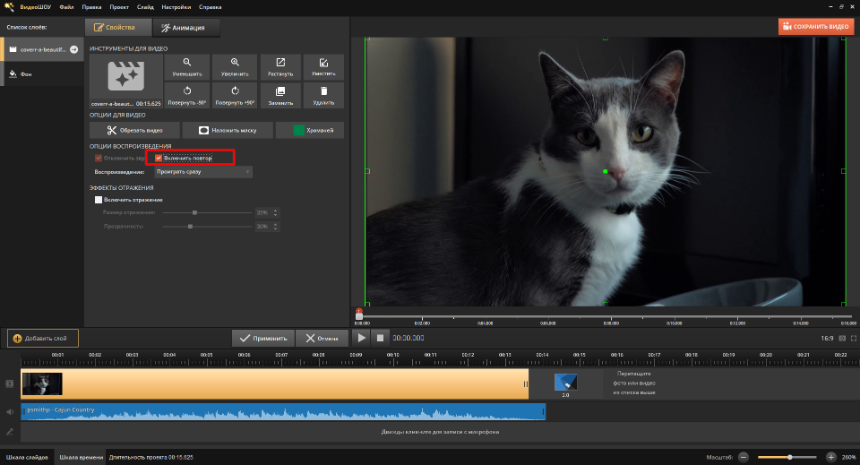
- Добавьте видео в проект и откройте нужный слайд через «Редактировать».
- Выберите слой с видео.
- В параметрах воспроизведения включите «Включить повтор».
- Увеличьте длительность самого слайда: количество фактических проходов видеослоя определяется тем, сколько времени слайд остается на экране.
- Просмотрите начало и конец каждого прохода, затем экспортируйте проект обычным способом.
Этот метод особенно полезен для фоновой анимации. Он не означает, что исходный файл становится бесконечным: повтор работает в рамках композиции проекта и заканчивается вместе со слайдом.
Плюсы:
- не нужно вручную строить длинную цепочку одинаковых элементов;
- удобно совмещать повторяющийся фон с другими слоями.
Минусы:
- модель работы рассчитана на слайд/композицию, а не на отдельную команду «сделать бесконечный MP4»;
- длительность результата все равно остается конечной.
Adobe Premiere Pro : повтор через Copy и Paste
В Adobe Premiere Pro отдельная кнопка бесконечного цикла не нужна, если требуется новый файл. Повтор создается монтажом: один подготовленный клип копируют и вставляют несколько раз подряд. Преимущество такого подхода — полный контроль над точкой стыка, аудио и длительностью.

- Поместите исходник на Timeline и обрежьте его до участка, который должен повторяться.
- Выделите клип и выполните Copy.
- Поставьте playhead сразу после конца первой копии и выполните Paste.
- Повторяйте вставку, пока не получите нужную длину.
- Убедитесь, что между элементами нет зазоров. Даже один пустой кадр даст заметную вспышку или черный кадр на каждом проходе.
- Если у клипа есть звук, решите, должен ли он повторяться вместе с изображением. Для музыкальной подложки часто лучше использовать отдельную непрерывную дорожку.
- Экспортируйте Sequence в нужный видеоформат.
Для бесшовного движения удобно сначала собрать только две копии и проверить один стык. После исправления границы можно размножить уже проверенный вариант. Это быстрее, чем исправлять одинаковую ошибку между десятью клипами.
Плюсы:
- точный покадровый контроль стыка;
- можно отдельно обрабатывать звук и изображение;
- подходит для сложного монтажа, где цикл — лишь часть большого проекта.
Минусы:
- для простой одноразовой петли интерфейс избыточен;
- ручное размножение длинной последовательности менее удобно, чем штатный Repeat в OpenShot.
VEGAS Pro : несколько одинаковых событий на таймлайне
В VEGAS Pro повторяемый ролик также строится из событий на таймлайне. Рабочая схема проста: обрезать нужную сцену, скопировать событие и поставить копию вплотную к предыдущей. Команда Split удобна, если петлей должна стать только часть длинного исходника.
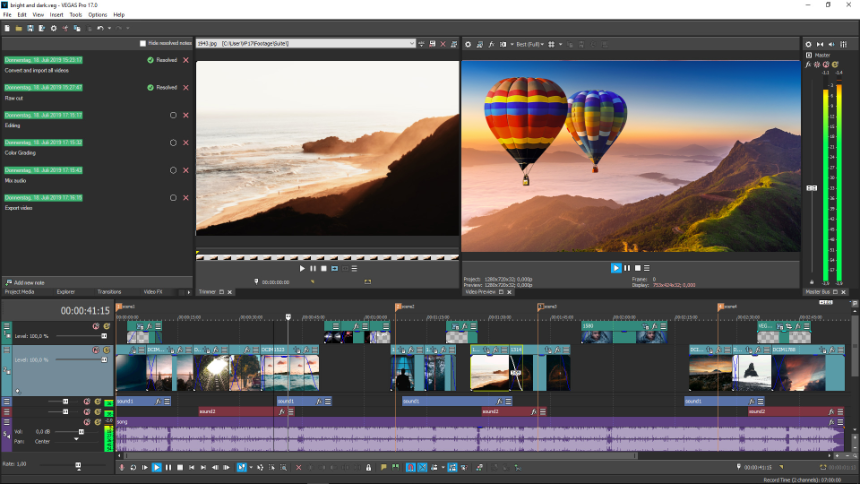
- Перетащите видео на timeline.
- Поставьте курсор в точке начала нужного участка и разделите материал. Повторите у конца.
- Удалите части, которые не входят в петлю.
- Скопируйте оставшееся событие и вставьте копию непосредственно после него.
- Проверьте привязку: конец первого события и начало второго должны соприкасаться без пустого промежутка.
- Соберите нужное число проходов и выполните рендер проекта.
При использовании обычного Copy/Paste каждый проход остается самостоятельным событием. Это удобно, если, например, второй повтор должен быть темнее, третий — замедленнее, а последний должен закончиться плавным затемнением. Если все проходы должны быть идентичны, не меняйте эффекты у отдельных копий после размножения.
Плюсы:
- удобно сочетать повтор с более сложной монтажной сценой;
- можно точно контролировать каждый проход и аудиодорожку.
Минусы:
- нет смысла использовать большой монтажный проект, когда нужен только повтор воспроизведения;
- ошибка на исходной границе будет воспроизводиться на каждом стыке.
Wondershare Filmora : Duplicate и реверсивная петля
В Wondershare Filmora loop-видео создается дублированием клипа. После импорта исходник помещают на timeline, обрезают, затем создают несколько одинаковых копий. Для эффекта ping-pong одну из соседних копий можно воспроизвести в обратную сторону через Reverse.

- Импортируйте ролик и перенесите его на timeline.
- Укоротите клип до одного законченного движения. Не оставляйте несколько секунд статичного кадра в конце, если пауза не является частью задумки.
- Щелкните клип правой кнопкой и выберите Duplicate. Поставьте копию сразу после оригинала.
- Для обычного цикла повторите Duplicate несколько раз.
- Для ping-pong оставьте первую копию в прямом направлении, а вторую разверните через Reverse. Затем повторяйте эту пару.
- Просмотрите стык и экспортируйте результат через Export.
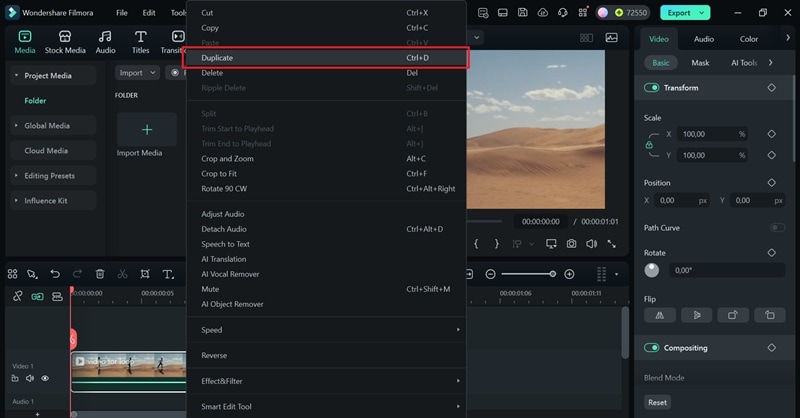
Реверсивная пара полезна, когда первый и последний кадры обычного фрагмента слишком различаются, но само движение естественно выглядит в обе стороны. Например, предмет поднимается, а затем возвращается обратно. Для речи, читаемого текста или транспорта такой прием обычно заметен и выглядит неестественно.
Плюсы:
- команда Duplicate сокращает ручные действия;
- Reverse позволяет собрать ping-pong без предварительной подготовки второго файла;
- легко проверить каждую копию на общем timeline.
Минусы:
- ping-pong подходит не всем сюжетам;
- обратная аудиодорожка почти всегда требует отдельного решения.
VSDC Free Video Editor : Duplicate для клипа

В VSDC Free Video Editor можно построить конечный цикл дублированием видеообъекта. После подготовки участка оригинал дублируют и выстраивают копии последовательно. Главная проверка здесь такая же, как в других нелинейных редакторах: копии должны идти одна за другой, а не оказаться на параллельных слоях в одно и то же время.
- Добавьте ролик в проект и ограничьте его нужным участком.
- Выберите исходный видеообъект.
- Используйте Duplicate для создания копии.
- Переместите копию так, чтобы она начиналась в момент окончания предыдущего прохода.
- Повторите операцию и экспортируйте сцену.
Если после Duplicate новый объект находится на другой дорожке и стартует одновременно с оригиналом, длительность не увеличится: два одинаковых слоя просто будут воспроизводиться одновременно. Перед экспортом проверьте именно временное расположение, а не только количество элементов в проекте.
Плюсы:
- подходит для локальной работы без загрузки исходника в браузер;
- можно совмещать петлю с остальными инструментами монтажа.
Минусы:
- структура сцен и объектов требует внимательнее следить за временем начала каждой копии;
- для простого повтора просмотра проект создавать не требуется.
Clipchamp : правильный современный способ через Duplicate
В Clipchamp экспортируемую петлю создают дублированием клипа на timeline. Команда Duplicate доступна из контекстного меню; также работают Ctrl+D в Windows и Command+D на Mac. Копия появляется непосредственно справа от выбранного элемента и сохраняет сделанные обрезки и эффекты.
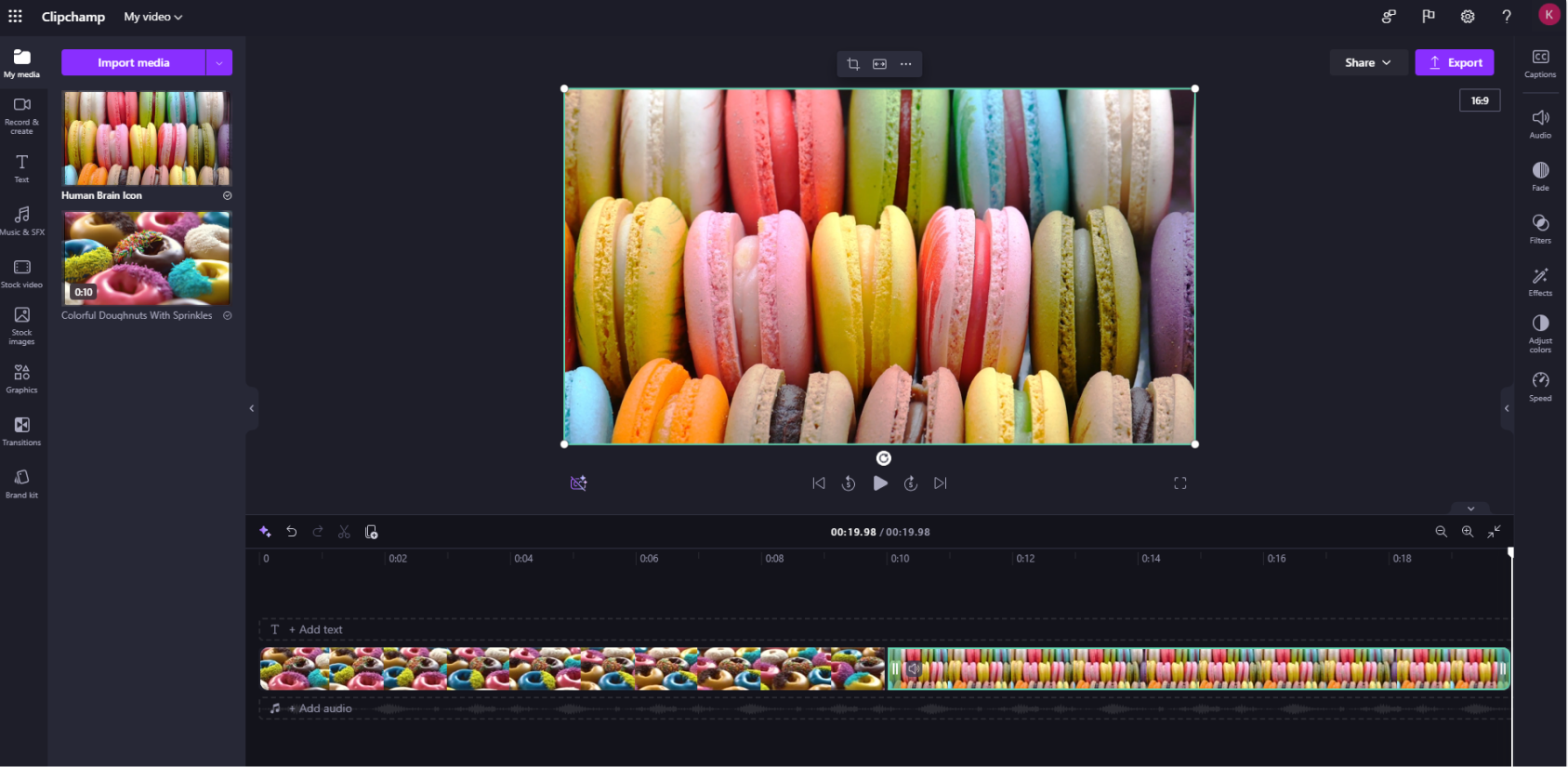
- Создайте проект и добавьте ролик на timeline.
- Обрежьте начало и конец до одного прохода петли.
- Щелкните клип правой кнопкой и выберите Duplicate либо нажмите Ctrl+D.
- Повторите дублирование до нужной длины.
- Проиграйте проект на каждом стыке. Если на границе есть скачок, исправьте исходный участок, а затем обновите последовательность копий.
- Экспортируйте ролик.
Такой способ дает новый конечный видеофайл. Он отличается от команды Loop в медиаплеере: получатель увидит повтор даже в приложении, которое само не умеет бесконечно перезапускать видео.
Плюсы:
- Duplicate сохраняет правки клипа и автоматически ставит копию рядом;
- не нужно вычислять точное время начала каждой следующей копии вручную.
Минусы:
- число проходов остается конечным;
- длинная цепочка увеличивает длительность и размер результата.
OpenShot : штатный Repeat, Loop и Ping-Pong
В OpenShot есть отдельная команда повторения, поэтому не обязательно вручную размножать десятки одинаковых клипов. Она находится в контекстном меню клипа по пути Time → Repeat. Доступны обычный Loop и Ping-Pong с прямым или обратным направлением.

- Добавьте видео в Project Files и перенесите на timeline.
- Обрежьте начало и конец. Repeat применяется именно к текущему подрезанному диапазону, поэтому сначала подготовьте один качественный проход.
- Щелкните клип правой кнопкой и откройте Time → Repeat.
- Для обычной петли выберите Loop → Forward. Для повторения в обратном направлении предусмотрен Loop → Reverse.
- Для движения вперед-назад выберите Ping-Pong → Forward или Reverse.
- Задайте конечное число повторов из предложенных значений или через Custom.
- Экспортируйте видео и отдельно проверьте первый шов.

OpenShot формирует нужную временную кривую за пользователя. В обычном Loop проход начинается заново в том же направлении; Ping-Pong меняет направление после каждого прохода. При сбившихся экспериментах параметры времени можно вернуть через Time → Reset Time.
Плюсы:
- настоящая команда Repeat вместо ручного Copy/Paste;
- Loop и Ping-Pong разделены явно;
- повтор учитывает уже выполненную обрезку клипа.
Минусы:
- Repeat создает конечное число проходов, а не бесконечный MP4;
- качественный шов все равно зависит от выбранного исходного фрагмента.
Как зациклить видео в macOS
На Mac особенно важно не путать повтор в окне просмотра с созданием нового файла. QuickTime Player и команда Loop Playback в iMovie умеют снова запускать материал после окончания, но это не увеличивает длительность исходного MOV или MP4. Если ролик должен содержать повтор после экспорта, соберите несколько проходов на таймлайне редактора.
iMovie : просмотр по кругу и экспортируемый повтор — это разные операции
В iMovie на Mac команда View → Loop Playback предназначена для непрерывного воспроизведения выбранного материала в самом редакторе. Для готового файла, который действительно длится дольше исходника, один и тот же клип нужно добавить в проект несколько раз.
Если нужен только повтор при просмотре в iMovie на Mac
- Откройте проект или выберите клип.
- В меню View включите Loop Playback. Для этой команды также используется сочетание Command-L.
- Запустите воспроизведение. Когда выбранный материал дойдет до конца, iMovie снова начнет его проигрывать.
После выключения Loop Playback сам медиафайл остается прежним. Если отправить его в мессенджер или открыть в другом проигрывателе, автоматический повтор не переносится вместе с файлом.
Если нужен новый файл с несколькими проходами на Mac
- Создайте Movie Project и добавьте исходник на timeline.
- Обрежьте его до одного прохода.
- Добавьте тот же диапазон снова сразу после первого клипа либо скопируйте уже подготовленный клип и вставьте копию в конец последовательности.
- Повторите столько раз, сколько требуется по длительности.
- Проверьте границу между первой и второй копией. Если она незаметна, последующие одинаковые стыки будут вести себя так же.
- Экспортируйте проект через стандартную функцию Share.
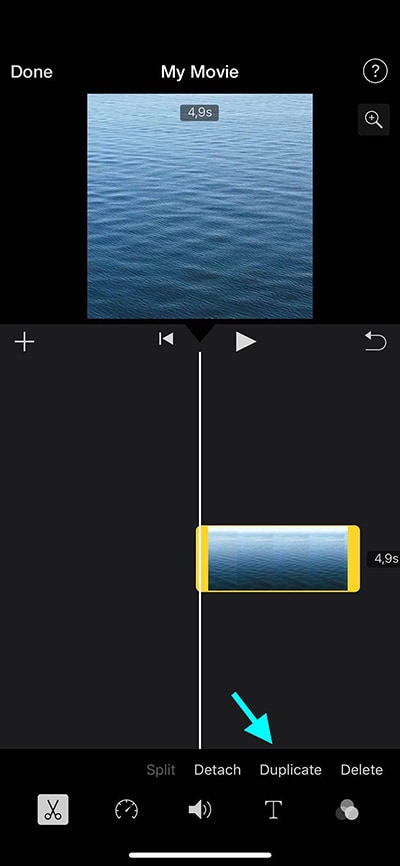
На iPhone логика похожа, но в мобильном iMovie есть явная команда Duplicate для выбранного клипа на timeline. Поэтому одна программа не повторяется второй самостоятельной карточкой в разделе iPhone: мобильный алгоритм приведен здесь.
iMovie на iPhone
- Откройте Movie Project и добавьте ролик на timeline.
- Коснитесь клипа, чтобы появился инспектор действий.
- Выберите Duplicate. Копия добавится в проект.
- Повторяйте дублирование и расположите копии последовательно.
- Сохраните фильм через Share после проверки стыков.
Плюсы:
- на Mac можно быстро включить loop для контроля монтажа без экспорта;
- для экспортируемого результата остается полный контроль таймлайна;
- на iPhone Duplicate сокращает число действий.
Минусы:
- Loop Playback легко ошибочно принять за изменение файла;
- бесконечный экспортируемый MP4 таким способом не создается — только конечная последовательность.
QuickTime Player : зациклить просмотр без монтажа
QuickTime Player подходит, когда видео нужно просто крутить по кругу на Mac: на презентации, втором экране, стенде или во время проверки ролика. В меню View есть команда Loop. Она не меняет структуру и длительность файла.
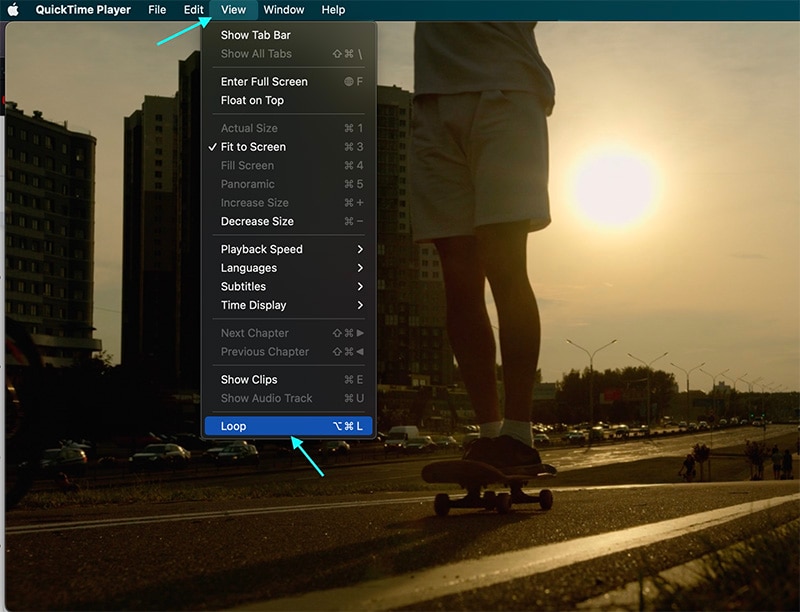
- Откройте файл в QuickTime Player.
- Выберите View → Loop.
- Запустите воспроизведение.
- Чтобы перестать повторять ролик, снова отключите Loop.
Это один из самых экономных вариантов: нет повторного рендера, не растет размер файла и не ухудшается качество из-за нового кодирования. Ограничение очевидно — цикл существует только в текущем проигрывателе.
Плюсы:
- не требуется монтаж и экспорт;
- исходный файл не перекодируется;
- подходит для длительной демонстрации одного ролика.
Минусы:
- режим не переносится вместе с видео на другое устройство;
- нельзя этим способом сделать MP4, в котором записано пять повторов.
Мовавика Видео : копирование фрагмента через Ctrl+C и Ctrl+V
В Мовавика Видео loop-ролик собирается обычным копированием клипа на timeline. Такой метод подходит, когда нужно заранее задать конечную длительность результата.

- Добавьте исходник через Add Files и поместите на timeline.
- Обрежьте лишнее, чтобы остался один цикл.
- Выделите клип и скопируйте его с помощью Ctrl+C.
- Вставьте следующую копию через Ctrl+V и поставьте вплотную после первой.
- Повторите вставку до требуемой длительности.
- Откройте Export и сохраните проект.
При создании ping-pong можно подготовить соседнюю копию с обратным направлением, но такой прием имеет смысл только для сюжета, который нормально смотрится задом наперед. Если в кадре есть речь или читаемые надписи, обычное повторение почти всегда естественнее.
Плюсы:
- предсказуемый монтажный процесс;
- каждая копия видна на временной шкале;
- можно дополнительно оформить первый и последний проходы.
Минусы:
- много повторов требуют длинной последовательности;
- повторный экспорт не нужен, если задача сводится только к просмотру на Mac.
Как зациклить видео онлайн
Онлайн-сервисы удобны для разовой задачи: не нужно устанавливать редактор, а повтор часто задается одной настройкой. Их общий компромисс — исходник загружается на удаленный сервер, обработка зависит от скорости соединения, а бесплатные ограничения и условия регистрации могут меняться. Поэтому в карточках акцент сделан на рабочем алгоритме, типе результата и проверке готового файла, а изменяемые цены и лимиты не используются как постоянные характеристики.
Clideo : 2–6 повторов или бесконечный GIF
Clideo предоставляет отдельный Loop Video. После загрузки можно задать конечное повторение или выбрать бесконечный вариант. Здесь важно понимать формат результата: режим бесконечности связан с GIF, а не с бесконечным MP4.
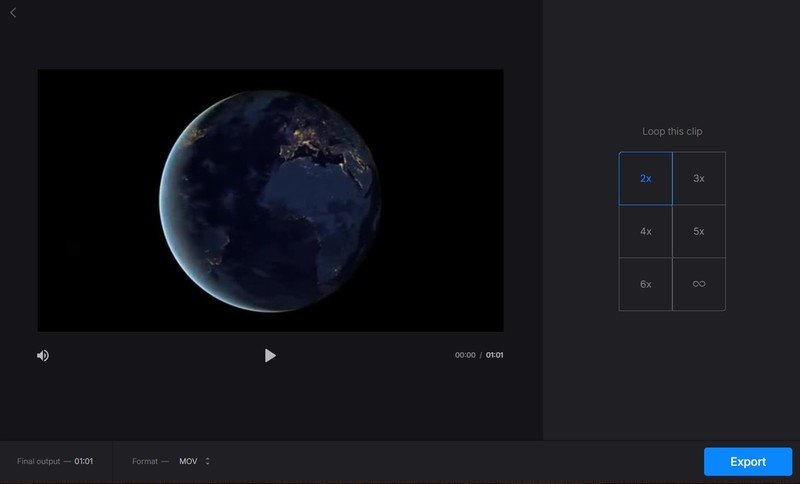
- Откройте Loop Video и загрузите файл.
- Выберите число повторов от 2× до 6× для конечного видео.
- Если требуется бесконечная анимация и звук не нужен, выберите вариант ∞, который формирует GIF.
- Запустите обработку и дождитесь Export.
- После сохранения проверьте не только первый кадр, но и переход между последним и первым проходом.
Если исходный клип содержит речь или музыку, бесконечный GIF — не эквивалент MP4: обычная аудиодорожка пропадает. Для ролика со звуком лучше выбрать конечное число повторов либо оставить один файл и включать Loop уже на платформе.
Плюсы:
- число повторов задается напрямую;
- не нужно вручную размножать клипы на таймлайне;
- есть отдельный сценарий для бесконечной GIF-анимации.
Минусы:
- ∞ и видео со звуком — разные сценарии;
- файл требуется загружать в браузер.
Kapwing: повтор через Duplicate на одном слое

Kapwing работает как браузерный timeline-редактор. Для loop-ролика исходный клип сначала сокращают до одного прохода, затем создают копии через Duplicate и выстраивают их последовательно на одном слое. Такой сценарий дает конечный экспортируемый ролик и позволяет визуально контролировать каждый стык.
- Создайте проект и добавьте видео на timeline.
- Обрежьте начало и конец.
- Выделите клип и нажмите Duplicate.
- Переместите копию сразу вслед за оригиналом, если редактор не поставил ее туда автоматически.
- Повторите действие до нужной длительности.
- Экспортируйте готовый проект.
Для бесшовности на первом этапе достаточно двух копий. Если стык между ними выглядит правильно, дальнейшее дублирование не требует нового подбора границы. Если стык плохой, не пытайтесь скрыть его десятью переходами — лучше изменить начало или конец исходного фрагмента.
Плюсы:
- полный визуальный контроль на timeline;
- можно совместить повтор с текстом, кадрированием и другими правками.
Минусы:
- повторы формируются вручную;
- для больших исходников браузерная обработка менее удобна, чем локальный редактор.
Online Video Cutter / 123apps : повтор выбранного участка
Инструмент 123apps удобен тем, что позволяет сначала выделить нужную часть видео, а затем задать число повторений. В текущем интерфейсе доступны значения от 2 до 16 повторов. Это позволяет сразу получить файл нужной длительности, не собирая копии вручную.
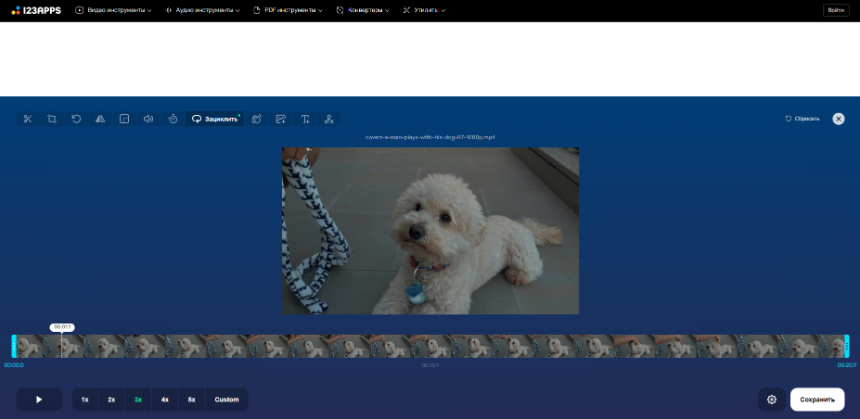
- Загрузите ролик.
- Выделите диапазон, который должен стать одним циклом.
- Установите число повторений.
- Нажмите Сохранить и дождитесь обработки результата.
- Скачайте готовый файл и убедитесь, что его длительность соответствует выбранному числу проходов.
Преимущество перед простой командой Duplicate — число повторов задается параметром. Ограничение то же, что у других веб-инструментов: результат остается конечным, а файл сначала передается сервису.
Плюсы:
- можно выделить только нужный фрагмент;
- до 16 проходов задаются одной настройкой;
- не требуется ручная работа с длинным timeline.
Минусы:
- обработка зависит от загрузки файла в браузере;
- дополнительные условия бесплатного режима нужно проверять непосредственно перед использованием.
Video Candy: простой loop без полноценного монтажного проекта
Video Candy подходит для ситуации, когда исходник уже подготовлен и от сервиса требуется только повтор. В Loop Video доступны варианты ×2, ×3, ×4, ×5, ×10 и ∞. Это более узкий сценарий, чем у timeline-редактора: здесь не нужно собирать сложную сцену ради одной операции.
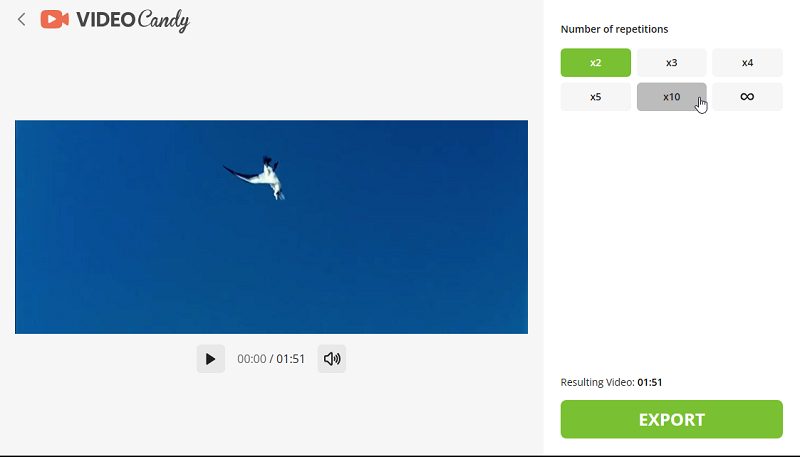
- Добавьте заранее обрезанный ролик в Loop Video.
- Выберите ×2, ×3, ×4, ×5, ×10 или ∞ в блоке Number of repetitions.
- Нажмите Play и просмотрите переход между концом и новым началом.
- Если граница подходит, нажмите Export.
- Откройте сохраненный результат отдельно и снова проверьте первый стык.
Этот вариант не исправляет неудачную границу автоматически. Если последний кадр сильно отличается от первого, повтор лишь сделает скачок регулярным. В таком случае сначала подготовьте фрагмент в редакторе с покадровой обрезкой.
Плюсы:
- минимум действий для готового фрагмента;
- не требуется разбираться с многодорожечным монтажом.
Минусы:
- меньше контроля над сложным стыком;
- веб-обработка требует загрузки исходника.
VEED.IO : повтор на timeline и экспорт MP4 или GIF
В VEED.IO повтор строится добавлением одного и того же файла несколько раз на временную шкалу. Кнопка + в правой нижней части редактора позволяет снова выбрать тот же ролик. Такой подход удобен, если кроме петли нужно добавить подписи, изменить кадрирование или подготовить ролик под публикацию.

- Загрузите видео и подготовьте один законченный проход.
- Нажмите значок + в правой нижней части редактора и снова выберите тот же видеофайл.
- Повторяйте добавление, пока последовательность не достигнет нужной длины.
- Проверьте место перехода между соседними проходами.
- Для обычного видео выполните экспорт в MP4. Для бесконечной беззвучной анимации используйте Export as GIF.
Если ролик содержит звук, проверяйте его отдельно. Визуально удачный стык может сопровождаться щелчком или обрывом слова. В таких случаях звуковую дорожку лучше отделить от повторяющегося изображения, подобрать непрерывную музыку либо сделать короткие аудиофейды в редакторе, где они доступны.
Плюсы:
- timeline позволяет видеть последовательность повторов;
- можно совместить петлю с дополнительным оформлением.
Минусы:
- для одной команды Repeat интерфейс шире необходимого;
- условия бесплатного экспорта меняются и требуют проверки перед конкретной работой.
Flixier: Loop Video в свойствах клипа

Flixier позволяет задать число повторов через свойства выбранного клипа. На правой панели откройте вкладку Video, прокрутите до Loop Video и разверните этот блок. Доступны пресеты 1×, 2×, 3× и 4×, а для другого количества — режим Custom.
- Добавьте видео в проект и перенесите его на timeline.
- Выделите клип и на правой панели откройте вкладку Video.
- Прокрутите параметры до Loop Video и разверните блок.
- Выберите 1×, 2×, 3× или 4×. Для другого значения нажмите Custom и введите точное число повторов.
- Нажмите Set. После применения клип визуально удлинится, а на нем появятся значок петли и счетчик повторов.
- Просмотрите первый стык и экспортируйте готовую композицию.
Автоматический Loop Video рассчитан на клип без уже внесенных разрезов и эффектов. Если на повторяемом элементе есть cuts или effects, используйте ручной вариант: Ctrl/Cmd+C для копирования и Ctrl/Cmd+V для вставки, затем поставьте копии рядом на timeline.
Плюсы:
- число повторов задается параметром, а не цепочкой ручных копий;
- после применения результат сразу виден по длине клипа и счетчику повторов.
Минусы:
- автоматический Loop Video не применяется к уже разрезанному клипу или клипу с эффектами — в таком случае нужен Copy/Paste;
- качество петли по-прежнему зависит от границы исходного клипа.
ezGIF : когда нужен именно GIF
ezGIF уместен не как универсальная замена видеоредактора, а для отдельного результата — повторяющейся GIF-анимации. Этот формат удобен для коротких беззвучных фрагментов на странице или в инструкции, но не подходит, если необходимо сохранить обычную аудиодорожку.
- Подготовьте короткий видеоклип: чем длиннее материал, тем тяжелее и менее практичной может стать GIF-анимация.
- Загрузите материал в соответствующий инструмент ezGIF.
- Обрежьте временной диапазон и размер кадра, если это требуется.
- Создайте GIF и проверьте возврат от последнего кадра к первому.
- Если шов заметен, уменьшите диапазон или подготовьте ping-pong-версию в видеоредакторе.
GIF не следует выбирать только потому, что он «бесконечный». Для ролика с речью, музыкой, большим разрешением или длительной сценой MP4 с платформенным Loop обычно рациональнее.
Плюсы:
- естественный формат для короткой циклической веб-анимации;
- не нужен отдельный плеер с кнопкой Loop.
Минусы:
- нет стандартной звуковой дорожки;
- неэффективен для длинных и крупных по размеру роликов.
Fastreel : отдельный инструмент Loop Video
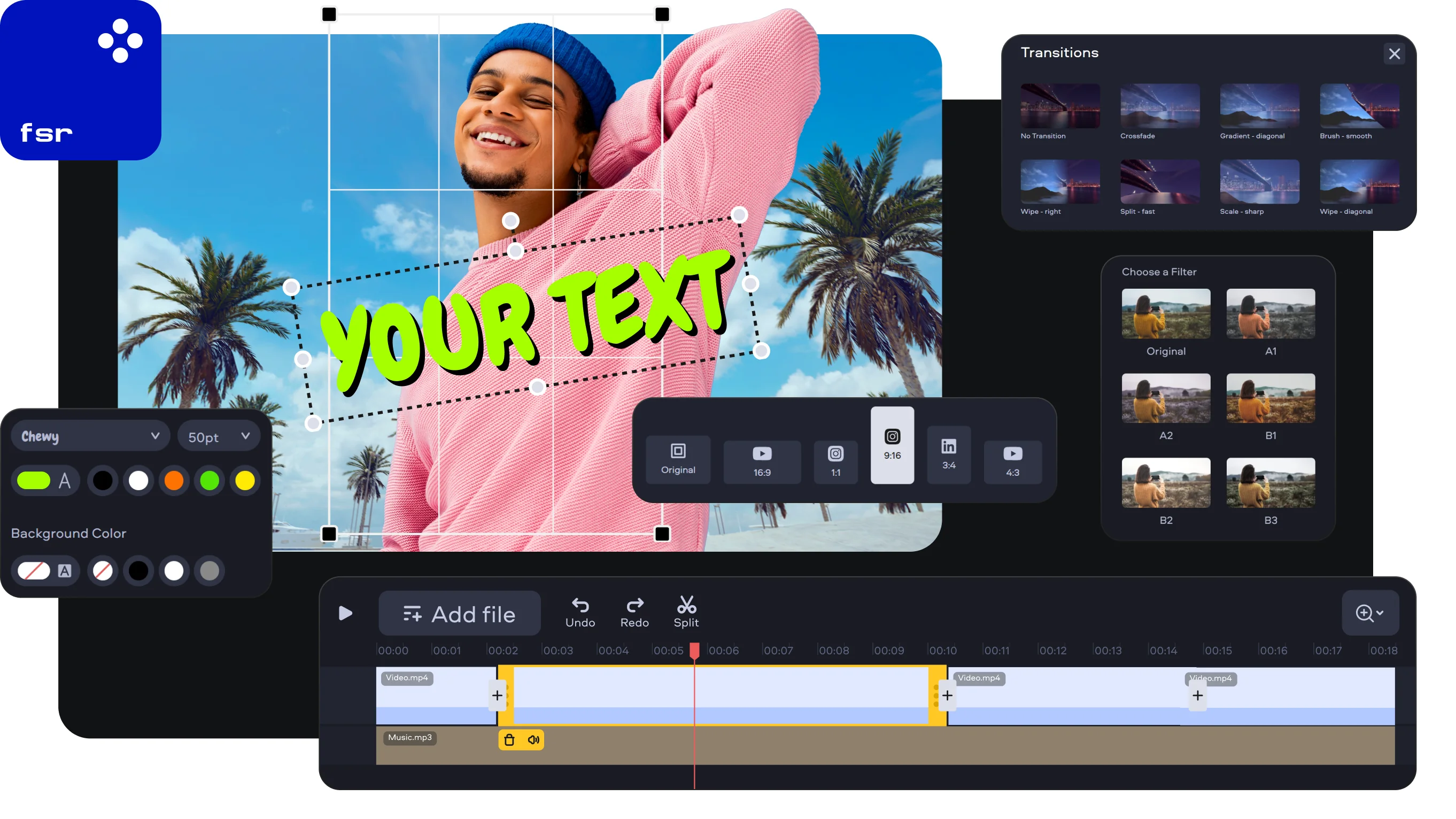
Fastreel предоставляет отдельный инструмент Loop Video для обработки уже подготовленного фрагмента. Он подходит для разовой браузерной задачи, когда не нужен многодорожечный монтаж; изменяемые тарифные условия не относятся к самой механике повторения.
- Откройте Loop Video и добавьте подготовленный ролик.
- Выберите доступный вариант повторения.
- Запустите обработку.
- После сохранения проверьте длительность и шов на локальном файле.
Fastreel удобен именно как разовый веб-инструмент. Если необходимо вручную подогнать первый и последний кадры, работать с несколькими дорожками или отдельно редактировать аудио, лучше использовать полноценный редактор.
Плюсы:
- задача loop отделена от сложного монтажа;
- подходит для уже подготовленного короткого исходника.
Минусы:
- ограниченный контроль над сложной границей;
- веб-условия нужно проверять непосредственно перед обработкой.
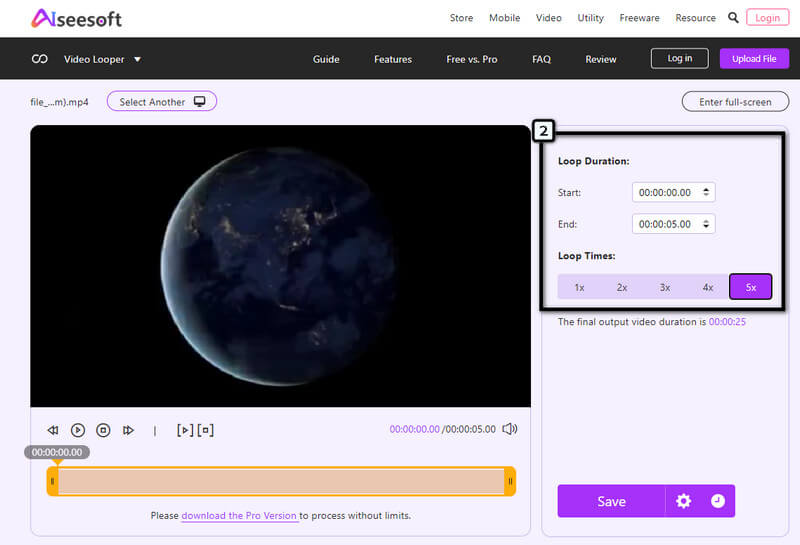
Aiseesoft Video Looper: Start, End и Loop Times
Aiseesoft Video Looper полезен, когда нужно выбрать не весь файл, а точный диапазон и сразу задать число повторов. В текущем интерфейсе используются параметры Loop Duration с границами Start и End, а также Loop Times.
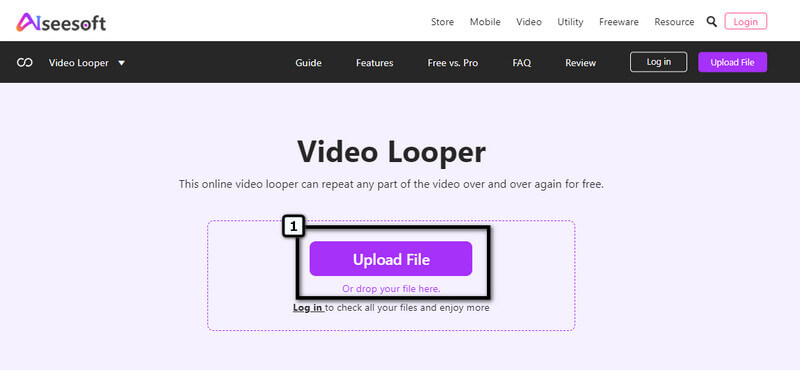
- Загрузите исходный файл.
- В Loop Duration установите начало и конец одного прохода.
- Задайте Loop Times.
- Посмотрите предварительный результат и убедитесь, что не выбрана лишняя пауза после полезного движения.
- Запустите обработку и сохраните результат.
Плюсы:
- границы и количество повторов собраны в одном окне;
- не требуется отдельный timeline для простой задачи.
Минусы:
- не заменяет многодорожечный редактор при сложной работе со звуком и переходом;
- для точной ручной подгонки шва удобнее редактор с временной шкалой.
Luma Dream Machine: генерировать сцену сразу как Loop
Luma Dream Machine решает другую задачу: не повторяет готовый клип копированием, а может генерировать движение с расчетом на циклическое воспроизведение. В iOS режим Loop находится в панели параметров генерации: откройте значок со звездой, затем раздел Playback → Loop. В веб-интерфейсе циклический результат также можно задавать через режим Loop и формулировку движения в prompt.
- Сформулируйте сцену так, чтобы объект мог естественно вернуться к исходному состоянию: вращение, колебание, повторяющееся освещение, плавное движение текстуры.
- В параметрах генерации включите Loop.
- В текстовом описании прямо задайте циклический характер движения, если это помогает сцене.
- После генерации сравните начало и конец. Даже специальный режим не отменяет визуальную проверку шва.
- Если результат будет частью длинного ролика, импортируйте его в видеоредактор и повторите 3–4 раза подряд для контроля накопления дрейфа.
AI-loop особенно полезен для абстрактных фонов, частиц, света, ткани, воды и других сцен, где не нужно сохранять точное реальное движение исходной съемки. Для готового семейного или учебного видео генеративный метод не нужен: копирование клипа сохраняет исходные кадры без их перерисовки моделью.
Плюсы:
- петля учитывается еще на этапе создания движения;
- не требуется искать подходящую границу в уже снятом материале.
Минусы:
- результат является генеративным, а не точной копией исходной съемки;
- сложные сцены могут менять детали от начала к концу, поэтому проверка нескольких повторов обязательна.
Kling AI: петля через согласованные Start и End Frame
В Kling AI для такого сценария используется Start & End Frames-to-Video: задаются начальное и конечное изображения, а модель генерирует переход между ними. Для петли практический прием состоит в том, чтобы согласовать эти кадры так, чтобы конец мог перейти в начало без резкой смены композиции.
- Подготовьте начальное изображение или первый кадр сцены.
- Для конечного кадра используйте композицию, максимально совместимую с началом. Для замкнутой петли это может быть тот же кадр либо изображение с тем же положением ключевых объектов.
- Задайте движение между Start и End Frame.
- Сгенерируйте ролик и поставьте две его копии подряд в обычном видеоредакторе.
- Проверьте, не меняются ли на шве лицо, одежда, геометрия, фон, освещение или мелкие предметы.
Такой способ нельзя обещать как математически бесшовный. Генеративная модель может менять детали по ходу движения. Поэтому результат считается удачным только после проверки реального перехода между двумя соседними копиями.
Плюсы:
- можно заранее управлять состоянием начала и конца;
- подходит для сцен, которые нужно создать с нуля.
Минусы:
- нет основания называть Start/End Frame отдельной нативной кнопкой Loop;
- визуальная идентичность мелких деталей не гарантируется.
Coub: зацикленная публикация как отдельный сценарий
Coub — платформа коротких циклических публикаций, а не обычный видеоредактор для универсального MP4. Поэтому его нужно рассматривать отдельно от локального монтажа: пользователь готовит короткий фрагмент для публикации в экосистеме Coub, где просмотр строится вокруг повторяющегося ролика.
Если конечная цель — публикация именно в Coub, цикл можно строить в рамках платформы. Если нужен универсальный файл для хранения, пересылки или воспроизведения вне Coub, надежнее заранее собрать нужное число повторов в видеоредакторе и экспортировать обычное видео.
Плюсы:
- подходит для сценария публикации короткой циклической сцены;
- не требуется заранее делать длинный файл из десятков копий.
Минусы:
- результат и управление привязаны к платформе;
- для универсального файла лучше использовать видеоредактор или video looper с экспортом.
FileConverto: почему нет пошаговой инструкции
Для FileConverto не удалось надежно подтвердить актуальный интерфейс отдельного Video Looper, поэтому точные названия кнопок и лимиты здесь не приводятся. Для браузерной петли с проверяемыми настройками повторения используйте Clideo, 123apps, Video Candy, Fastreel или редактор с Duplicate.
Не подменяйте FileConverto одноименным или похожим сервисом и не используйте инструкции с неподтвержденными элементами интерфейса. В этой задаче важнее воспроизводимый алгоритм, чем формальное количество перечисленных сайтов.
Как зациклить видео на iPhone
На iPhone есть два разных класса решений. Системные приложения умеют повторять Live Photo или воспроизводить ролик по кругу внутри документа, а видеоредакторы создают новый файл с фактическими копиями клипа. Если результат нужно отправить как обычное видео, выбирайте редактор. Если задача — сделать циклический эффект из Live Photo для просмотра в «Фото», системного эффекта достаточно.
Live Photo в приложении «Фото»: Loop и Bounce
Для Live Photo в iOS доступны эффекты Loop и Bounce. Loop пытается сделать непрерывное повторение последовательности, а Bounce проигрывает движение вперед и назад. Это один из самых быстрых способов получить эффект петли без монтажа обычного видео.
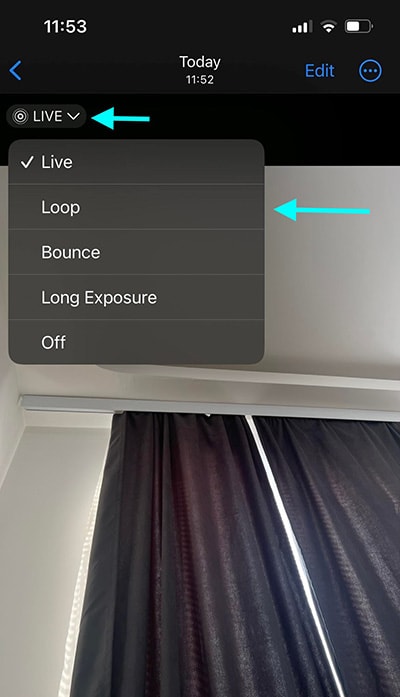
- Откройте Live Photo в приложении «Фото».
- Нажмите обозначение Live в верхней части экрана.
- Выберите Loop для повторения или Bounce для движения вперед-назад.
- Просмотрите результат и обратите внимание на переход между концом и началом.
Этот метод не стоит смешивать с монтажом обычного MP4. Live Photo — специальный тип медиаматериала Apple, и его эффект хранится и воспроизводится иначе. Если исходник — обычный ролик, используйте iMovie, CapCut, InShot или браузерный looper.
Плюсы:
- не нужен отдельный монтажный проект;
- Bounce автоматически дает вариант forward/reverse.
Минусы:
- метод относится к Live Photo, а не к любому видеофайлу;
- поведение после передачи в другое приложение зависит от того, в каком виде материал экспортируется или публикуется.
Pages на iPhone: Loop и Loop Back and Forth внутри документа
В Pages можно настроить повтор вставленного фильма непосредственно в документе. Для выбранного видео в панели Format → Movie доступны Loop и Loop Back and Forth. Это полезно для презентационного документа или демонстрации, но не следует выдавать такой способ за создание нового длинного MP4.
- Добавьте видео в документ Pages.
- Выделите его и откройте Format.
- Перейдите к настройкам Movie.
- Выберите Loop для обычного повтора или Loop Back and Forth для движения вперед-назад.
- Запустите просмотр документа и убедитесь, что режим соответствует задаче.
Плюсы:
- удобно, когда видео является частью документа;
- есть отдельный режим вперед-назад.
Минусы:
- петля относится к воспроизведению медиа в Pages;
- для самостоятельного видеофайла нужен редактор или сервис экспорта.
Looper и приложения этого класса: когда нужен только непрерывный показ
Приложения с названием Looper ориентированы на многократное воспроизведение уже существующего файла без создания длинной монтажной последовательности. Такой сценарий рационален для тренировки, выставочного стенда, репетиции или просмотра короткой инструкции.
Из-за множества одноименных приложений нельзя переносить платформу, разработчика и меню с одного продукта Looper на другой. Перед использованием нужно сверить карточку конкретного приложения в App Store. Если требуется именно экспортируемый ролик, понятнее использовать iMovie или CapCut, где повтор виден на timeline и сохраняется в новом файле.
Как зациклить видео на Android
На Android есть два разных класса решений. CapCut и InShot формируют новый монтажный результат. MX Player, Google Photos и часть системных галерей в первую очередь повторяют воспроизведение существующего файла. Выбор зависит от того, должен ли цикл сохраниться после отправки ролика другому человеку.
CapCut : Duplicate на мобильном таймлайне
В CapCut петля строится из подготовленного фрагмента и его копий через Duplicate. В мобильной версии команда находится на нижней панели инструментов выбранного клипа. Такой сценарий создает новый конечный файл и не зависит от наличия отдельной «бесконечной» кнопки.
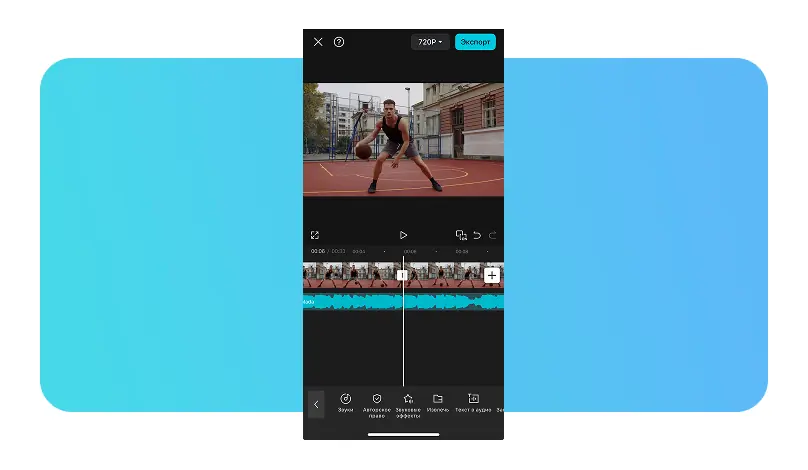
Шаг 1. Добавьте видео и подготовьте один проход
- Откройте New project и выберите видео.
- На timeline обрежьте начало и конец так, чтобы остался один повторяемый фрагмент.
- Проверьте первый и последний кадры. Если камера в конце смотрит совсем в другую сторону, обычное дублирование даст заметный скачок.
Шаг 2. Создайте копии
- Коснитесь клипа на timeline.
- На нижней панели выберите Duplicate.
- Повторите действие несколько раз. Копии должны идти последовательно, без пустого интервала.
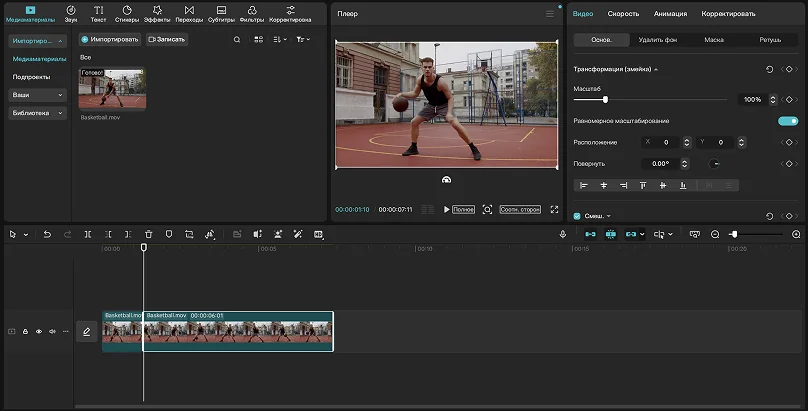
Шаг 3. При необходимости сделайте ping-pong
Если обычный возврат к первому кадру выглядит резко, можно использовать пару «вперед — назад»: вторую копию развернуть через Reverse, а затем повторять получившуюся пару. Метод особенно уместен для жестов, колебаний и движения предмета. Для человека, который говорит, движущегося автомобиля или текста реверс обычно выглядит искусственно.
Шаг 4. Экспортируйте
- Просмотрите минимум два соседних стыка.
- Нажмите Export.
- Сохраняйте разрешение исходника, если нет отдельной причины его менять.
- Откройте сохраненный файл в обычном проигрывателе и снова проверьте швы.
Плюсы:
- Duplicate делает способ понятным даже без сложного монтажа;
- можно создать обычный repeat или ping-pong;
- результат экспортируется как самостоятельное видео.
Минусы:
- каждая копия увеличивает длительность проекта;
- обычный Duplicate не исправляет плохой первый/последний кадр;
- условия бесплатных функций могут меняться, поэтому их нельзя фиксировать по старому обзору.
InShot : повтор через Duplicate

В InShot петлю можно собрать на мобильном timeline через Duplicate для выбранного клипа. Алгоритм особенно удобен для короткого вертикального ролика: фрагмент подрезают, дублируют и экспортируют как единый файл.
- Создайте видеопроект и добавьте ролик.
- Обрежьте его до одного законченного движения.
- Выделите клип и используйте Duplicate.
- Разместите несколько копий последовательно.
- Проверьте звук. Если на каждом стыке слышен обрыв, отключите исходный звук и добавьте отдельную непрерывную дорожку либо подготовьте аудио отдельно.
- Экспортируйте проект.
Плюсы:
- подходит для быстрого мобильного монтажа;
- все повторы видны непосредственно на временной шкале.
Минусы:
- длинная последовательность требует много копий;
- для чистого playback-loop экспорт не нужен.
Google Photos : повтор просмотра, а не монтаж

Google Photos следует рассматривать прежде всего как средство просмотра. Наличие режима Loop для видео не означает, что приложение записывает несколько копий в новый файл. Это удобно, когда один и тот же ролик нужно непрерывно смотреть на устройстве.
Положение переключателя может различаться между выпусками интерфейса и устройствами. Если в просмотрщике доступен Loop, он относится к воспроизведению и не записывает дополнительные проходы в файл. Для нового экспортируемого ролика используйте CapCut, InShot или браузерный сервис.
Плюсы:
- нет повторного кодирования;
- не увеличивается размер исходного видео.
Минусы:
- режим просмотра не переносится вместе с файлом;
- расположение элемента Loop зависит от текущего интерфейса приложения.
MX Player: бесконечное воспроизведение локального файла
MX Player подходит для циклического воспроизведения локального файла. Такой сценарий полезен для просмотра на одном устройстве: ролик можно запускать снова и снова, не создавая новую копию размером в несколько раз больше.
Это не способ монтажа. Если отправить исходный файл другому человеку, настройки MX Player не записываются в него. Поэтому для рекламы, публикации в редакторе соцсети или передачи готового 30-секундного ролика требуется экспортируемая последовательность.
Плюсы:
- не нужен рендер;
- подходит для длинного непрерывного показа на одном устройстве.
Минусы:
- цикл существует только в проигрывателе;
- не решает задачу создания нового файла.
Samsung Gallery и системные проигрыватели: проверяйте именно режим Repeat
В Samsung Gallery/Video Player расположение Repeat/Loop зависит от версии системных приложений и оболочки устройства, поэтому универсальная цепочка кнопок для всех телефонов Samsung была бы неточной. Если в меню воспроизведения конкретного устройства доступен Repeat или Loop, режим относится только к playback. Если такого пункта нет, используйте отдельный проигрыватель или редактор.
Системный Repeat рационален для демонстрации на одном телефоне или планшете. Для отправки результата он не подходит по той же причине, что QuickTime и MX Player: файл не меняется.
Boomerate: почему подробную инструкцию лучше не использовать
Для Boomerate не удалось надежно подтвердить актуальную карточку приложения и интерфейс, поэтому точные кнопки и ссылка не приводятся. Сам эффект boomerang/ping-pong можно сделать в CapCut, Filmora, OpenShot или через Bounce для Live Photo.
Как включить бесконечный повтор на YouTube
YouTube — отдельный случай: чаще всего новый файл вообще не нужен. На компьютере и в мобильном приложении есть нативный повтор текущего видео, поэтому изменение URL, переход на настольную версию сайта или создание специального плейлиста ради одного ролика не требуются.
YouTube на компьютере: Loop из контекстного меню
- Откройте нужное видео и запустите воспроизведение.
- Щелкните правой кнопкой непосредственно по области плеера.
- Выберите Loop.
- После окончания ролик снова начнется с первого кадра.
- Чтобы отключить повтор, снова откройте контекстное меню и снимите Loop.

Режим действует на воспроизведение в YouTube. Он не загружает новую копию и не изменяет ролик автора. Поэтому это оптимальный вариант для музыки, учебного фрагмента, фонового видео или повторного просмотра короткой сцены.
YouTube на Android и iPhone: Settings → Additional settings → Loop video
Мобильное приложение YouTube имеет нативный повтор одного ролика. Обход через «Версию для ПК» в браузере для обычного повтора не нужен.
- Откройте нужный ролик в приложении YouTube.
- Нажмите Settings в плеере.
- Откройте Additional settings.
- Включите Loop video.
- Для остановки повтора отключите тот же переключатель.
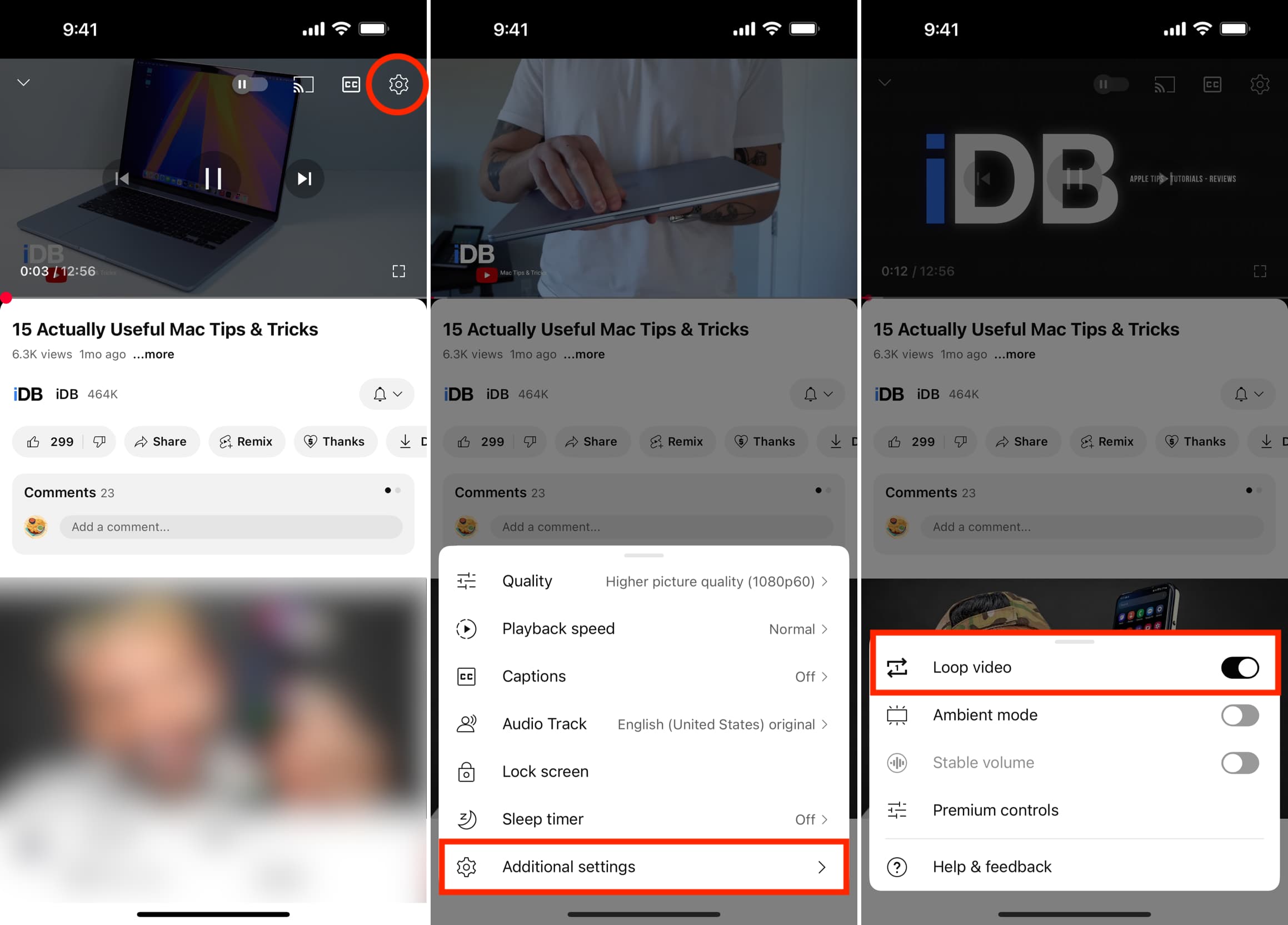
Нативный мобильный Loop video закрывает базовую задачу. Дополнительные приложения нужны только для более специальных сценариев — например, повтора выбранного отрезка A–B.
Как повторять плейлист YouTube
Для нескольких видео не нужно включать Loop отдельно у каждого. Откройте плейлист и используйте кнопку циклического повтора списка. Повтор плейлиста отличается от повтора текущего ролика: после последнего элемента воспроизведение возвращается к первому. В интерфейсе режим может переключаться между повтором всего списка и одного элемента.
Плейлист удобнее одиночного Loop, если требуется, например, непрерывно чередовать несколько фоновых роликов. Он также не меняет исходные файлы и работает только на уровне YouTube.
YouTube на телевизоре и игровой консоли
В приложении YouTube для телевизоров и консолей управление выполняется пультом или контроллером. Откройте элементы управления текущим видео и выберите Repeat/повтор, если он доступен в текущем интерфейсе устройства. Это также playback-only: новая версия ролика не создается.
LoopTube, Loop2Learn, Musepic и другие инструменты повтора фрагмента
Для повтора только выбранного интервала встречаются LoopTube, Loop2Learn, Musepic, Looper for YouTube, YouTube Repeat & Loop, ListenOnRepeat, Play Tube, GIFit! и EndlessVideo. Их следует рассматривать только как специализированные дополнения к нативному Loop — например, когда нужен A–B repeat выбранного отрезка.
Для простого повтора одного видео устанавливать дополнительное расширение не требуется. Сторонний инструмент имеет смысл только тогда, когда нужна функция, которой нет у нативного Loop, прежде всего A–B repeat. Перед установкой проверяйте идентичность продукта, его текущую доступность и запрашиваемые разрешения.
Как сделать стык незаметным
Самая частая ошибка при зацикливании — считать, что достаточно просто поставить две копии рядом. Технически повтор получится, но зритель увидит скачок, если последний кадр не согласуется с первым. Качество петли определяется не количеством копий, а одним швом между соседними проходами.
Выбирайте границу по движению, а не по круглой длительности
Не обязательно делать цикл ровно 3 или 5 секунд. Ищите момент, где состояние сцены повторяется. При вращении это одинаковый угол объекта; при мерцании — одинаковая яркость; при движении воды — близкая форма волны; при панорамировании камеры — место, где траектория может естественно продолжиться. Иногда петля длиной 3,27 секунды выглядит значительно лучше ровных четырех секунд.
Сначала поставьте две копии рядом. Увеличьте масштаб timeline и несколько раз проиграйте только участок вокруг границы. Если ошибка заметна на двух копиях, десять повторов ее не исправят.
Не оставляйте лишний стоп-кадр или пустой кадр
После обрезки проверьте последние несколько кадров. Некоторые исходники заканчиваются короткой паузой, затемнением или черным кадром. При одиночном просмотре это почти незаметно, но в петле пауза будет повторяться каждые несколько секунд. Удаляйте ее до дублирования.
Другой тип ошибки — микрозазор между копиями на timeline. Даже один пустой кадр дает регулярную вспышку. Используйте привязку или точно состыкуйте конец одного клипа с началом следующего.
Когда помогает ping-pong
Если объект в конце находится далеко от исходного положения, прямой возврат к первому кадру неизбежно скачет. Ping-pong решает проблему, когда движение естественно обратимо: рука поднимается и опускается, маятник качается, камера плавно приближается и отъезжает, свет усиливается и ослабевает.
Метод не подходит для любого сюжета. Люди неестественно говорят задом наперед, дым втягивается обратно, падающий предмет поднимается, транспорт едет назад, а текст движется в обратном направлении. В таких сценах лучше искать другое место стыка или использовать специально снятую/сгенерированную петлю.
Переход — не универсальное лекарство
Кроссфейд может смягчить небольшое различие между кадрами, но одновременно смешивает два момента времени. На движущемся объекте появляются полупрозрачные двойные контуры. Поэтому порядок действий такой: сначала подобрать правильную границу без перехода, затем при необходимости добавить очень короткое смешивание и проверить, не возник ли «призрак».
Переход особенно плохо работает на лице, тексте, геометрических объектах и четких линиях. Для облаков, дыма, света и абстрактных текстур небольшое смешивание часто менее заметно.
Звук нужно зацикливать отдельно от картинки
Даже идеальный визуальный шов может выдавать себя звуком. Речь обрывается на полуслове, музыка возвращается на сильную долю, шум помещения резко меняет уровень. Для ролика, где важен звук, выберите одно из решений:
- обрезайте фрагмент по музыкальному такту или естественной паузе;
- отделите аудио и используйте более длинную непрерывную дорожку, которая не повторяется вместе с каждым видеоклипом;
- сделайте короткий аудиофейд на границе, если редактор это позволяет;
- для ping-pong не разворачивайте речь и обычную музыку вместе с изображением — обратное звучание почти всегда заметно.
Если ролик предназначен для немого фона, отключение исходного звука часто дает более чистый результат, чем попытка спрятать неудачный аудиошов.
Для AI-петли проверяйте накопление дрейфа
У генеративного видео начало и конец могут казаться похожими при одном просмотре, но после трех-четырех повторов становятся заметны изменения деталей: фон «плывет», лицо меняет форму, узор одежды перестраивается. Поэтому проверка AI-loop должна включать несколько соседних копий. Сравнивайте не только крупное движение, но и контуры, освещение, мелкие объекты и положение камеры.
Длительность, размер файла, качество и звук
Зацикливание не отменяет обычные свойства видеофайла. Если повтор записывается внутрь MP4, длительность растет пропорционально количеству проходов. При повторном рендере также возможно новое кодирование. Эти последствия стоит учитывать до того, как создавать десятки копий.
Как рассчитать длительность
Для простого повтора используется формула: длительность итогового видео = длительность одного подготовленного фрагмента × число проходов. Если есть переходы с наложением, точная длительность может немного отличаться, потому что соседние фрагменты перекрываются во времени.
| Один проход | Повторов | Примерная длительность результата |
|---|---|---|
| 2 с | 5 | 10 с |
| 3 с | 10 | 30 с |
| 5 с | 6 | 30 с |
| 8 с | 4 | 32 с |
| 15 с | 4 | 60 с |
Если площадка сама умеет Loop, делать минутный файл из двухсекундного исходника нерационально: хранится тридцать одинаковых проходов. Для локального плеера или YouTube достаточно одного качественного цикла.
Почему размер файла растет
При одинаковом разрешении, частоте кадров и близком битрейте более длинный ролик обычно требует больше данных. Десять физических повторов не бесплатны с точки зрения объема хранения. Поэтому количество копий выбирайте по условиям публикации, а не по принципу «чем больше, тем лучше».
Если видео будет непрерывно воспроизводиться на одном экране часами, оптимальнее короткий файл плюс функция Loop плеера. Если площадка автоматически проигрывает ролик только один раз, тогда физическое удлинение оправдано.
Повышение разрешения не улучшает исходник
При экспорте петли сохраняйте разрешение, соответствующее исходному материалу и задаче. Перевод 720p в 4K не восстанавливает отсутствующие детали, зато может увеличить время обработки и размер результата. Также не следует без необходимости менять частоту кадров: дополнительная конвертация способна изменить плавность движения на стыке.
Повторное кодирование и «без потери качества»
Видеоредакторы и веб-сервисы часто создают новый файл, то есть заново кодируют последовательность. Поэтому обещать абсолютное отсутствие потерь для любого способа нельзя. На практике сохраните исходное разрешение, подходящую частоту кадров и достаточно высокий уровень качества экспорта. Если задача решается playback-loop в QuickTime, YouTube или проигрывателе, файл вообще не перекодируется — это самый прямой способ сохранить исходные данные.
GIF и видео нельзя считать взаимозаменяемыми
GIF удобен для короткой бесконечной анимации, но это не обычное видео: стандартная GIF-анимация не содержит привычной звуковой дорожки и менее эффективна для длинных полноэкранных сцен. Выбирайте ее, когда звук не нужен, а автоматическое повторение важнее видеокодека. Для роликов со звуком и высокого разрешения обычно практичнее MP4 и Loop на уровне плеера.
Как выбрать способ под задачу
| Сценарий | Оптимальный подход | Почему |
|---|---|---|
| Нужно отправить 20–30-секундный ролик, исходник длится 3 секунды | ВидеоМОНТАЖ, CapCut, Filmora, Clipchamp или другой timeline-редактор | Повторы физически записываются в новый файл и не зависят от плеера получателя |
| Видео должно часами крутиться на одном Mac | QuickTime Player → Loop | Нет рендера и многократного увеличения файла |
| Нужно многократно смотреть ролик YouTube | Нативный Loop video | Не требуется сторонний сервис или расширение |
| Нужен быстрый результат без установки | Clideo, Online Video Cutter, Video Candy или Fastreel | Число повторов задается в браузере |
| Нужен бесконечный беззвучный элемент на веб-странице | ezGIF или GIF-режим Clideo | GIF рассчитан на циклическую анимацию без обычной аудиодорожки |
| Конец и начало обычной петли сильно отличаются | Ping-pong в OpenShot/Filmora/CapCut либо Bounce для Live Photo | Движение возвращается в исходное положение обратным проходом |
| Нужно создать синтетический фон с нуля | Luma Dream Machine Loop или Kling с согласованными Start/End Frames | Петля учитывается на этапе генерации |
| Нужно повторять только несколько секунд длинного YouTube-видео | A–B looper после проверки текущей доступности | Нативный Loop повторяет весь ролик, а не выделенный диапазон |
Если сомневаетесь между редактором и плеером, ответьте на один вопрос: должен ли повтор сохраниться после передачи файла в другое приложение? Если да — делайте новый монтажный файл. Если нет — используйте Loop при воспроизведении и не тратьте время на рендер.
Частые ошибки при создании видео-петли
Ошибка 1. Зацикливать длинный исходник целиком
Пользователь берет минутное видео, хотя повторяться должны только последние две секунды. В результате файл становится огромным, а эффект цикла почти не заметен. Сначала вырежьте минимальный законченный фрагмент, затем размножайте его.
Ошибка 2. Принимать Loop Playback за экспорт
QuickTime, YouTube, MX Player и Loop Playback в iMovie повторяют воспроизведение. Они не создают новый MP4 с копиями. Проверка проста: если после включения Loop длительность файла не изменилась, вы настроили проигрыватель, а не монтаж.
Ошибка 3. Оставлять пустой зазор между копиями
На timeline два клипа могут выглядеть почти соприкасающимися, но между ними остается один или несколько кадров пустоты. На каждом цикле появится черная вспышка. Увеличьте масштаб и убедитесь, что конец одной копии точно совпадает с началом следующей.
Ошибка 4. Добавлять переход до проверки обычного стыка
Переход может маскировать мелкий скачок, но способен создать двойной контур. Сначала добейтесь максимально хорошего жесткого стыка, затем решайте, нужен ли переход вообще.
Ошибка 5. Разворачивать звук вместе с ping-pong-видео
Обратная речь и музыка сразу выдают технический прием. Если изображение возвращается назад, аудио лучше обрабатывать отдельно: оставить непрерывную музыку, отключить исходную дорожку или подобрать звуковой фрагмент, который сам нормально повторяется.
Ошибка 6. Сохранять ролик в более высоком разрешении ради «качества»
Апскейл сам по себе не возвращает детализацию. Для обычной петли разумно сохранять исходное разрешение и подходящую частоту кадров. Меняйте эти параметры только под реальные требования площадки или проекта.
Ошибка 7. Проверять только предпросмотр проекта
После экспорта кодирование может изменить точное поведение нескольких кадров или звука. Обязательно откройте готовый файл вне редактора, перемотайте к стыку и просмотрите его несколько раз.
Ошибка 8. Делать десятки копий, когда платформа умеет Loop сама
Для YouTube, QuickTime и постоянной демонстрации на одном устройстве короткий исходник плюс режим повтора экономнее длинного файла. Физические копии нужны там, где конечная площадка не гарантирует автоматический перезапуск.
Ошибка 9. Считать GIF обычным видео
При выборе бесконечного GIF пользователь может неожиданно потерять звук. Перед конвертацией определите, нужна ли аудиодорожка. Если да, используйте видео и режим Loop на стороне плеера либо конечное число повторов в MP4.
Ошибка 10. Искать исчезнувшую кнопку в изменившемся интерфейсе
Интерфейсы меняются: прежняя команда может исчезнуть, переехать или быть заменена другим действием. Если указанной кнопки нет, не устанавливайте случайные расширения и не подбирайте пункт «по смыслу». Используйте действующую операцию — например, Duplicate в Clipchamp или нативный Loop в YouTube.
Устаревшие и неподтвержденные способы: чем заменить
Некоторые способы нельзя оформлять как современные пошаговые инструкции: сервис изменился, идентичность продукта не подтверждается или базовую задачу теперь выполняет нативная функция. В таких случаях полезнее указать назначение метода и сразу дать проверяемую замену.
| Способ | Что он решал | Что делать сейчас |
|---|---|---|
| Rocketium | Онлайн-повтор/редактирование | Без подтвержденного текущего loop-интерфейса не использовать точные кнопки; для разовой петли выбрать сервис с явно доступной настройкой повторов |
| Boomerate | Boomerang на Android | Идею заменить текущим ping-pong/Reverse в CapCut, Filmora или OpenShot |
| Video Toolkit | Онлайн-обработка видео | Не смешивать с похожими названиями; без подтвержденной текущей идентичности инструкцию не давать |
| AnyRec Video Converter | Подготовка/повтор видео | Не давать точные кнопки без подтвержденного текущего интерфейса; для браузерной петли использовать сервисы с явной настройкой повторения |
| Musepic | Многократный повтор YouTube | Нативный Loop YouTube использовать первым; отдельное приложение оправдано только дополнительными функциями |
| LoopTube | Повтор выбранного диапазона YouTube | Рассматривать только как A–B-инструмент после проверки текущей доступности |
| Looper for YouTube | Расширение для повтора | Не нужно для обычного полного Loop; проверять разрешения и существование перед установкой |
| YouTube Repeat & Loop | Повтор YouTube | Нативная функция платформы закрывает базовую задачу |
| ListenOnRepeat | Повтор медиа YouTube | Использовать только при подтвержденной текущей работе и необходимости специальных функций |
| Play Tube | Повтор видео на телефоне | Не путать одноименные приложения; базовый mobile-loop есть в YouTube |
| Loop2Learn | Учебный A–B repeat | Имеет смысл только для повторения выбранного участка, если сервис доступен |
| GIFit! | Создание GIF из YouTube-фрагмента | Это GIF-сценарий, а не универсальный повтор ролика со звуком |
| EndlessVideo | Зацикливание YouTube | Не требуется для базового Loop и нуждается в проверке текущего статуса |
| Изменение URL YouTube ради повтора | Повтор без нативной кнопки | Не требуется: используйте Loop в самом плеере |
| Android «Версия для ПК» ради Loop | Обход отсутствовавшей мобильной функции | Устаревший основной путь: в приложении есть Loop video |
| DevTools в браузере | Принудительный повтор YouTube | Избыточен для обычного пользователя при наличии штатного Loop |
| Отдельная команда Loop в Clipchamp | Повтор клипа | Используйте Duplicate, Ctrl+D в Windows или Command+D на Mac |
| Loop Playback в iMovie как «готовое loop-видео» | Повтор предпросмотра | Не путать с экспортом: для нового файла добавьте/скопируйте клип на timeline |
| «Фото → Slideshow → Repeat» на iPhone | Повтор просмотра через слайд-шоу | Не считать универсальным экспортируемым MP4; для системного эффекта использовать Live Photo Loop/Bounce, а для обычного видео — iMovie или другой редактор |
| TikTok как средство «зацикливания» | Повтор коротких публикаций при просмотре | Поведение платформы не заменяет создание универсального loop-файла; для файла используйте редактор |
Такой статусный раздел полезнее искусственного рейтинга: он показывает, где метод больше не нужен, где продукт трудно однозначно идентифицировать и чем заменить неподтвержденный интерфейс.
Как проверить готовый результат
Проверка занимает несколько минут и предотвращает основные дефекты, которые особенно заметны при многократном повторе.
- Сверьте длительность. Для простого монтажа она должна примерно соответствовать длительности одного прохода, умноженной на количество копий.
- Проверьте первый стык. Перейдите примерно за секунду до конца первой копии и смотрите до секунды после начала второй.
- Проверьте еще один стык. Это исключает случайную ошибку, появившуюся только в одной копии.
- Следите за пустым кадром. Черная или прозрачная вспышка означает зазор либо лишний кадр исходника.
- Слушайте звук. Ищите щелчок, обрыв слова, скачок громкости и внезапный возврат музыкального такта.
- Проверьте движение объекта. Положение, направление и скорость должны согласовываться на границе.
- Сравните первый и последний кадры AI-loop. Обратите внимание на лица, пальцы, узоры, предметы фона и геометрию.
- Проверьте разрешение готового файла. Оно не должно неожиданно стать меньше из-за неподходящего пресета экспорта.
- Откройте файл вне редактора. Это подтверждает, что проблема не скрывается предпросмотром монтажной программы.
- Если требуется настоящий бесконечный показ, отдельно включите Loop в конечном плеере. Даже идеально склеенный 30-секундный MP4 после 30 секунд остановится, если приложение не перезапустит его.
Практические сценарии
Фоновое видео на экране магазина или выставки
Не создавайте многочасовой файл из короткого ролика. Подготовьте один бесшовный цикл длительностью, достаточной для естественного движения, сохраните его в подходящем видеоформате и включите постоянный Loop в используемом плеере. Так проще заменить контент и меньше объем хранения.
Короткий ролик для соцсети или мессенджера
Здесь автоматический Loop площадки нельзя всегда считать гарантированным для получателя. Соберите несколько повторов в редакторе и экспортируйте готовую длительность. Для трехсекундной сцены обычно достаточно нескольких проходов, чтобы действие успело считаться. Убедитесь, что первый и последний кадры всего экспортированного файла тоже не создают лишнего финального скачка, если площадка сама начнет его повторять.
Музыкальный или учебный фрагмент YouTube
Для целого ролика используйте нативный Loop. Если нужно много раз прослушать только один небольшой участок — например, музыкальную фразу или демонстрацию приема — нужен A–B repeat. В этом случае сторонний инструмент оправдан функцией выбора диапазона, а не самим фактом повтора.
Анимация для сайта без звука
Короткий GIF может быть удобен, если размер кадра и длительность невелики. Если анимация крупная или длинная, видеоформат обычно эффективнее; бесконечность тогда задается параметрами воспроизведения на странице, а не десятками копий внутри файла.
Ролик с человеком в кадре
Для речи и естественных жестов ping-pong часто выглядит плохо. Ищите паузу, момент ухода человека из кадра или повторяемое нейтральное положение. Звук лучше строить отдельно, чтобы фраза не обрывалась на каждом цикле.
Абстрактный AI-фон
Используйте генерацию с loop-режимом или согласованными Start/End Frames, затем обязательно повторите полученный клип несколько раз в обычном редакторе. Один проход может скрывать дрейф, который становится очевидным только после третьего возврата к началу.
Вопросы, которые возникают при зацикливании
Можно ли сделать по-настоящему бесконечный MP4?
Сам файл имеет конечную длительность. Бесконечность создается проигрывателем или платформой, которая после окончания снова запускает видео. Альтернатива для беззвучной анимации — формат с циклическим воспроизведением, например GIF.
Сколько копий клипа нужно сделать?
Столько, сколько требуется конечной длительности. Разделите нужную длительность на длину одного прохода и округлите число проходов вверх, затем при необходимости подрежьте последний. Если конечная платформа сама повторяет ролик, лишние копии обычно не нужны.
Почему петля дергается, хотя клипы стоят без зазора?
Причина может быть не в timeline, а в содержании кадров: последний и первый моменты различаются положением камеры, объекта, светом или фазой движения. Измените границу, попробуйте ping-pong для обратимого действия или снимите исходный материал специально под цикл.
Можно ли зациклить только часть длинного видео?
Да. В редакторе сначала разделите исходник и оставьте нужный диапазон, затем повторяйте только этот фрагмент. В специализированных веб-loopers начало и конец могут задаваться непосредственно параметрами диапазона. Для YouTube нужен инструмент A–B repeat, если требуется повтор выбранного участка, а не всего ролика.
Что делать со звуком?
Если звук тоже должен повторяться, выбирайте границу по естественной паузе или музыкальному ритму. Если аудио не зацикливается чисто, отделите его от изображения и используйте самостоятельную более длинную дорожку. Для фоновой анимации исходный звук нередко проще отключить.
Как сделать boomerang из обычного видео?
Подготовьте один короткий проход, создайте копию и разверните вторую в обратном направлении. Затем повторяйте пару «вперед — назад». В OpenShot для этого есть Time → Repeat → Ping-Pong; Filmora и CapCut позволяют использовать Reverse для соседней копии.
Нужно ли добавлять переход между одинаковыми копиями?
Нет, не автоматически. Сначала проверьте обычный стык. Если кадры уже согласованы, переход только размоет границу. Короткое смешивание оправдано, когда оно действительно уменьшает небольшой скачок и не создает двойных контуров.
Почему после выбора бесконечного режима пропал звук?
Некоторые онлайн-инструменты реализуют бесконечность через GIF. В обычной GIF-анимации нет стандартной аудиодорожки. Если звук обязателен, делайте конечный MP4 с несколькими проходами либо используйте Loop в плеере.
Что лучше для одного раза: программа или онлайн-сервис?
Для короткого файла без чувствительного содержимого и простой операции браузерный looper быстрее. Для большого исходника, точного покадрового стыка, отдельной работы со звуком или регулярного монтажа локальный редактор дает больше контроля и не требует каждый раз загружать видео на сервер.
Как понять, что AI-loop действительно удачный?
Поставьте 3–4 копии подряд. Если при каждом переходе сохраняются форма объектов, освещение, фон, перспектива и направление движения, петля выдерживает повтор. Проверка одного прохода недостаточна.
Итог: какой метод использовать
Для Windows, когда нужен самостоятельный файл, начинайте с ВидеоМОНТАЖ: подготовьте один точный фрагмент, расположите одинаковые клипы подряд и сохраните результат. Если требуется штатная команда повторения без ручного размножения, OpenShot предлагает Time → Repeat с режимами Loop и Ping-Pong. На Mac для простого просмотра достаточно QuickTime Player → Loop, а для экспортируемого ролика используйте timeline iMovie или другого редактора.
Для разовой браузерной обработки подходят Clideo, Online Video Cutter и Video Candy. На телефоне экспортируемую последовательность проще собрать через CapCut или InShot; Live Photo на iPhone дает быстрые Loop и Bounce без обычного монтажа. В YouTube используйте нативный Loop video и обращайтесь к стороннему A–B-инструменту только тогда, когда нужно повторять часть ролика.
Главный критерий качества одинаков для всех способов: сначала добейтесь хорошего перехода между двумя соседними проходами и только затем увеличивайте число повторов. Если первый и последний кадры согласованы, нет пустого кадра и звук не обрывается, петля остается аккуратной независимо от того, собрана она копированием клипов, штатным Repeat, мобильным Duplicate или режимом воспроизведения.
 *EXE — расширение исполняемого файла. Сайт является партнером проекта