
Скачать видео с Дзен можно разными способами, но результат у них неодинаков. Запись экрана создаёт новый файл из воспроизводимого изображения и звука; загрузчик пытается получить исходный медиапоток; онлайн-сервис обрабатывает переданную ссылку; встроенная функция мобильного приложения может сохранить ролик только для офлайн-просмотра внутри Дзен. Ниже эти варианты разделены по платформам и типу результата, чтобы пользователь заранее понимал, что окажется в папке загрузок, галерее или внутреннем разделе приложения.
Первым разобран способ через Экранную Камеру. Он не зависит от того, опубликован ролик как обычный MP4 или как набор HLS-сегментов, поэтому подходит для Windows, когда прямой загрузчик не распознаёт страницу. Затем рассмотрены загрузчики, расширения, DevTools, VLC, FFmpeg, онлайн-сервисы, встроенные средства macOS, Android и iPhone. Отдельные блоки посвящены старым методам, безопасности установщиков, диагностике отсутствующего звука и проверке готового файла.
Что именно получится после скачивания
Перед выбором инструмента определите требуемый результат. Один и тот же ролик можно получить как локальный файл, потоковый плейлист, экранную запись или офлайн-копию в приложении. Эти варианты различаются качеством, удобством переноса и зависимостью от интернета.
| Результат | Где хранится | Можно перенести | Что учитывать |
|---|---|---|---|
| Локальный MP4 | В папке загрузок, выбранной папке программы или галерее | Да | Наиболее удобен для просмотра, резервной копии и последующего монтажа. Качество зависит от доступного исходного потока или параметров записи. |
| MP3 | В файловой системе устройства | Да | Содержит только аудиодорожку. Подходит для интервью и лекций, но теряет визуальную часть. |
| HLS-плейлист .m3u8 | Сначала сохраняется адрес плейлиста или текстовый файл | Не как готовое видео | Плейлист содержит ссылки на сегменты. Для обычного просмотра его преобразуют или объединяют через VLC либо FFmpeg. |
| Запись экрана | В папке рекордера или галерее | Да | Качество ограничено разрешением воспроизведения, размером области и настройками кодирования. Зато метод работает без извлечения медиассылки. |
| Офлайн-копия Дзен | Внутри приложения | Обычно нет | Ролик открывается без повторной загрузки, но не становится самостоятельным файлом в галерее. Команда доступна не для каждой публикации и может зависеть от интерфейса приложения. |
| Закладка «Сохранённое» | В аккаунте Дзен | Нет | Это ссылка на публикацию, а не копия. После удаления или ограничения ролика закладка не заменит резервный файл. |
Для собственного ролика, архивной копии или дальнейшего монтажа нужен локальный файл. Для просмотра в дороге достаточно офлайн-копии внутри приложения. Когда важно получить максимально близкий к источнику материал, сначала пробуют загрузчик или извлечение HLS; если они не срабатывают, переходят к записи экрана.
Как скопировать правильную ссылку на видео Дзен
Онлайн-сервисы, расширения и менеджеры загрузок анализируют адрес конкретной страницы с роликом. Ссылка на ленту, профиль автора или подборку часто не содержит однозначного медиаресурса, поэтому инструмент возвращает ошибку или список посторонних файлов.
В браузере на компьютере
- Откройте публикацию так, чтобы ролик отображался на отдельной странице, а не только в бесконечной ленте.
- Запустите воспроизведение на несколько секунд. Это помогает странице создать сетевые медиазапросы, которые затем видят расширения и DevTools.
- Нажмите кнопку «Поделиться» рядом с роликом и выберите «Скопировать ссылку». Если отдельной кнопки нет, скопируйте адрес из строки браузера.
- Проверьте, что ссылка начинается с домена Дзен и открывает именно выбранный ролик в новой вкладке.

На Android, iPhone и iPad
В мобильном приложении откройте ролик, нажмите кнопку отправки или меню с тремя точками, затем выберите команду копирования ссылки. Название и расположение элемента зависят от текущего интерфейса и типа публикации. Перед передачей адреса сервису откройте его в приватной вкладке: если страница требует входа, сторонний загрузчик также не получит доступ без авторизации.
Не отправляйте в публичный бот или неизвестный сервис ссылку на ограниченную публикацию. Даже когда адрес не содержит пароль, он раскрывает стороннему оператору название ролика, автора и время обращения.
Сравнение способов
| Способ | Платформы | Тип результата | Установка | Сильная сторона | Главное ограничение |
|---|---|---|---|---|---|
| Экранная камера | Windows | Экранная запись MP4, AVI и другие видеоформаты | Да | Работает при воспроизведении ролика, даже если прямой адрес потока скрыт | Нужно проиграть ролик целиком; качество зависит от записи |
| JDownloader 2 | Windows, macOS, Linux | Найденный медиаресурс | Да | Автоматический анализ скопированной ссылки и очередь загрузок | Не каждая страница Дзен распознаётся без прямого медиадреса |
| Video DownloadHelper | Браузеры с поддержкой расширения | MP4 или обнаруженный поток | Да, как расширение | Перехватывает медиазапрос во время воспроизведения | Результат зависит от структуры страницы и разрешений дополнения |
| Zenstat | Любая система с браузером | MP4 или MP3 | Нет | Простой процесс по ссылке и выбор качества | Лимиты бесплатного режима и зависимость от доступности сервиса |
| DZEN.GURU | Любая система с браузером | MP4 или MP3 | Нет | Специализированная форма для адресов Дзен | Нужно проверять результат на конкретной публикации |
| DevTools + FFmpeg | Windows, macOS, Linux | MP4 из HLS-потока | FFmpeg нужен для сборки | Максимальный контроль над найденным потоком | Требует работы с Network и временными URL |
| OBS Studio | Windows, macOS, Linux | Экранная запись | Да | Гибкие источники видео и звука | Перед первой записью нужны настройки сцены и аудио |
| Xbox Game Bar | Windows | Экранная запись | Нет, если компонент уже включён | Быстрый запуск горячей клавишей | Ориентирован на запись приложения, а не произвольной области рабочего стола |
| Встроенная запись телефона | Android, iPhone, iPad | Экранная запись в галерее | Нет | Не требует передачи ссылки стороннему сервису | Уведомления, ориентация и системный звук требуют подготовки |
| Офлайн-команда Дзен | Мобильное приложение | Внутренняя офлайн-копия | Нет | Просмотр без повторной загрузки | Не создаёт универсальный файл и доступна не для всех публикаций |
Начинайте с Экранной камеры, когда нужен предсказуемый Windows-сценарий и ролик воспроизводится, но загрузчики его не видят. Онлайн-сервис удобнее для разовой публичной ссылки. DevTools, VLC и FFmpeg целесообразны, когда важнее получить поток без повторной записи. На телефоне встроенный рекордер безопаснее неизвестного APK, потому что не требует доступа к истории браузера и файлам.
Способ 1. Экранная камера: сохранить ролик в Windows через запись экрана
Экранная камера записывает весь экран, выбранный фрагмент или отдельное окно. Для ролика Дзен наиболее удобны режимы выбранного окна и области: в кадр не попадают вкладки, панель задач и лишние элементы страницы. Программа захватывает системный звук и при необходимости микрофон, после чего позволяет обрезать начало и конец и экспортировать запись в видеофайл.
Метод не извлекает исходный файл с сервера. Он создаёт новую запись того, что воспроизводится на экране. Поэтому перед запуском нужно выставить максимальное доступное качество плеера, отключить всплывающие уведомления, проверить громкость и убедиться, что браузер не переводит вкладку в энергосберегающий режим.

Подготовка браузера и рабочего стола
- Закройте мессенджеры и программы, которые выводят уведомления поверх видео.
- Откройте ролик в отдельном окне браузера. Не оставляйте рядом личные вкладки, если планируется запись всего окна.
- В плеере выберите максимальное доступное качество. Дождитесь, пока изображение станет чётким и исчезнет индикатор буферизации.
- Поставьте ролик на паузу за одну-две секунды до нужного начала.
- Подключите наушники, если микрофон не должен повторно улавливать звук из динамиков.
- Отключите автоматическое выключение экрана на время длинной записи.
Шаг 1. Выберите область захвата
Откройте Экранную Камеру и нажмите кнопку начала записи экрана. В параметрах области выберите весь экран, фрагмент или окно. Для обычного ролика предпочтительно окно браузера: рамка остаётся привязана к нему, а случайное открытие другой программы не попадает в кадр. Режим фрагмента полезен, когда вокруг плеера много интерфейсных элементов и требуется записать только прямоугольник видео.

Размер области задавайте до начала записи. Если растянуть маленький плеер на весь монитор после запуска, масштаб и резкость изменятся, а рамка может перестать совпадать с изображением. Для вертикального Dzen Shorts оставьте вертикальную область, не добавляя широкие пустые поля.
Шаг 2. Настройте системный звук и микрофон
Включите запись системного звука, чтобы сохранить аудиодорожку ролика. Микрофон отключите, если не нужен собственный комментарий. Одновременное включение двух источников полезно для разбора или видеоинструкции, но требует наушников: иначе микрофон повторно запишет динамики и появится эхо.
- Только системный звук — для обычного сохранения ролика.
- Системный звук и микрофон — для комментария поверх видео.
- Только микрофон — не подходит для сохранения исходной звуковой дорожки.
Шаг 3. Запустите запись и воспроизведение
- Нажмите кнопку записи в программе.
- После короткого отсчёта переключитесь на браузер, включите полноэкранный режим плеера и запустите ролик.
- Не перемещайте курсор над панелью управления: плеер может показывать кнопки поверх кадра.
- Дождитесь окончания нужного фрагмента. При длинной публикации следите, чтобы экран не блокировался и соединение не прерывалось.
- Остановите запись горячей клавишей или кнопкой управления программы.
Если интернет нестабилен, сначала полностью прогрузите ролик или воспроизведите его один раз. Зависание плеера попадёт в запись и не исправится экспортом.
Шаг 4. Обрежьте техническое начало и конец
После остановки откройте встроенный редактор. Поставьте левый маркер на первый чистый кадр, а правый — сразу после завершения ролика. Удалите момент запуска браузера, движение курсора и открытие панели управления. Если внутри записи была длительная буферизация, простая обрезка краёв её не устранит: такой участок придётся удалить отдельным инструментом либо перезаписать ролик.

Шаг 5. Выберите формат и параметры файла
Для воспроизведения на компьютере, телефоне и телевизоре выбирайте MP4 с кодеком H.264. Он широко поддерживается и обычно даёт разумный баланс качества и размера. AVI сохраняйте только для программы, которая требует этот контейнер. MOV удобен в отдельных монтажных сценариях, но не нужен для обычной архивной копии.

- Разрешение экспорта не повышайте выше фактического разрешения захваченной области: увеличение не восстановит потерянные детали.
- Частоты 30 кадров в секунду достаточно для разговорных роликов и большинства публикаций. Для динамичного контента ориентируйтесь на исходное воспроизведение.
- Слишком низкий битрейт создаёт блоки и смазывает мелкий текст. Слишком высокий увеличивает файл без заметного улучшения, если исходный ролик уже сжат.
- Сохраните файл в папку с достаточным свободным местом. Длинная запись занимает больше места, чем короткий клип.
Шаг 6. Проверьте результат
- Откройте файл не в редакторе, а в обычном проигрывателе.
- Сравните длительность с роликом Дзен.
- Прослушайте начало, середину и конец, чтобы исключить пропадание системного звука.
- Проверьте синхронизацию речи и движения губ.
- Перемотайте несколько участков. Файл должен открываться без повторного обращения к интернету.
- Убедитесь, что в кадр не попали уведомления, личные вкладки и панель управления.
Когда Экранная камера подходит лучше загрузчика
Выбирайте запись экрана, если онлайн-сервис отклоняет ссылку, расширение сохраняет файл размером в несколько килобайт, страница отдаёт только временный HLS-плейлист либо публикация воспроизводится после входа в ваш аккаунт. При этом не передавайте данные авторизации сторонним инструментам: программа записывает уже открытое окно локально.
Для собственного канала способ полезен как резервный, когда исходный проект утрачен. Если исходный файл ещё доступен в монтажной папке или облачном архиве, он предпочтительнее записи экрана: в нём нет повторного сжатия и элементов плеера.
Плюсы Экранной камеры
- не требует извлекать прямую медиассылку или разбираться с HLS-сегментами;
- позволяет ограничить кадр окном или выбранной областью;
- записывает системный звук и при необходимости микрофон;
- даёт возможность обрезать техническое начало и конец до сохранения;
- создаёт обычный локальный видеофайл, который можно перенести на другое устройство.
Минусы Экранной камеры
- ролик нужно воспроизвести в реальном времени;
- буферизация, уведомления и движения курсора попадают в запись;
- качество не выше того, что отображалось на экране;
- при неверном источнике аудио запись получается без звука или с эхом;
- метод не сохраняет отдельные субтитры и метаданные исходного потока.
Встроенные средства записи Windows
Когда устанавливать отдельный рекордер не требуется, используйте системные инструменты. Они быстрее запускаются, но дают меньше настроек области, кодирования и редактирования.
Xbox Game Bar: запись окна браузера

Xbox Game Bar записывает активное приложение. Откройте ролик в отдельном окне браузера, нажмите Win+G и проверьте панель захвата. Комбинация Win+Alt+R запускает и останавливает запись, а Win+Alt+M переключает микрофон.
- Откройте видео и поставьте его на паузу.
- Нажмите Win+G. В панели звука убедитесь, что браузер не заглушён.
- Запустите запись сочетанием Win+Alt+R.
- Включите полноэкранное воспроизведение и дождитесь окончания ролика.
- Снова нажмите Win+Alt+R. Откройте уведомление о сохранённом клипе или галерею захватов.
Game Bar подходит для окна браузера, но не заменяет точный захват произвольной области. Если приложение не разрешает запись, панель может не показать кнопку или сохранить чёрный кадр. В этом случае используйте Ножницы, Экранную Камеру или OBS Studio.
Ножницы в Windows 11: запись выбранной области
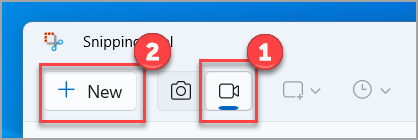
Откройте приложение Ножницы, переключитесь в режим «Запись» и нажмите «Создать». Быстрый вызов видеозаписи — Win+Shift+R. Выделите прямоугольник плеера, нажмите «Пуск», воспроизведите ролик и остановите запись. После завершения сохраните клип или передайте его в Clipchamp для обрезки.
Перед длинной записью сделайте десятисекундный тест. Системные компоненты и драйверы аудио обновляются независимо, поэтому тест быстрее выявляет отсутствие звука, чем повторная запись часового ролика.
JDownloader 2: автоматический анализ ссылки
JDownloader 2 работает в Windows, macOS и Linux. Программа отслеживает буфер обмена и добавляет распознанные адреса в раздел LinkGrabber. Для страницы Дзен она может найти медиаресурс автоматически, но результат зависит от того, доступна ли ссылка без сложной авторизации и отдаёт ли страница обнаруживаемый поток.
Порядок действий
- Запустите JDownloader 2 и откройте вкладку LinkGrabber или «Захват ссылок».
- Скопируйте адрес конкретного ролика Дзен. Если программа следит за буфером обмена, анализ начнётся автоматически.
- Когда автоматического добавления нет, используйте меню «Файл» → «Добавить ссылку» и вставьте адрес вручную.
- Укажите папку сохранения. Не выбирайте системный каталог, для которого требуются права администратора.
- Дождитесь завершения анализа. В списке могут появиться изображение, аудио, служебные файлы и несколько вариантов видео.
- Отметьте медиаресурс нужного размера и качества, затем запустите загрузку.
- После окончания откройте файл и проверьте длительность, звук и возможность перемотки.


Что делать, если программа не нашла видео
- Убедитесь, что скопирована страница ролика, а не профиль автора или лента.
- Запустите воспроизведение в браузере и повторно скопируйте адрес.
- Проверьте список отфильтрованных элементов в LinkGrabber: видео может быть скрыто фильтром расширений или размера.
- Если программа находит только HTML и изображения, перейдите к способу через DevTools или записи экрана.
- Не передавайте программе пароль от Дзен и не отключайте защиту браузера ради одного файла.
Безопасность установщика и обновлений
В мае 2026 года отдельные ссылки на альтернативный Windows-установщик JDownloader и Linux shell installer были временно подменены. Основные пакеты и встроенные подписанные обновления не затронули, а доступ к корректным установщикам восстановили. Перед запуском установщика проверяйте издателя и цифровую подпись, не обходите предупреждения SmartScreen или Defender и не используйте случайные зеркала.
Плюсы JDownloader 2
- работает в трёх настольных системах;
- поддерживает очередь и выбор папки до начала загрузки;
- может автоматически перехватить ссылку из буфера обмена;
- показывает несколько ресурсов страницы и позволяет исключить лишние.
Минусы JDownloader 2
- страница Дзен не всегда раскрывает прямой поток для автоматического анализа;
- в списке появляются служебные файлы, которые нужно отличить от видео;
- для разовой короткой загрузки интерфейс сложнее онлайн-сервиса;
- неизвестные альтернативные установщики создают дополнительный риск.
Free Download Manager: прямые ссылки и очередь загрузок

Free Download Manager предназначен для управления загрузками и поддерживает Windows, macOS, Android и Linux. Для Дзен его нужно воспринимать не как гарантированный анализатор любой страницы, а как менеджер уже распознанного файла или ссылки, которую способен обработать установленный модуль. Если в программу передать обычный адрес публикации и она добавит только HTML-страницу, переходите к DevTools, расширению или записи экрана.
Как добавить адрес вручную
- Скопируйте прямой URL видео, плейлиста или страницы ролика.
- Откройте Free Download Manager и нажмите кнопку добавления загрузки.
- Вставьте адрес в диалог и подтвердите добавление.
- Проверьте определённое имя, расширение и предполагаемый размер до запуска.
- Выберите папку и запустите задачу.
- После завершения откройте файл, сравните длительность и проверьте перемотку.
Если программа показывает расширение .html, размер в несколько килобайт или название страницы вместо ролика, она получила документ, а не медиаресурс. Повторное нажатие не изменит тип ссылки. Получите прямой MP4 или .m3u8 через Network и добавьте уже его.
Браузерная интеграция и дополнения
Free Download Manager умеет перехватывать обычные загрузки из браузера и поддерживает дополнения для видео на совместимых сайтах. Перед предоставлением расширению доступа проверьте его издателя и список разрешений. Для dzen.ru сначала запустите ролик, затем посмотрите, появилось ли предложение передать медиаресурс в менеджер. Отсутствие предложения означает, что интеграция не увидела прямой файл.
Когда Free Download Manager полезен
- прямой MP4 уже найден через DevTools или расширение;
- нужно возобновлять крупную загрузку после обрыва;
- требуется очередь с одной папкой и ограничением скорости;
- один и тот же рабочий механизм подтверждён на нескольких публичных роликах.
Ограничения Free Download Manager
- обычная страница Дзен не равна прямой ссылке на файл;
- временный HLS-адрес может истечь до завершения долгой загрузки;
- видеодорожка и звук могут публиковаться раздельно;
- менеджер не должен использоваться для обхода входа, приватности или DRM.
Расширения браузера для роликов Дзен
Расширение видит сетевые запросы вкладки во время воспроизведения. Это удобнее копирования адреса в сторонний сайт, но дополнение получает доступ к данным посещаемой страницы. Устанавливайте только расширение с понятным разработчиком и минимально необходимыми разрешениями, а после разовой задачи отключайте его, если постоянная работа не нужна.
Video DownloadHelper
После установки закрепите значок расширения на панели браузера, откройте ролик и запустите воспроизведение. Значок становится активным, когда дополнение обнаруживает медиаресурс. Откройте список, выберите вариант по разрешению и размеру и сохраните файл через стандартную загрузку браузера.


При использовании универсальных расширений встречаются два типичных сбоя: дополнение не активируется либо сохраняет крошечный файл вместо ролика. Это происходит, когда дополнение перехватывает манифест, служебный ответ или один сегмент. Сравните размер и длительность готового файла до удаления других вариантов.
Zen Video Downloader
Zen Video Downloader рассчитан на страницы dzen.ru. После открытия ролика расширение добавляет элемент загрузки рядом с управляющими кнопками плеера и передаёт файл стандартному менеджеру загрузок браузера. Перед использованием проверьте, что кнопка относится к выбранному ролику, а не к соседней карточке в ленте.
VK Video Downloader & Dzen Saver
Расширение предназначено для страниц video/watch, карточек каналов, ленты, связанных роликов и Dzen Shorts. Кнопки качества появляются только тогда, когда страница раскрывает прямые медиассылки. Расширение не объединяет HLS- или DASH-сегменты и не обходит DRM, подписку, вход в аккаунт, приватность или региональные ограничения. Если доступен только сегментированный поток, используйте DevTools с VLC или FFmpeg.
Другие расширения и их ограничения
| Название | Назначение | Практический статус | Причина осторожности |
|---|---|---|---|
| SaveFrom.net Helper | Кнопка загрузки на странице | Только как дополнительный вариант после проверки конкретного ролика | В старых тестах кнопка отсутствовала или сервис не распознавал Дзен |
| FetchV | Перехват HLS-потоков | Подходит опытному пользователю для публичных потоков | Нужно проверить формат результата и разрешения расширения |
| Video Hunter | Универсальный поиск видео | Не основной маршрут | Совместимость с актуальным Дзен не подтверждена |
| Universal Video Downloader | Обнаружение медиазапросов | Не основной маршрут | Одинаковое название используют разные расширения |
| Link Video Downloader | Загрузка по ссылке | Только после идентификации разработчика | Название не позволяет однозначно определить продукт |
| Video Downloader Standart | Загрузка найденного видео | Только после проверки магазина и разрешений | Недостаточно данных для однозначной идентификации разработчика |
| Video Downloader Accelerator | Ускорение и загрузка | Не включать в основной сценарий | Не подтверждена работа с текущими страницами Дзен |
| YouMacro Video Downloader | Загрузка из браузера | Не включать в основной сценарий | Требуется независимая проверка продукта |
| Awesome Screenshot and Screen Recorder | Запись вкладки или экрана | Рассматривать как рекордер, а не прямой загрузчик | Результат является экранной записью |
| Click YouTube Video Download | Универсальная кнопка загрузки | Историческое упоминание | Ориентация на YouTube не подтверждает работу с Дзен |
| VK Universal Downloader | Загрузка из российских соцплатформ | Историческое упоминание | Текущая совместимость не подтверждена |
| Flash Video Downloader | Перехват медиаресурсов | Только как устаревший пример | Название связано с эпохой Flash, а Дзен использует современные потоки |
| Free Video Downloader | Универсальная загрузка | Не основной маршрут | Слишком общее название и недостаток идентификационных данных |
| Video Downloader professional | Загрузка видео из браузера | Дополнительный вариант после проверки | Результат зависит от доступности прямого файла |
Как найти поток через DevTools и сохранить HLS
Современный способ поиска медиассылки выполняется во вкладке Network панели разработчика. Старый приём с сохранением HTML и поиском строки m3u8 ненадёжен: адрес может формироваться JavaScript-кодом после загрузки страницы и отсутствовать в исходном тексте. Network показывает реальные запросы браузера во время воспроизведения.
Шаг 1. Откройте сетевые запросы
- Откройте страницу ролика в Chrome, Edge или Firefox.
- Нажмите F12 либо Ctrl+Shift+I и выберите вкладку Network. На macOS используйте сочетание, принятое в вашем браузере.
- Очистите список запросов кнопкой с перечёркнутым кругом или значком корзины.
- Включите ролик и подождите несколько секунд.
Шаг 2. Отфильтруйте медиаресурсы
Сначала выберите фильтр Media. Если список пуст, введите в строке фильтра m3u8, затем mp4. У HLS-потока в имени или адресе обычно присутствует расширение .m3u8. Прямой файл может иметь тип video/mp4. Не копируйте первый крупный запрос без проверки: это может быть реклама, превью или соседний ролик.
Шаг 3. Проверьте найденный адрес
- Откройте вкладку Headers выбранного запроса и скопируйте Request URL.
- Проверьте, что время запроса совпадает с запуском нужного ролика.
- Если найдено несколько разрешений, сравните имя плейлиста, размер ответа и параметры адреса.
- Откройте URL в отдельной вкладке только для публичного ролика. Не публикуйте временный адрес: он может содержать токен доступа.
- Скопированный URL используйте сразу. Временная подпись может истечь.

Изображение выше показывает старый поиск в исходном коде. В актуальной инструкции оно служит предупреждением: отсутствие строки в HTML не означает отсутствия потока. Рабочий адрес ищут среди фактических сетевых запросов.
VLC Media Player: открыть и преобразовать сетевой поток

- Запустите VLC и откройте меню «Медиа».
- Выберите команду открытия сетевого потока и вставьте URL .m3u8 или прямого видео.
- Сначала нажмите воспроизведение и убедитесь, что открыт нужный ролик со звуком.
- Для сохранения используйте команду преобразования или сохранения, выберите профиль MP4 с H.264 и укажите имя конечного файла.
- После завершения проверьте длительность и перемотку. Если файл обрывается, ссылка могла истечь во время обработки.
VLC удобен, когда нужен графический интерфейс. Он не исправляет недоступный или защищённый поток: ошибка открытия означает, что адрес истёк, требует заголовков авторизации либо не является самостоятельным плейлистом.
FFmpeg: собрать сегменты без повторной записи

FFmpeg принимает публичный HLS-адрес и сохраняет сегменты в контейнер. Команда без перекодирования быстрее и не ухудшает качество повторным сжатием:
ffmpeg -i "URL_M3U8" -c copy "dzen-video.mp4"Замените URL_M3U8 фактическим адресом из Network. Кавычки обязательны, если в ссылке есть амперсанды, вопросительные знаки и другие служебные символы. Имя конечного файла можно изменить, но расширение должно соответствовать контейнеру.
Если потоки внутри плейлиста несовместимы с прямым копированием в MP4, используйте перекодирование:
ffmpeg -i "URL_M3U8" -c:v libx264 -c:a aac "dzen-video.mp4"- Не закрывайте терминал до появления итоговой строки обработки.
- Если сервер отвечает 403 или 404, получите новый URL в Network и повторите команду.
- Если итоговый файл содержит только звук, выбран аудиоплейлист; вернитесь к списку запросов и найдите мастер-плейлист или видеодорожку.
- Если видео и звук выдаются раздельно, простой
-c copyдля одного URL не объединит отсутствующую дорожку. Нужны оба подтверждённых адреса. - Не используйте способ для обхода DRM, приватности, подписки или авторизации.
Почему старый поиск в исходном коде перестаёт работать
Страница Дзен загружает данные динамически. Исходный HTML может содержать только контейнер плеера и идентификатор публикации, а медиассылки появляются позже. Кроме того, временный токен меняется между сеансами. Поэтому сохранение страницы, системный отчёт, поиск JSON и ручной поиск .m3u8 остаются полезными лишь как исторические приёмы диагностики, а не как основной маршрут.
Онлайн-сервисы без установки
Онлайн-сервис удобен для одной публичной ссылки, но получает адрес ролика и может вести журнал запросов. Не передавайте ему закрытые публикации, ссылки с персональными токенами и материалы, которые нельзя раскрывать третьей стороне. После загрузки обязательно проверяйте файл: успешная кнопка не гарантирует полную длительность и звук.
Zenstat
Zenstat принимает адрес публикации Дзен, предлагает MP4 или MP3 и после анализа показывает доступные варианты качества. Без подписки сервис обрабатывает ролики продолжительностью до трёх часов, разрешение ограничено 1920×1080, за час можно скачать до 20 видео и одновременно запустить не более трёх загрузок.
- Скопируйте ссылку на отдельную страницу ролика.
- Вставьте адрес в поле сервиса.
- Выберите MP4 для видео или MP3 для аудиодорожки.
- Нажмите кнопку со стрелкой и дождитесь анализа.
- Выберите доступное качество.
- Сохраните файл через стандартный диалог браузера и проверьте длительность.


Если сервис возвращает только MP3, страницу с ошибкой или файл заметно короче ролика, не повторяйте загрузку бесконечно. Перейдите к расширению, DevTools или записи экрана.
DZEN.GURU
В DZEN.GURU вставьте ссылку и нажмите «Найти видео». После анализа сервис предлагает доступные варианты MP4 и извлечение MP3; качество зависит от ресурсов, обнаруженных на странице. Сервис подходит для компьютера и телефона через браузер. Для публикации, которая требует входа или не раскрывает медиассылку, используйте локальную запись.
Get-Save.com
В Get-Save.com вставьте адрес ролика в верхнее поле, раскройте список качества, выберите нужное разрешение и нажмите кнопку обработки ссылки. После появления карточки ролика нажмите «Скачать» и проверьте длительность полученного файла.


Другие онлайн-сервисы и их ограничения
| Сервис | Сценарий | Что проверять до сохранения | Когда выбрать другой способ |
|---|---|---|---|
| SSDzen | Быстрый переход через специализированную страницу или изменённый адрес | Домен, отсутствие перенаправления на рекламу, реальный размер файла | Сервис не открывается или возвращает не видео |
| DZen Downloader / KeepDzen | Обработка публичной ссылки Дзен | Точное название домена, формат и длительность | Предлагается неизвестный исполняемый файл |
| 9xbuddy | Универсальный анализ ссылки | Есть ли именно ролик Дзен, а не сторонняя реклама | Нужна регистрация или расширенные разрешения |
| ClipConverter | Преобразование найденного медиа | Поддерживается ли домен и не перекодируется ли ролик без необходимости | Страница отклоняет ссылку |
| Save2go | Сохранение по URL | Размер, расширение и отсутствие лишних загрузок | Сервис выдаёт HTML вместо файла |
| GetVideo | Универсальный загрузчик | Фактическое распознавание текущей страницы | Появляется сообщение о неправильной ссылке |
| Video Grabber | Анализ адреса в браузере | Разрешение, аудио и длительность | Требуется установка неизвестного компонента |
| Cobalt.tools | Минималистичная обработка ссылки | Поддерживается ли конкретная публикация | Нет результата или качество ниже требуемого |
| ScreenApp | Запись или обработка видео в браузере | Тип результата: запись, а не исходный поток | Нельзя передавать содержимое стороннему облаку |
| AmoyShare | Онлайн-анализ публичного адреса | Конечный файл и отсутствие обязательного ПО | Сервис просит расширение или установщик без ясной необходимости |
| SaveFrom.net | Исторически популярная загрузка по ссылке | Текущую поддержку Дзен на конкретном ролике | Сервис не распознаёт URL или предлагает посторонние действия |
| Clideo | Запись экрана или обработка готового файла | Не путать изменение скорости и реальное скачивание | Нужен исходный файл без повторной записи |
Сервисы не нужно открывать по очереди до бесконечности. После двух неудачных проверок смените класс метода: используйте Video DownloadHelper, DevTools или Экранную Камеру. Это быстрее и безопаснее, чем вводить одну и ту же ссылку на десятках неизвестных страниц.
Как сохранить видео с Дзен на macOS
На Mac доступны два встроенных варианта записи: панель снимков экрана и QuickTime Player. Они создают экранную запись и не извлекают исходный поток. Для прямого HLS используйте общий раздел с DevTools, VLC и FFmpeg.
Панель снимков экрана macOS
- Откройте ролик в отдельном окне и поставьте на паузу.
- Нажмите Shift+Command+5.
- Выберите запись всего экрана или выбранной части.
- В параметрах укажите папку сохранения и отключите показ указателя мыши, если он не нужен.
- Нажмите «Запись», включите ролик и дождитесь окончания.
- Остановите запись кнопкой в строке меню либо сочетанием Command+Control+Esc.
Встроенная запись может не захватывать системный звук так же, как специализированный рекордер. Сделайте короткий тест до длинного ролика. Некоторые приложения блокируют запись изображения или звука; в этом случае используйте браузерное воспроизведение и законный доступ к публичной публикации.
QuickTime Player
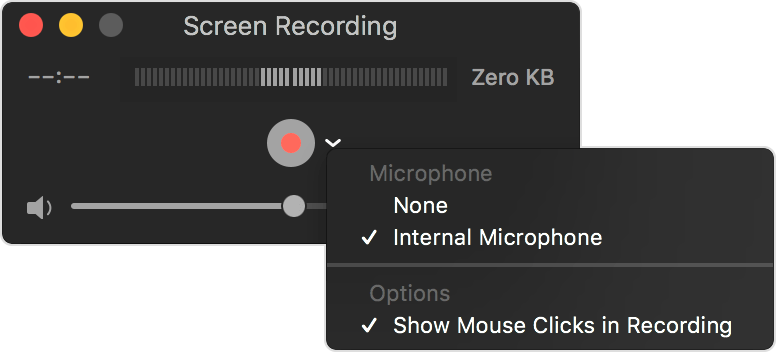
Откройте QuickTime Player и выберите «Файл» → «Новая запись экрана». Быстрый вызов — Control+Command+N. Выберите область, запустите запись, воспроизведите ролик и остановите процесс. После этого обрежьте лишние секунды в начале и конце и сохраните файл.
Проверка файла на Mac
- Откройте ролик после отключения сети, чтобы исключить ссылку вместо локального файла.
- Проверьте наличие звука в наушниках и через встроенные динамики.
- Откройте сведения о файле и сравните разрешение с областью записи.
- Убедитесь, что строка меню и личные уведомления не попали в кадр.
Linux, Windows и macOS: запись через OBS Studio
OBS Studio подходит для регулярной записи, когда нужен контроль источника изображения, системного звука, микрофона, контейнера и качества. Для одной короткой публикации программа сложнее встроенного рекордера, но после настройки позволяет повторять одинаковый сценарий без изменения параметров.
Шаг 1. Выполните первичную настройку
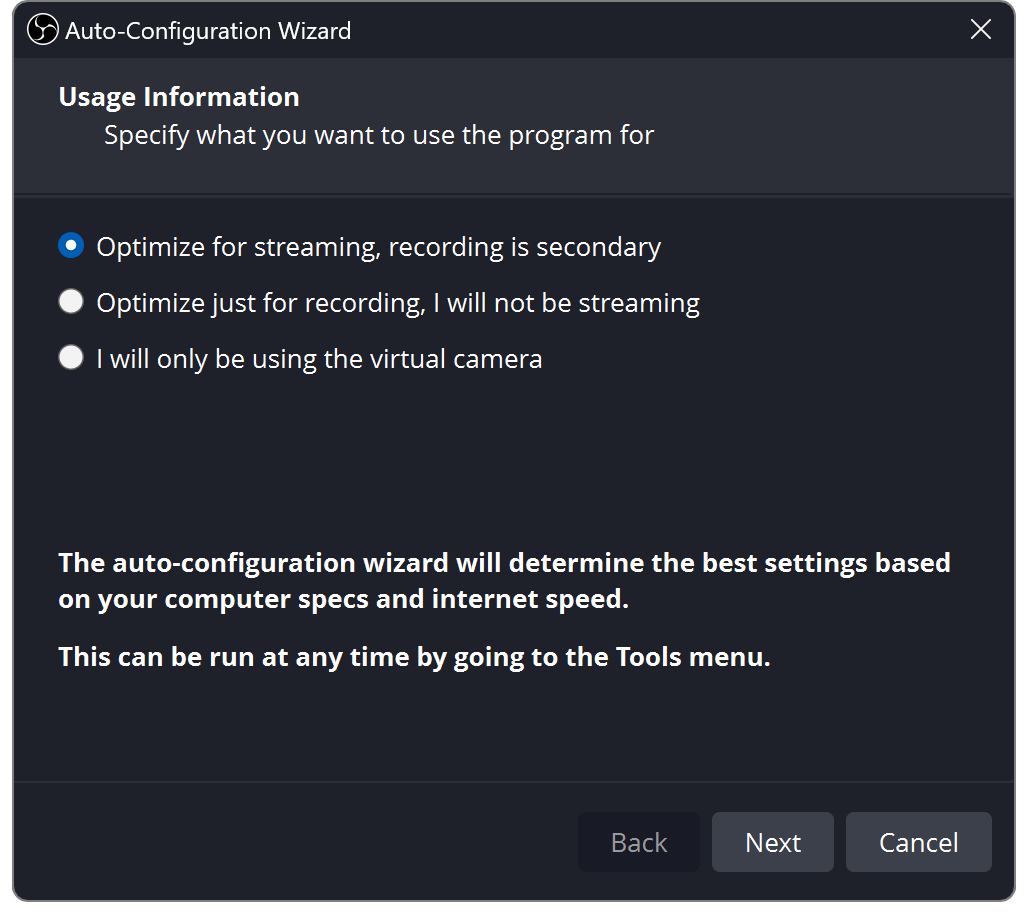
При первом запуске используйте мастер автоматической конфигурации и выберите приоритет записи, а не трансляции. Мастер подбирает базовые параметры под компьютер. После завершения всё равно сделайте тест: автоматическая настройка не знает разрешение конкретного окна Дзен и нужный источник звука.
Шаг 2. Добавьте источник изображения
В блоке Sources нажмите кнопку +. Для всего монитора выберите Display Capture, для одного браузера — Window Capture, а на macOS — соответствующий источник захвата экрана. Окно предпочтительнее монитора: оно снижает риск записать уведомления и посторонние приложения.

Шаг 3. Проверьте звук
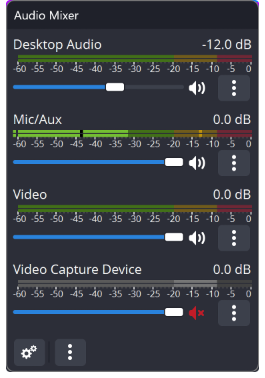
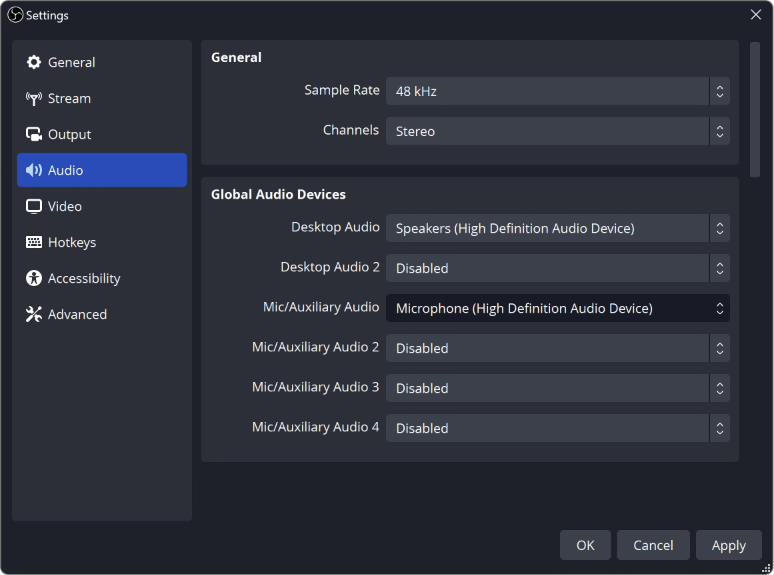
Запустите ролик и посмотрите на индикаторы Audio Mixer. Шкала системного звука должна двигаться. Если активен только микрофон, откройте Settings → Audio и выберите устройство вывода. Не повышайте уровень до постоянной красной зоны: перегрузка даст хрип, который нельзя исправить обычной нормализацией.
Шаг 4. Запишите и сохраните
- В Settings → Output выберите папку записи и подходящий контейнер.
- Расположите окно браузера внутри холста без чёрных полей.
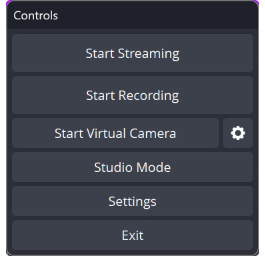
- Нажмите Start Recording.
- Воспроизведите ролик целиком.
- Нажмите Stop Recording и откройте папку результата.
Для длинных записей контейнер MKV устойчивее к аварийному завершению, потому что незакрытая сессия реже делает весь файл непригодным. Если нужен MP4, используйте встроенное remux-преобразование после записи. Перед публикацией или монтажом всё равно проверьте файл в другом проигрывателе.
Плюсы OBS Studio
- работает в Windows, macOS и Linux;
- позволяет отдельно управлять изображением, системным звуком и микрофоном;
- подходит для регулярной записи по одному шаблону;
- показывает уровни аудио до начала основной записи.
Минусы OBS Studio
- нужно создать сцену и выбрать источники;
- ошибка масштаба холста добавляет чёрные поля или обрезает изображение;
- неправильное аудиоустройство приводит к немому файлу;
- для простой разовой задачи интерфейс избыточен.
Как скачать или записать видео на Android
Встроенная запись экрана на Android
На большинстве современных Android-устройств откройте быстрые настройки, проведя сверху вниз два раза, и нажмите «Запись экрана». Если кнопки нет, добавьте её через редактирование панели. Перед запуском система предлагает выбрать источник звука и показ касаний; названия пунктов зависят от производителя.
- Переведите телефон в режим «Не беспокоить».
- Откройте ролик и выберите максимальное качество.
- Запустите запись экрана и укажите звук устройства без микрофона, если нужен только оригинальный звук.
- После отсчёта разверните видео на весь экран.
- Остановите запись через уведомление или кнопку в быстрых настройках.
- Откройте клип в галерее и обрежьте начало и конец.
На отдельных моделях приложения могут запрещать системный звук или видеозахват. Если запись получилась без аудио, не повышайте громкость и не повторяйте длинный ролик сразу: выполните короткий тест и проверьте выбранный источник.
Команда «Скачать» внутри приложения Дзен
В мобильном приложении у части публикаций доступна команда «Скачать» в меню с тремя точками. После выбора качества ролик появляется во внутреннем разделе скачанного контента. Такой результат предназначен для офлайн-просмотра в приложении и не равен MP4 в галерее. Если команды нет, не пытайтесь получить её установкой модифицированного клиента.


VidTube и другие мобильные загрузчики
В VidTube скопируйте ссылку, вставьте её в поле приложения, выберите найденный вариант и запустите загрузку. Перед предоставлением доступа к файлам и истории браузера проверьте разработчика, источник установки и перечень разрешений.


| Приложение | Тип способа | Что проверить | Ограничение |
|---|---|---|---|
| Vidma Recorder | Запись экрана | Звук устройства, ориентацию и разрешение | Создаёт новую запись, а не исходный файл |
| Screen Recorder | Запись экрана | Точного разработчика, потому что название используют разные приложения | Нельзя рекомендовать только по общему названию |
| VidTube | Загрузка по ссылке | Разработчика, разрешения и фактический файл | Совместимость с Дзен меняется |
| TubeMate Downloader | Загрузка по ссылке | Источник установки и поддерживаемые домены | Не устанавливайте APK из неизвестного каталога |
| Snaptube | Загрузка по ссылке | Подлинность приложения и разрешения | Распространяется не через все официальные магазины |
| Cx File Explorer | Файловый менеджер | Наличие встроенного браузера и тип сохраняемого ресурса | Не является специализированным загрузчиком Дзен |
| ES File Explorer | Файловый менеджер | Текущий издатель и разрешения | Слишком широкий доступ к файлам для разовой задачи |
| Загрузчик видео | Общее название | Точное имя пакета и разработчика | В старых тестах отдельные приложения сохраняли неверный файл |
Не отключайте Play Protect и не выдавайте приложению доступ к контактам, сообщениям или специальным возможностям ради загрузки видео. Для разовой задачи встроенная запись экрана требует меньше доверия.
Как сохранить ролик на iPhone и iPad
Встроенная запись экрана на iPhone и iPad
- Добавьте «Запись экрана» в Пункт управления, если кнопки там нет.
- Откройте ролик, включите режим «Фокусирование» или «Не беспокоить» и выберите качество.
- Откройте Пункт управления и нажмите серую кнопку записи. После трёхсекундного отсчёта вернитесь к видео.
- Воспроизведите нужный фрагмент на весь экран.
- Остановите запись красным индикатором в верхней части экрана или кнопкой в Пункте управления.
- Откройте приложение «Фото» и обрежьте технические секунды.

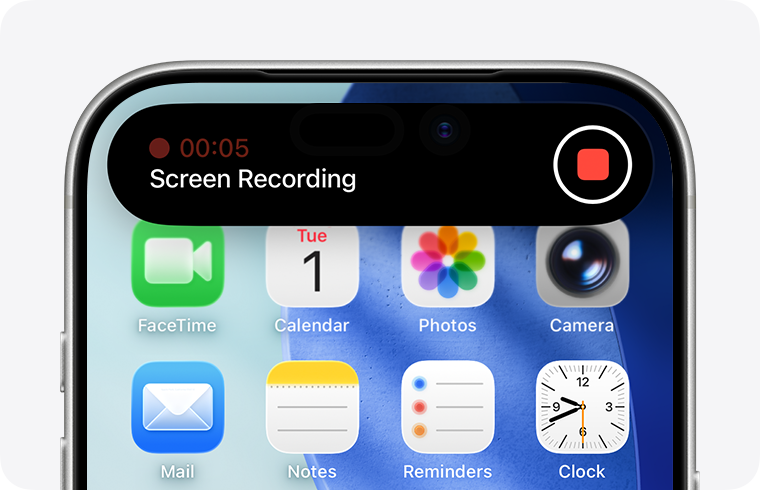
Некоторые приложения запрещают запись своего изображения или звука. Экранная запись и трансляция экрана не работают одновременно. Перед длинным роликом сделайте тест на десять секунд и откройте его в «Фото».
Офлайн-копия в приложении Дзен
Если в меню публикации присутствует команда «Скачать», используйте её для просмотра без сети. Проверяйте результат внутри раздела скачанного контента приложения. Не ожидайте появления самостоятельного MP4 в «Фото» или «Файлах», если приложение хранит защищённую офлайн-копию.
Documents by Readdle
Documents by Readdle — файловый менеджер и браузер, а не специализированный загрузчик Дзен. Он может сохранить обычный файл, на который ведёт прямая ссылка, но не обязан извлекать HLS из страницы. Используйте его только после получения подтверждённого прямого адреса; не вводите данные аккаунта Дзен на неизвестных промежуточных сайтах.
Telegram-боты
Для @dzenDropBot и SaveYoutubeBot используется общая схема: отправить публичную ссылку, дождаться обработки и получить файл либо кнопку загрузки. Бот является сторонним сервисом, поэтому видит переданный адрес и может ограничивать длительность, размер, тип публикации и число запросов.
@dzenDropBot
- Откройте диалог с ботом и проверьте его точное имя.
- Отправьте ссылку на публичный ролик без дополнительных комментариев.
- Дождитесь ответа и проверьте, возвращён файл или внешняя ссылка.
- Сохраните результат и сравните длительность с исходной публикацией.
SaveYoutubeBot
Несмотря на название, SaveYoutubeBot работает как универсальный обработчик ссылок. Не делайте его основным способом для Дзен без успешной проверки конкретного ролика. Если бот просит авторизоваться через стороннюю страницу, установить приложение или передать код подтверждения, прекратите работу.
- Не отправляйте приватные и служебные ссылки.
- Не используйте бота для материалов с персональными данными.
- Удалите сообщение со ссылкой после получения результата, но учитывайте, что это не гарантирует удаление серверного журнала.
- Проверяйте расширение, размер и длительность полученного файла.
PotPlayer: открыть прямой поток в Windows

PotPlayer полезен после получения прямого URL медиапотока. Вставьте адрес через команду открытия ссылки, убедитесь, что проигрывается нужный ролик, затем используйте функцию записи потока или видео. Если вставлен мастер-плейлист, плеер выбирает доступный вариант; если вставлен отдельный сегмент, сохранится только короткий фрагмент.
- Получите URL через Network или другой подтверждённый инструмент.
- Откройте адрес в PotPlayer и проверьте изображение и звук.
- Выберите папку и формат записи.
- Запустите захват до начала нужного фрагмента.
- Остановите после окончания и проверьте длительность.
PotPlayer не является универсальным анализатором страницы Дзен. Он работает с уже найденным медиаресурсом. Если URL истёк, плеер не восстановит его автоматически.
Другие программы для записи экрана
Ниже перечислены дополнительные рекордеры для записи воспроизведения. Они решают одну задачу — записывают воспроизведение, — но различаются выбором области, работой со звуком и встроенным редактированием. Экранная камера остаётся первым вариантом для подробной Windows-инструкции; остальные нужны, когда программа уже установлена или требуется конкретный рабочий процесс.
| Программа | Подходящий сценарий | Ключевая проверка перед записью | Практическое ограничение |
|---|---|---|---|
| Bandicam | Запись окна или области с контролем параметров | Системный звук и размер рамки | Параметры качества нужно задать до основной записи |
| ShareX | Быстрый захват области и автоматизированный рабочий процесс | Формат и источник аудио | Интерфейс рассчитан на множество типов захвата |
| iSpring Free Cam | Скринкаст с базовой обрезкой | Запись системного звука | Набор экспортных вариантов зависит от редакции |
| CamStudio | Простой Windows-скринкаст | Совместимость кодека с проигрывателем | Старый интерфейс и необходимость теста на современной системе |
| Скриншотер.РФ | Быстрая запись выбранной области | Папка и формат сохранения | Не путать запись экрана с прямой загрузкой |
| FastStone Capture | Запись области и последующая работа со скриншотами | Наличие системного звука в выбранном режиме | Инструмент совмещает много функций захвата |
| HyperCam | Запись прямоугольной области | Частота кадров и аудиоустройство | Старые инструкции могут не совпадать с текущим интерфейсом |
| Экранная Студия | Запись с последующим монтажом и титрами | Область, звук и экспорт | В sitemap FreeEXE нет подтверждённой отдельной страницы, поэтому внутренняя ссылка не добавляется |
Для любого рекордера используйте одинаковый контроль: тест на десять секунд, проверка системного звука, режим «Не беспокоить», максимальное качество плеера, обрезка технических фрагментов и воспроизведение готового файла без интернета.
Устаревшие, сомнительные и неверно понятые способы
Некоторые методы относятся к прежнему Яндекс.Дзен и старой архитектуре страниц. Их можно использовать только для диагностики, но не как основной способ. Ниже перечислены признаки, по которым способ исключается из основного маршрута.
| Метод или продукт | Проблема | Безопасная замена |
|---|---|---|
| Orbit Downloader | Старый менеджер загрузок; текущая работа с динамическими потоками Дзен не подтверждена | JDownloader 2 или DevTools |
| ZEN Загрузчик видео / AppDzen.exe | Исполняемый файл распространялся в запароленном архиве с неясным происхождением | Экранная камера или проверенный браузерный способ |
| Системный отчёт и поиск JSON | Пункты меню и структура данных относились к старому интерфейсу | Network в DevTools |
| Просмотр исходного кода и поиск m3u8 | Динамический URL может отсутствовать в HTML | Network в DevTools |
| Изменение скорости ролика и последующее восстановление | Это ухудшает движение и звук и не заменяет прямую загрузку | Запись в нормальной скорости |
| SaveFrom.net | Старые тесты показывали отказ распознавания Дзен; текущий результат зависит от конкретной страницы | Zenstat, DZEN.GURU или запись экрана |
| GetVideo | В старых тестах сервис и программа отклоняли ссылку | Проверенный специализированный сервис |
| Flash Video Downloader | Подход и название связаны со старой технологией Flash | Video DownloadHelper или специализированное расширение |
| Free Video Downloader | Общее название не идентифицирует разработчика и продукт | Инструмент с проверяемой карточкой и разрешениями |
| Click YouTube Video Download | Ориентация на другую площадку не подтверждает совместимость с Дзен | Расширение для dzen.ru |
| VK Universal Downloader | Нет подтверждения текущей работы с роликами Дзен | VK Video Downloader & Dzen Saver при доступной прямой ссылке |
| Сохранение в «Сохранённое» | Создаёт закладку, а не файл | Офлайн-команда или локальная запись |

Файл размером в несколько сотен байт или килобайт почти наверняка является манифестом, ошибкой или служебным ответом. Не меняйте ему расширение на MP4: это не добавит отсутствующие видеоданные.


Эти изображения относятся к старым проверкам и не доказывают вечную неработоспособность сервисов. Они показывают тип ошибки, который нужно распознавать: отсутствие найденного видео, HTML вместо файла или предложение установить посторонний компонент.
Почему видео не скачивается: диагностика по симптомам
Онлайн-сервис пишет, что ссылка неверная
- Откройте адрес в новой вкладке и убедитесь, что он ведёт на конкретный ролик.
- Удалите лишний текст, который мог попасть в буфер обмена вместе со ссылкой.
- Не используйте адрес ленты, профиля или страницы рекомендаций.
- Проверьте, открывается ли публикация без входа. Публичный сервис не получит содержимое закрытой страницы.
- После двух неудачных сервисов переходите к другому классу метода, а не к десятому сайту с тем же механизмом.
Расширение не показывает кнопку
- Обновите страницу после установки расширения.
- Запустите воспроизведение на несколько секунд.
- Закрепите значок расширения и откройте его список вручную.
- Проверьте разрешение работать на dzen.ru.
- Откройте ролик отдельно от ленты.
- Если доступен только HLS, используйте DevTools или рекордер.
Скачался файл без расширения или размером несколько килобайт
Откройте свойства файла и определите тип содержимого. Не переименовывайте его вслепую. Текстовый файл с адресами сегментов является плейлистом; HTML содержит страницу ошибки; один сегмент длится несколько секунд. Для .m3u8 используйте VLC или FFmpeg, а для HTML получите новую ссылку.
В файле есть изображение, но нет звука
- При записи экрана выбран микрофон вместо системного звука.
- В OBS не добавлено устройство Desktop Audio или нужное приложение заглушено в микшере.
- В DevTools скопирован видеоплейлист без отдельной аудиодорожки.
- Сервис выдал немой вариант качества. Попробуйте другой вариант того же ролика.
Сохранился только звук
Сервис мог получить MP3 либо расширение выбрало аудиопоток. В Network ищите мастер-плейлист или ресурс с типом video. В онлайн-сервисе явно выбирайте MP4, а не MP3.
Запись экрана получилась чёрной
- Переключите захват окна на захват области или всего экрана.
- Отключите аппаратное ускорение браузера только для диагностического теста и перезапустите браузер; после проверки верните настройку, если она не связана с проблемой.
- Не записывайте защищённый или закрытый контент, который приложение намеренно блокирует.
- Проверьте разрешение рекордера на запись экрана в настройках macOS или мобильной системы.
Видео зависло посередине записи
Причина находится в воспроизведении, а не в экспорте. Снизьте качество плеера, дождитесь полной буферизации, подключитесь к стабильной сети и повторите только повреждённый фрагмент. Для длинной публикации сначала сделайте пробный проход на несколько минут.
Файл не перематывается
Неправильно закрытый контейнер или обрыв HLS-сборки может лишить файл индекса. Повторите сохранение, дождитесь штатного завершения процесса и при необходимости пересоберите контейнер через FFmpeg. Не выключайте программу сразу после остановки записи.
Качество ниже, чем на странице
- Рекордер записывал маленькую область и затем увеличил её при экспорте.
- Плеер автоматически снизил качество из-за соединения.
- Онлайн-сервис выбрал не максимальный вариант.
- Расширение нашло превью вместо основного видео.
- Повторное перекодирование выполнено с низким битрейтом.
На телефоне файл не появился в галерее
Сначала определите тип результата. Встроенная запись экрана обычно попадает в галерею или «Фото». Офлайн-команда Дзен хранит контент внутри приложения. Загрузчик может сохранить файл в папке Downloads, доступной через файловый менеджер. Закладка «Сохранённое» вообще не создаёт файл.
Как проверить скачанное видео
Не удаляйте исходную ссылку и не закрывайте программу, пока не завершён контроль. Ошибка часто обнаруживается только при перемотке или в середине длинного ролика.
- Имя и расширение. Файл должен иметь ожидаемое имя и видеоформат, а не .html, .txt или неизвестное расширение.
- Размер. Полноценный ролик обычно заметно крупнее манифеста или страницы ошибки. Точный размер зависит от длительности и качества, поэтому важна не цифра, а несоответствие в сотни раз.
- Длительность. Сравните с плеером Дзен. Разница в технические секунды допустима для записи экрана, но не половина ролика.
- Начало и конец. Проверьте, что первая реплика и финальные кадры не обрезаны.
- Звук. Прослушайте три участка и проверьте отсутствие эха, перегрузки и пропаданий.
- Синхронизация. Речь и изображение должны совпадать после перемотки.
- Разрешение. Сравните свойства файла с выбранным качеством или размером области записи.
- Перемотка. Перейдите в несколько точек. Плеер не должен зависать или начинать загрузку из сети.
- Автономность. Временно отключите сеть и откройте файл. Это отличает локальное видео от ярлыка и офлайн-ссылки.
- Конфиденциальность. Убедитесь, что запись экрана не содержит уведомлений, личных вкладок и сообщений.
Безопасность, авторские права и персональные данные
- Сохраняйте собственные материалы или контент, на использование которого у вас есть разрешение.
- Не обходите DRM, платный доступ, приватность, подписку и обязательную авторизацию.
- Не публикуйте скачанный ролик повторно без прав автора, даже если технически файл удалось получить.
- Не запускайте запароленный архив с неизвестным EXE и не отключайте антивирус ради загрузчика.
- Проверяйте издателя и цифровую подпись настольной программы.
- Просматривайте разрешения расширения: доступ ко всем сайтам не нужен инструменту, который используется только на dzen.ru.
- Не отправляйте приватную ссылку Telegram-боту или онлайн-сервису.
- Для собственного канала храните исходники отдельно от платформы: локально и в резервной копии.
Сам факт наличия кнопки загрузки не предоставляет право на распространение. Технический способ и допустимый сценарий использования — разные вопросы.
Как выбрать способ под задачу
| Сценарий | Рекомендуемый порядок | Почему |
|---|---|---|
| Windows, нужна гарантированная локальная копия | Экранная камера → проверка файла | Не зависит от распознавания медиассылки |
| Нужен исходный поток без повторной записи | Специализированное расширение → DevTools → FFmpeg | Сохраняет обнаруженный поток и исключает съёмку интерфейса |
| Разовая публичная ссылка без установки | Zenstat → DZEN.GURU → запись экрана | Минимум действий и понятный резервный вариант |
| Регулярная очередь роликов | JDownloader 2 после успешного теста одной ссылки | Очередь и единая папка сохранения |
| macOS | Панель записи → QuickTime → DevTools при необходимости | Встроенные средства не требуют передачи ссылки третьей стороне |
| Linux | OBS Studio → DevTools + FFmpeg | Полный контроль записи и потока |
| Android | Офлайн-команда Дзен при наличии → встроенная запись | Меньше разрешений и риска неизвестного APK |
| iPhone и iPad | Офлайн-команда при наличии → встроенная запись | Результат сохраняется штатными средствами |
| Закрытая публикация, доступная вашему аккаунту | Локальная запись без передачи ссылки | Сторонний сервис не получает адрес и данные входа |
| Собственный ролик для монтажа | Исходный проект или резервная копия → прямой поток → запись экрана | Каждый следующий этап сильнее сжимает или упрощает материал |
Не выбирайте инструмент по числу обещанных сайтов. Для Дзен важнее конкретный механизм: прямой MP4, HLS-плейлист или запись воспроизведения. Если первый класс метода не сработал, смените механизм, а не только название сервиса.
Частые вопросы
Можно ли скачать Dzen Shorts?
Да, если страница раскрывает прямой ресурс, расширение или сервис поддерживает короткие вертикальные публикации. Иначе запишите вертикальную область экрана. Не растягивайте её до горизонтального кадра: сохраните исходную ориентацию.
Как получить только звук?
В Zenstat выберите MP3. При наличии локального видео аудиодорожку можно извлечь отдельным конвертером, но не стоит повторно загружать приватный материал в облачный сервис. Проверяйте, что файл содержит весь разговор, а не короткий фрагмент.
Почему кнопка «Скачать» есть не у каждого ролика?
Команда зависит от типа публикации, интерфейса приложения и доступных функций аккаунта. Когда её нет, используйте запись экрана или публичный загрузчик. Не устанавливайте модифицированное приложение ради появления кнопки.
Можно ли получить субтитры отдельно?
Экранная запись сохраняет только видимый текст в кадре. Отдельный файл субтитров доступен лишь тогда, когда страница публикует самостоятельную дорожку и она видна в сетевых запросах. Не обещайте её наличие для каждого ролика.
Почему .m3u8 не открывается как обычное видео?
.m3u8 — плейлист с адресами сегментов. Его открывают как сетевой поток в VLC или передают FFmpeg для сборки. Простое переименование в .mp4 не преобразует содержимое.
Как скачать длинное видео без обрыва?
Для сервиса проверьте лимит длительности на странице перед запуском. Для записи экрана отключите сон, освободите место и выполните пробный фрагмент. Для HLS используйте свежий URL и не прерывайте процесс до финального сообщения программы.
Можно ли ускорить воспроизведение, записать ролик и затем замедлить?
Не используйте этот приём для архивной копии. Он меняет плавность движения и усложняет восстановление звука. Записывайте в нормальной скорости или сохраняйте поток напрямую.
Где искать файл после загрузки?
Браузер и онлайн-сервис обычно используют папку загрузок. JDownloader и рекордеры сохраняют в указанную в настройках папку. Android-загрузчик может использовать Downloads, встроенный рекордер — галерею, а офлайн-команда Дзен — внутренний раздел приложения. На iPhone запись экрана находится в «Фото».
Что выбрать для максимального качества?
Сначала прямой исходный поток или максимальный вариант качества сервиса. Затем HLS без перекодирования через FFmpeg. Запись экрана используется как резерв, потому что её качество ограничено отображением и повторным кодированием.
Можно ли скачать приватное видео?
Не обходите приватность и авторизацию. Если это ваш материал и он законно открыт в вашем аккаунте, используйте локальную запись без передачи адреса стороннему сервису либо восстановите исходник из резервной копии.
Статус рассмотренных способов и программ
Таблица сводит рассмотренные инструменты в единый формат. В основной маршрут включены способы с понятным механизмом и проверяемым результатом. Остальные отмечены как дополнительные или устаревшие, чтобы пользователь не принял старое название за действующую рекомендацию.
| Название | Класс | Практический статус | Основная проверка |
|---|---|---|---|
| Экранная камера | Рекордер Windows | Основной первый способ | Область, системный звук, обрезка, MP4 |
| Экранная Студия | Рекордер и редактор Windows | Дополнительный рекордер | Актуальный интерфейс и экспорт |
| Xbox Game Bar | Системный рекордер Windows | Быстрый встроенный способ | Активное окно и звук приложения |
| JDownloader 2 | Менеджер загрузок | Основной настольный загрузчик | Распознавание ссылки и подлинность установщика |
| Free Download Manager | Менеджер загрузок | Дополнительный настольный вариант | Распознавание прямого потока |
| Video DownloadHelper | Расширение | Основное универсальное расширение | Найденный ресурс, размер, длительность |
| Zen Video Downloader | Расширение для Дзен | Специализированный вариант | Кнопка на конкретной странице |
| VK Video Downloader & Dzen Saver | Расширение | Для обычных роликов и Shorts при прямых ссылках | Отсутствие сборки HLS/DASH |
| SaveFrom.net Helper | Расширение | Дополнительный вариант | Текущая кнопка и реальный файл |
| FetchV | Расширение HLS | Для опытного пользователя | Разрешения и формат результата |
| Video Hunter | Расширение/загрузчик | Не основной | Идентификация разработчика |
| Universal Video Downloader | Расширение | Не основной | Точное расширение и права доступа |
| Link Video Downloader | Загрузчик | Не основной | Точный продукт и совместимость |
| Video Downloader Standart | Расширение | Не основной | Карточка магазина и разработчик |
| Video Downloader Accelerator | Расширение | Не основной | Фактический файл |
| YouMacro Video Downloader | Расширение | Не основной | Разрешения и поддержка Дзен |
| Video Downloader professional | Расширение | Дополнительный | Прямой MP4 или HLS |
| Flash Video Downloader | Старое расширение | Исторический пример | Не использовать как основной |
| Free Video Downloader | Общее название | Исторический пример | Точная идентификация |
| Click YouTube Video Download | Расширение | Исторический пример | Работа с Дзен не подтверждена |
| VK Universal Downloader | Расширение | Исторический пример | Работа с Дзен не подтверждена |
| VLC Media Player | Проигрыватель и конвертер потока | Основной графический способ для m3u8 | Свежий URL, звук, длительность |
| FFmpeg | Командный инструмент | Основной способ сборки HLS | URL, дорожки, завершение процесса |
| PotPlayer | Проигрыватель и захват потока | Дополнительный Windows-вариант | Прямой URL вместо страницы |
| OBS Studio | Кроссплатформенный рекордер | Основной Linux-вариант | Источник окна и аудио |
| Bandicam | Рекордер Windows | Дополнительный | Область и параметры кодирования |
| ShareX | Захват экрана | Дополнительный | Источник звука и формат |
| iSpring Free Cam | Рекордер Windows | Дополнительный | Системный звук и экспорт |
| CamStudio | Рекордер Windows | Дополнительный | Кодек и совместимость |
| Скриншотер.РФ | Рекордер | Дополнительный | Область и папка результата |
| FastStone Capture | Захват экрана | Дополнительный | Режим видео и системный звук |
| HyperCam | Рекордер Windows | Дополнительный | Аудиоустройство и частота кадров |
| Zenstat | Онлайн-сервис | Основной онлайн-вариант | MP4/MP3, качество и лимиты |
| DZEN.GURU | Онлайн-сервис | Основной специализированный вариант | Результат на конкретном ролике |
| Get-Save.com | Онлайн-сервис | Дополнительный | Формат и длительность |
| SSDzen | Онлайн-сервис | Дополнительный | Домен и отсутствие вредных перенаправлений |
| DZen Downloader | Онлайн-сервис | Дополнительный | Точный домен и файл |
| KeepDzen | Онлайн-сервис | Дополнительный | Точный домен и файл |
| 9xbuddy | Универсальный сервис | Дополнительный | Распознавание Дзен |
| ClipConverter | Онлайн-конвертер | Дополнительный | Поддержка домена и перекодирование |
| Save2go | Онлайн-сервис | Дополнительный | HTML или реальный файл |
| GetVideo | Онлайн-сервис/программа | Исторический и дополнительный | Распознавание текущей страницы |
| Video Grabber | Онлайн-сервис | Дополнительный | Качество и отсутствие стороннего ПО |
| SaveFrom.net | Онлайн-сервис | Исторический и дополнительный | Текущая поддержка |
| Cobalt.tools | Онлайн-сервис | Дополнительный | Поддержка конкретной ссылки |
| ScreenApp | Браузерная запись/обработка | Дополнительный | Конфиденциальность облачной обработки |
| AmoyShare | Онлайн-сервис | Дополнительный | Файл и отсутствие навязанного ПО |
| Clideo | Онлайн-редактор/рекордер | Не прямой загрузчик | Тип результата |
| @dzenDropBot | Telegram-бот | Дополнительный | Приватность и формат ответа |
| SaveYoutubeBot | Telegram-бот | Дополнительный | Поддержка Дзен и отсутствие авторизации |
| Vidma Recorder | Android-рекордер | Дополнительный | Звук устройства |
| Screen Recorder | Android-рекордер | Общий класс | Точный разработчик |
| VidTube | Android-загрузчик | Дополнительный | Разрешения и файл |
| TubeMate Downloader | Android-загрузчик | Не основной | Подлинность APK |
| Snaptube | Android-загрузчик | Не основной | Источник установки |
| Cx File Explorer | Файловый менеджер | Не специализированный | Прямая ссылка на файл |
| ES File Explorer | Файловый менеджер | Не специализированный | Избыточные разрешения |
| Documents by Readdle | iOS-файловый менеджер | Не специализированный | Наличие прямого файла |
| ZEN Загрузчик видео / AppDzen.exe | Неясный Windows-загрузчик | Исключён из рекомендаций | Запароленный архив и происхождение |
| Orbit Downloader | Старый менеджер загрузок | Устаревший | Совместимость с динамическими потоками |
| Встроенная запись Android | Системный рекордер | Основной мобильный резерв | Системный звук |
| Встроенная запись iPhone/iPad | Системный рекордер | Основной iOS-резерв | Звук и запрет захвата приложением |
| QuickTime | Рекордер macOS | Основной Mac-вариант | Источник звука |
Итоговый выбор
Для Windows наиболее предсказуемый маршрут начинается с Экранной камеры: она сохраняет воспроизводимый ролик как локальную запись и не зависит от структуры страницы. Когда требуется получить поток без повторной записи, сначала проверьте специализированное расширение или Zenstat, затем переходите к Network, VLC и FFmpeg. JDownloader 2 удобен после успешного теста одной ссылки и нужен для очереди.
На macOS и мобильных устройствах начните со встроенной записи или офлайн-команды Дзен, если она присутствует. На Linux используйте OBS Studio для захвата экрана и FFmpeg для подтверждённого HLS. Не запускайте неизвестный EXE, не отключайте защиту устройства и не передавайте закрытую ссылку случайному сервису. Готовый файл считается сохранённым только после проверки длительности, звука, перемотки и воспроизведения без интернета.
 *EXE — расширение исполняемого файла. Сайт является партнером проекта