
Закрыть лицо на фото можно четырьмя принципиально разными способами: положить сверху непрозрачный смайлик или стикер, нарисовать сплошную фигуру, применить пикселизацию либо размыть выделенную область. Для публикации семейного снимка обычно достаточно наклейки. Для объявления, скриншота или документа надёжнее непрозрачная заливка. Размытие и мозаика выглядят аккуратнее, но требуют правильно подобрать силу эффекта и после экспорта проверить готовый файл при увеличении.
Основной способ показан в ФотоМАСТЕРе: в редакторе можно наложить встроенный клипарт или собственный PNG с прозрачным фоном, точно изменить размер объекта и сохранить обработанную копию локально. Далее разобраны настольные программы, встроенные средства macOS и iPhone, браузерные сервисы, Android-приложения и редакторы для Linux.
Перед обработкой сохраните исходник отдельно. Не оценивайте результат только в окне проекта: после сохранения заново откройте JPG или PNG, приблизьте изображение и проверьте каждое лицо. В групповых кадрах автоматическое распознавание следует считать вспомогательным инструментом, а не заменой ручной проверки.
Какой способ закрытия лица выбрать
Методы отличаются не только внешним видом. Стикер физически перекрывает область новым непрозрачным слоем. Сплошная фигура делает то же самое без декоративного оформления. Пикселизация заменяет детали крупными цветными блоками, а размытие смешивает соседние пиксели. Чем важнее приватность, тем меньше оснований выбирать слабый блюр: на критичных изображениях используйте полностью непрозрачный объект и проверяйте его края.
| Метод | Что получится | Когда применять | Что проверить |
|---|---|---|---|
| Смайлик или стикер | Декоративная наклейка поверх лица | Семейные фото, сторис, публикации с неформальной подачей | Стикер закрывает лоб, глаза, нос, рот и подбородок; прозрачность равна 100% |
| Сплошная фигура | Однотонный овал или прямоугольник | Объявления, инструкции, скриншоты и документы | У фигуры включена заливка, а контур не оставляет щелей |
| Пикселизация | Крупные квадратные или фигурные блоки | Репортажные кадры и нейтральное цензурирование | Размер блоков достаточно велик, мелкие черты не читаются при увеличении |
| Размытие | Мягкое смешивание деталей | Фоновые люди и изображения без строгих требований | Эффект не ограничен только глазами и остаётся сильным в экспортированном файле |
Если лицо занимает мало места, наклейка или заливка обычно дают предсказуемый результат быстрее. Для большого портрета мозаика выглядит естественнее, но размер ячейки приходится подбирать по разрешению снимка. Универсального числового значения нет: один и тот же радиус размытия по-разному действует на фотографию шириной 800 и 6000 пикселей.
Что подготовить перед редактированием
- Копию исходника. Работайте с дубликатом, особенно если мобильная галерея сохраняет изменения поверх файла.
- Список областей. На групповом фото отметьте все лица, отражения в зеркалах, миниатюры на экранах и другие места, где человек остаётся виден.
- Формат результата. JPEG подходит для обычной фотографии, PNG удобен для скриншота и графики с резкими границами.
- PNG-наклейку. У собственного смайлика фон должен быть прозрачным. Белый прямоугольник вокруг изображения означает, что выбран файл без прозрачности.
- Решение о приватности. Чувствительный снимок лучше обрабатывать локально. Перед использованием браузерного сервиса проверьте, загружает ли он файл на сервер или выполняет операцию внутри браузера.
Маску следует делать немного больше видимой части лица. Узкий кружок только поверх глаз оставляет форму носа, рта, подбородка и линии лица. Для детского фото или публикации, где человек не должен быть узнаваем, перекройте всю область от верхней части лба до подбородка и не оставляйте полупрозрачных краёв.
Как закрыть лицо в ФотоМАСТЕРе
ФотоМАСТЕР подходит для локальной обработки на компьютере. Лицо закрывается встроенным клипартом или собственным PNG с прозрачным фоном. Графический объект можно перемещать, поворачивать и масштабировать до применения правки.
Шаг 1. Откройте фотографию и оцените границы лица
Запустите редактор, откройте снимок и увеличьте холст. На групповом кадре заранее посчитайте все лица, включая людей на заднем плане и отражения. Работайте с копией исходника.
Шаг 2. Добавьте клипарт или PNG
Откройте «Инструменты» → «Вставка картинки». Для готовой графики выберите клипарт. Для собственного смайлика используйте «Наложить изображение из файла» и укажите PNG. Второй рабочий путь — перетащить PNG в окно программы и в появившемся диалоге нажать «Наложить», а не «Открыть».

Шаг 3. Настройте размер, положение и непрозрачность
- Перетащите объект к лицу.
- Потяните за угловые маркеры, чтобы сохранить пропорции.
- Закройте всю область от верхней части лба до подбородка, а не только глаза.
- Поверните объект при необходимости.
- Для приватного снимка оставьте непрозрачность максимальной и не используйте контурный клипарт с просветами.
- Нажмите «Применить».
Шаг 4. Сохраните и проверьте отдельную копию
Нажмите «Сохранить» и выберите новое имя файла. JPEG подходит для обычной фотографии, PNG — для скриншота, текста и резких графических границ. После экспорта откройте готовый файл в просмотрщике, увеличьте его до 100% и проверьте края маски.
Плюсы:
- встроенный клипарт и загрузка собственного PNG;
- масштабирование и поворот объекта на холсте;
- локальная обработка без обязательной загрузки фотографии в браузер;
- после маскирования доступны кадрирование и коррекция снимка.
Минусы:
- каждое лицо закрывается вручную;
- на серии групповых снимков размещение объектов приходится повторять;
- полупрозрачный или слишком маленький клипарт оставляет узнаваемые детали.
Как закрыть лицо на компьютере с Windows
Настольный редактор удобен, когда нужна точная маска, крупный экран и сохранение файла без отправки фотографии на сторонний сервер. В этом разделе один и тот же продукт не повторяется в других платформенных главах: кроссплатформенные GIMP и Krita вынесены в раздел Linux, а PhotoScape X рассматривается здесь как редактор с готовыми стикерами.
Adobe Photoshop
Adobe Photoshop удобен для редактируемой мозаики: размер блоков меняется после применения фильтра, а маска Smart Filter ограничивает эффект только лицом.
Платформа и способ. Windows и macOS. Используются Smart Object, фильтр Filter → Pixelate → Mosaic и маска Smart Filter.
Порядок действий:
- Откройте фотографию и продублируйте слой сочетанием Ctrl+J в Windows или Command+J в macOS.
- Щёлкните по копии слоя правой кнопкой и выберите Convert to Smart Object.
- Выполните Filter → Pixelate → Mosaic. Увеличивайте Cell Size, пока глаза, нос и рот не перестанут различаться.
- После применения фильтра выберите белую миниатюру маски Smart Filter в панели Layers.
- Инвертируйте маску сочетанием Ctrl+I или Command+I. Чёрная маска скроет мозаику на всём изображении.
- Выберите мягкую белую кисть и закрасьте лицо на маске: белый цвет проявляет Mosaic. Для удаления лишнего эффекта переключите кисть на чёрный.
- Сохраните PSD, затем экспортируйте отдельный JPEG или PNG.
Проверка результата. Дважды щёлкните по названию Mosaic в панели Layers и увеличьте Cell Size, если черты остаются узнаваемыми. После экспорта откройте растровый файл при масштабе 100%.
Плюсы:
- размер блоков меняется без повторного создания эффекта;
- чёрно-белая маска точно ограничивает область мозаики;
- один документ может содержать отдельные маски для нескольких лиц.
Минусы:
- путь длиннее, чем вставка готового смайлика;
- маленький Cell Size сохраняет узнаваемые черты;
- ошибка цвета кисти на маске проявляет или скрывает эффект в противоположном месте.


PhotoScape X
PhotoScape X подходит для быстрого варианта со стикером. В редакторе можно выбрать встроенную наклейку или вставить собственный PNG, а затем изменить угол и размер объекта.
Платформа и способ. Windows и macOS. Используется панель INSERT и команды STICKER либо IMAGE.
Порядок действий:
- Откройте снимок в модуле редактора.
- На верхней панели нажмите INSERT.
- Выберите STICKER для встроенной коллекции или IMAGE для файла с диска.
- Разместите объект поверх лица, отрегулируйте масштаб и наклон.
- Нажмите SAVE в правой нижней части окна и сохраните отдельную копию.
Проверка результата. После SAVE откройте файл и убедитесь, что наклейка не сместилась и не стала полупрозрачной.
Плюсы:
- готовые стикеры доступны без подготовки PNG;
- размер и наклон меняются непосредственно на холсте;
- подходит для одиночного снимка и простого результата.
Минусы:
- часть интерфейса использует английские подписи;
- для нейтральной цензуры коллекция стикеров менее уместна, чем мозаика;
- автоматического поиска всех лиц нет.

Paint.NET
Paint.NET полезен, когда готовая наклейка уже сохранена в PNG. Изображение добавляется отдельным слоем, поэтому его можно перемещать и масштабировать, не изменяя фон.
Платформа и способ. Windows. Собственный PNG вставляется через импорт в новый слой; для строгой маски можно создать новый слой и нарисовать заполненный овал.
Порядок действий:
- Откройте фотографию.
- Выполните Layers → Import From File и выберите PNG-стикер.
- Активируйте Move Selected Pixels, переместите объект и потяните за угловые маркеры.
- Для сплошной маски создайте новый слой, выберите инструмент Shapes, овал или прямоугольник и включите заливку.
- Сохраните проект со слоями, затем выполните File → Save As для JPEG или PNG.
Проверка результата. Перед объединением слоёв увеличьте масштаб, проверьте края наклейки и сохраните редактируемую копию.
Плюсы:
- поддерживает слои и историю отмены;
- позволяет сохранить проект до объединения слоёв;
- сплошная фигура создаётся без сторонних плагинов.
Минусы:
- нет автоматического распознавания лиц;
- непривычное масштабирование слоя требует аккуратно тянуть за углы;
- при сохранении JPEG слои объединяются без возможности дальнейшей правки.

Microsoft Paint
Paint не имеет полноценного фильтра приватного размытия, поэтому надёжные варианты здесь — непрозрачная фигура или вставленный PNG. Это важно: искусственное уменьшение и растягивание выделения иногда называют «блюром», но такой приём даёт непредсказуемое качество.
Платформа и способ. Windows. Используйте Paste → Paste from для наклейки либо инструмент Shapes с непрозрачной заливкой.
Порядок действий:
- Откройте фотографию и сразу сохраните копию под новым именем.
- Для смайлика выберите Paste → Paste from и укажите PNG.
- Перетащите вставленное изображение и измените его размер угловыми маркерами.
- Для однотонной маски выберите овал или прямоугольник в Shapes, установите Fill: Solid color и нарисуйте фигуру поверх лица.
- Сохраните результат через File → Save as.
Проверка результата. Проверьте, что у фигуры включена именно сплошная заливка, а не только контур.
Плюсы:
- доступен на большинстве компьютеров с Windows;
- подходит для быстрой сплошной маски;
- не требует освоения слоёв.
Минусы:
- после снятия выделения объект становится частью изображения;
- нет масок и неразрушающих фильтров;
- нет штатного автоматического поиска лиц и нормального локального блюра.
CorelDRAW
CorelDRAW уместен, когда фотография входит в плакат, листовку или другой макет. Лицо закрывается векторной фигурой, которая остаётся редактируемой до экспорта.
Платформа и способ. Windows и macOS. Фотография импортируется в документ, сверху создаётся овал или прямоугольник с заливкой.
Порядок действий:
- Создайте документ и выполните File → Import.
- Поместите фотографию на страницу.
- Выберите Ellipse Tool или Rectangle Tool и нарисуйте фигуру поверх лица.
- Назначьте цвет заливки и уберите контур либо задайте ему тот же цвет.
- Проверьте порядок объектов: маска должна находиться над фотографией.
- Экспортируйте страницу в растровый формат с нужными размерами.
Проверка результата. Откройте экспортированный растр и убедитесь, что маска не оказалась позади фотографии.
Плюсы:
- векторная маска не теряет резкость при масштабировании;
- удобно закрывать несколько лиц одинаковыми фигурами;
- объекты остаются раздельными в рабочем файле.
Минусы:
- для одной фотографии редактор избыточен;
- экспорт требует правильно задать область страницы и разрешение;
- полупрозрачная заливка не подходит для строгого сокрытия.
AliveColors
AliveColors подходит для ручной работы со слоями: лицо можно закрыть отдельным растровым объектом, сплошной фигурой или эффектом на выделенной области. Сначала создайте копию слоя, затем выделите лицо с запасом, примените выбранный способ и сохраните рабочий проект до экспорта. Для одной быстрой маски путь длиннее, чем в ФотоМАСТЕРе или Paint.NET.
Как закрыть лицо на Mac без отдельного фоторедактора
В macOS простую непрозрачную маску можно сделать встроенными средствами. Для нейтрального результата используйте фигуру с заливкой. Эмодзи удобнее для публикации в соцсети, но его размер тоже нужно проверять после сохранения.
Preview
Встроенное приложение Preview позволяет добавить к изображению векторную фигуру и задать цвет заливки. Это быстрый способ получить непрозрачный овал или прямоугольник без установки программы.
Платформа и способ. macOS. Используется панель разметки, инструмент фигуры и параметры Fill Color и Border Color.
Порядок действий:
- Откройте фотографию в Preview.
- Нажмите кнопку показа панели разметки Show Markup Toolbar.
- Откройте Shapes и выберите овал или прямоугольник.
- Переместите фигуру на лицо и измените размер синими маркерами.
- В Fill Color выберите непрозрачный цвет, а в Border Color — такой же цвет или отключите заметный контур.
- Сохраните копию через экспорт, не перезаписывая единственный исходник.
Проверка результата. Приблизьте изображение до сохранения и проверьте, что заливка непрозрачна.
Плюсы:
- не требует установки;
- фигура остаётся редактируемой до сохранения;
- подходит для однотонной нейтральной маски.
Минусы:
- нет автоматического распознавания лиц;
- панель разметки не создаёт настоящую пикселизацию;
- при сохранении поверх исходника легко потерять чистую копию.

Приложение «Фото» на Mac
В «Фото» откройте снимок, перейдите в режим редактирования и вызовите разметку через меню расширений. В разметке можно добавить текст, фигуру или эмодзи, изменить размер и сохранить изменения. Перед правкой создайте дубликат фотографии: это удобнее, чем рассчитывать только на возврат к оригиналу после публикации и экспорта.

Как закрыть лицо онлайн
Браузерный редактор удобен для разовой задачи, но не каждый сервис обрабатывает файл только на устройстве. Для чувствительной фотографии выбирайте локальную программу либо сервис, который прямо выполняет обработку внутри браузера. После выгрузки проверяйте разрешение, водяной знак, края маски и наличие всех обработанных лиц.
Fotor
Fotor сочетает обычный редактор фотографии с библиотекой графических элементов. Для лица подходит стикер, эмодзи или непрозрачная форма.
Платформа и способ. Браузер. После загрузки изображения используется раздел Elements, затем объект перемещается и масштабируется на холсте.
Порядок действий:
- Нажмите Edit a Photo и загрузите файл через Open Image.
- Откройте Elements на левой панели.
- Найдите эмодзи, стикер или простую фигуру.
- Поместите элемент на лицо и увеличьте его с небольшим запасом.
- Используйте Download и проверьте параметры экспорта.
Проверка результата. Откройте загруженный файл, а не миниатюру проекта; проверьте водяной знак и разрешение.
Плюсы:
- есть готовая библиотека графики;
- можно совмещать маску с кадрированием и цветокоррекцией;
- работает без установки настольной программы.
Минусы:
- для сохранения отдельных элементов и параметров экспорта требуется учётная запись;
- снимок обрабатывается в веб-интерфейсе;
- автоматического контроля всех лиц нет.

Pixlr
Pixlr удобен для слоя со стикером и для быстрой формы. Веб-редактор сохраняет структуру слоёв во время работы, поэтому наклейку можно поправить до экспорта.
Платформа и способ. Браузер. Откройте изображение, добавьте графический элемент или отдельный PNG-слой и сохраните итог через меню экспорта.
Порядок действий:
- Откройте редактор и выберите Open Image.
- Для готовой графики откройте раздел элементов или добавьте PNG как новый слой.
- Переместите слой на лицо и масштабируйте его за угловые маркеры.
- Проверьте непрозрачность слоя.
- Нажмите Save, выберите JPEG или PNG и нужное качество.
Проверка результата. Сравните размеры экспортированного файла с исходником и проверьте лицо при увеличении.
Плюсы:
- слои упрощают исправление положения маски;
- поддерживается собственный PNG;
- можно сделать как декоративную, так и сплошную маску.
Минусы:
- интерфейс плотнее, чем у специализированных сервисов;
- для части функций требуется вход в учётную запись;
- при низком качестве JPEG вокруг наклейки появляются артефакты.

Canva
Canva подходит для публикаций, где фотография уже является частью поста, сторис или объявления. Лицо закрывается элементом из библиотеки либо загруженным PNG.
Платформа и способ. Браузер и мобильные приложения. Используется раздел Elements; готовый макет выгружается через Share → Download.
Порядок действий:
- Создайте дизайн подходящего размера или загрузите фотографию на пустой холст.
- Откройте Elements и найдите emoji, sticker, circle или square.
- Перетащите элемент на фото.
- Измените размер, поворот и порядок слоёв.
- Проверьте прозрачность элемента и выгрузите результат через Share → Download.
Проверка результата. Проверьте итоговые пиксельные размеры и убедитесь, что выгружен файл, а не ссылка на дизайн.
Плюсы:
- большая библиотека фигур и стикеров;
- удобно сразу подготовить публикацию нужного размера;
- можно загрузить собственную графику.
Минусы:
- для простой фотографии интерфейс макета избыточен;
- часть элементов помечена как платная;
- изменение размера дизайна меняет итоговые пиксельные размеры фотографии.

Pixelied
Pixelied ориентирован на графические макеты и содержит библиотеку элементов. Для задачи достаточно загрузить фотографию, добавить подходящий объект и выгрузить изображение.
Платформа и способ. Браузер. Основные команды: Start Designing, Elements и Download.
Порядок действий:
- Нажмите Start Designing.
- Загрузите фотографию на холст.
- Откройте Elements и выберите категорию графики.
- Добавьте эмодзи или фигуру, настройте размер и поворот.
- Нажмите Download и выберите параметры экспорта.
Проверка результата. Убедитесь, что объект не прозрачный и не обрезан границами холста.
Плюсы:
- быстрое размещение готовой графики;
- объекты редактируются отдельно;
- подходит для постов и баннеров.
Минусы:
- не специализирован на приватности;
- часть элементов доступна только в платном каталоге;
- нужно вручную проверить все лица.

Фоторика
Фоторика даёт простой браузерный сценарий со стикером. Этот вариант подходит, когда не нужны слои профессионального редактора и достаточно закрыть одно лицо.
Платформа и способ. Браузер. После загрузки фотографии откройте коллекцию стикеров, выберите элемент и сохраните результат.
Порядок действий:
- Загрузите фотографию в редактор.
- Перейдите к наклейкам или клипарту.
- Выберите смайлик и поместите его на лицо.
- Настройте масштаб и угол.
- Сохраните готовое изображение и откройте его повторно.
Проверка результата. Проверьте разрешение и края маски после загрузки сохранённого файла.
Плюсы:
- простая последовательность действий;
- готовые стикеры не требуют подготовки PNG;
- подходит для разовой задачи.
Минусы:
- меньше ручного контроля, чем в редакторе со слоями;
- для строгой цензуры декоративный стикер не всегда уместен;
- все лица обрабатываются вручную.

PhotoRoom
PhotoRoom полезен для композиции с графическими элементами и фоном. Для сокрытия лица используйте непрозрачный объект, а не полупрозрачный декоративный эффект.
Платформа и способ. Браузер и мобильные приложения. Фотография загружается в проект, затем поверх неё добавляется графика или отдельное изображение.
Порядок действий:
- Создайте проект из фотографии.
- Добавьте графический элемент или собственный PNG.
- Переместите его поверх лица и увеличьте до полного перекрытия.
- Проверьте порядок слоёв и непрозрачность.
- Экспортируйте копию.
Проверка результата. Проверьте, что сервис не удалил нужные части изображения и не изменил размер холста.
Плюсы:
- удобное позиционирование элементов;
- можно быстро изменить фон и кадрирование;
- подходит для карточек и публикаций.
Минусы:
- основное назначение сервиса шире задачи цензуры;
- автоматическое удаление фона не заменяет закрытие лица;
- набор экспортных параметров различается между бесплатным и платным режимами.

BeFunky
BeFunky предоставляет раздел графики и обычные инструменты фоторедактора. Для лица выбирайте элемент без прозрачных участков.
Платформа и способ. Браузер. Откройте фото, добавьте объект в разделе графики, настройте его и сохраните копию.
Порядок действий:
- Запустите Photo Editor и откройте изображение.
- Перейдите в раздел Graphics.
- Выберите стикер или простую фигуру.
- Поместите объект поверх лица и отрегулируйте размер.
- Сохраните результат через меню Save.
Проверка результата. После сохранения приблизьте изображение и проверьте отсутствие прозрачных участков.
Плюсы:
- есть готовая графика и базовая коррекция;
- маска перемещается отдельно от фона;
- подходит для оформления публикации.
Минусы:
- часть каталога относится к платным функциям;
- не предназначен для автоматической обработки групповых фото;
- нужно контролировать итоговое разрешение.

Kapwing
Kapwing работает как редактор холста: фотография помещается в проект, а лицо закрывается элементом из раздела Elements или собственным PNG.
Платформа и способ. Браузер. Команды: Add Media, Elements, раздел Emoji и Export Project.
Порядок действий:
- Нажмите Add Media и загрузите снимок.
- Добавьте фотографию на холст.
- Откройте Elements, затем категорию Emoji.
- Выберите элемент, переместите и масштабируйте его.
- Нажмите Export Project и сохраните изображение.
Проверка результата. Убедитесь, что экспортирован статичный файл нужного размера и без посторонних полей.
Плюсы:
- можно загрузить собственный PNG;
- элементы легко масштабируются;
- подходит для фото и макетов социальных сетей.
Минусы:
- интерфейс ориентирован также на видео;
- экспорт требует входа в учётную запись;
- для конфиденциальных снимков следует проверить правила загрузки.
LunaPic
LunaPic — браузерный редактор с большим количеством простых эффектов и графических операций. Для закрытия лица удобнее наложить изображение или использовать инструмент рисования с непрозрачным цветом.
Платформа и способ. Браузер. Загрузите фото, добавьте изображение или закрасьте область и сохраните результат.
Порядок действий:
- Загрузите фотографию.
- Выберите добавление изображения либо инструмент рисования.
- Для PNG укажите файл и разместите его над лицом.
- Для кисти задайте непрозрачный цвет и закрасьте область несколькими проходами.
- Сохраните результат в растровом формате.
Проверка результата. Проверьте, что кисть не оставила просветов и изображение сохранилось в полном размере.
Плюсы:
- работает без установки;
- поддерживает разные способы маскирования;
- подходит для разовой правки.
Минусы:
- интерфейс отличается от современных редакторов;
- ручная кисть даёт неровные края;
- для чувствительного снимка нужно отдельно оценить способ обработки файла.

PicMonkey
PicMonkey удобен для графики поверх фотографии. Стикер можно заменить однотонной фигурой, если публикации нужен нейтральный вид.
Платформа и способ. Браузер. Откройте фотографию, добавьте Graphics, измените размер и выгрузите копию.
Порядок действий:
- Откройте или загрузите фотографию.
- Перейдите в Graphics.
- Выберите эмодзи, стикер или геометрическую фигуру.
- Разместите объект поверх лица и задайте непрозрачность 100%.
- Выгрузите результат в JPEG или PNG.
Проверка результата. Откройте выгруженный файл и проверьте, что объект не стал полупрозрачным.
Плюсы:
- удобные инструменты размера и поворота;
- можно использовать нейтральную фигуру;
- подходит для оформления постов.
Минусы:
- некоторые функции требуют учётную запись;
- не выполняет обязательную ручную проверку за пользователя;
- для одной простой маски интерфейс избыточен.
LightX
LightX предлагает коллекцию наклеек и инструменты композиции. Это быстрый декоративный способ, а не средство строгой анонимизации.
Платформа и способ. Браузер и мобильные приложения. Добавьте стикер поверх загруженной фотографии и сохраните копию.
Порядок действий:
- Откройте фотографию в редакторе.
- Перейдите к стикерам или графическим элементам.
- Выберите объект и расположите его на лице.
- Измените размер, поворот и непрозрачность.
- Экспортируйте изображение.
Проверка результата. Установите максимальную непрозрачность и проверьте края.
Плюсы:
- готовая библиотека элементов;
- удобно для мобильной публикации;
- маска легко масштабируется.
Минусы:
- часть декоративных эффектов содержит полупрозрачные участки;
- часть элементов относится к платному каталогу;
- групповой снимок требует ручного повторения.
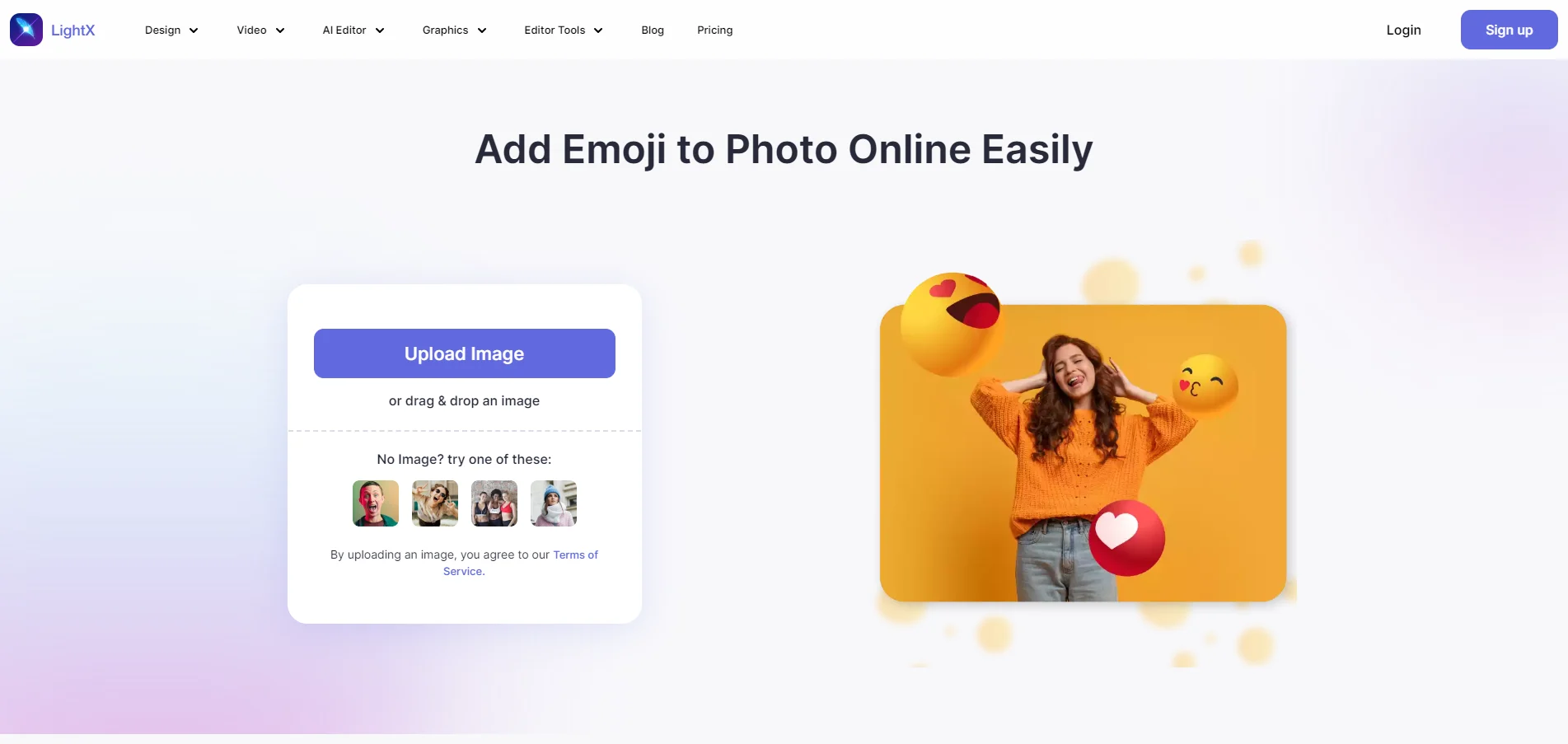
Editor.Pho.to
В Editor.Pho.to загрузите фотографию, откройте раздел стикеров, выберите элемент, измените размер и сохраните копию. Сервис подходит для декоративной публикации, но не заменяет локальный редактор при работе с чувствительным снимком. Не используйте полупрозрачную наклейку и проверьте экспортированный файл.

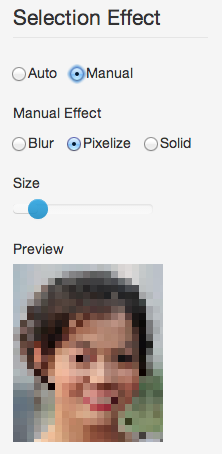
Facepixelizer
Facepixelizer предназначен для анонимизации изображений. Файл обрабатывается внутри браузера и не отправляется по сети. Сервис принимает JPG и PNG, умеет автоматически обнаруживать лица, а в ручном режиме предлагает Blur, Pixelize и Solid.
Порядок действий:
- Перетащите JPG или PNG на страницу.
- В блоке Face Detection выберите Pixelize или Blur.
- Проверьте все автоматически найденные лица.
- Для пропущенной области переключите Selection Effect в режим Manual, выберите Blur, Pixelize или Solid и проведите прямоугольник по лицу.
- Настройте размер эффекта ползунком и оцените Preview.
- Нажмите Save Image. К имени файла добавляется суффикс _censored.
Ограничение. Автопоиск пропускает наклонённые лица и людей в профиль, поэтому ручная проверка обязательна.


Redact.photo
Redact.photo выполняет цензурирование внутри браузера и не загружает изображение на сервер. Инструмент не предлагает каталог стикеров: он последовательно уменьшает область, переставляет пиксели и размывает результат.
Порядок действий:
- Нажмите Select Photo и выберите снимок.
- Отметьте область лица в редакторе.
- Повторите действие для каждого человека и для других чувствительных фрагментов.
- Сохраните обработанную копию.
- Откройте результат отдельно и проверьте границы каждой области.
Подходящий сценарий. Быстрая нейтральная маска для снимка, скриншота или документа без регистрации и передачи файла на сервер.

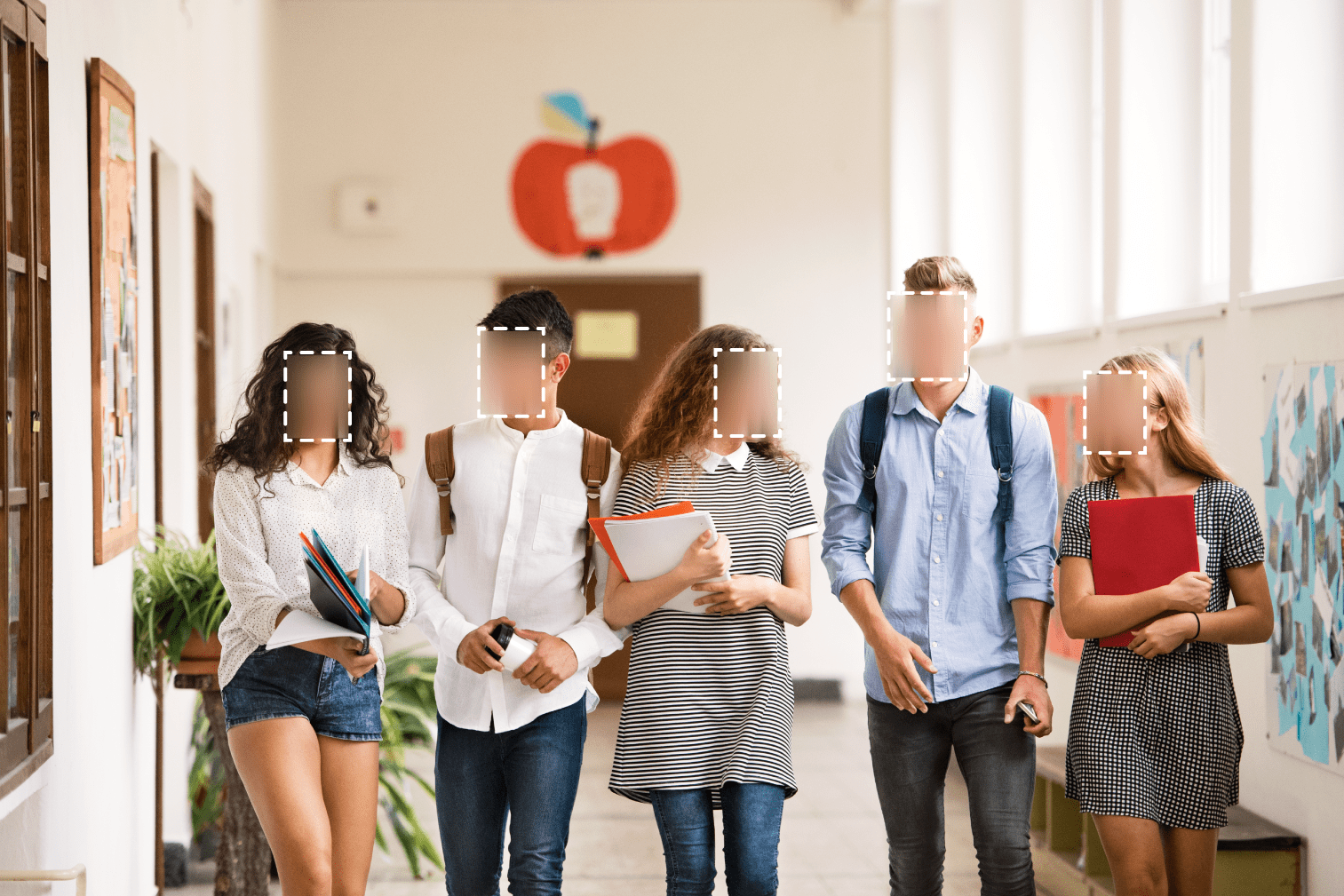
iLoveIMG Blur Face
iLoveIMG Blur Face автоматически находит несколько лиц и позволяет добавить собственную область размытия. Доступны режимы Automatic detection и Customised detection, а для автоматического поиска — уровни Recommended, Low detection и High detection.
Порядок действий:
- Нажмите Select images и загрузите фотографию.
- Оставьте Automatic detection и начните с Recommended.
- Сравните найденные области с реальным количеством лиц.
- Для пропущенного фрагмента нажмите Add blur area и растяните рамку вручную.
- Нажмите Blur face, скачайте файл и откройте его повторно.
Ограничение. Сервис применяет размытие, а не непрозрачную заливку. Для изображения с высокой ценой ошибки предпочтительнее Solid в Facepixelizer или сплошная фигура в локальном редакторе.

WorkinTool Image Converter
В WorkinTool Image Converter откройте модуль со стикерами, загрузите фотографию, выберите эмодзи, разместите его поверх лица и выполните экспорт. Способ рассчитан на декоративный результат; для строгой маски используйте непрозрачный элемент без отверстий.

Как закрыть лицо на iPhone и iPad
Для непрозрачной маски отдельное приложение не обязательно: в «Фото» есть разметка с фигурами, текстом и стикерами. Специализированное приложение понадобится, когда нужен настоящий блюр или мозаика кистью.
Встроенная разметка в приложении «Фото»
Откройте фотографию, нажмите «Править», затем кнопку «Разметка». Нажмите кнопку добавления аннотаций и выберите «Добавить стикер», «Добавить текст» или фигуру. Для строгой маски выберите фигуру, задайте непрозрачную заливку, растяните её на всё лицо и нажмите «Готово». Для декоративного варианта добавьте стикер или текстовое поле с эмодзи.

Если исходник важен, сначала создайте дубликат. Возврат к оригиналу в «Фото» полезен, но отдельная чистая копия защищает от ошибок при дальнейшем экспорте, пересылке или обработке в другом приложении.
Blur & Mosaic Photo Editor
В специализированном приложении выберите фотографию, переключитесь на Blur или Mosaic, настройте размер кисти и проведите по лицу. Увеличьте снимок пальцами и обработайте края. Если приложение предлагает ластик, удалите эффект только за пределами лица, не уменьшая основную область. Сохраните копию и откройте её в «Фото» для проверки.

Как заблюрить лицо на Android
На Android набор штатных инструментов зависит от производителя телефона. В одной галерее есть «Мозаика» и «Автовыбор», в другой — только рисование. Поэтому сначала проверьте встроенный редактор, а при отсутствии нужной функции используйте специализированное приложение.
Штатная «Галерея»
- Откройте фотографию на весь экран и нажмите «Изменить» либо значок карандаша.
- Просмотрите инструменты и найдите «Мозаика», «Размытие» или похожий пункт.
- Выберите ручной режим и проведите пальцем по лицу либо запустите автоматический выбор, если он есть.
- Увеличьте снимок и обработайте края.
- Нажмите «Готово» и сохраните копию.


Point Blur
Point Blur обрабатывает выбранную часть фотографии вручную. В приложении доступны обычное размытие, несколько вариантов мозаики и пикселизация треугольными или шестиугольными блоками. Кисть переключается между жёстким, мягким и воздушным краем.
Порядок действий:
- Выберите фотографию и при необходимости кадрируйте её.
- Откройте выбор эффекта в правой нижней части экрана.
- Выберите Blur, Mosaic или Pixelation.
- Проведите по лицу большой кистью, затем уменьшите её для краёв.
- Используйте ластик для исправления лишнего эффекта.
- Сохраните копию и проверьте её в галерее.
Плюсы:
- несколько видов мозаики;
- три типа края кисти;
- ручной контроль любой области.
Минусы:
- автоматического обнаружения лиц нет;
- каждого человека приходится обрабатывать отдельно;
- мягкая кисть оставляет полупрозрачную границу.
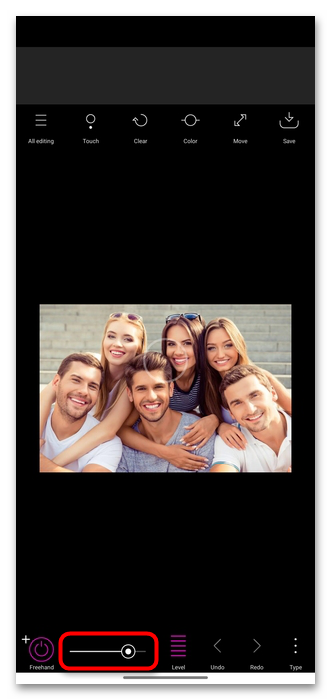
Blur Face – Censor Image
Blur Face – Censor Image от Double Ape автоматически обнаруживает лица и работает без подключения к интернету. Помимо автоматической разметки, приложение позволяет вручную выделить любую чувствительную область.
Порядок действий:
- Выберите фотографию.
- Дождитесь появления рамок на найденных лицах.
- Отметьте области, которые нужно размыть.
- Добавьте ручную область для человека в профиль, отражения или номера.
- Сохраните новую копию и сравните количество обработанных лиц с исходником.
Плюсы: автоматическое обнаружение, ручная коррекция, автономная обработка. Минусы: приложение содержит рекламу и покупки; автоматический поиск требует проверки.
PutMask – Censor Video & Image
PutMask – Censor Video & Image сочетает автоматическое обнаружение лиц с ручной кистью. Для фотографии используйте режим изображения: приложение распознаёт лица, а Pencil Tool позволяет дополнительно размыть, пикселизировать или закрыть произвольную форму.
Порядок действий:
- Импортируйте фотографию в режим изображения.
- Запустите обнаружение лиц.
- Проверьте рамки на всех людях и примените выбранный эффект.
- Откройте Pencil Tool и обработайте пропущенные лица, номера и текст.
- Сохраните результат и откройте его отдельно.
Плюсы: автоматический поиск, ручная обработка произвольных областей, работа с фото и видео. Минусы: интерфейс сложнее Point Blur; покупки внутри приложения; автопоиск не заменяет контроль.
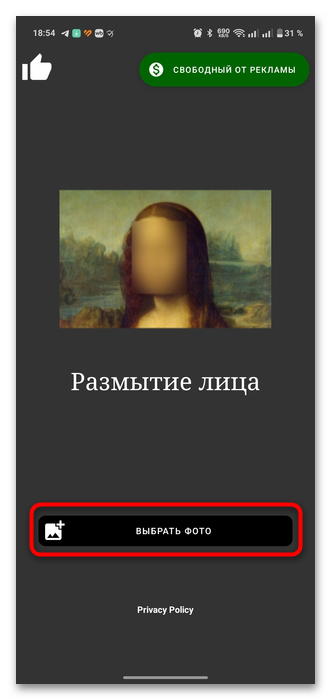
ObscuraCam
ObscuraCam автоматически обнаруживает лица и предлагает пикселизацию, сплошное закрытие и декоративную маску. После автоматической разметки вручную проверьте людей в профиль, маленькие лица и отражения.
Платформа и способ. Android. Импортируйте фото, проверьте найденные лица, выберите стиль сокрытия и сохраните новую копию.
Порядок действий:
- Откройте изображение в приложении.
- Дождитесь разметки обнаруженных лиц.
- Коснитесь областей, которые нужно скрыть, и выберите тип маски.
- Добавьте ручную область для пропущенного лица или номера.
- Экспортируйте копию и проверьте её в галерее.
Проверка результата. Сравните исходник и результат рядом, уделяя внимание маленьким лицам и отражениям.
Плюсы:
- автоматический поиск ускоряет групповую обработку;
- ориентация на приватные сценарии;
- можно исправлять результат вручную.
Минусы:
- доступность и совместимость нужно проверять в магазине перед установкой;
- автоматический поиск не гарантирует обнаружение всех лиц;
- интерфейс отличается от обычных фоторедакторов.
Мобильные редакторы для iPhone и Android
Эти приложения используются на обеих мобильных платформах, поэтому они не дублируются в разделах iPhone и Android. Для каждого варианта важен один принцип: после добавления стикера нажмите кнопку применения, а затем сохраните отдельный файл. Незавершённый проект или превью не заменяют экспорт.
Picsart
Picsart содержит большую библиотеку наклеек и позволяет загрузить собственный PNG. Для лица лучше выбирать элемент без отверстий и прозрачных деталей.
Платформа и способ. iOS и Android. Откройте фото, выберите Stickers, найдите элемент и примените его.
Порядок действий:
- Нажмите кнопку создания проекта и выберите фотографию.
- Откройте Stickers.
- Найдите эмодзи или добавьте собственный PNG.
- Измените размер и расположение.
- Нажмите применение, затем сохраните изображение на устройство.
Проверка результата. Откройте сохранённую копию и убедитесь, что приложение не добавило рамку или не изменило кадрирование.
Плюсы:
- богатая библиотека;
- можно загрузить собственную наклейку;
- объекты удобно перемещать жестами.
Минусы:
- часть графики доступна не во всех режимах;
- поиск выдаёт декоративные элементы с прозрачными участками;
- автоматического контроля полного перекрытия нет.

PhotoDirector
PhotoDirector даёт два подхода: декоративный стикер и локальный эффект. Для строгой маски предпочтительнее мозаика или непрозрачный элемент.
Платформа и способ. iOS и Android. Импортируйте фотографию, выберите графический элемент или локальную кисть, затем сохраните копию.
Порядок действий:
- Откройте режим редактирования фотографии.
- Выберите Stickers/Decorations для наклейки либо локальный эффект для размытия.
- Разместите или нанесите эффект на лицо.
- Проверьте область при увеличении.
- Сохраните результат в галерею.
Проверка результата. Убедитесь, что выбран именно эффект сокрытия, а не косметическое сглаживание кожи.
Плюсы:
- несколько способов сокрытия в одном редакторе;
- поддерживает ручную настройку;
- подходит для дальнейшей обработки снимка.
Минусы:
- интерфейс содержит много инструментов;
- часть эффектов относится к платным функциям;
- слабая ретушь не заменяет маску лица.
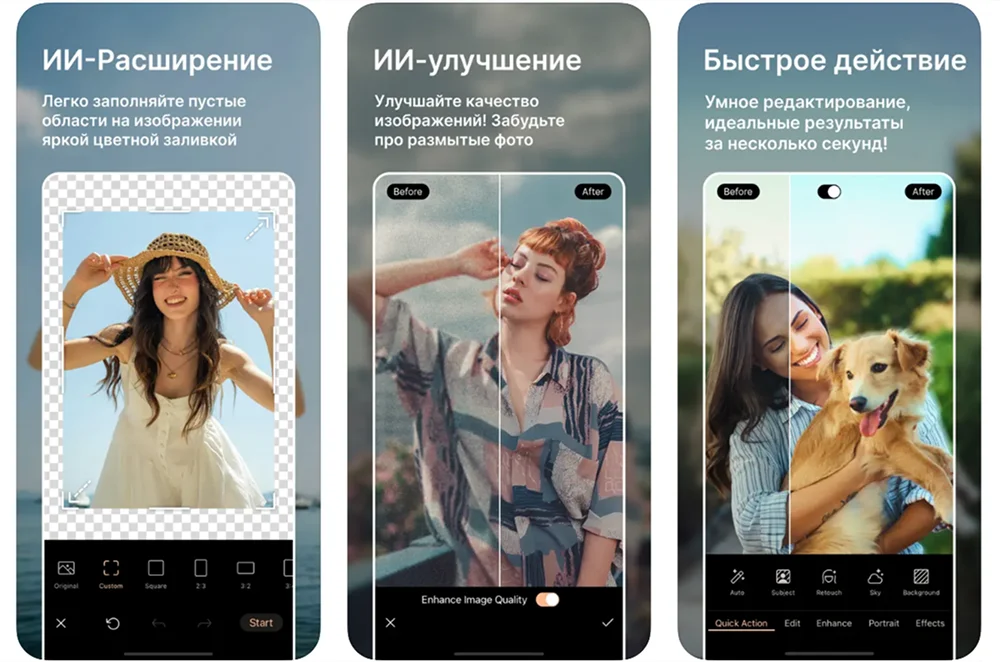
Snapseed
В Snapseed нет отдельной библиотеки эмодзи, но собственный PNG можно наложить через Double Exposure. Этот способ полезен, когда приложение уже установлено.
Платформа и способ. iOS и Android. Используется Tools → Double Exposure и добавление второго изображения.
Порядок действий:
- Откройте фотографию.
- Перейдите в Tools → Double Exposure.
- Нажмите добавление изображения и выберите PNG-стикер.
- Переместите и масштабируйте второй слой жестами.
- Настройте режим смешивания и непрозрачность так, чтобы лицо было полностью перекрыто.
- Подтвердите изменение и выберите Export.
Проверка результата. Проверьте, что режим смешивания не сделал светлые или тёмные участки PNG прозрачными.
Плюсы:
- можно использовать любой PNG;
- редактор доступен на двух платформах;
- результат совмещается с другими коррекциями Snapseed.
Минусы:
- способ менее очевиден, чем обычная кнопка Stickers;
- непрозрачность приходится контролировать вручную;
- для нескольких лиц операция повторяется.

Meitu
Meitu содержит готовые стикеры и подходит для быстрой публикации. Не заменяйте сокрытие лица бьюти-ретушью: изменение кожи или черт не перекрывает личность.
Платформа и способ. iOS и Android. Откройте Edit, выберите Stickers, разместите объект и сохраните копию.
Порядок действий:
- Выберите редактирование фотографии.
- Откройте раздел стикеров.
- Добавьте непрозрачный элемент.
- Измените размер и поворот.
- Сохраните изображение на устройство.
Проверка результата. При увеличении не должны быть видны глаза, рот и контур подбородка.
Плюсы:
- быстрый мобильный интерфейс;
- готовая библиотека;
- удобное управление жестами.
Минусы:
- часть стикеров декоративная и полупрозрачная;
- редактор содержит много несвязанных эффектов;
- маску каждого лица нужно проверять вручную.

Polarr
Polarr полезен пользователям, которые уже обрабатывают фотографию в этом редакторе. Для закрытия лица используйте графический оверлей или непрозрачную маску, а не только локальное изменение света.
Платформа и способ. iOS и Android. Добавьте оверлей, разместите его и проверьте непрозрачность перед экспортом.
Порядок действий:
- Откройте фотографию.
- Перейдите к оверлеям или графическим элементам.
- Выберите собственное изображение либо подходящий объект.
- Разместите его поверх лица.
- Экспортируйте копию в полном размере.
Проверка результата. Проверьте итог без активного интерфейса маски, в обычной галерее.
Плюсы:
- можно совместить маску с цветокоррекцией;
- есть точные настройки изображения;
- подходит для пользователей, знакомых с редактором.
Минусы:
- добавление стикера не является главным сценарием приложения;
- интерфейс требует освоения;
- нельзя считать коррекцию лица анонимизацией.

InShot
InShot имеет простой раздел Sticker и удобен для быстрого сохранения фотографии со смайликом.
Платформа и способ. iOS и Android. Создайте фотопроект, нажмите Sticker, добавьте элемент и сохраните.
Порядок действий:
- Откройте раздел Photo и выберите снимок.
- Нажмите Sticker.
- Выберите эмодзи или импортируйте графику.
- Закройте лицо и подтвердите правку.
- Сохраните изображение, проверив разрешение.
Проверка результата. Сравните пропорции и пиксельный размер с исходником.
Плюсы:
- простая последовательность;
- масштабирование жестами;
- подходит для публикации сразу после обработки.
Минусы:
- изменяет размер холста при выборе шаблона публикации;
- часть контента ограничена;
- для строгой маски нужен непрозрачный элемент.
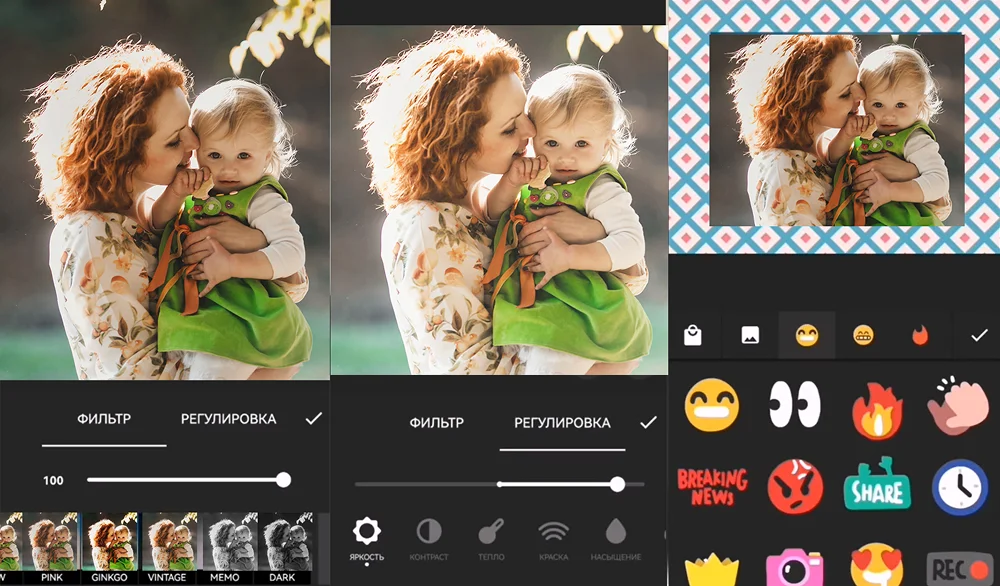
YouCam Perfect
YouCam Perfect содержит стикеры и портретные инструменты. Для сокрытия лица используйте Sticker, а не косметическое сглаживание и ретушь.
Платформа и способ. iOS и Android. Откройте Photo Edit, выберите Stickers, разместите элемент и сохраните.
Порядок действий:
- Запустите редактирование фотографии.
- Откройте Stickers.
- Выберите непрозрачную наклейку.
- Измените размер и положение.
- Сохраните копию.
Проверка результата. Откройте сохранённый файл и проверьте маску при увеличении.
Плюсы:
- готовая коллекция;
- подходит для портретов;
- удобное управление на телефоне.
Минусы:
- часть инструментов не связана с приватностью;
- часть декоративных элементов имеет прозрачные края;
- автоматического поиска всех лиц нет.

PicLab
PicLab подходит для стикера и текста поверх фото. Для нейтральной цензуры вместо надписи используйте заполненную графику.
Платформа и способ. iOS и Android. Импортируйте снимок, откройте Stickers/Artwork и разместите элемент.
Порядок действий:
- Откройте фотографию.
- Перейдите к стикерам или Artwork.
- Выберите объект.
- Измените масштаб и положение.
- Сохраните фотографию.
Проверка результата. Проверьте, что объект закрывает область, а не только украшает её.
Плюсы:
- быстрое оформление;
- есть текст и графика;
- подходит для социального контента.
Минусы:
- не специализирован на автоматической цензуре;
- не все элементы непрозрачны;
- текстовое поле оставляет лицо частично видимым, если фон текста отключён.

Camera360
Camera360 предлагает набор декоративных стикеров. Приложение подходит для неформального снимка, но для строгого документа лучше сплошная маска в другом редакторе.
Платформа и способ. iOS и Android. Выберите фотографию, откройте Sticker, добавьте непрозрачный объект и сохраните.
Порядок действий:
- Откройте фото из галереи.
- Перейдите в Sticker.
- Выберите элемент без прозрачных отверстий.
- Расположите его на лице.
- Сохраните копию.
Проверка результата. Проверьте края и отсутствие фильтра, который изменил всю фотографию.
Плюсы:
- много готовой графики;
- простое управление;
- быстрое сохранение для публикации.
Минусы:
- декоративный стиль подходит не каждому снимку;
- часть стикеров имеет полупрозрачные участки;
- каждое лицо закрывается вручную.
BeautyPlus
BeautyPlus содержит стикеры и портретные эффекты. Ретушь лица не скрывает человека, поэтому для этой задачи нужен именно непрозрачный Sticker.
Платформа и способ. iOS и Android. Откройте снимок, выберите стикер, разместите и сохраните.
Порядок действий:
- Нажмите Start Editing и выберите фотографию.
- Откройте Sticker.
- Добавьте непрозрачный элемент.
- Увеличьте его до полного перекрытия.
- Сохраните копию.
Проверка результата. Не путайте сглаживание кожи с сокрытием: в готовом файле лицо должно быть перекрыто графикой.
Плюсы:
- удобен для селфи;
- есть готовая графика;
- работает на двух платформах.
Минусы:
- бьюти-функции не относятся к анонимизации;
- доступность элементов различается;
- нужно вручную контролировать непрозрачность.

LINE Camera
В LINE Camera откройте фотографию из альбома, выберите Stamp, добавьте наклейку и сохраните копию. Для закрытия лица выбирайте цельный элемент без отверстий и не уменьшайте его до области глаз.

Быстрый способ перед отправкой в мессенджере
Редактор вложения подходит, когда обработанная версия нужна только для конкретной отправки. Он не заменяет отдельный сохранённый файл: после отправки исходник в галерее обычно остаётся без маски.
В WhatsApp наклейку можно добавить в редакторе фотографии перед отправкой. Правка относится к отправляемой копии; отдельный обработанный файл для дальнейшего использования сохраните заранее в фоторедакторе.
Платформа и способ. iOS и Android. Выберите фото в чате, нажмите значок стикеров или эмодзи, добавьте элемент и отправьте.
Порядок действий:
- Откройте нужный чат.
- Выберите фотографию через камеру или вложение.
- В редакторе вложения нажмите значок стикеров/эмодзи.
- Разместите объект на лице и измените размер жестом.
- Проверьте превью и отправьте сообщение.
Проверка результата. Откройте отправленное изображение в чате и проверьте, что маска сохранилась после сжатия.
Плюсы:
- не нужно открывать отдельный редактор;
- быстро для единичной отправки;
- стикер можно перемещать пальцем.
Минусы:
- исходник в галерее остаётся открытым;
- сжатие мессенджера меняет качество;
- способ не подходит для подготовки файла к публикации в другом месте.

Telegram
В Telegram выберите фотографию как вложение, откройте встроенный редактор, перейдите к стикерам и разместите элемент поверх лица. Перед отправкой увеличьте превью. Этот способ изменяет отправляемую копию, но не обязан создавать отдельный обработанный файл в галерее.
Instagram Stories
Для сторис добавьте фотографию, откройте панель стикеров, выберите эмодзи или наклейку и растяните её на лицо. Перед публикацией можно сохранить готовый кадр на устройство. Для обычного поста надёжнее заранее обработать фотографию в отдельном редакторе, чтобы результат не зависел от интерфейса публикации.

Как закрыть лицо в Linux
В Linux задачу удобно решать в GIMP или Krita. Оба редактора работают локально, поддерживают слои и позволяют сохранить рабочий проект до экспорта.
GIMP
GIMP даёт прямой фильтр Pixelize и отдельный способ через PNG-слой. Для нейтральной маски выделите лицо и примените крупные блоки.
Платформа и способ. Linux, Windows и macOS. Меню Filters → Blur → Pixelize; для наклейки — File → Open as Layers.
Порядок действий:
- Откройте фотографию и продублируйте слой.
- Выберите Ellipse Select или Free Select и обведите лицо.
- Откройте Filters → Blur → Pixelize.
- Задайте Block width и Block height; связанные значения создают квадратные блоки.
- Подтвердите фильтр и снимите выделение.
- Экспортируйте через File → Export As.
Проверка результата. Увеличьте экспорт до 100%. При необходимости вернитесь к копии слоя и увеличьте ширину и высоту блока.
Плюсы:
- бесплатный редактор со слоями и масками;
- размер блоков настраивается численно;
- можно использовать выделение любой формы.
Минусы:
- интерфейс требует освоения;
- маленькие блоки дают слабую маскировку;
- при работе на единственном слое изменение становится разрушительным.


Krita
Krita подходит для локального размытия и непрозрачной маски. Фильтрующая маска сохраняет эффект редактируемым: её можно уточнять кистью без изменения исходного слоя.
Платформа и способ. Linux, Windows и macOS; здесь рассматривается как Linux-вариант. Выделите лицо и примените Gaussian Blur либо добавьте Filter Mask к копии слоя.
Порядок действий:
- Откройте фотографию и создайте копию слоя.
- Выделите лицо эллиптическим или свободным выделением.
- Откройте меню фильтров и выберите Gaussian Blur.
- Задайте горизонтальный и вертикальный радиус и оцените результат в предпросмотре.
- Для неразрушающей работы создайте Filter Mask из диалога фильтра или через меню слоя.
- Сохраните рабочий файл KRA и экспортируйте JPEG или PNG.
Проверка результата. Откройте экспорт и сравните его с изображением в проекте; проверьте, что маска попала в итоговый файл.
Плюсы:
- фильтрующая маска остаётся редактируемой;
- можно комбинировать размытие и сплошную фигуру;
- работает локально.
Минусы:
- редактор ориентирован прежде всего на рисование;
- для простой наклейки путь длиннее мобильного приложения;
- нужно отдельно сохранить рабочий файл и экспорт.

Как закрыть несколько лиц или серию фотографий
Автоматическое обнаружение полезно на групповом снимке, но не отменяет ручную проверку. Сначала обработайте крупные лица, затем увеличьте фон и края кадра. Отдельно осмотрите зеркала, экраны телефонов, фотографии на стенах и отражающие поверхности.
- Создайте копию исходной папки и не работайте с единственными файлами.
- На каждом снимке посчитайте лица до запуска эффекта.
- Если приложение показывает миниатюры обнаруженных лиц, сравните их количество с фотографией.
- Скопируйте готовый стикер или фигуру для повторяющихся размеров, но подгоняйте положение отдельно.
- Для мозаики используйте одинаковый визуальный уровень, а не одно число для всех разрешений.
- Экспортируйте файлы в отдельную папку.
- Проведите финальный просмотр в режиме миниатюр, затем выборочно откройте файлы при 100%.
Пакетное применение одного фильтра ко всей фотографии не решает задачу локальной маски. Полноценная автоматизация требует распознавания лиц и проверки каждого результата. Если приложение не показывает найденные области до сохранения, оно хуже подходит для снимков с высокой ценой ошибки.
Типичные ошибки
| Ошибка | Почему возникает | Как исправить |
|---|---|---|
| Стикер закрывает только глаза | Размер выбран по центру лица, без запаса | Увеличить объект до лба и подбородка, проверить боковые края |
| Фигура выглядит сплошной в редакторе, но лицо просвечивает | Установлена частичная прозрачность | Задать непрозрачность 100% и проверить экспорт |
| Мозаика почти не скрывает черты | Слишком маленький Cell Size или Block width | Увеличить размер блоков и повторно открыть готовый файл |
| Размытие затронуло фон, но оставило края лица | Кисть слишком маленькая или выделение без запаса | Увеличить область и аккуратно обработать границу |
| Пропущено лицо на заднем плане | Проверялся только основной объект | Просмотреть кадр по сетке: левый верх, правый верх, центр, нижние углы |
| Сохранён проект, а не картинка | Редактор оставил файл в собственном формате | Выполнить Export или Save As в JPEG/PNG |
| После сохранения появилась белая рамка | PNG-стикер заменён JPEG без прозрачности | Использовать PNG с альфа-каналом или сплошную фигуру осознанно |
| Исходник потерян | Редактирование сохранено поверх единственного файла | Перед началом создать дубликат и экспортировать в другую папку |
| Онлайн-сервис получил чувствительное фото | Файл загружен без проверки обработки данных | Для конфиденциального снимка выбрать локальную программу или подтверждённую локальную обработку в браузере |
| В мессенджере всё закрыто, а файл в галерее остался исходным | Редактировалась только отправляемая копия | Сохранить отдельный обработанный файл в фоторедакторе |
Как проверить результат перед публикацией
- Откройте именно экспортированный файл. Окно проекта может показывать маску, которая не попала в сохранённую копию.
- Увеличьте изображение до 100%. При таком просмотре заметны полупрозрачные края и слабая мозаика.
- Посмотрите миниатюру. Маленькое изображение помогает увидеть пропущенное лицо на заднем плане.
- Проверьте количество лиц. Оно должно совпадать с числом обработанных областей.
- Проверьте размеры. Сервис мог уменьшить фото; это важно для печати и дальнейшей обработки.
- Проверьте формат. Для обычного фото нужен реальный JPEG или PNG, а не ссылка на проект.
- Ищите водяной знак. Осмотрите углы и нижнюю часть кадра.
- Сохраните исходник. Не удаляйте его до публикации и резервного копирования готовой версии.
Для строгой приватности отдавайте предпочтение непрозрачной заливке или полностью непрозрачному стикеру. Пикселизация и размытие — визуальные эффекты, степень которых зависит от настроек и разрешения. Не используйте слабый блюр как обещание невозможности распознавания.
Лицо скрыто, но метаданные остались: что проверить отдельно
Наложение смайлика, мозаики или размытия меняет видимые пиксели, но само по себе не гарантирует удаление EXIF. В метаданных JPEG могут храниться дата съёмки, модель устройства и координаты. Перед публикацией чувствительного снимка проверьте свойства готового файла и удалите геометки штатной функцией операционной системы или отдельным инструментом очистки EXIF.
Не путайте две задачи: маска скрывает лицо на изображении, а очистка метаданных убирает сведения о файле. Для приватной публикации нужны обе проверки.
Сравнение способов и программ
Сравнивайте инструменты по типу маски, платформе, автоматическому обнаружению и месту обработки файла. Для строгой приватности важнее непрозрачная заливка и контроль экспортированной копии; для декоративной публикации удобнее стикер.
| Инструмент | Платформа | Основной способ | Автопоиск лиц | Локальная работа | Подходящий сценарий |
|---|---|---|---|---|---|
| ФотоМАСТЕР | Windows, macOS | Клипарт или собственный PNG | Нет | Да | Быстрая обработка на компьютере |
| Adobe Photoshop | Windows, macOS | Mosaic, маска, PNG-слой | Не требуется для ручного метода | Да | Точная неразрушающая работа |
| PhotoScape X | Windows, macOS | Sticker или Image | Нет | Да | Готовый стикер без сложных слоёв |
| Paint.NET | Windows | PNG-слой или фигура | Нет | Да | Бесплатная ручная маска |
| Microsoft Paint | Windows | Сплошная фигура или PNG | Нет | Да | Самый простой вариант без установки |
| Preview | macOS | Фигура с заливкой | Нет | Да | Нейтральная маска встроенными средствами |
| Fotor | Веб | Elements | Нет | Нет подтверждения локальной обработки | Декоративная онлайн-правка |
| Pixlr | Веб | Слой или элемент | Нет | Веб-сервис | Работа со слоями в браузере |
| Canva | Веб, мобильные | Elements | Нет | Веб-сервис | Пост, сторис или макет |
| Facepixelizer | Веб | Blur, Pixelize, Solid | Да | Обработка в браузере | Быстрая цензура нескольких областей |
| Redact.photo | Веб | Локальное цензурирование области | Нет | Обработка в браузере | Фото, скриншоты и документы |
| iLoveIMG Blur Face | Веб | Авто- и ручное размытие | Да | Веб-инструмент | Несколько лиц на одном фото |
| Apple Photos / Markup | iPhone, iPad | Фигура, стикер, текст | Нет | Да | Без установки приложения |
| Point Blur | Android | Кисть Blur/Mosaic | Нет | Да | Ручная локальная обработка |
| Blur Face – Censor Image | Android | Автоматическое размытие | Да | Да | Групповой снимок с проверкой |
| PutMask | Android | Автопоиск и ручная кисть | Да | Да | Фото и дополнительные приватные области |
| Picsart | iOS, Android | Stickers | Нет | Приложение | Декоративная мобильная публикация |
| Snapseed | iOS, Android | Double Exposure с PNG | Нет | Приложение | Собственный стикер в знакомом редакторе |
| GIMP | Linux, Windows, macOS | Pixelize или слой | Нет | Да | Бесплатная точная обработка |
| Krita | Linux, Windows, macOS | Gaussian Blur и Filter Mask | Нет | Да | Редактируемая маска в Linux |
Названия, которые требуют точной идентификации
Названия Photo Editor, Blur Face, Blur Face Photo, Censor, Camera Editor, Emoji Photo Sticker, Add Emoji Stickers, InstaKmoji, SLMMSK и Emoji Photo Sticker Maker Pro не позволяют однозначно определить приложение без имени разработчика и точной карточки магазина. Не устанавливайте продукт только по совпадению названия.
Paintbrush, PhotoHide, Android Hide Face, Cloaked, TADAA и Photo Censor – Pixelate & Blur не используются как основные рекомендации: их текущую доступность, разработчика и набор функций нельзя подтвердить по одному названию. Советы по загрузке программ из торрентов и непроверенных каталогов исключаются.
DxO PhotoLab и Lightroom не вынесены в отдельные способы со стикером. Их рабочий процесс для этой задачи длиннее, чем вставка PNG в ФотоМАСТЕРе, слой в Photoshop или ручная маска в специализированном приложении.
Что выбрать в конкретной ситуации
| Ситуация | Рекомендуемый подход | Причина |
|---|---|---|
| Нужно быстро закрыть одно лицо на компьютере | ФотоМАСТЕР: клипарт или собственный PNG | Прямой инструмент вставки и локальная работа |
| Нужна редактируемая мозаика | Adobe Photoshop или GIMP | Числовая настройка размера блоков и работа со слоями |
| На Mac нельзя устанавливать программу | Preview: фигура с заливкой | Встроенная разметка и непрозрачная маска |
| На iPhone нужен способ без приложения | Apple Photos / Markup | Фигуры и стикеры доступны в «Фото» |
| На Android нужно обработать область вручную | Point Blur | Кисть, мозаика и настройка размера |
| На групповом фото много лиц | Blur Face, PutMask или iLoveIMG с ручной проверкой | Автоматическое обнаружение ускоряет первичную разметку |
| Нельзя загружать снимок на чужой сервер | ФотоМАСТЕР, GIMP, Krita или встроенная разметка | Файл остаётся в локальном приложении |
| Нужно оформить сторис или пост | Canva, Picsart или InShot | Готовые размеры, стикеры и графика |
| Нужна строгая нейтральная маска | Сплошная непрозрачная фигура | Результат не зависит от силы blur |
| Нужно отправить фото один раз в чате | WhatsApp или Telegram | Стикер добавляется перед отправкой |
Частые вопросы
Можно ли закрыть лицо без установки программы?
Да. На iPhone и iPad используйте разметку в «Фото», на Mac — Preview, на Windows — Paint. В браузере доступны Facepixelizer, Redact.photo и обычные онлайн-редакторы. Для конфиденциальной фотографии предпочтительнее встроенный или локальный вариант.
Что надёжнее: смайлик, мозаика или размытие?
Полностью непрозрачный смайлик и сплошная фигура предсказуемее, потому что заменяют видимую область новым слоем. Мозаика и размытие зависят от размера блоков, радиуса и разрешения. Для важного снимка используйте непрозрачную маску и проверяйте экспорт.
Почему PNG вставляется с белым прямоугольником?
Файл не содержит прозрачного фона либо редактор потерял альфа-канал. Используйте PNG с прозрачностью. Если белый прямоугольник допустим, осознанно превратите его в сплошную маску и подберите размер.
Как закрыть сразу несколько лиц?
Используйте приложение с автоматическим обнаружением, затем вручную сравните количество найденных областей с числом людей. В редакторе со слоями можно копировать готовую наклейку, но положение и размер каждого объекта нужно проверять отдельно.
Можно ли вернуть оригинал после разметки на iPhone?
Приложение «Фото» поддерживает возврат к оригиналу для правок, выполненных внутри него. Практичнее до обработки создать дубликат: отдельная копия сохраняет исходник независимо от дальнейшего экспорта и пересылки.
Почему после сохранения лицо снова видно по краям?
Маска была слишком маленькой, кисть имела мягкие полупрозрачные края или объект сместился при изменении размера холста. Увеличьте маску, задайте 100% непрозрачности и повторно откройте экспортированный файл.
Как сохранить качество фотографии?
Не уменьшайте холст без необходимости, выбирайте высокий уровень качества JPEG и не пересохраняйте файл многократно. Для скриншотов и графики используйте PNG. После экспорта сравните пиксельные размеры с исходником.
Почему онлайн-сервис добавил водяной знак?
Водяной знак относится к ограничениям режима экспорта. Не пытайтесь скрывать его кадрированием, если это портит композицию. Выберите локальный редактор или сервис, который сохраняет файл без такой отметки, и заново выполните обработку.
Можно ли считать косметическую ретушь сокрытием лица?
Нет. Сглаживание кожи, изменение макияжа, формы носа или цвета глаз оставляет лицо видимым. Для сокрытия нужна непрозрачная графика, сильная мозаика или размытие всей области.
Что делать, если автоматическое распознавание пропустило человека?
Добавьте ручную область кистью или прямоугольным выделением. Осмотрите людей в профиль, частично закрытые лица, отражения и небольшие фигуры на заднем плане. Автоматический поиск ускоряет разметку, но не является проверкой результата.
Итог
Для локальной обработки на компьютере используйте ФотоМАСТЕР с клипартом или собственным PNG; для редактируемой мозаики — Photoshop, GIMP или Krita. На iPhone и iPad достаточно встроенной разметки, если подходит непрозрачная фигура или стикер. На Android ручной контроль даёт Point Blur, а автоматический поиск лиц — специализированные приложения с обязательной проверкой. Онлайн-сервисы удобны для разовой работы, но чувствительные фотографии лучше оставлять в локальном редакторе.
Независимо от программы, окончательный критерий один: лицо полностью закрыто в экспортированном JPEG или PNG, маска непрозрачна, все люди обработаны, размеры файла подходят для публикации, а исходник сохранён отдельно.
 *EXE — расширение исполняемого файла. Сайт является партнером проекта