
Чтобы создать фильм, недостаточно соединить несколько клипов. Рабочий процесс начинается с идеи и сценарного плана, затем переходит к подготовке локаций, актёров, техники и звука, после чего материал снимают с запасом для монтажа, собирают на таймлайне, выравнивают изображение и звук, добавляют титры и экспортируют мастер-файл. Ниже этот цикл разобран как практическая инструкция: сначала — самый прямой способ собрать готовый фильм в редакторе на Windows, затем — подготовка и съёмка, а после — программы для Windows, macOS, браузера, iPhone, Android и Linux, отдельные сценарии короткого и документального метра и современные ИИ-инструменты. Исторические программы не смешаны с действующими сервисами: там, где старый способ больше не подходит для нового проекта, это указано прямо.
Главный критерий качества здесь — не количество эффектов. Хороший исходный материал должен иметь понятную драматургическую функцию, стабильное направление действия, разборчивый звук и достаточное число планов для склейки. Монтаж должен сохранять причинно-следственную связь сцен, а экспортированный файл — полностью воспроизводиться после сохранения. Если проект предназначен для публикации, отдельно проверяются права на музыку, изображения, шрифты, стоковые клипы и материалы, созданные генеративными сервисами.
Как создать фильм в ВидеоМОНТАЖ
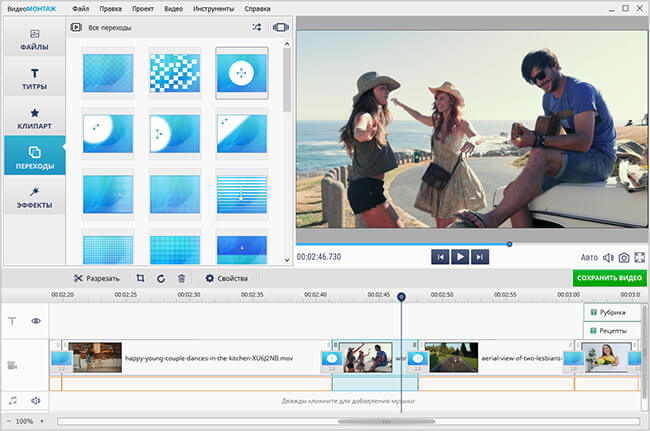
ВидеоМОНТАЖ — первый практический способ в этой инструкции. Он подходит, когда материал уже снят или хотя бы собран из видео, фотографий и аудио, а задача — получить законченную последовательность сцен без перехода между несколькими приложениями. Интерфейс построен вокруг медиатеки, окна предпросмотра и монтажной шкалы; слева доступны разделы «Файлы», «Титры», «Клипарт», «Переходы» и «Эффекты».

Шаг 1. Создайте проект и соберите исходники
В стартовом окне выберите «Новый проект», затем «Проект с нуля». До импорта полезно разложить исходники по папкам: видео, фотографии, музыка, дикторская запись, графика. Такое разделение не меняет сам проект, но сокращает ошибки при замене файлов и помогает быстро восстановить структуру, если к монтажу приходится возвращаться через несколько дней.
Добавляйте только материал, который действительно рассматривается как кандидат на монтаж. Длинную папку с дублями лучше сначала просмотреть и убрать явно бракованные записи: случайные включения камеры, кадры, где объект полностью закрыт, и фрагменты без нужного звука. При этом не удаляйте альтернативные дубли только потому, что они похожи: второй удачный дубль может понадобиться, когда первый окажется неудобным для склейки.
Шаг 2. Выстройте черновой монтаж
Перетащите выбранные клипы на монтажную шкалу в сюжетном порядке. На черновом этапе не тратьте время на фильтры: сначала должна работать история. Удалите всё, без чего зритель понимает сцену так же хорошо. Между соседними фрагментами проверяйте направление взгляда, положение героя и движение предметов. Если в одном кадре человек только начинает действие, а в следующем оно уже закончено, склейка будет ощущаться скачком; спасает дополнительный средний или крупный план, снятый заранее.
Для перестановки сцен меняйте их порядок на шкале. После крупной перестановки снова просматривайте не только новый фрагмент, но и одну сцену до него и одну после: нарушение ритма часто появляется на границе, а не внутри самой переставленной сцены.
Шаг 3. Обрежьте и разделите клипы
Выберите фрагмент на монтажной шкале и используйте инструмент «Разрезать», чтобы отделить ненужный участок. Сначала обрезайте технический запас — момент перед началом действия и после его окончания, — затем уточняйте точку склейки на слух и по движению. Для диалога полезно не резать каждую реплику строго по началу и концу звука: естественнее, когда реакция собеседника иногда появляется чуть раньше окончания фразы, а звук продолжается поверх следующего плана.
После каждой серии разрезов просмотрите сцену непрерывно. Если монтаж выглядит слишком дёрганым, причина часто не в отсутствии переходов, а в слишком коротких фрагментах или в одинаковой крупности соседних кадров.
Шаг 4. Исправьте изображение до добавления эффектов
Выберите клип и откройте его свойства. Сначала исправляйте базовые характеристики — яркость, контраст, насыщенность и цветовой тон. Для более точной работы предусмотрена коррекция с помощью кривых. Цель первичной коррекции — сделать соседние планы похожими по экспозиции и цвету; стилизующий фильтр имеет смысл добавлять уже после этого.

Автоулучшение удобно как стартовая точка, но результат надо сравнивать с исходником. Особенно внимательно смотрите на кожу, белые предметы и тёмные участки: чрезмерное усиление контраста может потерять детали, а слишком высокая насыщенность делает цвета неестественными. Если сцена снята несколькими камерами или в разное время, корректируйте клипы не изолированно, а попарно — переключаясь между соседними планами.
Шаг 5. Добавьте переходы только там, где они объясняют смену сцены
Откройте раздел «Переходы» и выберите вариант смены кадров. Для обычного продолжения действия чаще достаточно прямой склейки. Заметный переход уместнее между эпизодами, когда меняются время, место или логическая часть фильма. Если каждый стык оформлен разной анимацией, зритель начинает замечать оформление вместо истории.
Шаг 6. Добавьте титры и подписи
Откройте раздел «Титры» или панель «Текст», выберите подходящее оформление и поместите текст на нужный участок. Название фильма, имена участников и финальные титры должны оставаться читаемыми на реальном размере экрана, а не только в крупном окне редактора. Не размещайте важные строки у самого края кадра: на небольшом дисплее или после дополнительного кадрирования они могут оказаться слишком близко к границе.

Если подпись относится к конкретному объекту или герою, выдерживайте её на экране достаточно долго, чтобы строку можно было прочитать без паузы. Для документального фильма полезнее короткие функциональные подписи — имя, роль, место и дата — чем декоративные фразы, не добавляющие факта.
Шаг 7. Соберите звук и запишите озвучку
Разместите музыку на отдельной аудиодорожке и выровняйте её относительно сцен. Речь должна оставаться главным ориентиром: фон не должен маскировать слова. Если исходный звук содержит полезную атмосферу — шаги, шум улицы, реакцию комнаты — не заменяйте его музыкой целиком. Атмосфера помогает сохранить ощущение пространства между монтажными склейками.
Для дикторского текста сначала утвердите монтажный черновик. Озвучивать фильм до крупных сокращений невыгодно: после изменения длительности сцен придётся перезаписывать или искусственно ускорять текст. Готовую дорожку проверяйте в наушниках и через обычные динамики: проблемы с громкостью, которые не слышны на одном устройстве, часто обнаруживаются на другом.
Шаг 8. Проверьте фильм до экспорта
Просмотрите проект от первой секунды до последней, не перематывая. Отмечайте чёрные кадры, короткие случайные обрывки, пропавший звук, слишком резкие скачки громкости, опечатки и титры, которые исчезают раньше, чем их успевают прочитать. Затем отдельно проверьте начало и конец каждой сцены на увеличенной шкале: там чаще остаются несколько ненужных кадров после разрезания.
Шаг 9. Сохраните готовое видео
Нажмите «Сохранить видео» и выберите вариант создания файла, соответствующий месту просмотра. В окне создания доступны варианты для ПК, HD-видео, устройств и публикации в интернете, а также сохранение в других форматах. Для основного архива проекта разумно сохранить качественный мастер-файл, а отдельные копии для сайта, телефона или мессенджера делать уже из него. Это лучше, чем многократно пережимать одну и ту же ранее сжатую копию.

Плюсы:
- единый рабочий процесс от импорта и разрезания клипов до титров, музыки и экспорта;
- понятное разделение медиатеки, предпросмотра и монтажной шкалы;
- базовая цветовая коррекция, кривые, переходы, эффекты и текст находятся в одном проекте;
- подходит для домашнего фильма, короткого ролика, интервью и учебного проекта без сложного профессионального пайплайна.
Минусы:
- редактор ориентирован на Windows, поэтому для macOS, iPhone, Android и Linux нужны другие способы;
- сложный многокамерный монтаж, развитый композитинг и большой постпродакшн удобнее выполнять в профессиональных NLE;
- пробный режим имеет ограничения, поэтому условия сохранения проекта надо проверять до начала срочной работы.
Из чего состоит создание фильма
Независимо от программы фильм проходит несколько разных по смыслу стадий. Смешивать их неудобно: сценарная проблема не исправляется красивым переходом, а отсутствие нужного крупного плана нельзя полностью заменить цветокоррекцией. Производственный процесс полезно мыслить шестью блоками: разработка идеи, сценарий и финансирование, препродакшн, съёмка, постпродакшн, распространение и показ.
| Этап | Что решается | Результат этапа |
|---|---|---|
| Идея и разработка | Тема, герой, конфликт, формат, аудитория, предполагаемая длина | Понятная концепция, которую можно пересказать в нескольких предложениях |
| Сценарий | События, сцены, диалоги, последовательность, драматургические повороты | Литературный сценарий, синопсис или структурный план |
| Препродакшн | Бюджет, команда, актёры, локации, раскадровка, график, реквизит | Съёмочный план и комплект подготовленных ресурсов |
| Продакшн | Запись изображения и звука по плану, дополнительные дубли и монтажные планы | Отснятый и подписанный материал |
| Постпродакшн | Отбор, монтаж, звук, музыка, цвет, VFX, титры, субтитры | Финальный мастер фильма |
| Публикация | Экспорт копий, проверка прав, описание, обложка, фестивальная или онлайн-подача | Готовая версия для конкретного канала показа |
Синопсис — краткое изложение истории целиком, включая финал. Тритмент разворачивает историю подробнее, описывая последовательность ключевых событий и сцен без полного диалогового оформления. Литературный сценарий фиксирует сцены, действия и реплики. Режиссёрский сценарий переводит текст в план съёмки: кадры, крупность, движение, звук и организационные примечания. Для короткого домашнего фильма эти документы могут быть очень компактными, но функции остаются теми же.
Как придумать идею и определить формат
Идея становится пригодной для съёмки, когда в ней есть наблюдаемое действие. Формулировка «фильм о дружбе» слишком общая; формулировка «двое друзей готовят школьную выставку, но спорят из-за того, чья работа станет центральной» уже задаёт героя, цель, конфликт и возможные сцены. Для документального проекта вместо придуманного конфликта формулируют вопрос, за которым можно наблюдать: что меняется в жизни героя и какие события позволяют это показать.
- Игровой фильм. Нужны сценарные сцены, актёры, репетиции, контроль повторяемости действий и возможность переснять неудачный дубль.
- Документальный фильм. Нужны исследование, согласование съёмки, работа с реальными героями, интервью и готовность менять план вслед за событиями.
- Короткометражный фильм. Лучше одна законченная история с ограниченным числом локаций и героев, чем попытка уместить полнометражный сюжет в несколько минут.
- Домашний фильм. Историю можно строить вокруг события, поездки, семейного архива или одного периода; отбор материала важнее количества эффектов.
- Видеоэссе или учебный фильм. Сначала формулируют тезис и структуру аргументов, затем подбирают кадры, графику и озвучку под каждый смысловой блок.
При ограниченном бюджете уменьшайте не качество базовых вещей, а масштаб: меньше локаций, короче сценарий, меньше ночных сцен, меньше сложных переездов. Не планируйте опасные трюки ради зрелищности. Сложное или рискованное действие безопаснее передать монтажом, крупными планами предметов, реакцией персонажа, звуком или цифровым эффектом; реальные опасные сцены требуют профессиональной постановки и не относятся к домашней инструкции.
Сценарий, раскадровка и план кадров
Сначала соберите сцену словами
Для каждой сцены ответьте на четыре вопроса: кто действует, чего хочет, что мешает и что меняется к концу. Если ничего не меняется — герой не узнаёт нового, решение не принимается, отношение не меняется и важное действие не происходит — сцену стоит объединить с другой или убрать. Такой фильтр уменьшает будущий объём съёмки и монтажа.
Затем превратите сцену в изображения
Раскадровка не обязана быть художественным рисунком. Достаточно прямоугольников с положением персонажей, направлением движения, крупностью и стрелками камеры. Для разговора двух людей заранее отметьте общий план, средние планы каждого участника и реакции. Для действия предусмотрите начало, ключевой момент и результат — тогда монтаж не будет зависеть от одного длинного дубля.
Составьте shot list
| Поле | Что записать | Зачем |
|---|---|---|
| № кадра | Например 3A, 3B, 3C | Быстро сопоставлять съёмку со сценарием |
| Крупность | Общий, средний, крупный, деталь | Не получить всю сцену в одной и той же крупности |
| Действие | Что происходит именно в этом кадре | Проверять, снята ли нужная монтажная информация |
| Звук | Диалог, атмосфера, отдельный шум, без синхронного звука | Понимать требования к микрофону и тишине |
| Локация и время | Комната, улица; день/вечер | Группировать кадры и экономить перестановки |
| Дубль | Отметка удачного варианта | Ускорить отбор на монтаже |
Соблюдайте экранное направление
Правило 180° помогает зрителю понимать, где находятся персонажи. Представьте ось между двумя собеседниками и располагайте основные камеры по одну сторону этой линии. Тогда человек, смотрящий вправо в одном плане, продолжит визуально смотреть на партнёра в следующем. Перейти на другую сторону можно осознанно — например, показав само пересечение оси движением камеры или вставив нейтральный кадр, — но случайный скачок обычно выглядит как ошибка ориентации.
Бюджет, команда и график
Даже бесплатный по задумке фильм имеет ресурсы: время, транспорт, еда, хранение файлов, реквизит, место съёмки и постпродакшн. Поэтому бюджет начинайте не с общей суммы, а со списка сцен. Для каждой сцены выпишите людей, место, реквизит, костюм, оборудование и время. После этого становится видно, какие эпизоды создают непропорционально большие расходы и можно ли их переписать.
| Задача | Кто отвечает в большой группе | Как упростить в малой группе |
|---|---|---|
| Творческое решение сцены | Режиссёр | Один режиссёр ведёт актёров и следит за смыслом сцены |
| Организация съёмочного дня | Продюсер/линейный продюсер/ассистент режиссёра | Отдельный человек следит за временем, списком кадров и доступом к локации |
| Изображение | Оператор и камера-департамент | Один оператор; помощник нужен, если есть сложный фокус или много перестановок |
| Свет | Гафер и осветители | Минимальный контролируемый свет и отражатель; не усложнять схему без задачи |
| Звук | Звукорежиссёр площадки/бум-оператор | Отдельный человек контролирует микрофон и запись, если диалог критичен |
| Художественная часть | Художник-постановщик, костюм, реквизит | Список предметов и continuity-фото перед каждым дублем |
| Монтаж | Монтажёр | Автор проекта может монтировать сам, но полезен независимый просмотр после черновика |
График стройте по локациям, актёрам и свету, а не только по порядку сценария. Если пять сцен происходят в одной комнате, их обычно выгоднее снять одним блоком и уже на монтаже расположить в сюжетном порядке. Обязательно закладывайте время на подготовку и проверку звука: «пять минут сцены» не означают «пять минут съёмки».
Что записать в простой смете
- транспорт и разрешённый доступ к локациям;
- питание и вода для команды;
- аренда или расходные материалы для техники, если они действительно нужны;
- карты памяти, накопители и резервное копирование;
- реквизит и костюм;
- музыка, стоки и шрифты, если используется платная лицензия;
- постпродакшн и хранение проекта;
- резерв на непредвиденную замену недорогих расходников или дополнительный съёмочный день.
Локации, реквизит и подготовка площадки
Локацию оценивают не только по внешнему виду. Проверьте постоянный шум, эхо, естественный свет в предполагаемое время съёмки, возможность подключить технику без перегрузки бытовой сети, место для команды и наличие отражающих поверхностей. Хорошо выглядящая комната рядом с шумной дорогой может оказаться хуже простой тихой комнаты, если сцена держится на диалоге.
Перед съёмкой сделайте несколько контрольных кадров с позиции камеры, а не только глазами. Широкоугольный объектив может показать предметы, которые не заметны в обычном поле зрения. Уберите случайные бренды и личные данные, если они не нужны сюжету. В документальном проекте заранее согласуйте, что можно снимать и публиковать, особенно если в кадре есть личные документы, экраны устройств или люди, которые не участвуют в проекте.
Continuity: как не потерять повторяемость
После каждого удачного дубля сделайте фотографию расположения реквизита и костюма, если сцену будут продолжать позже. Записывайте, в какой руке был предмет, на каком слове герой встал, куда была направлена чашка или книга. Такие мелочи становятся заметными именно на склейке двух крупных планов.
Что подготовить для съёмки
| Что нужно | Минимальная задача | Когда стоит усложнять |
|---|---|---|
| Камера или смартфон | Стабильно записывать требуемое разрешение и длительность без перегрева/нехватки памяти | Когда нужны сменные объективы, ручная оптика, лог-профиль или профессиональные подключения |
| Опора | Штатив, устойчивое основание или аккуратная съёмка с рук | Стабилизатор нужен только для осознанного движения камеры |
| Микрофон | Разборчивая речь и контролируемый уровень записи | Отдельный рекордер и несколько микрофонов — при сложной сцене или нескольких говорящих |
| Свет | Достаточная экспозиция и читаемое лицо | Несколько источников — когда нужно формировать объём и контролировать контраст |
| Память и питание | Свободное место, заряженные аккумуляторы, резерв | Дублирование записи и профессиональные носители — при высокой цене потери кадра |
| Наушники | Слышать шум, треск, помехи и пропадание сигнала | Закрытые мониторные наушники полезны при отдельной работе звукорежиссёра |
| Резервное хранение | Копия материала после съёмки | Две физически независимые копии особенно важны для невоспроизводимых событий |
Проверка техники до начала сцены экономит больше времени, чем последующая попытка исправить неисправимый материал. Запишите короткий тест, воспроизведите его, убедитесь, что изображение и звук действительно записались, затем очистите кадр от ненужных уведомлений и включите режим, который не прерывает съёмку входящими сигналами.
Как снять материал, который получится смонтировать
Снимайте сцену с монтажным запасом
Начинайте запись немного раньше команды к действию и завершайте немного позже. Этот запас не должен превращаться в минуты пустого материала, но несколько спокойных секунд дают монтажёру место для склейки и звукового перехода. Если камера выключается сразу после последнего слова, конец реплики приходится резать слишком близко.
Меняйте крупность осмысленно
Общий план объясняет пространство, средний показывает взаимодействие, крупный — эмоцию или важную деталь. Если один и тот же момент снят только пятью почти одинаковыми средними планами, у монтажёра мало способов скрыть разрыв. Дополнительная деталь руки, предмета, вывески или реакции часто ценнее ещё одного похожего дубля основного ракурса.
Записывайте атмосферу
После сцены запишите отдельный фрагмент фонового звука помещения или улицы без разговора. На монтаже такая атмосфера помогает закрыть разрывы между дублями. Аналогично можно отдельно записать безопасные бытовые звуки, важные для сцены, если они плохо получились в синхронной записи.
Контролируйте материал на площадке
После ключевого дубля проверяйте не только картинку, но и звук. На маленьком экране сложно заметить неверный фокус или случайный объект на заднем плане; на встроенном динамике камеры легко пропустить помеху. Увеличьте изображение и послушайте фрагмент в наушниках. Если событие невозможно повторить, контроль становится ещё важнее.
Не превращайте домашнюю съёмку в опасный трюк
Не выполняйте падения, прыжки, сцены с транспортом, огнём или другими опасными действиями ради кадра. В любительском фильме нужное впечатление создают безопасные ракурсы, монтаж реакции, работа со звуком, миниатюры, стоп-моушен, съёмка отдельных деталей и цифровые эффекты. Реально опасные постановочные действия требуют квалифицированной профессиональной команды и специальных мер безопасности.
Как снять фильм на смартфон
Смартфон подходит не только для вертикального ролика: при хорошем планировании им можно снять короткометражную историю, интервью или домашний фильм. Его главные преимущества — компактность и скорость подготовки, а основные ограничения — небольшой сенсор, ограниченная оптика, чувствительность встроенного микрофона к расстоянию и то, что автоматические настройки могут заметно меняться между соседними планами.
- Освободите память и зарядите устройство. Запишите тест нужной длительности, чтобы заранее увидеть расход памяти и нагрев.
- Выберите ориентацию под конечный показ. Не меняйте горизонтальный и вертикальный формат от кадра к кадру без творческой причины.
- Стабилизируйте кадр. Для статичной сцены упритесь локтями или используйте устойчивую опору; движение камеры делайте медленным и запланированным.
- Подойдите ближе к источнику звука. Хороший диалог важнее цифрового приближения. При возможности используйте внешний микрофон, совместимый с устройством.
- Зафиксируйте фокус и экспозицию, если приложение камеры это позволяет. Иначе яркость может заметно «плавать», когда герой проходит перед окном.
- Снимите общий, средний и крупный планы. Это даёт выбор при монтаже и помогает убрать паузы без заметного скачка.
- Сразу сделайте резервную копию. Не начинайте освобождать память до проверки, что файлы действительно скопированы и открываются.
На мобильном монтаже не обязательно повторять настольный проект один в один. На телефоне удобнее заранее отобрать короткие хорошие дубли и собрать чистую сюжетную последовательность. Сложную звуковую реставрацию, точный цвет нескольких камер и большой проект с десятками дорожек лучше перенести в настольный редактор.
Общая схема постпродакшна
Постпродакшн эффективнее выполнять по слоям. Сначала структура, потом точность склеек, затем звук и изображение, и только после этого оформление. Если титры, цвет и эффекты делаются до утверждения длительности сцен, любое сокращение заставляет повторять работу.
- Организация. Переименуйте папки и выберите дубли. Не перемещайте исходники после того, как редактор связал их с проектом, если программа не умеет автоматически перепривязывать файлы.
- Черновой монтаж. Соберите историю без декоративных переходов. Проверьте, работает ли логика сцен.
- Чистовой монтаж. Уточните точки входа и выхода, реакции, паузы, J- и L-переходы по звуку, если редактор позволяет независимо работать с аудио.
- Звук. Очистите явные помехи доступными средствами, выровняйте относительную громкость речи, добавьте атмосферу, музыку и нужные эффекты.
- Цвет. Сначала выровняйте соседние клипы по экспозиции и балансу, затем добавляйте художественный стиль.
- Титры и графика. Проверьте имена, даты, субтитры и читаемость текста.
- VFX. Делайте только те эффекты, которые нужны истории или исправляют конкретную задачу; не маскируйте ими слабую склейку.
- Контроль и экспорт. Просмотрите проект целиком, сохраните мастер и затем проверьте уже экспортированный файл.
Программы для создания фильма в Windows
На Windows выбор редактора зависит от сложности проекта. Для первого фильма важнее понятный таймлайн и предсказуемый экспорт; для длинного проекта — организация медиа, несколько дорожек и удобная работа со звуком; для сложного постпродакшна — развитые инструменты цвета, масок, композитинга и управления большим количеством материалов. ВидеоМОНТАЖ остаётся первым способом этой статьи, поэтому ниже он не повторяется отдельной карточкой.
| Программа | Тип задачи | Кому подходит | Главное ограничение |
|---|---|---|---|
| ВидеоМОНТАЖ | Полный базовый монтаж на Windows | Первый фильм, домашний проект, учебное видео | Не рассчитан на самый сложный профессиональный пайплайн |
| Vidmore Video Converter | Быстрая сборка через режим MV и конвертация | Короткие фильмы и ролики без сложной многодорожечной схемы | MV проще полноценной монтажной системы |
| VideoPad | Классический таймлайн с дорожками | Новичок, которому нужен привычный настольный редактор | Большой проект требует более строгой организации |
| Movie Maker 10 | Простой сторонний редактор семейства Movie Maker | Небольшие проекты при уже установленной программе | Не путать с Windows Movie Maker; актуальность конкретной сборки надо проверять в магазине |
| Adobe Premiere Pro | Профессиональный нелинейный монтаж | Длинный проект, совместная работа, сложный монтаж | Высокая сложность и подписочная модель |
| AVAide Video Converter | Быстрая сборка MV из клипов и фото | Короткий ролик, когда важна скорость | Меньше монтажной глубины, чем у NLE |
| Wondershare Filmora | Монтаж с большим набором готовых средств | Короткометражка, блог, учебный проект | Часть ресурсов и функций зависит от редакции/лицензии |
| Bolide Movie Creator | Простой многодорожечный домашний монтаж | Семейный фильм, ролик из домашнего видео | Меньше профессиональных инструментов цвета и композитинга |
| Windows Movie Maker | Исторический базовый монтаж | Только старые проекты и сохранившиеся рабочие установки | Продукт Microsoft устарел и не является современным рекомендуемым способом |
Vidmore Video Converter
Vidmore Video Converter совмещает конвертацию с режимом MV для быстрой сборки ролика из нескольких клипов и изображений. Это не замена полноценной монтажной станции: его сильная сторона — короткий законченный проект, где важны последовательность сцен, тема, музыка, простая настройка и экспорт.
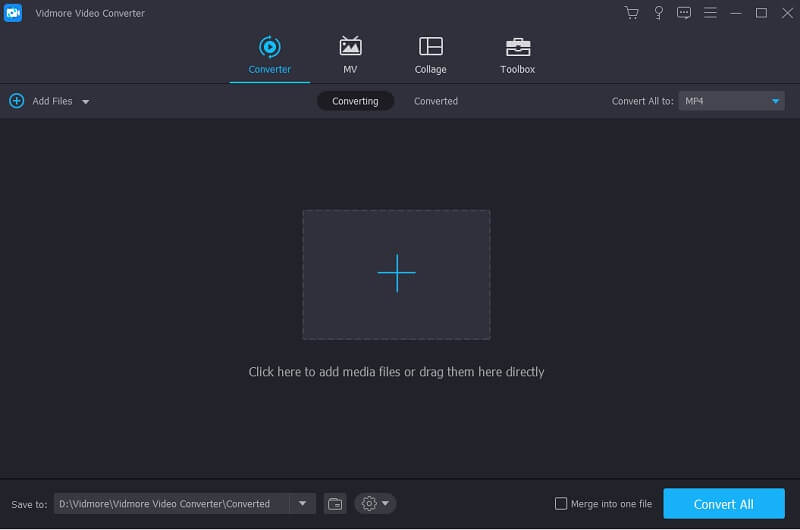
Как работать. Перейдите в раздел MV, добавьте клипы, расположите их в нужном порядке и сначала проверьте саму последовательность. Затем выберите Theme, если нужен готовый визуальный стиль, откройте Settings для текста и музыки, после чего перейдите к Export. Перед Start Export просмотрите ролик от начала до конца, потому что готовая тема может изменить переходы и темп между сценами.
Для какого проекта. Короткий фильм из поездки, событийный ролик, презентационный фильм из уже подготовленных фрагментов.
Плюсы:
- быстрая сборка без построения сложного проекта с большим числом дорожек;
- режим MV объединяет порядок клипов, оформление, звук и экспорт в одном процессе;
- удобен, когда исходники уже отобраны и не требуют сложного монтажа.
Минусы:
- режим MV менее гибок, чем полноценный многодорожечный таймлайн;
- для длинной драматической сцены с большим количеством звуковых и графических слоёв лучше использовать NLE;
- готовые темы не должны заменять ручную проверку ритма и логики сцен.
VideoPad
VideoPad использует классическую модель нелинейного монтажа: список файлов, Clip Preview для исходного фрагмента, Sequence Preview для результата и таймлайн с видео- и аудиодорожками. Такая структура удобнее простого «мастера фильма», когда нужно независимо двигать звук, титры и несколько фрагментов изображения.
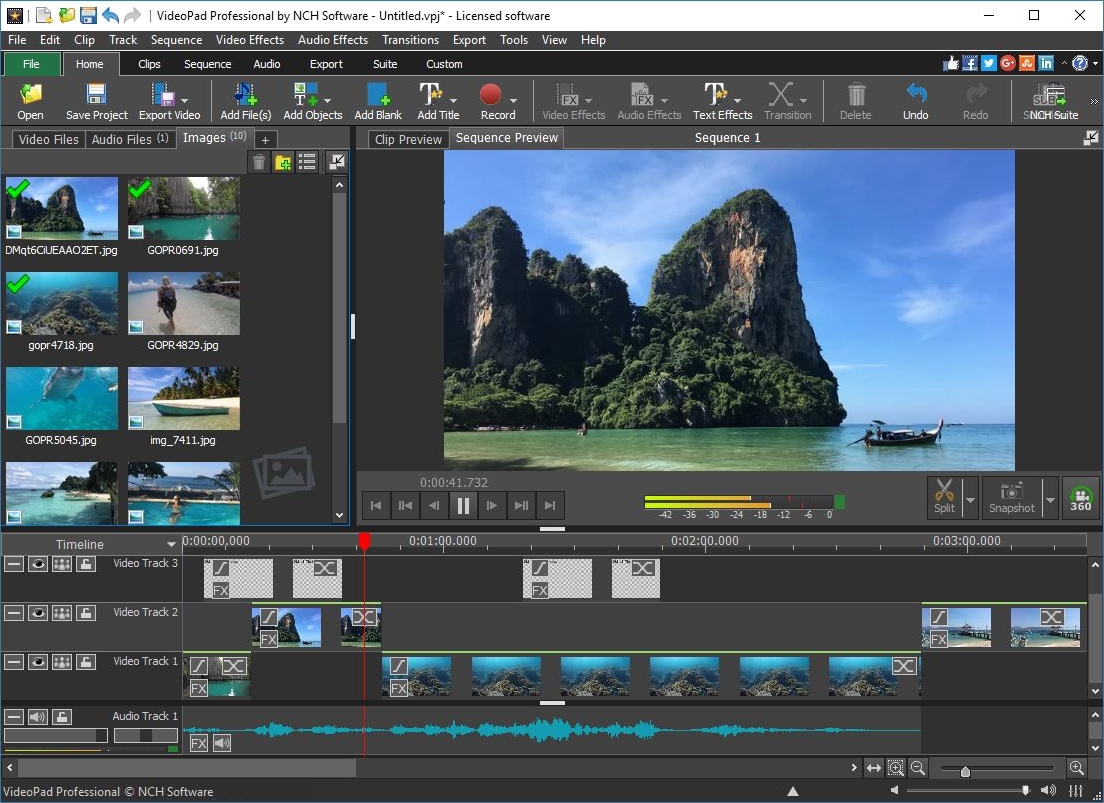
Как работать. Добавьте исходники через Add File(s), просмотрите каждый клип в Clip Preview и перенесите нужные части в последовательность. На таймлайне обрежьте технический запас, расставьте клипы, затем добавляйте переходы и текст. Музыку держите на отдельной аудиодорожке, чтобы её можно было укоротить и отрегулировать независимо. Итог проверяйте в Sequence Preview и только после этого переходите к экспорту.
Для какого проекта. Домашний фильм, интервью, учебное видео, небольшой сюжетный проект на Windows.
Плюсы:
- классическая и понятная организация таймлайна;
- отдельные окна исходного клипа и готовой последовательности упрощают точный отбор;
- видео и аудио можно организовать на разных дорожках.
Минусы:
- интерфейс с несколькими панелями требует немного больше времени, чем автоматические мобильные редакторы;
- при большом числе файлов без папок и понятных названий проект быстро становится трудным для навигации;
- эффекты и переходы не исправляют недостаток исходных монтажных планов.
Movie Maker 10
Movie Maker 10 — отдельный сторонний продукт и не тот же редактор, который раньше распространялся Microsoft под названием Windows Movie Maker. Поэтому инструкции для старого Windows Movie Maker нельзя автоматически применять к Movie Maker 10: названия кнопок, набор эффектов и модель распространения у них различаются.
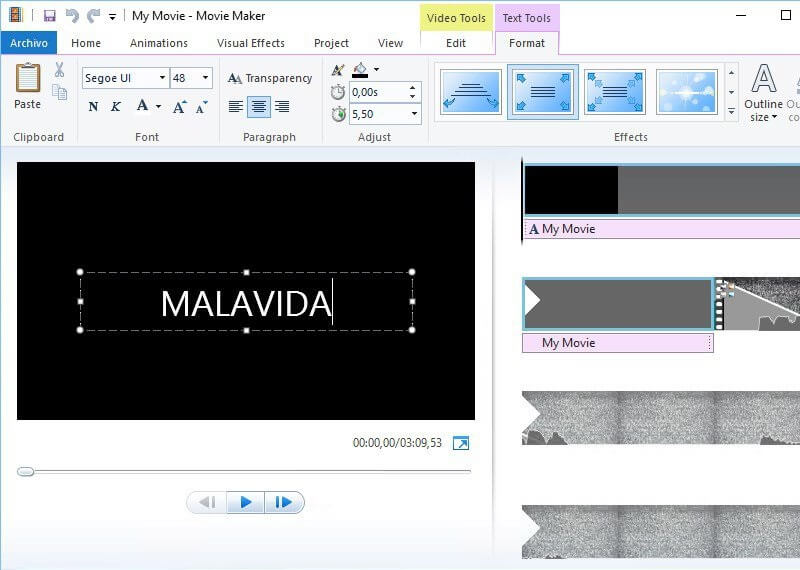
Как работать. Для уже установленной рабочей версии сначала создайте отдельный тестовый проект из двух коротких клипов и проверьте импорт, разрезание, титры и экспорт. Только после этого переносите основной материал. Это важнее обычного совета «сразу начать монтаж», потому что под одним похожим названием в экосистеме Windows встречались разные сторонние приложения.
Плюсы:
- простая концепция редактора подходит для короткой последовательности сцен;
- знакомая логика семейства Movie Maker снижает порог входа для пользователей старых простых редакторов;
Минусы:
- не является классическим Windows Movie Maker от Microsoft;
- без проверки конкретной установленной версии нельзя безопасно переносить названия кнопок из старых инструкций;
- для нового долгосрочного проекта разумнее выбрать поддерживаемый редактор с однозначно идентифицируемым продуктом и современным интерфейсом.
Adobe Premiere Pro
Adobe Premiere Pro рассчитан на нелинейный монтаж с большим количеством исходников, дорожек и повторных правок. Его имеет смысл выбирать не ради одного эффекта, а когда проекту нужны развитая организация медиа, точные монтажные инструменты, работа с текстом и субтитрами, цветом, звуком и связанный профессиональный workflow.
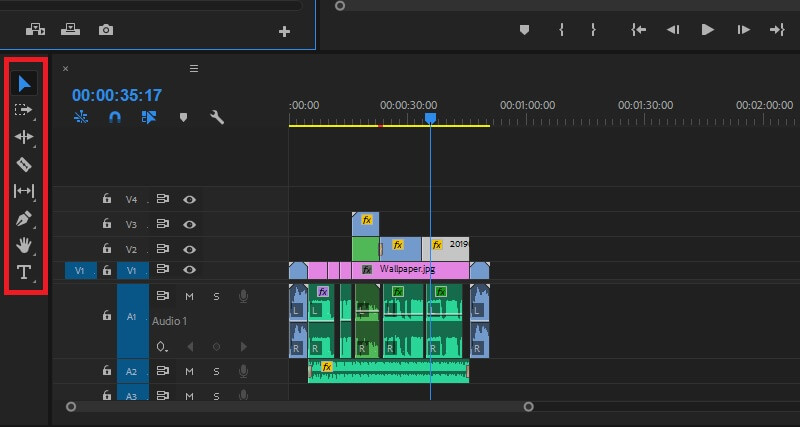
Как работать. Создайте проект, импортируйте материал и соберите последовательность на Timeline. Черновой монтаж делайте до оформления. Для интервью и диалогов можно использовать текстовый монтаж после транскрибирования: Premiere умеет связывать расшифровку с клипами, но машинный текст всё равно нужно проверять по звуку. Переходы, графику, звук и цвет добавляйте после утверждения структуры; затем экспортируйте отдельный мастер и копию под площадку.
Для какого проекта. Короткий и полный метр, документальный проект, интервью, многослойный ролик, где важна точность и дальнейшие правки.
Плюсы:
- развитый многодорожечный монтаж для длинных и сложных проектов;
- гибкая работа с текстом, титрами, субтитрами и аудио;
- подходит для workflow, где материал несколько раз возвращается на правки.
Минусы:
- высокий порог освоения по сравнению с простыми домашними редакторами;
- для короткого семейного ролика значительная часть интерфейса будет избыточной;
- подписочная модель требует заранее учитывать постоянные расходы.
AVAide Video Converter
AVAide Video Converter включает MV-режим, который строит фильм из выбранных клипов и изображений, позволяет применить тему, добавить оформление и экспортировать результат. Этот сценарий полезен, когда монтаж в основном состоит из отбора, порядка и оформления, а не из десятков независимых дорожек.
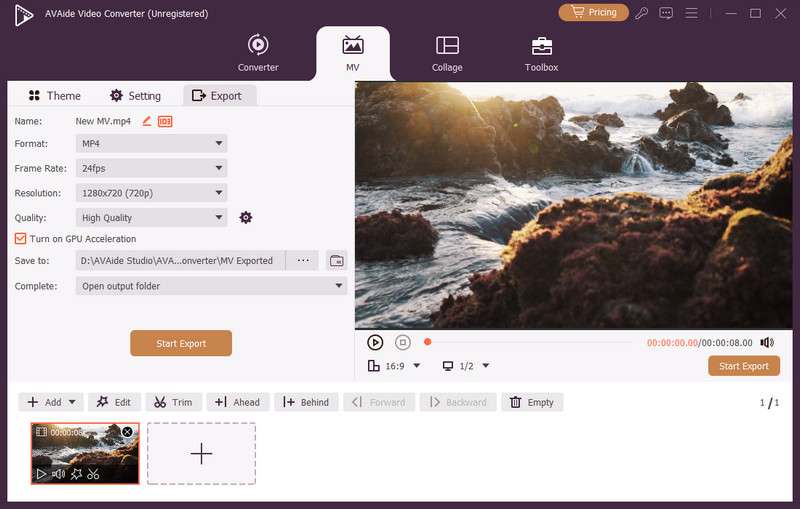
Как работать. Откройте MV, добавьте материалы, переставьте их в сюжетном порядке и проверьте длительность каждого фрагмента. После этого выберите тему только при необходимости, настройте текст и звук, затем откройте экспорт. Сначала сохраните короткий тестовый фрагмент, если исходники имеют необычное разрешение или кодек, чтобы не обнаружить несовместимость после долгой сборки.
Для какого проекта. Событийный ролик, семейный фильм, подборка из фотографий и коротких видео.
Плюсы:
- быстрое создание короткого фильма из подготовленных материалов;
- один интерфейс для сборки и последующего преобразования видео;
- не требует строить сложную структуру проекта для простой задачи.
Минусы:
- MV-режим не заменяет развитый монтаж при большом количестве синхронных дорожек;
- автоматизированное оформление даёт меньше контроля над каждым стыком;
- для драматического диалога точная ручная работа на таймлайне удобнее.
Wondershare Filmora
Wondershare Filmora построен вокруг Project Media и таймлайна и подходит для более полноценного монтажа, чем простые MV-конструкторы. В нём удобно пройти путь от импорта и грубой сборки до переходов, титров, музыки и экспорта. Для короткометражного проекта особенно полезна возможность сначала разобрать материал на сцены, а затем собирать только нужные части.

Как работать. Импортируйте исходники в Project Media, перенесите лучшие дубли на Timeline, разрежьте клипы и удалите технический запас. После чернового монтажа добавьте переходы только между теми сценами, где они нужны, затем титры и аудио. Если применяется Smart Scene Cut или другая автоматическая функция анализа, результат воспринимайте как предварительную разметку: сцены всё равно надо просмотреть вручную и проверить границы.
Для какого проекта. Короткометражный фильм, учебный ролик, видеоблог, домашний проект с более сложным монтажом.
Плюсы:
- полноценный таймлайн и понятная медиатека;
- достаточно средств для короткометражного, блогового и учебного монтажа;
- автоматические функции могут ускорить первичный разбор длинного материала.
Минусы:
- автоматическая нарезка не понимает драматургию и не заменяет ручной отбор;
- часть готовых ресурсов и расширенных функций зависит от выбранной лицензии;
- насыщенный интерфейс соблазняет добавлять эффекты до утверждения истории.
Bolide Movie Creator
Bolide Movie Creator ориентирован на простой монтаж домашнего видео. В рабочем окне клипы располагаются на таймлайне, к стыкам добавляются переходы, а поверх основной последовательности можно использовать текст и звук. Такой подход хорошо соответствует семейному фильму, где важны быстрый отбор и понятный результат.
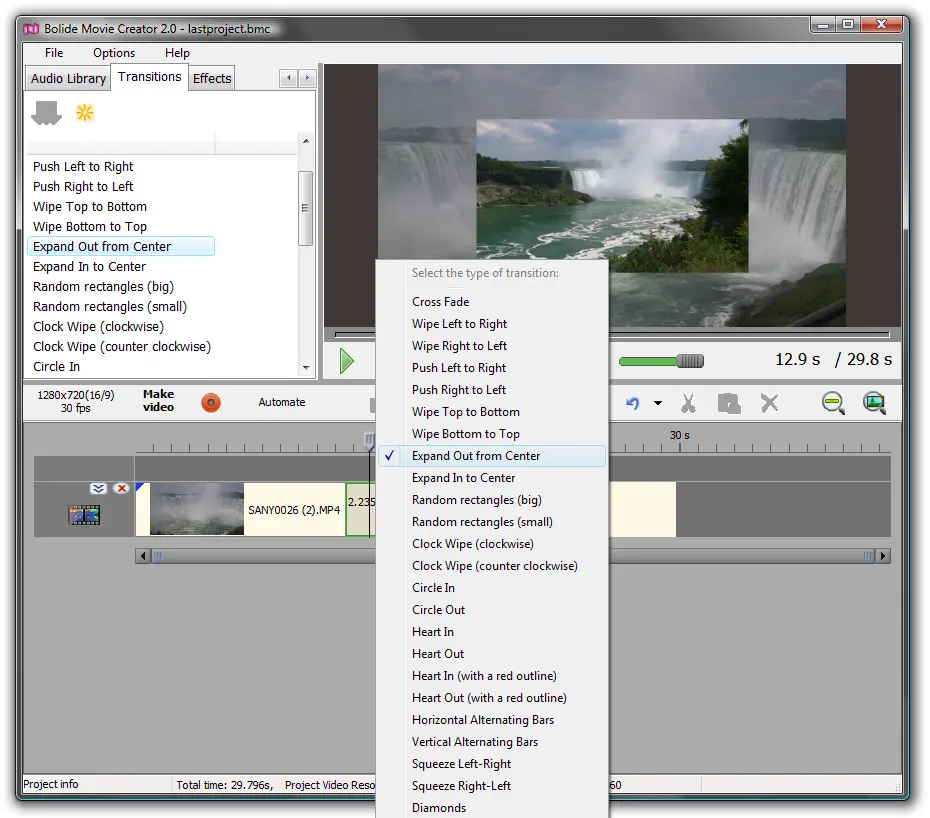
Как работать. Создайте проект, импортируйте клипы, соберите черновую последовательность и уберите ненужные начала и концы дублей. Затем выберите переход только для нужных стыков; в интерфейсе выбор делается для конкретной границы между клипами. После этого добавьте подписи и музыку, посмотрите фильм целиком и экспортируйте финальный файл.
Для какого проекта. Домашнее видео, семейная хроника, фильм из поездки или небольшого события.
Плюсы:
- простая логика домашнего монтажа;
- таймлайн позволяет видеть порядок сцен и переходы;
- подходит для фильма из личного архива без сложной инфраструктуры проекта.
Минусы:
- меньше инструментов для сложного цветокоррекционного и звукового постпродакшна, чем у профессиональных NLE;
- при длинном проекте особенно важно заранее сортировать исходники;
- декоративные переходы легко использовать слишком часто.
Windows Movie Maker
Windows Movie Maker — исторический редактор Microsoft. Он входил в экосистему Windows Essentials, которая больше не поддерживается. Для старого проекта на компьютере, где программа уже установлена и работает, она может открыть привычный workflow с импортом файлов, расстановкой фотографий и видео, музыкой, титрами и сохранением результата. Для нового проекта это не основной выбор: старые инструкции относятся к прекращённому продукту.

Плюсы:
- простая последовательность операций хорошо знакома пользователям старых Windows-проектов;
- пригоден только для восстановления или завершения уже существующей работы.
Минусы:
- поддержка прекращена;
- старые инструкции и установочные материалы не следует переносить на современный Windows как актуальный способ;
- для нового проекта лучше выбрать поддерживаемый редактор, рассчитанный на современные версии Windows.
Как создать фильм на macOS
На macOS есть три разных уровня задачи: быстрый бесплатный монтаж в iMovie, профессиональный Apple-пайплайн в Final Cut Pro и комплексный постпродакшн в DaVinci Resolve. Не нужно ставить самый сложный редактор ради простого фильма из поездки: программа должна соответствовать количеству дорожек, объёму материала и тому, сколько раз проект будет возвращаться на правки.
iMovie
iMovie — редактор Apple для создания фильма из видео, фотографий, музыки, титров и звуковых эффектов. В проекте основные области — браузер медиаматериалов, окно просмотра и таймлайн. Разрешение и частота кадров проекта зависят от первого клипа, добавленного на таймлайн, поэтому перед началом лучше выбрать типичный для проекта исходник, а не случайный служебный фрагмент.
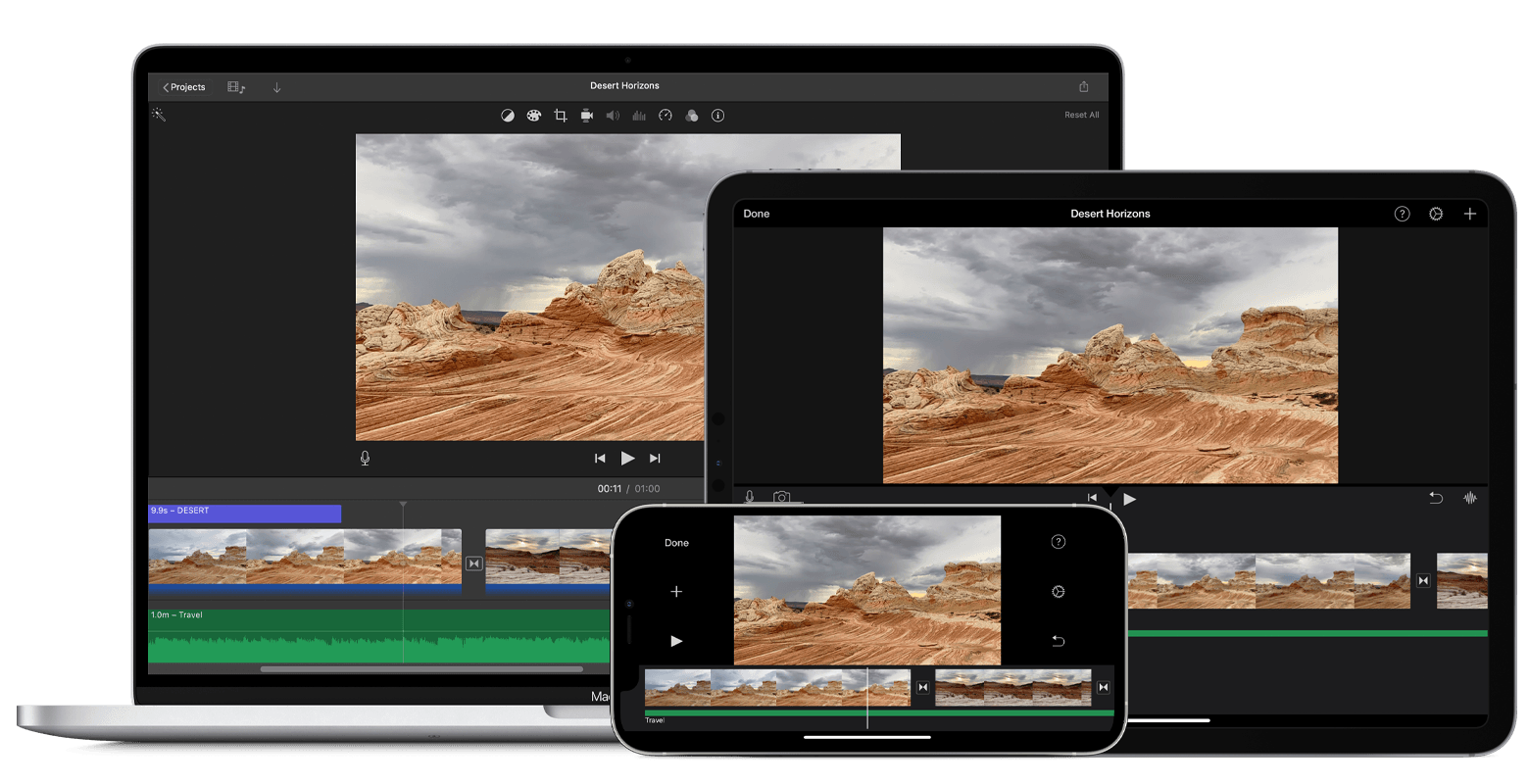
Как работать. Создайте новый Movie project, добавьте медиа и перенесите нужные фрагменты на timeline. Переставляйте клипы в сюжетном порядке и уточняйте длительность границами клипов. Для текста выберите Titles над browser и примените стиль к нужному участку. Музыку и sound effects добавляйте после чернового монтажа; при завершении используйте Share и экспорт в файл, затем полностью воспроизведите получившийся ролик.
Для какого проекта. Домашний фильм, короткометражка для начинающего, школьный проект, ролик из материалов iPhone.
Плюсы:
- бесплатный редактор в экосистеме Apple с понятной моделью browser → timeline → share;
- есть встроенные титры, музыка и звуковые эффекты;
- подходит для домашнего фильма и первого короткого проекта.
Минусы:
- меньше возможностей для сложного многослойного постпродакшна, чем в Final Cut Pro или DaVinci Resolve;
- параметры проекта зависят от первого клипа, поэтому случайный первый исходник может задать нежелательный режим;
- для большого документального проекта организация медиа ограниченнее профессиональных систем.
Final Cut Pro
Final Cut Pro — профессиональный редактор Apple для Mac. Его логика построена вокруг библиотек, событий, браузера и Magnetic Timeline. Он уместен, когда нужно быстро работать с большим количеством материала, сохранять структурированный проект и выполнять многократные правки без ручного управления каждой пустотой на таймлайне.

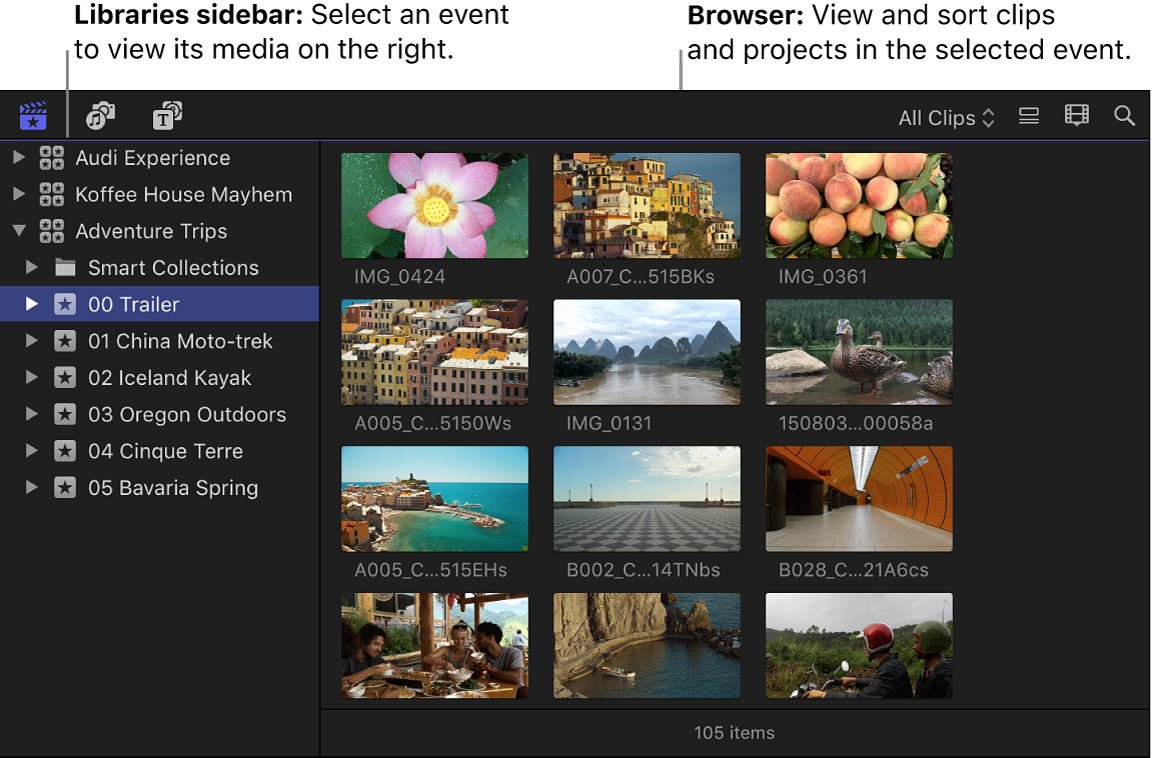
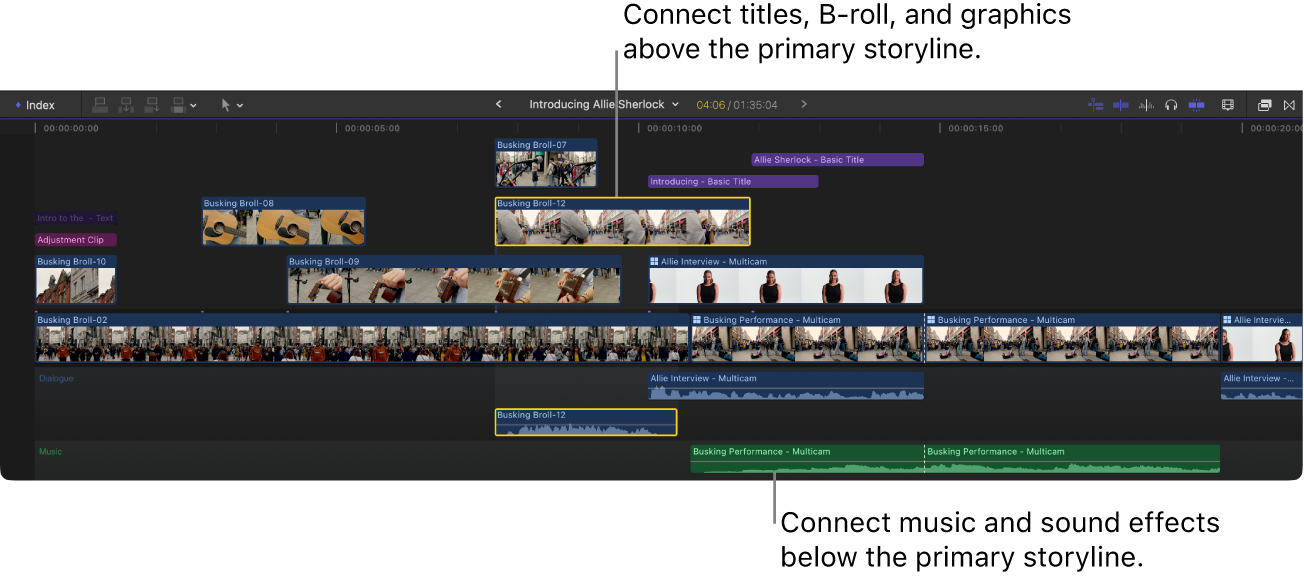
Как работать. Создайте библиотеку и событие, затем импортируйте медиа через File → Import → Media. После отбора фрагментов соберите последовательность на Magnetic Timeline. Для длинного проекта используйте ключевые слова, избранное и роли, чтобы отделить Dialogue, Music и Effects. После монтажа проверьте кадрирование, цвет и звук, затем экспортируйте мастер через Share. Не удаляйте библиотеку и исходники до проверки готового файла и резервной копии.
Для какого проекта. Документальный фильм, длинный монтаж, регулярная работа на Mac, проекты с большим количеством исходников.
Плюсы:
- сильная организация большого объёма материалов;
- Magnetic Timeline ускоряет перестановку сцен без случайных пустот;
- роли помогают системно разделять диалог, музыку и эффекты.
Минусы:
- доступен только в экосистеме Apple;
- для первого короткого ролика интерфейс и система библиотек могут быть избыточны;
- перед переносом проекта между компьютерами нужно понимать, где хранятся оригинальные и прокси-медиа.
DaVinci Resolve
DaVinci Resolve объединяет несколько этапов постпродакшна в одном проекте: Media для организации материалов, Cut и Edit для монтажа, Fusion для композитинга, Color для цветокоррекции, Fairlight для звука и Deliver для вывода. Это снижает необходимость постоянно переносить фильм между отдельными приложениями.
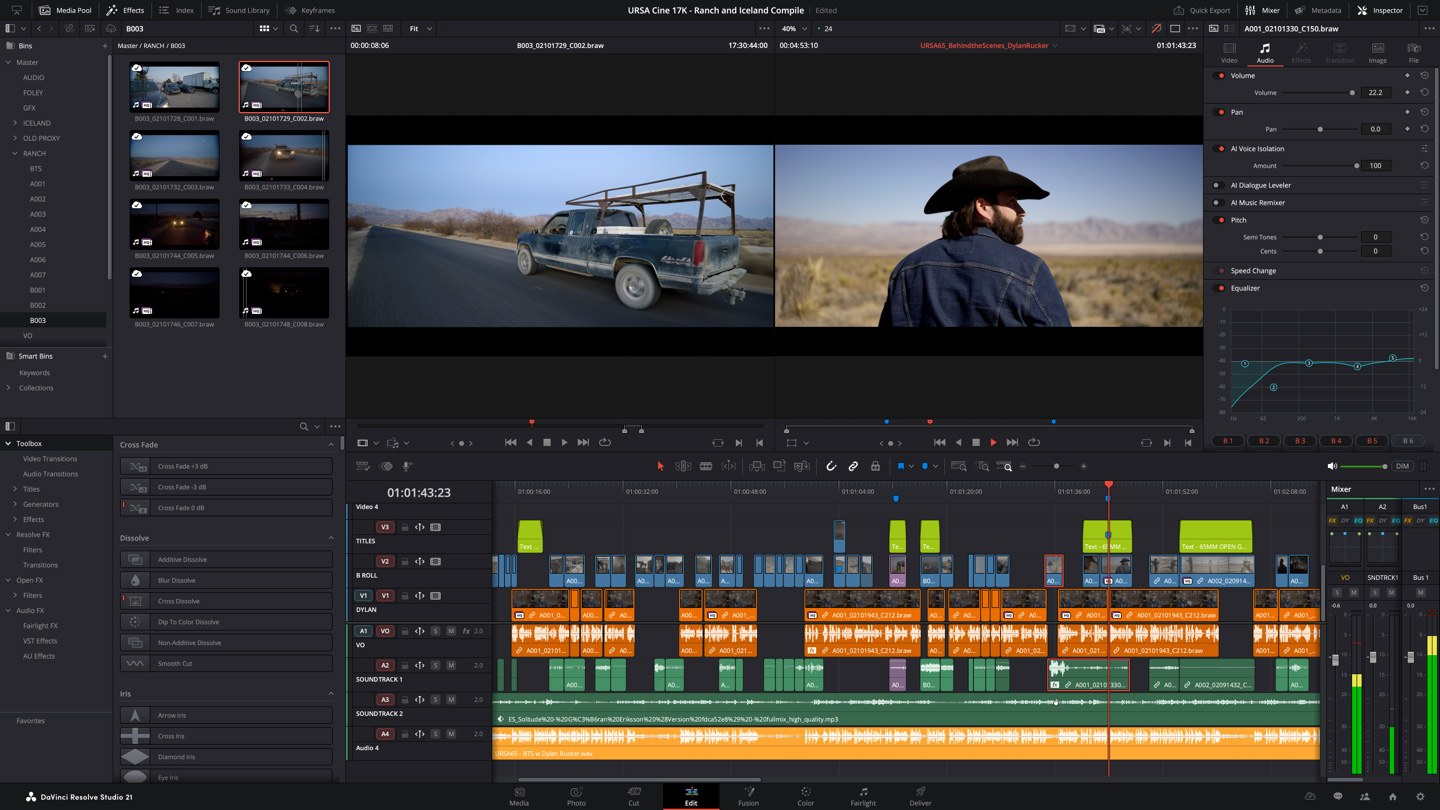
Как работать. Импортируйте и организуйте материал, затем соберите черновую версию на Cut или Edit. После утверждения структуры переходите к Color, а не наоборот. Для диалога, атмосферы, музыки и финального микса используйте Fairlight. VFX делайте в Fusion только после фиксации длительности соответствующей сцены. Финальный файл создавайте на Deliver; для быстрой контрольной копии можно использовать Quick Export, но мастер лучше выводить с осознанными настройками.
Для какого проекта. Короткий и полный метр, документальный проект, сложный цвет и звук, film workflow с VFX.
Плюсы:
- монтаж, цвет, VFX, звук и экспорт находятся в одной системе;
- страница Color подходит для точного выравнивания соседних кадров;
- Fairlight даёт значительно больше контроля над звуком, чем простые бытовые редакторы.
Минусы:
- интерфейс сложнее iMovie и требует освоения отдельных страниц;
- для короткого ролика часть возможностей будет лишней;
- тяжёлые эффекты, шумоподавление и высокое разрешение требуют производительного компьютера.


Как создать фильм онлайн
Браузерный редактор удобен, если нельзя устанавливать приложение или проект нужно быстро открыть на другом компьютере. Главный компромисс — исходники загружаются в сервис, поэтому заранее учитывайте скорость соединения, размер материала и конфиденциальность. Для личных или чувствительных записей локальный редактор часто предпочтительнее. Ещё до монтажа проверьте, что выбранный бесплатный режим разрешает нужное разрешение, стоковые элементы и экспорт без обязательного перехода на платный план.
Clipchamp
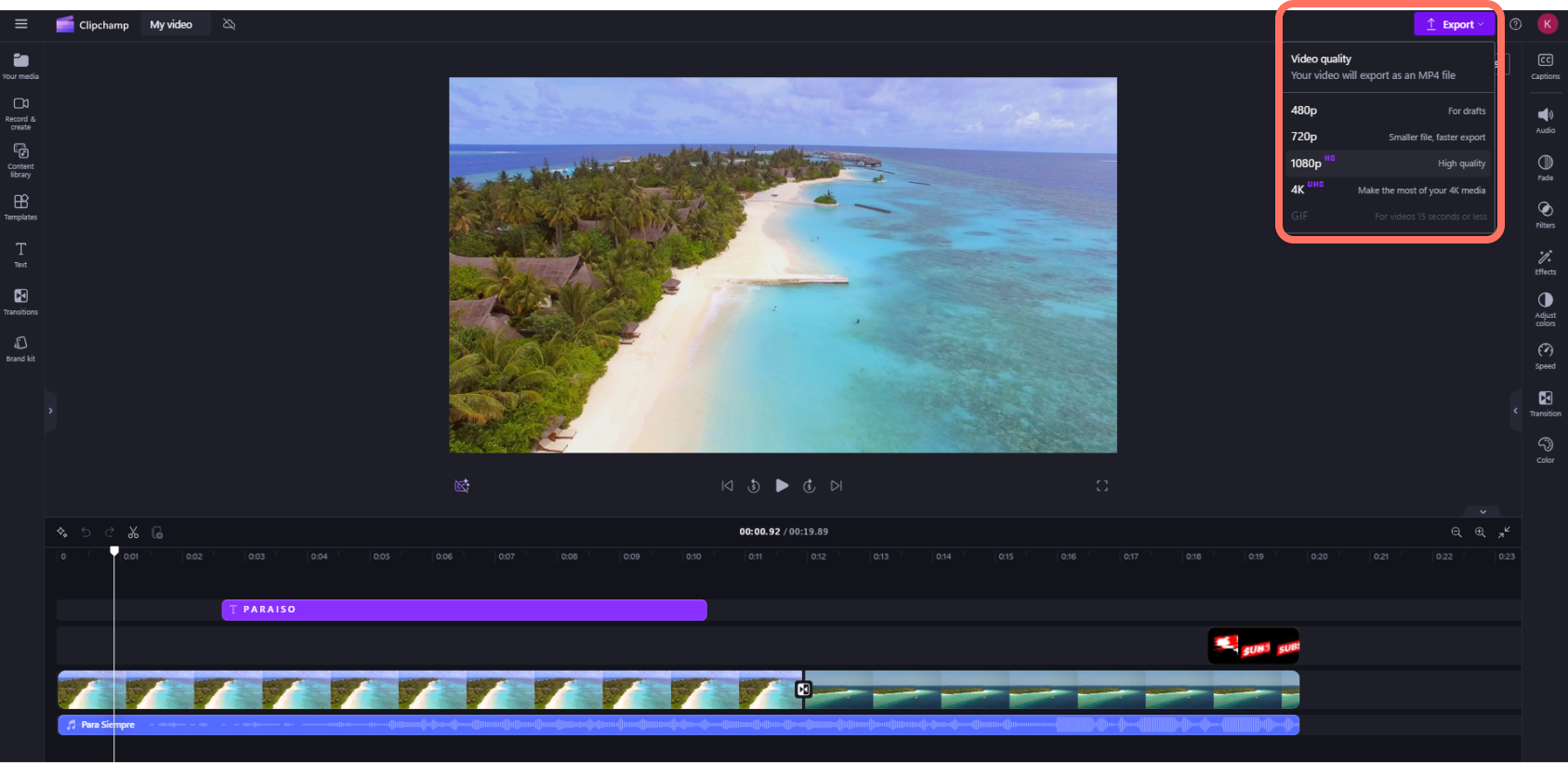
Clipchamp — текущий видеоредактор Microsoft для браузера и Windows. Интерфейс разделён на toolbar, media area, timeline, preview/floating toolbar и property panel. В отличие от старого Windows Movie Maker, это действующий редактор с современным браузерным и Windows-сценарием. Сам Clipchamp не добавляет водяной знак к обычному экспорту; если в проекте использован premium-ресурс или функция, не входящая в план, экспорт может потребовать соответствующий доступ.

Как работать. Создайте новый video, нажмите Import media и перенесите клипы на timeline. Для обрезки выделите клип и тяните его боковые маркеры; для разрезания поставьте seeker в нужную точку и используйте Split. Через floating toolbar доступны кадрирование, Fill, Rotate, Flip и picture-in-picture, а через property panel — цвет, громкость, скорость, фильтры и эффекты. Текст добавляйте из Text. Готовый фильм сохраняется через Export в правом верхнем углу.
Для какого проекта. Фильм для учебного проекта, быстрый монтаж на Windows, ролик без установки отдельного редактора.
Плюсы:
- актуальная замена устаревшим инструкциям Windows Movie Maker;
- понятные операции trim, split, crop, text и export;
- не требует отдельной установки для браузерного сценария.
Минусы:
- часть ресурсов и функций зависит от плана;
- онлайн-работа требует загрузки исходников и устойчивого соединения;
- для очень длинного многодорожечного фильма профессиональный настольный NLE удобнее.


FlexClip
FlexClip работает в браузере и предоставляет timeline для обрезки, разделения и объединения клипов, работы с изображениями и аудио, текстом, переходами и другими элементами. Это рабочий вариант для короткого фильма, когда исходники уже отобраны и не нужен большой локальный медиакаталог.
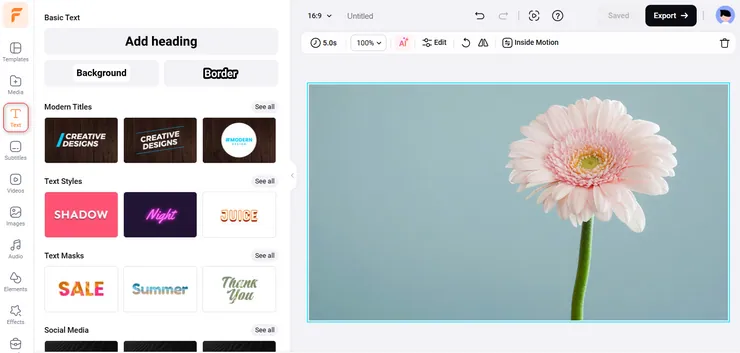

Практический порядок: создайте проект, загрузите видео, разместите клипы на timeline и сначала выполните trim/split. Затем добавьте текст и аудио, проверьте темп переходов, после чего используйте preview и export. Не выбирайте шаблон до того, как понятна структура: шаблон ускоряет оформление, но может навязать длительность сцен, не подходящую вашему материалу.
Плюсы:
- работает без установки настольной программы;
- есть базовый таймлайн и средства trim/split;
- подходит для коротких роликов и презентационных фильмов.
Минусы:
- нужно загружать исходники на сервер;
- лимиты бесплатного режима и доступность ресурсов необходимо проверять перед длинным проектом;
- для сложного звука и многослойного композитинга настольный редактор удобнее.
Adobe Express Video
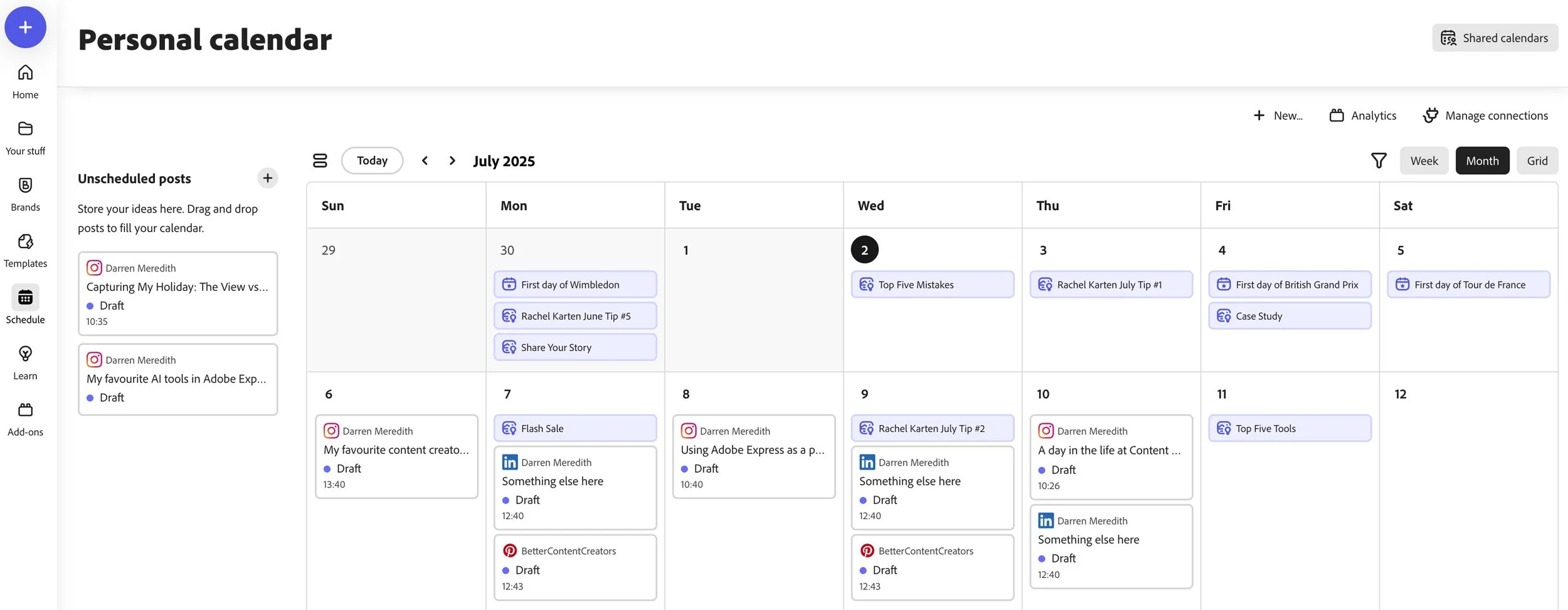
Adobe Express Video — современное название направления, которое в старых материалах могло встречаться как Adobe Spark. В текущем интерфейсе можно начать с собственного файла, перейти в Edit video, добавлять дополнительные media на timeline, текст, графику и audio.
Как работать. На главной странице выберите Start from your content и загрузите видео, затем Edit video. Для дополнительных сцен используйте Add media → Upload media на timeline. Текст и графические элементы добавляются из левой панели, звук — через Add audio. На мобильном интерфейсе переход между сценами добавляется через значок между соседними сценами и команду Add transition. Перед экспортом проверьте весь проект в реальном времени.
Для какого проекта. Короткое видеоэссе, образовательный фильм, ролик с большим количеством текста и графики.
Плюсы:
- актуальный браузерный и мобильный workflow Adobe вместо старого Spark;
- совмещает видео, текст, графику и аудио;
- удобен для коротких объясняющих и презентационных фильмов.
Минусы:
- не заменяет профессиональную NLE при большом количестве независимых дорожек;
- облачная работа требует учитывать загрузку исходников;
- старые инструкции Adobe Spark могут не совпадать с текущими названиями элементов.
Animoto

Animoto строит фильм из блоков и хорошо подходит для короткой визуальной истории. Для обрезки видео используется значок ножниц: в trimmer длительность меняется синими маркерами, после чего применяется Apply. Проект можно позже открыть через My Projects и Continue Editing.
Практический порядок: загрузите только отобранные фотографии и клипы, сформируйте блоки в сюжетном порядке, обрежьте лишнее ножницами, затем добавьте текст и музыку. После завершения используйте Share или Export. В бесплатном режиме фирменная маркировка зависит от плана, поэтому это условие нужно учитывать до финальной сборки, если чистый мастер обязателен.
Плюсы:
- быстрое построение истории из готовых блоков;
- простое отдельное окно trim;
- подходит для фотоматериала и коротких событийных видео.
Минусы:
- блочная модель менее гибка для точного драматического монтажа;
- условия фирменной маркировки зависят от плана;
- меньше контроля над сложным звуком и цветом.
InVideo
InVideo развился от шаблонного онлайн-редактора к комбинированному AI- и timeline-workflow. В актуальном интерфейсе Slate позволяет раскладывать клипы на монтажной шкале и вручную резать материал, а AI-agent может собирать черновую структуру, голос и музыку. Для фильма это удобно как ускорение первого черновика, а не как замена режиссёрскому решению.
Практический порядок: сформулируйте задачу и соберите черновик, затем откройте Slate, проверьте каждый выбранный клип, границы склеек, текст, voiceover и музыку. Удалите материал, который попал в сборку только потому, что визуально соответствует словам, но не поддерживает сюжет. После ручного просмотра экспортируйте готовую версию.
Плюсы:
- можно сочетать генерацию черновика и обычную timeline-правку;
- удобен для видеоэссе, объясняющих и рекламных сценариев;
- текст, голос, музыка и сборка находятся в одном сервисе.
Минусы:
- автоматический подбор материала не гарантирует смысловую точность;
- облачный workflow зависит от сети и условий тарифа;
- для точного художественного монтажа нужен ручной контроль каждого кадра.
Biteable

Biteable — браузерный редактор, ориентированный на сцены и готовые конструкции. Он подходит для объясняющего фильма, ролика с титрами и графикой или короткой истории, где оформление важнее сложной операторской сборки. В Script mode можно сначала сформировать текстовую структуру и затем превратить её в последовательность сцен.
Как работать: сначала разбейте сценарий на короткие смысловые блоки, затем подберите сцену под каждый тезис. После этого замените текст-заглушку, добавьте собственные медиа и музыку, проверьте единый стиль и экспортируйте. Не используйте каждую строку текста как отдельную сцену: слишком частая смена блоков дробит ритм.
Плюсы:
- удобен для структурированного объясняющего видео;
- сценовая модель помогает быстро собрать первый черновик;
- текст и визуал редактируются в одном проекте.
Минусы:
- меньше свободы, чем у классического многодорожечного таймлайна;
- шаблонная композиция может выглядеть однообразно без ручной правки;
- для игрового диалога или сложной работы со звуком подходит хуже.
Kizoa: только как исторический способ
Kizoa относится к историческим браузерным редакторам. Прежний самостоятельный сервис не следует считать современным способом создания фильма: старые кнопки, тарифы и возможности нельзя переносить на текущие продукты с похожим названием. Если сохранился старый проект, сначала проверьте, можно ли получить из него готовый файл; для нового фильма используйте действующий редактор.
Плюсы:
- полезен как исторический контекст развития браузерных слайд-шоу и видеоредакторов;
Минусы:
- старые инструкции не соответствуют текущему состоянию продукта;
- нельзя рассчитывать на прежний интерфейс, аккаунт или тарифы;
- для нового проекта нужен другой действующий сервис.
Canva Video Editor
Canva Video Editor совмещает дизайн страниц и монтажную шкалу. В актуальном видеоредакторе доступны trim, split, rearrange, звуковая волна и многослойное размещение элементов. Это особенно удобно для фильма, где видео нужно сочетать с инфографикой, титрами, фотографиями и брендированными макетами.

Как работать. Создайте video design и загрузите медиа. Сначала разместите сцены в нужном порядке. Для обрезки выделите клип и используйте Trim либо потяните края на timeline; для разрезания поставьте позицию воспроизведения в нужную точку и выберите Split. Музыку добавьте на звуковую дорожку и отрегулируйте Volume. Титры и графику добавляйте после утверждения длительности сцен, затем экспортируйте готовое видео.
Для какого проекта. Видеоэссе, учебный фильм, презентационный ролик, проект с большим количеством титров и графики.
Плюсы:
- сильная связка видео, текста, графики и макета;
- есть trim, split и работа со звуковыми дорожками;
- подходит для видеоэссе, презентаций и образовательных фильмов.
Минусы:
- дизайнерская модель не заменяет профессиональный звуковой постпродакшн;
- часть ресурсов доступна только при соответствующем плане;
- облачная загрузка больших исходников работает медленнее локального монтажа при ограниченной скорости передачи больших исходников.
One True Media: закрытый сервис
One True Media — закрытый онлайн-сервис создания фильмов и слайд-шоу. Для нового проекта он не подходит, а доступ к прежнему интерфейсу, аккаунтам и проектам нельзя считать рабочим сценарием. Используйте действующий браузерный или локальный редактор и храните мастер-файл отдельно от облачного проекта.
Минусы:
- сервис закрыт;
- старый интерфейс и аккаунты нельзя считать доступными;
- не подходит для нового проекта.
Как создать фильм на iPhone
На iPhone важнее не максимальное число эффектов, а скорость отбора материала и возможность точно управлять звуком и несколькими слоями. iMovie уже разобран в разделе macOS и доступен также на устройствах Apple, поэтому ниже не дублируется отдельной карточкой. Для более сложного мобильного монтажа полезны LumaFusion и Splice.
LumaFusion
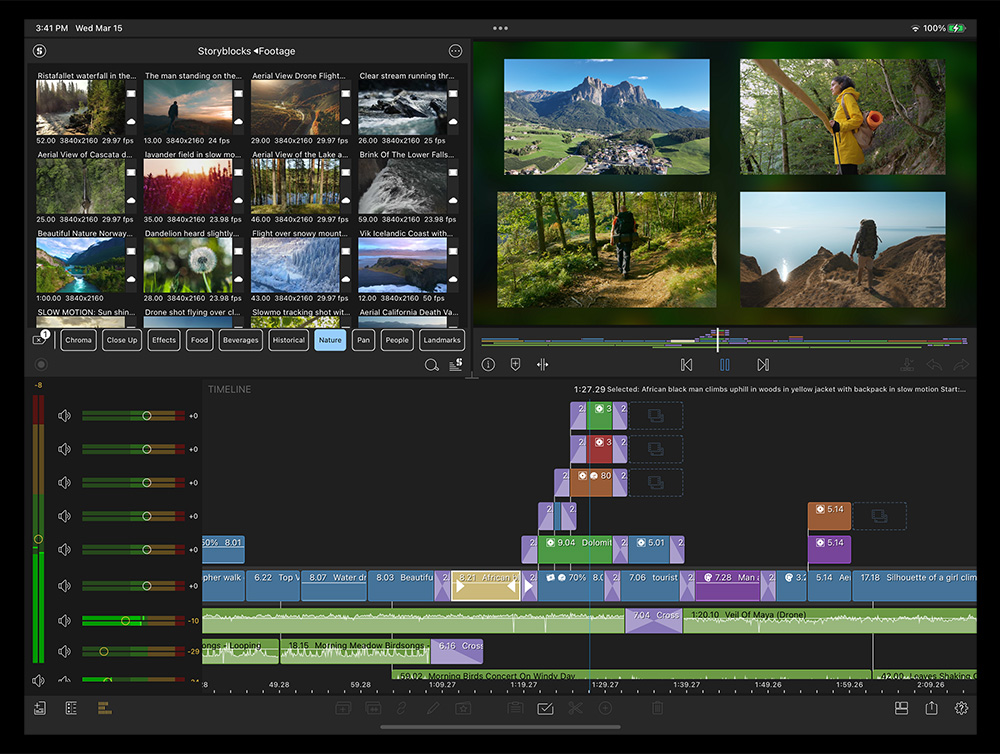
LumaFusion — мобильный многодорожечный редактор, рассчитанный на монтаж, где одного видеослоя и одной музыкальной дорожки уже мало. Он поддерживает несколько дорожек видео/графики и дополнительные аудиодорожки, поэтому подходит для интервью, короткометражки и проекта с титрами, B-roll и раздельным звуком.
Как работать. Создайте проект с параметрами, соответствующими основным исходникам, импортируйте клипы и сначала соберите основную историю на главной видеодорожке. Дополнительные планы, графику и титры размещайте выше, а музыку и атмосферу — на отдельных аудиодорожках. Для каждого сложного участка сначала проверьте синхронизацию речи и изображения, потом добавляйте переходы и цвет. Перед финальным экспортом воспроизведите проект в наушниках и на динамике телефона.
Для какого проекта. Короткометражка, интервью, документальный эпизод или регулярный мобильный монтаж, когда нужен настоящий многодорожечный проект.
Плюсы:
- многодорожечный монтаж на мобильном устройстве;
- удобен для B-roll, графики и отдельного звука;
- может заменить настольный редактор для многих коротких проектов.
Минусы:
- сложный проект на небольшом экране требует аккуратной организации дорожек;
- долгие исходники занимают много памяти устройства;
- часть профессионального workflow настольной NLE остаётся удобнее с клавиатурой, мышью и большим монитором.
Splice
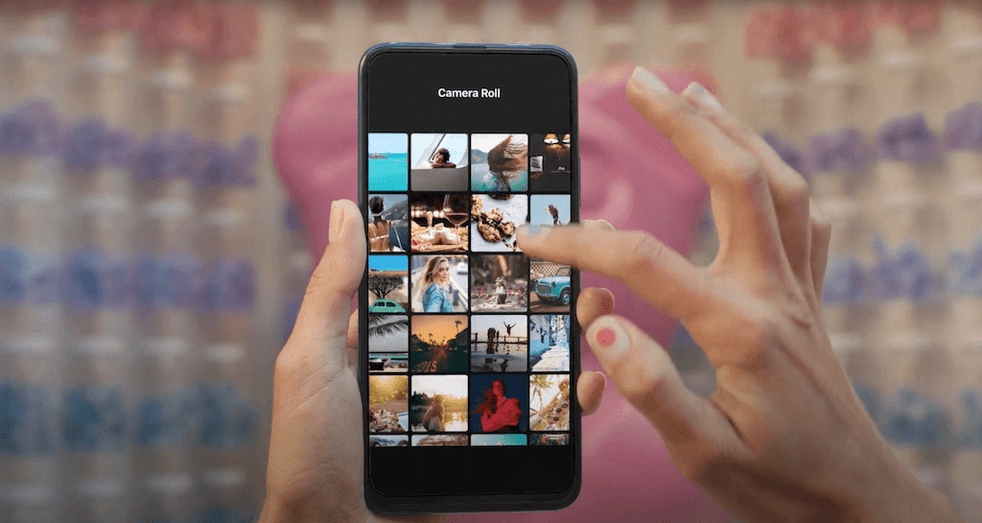
Splice — мобильный редактор для быстрого монтажа на iPhone. Он подходит, когда фильм состоит из ограниченного числа клипов и нужны trim/cut, кадрирование, музыка, переходы, текст и voiceover без сложного настольного проекта.
Как работать. Создайте проект, импортируйте только выбранные клипы и расположите их в сюжетном порядке. Сначала обрежьте паузы и технические фрагменты, затем добавьте музыку и при необходимости voiceover. Текст используйте для коротких титров и подписей. Перед экспортом проверьте, не перекрывает ли музыка речь и не изменилось ли кадрирование после выбора соотношения сторон.
Плюсы:
- быстрый монтаж прямо на телефоне;
- основные операции для короткого фильма собраны в одном интерфейсе;
- подходит для voiceover и мобильной публикации.
Минусы:
- не предназначен для большого проекта с десятками дорожек;
- на маленьком экране сложнее контролировать точные аудиомиксы;
- условия доступа к отдельным функциям и ресурсам зависят от текущей модели приложения.
Как создать фильм на Android
Для Android разберём VITA, Film Maker Pro, YouCut, Google Photos для простого автоматизированного фильма и CapCut для более универсального монтажа. Каждый способ ниже имеет мобильный сценарий: браузерные редакторы не подменяют приложения для телефона.
VITA - Video Editor & Maker
VITA — мобильный видеоредактор с обрезкой, скоростью, переходами, фильтрами, музыкой, текстом, picture-in-picture и готовыми шаблонами. Для фильма лучше начинать не с template, а с обычного проекта: так проще сохранить собственный ритм и не подгонять сюжет под заранее заданную длительность.
Как работать. Импортируйте клипы, расставьте их в порядке сцен и выполните trim/split. Затем добавьте переходы только между логическими эпизодами, настройте скорость там, где она имеет сюжетную функцию, добавьте музыку и animated text. Если нужен второй видеослой, используйте PIP. В конце выберите экспорт и после сохранения откройте файл из галереи, чтобы убедиться в корректном звуке и длительности.
Плюсы:
- полный набор базовых мобильных монтажных операций;
- есть текст, музыка, переходы, скорость и PIP;
- подходит для короткого фильма без компьютера.
Минусы:
- шаблоны легко навязывают монтажу чужой ритм;
- многослойный проект быстро становится тесным на экране телефона;
- для длинного фильма хранение исходников и резервных копий удобнее организовать на компьютере.
Film Maker Pro - Video Editor
Film Maker Pro — Android-редактор для монтажа, кадрирования, объединения и сжатия видео с дополнительными средствами текста, музыки и эффектов. Его следует использовать как обычный монтажный инструмент, а не как автоматическую кнопку «сделать кино»: смысл сцены всё равно задаётся отбором и порядком клипов.
Как работать. Создайте новый проект, импортируйте материал одной сцены, обрежьте начало и конец дублей, затем соберите последовательность. После чернового монтажа добавьте подписи, музыку и переходы. Если проект необходимо сжать для отправки, сначала сохраните качественный мастер, а уменьшенную копию создавайте отдельно: не стоит продолжать монтаж уже сильно сжатой версии.

Плюсы:
- удобен для основных операций Android-монтажа;
- совмещает монтаж и подготовку уменьшенной копии;
- подходит для ролика, снятого полностью на телефон.
Минусы:
- не следует использовать сжатие как замену правильному экспорту мастер-файла;
- большой проект потребует много свободной памяти;
- точность многодорожечного звука ниже, чем на профессиональной настольной станции.
YouCut - Video Editor & Maker
YouCut ориентирован на быстрые операции trim, cut и merge, добавление музыки, текста и простых эффектов. Он удобен для последовательного монтажа, где большая часть работы — убрать лишнее и соединить несколько удачных дублей.
Как работать. Добавьте выбранные клипы, обрежьте технические фрагменты, объедините сцены и только после этого добавляйте музыку и captions. Если используется изменение скорости, проверяйте речь и движение после операции: изменение темпа уместно для немого B-roll, но легко портит естественный диалог.
Плюсы:
- простая логика trim/merge для быстрого фильма;
- удобно добавить музыку и подписи на телефоне;
- подходит для короткого событийного ролика.
Минусы:
- меньше контроля над сложной структурой проекта;
- на длинной временной шкале мобильная навигация становится менее удобной;
- эффекты не заменяют отдельную работу со звуком и цветом при сложной съёмке.
Google Photos

Google Photos подходит не для сложного монтажа, а для быстрого Highlight video из фотографий и коротких клипов. Старые инструкции с прежним названием функции не следует повторять: текущий Android-маршрут использует Create → Highlight video.
Как работать. Откройте Google Photos, выберите Create, затем Highlight video. Добавьте фотографии и клипы или используйте предложенный набор, после чего просмотрите результат. В редакторе можно менять состав и порядок клипов, музыку и текст. Сохраните результат и отдельно проверьте, не попали ли в автоматическую сборку дубли, случайные кадры или личные изображения, которые не предназначены для публикации.
Для какого проекта. Короткая подборка из поездки, праздника или личного архива, когда важна скорость.
Плюсы:
- быстрый фильм из уже хранящихся в медиатеке материалов;
- не требует освоения сложного таймлайна;
- подходит для короткой подборки фотографий и видео.
Минусы:
- контроль монтажа намного меньше, чем в полноценном видеоредакторе;
- автоматический выбор не понимает драматургию и приватность публикации;
- не подходит для сложного многодорожечного фильма.
CapCut
CapCut — мобильный видеоредактор с обычной монтажной шкалой: проект начинается с New video, клипы можно выделять на timeline, ставить playhead и использовать Split. Это делает его более подходящим для ручного сюжета, чем автоматическая подборка фотографий.

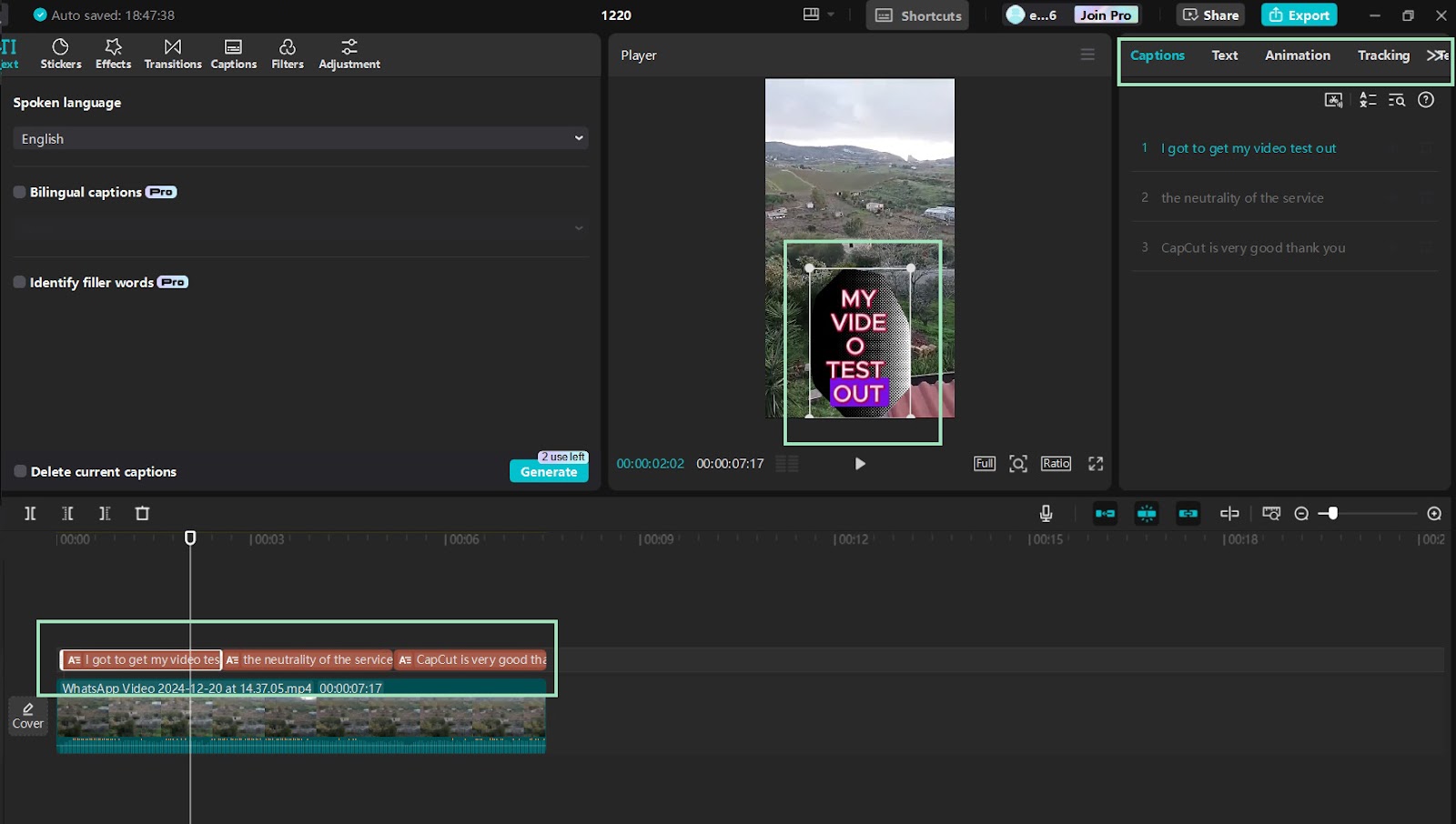
Как работать. Нажмите New video, выберите материалы и разместите их в нужном порядке. Поставьте playhead в точку разреза, выделите клип и используйте Split; удалите ненужный участок. После чернового монтажа добавьте переходы, текст и audio. При использовании шаблонов или автоматических инструментов всегда возвращайтесь к обычному timeline и проверяйте каждую сцену вручную. Экспортированный файл откройте отдельно от проекта и досмотрите до конца.
Для какого проекта. Короткометражный мобильный фильм, блог, интервью, ролик со сложнее устроенным монтажом, чем Highlight video.
Плюсы:
- полноценная мобильная временная шкала и точка разреза;
- удобен для ручного монтажа на Android;
- сочетает видео, текст, переходы и аудио в одном проекте.
Минусы:
- часть функций, шаблонов и облачных возможностей зависит от аккаунта, региона и плана;
- автоматические эффекты могут усложнить проект без пользы для истории;
- для конфиденциального материала следует отдельно учитывать облачные функции и настройки доступа.
Как создать фильм в Linux
Для Linux разберём Shotcut, OpenShot, Lightworks и Kdenlive. Один и тот же продукт не дублируется в других платформенных разделах: Shotcut, OpenShot и Lightworks раскрыты здесь, хотя часть из них работает также на Windows и macOS. Kdenlive представлен как отдельный полноценный Linux-вариант.
Shotcut
Shotcut — бесплатный open-source редактор с поддержкой Windows, macOS и Linux, построенный вокруг playlist, preview, timeline, filters и export. Он подходит пользователю, который хочет обычную нелинейную монтажную логику без привязки к коммерческой экосистеме.
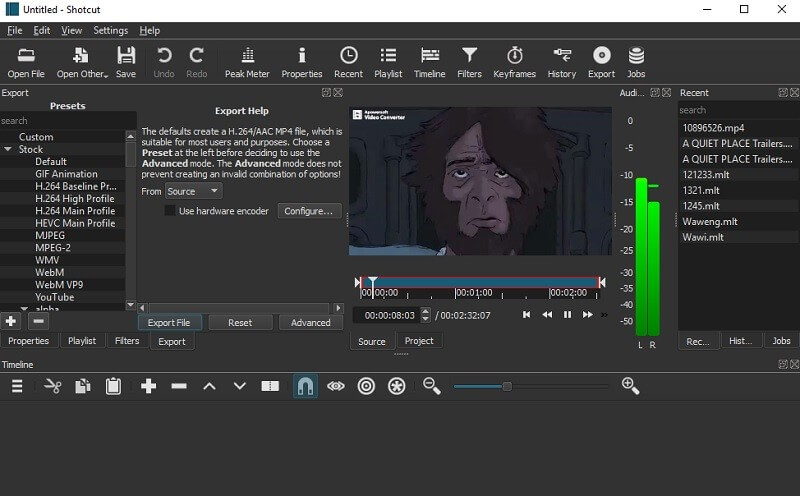
Как работать. Импортируйте материал в playlist или сразу на timeline. Разложите сцены, разделите клипы в нужных точках и удалите лишнее. Фильтры применяйте после черновой сборки; переходы создавайте только между конкретными сценами. Для тяжёлых исходников используйте proxy editing, если это нужно для плавного предпросмотра. Перед Export проверьте весь timeline и выбранный preset.
Для какого проекта. Linux-проект, кроссплатформенная работа, учебный фильм, короткометражка без подписки.
Плюсы:
- бесплатный open-source и кроссплатформенный редактор;
- многодорожечная временная шкала и фильтры;
- есть proxy-workflow для тяжёлых исходников.
Минусы:
- интерфейс требует привыкания к панелям и фильтрам;
- готовых автоматических шаблонов меньше, чем у мобильных конструкторов;
- ответственность за организацию файлов и параметры экспорта лежит на пользователе.
OpenShot
OpenShot — бесплатный open-source видеоредактор для Linux, macOS и Windows. Его quick-start workflow прост: импортировать файлы, перетащить клипы и музыку на timeline, выполнить монтаж, просмотреть и экспортировать. Это хороший первый шаг для пользователя Linux, которому не нужен сложный профессиональный пакет.
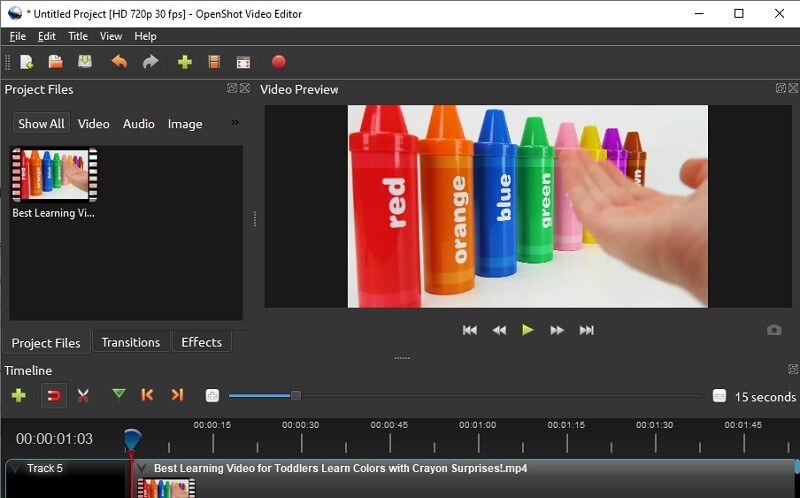
Как работать. Импортируйте видео и изображения в Project Files, перетащите их на timeline и расположите по сюжету. Добавьте аудио на отдельную дорожку, обрежьте ненужные фрагменты и просмотрите переходы. Используйте эффекты только после утверждения продолжительности сцен. Затем выберите Export Video и создайте итоговый файл; для важного проекта сначала сделайте короткий тест с теми же параметрами.
Для какого проекта. Первый фильм на Linux, семейный проект, учебный ролик, простая многодорожечная сборка.
Плюсы:
- бесплатная лицензия и поддержка нескольких ОС;
- простая модель Project Files → timeline → Export Video;
- подходит новичку, переходящему от линейной сборки к многодорожечному монтажу.
Минусы:
- при большом проекте нужна строгая организация файлов;
- часть сложного постпродакшна удобнее в более развитых NLE;
- тестовый экспорт полезен для раннего выявления проблем с нестандартными исходниками.
Lightworks
Lightworks — профессионально ориентированный нелинейный редактор с универсальным timeline и кроссплатформенной поддержкой. Он полезен, когда простой «домашний мастер» уже ограничивает монтаж, но пользователь хочет работать в одной системе на разных ОС.
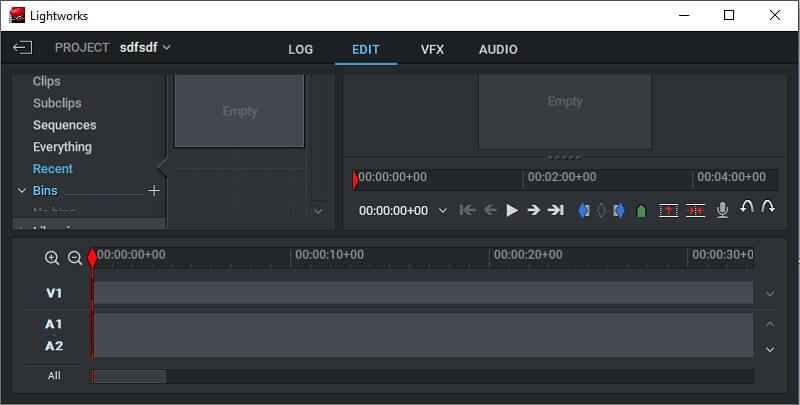
Как работать. Создайте проект, импортируйте материал, организуйте bins и отберите удачные дубли до сборки. Черновой монтаж выполняйте на timeline, затем уточняйте точки склеек, звук, цвет и эффекты. Перед экспортом проверьте ограничения выбранной редакции по доступным форматам и разрешениям, чтобы не строить весь проект вокруг опции, которая окажется недоступной на финальном шаге.
Для какого проекта. Длинный или регулярно правящийся проект на Linux, Windows или Mac.
Плюсы:
- полноценный NLE для длинного монтажа;
- кроссплатформенная работа;
- организация материала и точное редактирование удобнее простых конструкторов.
Минусы:
- порог освоения выше OpenShot;
- условия экспорта и функции зависят от редакции;
- для короткого семейного ролика возможности могут быть избыточны.
Kdenlive
Kdenlive — open-source редактор с Project Bin, Clip Monitor, Project Monitor и Timeline. Такая структура хорошо разделяет исходник и текущую последовательность. Проект хранит ссылки на медиа, дорожки, разрезы, переходы, маркеры и другие монтажные данные, а готовый файл создаётся через Render.
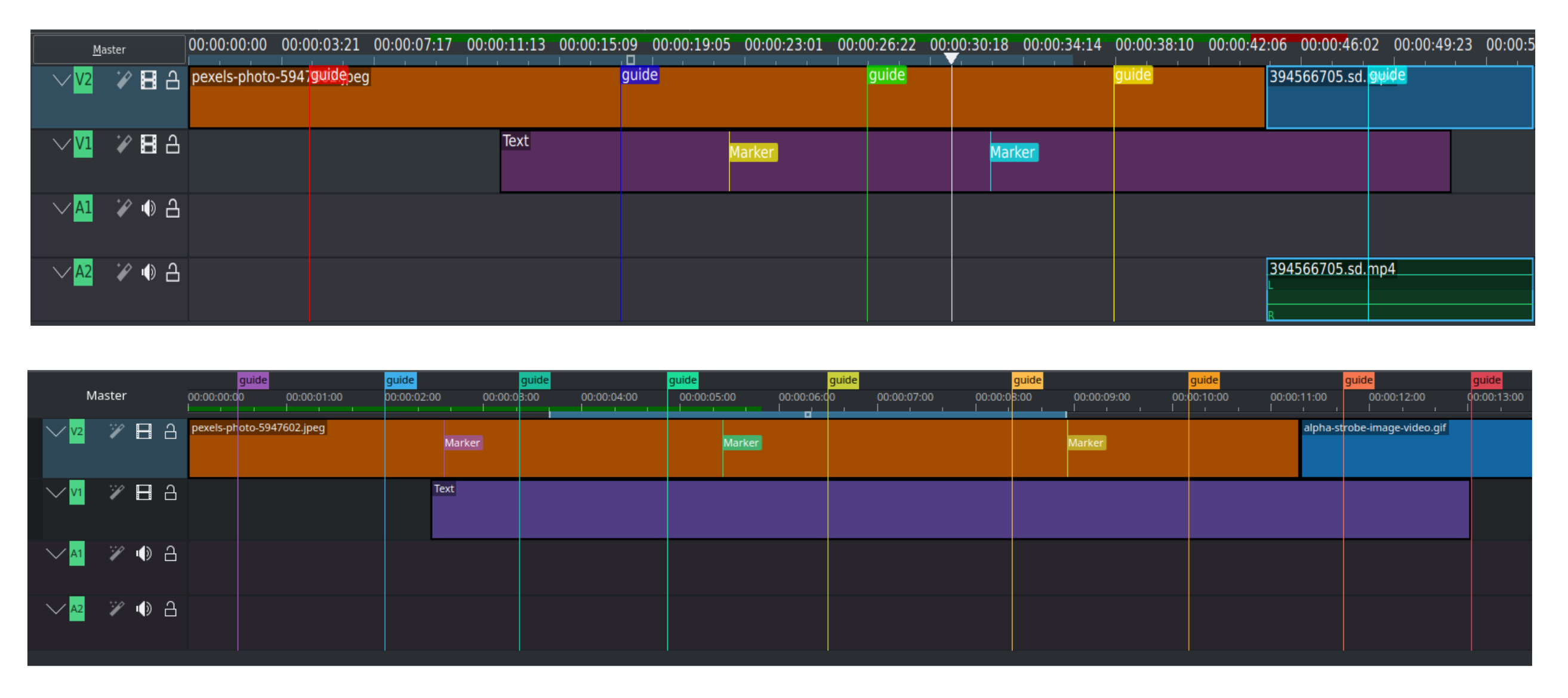
Как работать. Добавьте клипы в Project Bin и просматривайте их в Clip Monitor. Лучшие фрагменты перетащите на Timeline и собирайте Sequence. Для сложного материала используйте маркеры и папки Project Bin, а при необходимости — proxy clips. Готовый фильм выводится через Menu → File → Render или Ctrl+Enter. После Render включите полученный файл и проверьте начало, конец, звук и титры.
Для какого проекта. Короткий и длинный фильм на Linux, документальный монтаж, проект с большим количеством исходников.
Плюсы:
- open-source и хорошо документированный Linux-редактор;
- Project Bin и два монитора упрощают отбор материала;
- поддерживает маркеры, proxy и полноценный Render workflow.
Минусы:
- больше панелей и настроек, чем у мобильных редакторов;
- неправильное перемещение исходников после монтажа может нарушить связи проекта;
- пользователю нужно понимать разницу между проектом .kdenlive и готовым видеофайлом.
Как использовать ИИ при создании фильма
ИИ полезен не как одна кнопка «снять фильм», а как набор инструментов для разных этапов: поиск вариантов идеи, структурирование сценария, превизуализация, генерация коротких вставок, создание фоновых кадров, перевод, субтитры и черновое оформление. Генеративный клип всё равно должен пройти отбор, монтаж, звук и контроль качества. Модель не знает, какой вариант соответствует замыслу режиссёра, и может менять внешность персонажа, детали одежды, пространство или направление движения между генерациями.
Для реальных людей соблюдайте согласие и не создавайте вводящие в заблуждение сцены, которые выглядят как достоверная запись событий. Не загружайте в сторонний сервис личные фотографии, документы или чувствительные записи без необходимости и разрешения владельца. В художественном проекте полезно маркировать синтетические сцены там, где зритель может принять их за документальный материал.
| Задача | Что ИИ может ускорить | Что остаётся за автором |
|---|---|---|
| Идея и сценарий | Варианты конфликта, структура сцен, альтернативные формулировки | Выбор темы, достоверность, логика персонажей и финальное авторство |
| Превизуализация | Черновые изображения, раскадровочные варианты, тест движения камеры | Реальная постановка, композиция и решение, что попадёт в фильм |
| Видео-вставка | Text-to-video, image-to-video, reference-to-video | Отбор дубля, проверка артефактов, монтаж и соответствие истории |
| Звук | Черновая речь, атмосфера или генеративная аудиодорожка в поддерживаемых сервисах | Права, уместность, микс, синхронизация и этика использования голоса |
| Локализация | Черновой перевод и подготовка вариантов субтитров | Проверка смысла, имён, терминологии и тайминга |
| Постпродакшн | Некоторые автоматические маски, транскрипция, поиск тишины и технические операции | Режиссёрский ритм, финальный контроль изображения и звука |
Kling VIDEO 3.0
Kling VIDEO 3.0 — актуальная линейка Kling для text-to-video и image-to-video с native audio, multi-shot и управлением последовательностью кадров. В интерфейсе можно включить Multi-Shot, а Custom Multi-Shot использовать для описания отдельных планов и их длительности. Модель поддерживает также начальный и конечный кадр и референсы элементов, что полезно для сохранения персонажа или предмета между частями сцены.

Практический сценарий. Сначала создайте один короткий установочный план с понятным описанием места, персонажа и действия. Если он подходит, используйте его как визуальный референс для следующей генерации вместо полной смены описания. Multi-Shot включайте только для сцены, где действительно нужна внутренняя смена ракурсов. Сгенерированные фрагменты экспортируйте как исходники и собирайте в обычном видеоредакторе, где можно точно контролировать длительность и звук.
Плюсы:
- поддерживает несколько способов управления сценой, включая multi-shot и референсы;
- native audio позволяет получать звук вместе с видеорядом;
- референсы помогают сохранять основные визуальные элементы между генерациями.
Минусы:
- даже при референсе детали могут меняться и требуют покадровой проверки;
- многоплановая генерация не заменяет ручную монтажную логику всего фильма;
- условия доступа и стоимость генераций меняются быстрее, чем функции классического видеоредактора.
Grok Imagine Video 1.5

Grok Imagine Video 1.5 поддерживает генерацию видео из текста и изображения; версия с References принимает также reference inputs и выдаёт видео с native audio, а текущий интерфейс Grok Imagine доступен в веб- и мобильных вариантах. Для фильма это инструмент короткого генеративного кадра, а не полноценная монтажная система.
Практический сценарий. Для image-to-video загрузите нейтральный исходный кадр, который уже задаёт композицию, и описывайте прежде всего движение: что делает герой, как меняется камера и атмосфера. Для text-to-video сформулируйте и внешний вид сцены, и действие. После генерации проверяйте руки, лица, текст в кадре, направление движения и синхронность звука; не продолжайте сцену из неудачного кадра только потому, что он уже потратил время генерации.
Плюсы:
- text-to-video и image-to-video в одном семействе моделей;
- native audio уменьшает число отдельных этапов для черновой сцены;
- reference workflow полезен для управляемой визуальной разработки.
Минусы:
- короткий генеративный результат требует дальнейшего монтажа;
- реалистичность повышает риск принять синтетическую сцену за запись реального события;
- личные изображения и голоса нельзя загружать без согласия владельцев.
Wan 2.7
Wan 2.7 от Alibaba Cloud поддерживает text-to-video и расширенный image-to-video. В image-to-video доступны first-frame-to-video, first-and-last-frame-to-video и video continuation; модель принимает мультимодальные входы в соответствующих режимах. Это делает Wan особенно полезным для контролируемого перехода между заранее подготовленными ключевыми кадрами.
Практический сценарий. Если важна точная композиция начала, используйте первый кадр и в тексте описывайте движение. Если нужно закончить сцену в определённой композиции, подготовьте и конечный кадр, а затем используйте режим start/end. Для продолжения сначала выберите удачный исходный клип, только потом запускайте continuation. После каждого поколения проверяйте, не изменились ли важные предметы и направление действия.
Плюсы:
- несколько режимов image-to-video для разных задач постановки;
- можно задавать первый и последний кадр;
- подходит для продолжения уже созданного короткого видео.
Минусы:
- точный ключевой кадр не гарантирует безошибочное содержание промежуточных кадров;
- длинную сцену приходится собирать из отдельных генераций и контролировать continuity;
- результат всё равно требует обычного монтажа и звуковой проверки.
Vidu Q3
Vidu Q3 создаёт видео с native audio и поддерживает text-, image- и reference-based workflow. Один клип может включать визуал, диалог или voiceover, эффекты и музыку, а reference-to-video используется для более устойчивых персонажей и предметов. Длина одной генерации остаётся ограниченной, поэтому модель лучше рассматривать как генератор отдельных сцен и вставок.
Практический сценарий. Используйте один и тот же набор референсов для серии связанных кадров. Перед запуском сформулируйте не только внешний вид, но и простое одно действие на клип. Сложную сцену лучше разбить на установочный план, действие и реакцию, а затем соединить эти части вручную. Так легче отбраковать одну неудачную генерацию, не переделывая весь эпизод.
Плюсы:
- native audio и reference workflow;
- подходит для коротких сюжетных вставок с персонажем;
- есть управление движением и первым/последним состоянием в поддерживаемых режимах.
Минусы:
- ограниченная длина одной генерации;
- персонаж и детали всё равно требуют проверки между клипами;
- автоматический звук нужно оценивать отдельно от визуального качества.
Seedance 2.5
Seedance 2.5 — текущая модель ByteDance Seed для более длинного аудиовизуального создания: она поддерживает до 30 секунд в одной генерации, расширенное мультимодальное referencing и последующее продолжение. По сравнению с короткими генераторами это позволяет строить более цельный эпизод, но 30 секунд всё равно не превращают модель в монтажёр полного фильма.
Практический сценарий. Используйте более длинную генерацию для сцены, где непрерывность движения важнее большого числа склеек: проход персонажа, смена нескольких связанных планов, короткий музыкальный эпизод. Для диалога сначала зафиксируйте персонажей и роли в референсах, затем проверяйте, соответствует ли речь нужному герою и не меняется ли окружение между внутренними планами. Удачную сцену сохраняйте отдельным исходником и не делайте её единственной копией проекта.
Плюсы:
- до 30 секунд в одной генерации;
- мультимодальные референсы и дальнейшее расширение сцены;
- подходит для более длинного непрерывного эпизода.
Минусы:
- длинный синтетический фрагмент сложнее исправить локально, если ошибка появляется в середине;
- нужен внимательный контроль continuity и звука;
- для фильма требуется отдельная система монтажа и хранения исходников.
Veo 3.1 Lite
Veo 3.1 Lite — модель Google DeepMind для высококачественного видео с аудио из текстового запроса или входного изображения. Для кинопроизводства её практичнее использовать для отдельных кадров, previz и коротких сцен, а не для автоматической сборки всей истории.
Практический сценарий. Текстовый запрос стройте как описание кадра: субъект, действие, окружение, крупность, движение камеры, свет и звук. Для image-to-video исходная картинка уже определяет композицию, поэтому текстом задавайте прежде всего движение и изменение. После генерации сравнивайте кадр с соседними живыми или синтетическими сценами по направлению света, цвету и движению.
Плюсы:
- генерирует видеоряд вместе со звуком;
- работает с текстом и входным изображением;
- удобен для визуального прототипа сцены и короткой вставки.
Минусы:
- не является NLE и не управляет всем фильмом как единым проектом;
- реалистичный результат требует маркировки и этичного использования в документальном контексте;
- точность деталей между отдельными генерациями нужно контролировать вручную.
Runway Gen-4.5
Runway Gen-4.5 поддерживает Text to Video и Image to Video. Для image-to-video изображение задаёт внешний вид кадра, а запрос лучше концентрировать на движении; для text-to-video описываются и визуальные элементы, и движение. Это соответствует нормальной кино-логике: сначала определяется кадр, затем действие внутри него.
Практический сценарий. Сначала сделайте статичную визуальную основу или выберите референс, затем генерируйте движение. Если нужен другой ракурс той же сцены, сохраняйте общие визуальные признаки и меняйте только композицию и действие. Финальный отбор переносите в монтажный редактор: там проще синхронизировать несколько генераций с музыкой, диалогом и титрами.
Плюсы:
- чётко разделённые text-to-video и image-to-video workflow;
- подходит для итераций движения на базе удачного референса;
- может создавать материал, который затем монтируется как обычные клипы.
Минусы:
- генерация не гарантирует идеальную физику и continuity;
- каждый клип нужно оценивать как отдельный дубль;
- облачная генерация не заменяет резервное хранение исходников.
MiniMax Hailuo 2.3
MiniMax Hailuo 2.3 ориентирован на text-to-video и image-to-video и улучшает сложное движение, стилизацию и микромимику персонажей. Версия Fast делает более быстрые image-based генерации, а основной Hailuo 2.3 рассчитан на более высокий контроль качества.
Практический сценарий. Для персонажной сцены сначала добейтесь стабильного референса и простого движения. Не совмещайте в одном коротком запросе несколько независимых действий, если каждое из них важно для сюжета: лучше сделать два кадра и склеить. После генерации внимательно проверяйте лицо и руки именно в движении, а не только первый кадр.
Плюсы:
- сильный фокус на движении и выражении персонажа;
- поддерживает text- и image-based генерацию;
- подходит для коротких эмоциональных вставок.
Минусы:
- мимика может выглядеть удачно в одном моменте и ломаться в другом;
- один красивый стоп-кадр не гарантирует качество всего клипа;
- необходим последующий монтаж и контроль звука.
LTX-2.3
LTX-2.3 — мультимодальная модель Lightricks, доступная в вариантах Pro и Fast. Fast ориентирован на быстрые text-to-video и image-to-video итерации, Pro — на более качественный вывод и расширенные операции. В LTX Studio модель соединяется с storyboard и средствами управления, поэтому особенно полезна на стадии превизуализации и генерации B-roll.
Практический сценарий. Создайте storyboard из коротких кадров и сначала используйте быстрые черновые генерации, чтобы проверить порядок и композицию. Только удачные кадры переводите в более качественный режим. Такой двухэтапный подход экономит попытки и помогает не тратить ресурсы на сцену, которая всё равно будет вырезана после монтажа.
Плюсы:
- Fast и Pro позволяют разделить черновые и финальные итерации;
- поддерживает text-to-video и image-to-video;
- интеграция со storyboard полезна для планирования фильма.
Минусы:
- нужно отдельно следить за единообразием персонажей между кадрами;
- высокое качество отдельного клипа не решает монтажную структуру;
- генеративный workflow добавляет ещё один тип исходников, который нужно правильно хранить и называть.
PixVerse V6
PixVerse V6 поддерживает text-to-video, image-to-video, transition, extend и reference-to-video в соответствующих режимах, а также multi-shot и native audio. Модель подходит для коротких синтетических сцен, где важны движение камеры, персонаж и внутренняя смена планов.
Практический сценарий. Для связанной последовательности используйте reference-to-video или одинаковые референсы, а не полностью независимые текстовые генерации. Multi-shot полезен, если смена планов должна происходить внутри одного клипа; для точного монтажа нескольких сцен лучше генерировать кадры отдельно и соединять их в редакторе. После generation проверяйте текст в кадре, лица и синхронность звука.
Плюсы:
- несколько режимов генерации и продолжения;
- multi-shot и native audio;
- reference workflow помогает строить связанную серию кадров.
Минусы:
- синтетические детали могут дрейфовать между сценами;
- автоматическая внутренняя склейка не всегда совпадает с режиссёрским темпом;
- финальный фильм всё равно требует NLE и проверки экспортированного мастер-файла.
Агрегаторы и текстовые ИИ: где они действительно полезны
Не каждый сервис с ИИ является самостоятельным видеогенератором. Агрегатор может давать доступ к нескольким сторонним моделям; текстовый ассистент — помогать со сценарием; переводчик — с локализацией. Поэтому выбирать нужно не по названию оболочки, а по конкретной функции и модели, доступной внутри неё на момент проекта.
| Сервис | Реальная роль в кинопроцессе | Как применять без путаницы |
|---|---|---|
| Study24 / StudyAI | Агрегатор, в котором доступны модели для текста, изображений и видео | Уточнять, какая именно видеомодель запускается, и сравнивать результат по самой модели, а не по оболочке |
| Kampus / Кэмп | Учебный AI-ассистент с фокусом на текст и обучение | Использовать для структурирования исследования или вопросов, но не называть видеоредактором |
| StudGPT | Текстовый GPT-ассистент | Черновые варианты логлайна, вопросов для интервью и структуры; факты проверять отдельно |
| SYNTX.AI | Агрегатор множества моделей для текста, изображений, видео и звука | Фиксировать название выбранной модели и настройки каждой генерации |
| ruGPT | Платформа разных AI-инструментов, включая медиа | Отделять текстовый чат от конкретного генератора видео внутри платформы |
| BotHub | Интегратор нескольких AI-инструментов | Использовать как точку доступа, а возможности фильма связывать с выбранной моделью |
| GenAPI | API-агрегатор нейросетей, в том числе с video-типом генераций | Подходит для автоматизации, но требует понимания конкретной модели и API workflow |
| AiWriteArt | Платформа генеративного контента с сильным текстовым направлением | Использовать для чернового текста и идей; не считать монтажной программой |
| ChatGPT | AI-ассистент для brainstorming, структурирования и работы с текстом | Полезен для альтернатив сцен, вопросов и проверки структуры; не заменяет фактическую проверку и режиссёрское решение |
| Gemini | AI-ассистент Google для writing, planning и brainstorming | Использовать на сценарной и исследовательской стадии, а видео делать в специализированной модели |
| DeepL | Перевод текста, файлов и речи | Использовать для черновой локализации сценария и субтитров, затем вычитать перевод в контексте сцены |
| GoGPT | Агрегатор нейросетей, включая модели текста, изображений и видео | Записывать название конкретной модели, чтобы результат можно было воспроизвести |
| ChadGPT / Chad AI | Чат-ассистент и оболочка для генеративных задач | Применять для текста и идей; медиа-возможности проверять отдельно от чата |
| A24+ | Не использовать как самостоятельный видеоредактор без подтверждённой текущей функции | Сначала определить конкретный инструмент внутри сервиса и только потом включать его в workflow |
| WordyBot | Сервис генерации и редактирования текста | Подходит для чернового плана и текста, но не для монтажа или генерации видеоряда |
| Neuro-Texter | Текстовая генерация и редактор | Можно использовать для вариантов описаний, синопсиса и служебного текста; кинофакты проверять вручную |
| HeyBro | AI-чат для идей, анализа и черновиков текста | Использовать на подготовительной стадии, не называть видеогенератором |
| AI.Mitup | Агрегатор нейросетей с единым чат-интерфейсом | Использовать только после выбора конкретной модели; само название агрегатора не определяет способ создания кадра |
| GPT-Tools | Набор онлайн-инструментов на базе разных генеративных моделей | Указывать конкретную модель и функцию — чат, изображение или другой инструмент — вместо общего названия платформы |
| YesChat | Платформа с доступом к нескольким AI-моделям и генерации разных типов медиа | Выбирать конкретную модель, проверять условия данных и не считать общий интерфейс отдельной видеомоделью |
Для воспроизводимости AI-производства заведите журнал: название модели, дата, режим text/image/reference-to-video, использованные референсы, краткое описание запроса и имя сохранённого результата. Это выполняет ту же функцию, что slate и номер дубля на обычной съёмке: позволяет понять, откуда взялся конкретный кадр и как его переделать.
Как отличается короткометражный, документальный и домашний фильм
Короткометражный фильм
В коротком метре ограничение длительности заставляет раньше принимать решения. Сценарий лучше строить вокруг одного центрального изменения, а количество локаций и героев удерживать минимальным. На препродакшне сделайте shot list и раскадровку ключевых сцен, потому что дополнительный съёмочный день ради одного пропущенного крупного плана часто непропорционально дорог.
Монтаж короткого метра начинайте с самой длинной рабочей версии, где история понятна, затем сокращайте повторы. Не режьте сцену только ради целевой цифры длительности: сначала ищите действие или реплику, без которой смысл сохраняется. Если такой элемент можно удалить без потери информации и эмоциональной функции, сокращение становится осмысленным.
Документальный фильм
Документальный сценарий чаще задаёт направление исследования, темы и предполагаемые сцены, а не точные реплики героя. До интервью подготовьте открытые вопросы и факты, которые хотите уточнить. Во время ответа не перебивайте героя ради следующего вопроса: пауза и естественная реакция могут стать важнее заранее подготовленной формулировки.
Этика здесь является частью технологии. Получайте согласие на съёмку и публикацию, не вырывайте ответ из контекста так, чтобы он менял смысл, и отделяйте реконструкцию или синтетическую сцену от наблюдательного материала. Если герой делится чувствительной личной информацией, наличие красивого кадра не означает, что его обязательно нужно включать в фильм.
Домашний фильм
Домашний фильм обычно страдает не от недостатка материала, а от его избытка. Выберите центральную тему — поездка, один год, праздник, история семьи — и отсейте повторы. Десять похожих панорам места не делают эпизод в десять раз сильнее; лучше оставить установочный план, действие и одну характерную деталь.
Фотографии можно чередовать с видео, но не нужно заставлять каждый снимок двигаться сложной анимацией. Лёгкое кадрирование, понятные подписи, даты и спокойная музыка обычно работают лучше постоянной смены эффектов. Для старых семейных материалов отдельно сохраняйте оригиналы: монтажный проект не должен быть единственным местом хранения архива.
Музыка, звук и озвучка
Зритель быстрее прощает несовершенную картинку, чем непонятный диалог. Поэтому звуковую дорожку строят от речи и смысловых звуков к атмосфере и только затем к музыке. На этапе съёмки полезнее приблизить микрофон к говорящему и убрать источник шума, чем рассчитывать, что любой дефект потом полностью удалится программой.
Как собрать звуковую сцену
- Диалог. Выберите самый разборчивый дубль и сохраните естественные паузы, если они важны актёрской игре.
- Атмосфера. Заполните монтажные стыки фоном места, чтобы комната или улица не «исчезала» при каждой смене кадра.
- Синхронные детали. Добавьте только нужные звуки действий, если исходная запись их потеряла.
- Музыка. Поставьте её после диалога и опустите относительно речи. Начало и конец музыкальной фразы лучше привязывать к смене эпизода, а не к случайной точке.
- Озвучка. Записывайте после стабилизации монтажа, чтобы текст соответствовал реальной длине сцены.
- Контроль. Послушайте фильм в наушниках, на динамиках компьютера и хотя бы на одном мобильном устройстве.
Музыку используйте только с правами, подходящими вашему способу публикации. «Нашёл в интернете» не означает «можно использовать в фильме». Для стоковой библиотеки сохраняйте подтверждение лицензии вместе с проектными документами, особенно если фильм публикуется публично или участвует в фестивальной программе.
Цветокоррекция, титры и визуальные эффекты
Сначала выравнивание, потом стиль
Цветокоррекцию удобно разделять на две задачи. Первая — техническая: соседние планы должны выглядеть как одна сцена по яркости, балансу и контрасту. Вторая — художественная: общий стиль фильма. Если сразу применить агрессивный look к плохо согласованным исходникам, различия между кадрами останутся, только станут сложнее для исправления.
Титры должны сообщать информацию
Начальные титры задают название, финальные — авторов и участников, а нижняя подпись в документальном фильме идентифицирует героя. Проверяйте орфографию имён, должностей, дат и географических названий отдельно от визуального дизайна. Сложная анимация не компенсирует ошибку в фамилии.
VFX решают конкретную задачу
Композитинг, хромакей, маски и генеративные вставки уместны, когда они создают необходимое пространство, безопасно заменяют невозможный постановочный элемент или поддерживают жанр. Не используйте эффект только потому, что он есть в библиотеке редактора. Чем сложнее эффект, тем раньше его нужно предусмотреть на съёмке: направление света, ракурс и движение камеры должны соответствовать будущему композиту.
Как проверить фильм перед экспортом
Финальный просмотр — отдельный производственный этап, а не формальность после монтажа. Смотрите фильм с начала до конца в обычном темпе. Если постоянно останавливать воспроизведение для мелких правок, легко пропустить проблему ритма или звук, который становится утомительным только через несколько минут.
| Что проверять | Как выглядит ошибка | Что исправить |
|---|---|---|
| Монтажные границы | Один случайный кадр, чёрный фрагмент, скачок движения | Увеличить timeline и подрезать границы |
| Continuity | Предмет или положение рук меняется между планами | Выбрать другой дубль, вставить реакцию или деталь |
| Экранное направление | Герои внезапно меняются местами в пространстве | Перестроить последовательность или использовать нейтральный план |
| Речь | Слова маскируются музыкой или эффектом | Снизить фон, изменить монтаж или заменить неразборчивый дубль |
| Атмосфера | Фон резко обрывается на каждой склейке | Добавить непрерывную комнатную/уличную атмосферу |
| Титры | Опечатка, слишком короткое отображение, текст у края | Исправить строку, длительность и безопасное расположение |
| Цвет | Соседние планы заметно различаются по экспозиции | Сначала выровнять клипы, затем вернуть художественный look |
| Права | Неясно, откуда взялась музыка или графика | Заменить материал либо сохранить подтверждение разрешённого использования |
| Экспорт | Файл не открывается, звук отсутствует, длительность не совпадает | Пересмотреть настройки и сделать новый рендер из проекта |
Проверяйте именно экспортированный файл
Предпросмотр в редакторе и готовый файл — разные стадии. После экспорта откройте файл обычным проигрывателем и досмотрите полностью. Сверьте начало и конец, наличие звука, титров и нужную длительность. Если фильм передаётся другому человеку, протестируйте копию с того носителя или облака, с которого её будут открывать, а не только оригинал на монтажном компьютере.
Экспорт и публикация
Сохраняйте минимум две сущности: проект с исходниками и мастер-файл. Проект нужен для правок, мастер — для дальнейших копий. Не делайте новую версию для каждой площадки путём повторного пережатия уже уменьшенного файла: создавайте их из мастер-файла или непосредственно из проекта, если это предусмотрено рабочим процессом.
- Для архива. Сохраняйте качественный мастер и проект с понятной структурой папок.
- Для сайта и соцсетей. Создавайте отдельную копию под требования площадки; не меняйте исходный мастер.
- Для фестиваля или показа. Сначала прочитайте технические требования конкретной площадки и только потом задавайте параметры вывода.
- Для передачи команде. Убедитесь, что вместе с проектом передаются нужные исходники, а не только файл проекта со ссылками на ваш диск.
- Для резервного хранения. Держите копии на независимых носителях; монтажный SSD не должен быть единственным местом, где существует фильм.
Название файла делайте однозначным: проект, версия, дата или статус. «final_final2_new.mp4» быстро превращает правки в угадывание. Удобнее использовать последовательность вроде film_master_v05 и отдельно фиксировать, что изменилось в каждой версии.
Типичные ошибки при создании фильма
- Съёмка без плана кадров. В монтаже обнаруживается один длинный ракурс без деталей и реакций. Решение — shot list и набор разных крупностей ещё до площадки.
- Слишком много материала без маркировки. Монтажёр тратит время на повторный просмотр десятков дублей. Решение — отмечать удачные дубли и хранить сцены по понятной структуре.
- Музыка добавлена раньше диалога. Монтаж подгоняется под случайный трек, а речь оказывается вторичной. Решение — сначала история и диалог, затем музыкальная драматургия.
- Каждый стык закрыт переходом. Эффекты начинают конкурировать с содержанием. Решение — обычная склейка для непрерывного действия и заметный переход только для смыслового разделения.
- Цветовой look применён до выравнивания кадров. Разница между камерами становится ещё заметнее. Решение — первичная коррекция, затем стилизация.
- Слабый звук пытаются полностью исправить позже. Слишком далёкий или перегруженный сигнал может остаться плохим. Решение — контроль микрофона и тестовая запись до дубля.
- Исходники перемещены после начала монтажа. Редактор теряет связь с файлами. Решение — финализировать структуру проекта до серьёзной сборки или использовать штатную функцию консолидации/relocate, если она есть.
- Автоматическая AI-сборка принимается без просмотра. В фильм попадают логически чужие кадры, дубли и артефакты. Решение — относиться к генерации как к черновику и проверять каждый фрагмент.
- Нет полного просмотра после экспорта. Ошибка рендера обнаруживается уже у зрителя. Решение — смотреть именно финальный файл.
- Нет резервной копии. Поломка одного накопителя уничтожает единственный экземпляр. Решение — независимые копии исходников и мастер-файла.
Частые вопросы
Можно ли создать фильм одному?
Да, если масштаб соответствует ресурсам. Один человек может написать сценарий, снять простые сцены и смонтировать фильм, но сценарий должен учитывать это ограничение: небольшое число героев, контролируемые локации и отсутствие сложных постановочных задач. Для диалога и событий, которые нельзя повторить, помощь второго человека со звуком или камерой заметно снижает риск потерять материал.
Можно ли снять хороший фильм только на телефон?
Да, телефон способен записать материал для короткого и домашнего фильма. Качество сильнее зависит от света, расстояния до микрофона, композиции, стабильности и выбора планов, чем от количества камер. Ограничение телефона проявляется в слабом свете, звуке с большого расстояния, перегреве, памяти и удобстве длинного монтажа.
Что важнее: камера или микрофон?
Для фильма с диалогом разборчивый звук критичнее небольшой разницы в качестве изображения между современными камерами. Зритель может принять менее детализированную картинку как стиль, но вынужден постоянно угадывать слова при плохом звуке. Поэтому бюджет сначала должен закрывать надёжную запись и контроль, а уже потом декоративное оборудование.
Нужна ли раскадровка для домашнего видео?
Для уже снятого семейного архива полноценная раскадровка не нужна, но полезен план последовательности: вступление, место, главное событие, детали, финал. Для постановочной домашней сцены несколько простых рисунков экономят время и помогают не забыть крупные планы.
Какой редактор выбрать новичку?
На Windows проще начать с ВидеоМОНТАЖ или другого редактора с понятным таймлайном; на Mac — с iMovie; без установки — с Clipchamp или Adobe Express Video; на Android — с CapCut, VITA или YouCut; на Linux — с Kdenlive, Shotcut или OpenShot. Выбор меняется, когда появляются десятки дорожек, сложный цвет, многокамерный материал или большой объём правок.
Можно ли полностью сделать фильм нейросетью?
Отдельные модели уже создают видео со звуком, референсами и несколькими планами, но полнометражный проект всё равно требует сценарного контроля, отбора, согласования персонажей, монтажа, проверки фактов и прав. Генерация ускоряет производство отдельных элементов; ответственность за то, что зритель увидит как единый фильм, остаётся у автора.
Как понять, что монтаж закончен?
Монтаж можно считать готовым к финальному постпродакшну, когда перестановка или удаление сцены уже ухудшает историю, а не просто меняет привычный порядок. После этого фиксируют структуру, завершают звук, цвет и графику, проводят контрольный просмотр и создают мастер. Любая новая декоративная идея после этой точки должна иметь ясную причину, иначе проект легко бесконечно «улучшать».
Как выбрать способ под свою задачу
| Сценарий | Что выбрать | Почему |
|---|---|---|
| Первый фильм на Windows | ВидеоМОНТАЖ | Понятная последовательность от импорта и таймлайна до текста, переходов, звука и экспорта |
| Простой проект на Mac | iMovie | Минимум инфраструктуры и понятный Apple workflow |
| Профессиональный монтаж на Mac | Final Cut Pro | Организация большого медиакаталога и Magnetic Timeline |
| Сложный цвет, звук и VFX | DaVinci Resolve | Edit, Color, Fusion, Fairlight и Deliver в одном проекте |
| Профессиональный кросс-платформенный монтаж | Adobe Premiere Pro | Развитая NLE с большим количеством монтажных и текстовых инструментов |
| Без установки на Windows/в браузере | Clipchamp | Браузерный таймлайн, импорт, разрезание, текст и экспорт без установки |
| Видео с большим количеством графики | Canva Video Editor или Adobe Express Video | Сильная связка видео, текста, макета и аудио |
| iPhone, несколько дорожек | LumaFusion | Мобильный многодорожечный монтаж |
| Android | CapCut, VITA, Film Maker Pro или YouCut | Ручная сборка на timeline непосредственно на телефоне |
| Быстрый фильм из медиатеки Android | Google Photos | Highlight video без сложного таймлайна |
| Linux, полноценный монтаж | Kdenlive | Project Bin, мониторы, Timeline и Render |
| Linux, простой open-source workflow | OpenShot или Shotcut | Бесплатный нелинейный монтаж без коммерческой экосистемы |
| Домашняя хроника на Windows | Bolide Movie Creator | Простая работа с последовательностью, переходами, текстом и музыкой |
| Генеративные сцены | Kling VIDEO 3.0, Seedance 2.5, Runway Gen-4.5, Veo 3.1 Lite, Wan 2.7 и другие специализированные видеомодели | Модель выбирают по типу входа, нужной длительности, референсам и контролю, а финальную сцену всё равно монтируют в NLE |
Для разового домашнего проекта выбирайте минимальный инструмент, который закрывает импорт, разрезание, звук, титры и нужный экспорт. Для регулярной работы важнее организация медиа, прокси, стабильный проект и повторяемый вывод. Для сложного короткого или документального фильма добавляются полноценный звук, цвет и резервное хранение. А для генеративного проекта ключевым становится ещё и журнал моделей и референсов: без него трудно сохранить персонажей и воспроизвести удачный результат.
Независимо от выбранной программы, порядок остаётся одинаковым: сначала сформулировать историю, затем подготовить съёмку, записать материал с монтажным запасом, собрать черновую версию, привести в порядок звук и изображение, проверить права, посмотреть фильм целиком и только после этого экспортировать мастер. Такой порядок экономит время именно потому, что каждое исправление делается на стадии, где его ещё можно внести без переделки всего проекта.
 *EXE — расширение исполняемого файла. Сайт является партнером проекта