
Файл CR2 можно открыть, просмотреть, проявить как RAW или просто преобразовать в JPEG — это четыре разные задачи. Для полноценной обработки нужен редактор, который читает данные конкретной камеры Canon и дает доступ к балансу белого, экспозиции, светам, теням, цвету, шумоподавлению и оптическим коррекциям до растрирования. Просмотрщик показывает кадр и метаданные, но не заменяет RAW-проявку; конвертер создает новый файл в JPG, TIFF или другом формате и тем самым завершает часть RAW-процесса. Ниже эти классы инструментов разделены, чтобы не ставить в один ряд профессиональный RAW-конвертер, системный просмотрщик и сайт для разовой конвертации.
Первый практический способ — через ФотоМАСТЕР: редактор прямо поддерживает Canon CR2 и при открытии RAW предлагает выбрать профиль обработки, после чего позволяет вручную настраивать свет, баланс белого, цвет, резкость и локальные области. Дальше разобраны более сложные RAW-системы, бесплатные программы, браузерные редакторы, мобильные приложения, просмотрщики и конвертеры. Для каждого варианта отдельно указано, что именно он делает с CR2 и где проходят его границы.
Что такое CR2 и почему его нельзя оценивать как обычный JPEG
CR2 — формат Canon Raw 2, использовавшийся многими камерами Canon до широкого перехода на CR3. Он хранит не готовую картинку с окончательно закрепленными контрастом, балансом белого и резкостью, а данные, полученные с сенсора, плюс служебную информацию камеры. Внутри CR2 применяется TIFF-подобная структура с IFD, EXIF и MakerNote; данные изображения могут храниться с lossless JPEG-сжатием. Поэтому распространенное объяснение «CR2 — это просто несжатая фотография» неточно: файл действительно сохраняет существенно больше исходной информации для проявки, но это не означает обязательное отсутствие сжатия.
Камера обычно помещает в RAW встроенное JPEG-превью. Именно его могут сначала показывать Проводник, Finder, экран камеры или быстрый просмотрщик. Полноценный RAW-редактор затем декодирует сенсорные данные самостоятельно, поэтому после загрузки кадр иногда становится менее насыщенным или визуально темнее, чем на дисплее камеры. Это не признак повреждения: просто приложение перестает показывать встроенную превью-картинку и строит собственную интерпретацию RAW.
Поддержка расширения .CR2 и поддержка конкретной камеры — не одно и то же. Формат менялся вместе с поколениями камер, поэтому профессиональные редакторы ведут списки поддерживаемых моделей. Если новый CR2 не открывается в программе, которая работает с более старыми CR2, сначала нужно проверить совместимость именно с моделью камеры и режимом съемки. Отдельное внимание требуется Canon mRAW, sRAW и Dual Pixel RAW: некоторые приложения обрабатывают обычный полноразмерный CR2, но не принимают уменьшенные RAW-варианты или не используют специальную информацию Dual Pixel.
Еще одна причина путаницы — расширение .CR2 исторически встречается и у файлов персонажей Poser. Эти файлы не имеют отношения к Canon Raw 2. Если программа с пометкой «CR2 editor» предлагает редактировать риг персонажа, геометрию или Poser Character Rigging File, перед вами другой формат с тем же расширением. Для фотографии Canon такой инструмент не подходит.
CR2, CR3, JPG и DNG: что меняется после конвертации
| Формат | Что хранит | Когда использовать | Главное ограничение |
|---|---|---|---|
| CR2 | Canon RAW и метаданные камеры | Исходник для проявки и архива оригиналов | Поддержка зависит от камеры и RAW-движка |
| CR3 | Более новый Canon RAW-контейнер | Современные камеры Canon | Старые редакторы могут его не читать |
| JPG | Готовое растровое изображение с потерями | Публикация, отправка, веб, повседневный обмен | Нельзя вернуть запас данных RAW после экспорта |
| TIFF | Готовое растровое изображение, часто без потерь | Передача между редакторами, печать, промежуточный мастер-файл | Файл значительно крупнее JPG и уже не является исходным RAW |
| DNG | RAW-контейнер Adobe для поддерживаемых исходников | Совместимость со старыми версиями некоторых Adobe-программ и унификация архива | Конвертацию нужно выполнять осознанно: оригинальный CR2 лучше сохранять отдельно |
Как выбрать редактор CR2
Для одиночного снимка достаточно уверенной RAW-проявки и удобного экспорта. Для съемки свадьбы, репортажа или каталога важнее быстрый просмотр серии, рейтинги, синхронизация настроек и пакетный вывод. Для сложной пейзажной обработки добавляются локальные маски, коррекция объектива, шумоподавление и точное управление цветом. Если камера новая или используется нестандартный режим Canon RAW, на первое место выходит таблица совместимости камер, а не число эффектов в редакторе.
| Инструмент | Основной сценарий | Платформы | CR2-проявка | Пакетная работа | Что проверить перед началом |
|---|---|---|---|---|---|
| ФотоМАСТЕР | Понятная RAW-коррекция и дальнейшее редактирование | Windows, macOS | Да | Да | Открывается ли CR2 конкретной камеры |
| Adobe Camera Raw + Adobe Photoshop | RAW-проявка с переходом к сложному растровому монтажу | Windows, macOS | Да | Да, включая серии | Поддержку камеры текущим Camera Raw |
| Canon Digital Photo Professional | Фирменная обработка Canon RAW | Windows, macOS | Да | Да | Совместимость камеры с DPP |
| Adobe Lightroom Classic | Каталог, массовая проявка и системная работа с архивом | Windows, macOS | Да | Да | Поддержку камеры Adobe Camera Raw engine |
| Capture One Pro | Каталог/сессии, цвет и локальная обработка | Windows, macOS | Да для поддерживаемых камер | Да | Модель камеры и тип RAW |
| DxO PhotoLab | RAW с сильной оптической коррекцией и шумоподавлением | Windows, macOS | Да для поддерживаемых камер | Да | Камеру, объектив и режим RAW |
| ON1 Photo RAW | Каталог, Develop, эффекты и локальные маски | Windows, macOS | Да для поддерживаемых RAW | Да | Камеру и рабочий процесс каталога |
| RawTherapee | Бесплатная детальная RAW-проявка | Windows, macOS, Linux | Да | Да | Совместимость LibRaw/raw decoder с камерой |
| darktable | Бесплатный неразрушающий RAW-workflow и каталог | Windows, macOS, Linux | Да | Да | Поддержку конкретного сенсора |
| Photopea | CR2 в браузере без установки | Web | Да, базовая RAW-панель | Ограниченно | Размер файла и возможности браузера |
Практическое правило: сначала проверьте совместимость камеры, затем решите, нужен ли каталог, и только после этого сравнивайте инструменты коррекции. Иначе можно выбрать редактор с отличными масками и экспортом, но обнаружить, что CR2 из конкретной камеры или mRAW/sRAW он не декодирует.
Редакторы CR2 для Windows
ФотоМАСТЕР — основной способ для пошаговой обработки CR2
ФотоМАСТЕР подходит для сценария, когда CR2 нужно не только проявить, но и дальше обработать в одном окне: выровнять свет и цвет, провести локальную коррекцию, выполнить ретушь, кадрировать и сохранить готовое изображение. Редактор распознает Canon CR2. При загрузке RAW он предлагает готовые профили обработки; их можно применить как стартовую интерпретацию кадра или отказаться от профиля и перейти к ручной коррекции.
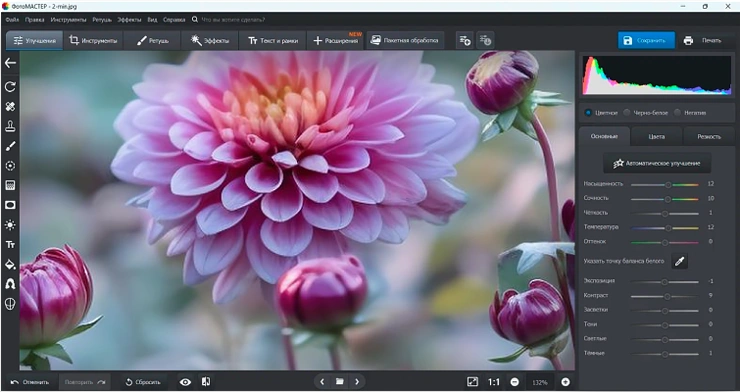
Шаг 1. Откройте CR2 и выберите стартовый профиль
Откройте исходный CR2 через команду открытия фотографии. Для RAW программа показывает окно с вариантами начальной обработки. Просмотрите профили и выберите тот, который дает нейтральную основу без проваленных теней и выбитых светов. Если готовая обработка не подходит, отмените применение профиля: исходные параметры можно настроить вручную во вкладке «Улучшения».
Не оценивайте профиль по насыщенности в миниатюре. Сначала посмотрите на участки, которые трудно восстановить после агрессивной обработки: яркое небо, белую одежду, блики на коже, густые тени. Стартовая задача — сохранить детали, а художественный цвет проще добавить позже.
Шаг 2. Исправьте баланс белого и экспозицию
Перейдите во вкладку «Улучшения». Основные параметры находятся на правой панели. Для CR2 сначала выровняйте баланс белого: настройте температуру и оттенок так, чтобы нейтральные объекты не уходили в синий, зеленый или оранжевый. Затем скорректируйте экспозицию, контраст и диапазон между светлыми и темными областями. Если кадр снят в сумерках, поднимайте тени только до появления деталей — чрезмерное осветление темных зон сильнее проявляет шум.
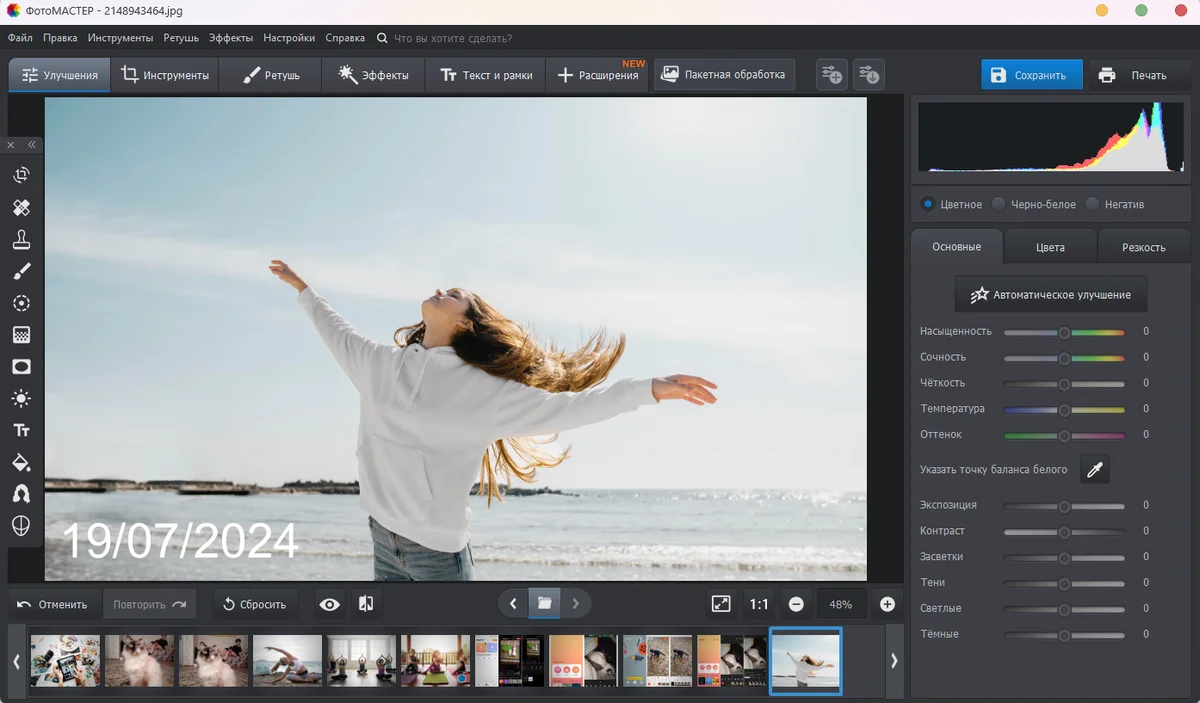
Автоматическую коррекцию разумно использовать как отправную точку, а не как обязательный финальный результат. В «Улучшениях» есть «Автоматическое улучшение» и ползунок «Автокоррекция»; если алгоритм поднял контраст слишком сильно, уменьшите интенсивность и доведите свет вручную. Для точной тоновой коррекции используйте «Кривые»: они позволяют отдельно управлять общей яркостью и цветовыми каналами.
Шаг 3. Настройте цвет и детализацию
После тона переходите к цвету. Насыщенность влияет на все оттенки, поэтому повышать ее нужно умеренно. Для проблемного отдельного цвета полезнее HSL или цветовые каналы: например, приглушить чрезмерно яркую зелень, не меняя цвет кожи. Резкость оценивайте в масштабе 1:1. Сильное повышение четкости на уменьшенном превью часто создает ореолы, которые становятся заметны только при увеличении.
Шаг 4. Выполните локальную коррекцию
Если нужно исправить не весь кадр, откройте «Ретушь» → «Корректор». Инструмент работает с локальной областью и содержит категории «Основные», «Тонирование» и «Резкость». Кистью отметьте фрагмент, затем меняйте его освещение, цвет, насыщенность или резкость. Это пригодится, когда лицо недоэкспонировано, фон слишком яркий или отдельный объект отличается по цветовой температуре от остального кадра.

Шаг 5. Проверьте результат до экспорта
Используйте «Посмотреть исходное» или режим «До/после». Затем переключитесь на 100%/1:1 и проверьте четыре зоны: мелкие контрастные края, волосы и листву, глубокие тени, плавные градиенты неба или кожи. На этих участках быстрее всего видны перешарп, шум, цветовые пятна и слишком грубая локальная маска. Если результат хуже исходника только в одной зоне, исправляйте локально, а не откатывайте всю проявку.
Шаг 6. Сохраните готовое изображение
Для публикации используйте JPEG; если нужен промежуточный файл для дальнейшей обработки без JPEG-сжатия, выбирайте TIFF. ФотоМАСТЕР также сохраняет PNG и BMP. Оригинальный CR2 держите отдельно: экспортированный растровый файл не заменяет RAW и не возвращает запас сенсорных данных, если позже потребуется другая цветокоррекция.
Как обработать серию CR2 в одном стиле
На стартовом экране выберите «Пакетная обработка», добавьте серию и внесите общие изменения. В этом режиме доступны разделы «Улучшения», «Инструменты», «Эффекты», «Текст и рамки». Для фотографий с одной съемочной сцены логично синхронизировать баланс белого, общую экспозицию, цвет и резкость; локальную ретушь лиц или участков с разным освещением лучше делать после пакетного этапа индивидуально.
При пакетном выводе можно выбрать JPG, TIFF, PNG или BMP, настроить размер и переименование. Для JPEG доступна шкала качества и опция удаления метаданных. Если в EXIF есть GPS-координаты и публикация планируется в открытом доступе, удалите геоданные, но не стирайте остальные метаданные без необходимости: дата и параметры съемки полезны для фотоархива.
Плюсы:
- поддержка Canon CR2 и RAW-профили при открытии файла;
- русскоязычный интерфейс с отдельными вкладками для улучшений, инструментов и ретуши;
- ручная коррекция света и цвета, кривые, локальный «Корректор» и сравнение «До/после»;
- пакетная обработка серии и вывод в распространенные растровые форматы.
Минусы:
- не заменяет специализированный каталог уровня Adobe Lightroom Classic или Capture One Pro при работе с очень большим фотоархивом;
- перед постоянной работой с новой камерой откройте контрольный CR2 именно с этой модели и проверьте весь путь от импорта до экспорта.
Adobe Camera Raw + Adobe Photoshop
Adobe Camera Raw — RAW-проявщик, через который Photoshop открывает поддерживаемые CR2. Коррекции не переписывают сенсорные данные исходника: параметры хранятся как настройки и могут быть изменены повторно. Такой рабочий процесс особенно полезен, когда после проявки нужны слои, точная ретушь, композитинг или другие инструменты Photoshop.
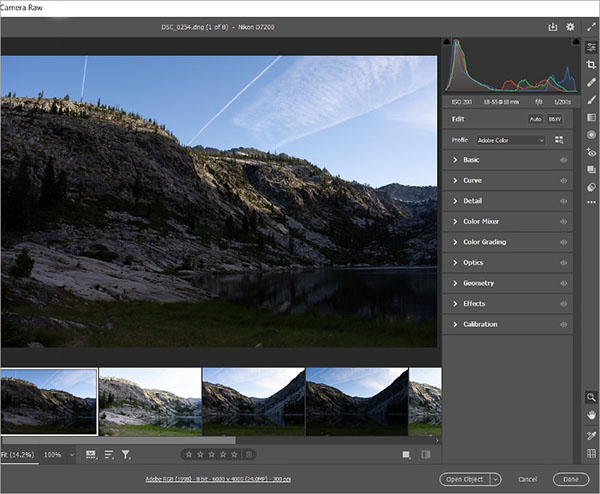
- Откройте CR2 в Photoshop. Для поддерживаемой камеры изображение перед передачей в основной документ откроется в Camera Raw.
- Начните с панели Basic: выставьте White Balance, Exposure, Highlights, Shadows, Whites и Blacks. Сначала возвращайте детали, затем усиливайте локальный контраст.
- В Detail оценивайте шум и резкость при масштабе 100%. Шумоподавление до агрессивного повышения резкости дает более чистые края.
- В Optics включайте доступную коррекцию объектива и проверяйте виньетирование/хроматические аберрации.
- Для сложных локальных правок используйте маски Camera Raw, а для многослойной ретуши передайте изображение в Photoshop.
- Open Image открывает результат в Photoshop. Если нужен более гибкий возврат к RAW-параметрам, используйте открытие как Smart Object. Done сохраняет настройки проявки без открытия пиксельного документа; Save Image предназначен для вывода поддерживаемого растрового или DNG-формата.
Если Camera Raw сообщает, что файл не поддерживается, не следует сразу считать CR2 поврежденным. Сначала сравните модель камеры со списком поддерживаемых камер Adobe. Для старой версии Photoshop и более новой камеры используйте Adobe DNG Converter, если текущий конвертер поддерживает эту камеру: он преобразует новый RAW в DNG, который открывается более старым совместимым Camera Raw. Оригинальный CR2 при этом лучше сохранить отдельно.
Плюсы:
- глубокая RAW-проявка и полноценное продолжение работы в Photoshop;
- неразрушаемое хранение настроек RAW и возможность Smart Object;
- детальная тоновая, цветовая, оптическая и локальная коррекция;
- удобная обработка нескольких файлов одной серии.
Минусы:
- совместимость зависит от модели камеры и версии RAW-движка;
- для простого просмотра CR2 такой рабочий процесс избыточен.
Canon Digital Photo Professional — фирменный RAW-редактор Canon
Canon Digital Photo Professional — наиболее логичная контрольная программа, когда CR2 получен с камеры Canon и сторонний редактор ведет себя необычно. DPP понимает фирменные метаданные Canon, предназначен для просмотра, отбора и обработки RAW, а затем умеет конвертировать результат в обычные графические форматы и запускать пакетную обработку.
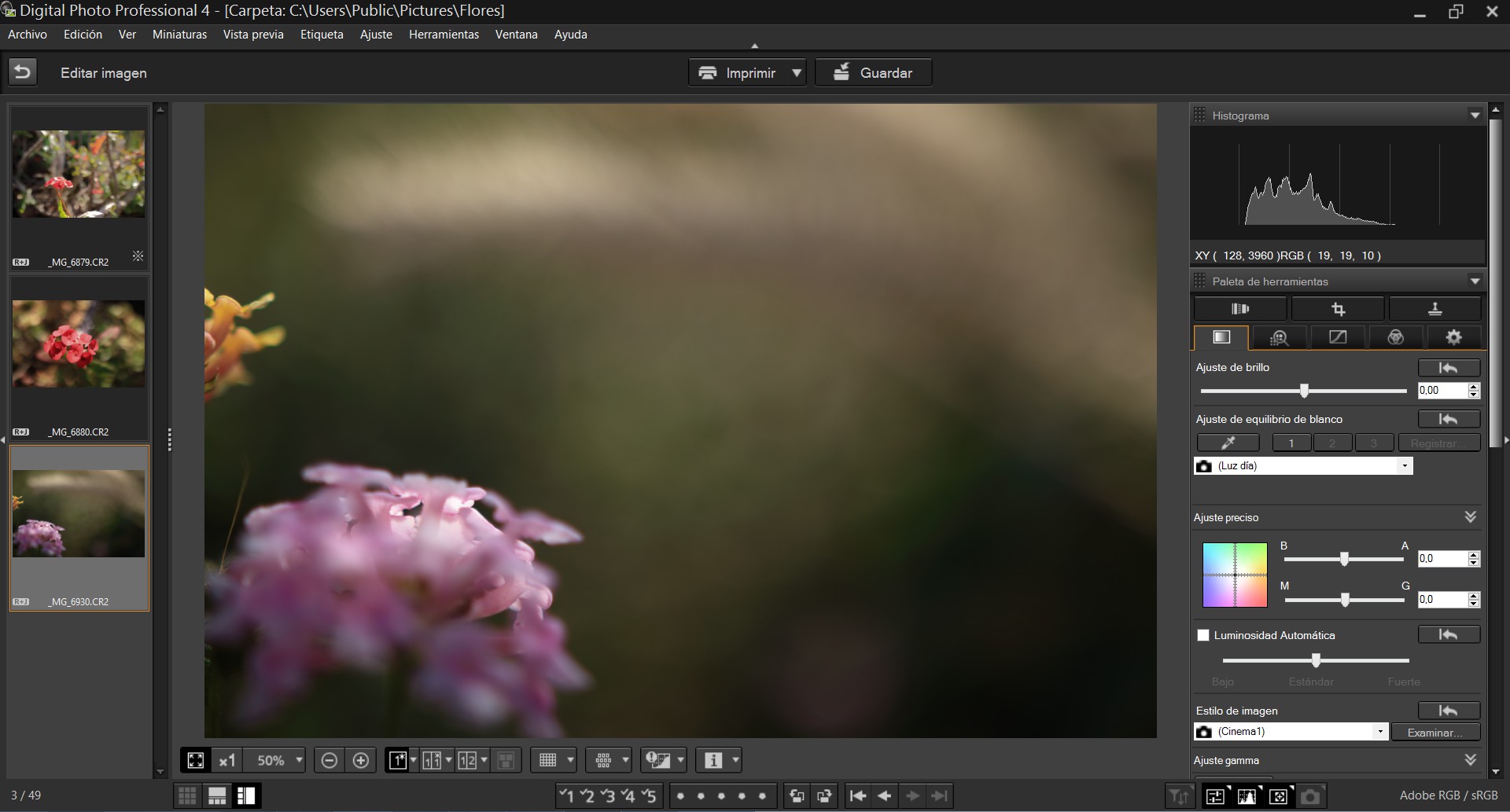
- Откройте папку с CR2 в основном окне DPP и отберите кадр по миниатюрам.
- Перейдите в окно редактирования и откройте палитру инструментов. Начните с Picture Style/баланса белого и яркости, затем переходите к деталям и оптическим коррекциям, доступным для конкретной камеры и объектива.
- Для серии с одинаковым светом переносите рецепты/настройки между кадрами вместо ручного повторения каждого ползунка.
- Перед конвертацией увеличьте фото до 100% и проверьте шум, резкость, цвет по краям кадра и детали в светах.
- Для большого набора снимков используйте пакетную обработку, чтобы вывести выбранные CR2 с одинаковыми параметрами.
DPP особенно полезен как диагностический инструмент. Если CR2 нормально открывается в фирменной программе Canon, но не читается сторонним редактором, вероятнее проблема совместимости конкретного RAW-движка, а не самого файла. Если не открывается и в DPP при подтвержденной поддержке камеры, тогда уже имеет смысл проверять целостность носителя и файла.
Плюсы:
- фирменная интерпретация Canon RAW и работа с Canon-метаданными;
- отбор, проявка, конвертация и пакетная обработка в одной программе;
- полезен как контрольная точка при проблемах совместимости стороннего ПО.
Минусы:
- интерфейс и логика ориентированы именно на экосистему Canon;
- для сложного многослойного фотомонтажа нужен отдельный растровый редактор.
PaintShop Pro и Camera RAW Lab
PaintShop Pro открывает поддерживаемые RAW через Camera RAW Lab. Это отдельный этап проявки перед обычным растровым редактированием. В рабочем пространстве Manage выберите File → Open; RAW также можно открыть из Organizer. После проявки исходный RAW остается read-only, а готовую производную сохраняют в другом формате.

- В Manage выберите File → Open, укажите CR2 и откройте Camera RAW Lab.
- На вкладке Basic настройте Brightness, Saturation и Shadow.
- В блоке White balance выберите сценарий освещения или используйте Dropper, затем точно настройте Temperature и Tint.
- Для пересвеченных участков используйте Highlight recovery; шум регулируйте через Reduce noise и Threshold.
- На вкладке Lens проверяйте искажения, хроматические аберрации и виньетирование.
- Нажмите OK, чтобы применить RAW-настройки и перейти к дальнейшей работе. Cancel закрывает RAW Lab без применения изменений.
Camera RAW Lab удобна, если после базовой проявки требуются обычные инструменты PaintShop Pro. Но число RAW-инструментов здесь компактнее, чем в специализированных Capture One Pro, DxO PhotoLab или darktable, поэтому для сложной цветокоррекции серии лучше сначала сравнить глубину RAW-процесса.
Плюсы:
- понятный отдельный этап Camera RAW Lab;
- баланс белого, Highlight recovery, шум и оптическая коррекция до перехода в растровый редактор;
- после проявки можно продолжить работу инструментами PaintShop Pro.
Минусы:
- RAW-панель компактнее, чем у специализированных RAW-систем;
- поддержку камеры нужно сверять отдельно от общего факта поддержки CR2.
Capture One Pro — каталог, Sessions и точная цветокоррекция
Capture One Pro рассчитан на регулярную работу с большим объемом RAW: программа сочетает Viewer, Browser, набор Tool Tabs, каталогизацию и Sessions. Для Canon CR2 поддержка указывается по моделям камер. Это принципиально важнее самого расширения: один Canon CR2 может открываться, а RAW другого поколения камеры — требовать обновленного профиля поддержки.
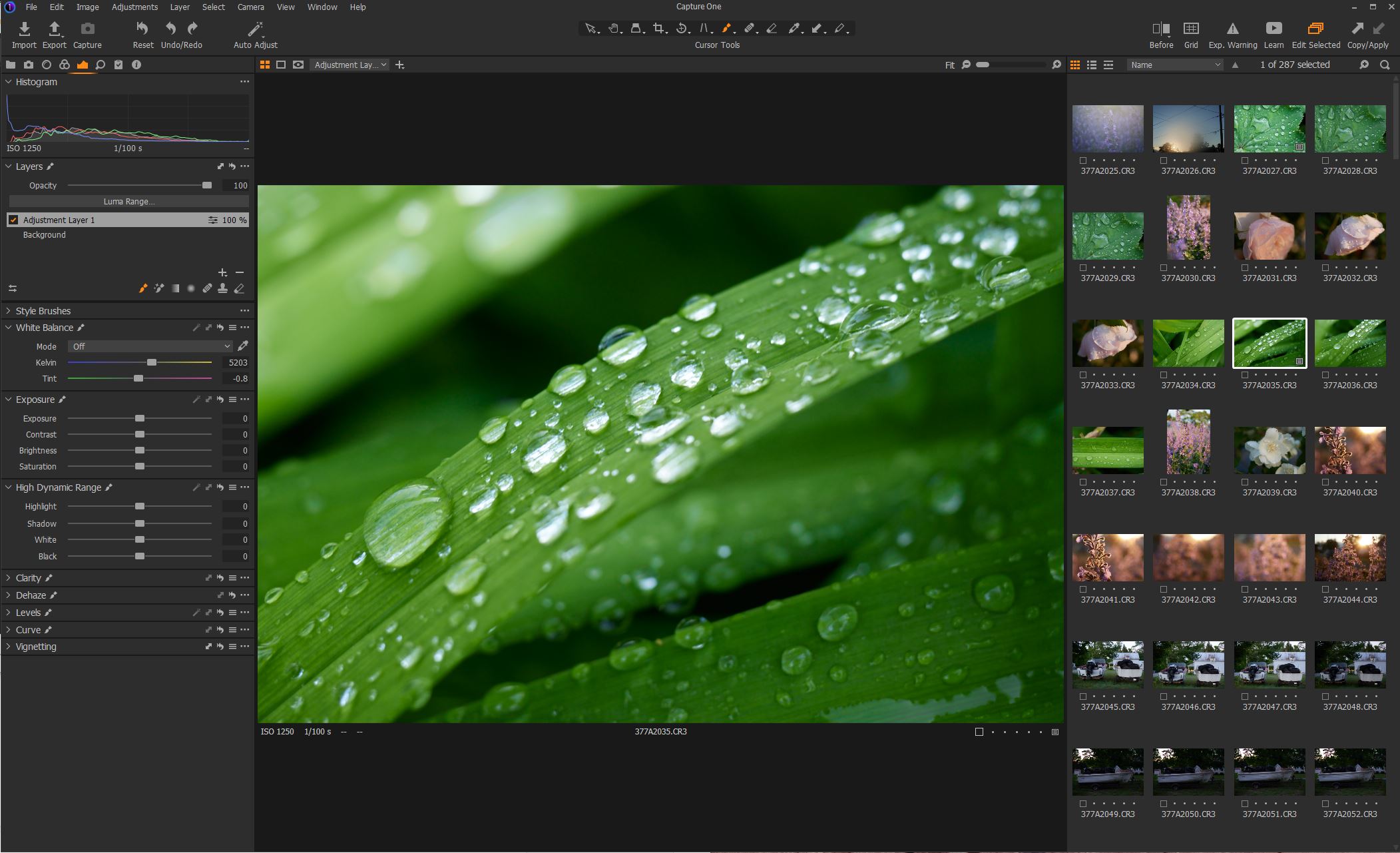
- Импортируйте CR2 в Catalog или откройте рабочую Session, если проект нужно хранить отдельно.
- Проверьте Camera Profile и White Balance, затем Exposure и High Dynamic Range. Не поднимайте Shadows раньше, чем оцените общую экспозицию: иначе легко получить плоский кадр.
- Используйте Color Editor для точной работы с отдельными диапазонами цвета.
- Локальные корректировки создавайте на слоях с масками — это позволяет отделить небо, лицо или фон от общей проявки.
- Для серии скопируйте корректировки на похожие кадры и после синхронизации выборочно поправьте экспозицию там, где освещение менялось.
У Capture One есть ограничения по отдельным вариантам Canon RAW. Например, для некоторых камер обычный CR2 поддерживается, а специальный mRAW либо функции Dual Pixel AF не обрабатываются тем же способом. Поэтому таблица поддерживаемых камер должна быть проверена до съемочного проекта, а не после импорта сотен файлов.
Плюсы:
- сильный цветовой workflow, каталог и Sessions;
- маски и локальные слои поверх RAW-проявки;
- удобная синхронизация параметров серии.
Минусы:
- поддержка CR2 привязана к конкретной камере и режиму RAW;
- для редкой разовой конвертации возможности программы избыточны.
DxO PhotoLab — оптика и RAW-шум
DxO PhotoLab строит workflow вокруг профиля камеры и объектива. Если программа не поддерживает RAW конкретной камеры, она не выполняет полноценную RAW-обработку этого файла. Для Canon также важно учитывать режим съемки: mRAW и sRAW не относятся к поддерживаемому рабочему процессу PhotoLab так же, как обычный полноразмерный RAW; C-RAW поддерживается для совместимых камер, а Dual Pixel RAW обрабатывается без использования его специального двухпиксельного преимущества.
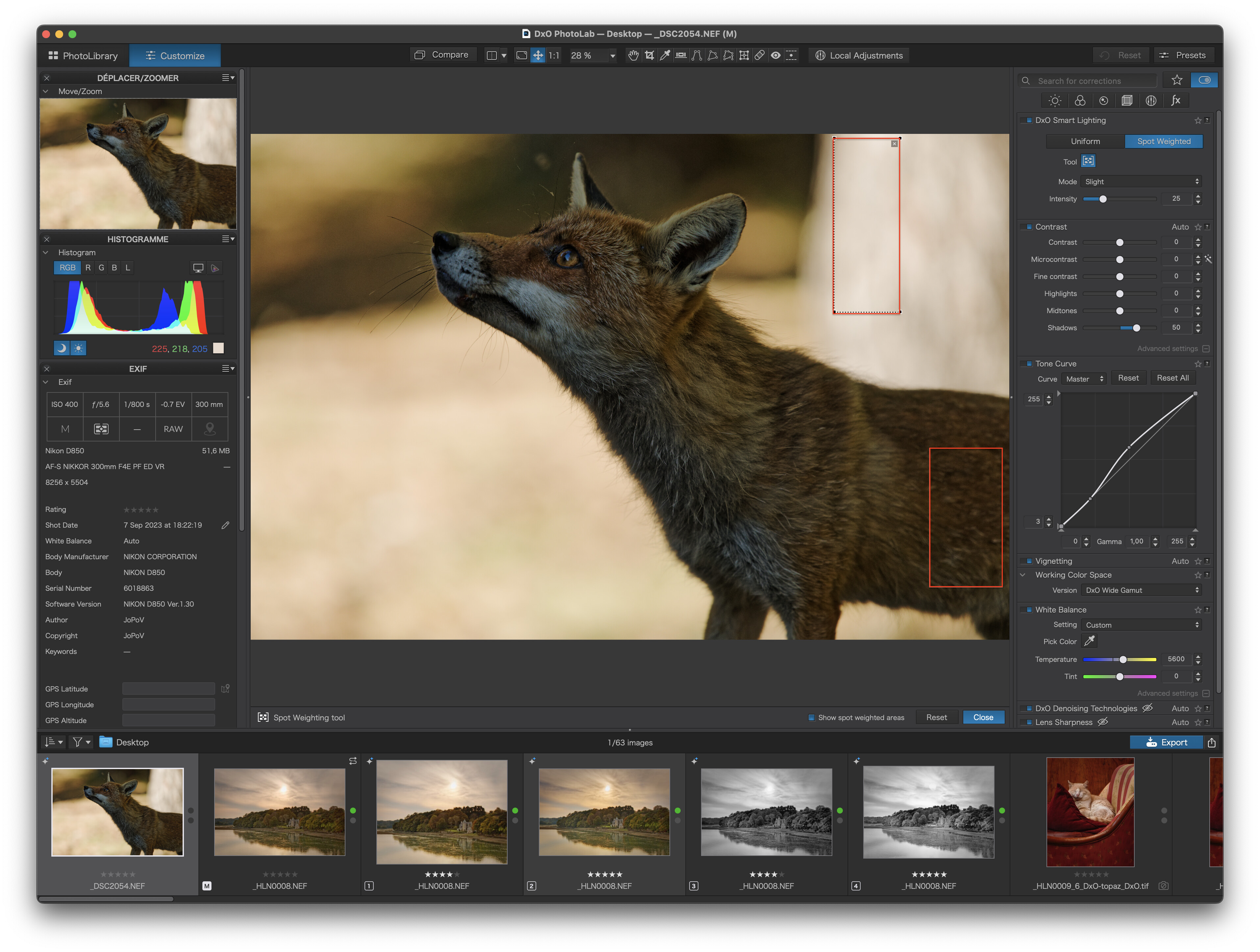
- Откройте папку с CR2 и дождитесь определения камеры и объектива.
- Примените подходящий оптический модуль, если он доступен, и проверьте геометрию, виньетирование и резкость по полю кадра.
- Настройте White Balance и Exposure Compensation, затем восстановите свет и тени.
- Шумоподавление оценивайте на участках с равномерным цветом и в тенях при масштабе 100%.
- Локальные изменения выполняйте после базовой коррекции, чтобы не маскировать ошибки общей экспозиции.
Плюсы:
- сильная автоматическая связка камера–объектив и оптические коррекции;
- RAW-шумоподавление и точная тоновая обработка;
- локальные инструменты для проблемных участков.
Минусы:
- неподдерживаемый RAW камеры нельзя компенсировать простым совпадением расширения .CR2;
- mRAW/sRAW требуют отдельной проверки и могут не обрабатываться.
ON1 Photo RAW — Develop , Local и слои
ON1 Photo RAW совмещает браузер фотографий и модуль Edit. В редакторе основная RAW-коррекция находится в Develop, локальные изменения — в Local, а творческие фильтры — в Effects. Такой разнос полезен: сначала проявляется исходник, затем добавляются локальные маски и эффекты, не смешивая базовую коррекцию с декоративной.
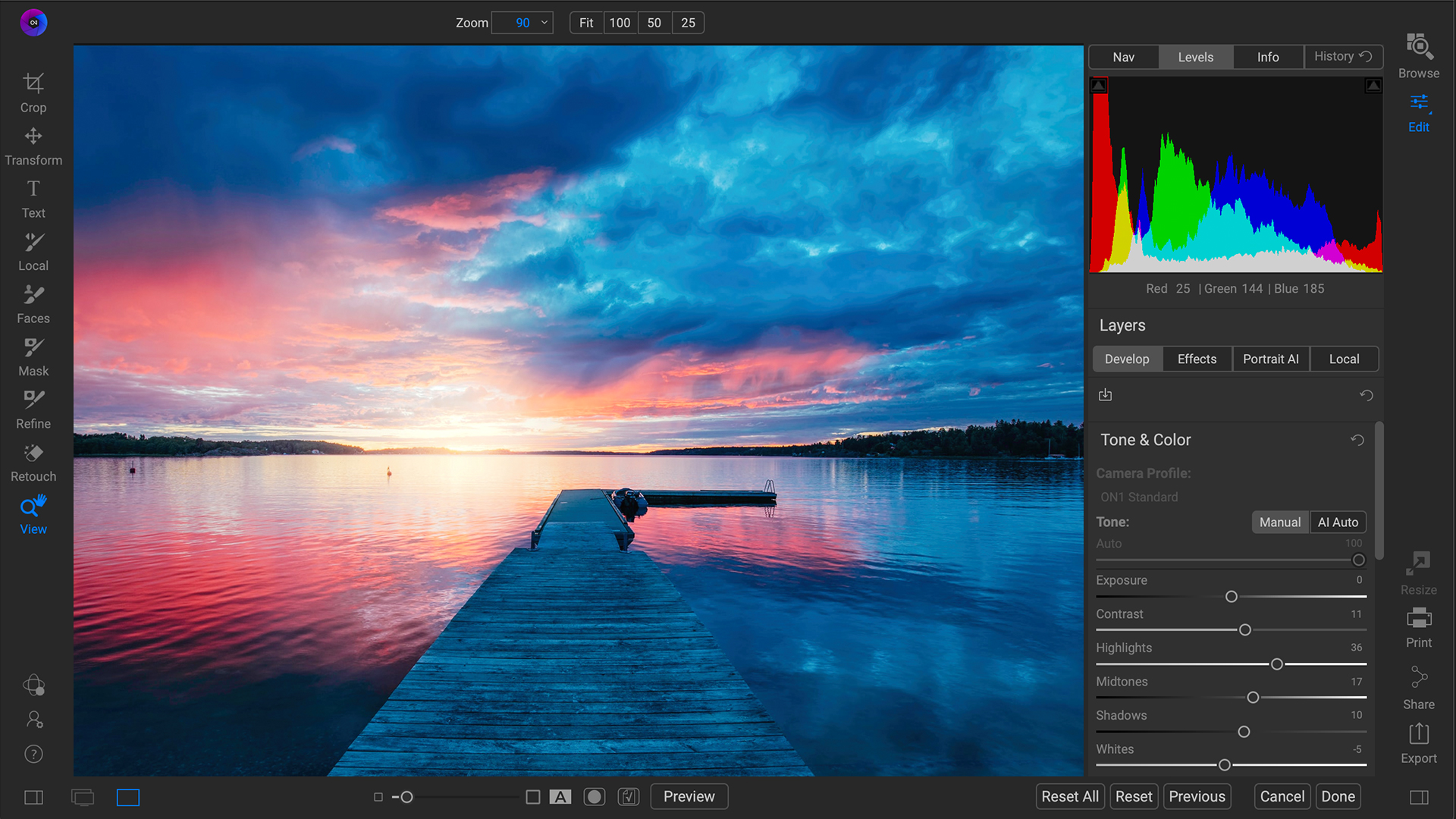
- В Browse выберите папку или каталог и откройте поддерживаемый Canon RAW в Edit.
- На вкладке Develop настройте профиль, Exposure, Contrast, Highlights, Midtones, Shadows и Whites.
- Перейдите в Local, если нужна маска для лица, неба или другого участка.
- Effects используйте после общей проявки; иначе фильтр может скрыть ошибку баланса белого или пересвет.
- Перед экспортом включите сравнение и проверьте маски на границах объекта.
Плюсы:
- в одном приложении объединены просмотр, RAW-проявка, маски, эффекты и слои;
- понятное разделение Develop и Local;
- подходит для серий и повторного применения настроек.
Минусы:
- интерфейс насыщен несколькими типами масок и панелей, которые требуют привыкания;
- совместимость конкретной Canon-камеры следует проверять до проекта.
Able RAWer — простой локальный RAW-инструмент
Able RAWer — Windows-программа для просмотра и базовой коррекции RAW, включая CR2. Она дает доступ к настройкам экспозиции и баланса белого и подходит для простого локального просмотра. Перед использованием с новой камерой откройте тестовый CR2 и проверьте декодирование, цвет и экспорт: у легких старых RAW-инструментов совместимость с конкретными поколениями камер ограниченнее, чем у регулярно обновляемых RAW-систем.
Использовать ее имеет смысл только если уже есть рабочая установка и конкретный CR2 действительно открывается. Для нового рабочего процесса надежнее выбрать редактор с актуальной таблицей камер или фирменный Canon DPP.
Редакторы CR2 для macOS
Большинство профессиональных RAW-программ из раздела Windows имеют и версии для macOS, поэтому повторять одни и те же карточки нет смысла. Ниже вынесены инструменты, которые добавляют другой рабочий подход: каталог Lightroom Classic, отдельную Develop Persona в Affinity Photo и RAW-проявку Luminar Neo. Canon DPP, Capture One, DxO PhotoLab, ON1 Photo RAW и RawTherapee также доступны на Mac при совместимости с конкретной системой и камерой.
Adobe Lightroom Classic — для каталога и серийной проявки
Lightroom Classic использует тот же Camera Raw engine, что и экосистема Adobe, но выстраивает работу вокруг каталога. Это удобно, когда CR2 нужно не просто исправить один раз, а хранить, рейтинговать, фильтровать, синхронно обрабатывать сериями и экспортировать в нескольких вариантах.
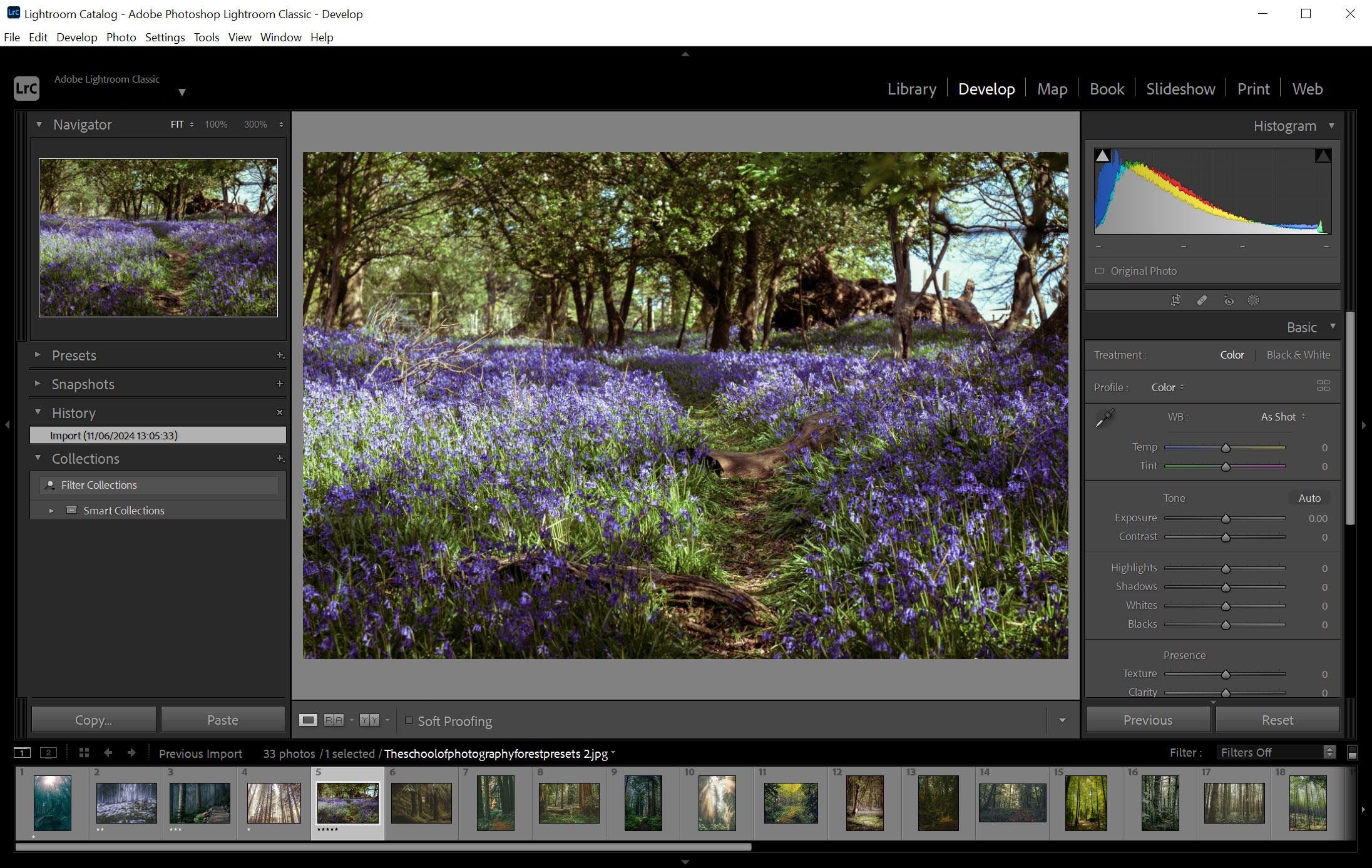
- Импортируйте CR2 в каталог без конвертации, если нужен исходный Canon-файл.
- В Develop начните с Profile и White Balance, затем корректируйте Exposure, Highlights, Shadows, Whites и Blacks.
- Проверьте Lens Corrections/Optics и Detail, особенно если кадр снят на высоком ISO.
- Для локальной обработки используйте маски. После настройки эталонного кадра синхронизируйте параметры на серию с одинаковым светом.
- Экспорт создавайте как отдельную производную: JPEG для публикации, TIFF для дальнейшей пиксельной обработки.
Главная ошибка при серийной обработке — синхронизировать экспозицию на кадры, снятые при меняющемся свете. Баланс белого и профиль можно переносить шире, а Exposure и локальные маски после синхронизации нужно выборочно проверить.
Плюсы:
- каталог и массовая работа с большими съемками;
- неразрушающий RAW-workflow и история настроек;
- удобная синхронизация параметров между похожими кадрами.
Минусы:
- каталог требует дисциплины хранения и резервного копирования;
- поддержка CR2 по-прежнему зависит от камеры и версии RAW-движка.
Affinity Photo — RAW перед многослойным редактированием
Affinity Photo открывает RAW в Develop Persona. Здесь выполняется базовая проявка до перехода в основную Photo Persona, где уже доступны слои и сложные растровые операции. Такой порядок близок к связке Camera Raw + Photoshop, но организован внутри одного приложения.
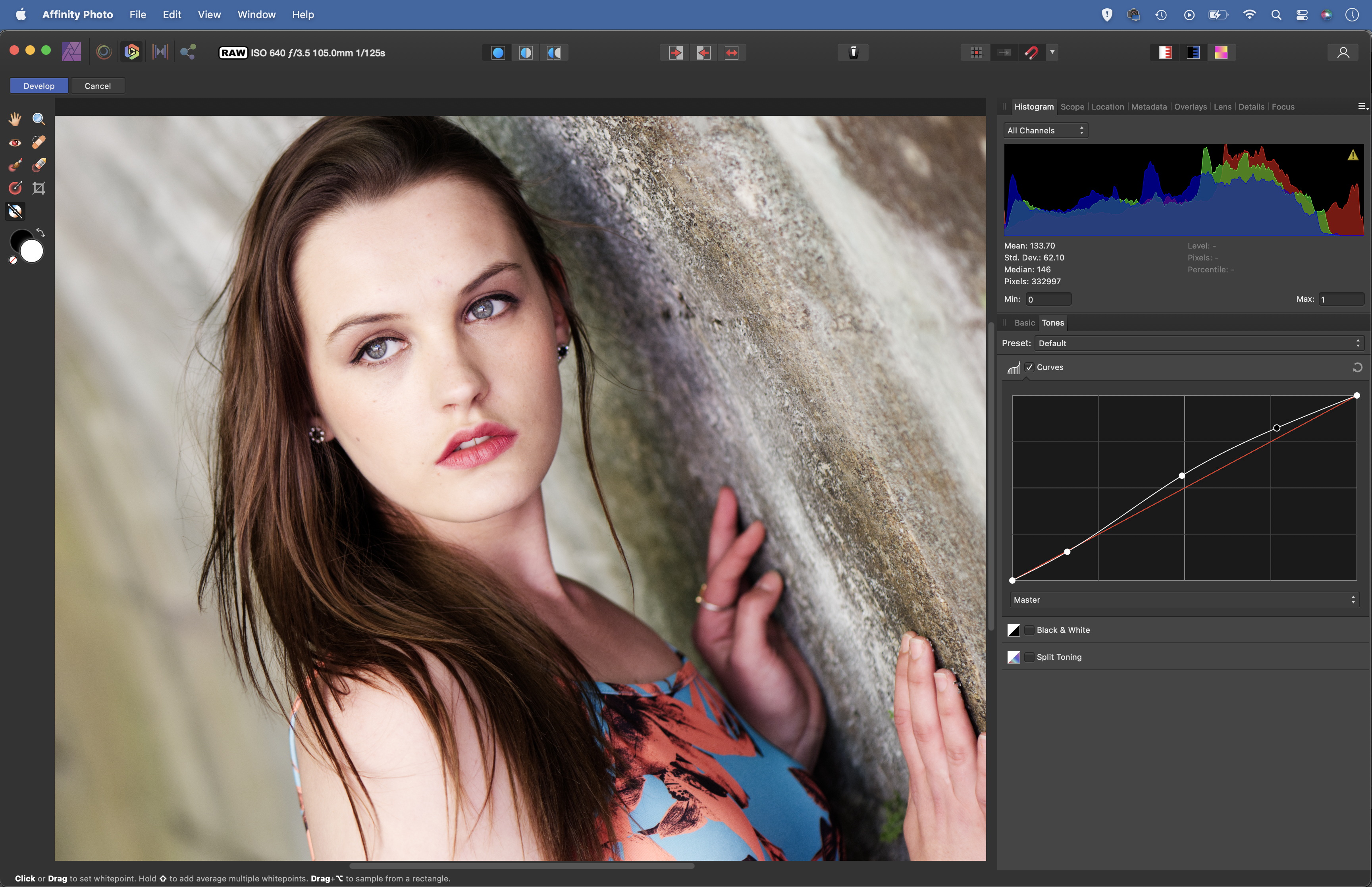
- Откройте поддерживаемый Canon RAW — приложение перейдет в Develop Persona.
- Настройте экспозицию, баланс белого, детали и коррекцию объектива до растрирования.
- Проверьте светлые участки и цветовые края на 100%.
- Нажмите Develop, когда RAW-интерпретация готова, и продолжите работу в Photo Persona со слоями и масками.
Плюсы:
- отдельный RAW-этап и последующая многослойная обработка;
- подходит для точечной ретуши после проявки;
- не требует вести каталог ради одиночного файла.
Минусы:
- после перехода к пиксельному этапу нужно понимать разницу между RAW-коррекцией и обычными слоями;
- поддержку конкретной Canon-камеры необходимо сверять отдельно.
Luminar Neo — Develop RAW и автоматические инструменты
При открытии необработанного RAW Luminar Neo применяет Develop RAW первым этапом. В нем находятся базовые настройки света и цвета, а для поддерживаемых файлов — RAW-специфичные параметры. После первичной обработки можно переходить к другим инструментам, включая локальные и AI-функции. Не стоит начинать с декоративного пресета: сначала полезнее выровнять RAW, иначе готовый эффект будет компенсировать техническую ошибку вместо художественной задачи.
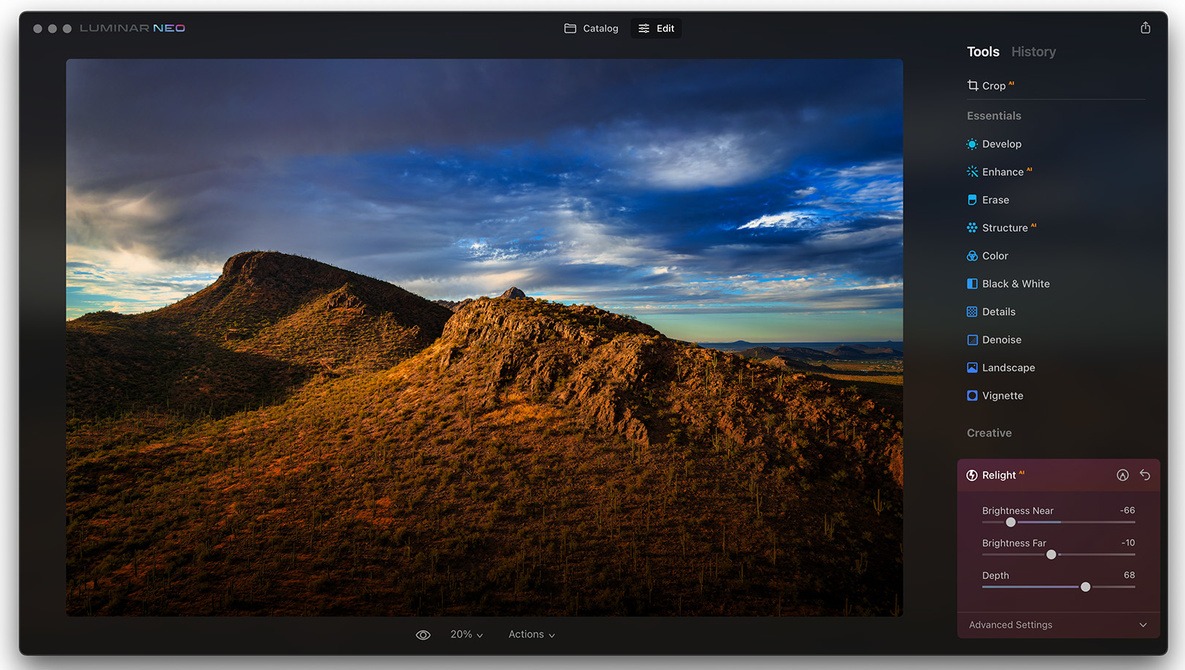
- Добавьте CR2 в Catalog и выберите кадр.
- Нажмите Edit на верхней панели.
- Начните с Develop RAW: поправьте Exposure, Highlights, Shadows и White Balance; при необходимости выберите профиль камеры.
- Только после этого применяйте Enhance AI или другие инструменты.
- Вкладка Edits позволяет вернуться к ранее примененному Develop RAW и скорректировать исходную проявку.
Если RAW сразу выглядит более плоским, чем превью на камере, это нормальная ситуация: камера показывает встроенный обработанный JPEG, а Luminar строит изображение из RAW-данных. Сравнивать нужно не стартовую насыщенность, а запас деталей и результат после выставления профиля и света.
Плюсы:
- Develop RAW отделяет первичную проявку от дальнейших эффектов;
- есть автоматические инструменты для ускорения стартовой коррекции;
- подходит тем, кто хочет сочетать ручной RAW и творческую обработку.
Минусы:
- автоматические пресеты не отменяют необходимости контролировать свет и цвет RAW;
- поддержку модели Canon следует проверять до обработки всей серии.
Бесплатные редакторы CR2 для Linux, Windows и macOS
RawTherapee — глубокая бесплатная RAW-проявка
RawTherapee — один из наиболее детальных бесплатных RAW-конвертеров. Рабочий процесс разделен на File Browser, Editor и Queue. Настройки изображения могут храниться в sidecar-файле PP3, а итоговая конвертация помещается в очередь, что удобно для большой серии.

- В File Browser найдите папку с CR2 и откройте нужный кадр в Editor.
- Проверьте профиль обработки и White Balance. Затем исправьте Exposure и тон.
- Вкладки Detail и Color используйте после общей экспозиции: шумоподавление и sharpening требуют просмотра 100%.
- Transform и коррекции объектива выполняйте до финальной резкости, потому что геометрические операции меняют пиксельную сетку.
- Добавьте кадр в Queue и выберите формат вывода. Для серии повторите настройки через профили или Batch Edit.
RawTherapee дает много параметров, поэтому главный риск новичка — менять несколько похожих инструментов одновременно. Для первого прохода достаточно баланса белого, экспозиции, тоновой компрессии, шума, резкости и оптики. Более редкие модули подключайте только когда понятна конкретная проблема кадра.
Плюсы:
- бесплатный и кроссплатформенный RAW-конвертер;
- детальная настройка цвета, тона, деталей и оптики;
- Queue, профили и PP3 удобны для повторяемой обработки.
Минусы:
- интерфейс плотнее и сложнее, чем у упрощенных фоторедакторов;
- избыточное число одновременно включенных модулей легко приводит к переобработке.
darktable — неразрушающий RAW-процесс и каталог
darktable сочетает lighttable для управления коллекцией и darkroom для проявки. Изменения хранятся как параметры обработки, а исходный CR2 не переписывается. Для серий можно копировать историю/стили, использовать рейтинги и фильтры, а затем выводить выбранные снимки через export.

- Импортируйте папку или отдельные CR2 в lighttable.
- Откройте кадр в darkroom и сначала проверьте экспозицию, white balance/color calibration и рабочий тоновый модуль.
- Используйте scopes/histogram для контроля пересвета, но не ориентируйтесь только на график: важен видимый результат на значимых участках.
- Для локальной правки применяйте маски модулей. Один и тот же модуль можно использовать несколько раз с разными масками.
- Скопируйте историю на серию только для одинакового света; затем проверьте каждый кадр перед export.
darktable позволяет собрать очень гибкий процесс, но не требует включать все доступные модули. Более предсказуемый результат получается, когда каждый активный модуль решает отдельную задачу: экспозиция, цвет, локальная маска, шум или резкость.
Плюсы:
- бесплатный, кроссплатформенный и неразрушающий workflow;
- lighttable и darkroom закрывают каталог и проявку;
- маски и повторяемые стили подходят для серий.
Минусы:
- требует освоения логики модулей;
- стиль обработки одной камеры нельзя автоматически считать подходящим другой камере или другой сцене.
GIMP — второй этап после RAW-проявки

GIMP полезен для ретуши, слоев, масок и локальной пиксельной работы, но его не следует описывать как самостоятельный современный CR2-проявщик. Надежный workflow — сначала декодировать RAW в RawTherapee, darktable, Canon DPP или другом RAW-конвертере, затем передать готовое высокобитное растровое изображение в GIMP для дальнейшего монтажа.
Такое разделение сохраняет сильные стороны обоих этапов: баланс белого, демозаика, шум и оптика выполняются до растрирования, а сложная ретушь — уже после. Для передачи между программами предпочтительнее TIFF, если нужно избежать дополнительного JPEG-сжатия до финального экспорта.
Плюсы:
- слои, маски и мощная пиксельная обработка после RAW-проявки;
- бесплатный и кроссплатформенный.
Минусы:
- не следует рассчитывать на него как на единственный CR2-конвертер без внешнего RAW-движка;
- добавляет отдельный этап и промежуточный файл.
Photivo и UFRaw — исторические бесплатные RAW-инструменты
Photivo, UFRaw, dcraw, RAWHide и Scarab Darkroom относятся к более старому поколению бесплатных RAW-инструментов. Они могут пригодиться для совместимых старых камер или специализированного сценария, но для нового постоянного CR2-workflow рациональнее начинать с RawTherapee или darktable, где есть современная неразрушающая проявка и работа с сериями.
Как редактировать CR2 онлайн
Photopea — полноценный браузерный вариант
Photopea прямо поддерживает Canon CR2 наряду с DNG, CR3, NEF, ARW и другими RAW. При открытии CR2 появляется отдельное RAW-окно, где доступны базовые параметры проявки. После нажатия Open изображение переходит в основной редактор Photopea, где работают слои, маски, кривые и обычные растровые инструменты.
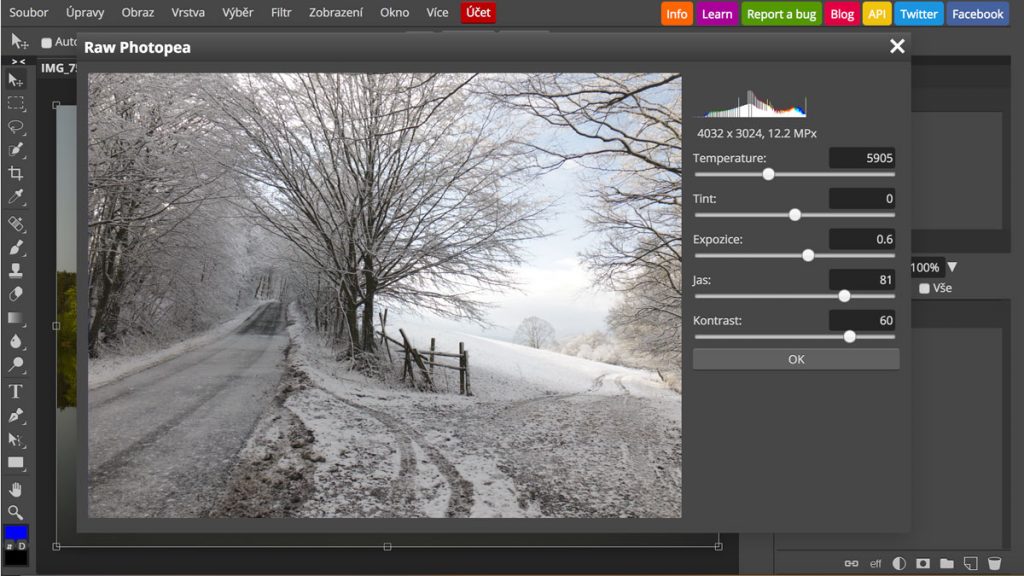
- Выберите File → Open и укажите CR2.
- В RAW-диалоге настройте Temperature и Tint для баланса белого, затем Exposure и Contrast. В текущем RAW-процессе также доступны основные тоновые параметры, включая Highlights и Shadows.
- Нажмите Open, чтобы перейти к основному документу Photopea и продолжить правки слоями.
- Если нужен только быстрый растровый результат без дальнейшего монтажа, RAW-окно позволяет вывести JPEG напрямую.
Ограничение Photopea — RAW-панель компактнее специализированных desktop-программ. Например, не стоит ожидать того же набора профилей камеры, продвинутого шумоподавления и оптических модулей, что у Capture One, DxO или Camera Raw. Зато для разовой работы на чужом компьютере браузерный сценарий значительно удобнее установки большого редактора.
Плюсы:
- CR2 открывается прямо в браузере;
- после RAW-этапа доступны слои, маски и инструменты Photopea;
- подходит для разовой задачи без установки.
Минусы:
- RAW-проявка проще, чем в специализированных RAW-конвертерах;
- большие файлы сильнее зависят от памяти и производительности браузера.
Raw. pics.io — просмотр, базовая обработка и конвертация RAW
Raw.pics.io ориентирован на RAW в браузере и поддерживает CR2. Сервис подходит, когда нужно быстро открыть Canon RAW, оценить кадр, выполнить базовую коррекцию и получить обычный графический файл без настольного каталога.

Загрузите CR2, дождитесь декодирования и сначала проверьте кадр при увеличении. Затем используйте доступные настройки изображения и экспорт. Перед работой с конфиденциальной съемкой проверьте текущие условия обработки и хранения файлов. Если передавать исходник стороннему сервису нельзя, используйте локальный редактор.
Плюсы:
- специализированный RAW-сценарий в браузере;
- не требует каталога или настольного рабочего процесса;
- подходит для быстрого просмотра и преобразования.
Минусы:
- набор ручной RAW-коррекции ограничен по сравнению с профессиональными desktop-редакторами;
- для большой серии браузер менее удобен, чем пакетная локальная обработка.
SharkFoto CR2 Image Enhancer — не RAW-редактор, а автоматическое улучшение
SharkFoto CR2 Image Enhancer выполняет автоматическое AI-улучшение, а не ручную проявку с полноценным контролем профиля камеры, оптики, масок и серии. Такой сервис можно использовать как отдельный этап для повышения детализации или разрешения производной копии, но его результат не заменяет корректную RAW-проявку.
Перед загрузкой важного CR2 проверьте формат выходного файла, ограничения размера и политику хранения. Если нужен предсказуемый цвет и печатный результат, сначала проявите исходник в RAW-конвертере, а AI-enhancement применяйте к производной копии.
Редактирование CR2 на iPhone и iPad
Canon DPP Express
Canon DPP Express — мобильный RAW-редактор Canon для iPhone и iPad. Приложение прямо поддерживает CR3 и CR2, импортирует совместимые RAW и позволяет корректировать изображение перед JPEG-экспортом. Это один из немногих мобильных вариантов, где CR2 заявлен как рабочий Canon RAW, а не просто как файл для предварительного просмотра.
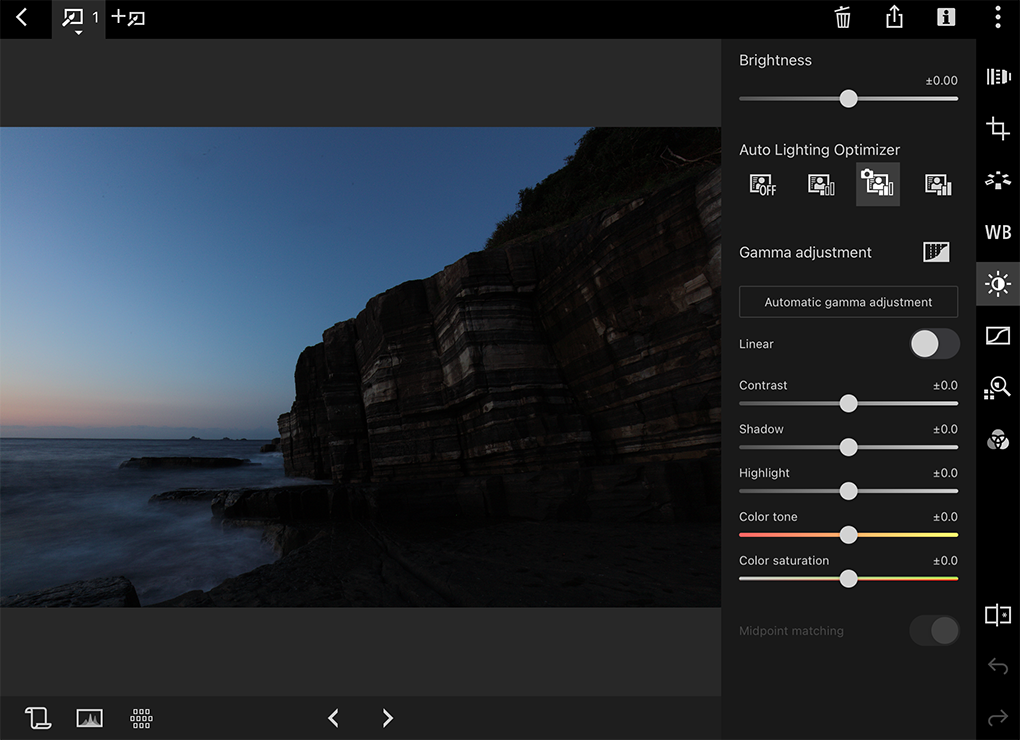
- Импортируйте CR2 в приложение из медиатеки или через совместимый Canon-workflow.
- Начните с Brightness и White Balance/Picture Style, затем поправьте Contrast, Shadow и Highlight.
- Используйте Color tone и Color saturation после коррекции света.
- Для сохранения истории корректировок и нескольких вариантов используйте функции платной подписки.
- Экспортируйте готовую копию в JPEG, сохранив исходный CR2 отдельно.
Полный набор функций DPP Express требует платной подписки: она сохраняет историю внесенных корректировок и позволяет экспортировать результат без водяного знака. Мобильный интерфейс удобен для отдельных кадров, но обработку большой съемки с массовым отбором и длительной проверкой деталей практичнее выполнять на настольном компьютере.
Плюсы:
- фирменный Canon-workflow и поддержка CR2;
- мобильная RAW-коррекция без предварительного JPEG;
- подходит для оперативной обработки одного-двух кадров.
Минусы:
- мобильный интерфейс менее удобен для большой серии и точной маскировки;
- часть возможностей зависит от условий подписки.
Редактирование CR2 на Android
Photo Mate R3
Photo Mate R3 — Android-приложение с библиотекой и неразрушающим RAW-редактором. В списке форматов прямо указан Canon CR2/CRW. Приложение поддерживает Exposure, Contrast, Lights, Shadows, Clarity, Vibrance, коррекции объектива, Curves и локальные инструменты Gradient, Brush и Lasso; настройки могут сохраняться в XMP sidecar, а серия — обрабатываться пакетно.
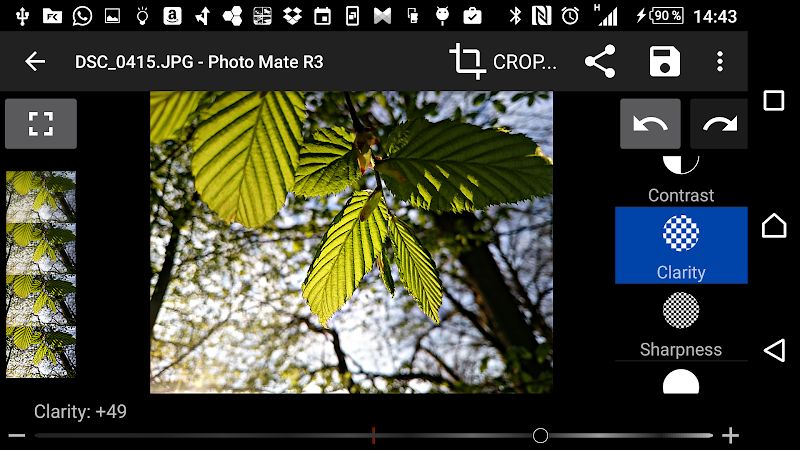
- Откройте папку с CR2 в библиотеке Photo Mate R3 и выберите кадр.
- Сначала выставьте White Balance/Exposure, затем Contrast, Lights и Shadows.
- Clarity и резкость контролируйте при увеличении, чтобы не усилить шум.
- Для части кадра используйте Gradient, Brush или Lasso.
- Если серия снята в одном свете, примените пакетные настройки, а после этого выборочно проверьте каждый CR2.
Плюсы:
- прямая поддержка Canon CR2 на Android;
- неразрушающая обработка и XMP sidecar;
- есть кривые, локальные инструменты и пакетный режим.
Минусы:
- маленький экран усложняет точную оценку шума и масок;
- при длительной работе с крупными RAW производительность зависит от конкретного устройства.
Если редактирование не требуется: просмотрщики CR2
Просмотрщик нужен, когда задача — быстро отобрать кадры, увидеть EXIF, повернуть или преобразовать файл. Он не обязан давать тот же запас управления светом и цветом, что RAW-конвертер. Это важное разделение: наличие миниатюры CR2 в программе еще не делает ее RAW-редактором.
XnView MP
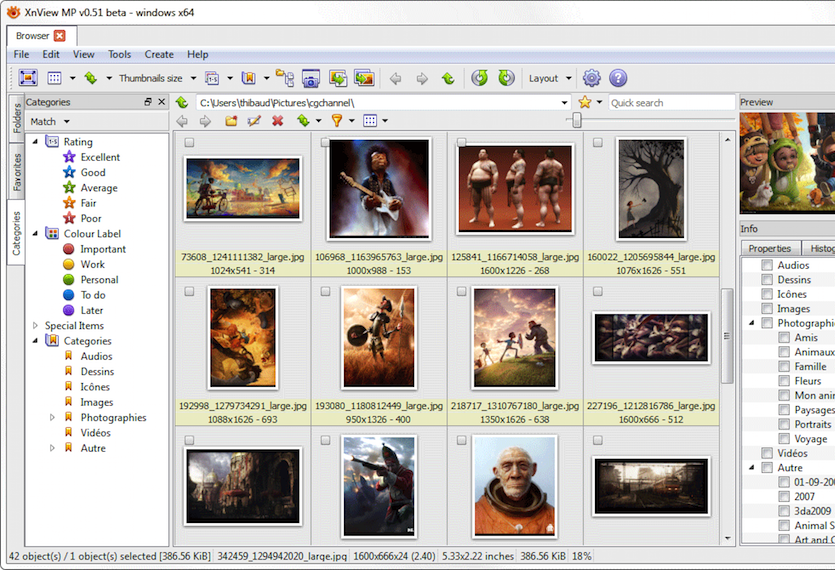
XnView MP поддерживает camera RAW, включая CR2, и сочетает браузер папок, миниатюры, просмотр, метаданные, базовые цветовые операции и пакетное преобразование. Он удобен для первичного отбора большой папки: можно быстро открыть кадр, оценить резкость, рассортировать файлы и затем передать выбранные CR2 в специализированный RAW-редактор.
Плюсы:
- быстрый просмотр, сортировка и метаданные;
- Windows, macOS и Linux;
- пакетные операции и конвертация.
Минусы:
- базовое редактирование не заменяет специализированную RAW-проявку;
- цвет в превью может отличаться от результата профессионального RAW-конвертера.
Raw Image Extension + Microsoft Photos
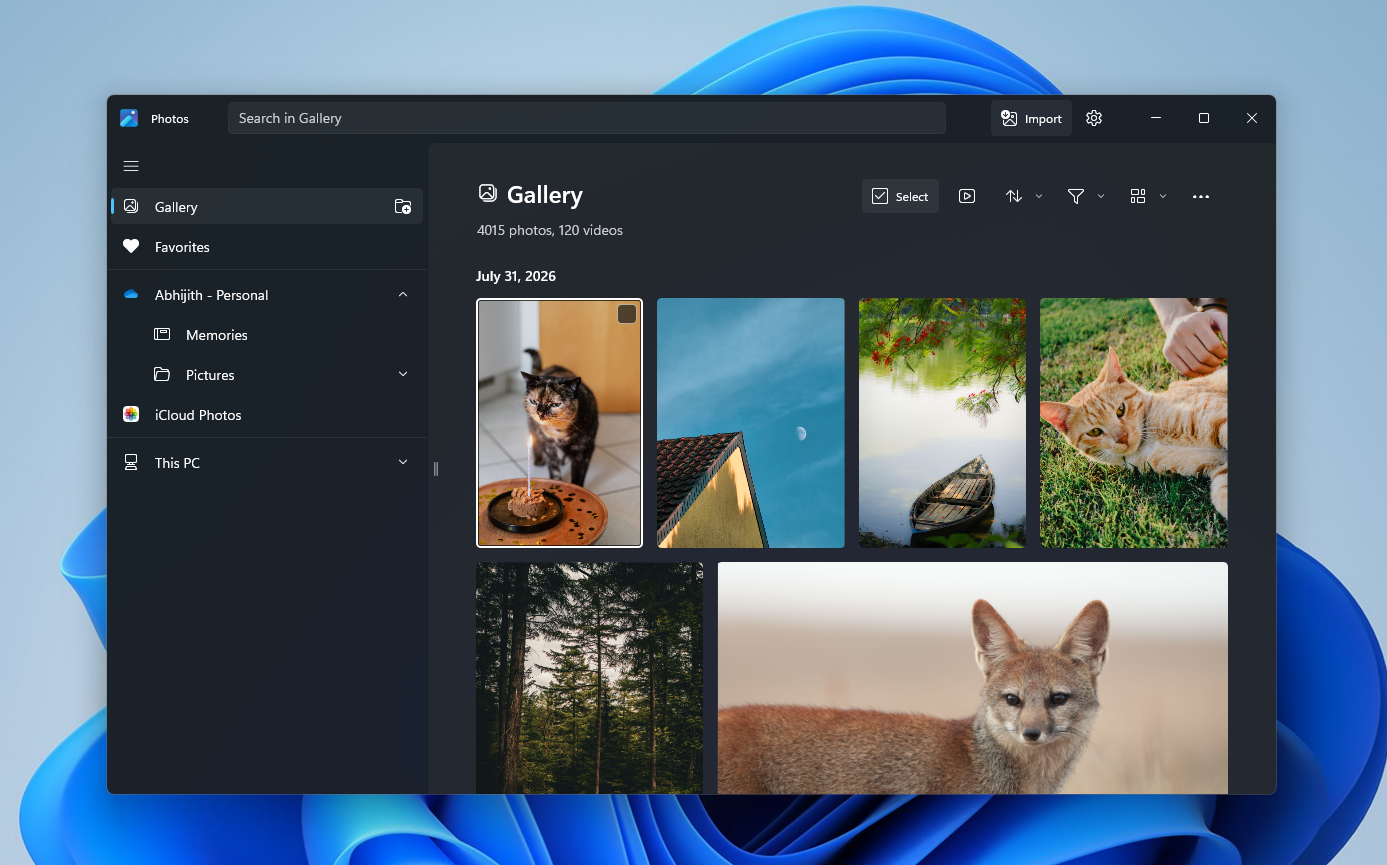
Raw Image Extension в Windows добавляет системное декодирование поддерживаемых RAW и миниатюры, после чего CR2 можно удобнее просматривать в Проводнике и Microsoft Photos. Это инфраструктурный компонент, а не фоторедактор. Если CR2 не показывает миниатюру, но открывается в Canon DPP, отдельно проверьте системный RAW-кодек: сам файл уже декодируется профильным RAW-редактором.
Для старых инструкций важно не повторять советы про сторонние WIC-codec пакеты Windows Vista/7/8 как современный основной способ. В актуальной Windows предпочтительнее системное RAW-расширение и поддерживаемое приложение Photos.
Preview и Apple Photos на macOS
На Mac базовый просмотр CR2 можно выполнить системными средствами, если версия macOS содержит декодер для конкретной камеры. Preview удобен для быстрого открытия и экспорта поддерживаемого RAW, а Apple Photos — для просмотра библиотеки. Эти приложения не следует путать с полноценным RAW-конвертером: набор параметров проявки и контроль совместимости камеры у специализированных редакторов шире.
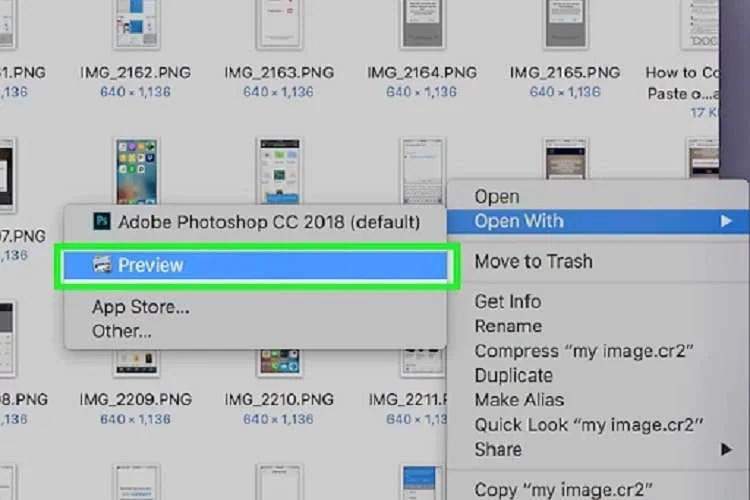
Если CR2 открывается в Canon DPP, но не показывает превью в Preview или Photos, это еще не доказывает повреждение файла. Сначала проверьте поддержку камеры в версии macOS и используйте профильный RAW-редактор для контрольного открытия.
FastStone Image Viewer
FastStone Image Viewer — быстрый Windows-просмотрщик с поддержкой многих RAW, миниатюр, полноэкранного режима, простого редактирования и преобразования. Он хорош для отбора и сравнения кадров, но финальную тоновую RAW-проявку лучше выполнять в специализированном редакторе, если важно сохранить максимум запаса светов и теней.
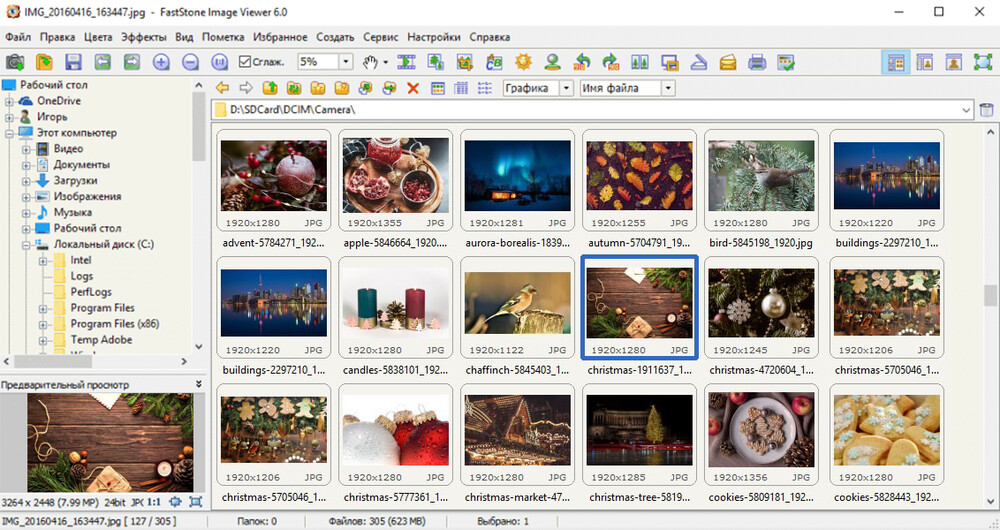
Проверяйте конкретную камеру: фраза «поддерживает RAW» не гарантирует, что новая модель Canon сразу распознается используемой сборкой просмотрщика.
IrfanView
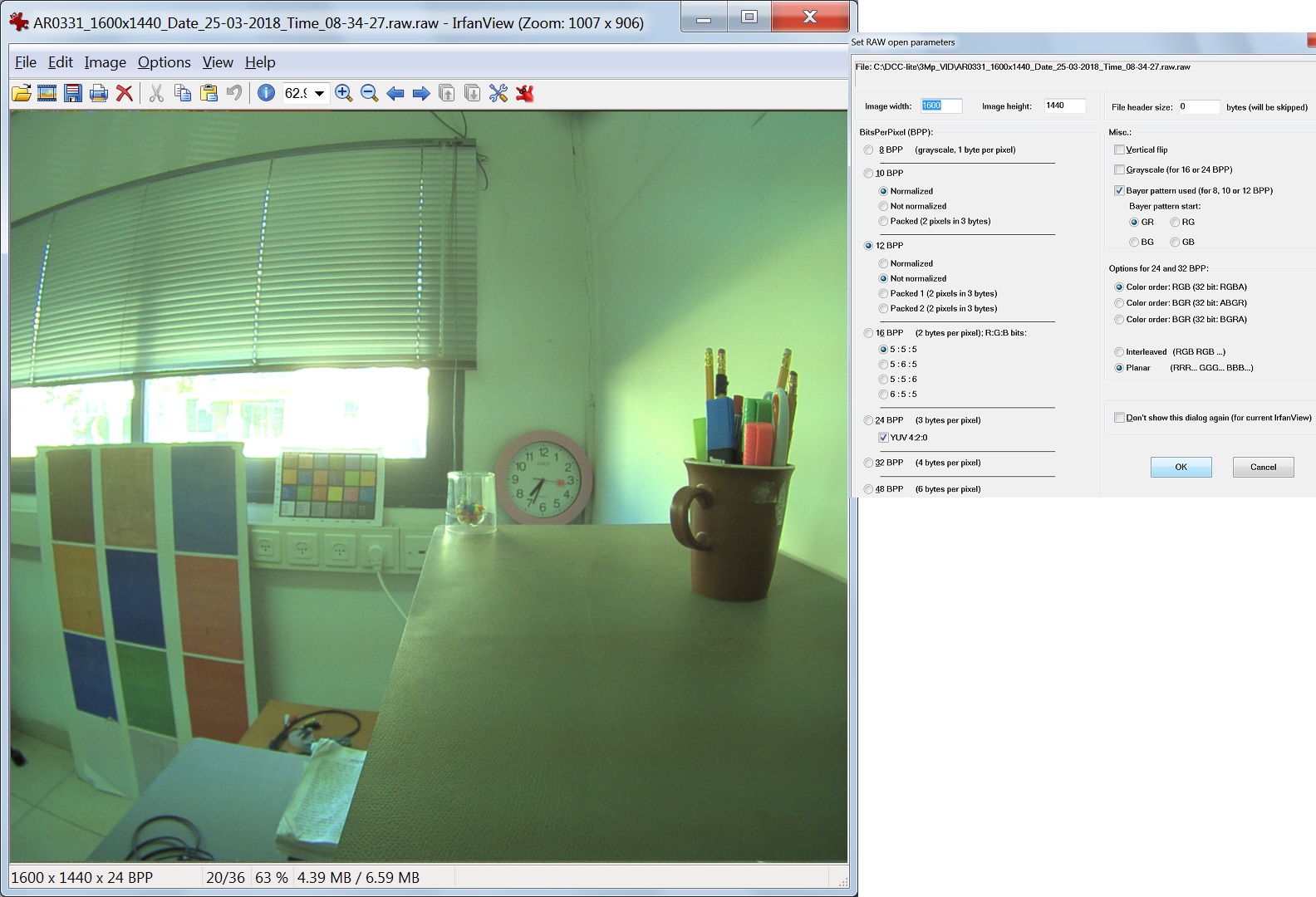
IrfanView — легкий Windows-просмотрщик с плагинами, быстрым открытием графики и базовыми цветокоррекциями. Он полезен для просмотра и конвертации CR2, когда полноценная проявка не нужна. Для точной работы с цветом камеры, профилем объектива и современным шумоподавлением лучше перейти в RAW-конвертер.
CR2 Viewer и FreeViewer CR2 Reader
CR2 Viewer и FreeViewer CR2 Reader — узкие Windows-просмотрщики. CR2 Viewer предлагает Open, Zoom, Resize и Save и умеет сохранять открытое изображение в распространенные растровые форматы. FreeViewer CR2 Reader ориентирован на просмотр Canon CR2 и вспомогательные операции. Оба решения относятся к viewers, а не к полноценным RAW-проявщикам.

Для постоянного workflow с новой камерой сначала откройте контрольный CR2 и проверьте превью, масштаб 100% и сохранение. Если нужен только быстрый просмотр, XnView MP, FastStone Image Viewer или системная RAW-поддержка Windows дают более универсальный процесс.
Конвертеры CR2: когда редактор не нужен
Конвертер рационален, если нужно передать файл человеку без RAW-программы, загрузить фотографию на сайт или получить превью. Но конвертация в JPEG не является RAW-редактированием: после нее вы работаете с уже проявленным растровым результатом. Поэтому сначала определите, нужно ли восстанавливать свет, баланс белого или шум. Если да, проявите CR2 в редакторе и только потом создавайте JPEG.
| Сервис/программа | Тип | Подходит для | Не подходит для |
|---|---|---|---|
| Convertio | Онлайн-конвертер | Разовый CR2 → JPG и другие поддерживаемые форматы | Полноценной RAW-проявки |
| AnyConv | Онлайн-конвертер | Быстрое преобразование без локальной программы | Точной цветокоррекции |
| iLoveIMG | Онлайн-конвертер | CR2 → JPG, в том числе несколько файлов | RAW-масок и профилей камеры |
| CloudConvert | Онлайн-конвертер | Преобразование CR2 с параметрами вывода | Длительной RAW-работы с архивом |
| CoolUtils | Онлайн-конвертер | CR2 → JPG и настройка результата | Неразрушающей проявки |
| Movavi Online Image Converter | Онлайн-конвертер | CR2 → JPG для разовой задачи через Add Your Media → JPG → Convert | RAW-проявки с балансом белого, профилями камеры и локальными масками |
| reaConverter | Локальный пакетный конвертер | Большие серии, автоматизация, watch folders | Художественной RAW-проявки по кадрам |
| CR2Converter.com | Узкий Windows-конвертер | Старый простой CR2/CRW → JPEG/GIF/BMP/TIFF workflow | Современного профессионального RAW-процесса |
| Adobe DNG Converter | RAW-конвертер в DNG | Совместимость новой камеры со старым Adobe-workflow | Финального JPEG без последующей проявки |
Convertio, AnyConv, iLoveIMG , CloudConvert, CoolUtils и Movavi

Эти веб-инструменты решают одну задачу: загрузить CR2, выбрать формат и получить преобразованный файл. В Movavi последовательность выглядит как Add Your Media → выбор JPG → Convert; это конвертация, а не RAW-проявка. Перед началом проверьте действующие лимиты, пакетность, доступные форматы и правила хранения. Универсальный порядок такой: загрузить копию CR2, выбрать JPG или TIFF, настроить доступные параметры вывода, получить результат и сравнить его с оригиналом по цвету и деталям.
Для конфиденциальных фотографий — документов, закрытых съемок, медицинских или коммерческих материалов — локальный конвертер предпочтительнее облачного, потому что файл не нужно передавать стороннему сервису. Для обычного отпускного кадра и разовой задачи браузерный вариант удобнее.
reaConverter — пакетная локальная конвертация
reaConverter работает на Windows и рассчитан на массовые преобразования. Он поддерживает сотни форматов, RAW, пакетные действия, watch folders и командную строку. Это не художественный RAW-конвертер уровня Capture One Pro, но сильный инструмент, когда сотни CR2 нужно автоматически преобразовать в единый формат по одному правилу.

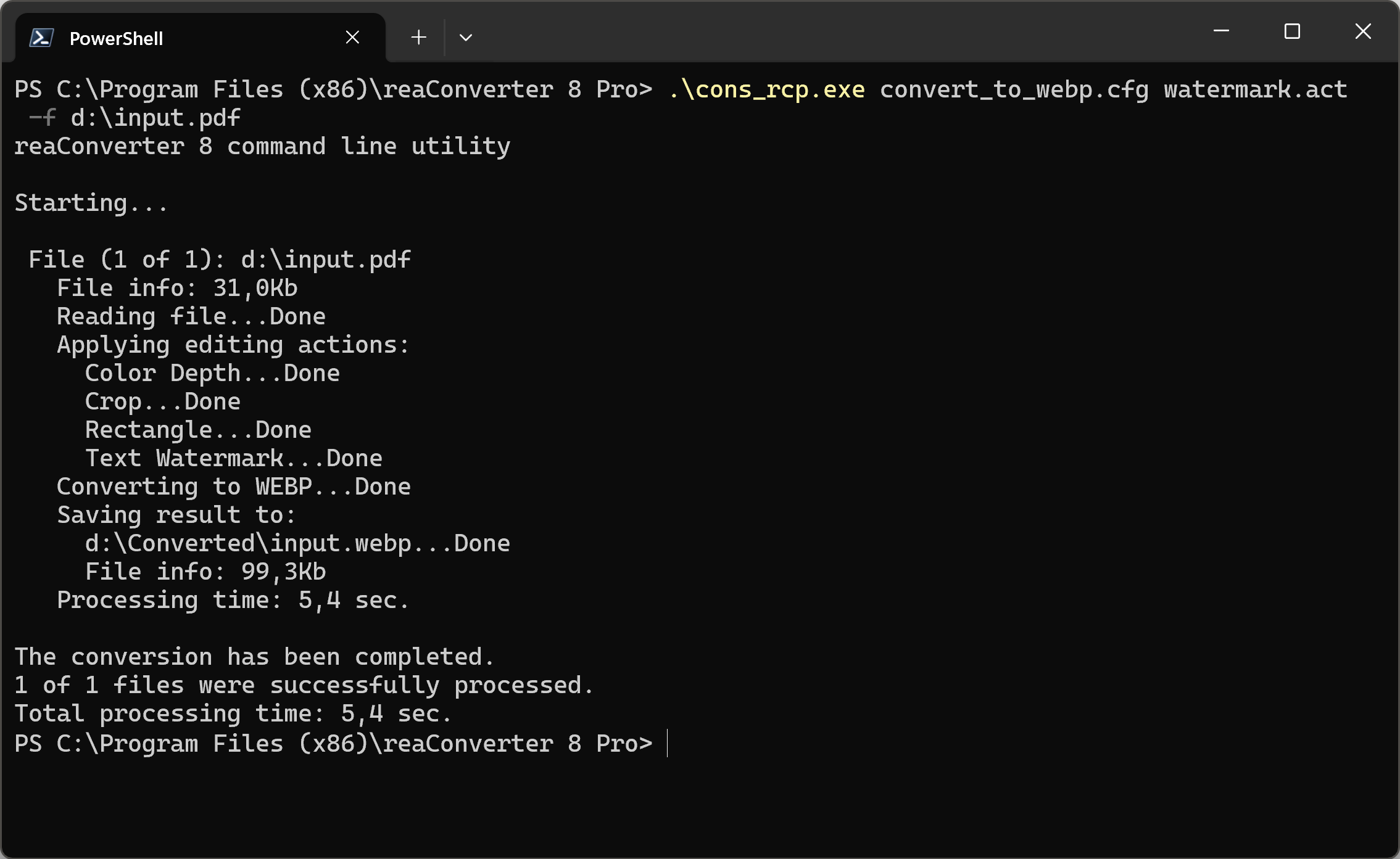
- Добавьте CR2 в список.
- Если нужны одинаковые простые действия, задайте их до конвертации.
- Выберите формат результата и папку вывода.
- Преобразуйте тестовые 2–3 файла и сравните результат с исходником.
- Только после проверки запускайте всю серию или автоматизированную папку.
Плюсы:
- локальная пакетная обработка без передачи исходников в браузерный сервис;
- автоматизация больших серий и watch folders;
- подходит для технической конвертации множества файлов.
Минусы:
- не предназначен для покадровой художественной RAW-проявки;
- автоматическое правило может испортить целую серию, если не проверить тестовые файлы.
Adobe DNG Converter — для совместимости, а не для «улучшения» CR2
DNG Converter полезен, когда старая версия Adobe-программы не знает новую камеру, но текущий конвертер Adobe уже поддерживает ее RAW. Он преобразует исходный Canon RAW в DNG, после чего файл может открыться в совместимом старом Camera Raw. Этот шаг не добавляет детали и не исправляет фотографию автоматически; его цель — изменить RAW-контейнер для совместимости.
Оригинальный CR2 разумно сохранить. Если через несколько лет появится более качественный RAW-движок или понадобится фирменный Canon workflow, исходный файл останется доступен.
Старые CR2 Converter: не путать разные продукты
Название CR2 Converter использовалось для разных утилит с разными задачами. Canon CR2 Converter for Windows 2007 года выполнял узкое преобразование RAW камеры EOS D2000 в CR2 для дальнейшей работы в Canon Digital Photo Professional и не являлся универсальным CR2 → JPG-конвертером. Другие продукты с похожим названием, наоборот, предназначались для сохранения CR2/CRW в JPEG, GIF, BMP или TIFF. Поэтому выбирать программу только по словам «CR2 Converter» нельзя — сначала проверьте разработчика и направление преобразования.
CR2 Utilities — библиотека и набор консольных утилит со статусом Pre-Alpha и старым циклом разработки. Это технический проект для разработчиков и автоматизации, а не пользовательский редактор фотографий.
Какие решения не подходят для полноценного редактирования Canon CR2
По одному названию CR2 нельзя определять назначение программы. Часть инструментов работает с другим форматом .CR2, часть только просматривает или конвертирует Canon RAW, а некоторые вообще не поддерживают RAW. Эти случаи нужно отделять от настоящих RAW-редакторов.
| Название | Почему не используется как основной CR2-редактор |
|---|---|
| CapCut | RAW-файлы не поддерживаются, поэтому Canon CR2 нужно сначала проявить или конвертировать в другом приложении. |
| FUJIFILM X RAW Studio | Фирменный RAW-workflow Fujifilm и не относится к Canon CR2. |
| FileProInfo CR2 editor | Страница работает с Poser Character Rigging File, а не с Canon Raw 2. |
| Старые WIC-codec пакеты для CR2 | Это системные декодеры для миниатюр, превью и метаданных, а не RAW-редакторы. В современной Windows первым системным способом должен быть Raw Image Extension. |
| Picasa и Apple Aperture | Оба продукта прекращены и не подходят как основа нового рабочего процесса CR2. |
| dcraw, RAWHide, Scarab Darkroom | Это старое поколение RAW-инструментов. Для нового кроссплатформенного процесса практичнее RawTherapee или darktable. |
| UniConverter и Picflow | Это инструменты другого класса: они решают задачи преобразования или обмена файлами и не заменяют профильный RAW-редактор с проявкой Canon CR2. |
| CorelDRAW | Для RAW-проявки в экосистеме Corel используется PaintShop Pro с Camera RAW Lab. Векторный CorelDRAW не заменяет этот workflow. |
| Free Photo Viewer и Picosmos Tools | Это просмотрщики и легкие графические утилиты, а не полноценные RAW-проявщики с профилями камеры, оптическими модулями и неразрушающей серийной обработкой. |
| Repairit | Относится к восстановлению/ремонту файлов, а не к нормальной RAW-обработке. Recovery имеет смысл только после исключения несовместимости камеры и декодера. |
Почему CR2 не открывается: диагностика по порядку
Неподдерживаемый и поврежденный CR2 нередко дают одинаковые симптомы: редактор показывает ошибку, пустое превью или не предлагает открыть документ. Проверяйте причину по порядку — сначала формат и совместимость, затем целостность файла и носителя.
- Убедитесь, что это Canon CR2. Проверьте, откуда получен файл. Если он связан с Poser, это другой .CR2 и фотопрограммы его не откроют.
- Проверьте модель камеры. Найдите ее в списке поддерживаемых камер выбранного RAW-редактора. Общая надпись «CR2 support» недостаточна.
- Проверьте режим RAW. mRAW, sRAW и Dual Pixel RAW могут поддерживаться иначе, чем полноразмерный CR2.
- Откройте файл в Canon DPP. Если фирменный редактор с подтвержденной поддержкой камеры читает CR2, проблема скорее в стороннем декодере.
- Отделите миниатюру от самого RAW. Если Проводник не показывает thumbnail, но DPP или Camera Raw открывает файл, повреждения изображения нет — проблема в системном просмотре.
- Для старого Adobe-workflow используйте DNG только как совместимость. Конвертация не ремонтирует битый файл.
- Сравните копию с другим CR2 той же камеры. Если контрольный файл открывается, а проблемный нет, переходите к проверке целостности конкретного файла и носителя.
- Только после этого переходите к recovery. Восстановление с карты памяти и попытка ремонта имеют смысл, когда проблема действительно связана с носителем или целостностью данных.
Dual Pixel RAW, mRAW и sRAW
Dual Pixel RAW хранит дополнительную информацию с двух фотодиодов внутри пикселей совместимых Canon-камер. Не каждый редактор использует эту дополнительную составляющую, даже если обычный CR2 открывается. mRAW и sRAW — уменьшенные RAW-варианты, и их поддержка также может отличаться. Поэтому фраза «моя камера есть в списке» не всегда закрывает вопрос: нужно проверять режим съемки.
Если планируется важная съемка, сделайте тест заранее: снимите один обычный RAW и один файл в специальном режиме, откройте их в выбранном редакторе, выполните базовую коррекцию и экспорт. Это быстрее и надежнее, чем выяснять совместимость после съемки.
Файл открывается, но выглядит хуже JPEG из камеры
Это типичная ситуация. JPEG из камеры уже получил Picture Style, контраст, насыщенность, sharpening, шумоподавление и другие настройки производителя. RAW-проявщик начинает с более нейтральной интерпретации. Сравнивайте кадры после выбора профиля камеры, баланса белого и общей тоновой коррекции. Если цель — максимально повторить фирменный Canon JPEG, Canon DPP обычно является полезной контрольной точкой.
Как сохранить результат и не потерять исходный RAW
Главное правило — не считать экспорт заменой CR2. JPEG, PNG или TIFF — производные файлы. Оригинальный CR2 хранит исходные сенсорные данные и позволяет через год заново проявить фотографию другим алгоритмом или с другой цветовой задачей.
- CR2 оставляйте как оригинал. Не удаляйте его после первого JPEG, если фотография имеет ценность.
- JPEG создавайте для публикации и передачи. Он компактен, но повторное редактирование и сохранение увеличивает потери.
- TIFF используйте для дальнейшей сложной обработки. Он тяжелее, зато удобнее как промежуточный файл между RAW-конвертером и растровым редактором.
- DNG применяйте по конкретной причине. Например, для совместимости с более старым Adobe-workflow. Хранить исходный CR2 параллельно безопаснее.
- XMP/sidecar и каталог резервируйте вместе с фотографиями. В них могут храниться параметры неразрушающей проявки.
- Перед публикацией проверьте EXIF. Геометки могут раскрывать место съемки; для публичных изображений их при необходимости удаляют.
Проверка качества после экспорта
После сохранения не ограничивайтесь сравнением уменьшенных превью. Откройте итоговый файл отдельно и выполните короткий контроль:
- масштаб 100% — нет ли ореолов от резкости и цветного шума;
- плавные области — нет ли полос на небе и коже;
- света — сохранилась ли фактура белых объектов;
- тени — не появился ли цветной шум после подъема экспозиции;
- цвет — совпадает ли результат в другом просмотрщике и браузере;
- размер и разрешение — не уменьшен ли файл случайно пакетной настройкой;
- метаданные — осталось ли то, что нужно, и удалены ли чувствительные GPS-данные.
Какой редактор CR2 выбрать под конкретную задачу
| Сценарий | Что важнее всего | Практичный тип решения |
|---|---|---|
| Новичок обрабатывает несколько Canon CR2 | Понятные названия параметров, профили, ручная коррекция и сравнение результата | ФотоМАСТЕР или Canon DPP |
| Нужна фирменная интерпретация Canon | Поддержка Canon-метаданных и камеры | Canon Digital Photo Professional |
| После RAW нужна сложная ретушь | Переход от проявки к слоям и маскам | Adobe Camera Raw + Adobe Photoshop, Affinity Photo |
| Большая фотосъемка и каталог | Импорт, рейтинг, синхронизация, поиск, пакетный экспорт | Adobe Lightroom Classic, Capture One Pro, ON1 Photo RAW |
| Сложный шум и оптика | Профили камеры/объектива и RAW-шумоподавление | DxO PhotoLab |
| Бесплатная детальная проявка | Гибкие RAW-параметры без подписки | RawTherapee |
| Бесплатный каталог и неразрушающий процесс | Коллекция, модули, маски и экспорт | darktable |
| Чужой компьютер, нельзя ставить программу | Открытие CR2 в браузере | Photopea или Raw.pics.io |
| iPhone/iPad | Реальный Canon CR2, а не только JPEG | Canon DPP Express |
| Android | RAW-редактор с CR2 и локальными инструментами | Photo Mate R3 |
| Только отбор и просмотр | Скорость, EXIF, миниатюры | XnView MP, FastStone Image Viewer, IrfanView |
| Нужно массово получить JPG/TIFF | Пакетность и локальная обработка | reaConverter |
Частые ошибки при работе с CR2
- Считать любой viewer редактором RAW. Просмотрщик может показать встроенный JPEG и сохранить его, но это не равно полноценной проявке сенсорных данных.
- Сразу экспортировать в JPG, а затем долго редактировать JPEG. Коррекцию баланса белого, светов, теней, шума и оптики лучше сделать в RAW до растрирования.
- Оценивать резкость на маленьком превью. Проверяйте ее при масштабе 100%, иначе легко получить белые контуры на границах.
- Синхронизировать экспозицию на всю съемку. Если свет менялся, пакетная коррекция должна охватывать только действительно одинаковые сцены.
- Удалять CR2 после первого JPEG. Финальная версия может понадобиться с другой цветокоррекцией, размером или профилем.
- Считать ошибку миниатюры повреждением RAW. Проверяйте файл в Canon DPP или другом подтвержденно совместимом RAW-редакторе.
- Игнорировать режим камеры. mRAW, sRAW и Dual Pixel RAW нужно проверять отдельно.
- Загружать конфиденциальный RAW в случайный онлайн-сервис. Для чувствительных кадров используйте локальную обработку или сначала изучите политику сервиса.
Частые вопросы о CR2
CR2 и RAW — одно и то же?
RAW — общее название необработанных форматов камер. CR2 — конкретный Canon Raw 2. У Nikon встречается NEF, у Sony — ARW, у Fujifilm — RAF. Поэтому корректнее говорить «CR2 — один из RAW-форматов».
Почему один CR2 открывается, а другой нет?
Чаще всего файлы сделаны разными моделями камер или в разных RAW-режимах. Редактор поддерживает не только расширение, а конкретный способ кодирования данных камеры. Проверьте модель, mRAW/sRAW/Dual Pixel и список поддерживаемых камер программы.
Можно ли редактировать CR2 без Photoshop ?
Да. Для этого подходят ФотоМАСТЕР, Canon DPP, Capture One, DxO PhotoLab, ON1 Photo RAW, RawTherapee, darktable и другие RAW-редакторы. В браузере CR2 открывает Photopea. Выбор зависит от камеры, платформы, размера серии и того, нужны ли каталог, маски и пакетная обработка.
Можно ли открыть CR2 онлайн?
Да. Photopea поддерживает Canon CR2 и показывает RAW-панель до перехода к обычному редактору. Raw.pics.io подходит для просмотра и конвертации RAW. Если нужен только JPG, можно использовать профильный онлайн-конвертер. Для конфиденциальных файлов предпочтительнее локальная программа.
Можно ли превратить JPEG обратно в настоящий CR2?
Нет. JPEG уже содержит результат проявки и сжатия. Его можно переименовать или поместить в другой контейнер, но сенсорные RAW-данные, которые были отброшены при создании JPEG, не восстановятся. Поэтому оригинальный CR2 нужно хранить отдельно.
Что лучше после обработки: JPG, TIFF или DNG?
Для публикации и отправки — JPG. Для передачи в другой растровый редактор без дополнительного JPEG-сжатия — TIFF. DNG нужен для RAW-совместимости или унифицированного RAW-архива, но не является обязательной заменой Canon CR2. Оригинальный CR2 разумно сохранять независимо от выбранного результата.
Нужен ли отдельный кодек для Windows 11?
Для системных миниатюр и просмотра используется Raw Image Extension и поддержка Microsoft Photos. Сторонние старые WIC-codec пакеты из эпохи Windows 7/8 не должны быть первым решением. Но системное превью и профессиональная RAW-проявка — разные вещи: Camera Raw, DPP или RawTherapee используют собственные декодеры и профили камер.
Почему CR2 в редакторе выглядит менее насыщенным, чем на камере?
Камера показывает встроенный обработанный JPEG с Picture Style и другими параметрами. RAW-редактор строит свою интерпретацию сенсорных данных. Выберите профиль камеры, выставьте баланс белого и тон, а затем сравнивайте результат. Стартовый «плоский» вид RAW сам по себе не является недостатком.
Можно ли обработать CR2 на телефоне?
Да. На iPhone/iPad Canon DPP Express работает с CR2; на Android Photo Mate R3 прямо заявляет Canon CR2/CRW и RAW-инструменты. Для точной оценки шума, локальных масок и большой серии настольный монитор и полноценный desktop-workflow удобнее.
Что делать с поврежденным CR2?
Сначала исключите несовместимость программы, системного кодека и специального RAW-режима. Затем попробуйте второй файл той же камеры и фирменный Canon DPP. Если конкретный CR2 не читается нигде, а другие кадры с карты работают, переходите к восстановлению данных с носителя или специализированным recovery-инструментам. Не выполняйте восстановление на ту же карту, с которой потеряны данные.
Итог: разделяйте проявку, просмотр и конвертацию
Для CR2 важнее не количество эффектов, а способность программы корректно декодировать RAW конкретной Canon-камеры и сохранить управляемый процесс. Если нужен понятный первый способ с ручной коррекцией и дальнейшим редактированием, ФотоМАСТЕР открывает CR2, предлагает стартовые RAW-профили и дает настраивать свет, цвет, кривые, локальные области и пакетную серию. Для фирменной проверки Canon используйте DPP; для сложного Adobe-workflow — Camera Raw/Photoshop или Lightroom Classic; для каталогов и профессиональной серии — Capture One, DxO или ON1; для бесплатной глубокой проявки — RawTherapee или darktable.
Если задача только посмотреть кадры, не запускайте тяжелый RAW-редактор: XnView MP, FastStone Image Viewer, IrfanView или системная поддержка Windows быстрее. Если требуется только JPG, подойдет конвертер, но сначала убедитесь, что свет и баланс белого не требуют RAW-коррекции. Онлайн-инструменты удобны для единичных файлов, а локальные программы — для большой серии и конфиденциальных кадров, которые нельзя передавать стороннему серверу. Независимо от программы храните исходный CR2 отдельно и проверяйте экспорт на 100% масштабе: это оставляет возможность вернуться к сенсорным данным и заново проявить важный кадр без ограничений готового JPEG.
 *EXE — расширение исполняемого файла. Сайт является партнером проекта