
Редактирование GIF — это не одна операция. В одном случае нужно превратить короткий видеоролик в зацикленную анимацию, в другом — открыть уже готовый GIF, удалить лишние кадры, изменить задержку и повтор, в третьем — только обрезать изображение или уменьшить вес файла. Поэтому выбор редактора начинается не с названия программы, а с типа исходника и результата. Для Windows, macOS, браузера, iPhone, Android и Linux подходят разные рабочие процессы: создание GIF из видео или фотографий нельзя смешивать с полноценной покадровой правкой существующей анимации.
GIF удобен для коротких инструкций, реакций, демонстраций интерфейса и простых циклических сцен, но формат имеет технические ограничения. Размер файла быстро растёт вместе с разрешением, длительностью и частотой кадров, а цветовая палитра ограничена. Поэтому рабочий процесс должен контролировать длительность, кадры, скорость, цикл, размеры и оптимизацию. Узкий сервис для crop или resize не заменяет универсальный редактор: такой инструмент нужен только для конкретной операции.
Как выбрать редактор GIF под конкретную задачу
Сначала определите входной материал. Для MP4, MOV и другого видео нужен конвертер или видеоредактор с выбором фрагмента и FPS. Для готового GIF нужен инструмент, который действительно разбирает анимацию на кадры либо открывает её на таймлайне. Для серии PNG/JPG важны порядок кадров и delay. Для записи интерфейса удобнее программа, которая сразу передаёт захват в редактор.
| Инструмент | Главный сценарий | Готовый GIF | Видео → GIF | Кадры/таймлайн | Ключевой контроль |
|---|---|---|---|---|---|
| ВидеоМАСТЕР | Создать GIF из заранее обработанного видео | Не основной сценарий | Да | Фрагмент видео | Размер, FPS, скорость, повторы |
| ScreenToGif | Запись экрана и покадровая правка | Да | Импорт медиа | Покадровый редактор | Кадры, задержки, crop/resize, текст |
| Easy GIF Animator | Классический GIF-редактор | Да | Да | Покадровый | Frame duration, crop, resize, palettes |
| Adobe Photoshop | Сложная ручная графика | Да | Через импорт | Frame Animation | Layers, delay, loop, palette |
| GIMP | Бесплатная покадровая анимация | Да | Через кадры | Слои как кадры | Delay, repeat, disposal |
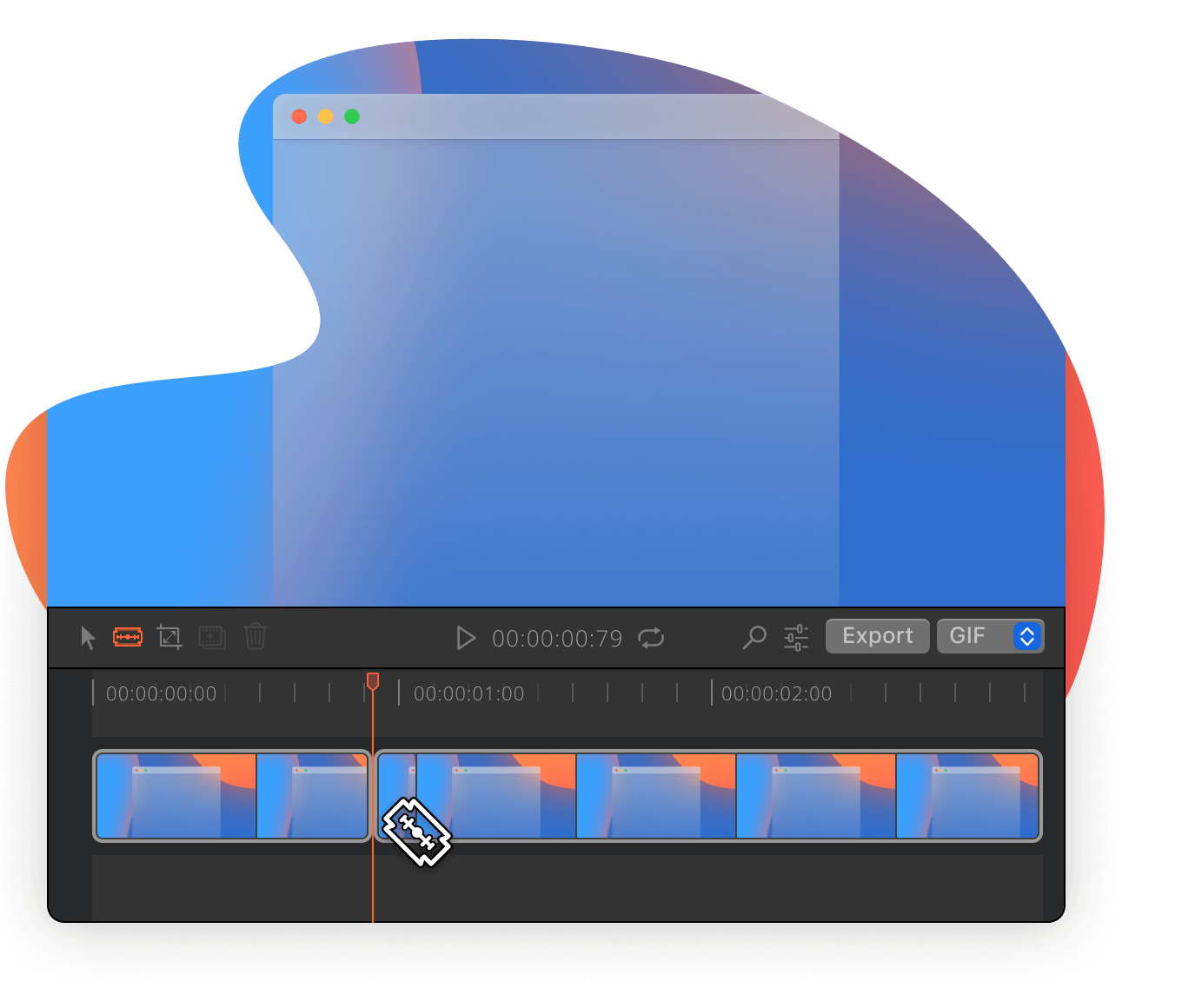
| Gifox | Запись и монтаж GIF на Mac | Да | Да | Таймлайн | Trim, cut, rearrange, compression |
| Gifski | Качественный video → GIF на Mac | Нет, это конвертер | Да | Обрезка видео | Размер, FPS, loop, speed |
| Ezgif | Специализированные web-операции | Да | Да | Кадры/Split | Delay, crop, resize, optimize |
| Clideo | Онлайн-монтаж на таймлайне | Да | Да | Таймлайн | Trim, text, resize, speed |
| Kapwing | Фильтры и оформление | Да | Да | Таймлайн | Adjust, filters, text |
| Flixier | Онлайн cut/trim и текст | Да | Да | Таймлайн | Cut, trim, overlays |
| ImgPlay | GIF на iPhone/iPad | Да | Да | Кадры | Speed, loop, direction, crop |
| GIF Maker, GIF Editor | GIF на Android | Да | Да | Кадровые операции | Crop, resize, speed, compression |
| ImageMagick | Пакетная обработка | Да | Не основной сценарий | Командная обработка | Coalesce, layers optimize |
| FFmpeg | Video → GIF с палитрой | Через фильтры | Да | Фильтры потока | palettegen, paletteuse, fps |
| Gifsicle | Оптимизация GIF | Да | Нет | GIF-кадры | Delay, loopcount, optimize |
Главное различие видно уже в таблице: конвертер видео в GIF и редактор существующей анимации — не одно и то же. ВидеоМАСТЕР и Gifski рациональны, когда исходником является видео. Easy GIF Animator, GIMP и ScreenToGif ближе к покадровой работе. Ezgif, Clideo и Flixier занимают промежуточное положение: они закрывают несколько операций без установки программы, но используют разную модель интерфейса.
Редакторы GIF для Windows
На Windows есть три разных класса решений: программы, которые создают GIF из видео; классические покадровые редакторы; универсальные графические и видеоредакторы. Для короткой анимации из ролика удобнее первый класс. Если требуется изменить конкретные кадры готового GIF, задержки и цикл, выбирайте покадровую модель.
ВидеоМАСТЕР — основной способ сделать GIF из видео
ВидеоМАСТЕР подходит для сценария, где GIF создаётся из видео: ролик можно сначала обрезать и обработать, а затем преобразовать в анимацию. Это отличается от покадрового редактора, который открывает готовый GIF и позволяет вручную менять отдельные кадры.

Шаг 1. Добавьте исходный ролик
В главном окне нажмите «Добавить» и выберите видео. После импорта файл появляется в списке, а справа доступен предварительный просмотр. На этом этапе проверьте длительность: длинное видео не нужно конвертировать целиком, если в GIF должно попасть только одно действие.
Шаг 2. Подготовьте изображение
Откройте «Эффекты». В редакторе доступны фильтры, кадрирование, текст, улучшение изображения, поворот и изменение скорости. Для GIF особенно полезны кадрирование и коррекция изображения: уменьшение области кадра сокращает количество пикселей во всех кадрах, а читаемый контраст лучше переносит ограниченную палитру формата.
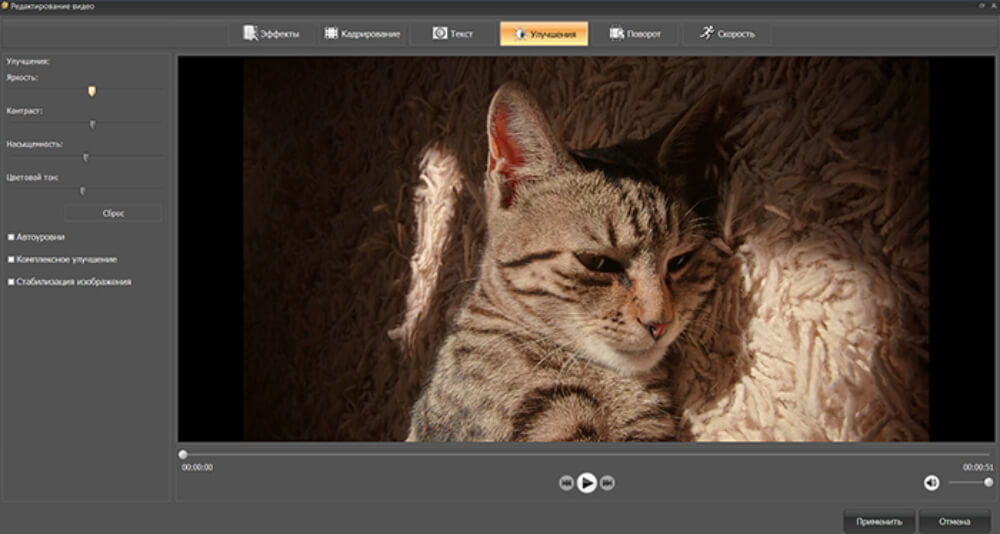
Шаг 3. Выберите фрагмент
Вернитесь к основному окну и нажмите «GIF» над областью воспроизведения. В окне «Создание GIF» задайте начало и конец фрагмента. Чёрные маркеры на шкале помогают ограничить сцену; рядом отображается длительность до и после обрезки. Для инструкции убирайте ожидание перед действием и паузу после него.

Шаг 4. Настройте параметры анимации
На следующем экране задайте размер изображения, «Частоту кадров», «Скорость» и «Количество повторов». Высокий FPS делает движение плавнее, но увеличивает число кадров и вес. Для интерфейсной инструкции обычно важнее читаемость действий, чем сохранение исходных 30–60 кадров/с. После проверки предварительного просмотра нажмите «Создать GIF».

Как проверить результат. Откройте созданный файл в браузере, просмотрите не один, а несколько циклов. Проверьте начало и конец, читаемость текста, плавность курсора или движения и фактический размер файла. Если GIF слишком тяжёлый, сначала сокращайте длительность и dimensions, а не ухудшайте все кадры агрессивной цветовой компрессией.
Плюсы:
- последовательный video → GIF workflow с выбором фрагмента, FPS, скорости и повторов;
- до конвертации можно кадрировать ролик, корректировать изображение и добавлять текст;
- подходит для демонстрационных фрагментов, где исходник уже находится в видеоролике.
Минусы:
- рабочий сценарий ориентирован на создание GIF из видео, а не на ручное покадровое редактирование произвольного готового GIF;
- при длинном ролике и большом разрешении итоговый GIF быстро становится тяжёлым.
ScreenToGif — запись экрана и покадровый редактор
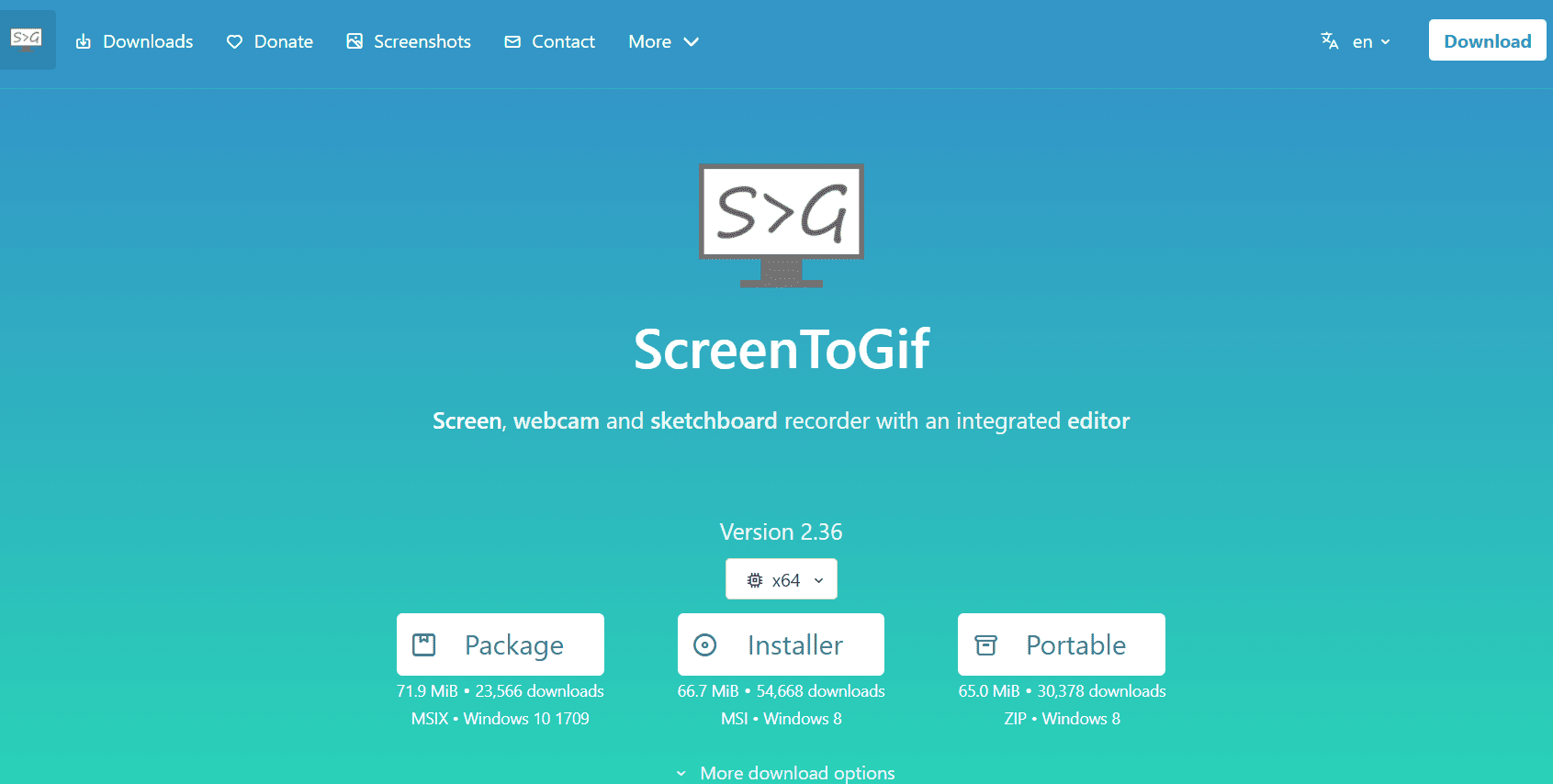
ScreenToGif предназначен для сценариев, где GIF должен показать действия на экране. Программа объединяет захват и редактор: после записи можно удалять лишние кадры, менять порядок, корректировать задержки, кадрировать изображение, добавлять текстовые элементы и выводить анимацию. В отличие от простого конвертера здесь кадры остаются отдельными объектами.
Практический порядок: записывайте только нужную область, после остановки откройте результат в Editor, сначала удалите ошибки и паузы, затем выровняйте timing и только после этого добавляйте подписи. Такой порядок уменьшает число повторных правок.
Плюсы:
- удобен для инструкций и демонстраций интерфейса;
- покадровая структура позволяет точно удалять ошибки и ожидание;
- локальная обработка не требует загружать рабочий скринкаст в браузерный сервис.
Минусы:
- для сложной рисованной анимации графический редактор со слоями удобнее;
- при записи большой области экрана особенно быстро растёт размер файла.
Easy GIF Animator — специализированный редактор существующих GIF
Easy GIF Animator — Windows-программа, где анимация представлена последовательностью кадров. Можно добавлять, удалять, редактировать, перемещать, менять местами, дублировать и извлекать кадры; для каждого важна длительность. Программа также выполняет video → GIF, crop и resize всей анимации.
Для прозрачности выберите миниатюру кадра, откройте Frame Properties и используйте Set Transparency. Если после сохранения цвета искажаются, в Animation Properties есть Do not merge palettes: отдельные палитры могут улучшить цвет, но увеличить файл.
Программа ориентирована на небольшие и средние веб-анимации. Для огромных полноэкранных сцен разумнее сначала сократить dimensions и длительность.

Плюсы:
- полное управление кадрами и их длительностью;
- встроенное редактирование изображения, прозрачности и эффектов;
- есть оптимизация, crop/resize всей анимации и video → GIF.
Минусы:
- доступна для Windows;
- модель лучше подходит для небольших GIF, чем для длинных видеосцен.
Adobe Photoshop — слои, Frame Animation и ручной контроль

Photoshop полезен, когда отдельные кадры нужно ретушировать, рисовать, маскировать или собирать из слоёв. Откройте Window → Timeline, выберите Create Frame Animation. Каждый кадр может иметь свою видимость слоёв, положение и непрозрачность объектов. Новые кадры добавляются через Duplicate Selected Frames.
Под миниатюрами задаётся delay. Для цикла доступны Once, Forever и Other. Анимированный GIF экспортируется через File → Export → Save for Web (Legacy), где особенно важны Colors, dithering, dimensions и итоговый размер.
Плюсы:
- точная правка каждого кадра на уровне слоёв, масок и текста;
- гибкий контроль delay и loop;
- экспорт позволяет балансировать палитру, размеры и вес.
Минусы:
- избыточен для простой смены dimensions;
- ручная работа с сотнями кадров становится трудоёмкой.
GIMP — бесплатная покадровая анимация через слои
В GIMP каждый слой может выступать кадром GIF. Такой подход подходит для рисунков, pixel art, надписей и анимации из серии изображений. При экспорте включите As animation, затем задайте Number of repeats или Loop Forever, Delay between frames when unspecified и Frame disposal when unspecified.
GIF использует палитру до 256 цветов. Фотографические градиенты и тени чувствительнее к квантованию, чем плоская графика, поэтому сначала уменьшайте лишнюю длительность и dimensions, а только потом сокращайте палитру.

Плюсы:
- бесплатная ручная работа с кадрами как со слоями;
- контроль delay, repeat и disposal при экспорте;
- подходит для рисунков и заранее подготовленных изображений.
Минусы:
- слойная модель требует аккуратной организации при большом числе кадров;
- это не видеомонтажный таймлайн.
PhotoScape — простая сборка GIF из изображений
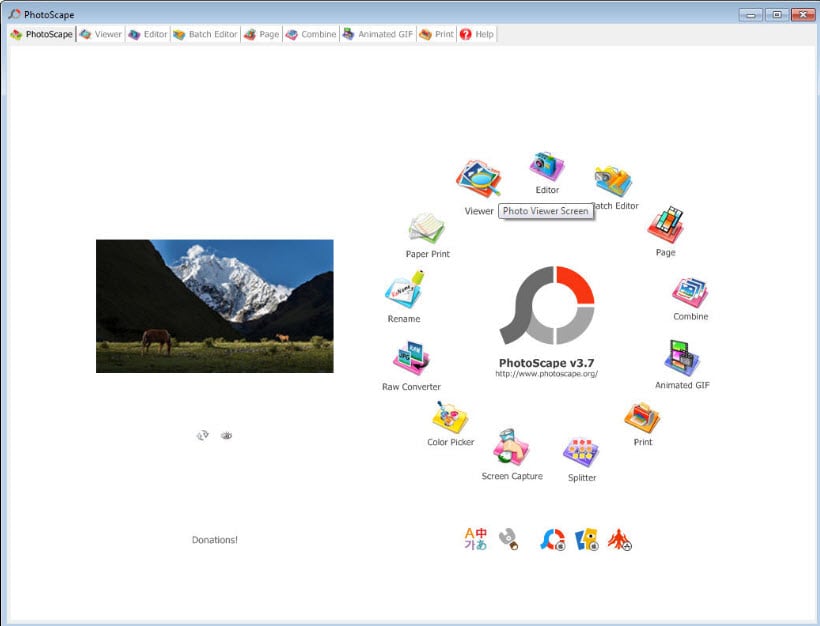
PhotoScape удобен для короткой анимации из последовательности заранее подготовленных изображений. Логика проще, чем в многослойном графическом редакторе: добавьте кадры, проверьте порядок и длительность показа, затем сохраните GIF.
Этот способ подходит для слайдов, простых баннеров и последовательностей одинакового размера. Если каждый кадр требует сложной ретуши, сначала подготовьте изображения в отдельном редакторе.
Плюсы:
- простая сборка анимации из готовых изображений;
- не требует сложного timeline.
Минусы:
Wondershare Filmora — видеомонтаж перед GIF
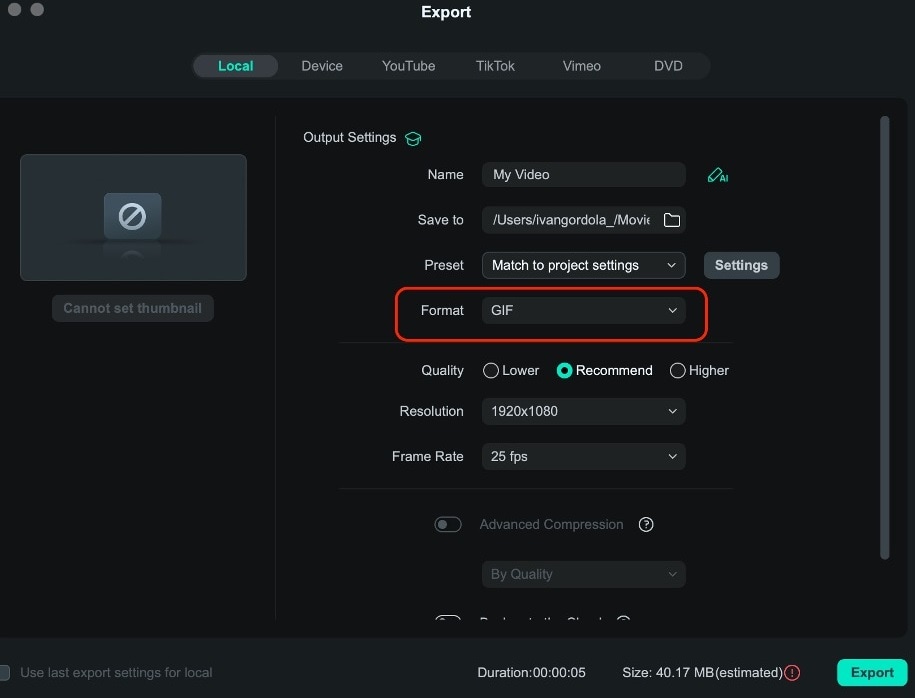
Filmora уместна, когда GIF является производным от видеоролика. Сначала вырежьте сцену на таймлайне, добавьте титры или визуальные элементы, затем выводите короткий фрагмент как анимацию. Такой workflow удобнее классического frame editor, если исходник — видео.
Для длинной сцены сначала сократите материал до нескольких секунд и уменьшите dimensions: GIF не является эффективной заменой полноценному видеокодеку.
Плюсы:
- таймлайн удобен для подготовки видеосегмента;
- можно использовать монтажные операции до финального GIF.
Минусы:
- для изменения delay конкретного кадра специализированный GIF editor проще;
- универсальный видеоредактор содержит много лишнего для одной простой GIF-операции.
Movavi Video Converter — конвертация готового видео в GIF
Movavi Video Converter разумно рассматривать как конвертер, а не как редактор кадров существующей анимации. Он подходит, когда ролик уже подготовлен и требуется выбрать короткий фрагмент и получить GIF.
Если задача — удалить один кадр, изменить delay или disposal, лучше перейти к покадровому редактору.

Плюсы:
- подходит для video → GIF;
- проще полноценного монтажного пакета, если ролик уже готов.
Минусы:
- не предназначен для ручной отрисовки кадров;
- длительность и dimensions всё равно нужно контролировать до экспорта.
MiniTool MovieMaker — монтажный таймлайн для GIF
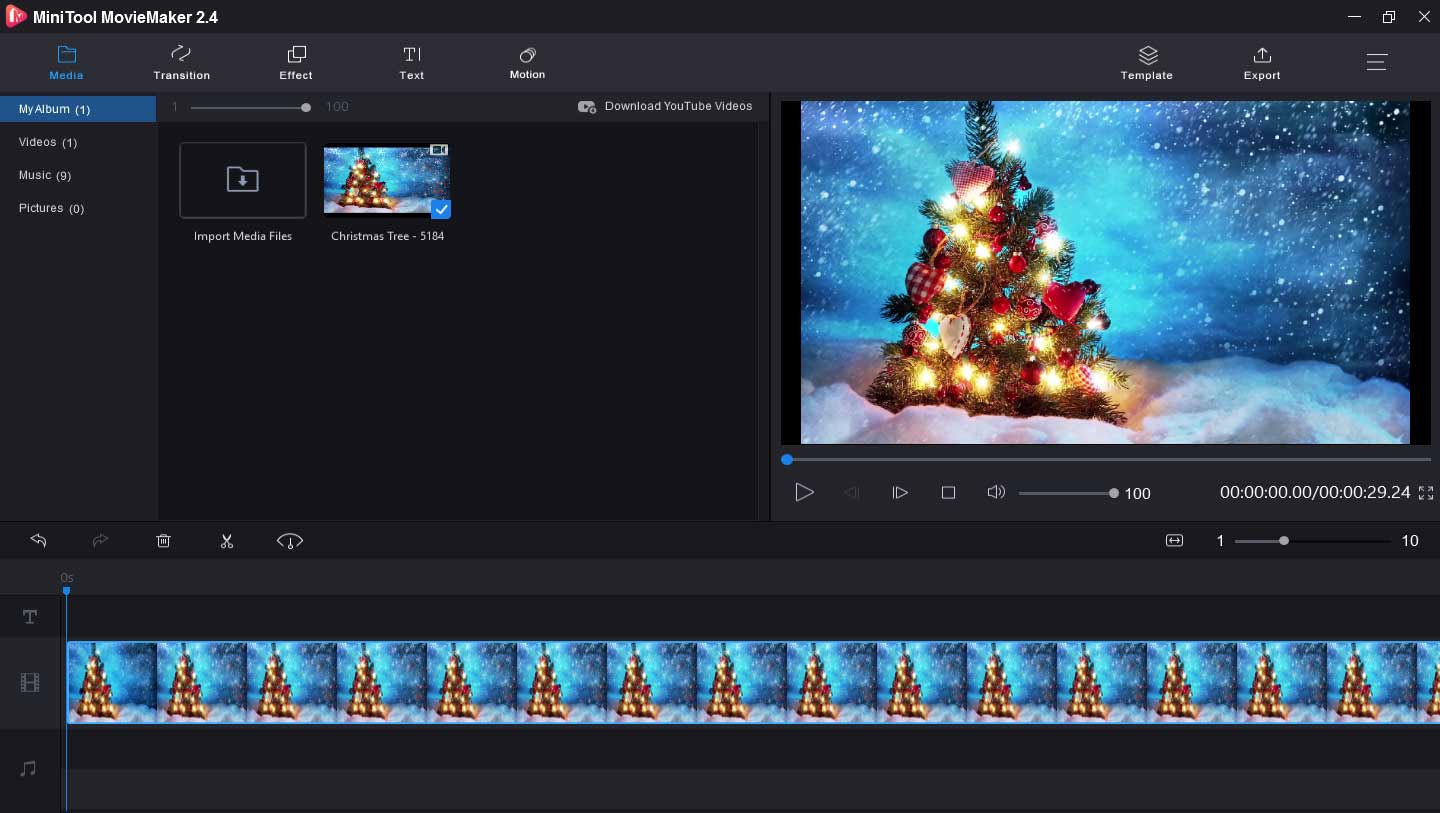
MiniTool MovieMaker строит проект на таймлайне: видео и изображения добавляются в медиатеку, затем переносятся на дорожку, где можно работать с текстом, эффектами и длительностью. Это удобно для небольших монтажных сцен, которые затем экспортируются как GIF.
Главная единица работы здесь — клип, а не отдельная GIF-ячейка. Поэтому для точного delay одного кадра frame editor прямолинейнее.
Плюсы:
- наглядный timeline для коротких сцен;
- можно комбинировать изображения, текст и видео.
Минусы:
- менее удобен для точечной покадровой правки готового GIF;
- при большом числе кадров таймлайн становится громоздким.
Instagiffer — быстрый GIF из видео
Instagiffer относится к лёгким desktop-инструментам для извлечения короткого GIF из видеоролика. Его сценарий — выбрать временной диапазон, dimensions и частоту кадров, затем сформировать анимацию без сложного монтажа.
Для слоёв, масок и ручной покадровой ретуши он не заменяет Photoshop или GIMP.
Плюсы:
- простая логика video → GIF;
- подходит для короткого клипа без сложного монтажа.
Минусы:
- не является полноценным графическим frame editor;
- не подходит для слоёв, масок и детальной покадровой ретуши.
GiftedMotion — минималистичная сборка кадров
GiftedMotion полезен, когда все кадры подготовлены заранее и остаётся только собрать их в последовательность, выставить порядок и delay. Это рациональнее большого видеоредактора для небольшого баннера или простого цикла.

Плюсы:
- минимум лишних инструментов;
- удобен для готовых изображений одинакового размера.
Минусы:
- не предназначен для сложной ретуши;
- если исходник — видео, удобнее использовать video → GIF converter.
SSuite Gif Animator — простая кадровая сборка
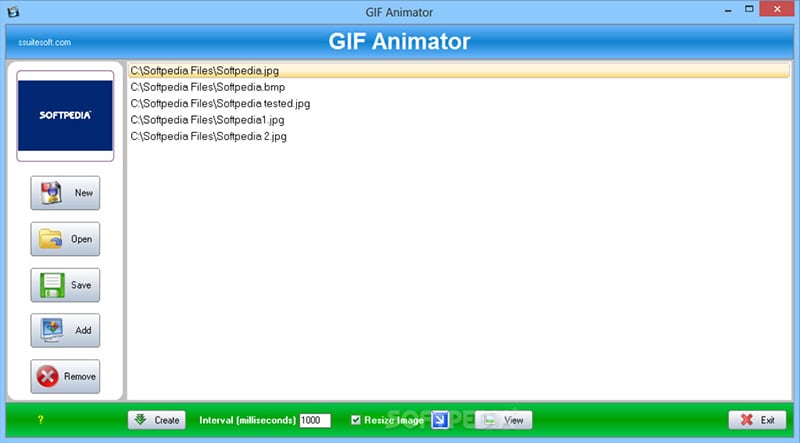
SSuite Gif Animator также ориентирован на последовательность изображений. Он уместен для коротких GIF, где важны порядок кадров и простой timing, а не сложные эффекты и маски.
Плюсы:
- простая кадровая модель;
- подходит для небольших GIF из готовых картинок.
Минусы:
ThunderSoft GIF Editor — кадры, текст и repeat
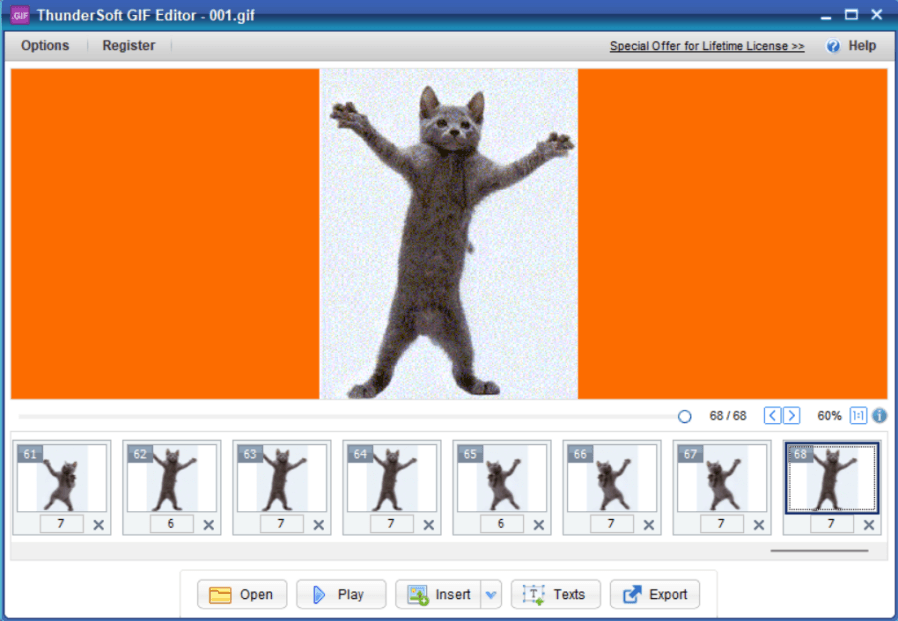
ThunderSoft GIF Editor работает с кадрами: позволяет добавлять и удалять изображения, извлекать кадры в PNG, размещать текст на выбранных кадрах, менять dimensions и задавать repeat. Это более прямой инструмент для структуры GIF, чем обычный video converter.
Плюсы:
- кадровая модель;
- извлечение изображений и текст по выбранным кадрам;
- управление повтором.
Минусы:
- узкая специализация;
- узкая специализация: программа рассчитана на GIF, а не на многодорожечный видеомонтаж.
AnyMP4 Video Converter — медиа-конвертация в GIF
AnyMP4 Video Converter относится к видеоориентированному классу. Используйте его, когда исходник — видео и требуется преобразование после базовой подготовки. Для изменения конкретного кадра существующего GIF выбирайте frame editor.

Плюсы:
- подходит для video → GIF;
- логичен в формато-ориентированном workflow.
Минусы:
- не специализируется на ручной покадровой графике;
- для одной операции crop/resize web-tool может быть быстрее.
Tipard Video Converter Ultimate — GIF как результат обработки медиа
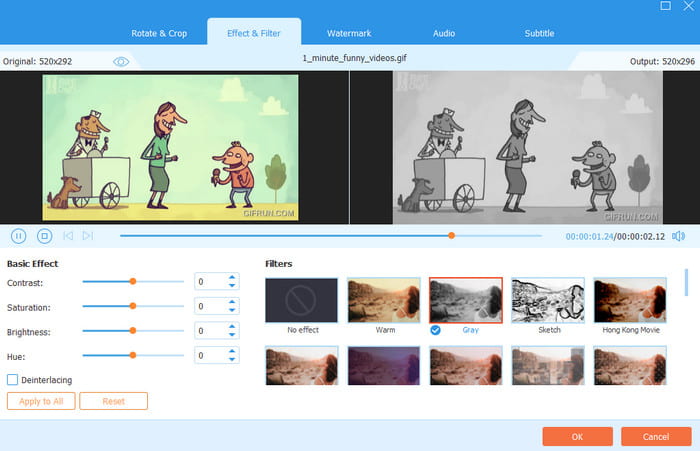
Tipard Video Converter Ultimate полезен, когда GIF создаётся из видео или изображений после базовой обработки. Его сильная сторона — конвертерный workflow, а не ручная отрисовка десятков кадров.
Перед экспортом важнее сократить материал и задать разумные dimensions, чем сохранять исходный видеопоток без ограничений.
Плюсы:
- понятная медиа-конвертерная логика;
- полезен для готового медиафрагмента.
Минусы:
- избыточен для одной простой GIF-операции;
- для frame-level редактирования нужен специализированный редактор.
Aiseesoft Video to GIF Converter — пошаговый video → GIF
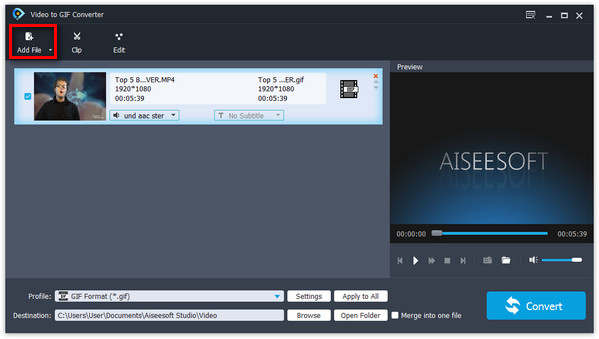
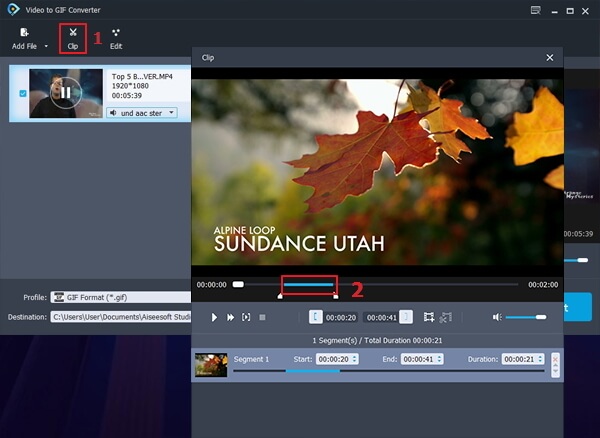
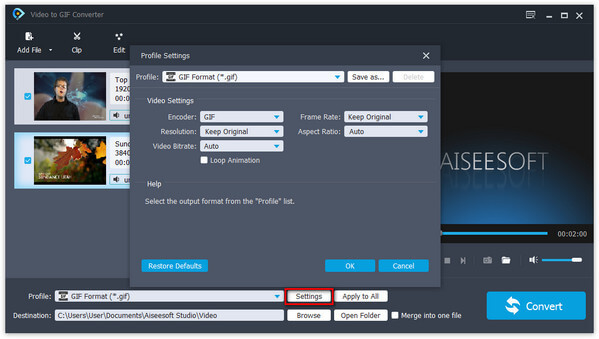
Aiseesoft Video to GIF Converter использует последовательность «загрузить видео → сократить фрагмент → открыть настройки GIF → запустить конвертацию». Такой workflow подходит для видео, но не заменяет правку уже существующего GIF кадр за кадром.
Сначала ограничьте длительность, затем задавайте параметры GIF: так размер результата контролируется до конвертации, а не после.
Плюсы:
- последовательный video → GIF workflow;
- есть отдельный этап настройки результата.
Минусы:
- не предназначен для сложной покадровой графики;
- для одной простой операции может быть избыточен.
Редакторы GIF для macOS
На Mac особенно заметно разделение между рекордерами/редакторами и конвертерами. Gifox объединяет захват, импорт и монтаж; Gifski специализируется на преобразовании готового видео. GIF Brewery и WidsMob GIF занимают maker-нишу, а Mosh-Pro нужен для художественного glitch/datamosh, а не для обычной технической правки.
Gifox — запись, импорт и монтаж GIF на Mac
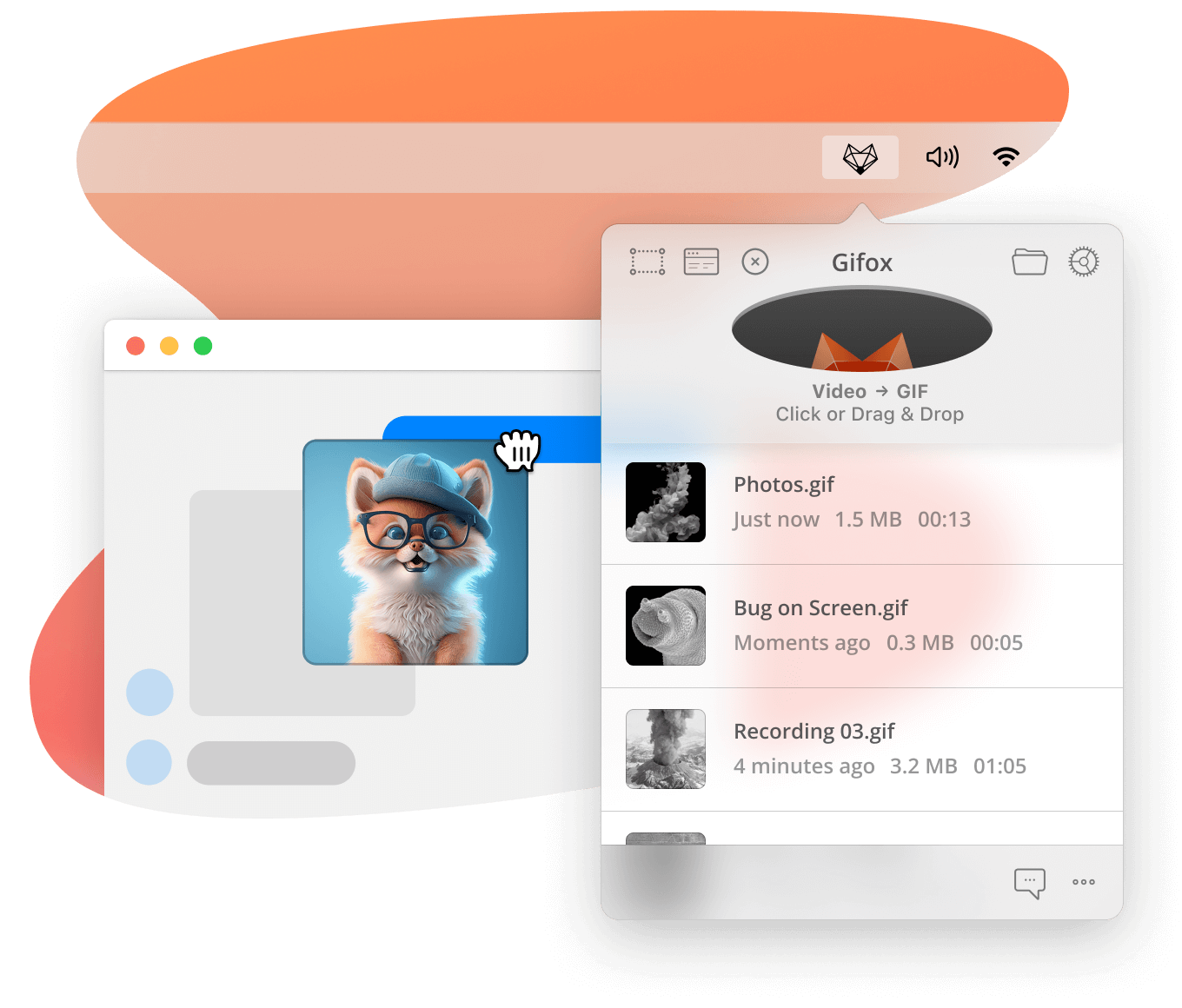
Gifox умеет записывать экран, импортировать GIF, MOV, MP4 и серии изображений, а затем редактировать материал на таймлайне. Для готового GIF или видео доступны trim, cut, rearrange и другие операции, после чего в export выбирается GIF.
Для скринкаста сначала ограничьте область записи, потом удалите паузы на timeline и только после этого настраивайте compression. Удаление лишней информации уменьшает файл без потери качества оставшихся кадров.
Плюсы:
- запись экрана, импорт и монтаж в одном приложении;
- timeline удобен для trim/cut/rearrange;
- compression применяется уже после фактического сокращения сцены.
Минусы:
- macOS-only;
- для рисования по каждому кадру графический редактор удобнее.
Gifski — качественный video → GIF converter
Gifski следует рассматривать именно как конвертер, а не как универсальный редактор. Он принимает видео, позволяет trim/crop, задавать dimensions, speed, loop/bounce и предварительно оценивать результат.
Выбирайте его, когда монтаж уже закончен и требуется финальный GIF. Текст, сложные overlays и композицию лучше сделать в другом редакторе до конвертации.

Плюсы:
- чёткая специализация на video → GIF;
- есть trim/crop, размеры, speed и loop;
- подходит для финального экспорта подготовленного видео.
Минусы:
- не редактирует произвольный готовый GIF как набор кадров;
- для графики и сложного монтажа нужен другой редактор.
GIF Brewery — GIF из видео на Mac
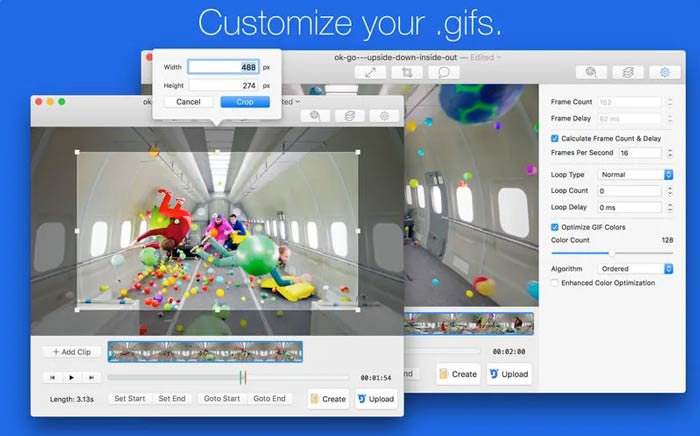
GIF Brewery используется для создания GIF из видео и экранных записей. Его логика ближе к video → GIF converter, чем к Photoshop: сначала формируется нужный фрагмент, затем настраивается анимация.
Если требуется заменить один кадр или вручную дорисовать объект, лучше выбрать редактор со слоями или отдельными кадрами.
Плюсы:
- ориентирован на GIF-сценарии в macOS;
- удобен для коротких видеофрагментов и записей.
Минусы:
- не заменяет графический frame editor;
- не предназначен для сложной ретуши и многодорожечного монтажа.
WidsMob GIF — отдельный GIF Maker
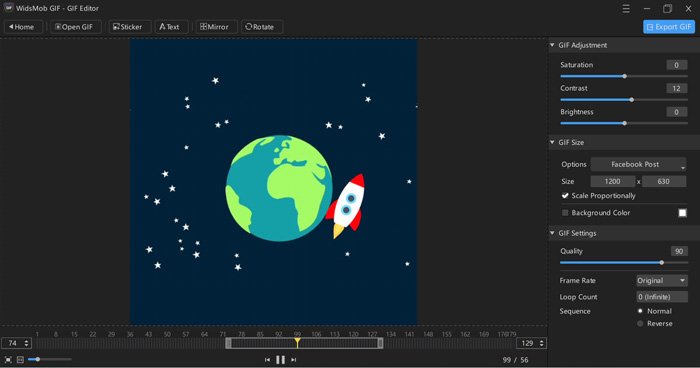
WidsMob GIF предназначен для создания анимации из фотографий, видео и кадров. Интерфейс даёт отдельные настройки размера и результата, поэтому программа логичнее большого видеоредактора, когда нужна именно GIF-задача.
Размер имеет смысл выбирать до финального сохранения: уменьшение после экспорта означает ещё один этап перерасчёта изображения.

Плюсы:
- специализированный GIF workflow;
- настройки dimensions и параметров результата.
Минусы:
- для сложной ретуши кадров нужен более развитый графический редактор;
- ориентирован на GIF-задачи и не заменяет полноценный видеоредактор для длинных проектов.
Mosh-Pro — glitch и datamosh эффекты
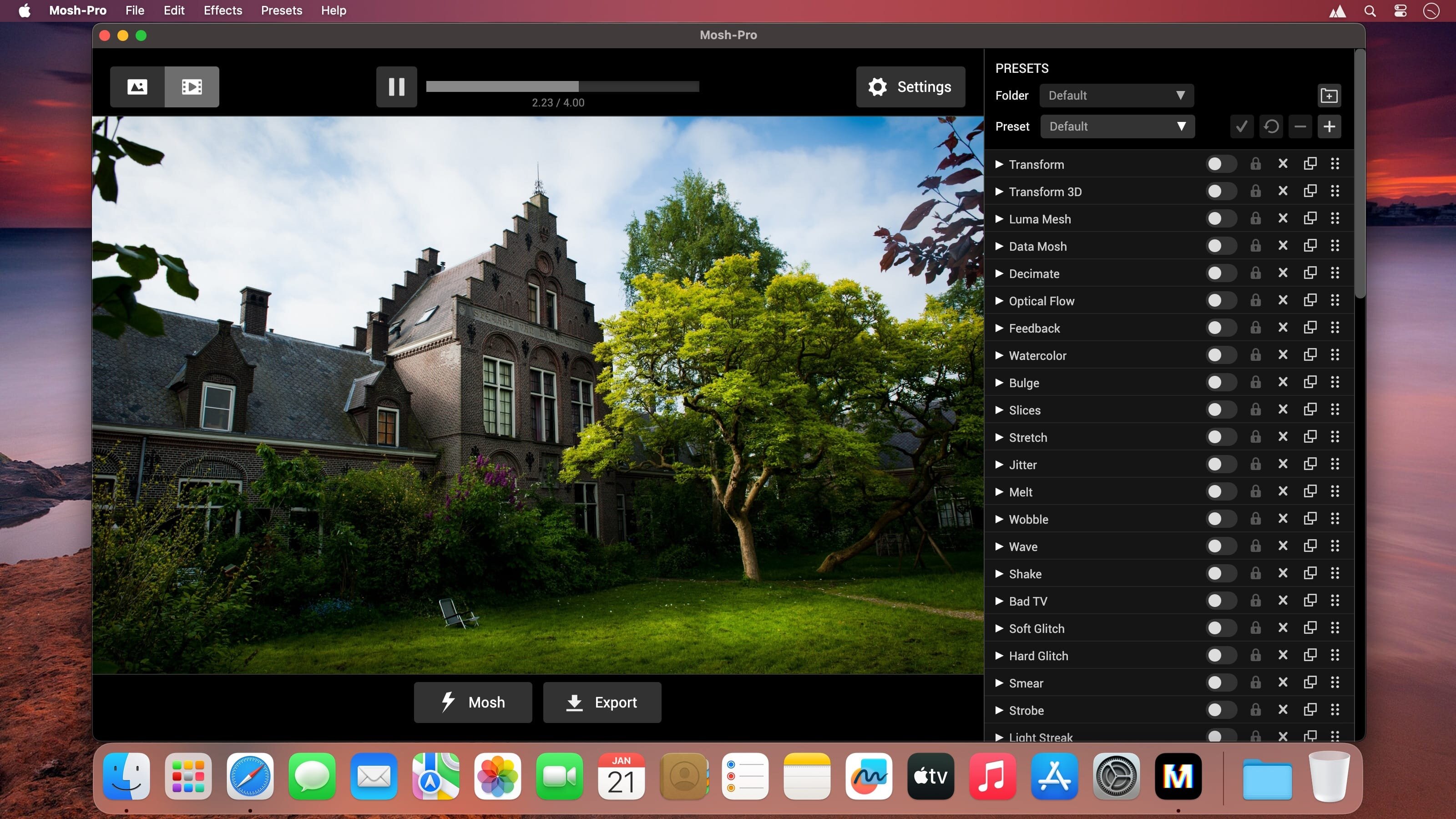
Mosh-Pro занимает отдельную нишу: его задача — glitch/datamosh и намеренные цифровые артефакты. Он полезен для экспериментальной анимации, но не должен подменять обычный GIF editor для crop, resize, text и compression.
Если нужен чистый технический GIF, сначала выбирайте инструмент с понятным контролем кадров и размеров.
Плюсы:
- специализированные glitch/datamosh эффекты;
- подходит для экспериментального визуального контента.
Минусы:
- не универсальный GIF editor;
- не рационален для простой оптимизации или покадровой коррекции.
Онлайн-редакторы GIF
Браузерные сервисы удобны для разовой задачи и работают независимо от основной настольной ОС. Их главный компромисс — файл передаётся внешнему сервису. Для публичного мема это обычно приемлемо, а для записи с рабочими данными, уведомлениями или перепиской лучше локальная обработка. По функциям web-инструменты делятся на таймлайн-редакторы, специализированные GIF-наборы и узкие crop/resize-сервисы.
Ezgif — специализированный набор GIF-инструментов
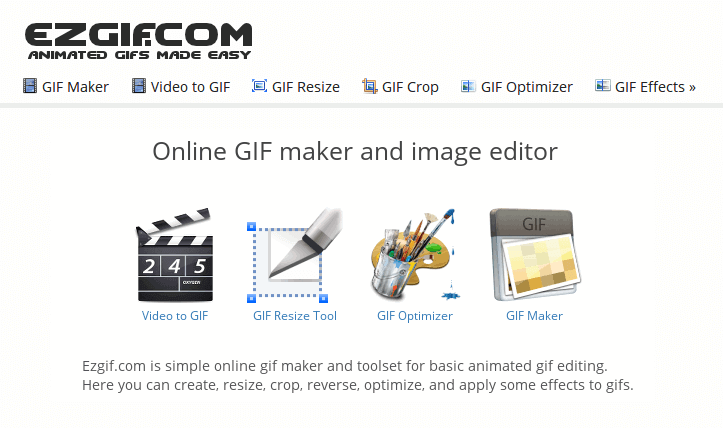
Ezgif сосредоточен именно на GIF: GIF Maker, Video to GIF, Resize, Crop, Optimizer, Effects, Split и Add Text вынесены в отдельные инструменты. Для готовой анимации можно разложить GIF на кадры, изменить порядок, удалить или продублировать кадры, настроить delay и собрать результат снова.
Как ускорить GIF: откройте кадры в GIF Maker/Split и уменьшите delay. Увеличение delay, наоборот, замедляет анимацию. Если цель — уменьшить вес, сначала удаляйте кадры и сокращайте dimensions, затем используйте Optimizer.
Для больших файлов важно помнить, что несколько последовательных операций означают несколько этапов обработки. Сохраняйте исходник отдельно, чтобы не накапливать потери от повторной оптимизации.

Плюсы:
- широкий набор специализированных GIF-операций;
- реальная работа с существующими кадрами, delay и оптимизацией;
- подходит для быстрого crop/resize/split без desktop-программы.
Минусы:
- файл загружается в web-сервис;
- сложный workflow состоит из нескольких отдельных страниц, а не одного проекта.
Clideo — GIF на полноценном онлайн-таймлайне
Clideo принимает существующий GIF, видео или изображения и показывает проект на timeline. Доступны trim/split, text, stickers, resize, speed и color adjustment. Это удобнее отдельного frame editor, если анимация воспринимается как короткий видеоклип.
Последовательность: нажмите Get started, добавьте медиа, отредактируйте таймлайн, при необходимости откройте Text. Затем нажмите Export, выберите GIF, после обработки используйте Download.
Если результат слишком тяжёлый, возвращайтесь к длительности и dimensions. GIF-проект не следует раздувать до длинного видеоролика.

Плюсы:
- наглядный timeline;
- работает с готовым GIF и с видео/изображениями;
- подходит для текста, стикеров и простого оформления.
Минусы:
- онлайн-обработка требует загрузки исходника;
- длинная сцена плохо соответствует формату GIF.
Kapwing — фильтры, текст и визуальное оформление
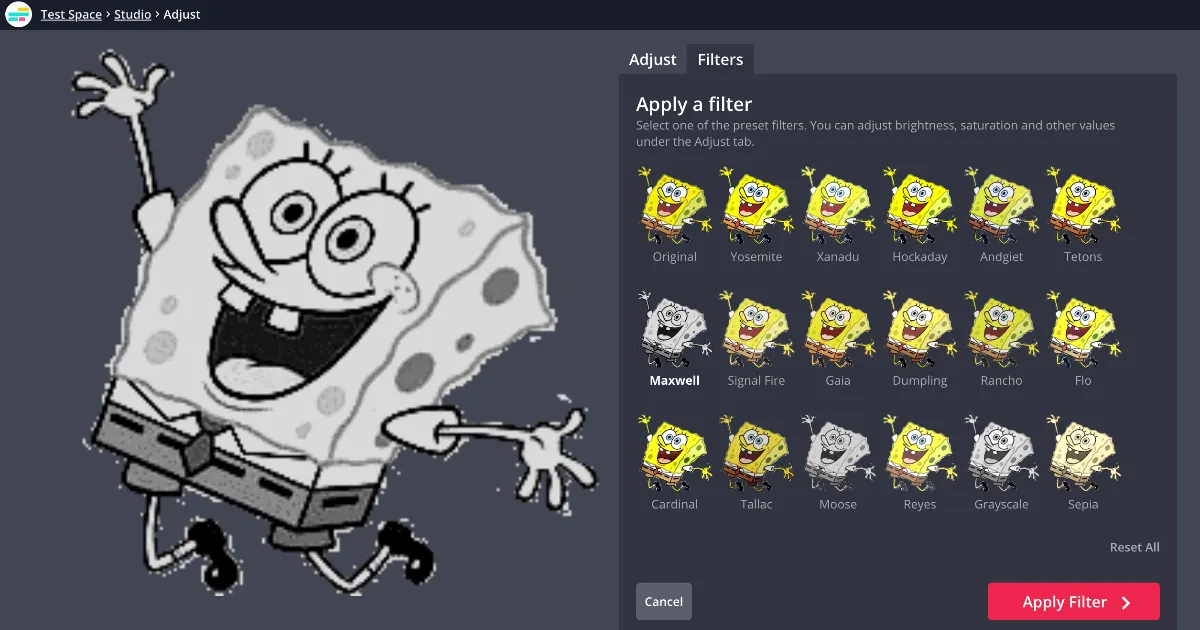
Kapwing подходит для GIF, который нужно оформить: добавить подписи и графические элементы, изменить размер или применить фильтр. Для фильтра откройте Adjust, затем Filters, выберите пресет и примените его.
На timeline можно сократить сцену и синхронизировать текст. Если требуется только уменьшить ширину файла, специализированный resizer будет быстрее.
Плюсы:
- сильные text/graphics/filter инструменты;
- timeline позволяет синхронизировать оформление с анимацией.
Минусы:
- для простой операции интерфейс избыточен;
- web-обработка требует отправки файла на сервис.
Flixier — точный cut/trim на онлайн-таймлайне
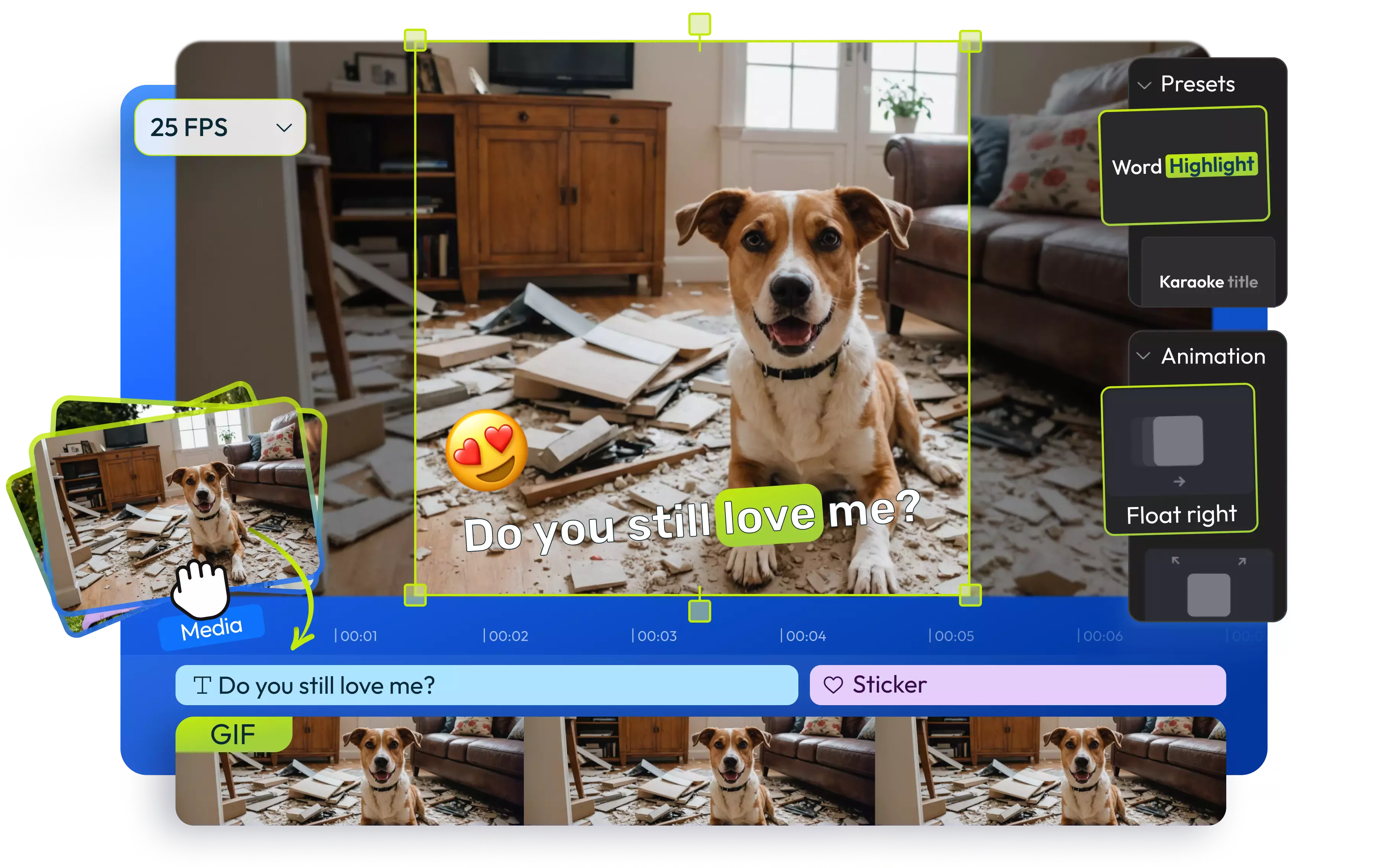
Flixier использует timeline и подходит для cut/trim, текста, stickers и графики. После загрузки перетащите GIF или видео на timeline. Для надписи откройте Text, выберите Add simple text, а оформление измените в Text Style.
Такой подход ближе к видеомонтажу, чем к редактированию delay отдельного кадра. Он удобен, если основная задача — временная обрезка и композиция.
Плюсы:
- наглядный cut/trim;
- текст и overlays существуют как отдельные объекты;
- подходит для GIF из видео и изображений.
Минусы:
- для одного resize тяжелее узкого сервиса;
- онлайн-проект требует загрузки исходника.
FlexClip — монтаж и отдельный GIF export
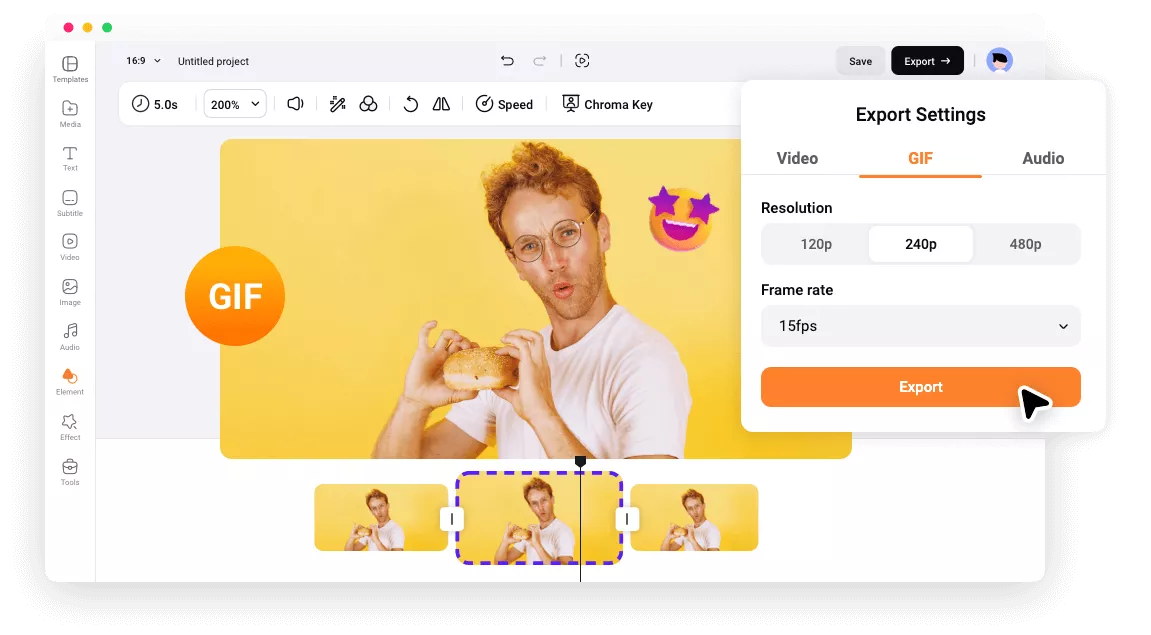
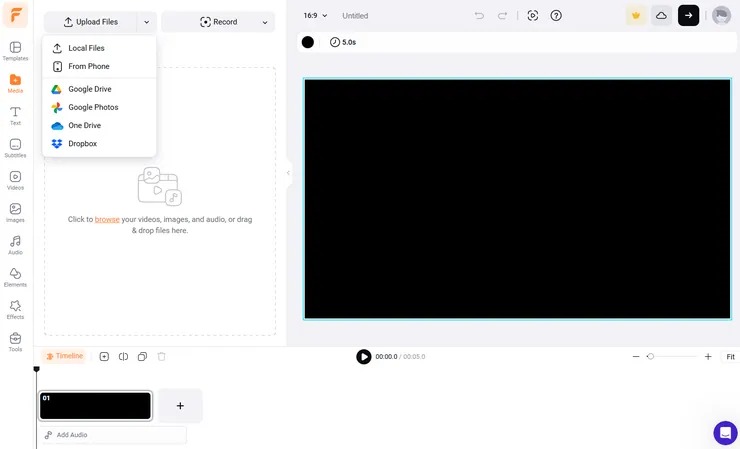
FlexClip позволяет загрузить GIF или другой медиаматериал, редактировать сцену и выбрать GIF при экспорте. В интерфейсе используются crop/flip, filters, animation и Speed. В Export Settings для GIF задаются resolution и frame rate.
GIF не хранит звуковую дорожку. Если звук обязателен, экспортируйте видео, а не пытайтесь сохранить аудио в GIF.
Плюсы:
- отдельный GIF export с resolution и frame rate;
- подходит для текста, фильтров и оформления.
Минусы:
- для frame delay специализированный редактор прямолинейнее;
- GIF не поддерживает звук.
GIPHY — создание GIF для публикации и реакций
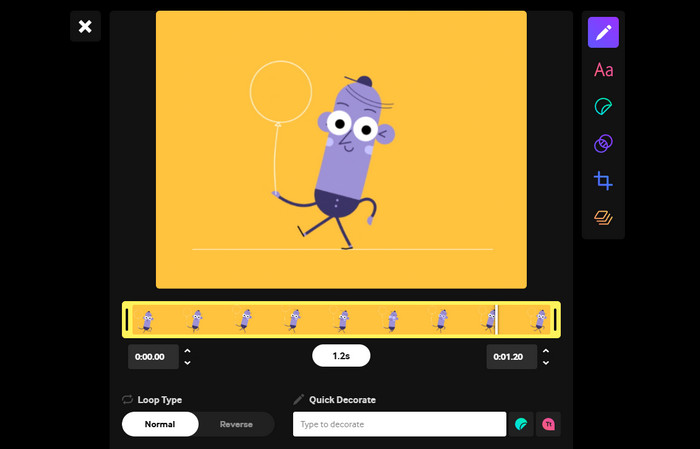
GIPHY удобен прежде всего как creator и публикационная платформа. Из видео или изображений можно сформировать GIF, добавить текст и декоративные элементы. Сервис подходит для реакций, мемов и социальных сценариев.
Для технического контроля palette, disposal и глубокой оптимизации выбирайте Ezgif, Gifsicle или графический editor.
Плюсы:
- быстрый creator workflow;
- текст и декоративные элементы ориентированы на публикацию.
Минусы:
- не предназначен для низкоуровневой оптимизации кадров;
- для приватных рабочих материалов лучше локальная обработка.
Canva — дизайн и анимация для публикаций
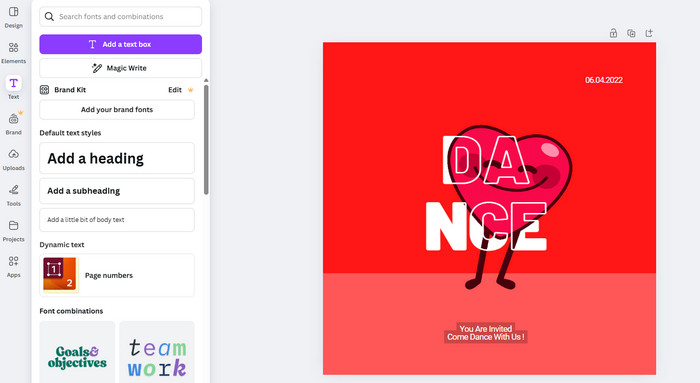
Canva удобна, когда GIF является частью дизайна: поста, сторис, баннера или карточки. Анимация строится вокруг объектов и страниц, а не технического delay каждого GIF-кадра.
Сначала закончите композицию и текст, затем экспортируйте анимацию. Если файл нужно дополнительно уменьшить, это разумнее делать отдельным optimizer после дизайна.
Плюсы:
- сильная работа с текстом и композицией;
- подходит для GIF как элемента социального дизайна.
Минусы:
- не предназначена для disposal/delay отдельных кадров;
- для технической оптимизации готового GIF есть более прямые инструменты.
Adobe Express — быстрый дизайн и анимация
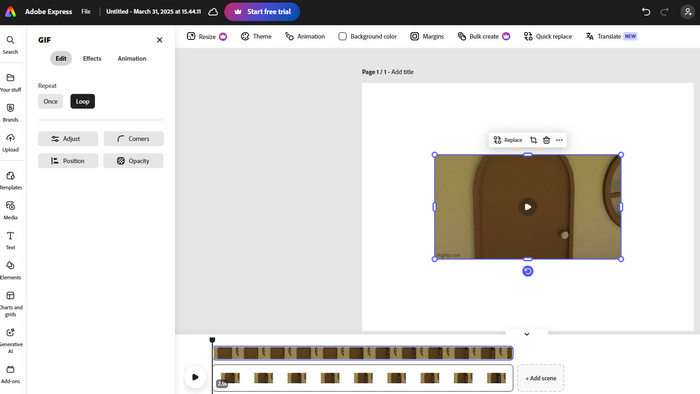
Adobe Express подходит для короткого video → GIF workflow и простого визуального оформления. На главной странице откройте Video, в блоке Video Quick actions выберите Convert to GIF, загрузите ролик и перетащите границы на таймлайне, чтобы задать начало и конец.
Перед сохранением выберите File size и Layout, затем нажмите Download. Для дальнейшего оформления GIF можно открыть в редакторе и добавить текст или графические элементы. Покадровая ретушь сложной анимации остаётся задачей Photoshop или другого frame editor.
Плюсы:
- быстрый визуальный workflow;
- подходит для несложных анимированных публикаций.
Минусы:
- не заменяет Photoshop при покадровой ретуши;
- не основной инструмент для технической оптимизации.
PicsArt — творческие эффекты и AI-сценарии
PicsArt уместен для визуальных эффектов, stickers, оформления и генеративных сценариев. AI GIF generation и редактирование готовой GIF-анимации — разные задачи: генератор создаёт новое содержимое, а frame editor корректирует существующие кадры.
После творческого этапа большой файл лучше оптимизировать специализированным GIF-инструментом.

Плюсы:
- сильные творческие эффекты;
- подходит для социального контента и AI-сценариев.
Минусы:
- не лучший вариант для точной frame optimization;
- генерацию нельзя смешивать с ручной правкой готового GIF.
Imgflip — GIF Maker для видео и изображений
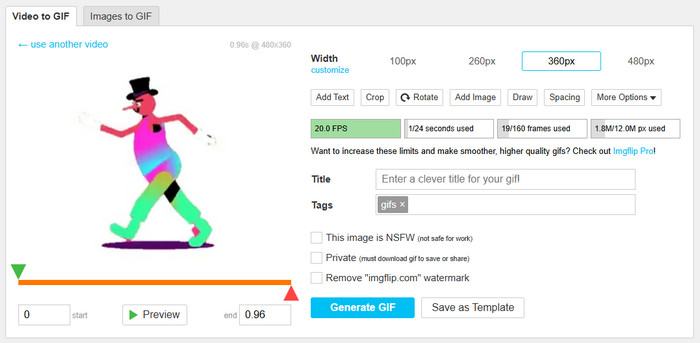
Imgflip GIF Maker принимает видео или изображения и предлагает text, image/sticker overlays, crop, rotate, resize и reverse. Это удобный creator для мемов и коротких циклов.
Для большого технического GIF используйте отдельный optimizer после создания: creator и compression решают разные задачи.
Плюсы:
- быстрый maker workflow;
- есть text, overlays, crop/rotate/resize/reverse.
Минусы:
- ориентирован на creator-сценарий, а не сложную frame retouch;
- для чувствительных материалов локальная обработка безопаснее.
LunaPic — классический web-редактор с GIF-эффектами

LunaPic сочетает обычные операции над изображениями с GIF-анимацией и web-эффектами. Он полезен для быстрой творческой правки без большого timeline.
Если главная задача — точная временная обрезка, современный timeline может быть понятнее; если нужна одна эффектная операция, LunaPic остаётся уместным.
Плюсы:
- много эффектов и операций в браузере;
- не требует desktop-программы.
Минусы:
- интерфейс менее нагляден для временного монтажа;
- для одного resize узкий tool проще.
Img2Go — универсальный image-tool с GIF-поддержкой
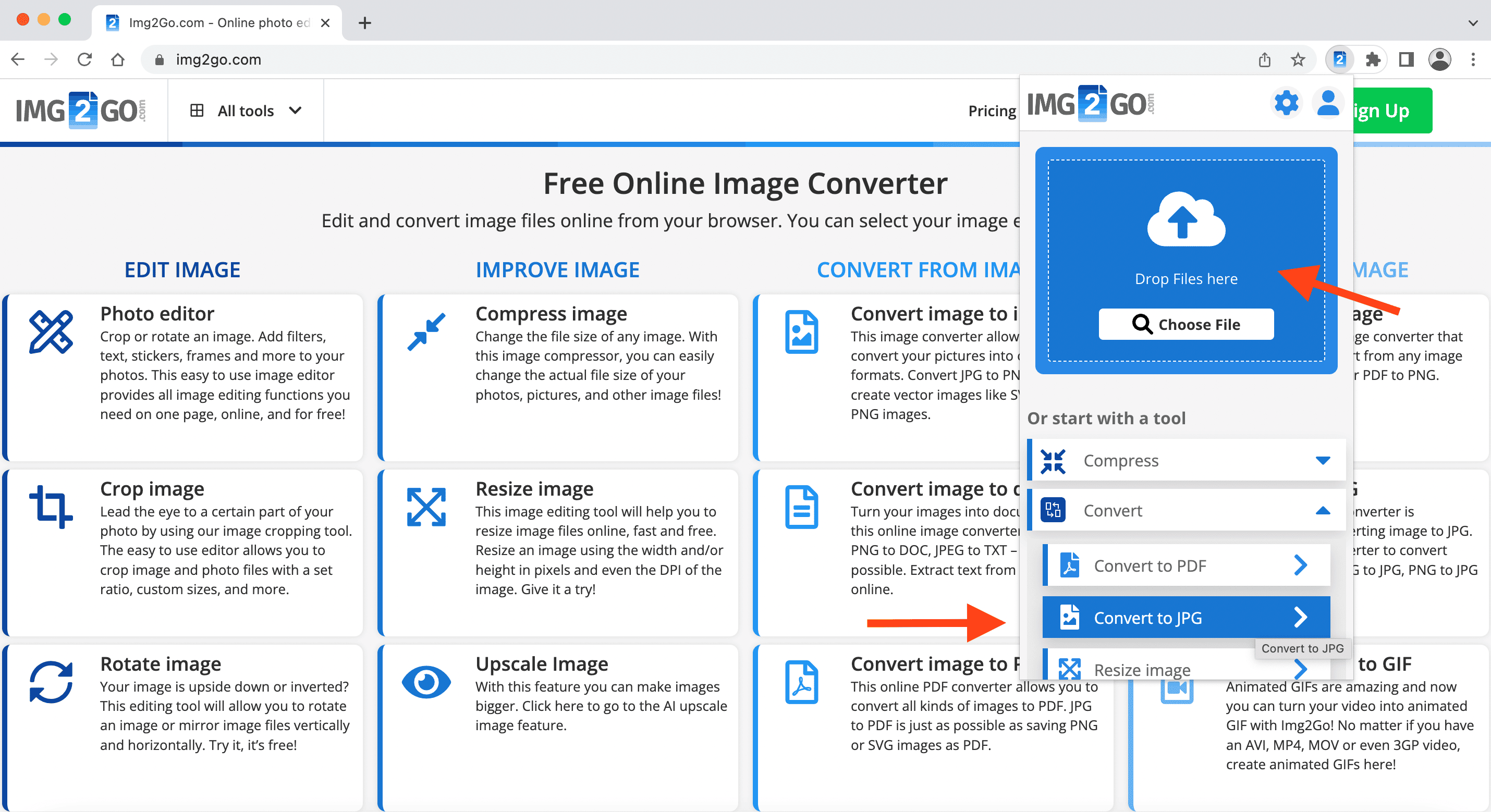
Img2Go — общий набор инструментов для изображений, где GIF является одним из поддерживаемых форматов. Сервис подходит для resize, crop, conversion и подобных задач.
Не следует выдавать его за специализированный frame editor: для задержки кадров и последовательности лучше Ezgif или desktop-инструмент.
Плюсы:
- универсальные image-операции в браузере;
- удобен для формато-ориентированных задач.
Минусы:
- GIF не является единственным центральным форматом;
- покадровый контроль слабее специализированных GIF-tools.
Descript — GIF как результат работы с видео

Descript рассматривает GIF как один из вариантов результата медиапроекта. Это полезно, если материал уже редактируется как видео и требуется короткий анимированный фрагмент.
Для palette, disposal и точной работы с GIF-кадрами нужен специализированный editor.
Плюсы:
- удобен для GIF как производного от видео;
- подходит для коротких демонстрационных фрагментов.
Минусы:
- не классический frame editor;
- для одного crop/resize специализированный tool быстрее.
Aspose — crop, resize, rotate и filters в браузере

Aspose.Imaging Editor позволяет загрузить изображение или GIF, выполнить crop, resize, rotate и filter, использовать Undo/Redo и экспортировать результат.
Это удобный вариант для базовой геометрической правки без timeline. Для delay отдельного кадра выбирайте другой инструмент.
Плюсы:
- базовые геометрические операции и filters;
- Undo/Redo полезны при последовательной правке.
Минусы:
- не ориентирован на сложную timing-структуру GIF;
- обработка происходит онлайн.
GIFMaker — порядок кадров, delay и optimization
GIFMaker работает ближе к классическому frame editor: кадры можно переставлять и удалять, менять delay, выполнять crop/resize, применять эффекты и оптимизировать анимацию.
Этот набор полезен для серии изображений и готового GIF, которому нужно упростить структуру.
Плюсы:
- управление кадрами и delay;
- crop/resize и optimization в одном workflow.
Минусы:
- не даёт сложной многослойной композиции;
- онлайн-режим требует загрузки файла.
Tophix — текст, вставка кадров и эффекты
Tophix решает точечные операции: text, insertion/removal of frames и effects. Сервис удобен, когда не хочется открывать большой desktop-editor.
После вставки или удаления кадров обязательно пересмотрите скорость всего цикла: timing мог измениться.
Плюсы:
- простая работа с text и frames;
- подходит для точечной правки.
Минусы:
- не рассчитан на сложный монтажный проект;
- для длинного многослойного проекта таймлайн-редактор удобнее точечного web-инструмента.
Gifntext — текст и изображения поверх GIF
Gifntext специализируется на text и image overlays поверх анимированного GIF. Это полезно для мемов, подписей и указателей, если timing уже правильный.
Если нужно одновременно сократить десятки кадров и оптимизировать палитру, после оформления используйте отдельный optimizer.
Плюсы:
- узкая и понятная специализация на overlays;
- не перегружает пользователя большим видеомонтажом.
Минусы:
- не решает полный набор GIF-задач;
- для optimization и сложной frame correction нужен второй инструмент.
Online Image Editor — простая web-обработка GIF
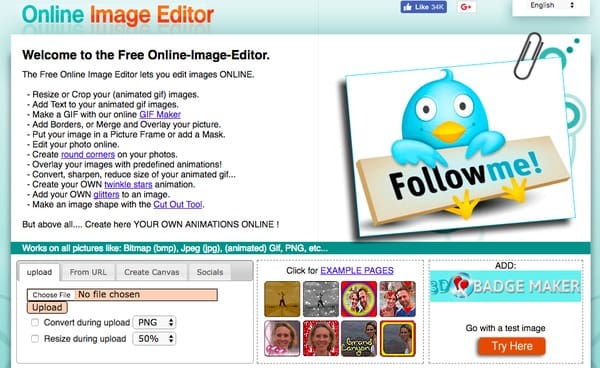
Online Image Editor объединяет resize, crop, text и effects для изображений и GIF. Он подходит для небольшой анимации, которой нужна визуальная правка, но не сложный video timeline.
Плюсы:
- базовые инструменты в одном интерфейсе;
- полезен для простой визуальной коррекции.
Минусы:
ConvertAndEdit — простой online maker/editor
ConvertAndEdit относится к лёгким браузерным инструментам для создания и правки GIF. Его стоит выбирать только после определения конкретной операции: создание из изображений, простая правка или conversion.
Если требуются advanced frame tools, Ezgif или desktop editor даст более предсказуемый контроль.
Плюсы:
- не требует установки;
- подходит для простых GIF-задач.
Минусы:
- функциональность уже крупных специализированных сервисов;
- для чувствительных данных локальная программа предпочтительнее.
BlogGIF — набор web-операций
BlogGIF объединяет несколько операций над анимированными изображениями. Это скорее коллекция небольших tools, чем профессиональный timeline.
Используйте его для разовых простых задач, не превращая в универсальный выбор для любого GIF.
Плюсы:
- простые операции доступны в браузере;
- не требует сложного освоения.
Минусы:
- не заменяет полноценный frame editor;
- условия web-сервиса могут меняться.
Snipinsta — альтернативная online-правка
Snipinsta предоставляет браузерный GIF editor для быстрых изменений. При выборе важнее проверить наличие нужной операции — trim, resize, text или frame work — чем ориентироваться только на внешний вид страницы.
Плюсы:
- доступен через браузер;
- подходит для коротких разовых операций.
Минусы:
- меньше документированных возможностей, чем у крупных GIF-сервисов;
- не стоит выбирать без проверки конкретной нужной функции.
Gifmake — сборка кадров из изображений
Gifmake предназначен для создания GIF из изображений и базовой настройки последовательности. Это рациональный выбор для нескольких готовых кадров, когда большой видеоредактор не нужен.
Плюсы:
- простая кадровая сборка;
- подходит для маленьких анимаций из готовых изображений.
Минусы:
- ограниченный набор инструментов;
- для сложных effects/text нужен другой editor.
Promo.com GIF Editor — crop, resize и публикационное оформление
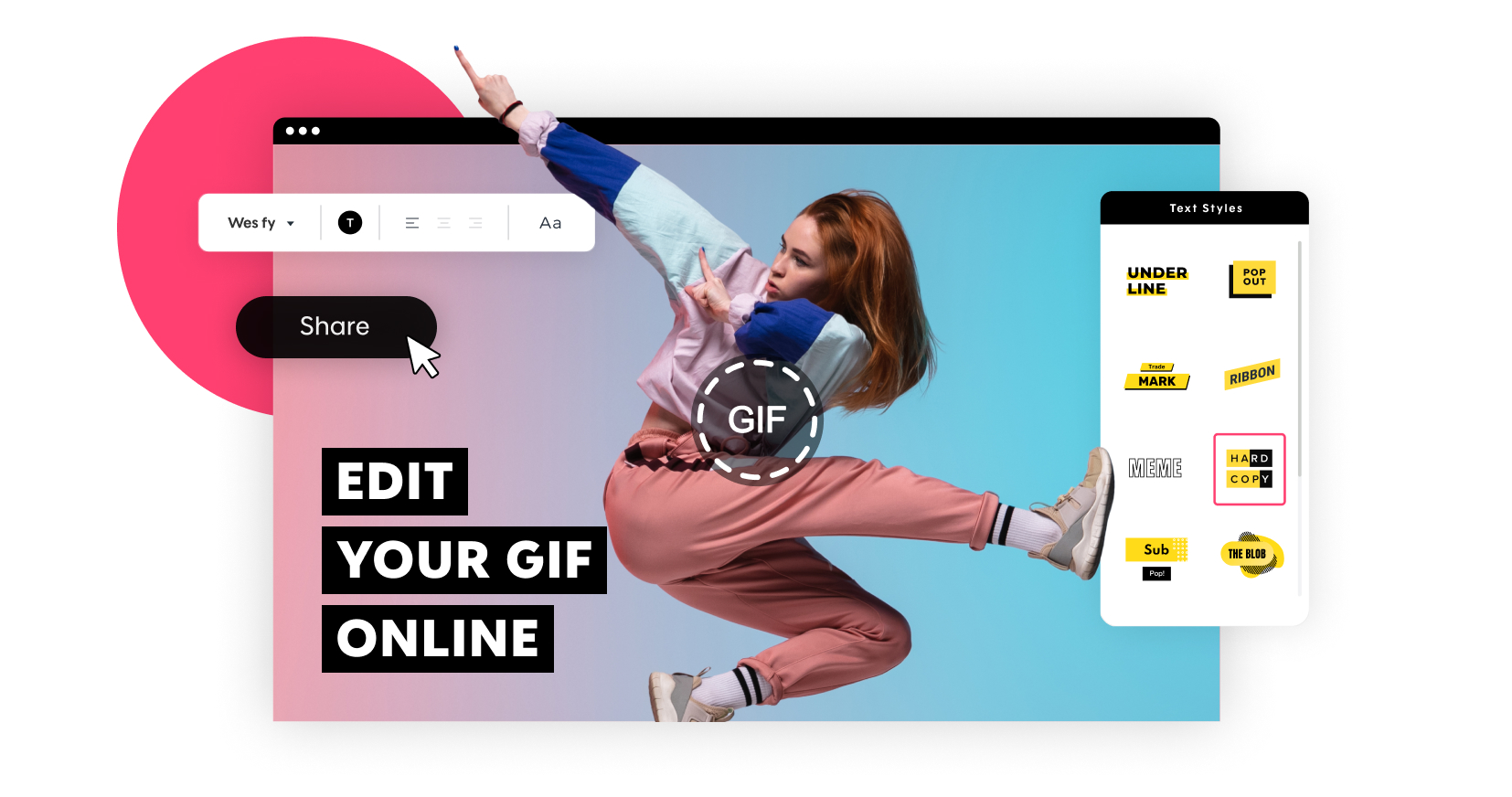
Promo.com GIF Editor ориентирован на online crop/resize и визуальную подготовку. Он полезен, если GIF нужно привести к размерам публикации и слегка оформить.
Техническую оптимизацию большого файла лучше выполнять отдельным GIF optimizer.
Плюсы:
- удобен для визуальной правки в браузере;
- crop/resize подходят для подготовки к публикации.
Минусы:
- не специализируется на глубокой frame optimization;
- конфиденциальный материал лучше обрабатывать локально.
PicMix Maker — декоративный GIF-фотомонтаж
PicMix Maker предназначен для декоративных анимированных композиций из изображений и эффектов. Он подходит для открыток и визуальных миксов.
Для технического screen-capture GIF с требованиями к размеру, кадрам и timing это не основной инструмент.
Плюсы:
- творческий photo-montage workflow;
- подходит для декоративной анимации.
Минусы:
- не технический optimizer;
- декоративные элементы могут увеличивать визуальную и файловую сложность.
Moxion AI — генеративный GIF-сценарий
Moxion AI относится к генеративному классу: анимация строится из text/photo/video prompt-подхода. Это способ создать новый контент, а не точечно исправить существующие кадры.
Если важна воспроизводимая покадровая структура, используйте классический editor.
Плюсы:
- позволяет начинать с идеи или исходного медиа;
- подходит для экспериментального контента.
Минусы:
- результат менее воспроизводим, чем ручная frame assembly;
- не заменяет точную коррекцию конкретного кадра.
3D GIF Maker — готовые 3D-анимационные эффекты
3D GIF Maker — узкий generator стилизованных 3D-анимаций. Его выбирают, если результат должен соответствовать готовому эффекту, а не для редактирования обычной screen recording или video GIF.
Плюсы:
- быстро создаёт стилизованную анимацию;
- не требует ручной покадровой работы.
Минусы:
- узкая специализация;
- не universal editor существующих GIF.
Специализированные онлайн-инструменты: когда нужен только crop, resize или redaction
Универсальный редактор не нужен, если сама анимация уже правильная. Для уменьшения dimensions, обрезки области или скрытия чувствительного содержимого узкий инструмент быстрее и понятнее. Его нужно оценивать только по своей задаче, а не по количеству функций.
iLoveIMG — обрезка GIF

iLoveIMG Crop GIF нужен для изменения границ кадра: убрать поля, вырезать нужную область или привести анимацию к требуемому соотношению сторон.
После crop просмотрите не только первый кадр. Если объект движется у края, он может выйти за новую область позже в анимации.
Плюсы:
- простая crop-задача без большого editor.
Минусы:
- не решает delay, text и сложную optimization.
Online Video Cutter — cut, trim и crop GIF

Online Video Cutter полезен, когда GIF содержит лишнее начало или конец. Удаление ненужной длительности уменьшает вес без ухудшения оставшихся кадров.
Сначала сокращайте сцену, а затем меняйте palette или compression: это более щадящий порядок.
Плюсы:
- быстро сокращает длительность и область кадра.
Минусы:
- не является полноценным frame-by-frame editor.
RedKetchup — resize, диапазон кадров, speed и loop
RedKetchup GIF Resizer позволяет задать Width/Height или Scale %, выбрать resampling/fill mode, ограничить Frames to Include, настроить Speed и Repeat (loop), затем вывести Animated GIF.
Это больше, чем простой resizer, но интерфейс всё равно сфокусирован на геометрии и воспроизведении, а не на сложной композиции.

Плюсы:
- точный Width/Height и scale;
- можно ограничить диапазон кадров, speed и loop.
Минусы:
- не предназначен для сложного текста и многослойного оформления.
Watermarkly — resize по пикселям, проценту или целевому весу
Watermarkly Resize GIF предлагает несколько режимов: exact width, exact height, exact width & height, percentage и specific file size. Это удобно, когда площадка ограничивает не только dimensions, но и вес файла.
Автоматический target-size результат всё равно нужно проверять визуально: формальный лимит может быть достигнут ценой слишком мелкого текста или потери деталей.
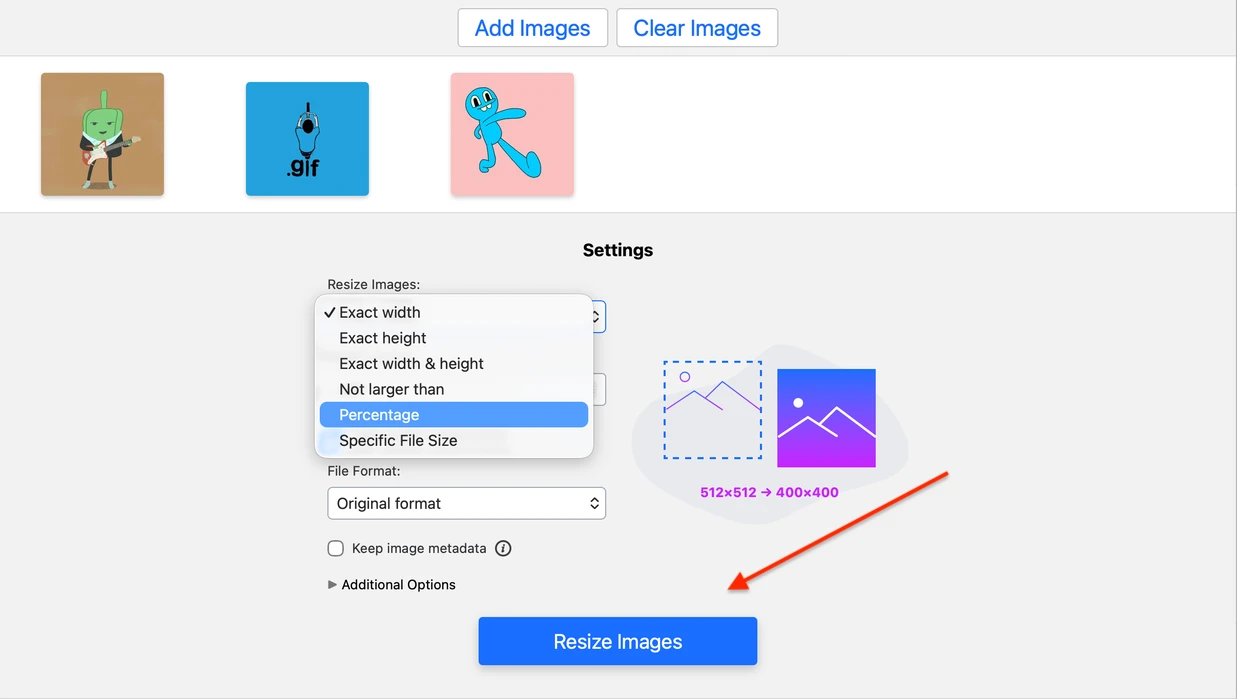
Плюсы:
- несколько режимов resize, включая percentage и specific file size;
- удобен для подготовки GIF под лимит публикации.
Минусы:
- не заменяет editor текста и кадров;
- сильное уменьшение dimensions снижает детализацию.
Convertio — JPG в GIF, а не редактор готовой анимации
Convertio в этой теме полезен именно как conversion JPG → GIF. Он не должен занимать место полноценного frame editor, если требуется менять порядок кадров, delay или loop.
Используйте converter, когда проблема — формат входного файла, а не временная структура.
Плюсы:
- понятный conversion-сценарий.
Минусы:
- не следует выдавать converter за полноценный GIF editor.
GroupDocs.Redaction — скрытие чувствительного содержимого
GroupDocs.Redaction решает отдельную задачу: скрыть или удалить конфиденциальное содержимое в GIF. После обработки необходимо просмотреть каждый кадр, потому что имя, уведомление или другой объект может появляться только позже.
Для обычного дизайна такой сервис избыточен; redaction важен именно как контроль приватности.
Плюсы:
- специализированная работа с чувствительным содержимым.
Минусы:
- не предназначен для обычного визуального монтажа;
- после обработки требуется покадровая проверка.
i2IMG — изменение dimensions GIF
i2IMG нужен для уменьшения или увеличения GIF по pixels или percentage. Он подходит, если timing и содержимое уже правильные, а проблема только в размере изображения.
После уменьшения обязательно проверьте мелкий text и тонкие линии: они теряют читаемость раньше крупных объектов.
Плюсы:
- простая resize-задача без лишнего montage.
Минусы:
- не решает кадровые и композиционные задачи.
Редакторы GIF для iPhone и iPad
На iPhone удобнее приложения, которые принимают материал прямо из медиатеки: video, Live Photos, burst, still images и screen recordings. Мобильный интерфейс хорош для короткого социального GIF, но для сотен кадров и тонкой palette optimization desktop остаётся удобнее.
ImgPlay — покадровая правка на iPhone и iPad
ImgPlay принимает video, Live Photos, burst, still images и screen recordings. После импорта можно просматривать кадры, менять порядок, удалять, настраивать speed, loop и direction, выполнять crop/rotate/flip, добавлять text и stickers.
Экспорт доступен не только в GIF, но и в MP4, APNG и WebP. Для GIF предусмотрена оптимизация размера. Практический порядок: сначала сократите фрагмент и кадры, потом настройте speed/loop, затем добавляйте text.
Перед сохранением оцените уменьшенный preview: надпись, удобная на экране телефона, после resize GIF может стать слишком мелкой.
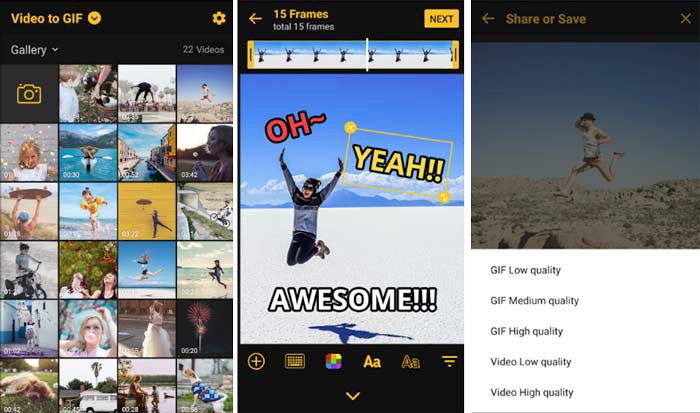
Плюсы:
- поддерживает несколько типов входных данных: video, Live Photos, burst, still images и screen recordings;
- frame-level операции, direction, loop и speed;
- несколько форматов экспорта.
Минусы:
- часть функций и снятие watermark относятся к платным возможностям;
- детальная покадровая ретушь на маленьком экране менее удобна, чем на desktop.
EzGIF GIF Editor: Video Maker — отдельное приложение App Store
EzGIF GIF Editor: Video Maker — самостоятельное iOS-приложение, а не мобильная версия веб-сервиса Ezgif. Приложение создаёт GIF из video, photos, Live Photos и camera, позволяет добавлять text, менять speed и применять filters.
У приложения собственный набор функций и интерфейс, поэтому параметры веб-сервиса Ezgif на него не распространяются.
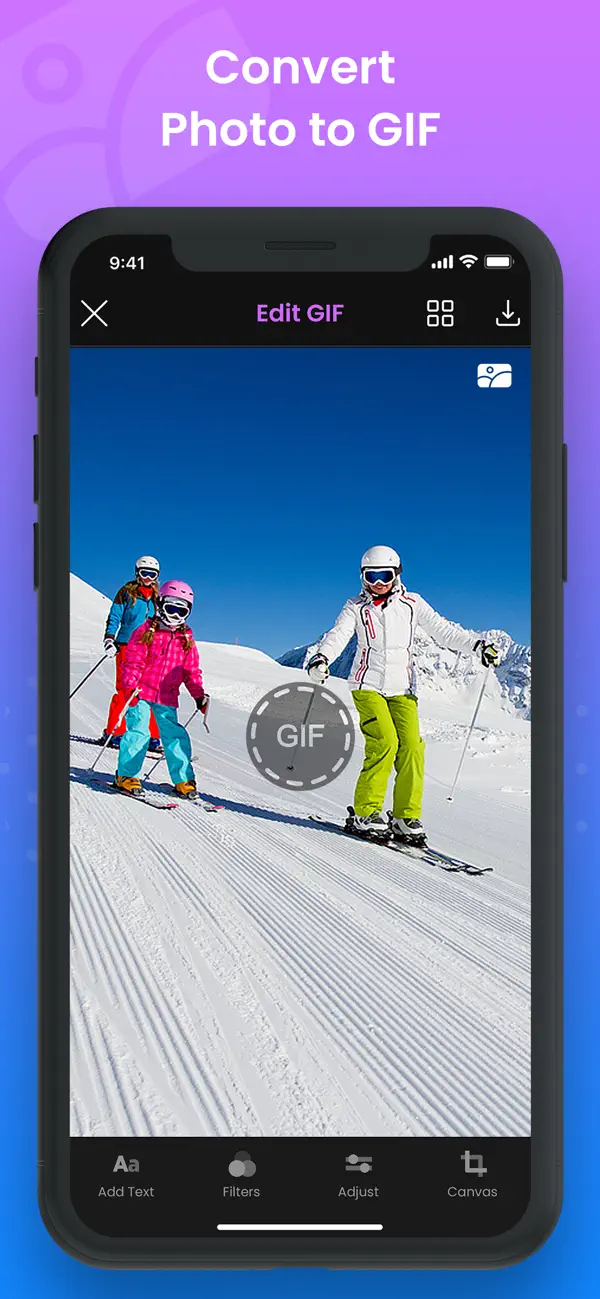
Плюсы:
- создаёт GIF из video, photos, Live Photos и camera;
- text, speed и filters в мобильном workflow.
Минусы:
- это не мобильная версия Ezgif.com;
- свойства web-сервиса нельзя автоматически переносить на приложение.
Редакторы GIF для Android
На Android названия «GIF Maker» и «GIF Editor» используют разные приложения. В этом разделе рассматривается продукт с package ID com.media.zatashima.studio, чтобы не смешивать его с одноимёнными редакторами.
GIF Maker, GIF Editor — video, images, screen и существующий GIF
Приложение GIF Maker, GIF Editor с package ID com.media.zatashima.studio создаёт GIF из video, images и screen recording, а также работает с существующим GIF. Доступны crop, resize, speed, effects, stickers, compression и извлечение кадров.
Для уменьшения файла сначала сократите material и удалите ненужные кадры, потом уменьшите dimensions и только затем усиливайте compression. Такой порядок сохраняет больше полезных деталей.

Плюсы:
- несколько типов исходника, включая готовый GIF;
- crop/resize/speed, effects и compression;
- извлечение кадров.
Минусы:
- на маленьком экране сложнее контролировать мелкий text;
- мобильный интерфейс менее удобен для детальной коррекции десятков кадров, чем большой экран компьютера.
GIF Studio — мобильная сборка и объединение GIF
GIF Studio используется для создания и объединения GIF, работы с кадрами и базовой правки. Приложение уместно, если все исходники уже находятся на телефоне и нужен быстрый монтаж без компьютера.
Если проект требует точной color optimization и сложных масок, desktop editor даст больше контроля.

Плюсы:
- мобильная работа с несколькими GIF;
- подходит для быстрых кадровых правок.
Минусы:
- сложный монтаж удобнее на desktop;
- для одноимённых приложений нужно сверять разработчика.
Pixel Studio — pixel art с GIF export
Pixel Studio отличается от обычных GIF makers: его основная задача — pixel art. Анимация строится покадрово внутри пиксельного редактора, затем выводится в GIF или video.
Это сильный сценарий для sprites и пиксельной графики, но не для обработки фотографического ролика.

Плюсы:
- покадровый pixel-art workflow;
- GIF хорошо соответствует небольшим палитровым sprites.
Минусы:
- узкая художественная специализация;
- не обычный video → GIF converter.
Редакторы GIF для Linux и командной строки
В Linux наиболее воспроизводимый workflow строится вокруг нескольких зрелых инструментов: GIMP для ручной работы, ImageMagick для операций над кадрами, FFmpeg для video → GIF и Gifsicle для оптимизации и сборки. Командная строка особенно полезна при пакетной обработке, потому что одинаковые параметры можно применить к десяткам файлов без ручного повторения.
GIMP уже разобран в разделе Windows, но программа кроссплатформенная. На Linux её удобно использовать для ручного редактирования слоёв-кадров, а повторяемые операции переносить в CLI.
ImageMagick — coalesce и оптимизация кадров

Оптимизированный GIF может хранить не полный кадр, а только область, которая изменилась. Поэтому перед редактированием последовательности полезен -coalesce: операция разворачивает анимацию в полные кадры. После правок можно применить -layers Optimize и снова уменьшить повторяющиеся области.
magick input.gif -coalesce frame-%03d.png
magick frame-*.png -layers Optimize output.gif
Первую команду используйте для получения редактируемой серии PNG. После внешней обработки соберите кадры обратно и оптимизируйте. Исходный GIF сохраняйте отдельно: timing и прозрачность должны проверяться после обратной сборки.
Плюсы:
- удобен для batch-обработки и скриптов;
- coalesce решает проблему частичных кадров оптимизированного GIF;
- layers Optimize сокращает повторяющиеся области после правок.
Минусы:
- нет графического timeline;
- ошибка в массовой команде может затронуть сразу много файлов.
FFmpeg — video → GIF через palettegen и paletteuse

FFmpeg особенно полезен, когда исходник — видео. Качественный двухэтапный путь сначала создаёт палитру фильтром palettegen, затем применяет её через paletteuse. Это даёт предсказуемый контроль над цветовыми потерями.
ffmpeg -i input.mp4 -vf palettegen palette.png
ffmpeg -i input.mp4 -i palette.png -lavfi paletteuse output.gif
В рабочем скрипте к фильтрам обычно добавляют fps и scale. Значения зависят от материала: интерфейсная инструкция редко требует исходные 60 кадров/с. Снижайте FPS до тех пор, пока движение остаётся понятным, а текст — читаемым.
Плюсы:
- воспроизводимый video → GIF workflow;
- отдельная палитра улучшает контроль цвета;
- удобная автоматизация batch-процессов.
Минусы:
- нет визуального montage-preview в CLI;
- fps, scale и dithering требуют осознанного выбора.
Gifsicle — специализированное редактирование и optimization
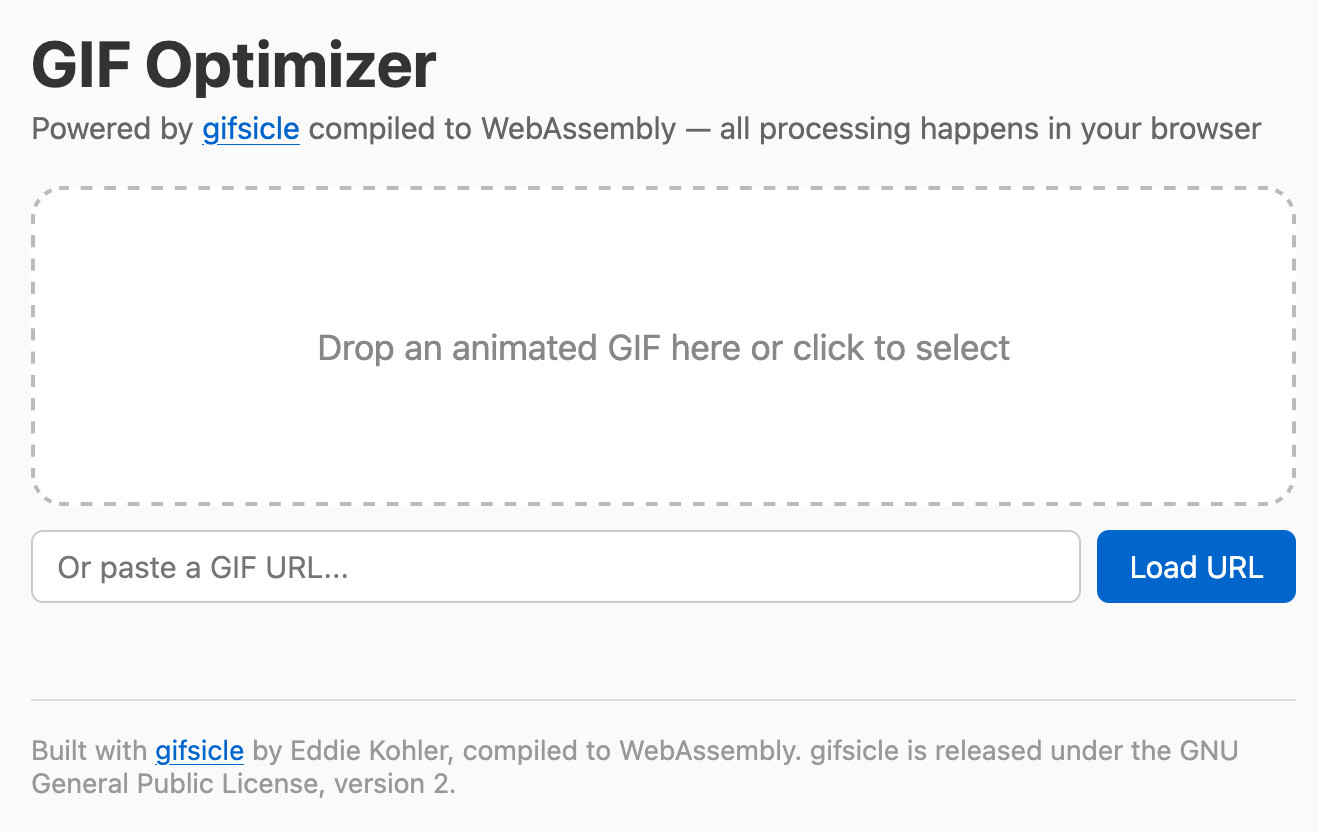
Gifsicle предназначен именно для GIF. Он умеет собирать и изменять анимации, задавать delay и loopcount, а также оптимизировать файл. Опция --unoptimize полезна перед изменением уже оптимизированной анимации.
gifsicle --unoptimize input.gif > editable.gif
gifsicle -O3 input.gif > optimized.gif
gifsicle --delay 8 --loopcount=forever frame1.gif frame2.gif > animation.gif
Уровни -O1, -O2 и -O3 усиливают optimization. Lossy-режим способен уменьшить файл ещё сильнее, но его нужно проверять визуально на мелком text, линиях и градиентах.
Плюсы:
- специализирован на GIF;
- быстро управляет timing, loop и optimization;
- хорошо подходит для серверных и shell-конвейеров.
Минусы:
- CLI требует точного синтаксиса;
- lossy optimization нельзя применять без визуального контроля.
Blender — 2D/3D-анимация перед финальной конвертацией

Blender подходит для создания 2D/3D-анимации, но не является прямым GIF editor. Рабочий процесс состоит из рендера сцены в последовательность кадров или видео с последующей конвертацией в GIF через FFmpeg, Gifsicle или другой конвертер.
Такой подход оправдан для сложной сцены, но совершенно избыточен для простой обрезки или resize готовой гифки.
Плюсы:
- полный 2D/3D animation workflow;
- точный контроль содержания до финального экспорта.
Минусы:
- не прямой GIF editor;
- слишком сложен для обычной правки готовой анимации.
Почему GIF теряет качество и быстро растёт в размере
GIF использует индексированную цветовую палитру; в классическом GIF кадр содержит не более 256 цветов. Поэтому фотографические градиенты, мягкие тени и кожа после преобразования чувствительны к color quantization и dithering. Плоская графика, интерфейсы и pixel art переносят ограничение легче. Это свойство формата, а не доказательство плохого качества конкретного редактора.
| Параметр | Что меняется | Влияние на вес | Что проверять |
|---|---|---|---|
| Dimensions | Пиксели каждого кадра | Очень сильное | Text и тонкие линии |
| Длительность | Общее число кадров/время | Очень сильное | Лишние паузы |
| FPS / delay | Частота смены кадров | Сильное | Плавность курсора/движения |
| Palette | Доступные цвета | Среднее/сильное | Градиенты, кожа, тени |
| Dithering | Имитация промежуточных оттенков | Зависит от изображения | Зерно и pattern artifacts |
| Frame optimization | Хранятся только изменившиеся области | Может быть очень сильным | Disposal и прозрачность |
Главное правило optimization: сначала удаляйте информацию, которая не нужна зрителю, и только потом ухудшайте качество. Секунда вырезанного ожидания экономит место без потери деталей оставшихся кадров. Crop пустой области действует так же. Снижение colors и lossy compression имеет смысл после этих операций.
Как уменьшить GIF без бессмысленной потери качества
- Сократите длительность. Удалите пустое начало, паузы и хвост. Для screen recording вырежьте ожидание, если оно не нужно для инструкции.
- Удалите дублирующие и ненужные кадры. В frame editor это уменьшает файл без ухудшения оставшихся изображений.
- Обрежьте область. Если действие происходит в одном окне, не храните весь рабочий стол.
- Уменьшите dimensions. Выбирайте фактический размер публикации; увеличивать GIF браузером после сильного уменьшения — плохой компромисс.
- Снизьте FPS или увеличьте delay. Остановитесь до того, как движение станет непонятным.
- Настройте palette и dithering. Проверяйте градиенты, тени и мелкий text.
- Примените frame optimization. Ezgif Optimizer, Gifsicle -O3 и ImageMagick layers Optimize сокращают повторяющиеся области разными способами.
- Проверьте целевую площадку. CMS, браузер и messenger могут дополнительно масштабировать GIF.
Если площадка ограничивает именно размер файла, target-size инструмент полезен как последний этап, а не как единственный. Watermarkly позволяет ориентироваться на specific file size, но результат нужно открыть и просмотреть: автоматический алгоритм может формально выполнить лимит, сделав мелкие детали плохо читаемыми.
Типичные ошибки при редактировании GIF
- Выбрать не тот класс инструмента. Video → GIF converter не обязан уметь менять отдельные кадры существующего GIF.
- Сохранять весь экран. Пустые панели и фон увеличивают каждый кадр.
- Оставлять исходные 30–60 FPS. Для инструкции это часто лишние кадры без дополнительной пользы.
- Слишком рано урезать palette. Сначала сокращайте длительность и dimensions.
- Не проверять loop. Резкий скачок от последнего кадра к первому портит цикл.
- Путать speed и delay. В frame editor меняется задержка кадров, в video editor может использоваться общий speed.
- Игнорировать disposal. Неверное поведение предыдущего кадра вызывает шлейф или исчезновение объектов.
- Проверять redaction только на первом кадре. Чувствительные данные могут появиться позже.
- Делать text слишком мелким. После resize и quantization он становится нечитаемым.
- Ожидать звук. Классический GIF не хранит аудио; для звука нужен video format.
- Отправлять приватный screen recording в случайный web-service. Чувствительный материал лучше обрабатывать локально.
- Выбирать старую программу только потому, что она находится в старом рейтинге. Современная совместимость требует отдельной проверки.
Как проверить готовый GIF перед публикацией
Проверка должна быть отдельным этапом. Откройте итоговый файл не только в редакторе, но и в обычном браузере, затем просмотрите минимум несколько повторов.
- Начало и конец. Нет пустой паузы; последний кадр логично возвращается к первому.
- Порядок кадров. Нет случайных дублей, скачков назад и пропущенных действий.
- Timing. Важные состояния остаются на экране достаточно долго для чтения.
- Text. Надписи не выходят за границы после resize и сохраняют контраст.
- Color. Градиенты и тени не разрушены чрезмерным quantization.
- Transparency. Если GIF прозрачный, проверьте его на светлом и тёмном фоне.
- Размер файла. Вес соответствует ограничению площадки.
- Dimensions. Браузеру не приходится сильно увеличивать маленький GIF.
- Loop. Просмотрите три повторения; дефект перехода часто заметен только после второго цикла.
- Privacy. Просмотрите каждый кадр на уведомления, имена, адреса и другие чувствительные данные.
Какой редактор выбрать для разных сценариев
| Сценарий | Что выбрать | Почему |
|---|---|---|
| Сделать GIF из видео на Windows | ВидеоМАСТЕР | Выбор фрагмента, dimensions, FPS, speed и repeat в одном последовательном процессе. |
| Записать действия на экране Windows | ScreenToGif | Запись сразу можно чистить покадрово. |
| Отредактировать готовый GIF кадр за кадром | Easy GIF Animator / Adobe Photoshop / GIMP | Кадры существуют как отдельные объекты или слои. |
| Быстро исправить GIF без установки | Ezgif | Есть специализированные Maker, Resize, Crop, Optimizer и Split. |
| Сделать GIF на online timeline | Clideo / Flixier | Удобны cut/trim, text и overlays. |
| Применить filters и оформление | Kapwing / Canva | Ориентированы на visual design. |
| Записать и отредактировать GIF на Mac | Gifox | Record, import и timeline editing в одном приложении. |
| Получить GIF из готового видео на Mac | Gifski | Специализированный video → GIF converter. |
| Сделать GIF на iPhone/iPad | ImgPlay | Video, Live Photos, burst, screen recordings и frame-level правки. |
| Сделать GIF на Android | GIF Maker, GIF Editor | Video, images, screen, existing GIF, crop/resize/speed/compression. |
| Автоматизировать много файлов | ImageMagick + FFmpeg + Gifsicle | CLI, palette workflow и optimization. |
| Только изменить dimensions | Watermarkly / RedKetchup | Не нужен универсальный editor. |
| Скрыть чувствительный фрагмент | GroupDocs.Redaction или локальный editor | Redaction требует проверки каждого кадра. |
| Создать glitch-анимацию | Mosh-Pro | Специализированные datamosh/glitch effects. |
Нет универсального победителя для всех сценариев. GIF из ролика и GIF из десятков нарисованных кадров требуют разных инструментов. То же касается публикационной анимации и приватного screen recording: в первом случае browser-service экономит время, во втором локальная обработка уменьшает количество внешних систем, которым приходится передавать исходник.
Частые вопросы о GIF-редакторах
Можно ли редактировать GIF как обычное видео?
Да, если редактор импортирует GIF на timeline, но внутренне формат остаётся последовательностью кадров без звука. Timeline удобен для trim, text и overlays; frame editor лучше для delay отдельного кадра, порядка и disposal.
Почему после экспорта цвета стали хуже?
GIF ограничен индексированной палитрой. Фотографические градиенты приходится квантовать, а недостающие оттенки имитировать dithering. Сначала попробуйте уменьшить dimensions и длительность, а затем подбирайте palette/dithering, не уничтожая мелкие детали.
Что сильнее всего уменьшает размер GIF?
Обычно наибольший эффект дают сокращение длительности, уменьшение dimensions и снижение числа кадров. Frame optimization особенно полезна, когда соседние кадры отличаются только небольшой областью. Color reduction стоит применять после удаления действительно ненужной информации.
Можно ли добавить звук в GIF?
Нет. Классический GIF не хранит аудиодорожку. Если публикации нужен звук, используйте MP4, WebM или другой video format. Редактор может иметь audio track в проекте, но при настоящем GIF export звук не попадёт в файл.
Как сделать плавный бесконечный цикл?
Подберите начало и конец так, чтобы положение объектов совпадало или движение естественно продолжалось. Для screen recording удалите лишнюю паузу в конце. В художественной анимации может помочь дополнительный переходный кадр или back-and-forth direction, если конкретный editor это поддерживает.
Почему GIF выглядит хорошо в редакторе, но плохо на сайте?
Сайт может масштабировать изображение или помещать его в контейнер другого размера. Проверяйте файл в фактических dimensions публикации. Особенно чувствительны мелкий text, тонкие линии и прозрачные границы.
Какой способ использовать для конфиденциальной записи экрана?
Локальный editor уменьшает необходимость загружать исходный screen recording на внешний сервис. Перед публикацией всё равно просмотрите каждый кадр: уведомление, имя пользователя или адрес могут появиться лишь на долю секунды.
Нужно ли оптимизировать GIF повторно после каждого изменения?
Нет. Лучше хранить master-копию и выполнять финальную optimization после монтажа. Многократная lossy-обработка может накапливать артефакты. Исключение — промежуточный resize/crop, если он нужен для ускорения дальнейшей работы; но исходник всё равно следует сохранить отдельно.
Что делать, если после optimization появились шлейфы?
Проверьте disposal и то, не был ли GIF оптимизирован как набор частичных областей. Для диагностики можно развернуть кадры через ImageMagick -coalesce или Gifsicle --unoptimize, проверить полные изображения и затем собрать анимацию заново.
Как выбирать FPS для GIF?
Не существует одного правильного значения. Для cursor tutorial достаточно частоты, при которой движение остаётся понятным; для мимики или быстрого motion может потребоваться больше кадров. Оценивайте одновременно плавность и размер. Сначала уменьшите FPS до заметной границы, затем верните один шаг назад.
Когда вместо GIF лучше использовать WebP или видео?
Если сцена длинная, содержит много фотографических цветов, требует высокой частоты кадров или звука, GIF становится неэффективным. В таких случаях WebP/APNG или video format способен сохранить больше визуальной информации при меньшем размере. GIF оправдан, когда важны простая встроенная анимация, короткий цикл и широкая совместимость.
Итог
Для video → GIF на Windows логичным первым способом остаётся ВидеоМАСТЕР: ролик можно подготовить, выбрать нужный фрагмент, dimensions, FPS, speed и repeat. Для screen recording и точной работы с кадрами удобнее ScreenToGif; для ручной графики — Adobe Photoshop или GIMP. На macOS Gifox объединяет запись и timeline editing, а Gifski рационален как финальный video → GIF converter. В браузере Ezgif сильнее в специализированных операциях, тогда как Clideo, Kapwing, Flixier и FlexClip удобнее для timeline-монтажа и оформления.
Выбор должен исходить из типа исходника и цены ошибки. Для готового GIF важны реальные frame tools; для видео — trim, FPS и dimensions; для публикации — optimization; для конфиденциального материала — локальная обработка. Самый щадящий порядок уменьшения файла: убрать лишнюю длительность и кадры, выполнить crop, уменьшить dimensions и FPS, затем настроить palette и только в конце применять lossy compression. Такой workflow сокращает размер за счёт ненужной информации раньше, чем за счёт ухудшения полезных кадров.
 *EXE — расширение исполняемого файла. Сайт является партнером проекта