
Paint не выпускается как отдельная программа для macOS, но его задачи на Mac закрываются несколькими классами инструментов. Для готовой фотографии нужен редактор с кадрированием, ретушью и текстом; для пустого холста — простая рисовалка; для иллюстрации — кисти, слои и поддержка планшета; для схем и логотипов — векторные объекты; для разовой работы без установки — браузерный сервис. Ниже варианты сравниваются именно по этим сценариям, поэтому профессиональный фоторедактор не объявляется автоматически лучшей заменой простому Paint.
Рейтинг ограничен macOS и онлайн-редакторами, которые действительно запускаются на Mac. Программы для Windows, iPhone, iPad, Android и Linux не добавлены отдельными разделами ради количества. Кроссплатформенный продукт рассматривается только с точки зрения его работы на Mac. Первое место занимает ФотоМАСТЕР: он подходит для обработки готовых фотографий, но в карточке прямо указано, что для рисования с нуля существуют более близкие варианты.
Как быстро выбрать замену Paint на Mac
Сначала определите конечный файл и способ работы. Если результатом должна быть небольшая PNG-схема со стрелкой, профессиональный RAW-редактор только замедлит процесс. Если рисунок нужно исправлять через неделю, однослойный Paint-клон создаст обратную проблему: каждый элемент окажется впаян в фон. Таблица показывает не абсолютного победителя, а наиболее подходящий тип инструмента.
| Место | Программа | Главная задача | Пустой холст | Слои | Работа без интернета | Кому подходит |
|---|---|---|---|---|---|---|
| 1 | ФотоМАСТЕР | Обработка фото, текст, фон, ретушь | Не основной режим | Не основной критерий | Да | Новичку, который редактирует готовые снимки |
| 2 | Preview | Обрезка, размер, стрелки, текст | Неудобно | Нет полноценной панели | Да | Для одной быстрой правки |
| 3 | Paintbrush | Простое рисование как в Paint | Да | Нет развитой системы | Да | Для схем и набросков |
| 4 | Pinta | Рисование и базовый монтаж | Да | Да | Да | Для перехода от Paint к слоям |
| 5 | Paint X | Кисти, фигуры и текст | Да | Зависит от редакции | Да | Для знакомого Paint-подобного процесса |
| 6 | Paint S | Схемы и простая многослойная графика | Да | Да | Да | Для изображения с независимыми элементами |
| 7 | Krita | Иллюстрация и живопись | Да | Да | Да | Для художника и владельца планшета |
| 8 | GIMP | Монтаж, маски, ретушь | Да | Да | Да | Для сложного бесплатного проекта |
| 9 | Pixelmator Pro | Фото и многослойная Mac-графика | Да | Да | Да | Для регулярной работы на Mac |
| 10 | Inkscape | Векторные схемы и SVG | Да | Объектная структура | Да | Для логотипов и масштабируемой графики |
| 11 | JS Paint | Классический Paint в браузере | Да | Нет | После загрузки зависит от браузера | Для знакомого интерфейса без установки |
| 12 | Photopea | PSD, слои и монтаж в браузере | Да | Да | Да после загрузки приложения | Для сложного файла без установки |
Какие функции Paint использованы как критерии
Название «аналог Paint» слишком широкое, поэтому оценка строится по конкретным операциям. Базовый редактор должен позволять создать холст, выбрать цвет, провести линию, закрасить область, стереть часть изображения, добавить текст и геометрическую фигуру. Для работы с готовым снимком дополнительно нужны выделение, кадрирование, поворот, изменение пиксельных размеров и экспорт.
- Пустой холст. Важен для рисунка и схемы, но почти не нужен фотографу.
- Карандаш, кисть, заливка и ластик. Определяют, можно ли заменить классический Paint без смены привычного процесса.
- Выделение и перемещение. Без них невозможно аккуратно переставить фрагмент или скопировать объект.
- Фигуры и текст. Нужны для инструкций, скриншотов, учебных схем и карточек.
- Кадрирование и изменение размера. Это разные операции: первая меняет границы кадра, вторая — количество пикселей.
- Прозрачность. Для логотипа, иконки и веб-графики нужен PNG с альфа-каналом; JPEG прозрачность не сохраняет.
- Слои. Позволяют перемещать подпись и объект после сохранения проекта. В однослойном файле правка становится необратимой.
- Редактируемый проект и экспорт. Мастер-файл сохраняет структуру, а PNG или JPEG предназначен для публикации.
- Совместимость с Mac. В рейтинг не включается приложение только потому, что оно популярно на iPad или Windows.
- Контроль результата. Итоговый файл должен повторно открываться, иметь правильные размеры и не содержать водяного знака.
Растровая и векторная графика не взаимозаменяемы. В растре изображение состоит из пикселей, поэтому фотография и мягкая кисть выглядят естественно, но увеличение ограничено исходным разрешением. Векторный объект хранится как математическая форма: его можно масштабировать без потери резкости, зато ретушировать фотографию таким способом неудобно. Для большинства бытовых задач подходят растровые редакторы; для логотипов, схем и интерфейсов — Inkscape, Lunacy, Illustrator или Sketch.
Лучшие аналоги Paint для Mac
Карточки построены по одинаковым критериям: назначение, реальный рабочий процесс, сильные стороны, ограничения и подходящий сценарий. Место в списке не означает, что программа универсально лучше следующей. ФотоМАСТЕР стоит первым как выбранный продукт, Preview — как встроенный способ, а остальные варианты идут от простых рисовалок к художественным, профессиональным, векторным и браузерным решениям.
1. ФотоМАСТЕР
Основное назначение: редактирование фотографий на Mac: кадрирование, коррекция, ретушь, удаление объектов, замена фона и добавление текста. Лучший сценарий: быстро привести в порядок готовую фотографию без освоения профессионального редактора.
ФотоМАСТЕР поставлен первым по условиям рейтинга и действительно закрывает значительную часть бытовых задач, ради которых на Windows запускают Paint: обрезать снимок, изменить композицию, добавить подпись, убрать лишнюю деталь и сохранить готовый файл. При этом программа не является прямой копией Paint. Ее рабочая логика построена вокруг обработки открытой фотографии, а не вокруг свободного рисования на пустом пиксельном холсте.
Главное окно разделено на тематические вкладки «Улучшения», «Инструменты», «Ретушь», «Эффекты» и «Текст и рамки». Такое деление сокращает поиск нужной операции: геометрию и размер следует менять в инструментах, локальные дефекты устранять через ретушь, а подписи добавлять в отдельном текстовом разделе. Для сложного рисования кистями, пиксель-арта и многослойной иллюстрации лучше выбрать Pinta, Krita или GIMP.
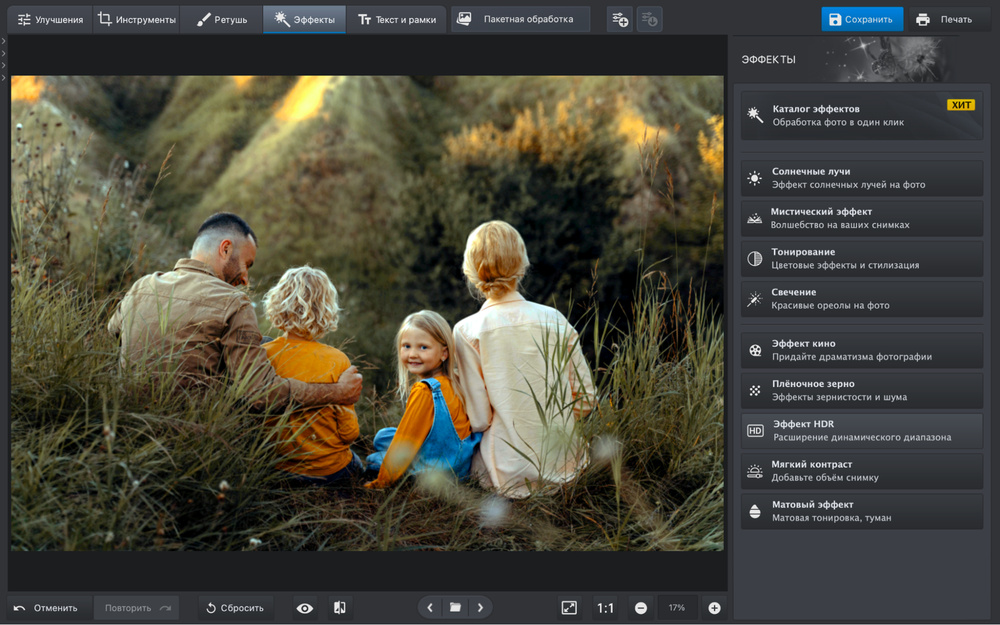
Базовая задача в ФотоМАСТЕР
- Откройте фотографию и сразу создайте рабочую копию, чтобы исходный файл оставался неизменным.
- Перейдите во вкладку «Инструменты», выполните кадрирование или исправьте геометрию. Перед подтверждением проверьте границы кадра и соотношение сторон.
- Для удаления небольшого объекта откройте «Ретушь» и выберите подходящий локальный инструмент: «Восстанавливающая кисть», «Штамп» или «Корректор». Работайте короткими мазками, а не закрашивайте большую область за один проход.
- Чтобы добавить подпись, откройте «Текст и рамки», введите текст, затем настройте размер, положение и читаемость относительно фона.
- Нажмите «Сохранить», задайте отдельное имя файла и проверьте результат в Preview при масштабе 100 %.
Сильные стороны ФотоМАСТЕР:
- инструменты сгруппированы по понятным задачам, поэтому не приходится искать одну операцию среди десятков панелей;
- есть локальная ретушь, коррекция цвета, работа с фоном, эффекты и текст;
- подходит для последовательной обработки готового снимка от кадрирования до экспорта;
- доступна отдельная версия для macOS.
Ограничения ФотоМАСТЕР:
- нет смысла выбирать программу как замену Paint для пиксель-арта или рисования с нуля;
- сложные многослойные композиции и векторные макеты удобнее собирать в других редакторах;
- при локальном удалении крупных объектов результат нужно внимательно проверять на повторяющиеся фрагменты и размытие.
Вывод для выбора: выбирайте ФотоМАСТЕР для фотографий, открыток и изображений с подписями. Для простого пустого холста и свободного рисунка ближе Paintbrush или Pinta.
2. Preview
Основное назначение: встроенный просмотр и разметка изображений и PDF в macOS. Лучший сценарий: обрезать, изменить размер, добавить стрелку, фигуру, текст или подпись без установки программы.
Preview, или «Просмотр», уже установлен в macOS и поэтому является первым вариантом для разовой правки. Панель Markup содержит прямоугольное выделение, фигуры, текст, Sketch, Draw, подпись, цвет обводки и заливки. В меню Tools находятся команды Crop, Adjust Size, Rotate и Adjust Color. Для снимка экрана, учебной схемы или поясняющей стрелки этого набора обычно достаточно.
Ограничение принципиальное: Preview не рассчитан на полноценное рисование на пустом холсте и не предоставляет привычную панель слоев. Разметка удобна для короткой операции над существующим файлом, но не для иллюстрации, где элементы нужно долго переставлять, группировать и редактировать независимо.
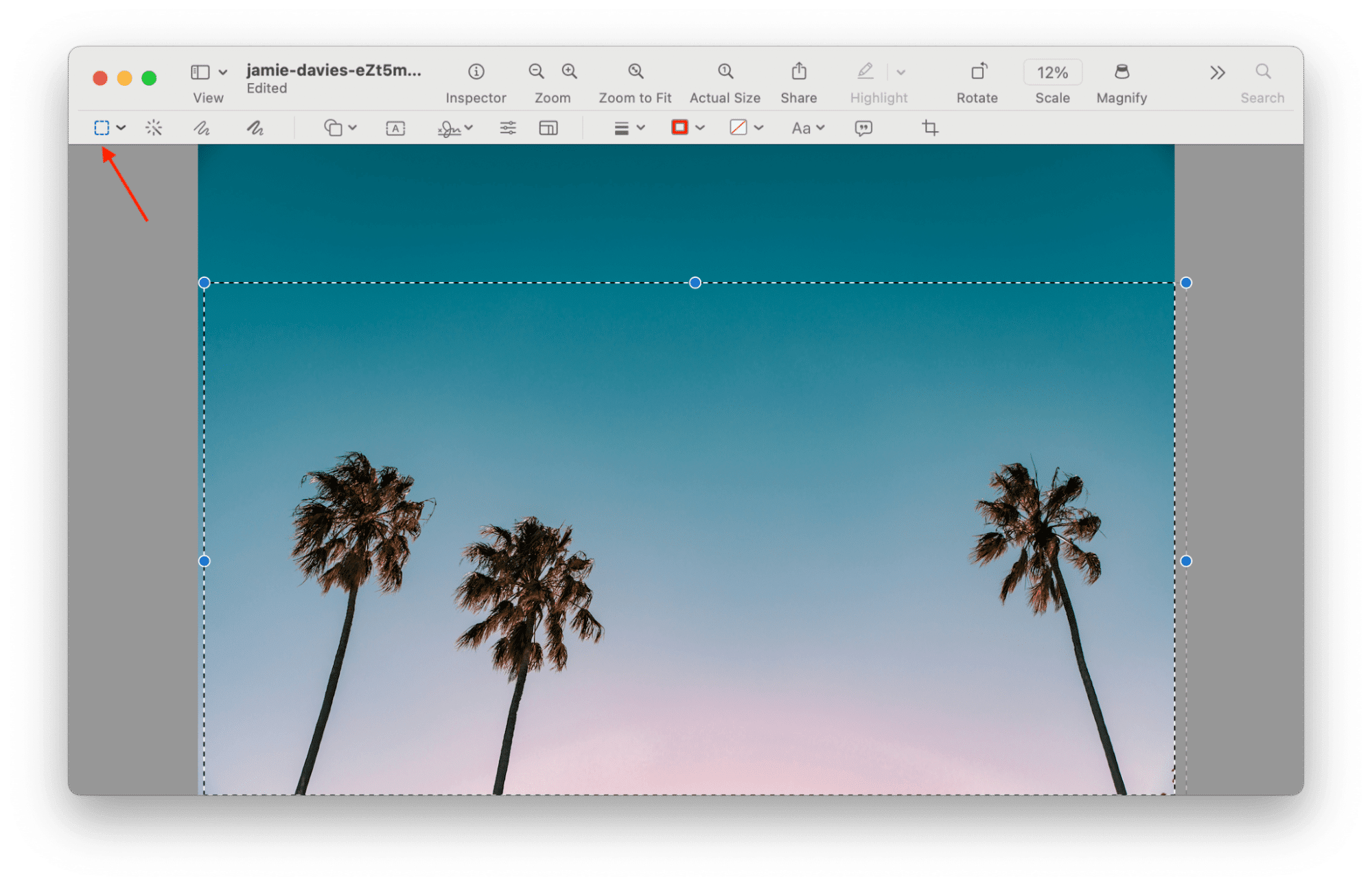
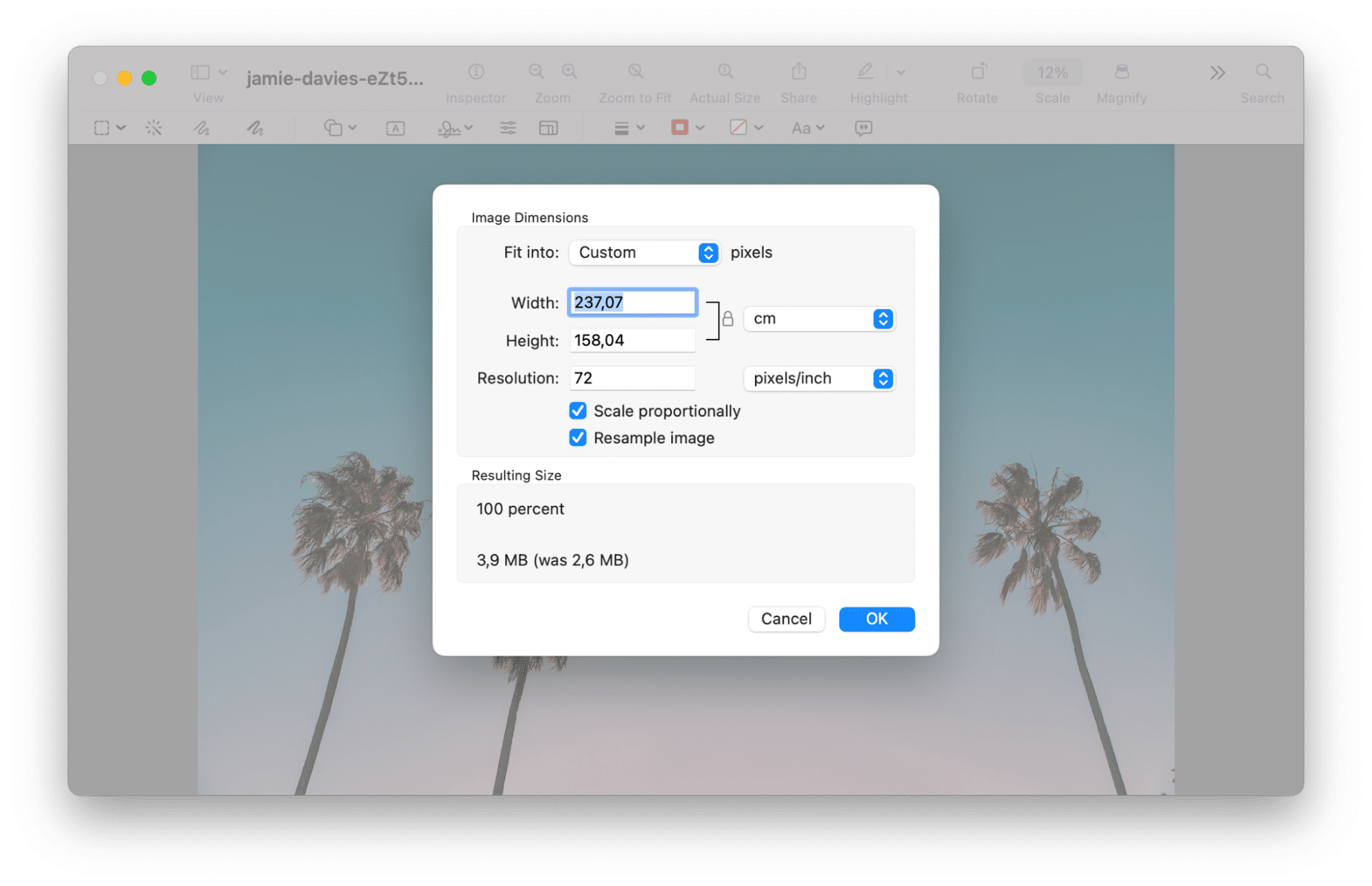
Базовая задача в Preview
- Откройте изображение в Preview и выберите File → Duplicate, если нельзя менять оригинал.
- Выберите View → Show Markup Toolbar. Для кадрирования активируйте Rectangular Selection, обведите нужную область и выполните Tools → Crop.
- Для изменения пиксельных размеров откройте Tools → Adjust Size. Сохраняйте пропорции, если изображение не должно растягиваться по одной оси.
- Добавьте текст кнопкой Text, стрелку или прямоугольник через Shapes. Инструменты Sketch и Draw применяйте для ручных линий.
- Для отдельного выходного файла используйте File → Export. PNG выбирайте, когда важна прозрачность; JPEG — для обычной фотографии без альфа-канала.
Сильные стороны Preview:
- не требует установки и запускает большинство распространенных изображений из Finder;
- есть точное кадрирование, изменение размера, фигуры, стрелки, текст и подпись;
- экспортирует изображение в несколько форматов, включая PNG, JPEG и TIFF;
- подходит для аннотаций скриншотов и документов.
Ограничения Preview:
- нет полноценной структуры слоев для сложного проекта;
- рисование на пустом холсте организовано хуже, чем в специализированных редакторах;
- после закрытия и сохранения часть разметки становится фактически частью изображения, поэтому рабочую копию нужно создавать заранее.
Вывод для выбора: Preview — оптимальная замена Paint для одной быстрой правки. Когда нужны кисти, слои или несколько часов редактирования, переходите к Pinta, Krita, GIMP или Pixelmator Pro.
3. Paintbrush
Основное назначение: простой растровый редактор, созданный как легкая программа в духе классического Paint. Лучший сценарий: нарисовать схему, закрасить область, добавить простые линии и текст на пустом холсте.
Paintbrush ближе большинства вариантов к исходной идее Microsoft Paint: небольшое окно, холст и базовые инструменты без профессиональных модулей. Программа подходит для карандашных линий, кисти, ластика, заливки, выделения, простых фигур и текста. Освоение не требует знания масок, цветовых профилей или недеструктивного монтажа.
Простота одновременно определяет пределы. Paintbrush не следует выбирать для проекта, в котором элементы должны оставаться на отдельных слоях, а цвет и края нужно править спустя десятки операций. Редактор полезен как электронный лист бумаги, но быстро становится тесным при ретуши и сложном монтаже.
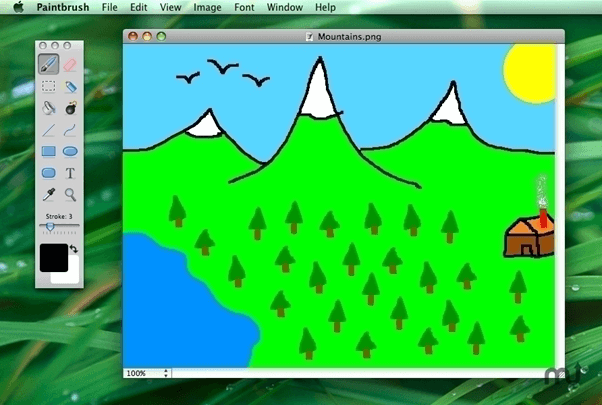
Базовая задача в Paintbrush
- Создайте новый документ и сразу задайте размеры холста под будущую публикацию.
- Выберите Pencil или Brush для линии, Fill для одноцветной области и Eraser для исправления края.
- Добавьте геометрические элементы инструментами линии, прямоугольника или эллипса; подпись создайте инструментом Text.
- Сохраните рабочую версию, затем отдельно экспортируйте копию в PNG или JPEG в зависимости от необходимости прозрачности.
Сильные стороны Paintbrush:
- рабочая логика понятна пользователю классического Paint;
- не перегружает окно профессиональными панелями;
- подходит для пустого холста, простых схем и быстрых набросков;
- распространяется как открытый проект.
Ограничения Paintbrush:
- нет развитой многослойной обработки;
- локальная ретушь и сложная цветокоррекция практически не являются задачей программы;
- для точного управления кистями и планшетом возможностей меньше, чем у Krita или FireAlpaca.
Вывод для выбора: Paintbrush стоит брать, когда нужна именно простая рисовалка. Для редактирования фотографии первым выбором будет ФотоМАСТЕР или Preview.
4. Pinta
Основное назначение: бесплатное растровое рисование и редактирование со слоями. Лучший сценарий: получить понятный Paint-подобный интерфейс, но не отказываться от слоев и эффектов.
Pinta соединяет базовые инструменты Paint с функциями, которые нужны уже после первых простых проектов: слоями, историей изменений, выделениями, фигурами и эффектами. В окне одновременно видны панель инструментов, палитра, список слоев и история. Это делает программу удобным переходом от простого редактора к более управляемому монтажу.
Для обычной схемы можно использовать карандаш, кисть, заливку, текст, прямоугольники и эллипсы. Для фотографии пригодятся выделение, кадрирование, изменение размера и корректирующие эффекты. Pinta не заменяет GIMP в глубокой ретуши и не конкурирует с Krita по настройке кистей, зато требует заметно меньше времени на освоение.
Базовая задача в Pinta
- Создайте новый файл или откройте изображение. Для проекта с прозрачным фоном начинайте с подходящего режима холста и не сводите слои до завершения.
- Добавляйте отдельный слой для текста, стрелок и каждого крупного объекта: так элемент можно перемещать без повреждения фона.
- Используйте Rectangle Select или другой инструмент выделения перед копированием, перемещением и обрезкой части изображения.
- Сохраните редактируемый проект, затем экспортируйте отдельную копию в PNG или JPEG. После экспорта снова откройте файл и проверьте прозрачность и края.
Сильные стороны Pinta:
- бесплатная открытая программа для macOS;
- слои, история действий и эффекты расширяют возможности классического Paint;
- интерфейс остается компактнее GIMP;
- есть инструменты свободного рисования, текста, фигур и выделения.
Ограничения Pinta:
- набор кистей и художественных помощников скромнее Krita;
- для крупной профессиональной ретуши и сложных масок возможностей меньше, чем у GIMP;
- при импорте нестандартных проектов нужно заранее проверить, сохранятся ли все элементы и эффекты.
Вывод для выбора: Pinta — один из наиболее сбалансированных ответов на вопрос, чем заменить Paint на Mac, если базового холста уже недостаточно, но профессиональный пакет избыточен.
5. Paint X
Основное назначение: простое рисование и редактирование изображений в интерфейсе, близком к Paint. Лучший сценарий: делать подписи, фигуры, заливки и несложные рисунки в отдельном Mac-приложении.
Paint X рассчитан на понятный процесс: открыть или создать изображение, выбрать инструмент слева, цвет — в палитре, затем сохранить результат. В редакторе доступны кисти, геометрические фигуры, текст и операции с изображением. Он ближе к привычному Paint, чем фоторедакторы с каталогами и RAW-модулями.
Перед постоянной работой экспортируйте тестовый PNG и повторно откройте его. Так видны ограничения установленной редакции, водяной знак, уменьшение размера и потеря прозрачности до начала большого проекта.
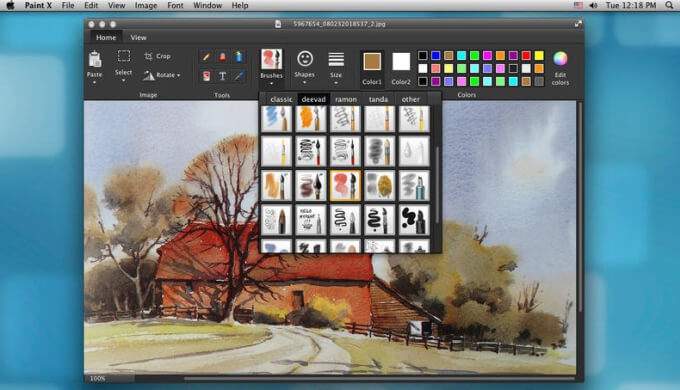
Базовая задача в Paint X
- Создайте документ с конечными размерами, чтобы не увеличивать небольшой рисунок после завершения.
- Выберите Brush или Pencil, настройте толщину и основной цвет. Для ровных элементов используйте фигуры вместо ручного обведения.
- Текст добавляйте отдельным инструментом и завершайте его редактирование только после проверки шрифта, размера и контраста.
- Сделайте тестовое сохранение. Если в файле появляется водяной знак, оцените ограничение до продолжения работы.
Сильные стороны Paint X:
- интерфейс и набор действий близки к классическому Paint;
- есть пустой холст, кисти, фигуры и текст;
- подходит для пользователей, которым не нужны профессиональные панели;
- работает как отдельное приложение без передачи изображения браузерному сервису.
Ограничения Paint X:
- условия бесплатного режима нужно проверять до начала проекта;
- сложные слои, маски и художественные кисти раскрыты слабее, чем в более крупных редакторах;
- не подходит для профессиональной цветокоррекции и RAW-процесса.
Вывод для выбора: Paint X полезен как прямолинейная рисовалка, но Pinta выгоднее при необходимости слоев, а Paintbrush — когда нужен полностью минималистичный процесс.
6. Paint S
Основное назначение: легкий редактор для рисунков, фигур, текста и несложной работы со слоями. Лучший сценарий: создать схему или изображение с несколькими независимыми элементами.
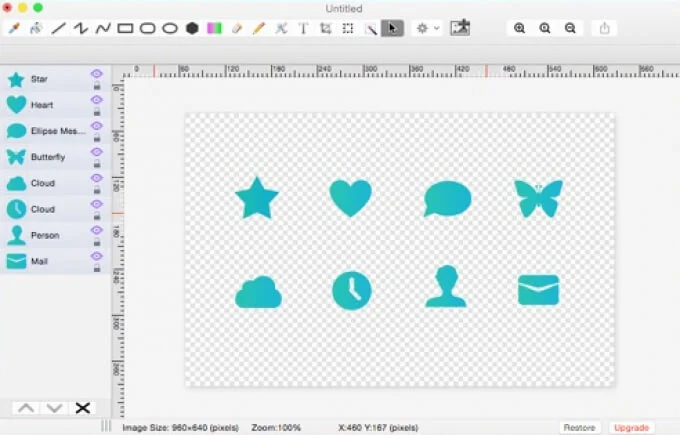
Paint S сохраняет простую компоновку, но добавляет систему слоев, геометрические объекты, текст, эффекты и операции с холстом. Поддержка распространенных растровых форматов и SVG делает его практичнее обычной рисовалки, когда исходник приходит из другого приложения.
Редактор подходит для стрелок, блоков, подписей, простого коллажа и учебной графики. Для художественного рисунка инструменты кисти менее гибкие, чем у Krita, а для сложной фотографии отсутствует глубина Pixelmator Pro или GIMP. Сильная сторона Paint S — не максимум функций, а короткий путь от пустого холста до понятной схемы.
Базовая задача в Paint S
- Создайте документ и задайте фон. Для прозрачного результата не заполняйте нижний слой непрозрачным цветом.
- Размещайте подписи, линии и фигуры на отдельных слоях, чтобы менять их порядок и положение.
- Используйте команды кадрирования, изменения размера, поворота или отражения только после сохранения копии проекта.
- Экспортируйте PNG для прозрачности либо JPEG для фотографии; затем проверьте, не появились ли белые поля вокруг холста.
Сильные стороны Paint S:
- понятные инструменты рисования, фигур и текста;
- слои позволяют исправлять отдельные элементы без перерисовки всего холста;
- поддерживаются операции кадрирования, изменения размера, поворота и отражения;
- подходит для простых схем и аннотаций.
Ограничения Paint S:
- не является полноценным профессиональным редактором фотографий;
- качество бесплатного режима и ограничения конкретной редакции нужно оценивать до большого проекта;
- маленькие элементы интерфейса могут быть менее удобны при рисовании только трекпадом.
Вывод для выбора: Paint S разумно выбирать для простого многослойного макета. Для одного быстрого комментария к скриншоту быстрее Preview.
7. Patina
Основное назначение: простое рисование и редактирование с акцентом на знакомую логику Paint. Лучший сценарий: быстро нарисовать фигуры, вставить текст, повернуть объект и сохранить прозрачный PNG.
Patina специально строится вокруг простоты: на холсте доступны базовые кисти, формы, текст и операции с изображением. Программа умеет кадрировать, поворачивать, изменять размер и сохранять прозрачные изображения. Отдельно полезно произвольное вращение объектов, которого часто не хватает в самых простых клонах Paint.
Patina удобна для школьных схем, карточек, простых инструкций и изображения с несколькими подписями. Но редактор не следует выбирать вместо Krita для рисования кистями или вместо GIMP для сложной обработки. Чем больше проект зависит от масок и корректируемых слоев, тем быстрее проявится ограниченность простого интерфейса.
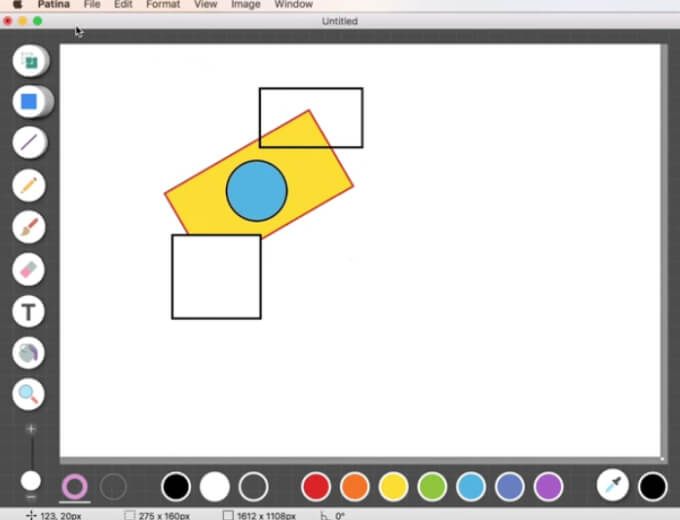
Базовая задача в Patina
- Создайте холст и сначала определите конечное соотношение сторон.
- Добавьте крупные фигуры, затем текст; мелкие элементы располагайте после проверки масштаба 100 %.
- Для поворота отдельного объекта выделите его до выполнения трансформации, иначе будет изменено все изображение.
- При экспорте прозрачной графики выбирайте PNG и проверьте фон в другом просмотрщике.
Сильные стороны Patina:
- знакомая Paint-подобная логика;
- поддерживает текст, фигуры, кадрирование, поворот и изменение размера;
- умеет сохранять изображение с прозрачностью;
- подходит для коротких учебных и офисных задач.
Ограничения Patina:
- не предназначена для глубокой ретуши;
- художественные кисти и управление планшетом уступают специализированным программам;
- в сложном макете проще потерять редактируемость отдельных элементов.
Вывод для выбора: Patina подходит тем, кто хочет минимум обучения, но нуждается в чуть более аккуратной работе с объектами, чем дает совсем простой редактор.
8. Seashore
Основное назначение: легкое растровое редактирование с поддержкой слоев, прозрачности, градиентов и текста. Лучший сценарий: обработать небольшое изображение со слоями без интерфейса уровня GIMP.
Seashore вырос из технологий GIMP, но предлагает заметно более компактное Mac-приложение. В нем есть слои, альфа-канал, выделения, градиенты, кисти и текст. Это важное отличие от однослойных рисовалок: подпись, фон и рисунок можно держать раздельно и исправлять независимо.
Программа хорошо подходит для иконок, веб-графики, простого монтажа и изображений с прозрачным фоном. Перед долгосрочной работой создайте небольшой тестовый проект, сохраните его, закройте приложение и снова откройте файл. Такая проверка показывает, сохраняются ли слои, прозрачность и используемый формат без потерь на установленной версии macOS.
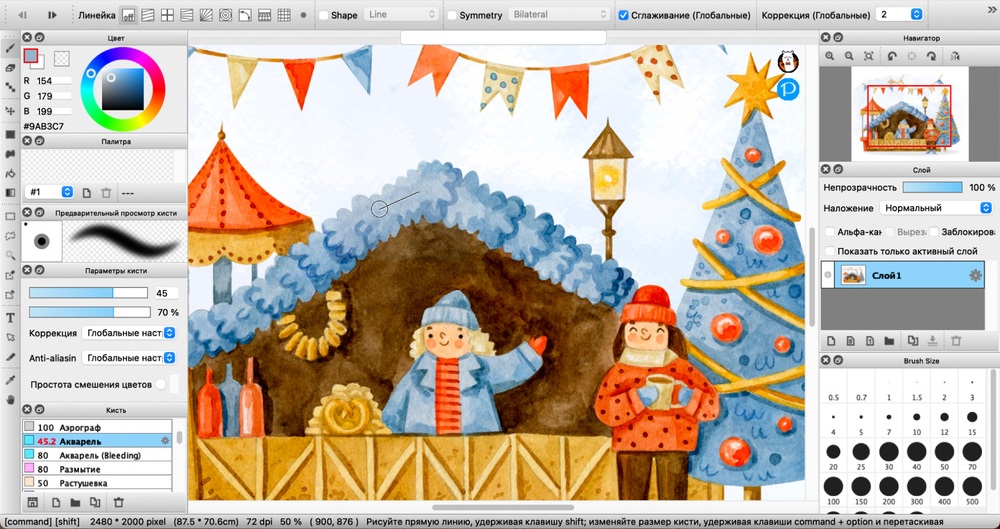
Базовая задача в Seashore
- Откройте изображение или создайте документ с прозрачным фоном.
- Добавьте новый слой перед текстом, градиентом или отдельным объектом; понятные имена слоев упростят дальнейшие исправления.
- Выполните выделение и трансформацию только на нужном слое, проверив активную строку в панели слоев.
- Сохраните редактируемый вариант, затем экспортируйте PNG и осмотрите края на темном и светлом фоне.
Сильные стороны Seashore:
- слои и альфа-канал при сравнительно компактном интерфейсе;
- есть кисти, текст, выделения и градиенты;
- подходит для прозрачной веб-графики;
- не требует перехода к профессиональному пакету ради базового монтажа.
Ограничения Seashore:
- развитие продукта нужно оценивать перед долгосрочным внедрением;
- меньше современных помощников и автоматизации, чем в Pixelmator Pro;
- для цифровой живописи кисти и стабилизация слабее Krita.
Вывод для выбора: Seashore полезен между Paintbrush и GIMP: он еще не перегружен, но уже предоставляет слои и прозрачность.
9. LazPaint
Основное назначение: легкий редактор растровой и простой векторной графики со слоями. Лучший сценарий: редактировать изображения и собирать несложные композиции в бесплатном кроссплатформенном приложении.
LazPaint поддерживает слои, прозрачность, выделения, трансформации, фильтры и геометрические элементы. Интерфейс ближе к классическому настольному редактору, чем к каталогу фотографий. Поэтому приложение удобно для задач, где нужно одновременно рисовать, вставлять текст и переставлять отдельные элементы.
По глубине LazPaint находится между Pinta и GIMP. Он дает больше возможностей, чем простой Paint-клон, но не предлагает столь разветвленную экосистему дополнений и профессиональных процессов, как GIMP. Перед работой с критически важным форматом следует открыть тестовый файл, сохранить копию и сравнить результат.

Базовая задача в LazPaint
- Создайте документ и включите прозрачный фон, если результат нужен без подложки.
- Распределите фон, текст и графические объекты по разным слоям.
- Для изменения размера объекта применяйте трансформацию выделения, а для размера всего файла — команду изменения изображения.
- Экспортируйте контрольный PNG и проверьте края, прозрачность и совпадение размеров с заданием.
Сильные стороны LazPaint:
- бесплатный редактор со слоями и прозрачностью;
- сочетает растровые кисти и геометрические объекты;
- подходит для несложного монтажа;
- интерфейс компактнее профессиональных пакетов.
Ограничения LazPaint:
- меньше обучающих материалов и готовых рабочих процессов, чем у GIMP или Krita;
- совместимость сложных файлов нужно проверять на копиях;
- профессиональная цветокоррекция не является главным сценарием.
Вывод для выбора: LazPaint выбирают, когда Pinta кажется слишком простой, а GIMP — избыточным.
10. Pixen
Основное назначение: создание пиксель-арта и покадровой пиксельной анимации на Mac. Лучший сценарий: рисовать иконки, тайлы, спрайты и небольшие анимированные элементы по пикселям.
Pixen нельзя считать универсальным фоторедактором, но в своей нише он значительно точнее Paint. Программа дает увеличенную пиксельную сетку, палитры, слои и средства анимации. Пользователь контролирует каждый пиксель и не борется со сглаживанием кисти, которое мешает при создании спрайтов.
Для обычной фотографии интерфейс Pixen будет неудобен, а для векторного логотипа — принципиально неподходящим. Зато при подготовке игровой графики, favicon, пиктограмм и ретро-иллюстраций специализированный редактор уменьшает количество ручных исправлений.
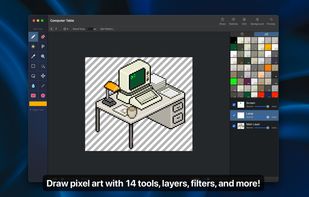
Базовая задача в Pixen
- Создайте холст в точном конечном размере, например 32×32 или 64×64 пикселя.
- Работайте карандашом без сглаживания и используйте ограниченную палитру, чтобы стиль оставался единым.
- Разносите объект, тени и вспомогательные детали по слоям; кадры анимации проверяйте в циклическом просмотре.
- Экспортируйте PNG без масштабирования либо анимационный формат, затем проверьте изображение при кратном увеличении.
Сильные стороны Pixen:
- инструменты специально оптимизированы для пиксельной графики;
- слои и палитры упрощают исправление спрайтов;
- есть рабочий процесс покадровой анимации;
- нативная ориентация на macOS.
Ограничения Pixen:
- не подходит для ретуши фотографии;
- рисование мягкими кистями и натуральными материалами раскрыто хуже художественных редакторов;
- маленький исходный холст требует дисциплины при экспорте и масштабировании.
Вывод для выбора: Pixen — не универсальная замена Paint, а лучший кандидат из списка для пиксель-арта.
11. Krita
Основное назначение: цифровая живопись, иллюстрация, комиксы и анимация. Лучший сценарий: рисовать с графическим планшетом, работать со сложными кистями, слоями и масками.
Krita заметно мощнее Paint и ориентирована на художника. В программе есть настраиваемые кисти, стабилизаторы штриха, помощники построения, слои, маски, режимы смешивания и инструменты анимации. Панели можно перестраивать под конкретную задачу, а рабочие пространства — переключать между рисованием и анимацией.
Для одной подписи на скриншоте Krita неоправданно велика: запуск, панели и параметры кистей займут больше внимания, чем сама правка. Но при регулярном рисовании именно эта глубина дает контроль над линией, цветом и структурой проекта.

Базовая задача в Krita
- Создайте документ и выберите размер с учетом печати или экрана. Для печати отдельно проверьте разрешение и цветовой режим.
- Подберите кисть и включите стабилизацию, если линия дрожит при работе планшетом или мышью.
- Распределите эскиз, чистовую линию, цвет и тени по слоям; не рисуйте все на одном фоне.
- Сохраните рабочий файл в формате Krita, а публикационную копию экспортируйте в PNG или JPEG.
Сильные стороны Krita:
- бесплатное открытое приложение профессионального уровня;
- большой набор кистей и глубокая настройка штриха;
- слои, маски, помощники и анимация;
- подходит для комиксов и полноценной иллюстрации.
Ограничения Krita:
- избыточна для разового кадрирования или одной стрелки;
- интерфейс требует времени на настройку;
- на больших документах нагрузка на память выше, чем у простых рисовалок.
Вывод для выбора: Krita выбирают не как копию Paint, а как бесплатный переход к серьезному цифровому рисованию.
12. FireAlpaca
Основное назначение: бесплатное рисование, комиксы и простая анимация. Лучший сценарий: освоить слои, кисти и направляющие без перегруженного профессионального интерфейса.
FireAlpaca предлагает кисти, слои, инструменты выделения, текст, направляющие и средства, полезные для комиксов. Интерфейс проще многих художественных пакетов: основные панели остаются видимыми, а набор функций не скрывает базовую логику холста.
Программа особенно удобна для начинающего иллюстратора, которому Paintbrush уже тесен, а Krita кажется сложной. Для глубокой фотокоррекции FireAlpaca не предназначена, поскольку ее сильная сторона — рисунок и линейная графика, а не работа с RAW и каталогом снимков.
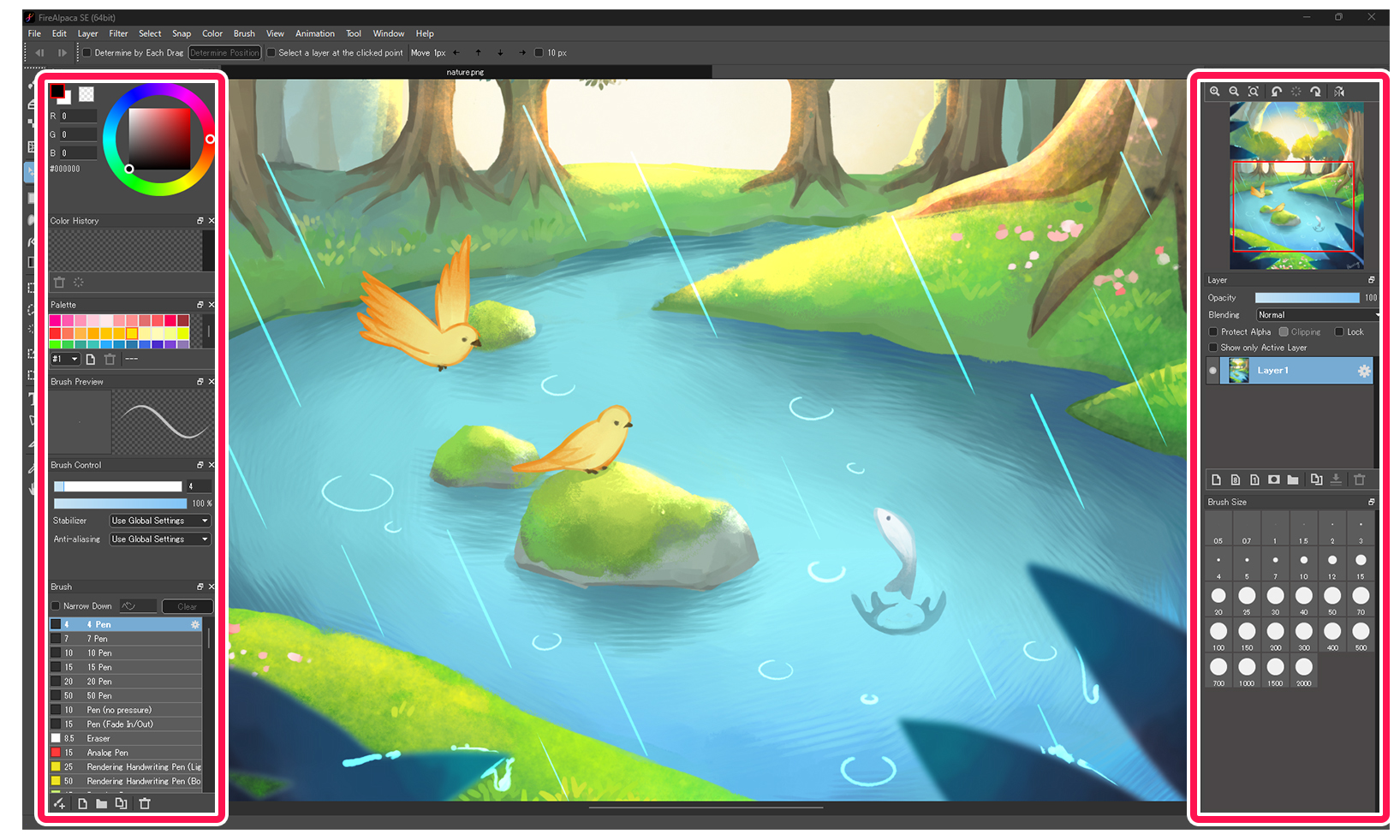
Базовая задача в FireAlpaca
- Создайте холст и новый слой для эскиза. Уменьшите непрозрачность эскиза перед чистовой обводкой.
- Добавьте слой для линии и выберите кисть с подходящей стабилизацией.
- Цвет и тени размещайте раздельно; направляющие используйте для перспективы и ровных линий.
- Сохраните проект со слоями, затем экспортируйте изображение для публикации.
Сильные стороны FireAlpaca:
- бесплатная версия для Mac;
- понятные кисти и слои;
- направляющие и инструменты комикса;
- проще начать, чем в крупном профессиональном пакете.
Ограничения FireAlpaca:
- ретушь фотографий не является основной задачей;
- часть расширенных процессов иллюстрации удобнее в Krita или Clip Studio Paint;
- для очень простого рисунка интерфейс все равно сложнее Paintbrush.
Вывод для выбора: FireAlpaca подходит начинающим художникам и авторам комиксов, которым нужен бесплатный редактор с умеренной сложностью.
13. Tayasui Sketches
Основное назначение: быстрые наброски и рисунки с имитацией традиционных материалов. Лучший сценарий: рисовать карандашом, акварелью и маркерами в визуально минималистичной среде.
Tayasui Sketches делает акцент не на количестве панелей, а на ощущении от инструмента. Карандаши, перья, маркеры и акварель имитируют традиционный рисунок, а интерфейс оставляет больше места холсту. Это удобнее для скетча, чем для технической схемы из десятков выровненных блоков.
Приложение не заменяет полноценный фоторедактор: кадрирование и коррекция готового снимка не являются его главным преимуществом. Оно раскрывается при свободном рисунке, особенно со стилусом или планшетом, когда важны естественный штрих и быстрый выбор материала.
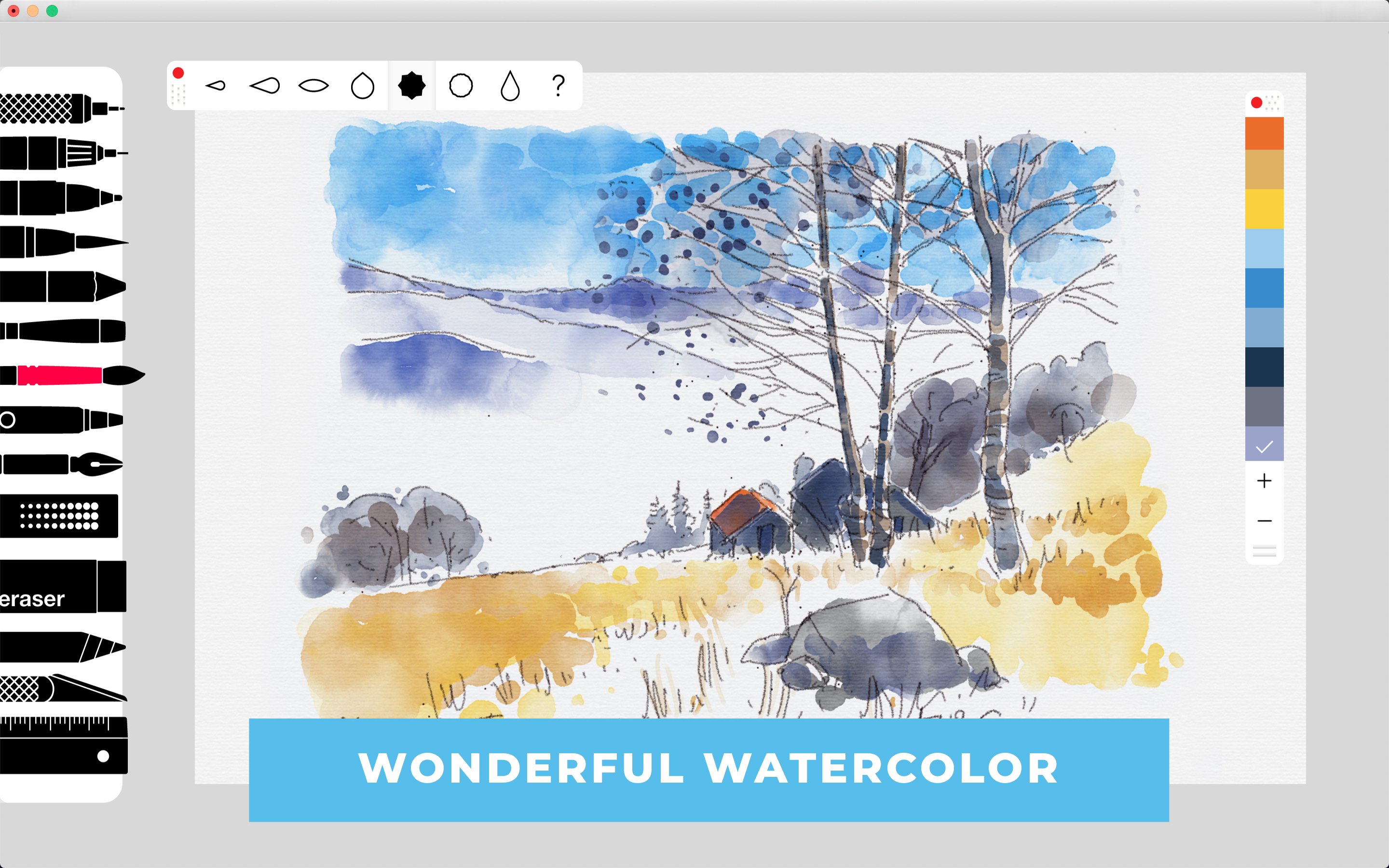
Базовая задача в Tayasui Sketches
- Создайте лист подходящего формата и выберите материал: карандаш для эскиза, перо для линии или акварель для заливки.
- Рисуйте крупными формами, затем переходите к деталям; частая смена инструмента на раннем этапе мешает единству рисунка.
- Используйте слои, когда эскиз, линия и цвет должны редактироваться отдельно.
- Экспортируйте контрольную копию и проверьте, не потерялись ли тонкие полупрозрачные мазки.
Сильные стороны Tayasui Sketches:
- минималистичный интерфейс;
- натуральное поведение художественных инструментов;
- подходит для быстрых скетчей и свободной иллюстрации;
- удобнее Paint для рисунка со стилусом.
Ограничения Tayasui Sketches:
- не ориентирована на точную обработку фотографий;
- для схем и пиксель-арта есть более подходящие редакторы;
- набор функций различается между редакциями приложения.
Вывод для выбора: Tayasui Sketches выбирают ради ощущения рисования, а не ради максимального сходства с интерфейсом Paint.
14. Autodesk SketchBook
Основное назначение: рисование и концепт-арт с настраиваемыми кистями, направляющими и слоями. Лучший сценарий: делать аккуратные эскизы, линейные рисунки и концепты на планшете.
SketchBook сочетает свободный холст с библиотекой кистей, линейками, направляющими и инструментами стабилизации. Слои поддерживают непрозрачность, режимы смешивания, блокировку и другие операции, необходимые для управляемого рисунка. Интерфейс можно освободить от лишних панелей и оставить вокруг холста только нужные инструменты.
Программа лучше Paint при рисовании перспективы, симметричных объектов и плавных линий. Для обработки большого набора фотографий она менее удобна, чем PhotoScape X или ФотоМАСТЕР, а для сложного полиграфического макета не заменяет векторный редактор.
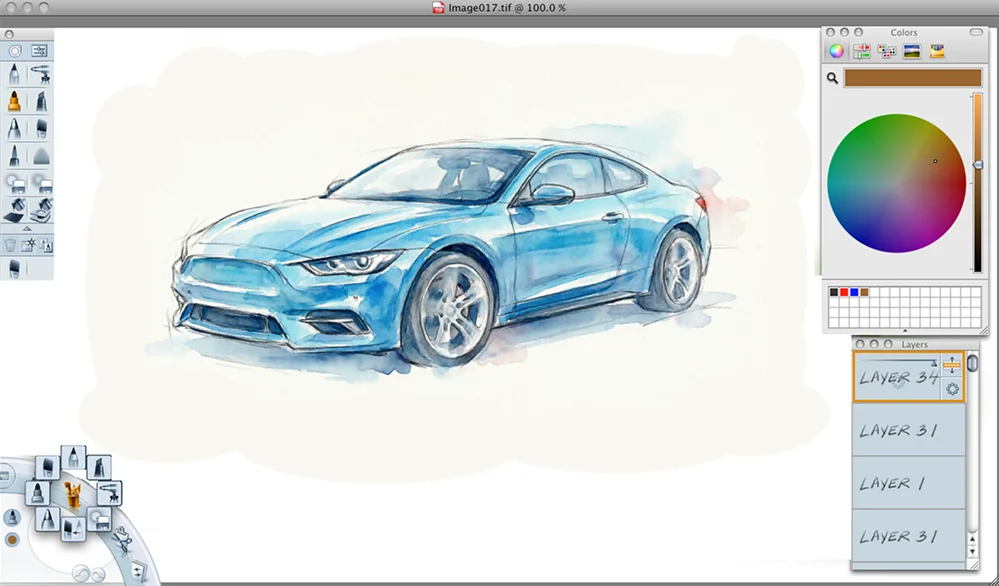
Базовая задача в Autodesk SketchBook
- Создайте холст и вынесите эскиз на отдельный слой.
- Выберите кисть и настройте размер и непрозрачность; для прямых и перспективных линий используйте направляющие и линейки.
- Создайте новый слой для чистовой обводки, затем заблокируйте его перед окрашиванием.
- Сохраните рабочий проект со слоями и отдельную копию для публикации.
Сильные стороны Autodesk SketchBook:
- чистое рабочее пространство;
- развитые кисти, линейки и направляющие;
- слои и режимы смешивания;
- подходит для планшета и концепт-арта.
Ограничения Autodesk SketchBook:
- для одной подписи на изображении проще Preview;
- не является каталогизатором и RAW-редактором;
- потребуется освоить управление кистями и слоями.
Вывод для выбора: SketchBook полезен для аккуратного рисунка и концептов, когда простой Paint уже не дает контроля над линией.
15. MediBang Paint
Основное назначение: рисование манги, комиксов и иллюстраций со слоями и направляющими. Лучший сценарий: создавать многостраничные или совместные рисованные проекты.
MediBang Paint ориентирован на иллюстрацию и комиксы. В нем доступны кисти, слои, привязки и направляющие, инструменты панелей комикса и облачные функции проекта. Такой набор полезнее Paint, когда рисунок состоит из отдельных сцен, рамок, текста и повторно используемых материалов.
Облачные функции требуют отдельного решения о хранении данных. Для конфиденциального изображения используйте локальное сохранение и не включайте синхронизацию проекта.
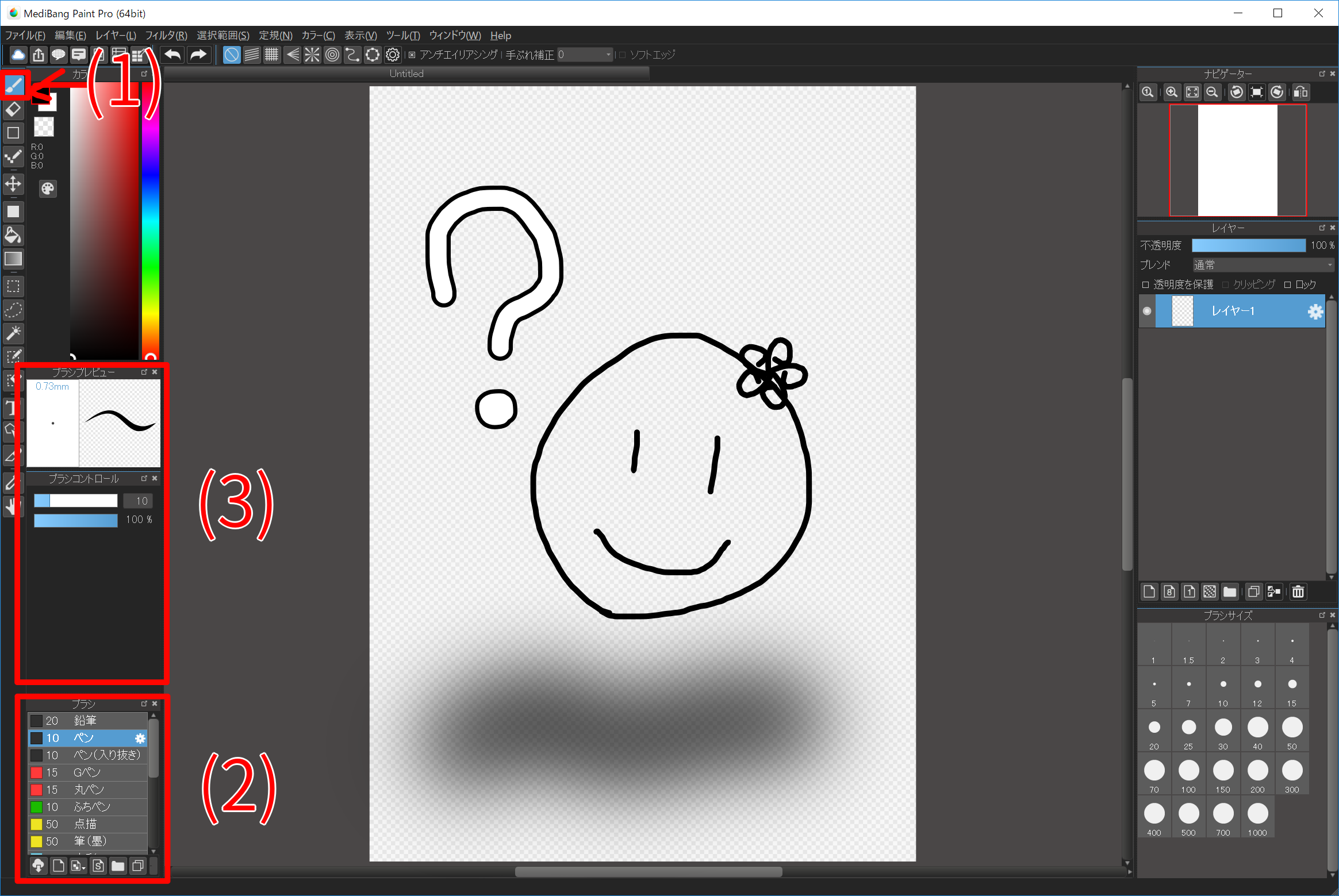
Базовая задача в MediBang Paint
- Создайте документ нужного формата и разметьте будущие панели или композицию.
- Поместите эскиз, линию, заливку и текст на отдельные слои.
- Применяйте направляющие и привязки для ровных рамок и перспективы.
- Сохраните локальный рабочий файл, затем экспортируйте изображение или страницы в требуемом формате.
Сильные стороны MediBang Paint:
- специализированные инструменты комикса;
- слои, кисти и направляющие;
- подходит для серийных иллюстраций;
- есть версия для macOS.
Ограничения MediBang Paint:
- регистрация и облачные функции нужны не каждому пользователю;
- для быстрого редактирования фотографии интерфейс избыточен;
- для командной работы сначала настройте синхронизацию и проверьте восстановление тестового проекта.
Вывод для выбора: MediBang Paint логичен для манги и комиксов; для одиночного простого рисунка FireAlpaca или Paintbrush быстрее.
16. MyPaint
Основное назначение: свободное рисование на практически неограниченном холсте с настраиваемыми кистями. Лучший сценарий: делать живые наброски без постоянной борьбы с границами листа.
MyPaint сосредоточен на кисти и холсте. Практически неограниченное рабочее поле позволяет развивать композицию в любом направлении, а настраиваемая кистевая система и поддержка планшета дают более естественную линию, чем простой Paint. Слои помогают отделить эскиз от чистовой работы.
Бесконечный холст требует дисциплины при экспорте: перед сохранением итоговой картинки нужно определить конечную область и размеры. Для технических схем, точной типографики и фотоэффектов существуют более подходящие инструменты.
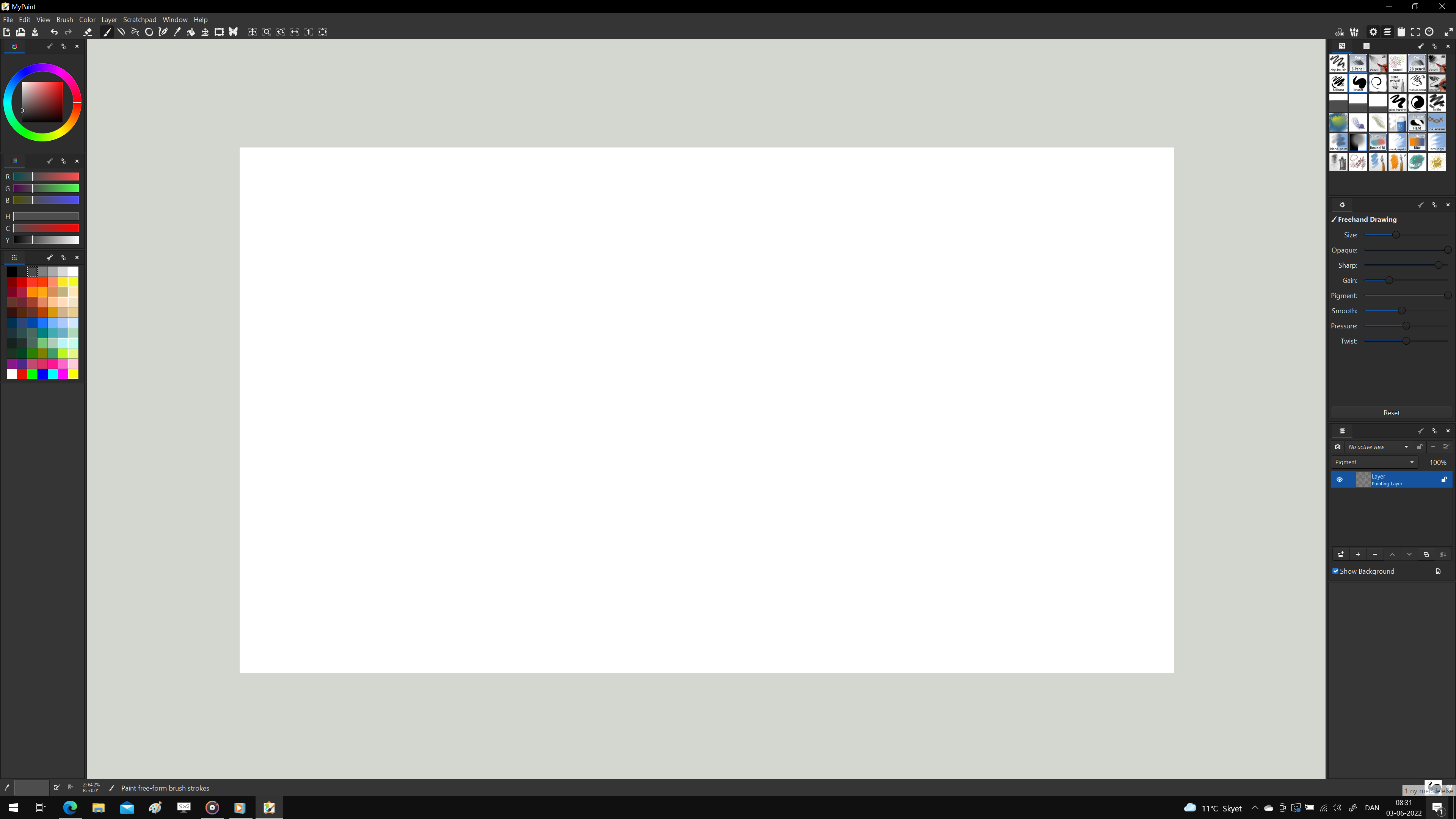
Базовая задача в MyPaint
- Начните новый рисунок и приблизительно наметьте центральную область будущей композиции.
- Выберите кисть, проверьте нажим и размер на отдельном участке, затем создайте эскиз.
- Добавьте слой для чистовой линии или цвета, не смешивая все этапы на одном уровне.
- Перед экспортом обрежьте бесконечный холст до нужной области и проверьте конечное разрешение.
Сильные стороны MyPaint:
- неограниченный холст;
- гибкие кисти и поддержка планшета;
- минимум отвлекающих фотоинструментов;
- слои для разделения этапов рисунка.
Ограничения MyPaint:
- не подходит для точного макета с большим количеством текста;
- кадрирование конечной области нужно контролировать вручную;
- возможности ретуши фотографии ограничены.
Вывод для выбора: MyPaint подходит художнику, которому нужен свободный скетч, а не универсальный редактор всех типов графики.
17. Clip Studio Paint
Основное назначение: комиксы, манга, вебтуны, иллюстрация и анимация. Лучший сценарий: строить сложный рисованный проект с векторными линиями, материалами и многостраничным процессом.
Clip Studio Paint значительно превосходит Paint по глубине рисования. Программа поддерживает настраиваемые кисти, векторные слои, линейки, работу с панелями комикса, текстом и анимацией. Векторная линия внутри художественного редактора удобна тем, что ее можно корректировать после рисования, а не перерисовывать целиком.
Это профессиональная среда, поэтому покупать и осваивать ее ради одной стрелки бессмысленно. Выбор оправдан для регулярной иллюстрации, комикса или вебтуна, где повторное использование материалов и редактируемость линий экономят много работы.

Базовая задача в Clip Studio Paint
- Создайте документ под иллюстрацию, комикс или анимацию и сразу проверьте размер страницы.
- Разместите эскиз на растровом слое, а чистовую линию — на векторном, если она должна оставаться редактируемой.
- Используйте линейки и направляющие для перспективы; панели и текст создавайте отдельными объектами.
- Сохраните рабочий проект, затем экспортируйте отдельные страницы или итоговую иллюстрацию.
Сильные стороны Clip Studio Paint:
- глубокая система кистей и векторных линий;
- инструменты комиксов и вебтунов;
- слои, материалы, линейки и анимация;
- подходит для длительного серийного проекта.
Ограничения Clip Studio Paint:
- сложнее и дороже простых аналогов Paint;
- интерфейс требует обучения;
- для обычной фотографии лучше специализированный редактор.
Вывод для выбора: Clip Studio Paint нужен автору комиксов и иллюстратору, но не пользователю, который открывает Paint раз в месяц.
18. ArtRage
Основное назначение: цифровая живопись с реалистичным поведением масла, акварели, карандаша и холста. Лучший сценарий: имитировать традиционную картину без физических материалов.
ArtRage моделирует взаимодействие краски с поверхностью: материал смешивается, размазывается и реагирует на фактуру холста. В программе есть слои, трафареты, трассировка и инструменты трансформации, поэтому рисунок можно строить поэтапно и корректировать после нанесения мазков.

Преимущество теряется в задачах, где нужны только прямоугольник и подпись. Реалистичная кистевая модель требует больше вычислений и внимания к настройкам, чем простой Paint. ArtRage стоит выбирать ради художественного процесса, а не ради универсальности.
Базовая задача в ArtRage
- Создайте холст и выберите его фактуру до начала живописи.
- Подберите инструмент и количество краски; сделайте пробные мазки на отдельном слое.
- Разделите фон, основные формы и детали по слоям, чтобы смешивание не разрушило всю работу.
- Экспортируйте изображение и отдельно сохраните редактируемый проект.
Сильные стороны ArtRage:
- реалистичное поведение традиционных материалов;
- слои, трафареты и трассировка;
- подходит для художественной учебы и иллюстрации;
- есть версия для Mac.
Ограничения ArtRage:
- избыточен для простой схемы;
- реалистичные материалы требуют практики;
- не заменяет специализированную фотокоррекцию.
Вывод для выбора: ArtRage выбирают для цифровой живописи с ощущением физических красок.
19. Rebelle
Основное назначение: реалистичная акварель, масло, акрил и смешивание красок с физической симуляцией. Лучший сценарий: получить текучесть акварели и естественные переходы традиционных материалов.
Rebelle специализируется на поведении влажной краски, воды и поверхности. Это не Paint-подобная рисовалка, а художественная лаборатория, где наклон холста, влажность и свойства материала влияют на результат. Слои и средства трансформации сохраняют управляемость проекта.

Физическая симуляция предъявляет более высокие требования к компьютеру, особенно на крупных холстах и при множестве слоев. Перед серьезной работой следует создать тестовый документ в планируемом размере и оценить плавность кисти.
Базовая задача в Rebelle
- Создайте холст с нужной фактурой и разрешением.
- Выберите материал и проверьте распространение воды или краски на тестовом слое.
- Стройте фон, основные цветовые пятна и детали на отдельных слоях.
- Перед экспортом дайте симуляции завершить пересчет и проверьте края полупрозрачных мазков.
Сильные стороны Rebelle:
- выразительная физическая модель акварели и красок;
- фактуры поверхности и смешивание материалов;
- подходит для художественной иллюстрации;
- слои сохраняют возможность исправления.
Ограничения Rebelle:
- требовательнее простых рисовалок;
- не подходит для быстрой подписи на скриншоте;
- инструменты нужно изучать как отдельную художественную технику.
Вывод для выбора: Rebelle оправдан для реалистичной живописи; для обычного цифрового рисунка проще Krita или FireAlpaca.
20. Corel Painter
Основное назначение: профессиональная цифровая живопись с большой библиотекой кистей и фактур. Лучший сценарий: воспроизводить разные традиционные техники в коммерческой иллюстрации.
Corel Painter предлагает обширную систему кистей, бумажных текстур, смешивания цвета и художественных материалов. Слои и инструменты композиции позволяют соединять живописный процесс с цифровой редактируемостью. Это один из самых специализированных вариантов рейтинга.
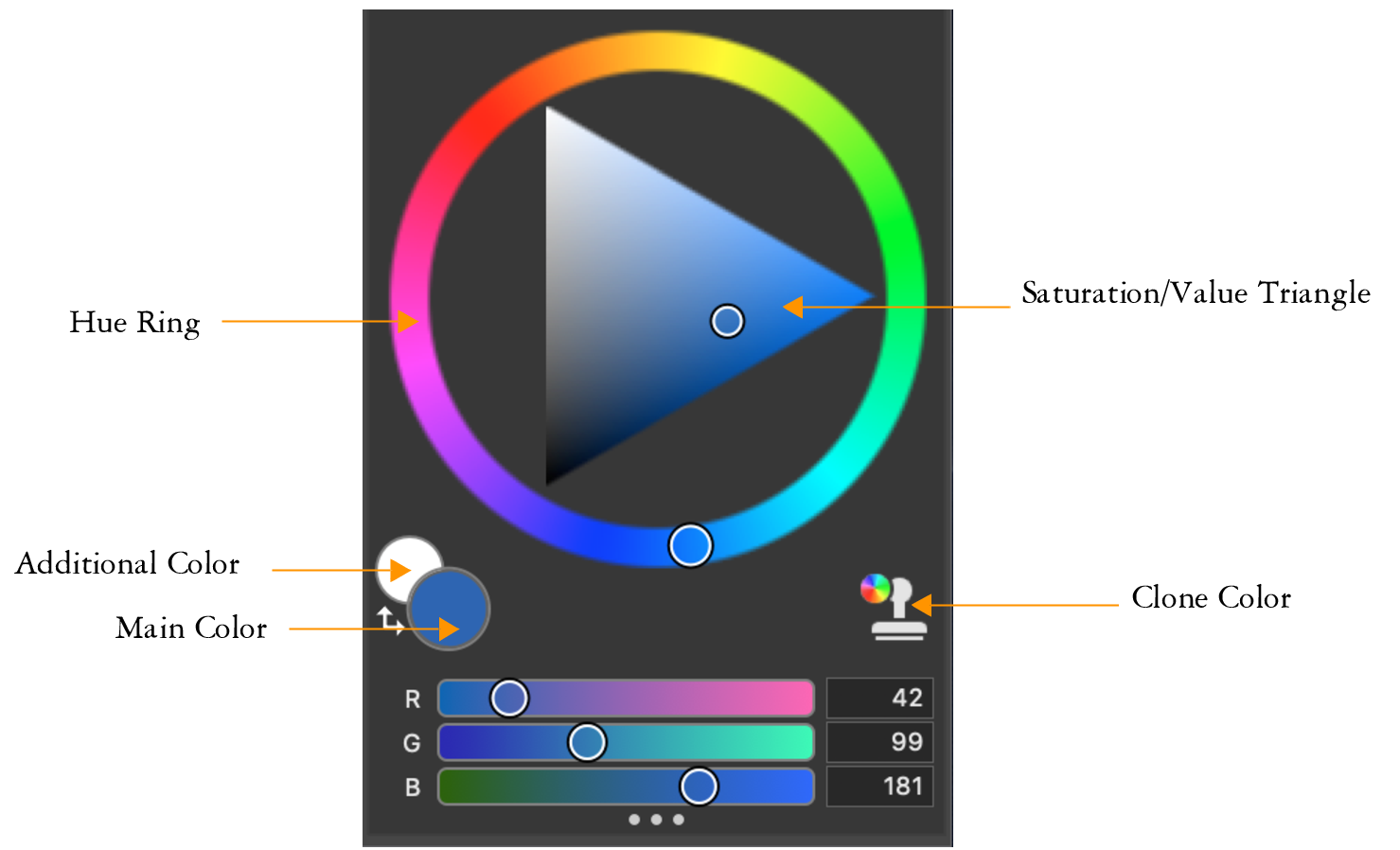
Большое количество параметров замедляет новичка: вместо рисунка приходится сравнивать десятки вариантов кисти. Для первого знакомства с цифровой живописью Krita проще, а Painter оправдан при регулярной профессиональной работе.
Базовая задача в Corel Painter
- Выберите профиль или рабочее пространство, близкое к нужной технике.
- Создайте холст и подберите бумажную фактуру до нанесения основных мазков.
- Проверьте кисть на отдельном слое, затем разделите фон, цвет и детали.
- Сохраните рабочий файл и экспортируйте копию в стандартный формат для публикации.
Сильные стороны Corel Painter:
- очень широкий выбор художественных кистей;
- моделирование традиционных материалов и поверхностей;
- слои и профессиональный процесс иллюстрации;
- подходит для коммерческой живописи.
Ограничения Corel Painter:
- высокий порог освоения;
- избыточен для функций Paint;
- большие документы и сложные кисти требуют производительного Mac.
Вывод для выбора: Corel Painter нужен профессиональному цифровому художнику, а не пользователю базового графического редактора.
21. Paintstorm Studio
Основное назначение: цифровая живопись с глубокой настройкой кистей и интерфейса. Лучший сценарий: создать собственный набор кистей и рабочее пространство под повторяющийся стиль.
Paintstorm Studio выделяется детальной настройкой кисти: пользователь управляет формой, динамикой, смешиванием и зависимостью параметров от нажима. Панели и горячие клавиши можно подстроить под рабочий процесс, а трансформации применяются к нескольким слоям.
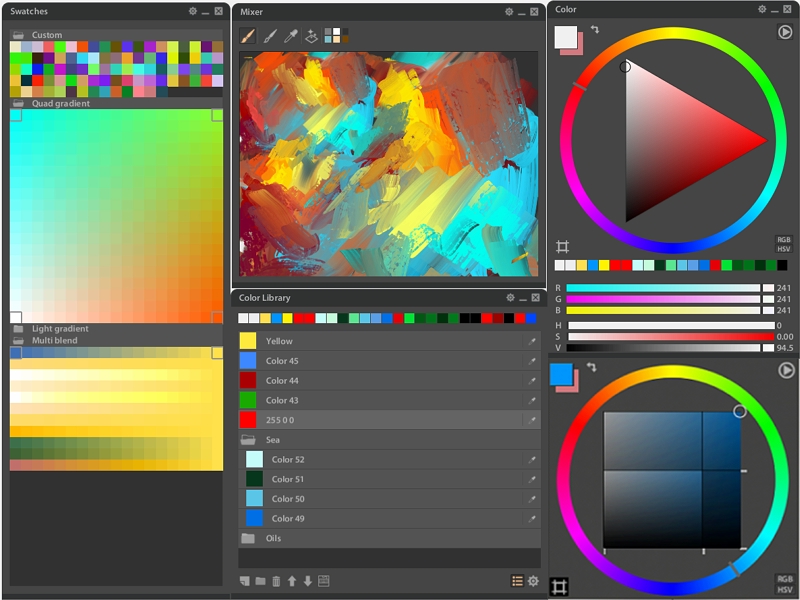
Для новичка такая гибкость легко превращается в лишнюю сложность. Программу стоит выбирать, когда стандартные кисти Krita или SketchBook уже ограничивают конкретную технику, а не как первый аналог Paint.
Базовая задача в Paintstorm Studio
- Создайте холст и сохраните отдельное рабочее пространство под текущую задачу.
- Настройте одну основную кисть и проверьте ее на тестовом слое вместо одновременного изменения множества параметров.
- Разделите рисунок на логические слои и задайте понятные названия.
- Сохраните пользовательскую кисть и проект, затем экспортируйте итоговую копию.
Сильные стороны Paintstorm Studio:
- глубокая настройка кистей;
- перестраиваемый интерфейс и горячие клавиши;
- многослойные трансформации;
- подходит для выработанного авторского процесса.
Ограничения Paintstorm Studio:
- высокая сложность для начинающего;
- не ориентирован на фотоорганизацию и RAW;
- избыточен для простого рисунка и аннотации.
Вывод для выбора: Paintstorm Studio полезен опытному иллюстратору, который точно знает, какие параметры кисти ему нужны.
22. ibisPaint
Основное назначение: рисование и иллюстрация с большой системой кистей, слоев и облачной синхронизацией. Лучший сценарий: продолжать рисунок между устройствами и пользоваться знакомым мобильным художественным процессом на Mac.
ibisPaint доступен на Mac и предлагает слои, настраиваемые кисти, стабилизацию, векторные слои и облачные функции. Интерфейс сформирован под быстрый цифровой рисунок и перенос навыков из мобильной версии, поэтому приложение интересно пользователям, которые уже работают в экосистеме ibisPaint.
Отделяйте локальные функции от синхронизации и облачных библиотек. Для конфиденциальной работы сохраняйте проект на диске и не включайте синхронизацию без необходимости.
Базовая задача в ibisPaint
- Создайте холст и выберите кисть с подходящей стабилизацией.
- Разместите эскиз, линейный рисунок и цвет на отдельных слоях; векторный слой используйте для редактируемой линии.
- Проверьте настройки облачного хранения до загрузки проекта.
- Сохраните локальный рабочий файл и экспортируйте копию для публикации.
Сильные стороны ibisPaint:
- большой набор кистей и стабилизация;
- обычные и векторные слои;
- версия для Mac;
- удобен пользователям мобильного ibisPaint.
Ограничения ibisPaint:
- часть экосистемных функций связана с учетной записью;
- не является прямым клоном Paint;
- для обработки серии фотографий лучше специализированный редактор.
Вывод для выбора: ibisPaint подходит для иллюстрации и продолжения мобильного рабочего процесса на Mac.
23. GIMP
Основное назначение: сложное растровое редактирование, монтаж, ретушь и графика со слоями и масками. Лучший сценарий: получить бесплатный универсальный редактор для серьезного проекта.
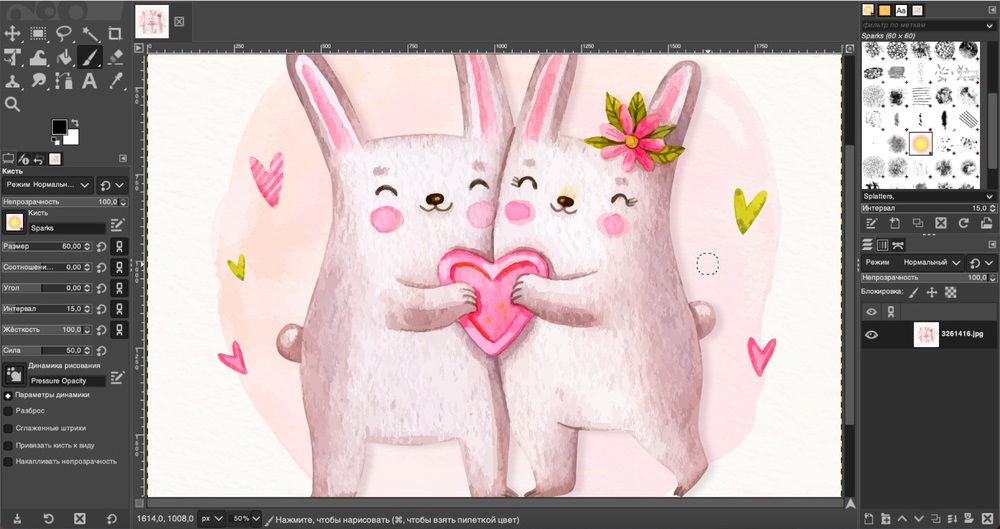
GIMP предоставляет выделения, слои, маски, пути, кисти, текст, фильтры, трансформации и расширяемую систему инструментов. В нем можно выполнить почти все базовые задачи Paint, а затем перейти к монтажу, удалению фона, локальной коррекции и подготовке веб-графики.
Цена универсальности — более сложный интерфейс. Пользователь должен понимать разницу между размером холста и изображения, активным слоем и маской, сохранением проекта и экспортом. Для одной обрезки этот процесс медленнее Preview, но для многослойной композиции дает гораздо больше контроля.
Базовая задача в GIMP
- Откройте изображение и сразу сохраните проект в родном формате GIMP, если будут слои.
- Создавайте новый слой для текста, стрелок, фона и каждого независимо редактируемого объекта.
- Перед удалением или трансформацией проверьте активный слой и границы выделения; при необходимости используйте маску вместо необратимого стирания.
- Экспортируйте итог через команду экспорта, а не заменяйте проект плоским JPEG.
Сильные стороны GIMP:
- бесплатный редактор с профессиональными инструментами;
- слои, маски, пути, выделения и фильтры;
- подходит для монтажа и прозрачной графики;
- расширяется дополнениями и сценариями.
Ограничения GIMP:
- порог освоения выше Pinta;
- интерфейс и терминология избыточны для одной простой операции;
- рабочий проект и экспортированный файл нужно сохранять раздельно.
Вывод для выбора: GIMP — сильный бесплатный универсальный вариант, когда редактор нужен регулярно и пользователь готов изучить слои и маски.
24. Pixelmator Pro
Основное назначение: нативное для Mac многослойное редактирование фотографий и графики. Лучший сценарий: получить современный Mac-интерфейс, слои, маски, текст, фигуры и корректировки в одном приложении.
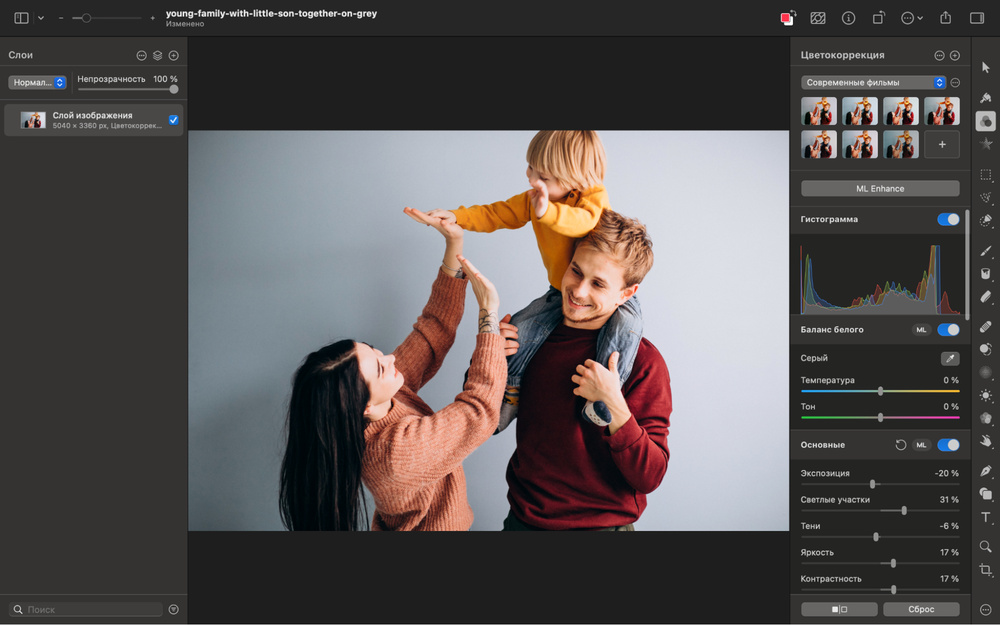
Pixelmator Pro работает с растровыми и векторными слоями, масками, текстом, фигурами, корректировками и эффектами. Программа интегрирована в экосистему Mac и рассчитана как на быстрые правки, так и на сложные многослойные композиции. Поддержка большого числа форматов, включая RAW-файлы, делает ее универсальнее простых аналогов Paint.
Для пользователя, которому нужны только карандаш и заливка, возможности будут избыточны. Зато при регулярной обработке фотографий, создании баннеров и сочетании текста с изображением Pixelmator Pro сокращает переходы между несколькими приложениями.
Базовая задача в Pixelmator Pro
- Создайте новый документ или откройте фотографию и сохраните рабочую копию.
- Добавляйте изображения, текст и фигуры на отдельные слои; маску применяйте, если часть изображения нужно скрыть обратимо.
- Выполните корректировки и эффекты, периодически проверяя изображение при масштабе 100 %.
- Сохраните редактируемый проект и экспортируйте отдельный PNG, JPEG или другой требуемый формат.
Сильные стороны Pixelmator Pro:
- нативный Mac-интерфейс;
- растровые и векторные слои, маски, текст и эффекты;
- поддержка множества форматов и RAW;
- подходит для фото и графического дизайна.
Ограничения Pixelmator Pro:
- платное профессиональное приложение;
- сложнее Paintbrush и Preview;
- для комиксов и живописи специализированные кистевые редакторы удобнее.
Вывод для выбора: Pixelmator Pro подходит владельцу Mac, которому нужен единый современный редактор для фотографий и многослойной графики.
25. Acorn
Основное назначение: полнофункциональный Mac-редактор растровых изображений с векторными фигурами и текстом. Лучший сценарий: собирать многослойную графику и сохранять редактируемые текстовые и векторные элементы.
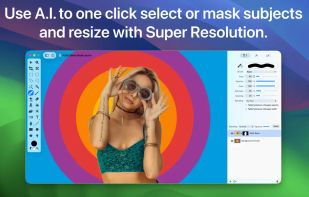
Acorn поддерживает обычные слои и специальный тип слоя для прямоугольников, овалов, линий, стрелок, кривых Безье и текста. Векторные объекты остаются масштабируемыми, а собственный формат .acorn сохраняет слои, сетку, текст и фигуры для дальнейшего редактирования. Поддерживаются импорт и экспорт SVG.
Такой процесс удобнее Paint для схем, интерфейсных элементов, баннеров и изображений с повторно редактируемым текстом. При передаче файла другому человеку следует экспортировать стандартную копию: собственный формат нужен для продолжения работы, но не является универсальным форматом публикации.
Базовая задача в Acorn
- Создайте документ и определите, какие элементы должны оставаться векторными.
- Добавляйте текст и фигуры на векторные слои, а фотографию и кистевые мазки — на растровые.
- Сохраните мастер-файл в формате .acorn, чтобы текст, фигуры и слои оставались редактируемыми.
- Экспортируйте PNG, JPEG или SVG в зависимости от назначения результата.
Сильные стороны Acorn:
- слои и редактируемые векторные объекты;
- фигуры, стрелки, кривые и текст;
- собственный формат сохраняет структуру проекта;
- нативное приложение для Mac.
Ограничения Acorn:
- собственный файл требует отдельного экспорта для передачи;
- не бесплатный минималистичный Paint-клон;
- для сложной цифровой живописи лучше специализированная кистевая программа.
Вывод для выбора: Acorn особенно удобен для многослойной графики с текстом и фигурами, которую нужно исправлять после сохранения.
26. PhotoScape X
Основное назначение: просмотр, редактирование, пакетная обработка, вырезание, коллажи и GIF. Лучший сценарий: обрабатывать несколько фотографий и быстро собирать коллажи без профессиональной системы слоев.
PhotoScape X объединяет просмотрщик, редактор, Cut Out, пакетную обработку, объединение изображений, коллажи, создание GIF и печать. Это не прямая рисовалка Paint, зато программа полезна для повседневного потока фотографий, где нужно повторить одну операцию для нескольких файлов.
Сильная сторона — набор отдельных задач, а не сложный многослойный монтаж. Перед пакетной обработкой всегда запускайте операцию на копиях нескольких файлов и сравнивайте результат: неверный размер или степень сжатия быстро распространятся на всю серию.

Базовая задача в PhotoScape X
- Откройте один тестовый снимок и настройте кадрирование, размер или коррекцию.
- Для серии перенесите проверенные параметры в пакетный модуль, не работая с единственными оригиналами.
- При создании коллажа заранее задайте размер итогового полотна и интервалы между кадрами.
- Экспортируйте тест, проверьте качество, метаданные и вес файла, затем применяйте процесс ко всей серии.
Сильные стороны PhotoScape X:
- просмотр, редактирование и пакетные операции в одном приложении;
- инструменты вырезания, коллажей, объединения и GIF;
- удобен для большого количества бытовых фотографий;
- доступна настольная редакция для macOS.
Ограничения PhotoScape X:
- не является точным аналогом пустого холста Paint;
- сложная композиция со множеством масок удобнее в GIMP или Pixelmator Pro;
- пакетная ошибка затрагивает сразу много файлов.
Вывод для выбора: PhotoScape X выбирают для потока фотографий и коллажей, а не для свободного рисования.
27. Affinity
Основное назначение: единое профессиональное приложение для растровой обработки, векторного дизайна и верстки. Лучший сценарий: совмещать фотографию, векторные объекты и макет без перехода между отдельными программами.
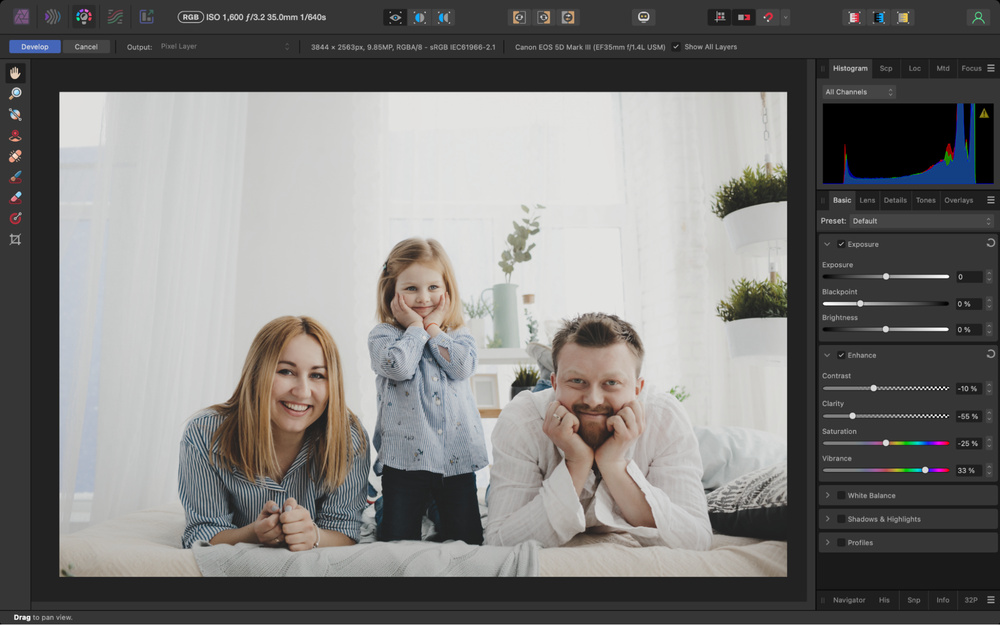
Текущая Affinity объединяет Pixel, Vector и Layout в одном приложении для Mac. Растровые корректировки, фильтры и эффекты работают вместе с векторными фигурами, кривыми и текстом. Растровые и векторные инструменты находятся в одной рабочей среде, поэтому фотографию, фигуры, кривые и текст не приходится переносить между отдельными приложениями.
Affinity бесплатна как основное профессиональное приложение, а дополнительные возможности экосистемы Canva и ИИ следует оценивать отдельно. Для простой линии или заливки такая платформа избыточна, но она подходит для баннера, многостраничного макета, фотографии и векторной иллюстрации в одном проекте.
Базовая задача в Affinity
- Создайте документ и выберите рабочую область Pixel, Vector или Layout по основной задаче.
- Разместите фото, фигуры и текст на отдельных слоях; не растрируйте векторные элементы до завершения масштабирования.
- Применяйте корректировки и эффекты недеструктивно, когда их нужно менять позже.
- Сохраните рабочий проект, затем экспортируйте отдельную публикационную копию.
Сильные стороны Affinity:
- растровые, векторные и верстальные инструменты в одном приложении;
- слои, корректировки, фильтры, фигуры и текст;
- актуальная версия доступна для Mac бесплатно;
- подходит для сложного смешанного проекта.
Ограничения Affinity:
- значительно сложнее Paint;
- для разовой операции быстрее Preview;
- при обмене проектами нужно заранее согласовать формат и совместимость.
Вывод для выбора: Affinity подходит для профессиональной работы сразу с несколькими типами графики; обычному пользователю базового Paint она не нужна.
28. Adobe Photoshop
Основное назначение: профессиональная растровая обработка, монтаж, ретушь и цифровая графика. Лучший сценарий: выполнять сложные коммерческие проекты, где важны маски, смарт-объекты, цвет и совместимость PSD.
Photoshop включает слои, маски, выделения, кисти, векторные фигуры, текст, фильтры и развитые инструменты монтажа. Он выполняет все базовые операции Paint, но построен вокруг профессионального проекта и формата PSD. Для сложной ретуши и обмена многослойными файлами это стандартный рабочий процесс.

Использовать Photoshop только ради кадрирования нерационально: подписка, интерфейс и количество настроек не окупаются одной простой задачей. Программа оправдана, когда файлы передаются клиентам и коллегам в PSD или когда требуются точные маски и сложные композиции.
Базовая задача в Adobe Photoshop
- Откройте изображение и сохраните рабочую версию в PSD.
- Создайте отдельные слои для текста, графики и коррекций; применяйте маски вместо необратимого стирания.
- Проверьте цвет, размеры и резкость при конечном масштабе.
- Экспортируйте копию через подходящую команду экспорта, не заменяя мастер-файл плоским изображением.
Сильные стороны Adobe Photoshop:
- глубокая работа со слоями, масками и выделениями;
- широкая совместимость PSD;
- подходит для профессиональной ретуши и монтажа;
- развитые кисти, текст и векторные формы.
Ограничения Adobe Photoshop:
- подписная модель и высокий порог входа;
- избыточен для функций классического Paint;
- ошибки в цвете и экспорте требуют профессионального контроля.
Вывод для выбора: Photoshop нужен для сложного профессионального процесса; для бытовой замены Paint существуют более простые и дешевые варианты.
29. ON1 Photo RAW
Основное назначение: RAW-процесс, каталогизация, локальные корректировки и многослойная обработка фотографий. Лучший сценарий: вести фотографию от импорта RAW до финальной ретуши в одной среде.
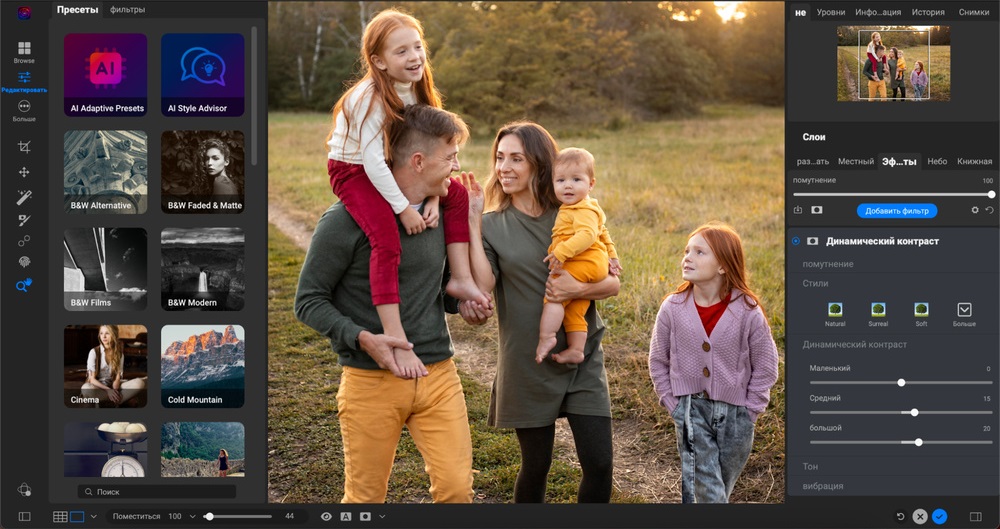
ON1 Photo RAW ориентирован на фотографа: импорт и просмотр серии, проявка RAW, локальные маски, эффекты и слои. В нем можно обрезать изображение, исправить цвет и собрать композицию, но пустой холст и простая рисовалка не являются центральными сценариями.
Программа полезна при регулярной работе с камерой, когда Paint не умеет открыть или качественно обработать исходный RAW. Для скриншотов, стрелок и текстовых пояснений интерфейс будет тяжелее Preview или Pinta.
Базовая задача в ON1 Photo RAW
- Импортируйте тестовый RAW и сохраните исходник неизменным.
- Настройте экспозицию, баланс белого и геометрию до локальной ретуши.
- Применяйте маски для отдельных областей и проверяйте переходы при масштабе 100 %.
- Экспортируйте копию в JPEG или TIFF с параметрами под печать или экран.
Сильные стороны ON1 Photo RAW:
- единый процесс для RAW и каталога фотографий;
- локальные маски, эффекты и слои;
- подходит для серии снимков;
- не требует использовать Paint для промежуточной обрезки.
Ограничения ON1 Photo RAW:
- не является простой рисовалкой;
- требует больше ресурсов и времени на освоение;
- для одной бытовой фотографии возможностей слишком много.
Вывод для выбора: ON1 Photo RAW выбирают фотографы, а не пользователи, которым нужен клон Paint.
30. Apple Photos
Основное назначение: встроенная библиотека фотографий с кадрированием, поворотом, фильтрами и коррекциями. Лучший сценарий: быстро улучшить снимок из медиатеки и сохранить синхронизацию с экосистемой Apple.
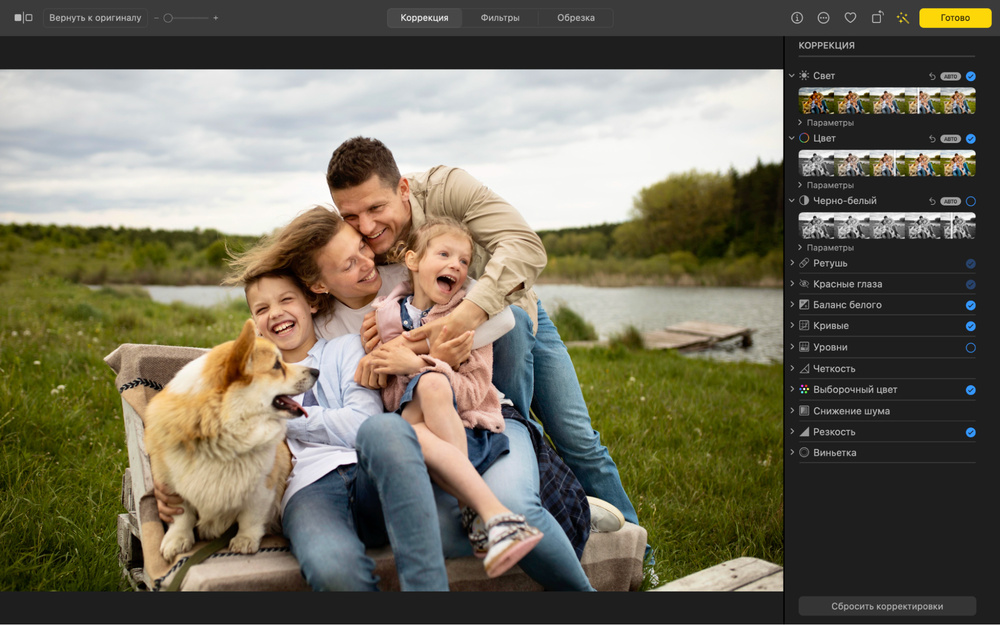
«Фото» удобно, когда изображение уже находится в медиатеке. Приложение предоставляет кадрирование, выравнивание, поворот, фильтры и ручные корректировки света и цвета. Оно сохраняет связь с оригиналом и позволяет возвращаться к предыдущему виду, что безопаснее прямого рисования поверх единственной копии.
Apple Photos не заменяет Paint для пустого холста, свободного рисования и точной схемы. Текст, стрелки и поясняющие фигуры быстрее добавлять в Preview, а многослойный монтаж — в Pixelmator Pro или GIMP.
Базовая задача в Apple Photos
- Откройте снимок в медиатеке и перейдите в режим редактирования.
- Сначала исправьте кадр и горизонт, затем свет и цвет; фильтр применяйте после базовой коррекции.
- Сравните результат с оригиналом и проверьте лица, небо и участки с мелкими деталями.
- Экспортируйте копию, если файл должен использоваться вне медиатеки или отправляться в другой редактор.
Сильные стороны Apple Photos:
- уже встроено в macOS;
- удобная работа с медиатекой и оригиналом;
- кадрирование, поворот, фильтры и коррекции;
- подходит для повседневных фотографий.
Ограничения Apple Photos:
- нет пустого холста и полноценного набора Paint;
- не предназначено для многослойного монтажа;
- для точных аннотаций нужно перейти в Preview или другой редактор.
Вывод для выбора: Apple Photos — безопасный первый шаг для снимка из медиатеки, но не самостоятельная программа для рисования.
31. Inkscape
Основное назначение: векторные схемы, иконки, подписи, контуры и масштабируемые рисунки. Лучший сценарий: когда нужен не пиксельный рисунок, а объектная графика, которую можно увеличивать без размытия.
Inkscape строит изображение из объектов: прямоугольников, эллипсов, линий, кривых, текста и групп. Поэтому программа не повторяет Paint буквально, но лучше подходит для диаграмм, простых логотипов, стрелок, пиктограмм и подписанных схем. Основной рабочий формат — SVG; растровый результат можно экспортировать в PNG.
Панель инструментов содержит отдельные средства для фигур, текста, свободного рисования и редактирования узлов. Объекты можно перемещать, выравнивать, поворачивать, группировать и распределять по слоям. Прозрачность, градиенты и обводки настраиваются без разрушения исходных элементов.
Для быстрой правки фотографии Inkscape избыточен: импортированный снимок остаётся растровым объектом, а инструменты ретуши и коррекции цвета не являются его основной специализацией. Зато подписи и фигуры сохраняются редактируемыми.

Базовая задача в Inkscape
- Создайте новый документ и задайте размер страницы в параметрах документа.
- Нарисуйте фигуру инструментом Rectangle, Ellipse или Bezier; текст добавьте инструментом Text.
- Настройте заливку и обводку через Fill and Stroke, затем расположите объекты инструментом Select.
- Сохраните редактируемый проект в SVG; для обычной картинки откройте Export и выберите PNG.
Сильные стороны Inkscape:
- масштабирование без потери резкости;
- редактируемые текст, фигуры, контуры и слои;
- подходит для схем, иконок и технических иллюстраций;
- сохраняет исходник в открытом формате SVG.
Ограничения Inkscape:
- не заменяет простой растровый ластик и заливку пикселей один к одному;
- обработка фотографий и рисование по пикселям требуют другого редактора;
- интерфейс сложнее Paint из-за объектной модели.
Вывод для выбора: Выбирайте Inkscape для векторного результата, а не для минутной обрезки или ретуши фотографии.
32. Lunacy
Основное назначение: векторный дизайн, интерфейсные макеты, схемы, баннеры и графика с объектами. Лучший сценарий: когда важны слои, компоненты, выравнивание и экспорт отдельных элементов.
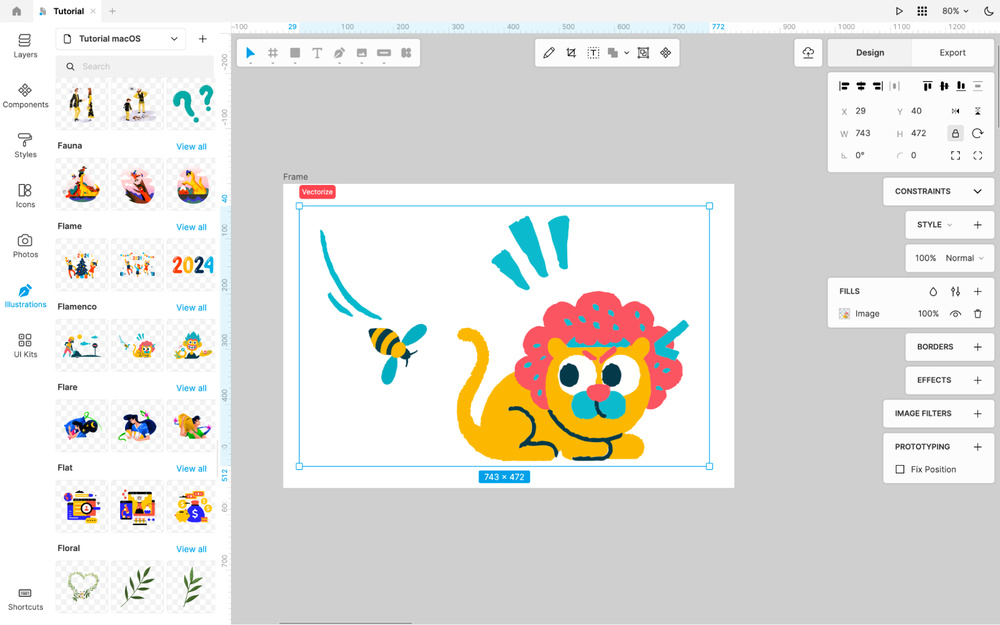
Lunacy — нативный редактор для macOS, Windows и Linux. Он работает с векторными объектами, текстом, изображениями и многостраничными макетами, поддерживает офлайн-режим и совместную работу. Для простой задачи Paint это более сложный инструмент, но он удобен, когда рисунок состоит из отдельных редактируемых элементов.
Фигуры, подписи и импортированные изображения размещаются на артбордах. Слои остаются независимыми, поэтому стрелку, фон или текст можно изменить после сохранения проекта. Программа подходит для макетов интерфейса, инфографики и графики для публикаций.
Свободное рисование и точечная ретушь не являются главным сценарием Lunacy. Пользователю, которому нужен только карандаш и заливка, быстрее освоить Paintbrush или Pinta.
Базовая задача в Lunacy
- Создайте новый документ и добавьте артборд нужного размера.
- Разместите прямоугольники, линии, изображения и текст с панели инструментов.
- Упорядочьте элементы в панели слоёв и настройте выравнивание.
- Экспортируйте выбранный артборд или объект в PNG, SVG либо другой доступный формат.
Сильные стороны Lunacy:
- нативная версия для Mac и офлайн-режим;
- слои, артборды, компоненты и точное выравнивание;
- подходит для векторных макетов и интерфейсной графики;
- русская локализация входит в перечень поддерживаемых языков.
Ограничения Lunacy:
- не является прямой копией Paint;
- для ретуши фотографии и пиксельного ластика нужен растровый редактор;
- интерфейс рассчитан на дизайн-проекты, а не на одноразовую пометку.
Вывод для выбора: Lunacy уместна, когда простая правка перерастает в макет с несколькими объектами и повторным редактированием.
33. Adobe Illustrator
Основное назначение: профессиональная векторная графика, иллюстрации, схемы, типографика и печатные макеты. Лучший сценарий: для сложных объектов, точных контуров и проектов, которые должны оставаться полностью редактируемыми.
Adobe Illustrator значительно превосходит Paint по глубине векторного редактирования. В нём доступны фигуры, перо, кисти, текст, слои, монтажные области, маски и операции с контурами. Он подходит для логотипов, пиктограмм, упаковки и иллюстраций, но не рационален для одной подписи на скриншоте.
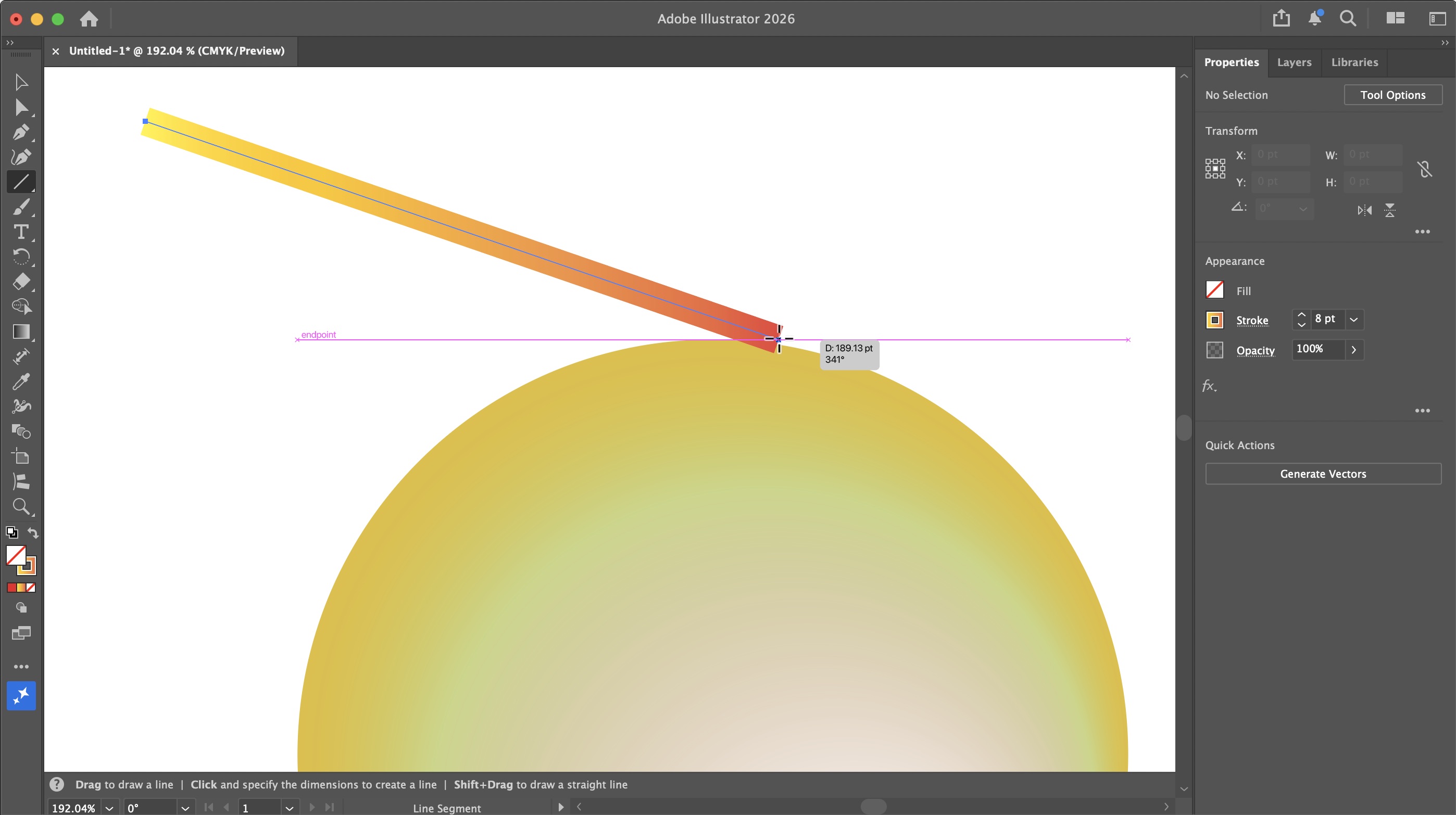
Каждый объект хранится отдельно. Пользователь может менять размеры, цвета, обводки и расположение без ухудшения качества. Для передачи результата в обычной растровой форме применяется экспорт, а исходный файл сохраняется в редактируемом формате проекта.
Главные ограничения — высокая сложность и подписочная модель. Новичку приходится освоить различие между заливкой и обводкой, контуры, опорные точки и порядок слоёв.
Базовая задача в Adobe Illustrator
- Создайте документ с нужным размером монтажной области.
- Добавьте фигуры, текст или контуры инструментами Shape, Type и Pen.
- Настройте Fill и Stroke, затем распределите элементы по слоям.
- Сохраните редактируемый проект; для публикации экспортируйте изображение в PNG или SVG.
Сильные стороны Adobe Illustrator:
- точное редактирование векторных объектов;
- масштабирование без потери качества;
- развитые инструменты текста, контуров и монтажных областей;
- подходит для профессиональных макетов.
Ограничения Adobe Illustrator:
- избыточен для базовых задач Paint;
- требует времени на освоение;
- использует подписочную модель.
Вывод для выбора: Illustrator нужен для профессиональной векторной работы; ради обрезки, стрелки или простого рисунка его выбирать нецелесообразно.
34. Sketch
Основное назначение: макеты интерфейсов, векторные элементы, иконки и дизайн экранов. Лучший сценарий: для пользователей Mac, которым нужны артборды, компоненты и повторно используемые элементы.
Sketch ориентирован на интерфейсный и продуктовый дизайн. Он работает с векторными фигурами, текстом, изображениями, артбордами и компонентами. В качестве аналога Paint программа полезна только для задач, где изображение собирается из объектов: схем, подписей, простых баннеров и прототипов.
Слои позволяют отдельно редактировать фон, подписи и графические элементы. Экспорт можно настроить для выбранного слоя или артборда. Такой подход удобнее растрового Paint, когда один и тот же объект должен использоваться в нескольких размерах.
Свободное рисование, пиксельная ретушь и коррекция фотографии остаются второстепенными. Для этих задач лучше подходят Krita, GIMP, ФотоМАСТЕР или Pixelmator Pro.
Базовая задача в Sketch
- Создайте документ и артборд нужного размера.
- Добавьте фигуры и текст, импортируйте изображение при необходимости.
- Разложите элементы по слоям, задайте размеры и выравнивание.
- Экспортируйте артборд или выбранные слои в нужном растровом либо векторном формате.
Сильные стороны Sketch:
- точная работа с объектами и артбордами;
- повторно используемые компоненты;
- экспорт отдельных элементов;
- ориентация на macOS и интерфейсный дизайн.
Ограничения Sketch:
- не предназначен как простой растровый Paint;
- не подходит для глубокой обработки фотографий;
- для разовой задачи интерфейс и модель проекта избыточны.
Вывод для выбора: Sketch стоит выбирать для макетов и интерфейсной графики, но не для обычной кисти, заливки и быстрого редактирования JPEG.
35. Capto
Основное назначение: захват экрана, аннотации, стрелки, текстовые подписи и скрытие фрагментов. Лучший сценарий: когда задача начинается со скриншота, а не с пустого холста.
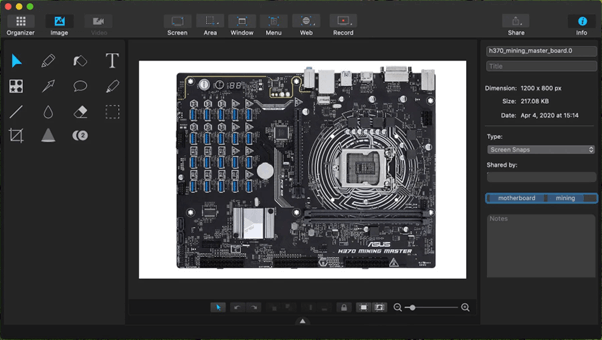
Capto относится к средствам захвата и разметки экрана. После создания снимка пользователь получает инструменты для текста, фигур, стрелок, выделения и визуального скрытия чувствительных областей. По этому сценарию программа заменяет связку «сделать скриншот — открыть Paint — добавить пометки».
Редактор рассчитан на объясняющие изображения, инструкции и отчёты об ошибках. Объекты аннотаций располагаются поверх снимка; это удобнее обычного пиксельного рисования, потому что подпись или стрелку можно перемещать до экспорта.
Capto не следует выбирать для иллюстрации, пиксель-арта или ретуши фотографии. Его сильная сторона — получение и комментирование изображения экрана.
Базовая задача в Capto
- Создайте снимок нужного окна, области или экрана.
- Откройте снимок во встроенном редакторе.
- Добавьте стрелки, текст, фигуры или выделение; при необходимости скройте конфиденциальную область.
- Проверьте читаемость аннотаций и экспортируйте готовое изображение.
Сильные стороны Capto:
- объединяет захват экрана и разметку;
- подходит для инструкций и сообщений об ошибках;
- аннотации можно править до экспорта;
- не требует промежуточного открытия снимка в отдельной программе.
Ограничения Capto:
- не создаёт полноценную замену Paint для рисования с нуля;
- не предназначен для сложной ретуши и иллюстрации;
- платный специализированный инструмент.
Вывод для выбора: Capto выбирают для скриншотов с пояснениями; для пустого холста нужен другой редактор.
36. JS Paint
Основное назначение: максимально близкая браузерная копия классического Microsoft Paint. Лучший сценарий: для рисования, заливки, фигур, текста и сохранения результата без установки программы.
JS Paint воспроизводит классические меню и инструменты Microsoft Paint в браузере. Доступны карандаш, кисть, заливка, ластик, выделение, фигуры, текст, масштаб и палитра. Поэтому это самый прямой вариант для пользователя, которому нужен знакомый процесс на Mac.
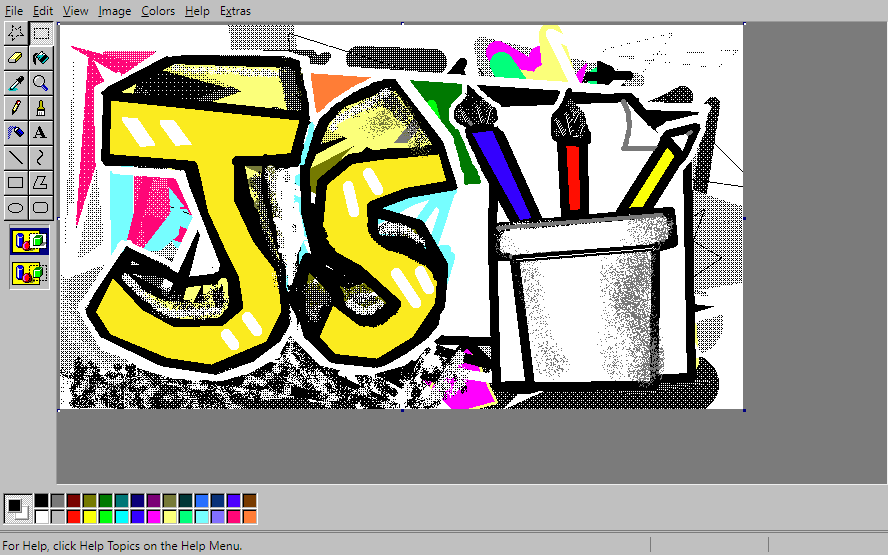
Сервис поддерживает сохранение через File → Save As; среди подтверждённых форматов есть PNG, GIF и BMP. Проект остаётся простым растровым изображением: слоёв и профессиональной неразрушающей обработки нет.
Работа идёт в браузере, поэтому сохраните проект и экспортированную копию до закрытия вкладки. Для конфиденциальных изображений используйте локальный редактор: браузерный сервис добавляет внешнюю инфраструктуру в рабочий процесс.
Базовая задача в JS Paint
- Создайте новый холст или откройте изображение через File → Open.
- Выберите Pencil, Brush, Fill, Eraser, Select, Text или Shapes.
- Выполните правку и проверьте результат при масштабе 100%.
- Откройте File → Save As, задайте имя и выберите PNG, GIF или BMP.
Сильные стороны JS Paint:
- очень близок к классическому Paint;
- работает на Mac без установки;
- знакомые инструменты и меню;
- поддерживает несколько простых форматов сохранения.
Ограничения JS Paint:
- нет полноценной системы слоёв;
- вкладку нельзя закрывать до сохранения результата;
- для больших фотографий и сложной ретуши возможностей недостаточно.
Вывод для выбора: JS Paint — основной онлайн-вариант для тех, кому нужен именно знакомый Paint, а не профессиональный редактор.
37. Photopea
Основное назначение: слоистое редактирование изображений и PSD непосредственно в браузере. Лучший сценарий: когда на Mac нельзя установить программу, но нужны слои, маски, выделения и сохранение редактируемого проекта.
Photopea заметно сложнее Paint. Он открывает и сохраняет PSD, поддерживает слои, маски, стили слоёв, смарт-объекты, корректирующие слои, каналы и контуры. Кроме PSD редактор работает с PNG, JPG, GIF, BMP, WebP, SVG, PDF, AI, HEIC, TIFF и другими форматами.
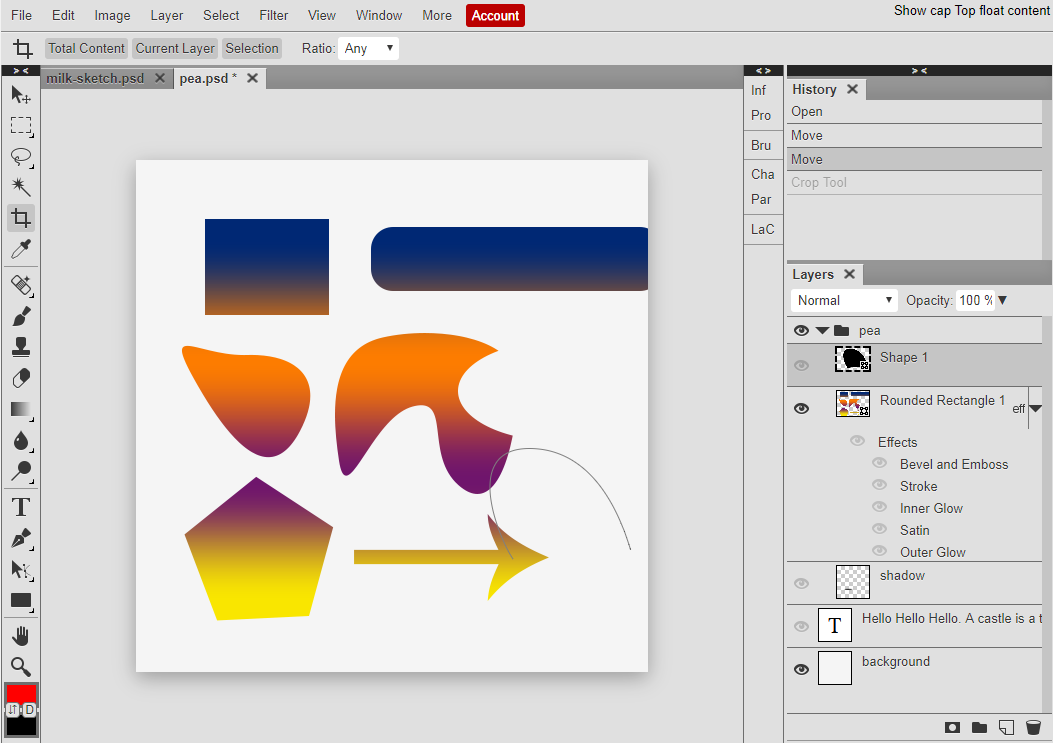
Интерфейс построен по модели профессионального фоторедактора: инструменты находятся слева, слои и свойства — справа, команды — в верхнем меню. Для базовой задачи используются Crop, Brush, Eraser, Type и Shape, но пользователю нужно следить, какой слой активен.
Сервис обрабатывает файлы в браузере. Для сохранения редактируемой структуры используется PSD; для готовой картинки — экспорт в растровый формат. Закрывать вкладку до сохранения нельзя.
Базовая задача в Photopea
- Откройте файл перетаскиванием в окно или командой File → Open.
- Создайте новый слой перед рисованием или добавлением текста.
- Используйте Crop, Brush, Eraser, Type, Shape и панель Layers.
- Сохраните проект как PSD либо экспортируйте готовое изображение в PNG или JPEG.
Сильные стороны Photopea:
- слои, маски и редактируемый PSD без установки;
- широкая поддержка растровых и векторных форматов;
- подходит для сложных правок и совместимости с файлами Photoshop;
- работает в браузере на Mac.
Ограничения Photopea:
- интерфейс намного сложнее Paint;
- в бесплатном режиме интерфейс содержит рекламу;
- несохранённая работа пропадёт после закрытия вкладки.
Вывод для выбора: Photopea выбирают не как прямую копию Paint, а как браузерный редактор со слоями и поддержкой профессиональных файлов.
38. Pixlr
Основное назначение: онлайн-редактирование фотографий, слои, текст, выделения, эффекты и быстрый экспорт. Лучший сценарий: для правки изображения на Mac без установки с более простым входом, чем у Photopea.
Pixlr работает в браузере и предлагает редактор с инструментами кадрирования, выделения, текста, рисования, слоёв, масок, фильтров и удаления фона. В линейке есть упрощённый и более развитый режимы; для сравнения с Paint важен редактор, где доступен пустой холст и ручные инструменты.
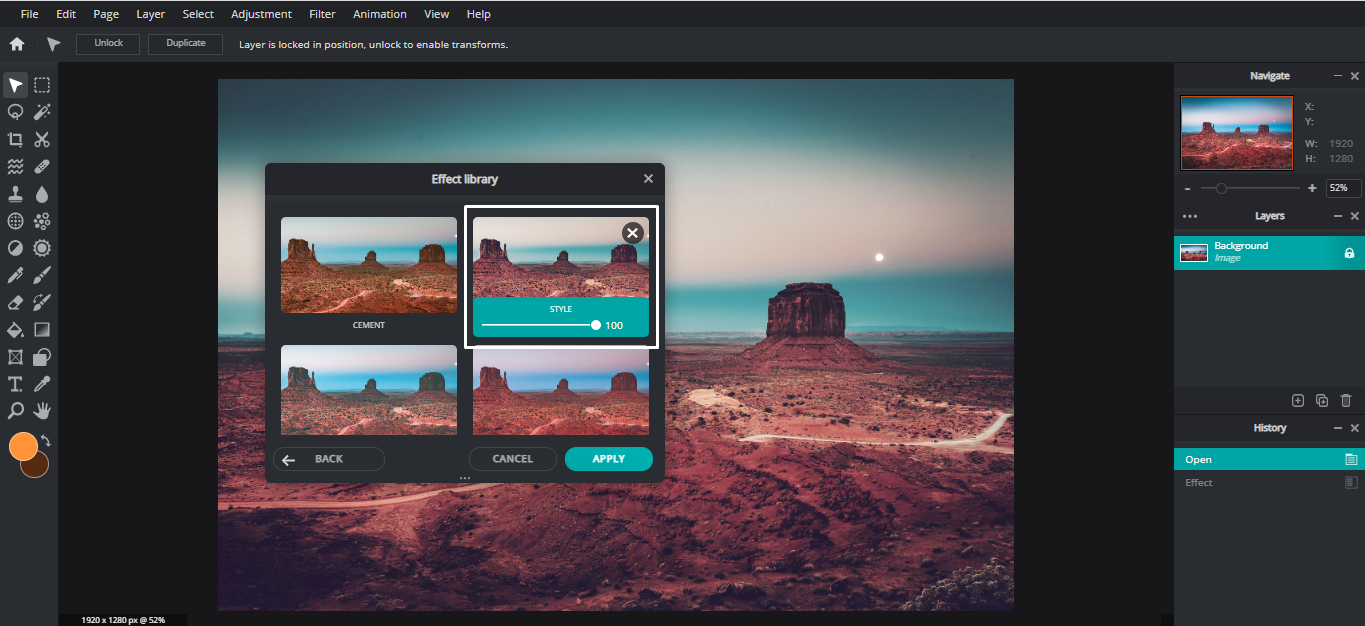
Изображение можно открыть с компьютера или вставить из буфера. Слои позволяют держать текст и графические элементы отдельно от фотографии. При сохранении подтверждены JPEG, PNG и WebP с настройкой качества для форматов с потерями.
Перед долгим проектом выполните контрольный экспорт в нужном формате и убедитесь, что выбранный инструмент, размер холста и сохранение проекта доступны в используемом режиме.
Базовая задача в Pixlr
- Откройте изображение кнопкой Open Image или создайте пустой документ.
- Добавьте новый слой для текста, рисунка или накладываемого изображения.
- Используйте Crop, Draw, Text, Selection и настройки слоя.
- Откройте File → Save или Export, выберите JPEG, PNG либо WebP и проверьте качество.
Сильные стороны Pixlr:
- работает в браузере без установки;
- поддерживает слои, текст, ручное рисование и маски;
- экспортирует распространённые веб-форматы;
- подходит для быстрых правок и публикаций.
Ограничения Pixlr:
- бесплатный режим требует контрольного экспорта до начала большой работы;
- интерфейс сложнее классического Paint;
- для стабильной регулярной работы настольная программа предсказуемее.
Вывод для выбора: Pixlr подходит для разовых онлайн-правок; для максимально знакомого Paint лучше JS Paint, а для PSD — Photopea.
39. Sumo Paint
Основное назначение: рисование и редактирование изображений в браузере со слоями и объектами. Лучший сценарий: для свободного рисунка и более сложной композиции без установки настольного редактора.
Sumo Paint сочетает кисти и рисование с системой слоёв и объектов. Элементы можно перемещать, поворачивать и масштабировать, поэтому сервис функциональнее классического Paint при создании композиции.
Интерфейс построен вокруг холста, панели инструментов и слоёв. Пользователь может начать с пустого документа, нарисовать кистью, добавить текст или фигуры и расположить элементы независимо.
Браузерная работа требует дисциплины сохранения: после первого тестового рисунка сохраните проект и экспортируйте PNG, затем повторно откройте оба файла. Для большого проекта используйте сервис только после такой проверки.
Базовая задача в Sumo Paint
- Создайте новый документ нужного размера.
- Добавьте отдельные слои для фона, рисунка и текста.
- Используйте кисти, фигуры и инструменты трансформации.
- Сохраните проект либо экспортируйте итоговую картинку в доступном формате.
Сильные стороны Sumo Paint:
- работает без установки;
- поддерживает слои и трансформацию объектов;
- подходит для свободного рисования;
- сложнее и гибче классического Paint.
Ограничения Sumo Paint:
- перед большим проектом требуется контрольный экспорт и повторное открытие файла;
- интерфейс требует больше времени на освоение;
- не подходит для конфиденциального проекта без проверки условий сервиса.
Вывод для выбора: Sumo Paint выбирают для браузерного рисования со слоями; для простейшей знакомой панели быстрее JS Paint.
Подробная инструкция: как использовать Preview вместо Paint
Preview закрывает большую часть повседневных задач Paint, когда исходником служит готовое изображение: кадрирование, изменение размера, текст, стрелки, фигуры, свободная линия, подпись и удаление однотонного фона. Главное ограничение — приложение не рассчитано на удобное создание большого пустого холста. Перед редактированием сделайте копию, потому что Preview сохраняет изменения в открытом файле.
Шаг 1. Создайте копию изображения
Откройте файл в Preview. Выберите File → Duplicate, затем сохраните копию под новым именем. Этот шаг защищает оригинал от случайной перезаписи. Если команда Duplicate недоступна для этого файла, создайте копию в Finder и открывайте именно её.
Шаг 2. Покажите панель разметки
Откройте View → Show Markup Toolbar. В окне появятся средства выделения, Instant Alpha, Sketch, Draw, Shapes, Text, Signature, настройки цвета, толщины линии и шрифта. Если панель уже видна, команда меняется на её скрытие.
Шаг 3. Обрежьте лишнюю область
Выберите Rectangular Selection, протяните рамку вокруг нужной части и выполните Tools → Crop. Перед обрезкой убедитесь, что внутри рамки остались все подписи и важные края. После операции увеличьте изображение и проверьте, не отрезана ли тень, рамка или нижняя строка текста.
Шаг 4. Измените размер без искажения пропорций
Откройте Tools → Adjust Size. Задайте ширину или высоту и оставьте сохранение пропорций включённым, если изображение не должно растягиваться. Уменьшение обычно даёт предсказуемый результат; сильное увеличение растрового файла не создаёт новых деталей и делает края мягкими.
Шаг 5. Добавьте текст, стрелку или рамку
Нажмите Text, введите подпись и перетащите текстовый блок. Для стрелки, прямоугольника, овала, облачка или многоугольника откройте Shapes. Цвет заливки, цвет обводки и толщину линии задайте кнопками панели. Не размещайте текст вплотную к краю: после публикации изображение могут дополнительно обрезать.
Шаг 6. Нарисуйте линию и удалите однотонный фон
Sketch сглаживает приблизительно нарисованную линию и предлагает геометрически аккуратный вариант. Draw сохраняет свободный штрих точнее и на совместимом оборудовании учитывает нажим. Для однотонного фона выберите Instant Alpha, протяните указатель по области фона и удалите выделение. Прозрачность сохраняйте в PNG: JPEG не поддерживает альфа-канал.
Шаг 7. Экспортируйте отдельную копию
Выберите File → Export, укажите имя и формат. PNG используйте для прозрачности, схем, интерфейсов и текста; JPEG — для фотографий, когда важен меньший размер файла. После экспорта откройте готовый файл заново и проверьте размер, прозрачность, резкость текста и наличие всех аннотаций.
Установленная программа или онлайн-редактор
| Критерий | Настольная программа | Онлайн-редактор |
|---|---|---|
| Запуск | Требует установки, затем работает как обычное приложение | Открывается в браузере без установки |
| Работа без интернета | Обычно доступна для локальных функций | Зависит от сервиса; некоторые приложения продолжают работу только в уже открытой вкладке |
| Конфиденциальность | Файл можно обрабатывать локально | Нужно отдельно проверять, загружается ли файл на сервер и как он обрабатывается |
| Стабильность проекта | Проект сохраняется на диске в собственном формате | Несохранённая работа теряется после закрытия вкладки или сбоя сессии |
| Обновления | Функции меняются после установки новой версии | Интерфейс и условия доступа изменяются на стороне сервиса |
| Большие файлы | Производительность ограничена ресурсами Mac | Дополнительно зависят от браузера и лимитов сервиса |
| Разовая задача | Установка может быть лишней | Часто быстрее начать работу |
| Регулярная работа | Предсказуемее, особенно с проектами и горячими клавишами | Удобна при запрете установки, но требует контроля сохранения |
Для фотографии с личными документами, внутреннего скриншота компании или неопубликованного макета предпочтительна локальная обработка. Браузерный редактор подходит, когда файл не содержит чувствительных данных, задача разовая, а установка запрещена или нежелательна. Photopea обрабатывает файлы в браузере и сохраняет PSD, но это свойство нельзя автоматически переносить на другие онлайн-сервисы.
Устаревшие, неподтверждённые и узкоспециализированные варианты
Не каждое приложение с кистью или инструментом выделения является полноценной заменой Paint на Mac. В этот раздел вынесены прекращённые продукты, программы без подтверждённой нативной версии macOS, неоднозначно идентифицированные названия и решения со слишком узкой специализацией.
| Программа | Статус в статье | Причина | Что выбрать вместо неё |
|---|---|---|---|
| Mischief | Не рекомендуется | Продажи и разработка прекращены; старые обзоры не делают приложение актуальным выбором | Krita, MyPaint или Rebelle |
| Pixelmator Classic | Не рассматривается как действующая редакция | Версия Classic для Mac прекращена; её нельзя смешивать с Pixelmator Pro | Pixelmator Pro |
| Procreate | Не включён в рейтинг программ для Mac | Основное приложение предназначено для iPad; наличие устройства Apple не превращает его в нативную настольную программу macOS | Krita, Clip Studio Paint или ibisPaint на Mac |
| Adobe Fresco | Не включён | В исходниках упомянут как средство рисования, но нативная настольная версия macOS не подтверждена | Adobe Photoshop, Krita или Clip Studio Paint |
| Whiteboard | Не включён | Точное приложение и разработчик не идентифицированы; под названием Whiteboard выпускается несколько несвязанных продуктов | Preview, Paintbrush или Pinta |
| ArtBoard | Не включён в активный рейтинг | Текущая совместимость и статус продукта не подтверждены надёжными актуальными данными | Inkscape, Lunacy или Sketch |
| DeskScribble | Не включён в основной рейтинг | Это узкий инструмент рисования поверх экрана; текущая совместимость требует отдельного подтверждения | Capto для аннотаций либо Preview для разметки снимка |
| Adobe Photoshop Elements | Не выделен отдельной карточкой | Фоторедактор дублирует сценарий более полно разобранных программ и не является близкой копией Paint | ФотоМАСТЕР, Pixelmator Pro или PhotoScape X |
| Pixelitor | Не включён | Практический сценарий точнее закрывают Pinta, LazPaint и GIMP, для которых подтверждены версии для macOS и понятный рабочий процесс | Pinta или LazPaint |
| Tux Paint | Не включён в основной рейтинг | Программа ориентирована на детское рисование и не заменяет универсальный редактор изображений | Paintbrush для простоты или Krita для обучения рисованию |
| AliveColors | Не выделен | Универсальный фоторедактор слишком далёк от базовой модели Paint и дублирует более известные решения | GIMP, Pixelmator Pro или ФотоМАСТЕР |
| Capture One Pro | Не включён | Профессиональная RAW-обработка и каталогизация не отвечают основному интенту простой замены Paint | Apple Photos или ФотоМАСТЕР для фотографии |
| PhotoDirector 365 | Не выделен | Фоторедактор и система эффектов дублируют отдельный класс программ, но не дают более близкий процесс Paint | PhotoScape X или Pixelmator Pro |
| Darktable | Не включён | RAW-проявка и управление фотопотоком не заменяют рисование, фигуры и простой холст | ФотоМАСТЕР или Apple Photos для обработки снимков |
| Toon Boom Harmony | Не включён | Специализированная система двумерной анимации несопоставима с простым редактором Paint | Krita или Clip Studio Paint для рисунка |
| Paint Tool SAI | Не включён | Нативная версия для macOS не подтверждена; запуск обходными способами не является равнозначной поддержкой платформы | FireAlpaca, Krita или Clip Studio Paint |
Частые ошибки при выборе и работе
- Выбирать программу только по количеству функций. Для обрезки и стрелки сложный редактор увеличивает время работы. Сначала определите обязательные действия, затем сравнивайте инструменты.
- Путать рисовалку и фоторедактор. Paintbrush удобен для пустого холста, но не заменит ФотоМАСТЕР или Pixelmator Pro при ретуши. RAW-редактор, наоборот, не обязан иметь удобные фигуры и заливку.
- Игнорировать тип графики. Векторный объект Inkscape масштабируется без размытия; растровая линия Paint состоит из пикселей. Выбор неправильного типа усложняет последующее редактирование.
- Сохранять единственную копию в JPEG. JPEG не поддерживает прозрачность и ухудшает изображение при повторных сохранениях. Для схем, текста и прозрачного фона используйте PNG, а редактируемый проект сохраняйте отдельно.
- Рисовать всё на одном слое. В редакторе со слоями создавайте отдельные слои для фона, текста и правок. Иначе исправление подписи потребует стирать часть изображения.
- Перезаписывать оригинал в Preview. Сначала создайте дубликат. Встроенное приложение сохраняет изменения в открытом файле, поэтому отмена после закрытия не должна быть единственным способом защиты.
- Считать прежнюю совместимость действительной без повторной проверки. Наличие старой версии Mischief или Pixelmator Classic не означает, что продукт продолжает получать обновления и совместим с современной macOS.
- Закрывать вкладку онлайн-редактора до экспорта. Сохраните проект и готовую картинку на диск. История браузера не является резервной копией документа.
- Не проверять ограничения бесплатного режима. Перед началом долгой работы убедитесь, что экспорт нужного размера и формата не требует оплаты и не добавляет водяной знак.
- Оценивать результат только при увеличенном масштабе. Проверьте изображение при 100% и в размере публикации: тонкий текст и линии могут стать нечитаемыми после уменьшения.
Как проверить готовое изображение
Контроль результата занимает меньше времени, чем повторная переделка после публикации. Проверка должна охватывать не только внешний вид, но и формат, размеры, прозрачность и сохранность редактируемого исходника.
- Размеры: откройте свойства файла и сравните ширину и высоту с требованиями площадки.
- Пропорции: круги должны оставаться кругами, а лица и интерфейсные элементы — не растягиваться.
- Формат: PNG нужен для прозрачности и резкого текста; JPEG — для фотографий с контролем качества; SVG — для векторного исходника.
- Прозрачность: откройте PNG на контрастном фоне и убедитесь, что удалённая область действительно прозрачна, а не залита белым.
- Резкость текста: просмотрите файл при 100%. Буквы не должны иметь следов повторного JPEG-сжатия.
- Края выделения: после удаления фона увеличьте контур объекта и проверьте ореолы, пропуски и случайно удалённые детали.
- Полнота аннотаций: убедитесь, что стрелки указывают на нужный элемент, а подписи не перекрывают важные данные.
- Повторное открытие: закройте редактор и откройте экспортированный файл в другом приложении. Это выявляет повреждение и неверное расширение.
- Редактируемый исходник: сохраните PSD, SVG, файл Acorn или другой проект со слоями отдельно от финального PNG/JPEG.
- Оригинал: проверьте, что исходная фотография или скриншот сохранились без изменений.
Ответы на вопросы
Есть ли на Mac встроенный Microsoft Paint?
Нативного Microsoft Paint в macOS нет. Для разметки готовых изображений используется Preview, а для пустого холста — Paintbrush, Pinta, JS Paint или другой редактор.
Какая программа ближе всего к классическому Paint?
Среди настольных вариантов наиболее близок Paintbrush: пустой холст, кисть, карандаш, ластик, заливка, фигуры и текст. В браузере наиболее прямое сходство даёт JS Paint.
Можно ли рисовать в Preview?
Да. Панель Markup содержит Sketch и Draw, а также фигуры, текст и цветовые настройки. Однако Preview удобнее для разметки готового файла, чем для создания рисунка с нуля.
Что выбрать для фотографии?
Для быстрых улучшений, удаления объектов и замены фона подходит ФотоМАСТЕР. Для более глубокой работы со слоями — Pixelmator Pro, Affinity или GIMP. Apple Photos удобен для базовой коррекции библиотеки снимков.
Какая бесплатная программа поддерживает слои?
Pinta, Krita, GIMP, FireAlpaca, MediBang Paint и LazPaint работают со слоями. Они различаются сложностью: Pinta ближе к простому редактору, Krita и FireAlpaca ориентированы на рисование, GIMP — на универсальную обработку.
Что использовать для пиксель-арта?
Pixen предназначен для пиксельной графики и кадровой анимации. Универсальная кисть в большом фоторедакторе может работать, но специализированная сетка, палитры и покадровая структура удобнее.
Можно ли работать без установки?
Да. JS Paint подходит для простого холста, Photopea — для PSD и слоёв, Pixlr — для онлайн-правки фотографий, Sumo Paint — для браузерного рисования.
Как сохранить прозрачный фон?
Удалите фон или скройте соответствующий слой, затем экспортируйте PNG. JPEG прозрачность не хранит и заменит её сплошным фоном.
Почему нельзя назвать один редактор лучшим для всех?
Paint объединяет несколько простых действий, а альтернативы специализируются. Paintbrush лучше для быстрого холста, ФотоМАСТЕР — для фотографии, Krita — для рисования, Inkscape — для вектора, Capto — для скриншотов.
Нужен ли профессиональный редактор для стрелок и текста?
Нет. Preview или Paintbrush выполняют такую задачу быстрее. Photoshop, Illustrator и Affinity оправданы, когда нужны слои, сложные выделения, точные контуры или повторное редактирование проекта.
Что выбрать на Mac с Apple silicon?
Сопоставьте требования приложения с версией macOS и типом процессора в меню Apple → About This Mac. Для Apple silicon выбирайте нативную или универсальную сборку; вариант только для Intel требует Rosetta и хуже подходит для долгосрочного рабочего процесса.
Как избежать потери работы в браузере?
Сохраняйте промежуточный проект, если сервис поддерживает собственный формат, и регулярно экспортируйте копию на диск. Не закрывайте вкладку и не обновляйте страницу, пока последняя версия файла не сохранена.
Итоговый выбор по сценариям
Для обработки фотографии первым вариантом остаётся ФотоМАСТЕР: он закрывает кадрирование, коррекцию, текст, удаление объектов и замену фона без профессиональной модели слоёв. Когда правка ограничена стрелкой, подписью или изменением размера уже готового изображения, быстрее открыть Preview и создать дубликат исходника.
Для максимально знакомого процесса Paint выбирайте Paintbrush или JS Paint. Pinta и LazPaint нужны, когда к простым инструментам должны добавиться слои и прозрачность. Paint X, Paint S и Patina также подходят для базового холста, но перед покупкой следует сопоставить их текущие ограничения и формат экспорта со своей задачей.
Для цифрового рисунка рациональнее Krita, FireAlpaca, MediBang Paint, MyPaint, Clip Studio Paint или ibisPaint. Векторные схемы, иконки и макеты лучше собирать в Inkscape, Lunacy, Sketch или Illustrator, потому что текст и фигуры останутся отдельными масштабируемыми объектами.
Онлайн-редактор оправдан при разовой задаче или запрете установки. JS Paint ближе к классическому Paint, Photopea работает со слоями и PSD, Pixlr подходит для быстрой обработки фотографии, Sumo Paint — для рисования. Для регулярной работы, конфиденциальных файлов и долгих проектов предсказуемее настольная программа с локальным сохранением.
 *EXE — расширение исполняемого файла. Сайт является партнером проекта