
Обычное удаление через Windows, macOS или пакетный менеджер Linux запускает штатный деинсталлятор приложения, но не всегда убирает пользовательские настройки, кэш, службы, задания и записи автозагрузки. Специализированная программа нужна, когда собственный мастер повреждён, требуется удалить несколько приложений за один проход, проверить оставшиеся объекты или разобрать предустановленный софт. В рейтинге полноценные деинсталляторы отделены от системных чистильщиков, антивирусов и файловых анализаторов: наличие кнопки «Удалить» ещё не доказывает, что инструмент отслеживает установку и безопасно определяет каждый остаток.
Основная часть посвящена Windows, где выбор специализированных деинсталляторов наиболее широк. Для macOS отдельно разобраны инструменты поиска связанных файлов, а для Linux — штатные способы через App Center, APT, Snap и Flatpak. Онлайн-сервисы, Android и iPhone не включены: браузерная страница не получает системных прав на удаление локального приложения, а мобильные операционные системы используют собственные механизмы деинсталляции.
Как выбрать программу для полного удаления приложений
Сильный деинсталлятор не заменяет собственный мастер приложения, а контролирует его запуск и проверяет результат. Корректная последовательность выглядит так: определить зарегистрированную команду удаления, закрыть связанные процессы, запустить штатный механизм, дождаться его завершения и только затем анализировать известные каталоги, профиль пользователя, службы, задания и реестр. Этот порядок снижает риск удалить общий компонент раньше, чем приложение отменит регистрацию своих модулей.
| Критерий | Что проверять | Практическое значение |
|---|---|---|
| Основное назначение | Отдельный модуль деинсталляции, а не только очистка временных файлов | У чистильщика может быть список приложений без анализа остатков и повреждённых записей. |
| Поиск остатков | Предварительный просмотр файлов, папок и записей после штатного мастера | Автоматически найденный объект не всегда принадлежит только удаляемой программе. |
| Принудительный режим | Работа при отсутствующем или повреждённом деинсталляторе | Полезен для сломанной установки, но не должен быть первым способом. |
| Пакетная работа | Выбор нескольких приложений и последовательный запуск мастеров | Нужна при подготовке нового ПК и очистке предустановленного набора. |
| Мониторинг установки | Журнал файловых и системных изменений во время инсталляции | Удаление по заранее записанному журналу точнее поиска совпадений задним числом. |
| Системные приложения | Поддержка Microsoft Store, скрытых пакетов и встроенных компонентов | Классический список Win32-программ показывает не весь набор приложений Windows. |
| Защита | Точка восстановления, резервная копия записей, исключения и подтверждение | Позволяет откатить ошибочное системное изменение. |
| Интерфейс | Поиск, сортировка, издатель, дата и путь установки | Помогает отличить ненужную программу от драйвера или общей библиотеки. |
| Лицензия | Что реально доступно бесплатно: остатки, пакетный режим, мониторинг | Бесплатная редакция не всегда содержит ключевые функции. |
Перед массовым удалением создайте точку восстановления Windows и сохраните рабочие проекты. Деинсталлятор не обязан удалять документы пользователя, однако отдельные приложения хранят проекты, пресеты и базы внутри собственной папки данных. Перед подтверждением просматривайте путь каждого найденного остатка: совпадение названия каталога с названием программы не доказывает, что объект безопасно удалять.
Краткое сравнение лучших деинсталляторов
| Программа | Платформа | Статус | Мониторинг | Пакетный режим | Сценарий |
|---|---|---|---|---|---|
| Ускоритель Компьютера | Windows | Модуль в составе оптимизатора | Нет подтверждённого мониторинга | Нет | Простое удаление и обслуживание ПК |
| Revo Uninstaller | Windows | Специализированный | В Pro | В Pro | Поиск остатков и принудительное удаление |
| IObit Uninstaller | Windows | Специализированный | Install Monitor | Есть | Массовое удаление, Windows Apps и расширения |
| Soft Organizer | Windows | Специализированный | Есть | Зависит от редакции | Просмотр следов и понятное подтверждение |
| Uninstall Tool | Windows | Специализированный | Install Tracker | Нет полноценного массового сценария | Контроль новых установок |
| Bulk Crap Uninstaller | Windows | Специализированный | Нет классического журнала | Есть | Большие списки и автоматизация |
| Ashampoo UnInstaller | Windows | Специализированный | Install Guard | Есть в коммерческой редакции | Мониторинг установок |
| HiBit Uninstaller | Windows | Специализированный | Есть | Есть | Бесплатный продвинутый набор |
| Geek Uninstaller | Windows | Portable | Нет в Free | Нет в Free | Разовое удаление без установки |
| Wise Program Uninstaller | Windows | Специализированный | Нет | Ограниченно | Safe и Forced Uninstall |
| Total Uninstall | Windows | Специализированный | Monitored Programs | Есть инструменты автоматизации | Снимки и детальный анализ |
| O&O AppBuster | Windows | Для приложений Windows | Не требуется | Есть | Встроенные и скрытые приложения |
| AppCleaner | macOS | Специализированный | Нет | Нет | Приложение и связанные файлы |
| CleanMyMac | macOS | Комплексный | Нет | Есть | Приложения, остатки и расширения |
| App Cleaner & Uninstaller | macOS | Специализированный | Нет | Есть | Остатки, startup items и расширения |
Первым рассматривается Ускоритель Компьютера: это понятный комплексный инструмент с отдельным списком установленных программ. Для повреждённого деинсталлятора, контроля новой установки или массовой очистки важнее профильные возможности Revo Uninstaller, IObit Uninstaller, Bulk Crap Uninstaller, HiBit Uninstaller и других специализированных решений.
Лучшие программы для удаления программ в Windows
Ускоритель Компьютера
Ускоритель Компьютера подходит пользователю, которому нужен единый интерфейс для удаления ненужного ПО, очистки временных данных и проверки автозагрузки. Список приложений полезнее ручного удаления папки: он запускает зарегистрированный в Windows деинсталлятор и не подменяет корректную процедуру уничтожением каталога.
Платформа и назначение. Windows. Комплексная утилита обслуживания системы, в которой деинсталляция вынесена в самостоятельный инструмент. Она не заявляется как монитор каждой установки.
Интерфейс. Откройте «Инструменты» и выберите «Удаление программ». В таблице отображаются установленные приложения; после выбора записи доступна кнопка «Удалить». Перед действием проверьте название и издателя, особенно для драйверов, сред выполнения и компонентов Microsoft.
Как удалить программу через Ускоритель Компьютера
- Запустите программу и перейдите в «Инструменты».
- Откройте «Удаление программ» и дождитесь построения списка.
- Выберите ненужное приложение, сверив название и назначение.
- Нажмите «Удалить» и выполните шаги штатного мастера.
- Перезагрузите Windows, если мастер запланировал отложенные операции.
- Вернитесь к списку и убедитесь, что запись исчезла.

После штатного мастера. Модуль использует стандартный механизм удаления выбранной программы. Основное преимущество — единая точка управления, а не гарантированная зачистка любого файла. Папки с проектами и пользовательскими настройками нужно проверять отдельно.
Плюсы Ускоритель Компьютера
- понятный путь «Инструменты → Удаление программ»;
- объединение деинсталляции с контролем автозагрузки и очисткой временных данных;
- подходит для обычного сценария, когда штатный мастер работает;
- не требует искать uninstaller в папке приложения.
Минусы Ускоритель Компьютера
- нет подтверждённого журнала каждой установки;
- не заменяет фирменные removal tools для антивирусов и драйверов;
- после удаления нужна самостоятельная проверка остатков и автозапуска.
Лицензия и ограничения. Коммерческий продукт для Windows. Перед покупкой следует сравнить состав редакций и ограничения пробного режима.
Кому подходит. Новичку для обычного удаления и последующего обслуживания компьютера. Для массовой очистки и принудительного режима лучше профильный деинсталлятор.
Revo Uninstaller
Revo Uninstaller сначала запускает собственный мастер приложения, затем предлагает просканировать систему. Такая последовательность даёт программе возможность корректно убрать службы и зарегистрированные компоненты, а дополнительный анализ находит папки настроек, кэш и записи, оставшиеся после штатного этапа. Hunter Mode помогает связать видимое окно или ярлык с установленной программой.
Платформа и назначение. Windows; доступны устанавливаемый и portable-варианты. Специализированный деинсталлятор с анализом остатков. Мониторинг, расширенный принудительный и пакетный режимы зависят от редакции.
Интерфейс. Основной список расположен в модуле Uninstaller. После выбора записи используется Uninstall. По завершении собственного мастера пользователь выбирает глубину сканирования и просматривает результаты. Hunter Mode следует направлять только на узнаваемое окно или значок, чтобы не связать с удалением системный процесс.
Как удалить программу через Revo Uninstaller
- Откройте Uninstaller и найдите приложение.
- Выберите запись и нажмите Uninstall.
- Разрешите создание точки восстановления, если опция включена.
- Завершите собственный мастер приложения.
- Запустите сканирование остатков и раскройте найденные группы.
- Удалите только объекты с понятным путём и назначением.
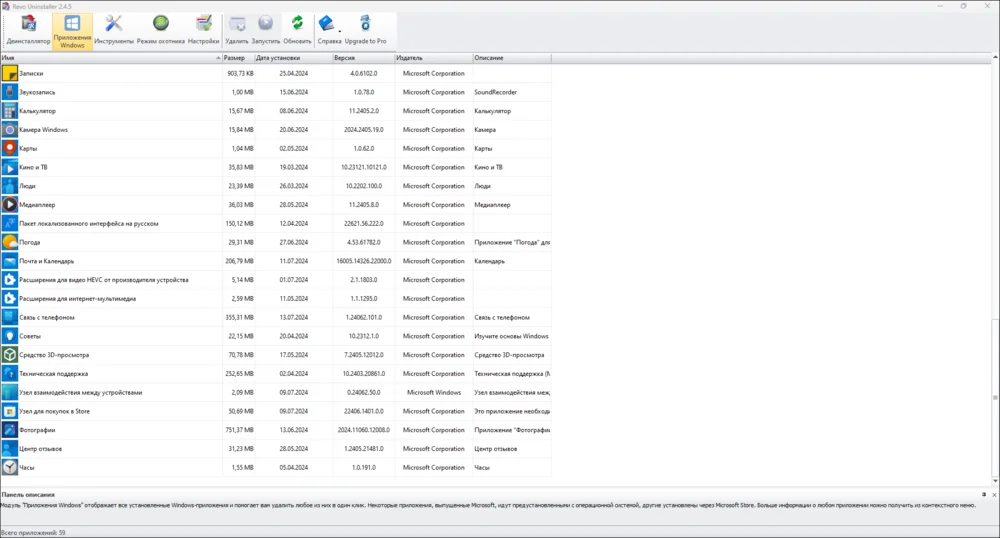
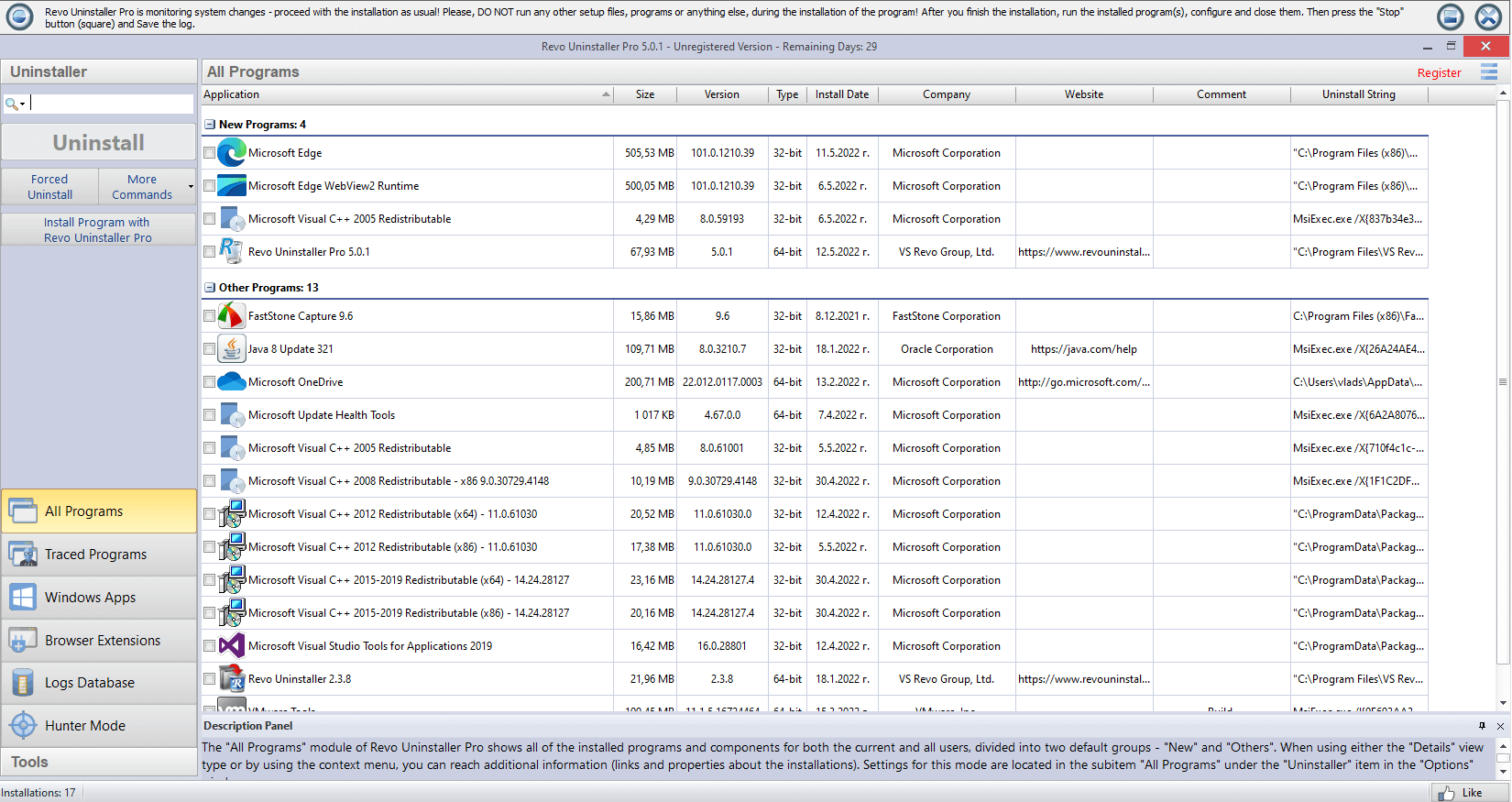
После штатного мастера. Чем глубже сканирование, тем больше результатов и тем выше требования к ручной проверке. Traced Programs в Pro опирается на изменения, записанные во время установки, а не только на совпадения имён после удаления.
Плюсы Revo Uninstaller
- несколько уровней поиска остатков;
- portable-редакция для разовой работы;
- Hunter Mode для трудно идентифицируемых приложений;
- Forced Uninstall и Traced Programs в коммерческой редакции.
Минусы Revo Uninstaller
- сильные функции частично недоступны бесплатно;
- глубокий режим требует внимательной проверки реестра;
- Hunter Mode не заменяет идентификацию издателя и процесса.
Лицензия и ограничения. Есть бесплатная редакция и коммерческая Pro; состав функций между ними различается.
Кому подходит. Пользователю, которому нужен баланс между понятным списком и контролируемым анализом следов. Pro полезна при регулярной установке тестового ПО.
IObit Uninstaller
IObit Uninstaller удобен при большом числе программ: список разделён на категории, поддерживает поиск и выбор нескольких позиций. Отдельные разделы Windows Apps и Browser Extensions уменьшают риск перепутать расширение браузера с самостоятельной программой. Install Monitor фиксирует новые установки, если наблюдение было запущено заранее.
Платформа и назначение. Windows. Специализированное решение для обычного, принудительного и пакетного удаления, приложений Windows и расширений браузеров.
Интерфейс. На боковой панели находятся Programs, Software Health, Install Monitor, Browser Extensions, Windows Apps и Action Center. В Programs отметьте приложение и нажмите Uninstall. Перед подтверждением проверьте создание точки восстановления и автоматическое удаление остатков: полный автоматический режим оправдан только для заведомо ненужного ПО.
Как удалить программу через IObit Uninstaller
- Откройте Programs и найдите приложение через поиск или сортировку.
- Поставьте флажки только у точно ненужных программ.
- Нажмите Uninstall и просмотрите параметры подтверждения.
- Завершите штатные мастера выбранных приложений.
- Разрешите сканирование остатков.
- Просмотрите найденные файлы и записи перед окончательным удалением.
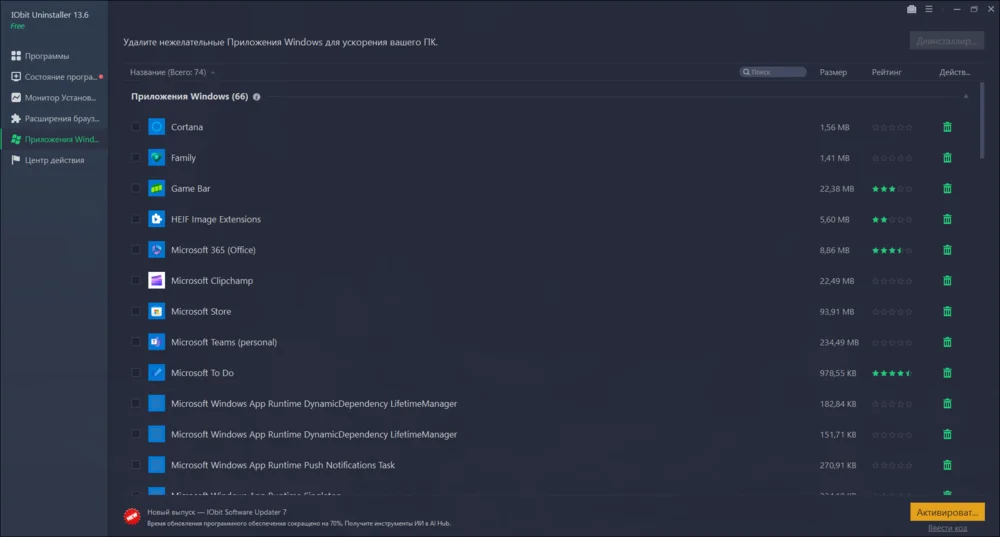

После штатного мастера. Программа анализирует оставшиеся элементы после штатного мастера. Install Monitor полезнее ретроспективного поиска только для установки, проведённой под наблюдением. Software Health не следует воспринимать как команду автоматически исправить всё отмеченное.
Плюсы IObit Uninstaller
- пакетный выбор;
- Windows Apps и Browser Extensions в отдельных разделах;
- Install Monitor;
- фильтры и поиск в длинном списке.
Минусы IObit Uninstaller
- интерфейс содержит дополнительные рекомендации;
- автоматическое удаление остатков снижает контроль;
- часть возможностей привязана к Pro.
Лицензия и ограничения. Базовая редакция бесплатна, расширенные возможности предлагаются в Pro.
Кому подходит. Для пакетной очистки домашнего ПК и управления несколькими типами приложений в одном окне.
Soft Organizer
Soft Organizer делает акцент на прозрачности: пользователь видит издателя, дату установки и другие сведения, затем отдельно запускает удаление и поиск следов. Это полезно, когда нужно понять, чем занято место, а не принять все найденные объекты автоматически. Отслеживание следует включать до запуска нового инсталлятора.
Платформа и назначение. Windows. Профильный деинсталлятор с поиском следов, сведениями об установленных программах и отслеживанием новых установок.
Интерфейс. В главном окне выберите строку приложения и «Удалить программу». После собственного мастера выполняется поиск следов. Для повреждённой записи применяется принудительный режим, но только после проверки, что обычная команда действительно не работает.
Как удалить программу через Soft Organizer
- Найдите приложение и откройте его сведения.
- Проверьте путь установки и издателя.
- Нажмите «Удалить программу».
- Выполните собственный мастер.
- Дождитесь поиска следов.
- Удалите только подтверждённые остатки.


После штатного мастера. Если установка ранее отслеживалась, результат сопоставляется с журналом изменений. Для старой программы анализ строится по текущему состоянию системы, поэтому общие каталоги требуют ручной проверки.
Плюсы Soft Organizer
- понятные сведения об приложениях;
- поиск файлов и записей после деинсталляции;
- мониторинг новых установок;
- поддержка приложений Windows.
Минусы Soft Organizer
- часть возможностей зависит от редакции;
- принудительный режим не восстанавливает отсутствующий штатный мастер;
- точный журнал существует только для заранее отслеженной установки.
Лицензия и ограничения. Доступность функций различается между бесплатной и коммерческой редакциями.
Кому подходит. Тем, кто предпочитает изучить сведения и результаты сканирования до очистки.
Uninstall Tool
Uninstall Tool полезен для регулярного контроля ПО: Install Tracker фиксирует изменения во время инсталляции, а основной список показывает обычные программы, скрытые компоненты и приложения Microsoft Store. При занятом файле инструмент может предложить завершить связанный процесс или выполнить операцию после перезагрузки.
Платформа и назначение. Windows. Коммерческий деинсталлятор с Forced Removal, менеджером автозапуска и Install Tracker.
Интерфейс. Выберите приложение. Обычный сценарий запускается Uninstall, проблемный — Forced Removal. Для новой установки используется Install and Track. Принудительный режим не должен заменять обычный: он работает с найденными объектами без логики собственного мастера.
Как удалить программу через Uninstall Tool
- Выберите приложение и проверьте путь, издателя и команду удаления.
- Запустите Uninstall.
- Закройте связанные процессы при предупреждении о занятых файлах.
- Завершите штатный мастер.
- Просмотрите найденные следы.
- Разрешайте удаление после перезагрузки только для понятных файлов.
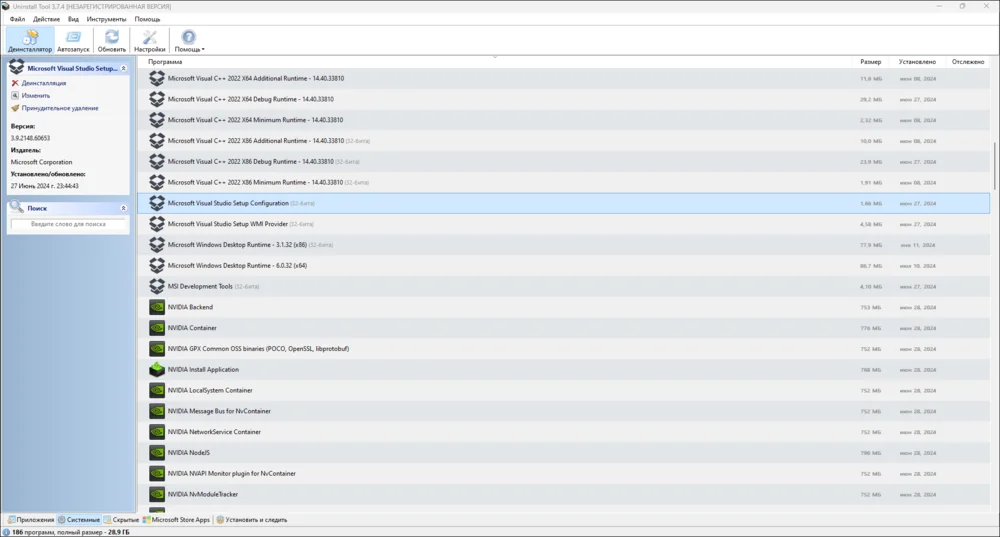

После штатного мастера. Для установок, проведённых через Install Tracker, доступен журнал изменений. Менеджер автозапуска помогает найти команду, оставшуюся после удаления.
Плюсы Uninstall Tool
- Install Tracker;
- Forced Removal;
- быстрый список и фильтры;
- просмотр элементов автозапуска.
Минусы Uninstall Tool
- полный набор функций коммерческий;
- журнал не помогает старым установкам;
- принудительное удаление требует проверки процессов и путей.
Лицензия и ограничения Uninstall Tool. Коммерческий продукт с пробным режимом.
Кому подходит. Опытному пользователю, который регулярно устанавливает программы и хочет отслеживать изменения с момента инсталляции.
Bulk Crap Uninstaller
Bulk Crap Uninstaller особенно полезен на новом или давно не обслуживаемом компьютере. Он показывает зарегистрированные объекты, тихие команды удаления, приложения Store и записи без полноценного мастера. Главное правило — сначала отфильтровать список и только затем ставить флажки.
Платформа и назначение. Windows; проект с открытым исходным кодом. Деинсталлятор для длинных списков, пакетного удаления и автоматизации штатных мастеров.
Интерфейс. В таблице доступны поиск, фильтры, цветовые обозначения и столбцы издателя, версии, размера и команды удаления. После выбора нескольких строк запускается Uninstall или тихий вариант, если пакет зарегистрировал подходящую команду. Мастер последовательно обрабатывает позиции и затем предлагает поиск остатков.
Как удалить программу через Bulk Crap Uninstaller
- Включите отображение издателя и типа приложения.
- Выберите несколько очевидно ненужных программ.
- Проверьте итоговый список.
- Запустите Uninstall; тихий режим используйте только для понятных пакетов.
- Следите за сообщениями штатных мастеров.
- После завершения просмотрите найденные остатки.

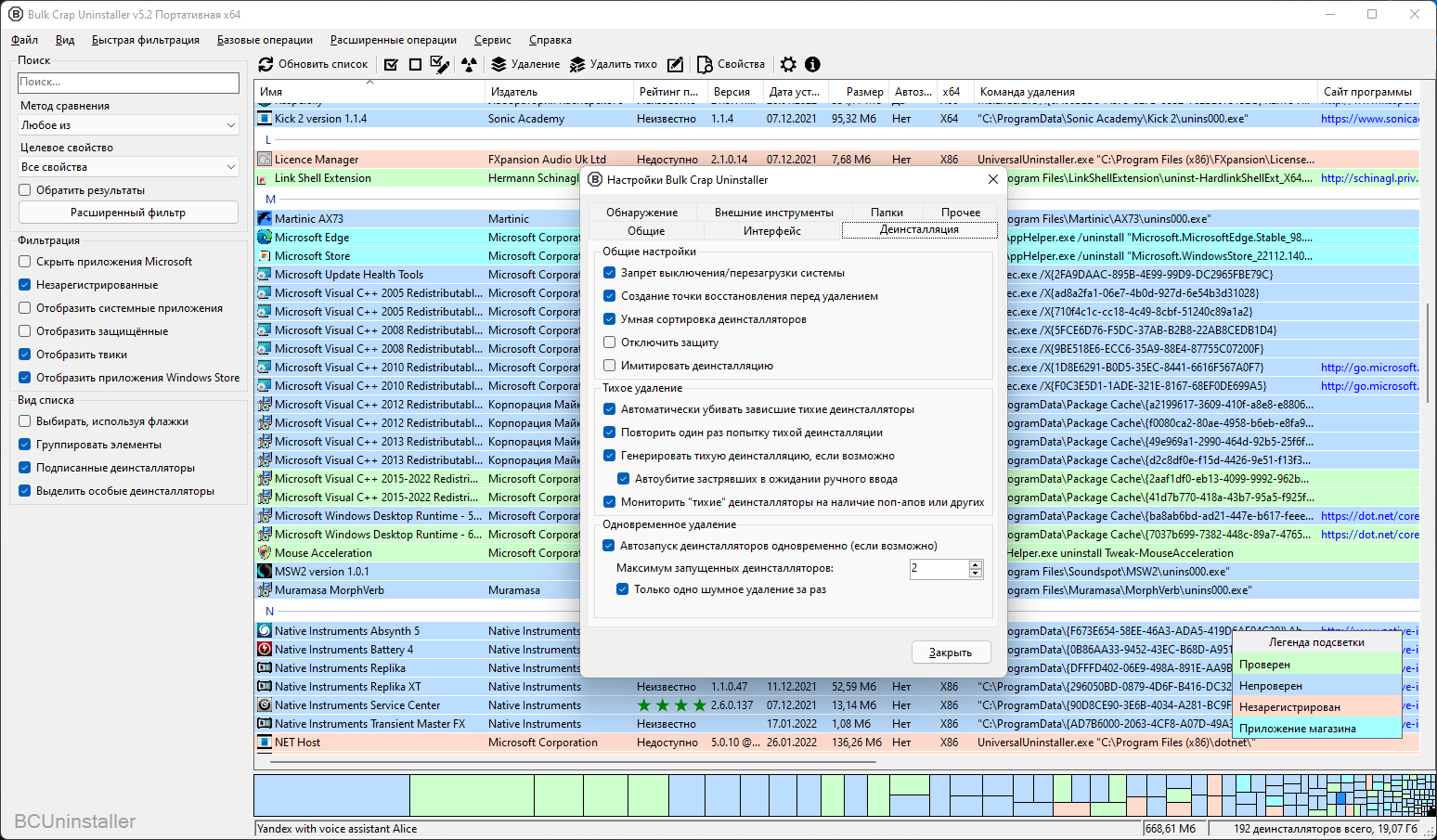

После штатного мастера. Автоматизация не отменяет различий между установщиками: один пакет требует перезапуск, другой сохраняет общие библиотеки, третий задаёт вопрос в отдельном окне.
Плюсы Bulk Crap Uninstaller
- сильный пакетный режим;
- подробные фильтры;
- поддержка тихих команд;
- бесплатность и открытый код;
- удобство при очистке нового ПК.
Минусы Bulk Crap Uninstaller
- интерфейс сложен для новичка;
- в списке есть системные и служебные компоненты;
- тихий режим может скрыть важное предупреждение.
Лицензия и ограничения. Бесплатный проект. Перед массовой операцией нужна точка восстановления.
Кому подходит. Для пакетной очистки, когда пользователь понимает назначение каждой выбранной программы.
Ashampoo UnInstaller
Ashampoo UnInstaller рассчитан на профилактику: Install Guard наблюдает за новыми установками, чтобы позднее удалить зафиксированные изменения. Метод полезен только для программ, установленных при активном наблюдении. Для уже существующих приложений используются штатный мастер и последующее сканирование.
Платформа и назначение. Windows. Коммерческий деинсталлятор с Install Guard, журналами установок, Windows Apps и дополнительными средствами очистки.
Интерфейс. В Applications выберите программу и нажмите Uninstall. Install Guard отвечает за отслеживание новой установки. В Windows Apps следует отличать пользовательские приложения от компонентов, необходимых текущей учётной записи.
Как удалить программу через Ashampoo UnInstaller
- Откройте Applications.
- Найдите программу и проверьте наличие журнала.
- Нажмите Uninstall.
- Завершите штатный мастер.
- Просмотрите результаты дополнительной очистки.
- Не удаляйте общие элементы с неочевидной связью.


После штатного мастера. Для отслеживаемой установки используются записанные изменения; для старой — анализ текущей системы. Дополнительные чистящие модули не являются обязательным продолжением.
Плюсы Ashampoo UnInstaller
- Install Guard и журналы;
- классические приложения и Windows Apps;
- пакетные операции в полной редакции;
- структурированный интерфейс.
Минусы Ashampoo UnInstaller
- полный набор функций платный;
- мониторинг не охватывает прошлые установки;
- дополнительные модули отвлекают от основной задачи.
Лицензия и ограничения. Коммерческий продукт; условия бесплатной редакции менялись и требуют проверки.
Кому подходит. Пользователю, который хочет контролировать новые установки и удалять их по журналу.
HiBit Uninstaller
HiBit Uninstaller объединяет функции, которые у конкурентов нередко распределены между бесплатной и платной редакциями. Основной список дополняют инструменты для приложений Store, расширений, служб и автозапуска. Большое число модулей требует дисциплины: не следует удалять всё, что обозначено как необязательное.
Платформа и назначение. Windows. Бесплатный деинсталлятор с пакетным и принудительным удалением, мониторингом установки, Windows Store Apps и расширениями.
Интерфейс. В Programs выберите приложение и нажмите Uninstall. Для повреждённой записи доступен Force Removal, для новой инсталляции — Installation Monitor. Пакетный режим запускается после выбора нескольких строк.
Как удалить программу через HiBit Uninstaller
- Откройте Programs и отсортируйте список.
- Выберите одну или несколько программ.
- Нажмите Uninstall.
- Завершите штатный мастер каждого продукта.
- Запустите сканирование остатков.
- Удалите только объекты с однозначным путём.
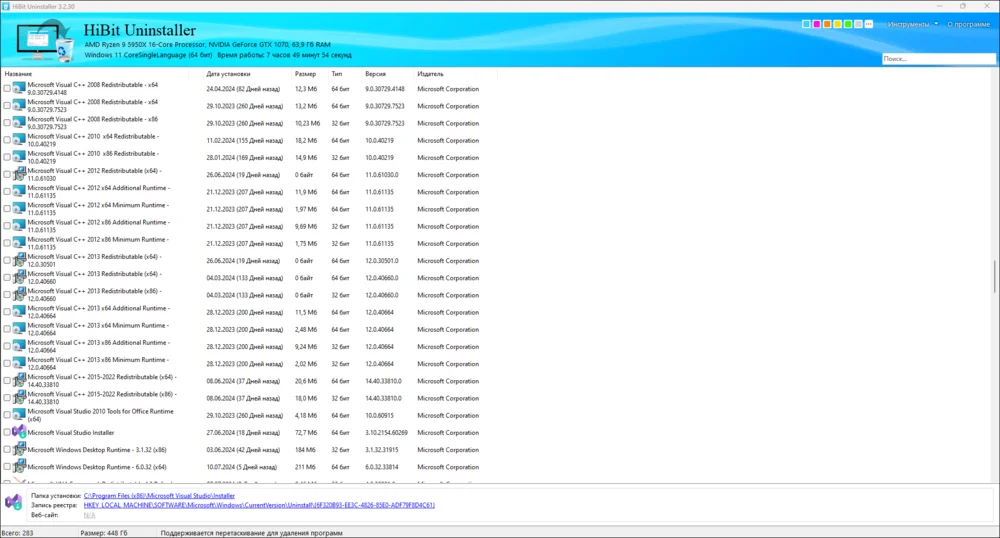

После штатного мастера. Installation Monitor полезен только при заранее начатом наблюдении. Менеджеры служб и автозагрузки помогают диагностировать остатки, но отключение службы не равно деинсталляции.
Плюсы HiBit Uninstaller
- бесплатный набор продвинутых функций;
- пакетное и принудительное удаление;
- монитор установки;
- Store Apps, расширения и дополнительные менеджеры.
Минусы HiBit Uninstaller
- много инструментов в одном окне;
- Force Removal повышает риск ошибки;
- нет причины запускать все чистящие модули после каждой программы.
Лицензия и ограничения. Бесплатное использование. Перед массовыми изменениями создайте точку восстановления.
Кому подходит. Опытному домашнему пользователю, которому нужен бесплатный пакетный режим и мониторинг.
Geek Uninstaller
Geek Uninstaller запускается из одного файла и быстро строит список. Он удобен на тестовом или чужом компьютере, где не хочется устанавливать постоянный комплекс. Бесплатная редакция ориентирована на последовательную работу с одной программой.
Платформа и назначение. Portable-программа для Windows. Минималистичный инструмент для обычного или принудительного удаления одной программы без установки дополнительной службы.
Интерфейс. Выберите строку. Action → Uninstall запускает штатный мастер, Force Removal применяется к сломанной записи. Команды открытия папки и реестра нужны для диагностики, а не для уничтожения всего найденного.
Как удалить программу через Geek Uninstaller
- Запустите portable-файл.
- Найдите приложение и проверьте издателя.
- Выберите Action → Uninstall.
- Завершите собственный мастер.
- Просмотрите предложенные остатки.
- Force Removal используйте только при неработающем штатном способе.

После штатного мастера. После удаления выполняется поиск связанных следов. Журнал установки отсутствует, поэтому старые установки анализируются по текущим данным.
Плюсы Geek Uninstaller
- portable-запуск;
- быстрый поиск;
- обычное и принудительное удаление;
- поддержка приложений Store.
Минусы Geek Uninstaller
- нет мониторинга в бесплатной редакции;
- нет полноценного пакетного режима;
- принудительный режим остаётся ручным решением.
Лицензия и ограничения. Бесплатная редакция для личного использования; профессиональные функции находятся в коммерческом продукте разработчика.
Кому подходит. Для разового удаления одной программы и работы с USB-накопителя.
Wise Program Uninstaller
Wise Program Uninstaller чётко разделяет безопасный и принудительный подход. Safe Uninstall сначала использует собственный мастер, затем проверяет остатки. Forced Uninstall нужен, когда мастер отсутствует или завершается ошибкой; его результаты нельзя принимать вслепую.
Платформа и назначение. Windows. Специализированный деинсталлятор с Safe Uninstall, Forced Uninstall, Modify и удалением некорректной записи.
Интерфейс. Выберите приложение. Safe Uninstall запускает стандартный путь, Forced Uninstall — анализ без исправного мастера. Modify открывает изменение или восстановление, если установщик зарегистрировал такую команду. Delete удаляет запись из списка и не равна деинсталляции.
Как удалить программу через Wise Program Uninstaller
- Сначала выберите Safe Uninstall.
- Выполните штатный мастер.
- Просмотрите остаточные объекты.
- При ошибке используйте Modify или восстановление установщика.
- Forced Uninstall запускайте только после неудачи обычного пути.
- Не используйте Delete для имитации полного удаления.


После штатного мастера. Принудительный анализ не гарантирует, что приложение корректно отменило регистрацию служб и общих компонентов.
Плюсы Wise Program Uninstaller
- понятное разделение Safe и Forced;
- простая таблица;
- Modify для ремонта установщика;
- просмотр результатов.
Минусы Wise Program Uninstaller
- нет полноценного журнала установки;
- Forced Uninstall требует проверки;
- Delete может скрыть запись, оставив файлы.
Лицензия и ограничения. Основная редакция бесплатна.
Кому подходит. Пользователю, которому нужен простой выбор между штатным и принудительным сценарием.
Total Uninstall
Total Uninstall честно разделяет два метода. Анализ существующей программы строится по текущему состоянию системы, а наблюдаемая установка фиксирует изменения с самого начала. Второй метод обычно даёт более определённый список, если во время снимка не обновляются другие программы.
Платформа и назначение. Windows. Профессиональный инструмент с Installed Programs для анализа существующих приложений и Monitored Programs для новых установок.
Интерфейс. В Installed Programs выберите приложение и запустите Analyze, затем Uninstall. Для новой программы откройте Monitored Programs и начните наблюдение до запуска setup-файла.
Как удалить программу через Total Uninstall
- Выберите Installed Programs.
- Запустите Analyze.
- Просмотрите дерево файлов и записей.
- Нажмите Uninstall и завершите мастер.
- Сравните результат с анализом.
- Для будущих инсталляций используйте Monitored Programs заранее.
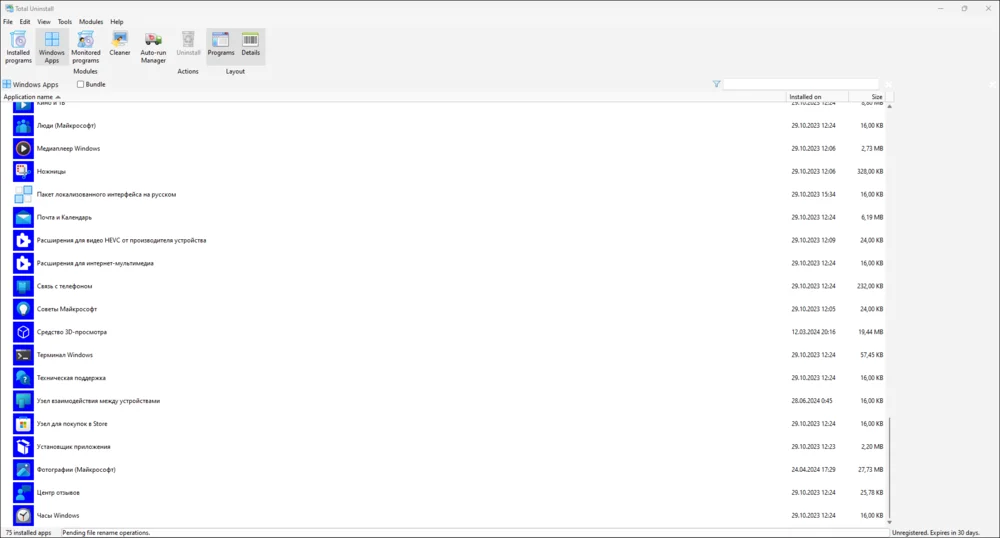
После штатного мастера. Фоновые процессы во время снимка могут добавить посторонние изменения. Поэтому в период мониторинга не следует одновременно обновлять браузер, антивирус и другие программы.
Плюсы Total Uninstall
- разделение существующих и отслеживаемых установок;
- детальный анализ;
- подходит для тестирования ПО;
- дерево найденных объектов.
Минусы Total Uninstall
- сложнее минималистичных утилит;
- снимок может захватить фоновые изменения;
- коммерческая лицензия;
- анализ требует времени.
Лицензия и ограничения Total Uninstall. Коммерческий продукт с пробным режимом.
Кому подходит. Тестировщику и продвинутому пользователю, которому важен журнал установки.
Absolute Uninstaller
Absolute Uninstaller развивает стандартный список Windows: помогает сортировать приложения и запускать несколько штатных мастеров. Он не является монитором установки, поэтому анализ системных изменений уступает решениям с журналами.
Платформа и назначение. Windows. Компактный менеджер программ с Batch Uninstall, исправлением некорректных записей и резервным копированием сведений удаления.
Интерфейс. Выберите программу и нажмите Uninstall This Program. Для нескольких позиций используется Batch Uninstall. Исправление записи применяйте только после проверки пути и команды удаления.
Как удалить программу через Absolute Uninstaller
- Отсортируйте список.
- Выберите одну программу или пакетный режим.
- Проверьте отмеченные строки.
- Запустите Uninstall This Program.
- Выполните штатные мастера.
- Обновите список.


После штатного мастера. Резервное копирование сведений удаления помогает восстановить запись, но не создаёт копию самой программы и её пользовательских данных.
Плюсы Absolute Uninstaller
- простой пакетный режим;
- сортировка и поиск;
- резервная копия сведений;
- исправление некорректных записей.
Минусы Absolute Uninstaller
- нет мониторинга;
- удаление записи не стирает файлы;
- интерфейс уступает современным анализаторам.
Лицензия и ограничения Absolute Uninstaller. Бесплатный продукт.
Кому подходит. Для простого управления списком и последовательного запуска мастеров.
Advanced Uninstaller PRO
Advanced Uninstaller PRO объединяет деинсталлятор с несколькими дополнительными системными модулями. Для удаления нужно оставаться в Uninstall Programs и не запускать очистку реестра только потому, что она расположена рядом.
Платформа и назначение. Windows. Комплексная системная утилита с модулем Uninstall Programs и поиском остатков.
Интерфейс. Откройте General Tools → Uninstall Programs, выберите приложение и нажмите Uninstall. После штатного мастера просмотрите остатки. Остальные категории относятся к отдельным задачам.
Как удалить программу через Advanced Uninstaller PRO
- Откройте General Tools.
- Выберите Uninstall Programs.
- Найдите приложение.
- Нажмите Uninstall.
- Завершите штатный мастер.
- Просмотрите результаты сканирования.


После штатного мастера. Обнаруженные записи оценивайте по пути и назначению, а не по количеству.
Плюсы Advanced Uninstaller PRO
- отдельный модуль удаления;
- поиск остатков;
- сведения о приложениях;
- дополнительные системные инструменты при необходимости.
Минусы Advanced Uninstaller PRO
- перегруженное меню;
- много несвязанных функций;
- глобальная очистка реестра не обязательна.
Лицензия и ограничения. Есть бесплатный режим и коммерческие предложения; состав функций требует проверки.
Кому подходит. Пользователю, который уже применяет комплекс и хочет удалить программу из общего интерфейса.
Reg Organizer
Reg Organizer запускает штатный мастер и затем ищет остатки. Название продукта не должно провоцировать агрессивную очистку реестра: удалять следует только записи, связанные с конкретной программой и показанные в контексте её деинсталляции.
Платформа и назначение. Windows. Комплекс обслуживания с отдельным модулем удаления и контекстным поиском следов.
Интерфейс. Откройте «Удаление программ», выберите приложение и нажмите «Удалить программу». Для сломанной записи доступен принудительный режим. Перед очисткой раскройте группы файлов и реестра.
Как удалить программу через Reg Organizer
- Перейдите в «Удаление программ».
- Откройте карточку приложения.
- Нажмите «Удалить программу».
- Завершите штатный мастер.
- Дождитесь поиска следов.
- Оставьте непонятные элементы без изменений.
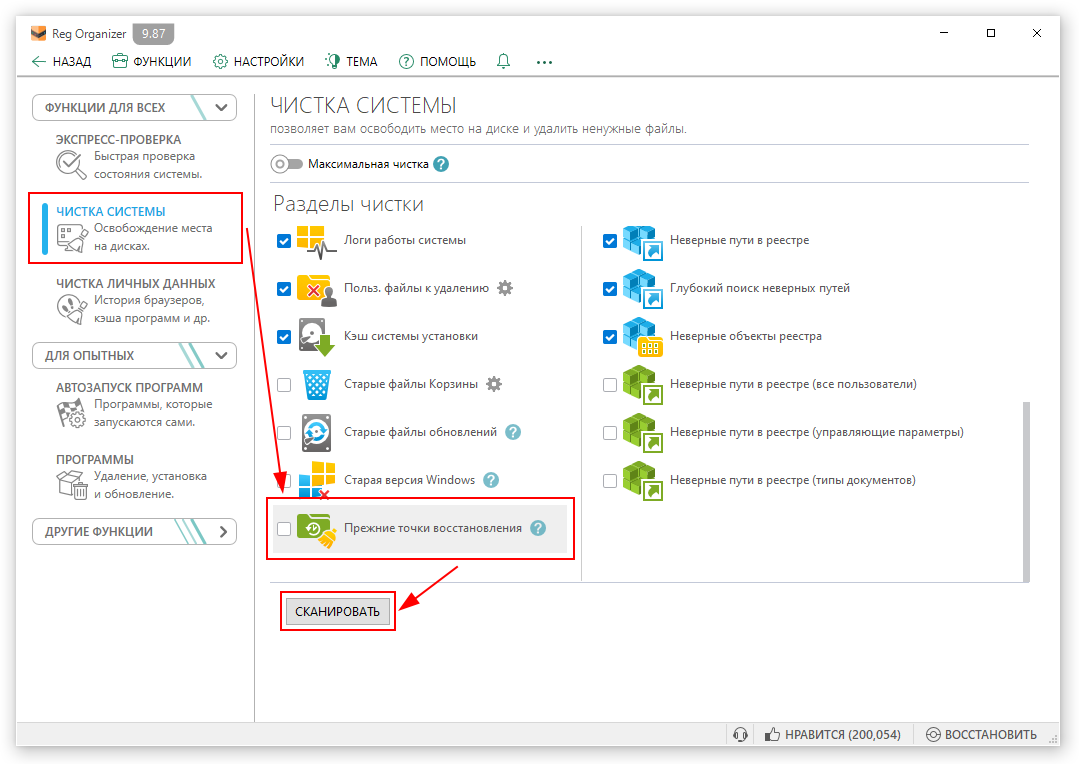
После штатного мастера. Массовая очистка реестра не является обязательным этапом после деинсталляции.
Плюсы Reg Organizer
- русскоязычный интерфейс;
- штатное удаление и поиск следов;
- подробные сведения;
- принудительный режим.
Минусы Reg Organizer
- много несвязанных функций;
- неосторожная работа с реестром опасна;
- часть возможностей коммерческая.
Лицензия и ограничения. Коммерческий продукт с пробными возможностями.
Кому подходит. Для пользователя, которому нужен русскоязычный деинсталлятор внутри комплекса.
Uninstalr

Uninstalr рассчитан на пакетный сценарий: он анализирует зарегистрированные приложения и позволяет выбрать несколько позиций. Перед началом операции нужно проверить параметры автоматического закрытия программ и перезапуска системы.
Платформа и назначение. Windows 11, 10 и более ранние настольные версии. Минималистичный современный деинсталлятор с выбором нескольких приложений, автоматизацией и поиском остатков.
Интерфейс. Отметьте приложения флажками и нажмите Uninstall. Перед запуском проверьте итоговый набор и параметры автоматизации.
Как удалить программу через Uninstalr
- Дождитесь анализа списка.
- Отметьте только ненужные позиции.
- Откройте подтверждение.
- Проверьте закрытие процессов и перезапуск.
- Нажмите Uninstall.
- Просмотрите остатки и итоговый журнал.
После штатного мастера. При автоматизированном сценарии особенно важно сохранить открытые документы и не разрешать неожиданный перезапуск.
Плюсы Uninstalr
- выбор нескольких программ;
- минималистичный процесс;
- поддержка разных типов приложений;
- поиск остатков.
Минусы Uninstalr
- автоматизация может закрыть программы;
- интерфейс менее привычен;
- критичные пакеты требуют фирменного removal tool.
Лицензия и ограничения Uninstalr. Бесплатный продукт.
Кому подходит. Опытному пользователю для пакетной очистки без большого набора побочных модулей.
O&O AppBuster
O&O AppBuster закрывает пробел исходных рейтингов: стандартный список Windows не всегда удобно показывает скрытые и предустановленные пакеты. Утилита группирует приложения и позволяет удалить или вернуть поддерживаемый пакет. Системные приложения нельзя отмечать только потому, что они незнакомы.
Платформа и назначение. Windows 10 и Windows 11. Инструмент для встроенных, скрытых и Store-приложений; классические Win32-программы не являются его основной задачей.
Интерфейс. Включите нужные категории, поставьте флажки и нажмите Remove. Перед подтверждением проверьте область — текущий пользователь, все пользователи или компьютер. Точку восстановления оставляйте включённой.
Как удалить программу через O&O AppBuster
- Запустите утилиту с нужными правами.
- Включите обычные, скрытые и системные категории.
- Отметьте понятные пакеты.
- Нажмите Remove.
- Проверьте область и точку восстановления.
- Обновите список и проверьте результат.


После штатного мастера. Восстановление зависит от сохранности установочных данных и поддержки пакета. Компоненты, недоступные для удаления, не следует обходить случайной командой.
Плюсы O&O AppBuster
- предустановленные и скрытые приложения;
- выбор нескольких пакетов;
- повторная установка поддерживаемых приложений;
- portable-подход.
Минусы O&O AppBuster
- не заменяет Win32-деинсталлятор;
- нужно понимать назначение системных пакетов;
- область удаления различается.
Лицензия и ограничения. Бесплатная утилита.
Кому подходит. Для очистки предустановленного набора и управления Store-приложениями.
Wintoys
Wintoys делает список приложений нагляднее, но не является монитором установки. Его разумно использовать как оболочку для управления приложениями, а не как гарантию удаления каждого следа.
Платформа и назначение. Windows. Комплексный интерфейс управления системой с разделом Apps.
Интерфейс. Откройте Apps, найдите запись и выберите Uninstall. Остальные вкладки оптимизации не относятся к обязательному продолжению.
Как удалить программу через Wintoys
- Откройте Apps.
- Найдите приложение.
- Проверьте издателя и тип.
- Нажмите Uninstall.
- Завершите системный мастер.
- Обновите список.
После штатного мастера. Для классических программ запускается зарегистрированный мастер, для современных — системный механизм пакетов. Глубокий поиск остатков не является основной подтверждённой функцией.
Плюсы Wintoys
- наглядный раздел Apps;
- классические и современные приложения;
- поиск и быстрый переход.
Минусы Wintoys
- нет журнала установки;
- соседние настройки не нужно менять ради удаления;
- не заменяет профильный анализатор.
Лицензия и ограничения. Условия зависят от экосистемы Windows.
Кому подходит. Для современного списка приложений и простой команды удаления.
Your Uninstaller
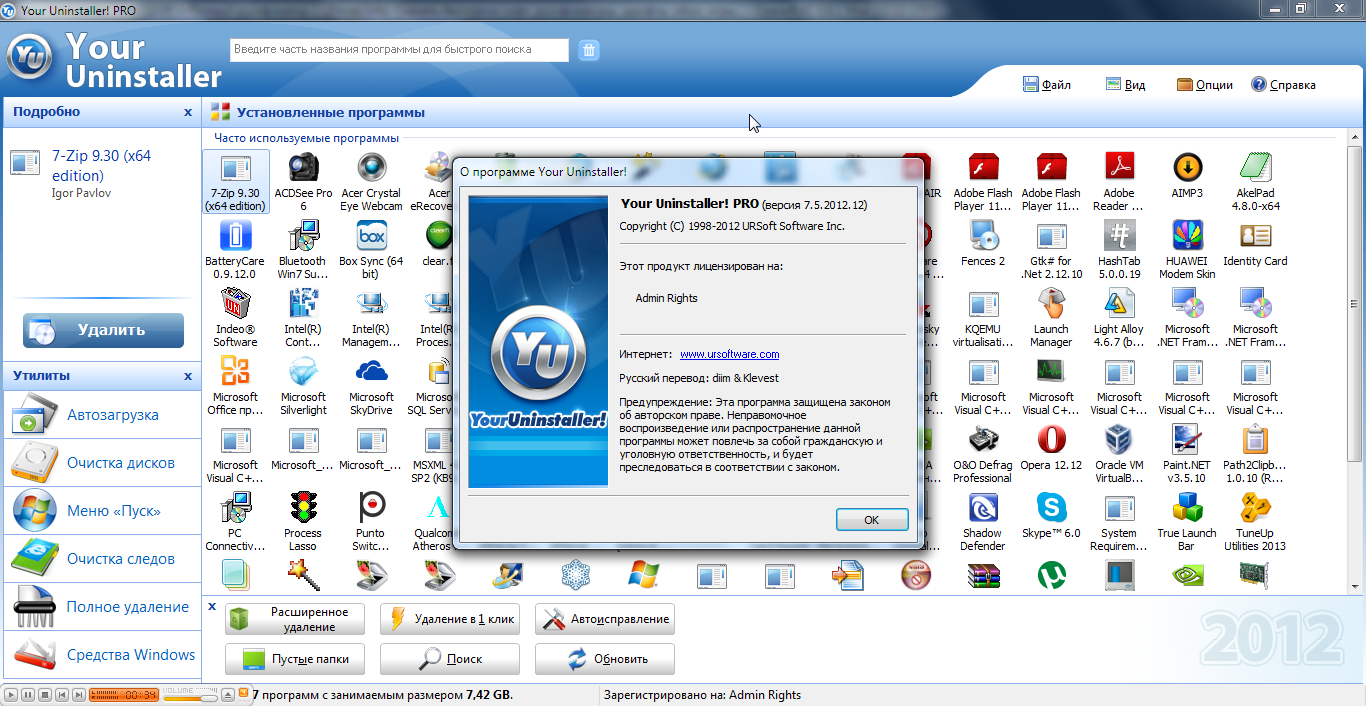
Your Uninstaller сохраняет классический подход: установленная программа выбирается в общей таблице, после чего запускается один из режимов удаления и выполняется поиск связанных файлов и записей. Интерфейс дополнен Startup Manager, Disk Cleaner, Trace Eraser и File Shredder, поэтому для деинсталляции нужно работать только с модулем Installed Programs.
Платформа и назначение. Windows 11, 10, 8, 7, Vista и XP. Коммерческий деинсталлятор с обычным и расширенным режимами удаления.
Интерфейс. Выберите приложение в Installed Programs и нажмите Uninstall. Quick Uninstall сокращает число промежуточных действий, а Advanced Uninstall выполняет более подробное сканирование. Режим следует выбирать до запуска мастера, а найденные объекты — просматривать до подтверждения.
Как удалить программу через Your Uninstaller
- Откройте Installed Programs и найдите приложение через поиск.
- Проверьте название, издателя, дату установки и предполагаемый размер.
- Нажмите Uninstall и выберите подходящий режим.
- Завершите штатный мастер приложения.
- Дождитесь Deep Scanning и раскройте найденные группы.
- Удалите только объекты с понятным путём и связью с программой.
После штатного мастера. Дополнительные системные инструменты не обязательны для завершения деинсталляции. Очистку диска, автозагрузки и уничтожение файлов следует запускать как отдельные операции.
Плюсы Your Uninstaller
- понятный список установленных программ;
- несколько режимов удаления;
- поиск остатков после штатного мастера;
- поддержка современных и старых выпусков Windows.
Минусы Your Uninstaller
- коммерческая лицензия;
- дополнительные модули перегружают интерфейс;
- нет специализации на предустановленных пакетах Microsoft Store;
- для драйверов и защитных продуктов по-прежнему нужны фирменные средства.
Кому подходит. Пользователю Windows, которому удобен классический список программ и выбор между быстрым и подробным режимом удаления.
CCleaner
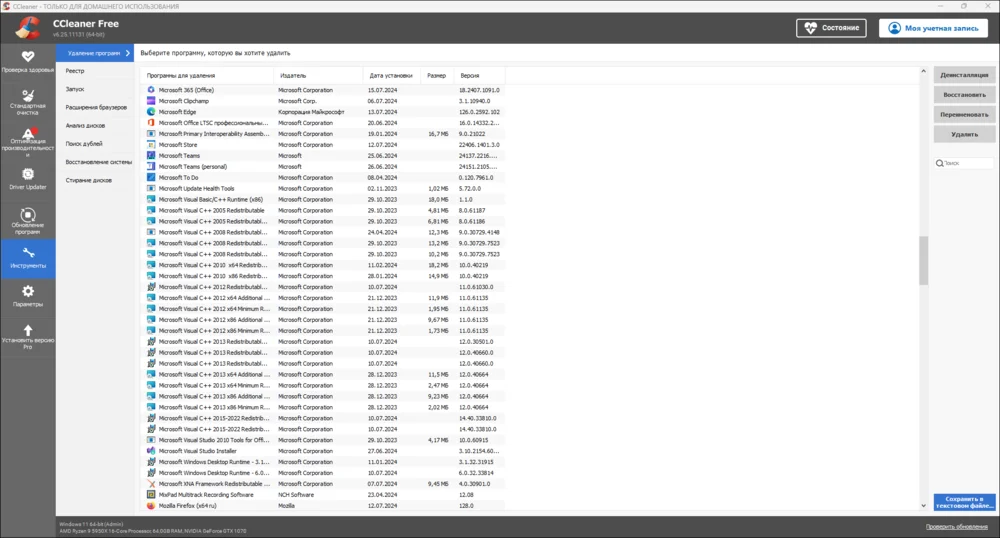
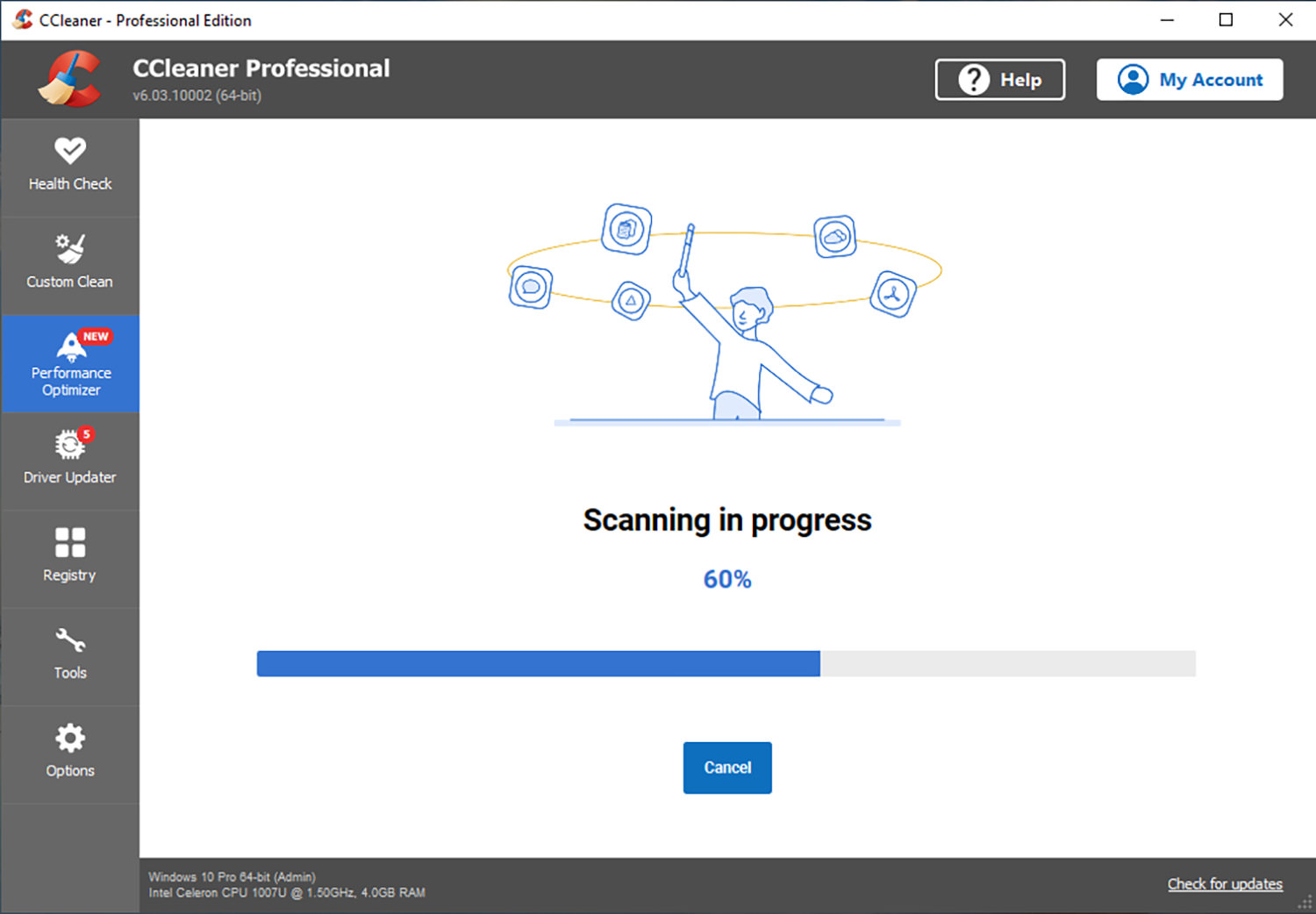
CCleaner умеет запускать штатное удаление из раздела Tools. Его сильная сторона — знакомый список и соседний менеджер автозагрузки. Однако кнопка удаления не делает программу глубоким анализатором установок.
Платформа и назначение. Windows; рассматривается только модуль управления программами. Системный чистильщик с менеджером приложений, а не специализированный монитор установки.
Интерфейс. Откройте Tools → Uninstall, выберите программу и нажмите Uninstall. Delete удаляет запись из списка, а не саму программу; Rename лишь меняет отображаемое имя.
Как удалить программу через CCleaner
- Перейдите в Tools → Uninstall.
- Выберите приложение и нажмите Uninstall, а не Delete.
- Завершите собственный мастер.
- Обновите список.
- Проверьте Startup при оставшейся команде запуска.
- Не запускайте очистку реестра как обязательный этап.
После штатного мастера. Очистка временных файлов может убрать кэш, но не доказывает удаление всех компонентов.
Плюсы CCleaner
- знакомый список;
- простая команда Uninstall;
- менеджер автозагрузки рядом;
- удобен, если уже установлен.
Минусы CCleaner
- не профильный деинсталлятор;
- Delete легко перепутать с удалением;
- очистка реестра не обязательна;
- много несвязанных функций.
Лицензия и ограничения. Есть бесплатная и коммерческие редакции.
Кому подходит. Для обычного запуска штатного мастера; для анализа остатков лучше профильное решение.
Программы для полного удаления приложений на macOS
В macOS сначала проверьте папку приложения: разработчик может поставлять собственный Uninstaller, который знает о службах, драйверах и системных расширениях продукта. Если отдельного деинсталлятора нет, стандартный путь — закрыть приложение, открыть Finder → Applications, переместить объект в Trash и очистить корзину. Специализированные программы дополняют этот путь поиском файлов в Library, launch agents, login items и других каталогах.
AppCleaner
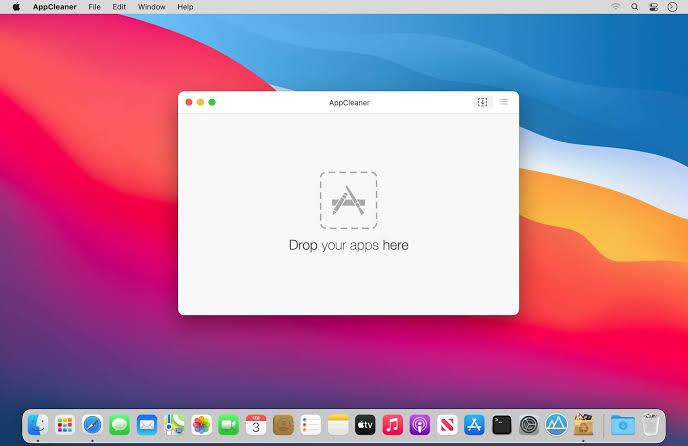
AppCleaner подходит для простого сценария: пользователь переносит приложение в окно или выбирает его из списка, после чего утилита ищет настройки, кэш и вспомогательные файлы. Перед удалением нужно сохранить документы и библиотеки, которые понадобятся после переустановки.
Платформа и назначение. macOS. Бесплатная утилита для удаления приложения и найденных связанных файлов.
Интерфейс. Перетащите приложение из Finder в окно AppCleaner либо откройте Applications. После поиска появится перечень связанных объектов с флажками. Remove переносит выбранные элементы в корзину; для защищённых мест macOS запросит пароль.
Как удалить программу через AppCleaner
- Закройте приложение.
- Перетащите его из Applications в окно AppCleaner.
- Дождитесь поиска связанных файлов.
- Раскройте пути и снимите флажок с нужных данных.
- Нажмите Remove.
- Очистите Trash после проверки.
После штатного мастера. Поиск основан на связях и именах. Утилита не заменяет фирменный деинсталлятор программы с VPN-компонентами, драйверами или системными расширениями.
Плюсы AppCleaner
- простая схема drag-and-drop;
- просмотр связанных файлов;
- бесплатность;
- нет лишних чистящих модулей.
Минусы AppCleaner
- нет мониторинга установки;
- не все системные компоненты определяются по имени;
- сложным пакетам нужен собственный Uninstaller.
Лицензия и ограничения. Бесплатная утилита; совместимость сборки с версией macOS нужно проверять.
Кому подходит. Для обычных приложений без драйверов и защищённых служб.
CleanMyMac
CleanMyMac группирует приложения и помогает работать с несколькими позициями. Канал установки важен: редакция из App Store ограничена песочницей и не всегда может удалить основной бинарный файл приложения из магазина, даже если очищает доступные данные.
Платформа и назначение. macOS. Комплексное приложение с модулем Uninstaller для программ, остатков и связанных компонентов.
Интерфейс. Откройте Applications, выполните Scan, затем Manage My Applications → Uninstaller. Отметьте приложение и нажмите Uninstall. Раскройте компоненты до подтверждения.
Как удалить программу через CleanMyMac
- Закройте приложение.
- Откройте Applications и нажмите Scan.
- Перейдите в Manage My Applications → Uninstaller.
- Отметьте программу и раскройте компоненты.
- Нажмите Uninstall.
- Проверьте Login Items и Extensions только для того же продукта.


После штатного мастера. Системные приложения macOS и защищённые объекты не следует удалять обходными способами. Ограничения App Store-редакции нужно учитывать заранее.
Плюсы CleanMyMac
- категоризация приложений и остатков;
- выбор нескольких позиций;
- управление расширениями и login items;
- понятный мастер.
Минусы CleanMyMac
- коммерческий продукт;
- App Store-редакция ограничена;
- много несвязанных модулей;
- не заменяет официальный деинсталлятор драйверов.
Лицензия и ограничения. Коммерческая лицензия; состав функций зависит от редакции и канала распространения.
Кому подходит. Для единого интерфейса приложений, остатков, расширений и элементов входа.
App Cleaner & Uninstaller
App Cleaner & Uninstaller показывает приложения и связанные компоненты, отдельно находит остатки ранее удалённых программ и позволяет проверить фоновые элементы. Applications, Startup Programs, Extensions и Remaining Files решают разные задачи, поэтому удаление нужно начинать с конкретного приложения, а не с массовой очистки незнакомых компонентов.
Платформа и назначение. macOS. Специализированный менеджер приложений, оставшихся файлов, программ автозапуска, launch agents и расширений.
Интерфейс. Откройте Applications, выберите программу и отметьте связанные элементы. Основная кнопка называется Remove. Для уже удалённых вручную приложений используется Remaining Files. Startup Programs и Extensions требуют проверки разработчика и пути каждого компонента.
Как удалить программу через App Cleaner & Uninstaller
- Закройте приложение и связанные фоновые процессы.
- Откройте Applications и выберите программу в левой колонке.
- Раскройте список service files и снимите отметки с данных, которые нужно сохранить.
- Нажмите Remove и подтвердите перемещение объектов в Корзину.
- Перейдите в Remaining Files и проверьте остатки ранее удалённых приложений.
- Проверьте Startup Programs и Extensions только для того же продукта.

После удаления. Full Disk Access расширяет область сканирования и нужен для полного доступа к защищённым пользовательским каталогам. Разрешение следует предоставлять только после проверки приложения; в настройках можно выбрать перемещение в Корзину вместо необратимого удаления.
Плюсы App Cleaner & Uninstaller
- отдельный список service files;
- раздел Remaining Files;
- управление startup items, launch agents и расширениями;
- история удаления при работе через Корзину.
Минусы App Cleaner & Uninstaller
- удаление и восстановление относятся к платным функциям после пробного периода;
- Full Disk Access расширяет права программы;
- не заменяет собственный Uninstaller драйвера, антивируса или крупного пакета.
Кому подходит. Пользователю macOS, которому нужен подробный контроль связанных файлов, автозапуска и расширений.
Как правильно удалять программы в Linux
В Linux приложение связано с конкретным менеджером пакетов. App Center, APT, Snap и Flatpak ведут разные базы; команда из другой системы пакетов не найдёт установленный объект. Сначала определите способ установки: пакет DEB, snap-пакет, flatpak-приложение, AppImage или локальная сборка.
Ubuntu App Center
Для графического удаления откройте App Center, перейдите к Installed, выберите приложение и нажмите Remove. Система запросит аутентификацию. Этот способ подходит для пакетов, которыми управляет центр приложений, но не удаляет произвольный файл AppImage или программу, собранную вручную.
- Откройте App Center.
- Перейдите в Installed.
- Выберите приложение.
- Нажмите Remove.
- Подтвердите пароль администратора.
- Проверьте, исчезло ли приложение из Installed.
APT: remove и purge
Для DEB-пакета узнайте точное имя через apt list --installed или сведения пакета. sudo apt remove имя-пакета удаляет пакет, сохраняя часть конфигурации. sudo apt purge имя-пакета дополнительно удаляет конфигурационные файлы, которыми управляет APT. Документы и настройки в домашней папке эти команды не обязаны удалять.
- Откройте Terminal.
- Проверьте точное имя пакета.
- Выполните sudo apt remove имя-пакета для обычного удаления.
- Используйте sudo apt purge имя-пакета, только если конфигурация не нужна.
- Прочитайте список зависимостей.
- Проверьте результат после операции.
Snap
Список snap-пакетов выводит snap list. Для удаления используется sudo snap remove имя. Отображаемое название приложения и имя пакета могут различаться, поэтому копируйте точное имя из списка.
Flatpak
Установленные приложения показывает flatpak list. Удаление запускается flatpak uninstall идентификатор. После операции менеджер может предложить убрать неиспользуемые среды выполнения; прочитайте список, потому что одна runtime может быть нужна другим приложениям.
AppImage и ручная установка
AppImage часто представляет собой один исполняемый файл. Закройте приложение, удалите файл и созданный вручную ярлык, затем при необходимости проверьте пользовательские настройки. Программы, установленные через make install или сторонний скрипт, удаляются способом, предусмотренным конкретным проектом: универсальной безопасной команды для произвольной ручной установки нет.
Средства, которые не относятся к полноценным деинсталляторам
Ниже перечислены программы, которые решают соседние задачи или больше не поддерживаются. Антивирус, поиск дубликатов и разблокировка файла не получают одинаковую оценку с программой, которая запускает штатный мастер и анализирует остатки.
Stacer
Stacer — Linux-оптимизатор с историческим модулем управления пакетами и службами. Проект официально заброшен, поэтому его нельзя рекомендовать как основной деинсталлятор для современной системы.
Правильный сценарий. Используйте App Center или пакетный менеджер дистрибутива. Старый интерфейс допустим только как иллюстрация того, как комплексные утилиты группировали приложения и службы.


Что полезно в Stacer
- показывал системную информацию и инструменты обслуживания;
- имел графический интерфейс для части системных операций.
Почему Stacer не входит в основной рейтинг
- проект не развивается;
- устаревшие зависимости и поведение на новых дистрибутивах;
- не заменяет APT, Snap или Flatpak.
Czkawka
Czkawka — активный файловый анализатор для поиска дубликатов, похожих изображений, больших, пустых и повреждённых файлов. Он не удаляет установленное приложение по данным Windows или пакетного менеджера Linux.
Правильный сценарий. Применяйте после деинсталляции только для отдельной задачи анализа файлов. Совпадение имени папки с программой не означает, что каталог безопасно удалить.
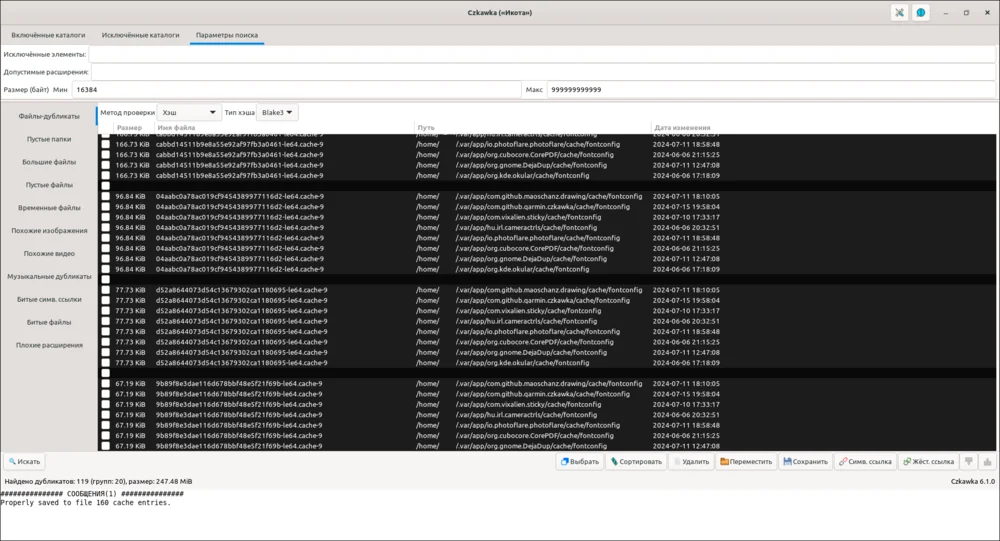

Что полезно в Czkawka
- быстрый поиск дубликатов и файлового мусора;
- несколько настольных платформ;
- открытый исходный код.
Почему Czkawka не входит в основной рейтинг
- не запускает штатный деинсталлятор;
- не знает зависимости пакетов и службы;
- ошибочный выбор может удалить пользовательский файл.
FSlint
FSlint — старое средство поиска дубликатов и других файловых проблем в Linux. Оно не является менеджером установленных пакетов и не знает, какие зависимости зарегистрированы за программой.
Правильный сценарий. Не используйте для деинсталляции. Пакеты удаляйте через APT, Snap, Flatpak или центр приложений.

Что полезно в FSlint
- поиск файловых дубликатов и пустых каталогов;
- исторически знакомый графический интерфейс.
Почему FSlint не входит в основной рейтинг
- не деинсталлятор;
- устаревший проект;
- не учитывает пакетные зависимости.
TotalAV
TotalAV — антивирусный продукт с защитными и чистящими функциями. Он не является самостоятельным деинсталлятором сторонних программ.
Правильный сценарий. Используйте для антивирусной защиты в пределах лицензии, а приложения удаляйте средствами операционной системы или профильной утилитой. Для удаления самого антивируса следуйте инструкции производителя.

Что полезно в TotalAV
- антивирусное сканирование и защита;
- дополнительные средства обслуживания зависят от редакции.
Почему TotalAV не входит в основной рейтинг
- не профильный деинсталлятор сторонних программ;
- не должен сравниваться по глубине удаления с Revo или BCU;
- защитные компоненты требуют собственного порядка удаления.
Carambis Cleaner
Carambis Cleaner — комплексная программа очистки Windows, поставленная. Её основной профиль — обслуживание системы, а не документированный мониторинг установки.
Правильный сценарий. Если текущая редакция показывает список программ, воспринимайте его как оболочку для штатного мастера. Очистка реестра не доказывает полное удаление.

Что полезно в Carambis Cleaner
- единый интерфейс системного обслуживания;
- может быть удобен пользователю уже установленного комплекса.
Почему Carambis Cleaner не входит в основной рейтинг
- не профильный деинсталлятор;
- актуальность модулей требует проверки;
- агрессивная очистка не заменяет просмотр конкретных следов.
Vit Registry Fix
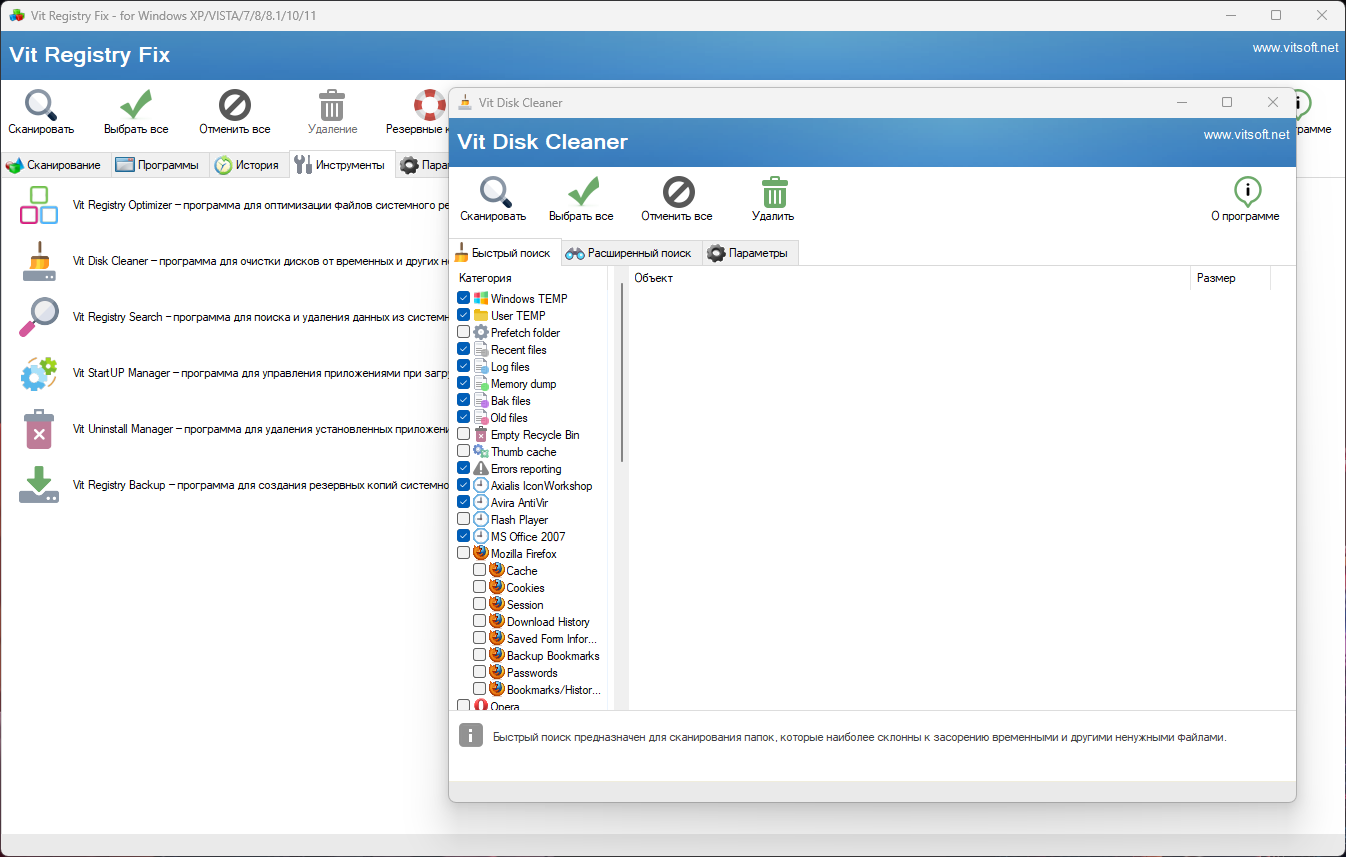
Vit Registry Fix ориентирован на реестр и обслуживание Windows. Само соседство с деинсталляторами не подтверждает наличие современного глубокого деинсталлятора.
Правильный сценарий. Применяйте только к документированным задачам реестра. Для удаления программ выбирайте профильный инструмент и не стирайте записи без понимания назначения.
Что полезно в Vit Registry Fix
- инструменты анализа реестра;
- исторически включал набор системных функций.
Почему Vit Registry Fix не входит в основной рейтинг
- не подтверждён как современный полноценный деинсталлятор;
- работа с реестром несёт риск;
- старый интерфейс и сведения требуют осторожности.
EMCO UnLock IT
EMCO UnLock IT определяет процессы, которые удерживают файл или папку, и помогает снять блокировку. Утилита не знает структуру установленной программы и не запускает её мастер удаления.
Правильный сценарий. Используйте только когда Windows сообщает, что файл занят. После разблокировки вернитесь к штатному деинсталлятору; не стирайте вручную папку приложения вместо корректной процедуры.
Что полезно в EMCO UnLock IT
- поиск процесса, блокирующего файл;
- освобождение файла для документированной операции.
Почему EMCO UnLock IT не входит в основной рейтинг
- не удаляет установленную программу;
- принудительное завершение процесса может привести к потере данных;
- утилита не анализирует установленные приложения и их остатки.
PC Decrapifier

PC Decrapifier — историческая утилита для удаления предустановленного нежелательного ПО с новых компьютеров. Проект снят с поддержки и больше не распространяется официально.
Правильный сценарий. Не ищите установщик на сторонних сайтах. Для современных встроенных приложений используйте O&O AppBuster, параметры Windows или документированный пакетный способ.
Что полезно в PC Decrapifier
- исторически упрощал очистку нового компьютера;
- повлиял на развитие пакетных деинсталляторов.
Почему PC Decrapifier не входит в основной рейтинг
- официально прекращён;
- нет поддержки Windows 11;
- сторонний установщик может быть небезопасен.
Full Uninstall
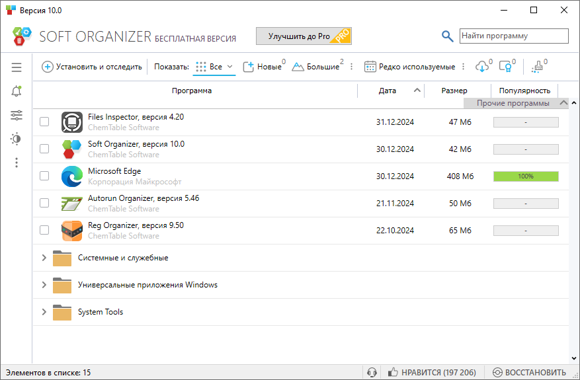
Full Uninstall — исторический продукт. Его принцип мониторинга установки полезен для понимания метода, но сам продукт не относится к современным рекомендациям.
Правильный сценарий. Сохраняйте только концепцию: снимок до и после установки помогает точнее отменить изменения. Для реальной работы выбирайте поддерживаемый инструмент.
Что полезно в Full Uninstall
- исторически применял мониторинг установки;
- показывает отличие журнала от поиска задним числом.
Почему Full Uninstall не входит в основной рейтинг
- устаревшая редакция;
- нет основания устанавливать на современную Windows;
- старые сведения о цене и совместимости нельзя использовать для выбора.
Как работают поиск остатков, журнал установки и снимки системы
В программах удаления используются три разные технологии. Поиск остатков запускается после штатного мастера и сопоставляет имена, пути и регистрацию с удаляемым приложением. Монитор установки наблюдает за процессом инсталляции в реальном времени. Снимок системы сравнивает состояние файлов и реестра до и после установки. Эти методы дают разную точность и требуют разных условий.
| Метод | Когда применяется | Сильная сторона | Ограничение |
|---|---|---|---|
| Сканирование после удаления | К программе, установленной раньше | Не требует заранее включать наблюдение | Может принять общий объект за остаток по совпадению имени. |
| Монитор установки | До запуска нового инсталлятора | Записывает реальные операции процесса установки | Не помогает старым программам; фоновые процессы могут добавить шум. |
| Снимок до/после | Перед и после установки | Показывает разницу состояния системы | Фиксирует любые параллельные изменения, включая обновления других программ. |
| Штатный журнал пакетов | Для Store, APT, Snap, Flatpak | Пакетный менеджер знает зарегистрированные файлы и зависимости | Не охватывает ручные файлы и пользовательские документы. |
Для регулярно тестируемого ПО лучше заранее включать Install Tracker, Install Guard или Monitored Programs. Для программы, установленной несколько месяцев назад, журнал уже не создать: остаются штатный мастер, анализ текущего состояния и ручная проверка. Ни один метод не даёт основания удалять все найденные объекты без просмотра.
Как удалить программу штатными средствами Windows 11
Сторонняя утилита не нужна для каждой деинсталляции. Если приложение отображается в Windows и его мастер запускается без ошибок, сначала используйте системный путь. Он даёт программе возможность остановить службы, отменить регистрацию компонентов и спросить, сохранять ли пользовательские данные.
Через меню «Пуск»
- Нажмите «Пуск».
- Откройте «Все приложения».
- Найдите программу.
- Щёлкните по ней правой кнопкой мыши.
- Выберите «Удалить».
- Подтвердите действие в системном окне или собственном мастере.
У классической программы команда может открыть «Программы и компоненты», а у приложения Microsoft Store — системное подтверждение. Если контекстная команда отсутствует, используйте «Установленные приложения».
Через «Установленные приложения»
- Откройте «Пуск» → «Параметры».
- Перейдите в «Приложения».
- Откройте «Установленные приложения».
- Найдите запись через поиск.
- Нажмите кнопку с тремя точками.
- Выберите «Удалить» и подтвердите.

Недоступная кнопка «Удалить» указывает на системный компонент, политику организации или необходимость собственного установщика. Не обходите ограничение уничтожением папки: запись, служба и пакет останутся несогласованными.
Через «Программы и компоненты»
- Введите «Панель управления» в поиске Windows.
- Перейдите в «Программы».
- Откройте «Программы и компоненты».
- Выберите строку приложения.
- Нажмите «Удалить» или «Удалить/Изменить».
- Завершите мастер.

Режим «Изменить» или «Восстановить» полезен, когда штатный деинсталлятор повреждён. Восстановление установщика может вернуть рабочую команду удаления и безопаснее принудительной зачистки.
Через WinGet
Командный менеджер пакетов Windows поддерживает winget uninstall; псевдонимы команды — remove и rm. Перед удалением найдите точное имя или идентификатор, потому что похожие названия могут относиться к разным редакциям.
- Откройте Windows Terminal.
- Выполните winget list.
- Найдите точный идентификатор.
- Запустите winget uninstall --id ИДЕНТИФИКАТОР.
- Прочитайте вывод штатного мастера.
- Повторите winget list для проверки.
WinGet не превращает любой установщик в полностью тихий пакет. Приложение может открыть собственное окно, запросить права администратора или потребовать перезагрузку.
Через средство Microsoft для проблем установки и удаления
Когда запись присутствует, но мастер не запускается, Program Install and Uninstall troubleshooter исправляет повреждённые данные установки и ключи, блокирующие процедуру. Это безопаснее ручного удаления случайных записей реестра, потому что диагностика связана с конкретным приложением.
- Закройте установщики и деинсталляторы.
- Запустите средство Microsoft.
- Выберите проблему удаления.
- Укажите программу из списка.
- Разрешите диагностику и исправление.
- Повторите штатное удаление.
Что делать, если программа не удаляется
| Ситуация | Правильное действие | Чего не делать |
|---|---|---|
| Программа запущена | Сохранить документы, закрыть окно и фоновые процессы, затем повторить | Не завершать случайные системные процессы. |
| Мастер сообщает об ошибке | Использовать «Изменить» или «Восстановить», затем повторить | Не стирать папку Program Files вручную. |
| Запись есть, файлов уже нет | Использовать средство Microsoft или удаление некорректной записи | Не считать исчезновение строки полноценной деинсталляцией. |
| Файл занят | Определить процесс, закрыть его или перезагрузить Windows | Не применять разблокировщик ко всему каталогу. |
| Антивирус или VPN | Использовать официальный removal tool производителя | Не брать универсальный скрипт неизвестного происхождения. |
| Драйвер или служба | Использовать диспетчер устройств или фирменный установщик | Не удалять драйвер как обычную папку. |
| Встроенное приложение | Использовать системную команду или O&O AppBuster | Не обходить защиту случайной командой PowerShell. |
| Требуется перезапуск | Закрыть работу и перезагрузить компьютер | Не оценивать остатки до завершения отложенных операций. |
Безопасный режим
Безопасный режим помогает, когда деинсталляции мешает автоматически запущенный процесс или служба. В современных версиях Windows не следует рассчитывать на старую клавишу F8. Используйте «Параметры» → «Система» → «Восстановление» → «Расширенные параметры запуска» → «Перезагрузить сейчас», затем «Поиск и устранение неисправностей» → «Дополнительные параметры» → «Параметры загрузки» → «Перезагрузить».


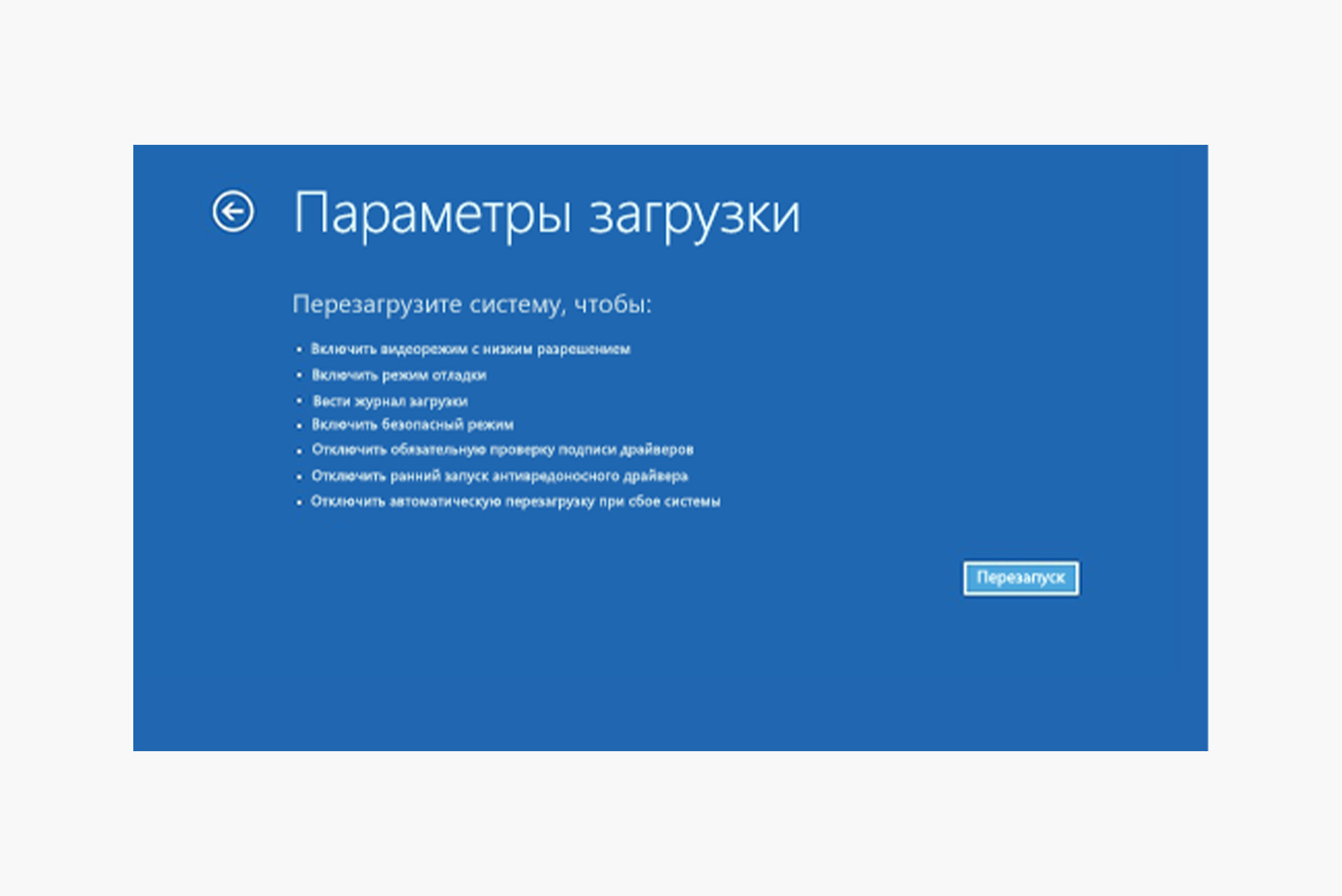
В безопасном режиме запускаются не все службы Windows Installer, поэтому часть программ, наоборот, не сможет удалить себя. Если мастер не работает, вернитесь в обычный режим и используйте восстановление установщика или фирменное средство.
Фирменные средства для антивирусов, VPN и драйверов
Защитные продукты устанавливают драйверы фильтрации, службы самозащиты и сетевые компоненты. Универсальный деинсталлятор может запустить штатный мастер, но не всегда знает порядок отключения защищённых модулей. Сначала используйте обычное удаление, затем — официальный cleanup tool конкретного производителя, если программа остаётся в системе или установщик выдаёт ошибку. Для драйверов предпочтителен фирменный установщик либо Диспетчер устройств с документированным удалением пакета.
Когда допустимо удалить некорректную запись
Удаление записи оправдано, если файлы программы уже отсутствуют, команда деинсталляции указывает на несуществующий путь, а повторная установка или средство Microsoft не восстанавливают мастер. Такая операция очищает список, но не доказывает отсутствие служб, драйверов и пользовательских данных. После неё выполните проверку процессов, автозапуска и папок.
Как проверить, что программа удалена полностью
Отсутствие ярлыка ничего не доказывает. Проверка должна охватывать запись приложения, процессы, службы, автозапуск, расширения и пользовательские данные. При этом «полностью» не означает уничтожить все документы: проект, созданный в редакторе, может быть единственным экземпляром работы пользователя.
- Откройте «Установленные приложения» и убедитесь, что запись исчезла. Если осталась пустая строка, исправьте регистрацию, а не удаляйте случайные папки.
- Перезагрузите компьютер, если деинсталлятор запланировал отложенные операции.
- Откройте Диспетчер задач и проверьте процессы с названием продукта или издателя.
- Проверьте «Автозагрузка приложений». Команда с несуществующим путём является остатком, но сначала сверьте издателя.
- Для программы с фоновой службой откройте services.msc. Не удаляйте службу вручную без инструкции.
- Проверьте расширения браузеров, если программа устанавливала панель, загрузчик или защитный модуль.
- Откройте исходную папку установки. Удаляйте её только при отсутствии общих компонентов и нужных данных.
- Проверяйте AppData или Library только по точному пути, показанному деинсталлятором.
- Сравните свободное место, учитывая общие библиотеки и кэш установщика.
- При необходимости повторите установку. Сообщение о существующей версии указывает на неполную регистрацию удаления.
Какие остатки безопаснее оставить
Небольшая папка настроек сама по себе не замедляет Windows и может пригодиться при переустановке. Безопаснее оставить непонятный объект, чем удалить общую библиотеку, базу проектов, профиль браузера или каталог другого продукта того же издателя. При сомнении сохраните копию и удаляйте только после проверки нового запуска системы.
Почему очистка реестра не обязательна
Неиспользуемая запись реестра обычно не даёт измеримого выигрыша производительности. Риск выше пользы, когда программа предлагает удалить сотни «ошибок» без связи с конкретной деинсталляцией. Контекстный список, сформированный сразу после удаления известного приложения, полезнее глобального сканирования всего реестра.
Какой деинсталлятор выбрать для разных задач
| Сценарий | Выбор | Почему |
|---|---|---|
| Новичку нужен понятный интерфейс | Ускоритель Компьютера | «Инструменты → Удаление программ» и привычный штатный мастер. |
| Проверить остатки одной программы | Revo Uninstaller или Soft Organizer | Контролируемое сканирование после собственного мастера. |
| Удалить много приложений | Bulk Crap Uninstaller, IObit Uninstaller или HiBit Uninstaller | Пакетный выбор и последовательная обработка. |
| Отслеживать тестовые установки | Uninstall Tool, Total Uninstall или Ashampoo UnInstaller | Мониторинг начинается до инсталляции. |
| Нужен portable-инструмент | Geek Uninstaller или Revo Uninstaller Portable | Не требуется постоянная установка комплекса. |
| Повреждён штатный мастер | Wise Program Uninstaller, Revo Uninstaller, HiBit Uninstaller или средство Microsoft | Есть принудительный режим либо исправление регистрации. |
| Предустановленные приложения Windows | O&O AppBuster | Показывает обычные, скрытые и системные пакеты. |
| Приложение на Mac | AppCleaner; для расширенного контроля — App Cleaner & Uninstaller | Поиск связанных файлов и фоновых компонентов. |
| Пакет Linux | App Center, APT, Snap или Flatpak | Пакетный менеджер знает способ установки и зависимости. |
| Антивирус, VPN или драйвер | Фирменный removal tool | Производитель знает защищённые службы и драйверы. |
Частые ошибки при удалении программ
- Удаление папки из Program Files. Файлы исчезают, но службы, задания, драйверы и запись установщика остаются.
- Использование Force Removal первым. Штатный мастер должен получить возможность отменить регистрацию компонентов.
- Выбор всех результатов сканирования. Совпадение имени не гарантирует принадлежность файла одному приложению.
- Путаница между Uninstall и Delete. Delete в некоторых менеджерах удаляет строку, а не программу.
- Автоматическая очистка реестра. Она не доказывает полное удаление и может затронуть общие настройки.
- Удаление среды выполнения. Microsoft Visual C++, .NET, Java и общие библиотеки могут использоваться несколькими программами.
- Игнорирование пользовательских данных. Пресеты, базы, проекты и сохранения могут храниться рядом с программой.
- Установка снятого с поддержки инструмента. Старые утилиты не знают современные пакеты Windows.
- Файловый чистильщик вместо деинсталлятора. Czkawka и FSlint не знают зависимости и команды удаления.
- Разблокировка вместо деинсталляции. EMCO UnLock IT освобождает файл, но не удаляет продукт.
- Массовое тихое удаление без просмотра. Отдельный мастер может запросить сохранение данных или перезапуск.
- Отказ от перезагрузки. Занятые файлы и службы нередко удаляются только после повторного запуска.
Ответы на вопросы
Удаляются ли личные документы вместе с программой?
Единого правила нет. Штатный мастер может предложить Remove user data, Keep settings или аналогичный выбор. Перед удалением проверьте папку проектов, локальные базы и синхронизацию. Важные данные сохраните отдельно, даже если программа обещает оставить документы.
Нужен ли деинсталлятор для portable -программы?
Portable-приложение часто не регистрируется как установленное. Закройте его, удалите папку и ярлык, затем при необходимости проверьте каталог настроек в профиле пользователя. Если portable-программа установила службу, драйвер или расширение, следуйте её документации.
Чем принудительное удаление отличается от обычного?
Обычный режим запускает собственный мастер, который знает структуру пакета. Принудительный режим применяется при отсутствующей или повреждённой команде и удаляет найденные объекты по анализу. Он требует более строгой проверки и не должен запускаться первым.
Можно ли удалить встроенные приложения Windows?
Часть пользовательских пакетов удаляется через «Установленные приложения» или O&O AppBuster. Защищённые компоненты могут не иметь команды удаления. Не обходите ограничение без документированной причины, точки восстановления и понимания способа возврата.
Почему программа остаётся в списке после удаления?
Частая причина — повреждённая запись Windows Installer или команда, указывающая на несуществующий файл. Используйте средство Microsoft либо функцию удаления некорректной записи. Исчезновение строки не стирает оставшиеся файлы и службы.
Нужно ли удалять все найденные записи реестра?
Нет. Оставьте элементы с неясной связью, особенно общие расширения файлов, COM-компоненты и ветки одного издателя для нескольких продуктов. Перед изменениями создайте точку восстановления.
Почему антивирус удаляется отдельной утилитой?
Антивирус устанавливает защищённые службы, драйверы и фильтры файловой системы. Фирменный cleanup tool знает их имена и порядок отключения. Универсальный деинсталлятор не должен обходить самозащиту случайным завершением процессов.
Можно ли восстановить случайно удалённое приложение?
Обычно программу устанавливают заново из доверенного дистрибутива или магазина. Точка восстановления может вернуть часть системной регистрации, но не является резервной копией всех пользовательских данных. Поддерживаемые пакеты O&O AppBuster можно вернуть через функцию повторной установки.
Что означает apt purge?
Команда удаляет DEB-пакет и конфигурационные файлы, которыми управляет APT. Она не обязана стирать документы и настройки, созданные в домашней папке пользователя.
Можно ли удалить несколько программ одновременно?
Да, если деинсталлятор поддерживает пакетный выбор. Штатные мастера всё равно могут запускаться последовательно и задавать вопросы. Сохраните работу, отключите автоматический перезапуск и просмотрите итоговый список.
Почему освободилось меньше места, чем показано у программы?
Размер в списке может быть приблизительным. Часть объёма относится к общим библиотекам, кэшу установщика или пользовательским проектам. Windows также может освободить место только после перезагрузки и удаления временных данных.
Когда нужна точка восстановления?
Перед массовым удалением, работой с системными приложениями, принудительным режимом и изменением реестра. Она помогает откатить системные параметры, но не заменяет резервную копию документов.
Связанные разделы FreeEXE
Для дополнительного отбора используйте раздел полного удаления программ с компьютера. Встроенные пакеты вынесены в подборку удаления системных и предустановленных приложений Windows, а macOS-инструменты — в раздел удаления программ на Mac.
Итоги
Для обычного приложения сначала используйте штатную команду Windows, macOS или пакетного менеджера Linux. Ускоритель Компьютера удобен как первый вариант для пользователя Windows, которому нужен понятный список и единый комплекс обслуживания. Revo Uninstaller и Soft Organizer дают контролируемый поиск следов, Bulk Crap Uninstaller и HiBit Uninstaller подходят для пакетной очистки, а Uninstall Tool, Total Uninstall и Ashampoo UnInstaller полезны при мониторинге новых установок.
На macOS простые приложения удобно удалять через AppCleaner, а более подробный контроль остатков, login items и расширений дают CleanMyMac и App Cleaner & Uninstaller. В Linux безопаснее оставаться в той системе пакетов, из которой приложение установлено. Антивирусы, VPN-клиенты, драйверы и защитные пакеты удаляйте штатным мастером и фирменным removal tool. Главный критерий качества — не количество автоматически найденных «хвостов», а возможность увидеть точный путь, понять назначение объекта и проверить результат после перезагрузки.
 *EXE — расширение исполняемого файла. Сайт является партнером проекта