
Фоторедактор для Windows 10 нужно выбирать не по количеству эффектов, а по рабочей задаче. Для исправления экспозиции и цвета достаточно понятного настольного приложения, для RAW-файлов нужен неразрушающий процесс проявки, для сложного монтажа — слои и маски, а для серии снимков — пакетная обработка. В рейтинге программы разделены по назначению и сопоставлены по совместимости, инструментам коррекции, форматам, экспорту, ограничениям и требованиям к компьютеру.
Первое место занимает ФотоМАСТЕР: русскоязычный настольный редактор для последовательной обработки фотографий в Windows 10. Профессиональные редакторы, RAW-процессоры, коллажные приложения и браузерные сервисы вынесены в отдельные группы, поэтому программы сравниваются внутри реальных рабочих задач, а не по формальному количеству функций.
Обычная поддержка Windows 10 завершилась 14 октября 2025 года. Система продолжает запускаться, но больше не получает стандартный набор бесплатных обновлений безопасности. Совместимость редактора и безопасность операционной системы — разные вопросы: работа программы не возвращает ОС завершённую поддержку. Для онлайн-редакторов дополнительно важны обновлённый браузер и правила хранения загруженных фотографий.
Что проверить перед установкой и работой
Windows 10 существует в разных редакциях и сборках. Номер выпуска и тип системы указаны в разделе Параметры → Система → О системе. Новые редакторы обычно рассчитаны на 64-разрядную среду. На старом ноутбуке ограничением становятся размер RAW-файлов, число слоёв, разрешение изображения, объём оперативной памяти, свободное место для временных файлов и поддержка ускорения видеокартой.
Подписные продукты обновляются чаще операционной системы. Поэтому совместимость относится к конкретному релизу программы, а не к названию всей линейки навсегда. Перед оплатой сверяйте системные требования той сборки, которая будет установлена. Для локальных редакторов также важны актуальный драйвер видеокарты, системные библиотеки и достаточный запас места для временных файлов.
Универсальные редакторы, менеджеры фотографий, RAW-процессоры, программы для коллажей и онлайн-сервисы решают разные задачи. Отсутствие RAW у коллажного приложения — граница назначения, а отсутствие слоёв у программы, предназначенной для сложного фотомонтажа, — существенное ограничение.
Критерии рейтинга
- Тип обработки. Базовая коррекция, сложный монтаж, проявка RAW, портретная ретушь, реставрация, коллаж или браузерная работа.
- Контроль результата. Слои, маски, история действий, сравнение до и после, неразрушающие настройки и сохранение проекта.
- Серии фотографий. Импорт папки, рейтинги, синхронизация параметров, пакетное изменение размера, переименование и экспорт.
- Форматы. JPEG и PNG для бытовой работы; TIFF, PSD и RAW для сложных проектов и обмена между редакторами.
- Освоение. Понятность вкладок, автоматическая коррекция, число обязательных диалогов и качество предварительного просмотра.
- Ограничения. Подписка, платные функции, водяной знак, регистрация, интернет, реклама и нагрузка на оборудование.
- Приватность. Локальная обработка предпочтительна для документов и семейных архивов; браузерный сервис требует проверки правил хранения файлов.
Почему модифицированная сборка опаснее ограниченной пробной версии
Модифицированная сборка может потерять действительную цифровую подпись, штатный механизм обновления и проверяемую цепочку происхождения файлов. Фоторедактор получает доступ к папкам с оригиналами, метаданным, каталогам и иногда к учётной записи. Перед запуском проверяйте издателя и состояние цифровой подписи в свойствах файла, не отключайте защиту Windows ради неизвестного исполняемого файла и не предоставляйте программе лишние разрешения.
Сравнение фоторедакторов для Windows 10
| Место | Программа | Класс | Главные инструменты | Режим | Лучший сценарий |
|---|---|---|---|---|---|
| 1 | ФотоМАСТЕР | универсальный настольный | коррекция, ретушь, фон, серия | локально | новичок и регулярная бытовая обработка |
| 2 | Adobe Photoshop | профессиональный растровый | слои, маски, PSD, Camera Raw | локально + облачные функции | сложный монтаж и печать |
| 3 | GIMP | бесплатный растровый | слои, маски, плагины | локально | бесплатный сложный монтаж |
| 4 | Paint.NET | лёгкий растровый | слои, прозрачность, плагины | локально | быстрая ручная обработка |
| 5 | PhotoScape X | модульный редактор | Editor, Batch, Cut Out, Collage | локально | серии, коллажи и публикации |
| 6 | ACDSee Photo Studio | каталог + редактор | Manage, Develop, Edit | локально | большой фотоархив |
| 7 | PaintShop Pro | универсальный растровый | слои, маски, RAW | локально | проектная обработка без Adobe |
| 8 | Affinity Photo | профессиональный растровый | персоны, слои, RAW | локально | композитинг без DAM |
| 9 | Fotor | настольный и онлайн | автокоррекция, пакетный режим, шаблоны | локально/онлайн | быстрые публикации |
| 10 | PhotoPad | простой настольный | коррекция, ретушь, текст, коллаж | локально/веб | домашняя обработка |
| 11 | Adobe Lightroom | RAW-каталог | Library, Develop, маскирование | локально + облако | серии RAW |
| 12 | Luminar Neo | RAW + AI | пресеты, маски, автоматические инструменты | локально | быстрый выразительный результат |
| 13 | RawTherapee | бесплатный RAW-процессор | глубокая проявка и очередь | локально | ручной контроль RAW |
| 14 | darktable | RAW-каталог | lighttable, darkroom, модули | локально | неразрушающая обработка серий |
| 15 | PhotoDiva | портретный редактор | ретушь, пластика, макияж | локально | лицо и кожа |
| 16 | PhotoInstrument | локальная ретушь | восстановление, клонирование, пластика | локально | единичные портреты |
| 17 | ФотоВИНТАЖ | реставрация | царапины, тон, раскрашивание | локально | старые фотографии |
| 18 | Домашняя Фотостудия | домашний редактор | коррекция, оформление, печать | локально | семейный архив |
| 19 | Студия Эффектов | стилизация | фильтры, рамки, текстуры | локально | художественный эффект |
| 20 | Artweaver | рисование и растр | кисти, слои, планшет | локально | ручная дорисовка |
| 21 | ФотоКОЛЛАЖ | коллажи | шаблоны, фон, текст, печать | локально | макеты из нескольких фото |
| 22 | Phototastic Collage | коллажи | сетки, фон, подписи | локально | быстрый коллаж |
| 23 | CorelDRAW Graphics Suite / Corel PHOTO-PAINT | графический пакет | растр, вектор, полиграфия | локально | макеты и печать |
| 24 | Microsoft Photos | встроенная коррекция | кадрирование, свет, цвет, фильтры | локально | самая простая правка |
| 25 | Movavi Photo Editor | AI-ориентированный редактор | объекты, фон, улучшение | локально | быстрая автоматизация |
| 26 | CapCut Online | браузерный редактор | Adjust, Filters, текст, экспорт | онлайн | контент для публикаций |
| 27 | BeFunky | браузерный редактор | редактор, коллаж, дизайн | онлайн | разовая работа без установки |
| 28 | Photopea | браузерный растровый | PSD, слои, маски, Smart Objects | в браузере | PSD без установки |
| 29 | Picasa | закрытый менеджер | старый каталог и базовые правки | локально | только существующая установка |
Место в таблице не означает, что RAW-процессор хуже Photoshop из-за отсутствия монтажных слоёв или что программа для коллажей хуже Lightroom из-за отсутствия каталога. Каждая позиция оценивается внутри своей задачи. Для универсального редактора важен баланс функций, для специализированного — качество конкретного рабочего процесса и отсутствие лишних действий.
Лучшие универсальные фоторедакторы для Windows 10
1. ФотоМАСТЕР
ФотоМАСТЕР — настольный русскоязычный редактор для Windows, рассчитанный на последовательную обработку одной фотографии или серии. Основные задачи собраны во вкладках Улучшения, Инструменты, Ретушь, Эффекты, Текст и рамки, Расширения и Пакетная обработка. Пользователь выбирает понятную операцию, а не строит рабочее пространство из множества плавающих панелей.
Для базовой коррекции используются автоматическое улучшение, экспозиция, контраст, насыщенность, светлые и тёмные участки, температура и оттенок. Портретный блок включает локальную ретушь, исправление кожи и отдельных дефектов. Отдельные сценарии посвящены удалению объектов, замене и размытию фона, тексту, рамкам и эффектам. Изменение размера доступно через Файл → Изменить размер и сохранить...; в диалоге задаются ширина, высота, DPI и интерполяция.
ФотоМАСТЕР подходит начинающим, владельцам семейного архива и авторам карточек товаров, которым нужен фоторедактор для Windows 10 на русском языке. Он не заменяет профессиональный многослойный редактор: проект с корректирующими слоями, вложенными масками и точным обменом PSD лучше выполнять в Photoshop, GIMP или Photopea.


Первый рабочий процесс:
- Нажмите Открыть фото и выберите копию исходника, чтобы не перезаписать оригинал.
- Откройте Улучшения, запустите Автоматическое улучшение, затем вручную скорректируйте экспозицию, света, тени и насыщенность.
- Для портрета перейдите в Ретушь. Удаляйте только заметные дефекты и сравнивайте результат с оригиналом при масштабе 100%.
- Перед экспортом откройте Файл → Изменить размер и сохранить..., задайте размер и формат, нажмите Применить и проверьте готовый файл вне редактора.
Плюсы:
- русский интерфейс и понятное деление задач по вкладкам;
- автоматическая и ручная цветокоррекция в одном процессе;
- портретная ретушь, удаление объектов и работа с фоном;
- пакетная обработка однотипной серии;
- локальная работа без постоянной загрузки фотографий в браузер.
Минусы:
- нет профессиональной системы корректирующих слоёв;
- для крупных RAW-серий каталог Lightroom или darktable организован глубже;
- часть продвинутых функций зависит от редакции продукта.
2. Adobe Photoshop
Adobe Photoshop предназначен для сложной растровой обработки: многослойного фотомонтажа, точных масок, ретуши, подготовки печатных материалов и обмена проектами в PSD. Интерфейс строится вокруг панели инструментов, строки параметров и панелей Layers, Properties, Adjustments и History. Рабочие области перестраиваются под фотографию, графику, рисование и подготовку файлов.
Главное преимущество Photoshop — управляемая структура проекта. Корректирующие слои меняют тон и цвет без перезаписи пикселей, маски ограничивают действие, Smart Objects сохраняют исходное содержимое, а режимы наложения управляют взаимодействием слоёв. RAW открывается через Adobe Camera Raw, где до пиксельной ретуши настраиваются профиль, баланс белого, экспозиция, светлые участки, тени, оптика, шум и резкость.
Для Windows 10 следует использовать релиз, в системных требованиях которого эта ОС указана: подписная линейка обновляется и повышает требования. Photoshop оправдан при сложных выделениях, печати, коммерческой ретуши и передаче PSD. Для быстрой коррекции семейных JPEG интерфейс, нагрузка и подписная модель избыточны.

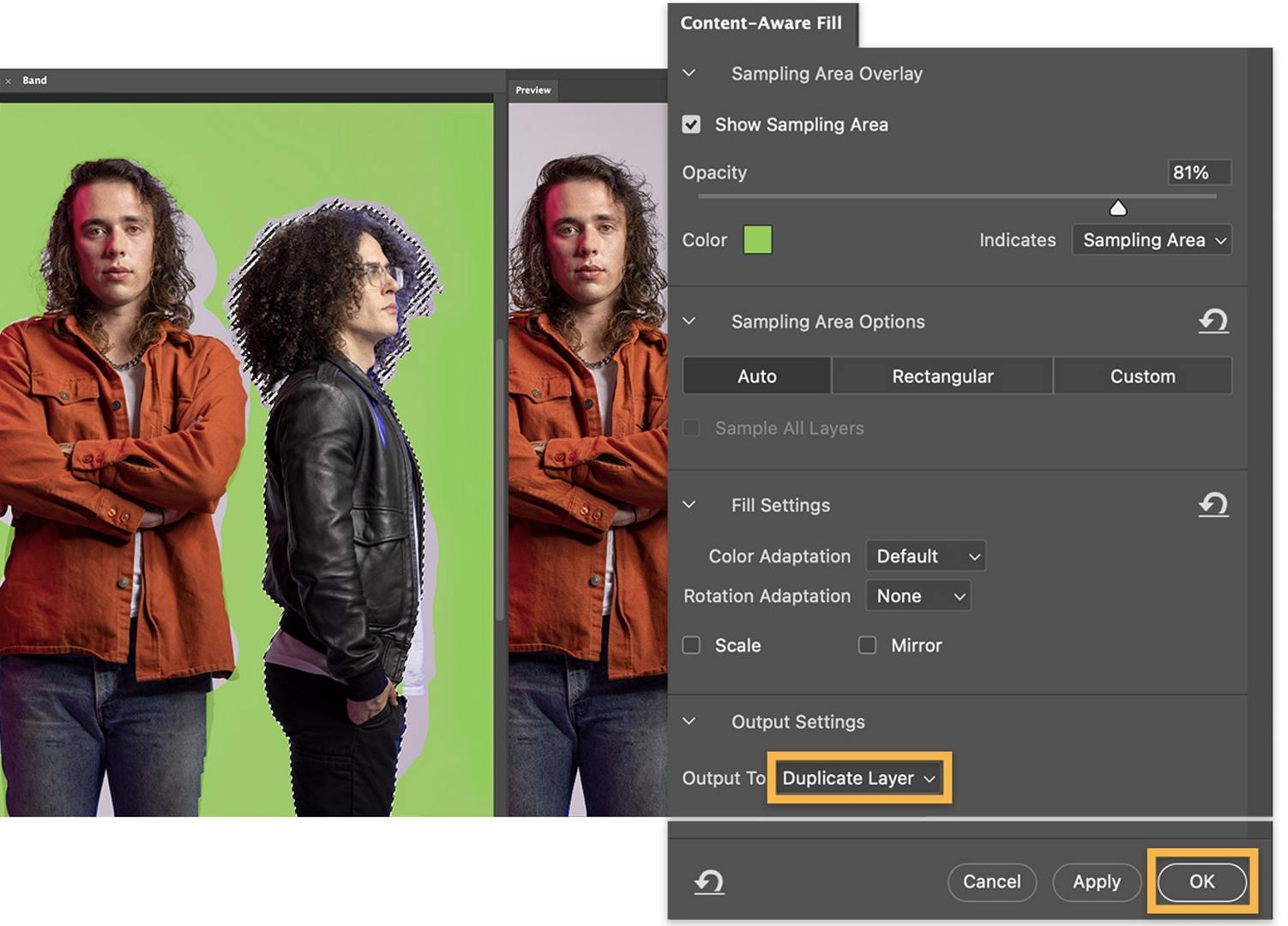
Первый рабочий процесс:
- Откройте снимок через File → Open и продублируйте исходный слой командой Layer → Duplicate Layer.
- Создайте корректирующий слой через панель Adjustments, а не меняйте фон необратимой командой.
- Для локальной коррекции выделите маску слоя и рисуйте мягкой кистью: белый проявляет эффект, чёрный скрывает.
- Сохраните рабочую структуру в PSD, а публикационную копию выведите через File → Export → Export As.
Плюсы:
- слои, маски, Smart Objects и корректирующие слои;
- точные выделения и развитая ретушь;
- полноценный PSD-процесс и Adobe Camera Raw;
- профессиональные форматы и управление цветом;
- подходит для сложных проектов и печати.
Минусы:
- подписная модель;
- высокие требования к памяти, диску и видеокарте;
- сложное освоение для простой коррекции;
- новые релизы требуют отдельной проверки совместимости с Windows 10.
3. GIMP
GIMP — бесплатный редактор с открытым исходным кодом для ручной растровой обработки, фотомонтажа, ретуши и веб-графики. В интерфейсе доступны панели инструментов, параметры активного инструмента, слои, каналы и контуры. Программа работает локально и не требует подписки.
GIMP поддерживает слои, маски, режимы наложения, кривые, уровни, цветовой баланс, выделения, трансформации и плагины. Для удаления фона используются контуры, выделение по цвету, альфа-канал и маска слоя. RAW рациональнее сначала проявить в RawTherapee или darktable, а затем передать в GIMP как TIFF: сам GIMP не заменяет специализированный RAW-каталог.
Редактор подходит пользователю, которому нужны слои и маски без платной лицензии. Компромиссы — отличия от терминологии Photoshop, необходимость самостоятельно организовать файлы и отсутствие полноценного DAM. GIMP лучше использовать как редактор отдельных изображений или финальный этап после RAW-процессора.

Первый рабочий процесс:
- Откройте изображение через File → Open и сохраните рабочую копию в XCF.
- Для прозрачности выберите Layer → Transparency → Add Alpha Channel.
- Создайте выделение инструментом Paths Tool или Select by Color Tool, добавьте маску и уточните края кистью.
- Экспортируйте готовое изображение через File → Export As; для прозрачного фона выберите PNG.
Плюсы:
- бесплатная лицензия и открытый исходный код;
- слои, маски, каналы и контуры;
- локальная работа без облачной загрузки;
- плагины и гибкая настройка;
- подходит для сложного монтажа и веб-графики.
Минусы:
- нет полноценного встроенного каталога;
- RAW удобнее проявлять отдельно;
- интерфейс и горячие клавиши требуют привыкания;
- сложный PSD не всегда открывается с полным совпадением эффектов.
4. Paint.NET
Paint.NET — лёгкий редактор специально для Windows. Он занимает промежуточное положение между встроенным Paint и профессиональными пакетами: поддерживает слои, прозрачность, историю действий, выделения, кривые, уровни, эффекты и плагины, но сохраняет компактный интерфейс.
Рабочее окно состоит из холста и панелей Tools, History, Layers и Colors. Собственный формат PDN хранит слои, а PNG сохраняет прозрачность через альфа-канал. Полноценного RAW-каталога и корректирующих слоёв уровня Photoshop нет.
Paint.NET удобен для обрезки, изменения размера, удаления однотонного фона, надписей, скриншотов и небольших многослойных макетов. Новые сборки рассчитаны на 64-разрядную Windows и совместимую редакцию Windows 10. Для допечатной подготовки, глубокой RAW-проявки и большого архива нужен другой класс программы.


Первый рабочий процесс:
- Откройте файл через File → Open и создайте копию слоя в панели Layers.
- Используйте меню Adjustments для уровней, кривых, яркости, контраста и тона.
- Для простого фона примените Magic Wand, настройте допуск и очистите край на увеличении.
- Сохраните проект в PDN; итоговую прозрачную копию — через File → Save As в PNG.
Плюсы:
- быстрый запуск и понятный интерфейс;
- слои, прозрачность и история действий;
- расширение через плагины;
- удобен для скриншотов и простых макетов;
- локальная работа.
Минусы:
- нет развитого RAW-процесса;
- нет профессиональных корректирующих слоёв;
- новые сборки не рассчитаны на 32-разрядные системы;
- не заменяет каталог фотографий.
5. PhotoScape X
PhotoScape X объединяет отдельные режимы просмотра, одиночного редактирования, пакетной обработки, вырезания объекта, коллажа, объединения изображений и создания GIF. Пользователь выбирает задачу на стартовом экране и не собирает рабочее пространство вручную.
В Editor доступны кадрирование, изменение размера, цвет, свет, фильтры, резкость, рамки, текст и локальные инструменты. Batch применяет одинаковые размеры и подписи к серии. Cut Out удаляет фон, Collage собирает сетки, Combine соединяет изображения. Это модульный редактор, а не полный аналог Photoshop с корректирующими слоями.
PhotoScape X подходит владельцам интернет-магазинов, авторам публикаций и пользователям, которым нужно подготовить много JPEG и PNG. Часть функций относится к Pro. Для сложного PSD, глубокой RAW-проявки и точной цветопробой нужен специализированный редактор.

Первый рабочий процесс:
- На стартовом экране выберите Editor для одного файла или Batch для серии.
- Сначала выполните кадрирование и выравнивание, затем настройте свет и цвет.
- Для прозрачного фона откройте Cut Out и проверьте волосы при увеличении.
- Нажмите Save, выберите формат и сохраните отдельную копию.
Плюсы:
- несколько задач в одном приложении;
- удобная пакетная обработка;
- Cut Out, Collage, Combine и GIF Creator;
- быстрый процесс для публикаций;
- понятное разделение модулей.
Минусы:
- часть инструментов доступна в Pro;
- слои и маски проще профессиональных решений;
- RAW не является главным процессом;
- много модулей требуют первоначального знакомства.
6. ACDSee Photo Studio
ACDSee Photo Studio совмещает менеджер фотографий, просмотр, RAW-проявку и редактирование. Интерфейс разделён на режимы Manage, Media, View, People, Develop и Edit. Фотограф отбирает кадры, присваивает рейтинг, проявляет RAW и экспортирует серию в одном приложении.
Develop хранит параметры неразрушающей коррекции: экспозицию, баланс белого, кривые, локальные маски, шумоподавление и оптику. Edit предназначен для пиксельных изменений и ретуши. Полноценные слои сосредоточены в редакции Ultimate, поэтому функции одной редакции нельзя автоматически приписывать всей линейке.
ACDSee полезен фотографу с большим локальным архивом, которому нужны рейтинги, категории, поиск, лица и пакетный экспорт. Интерфейс сложнее ФотоМАСТЕР и Microsoft Photos. Важно понимать, какие изменения остаются неразрушающими, а какие записываются в пиксели.

Первый рабочий процесс:
- Откройте папку в Manage, выставьте рейтинги и отберите кадры.
- Перейдите в Develop, исправьте баланс белого, экспозицию, света, тени и объектив.
- Для пиксельной ретуши используйте Edit; в Ultimate создавайте слои и маски.
- Выведите серию пакетной операцией, задав формат, размер, качество и папку.
Плюсы:
- каталогизация и редактирование в одном продукте;
- неразрушающая RAW-проявка;
- метки, рейтинги, категории и поиск;
- пакетные операции;
- слои и маски в Ultimate.
Минусы:
- редакции отличаются набором функций;
- интерфейс сложнее простых редакторов;
- каталог требует аккуратного управления путями;
- коммерческая лицензия.
7. PaintShop Pro
PaintShop Pro — коммерческий растровый редактор для Windows с рабочими областями разной сложности. Он поддерживает слои, маски, выделения, кривые, локальную ретушь, текст, векторные объекты и RAW-проявку. По назначению это универсальный проектный редактор, а не набор готовых фильтров.
Для фотографии важны корректирующие слои, маски, клонирование, восстановление, шумоподавление и сохранение проекта в PSPIMAGE. RAW обрабатывается в отдельной среде проявки, после чего передаётся в основную рабочую область. Программа работает локально и не требует загрузки исходников в браузер.
PaintShop Pro подходит пользователю, которому нужен многослойный редактор вне экосистемы Adobe. Ограничения — только Windows и насыщенный интерфейс. Для каталога крупного архива Lightroom или ACDSee удобнее, а для одной простой коррекции возможностей слишком много.

Первый рабочий процесс:
- Откройте снимок и сохраните рабочую копию в PSPIMAGE.
- Создайте корректирующий слой для света и цвета, затем ограничьте его маской.
- Локальные дефекты исправляйте на отдельном растровом слое.
- Экспортируйте JPEG или PNG, сохранив проект отдельно.
Плюсы:
- слои, маски и корректирующие инструменты;
- RAW-проявка и ретушь;
- локальная работа в Windows;
- растровые и векторные объекты;
- подходит для проектной обработки.
Минусы:
- только Windows;
- интерфейс требует освоения;
- каталогизация слабее DAM;
- состав функций различается между выпусками.
8. Affinity Photo
Affinity Photo — профессиональный растровый редактор для многослойной обработки, ретуши, панорам, HDR и подготовки печати. Интерфейс разделён на персоны: Photo Persona отвечает за основное редактирование, Develop Persona — за RAW, Liquify Persona — за деформации, Export Persona — за вывод.
Программа поддерживает корректирующие и живые фильтры, маски, вложенные слои, режимы наложения, частотное разложение, панорамы и 16-битный процесс. Неразрушающие фильтры меняются после применения. Встроенного DAM-каталога нет: файлы организуются в проводнике или внешнем менеджере.

Affinity Photo подходит дизайнеру и фотографу, которому нужен локальный профессиональный редактор без обязательного каталога. Для Windows 10 следует выбирать совместимый релиз. Пользователь, обрабатывающий только семейные JPEG, столкнётся с лишними настройками и терминологией.
Первый рабочий процесс:
- Откройте RAW: он попадёт в Develop Persona. Настройте экспозицию, баланс белого, оптику и шум.
- Нажмите Develop и создавайте корректирующие слои в Photo Persona.
- Ретушь выполняйте на отдельном пиксельном слое.
- Сохраните AFPHOTO и экспортируйте готовую копию через File → Export.
Плюсы:
- профессиональные слои и маски;
- живые неразрушающие фильтры;
- Develop Persona для RAW;
- панорамы, HDR и сложная ретушь;
- локальная проектная работа.
Минусы:
- нет встроенного DAM;
- сложный интерфейс для новичка;
- PSD не всегда совпадает по всем эффектам;
- для Windows 10 требуется сверка релиза.
9. Fotor
Fotor сочетает настольное приложение и браузерный редактор. Он ориентирован на автоматическую коррекцию, фильтры, портретные инструменты, удаление фона, шаблоны и пакетную обработку. Пользователь выбирает фотографию, применяет базовые настройки или готовый эффект и быстро выводит результат.
В настольном режиме доступны пакетное изменение размера, переименование, конвертация и единая коррекция серии. В браузере работают редактор, коллажи и дизайнерские шаблоны. Часть AI-инструментов и ресурсов относится к платному плану, а веб-операции требуют загрузки файла и иногда учётной записи.
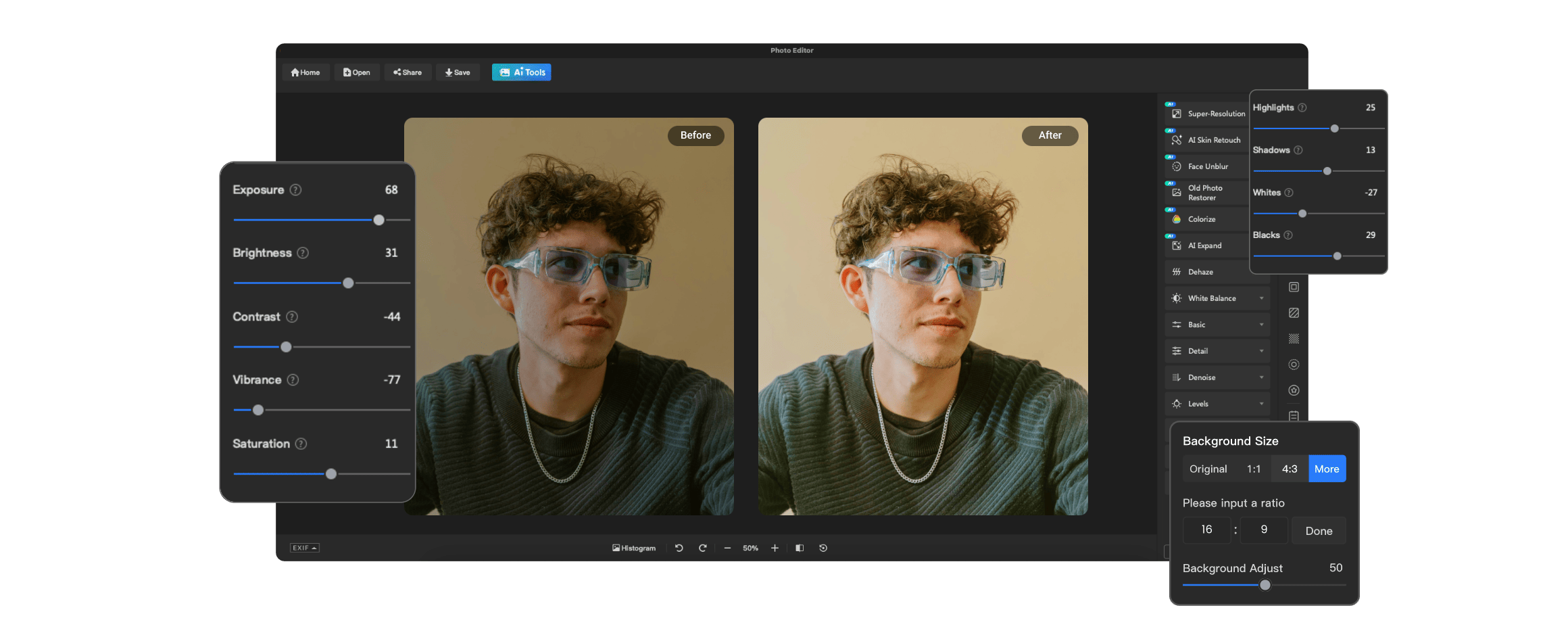
Fotor подходит для публикаций, карточек товаров, аватаров и быстрых портретных улучшений. Он не заменяет Photoshop при сложных масках и Lightroom при глубокой RAW-проявке. Сильная сторона — скорость готового результата, ограничение — меньший ручной контроль автоматических режимов.
Первый рабочий процесс:
- Выберите одиночное редактирование или пакетный режим.
- Сначала настройте кадрирование, экспозицию, баланс белого и контраст.
- Примените фильтр после базовой коррекции и уменьшите его интенсивность.
- Перед экспортом проверьте размер, формат и ограничения плана.
Плюсы:
- быстрая автоматическая коррекция;
- настольный и браузерный варианты;
- пакетные операции;
- коллажи и шаблоны;
- низкий порог освоения.
Минусы:
- часть функций платная;
- онлайн-режим требует загрузки файла;
- ограниченный контроль сложных масок;
- нет полноценного RAW-каталога.
10. PhotoPad
PhotoPad — простой настольный редактор с кадрированием, цветокоррекцией, ретушью, текстом, эффектами, коллажами и панорамами. Интерфейс построен на ленте вкладок, поэтому команды текущей задачи видны без множества плавающих окон. Браузерный режим PhotoPad Cloud Lite относится к той же продуктовой линии и не дублируется отдельной позицией.
PhotoPad поддерживает несложные слои, клонирование, удаление дефектов, изменение размера и экспорт распространённых форматов. Браузерный вариант удобен для разовой операции, но зависит от соединения и загрузки файла. Настольная программа предпочтительнее для личных снимков и стабильной локальной работы.
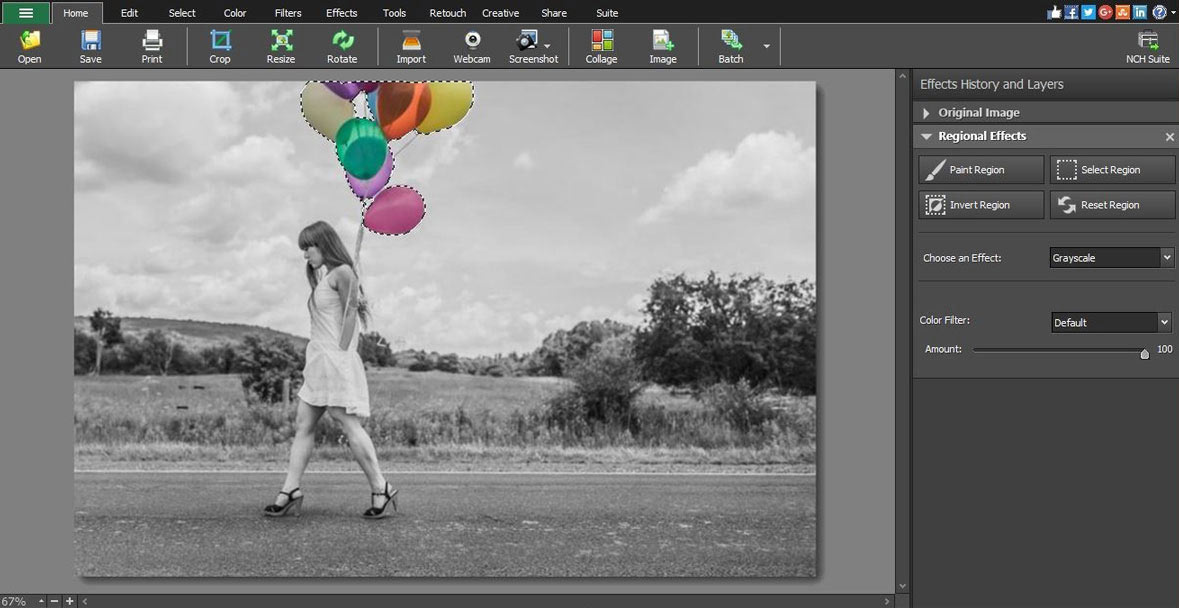
Редактор подходит новичку, которому Paint.NET кажется техническим. Ограничения — менее развитые маски и управление цветом по сравнению с профессиональными пакетами, а также различия между домашним и коммерческим лицензированием. Для крупной RAW-серии нужен специализированный процессор.
Первый рабочий процесс:
- Откройте изображение и выберите вкладку с нужной группой инструментов.
- Выполните кадрирование и исправление перспективы до ретуши.
- Настройте свет и цвет, затем добавьте текст или эффект.
- Сохраните проектную копию и экспортируйте JPEG или PNG.
Плюсы:
- понятная лента инструментов;
- ретушь, текст, эффекты и простые слои;
- панорамы и коллажи;
- настольный и облегчённый веб-режим;
- подходит для домашних задач.
Минусы:
- маски проще профессиональных решений;
- лицензирование зависит от сценария;
- облачный режим требует передачи файла;
- не заменяет развитый RAW-процесс.
Фоторедакторы для RAW и больших фотоколлекций
11. Adobe Lightroom
Adobe Lightroom предназначен для отбора, каталогизации и неразрушающей обработки фотографий, прежде всего RAW. В Lightroom Classic работа разделена между Library и Develop: сначала пользователь импортирует и сортирует кадры, затем применяет параметры проявки. Исходный файл не переписывается; настройки хранятся в каталоге и метаданных.
В Basic настраиваются профиль, баланс белого, экспозиция, контраст, светлые участки, тени, белые и чёрные точки. В Detail находятся шумоподавление и резкость, в оптических блоках — профиль объектива и аберрации. Маскирование ограничивает коррекцию небом, объектом, фоном или выбранной областью. Lightroom Web относится к той же экосистеме и не получает отдельного места.
Lightroom подходит фотографу, который обрабатывает серии и добивается одинакового цвета между кадрами. Он не рассчитан на сложный фотомонтаж с десятками слоёв и текстовыми композициями. Подписная модель и каталог требуют дисциплины: перенос папок вне программы разрывает ссылки на исходники.

Первый рабочий процесс:
- В Library нажмите Import, выберите папку и не перемещайте оригиналы без необходимости.
- Перейдите в Develop, настройте профиль, White Balance, Exposure, Highlights и Shadows.
- В Detail увеличьте кадр до 100% и настройте шум и резкость.
- Выделите серию, синхронизируйте только подходящие параметры и выполните Export.
Плюсы:
- неразрушающая RAW-обработка;
- каталог, рейтинги, метки и поиск;
- синхронизация серии;
- маскирование и локальные коррекции;
- предсказуемый пакетный экспорт.
Минусы:
- подписка;
- не предназначен для сложного многослойного монтажа;
- каталог требует аккуратного управления файлами;
- новые релизы требуют проверки совместимости с Windows 10.
12. Luminar Neo
Luminar Neo сочетает RAW-проявку, локальные маски и автоматические инструменты анализа изображения. Он рассчитан на фотографов, которым нужен выразительный результат без ручной настройки десятков технических модулей. В интерфейсе используются каталог, пресеты и последовательная вкладка редактирования.
Базовый процесс включает проявку, кривые, цвет, детали, шумоподавление, оптическую коррекцию и маскирование. Автоматические инструменты ускоряют замену неба, портретные изменения, удаление элементов и локальное улучшение. Каждый результат нужно проверять на границах волос, полупрозрачных объектах, отражениях, тенях и направлении света.

Luminar Neo полезен для пейзажа, портрета и быстрой стилизации. Он требовательнее лёгких редакторов, особенно при крупных RAW и автоматических масках. Для точного PSD-композитинга Photoshop или Affinity Photo дают больше ручного контроля; бесплатный RAW-процесс предлагают RawTherapee и darktable.
Первый рабочий процесс:
- Добавьте папку или откройте снимок и перейдите в редактирование.
- Сначала настройте баланс белого, экспозицию, света, тени, оптику и шум.
- Применяйте AI-инструменты после базовой коррекции и проверяйте маску при увеличении.
- Экспортируйте JPEG или TIFF, сохранив оригинал и редактируемую историю.
Плюсы:
- быстрые AI-инструменты;
- RAW-проявка и локальные маски;
- каталог и пресеты;
- подходит для пейзажа и портрета;
- локальная обработка проекта.
Минусы:
- высокая нагрузка на компьютер;
- автоматические маски требуют ручной проверки;
- коммерческая модель и дополнительные модули;
- меньше контроля сложного композитинга.
13. RawTherapee
RawTherapee — бесплатный RAW-процессор для фотографов, которым важны точные параметры проявки. Интерфейс разделён на File Browser, Editor и Queue. Программа работает с папками и сохраняет параметры рядом с исходниками в служебных файлах, не переписывая RAW.
В редакторе доступны экспозиция, кривые, локальный контраст, баланс белого, управление цветом, демозаика, шумоподавление, резкость, коррекция объектива, геометрия и преобразования. Большое число алгоритмов позволяет подобрать обработку под камеру, но требует понимания последовательности. Монтажные слои и текстовые макеты не относятся к задачам RawTherapee.

Программа подходит для глубокой бесплатной проявки RAW и подготовки 16-битного TIFF для GIMP. Новичку следует начать с профиля, баланса белого, экспозиции, света, теней, шума, резкости и оптики. Остальные модули подключаются только для понятной проблемы, иначе легко создать конфликтующие коррекции.
Первый рабочий процесс:
- В File Browser выберите папку и дважды щёлкните RAW для перехода в Editor.
- Используйте вкладки Exposure и Color для тона и цветопередачи.
- При масштабе 100% настройте блок Detail.
- Добавьте файл в Queue, задайте TIFF или JPEG и нажмите Start processing.
Плюсы:
- бесплатный и открытый RAW-процесс;
- глубокая настройка демозаики, шума и цвета;
- пакетная очередь;
- исходный RAW остаётся неизменным;
- локальная работа с папками.
Минусы:
- высокий порог освоения;
- нет монтажных слоёв;
- нет облачного каталога;
- избыточное число модулей для быстрой коррекции.
14. darktable
darktable — бесплатный RAW-каталог с неразрушающим модульным процессом. Режим lighttable используется для импорта, отбора, меток и экспорта, а darkroom — для проявки. Настройки записываются в базу и XMP-файлы, исходники остаются неизменными.
Рабочий процесс строится вокруг модулей exposure, white balance, color calibration, filmic rgb или sigmoid, color balance rgb, tone equalizer, denoise (profiled), lens correction и crop. Нарисованные и параметрические маски ограничивают действие по области, яркости или цвету.
darktable подходит фотографу, готовому освоить технический цветовой процесс. Он управляет сериями лучше GIMP и даёт больше ручного контроля, чем автоматические редакторы. Сложный фотомонтаж, текст и макеты завершаются в GIMP, Photoshop или Photopea после экспорта TIFF.
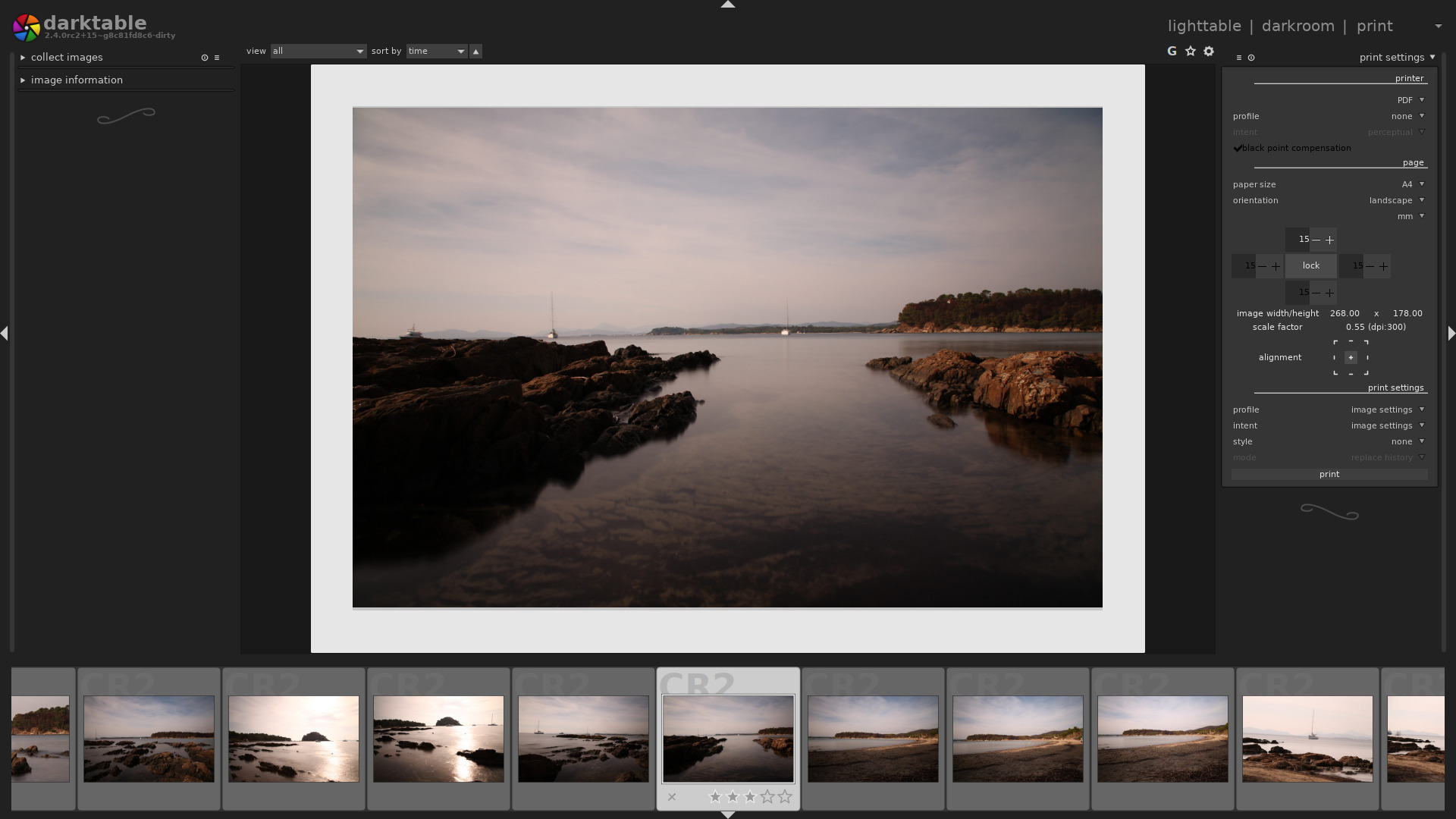
Первый рабочий процесс:
- Импортируйте папку в lighttable, назначьте рейтинги и отберите кадры.
- Откройте снимок в darkroom, настройте экспозицию и цветовой процесс.
- Локальные изменения выполняйте масками отдельных модулей.
- Вернитесь в lighttable и задайте формат, качество, размер и профиль экспорта.
Плюсы:
- бесплатный RAW-каталог;
- неразрушающие модули и XMP;
- параметрические и рисованные маски;
- сильная пакетная обработка;
- локальная работа без подписки.
Минусы:
- сложная терминология;
- нет монтажных слоёв;
- требуется последовательный цветовой процесс;
- интерфейс сложнее автоматических редакторов.
Программы для портретов, ретуши и художественных эффектов
15. PhotoDiva
PhotoDiva специализируется на портретной ретуши. Вместо универсального набора пользователь получает автоматическую обработку лица, ручное восстановление кожи, пластику черт и цифровой макияж. Такой процесс быстрее сложного редактора, когда задача ограничена портретом.
В работе используются Auto Retouch, Healing Brush, Clone Stamp, разделы Sculpt, Makeup, Common и Effects. Автоматическая ретушь исправляет общий тон, ручные инструменты убирают отдельные дефекты, а пластика корректирует форму. Сравнение с оригиналом обязательно после заметного этапа.

PhotoDiva подходит для аватаров, семейных портретов и модельных тестов. Она не заменяет многослойный редактор для сложного фона или каталог RAW. Главный риск — чрезмерная гладкость кожи и искажение пропорций, поэтому лицо проверяется при 100% и в конечном размере публикации.
Первый рабочий процесс:
- Откройте портрет и запустите автоматическую ретушь с умеренной интенсивностью.
- Инструментом Healing Brush удалите временные дефекты, сохраняя характерные черты.
- В Sculpt применяйте минимальное смещение и контролируйте фон рядом с лицом.
- Макияж добавляйте после цветокоррекции и регулярно сравнивайте с оригиналом.
Плюсы:
- специализированный портретный процесс;
- автоматическая и ручная ретушь;
- пластика и цифровой макияж;
- понятный интерфейс;
- быстрый результат для одной задачи.
Минусы:
- нет сложного многослойного монтажа;
- нет каталога RAW;
- автоматическая обработка легко становится чрезмерной;
- узкая специализация.
16. PhotoInstrument
PhotoInstrument — компактный редактор для локальной ретуши, исправления кожи, удаления дефектов, клонирования и пластики. Интерфейс построен вокруг вертикальной панели операций и крупного предварительного просмотра, поэтому программа удобнее для одной конкретной портретной правки, чем для сложного многослойного проекта.
Программа полезна, когда нужно удалить прыщ, царапину, небольшую деталь, осветлить зубы или скорректировать участок кожи. Качество зависит от размера кисти, мягкости и выбора соседнего образца: повторение одного штампа создаёт заметный узор. Рабочего RAW-каталога и развитых корректирующих слоёв нет.
PhotoInstrument подходит для единичных портретов и небольших дефектов. Для коммерческой серии, частотного разложения и точных масок нужен профессиональный редактор. Интерфейс традиционный и менее удобен для большого проекта, зато основные команды доступны без настройки рабочих пространств.

Первый рабочий процесс:
- Откройте копию портрета и увеличьте проблемный участок.
- Выберите восстановление или клонирование и установите кисть немного шире дефекта.
- Берите образец рядом с исправляемой областью и работайте короткими штрихами.
- Уменьшите масштаб, найдите повторяющиеся текстуры и сохраните отдельную копию.
Плюсы:
- простые локальные инструменты;
- компактный интерфейс;
- подходит для единичных портретов;
- локальная работа;
- не требует каталога.
Минусы:
- нет развитого RAW-процесса;
- ограниченная многослойность;
- менее современный интерфейс;
- не подходит для массовой ретуши.
17. ФотоВИНТАЖ
ФотоВИНТАЖ предназначен для восстановления старых снимков: удаления царапин, пятен и заломов, повышения контраста, тонирования и раскрашивания чёрно-белых фотографий. Программа ведёт пользователя по задачам реставрации, а не заставляет собирать процесс из универсальных слоёв и фильтров.
Работа начинается со сканирования оригинала в максимально доступном разрешении. Затем исправляется геометрия, убираются крупные дефекты, восстанавливаются локальные участки, выравнивается тон и только после этого применяется цвет. Автоматическое раскрашивание требует проверки кожи, одежды, неба и предметов: алгоритм не знает исторический цвет объекта.

ФотоВИНТАЖ подходит для семейного архива и подготовки снимков к печати. Он не заменяет Photoshop при реконструкции крупных утраченных фрагментов и не является каталогом. Результат лучше сохранять в TIFF или PNG без повторного JPEG-сжатия, а исходный скан хранить отдельно.
Первый рабочий процесс:
- Откройте скан и выровняйте кадр, не обрезая важные края.
- Удалите крупные царапины и пятна, затем переходите к мелким дефектам.
- Настройте контраст и тон, сохраняя детали в светах и тенях.
- Раскрашивание применяйте последним и сравнивайте лица с исходным снимком.
Плюсы:
- специализация на старых фотографиях;
- удаление дефектов и восстановление тона;
- раскрашивание и стилизация;
- понятный процесс семейной реставрации;
- локальная работа.
Минусы:
- не заменяет ручную реконструкцию сложных утрат;
- автоматический цвет требует проверки;
- нет каталога и сложного монтажа;
- узкая специализация.
18. Домашняя Фотостудия
Домашняя Фотостудия рассчитана на обработку семейных фотографий, оформление открыток, добавление текста, рамок и эффектов, подготовку коллажей и печати. Она группирует команды по бытовым сценариям и не требует настройки профессиональной рабочей среды.
Программа содержит коррекцию света и цвета, кадрирование, ретушь, замену фона, декоративные элементы и шаблоны. Для серии используются сценарии и пакетные операции. Наложения и макеты присутствуют, но их нельзя считать эквивалентом сложной системы корректирующих слоёв Photoshop.
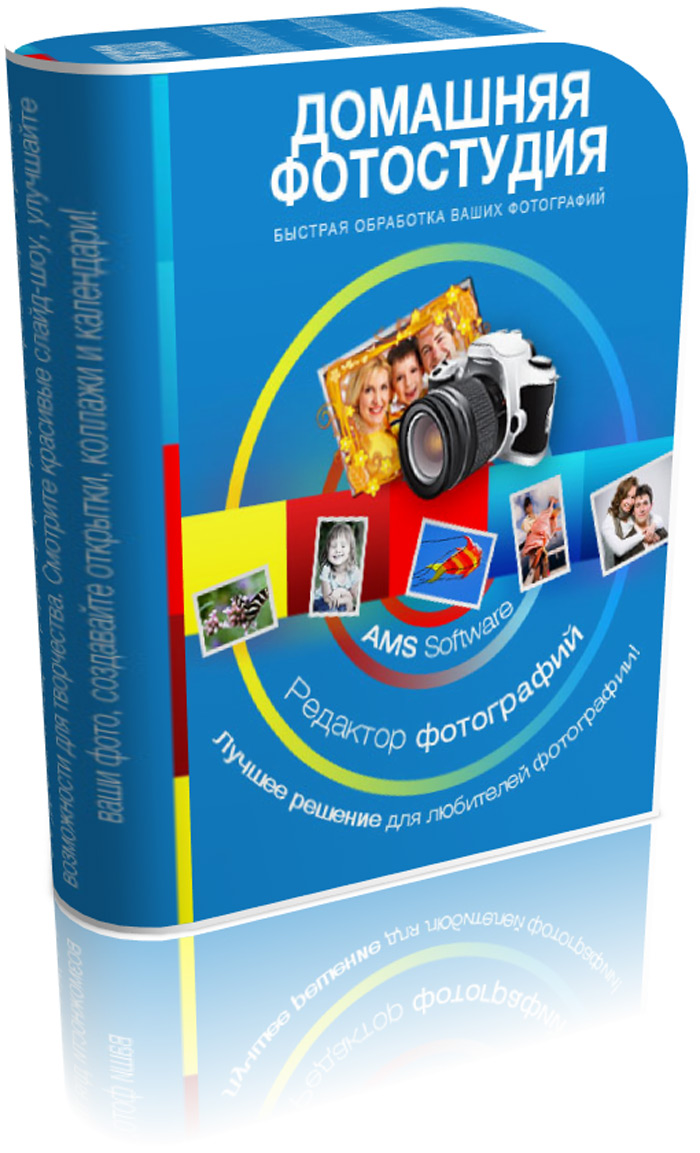
Домашняя Фотостудия удобна для семейного архива, школьных проектов, поздравлений и печати. Для профессиональной RAW-проявки, строгого управления цветом и большого каталога она не предназначена. Перед печатью проверяйте разрешение, физический размер, поля, ориентацию и соотношение сторон.
Первый рабочий процесс:
- Откройте фотографию и выполните кадрирование и коррекцию горизонта.
- Настройте яркость, контраст и цвет, затем переходите к ретуши.
- Добавляйте рамки, текст и декор после завершения основной обработки.
- Перед печатью проверьте сантиметры, DPI и поля принтера.
Плюсы:
- русскоязычный бытовой интерфейс;
- коррекция, ретушь, рамки и текст;
- открытки, коллажи и печать;
- пакетные операции;
- локальная работа.
Минусы:
- нет профессионального RAW-каталога;
- слои и маски проще проектных редакторов;
- шаблоны требуют ручной адаптации;
- ограниченная допечатная подготовка.
19. Студия Эффектов
Студия Эффектов — узкий редактор для художественной стилизации, фильтров, рамок и декоративного оформления. Он подходит, когда базовая фотография уже исправлена, а нужен определённый визуальный стиль: винтаж, рисунок, световой эффект, текстура или рамка.
Правильный порядок важен: сначала кадрирование, баланс белого и экспозиция выполняются в универсальном редакторе, затем применяется эффект. Фильтр на недоэкспонированном или перенасыщенном кадре усиливает дефекты. Интенсивность уменьшают до уровня, при котором сохраняются детали кожи, неба и мелких объектов.
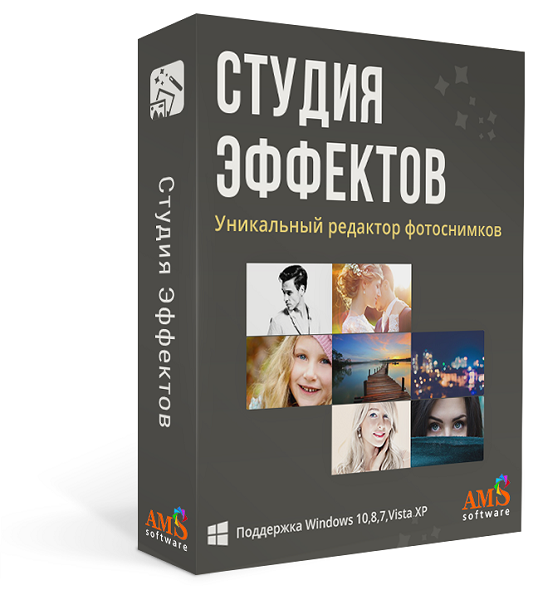
Студия Эффектов полезна для открыток, публикаций и творческих экспериментов. Она не заменяет ретушь, RAW-проявку и сложный монтаж. Несколько сильных фильтров подряд разрушают тональные переходы и создают полосы в градиентах.
Первый рабочий процесс:
- Подготовьте нейтрально скорректированную копию фотографии.
- Выберите один основной эффект и настройте его интенсивность.
- Добавляйте рамку или текст после оценки общего цвета.
- Проверьте изображение на 100% и в размере публикации.
Плюсы:
- быстрая художественная стилизация;
- понятные категории эффектов;
- рамки и декоративные элементы;
- локальная работа;
- подходит для разовой творческой задачи.
Минусы:
- нет глубокой RAW-проявки;
- нет сложных слоёв и масок;
- эффекты легко применить чрезмерно;
- узкая специализация.
20. Artweaver
Artweaver ориентирован на цифровое рисование и ручную дорисовку растровых изображений. Он поддерживает кисти, слои, прозрачность, выделения, фильтры и графические планшеты. В рейтинге его роль связана с возможностью рисовать поверх фотографии и создавать иллюстративную обработку.
Пользователь клонирует участок, дорисовывает свет, добавляет текстуру на отдельном слое и настраивает режим наложения. Собственный проект сохраняет слои. Для обычной цветокоррекции интерфейс менее прямолинеен, чем ФотоМАСТЕР или Fotor, а для RAW не хватает специализированной проявки.
Artweaver подходит художнику, преподавателю и владельцу графического планшета. Для коммерческой ретуши нужен продуманный многослойный процесс, а для больших фотоколлекций — отдельный менеджер. Сила программы — кисти и ручной контроль, а не автоматическое улучшение.
Первый рабочий процесс:
- Откройте фотографию и создайте новый прозрачный слой.
- Выберите кисть или клонирование, настройте размер, непрозрачность и нажим.
- Для текстуры используйте отдельный слой и режим наложения.
- Сохраните проект со слоями и отдельно экспортируйте JPEG или PNG.
Плюсы:
- кисти и поддержка планшета;
- слои и прозрачность;
- ручная дорисовка и текстуры;
- подходит для иллюстративной обработки;
- локальная работа.
Минусы:
- нет RAW-каталога;
- меньше автоматических фотоинструментов;
- цветокоррекция не является главным сценарием;
- для чисто фотографической задачи интерфейс избыточен.
Программы для коллажей и графических макетов
21. ФотоКОЛЛАЖ
ФотоКОЛЛАЖ специализируется на композиции из нескольких фотографий, фонов, текста и декоративных объектов. Главная единица работы здесь — макет, а не отдельный RAW-файл или сложная ретушь портрета. Поэтому программу корректно сравнивать с другими коллажными решениями, а не с профессиональными RAW-каталогами.
Пользователь выбирает формат страницы или шаблон, добавляет снимки в рамки, меняет порядок и внутреннее кадрирование, настраивает фон, подписи, тени и декоративные элементы. Для печати физический размер и разрешение задаются до наполнения макета. Снимки лучше скорректировать заранее, чтобы в одном коллаже не смешивались разные баланс белого и контраст.
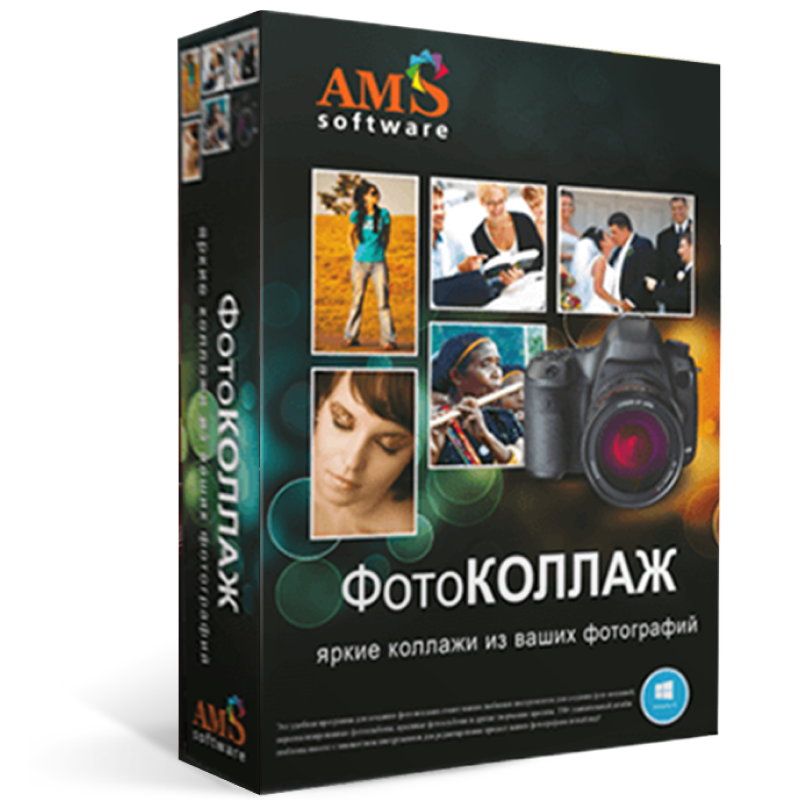
ФотоКОЛЛАЖ подходит для семейных подборок, школьных плакатов, открыток и подарочных макетов. Он не заменяет Photoshop или GIMP при сложном вырезании и Lightroom при обработке RAW-серии. Качество оценивается по читаемой композиции, одинаковому визуальному весу кадров и отсутствию обрезанных лиц.
Первый рабочий процесс:
- Создайте новый проект и задайте размер страницы до добавления фотографий.
- Выберите шаблон или пустой макет и загрузите заранее обработанные снимки.
- Настройте кадрирование внутри рамок, проверяя лица и важные объекты.
- Добавьте подписи и экспортируйте файл для экрана или печати с нужным разрешением.
Плюсы:
- специализированный процесс коллажа;
- шаблоны, рамки, фон и текст;
- подготовка макетов к печати;
- понятная работа с несколькими фотографиями;
- локальная программа для Windows.
Минусы:
- нет глубокой ретуши;
- нет RAW-процесса;
- качество зависит от подготовленных исходников;
- шаблоны требуют адаптации.
22. Phototastic Collage
Phototastic Collage — приложение для Windows, ориентированное на быстрые коллажи. Пользователь выбирает сетку, добавляет фотографии, меняет поля, фон, пропорции и подписи. В одном исходнике оно стояло рядом с универсальными редакторами, хотя корректное сравнение возможно только с программами для коллажей.
Главное преимущество — быстрый старт и интерфейс готовых сеток. Приложение удобно для публикации нескольких кадров в одном изображении. Бесплатный набор шаблонов и декоративных ресурсов ограничен, а точность ручной компоновки и подготовки к профессиональной печати ниже, чем в специализированной настольной программе.
Phototastic Collage подходит для разовой публикации и простого семейного макета. Каждый снимок следует сначала исправить в универсальном редакторе. Для свободного вырезания объектов, масок и сложной композиции лучше использовать Photoshop, GIMP или Photopea.
Первый рабочий процесс:
- Выберите размер холста и подходящую сетку.
- Добавьте фотографии и отрегулируйте положение внутри ячеек.
- Настройте расстояние, фон и подпись, сохраняя читаемость мелких кадров.
- Экспортируйте изображение и проверьте разрешение до публикации.
Плюсы:
- быстрые готовые сетки;
- понятный интерфейс;
- удобен для публикаций;
- работает в среде Windows;
- не требует сложного обучения.
Минусы:
- узкая специализация;
- ограничения бесплатных шаблонов;
- нет RAW и развитой ретуши;
- меньше свободы ручного макета.
23. CorelDRAW Graphics Suite и Corel PHOTO-PAINT
CorelDRAW Graphics Suite — графический пакет, а не один растровый редактор. Векторные макеты, логотипы и полиграфия создаются в CorelDRAW, тогда как пиксельные фотографии обрабатываются прежде всего в Corel PHOTO-PAINT. Это связка двух разных рабочих сред внутри одного пакета.
PHOTO-PAINT поддерживает объекты, маски, каналы, цветокоррекцию, ретушь, эффекты и растровые форматы. CorelDRAW размещает подготовленное фото в векторном макете, добавляет текст, направляющие, вылеты и элементы печатного дизайна. Такой процесс применяется для буклетов, афиш, упаковки и наружной рекламы.
Пакет подходит дизайнеру, которому нужны и растр, и вектор. Для домашней коррекции он сложен, а для чистого RAW-каталога менее удобен, чем Lightroom или ACDSee. При обмене важно различать CDR, CPT, PSD, PDF, JPEG и PNG: каждый формат сохраняет разный объём редактируемой структуры.
Первый рабочий процесс:
- Откройте фотографию в PHOTO-PAINT и выполните цветокоррекцию и ретушь.
- Сохраните редактируемую копию, затем поместите изображение в макет CorelDRAW.
- Добавьте векторные элементы и текст, соблюдая поля и вылеты.
- Для печати экспортируйте PDF с согласованным профилем; для экрана — JPEG или PNG.
Плюсы:
- растр и вектор в одном пакете;
- маски, объекты и ретушь в PHOTO-PAINT;
- сильная полиграфическая подготовка;
- профессиональные форматы;
- локальная проектная работа.
Минусы:
- сложнее бытовых редакторов;
- нет специализированного RAW-каталога;
- нужно различать CorelDRAW и PHOTO-PAINT;
- требуются знания печати и цвета.
Базовые редакторы и продукты с изменившимися названиями
24. Microsoft Photos
Microsoft Photos — встроенное приложение Windows для просмотра, организации и простой коррекции. Оно подходит для кадрирования, поворота, выравнивания, базовых настроек света и цвета, фильтров и разметки. Установка профессионального пакета для этих операций не обязательна.
Работа рассчитана на один снимок: пользователь открывает изображение, переходит в режим редактирования, выбирает кадрирование или коррекцию и сохраняет копию. Слоёв, масок, развитого RAW-процесса, профессиональной ретуши и пакетного экспорта нет. Поэтому Microsoft Photos относится к базовым редакторам и не заменяет Paint.NET или другую программу со слоями.

Приложение подходит для быстрой коррекции перед отправкой и пользователю, который не хочет устанавливать сторонний редактор. Для прозрачного фона, сложного удаления объектов, PSD или серии нужен другой инструмент. Сохраняйте отдельную копию, чтобы простая правка не стала единственным вариантом файла.
Первый рабочий процесс:
- Откройте фотографию и выберите редактирование изображения.
- Выполните кадрирование, поворот и выравнивание горизонта.
- Настройте свет, цвет и фильтр с умеренной интенсивностью.
- Сохраните отдельную копию и откройте её повторно.
Плюсы:
- уже встроено в Windows;
- простое кадрирование и коррекция;
- нет сложных панелей;
- подходит для разовой задачи;
- локальный просмотр.
Минусы:
- нет слоёв и масок;
- нет профессионального RAW;
- нет сложной ретуши и пакетной обработки;
- ограниченный контроль экспорта.
25. Movavi Photo Editor (бывший Picverse)
Movavi Photo Editor — современное название линии, ранее известной как Movavi Picverse. Редактор ориентирован на автоматическое улучшение, удаление объектов, замену фона, реставрацию, портретные исправления и быстрый вывод JPEG или PNG без сложной системы панелей.
Рабочий процесс строится вокруг выбора конкретной задачи. Автоматические средства ускоряют выделение фона и удаление элементов, но требуют проверки краёв волос, полупрозрачных объектов, теней и повторяющихся текстур. Для коммерческой предметной фотографии результат после автоматического удаления необходимо дорабатывать вручную.
Программа подходит новичку и автору публикаций, которому нужны автоматические инструменты в настольном приложении. Она не заменяет Photoshop или Affinity Photo при сложной композиции и Lightroom как RAW-каталог. Внутренняя ссылка ведёт на страницу исторического названия Picverse, поэтому прежнее имя сохранено в заголовке.
Первый рабочий процесс:
- Откройте фотографию и выполните базовую коррекцию света и цвета.
- Выберите удаление объекта или фона и обозначьте нужную область.
- Увеличьте границы до 100%, исправьте остатки и повторяющиеся текстуры.
- Сохраните копию и сравните её с оригиналом.
Плюсы:
- автоматическое улучшение и удаление объектов;
- замена фона и портретные инструменты;
- понятный настольный интерфейс;
- быстрый результат;
- нет необходимости строить сложный проект.
Минусы:
- автоматические границы требуют проверки;
- нет развитого RAW-каталога;
- сложный композитинг ограничен;
- коммерческая модель.
Онлайн-фоторедакторы для Windows 10 без установки
26. CapCut Online
CapCut Online рассматривается как браузерный фоторедактор для Windows 10, а не как мобильное приложение. Он позволяет загрузить изображение, настроить свет и цвет, применить фильтры, добавить текст, наклейки и элементы макета, изменить размер и экспортировать результат.
Последовательность включает Start editing, Upload, панели Adjust и Filters, затем Export. Онлайн-режим удобен, когда установка запрещена или работа выполняется на чужом компьютере. Файл передаётся сервису, а часть операций требует учётной записи и подключения к интернету.
CapCut Online подходит для публикаций, обложек и быстрой стилизации. Он не является полноценным RAW-процессором и не заменяет Photoshop при сложном PSD. Для семейных архивов, документов и конфиденциальных кадров предпочтительнее локальный редактор.
Первый рабочий процесс:
- Нажмите Start editing, затем Upload и добавьте копию снимка.
- Откройте Adjust, исправьте экспозицию, яркость, контраст, насыщенность и температуру.
- В Filters выберите стиль и уменьшите интенсивность.
- Нажмите Export, проверьте размер и формат, затем откройте готовый файл.
Плюсы:
- работает без установки;
- понятная панель Adjust;
- текст, фильтры и элементы макета;
- удобен для публикаций;
- быстрый экспорт.
Минусы:
- нужен интернет;
- файл передаётся сервису;
- часть функций требует учётной записи или оплаты;
- нет профессионального RAW и полного PSD-процесса.
27. BeFunky
BeFunky объединяет браузерный редактор фотографии, коллаж и дизайнерские шаблоны. Он подходит пользователю Windows 10, которому нужна разовая обработка без установки: кадрирование, свет, цвет, эффекты, портретные улучшения, текст и готовый макет.
Интерфейс построен на левой панели категорий. Сначала выполняются основные настройки, затем локальные исправления и только после этого эффекты. Значительная часть продвинутых инструментов относится к платному плану. Работа требует стабильного соединения, современного браузера и понимания правил хранения загруженных файлов.
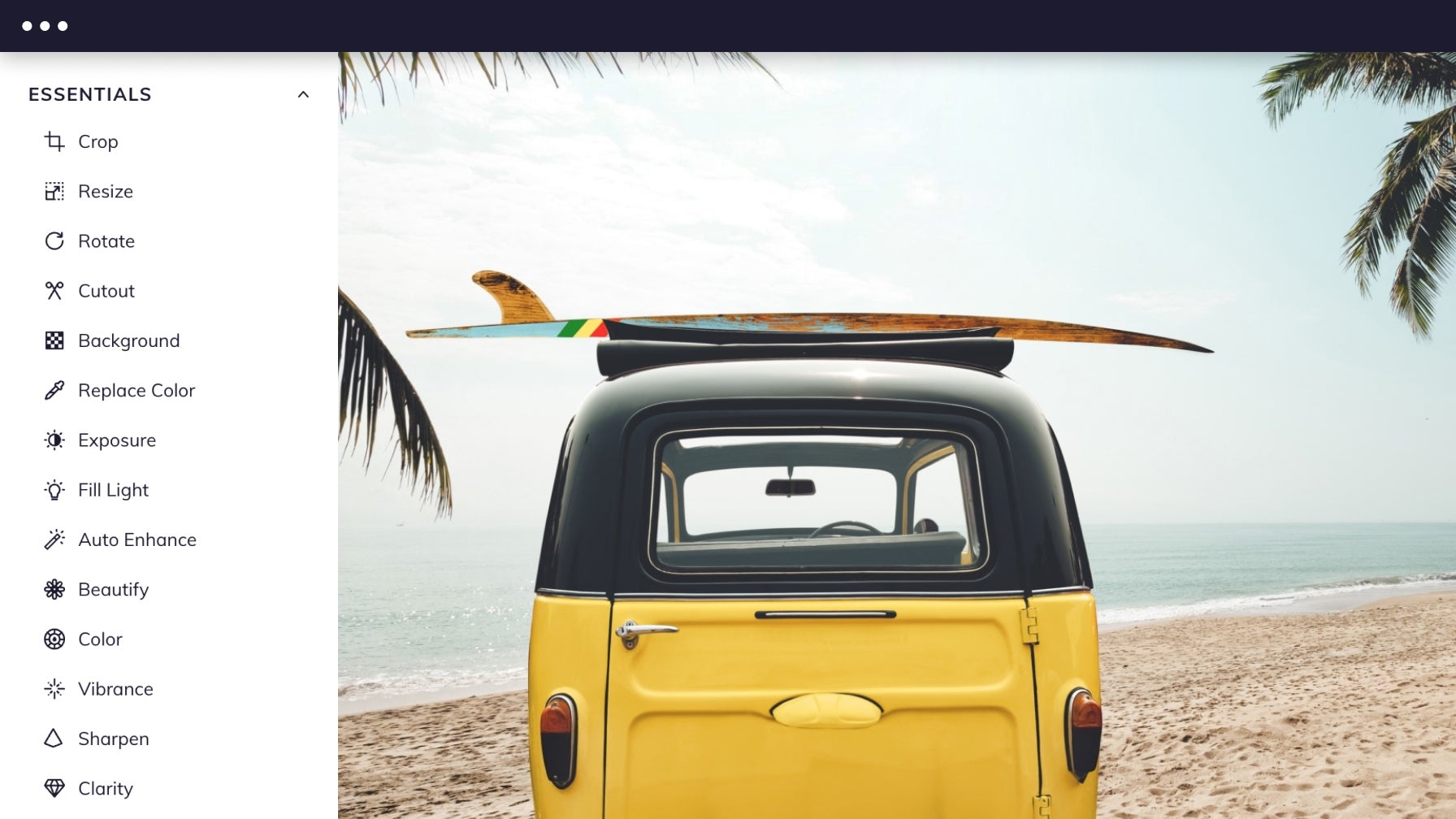
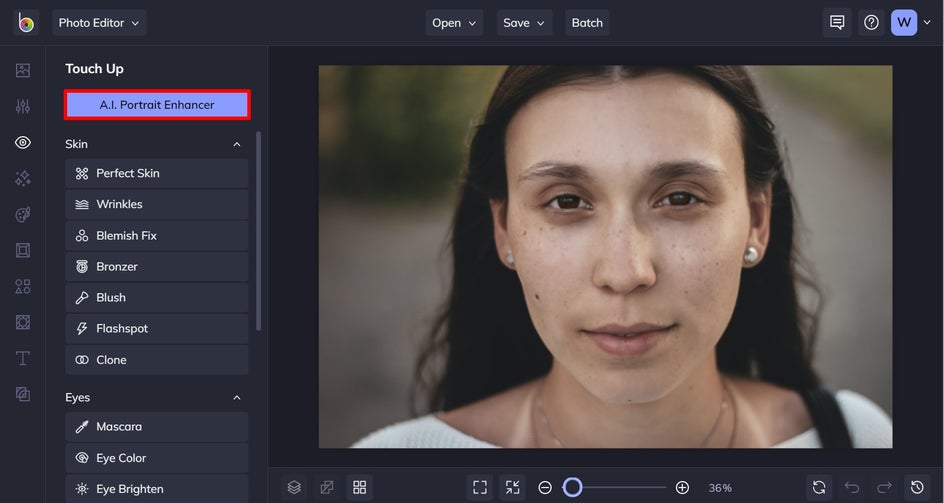
BeFunky удобен для публикаций, коллажей и простых рекламных материалов. Он не предназначен для глубокой RAW-проявки, профессионального управления цветом и сложного PSD. Для личных фотографий локальный редактор даёт больше контроля над местом хранения.
Первый рабочий процесс:
- Откройте Photo Editor и загрузите копию изображения.
- Выполните кадрирование и базовую коррекцию до эффектов.
- Добавьте текст или рамку и проверьте, не закрывают ли они важные детали.
- Перед экспортом проверьте ограничения режима и итоговое разрешение.
Плюсы:
- редактор, коллаж и дизайн в одном сервисе;
- работает без установки;
- понятные категории;
- подходит для публикаций;
- готовые шаблоны.
Минусы:
- часть функций платная;
- файл загружается в сервис;
- нет развитого RAW-процесса;
- ограниченный контроль масок и цвета.
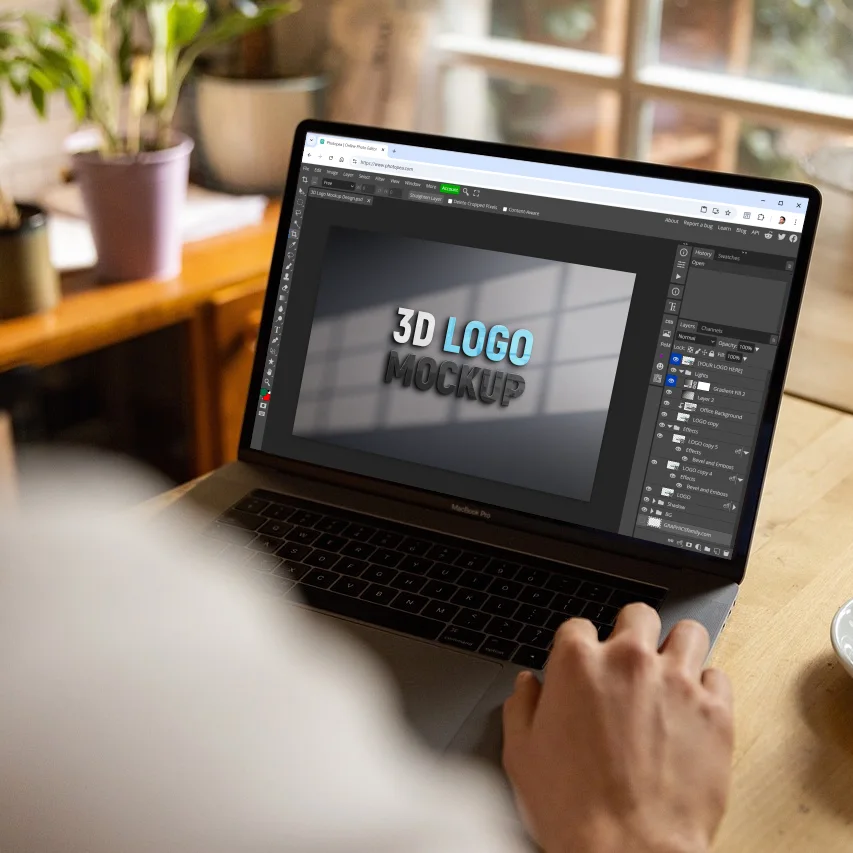
28. Photopea
Photopea — браузерный растровый редактор, по структуре близкий к классическим многослойным программам. Он открывает PSD, поддерживает слои, маски, режимы наложения, Smart Objects, корректирующие слои, текст и экспорт распространённых форматов. Отдельная установка не нужна.
Photopea полезна, когда требуется открыть PSD или выполнить маскирование на компьютере без Photoshop. Интерфейс включает верхнее меню, панель инструментов и Layers. Производительность зависит от браузера, оперативной памяти и размера документа; файл с десятками слоёв заметно тяжелее обычного JPEG.
Сервис подходит для учебного проекта, срочного исправления PSD, удаления фона и несложного монтажа. Бесплатный режим содержит рекламу. Для конфиденциальных документов локальный редактор предсказуемее: следует учитывать расширения браузера, кэш и политику сервиса.
Первый рабочий процесс:
- Откройте файл через File → Open и проверьте структуру в Layers.
- Для удаления фона создайте выделение и добавьте маску вместо удаления пикселей.
- Сохраните редактируемую структуру через File → Save as PSD.
- Прозрачную копию выведите через File → Export As → PNG.
Плюсы:
- PSD, слои, маски и Smart Objects в браузере;
- не требует установки;
- подходит для фона и монтажа;
- сохраняет PSD;
- работает в современном браузере.
Минусы:
- реклама в бесплатном режиме;
- производительность зависит от браузера и памяти;
- нет DAM-каталога;
- для конфиденциальных файлов локальная программа лучше.
Устаревшие фоторедакторы и менеджеры фотографий
29. Picasa
Picasa занимает последнее место из-за прекращённой разработки и отсутствия обновлений. Программа не подходит для новой установки. Уже существующая копия остаётся локальным менеджером старого фотоархива с базовым кадрированием, выравниванием, коррекцией света, эффектами и организацией папок.
Главная задача владельца старой базы — сохранить оригиналы, подписи и структуру папок, а не продолжать зависеть от закрытого продукта. Онлайн-функции и интеграции больше не являются рабочей основой. Перед переносом создайте резервную копию каталога и проверьте, где находятся физические файлы, а не только миниатюры.
Для нового архива выбирайте поддерживаемый менеджер: ACDSee, Lightroom, darktable или другой актуальный каталог. Picasa допустима как временное средство просмотра существующей коллекции на изолированном компьютере, но отсутствие обновлений делает её плохой основой будущей работы.
Первый рабочий процесс:
- Создайте резервную копию папок с оригиналами до любых изменений.
- Проверьте, что фотографии существуют на диске и открываются вне Picasa.
- Экспортируйте важные обработанные версии в JPEG или PNG.
- Перенесите архив в поддерживаемый каталог и сверяйте количество файлов.
Плюсы:
- быстрый просмотр старого архива;
- простые базовые правки;
- понятная организация папок для существующих пользователей;
- локальная работа после установки.
Минусы:
- разработка и распространение прекращены;
- нет обновлений безопасности и совместимости;
- онлайн-функции закрыты;
- не подходит для новой установки.
Практические инструкции для типовых задач
Рейтинг помогает выбрать класс программы, но качество фотографии определяется порядком действий. Ниже приведены процессы с точными элементами интерфейса, контрольными точками результата и разделением обратимых и необратимых операций.
Быстрая коррекция фотографии в ФотоМАСТЕР
Этот процесс подходит для JPEG с телефона или камеры, когда кадр нуждается в исправлении горизонта, света, цвета и лёгкой ретуши. Работайте с копией: автоматический алгоритм не должен оставаться единственным сохранённым вариантом.
Шаг 1. Откройте копию фотографии
Запустите программу и нажмите Открыть фото. Выберите копию исходника. Оцените самые светлые участки: белая одежда, окно и небо первыми теряют детали при чрезмерной экспозиции.
Шаг 2. Исправьте композицию и тон
Выровняйте горизонт и обрежьте лишние края. Затем откройте Улучшения, запустите Автоматическое улучшение и уменьшите силу эффекта до естественного уровня. Вручную настройте экспозицию, светлые участки, тени, насыщенность и температуру. Не повышайте контраст до исчезновения фактуры в чёрной одежде и облаках.
Шаг 3. Выполните локальную ретушь
Перейдите в Ретушь. Удаляйте временные дефекты короткими штрихами. Регулярно включайте сравнение с исходником: естественная текстура важнее полностью гладкой поверхности. Для предметной фотографии проверяйте повторяющиеся участки, возникающие после клонирования.
Шаг 4. Добавьте второе изображение только после основной коррекции
Для несложного совмещения откройте вкладку Инструменты и выберите Вставка картинки. Загрузите второй файл, настройте положение, размер и прозрачность. Этот способ подходит для декоративного наложения; точные маски волос и сложный композитинг лучше выполнять в редакторе со слоями.


Шаг 5. Измените размер перед экспортом
Откройте Файл → Изменить размер и сохранить.... Для публикации задайте пиксели, для печати — физический размер и DPI. Увеличение маленького JPEG не возвращает отсутствующие детали: интерполяция лишь создаёт дополнительные пиксели.
Шаг 6. Проверьте качество сохранения
Нажмите Применить, выберите папку и формат. JPEG подходит для обычной фотографии, PNG — для прозрачности и графики, TIFF — для промежуточной высококачественной копии. После сохранения откройте итоговый файл вне редактора и проверьте резкость, цвет, размер и артефакты сжатия.

Естественная портретная ретушь без эффекта пластика
Для портрета подходят ФотоМАСТЕР, PhotoDiva, PhotoInstrument, Photoshop и Affinity Photo. Разница заключается в глубине контроля, но правильный порядок одинаков: цвет, временные дефекты, локальный тон, глаза и зубы, затем общая проверка.
- Выровняйте цвет. Неверный баланс белого делает кожу оранжевой, розовой или серой. Ретушь на таком кадре маскирует проблему, а не исправляет её.
- Удаляйте только временные дефекты. Прыщ, царапина и пылинка убираются; родинки и постоянные черты сохраняются, если задача не предусматривает обратное.
- Не размывайте всю кожу. Используйте локальную кисть или маску и оставляйте поры. Однотонная поверхность выглядит искусственно.
- Осветляйте зубы через снижение насыщенности. Чистый белый разрушает естественные тени.
- Проверяйте два масштаба. При 100% видны дефекты ретуши, а в размере публикации — общий баланс лица и фона.
Проявка RAW в Adobe Lightroom , RawTherapee или darktable
RAW хранит данные сенсора и не является готовой фотографией. Экспорт JPEG до настройки баланса белого, экспозиции и шума сокращает запас для исправления. Lightroom удобнее для каталога, RawTherapee — для глубоких алгоритмов проявки, darktable — для бесплатного неразрушающего конвейера с масками.
- Выберите профиль. Начальная цветопередача влияет на контраст и насыщенность всех следующих правок.
- Установите баланс белого. Используйте нейтральный объект или ручную температуру и оттенок; не исправляйте цвет одной насыщенностью.
- Настройте экспозицию и диапазон. Верните детали в светах, откройте тени, затем установите белую и чёрную точки.
- Исправьте оптику. Профиль объектива, аберрации и геометрия применяются до локальной ретуши.
- Обрабатывайте шум при 100%. Сначала цветной шум, затем яркостный; после этого добавляется резкость.
- Экспортируйте осознанно. Для дальнейшего монтажа используйте 16-битный TIFF, для публикации — JPEG в sRGB.
Удаление фона с сохранением прозрачности
Для точного результата используйте маску, а не ластик. Маска позволяет вернуть ошибочно скрытый участок. В GIMP и Photopea рабочий процесс одинаков по смыслу: альфа-канал, выделение, маска, уточнение краёв и экспорт PNG.
- Откройте фотографию и убедитесь, что слой поддерживает прозрачность. В GIMP выберите Layer → Transparency → Add Alpha Channel.
- Создайте начальное выделение инструментом по цвету, контурам или объекту. Не пытайтесь сразу получить идеальный край.
- Добавьте маску слоя и мягкой кистью исправьте волосы, полупрозрачные ткани и тени.
- Положите под объект контрастный временный фон: на белом видны тёмные ореолы, на чёрном — светлые.
- Экспортируйте PNG. JPEG не хранит прозрачность и заменит её сплошным фоном.
Пакетная обработка серии без потери контроля
Пакетный режим экономит время только для одинаковых операций. Кадры с разной экспозицией и балансом белого нельзя обрабатывать одним пресетом без проверки. Сначала разделите материал по световым сценам, затем создайте отдельный набор настроек для каждой группы.
- Разделите серию. Улица, помещение и кадры со вспышкой обрабатываются разными группами.
- Создайте эталон. Исправьте один кадр каждой группы и проверьте кожу, небо и тени.
- Синхронизируйте подходящие параметры. Профиль объектива и шум переносятся безопаснее, чем экспозиция и кадрирование.
- Задайте единые имена и размер. Используйте последовательный номер, отдельную папку и один цветовой профиль.
- Проверьте выборку. Откройте первый, средний, последний, самый светлый и самый тёмный файл каждой группы.
Сложный монтаж в Adobe Photoshop
Монтаж строится вокруг редактируемой структуры. Исходные фотографии помещаются как Smart Objects, тон меняется корректирующими слоями, а видимость ограничивается масками. Такой процесс позволяет заменить фон или исправить цвет без повторного вырезания объекта.
- Откройте основной документ и поместите вторую фотографию через File → Place Embedded, чтобы получить Smart Object.
- Создайте выделение объекта, затем нажмите Add Layer Mask. Не удаляйте фон необратимо.
- Исправьте цвет отдельными корректирующими слоями и прикрепите их к нужному объекту обтравочной маской.
- Проверьте направление света, резкость, масштаб, тени и цветовую температуру всех элементов.
- Сохраните PSD, затем выведите отдельную копию через Export As.


Как выбрать программу под конкретный сценарий
| Сценарий | Что выбрать | Почему |
|---|---|---|
| Новичок и семейные фотографии | ФотоМАСТЕР | русский интерфейс, автоматическая и ручная коррекция, локальная работа |
| Бесплатный редактор со слоями | GIMP | слои, маски, ретушь и открытая лицензия |
| Слабый компьютер и простые правки | Paint.NET | быстрый интерфейс и умеренная сложность проекта |
| Серия RAW и каталог | Adobe Lightroom или darktable | отбор, неразрушающая проявка и пакетный экспорт |
| Бесплатная глубокая RAW-проявка | RawTherapee | точные алгоритмы цвета, шума и резкости |
| Профессиональный монтаж | Adobe Photoshop или Affinity Photo | слои, маски, корректирующие слои и проектные форматы |
| Портретная ретушь | PhotoDiva или ФотоМАСТЕР | портретные инструменты и ручная доработка |
| Старые фотографии | ФотоВИНТАЖ | царапины, тон, реставрация и раскрашивание |
| Коллаж для печати | ФотоКОЛЛАЖ | физический размер, шаблоны, текст и компоновка |
| PSD без установки | Photopea | слои и маски в браузере |
| Быстрая публикация онлайн | CapCut Online или BeFunky | коррекция, текст, фильтры и экспорт |
| Каталог плюс локальный редактор | ACDSee Photo Studio | управление архивом, Develop и Edit |
| Полиграфия с растром и вектором | CorelDRAW Graphics Suite / Corel PHOTO-PAINT | макет, текст, вектор и обработка фотографии |
Для разовой задачи важнее простой запуск и отсутствие обязательной подписки. При регулярной работе приоритет меняется: каталог, пакетная обработка, сохранение параметров и предсказуемый экспорт экономят больше времени, чем дополнительный фильтр. При высокой цене ошибки — печати, коммерческом заказе или семейной реставрации — выбирайте редактор, который сохраняет исходник и позволяет вернуть каждый этап.
Частые ошибки при выборе и обработке
- Перезапись оригинала. Один неверный экспорт или повторное JPEG-сжатие уничтожает запас для исправления. Исходники храните отдельно, результат — в новой папке.
- Сильный автоматический эффект. Автоулучшение одновременно поднимает контраст, насыщенность и резкость. Снижайте интенсивность и проверяйте параметры по отдельности.
- Резкость до уменьшения размера. Финальную резкость для публикации задавайте после изменения размера, иначе ореолы станут заметнее.
- Шумоподавление без увеличения. На маленьком превью кожа выглядит чисто, а при 100% оказывается пластиковой и лишённой деталей.
- JPEG для прозрачности. Формат не хранит альфа-канал. Для прозрачного фона используйте PNG.
- Одинаковый пресет для разного света. Синхронизируйте серии по сценам, а не по всей карте памяти.
- Случайный цветовой профиль. Для обычного веб-показа используйте sRGB; иной профиль выглядит блекло в приложении без управления цветом.
- Непроверенный онлайн-сервис. Не загружайте документы, детские фотографии и конфиденциальные кадры без понимания правил хранения.
- Неизвестная сборка. Фоторедактор получает доступ ко всему архиву, поэтому подменённый установщик опаснее одного испорченного файла.
- Смешение классов программ. Microsoft Photos не заменяет Photoshop, а ФотоКОЛЛАЖ не обязан проявлять RAW. Сначала определите задачу.
- Сохранение только готового JPEG. Для многослойного проекта храните PSD, XCF, PDN, PSPIMAGE, AFPHOTO или другой редактируемый формат.
- Оценка только на одном мониторе. Перед печатью и публикацией проверьте файл в другом просмотрщике и на экране с обычной яркостью.
Как проверить результат перед публикацией или печатью
- Сравните итог с оригиналом и сформулируйте, что конкретно улучшилось: свет, цвет, композиция, дефект или фон.
- Откройте масштаб 100% и проверьте волосы, ресницы, границы удалённых объектов, шум и ореолы резкости.
- Уменьшите изображение до реального размера публикации: композиционные ошибки заметнее, чем на крупном холсте.
- Посмотрите самые светлые и тёмные участки. Белые области должны сохранять фактуру, тени — важные детали.
- Проверьте нейтральные цвета. Серые стены, белая одежда и белки глаз не должны получать случайный оттенок.
- Для PNG положите изображение на светлый и тёмный фон и найдите остаточные ореолы.
- Проверьте пиксельные размеры, DPI для печати, ориентацию и соотношение сторон.
- Откройте экспортированный файл в другом просмотрщике. Проект внутри редактора ещё не подтверждает правильность вывода.
- Сравните размер файла с назначением. Слишком маленький JPEG указывает на сильное сжатие, огромный PNG неудобен для сайта.
- Сохраните редактируемый проект отдельно от итоговой копии, если планируется повторная коррекция.
Форматы сохранения: какой выбрать
| Формат | Когда использовать | Что сохраняется | Главное ограничение |
|---|---|---|---|
| JPEG | фотографии для сайта, почты и соцсетей | полноцветное изображение с регулируемым сжатием | нет прозрачности; повторное сохранение снижает качество |
| PNG | прозрачный фон, скриншот, графика и текст | альфа-канал и точные края | фотография часто весит больше JPEG |
| TIFF | промежуточная обработка и печать | высокая глубина цвета, минимальные потери | большой размер файла |
| PSD / XCF / PDN / AFPHOTO / PSPIMAGE | возврат к редактированию | слои, маски и структура проекта в рамках программы | не является универсальным форматом публикации |
| WebP | веб-публикация при поддержке сайта | эффективное сжатие, иногда прозрачность | не каждый старый рабочий процесс принимает формат |
| RAW | оригинал с камеры | данные сенсора и максимальный запас проявки | не является готовым файлом для публикации |
Формат проекта и формат готового изображения выполняют разные задачи. Сохранение только JPEG уничтожает возможность быстро изменить маску, текст или корректирующий слой. Надёжный процесс хранит оригинал, редактируемый проект и отдельную экспортированную копию.
Ответы на частые вопросы
Можно ли продолжать пользоваться фоторедактором на Windows 10?
Да, если конкретный релиз совместим с установленной сборкой системы. Завершение поддержки Windows 10 не блокирует приложения автоматически, но повышает риск работы в интернете и требует внимательнее относиться к браузеру, обновлениям и установщикам.
Какой бесплатный фоторедактор поддерживает слои?
GIMP поддерживает слои и маски и подходит для сложного монтажа. Paint.NET проще и быстрее, но его неразрушающая коррекция ограниченнее. Photopea работает в браузере и открывает PSD.
Что выбрать для слабого компьютера?
Для небольших JPEG и простых правок удобен Paint.NET. Microsoft Photos подходит для кадрирования и базового цвета. Большие RAW, десятки слоёв и AI-маски требуют больше памяти независимо от названия программы.
Нужен ли Photoshop для обычной коррекции?
Нет. ФотоМАСТЕР, Paint.NET, PhotoScape X, Fotor или Microsoft Photos быстрее закрывают кадрирование, свет, цвет и простой эффект. Photoshop нужен для сложных масок, корректирующих слоёв, PSD, точного монтажа и печати.
Чем RAW-процессор отличается от обычного редактора?
RAW-процессор интерпретирует данные сенсора, управляет демозаикой, балансом белого, шумом, оптикой и широким тоновым диапазоном. Обычный растровый редактор лучше подходит для монтажа, текста, слоёв и пиксельной ретуши.
Какой редактор открывает PSD без установки?
Photopea открывает PSD в браузере, сохраняет слои, маски и Smart Objects. Совместимость сложных эффектов нужно проверять по конкретному документу.
Как сохранить прозрачный фон?
Удалите фон через маску и экспортируйте PNG. JPEG прозрачность не сохраняет. Перед экспортом проверьте края объекта на светлом и тёмном фоне.
Почему Picasa находится в конце рейтинга?
Разработка Picasa прекращена, обновления не выпускаются. Программа пригодна только для временной работы с существующей установкой и не подходит как новый долгосрочный каталог.
Как не потерять качество при сохранении?
Не перезаписывайте оригинал, избегайте повторного JPEG-сжатия, изменяйте размер в конце, выбирайте достаточное качество и сохраняйте TIFF или проектный формат для дальнейшей работы.
Онлайн-редактор безопаснее настольной программы?
Не автоматически. Он не требует установки, но получает загружаемый файл и зависит от браузера, учётной записи и политики хранения. Для личного архива локальная обработка даёт больше контроля.
Что важнее: количество фильтров или слои?
Для публикации одного кадра важнее подходящие базовые инструменты. Для проекта, который придётся исправлять, слои, маски и редактируемая структура ценнее большого набора необратимых фильтров.
Как выбрать редактор для печати?
Проверьте физический размер, DPI, управление цветом, TIFF или качественный JPEG, поля и возможность сохранить проект. Для коллажа важна точная геометрия страницы, для фотографии — цвет и резкость.
Нужен ли интернет для обработки?
ФотоМАСТЕР, GIMP, Paint.NET, PhotoScape X, ACDSee, PaintShop Pro, RAW-процессоры и другие настольные программы выполняют основную работу локально. CapCut Online, BeFunky и Photopea запускаются в браузере.
Какой редактор выбрать для серийной обработки?
Lightroom, ACDSee, darktable, PhotoScape X и пакетный режим ФотоМАСТЕР подходят для серий, но решают разные задачи. Lightroom и darktable лучше организуют RAW, PhotoScape X удобен для размеров и оформления, ФотоМАСТЕР — для однотипной бытовой коррекции.
Можно ли считать CorelDRAW фоторедактором?
CorelDRAW — прежде всего векторная среда и часть Graphics Suite. Растровая обработка внутри пакета выполняется в Corel PHOTO-PAINT. Поэтому их следует рассматривать совместно, но не смешивать функции.
Итоговые рекомендации
Для первого знакомства с обработкой фотографий на Windows 10 практичнее начать с ФотоМАСТЕР: он закрывает коррекцию, ретушь, фон, эффекты и пакетные задачи без профессиональной перегрузки. Paint.NET подходит для лёгкого многослойного редактирования, а GIMP — для бесплатного монтажа с масками.
Фотографу с RAW-сериями нужен другой процесс. Lightroom удобен каталогом и синхронизацией, darktable предлагает бесплатную неразрушающую систему, RawTherapee — глубокую ручную проявку. Для профессионального композитинга выбирайте Photoshop, Affinity Photo или Photopea, учитывая различия настольного и браузерного режима.
Специализированные программы следует использовать по назначению: PhotoDiva — для портрета, ФотоВИНТАЖ — для старых снимков, ФотоКОЛЛАЖ — для макетов, CorelDRAW Graphics Suite с PHOTO-PAINT — для связки растра и полиграфии. Picasa не подходит для новой установки. Независимо от выбора храните оригинал, проверяйте экспорт вне редактора и не доверяйте автоматическому результату без просмотра при масштабе 100%.
 *EXE — расширение исполняемого файла. Сайт является партнером проекта