
Программу для анимации нужно выбирать не по числу эффектов, а по способу создания движения. Для последовательности готовых рисунков достаточно монтажной шкалы, для персонажа с повторяющимися жестами нужен риг, для живой линии — покадровое рисование, для интерфейса — интерактивные состояния, а для трёхмерной сцены — скелет, камера, свет и рендер. В рейтинге отдельно разобраны настольные программы, браузерные сервисы, приложения для iPad и Android, свободные решения для Linux и игровые движки. Первым стоит ВидеоМОНТАЖ: он подходит для простой покадровой сборки, озвучки, титров и выпуска готового ролика, но его ограничения прямо сопоставлены с возможностями специализированных 2D- и 3D-пакетов.
Карточки построены по одному набору критериев: платформа, класс продукта, рабочий процесс, основные инструменты, сильные стороны, ограничения и подходящий сценарий. Цены и номера версий не используются как критерий ранжирования: важнее тип лицензии, ограничения экспорта и сохранение редактируемого проекта. Понятия «бесплатная программа», «пробный режим» и «ограниченный тариф» не смешиваются: перед коммерческим проектом нужно отдельно проверить разрешение экспорта, водяной знак, допустимость коммерческого использования и сохранение редактируемого исходника.
Какой тип анимации нужен для вашей задачи
Одинаковое слово «анимация» скрывает разные производственные процессы. Ошибка на этом этапе приводит к тому, что пользователь пытается рисовать мультфильм в редакторе презентаций, строить сложный риг в видеомонтаже или выводить длинный ролик в GIF. Таблица показывает, какой механизм движения должен быть в программе.
| Метод | Как создаётся движение | Подходящие инструменты | Типичные задачи |
|---|---|---|---|
| Покадровая 2D-анимация | Каждый рисунок создаётся отдельно; соседние фазы видны через кальку | Pencil2D, Krita, TVPaint, FlipaClip | живой рисунок, учебный мультфильм, авторская пластика |
| Векторная интерполяция | Пользователь задаёт ключевые состояния, программа рассчитывает промежуточные | Adobe Animate, Synfig Studio, Cavalry | инфографика, интерфейсная и рекламная графика |
| Скелетная 2D-анимация | Части персонажа привязываются к костям и деформерам | Moho, Toon Boom Harmony, Spine, ToonSquid | сериалы, игровые спрайты, повторяющиеся персонажи |
| Стоп-моушн | Физический объект фотографируется после каждого небольшого перемещения | Dragonframe, Stop Motion Studio, ВидеоМОНТАЖ для сборки кадров | куклы, пластилин, предметная реклама |
| 3D-персонаж | Модель управляется скелетом; движение редактируется в кривых | Blender, Maya, Cascadeur | игры, кино, демонстрации персонажей |
| 3D-моушн и симуляции | Камера, материалы, клоны, частицы и физические расчёты | Cinema 4D, Houdini, Blender | заставки, VFX, продуктовая графика |
| Интерактивная UI-анимация | Состояние зависит от клика, жеста или параметра приложения | Figma, Principle, Rive | прототипы сайтов и приложений |
| Шаблонное анимационное видео | Сцены собираются из готовых персонажей, фонов и действий | Animaker, Powtoon, Moovly, Renderforest | обучение, маркетинг, корпоративные объяснения |
| GIF и пиксельные циклы | Небольшая последовательность кадров повторяется без звука | Easy GIF Animator, Piskel | баннеры, пиктограммы, игровые спрайты |
Для длинного проекта важен не только способ анимации, но и формат исходника. Последовательность PNG сохраняет каждый кадр отдельно и удобна для композитинга; MP4 подходит для публикации, но не хранит редактируемую структуру; GIF ограничивает цвет и не содержит звук; SVG и runtime-форматы применяются в интерфейсах; FBX и другие 3D-форматы передают модели, скелеты и клипы между пакетами. Финальный формат нельзя выбирать после завершения работы: он влияет на размер сцены, прозрачность, частоту кадров и способ экспорта.
Как составлялся рейтинг
Программы не сравнивались по абстрактной «мощности». У профессионального 3D-пакета больше функций, чем у мобильного покадрового приложения, но это не делает его практичнее для короткого рисунка на телефоне. Оценка привязана к задаче и учитывает полный путь от исходного материала до проверенного результата.
- Соответствие заявленному сценарию. Редактор должен выполнять основную работу сам, а не только подготавливать ассет для другой программы.
- Управление временем. Учитываются покадровая шкала, ключевые кадры, экспозиция, кривые скорости, циклы и синхронизация со звуком.
- Работа со структурой. Для персонажей важны слои, кости, веса, ограничения и повторное использование; для 3D — скелет, камера, материалы и обмен данными.
- Контроль результата. Нужны предварительный просмотр, проверка прозрачности, вывод подходящего формата и возможность повторно открыть проект.
- Порог входа. Простота не считается безусловным преимуществом: она полезна только тогда, когда не лишает пользователя необходимых инструментов.
- Ограничения лицензии и платформы. Отдельно учитываются установка, браузер, мобильная ОС, пробный режим, водяной знак и зависимость от облачного рендера.
- Роль в пайплайне. Видеоредактор, композитор, игровой движок, CAD и 3D-моделлер не выдаются за один и тот же тип продукта.
Сравнение основных программ
| Программа | Платформы | Основной сценарий | Главный механизм | Результат | Порог входа |
|---|---|---|---|---|---|
| ВидеоМОНТАЖ | Windows | покадровая сборка, титры, звук | фото и видео на шкале | MP4 и другие видеоформаты | низкий |
| Adobe Animate | Windows, macOS | векторная 2D и интерактив | ключевые кадры, символы | видео, GIF, web-графика | средний |
| Moho | Windows, macOS | 2D-персонажи | кости и деформеры | видео и последовательности | средний |
| Toon Boom Harmony | Windows, macOS | студийная 2D | рисунок, риг, узлы | производственный рендер | высокий |
| Adobe After Effects | Windows, macOS | моушн и композитинг | слои, ключи, эффекты | видео и последовательности | высокий |
| Cinema 4D | Windows, macOS | 3D-моушн | MoGraph, камера, рендер | видео и последовательности | высокий |
| Autodesk Maya | Windows, macOS, Linux | 3D-персонажи | риг, кривые, клипы | 3D-обмен и рендер | высокий |
| Dragonframe | Windows, macOS, Linux | стоп-моушн | захват с камеры, калька | последовательность кадров | средний |
| Cavalry | Windows, macOS | процедурный 2D-моушн | повторители и связи | видео, изображения, web | средний |
| Apple Motion | macOS | титры и эффекты | поведения, ключи, частицы | видео и шаблоны | средний |
| Figma | браузер, desktop | UI-прототипы | состояния и Smart Animate | интерактивный прототип | низкий |
| Rive | браузер, desktop | runtime-анимация | риг и state machine | интерактивный ресурс | средний |
| Procreate Dreams | iPadOS | покадровая и ключевая 2D | дорожки, рисунок, жесты | видео | средний |
| Alight Motion | Android, iOS | мобильный моушн | слои, ключи, кривые | видео | средний |
| Stop Motion Studio | мобильные и desktop | стоп-моушн | камера, калька, монтаж | GIF и видео | низкий |
| Blender | Windows, macOS, Linux | полный 3D и Grease Pencil | риг, симуляции, рендер | 3D-форматы и видео | высокий |
| Krita | Windows, macOS, Linux | рисованная 2D | кисти, кадры, калька | кадры и видео | низкий/средний |
| Pencil2D | Windows, macOS, Linux | простая покадровая 2D | кадры, слои, калька | видео и GIF | низкий |
Таблица не назначает универсального победителя. ВидеоМОНТАЖ быстрее доводит последовательность готовых кадров до ролика; Pencil2D и Krita дают рисовать сами кадры; Moho и Harmony управляют персонажем через риг; Blender и Maya работают с трёхмерной сценой; Rive и Figma создают интерактивное поведение, которое нельзя корректно оценивать только как обычное видео.
Лучшие программы для анимации в Windows
Раздел начинается с простого монтажного способа и постепенно переходит к профессиональным 2D-, 3D- и VFX-системам. Продукты, которые также работают в macOS или Linux, описаны здесь один раз, чтобы не создавать повторные карточки.
1. ВидеоМОНТАЖ — простая покадровая сборка, титры и готовый видеоролик
Платформы: Windows. Класс: видеоредактор с инструментами покадровой сборки и анимации объектов. Модель использования: коммерческая программа с пробным режимом.
ВидеоМОНТАЖ занимает первое место как самый прямой способ собрать простую анимацию из последовательности фотографий или нарисованных кадров без освоения риггинга и 3D-сцены. Изображения размещаются на монтажной шкале, их длительность задаёт темп движения, а поверх можно добавить текст, графику, музыку и запись голоса. Такой подход подходит для стоп-моушн, учебного ролика, оживлённой инфографики и короткого мультфильма, но не заменяет специализированный редактор, когда нужны кости персонажа, автоматические промежуточные кадры или сложная деформация рисунка.

Основные инструменты:
- монтажная шкала для последовательного размещения фото, рисунков и видеоклипов;
- вкладки для текста, картинок, переходов, эффектов, музыки и записи голоса;
- изменение длительности отдельных кадров и фрагментов;
- предварительный просмотр с контролем звука и синхронизации;
- сохранение готового ролика в распространённых видеоформатах, включая MP4, AVI и MKV.
Как строится работа:
- Подготовьте кадры одинакового размера и назовите их по порядку, чтобы при импорте не перепутать последовательность.
- Нажмите «Новый проект», выберите «Проект с нуля», затем используйте «Добавить видео и фото» и перенесите материалы на шкалу.
- Удалите автоматические переходы между соседними изображениями, задайте длительность кадров и просмотрите движение.
- Добавьте подписи, графику, музыку или голос, после чего откройте сохранение видео и выберите подходящее разрешение.
Плюсы:
- русскоязычный интерфейс и привычная логика видеомонтажа;
- в одном проекте объединяются кадры, озвучка, музыка, титры и финальный экспорт;
- подходит для первого опыта, когда рисовать каждый кадр нужно в другой программе.
Минусы:
- нет полноценного редактора костей, кривых деформации и профессионального 2D-риггинга;
- скорость покадрового движения настраивается через длительность клипов, поэтому длинную сцену приходится контролировать вручную.
Кому подходит: новичкам, преподавателям, авторам коротких роликов и тем, кто уже подготовил отдельные кадры. Для рисованной анимации с калькой лучше выбрать Pencil2D или Krita, для рига — Moho либо Toon Boom Harmony.
2. Adobe Animate — векторная 2D-анимация и интерактивные сцены
Платформы: Windows, macOS. Класс: профессиональный векторный 2D-редактор. Модель использования: коммерческая подписка.
Adobe Animate рассчитан на векторную покадровую и ключевую анимацию. На сцене размещают символы, текст, растровые изображения и звук, а на временной шкале задают ключевые кадры, промежуточное движение и преобразования объектов. Редактор особенно полезен для мультфильмов, баннеров, интерфейсных демонстраций и интерактивной графики, где важны повторное использование символов и небольшой размер векторных ресурсов.
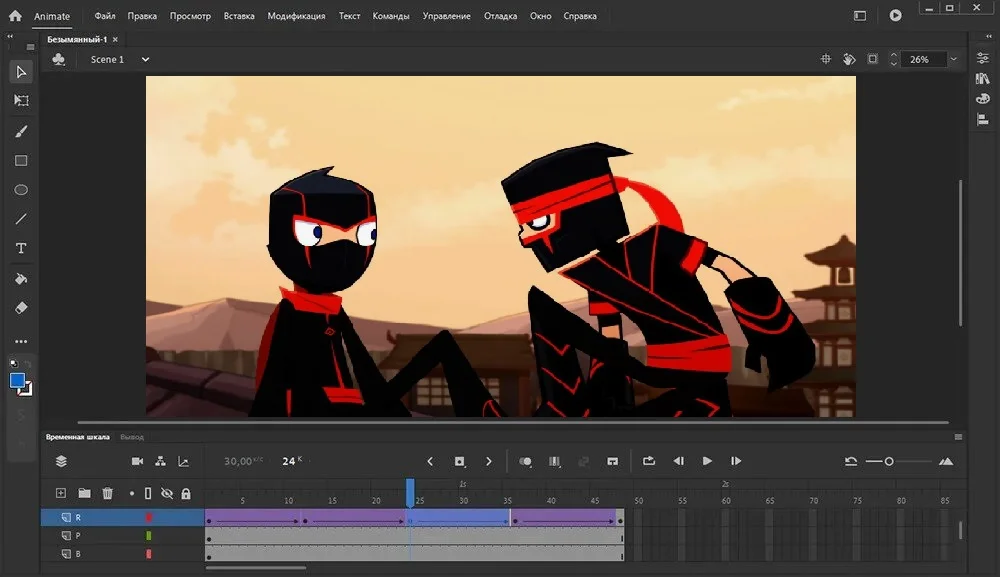
Основные инструменты:
- временная шкала со слоями, ключевыми кадрами и покадровым режимом;
- символы и библиотека повторно используемых объектов;
- инструменты векторного рисования, кисти и работа с импортированным растром;
- анимация положения, масштаба, поворота, формы и прозрачности;
- экспорт видео, GIF и web-ориентированной графики в зависимости от типа документа.
Как строится работа:
- Создайте документ нужного типа и установите размер сцены и частоту кадров до начала рисования.
- Разделите фон, персонажа, текст и эффекты по слоям; повторяющиеся элементы преобразуйте в символы.
- Поставьте ключевые кадры в начальной и конечной точках движения и настройте промежуточную анимацию.
- Проверьте сцену целиком, устраните скачки на границах кадров и выполните экспорт в формат назначения.
Плюсы:
- векторные объекты легко масштабируются и повторно используются;
- одна временная шкала поддерживает покадровую и интерполированную анимацию;
- подходит для интерактивной и веб-графики, а не только для видео.
Минусы:
- интерфейс и терминология сложнее, чем у простых покадровых редакторов;
- программа распространяется по подписке и требует отдельного освоения символов, вложенных временных шкал и типов документов.
Кому подходит: дизайнерам и 2D-аниматорам, которым нужны векторные персонажи, рекламные сцены и интерактивная графика. Для чистой рисованной покадровой техники проще Pencil2D, Krita или TVPaint.
3. Moho — персонажная 2D-анимация на костях
Платформы: Windows, macOS. Класс: 2D-редактор с риггингом. Модель использования: коммерческая лицензия.
Moho ориентирован на персонажную анимацию, где рисунок разделяют на части, связывают с костями и затем двигают как управляемую конструкцию. В отличие от чистой покадровой отрисовки, один подготовленный риг можно использовать в десятках сцен. В редакторе сочетаются векторные слои, импорт растров, деформации, ключевые кадры и покадровое рисование, поэтому он подходит для сериалов, объясняющих роликов и говорящих персонажей.
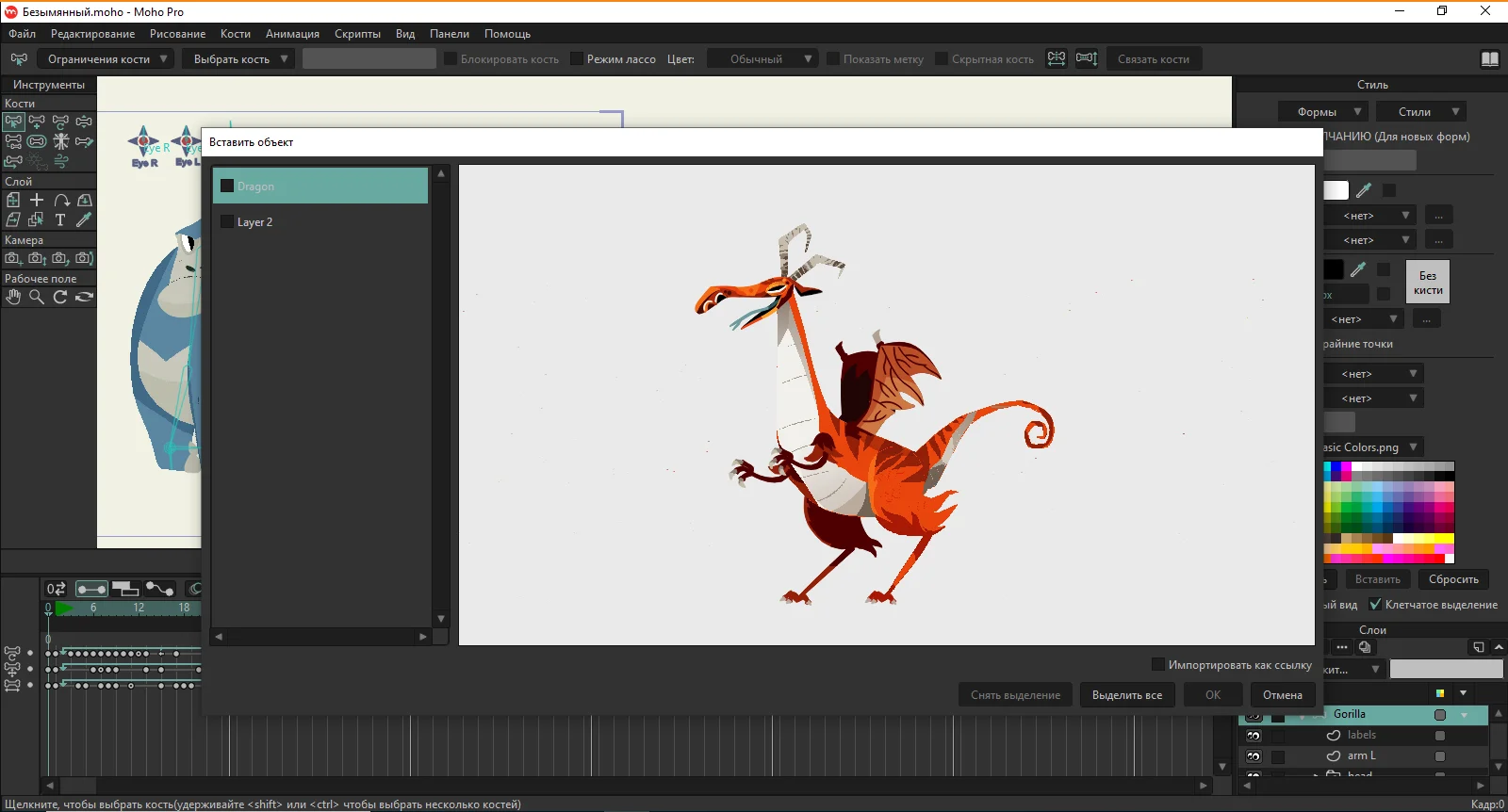
Основные инструменты:
- система костей, связей и ограничений для управления персонажем;
- деформация векторных и растровых слоёв;
- ключевые кадры, графики движения и автоматические промежуточные состояния;
- переключатели поз, мимики и вариантов деталей;
- камера, многослойная сцена и импорт звука для синхронизации.
Как строится работа:
- Подготовьте персонажа по отдельным частям: корпус, голову, руки, ноги, глаза и рот.
- Импортируйте элементы, выстройте иерархию слоёв и создайте скелет с правильными точками вращения.
- Проверьте сгибы в тестовых позах, настройте влияние костей и ограничения суставов.
- Расставьте ключевые позы на временной шкале, затем исправьте траектории и только после этого добавляйте мелкие движения.
Плюсы:
- риг сокращает объём повторной отрисовки в серийных проектах;
- совмещает векторную, растровую и покадровую анимацию;
- удобен для персонажей с повторяющимися действиями и наборами мимики.
Минусы:
- подготовка качественного рига занимает больше времени, чем сборка простой сцены;
- ошибки в разбиении рисунка и весах деформации становятся заметны при крайних позах.
Кому подходит: авторам 2D-сериалов, объясняющих видео и персонажной рекламы. Для традиционной покадровой живописи лучше TVPaint или Krita, для студийного конвейера — Toon Boom Harmony.
4. Toon Boom Harmony — студийное производство 2D-анимации
Платформы: Windows, macOS. Класс: профессиональная система 2D-производства. Модель использования: коммерческая лицензия.
Toon Boom Harmony объединяет рисование, покадровую анимацию, риг, композитинг и управление сложной сценой. Программа рассчитана не только на отдельного художника, но и на производственный процесс, где персонажи, фоны, эффекты и камера проходят через несколько этапов. Узловая схема позволяет строить составные деформации и эффекты, а временная шкала — контролировать экспозицию рисунков, ключевые позы и слои.

Основные инструменты:
- растровые и векторные инструменты рисования с покадровой экспозицией;
- кости, деформеры и иерархии для cut-out-анимации;
- узловая система композитинга и эффектов;
- многоплановая камера и работа со сложными сценами;
- инструменты синхронизации речи и организации повторно используемых ассетов.
Как строится работа:
- Определите, будет ли сцена рисованной покадрово, риговой или смешанной, и подготовьте структуру проекта.
- Создайте модель персонажа, палитры и библиотеку элементов либо настройте листы рисования для каждого кадра.
- Соберите сцену на временной шкале, добавьте камеру, эффекты и узлы композитинга.
- Перед рендером проверьте экспозицию, прозрачность, порядок слоёв и отсутствующие внешние ресурсы.
Плюсы:
- охватывает почти весь профессиональный 2D-пайплайн в одном проекте;
- поддерживает и традиционную отрисовку, и сложные деформируемые риги;
- удобен для повторного использования персонажей и сцен в сериальном производстве.
Минусы:
- высокий порог входа: отдельно осваиваются рисование, риг, узлы и организация проекта;
- избыточен для короткой GIF-анимации или первого учебного упражнения.
Кому подходит: студиям и опытным 2D-аниматорам, которым нужен управляемый конвейер. Для домашнего ролика проще ВидеоМОНТАЖ, Pencil2D или Moho.
5. Cartoon Animator — оживление готовых 2D-персонажей
Платформы: Windows, macOS. Класс: персонажный 2D-аниматор. Модель использования: коммерческая лицензия.
Cartoon Animator работает с персонажами, собранными из отдельных спрайтов. Скелет, профили лица, готовые клипы и синхронизация речи позволяют быстро получить говорящую фигуру. Скорость достигается за счёт повторного использования ресурсов, поэтому результат требует ручной правки, когда нужна индивидуальная пластика.
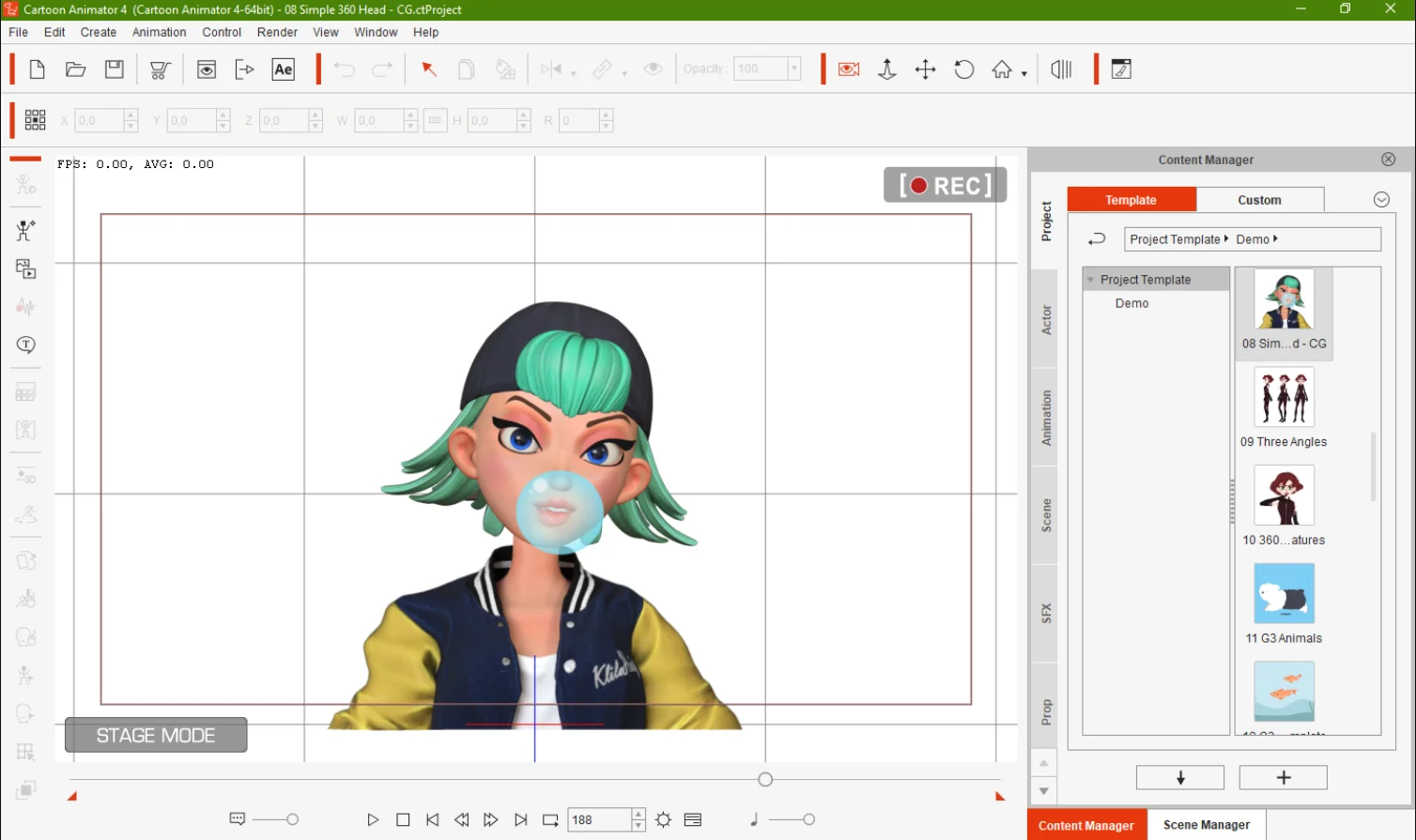
Основные инструменты:
- шаблоны персонажей и импорт собственных спрайтов;
- кости, позы и клипы движения;
- анимация лица и синхронизация рта со звуком;
- камера, фоновые слои и реквизит;
Как строится работа:
- Разделите героя на части и проверьте прозрачные края.
- Настройте суставы, порядок перекрытия и лицевой профиль.
- Добавьте речь и движения, затем исправьте ключевые позы вручную.
- Соберите фон и камеру, после чего проверьте итоговый рендер.
Плюсы:
- быстро создаёт говорящих персонажей;
- не требует перерисовывать каждый кадр;
- подходит для объясняющих роликов.
Минусы:
- готовые движения выглядят шаблонно без доработки;
- качество зависит от правильного разбиения рисунка.
Кому подходит: авторам виртуальных ведущих и спрайтовых мультфильмов; для сложного авторского рига лучше Moho или Harmony.
6. Adobe Character Animator — мимика и липсинк в реальном времени
Платформы: Windows, macOS. Класс: захват мимики для 2D-персонажа. Модель использования: коммерческая подписка.
Adobe Character Animator связывает многослойную куклу с веб-камерой, микрофоном и клавиатурными триггерами. Программа распознаёт выражение лица, движение головы и речь, а затем записывает выступление. Она не заменяет редактор рисунка: главный результат зависит от корректной разметки персонажа.

Основные инструменты:
- захват мимики и положения головы;
- автоматическая синхронизация рта с голосом;
- триггеры для жестов и смены деталей;
- физическое поведение волос и одежды;
Как строится работа:
- Подготовьте персонажа по слоям и правилам именования.
- Импортируйте куклу и проверьте теги в режиме Rig.
- Откалибруйте нейтральную позу и протестируйте речь.
- Запишите дубль и исправьте ошибочные срабатывания.
Плюсы:
- ускоряет выпуск роликов с говорящим ведущим;
- объединяет голос, мимику и ручные команды;
- подходит для трансляций.
Минусы:
- требует хорошо подготовленной куклы;
- не предназначен для сложной покадровой сцены.
Кому подходит: авторам виртуальных ведущих, стримов и обучающих выпусков.
7. Adobe After Effects — моушн-дизайн и композитинг
Платформы: Windows, macOS. Класс: композитор и редактор моушн-графики. Модель использования: коммерческая подписка.
Adobe After Effects анимирует параметры слоёв и эффектов на временной шкале. Его сильные задачи — титры, логотипы, инфографика, интерфейсные демонстрации, камеры и визуальные эффекты. Персонажную сцену можно собрать из подготовленных частей, но рисование и сложный риг обычно выполняют в других программах.
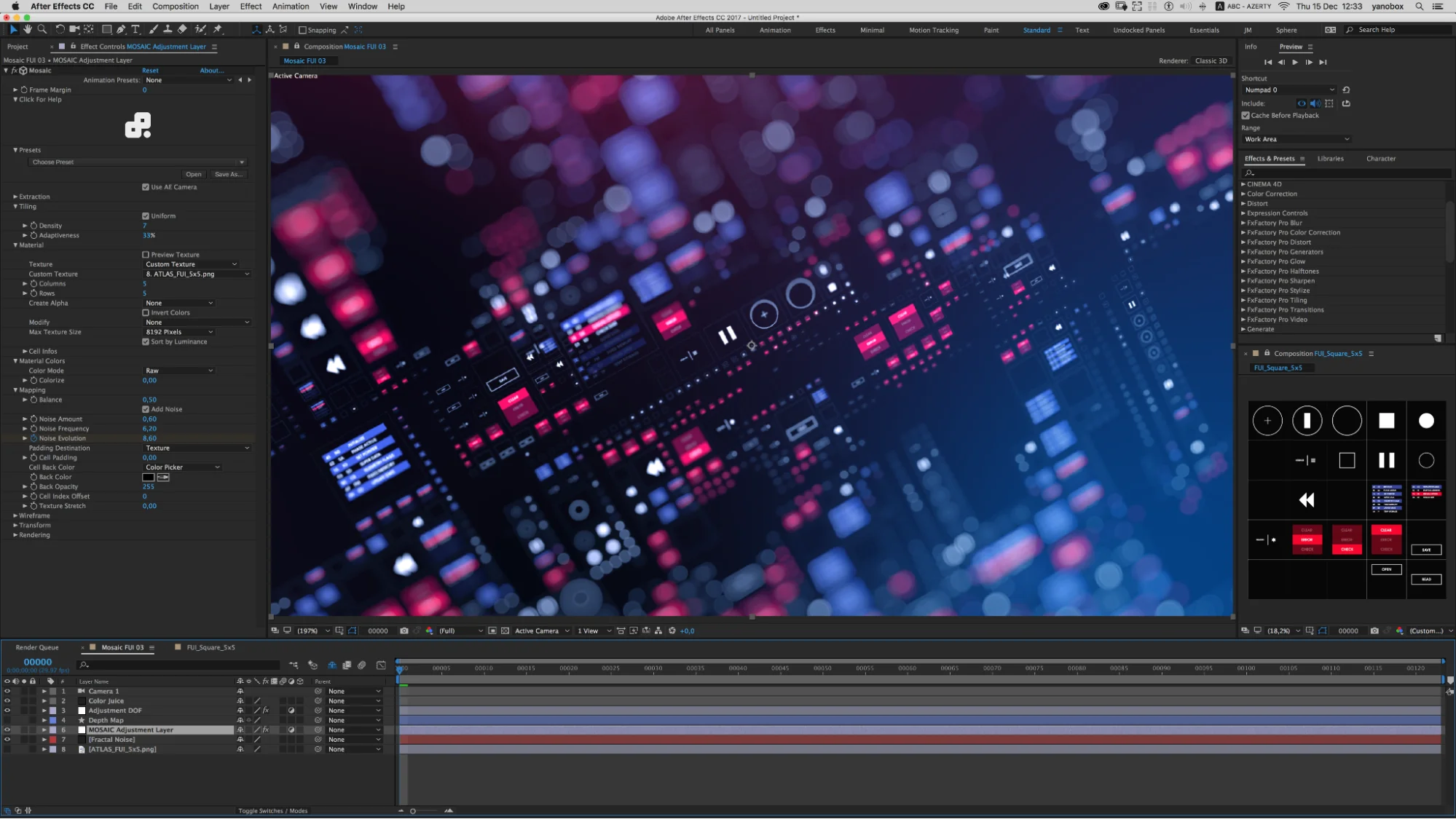
Основные инструменты:
- ключевые кадры почти для любого параметра;
- редактор графиков скорости и значений;
- маски, матты, режимы наложения и трекинг;
- текстовые аниматоры, формы и камеры;
Как строится работа:
- Создайте композицию с конечным разрешением и частотой кадров.
- Разложите ресурсы по именованным слоям и предварительным композициям.
- Поставьте ключевые состояния и настройте кривые скорости.
- Добавляйте эффекты после утверждения движения и проверьте края перед экспортом.
Плюсы:
- точный контроль времени и easing;
- сильный композитинг;
- подходит для рекламной графики, титров и инфографики.
Минусы:
- не заменяет покадровый редактор;
- сложные композиции требовательны к ресурсам и организации.
Кому подходит: моушн-дизайнерам, видеографам и композиторам.
8. Cinema 4D — 3D-моушн и процедурные повторения
Платформы: Windows, macOS. Класс: профессиональный 3D-пакет. Модель использования: коммерческая лицензия.
Cinema 4D часто используют для трёхмерного моушн-дизайна: логотипов, типографики, продуктовых сцен и абстрактной геометрии. Система MoGraph управляет клонами и эффекторами, а моделирование, материалы, свет и камера позволяют пройти путь до финального рендера в одном проекте.

Основные инструменты:
- ключевая анимация объектов, камер и материалов;
- MoGraph для клонов и эффекторов;
- моделирование и деформеры;
- динамика, столкновения и рендер;
Как строится работа:
- Создайте сцену в понятном масштабе и задайте диапазон кадров.
- Соберите геометрию, материалы и свет без лишней детализации.
- Настройте ключи либо систему клонов и эффекторов.
- Сделайте черновой рендер, исправьте движение и только затем повышайте качество.
Плюсы:
- сильная система MoGraph;
- удобна для рекламной 3D-графики;
- объединяет моделирование, анимацию и рендер.
Минусы:
- требует освоения нескольких 3D-дисциплин;
- сложный рендер занимает много времени.
Кому подходит: 3D-моушн-дизайнерам и художникам продуктовой визуализации.
9. Autodesk Maya — персонажная 3D-анимация
Платформы: Windows, macOS, Linux. Класс: профессиональный 3D-пакет. Модель использования: коммерческая лицензия.

Autodesk Maya рассчитана на моделирование, риггинг, анимацию персонажей, симуляции и студийный обмен сценами. Аниматор работает со скелетом и контроллерами, ставит ключевые позы, редактирует кривые и проверяет силуэт в камере. Программа подходит для кино и игр, но избыточна для простого ролика.
Основные инструменты:
- скелеты, скиннинг, контроллеры и ограничения;
- ключевая анимация и редактор кривых;
- нелинейное смешивание клипов;
- камеры, деформеры и автоматизация;
Как строится работа:
- Импортируйте модель и проверьте масштаб и геометрию.
- Подключите риг и протестируйте крайние позы.
- Сначала поставьте ключевые состояния и тайминг, затем промежуточные фазы.
- Сделайте playblast и передавайте сцену на рендер после утверждения.
Плюсы:
- глубокий риггинг и персонажная анимация;
- подходит для командного производства;
- поддерживает автоматизацию.
Минусы:
- высокий порог входа;
- подготовка рига непропорциональна короткой задаче.
Кому подходит: 3D-аниматорам персонажей и студийным командам.
10. Autodesk 3ds Max — анимация объектов и 3D-визуализация
Платформы: Windows. Класс: профессиональный 3D-пакет. Модель использования: коммерческая лицензия.

Autodesk 3ds Max сочетает моделирование, материалы, свет, камеры и ключевую анимацию. Его часто выбирают для предметных, архитектурных и механических сцен, хотя доступны и персонажные инструменты. Выбор между Max и Maya обычно определяется принятым в команде пайплайном.
Основные инструменты:
- моделирование и модификаторы;
- ключевые кадры и редакторы кривых;
- кости и персонажные контроллеры;
- частицы, камеры, материалы и рендер;
Как строится работа:
- Задайте единицы измерения и организуйте сцену по слоям.
- Проверьте точки вращения и иерархии объектов.
- Поставьте ключевые состояния и исправьте резкие разгоны в кривых.
- Сделайте тестовый видеопросмотр перед финальным рендером.
Плюсы:
- сильная предметная и архитектурная сцена;
- единая среда моделирования и анимации;
- подходит для механических объектов.
Минусы:
- работает только в Windows;
- избыточен для 2D и коротких мобильных проектов.
Кому подходит: 3D-визуализаторам и аниматорам предметных сцен.
11. Houdini — процедурная анимация и симуляции
Платформы: Windows, macOS, Linux. Класс: процедурный 3D-пакет. Модель использования: коммерческие и учебные режимы.
Houdini строит сцену как сеть взаимосвязанных операций. Такой подход особенно эффективен для разрушений, дыма, жидкости, частиц, толп и процедурной геометрии. Обычные ключи тоже доступны, но программа раскрывается там, где движение должно пересчитываться по правилам после изменения исходных параметров.

Основные инструменты:
- узловые сети геометрии и эффектов;
- частицы, жидкости, дым и разрушения;
- процедурное создание объектов;
- кэширование тяжёлых расчётов;
Как строится работа:
- Определите, какие элементы должны управляться параметрами.
- Соберите простую сеть и проверьте её на низком качестве.
- Закэшируйте утверждённую симуляцию.
- Перед рендером проверьте диапазон кадров, размер кэша и материалы.
Плюсы:
- управляемые процедурные эффекты;
- сильные физические симуляции;
- подходит для киноэффектов.
Минусы:
- требует технического и узлового мышления;
- не оправдан для простой 2D-анимации.
Кому подходит: VFX-художникам и техническим аниматорам.
12. TVPaint Animation — традиционная рисованная 2D-анимация
Платформы: Windows, macOS, Linux. Класс: растровый покадровый редактор. Модель использования: коммерческая лицензия.

TVPaint Animation рассчитан на художников, которые рисуют каждый кадр кистью и хотят сохранить живую линию и текстуру. Временная шкала управляет экспозицией рисунков, калька показывает соседние фазы, а слои отделяют фон, персонажа и эффекты. Автоматический риг здесь не заменяет рисунок.
Основные инструменты:
- растровые кисти и настраиваемые инструменты;
- калька и световой стол;
- экспозиция рисунков на временной шкале;
- слои, камера и импорт звука;
Как строится работа:
- Создайте проект с фиксированными размером и FPS.
- Нарисуйте ключевые позы и проверьте силуэт.
- Включите кальку и добавьте промежуточные рисунки.
- После очистки и цвета экспортируйте последовательность кадров или видео.
Плюсы:
- естественная растровая линия;
- полный контроль каждого кадра;
- специализированная традиционная временная шкала.
Минусы:
- каждое движение требует ручной отрисовки;
- не подходит для быстрого шаблонного ролика.
Кому подходит: профессиональным художникам-аниматорам и студиям традиционной 2D-анимации.
13. Dragonframe — профессиональный стоп-моушн с камерой
Платформы: Windows, macOS, Linux. Класс: система покадровой съёмки. Модель использования: коммерческая лицензия.

Dragonframe предназначен для съёмки физических объектов кадр за кадром. Программа подключается к совместимой камере, показывает предыдущие изображения поверх текущего вида и помогает контролировать экспозицию и траекторию. Ошибку в положении куклы или света важно заметить до того, как сцена будет снята полностью.
Основные инструменты:
- live view и покадровый захват;
- калька и сравнение кадров;
- листы экспозиции и организация дублей;
- контроль совместимого съёмочного оборудования;
Как строится работа:
- Закрепите камеру, декорации и свет, отключив автоматическую экспозицию.
- Создайте тестовую серию и проверьте резкость и мерцание.
- Перед каждым кадром сравнивайте положение объекта с предыдущей фазой.
- Просмотрите дубль до разборки декорации.
Плюсы:
- контроль движения непосредственно во время съёмки;
- помогает заметить скачки и мерцание;
- подходит для студийного стоп-моушн.
Минусы:
- требует камеры, штатива и постоянного света;
- не предназначен для рисованной 2D-анимации.
Кому подходит: стоп-моушн-студиям и авторам предметной анимации.
14. Spine — скелетная анимация 2D-персонажей для игр
Платформы: Windows, macOS, Linux. Класс: редактор 2D-рига. Модель использования: коммерческая лицензия.
Spine специализируется на скелетной анимации спрайтов. Персонажа разрезают на части, привязывают к костям, деформируют сетками и экспортируют как данные для игрового движка. Результатом становится не только видео, а структура анимации, которую игра воспроизводит и смешивает в реальном времени.
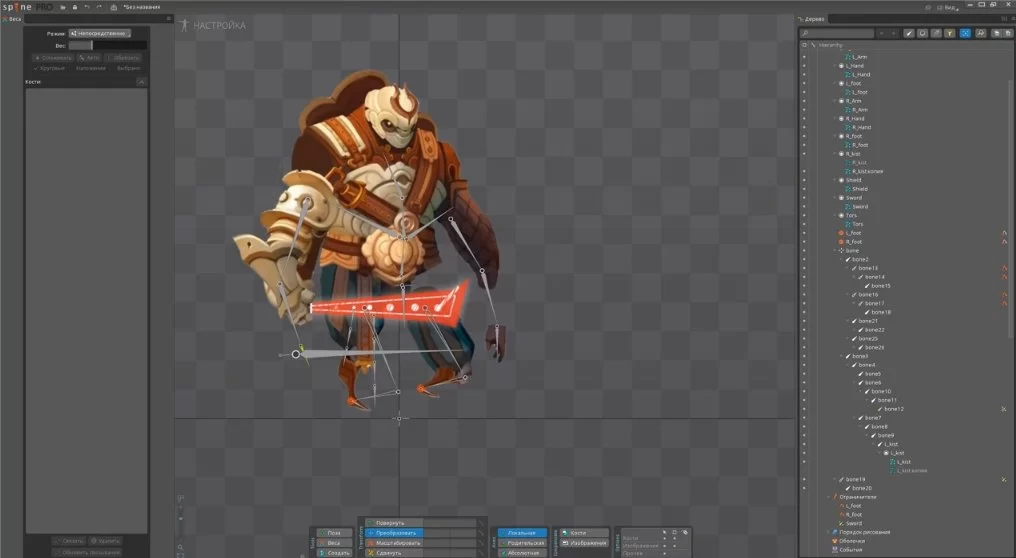
Основные инструменты:
- кости, слоты, скины и ограничения;
- сеточная деформация изображений;
- ключевые кадры и кривые;
- экспорт данных и атласов для игровых сред;
Как строится работа:
- Подготовьте прозрачные части персонажа без лишних полей.
- Создайте скелет и проверьте порядок перекрытия.
- Настройте сетки и веса в деформируемых местах.
- Соберите циклы и протестируйте их смешивание в движке.
Плюсы:
- компактные игровые анимации;
- один риг работает с разными скинами;
- точный контроль циклов.
Минусы:
- не предназначен для свободного покадрового рисунка;
- экспорт нужно проверять в целевом движке.
Кому подходит: 2D-игровым художникам и техническим аниматорам.
15. Easy GIF Animator — короткие GIF-циклы и баннеры
Платформы: Windows. Класс: специализированный GIF-редактор. Модель использования: коммерческая программа.
Easy GIF Animator собирает последовательность изображений, задаёт задержку кадров, число повторов и параметры оптимизации. Он удобен для пиктограмм, баннеров и демонстрационных циклов. Ограничения связаны и с самим GIF: небольшая палитра, отсутствие звука и неэффективность для длинного фотографического видео.
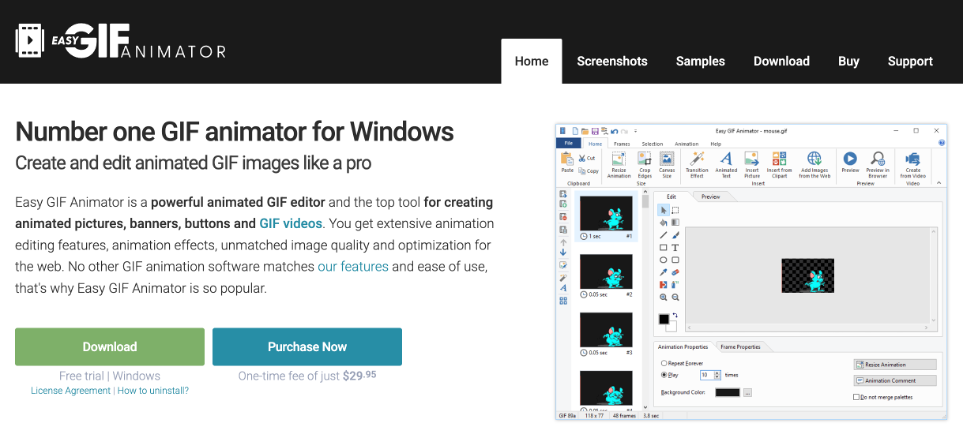
Основные инструменты:
- импорт последовательности изображений;
- задержка каждого кадра и число циклов;
- прозрачность и оптимизация палитры;
- простые текстовые и визуальные эффекты;
Как строится работа:
- Подготовьте кадры одного размера.
- Импортируйте их в правильном порядке и задайте задержки.
- Проверьте стык последнего и первого кадров.
- Сохраните GIF и откройте его в нескольких браузерах.
Плюсы:
- быстрое управление циклом;
- минимальная сложность;
- подходит для небольших веб-анимаций.
Минусы:
- GIF не подходит для звука и длинных сцен;
- нет рига и сложного композитинга.
Кому подходит: авторам баннеров, пиктограмм и коротких циклов.
16. Pivot Animator — учебная stick-анимация
Платформы: Windows. Класс: покадровый редактор фигур. Модель использования: бесплатное использование.
Pivot Animator строит движение из соединённых сегментов и точек вращения. Пользователь меняет позу фигуры, создаёт следующий кадр и постепенно собирает ходьбу, прыжок или короткую сцену. Простота помогает понять тайминг и интервалы, но художественная форма ограничена конструкцией из линий.
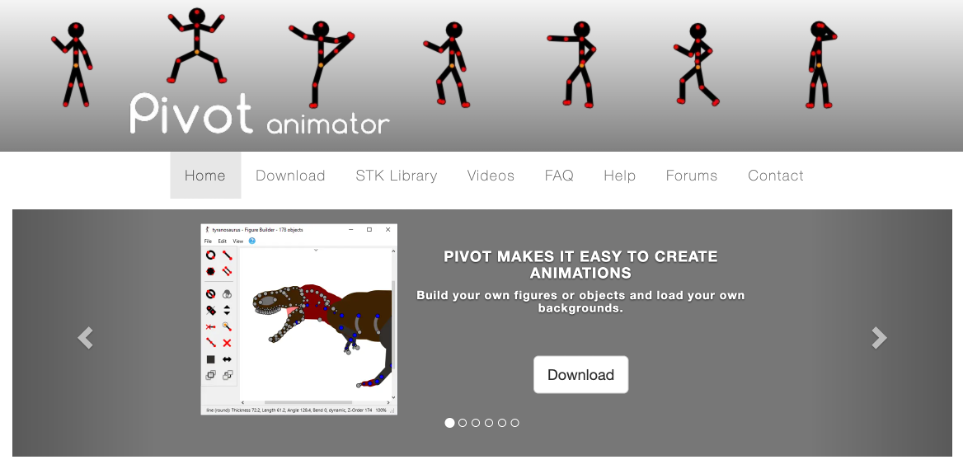
Основные инструменты:
- иерархия вращающихся сегментов;
- покадровое изменение позы;
- калька предыдущего состояния;
- фон и несколько объектов;
Как строится работа:
- Создайте фигуру и проверьте положение суставов.
- Поставьте начальную и конечную ключевые позы.
- Добавьте промежуточные кадры, следя за центром тяжести.
- Зациклите сцену и удалите кадр-дубль на стыке.
Плюсы:
- минимальный порог входа;
- наглядное обучение позе и таймингу;
- подходит для коротких циклов.
Минусы:
- ограниченная стилистика;
- нет кистей, сложного рига и звукового монтажа.
Кому подходит: начинающим и детям для изучения основ движения.
17. Cascadeur — физическая коррекция 3D-движения
Платформы: Windows, Linux. Класс: специализированный 3D-аниматор персонажей. Модель использования: коммерческие и ограниченные режимы.
Cascadeur помогает ставить позы и корректировать движение персонажа с учётом баланса, импульса и центра масс. Модель и риг готовятся заранее, а результат передаётся в основной 3D-пакет или игровой движок. Программа особенно полезна для прыжков, падений и динамичных действий.

Основные инструменты:
- позирование ригованного персонажа;
- траектории и центр масс;
- интерполяция между ключевыми позами;
- импорт и экспорт персонажной анимации;
Как строится работа:
- Импортируйте модель и проверьте оси и масштаб.
- Поставьте контактные и экстремальные позы.
- Используйте физические подсказки для дуг и баланса.
- Проверьте стопы и корневое движение после экспорта.
Плюсы:
- помогает исправить физику движения;
- ускоряет динамические сцены;
- полезен как этап игрового пайплайна.
Минусы:
- не содержит полного моделирования и рендера;
- автоматика не заменяет актёрскую постановку.
Кому подходит: 3D-аниматорам персонажей и игровым командам.
18. Cavalry — процедурный 2D-моушн-дизайн
Платформы: Windows, macOS. Класс: 2D motion design. Модель использования: бесплатный индивидуальный режим и коммерческие варианты.
Cavalry создаёт моушн-графику через временную шкалу, повторители, ограничения и процедурные связи. Он полезен для типографики, диаграмм и массивов объектов, где ручное копирование слоёв затрудняет правки. Редактор не заменяет покадровый мультфильм, зато позволяет менять исходные данные и автоматически перестраивать движение.
Основные инструменты:
- ключевые кадры и кривые;
- повторители и распределение объектов;
- ограничения и связи параметров;
- анимация текста и векторной графики;
Как строится работа:
- Создайте сцену в целевом размере.
- Определите параметры, управляющие группами объектов.
- Настройте ключевые состояния и задержки между элементами.
- Проверьте шрифты и прозрачность перед экспортом.
Плюсы:
- массовые правки без ручного копирования;
- сильная типографика и генеративная графика;
- подходит для вариативных проектов.
Минусы:
- не заменяет традиционный покадровый редактор;
- сложные зависимости требуют дисциплины.
Кому подходит: моушн-дизайнерам, работающим с данными, текстом и повторяющимися элементами.
Лучшие программы для анимации в macOS
В этом разделе оставлены инструменты, чья основная карточка не повторяется в Windows-блоке. Поддержка macOS у Adobe Animate, Moho, Harmony, Blender, Maya и других решений уже указана в их единственном обзоре.
19. Apple Motion — моушн-графика для macOS
Платформы: macOS. Класс: редактор титров, эффектов и motion graphics. Модель использования: коммерческая лицензия.
Apple Motion создаёт титры, переходы, эффекты и графические композиции на временной шкале. Программа работает со слоями, ключевыми кадрами, поведениями, камерами и 3D-преобразованиями. Она особенно логична в производстве, где готовые шаблоны и проекты передаются в Final Cut Pro.

Основные инструменты:
- ключевые кадры и параметрические поведения;
- слои, маски, фильтры и частицы;
- текстовые аниматоры и шаблоны;
- камеры и 2D/3D-преобразования;
Как строится работа:
- Создайте проект в разрешении финального монтажа.
- Импортируйте графику и разложите её по слоям.
- Назначьте поведения или ключевые кадры, затем проверьте траектории.
- Сохраните ролик либо шаблон и протестируйте его в целевом проекте.
Плюсы:
- быстрые титры и эффекты;
- тесная работа с Final Cut Pro;
- визуальная настройка поведений.
Минусы:
- доступен только на macOS;
- не предназначен для сложной покадровой мультипликации.
Кому подходит: пользователям macOS, создающим титры, переходы и телевизионную графику.
20. Principle — интерактивные прототипы интерфейсов
Платформы: macOS. Класс: UI-прототипирование и microinteraction. Модель использования: коммерческая лицензия.
Principle анимирует переходы между экранами интерфейса и связывает их с жестами пользователя. Вместо традиционной монтажной шкалы в центре работы находятся состояния экрана, драйверы и интерактивные переходы. Инструмент полезен для демонстрации поведения приложения, но не рассчитан на мультфильмы и финальный видеомонтаж.

Основные инструменты:
- экраны и переходы между состояниями;
- жесты, прокрутка и интерактивные триггеры;
- драйверы параметров;
- предварительный просмотр прототипа;
Как строится работа:
- Импортируйте макеты одинакового размера.
- Назовите слои последовательно, чтобы система сопоставила элементы.
- Настройте переходы, жесты и связанные параметры.
- Протестируйте прототип как пользователь, а не только по кадрам.
Плюсы:
- быстро показывает логику интерфейса;
- поддерживает интерактивность;
- не требует программирования рабочего приложения.
Минусы:
- только macOS;
- не предназначен для обычной 2D- или 3D-анимации.
Кому подходит: UI/UX-дизайнерам, которым нужно показать микровзаимодействия и переходы.
Лучшие онлайн-сервисы для анимации
Браузерные инструменты не требуют установки, но отличаются по назначению: одни создают шаблонное видео, другие — прототип интерфейса, интерактивный runtime-ресурс или черновой захват движения.
21. Figma — интерактивные прототипы и простая UI-анимация
Платформы: браузер, Windows, macOS. Класс: редактор интерфейсов и прототипов. Модель использования: бесплатный и платные режимы.
Figma связывает экраны прототипа переходами и позволяет показывать перемещение, изменение размера, прозрачности и состояния компонентов. Это инструмент проектирования интерфейса, а не универсальный аниматор: его преимущество — совместная работа и быстрое согласование поведения кнопок, меню и экранов.

Основные инструменты:
- компоненты и варианты состояний;
- связи между экранами и интерактивные триггеры;
- Smart Animate для сопоставимых слоёв;
- совместное редактирование и комментарии;
Как строится работа:
- Подготовьте экраны одного устройства и единообразно назовите слои.
- Создайте компоненты и варианты для повторяющихся элементов.
- В режиме Prototype соедините состояния и назначьте события.
- Проверьте переходы в окне презентации и исправьте несопоставленные слои.
Плюсы:
- совместная работа в браузере;
- быстрое прототипирование интерфейсов;
- не требует сборки настоящего приложения.
Минусы:
- не предназначена для мультфильмов и сложного композитинга;
- качество Smart Animate зависит от структуры и названий слоёв.
Кому подходит: UI/UX-дизайнерам и продуктовым командам.
22. Animaker — шаблонные объясняющие ролики
Платформы: браузер. Класс: онлайн-конструктор анимационного видео. Модель использования: ограниченный бесплатный и платные режимы.
Animaker собирает ролик из сцен, персонажей, иконок, фонов, текста и звука. Пользователь выбирает готовые ресурсы, задаёт их появление и длительность, а затем экспортирует видео. Сервис сокращает подготовку графики, но ограничивает авторский стиль доступной библиотекой и условиями выбранного тарифа.

Основные инструменты:
- шаблоны сцен и библиотека персонажей;
- временная шкала объектов и звука;
- анимация текста и готовые действия;
- озвучка, музыка и экспорт видео;
Как строится работа:
- Выберите формат ролика и шаблон, близкий к задаче.
- Замените текст, цвета и персонажей, не перегружая сцену.
- Синхронизируйте голос с длительностью сцен.
- Просмотрите ролик целиком и проверьте ограничения экспорта.
Плюсы:
- работает без установки;
- много готовых ресурсов;
- быстро создаёт объясняющее видео.
Минусы:
- глубина ручной анимации ограничена;
- бесплатный режим имеет ограничения.
Кому подходит: маркетологам, преподавателям и авторам презентационных видео.
23. Powtoon — анимационные презентации и бизнес-ролики
Платформы: браузер. Класс: онлайн-конструктор сцен. Модель использования: ограниченный бесплатный и платные режимы.
Powtoon сочетает логику презентации и анимационного ролика. Проект состоит из последовательных сцен, в которых размещают персонажей, подписи, диаграммы и медиа. Инструмент удобен для учебных и корпоративных материалов, когда важнее быстро донести структуру, чем нарисовать уникальную покадровую пластику.
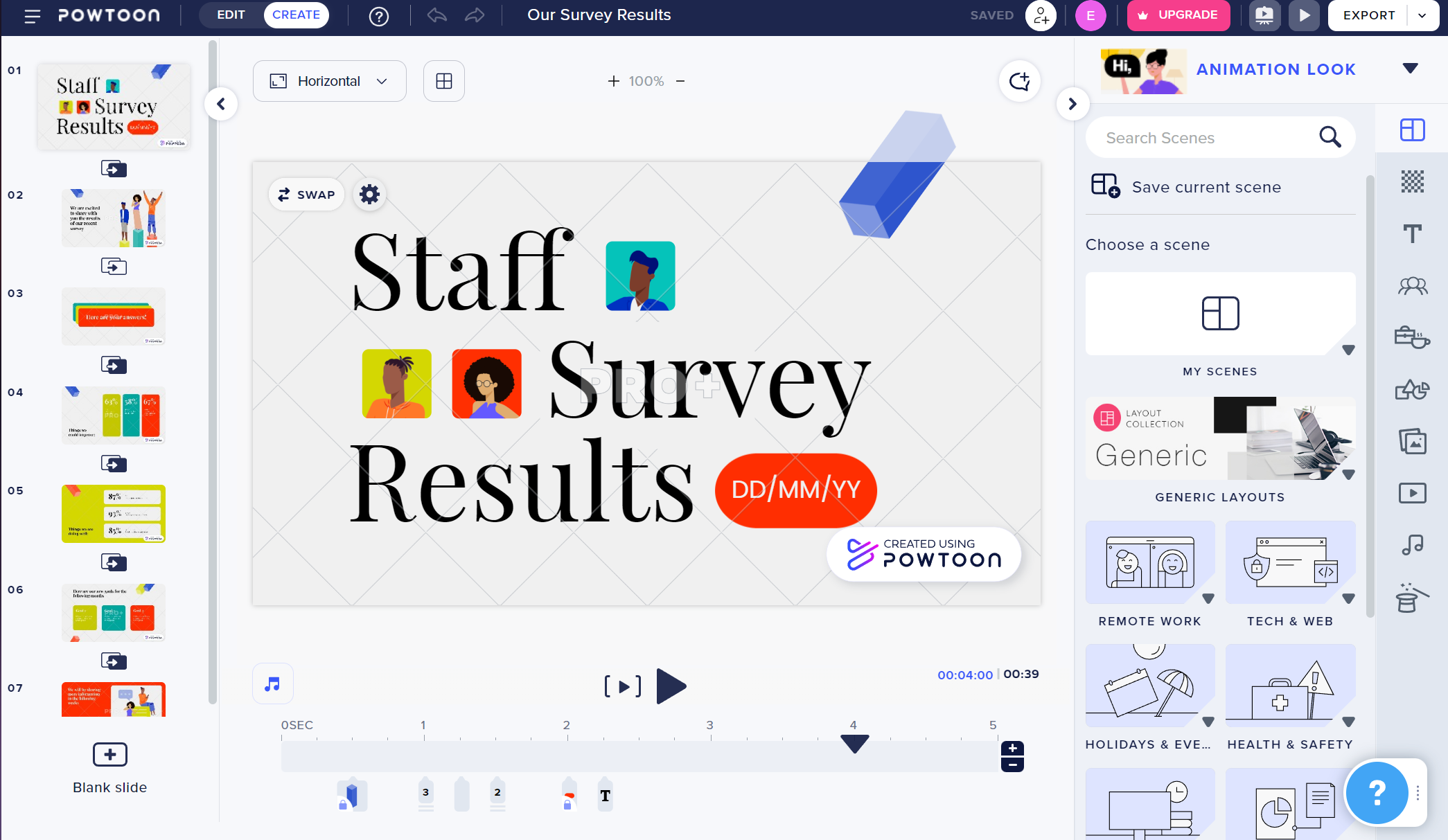
Основные инструменты:
- готовые шаблоны и тематические наборы;
- сценарная последовательность с таймингом объектов;
- персонажи, текст, диаграммы и медиа;
- озвучка и публикация готового ролика;
Как строится работа:
- Разбейте сценарий на короткие сцены с одной мыслью.
- Выберите единый визуальный набор и замените шаблонный текст.
- Настройте появление объектов в соответствии с дикторской дорожкой.
- Проверьте читаемость и условия экспорта.
Плюсы:
- простая структура для презентаций;
- быстрая сборка без рисования;
- удобен для обучения и бизнеса.
Минусы:
- шаблонная стилистика заметна;
- не подходит для сложного рига и 3D.
Кому подходит: преподавателям, менеджерам и авторам корпоративных объяснений.
24. Moovly — сценарные ролики из библиотеки медиа
Платформы: браузер. Класс: онлайн-видеоконструктор. Модель использования: ограниченный и коммерческие режимы.
Moovly строит видео из сцен, медиаобъектов, текста, озвучки и анимаций появления. Библиотечный подход помогает быстро собрать инструкцию, рекламу или внутреннее обучение. Сервис лучше раскрывается в регулярном выпуске однотипных материалов, где важны шаблоны и повторное использование сцен.
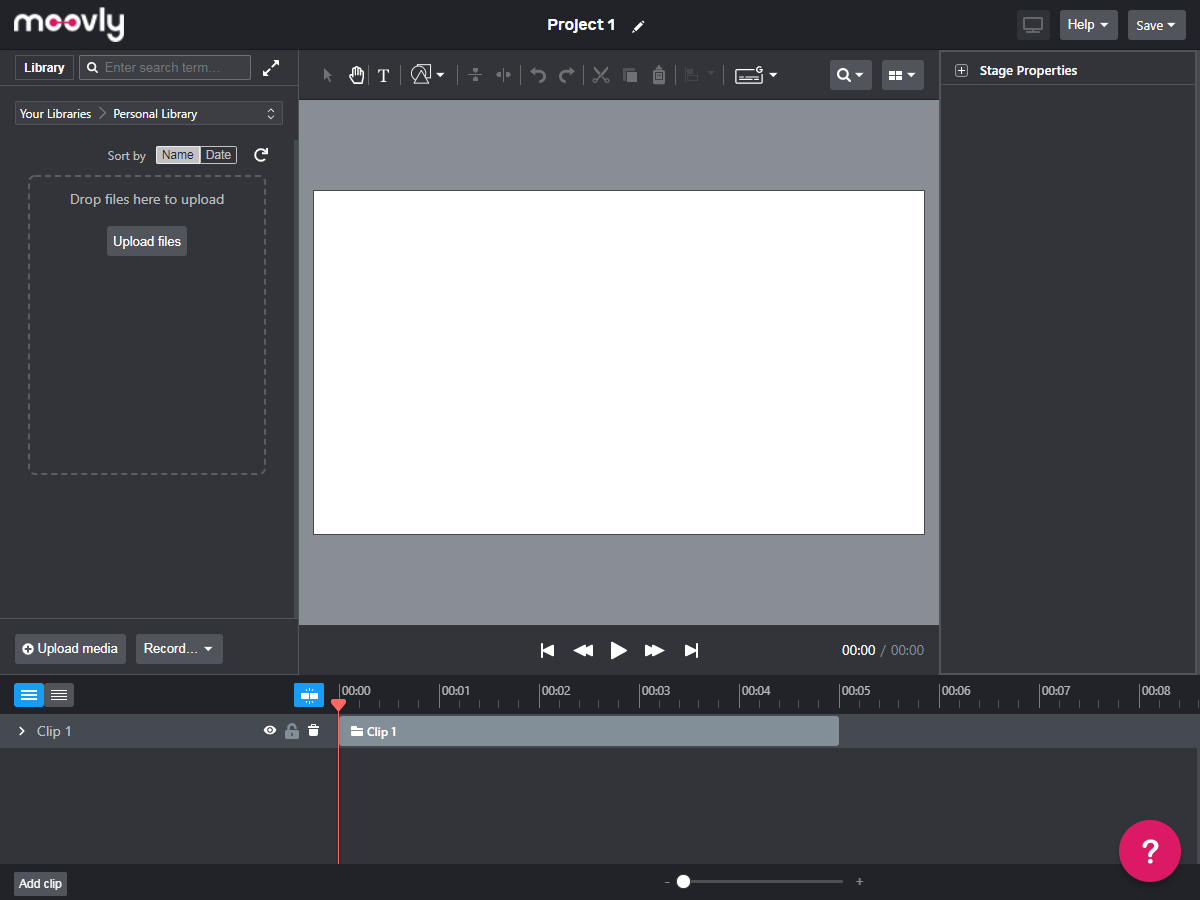
Основные инструменты:
- сцены и временная шкала;
- библиотека графики, видео и звука;
- анимация появления и движения объектов;
- озвучка, субтитры и публикация;
Как строится работа:
- Составьте сценарий и определите длительность каждой сцены.
- Выберите один визуальный стиль и сохраните повторяющиеся блоки.
- Расставьте объекты по таймингу дикторской дорожки.
- Проверьте текст, звук и разрешение перед публикацией.
Плюсы:
- работает в браузере;
- подходит для повторяемых шаблонов;
- объединяет медиа и озвучку.
Минусы:
- зависит от подключения к интернету;
- ручной контроль движения уступает настольным редакторам.
Кому подходит: командам, создающим обучение, инструкции и маркетинговые ролики.
25. Renderforest — готовые анимационные шаблоны
Платформы: браузер и мобильные приложения. Класс: онлайн-конструктор видео. Модель использования: ограниченный бесплатный и платные режимы.
Renderforest предлагает готовые видеошаблоны, в которых пользователь меняет текст, изображения, логотипы, цвета и музыку. Это один из самых быстрых способов получить заставку или рекламный ролик, но структура движения задаётся шаблоном. Сервис нужно выбирать, когда скорость важнее точного контроля каждого объекта.

Основные инструменты:
- каталог шаблонов и сцен;
- замена текста, изображений и цветов;
- музыкальное сопровождение;
- облачный рендер и публикация;
Как строится работа:
- Выберите шаблон по структуре, а не только по обложке.
- Заполните сцены короткими фразами и подготовленными изображениями.
- Проверьте длительность надписей и контраст.
- До рендера уточните разрешение и наличие водяного знака.
Плюсы:
- минимальное время на сборку;
- не требует установки;
- подходит для заставок и рекламы.
Минусы:
- движение ограничено выбранным шаблоном;
- условия экспорта зависят от режима использования.
Кому подходит: авторам быстрых брендовых заставок и роликов для социальных площадок.
26. Rive — интерактивная векторная анимация
Платформы: браузер, Windows, macOS. Класс: редактор runtime-анимации. Модель использования: бесплатные и коммерческие режимы.
Rive создаёт векторную анимацию, которая воспроизводится в приложении и реагирует на состояние интерфейса. Вместо заранее отрендеренного видео можно подготовить персонажа, кнопку, индикатор или иллюстрацию и управлять ими из кода через state machine. Это отличает Rive от GIF и обычного видеоролика.

Основные инструменты:
- векторное рисование и кости;
- ключевые кадры и деформации;
- state machine для интерактивных состояний;
- экспорт runtime-ресурса для приложений и сайтов;
Как строится работа:
- Нарисуйте или импортируйте векторные элементы и разложите их по иерархии.
- Создайте отдельные анимации состояний.
- Свяжите их в state machine с входными параметрами.
- Проверьте ресурс в целевой платформе, а не только в редакторе.
Плюсы:
- интерактивность и небольшой векторный ресурс;
- одна анимация работает с несколькими состояниями;
- подходит для интерфейсов и приложений.
Минусы:
- требует интеграции с кодом для полного результата;
- не предназначен для длинного линейного фильма.
Кому подходит: продуктовым дизайнерам и разработчикам интерактивных интерфейсов.
27. Wick Editor — анимация и интерактивность в браузере
Платформы: браузер. Класс: векторный 2D-редактор и интерактивная среда. Модель использования: бесплатное использование.
Wick Editor объединяет рисование, временную шкалу и интерактивные действия в браузере. В нём можно сделать короткий мультфильм, игру или интерактивную сцену без установки тяжёлого пакета. Набор инструментов уже, чем у профессиональных студийных систем, зато среда подходит для обучения связи между графикой, временем и действиями пользователя.
Основные инструменты:
- векторное рисование и слои;
- временная шкала и клипы;
- простые интерактивные действия;
- экспорт проекта и публикация;
Как строится работа:
- Создайте сцену и разделите фон и подвижные элементы.
- Поставьте ключевые кадры или нарисуйте последовательность.
- Добавьте события только после проверки обычного воспроизведения.
- Протестируйте проект в браузере и сохраните исходник.
Плюсы:
- работает без установки;
- подходит для обучения интерактивности;
- объединяет анимацию и простую логику.
Минусы:
- уступает профессиональным редакторам по ригу и композитингу;
- большой проект сложнее поддерживать в браузере.
Кому подходит: ученикам, преподавателям и авторам небольших интерактивных сцен.
28. DeepMotion — захват 3D-движения по видео
Платформы: браузер. Класс: AI-сервис анимации персонажа. Модель использования: облачный сервис с лимитами.
DeepMotion преобразует движение человека из видеозаписи в анимацию 3D-скелета. Сервис полезен как этап получения черновой основы: результат всё равно нужно проверить, очистить контакты стоп, исправить проникновения и адаптировать к конкретному ригу. Он не создаёт модель и не заменяет ручную постановку актёрской сцены.
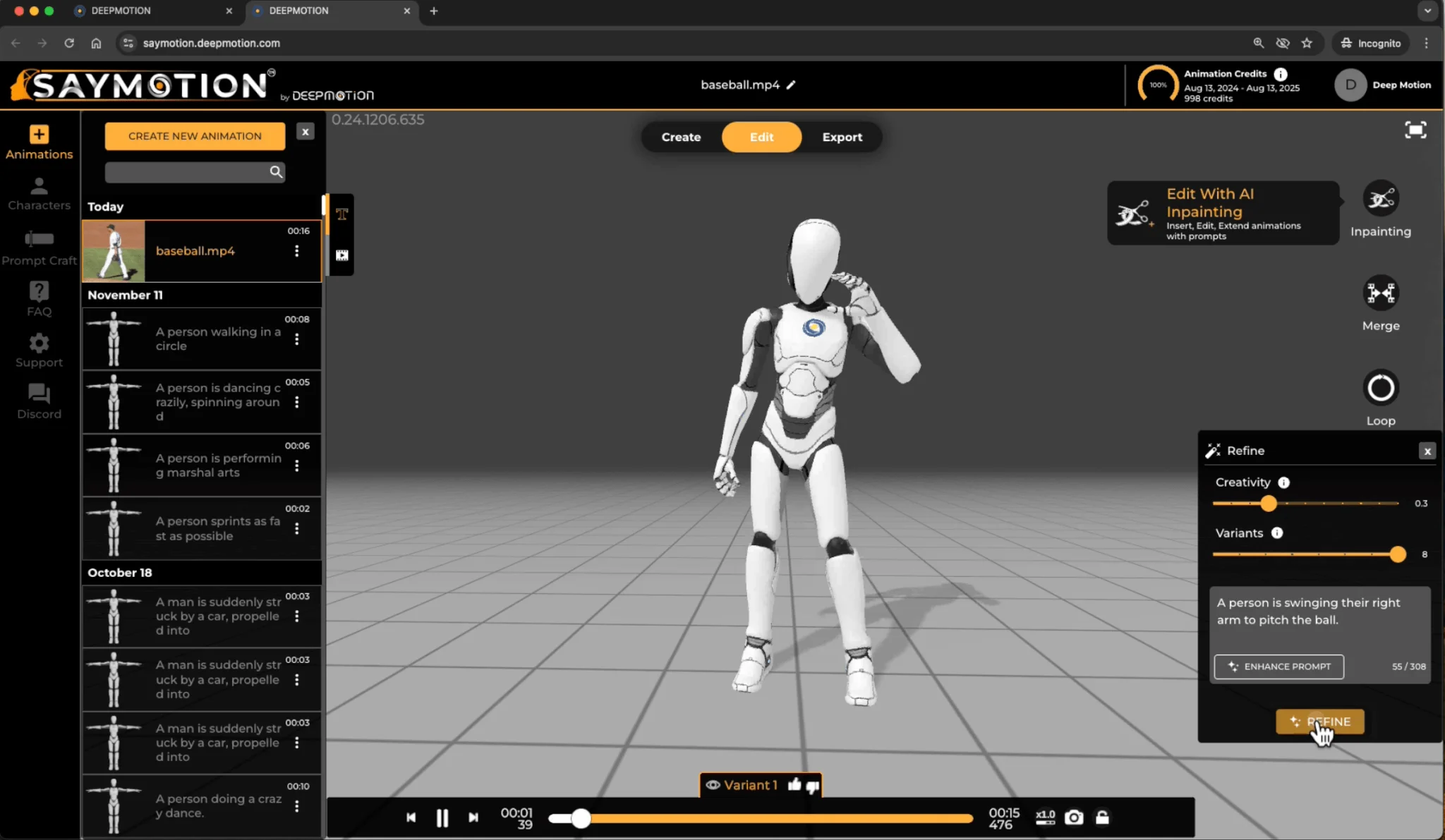
Основные инструменты:
- анализ движения по загруженному видео;
- перенос на 3D-скелет;
- просмотр результата в браузере;
- экспорт анимационных данных;
Как строится работа:
- Снимите человека целиком при ровном свете и неподвижной камере.
- Загрузите запись и выберите совместимого персонажа или скелет.
- Проверьте стопы, руки и повороты корпуса.
- Очистите результат в Blender, Maya или Cascadeur.
Плюсы:
- быстрый черновой mocap без студийного костюма;
- подходит для прототипов;
- сокращает ручную постановку базового движения.
Минусы:
- качество зависит от исходного видео;
- обязательна ручная очистка сложных контактов.
Кому подходит: 3D-аниматорам и разработчикам прототипов персонажного движения.
Лучшие приложения для анимации на iPad
iPad позволяет рисовать непосредственно стилусом и управлять временной шкалой жестами. Для сложного проекта нужно заранее проверить размер холста, число дорожек и доступную память устройства.
29. Procreate Dreams — покадровая и ключевая анимация на iPad
Платформы: iPadOS. Класс: мобильный редактор анимации и композитинга. Модель использования: единоразовая покупка.
Procreate Dreams объединяет рисование, дорожки, ключевые кадры, видео и звук на сенсорной временной шкале. Художник может рисовать кадры вручную, записывать движение объекта жестом и собирать многослойную сцену. Приложение рассчитано именно на iPad и лучше всего работает со стилусом.
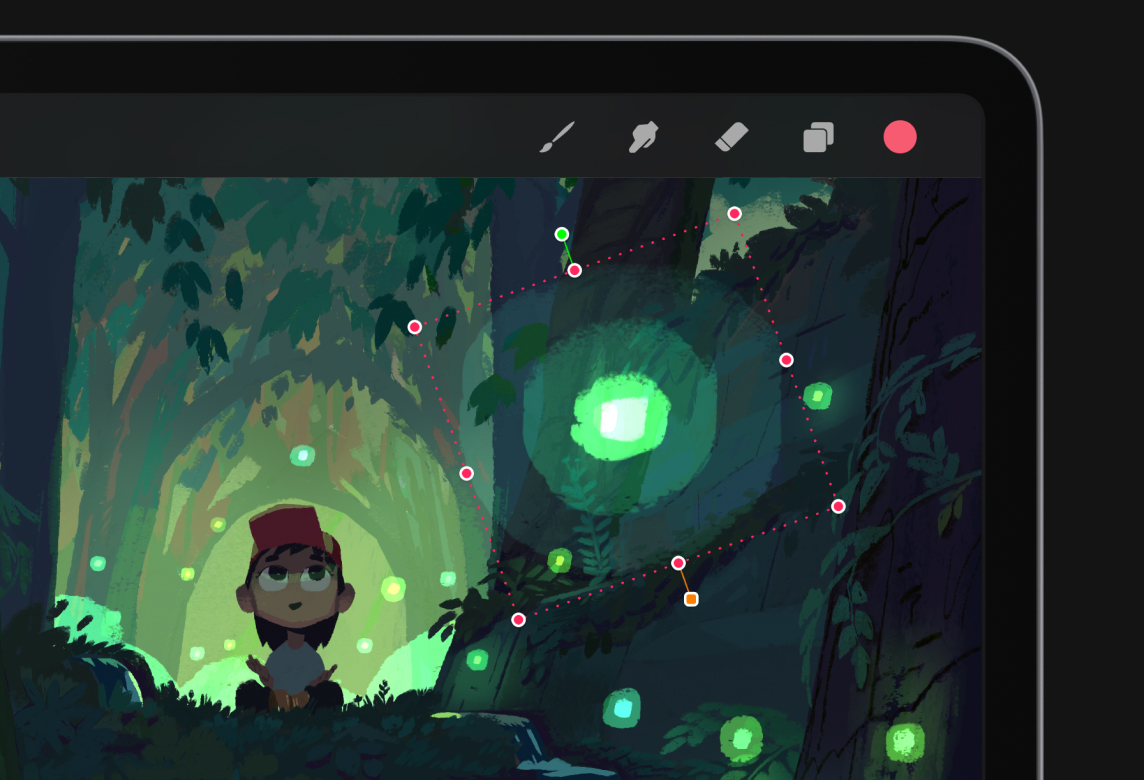
Основные инструменты:
- покадровое рисование и Onion Skins;
- многодорожечная временная шкала;
- ключевые кадры и запись движения жестом;
- импорт видео, изображения и звука;
Как строится работа:
- Создайте проект в конечном соотношении сторон.
- Разделите рисунок, фон и эффекты по дорожкам.
- Поставьте ключевые позы либо запишите движение, затем исправьте траекторию.
- Проверьте звук и экспортируйте ролик после сохранения исходного проекта.
Плюсы:
- сенсорный рабочий процесс;
- совмещает покадровую и ключевую технику;
- подходит для рисования непосредственно в сцене.
Минусы:
- только iPad;
- большой проект требует аккуратной организации дорожек.
Кому подходит: иллюстраторам и аниматорам, которые работают на iPad.
30. ToonSquid — 2D-анимация с костями на iPad
Платформы: iPadOS. Класс: мобильный 2D-аниматор. Модель использования: коммерческое приложение.
ToonSquid сочетает покадровое рисование, ключевые кадры, векторные формы, камеру и скелетную анимацию. На планшете можно создать не только быстрый набросок, но и сложную сцену с иерархиями и деформациями. Ограничение связано не с набором методов, а с размером экрана и ресурсами устройства.
Основные инструменты:
- растровое и векторное рисование;
- ключевые кадры и кривые;
- кости и обратная кинематика;
- камера, слои и временная шкала;
Как строится работа:
- Подготовьте структуру персонажа по слоям.
- Выберите покадровый или риговый метод для каждой части сцены.
- Настройте кости и протестируйте крайние позы.
- Проверьте движение и прозрачность перед экспортом.
Плюсы:
- глубокие 2D-инструменты на планшете;
- поддерживает несколько методов анимации;
- удобен со стилусом.
Минусы:
- доступен только на iPad;
- сложный риг на небольшом экране требует точности.
Кому подходит: пользователям iPad, которым нужен полноценный 2D-проект без компьютера.
Лучшие приложения для анимации на Android и iPhone
Мобильный редактор удобен для наброска, короткой сцены и вертикального ролика. Длинная временная шкала, точный риг и многослойный композитинг остаются удобнее на большом экране.
31. Alight Motion — моушн-графика на телефоне

Платформы: Android, iOS. Класс: мобильный редактор ключевой анимации. Модель использования: бесплатный режим и покупки.
Alight Motion анимирует слои, текст, векторные формы, изображения и эффекты с помощью ключевых кадров. Приложение подходит для заставок, вертикальных роликов, переходов и графики для социальных площадок. Оно ближе к мобильному motion design, чем к традиционному рисованному мультфильму.
Основные инструменты:
- ключевые кадры положения, масштаба и эффектов;
- слои, маски и режимы наложения;
- векторные формы и текст;
- графики скорости и экспорт видео;
Как строится работа:
- Создайте проект под конечное соотношение сторон.
- Импортируйте ресурсы и распределите их по слоям.
- Поставьте ключи основных движений и настройте easing.
- Просмотрите ролик на полном экране и проверьте ограничения экспорта.
Плюсы:
- детальный контроль движения на телефоне;
- подходит для вертикального видео;
- поддерживает слои и кривые.
Минусы:
- маленький экран усложняет длинную временную шкалу;
- часть возможностей и чистый экспорт зависят от режима.
Кому подходит: авторам мобильного моушн-дизайна и коротких роликов.
32. FlipaClip — рисованная покадровая анимация на телефоне
Платформы: Android, iOS. Класс: мобильный покадровый редактор. Модель использования: бесплатный режим и покупки.
FlipaClip построен вокруг привычной логики блокнота: пользователь рисует кадр, видит соседние фазы через кальку и воспроизводит последовательность. Приложение удобно для коротких мультфильмов и тренировок, особенно со стилусом. Для длинной сцены важно заранее ограничить число слоёв и размер проекта.

Основные инструменты:
- кисти, ластик и слои;
- покадровая шкала и калька;
- импорт звука и изображений;
- экспорт анимации и видео;
Как строится работа:
- Создайте проект с выбранным FPS.
- Нарисуйте ключевые позы на отдельных кадрах.
- Включите кальку и добавьте промежуточные фазы.
- Проверьте цикл, звук и размер файла перед экспортом.
Плюсы:
- понятная покадровая логика;
- удобен для быстрых зарисовок;
- работает на распространённых мобильных платформах.
Минусы:
- длинная сцена неудобна на небольшом экране;
- часть функций доступна через покупки.
Кому подходит: начинающим, детям и художникам, которые рисуют короткие сцены на телефоне.
33. Stop Motion Studio — покадровая съёмка на мобильном устройстве
Платформы: Android, iOS, macOS, Windows, ChromeOS, Fire OS. Класс: приложение для стоп-моушн. Модель использования: бесплатные и платные варианты.
Stop Motion Studio превращает телефон, планшет или компьютер в покадровую камеру. Пользователь снимает кадры, сравнивает положение объекта с предыдущей фазой, меняет порядок и добавляет звук или титры. Для чистого результата важнее всего неподвижная камера и постоянный свет.

Основные инструменты:
- покадровый захват с камеры;
- калька предыдущих кадров;
- редактирование последовательности;
- звук, титры, GIF и видеоэкспорт;
Как строится работа:
- Закрепите устройство и заблокируйте изменение света.
- Сделайте тестовую серию и оцените шаг движения.
- Снимайте кадры, не касаясь штатива.
- Просмотрите сцену, удалите случайные кадры и экспортируйте результат.
Плюсы:
- полный процесс стоп-моушн на одном устройстве;
- доступен на нескольких платформах;
- подходит для предметов, пластилина и кукол.
Минусы:
- качество зависит от камеры, света и устойчивости;
- ручное перемещение объектов занимает много времени.
Кому подходит: семьям, школам и начинающим авторам стоп-моушн.
34. Animation Desk — мобильное покадровое рисование
Платформы: Android, iOS, Windows. Класс: редактор рисованной анимации. Модель использования: бесплатный режим и покупки.
Animation Desk предлагает покадровый холст, слои, кисти и кальку. Приложение удобно для набросков, раскадровки и коротких рисованных сцен. Оно не заменяет студийную систему композитинга, но позволяет начать движение непосредственно на планшете.

Основные инструменты:
- кисти и слои;
- временная шкала кадров;
- калька соседних фаз;
- импорт медиа и экспорт анимации;
Как строится работа:
- Создайте сцену с фиксированным размером.
- Нарисуйте ключевые кадры и подпишите слои.
- Добавьте промежуточные рисунки через кальку.
- Проверьте скорость и сохраните исходный проект перед экспортом.
Плюсы:
- подходит для эскизной анимации;
- работает на нескольких платформах;
- простая покадровая структура.
Минусы:
- мобильный интерфейс ограничивает сложные сцены;
- часть функций зависит от выбранного режима.
Кому подходит: художникам и учащимся для покадровых зарисовок.
35. RoughAnimator — ручная анимация со звуком на планшете
Платформы: Android, iOS, Windows, macOS. Класс: покадровый 2D-редактор. Модель использования: коммерческое приложение.
RoughAnimator рассчитан на черновую и чистовую покадровую работу. В нём есть слои, калька, настройка экспозиции рисунков и импорт звука, поэтому можно собирать аниматик и синхронизировать движение с репликой. Интерфейс ориентирован на рисунок, а не на шаблонные сцены.

Основные инструменты:
- покадровый холст и кисти;
- слои и Onion Skin;
- экспозиция кадров и временная шкала;
- импорт звука и вывод последовательности;
Как строится работа:
- Импортируйте звуковую дорожку и отметьте ключевые моменты.
- Нарисуйте основные позы, сохраняя персонажа на отдельном слое.
- Добавьте промежуточные кадры и удержания.
- Экспортируйте последовательность для дальнейшей сборки либо готовое видео.
Плюсы:
- удобен для аниматика и ручной отрисовки;
- поддерживает звук;
- работает на планшетах и компьютерах.
Минусы:
- не содержит сложного векторного рига;
- финальный композитинг удобнее выполнять отдельно.
Кому подходит: 2D-аниматорам, которым нужен переносимый покадровый рабочий процесс.
36. Stick Nodes — скелетная stick-анимация на телефоне
Платформы: Android, iOS. Класс: мобильный редактор фигур. Модель использования: бесплатный режим и покупки.
Stick Nodes развивает идею Pivot Animator на мобильных устройствах. Фигура состоит из связанных узлов, которые перемещаются по кадрам. Приложение подходит для боевых сцен, циклов и обучения таймингу, но стилистика и деформация остаются ограниченными конструкцией фигур.
Основные инструменты:
- редактор узловых фигур;
- покадровая временная шкала;
- калька и несколько объектов;
- камера, текст и экспорт;
Как строится работа:
- Создайте фигуру и проверьте длину сегментов.
- Поставьте контактные и экстремальные позы.
- Добавьте промежуточные кадры, следя за дугами.
- Просмотрите цикл и исправьте дрожание опорных точек.
Плюсы:
- быстрое обучение позам;
- удобен на телефоне;
- подходит для динамичных коротких сцен.
Минусы:
- ограниченная визуальная стилистика;
- нет полноценного рисования и композитинга.
Кому подходит: начинающим и авторам stick-анимации.
Бесплатные и свободные программы для анимации в Linux
Свободные кроссплатформенные редакторы закрывают покадровую 2D-анимацию, векторную интерполяцию, пиксельные циклы и полный 3D-пайплайн. Их карточки размещены здесь, а поддержка Windows и macOS указана в строке платформ.
37. Blender — универсальная 3D-анимация с открытым кодом
Платформы: Windows, macOS, Linux. Класс: полный 3D-пакет. Модель использования: бесплатное свободное ПО.
Blender объединяет моделирование, скульптинг, риггинг, ключевую анимацию, Grease Pencil, симуляции, композитинг, монтаж и рендер. Он подходит и для персонажной 3D-сцены, и для стилизованной 2D/3D-графики. Широта возможностей делает программу универсальной, но новичку важно изучать только инструменты своего проекта, а не весь интерфейс сразу.

Основные инструменты:
- скелеты, скиннинг и редактор кривых;
- Grease Pencil для рисования в 3D-пространстве;
- моделирование, материалы, свет и камеры;
- симуляции, композитинг и видеомонтаж;
Как строится работа:
- Создайте сцену и установите FPS и диапазон кадров.
- Подготовьте модель и риг либо нарисуйте объект Grease Pencil.
- Поставьте ключевые позы, затем исправьте кривые и контакты.
- Сделайте viewport preview и только после утверждения запускайте рендер.
Плюсы:
- бесплатный полный производственный цикл;
- кроссплатформенность;
- большое сообщество и множество специализаций.
Минусы:
- интерфейс и число режимов требуют системного обучения;
- тяжёлые сцены требовательны к памяти и видеокарте.
Кому подходит: самостоятельным 3D-аниматорам, небольшим студиям и тем, кому нужен свободный универсальный пакет.
38. Krita — покадровая 2D-анимация для художников
Платформы: Windows, macOS, Linux. Класс: растровый редактор с анимационной временной шкалой. Модель использования: бесплатное свободное ПО.
Krita сочетает цифровую живопись и покадровую анимацию. Художник рисует ключевые и промежуточные кадры привычными кистями, использует кальку и организует рисунки на временной шкале. Программа особенно удобна тем, кто уже работает в ней с иллюстрациями и хочет оживлять собственный стиль.

Основные инструменты:
- растровые кисти и стабилизация линии;
- покадровая временная шкала;
- Onion Skin и слои;
- рабочее пространство анимации и экспорт кадров;
Как строится работа:
- Создайте документ в конечном размере и включите рабочее пространство Animation.
- Разделите фон и персонажа по слоям.
- Нарисуйте ключевые позы, затем промежуточные кадры через кальку.
- Экспортируйте последовательность и при необходимости соберите звук в видеоредакторе.
Плюсы:
- сильные художественные кисти;
- бесплатная и кроссплатформенная;
- удобна для авторской рисованной стилистики.
Минусы:
- не является полноценной студийной системой рига;
- звуковая и монтажная часть проще, чем в специализированных пакетах.
Кому подходит: иллюстраторам и начинающим покадровым аниматорам.
39. Pencil2D — минималистичная покадровая 2D-анимация
Платформы: Windows, macOS, Linux. Класс: простой растрово-векторный редактор. Модель использования: бесплатное свободное ПО.
Pencil2D убирает из интерфейса лишние профессиональные панели и оставляет холст, слои, кадры и кальку. Редактор подходит для изучения ключевых поз, интервалов и циклов. Он не перегружает начинающего, но и не предлагает сложного рига, узлового композитинга или развитой производственной библиотеки.
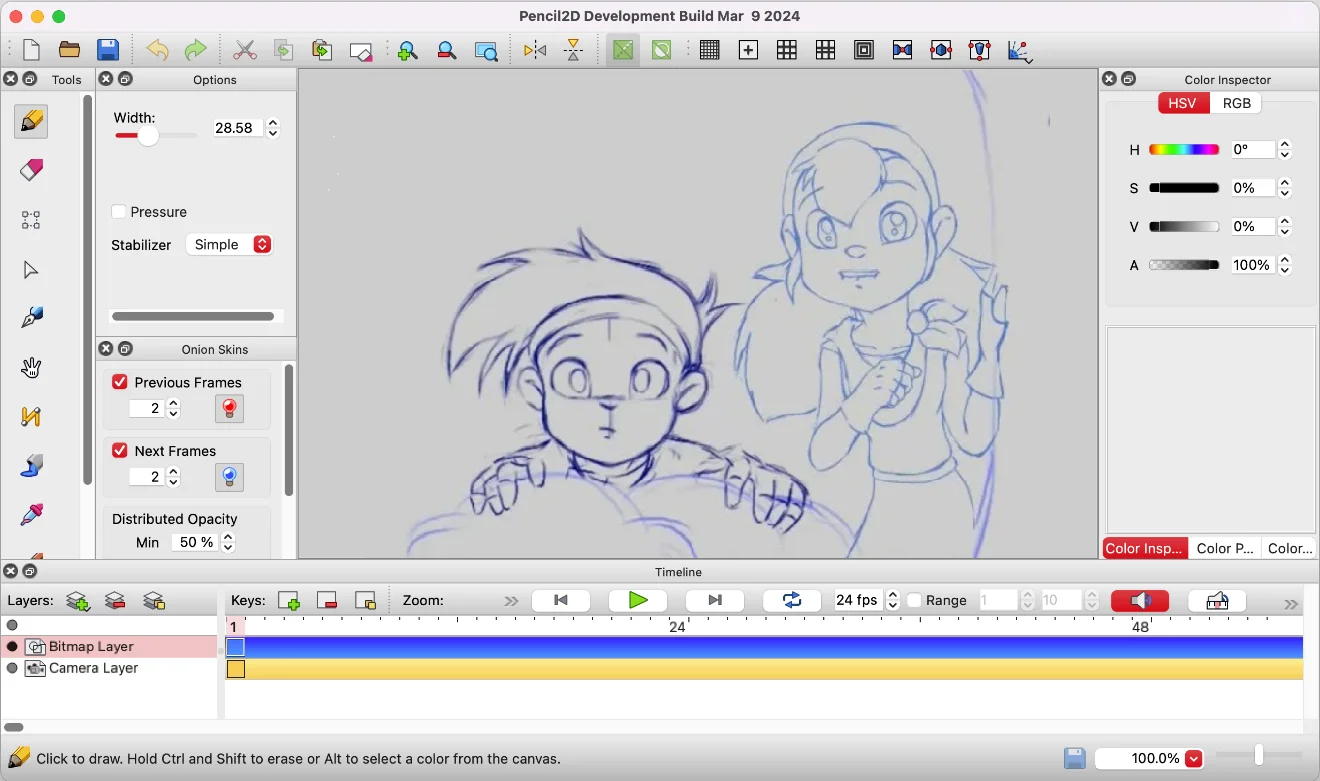
Основные инструменты:
- растровые и векторные слои;
- покадровая шкала;
- калька соседних кадров;
- базовые кисти и экспорт анимации;
Как строится работа:
- Создайте проект и определите FPS.
- Нарисуйте ключевые позы на отдельных кадрах.
- Добавьте промежуточные фазы, сверяясь с калькой.
- Проверьте цикл и сохраните исходный проект до экспорта.
Плюсы:
- очень простой интерфейс;
- бесплатная кроссплатформенная программа;
- хорошо обучает основам покадрового движения.
Минусы:
- ограниченные инструменты рига и эффектов;
- для крупного сериала не хватает управления производством.
Кому подходит: новичкам, школьникам и авторам коротких рисованных упражнений.
40. OpenToonz — профессиональная 2D-анимация с открытым кодом
Платформы: Windows, macOS. Класс: 2D-пакет покадровой анимации и композитинга. Модель использования: бесплатное свободное ПО.
OpenToonz развивает производственную логику: уровни рисунков, экспозиционные листы, сканирование, покадровая анимация, эффекты и камера. Программа мощнее минималистичных редакторов, но использует специфическую терминологию и интерфейс. Она подходит тем, кто готов освоить структуру сцены, а не только рисование кадров.
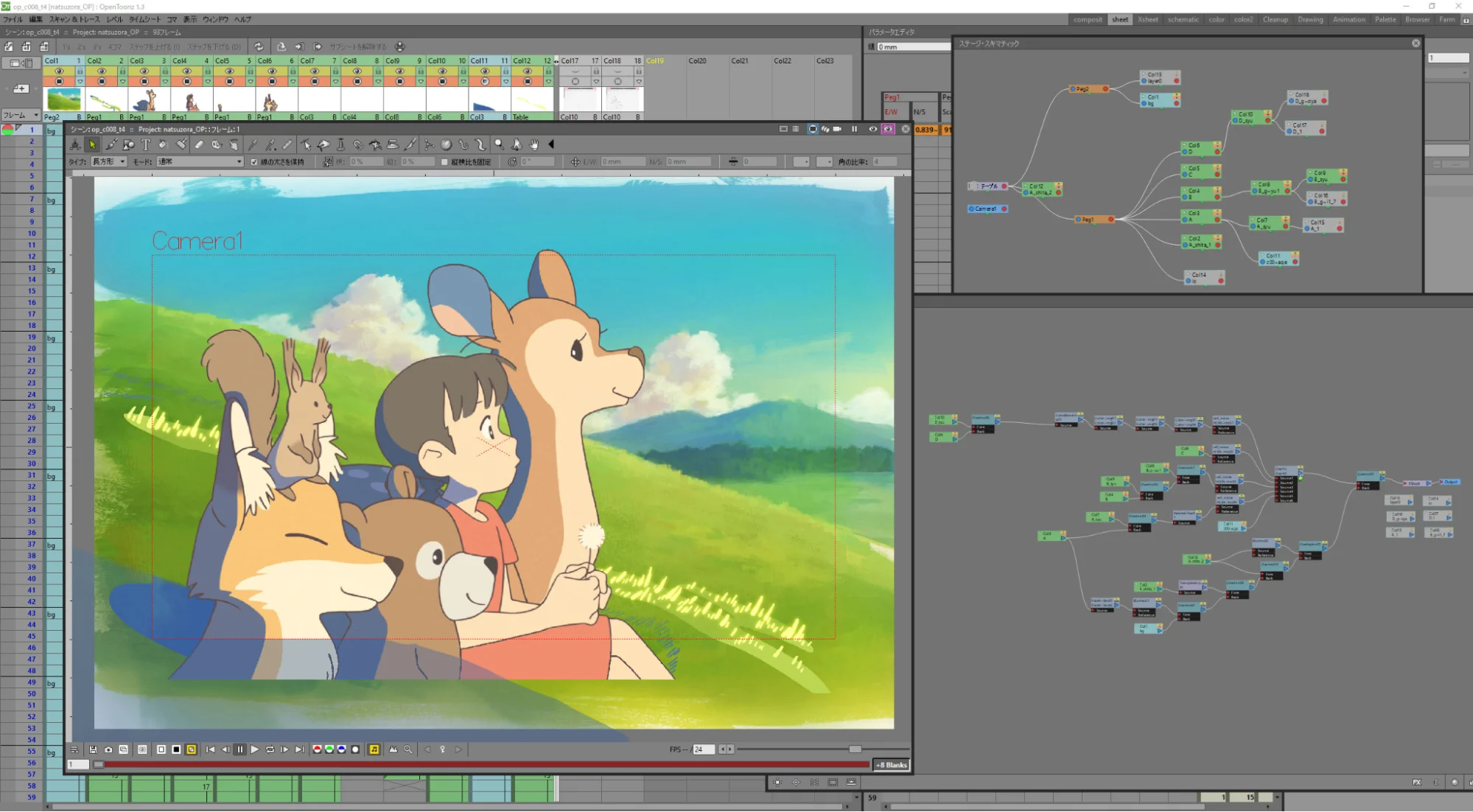
Основные инструменты:
- уровни рисунков и Xsheet/Timeline;
- растровое и векторное рисование;
- камера, эффекты и узловая схема;
- очистка и обработка сканированных изображений;
Как строится работа:
- Создайте сцену и настройте параметры камеры.
- Организуйте рисунки по уровням и колонкам.
- Поставьте экспозицию, движение камеры и эффекты.
- Проверьте отсутствующие файлы и рендер сцены.
Плюсы:
- глубокий бесплатный 2D-пайплайн;
- поддерживает рисунок и композитинг;
- подходит для сложных сцен.
Минусы:
- необычная терминология и высокий порог входа;
- интерфейс менее очевиден, чем у Pencil2D.
Кому подходит: опытным пользователям, которым нужен свободный производственный 2D-пакет.
41. Synfig Studio — векторная 2D-анимация с интерполяцией
Платформы: Windows, macOS, Linux. Класс: векторный 2D-редактор. Модель использования: бесплатное свободное ПО.
Synfig Studio уменьшает объём ручной прорисовки за счёт ключевых кадров и автоматической интерполяции параметров. Объекты, слои и деформации меняются во времени, а программа рассчитывает промежуточные состояния. Редактор полезен для векторной графики и простого рига, но требует понимания параметров и иерархий.

Основные инструменты:
- ключевые кадры и автоматическая интерполяция;
- векторные слои и параметры;
- кости и деформации;
- маски, градиенты и камера;
Как строится работа:
- Разложите иллюстрацию на отдельные управляемые элементы.
- Определите точки вращения и связи.
- Поставьте ключевые значения и проверьте интерполяцию.
- Исправьте кривые и пересечения перед рендером.
Плюсы:
- не нужно рисовать каждый промежуточный кадр;
- бесплатная и кроссплатформенная;
- подходит для векторных сцен.
Минусы:
- параметрический интерфейс непривычен новичку;
- сложные деформации требуют аккуратной подготовки.
Кому подходит: 2D-аниматорам, которым нужна бесплатная интерполяция и риг.
42. TupiTube — обучение 2D-анимации
Платформы: Windows, macOS, Linux, Android. Класс: учебный 2D-редактор. Модель использования: бесплатное использование.
TupiTube ориентирован на обучение покадровой и векторной анимации. В нём есть сцена, временная шкала, кисти, объекты и базовые инструменты движения. Программа уступает студийным пакетам по глубине, но даёт понятную среду для первых проектов и занятий с детьми.

Основные инструменты:
- покадровая временная шкала;
- векторное и растровое рисование;
- сцены, слои и базовая анимация объектов;
- экспорт готового ролика;
Как строится работа:
- Создайте короткую сцену и ограничьте число объектов.
- Нарисуйте ключевые кадры или отдельные элементы.
- Добавьте промежуточные фазы и проверьте скорость.
- Сохраните проект и экспортируйте результат.
Плюсы:
- подходит для обучения;
- работает на нескольких платформах;
- простая структура проекта.
Минусы:
- ограничен по сравнению со студийными пакетами;
- не рассчитан на сложный композитинг.
Кому подходит: школам, детям и начинающим пользователям.
43. Piskel — пиксельные спрайты и циклы
Платформы: браузер и настольные сборки. Класс: редактор пиксельной анимации. Модель использования: бесплатное использование.
Piskel предназначен для покадрового пиксель-арта. Каждый кадр рисуется в сетке, а встроенный просмотр сразу показывает цикл. Инструмент удобен для игровых спрайтов, иконок и небольших GIF, но не подходит для полноэкранной рисованной сцены с большим числом цветов.
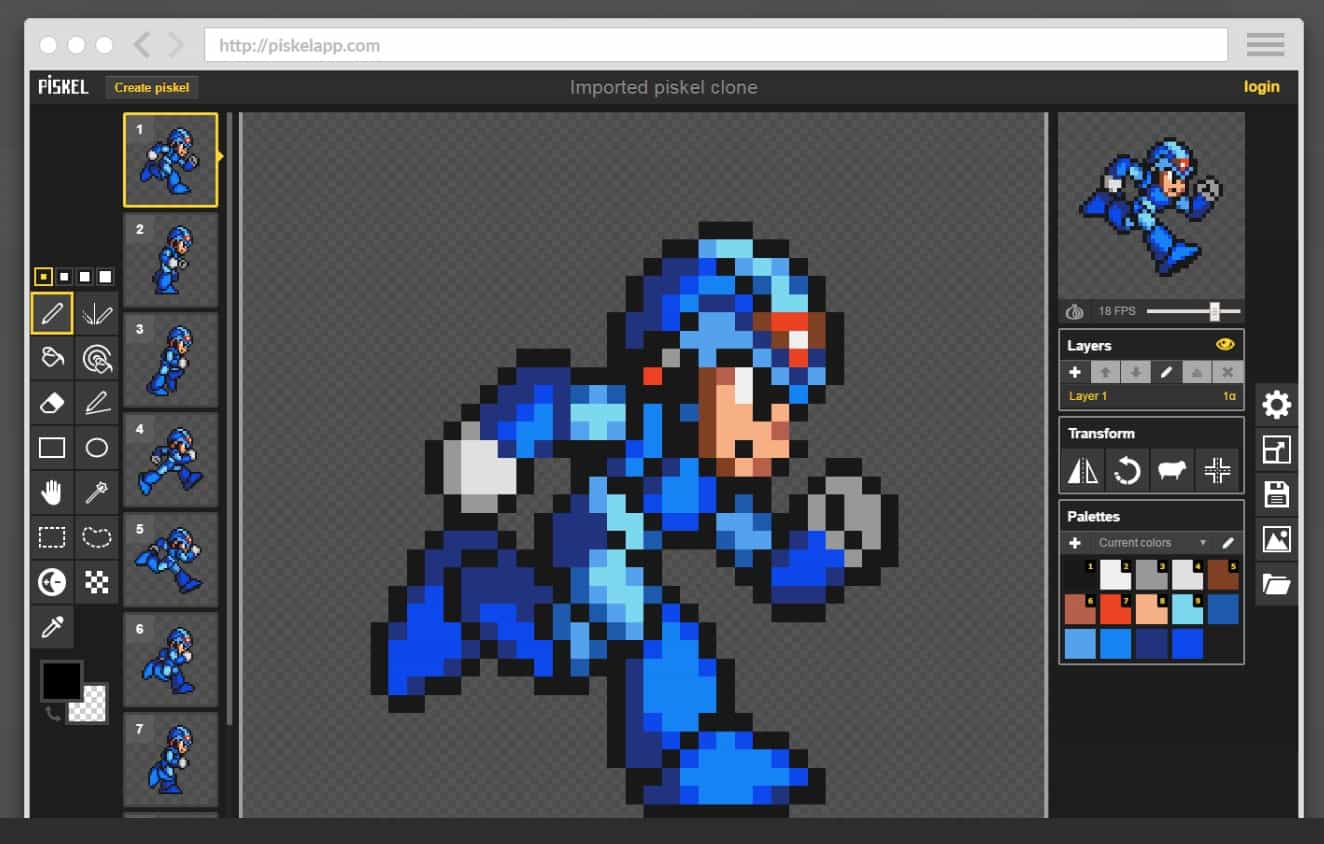
Основные инструменты:
- пиксельный холст и сетка;
- кадры и предпросмотр цикла;
- слои и палитры;
- экспорт спрайт-листа и GIF;
Как строится работа:
- Задайте размер спрайта и ограниченную палитру.
- Нарисуйте крайние позы и проверьте читаемость силуэта.
- Добавьте промежуточные кадры, сохраняя объём пиксельной формы.
- Экспортируйте спрайт-лист и проверьте его в движке.
Плюсы:
- специализирован для пиксельной графики;
- быстрый предпросмотр цикла;
- подходит для игровых ассетов.
Минусы:
- не предназначен для крупной векторной или 3D-сцены;
- малое разрешение требует точной работы с каждым пикселем.
Кому подходит: инди-разработчикам и художникам игровых спрайтов.
Игровые движки для интерактивной анимации
Игровой движок не заменяет программу моделирования и риггинга. Он получает готовые модели и клипы, смешивает состояния и связывает движение с вводом пользователя, камерой и логикой сцены.
44. Unreal Engine — анимация внутри 3D-игры и виртуальной сцены
Платформы: Windows, macOS, Linux. Класс: игровой движок и real-time среда. Модель использования: бесплатные и коммерческие условия зависят от проекта.
Unreal Engine не заменяет моделирование и риггинг, но собирает анимационные клипы, камеры, освещение, события и логику в интерактивную сцену. Sequencer используется для кинематографических роликов, а Animation Blueprint — для переходов персонажа между игровыми состояниями.
Основные инструменты:
- Sequencer для камер и сцен;
- Animation Blueprint и state machine;
- смешивание клипов и ретаргетинг;
- real-time свет, эффекты и рендер;
Как строится работа:
- Импортируйте модель, скелет и проверенные клипы.
- Настройте переходы состояний либо дорожки Sequencer.
- Проверьте корневое движение, коллизии и частоту кадров.
- Запишите финальный ролик или протестируйте сцену в сборке.
Плюсы:
- результат виден в реальном времени;
- объединяет анимацию с игровой логикой;
- подходит для виртуального производства.
Минусы:
- исходные модели и риги готовятся отдельно;
- проект требует оптимизации производительности.
Кому подходит: игровым разработчикам и авторам real-time роликов.
45. Unity — анимационные состояния и интерактивные проекты
Платформы: Windows, macOS, Linux. Класс: игровой движок. Модель использования: условия использования зависят от проекта.
Unity воспроизводит импортированные клипы, смешивает их через Animator Controller и связывает с логикой игры. Timeline помогает собирать линейные сцены и камеры. Движок не является заменой Blender или Maya, но служит местом, где проверяется финальное поведение персонажа в интерактивной среде.
Основные инструменты:
- Animator Controller и state machine;
- Timeline для последовательных сцен;
- смешивание клипов и маски слоёв;
- скриптовое управление параметрами анимации;
Как строится работа:
- Импортируйте модель и клипы с согласованным скелетом.
- Создайте состояния и условия переходов.
- Проверьте зацикливание, root motion и смешивание.
- Запустите сцену на целевом устройстве и измерьте производительность.
Плюсы:
- гибкая связь анимации с игровой логикой;
- подходит для разных платформ;
- удобен для прототипирования интерактивных сцен.
Минусы:
- моделирование и сложный риг выполняются отдельно;
- ошибки импорта заметны только после проверки в движке.
Кому подходит: разработчикам игр, приложений и интерактивных демонстраций.
Как сделать простую покадровую анимацию в ВидеоМОНТАЖ
Способ рассчитан на уже подготовленные изображения: рисунки, фотографии пластилиновой сцены, кадры с игрушками или отдельные фазы инфографики. Программа не дорисовывает промежуточные положения. Плавность определяется числом исходных кадров и их длительностью на монтажной шкале. Для первой пробы достаточно сцены из 24–48 изображений: такой объём позволяет увидеть ошибки тайминга, не превращая исправление в переработку большого проекта.
1. Подготовьте папку и последовательность кадров
Все изображения должны иметь одинаковые ширину, высоту и ориентацию. Назовите их с ведущими нулями: frame_0001.png, frame_0002.png, frame_0003.png. Тогда проводник и программа сохранят правильный порядок. Для прозрачных элементов используйте PNG; для фотографий без прозрачности допустим JPG. Не смешивайте в одной сцене вертикальные и горизонтальные кадры: автоматическое кадрирование меняет композицию и создаёт скачок.
2. Создайте проект с нуля
Запустите редактор, нажмите «Новый проект» и выберите «Проект с нуля». Не начинайте с шаблона: готовая структура может добавить заставки, переходы и длительности, которые не соответствуют покадровой сцене. Соотношение сторон выбирайте под конечную площадку до импорта, чтобы не обрезать рисунки после настройки движения.

3. Добавьте изображения на монтажную шкалу
Нажмите «Добавить видео и фото», выделите кадры в проводнике и подтвердите импорт. Материалы появятся на таймлайне. Проверьте первый, средний и последний кадр: ошибка в именовании часто перемещает frame_10 перед frame_2. При необходимости перетаскивайте элементы мышью. Не добавляйте музыку до проверки порядка, иначе звук усложнит поиск визуального сбоя.

4. Удалите переходы между кадрами
При переносе материалов программа может установить переходы на стыках. Для классической покадровой анимации они не нужны: растворение создаёт смешанные фазы, которых художник не рисовал. Выделяйте переходы между изображениями и удаляйте их, оставляя прямую смену кадров. Переход допустим между законченными сценами, например при смене локации, но не между фазами одного шага.

5. Настройте длительность и удержания
Потяните за правую или левую границу изображения на шкале, чтобы изменить время показа. Сначала задайте одинаковую длительность всем обычным фазам. Ключевой кадр можно удерживать дольше: пауза перед прыжком усиливает ожидание, а дополнительное время на крайней позе делает действие читаемым. Не пытайтесь исправить недостаток промежуточных рисунков только замедлением: редкая последовательность будет выглядеть ступенчато.
Для проверки временно отключите звук и просмотрите сцену три раза: в обычном темпе, покадрово и в зацикленном режиме. В обычном просмотре виден ритм, покадровый поиск находит перепутанное изображение, а цикл показывает задержку на стыке последнего и первого кадров.
6. Добавьте текст и графику поверх сцены
Откройте раздел «Текст», выберите стиль и перенесите блок на отдельную дорожку. После команды «Редактировать» настройте шрифт, размер, цвет, прозрачность и положение. Для стрелок, стикеров и собственных PNG откройте «Картинки» и нажмите «Добавить свой файл». Длительность слоя меняется его границами на таймлайне. Двойной щелчок по изображению открывает параметры, где настраиваются положение, прозрачность, тень и анимация слоя.

Анимацию надписи применяйте только после того, как текст помещается в безопасной области кадра. Быстрый въезд длинной строки ухудшает читаемость; для подписи достаточно плавного появления, а траектория движения нужна, когда сам текст является частью действия.
7. Запишите голос и добавьте музыку
Для комментария используйте вкладку записи голоса и перед началом сделайте короткий тест. Следите, чтобы микрофон не перегружался и фон не менялся между дублями. Музыку размещайте на отдельной дорожке. В момент речи снижайте её громкость точками уровня, а не уменьшайте весь трек одинаково. Не привязывайте ключевое движение к случайному музыкальному удару до утверждения финального трека: замена композиции разрушит синхронизацию.
8. Сохраните контрольный MP4
Нажмите «Сохранить видео» и выберите вариант вывода для компьютера или другой подходящий профиль. Для проверки сначала создайте короткий фрагмент одной сцены, а не весь фильм. Откройте файл в отдельном проигрывателе, сравните длительность со шкалой и убедитесь, что нет водяного знака, чёрных полей, пропущенных кадров и рассинхронизации звука. После контрольного экспорта сохраните проект и не перемещайте исходные изображения: при повторном открытии редактору нужны те же пути к файлам.

Практические схемы для разных видов анимации
Карточка программы показывает инструменты, но результат определяется последовательностью работы. Ниже приведены схемы, которые подходят для большинства редакторов соответствующего класса. Названия отдельных кнопок отличаются, однако логика этапов остаётся одинаковой: подготовка, ключевые состояния, промежуточное движение, проверка и только затем эффекты и экспорт.
Покадровая рисованная сцена
- Сделайте раскадровку. Один прямоугольник должен показывать одно смысловое изменение: вход персонажа, действие, реакцию и выход.
- Установите частоту кадров. Не меняйте FPS после начала чистовой работы: длительность всех уже созданных фаз изменится.
- Нарисуйте ключевые позы. Сначала фиксируются крайние положения и контакты, а не красивые промежуточные кадры.
- Проверьте тайминг. Воспроизведите только ключи; действие должно читаться даже без деталей.
- Добавьте промежуточные фазы. Используйте кальку и следите за дугами головы, рук и центра массы.
- Выполните очистку и цвет. Не раскрашивайте неутверждённое движение: исправление формы после цвета занимает больше времени.
- Экспортируйте последовательность. PNG удобнее готового видео, когда дальше нужен композитинг и прозрачный фон.
Главная проверка — силуэт. Если поза понятна только из-за деталей лица или подписи, движение недостаточно выразительно. В цикле ходьбы сравните положение опорной стопы на первом и последнем кадрах: её скачок создаёт заметное проскальзывание.
Персонаж на костях
- Разделите рисунок. Плечо, предплечье, кисть, бедро, голень, стопа, глаза и рот должны быть отдельными управляемыми элементами либо деформируемыми сетками.
- Поставьте точки вращения. Сустав должен вращаться в анатомически понятном месте, иначе детали разъедутся при первой позе.
- Создайте скелет. Иерархия строится от корпуса к конечностям; вспомогательные кости добавляются только для конкретной деформации.
- Настройте веса. Проверьте крайние сгибы, поднятые руки, наклоны корпуса и поворот головы.
- Соберите библиотеку поз. Нейтральное состояние, шаг, бег, эмоции и формы рта ускоряют последующие сцены.
- Анимируйте от крупных масс к мелким. Сначала корпус и центр тяжести, затем руки, голова, взгляд, волосы и вторичное движение.
- Проверьте пересечения. Части тела не должны проходить сквозь одежду, фон и реквизит.
Риг экономит время только после качественной подготовки. Если персонаж появился в одном коротком эпизоде и больше не используется, покадровая отрисовка может оказаться быстрее. Для сериала или игры затраты на настройку окупаются повторным использованием скелета, скинов и циклов.
3D-персонаж для ролика или игры
- Проверьте модель. Масштаб, ориентация, нейтральная поза и топология должны соответствовать будущему ригу.
- Настройте скелет и скиннинг. Перед анимацией протестируйте плечи, локти, колени, кисти, лицо и крайние наклоны.
- Сделайте blocking. Ключевые позы ставятся ступенчато без плавной интерполяции, чтобы оценить актёрское действие и тайминг.
- Перейдите к spline. После утверждения поз включите интерполяцию и исправьте кривые, не разрушая сильные ключевые состояния.
- Добавьте контакты. Стопы, ладони и реквизит должны сохранять устойчивое положение в момент опоры.
- Сделайте viewport preview. Черновой ролик быстрее рендера и позволяет обсуждать движение без материалов и света.
- Проверьте экспорт. В игровом движке отдельно проверяются root motion, оси, масштаб, имена костей и зацикливание.
Motion capture и AI-захват ускоряют получение основы, но не исправляют актёрскую задачу автоматически. Запись нужно очищать: убирать дрожание, проскальзывание стоп, проникновение рук в тело и лишние колебания корпуса.
Интерактивная анимация интерфейса
- Опишите состояния. Кнопка может быть обычной, наведённой, нажатой, отключённой и загружающей данные.
- Сохраните структуру слоёв. Одинаковые элементы в разных состояниях должны иметь согласованные имена и иерархию.
- Выберите триггер. Клик, жест, прокрутка, изменение значения или событие приложения должны быть определены явно.
- Настройте длительность и easing. Короткое действие должно подтверждать ввод, а не задерживать пользователя.
- Проверьте обратный путь. Закрытие меню и возврат экрана требуют такой же проверки, как открытие.
- Тестируйте на устройстве. Прототип на большом мониторе не показывает задержки, размер касания и производительность телефона.
Для демонстрационного ролика достаточно Figma или Principle. Если анимация должна реагировать на данные внутри готового приложения, нужен runtime-подход Rive и участие разработчика. Экспортированное видео не сохраняет интерактивность.
Специализированные и узкопрофильные инструменты
Помимо основных участников рейтинга существуют узкопрофильные инструменты для пиксельной графики, готовых 3D-персонажей, предметной визуализации, web-анимации и автоматического риггинга. Их нельзя оценивать по тем же критериям, что универсальные 2D- и 3D-пакеты: таблица показывает конкретную роль каждого продукта и границы применения.
| Название | Роль | Почему не в основном рейтинге |
|---|---|---|
| DigiCel FlipBook | традиционная покадровая 2D-анимация | узкий профессиональный инструмент; перед выбором нужно проверить актуальную платформу и лицензию |
| Aseprite | пиксель-арт и спрайтовая анимация | специализирован для игровых пиксельных ресурсов, а не полноформатного мультфильма |
| Daz 3D | сцены и готовые 3D-персонажи | полезен для постановки и рендера, но собственная модель и риг часто берутся из библиотеки |
| KeyShot | предметная визуализация и анимация | главная задача — материалы, свет и презентация объекта, а не персонажное производство |
| LightWave 3D | универсальная 3D-графика | универсальный 3D-пакет, который требует отдельной оценки по моделированию, риггингу, рендеру и стоимости владения |
| Poser | позирование готовых 3D-персонажей | ориентирован на библиотечные фигуры и сцены |
| Terragen | ландшафты и природная визуализация | анимация камеры и окружения является частью узкого пейзажного сценария |
| Anim8or | простая 3D-анимация | учебный и компактный продукт; не сопоставим со студийными Maya или Blender |
| Moviestorm | сборка сцен из готовых 3D-ресурсов | ускоряет постановку, но ограничивает авторский контроль библиотекой |
| Hash Animation:Master | 3D-моделирование и персонажная анимация | нишевый 3D-пакет с собственным производственным подходом; для большинства новичков проще найти обучение и совместимые ассеты для более распространённых систем |
| CelAction2D | студийная 2D-анимация | профессиональная специализация и другой масштаб производства |
| Explaindio | объясняющие и презентационные ролики | конструктор сцен, а не редактор свободной покадровой анимации |
| EbSynth | перенос стилистики ключевых кадров на видео | это отдельный этап обработки, а не полный редактор мультфильма |
| Live2D | деформация 2D-персонажа | узкая специализация на иллюстрациях и аватарах |
| Adobe Express | шаблонные социальные ролики | быстрая публикация, но меньше ручного контроля, чем в Animate или After Effects |
| Google Photos | простые автоматические анимации из фотографий | частная функция медиатеки, а не самостоятельная производственная система |
| Linearity Move | векторная анимация на устройствах Apple | отдельный продукт; его нельзя подменять страницей Linearity Curve |
| DomoAI | AI-стилизация и преобразование видео | результат зависит от модели и лимитов сервиса; не заменяет ручную временную шкалу |
| Jitter | браузерный motion design | специализирован на короткой графике и интерфейсных сценах |
| Flipsnack | анимация цифровых публикаций | ориентирован на листаемые документы и презентации |
| SVGator | анимация SVG | узкая web-задача; экспорт и совместимость нужно проверять в целевом браузере |
| Biteable | шаблонные видеоролики | конструктор с ограниченным ручным управлением |
| Wideo | объясняющие онлайн-ролики | сценарный конструктор, а не покадровая студия |
| PixTeller | простая графика и анимационные публикации | подходит для коротких материалов, не для сложного рига |
| Meshy | AI-подготовка 3D-ассетов | создание модели и текстур не равно полноценной анимации сцены |
| Spline | интерактивная 3D-графика в браузере | полезен для web-сцен, но не заменяет студийный 3D-пакет |
| Mixamo | автоматический риг и библиотека движений | вспомогательный поставщик автоматического рига и готовых клипов для другого 3D-пакета или игрового движка |
| Draw Cartoons | мобильная персонажная анимация | ориентирован на готовые элементы и учебные сцены |
| Pixel Studio | пиксель-арт на мобильных устройствах | узкий спрайтовый сценарий |
| Textro | анимированный текст на телефоне | не заменяет полноценный видеоредактор или 2D-пакет |
| Motionleap | оживление отдельных участков изображения | создаёт эффект движения на фото, а не многосценовый мультфильм |
| Wombo | анимация лица и AI-эффекты | развлекательный сценарий, а не контролируемое производство |
| Animation Paper | покадровый редактор | название связано с историей Plastic Animation Paper; версии нельзя считать разными продуктами без проверки |
| Plastic Animation Paper | предыдущее поколение покадрового редактора | не следует дублировать как отдельный современный продукт |
Почему CAD, BIM, скульптинг и монтаж нельзя смешивать с аниматорами
В один список нередко попадают любые продукты с 3D-окном или временной шкалой. Это искажает выбор: CAD и BIM создают точную геометрию и документацию, скульпторы формируют модель, рендереры отвечают за свет и материалы, а видеоредакторы собирают готовые кадры. Они могут участвовать в одном проекте, но не заменяют друг друга.
| Программа | Основная задача | Место в анимационном проекте |
|---|---|---|
| FreeCAD | параметрическое CAD-моделирование | подготовка точной геометрии; персонажного рига и актёрской анимации нет |
| Tinkercad | простое браузерное 3D-конструирование | учебные модели и формы; не полноценная система анимации |
| SketchUp | архитектурное и пространственное моделирование | сцены и камеры, но не глубокая персонажная анимация |
| ZBrush | цифровой скульптинг | создаёт детализированную модель; риг и движение обычно выполняются отдельно |
| SolidWorks | инженерное проектирование | может демонстрировать механизм, но не ориентирован на мультфильм |
| КОМПАС-3D | инженерное CAD | подготовка деталей и сборок, а не художественная анимация |
| ArchiCAD | BIM-проектирование | архитектурная модель и презентация, а не персонажный пайплайн |
| AutoCAD | чертежи и CAD | точное проектирование; анимация не является основной задачей |
| Fusion 360 | CAD/CAM и инженерная визуализация | подходит для механизмов и демонстраций, не для рисованной или актёрской сцены |
| Rhinoceros 3D | NURBS-моделирование | создаёт форму для дальнейшего использования в другом пакете |
| 3D Coat | скульптинг, ретопология и текстуры | этап подготовки модели до рига |
| Modo | моделирование, рендер и 3D-графика | участвует в моделировании, анимации и рендеринге, но относится к широкому 3D-производству и не нужен для простой 2D- или мобильной анимации |
| Autodesk Mudbox | скульптинг и покраска | не является самостоятельным анимационным конвейером |
| Mari | текстурирование | готовит поверхности для последующего рендера |
| Autodesk Inventor | инженерные сборки | анимационные демонстрации механики отличаются от персонажной анимации |
| Autodesk Alias | промышленный дизайн | подготовка формы, а не движение персонажа |
Вспомогательные программы в анимационном пайплайне
Полноценный ролик редко создаётся в одном приложении. Рисунок подготавливают в графическом редакторе, движение собирают в аниматоре, звук чистят отдельно, а финальные кадры объединяют в композиторе или видеоредакторе. Следующие продукты полезны, если использовать их на правильном этапе.
| Инструмент | Роль | Ограничение |
|---|---|---|
| Adobe Photoshop | подготовка растровых слоёв и покадровые GIF | разделяйте персонажа по слоям и сохраняйте исходник до импорта в аниматор |
| GIMP | свободная подготовка изображений и простая GIF-анимация | подходит для кадров и текстур, но временная шкала проще специализированной |
| Adobe Illustrator | векторные персонажи, иконки и формы | соблюдайте структуру слоёв для последующей анимации |
| Adobe Premiere Pro | монтаж, звук и выпуск готовых сцен | не заменяет риг или покадровое рисование |
| DaVinci Resolve | монтаж, цвет, звук и композитинг | полезен после рендера отдельных сцен |
| Shotcut | свободный видеомонтаж | подходит для сборки кадров и звука, а не сложной деформации персонажа |
| Natron | узловой композитинг | соединяет рендеры, маски и эффекты после создания движения |
| Audacity | запись и обработка звука | очищает реплики и эффекты до импорта в анимационный проект |
| Microsoft PowerPoint | простая анимация объектов на слайдах | подходит для презентации, но не для сложной временной шкалы |
| Canva | шаблонная социальная графика и видео | ускоряет публикацию, но ограничивает ручное движение |
| Clip Studio Paint | иллюстрация, комиксы и покадровая 2D | может выполнять самостоятельную анимацию, но часто используется для подготовки рисунка |
| Mocha Pro | планарный трекинг и маски | вспомогательный этап для композитинга |
| Trapcode Suite | частицы и эффекты в After Effects | набор дополнений, а не отдельный универсальный аниматор |
| Nuke | профессиональный узловой композитинг | собирает готовые 2D- и 3D-рендеры |
| Syntheyes | 3D-трекинг камеры | передаёт движение камеры в 3D-пакет |
| Lottie | формат и экосистема векторной анимации | это не редактор; файл создаётся в совместимой программе и проверяется в приложении |
Как понимать бесплатный режим, пробную версию и подписку
Слово «бесплатно» в исходных подборках использовалось для разных условий. Перед началом проекта различайте четыре модели. Свободное ПО можно устанавливать и использовать по условиям открытой лицензии; бесплатный тариф облачного сервиса обычно ограничивает разрешение, число проектов или экспорт; пробная версия действует ограниченное время либо добавляет водяной знак; коммерческая лицензия или подписка открывает функции на оговорённый период. Наличие кнопки бесплатного запуска не означает, что готовый файл разрешено использовать без ограничений.
- Проверьте водяной знак. Он может отсутствовать в окне предпросмотра и появиться только в финальном файле.
- Уточните разрешение и длительность. Бесплатный режим может давать короткий или уменьшенный ролик.
- Проверьте проектный файл. Некоторые сервисы экспортируют готовое видео, но не предоставляют редактируемый исходник после окончания тарифа.
- Читайте условия коммерческого использования. Библиотечные персонажи, музыка и шаблоны могут иметь отдельные правила.
- Не начинайте большой проект в неподтверждённом режиме. Сначала экспортируйте тестовую сцену и откройте её вне редактора.
Как выбрать программу под конкретный сценарий
| Сценарий | Что выбрать | Почему |
|---|---|---|
| Первый ролик из готовых кадров | ВидеоМОНТАЖ | простая шкала, звук, титры и MP4 без необходимости строить риг |
| Первый рисованный мультфильм | Pencil2D | минимальный интерфейс и калька соседних кадров |
| Авторская растровая анимация | Krita | кисти, слои и покадровая шкала |
| Повторно используемый 2D-персонаж | Moho | кости, деформации и библиотека поз |
| Студийный 2D-сериал | Toon Boom Harmony | рисование, риг, композитинг и производственная структура |
| Говорящий виртуальный ведущий | Adobe Character Animator | захват мимики, голос и триггеры |
| Титры и рекламный motion design | Adobe After Effects | слои, ключи, кривые и композитинг |
| Процедурная 2D-типографика | Cavalry | повторители, связи и массовые изменения |
| 3D для самостоятельного автора | Blender | полный свободный пайплайн от модели до рендера |
| Профессиональная 3D-персонажная сцена | Autodesk Maya | риг, кривые и студийный обмен |
| Сложные симуляции | Houdini | процедурные сети, частицы и физика |
| Кукольный стоп-моушн | Dragonframe | захват с камеры и контроль кадров на площадке |
| Домашний стоп-моушн | Stop Motion Studio | камера, калька и монтаж на одном устройстве |
| Пиксельные спрайты | Piskel | сетка, цикл и экспорт спрайт-листа |
| Прототип интерфейса | Figma | состояния экранов, жесты и совместная работа |
| Интерактивная анимация в приложении | Rive | state machine и runtime-ресурс |
| Анимация на iPad | Procreate Dreams или ToonSquid | сенсорное рисование, дорожки, ключевые кадры и риг |
| Вертикальный motion design на телефоне | Alight Motion | слои, ключи и кривые в мобильном проекте |
| Шаблонное объясняющее видео | Animaker, Powtoon или Moovly | готовые сцены, персонажи и облачный рендер |
| Интерактивная игровая сцена | Unreal Engine или Unity | смешивание клипов и связь движения с логикой |
При слабом компьютере уменьшайте не только разрешение предпросмотра, но и сложность метода. Покадровый 2D-проект может быть легче 3D-сцены, однако тысячи растровых кадров тоже расходуют память. Для командной работы важнее не наличие эффектов, а единые имена файлов, структура папок, резервные копии, совместимые версии проектных файлов и понятная передача сцены между художником, аниматором, композитором и монтажёром.
Частые ошибки и способы исправления
| Ошибка | Исправление |
|---|---|
| Выбор программы по известности | Сначала определите метод: кадры, риг, 3D, шаблон или интерактивность. Известный композитор не заменяет покадровый редактор. |
| Изменение FPS в середине проекта | Зафиксируйте частоту до анимации. При переносе между программами проверьте, что она совпадает в исходнике, композиции и экспорте. |
| Попытка скрыть нехватку кадров переходами | Растворение не создаёт правильную фазу движения. Добавьте промежуточный рисунок либо осознанно увеличьте удержание ключевой позы. |
| Слишком ранняя детализация | Сначала утвердите раскадровку, ключевые позы и тайминг. Цвет, тени и эффекты добавляются после проверки движения. |
| Сломанные точки вращения | Перед анимацией протестируйте локти, колени, плечи и крайние повороты. Исправлять риг после десятков сцен дороже. |
| Проскальзывание стоп | На контактном участке зафиксируйте стопу относительно пола и проверьте движение корневого контроллера. |
| Смешение форматов с разной прозрачностью | Для альфа-канала используйте подходящую последовательность кадров или кодек; обычный MP4 прозрачность не сохраняет. |
| Потеря внешних файлов | Храните изображения, звук, шрифты и проект в одной структуре папок; перед переносом используйте функцию сбора ресурсов, когда она доступна. |
| Публикация без контрольного экспорта | Сначала создайте 5–10 секунд и откройте файл на другом устройстве. Так обнаруживаются водяной знак, чёрные поля и неправильный звук. |
| Онлайн-проект с конфиденциальными материалами | Перед загрузкой изучите условия хранения и доступа. Для закрытых материалов предпочтительнее локальная программа. |
| Слишком тяжёлая 3D-сцена | Используйте упрощённые модели и низкое качество для анимационного просмотра; финальные материалы и симуляции подключайте после утверждения движения. |
| Одинаковый темп всех действий | Чередуйте подготовку, быстрое движение и удержание. Равномерная интерполяция делает механику безжизненной. |
Как проверить готовую анимацию
Проверка должна выполняться не только в окне редактора. Проект может проигрываться плавно за счёт кэша, но дать другой результат после рендера; шрифт может замениться на другом компьютере; прозрачность — исчезнуть после выбора неподходящего формата.
- Порядок кадров: нет пропусков, дублей и перепутанных изображений.
- Тайминг: действие читается без звука, а паузы имеют смысл.
- Цикл: последний кадр не повторяет первый лишний раз и не создаёт задержку.
- Контакты: стопы, ладони и реквизит не скользят и не проходят сквозь объекты.
- Края: вокруг спрайтов нет белой каймы, обрезанных теней и пустых полей.
- Прозрачность: альфа-канал сохранён в выбранном формате, когда он нужен.
- Звук: речь различима, музыка не перекрывает голос, начало дорожек совпадает с изображением.
- Разрешение и пропорции: файл соответствует площадке и не содержит случайных чёрных полос.
- Исходник: проект повторно открывается, а все внешние ресурсы находятся по своим путям.
- Независимое воспроизведение: итоговый файл проверен в другом проигрывателе или на целевом устройстве.
Ответы на вопросы
Какая программа проще для первого мультфильма?
Для готовых рисунков и фотографий проще ВидеоМОНТАЖ. Для рисования каждого кадра — Pencil2D или FlipaClip. Выбор зависит от того, созданы ли кадры заранее.
Можно ли сделать анимацию мышью?
Можно, но точная линия и небольшие интервалы удобнее со стилусом. Для мыши практичнее векторные формы, готовые спрайты, кости или шаблонный сервис.
Чем покадровая анимация отличается от рига?
В покадровой технике каждый рисунок создаётся отдельно. В риге один персонаж разделяется на части и двигается костями; это быстрее для повторяющихся сцен, но ограничивает свободную деформацию.
Что выбрать для GIF?
Для простого цикла подойдёт Easy GIF Animator, для пиксельного спрайта — Piskel, для рисованной последовательности — Pencil2D или Krita с последующей сборкой.
Какая программа подходит для прозрачного фона?
Нужен редактор, который экспортирует последовательность PNG, SVG, Lottie или видеоформат с альфа-каналом. Возможность прозрачности проверяйте в конкретном профиле экспорта.
Можно ли обойтись видеоредактором?
Да, когда кадры уже готовы и требуется собрать их, добавить звук и титры. Для рисования, рига и 3D видеоредактора недостаточно.
Что использовать на Linux?
Blender закрывает 3D и Grease Pencil, Krita и Pencil2D — рисованную 2D, Synfig Studio — векторную интерполяцию, Piskel — пиксельные циклы.
Что выбрать для Lottie?
Lottie является форматом, а не программой. Используйте редактор с подтверждённым экспортом и проверяйте файл в целевом приложении, потому что не все эффекты одинаково поддерживаются runtime-плеерами.
Можно ли анимировать готовую фотографию?
Да. Motionleap и похожие инструменты двигают отдельные области изображения; After Effects и видеоредакторы добавляют масштаб, панорамирование и графику. Это не равнозначно полноценной персонажной анимации.
Какая программа подходит детям?
Для простых упражнений подходят Pivot Animator, TupiTube, Pencil2D и Stop Motion Studio. Важно начинать с короткой сцены и сохранять исходный проект.
Нужна ли мощная видеокарта?
Для простой 2D и GIF — не обязательно. 3D-рендер, симуляции и тяжёлый композитинг заметно зависят от видеокарты, памяти и объёма сцены.
Как не потерять качество при экспорте?
Не меняйте разрешение без необходимости, избегайте многократного перекодирования, храните исходную последовательность и делайте отдельный мастер-файл до публикационной копии.
Итоговые рекомендации
Для первого ролика из готовых кадров выбирайте ВидеоМОНТАЖ: он объединяет последовательность изображений, титры, музыку, голос и выпуск MP4. Для ручного рисунка начните с Pencil2D или Krita; для повторно используемого 2D-персонажа — с Moho; для студийного конвейера — с Toon Boom Harmony. Blender закрывает бесплатный 3D-пайплайн, Maya рассчитана на профессиональную персонажную работу, Houdini — на процедурные эффекты, а Dragonframe — на съёмочный стоп-моушн.
Браузерный сервис оправдан, когда нужен быстрый шаблон или совместный прототип. Мобильное приложение удобно для короткой сцены и работы стилусом. При регулярном производстве главным критерием становится не количество эффектов, а сохранение редактируемой структуры: слоёв, кадров, костей, звука, внешних ресурсов и настроек экспорта. До большого проекта создайте десятисекундный тест, повторно откройте исходник и проверьте готовый файл на целевом устройстве.
 *EXE — расширение исполняемого файла. Сайт является партнером проекта