
Коллаж может быть простой сеткой из четырёх кадров, свободной композицией со слоями, фигурной раскладкой, открыткой или печатным листом A4. Поэтому рейтинг разделён по платформам и способу работы: локальные программы дают больше контроля над размером и конфиденциальностью, браузерные сервисы быстрее запускаются, а мобильные приложения удобны для вертикальных публикаций и фотографий из галереи. Первая позиция отдана специализированной программе ФотоКОЛЛАЖ; остальные решения сравниваются по тем же критериям, а снятые с поддержки и неоднозначно идентифицированные продукты вынесены отдельно.
Настольные программы, браузерные сервисы и мобильные приложения разделены по основной рабочей среде. Кроссплатформенный продукт получает одну подробную карточку, а поддерживаемые системы перечисляются внутри неё, поэтому одинаковая программа не повторяется в нескольких разделах. Более широкий список решений находится в разделе программ для создания коллажей из фото.
Как оценивались программы для фотоколлажей
Число шаблонов само по себе не определяет качество редактора. Для семейной открытки важнее быстрый выбор готового макета, для каталога товаров — одинаковые поля и точные размеры, для печати — разрешение и предсказуемый экспорт, а для творческого монтажа — слои, маски и свободное размещение. Поэтому оценка строится на проверяемых рабочих свойствах, а не на условных баллах без методики.
- Платформа и формат работы. Учитывается, работает ли инструмент локально, в браузере или только на телефоне, а также требуется ли постоянное подключение к интернету.
- Тип компоновки. Сравниваются фиксированные сетки, адаптивные шаблоны, фигурные раскладки, свободное размещение и ручная работа со слоями.
- Контроль над кадрированием. Важны перемещение изображения внутри ячейки, масштабирование, поворот, замена снимка и защита значимых объектов от автоматической обрезки.
- Оформление. Проверяются фон, интервалы, поля, рамки, тени, маски, текст, декоративные элементы и базовая коррекция фотографий.
- Экспорт. Учитываются подтверждённые форматы, возможность задать размер, пригодность для экрана и печати, а также наличие водяного знака в бесплатном режиме.
- Сохранение проекта. Для регулярной работы важно вернуться к редактируемому макету, а не собирать композицию заново после каждой правки.
- Конфиденциальность. Локальные программы не требуют передавать личные фотографии стороннему сервису; браузерные и облачные инструменты удобнее, но загружают материалы на сервер.
- Порог входа. Отдельно оценивается, можно ли получить аккуратный результат по шаблону и насколько удобно перейти к ручной компоновке.
Сравнение основных вариантов
| Место | Программа | Основная среда | Компоновка | Сильная сторона | Главное ограничение |
|---|---|---|---|---|---|
| 1 | ФотоКОЛЛАЖ | Windows | шаблоны и свободный холст | подробное оформление и подготовка к печати | локальная программа только для Windows |
| 2 | ФотоМАСТЕР | Windows | ручное объединение и фотомонтаж | сначала исправляет снимки, затем собирает композицию | не специализированный генератор сеток |
| 3 | TurboCollage | Windows, macOS | сетки, стопки, фигурные раскладки | быстрая автоматическая компоновка и точный размер | часть возможностей зависит от редакции |
| 4 | PhotoScape X | Windows, macOS | Collage и Combine | объединяет коллаж с базовой обработкой фото | меньше контроля, чем в редакторе слоёв |
| 5 | Fotor | браузер и приложения | сетки, шаблоны, свободный дизайн | много готовых макетов и встроенная коррекция | часть ресурсов и экспорта относится к платному режиму |
| 6 | Canva | браузер и приложения | шаблоны, рамки, свободный холст | макеты для соцсетей и печатных материалов | нужна учётная запись для постоянной работы |
| 7 | Adobe Express | браузер и приложения | автораскладка и ручная доработка | кнопка Shuffle layout и дальнейшее редактирование | часть шаблонов и ресурсов платная |
| 8 | BeFunky | браузер | сетки и Collage Wizard | автоматическая раскладка без обязательной ручной сборки | часть макетов и инструментов Plus |
| 9 | PicCollage | iOS, Android | Grid, Templates, Freestyle | быстрые коллажи, открытки и видеоистории | полный набор ресурсов и экспорт без ограничений платный |
| 10 | PicsArt | iOS, Android и веб | сетки и свободный дизайн | коллаж совмещён с развитым мобильным фоторедактором | интерфейс перегружен дополнительными функциями |
| 11 | GIMP | Windows, macOS, Linux | ручные слои и направляющие | максимальный бесплатный контроль без облачной загрузки | нужно самостоятельно рассчитывать сетку и размеры |
| 12 | Shape Collage | Windows, macOS, Linux | фигуры и автоматическая раскладка | подходит для большого числа снимков и силуэтов | не заменяет полноценный фоторедактор |
Таблица показывает не универсального победителя, а различие подходов. ФотоКОЛЛАЖ удобнее для локального проекта с подробным оформлением, TurboCollage — для автоматической раскладки, Canva и Adobe Express — для публикаций в разных форматах, PicCollage и PicsArt — для телефона, GIMP — для ручного контроля и Linux.
Лучшие программы для создания коллажей на Windows
ФотоКОЛЛАЖ
ФотоКОЛЛАЖ — специализированный редактор для Windows, в котором проект создаётся по готовому шаблону или на чистом листе. В отличие от общего фоторедактора, здесь вся структура интерфейса подчинена композиции: фотографии, фон, рамки, маски, текст и украшения находятся в отдельных разделах, а размер листа задаётся до экспорта.

| Платформы | Windows; интерфейс на русском языке. |
|---|---|
| Тип работы | Локальная обработка: фотографии остаются на компьютере, интернет для сборки проекта не требуется. |
| Как начинается проект | Новый проект → шаблон или чистый лист → размер и ориентация → добавление фотографий в ячейки или на холст. |
| Основные инструменты | Разделы «Шаблоны», «Фотографии», «Фон», «Эффекты и рамки», «Текст и украшения»; изменение размера и поворота объектов, рамки, маски, клипарт и текстовые блоки. |
| Экспорт и результат | Сохранение редактируемого проекта и вывод изображения в распространённые растровые форматы; отдельная подготовка размера для экрана или печати. |
| Ограничения | Программа работает локально только на Windows и не поддерживает совместное редактирование проекта через браузер. |
| Подходящий сценарий | Семейные коллажи, открытки, постеры, школьные работы, листы A4 и проекты, которые нужно редактировать повторно. |
Плюсы:
- специализированный процесс без лишних модулей видеомонтажа и векторного дизайна;
- точная работа с фоном, рамками, масками, текстом и декоративными элементами;
- подходит для локальной обработки личных фотографий;
- можно сохранить исходный проект и отдельно подготовить несколько экспортных размеров.
Минусы:
- нет отдельной версии для macOS, Android и iPhone;
- при чрезмерном использовании рамок, клипарта и эффектов макет легко перегрузить;
- перед печатью пользователь сам отвечает за размер холста и качество исходных фотографий.
Рабочее окно показывает главные панели слева и холст в центре. Для точной компоновки сначала задавайте размер листа, затем размещайте фотографии и только после этого добавляйте текст: поздняя смена пропорций холста может нарушить уже настроенную композицию.
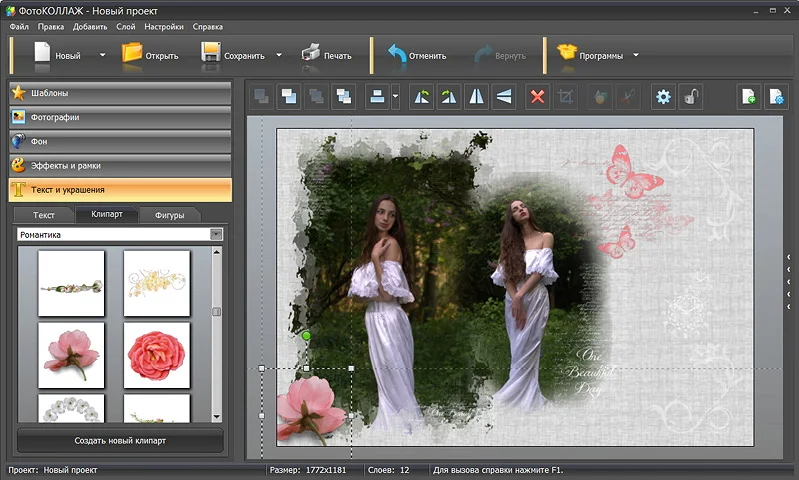
В шаблонном проекте пустая ячейка заменяется фотографией, после чего снимок можно перемещать внутри рамки, чтобы лицо или важный предмет не оказался обрезанным. Для свободного макета изображения располагаются как отдельные объекты и могут перекрываться.

Раздел «Эффекты и рамки» отвечает за визуальное оформление, а маски меняют форму или характер края. Используйте один тип рамок для всей серии и выделяйте главный кадр размером, а не несколькими конкурирующими эффектами.

ФотоМАСТЕР
ФотоМАСТЕР полезен, когда исходные фотографии требуют исправления до объединения: кадрирования, выравнивания горизонта, цветовой коррекции, ретуши или удаления лишних деталей. Коллаж в нём строится как фотомонтаж, поэтому пользователь получает больше контроля над отдельными снимками, но меньше готовых сеток, чем в специализированном конструкторе.

| Платформы | Windows и macOS; русскоязычный интерфейс. |
|---|---|
| Тип работы | Локальный фоторедактор общего назначения. |
| Как начинается проект | Открытие основного снимка или создание основы → добавление остальных изображений как элементов монтажа → изменение размера и положения → коррекция каждого кадра → сохранение результата. |
| Основные инструменты | Кадрирование, коррекция света и цвета, ретушь, удаление объектов, замена фона, добавление текста и ручное совмещение изображений. |
| Экспорт и результат | Растровое изображение для публикации или печати; редактирование исходных фотографий выполняется до финального объединения. |
| Ограничения | Нет такого количества готовых коллажных шаблонов и автоматических сеток, как у ФотоКОЛЛАЖ или TurboCollage. |
| Подходящий сценарий | Коллажи до/после, портретные серии, монтаж с удалением фона и проекты, где важнее качество каждого снимка, чем скорость заполнения сетки. |
Плюсы:
- объединяет подготовку фотографий и сборку композиции в одном редакторе;
- позволяет исправить заметные различия яркости, цвета и кадрирования;
- работает локально и подходит для личных снимков.
Минусы:
- сетку и интервалы приходится выстраивать вручную;
- при большом числе фотографий специализированный коллажный редактор быстрее;
- не предназначен для автоматической фигурной раскладки десятков кадров.
PhotoScape X
PhotoScape X объединяет просмотр, обработку и несколько способов соединения изображений. Для классического коллажа используется модуль Collage, а для последовательного объединения кадров — Combine. Такой подход удобен, когда нужно быстро собрать сетку, длинную вертикальную ленту или лист с фотографиями после базовой коррекции.

| Платформы | Windows и macOS. |
|---|---|
| Тип работы | Настольный многофункциональный фоторедактор. |
| Как начинается проект | Collage или Combine → выбор макета → добавление изображений → настройка размера, полей и фона → сохранение. |
| Основные инструменты | Готовые схемы, изменение размеров ячеек, фон, поля, скругление, базовые фильтры, текст и пакетная обработка в отдельных модулях. |
| Экспорт и результат | Сохранение готовой растровой композиции; Combine подходит для вертикального или горизонтального соединения без сложной сетки. |
| Ограничения | Свободное наложение и сложная работа со слоями ограничены по сравнению с Photoshop или GIMP. |
| Подходящий сценарий | Быстрые сетки, сравнительные изображения, контактные листы и коллажи из фотографий, которые уже обрабатываются в PhotoScape X. |
Плюсы:
- два понятных режима объединения;
- можно подготовить фотографии и собрать коллаж в одной программе;
- удобен для регулярной бытовой обработки.
Минусы:
- инструменты распределены по отдельным модулям;
- сложные художественные композиции собирать неудобно;
- часть дополнительных функций относится к расширенной редакции.
Collagerator
Collagerator сосредоточен на простой задаче: выбрать шаблон, добавить фотографии, настроить промежутки и фон, затем вывести готовый лист. Встроенного полноценного фоторедактора нет, поэтому снимки лучше заранее обрезать и выровнять по цвету.

| Платформы | Windows и macOS. |
|---|---|
| Тип работы | Локальный специализированный конструктор. |
| Как начинается проект | Создание нового коллажа → выбор формата страницы и шаблона → добавление фотографий → перетаскивание между ячейками → настройка темы. |
| Основные инструменты | Шаблонная сетка, свободное перемещение в пределах макета, поля, рамки, фон и тень. |
| Экспорт и результат | Сохранение изображения и подготовка листа к печати. |
| Ограничения | Нет развитой ретуши, масок и сложного текстового оформления. |
| Подходящий сценарий | Новичок, которому нужна аккуратная сетка без регистрации и облачной загрузки. |
Плюсы:
- короткий рабочий процесс;
- локальная обработка;
- понятная настройка полей и фона.
Минусы:
- не исправляет исходные снимки;
- не подходит для сложного фотомонтажа;
- набор шаблонов меньше, чем у крупных онлайн-конструкторов.
Picture Collage Maker
Picture Collage Maker ориентирован на открытки, постеры, календари и декоративные композиции. В нём полезны тематические шаблоны и элементы оформления, но перед началом проекта важно определить, нужен ли редактируемый макет или только одноразовый экспорт.

| Платформы | Windows. |
|---|---|
| Тип работы | Настольный шаблонный редактор. |
| Как начинается проект | Выбор типа проекта → шаблон → замена демонстрационных изображений → настройка фона, текста и украшений → экспорт. |
| Основные инструменты | Шаблоны открыток и коллажей, рамки, маски, текст, фоны и декоративные объекты. |
| Экспорт и результат | Растровое изображение и макет для печати; размер и ориентацию задают перед выводом. |
| Ограничения | Редактор ориентирован на готовые декоративные шаблоны и уступает редакторам слоёв по точности свободного монтажа. |
| Подходящий сценарий | Праздничные открытки и декоративные листы, где важен готовый дизайн. |
Плюсы:
- много тематических заготовок;
- понятная замена фотографий в шаблоне;
- есть оформление для печатных проектов.
Минусы:
- свободная компоновка заметно ограничена выбранным шаблоном;
- шаблон может ограничивать свободное размещение;
- для современной публикации иногда быстрее использовать браузерный редактор.
AKVIS Chameleon
AKVIS Chameleon отличается от обычного генератора сеток: программа предназначена для совмещения фрагментов разных изображений и создания фотомонтажа. Она полезна, когда объект нужно перенести на другой фон, встроить в композицию или смешать границы, а не просто разложить фотографии по ячейкам.

| Платформы | Windows и macOS. |
|---|---|
| Тип работы | Локальная программа и подключаемый модуль для художественного фотомонтажа. |
| Как начинается проект | Подготовка фонового изображения и вставляемого фрагмента → выбор режима смешивания → позиционирование → обработка границ → сохранение. |
| Основные инструменты | Режимы совмещения, работа с выделенным фрагментом, адаптация краёв и цвета, ручная настройка положения. |
| Экспорт и результат | Финальное растровое изображение; проект рассчитан на художественное объединение, а не на массовую сетку. |
| Ограничения | Не заменяет конструктор шаблонов, требует аккуратного выделения объектов и понимания композиции. |
| Подходящий сценарий | Сюрреалистические работы, перенос человека или предмета на другой фон, объединение двух сцен. |
Плюсы:
- специализированное смешивание границ;
- больше художественного контроля, чем в автоматической сетке;
- локальная обработка.
Минусы:
- для обычного коллажа из десяти фотографий избыточен;
- освоение сложнее шаблонного сервиса;
- исходники с резко разным светом требуют дополнительной коррекции.
Icecream Photo Editor
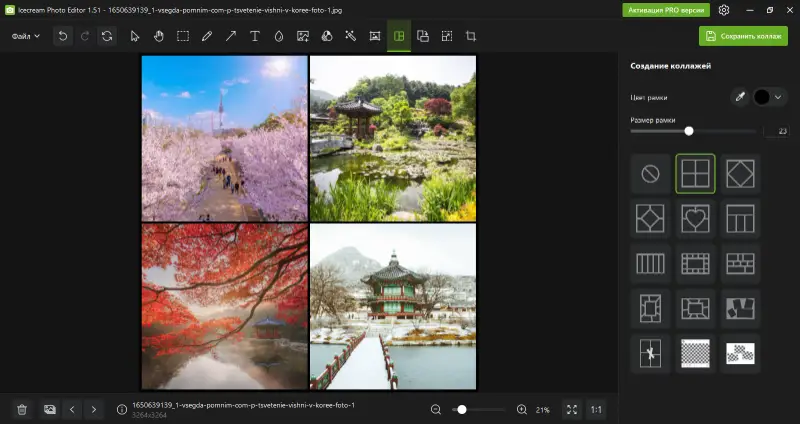
Icecream Photo Editor совмещает базовое редактирование изображений и модуль коллажей. Он подходит для простых сеток, когда нужно быстро изменить размер, подправить кадр и собрать несколько фотографий без перехода между разными программами.
| Платформы | Windows. |
|---|---|
| Тип работы | Локальный фоторедактор с функцией коллажей. |
| Как начинается проект | Создание коллажа → выбор схемы → добавление фотографий → настройка рамок и фона → сохранение. |
| Основные инструменты | Сетки, базовое кадрирование, изменение размеров, текст, простые фильтры и оформление. |
| Экспорт и результат | Растровое изображение для публикации или печати. |
| Ограничения | Меньше шаблонов и ручных инструментов, чем в специализированных конструкторах. |
| Подходящий сценарий | Быстрая бытовая сетка на Windows без сложного дизайна. |
Плюсы:
- простая последовательность действий;
- базовая коррекция внутри одной программы;
- локальная работа.
Минусы:
- ограниченная вариативность макетов;
- нет развитой работы со слоями;
- не подходит для сложного макета со слоями и масками.
PhotoPad
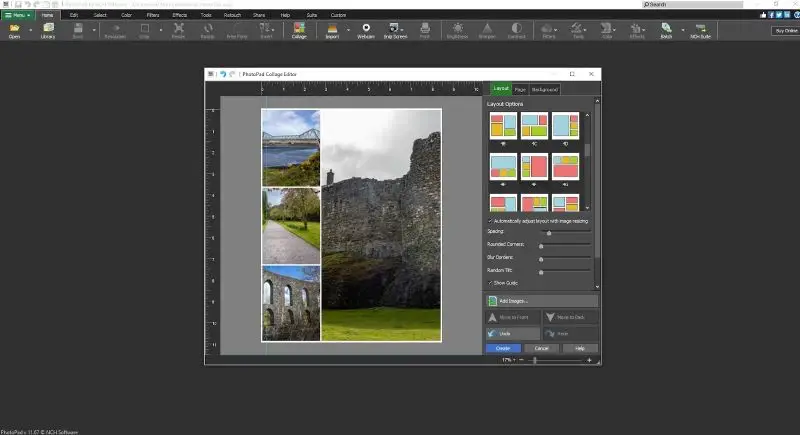
PhotoPad — настольный фоторедактор, в котором коллаж создаётся через отдельный инструмент с выбором макета и настройкой изображений. Он удобен как промежуточный вариант между простым шаблоном и полноценным редактором слоёв.
| Платформы | Windows и macOS. |
|---|---|
| Тип работы | Локальный редактор общего назначения. |
| Как начинается проект | Открытие инструмента коллажа → выбор схемы → добавление файлов → коррекция положения и оформления → экспорт. |
| Основные инструменты | Сетки, фон, рамки, текст, кадрирование, эффекты и базовая коррекция. |
| Экспорт и результат | Сохранение в распространённые растровые форматы и печать. |
| Ограничения | Интерфейс содержит много функций, не связанных непосредственно с коллажами. |
| Подходящий сценарий | Пользователь, которому кроме сеток нужны обычные операции фоторедактора. |
Плюсы:
- коллаж и обработка в одном приложении;
- локальная работа;
- подходит для простых и средних по сложности композиций.
Минусы:
- не самый быстрый вариант для одноразовой сетки;
- часть функций требует освоения;
- не ориентирован на большие библиотеки дизайнерских шаблонов.
Microsoft Paint
Microsoft Paint подходит как резервный способ, когда специализированного редактора нет. Коллаж собирается вручную на увеличенном холсте: изображения вставляются по одному, масштабируются и выравниваются. Метод не предлагает автоматических сеток, зато не требует регистрации и подходит для двух–четырёх простых кадров.

| Платформы | Windows. |
|---|---|
| Тип работы | Встроенный локальный растровый редактор. |
| Как начинается проект | File → New → Layers → Add new layer → File → Import to canvas для каждого изображения → Resize и перемещение → File → Save as project, затем экспорт копии. |
| Основные инструменты | Selection, Crop, Resize, Rotate, Flip, Layers, Import to canvas, Text, Shapes, кисти и настройка прозрачности. |
| Экспорт и результат | Файл.paint сохраняет редактируемый проект; PNG или JPEG используется для готовой копии. |
| Ограничения | Нет библиотеки коллажных шаблонов и автоматического расчёта сетки; одинаковые интервалы и точное выравнивание задаются вручную. |
| Подходящий сценарий | Простейший коллаж из небольшого числа фотографий без установки дополнительного ПО. |
Плюсы:
- доступен в Windows;
- фотографии не загружаются в интернет;
- полный ручной контроль над расположением.
Минусы:
- мало инструментов для точного выравнивания и одинаковых интервалов;
- легко случайно исказить пропорции;
- неудобен при большом числе снимков.
Мовавика Фото
Мовавика Фото рассматривается как фоторедактор с возможностью ручного объединения изображений и подготовки исходников. Он полезен, когда фотографии сначала нужно кадрировать, исправить по цвету или удалить фон, а затем собрать в одну композицию.

| Платформы | Windows. |
|---|---|
| Тип работы | Локальный фоторедактор. |
| Как начинается проект | Подготовка каждого снимка → создание основы → добавление изображений → настройка размера и положения → текст и экспорт. |
| Основные инструменты | Кадрирование, коррекция, ретушь, удаление и замена фона, текст и ручная компоновка. |
| Экспорт и результат | Готовое растровое изображение. |
| Ограничения | Не является специализированным автоматическим генератором сеток. |
| Подходящий сценарий | Небольшой фотомонтаж и коллаж из заранее обработанных кадров. |
Плюсы:
- обработка и объединение в одном процессе;
- локальная работа;
- удобен для исправления исходников.
Минусы:
- сетку приходится строить вручную;
- не подходит для десятков фотографий;
- уступает специализированным программам по библиотеке шаблонов.
Программы для фотоколлажей на macOS
TurboCollage
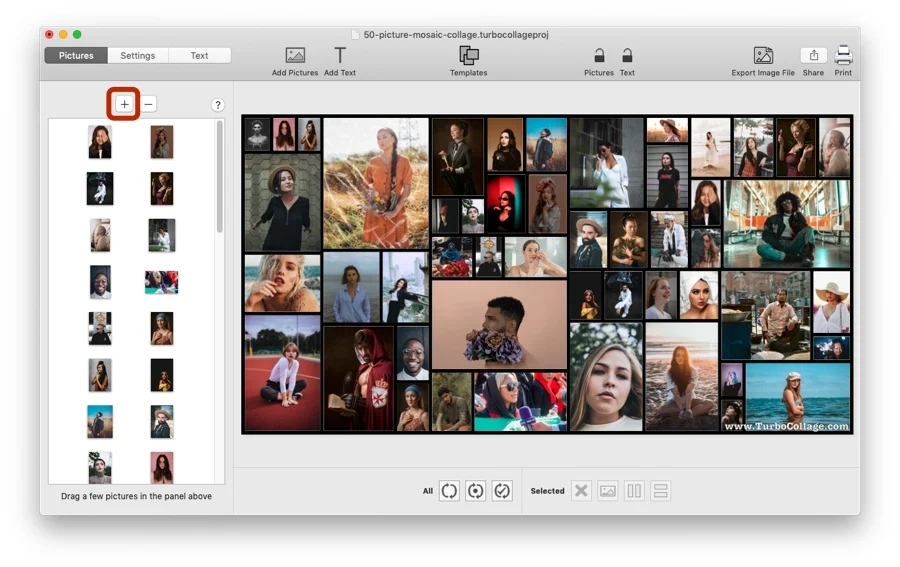
TurboCollage автоматизирует раскладку и при этом оставляет контроль над размером, рядами, колонками, фоном и формой ячеек. Режимы Picture Grid, Picture Grid (Unequal), Regular Pile и Photohive охватывают строгие сетки, неравные блоки, перекрывающиеся фотографии и геометрические композиции.
| Платформы | macOS и Windows; существуют отдельные мобильные продукты семейства. |
|---|---|
| Тип работы | Локальный специализированный конструктор. |
| Как начинается проект | Settings → выбор режима → Size или Set Custom Size → Pictures → +/Add Pictures → настройка макета → Export Image File. |
| Основные инструменты | Rows, Columns, интервалы, фон, рамки, тени, Pan and Zoom, перестановка фотографий, формы Hexagon, Diamond и Circle. |
| Экспорт и результат | JPG, PNG и TIFF; можно задать A4 или пользовательский размер и выбрать альбомную либо книжную ориентацию. |
| Ограничения | Программа ориентирована на раскладку, а не на глубокую ретушь; цвет, шум, резкость и удаление объектов лучше исправить до импорта. |
| Подходящий сценарий | Большое число фотографий, автоматические сетки, контактные листы, фигурные коллажи и печать A4. |
Плюсы:
- несколько принципиально разных алгоритмов раскладки;
- точные размеры и ориентация;
- быстрая перестановка и кадрирование внутри ячеек.
Минусы:
- исходники лучше обработать заранее;
- часть интерфейса требует привыкания;
- для сложной ретуши требуется отдельный фоторедактор.
CollageIt
CollageIt создаёт коллаж автоматически после добавления фотографий и позволяет регулировать поля, промежутки, масштаб, обрезку и тени. Это решение для пользователя, которому нужен быстрый результат, но не требуется сложный монтаж со слоями.

| Платформы | macOS и Windows. |
|---|---|
| Тип работы | Локальный автоматический конструктор. |
| Как начинается проект | Выбор шаблона → добавление фотографий → генерация раскладки → настройка полей и размеров → экспорт. |
| Основные инструменты | Шаблоны, автоматическое перемешивание, интервалы, поля, масштаб, обрезка, тени и фон. |
| Экспорт и результат | Готовое изображение для публикации или печати. |
| Ограничения | Встроенная обработка фотографий минимальна: кадрирование, цвет и ретушь лучше завершить до импорта. |
| Подходящий сценарий | Быстрая автоматическая сетка на Mac или Windows. |
Плюсы:
- минимум ручной работы;
- можно быстро получить несколько вариантов раскладки;
- настройка промежутков и полей.
Минусы:
- меньше творческой свободы, чем у редакторов слоёв;
- встроенная обработка снимков ограничена;
- свободная работа со слоями и сложными масками не предусмотрена.
Adobe Photoshop
Adobe Photoshop не строит коллаж одной кнопкой, но даёт максимальный контроль: каждое изображение размещается на отдельном слое, кадрируется маской и выравнивается по направляющим. Такой способ подходит для сложных композиций, рекламных макетов и случаев, когда фотографии перекрываются.

| Платформы | Windows и macOS. |
|---|---|
| Тип работы | Профессиональный локальный редактор со слоями. |
| Как начинается проект | File → New → создание холста → File → Place Embedded для каждого снимка → трансформация → маски и выравнивание → Export. |
| Основные инструменты | Слои, Smart Objects, маски, направляющие, сетка, выравнивание, режимы наложения, текст, коррекция цвета и удаление фона. |
| Экспорт и результат | PSD для дальнейшего редактирования; JPEG, PNG и другие форматы для публикации. |
| Ограничения | Требует подписки и навыка работы со слоями; автоматическая раскладка уступает специализированным программам по скорости. |
| Подходящий сценарий | Коммерческий дизайн, сложный фотомонтаж, точная типографика и повторное редактирование исходника. |
Плюсы:
- полный контроль над каждым объектом;
- неразрушающее редактирование через Smart Objects и маски;
- точная подготовка размеров и цветовой коррекции.
Минусы:
- высокий порог входа;
- для простой сетки процесс слишком длинный;
- требует больше ресурсов компьютера.
Лучшие онлайн-сервисы для создания коллажей
Браузерный сервис удобен для разовой работы и доступа с разных устройств, но фотографии передаются на сервер. Не загружайте в неизвестный редактор документы, медицинские снимки, личную переписку или материалы, для которых важна конфиденциальность. Перед началом также проверьте, какие элементы шаблона платные: водяной знак часто появляется не из-за самого коллажа, а из-за одного премиального фото, шрифта или графического объекта.
Fotor
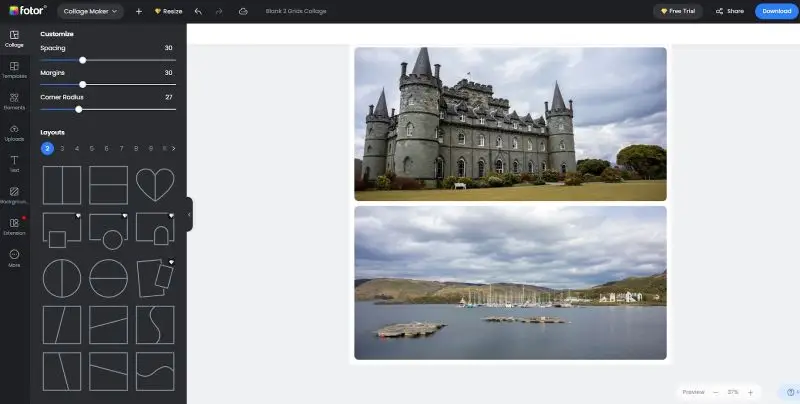
Fotor предлагает классические сетки, готовые дизайнерские шаблоны и свободную компоновку. В редакторе можно заменить изображения, изменить рамки и фон, добавить текст и применить базовую коррекцию, поэтому сервис подходит и для простой фотосетки, и для публикации с декоративными элементами.
| Платформы | Браузер; также существуют настольные и мобильные приложения. |
|---|---|
| Тип работы | Облачный редактор с учётной записью для постоянного хранения проектов. |
| Как начинается проект | Выбор Collage → шаблон или сетка → загрузка фотографий → перетаскивание в ячейки → оформление → экспорт. |
| Основные инструменты | Шаблоны, сетки, свободный режим, фон, рамки, текст, эффекты, базовая ретушь и изменение размера. |
| Экспорт и результат | Сохранение готового изображения для экрана; повышенное качество и часть форматов относятся к платному плану. |
| Ограничения | Часть шаблонов, эффектов и экспортных возможностей платная; личные фото загружаются в облако. |
| Подходящий сценарий | Быстрые публикации, баннеры, обложки и коллажи, которым нужна дополнительная обработка. |
Плюсы:
- несколько режимов компоновки;
- встроенный фоторедактор;
- много готовых дизайнерских решений.
Минусы:
- интерфейс содержит много дополнительных AI-инструментов;
- платные элементы легко добавить случайно;
- для конфиденциальных фотографий лучше локальная программа.
Canva
Canva удобна, когда один и тот же коллаж нужно адаптировать под пост, историю, презентацию или печатный лист. Фотографии перетаскиваются в рамки шаблона, а композиция дополняется текстом, фигурами и графикой. Сильная сторона — размеры для разных площадок и большое число готовых макетов.

| Платформы | Браузер, iOS и Android; доступны приложения для компьютера. |
|---|---|
| Тип работы | Облачный дизайнер с проектами в учётной записи. |
| Как начинается проект | Выбор шаблона фотоколлажа или пустого размера → Загрузки → перетаскивание в рамки → настройка макета → Поделиться → Скачать. |
| Основные инструменты | Рамки, сетки, шаблоны, текст, графика, фон, выравнивание, слои, изменение размера и совместная работа. |
| Экспорт и результат | PNG и JPEG для экрана, PDF для печатных макетов; часть параметров и изменение размера доступны в платном плане. |
| Ограничения | Часть шаблонов, шрифтов, фотографий и функций относится к Pro; проект хранится в облаке. |
| Подходящий сценарий | Социальные сети, презентации, афиши, материалы для команды и несколько размеров одного дизайна. |
Плюсы:
- много типовых размеров и шаблонов;
- удобная работа с рамками;
- подходит для совместного редактирования.
Минусы:
- без учётной записи постоянная работа неудобна;
- премиальные элементы могут заблокировать бесплатный экспорт выбранного дизайна;
- для точной локальной печати специализированная программа предсказуемее.
FotoJet
FotoJet разделяет коллажи на сетки, творческие макеты, открытки и фотокомиксы. Сервис рассчитан на быстрый выбор темы и замену демонстрационных изображений собственными фотографиями.

| Платформы | Браузер. |
|---|---|
| Тип работы | Онлайн-конструктор. |
| Как начинается проект | Collage → выбор Grid, Creative, Photo Card или Comic → загрузка файлов → настройка ячеек и оформления → сохранение. |
| Основные инструменты | Сотни шаблонов, сетки, текст, фон, клипарт, рамки и базовые эффекты. |
| Экспорт и результат | Растровое изображение для публикации; повышенное качество и часть дизайнерских ресурсов относятся к платному режиму. |
| Ограничения | Не все шаблоны доступны бесплатно; ручная работа со слоями проще, чем в профессиональном редакторе. |
| Подходящий сценарий | Праздничные открытки, семейные коллажи и тематические публикации. |
Плюсы:
- понятное разделение по типу проекта;
- быстрый старт без сложной настройки;
- есть необычные творческие макеты.
Минусы:
- часть привлекательных ресурсов платная;
- для строгих печатных размеров нужно внимательно проверить холст;
- не подходит для сложной ретуши.
BeFunky
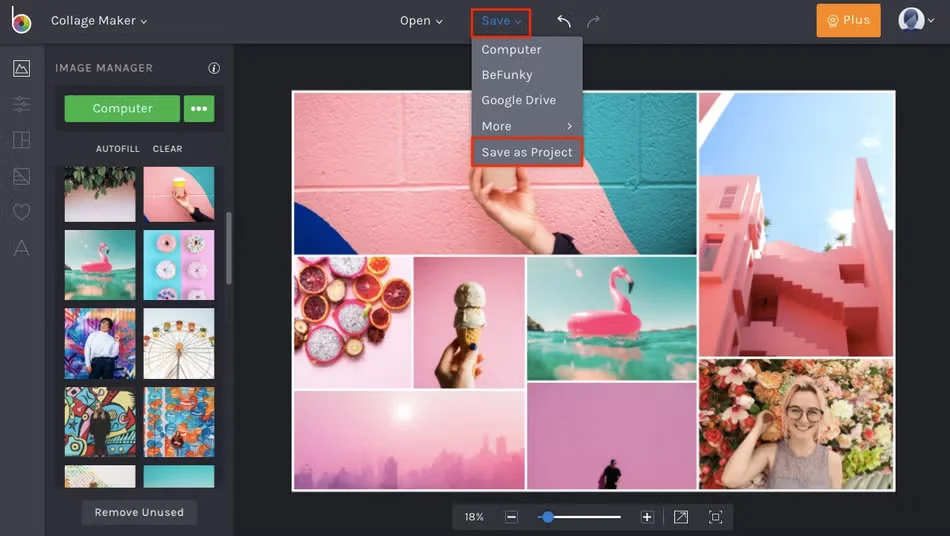
BeFunky сочетает ручные сетки и Collage Wizard. Мастер автоматически раскладывает загруженные изображения, после чего пользователь меняет размеры ячеек, цветовую схему и порядок кадров. В обычном редакторе можно добавлять и удалять ячейки, менять соотношение сторон и обрабатывать фото внутри макета.
| Платформы | Браузер и мобильные приложения. |
|---|---|
| Тип работы | Онлайн-конструктор с интегрированным фоторедактором. |
| Как начинается проект | Upload Photos → Select a Collage Layout или Collage Wizard → Customize → Save. |
| Основные инструменты | Grid, Big Photo Wrap, Wide, Tall, Square, Shapes, текст, графика, эффекты и редактирование фото в ячейке. |
| Экспорт и результат | JPG, PNG и PDF; расширенные параметры сохранения относятся к BeFunky Plus. |
| Ограничения | Расширенные шаблоны и инструменты относятся к BeFunky Plus; материалы загружаются на сервер. |
| Подходящий сценарий | Автоматическая раскладка без обрезки, moodboard, публикации и небольшие маркетинговые макеты. |
Плюсы:
- Collage Wizard сокращает ручную работу;
- можно менять число и размеры ячеек;
- фоторедактор доступен прямо из коллажа.
Минусы:
- часть функций платная;
- большой набор инструментов может отвлекать от простой задачи;
- не подходит для закрытых материалов.
Photovisi
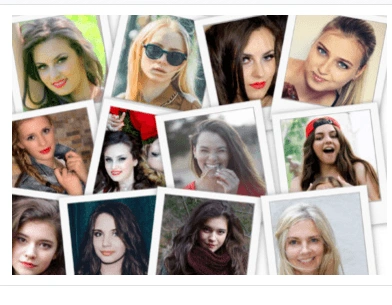
Photovisi строит работу вокруг готовых тематических шаблонов. После загрузки фотографии автоматически появляются в композиции, затем их можно перемещать, заменять и удалять. Сервис полезен, когда нужен выразительный макет без ручного создания сетки.
| Платформы | Браузер. |
|---|---|
| Тип работы | Онлайн-конструктор шаблонов. |
| Как начинается проект | Выбор шаблона → добавление фотографий → перестановка и масштабирование → фон и текст → экспорт. |
| Основные инструменты | Тематические композиции, свободное перемещение внутри шаблона, фон, текст и декоративные элементы. |
| Экспорт и результат | Изображение для публикации; бесплатный вывод ограничен по качеству и оформлению. |
| Ограничения | Для работы требуется браузер и интернет-соединение; возможности ручного монтажа и обработки фотографий ограничены шаблонами сервиса. |
| Подходящий сценарий | Быстрый декоративный коллаж по необычному шаблону. |
Плюсы:
- яркие готовые композиции;
- минимум ручного проектирования;
- можно изменить расположение фотографий после автоматической вставки.
Минусы:
- не лучший вариант для строгой сетки и печати;
- условия бесплатного экспорта менялись;
- нет локального режима.
piZap
piZap объединяет коллажи, мемы, постеры и оформление для социальных сетей. В коллажном модуле доступны классические и фигурные макеты, а затем текст, стикеры и фон.

| Платформы | Браузер, iOS и Android. |
|---|---|
| Тип работы | Облачный редактор. |
| Как начинается проект | Collage Maker → выбор макета → добавление фотографий → изменение границ и фона → текст и графика → сохранение. |
| Основные инструменты | Сетки, фигурные ячейки, текст, стикеры, фильтры, фоны и шаблоны публикаций. |
| Экспорт и результат | Изображение; качество и отсутствие ограничений зависят от учётной записи и тарифа. |
| Ограничения | Интерфейс ориентирован на развлекательный дизайн и содержит платные материалы. |
| Подходящий сценарий | Мемы, яркие посты, аватары и неформальные коллажи. |
Плюсы:
- много декоративных элементов;
- есть мобильные версии;
- подходит для форматов социальных сетей.
Минусы:
- строгий минималистичный макет собирать менее удобно;
- часть функций требует входа;
- премиальные элементы ограничивают бесплатный результат.
Google Photos
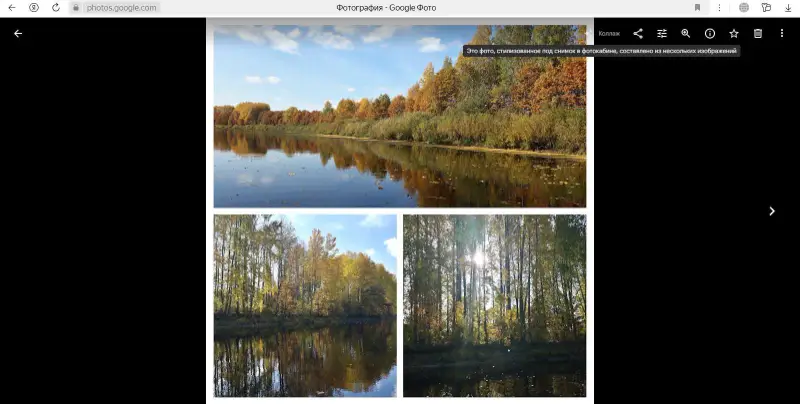
Google Photos создаёт коллаж из фотографий, которые уже находятся в облачной библиотеке. Это быстрый способ объединить несколько кадров без отдельного дизайн-проекта: пользователь выбирает изображения, запускает создание коллажа и затем редактирует результат в доступном интерфейсе.

| Платформы | Браузер, Android, iPhone и iPad. |
|---|---|
| Тип работы | Облачная фототека. |
| Как начинается проект | Выбор фотографий → Создать → Коллаж → выбор или настройка макета → сохранение в библиотеке. |
| Основные инструменты | Автоматическая раскладка, редактирование ячеек и базовая обработка результата; набор зависит от устройства. |
| Экспорт и результат | Коллаж сохраняется в Google Photos и может быть сохранён на устройство или отправлен через системное меню. |
| Ограничения | Нужна учётная запись и облачное хранилище; дизайнерских шаблонов и точных печатных настроек меньше, чем у Canva или ФотоКОЛЛАЖ. |
| Подходящий сценарий | Быстро объединить фотографии, уже загруженные в Google Photos. |
Плюсы:
- не нужно повторно искать файлы на устройстве;
- короткий рабочий процесс;
- доступ с компьютера и телефона.
Минусы:
- ограниченное оформление;
- зависимость от облачной библиотеки и доступного места;
- не подходит для сложной свободной композиции.
PhotoJoiner
PhotoJoiner полезен для соединения изображений в сетку, длинную полосу или композицию для социальных сетей. Его сильная сторона — простая работа с размером полотна, фоном и расстоянием между кадрами.

| Платформы | Браузер. |
|---|---|
| Тип работы | Онлайн-инструмент для объединения изображений. |
| Как начинается проект | Выбор Collage или Join → загрузка фотографий → настройка строк, столбцов и промежутков → размещение → сохранение. |
| Основные инструменты | Сетки, соединение по горизонтали и вертикали, фон, поля, изменение размера и базовый текст. |
| Экспорт и результат | Растровое изображение. |
| Ограничения | Меньше дизайнерских шаблонов и фоторедактирования, чем у Canva, Fotor или BeFunky. |
| Подходящий сценарий | Скриншоты до/после, вертикальные инструкции, сравнительные таблицы из фотографий. |
Плюсы:
- быстро соединяет изображения без сложного дизайна;
- подходит для длинных полос;
- понятная настройка промежутков.
Минусы:
- нет развитой библиотеки шаблонов;
- фотографии загружаются в интернет;
- для печати нужно самостоятельно проверить итоговые пиксели.
Pixlr
Pixlr подходит пользователю, которому недостаточно простой сетки. В браузерном редакторе можно работать с отдельными слоями, рамками, текстом и эффектами, поэтому коллаж строится как упрощённый графический проект.

| Платформы | Браузер и мобильные приложения. |
|---|---|
| Тип работы | Онлайн-фоторедактор со слоями. |
| Как начинается проект | Создание холста или выбор шаблона → добавление изображений → размещение по слоям → маски и текст → экспорт. |
| Основные инструменты | Слои, трансформация, вырезание фона, фильтры, текст, шаблоны и элементы дизайна. |
| Экспорт и результат | Растровое изображение; часть форматов, качества и AI-функций зависит от плана. |
| Ограничения | Для простой сетки интерфейс сложнее специализированного мастера; часть функций платная. |
| Подходящий сценарий | Свободная композиция в браузере и ручной фотомонтаж без установки Photoshop. |
Плюсы:
- слои и ручное размещение;
- больше контроля, чем в обычном генераторе сеток;
- можно совмещать коллаж с обработкой фото.
Минусы:
- нужно понимать принцип слоёв;
- облачная обработка;
- платные ограничения на часть инструментов.
Adobe Express
Adobe Express предлагает быстрый генератор и полноценный дизайнерский холст. В отдельном процессе коллажа изображения загружаются кнопкой Upload images, варианты раскладки переключаются через Shuffle layout, а затем проект можно сохранить кнопкой Download или открыть через Edit more для глубокой доработки.

| Платформы | Браузер, iOS и Android. |
|---|---|
| Тип работы | Облачный дизайнер. |
| Как начинается проект | Upload images → Shuffle layout → кадрирование или Replace → Download либо Edit more. |
| Основные инструменты | Автораскладка, Crop, Replace, текст, иконки, графика, фильтры, изменение размера и ручные слои в расширенном редакторе. |
| Экспорт и результат | Изображение для публикации; после Edit more доступны дополнительные форматы проекта. |
| Ограничения | Часть шаблонов и ресурсов платная; интерфейс быстрого действия и основного редактора различается. |
| Подходящий сценарий | Быстрый коллаж с последующей адаптацией под социальные сети или маркетинговый материал. |
Плюсы:
- Shuffle layout быстро показывает альтернативы;
- можно продолжить работу в полноценном редакторе;
- есть текст, иконки и графика.
Минусы:
- часть функций требует учётной записи;
- облачная загрузка;
- платные ресурсы могут ограничить бесплатный экспорт.
iPiccy
iPiccy — браузерный фоторедактор с отдельным режимом коллажей. Он удобен для сетки, если одновременно нужны кадрирование, эффекты и простая коррекция отдельных фотографий.
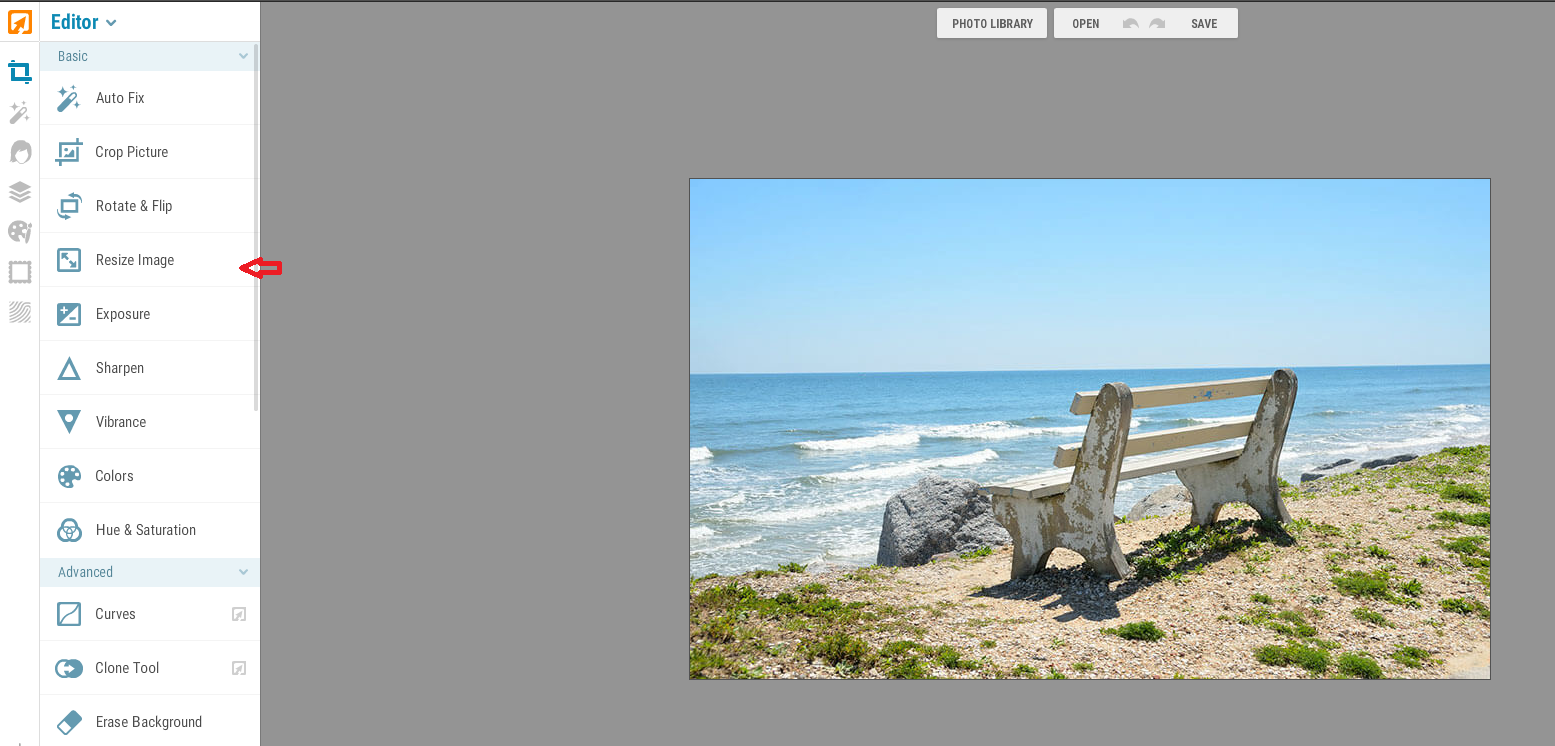
| Платформы | Браузер. |
|---|---|
| Тип работы | Онлайн-фоторедактор. |
| Как начинается проект | Collage → выбор схемы → загрузка изображений → настройка ячеек и рамок → применение коррекции → экспорт. |
| Основные инструменты | Сетки, фон, интервалы, эффекты, текст и базовые инструменты обработки. |
| Экспорт и результат | Растровое изображение. |
| Ограничения | Для работы требуется браузер и интернет-соединение; свободный монтаж и печатная подготовка уступают редакторам со слоями. |
| Подходящий сценарий | Простой коллаж с базовой обработкой без установки программы. |
Плюсы:
- коллаж и фоторедактор в одном окне;
- понятная работа с сеткой;
- подходит для разовой задачи.
Минусы:
- нет локального режима;
- меньше современных шаблонов, чем у Canva;
- совместимость отдельных функций зависит от браузера.
Photopea
Photopea — ручной способ для тех, кому нужны слои и маски прямо в браузере. Коллаж создаётся так же, как в настольном редакторе: новый документ, отдельный слой для каждого изображения, трансформация, направляющие и экспорт.

| Платформы | Современный браузер на Windows, macOS, Linux и мобильных устройствах. |
|---|---|
| Тип работы | Браузерный редактор со слоями; вычисления выполняются на устройстве, фотографии не передаются на сервер Photopea для обработки. |
| Как начинается проект | File → New → File → Open & Place → Free Transform → направляющие и маски → File → Export As. |
| Основные инструменты | Слои, маски, Smart Objects, трансформация, выравнивание, текст, эффекты и поддержка PSD. |
| Экспорт и результат | PSD для редактирования и растровые форматы для публикации. |
| Ограничения | Нет автоматического мастера коллажей; реклама и небольшой экран усложняют работу на телефоне. |
| Подходящий сценарий | Бесплатная ручная композиция со слоями без установки настольного редактора. |
Плюсы:
- точный контроль над слоями;
- открывает и сохраняет PSD;
- работает на Linux через браузер.
Минусы:
- нужно самостоятельно строить сетку;
- порог входа выше, чем у шаблонного сервиса;
- на слабом устройстве крупный многослойный документ работает медленнее настольного редактора.
Приложения для фотоколлажей на iPhone и iPad
PicCollage
PicCollage предлагает три понятных подхода: Grid для сеток, Templates для готовых открыток и Freestyle для свободной композиции. Приложение умеет объединять фотографии и видео, добавлять рамки, стикеры, текст и несколько страниц, поэтому подходит не только для статичного коллажа, но и для короткой истории.

| Платформы | iPhone, iPad и Android. |
|---|---|
| Тип работы | Мобильное приложение с локальными материалами и облачными ресурсами. |
| Как начинается проект | Grid, Templates или Freestyle → выбор фотографий → настройка ячеек и фона → текст и стикеры → сохранение или публикация. |
| Основные инструменты | Сетки, свободный режим, шаблоны, рамки, анимация, страницы, текст, стикеры и базовое редактирование. |
| Экспорт и результат | Изображение; многостраничные проекты могут сохраняться как видео или слайд-шоу. |
| Ограничения | Часть ресурсов, удаление рекламы и ограничения экспорта относятся к премиальному режиму. |
| Подходящий сценарий | Открытки, семейные истории, быстрые сетки и свободные мобильные коллажи. |
Плюсы:
- три режима под разные задачи;
- поддержка фото и видео;
- удобное сенсорное перемещение элементов.
Минусы:
- полный набор шаблонов платный;
- на маленьком экране трудно выравнивать сложный макет;
- для точной печати настольный редактор удобнее.
Diptic
Diptic ориентирован на аккуратные рамочные композиции из фотографий и видео. Пользователь выбирает макет, меняет границы и пропорции, настраивает каждую ячейку и добавляет подписи.

| Платформы | iPhone и iPad. |
|---|---|
| Тип работы | Мобильное приложение. |
| Как начинается проект | Выбор layout → добавление фото или видео → настройка границ и ячеек → фильтры и текст → экспорт. |
| Основные инструменты | Большая библиотека макетов, изменение размеров секций, скругление, цвет рамки, фильтры, подписи и работа с видео. |
| Экспорт и результат | Изображение или медиакомпозиция в зависимости от содержимого. |
| Ограничения | Приложение платное и часть дополнительных наборов приобретается отдельно. |
| Подходящий сценарий | Строгие мобильные сетки и коллажи, где нужно сочетать фото с короткими видео. |
Плюсы:
- точная настройка рамок;
- поддержка фото и видео;
- аккуратные макеты без лишнего декора.
Минусы:
- нет полноценного бесплатного режима;
- меньше свободного творчества, чем в PicCollage;
- сложные проекты удобнее собирать на планшете.
MOLDIV
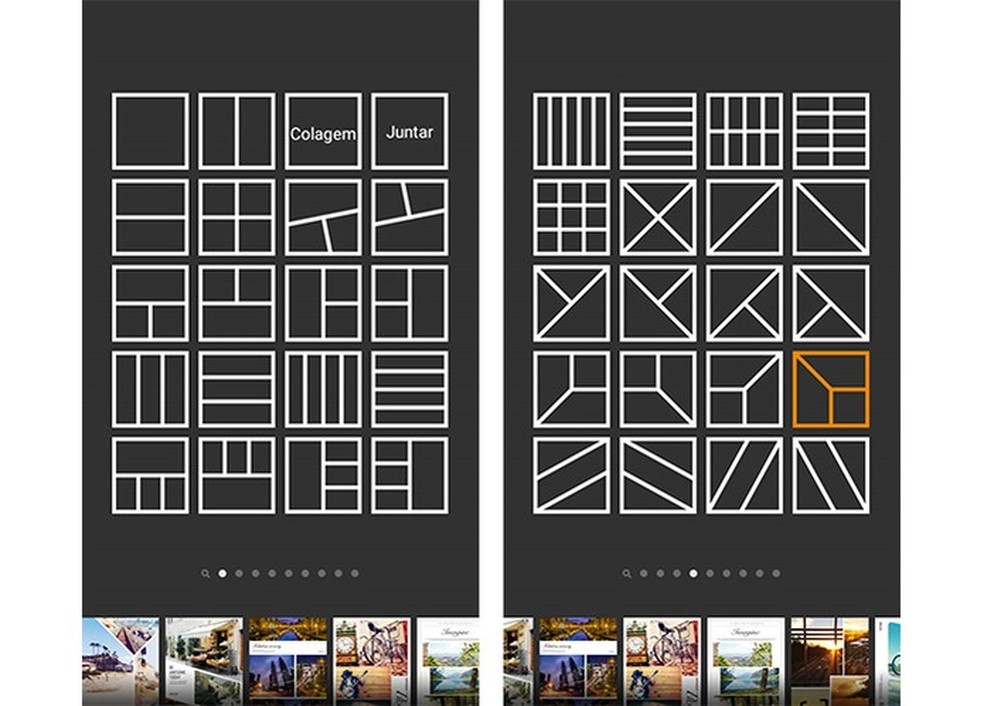
MOLDIV совмещает коллажный редактор, камеру и обработку портретов. Он рассчитан на публикации и серии снимков: после выбора рамки можно изменять пропорции, фон, интервалы, применять фильтры и добавлять текст.
| Платформы | iOS и Android. |
|---|---|
| Тип работы | Мобильный фоторедактор. |
| Как начинается проект | Collage → выбор frame или magazine template → фотографии → настройка ячеек → фильтры, текст и фон → сохранение. |
| Основные инструменты | Рамки, журнальные макеты, фильтры, текст, стикеры, фон и портретная обработка. |
| Экспорт и результат | Изображение для галереи и социальных сетей. |
| Ограничения | Дополнительные наборы макетов и ресурсов продаются внутри приложения. |
| Подходящий сценарий | Стильные публикации, портретные серии и журнальная компоновка. |
Плюсы:
- коллаж и обработка портрета в одном приложении;
- разнообразные рамки;
- удобная подготовка социальных публикаций.
Минусы:
- много покупок внутри приложения;
- интерфейс содержит функции камеры, которые не нужны для готовых файлов;
- точные печатные размеры ограничены мобильным процессом.
Pic Stitch
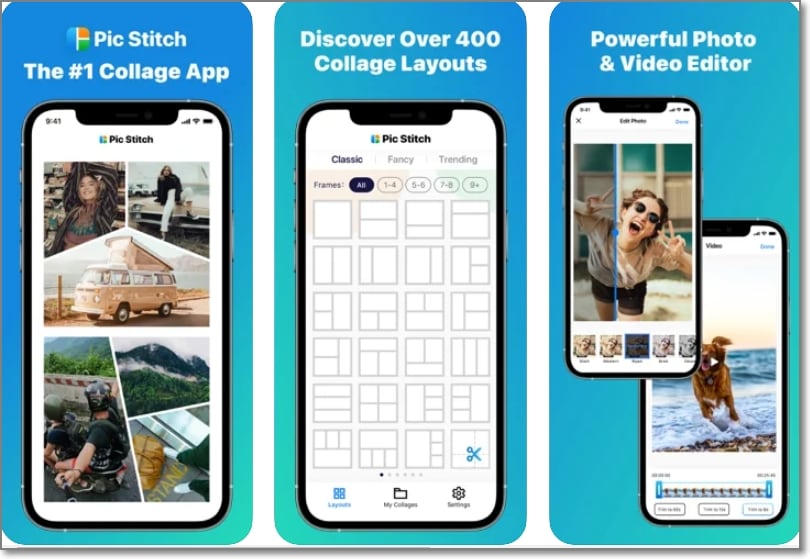
Pic Stitch специализируется на соединении фотографий в рамки и последовательные композиции. Он подходит для сравнений, инструкций и аккуратных сеток, где важны одинаковые промежутки и простое кадрирование.
| Платформы | iOS и iPadOS. |
|---|---|
| Тип работы | Мобильный конструктор сеток. |
| Как начинается проект | Выбор layout → добавление фотографий → изменение границ → кадрирование и фильтры → экспорт. |
| Основные инструменты | Сетки, настраиваемые границы, соотношение сторон, фильтры, текст и базовая обработка. |
| Экспорт и результат | Изображение для галереи или публикации. |
| Ограничения | Расширенные макеты и инструменты могут требовать покупки. |
| Подходящий сценарий | Сравнения до/после, последовательности действий и простые мобильные сетки. |
Плюсы:
- понятный процесс;
- аккуратные рамки;
- подходит для технических и бытовых сравнений.
Минусы:
- меньше свободного оформления, чем у PicsArt;
- часть контента платная;
- не рассчитан на сложный фотомонтаж.
PicPlayPost
PicPlayPost выделяется поддержкой фото, видео, GIF и музыки в одном макете. Это не только фотоколлаж, а мультимедийная композиция для публикации или поздравления.

| Платформы | iOS и Android. |
|---|---|
| Тип работы | Мобильный редактор мультимедийных коллажей. |
| Как начинается проект | Новый проект → выбор макета → добавление фото и видео → настройка воспроизведения и рамок → музыка и текст → экспорт. |
| Основные инструменты | Мультимедийные ячейки, переходы, музыка, текст, рамки и многостраничные проекты. |
| Экспорт и результат | Видео или изображение в зависимости от проекта. |
| Ограничения | Для обычной статичной сетки приложение сложнее и тяжелее простого коллажного редактора. |
| Подходящий сценарий | Поздравления, видеоотчёты и публикации с одновременным показом нескольких роликов. |
Плюсы:
- фото и видео в одном макете;
- музыка и переходы;
- подходит для динамических историй.
Минусы:
- премиальные функции платные;
- экспорт видео занимает больше времени;
- статичный коллаж проще сделать в другом приложении.
LiveCollage
LiveCollage ориентирован на быстрые мобильные сетки, постеры и декоративные публикации. Он предлагает макеты, рамки, текст и стикеры, а также базовую обработку снимков.

| Платформы | iOS и iPadOS. |
|---|---|
| Тип работы | Мобильный конструктор. |
| Как начинается проект | Выбор сетки или шаблона → фотографии → рамки и фон → текст и декор → сохранение. |
| Основные инструменты | Сетки, постеры, рамки, фильтры, текст, стикеры и фон. |
| Экспорт и результат | Изображение для галереи и социальных сетей. |
| Ограничения | Название используется несколькими приложениями; перед установкой важны разработчик и идентификатор магазина. |
| Подходящий сценарий | Быстрый декоративный коллаж на iPhone. |
Плюсы:
- много мобильных макетов;
- простое сенсорное редактирование;
- есть постерные композиции.
Минусы:
- риск спутать с одноимённым продуктом;
- часть ресурсов платная;
- не подходит для точной печати.
Приложения для коллажей на Android
PicsArt
PicsArt — многофункциональный мобильный редактор, где коллаж является одним из основных сценариев. Пользователь выбирает сетку или свободный холст, добавляет снимки, меняет фон, применяет фильтры, вырезает объекты и дополняет композицию текстом.

| Платформы | Android, iOS и веб. |
|---|---|
| Тип работы | Мобильный и облачный фоторедактор. |
| Как начинается проект | Новый проект → Collage → Grid или Freestyle → выбор фотографий → настройка фона и элементов → экспорт. |
| Основные инструменты | Сетки, свободная компоновка, вырезание фона, фильтры, стикеры, текст, кисти и шаблоны. |
| Экспорт и результат | Изображение или видео в зависимости от проекта. |
| Ограничения | Большая часть расширенных ресурсов относится к подписке; интерфейс содержит много AI- и социальных функций. |
| Подходящий сценарий | Креативные публикации, вырезанные объекты, яркий декор и коллажи прямо из галереи. |
Плюсы:
- развитый мобильный фоторедактор;
- сеточный и свободный режим;
- много инструментов для оформления.
Минусы:
- перегруженный интерфейс;
- премиальные ограничения;
- для конфиденциальных фотографий лучше локальный настольный редактор.
InCollage
InCollage специализируется на мобильных сетках и постерах. Приложение автоматически предлагает макеты под выбранное число фотографий, после чего пользователь меняет пропорции, фон, интервалы и оформление.
| Платформы | Android и iOS. |
|---|---|
| Тип работы | Мобильное приложение. |
| Как начинается проект | Выбор фотографий → подходящий layout → изменение ratio и border → фон, текст и стикеры → сохранение. |
| Основные инструменты | Сетки, свободный стиль, фон, границы, скругление, текст, стикеры, фильтры и вырезание. |
| Экспорт и результат | Изображение для галереи и публикации. |
| Ограничения | Часть шаблонов и декоративных ресурсов платная; точная печатная подготовка ограничена мобильным интерфейсом. |
| Подходящий сценарий | Быстрый пост или история с несколькими фотографиями. |
Плюсы:
- макет подбирается по числу снимков;
- удобные настройки полей и пропорций;
- подходит новичку.
Минусы:
- часть функций платная;
- сложная ручная композиция ограничена;
- свободный монтаж со слоями уступает настольным редакторам.
InShot
InShot известен как мобильный видеоредактор, но также содержит коллажные инструменты для фотографий. Он полезен, когда статичный коллаж является частью общего процесса подготовки поста или видео для социальных сетей.

| Платформы | Android и iOS. |
|---|---|
| Тип работы | Мобильный редактор фото и видео. |
| Как начинается проект | Collage → выбор фотографий → layout → настройка canvas, border и background → текст и стикеры → сохранение. |
| Основные инструменты | Сетки, холст, фон, рамки, фильтры, текст, стикеры и интеграция с видеомонтажом. |
| Экспорт и результат | Изображение; отдельно можно использовать фотографии в видеопроекте. |
| Ограничения | Не специализирован на сложных печатных коллажах; часть функций и ресурсов платная. |
| Подходящий сценарий | Вертикальные публикации и пользователь, который уже обрабатывает видео в InShot. |
Плюсы:
- единый процесс для фото и видео;
- удобные форматы социальных сетей;
- быстрый мобильный экспорт.
Минусы:
- меньше коллажных шаблонов, чем у PicCollage;
- платные ограничения;
- не подходит для точного макета A4.
PhotoGrid
PhotoGrid ориентирован на большое число готовых сеток и быстрый выбор макета под фотографии. После размещения можно изменить рамки, фон, фильтры и добавить текст или стикеры.

| Платформы | Android и iOS. |
|---|---|
| Тип работы | Мобильный редактор коллажей. |
| Как начинается проект | Grid → выбор фотографий → layout → border и background → фильтры и текст → экспорт. |
| Основные инструменты | Сетки, постеры, длинные изображения, фон, рамки, фильтры, текст и декоративные элементы. |
| Экспорт и результат | Изображение или другой медиаформат в зависимости от выбранного режима. |
| Ограничения | Приложение активно продвигает премиальный режим и дополнительные функции. |
| Подходящий сценарий | Много фотографий в одной мобильной сетке, длинные коллажи и публикации. |
Плюсы:
- большой выбор макетов;
- быстрый подбор сетки;
- есть дополнительные режимы объединения.
Минусы:
- реклама и платные ресурсы;
- интерфейс перегружен;
- для аккуратной печати нужен контроль итогового размера.
Ribbet
Ribbet сочетает фоторедактор и коллажный модуль. Он подходит для пользователя, который хочет сначала исправить отдельные фотографии, а затем собрать их в сетку с фоном и рамками.

| Платформы | Браузер, iOS и Android. |
|---|---|
| Тип работы | Фоторедактор с коллажами. |
| Как начинается проект | Collage → выбор сетки → фотографии → настройка ячеек → редактирование отдельных снимков → экспорт. |
| Основные инструменты | Сетки, фон, рамки, фильтры, текст и базовая коррекция. |
| Экспорт и результат | Растровое изображение. |
| Ограничения | Часть инструментов относится к премиальному доступу; мобильный интерфейс рассчитан прежде всего на небольшие сетки и быструю коррекцию. |
| Подходящий сценарий | Небольшие сетки с предварительной коррекцией фотографий. |
Плюсы:
- фоторедактор внутри процесса;
- понятные сетки;
- подходит для мобильной и браузерной работы.
Минусы:
- не все функции бесплатны;
- меньше свободного монтажа, чем у PicsArt;
- точная печатная компоновка требует настольного редактора.
Создание коллажей в Linux
Shape Collage
Shape Collage автоматически укладывает фотографии в заданную форму: круг, сердце, текстовый силуэт или пользовательский контур. Это отдельный тип коллажа, который плохо воспроизводится обычными сеточными сервисами.
| Платформы | Windows, macOS и Linux. |
|---|---|
| Тип работы | Локальный автоматический генератор фигурных композиций. |
| Как начинается проект | Добавление набора фотографий → выбор формы → настройка плотности, размера и фона → генерация → экспорт. |
| Основные инструменты | Фигурная раскладка, текстовые формы, интервалы, поворот, фон и автоматическое размещение большого числа снимков. |
| Экспорт и результат | Готовое растровое изображение; программа не сохраняет сложный многослойный макет как полноценный графический проект. |
| Ограничения | Фотографии размещаются алгоритмом; точное ручное управление каждым кадром ограничено. |
| Подходящий сценарий | Коллаж-сердце, число, слово, силуэт или композиция из десятков фотографий. |
Плюсы:
- редкий режим фигурной раскладки;
- кроссплатформенность, включая Linux;
- обрабатывает большие наборы снимков.
Минусы:
- не заменяет фоторедактор;
- автоматическая обрезка требует проверки лиц;
- ручное управление положением каждого снимка ограничено автоматической раскладкой.
GIMP
GIMP — наиболее универсальный локальный вариант для Linux. Коллаж собирается вручную из слоёв, но пользователь получает точный размер холста, направляющие, маски, режимы наложения и полноценную коррекцию.

| Платформы | Linux, Windows и macOS. |
|---|---|
| Тип работы | Бесплатный локальный редактор со слоями. |
| Как начинается проект | Файл → Создать → Файл → Открыть как слои → Масштаб и Перемещение → направляющие и выравнивание → Файл → Экспортировать как. |
| Основные инструменты | Слои, маски, направляющие, сетка, выравнивание, трансформация, текст, фильтры и цветокоррекция. |
| Экспорт и результат | XCF для редактирования; PNG, JPEG и другие форматы для результата. |
| Ограничения | Нет автоматического мастера коллажей; сетку и размеры нужно рассчитать самостоятельно. |
| Подходящий сценарий | Бесплатный проект с точным контролем, конфиденциальными фотографиями и сложным монтажом. |
Плюсы:
- полностью локальная работа;
- поддержка слоёв и масок;
- доступен на Linux.
Минусы:
- порог входа выше шаблонных сервисов;
- больше ручных действий;
- интерфейс не оптимизирован специально под коллажи.
Как сделать коллаж в ФотоКОЛЛАЖ : подробная инструкция
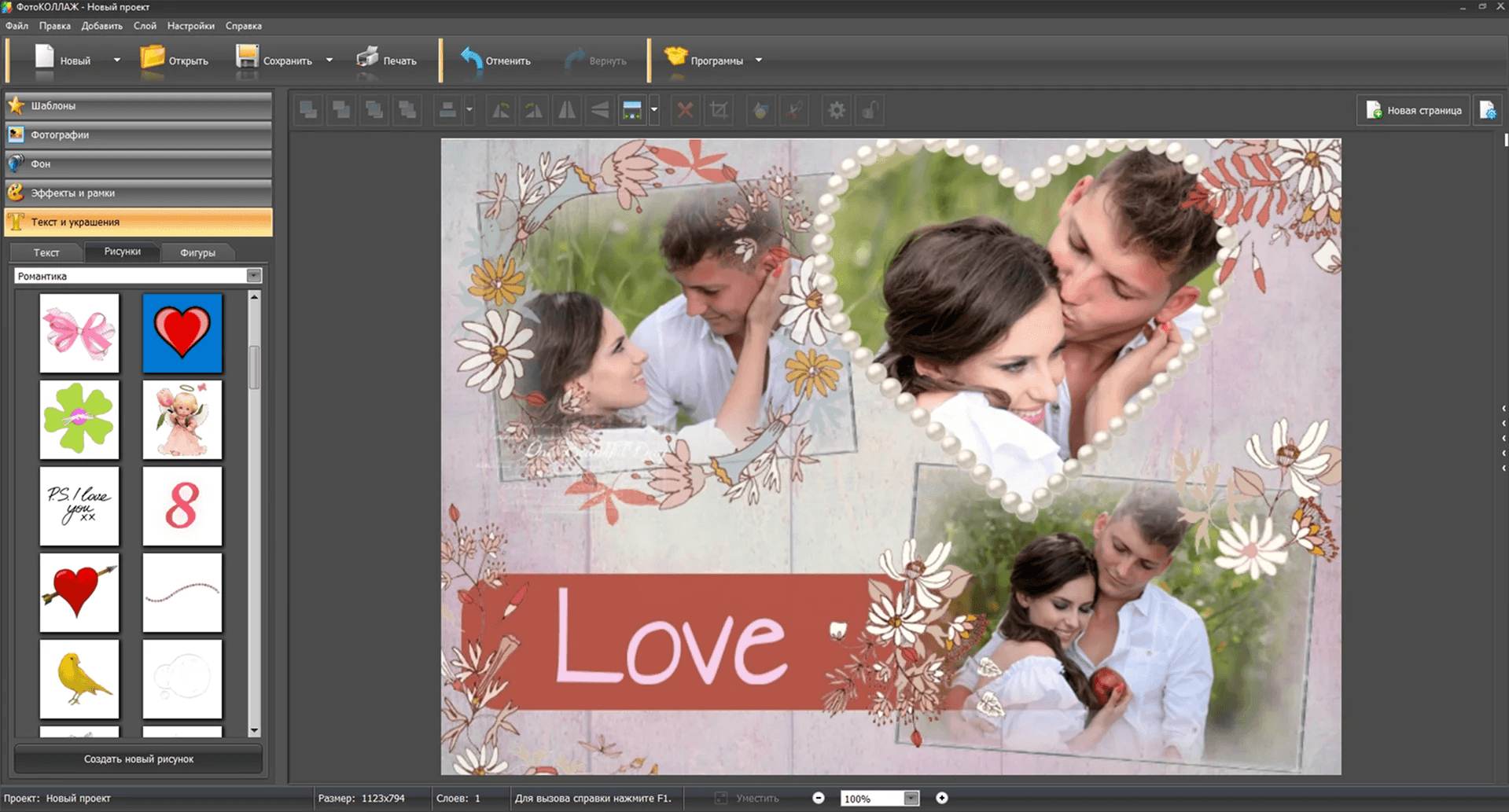
Инструкция построена так, чтобы готовый файл можно было использовать и для экрана, и для печати. Не начинайте с украшений: сначала определите конечный размер, затем заполните макет фотографиями, проверьте кадрирование и только после этого добавляйте текст, рамки и декор.
Шаг 1. Создайте проект и задайте назначение
Откройте программу и выберите новый проект. Для быстрого результата используйте готовый шаблон; для нестандартной сетки или свободной композиции — чистый лист. Сразу решите, где будет использоваться результат: квадратная публикация, вертикальная история, горизонтальный баннер, открытка или лист A4. От этого зависит соотношение сторон и расположение главного кадра.
Шаг 2. Выберите шаблон или пустой холст
В шаблоне уже заданы ячейки и декоративные элементы. Он быстрее, но требует проверки: количество рамок должно совпадать с числом ключевых фотографий. На чистом листе сначала задайте фон, затем добавьте сетку или размещайте изображения свободно. Не пытайтесь заполнить все доступные ячейки случайными кадрами — лучше удалить лишнюю рамку, чем ослаблять композицию второстепенным снимком.
Шаг 3. Установите размер и ориентацию
Для экрана задавайте размер в пикселях под площадку публикации. Для A4 используйте пропорции 210 × 297 мм и книжную или альбомную ориентацию. Если типография дала точные требования, используйте именно их: готовый шаблон может не учитывать вылеты и безопасные поля. Главные лица и текст располагайте дальше от края, чем фоновые элементы.
Шаг 4. Добавьте фотографии
В шаблонном проекте дважды щёлкните пустую ячейку и выберите файл. На чистом листе откройте раздел «Фотографии» и добавьте снимки на холст. Загружайте сначала главный кадр, затем поддерживающие: так проще распределить визуальный вес и не получить композицию из одинаково крупных элементов.
Шаг 5. Исправьте кадрирование внутри рамок
Выберите фотографию и переместите её внутри маски или ячейки. Масштабируйте снимок до тех пор, пока лицо, руки, подпись или товар не окажутся полностью видимыми. Не растягивайте изображение только по одной оси: пропорции должны сохраняться. Для групповых фотографий увеличьте ячейку либо выберите рамку с более подходящим соотношением сторон.
Шаг 6. Настройте интервалы и фон
Одинаковые промежутки создают аккуратную сетку. Для семейной открытки допустим декоративный фон, для каталога и сравнения товаров лучше нейтральный однотонный. Если фотографии разнородные по цвету, спокойный фон объединит их лучше, чем яркий узор. Контраст между фоном и рамками должен быть достаточным, но не отвлекать от снимков.
Шаг 7. Примените рамки и маски
Откройте «Эффекты и рамки» и выберите один принцип оформления для всей композиции. Маски полезны для круглых, мягких или фигурных краёв. Не применяйте разные стили к каждой фотографии: это разрушает визуальную систему. Исключение — один главный кадр, который можно выделить размером, формой или тонкой рамкой.
Шаг 8. Добавьте текст и украшения
В разделе «Текст и украшения» добавьте заголовок, дату или короткую подпись. Для печати проверяйте текст в масштабе 100 %, а для телефона — на реальном экране после тестового экспорта. Используйте один-два шрифта и не размещайте текст поверх детализированного участка фотографии без подложки или достаточного контраста.
Шаг 9. Сохраните редактируемый проект
До вывода изображения сохраните проект в собственном формате программы. Это позволяет заменить фотографию, исправить опечатку или подготовить другой размер без полной пересборки. Отдельно сохраните копию перед крупными изменениями: уменьшение холста или замена шаблона может повлиять на положение всех элементов.
Шаг 10. Экспортируйте и проверьте результат
Для публикации обычно подходит JPEG с достаточным качеством; PNG полезен для текста, графики и прозрачности. После сохранения откройте итоговый файл вне редактора и проверьте границы, резкость, цвет, читаемость и отсутствие водяного знака. Для печати увеличьте просмотр до 100 % и убедитесь, что мелкие лица не распались на пиксели.
Как собрать коллаж вручную без специализированного конструктора
Способ через Microsoft Paint
- Создайте новый файл и увеличьте холст до нужных пропорций. Для двух изображений рядом ширина холста должна примерно равняться сумме их ширин плюс промежуток.
- Вставьте первую фотографию, включите сохранение пропорций и задайте размер. Переместите её к краю холста.
- Добавьте второй файл через команду вставки изображения, уменьшите его до той же высоты и выровняйте по первой фотографии.
- Заполните свободный фон цветом, добавьте короткую подпись и проверьте, что ни одно изображение не растянуто.
- Сохраните отдельную копию в PNG. JPEG используйте для фотографического коллажа без прозрачности.
Paint подходит для простой схемы, но не обеспечивает автоматических равных интервалов. Чтобы получить точную сетку, заранее вычислите размеры ячеек или используйте редактор с направляющими.
Способ через GIMP или Photopea
- Создайте документ конечного размера. Для печати задайте физический формат и разрешение; для соцсетей — пиксели.
- Добавьте каждую фотографию как отдельный слой. Не объединяйте слои до завершения компоновки.
- Поставьте направляющие по границам ячеек. В GIMP это делается через меню изображения и команды создания направляющих; в Photopea направляющие можно вытянуть из линейки.
- Масштабируйте каждый слой с сохранением пропорций. Скрывайте лишние края маской, а не удаляйте пиксели без необходимости.
- Используйте инструменты выравнивания и распределения, чтобы интервалы были одинаковыми.
- Сохраните редактируемый XCF или PSD, затем экспортируйте PNG либо JPEG.
Как выбрать программу под конкретную задачу
| Сценарий | Что учитывать | Подходящие варианты |
|---|---|---|
| Первый коллаж на Windows | Русский интерфейс, готовый шаблон, сохранение проекта | ФотоКОЛЛАЖ, Collagerator |
| Сначала исправить фотографии | Ретушь, удаление объектов, коррекция цвета | ФотоМАСТЕР, PhotoScape X, PhotoPad |
| Большая автоматическая сетка | Ряды, колонки, перемешивание, точный размер | TurboCollage, CollageIt |
| Коллаж без установки | Шаблоны, регистрация, облачная загрузка | Fotor, Canva, Adobe Express, BeFunky |
| Строгая лента до/после | Одинаковые поля, горизонтальное или вертикальное соединение | PhotoJoiner, Pic Stitch, Microsoft Paint |
| Сложный фотомонтаж | Слои, маски, направляющие, цветокоррекция | Adobe Photoshop, GIMP, Photopea, AKVIS Chameleon |
| Коллаж на iPhone | Сенсорная сетка, шаблоны, фото и видео | PicCollage, Diptic, MOLDIV, PicPlayPost |
| Коллаж на Android | Автоматический макет, формат поста, быстрый экспорт | PicsArt, InCollage, InShot, PhotoGrid |
| Работа в Linux | Локальность, слои или фигурная раскладка | GIMP, Shape Collage |
| Конфиденциальные фото | Отсутствие облачной загрузки | ФотоКОЛЛАЖ, ФотоМАСТЕР, GIMP, Photoshop |
| Печать A4 | Физический размер, поля, качество, редактируемый проект | ФотоКОЛЛАЖ, TurboCollage, Photoshop, GIMP |
| Фигура из десятков фото | Автоматическая раскладка по контуру | Shape Collage |
Как подготовить фотоколлаж к печати без потери качества
Печатный макет отличается от изображения для экрана. Телефон может скрыть недостаток разрешения, а принтер покажет размытые лица, ступенчатые края текста и грязные тени. Проверка начинается до сборки: маленький исходник нельзя превратить в крупный качественный портрет одним увеличением.
- Сначала выберите физический формат. A4 имеет размер 210 × 297 мм. Альбомная ориентация меняет местами ширину и высоту, но не пропорции листа.
- Рассчитайте пиксели. Для качественной печати часто используют 300 точек на дюйм. Приблизительный размер A4 при 300 dpi — 2480 × 3508 пикселей. Требования конкретной типографии имеют приоритет.
- Оставьте безопасные поля. Текст, лица и важные объекты не должны подходить вплотную к линии реза. Фон, наоборот, при печати без полей выводится за край с учётом вылетов.
- Не увеличивайте маленькие фотографии чрезмерно. Кадр размером 800 × 600 пикселей подходит для небольшой ячейки, но не для половины листа A4.
- Согласуйте цвет. Снимки с разной температурой и контрастом выглядят случайным набором. Перед компоновкой выровняйте яркость и баланс белого.
- Выберите формат. JPEG подходит для фотографий, PNG — для графики, резкого текста и прозрачности, PDF — когда его принимает типография и важно сохранить размер страницы.
- Сделайте контрольный экспорт. Откройте файл в другом просмотрщике, проверьте пиксельные размеры и распечатайте уменьшенную или черновую копию, если ошибка критична.
Типичные ошибки при создании коллажа
| Ошибка | Почему возникает | Как исправить |
|---|---|---|
| Обрезаны лица | автоматическая ячейка использует неподходящее соотношение сторон | переместить снимок внутри рамки, уменьшить масштаб или выбрать другую ячейку |
| Неровные промежутки | фотографии выравнивались вручную без направляющих | включить сетку, распределение или использовать шаблон |
| Коллаж выглядит пёстрым | разные рамки, шрифты, тени и насыщенные фоны конкурируют | оставить один стиль рамки, один фон и не более двух шрифтов |
| Главный кадр теряется | все ячейки одинаковы по размеру и контрасту | увеличить ключевую фотографию и упростить соседние элементы |
| Текст не читается | низкий контраст или слишком мелкий кегль | добавить однотонную подложку, увеличить размер и проверить на конечном носителе |
| Результат размыт | маленькие исходники растянуты на крупный холст | уменьшить размер ячейки или заменить фотографию более крупной |
| Появился водяной знак | использован платный шаблон, ресурс или ограниченный пробный режим | сделать тестовый экспорт до долгой работы и заменить премиальный элемент |
| Нельзя вернуться к правкам | сохранён только JPEG или PNG | сохранять редактируемый проект до экспорта |
| Цвета на печати темнее | экран слишком яркий, макет не проверялся на бумаге | снизить яркость монитора и сделать пробную печать |
| Личные фото загружены в ненадёжный сервис | выбран случайный сайт без проверки условий | использовать известный сервис или локальную программу |
Проверка готового коллажа перед публикацией или печатью
- Все фотографии относятся к одной истории, а повторяющиеся кадры удалены.
- Главный объект виден полностью и не перекрыт текстом, рамкой или соседним снимком.
- Лица не обрезаны по подбородку, лбу или краю кадра без осознанной композиционной причины.
- Интервалы и внешние поля выглядят одинаковыми.
- Фон не снижает читаемость и не содержит случайных артефактов.
- Используется один принцип рамок и не более двух шрифтов.
- Текст проверен на опечатки, даты и имена.
- Файл открыт после экспорта; размер и ориентация соответствуют площадке.
- На результате нет водяного знака, тестовых надписей и платных заглушек.
- Сохранён редактируемый проект и отдельная финальная копия.
- Для печати проверены пиксели, безопасные поля и требования типографии.
- Для публикации на телефоне коллаж просмотрен на реальном экране, а не только в редакторе.
Устаревшие, прекращённые и неоднозначно идентифицированные решения
Некоторые названия больше не поддерживаются, переименованы или относятся к нескольким одноимённым приложениям. Такие позиции вынесены отдельно, чтобы не смешивать их с действующими редакторами и не направлять пользователя к неподдерживаемому установщику.
| Название | Статус и проблема | Что использовать для той же задачи |
|---|---|---|
| Picasa | Google прекратила поддержку и распространение настольной Picasa. Установочный файл со стороннего сайта не превращает продукт в актуальный и безопасно поддерживаемый редактор. | Google Photos для облачной библиотеки; PhotoScape X или ФотоКОЛЛАЖ для локальной работы. |
| Layout from Instagram | Отдельное приложение Layout закрыто и больше не является самостоятельным вариантом. | Встроенный коллажный режим Instagram, PicCollage, InCollage или PicsArt. |
| Funny Photo Maker | Старое настольное решение не получает регулярных обновлений и не подходит как основная рекомендация. | PhotoScape X для простых эффектов или ФотоКОЛЛАЖ для шаблонов. |
| CollageMaker / Collage Maker | Название используют разные программы и мобильные приложения; без разработчика и идентификатора магазина невозможно подтвердить конкретный продукт. | Выбирать приложение только по точному разработчику и странице магазина. |
| Photo Editor & Collage Maker | Общее название не определяет продукт и может вести к нескольким приложениям. | PicsArt, InCollage или PhotoGrid с проверенной страницей. |
| Z Mobile Photo Collage Maker | Название из рейтинга недостаточно для однозначной идентификации текущего приложения. | PicCollage или InCollage. |
| АвтоКОЛЛАЖ и Мастер Коллажей | Названия неоднозначны, а поддерживаемые современные редакции не подтверждены; использовать их как основные рекомендации нельзя. | ФотоКОЛЛАЖ, Collagerator или TurboCollage. |
| Фоторедактор | Фотоколлаж, Коллаж фото & фоторедактор, Коллаж и Редактор фото, Коллажи Фото | Однотипные названия в магазинах не позволяют отличить разработчика, редакцию и набор покупок. | Сверять разработчика, идентификатор приложения, дату обновления и экран покупок. |
| Smilebox | Сервис менял формат работы и условия доступа; старые настольные инструкции нельзя переносить без проверки. | Canva, FotoJet или Adobe Express для открыток и приглашений. |
| PhotoMix Collage | Старое настольное решение не получает регулярных обновлений и не подходит как основная рекомендация для новых проектов. | ФотоКОЛЛАЖ или GIMP для локальной композиции. |
Дополнительные сервисы для разовых задач
Несколько действующих инструментов не вошли в основной рейтинг, потому что их функции частично дублируют более сильные решения или требуют отдельной проверки условий. Они остаются полезными для узких сценариев.
| Инструмент | Когда полезен | Практическое ограничение |
|---|---|---|
| MyCollages | простая браузерная сетка без сложного дизайна | доступность экспорта и ограничение размера |
| Fotoramio | быстрый коллаж и базовая обработка в браузере | форматы, качество и политика хранения файлов |
| Фоторика | русскоязычный онлайн-конструктор и шаблоны | регистрацию, водяной знак и набор доступных макетов |
| IMGonline | техническое объединение изображений без дизайнерского интерфейса | порядок файлов, поля, фон и итоговые пиксели |
| ProgIf | быстрые автоматические операции | точное существование сервиса и условия обработки |
| Graforma | дизайнерские макеты в браузере | стабильность доступа, регистрация и экспорт |
| PicMonkey | дизайн, текст и брендовые шаблоны | условия пробного периода и доступность сохранения |
| Photo and Shape Collage Maker | фигурные мобильные композиции | разработчика, идентификатор магазина и покупки |
| Dada | свободный мобильный коллаж | точное приложение и текущую поддержку |
| Photo and Shape Collage Maker | именные и фигурные композиции | не перепутать с Shape Collage для компьютера |
Частые вопросы
Сколько фотографий помещать в один коллаж
Для публикации на телефоне обычно читаются 2–9 кадров. Десятки фотографий уместны в печатном постере, контактном листе или фигурной композиции, где каждый снимок играет роль текстуры. Чем меньше конечный размер, тем крупнее должны быть лица и текст.
Какой формат выбрать для сохранения
JPEG подходит для обычной фотокомпозиции и даёт компактный файл. PNG лучше сохраняет резкие границы текста, графику и прозрачность. PDF выбирают для печатного листа, когда редактор и типография сохраняют физический размер страницы. Редактируемый проект хранится отдельно от финального экспорта.
Можно ли сделать коллаж без регистрации
Да: локальные программы не требуют учётной записи для самой обработки, а некоторые браузерные инструменты позволяют начать работу без входа. Однако условия сохранения меняются, поэтому тестовый экспорт выполняют до долгой верстки.
Как избежать водяного знака
Не полагайтесь на рекламную формулировку «бесплатно». Создайте тестовый проект из двух фотографий и выполните финальное сохранение. Проверьте не только сам сервис, но и каждый шаблон, шрифт, фотографию и графический элемент: один премиальный объект может изменить условия экспорта всего проекта.
Что безопаснее для личных фотографий
Локальная программа безопаснее с точки зрения передачи файлов третьей стороне: изображения обрабатываются на компьютере. Для семейных архивов, документов и закрытых материалов выбирайте ФотоКОЛЛАЖ, ФотоМАСТЕР, GIMP, Photoshop или другой проверенный локальный редактор.
Чем фигурный коллаж отличается от обычной сетки
В сетке фотографии заполняют прямоугольные ячейки. В фигурном коллаже весь набор образует силуэт, слово, число, круг или сердце. Для такого результата удобнее Shape Collage; в обычном редакторе форму пришлось бы строить вручную масками и слоями.
Можно ли объединить фото и видео
Да, но итог становится видеоколлажем. Для мобильной работы подходят PicPlayPost, PicCollage и некоторые режимы PicsArt; для статичной печати видео не используется, поэтому из ролика сначала выбирают отдельный кадр.
Почему фотография обрезается внутри ячейки
Соотношение сторон фотографии не совпадает с формой рамки. Редактор увеличивает изображение, чтобы заполнить ячейку без пустых полос. Переместите снимок, уменьшите масштаб, смените ячейку или используйте режим вписывания с фоном.
Итоговый выбор по сценариям
Для Windows и работы на русском языке первым выбором остаётся ФотоКОЛЛАЖ: он сочетает шаблоны, свободный холст, рамки, маски, текст и сохранение проекта. ФотоМАСТЕР полезнее, когда главным этапом является исправление исходных фотографий. TurboCollage быстрее собирает большие автоматические сетки и точно задаёт формат A4.
Без установки удобнее Fotor, Canva, Adobe Express и BeFunky. Canva сильнее в адаптации одного дизайна под разные площадки, Adobe Express — в быстрой смене раскладки, BeFunky — в автоматическом Collage Wizard, Fotor — в сочетании шаблонов и фоторедактирования. Для личных или закрытых фотографий предпочтительнее локальная программа.
На iPhone практичнее PicCollage для свободных открыток, Diptic для строгих рамок и PicPlayPost для фото с видео. На Android PicsArt даёт больше творческих инструментов, InCollage и PhotoGrid быстрее строят сетки, InShot удобен в общем процессе подготовки контента. В Linux GIMP обеспечивает полный ручной контроль, а Shape Collage автоматически формирует фигуры из большого числа снимков.
 *EXE — расширение исполняемого файла. Сайт является партнером проекта