
Добавить надпись на фотографию можно встроенным инструментом операционной системы, полноценным фоторедактором, браузерным конструктором или мобильным приложением. Эти варианты отличаются не только количеством шрифтов. Важны поддержка кириллицы, сохранение текста отдельным слоем, качество экспорта, возможность установить собственный шрифт, наличие пакетной обработки, регистрация и место обработки файла. Для личных фотографий предпочтительнее локальная программа: изображение не требуется передавать стороннему сервису. Для разовой публикации удобнее онлайн-редактор, а для регулярных постов на телефоне — приложение с шаблонами и быстрым экспортом.
Рейтинг охватывает Windows, macOS, Linux, браузерные сервисы, iPhone и Android. Кроссплатформенный продукт описан один раз с перечислением поддерживаемых систем, поэтому одинаковые карточки не повторяются в разных разделах. Adobe Spark Post рассматривается под актуальным названием Adobe Express, а нейросервисы для замены уже существующей надписи отделены от обычных редакторов: генеративное восстановление фона и редактируемый текстовый слой решают разные задачи.
Как сравнивались программы для текста на фото
Главный критерий — управляемость результата. Полноценный редактор должен позволять ввести текст, изменить гарнитуру, кегль, цвет и положение, а затем сохранить изображение без обрезания и неожиданного уменьшения разрешения. Для сложного макета важны слои и сохранение проекта. Для карточек товаров и водяных знаков полезна пакетная обработка. Для русскоязычного текста недостаточно общего заявления о поддержке Unicode: декоративный стиль должен содержать кириллические символы, иначе часть букв заменится системным шрифтом или не появится совсем.
- Кириллица. Проверяется не только обычный шрифт, но и декоративные стили, шаблоны и рукописные гарнитуры.
- Точность оформления. Учитываются межбуквенный и межстрочный интервалы, выравнивание, контур, тень, подложка, прозрачность, поворот и изгиб.
- Экспорт. Важны JPEG и PNG, сохранение исходного размера, настройка сжатия и отсутствие обязательного водяного знака.
- Редактируемость. Слой или проект позволяют вернуться к тексту после сохранения, не стирая старую надпись с готовой картинки.
- Конфиденциальность. Локальные программы обрабатывают файл на компьютере; веб-сервис требует загрузки изображения на сервер.
- Сценарий. Быстрая подпись, пост для соцсетей, печатный макет, мем, карточка товара и пакетный водяной знак требуют разных инструментов.
Сравнительная таблица
| Программа | Основная среда | Текст остаётся редактируемым | Сильная сторона | Главное ограничение |
|---|---|---|---|---|
| ФотоМАСТЕР | Windows, macOS | До применения изменений | Русский интерфейс, готовые стили и коррекция фото | Не заменяет профессиональный редактор многослойных макетов |
| PhotoScape X | Windows, macOS | В рабочем проекте | Эффекты текста, коллажи, пакетные операции | Интерфейс насыщен инструментами |
| Adobe Photoshop | Windows, macOS | Да, в PSD | Стили слоя, деформация и точный контроль | Высокий порог освоения |
| GIMP | Windows, macOS, Linux | Да, в XCF | Бесплатные слои и расширяемость | Для сложной типографики требуется ручная настройка |
| FastStone Photo Resizer | Windows | Параметры операции | Одинаковая подпись на серии файлов | Не предназначен для свободного макета |
| Canva | Онлайн | Да, в облачном проекте | Шаблоны и совместная работа | Часть элементов доступна только по подписке |
| Photopea | Онлайн | Да, в PSD | Слои и знакомая логика профессионального редактора | Зависимость от браузера и размера файла |
| Phonto | iPhone, Android | До экспорта | Собственные шрифты и точная мобильная типографика | Мало инструментов обработки самого фото |
| PixelLab | Android | Да, в проекте | Объёмный текст, маски и трансформации | Нет настольной версии |
| Preview | macOS | Как объект разметки | Встроенная быстрая подпись | Нет сложных эффектов и полноценной системы слоёв |
Лучшие программы для Windows
ФотоМАСТЕР
Платформы: Windows и macOS. Лучший сценарий: быстро оформить фотографию русским текстом и одновременно исправить цвет, кадрирование или фон.
Редактор сочетает обработку снимка и инструменты дизайна. Раздел «Текст и рамки» предназначен для надписей, рамок и декоративных элементов. Готовые стили ускоряют работу, но каждый стиль можно изменить вручную, поэтому шаблон не ограничивает выбор цвета, размера и положения.
Работа с текстом. Доступны системные шрифты, фильтрация гарнитур с кириллицей, заливка цветом или градиентом, контур, одинарная и двойная тень, прозрачность, поворот и изгиб. Текст перемещается по холсту мышью; размер и угол можно менять рамкой объекта или числовыми настройками.
Порядок работы. Откройте фотографию, перейдите в «Текст и рамки», нажмите «Добавить текст», введите надпись и выберите «Стили» либо «Настройки». После оформления нажмите «Применить», затем откройте сохранение и задайте формат и качество.
Плюсы:
- русский интерфейс и отдельная фильтрация кириллических шрифтов
- готовые стили можно полностью перенастроить
- в одном проекте доступны ретушь, цветокоррекция, фон, текст и клипарт
Минусы:
- нет свободной перспективной деформации текста как в профессиональных композиторах
- после сведения и экспорта надпись в обычном JPEG уже не редактируется
Кому выбирать. Подходит владельцу Windows или Mac, которому нужен понятный локальный редактор без длительного изучения слоёв и профессиональной верстки.
PhotoScape X
Платформы: Windows и macOS. Лучший сценарий: создавать коллажи, посты и подписи с эффектами в одном приложении.
PhotoScape X объединяет просмотрщик, редактор, модуль коллажей, GIF-инструменты и пакетные операции. Текст добавляется как отдельный объект, поэтому его можно перемещать, масштабировать, отражать и оформлять независимо от фотографии.
Работа с текстом. Программа использует установленные в системе шрифты. Для надписи настраиваются цвет, контур, градиентная или текстурная заливка, тень, внутреннее и внешнее свечение, размытие, тиснение и прозрачность. Текстовая маска позволяет оставить изображение только внутри букв.
Порядок работы. Откройте изображение в редакторе, выберите добавление объекта и текст, наберите строку, затем настройте параметры на боковой панели. Перед экспортом проверьте масштаб холста и формат файла.
Плюсы:
- богатый набор эффектов для надписи
- поддержка системных шрифтов и нескольких графических форматов
- дополнительные модули для коллажей и пакетной работы
Минусы:
- часть продвинутых возможностей относится к платной редакции
- обилие панелей затрудняет первый поиск нужного инструмента
Кому выбирать. Выбирайте для творческих постов и коллажей, когда одной подписи мало и нужны рамки, фигуры, фильтры и эффекты.
Adobe Photoshop
Платформы: Windows и macOS. Лучший сценарий: готовить сложный многослойный макет, рекламу, упаковку или печатную композицию.
Photoshop сохраняет текст как редактируемый слой. Это принципиально для проекта, который будет согласовываться и многократно исправляться: содержание, шрифт и эффекты меняются без перерисовки фотографии.
Работа с текстом. Инструмент Type создаёт точечный или абзацный текст. Панели Character и Paragraph управляют гарнитурой, размером, интервалами, выравниванием и направлением. Layer Style добавляет тень, обводку, свечение, наложение цвета и градиента. Warp Text и трансформации используются для изгиба и перспективы.
Порядок работы. Создайте текстовый слой инструментом Type, настройте символы и абзац, затем добавьте эффекты через Layer Style. Сохраняйте рабочий файл в PSD, а копию для публикации экспортируйте в JPEG или PNG.
Плюсы:
- неразрушающие текстовые слои и стили
- точная работа с интервалами, масками и режимами наложения
- подходит для сложной печатной и рекламной графики
Минусы:
- для простой подписи интерфейс избыточен
- без сохранённого PSD дальнейшее редактирование сведённого изображения осложняется
Кому выбирать. Нужен дизайнеру и фотографу, который контролирует каждый элемент и сохраняет редактируемый исходник.
Paint.NET
Платформы: Windows. Лучший сценарий: бесплатно добавить надпись на отдельном слое и выполнить базовую обработку.
Paint.NET заметно проще профессиональных редакторов, но поддерживает слои, прозрачность и плагины. Надпись лучше создавать на новом слое: тогда её можно перемещать и удалять, не повреждая исходную фотографию.
Работа с текстом. Стандартный Text Tool позволяет выбрать системный шрифт, размер, начертание, сглаживание и цвет. Более сложные тени, обводки и трансформации выполняются дублированием слоёв, эффектами или расширениями.
Порядок работы. Откройте файл, создайте новый слой, выберите инструмент текста и щёлкните по холсту. После ввода разместите надпись, проверьте прозрачность слоя и только затем объединяйте слои для экспорта.

Плюсы:
- бесплатная локальная работа
- слои защищают исходное изображение
- интерфейс проще GIMP и Photoshop
Минусы:
- стандартный текстовый инструмент ограничен по эффектам
- после завершения ввода редактирование строки менее гибкое, чем в профессиональных программах
Кому выбирать. Подходит для подписей, аннотаций и несложных коллажей на Windows.
Icecream Photo Editor
Платформы: Windows. Лучший сценарий: быстро подписать снимок без изучения сложного интерфейса.
Редактор ориентирован на базовые операции: кадрирование, коррекцию, фильтры, рамки, фигуры и текст. Основные инструменты собраны рядом с холстом, поэтому путь от открытия фотографии до сохранения короткий.
Работа с текстом. Надпись получает собственные параметры шрифта, размера, цвета, выравнивания и оформления. Текст можно перемещать непосредственно на изображении и сочетать с фигурами или подложкой.
Порядок работы. Добавьте фотографию, выберите инструмент Text, введите строку и настройте её на панели. Перед сохранением убедитесь, что надпись не выходит за границы и читается при уменьшенном масштабе.

Плюсы:
- короткий рабочий процесс
- подходит для пользователя без опыта
- можно одновременно выполнить основные правки фотографии
Минусы:
- меньше типографических настроек, чем в Photoshop или Inkscape
- не рассчитан на сложные многостраничные и печатные проекты
Кому выбирать. Удобен для разовой подписи, поздравительной открытки или изображения для мессенджера.
Мовавика Фото
Платформы: Windows и macOS. Лучший сценарий: обработать фотографию и добавить простой текст в одном окне.
Программа сочетает базовую коррекцию снимка с элементами оформления. Текстовый объект размещается поверх изображения и настраивается до экспорта.
Работа с текстом. Можно менять содержание, шрифт, размер, цвет, положение и оформление. Для сложной типографики возможностей меньше, чем у многослойных профессиональных редакторов, зато базовая надпись создаётся быстрее.
Порядок работы. Откройте изображение, активируйте инструмент добавления текста, введите фразу и переместите блок в нужное место. После проверки результата сохраните копию, не перезаписывая единственный оригинал.

Плюсы:
- совмещает подпись и обычную коррекцию снимка
- понятная последовательность для новичка
- работает локально
Минусы:
- не предназначена для сложной верстки с большим числом текстовых блоков
- часть расширенных инструментов зависит от редакции программы
Кому выбирать. Подходит для домашней обработки, когда требуется исправить фото и добавить одну-две надписи.
Microsoft Paint
Платформы: Windows. Лучший сценарий: сделать простую подпись без установки дополнительной программы.
Paint встроен в Windows и подходит для короткого текста, стрелки или пояснения. Это растровый редактор: после снятия выделения надпись становится частью изображения, поэтому исправить её без отмены действия или повторного открытия исходника нельзя.
Работа с текстом. Инструмент Text задаёт шрифт, размер, начертание, цвет и прозрачный либо непрозрачный фон текстовой области. Сложные эффекты, контур, отдельные слои и сохранение проекта отсутствуют.
Порядок работы. Откройте копию фотографии, выберите Text, протяните рамку, введите фразу и настройте параметры на верхней панели. Не щёлкайте вне рамки до завершения оформления. Затем используйте «Сохранить как», чтобы оставить оригинал нетронутым.

Плюсы:
- уже установлен в Windows
- минимальный набор действий
- не требует загрузки фотографии в интернет
Минусы:
- нет слоёв и повторного редактирования текста
- не подходит для точной типографики и сложных эффектов
Кому выбирать. Используйте для подписи скриншота, номера, даты или короткого комментария.
PicPick
Платформы: Windows. Лучший сценарий: подписывать скриншоты, инструкции и изображения с поясняющими стрелками.
PicPick совмещает захват экрана и редактор аннотаций. Он особенно полезен для учебных материалов: после снимка экрана можно добавить текст, рамку, выноску, стрелку и маркер.
Работа с текстом. Текстовый блок оформляется шрифтом, размером, цветом и выравниванием. Надпись удобно сочетать с фигурами, чтобы отделить её от пёстрого интерфейса на скриншоте.
Порядок работы. Откройте изображение или создайте снимок экрана, выберите Text, нарисуйте область и введите пояснение. Добавьте стрелку или прямоугольник, затем сохраните копию в PNG, чтобы не ухудшать чёткость интерфейса.

Плюсы:
- захват и аннотация находятся в одном приложении
- удобные стрелки, фигуры и выноски
- подходит для технических инструкций
Минусы:
- не предназначен для художественной ретуши
- типографические эффекты проще, чем в дизайнерских редакторах
Кому выбирать. Лучший вариант для скриншотов, учебных карточек и комментариев к интерфейсу.
FastStone Photo Resizer
Платформы: Windows. Лучший сценарий: нанести одинаковую подпись или водяной знак на десятки фотографий.
FastStone Photo Resizer работает не как свободный макетный редактор, а как пакетный процессор. Пользователь один раз задаёт текст, положение, отступы и оформление, после чего программа применяет операцию ко всей выбранной серии.
Работа с текстом. Надпись можно привязать к углу или центру, задать шрифт, цвет, прозрачность, фон и поля. Для переменных данных полезны шаблоны имени файла и служебной информации, если они поддерживаются выбранной операцией.
Порядок работы. Добавьте файлы в список, выберите выходную папку, включите Use Advanced Options и откройте вкладку Text. Настройте надпись и позицию, обработайте сначала один тестовый файл, затем запускайте всю очередь.
Плюсы:
- одинаковые параметры для большой серии
- исходники можно оставить без изменений
- одновременно доступны переименование, размер и конвертация
Минусы:
- неудобен для индивидуального расположения текста на каждом кадре
- ошибка в шаблоне повторится на всей серии без предварительного теста
Кому выбирать. Нужен фотографу, магазину или автору сайта для массовой маркировки изображений.
Лучшие программы для macOS
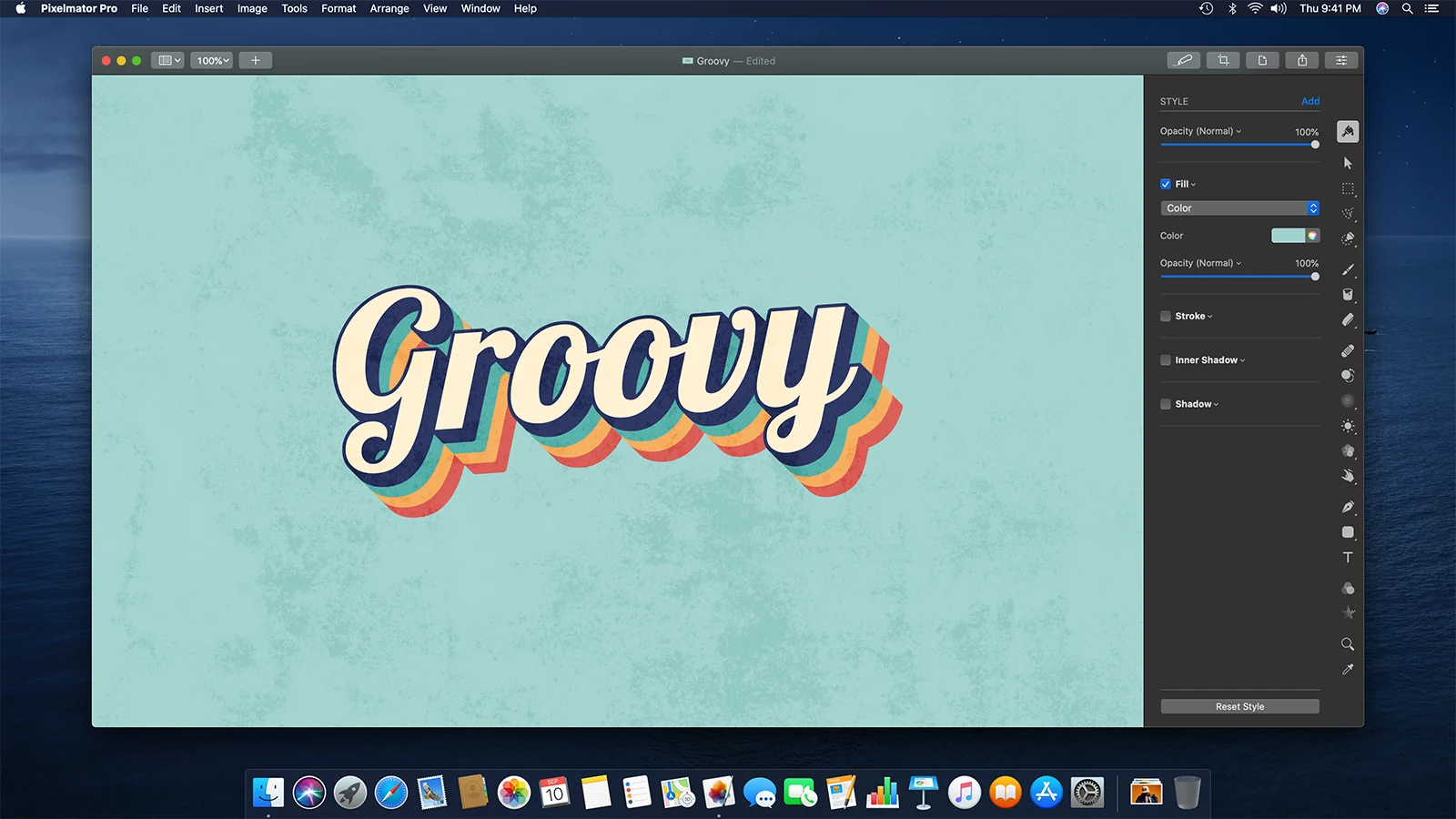
Pixelmator Pro
Платформы: macOS и iPadOS. Лучший сценарий: создавать аккуратные многослойные макеты в экосистеме Apple.
Pixelmator Pro сочетает редактирование фотографий, графический дизайн и работу со слоями. Текст остаётся отдельным объектом, поэтому его содержание и оформление можно изменить позже.
Работа с текстом. Программа поддерживает обычные и абзацные текстовые блоки, системные шрифты, выравнивание, интервалы, заливку, обводку, тень, трансформацию и размещение в многослойной композиции.
Порядок работы. Откройте фото, создайте текстовый слой, настройте шрифт и геометрию, затем сохраните редактируемый проект. Для публикации экспортируйте отдельную копию в JPEG или PNG.
Плюсы:
- нативная работа на Mac и iPad
- неразрушающие слои
- подходит для фото и графического дизайна
Минусы:
- ориентирован на устройства Apple
- для одной короткой подписи возможностей больше, чем требуется
Кому выбирать. Подходит владельцу Mac, которому нужен полноценный редактор без перехода в веб-сервис.
Affinity Photo
Платформы: Windows, macOS и iPadOS. Лучший сценарий: делать сложные композиции без обязательной облачной работы.
Affinity Photo — многослойный растровый редактор для ретуши и композитинга. Надпись можно держать отдельным векторным объектом поверх фотографии и объединять с масками, эффектами и корректирующими слоями.
Работа с текстом. Для коротких заголовков используется Artistic Text, для абзацев — Frame Text. Доступны системные шрифты, интервалы, выравнивание, контур, заливка, эффекты слоя и трансформации.
Порядок работы. Создайте Artistic Text или текстовую рамку, задайте параметры на контекстной панели, затем сохраните проект в собственном редактируемом формате. Экспортируйте копию после проверки цветового профиля и размера.

Плюсы:
- слои, маски и профессиональная обработка
- локальная работа без загрузки фото в браузер
- подходит для печати и сложных макетов
Минусы:
- требует освоения терминов и панелей
- не даёт такой скорости шаблонного дизайна, как онлайн-конструкторы
Кому выбирать. Выбирайте для серьёзного проекта, где важны слои, точность и повторное редактирование.
Preview
Платформы: macOS. Лучший сценарий: быстро добавить подпись или выноску встроенными средствами Mac.
Preview открывает изображения и PDF без отдельной установки. Панель Markup Toolbar содержит текст, фигуры, стрелки, подпись и стили оформления.
Работа с текстом. Кнопка «Текст» создаёт отдельный блок разметки; параметры стиля меняют гарнитуру, размер и цвет. Фигуры позволяют сделать подложку или выноску, но сложных эффектов и типографических панелей нет.
Порядок работы. Откройте изображение в Preview, включите «Показать панель разметки», нажмите «Текст», замените текст-заполнитель и перетащите блок. Сохраните копию или экспортируйте новый файл.

Плюсы:
- встроено в macOS
- быстрые текст, стрелки и фигуры
- не требуется регистрация или загрузка файла
Минусы:
- нет полноценной системы слоёв
- ограниченное оформление и отсутствие шаблонов
Кому выбирать. Подходит для подписи документа, скриншота или фотографии перед отправкой.
Лучшие программы для Linux
GIMP
Платформы: Windows, macOS и Linux. Лучший сценарий: бесплатно собирать многослойные изображения и сохранять редактируемый исходник.
GIMP использует слои, маски и фильтры и подходит не только для подписи, но и для полноценной обработки фотографии. Рабочий файл XCF сохраняет текстовый слой, пока он не растрирован или не объединён.
Работа с текстом. Text Tool работает с системными шрифтами, цветом, размером, выравниванием, межбуквенным и межстрочным интервалом. Тень, контур и сложные эффекты создаются отдельными слоями, выделениями и фильтрами.
Порядок работы. Откройте фотографию, выберите Text Tool, создайте блок и настройте параметры. Сохраните XCF для дальнейшей правки, затем экспортируйте копию через Export As.
Плюсы:
- бесплатная программа с открытым исходным кодом
- слои и редактируемый проект
- работает на трёх настольных системах
Минусы:
- эффекты текста часто требуют нескольких ручных операций
- интерфейс сложнее простых фоторедакторов
Кому выбирать. Подходит пользователю Linux и всем, кому нужен бесплатный многослойный редактор.
Inkscape
Платформы: Windows, macOS и Linux. Лучший сценарий: делать векторные заголовки, текст по контуру, логотипы и печатные макеты.
Inkscape работает с SVG-объектами, поэтому текст сохраняет резкость при масштабировании. Фотография импортируется как растровая подложка, а надписи, фигуры и линии остаются векторными.
Работа с текстом. Text Tool задаёт шрифт, размер, интервалы, выравнивание, заливку и обводку. Команда Text → Put on Path размещает строку по кривой. После согласования текст можно преобразовать через Path → Object to Path, чтобы внешний вид не зависел от шрифта на другом компьютере.
Порядок работы. Импортируйте фото, создайте текстовый объект, настройте Fill and Stroke и выравнивание. Сохраните SVG как исходник, затем экспортируйте Page или Selection в PNG.

Плюсы:
- масштабируемая векторная типографика
- текст по контуру и точное выравнивание
- бесплатная кроссплатформенная программа
Минусы:
- ретушь фотографии не является основной задачей
- передача SVG требует проверки шрифтов и совместимости эффектов
Кому выбирать. Лучший выбор для постеров, схем, логотипов и надписей, которые должны оставаться резкими при любом размере.
Krita
Платформы: Windows, macOS и Linux. Лучший сценарий: добавлять текст в иллюстрации, комиксы и рисованные плакаты.
Krita ориентирована на цифровую живопись и комиксы. Текст используется вместе с векторными элементами и слоями, поэтому реплики и заголовки можно планировать до финального рисунка.
Работа с текстом. Text Tool и Text Properties управляют шрифтом, размером, начертанием, абзацем и отдельными символами. Текстовые объекты сочетаются с панелями, пузырями реплик и векторными формами.
Порядок работы. Создайте текстовый объект на отдельном векторном слое, настройте свойства, затем расположите его так, чтобы он не перекрывал важные части иллюстрации. Храните исходник в KRA и экспортируйте копию в PNG.

Плюсы:
- бесплатная среда для иллюстрации и комиксов
- слои и собственный рабочий формат
- подходит для планшета и художественного проекта
Минусы:
- для обычной фотографии инструменты избыточны
- текстовый редактор менее привычен, чем в издательских программах
Кому выбирать. Выбирайте для комикса, иллюстрации или плаката, где надпись является частью рисунка.
Лучшие онлайн-сервисы для текста на фото
Онлайн-редактор удобен, когда программа не установлена или проект нужно открыть на разных устройствах. Перед загрузкой личной фотографии проверьте политику хранения файлов и не отправляйте в случайный сервис документы, медицинские снимки и изображения с персональными данными. Для больших файлов и многослойных проектов браузеру требуется больше оперативной памяти; при нестабильном соединении локальная программа надёжнее.
Фоторика
Платформа: веб-браузер. Лучший сценарий: быстро подписать снимок в русскоязычном редакторе без сложной верстки.
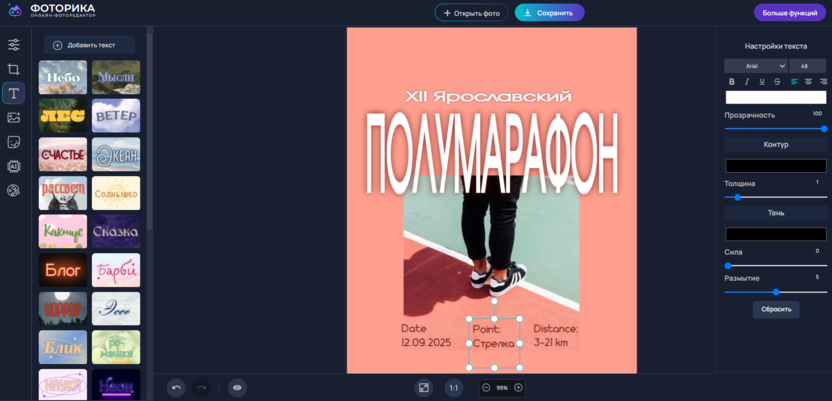
Фоторика совмещает текст, стикеры, коллажи и базовую цветокоррекцию. Надпись остаётся отдельным объектом во время работы: её можно перемещать, масштабировать и сочетать с рамками или графикой.
Работа с текстом. Доступны кириллические гарнитуры, готовые стили, заливка, обводка, тень, выравнивание и ручное позиционирование. Пипетка помогает взять цвет непосредственно с фотографии, а параметры тени позволяют изменить оттенок, интенсивность и размытие.
Порядок работы. Загрузите копию снимка, откройте раздел «Текст», добавьте надпись и сначала введите окончательную русскую фразу. Затем выберите гарнитуру, настройте обводку и тень, проверьте края в масштабе 100% и сохраните отдельную копию.
Плюсы:
- русский интерфейс и кириллические стили
- текст сочетается со стикерами, коллажами и коррекцией фотографии
- цвет заливки и обводки можно подобрать по изображению
Минусы:
- нет свободной перспективной деформации текста
- для сложного многослойного макета возможностей меньше, чем у Photopea
Кому выбирать. Подходит для открытки, карточки товара и публикации, когда важны понятные русские подписи и быстрый результат.
VistaCreate
Платформа: веб-браузер. Лучший сценарий: создавать баннеры и посты по готовым размерам социальных площадок.
VistaCreate строит композицию из слоёв: фотография, текст, фигуры и декоративные элементы редактируются независимо. Это удобнее простого наложения строки, когда в макете несколько заголовков и постоянные фирменные цвета.
Работа с текстом. Можно использовать готовые текстовые стили, загружать собственные шрифты, менять заливку, фон, обводку, тень и форму строки. Статические и анимированные элементы находятся в одном проекте, поэтому надпись можно подготовить и для изображения, и для короткой публикации с движением.
Порядок работы. Создайте дизайн нужного размера, загрузите фотографию, откройте «Текст» и добавьте заголовок, подзаголовок или основной текст. Настройте каждый блок отдельно, затем проверьте кириллицу во всех выбранных стилях и экспортируйте статичный вариант без анимации, если нужен обычный снимок.

Плюсы:
- послойное редактирование
- готовые размеры и шаблоны для публикаций
- поддержка собственных шрифтов
Минусы:
- часть декоративных шаблонов рассчитана только на латиницу
- для личных снимков требуется загрузка файла в облачный редактор
Кому выбирать. Выбирайте для серийных постов и баннеров, где повторяются шрифты, цвета и расположение элементов.
Fotor
Платформа: веб-браузер и мобильные приложения. Лучший сценарий: совместить подпись, ретушь, коллаж и готовый дизайн.
Fotor объединяет фоторедактор и конструктор макетов. Он подходит, когда надпись должна сопровождаться кадрированием, фильтром, ретушью или готовой композицией для соцсетей.
Работа с текстом. Для текста настраиваются гарнитура, цвет, выравнивание, межбуквенный и межстрочный интервалы. Тень регулируется по цвету, размеру, углу и размытию; текстовый блок можно дублировать с сохранением оформления.
Порядок работы. Откройте фотографию, перейдите к текстовому инструменту, добавьте заголовок или обычный блок и задайте интервалы до подбора размера. После оформления проверьте, не заменил ли выбранный стиль русские буквы, и сохраните проект до экспорта готовой копии.
Плюсы:
- подробные интервалы и параметры тени
- готовые текстовые группы и шаблоны
- в одном интерфейсе доступны коллаж и обработка снимка
Минусы:
- обилие шаблонов усложняет поиск простого режима
- для продолжения работы на другом устройстве используется облачный проект
Кому выбирать. Подходит пользователю, которому нужен универсальный браузерный редактор, а не отдельный сервис только для одной строки.
BeFunky
Платформа: веб-браузер. Лучший сценарий: делать изогнутые надписи и аккуратные коллажи без профессионального редактора.
BeFunky сочетает редактор фотографий, дизайнерский режим и коллажи. Текстовые объекты можно размещать поверх изображения отдельными слоями и использовать вместе с графическими наложениями.
Работа с текстом. Настраиваются прозрачность, межсимвольный интервал, обводка, свечение, заливка фона и изгиб по дуге. Сервис также принимает пользовательские шрифты, что полезно для фирменной гарнитуры или полного набора кириллицы.
Порядок работы. Откройте режим редактирования фотографии, загрузите снимок, выберите Text и Add Text. Введите строку, настройте изгиб и интервалы, затем проверьте результат без увеличения: сильная дуга и широкие интервалы ухудшают читаемость короткой подписи.
Плюсы:
- изгиб текста без ручного построения кривой
- поддержка нескольких текстовых слоёв
- можно использовать собственную гарнитуру
Минусы:
- русского интерфейса нет
- часть встроенных гарнитур не содержит кириллицу
Кому выбирать. Подходит для цитат, обложек и коллажей, где нужен изогнутый текст и готовые эффекты.
Canva
Платформа: веб-браузер, Windows, macOS, iPhone и Android. Лучший сценарий: создавать повторяемые публикации по шаблонам и работать над ними с командой.
Canva удобна не как обычный фоторедактор, а как система макетов. Фотография становится фоном или отдельным элементом, а текст, фигуры и иллюстрации размещаются слоями в проекте заданного размера.
Работа с текстом. Доступны заголовки, подзаголовки, текстовые рамки, готовые сочетания гарнитур, интервалы, выравнивание, эффекты, изгиб и анимация. Для серии публикаций можно дублировать страницу и менять только фотографию и содержание надписи.
Порядок работы. Создайте дизайн конечного размера, загрузите фотографию через «Загрузки», откройте «Текст» и добавьте текстовое поле. Настройте поля и контраст, затем дублируйте страницу для серии или скачайте отдельную копию в подходящем формате.
Плюсы:
- большая библиотека шаблонов и готовых размеров
- удобное дублирование серийных макетов
- совместное редактирование проекта
Минусы:
- для конфиденциального фото требуется передача файла облачному сервису
- часть гарнитур и элементов доступна не во всех тарифах
Кому выбирать. Выбирайте для регулярных постов, карточек и командной работы, когда важнее единый стиль, чем точная ретушь.
Photopea
Платформа: веб-браузер. Лучший сценарий: работать со слоями и PSD без установки настольного редактора.
Photopea повторяет логику многослойного растрового редактора. Текст сохраняется отдельным слоем в PSD, поэтому содержание, гарнитуру и эффекты можно изменить после закрытия проекта.
Работа с текстом. Type Tool создаёт точечный или абзацный текст. Панели Character и Paragraph управляют размером, интервалами и выравниванием; Layer Style добавляет тень, обводку, наложение цвета и градиента.
Порядок работы. Выберите File → Open, откройте фотографию и активируйте Type Tool клавишей T. Создайте текстовый слой, настройте Character и Layer Style, сохраните исходник в PSD, затем используйте File → Export As для JPEG или PNG.

Плюсы:
- редактируемые текстовые слои
- открытие и сохранение PSD
- точные интервалы, стили слоя и трансформации
Минусы:
- крупный многослойный файл сильно нагружает браузер
- интерфейс сложнее простых онлайн-конструкторов
Кому выбирать. Подходит для сложного проекта на чужом компьютере, когда нельзя установить Photoshop или GIMP.
Pixlr
Платформа: веб-браузер и мобильные приложения. Лучший сценарий: быстро оформить снимок с эффектами без тяжёлого проекта.
Pixlr предлагает облегчённый и более функциональный режимы редактирования. Для подписи достаточно открыть изображение и создать текстовый объект; дополнительные инструменты позволяют обработать фон и наложить графику.
Работа с текстом. Текст можно перемещать, поворачивать, менять по размеру, интервалам и цвету. Доступны контур, тень, подложка и изгиб, но точный набор команд зависит от выбранного редактора внутри линейки Pixlr.
Порядок работы. Откройте фотографию, выберите Text или клавишу T, добавьте новый блок и введите окончательную фразу. Настройте размер, контур и тень, затем сохраните копию и отдельно проверьте её фактическое разрешение.
Плюсы:
- короткий путь от загрузки до экспорта
- есть и простой, и более функциональный режим
- текст сочетается с фоновыми эффектами и графикой
Минусы:
- названия и расположение команд различаются между редакторами линейки
- сложный проект менее удобен, чем в Photopea
Кому выбирать. Подходит для разовой публикации, когда нужны эффекты текста, но не требуется полноценная верстка PSD.
PhotoKit
Платформа: веб-браузер. Лучший сценарий: быстро подписать и слегка скорректировать изображение в одном окне.
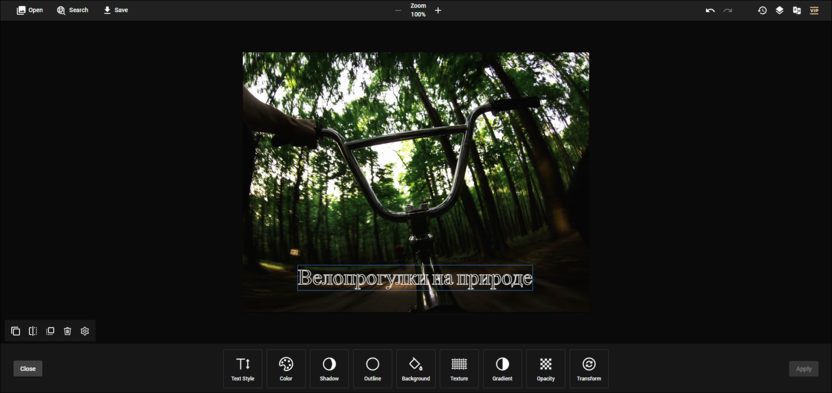
PhotoKit — компактный веб-редактор с базовыми операциями над фотографией. Он полезен для простой подписи, кадрирования и небольших коррекций без сборки сложного макета.
Работа с текстом. Текстовый объект настраивается по гарнитуре, размеру, цвету и положению. Набор декоративных эффектов скромнее, чем у Canva или BeFunky, поэтому сервис проще освоить.
Порядок работы. Загрузите снимок, откройте инструмент текста, введите строку и разместите её в свободной части кадра. Проверьте кириллицу и контраст, затем сохраните копию; исходный файл оставьте отдельно.
Плюсы:
- не перегруженный интерфейс
- подпись и базовая обработка находятся рядом
- подходит для одной короткой операции
Минусы:
- мало инструментов сложной типографики
- нет удобной системы больших многослойных проектов
Кому выбирать. Выбирайте для подписи, кадрирования и быстрой коррекции, когда шаблоны и командная работа не нужны.
Kapwing
Платформа: веб-браузер. Лучший сценарий: сочетать фотографию, текст, анимацию и видео в одном проекте.
Kapwing использует сцену и таймлайн, поэтому статичная картинка может стать кадром ролика или анимированной публикации. Для обычной фотографии таймлайн избыточен, но полезен при подготовке мемов и обложек для видео.
Работа с текстом. Поддерживаются несколько текстовых блоков, подложки, стили, анимация и синхронизация с таймлайном. Блоки можно дублировать и выравнивать относительно холста.
Порядок работы. Создайте New Project, добавьте фотографию через Add Media, выберите Text → Add Text и настройте блок. Для статичного результата оставьте один кадр без анимации и используйте Export Project, проверив конечные размеры.
Плюсы:
- фото, видео и анимация находятся в одном проекте
- удобно для мемов и обложек
- несколько текстовых блоков можно привязать к таймлайну
Минусы:
- для одной подписи интерфейс сложнее необходимого
- обработка выполняется в облачном проекте
Кому выбирать. Подходит авторам видео и соцсетей, которые используют одну графику и как изображение, и как часть ролика.
Pixelied
Платформа: веб-браузер. Лучший сценарий: готовить маркетинговые изображения по повторяемым фирменным шаблонам.
Pixelied ориентирован на баннеры, карточки и брендовые публикации. Проект собирается из фотографии, текста, фигур и готовых элементов, а размеры холста выбираются под канал размещения.
Работа с текстом. Доступны текстовые стили, фирменные палитры, выравнивание, интервалы и многослойное размещение. Один макет удобно копировать для серии товаров или публикаций.
Порядок работы. Создайте дизайн нужного размера, загрузите фотографию, добавьте текстовый блок и задайте гарнитуру с кириллицей. Сохраните исходный шаблон, затем экспортируйте копию и проверьте безопасные поля.

Плюсы:
- ориентация на повторяемые брендовые макеты
- готовые размеры рекламных площадок
- удобное копирование дизайна для серии
Минусы:
- ретушь фотографии вторична по отношению к дизайну
- личные изображения загружаются в веб-сервис
Кому выбирать. Подходит маркетологу или небольшому магазину, которому нужны однотипные карточки с разным текстом.
Text2Photo
Платформа: веб-браузер. Лучший сценарий: добавить одну надпись без шаблонов и многослойного проекта.
Text2Photo — узкий инструмент для простой операции. Он не пытается заменить фоторедактор: пользователь загружает изображение, вводит строку и получает сведённый результат.
Работа с текстом. Настраиваются гарнитура, размер, цвет, положение и простые эффекты. Текст не предназначен для сложного редактируемого макета с большим числом слоёв.
Порядок работы. Загрузите копию фотографии, введите надпись, выберите шрифт и цвет, затем переместите блок в свободную область. Перед скачиванием проверьте русские символы и не закрывайте страницу до получения готового файла.

Плюсы:
- минимальное число действий
- не требуется разбираться в слоях и шаблонах
- подходит для одной подписи
Минусы:
- нет полноценного проекта для последующих правок
- ограниченные эффекты и обработка самой фотографии
Кому выбирать. Выбирайте для номера, даты или короткой подписи, когда сложный дизайн не требуется.
Flyvi
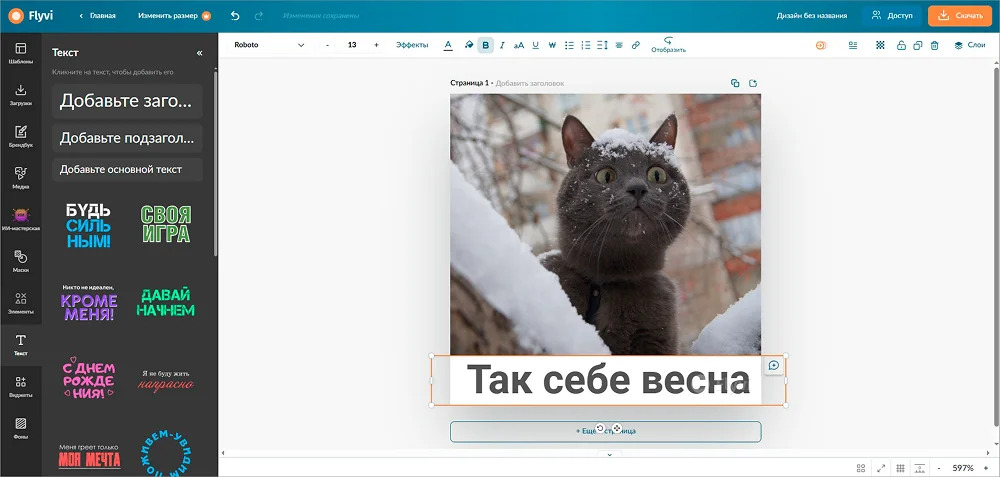
Платформа: веб-браузер. Лучший сценарий: создавать русскоязычные посты, баннеры и товарные карточки по шаблонам.
Flyvi начинает работу с выбора типа проекта и размера холста. Фотографию можно загрузить в готовый шаблон или использовать как основу нового дизайна; созданные макеты сохраняются для повторной работы.
Работа с текстом. На левой панели инструмент обозначен буквой T. Можно добавить заголовок, подзаголовок или основной текст, выбрать гарнитуру, тень, фон и анимацию, а также применять готовые текстовые стили.
Порядок работы. Выберите тип контента и конечный размер, загрузите фотографию, нажмите T и добавьте нужный вид текста. Настройте переносы и поля, затем сохраните статичную копию; для обычной фотографии не включайте анимацию.
Плюсы:
- русскоязычный интерфейс
- готовые размеры и шаблоны
- проект можно повторно использовать для серии публикаций
Минусы:
- перед загрузкой изображения сначала нужно создать проект и задать размер
- для простой подписи выбор шаблонов увеличивает число действий
Кому выбирать. Подходит для регулярных баннеров и карточек, когда нужно сохранять фирменное оформление.
IMGonline
Платформа: веб-браузер. Лучший сценарий: точно задать координаты и параметры одной надписи без визуального конструктора.
IMGonline работает как форма обработки, а не как макетный редактор. Пользователь задаёт параметры численно, отправляет файл на обработку и получает результат отдельной ссылкой.
Работа с текстом. Можно выбрать позицию из готовых вариантов, задать окантовку, тень, расстояние между буквами, словами и строками, а также параметры JPEG. Визуального списка шрифтов с образцами нет.
Порядок работы. Загрузите изображение, введите строку, выберите шрифт, положение и интервалы, затем запустите обработку. Откройте результат, проверьте кириллицу и только после этого скачайте файл; при ошибке вернитесь к форме и измените параметры.
Плюсы:
- подробные числовые настройки
- подходит для технической разовой операции
- не требует сборки проекта
Минусы:
- нет интерактивного предпросмотра на холсте
- сложную композицию приходится подбирать повторными обработками
Кому выбирать. Выбирайте, когда нужна простая надпись с точной позицией, а визуальный конструктор не нужен.
Picfont
Платформа: веб-браузер. Лучший сценарий: разместить несколько отдельных строк на одном изображении.
Picfont работает как простой холст с панелью текста. Он предлагает готовые размеры для обложек и публикаций и позволяет создавать несколько независимых строк.
Работа с текстом. Кнопка New добавляет новый текстовый блок. Для каждого блока выбираются гарнитура, размер, цвет и фон; список шрифтов не показывает полноценный предварительный образец.
Порядок работы. Загрузите изображение или выберите готовый размер, введите первую строку, затем нажмите New для следующего блока. Настройте каждый объект отдельно и сохраните результат после проверки всех переносов.

Плюсы:
- несколько независимых текстовых блоков
- готовые размеры для публикаций
- простой интерфейс без слоёв профессионального редактора
Минусы:
- шрифт приходится выбирать без удобного предварительного просмотра
- дизайн интерфейса и набор инструментов ограничены
Кому выбирать. Подходит для короткой цитаты с заголовком и подписью, когда нужен быстрый браузерный результат.
Anytools.pro
Платформа: веб-браузер. Лучший сценарий: разово поставить надпись в заданной позиции по координатам.
Anytools.pro выполняет наложение текста как отдельную браузерную операцию. Настройки собраны в форме рядом с предварительным просмотром, поэтому сервис не требует создания аккаунта или отдельного дизайнерского проекта.
Работа с текстом. Задаются содержание, шрифт, размер, цвет и положение. Ползунки «Смещение X» и «Смещение Y» позволяют точно сдвинуть надпись по горизонтали и вертикали.
Порядок работы. Нажмите «Выбрать файлы» или перетащите фотографию, введите текст и задайте шрифт, цвет и размер. Отрегулируйте «Смещение X» и «Смещение Y», проверьте превью и нажмите «Скачать».
Плюсы:
- короткая последовательность без макетного редактора
- точный сдвиг по двум осям
- подходит для разовой подписи
Минусы:
- нет слоёв и повторного редактирования готового файла
- оформление проще, чем в конструкторах постов
Кому выбирать. Выбирайте для номера, даты или подписи, когда важна точная позиция и не нужны шаблоны.
Watermarkly
Платформа: веб-браузер. Лучший сценарий: нанести водяной знак или повторяющуюся подпись на группу фотографий.
Watermarkly рассчитан на маркировку изображений, а не на свободную верстку постеров. Один текстовый или графический знак можно применить сразу к серии файлов и одинаково выровнять по кадру.
Работа с текстом. Настраиваются прозрачность, цвет, шрифт, тень, обводка, подложка и высота строки. Режим плитки повторяет надпись прямыми или диагональными рядами, что затрудняет удаление маркировки простой обрезкой.
Порядок работы. Загрузите несколько фотографий, выберите добавление текста, введите подпись и настройте прозрачность. Проверьте плитку, позицию и поля на светлом, тёмном, горизонтальном и вертикальном кадре, затем обработайте всю группу.
Плюсы:
- пакетная маркировка
- плитка и диагональное повторение текста
- настройки обводки, тени и подложки
Минусы:
- не подходит для сложной индивидуальной композиции на каждом фото
- ошибка в шаблоне повторится на всей серии
Кому выбирать. Подходит фотографу и магазину для массовой маркировки изображений.
PhotoRoom
Платформа: веб-браузер и мобильные приложения. Лучший сценарий: оформлять карточки товаров после удаления или замены фона.
PhotoRoom строит композицию вокруг объекта товара: удаляет фон, добавляет новый фон, тени, графику и текст. Каждый элемент размещается отдельно, поэтому надпись можно менять без повторного вырезания объекта.
Работа с текстом. Доступны начертания, автоматическая ширина строки, отражение, кривизна, перспектива и плиточное повторение. Для русской фразы нужно выбирать гарнитуру с полным кириллическим набором.
Порядок работы. Загрузите фотографию, дождитесь выделения объекта, выберите фон и добавьте Text. Настройте надпись, не перекрывая контур товара, затем проверьте карточку на конечном размере и экспортируйте копию.

Плюсы:
- удаление фона и текст в одном проекте
- слои для товара, фона и надписи
- перспектива, кривизна и плитка текста
Минусы:
- ориентирован прежде всего на коммерческие карточки, а не на художественную ретушь
- часть декоративных стилей лучше работает с латиницей
Кому выбирать. Выбирайте для маркетплейсов и каталогов, когда нужно совместить вырезанный товар, фон, цену и короткое преимущество.
Adobe Express
Платформа: веб-браузер и мобильные приложения. Лучший сценарий: создавать афиши, посты и обложки по готовым композициям.
Adobe Express продолжает линейку Adobe Spark Post и объединяет шаблоны, фотографии, текст и графические элементы. Он рассчитан на быстрый дизайн, а не на ретушь пикселей и сложные маски.
Работа с текстом. Можно менять размер, выравнивание и цвет, добавлять тень, контур, формы вокруг текста и анимацию. Готовые композиции ускоряют оформление, но для кириллицы каждый декоративный стиль проверяется отдельно.
Порядок работы. Создайте проект из фотографии, откройте Text и добавьте текстовый блок. Настройте гарнитуру, эффект и подложку, затем скачайте статичную копию; анимацию используйте только для формата, который её поддерживает.

Плюсы:
- готовые шаблоны и текстовые композиции
- эффекты, формы и анимация
- удобные размеры для социальных площадок
Минусы:
- для одной короткой подписи шаблонный интерфейс избыточен
- облачный проект требует загрузки изображения
Кому выбирать. Подходит для афиш, обложек и регулярных публикаций в едином стиле.
Нейросервисы для замены существующей надписи
Обычный редактор добавляет новый текстовый слой поверх фотографии. Нейросервис пытается удалить старую надпись, восстановить фон и сгенерировать новый фрагмент. Результат зависит от сложности фона, перспективы, освещения и качества исходника. Для ценника, этикетки или документа генеративная замена не гарантирует геометрическую точность и не подходит как способ исправления юридически значимого текста.
PhoText
PhoText распознаёт надпись, удаляет её с фона и позволяет добавить новый текст. Такой процесс полезен, когда исходного слоя нет, но результат всё равно остаётся растровой реконструкцией, а не восстановленным редактируемым объектом.
Проверка результата. Увеличьте область до 300–400%, сравните края букв и фон с соседними участками. На кирпичной кладке, ткани, волосах и мелком орнаменте особенно заметны повторяющиеся фрагменты и размазанные границы.
Dzine AI
Dzine AI сочетает генеративное удаление, заполнение и создание новых графических элементов. Он подходит для творческого переоформления, когда точное совпадение старого шрифта не требуется.
Проверка результата. Сначала удалите старую надпись, затем добавьте новый текст обычным инструментом поверх восстановленного фона. Не поручайте генератору окончательное написание названия бренда, адреса или цены: каждый символ нужно вычитать вручную.
PromeAI
PromeAI создаёт декоративные текстовые концепты — неоновые, объёмные и стилизованные надписи — вместе с переработкой изображения. Это инструмент для эскиза и визуальной идеи, а не для точной типографики.
Проверка результата. Сравните все буквы с исходной строкой, проверьте зеркальные и повторяющиеся символы. Для финального макета перенесите утверждённую композицию в обычный редактор и наберите текст заново.
Лучшие приложения для iPhone и iPad
Встроенная разметка в «Фото»
На iPhone и iPad отдельное приложение не требуется для короткой пометки. Откройте фотографию в «Фото», нажмите кнопку редактирования, затем «Разметка». В панели разметки выберите «Добавить» → «Добавить текст», коснитесь текстового блока и введите строку. Параметры внизу меняют гарнитуру, размер, выравнивание, стиль и цвет; блок перемещается перетаскиванием.
После завершения нажмите за пределами текстового поля и сохраните изменения. Встроенный способ удобен для даты, пояснения и короткой подписи, но в нём нет коллекции шаблонов, сложной тени, изгиба и редактируемого многослойного проекта.

Leto
Платформа: iPhone и iPad. Лучший сценарий: оформлять цитаты и сторис кириллическими и каллиграфическими гарнитурами.
Leto сосредоточено на шрифтовом дизайне. В нём есть шаблоны и стили по категориям, инструменты для фона, а также штрихи, фигуры и линии, которыми можно поддержать композицию.
Работа с текстом. Приложение предлагает большой выбор кириллических гарнитур, включая рукописные и каллиграфические. Стиль можно использовать как основу, после чего изменить размер, цвет, выравнивание и положение текста.
Порядок работы. Выберите фотографию или шаблон, добавьте текст и сразу наберите окончательную русскую фразу. Подберите гарнитуру, добавьте только те линии и фигуры, которые помогают чтению, затем экспортируйте копию и проверьте её в «Фото» на увеличении.

Плюсы:
- много кириллических и каллиграфических гарнитур
- готовые категории стилей и шаблонов
- фигуры и линии дополняют текстовую композицию
Минусы:
- узкая специализация на дизайне надписей
- на небольшом экране трудно выровнять несколько длинных блоков с высокой точностью
Кому выбирать. Подходит для цитат, сторис и открыток, где шрифт является главным элементом.
Word Swag
Платформа: iPhone и iPad. Лучший сценарий: быстро получить автоматическую композицию для короткой цитаты.
Word Swag строит макет из готовых дизайнерских композиций. В качестве фона используются снимок камеры, фотография из галереи или изображение из встроенного поиска.
Работа с текстом. Пользователь меняет содержание и цвет готового дизайна, но не выбирает любую гарнитуру отдельно. Это ускоряет результат, однако ограничивает ручную типографику и выбор кириллических вариантов.
Порядок работы. Выберите фон, введите короткую фразу и перебирайте готовые композиции, пока переносы не станут читаемыми. Настройте цвет под фон, сохраните результат и проверьте, что все русские символы отображаются одной гарнитурой.
Плюсы:
- автоматические композиции без ручной верстки
- подходит для афиш, цитат и обложек
- можно начать со своего снимка или стокового фона
Минусы:
- нет свободного выбора каждой гарнитуры
- кириллических композиций меньше, чем латинских
Кому выбирать. Выбирайте для короткой цитаты, когда важна скорость и готовый дизайн, а не точная настройка интервалов.
Typorama
Платформа: iPhone и iPad. Лучший сценарий: автоматически верстать многострочные заголовки и обои.
Typorama превращает введённую фразу в готовую типографическую композицию. Фоном служит собственная фотография, встроенная заготовка или стоковое изображение.
Работа с текстом. Пресеты можно дополнительно изменять: настраивать цвет, тень, градиент и фильтр. Автоматическая верстка экономит время, но часть готовых дизайнов не поддерживает полный кириллический набор.
Порядок работы. Выберите конечный формат, установите фон и введите текст. Переключайте варианты композиции, затем настройте цвет и тень. Перед экспортом увеличьте изображение и проверьте буквы «ё», «й», «ж», «щ» и переносы строк.

Плюсы:
- автоматическая верстка многострочного текста
- свои и стоковые фоны
- цвет, тени, градиенты и фильтры
Минусы:
- нет версии для Android
- часть эффектных пресетов рассчитана на латиницу
Кому выбирать. Подходит для обоев, цитат и заголовков, которые нужно быстро собрать без ручного выравнивания каждой строки.
Design Lab
Платформа: iPhone и iPad. Лучший сценарий: создавать многослойные постеры, логотипы и печатные макеты на телефоне.
Design Lab использует слои: текст, фотография, фигуры и другие элементы можно редактировать независимо. Готовые шаблоны помогают начать проект, а стоковые снимки заменяют собственный фон, когда подходящего изображения нет.
Работа с текстом. Доступны разнообразные гарнитуры, в том числе кириллические, стили и эффекты. Слои позволяют менять порядок элементов, не сводя надпись с фотографией до финального экспорта.
Порядок работы. Выберите шаблон или пустой холст, добавьте фотографию, затем создайте текстовый слой. Настройте гарнитуру и эффект, выровняйте элементы относительно холста и экспортируйте копию после проверки полей.

Плюсы:
- полноценная работа со слоями
- шаблоны для постеров, логотипов и печати
- есть кириллические гарнитуры и стоковые фотографии
Минусы:
- интерфейс плотнее, чем у простых приложений для одной строки
- на телефоне сложнее контролировать точные поля печатного макета
Кому выбирать. Подходит для мобильного постера или обложки с несколькими элементами и повторными правками.
TextArt
Платформа: iPhone и iPad. Лучший сценарий: создавать декоративный текст на фото, градиентном фоне или готовой цитате.
TextArt предлагает стили по категориям и позволяет собирать собственное оформление. Фоном может быть однотонная или градиентная заливка, снимок из галереи либо стоковое изображение.
Работа с текстом. Шрифты сгруппированы по языкам и стилю, поэтому кириллическую гарнитуру проще отделить от латинской. Дополнительно доступны рамки, фигуры, фильтры и эффекты.
Порядок работы. Выберите фон, добавьте текст и откройте категорию гарнитур с кириллицей. Настройте цвет и эффект, затем добавьте рамку или фигуру только при необходимости. Сохраните копию и проверьте отсутствие обрезанных символов.

Плюсы:
- шрифты распределены по языкам и стилям
- собственные и готовые текстовые композиции
- рамки, фигуры и фильтры в одном проекте
Минусы:
- декоративные элементы легко перегружают короткую подпись
- точная верстка длинного текста удобнее на компьютере
Кому выбирать. Выбирайте для декоративных цитат, карточек и простых постеров с фоном.
Add Text: Write On Photos
Платформа: iPhone и iPad. Лучший сценарий: собирать несколько текстовых слоёв, фигур и оверлеев в одном мобильном проекте.
Add Text: Write On Photos поддерживает слои и комбинирует текст, фигуры и графические наложения. Фотографию можно снять камерой, выбрать из галереи или найти во встроенном каталоге изображений.
Работа с текстом. Каждый текстовый блок настраивается отдельно. Доступны гарнитуры с кириллицей, размер, цвет, положение и сочетание с фигурами; слои упрощают исправление одного элемента без перестройки всей композиции.
Порядок работы. Создайте проект из фотографии, добавьте первый текстовый слой и настройте его. Для второй строки создайте новый слой, а не вводите всё одним блоком. Проверьте порядок слоёв, поля и кириллицу, затем сохраните копию.

Плюсы:
- несколько независимых слоёв
- текст, фигуры и оверлеи в одной композиции
- есть кириллические гарнитуры
Минусы:
- большой проект сложно выравнивать на маленьком экране
- при множестве слоёв необходимо внимательно проверять порядок элементов
Кому выбирать. Подходит для постера и обложки с несколькими подписями, а не только для одной строки.
Лучшие приложения для Android
Google Photos
В Google Photos на Android откройте фотографию, нажмите «Изменить», выберите «Разметка» и затем «Текст». После ввода удерживайте текстовый блок и перетащите его в нужную область. Нажмите «Готово», а затем «Сохранить как копию», чтобы исходный снимок остался отдельно.
Разметка подходит для одной короткой строки. Она не предоставляет каталог декоративных шрифтов, контур, изгиб и полноценные слои, поэтому постер или карточку товара лучше собирать в отдельном приложении.

PixelLab
Платформа: Android. Лучший сценарий: делать сложные мобильные надписи с псевдо-3D, масками и сохранением проекта.
PixelLab ориентирован именно на текстовые композиции. В проект можно добавлять несколько надписей, фигуры, стикеры и фон, а затем возвращаться к их настройкам.
Работа с текстом. Поддерживаются собственные шрифты, однотонные, градиентные и текстурные заливки, тени, смещение, псевдо-3D, маски, вращение и искажение. Элементы можно сохранять в проекте для дальнейшей доработки.
Порядок работы. Создайте новый проект, задайте конечный размер и импортируйте фотографию. Добавьте текст, выберите гарнитуру с кириллицей, настройте тень или псевдо-3D и сохраните проект до экспорта PNG или JPEG.
Плюсы:
- широкий набор эффектов текста
- импорт собственных шрифтов
- сохранение проекта и несколько элементов
Минусы:
- инструменты коррекции фотографии ограничены
- интерфейс требует времени из-за большого числа параметров
Кому выбирать. Подходит для логотипов, баннеров и сложных надписей, которые создаются полностью на Android.
Кроссплатформенные приложения
Picsart
Платформа: iPhone, Android и веб-браузер. Лучший сценарий: совмещать текст, коллажи, ретушь и творческие эффекты.
Picsart работает как универсальный мобильный редактор. Текст добавляется поверх фотографии отдельным элементом и сочетается со стикерами, рисунком, коллажем, удалением фона и другими инструментами.
Работа с текстом. Настраиваются гарнитура, размер, интервалы, выравнивание, подложка, контур, тень, изгиб и перспектива. Несколько слоёв позволяют собирать заголовок и пояснение отдельно.
Порядок работы. Откройте фотографию, выберите Text, введите строку и настройте интервалы до добавления эффектов. Добавьте контур или подложку, проверьте кириллицу и экспортируйте копию в той версии приложения, где проект был собран.

Плюсы:
- много настроек текста и слоёв
- обработка фотографии и дизайн в одном приложении
- подходит для регулярного контента
Минусы:
- интерфейс перегружен для одной короткой подписи
- часть инструментов и шаблонов различается между платформами
Кому выбирать. Выбирайте для мобильной обработки, когда кроме надписи нужны коллаж, фон, стикеры или ретушь.
Snapseed
Платформа: iPhone и Android. Лучший сценарий: бесплатно обработать фотографию и добавить лаконичную надпись.
Snapseed прежде всего фоторедактор: в нём есть кривые, локальная коррекция, RAW и фильтры. Текст добавляется готовыми стилями, поэтому приложение удобно для простой подписи после обработки снимка.
Работа с текстом. В шаблоне меняются содержание, основной цвет и прозрачность; блок перемещается и масштабируется жестами. Свободного выбора любой гарнитуры, сложной обводки и многослойной типографики нет.
Порядок работы. Откройте фотографию, выберите «Инструменты» → «Текст», дважды коснитесь блока и введите фразу. Выберите стиль, настройте цвет и прозрачность, разместите надпись жестами и сохраните копию через экспорт.

Плюсы:
- нет обязательной регистрации
- сильная коррекция фотографии
- простые стили текста поддерживают быстрый результат
Минусы:
- ограниченная ручная настройка гарнитуры
- не подходит для нескольких сложных текстовых блоков
Кому выбирать. Подходит для фотографии, где обработка важнее декоративной типографики.
Phonto
Платформа: iPhone и Android. Лучший сценарий: точно настроить мобильную надпись и установить собственный шрифт.
Phonto — специализированное приложение для текста. Оно почти не заменяет фоторедактор, зато предоставляет отдельные параметры надписи и принимает пользовательские файлы гарнитур.
Работа с текстом. Доступны размер, цвет, прозрачность, поворот, тень, межбуквенный и межстрочный интервалы, выравнивание и многоцветные фрагменты. Собственные шрифты появляются в разделе My Fonts после установки.
Порядок работы. Откройте фотографию, добавьте текст, введите строку и настройте Style, Size, Tilt и Spacing. Для фирменной гарнитуры сначала установите файл шрифта, затем экспортируйте тестовую картинку и проверьте все кириллические символы.

Плюсы:
- поддержка собственных шрифтов
- точные интервалы, поворот и тень
- несколько независимых надписей
Минусы:
- минимальная обработка самой фотографии
- длинный макет приходится собирать на маленьком экране
Кому выбирать. Выбирайте, когда на телефоне важнее типографика и фирменный шрифт, чем ретушь.
PicLab
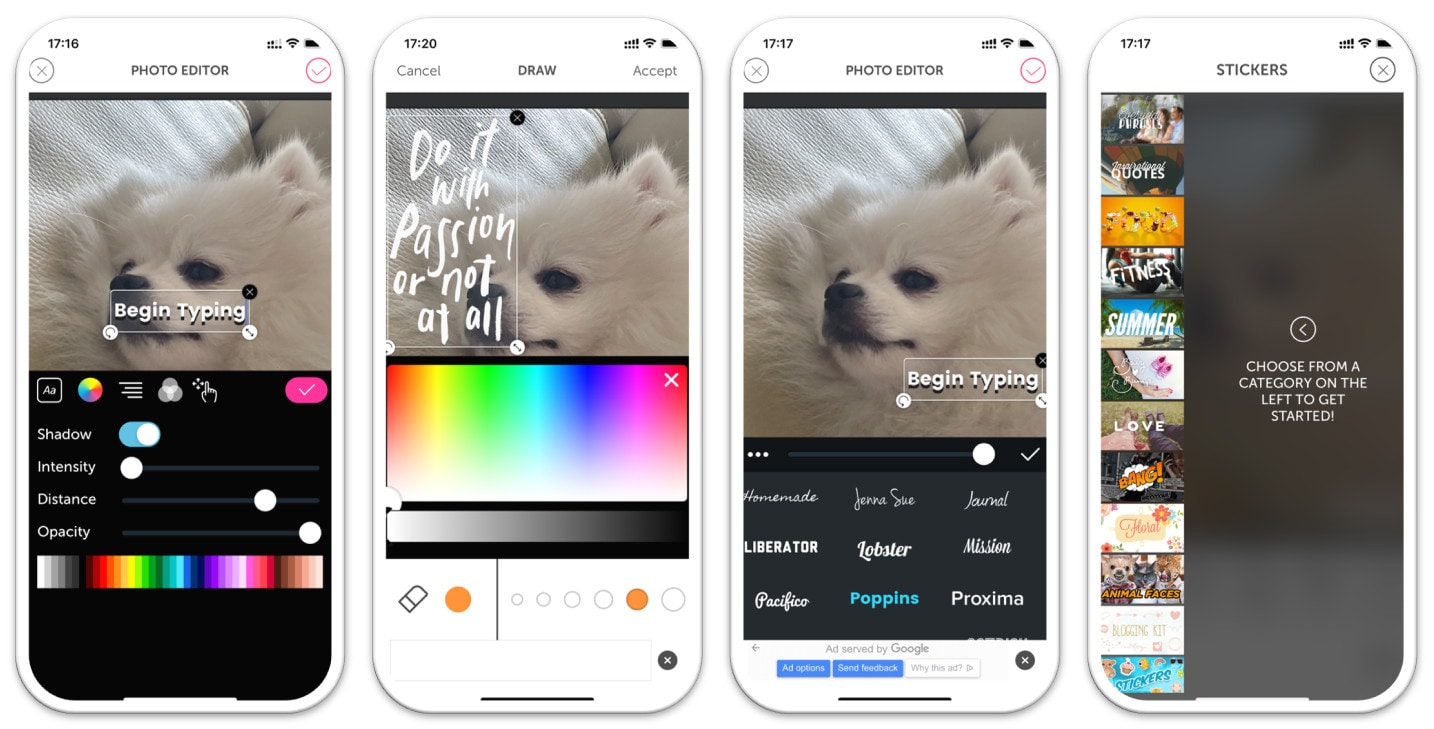
Платформа: iPhone и Android. Лучший сценарий: добавлять текст, стикеры, фильтры и коллажи в одном мобильном проекте.
PicLab объединяет подписи с фильтрами, коллажами, наложениями и рукописными элементами. Он подходит для лёгкого визуального оформления без сложного настольного редактора.
Работа с текстом. Текстовые блоки сочетаются со стикерами и наложениями; доступны базовые параметры гарнитуры, цвета, размера и положения. Яркость и контраст фотографии можно исправить до размещения надписи.
Порядок работы. Откройте фото, сначала выполните кадрирование и коррекцию, затем добавьте текст и стикеры. Размещайте надпись после окончательного выбора формата, чтобы повторное кадрирование не обрезало строку.
Плюсы:
- текст, коллажи и фильтры в одном приложении
- есть наложения и рукописный инструмент
- короткий рабочий процесс
Минусы:
- типографические настройки проще, чем у Phonto
- большое число декоративных элементов легко перегружает кадр
Кому выбирать. Подходит для быстрых постов и коллажей, где подпись дополняет фильтр или стикер.
CapCut
Платформа: iPhone, Android, Windows, macOS и веб-браузер. Лучший сценарий: оформлять фотографию, которая затем используется как кадр видео или обложка.
CapCut ориентирован на видео, но позволяет размещать фотографию на холсте, добавлять текст, фигуры, стикеры и готовые стили. Его имеет смысл выбирать, когда статичная картинка является частью видеопроекта.
Работа с текстом. Доступны текстовые пресеты, собственные шрифты, эффекты, фигуры и анимация. Для обычного изображения анимацию отключают, а длительность кадра и таймлайн не влияют на композицию.
Порядок работы. Создайте проект, добавьте фотографию на холст и выберите Text. Настройте гарнитуру, подложку и положение, затем сохраните статичную обложку или используйте кадр в ролике; перед публикацией проверьте фактические размеры изображения.
Плюсы:
- один дизайн для обложки и видео
- поддержка собственных шрифтов и готовых пресетов
- работает на телефоне, компьютере и в браузере
Минусы:
- для одной фотографии видеотаймлайн избыточен
- часть функций зависит от подключения к сети
Кому выбирать. Выбирайте для обложек, превью и карточек, которые входят в монтажный проект.
Подробная инструкция: как добавить текст в ФотоМАСТЕР
Ниже разобран полный локальный рабочий процесс в ФотоМАСТЕР: от открытия копии исходника до проверки экспортированного файла. Последовательность помогает не потерять разрешение, не перезаписать оригинал и сохранить читаемость кириллицы.
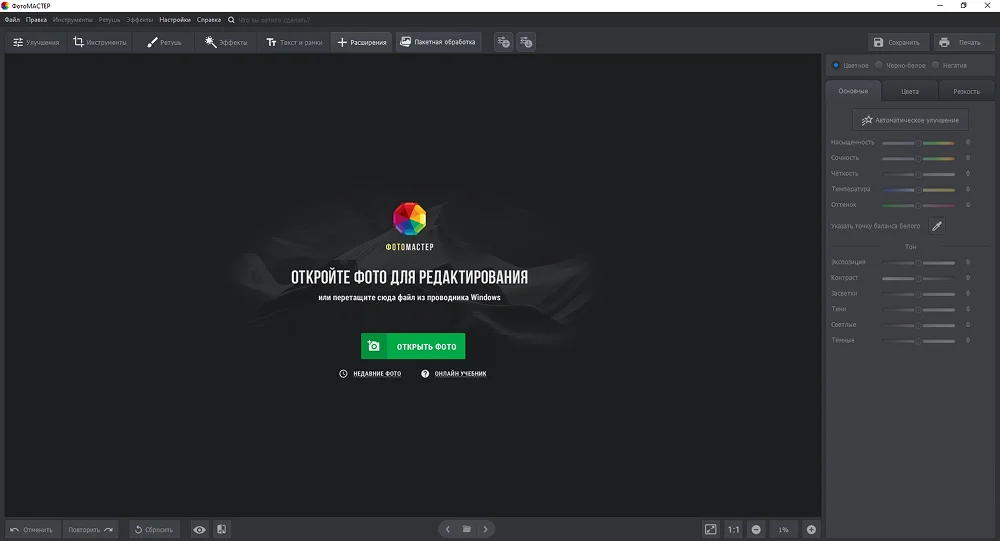
Шаг 1. Откройте фотографию
Запустите редактор и нажмите кнопку открытия фотографии. Выбирайте копию исходника либо заранее сохраните оригинал в отдельной папке. После загрузки оцените размер изображения и при необходимости сначала выполните кадрирование: положение текста зависит от конечных границ кадра.
Шаг 2. Перейдите в «Текст и рамки»
На панели инструментов откройте раздел «Текст и рамки». Здесь находятся надписи, стили и декоративные элементы. Нажмите «Добавить текст». На холсте появится текстовый объект, а в панели — поле для ввода и настройки.
Шаг 3. Введите надпись и выберите стиль
Введите окончательную фразу, включая знаки препинания. Сразу проверьте все русские буквы: декоративная гарнитура должна одинаково отображать «ё», «й», «ж», «щ» и другие кириллические символы. Во вкладке «Стили» выберите основу оформления, затем переместите текст в свободную часть кадра.
Шаг 4. Настройте шрифт и геометрию
Откройте «Настройки». Измените гарнитуру, размер и начертание, отрегулируйте прозрачность и поворот. Для длинной строки уменьшайте не только кегль: попробуйте разбить фразу на две строки, чтобы сохранить читаемость. Текст не должен касаться края кадра.
Шаг 5. Добавьте контур, тень или подложку
На пёстром фоне буквы теряются даже при большом размере. Добавьте тонкий контур либо мягкую тень, но не применяйте оба эффекта с максимальной толщиной. Для длинного абзаца лучше использовать полупрозрачную подложку: она создаёт стабильный контраст и не зависит от деталей фотографии.

Шаг 6. Примените изменения и сохраните копию
Нажмите «Применить». Перед экспортом уменьшите масштаб просмотра и убедитесь, что надпись читается как миниатюра. В окне сохранения задайте формат и качество. JPEG подходит для обычной фотографии; PNG полезен для графики с мелким текстом и резкими границами. Не перезаписывайте единственный оригинал.

Как добавить одинаковую подпись на серию фотографий
Для десятков файлов ручное открытие каждого снимка создаёт риск разного положения и опечаток. FastStone Photo Resizer применяет один шаблон ко всей очереди. Сначала подготовьте тестовую папку из двух-трёх копий: светлого, тёмного и вертикального кадра.
- Добавьте фотографии в правый список обработки и укажите отдельную выходную папку.
- Включите Use Advanced Options и откройте расширенные параметры.
- Перейдите на вкладку Text, включите добавление текста и введите окончательную строку.
- Выберите привязку к углу или центру, настройте отступы, цвет, прозрачность и фон.
- Обработайте один файл. Проверьте читаемость на светлом и тёмном участке, отсутствие обрезания и исходное разрешение.
- Только после проверки запускайте всю очередь. Исходные файлы не должны находиться в выходной папке.
Как установить собственный шрифт в Phonto
Phonto поддерживает пользовательские шрифты на iPhone и Android. Перед установкой проверьте лицензию гарнитуры: бесплатный шрифт не всегда разрешено применять в коммерческой рекламе.
- Скачайте файл шрифта в формате, который поддерживает устройство и приложение.
- Откройте загруженный файл через системное меню «Поделиться» и выберите Phonto либо откройте файл непосредственно в приложении.
- Подтвердите установку. Шрифт появится в пользовательском разделе списка гарнитур.
- Создайте тестовую надпись со всеми нужными кириллическими символами. Если часть букв выглядит иначе, выбранный файл не содержит полного русского набора.
- Сохраните проект и экспортируйте тестовую картинку, чтобы проверить встраивание и отображение.
Как выбрать программу под конкретную задачу
| Задача | Что учитывать | Подходящий тип |
|---|---|---|
| Одна короткая подпись | Минимум шагов, работа без регистрации | Paint, Preview, разметка iPhone или Android |
| Пост для соцсетей | Шаблоны, кириллица, размеры площадок | Canva, VistaCreate, Adobe Express, Picsart |
| Карточка товара | Единый стиль, фон, поля, серия изображений | ФотоМАСТЕР, PhotoRoom, Canva, пакетный редактор |
| Водяной знак на серии | Позиция, прозрачность, тест на разных кадрах | FastStone Photo Resizer или Watermarkly |
| Печатный макет | Размер, DPI, цветовой профиль, редактируемые слои | Photoshop, Affinity Photo, Inkscape |
| Комикс или иллюстрация | Пузырь реплики, слои, рисунок и текст в одном проекте | Krita |
| Работа на Linux | Локальная программа и открытый формат проекта | GIMP, Inkscape, Krita |
| Конфиденциальное фото | Отсутствие загрузки на сторонний сервер | Локальная настольная программа |
| Замена старой надписи | Восстановление фона и ручная проверка артефактов | Нейросервис плюс обычный текстовый редактор |
Как сохранить качество изображения
Текст часто выглядит размытым не из-за шрифта, а из-за неверного экспорта. Мелкие буквы чувствительны к повторному JPEG-сжатию, уменьшению размера и масштабированию после сохранения. Сначала задайте конечные размеры, затем оформляйте надпись и экспортируйте один раз.
- JPEG. Подходит для фотографии, но при низком качестве вокруг контрастных букв появляются ореолы и блоки. Не пересохраняйте один JPEG много раз.
- PNG. Лучше сохраняет резкие края текста, схемы и скриншоты. Файл обычно тяжелее фотографии JPEG.
- Редактируемый проект. PSD, XCF, SVG, KRA или собственный формат программы нужен для будущего изменения текста.
- Размер. Не увеличивайте маленький исходник после добавления текста. Сначала работайте с самой крупной доступной фотографией.
- Поля. Оставляйте безопасный отступ от края: соцсеть или шаблон обрезки может скрыть часть надписи.
- Предпросмотр. Проверяйте изображение и в масштабе 100%, и как маленькую миниатюру. Заголовок должен читаться в обоих режимах.
Частые ошибки и способы исправления
Декоративный шрифт не поддерживает кириллицу
Введите тестовую строку со всеми характерными буквами до оформления всего макета. Не смешивайте латинскую гарнитуру с автоматически подставленным системным шрифтом.
Надпись сливается с фотографией
Используйте подложку, тонкий контур или мягкую тень. Сначала исправьте контраст, а не увеличивайте количество эффектов.
Слишком много шрифтов
Ограничьте композицию одной гарнитурой для заголовка и одной для пояснения. Различия создавайте размером, насыщенностью и цветом.
Текст расположен вплотную к краю
Добавьте безопасные поля. Особенно важно для аватаров, сторис, обложек и изображений, которые платформа автоматически обрезает.
Экспорт уменьшил фотографию
Сравните размеры исходника и результата в пикселях. Отключите автоматическое изменение размера или выберите исходное разрешение.
Появился водяной знак сервиса
Сделайте тестовый экспорт до окончательной верстки. При обязательном водяном знаке выберите другой инструмент, а не пытайтесь скрывать метку.
Исходник перезаписан
Всегда используйте «Сохранить как» или отдельную выходную папку. Для пакетной обработки исходная и выходная папки не должны совпадать.
Текст потерял редактируемость
Сохраняйте рабочий файл со слоями до экспорта. JPEG и обычный PNG хранят итоговые пиксели, а не редактируемую строку.
Пакетная подпись обрезана на вертикальных фото
Проверяйте шаблон минимум на горизонтальном, вертикальном, светлом и тёмном кадре. При необходимости используйте относительное положение и большие поля.
Нейросеть изменила фон вокруг старой надписи
Сравните результат с исходником на увеличении. При важных деталях восстановите участок вручную и добавьте новый текст обычным слоем.
Проверка результата перед публикацией
- Прочитайте текст посимвольно и проверьте даты, имена, цены и знаки препинания.
- Убедитесь, что все кириллические буквы относятся к одной гарнитуре и не заменены системным шрифтом.
- Откройте экспортированный файл отдельно от редактора и сравните размер в пикселях с ожидаемым.
- Посмотрите изображение на светлом и тёмном фоне сайта или приложения.
- Уменьшите картинку до размера ленты: заголовок должен оставаться читаемым.
- Проверьте края, переносы строк и безопасные поля.
- Убедитесь, что нет незапланированного водяного знака, рекламной рамки или подписи сервиса.
- Сохраните исходную фотографию и редактируемый проект отдельно от готового файла.
Вопросы и ответы
Какая программа удобнее для русских шрифтов?
Для локальной работы с русским интерфейсом и готовыми кириллическими стилями подходит ФотоМАСТЕР. В профессиональных редакторах можно использовать системные шрифты, но наличие кириллицы зависит от конкретной гарнитуры.
Где добавить текст без регистрации?
Встроенные Paint и Preview, локальные GIMP, Inkscape, Krita, Paint.NET и другие настольные программы не требуют веб-аккаунта для открытия фотографии. Условия онлайн-сервисов меняются, поэтому регистрацию проверяют до начала макета.
Чем обычная подпись отличается от водяного знака?
Подпись передаёт содержание и обычно ставится один раз. Водяной знак предназначен для маркировки: он часто полупрозрачный, повторяется и размещается так, чтобы его было трудно удалить простой обрезкой.
Можно ли изменить текст после сохранения?
Да, если сохранён проект со слоями или векторный исходник. В готовом JPEG или сведённом PNG строка становится пикселями; для изменения потребуется исходный проект либо удаление старой надписи.
Какой формат выбрать для картинки с мелким текстом?
PNG лучше сохраняет резкие границы и подходит для скриншотов, схем и графики. Для фотографии JPEG экономит размер, но качество нужно установить достаточно высоким и не пересохранять файл многократно.
Как добавить один текст на много фото?
Используйте FastStone Photo Resizer или специализированный сервис пакетных водяных знаков. Сначала обработайте один тестовый файл и проверьте разные ориентации снимков.
Безопасно ли загружать личное фото в онлайн-редактор?
Файл передаётся стороннему сервису. Для документов, фотографий детей, медицинских материалов и изображений с адресами или номерами выбирайте локальную программу и не загружайте данные без необходимости.
Почему красивый английский шрифт ломает русскую надпись?
Файл гарнитуры может не содержать кириллические глифы. Приложение подставляет другой шрифт или показывает пустые символы. Решение — выбрать гарнитуру с полным русским набором.
Нужен ли Photoshop для простой подписи?
Нет. Paint, Preview, ФотоМАСТЕР, Paint.NET или мобильная разметка выполнят простую задачу быстрее. Photoshop оправдан, когда нужны слои, маски, деформация, печатная подготовка и многократные правки.
Как сделать текст читаемым на пёстром фоне?
Используйте полупрозрачную подложку, затемнение участка, тонкую обводку или мягкую тень. Самый устойчивый вариант для длинного текста — спокойная подложка с достаточными внутренними полями.
Итоговые рекомендации
Для Windows первым выбором остаётся ФотоМАСТЕР: он сочетает понятный раздел «Текст и рамки», кириллические стили и обычную обработку фотографии. Для сложного многослойного макета нужны Photoshop, Affinity Photo, GIMP или Pixelmator Pro. Inkscape лучше растровых редакторов справляется с векторной типографикой и текстом по контуру, а Krita — с комиксами и иллюстрациями.
Разовую подпись быстрее сделать встроенными средствами Paint, Preview или мобильной разметкой. Для шаблонного контента удобны Canva, VistaCreate, Adobe Express и Picsart. Phonto полезен, когда на телефоне требуется собственный шрифт и ручной контроль. FastStone Photo Resizer выбирают для серии файлов. Онлайн-сервис оправдан скоростью, но локальная программа предпочтительнее для конфиденциальных изображений и больших проектов.
 *EXE — расширение исполняемого файла. Сайт является партнером проекта