
Обрезка фотографии под нужный размер начинается не с выбора случайной кнопки Crop, а с определения результата: требуется убрать лишние края, получить квадрат 1:1, подготовить вертикальный кадр 9:16, сохранить точные размеры в пикселях или обработать целую папку. В рейтинге собраны настольные программы, браузерные сервисы и мобильные приложения, которые действительно позволяют управлять областью кадра. Для каждого варианта разобраны платформы, порядок действий, форматы сохранения, ограничения и сценарии, в которых инструмент оправдан.
Первое место занимает ФотоМАСТЕР: программа сочетает понятное кадрирование, готовые пропорции, композиционные сетки и последующую коррекцию снимка. Однако рейтинг не сводится к одному продукту. GIMP и Adobe Photoshop дают больше контроля над сложной обработкой, IrfanView и FastStone Image Viewer удобны для быстрых локальных операций, Photopea работает в браузере, Watermarkly и iLoveIMG помогают с сериями файлов, а Apple Photos, Google Photos и Snapseed закрывают мобильные задачи.
В рейтинге разделены несопоставимые операции. Кадрирование удаляет часть изображения, изменение размера пересчитывает количество пикселей, сжатие уменьшает объём файла, а апскейл увеличивает разрешение. Некоторые программы выполняют несколько операций, но результат и риски у них различаются. Фотография 4000 × 3000 пикселей после обрезки до квадрата может стать 3000 × 3000, тогда как команда Resize 1080 × 1080 пересчитает весь кадр и способна растянуть его, если отключено сохранение пропорций.
Кадрирование, изменение размера и сжатие: что именно нужно сделать
Слово «размер» используют сразу для нескольких параметров: ширины и высоты в пикселях, соотношения сторон, физических сантиметров при печати и объёма файла в мегабайтах. Правильный инструмент зависит от того, какой параметр должен измениться. Если задача сформулирована как «сделать фото 1080 × 1080», обычно нужны два действия: сначала обрезать кадр до пропорции 1:1, затем уменьшить или увеличить результат до 1080 × 1080 пикселей. Одно только изменение ширины и высоты не гарантирует удачную композицию.
| Операция | Что меняется | Когда применять | Главный риск |
|---|---|---|---|
| Кадрирование, Crop | Удаляются пиксели за пределами выбранной рамки | Убрать края, изменить композицию, получить нужную пропорцию | Случайно отрезать важный объект или оставить слишком мало пространства |
| Изменение размера, Resize | Пересчитывается ширина и высота изображения | Подготовить точные пиксели для сайта, приложения, почты или печати | Искажение пропорций, размытие при увеличении, потеря деталей при сильном уменьшении |
| Сжатие, Compression | Меняется способ хранения данных и объём файла | Уложиться в лимит загрузки, ускорить страницу, отправить вложение | Артефакты JPEG, потеря прозрачности, чрезмерное ухудшение мелких деталей |
| Изменение холста | Расширяется или уменьшается рабочая область вокруг изображения | Добавить поля, подготовить макет, не обрезая объект | Появление пустых областей или несовпадение фона |
| Апскейл | Создаются дополнительные пиксели | Увеличить небольшой исходник перед печатью или публикацией | Алгоритм не восстанавливает достоверные детали, которых не было в оригинале |
Почему кадрирование не всегда означает работу без потери качества
При чистом кадрировании оставшиеся пиксели не интерполируются: программа удаляет области за рамкой и сохраняет выбранный прямоугольник. Это не означает, что любой итоговый файл будет полностью идентичен исходным пикселям. Повторный экспорт в JPEG выполняет новое сжатие, а сохранение с низким параметром качества усиливает блоки и шум вокруг контрастных границ. Дополнительный Resize также пересчитывает изображение. Для минимальных изменений следует сохранить копию, не увеличивать сильно обрезанный фрагмент и выбирать достаточное качество JPEG либо PNG для графики с прозрачностью и резкими линиями.
Пропорция и точные пиксели — разные требования
Соотношение 1:1 описывает форму квадрата, но не его разрешение: и 400 × 400, и 1080 × 1080, и 3000 × 3000 имеют одинаковую пропорцию. Аналогично 16:9 может означать 1920 × 1080 или 1280 × 720. Поэтому для площадки с жёстким техническим требованием сначала фиксируют пропорцию, располагают объект внутри рамки, применяют Crop и только затем задают итоговую ширину и высоту. Если программа предлагает поля Width и Height непосредственно в инструменте кадрирования, нужно проверить, задают ли они размер рамки или запускают последующий ресэмплинг.
Как составлялся рейтинг
Программы сравниваются по одинаковым параметрам, но не объявляются взаимозаменяемыми. Настольный редактор с локальными файлами решает другую задачу, чем быстрый браузерный сервис, а мобильное приложение рассчитано на сенсорное управление и фотографии из медиатеки. Место в списке учитывает полноту именно кадрирования, точность управления рамкой, понятность сохранения и пригодность для реального сценария.
- Свободная рамка. Можно ли вручную изменить все четыре границы и перемещать область без изменения её размеров.
- Фиксированное соотношение. Есть ли 1:1, 4:3, 3:2, 16:9, 9:16 и собственное отношение сторон.
- Точные значения. Поддерживаются ли ширина, высота и координаты области в пикселях.
- Композиция. Доступны ли правило третей, диагонали, золотое сечение, выравнивание горизонта и перспектива.
- Пакетная работа. Можно ли применить одинаковую операцию к нескольким файлам без открытия каждого по отдельности.
- Форматы. Сохраняются ли JPEG, PNG, WebP, TIFF и прозрачность, когда это требуется.
- Контроль оригинала. Предлагает ли программа сохранить копию и можно ли отменить неудачное кадрирование.
- Конфиденциальность. Обрабатывается ли файл локально или загружается на сервер.
- Ограничения. Нужна ли регистрация, есть ли лимиты, водяной знак, реклама или платные функции.
- Интерфейс. Можно ли подтвердить названия команд и показать реальное рабочее окно, а не логотип или рекламный баннер.
Сравнение лучших программ и сервисов
| Место | Инструмент | Платформы | Точные пропорции | Пакетный режим | Главный сценарий |
|---|---|---|---|---|---|
| 1 | ФотоМАСТЕР | Windows, macOS | Да | Нет как основной режим кадрирования | Понятная ручная обработка и последующая коррекция |
| 2 | GIMP | Windows, macOS, Linux | Да | Через сценарии и дополнения | Точный бесплатный редактор со слоями |
| 3 | PhotoScape X | Windows, macOS | Да | Есть пакетные инструменты, но кадр требует контроля | Быстрые правки и каталогизация |
| 4 | IrfanView | Windows | Через выделение и ввод параметров | Да для преобразований | Лёгкая локальная обработка |
| 5 | Paint.NET | Windows | Через выделение | Нет | Простое кадрирование со слоями |
| 6 | Photopea | Браузер | Да | Нет как простой встроенный поток | Photoshop-подобная работа без установки |
| 7 | Watermarkly | Браузер | Да | Да | Одинаковая обрезка серии файлов |
| 8 | iLoveIMG | Браузер | Да, включая координаты | Зависит от выбранной операции | Быстрая точная обработка без сложного редактора |
| 9 | Snapseed | Android, iOS | Да | Нет | Мобильное кадрирование и перспектива |
| 10 | Google Photos | Android, iOS, веб | Да | Нет | Быстрая правка снимка из медиатеки |
Таблица показывает характерные сильные стороны, но не заменяет подробные карточки. Например, Watermarkly выше многих полноценных редакторов именно в пакетном сценарии, а Photoshop нужен тогда, когда кадрирование является частью сложного проекта со слоями и масками. Для одного снимка без установки рациональнее Photopea, iLoveIMG или ResizePixel; для конфиденциального изображения предпочтительнее локальная программа.
Лучшие программы для Windows, macOS и Linux
Настольные редакторы обрабатывают файлы локально и не зависят от скорости загрузки. Это основной вариант для снимков с персональными данными, больших TIFF и RAW, серийной работы и ситуаций, когда после обрезки требуется цветокоррекция, ретушь или восстановление старой фотографии. Программа указывается в рейтинге один раз, даже если поддерживает несколько операционных систем.
ФотоМАСТЕР
Платформы: Windows и macOS. Лучший сценарий: понятное кадрирование одного снимка с последующей коррекцией цвета, ретушью и восстановлением деталей.
ФотоМАСТЕР открывает рейтинг, потому что инструмент кадрирования встроен в последовательный русскоязычный рабочий процесс. Пользователь видит фотографию целиком, задаёт рамку, выбирает готовую пропорцию или свободный режим и оценивает композицию по сетке. После применения кадра можно продолжить обработку в том же проекте, не перенося файл между несколькими приложениями.
Функции кадрирования в ФотоМАСТЕР:
- свободное изменение границ рамки и перемещение выбранной области;
- готовые соотношения сторон и собственные пропорции;
- поворот изображения и исправление наклона в одном блоке;
- композиционные направляющие, включая правило третей;
- последующая коррекция экспозиции, цвета и резкости без повторного импорта.
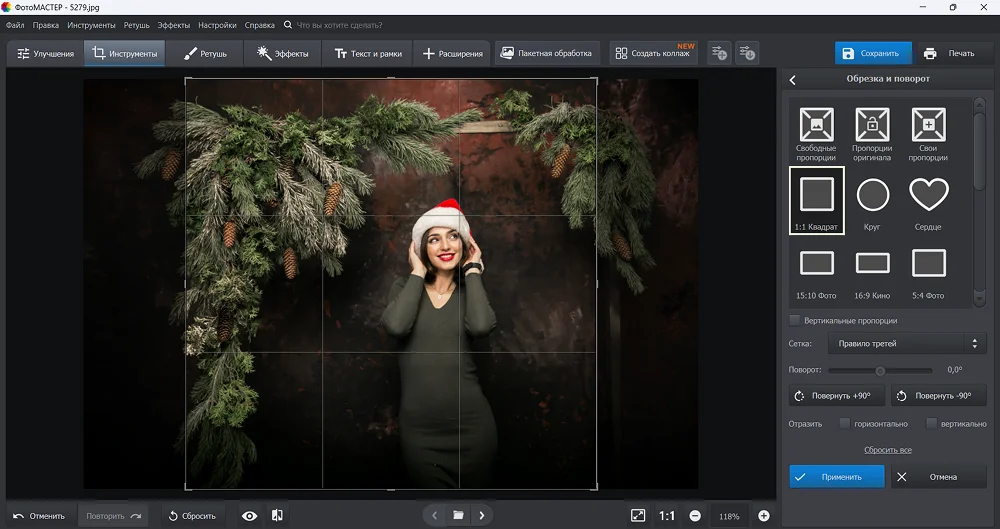


Как обрезать фотографию в ФотоМАСТЕР:
- Запустите редактор и откройте снимок кнопкой Открыть фото. Для сохранности исходника заранее решите, в какую отдельную папку будет записана обработанная копия.
- Перейдите в раздел Инструменты и выберите команду Обрезка и поворот. На изображении появится рамка, а рядом — параметры кадрирования.
- Выберите свободные пропорции либо подходящий шаблон. Для квадратного аватара задайте 1:1, для горизонтального видеоэкрана — 16:9, для вертикальной публикации — 9:16. Перетащите рамку так, чтобы главный объект не прилипал к краю.
- Включите композиционную сетку. При портрете разместите глаза около верхней горизонтальной линии правила третей; в пейзаже совместите горизонт с одной из горизонтальных направляющих.
- Нажмите Применить. Просмотрите результат при увеличении 100 %, затем используйте Сохранить и запишите новый файл, не заменяя оригинал.
Форматы и сохранение: Для обычных фотографий подходит JPEG с достаточным качеством; PNG нужен для графики и прозрачности. Формат и качество выбираются на этапе сохранения. Если кадр затем должен иметь точные пиксели, после композиционного кадрирования задайте итоговые размеры отдельным инструментом изменения размера.
Ограничения ФотоМАСТЕР:
- это настольная программа: для быстрой правки на чужом компьютере или телефоне удобнее браузерный либо мобильный инструмент;
- пакетное применение одной и той же рамки не является главным сценарием редактора;
- сильная обрезка уменьшает итоговое разрешение, поэтому небольшой фрагмент нельзя без последствий растягивать до крупной печати.
Плюсы ФотоМАСТЕР:
- понятная последовательность от открытия снимка до сохранения копии;
- готовые пропорции и композиционные сетки помогают получить предсказуемый кадр;
- после обрезки доступны полноценные инструменты коррекции и ретуши;
- локальная обработка не требует загружать личные фотографии на сторонний сервер.
Минусы ФотоМАСТЕР:
- для одинаковой обработки сотен файлов рациональнее специализированный пакетный редактор;
- не подходит как мгновенный инструмент без установки;
- результат зависит от выбранного качества экспорта, а не только от рамки кадрирования.
ФотоМАСТЕР целесообразно выбирать новичку и пользователю, которому после кадрирования нужна дальнейшая обработка. Для автоматизации командной строкой лучше ImageMagick, для сложного многослойного проекта — GIMP или Adobe Photoshop.
GIMP
Платформы: Windows, macOS и Linux. Лучший сценарий: бесплатное точное кадрирование в составе многослойной обработки.
GIMP подходит, когда простого удаления краёв недостаточно: кадрирование можно сочетать с направляющими, слоями, масками, перспективой и экспортом в разные форматы. Инструмент Crop активируется из панели инструментов либо через меню преобразований. В параметрах доступен фиксированный аспект, поэтому рамку можно удерживать в заданной форме, не рассчитывая стороны вручную.
Функции кадрирования в GIMP:
- свободная прямоугольная рамка;
- фиксированное соотношение сторон, например 1:1 или 16:9;
- ввод положения и размера рамки;
- кадрирование всего изображения или отдельного слоя;
- работа с направляющими и последующая коррекция перспективы.
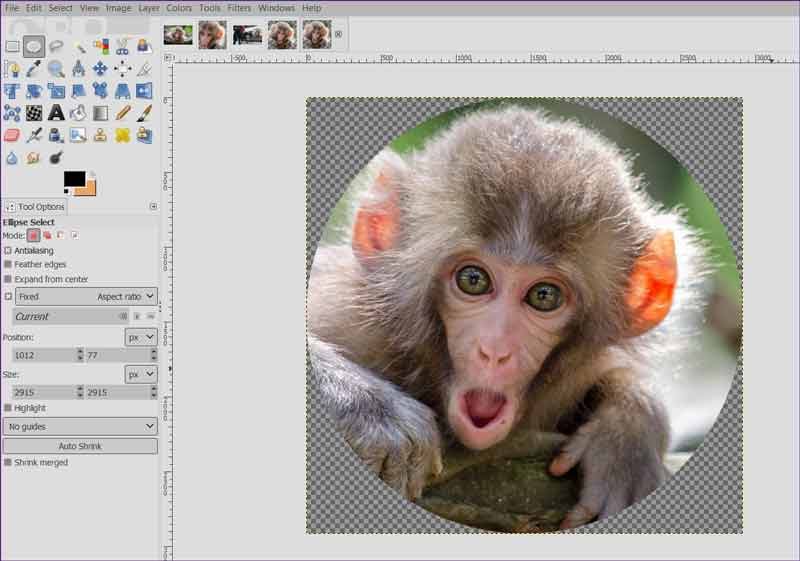
Как обрезать фотографию в GIMP:
- Откройте файл командой File → Open. Если проект содержит слои, заранее определите, нужно уменьшить холст всего изображения или только конкретный слой.
- Выберите Tools → Transform Tools → Crop либо значок Crop в панели инструментов. Для быстрого вызова можно использовать сочетание Shift+C.
- В панели Tool Options включите Fixed и выберите Aspect ratio, если форма кадра должна быть неизменной. Введите отношение сторон и протяните рамку по изображению.
- Перемещайте рамку за внутреннюю область, а её границы — за маркеры. Проверьте значения положения и размера, когда нужны точные координаты.
- Нажмите Enter, затем сохраните редактируемый проект в XCF либо экспортируйте копию через File → Export As.
Форматы и сохранение: Проект со слоями сохраняется в XCF. Для публикации обычно используют JPEG, PNG, WebP или TIFF через экспорт. При повторном редактировании лучше сохранить XCF и отдельно создать конечный файл.
Ограничения GIMP:
- интерфейс содержит больше панелей и параметров, чем требуется для разовой обрезки;
- пакетный процесс не сводится к одной кнопке и требует сценария, дополнения или внешней автоматизации;
- кадрирование слоя и кадрирование всего изображения дают разный результат, поэтому перед применением нужно проверить выбранный режим.
Плюсы GIMP:
- бесплатная работа на трёх настольных платформах;
- точный контроль положения, размера и пропорций рамки;
- слои, маски и направляющие для сложного проекта;
- редактируемый XCF позволяет вернуться к работе без потери структуры.
Минусы GIMP:
- более высокий порог освоения;
- для одного снимка интерфейс может быть избыточным;
- массовая обработка требует предварительной настройки.
GIMP выгоден пользователю, которому нужен бесплатный редактор без упрощения возможностей. Для нескольких кликов без обучения быстрее ФотоМАСТЕР, IrfanView или встроенное приложение системы.
PhotoScape X
Платформы: Windows и macOS. Лучший сценарий: быстрая обработка фотографий в редакторе с просмотром, коллажами и пакетными функциями.
PhotoScape X объединяет просмотрщик, редактор и набор утилит. Кадрирование расположено в модуле редактирования: рамку можно двигать вручную, выбрать готовое отношение сторон и затем применить изменения. Программа удобна, когда пользователь сначала перебирает серию фотографий, а потом открывает отдельные удачные кадры для правки.
Функции кадрирования в PhotoScape X:
- ручная рамка кадрирования;
- готовые отношения сторон;
- поворот и выравнивание рядом с основными преобразованиями;
- круговая и фигурная обрезка в творческих сценариях;
- последующее изменение размера и экспорт.
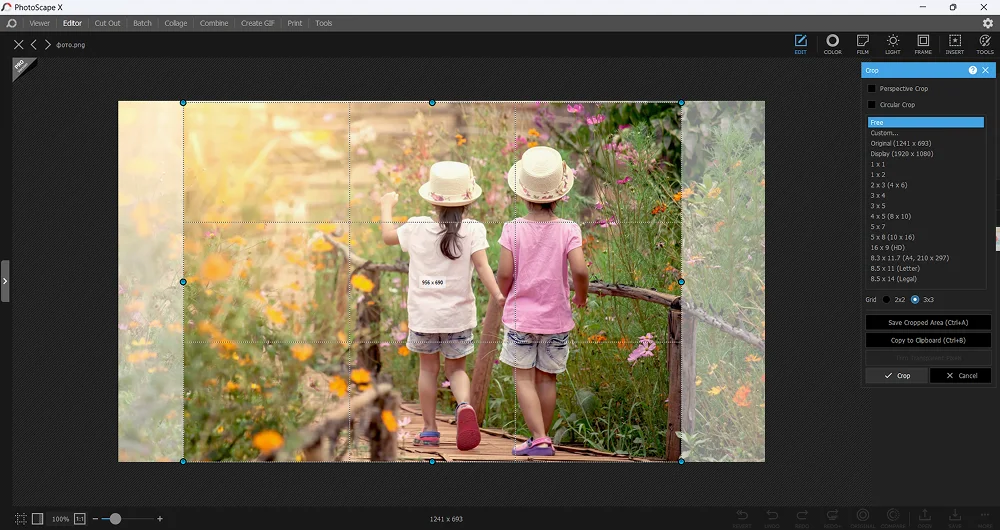
Как обрезать фотографию в PhotoScape X:
- Откройте раздел Editor и перетащите фотографию в рабочую область.
- Выберите инструмент Crop. В списке пропорций установите свободный режим или нужное отношение сторон.
- Измените границы и положение рамки. Перед применением убедитесь, что наклон горизонта исправлен, иначе после поворота понадобится дополнительная обрезка.
- Подтвердите кадрирование кнопкой Crop или применением текущей операции.
- Сохраните копию через Save, выбрав папку и параметры итогового файла.
Форматы и сохранение: Редактор работает с распространёнными растровыми форматами; конкретный вариант экспорта выбирают в окне сохранения. Для прозрачного фигурного края нужен формат, поддерживающий альфа-канал, прежде всего PNG.
Ограничения PhotoScape X:
- часть функций зависит от выпуска программы и платформы;
- фигурный кадр не подходит площадкам, которые принимают только прямоугольный JPEG;
- пакетные инструменты не отменяют необходимость индивидуально проверять композицию каждого снимка.
Плюсы PhotoScape X:
- много повседневных фотоинструментов в одном интерфейсе;
- есть варианты для Windows и macOS;
- удобное сочетание просмотра и редактирования;
- быстрый переход от Crop к изменению размера и сохранению.
Минусы PhotoScape X:
- интерфейс содержит отдельные модули, между которыми нужно переключаться;
- набор функций и локализация могут различаться между платформами;
- для профессиональной работы со слоями GIMP и Photoshop гибче.
IrfanView
Платформы: Windows. Лучший сценарий: очень быстрое локальное кадрирование и подготовка файлов на слабом компьютере.
IrfanView работает как лёгкий просмотрщик, поэтому кадрирование начинается прямо во время просмотра фотографии. Пользователь создаёт прямоугольное выделение мышью, корректирует его положение и применяет команду Crop. Такой подход быстрее запуска полноразмерного редактора и хорошо подходит для скриншотов, документов и снимков, которым не нужна сложная ретушь.
Функции кадрирования в IrfanView:
- рамка выделения непосредственно на изображении;
- перемещение и изменение границ выделения;
- кадрирование до выделенной области;
- поворот, изменение размера и пакетное преобразование в соседних командах;
- просмотр параметров изображения до и после операции.
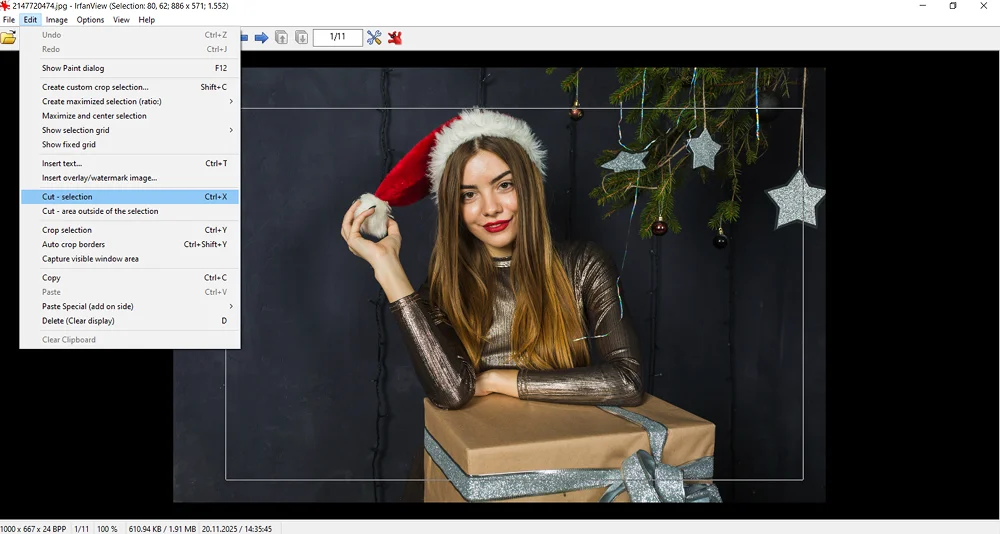
Как обрезать фотографию в IrfanView:
- Откройте изображение в IrfanView и протяните мышью прямоугольник вокруг области, которую нужно оставить.
- Скорректируйте выделение. При необходимости переместите рамку, не создавая её заново, и проверьте числовые параметры в строке состояния.
- Выполните Edit → Crop selection либо используйте соответствующее сочетание клавиш.
- При необходимости откройте команду изменения размера и задайте итоговые пиксели, не отключая сохранение пропорций без явной причины.
- Выберите File → Save As и сохраните копию в нужном формате.
Форматы и сохранение: Поддерживается широкий набор растровых форматов; доступность некоторых форматов расширяется плагинами. JPEG следует сохранять с осознанным уровнем качества, а PNG — когда важны прозрачность или резкие графические элементы.
Ограничения IrfanView:
- кадрирование строится вокруг выделения и не предлагает столь наглядных композиционных сеток, как специализированные фоторедакторы;
- программа ориентирована на Windows;
- для многослойной обработки и локальной ретуши нужен другой редактор.
Плюсы IrfanView:
- быстро запускается;
- не перегружает компьютер;
- удобен для просмотра и моментальной правки;
- поддерживает пакетные преобразования и множество форматов.
Минусы IrfanView:
- минимум композиционных подсказок;
- нет полноценной работы со слоями;
- интерфейс рассчитан скорее на утилитарную обработку, чем на творческий проект.
Paint.NET
Платформы: Windows. Лучший сценарий: простое кадрирование с базовыми слоями и выделениями.
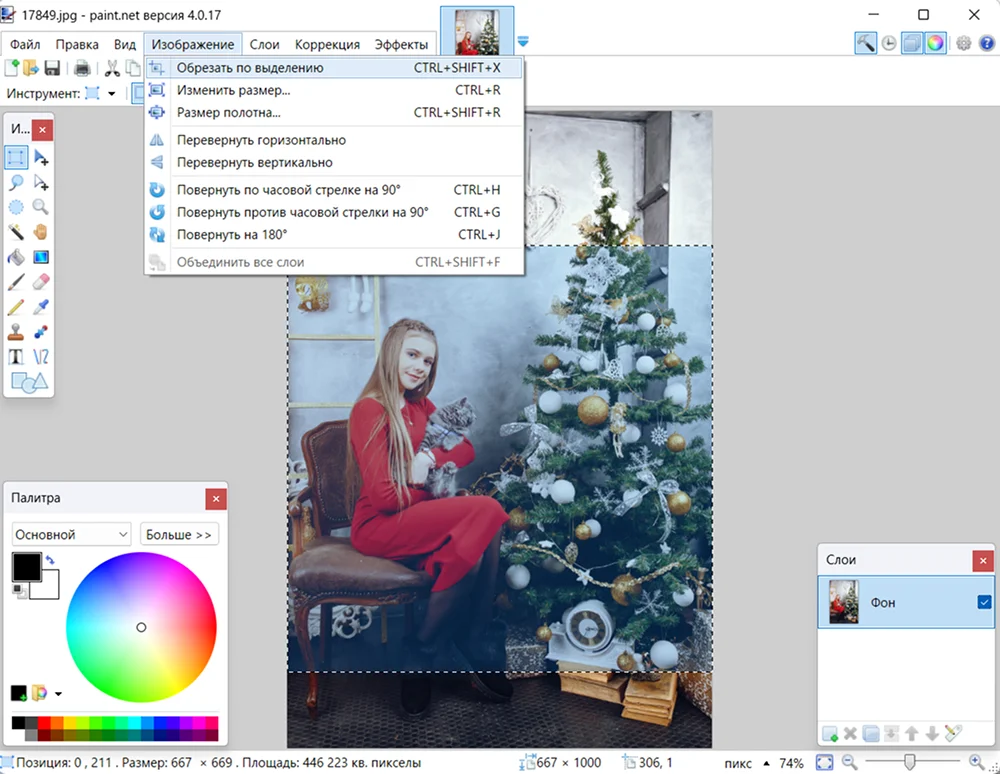
Paint.NET занимает промежуточное место между системным Paint и крупными редакторами. Для обрезки используется прямоугольное выделение, после чего холст уменьшается до отмеченной области. Программа подходит, когда вместе с кадрированием нужно добавить подпись, закрасить фрагмент, работать на нескольких слоях или сохранить PNG с прозрачностью.
Функции кадрирования в Paint.NET:
- прямоугольное выделение;
- фиксированный размер или отношение выделения через параметры инструмента;
- команда Crop to Selection;
- слои и прозрачность;
- изменение размера холста и изображения как отдельные операции.
Как обрезать фотографию в Paint.NET:
- Откройте изображение и выберите Rectangle Select.
- На панели параметров установите обычный режим, фиксированное отношение или фиксированный размер, если требуется точная рамка.
- Протяните выделение и переместите его так, чтобы объект оказался в нужной части кадра.
- Выполните Image → Crop to Selection. Не используйте изменение холста вместо этой команды, если нужно именно удалить края.
- Сохраните результат через Save As; при наличии прозрачности выберите PNG.
Форматы и сохранение: Подходит для JPEG, PNG и других распространённых растровых файлов. Собственный проект сохраняет слои в формате программы; конечную копию экспортируют в формат публикации.
Ограничения Paint.NET:
- только Windows;
- нет развитого каталога фотографий и пакетного кадрирования;
- композиционные сетки и профессиональное управление цветом ограничены по сравнению с крупными редакторами.
Плюсы Paint.NET:
- привычная логика выделения;
- слои без перегруженного профессионального интерфейса;
- поддержка прозрачности;
- кадрирование, холст и Resize разделены на разные команды.
Минусы Paint.NET:
- ручная обработка каждого файла;
- меньше фотоориентированных инструментов, чем у ФотоМАСТЕР;
- для RAW и сложной цветокоррекции нужен другой рабочий процесс.
FastStone Image Viewer
Платформы: Windows. Лучший сценарий: просмотр большой папки и быстрая подготовка выбранных кадров.
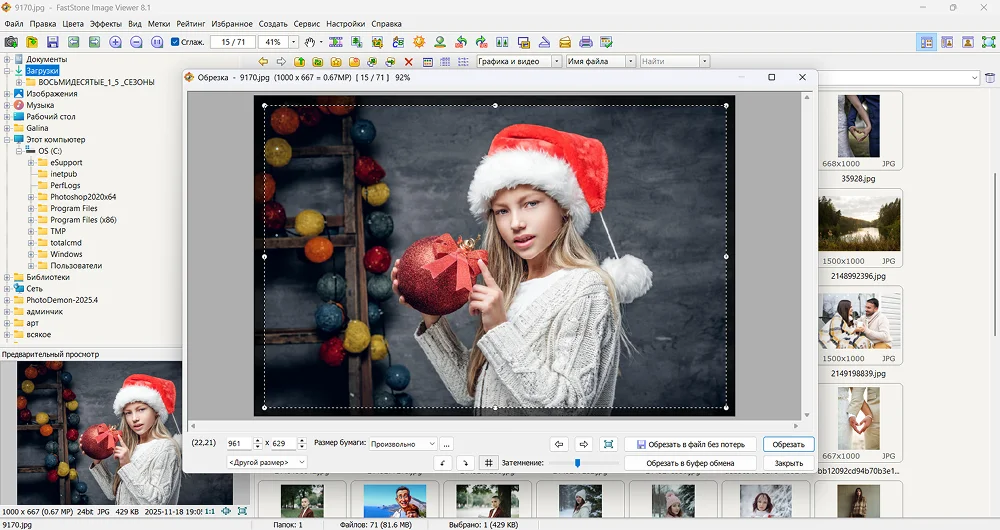
FastStone Image Viewer удобен не только как просмотрщик: в нём доступны кадрирование, изменение размера, поворот, цветовые правки и пакетные операции. Главная выгода проявляется при разборе папки — фотографию можно открыть в полноэкранном режиме, быстро оценить и обрезать без перехода в отдельный тяжёлый редактор.
Функции кадрирования в FastStone Image Viewer:
- ручное выделение области;
- фиксированные пропорции для рамки;
- поворот и выравнивание;
- пакетное изменение размера и формата;
- сравнение нескольких фотографий перед выбором кадра.
Как обрезать фотографию в FastStone Image Viewer:
- Найдите снимок во встроенном браузере файлов и откройте его.
- Вызовите инструмент Crop Board из меню редактирования или панели быстрых команд.
- Выберите свободное либо фиксированное соотношение сторон и разместите рамку.
- Подтвердите операцию и проверьте, не потребуется ли отдельное изменение пиксельных размеров.
- Сохраните новую копию; для серии используйте пакетный модуль только после проверки параметров на одном тестовом файле.
Форматы и сохранение: Просмотрщик поддерживает распространённые фотоформаты и пакетное преобразование. При работе с оригиналами камеры целесообразно сохранять обработанную копию, не перезаписывая исходный файл.
Ограничения FastStone Image Viewer:
- программа доступна для Windows;
- пакетное кадрирование одинаковой рамкой подходит только изображениям с сопоставимой композицией;
- нет слоями управляемого проекта, как в GIMP или Photoshop.
Плюсы FastStone Image Viewer:
- просмотр, отбор и обработка в одном приложении;
- быстрый полноэкранный режим;
- пакетные инструменты;
- не требует мощного компьютера для повседневных операций.
Минусы FastStone Image Viewer:
- менее наглядный для новичка, чем специализированный фоторедактор;
- сложные локальные правки ограничены;
- ручное кадрирование разнородной серии всё равно выполняется по одному снимку.
Adobe Photoshop
Платформы: Windows и macOS. Лучший сценарий: кадрирование как часть профессионального многослойного проекта.
Photoshop нужен не ради одной рамки, а ради контроля над всем проектом. Crop Tool позволяет задать отношение сторон либо точные ширину, высоту и разрешение, выровнять горизонт и выбрать, удалять ли пиксели за пределами кадра. Последний параметр важен: при неразрушающем режиме скрытые области можно вернуть, расширив рамку позже.
Функции кадрирования в Adobe Photoshop:
- свободная рамка и готовые отношения сторон;
- поля ширины, высоты и разрешения;
- Straighten для линии горизонта;
- композиционные наложения;
- режим Delete Cropped Pixels для разрушающего или обратимого кадрирования;
- Content-Aware для отдельных сценариев расширения и выравнивания.

Как обрезать фотографию в Adobe Photoshop:
- Откройте документ и выберите Crop Tool на панели инструментов либо нажмите C.
- В верхней панели установите Ratio или введите ширину и высоту. Не задавайте разрешение без необходимости: это может добавить ресэмплинг к обычной обрезке.
- Переместите изображение внутри рамки или измените её границы. Для горизонта нажмите Straighten и проведите линию вдоль объекта, который должен быть горизонтальным.
- Оставьте Delete Cropped Pixels выключенным, когда нужно сохранить возможность вернуть скрытые края в PSD. Включайте удаление только при осознанном уменьшении документа.
- Подтвердите галочкой или клавишей Enter. Сохраните PSD для редактирования и отдельно экспортируйте конечный JPEG, PNG, WebP или другой формат.
Форматы и сохранение: PSD сохраняет слои и неразрушающую структуру. Экспортный формат выбирают по назначению: JPEG для фотографий, PNG для прозрачности, TIFF для обмена и печатного процесса, WebP для веб-публикаций, если платформа его принимает.
Ограничения Adobe Photoshop:
- подписка и сложный интерфейс избыточны для разовой операции;
- поля ширины, высоты и разрешения могут незаметно включить пересчёт пикселей;
- Content-Aware не гарантирует достоверное восстановление содержимого у границ.
Плюсы Adobe Photoshop:
- точный контроль рамки и разрешения;
- обратимое кадрирование при сохранении скрытых пикселей;
- слои, смарт-объекты и профессиональная цветокоррекция;
- выравнивание и композиционные сетки встроены в Crop Tool.
Минусы Adobe Photoshop:
- высокий порог освоения;
- не оправдан для одной простой фотографии;
- неосторожная настройка разрешения меняет пиксели вместе с кадрированием.
Мовавика Фото
Платформы: Windows и macOS. Лучший сценарий: короткая пошаговая обработка с готовыми пропорциями.
В Мовавика Фото кадрирование вынесено в отдельную вкладку и не требует создавать выделение другими инструментами. Рабочий процесс последовательно ведёт от открытия файла к настройке рамки, применению изменения и сохранению копии. Редактор подходит пользователю, которому нужны понятные органы управления, а не многослойный профессиональный проект.
Функции кадрирования в Мовавика Фото:
- свободная обрезка;
- готовые пропорции;
- поля ширины и высоты рамки;
- поворот и выравнивание;
- предварительный просмотр перед сохранением.

Как обрезать фотографию в Мовавика Фото:
- Нажмите Открыть файл и выберите фотографию.
- Перейдите на вкладку Обрезка.
- Выберите свободную рамку, готовую пропорцию либо задайте размеры области вручную.
- Расположите кадр и нажмите Применить.
- Нажмите Сохранить, задайте формат и запишите отдельную копию.
Форматы и сохранение: Редактор сохраняет JPEG, PNG, TIFF и BMP. Конкретный формат следует выбирать по месту использования; BMP обычно создаёт крупный файл и редко нужен для веб-публикации.
Ограничения Мовавика Фото:
- условия пробного режима изменяемы и должны проверяться перед установкой;
- редактор не предназначен для сложного многослойного монтажа;
- одинаковые поля ширины и высоты не заменяют проверку композиции квадратного кадра.
Плюсы Мовавика Фото:
- понятная вкладка кадрирования;
- готовые пропорции;
- последовательное применение и сохранение;
- подходит для пользователя без опыта профессиональных редакторов.
Минусы Мовавика Фото:
- для пакетной автоматизации есть более специализированные решения;
- часть расширенных функций может быть избыточна, если нужен только Crop;
- доступность конкретных условий лицензии нужно проверять отдельно.
ФотоВИНТАЖ
Платформы: Windows. Лучший сценарий: обрезка потрёпанных краёв и подготовка старых отсканированных снимков.
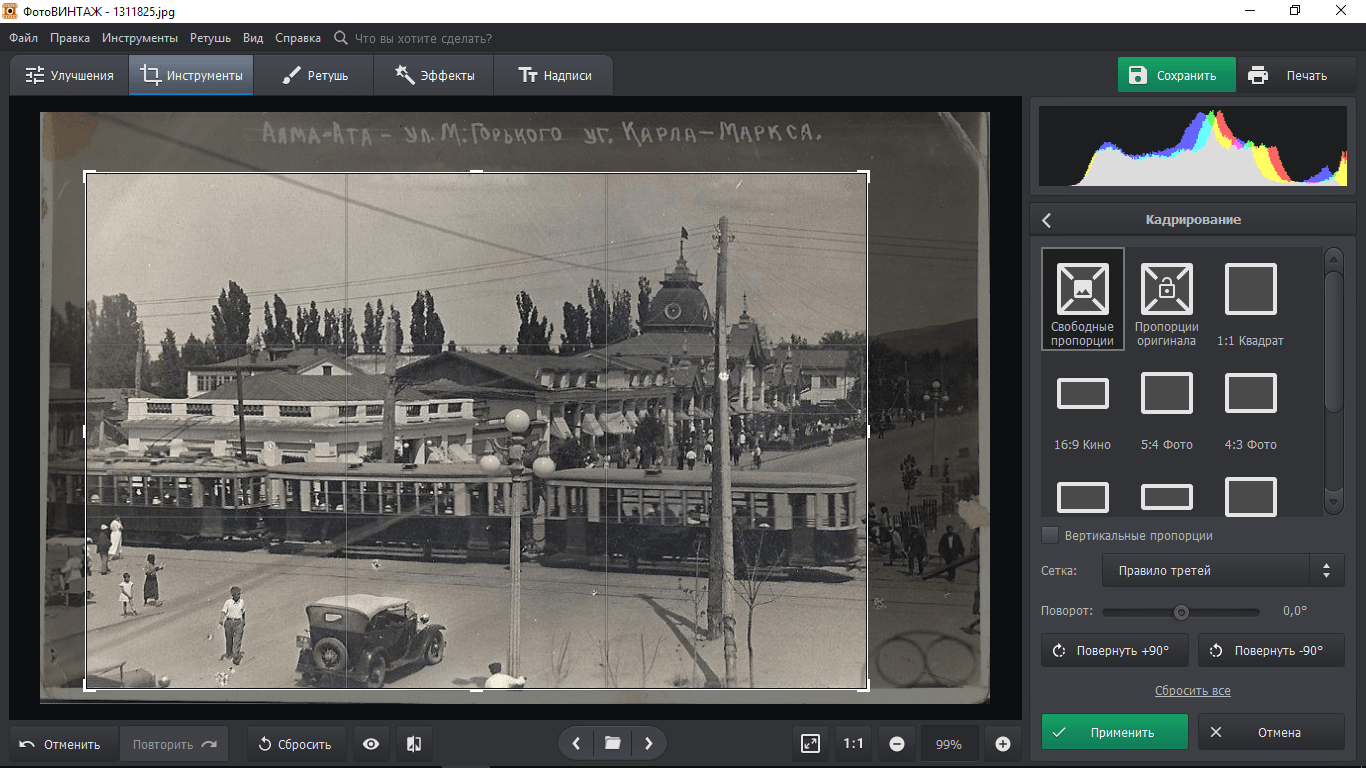
ФотоВИНТАЖ отличается не самой рамкой, а контекстом: после сканирования старой фотографии часто остаются белые поля, рваные кромки, уголки альбома и перекос. Инструмент кадрирования позволяет удалить эти области перед реставрацией, чтобы дальнейшее восстановление, колоризация и ретушь применялись только к полезной части изображения.
Функции кадрирования в ФотоВИНТАЖ:
- свободная рамка;
- готовые пропорции;
- размеры в пикселях или физических единицах;
- правило третей, золотое сечение и другие композиционные сетки;
- поворот и подготовка кадра к дальнейшей реставрации.
Как обрезать фотографию в ФотоВИНТАЖ:
- Нажмите Открыть фото или перетащите скан в рабочее окно.
- Перейдите во вкладку Инструменты и выберите Кадрирование.
- Сначала выровняйте рамку по внутренней границе сохранившейся эмульсии. Не оставляйте узкую полоску рваного края: после ретуши она будет заметнее.
- Выберите сетку и проверьте положение лиц. Для группового портрета не прижимайте край кадра к плечам и головам людей.
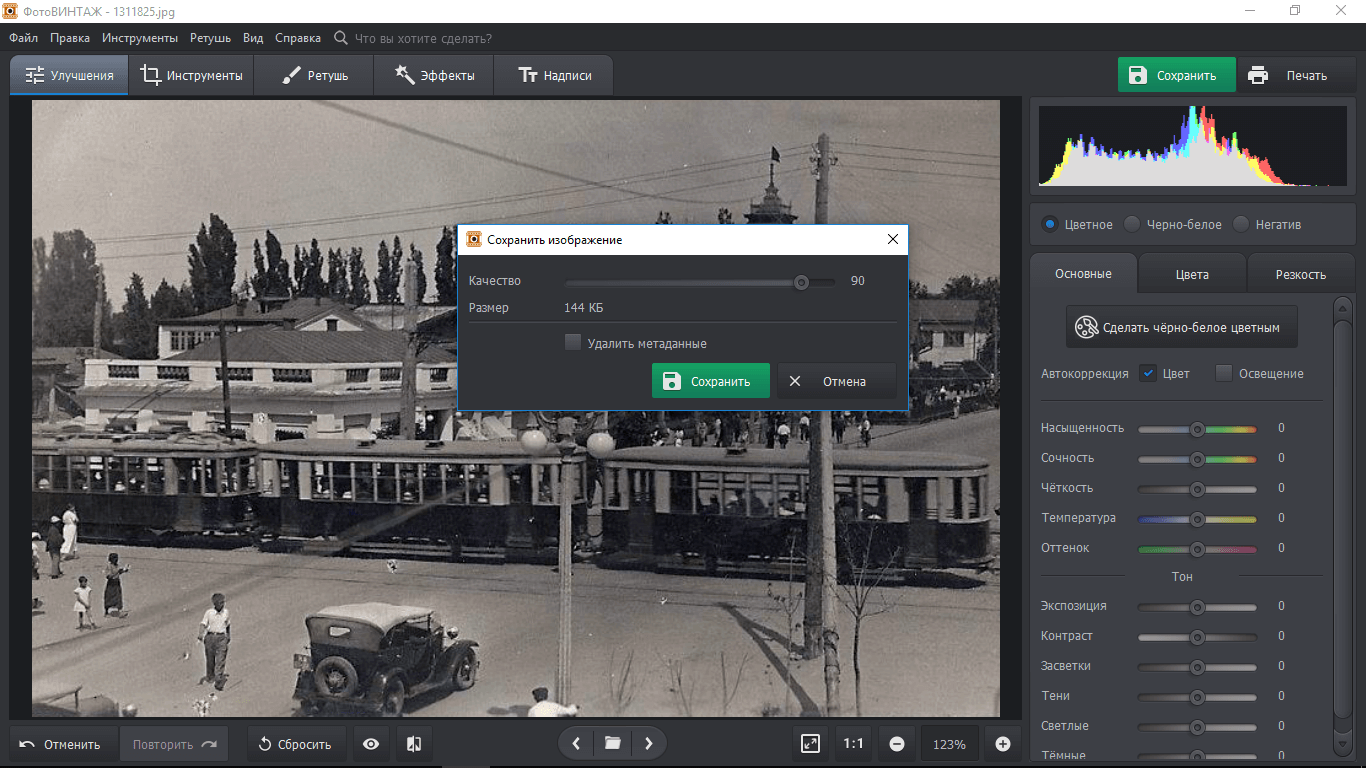
- Примените операцию и сохраните копию. Исходный скан храните отдельно: он может понадобиться для повторной реставрации.
Форматы и сохранение: Для архивной копии важнее сохранить достаточное разрешение и не усиливать JPEG-сжатие. Рабочий и публикационный файлы лучше разделить: один оставить максимально качественным, второй уменьшить под сайт или отправку.
Ограничения ФотоВИНТАЖ:
- специализация на восстановлении старых фото избыточна для обычного скриншота;
- сильное удаление краёв уменьшает материал для последующей реконструкции;
- физические сантиметры имеют смысл только вместе с корректным разрешением печати.
Плюсы ФотоВИНТАЖ:
- ориентация на старые сканы;
- несколько композиционных сеток;
- кадрирование сразу переходит в реставрационный рабочий процесс;
- локальная обработка семейного архива.
Минусы ФотоВИНТАЖ:
- только Windows;
- не предназначен для пакетной веб-оптимизации;
- неудачно обрезанный исходник сложнее восстановить, поэтому копия обязательна.
ФотоМОНТАЖ
Платформы: Windows. Лучший сценарий: кадрирование перед композицией, заменой фона и работой со слоями.
ФотоМОНТАЖ полезен, когда обрезка является подготовительным этапом: нужно убрать лишние края, затем вырезать объект, перенести его на другой фон или собрать коллаж. В программе предусмотрены готовые пропорции и отдельная команда кадрирования, поэтому границы снимка можно скорректировать до работы со слоями и объектами.
Функции кадрирования в ФотоМОНТАЖ:
- ручная рамка;
- готовые пропорции;
- перемещение области без изменения её формы;
- последующая работа со слоями и объектами;
- удаление лишнего по краям до начала монтажа.
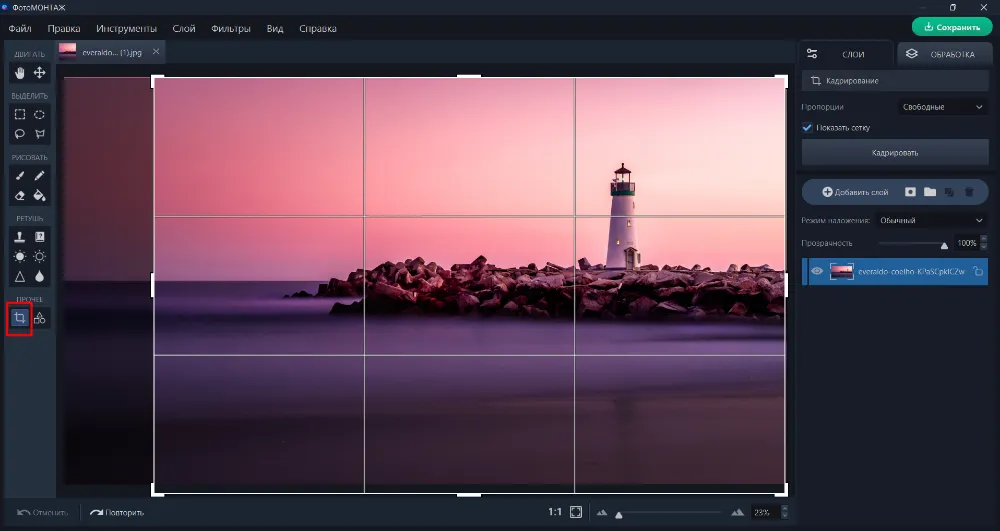
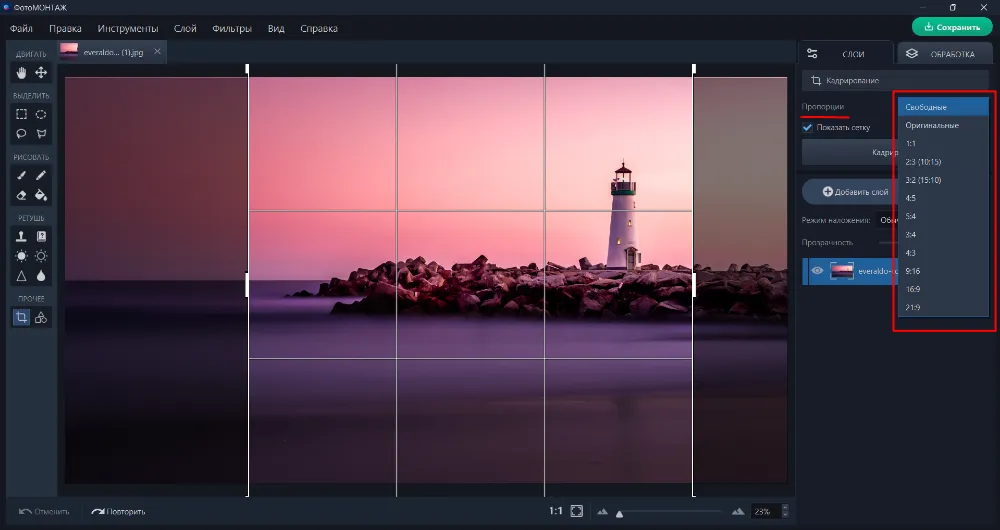
Как обрезать фотографию в ФотоМОНТАЖ:
- Создайте проект и добавьте фотографию на холст.
- Откройте инструмент кадрирования в панели обработки изображения.
- Выберите пропорцию или свободный режим и обозначьте область, которая останется в проекте.
- Примените кадрирование до вырезания объекта и замены фона: так лишние пиксели не будут мешать точной работе.
- Сохраните редактируемый проект, затем экспортируйте конечное изображение отдельным файлом.
Форматы и сохранение: Конечный формат выбирают по композиции. JPEG подходит для сплошного фотокадра, PNG — для объекта с прозрачным фоном. Редактируемый проект следует хранить отдельно от экспортированной копии.
Ограничения ФотоМОНТАЖ:
- для простого Crop интерфейс монтажа шире необходимого;
- обрезка слоя внутри композиции и изменение границ всего холста — разные операции.
Плюсы ФотоМОНТАЖ:
- кадрирование связано с дальнейшим фотомонтажом;
- готовые пропорции;
- слои и объекты;
- можно подготовить изображение до удаления фона.
Минусы ФотоМОНТАЖ:
- Windows-only рабочий процесс;
- не ориентирован на массовую обработку;
- для точных координат пакетного кадра удобнее специализированная утилита.
Polarr
Платформы: Windows, macOS, мобильные системы и браузер. Лучший сценарий: цветокоррекция и социальная публикация после кадрирования.
Polarr объединяет кадрирование с фильтрами, локальными коррекциями и быстрым экспортом. Программа указывается один раз, хотя работает на нескольких платформах: дублировать её в мобильном разделе не нужно. Инструмент подходит автору, которому важны готовые пропорции и единый визуальный стиль серии, но не требуется сложный многослойный монтаж.
Функции кадрирования в Polarr:
- свободная рамка;
- стандартные отношения сторон;
- поворот, отражение и выравнивание;
- последующая цветокоррекция;
- сохранение настроек обработки для повторного использования.
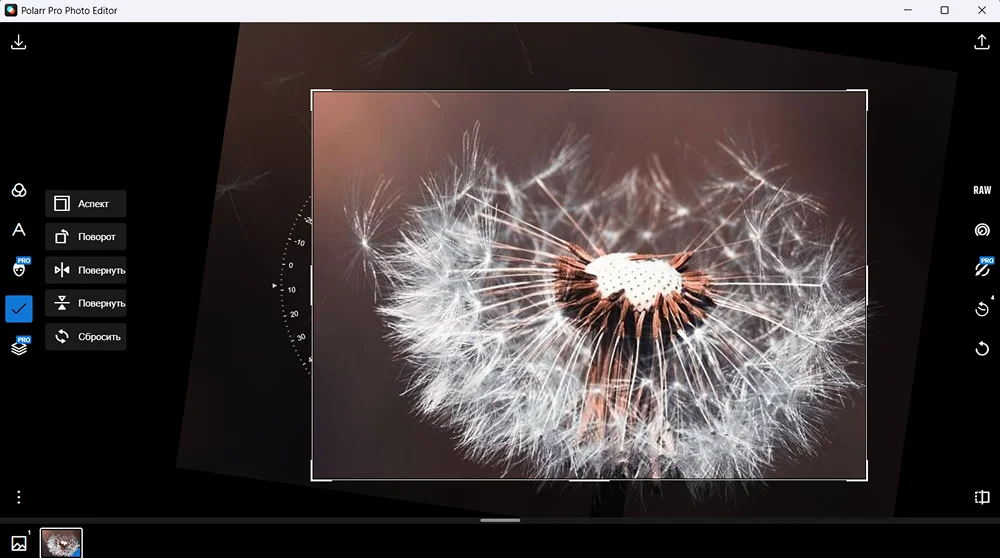
Как обрезать фотографию в Polarr:
- Откройте фотографию и выберите раздел кадрирования и поворота.
- Установите нужное отношение сторон либо оставьте свободный режим.
- Выпрямите горизонт до окончательного выбора рамки: поворот создаёт пустые углы, которые программа затем удаляет.
- Расположите объект и примените кадрирование.
- Проведите цветокоррекцию и экспортируйте копию с параметрами, подходящими площадке.
Форматы и сохранение: Формат и качество экспорта зависят от платформы и режима продукта. Для публикации следует проверить итоговые пиксели и не считать название пресета гарантией выполнения требований конкретного сайта.
Ограничения Polarr:
- часть инструментов и условий использования различается по платформам;
- точные цены и состав подписки изменяются, поэтому в рейтинг не включены числовые обещания;
- не является лучшим выбором для пакетного кадрирования сотен файлов по координатам.
Плюсы Polarr:
- один рабочий процесс на нескольких устройствах;
- кадрирование связано с цветокоррекцией;
- готовые пропорции;
- удобен для регулярной публикации.
Минусы Polarr:
- часть функций требует платного доступа;
- многослойная работа ограниченнее Photoshop и GIMP;
- параметры экспорта нужно проверять на конкретной платформе.
Microsoft Paint
Платформы: Windows. Лучший сценарий: разовая обрезка скриншота или простой фотографии без установки другого ПО.
Paint остаётся самым доступным способом в Windows. Он не предлагает полноценную панель Crop с композиционными сетками: пользователь сначала создаёт прямоугольное выделение, затем выполняет команду обрезки. Этого достаточно для скриншота, фрагмента документа или изображения, где точная художественная композиция не является критичной.
Функции кадрирования в Microsoft Paint:
- прямоугольное выделение;
- команда Crop после выделения;
- поворот и изменение размера как отдельные операции;
- подписи, фигуры и простая разметка;
- сохранение в распространённых форматах.
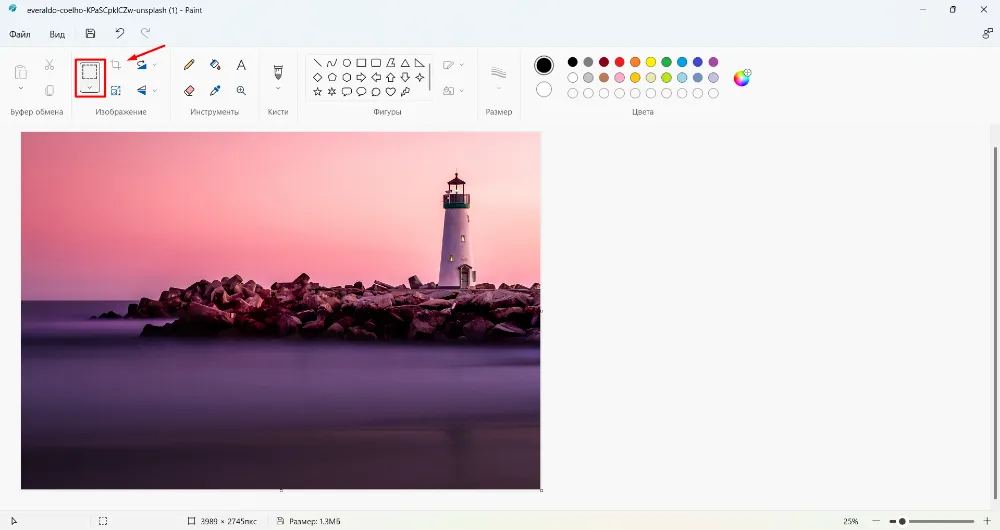
Как обрезать фотографию в Microsoft Paint:
- Откройте файл в Paint.
- Нажмите Выделить и выберите прямоугольную область.
- Протяните рамку вокруг части, которую нужно оставить. Для точного результата следите за размерами выделения в интерфейсе.
- Нажмите Обрезать.
- Используйте Сохранить как, чтобы не заменить оригинал.
Форматы и сохранение: Доступны основные растровые форматы. JPEG подходит фотографиям, PNG — скриншотам, схемам и файлам с прозрачностью, если она сохранилась в рабочем процессе.
Ограничения Microsoft Paint:
- нет готовых пропорций и развитых композиционных направляющих;
- нет пакетной обработки;
- повторное сохранение JPEG с неудачными параметрами способно ухудшить изображение.
Плюсы Microsoft Paint:
- уже присутствует в Windows;
- минимум действий;
- подходит для скриншотов и документов;
- не загружает файл в интернет.
Минусы Microsoft Paint:
- точность ниже специализированных редакторов;
- нет профессионального контроля экспорта;
- ручное выделение неудобно для серии.
Microsoft Photos
Платформы: Windows. Лучший сценарий: быстрая обрезка фотографии из системной медиатеки.
Приложение Microsoft Photos актуальнее старого Picture Manager и открывается непосредственно из проводника или медиатеки Windows. В режиме редактирования доступны кадрирование, поворот, отражение и выравнивание. Результат можно сохранить отдельной копией, не заменяя исходный файл.
Функции кадрирования в Microsoft Photos:
- ручное кадрирование;
- стандартные пропорции;
- поворот и отражение;
- выравнивание горизонта;
- сохранение копии вместо обязательной замены исходника.
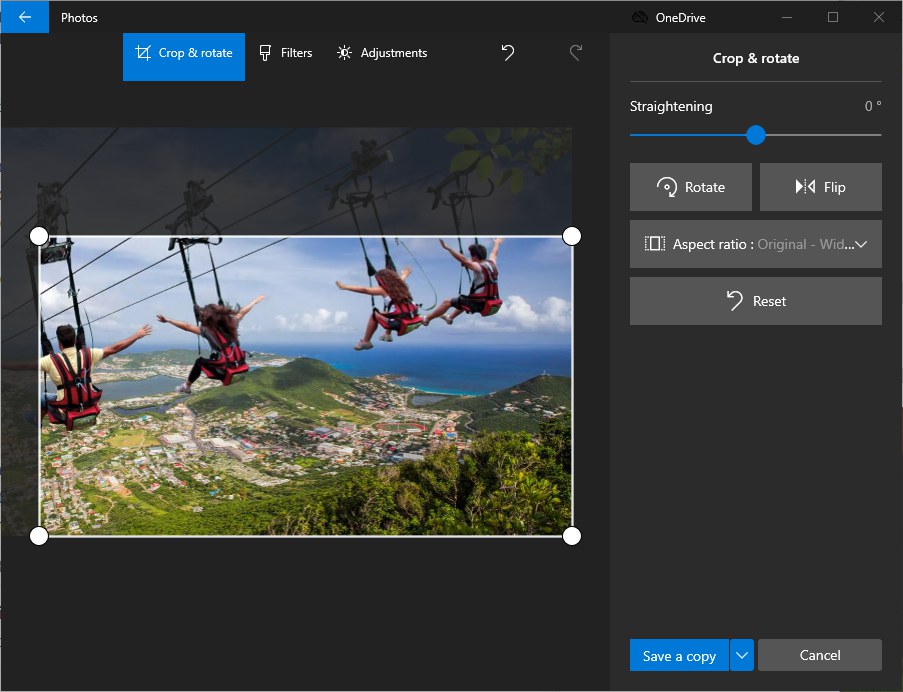
Как обрезать фотографию в Microsoft Photos:
- Откройте снимок в приложении Photos и нажмите кнопку редактирования изображения.
- Перейдите в раздел Crop или кадрирования.
- Выберите свободную рамку либо готовое отношение сторон и при необходимости выровняйте горизонт.
- Проверьте границы на полном экране.
- Используйте сохранение копии, если оригинал должен остаться неизменным.
Форматы и сохранение: Системное приложение ориентировано на распространённые форматы фотографий. Перед публикацией проверьте свойства сохранённого файла: приложение не заменяет отдельный пакетный конвертер.
Ограничения Microsoft Photos:
- набор команд зависит от текущего интерфейса Windows;
- нет пакетной рамки и многослойного проекта.
Плюсы Microsoft Photos:
- не требует отдельной установки на типичной системе Windows;
- понятный сенсорный и мышиный интерфейс;
- готовые пропорции и выравнивание;
- удобное сохранение копии.
Минусы Microsoft Photos:
- меньше точных параметров, чем у полноценного редактора;
- не рассчитан на массовую работу;
- для сложной ретуши нужно другое приложение.
Preview
Платформы: macOS. Лучший сценарий: быстрая локальная обрезка без установки редактора на Mac.
Preview разделяет Crop и изменение пиксельных размеров. Для кадрирования сначала создаётся прямоугольное выделение на изображении, затем выполняется команда Crop. Отдельная команда Adjust Size изменяет ширину, высоту и разрешение. Такое разделение помогает избежать типичной ошибки, когда вместо удаления краёв пользователь случайно растягивает весь кадр.
Функции кадрирования в Preview:
- Rectangular Selection;
- Crop выбранной области;
- Adjust Size как отдельная команда;
- поворот и отражение;
- работа с несколькими открытыми файлами для некоторых операций.

Как обрезать фотографию в Preview:
- Откройте изображение в Preview.
- Покажите панель разметки кнопкой Show Markup Toolbar и выберите Rectangular Selection.
- Обведите область, которую нужно оставить.
- Выполните Tools → Crop или используйте Command+K.
- Если после Crop нужны точные пиксели, отдельно откройте Tools → Adjust Size и сохраните копию.
Форматы и сохранение: Preview открывает и экспортирует распространённые форматы macOS. При преобразовании следите, чтобы JPEG, PNG и TIFF выбирались осознанно; изменение расширения не равно сохранению в новом формате.
Ограничения Preview:
- нет сложных композиционных сеток;
- кадрирование основано на предварительном выделении;
- пакетное изменение размера доступнее, чем индивидуальная композиционная обрезка серии.
Плюсы Preview:
- встроено в macOS;
- Crop и Resize явно разделены;
- быстро работает с одиночными файлами;
- не требует загрузки в браузер.
Минусы Preview:
- меньше готовых пропорций, чем в специализированных редакторах;
- нет слоёв и сложной ретуши;
- для автоматизации больших серий нужен другой инструмент.
XnView MP
Платформы: Windows, macOS и Linux. Лучший сценарий: каталогизация и пакетная подготовка изображений на разных настольных системах.
XnView MP сочетает браузер изображений, редактор и Batch Convert. Одиночный кадр можно обработать в редакторе, а типовые преобразования серии собрать в последовательность действий. Это особенно полезно для владельца сайта: сначала проверить одну фотографию, затем применить согласованные размеры и формат к папке.
Функции кадрирования в XnView MP:
- ручное Crop в редакторе;
- поворот и изменение размера;
- Batch Convert с последовательностью действий;
- переименование и конвертация форматов;
- сравнение и сортировка большой коллекции.
Как обрезать фотографию в XnView MP:
- Выберите файл во встроенном браузере и откройте его в редакторе.
- Активируйте Crop и задайте область сохранения.
- Примените операцию и проверьте итоговую композицию.
- Для однотипной серии откройте Batch Convert, добавьте тестовые файлы и настройте действия до запуска всей папки.
- Сохраняйте результат в отдельный каталог, чтобы ошибка в пакетном профиле не затронула оригиналы.
Форматы и сохранение: XnView MP рассчитан на большое число графических форматов и конвертацию. Практически важнее не максимальный список, а проверка конкретного входного формата и сохранение метаданных, если они нужны рабочему процессу.
Ограничения XnView MP:
- одна геометрическая рамка не подходит разным композициям;
- Batch Convert требует тестового запуска;
- интерфейс каталога сложнее простого мобильного редактора.
Плюсы XnView MP:
- Windows, macOS и Linux;
- браузер и пакетный конвертер;
- много форматов;
- подходит для больших локальных коллекций.
Минусы XnView MP:
- пакетная обрезка требует одинаковой логики кадра;
- не заменяет профессиональную ретушь;
- часть параметров требует освоения.
ImageMagick
Платформы: Windows, macOS и Linux. Лучший сценарий: автоматизация одинакового кадрирования по точным координатам.
ImageMagick работает из командной строки и не предлагает визуальную рамку в основном сценарии. Его преимущество — воспроизводимость: одна команда применяет точную геометрию к сотням файлов. Запись 1200x800+100+50 означает область шириной 1200 и высотой 800 пикселей со смещением 100 пикселей вправо и 50 вниз от исходной точки отсчёта.
Функции кадрирования в ImageMagick:
- кадрирование по геометрии ширина × высота + X + Y;
- обработка каталогов в сценарии;
- совмещение Crop с Resize, конвертацией и оптимизацией;
- управление виртуальным холстом через +repage;
- точно повторяемый процесс без ручной рамки.
Как обрезать фотографию в ImageMagick:
- Сделайте копию тестового файла и определите нужные ширину, высоту и смещение области.
- Выполните команду magick input.jpg -crop 1200x800+100+50 +repage output.jpg.
- Откройте output.jpg и проверьте, что отсчёт координат и область выбраны правильно.
- Только после проверки перенесите команду в цикл или сценарий для папки.
- Сохраняйте результаты в другой каталог и не используйте одинаковые координаты для кадров с различным положением объекта.
Форматы и сохранение: Поддерживается множество форматов, но команда экспорта должна учитывать особенности каждого из них. Для JPEG задают разумное качество, для PNG сохраняют прозрачность, а последовательность Crop и Resize выбирают осознанно.
Ограничения ImageMagick:
- нет визуальной оценки композиции в самой команде;
- ошибка координат повторится на всей серии;
- синтаксис требует внимательности и тестового файла.
Плюсы ImageMagick:
- точные воспроизводимые координаты;
- эффективная пакетная обработка;
- три настольные платформы;
- можно встроить в автоматизированный процесс сайта или архива.
Минусы ImageMagick:
- не подходит новичку, который хочет двигать рамку мышью;
- неоднородные фотографии требуют разных параметров;
- неправильный порядок операций Crop и Resize меняет результат.
Microsoft Office Picture Manager
Платформы: старые установки Windows и Office. Лучший сценарий: работа с прежним корпоративным окружением, где программа уже установлена.
Microsoft Office Picture Manager не входит в современные выпуски Office. Использовать его рационально только на рабочем месте, где компонент уже развёрнут и поддерживается организацией; строить новый процесс вокруг устаревшей программы не следует.
Функции кадрирования в Microsoft Office Picture Manager:
- ручная рамка Crop;
- поворот и изменение размера;
- простая коррекция изображения;
- сохранение копии в старом рабочем процессе Office.
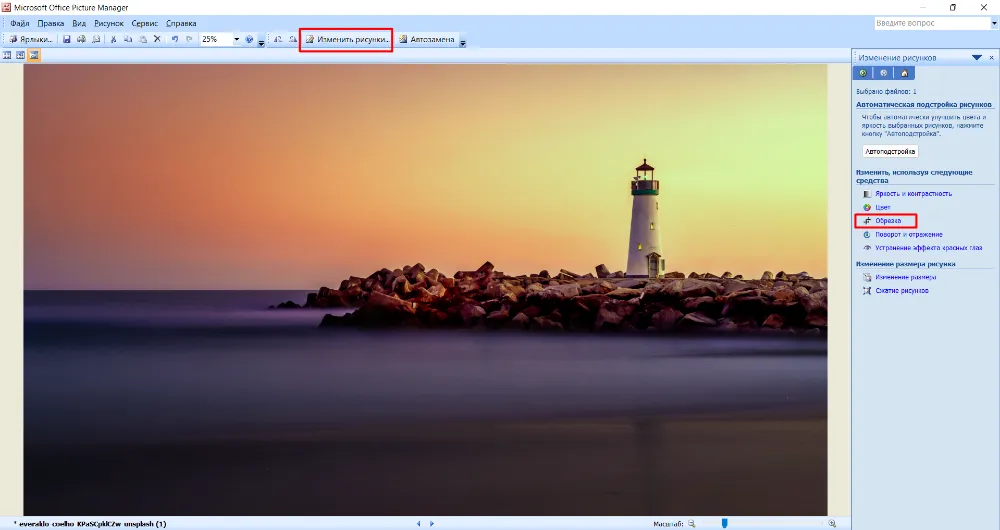
Как обрезать фотографию в Microsoft Office Picture Manager:
- Откройте изображение в Picture Manager только на системе, где программа уже доступна.
- Выберите Edit Pictures, затем Crop.
- Переместите маркеры границ и проверьте оставшуюся область.
- Подтвердите кадрирование.
- Сохраните копию и перенесите регулярный рабочий процесс в поддерживаемое приложение.
Форматы и сохранение: Возможности соответствуют старому офисному инструменту. Для новых проектов лучше использовать Microsoft Photos, Paint, ФотоМАСТЕР, GIMP или другой поддерживаемый редактор.
Ограничения Microsoft Office Picture Manager:
- не входит в современные версии Office;
- устаревший интерфейс и рабочий процесс;
- не следует устанавливать сомнительные сборки ради одной функции.
Плюсы Microsoft Office Picture Manager:
- знаком пользователям старых выпусков Office;
- простая ручная рамка;
- может закрыть разовую задачу в существующей корпоративной системе.
Минусы Microsoft Office Picture Manager:
- устарел;
- нет оснований выбирать его для нового процесса;
- ограниченные современные форматы и интеграции.
На современном компьютере вместо Picture Manager предпочтительнее Microsoft Photos или другой поддерживаемый редактор. Старую программу имеет смысл сохранять в рабочем процессе только ради совместимости с уже настроенным корпоративным окружением.
Онлайн-сервисы для обрезки фото
Браузерный инструмент удобен для разовой задачи: не нужно устанавливать программу, а рабочая рамка открывается на любом компьютере с современным браузером. Компромисс — зависимость от интернета и политика обработки файлов. Перед загрузкой паспорта, медицинского документа, семейного архива или внутреннего изображения компании следует выяснить, остаётся ли обработка локальной и как сервис обращается с загруженными данными. Даже при заявленной локальной обработке стоит проверять адрес сайта и не открывать его через рекламные копии.
Фоторика
Платформы: браузер. Лучший сценарий: быстрое русскоязычное кадрирование одного файла.
Фоторика рассчитана на короткую операцию без полноценного проекта. Пользователь загружает изображение, открывает инструмент обрезки, перемещает рамку и сохраняет результат. Сервис полезен на компьютере, где нельзя устанавливать программы, но перед обработкой личных снимков требуется отдельно оценить условия загрузки.
Функции кадрирования в Фоторика:
- ручная прямоугольная рамка;
- готовые пропорции;
- поворот и базовые коррекции рядом с кадрированием;
- предварительный просмотр результата;
- сохранение обработанной копии.
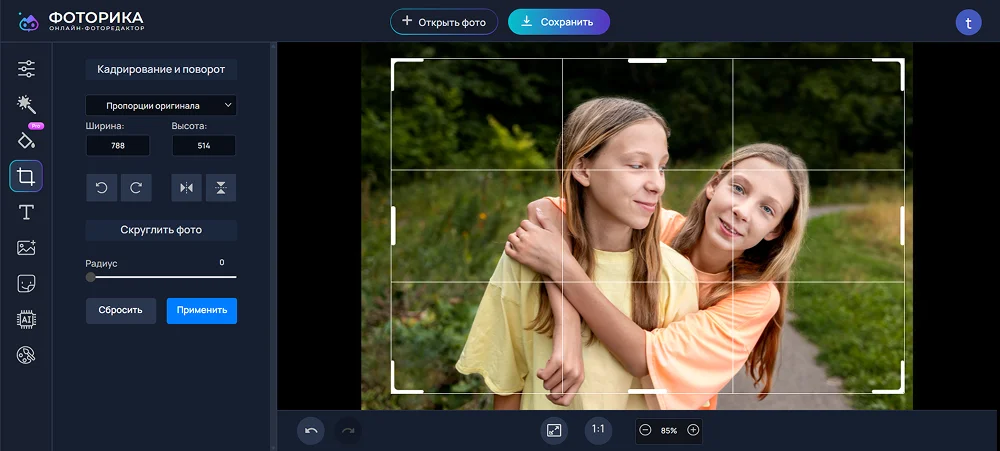
Как обрезать фотографию в Фоторика:
- Откройте редактор и загрузите изображение.
- Выберите инструмент кадрирования.
- Установите свободный режим или подходящую пропорцию и переместите рамку.
- Примените изменение и осмотрите края кадра.
- Сохраните результат отдельным файлом и проверьте его свойства.
Форматы и сохранение: Для публикации обычно используются JPEG и PNG; точный набор и параметры нужно смотреть в окне сохранения. Не следует менять только расширение имени файла.
Ограничения Фоторика:
- нужен браузер и доступ к сервису;
- условия хранения загруженных файлов должны проверяться перед конфиденциальной обработкой;
- нет полноценного локального проекта со слоями.
Плюсы Фоторика:
- русскоязычный рабочий процесс;
- нет установки;
- подходит для одного снимка;
- видимая рамка и быстрый экспорт.
Минусы Фоторика:
- не лучший выбор для конфиденциальных файлов без проверки политики;
- пакетные задачи ограничены;
- зависимость от доступности сайта.
iLoveIMG
Платформы: браузер. Лучший сценарий: точная обрезка по ширине, высоте и координатам.
iLoveIMG полезен, когда недостаточно двигать рамку на глаз. В инструменте Crop можно задать ширину и высоту области, а также позицию X и Y. Это позволяет воспроизвести точный прямоугольник, например вырезать одинаковый фрагмент из типовых скриншотов. Координаты нужно проверять на одном тестовом файле: смещение отсчитывается от края исходного изображения.
Функции кадрирования в iLoveIMG:
- визуальная рамка;
- ширина и высота области;
- позиция X и Y;
- работа с JPG, PNG и GIF в инструменте кадрирования;
- соседние инструменты Resize, Compress и Convert.
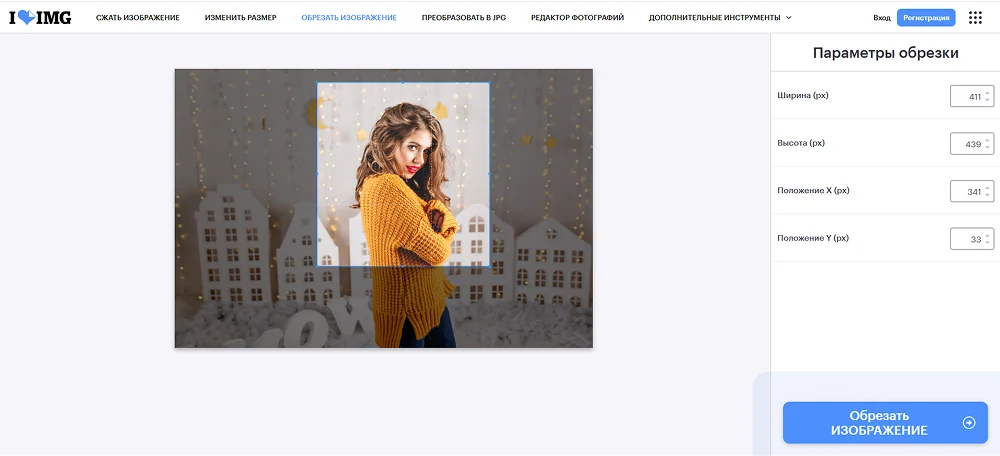
Как обрезать фотографию в iLoveIMG:
- Откройте инструмент Crop image и добавьте файл.
- Переместите рамку мышью либо введите Width и Height.
- Укажите Position X и Position Y, если область должна начинаться с точных координат.
- Запустите кадрирование и просмотрите полученный файл.
- Если нужны точные конечные пиксели, после Crop используйте отдельный Resize, сохраняя пропорции.
Форматы и сохранение: Инструмент кадрирования заявлен для JPG, PNG и GIF. Анимация и прозрачность требуют отдельной проверки результата: не каждый последующий формат сохраняет все свойства исходника.
Ограничения iLoveIMG:
- онлайн-загрузка может быть неприемлема для личных документов;
- координаты одинаково работают только на файлах одной геометрии;
- лимиты и пакетные возможности зависят от текущих условий сервиса.
Плюсы iLoveIMG:
- точные числовые параметры;
- понятное разделение Crop и Resize;
- не требует установки;
- подходит для повторяемого прямоугольника.
Минусы iLoveIMG:
- ошибка X или Y смещает весь кадр;
- для художественной композиции сетки и цветокоррекция ограниченнее полноценного редактора;
- условия бесплатного режима изменяемы.
ResizePixel
Платформы: браузер. Лучший сценарий: минималистичная обрезка с числовым контролем области.
Несмотря на название, ResizePixel содержит отдельный инструмент Crop. Область задаётся рамкой и числовыми параметрами, поэтому сервис подходит пользователю, которому не нужна сложная панель слоёв. После обрезки можно отдельно изменить размер или сжать файл, но эти операции не следует выполнять автоматически подряд без проверки.
Функции кадрирования в ResizePixel:
- ручная рамка;
- поля размера области;
- координаты положения;
- отдельные инструменты Resize и Compress;
- предпросмотр результата.
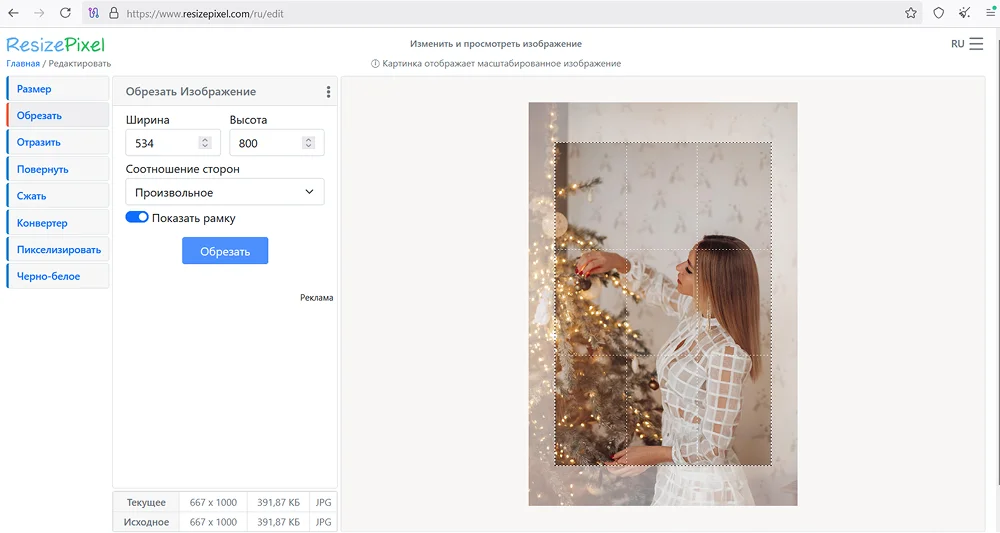
Как обрезать фотографию в ResizePixel:
- Загрузите изображение в инструмент Crop.
- Задайте область мышью или числовыми полями.
- Проверьте, что ширина и высота относятся к рамке, а не к последующему масштабированию.
- Примените обрезку и откройте полученный файл.
- При необходимости перейдите к Resize как к отдельной операции.
Форматы и сохранение: Сервис ориентирован на распространённые веб-изображения. Конечный формат и сохранение прозрачности необходимо проверить на конкретном файле.
Ограничения ResizePixel:
- браузерная обработка зависит от доступности сайта;
- нет многослойного редактирования;
- последовательное сжатие и изменение размера могут ухудшить результат сильнее, чем один Crop.
Плюсы ResizePixel:
- минимум лишних элементов;
- числовой контроль рамки;
- Crop, Resize и Compress разделены;
- подходит для разовой технической задачи.
Минусы ResizePixel:
- мало творческих инструментов;
- нет развитой пакетной композиционной обработки;
- для секретных материалов предпочтительнее локальная программа.
Photopea
Платформы: браузер. Лучший сценарий: Photoshop-подобное кадрирование и работа со слоями без установки.
Photopea открывает PSD и другие графические файлы в браузере и предлагает знакомую логику Crop Tool. Пользователь выбирает инструмент на левой панели, протягивает прямоугольник и подтверждает операцию галочкой сверху. В отличие от простых кропперов, сервис подходит для проекта со слоями, текстом и масками.
Функции кадрирования в Photopea:
- Crop Tool на левой панели;
- готовые и собственные пропорции;
- поворот рамки;
- слои, маски и редактируемые документы;
- экспорт конечного изображения и сохранение проекта.
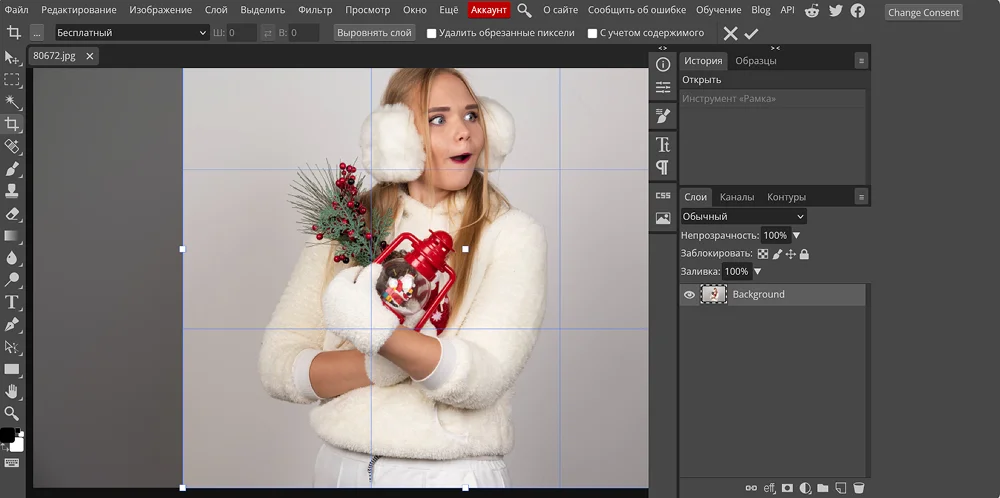
Как обрезать фотографию в Photopea:
- Выполните File → Open и выберите файл.
- Нажмите Crop Tool на левой панели.
- Выберите отношение сторон в верхней панели либо оставьте свободный режим.
- Протяните рамку и подтвердите галочкой в верхней части интерфейса.
- Сохраните редактируемый проект либо выполните File → Export As для конечного формата.
Форматы и сохранение: Photopea работает с редактируемыми проектами и экспортирует распространённые растровые форматы. Для повторной правки сохраните проект, а для публикации — отдельный JPEG, PNG или WebP.
Ограничения Photopea:
- сложный интерфейс для одной элементарной рамки;
- работа идёт в браузере, поэтому нужно учитывать память вкладки и обращение с файлами;
- массовое одинаковое кадрирование не является главным сценарием.
Плюсы Photopea:
- слои и PSD без установки;
- знакомый Crop Tool;
- точные пропорции;
- полноценная обработка после кадрирования.
Минусы Photopea:
- панелей больше, чем в простом сервисе;
- крупные проекты нагружают браузер;
- для пакетной операции Watermarkly или ImageMagick практичнее.
BatchTools
Платформы: браузер. Лучший сценарий: одинаковая операция над серией однотипных изображений.
BatchTools выполняет пакетное кадрирование в браузере. Его имеет смысл использовать только для файлов с одинаковым расположением объекта: карточек, скриншотов одного окна или сканов из одного шаблона. Если композиция различается, одна рамка отрежет полезные части в некоторых изображениях.
Функции кадрирования в BatchTools:
- загрузка нескольких файлов;
- единые параметры операции;
- кадрирование и последующая подготовка серии;
- выгрузка обработанного набора;
- тестирование общей геометрии на образце.
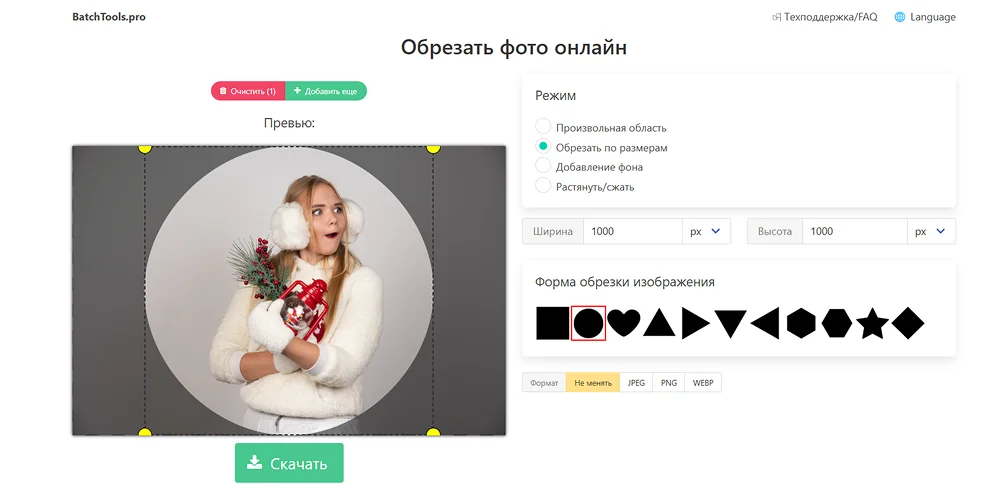
Как обрезать фотографию в BatchTools:
- Скопируйте исходники в отдельную папку и выберите два-три разных примера.
- Загрузите тестовые файлы и задайте параметры кадрирования.
- Примените операцию только к тестовой группе.
- Проверьте каждую композицию, особенно изображения с объектом у края.
- После успешной проверки обработайте остальную серию и сохраните её отдельно.
Форматы и сохранение: Конечный формат нужно выбирать с учётом прозрачности и требований площадки. Пакетный экспорт не освобождает от проверки нескольких файлов из начала, середины и конца набора.
Ограничения BatchTools:
- одинаковая рамка опасна для разнородных фотографий;
- пакетная загрузка увеличивает объём данных, передаваемых через браузер.
Плюсы BatchTools:
- экономит повторяющиеся действия;
- подходит типовым скриншотам и карточкам;
- не требует установки;
- позволяет выстроить одинаковый выходной набор.
Минусы BatchTools:
- не заменяет индивидуальную композицию;
- обязателен тестовый запуск;
- конфиденциальные серии лучше обрабатывать локально.
Img2Go
Платформы: браузер. Лучший сценарий: комбинация Crop, Resize и конвертации в одном онлайн-наборе.
Img2Go объединяет несколько операций, поэтому полезен, когда после удаления краёв файл нужно привести к конкретному разрешению и формату. Важно выполнять действия по порядку: сначала сформировать композицию, затем изменить пиксели и только в конце оптимизировать объём. Если начать с сильного сжатия, последующее редактирование будет работать уже с ухудшенным изображением.
Функции кадрирования в Img2Go:
- кадрирование;
- изменение разрешения;
- конвертация формата;
- сжатие;
- базовые поворот и отражение.
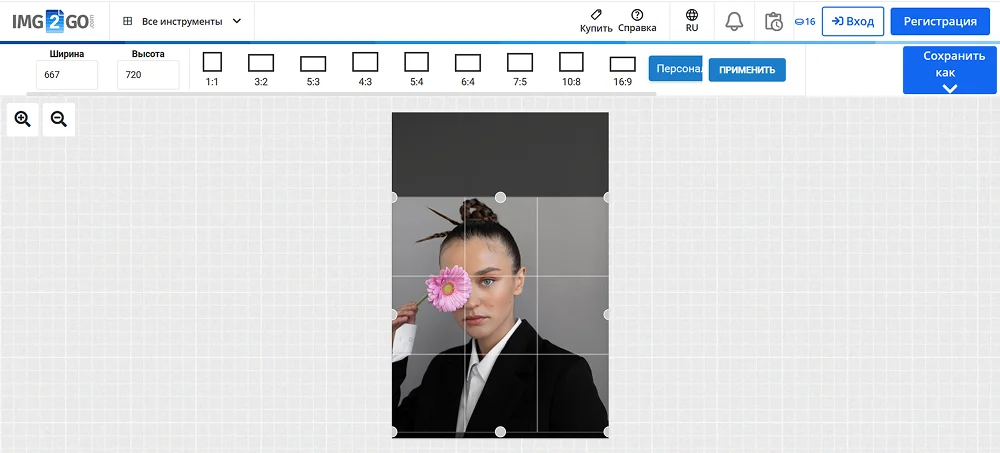
Как обрезать фотографию в Img2Go:
- Загрузите изображение в инструмент Crop.
- Выберите нужную область и примените кадрирование.
- Откройте результат и убедитесь, что композиция завершена.
- При необходимости задайте точные пиксели в отдельном Resize.
- Конвертируйте и сжимайте файл только после геометрической обработки.
Форматы и сохранение: Сервис рассчитан на разные графические форматы. Не каждый формат одинаково подходит фотографии, прозрачной графике и анимации, поэтому конечный выбор зависит от содержимого.
Ограничения Img2Go:
- несколько последовательных операций увеличивают риск лишнего пересохранения;
- условия лимитов и обработки файлов изменяются;
- для большого локального архива настольный пакетный инструмент безопаснее и стабильнее.
Плюсы Img2Go:
- несколько технических операций в одном месте;
- понятный порядок Crop → Resize → Convert;
- нет установки;
- подходит для единичной подготовки файла.
Минусы Img2Go:
- онлайн-загрузка;
- не является полноценным многослойным редактором;
- легко выполнить лишнее сжатие.
Fotor
Платформы: браузер, настольные и мобильные приложения. Лучший сценарий: кадрирование перед фильтрами, коллажами и публикацией.
Fotor удобен автору контента: кадр можно привести к готовой пропорции, затем выполнить цветовую коррекцию, добавить элементы дизайна или собрать коллаж. Для точной автоматизации координат лучше подходят более узкие инструменты, а для конфиденциальных фотографий — локальный редактор.
Функции кадрирования в Fotor:
- ручная обрезка;
- готовые пропорции;
- поворот и выравнивание;
- пакетное кадрирование в поддерживаемых рабочих процессах;
- фильтры, коррекция и дизайн после Crop.
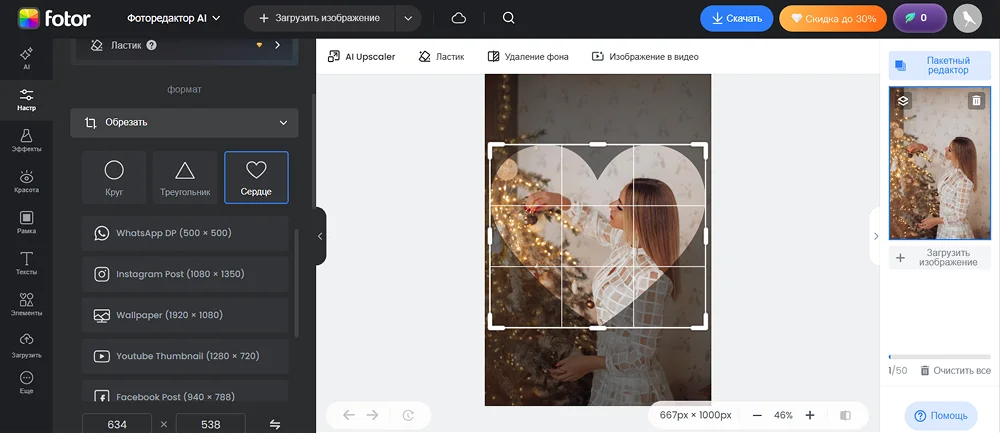
Как обрезать фотографию в Fotor:
- Откройте редактор и добавьте фотографию.
- Выберите Crop и установите свободную либо готовую пропорцию.
- Разместите изображение внутри рамки; не полагайтесь только на название пресета площадки, проверьте реальные пиксели.
- Примените кадрирование и выполните только необходимые коррекции.
- Экспортируйте копию и проверьте формат, разрешение и объём файла.
Форматы и сохранение: Доступные варианты экспорта зависят от платформы и режима. Для публикации важнее проверить итоговые параметры, чем использовать общий ярлык «для соцсетей».
Ограничения Fotor:
- часть функций и экспортных условий может требовать учётную запись или платный доступ;
- интерфейс содержит рекламные и творческие возможности, не нужные для простого Crop;
- точная пакетная геометрия ограниченнее специализированных решений.
Плюсы Fotor:
- кадрирование связано с дальнейшим дизайном;
- много готовых пропорций;
- несколько платформ;
- подходит авторам публикаций.
Минусы Fotor:
- условия бесплатного режима меняются;
- для личных документов предпочтительнее локальная обработка;
- лишние функции отвлекают от простой технической задачи.
Pixlr E
Платформы: браузер. Лучший сценарий: расширенное браузерное редактирование с готовыми пропорциями.
Pixlr E — более функциональный редактор семейства Pixlr. Инструмент Crop & Rotate поддерживает свободную рамку и распространённые отношения 1:1, 4:3 и 16:9. Сервис подходит пользователю, которому после кадрирования нужны слои, текст и дополнительные коррекции, но Photopea кажется излишне похожим на профессиональный Photoshop.
Функции кадрирования в Pixlr E:
- Crop & Rotate;
- готовые и собственные пропорции;
- поворот и отражение;
- слои и базовый дизайн;
- последующий Resize и экспорт.

Как обрезать фотографию в Pixlr E:
- Откройте Pixlr E и загрузите изображение.
- Выберите Crop & Rotate.
- Установите подходящее соотношение сторон или вручную измените рамку.
- Выровняйте изображение до применения Crop.
- Экспортируйте результат и проверьте реальные размеры файла.
Форматы и сохранение: Экспорт ориентирован на популярные веб-форматы. Выбор формата должен учитывать прозрачность, фотографическое содержимое и требования площадки.
Ограничения Pixlr E:
- условия бесплатного доступа и рекламы изменяемы;
- работа со сложными файлами зависит от ресурсов браузера;
- не является лучшим вариантом для пакетной серии.
Плюсы Pixlr E:
- наглядные пропорции;
- слои в браузере;
- поворот и Crop объединены;
- не требуется установка.
Минусы Pixlr E:
- онлайн-обработка;
- интерфейс сложнее минималистичного кроппера;
- пакетные задачи ограничены.
Watermarkly
Платформы: браузер. Лучший сценарий: пакетное кадрирование одинаковых фотографий и круглая обрезка.
Watermarkly выделяется пакетным сценарием. Сервис принимает несколько изображений, позволяет выбрать прямоугольную или круглую форму, собственное отношение сторон и точные пиксели. Обработка заявлена как локальная в браузере, без отправки фотографий на внешний сервер, что снижает риск передачи файлов, но не отменяет проверку подлинности страницы.
Функции кадрирования в Watermarkly:
- несколько файлов за одну сессию;
- прямоугольная и круглая форма;
- готовое и собственное отношение сторон;
- точные размеры в пикселях;
- сохранение обработанных копий.

Как обрезать фотографию в Watermarkly:
- Добавьте изображения и дождитесь появления миниатюр.
- Выберите форму кадра, отношение сторон либо собственные размеры.
- Настройте рамку на каждом снимке. Не применяйте одно положение автоматически к фотографиям с разной композицией.
- Нажмите Next Step, затем запустите Crop Images.
- Скачайте результат и выборочно проверьте несколько файлов.
Форматы и сохранение: Для круглого кадра нужен формат с прозрачностью, если углы должны оставаться прозрачными. JPEG заполняет прямоугольное полотно и не хранит альфа-канал.
Ограничения Watermarkly:
- круглый вид на экране не гарантирует прозрачные углы в неподходящем формате;
- пакетная серия требует ручной проверки каждой рамки;
- подлинность домена важна, поскольку интерфейс работает с локальными файлами.
Плюсы Watermarkly:
- пакетная работа;
- точные размеры и пропорции;
- круглая форма;
- локальная обработка в браузере по заявленному рабочему процессу.
Минусы Watermarkly:
- не заменяет многослойный редактор;
- одинаковые размеры не означают одинаково удачную композицию;
- для сложной ретуши нужен другой инструмент.
Image Candy
Платформы: браузер. Лучший сценарий: простая последовательность Crop и Resize без установки.
Image Candy входит в набор онлайн-инструментов для изображений. Он полезен как технический конвейер: сначала удалить края, затем при необходимости изменить ширину и высоту. Сервис не следует оценивать как профессиональный фоторедактор; его сильная сторона — отсутствие лишних панелей.
Функции кадрирования в Image Candy:
- кадрирование;
- изменение размеров;
- конвертация и другие отдельные утилиты;
- предварительный просмотр;
- сохранение готового файла.
Как обрезать фотографию в Image Candy:
- Выберите инструмент кадрирования и добавьте файл.
- Отметьте область, которая должна остаться.
- Примените Crop и оцените результат.
- Откройте Resize только при наличии требования к точным пикселям.
- Сохраните файл и проверьте его свойства локально.
Форматы и сохранение: Доступность конкретных форматов зависит от выбранного инструмента. Для прозрачной графики итоговый файл нужно открыть после загрузки и убедиться, что альфа-канал не заменён фоном.
Ограничения Image Candy:
- нет слоёв и развитой ретуши;
- онлайн-сессия зависит от браузера;
- несколько преобразований нельзя считать одной безвредной операцией.
Плюсы Image Candy:
- простая последовательность;
- отдельные утилиты для разных задач;
- нет установки;
- подходит разовой обработке.
Минусы Image Candy:
- ограниченный композиционный контроль;
- не предназначен для больших проектов;
- конфиденциальные файлы лучше обрабатывать локально.
Adobe Express
Платформы: браузер и приложение Adobe Express Photos для Windows. Лучший сценарий: быстрые пресеты и подготовка изображения для публикации.
В браузерном Adobe Express кадрирование доступно через быструю операцию Crop image. В приложении Adobe Express Photos для Windows путь проходит через Open image, Edit и Crop; там же доступен Straighten. Сценарий подходит для публикаций и скриншотов, но не заменяет Photoshop при работе с большим многослойным документом.
Функции кадрирования в Adobe Express:
- Quick actions → Crop image в браузере;
- Edit → Crop в приложении Photos;
- ручные маркеры рамки;
- Suggested с готовыми размерами и пропорциями;
- Straighten, поворот и отражение в настольном приложении.
Как обрезать фотографию в Adobe Express:
- В браузере откройте Quick actions и выберите Crop image либо в приложении Photos нажмите Open image.
- Загрузите файл и откройте Edit → Crop, если используется настольное приложение.
- Перетащите угловые маркеры или выберите вариант из Suggested.
- Исправьте наклон ползунком Straighten до окончательного кадрирования.
- Используйте Save as, чтобы сохранить копию, а не заменять оригинал.
Форматы и сохранение: Быстрая браузерная операция работает с распространёнными веб-изображениями; доступные форматы и лимиты следует проверять в текущем интерфейсе. Для сложного проекта можно передать результат в Adobe Express, но это другой рабочий этап.
Ограничения Adobe Express:
- часть функций связана с учётной записью и экосистемой Adobe;
- пресет площадки не освобождает от проверки фактических пикселей;
- для точного пакетного Crop сервис не так воспроизводим, как ImageMagick.
Плюсы Adobe Express:
- понятная быстрая операция;
- готовые размеры;
- выравнивание в настольном приложении;
- сохранение копии через Save as.
Минусы Adobe Express:
- условия доступа изменяются;
- онлайн-версия требует загрузки;
- не предназначен для сложной многослойной обработки уровня Photoshop.
Kapwing
Платформы: браузер. Лучший сценарий: кадрирование как часть подготовки визуального контента и макета.
Kapwing предлагает готовые размеры площадок и редактирование холста. Для задачи Crop он полезен прежде всего тогда, когда фотография становится частью поста, баннера или другого макета. При обработке одиночного снимка специализированный кроппер требует меньше действий.
Функции кадрирования в Kapwing:
- изменение области изображения в проекте;
- готовые пропорции публикаций;
- масштабирование и позиционирование внутри холста;
- текст и элементы макета;
- экспорт итоговой композиции.
Как обрезать фотографию в Kapwing:
- Создайте проект и добавьте фотографию.
- Выберите нужный формат холста или пропорцию публикации.
- Настройте Crop изображения внутри макета, отличая рамку фотографии от границ всего холста.
- Проверьте, не появились ли пустые поля и не обрезан ли главный объект.
- Экспортируйте результат и проверьте водяной знак, формат и пиксели.
Форматы и сохранение: Конечные параметры зависят от типа проекта и условий экспорта. Для одиночной фотографии без дизайна проще использовать специализированный кроппер.
Ограничения Kapwing:
- часть возможностей и экспортных условий может зависеть от тарифа;
- легко спутать Crop изображения с изменением размера холста.
Плюсы Kapwing:
- готовые форматы контента;
- кадрирование внутри макета;
- текст и композиционные элементы;
- работа в браузере.
Минусы Kapwing:
- избыточен для одной фотографии;
- онлайн-загрузка;
- условия бесплатного экспорта нужно проверять перед работой.
Приложения для iPhone, iPad и Android
На телефоне кадрирование удобно выполнять до отправки фотографии в мессенджер или публикации. Сенсорная рамка хорошо подходит одному снимку, но хуже точных координат и пакетных сценариев. Кроме того, мобильное приложение может автоматически создавать копию либо сохранять изменения обратимо внутри медиатеки — это нужно различать с физическим экспортом нового файла. Ниже указаны конкретные приложения, а не неопределённое «встроенное средство Android».
Apple Photos
Платформы: iPhone и iPad. Лучший сценарий: быстрая обратимая правка фотографии из медиатеки Apple.
В Apple Photos кадрирование встроено в экран Edit. Пользователь может двигать углы рамки, масштабировать снимок жестом, выбрать стандартную пропорцию, выровнять горизонт и скорректировать вертикальную или горизонтальную перспективу. Изменения внутри медиатеки можно отменить, но перед отправкой в систему с жёсткими пикселями всё равно нужно проверить экспортированный файл.
Функции кадрирования в Apple Photos:
- ручная рамка и масштабирование жестом;
- готовые пропорции, включая квадратные и вертикальные варианты;
- Straighten, Vertical и Horizontal для геометрии;
- поворот и отражение;
- возврат к исходнику в медиатеке.
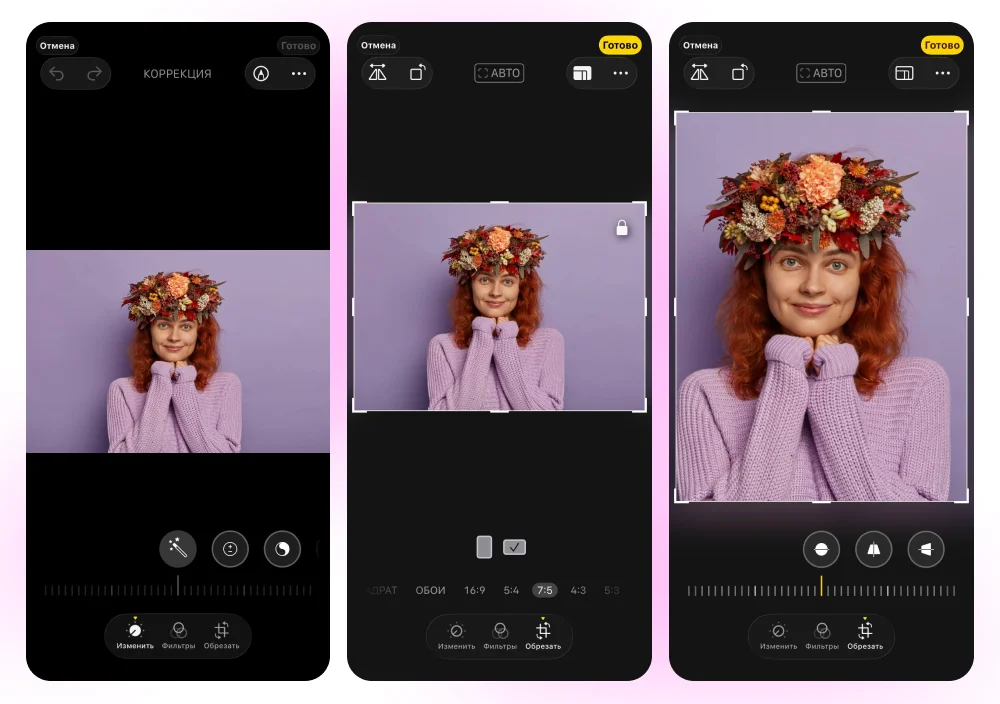
Как обрезать фотографию в Apple Photos:
- Откройте снимок в Photos и нажмите Edit.
- Нажмите кнопку Crop.
- Перетащите углы рамки или измените масштаб жестом. Для фиксированной формы откройте список соотношений и выберите нужный вариант.
- Исправьте наклон и перспективу до окончательной проверки границ.
- Нажмите Done. Для передачи в другую систему экспортируйте копию и проверьте её пиксели.
Форматы и сохранение: Photos управляет оригиналом и изменениями внутри медиатеки. Формат переданного файла зависит от способа экспорта и исходника, поэтому HEIC, JPEG и PNG нельзя считать взаимозаменяемыми.
Ограничения Apple Photos:
- нет точного пакетного кадрирования папки;
- формат и метаданные экспортированной копии зависят от способа передачи;
- не все внешние сайты принимают HEIC.
Плюсы Apple Photos:
- не требует установки;
- кадрирование, выравнивание и перспектива в одном экране;
- изменения можно отменить;
- быстро работает с фотографиями камеры.
Минусы Apple Photos:
- ограниченная автоматизация;
- точные координаты не являются основным сценарием;
- для подготовки десятков товаров настольный инструмент удобнее.
Google Photos
Платформы: Android, iOS и веб. Лучший сценарий: простая правка снимка из облачной или локальной медиатеки.
Google Photos заменяет слишком расплывчатое описание «встроенного Android-редактора». В мобильном приложении путь начинается с Edit и Crop. Рамку можно менять вручную, выбирать пропорцию и поворачивать изображение. Конкретный интерфейс фирменной Галереи Samsung, Xiaomi или другого производителя может отличаться, поэтому он не приписывается всем Android-устройствам.
Функции кадрирования в Google Photos:
- ручная рамка;
- готовые пропорции;
- поворот и базовое выравнивание;
- сохранение копии или применение правки в медиатеке;
- работа с фотографиями, доступными в Google Photos.

Как обрезать фотографию в Google Photos:
- Откройте фотографию в Google Photos и нажмите Edit.
- Перейдите в раздел Crop.
- Перетащите маркеры, выберите отношение сторон и при необходимости поверните изображение.
- Проверьте края при увеличении, особенно подписи и мелкие объекты.
- Сохраните изменения или копию в зависимости от предложенного действия.
Форматы и сохранение: Файл в медиатеке и отправленная копия могут иметь разные свойства. Перед загрузкой на сайт проверьте ширину, высоту, формат и объём уже сохранённого результата.
Ограничения Google Photos:
- интерфейс может меняться между платформами;
- облачная синхронизация требует внимательного отношения к личным фотографиям;
- нет пакетной индивидуальной композиции.
Плюсы Google Photos:
- доступен на основных мобильных системах;
- понятный Crop;
- не нужно искать случайный редактор производителя;
- удобен для снимков из медиатеки.
Минусы Google Photos:
- точные пиксели и координаты ограничены;
- облачный рабочий процесс подходит не всем;
- фирменные галереи Android описываются отдельно.
Snapseed
Платформы: Android и iOS. Лучший сценарий: мобильное кадрирование с перспективой и дальнейшей точной коррекцией.
Snapseed предлагает отдельные инструменты Crop, Rotate и Perspective. Это важное разделение: сначала можно исправить геометрию здания или документа, затем окончательно выбрать рамку. Приложение подходит пользователю, которому после Crop нужны локальные коррекции, кисти и контроль истории изменений, а не только фильтр социальной сети.
Функции кадрирования в Snapseed:
- Crop с готовыми пропорциями;
- Rotate для поворота и выравнивания;
- Perspective для вертикальной и горизонтальной геометрии;
- просмотр применённых изменений;
- экспорт копии после обработки.
Как обрезать фотографию в Snapseed:
- Откройте снимок и нажмите Tools.
- Если линии завалены, сначала примените Perspective или Rotate.
- Вернитесь в Tools и выберите Crop.
- Установите пропорцию, разместите рамку и подтвердите галочкой.
- Нажмите Export и создайте копию с подходящими настройками.
Форматы и сохранение: Параметры экспорта приложения позволяют управлять выходным файлом. После сильной обрезки не следует автоматически повышать разрешение: это не возвращает удалённые детали.
Ограничения Snapseed:
- каждая фотография обрабатывается отдельно;
- сенсорное управление менее удобно для точных координат;
- набор форматов и параметры сохранения мобильнее настольного рабочего процесса.
Плюсы Snapseed:
- Crop, Rotate и Perspective разделены;
- полноценные мобильные коррекции;
- история правок;
- подходит и Android, и iOS.
Минусы Snapseed:
- нет пакетного Crop;
- не предназначен для точной автоматизации;
- нужно отдельно контролировать параметры экспорта.
PicsArt
Платформы: Android, iOS и веб. Лучший сценарий: кадрирование перед созданием социальной графики, коллажа или стикера.
PicsArt совмещает Crop с шаблонами, текстом, эффектами и композицией. Он удобен, когда фотография после обрезки станет частью публикации, но для простого технического кадра интерфейс может быть перегружен. Приложение указывается один раз и не повторяется в онлайн-разделе.
Функции кадрирования в PicsArt:
- ручная обрезка;
- готовые пропорции;
- изменение перспективы и поворот в наборе редактирования;
- шаблоны и холсты публикаций;
- прозрачные элементы и коллажи в поддерживаемых проектах.
Как обрезать фотографию в PicsArt:
- Создайте новый проект и выберите фотографию.
- Откройте Tools и выберите Crop.
- Установите свободную либо готовую пропорцию и расположите объект.
- Подтвердите рамку, затем добавляйте текст и элементы только после проверки композиции.
- Экспортируйте копию и проверьте водяной знак, формат и разрешение.
Форматы и сохранение: Параметры экспорта и доступные функции зависят от платформы и условий продукта. Для прозрачного фона нужен формат с альфа-каналом.
Ограничения PicsArt:
- часть функций и контента относится к платному доступу;
- интерфейс содержит много творческих инструментов;
- для конфиденциального документа лучше системное или локальное приложение.
Плюсы PicsArt:
- кадрирование связано с дизайном;
- готовые форматы публикаций;
- несколько платформ;
- подходит коллажам и социальным материалам.
Минусы PicsArt:
- избыточен для одной рамки;
- условия экспорта изменяемы;
- нет точного пакетного кадрирования по координатам.
Instasize
Платформы: Android и iOS. Лучший сценарий: подготовка фотографии к социальной публикации с Crop и Resize.
Instasize ориентирован на размеры площадок и быстрый мобильный экспорт. Он выполняет и кадрирование, и изменение разрешения, поэтому нужно понимать, какой этап активен. Crop меняет видимую область, а Resize подгоняет число пикселей. Для вертикального поста сначала выберите композицию, затем примените нужный размер экспорта.
Функции кадрирования в Instasize:
- Crop;
- Resize для точных размеров;
- готовые форматы социальных площадок;
- поля и фон для сценария без удаления части кадра;
- фильтры и текст после геометрической обработки.
Как обрезать фотографию в Instasize:
- Добавьте фотографию в проект.
- Выберите Crop и установите нужную пропорцию.
- Расположите объект внутри рамки. Если обрезать детали нельзя, вместо Crop используйте поля или фон подходящего холста.
- Задайте конечный размер только после выбора композиции.
- Экспортируйте результат и проверьте пиксели в свойствах файла.
Форматы и сохранение: Приложение предназначено для мобильной публикации. Точный формат и качество зависят от выбранного экспорта и должны проверяться на итоговом файле.
Ограничения Instasize:
- часть инструментов и условий может зависеть от подписки;
- пресет площадки способен устареть быстрее самой статьи;
- нет пакетной индивидуальной рамки для большой серии.
Плюсы Instasize:
- Crop и Resize в одном приложении;
- форматы социальных публикаций;
- работа на Android и iOS;
- можно добавить поля вместо удаления важных частей.
Минусы Instasize:
- легко спутать изменение холста с кадрированием;
- условия платного доступа изменяются;
- не подходит точной командной автоматизации.
PicTools
Платформы: Android. Лучший сценарий: пакетное мобильное изменение размеров, обрезка и конвертация.
PicTools — Android-приложение с пакетными операциями Crop, Resize и Compress. Оно позволяло готовить изображения прямо на телефоне, не перенося папку на компьютер. Приложение снято с распространения через Google Play, поэтому его нельзя считать текущей рекомендацией. Кроме того, автоматическая рамка безопасна только для однотипных файлов; разная композиция требует ручной проверки.
Функции кадрирования в PicTools:
- обрезка;
- пакетное изменение размеров;
- сжатие;
- конвертация изображений;
- создание PDF из изображений в смежном сценарии.
Как обрезать фотографию в PicTools:
- Выберите инструмент кадрирования и добавьте тестовые изображения.
- Задайте рамку или параметры обработки.
- Примените их к небольшому набору.
- Проверьте, не обрезаны ли важные детали на вертикальных и горизонтальных кадрах.
- Только после проверки обработайте остальную серию и сохраните её в отдельную папку.
Форматы и сохранение: Приложение совмещает преобразование, сжатие и геометрию. Не следует запускать все операции одновременно без понимания выходного формата и качества.
Ограничения PicTools:
- пакетная рамка плохо работает с разнородной композицией;
- интерфейс и условия приложения могут меняться через магазин.
Плюсы PicTools:
- несколько технических операций;
- пакетный мобильный сценарий;
- работа без компьютера;
- подходит типовым изображениям.
Минусы PicTools:
- требуется тестовая обработка;
- не заменяет точный настольный редактор;
- нет внутренней страницы FreeEXE для ссылки.
Image Crop
Платформы: Android. Лучший сценарий: простая мобильная обрезка, поворот и уменьшение изображения.
В рейтинге рассматривается приложение Image Crop - Compress, Resizer с идентификатором пакета com.crop.photo.image.resize.cut.tools. Точное обозначение важно: существует несколько одноимённых мобильных продуктов, которым нельзя приписывать общий интерфейс или одного разработчика.
Функции кадрирования в Image Crop:
- Crop;
- Resize;
- Compress;
- поворот и отражение;
- подготовка фотографии к отправке и публикации.
Как обрезать фотографию в Image Crop:
- Выберите фотографию в приложении.
- Откройте Crop, а не Compress или Resize.
- Настройте границы и пропорцию.
- Подтвердите рамку и только затем уменьшайте разрешение или объём, если это требуется.
- Сохраните копию и сравните её с исходником.
Форматы и сохранение: Перед серийной обработкой нужно проверить доступные форматы и качество экспорта непосредственно в установленном приложении. Характеристики других программ с тем же названием к этому продукту не относятся.
Ограничения Image Crop:
- одноимённые приложения легко перепутать;
- мобильная рамка не даёт удобства командных координат.
Плюсы Image Crop:
- Crop, Resize и Compress в одном месте;
- ориентация на простые мобильные задачи;
- поворот и отражение;
- последовательная обработка без компьютера.
Минусы Image Crop:
- необходимо проверять точный идентификатор приложения;
- нет пакетной художественной проверки;
- условия рекламы и покупок изменяемы.
Resize Image
Платформы: iPhone и iPad. Лучший сценарий: точное мобильное изменение размеров и пакетное применение параметров.
Resize Image для iPhone и iPad имеет идентификатор 1470308526. Основной акцент приложения — Resize с единицами pixels, inches, mm и cm и пользовательскими пресетами. Это смежный инструмент: кадрирование композиции лучше выполнить до пакетного изменения размера.
Функции кадрирования в Resize Image:
- изменение размеров по пикселям и физическим единицам;
- собственные пресеты;
- применение параметров к выбранной серии;
- сохранение и передача результата;
- подготовка файлов к техническим требованиям.
Как обрезать фотографию в Resize Image:
- Сначала обрежьте композицию в Apple Photos или другом Crop-инструменте.
- Откройте Resize Image и выберите обработанную копию.
- Установите единицы измерения и нужные значения.
- Для серии проверьте параметры на master photo и только затем примените их к остальным.
- Сохраните файлы и проверьте реальные пиксели.
Форматы и сохранение: Главная задача приложения — геометрические размеры, а не творческая рамка. Физические сантиметры и миллиметры имеют смысл вместе с разрешением печати, а не сами по себе.
Ограничения Resize Image:
- основной инструмент — Resize, а не полноценный Crop;
- пакетные значения не исправляют разную композицию.
Плюсы Resize Image:
- пиксели, дюймы, миллиметры и сантиметры;
- собственные пресеты;
- пакетное применение;
- удобно для технических требований.
Минусы Resize Image:
- кадрирование нужно выполнять отдельно;
- ошибка в master photo повторится на серии;
- не является универсальным фоторедактором.
Reduce Photo Size
Платформы: Android. Лучший сценарий: уменьшение объёма и разрешения после уже выполненного кадрирования.
Reduce Photo Size разработчика shoozhoo — снятое с распространения Android-приложение для уменьшения фотографии, а не для выбора композиции. Наличие нескольких современных одноимённых продуктов не позволяет переносить на них прежний интерфейс и функции. Для текущей работы следует выбрать поддерживаемый кроппер, а уменьшение объёма выполнять уже после кадрирования.
Функции кадрирования в Reduce Photo Size:
- уменьшение размера файла;
- изменение разрешения;
- простая подготовка к отправке;
- сохранение уменьшенной копии в мобильном рабочем процессе.
Как обрезать фотографию в Reduce Photo Size:
- Выполните кадрирование в Google Photos, Snapseed или другом актуальном редакторе.
- Откройте уже обрезанную копию в инструменте уменьшения.
- Выберите требуемое разрешение либо степень сжатия.
- Сохраните новый файл.
- Сравните детали и объём с исходником; при сильных артефактах повторите операцию с более щадящими параметрами.
Форматы и сохранение: Старые сведения о поддерживаемых форматах нельзя переносить на одноимённые современные приложения. Результат необходимо проверять непосредственно после сохранения.
Ограничения Reduce Photo Size:
- приложение не следует считать актуальным основным решением без проверки магазина;
- уменьшение объёма не заменяет Crop.
Плюсы Reduce Photo Size:
- показывает отдельный этап уменьшения после кадрирования;
- может подготовить файл к ограничению вложения;
- не требует настольного компьютера.
Минусы Reduce Photo Size:
- устаревший и неоднозначный продукт;
- не является полноценным кроппером;
- одноимённые приложения нельзя смешивать.
Инструменты, которые не заменяют кадрирование
Три продукта ниже выполняют смежные операции и не получают место среди полноценных кропперов. Программа может менять разрешение, удалять фон или увеличивать изображение, но при этом не давать пользователю полноценную композиционную рамку.
Icecream Image Resizer
Платформы: Windows. Лучший сценарий: пакетное изменение ширины и высоты после кадрирования.
Icecream Image Resizer меняет пиксельные размеры серии и поддерживает готовые профили. Это полезно после того, как композиция уже утверждена. Если подать в программу фотографии с разными пропорциями и потребовать одинаковую ширину и высоту без корректного режима сохранения сторон, результат может растянуться или получить другой способ вписывания.
Функции кадрирования в Icecream Image Resizer:
- пакетный Resize;
- готовые профили размеров;
- сохранение пропорций;
- обработка JPG, JPEG, PNG, BMP и TIFF;
- отдельная выходная папка.
Как обрезать фотографию в Icecream Image Resizer:
- Обрежьте композицию в ФотоМАСТЕР, GIMP или другом Crop-инструменте.
- Добавьте полученные файлы в Icecream Image Resizer.
- Выберите профиль либо задайте ширину и высоту.
- Включите сохранение пропорций, если растяжение недопустимо.
- Сохраните результат в отдельную папку и проверьте несколько файлов.
Форматы и сохранение: Доступны JPG, JPEG, PNG, BMP и TIFF. Выбор формата не должен выполняться автоматически для всей папки, если в ней смешаны фотографии и прозрачная графика.
Ограничения Icecream Image Resizer:
- не является полноценным инструментом композиционного Crop;
- одни параметры по-разному влияют на горизонтальные и вертикальные кадры;
- нужен тестовый набор.
Плюсы Icecream Image Resizer:
- пакетная работа;
- готовые размеры;
- несколько форматов;
- подходит этапу после кадрирования.
Минусы Icecream Image Resizer:
- не выбирает важную область каждого снимка;
- только Windows;
- ошибка параметров размножается на серию.
Aiseesoft Free Background Remover Online
Платформы: браузер. Лучший сценарий: отделение объекта от фона и дополнительная подрезка результата.
Главная операция Aiseesoft Free Background Remover Online — удаление фона. После выделения объекта можно подрезать холст, но это не то же самое, что точное кадрирование исходной фотографии по композиционной сетке.
Функции кадрирования в Aiseesoft Free Background Remover Online:
- автоматическое отделение объекта;
- ручное уточнение маски;
- подрезка результата;
- замена фона;
- экспорт изображения с обработанным фоном.
Как обрезать фотографию в Aiseesoft Free Background Remover Online:
- Загрузите изображение только когда требуется удалить фон.
- Проверьте границы автоматически выделенного объекта и исправьте маску.
- После удаления фона откройте Crop и уберите лишний прозрачный холст.
- Выберите подходящий фон либо сохраните прозрачность.
- Экспортируйте результат в формат, который поддерживает нужное представление.
Форматы и сохранение: Для прозрачного фона нужен PNG или другой формат с альфа-каналом. JPEG заменит прозрачность сплошным фоном.
Ограничения Aiseesoft Free Background Remover Online:
- основная задача — удаление фона;
- автоматическая маска требует проверки по волосам, шерсти и полупрозрачным краям.
Плюсы Aiseesoft Free Background Remover Online:
- совмещает маску и подрезку холста;
- работает без установки;
- подходит товарным объектам;
- можно сохранить прозрачный результат.
Минусы Aiseesoft Free Background Remover Online:
- не заменяет композиционный Crop;
- онлайн-загрузка;
- ошибки маски заметнее обычной обрезки.
Vidmore Free Image Upscaler Online
Платформы: браузер. Лучший сценарий: увеличение небольшого уже обрезанного фрагмента, когда другого исходника нет.
Vidmore Free Image Upscaler Online увеличивает разрешение и не удаляет края. Его можно применять после Crop, если итоговый фрагмент оказался слишком мал для выбранной площадки. Апскейл создаёт новые пиксели по алгоритму и не возвращает достоверные мелкие детали, которых нет в исходнике, поэтому лучше изначально обрезать фотографию менее агрессивно.
Функции кадрирования в Vidmore Free Image Upscaler Online:
- увеличение разрешения;
- предпросмотр результата;
- сохранение увеличенной копии;
- обработка через браузер.
Как обрезать фотографию в Vidmore Free Image Upscaler Online:
- Оцените реальное разрешение обрезанного фрагмента.
- Если исходного файла большего размера нет, загрузите копию в апскейлер.
- Выберите коэффициент увеличения и дождитесь предпросмотра.
- Осмотрите лица, текстуры и контрастные границы при масштабе 100 %.
- Сохраните результат только при приемлемом качестве.
Форматы и сохранение: Апскейл не следует использовать как замену качественному исходнику. Итоговый формат и повторное сжатие влияют на вид результата.
Ограничения Vidmore Free Image Upscaler Online:
- не выполняет кадрирование;
- не восстанавливает объективно потерянные детали;
- файл загружается в браузерный сервис.
Плюсы Vidmore Free Image Upscaler Online:
- может увеличить слишком маленький фрагмент;
- предпросмотр;
- нет установки;
- полезен как крайний дополнительный этап.
Минусы Vidmore Free Image Upscaler Online:
- не кроппер;
- возможны искусственные детали и размытие;
- не оправдывает чрезмерную обрезку исходника.
Как выбрать программу под конкретную задачу
Рейтинг не означает, что первый пункт должен использоваться в любом случае. Выбор определяется количеством файлов, способом публикации, конфиденциальностью, требованием к точным пикселям и тем, понадобится ли обработка после Crop. Для разового снимка достаточно системного или браузерного инструмента. Для регулярной работы важнее сохранённые пресеты, пакетный режим и отдельная выходная папка. Для художественной фотографии ценнее сетки, перспектива и неразрушающий проект.
| Сценарий | Что проверить | Подходящие варианты | Чего избегать |
|---|---|---|---|
| Один снимок на Windows | Готовые пропорции, сохранение копии, понятный экспорт | ФотоМАСТЕР, Microsoft Photos, Microsoft Paint | Установка сложной системы автоматизации ради одной рамки |
| Один снимок на Mac | Разделение Crop и Resize | Preview, Apple Photos, PhotoScape X | Ввод ширины и высоты вместо предварительного выбора композиции |
| Linux | Визуальная рамка или воспроизводимая команда | GIMP, XnView MP, ImageMagick | Случайные веб-сервисы для конфиденциальных файлов |
| Без установки | Лимит файла, политика обработки, формат экспорта | Photopea, iLoveIMG, ResizePixel | Передача личных документов без проверки условий |
| Серия однотипных изображений | Тестовая папка, одинаковое положение объекта, выходной каталог | Watermarkly, XnView MP, ImageMagick | Применение одной рамки к разным сюжетам |
| Старый скан | Сохранение исходника, выравнивание, достаточное разрешение | ФотоВИНТАЖ, ФотоМАСТЕР, GIMP | Удаление слишком большой части повреждённого края до реставрации |
| Телефон | Пропорция, экспорт, сохранение оригинала | Apple Photos, Google Photos, Snapseed | Сжатие до выбора композиции |
| Сложный проект | Слои, обратимость, цветовой профиль | Adobe Photoshop, GIMP, Photopea | Сохранение единственной плоской копии вместо проекта |
Разовая работа без установки
Для одного изображения важнее короткая и проверяемая последовательность. Photopea оправдан, если нужен проект со слоями. iLoveIMG и ResizePixel удобнее, когда известны точные ширина, высота и координаты. Adobe Express и Fotor полезны при дальнейшей публикации, но их дополнительные шаблоны не должны подменять проверку конечного файла. Перед началом загрузите не оригинал, а копию, особенно если сервис может перезаписать имя или изменить формат.
Регулярная работа на компьютере
При еженедельной обработке важнее стабильный локальный процесс: одинаковая папка проектов, отдельная папка экспорта, сохранённые параметры JPEG и контроль исходников. ФотоМАСТЕР подходит для ручной обработки и коррекции, XnView MP — для каталогов и преобразований, ImageMagick — для повторяемых команд. Пресет следует документировать не названием «для сайта», а конкретными значениями: отношение сторон, конечная ширина, формат, параметр качества и правила имени файла.
Конфиденциальные фотографии и документы
Паспорт, пропуск, медицинский документ, детская фотография, внутренний макет компании и ещё не опубликованный товарный снимок лучше обрабатывать локально. Подходят ФотоМАСТЕР, GIMP, Paint.NET, Preview, Microsoft Photos, IrfanView и другие настольные программы. Онлайн-сервис допустим только после проверки политики обработки, адреса домена и отсутствия подмены страницы. Даже когда сервис обрабатывает файл локально в браузере, нельзя загружать материал через неизвестный клон с похожим названием.
Пакетная обрезка серии
Одинаковая геометрия применима к серии скриншотов одного окна, сканам из одного шаблона, кадровым последовательностям с неподвижной камерой и карточкам, где объект снимался в фиксированной зоне. Для обычной фотосессии лица и предметы находятся в разных местах, поэтому слепой Batch Crop испортит часть файлов. Безопасный процесс состоит из четырёх этапов: выбрать репрезентативные примеры, создать профиль, обработать тестовую папку, визуально проверить крайние случаи и только затем запускать весь набор.
- Скопируйте пять-десять файлов разных ориентаций в тестовый каталог.
- Настройте рамку или координаты в Watermarkly, XnView MP либо ImageMagick.
- Сохраняйте результат в новую папку, не используя перезапись.
- Откройте каждое тестовое изображение при масштабе 100 % и проверьте края.
- После полного запуска выборочно проверьте начало, середину и конец серии, а также файлы с минимальным и максимальным разрешением.
Дополнительные варианты пакетного изменения размеров собраны во внутреннем разделе программ для пакетного изменения размера изображений. Он относится к Resize, поэтому композиционную обрезку нужно завершить раньше.
Практические сценарии кадрирования
Квадрат 1080 × 1080 пикселей без растяжения
Точный квадрат требует Crop и Resize в правильном порядке. Сначала откройте исходник и выберите отношение 1:1. Переместите рамку, чтобы главный объект не был прижат к краям. Примените обрезку. Затем откройте изменение размера, включите сохранение пропорций и задайте 1080 × 1080 пикселей. Если после Crop стороны уже равны, программа не должна растягивать изображение. Итог проверьте в свойствах файла: обе стороны — 1080, а не только ширина.
Если исходный снимок меньше 1080 пикселей по короткой стороне, конечный квадрат потребует увеличения. Это не восстанавливает исходные детали. Для небольшого аватара визуальный результат может быть приемлем, но для печати лучше найти оригинал большего разрешения.
Вертикальный кадр 9:16 для экрана телефона
Пропорция 9:16 сильно отрезает горизонтальную фотографию. При портрете оставьте пространство над головой, не обрезайте кисти и стопы случайно и учитывайте зоны, которые интерфейс приложения может перекрыть текстом или кнопками. В Apple Photos, Google Photos, Snapseed, PicsArt и настольных редакторах выберите 9:16, затем перемещайте изображение внутри рамки. Не увеличивайте лицо только потому, что вертикальная рамка кажется пустой: контекст кадра может быть важнее крупности.
Карточка товара для маркетплейса
Для карточки товара сначала проверяют технические требования конкретной площадки: пропорцию, минимальные пиксели, допустимый формат, фон и объём. Затем создают мастер-файл большего разрешения, выравнивают предмет и оставляют равномерные поля. Один и тот же набор координат подходит только фотографиям, снятым на одинаковом фоне и с фиксированным положением предмета. После Crop выполняют Resize и оптимизацию, но хранят мастер отдельно.
- не обрезайте выступающие детали, ручки, кабели и упаковку;
- оставляйте одинаковое визуальное поле, а не только одинаковые пиксели;
- проверяйте белый фон по краям после выравнивания;
- не повышайте резкость до появления светлых контуров;
- выбирайте пакетный процесс только после тестирования на товарах разной формы.
Для дальнейшей подготовки таких файлов полезен внутренний раздел инструментов подготовки изображений для сайта и публикации.
Старый отсканированный снимок
Скан не следует кадрировать сразу после получения, не сохранив оригинал. Сначала создайте архивную копию. Затем выровняйте фотографию по видимым прямым линиям, уберите фон сканера и неровные края, но оставьте небольшой запас рядом с важными деталями. После Crop можно восстанавливать царапины и цвет. Если повреждение входит в изображение, простое удаление края способно нарушить композицию; тогда лучше сначала восстановить участок, а рамку выбирать позже.
Фото для печати
Физический размер в сантиметрах связан с разрешением печати. Кадр 10 × 15 см описывает пропорцию 2:3, но требуемые пиксели зависят от плотности печати. Например, при 300 пикселях на дюйм нужно значительно больше данных, чем при экранном просмотре. В редакторе сначала выберите пропорцию бумаги, затем проверьте итоговое разрешение. Не увеличивайте маленький фрагмент до крупного отпечатка без просмотра при 100 %: лицо и мелкие текстуры могут стать мягкими или искусственными.
Круглый аватар
Большинство сайтов фактически принимает квадратное изображение и показывает его через круглую маску. Безопасный способ — создать квадрат 1:1, расположить лицо по центру и оставить запас по углам. Если нужен настоящий файл с прозрачными углами, используйте круговую обрезку Watermarkly или маску в редакторе и сохраняйте PNG. JPEG не хранит прозрачность и заполнит углы фоном.
Форматы, качество и сохранение результата
Программа для обрезки фото не определяет качество сама по себе. Итог зависит от исходного разрешения, площади оставленного кадра, наличия Resize и параметров экспорта. Один и тот же Crop можно сохранить как большой TIFF, качественный JPEG, прозрачный PNG или компактный WebP — файлы будут отличаться объёмом и назначением.
| Формат | Когда использовать | Что контролировать |
|---|---|---|
| JPEG/JPG | Фотографии без прозрачности | Параметр качества, повторное сжатие, цветовые ореолы у контрастных границ |
| PNG | Скриншоты, интерфейсы, схемы, прозрачные углы и фон | Больший объём фотографий, сохранение альфа-канала |
| WebP | Современные веб-публикации | Совместимость площадки, режим с потерями или без потерь |
| TIFF | Архив, обмен и печатный рабочий процесс | Большой объём, параметры сжатия, поддержка принимающей системы |
| HEIC/HEIF | Медиатека совместимых устройств | Принимает ли формат сайт или приложение, как выполняется конвертация |
| GIF | Простая анимация | Сохранение кадров анимации и палитры после обработки |
Как сохранить максимум полезных деталей
- Работайте с копией оригинала максимального разрешения, а не с изображением, уже присланным через мессенджер.
- Сначала исправляйте перспективу и горизонт, затем выбирайте окончательную рамку.
- Не обрезайте сильнее, чем требует композиция: лишний запас можно удалить позже, а вернуть удалённый край из плоского файла нельзя.
- Выполняйте Resize один раз, на последнем техническом этапе.
- Не сохраняйте JPEG многократно после каждой небольшой операции; храните редактируемый проект или промежуточный файл без дополнительного сжатия.
- Проверяйте резкие границы, волосы, текст, мелкие узоры и тёмные участки при масштабе 100 %.
- Не используйте апскейл как оправдание чрезмерного Crop: алгоритм создаёт правдоподобные, но не исходные детали.
Что происходит с EXIF и геометками
Метаданные могут содержать дату съёмки, модель камеры, параметры экспозиции и координаты. Одни редакторы сохраняют их, другие удаляют при экспорте или создают новый файл с сокращённым набором данных. Для семейного архива метаданные полезны, а перед публичной публикацией геометка может быть нежелательной. Проверять нужно конечный файл, а не исходник: кадрирование само по себе не гарантирует ни сохранение, ни очистку EXIF.
Частые ошибки при обрезке фотографий
Большинство неудачных результатов связано не с отсутствием функции, а с неправильной последовательностью. Ошибка часто становится заметна после публикации, когда вернуть исходник уже сложнее. Следующий список используется как редакторская проверка до экспорта.
| Ошибка | Почему возникает | Как исправить |
|---|---|---|
| Вместо Crop выполнен Resize | Поля ширины и высоты воспринимаются как границы кадра | Сначала выбрать рамку и пропорцию, затем отдельно изменить пиксели |
| Лицо или предмет прижат к краю | Пользователь стремится заполнить всю рамку | Вернуть запас и проверить отображение в круговой или вертикальной маске |
| Горизонт выровнен после Crop | Поворот выполнен поздно | Сначала Straighten, затем окончательная рамка |
| Оригинал перезаписан | Выбрано Save вместо Save As или Save a copy | Хранить исходники отдельно и использовать новый каталог экспорта |
| PNG сохранён как JPEG | Формат выбран автоматически | Использовать PNG для прозрачности и проверить углы |
| Одна рамка применена ко всей фотосессии | Пакетный режим запущен без теста | Разделить серию по композиции или проверить каждый кадр |
| Файл стал слишком маленьким | Сильный Crop дополнен уменьшением | Вернуться к исходнику, оставить большую область, пересчитать конечные пиксели |
| Появились артефакты | Многократное JPEG-сжатие | Экспортировать один раз из проекта с более высоким качеством |
| Онлайн-сервис получил личный документ | Не проверена политика обработки | Использовать локальный редактор |
| Круглый аватар имеет белые углы | Результат сохранён в JPEG | Экспортировать PNG с прозрачностью либо загружать квадрат, который сайт маскирует сам |
Как проверить готовый файл
Предпросмотр в редакторе показывает композицию, но не подтверждает технические параметры. Итог нужно открыть как отдельный файл. Для важной публикации проверка занимает меньше времени, чем повторная загрузка и исправление испорченной серии.
- Откройте результат отдельно. Не оценивайте только временный предпросмотр во вкладке браузера.
- Проверьте ширину и высоту. Сравните пиксели с требованием площадки.
- Проверьте соотношение сторон. Равные стороны дают 1:1; 1920 × 1080 — 16:9.
- Осмотрите края. Убедитесь, что не обрезаны волосы, пальцы, подписи, рамки документа и детали товара.
- Посмотрите при 100 %. Так видны размытие, ступеньки и JPEG-артефакты.
- Проверьте формат. Расширение и реальный формат должны совпадать.
- Проверьте прозрачность. Откройте PNG на контрастном фоне.
- Проверьте объём. Файл должен укладываться в лимит без чрезмерного ухудшения.
- Проверьте метаданные. Сохраните полезные сведения для архива или удалите геометку перед публичной публикацией.
- Убедитесь, что оригинал сохранился. Он должен находиться в отдельной папке и открываться независимо от проекта.
Вопросы и ответы
Как получить точный размер, если редактор предлагает только пропорции?
Выберите нужную пропорцию, сформируйте композицию и примените Crop. Затем откройте отдельный Resize и задайте конечные пиксели. Такой порядок сохраняет форму и не растягивает объект. Для квадрата сначала 1:1, затем 1080 × 1080 или другое требуемое разрешение.
Почему после обрезки изображение стало меньше в пикселях?
Crop удаляет пиксели за рамкой. Если исходник 4000 × 3000, а квадрат строится по короткой стороне, максимальный квадрат без увеличения составит 3000 × 3000. Чем меньше выбранная область, тем ниже итоговое разрешение. Это нормальное следствие операции, а не ошибка программы.
Можно ли вернуть удалённые края?
Можно, если сохранён оригинал, редактируемый проект или приложение хранит обратимую историю. В плоском JPEG, который сохранён после разрушающего Crop вместо оригинала, удалённые области отсутствуют. Генеративное дорисовывание создаёт новое содержимое и не возвращает исходные данные.
Как обрезать сразу много фотографий?
Для файлов одной геометрии используйте Watermarkly, XnView MP, ImageMagick или пакетный мобильный инструмент. Сначала обработайте тестовую папку. Если положение людей и предметов различается, автоматическая рамка не подходит: фотографии нужно разделить на группы либо проверить вручную.
Что выбрать для работы без интернета?
На Windows подойдут ФотоМАСТЕР, GIMP, IrfanView, Paint.NET, FastStone Image Viewer, Microsoft Paint и Microsoft Photos. На macOS — Preview, Apple Photos, GIMP и PhotoScape X. На Linux — GIMP, XnView MP и ImageMagick. Локальная программа предпочтительнее для конфиденциальных изображений и больших архивов.
Нужно ли кадрировать до цветокоррекции или после неё?
Черновое кадрирование полезно выполнить в начале, чтобы программа анализировала и отображала только нужную область. Финальную рамку стоит проверить после выравнивания перспективы и горизонта, потому что геометрические преобразования создают новые пустые углы. В редактируемом проекте решение можно уточнить позже.
Какой формат выбрать для обрезанной фотографии?
Для обычной фотографии без прозрачности чаще подходит JPEG. Для скриншота, интерфейса, текста и прозрачных углов — PNG. WebP полезен для совместимой веб-публикации, TIFF — для архива и печатного процесса. Выбор определяется содержимым и системой назначения, а не программой кадрирования.
Почему сервисный пресет не гарантирует правильную публикацию?
Площадки меняют рекомендации, а один пресет может описывать только пропорцию холста. После экспорта нужно проверить фактические пиксели, объём, формат и безопасную зону для текста и интерфейсных элементов. Название «для социальной сети» не является технической проверкой.
Итоговые рекомендации
Для начинающего пользователя на компьютере первым вариантом остаётся ФотоМАСТЕР: кадрирование, пропорции, сетки и дальнейшая коррекция собраны в понятной последовательности. GIMP рационален, когда нужна бесплатная работа на Windows, macOS и Linux со слоями и точными параметрами. Adobe Photoshop оправдан в профессиональном проекте, где важно обратимое кадрирование и сохранение структуры PSD.
Для быстрой локальной операции на Windows достаточно IrfanView, Paint.NET, FastStone Image Viewer, Microsoft Paint или Microsoft Photos. На Mac разовый Crop выполняет Preview. При обработке серии однотипных изображений лучше Watermarkly, XnView MP или ImageMagick, но только после тестового запуска и сохранения результата в отдельную папку.
Без установки удобны Photopea, iLoveIMG и ResizePixel. Photopea подходит слоям, iLoveIMG — точным ширине, высоте и координатам, ResizePixel — минималистичному техническому процессу. На телефоне системные Apple Photos и Google Photos закрывают обычную задачу, Snapseed добавляет перспективу и историю правок, а PicsArt и Instasize нужны прежде всего для дальнейшего дизайна публикации.
Независимо от выбранного инструмента безопасный порядок одинаков: сохранить оригинал, исправить геометрию, выбрать композицию, применить Crop, задать конечные пиксели, экспортировать один раз и проверить готовый файл отдельно. Этот процесс важнее громкости названия программы и предотвращает основные ошибки — растяжение, случайно отрезанные детали, потерю прозрачности и необратимую замену исходника.
 *EXE — расширение исполняемого файла. Сайт является партнером проекта