
Fraps и Bandicam решают похожую задачу, но относятся к разным поколениям программ. Fraps рассчитан прежде всего на захват игр DirectX и OpenGL, вывод счётчика FPS, создание скриншотов и коротких бенчмарков. Bandicam охватывает больше сценариев: записывает игру, весь рабочий стол, выбранное окно, произвольную область, веб-камеру и внешнее устройство. Для пользователя, которому после съёмки нужно сразу обрезать ролик, добавить заставку, музыку или голосовой комментарий, первым практическим вариантом в этой инструкции выступает Экранная камера.
Сравнение относится к Windows: обе главные программы рассчитаны на ПК, а Fraps создавался для игр и графических приложений этой платформы. Решения для macOS, Linux, Android и iPhone не смешиваются с Windows-рекордерами, поскольку у них другие механизмы захвата, ограничения и элементы интерфейса.
Для современного универсального захвата практичнее Bandicam. Fraps оправдан в узком сценарии: старая DirectX/OpenGL-игра, простой FPS-оверлей или бенчмарк. Windows 10 и 11 не перечислены в его системных требованиях, а функциональные обновления прекратились много лет назад. Для записи с последующей обрезкой, заставкой, музыкой и озвучкой без перехода в другой редактор удобнее Экранная камера. Итоговый выбор зависит от игры, видеокарты, скорости накопителя, длительности ролика и требований к звуку.
Краткий выбор по задаче
| Задача | Что выбрать | Почему | Что проверить до длинной записи |
|---|---|---|---|
| Записать экран и сразу обрезать результат | Экранная камера | Рекордер и редактор находятся в одном проекте: после остановки можно удалить края, добавить заставку, музыку и озвучку. | Источник системного звука, микрофон, границы области, свободное место и пробный экспорт. |
| Записать современную игру, окно или участок рабочего стола | Bandicam | Есть отдельные режимы Screen Recording, Game Recording и Device Recording, настройка формата, кодека, FPS, веб-камеры и планировщика. | Выбранный режим захвата, аппаратный кодировщик, ограничения незарегистрированной версии. |
| Показать FPS и снять старую DirectX/OpenGL-игру | Fraps | Минимальный интерфейс, отдельная вкладка FPS, бенчмарки и горячая клавиша записи. | Фактический запуск на вашей версии Windows, скорость диска и размер AVI. |
| Бесплатно записывать и стримить со сценами | OBS Studio | Свободная программа со сценами, источниками, микшером, несколькими дорожками и аппаратным кодированием. | Выбор Game Capture или Display Capture, правильные аудиоустройства и тестовый файл. |
| Записать игровой момент без отдельной покупки | Xbox Game Bar, NVIDIA ShadowPlay или AMD Radeon ReLive | Инструмент уже входит в Windows либо ПО совместимой видеокарты. | Поддержку конкретной игры, включённый микрофон и папку Captures/Media. |
Сравнение нагрузки нельзя свести к фразе «одна программа всегда быстрее». Fraps пишет слабо сжатый поток и сильно зависит от скорости накопителя. Bandicam, OBS Studio и средства видеодрайверов способны передавать кодирование на совместимый GPU, но результат зависит от выбранного кодека, разрешения, битрейта и параллельной нагрузки. Поэтому корректный выбор начинается не с чужой цифры FPS, а с короткого одинакового теста на собственном компьютере.
Как сравнивать рекордеры без ошибочных выводов
Оценка нагрузки без единых условий бессмысленна: одна и та же программа показывает разный результат в разных играх, на разных видеокартах и накопителях. Чтобы получить воспроизводимый результат, используйте одинаковый тестовый эпизод, фиксированные параметры графики и один целевой диск, меняя только рекордер.
- Зафиксируйте исходную сцену. Выберите участок игры продолжительностью 60–90 секунд без загрузочных экранов. Повторяйте один маршрут, одну камеру и одинаковые графические настройки.
- Выравняйте выходные параметры. Для Bandicam, OBS Studio и других кодирующих программ задайте одинаковые разрешение и частоту кадров. Сравнение 1080p60 с 720p30 не показывает разницу между программами.
- Запишите базовый FPS без захвата. Сохраните среднее значение, минимумы и заметные рывки. Для Fraps можно включить Benchmark Settings: FPS, Frametime и MinMaxAvg.
- Сделайте по три дубля. Один случайный фоновый процесс искажает результат. Сравнивайте медианное, а не лучшее значение.
- Проверьте не только FPS. Откройте файл, послушайте системный звук и микрофон, проверьте синхронизацию, пропущенные кадры и начало/конец записи.
- Сравните объём в пересчёте на минуту. Делите размер файла на фактическую длительность. Нельзя переносить чужое значение «гигабайт в минуту» на другой кодек и разрешение.
- Повторите тест на целевом диске. Если записывать игру и видео на один медленный HDD, результат будет отличаться от записи на отдельный SSD.
Для теста закройте браузер с десятками вкладок, облачную синхронизацию, индексирование большой папки и другой рекордер. Одновременный запуск Xbox Game Bar, ShadowPlay, AMD Record & Stream, OBS Studio и Bandicam создаёт конфликты горячих клавиш, захвата и аудио.
Экранная камера : основной способ записи и обработки
Экранная камера подходит, когда нужен законченный ролик, а не только необработанный файл. Рабочий процесс состоит из шести этапов: выбрать область, указать источники звука, записать, удалить лишнее и сохранить результат. Это особенно удобно для видеоуроков, демонстраций программ, вебинаров и игрового фрагмента, которому нужны вступительная заставка и голосовой комментарий.
Экранная камера : шаг 1. Откройте модуль записи
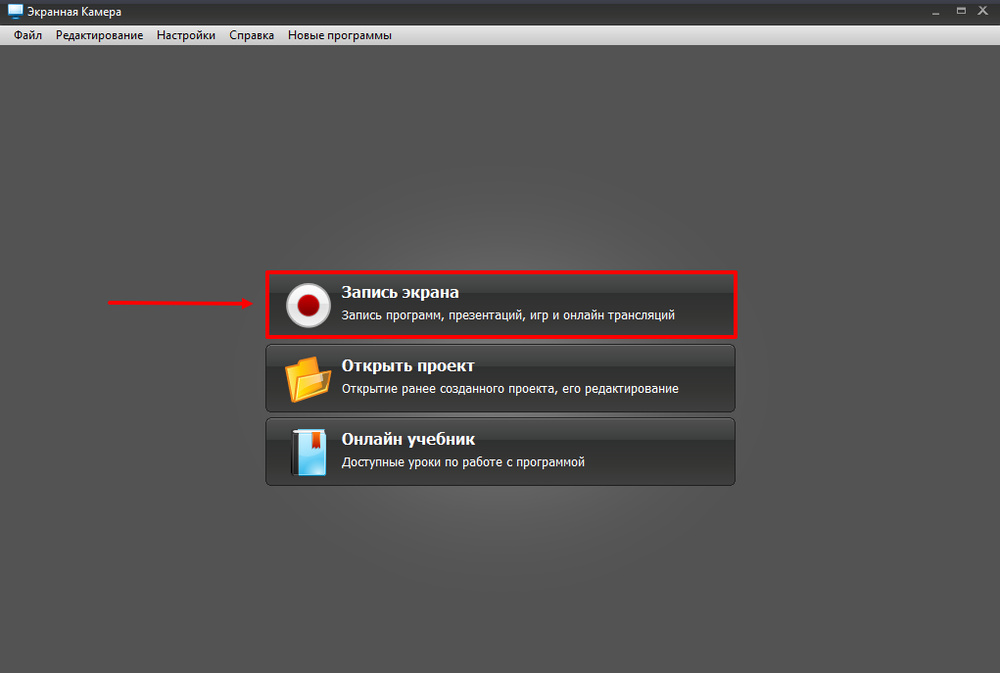
В стартовом окне нажмите «Запись экрана». Кнопка «Открыть проект» предназначена для уже сохранённой работы, а «Онлайн учебник» открывает справочные материалы. Перед первым дублем создайте отдельную папку проекта на диске с достаточным свободным местом: исходная запись, временные файлы и экспорт одновременно занимают пространство.
Экранная камера : шаг 2. Выберите полный экран или фрагмент
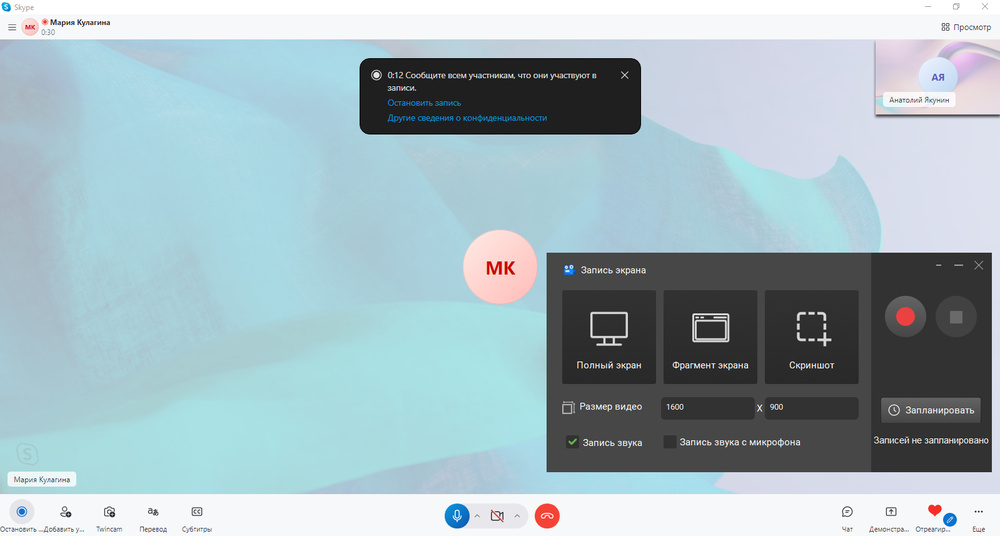
В окне «Запись экрана» доступны «Полный экран», «Фрагмент экрана» и «Скриншот». Для игры в полноэкранном оконном режиме используйте полный экран. Для браузера, приложения или части интерфейса выбирайте фрагмент и задавайте размеры рамки заранее. Такой подход исключает лишние панели, уведомления и соседние окна из кадра.
Ниже находятся параметры «Размер видео», «Запись звука» и «Запись звука с микрофона». Системный звук нужен для музыки, игры или речи собеседника. Микрофон включайте для комментария. Если используется гарнитура, произнесите несколько фраз до основной записи и прослушайте тест: индикатор активности сам по себе не гарантирует отсутствие перегруза, шума или эха.

Экранная камера : шаг 3. Проверьте границы и начните запись
После выбора фрагмента убедитесь, что пунктирная рамка охватывает только нужную область. Не оставляйте внутри рамки панель уведомлений, личные сообщения, адресную строку с конфиденциальными данными и элементы управления самой записью, если они не нужны зрителю. Начните короткий дубль, выполните движение в игре или действие в программе, произнесите контрольную фразу и остановите запись.

Экранная камера : шаг 4. Удалите лишние фрагменты
После остановки откройте редактирование. На вкладке «Обрезка» установите левый маркер на первый полезный кадр, а правый — на конец. Просмотрите стык: слишком ранняя обрезка удалит первый звук или движение, слишком поздняя оставит курсор, панель остановки и паузу. Для длинного ролика разбивайте работу на смысловые дубли; это снижает риск потерять весь материал из-за одной ошибки.

Экранная камера : шаг 5. Добавьте заставку, музыку или озвучку
Вкладка «Заставки» предназначена для вступительного и финального кадра. Используйте короткий заголовок, название игры или урока и дату только тогда, когда она важна. Во вкладке «Музыка» добавляйте фоновую композицию и снижайте её громкость под голосом. Для нового комментария используйте запись с микрофона в редакторе. Не накладывайте музыку на системный звук игры без контроля уровней: два полноуровневых источника создают перегруз и делают речь неразборчивой.
Экранная камера : шаг 6. Сохраните контрольную копию
Нажмите «Сохранить видео». В окне доступны быстрый экспорт в MP4, сохранение в AVI и группа других форматов. Для публикации и воспроизведения на большинстве современных устройств разумной стартовой точкой служит MP4. Не повышайте разрешение выше исходного: увеличение 1280×720 до 1920×1080 не возвращает потерянные детали, но увеличивает время обработки и объём.
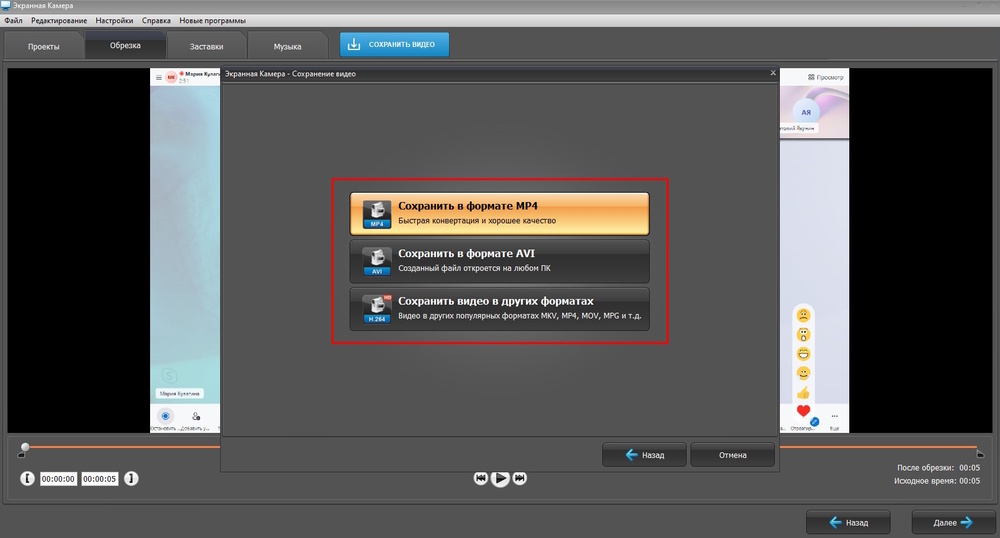
Сначала экспортируйте 30–60 секунд и проверьте файл в другом плеере. Оцените резкость текста, движение, синхронизацию, громкость микрофона и отсутствие лишних участков. Только после этого сохраняйте длинный проект. Такой порядок быстрее, чем повторный экспорт получасового ролика из-за неверного источника звука.
Плюсы:
- запись полного экрана или выбранного фрагмента с системным звуком и микрофоном;
- обрезка результата без перехода в отдельный видеоредактор;
- заставки, фоновая музыка и запись голосового комментария внутри проекта;
- русскоязычные названия основных действий и последовательный мастер сохранения;
- подходит для видеоуроков, демонстраций и роликов, где обработка важнее сложных стриминговых сцен.
Минусы:
- не заменяет OBS Studio или XSplit Broadcaster для сложной многосценной трансляции;
- перед основной работой необходимо проверить ограничения установленной редакции и тестовый экспорт;
- для сравнения игровой производительности требуется отдельный счётчик FPS или встроенный мониторинг игры;
- при записи полноэкранной игры совместимость нужно проверять на конкретном движке и режиме отображения.
Fraps : игровой рекордер и счётчик кадров
Fraps объединяет три задачи: показывает FPS, записывает статистику бенчмарка и захватывает видео или скриншоты из приложений DirectX/OpenGL. В системных требованиях перечислены Windows XP, 2003, Vista и Windows 7, а последний выпуск датирован 2013 годом. Windows 10 и 11 в поддерживаемом списке отсутствуют, поэтому перед длинной записью нужно проверить запуск, игровой захват, системный звук и микрофон на конкретном компьютере.

Fraps : вкладка General
General управляет поведением самой программы. Здесь находятся флажки запуска свёрнутой, закрепления окна поверх других, старта вместе с Windows и мониторинга рабочего стола Aero в старых системах. Эти параметры не определяют качество ролика. Для диагностики лучше сначала отключить автозапуск и запускать Fraps вручную, чтобы исключить скрытый захват и конфликт с другим оверлеем.
Fraps : вкладка FPS и бенчмарк
Вкладка FPS задаёт папку для результатов, Benchmarking Hotkey, Overlay Hotkey, угол счётчика и набор статистики. Флажки FPS, Frametime и MinMaxAvg сохраняют разные показатели: частоту кадров по времени, длительность отдельных кадров и итоговые минимум/максимум/среднее. Опция Stop benchmark after завершает замер через заданное число секунд. Для сравнения рекордеров используйте одинаковую длительность и не перемещайте оверлей между дублями.

Fraps : вкладка Movies: как записать игру
- В строке Folder to save movies in нажмите «Change» и выберите папку на быстром диске. Кнопка «View» открывает текущую папку.
- В Video Capture Hotkey оставьте F9 или назначьте комбинацию, которая не используется игрой, Steam, Discord и драйвером видеокарты.
- Выберите 30 или 60 fps. Для первого теста 30 fps снижает поток данных и требования к диску. Custom-значение применяйте только после стабильного теста.
- Выберите Full-size для исходного разрешения или Half-size для уменьшенного кадра. Half-size снижает объём и детализацию.
- В Sound Capture Settings включите системный звук. Для комментария активируйте Record external input и выберите нужный микрофон.
- При необходимости включите Hide mouse cursor in video. Lock framerate while recording изменяет ограничение кадров в игре, поэтому сравнивайте оба режима отдельно.
- Запустите игру и нажмите F9. Во время записи цвет FPS-счётчика меняется. Повторное нажатие F9 завершает захват.


Опция Split movie every 4 Gigabytes делит длинную запись на части. Она не уменьшает суммарный объём: функция упрощает работу с файловыми системами и редакторами, которым неудобен один большой AVI. После записи проверяйте границу частей — монтажная программа должна соединить их без пропуска звука и кадра.
Fraps : почему записи занимают много места
Fraps отдаёт приоритет быстрому захвату кадров и не выполняет тяжёлое финальное сжатие во время игры. Нагрузка переносится на подсистему хранения: требуется быстрый накопитель, большой запас места и последующее перекодирование. Размер зависит от разрешения, FPS, содержимого кадра и режима RGB; универсальной нормы «столько-то гигабайт в минуту» нет.
Не записывайте длинный летсплей на почти заполненный системный диск. Перед стартом создайте минутный файл, измерьте его объём и умножьте на плановую длительность с запасом не менее 20–30%. Если тестовая минута занимает 2 ГБ, тридцатиминутный дубль потребует около 60 ГБ плюс место для временных файлов и экспортной копии.
Fraps : звук и типичные ограничения
Подпись системного аудио зависит от версии Windows: в интерфейсе встречаются Record Win7 sound и Record Win10 sound. Внешний вход выбирается отдельно. Если микрофон не отображается, сначала проверьте разрешение на доступ к микрофону в Windows, затем устройство по умолчанию и разрядность драйвера. Не начинайте длинный дубль, пока тестовый AVI не содержит оба канала.

Плюсы:
- очень короткий путь от запуска программы до записи игры;
- FPS-оверлей и бенчмарк со статистикой кадров и frametime;
- отдельные вкладки для видео и скриншотов без сложной сцены;
- запись системного звука и внешнего микрофона в поддерживаемой конфигурации;
- подходит для старых DirectX/OpenGL-игр, где современный захват не срабатывает.
Минусы:
- в системных требованиях перечислены только старые версии Windows;
- программа не получает функциональных обновлений много лет;
- нет произвольной области, многосценной композиции, современного редактора и гибкой настройки битрейта;
- AVI-файлы быстро занимают место и требуют перекодирования перед публикацией;
- совместимость с новым API, защищённой игрой и современным полноэкранным режимом необходимо проверять отдельно.
Bandicam : универсальная запись игры, окна и области
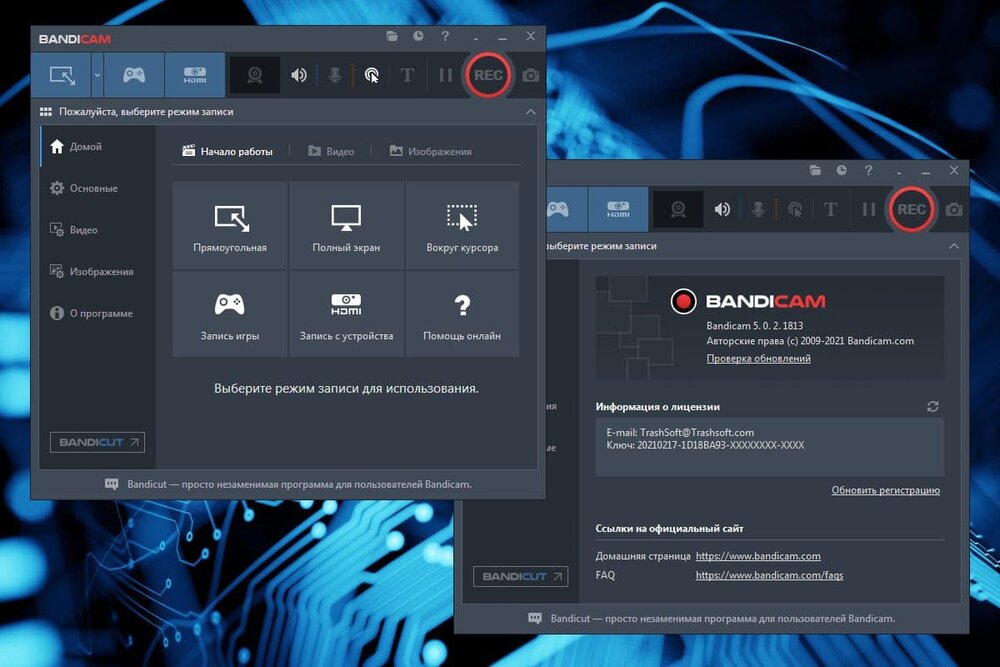
Bandicam разделяет захват на режимы. Screen Recording предназначен для всего рабочего стола, выбранного окна, прямоугольной области и области вокруг курсора. Game Recording подключается к игровому или графическому приложению и показывает FPS. Device Recording принимает сигнал с веб-камеры, карты захвата и другого внешнего источника. Это ключевое отличие от Fraps: пользователь выбирает не только параметры, но и сам механизм захвата.

Bandicam : шаг 1. Выберите правильный режим
- Прямоугольная область. Подходит для браузера, приложения и части рабочего стола. Рамку можно перемещать и менять размер.
- Полный экран. Захватывает выбранный монитор. На многомониторной системе заранее проверьте номер дисплея.
- Выбранное окно. Привязывает область к конкретному окну, что снижает риск захватить соседние приложения.
- Запись игры. Используйте для DirectX/OpenGL/Vulkan-приложения, когда появляется зелёный FPS-счётчик.
- Запись с устройства. Нужна для веб-камеры, карты захвата или консоли, подключённой через совместимое устройство.
- Только аудио. Сохраняет звук без видеоряда и не является заменой игровому захвату.

Bandicam : шаг 2. Настройте папку, расписание и остановку
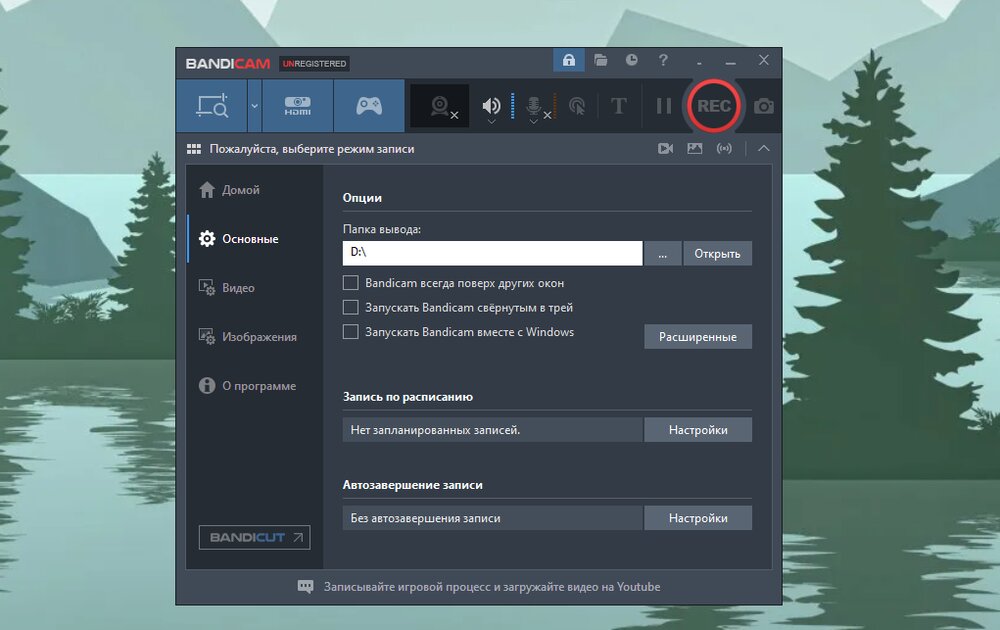
В разделе «Основные» укажите папку вывода. Не используйте корень системного диска и синхронизируемую облаком папку для длинной записи: параллельная загрузка создаёт дополнительную нагрузку. В этом же разделе находятся «Запись по расписанию» и «Автозавершение записи». Планировщик полезен для вебинара или трансляции, но до него необходимо выполнить ручной тест: расписание не исправляет неверно выбранный звук или окно.
Bandicam : шаг 3. Настройте видео и кодировщик
В разделе «Видео» задаются горячие клавиши, курсор, эффекты мыши, веб-камера и формат. Для первого теста используйте MP4, исходное разрешение, 30 или 60 fps и аппаратный H.264-кодировщик, если он доступен для вашей видеокарты. Аппаратное кодирование уменьшает нагрузку на CPU, но использует блок кодирования GPU. Если игра уже полностью загружает видеокарту, оставьте запас производительности или снизьте графические настройки.
Битрейт определяет компромисс между детализацией и размером. Слишком низкое значение проявляется блоками в траве, дыме и быстрых поворотах камеры. Слишком высокое создаёт большой файл без заметного выигрыша. Не копируйте чужую цифру без учёта разрешения, FPS и кодека. Сделайте три коротких файла с разным битрейтом и оцените их в масштабе 100%.
Bandicam : шаг 4. Разделите системный звук и микрофон
На верхней панели отдельные значки управляют динамиками и микрофоном. В настройках звука выберите реальное устройство вывода и входа, а не только пункт Default. Если в Windows во время игры звук переключается с колонок на USB-гарнитуру, рекордер продолжает записывать старое устройство. Для монтажа полезно сохранять микрофон отдельно, когда такая опция доступна: громкость комментария можно изменить независимо от игры.
Эхо возникает, когда микрофон повторно слышит звук из колонок. Используйте наушники и отключите Windows-функцию «Прослушивать с данного устройства». Перегруз определяется не общей громкостью ПК, а уровнем записанного сигнала: произнесите самую громкую реплику, запишите взрыв или музыку и прослушайте файл.
Bandicam : шаг 5. Включите веб-камеру и аннотации только при необходимости
Веб-камера накладывается поверх основного изображения. До записи выберите положение, размер и отступы, затем проверьте, не закрывает ли лицо мини-карту, субтитры или интерфейс игры. Рисование, подсветка курсора и нумерация действий полезны для урока, но отвлекают в обычном летсплее. Не включайте все эффекты только потому, что они доступны.
Bandicam : ограничения бесплатного режима
Незарегистрированная версия ограничивает один файл десятью минутами и добавляет надпись Bandicam на итоговое видео. Это важно проверить до записи мероприятия: обрезка не удалит верхний водяной знак без потери части кадра, а автоматическое продолжение после десяти минут нельзя считать гарантированным. Полная версия снимает эти ограничения, но не превращает Bandicam в полноценный нелинейный редактор; для сложного монтажа потребуется отдельная программа.
Плюсы:
- несколько механизмов захвата: экран, игра, окно, область, устройство и аудио;
- настройка MP4/AVI, FPS, качества, битрейта и аппаратного кодирования;
- запись системного звука, микрофона и веб-камеры;
- планировщик, автозавершение, горячие клавиши и отображение курсора;
- подходит и для игр, и для демонстрации обычных Windows-приложений.
Минусы:
- в бесплатной версии есть десятиминутный предел на файл и водяной знак;
- неправильный выбор между Screen Recording и Game Recording приводит к чёрному экрану или лишней нагрузке;
- встроенная обработка не заменяет полноценный монтаж многодорожечного проекта;
- часть функций зависит от видеокарты, драйвера и режима отображения игры;
- из-за большого числа настроек легко получить крупный файл или перегруженный микрофон без предварительного теста.
Fraps и Bandicam : сравнение по одинаковым критериям
| Критерий | Экранная камера | Fraps | Bandicam |
|---|---|---|---|
| Основная роль | Запись экрана с последующей обрезкой и оформлением | Счётчик FPS, бенчмарк и захват DirectX/OpenGL-игр | Универсальная запись игры, экрана, окна и внешнего устройства |
| Поддержка Windows | Windows-программа; конкретную сборку проверяют перед установкой | В системных требованиях перечислены XP, 2003, Vista и 7 | Современная Windows-программа для экранного и игрового захвата |
| Полный экран | Да | Игровой/графический захват; обычный рабочий стол зависит от старого DWM-режима | Да |
| Произвольная область | Да | Нет | Да |
| Выбранное окно | Через выбор фрагмента/области | Нет отдельного современного режима | Да |
| Игровой FPS-оверлей | Нет специализированного бенчмарка | Да | Да в Game Recording |
| Системный звук | Да | Да в поддерживаемой конфигурации | Да |
| Микрофон | Да | Да через external input | Да |
| Веб-камера поверх игры | Не является основной функцией рассматриваемого рабочего процесса | Нет | Да |
| Настройка кодека и битрейта | На этапе сохранения | Ограниченная; упор на быстрый AVI-захват | Да |
| Встроенная обрезка | Да | Нет | Только базовая обработка; сложный монтаж выполняется отдельно |
| Заставки и музыка | Да | Нет | Нет полноценного редактора заставок и музыкального монтажа |
| Длительная запись | Проверяется по редакции и свободному месту | Ограничивается диском и лицензией; файлы очень крупные | Полная версия и расписание подходят лучше, но нужны тест и место |
| Главный риск | Неверный экспорт или область | Совместимость с новой Windows и огромный AVI | Неверный режим/кодировщик и ограничения free-версии |
Bandicam выигрывает по универсальности, но Fraps сохраняет отдельную ценность как простой FPS-инструмент. Экранная камера не подменяет игровой бенчмарк, зато закрывает следующий этап — подготовку законченного ролика. Поэтому практический выбор выглядит не как «кто победил», а как «какой рабочий процесс нужен после нажатия Stop».
Какой вариант выбрать в конкретном сценарии
| Сценарий | Основной выбор | Практическое замечание |
|---|---|---|
| Старый DirectX/OpenGL-проект на Windows 7 | Fraps | Сначала проверьте появление FPS-оверлея и минутный AVI. Если игра не определяется, переходите к Bandicam Game Recording или OBS Game Capture. |
| Современная игра на Windows 10/11 | Bandicam или OBS Studio | Windows 10 и 11 не входят в заявленный список систем Fraps. Для современной игры используйте аппаратный кодировщик и оставляйте запас GPU. |
| Видеоурок по программе | Экранная камера или Camtasia | Нужны курсор, микрофон, обрезка, подписи и экспорт, а не только захват кадров. |
| Бесплатный многосценный проект | OBS Studio | Сцены, источники, микшер, раздельные дорожки и плагины дают больше контроля, но требуют настройки. |
| Сохранить последние секунды игры | NVIDIA ShadowPlay, AMD Radeon ReLive или Xbox Game Bar | Буфер повтора удобнее постоянной записи всего сеанса. Возможность зависит от оборудования и настроек. |
| Слабый компьютер | Короткий сравнительный тест | Нет универсального победителя. Сравните аппаратный кодировщик, 720p30 и запись на отдельный диск. |
| Длинный вебинар | Bandicam, OBS Studio или Экранная камера | Проверьте планировщик, звук, автозавершение, режим сна и свободное место. Fraps из-за AVI непрактичен. |
| Раздельный голос и звук игры | OBS Studio, Dxtory, Camtasia или XSplit Broadcaster | Несколько дорожек дают независимую регулировку на монтаже. Обычный плеер воспроизводит только выбранную дорожку и не смешивает их автоматически. |
Альтернативы Fraps и Bandicam для Windows
Ниже программы разобраны по единому каркасу: назначение, процесс запуска, звук, сильная сторона и ограничение. Экранная камера остаётся первым практическим способом статьи; альтернативы нужны для задач, где важны бесплатная лицензия, аппаратный буфер, сцены, несколько аудиодорожек или потоковая передача.
OBS Studio : сцены, источники и бесплатная запись
Назначение. OBS Studio — свободная программа для локальной записи и трансляций. В отличие от Fraps, она собирает кадр из источников: Game Capture, Display Capture, Window Capture, Video Capture Device, изображений, текста и браузерных слоёв. Один проект содержит несколько сцен для игры, паузы, камеры и рабочего стола.
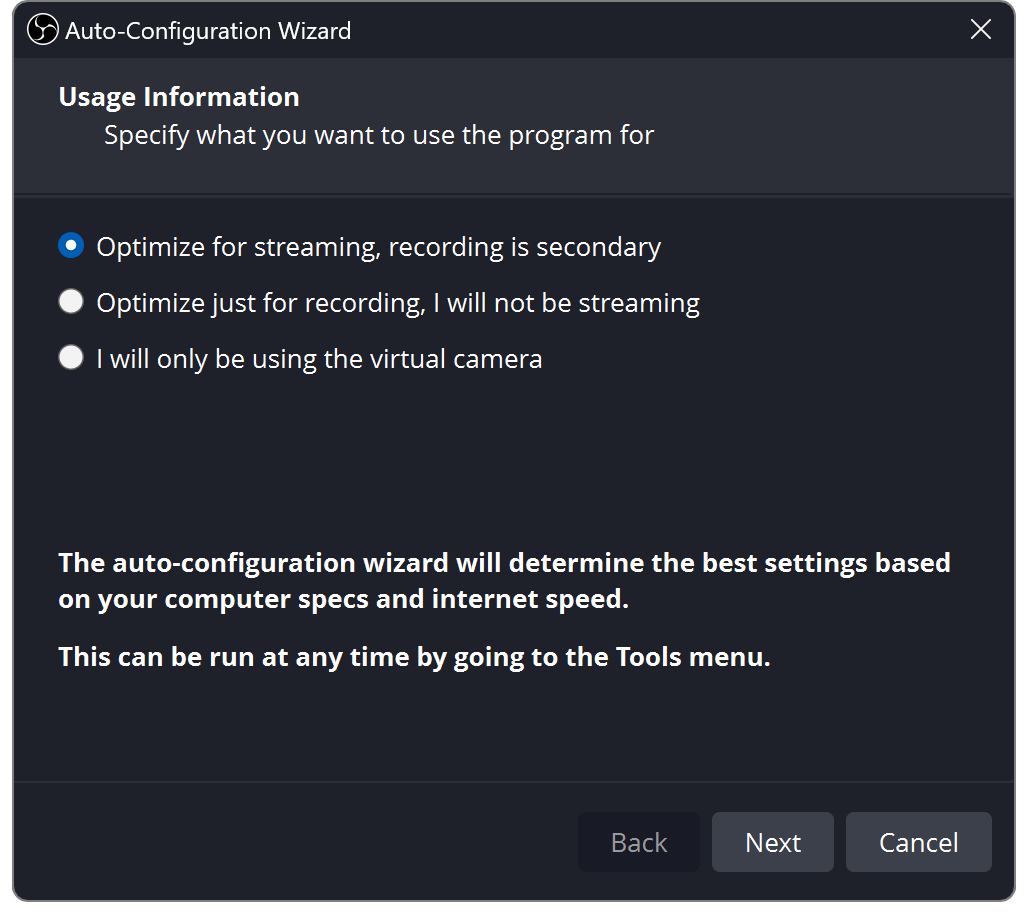
Быстрый запуск. Откройте Tools → Auto-Configuration Wizard и выберите оптимизацию только для записи, если стрим не нужен. В Sources нажмите «+» и добавьте Game Capture для игры либо Display Capture для всего экрана. В Audio Mixer проверьте движение индикаторов Desktop Audio и Mic/Aux. Затем откройте Settings → Output, выберите папку и формат, выполните короткий тест и нажмите Start Recording.

Звук. Windows 10 и 11 позволяют добавлять Application Audio Capture для отдельного приложения; в новых сборках звук можно включать вместе с Window Capture или Game Capture. Для монтажа OBS записывает несколько аудиодорожек. Все основные источники следует также отправить на Track 1, иначе обычный плеер покажет только выбранную дорожку.
Плюсы: бесплатно, без водяного знака; сцены и источники; аппаратное кодирование; отдельные дорожки; плагины. Минусы: выше порог настройки; неверный источник даёт чёрный кадр; сцены и звук требуют теста; встроенного монтажного редактора нет.
Xbox Game Bar : быстрая запись без отдельной программы

Назначение. Xbox Game Bar входит в Windows 10 и 11 и подходит для быстрого клипа игры или приложения. Нажмите Win+G, откройте Settings → Capturing и выберите, какие системные звуки включать. Win+Alt+R запускает и останавливает запись, Win+Alt+M включает или выключает микрофон. Файл сохраняется в Videos\Captures как MP4.
Плюсы: уже присутствует в системе; простой горячий старт; MP4; микрофон переключается во время дубля. Минусы: не заменяет произвольную многосценную композицию; захват рабочего стола и отдельных системных окон ограничен; нет полноценного монтажа; сочетания клавиш конфликтуют с игрой.
NVIDIA ShadowPlay : аппаратная запись и Instant Replay
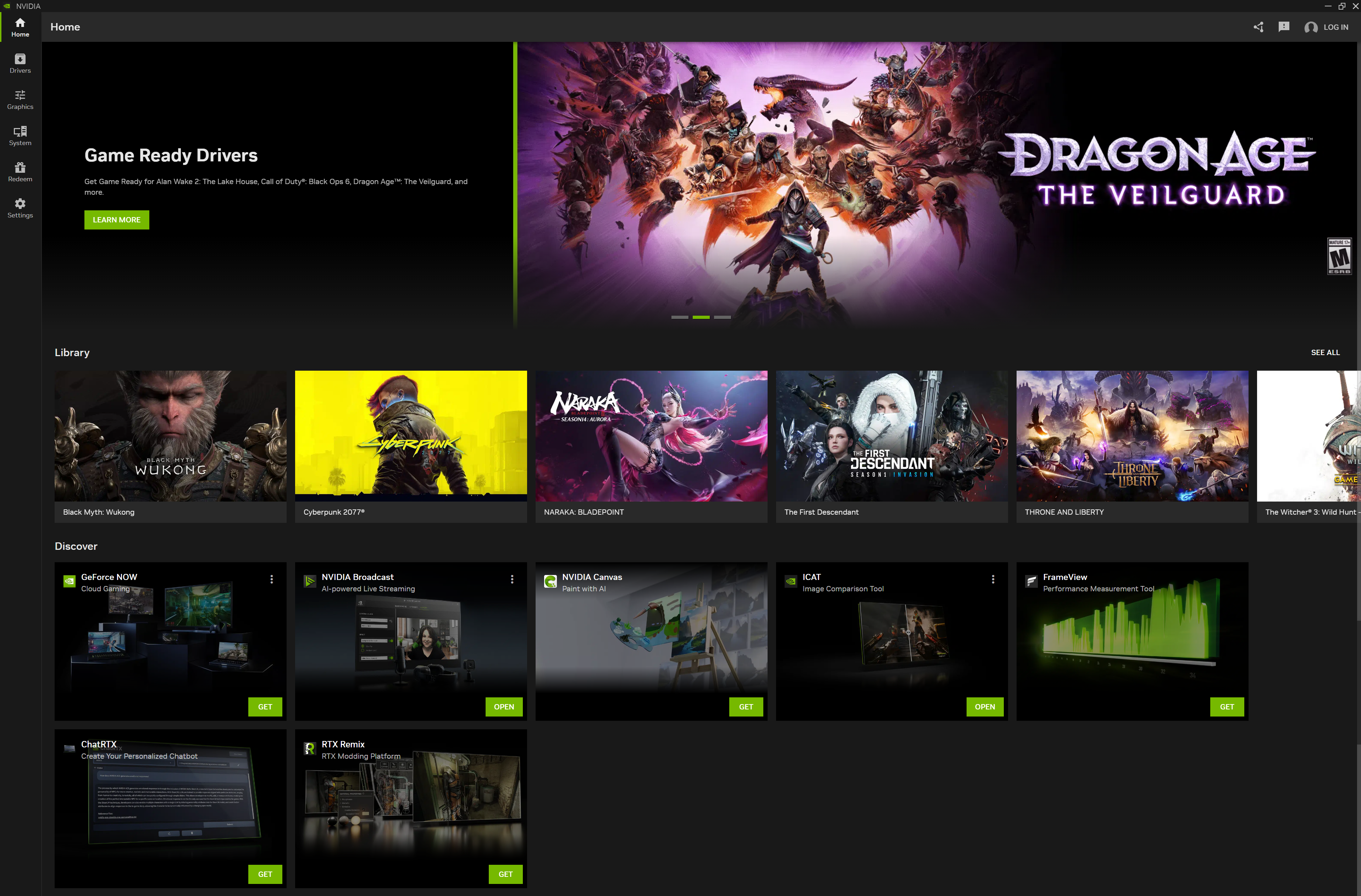
Назначение. ShadowPlay входит в NVIDIA App для совместимых видеокарт. Инструмент записывает вручную и поддерживает Instant Replay — буфер, из которого сохраняется уже произошедший игровой момент. В актуальном описании NVIDIA заявлены запись до 8K HDR 30 fps или 4K HDR 120 fps для подходящего оборудования и AV1 на RTX 40-й серии. Эти пределы не являются гарантией для любой видеокарты.
Рабочий процесс. Откройте внутриигровой оверлей, включите Instant Replay либо Record, задайте качество и папку. В разделе Audio выберите микрофон и режим дорожек до начала записи. Выполните тест с самой громкой сценой. Ограничение: нужен совместимый GPU NVIDIA; веб-камера и интерфейс и набор элементов различаются между GeForce Experience и NVIDIA App, поэтому интерфейс проверяют на установленной версии.
AMD Radeon ReLive : запись в AMD Software и отдельная дорожка микрофона
Назначение. В современных AMD Software функция называется Record и входит в раздел Record & Stream. В мастере выбираются Record, микрофон, камера, качество и Record Desktop. В расширенных настройках доступны профиль, разрешение, 30/60 FPS, битрейт, AVC/HEVC/AV1 на поддерживаемом GPU, Separate Microphone Track, Push to Talk и Borderless Region Capture.
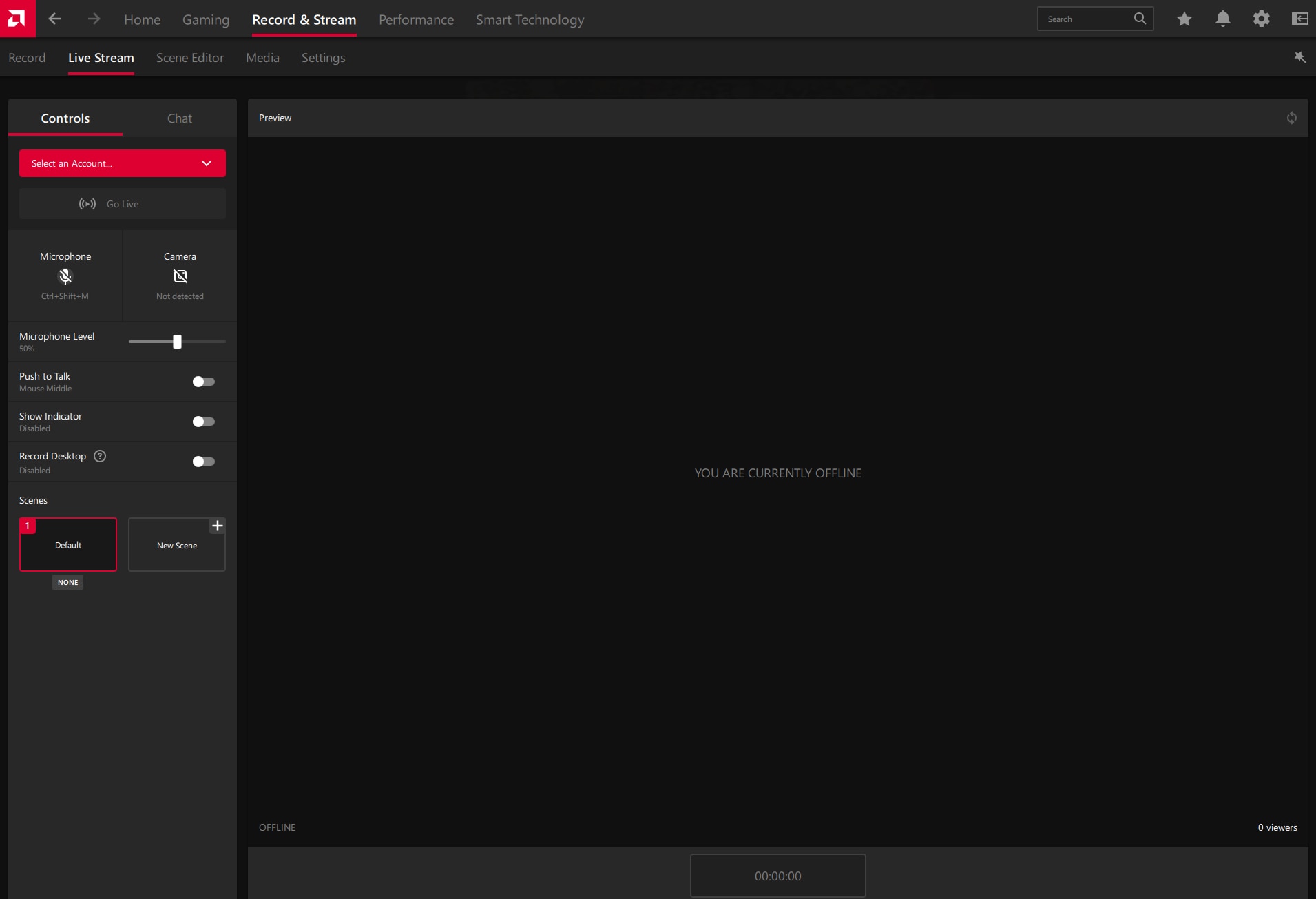

Плюсы: аппаратное кодирование на совместимой Radeon; профиль качества; отдельный файл микрофона; Instant Replay и запись рабочего стола. Минусы: набор кодеков и разрешений зависит от GPU; одновременно использовать AMD Record & Stream и Microsoft Game DVR не следует; защищённый контент не записывается.
MSI Afterburner: мониторинг, оверлей и модуль Predator
Назначение. MSI Afterburner известен как инструмент мониторинга и настройки видеокарты, но содержит модуль Predator для захвата. Он поддерживает H.264, WMV/AVI, настройку размера и качества и сочетается с On-Screen Display через RivaTuner Statistics Server. Это полезно, когда в кадре нужно показать температуру, загрузку GPU, частоту и FPS.
Ограничения. Интерфейс сложнее отдельного рекордера, а параметры мониторинга легко перегружают кадр. Сначала настройте только нужные показатели, затем горячую клавишу Video Capture и папку. Не изменяйте напряжение, частоты или лимиты мощности ради записи: захват видео не требует разгона.
Dxtory : несколько независимых аудиопотоков

Назначение. Dxtory захватывает DirectX/OpenGL-приложения и отличается работой со звуком. Игра, микрофон и другие источники могут записываться в независимые потоки AVI, которые затем регулируются отдельно. Поддерживаются сторонние VFW-кодеки, поэтому результат зависит от установленного кодека и его настроек.
Быстрый запуск. На вкладке с папками выберите быстрый диск, в Movie задайте кодек, FPS и масштаб, в Audio добавьте системный выход и микрофон, назначьте горячую клавишу. После теста откройте AVI в редакторе, который умеет выбирать несколько аудиопотоков. Минусы: устаревший интерфейс, необходимость понимать кодеки и дорожки, отсутствие встроенного монтажа.
Mirillis Action! : игровая запись, HDR и трансляция
Назначение. Mirillis Action! записывает игровой процесс и рабочий стол, поддерживает веб-камеру, микрофон, скриншоты, потоковую передачу, оконный захват, рисование, аппаратное кодирование и HDR на совместимом оборудовании. Программа рассчитана на Windows Vista–11.
Рабочий процесс. Выберите режим игры либо рабочего стола, задайте папку, частоту кадров, аппаратный кодировщик, микрофон и веб-камеру. Сделайте минутный файл, затем откройте встроенный менеджер записей. Минусы: платная лицензия; часть заявленных режимов зависит от GPU и HDR-конфигурации; встроенный менеджер не равен полноценному редактору.
PlayClaw : игровые оверлеи и до 16 аудиоисточников

Назначение. PlayClaw ориентирован на игровые оверлеи, запись и стриминг. Он использует аппаратные H.264-кодировщики NVIDIA, AMD и Intel, программные MJPEG/OpenH264, записывает звук в общий трек или отдельные файлы и принимает до 16 аудиоисточников. Оверлеи показывают FPS, состояние системы, веб-камеру и браузерный слой.
Кому подходит. Пользователю, которому нужно видеть мониторинг прямо в игре и одновременно формировать запись. Ограничения: в системных требованиях перечислены Windows 7, 8 и 10; Windows 11 не указана. Большое число оверлеев усложняет настройку и закрывает важные элементы интерфейса игры, поэтому в первом профиле оставляют только FPS, загрузку GPU и температуру.
D3DGear : игровой рекордер с аппаратными кодировщиками

Назначение. D3DGear записывает игру, рабочий стол и выбранную область, работает с DirectX 8–12, OpenGL и Vulkan, показывает FPS HUD, сохраняет MP4, AVI/AVI2 и WMV, накладывает веб-камеру и использует аппаратные H.264-кодировщики NVIDIA, AMD и Intel. Системный звук и микрофон сохраняются в общем треке, отдельных дорожках или отдельных файлах.
Ограничения. До покупки или длительной записи нужно проверить дату выпуска установленной сборки, совместимость с текущим античитом и новой игрой. Не выбирайте D3DGear только по обещанию «минимальной просадки»: собственный тест важнее рекламного сравнения.
Movavi Screen Recorder : универсальный захват области, камеры и звука

Назначение. Movavi Screen Recorder пишет полный экран или область, системный звук, микрофон и веб-камеру; умеет показывать курсор, нажатия клавиш и рисование. Базовый порядок: нажать Screen recording, выделить область, включить System Audio и Microphone, нажать REC, после остановки обрезать края и сохранить.
Плюсы: быстрый запуск, понятная панель источников, аннотации и камера. Минусы: ограничения пробного режима нужно проверить до проекта; это не многосценная студия. При звуке из колонок микрофон повторно записывает его и создаёт эхо, поэтому для комментария используют наушники.
Camtasia : многодорожечная запись и монтаж урока
Назначение. Camtasia записывает экран, камеру, системный звук и микрофон как отдельные элементы, после чего открывает их в редакторе. Это принципиально удобнее для учебного видео: можно отдельно изменить громкость, положение камеры, курсор, масштаб и вырезать ошибку.
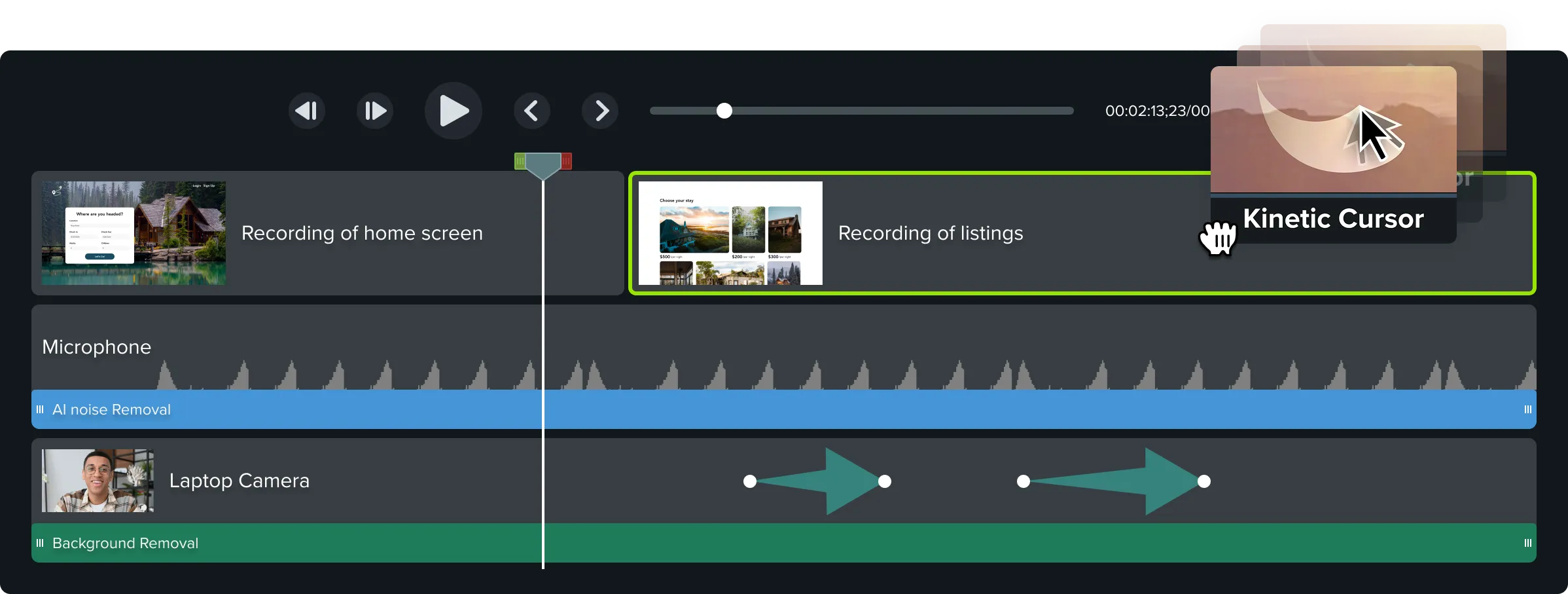
Быстрый запуск. В Camtasia Recorder включите Screen Recording, Camera, Microphone и System Audio, задайте область и начните запись. После остановки материал появляется на timeline. Минусы: платная экосистема и более высокие требования, чем у Fraps; для простого клипа монтажный интерфейс избыточен.
XSplit Broadcaster : сцены, локальная запись и одновременные выходы
Назначение. XSplit Broadcaster создаёт сцены из игры, камеры, устройств, медиа и веб-источников. Для игры добавьте источник, затем Add Source → Camera/Capture Card для веб-камеры. Локальная запись запускается кнопкой Record или через Outputs → Local Recording. Поддерживаются несколько аудиодорожек и профили записи.
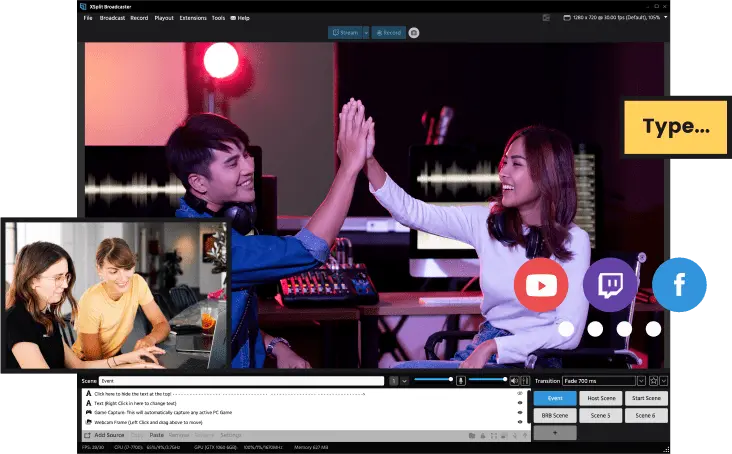

Плюсы: визуальная сборка сцены, камера, локальная запись, трансляция и многодорожечный звук. Минусы: в бесплатном режиме доступно четыре сцены, а запись выше 720p или выше 30 fps получает водяной знак; интерфейс сложнее обычного рекордера. Для одиночной игры OBS Studio даёт сопоставимый контроль без платной лицензии.
Debut Video Capture : экран и внешние устройства
Назначение. Debut Video Capture захватывает весь рабочий стол, окно, область, веб-камеру и внешнее устройство. Программа подходит для камеры наблюдения, платы захвата и обычного скринкаста. Настройки включают формат, частоту кадров, размер, звук и расписание.
Ограничения. Перед работой проверьте, какая редакция разрешена для личного или коммерческого использования, и какие функции входят в бесплатный режим. Интерфейс насыщен техническими параметрами; для простого урока Экранная камера или Movavi Screen Recorder осваиваются быстрее.
Icecream Screen Recorder : простая область, камера и аннотации
Назначение. Icecream Screen Recorder ориентирован на запись области, приложений и веб-камеры, скриншоты, рисование и быстрый экспорт. Подходит для короткого объяснения, где не нужны сцены OBS или сложный монтаж Camtasia.
Ограничения. Перед мероприятием выполните контрольную запись нужной длительности и проверьте водяной знак, доступный формат и экспорт. Программа не предоставляет многосценную композицию и отдельный игровой бенчмарк, поэтому для стрима или анализа FPS выбирают другой инструмент.
FlashBack Express : запись экрана для уроков и демонстраций
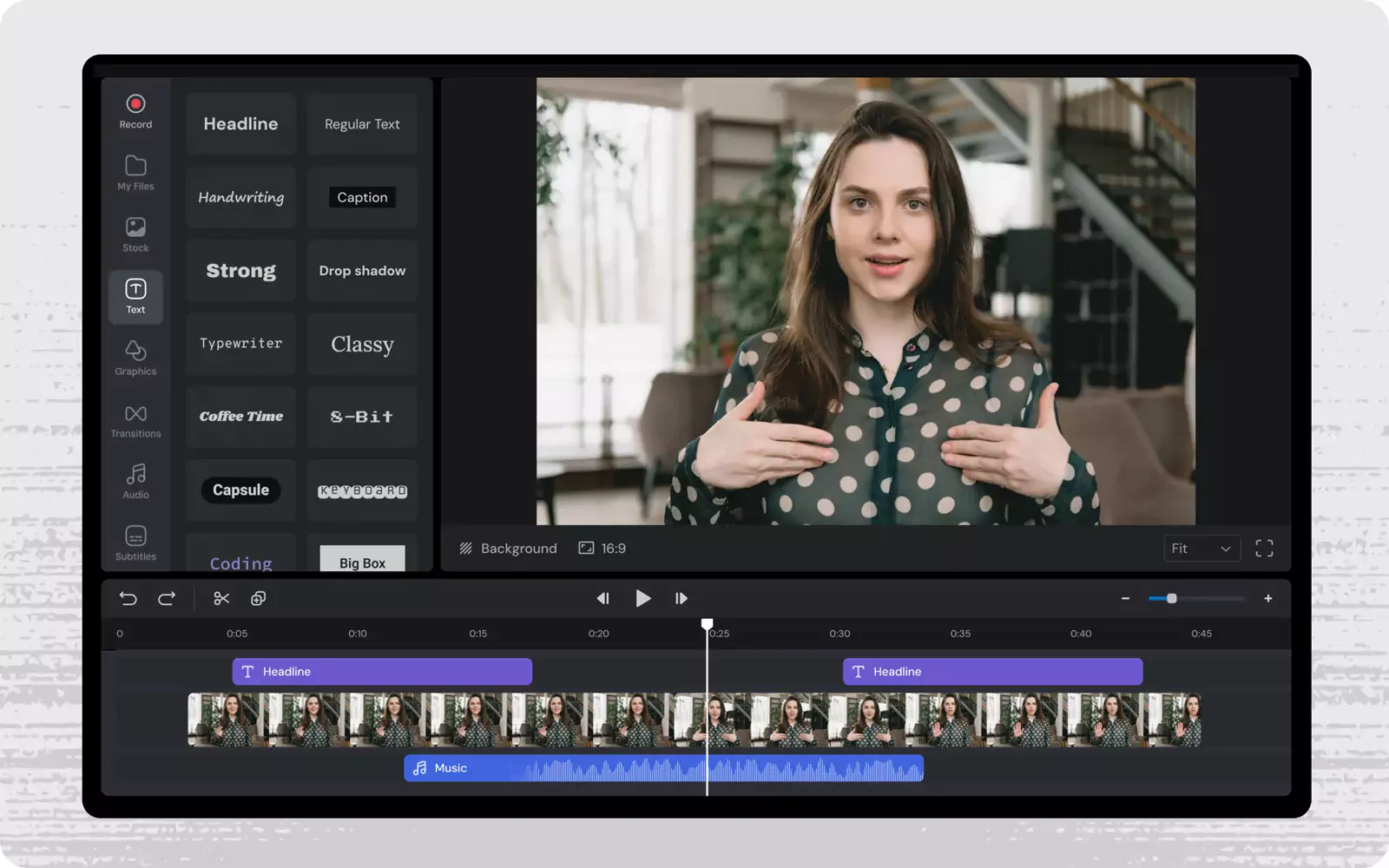
Назначение. FlashBack Express записывает экран, звук и веб-камеру и подходит для уроков и демонстраций. Линейка FlashBack включает редактор в старших вариантах; набор функций бесплатной редакции следует сверять внутри установленной версии.
Практика. Выберите область, аудиоустройства и камеру, запишите минутный тест, затем проверьте экспорт. Минусы: часть обработки и форматов зависит от редакции; это не специализированный FPS-бенчмарк.
Snagit : скриншоты и короткие объясняющие ролики

Назначение. Snagit в первую очередь создаёт скриншоты, длинные прокрутки и визуальные инструкции, но также записывает экран, микрофон, системный звук и веб-камеру. Подходит для короткой демонстрации интерфейса, отчёта об ошибке и инструкции сотруднику.
Ограничения. Для длительного игрового видео, FPS и сложной сцены Snagit менее уместен, чем Bandicam или OBS Studio. Его сильная сторона — быстрый захват и разметка, а не игровой кодировщик.
Screencast-O-Matic (ScreenPal) : короткий урок без водяного знака
Назначение. Бывший Screencast-O-Matic теперь называется ScreenPal. Бесплатный рекордер пишет экран, веб-камеру и голос, позволяет обрезать, добавить музыку и подписи; бесплатная запись ограничена 15 минутами. Системный звук на Windows относится к платным возможностям.
Кому подходит. Для короткого учебного ролика и сообщения, где достаточно микрофона. Минусы: 15 минут в бесплатном режиме, отдельная оплата системного звука и ориентация на облачное размещение, которое не всегда допустимо для конфиденциального материала.
Wondershare DemoCreator: запись и последующий монтаж
Назначение. DemoCreator объединяет экранный рекордер, камеру, микрофон и редактор с временной шкалой. В стартовом окне разделены Video Recorder и Video Editor, а рекордер предлагает режимы Screen, Screen & Camera, Camera, Game, Virtual Avatar и Video Presentation. Такой рабочий процесс подходит для презентаций, обучающих материалов и ролика с оформлением.


Быстрый запуск. Выберите Video Recorder, затем Screen или Game, включите камеру, микрофон и системный звук, задайте область и нажмите REC. После остановки перенесите запись в редактор, где экран, камера и микрофон располагаются на отдельных дорожках. Ограничения: программа платная; перед большим проектом выполните пробный экспорт и проверьте водяной знак, доступные форматы и работу кодировщика. Для чистого игрового FPS-теста монтажный интерфейс избыточен.
MiniTool Video Converter : модуль Screen Record внутри конвертера
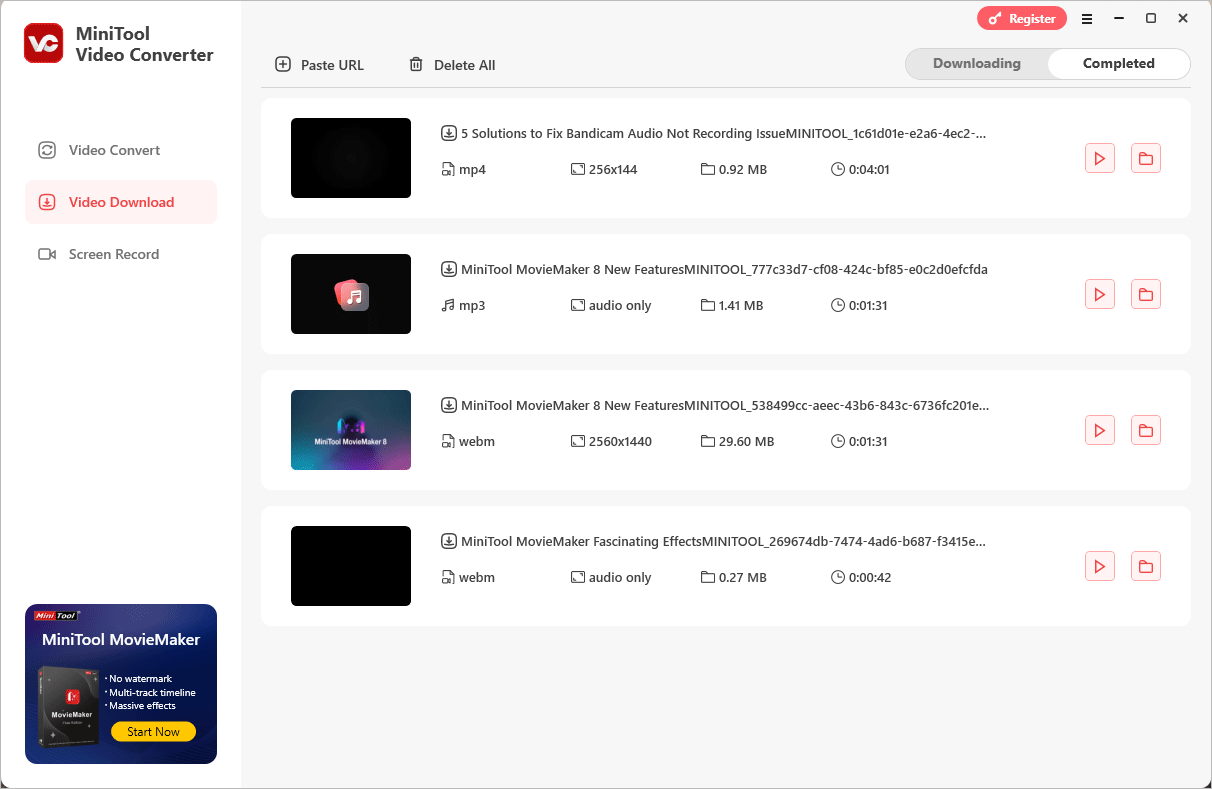
Назначение. MiniTool Video Converter содержит модуль Screen Record для записи области или всего экрана, после чего файл можно передать в конвертацию. Такой рабочий процесс полезен, когда после захвата требуется изменить контейнер или кодек.
Ограничения. Модуль не следует автоматически считать равным Bandicam или OBS Studio: набор источников, веб-камера, сцены и аудиодорожки различаются. До длинного дубля проверьте микрофон, системный звук, формат и поведение при остановке.
Gecata : запись игры в интерфейсе Movavi

Назначение. Gecata ориентирована на запись игрового процесса, микрофона и веб-камеры. Она уместна для пользователя, которому нужен специализированный игровой интерфейс без сцены OBS. Ограничение: функции и лицензирование следует проверять отдельно от Movavi Screen Recorder — это разные продукты, даже если принадлежат одной экосистеме.
Какие упомянутые программы не заменяют Fraps и Bandicam
| Название | Что это | Почему не основной вариант |
|---|---|---|
| HandBrake | Транскодер для готовых видео. | Не записывает игру. Используется после Fraps для уменьшения AVI и подготовки MP4. |
| Format Factory | Конвертер мультимедиа. | Не измеряет FPS и не заменяет рекордер; нужен только для преобразования результата. |
| Windows Movie Maker | Старый видеоредактор. | Продукт прекращён; ссылки на случайные установщики небезопасны. Для нового проекта выбирают поддерживаемый редактор. |
| Greenshot | Инструмент скриншотов. | Создаёт изображения и разметку, но не является полноценным игровым видеорекордером. |
| ShareX | Захват изображений, GIF и части экранных сценариев. | Полезен для скриншотов и коротких захватов, но не заменяет игровой режим с FPS. |
| SimpleScreenRecorder | Linux-рекордер. | Тема статьи ограничена Windows; включать его в Windows-рейтинг некорректно. |
| AZ Screen Recorder | Мобильное приложение. | Android-продукт нельзя выдавать за Windows-программу. |
| Overwolf | Платформа игровых приложений и оверлеев. | Само название платформы не гарантирует наличие самостоятельного универсального рекордера. |
| GameCam | Исторический игровой рекордер. | Исторический продукт не включён в рекомендации для Windows 10/11; для новой игры выбирают поддерживаемый рекордер. |
| XSplit Gamecaster | Прежний отдельный игровой продукт XSplit. | Для нового проекта рассматривается XSplit Broadcaster; статус Gamecaster нужно проверять отдельно. |
| Apeaksoft Screen Recorder | Коммерческий экранный рекордер. | Коммерческий рекордер не добавлен в основной сравнительный блок: его задачи уже закрывают подробно разобранные Windows-программы. |
| iMyFone Filme | Видеоредактор, в старой редакции которого присутствовал модуль записи. | Не включён в практические рекомендации: текущая линейка продукта ориентирована на другие задачи, а показанный модуль записи относится к прежней редакции. |
| AceThinker Screen Grabber Pro | Название из сравнительного каталога. | Название относится к прежней продуктовой линейке; для нового проекта выбирают действующий рекордер с понятными ограничениями. |
Как уменьшить размер записи без бессмысленной потери качества
Размер видео определяется не названием программы, а количеством данных в секунду. Для кодированного файла приблизительный объём рассчитывается так: суммарный битрейт видео и аудио умножается на длительность и делится на восемь. Например, 12 Мбит/с видео плюс 0,192 Мбит/с аудио дают около 12,2 Мбит/с. За 600 секунд это примерно 9 150 МБит, или около 1,14 ГБ без учёта служебных данных контейнера.
Fraps использует другой подход: поток намного слабее сжат во время игры, поэтому расчёт по заранее заданному битрейту обычно неприменим. Здесь надёжнее записать минутный образец и измерить фактический объём. Для Bandicam, OBS Studio и аппаратных средств драйвера битрейт можно задать или выбрать профилем.
Порядок безопасного сжатия
- Сохраните исходник и не удаляйте его до проверки результата.
- Откройте файл в HandBrake или другом транскодере, который поддерживает исходный контейнер и кодек.
- Для широкой совместимости выберите MP4 и H.264; H.265/HEVC и AV1 дают лучшее сжатие, но требуют поддержки плеера и устройства.
- Оставьте исходное разрешение. Уменьшайте его только при реальной необходимости.
- Сохраните исходную частоту кадров. Преобразование 60 в 30 fps уменьшает поток, но делает движение менее плавным.
- Закодируйте минутный фрагмент с быстрым движением, травой, дымом и текстом интерфейса.
- Сравните исходник и копию в масштабе 100%, проверьте звук и синхронизацию.
- Только после успешной проверки запускайте полный файл.
Повторное кодирование уже сильно сжатого ролика ухудшает изображение. Если Bandicam или OBS сразу создали пригодный MP4, дополнительная конвертация нужна только для совместимости, уменьшения размера или монтажа. Для Fraps перекодирование обычно является обязательным этапом публикации.
Типичные ошибки при записи и точные способы проверки
Игра не определяется или получается чёрный экран
- В Bandicam переключитесь между Game Recording и Screen Recording. Для безрамочного окна иногда лучше выбранное окно или область.
- В OBS Studio используйте Game Capture для игры, Window Capture для окна и Display Capture для всего монитора. Не добавляйте несколько конкурирующих источников поверх друг друга без необходимости.
- Запустите рекордер и игру с одинаковыми правами. Если игра работает от администратора, обычный процесс рекордера не подключается.
- Отключите другие оверлеи по одному: Xbox Game Bar, Discord, Steam, NVIDIA, AMD, MSI Afterburner/RTSS.
- На ноутбуке проверьте, на каком GPU работают игра и рекордер. Разные графические адаптеры способны мешать захвату окна.
- Защищённый видеоконтент и некоторые античиты намеренно блокируют захват. Обход защиты не является корректным способом решения.
Нет системного звука
- Запустите музыку или игру и убедитесь, что индикатор источника движется до начала записи.
- Выберите конкретное устройство вывода: колонки, HDMI-монитор или USB-гарнитуру. Пункт Default изменяется во время запуска игры.
- В Xbox Game Bar откройте Settings → Capturing и выберите All, если требуется звук приложений и системы.
- В OBS Studio проверьте Settings → Audio либо добавьте Audio Output Capture/Application Audio Capture.
- Откройте готовый файл другим плеером. Несколько дорожек записываются, но выбран не тот поток воспроизведения.
Не записывается микрофон или голос слишком тихий
- В Windows откройте параметры конфиденциальности микрофона и разрешите доступ настольным приложениям.
- Выберите устройство по названию, а не только Default. Веб-камера и гарнитура создают несколько похожих входов.
- Отключите Push to Talk для первого теста: иначе звук появляется только при удержании назначенной клавиши.
- Проверьте уровень Windows и уровень внутри рекордера. Увеличение после записи усиливает также шум.
- Используйте наушники, чтобы микрофон не записывал повторно звук из колонок.
Запись снижает FPS или вызывает рывки
- Снизьте FPS записи с 60 до 30 и сравните frametime, а не только среднее значение.
- Переключитесь на аппаратный кодировщик NVENC, AMF/AVC/HEVC/AV1 или Quick Sync, если он поддерживается.
- Ограничьте FPS игры, чтобы оставить ресурсы GPU кодировщику.
- Пишите на отдельный быстрый накопитель. Fraps особенно чувствителен к скорости последовательной записи.
- Уменьшите разрешение или область. Запись ненужного второго монитора увеличивает поток.
- Отключите предпросмотр, веб-камеру, размытие фона и лишние оверлеи на время диагностики.
Звук отстаёт от изображения
- Проверьте, не перегружен ли диск и нет ли пропусков кадров.
- Используйте постоянную частоту кадров при монтаже, если редактор плохо работает с переменной.
- Не соединяйте Bluetooth-гарнитуру, USB-микрофон и HDMI-звук без теста задержки.
- Запишите хлопок или короткий щелчок в начале теста — по нему легко увидеть рассинхрон.
- Для Fraps нет более нового выпуска; при постоянной ошибке выбирайте другой рекордер.
Файл повреждён после сбоя
- Не записывайте на диск с минимальным свободным местом и не выключайте компьютер принудительно.
- Для Bandicam используйте BandiFix, если аварийно завершён AVI или MP4.
- В OBS Studio для важных проектов выбирайте MKV, а после записи выполняйте Remux Recordings в MP4: незавершённый MKV устойчивее к обрыву, чем незавершённый MP4.
- Храните исходник до проверки экспорта и не редактируйте единственную копию.
- Если файл не открывается, сначала сделайте копию и работайте с ней, чтобы не ухудшить исходные данные.
Диск заполняется раньше окончания
Запишите одну минуту в целевых настройках, измерьте размер и умножьте на длительность. Добавьте запас для временных файлов, монтажного проекта и финального экспорта. В Fraps включение Split movie every 4 Gigabytes не уменьшает суммарный объём. В кодирующих рекордерах снижайте битрейт, разрешение или FPS после визуального теста, а не наугад.
Как проверить готовый файл до публикации
- Начало. Первый полезный кадр и первый звук не обрезаны.
- Конец. Нет панели остановки, длинной паузы и рабочего стола после игры.
- Изображение. Текст интерфейса читается, быстрые сцены не распадаются на крупные блоки.
- Частота кадров. Повороты камеры равномерны, нет периодических остановок.
- Системный звук. Игра, музыка или собеседник присутствуют на всём протяжении.
- Микрофон. Голос не перегружен, не слишком тихий и не повторяется эхом.
- Синхронизация. Реплика, выстрел, щелчок и соответствующее действие совпадают.
- Веб-камера. Не закрывает интерфейс, не выходит за кадр и не зависает.
- Приватность. Нет уведомлений, имён файлов, адресов, паролей и личной переписки.
- Контейнер. Файл открывается минимум в двух плеерах и импортируется в целевой редактор.
- Ограничения лицензии. Нет неожиданного водяного знака, обрыва по времени или запрещённого коммерческого использования.
- Резервная копия. Исходник хранится отдельно до публикации и проверки загруженного видео.
Частые вопросы
Работает ли Fraps в Windows 11?
В системных требованиях Fraps перечислены Windows XP, 2003, Vista и 7; Windows 11 отсутствует. Запуск на новой системе не равен полной совместимости: перед длинной записью проверьте конкретную игру, системный звук, микрофон, горячую клавишу и сохранение AVI.
Что меньше снижает FPS: Fraps или Bandicam ?
Универсального ответа нет. Fraps меньше кодирует во время игры, но создаёт тяжёлый поток на диск. Bandicam использует аппаратный кодировщик при выборе совместимого профиля, но при полностью загруженном GPU ему тоже не хватает ресурсов. Корректный ответ даёт только одинаковый минутный тест с записью frametime, размера файла и пропущенных кадров.
Можно ли Fraps записывать рабочий стол?
Fraps создавался для DirectX/OpenGL-приложений и старого режима Aero/DWM. Современный произвольный захват окна и области не является его сильной стороной. Для рабочего стола используйте Bandicam Screen Recording, Экранную камеру, OBS Display/Window Capture или Xbox Game Bar для поддерживаемого приложения.
Почему Fraps пишет AVI, который занимает десятки гигабайт?
Программа отдаёт приоритет быстрому захвату и не выполняет тяжёлое финальное сжатие во время игры. Поэтому объём большой, а скорость накопителя критична. После записи исходник перекодируют в MP4/H.264, HEVC или AV1 с проверкой качества.
Можно ли убрать водяной знак Bandicam обрезкой?
Водяной знак незарегистрированной версии расположен вверху кадра. Кадрирование удалит также часть интерфейса игры и изменит разрешение. Правильный путь — заранее использовать режим без такого ограничения или полную лицензию, а не пытаться исправить уже отснятый важный материал.
Что выбрать для слабого компьютера?
Начните с 1280×720, 30 fps и аппаратного кодировщика совместимой видеокарты. Сравните Bandicam, OBS Studio и встроенное средство драйвера. Если компьютер старый и работает под Windows 7, отдельно протестируйте Fraps и PlayClaw. Слово «лёгкий» без конфигурации компьютера не является характеристикой.
Какая программа пишет микрофон отдельно от игры?
OBS Studio позволяет назначать источники разным дорожкам; Dxtory сохраняет несколько независимых аудиопотоков; Camtasia пишет экран, камеру, системный звук и микрофон отдельными элементами; XSplit Broadcaster и AMD Software также поддерживают раздельные варианты в соответствующих настройках. После записи проверьте дорожки в редакторе, а не только в обычном плеере.
Нужен ли онлайн-сервис для записи игры?
Нет. Игровой захват зависит от доступа к кадру, звуку и аппаратному кодировщику, поэтому настольная программа предсказуемее. Браузерный рекордер подходит для вкладки, камеры или короткой демонстрации, но не является прямой заменой Game Capture и FPS-оверлею.
Что делать с AVI после Fraps ?
Сначала сохраните исходник, затем обрежьте или перекодируйте копию. Для уменьшения размера используйте HandBrake либо редактор, который принимает AVI. Выберите MP4/H.264 как совместимую отправную точку, сохраните исходное разрешение и FPS, проверьте минутный фрагмент, затем кодируйте весь ролик.
Можно ли одновременно включить два рекордера?
Для сравнения — только последовательно. Одновременный запуск искажает нагрузку, создаёт конфликт оверлеев и дважды захватывает микрофон. Исключение — специальный тест совместимости, но его результат нельзя использовать как обычное сравнение производительности.
Как понять, что выбран правильный битрейт?
Запишите сцену с быстрым движением и мелкими деталями. Если в траве, дыме, тенях и интерфейсе появляются блоки, битрейт низкий либо кодировщик перегружен. Если увеличение битрейта не даёт видимой разницы, оставьте меньшее значение. Оценивайте файл после загрузки на целевую платформу: повторное сжатие сервиса меняет результат.
Итог: что лучше — Fraps или Bandicam
Для большинства современных задач Bandicam практичнее Fraps: он записывает игру, рабочий стол, окно и область, поддерживает веб-камеру, аппаратное кодирование, планировщик и управляемый размер файла. Его ограничения прозрачны: в бесплатной версии один ролик ограничен десятью минутами и получает водяной знак, а сложный монтаж выполняется отдельно.
Fraps стоит выбирать только для узкой задачи: FPS-оверлей, бенчмарк или захват старой DirectX/OpenGL-игры на совместимой системе. Главные компромиссы — старый список поддерживаемых Windows, отсутствие новых выпусков, ограниченные режимы и крупные AVI. Он не является рациональным универсальным рекордером для нового компьютера только потому, что когда-то был стандартом игровых роликов.
Экранная камера подходит, когда результат нужно не просто записать, а сразу привести в готовый вид: обрезать, добавить заставку, музыку или голос и экспортировать. OBS Studio выбирают для бесплатных сцен и нескольких дорожек; ShadowPlay, AMD Record & Stream и Xbox Game Bar — для аппаратного или встроенного сохранения игровых моментов; Camtasia и XSplit Broadcaster — для сложной учебной или трансляционной композиции.
Перед окончательным выбором сделайте одинаковый минутный тест. Проверьте FPS и frametime, размер, звук игры, микрофон, синхронизацию, водяной знак и открытие файла в редакторе. Эта проверка даёт более точный ответ, чем любая таблица без данных о вашем компьютере.
 *EXE — расширение исполняемого файла. Сайт является партнером проекта