
SVG — это не просто «картинка с необычным расширением», а XML-документ, который описывает векторные объекты: контуры, фигуры, текст, заливки, обводки, трансформации и другие параметры изображения. Поэтому работа с одним и тем же файлом может означать четыре принципиально разные задачи: только посмотреть SVG, изменить его как настоящий вектор, поправить внешний вид уже растрированного изображения или преобразовать файл в другой формат. Эти задачи требуют разных инструментов. Ниже они разделены так, чтобы не потерять векторную структуру там, где она нужна, и не усложнять работу там, где достаточно обычного PNG или JPG.
Главное правило перед редактированием: сохраните исходный SVG отдельно. Конвертация в PNG, JPG или WebP создаёт растровую копию и не оставляет в ней редактируемых векторных контуров. Обратная операция — перевод PNG или JPG в SVG — является трассировкой или векторизацией: программа строит новые контуры по пикселям, а не «возвращает» исходную геометрию. Для логотипов, иконок, схем и веб-графики обычно важно сохранить мастер-файл SVG; для публикации в системе, которая не принимает SVG, разумно дополнительно экспортировать растровую версию нужного размера.
ФотоМАСТЕР : как обработать SVG после конвертации в PNG
Первый практический способ подходит, когда нужно изменить внешний вид изображения — цвет, контраст, резкость, фон, надпись или локальный дефект — но сохранять векторные узлы и контуры не требуется. ФотоМАСТЕР работает с растровой графикой, поэтому SVG сначала нужно растрировать в PNG или JPG. Для логотипов и иллюстраций с прозрачным фоном выбирайте PNG: JPG не поддерживает альфа-канал и всегда требует сплошной фон.
Ограничение способа: этот маршрут не является редактированием SVG как векторного документа. После преобразования в PNG отдельные кривые, группы, текстовые объекты, классы и атрибуты SVG становятся пикселями. Если требуется изменить форму контура, положение узла, viewBox, CSS-классы или сохранить масштабирование без потери качества, переходите к Inkscape, Adobe Illustrator или другому векторному редактору.
Шаг 1. Сделайте растровую копию SVG
Откройте SVG в браузере или конвертере и задайте такой размер вывода, который соответствует будущему использованию. Для изображения, которое будет показано шириной 1200 пикселей, не стоит создавать PNG шириной 300 пикселей с расчётом «растянуть потом»: после растрирования увеличение уже приводит к потере резкости. Если фон должен остаться прозрачным, выбирайте PNG. Если прозрачность не нужна и изображение фотографическое, можно использовать JPG.

В показанном конвертере файл добавляется кнопкой Add Images, а формат выбирается в блоке Convert to. Для SVG-графики с прозрачными областями укажите PNG. После обработки скачайте результат; исходный SVG не удаляйте и не заменяйте растровым файлом.

Шаг 2. Откройте PNG или JPG в ФотоМАСТЕР
Запустите ФотоМАСТЕР и откройте полученный PNG или JPG. В верхней части окна доступны основные рабочие разделы: Улучшения, Инструменты, Ретушь, Эффекты и Надписи. Для общей коррекции начните с раздела Улучшения: здесь можно исправить тон и цвет, не меняя геометрию рисунка. Для логотипа или интерфейсной пиктограммы подобная коррекция нужна редко; для иллюстрации, переведённой в растр, она может быть полезна.

Шаг 3. Внесите правки и контролируйте края
При работе с графикой, которая раньше была векторной, особенно внимательно проверяйте тонкие линии и границы объектов. Сильное повышение резкости или контраста может создать ореолы вокруг контуров. Если требуется тоновая коррекция, используйте Кривые и оценивайте изображение при масштабе 100 %. Это позволяет увидеть, не появились ли ступеньки и нежелательные каймы на границах.

Шаг 4. Сохраните растровую версию отдельно
Нажмите синюю кнопку Сохранить в правой верхней части окна. Выберите JPG/JPEG, PNG, TIFF или BMP; при необходимости настройте размер и качество. Для графики с прозрачностью выбирайте PNG, для обычной фотографии обычно достаточно JPG, а TIFF удобен как растровый промежуточный файл без перехода к JPEG-сжатию. Дайте файлу новое имя, например logo-web-1200.png, чтобы не перепутать производную копию с исходным logo.svg.
Как проверить результат
- откройте PNG/JPG при масштабе 100 % и убедитесь, что линии не стали размытыми;
- если нужен прозрачный фон, проверьте файл в программе, которая показывает шахматную подложку;
- сравните размеры изображения в пикселях с реальным размером публикации;
- сохраните исходный SVG рядом: именно он остаётся мастер-файлом для последующего масштабирования и векторных правок.
Плюсы:
- подходит для привычной растровой коррекции без освоения узлов и кривых Безье;
- позволяет подготовить PNG или JPG для площадки, которая не принимает SVG;
- сохраняет понятный процесс: мастер-файл SVG остаётся отдельно, публикационная копия редактируется как растр.
Минусы:
- векторная структура после растрирования недоступна;
- повторное увеличение готового PNG/JPG уже не эквивалентно масштабированию SVG;
- классы, идентификаторы, текстовые элементы и данные, нужные веб-разработчику, в растровую копию не переходят.
Что такое SVG и почему он масштабируется
SVG расшифровывается как Scalable Vector Graphics — масштабируемая векторная графика. Формат основан на XML: вместо сетки цветных пикселей документ хранит элементы и их параметры. Прямоугольник можно описать координатами, шириной, высотой и заливкой, окружность — центром и радиусом, сложную форму — контуром
Это не означает, что любой SVG бесконечно детализирован. В файл можно встроить растровое изображение. Такая вставка останется набором пикселей и при сильном увеличении будет выглядеть как обычная фотография. Кроме того, сложные фильтры, тысячи узлов и внедрённые изображения способны сделать SVG тяжелее качественно оптимизированного PNG или WebP. Поэтому утверждение «SVG всегда меньше» неверно: размер определяется содержимым и способом экспорта.
Основные элементы SVG
| Элемент или атрибут | Для чего нужен | Что может пойти не так при редактировании |
|---|---|---|
| Корневой контейнер документа | Неверные размеры или пространство имён мешают корректному отображению |
viewBox | Задаёт систему координат: min-x, min-y, width, height | Ошибочный viewBox обрезает рисунок или оставляет лишние поля |
| Хранит сложный контур | Избыточная трассировка создаёт тысячи лишних узлов |
| Базовые геометрические фигуры | Некоторые редакторы при экспорте преобразуют примитивы в контуры |
| Группирует элементы | Смена структуры групп может повлиять на CSS и JavaScript |
fill, stroke | Заливка и обводка | Правило в атрибуте может конфликтовать со стилями CSS |
id, class | Связывают элементы со стилями и скриптами | Визуальный редактор может переименовать или удалить их при экспорте |
| Текстовый объект | При отсутствии шрифта внешний вид изменится; перевод в кривые убирает редактируемый текст |
| Встраивает или связывает растровое изображение | SVG остаётся контейнером, но встроенная фотография не становится вектором |
Зачем нужен viewBox
viewBox="0 0 640 200" означает, что внутренняя система координат начинается в точке 0,0 и охватывает область шириной 640 и высотой 200 условных единиц. CSS может показать этот документ шириной 160, 640 или 1280 пикселей, а браузер пересчитает геометрию. Если после редактирования часть рисунка пропала, первым делом сравните viewBox исходного и сохранённого файлов.
Где SVG особенно уместен
- логотипы и фирменные знаки, которые используются от маленькой пиктограммы до большого баннера;
- иконки и элементы интерфейса, где важны резкие геометрические края;
- схемы, диаграммы и карты с ограниченным числом объектов;
- простые иллюстрации, паттерны и графические элементы веб-страниц;
- графика, которую нужно перекрашивать через CSS или изменять программно.
Когда лучше оставить растр
Фотографии, реалистичные текстуры и изображения с миллионами независимых цветовых переходов обычно рациональнее хранить в JPEG, WebP, AVIF или PNG. Векторизация фотографии превращает пиксельные детали в множество контуров, часто увеличивает размер файла и не создаёт реальной новой детализации. SVG может содержать растровую фотографию, но сам контейнер не делает её векторной.
Сначала определите задачу: просмотр, векторная правка, растрирование или трассировка
| Что требуется | Правильный подход | Что сохранить | Основной риск |
|---|---|---|---|
| Только посмотреть SVG | Браузер или панель предпросмотра | Исходный SVG без пересохранения | Случайно открыть файл в редакторе и перезаписать |
| Изменить форму, цвет, текст, узлы | Векторный редактор | SVG и при необходимости исходный формат редактора | Потеря ID, классов, фильтров или шрифтов при экспорте |
| Получить картинку для сайта или приложения без SVG | Экспорт SVG → PNG/JPG/WebP | SVG как мастер и отдельный растр нужного размера | Слишком маленькое разрешение растра |
| Получить печатный документ | SVG → PDF или экспорт из векторного редактора | SVG/исходник и PDF | Непредсказуемые шрифты, эффекты и цветовой процесс печати |
| Сделать вектор из PNG/JPG | Трассировка | Исходный растр и новый SVG | Слишком много узлов и потеря мелких деталей |
| Изменить CSS-класс, ID или атрибут | Текстовый/XML-редактор или редактор кода | Копию SVG до изменения | Синтаксическая ошибка XML |
Разделение этих задач устраняет главную причину неудачной работы с SVG. Например, браузер отлично открывает файл, но не предназначен для правки контуров. Растровый редактор способен красиво обработать визуальный результат, но не сохраняет векторные свойства после растрирования. Онлайн-конвертер быстро меняет формат, однако не заменяет полноценный редактор, если нужно сохранить структуру групп и идентификаторы.
Windows: как открыть и редактировать SVG
В Windows для SVG полезно разделить просмотр и редактирование. Для проверки файла достаточно браузера или панели предпросмотра. Для изменения векторных объектов используйте редактор. Для веб-файла с классами и идентификаторами дополнительно проверяйте исходный XML после сохранения.
Microsoft PowerToys : предпросмотр SVG в Проводнике
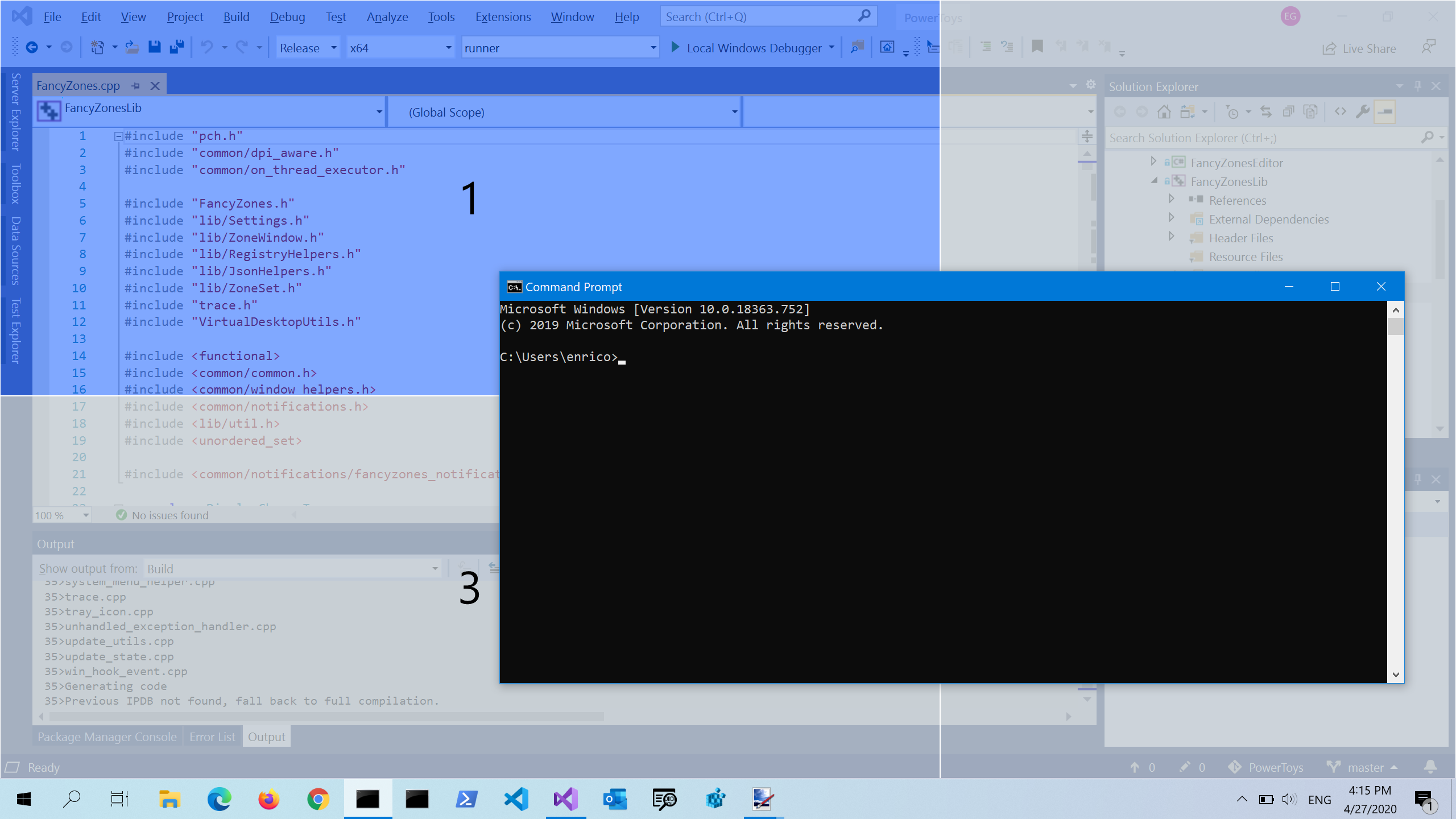
Microsoft PowerToys добавляет поддержку SVG в панели предпросмотра и эскизах Проводника. В PowerToys Settings откройте File Explorer add-ons и включите SVG previewer, установив расширение в положение On. В раскрывающемся разделе Scalable Vector Graphics для прозрачных изображений можно настроить Checkered shade. Затем в Проводнике Windows 11 откройте View → Preview pane. Поддержка SVG thumbnails включается отдельно; после её активации может потребоваться перезапуск Проводника или системы.

После включения выберите SVG-файл: справа появится изображение без запуска графического редактора. Такой просмотр полезен для отбора файлов и не изменяет документ.
Плюсы:
- быстрый просмотр без пересохранения;
- удобно для папок с большим числом иконок и логотипов;
- не смешивает просмотр и редактирование.
Минусы:
- контуры, текст и стили здесь не редактируются;
- если файл визуально отображается, это ещё не гарантирует сохранность его CSS-классов, внешних ссылок или доступность в другой среде.
Inkscape : полноценная векторная правка SVG
Inkscape — один из наиболее подходящих вариантов, когда SVG нужно не просто посмотреть, а изменить как вектор: передвинуть объекты, скорректировать узлы, поменять заливку и обводку, добавить текст или объединить контуры. Интерфейс строится вокруг холста, панели инструментов и палитры цветов.

Как отредактировать существующий SVG
- Откройте файл через File → Open или перетащите SVG в окно.
- Для перемещения и масштабирования объекта используйте инструмент выбора. Для изменения геометрии переключитесь на инструмент узлов и выберите нужный контур.
- Меняйте заливку и обводку через палитру или диалог Fill and Stroke; после изменения увеличьте изображение и проверьте тонкие линии.
- Сохраните рабочую копию. Если файл предназначен для обмена с другими программами и веб-разработки, имеет смысл сохранять отдельную копию как Plain SVG: такой вариант не ориентирован на хранение специфических данных Inkscape.
Почему Plain SVG и Inkscape SVG нужно различать
Формат Inkscape SVG сохраняет данные, которые помогают продолжать работу именно в Inkscape. Plain SVG удобнее как переносимый результат. Не следует стирать рабочий файл ради «чистого» экспорта: храните редактируемый мастер и отдельный файл для публикации. Если SVG участвует в CSS или JavaScript, после экспорта сравните значения id, class и нужных data-* атрибутов.
Трассировка растра в Inkscape
Inkscape также подходит для превращения простого растрового логотипа в контуры. После импорта PNG/JPG используют трассировку, затем отдельно проверяют число узлов, края и мелкие отверстия. Чем сложнее фотография, тем хуже она подходит для такой операции: итог может содержать огромное количество контуров.

Плюсы:
- редактирует настоящую векторную геометрию SVG;
- подходит для контуров, текста, заливок, обводок и трассировки;
- позволяет хранить рабочий и переносимый варианты SVG отдельно.
Минусы:
- сложные файлы с фильтрами или данными из других редакторов требуют контрольного сравнения после сохранения;
- автоматическая трассировка не превращает фотографию в компактный идеальный вектор.
Adobe Illustrator : редактирование и экспорт SVG
Adobe Illustrator подходит для сложной ручной работы с векторными объектами. SVG можно открыть как документ, отредактировать кривые, группы и текст, а затем сохранить или экспортировать. Для проекта, который продолжит жить в Illustrator, безопаснее хранить мастер в собственном редактируемом формате и отдельно получать SVG для публикации.

Как сохранить SVG
- Откройте файл и внесите изменения.
- Для сохранения SVG используйте File → Save As или File → Save a Copy и выберите SVG.
- Для публикационного вывода можно использовать File → Export → SVG. При экспорте через артборды включите Use Artboards, если нужен размер конкретного артборда.
- В параметрах SVG не меняйте настройки вслепую. После экспорта откройте файл в браузере и проверьте текст, маски, градиенты, фильтры и границы холста.
Критический тест для веб-SVG
Визуальный редактор может построить правильную картинку и при этом переписать внутренний XML: изменить имена классов, объединить стили, удалить нестандартные атрибуты или преобразовать объекты. Поэтому SVG, который уже используется скриптом или CSS, сначала откройте и сохраните без визуальных правок под другим именем, затем сравните документы. Если исчезают нужные id, class или data-*, не используйте такой round-trip для исходного веб-файла: редактируйте копию или разделите графическую и программную части процесса.
Плюсы:
- точное редактирование сложной векторной геометрии;
- отдельные сценарии сохранения мастер-файла и экспорта SVG;
- подходит для профессиональных макетов, где SVG — один из форматов доставки.
Минусы:
- не каждый эффект можно представить в SVG без преобразований;
- при повторном импорте и экспорте веб-ориентированная структура может измениться, поэтому необходима проверка кода.
CorelDRAW : импорт и экспорт SVG
CorelDRAW открывает SVG и позволяет продолжить редактирование объектов в рабочем документе. После правок результат можно экспортировать через File → Export с выбором SVG. Как и в Illustrator, сложные эффекты и текст требуют контрольного просмотра после экспорта: формат SVG не обязан хранить все внутренние возможности конкретного редактора один к одному.

При подготовке файла для стороннего использования держите отдельно исходный документ CorelDRAW и SVG. Если текст должен оставаться текстом, проверьте его в среде получателя и наличие шрифта. Если текст переводится в кривые ради неизменного вида, он перестаёт быть редактируемым текстом и становится набором контуров.
Плюсы:
- полноценное редактирование векторных объектов;
- удобный путь для проектов, уже созданных в экосистеме Corel;
- экспорт SVG подходит для передачи веб-версии макета.
Минусы:
- сложные эффекты при переходе в SVG могут быть упрощены или растрированы;
- текст и специфические свойства нужно проверять в итоговом файле, а не только в исходном документе.
Boxy SVG и Vectr : более лёгкие векторные интерфейсы
Boxy SVG ориентирован именно на векторную графику и SVG. Он удобен, когда нужен визуальный редактор без большого набора функций универсальных дизайнерских пакетов. Vectr также предоставляет визуальную работу с векторными объектами. В обоих случаях перед перезаписью рабочего SVG сделайте копию, особенно если файл содержит CSS-классы или нестандартные атрибуты.


Эти программы логично выбирать для обычной дизайнерской правки: перемещения объектов, изменения цвета, размеров и несложных контуров. Для SVG, используемого как программно управляемый DOM-фрагмент, визуальный результат после сохранения недостаточен — дополнительно сравнивайте структуру XML.
GIMP и Adobe Photoshop : только когда нужен растр
GIMP и Adobe Photoshop полезны, если конечная задача — растровая обработка. При открытии SVG редактор должен отрисовать его в пиксельное изображение заданного размера. После этого можно ретушировать, рисовать и применять растровые эффекты, но исходные векторные узлы уже не являются главным объектом редактирования.


Такой способ удобен для получения текстуры, превью или готового PNG/JPG, но не подходит для исправления векторного мастер-файла. Если после работы в растровом редакторе сохранить картинку под расширением SVG через сторонний конвертер, она не обязательно станет качественным набором векторных контуров.
Microsoft PowerPoint : SVG внутри презентации
Microsoft PowerPoint и другие приложения Microsoft 365 умеют вставлять SVG как графический объект. На Windows откройте Вставка → Рисунки → Это устройство, выберите .svg и нажмите Вставить. После выделения SVG появляется вкладка Graphics Format: на ней доступны Graphics Fill, Graphics Outline и параметры размера. Чтобы перейти к редактированию отдельных частей, щёлкните изображение правой кнопкой и выберите Convert to Shape. Полученные элементы редактируются на вкладке Shape Format; при необходимости их можно снова объединить через Group → Group.

PowerPoint удобен, если SVG нужен именно в презентации, но не стоит превращать Office в основной редактор веб-ассетов. После преобразования в фигуры и сохранения презентации структура исходного SVG уже не является рабочей моделью документа.
Текстовый редактор: точечное изменение XML
SVG можно открыть в обычном текстовом редакторе, поскольку это XML. Такой способ подходит для понятных точечных изменений: заменить цвет в fill, исправить размер, изменить viewBox, вернуть нужный id или класс. Перед правкой сделайте копию, а после изменения откройте файл в браузере. Если редактор добавил неподходящую кодировку или нарушена закрывающая кавычка, XML может перестать отображаться целиком.

Для большого файла с сотнями путей ручное изменение координат нерационально. Там лучше разделить работу: геометрию корректировать визуально, а программно значимые атрибуты контролировать в коде.
macOS: отдельные инструменты без дублирования Windows-раздела
На macOS браузеры также показывают SVG, а многие кроссплатформенные редакторы из Windows-раздела имеют версии для Mac. Чтобы не повторять одну и ту же программу дважды, ниже разобраны отдельные macOS-сценарии: интерфейсный дизайн, сложная векторная графика и специализированные SVG-инструменты.
Sketch : SVG в интерфейсном дизайне
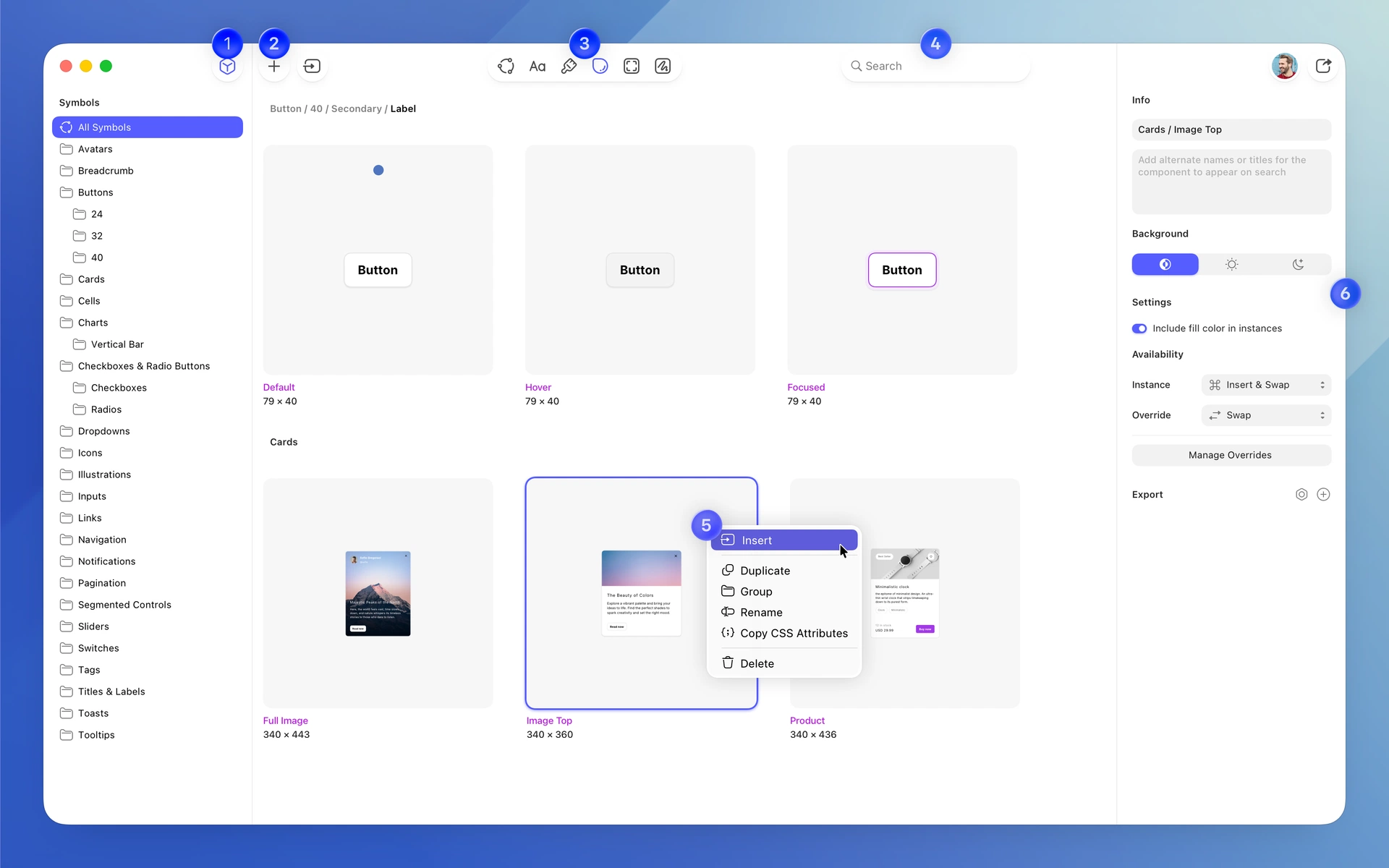
Sketch удобен, когда SVG является частью макета интерфейса, набора иконок или дизайн-системы. Файл можно перетащить на Canvas или импортировать как вектор, затем изменить форму и стили. Для вывода выделите нужные элементы, нажмите Make Exportable в нижней части Inspector и используйте Export Selected. Если разработчику нужен код без отдельного файла, доступна команда Edit → Copy → Copy SVG Code. Публикационный SVG всё равно проверяйте отдельно от Sketch-документа: макет и доставляемый ассет решают разные задачи.
Плюсы:
- векторные элементы находятся в контексте интерфейсного макета;
- удобно собирать наборы иконок и состояний компонентов;
- SVG используется как формат обмена с разработкой.
Минусы:
- при сложном веб-SVG всё равно требуется проверка DOM-структуры;
- не следует считать экспортированный файл полной копией внутренних свойств редактора.
Affinity Designer : сложная векторная графика
Affinity Designer относится к полноценным векторным редакторам. Он подходит для иллюстраций, логотипов и макетов, где требуется ручная работа с кривыми и объектами. Для обмена с браузером сохраняйте отдельный SVG и после экспорта проверяйте эффекты, маски, текст, границы рисунка и прозрачность.

Основной компромисс тот же, что у других универсальных дизайнерских программ: возможности редактора шире возможностей отдельного формата SVG, поэтому экспорт нужно считать производным результатом, а не заменой рабочего исходника.
macSVG, Gapplin и Ohanaware SVG Converter
macSVG относится к специализированным приложениям для работы с SVG и SVG-анимацией. Gapplin и Ohanaware SVG Converter решают более узкие задачи просмотра или преобразования. Выбирайте их по задаче: визуальная правка требует редактора, а простой просмотр или получение растровой копии не требует сложного дизайнерского пакета. Перед внедрением любого такого инструмента в постоянный процесс выполните round-trip на копии: откройте SVG, сохраните без правок и сравните результат.
Если SVG содержит программно значимые атрибуты, любой новый редактор сначала проверяйте на копии: откройте, сохраните без изменений, затем сравните XML. Такой тест быстрее, чем восстанавливать потерянные классы после серии визуальных правок.
Онлайн: открыть, отредактировать и конвертировать SVG без установки
Браузерные инструменты удобны для разовой работы, но разделяются на четыре типа: визуальные редакторы, редакторы кода с предпросмотром, конвертеры и трассировщики. Не следует выбирать сервис только по наличию слова SVG в названии: просмотрщик может вообще не менять геометрию, а конвертер PNG→SVG решает другую задачу, чем SVG→PNG.
SVG-Edit: визуальная правка в браузере
SVG-Edit — браузерный векторный редактор с открытым исходным кодом. Он подходит для создания простых фигур, изменения существующих объектов, работы со слоями, текстом, путями и свойствами документа. Для технического SVG сохраняйте правки в копию и контролируйте XML, если классы, идентификаторы или пользовательские атрибуты используются кодом сайта.

Базовый порядок работы
- Откройте существующий SVG через главное меню редактора.
- Выберите объект на холсте. Панель свойств меняется в зависимости от типа выбранного элемента.
- Для формы корректируйте размеры, положение, заливку и обводку; для пути — узлы и сегменты.
- Если документ многослойный, проверьте структуру слоёв перед объединением объектов.
- Перед сохранением откройте Document properties и убедитесь, что размер холста соответствует рисунку.
- Сохраните SVG под новым именем и откройте его во втором браузере для контрольного просмотра.


Плюсы:
- не требует установки настольного пакета;
- даёт визуальный доступ к базовой геометрии SVG;
- подходит для небольших и средних рисунков.
Минусы:
- очень сложный документ с нестандартными фильтрами и программной логикой требует отдельной проверки;
- для большого профессионального макета настольный редактор обычно предоставляет более развитый рабочий процесс.
ToolAct, BeJSON и SVG Viewer: когда важны код и предпросмотр
ToolAct совмещает поле SVG-кода и предварительный просмотр. Такой класс инструментов особенно полезен, когда нужно исправить viewBox, цвет, размеры или небольшой фрагмент XML и сразу увидеть результат. При работе с чужим SVG отдельно проверяйте скрипты, внешние ссылки и обработчики событий. Незнакомый файл нельзя бездумно вставлять inline на страницу: активное содержимое требует проверки до публикации.
BeJSON и сервисы семейства SVG Viewer решают похожую задачу: посмотреть документ и код, иногда оптимизировать или экспортировать растровую версию. Выбирайте их для диагностики, а не как замену полноценному редактору контуров.
После правки кода проверяйте не только то, что изображение «видно». Убедитесь, что документ не обрезан, у него сохранился ожидаемый viewBox, нужные классы присутствуют, а прозрачные области действительно прозрачны.
Figma и Canva : работа с SVG внутри дизайн-макета
Figma импортирует SVG как редактируемый векторный слой, а не как обычную картинку. Это удобно для интерфейсных макетов: элементы можно раскладывать по фреймам, менять цвет и форму, а выбранный объект затем копировать как SVG. При переносе сложных документов между программами нужно учитывать, что отдельные SVG-конструкции, например некоторые marker или pattern, могут вести себя не так, как в исходном инструменте.

Canva позволяет загрузить SVG в проект и использовать его как графический элемент. Это удобно для макетов социальных сетей, презентаций и простых брендовых материалов, но не заменяет низкоуровневое редактирование узлов и XML, если исходный SVG служит техническим веб-ассетом.

Для обоих вариантов разумно хранить исходник отдельно. Дизайн-платформа решает задачу композиции, а не гарантирует сохранение всех нестандартных атрибутов исходного SVG.
Convertio, AnyConv, CloudConvert и другие конвертеры
Convertio, AnyConv, CloudConvert, Zamzar и похожие сервисы используют, когда нужно изменить формат без ручного редактирования. Типовой процесс состоит из загрузки SVG, выбора формата вывода, запуска преобразования и скачивания результата. Для SVG→PNG задавайте достаточно большой размер; для SVG→JPG помните о потере прозрачности; для SVG→PDF проверяйте страницу и шрифты.

Конвертер не должен быть единственным местом хранения файла. Сначала сохраните локальную копию SVG, затем создавайте производные форматы. Для конфиденциальных макетов, закрытых схем и клиентских материалов учитывайте, что загрузка в облачный сервис передаёт файл третьей стороне; если это неприемлемо, используйте локальный редактор или локальную утилиту.
Online-Convert , Aspose и Img2Go : специализированные направления
Online-Convert — универсальный онлайн-конвертер. Aspose предоставляет SVG-инструменты для преобразования в документы и изображения. Img2Go полезен в обратном направлении — когда нужно получить SVG из растрового изображения с настройками трассировки. Эти сервисы не следует объединять в одну функцию: SVG→PNG является растрированием, а PNG→SVG — построением новых векторных контуров.
При трассировке сначала очистите исходный растр: ровный фон, высокий контраст и чёткие границы обычно дают более управляемый набор контуров, чем шумная фотография. После векторизации обязательно увеличьте результат и проверьте узлы, отверстия в символах и мелкие детали.
Vectorizer и SVGConverter: автоматическая векторизация
Vectorizer и SVGConverter относятся к трассировщикам: они принимают растровое изображение и строят SVG. Для простого чёрно-белого знака это может дать хороший старт. Для сложной фотографии итог обычно требует ручной очистки. Критерий качества здесь не «файл открылся», а число разумных контуров, гладкость кривых и сходство формы при разных масштабах.
Если получился SVG на мегабайты из тысяч микроскопических объектов, задача технически выполнена, но файл может быть хуже исходного PNG для веба. В таком случае упростите изображение до трассировки или оставьте растр.
Другие браузерные редакторы и SVG-инструменты
ArtDraw, Method Draw, VectorPaint, MediaModifier, Janvas, Pixelied, SVGator, Vecteezy, AutoDraw, FreeSVGEditor, iodraw, editsvg.online, SVGMaker, PicSVG, px2svg и Sketchpad закрывают разные участки процесса — от рисования и редактирования до анимации, макетов и векторизации. Не нужно регистрироваться во всех: сначала сформулируйте задачу, затем выберите один класс инструмента.
| Инструмент | Роль в SVG-процессе | Когда использовать | Что проверить |
|---|---|---|---|
| Method Draw / SVG-Edit | Визуальный векторный редактор | Простые контуры и фигуры | Структуру и отображение после сохранения |
| SVGator | Создание и анимация векторной графики | Когда анимация является частью задачи | Совместимость итоговой анимации со средой публикации |
| VectorPaint / ArtDraw | Рисование в браузере | Разовая визуальная правка | Сохранность нужных объектов и текста |
| Pixelied / MediaModifier | Дизайн-макеты | Композиция для публикации | Не путать дизайн-проект с мастер-SVG |
| PicSVG / px2svg | Векторизация растра | Простая эмблема или рисунок | Число узлов и чистоту контуров |
| iodraw / SVGMaker | Онлайн-редактирование | Когда не хочется устанавливать редактор | Сложные свойства исходного SVG и конфиденциальность |
iPhone и iPad: редактирование SVG в Linearity Curve
Linearity Curve : импорт, узлы, цвет и экспорт
Linearity Curve импортирует SVG как векторный документ на iPhone и iPad. В Gallery нажмите + в правом верхнем углу, выберите Import и укажите SVG в приложении Files. После импорта контуры остаются редактируемыми, поэтому на планшете можно править иконки, иллюстрации и логотипы без предварительного превращения их в растр.

Как изменить форму
- В Gallery нажмите + → Import и выберите SVG в Files.
- Выберите объект на холсте.
- Переключитесь на Node Tool, чтобы увидеть и изменить узлы контура.
- Перемещайте узлы и управляющие точки, контролируя форму при увеличенном масштабе.

Как изменить цвет
Выделите объект и откройте параметры Fill или Stroke. В палитре доступны сплошной цвет и градиент. Если в исходном SVG цвет задавался внешним CSS, визуальный редактор может записать его в собственную структуру; после экспорта веб-ассет нужно проверить.

Как сохранить результат
Откройте Export, в Export Popover выберите SVG, при необходимости настройте параметры артборда и текста, затем нажмите Export. Если файл должен остаться векторным мастер-ресурсом, не заменяйте этот экспорт растровым PNG или JPG.
Плюсы:
- настоящая правка узлов на мобильном устройстве;
- импорт и экспорт SVG;
- заливка, обводка и градиенты доступны в визуальном интерфейсе.
Минусы:
- на маленьком экране сложный SVG с большим числом узлов редактировать труднее, чем на настольном мониторе;
- веб-ориентированные классы и нестандартные атрибуты после экспорта требуют проверки.
Inkpad и IMAENGINE: дополнительные мобильные варианты
Inkpad и IMAENGINE — дополнительные инструменты для iOS. Основная пошаговая инструкция выше дана для Linearity Curve, потому что в нём SVG можно импортировать, редактировать по узлам и снова экспортировать в SVG. Если используется другой мобильный редактор, сначала проверьте две функции на тестовом файле: импорт SVG без растрирования и экспорт обратно в SVG.
Android: Vector Ink для векторной правки SVG
Vector Ink: импорт SVG, разгруппировка, узлы и экспорт
Vector Ink доступен как приложение для Android и работает с векторной графикой. Практический сценарий начинается с создания документа и импорта SVG. После импорта элементы могут оказаться сгруппированы; для редактирования отдельных частей используется Ungroup.

- Создайте New Design и импортируйте SVG.
- Если весь рисунок выделяется как один объект, выполните Ungroup.
- Для изменения цвета откройте Fill Color.
- Для положения и размеров используйте панель Transform.
- Для геометрии выберите Point Tool и работайте с узлами.
- Когда правки закончены, выберите Export и формат SVG.


Перед заменой исходного файла экспортируйте тестовую копию и откройте её в браузере. Если SVG используется только как рисунок, достаточно визуального сравнения. Для интерактивного веб-SVG дополнительно сравните идентификаторы и классы.
Плюсы:
- полноценный мобильный маршрут без выдачи веб-сервиса за приложение;
- работа с отдельными объектами, цветом и точками контура;
- экспорт в SVG сохраняет векторный формат.
Минусы:
- сложный технический SVG удобнее проверять на компьютере;
- после автоматической разгруппировки и повторного экспорта структура документа может отличаться от исходной.
Image2SVG
Image2SVG предназначен для преобразования растрового изображения в SVG. Это не то же самое, что редактирование готового SVG. Такой инструмент нужен, когда исходником является PNG/JPG и требуется построить новые контуры. Для сложного логотипа итог обязательно проверяйте в векторном редакторе, а для фотографии сначала решите, действительно ли векторизация имеет смысл.
Linux: Karbon , ImageMagick и Scribus
Karbon : векторная правка
Karbon загружает и сохраняет SVG, поддерживает слои и инструменты редактирования контуров. На Linux это самостоятельный вариант для тех, кому нужна именно визуальная правка вектора, а не растрирование. Кроссплатформенный Inkscape уже разобран в Windows-разделе и не дублируется здесь: его базовые шаги применимы и в Linux.
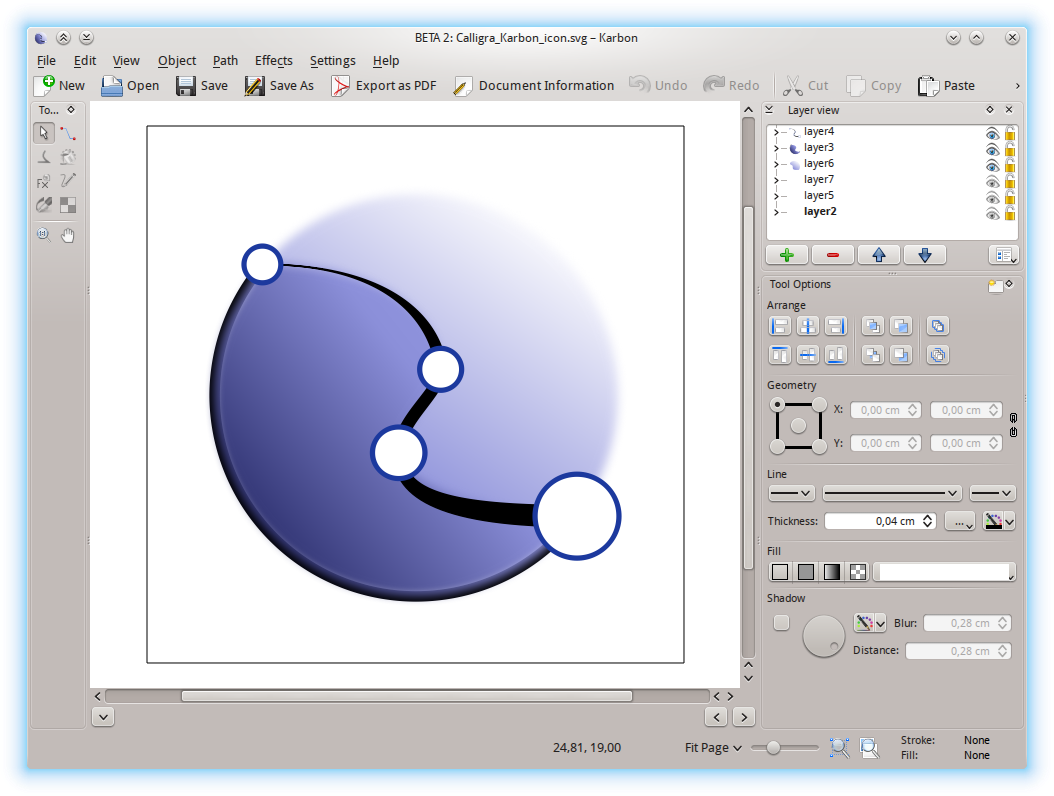
Для технического SVG действует тот же round-trip тест: открыть копию, сохранить без изменений, сравнить код. Это особенно важно, если изображение связано со стилями сайта по id или class.
ImageMagick : пакетное растрирование и конвертация
ImageMagick полезен, когда SVG нужно не рисовать, а массово преобразовывать. SVG поддерживается для чтения и записи; при растрировании результат зависит от доступного SVG-рендерера, установленных шрифтов и используемых конструкций документа. Для обычного вывода PNG достаточно команды ниже. Если нужен прозрачный фон, дополнительно контролируйте альфа-канал и параметры фона.
magick input.svg output.png
Для пакетной обработки сначала протестируйте один файл и сравните геометрию, прозрачность и текст. Только после этого запускайте обработку всей папки. Такой контроль защищает от ситуации, когда сотни файлов технически созданы, но в них другой шрифт или обрезан край.
Scribus : SVG внутри издательского макета
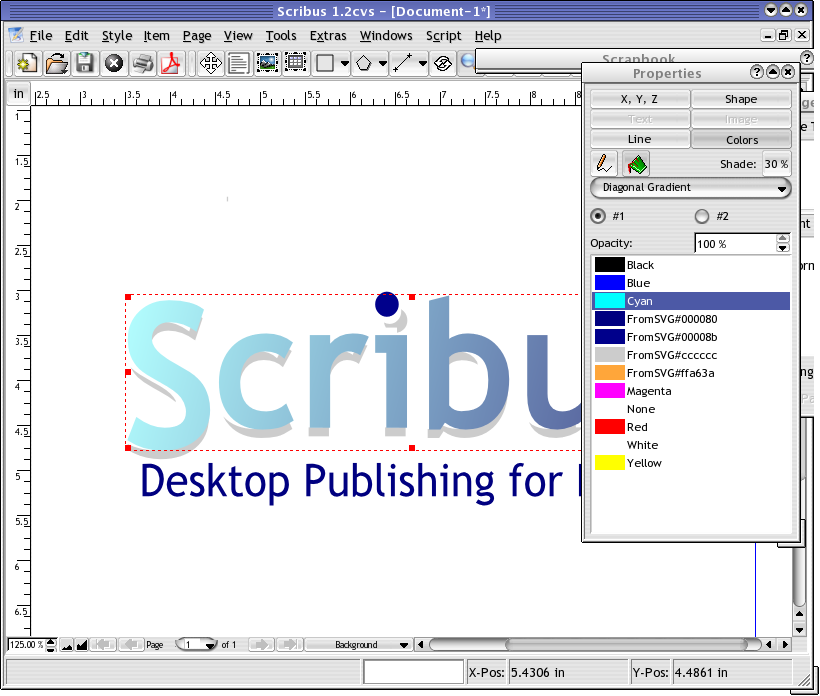
Scribus уместен, когда SVG является частью полосы, буклета или другого издательского документа. Для векторного импорта используйте File → Import → Get Vector File: SVG попадает в макет как векторные элементы, а не как обычная растровая картинка в image frame. После импорта проверьте группы, текст, градиенты и эффекты; отдельные SVG-возможности могут переноситься не полностью. Для печати контролируйте уже итоговый PDF, а исходный SVG храните отдельно.
Как выбрать формат при конвертации SVG
Правильный формат определяется не «качеством вообще», а тем, что должно сохраниться: прозрачность, редактируемая геометрия, малый вес, совместимость с офисным документом или печать. Конвертация — это изменение модели данных, поэтому после неё часть свойств может стать недоступной.
| Направление | Что сохраняется | Что теряется или меняется | Подходящий сценарий |
|---|---|---|---|
| SVG → PNG | Внешний вид, прозрачность | Контуры становятся пикселями | Иконки и логотипы для систем без SVG |
| SVG → JPG | Внешний вид на сплошном фоне | Вектор, прозрачность; применяется JPEG-сжатие | Публикация, где нужен именно JPEG |
| SVG → WebP | Растровое изображение; формат поддерживает прозрачность | Редактируемая векторная геометрия | Веб, если платформа не принимает SVG |
| SVG → PDF | Векторные элементы могут сохраняться как вектор при корректном конвертере | Интерактивная веб-структура SVG не является основной моделью PDF | Документы и печать |
| SVG → SVGZ | Содержимое SVG в сжатом виде | Нужна поддержка сжатого варианта у получателя | Передача компактного SVG там, где SVGZ поддерживается |
| PNG/JPG → SVG | Новая векторная аппроксимация изображения | Исходные пиксели не превращаются в первоначальные авторские контуры | Трассировка простых знаков и рисунков |
SVG → PNG: размер задавайте до растрирования
SVG не имеет «фиксированного количества пикселей» в том же смысле, что PNG. При экспорте вы выбираете размер растра. Если ресурс должен выглядеть чётко на разных плотностях экрана, можно создать несколько PNG разных размеров, но мастер всё равно оставить SVG. Прозрачный фон сохраняется только в формате, который его поддерживает.
SVG → JPG: фон обязателен
JPG не хранит прозрачность. Прозрачные области должны быть сведены с фоном. Кроме того, JPEG-сжатие может ухудшить тонкие контрастные линии и мелкий текст. Поэтому для логотипов и иконок PNG обычно безопаснее, если SVG использовать нельзя.
SVG → PDF: не ограничивайтесь фактом «файл открылся»
Для PDF проверьте размер страницы, шрифты, градиенты, маски и тонкие линии. Если документ идёт в печать, требования конкретной типографии важнее универсального совета: она может ожидать определённый PDF-процесс, вылеты, цветовую модель и встроенные шрифты. Сам SVG не решает эти полиграфические требования.
Как преобразовать PNG или JPG в SVG правильно
Автоматическая векторизация строит контуры по границам и цветовым областям растрового изображения. Качество результата зависит от исходника. Чёрно-белый логотип с резкими краями трассируется значительно предсказуемее, чем фотография с тенями, шумом и мелкими текстурами.
Подготовка растра
- Возьмите самый крупный и чистый исходник, а не маленькую картинку из мессенджера.
- Уберите лишний фон и шум, если они не являются частью дизайна.
- Для простого знака увеличьте контраст между объектом и фоном.
- Если есть текст и известен шрифт, часто лучше набрать его заново в векторном редакторе, чем трассировать каждый символ по пикселям.

Проверка результата трассировки
- увеличьте контур до 800–1600 % и посмотрите, нет ли дрожащих краёв;
- посчитайте смысловые объекты: у простого логотипа не должно внезапно появляться тысячи микроскопических фигур без причины;
- проверьте отверстия внутри букв O, A, Р и других замкнутых форм;
- убедитесь, что фон не превратился в лишний большой прямоугольник;
- сравните цвета, но не стремитесь копировать JPEG-артефакты как отдельные векторные пятна;
- после автоматической трассировки при необходимости упростите контуры вручную.
Когда векторизация не нужна
Если исходник — фотография, а цель — показать её на сайте, оставьте растровый формат. SVG-контейнер с сотнями тысяч векторных сегментов не даст преимуществ обычной фотографии. Если нужна маска или контур объекта, векторизуйте только этот контур, а не всю фототекстуру.
Как редактировать SVG-код вручную
Ручная правка полезна для небольших, предсказуемых изменений. Ниже приведён минимальный SVG; код показан как текст и не выполняется внутри статьи.
Как поменять цвет
Измените значение fill. Обводка задаётся через stroke, а её толщина — stroke-width. Если цвет не меняется, ищите CSS-правила: значение может приходить из класса или встроенного блока стилей и перекрывать атрибут.
Как исправить обрезанный рисунок
Сравните реальные координаты объектов и viewBox. Если объект выходит за диапазон, браузер может его обрезать. Не решайте проблему механическим увеличением width и height: эти атрибуты отвечают за размер отображения, а viewBox — за внутреннюю систему координат.
Как сохранить классы и идентификаторы
Для SVG, который стилизуется снаружи, значения class и id являются частью интерфейса между графикой и кодом сайта. Визуально одинаковый файл с переименованными классами способен сломать CSS. Поэтому после работы в визуальном редакторе сравнивайте эти атрибуты с исходником.
Как вставлять SVG в HTML и CSS
Через тег img
Это простой и изолированный способ. Для SVG, загруженного как изображение, браузер применяет ограничения контекста изображения: сценарии не выполняются как в обычном документе, а внешние ресурсы ограничены. Для доступности задайте содержательный alt, если изображение несёт смысл. Для чисто декоративной графики используйте пустой alt в соответствии с общими правилами доступности изображений.
Как background-image
.icon {
  background-image: url("/images/icon.svg");
  background-repeat: no-repeat;
  background-size: contain;
}
Такой вариант удобен для декоративной графики, которая не является самостоятельным содержимым страницы. Менять внутренние элементы SVG обычными внешними CSS-селекторами в таком контексте нельзя так же свободно, как у inline-разметки.
Inline SVG
Inline-вариант позволяет стилизовать внутренние элементы, управлять состояниями и анимацией. Одновременно он требует более строгого отношения к безопасности: SVG является разметкой, а не пассивным набором пикселей. Не вставляйте недоверенный SVG-код inline без очистки.
title и desc
Для inline SVG можно использовать
Безопасность SVG: почему файл нельзя считать обычной картинкой
SVG может содержать элементы сценариев, ссылки и обработчики событий. Риск зависит от того, как файл используется. Когда SVG загружается в страницу как обычное изображение, браузер ограничивает активное содержимое значительно сильнее. Когда тот же код вставляется непосредственно в DOM как inline SVG или открывается как самостоятельный документ в подходящем контексте, возможности становятся шире.
Правила для чужих SVG
- не копируйте неизвестный SVG-код прямо в HTML только потому, что превью выглядит нормально;
- перед публикацией проверяйте наличие активного содержимого, внешних ссылок и обработчиков;
- для пользовательских загрузок применяйте серверную очистку по разрешённому набору элементов и атрибутов, а не простую замену строк;
- если интерактивность не нужна, отдавайте предпочтение пассивному контексту изображения;
- не считайте переименование расширения или конвертацию «на глаз» механизмом безопасности.
Отдельный риск — приватность. Онлайн-конвертер требует загрузки файла на чужую инфраструктуру. Для публичной иконки это обычно не проблема, а для закрытой схемы, чертежа или клиентского макета лучше выбрать локальный редактор или корпоративно разрешённый сервис.
Как не потерять классы, ID и данные при визуальном редактировании
Один из наиболее важных пробелов типовых инструкций — проверка внутренней структуры после работы в Illustrator, Inkscape или другом визуальном редакторе. Файл может выглядеть полностью идентично, но его XML уже отличается так, что сайт перестаёт управлять отдельными объектами.
Тест round-trip до начала работы
- Сделайте копию
map-test.svg. - Откройте её в выбранном редакторе.
- Не меняя изображение, сохраните как
map-test-saved.svg. - Сравните исходный и сохранённый XML любым diff-инструментом.
- Особенно проверьте
id,class,data-*, группировкуviewBox, определения в
Если редактор меняет только несущественное форматирование XML, это обычно не проблема. Если он переименовывает классы или удаляет пользовательские атрибуты, нужно изменить процесс: хранить программную версию отдельно, вносить геометрические правки в копию и затем переносить их контролируемо.
Что ещё часто меняется
- Текст. Может быть преобразован в кривые или отображаться другим шрифтом.
- Градиенты и маски. Редактор может изменить структуру определений.
- Фильтры. Часть эффектов может быть заменена растровым представлением.
- Transforms. Визуально одинаковая геометрия может храниться с другими трансформациями и координатами.
- Embedded images. Связанные изображения могут стать встроенными или наоборот; проверьте переносимость файла.
Оптимизация SVG без повреждения изображения
Оптимизация SVG — это не максимальное удаление строк. Цель состоит в том, чтобы уменьшить избыточность, сохранив визуальный результат и программно значимые данные. Инструменты вроде SVGO и SVGOMG умеют удалять метаданные, нормализовать числа, преобразовывать элементы и сокращать код, но агрессивные параметры могут затронуть ID, классы и структуру, нужную скриптам.
Безопасная последовательность
- Сохраните исходный SVG.
- Удалите заведомо ненужные редакторские метаданные только в копии.
- Запустите оптимизацию с консервативными параметрами.
- Сравните размер файла.
- Откройте результат в двух браузерах и при нескольких размерах.
- Если SVG интерактивный, прогоните интерфейсные состояния, которые зависят от классов и ID.
- Только после проверки заменяйте публикационный файл.
Почему нельзя всегда уменьшать точность координат
Сокращение количества знаков после запятой уменьшает код, но на маленькой иконке способно изменить положение тонких линий. Для крупной плавной иллюстрации небольшой округлённый сдвиг может быть незаметен, а для пиктограммы 16×16 — заметен сразу. Проверять нужно в реальном размере использования, а не только на огромном предпросмотре.
Спрайты и сборка
grunt-svgstore и gulp-svgstore относятся к сборочному процессу: они помогают объединять SVG-ресурсы в спрайты. Это не визуальные редакторы. Такой инструмент выбирают разработчики, когда проблема состоит не в рисовании иконки, а в автоматизированной подготовке набора ресурсов проекта.
Анимация SVG: что важно до редактирования
SVG поддерживает анимируемую графику через CSS и другие механизмы. При редактировании анимированного документа нужно понимать, где хранится логика: внутри самого SVG, в стилях страницы или во внешнем JavaScript. Если визуальный редактор сохранит только статическую геометрию и перепишет идентификаторы, анимация может исчезнуть даже при неизменном первом кадре.
SVGator и macSVG предназначены для сценариев, где анимация является частью самого векторного ресурса. Для готового проекта сначала сохраните копию и проверьте полный цикл анимации после экспорта. Не оценивайте результат по одному статичному скриншоту.
Дополнительные программы и сервисы для SVG
Кроме основных способов, существуют узкоспециализированные просмотрщики, пакетные конвертеры, XML-редакторы, сборочные инструменты и legacy-программы. Ниже они разделены по реальной роли; это не рейтинг и не рекомендация устанавливать всё подряд.
| Инструмент | Тип | Полезный сценарий | Ограничение или замечание |
|---|---|---|---|
| ФотоМАСТЕР | Растровый редактор | Обработка PNG/JPG после растрирования SVG | Не редактирует векторную геометрию SVG |
| ABViewer | Просмотр/работа с графическими форматами | Открытие SVG в настольном приложении | Для веб-структуры нужен отдельный контроль XML |
| IrfanView | Просмотрщик | Быстрый просмотр и получение растровой копии | Не заменяет векторный редактор |
| XnView MP | Просмотрщик | Просмотр изображений разных форматов | Векторные узлы не являются основным объектом редактирования |
| FastStone Image Viewer | Просмотрщик | Просмотр в коллекции изображений | Использовать как viewer, а не SVG-редактор |
| Corel PaintShop Pro | Растровый редактор | Растровая обработка после открытия/конвертации | Контуры SVG не следует считать сохранёнными как нативный вектор |
| Paint.NET | Растровый редактор | Получение/обработка растровой версии | Нужен отдельный маршрут для векторной правки |
| RealWorld Paint | Графический редактор/конвертер | Локальная обработка и преобразование графики | Перед рабочей задачей проверить конкретный импорт и экспорт SVG на тестовом файле |
| Converseen | Конвертер изображений | Пакетное преобразование файлов | Не является полноценным редактором узлов SVG |
| ImBatch | Пакетный обработчик | Массовая обработка изображений | Не путать пакетную конвертацию с ручной векторизацией |
| Advanced Batch Image Converter | Пакетный конвертер | Массовый вывод в другой формат | Проверить один файл до запуска всей пачки |
| LibreOffice | Офисный пакет | Использование векторной графики в офисных документах | Не основной инструмент для сложного веб-SVG |
| OpenOffice.org | Офисный пакет | Работа с SVG в офисном процессе | Структуру веб-SVG отдельно контролировать |
| Blender | 3D/графический пакет | Импорт контурной графики в 3D-процесс | Не подходит как простой SVG-viewer для новичка |
| Notepad++ | Редактор текста/кода | Правка XML, классов и атрибутов | Нет визуального редактирования кривых |
| Notepad2 | Редактор текста | Точечная правка XML | Нет визуального холста |
| WmHelp XmlPad | XML-редактор | Работа со структурой XML | Не заменяет векторный редактор |
| Microsoft Expression Design | Исторический графический инструмент | Legacy-векторная графика | Не строить современный основной workflow на старом продукте |
| Adobe InDesign | Издательский пакет | SVG как часть макета | Файл используется как ресурс макета, а не как основной SVG-редактор |
| Microsoft Visio | Диаграммы | SVG в схемах и диаграммах | Не предназначен для художественной правки сложных кривых |
| Mayura Draw | Legacy-векторный редактор | Исторический способ редактирования SVG | Основной процесс лучше строить на поддерживаемых инструментах |
| EvolGrafiX XStudio | Старый SVG-инструмент | Историческая справка | Не использовать как современную базовую рекомендацию без отдельной проверки |
| Corel WebDraw | Старый веб-графический инструмент | Исторический SVG workflow | В современном плане заменён поддерживаемыми редакторами |
| Adobe SVG Viewer | Legacy viewer | Исторический просмотр SVG | Современные браузеры обычно отображают SVG сами |
| Corel SVG Viewer | Legacy viewer | Исторический просмотр SVG | Не нужен как основной способ в современной системе |
| Sketsa SVG Editor | Специализированный SVG-редактор | Правка векторной геометрии SVG | Перед использованием проверить текущую совместимость и рабочую среду |
| Justinmind | Прототипирование интерфейсов | SVG внутри UX-прототипа | Не основной редактор веб-SVG |
| Pixso | Дизайн интерфейсов | Редактирование векторной графики в макете | Проверять экспорт и DOM отдельно |
| Inkpad | Мобильный векторный редактор | Дополнительный iOS-вариант | Подробная мобильная инструкция в статье дана для Linearity Curve |
| Chartist.js | JavaScript-библиотека графиков | Генерация SVG-графиков из данных | Это библиотека, а не SVG-редактор |
| Xara Designer Pro | Векторный/дизайн-редактор | Графический дизайн с экспортом | Проверять SVG после вывода |
| Gapplin | macOS viewer/converter | Просмотр и преобразование | Уже, чем полноценный векторный редактор |
| Ohanaware SVG Converter | macOS converter | Преобразование SVG | Не предназначен для сложной ручной правки |
| SVGOMG | Оптимизатор | Очистка и оптимизация SVG | Проверять ID, классы и визуальный результат |
| SVGO | CLI/библиотека оптимизации | Автоматизированная оптимизация | Агрессивные плагины могут изменить значимую структуру |
| grunt-svgstore | Сборочный инструмент | Создание SVG-спрайтов | Не визуальный редактор |
| gulp-svgstore | Сборочный инструмент | Создание SVG-спрайтов | Не визуальный редактор |
| ArtDraw | Онлайн-редактор | Быстрая визуальная правка | Нужен контроль сохранённого файла |
| Method Draw | Онлайн-редактор | Простые векторные рисунки | Сложные веб-атрибуты проверять вручную |
| VectorPaint | Онлайн-редактор | Рисование в браузере | Не заменяет кодовый аудит |
| MediaModifier | Онлайн-дизайн | Макеты с векторными ресурсами | Мастер-SVG хранить отдельно |
| Janvas | Онлайн SVG-редактор | Визуальная работа с SVG | Проверять сложные функции перед рабочим проектом |
| Pixelied | Онлайн-дизайн | Композиция и публикационные макеты | Не считать дизайн-проект исходным веб-SVG |
| SVGator | SVG-анимация | Анимированные векторные ассеты | Проверять весь цикл анимации в целевой среде |
| Vecteezy | Онлайн-векторный редактор | Простая правка вектора | Лицензирование ассетов — отдельный вопрос от формата |
| AutoDraw | Онлайн-рисование | Быстрые простые рисунки | Не полноценный редактор сложного SVG |
| FreeSVGEditor | Онлайн SVG-редактор | Простая правка и экспорт | Текущие ограничения сервиса проверять перед важной работой |
| iodraw | Онлайн SVG-редактор | Редактирование и экспорт | Сохранять копию исходника |
| editsvg.online | Онлайн SVG-редактор | Разовая правка без установки | Для сложной структуры нужен контроль XML |
| SVGMaker | Онлайн SVG-редактор | Визуальная правка путей и цветов | AI-функции и ограничения не считать частью базового SVG-стандарта |
| PicSVG | Трассировщик | Растр → SVG | Результат требует очистки |
| px2svg | Трассировщик | Пиксельное изображение → SVG | Не восстанавливает исходный авторский вектор |
| Sketchpad | Онлайн-рисование | Создание простой графики | Не специализированный кодовый редактор SVG |
| ToolAct | SVG viewer/editor | Код и предпросмотр | Учитывать активное содержимое SVG |
| BeJSON | Кодовый SVG-инструмент | Просмотр и редактирование разметки | Для геометрии удобнее визуальный редактор |
| SVG Viewer | Просмотрщик/конвертер | Диагностика и растровый экспорт | Название используют разные сервисы; не смешивать их функции |
| Convertio | Онлайн-конвертер | SVG ↔ растровые и другие форматы | Это конвертация, а не ручная правка узлов |
| AnyConv | Онлайн-конвертер | Быстрое преобразование | Конфиденциальные файлы лучше обрабатывать локально |
| CloudConvert | Онлайн-конвертер | Многоформатное преобразование | Условия сервиса могут меняться |
| Zamzar | Онлайн-конвертер | Разовая смена формата | Не заменяет векторный редактор |
| Online-Convert | Онлайн-конвертер | Преобразование SVG | Проверять выбранный формат и размер вывода |
| Aspose | SVG-инструменты/SDK | Конвертация и программная обработка | Не смешивать SDK и веб-конвертер как один интерфейс |
| Img2Go | Онлайн-конвертер/векторизация | Растр → SVG | Настройки трассировки влияют на сложность файла |
| Vectorizer | Трассировщик | Автоматическая векторизация | Фотографии часто дают чрезмерно сложный результат |
| SVGConverter | Трассировщик/конвертер | SVG/AI/EPS workflow | Качество векторизации проверять визуально и структурно |
| PhotoKit | Онлайн viewer/editor | Просмотр и простая обработка | Не основной инструмент для сложных контуров |
| fviewer | Онлайн viewer | Быстрый просмотр SVG | Не предназначен для полноценной правки |
| FreeCodeFormat SVG Editor | Редактор кода | View/Edit/Optimize | После оптимизации проверять структуру |
| PDF24 web converter | Онлайн-конвертация в PDF | SVG → PDF | Не путать веб-сервис с отдельной программой PDF24 Creator |
Частые ошибки при работе с SVG
Ошибка 1. Переименовать PNG в .svg
Расширение не меняет структуру файла. PNG останется растровым PNG, даже если имя заканчивается на .svg. Нужен либо настоящий экспорт из векторного редактора, либо трассировка, которая создаст XML и контуры.
Ошибка 2. Считать любой SVG вектором целиком
SVG может содержать встроенный растр. Если внутри лежит фотография, масштабирование контейнера не создаст новой детализации. Проверьте структуру или откройте файл в редакторе и определите тип объекта.
Ошибка 3. Конвертировать логотип в маленький PNG, а потом растягивать
Размер нужно выбрать при растрировании SVG. После создания маленького PNG преимущества векторного мастера к этому файлу уже не относятся.
Ошибка 4. Сохранить веб-SVG в дизайнерском редакторе без проверки ID и class
Даже если внешний вид совпадает, CSS или JavaScript может перестать находить элементы. Выполняйте round-trip тест на копии до серьёзной работы.
Ошибка 5. Векторизовать фотографию ради «качества»
Трассировка не создаёт отсутствующую детализацию. Она строит контуры по пикселям и часто производит громоздкий документ. Для фотографии лучше выбрать подходящий растровый формат.
Ошибка 6. Использовать JPG для прозрачного логотипа
JPEG не поддерживает прозрачность. Выберите PNG или сохраните SVG.
Ошибка 7. Исправлять обрезку только width и height
Если часть рисунка не попадает в область просмотра, проверяйте viewBox и координаты. Внешний размер элемента и внутренняя система координат — разные вещи.
Ошибка 8. Считать открытие файла достаточной проверкой
После конвертации проверяйте масштаб, прозрачность, шрифты, градиенты, маски и структуру. Один успешный двойной щелчок подтверждает лишь то, что конкретная программа смогла показать какой-то результат.
Ошибка 9. Загружать конфиденциальный SVG в случайный онлайн-сервис
Передача файла на сервер — отдельное действие, не связанное с графическим форматом. Для закрытых данных выбирайте локальную обработку или сервис, разрешённый правилами вашей организации.
Ошибка 10. Оптимизировать без контрольной копии
Некоторые оптимизации специально удаляют метаданные и переписывают структуру. Для простого изображения это полезно, для интерактивного ассета — может разрушить привязки. Исходник должен оставаться доступен.
Как проверить SVG после редактирования или конвертации
- Сравните внешний вид. Откройте исходник и результат рядом при одинаковом масштабе.
- Увеличьте изображение. Для SVG линии должны оставаться геометрически чёткими; для PNG/JPG оценивайте итог в реальном размере.
- Проверьте границы. Ни один объект не должен быть обрезан изменённым
viewBox. - Проверьте прозрачность. Используйте шахматный фон или другой контрастный фон.
- Проверьте текст. Убедитесь, что шрифт не заменился и строки не сместились.
- Проверьте эффекты. Градиенты, фильтры, маски и тени должны совпадать с исходником.
- Для веб-SVG сравните код. Контролируйте ID, классы,
data-*,defsи ссылки. - Откройте результат в другом браузере или программе. Это выявляет зависимость от одного конкретного рендерера.
- Сравните размер файла только после качества. Маленький, но сломанный SVG не является успешной оптимизацией.
- Не удаляйте мастер. Производный PNG, PDF или оптимизированный SVG не должен быть единственной копией проекта.
Какой инструмент выбрать для конкретной задачи
| Инструмент | Лучший сценарий | Что сохраняет | Главное ограничение |
|---|---|---|---|
| ФотоМАСТЕР | Растровая обработка после SVG→PNG/JPG | Пиксельный результат | Не редактирует SVG как набор векторных узлов |
| Inkscape | Бесплатная полноценная правка SVG на компьютере | Векторную геометрию и SVG | Нужна проверка сложных веб-атрибутов после round-trip |
| Adobe Illustrator | Сложный профессиональный векторный макет | Рабочий проект + экспорт SVG | Некоторые эффекты и внутренняя структура меняются при SVG-экспорте |
| CorelDRAW | Векторные проекты в экосистеме Corel | Рабочий документ + SVG | Проверять эффекты и текст после экспорта |
| Microsoft PowerToys | Быстрый просмотр в Проводнике | Исходный файл без изменения | Нет редактирования |
| SVG-Edit | Разовая визуальная правка в браузере | SVG | Не заменяет кодовый аудит сложного документа |
| Figma | SVG в UI-макете | Редактируемые векторные слои/экспорт | Не все SVG-конструкции одинаково переносятся между приложениями |
| Canva | Простой дизайн с SVG-элементом | Публикационный дизайн | Не предназначен для низкоуровневой структуры SVG |
| Linearity Curve | Векторная правка на iPhone/iPad | SVG | На маленьком экране сложные документы менее удобны |
| Vector Ink | Векторная правка на Android | SVG | Технический XML после экспорта нужно проверять отдельно |
| ImageMagick | Автоматизация и пакетное растрирование | Производные файлы | Результат зависит от SVG-рендерера и окружения |
| Convertio / AnyConv | Разовая смена формата онлайн | Производный формат | Файл загружается на внешний сервис |
| Vectorizer / Img2Go | Автоматическая векторизация растра | Новый SVG | Не восстанавливает исходные авторские контуры |
| Текстовый редактор | ID, class, viewBox и небольшие правки XML | Исходную XML-модель при аккуратной правке | Легко сделать синтаксическую ошибку |
Для разовой публикации на сайте без поддержки SVG достаточно получить PNG нужного размера и хранить оригинал отдельно. Для регулярной работы с логотипами и иконками выбирайте векторный редактор. Для мобильной правки лучше использовать приложение, которое действительно импортирует и экспортирует SVG как вектор, а не браузерную страницу. Для интерактивного SVG главным критерием становится не удобство рисования, а сохранность структуры и возможность проверить код.
Ответы на практические вопросы
Можно ли открыть SVG обычным браузером?
Да. Современный браузер подходит для просмотра SVG. Это безопасный первый шаг, потому что просмотр не требует пересохранения файла. Но браузер не является полноценным редактором контуров.
Почему SVG выглядит чётко при увеличении?
Потому что геометрические элементы пересчитываются при новом масштабе. Исключение — встроенные растровые изображения: они остаются пикселями внутри SVG.
Можно ли редактировать SVG в Photoshop ?
Photoshop можно использовать, когда конечная задача растровая. Для сохранения редактируемых векторных узлов и полноценной SVG-структуры выбирайте векторный редактор. Не подменяйте векторную правку растрированием.
Можно ли редактировать SVG в PowerPoint ?
PowerPoint умеет вставлять SVG как графику и предоставляет инструменты форматирования; в поддерживаемых настольных сценариях SVG можно преобразовать в фигуры Office. Это удобно внутри презентации, но не является лучшим маршрутом для веб-SVG, где важны классы, ID и исходная XML-структура.
Почему SVG после редактора стал больше?
Редактор мог добавить метаданные, более подробные контуры, встроенные изображения, определения градиентов или собственные служебные данные. Сначала убедитесь, что визуальный и программный результат корректен, затем оптимизируйте публикационную копию.
Почему SVG после оптимизации перестал реагировать на CSS?
Если оптимизатор удалил или переименовал классы и ID, внешние селекторы перестают совпадать. Восстановите исходник и настройте оптимизацию так, чтобы значимые атрибуты сохранялись.
Что лучше для логотипа: SVG или PNG?
Для мастер-файла и веб-интерфейса SVG удобен, когда логотип действительно векторный. PNG нужен как совместимая растровая копия для систем, которые не принимают SVG. Хранить только маленький PNG вместо исходного SVG невыгодно: последующее увеличение ограничено пикселями.
Что выбрать для фотографии?
Фотографию обычно оставляют в растровом формате. Перевод всей фотографии в контуры создаёт сложный файл и не добавляет отсутствующей информации.
Что такое SVGZ?
SVGZ — сжатое представление SVG. Оно сохраняет смысл SVG-документа, но требует, чтобы программа или система доставки поддерживала этот вариант. Если совместимость неизвестна, обычный SVG проще проверить и передать.
Почему браузер показывает SVG, а редактор открывает его неправильно?
Браузер и редактор используют разные модели импорта. SVG может содержать фильтры, стили, шрифты или конструкции, которые редактор преобразует в собственные объекты не полностью. Оригинал не перезаписывайте; проверяйте импорт на копии.
Можно ли использовать SVG для печати?
SVG остаётся векторным и способен быть промежуточным исходником, но печатный процесс обычно требует формата и параметров, которые согласованы с типографией. Для передачи макета чаще используют PDF или другой запрошенный формат, проверяя шрифты, эффекты и цвет.
Как понять, что PNG→SVG действительно дал хороший вектор?
Увеличьте результат, выберите отдельные контуры и посмотрите число узлов. Хороший результат повторяет смысловую геометрию, а не каждый пиксельный артефакт. Если простой знак состоит из тысяч мелких фигур, трассировку нужно упростить.
Можно ли менять цвет SVG через CSS?
Да, когда SVG вставлен в подходящем контексте и его элементы доступны для стилизации. У внешнего SVG в возможности отличаются от inline-разметки. Поэтому способ подключения нужно выбирать вместе со способом стилизации.
Опасен ли любой SVG?
Нет. Риск связан с активными возможностями формата и контекстом использования. Обычный проверенный SVG-ассет не следует считать вредоносным по умолчанию, но неизвестный SVG-код нельзя воспринимать как безусловно пассивную картинку.
Какой файл считать мастер-версией?
Мастер — файл, который сохраняет максимум редактируемой информации, нужной для дальнейшей работы. Для чистого веб-ассета это может быть SVG; для проекта Illustrator или CorelDRAW — собственный рабочий документ плюс экспортированный SVG. PNG или JPG после растрирования обычно является производной публикационной копией.
Итог: сохраняйте SVG как мастер там, где важен вектор
Если задача сводится к просмотру, не открывайте SVG в тяжёлом редакторе: браузера или панели предпросмотра достаточно. Если нужно изменить геометрию, выбирайте векторный редактор и делайте контрольный round-trip на копии. Если требуется обычная растровая обработка, сначала создайте PNG/JPG подходящего размера и редактируйте его отдельно, не уничтожая SVG. Для мобильной работы используйте приложения, которые действительно импортируют и экспортируют SVG как вектор. Для веб-проекта дополнительно контролируйте viewBox, классы, ID, доступность и безопасность inline-разметки. Такой процесс сохраняет и качество изображения, и технические свойства файла, которые легко потерять при бездумной конвертации.
 *EXE — расширение исполняемого файла. Сайт является партнером проекта