
Преобразование MP4 в OGG обычно нужно не для смены одного «видеорасширения» на другое, а для извлечения звуковой дорожки из ролика. На выходе получается аудиофайл Ogg, чаще всего с кодеком Vorbis: видеоряд, субтитры и изображения из контейнера MP4 в такой файл не переносятся. Ниже разобраны локальные программы, командная строка, браузерные сервисы и мобильные приложения. Для каждого способа указано, где выбирать OGG, какие параметры действительно влияют на результат, чем проверять готовый файл и в каких случаях метод лучше не использовать.
Первым способом идёт ВидеоМАСТЕР: это профильный Windows-конвертер с отдельным каталогом аудиоформатов, в котором есть OGG, настройкой битрейта, частоты и каналов, а также пакетной обработкой. Далее идут бесплатные и кроссплатформенные варианты, решения для macOS и Linux, онлайн-конвертеры и приложения для телефона. Неоднозначные маршруты лучше отсечь сразу: CloudConvert сейчас не перечисляет MP4 → OGG среди прямых преобразований, а MP4 → OGV является другой задачей и вынесен в отдельное предупреждение.
Что именно происходит при конвертации MP4 в OGG
MP4 — контейнер: один файл может содержать видеопоток, одну или несколько звуковых дорожек, субтитры и служебные данные. Поэтому фраза «конвертировать MP4 в OGG» сама по себе неоднозначна. В специализированных MP4 → OGG конвертерах под этой операцией обычно понимается извлечение звука и его кодирование в Ogg Vorbis. Именно этот результат рассматривается в основной части инструкции.
OGG и OGV нельзя считать взаимозаменяемыми расширениями. Когда нужен только звук, выбирают аудиопрофиль OGG/Vorbis. Когда требуется сохранить видео в контейнере семейства Ogg, используют видеопрофиль Theora + Vorbis и обычно расширение OGV. В VLC это различие видно особенно наглядно: в списке профилей могут одновременно находиться «Video – Theora + Vorbis (OGG)» и «Audio – Vorbis (OGG)». Для задачи этой статьи выбирается второй вариант.
Обычное переименование video.mp4 в audio.ogg не является конвертацией. Содержимое контейнера при смене имени файла не меняется, поэтому проигрыватель по-прежнему получает MP4-потоки и может отказаться открывать файл с неверным расширением. Требуется декодировать исходную аудиодорожку и записать её в целевой формат либо использовать другой поддерживаемый способ преобразования.
Формулировка «без потери качества» требует аккуратности. Vorbis относится к сжатию с потерями. Если внутри MP4 уже находится AAC или другой lossy-кодек, преобразование в Vorbis означает повторное кодирование. Установка очень высокого битрейта не возвращает данные, которые были потеряны раньше. Практическая цель — не улучшить источник, а выбрать такие параметры, чтобы дополнительная деградация не мешала дальнейшему использованию.
Быстрое сравнение способов
| Способ | Платформа | Где обрабатывается файл | Параметры OGG | Когда выбирать |
|---|---|---|---|---|
| ВидеоМАСТЕР | Windows | На компьютере | Кодек, битрейт, частота, каналы | Нужен русскоязычный интерфейс, пакетная очередь и понятный выбор OGG |
| MiniTool Video Converter | Windows | На компьютере | Готовые уровни качества | Нужен простой бесплатный графический интерфейс |
| VLC Media Player | Windows, macOS, Linux | На компьютере | Профиль Vorbis; профиль можно редактировать | VLC уже установлен и нужно обработать один или несколько файлов без отдельного конвертера |
| FFmpeg | Windows, macOS, Linux | На компьютере | Полный контроль через параметры команды | Нужна автоматизация, выбор дорожки или пакетный сценарий |
| Shutter Encoder | Windows, macOS, Linux | На компьютере | Функция Vorbis и дополнительные настройки | Нужен GUI поверх FFmpeg, особенно на Linux |
| Convertio | Браузер | Облачный сервер | Качество Vorbis, каналы и дополнительные настройки | Нужна разовая конвертация без установки |
| FreeConvert | Браузер | Облачный сервер | Advanced Settings для аудио | Нужен большой допустимый исходник и расширенные настройки |
| Video Converter and Compressor — Inverse.AI | iPhone/iPad | На устройстве/в приложении | OGG/Vorbis среди форматов | Нужно извлечь звук на iPhone без настольного компьютера |
| Video to Audio Converter — Bdroid Team | Android | На устройстве | OGG и выбор битрейта | Нужно быстро получить OGG непосредственно на Android |
Локальная программа рациональнее, когда MP4 большой, материал конфиденциальный или файлов много: данные не нужно сначала отправлять на сервер, а затем скачивать обратно. Онлайн-конвертер удобнее для единичного небольшого ролика. Командная строка даёт максимальный контроль, но требует точного ввода параметров. Мобильные приложения полезны для записи с телефона, однако на длинных роликах их ограничивают свободная память и производительность устройства.
Как конвертировать MP4 в OGG в Windows
ВидеоМАСТЕР — основной способ
ВидеоМАСТЕР работает с MP4 и позволяет сохранять звуковую дорожку в OGG через отдельный раздел «Аудио форматы». Для этой задачи не требуется предварительно отделять звук от видео вручную: исходный MP4 добавляется как обычный медиафайл, а выбор аудиопрофиля автоматически превращает операцию в извлечение и перекодирование звука. Это удобно и для одного ролика, и для очереди файлов.
Перед конвертацией проверьте, какая дорожка нужна. Если в MP4 несколько языков или несколько звуковых потоков, сначала прослушайте источник и убедитесь, что программа использует требуемый звук. Для типичного файла с одной дорожкой достаточно следующей последовательности.
- Добавьте MP4. В главном окне нажмите «Добавить» и выберите нужный видеофайл. Для серии роликов добавьте их в одну очередь.
- Откройте каталог форматов. Нажмите «Форматы», затем слева выберите «Аудио форматы». В каталоге найдите плитку OGG и выберите её.
- Проверьте аудиопараметры. Нажмите «Параметры». Здесь можно менять кодек, битрейт, частоту дискретизации и число каналов. Без конкретной причины не повышайте частоту и число каналов относительно исходника: это увеличивает размер, но не создаёт новых деталей.
- Укажите папку. В поле папки для сохранения выберите каталог, где легко найти результат. Для пакетной обработки проверьте, применяется ли выбранный формат ко всем нужным файлам.
- Запустите обработку. Нажмите «Конвертировать». После завершения откройте итоговый OGG из выбранной папки и прослушайте начало, середину и конец записи.

Главное окно показывает очередь, текущий выходной профиль и папку сохранения. Перед стартом полезно убедиться, что строка целевого формата относится именно к аудио, а не к видеопрофилю OGV.

В каталоге «Аудио форматы» OGG находится рядом с AAC, AC3, FLAC, M4A, MP3, WAV и WMA. Выбор OGG означает, что итогом операции будет отдельный звуковой файл.

Если требуется только часть исходной дорожки, лишний участок можно удалить до конвертации. Это уменьшает длительность и размер результата и избавляет от второго этапа редактирования готового OGG.
Плюсы:
- русский интерфейс и отдельная категория аудиоформатов с OGG;
- можно извлекать звук непосредственно из MP4 и обрабатывать несколько файлов очередью;
- доступны настройки битрейта, частоты и каналов, а также предварительное редактирование фрагмента;
- файл обрабатывается локально, поэтому не требуется отправлять видео в браузерный сервис.
Минусы:
- программа рассчитана на Windows; для macOS и Linux нужны другие способы;
- при неправильном выборе профиля можно получить не тот тип результата, поэтому перед запуском нужно проверить, что выбран именно аудио OGG.
MiniTool Video Converter — простой графический конвертер
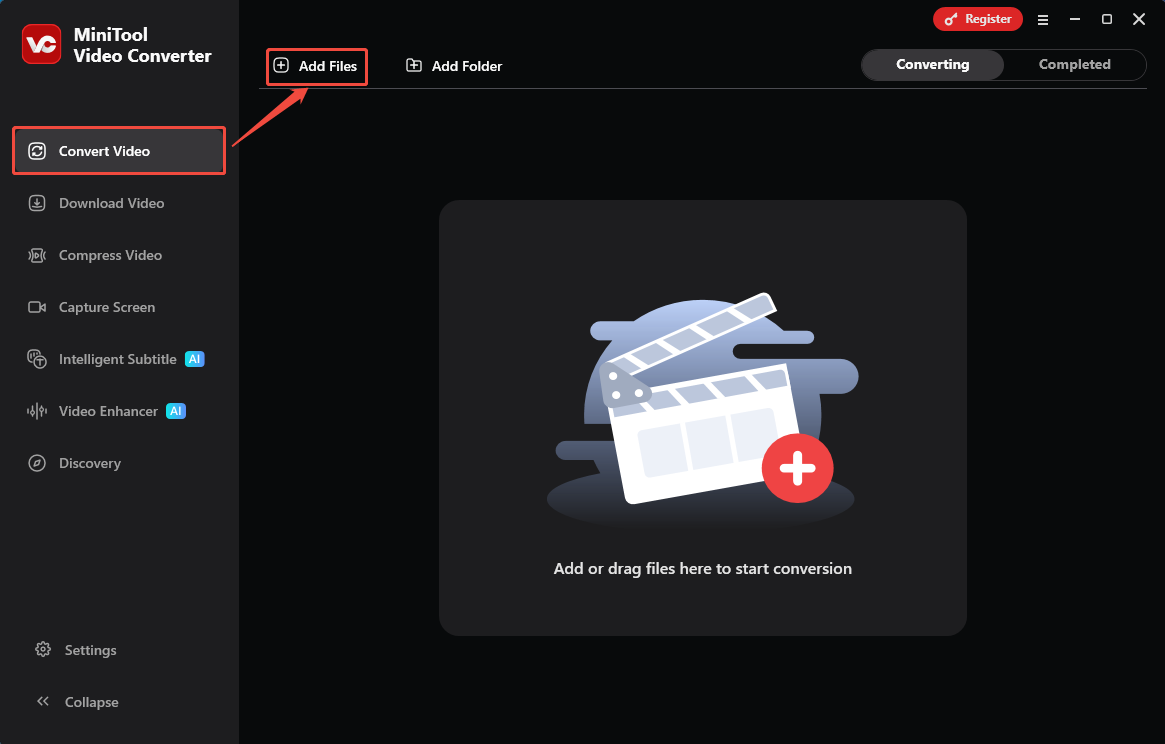
В MiniTool Video Converter рабочий процесс построен вокруг вкладки Convert Video: MP4 добавляется в список заданий, для него отдельно выбирается место сохранения и выходной профиль OGG. Ключевые этапы интерфейса — добавление файла, выбор OGG, запуск и вкладка Completed — разделены явно, поэтому способ удобен пользователю, которому нужна наглядная последовательность без командной строки.
- На вкладке «Convert Video» нажмите «Add Files» и выберите MP4.
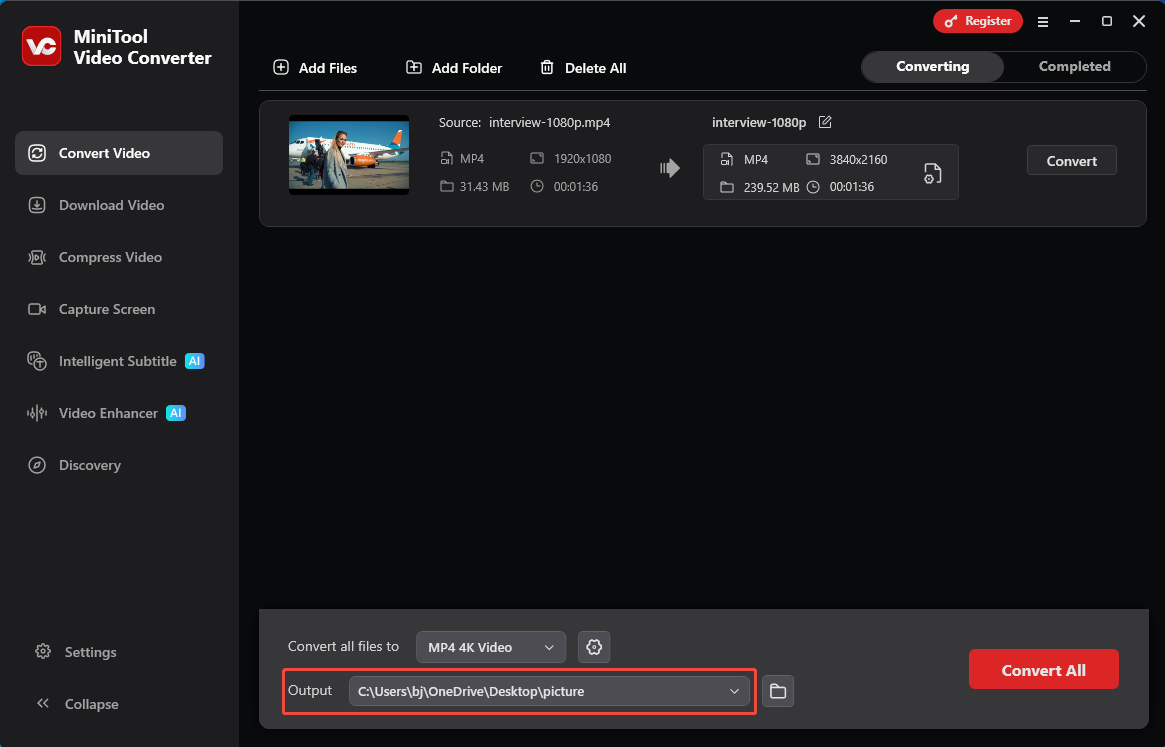
- Раскройте «Output» и задайте папку, куда программа поместит аудиофайл.
- Нажмите значок шестерёнки у задания. В окне форматов откройте вкладку «Audio», слева выберите «OGG», затем подходящий уровень качества, например «High Quality».
- Вернитесь к заданию и нажмите «Convert».
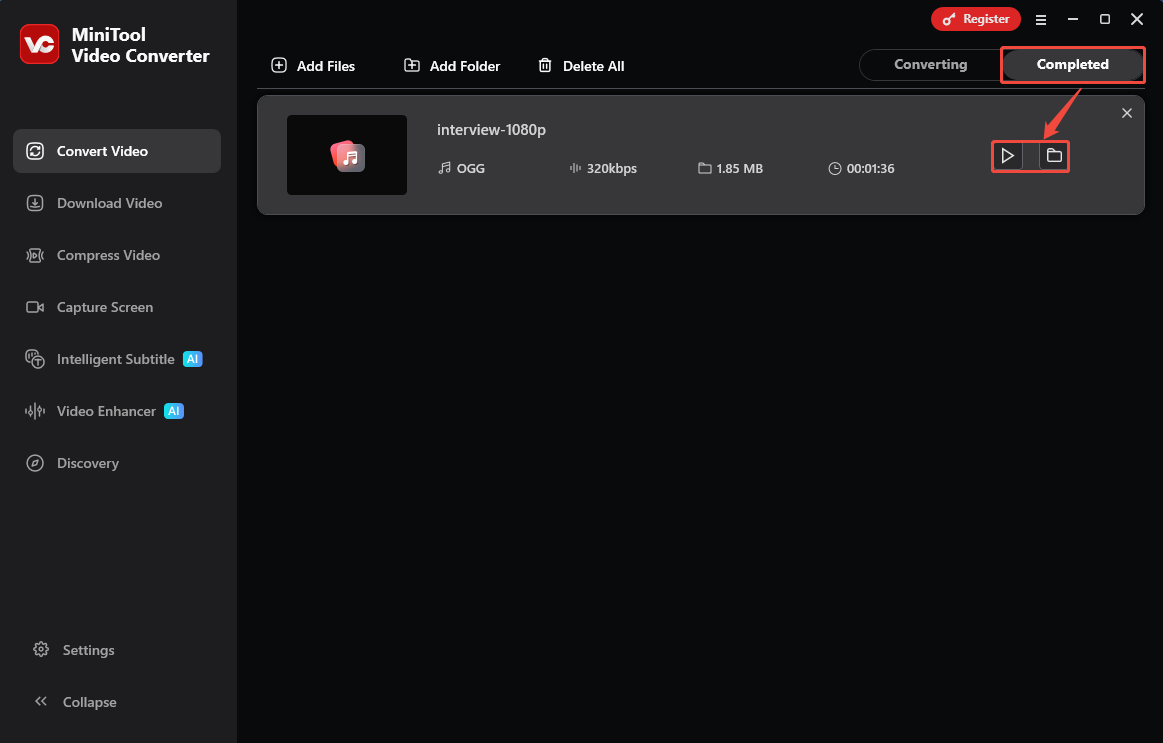
- После окончания перейдите в завершённые задания. Кнопка воспроизведения позволяет проверить звук, а значок папки — открыть каталог результата.

Плюсы:
- пошаговый интерфейс с отдельной вкладкой Audio и явным профилем OGG;
- готовый результат можно открыть или воспроизвести непосредственно из списка завершённых задач;
- не требует отправки MP4 на сторонний сервер.
Минусы:
- глубина настройки OGG ниже, чем у FFmpeg и специализированных редакторов профиля;
- вариант ориентирован на Windows, поэтому для Linux и macOS рациональнее использовать другие решения из статьи.
AnyMP4 Video Converter Ultimate — пакетная очередь и аудиопрофили
AnyMP4 Video Converter Ultimate принимает несколько MP4 в одном проекте и позволяет назначить им аудиоформат. Для задачи MP4 → OGG это полезно, когда нужно одинаково обработать серию лекций, записей камеры или роликов: не приходится запускать конвертацию каждого файла отдельно.
- Откройте модуль Converter и нажмите «Add Files». Добавьте один или несколько MP4.
- Откройте список выходных форматов и переключитесь с видео на аудиопрофили. Выберите OGG.
- При необходимости отредактируйте параметры профиля и папку «Save to».
- Проверьте назначение профиля для всей очереди и нажмите «Convert All». После обработки откройте папку результата и убедитесь, что созданы аудиофайлы OGG.

Плюсы:
- удобная очередь для нескольких исходников;
- аудиопрофиль выбирается независимо от исходного видеоконтейнера;
- локальная обработка подходит для файлов, которые не следует загружать в веб-сервисы.
Минусы:
- это более тяжёлый инструмент, чем простой одноцелевой конвертер;
- часть возможностей программы не относится к извлечению OGG и не нужна для разовой задачи.
FoneLab Video Converter Ultimate — выбор OGG через Format Output
В FoneLab Video Converter Ultimate MP4 импортируется на вкладке Converter, после чего выход выбирается через «Output Format». Внутри окна форматов есть отдельная вкладка «Audio», а OGG отображается в левом списке. Этот путь полезен тем, кто привык выбирать не контейнер устройства, а конкретный аудиоформат.

- На вкладке «Converter» перетащите MP4 в рабочую область или добавьте его через импорт.
- Откройте «Output Format», затем вкладку «Audio» и выберите «OGG».
- Выберите подходящий профиль качества. Для обычного извлечения звука дополнительные видео-настройки не нужны.
- При необходимости до конвертации используйте инструменты редактирования только для нужного фрагмента.
- Нажмите «Convert All» в правой нижней части окна и дождитесь окончания операции.
Плюсы:
- путь к OGG отделён от видеопрофилей и поэтому снижает риск получить OGV;
- можно сначала обрезать ненужный фрагмент, затем экспортировать только нужный звук;
- поддерживается обработка нескольких заданий.
Минусы:
- для простой разовой конвертации интерфейс содержит больше функций, чем необходимо;
- перед запуском важно проверить, что выбран профиль из вкладки Audio, а не видеоформат с похожим названием.
VSDC Free Video Converter — бесплатный Windows-вариант с OGG
VSDC Free Video Converter принимает MP4 и умеет сохранять извлечённый звук в OGG. В окне Export audio доступны OGG (Vorbis), Bitrate, Frequency и Channels, поэтому перед экспортом можно согласовать параметры результата с требованиями проекта.
- Добавьте MP4 в список конвертера.
- Переключите выход на аудиоформат и выберите OGG.
- Укажите каталог для результата и проверьте параметры выбранного профиля.
- Запустите преобразование и после завершения откройте OGG в плеере.

Плюсы:
- OGG доступен как выходной аудиоформат;
- локальная обработка без передачи ролика в облако;
- подходит как бесплатный Windows-инструмент для базового video-to-audio сценария.
Минусы:
- интерфейс ориентирован не только на аудио, поэтому нужный профиль приходится выбирать среди большого набора форматов;
- на macOS и Linux этот способ не заменяет VLC, FFmpeg или Shutter Encoder.
Format Factory — преобразование в OGG внутри многоформатного комбайна
Format Factory содержит отдельный режим вывода OGG. Программа подходит пользователю, у которого она уже используется для других медиаформатов и нет смысла устанавливать ещё один конвертер. Для MP4 → OGG логика стандартная: входом служит видео, а выходом — звуковой профиль.
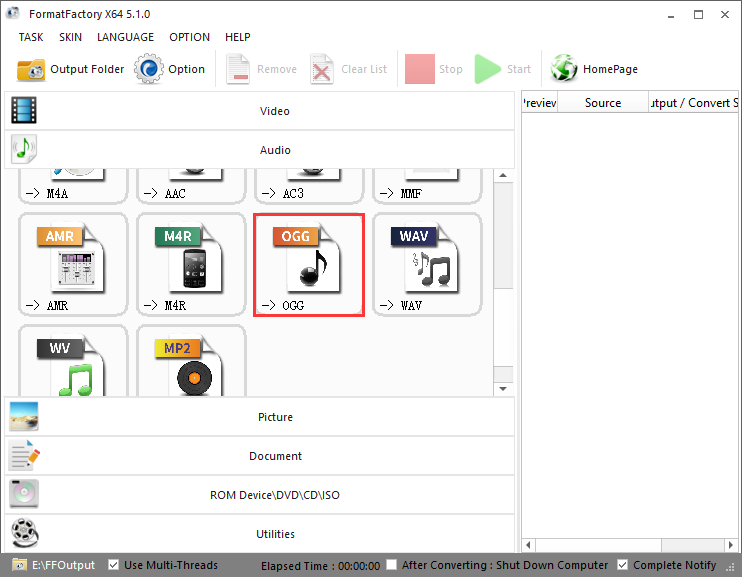
- В группе аудиоформатов выберите задачу OGG.
- Добавьте исходный MP4.
- Откройте настройки, если нужно изменить качество или папку результата.
- Запустите очередь и после завершения проверьте полученный OGG.
Плюсы:
- подходит для пакетной очереди и множества других медиаформатов;
- отдельная OGG-задача уменьшает риск случайно сохранить видео вместо аудио.
Минусы:
- избыточен, если единственная задача — один раз извлечь звук;
- большое число разделов и профилей делает интерфейс менее прямолинейным, чем у специализированных конвертеров.
Winxvideo AI — профиль OGG в категории Music
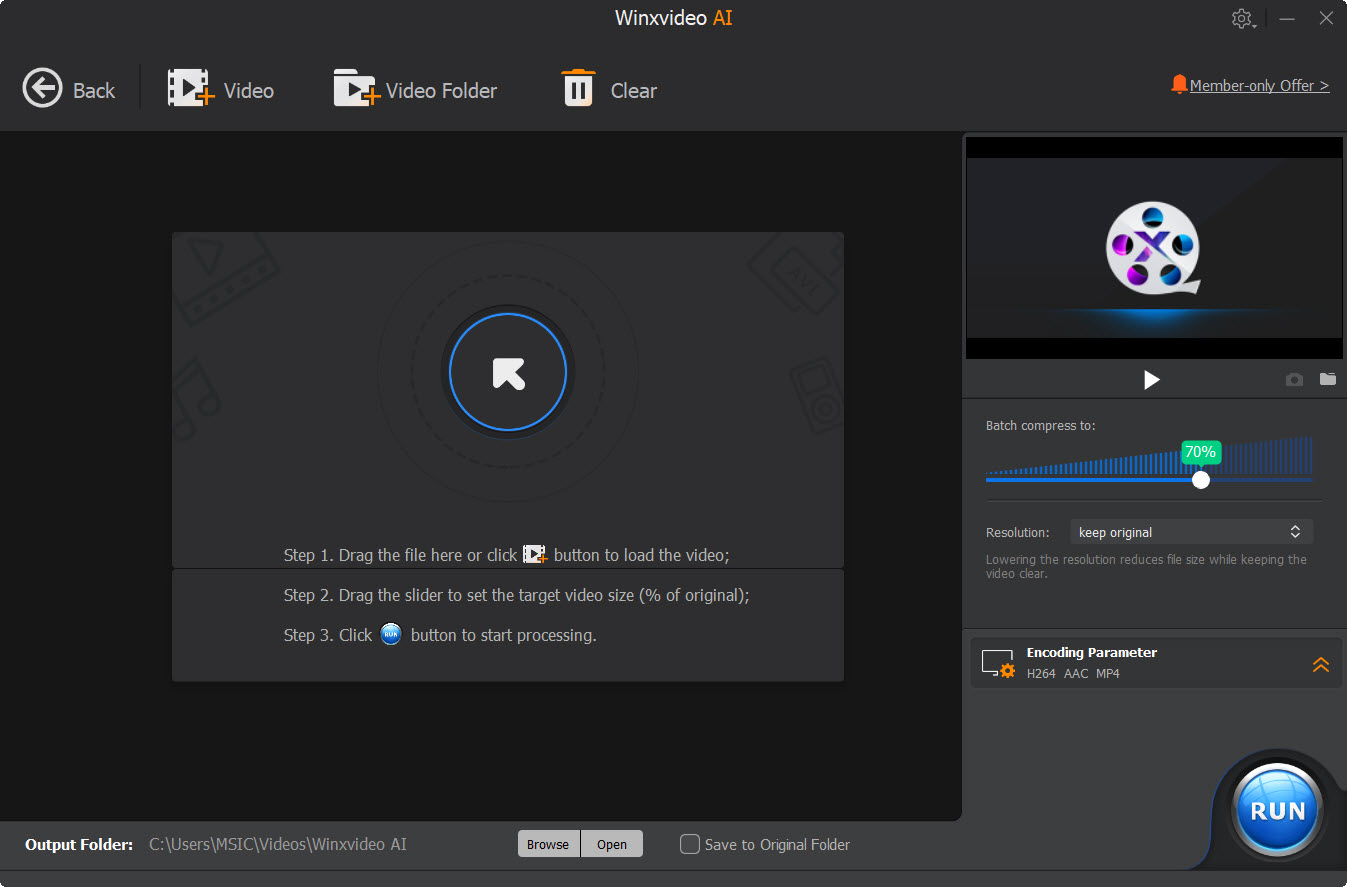
В Winxvideo AI выход OGG находится в группе музыкальных профилей. Несколько MP4 можно добавить в одну очередь, поэтому способ подходит для серийной обработки. Название группы важно: искать OGG следует не среди видеоформатов, а в «to Music».
- Нажмите «+ Video» и добавьте MP4. При пакетной задаче добавьте сразу все исходники.
- В панели «Output Profile» выберите «to Music», затем OGG и подтвердите выбор кнопкой «OK».
- Проверьте папку результата и нажмите «RUN».
- После завершения прослушайте OGG и сравните его длительность с нужной звуковой дорожкой MP4.
Плюсы:
- OGG вынесен в понятную музыкальную категорию;
- можно поставить в очередь несколько MP4;
- обработка выполняется локально.
Минусы:
- интерфейс насыщен дополнительными функциями, которые не нужны для простого извлечения аудио;
- маркетинговые режимы ускорения не означают отсутствие потерь при перекодировании AAC в Vorbis.
Freemake Audio Converter — использовать именно аудиоконвертер
В экосистеме Freemake важно не перепутать продукты. Для вывода OGG нужен Freemake Audio Converter: обычная страница Video Converter направляет задачи аудиоконвертации в отдельный аудиоинструмент. Это хороший пример того, почему список «универсальных видеоконвертеров» нельзя автоматически считать списком MP4 → OGG решений.
- Добавьте исходный MP4 в аудиоконвертер.
- Выберите OGG как целевой формат.
- Укажите доступные параметры профиля и место сохранения.
- Запустите преобразование и проверьте получившийся звуковой файл.

Плюсы:
- задача отделена в аудиоконвертер, поэтому логика интерфейса соответствует извлечению звука;
- подходит пользователям, которым нужны и другие аудиоформаты.
Минусы:
- не следует описывать эту функцию как возможность Freemake Video Converter без уточнения продукта;
- для конфиденциального видео всё равно нужно проверить, что используется локальная программа, а не онлайн-модуль.
Как преобразовать MP4 в OGG на macOS
На macOS есть две практические стратегии: использовать кроссплатформенную программу с графическим интерфейсом или перейти к VLC/FFmpeg. Чтобы не дублировать одинаковые карточки по платформам, VLC, FFmpeg и Shutter Encoder подробно разобраны в разделе Linux и подходят также для macOS. Ниже перечислены программы, где workflow построен именно вокруг выбора аудиоформата из интерфейса.
Movavi Video Converter — OGG через меню Formats
Movavi Video Converter принимает MP4 перетаскиванием, после чего в меню «Formats» выбирается целевой аудиоформат OGG. Пакетная загрузка, изменение параметров и поле «Save to» позволяют обработать серию файлов без командной строки.
- Перетащите MP4 в окно программы.
- Откройте «Formats» и выберите OGG как целевой формат.
- Если нужно, измените параметры аудио. Настройки разрешения относятся к видео и при обычном OGG-аудио не нужны.
- Нажмите «Save to» и укажите папку.
- Нажмите «Convert». После завершения откройте сохранённый OGG и проверьте звук.


Плюсы:
- понятная схема «добавить → выбрать формат → Convert»;
- поддерживает пакетную очередь;
- есть версии для Windows и macOS, поэтому один workflow можно использовать на двух системах.
Минусы:
- часть настроек интерфейса относится к видео и не влияет на аудио OGG;
- режимы без перекодирования нельзя переносить на AAC → Vorbis: смена аудиокодека всё равно требует кодирования.
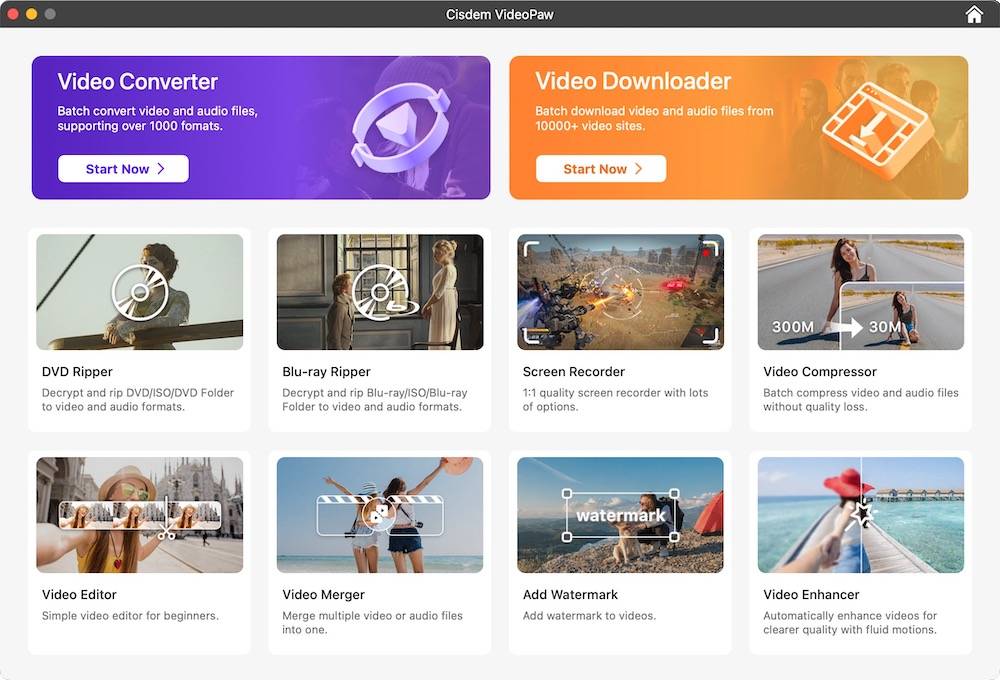
Cisdem VideoPaw — OGG и расширенные аудионастройки
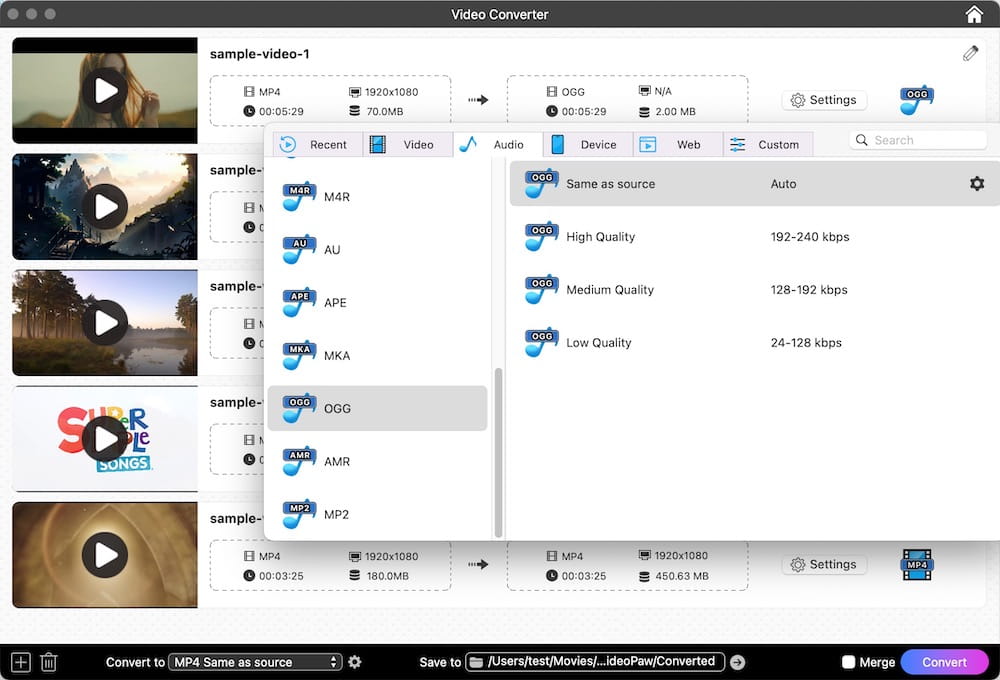
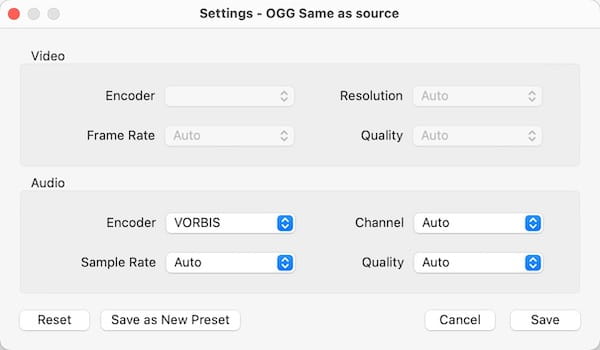
Cisdem VideoPaw позволяет выбрать OGG в списке «Convert all tasks to», а затем открыть настройки шестерёнкой. В окне параметров доступны аудиокодек, качество, частота дискретизации и число каналов. Это один из наиболее наглядных способов для macOS, когда нужно не просто получить OGG, а контролировать его профиль.
- Откройте модуль Video Converter и перетащите MP4 в рабочую область.
- Раскройте «Convert all tasks to», перейдите в «Audio» и выберите «OGG».
- Нажмите шестерёнку и проверьте codec, quality, sample rate и channel. Без необходимости оставляйте частоту и каналы близкими к источнику.
- Нажмите «Convert» в нижней правой части окна. Для нескольких MP4 программа может обработать очередь одним запуском.

Плюсы:
- явный выбор Audio → OGG;
- можно менять параметры OGG перед запуском;
- удобен для пакетной конвертации на macOS.
Минусы:
- бесплатный режим продукта имеет ограничения, поэтому для регулярной обработки нужно учитывать лицензионные условия;
- не следует повышать sample rate и число каналов только ради «качества»: исходные данные от этого не становятся детальнее.
Wondershare UniConverter — один продукт вместо дублирования iSkysoft
iSkysoft Video Converter и Wondershare UniConverter не следует считать двумя независимыми актуальными способами: продуктовая линия iSkysoft была переведена в семейство Wondershare. В этой инструкции используется современное название Wondershare UniConverter, а ссылка iSkysoft сохранена только для корректного сопоставления названий.
- Добавьте MP4 перетаскиванием или через импорт.
- Откройте список целевых форматов и выберите OGG среди аудиопрофилей.
- Укажите папку сохранения. Для нескольких исходников назначьте общий профиль только после проверки, что всем нужен одинаковый OGG.
- Запустите «Convert All» и дождитесь завершения очереди.


Плюсы:
- поддерживает пакетную обработку и выбор аудиоформата из интерфейса;
- подходит пользователю, который уже применяет UniConverter для других медиаопераций.
Минусы:
- старое имя iSkysoft в инструкциях может сбить с толку; ориентироваться нужно на текущую линейку продукта;
- для одной короткой записи такой многофункциональный пакет избыточен по сравнению с VLC или браузерным конвертером.
AnyRec Video Converter — OGG с готовыми уровнями качества
AnyRec Video Converter показывает OGG в категории Audio и предлагает готовые уровни качества с различным битрейтом. Для пользователя это проще, чем вручную вводить все параметры, но перед выбором максимального профиля стоит посмотреть характеристики исходной дорожки: чрезмерный битрейт увеличивает файл и не восстанавливает детали AAC.
- Нажмите «Add Files» и добавьте MP4 либо перетащите его в окно.
- Откройте список «Format», перейдите в «Audio» и выберите OGG.
- Выберите профиль качества или откройте пользовательские параметры.
- Укажите папку и нажмите «Convert All».


Плюсы:
- OGG и уровни качества видны в одном окне;
- пакетная кнопка «Convert All» удобна для серии файлов;
- есть пользовательский профиль для более точной настройки.
Минусы:
- готовое название «High Quality» не заменяет проверку реального битрейта и исходных параметров;
- для простой единичной задачи функциональность программы может быть избыточной.
HitPaw Univd — конвертер с отдельным выбором выходного формата
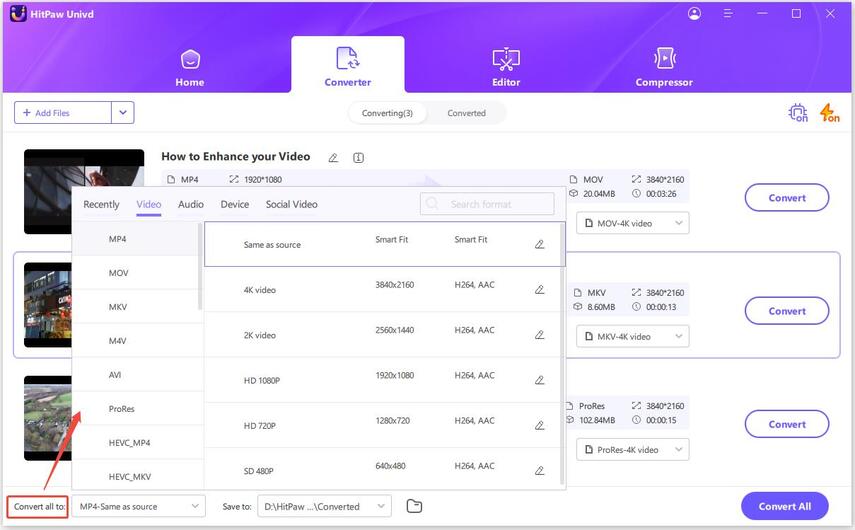
HitPaw Univd объединяет конвертацию, редактирование и сжатие. Для MP4 → OGG важны только три операции: импорт исходника, выбор целевого аудиоформата и запуск преобразования. Дополнительные AI-модули не улучшают сам факт перекодирования OGG и для этой инструкции не требуются.
- Добавьте MP4 в модуль Video Converter.
- Откройте выбор output format и укажите OGG.
- Проверьте папку вывода и параметры, которые относятся именно к звуку.
- Запустите конвертацию и после окончания прослушайте результат.


Плюсы:
- понятное разделение импорта и выбора формата;
- подходит для серии медиаопераций в одном приложении.
Минусы:
- часть возможностей не относится к извлечению OGG;
- условия бесплатного режима и лицензии нужно учитывать при больших или регулярных задачах.
Tipard Video Converter Ultimate — настройки sample rate и bitrate
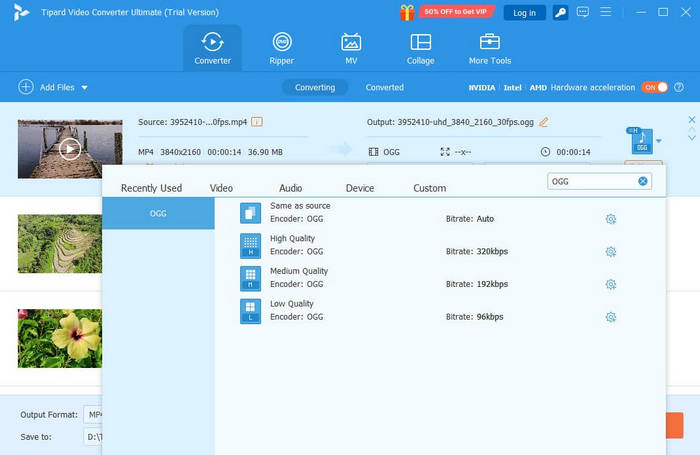
Tipard Video Converter Ultimate полезен, когда нужно вручную контролировать параметры OGG. В профиле доступны качество, каналы, частота дискретизации и битрейт. Эти поля позволяют согласовать результат с требованиями сайта, движка или другого программного обеспечения, но не должны использоваться для бессмысленного апсемплинга исходника.
- Добавьте MP4 в конвертер.
- Выберите OGG в качестве аудиоформата.
- Откройте настройки профиля и задайте channel, sample rate и bitrate под целевую задачу.
- При пакетной конвертации убедитесь, что одинаковый профиль действительно подходит всем исходникам.
- Запустите преобразование и проверьте готовые файлы.
Плюсы:
- ручной контроль основных аудиопараметров;
- работа с несколькими файлами;
- доступны дополнительные инструменты аудио, когда они действительно нужны.
Минусы:
- бесплатный режим ограничен, что важно для длинных исходников;
- максимальные значения параметров не гарантируют максимальное воспринимаемое качество после повторного lossy-кодирования.
Leawo Video Converter — профиль Format → Common Audio → OGG
В Leawo Video Converter путь к формату хорошо документирован: кнопка рядом с зелёной «Convert» открывает меню «Change», затем панель Profile, где OGG находится в «Format → Common Audio». Отдельная команда «Edit» открывает параметры выбранного профиля.
- Добавьте MP4 кнопкой «Add File» или перетаскиванием.
- Откройте меню слева от зелёной «Convert», нажмите «Change» и перейдите в панель Profile.
- Выберите «Format → Common Audio → OGG».
- Чтобы изменить параметры, используйте «Edit».
- Вернитесь в основное окно, нажмите зелёную «Convert», задайте output directory в боковой панели и подтвердите запуск.


Плюсы:
- точный путь к OGG через Common Audio;
- параметры профиля редактируются отдельно от выбора формата;
- можно сначала собрать очередь, а затем запускать обработку.
Минусы:
- интерфейс с меню Change/Edit менее очевиден, чем простая плитка OGG;
- доступные скриншоты Leawo относятся к прежнему оформлению, поэтому ориентироваться следует на названия функций Change, Profile и Edit, а не на точное положение элементов.
Xilisoft Video Converter — MP4 на входе и OGG среди аудиоформатов
Xilisoft Video Converter принимает MP4 и перечисляет OGG среди выходных аудиоформатов. Для этой задачи важен именно аудиопрофиль: видео не требуется переносить в результат. Программа уместна, когда она уже используется для конвертации медиатеки и нужен тот же интерфейс для извлечения звука.
- Добавьте MP4 в очередь.
- В списке целевых профилей выберите OGG как аудиоформат.
- При необходимости задайте Audio Codec, Bit Rate, Sample Rate и Channel; не повышайте частоту и число каналов только ради большего значения.
- Укажите папку результата и запустите конвертацию.
- После завершения откройте OGG и убедитесь, что сохранена нужная аудиодорожка.
Плюсы:
- вписывается в традиционный workflow «добавить файл → выбрать профиль → конвертировать»;
- может быть удобен пользователю, который уже знаком с программой.
Минусы:
- интерфейс менее подробно документирован, чем у MiniTool или VLC, поэтому перед большой очередью лучше обработать один тестовый файл;
- не стоит выбирать его только из-за присутствия в старой сравнительной таблице.
Linux и кроссплатформенные способы
Для Linux особенно практичны три подхода: FFmpeg для точной командной работы, VLC для графического профиля Vorbis и Shutter Encoder как GUI поверх FFmpeg. Эти же методы работают на других настольных системах, поэтому ниже они разобраны один раз.
FFmpeg — точное извлечение дорожки и автоматизация
FFmpeg особенно полезен, когда требуется однозначно выбрать звуковой поток, обработать каталог файлов или воспроизводимо повторить одни и те же параметры. Для обычного MP4 с одной дорожкой достаточно явно отключить видео и задать Vorbis-кодек.
Базовая команда: ffmpeg -i input.mp4 -vn -c:a libvorbis -q:a 5 output.ogg
-i input.mp4— исходный файл;-vn— не переносить видеопоток;-c:a libvorbis— кодировать аудио библиотекой Vorbis в сборке FFmpeg, где она доступна;-q:a 5— режим качества Vorbis; вместо слепого выбора максимума сначала оцените требования к размеру и исходный материал;output.ogg— целевой контейнер и расширение.
Если в MP4 несколько аудиодорожек, добавьте явный mapping. Например, -map 0:a:0 выбирает первый аудиопоток: ffmpeg -i input.mp4 -map 0:a:0 -vn -c:a libvorbis -q:a 5 output.ogg. Для другой дорожки меняется индекс. Такой способ надёжнее графического конвертера, если нужно гарантированно взять конкретный язык или комментарий.
Для проверки результата можно выполнить ffprobe output.ogg или открыть техническую информацию в медиаплеере. В выводе должен присутствовать аудиопоток Vorbis, а видеопотока для обычной задачи этой статьи быть не должно. Если команда сообщает, что encoder libvorbis недоступен, используйте сборку FFmpeg с соответствующей библиотекой вместо подмены формата.

Плюсы:
- точный выбор аудиодорожки через map;
- легко автоматизировать обработку большого числа файлов скриптом;
- локальная обработка и полный контроль параметров;
- одинаковая логика на Windows, macOS и Linux.
Минусы:
- ошибка в имени файла, пути или параметре приводит к остановке команды;
- не все сборки FFmpeg одинаково комплектуются внешними библиотеками, поэтому наличие libvorbis нужно проверять;
- для новичка GUI понятнее терминала.
VLC Media Player — Audio – Vorbis (OGG)
VLC Media Player полезен тем, что часто уже установлен. В окне Convert есть разные Ogg-профили. Для извлечения звука выбирайте «Audio – Vorbis (OGG)», а не «Video – Theora + Vorbis (OGG)»: второй профиль сохраняет видео и относится к другой задаче.
- Откройте меню «Media» и выберите «Convert / Save…».
- На вкладке «File» нажмите «Add» и выберите MP4, затем «Convert / Save».
- В окне Convert раскройте «Profile» и выберите «Audio – Vorbis (OGG)».
- Нажмите «Browse», задайте имя с расширением
.oggи папку. - Нажмите «Start». После окончания откройте файл и убедитесь, что это аудио, а не OGV-видео.

У профиля можно открыть редактирование и проверить вкладку Audio codec. Если меняются bitrate, channels или sample rate, задавайте значения осмысленно: перевод моно в стерео не создаст стереосцену, а увеличение 44,1 кГц до 48 кГц само по себе не восстановит информацию.
Плюсы:
- бесплатный кроссплатформенный инструмент;
- можно конвертировать файл без установки отдельного коммерческого пакета;
- явно различает аудио Vorbis и видео Theora + Vorbis.
Минусы:
- интерфейс конвертации менее очевиден, чем обычное воспроизведение VLC;
- при невнимательном выборе профиля легко получить видеовариант вместо аудио;
- для сложной пакетной автоматизации FFmpeg удобнее.
Shutter Encoder — GUI для Vorbis без терминала
Shutter Encoder использует FFmpeg как основу и предлагает Vorbis в группе Sound conversions. Программа работает в Windows, macOS и Linux. Это практичный компромисс для пользователя Linux, которому нужен графический интерфейс, но не хочется ограничиваться простым профилем VLC.

- Добавьте MP4 в список файлов Shutter Encoder.
- В списке функций выберите звуковое преобразование «Vorbis».
- Проверьте доступные параметры и папку вывода.
- Запустите «Start function». Для серии файлов используйте очередь, не меняя настройки между заданиями, если им нужен одинаковый профиль.
- После завершения откройте OGG и проверьте длительность и аудиопоток.
Преимущество Shutter Encoder перед простым онлайн-конвертером — локальная обработка и возможность видеть техническую информацию файла. Перед кодированием можно сначала определить, сколько каналов и какая частота находятся в исходном MP4, а затем не задавать заведомо лишние параметры.
Плюсы:
- кроссплатформенный интерфейс и функция Vorbis;
- локальная обработка без облачной загрузки;
- подходит для очередей и более технических задач, чем простой веб-конвертер.
Минусы:
- много профессиональных функций может быть непривычно пользователю, которому нужен только один OGG;
- часть расширенных опций относится к видео и не нужна при простом извлечении звука.
Audacity — извлечение аудио с возможностью отредактировать дорожку
Audacity полезен не как массовый видеоконвертер, а когда звук из MP4 нужно сначала прослушать, обрезать или обработать, а затем сохранить в Ogg Vorbis. На Windows и Linux для импорта MP4 требуется дополнительная библиотека FFmpeg; на macOS MP4/MOV без DRM может импортироваться штатно. После импорта Audacity работает только с аудиодорожкой — видео в проект не переносится.
- На Windows или Linux убедитесь, что Audacity видит FFmpeg в разделе библиотек. Если MP4 не импортируется, отсутствие этой библиотеки — первая причина, которую нужно проверить.
- Откройте File → Import → Audio и выберите MP4. Альтернативный путь — перетащить совместимый файл в окно проекта. Audacity извлечёт доступный аудиопоток в отдельную дорожку.
- Прослушайте дорожку. Если нужен только фрагмент, выделите диапазон и удалите лишнее до экспорта; так повторно открывать готовый OGG в редакторе не придётся.
- Выберите File → Export Audio. В поле Format укажите Ogg Vorbis Files.
- Задайте Channels, Sample Rate и Quality. Для обычной стереодорожки не меняйте число каналов и частоту без требования целевой программы. Quality в Ogg Vorbis управляет компромиссом между размером и степенью дополнительного lossy-сжатия.
- Выберите весь проект или текущий выделенный фрагмент в Export Range, при необходимости отредактируйте метаданные и нажмите Export.

Плюсы:
- до экспорта можно обрезать, нормализовать или иначе отредактировать аудиодорожку;
- текущий диалог Ogg Vorbis позволяет выбрать каналы, sample rate и уровень Quality;
- подходит для Windows, macOS и Linux;
- результат можно прослушать в том же проекте до экспорта.
Минусы:
- на Windows и Linux импорт MP4 зависит от установленной библиотеки FFmpeg;
- для простой пакетной конвертации десятков роликов специализированная очередь или командный FFmpeg удобнее;
- Audacity не сохраняет видео: это способ получить и отредактировать аудио из MP4.
Как конвертировать MP4 в OGG онлайн
Браузерный способ состоит из двух сетевых операций: сначала весь MP4 загружается на сервер, затем готовый OGG скачивается обратно. Поэтому размер исходника и скорость upload обычно важнее скорости самого кодирования. Для конфиденциальной записи, большого фильма или десятков роликов локальный способ рациональнее. Для короткого клипа онлайн-конвертер позволяет обойтись без установки программы.
Ниже разобраны сервисы, у которых есть отдельный маршрут MP4 → OGG. Динамические ограничения бесплатного режима не следует переносить с одного сервиса на другой. Например, FreeConvert прямо показывает максимальный файл 1 ГБ на странице MP4 → OGG, а Zamzar для бесплатной веб-конвертации указывает лимит 50 МБ. У других сервисов лимит нужно читать непосредственно рядом с формой загрузки перед обработкой большого файла.
Convertio — OGG Vorbis с настройкой качества и каналов
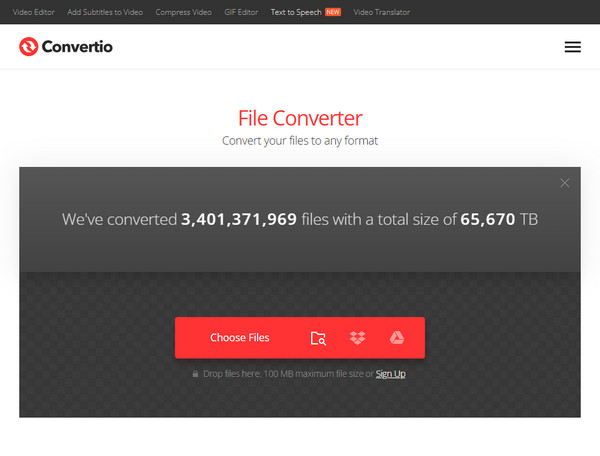
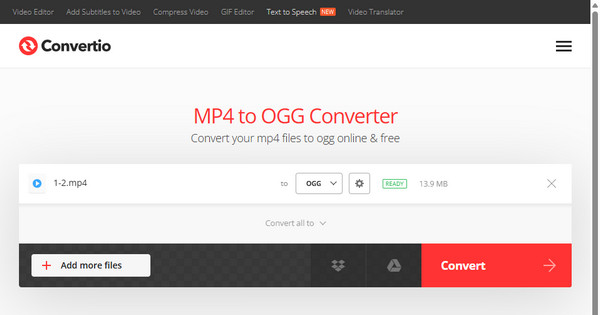
Convertio выделяется тем, что его MP4 → OGG страница явно описывает результат как OGG Vorbis и предлагает настройки качества, аудиоканалов и других параметров. Это полезнее полностью автоматического сервиса, когда исходный MP4, например, содержит многоканальную дорожку и на выходе нужен обычный стереофайл.
- Добавьте MP4 в форму конвертера.
- Убедитесь, что справа от файла выбран OGG.
- При необходимости откройте настройки и выберите уровень качества Vorbis и число каналов. Для обычного стереоисточника оставляйте stereo/auto, если нет причины делать downmix.
- Нажмите «Convert», дождитесь обработки и скачайте OGG.

Плюсы:
- целевая страница ориентирована именно на OGG Vorbis;
- есть настройка качества и каналов;
- подходит для разовой обработки с любого настольного браузера.
Минусы:
- MP4 передаётся на внешний сервер;
- бесплатный режим ограничивает размер/объём работы, поэтому длинные видео удобнее конвертировать локально.
FreeConvert — 1 ГБ и Advanced Settings
FreeConvert на странице MP4 → OGG показывает максимальный размер 1 ГБ для обычной загрузки и поддерживает Device, Dropbox, Google Drive, OneDrive и URL. В «Advanced settings» доступны параметры аудио, включая codec и регулировку громкости. Для пользователя это один из наиболее функциональных браузерных вариантов.
- Нажмите «Choose Files» и выберите источник: Device либо поддерживаемое облачное хранилище/URL.
- При необходимости откройте «Advanced settings». Не выбирайте «Copy» для типичного MP4 с AAC: копирование аудиопотока не превращает AAC в Vorbis.
- Нажмите «Convert to OGG».
- Когда статус станет «Done», нажмите «Download OGG».

Плюсы:
- страница явно поддерживает MP4 → OGG;
- максимальный файл 1 ГБ указан прямо у формы;
- есть источники из облака и URL;
- Advanced Settings позволяют управлять аудио.
Минусы:
- весь исходник передаётся на сервер;
- для длинного ролика загрузка и обратное скачивание могут занять больше времени, чем локальная конвертация.
Zamzar — простой трёхшаговый интерфейс
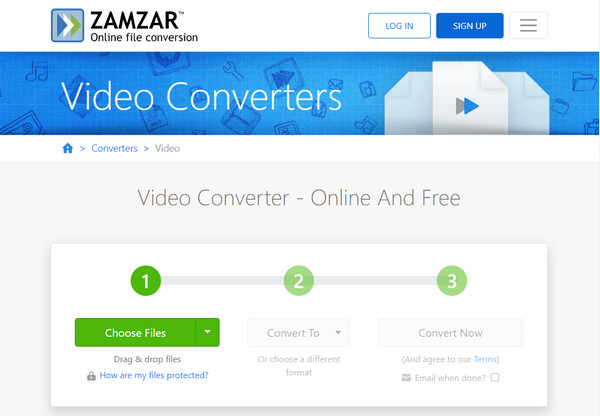
Zamzar строит процесс из трёх блоков: выбрать файл, выбрать целевой формат, нажать «Convert Now». Бесплатная веб-конвертация ограничена 50 МБ, поэтому Zamzar рационален для коротких роликов и небольших файлов. Добавить MP4 можно с устройства, по URL, из Box, Dropbox, Google Drive или OneDrive.
- Нажмите «Choose Files» и добавьте MP4.
- В блоке «Convert your files to» выберите OGG.
- Нажмите «Convert Now». Отправку результата по email включайте только если она действительно нужна.
- После обработки скачайте OGG и проверьте его воспроизведение.
Плюсы:
- очень простой workflow без сложных аудионастроек;
- поддерживается загрузка из нескольких облачных источников.
Минусы:
- 50 МБ в бесплатной веб-конвертации быстро становится ограничением для MP4;
- нет смысла отправлять большой локальный файл через интернет, если доступен desktop-конвертер.
ezyZip — обработка в браузере с пошаговыми экранами
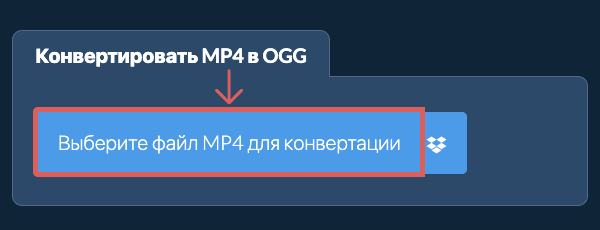
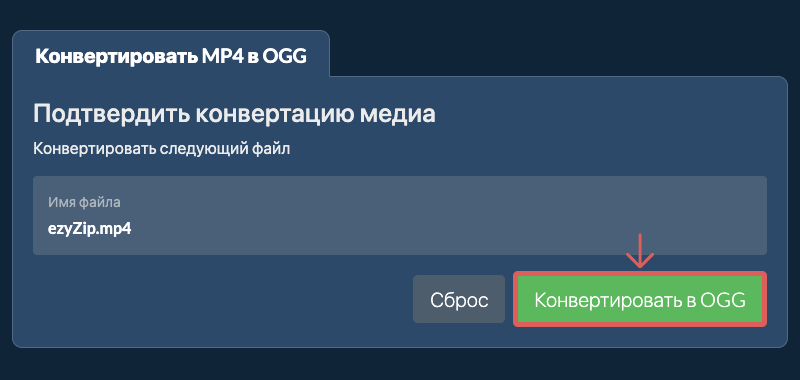
ezyZip обрабатывает MP4 → OGG локально в браузере: файл не требуется предварительно отправлять на конверсионный сервер. Это отличает его от обычной облачной схемы «upload → processing → download» и делает способ полезным для файлов, которые нежелательно передавать стороннему сервису.
- Выберите MP4 в форме ezyZip.
- Запустите преобразование в OGG.
- После завершения сохраните полученный файл.

Плюсы:
- последовательность действий показана прямо на странице;
- подходит для разовой конвертации без установки приложения.
Минусы:
- веб-интерфейс зависит от возможностей и памяти браузера;
- для очень больших файлов локальная desktop-программа предсказуемее.
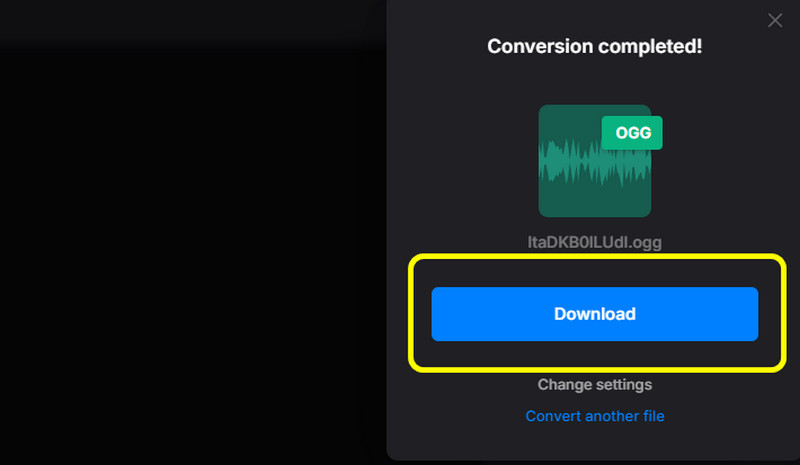
Clideo — конвертер с визуальным интерфейсом
Clideo предоставляет отдельный MP4 converter и позволяет выбрать OGG как результат. Его сильная сторона — крупные элементы интерфейса и понятная последовательность; сложные параметры Vorbis здесь не являются главным акцентом.
- Добавьте MP4 в форму.
- Выберите OGG как target format.
- Запустите конвертацию.
- Скачайте результат после завершения.

Плюсы:
- наглядный web-интерфейс;
- не требует локальной установки.
Минусы:
- исходный MP4 загружается в облако;
- для точной настройки Vorbis лучше Convertio, FreeConvert или локальный конвертер.
Media.io — MP4 в OGG через браузер
Media.io работает как отдельный online-вариант. Процесс стандартный: добавить MP4, убедиться, что выход установлен в OGG, выполнить Convert и сохранить результат. Такой сервис полезен, когда не требуется ручная настройка каждого параметра.
- Добавьте исходный MP4.
- В поле «Convert to» выберите OGG.
- Запустите «Convert».
- После обработки сохраните файл на устройство.
Плюсы:
- минимальное число действий;
- подходит для разовой задачи в браузере.
Минусы:
- облачная обработка требует передачи исходного видео;
- для точного контроля битрейта и каналов специализированные настройки других сервисов полезнее.
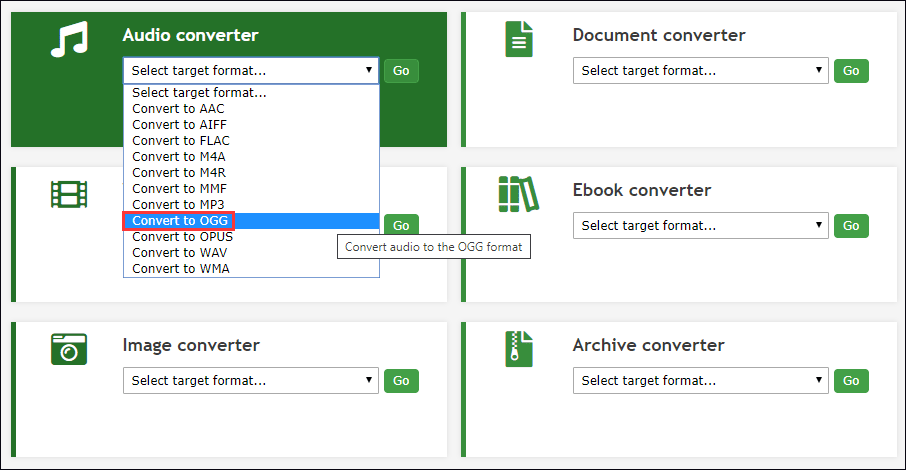
Online-Convert — отдельный Convert to OGG
Online-Convert строит работу вокруг специализированной страницы «Convert to OGG». Сервис позволяет менять параметры звука и обрезать аудио до конвертации. Это удобно, когда из длинного видео нужен только конкретный фрагмент.
- Откройте Audio Converter и выберите «Convert to OGG».
- Добавьте MP4.
- При необходимости измените bitrate, frequency и параметры обрезки.
- Запустите «Convert files»/конвертацию и сохраните результат.
Плюсы:
- есть отдельный OGG-сценарий;
- можно управлять аудиопараметрами и обрезкой.
Минусы:
- параметров больше, чем нужно для простого извлечения;
- для больших файлов требуется учитывать текущие ограничения веб-сервиса.
123apps Online Audio Converter — аудиоконвертер, а не видеоредактор
123apps предлагает Online Audio Converter, который принимает видео как источник звука и сохраняет результат в аудиоформат. Это более логичный интерфейс для MP4 → OGG, чем универсальный видеоредактор: пользователь сразу работает с задачей извлечения и кодирования аудио.
- Добавьте MP4 в Online Audio Converter.
- Выберите OGG.
- Откройте дополнительные настройки только при необходимости изменить качество, частоту или другие аудиопараметры.
- Запустите преобразование и скачайте готовый OGG.
Плюсы:
- интерфейс ориентирован на звук;
- есть дополнительные аудионастройки;
- не требуется устанавливать desktop-программу.
Минусы:
- как и для других облачных сервисов, исходный MP4 передаётся через интернет;
- точные бесплатные ограничения следует смотреть перед загрузкой большого файла.
MConverter — пакетный браузерный сценарий
MConverter поддерживает пакетную загрузку MP4 и предлагает OGG среди целевых форматов. Сервис рассчитан на bulk-workflow и крупные файлы; после обработки файлы удаляются с сервера автоматически через четыре часа, также доступно ручное удаление.
- Добавьте MP4 в область загрузки.
- Выберите OGG среди целевых форматов.
- Добавьте остальные файлы, если нужен batch.
- Запустите обработку и скачайте готовые OGG.
Плюсы:
- ориентирован на пакетный web-workflow;
- не требует установки.
Минусы:
- серия больших MP4 создаёт значительный сетевой трафик;
- условия и лимиты для крупных файлов нужно проверять непосредственно перед запуском.
Converter App — вариант для крупных исходников
Converter App принимает файлы размером более 1 ГБ и не требует регистрации для базовой конвертации. Для длинного MP4 это снимает типичный маленький web-лимит, но не сетевое ограничение: весь исходник всё равно нужно передать через интернет, а затем скачать OGG.
- Добавьте MP4 в форму сервиса.
- Выберите OGG.
- Запустите конвертацию.
- Скачайте готовый аудиофайл.
Плюсы:
- ориентирован на большие файлы;
- простая последовательность без установки.
Минусы:
- скорость полностью зависит от интернет-канала и загрузки сервиса;
- для приватных и очень больших материалов локальная программа предпочтительнее.
VEED — конвертер внутри видеоплатформы
VEED выполняет MP4 → OGG внутри более широкой видеоплатформы. Этот вариант удобен, когда перед извлечением звука требуется обрезать или подготовить ролик; для одной операции конвертации одноцелевой сервис обычно требует меньше действий.
- Загрузите MP4.
- В «Convert to» выберите OGG.
- Запустите «Convert».
- Сохраните результат после завершения.

Плюсы:
- конвертация встроена в среду с редакторскими инструментами;
- удобно, если ролик нужно предварительно подготовить.
Минусы:
- для одной операции интерфейс платформы сложнее одноцелевого сервиса;
- исходный видеофайл передаётся в облако.
Другие онлайн-сервисы для MP4 → OGG
У многих браузерных конвертеров реально доступны только три действия — загрузка, выбор OGG и запуск. Такие сервисы нет смысла искусственно описывать как полноценные редакторы: в таблице указаны только различия, которые влияют на выбор — тип входа, настройки, пакетная работа, локальная обработка или ограничения сценария.
| Сервис | Вход | Возможности | Практическое замечание |
|---|---|---|---|
| CDKM | Локальный MP4 или URL | Выбор OGG, параметры, кнопка «КОНВЕРТИРОВАТЬ» | Подходит, если нужен ввод по URL; интерфейс содержит много параметров, часть из которых относится к видео и для OGG не нужна. |
| AConvert | FILE или URL | OGG, bitrate и sample rate | Удобен, когда исходник находится по прямой ссылке и нужно задать частоту/битрейт. |
| Movavika | Локальный файл | «Добавить файл» → «Старт» → «Скачать» | Очень короткий русскоязычный workflow без перегруженной настройки. |
| Wertigo | Локальный файл | Bitrate, frequency, channels, volume | Один из немногих русскоязычных сервисов с явными аудиопараметрами. |
| online-audio-convert.com | Локальный файл | OGG и запуск преобразования | Перед запуском проверьте поля формы: вход должен быть MP4, а выход — OGG. |
| PEREFILE | MP4 как источник | Извлечение звука в OGG Vorbis | Полезен тем, что прямо формулирует задачу как video-to-audio. |
| GroupDocs | Файл через браузер | Загрузка → OGG → Convert | AAC → Vorbis остаётся повторным lossy-кодированием; эта операция не является конвертацией без потерь. |
| AnyConv | Локальный файл | Choose File → OGG → Convert | Минимальный набор действий; параметры ограничены по сравнению с Convertio/Online-Convert. |
| OnlineConvertFree | Локальный файл | Загрузка → формат → Convert | Подходит для базового разового преобразования. |
| INetTools | MP4 | OGG как результат | Очень короткий инструмент без выраженных расширенных настроек. |
| ConvertFree | MP4 | Выбор OGG и Convert | Базовый облачный конвертер. |
| AhaConvert | MP4 | OGG и запуск | Простой сервис с базовым маршрутом загрузка → OGG → запуск; декоративные элементы интерфейса не дают дополнительных настроек. |
| MP4.app | MP4 | OGG | Есть краткая справка о формате; интерфейс ориентирован на прямую конвертацию. |
| video-converter-online.com | MP4 | Ogg Vorbis Audio File | Полезно тем, что явно указывает аудиорезультат, а не «OGG-видео». |
| Convertise | MP4 | OGG | Минималистичный интерфейс без развитого набора сложных аудионастроек. |
| InVideo | MP4 | Upload → Output settings → Download | Конвертер встроен в более крупную видеоплатформу. |
| FreeFileConvert | MP4 | Upload → OGG → Convert | Отдельный online-вариант; лимиты и retention следует читать перед использованием. |
| FConvert | MP4 | OGG | Базовый браузерный audio converter. |
| HappyScribe | MP4 | OGG-конвертер на отдельной странице | Это вторичная функция транскрибационной платформы; при изменении продукта страница может быть менее стабильна, чем у профильного конвертера. |
| AI Studios | MP4 | Upload → Convert → Download/Edit | Конвертер встроен в AI-видеоплатформу; полезен только если текущая форма по-прежнему предлагает OGG. |
| Cloud Converter | MP4 | OGG на отдельной странице | Не путать с CloudConvert: это другой сайт с похожим названием. |
| online-convert.net | MP4 Audio | OGG | Не путать с Online-Convert.com; это отдельный домен. |
| OnlineConverter.com | MP4 Audio | OGG | Прямая video-to-audio конвертация без сложного редактора. |
| TinyWow | MP4 Video to Audio | OGG | Сервис содержит много других инструментов, но для статьи важен только video-to-audio модуль. |
| VideoVinci | MP4 | OGG | Русскоязычный облачный workflow. |
| ProConvert | MP4 | OGG | Минимальная форма, мало дополнительных параметров. |
| SafeVideoConverter | MP4 | OGG | Отдельный браузерный вариант; перед передачей чувствительного файла нужно проверять текущую privacy-политику. |
| ConvertFiles | MP4 Video | OGG Audio | Страница явно различает входное видео и выходное аудио. |
| Office Converter | MP4 | OGG | Универсальная облачная оболочка, поэтому на странице много нерелевантных форматов. |
| SoConvert | MP4 | Batch, trim, compression и OGG | Полезен при пакетной работе и предварительной обрезке; для обычной конвертации достаточно функций batch, trim и compression. |
| AllVideoConverter | MP4 | OGG | Базовый онлайн-конвертер открытого аудиоформата. |
| FastFileConvert | MP4 | OGG | Простой сервис без выраженных дополнительных настроек. |
| ConversionTab | MP4 | OGG | Обработка выполняется локально в браузере: файл остаётся на устройстве и не отправляется на сервер ConversionTab. |
| Audio2Edit | Видео как источник | OGG и дополнительные параметры | Ориентирован на аудиовыход; подходит для video-to-audio сценария. |
| FileProInfo | MP4 | Ogg Vorbis Audio File | Результат обозначается как Ogg Vorbis Audio File. |
| Converter365 | MP4 | OGG | Для этой задачи используется только прямой маршрут MP4 → OGG с аудиорезультатом. |
| WEBM.to | MP4 | Extract sound / OGG | Прямо позиционирует задачу как извлечение звука; технические утверждения из FAQ о lossless использовать не следует. |
| FileZigZag | MP4 | OGG | Простой online-конвертер без выраженного набора дополнительных настроек. |
| MP4.to | MP4 | OGG, Audio Quality, Sample Rate, Channels | Есть отдельная форма MP4 → OGG; размер и пакетные ограничения зависят от режима сервиса, поэтому ориентироваться нужно на значения, показанные у формы в момент работы. |
| Wavel | MP4 | OGG, browser workflow | Страница рассчитана на извлечение аудио из MP4; дополнительные AI-функции платформы для обычной конвертации не нужны. |
| Files Conversion | MP4 | OGG + выбор качества/размера | Подходит, когда нужен простой профиль качества; не смешивать с ConvertFiles. |
Эта таблица не означает, что все сервисы равноценны. При одинаковой функции главным различием становятся ограничения загрузки, наличие точных аудиопараметров, политика обработки файлов и стабильность интерфейса. Для большого MP4 предпочтительнее FreeConvert с явно указанным большим лимитом либо локальная программа; для точной настройки — Convertio, FreeConvert, Online-Convert или desktop-инструмент; для чувствительного материала — локальная обработка.
Дополнительные настольные конвертеры
Некоторые программы не требуют отдельной большой главы, но действительно умеют взять видеофайл и получить Vorbis-аудио. Их имеет смысл рассматривать при уже настроенном рабочем процессе: интерфейсы ориентированы на опытного пользователя и дают больше параметров, чем простой трёхшаговый веб-конвертер.
MediaCoder — MP4 как источник и Vorbis как целевой аудиокодек

MediaCoder поддерживает MP4 среди входных контейнеров, умеет извлекать аудиодорожки из видео и содержит Vorbis среди lossy-аудиокодеков. Для задачи MP4 → OGG его преимущество — явное разделение видео, аудио и контейнерных настроек, что удобно при пакетной обработке и выборе конкретной дорожки.
- Добавьте MP4 в очередь MediaCoder.
- Перейдите к аудионастройкам и выберите Vorbis как encoder/target audio codec.
- Отключите ненужный видеовыход, если задача состоит только в извлечении звука.
- Проверьте channel, resample/sample rate и выбранный audio track; для нескольких языков сначала обработайте один тестовый файл.
- Укажите выходную папку, запустите очередь и проверьте полученный OGG.
Плюсы:
- поддерживает video input и Vorbis output;
- параллельная пакетная обработка;
- много параметров аудио и выбор дорожки.
Минусы:
- интерфейс заметно сложнее простых конвертеров;
- часть параметров относится к видеотранскодированию и для OGG не нужна.
SUPER — извлечение Audio Only OGG из видео
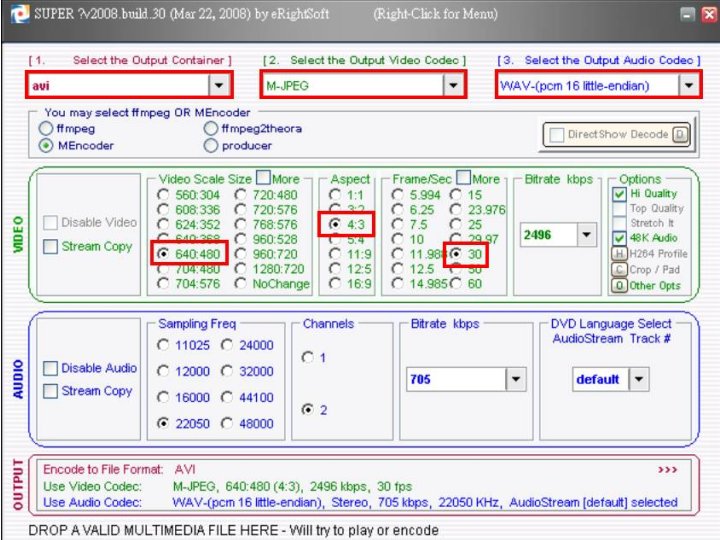
SUPER принимает MP4 среди входных видеоформатов и позволяет извлекать аудиочасть видео в Audio Only OGG с Vorbis. Этот способ полезен на Windows, когда нужен старый, но технически гибкий GUI с большим числом контейнеров и кодеков.
- Добавьте MP4 в список заданий перетаскиванием.
- В списке output выберите OGG в группе Audio Only, а в аудиокодеках — Vorbis.
- Проверьте Channels и Bitrate; не выбирайте видео-кодек, если нужен только звук.
- Запустите encoding и после завершения откройте OGG в плеере.
Плюсы:
- прямо поддерживает извлечение аудио из видео в OGG;
- Vorbis доступен как аудиокодек;
- можно обрабатывать несколько файлов.
Минусы:
- интерфейс перегружен параметрами и менее удобен для новичка;
- для одной разовой операции VLC, ВидеоМАСТЕР или MiniTool проще.
WinX Video Converter не дублируется отдельно, потому что выше разобрана современная линия Winxvideo AI. Miro Video Converter вынесен в предупреждения: его Ogg Theora — это видео, а не аудио OGG.
Сервисы и программы, которые не следует выдавать за прямой MP4 → OGG
Общие подборки видеоконвертеров часто смешивают инструменты с разными целевыми форматами. Для MP4 → OGG этого недостаточно: в рабочий список входит только маршрут, где MP4 принимается на входе, а OGG/Vorbis получается на выходе.
| Название | Почему не включено как рабочий способ | Что использовать вместо этого |
|---|---|---|
| CloudConvert | В текущем наборе преобразований OGG представлен как отдельный формат, но прямой маршрут MP4 → OGG для аудио не предлагается. | Convertio, FreeConvert, Online-Convert либо локальный конвертер. |
| XConvert | OGG-конвертер XConvert принимает аудиофайлы, а для MP4 отдельный видеомаршрут ведёт в OGV. Это не прямое извлечение OGG-аудио из MP4. | Convertio, FreeConvert, Media.io, Online-Convert или локальный конвертер. |
| HandBrake | Выходные контейнеры HandBrake ориентированы на MP4/MKV/WebM; самостоятельный OGG-аудиофайл не является его штатной целью. | VLC, FFmpeg, Shutter Encoder. |
| Convertilla | OGG отсутствует среди доступных выходных форматов Convertilla. | Format Factory, VSDC Free Video Converter или один из перечисленных выше конвертеров. |
| Icecream Video Converter | OGG отсутствует среди перечисленных выходных форматов Icecream Video Converter. | MiniTool, VSDC, VLC. |
| Adobe Media Encoder | Текущий список аудиоформатов экспорта содержит AAC, AIFF, MP3 и WAV, но не OGG. | Audacity, FFmpeg или профильный конвертер. |
| Freemake Video Converter | Для OGG рационально использовать отдельный Freemake Audio Converter, который разобран выше как video-to-audio способ. | Freemake Audio Converter. |
| Video Candy | Общая видеоконвертация сама по себе не доказывает наличие прямого OGG-аудиовыхода. | Выбрать сервис с отдельной страницей MP4 → OGG. |
| Miro Video Converter | Его маршрут MP4 → Ogg Theora создаёт Ogg-видео, а не обычный Ogg Vorbis audio. | Для аудио использовать OGG/Vorbis; для видео рассматривать Ogg Theora/OGV как отдельную задачу. |
| OpenMediaTools | Целевой MP4 → OGG инструмент отмечен как недоступный. | Использовать работающий сервис, а не ссылку на недоступный модуль. |
| iFormat.io | Целевая страница MP4 → OGG возвращает Page Not Found, поэтому использовать её как инструкцию нельзя. | Исключить из способов. |
| MP4 → OGV Convert.Online | Это преобразование в видеоконтейнер OGV, а не извлечение аудио OGG. | Для звука выбрать профиль OGG/Vorbis; для видео OGV рассматривать отдельную задачу. |
| VEGAS Converter 4 для My Summer Car | Инструмент предназначен для MP3 → OGG в игровом сценарии, а не для MP4 → OGG. | Не относится к задаче статьи. |
Как конвертировать MP4 в OGG на iPhone
На iPhone удобнее использовать приложение, которое импортирует ролик из Photos или Files и умеет экспортировать аудио. Онлайн-сервис в мобильном браузере остаётся онлайн-сервисом и не заменяет приложение: большой MP4 всё равно придётся полностью отправлять по сети.
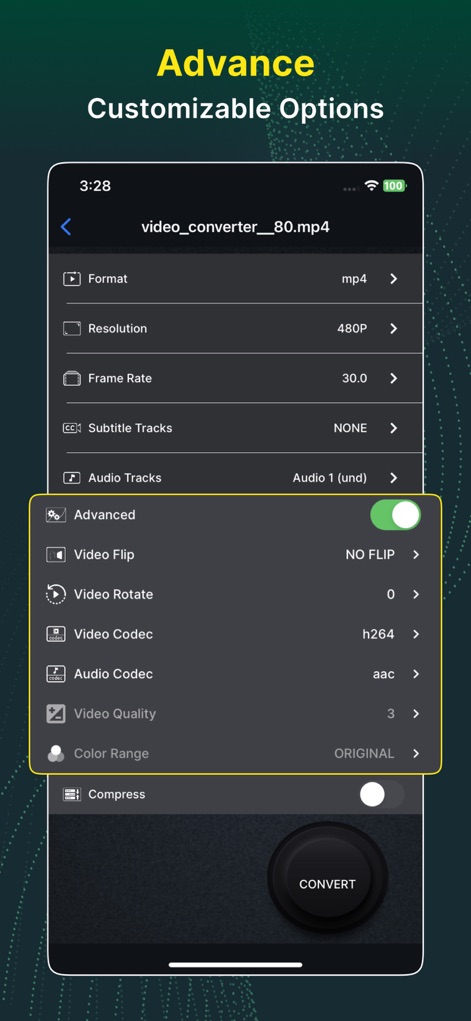
Video Converter and Compressor — Inverse.AI
Video Converter and Compressor от Inverse.AI принимает MP4 и содержит OGG среди выходных форматов; Vorbis присутствует среди аудиокодеков. Поэтому приложение подходит именно для video-to-audio задачи, а не только для смены одного видеоконтейнера на другой.
- Импортируйте MP4 из доступного источника в приложении.
- Переключите тип результата на аудио и выберите OGG/Vorbis.
- Проверьте выбранный аудиоформат и параметры кодирования перед запуском.
- Запустите преобразование и сохраните готовый файл в Files или другой доступный каталог.
Плюсы:
- MP4 и OGG поддерживаются одним приложением;
- задачу можно выполнить без настольного компьютера.
Минусы:
- длинная конвертация расходует батарею и свободное место на телефоне;
- на мобильном интерфейсе меньше возможностей для диагностики нескольких дорожек, чем у FFmpeg.
Video Converter: MP4 MKV AVI — экспорт OGG из видео
Приложение Video Converter: MP4 MKV AVI поддерживает импорт видео из Photos/Files и перечисляет OGG среди форматов извлечения аудио. Это удобный вариант для ролика, который уже находится на iPhone и не требует сложной пакетной обработки.
- Выберите MP4 в Photos или Files.
- Откройте video-to-audio/экспорт аудио и установите OGG.
- Запустите обработку.
- Сохраните OGG и сразу проверьте его воспроизведение из Files.
Плюсы:
- импорт из стандартных хранилищ iOS;
- OGG доступен именно среди аудиовыходов.
Минусы:
- для десятков файлов настольная пакетная программа удобнее;
- перед обработкой длинного ролика нужно проверить свободное место: некоторое время могут одновременно существовать исходник и результат.
Как преобразовать MP4 в OGG на Android
Video to Audio Converter — Bdroid Team
Video to Audio Converter от Bdroid Team предназначен именно для извлечения аудио из видео. MP4 входит во входные форматы, OGG — в выходные; для аудио доступен выбор битрейта. Это более прямой путь, чем универсальный видеоредактор, если нужен только звук.
- Выберите MP4 из памяти устройства.
- Установите OGG как output format.
- Выберите битрейт. Для речи не нужен максимальный битрейт; для музыки используйте более высокий профиль, если размер не критичен.
- Запустите преобразование и дождитесь сохранения файла.
- Проверьте OGG в отдельном плеере, а не только во встроенном preview приложения.
Плюсы:
- узкий video-to-audio сценарий;
- есть OGG и настройка битрейта;
- не требуется передавать исходный MP4 в браузерный сервис.
Минусы:
- на слабом устройстве длинный MP4 может обрабатываться заметно дольше;
- для выбора конкретной дорожки из многодорожечного MP4 desktop-инструменты дают больше контроля.
Video Converter: MPEG to MP4 — KingMaker Apps
Video Converter: MPEG to MP4 от KingMaker Apps, несмотря на название, поддерживает более широкий набор операций: MP4 может использоваться как вход, а OGG — как формат извлечения аудио. Такой вариант полезен, если приложение уже используется для других преобразований на Android.
- Добавьте MP4 в приложение.
- Выберите задачу извлечения/конвертации аудио.
- Установите OGG как целевой формат.
- Запустите операцию и после завершения откройте итоговый файл.
Плюсы:
- совмещает несколько конверсионных сценариев;
- OGG присутствует среди аудиовыходов.
Минусы:
- название приложения не показывает все функции, поэтому важно выбрать именно audio extraction, а не MP4 video conversion;
- для автоматической пакетной обработки каталога удобнее настольный инструмент.
Как выбрать параметры OGG и не ухудшить звук лишними преобразованиями
Самая частая ошибка после выбора правильного конвертера — менять все параметры «на максимум». Для повторно сжатого звука это не работает. Сначала определите назначение файла: речь, музыка, игровой ресурс, веб-аудио или промежуточный материал. Затем меняйте только то, что действительно требуется целевой системе.
Битрейт и режим качества
Vorbis часто использует режим качества, а некоторые интерфейсы показывают приблизительный битрейт. Чем выше качество или битрейт, тем больше файл и тем меньше дополнительная деградация, но после определённого уровня выигрыш становится трудно заметить. Если исходная дорожка MP4 уже сжата AAC, бессмысленно рассчитывать, что OGG с существенно большим битрейтом станет «лучше исходника». Он лишь получит больше места для хранения нового кодированного сигнала.
Для речи обычно важнее разборчивость и умеренный размер, для музыки — меньшая слышимость артефактов. Вместо универсального числа лучше выполнить короткую пробу на фрагменте с голосом, тихими деталями и высокочастотными звуками, а затем сравнить два соседних профиля. Если разницы не слышно в реальном сценарии, меньший файл практичнее.
Частота дискретизации
Не повышайте sample rate только потому, что список предлагает 48 или 96 кГц. Если исходная дорожка имеет 44,1 кГц, пересчёт в 48 кГц не добавит информацию. Менять частоту нужно из-за требований проекта или устройства: например, когда все аудиоресурсы должны иметь одинаковую частоту. В остальных случаях режим «как в исходнике» уменьшает число лишних преобразований.
Моно, стерео и многоканальный звук
Преобразование моно в стерео обычно создаёт два одинаковых канала, а не настоящую пространственную сцену. Обратная операция — 5.1 → stereo — уже является downmix и может менять баланс компонентов. Если исходный MP4 многоканальный, выбирайте stereo только тогда, когда целевое приложение не поддерживает многоканальный OGG или нужен простой файл для наушников/веба.
Выбор аудиодорожки
MP4 может содержать несколько дорожек: оригинальную, дубляж, комментарии, описание для слабовидящих. Графический конвертер иногда автоматически берёт дорожку по умолчанию. Перед пакетной обработкой одного сезона или большого архива сначала конвертируйте один файл и проверьте язык. В FFmpeg используйте -map 0:a:N, где N — индекс нужного аудиопотока.
Обрезка перед конвертацией
Если нужен только фрагмент, лучше задать границы один раз до финального кодирования, а не сначала перекодировать весь ролик, затем повторно открыть OGG и снова экспортировать его. Некоторые онлайн-сервисы — XConvert, Online-Convert, SoConvert — включают trim; в desktop-программах аналогичную задачу выполняют инструменты обрезки. Это уменьшает время обработки и размер результата.
Пакетная конвертация нескольких MP4 в OGG
Для десятков файлов выбор метода меняется. Главный критерий — не число поддерживаемых форматов, а возможность применить один проверенный аудиопрофиль к всей очереди, не перепутав дорожки и папки. ВидеоМАСТЕР, MiniTool, AnyMP4, AnyRec, Cisdem и ряд других desktop-конвертеров поддерживают очередь; FFmpeg позволяет автоматизировать процесс скриптом. Онлайн-batch удобен только при небольшом суммарном объёме.
- На первом MP4 настройте OGG и выполните пробную конвертацию. Для ВидеоМАСТЕР проверьте «Аудио форматы → OGG» и параметры.
- Прослушайте тестовый файл, проверьте длительность, язык дорожки и размер.
- Только после проверки применяйте профиль к остальным исходникам.
- Не объединяйте в одну очередь файлы с принципиально разными требованиями: речь в mono и музыкальные клипы stereo разумнее обработать отдельными заданиями.
- Используйте отдельную папку вывода, чтобы не смешивать исходные MP4 и готовые OGG.
- После завершения выборочно проверьте первый, средний и последний файл очереди; при важном архиве проверьте каждый.
Для автоматизации на Linux/macOS/Windows можно использовать цикл вокруг FFmpeg, но сам шаблон зависит от оболочки. Безопаснее сначала убедиться, что одна команда правильно выбирает нужную дорожку и создаёт Vorbis, и только затем распространять её на каталог. Массовая ошибка в параметре -map способна одинаково испортить всю серию.
Как проверить готовый OGG
Факт появления файла с расширением .ogg ещё не доказывает успешную задачу. Проверка особенно нужна после пакетной обработки, преобразования многодорожечного MP4 и использования онлайн-сервиса.
- Откройте файл в независимом плеере. Не ограничивайтесь preview самого конвертера. Прослушайте несколько мест записи.
- Сравните длительность. Для полного извлечения звуковая дорожка должна соответствовать ожидаемой длительности исходника. Если вы делали trim, длительность должна совпадать с выбранным диапазоном.
- Проверьте тип потока. В технической информации должен быть аудиопоток Vorbis или другой намеренно выбранный Ogg-аудиокодек. Для обычной задачи статьи видеопоток отсутствует.
- Проверьте язык и каналы. Особенно если MP4 содержал несколько дорожек или 5.1.
- Сравните начало и конец. Ошибки контейнера, обрыв загрузки или неправильная обрезка часто проявляются именно на границах.
- Не оценивайте качество только по размеру. Маленький файл может быть результатом слишком низкого битрейта, а большой — бессмысленно завышенного.
В FFmpeg техническую проверку удобно выполнять через ffprobe. В VLC Media Player можно открыть сведения о кодеке. В программах с вкладкой Completed/Converted полезно сначала воспроизвести файл оттуда, а затем дополнительно открыть его внешним плеером.
Типичные ошибки при MP4 → OGG и как их исправить
В списке нет OGG
Убедитесь, что открыт раздел аудиоформатов. Некоторые программы показывают OGG только во вкладке Audio, Music или Common Audio. Если OGG отсутствует среди выходов, не подменяйте задачу другим форматом: используйте один из инструментов выше, где OGG выбирается явно.
Получился файл с видео
Выбран профиль Theora + Vorbis/OGV. Для извлечения звука нужен Audio – Vorbis (OGG) или аналогичный аудиопрофиль.
OGG воспроизводит не тот язык
В MP4 несколько аудиодорожек. Выберите нужную дорожку в интерфейсе; в FFmpeg задайте конкретный -map 0:a:N.
Файл без звука
Проверьте, есть ли в исходном MP4 аудиопоток, выбран ли он и поддерживает ли конвертер его декодирование. Не пытайтесь «исправить» отсутствие дорожки повышением битрейта.
Конвертация зависла на загрузке
Для online-сервиса проблема часто находится до этапа кодирования: MP4 ещё передаётся на сервер. Сравните размер файла со скоростью upload или используйте локальную программу.
Результат неожиданно большой
Проверьте bitrate/quality и число каналов. Очень высокий профиль или сохранение многоканального звука увеличивают размер. Сравнивать нужно с требованиями задачи, а не с размером исходного MP4, где место занимает ещё и видео.
Звук стал заметно хуже
Уменьшите число лишних перекодирований и выберите более высокий разумный профиль Vorbis. Если качество критично для дальнейшего монтажа, вместо lossy OGG может понадобиться lossless-формат.
После переименования MP4 в OGG ничего не работает
Верните правильное расширение MP4 и выполните реальное преобразование. Переименование не меняет контейнер и кодек.
Онлайн-сервис отклоняет большой файл
Проверьте текущий лимит. Не разбивайте видео бессистемно, если есть локальная программа без сетевой загрузки.
Не удаётся открыть OGG в целевой программе
Проверьте, какой именно кодек внутри Ogg поддерживает целевая программа. Название контейнера само по себе не гарантирует совместимость со всеми вариантами содержимого.
Неправильная частота или каналы
Не полагайтесь на имя профиля High Quality. Откройте параметры и задайте требуемые sample rate/channels либо режим без изменения, если он подходит.
Как выбрать способ под конкретную задачу
| Сценарий | Рекомендуемый подход | Почему |
|---|---|---|
| Windows, нужен русский интерфейс | ВидеоМАСТЕР | OGG находится в отдельном каталоге аудиоформатов; доступны параметры и пакетная очередь. |
| Windows, нужен простой бесплатный GUI | MiniTool Video Converter или VSDC Free Video Converter | Оба работают локально и поддерживают OGG-выход. |
| VLC уже установлен | VLC Media Player | Не нужно добавлять отдельную программу; важно выбрать Audio – Vorbis (OGG). |
| Нужно выбрать конкретную аудиодорожку | FFmpeg | Параметр map позволяет однозначно указать поток. |
| Linux, нужен GUI | Shutter Encoder | Vorbis находится среди sound conversions, а интерфейс скрывает необходимость писать команду FFmpeg. |
| macOS, нужен коммерческий GUI | Movavi Video Converter, Cisdem VideoPaw или Wondershare UniConverter | Есть выбор OGG из графического каталога форматов. |
| Разовый небольшой файл | Convertio, FreeConvert, Zamzar, Online-Convert или 123apps | Можно выполнить задачу в браузере без установки. |
| Большой файл | ВидеоМАСТЕР, FFmpeg, Shutter Encoder или другой локальный конвертер | Не нужно тратить время на upload/download и зависеть от лимита веб-сервиса. |
| Конфиденциальная запись | Локальный desktop/CLI инструмент | Исходный MP4 не отправляется на сторонний конверсионный сервер. |
| iPhone | Video Converter and Compressor — Inverse.AI или Video Converter: MP4 MKV AVI | OGG выбирается как аудиовыход мобильного приложения. |
| Android | Video to Audio Converter — Bdroid Team | Приложение ориентировано на video-to-audio и поддерживает OGG. |
| Нужно сохранить видео в экосистеме Ogg | OGV/Theora, а не обычный OGG-аудиопрофиль | Это отдельная задача: видеопоток не должен исчезать. |
Не существует универсально «лучшего» способа. Для одного 20-мегабайтного клипа онлайн-конвертер может быть быстрее по числу действий. Для 4-гигабайтной записи браузерная загрузка обычно превращает простую задачу в сетевую. Для многодорожечного файла FFmpeg выигрывает контролем. Для пользователя Windows без командной строки первым практическим вариантом остаётся ВидеоМАСТЕР.
Частые вопросы
Можно ли просто изменить расширение .mp4 на .ogg?
Нет. Расширение — только часть имени. После переименования внутри останутся исходные MP4-потоки. Нужна конвертация или извлечение аудиодорожки.
OGG — это только аудио?
Ogg — контейнерное семейство, но в пользовательских конвертерах расширение .ogg обычно применяется для Ogg Vorbis Audio. Для видео в экосистеме Ogg распространено .ogv. Поэтому перед запуском нужно смотреть не только расширение, но и выбранный профиль.
Чем OGG отличается от OGV?
В контексте этой инструкции OGG — аудиорезультат с Vorbis, а OGV — видеорезультат, обычно с Theora и звуком. При MP4 → OGG аудио видеоряд удаляется; при MP4 → OGV сохраняется видео.
Можно ли получить OGG без повторного кодирования?
Только если исходный аудиопоток уже совместим с требуемым контейнером и задача допускает remux. Типичный MP4 содержит AAC, поэтому для Ogg Vorbis требуется перекодирование. Пункт «Copy» в конвертере не превращает AAC в Vorbis.
Какой битрейт выбрать?
Зависит от материала и цели. Для речи можно использовать более экономичный профиль, для музыки — более высокий. Правильнее сравнить пару соседних вариантов на реальном фрагменте, чем механически ставить максимум.
Нужно ли ставить 48 кГц?
Только если этого требует дальнейший проект или устройство. Если исходник 44,1 кГц и требований нет, увеличение частоты не добавит информации.
Почему OGG меньше MP4?
Потому что обычный MP4 содержит видео, а итоговый OGG из этой инструкции — только аудио. Сравнивать их размер как два эквивалентных медиафайла некорректно.
Почему OGG иногда больше исходной аудиодорожки?
Можно выбрать более высокий bitrate/quality или больше каналов, чем у исходника. Размер растёт, хотя качество исходной записи от этого не улучшается.
Можно ли конвертировать сразу папку MP4?
Да, если выбранная программа поддерживает пакетную очередь. Сначала обязательно проверьте один файл, особенно при нескольких языковых дорожках.
Что лучше для большого архива — онлайн или программа?
Локальная программа или FFmpeg. В браузере каждый файл приходится передавать на сервер и скачивать обратно, а сервис может ограничивать размер и очередь.
Что выбрать для приватного видео?
Локальный инструмент: ВидеоМАСТЕР, VLC, FFmpeg, Shutter Encoder или другой проверенный desktop-конвертер. Так исходник не нужно загружать на конверсионный сервер.
Почему CloudConvert не включён в рабочие способы?
CloudConvert не даёт отдельного прямого маршрута MP4 → OGG в актуальном наборе преобразований. Для этой задачи используйте сервис с явным входом MP4 и выходом OGG либо локальный конвертер.
Можно ли обработать MP4 на телефоне без браузера?
Да. На iPhone и Android существуют приложения, где MP4 используется как вход, а OGG — как аудиовыход. Для длинных файлов оставьте достаточно свободного места и не закрывайте приложение во время операции.
Итог
Для Windows самый прямой старт — ВидеоМАСТЕР: добавить MP4, открыть «Форматы → Аудио форматы», выбрать OGG, проверить параметры и нажать «Конвертировать». Если на компьютере уже есть VLC Media Player, отдельный конвертер не обязателен: выбирайте профиль «Audio – Vorbis (OGG)». Для автоматизации и точного выбора дорожки удобнее FFmpeg; для Linux с графическим интерфейсом — Shutter Encoder.
Онлайн-сервисы оправданы для небольшого разового файла. Convertio даёт настройки качества и каналов, FreeConvert — расширенные аудионастройки и крупный допустимый файл, Zamzar — максимально простую последовательность. При больших объёмах, приватных записях и пакетной обработке локальный способ надёжнее, потому что исключает сетевую передачу исходников.
Главная проверка перед сохранением — выбрать именно аудио OGG/Vorbis, а не OGV/Theora. После конвертации убедитесь, что файл воспроизводится целиком, содержит правильную дорожку и ожидаемые каналы, а его параметры соответствуют задаче. Высокий битрейт, повышенная частота и лишние каналы не восстанавливают информацию исходного MP4, поэтому настраивать нужно не «максимум», а необходимый результат.
 *EXE — расширение исполняемого файла. Сайт является партнером проекта