
WMV хранит видеоряд вместе со звуковой дорожкой, поэтому для получения MP3 не нужно «переписывать» изображение: конвертер читает аудиопоток из контейнера WMV и кодирует его в MP3. Ниже разобраны локальные программы, браузерные сервисы и мобильные приложения, которые действительно выполняют эту задачу. Первый способ для Windows — АудиоМАСТЕР. Отдельно показаны популярные инструкции, которые вводят в заблуждение: Windows Media Player, HandBrake, QuickTime Player, iTunes и современный Miro Video Converter не дают прямого рабочего маршрута WMV → MP3.
Фраза «без потери качества» требует технического уточнения. MP3 использует сжатие с потерями, поэтому превращение WMA, AAC или другого аудиопотока из WMV в MP3 не бывает математически lossless. Реалистичная цель — не ухудшать звук лишними повторными перекодированиями, не менять без необходимости частоту дискретизации и число каналов, а битрейт MP3 выбирать с учётом качества исходной дорожки. Если нужен действительно без потерь сохраняемый мастер-файл, вместо MP3 следует использовать WAV или FLAC там, где программа поддерживает такой экспорт.
Что именно происходит при преобразовании WMV в MP3
WMV — мультимедийный контейнер семейства Windows Media. Внутри файла находятся видеопоток, один или несколько аудиопотоков и служебные данные. MP3 — только аудиоформат. Поэтому корректный конвертер выполняет две операции: выбирает нужную звуковую дорожку WMV и кодирует её в MPEG Audio Layer III. Видеоряд в итоговый файл не попадает.
Главный источник лишних потерь — каскадное перекодирование. Например, схема WMV → промежуточный WAV → MP3 технически оправдана только тогда, когда первая программа не умеет сразу извлечь звук в нужный формат. Если приложение поддерживает прямой WMV → MP3, лишний промежуточный этап не нужен. Обратная ситуация тоже важна: выбор 320 кбит/с не превращает слабую дорожку 96–128 кбит/с в более качественную. Большой выходной битрейт лишь уменьшает дополнительный ущерб от нового кодирования и увеличивает размер файла.
- Для речи и лекций важнее разборчивость и отсутствие искажений; стерео не всегда даёт практическую пользу, если исходник моно.
- Для музыки сначала определите свойства исходной аудиодорожки и не снижайте их без необходимости.
- Частоту дискретизации лучше оставлять равной исходной, если нет конкретной причины пересчитывать её.
- При нескольких звуковых дорожках проверьте, какая выбрана: основной звук, дубляж, комментарии режиссёра и другие потоки могут идти отдельно.
- Если WMV не содержит звука, конвертер не создаст содержательный MP3: сначала нужно убедиться, что аудиопоток действительно присутствует.
Как выбрать способ: локальная программа, браузер или телефон
Для конфиденциальной записи, длинного ролика или серии файлов практичнее локальная программа: исходник не передаётся на сервер, соединение с интернетом не определяет скорость загрузки, а пакетная очередь обычно удобнее. Онлайн-сервис рационален для разовой небольшой задачи без установки. Мобильное приложение подходит, когда WMV уже находится на телефоне или в облачном хранилище и нет смысла переносить его на компьютер.
| Способ | Платформа | Тип | Сильная сторона | Основное ограничение |
|---|---|---|---|---|
| АудиоМАСТЕР | Windows | локально | отдельная команда извлечения звука и обрезка фрагмента | только Windows |
| WonderFox Free HD Video Converter Factory | Windows | локально | WMV → MP3 и параметры аудио | не все расширенные функции бесплатны |
| ArkThinker Video Converter Ultimate | Windows | локально | профили MP3 и настройка параметров | коммерческая линейка |
| Aiseesoft Free Video Converter | Windows | локально | прямой MP3-профиль | в бесплатной редакции меньше функций редактирования |
| AVS Video Converter | Windows | локально | отдельный Audio Export и выбор дорожки | ориентирован прежде всего на видео |
| Format Factory | Windows | локально | простой профиль MP3 | интерфейс перегружен множеством типов конвертации |
| MiniTool MovieMaker | Windows | локально | экспорт проекта в MP3 после обрезки | для простой конвертации требуется добавить клип на таймлайн |
| Wondershare UniConverter | macOS | локально | пакетное преобразование и MP3-профили | часть возможностей коммерческая |
| Joyoshare Video Converter | macOS | локально | точная настройка channel/bitrate/sample rate | продукт не самый простой для одного файла |
| VideoProc Converter AI | macOS | локально | отдельный Music/MP3 вывод | большая мультимедийная программа ради одной операции |
| Convertio | браузер | онлайн | минимум шагов | файл передаётся стороннему сервису |
| CloudConvert | браузер | онлайн | настройки аудио и trim | зависимость от загрузки и серверной обработки |
| FreeConvert | браузер | онлайн | дополнительные audio options | облачная обработка |
| Media.io | браузер | онлайн | отдельный WMV → MP3 маршрут | условия бесплатного режима меняются |
| Media Converter - video to mp3 | iPhone/iPad | приложение | WMV среди входных видео, MP3 среди аудиовыходов | часть функций связана с покупками внутри приложения |
| Video to MP3 Converter | Android | приложение | WMV указан среди поддерживаемых входов | мобильный интерфейс менее удобен для больших очередей |
| FFmpeg | Windows/macOS/Linux | командная строка | точный контроль потока, битрейта и автоматизация | нужно работать с командами |
Как конвертировать WMV в MP3 в Windows
Для Windows доступно больше всего специализированных конвертеров. Сначала разобран АудиоМАСТЕР как наиболее прямой локальный способ, затем — другие программы с поддержкой WMV и вывода в MP3. Кроссплатформенные инструменты распределены по одному разделу, чтобы не повторять одинаковые инструкции.
АудиоМАСТЕР
АудиоМАСТЕР — основной способ этой инструкции. В стартовом окне есть отдельное действие «Извлечь звук из видео», поэтому пользователю не нужно сначала создавать проект или искать видеоконвертер среди десятков профилей. Программа принимает WMV как источник, позволяет ограничить нужный интервал и сохраняет результат в MP3. Для задачи «оставить только речь или музыку из ролика» это короче, чем маршрут через полноценный видеоредактор.
Что важно для WMV → MP3:
- WMV поддерживается как исходный видеофайл.
- В сценарии извлечения доступны MP3, а также форматы без потерь, включая WAV и FLAC.
- До сохранения можно ограничить фрагмент маркерами времени, чтобы не кодировать ненужное начало и конец.
- Если цель — минимизировать дополнительную деградацию, не нужно сначала сохранять промежуточный MP3 и затем редактировать его второй раз.


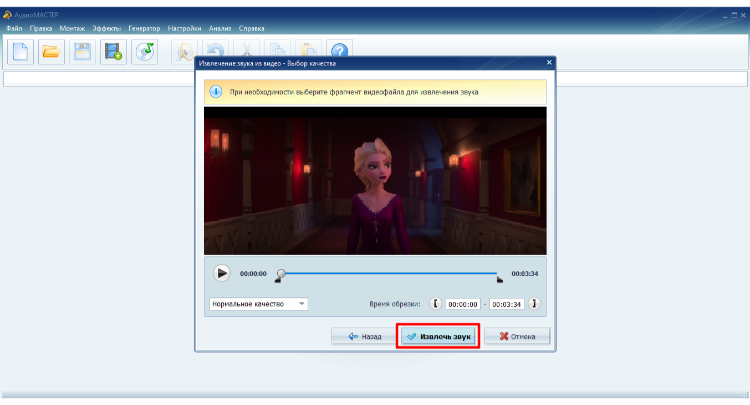
Порядок действий:
- Откройте АудиоМАСТЕР и в блоке «Начало работы» нажмите «Извлечь звук из видео».
- Выберите исходный WMV. Если в ролике нужен только фрагмент, задайте начало и конец ползунками или временными границами в окне извлечения.
- В качестве результата выберите MP3. Если звук нужен для дальнейшего монтажа без дополнительного lossy-кодирования, вместо MP3 выберите WAV или FLAC.
- Проверьте выбранный диапазон: длительность на шкале должна совпадать с той частью видео, которую требуется сохранить.
- Нажмите «Извлечь звук», укажите папку и имя файла. После сохранения откройте MP3 и прослушайте начало, середину и конец.
Плюсы:
- специализированный сценарий «Извлечь звук из видео» вместо длинной цепочки конвертации;
- можно вырезать фрагмент до кодирования;
- поддерживает MP3 и форматы без потерь для промежуточной работы;
- локальная обработка — исходный WMV не нужно отправлять в браузер.
Минусы:
- доступен только на Windows;
- если в WMV несколько аудиодорожек, перед массовой обработкой нужно проверить, какая дорожка фактически читается программой.
Когда выбирать: Для пользователя Windows, которому нужен понятный локальный способ без командной строки и облачной загрузки.
Switch Sound File Converter

Switch от NCH — аудиоконвертер, который принимает поддерживаемые видеофайлы и извлекает из них звук. Windows Media Player как промежуточный этап не требуется: WMV добавляется непосредственно в Switch, после чего MP3 выбирается как выходной формат.
Что важно для WMV → MP3:
- Switch принимает WMV среди поддерживаемых входных видеоформатов.
- MP3 доступен как выходной аудиоформат.
- Программа рассчитана на аудиоконвертацию, поэтому не нужно создавать видеопроект.
Порядок действий:
- Откройте Switch и добавьте WMV в список файлов.
- В поле выходного формата выберите MP3.
- Откройте параметры MP3 только тогда, когда нужно изменить битрейт или другие доступные настройки; для минимальной дополнительной обработки не меняйте параметры без причины.
- Задайте папку результата и запустите преобразование.
- После завершения сравните длительность MP3 с исходной звуковой дорожкой.
Плюсы:
- прямой маршрут из поддерживаемого видео в аудио;
- подходит для очереди файлов;
- нет необходимости использовать Windows Media Player как промежуточный инструмент.
Минусы:
- интерфейс ориентирован на конвертацию аудио и может быть избыточен для одного короткого ролика;
- поддержка конкретного WMV зависит от кодека внутри контейнера, а не только от расширения .wmv.
Когда выбирать: Для пакетного извлечения аудио, когда нужен именно аудиоконвертер, а не видеоредактор.
WonderFox Free HD Video Converter Factory
WonderFox Free HD Video Converter Factory принимает WMV и выводит аудио в MP3. Помимо выбора формата, в программе доступны параметры bitrate, channel, sample rate и volume. Это полезно для старых WMV с уже сжатой аудиодорожкой: вместо автоматического максимума можно выбрать параметры без бессмысленного завышения качества и размера файла.
Что важно для WMV → MP3:
- В модуле Converter исходный WMV добавляется в очередь и переводится в MP3.
- Панель Parameter settings позволяет менять параметры звука.
- Можно обрабатывать несколько файлов, не создавая отдельный проект для каждого.
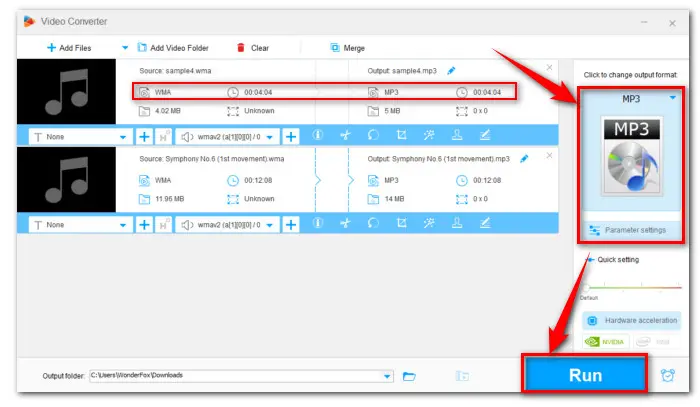
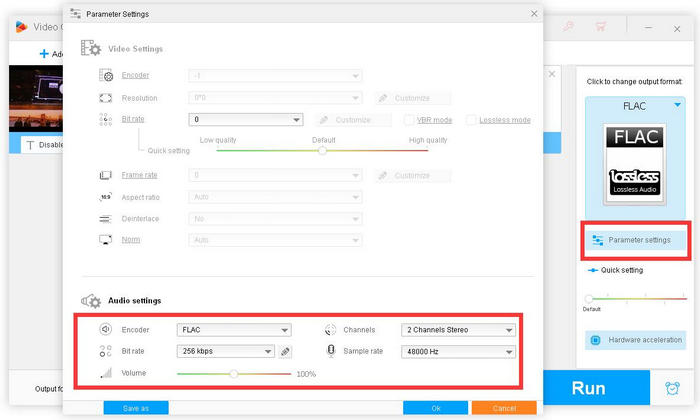
Порядок действий:
- Откройте модуль Converter и добавьте WMV.
- Нажмите область выходного формата справа и выберите MP3 в аудиокатегории.
- При необходимости откройте Parameter settings и проверьте bitrate, sample rate и channels. Не повышайте параметры ради «улучшения» уже слабого исходника.
- Укажите папку результата.
- Нажмите Run и после завершения прослушайте MP3.
Плюсы:
- прямой выбор MP3;
- параметры аудио доступны до запуска;
- удобная очередь для нескольких роликов.
Минусы:
- часть расширенных инструментов относится к платной редакции;
- завышенный выходной битрейт увеличит файл, но не восстановит утраченные детали.
Когда выбирать: Для серии WMV, когда нужно управлять параметрами MP3 через графический интерфейс.
ArkThinker Video Converter Ultimate
ArkThinker Video Converter Ultimate — desktop-конвертер с отдельной категорией Audio и профилями MP3. Помимо выбора формата, в интерфейсе доступны готовые уровни качества и ручные параметры. Для WMV можно выбрать Same as source либо подходящий MP3-профиль, а затем выполнить один цикл перекодирования.
Что важно для WMV → MP3:
- WMV поддерживается как входной формат, MP3 — как аудиовыход.
- MP3-профили включают варианты с разным битрейтом; интерфейс также предоставляет ручную настройку.
- Есть пакетная очередь и единая команда Convert All.

Порядок действий:
- Добавьте WMV через Add Files.
- Откройте список Convert All to и перейдите на вкладку Audio.
- Выберите MP3. Если доступен профиль Same as source, сравните его параметры с исходной дорожкой; иначе выберите подходящий bitrate.
- При необходимости откройте настройки профиля и проверьте channel и sample rate.
- Укажите папку и нажмите Convert All.
Плюсы:
- удобный единый список аудиоформатов;
- видны готовые варианты качества MP3;
- пакетное преобразование.
Минусы:
- для единственной операции WMV → MP3 программа функционально шире необходимого;
- часть возможностей относится к коммерческой редакции.
Когда выбирать: Для пользователя, которому кроме конвертации нужна ручная настройка MP3 и обработка нескольких файлов.
Aiseesoft Free Video Converter
Aiseesoft Free Video Converter работает по простой схеме: добавить WMV, выбрать MP3 – MPEG Layer-3 Audio как Output format и выполнить Convert. Бесплатную редакцию не следует смешивать с Aiseesoft Video Converter Ultimate: у них различаются интерфейс и набор функций.
Что важно для WMV → MP3:
- WMV принимается как видеоисточник.
- MP3 выбирается напрямую в Output format.
- Файл можно отредактировать до экспорта, но для простого извлечения звука лишняя видеокоррекция не нужна.
Порядок действий:
- Добавьте WMV кнопкой Add File(s).
- В Output format выберите MP3 – MPEG Layer-3 Audio.
- Проверьте выходную папку.
- Если нужен только небольшой фрагмент и в редакции доступна обрезка, сократите источник до конвертации.
- Нажмите Convert и проверьте готовый MP3.
Плюсы:
- прямая конвертация в MP3;
- понятное поле Output format;
- подходит для базовой задачи без сложного монтажа.
Минусы:
- бесплатная редакция имеет более узкий набор функций, чем коммерческая линейка;
- не следует путать её интерфейс и ограничения с Video Converter Ultimate.
Когда выбирать: Для простого графического WMV → MP3 на Windows.
AVS Video Converter
AVS Video Converter отличается от большинства карточек тем, что в справке есть специальный режим Audio Export. Вместо превращения всего видео в другой контейнер можно открыть WMV, выбрать нужную аудиодорожку и сохранить её в MP3. Это особенно полезно для файлов с несколькими дорожками: перед экспортом стоит открыть Advanced и проверить выбранный audio track.
Что важно для WMV → MP3:
- WMV входит в поддерживаемые видеоформаты.
- Audio Export предлагает MP3 или несжатый WAV.
- В Advanced можно выбрать аудиодорожку, если их несколько.
- Редактор позволяет ограничить экспорт с учётом trim-областей.
Порядок действий:
- Добавьте WMV через Browse.
- Если в файле несколько аудиопотоков, раскройте Advanced и выберите нужный Audio Track.
- Нажмите Edit и откройте Audio Export.
- Укажите имя, папку и MP3 как формат.
- Если ролик был обрезан, выберите вариант экспорта с учётом trim-областей; затем нажмите Save.
Плюсы:
- явный Audio Export;
- можно выбрать дорожку до сохранения;
- есть вариант WAV для промежуточной работы без потерь.
Минусы:
- больше шагов, чем у специализированного аудиоконвертера;
- для одного короткого файла интерфейс видеоконвертера может быть избыточен.
Когда выбирать: Для WMV с несколькими звуковыми дорожками или когда нужно вырезать аудио по монтажным границам.
Format Factory
Format Factory — универсальный Windows-конвертер, в котором MP3 находится в аудиогруппе. Для WMV задача сводится к созданию задания Audio → MP3 и добавлению исходного видео. В отличие от видеоредактора, на таймлайн ничего переносить не требуется.
Что важно для WMV → MP3:
- MP3 создаётся как отдельная аудиозадача.
- Можно добавить несколько исходных файлов в одну очередь.
- Параметры выходного профиля доступны до запуска очереди.

Порядок действий:
- Откройте раздел Audio и выберите MP3.
- Добавьте исходный WMV в окно задания.
- Проверьте Output Setting и папку результата; меняйте битрейт только осознанно.
- Подтвердите задание и вернитесь к общей очереди.
- Запустите Start и после окончания откройте готовый MP3.
Плюсы:
- удобная очередь;
- не требуется монтажный проект;
- поддерживает много типов медиаконвертации в одном интерфейсе.
Минусы:
- много разделов и профилей отвлекают от простой задачи;
- не все WMV с редкими кодеками одинаково предсказуемо открываются.
Когда выбирать: Для пользователя, который уже применяет Format Factory для разных форматов и хочет выполнять WMV → MP3 тем же инструментом.
VSDC Free Video Converter

VSDC Free Video Converter поддерживает WMV и умеет извлекать аудиодорожки из видео. Это отдельный продукт, не VSDC Free Video Editor. Для получения MP3 нужно выбрать аудиовыход и запустить преобразование файла без создания монтажного проекта.
Что важно для WMV → MP3:
- WMV входит в поддерживаемые входные видеоформаты.
- Продукт умеет сохранять аудиотрек или его часть в аудиоформат.
- Подходит для локальной обработки без загрузки исходника в облако.
Порядок действий:
- Добавьте WMV в окно конвертера.
- Перейдите к аудиовыходу и выберите MP3.
- Проверьте параметры профиля и выходную папку.
- Если требуется только часть аудио и интерфейс предлагает границы фрагмента, задайте их до запуска.
- Запустите конвертацию и проверьте готовый файл.
Плюсы:
- локальная работа;
- прямая задача video-to-audio;
- поддержка WMV.
Минусы:
- важно не путать инструкции Video Converter и Video Editor;
- для редких WMV может потребоваться другой декодер.
Когда выбирать: Для Windows-пользователей, которым нужен бесплатный отдельный видеоконвертер.
MiniTool MovieMaker
MiniTool MovieMaker умеет импортировать WMV и экспортировать проект в MP3. Это не самый короткий путь для чистой конвертации, зато он полезен, если перед извлечением звука нужно удалить заставку, финальные титры или ненужный участок: клип можно укоротить на таймлайне, а затем выбрать MP3 в Export.
Что важно для WMV → MP3:
- WMV импортируется как медиаклип.
- Export поддерживает формат MP3.
- До экспорта можно обрезать начало и конец на таймлайне.
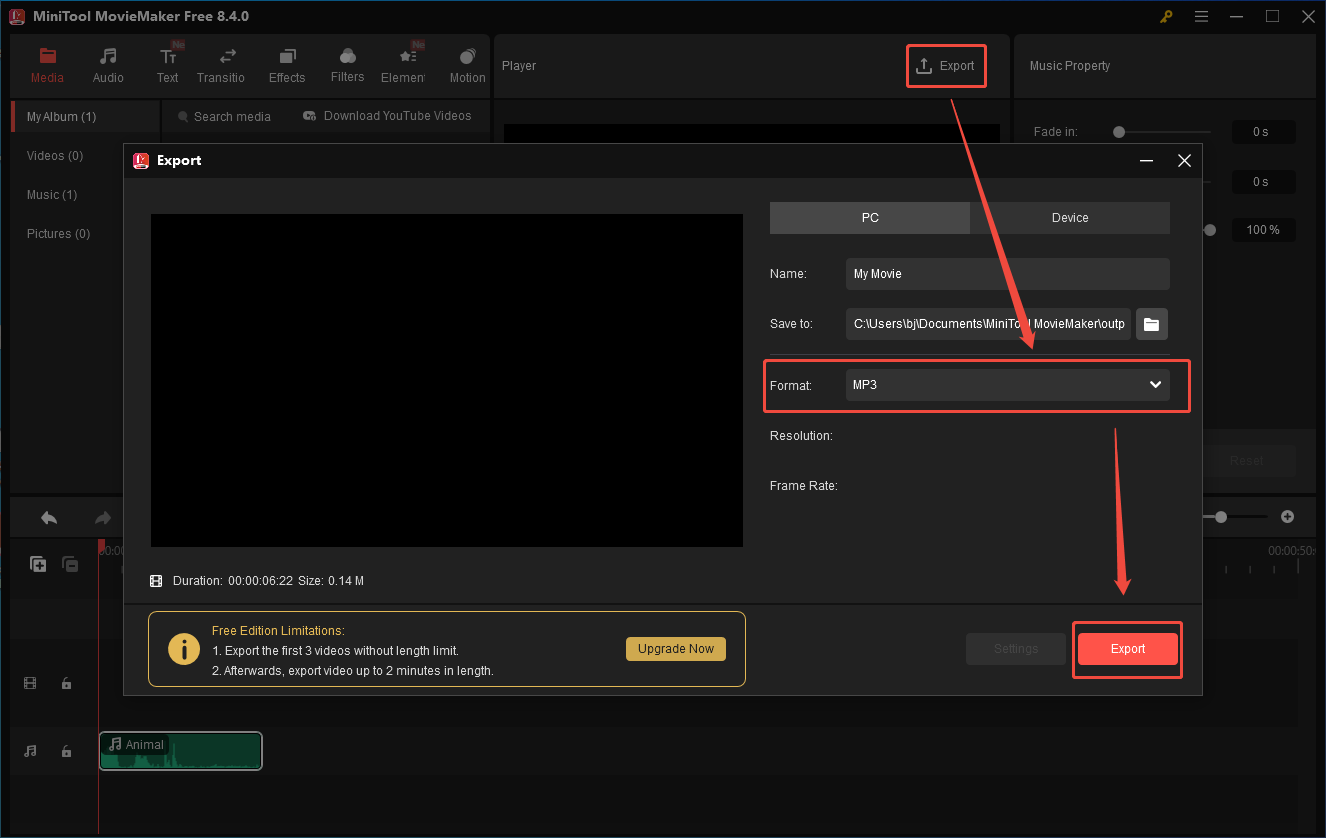
Порядок действий:
- Создайте проект и нажмите Import Media Files, затем выберите WMV.
- Перетащите ролик на timeline.
- При необходимости укоротите клип, перетаскивая границы или используя Trim/Split.
- Нажмите Export и в списке Format выберите MP3.
- Задайте имя и папку, затем снова нажмите Export.
Плюсы:
- удобно вырезать нужный участок до кодирования;
- экспорт MP3 встроен в редактор;
- подходит для короткой ручной подготовки.
Минусы:
- для прямой конвертации требуется лишний шаг с таймлайном;
- возможности и ограничения бесплатного экспорта могут меняться, поэтому их не следует считать постоянными.
Когда выбирать: Когда перед получением MP3 нужно визуально вырезать часть WMV.
Bandicut
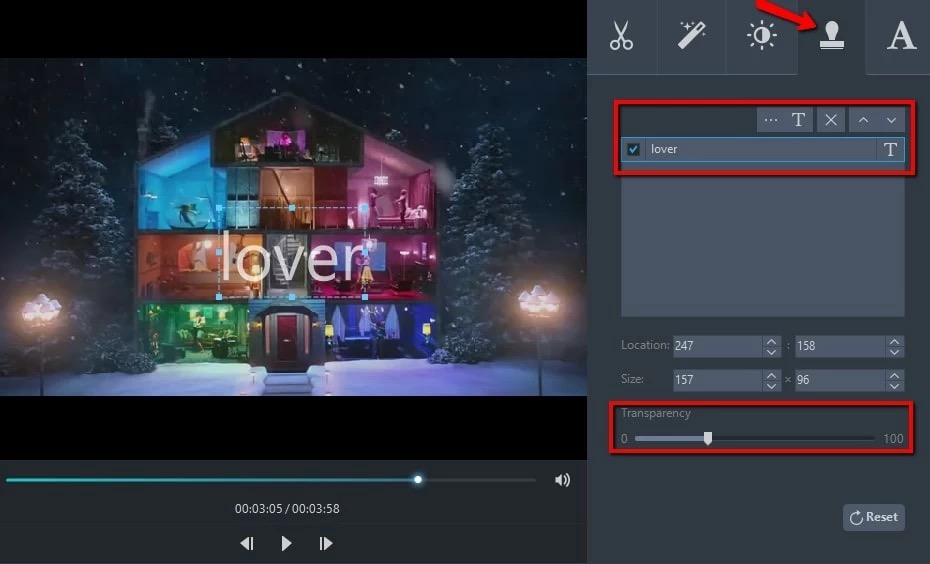
Bandicut — прежде всего инструмент нарезки видео, но в окне запуска обработки есть флажок Extract audio tracks (.mp3). Поэтому программа удобна не как универсальный аудиоконвертер, а в сценарии «выбрать фрагмент WMV и сразу вынести из него MP3».
Что важно для WMV → MP3:
- WMV поддерживается как входной видеоконтейнер.
- MP3 извлекается через флажок Extract audio tracks (.mp3).
- Перед извлечением можно задать начало и конец нужного участка.
Порядок действий:
- Нажмите Cut и откройте WMV.
- Установите начало и конец нужного фрагмента.
- Нажмите Start.
- В окне параметров установите Extract audio tracks (.mp3).
- Запустите обработку и после завершения откройте результат для проверки.
Плюсы:
- удобное сочетание обрезки и извлечения;
- не нужно кодировать ненужную часть ролика;
- понятный отдельный флажок MP3.
Минусы:
- ориентирован на нарезку, а не на тонкую настройку аудиокодирования;
- для полной дорожки без обрезки есть более прямые конвертеры.
Когда выбирать: Когда нужен MP3 только из выбранного временного диапазона WMV.
AnyMP4 Video Converter Ultimate
AnyMP4 Video Converter Ultimate работает по стандартной схеме многоформатного конвертера: загрузить WMV, открыть список форматов, перейти в Audio, выбрать MP3 и выполнить Convert All. Перед запуском можно проверить профиль качества и папку сохранения.
Что важно для WMV → MP3:
- поддерживает video-to-audio конвертацию;
- MP3 выбирается из аудиопрофилей;
- позволяет менять параметры профиля перед запуском.
Порядок действий:
- Добавьте WMV через Add Files.
- Откройте Output Format и вкладку Audio.
- Выберите MP3 и подходящий профиль качества.
- Проверьте выходную папку и при необходимости параметры аудио.
- Нажмите Convert All.
Плюсы:
- прямой профиль MP3;
- очередь нескольких файлов;
- настройки вывода перед запуском.
Минусы:
- редакция Ultimate коммерческая;
Когда выбирать: Для пользователя, которому нужен многоформатный desktop-конвертер и пакетная очередь.
Apowersoft Video Converter Studio
Apowersoft Video Converter Studio — desktop-вариант с локальной обработкой и схемой Add files → Profile → MP3 → Convert. Такой маршрут удобнее браузера для больших WMV и материалов, которые не следует загружать на сторонний сервер.
Что важно для WMV → MP3:
- WMV можно использовать как исходный видеофайл.
- MP3 выбирается в аудиопрофилях.
- Локальная программа не требует загрузки самого файла на веб-конвертер.
Порядок действий:
- Добавьте WMV в список файлов.
- Откройте Profile и выберите MP3 из аудиоформатов.
- Проверьте доступные параметры звука и выходную папку.
- При необходимости ограничьте нужный участок встроенным редактором.
- Нажмите Convert и проверьте MP3 после завершения.
Плюсы:
- локальная обработка;
- прямой профиль MP3;
- подходит для более крупных файлов, чем разовый браузерный сценарий.
Минусы:
- интерфейс и состав функций шире, чем требуется для извлечения одной дорожки;
- коммерческие условия продукта следует оценивать отдельно от бесплатного онлайн-сервиса.
Когда выбирать: Для регулярной локальной работы с видео и аудио в экосистеме Apowersoft.
CapCut

CapCut — видеоредактор, а не специализированный WMV-конвертер, поэтому его рационально выбирать, если ролик всё равно требуется подрезать или обработать. Рабочий принцип — импортировать WMV, добавить его на таймлайн и воспользоваться экспортом аудио в MP3.
Что важно для WMV → MP3:
- WMV поддерживается как импортируемый видеоформат.
- После размещения ролика в проекте можно экспортировать аудио в MP3.
- Монтажный таймлайн позволяет убрать ненужные фрагменты до экспорта.
Порядок действий:
- Импортируйте WMV в проект.
- Добавьте ролик на timeline и оставьте только нужный диапазон.
- Откройте Export и выберите аудиоэкспорт.
- Укажите MP3 как формат аудио.
- Сохраните результат и сравните его длительность с выбранным диапазоном.
Плюсы:
- можно совместить монтаж и извлечение;
- визуальный таймлайн удобен для точной обрезки;
- подходит, если CapCut уже используется для проекта.
Минусы:
- для простой конвертации требуется больше действий, чем в аудиоконвертере;
- не следует отправлять конфиденциальный материал в облачные функции без понимания конкретного режима обработки.
Когда выбирать: Когда WMV нужно сначала смонтировать, а потом получить звуковую дорожку.
Xilisoft Video Converter
Xilisoft Video Converter относится к универсальным медиаконвертерам: WMV добавляется как исходное видео, а MP3 выбирается в списке аудиопрофилей. Важно использовать именно Video Converter, а не другой продукт линейки Xilisoft с похожим названием.
Что важно для WMV → MP3:
- каталог Xilisoft нельзя считать пошаговой инструкцией;
- для рабочего сценария требуется именно Video Converter, а не любой продукт из поисковой выдачи;
- MP3 выбирается как аудиоформат после добавления поддерживаемого видео.
Порядок действий:
- Откройте Xilisoft Video Converter и добавьте WMV.
- Выберите MP3 в списке выходных аудиопрофилей.
- Проверьте параметры аудио и папку результата.
- Запустите преобразование.
- Прослушайте итоговый файл и убедитесь, что выбрана правильная дорожка.
Плюсы:
- подходит для обычного video-to-audio сценария.
Минусы:
- не следует переносить из каталога характеристики других продуктов линейки.
Когда выбирать: Только если Xilisoft Video Converter уже используется и WMV нормально открывается в нём.
FVC Video Converter Ultimate
FVC Video Converter Ultimate и FVC Free Video Converter — разные редакции, поэтому их интерфейс и ограничения нельзя смешивать. В Ultimate рабочий маршрут строится как Add Files → Audio → MP3 → Convert All; перед запуском нужно проверить профиль качества и папку результата.
- Откройте Video Converter Ultimate и добавьте WMV через Add Files.
- Откройте общий список выходных форматов и перейдите в Audio.
- Выберите MP3 и профиль качества.
- Проверьте выходную папку и запустите Convert All.
- После конвертации проверьте длительность и отсутствие тишины.
Плюсы:
- прямая video-to-audio конвертация;
- пакетная очередь;
- профили MP3.
Минусы:
- редакции FVC имеют похожие названия;
Free Audio Converter: проверяйте конкретный продукт
Название Free Audio Converter слишком общее: под ним существуют разные программы разных разработчиков. Перед использованием проверьте разработчика и наличие WMV среди входных видеоформатов. Один только MP3 в списке выходов не гарантирует, что программа умеет открывать WMV; поэтому без точной идентификации продукта нельзя давать универсальную пошаговую инструкцию.
Как конвертировать WMV в MP3 на macOS
На macOS WMV не относится к основным форматам экосистемы Apple, поэтому нужен конвертер с явной поддержкой WMV. QuickTime Player в этот список не входит: его команда Audio Only не создаёт MP3. Ниже собраны desktop-программы для macOS без повторения Windows-карточек.
Wondershare UniConverter
Wondershare UniConverter работает как локальный desktop-конвертер: WMV добавляется в Converter, затем в списке Audio выбирается MP3 и один из профилей качества. В отличие от Media.io, файл обрабатывается на компьютере и не зависит от лимита браузерной загрузки.
Что важно для WMV → MP3:
- WMV поддерживается на входе.
- Можно добавить несколько файлов и запустить общий Start All/Convert All.

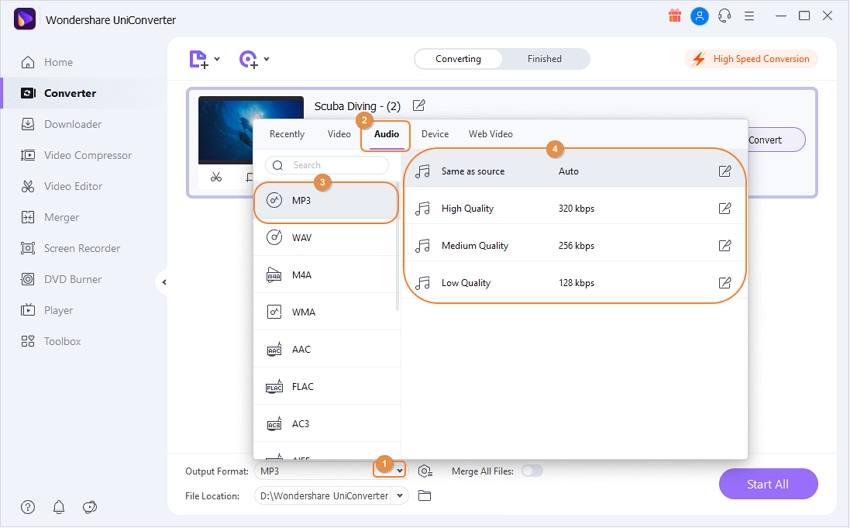
Порядок действий:
- Добавьте WMV в Converter через Add Files.
- Откройте Output Format, вкладку Audio и выберите MP3.
- Выберите качество MP3; если открывается Custom, проверьте encoder, channel, sample rate и bitrate.
- Задайте папку сохранения.
- Запустите Start All или Convert All и после окончания откройте полученный MP3.
Плюсы:
- пакетная работа;
- параметры MP3 доступны до запуска;
- локальная обработка.
Минусы:
- большой набор дополнительных функций избыточен для разовой задачи;
- часть возможностей и режимов относится к платной лицензии.
Когда выбирать: Для регулярной конвертации на Mac, особенно если обрабатывается несколько WMV.
Joyoshare Video Converter
Joyoshare Video Converter полезен тем, что исходная инструкция детально раскрывает параметры MP3. После добавления WMV режим Encoding mode ведёт к General Audio → MP3, а значок шестерёнки открывает channel, bitrate, sample rate и codec. Для сохранения качества это важнее рекламных обещаний «60X»: параметры нужно сопоставить с исходной дорожкой.
Что важно для WMV → MP3:
- поддерживает WMV и пакетное добавление файлов;
- MP3 выбирается через Encoding mode → General Audio;
- gear icon открывает audio channel, bit rate, sample rate и codec;
- до конвертации можно выполнить trim и изменить volume.
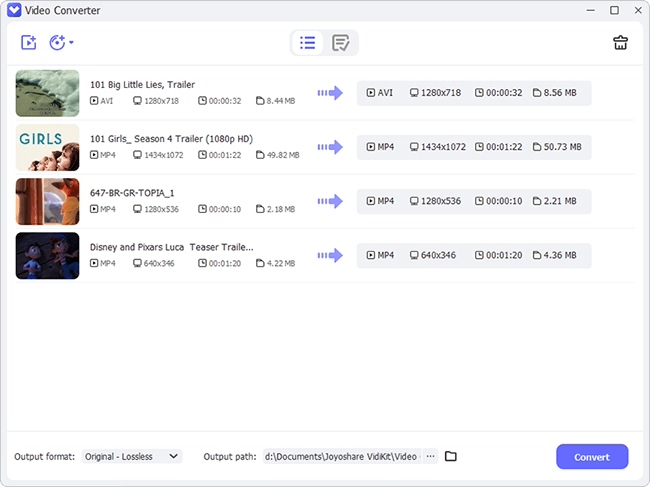

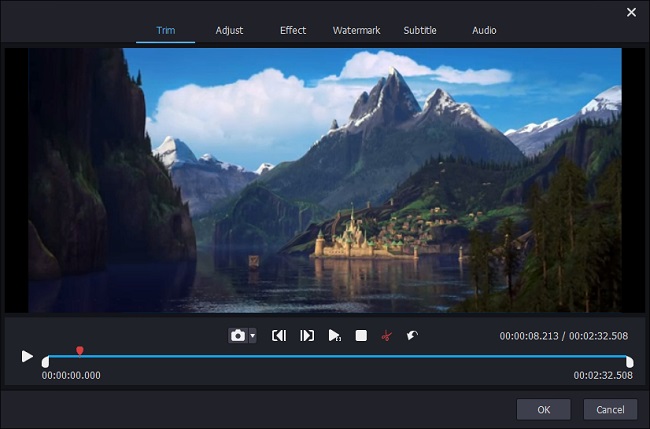
Порядок действий:
- Добавьте WMV кнопкой Add Files или перетаскиванием.
- Откройте Format и выберите Encoding mode → General Audio → MP3.
- Нажмите шестерёнку у MP3 и проверьте channel, bit rate и sample rate.
- Если нужен только фрагмент, откройте Edit и выполните trim до кодирования.
- Задайте выходную папку, нажмите Convert и найдите результат во вкладке Converted.
Плюсы:
- детальные аудиопараметры;
- обрезка до экспорта;
- поддержка пакетной очереди.
Минусы:
- интерфейс содержит много видеофункций;
- режим «lossless» применим только когда исходный аудиокодек совместим с копированием потока, а обычное WMV/WMA → MP3 остаётся lossy-кодированием.
Когда выбирать: Для Mac, когда нужно точно управлять параметрами MP3 и вырезать фрагмент до экспорта.
Vidmore Video Converter

Vidmore Video Converter работает как обычный desktop-конвертер: добавьте WMV, откройте профиль выхода, выберите MP3 и запустите Convert All. По сравнению с браузерной версией файл остаётся локальным и не зависит от скорости загрузки в интернет.
Что важно для WMV → MP3:
- WMV используется как видеоисточник, MP3 — как аудиовыход.
- профиль MP3 доступен в списке форматов.
- пакетный Convert All обрабатывает несколько элементов очереди.
Порядок действий:
- Добавьте WMV через Add Files.
- Откройте Convert All to и перейдите к Audio.
- Выберите MP3 и нужный профиль.
- Проверьте папку сохранения и параметры аудио.
- Нажмите Convert All.
Плюсы:
- локальная конвертация;
- пакетная очередь;
- понятный выбор аудиопрофиля.
Минусы:
- коммерческая desktop-программа для одной операции может быть избыточна;
- не следует переносить лимиты бесплатного онлайн-конвертера на настольную версию.
Когда выбирать: Для локальной конвертации на Mac в экосистеме Vidmore.
VideoProc Converter AI
В VideoProc Converter AI можно добавить WMV, открыть категорию Music, выбрать MP3 и запустить RUN. Функция Auto Copy применима только когда поток можно скопировать без изменения формата; при преобразовании WMA или другого несовместимого аудиокодека в MP3 требуется перекодирование.
Что важно для WMV → MP3:
- WMV входит в список поддерживаемых входов.
- в категории Music доступен MP3.
- можно обрабатывать несколько файлов;
- есть настройки кодирования и аппаратные опции для медиапроцессинга.
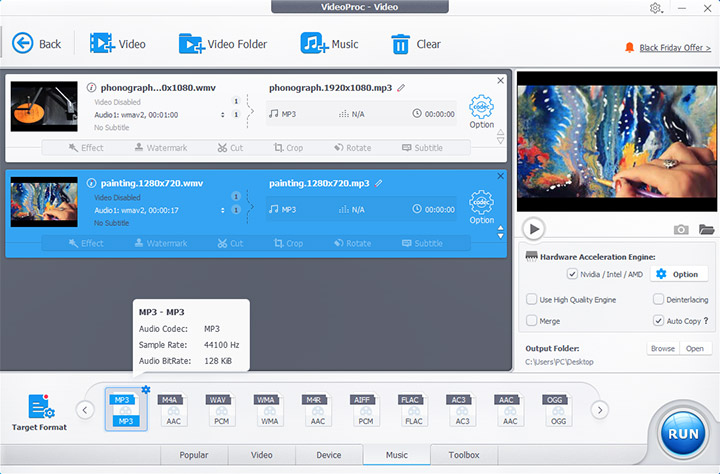
Порядок действий:
- Добавьте WMV в VideoProc Converter AI.
- В нижней панели откройте Music и выберите MP3.
- Откройте Option у файла, если нужно проверить параметры аудиопрофиля.
- Укажите Output Folder.
- Нажмите RUN и после завершения сравните длительность и звук.
Плюсы:
- прямой MP3-профиль;
- пакетная очередь;
- локальная работа с большими файлами.
Минусы:
- много дополнительных модулей, не связанных с извлечением аудио;
- аппаратное ускорение не делает lossy-кодирование «без потерь».
Когда выбирать: Для крупных файлов и регулярной локальной обработки на Mac.
iMyMac Video Converter
iMyMac Video Converter доступен для Mac и Windows, но здесь разобран только в macOS-разделе, чтобы не дублировать карточку. Рабочий процесс включает добавление WMV, переход в Audio, выбор MP3, проверку параметров и запуск Export.
Что важно для WMV → MP3:
- WMV используется как входное видео.
- MP3 доступен в группе Audio.
- можно выбирать выходные параметры перед Export.

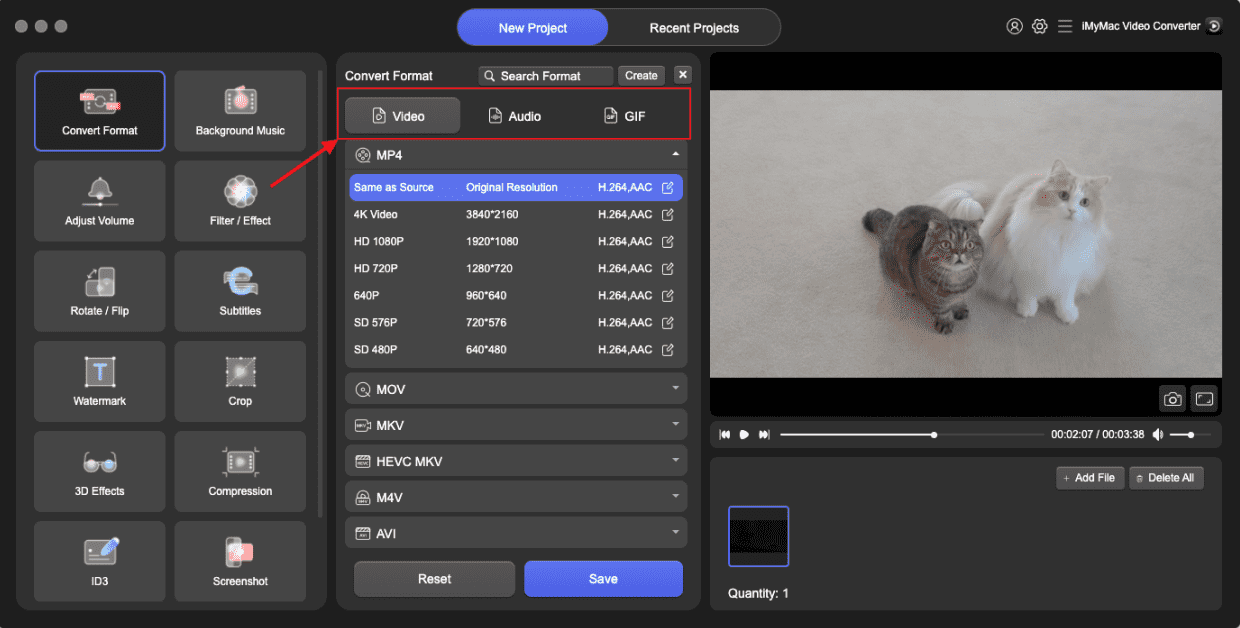

Порядок действий:
- Добавьте WMV в рабочее окно.
- Нажмите Convert Format и откройте Audio.
- Выберите MP3.
- Сохраните выбранные настройки и проверьте папку результата.
- Нажмите Export и после окончания откройте MP3.
Плюсы:
- понятное разделение Video/Audio;
- работает как локальный converter;
- удобно, если iMyMac уже используется на Mac.
Минусы:
- не стоит следовать старым инструкциям, которые предлагают Windows Media Player как прямой MP4/WMV → MP3;
- коммерческая программа функционально шире одной задачи.
Когда выбирать: Для владельца Mac, которому нужен графический video-to-audio конвертер.
Winxvideo AI
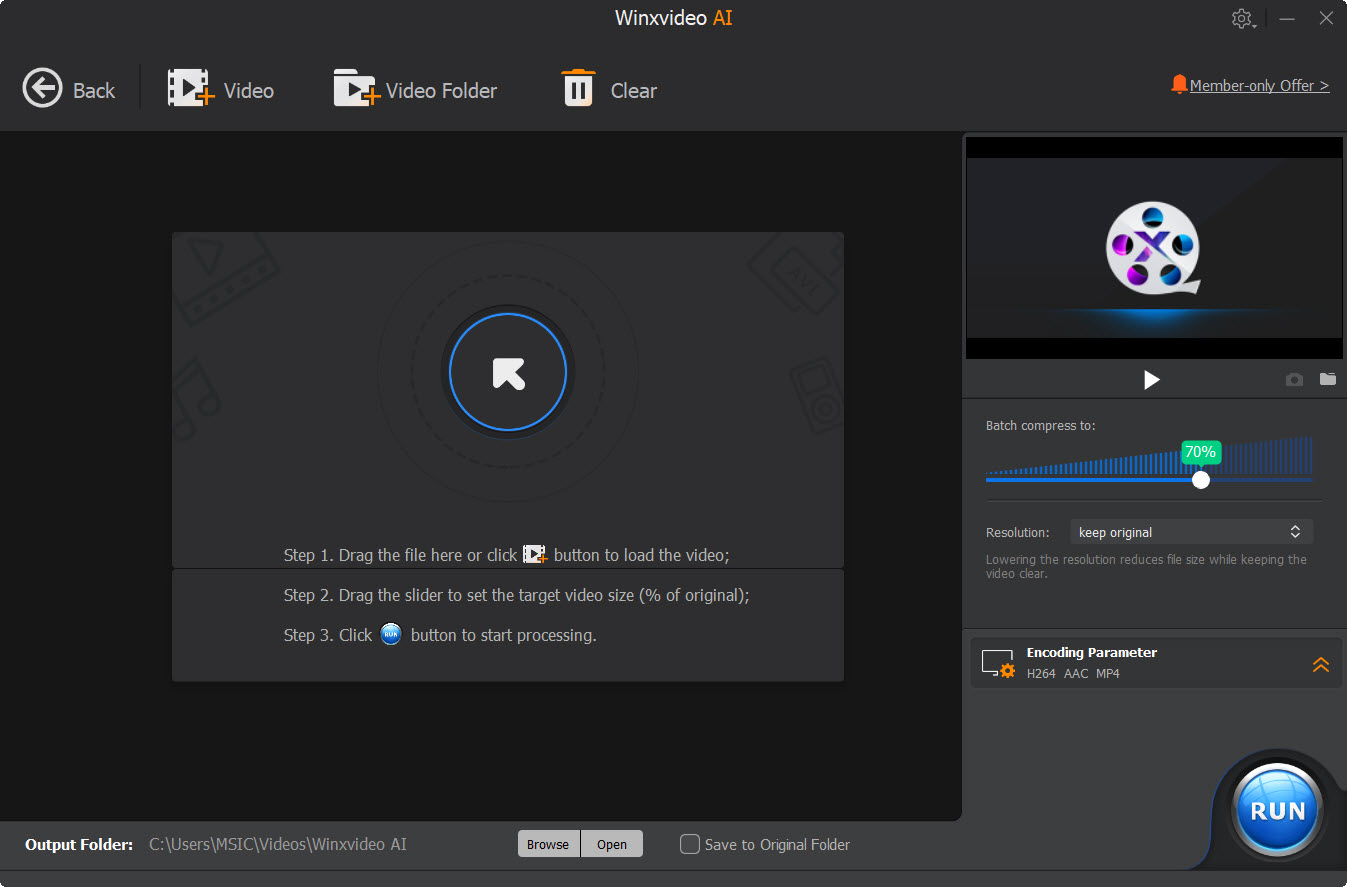
Winxvideo AI продолжает линейку WinX Video Converter, поэтому эти названия не следует воспринимать как два разных способа одной и той же задачи. Рабочий сценарий: добавить WMV, выбрать MP3 в музыкальных профилях и выполнить RUN.
Что важно для WMV → MP3:
- старое название WinX Video Converter относится к той же развивавшейся продуктовой линейке;
- WMV поддерживается как вход, MP3 — как audio output.
- локальная обработка подходит для длинных файлов.
Порядок действий:
- Добавьте WMV через Video/+Video.
- Откройте Output Profile и перейдите в Music/Audio.
- Выберите MP3.
- Проверьте качество аудиопрофиля и папку результата.
- Нажмите RUN.
Плюсы:
- прямой audio output;
- локальная обработка;
Минусы:
- старые скриншоты WinX могут не совпадать с современной оболочкой;
- не нужно искусственно повышать bitrate выше качества исходной дорожки.
Когда выбирать: Для Mac, если нужен конвертер текущей линейки WinX/Winxvideo.
AVAide Video Converter
AVAide Video Converter выполняет задачу по обычной схеме Add Files → Audio/MP3 → Convert All. Перед запуском важно убедиться, что в очереди указан именно WMV, а в выходном профиле — MP3; это исключает путаницу при работе с несколькими файлами разных форматов.
Что важно для WMV → MP3:
- WMV используется как источник;
- MP3 выбирается в Audio;
- доступны профили качества и пакетная обработка.
Порядок действий:
- Добавьте реальный WMV через Add Files.
- Откройте список Output Format и вкладку Audio.
- Выберите MP3 и профиль качества.
- Убедитесь, что в строке источника указан именно ваш WMV, а не другой формат из примера.
- Нажмите Convert All и проверьте итог.
Плюсы:
- понятная модель «добавить → выбрать MP3 → Convert All»;
- пакетная очередь;
- можно настроить аудиовыход.
Минусы:
- при работе с несколькими файлами легко перепутать выбранный входной ролик, поэтому перед Convert All стоит проверить имя WMV в очереди;
- коммерческая программа.
Когда выбирать: Когда нужен современный универсальный converter, но шаги нужно сверять с реальным файлом, а не с подписью старого скриншота.
Prism Video Converter
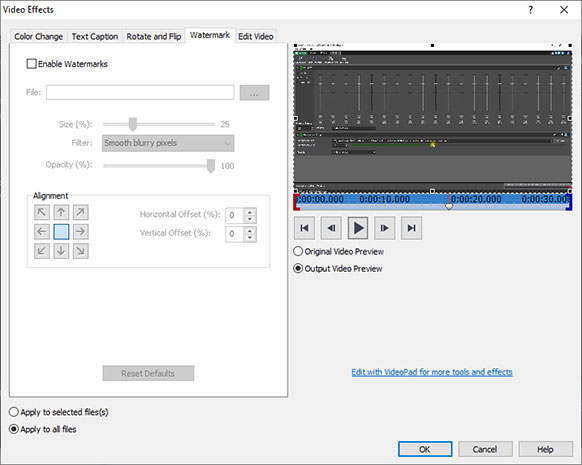
Prism Video Converter от NCH — desktop-конвертер для Windows и macOS. Он принимает видео и позволяет выбрать аудиоформат результата; кроме одиночного файла, поддерживает пакетную очередь и предварительный просмотр. Для WMV → MP3 используется именно video-to-audio преобразование.
Что важно для WMV → MP3:
- WMV можно добавить в список входных файлов.
- MP3 выбирается как выходной аудиоформат.
- поддерживается очередь нескольких файлов.
Порядок действий:
- Добавьте WMV в Prism.
- В Output Format выберите MP3.
- Откройте Encoder Options, если нужно проверить параметры MP3.
- Выберите выходную папку.
- Запустите Convert и проверьте аудиофайл.
Плюсы:
- пакетное преобразование;
- понятный выбор Output Format;
- есть отдельные encoder options.
Минусы:
- в продукте много видеофункций, не нужных для простого извлечения;
- условия домашнего и коммерческого использования различаются.
Когда выбирать: Для Mac, если нужна очередь и настраиваемый MP3-энкодер.
AppGeeker Video Converter
AppGeeker Video Converter принимает WMV, извлекает звуковую дорожку и выводит MP3. Для этой задачи достаточно стандартного converter-модуля: добавить файл, выбрать MP3 в аудиопрофилях, проверить параметры и запустить преобразование.
- Откройте AppGeeker Video Converter и добавьте WMV через Add File/Add Files.
- Откройте список профилей и выберите MP3 в аудиокатегории.
- Проверьте аудиопараметры и выходную папку.
- Запустите Convert.
- После окончания откройте MP3 и прослушайте контрольные участки.
Плюсы:
- поддерживает WMV и MP3;
- локальная обработка на Mac;
- есть video-to-audio сценарий.
Минусы:
AnyRec Video Converter
AnyRec Video Converter — desktop-альтернатива браузерному сервису AnyRec. Принцип работы: добавить WMV, выбрать MP3, при необходимости задать audio settings и выполнить Convert All. Локальная версия удобнее для крупных файлов и повторяющейся обработки.
- Добавьте WMV в Converter.
- Откройте Output Format → Audio → MP3.
- Выберите профиль качества и проверьте bitrate/sample rate, если настройки доступны.
- Укажите папку.
- Запустите Convert All.
Плюсы:
- локальная конвертация;
- MP3-профили;
- очередь.
Минусы:
- не следует переносить лимиты веб-сервиса на desktop-редакцию.
Aiseesoft Video Converter Ultimate
Aiseesoft Video Converter Ultimate не следует смешивать с Aiseesoft Free Video Converter: это другая редакция с отдельным интерфейсом и набором функций. Для WMV → MP3 достаточно маршрута Add Files → Output Format → Audio → MP3 → Convert All; дополнительные инструменты редактора для простой конвертации не нужны.
Как конвертировать WMV в MP3 онлайн
Онлайн-сервисы действительно выполняют WMV → MP3, но их ограничения меняются быстрее, чем desktop-интерфейсы. Поэтому в инструкции не фиксируются устаревшие цифры из старых статей вроде «100 МБ», «200 МБ» или конкретного числа бесплатных конвертаций как вечные условия. Перед отправкой большого файла нужно смотреть лимит непосредственно в текущем интерфейсе. Для личных записей, интервью и другой чувствительной информации безопаснее локальный способ: браузерная конвертация подразумевает передачу файла на сервер.
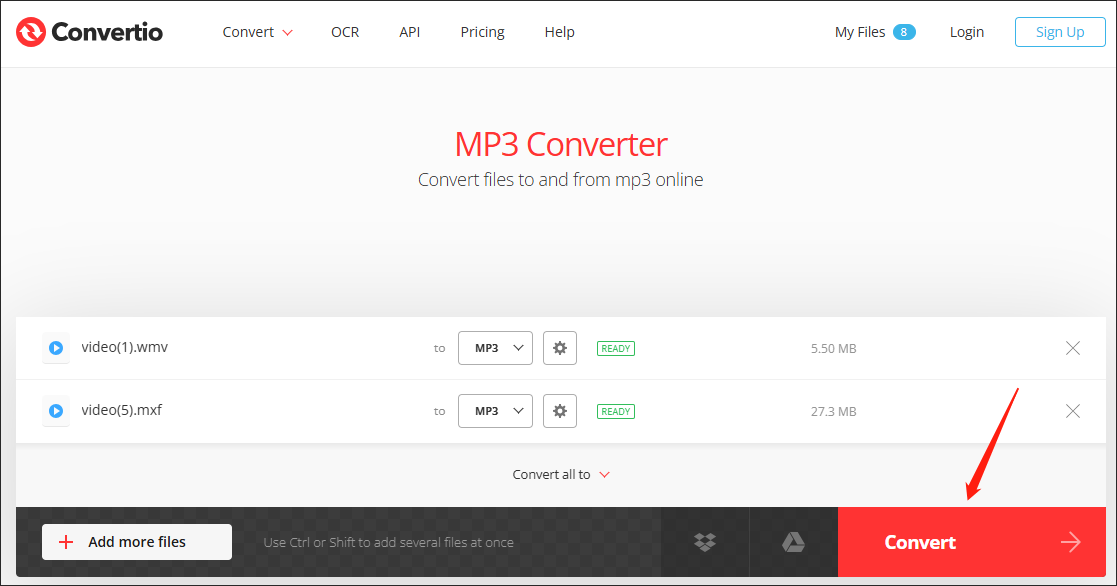
Convertio
На странице WMV to MP3 конвертер уже знает исходный и выходной форматы.
Шаги: Choose Files → убедиться, что слева WMV, справа MP3 → при необходимости открыть settings → Convert → Download.
Плюсы:
- минимум действий;
- можно увидеть оба формата до запуска.
Минусы:
- облачная загрузка;
- лимиты бесплатного режима меняются.
CloudConvert
CloudConvert имеет отдельный маршрут WMV to MP3 и раскрывает аудионастройки до запуска.
Шаги: Select File → выбрать WMV → проверить MP3 → открыть Options при необходимости → Convert → Download.

Плюсы:
- настройки audio codec/bitrate/channels/sample rate;
- есть trim-поля в интерфейсе.
Минусы:
- файл обрабатывается в облаке;
- квоты и тарифы не постоянны.
Zamzar
Zamzar предлагает отдельную страницу WMV to MP3.
Шаги: Add Files → выбрать/проверить MP3 → Convert Now → дождаться результата → Download.

Плюсы:
- очень короткий сценарий;
- не требуется устанавливать программу.
Минусы:
- загрузка на сервер;
- для больших файлов условия бесплатного режима могут ограничивать работу.
FreeConvert
FreeConvert имеет отдельный WMV to MP3 converter и расширенные аудиоопции.
Шаги: Choose Files → MP3 → Advanced Settings при необходимости → Convert to MP3 → Download MP3.
Плюсы:
- можно менять audio settings;
- доступна обрезка в расширенных параметрах.
Минусы:
- облачная обработка;
- пределы бесплатного режима меняются.
Media.io
Media.io — онлайн-линейка Wondershare, отдельная от desktop UniConverter.
Шаги: Add Files → добавить WMV → выбрать MP3 → Convert → Download.

Плюсы:
- простой браузерный процесс;
- подходит для разовой задачи.
Минусы:
- не следует смешивать лимиты Media.io и UniConverter;
- исходник отправляется на сервер.
OnlineConverter.com
OnlineConverter.com — браузерный сервис с отдельным преобразованием WMV в MP3. Для него не требуется установка программы: файл выбирается в форме, после чего запускается Convert и загружается готовый MP3.
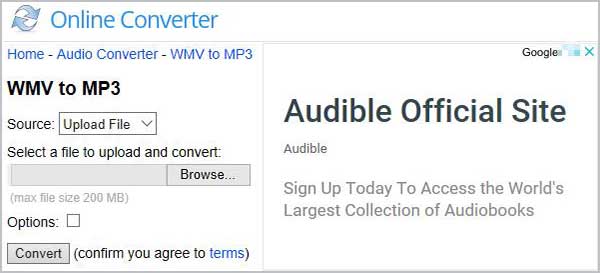
Шаги: Audio Converter → Convert to MP3 → выбрать WMV → при необходимости Options → Convert → скачать результат.

Плюсы:
- простая одиночная конвертация;
- есть опции качества.
Минусы:
- передача файла стороннему сервису.
Online-Convert

Online-Convert имеет отдельный конвертер в MP3 и позволяет загрузить исходник в браузере.
Шаги: Choose File/Upload → выбрать WMV → проверить параметры audio → Start conversion → скачать MP3.
Плюсы:
- есть настройки результата;
- не нужен desktop-клиент.
Минусы:
- онлайн-загрузка;
- часть настроек и ограничений зависит от текущего режима.
AConvert
AConvert встречается в нескольких исходных списках.
Шаги: Открыть Audio/Convert → добавить WMV → выбрать MP3 → при необходимости изменить bitrate/sample rate → Convert Now → скачать файл.
Плюсы:
- компактный интерфейс;
- поддерживает параметры аудио.
Минусы:
- облачная обработка;
- старые статьи могут показывать уже изменившийся интерфейс.
OnlineConvertFree
OnlineConvertFree — браузерный вариант для разовой конвертации WMV в MP3. Перед загрузкой крупного файла нужно проверить текущие ограничения сервиса по размеру и числу задач.
Шаги: Добавить WMV → выбрать MP3 → запустить Convert → скачать готовый файл.
Плюсы:
- не требует локальной программы;
- подходит для разового файла.
Минусы:
- изменяемые лимиты;
- файл передаётся на сервер, поэтому для конфиденциальных записей предпочтительнее локальная программа.
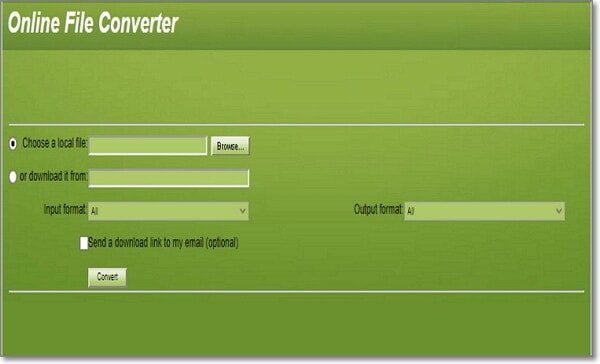
ConvertFiles
ConvertFiles — web-конвертер, в котором задаются входной WMV и выходной MP3.
Шаги: Выбрать WMV как input → MP3 как output → Convert → скачать результат после обработки.
Плюсы:
- минимальный процесс;
- не нужен монтажный проект.
Минусы:
- актуальную доступность и ограничения нужно проверять перед использованием;
- файл уходит на сервер.
CoolUtils
CoolUtils посвящает WMV → MP3 отдельную страницу и полезный FAQ.
Шаги: Добавить WMV → выбрать MP3 → при необходимости задать параметры → Convert → получить файл.
Плюсы:
- отдельный WMV→MP3 сценарий;
- подробно объясняет, что без аудиодорожки извлекать нечего.
Минусы:
- старый FAQ содержит изменяемые лимиты загрузки, которые нельзя считать вечными;
- облачная обработка.
123APPS
123APPS Audio Converter — браузерный инструмент для преобразования видео и аудио. В задаче WMV → MP3 файл загружается в сервис, после чего выбирается MP3 и запускается конвертация.
Шаги: Open files → выбрать WMV → MP3 → задать quality при необходимости → Convert → Download.

Плюсы:
- понятный аудиоориентированный интерфейс;
- не требует видеотаймлайна.
Минусы:
- файл загружается в веб-приложение;
- условия бесплатной обработки меняются.
Apowersoft Free Online Video Converter
Онлайн-версия Apowersoft — отдельный браузерный путь, не равный Video Converter Studio.
Шаги: Select files to start → добавить WMV → выбрать MP3 → настроить аудио при необходимости → Convert.
Плюсы:
- работает без локального проекта;
- есть выбор формата вывода.
Минусы:
- веб-обработка;
- названия онлайн-продуктов Apowersoft со временем менялись.
AnyMP4 Free Online Video Converter
AnyMP4 Free Online Video Converter выполняет video-to-audio конвертацию в браузере. Для разовой задачи нужно выбрать WMV, задать MP3 как выход и дождаться окончания обработки.
Шаги: Add File → выбрать WMV → Audio/MP3 → настроить output при необходимости → Convert.
Плюсы:
- браузерный MP3-вывод;
- доступны настройки результата.
Минусы:
- файл передаётся сервису.
AnyRec Free Online Audio Converter
AnyRec предлагает отдельный бесплатный web-аудиоконвертер.
Шаги: Add Files → импортировать WMV → выбрать MP3 → установить доступные параметры → Convert → сохранить результат.
Плюсы:
- аудиоориентированный workflow;
- не нужен видеоредактор.
Минусы:
- онлайн-передача исходника;
Vidmore Free Online Video Converter
Онлайн-конвертер Vidmore отделён от desktop Vidmore Video Converter.
Шаги: Add Files to Convert → выбрать WMV → MP3 → Convert → скачать.
Плюсы:
- не требует установки;
- короткий процесс.
Минусы:
- онлайн-ограничения не совпадают с desktop;
- облачная обработка.
Aiseesoft Free Online Converter
Aiseesoft Free Online Converter — отдельный web-конвертер, не desktop-редакция Free Video Converter и не Video Converter Ultimate. Для WMV → MP3 используется браузерная загрузка файла и выбор аудиоформата результата.
Шаги: Add File(s) → выбрать MP3 → Convert → загрузить результат после обработки.
Плюсы:
- разовый сценарий в браузере;
- не нужно запускать desktop.
Минусы:
- не путать с Aiseesoft Free Video Converter;
- внешняя загрузка файла.
VEED
VEED поддерживает WMV на входе и позволяет экспортировать аудио проекта как MP3.
Шаги: Загрузить WMV в проект → при необходимости обрезать → открыть Export/Download → выбрать аудио MP3 → сохранить.
Плюсы:
- можно совместить онлайн-редактирование и аудиоэкспорт;
- подходит для фрагмента.
Минусы:
- для простой конвертации редактор тяжелее специализированного сервиса;
- веб-обработка.
Files Conversion / Files-conversion: проверяйте адрес сервиса
Название Files Conversion / Files-conversion используют разные или меняющиеся web-страницы, поэтому по одному названию нельзя надёжно определить конкретный сервис. Перед загрузкой WMV проверьте домен, наличие отдельной пары WMV → MP3 и текущие условия обработки файлов. Без такой идентификации безопаснее выбрать сервис с однозначным названием и понятной страницей конвертации.
Как конвертировать WMV в MP3 на iPhone и iPad
На iPhone и iPad лучше отличать установленное приложение от сайта, открытого в Safari. Ниже разобраны именно приложения, которые устанавливаются на устройство и поддерживают WMV на входе и MP3 на выходе; браузерные сервисы остаются в отдельном онлайн-разделе.
Media Converter - video to mp3
Media Converter - video to mp3 принимает WMV среди видеоформатов и умеет извлекать аудио в MP3. Приложение также работает с файлами из хранилища iOS, поэтому сценарий не требует сначала конвертировать WMV на компьютере.

- Импортируйте WMV через файловый браузер приложения.
- Выберите действие извлечения или конвертации аудио.
- В качестве формата вывода укажите MP3.
- Проверьте доступные параметры качества и временной диапазон, если они нужны.
- Запустите конвертацию и сохраните результат в Files или откройте его в нужном приложении.
Плюсы:
- WMV указан среди поддерживаемых видеоформатов;
- MP3 есть среди аудиовыходов;
- можно работать с файлами прямо на iPhone/iPad.
Минусы:
- часть функций связана с покупками внутри приложения;
- на телефоне неудобно обрабатывать большие очереди и длинные видео.
The Video Converter
The Video Converter от Float Tech поддерживает WMV как вход и MP3 как выход. Приложение построено вокруг выбора исходного файла и Output Format, после чего показывает экран прогресса и готовый файл. Это удобнее браузера, когда WMV уже находится в Files, Photos или другом приложении iOS.
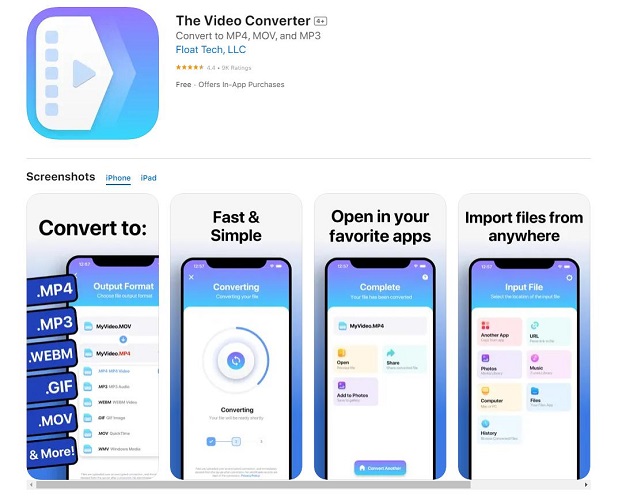
- Импортируйте WMV из доступного источника.
- Откройте Output Format и выберите MP3.
- Запустите Convert.
- Дождитесь экрана Complete.
- Откройте или экспортируйте готовый MP3.
Плюсы:
- WMV и MP3 явно перечислены среди поддерживаемых форматов;
- понятный мобильный поток «выбрать формат → конвертировать → открыть».
Минусы:
- часть возможностей может требовать покупки;
- для чувствительных файлов нужно понимать, выполняется ли конкретная операция локально или через сервер.
Как конвертировать WMV в MP3 на Android
Для Android выбраны приложения, у которых WMV прямо присутствует в описании поддерживаемых входов. Это исключает типичную ошибку подборок, где мобильным «приложением» называют обычную веб-страницу.
Video to MP3 Converter: VidSoftLab
Video to MP3 Converter от VidSoftLab поддерживает MP4, MKV, FLV, AVI, WMV и другие видеоформаты. Приложение ориентировано именно на извлечение аудио и дополнительно умеет объединять аудиофайлы. Для WMV достаточно выбрать файл, MP3 и качество, затем запустить конвертацию.

- Разрешите приложению доступ к выбранному WMV.
- Выберите WMV в списке видео.
- Укажите MP3 как формат.
- Настройте доступное качество/битрейт, не повышая его ради фиктивного «улучшения».
- Нажмите Convert и проверьте файл в медиатеке или файловом менеджере.
Плюсы:
- WMV явно поддерживается;
- приложение специализируется на video-to-audio;
- есть работа с несколькими файлами.
Минусы:
- маленький экран хуже подходит для точной проверки длинных дорожек;
- условия рекламы и покупок могут меняться.
MP4 to MP3 Converter: Weeny Software
Несмотря на название, MP4 to MP3 Converter от Weeny Software перечисляет не только MP4: среди входов указаны MOV, WEBM, AVI, MKV, WMV и M2TS, а среди выходов — MP3, OGG, AAC, WAV и M4A. Поэтому WMV → MP3 здесь является документированным сценарием, а не догадкой по названию.
- Выберите WMV как входной видеофайл.
- Выберите MP3 в списке аудиовыходов.
- Проверьте доступные параметры кодирования.
- Запустите преобразование.
- Откройте MP3 и убедитесь, что длительность и звук корректны.
Плюсы:
- WMV явно включён в список входов;
- есть несколько аудиоформатов, если MP3 не обязателен.
Минусы:
- название приложения может создать ошибочное впечатление, что поддерживается только MP4;
- для большого WMV desktop обычно удобнее.
Как конвертировать WMV в MP3 в Linux
В Linux задача решается кроссплатформенными инструментами без отдельного коммерческого конвертера. Здесь разобраны VLC, Audacity с библиотекой FFmpeg и чистый FFmpeg; эти карточки не повторяются в разделах Windows и macOS.
VLC Media Player
VLC открывает WMV и выполняет преобразование через Media → Convert/Save. Для Linux названия пунктов зависят от локализации интерфейса, но принцип тот же: добавить файл, перейти к Convert и выбрать профиль Audio – MP3. VLC прежде всего медиаплеер, поэтому после конвертации результат нужно обязательно прослушать.
Что важно для WMV → MP3:
- WMV и MP3 поддерживаются VLC.
- в Convert/Save есть профиль Audio – MP3.
- можно указать отдельный destination file.


Порядок действий:
- Откройте Media → Convert/Save.
- На вкладке File нажмите Add и выберите WMV.
- Нажмите Convert/Save.
- В Profile выберите Audio – MP3.
- Через Browse укажите имя с расширением .mp3 и нажмите Start. После завершения проверьте файл.
Плюсы:
- бесплатный и кроссплатформенный;
- часто уже установлен как плеер;
- не нужен веб-сервис.
Минусы:
- интерфейс конвертации менее очевиден, чем у специализированного конвертера;
- при нестандартных потоках результат нужно особенно тщательно проверять.
Когда выбирать: Для пользователя Linux, которому нужен GUI и не требуется пакетная автоматизация.
Audacity
Audacity сам по себе аудиоредактор, но дополнительная библиотека FFmpeg расширяет импорт и позволяет читать аудио из многих видеофайлов. После импорта дорожку можно обрезать, нормализовать или просто экспортировать в MP3. Это хороший вариант, когда нужна не только конвертация, но и ручная проверка волны и точное удаление фрагментов.
Что важно для WMV → MP3:
- для импорта аудио из видео требуется рабочая FFmpeg library;
- MP3 поддерживается при Export Audio;
- видимая waveform помогает обнаружить тишину и точно выбрать фрагмент.
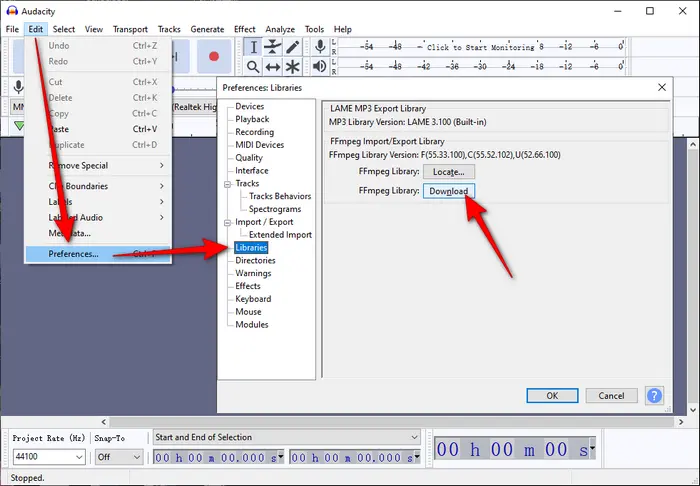
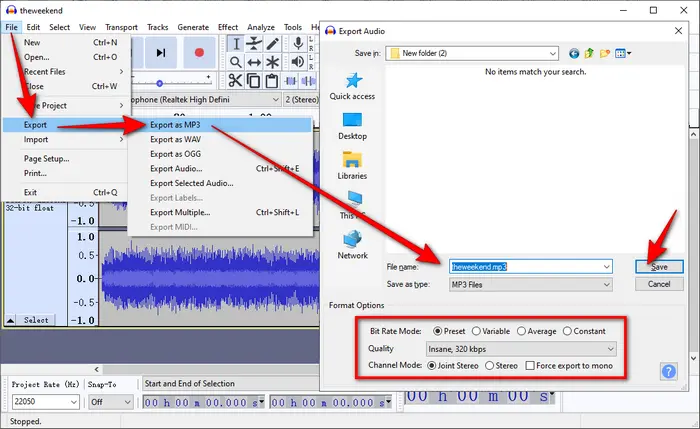
Порядок действий:
- Убедитесь, что Audacity видит FFmpeg library.
- Откройте WMV через File → Import → Audio или обычное открытие, если формат распознаётся.
- Проверьте waveform: если дорожка пуста, продолжать экспорт бессмысленно.
- При необходимости выделите нужный диапазон.
- Выберите File → Export Audio, формат MP3, задайте параметры и сохраните.
Плюсы:
- редактирование перед экспортом;
- наглядная waveform;
- можно сохранить также WAV/FLAC перед дальнейшим монтажом.
Минусы:
- без FFmpeg многие видеоформаты не импортируются;
- MP3-экспорт повторно кодирует звук и не является lossless.
Когда выбирать: Для Linux, когда нужно визуально проверить и отредактировать аудиодорожку перед MP3.
FFmpeg : командная строка и автоматизация

FFmpeg — самый контролируемый способ для Linux и массовой обработки. Он не требует графического интерфейса: параметр -vn отключает видеовыход, а -c:a libmp3lame выбирает MP3-энкодер в сборках, где libmp3lame доступен. Для одного WMV базовая команда выглядит так:
ffmpeg -i input.wmv -vn -c:a libmp3lame -b:a 192k output.mp3
Значение 192k — пример, а не универсальный стандарт. Перед массовой обработкой лучше посмотреть свойства исходной дорожки и выбрать битрейт осознанно. Не добавляйте -ar или -ac, если не требуется специально менять sample rate или число каналов: отсутствие принудительного пересчёта сохраняет исходную структуру там, где это допускает выбранный кодер.
- Проверьте файл командой
ffmpeg -i input.wmvи убедитесь, что в выводе есть Audio stream. - Запустите команду с
-vnи MP3-энкодером. - Если аудиопотоков несколько, сначала определите нужный stream и только затем задавайте mapping.
- Проверьте сообщения FFmpeg: ошибки декодирования нельзя игнорировать только потому, что выходной файл создался.
- Откройте MP3 и сравните длительность и контрольные фрагменты.
Плюсы:
- точный контроль параметров;
- подходит для скриптов и пакетных каталогов;
- не требует графического интерфейса.
Минусы:
- нужно понимать синтаксис команд;
- libmp3lame должен присутствовать в конкретной сборке;
- неверный mapping может выбрать не ту аудиодорожку.
Популярные способы из старых инструкций, которые не дают прямой WMV → MP3
Популярность совета не делает его технически правильным. Пять вариантов ниже часто принимают за прямые WMV → MP3 способы, но каждый либо выполняет другую задачу, либо выводит другой формат. Их полезно знать, чтобы не тратить время на заведомо неподходящий маршрут.
Windows Media Player : почему не является прямым WMV → MP3 конвертером

Windows Media Player умеет воспроизводить WMV и умеет риппить аудио-CD в MP3, но это две разные функции. Настройка Rip Music → Format → MP3 относится к копированию дорожек с Audio CD. Она не превращает произвольный WMV-файл на диске в MP3. Поэтому инструкция «открыть WMV, зайти в Rip Music и выбрать MP3» смешивает два независимых сценария.
- Для WMV-файла используйте АудиоМАСТЕР, Switch, VLC, FFmpeg или другой реальный video-to-audio converter.
- Если источник — именно Audio CD, тогда функция Rip CD to MP3 в Windows Media Player уместна, но это уже другая задача.
HandBrake : почему нет самостоятельного MP3-выхода

HandBrake хорошо перекодирует видео, но его стандартные контейнеры вывода — видеофайлы вроде MP4, MKV и WebM. Он не предназначен для сохранения результата как отдельного .mp3. Поэтому упоминание HandBrake в старом рейтинге WMV → MP3 нельзя превращать в инструкцию. Можно теоретически использовать HandBrake как промежуточный видеотранскодер, но это добавляет ненужный этап и не решает задачу лучше прямого аудиоконвертера.
QuickTime Player : Audio Only — это не MP3
В QuickTime Player команда File → Export As → Audio Only действительно извлекает аудио, но создаёт аудиофайл семейства MPEG-4/AAC, а не MP3. Если конечное требование — именно .mp3, после QuickTime понадобится ещё один конвертер, то есть дополнительный этап кодирования. Поэтому QuickTime не включён в рабочие способы WMV → MP3.
iTunes : не принимает WMV как обычный video-to-MP3 источник

iTunes и современная музыкальная экосистема Apple умеют преобразовывать поддерживаемые аудиофайлы между аудиоформатами, но произвольный WMV-видеофайл не является прямым исходником для команды Create MP3 Version. Старые инструкции, которые предлагают «просто импортировать WMV в iTunes и создать MP3», пропускают ключевое ограничение формата.
Miro Video Converter : устаревшее утверждение о MP3

Miro Video Converter ориентирован на видеоформаты MP4, WebM и Ogg Theora и не даёт рабочего standalone MP3-выхода. Поэтому использовать его как прямой WMV → MP3 конвертер не следует.
Как выбрать параметры MP3 без лишней деградации
Качество итогового MP3 определяется не только цифрой bitrate. Важны исходный codec, частота дискретизации, число каналов, наличие повторного кодирования и качество самого материала. Если WMV уже содержит сжатый WMA или другой lossy-поток, каждый новый lossy-цикл потенциально добавляет артефакты. Поэтому правильная стратегия — один раз извлечь и закодировать в конечный MP3, а дальнейшее редактирование выполнять либо до экспорта, либо в lossless-промежуточном формате.
| Параметр | Что делать | Чего избегать |
|---|---|---|
| Bitrate | ориентироваться на исходную дорожку и назначение; для музыки выбирать более высокий разумный профиль, для речи возможен меньший | не считать 320 кбит/с способом восстановить качество плохого исходника |
| Sample rate | обычно сохранять исходную частоту, если нет требования конкретного устройства | без необходимости переводить 44,1 кГц в 48 кГц и обратно |
| Channels | оставлять stereo, если исходник стерео; mono уместен для действительно монофонической речи | создавать псевдостерео из mono — новых деталей не появится |
| Громкость | корректировать один раз до финального экспорта, если есть клиппинг или слишком тихая дорожка | несколько раз нормализовать уже закодированный MP3 |
| Обрезка | делать до MP3-экспорта в программе, которая умеет работать по исходнику | сначала конвертировать весь ролик, затем повторно перекодировать MP3 ради обрезки |
Как сохранить только часть аудио из WMV
Лучший момент для обрезки — до финального MP3-кодирования. В АудиоМАСТЕР границы задаются прямо в окне извлечения; в Bandicut сначала выбирается диапазон видео, затем включается Extract audio tracks (.mp3); в MiniTool MovieMaker клип обрезается на таймлайне; в CloudConvert и некоторых онлайн-конвертерах есть trim-параметры. Общий принцип один: не кодировать весь часовой WMV, если нужен двухминутный фрагмент, и не создавать промежуточный MP3, который потом придётся кодировать ещё раз.
- Определите точные начало и конец нужного фрагмента.
- Если программа отображает waveform или preview, проверьте, что речь/музыка начинается и заканчивается без обрезанных слов и нот.
- Задайте границы на исходном WMV.
- Выполните один финальный экспорт в MP3.
- Проверьте первые и последние 5–10 секунд готового файла.
Как проверить результат после конвертации
Факт появления файла с расширением .mp3 ещё не означает, что задача выполнена корректно. Проверка особенно важна после VLC, FFmpeg, старых WMV и файлов с несколькими звуковыми дорожками.
- Откройте MP3 в независимом проигрывателе. Если он играет только внутри конвертера, это недостаточная проверка совместимости.
- Сравните длительность. Полная дорожка должна быть примерно равна длительности исходного звука; у обрезанного фрагмента — заданному диапазону.
- Прослушайте начало, середину и конец. Это помогает обнаружить обрыв, рассинхронизацию, тишину или переход на другую дорожку.
- Проверьте mono/stereo. Непреднамеренное сведение в mono может быть заметно на музыке и панорамированном звуке.
- Посмотрите свойства файла и убедитесь, что контейнер/codec действительно MP3, а не M4A, WAV или файл с неверно переименованным расширением.
- Не оценивайте качество только по размеру файла. Больший MP3 может иметь более высокий битрейт, но не больше реальных деталей, чем источник.
Частые ошибки и способы исправления
Конвертер не открывает WMV
Расширение .wmv не гарантирует одинаковый внутренний codec. Если один конвертер отклоняет файл, сначала проверьте, воспроизводится ли он целиком и есть ли аудио. Для диагностики подходит VLC или FFmpeg. Если файл повреждён, многократная смена конвертеров не исправит отсутствующие данные; сначала нужно получить читаемый исходник.
После конвертации получился MP3 без звука
Проверьте исходный WMV: у него может не быть аудиодорожки, либо программа выбрала пустой/не тот поток. В AVS Video Converter для нескольких потоков полезен Audio Track в Advanced; в FFmpeg нужно посмотреть список streams; в редакторах с waveform отсутствие сигнала заметно визуально. Не повышайте громкость «пустой» дорожки — сначала выберите правильный stream.
Получился не тот язык или комментарии вместо основного звука
Это типичная проблема WMV с несколькими audio streams. Перед пакетной обработкой протестируйте один файл и выберите нужную дорожку. Только после этого запускайте очередь: неправильный выбор, размноженный на сотню файлов, придётся переделывать полностью.
Онлайн-сервис не принимает большой файл
Не ориентируйтесь на старые цифры из статей: лимиты меняются. Если текущая страница отклоняет WMV по размеру или количеству задач, не разбивайте конфиденциальное видео на части ради обхода ограничения. Для большого ролика используйте локальную программу или FFmpeg, где нет этапа загрузки на внешний сервер.
MP3 заметно хуже исходника
Сначала исключите слишком низкий bitrate, случайное mono и повторное кодирование. Если исходная дорожка уже сильно сжата, улучшить её простым выбором 320 кбит/с нельзя. Для последующего монтажа извлеките звук в WAV/FLAC там, где это возможно, выполните правки и создайте MP3 только один раз в самом конце.
Файл стал значительно больше, но лучше не звучит
Это ожидаемо, если выходной MP3 закодирован с битрейтом намного выше исходного. Размер растёт пропорционально объёму записываемых данных, но энкодер не восстанавливает детали, которых нет в исходной дорожке. Смысл высокого профиля — не усугубить хороший исходник, а не реконструировать плохой.
Файл открывается в конвертере, но не в другом плеере
Проверьте, что это настоящий MP3, а не другой формат с вручную изменённым расширением. Переименование .m4a в .mp3 не конвертирует codec. Если проблема возникла после QuickTime Audio Only, причина как раз в этом: QuickTime создаёт аудио MPEG-4/AAC, которое нужно отдельно перекодировать, если требуется MP3.
Практические сценарии выбора
| Сценарий | Рациональный способ | Почему |
|---|---|---|
| Один WMV на Windows, нужна понятная инструкция | АудиоМАСТЕР | отдельная команда извлечения и обрезка до экспорта |
| Десятки WMV на Windows | WonderFox / Switch / Format Factory | очередь файлов и профиль MP3 |
| WMV с несколькими аудиодорожками | AVS Video Converter или FFmpeg | можно осознанно выбрать audio stream |
| Нужен только короткий фрагмент | АудиоМАСТЕР, Bandicut или MiniTool MovieMaker | границы задаются до финального MP3 |
| Нельзя отправлять запись на сторонний сервер | локальная программа или FFmpeg | нет облачной загрузки исходника |
| Ничего не хочется устанавливать | Convertio, CloudConvert, FreeConvert или Media.io | задача выполняется в браузере |
| WMV уже на iPhone | Media Converter - video to mp3 | мобильное приложение принимает WMV и выводит MP3 |
| WMV уже на Android | Video to MP3 Converter от VidSoftLab | WMV заявлен среди поддерживаемых входов |
| Linux и нужен графический интерфейс | VLC или Audacity + FFmpeg | оба работают без Windows-программы |
| Linux и нужна автоматизация | FFmpeg | команду можно применять в скрипте к серии файлов |
| Нужен мастер-файл для дальнейшего монтажа | WAV/FLAC вместо MP3 | избегаем промежуточного lossy-кодирования |
FAQ
Можно ли получить MP3 из WMV вообще без потерь?
Если аудиодорожка исходного WMV уже MP3 и программа умеет скопировать её без перекодирования, возможен stream copy. Но типичный WMV содержит WMA или другой аудиокодек, и перевод в MP3 требует lossy-кодирования. Поэтому универсальное обещание «WMV → MP3 без потерь» технически некорректно. Для сохранения звука без дополнительного lossy-этапа выбирайте WAV/FLAC как промежуточный или конечный формат.
Какой битрейт MP3 выбрать?
Сначала смотрите на исходник и назначение. Для качественной музыкальной дорожки разумен более высокий профиль; для речи допустим меньший. Главное — не ожидать, что высокий битрейт улучшит уже слабый источник. Если программа предлагает Same as source, это удобная отправная точка для частоты дискретизации и каналов, но сам MP3 всё равно может потребовать перекодирование.
Можно ли конвертировать WMV в MP3 через Windows Media Player?
Не как обычный файл WMV. Windows Media Player умеет риппить Audio CD в MP3, но его настройка MP3 в разделе Rip Music не является универсальным видео-конвертером. Для WMV используйте реальный video-to-audio инструмент.
Почему HandBrake не показывает MP3 в Format?
Потому что HandBrake проектировался как видеотранскодер и выводит видео в поддерживаемые контейнеры, а не standalone .mp3. Отсутствие MP3 в контейнерах выхода — не ошибка установки.
Почему QuickTime Audio Only не дал MP3?
Audio Only в QuickTime сохраняет аудио в формате MPEG-4/AAC. Это другой codec и другое расширение. Простое переименование файла в .mp3 не поможет.
Можно ли обработать несколько WMV за один раз?
Да, если выбранная desktop-программа поддерживает batch/queue. Такая модель есть у Joyoshare, UniConverter, WonderFox, Prism, Format Factory и ряда универсальных converter-программ. Для пакетной работы сначала протестируйте один файл, особенно когда WMV имеют разные аудиокодеки или несколько дорожек.
Как извлечь только речь с 10-й по 15-ю минуту?
Используйте инструмент с обрезкой до кодирования. В АудиоМАСТЕР задайте границы извлечения; в Bandicut выделите диапазон до флажка Extract audio tracks (.mp3); в MiniTool MovieMaker обрежьте клип на timeline; в CloudConvert можно использовать trim-параметры. Так вы получите один финальный MP3 без повторного перекодирования.
Что делать, если WMV повреждён?
Сначала убедитесь, что исходный файл стабильно воспроизводится и аудиодорожка читается. Конвертер не может восстановить отсутствующие блоки данных только сменой формата. Если VLC или FFmpeg сообщают ошибки декодирования, сначала требуется рабочая копия/восстановление исходника, а уже потом WMV → MP3.
Безопасно ли использовать онлайн-конвертер для личной записи?
Технически задача выполняется, но файл передаётся стороннему сервису. Для личных разговоров, рабочих встреч, медицинских записей и других чувствительных материалов разумнее локальная программа или FFmpeg. Это не вопрос качества MP3, а вопрос маршрута данных.
Что выбрать, если MP3 нужен для дальнейшего редактирования?
Если правок будет много, лучше сначала извлечь или сохранить звук в WAV/FLAC, выполнить монтаж и только в конце создать MP3. Многократное сохранение MP3 после каждой правки накапливает потери. Для короткой одноразовой обрезки используйте программу, которая режет исходный WMV до финального экспорта.
Итог: какой маршрут выбрать
Для Windows самый прямой сценарий в этой инструкции — АудиоМАСТЕР: отдельная команда «Извлечь звук из видео» позволяет открыть WMV, выбрать нужный фрагмент и сохранить MP3 без промежуточной видеоконвертации. Для пакетной локальной работы удобнее инструменты с очередью и параметрами MP3 — WonderFox, Switch, UniConverter, Joyoshare, VideoProc или FFmpeg в зависимости от платформы. Для разовой задачи без установки подходят Convertio, CloudConvert, FreeConvert и другие проверенные браузерные сервисы, но конфиденциальный WMV лучше не отправлять в облако.
На телефоне используйте именно приложения, где WMV заявлен как входной формат: Media Converter - video to mp3 или The Video Converter на iPhone/iPad, Video to MP3 Converter от VidSoftLab или MP4 to MP3 Converter от Weeny Software на Android. Windows Media Player, HandBrake, QuickTime, iTunes и Miro Video Converter не следует использовать как прямые WMV → MP3 инструкции: у каждого из них отсутствует нужный конечный маршрут. И независимо от инструмента проверяйте итоговый файл — формат, длительность, выбранную аудиодорожку, каналы и контрольные участки — прежде чем удалять исходный WMV.
 *EXE — расширение исполняемого файла. Сайт является партнером проекта