
Чтобы сделать попурри, недостаточно поставить несколько MP3 подряд. Сначала из каждой композиции выбирают законченный фрагмент, затем располагают отрезки в нужном порядке, убирают лишние паузы, настраивают переходы и громкость и только после контрольного прослушивания экспортируют один файл. Ниже разобраны настольные редакторы, браузерные сервисы и мобильные приложения, а также случаи, когда вместо простого соединителя нужен многодорожечный редактор.
Основной способ для Windows показан через АудиоМАСТЕР: редактор позволяет открыть исходные песни, вырезать нужные части, собрать их в новом проекте, обработать начало и конец фрагментов и сохранить готовую запись. Для сложного микса с перекрытием двух дорожек удобнее полноценная DAW, для разовой последовательной склейки — простой joiner, а для работы без установки — браузерный сервис. Такая разбивка не смешивает разные задачи под одним названием «соединить музыку».
Что подготовить до нарезки песен
Сначала составьте монтажный лист: название песни, точка входа, точка выхода и желаемая длительность каждого фрагмента. Для танцевального номера полезно отдельно отметить места, где меняется рисунок движения; для фоновой подборки — моменты, в которых меняется настроение; для рингтона — участок, который узнаётся с первых секунд. Точные точки лучше выбирать на слух и по форме волны, а не только по круглым отметкам времени.
| Что решить заранее | Практическое действие | Зачем это нужно |
|---|---|---|
| Общая длительность | Сложите длительности выбранных частей и оставьте запас на переходы | Попурри не придётся укорачивать уже после финальной склейки. |
| Порядок песен | Запишите последовательность до монтажа | Меньше лишних перестановок и повторного экспорта. |
| Тип стыка | Выберите жёсткий переход, fade или crossfade | Разные переходы требуют разной длины хвостов у фрагментов. |
| Рабочий формат | Для промежуточной обработки используйте исходники или несжатый/без потерь формат, если редактор его поддерживает | Это уменьшает число повторных lossy-перекодирований. |
| Финальное устройство | Проверьте, где будет воспроизводиться файл: телефон, ноутбук, плеер, аппаратура | От этого зависят формат, стереорежим и практический выбор битрейта. |
Последовательная склейка и настоящий микс — разные задачи
При последовательной склейке один фрагмент заканчивается и начинается следующий. Так работают простые joiner-сервисы и многие конвертеры. В многодорожечном проекте отрезки можно перекрывать во времени: пока первый затухает, второй уже начинается. Именно такое перекрытие нужно для crossfade, подложки и более сложного попурри. Если исходный способ умеет только ставить файлы один за другим, он не заменяет DAW для сложного перехода.
Как выбирать точки обрезки
- Прослушайте несколько секунд до и после предполагаемой точки: резкий щелчок часто появляется, когда фрагмент обрывается на заметной амплитуде.
- Для танцевальной нарезки ориентируйтесь на музыкальную фразу и сильную долю, а не только на одинаковую длительность кусков.
- Если в месте стыка одновременно звучат два вокала, длинный crossfade может сделать текст неразборчивым; чаще лучше оставить короткое перекрытие либо перейти на инструментальном участке.
- Сохраняйте исходные файлы отдельно. Разрезание и сведение выполняйте в копии проекта, чтобы можно было вернуться к более длинному хвосту или началу фрагмента.
Быстрое сравнение способов
| Способ | Платформа | Лучший сценарий | Переходы | Главное ограничение |
|---|---|---|---|---|
| АудиоМАСТЕР | Windows | Пошаговая нарезка и сборка попурри без сложной DAW | Затухание и обработка фрагментов | Для сложного одновременного многотрекового сведения удобнее DAW. |
| Adobe Audition | Windows, macOS | Точный многодорожечный монтаж | Fade и crossfade клипов | Избыточен для простой разовой склейки. |
| ВидеоМАСТЕР | Windows | Обрезать несколько аудиофайлов и последовательно соединить | В первую очередь последовательная склейка | Не рассчитан на сложное музыкальное сведение. |
| Audacity | Windows, macOS, Linux | Бесплатная ручная обработка и crossfade | Effect → Fading → Crossfade Clips | Нужно вручную следить за клипами и уровнем при перекрытии. |
| GarageBand | macOS, iPhone, iPad | Многодорожечная сборка в экосистеме Apple | Автоматизация громкости и редактирование регионов | Нет версии для Windows и Android. |
| Audio Joiner | Онлайн | Быстро соединить несколько отрезков | Fade и crossfade в браузере | Зависимость от загрузки файлов и интернет-соединения. |
| Clideo | Онлайн | Разовая браузерная склейка | Crossfade | Бесплатный режим имеет ограничения на размер и экспорт. |
| Ardour | Windows, macOS, Linux | Сложное многодорожечное сведение | Перекрытие регионов и микширование | Порог освоения выше, чем у простых редакторов. |
| FFmpeg | Windows, macOS, Linux | Повторяемая пакетная обработка и автоматизация | Фильтр acrossfade | Командная строка; параметры нужно задавать явно. |
Как сделать попурри в Windows
1. АудиоМАСТЕР — основной способ
АудиоМАСТЕР подходит, когда нужно сделать нарезку из песен в одном русскоязычном редакторе: открыть несколько записей, взять из каждой нужный участок, собрать отрезки в отдельной аудиозаписи и сохранить итог. Редактор позволяет держать открытыми несколько записей, копировать нужные фрагменты в новый проект, менять громкость и темп, применять эффекты и сохранять результат с заданными параметрами.
Шаг 1. Откройте исходные песни
В стартовом окне нажмите «Открыть файл». Если нужный звук находится внутри видео, используется команда «Извлечь звук из видео». Каждая добавленная запись открывается для редактирования отдельно. До нарезки прослушайте участок целиком и найдите начало музыкальной фразы, а не ориентируйтесь только на секунды.

Шаг 2. Создайте отдельную запись для сборки
После импорта исходников откройте меню «Файл» и создайте новый проект. В диалоге нового аудиофайла задаются каналы, частота дискретизации и разрядность. Для одного проекта параметры должны быть единообразными: так проще контролировать итог и не менять технические настройки от фрагмента к фрагменту. Если специальной причины выбирать другие значения нет, не повышайте частоту дискретизации искусственно — это не вернёт детали, которых не было в исходном аудиофайле.

Шаг 3. Вырежьте первый фрагмент
Вернитесь во вкладку первой песни. Выделите мышью нужный участок волны и прослушайте именно выделение. После уточнения границ используйте «Копировать», перейдите в пустой проект и вставьте отрывок. Для второго и последующих треков повторяйте ту же операцию. Такой способ удобнее, чем заранее экспортировать десяток коротких MP3: промежуточные куски остаются внутри одного рабочего процесса.

Шаг 4. Соберите порядок попурри
Вставляйте фрагменты в том порядке, в котором они должны звучать. После каждой вставки прослушивайте не весь проект, а сначала 5–10 секунд вокруг нового стыка. Это быстрее выявляет лишнюю паузу, обрезанный удар барабана, щелчок или начало слова, которое оказалось срезано. Если переход не работает музыкально, вернитесь к исходной вкладке и возьмите чуть более длинный хвост — не маскируйте неудачную границу эффектами.

Шаг 5. Смягчите переходы
Для перехода без резкого обрыва выделите конец первого отрезка и примените «Затухание громкости». Начало следующего фрагмента можно обработать нарастанием громкости, если такой переход подходит по музыке. Не делайте длинное затухание автоматически на каждом стыке: если припев должен начаться акцентно, плавное появление ослабит удар. Эффект «Создать атмосферу» уместен как творческая вставка, но для обычной склейки не обязателен.

Шаг 6. Проверьте уровень и сохраните файл
Прослушайте проект от начала до конца хотя бы один раз без перемещения курсора. Отдельно сравните громкость соседних песен: переход не должен заставлять резко прибавлять или убавлять звук на устройстве воспроизведения. Для экспорта откройте «Файл» → «Сохранить как», выберите требуемый формат и параметры качества. Для дальнейшего монтажа предпочтителен формат без дополнительного lossy-сжатия; для готового файла, который нужен на телефоне или обычном плеере, практичен MP3 или другой формат, который точно поддерживает устройство.

Плюсы:
- в одном проекте объединяются нарезка, изменение громкости, эффекты и экспорт;
- интерфейс и названия основных операций доступны на русском языке;
- можно работать с фрагментами исходных песен без предварительного создания десятков отдельных файлов;
- параметры сохранения позволяют явно выбрать формат, дискретизацию, стереорежим и битрейт.
Минусы:
- редактор рассчитан на Windows;
- для сложной композиции, где одновременно звучит много дорожек и нужна подробная автоматизация микса, полноценная DAW даёт больше контроля;
- эффекты не исправляют неудачно выбранную музыкальную точку стыка — границы фрагментов всё равно приходится подбирать вручную.
2. Adobe Audition — многодорожечный монтаж и точный crossfade
Adobe Audition стоит выбирать, если попурри строится не просто из последовательных кусочков, а из перекрывающихся клипов. В Multitrack Editor два фрагмента можно разместить на одной дорожке с перекрытием; в области пересечения появляются элементы управления crossfade. Громкость нескольких клипов можно согласовать командой Clip → Match Clip Volume, а отдельный fade меняется прямо на клипе.
Порядок работы
- Откройте исходные записи через File → Open и подготовьте нужные отрезки. Выделенный фрагмент можно вынести в отдельный файл командой Edit → Copy to New.
- Перейдите в Multitrack и создайте сессию. Перетащите подготовленные клипы в Editor panel.
- Расположите клипы в нужной последовательности. Для crossfade поместите два соседних клипа на одной дорожке так, чтобы они перекрывались; длина перекрытия задаёт длину перехода.
- Перетаскивайте fade-контролы в верхних углах клипов. Для перекрывающихся клипов доступны параметры crossfade; форму перехода можно сделать Linear или Cosine.
- Если соседние куски сильно различаются по уровню, выделите их и используйте Clip → Match Clip Volume, затем прослушайте результат: автоматическое совпадение числового уровня не отменяет слуховую проверку.
- Для финального файла используйте экспорт multitrack mixdown всей сессии.


Плюсы: точный многодорожечный монтаж, наглядные fade/crossfade на клипах, инструменты согласования уровня, недеструктивная работа в Multitrack Editor.
Минусы: для задачи «вырезать три припева и поставить подряд» интерфейс и возможности избыточны; проект требует больше ручной настройки, чем простой редактор.
3. ВидеоМАСТЕР — когда нужна последовательная склейка после обрезки

ВидеоМАСТЕР позволяет работать с аудиофайлами внутри медиаконвертера. Его сильный сценарий — взять несколько песен, обрезать каждую до нужного диапазона, расположить в требуемом порядке и получить один файл. Это не многодорожечная DAW, поэтому здесь следует рассчитывать прежде всего на последовательное соединение, а не на сложное перекрытие вокальных партий.
Как нарезать и соединить песни в ВидеоМАСТЕР
- Добавьте нужные аудиофайлы в рабочую область. Порядок в списке проверьте до объединения.
- Для конкретной записи откройте «Настройки аудио» → «Обрезка». Установите начало и конец нужного участка и прослушайте границы.
- Повторите обрезку для остальных песен. Не оставляйте искусственную тишину «для плавности»: если редактор соединяет файлы последовательно, тишина создаёт паузу, а не настоящий crossfade.
- Выделите подготовленные элементы и используйте функцию соединения. Перед конвертацией выберите формат результата.
- В расширенных параметрах контролируйте кодек, число каналов, частоту аудио и битрейт. Если исходники различаются по параметрам, итог всё равно должен иметь один согласованный набор характеристик.
- Запустите «Конвертировать» и после завершения прослушайте участки каждого стыка.
Плюсы: один рабочий процесс для обрезки и конвертации; можно явно задать параметры конечного файла. Минусы: простой сценарий соединения слабее подходит для настоящего DJ-перехода или многодорожечного сведения.
4. Power Sound Editor Free — устаревший волновой редактор
Power Sound Editor Free относится к старому поколению Windows-аудиоредакторов. В нём рабочий процесс строится вокруг выделения нужного диапазона, копирования фрагмента, вставки в новую запись и последующей обработки уровня. Для нового проекта рациональнее выбрать поддерживаемый редактор, но этот способ по-прежнему объясняет базовую логику волнового монтажа.
- Откройте первую песню и выделите нужный диапазон волны.
- Скопируйте выделение, создайте новый аудиофайл и вставьте фрагмент.
- Операция Mix File With Selection смешивает добавляемый файл с выбранным участком, поэтому для простой последовательной склейки безопаснее использовать обычные Copy/Paste и прослушивать стык после каждой вставки.
- Для изменения уровня используйте Effect → Amplify, затем сравните соседние участки на слух.
- Сохраните итог через Save As только после полного прослушивания.


5. Movavi Video Editor — монтаж попурри на таймлайне видеоредактора
Movavi Video Editor уместен, когда музыкальная нарезка является частью видеопроекта либо пользователь уже монтирует ролик на таймлайне. Аудиоклипы можно укоротить по краям, разделить в точке курсора, переставить и настроить fade. Для чисто аудиозадачи это менее прямой путь, чем специализированный редактор, зато при монтаже танцевального видео не приходится переносить звук в отдельную программу.

- Импортируйте песни и перетащите их на аудиодорожку таймлайна.
- Разделите каждый трек в нужных местах и удалите ненужные части; точку реза проверяйте воспроизведением вокруг курсора.
- Сдвиньте оставшиеся фрагменты, чтобы между ними не было случайной пустоты.
- Настройте затухание и уровень каждого клипа. Если два фрагмента перекрываются, прослушайте, не конфликтуют ли вокальные партии.
- Экспортируйте проект в подходящий аудио- или видеоформат в зависимости от конечной задачи.
6. Movavi Video Suite — когда аудио является частью общего медиапроекта
Movavi Video Suite — комплексный медианабор. Для попурри практический смысл появляется тогда, когда нарезка сразу используется в видео: песни добавляются на монтажную шкалу, лишние участки удаляются, клипы переставляются и проект выводится как единое медиа. Если нужен только один аудиофайл без видеомонтажа, отдельный аудиоредактор делает путь короче.
7. SolveigMM Video Splitter — соединение совместимых MP3 без лишнего перекодирования
SolveigMM Video Splitter полезен не эффектами, а быстрым соединением уже подготовленных частей. Для этого используется Tools → Join Manager → Show Join Manager, куда добавляются файлы и задаётся их порядок. Режим особенно полезен, когда фрагменты уже нарезаны и имеют совместимые параметры.
- Откройте Tools → Join Manager.
- Добавьте подготовленные MP3 кнопкой с плюсом и расположите их в нужной последовательности.
- Перед соединением сравните формат и технические параметры фрагментов. Соединение без перекодирования требует совместимости потоков; оно не является способом «незаметно» смешать разные кодеки и настройки.
- Запустите объединение и проверьте не только начало и конец файла, но и каждый внутренний стык.

8. AnyMP4 Video Converter — обрезка и последовательная сборка сегментов
AnyMP4 Video Converter подходит как настольный конвертер с базовым монтажом. Рабочая идея состоит в том, чтобы обрезать нужные участки, упорядочить сегменты и вывести общий файл. Поскольку продукт прежде всего конвертер/медиаредактор, его стоит выбирать, когда одновременно нужна смена формата; для сложного музыкального сведения возможностей DAW больше.

9. Wondershare UniConverter — объединение и конвертация
Wondershare UniConverter работает как настольный инструмент для объединения и конвертации: добавляются песни, выбирается формат результата и включается объединение в один файл. Такой подход удобен, когда фрагменты уже подготовлены и требуется единый формат; для точной музыкальной композиции с автоматизацией громкости лучше редактор с полноценным таймлайном.
- Добавьте исходные песни в рабочий список.
- Если нужны только части композиций, выполните обрезку до объединения.
- Выберите общий выходной формат и одинаковые параметры для результата.
- Расположите элементы в требуемой последовательности и включите объединение файлов.
- После обработки откройте готовый файл и прослушайте стыки: успешное конвертирование ещё не означает удачный музыкальный переход.


10. Kanto Audio Mix — быстрый микс без полноценной DAW
Kanto Audio Mix рассчитан на соединение и смешивание аудиодорожек. Его имеет смысл рассматривать между простым joiner и профессиональной DAW: пользователь может подготовить несколько песен, задать последовательность или наложение и получить общий файл, не погружаясь в сложную студийную маршрутизацию. Перед финальным экспортом всё равно нужно вручную прослушать переходы и убедиться, что два одновременных фрагмента не дают перегруза.
- Добавьте песни в проект и оставьте только те отрезки, которые реально войдут в попурри.
- Расположите клипы последовательно либо с перекрытием, если нужен переход.
- Для перекрывающихся участков уменьшите уровень одного из фрагментов или настройте плавное затухание, чтобы сумма сигналов не стала заметно громче соседних частей.
- Прослушайте переходы от начала до конца и только затем создавайте общий аудиофайл.
Плюсы: ориентирован именно на смешивание аудио и понятнее профессиональной студии. Минусы: для сложной автоматизации, детальной обработки и большого проекта возможностей меньше, чем у полноценной DAW.
11. Cubase — проект с точными crossfade между событиями
Cubase подходит для сложного попурри, когда нарезка является частью полноценного музыкального проекта. Аудиофрагменты размещаются как events в Project window. Между двумя последовательными аудиособытиями можно создать crossfade, а готовый проект вывести через File → Export → Audio Mixdown.

- Импортируйте песни на аудиодорожки и разрежьте события в точках, которые соответствуют музыкальным фразам.
- Сдвиньте нужные события в требуемый порядок. Для перехода подготовьте соседние аудиособытия так, чтобы у них был материал для перекрытия.
- Выберите два последовательных события инструментом Object Selection и создайте crossfade. Затем откройте переход и скорректируйте его форму и длину, если стык звучит слишком резко или, наоборот, размазывает атаку.
- Проверьте канальные уровни и мастер-шину: совпадение пиков отдельных файлов не гарантирует одинаковую воспринимаемую громкость.
- Задайте диапазон проекта и выполните File → Export → Audio Mixdown.
Плюсы: точное редактирование событий, полноценный микшер, автоматизация и контролируемый экспорт. Минусы: для разовой нарезки интерфейс и проектная логика сложнее, чем требуется.
12. FL Studio — попурри на Playlist с Audio Clips
В FL Studio песни можно расположить на Playlist как Audio Clips. У клипов есть собственные fade-ручки, а автоматические crossfade можно включить для перекрывающихся аудиоклипов. Готовый микс выводится через меню File → Export; поддерживаются, в частности, WAV, MP3, FLAC и OGG.

- Перетащите исходные песни на Playlist и оставьте в проекте только нужные участки.
- Разместите фрагменты по времени. Если следующий трек должен начинаться раньше окончания предыдущего, создайте контролируемое перекрытие.
- Настройте fade handles на краях Audio Clips либо автоматические crossfade. Следите, чтобы переход не увеличивал громкость из-за одновременного звучания двух полноуровневых фрагментов.
- Отрегулируйте уровни через Playlist/Channel gain и Mixer, прослушайте стыки в контексте всего проекта.
- Выберите File → Export и задайте формат. Для промежуточного мастера рационален WAV или FLAC, а MP3 — для финальной компактной копии, если именно он нужен устройству.
Плюсы: гибкое расположение клипов, fade/crossfade, полноценный микшер. Минусы: большая часть функций секвенсора не нужна для простой последовательной склейки.
13. MadTracker — трекерный способ

MadTracker — трекер и секвенсор для работы с музыкальными паттернами и семплами. Трекерный интерфейс ориентирован на паттерны и музыкальное построение, поэтому он логичнее для пользователя, уже знакомого с такой моделью работы, чем для новичка, которому нужно быстро вырезать три припева. Для попурри исходные фрагменты рассматриваются как семплы, их запускают в нужных позициях и затем сводят общий результат.
Плюсы: подходит для ритмически точного построения и сочетания аудио с MIDI. Минусы: трекерная логика непривычна для обычной волновой нарезки; инструмент не следует выбирать только ради одной операции склейки.
14. VirtualDJ — DJ-переходы и Automix Editor
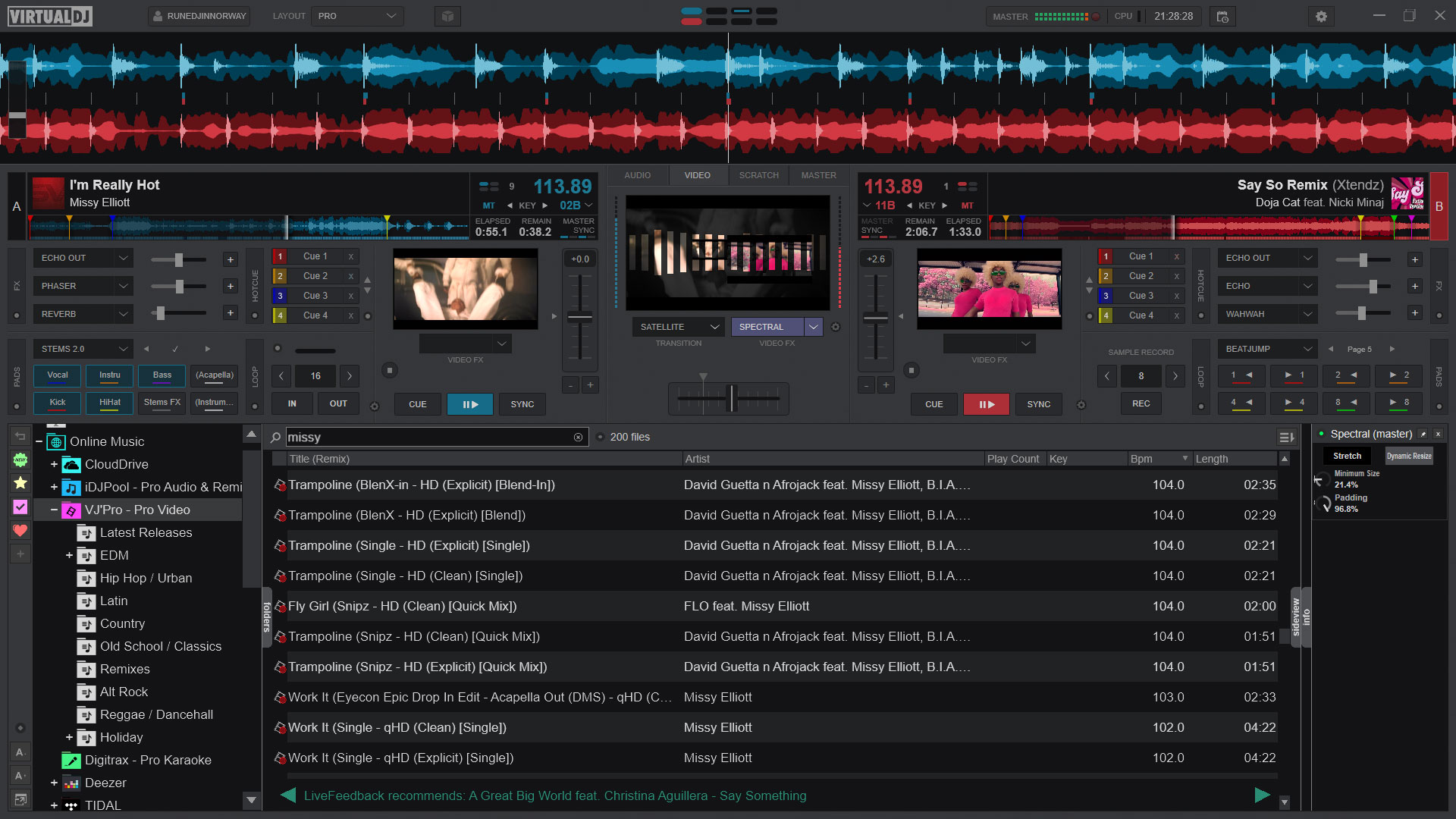
VirtualDJ полезен, если нужен не монтаж «вырезал — вставил», а DJ-переход между песнями. В Automix Editor композиции группируются парами: можно вручную менять точки mix out/mix in, длину зоны смешивания и включать Match BPM. Это позволяет подготовить связную последовательность для танцевального номера или фонового сета.
- Соберите песни в Automix-плейлист в правильном порядке.
- Откройте Automix Editor через параметры Automix.
- Выберите пару соседних треков. На Timeline уточните позиции обоих файлов и синюю область mix point.
- Изменяйте длину зоны перехода и прослушивайте её отдельно. Match BPM включайте только там, где изменение темпа действительно улучшает переход.
- Повторите настройку для остальных пар. В таком сценарии важны не только длина fade, но и точки входа/выхода каждой песни.
- Для готового файла используйте функцию записи микса и после записи проверьте начало, конец и все переходы.
Плюсы: инструменты специально ориентированы на музыкальные переходы, BPM и DJ-сведение. Минусы: не заменяет волновой редактор, если требуется ювелирно вырезать шум, щелчок или короткий участок внутри песни.
15. Mixxx — бесплатный DJ-подход
Mixxx решает задачу через DJ-деки, форму волны, темп и crossfader. Такой вариант полезен для исполнения и записи попурри в реальном времени: загрузите две песни на деки, выставьте cue-точки, при необходимости синхронизируйте темп, выполните переход crossfader и запишите микс. Для абсолютно повторяемого монтажа с точными временными границами удобнее редактор с обычным таймлайном.

Плюсы: музыкальный crossfade, работа с BPM и живым исполнением. Минусы: результат зависит от точности исполнения, если переходы не подготовлены как автоматизированный сет.
16. UltraMixer Free — DJ-микшер с waveform и crossfader
UltraMixer также относится к DJ-классу. В интерфейсе есть waveform, FileArchive с BPM, AutoDJ и Crossfader. Для готового попурри можно сформировать очередь, настроить переходы и записать Music Mix. Это ближе к созданию непрерывного сета, чем к хирургической обрезке аудиоволны.
- Подготовьте песни и добавьте их в FileArchive/очередь в нужном порядке.
- Используйте waveform для выбора момента перехода и Crossfader для смешивания двух Soundplayers.
- Проверяйте BPM соседних композиций и не применяйте синхронизацию автоматически, если она заметно искажает темп оригинала.
- Для фиксации результата используйте запись Music Mix, выберите тип файла, имя и папку, затем прослушайте запись как обычный готовый файл.

Плюсы: crossfader, waveform и инструменты для непрерывного сета. Минусы: громоздок для простой нарезки нескольких статичных фрагментов.
17. WaveLab — точная аудиоредактура и мастеринг
WaveLab — специализированная среда для редактирования, монтажа и мастеринга аудио. Для попурри его рационально использовать, когда после монтажа требуется аккуратная обработка итогового файла: редактирование волн, fades, контроль уровня и мастеринг. Это профессиональная среда, поэтому для первого знакомства с нарезкой она сложнее основного способа, но даёт больше контроля над финальным мастер-файлом.

Плюсы: специализированная работа со звуком и точный контроль готового материала. Минусы: высокий порог входа для задачи, которую можно выполнить простым редактором.
18. Исторические Windows-способы: KRISTAL Audio Engine, Cool Edit и Windows Movie Maker
Три устаревших Windows-варианта требуют отдельного статуса. KRISTAL Audio Engine больше не поддерживается и не распространяется разработчиком как актуальный продукт. Cool Edit — предшественник современного Adobe Audition, поэтому его старые команды нельзя переносить в текущий интерфейс Audition без проверки. Windows Movie Maker входил в Windows Essentials; Microsoft прекратила поддержку этого набора 10 января 2017 года и больше его не распространяет.

Использовать эти варианты как основу нового проекта нерационально: ту же задачу выполняют поддерживаемые редакторы с актуальными форматами и средствами экспорта. Для той же задачи на Windows есть поддерживаемые редакторы выше.
19. Почему старый способ copy /b не равен нормальному монтажу MP3
Команда Windows copy /b иногда используется для бинарного объединения файлов. Эта операция просто записывает байты одного файла вслед за байтами другого. Она не анализирует музыкальные границы, не создаёт crossfade, не согласует параметры кодирования и не исправляет метаданные. Даже если конкретные MP3 проигрываются после такой конкатенации, метод нельзя считать универсальным способом сделать качественное попурри. Для командной строки лучше использовать FFmpeg и его средства concat/acrossfade, разобранные в разделе Linux и автоматизации.
Как сделать попурри на macOS
1. GarageBand — основной вариант для Mac
GarageBand работает с аудиофайлами как с regions в Tracks area. Регион можно перемещать, разрезать, укорачивать и располагать на дорожках; для итогового аудиофайла проект экспортируется через функции Share/Export. Такой workflow подходит для попурри, где требуется несколько дорожек и автоматизация громкости.

- Создайте пустой проект и добавьте исходные аудиофайлы в Tracks area. Для каждого файла сохраните достаточно материала до и после предполагаемой точки перехода.
- Перемещайте playhead в место разреза и разделяйте region. Ненужные части удалите, оставшиеся фрагменты расположите в нужной последовательности.
- Если нужен плавный переход, разместите фрагменты на отдельных дорожках с небольшим перекрытием и используйте автоматизацию громкости: один регион затухает, второй одновременно набирает уровень.
- Прослушайте стык несколько раз и проверьте, не образуется ли провал или всплеск громкости в середине перекрытия.
- Экспортируйте песню как аудиофайл. Если проект нужен для дальнейшей работы, сохраняйте также редактируемую копию, а не только финальный результат.
Плюсы: многодорожечный проект, regions и автоматизация, тесная интеграция с macOS. Минусы: для простой склейки двух MP3 проектный workflow длиннее, чем у joiner-сервиса.
2. ocenaudio — лёгкий редактор для ручной нарезки
ocenaudio доступен на macOS, Windows и Linux, но в статье разобран здесь один раз, чтобы не дублировать карточку в трёх платформенных разделах. Редактор подходит для точного выделения участков волны, cut/copy/paste, нормализации и fade. Для простого попурри можно последовательно скопировать нужные отрезки в одну запись, обработать края и экспортировать результат.

- Откройте первую песню и выделите нужный диапазон по waveform.
- Скопируйте фрагмент и поместите его в новый файл. Повторите для остальных песен.
- Уберите лишние паузы и примените fade к краям там, где прямой рез звучит резко.
- Сравните уровни соседних частей; при необходимости используйте нормализацию как отправную точку, а финальное решение принимайте после прослушивания.
- Экспортируйте один готовый файл и отдельно сохраните рабочую копию, если планируются дальнейшие изменения.
Плюсы: простой waveform-редактор, одна логика на трёх настольных ОС. Минусы: для большого многодорожечного проекта DAW удобнее.
Как сделать попурри онлайн
Браузерные редакторы удобны для разовой задачи, но между ними есть принципиальная разница. Одни сервисы действительно принимают несколько файлов и собирают один трек; другие только обрезают один файл. Поэтому ниже Audio Trimmer, Audiorez и некоторые старые cutter-сервисы не выдаются за полноценные конструкторы попурри: они полезны на подготовительном этапе, а соединение выполняется другим инструментом.
1. Audio Joiner / 123apps — быстрый браузерный способ
Audio Joiner принимает несколько аудиодорожек, позволяет для каждой выбрать интервал синими ползунками и поддерживает crossfade. Это один из самых прямых способов соединить песни в попурри онлайн, когда не нужны многодорожечная автоматизация и сложные эффекты.
- Добавьте все песни и дождитесь появления их волн в рабочей области.
- Для каждой записи сдвиньте границы интервала так, чтобы в итог попала только нужная часть.
- Проверьте порядок дорожек. Поменяйте их местами до запуска обработки, если последовательность отличается от монтажного листа.
- Включите fade/crossfade только на тех стыках, где плавное перекрытие улучшает музыку. Для акцентного перехода эффект можно не применять.
- Запустите соединение и после получения результата прослушайте несколько секунд до и после каждого стыка.


Плюсы: несколько дорожек в одном окне, выбор интервалов и crossfade. Минусы: проект зависит от браузера; для сложного сведения и подробной автоматизации возможностей меньше, чем у DAW.
2. VEED — таймлайн, Split и перестановка клипов
VEED подходит, когда нужен браузерный таймлайн, а не только последовательный joiner. Текущий MP3 editor позволяет cut, split, trim, добавлять несколько аудиоклипов и переставлять их на timeline; готовый материал можно экспортировать как MP3.
- Загрузите первый аудиофайл в Editor и добавьте остальные клипы.
- Поставьте playhead в точку разреза и используйте Split. Удалите ненужные сегменты.
- Перетащите оставшиеся клипы по timeline в нужный порядок. Убедитесь, что случайные промежутки между ними отсутствуют.
- Прослушайте соседние участки и скорректируйте длину клипов. Если применяете перекрытие или эффекты, контролируйте суммарную громкость.
- Нажмите Export и выберите аудиовывод, соответствующий задаче.

Плюсы: обычная таймлайн-логика с разделением и перестановкой. Минусы: часть дополнительных функций относится к платным планам; перед большим проектом следует проверить текущие ограничения аккаунта.
3. Clideo — последовательная склейка с Crossfade
Clideo позволяет добавить два или больше аудиофайлов, изменить их порядок, включить Crossfade и выбрать формат результата. На текущей странице Clideo для бесплатного режима указан лимит до 500 МБ на каждый файл. Сервис удобен, когда фрагменты уже почти готовы и нужно быстро получить один трек.
- Нажмите Choose files и добавьте песни.
- Расположите их в нужном порядке на шкале.
- Включите Crossfade, если соседние композиции должны плавно переходить друг в друга. Для обычной стыковки оставьте его выключенным.
- В поле Format выберите требуемый формат результата.
- Запустите обработку, затем используйте предварительное прослушивание. Если переход неудачный, вернитесь к редактированию вместо того, чтобы сохранять первый вариант.


Плюсы: ясная последовательность «добавить — упорядочить — Crossfade — Format — экспорт». Минусы: загрузка больших исходников занимает время; бесплатный режим ограничивает размер файла.
4. SoundCut — сервис из исходника с ручной настройкой нескольких треков
SoundCut работает по схеме с несколькими дорожками: пользователь добавляет треки, задаёт нужные области, меняет порядок и запускает склейку. Интерфейс сервиса менялся, поэтому в этой карточке используются только операции, которые понятны по назначению инструмента; точные старые позиции кнопок не выдаются за неизменные.


Практическое ограничение: старый скриншот не является доказательством, что текущий сайт сохранил то же расположение кнопок. Если интерфейс отличается, ориентируйтесь на назначение операций — добавить дорожки, выделить интервалы, определить порядок и экспортировать — а не на пиксельное положение старого элемента.
5. AConvert — объединение файлов с одинаковым форматом и битрейтом
AConvert хорошо показывает техническое ограничение простой конкатенации. Текущая страница Merge Audio требует, чтобы добавляемые файлы имели одинаковые формат и битрейт; размер одного аудиофайла может быть до 200 МБ. Новый файл строится последовательным добавлением входных файлов. Это инструмент для уже подготовленных совместимых частей, а не редактор музыкального перехода.

- Сначала приведите фрагменты к одинаковому формату и битрейту, если они различаются.
- Добавьте первый файл, затем остальные в требуемой последовательности.
- Нажмите Submit для обработки.
- Проверьте стыки. Поскольку сервис не создаёт музыкальный crossfade сам по себе, резкая граница останется резкой, если исходные фрагменты не подготовлены заранее.
Плюсы: простой предсказуемый сценарий для совместимых файлов. Минусы: требование одинаковых параметров; нет полноценного музыкального монтажа.
6. Vocal Remover — браузерная склейка и отдельный Cutter
У Vocal Remover есть отдельный инструмент для объединения нескольких дорожек и функция Crossfade. В соседнем Cutter можно заранее обрезать MP3, WAV, FLAC и AAC, а также применить fade in/fade out. Для попурри удобно сначала подготовить границы в Cutter, затем объединить части.

- Обрежьте ненужные начало и конец каждого исходника в Cutter, если целые песни в микс не входят.
- Откройте Joiner и добавьте подготовленные треки.
- Расставьте их в нужной последовательности и включите Crossfade там, где требуется плавное перекрытие.
- Прослушайте итог перед сохранением. Если соседние треки различаются по громкости, исправьте уровень до соединения или используйте более функциональный редактор.
Плюсы: отдельные инструменты для обрезки и объединения, crossfade. Минусы: раздельные веб-инструменты менее удобны для большого проекта, где границы нужно многократно править после прослушивания всего микса.
7. Soundation — браузерная студия для многодорожечного проекта
Soundation — не просто joiner, а браузерная студия. Аудиоклипы можно обрезать на таймлайне, распределять по каналам, менять громкость и создавать fade через automation. Такой вариант полезен, когда онлайн-попурри должно содержать перекрытия, фоновые эффекты или несколько одновременно звучащих дорожек.

- Импортируйте исходники на отдельные каналы и разместите клипы на общей временной шкале.
- Укоротите клипы по краям или разделите их в точках монтажа.
- Для плавного перехода создайте перекрытие и автоматизацию громкости: первый канал идёт вниз, второй вверх.
- Проверьте master level при одновременном звучании дорожек.
- Экспортируйте готовый микс. Учитывайте, что условия экспорта импортированного или записанного аудио зависят от текущего типа аккаунта.
Плюсы: настоящий многоканальный браузерный проект. Минусы: сложнее простого соединителя; часть сценариев экспорта зависит от учётной записи.
8. MP3Cutter — подготовка фрагментов перед склейкой
MP3Cutter предназначен для выбора и сохранения нужного отрезка песни. Такой cutter помогает быстро получить короткие исходные куски, но сам факт обрезки одного файла ещё не создаёт попурри. Рациональный workflow: обрезать каждую композицию, сохранить подготовленные части, а затем передать их в полноценный joiner.

9. Audio Trimmer — обрезка с Fade In/Fade Out, но не полноценная сборка
Audio Trimmer на текущей странице позволяет выбрать файл, перетащить границы нужного участка, включить Fade in, Fade out или оба эффекта и нажать Crop. Он удобен для подготовки отдельных кусков и рингтонов. Чтобы склеить несколько таких кусков в один файл, после обрезки нужен отдельный joiner.

Плюсы: простой выбор интервала и fades. Минусы: не закрывает весь цикл попурри одним инструментом.
10. MP3cut / Online Audio Cutter — точная подготовка частей
MP3cut — актуальный онлайн-cutter 123apps. Он поддерживает обрезку в браузере и fade in/fade out. MP3cut, Online Audio Cutter и AudioCutter относятся к одному классу инструментов: они прежде всего выбирают участок одного файла. Их разумно использовать для подготовки фрагментов, а не считать самостоятельной заменой полноценному многодорожечному редактору.
- Загрузите одну песню и выставьте начало/конец нужного фрагмента.
- Прослушайте края и при необходимости примените короткий fade.
- Сохраните подготовленный кусок.
- Повторите для остальных песен и соедините получившиеся части через Audio Joiner или другой полноценный merger.
11. JarJad Audio Editor — браузерный аудиоредактор

JarJad Audio Editor — браузерный аудиоредактор. Для этой статьи он остаётся второстепенным вариантом: точная последовательность современных элементов управления не фиксируется, поэтому вместо вымышленных кнопок используется только общий рабочий принцип — импорт, обрезка, объединение и экспорт, если эти операции доступны в открытом интерфейсе.
Практический выбор: для предсказуемой разовой склейки удобнее сервис, где на одном экране доступны загрузка нескольких файлов, изменение порядка, обрезка и crossfade.
12. Splitter Joiner — простой двухэтапный способ
Splitter Joiner строится вокруг двухэтапного принципа: сначала получить чистые фрагменты, затем соединить их. Точный современный набор кнопок и ограничений не зафиксирован, поэтому этот вариант не используется как основная пошаговая инструкция; практический принцип уже полностью закрывают актуальные cutter и joiner-инструменты выше.
13. Audiorez — только подготовка короткого фрагмента
Audiorez предназначен для обрезки композиции. Такой сервис полезен, когда нужно точно вырезать часть перед дальнейшим объединением. Он не должен занимать место рядом с полноценной DAW как равноценный способ создания попурри: сначала получите фрагменты, затем соберите их в Audio Joiner, Clideo или настольном редакторе.
14. AudioEditing — дополнительный веб-инструмент
Для AudioEditing не фиксируются точные современные кнопки, потому что их нельзя надёжно сопоставить с конкретным действующим интерфейсом. Поэтому карточка ограничена назначением: подготовка и простое редактирование аудио. Для полноценной склейки с проверяемым рабочим процессом лучше использовать Audio Joiner, Clideo, VEED или Soundation.
15. mp3cut.foxcom — старый веб-редактор
У mp3cut.foxcom был интерфейс с выбором интервала ползунками и последовательным добавлением отрезков. Сейчас этот способ не используется как актуальная пошаговая инструкция: современный рабочий интерфейс сервиса не подтверждён. Для той же задачи лучше взять действующий cutter и затем собрать части в Audio Joiner или другом актуальном редакторе.


Как сделать попурри на iPhone и iPad
Мобильный монтаж удобен для короткого проекта, но важно выбрать именно аудиоредактор. Hokusai Audio Editor и Ferrite Recording Studio поддерживают многодорожечное редактирование; iMovie уместен прежде всего для видеопроекта, а NanoStudio — для более студийного музыкального workflow. GarageBand уже разобран в разделе macOS и здесь повторно не дублируется.
1. Hokusai Audio Editor — многодорожечная нарезка на сенсорном экране
Hokusai Audio Editor работает как multitrack audio editor: можно импортировать или записать дорожку, выполнять cut, copy, paste и delete, редактировать несколько треков рядом, сводить их и экспортировать в Wave или MP4. Для попурри это полноценный мобильный workflow, а не только обрезка рингтона.

- Создайте проект и импортируйте первую песню, затем добавьте остальные как отдельные tracks.
- Увеличьте нужный участок жестом масштабирования, выделите фрагмент и используйте Cut/Trim, чтобы оставить только музыкально законченный кусок.
- Расположите оставшиеся фрагменты по времени. Если требуется наложение, держите их на разных дорожках и регулируйте уровень каждой.
- Используйте Fade In/Fade Out на краях, где прямой рез даёт щелчок или слишком резкий переход.
- Сведите tracks и экспортируйте Wave, если файл пойдёт в дальнейший монтаж; MP4 имеет смысл только для совместимого сценария.
Плюсы: реальный multitrack, сенсорное выделение и Wave-экспорт. Минусы: на маленьком экране телефона сложнее точно работать с длинным проектом, чем на iPad.
2. Ferrite Recording Studio — мобильный multitrack с автоматизацией
Ferrite Recording Studio совмещает запись с многодорожечной студией и поддерживает effects и automation. Хотя приложение особенно известно как редактор речи и подкастов, та же модель подходит для музыкального попурри: импортируйте песни на отдельные дорожки, разрежьте клипы, сдвиньте фрагменты и автоматизируйте уровень на переходах.
- Импортируйте песни в Library и создайте проект с несколькими дорожками.
- Разделяйте клипы в нужных точках и удаляйте лишние части. На маленьком участке увеличивайте масштаб до того, как двигать границу.
- Для перехода разместите фрагменты с перекрытием на разных tracks и настройте automation громкости.
- Прослушайте микс целиком, следя за тем, чтобы подложка и следующий трек не суммировались в заметный всплеск.
- Экспортируйте финальный микс и сохраните редактируемый проект до завершения всех правок.

Плюсы: многодорожечный монтаж, эффекты и automation. Минусы: интерфейс ориентирован на серьёзное редактирование, поэтому для двух простых склеиваемых фрагментов он сложнее необходимого.
3. iMovie — только когда попурри связано с видеопроектом
iMovie позволяет размещать и подрезать аудиоклипы внутри проекта на iPhone и iPad. Видеоредактор умеет размещать аудиоклипы на timeline и подрезать их, поэтому подходит, когда результат должен сопровождать видео. Для чистого аудиофайла без видеоряда Hokusai или Ferrite логичнее: iMovie в первую очередь строит видеопроект.
- Создайте проект фильма и добавьте любой нужный визуальный материал, если финальный результат действительно должен быть видео.
- Добавьте песни как аудиоклипы и укоротите их края на timeline.
- Сдвиньте клипы в нужный порядок и прослушайте переходы вместе с видеорядом.
- Экспортируйте готовый фильм. Если нужен только MP3/WAV, не используйте видеоредактор как лишний промежуточный этап.

Плюсы: удобно, когда музыка сразу монтируется к видео. Минусы: не является специализированным способом получить самостоятельный аудиофайл.
4. NanoStudio — мобильная музыкальная студия

NanoStudio относится к музыкальным студиям, а не к простым joiner-приложениям. Такой инструмент выбирают, когда фрагменты песен становятся частью более сложной композиции с дополнительными партиями, ритмом или обработкой. Для простой задачи «обрезать и соединить» студийный workflow избыточен.
Плюсы: подходит для музыкального проекта, а не только технической склейки. Минусы: выше порог освоения; статус конкретной мобильной сборки и её доступность нужно проверять непосредственно в магазине перед выбором.
Как соединить песни на Android
На Android удобнее выбирать приложения, в которых cutter и merger находятся в одном наборе инструментов. Два приложения Clogica и Ringtone Maker-Audio Cutter доступны как действующие мобильные редакторы; приложение Igost с прежним package ID не включено в актуальные рекомендации, потому что его текущая доступность по этому идентификатору не подтверждена.
1. Audio Merger and MP3 Joiner — Clogica
Audio Merger and MP3 Joiner предназначен для mixing/joining нескольких музыкальных файлов и умеет обрабатывать записи с различающимися расширениями или битрейтами. Приложение работает офлайн, поэтому исходники не требуется отправлять в браузерный сервис.
- Откройте функцию объединения и добавьте песни из памяти устройства.
- Установите порядок будущего файла. Если нужны только части песен, подготовьте их обрезкой до финального join.
- Если исходники отличаются по формату или битрейту, дождитесь внутреннего преобразования и не закрывайте приложение во время обработки.
- Создайте один файл и сразу прослушайте все границы. Мобильный merger может технически соединить разные записи, но музыкальность перехода всё равно зависит от выбранных участков.

Плюсы: специализированное офлайн-объединение и работа с несколькими файлами. Минусы: для детальной автоматизации crossfade и многодорожечного сведения настольная DAW удобнее.
2. MP3 Cutter and Merger – SOMIX — Clogica
SOMIX сочетает waveform-cutter и merger. Текущая карточка приложения указывает миллисекундную точность cutter, объединение нескольких дорожек и опциональные fade in/fade out. Для Android это ближе к полному циклу попурри: сначала нарезка каждого отрезка, затем расстановка частей и join.
- Откройте Audio Cutter и для каждой песни оставьте только нужный участок waveform.
- После подготовки частей перейдите в Audio Merger/MP3 Joiner и добавьте их в требуемом порядке.
- Используйте fade in/fade out там, где край звучит резко. Не применяйте длинный fade к каждому фрагменту автоматически.
- Запустите объединение, затем проверьте, совпадает ли реальная длительность с монтажным листом.

Плюсы: cutter и merger в одном приложении. Минусы: точное сложное перекрытие нескольких полноценных треков удобнее выполнять на большом экране.
3. Ringtone Maker-Audio Cutter — AndroidRock
Приложение с package ID com.androidrocker.audiocutter сейчас называется Ringtone Maker-Audio Cutter. В нём доступны cutting, combining и mixing, встроенный файловый браузер и временная шкала. Оно подходит для коротких нарезок прямо на телефоне.
- Выберите песни через встроенный файловый браузер.
- Обрежьте границы фрагментов на временной шкале; для коротких переходов увеличьте масштаб перед точной установкой времени.
- Используйте Combine для последовательной сборки или Mix, если требуется одновременное звучание.
- При Mix уменьшайте уровни перекрывающихся частей, если сумма сигналов становится заметно громче.
- Сохраните результат как музыкальный файл и прослушайте его вне редактора.

Плюсы: cut/combine/mix на телефоне. Минусы: экран смартфона ограничивает точность при длинном многоминутном проекте.
4. Lexis Audio Editor — ручная нарезка, fade и Mix
Lexis Audio Editor поддерживает cut, copy, paste, trim, fade in/fade out, normalization и смешивание текущего файла с другим. Для попурри его удобно использовать как волновой редактор: сначала вырезать нужные участки, затем свести их и проверить переходы на мобильном устройстве.

- Откройте первую запись и примените Trim/Cut, чтобы оставить нужный участок.
- Добавьте следующий фрагмент через import into existing file либо используйте Mix, если он должен звучать одновременно.
- На границах примените Fade In/Fade Out, затем сравните громкость частей; Normalize используйте осознанно, а не как замену слуховой проверке.
- Сохраните результат в доступном формате. Если нужен именно MP3, учитывайте ограничение пробного режима.
Плюсы: классические инструменты аудиоредактора и несколько форматов сохранения. Минусы: MP3-export в текущем описании относится к платной версии.
5. AudioLab Audio Cutter & Editor — мобильный cutter и merger
AudioLab объединяет cut, trim, split и merge audio tracks в одном мобильном наборе инструментов. Поэтому приложение можно использовать как единый мобильный цикл: нарезать фрагменты, объединить и проверить результат без переноса проекта на компьютер.

- Выберите Audio Editor и импортируйте исходную песню.
- Используйте Cut/Trim/Split для получения нужного участка, затем повторите с другими песнями.
- Откройте Merge и добавьте подготовленные фрагменты в правильном порядке.
- Прослушайте стыки и при необходимости вернитесь к исходным обрезкам. Не пытайтесь исправить слишком короткий хвост только усилением эффектов.
- Сохраните один готовый трек в формате, который поддерживает конечное устройство.
Плюсы: основные операции нарезки и merge в одном Android-приложении. Минусы: условия покупок внутри приложения и доступность отдельных расширенных функций нужно смотреть в текущем интерфейсе перед большим проектом.
6. MP3 Cutter & Merger — старое Android-приложение Igost
Приложение Igost было связано с package ID igost.music.mp3cutter. Его текущая доступность по этому идентификатору не подтверждена, поэтому оно не используется как актуальная рекомендация и для него не приводятся новые кнопки или шаги.

Как сделать попурри в Linux
1. Audacity — бесплатный редактор с Crossfade Clips
Audacity работает на Linux и также доступен на других настольных системах; здесь карточка приведена один раз. Для попурри редактор позволяет разбить аудио на clips, перемещать их по timeline, применять Crossfade Clips или Crossfade Tracks и экспортировать слышимый микс в один файл.
Как собрать попурри в Audacity
- Импортируйте песни как аудиодорожки. Поставьте курсор в точку разделения и используйте Edit → Audio Clips → Split или Ctrl+I.
- Удалите ненужные части и переместите оставшиеся clips в требуемый порядок.
- Для простого перехода внутри одной дорожки поместите два клипа рядом, выделите примерно одинаковую длину в конце первого и начале второго и выберите Effect → Fading → Crossfade Clips. У эффекта нет дополнительных параметров: он работает по текущему выделению.
- Для перекрытия на двух tracks используйте Effect → Fading → Crossfade Tracks. Следите за суммой уровней: два одновременно звучащих трека складываются и могут вызвать clipping.
- Перед экспортом прослушайте проект. В Export Audio задаются имя, формат и параметры кодирования; экспорт нескольких активных дорожек создаёт mixdown.


Плюсы: бесплатный кроссплатформенный редактор, отдельные эффекты Crossfade Clips/Tracks и обычный mixdown при экспорте. Минусы: при перекрытии дорожек уровни нужно контролировать вручную; повторный экспорт MP3 приводит к новому lossy-перекодированию.
2. Ardour — полноценная DAW для сложного Linux-проекта
Ardour подходит, когда в попурри много дорожек, автоматизации и перекрытий. Программа оперирует regions на timeline; для fades/crossfades доступны формы Linear, Constant Power, Symmetric, Slow и Fast. Для обычного соединения разных музыкальных произведений Constant Power является рабочей отправной точкой, а окончательный выбор делается на слух.
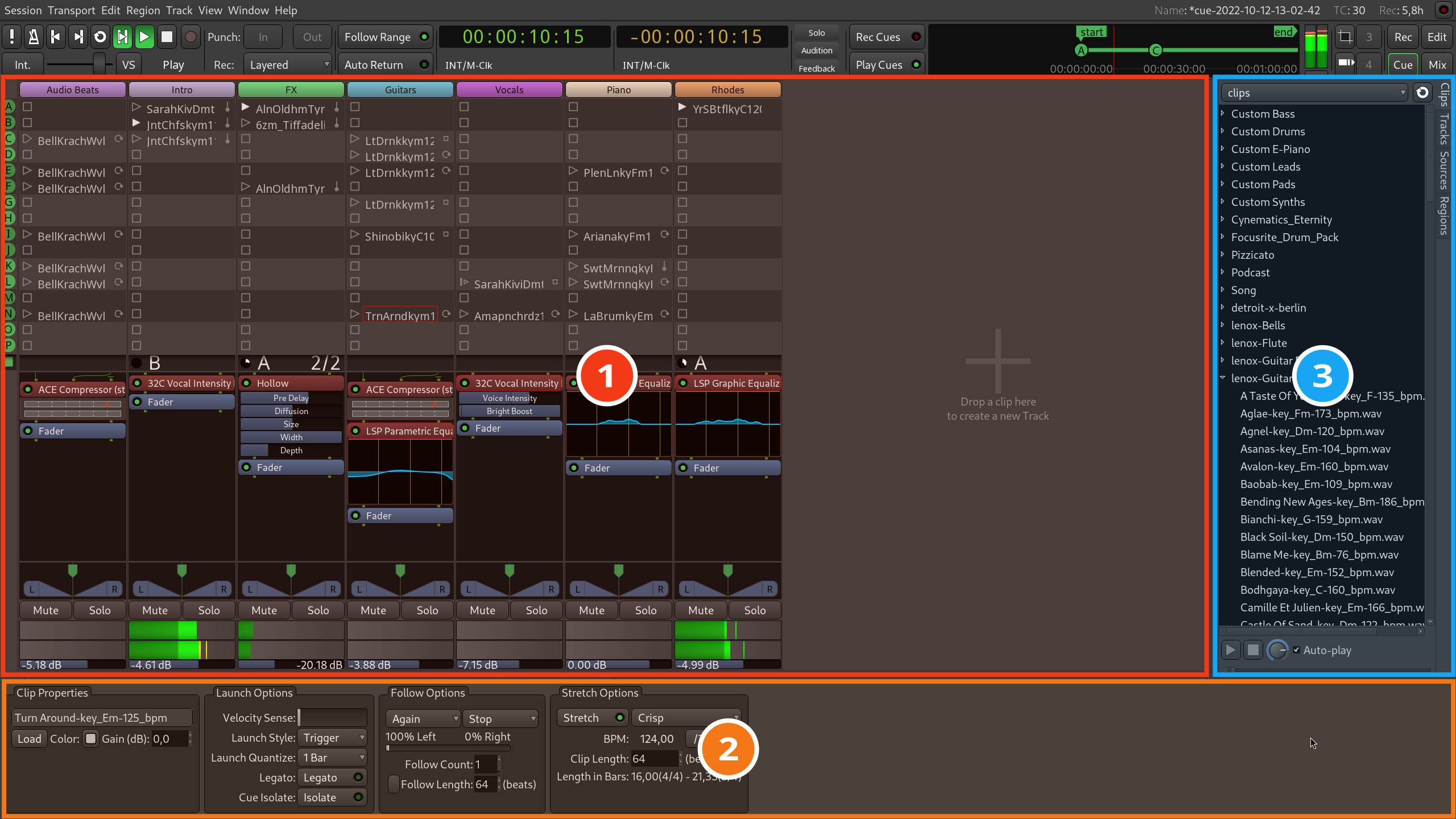
- Импортируйте песни как regions и обрежьте их границы на timeline.
- Создайте перекрытие соседних regions. Измените fade/crossfade и прослушайте центральную часть перехода, где одновременно звучат оба сигнала.
- Если треки существенно отличаются по уровню, отрегулируйте region/track gain до того, как добавлять мастер-обработку.
- Оставьте запас по пикам на master bus и экспортируйте один mixdown после полного прослушивания.
Плюсы: профессиональный multitrack, разные кривые crossfade и точный микшер. Минусы: для пары коротких MP3 обучение DAW не окупается.
3. SunVox — модульная музыкальная среда
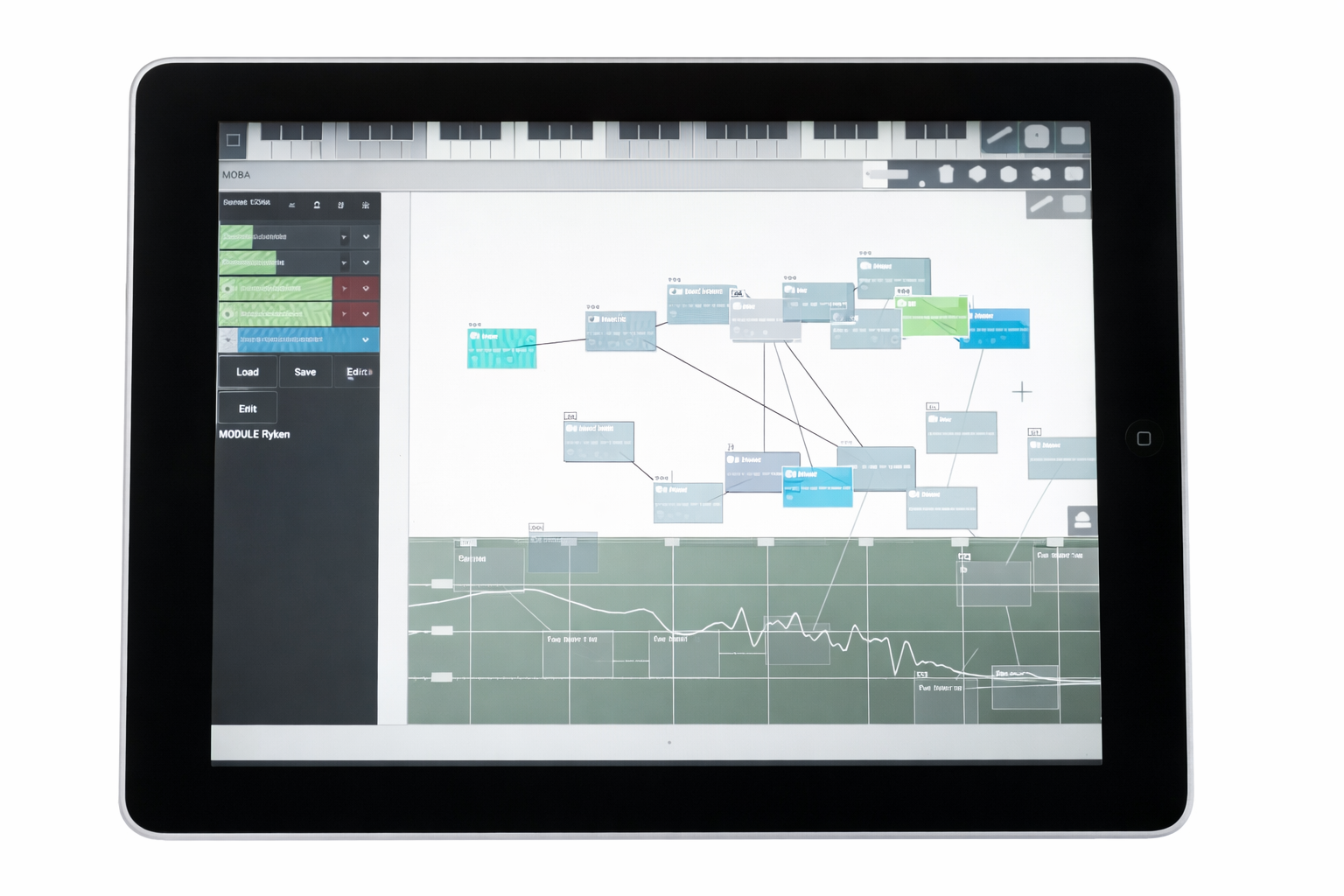
SunVox — модульный синтезатор и tracker с секвенсором. Его сильный сценарий — не механическая склейка готовых песен, а проект, где аудиофрагменты становятся частью секвенции с дополнительной обработкой и музыкальными модулями. Пользователю, которому нужен только монтаж нескольких известных композиций, waveform-редактор будет проще.
Плюсы: гибкая музыкальная структура и секвенсорный подход. Минусы: модульная логика сложнее обычного cutter/joiner и не нужна для простого праздничного попурри.
Mixxx отдельно не повторяется: его DJ-сценарий с двумя деками, BPM, cue-точками и crossfader уже разобран в Windows-разделе; программа также используется на Linux. Для точного повторяемого монтажа в Linux ниже остаются waveform/DAW/CLI-способы.
4. FFmpeg — командная строка для concat и acrossfade

FFmpeg заменяет слепую бинарную конкатенацию медиапайплайном, который понимает аудиопотоки. Для последовательной сборки используются concat-механизмы, а фильтр acrossfade создаёт crossfade между входными аудиопотоками.
Последовательное объединение совместимых файлов
Для concat demuxer создайте текстовый список files.txt вида file 'part1.mp3', file 'part2.mp3' и так далее. Если входные потоки совместимы и перекодирование не требуется, используется команда:
ffmpeg -f concat -safe 0 -i files.txt -c copy popurri.mp3
Ключ -c copy означает копирование потоков без перекодирования. Это не способ автоматически привести разные кодеки, частоты или параметры к единому виду. Если файлы несовместимы, сначала задайте общий формат кодирования либо используйте фильтр concat с декодированными потоками.
Crossfade двух фрагментов
Для двух подготовленных lossless-фрагментов можно задать длительность перехода через acrossfade, например:
ffmpeg -i first.flac -i second.flac -filter_complex "acrossfade=d=3" popurri.flac
Параметр d=3 задаёт трёхсекундный переход. Для нескольких входов фильтр поддерживает последовательное crossfade нескольких потоков. Командная строка особенно удобна, когда один и тот же шаблон нужно воспроизводимо применить к серии проектов.
Плюсы: автоматизация, воспроизводимость, отдельные инструменты для concat и crossfade. Минусы: нет визуальной формы волны; точки обрезки и параметры приходится задавать явно, поэтому музыкальные границы лучше сначала определить в редакторе.
Как сделать переход между песнями естественным
Даже точная техническая склейка может звучать плохо, если соседние фрагменты не согласованы музыкально. Темп и тональность особенно важны там, где два фрагмента звучат одновременно; требование одинаковой тональности для всех песен при этом слишком жёсткое. Попурри может намеренно переходить между разными тональностями и темпами, если момент смены выбран убедительно.
Жёсткий стык
Жёсткий стык означает, что первый фрагмент заканчивается и сразу начинается второй без перекрытия. Он работает, когда конец первой части уже содержит естественную остановку, паузу или завершённый удар, а следующая начинается акцентно. Такой переход часто лучше длинного fade в спортивной или танцевальной постановке, где смена музыки должна обозначить новое движение.
Fade out и fade in
Fade out постепенно уменьшает уровень уходящего фрагмента, fade in повышает уровень входящего. Это два независимых эффекта: между ними можно оставить короткую паузу либо расположить их вплотную. Fade помогает скрыть резкий обрыв хвоста, но слишком длинное затухание съедает ритмическую энергию и может сделать последние слова припева неразборчивыми.
Crossfade
Crossfade — перекрытие: первый фрагмент затухает в тот момент, когда второй уже набирает громкость. В Adobe Audition, Audacity, Ardour, FL Studio и браузерных joiner-инструментах эта идея реализуется разными способами, но контроль один и тот же: в середине перехода не должно возникать провала или чрезмерного всплеска уровня.
| Ситуация | Что пробовать сначала | Что проверить |
|---|---|---|
| Обе песни ритмичные и близки по темпу | Короткий crossfade на ударной или инструментальной части | Не расходятся ли сильные доли. |
| Первый трек заканчивается вокальной фразой, второй тоже начинается вокалом | Жёсткий стык или очень короткий fade | Не звучат ли два текста одновременно. |
| Темп меняется резко | Стык после завершённой фразы | Не выглядит ли изменение как ошибка синхронизации. |
| Нужно подчеркнуть смену номера | Жёсткий переход или короткая пауза | Соответствует ли пауза движению/сценарию. |
| Фоновая подборка должна звучать непрерывно | Более длинный crossfade | Нет ли провала баса или скачка громкости в середине. |
Темп, BPM и тональность: что действительно нужно согласовывать
BPM помогает понять, насколько близки скорости двух композиций, но число само по себе не гарантирует хороший переход. Песня на 100 BPM может естественно перейти в композицию на 128 BPM через остановку, эффект или новый акцент; попытка насильно растянуть весь фрагмент до одинакового темпа иногда звучит хуже. Синхронизация BPM особенно полезна в DJ-переходе, где несколько тактов реально звучат одновременно.
С тональностью действует тот же принцип. Если два фрагмента перекрываются и в обоих есть заметная гармония, диссонанс слышен сильнее, поэтому тональная совместимость важна. При жёстком стыке после завершённой фразы новая тональность может быть нормальным композиционным приёмом. Не изменяйте pitch только ради совпадения буквенного обозначения: транспонирование меняет звучание и должно оцениваться на слух.
- Сначала определите, будет ли реальное одновременное звучание. Чем длиннее overlap, тем важнее совместимость ритма и гармонии.
- Для DJ-сведения отмечайте downbeat и начало фразы, а не только числовой BPM.
- При большом изменении темпа чаще работает композиционный стык — пауза, удар, эффект, окончание фразы — а не агрессивное time-stretch.
- Если меняете tempo или pitch, прослушайте вокал и ударные на артефакты после обработки.
Как выровнять громкость и не получить clipping
Разные песни мастерились с разной громкостью и динамикой. Простая нормализация каждого файла по пику не гарантирует одинаковую воспринимаемую громкость: два трека с одинаковым максимальным пиком могут звучать заметно по-разному. Поэтому уровень нужно сравнивать на переходах и в характерных громких участках каждой композиции.
Почему overlap может перегрузить мастер
При одновременном воспроизведении сигналы суммируются. Если два полноуровневых фрагмента перекрыть без уменьшения gain, суммарный пик может выйти за допустимый уровень и дать clipping. В Adobe Audition для сравнения клипов доступен Clip → Match Clip Volume; в DAW и мобильных редакторах уровень корректируют клиповым/дорожечным gain и автоматизацией. После любой автоматической операции проверяйте master meter и слуховой результат.
Рабочая последовательность выравнивания
- Выберите два соседних фрагмента и найдите их характерные громкие участки.
- Сначала уменьшайте более громкий клип, а не усиливайте всё до предела.
- Настройте сам переход и снова проверьте master: overlap меняет сумму сигналов.
- Прослушайте на обычной громкости. Если приходится резко регулировать громкость устройства между частями, баланс ещё не готов.
- Только после сведения применяйте финальную нормализацию/лимитирование, если оно действительно нужно; эта операция не должна скрывать плохой баланс отдельных фрагментов.
Как сохранить попурри без лишней потери качества
Качество определяется не только высоким битрейтом на последнем шаге. Если MP3 несколько раз декодировать, обработать и снова сохранять в MP3, каждое новое lossy-кодирование может добавить артефакты. Поэтому рабочий проект лучше вести с исходными файлами, а промежуточные рендеры — в WAV или FLAC, если выбранный редактор и дальнейший процесс их поддерживают. Компактный MP3 создавайте в финале, когда дальнейшее редактирование уже не планируется.
| Параметр | Что означает для попурри | Практическое правило |
|---|---|---|
| Формат | Контейнер/кодек итогового аудио | Выбирайте тот, который точно поддерживает конечное устройство; для дальнейшего монтажа предпочтительнее WAV/FLAC. |
| Битрейт | Степень сжатия lossy-кодека | Не повышайте битрейт выше исходного в надежде вернуть утраченное качество. |
| Частота дискретизации | Частота представления аудиосигнала | Не меняйте её несколько раз по цепочке без необходимости. |
| Каналы | Mono или stereo | Если проект стерео, случайный mono-export изменит пространственное звучание. |
| Разрядность PCM | Точность несжатого рабочего файла | Имеет значение прежде всего в WAV/редакторском процессе, а не как способ улучшить уже сжатый MP3. |
Когда соединение без перекодирования действительно полезно
Если подготовленные фрагменты имеют совместимые параметры, stream copy или специализированный lossless-join позволяет избежать ещё одного кодирования. Но такой способ не создаёт fade, не выравнивает громкость и не исправляет несовместимость музыкальных точек. Именно поэтому режимы SolveigMM Video Splitter и -c copy в FFmpeg подходят для технически подготовленных частей, а не заменяют редактор.
Проверка результата перед выступлением или публикацией
Финальный контроль нужно делать на готовом экспортированном файле, а не только внутри проекта. Экспорт может использовать другой кодек, частоту дискретизации или режим каналов, а конкретный плеер — иначе обрабатывать начало и конец. Проверка занимает несколько минут и предотвращает большинство неприятных сюрпризов.
- Откройте именно экспортированный файл в обычном плеере и убедитесь, что он воспроизводится от начала до конца.
- Сверьте длительность с монтажным листом. Слишком длинный файл часто означает незамеченную тишину в конце, слишком короткий — обрезанный хвост.
- Прослушайте каждый стык от 5–10 секунд до перехода до 5–10 секунд после него.
- Проверьте громкость: нет ли участка, который звучит резко громче соседних песен.
- Проверьте отсутствие щелчков на прямых резах. При проблеме сдвиньте границу или добавьте короткий fade.
- Проверьте stereo/mono на том устройстве, где файл будет использоваться.
- Скопируйте файл на конечное устройство и воспроизведите там. Для выступления не полагайтесь только на ноутбук, на котором шёл монтаж.
- Сохраните резервную копию готового файла и редактируемого проекта отдельно.
Частые ошибки при создании попурри
Резать только по таймеру
Граница на 00:30.000 может приходиться на середину слова или удара. Сначала ориентируйтесь на музыкальную фразу и waveform, затем уточняйте время. Точные цифры полезны для повторяемости, но не заменяют слух.
Использовать crossfade на каждом стыке
Crossfade — инструмент, а не обязательное правило. В некоторых местах он сглаживает переход, в других смешивает два вокала и ослабляет сильную долю. Сравнивайте вариант с эффектом и без него.
Нормализовать каждый кусок и считать баланс готовым
Peak normalization выравнивает максимум, а не субъективную громкость. После неё всё равно сравните соседние фрагменты в реальном миксе.
Сохранять MP3 после каждой операции
Многократное lossy-перекодирование не улучшает качество. Работайте с исходником и проектом, делайте промежуточный WAV/FLAC, а финальный MP3 создавайте один раз, если он нужен.
Пытаться соединить разные файлы stream copy
Режим без перекодирования требует совместимых потоков. Если формат, параметры или структура файлов различаются, сначала приведите их к одному техническому профилю либо используйте обычный рендер.
Скачивать снятые с поддержки программы ради старой инструкции
Windows Movie Maker, Cool Edit и KRISTAL Audio Engine относятся к устаревшим вариантам. Они не являются хорошей основой нового проекта сейчас. Поддерживаемые редакторы дают ту же базовую задачу без привязки к прекращённому продукту.
Путать cutter с merger
Audio Trimmer, Audiorez и другие cutter-инструменты могут отлично вырезать фрагмент, но не обязаны соединять несколько песен. Если в интерфейсе нет multi-file join, после подготовки частей используйте полноценный merger.
Не проверять конечное устройство
Файл может идеально воспроизводиться в монтажной программе и не открыться на старой аппаратуре из-за неподдерживаемого кодека. Для выступления заранее проверьте именно тот плеер и тракт, который будет использоваться.
Какой способ выбрать для конкретной задачи
| Сценарий | Рекомендуемый путь | Почему |
|---|---|---|
| Новичок на Windows | АудиоМАСТЕР | Прямой сценарий: открыть песни, взять отрезки, обработать края, сохранить один файл. |
| Сложное многодорожечное попурри | Adobe Audition или Ardour | Есть полноценный timeline/multitrack, crossfade, уровни и автоматизация. |
| Бесплатный настольный редактор | Audacity | Split, перемещение клипов, Crossfade Clips/Tracks и mixdown. |
| Простая склейка без установки | Audio Joiner | Несколько дорожек, интервалы и crossfade в браузере. |
| Разовая склейка с лимитом 500 МБ на файл | Clideo | Понятный порядок, Crossfade и Format. |
| Монтаж на Mac | GarageBand | Regions, несколько дорожек и экспорт песни. |
| Монтаж на iPad | Hokusai Audio Editor или Ferrite Recording Studio | Оба дают настоящий многодорожечный мобильный проект. |
| Быстрая обработка на Android | SOMIX или AudioLab | Обрезка и merger на одном устройстве. |
| DJ-переходы и BPM | VirtualDJ или Mixxx | Cue/mix points, crossfader и работа с темпом. |
| Пакетный/повторяемый процесс | FFmpeg | Команды concat/acrossfade можно воспроизводить и автоматизировать. |
| Уже подготовленные совместимые MP3 без нового кодирования | SolveigMM Video Splitter или FFmpeg | Можно использовать объединение/stream copy при совместимых параметрах. |
Если задача — один короткий танцевальный номер, начинайте с простого редактора и не усложняйте проект DAW-функциями, которые не используются. Если переходы требуют перекрытия, синхронизации темпа, автоматизации и нескольких одновременно звучащих дорожек, сразу переходите к многодорожечному инструменту: попытка собрать такой проект в простом joiner обычно приводит к лишним промежуточным файлам и меньшему контролю.
Практические сценарии
Попурри для танцевального выступления
Составьте список движений и привяжите к ним музыкальные акценты. Сначала нарежьте фрагменты чуть длиннее нужного, затем на репетиции уточните границы. Для смены танцевального рисунка часто полезен выраженный удар или короткая пауза, поэтому длинный crossfade не является обязательным. Финальный файл проверьте на той же аппаратуре или хотя бы на схожем по типу плеере.
Свадебный или праздничный микс
Здесь важнее узнаваемость и плавность. Оставляйте начало припева или характерный инструментальный мотив, но не обрезайте слово ради строгой длительности. Между близкими по настроению композициями используйте мягкий crossfade, между контрастными — законченный музыкальный стык. Если в проекте есть речь, эффект или отбивка, держите их на отдельной дорожке, чтобы уровень можно было регулировать независимо.
Фоновая подборка без тишины между песнями
Если цель — непрерывный фон, можно оставить длиннее переходы и мягче менять уровень. Для такого сценария удобны VirtualDJ, Mixxx, UltraMixer или многодорожечный редактор. Проверьте не только стыки, но и общую воспринимаемую громкость: одна чрезмерно громкая песня разрушает фон сильнее, чем неидеальный crossfade.
Короткая нарезка для телефона
На Android достаточно мобильного cutter/merger, на iPhone — Hokusai либо другой аудиоредактор. Не переносите длинный студийный проект на телефон, если требуется десятки точных правок; на маленьком экране возрастает риск неточной границы. Для одного-двух переходов мобильный способ, наоборот, экономит время.
Итог
Самый прямой способ для Windows — АудиоМАСТЕР: он закрывает нарезку, сборку и обработку готового файла без необходимости осваивать студийную DAW. Для сложных crossfade и нескольких одновременно звучащих дорожек рациональнее Adobe Audition, Audacity или Ardour. В браузере практичны Audio Joiner и Clideo; на телефоне лучше выбирать приложение, которое прямо поддерживает и cutter, и merger. Независимо от программы качество попурри определяют три вещи: удачные музыкальные точки реза, контролируемая громкость на переходах и проверка уже экспортированного файла на конечном устройстве.
 *EXE — расширение исполняемого файла. Сайт является партнером проекта