
Файлы 3GP чаще всего остаются после старых мобильных телефонов, MMS-архивов и ранних камер смартфонов. Само расширение не определяет качество ролика: 3GP — контейнер, внутри которого могут находиться разные видеокодеки и аудиокодеки. Поэтому задача «конвертировать 3GP в MP4» решается двумя способами: перепаковать уже совместимые потоки в контейнер MP4 без повторного кодирования или перекодировать видео и звук в более совместимую комбинацию, обычно H.264 + AAC. Ниже разобраны оба подхода, программы для разных ОС, онлайн-сервисы и мобильные приложения, а также проверка результата и типичные ошибки.
Что нужно знать перед конвертацией 3GP в MP4
3GP и MP4 относятся к семейству контейнерных мультимедийных форматов. Контейнер отвечает за упаковку видеодорожки, аудиодорожки, временных меток и метаданных. Кодек отвечает за то, как сжаты сами изображение и звук. Из этого следует важное практическое правило: смена расширения файла не меняет кодек и не исправляет несовместимость.
| Параметр | 3GP | MP4 |
|---|---|---|
| Тип | Мультимедийный контейнер 3GPP | Контейнер MPEG-4 Part 14 |
| Типичный сценарий | Старые мобильные телефоны, компактная запись и передача | Современные устройства, браузеры, редакторы, видеохостинги |
| Видео внутри | Часто H.263, MPEG-4 Part 2 или H.264 | Чаще H.264; также встречаются H.265/HEVC, MPEG-4 и другие допустимые потоки |
| Звук внутри | Нередко AMR-NB/AMR-WB, иногда AAC | Для широкой совместимости обычно AAC |
| Главная проблема старых файлов | Не контейнер сам по себе, а старые кодеки и параметры | Совместимость зависит от содержимого контейнера, а не только от расширения .mp4 |
Когда можно обойтись без повторного кодирования
Если видеодорожка 3GP уже закодирована в H.264, а звук — в AAC и эти потоки подходят целевому MP4-контейнеру, полезно сначала попробовать remux, то есть перепаковку. В FFmpeg это выполняется через stream copy: пакеты переносятся в новый контейнер без декодирования и повторного кодирования. Такая операция проходит значительно быстрее обычной конвертации и не создаёт дополнительной потери качества.
Однако remux подходит не каждому 3GP. Файл с H.263 и AMR может корректно воспроизводиться в старом телефоне, но после простой перепаковки не станет универсальным MP4. В этом случае нужен transcoding: видео перекодируется, например, в H.264, звук — в AAC, а затем оба потока помещаются в MP4.
- Remux выбирайте, если кодеки уже совместимы с MP4 и не требуется менять размер кадра, частоту кадров или фильтры.
- Transcoding выбирайте, если исходник использует H.263, AMR или другую комбинацию, которую целевое устройство не воспроизводит.
- Не повышайте разрешение без причины. Преобразование 176×144 или 320×240 в 1920×1080 увеличит размер файла, но не восстановит деталей, которых нет в исходнике.
Какие параметры исходника стоит сохранить
До обработки сделайте копию исходного 3GP. После конвертации сравнивайте не только расширение, но и длительность, ориентацию, синхронизацию звука и видео. Для старых роликов особенно полезно не менять FPS и разрешение без необходимости: принудительное повышение кадровой частоты создаёт дополнительные кадры, но не делает исходное движение более плавным; увеличение разрешения не возвращает утраченную детализацию.
| Параметр | Практическое действие |
|---|---|
| Разрешение | Оставить исходным, если целевая платформа не требует другого размера |
| FPS | Сохранять исходную частоту; менять только при конкретной задаче совместимости |
| Соотношение сторон | Не растягивать изображение; при необходимости использовать сохранение пропорций |
| Видео | Для максимальной совместимости MP4 использовать H.264, если remux невозможен |
| Аудио | При проблемах со старым AMR переводить в AAC |
| Исходный файл | Не удалять до полного просмотра готового MP4 |
Как конвертировать 3GP в MP4 в Windows
Для Windows удобнее локальные конвертеры: они не требуют загрузки старого личного видео на сторонний сервер, не ограничиваются размером браузерной загрузки и подходят для пакетной обработки. Первым практическим способом разберём ВидеоМАСТЕР.
ВидеоМАСТЕР
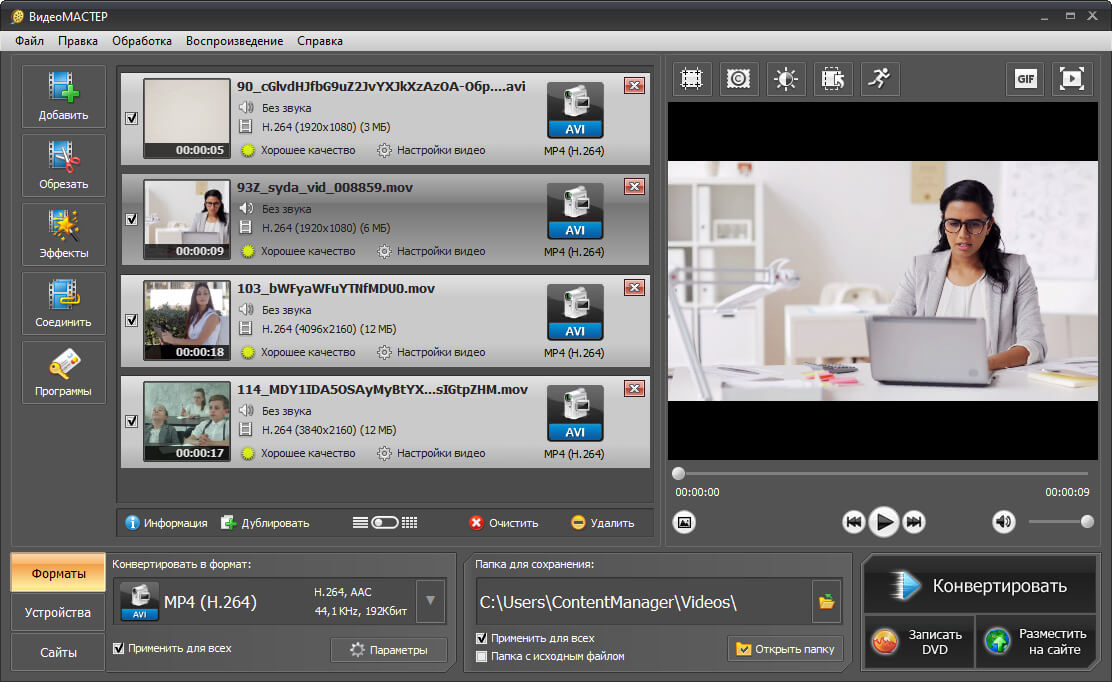
ВидеоМАСТЕР — русскоязычный конвертер для Windows с пакетной обработкой, профилями экспорта и ручной настройкой разрешения и битрейта. Программа работает с широким набором видео- и аудиоформатов, а категория 3GP присутствует в перечне поддерживаемых входных форматов. Для этой задачи важнее всего четыре элемента интерфейса: кнопка «Добавить», раздел форматов, «Параметры» и кнопка «Конвертировать».
Как сделать MP4
- Откройте ВидеоМАСТЕР и нажмите «Добавить». Выберите 3GP-файл. Для серии записей можно добавить сразу несколько роликов или папку.
- В нижнем блоке «Конвертировать в формат» откройте список профилей и выберите MP4. Для универсального результата используйте профиль MP4 с H.264; на скриншоте программы он отображается как «MP4 (H.264)».
- Если исходник старый и небольшой, сначала оставьте разрешение близким к оригинальному. Через «Параметры» можно проверить видеокодек, размер кадра, частоту и битрейт.
- В поле «Папка для сохранения» укажите каталог, куда должен попасть MP4. Для пакетной операции удобно направить все файлы в одну новую папку, чтобы не смешивать их с исходниками.
- Нажмите «Конвертировать». После завершения откройте готовый MP4, проверьте звук, длительность и ориентацию, и только затем решайте, нужен ли исходный 3GP дальше.
Если качество исходника устраивает, не включайте улучшения, фильтры и масштабирование только потому, что они доступны. Каждая лишняя операция может потребовать перекодирования и не вернёт детализацию старого ролика.
Плюсы:
- понятный русскоязычный интерфейс и отдельная кнопка запуска конвертации;
- пакетная очередь — удобно для архивов из десятков 3GP;
- ручная настройка параметров и готовые профили;
- локальная обработка: файл не нужно отправлять в браузерный сервис.
Минусы:
- программа предназначена для Windows, поэтому для macOS и Linux нужен другой инструмент;
- при выборе неподходящего разрешения или чрезмерного битрейта можно получить большой MP4 без заметного выигрыша в качестве.
VLC Media Player
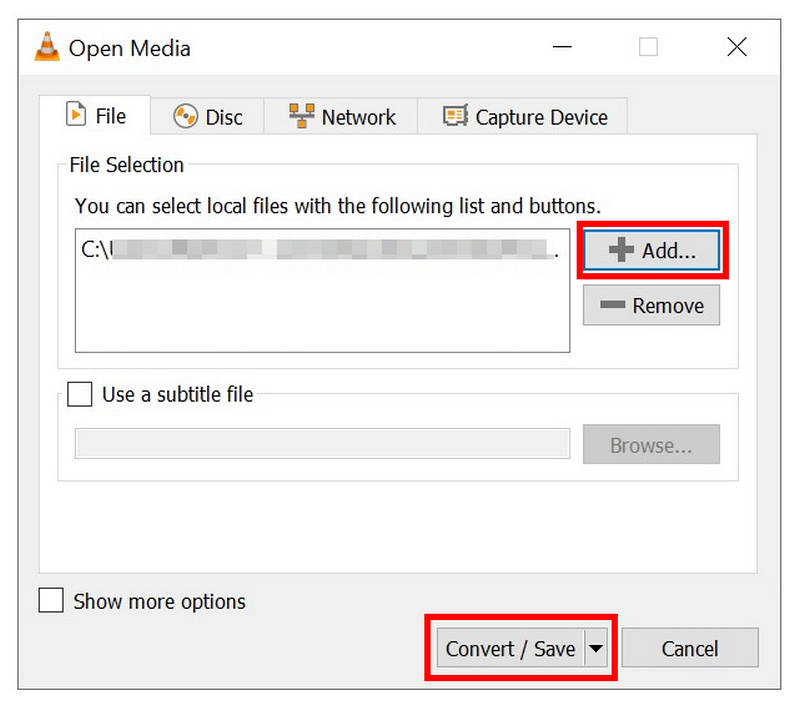
VLC полезен, когда медиаплеер уже установлен и отдельный конвертер не нужен. В интерфейсе Windows путь начинается с меню «Медиа» → «Конвертировать/сохранить». В английской локализации те же пункты называются Media → Convert / Save. Далее файл добавляется через кнопку Add/«Добавить», а на следующем экране выбираются профиль и файл назначения.
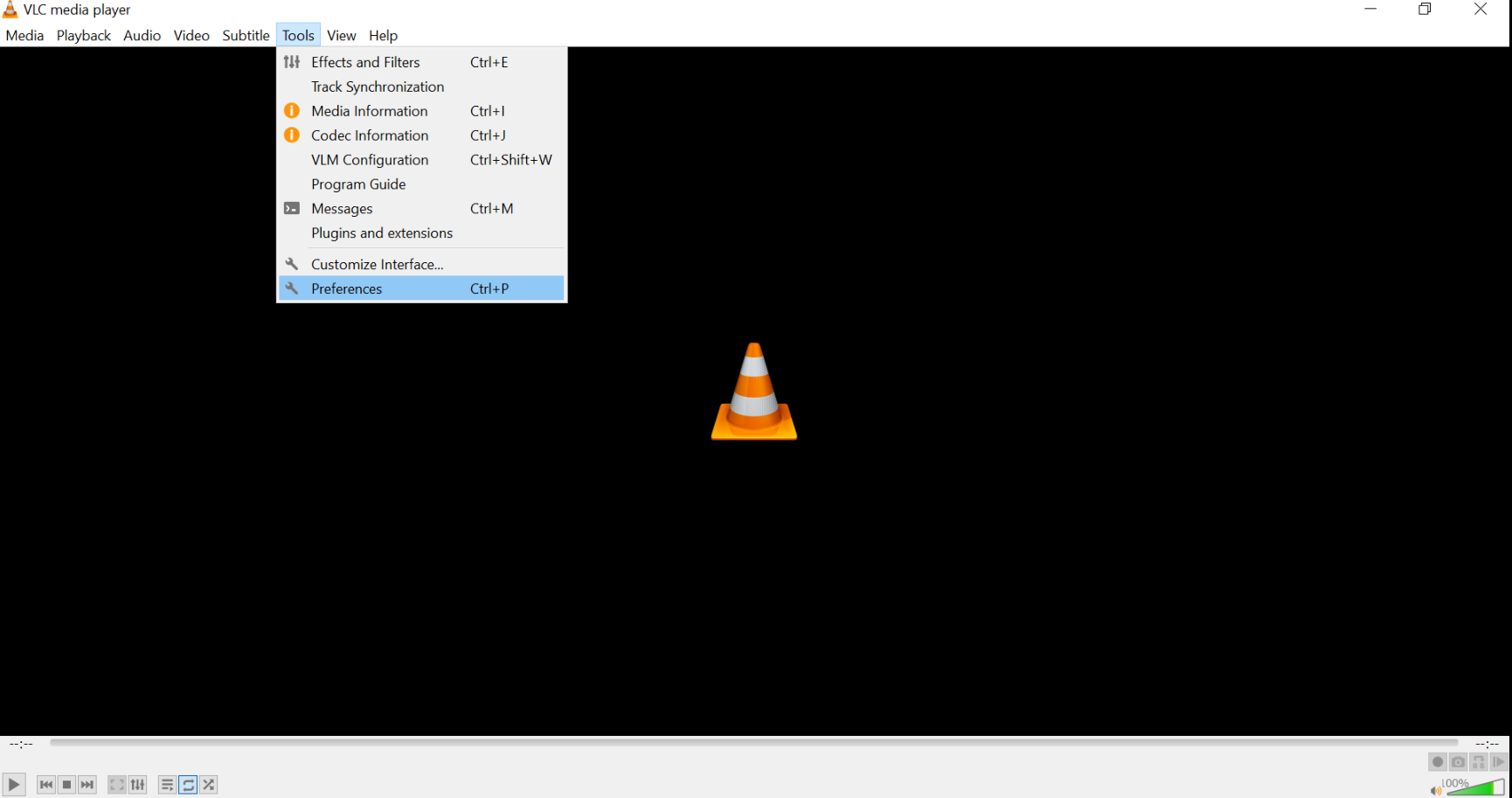
- Выберите «Медиа» → «Конвертировать/сохранить».
- На вкладке «Файл» нажмите «Добавить» и укажите 3GP.
- Нажмите «Конвертировать/сохранить».
- В поле «Профиль» выберите профиль MP4 с H.264. Если в списке доступно несколько вариантов, проверяйте не только видеокодек, но и аудиокодек: для широкой совместимости нужен AAC либо другой звук, который целевое устройство точно воспроизводит.
- В «Конечный файл» задайте имя с расширением .mp4 и нажмите «Начать».
Главный риск VLC — путаница между расширением выходного файла, выбранным профилем и контейнером. Если просто написать в имени .mp4, но оставить профиль с несовместимой комбинацией кодеков, расширение само по себе проблему не решит.
Плюсы:
- Windows, macOS и Linux;
- бесплатный инструмент с открытым исходным кодом;
- подходит для разовой конвертации без установки отдельного специализированного конвертера.
Минусы:
- для массового архива интерфейс менее удобен, чем очередь специализированного конвертера;
- профили требуют внимательной проверки аудио- и видеокодека.
Any Video Converter
Any Video Converter поддерживает 3GP и MP4 и позволяет управлять видеокодеком, размером кадра, битрейтом и FPS. В классическом интерфейсе исходник добавляется через Add Video, профиль выбирается в поле Profile, а обработка запускается кнопкой Convert. Для старых 3GP разумно начать с MP4/H.264 и исходного размера кадра.
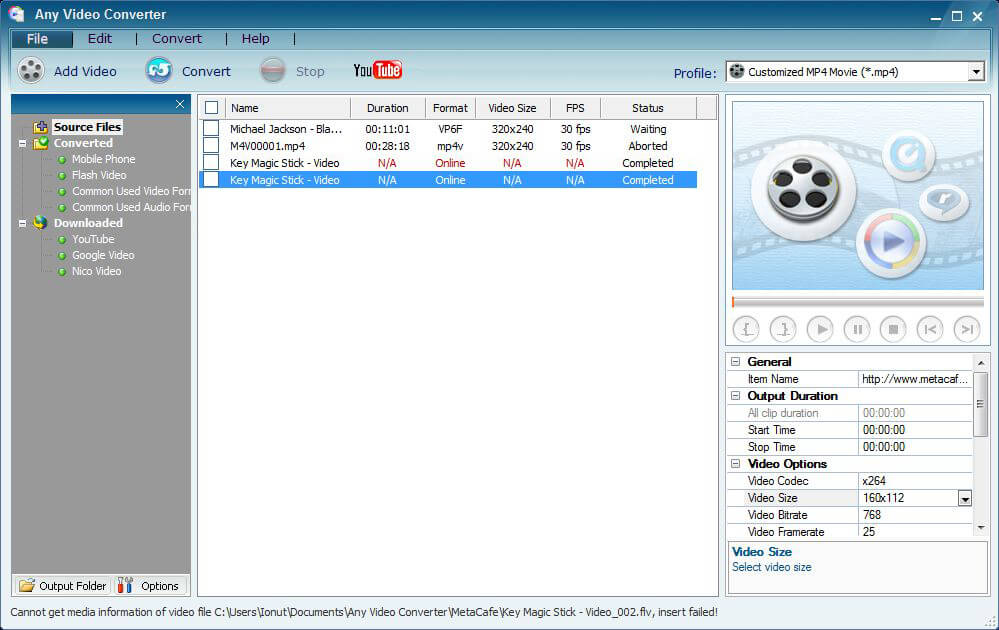
Если нужно обработать несколько роликов, добавьте их в список и задайте одинаковый MP4-профиль. Перед массовым запуском полезно сначала преобразовать один короткий файл: так проще убедиться, что выбранные H.264, размер и аудиопараметры воспроизводятся на целевом устройстве.
Плюсы:
- поддерживает 3GP как входной формат и MP4 как выходной;
- позволяет настраивать codec, frame size, bitrate и frame rate;
- есть пакетная обработка.
Минусы:
- интерфейс и набор модулей менялись между редакциями программы, поэтому названия отдельных панелей могут отличаться;
- для простого переноса одного короткого ролика возможностей больше, чем требуется.
Format Factory
Format Factory строит работу вокруг выбора целевого формата. В левой панели есть отдельные плитки видеоформатов, включая MP4 и 3GP; после выбора MP4 открывается окно добавления файлов и параметров. Для 3GP → MP4 используйте раздел видео и целевой профиль MP4, затем добавьте исходный файл и укажите конечную папку.
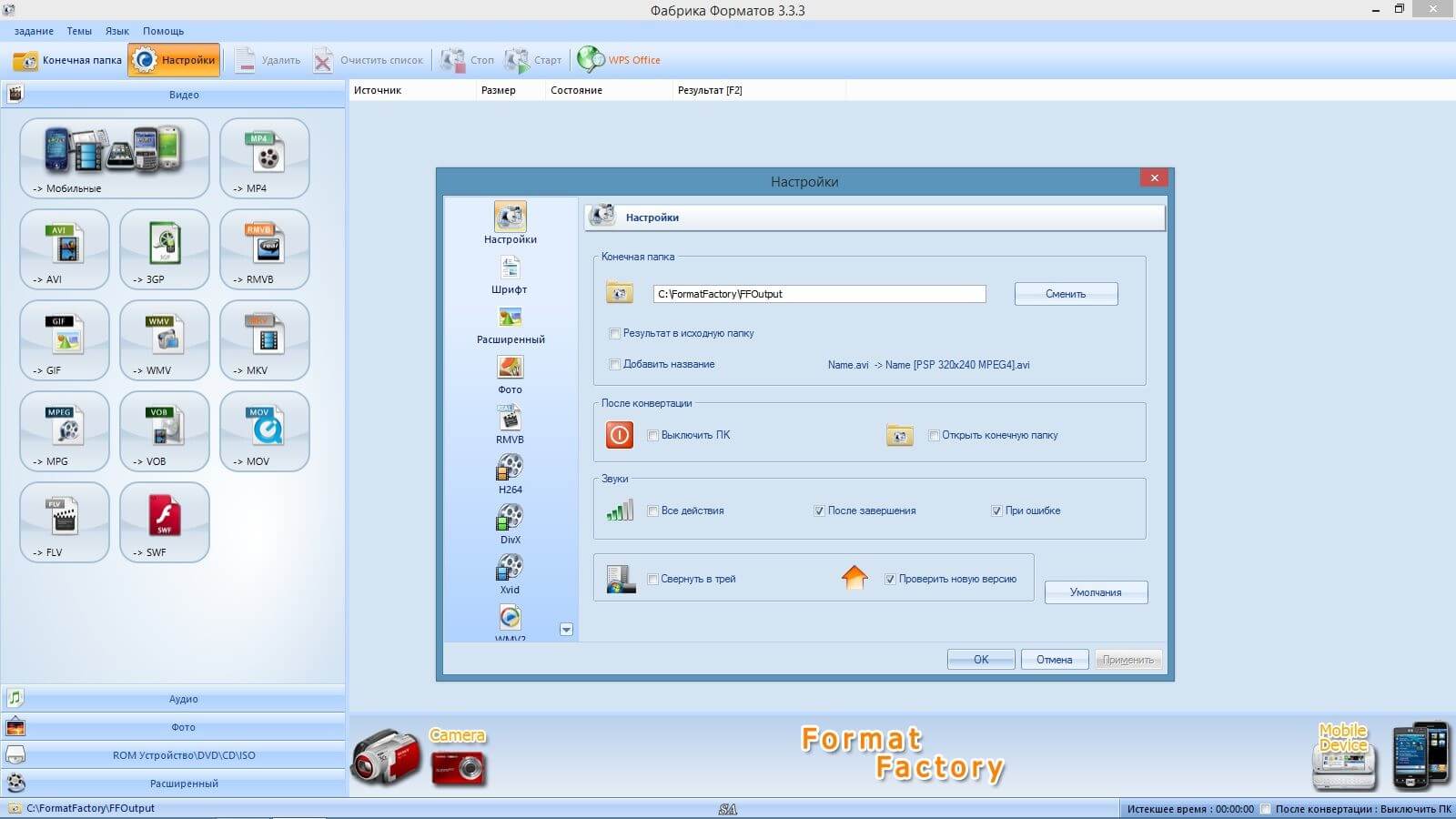
- В блоке Видео выберите MP4.
- Добавьте 3GP в список задания.
- В параметрах не увеличивайте разрешение выше исходного без необходимости.
- Укажите конечную папку и подтвердите задание.
- В главном окне запустите очередь кнопкой Старт.
Плюсы:
- одна программа для видео, аудио и изображений;
- наглядный выбор целевого контейнера;
- очередь заданий подходит для серии старых роликов.
Минусы:
- интерфейс перегружен функциями, которые не относятся к 3GP → MP4;
- при выборе готовых профилей важно отдельно проверить кодек и размер кадра.
XMedia Recode
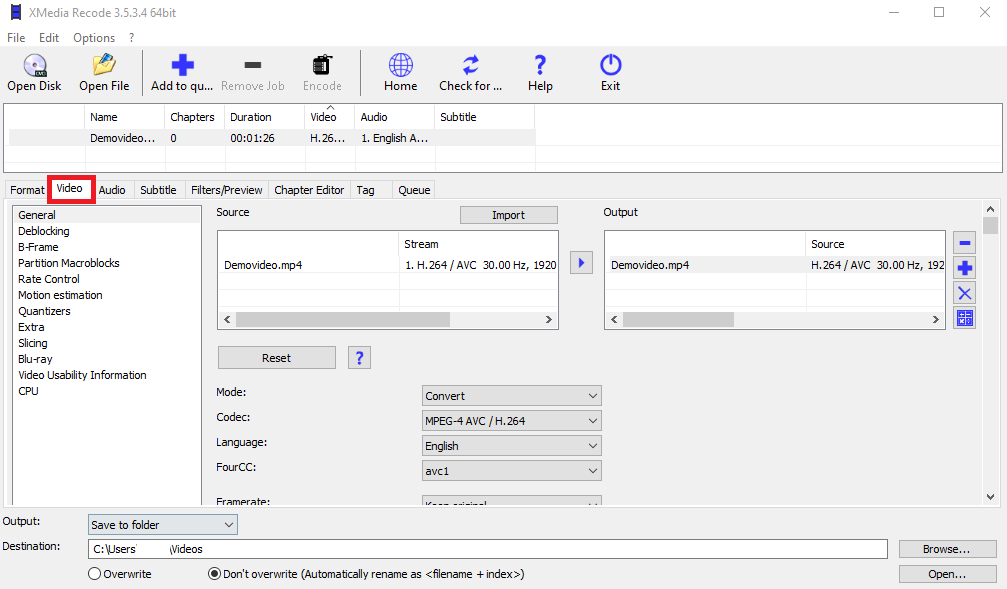
XMedia Recode полезен, когда важен ручной контроль. После добавления 3GP работа разделена по вкладкам: на Format задаётся контейнер MP4, на Video — видеокодек, на Audio — звук. Для максимальной совместимости старого материала выбирайте MP4 + H.264 + AAC. Если исходный поток уже совместим и программа предлагает копирование потока, можно избежать повторного видеокодирования.
Плюсы:
- раздельный контроль контейнера, видео и аудио;
- подходит для технически сложных файлов;
- можно подготовить несколько заданий.
Минусы:
- новичку нужно понимать разницу между контейнером и кодеком;
- неверная комбинация режима Copy и целевого контейнера может привести к ошибке или несовместимому результату.
Convertilla
Convertilla ориентирована на короткую последовательность: выбрать файл, указать MP4, задать размер и качество, затем запустить конвертацию. В интерфейсе есть поле исходного файла, вкладки Формат/Устройство, выпадающие списки Формат, Размер, Качество и кнопка Конвертировать.

Для старого 3GP в поле размера сначала оставьте Исходный. Это лучше, чем автоматически растягивать низкое разрешение до HD. Если важнее совместимость с конкретным устройством, можно использовать вкладку пресетов устройств, но после этого всё равно проверьте результат.
Плюсы:
- короткий рабочий процесс;
- есть MP4 и простые параметры размера/качества;
- не требует понимания большого числа профессиональных настроек.
Минусы:
- меньше контроля, чем в XMedia Recode или FFmpeg;
- не лучший выбор для сложной диагностики повреждённого 3GP.
Freemake Video Converter
Freemake Video Converter использует визуальную схему: сначала добавляется исходник, затем в нижней панели выбирается выходной формат. На классическом экране есть кнопка «Видео» для импорта и отдельная круглая плитка «в MP4». Редактор профиля позволяет проверить H.264, ширину, высоту, частоту кадров, аудиокодек AAC, sample rate и bitrate.

- Нажмите «Видео» и добавьте 3GP.
- Внизу выберите «в MP4».
- Проверьте профиль. Для совместимости используйте H.264, а для звука — AAC; размер кадра лучше оставить исходным.
- Укажите папку и запустите преобразование.
- После завершения просмотрите начало, середину и конец ролика: это быстро выявляет зависание кадра, рассинхронизацию и проблемы с временными метками.
Плюсы:
- очень наглядный выбор MP4;
- редактор профиля показывает кодек, размер кадра, FPS и параметры аудио;
- подходит для пользователей, которым удобнее выбирать формат кнопкой, а не через техническую таблицу.
Минусы:
- при работе со старым материалом легко выбрать слишком высокое разрешение, если ориентироваться только на готовые пресеты;
- перед большой очередью нужен пробный экспорт, чтобы проверить ограничения используемой редакции программы и совместимость профиля.
Wondershare UniConverter
UniConverter поддерживает 3GP как входной и выходной формат и MP4 с MPEG-4, H.264, HEVC и другими кодеками. Рабочий процесс 3GP → MP4 состоит из трёх основных этапов: добавить файл, выбрать MP4 в списке выходных форматов и запустить Convert. Для обычного старого 3GP не нужен HEVC: H.264 даёт более широкую совместимость с устройствами и редакторами.
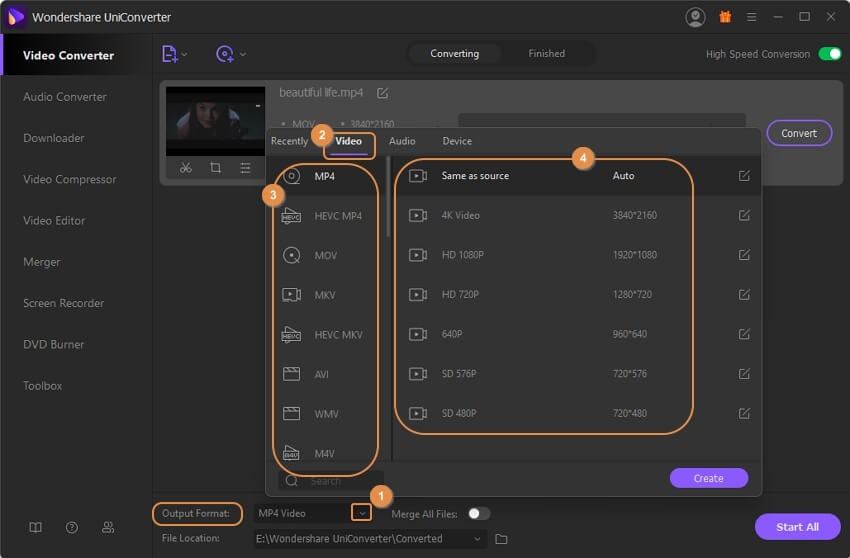
При выборе профиля не ориентируйтесь на «4K» или «8K» только потому, что такие варианты присутствуют в списке. Старый 3GP с маленьким кадром нужно сохранить в исходном разрешении либо масштабировать только под конкретную задачу. Для архива важнее стабильное воспроизведение и корректный звук.
Плюсы:
- 3GP и MP4 явно присутствуют в таблице поддерживаемых форматов;
- можно выбирать MP4 с H.264;
- есть пакетная обработка и настройки вывода.
Минусы:
- интерфейс многофункционального пакета содержит инструменты, не нужные для простой конвертации;
- широкий выбор профилей увеличивает риск ненужного апскейла.
VideoProc Converter AI
VideoProc прямо перечисляет 3GP/3GPP среди входных форматов и MP4 с H.264/AVC, H.265/HEVC, MPEG-4 и AV1 среди выходных вариантов. Для 3GP-архива полезны не AI-модули, а обычная вкладка конвертации: добавление видео, выбор MP4, проверка codec/resolution/frame rate и запуск обработки.
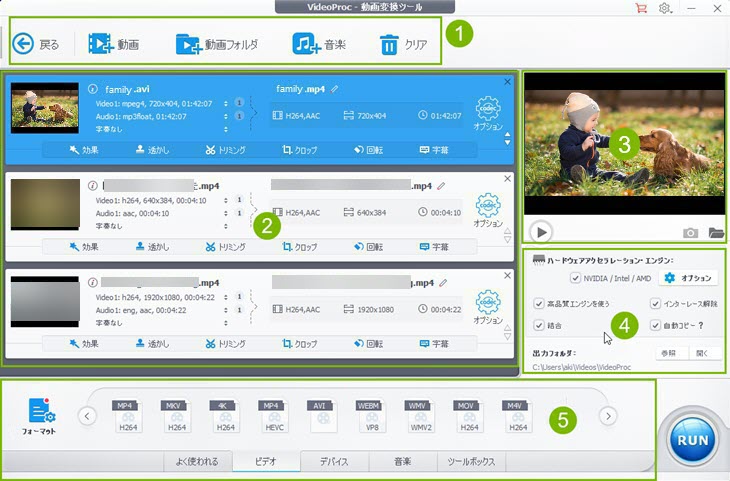
Если исходник H.264 и цель — только сменить контейнер, проверьте возможность быстрого копирования потока. Если исходник H.263 или звук AMR, используйте обычное перекодирование в H.264 + AAC. Не включайте Super Resolution как обязательную часть операции: AI-апскейл — отдельная обработка и не нужен для самой совместимости MP4.
Плюсы:
- 3GP и 3GPP заявлены в актуальном списке входных форматов;
- MP4 поддерживает несколько современных видеокодеков;
- можно менять frame rate, resolution и bitrate и обрабатывать несколько файлов.
Минусы:
- для простой задачи интерфейс содержит много дополнительных модулей;
- улучшение изображения и конвертация — разные задачи, их не следует смешивать без необходимости.
VSDC Free Video Converter
VSDC Free Video Converter рассчитан на Windows и работает с распространёнными форматами, включая 3GP/3G2. В верхней ленте видны команды Open files, Add files, Formats и Convert files; внизу — поле выходного файла, список Profile и кнопка Edit profile.

- Откройте 3GP через Open files или Add files.
- Выберите MP4 в разделе форматов.
- Проверьте Profile; при необходимости используйте Edit profile для H.264/AAC и исходного размера.
- Задайте имя выходного файла.
- Нажмите Convert files.
Плюсы:
- формат, профиль и имя результата видны в одном окне;
- встроенный редактор профиля помогает не полагаться на автоматические настройки;
- удобен для серии файлов.
Минусы:
- визуально насыщенная лента команд требует привыкания;
- редактирование и конвертация расположены рядом, поэтому не стоит включать дополнительные фильтры без необходимости.
WonderFox HD Video Converter Factory Pro
WonderFox HD Video Converter Factory Pro работает в Windows и выполняет 3GP → MP4 по стандартной схеме: загрузить исходник, открыть список output format, выбрать MP4 и запустить преобразование. У WonderFox есть отдельные редакции, поэтому функции и ограничения конкретного выпуска нельзя автоматически переносить на другой. Для этой задачи важны импорт 3GP, профиль MP4 и параметры кодирования.
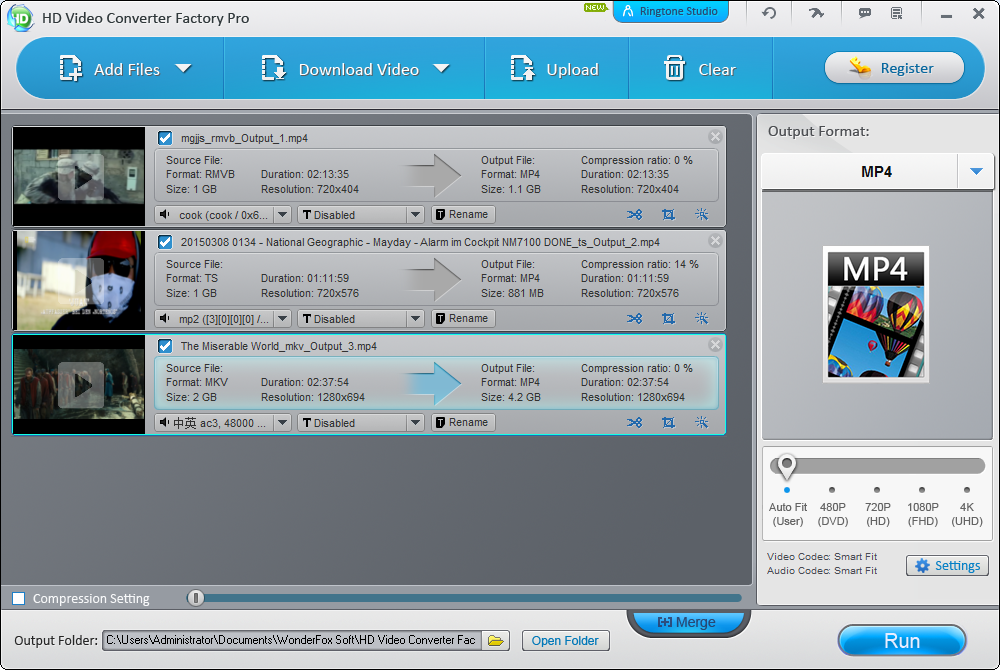
Для старого 3GP основной критерий — наличие H.264 в MP4 и корректное преобразование аудио. Если программа предлагает «Original Resolution», оставляйте его для низкоразрешённого ролика, пока нет конкретной необходимости масштабировать кадр.
Плюсы:
- ориентирован на конвертацию видео;
- подходит для 3GP → MP4 в Windows;
- позволяет выбрать профиль и параметры вывода.
Минусы:
- важно различать возможности Free и Pro;
- не следует использовать заявленные ускорители и улучшатели как замену проверке реального результата.
Free Studio
Free Studio — набор мультимедийных утилит, среди которых есть средства конвертации в MP4. Такой пакет удобен, если кроме формата нужно решать другие задачи с медиа, но для одного 3GP он избыточен. Выбирайте именно модуль видеоконвертации и не путайте его с загрузчиками, DVD-инструментами и аудиоутилитами.
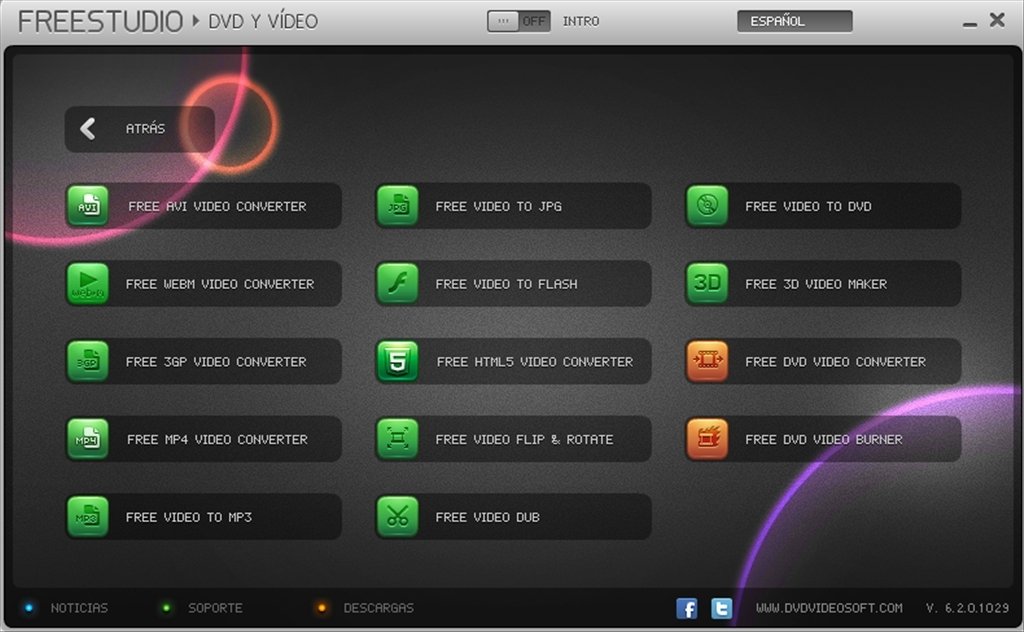
Порядок действий: открыть модуль конвертера, добавить 3GP, указать MP4 как целевой формат, выбрать профиль без повышения исходного разрешения, задать папку и начать обработку. После этого отдельно проверьте звук: старые 3GP часто содержат аудиодорожку, которая требует перекодирования.
Плюсы:
- несколько мультимедийных задач в одном пакете;
- есть подготовка файлов под устройства;
- подходит для пользователей, которые уже применяют другие модули Free Studio.
Минусы:
- для простой конвертации пакет содержит много лишнего;
- нужно точно выбирать нужный модуль и профиль.
Total Video Converter
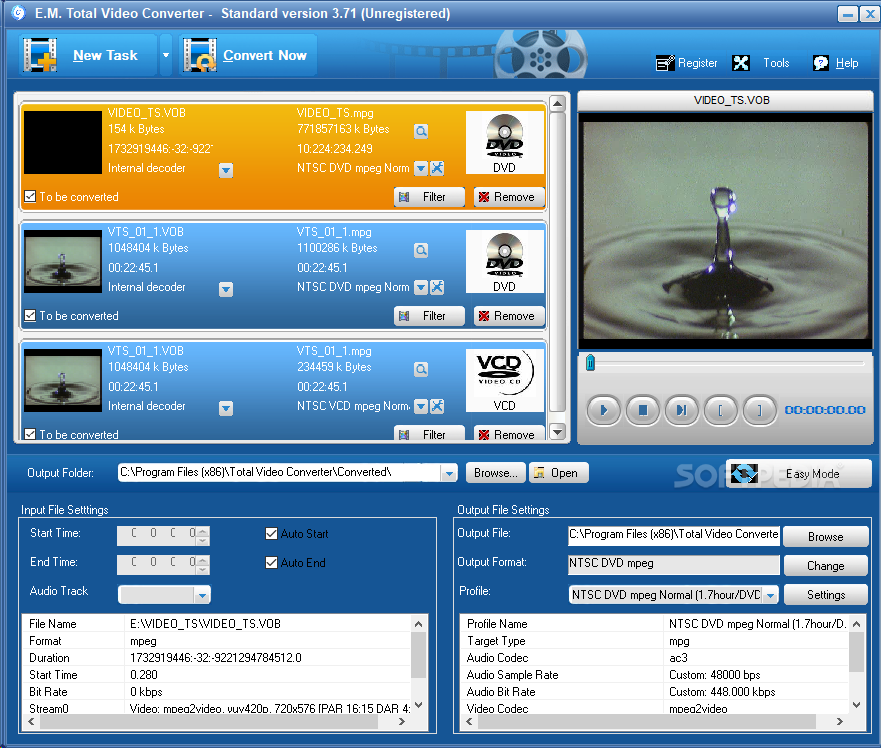
Total Video Converter рассчитан на преобразование видео между большим числом форматов и профилей устройств. Для 3GP → MP4 важны импорт исходника, профиль MP4 и выбор кодека. Интерфейс Windows-ветки построен по старой схеме с задачами и профилями устройств, поэтому перед запуском особенно важно проверить именно MP4, а не соседний preset для телефона или DVD.
Плюсы:
- широкий набор контейнеров;
- есть профили для устройств;
- можно извлекать аудио и решать сопутствующие задачи с видео.
Минусы:
- интерфейс менее очевиден, чем у современных конвертеров;
- перед массовой обработкой архивных файлов лучше проверить один короткий ролик.
Bigasoft Total Video Converter
Bigasoft Total Video Converter не следует путать с Total Video Converter из предыдущего блока: это отдельный продукт с собственным интерфейсом и профилями. Для 3GP → MP4 алгоритм сводится к добавлению исходника, выбору MP4-профиля и запуску преобразования; дополнительные параметры открываются через настройки профиля.
Плюсы:
- подходит для универсальной конвертации;
- есть профили вывода и пакетный сценарий;
- можно использовать для архива разнотипных старых файлов.
Минусы:
- для одной пары 3GP → MP4 возможностей больше необходимого;
- важно не перепутать продукт с одноимёнными конвертерами других разработчиков.
Wise Video Converter
Wise Video Converter полезен прежде всего ручными параметрами: кодек, частота и размер кадра, аудиобитрейт и другие свойства. Именно такой подход удобен, когда MP4 должен соответствовать конкретным требованиям, а автоматический профиль даёт несовместимый результат.
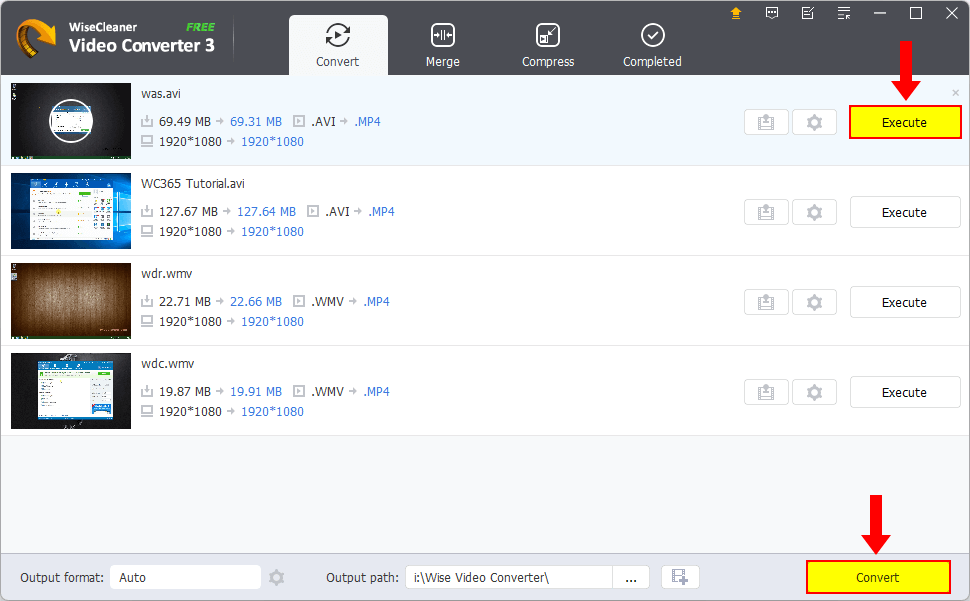
Для типового архива используйте H.264, исходную частоту кадров и исходный размер; аудио переводите в AAC, если AMR не воспроизводится на целевой системе. Ненужное повышение битрейта только увеличит файл: оно не вернёт данные, потерянные при первоначальной записи 3GP. Перед большой очередью сначала обработайте один короткий ролик и убедитесь, что выбранные параметры подходят целевому устройству.
Плюсы:
- тонкая настройка видео и аудио;
- подходит для пакетной обработки;
- удобен при жёстких требованиях к выходному файлу.
Минусы:
- ручные параметры требуют понимания кодеков;
- ошибка в FPS или размере кадра может ухудшить результат.
Xilisoft Video Converter
Xilisoft Video Converter поддерживает подготовку видео к разным устройствам и позволяет менять основные параметры. Не путайте универсальный Xilisoft Video Converter с отдельной старой специализированной веткой Xilisoft 3GP Video Converter. Для практической работы важны фактический импорт исходного 3GP, профиль MP4 и параметры кодеков, а не название устаревшего 3GP-продукта.
Плюсы:
- профили для разных устройств;
- можно менять параметры видео и звука;
- есть базовое редактирование перед экспортом.
Минусы:
- старые специализированные редакции Xilisoft нельзя считать эквивалентом текущего универсального продукта;
- для простого архива пресеты устройств могут быть лишними.
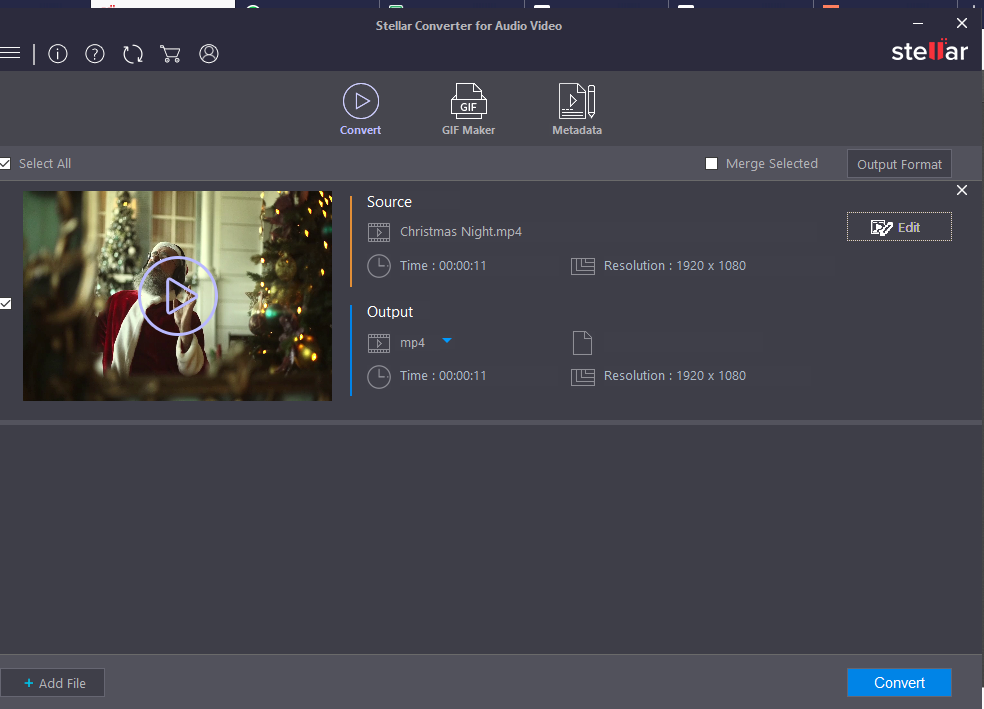
Stellar Converter for Audio Video
В Stellar Converter for Audio Video исходный файл добавляется кнопкой Add File, после чего выбираются выходной формат и preset, а затем папка результата. Интерфейс показывает исходный и выходной формат рядом, поэтому перед запуском легко проверить, что выбран именно MP4, а не аудиоформат или другой контейнер.
Плюсы:
- последовательный GUI-процесс;
- выбор формата и пресета вынесен в отдельные шаги;
- подходит для пользователей, которым неудобна командная строка.
Минусы:
- не даёт преимуществ перед более простым конвертером, если нужен только один MP4;
- перед обработкой архива нужен тест на конкретном сочетании старого видеокодека и аудиокодека.
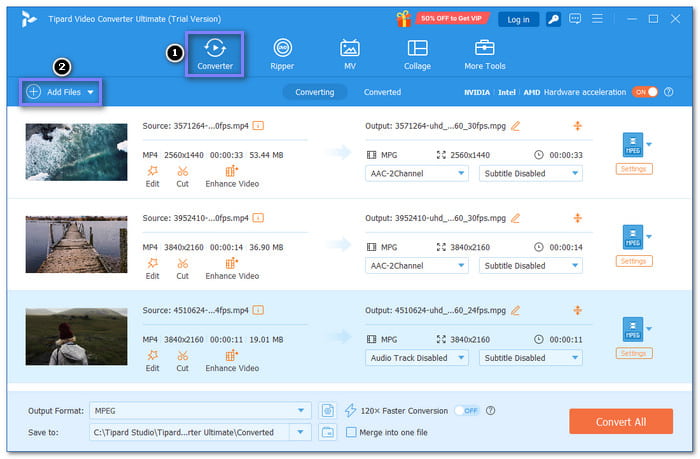
Tipard Video Converter Ultimate
В Tipard Video Converter Ultimate рабочая последовательность строится вокруг трёх действий: импортировать 3GP через Add Files, выбрать MP4 в Output Format и запустить преобразование. Перед стартом можно проверить профиль кодека и папку сохранения.
Плюсы:
- путь от импорта к MP4 укладывается в три основных действия;
- профиль выбирается до запуска, что облегчает контроль контейнера;
- есть дополнительные параметры вывода.
Минусы:
- много дополнительных модулей, которые не нужны для простой архивной конвертации;
- для одного короткого файла многофункциональный пакет избыточен.
Как конвертировать 3GP в MP4 на macOS
На Mac логика не меняется: сначала определите, нужно ли перекодирование. Для простого GUI-процесса удобен HandBrake или специализированный конвертер. QuickTime Player в этот список не включён: при экспорте видео он создаёт QuickTime movie с расширением .mov и не экспортирует видео непосредственно как MP4.
HandBrake
HandBrake работает на Windows, macOS и Linux. В интерфейсе используются элементы Open Source, Preset, Save As, Browse и Start/Start Encode. MP4 — один из основных выходных контейнеров, а распространённые MP4-профили используют H.264 и AAC.

- Нажмите Open Source и выберите 3GP. HandBrake просканирует источник.
- Выберите совместимый Preset. Для старого ролика не нужен 4K-профиль: берите пресет не выше исходного разрешения.
- На вкладке сводки убедитесь, что контейнер установлен в MP4.
- На вкладке Video используйте H.264. Не увеличивайте frame rate выше исходного ради «плавности».
- В Save As/Browse задайте имя и папку.
- Нажмите Start или Start Encode. Для нескольких файлов используйте Add to Queue, Show Queue и Start Queue.
HandBrake всегда создаёт новый закодированный поток в рамках выбранного encode job; для чистого remux без перекодирования лучше использовать FFmpeg или Shutter Encoder.
Плюсы:
- Windows, macOS и Linux;
- очередь заданий;
- хорошо документированные пресеты и параметры;
- H.264/AAC в MP4 подходит большинству современных устройств.
Минусы:
- не является инструментом простого stream copy;
- часть очень старых или повреждённых 3GP может не открыться корректно — тогда нужен другой декодер или предварительная диагностика FFmpeg.
Shutter Encoder
Shutter Encoder удобен на macOS, когда нужно выбрать между перепаковкой и полноценным перекодированием. После добавления файла в блок Choose files откройте Choose function. Если видеопоток уже совместим с MP4 и менять изображение не требуется, выберите Rewrap и контейнер .mp4. Для старого H.263 или другого несовместимого видео выберите H.264; при необходимости преобразуйте звук в AAC. Обработку запускает кнопка Start function.
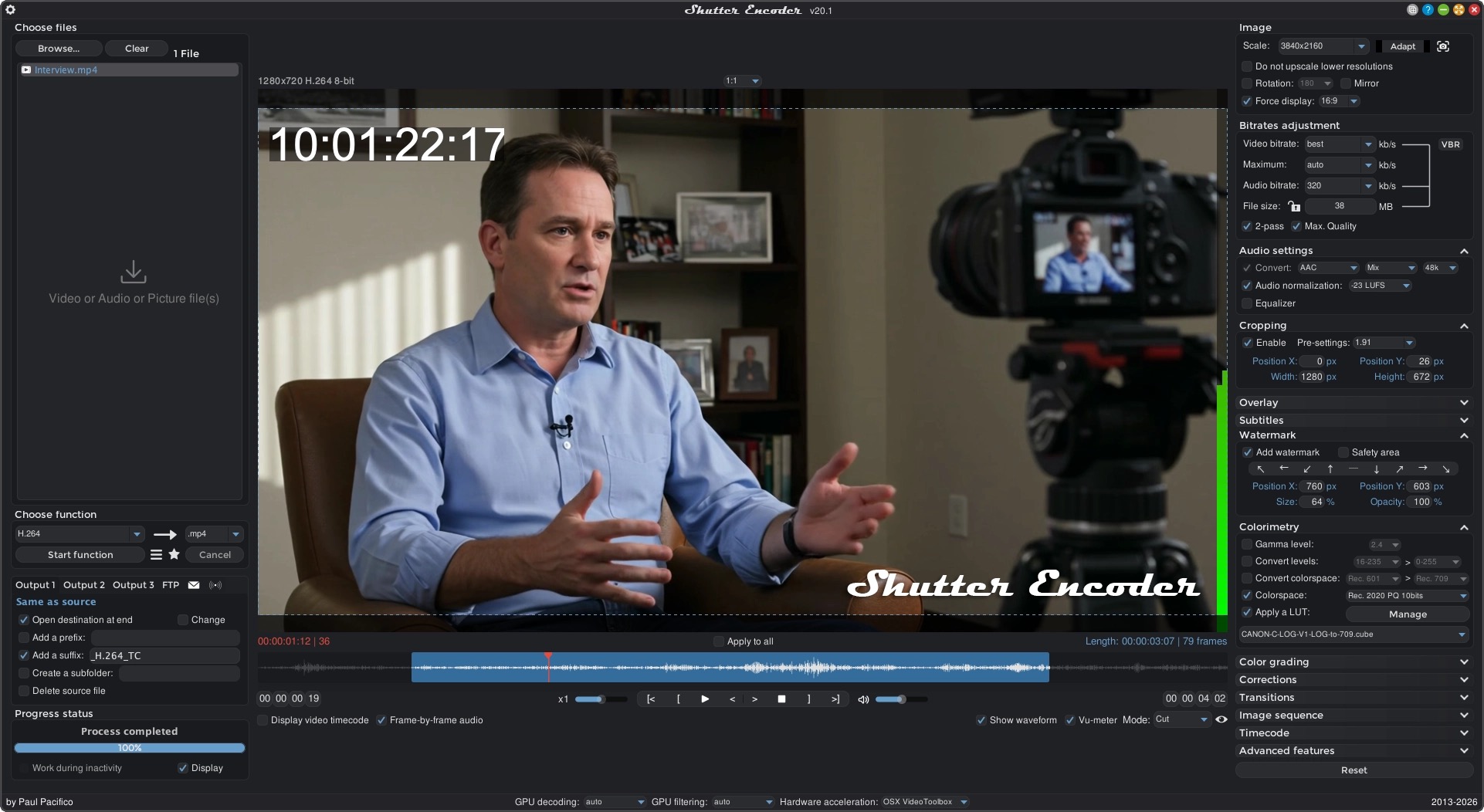
Для архивного файла сначала попробуйте Rewrap только при совместимых потоках. Если полученный MP4 не воспроизводится на целевом устройстве или программа сообщает о несовместимом потоке, переходите к H.264/AAC. Масштаб и частоту кадров оставляйте исходными, пока конкретная задача не требует изменения.
Плюсы:
- работает на Windows, macOS и Linux;
- есть отдельный режим Rewrap без повторного кодирования;
- H.264 и другие функции доступны в том же интерфейсе.
Минусы:
- для правильного выбора между Rewrap и H.264 нужно понимать кодеки исходного 3GP;
- при повреждённом входном файле сначала нужна диагностика потоков, а не повторный запуск одинакового задания.
iMyMac Video Converter
iMyMac Video Converter предлагает GUI-процесс без терминала: импортируйте 3GP, выберите MP4 как выходной формат, проверьте разрешение и параметры кодека, затем запустите конвертацию. Для старого ролика не повышайте разрешение только ради более крупного числа в профиле.
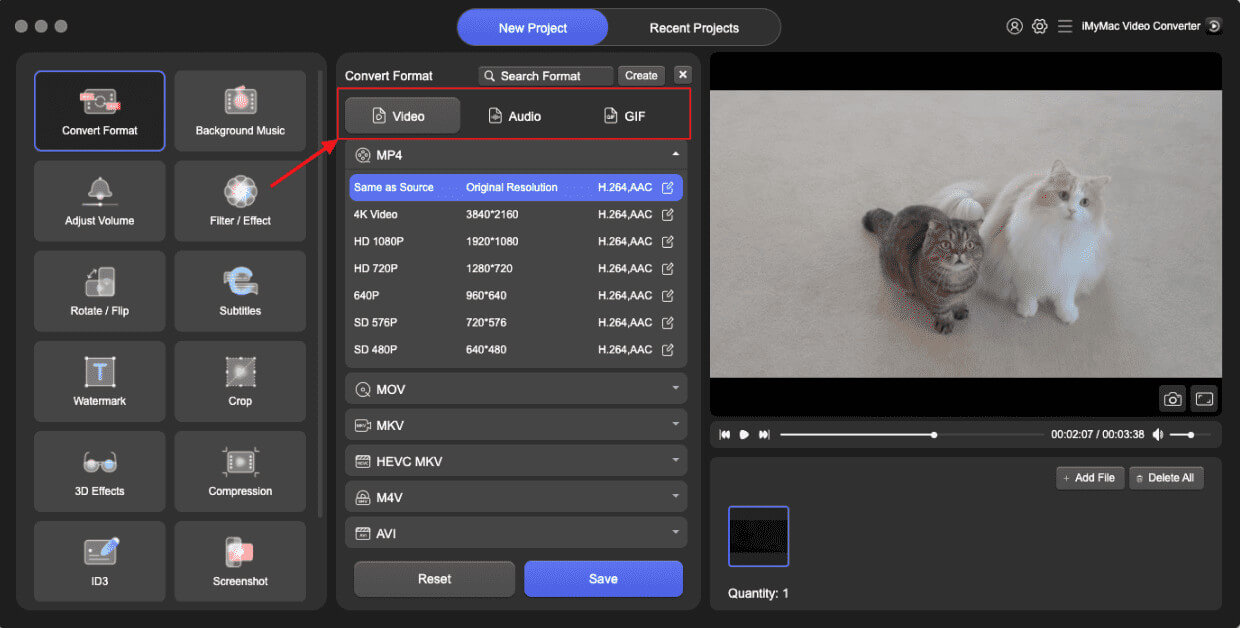
Плюсы:
- графический интерфейс;
- MP4-профиль и разрешение выбираются до запуска;
- можно настраивать выходные свойства перед экспортом.
Минусы:
- для простой смены контейнера возможности избыточны;
- не следует включать дополнительные улучшения, если цель — сохранить архив как можно ближе к исходнику.
Leawo Video Converter
Leawo Video Converter работает как универсальный desktop-конвертер: добавление видео, выбор профиля, настройка параметров и запуск. Для 3GP → MP4 достаточно выбрать профиль MP4/H.264, сохранить разумное разрешение и проверить аудиодорожку.
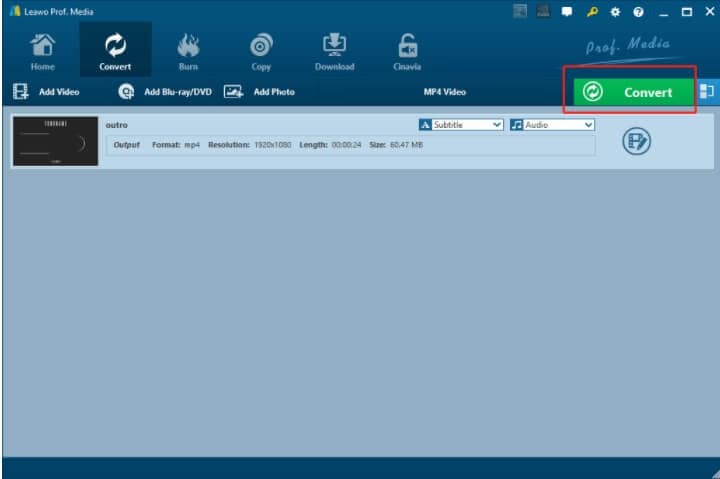
Если в старом файле AMR, не используйте режим прямого копирования аудио в расчёте на универсальную совместимость. AAC в MP4 будет более предсказуем для современных проигрывателей и редакторов.
Плюсы:
- профили и ручные настройки;
- есть версии для Windows и Mac;
- подходит для пакетного сценария.
Минусы:
- лишние редакторские функции не нужны для архивной конвертации;
- важно отделять фактическую совместимость файла от маркетинговых обещаний «улучшения качества».
Adobe Media Encoder

Adobe Media Encoder полезен, когда 3GP нужно подготовить для дальнейшего монтажа в экосистеме Adobe. Файл добавляется в Queue, параметры задаются через Export Settings, после чего запускается очередь. Для совместимого MP4 выбирайте H.264 и сохраняйте разрешение, соответствующее исходнику.
Плюсы:
- очередь заданий;
- точные export settings;
- удобен, если файл затем используется в Adobe Premiere Pro.
Минусы:
- не нужен для одиночного бытового файла;
- импорт конкретного очень старого 3GP зависит от поддерживаемого декодирования его внутренних потоков.
Почему QuickTime Player здесь не подходит

QuickTime Player не является прямым способом 3GP → MP4. Команда File → Export As создаёт QuickTime movie с расширением .mov на H.264 или HEVC; MP4-видео QuickTime Player не экспортирует. Поэтому его можно использовать для просмотра поддерживаемого исходника или получения MOV, но не как прямую инструкцию 3GP → MP4.
Как конвертировать 3GP в MP4 онлайн
Онлайн-конвертер удобен для одного или нескольких небольших файлов, когда не хочется устанавливать программу. Компромисс очевиден: ролик нужно передать веб-сервису, а размер, количество задач и набор ручных настроек зависят от конкретного сайта. Для личных архивов, съёмки с конфиденциальным содержимым и больших пачек файлов предпочтительнее локальный конвертер.
Перед загрузкой не меняйте расширение вручную. Сервис должен получить настоящий 3GP и сам определить его потоки. После конвертации обязательно скачайте результат и воспроизведите локально: зелёная отметка «Done» на сайте подтверждает завершение задачи, но не проверяет, подходит ли MP4 вашему телевизору, редактору или телефону.
Convertio
Convertio имеет отдельную страницу 3GP → MP4 и раскрывает расширенные параметры. После Choose Files целевой формат уже установлен в MP4. В разделе Advanced можно выбрать видеокодек; среди вариантов есть Without reencoding, H.264, H.265, MPEG-4 и другие. Режим без перекодирования полезен только тогда, когда исходный видеопоток подходит для MP4.
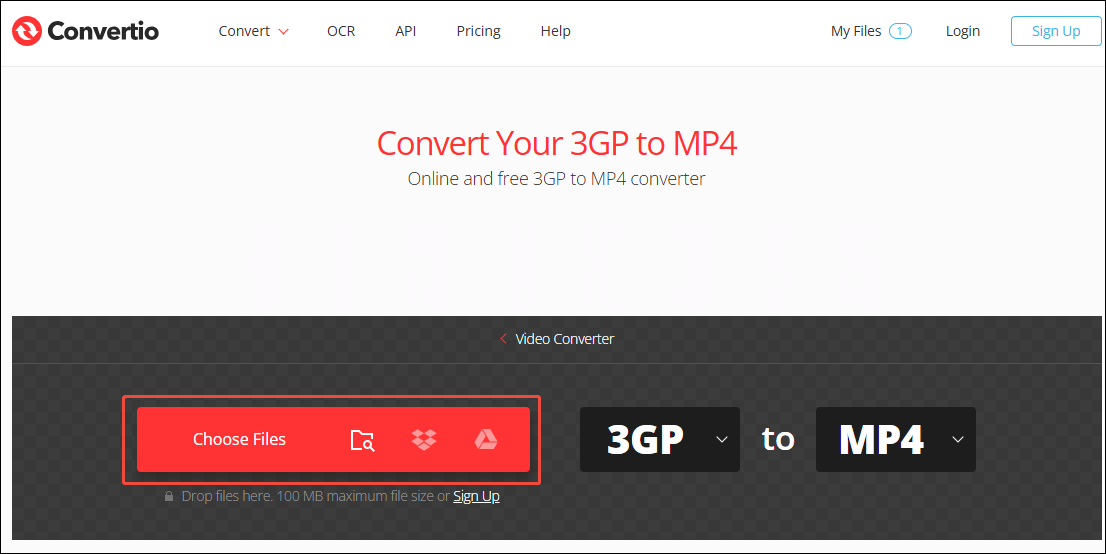
- Нажмите Choose Files и загрузите 3GP.
- Проверьте, что справа выбран MP4.
- Откройте Advanced. Для универсального результата выбирайте H.264; для уже совместимого H.264-потока можно пробовать Without reencoding.
- Запустите преобразование.
- После завершения скачайте MP4 и проверьте его локально.
Плюсы:
- есть точный маршрут 3GP → MP4;
- можно выбрать кодек или копирование видеопотока;
- не требуется устанавливать desktop-программу.
Минусы:
- исходник передаётся в веб-сервис;
- для больших архивов загрузка и скачивание каждого файла проигрывают локальной очереди.
CloudConvert
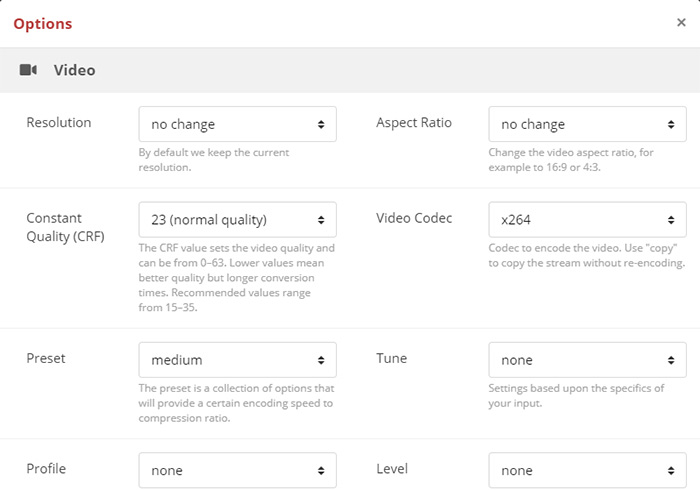
CloudConvert открывает отдельную форму 3GP → MP4 и позволяет управлять resolution, quality и file size. В расширенном окне также встречаются H.264/x264, CRF, preset, profile, level, fit и FPS. Для старого мобильного ролика эти параметры лучше не менять без цели: «no change» для разрешения и исходный FPS обычно безопаснее искусственного апскейла.
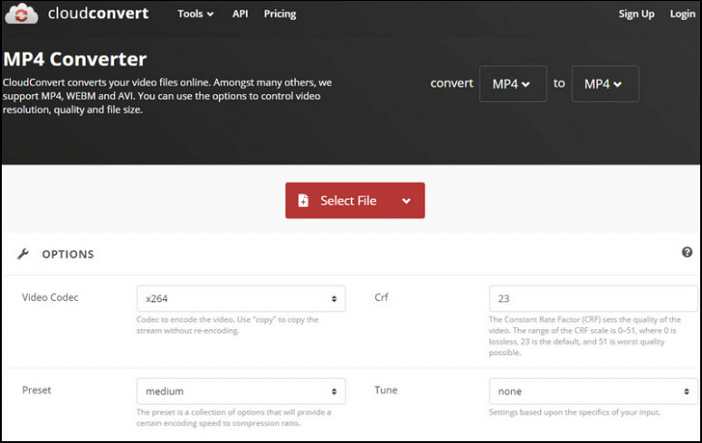
- Нажмите Select File и укажите 3GP.
- Убедитесь, что целевой формат — MP4.
- Откройте параметры только при необходимости. Для сохранения геометрии оставьте resolution и aspect ratio без изменения.
- Запустите Convert.
- Скачайте результат и проверьте воспроизведение.
Плюсы:
- точная страница 3GP → MP4;
- есть CRF, codec, resolution и FPS;
- подходит, когда нужен браузерный сервис с ручными настройками.
Минусы:
- избыточное число параметров может привести к ненужному изменению исходника;
- обработка зависит от сети и серверной очереди.
Online-Convert
Online-Convert предлагает один из наиболее подробных наборов настроек среди веб-сервисов. На странице 3GPP → MP4 есть Choose File, Start, поля ширины и высоты, video bitrate, целевой размер файла, frame rate, обрезка по времени, поворот, flip, выбор видеокодека, crop и deinterlace. Для звука предусмотрены audio channels, quality, codec, normalize и отключение аудиодорожки.
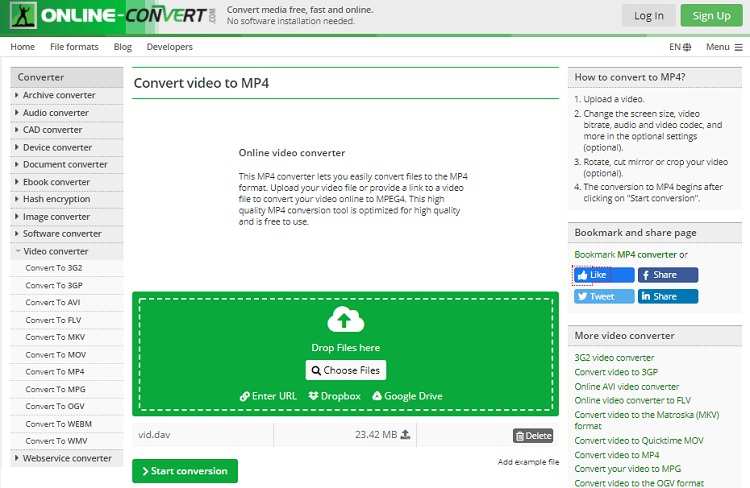
Такой набор полезен для проблемного 3GP, но не означает, что все поля нужно заполнять. Если исходник обычный и требуется только совместимость, оставьте геометрию и FPS без изменений и меняйте прежде всего кодеки.
Плюсы:
- много ручных параметров;
- можно обрезать, повернуть и деинтерлейсить при реальной необходимости;
- есть отдельные настройки аудио.
Минусы:
- новичку легко изменить параметры без необходимости;
- не заменяет локальный инструмент для больших массивов файлов.
FreeConvert
FreeConvert имеет отдельную форму 3GP → MP4. На ней есть Choose Files, Advanced settings, Video Codec, Resize Video, Video Frame Rate и другие параметры. В Video Codec доступен режим Copy: сервис описывает его как повторное использование исходного видеопотока без перекодирования, когда выходной формат это поддерживает.
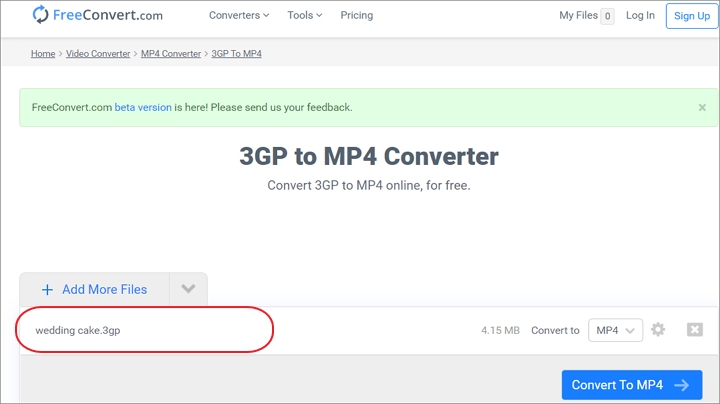
- Нажмите Choose Files.
- В обычном случае оставьте Video Codec в Auto либо выберите H.264.
- Для уже совместимого H.264 можно протестировать Copy. Если полученный MP4 не открывается на целевом устройстве, вернитесь к H.264 transcoding.
- Для Resize Video оставьте No change, если не требуется другой размер.
- Не повышайте frame rate выше исходного: новые исходные кадры от этого не появятся.
Плюсы:
- есть remux-подобный режим Copy;
- поддерживается пакетная обработка;
- доступны resize и FPS.
Минусы:
- файл загружается на удалённый сервис;
- режим Copy не подходит для несовместимых потоков.
123apps Online Video Converter
123apps полезен как универсальный browser converter. Рабочий алгоритм: добавить файл, выбрать MP4, при необходимости открыть дополнительные параметры, затем запустить преобразование и скачать результат. Размер допустимого файла и условия бесплатной обработки относятся к изменяемым параметрам сервиса, поэтому перед крупной загрузкой их нужно смотреть непосредственно в интерфейсе.
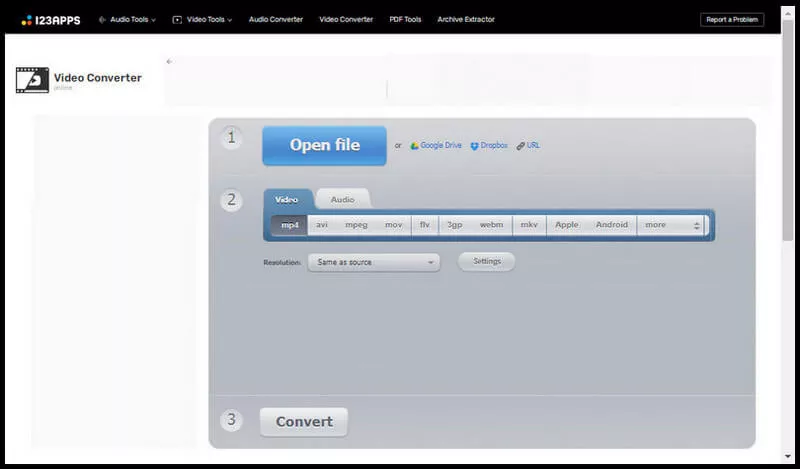
Если интерфейс предлагает выбор codec, resolution или output size, сохраняйте исходную геометрию старого 3GP. Для единичного ролика это быстрее, чем устанавливать программу; для десятков файлов — менее удобно, чем локальная очередь.
Плюсы:
- работает в браузере;
- подходит для разовой конвертации;
- имеет дополнительные параметры вывода.
Минусы:
- зависит от скорости загрузки;
- условия по размеру и объёму обработки меняются, поэтому не следует строить архивный workflow вокруг фиксированного лимита.
Clideo
Clideo Video Converter поддерживает 3GP среди входных видеоформатов и MP4 среди выходных. В актуальной инструкции используются Get started, Choose file, выпадающий список формата, значок шестерёнки, Convert и Download. Через шестерёнку можно менять Frame rate, Audio Frequency и Audio Channels. Сервис обрабатывает один файл за раз.
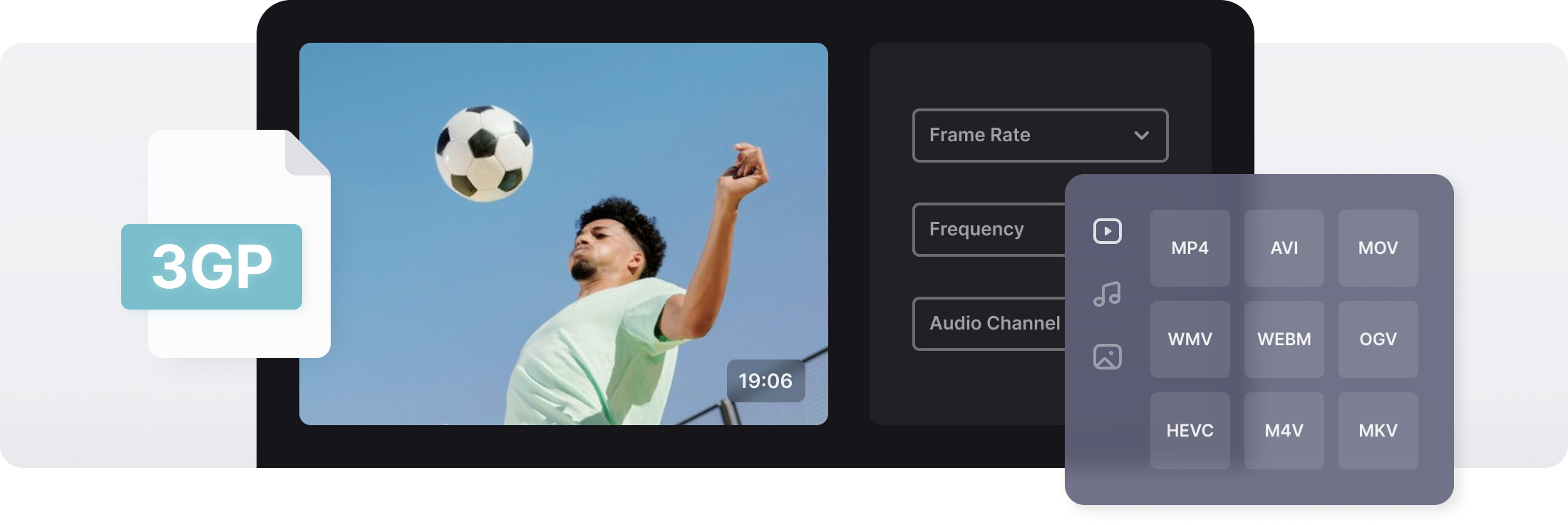
- Нажмите Get started, затем Choose file.
- Выберите MP4 в списке выходных форматов.
- При необходимости откройте шестерёнку. Не меняйте frame rate без конкретной причины.
- Нажмите Convert.
- После обработки нажмите Download и сохраните результат сразу.
Плюсы:
- 3GP поддерживается именно модулем Video Converter;
- простой последовательный интерфейс;
- есть несколько аудио- и видеопараметров.
Минусы:
- в модуле Video Converter файл обрабатывается по одному;
- набор параметров меньше, чем у Online-Convert или CloudConvert.
Zamzar
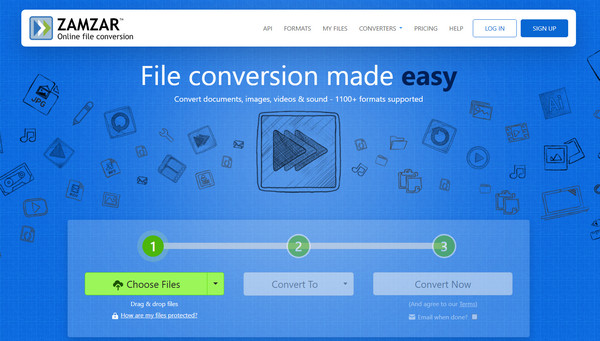
Zamzar использует трёхшаговую схему: Choose Files, выбор MP4, Convert Now. Файл можно брать с устройства или из поддерживаемых облачных источников. Бесплатная форма предупреждает о лимите, когда загружаемый файл превышает доступный размер; поэтому Zamzar удобнее для небольших старых роликов, чем для больших архивов.
Плюсы:
- три понятных шага;
- нет необходимости настраивать кодеки для типовой задачи;
- подходит для небольшого единичного файла.
Минусы:
- мало ручного контроля;
- крупный 3GP может выйти за рамки бесплатного режима.
ezyZip
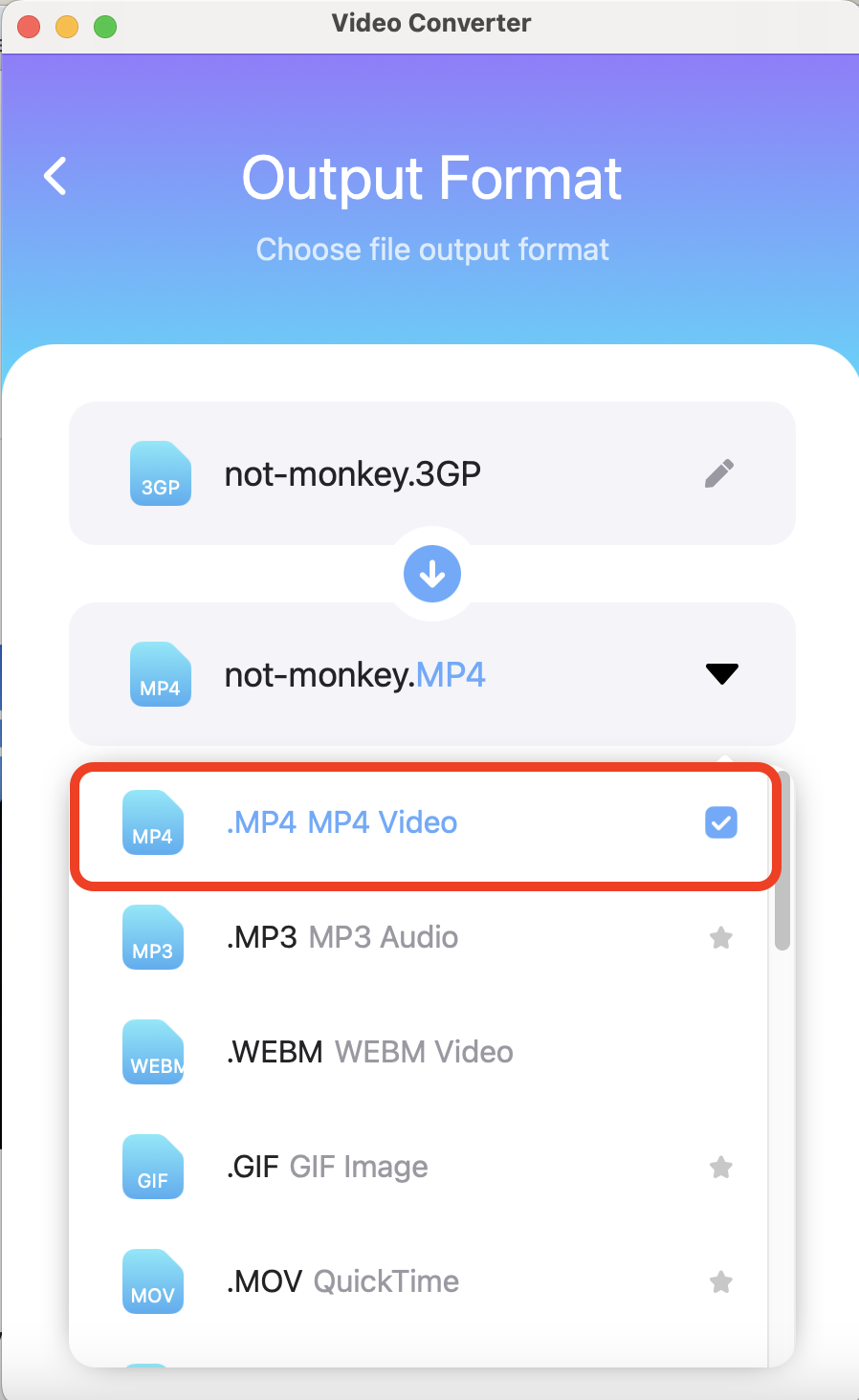
ezyZip выполняет конвертацию 3GP → MP4 в браузере через WebAssembly без обычной отправки файла на сервер. Для чувствительного домашнего видео это интереснее типичного cloud converter, но всё равно проверяйте, что браузерная вкладка завершила операцию и скачанный файл воспроизводится.
Плюсы:
- клиентская обработка уменьшает необходимость передавать файл обычному серверному конвертеру;
- простая форма;
- подходит для разовой работы в браузере.
Минусы:
- скорость зависит от мощности устройства и браузера;
- для сложного старого потока возможностей диагностики меньше, чем у FFmpeg.
Media.io
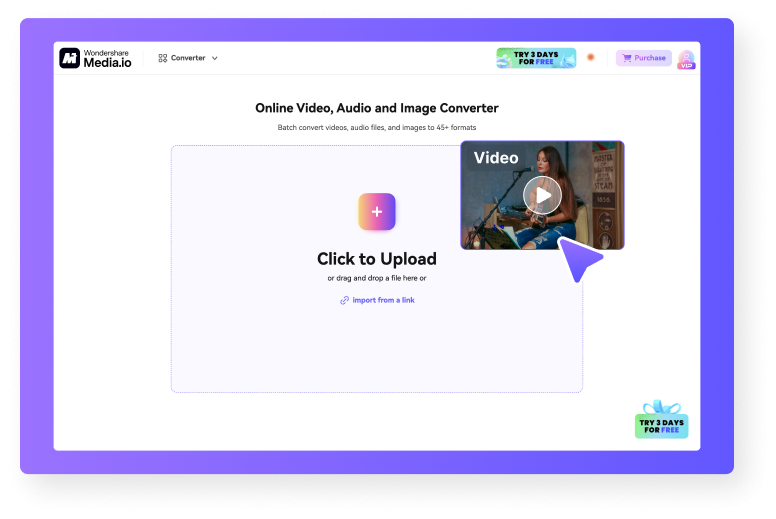
Media.io предоставляет веб-конвертер 3GP и MP4. Основной сценарий: добавить 3GP, выбрать MP4, запустить conversion и получить результат. Сервис входит в экосистему Wondershare, но его не следует смешивать с desktop-программой UniConverter: веб-инструмент и установленное приложение имеют разные ограничения и рабочие процессы.
Плюсы:
- специализированная страница 3GP → MP4;
- не требует установки;
- подходит для короткой разовой операции.
Минусы:
- не является той же программой, что Wondershare UniConverter;
- для большого количества файлов локальный конвертер практичнее.
MConverter
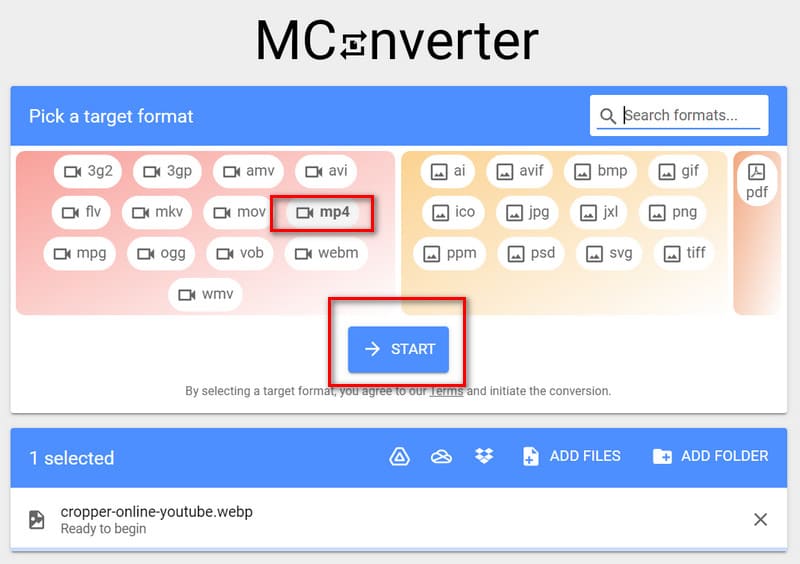
MConverter ориентирован на пакетное перетаскивание файлов. В интерфейсе есть зона drag-and-drop, поиск целевого формата, режимы сжатия, автоматическая загрузка готовых файлов и удаление обработанных данных с сервера. Для 3GP → MP4 выбирайте MP4 как целевой формат и начинайте с режима, который сохраняет качество без агрессивного сжатия.
Плюсы:
- ориентирован на несколько файлов;
- есть выбор степени сжатия и автоматическая загрузка результата;
- подходит для папки небольших роликов.
Минусы:
- сильное сжатие — отдельная задача и может ухудшить старый материал;
- файлы обрабатываются удалённым сервисом.
AnyConv
AnyConv использует минималистичный сценарий: выбрать 3GP, указать MP4, запустить conversion и сохранить результат. Его сильная сторона — отсутствие необходимости разбираться в кодеках. Слабая сторона та же: если автоматический профиль дал MP4 без звука или с несовместимым потоком, исправить проблему тонкой настройкой внутри сервиса сложнее.
Плюсы:
- минимум действий;
- работает в браузере;
- подходит для небольшого обычного 3GP.
Минусы:
- мало ручных настроек;
- не лучший инструмент для диагностики проблемных файлов.
OnlineConvertFree
OnlineConvertFree построен вокруг стандартной цепочки «добавить файл → выбрать MP4 → конвертировать → скачать». Используйте его для обычного небольшого ролика, когда параметры исходника не требуется менять. Если нужно гарантированно контролировать H.264/AAC, resolution или FPS, практичнее выбрать сервис с расширенными настройками.
Плюсы:
- простая последовательность;
- не требует локального ПО.
Минусы:
- небольшая глубина контроля;
- веб-загрузка добавляет лишний этап для больших файлов.
Video-Converter-Online
Video-Converter-Online — ещё одна специализированная веб-форма 3GP → MP4. Её имеет смысл использовать как быстрый запасной маршрут, если основной сервис не принимает конкретный файл. Но менять сервисы один за другим бессмысленно, если ошибка вызвана повреждённым контейнером: в таком случае переходите к FFmpeg и смотрите диагностическое сообщение.
Плюсы:
- прямой сценарий 3GP → MP4;
- нет установки.
Минусы:
- меньше инструментов исправления, чем у desktop-программ;
- не решает аппаратные и сетевые ограничения браузера.
MiConv
MiConv подходит для простой онлайн-конвертации, где пользователь не хочет подбирать параметры вручную. Загрузите 3GP, выберите MP4 и дождитесь готового файла. Такой автоматический профиль хорош для разовой задачи, но не заменяет ручной H.264/AAC workflow при проблемной совместимости.
Плюсы:
- короткий процесс;
- работает с браузера.
Минусы:
- минимум технического контроля;
- неудобен для серьёзной пакетной работы.
AmoyShare
AmoyShare описывает преобразование 3GP → MP4 и отдельно упоминает работу на Windows и Mac через браузер. Используйте как обычный онлайн-конвертер: импортируйте файл, задайте MP4 и сохраните результат. Не воспринимайте формулировки о «повышении качества» как техническое обещание: повторное кодирование не создаёт детали, которых нет в исходнике.
Плюсы:
- кроссплатформенность браузера;
- прямой форматный маршрут.
Минусы:
- меньше контроля, чем у локального конвертера;
- качество определяется исходником и параметрами кодирования, а не самим расширением MP4.
FabConvert
FabConvert сводит задачу к выбору 3GP и получению MP4. Это вариант для пользователя, которому не нужны codec, bitrate и FPS. Если после автоматической обработки звук пропал, не пытайтесь исправить проблему простым повторением: используйте сервис с выбором аудиокодека или локальный FFmpeg.
Плюсы:
- очень короткая инструкция;
- подходит для простого файла.
Минусы:
- почти нет ручных параметров;
- не подходит для точного контроля старого аудио.
DigitalOfficePro
DigitalOfficePro предоставляет веб-конвертер 3GP → MP4 и справочную информацию о форматах. Практическая ценность — отсутствие установки; техническая глубина ниже, чем у Online-Convert или FreeConvert. Используйте его как простой альтернативный сервис, а не как инструмент тонкого ремонта.
Плюсы:
- прямая форматная пара;
- браузерная работа.
Минусы:
- ограниченный контроль параметров;
- нет преимуществ для большого локального архива.
online-convert.net
Отдельная страница online-convert.net также предлагает 3GP → MP4. Название легко спутать с Online-Convert.com, но это разные сервисы, поэтому настройки и ограничения одного нельзя переносить на другой. Поэтому настройки и ограничения одного сервиса нельзя переносить на другой только из-за похожего названия.
Плюсы:
- отдельная форма 3GP → MP4;
- не требует установки.
Минусы:
- меньше доступных ручных параметров;
- название похоже на другой сервис, что создаёт риск путаницы.
Apeaksoft Online Converter
Apeaksoft предлагает и desktop-конвертер, и браузерные инструменты, но их возможности не следует смешивать. Для веб-сценария учитывайте только то, что доступно в самой форме: загрузку исходника, выбор MP4, параметры вывода и получение результата; пакетные функции настольной программы к онлайн-форме не относятся.
Плюсы:
- дополнительный browser-вариант;
- подходит для разового преобразования.
Минусы:
- не нужно смешивать функции онлайн- и desktop-версий;
- для архива локальная очередь удобнее.
OnlineConvert
OnlineConvert — отдельный сервис, не тот же продукт, что Online-Convert.com и OnlineConvertFree. Одинаково звучащие названия принадлежат разным сайтам. Сценарий типовой: загрузить 3GP, указать MP4, выполнить conversion и сохранить файл.
Плюсы:
- прямая конвертация;
- нет установки.
Минусы:
- ограниченная диагностическая ценность;
- легко перепутать с другими одноимёнными веб-инструментами.
FreeFileConvert
FreeFileConvert поддерживает форматную пару 3GP → MP4 и рассчитан на обычную серверную обработку. Используйте его как простой сервис, когда не требуется ручная настройка. Если критична приватность семейного видео, предпочтите локальную программу или подтверждённый client-side конвертер.
Плюсы:
- прямая поддержка нужной пары;
- простой интерфейс.
Минусы:
- нет преимущества в контроле кодеков;
- исходник передаётся для онлайн-обработки.
Wavel
Wavel предлагает 3GP → MP4 внутри более широкой платформы для работы с медиа. Для задачи 3GP → MP4 нужен только сам конвертер: загрузка 3GP, выбор MP4, обработка и сохранение. AI-инструменты, генераторы и редакторские функции не являются частью задачи и не должны увеличивать инструкцию.
Плюсы:
- работа без установки;
- есть прямой форматный сценарий.
Минусы:
- остальные AI-модули не помогают самой конвертации 3GP;
- для технической диагностики лучше FFmpeg.
OnlineConverter.com
OnlineConverter.com даёт пошаговый маршрут 3GP → MP4 и обратную конвертацию. Для обычного пользователя это резервный веб-способ. Если файл повреждён или содержит нестандартные временные метки, смена одного онлайн-сервиса на другой может повторять одну и ту же ошибку декодирования.
Плюсы:
- прямая форматная пара;
- простые шаги.
Минусы:
- мало инструментов ручного исправления;
- не годится как основной метод для большого архива.
VideoVinci
VideoVinci — минималистичный вариант для простой конвертации. Подходит, когда 3GP корректно декодируется и достаточно автоматического MP4. Не используйте такой сервис для оценки того, «исправлен» ли проблемный файл: после загрузки результата всё равно нужен локальный просмотр.
Плюсы:
- минимум действий;
- нет установки.
Минусы:
- мало технических настроек;
- не показывает причины сложных ошибок исходника.
TheOnlineConverter
TheOnlineConverter обрабатывает 3GP → MP4 через обычную веб-форму. Выбирайте его для единичного файла. Если нужна batch-очередь, сохранение профилей или точный audio codec, лучше использовать FreeConvert, CloudConvert либо desktop-программу.
Плюсы:
- прямой сценарий;
- простое управление.
Минусы:
- не предназначен для глубокого контроля;
- зависит от соединения.
Convertman
Convertman поддерживает 3GP → MP4 как браузерную операцию. В рекламных формулировках подобных сервисов часто встречаются слова «fast», «free» и «secure»; при выборе метода важнее фактические кнопки, наличие нужной пары форматов и результат тестового файла, а не оценочные обещания.
Плюсы:
- поддерживает нужную пару;
- не требует установки.
Минусы:
- мало ручных параметров;
- для конфиденциальных файлов предпочтительнее локальная обработка.
Aconvert
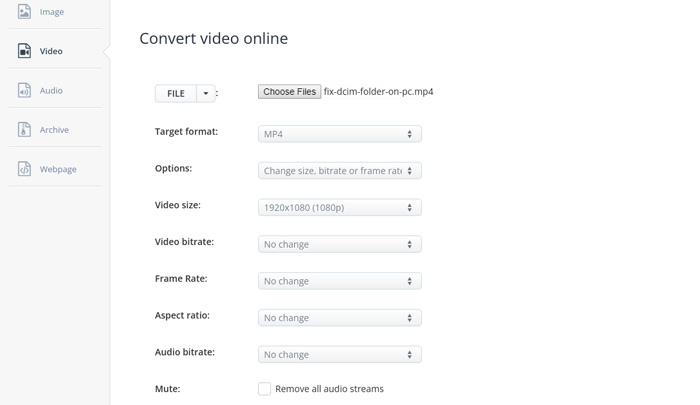
Aconvert — простой онлайн-конвертер с выбором файла, target format и дополнительных параметров. Для 3GP → MP4 укажите MP4 как целевой формат, при необходимости оставьте video size, bitrate и frame rate без изменения, затем запустите обработку и сохраните результат.
Плюсы:
- понятная браузерная последовательность;
- подходит для разовой операции.
Минусы:
- для точного управления кодеками лучше специализированный инструмент;
- при проблемном аудиокодеке возможностей диагностики меньше, чем у локального конвертера.
fast-converter.ru
fast-converter.ru строит задачу вокруг трёх действий: загрузить 3GP, запустить обработку и получить MP4. Это простой онлайн-путь без установки, но он не заменяет локальный пакетный конвертер, когда нужно обработать десятки файлов с одинаковыми параметрами.
Плюсы:
- короткая последовательность;
- браузерный интерфейс.
Минусы:
- мало параметров;
- для больших файлов дополнительное время уходит на загрузку и скачивание.
Gumlet
Gumlet сочетает форму преобразования и справочную информацию о 3GP/MP4. Практически используйте только нужный модуль conversion. Сравнение контейнеров полезно для понимания совместимости, но не заменяет проверку внутреннего codec: два MP4-файла с разными видеокодеками могут вести себя по-разному на старом устройстве.
Плюсы:
- прямой browser-конвертер;
- есть контекст по форматам.
Минусы:
- не подходит для сложного ремонта файла;
- автоматическая конвертация скрывает часть технических параметров.
Mp4Compress
Mp4Compress содержит отдельную форму 3GP → MP4 и ориентирован на быстрый результат. Название сервиса не должно вводить в заблуждение: задача статьи — сначала получить совместимый MP4; дополнительное уменьшение размера имеет смысл только после проверки качества исходника.
Плюсы:
- прямая 3GP → MP4 операция;
- не требуется локальное приложение.
Минусы:
- сжатие и смена контейнера — разные задачи;
- для архивных записей не стоит жертвовать и без того низкой детализацией ради меньшего размера.
ConverterFactory
ConverterFactory представляет простой browser workflow. Он не даёт той же глубины контроля, что FFmpeg или XMedia Recode, поэтому уместен для корректного файла, которому нужна только обычная перекодировка в MP4.
Плюсы:
- нет установки;
- простая форматная пара.
Минусы:
- не рассчитан на диагностику;
- ограниченный ручной контроль.
ConversionTab
ConversionTab дополняет конвертер справкой по сценариям и troubleshooting. Используйте это как ориентир, но проверяйте результат самостоятельно. Если MP4 скачан, но не открывается, причина может быть не в контейнере, а в кодеке внутри него.
Плюсы:
- поддерживает нужную пару;
- есть пояснения по типичным проблемам.
Минусы:
- не заменяет локальную диагностику;
- браузерный workflow зависит от сети.
ProConvert
ProConvert рассчитан на быструю веб-конвертацию и работает с мобильного браузера. Для одного ролика это удобно: выбрать файл, MP4 и выполнить conversion. Для десятков 3GP лучше не повторять одну и ту же загрузку вручную — очередь локального приложения будет практичнее.
Плюсы:
- подходит для телефона и компьютера через браузер;
- простая последовательность.
Минусы:
- мало контроля;
- не оптимален для массового архива.
Office Converter
Office Converter содержит прямой маршрут 3GP → MP4. Несмотря на название, для этой задачи используется именно модуль видеоконвертации. Для технически сложных 3GP с редкими кодеками или повреждёнными временными метками возможностей диагностики у него немного.
Плюсы:
- есть нужная форматная пара;
- работает без установки.
Минусы:
- небольшая глубина настроек;
- не подходит для ремонта повреждённого файла.
RunConvert
RunConvert предлагает три базовых шага и справку по форматам. Это дополнительный web-вариант, а не причина отказываться от локальной программы при конфиденциальном видео. Для сохранения качества важны фактические codec settings, а не само слово «MP4».
Плюсы:
- простая последовательность;
- прямая поддержка 3GP → MP4.
Минусы:
- небольшой набор параметров;
- серверная загрузка не нужна, если локальный конвертер уже установлен.
Free Converter
Free Converter — простая веб-форма для разового преобразования. Она не даёт заметного ручного контроля кодеков и параметров, поэтому логична как запасной браузерный способ, когда основной сервис недоступен.
Плюсы:
- работает в браузере;
- прямая конвертация.
Минусы:
- минимум уникальных настроек;
- для профессионального контроля лучше другой инструмент.
101Convert
101Convert полезен подробным объяснением разницы между конвертацией и stream copy. Для практики важно одно: если исходные кодеки подходят MP4, копирование потока сохраняет их без повторного кодирования; если не подходят, нужен transcoding. Эту логику лучше реализовать локально через FFmpeg, где видны сообщения декодера и muxer-а.
Плюсы:
- хорошо объясняет техническую сторону;
- есть прямая web-конвертация.
Минусы:
- длинная справочная часть избыточна для простого пользователя;
- для диагностики stream copy удобнее командная строка FFmpeg.
Какие онлайн-страницы не используются как рабочий способ
convert.online и ru.cloud-converter.com не включены в рабочие инструкции: доступ к рабочему интерфейсу конвертера закрывает Cloudflare challenge, поэтому точный маршрут 3GP → MP4 и элементы управления нельзя описать достоверно. 4Videosoft 3GP Video Converter и HDConvert также не используются как прямые способы здесь: доступный режим у них относится к конвертации в 3GP, то есть к обратному направлению.
Как конвертировать 3GP в MP4 на iPhone и iPad
На iPhone и iPad задача отличается от настольной прежде всего способом доступа к исходному файлу. Старые ролики 3GP обычно оказываются в приложении «Файлы», в облачном хранилище или в папке, перенесённой с компьютера. Для мобильной конвертации важно не только наличие формата MP4 в списке вывода, но и возможность затем сохранить готовый файл обратно в «Файлы» или открыть его в нужном приложении. Если ролик содержит личные данные, семейное видео или рабочую запись, дополнительно учитывайте, где выполняется обработка: локально на устройстве или через сервер сервиса.
The Video Converter
The Video Converter от Float Tech поддерживает 3GP среди входных форматов и MP4 среди выходных. Последовательность состоит из четырёх действий: выбрать исходный файл, указать формат результата, выполнить преобразование, затем сохранить файл или открыть его в другом приложении. Такой маршрут подходит для единичных роликов, когда компьютер не нужен.
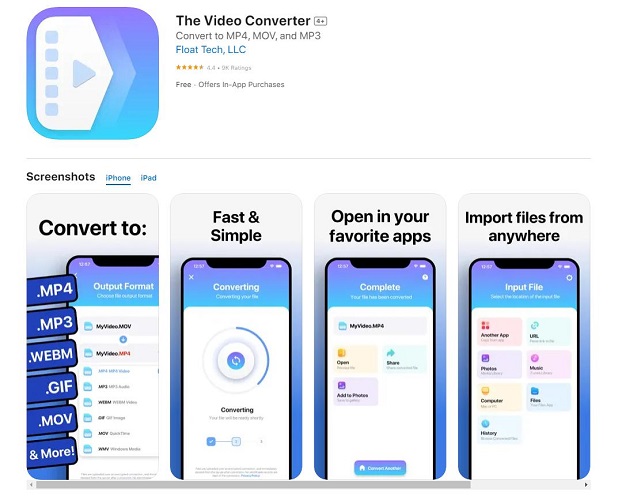
- Подготовьте исходник. Если 3GP лежит в почте, мессенджере или облачном сервисе, сначала сохраните его в доступное приложению место. Не удаляйте оригинал после импорта.
- Выберите файл. В The Video Converter укажите исходный ролик 3GP через диалог выбора файла.
- Установите формат. В списке output formats выберите MP4. Не выбирайте MP3, M4A или AAC: эти пункты предназначены для извлечения или преобразования звука, а не для сохранения видеоряда.
- Запустите конвертацию. Дождитесь завершения процесса. Для большого файла оставьте приложение открытым до появления готового результата.
- Сохраните MP4. Используйте доступное действие сохранения или открытия результата в другом приложении. После этого отдельно воспроизведите начало, середину и конец ролика.
Плюсы:
- пара 3GP → MP4 прямо заявлена в текущем описании приложения;
- не нужен компьютер;
- готовый файл можно сразу передать в другое приложение.
Минусы:
- часть возможностей связана с покупками внутри приложения;
- мобильный интерфейс даёт меньше технического контроля, чем FFmpeg или XMedia Recode;
- перед обработкой конфиденциального видео нужно отдельно учитывать модель обработки и политику приложения.
Когда на iPhone лучше использовать браузер
Если устанавливать приложение не хочется, на iPhone можно открыть один из уже разобранных веб-конвертеров — например Convertio, CloudConvert или Clideo — и выбрать 3GP в приложении «Файлы». Такой вариант оправдан для небольшого разового ролика. Для большого архива он неудобен: каждый файл нужно передавать через браузер, ждать загрузку и затем сохранять результат. Кроме того, серверная обработка означает передачу файла третьей стороне, поэтому семейный архив, рабочие записи и видео с персональными данными практичнее конвертировать локально на компьютере.
Как конвертировать 3GP в MP4 на Android
На Android сохранилось больше приложений, рассчитанных именно на перекодирование видео. Удобство мобильного варианта особенно заметно, когда старый 3GP находится на карте памяти телефона или был получен через мессенджер. При этом маленький экран не отменяет технические параметры: неверно выставленные размер кадра, FPS и bitrate способны увеличить файл без заметного улучшения изображения.
Video Converter, Compressor от Inverse AI
Video Converter, Compressor от Inverse AI поддерживает 3GP и MP4, изменение разрешения, частоты кадров и битрейта, а также пакетную очередь. Для обычной конвертации старого ролика не требуется повышать исходное разрешение: сохраните размеры кадра, если задача сводится к совместимости.

- Откройте Video Converter. Выберите функцию преобразования видео, а не Video to Audio или Audio Converter.
- Добавьте 3GP. Найдите исходный файл в памяти телефона. Если файлов несколько, используйте пакетную очередь вместо последовательной ручной обработки.
- Выберите MP4. В поле формата результата задайте MP4.
- Проверьте разрешение. Для старых мобильных записей обычно разумно оставить исходные размеры. Увеличение 176×144 или 320×240 до Full HD лишь создаст больше пикселей, но не восстановит утраченную детализацию.
- Проверьте FPS. Если нет задачи изменить плавность ролика, оставьте частоту кадров близкой к исходной. Искусственное удвоение FPS не создаёт новые реальные фазы движения.
- Настройте bitrate только при необходимости. Слишком низкий bitrate создаёт блоки и смазывание, слишком высокий — увеличивает размер файла без заметной пользы для слабого исходника.
- Запустите обработку и проверьте файл. После завершения воспроизведите MP4 с включённым звуком и убедитесь, что длительность совпадает с 3GP.
Плюсы:
- поддерживает 3GP и MP4;
- можно настраивать resolution, FPS и bitrate;
- есть batch processing для нескольких файлов;
- подходит для работы непосредственно с файлами в памяти смартфона.
Минусы:
- интерфейс содержит больше параметров, чем требуется для простого преобразования;
- ошибочная ручная настройка может ухудшить результат;
- для большого архива компьютер остаётся удобнее из-за экрана, хранения и контроля очереди.
To mp4 3gp webm Video Converter
Приложение Clogica предназначено именно для вывода в MP4, 3GP и WebM и принимает 3GP среди распространённых входных форматов. В нём можно менять видеокодек, bitrate, frame rate, rotation, размеры кадра, а также параметры аудио. Такой набор полезен, когда стандартная автоматическая конвертация даёт слишком большой файл или неправильную ориентацию.
- Добавьте исходный 3GP из памяти устройства.
- Выберите MP4 как file format.
- Оставьте исходное разрешение, если не требуется уменьшить кадр.
- Проверьте video codec и bitrate. Для максимальной совместимости обычно используют H.264, когда он доступен в выбранном режиме.
- Не меняйте rotation без необходимости: неверное значение способно повернуть уже правильно ориентированный ролик.
- В аудионастройках сохраните звук и проверьте, что выбранный codec поддерживается MP4.
- Выполните conversion и откройте результат в обычном видеоплеере Android.
Плюсы:
- поддержка 3GP и MP4 заявлена напрямую;
- есть отдельные video и audio settings;
- можно корректировать rotation и dimensions.
Минусы:
- для новичка набор codec/bitrate/FPS выглядит сложнее автоматического профиля;
- ручная установка слишком высокого разрешения не улучшает исходное видео;
- приложение содержит рекламу и покупки внутри приложения.
Почему APK-каталог не стоит делать основным способом
Сторонний APK-каталог не должен быть основным способом установки конвертера. Само наличие APK-файла не подтверждает происхождение сборки или её соответствие подлинному приложению разработчика. Для Android практичнее выбирать приложение, доступное через Google Play и прямо поддерживающее 3GP и MP4, чем устанавливать неизвестный пакет ради простой конвертации.
Как конвертировать 3GP в MP4 в Linux
Для Linux наиболее прозрачный способ — FFmpeg. Он показывает реальные кодеки входного файла и позволяет выбрать между двумя принципиально разными операциями: перепаковкой потоков в новый контейнер и полноценным перекодированием. Это особенно полезно для старых 3GP, потому что одинаковое расширение может скрывать разные сочетания H.263, MPEG-4 Part 2, H.264, AMR или AAC.
FFmpeg
Сначала определите, что находится внутри 3GP. Расширение файла само по себе не отвечает на вопрос, можно ли выполнить stream copy.
ffprobe -hide_banner "input.3gp"В выводе найдите строки Video: и Audio:. Если видеопоток и аудиопоток совместимы с MP4, можно попробовать перепаковать их без повторного кодирования:
ffmpeg -i "input.3gp" -map 0:v:0 -map 0:a? -c copy "output.mp4"Ключ -c copy включает streamcopy: FFmpeg не декодирует и не кодирует выбранные потоки заново. Это самый быстрый путь и не добавляет новой потери качества. Однако он работает только тогда, когда сами потоки допустимы в MP4. Ошибка muxer-а в этом режиме означает, что простая смена контейнера для данного файла не подходит.
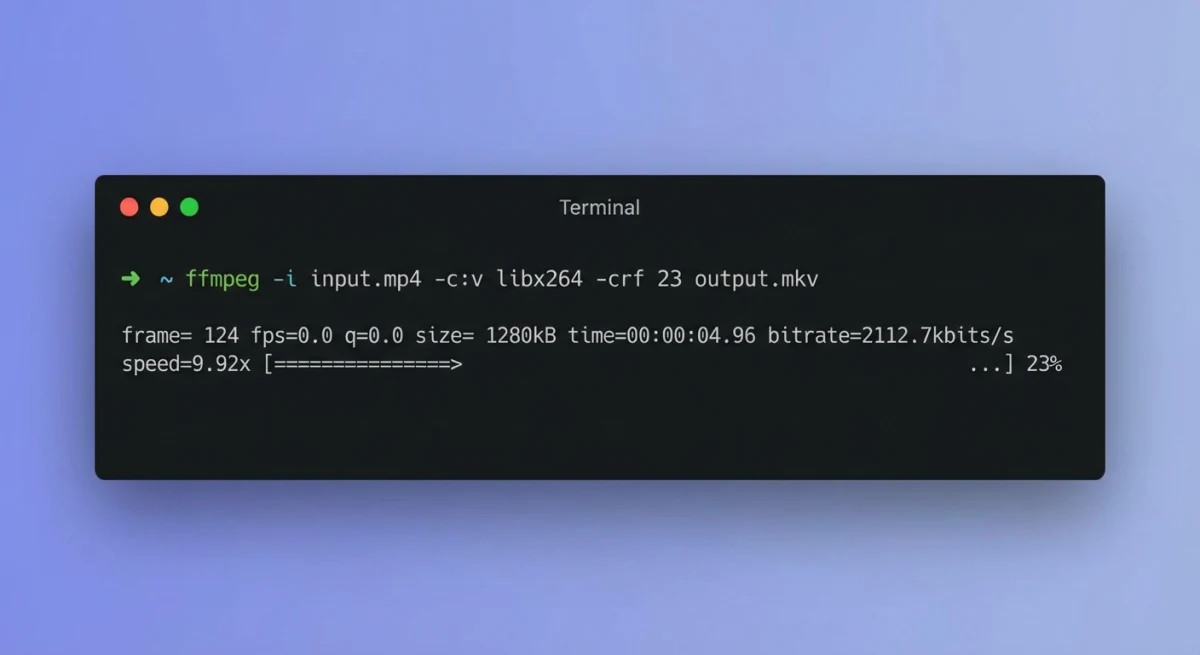
Для старого 3GP с несовместимым видеокодеком или аудио AMR используйте transcoding. Практичный совместимый вариант — H.264 для видео и AAC для звука:
ffmpeg -i "input.3gp" -c:v libx264 -crf 20 -preset medium -c:a aac -b:a 128k -movflags +faststart "output.mp4"Здесь -crf 20 задаёт уровень качества H.264, -preset medium — компромисс между скоростью кодирования и эффективностью сжатия, -c:a aac переводит звук в широко совместимый с MP4 формат, а -movflags +faststart переставляет служебные данные MP4 так, чтобы файл удобнее начинал воспроизводиться при последовательной загрузке. Не добавляйте -r только ради конвертации: без явного требования FFmpeg сохраняет временную структуру исходника лучше, чем при навязанной произвольной частоте кадров.
Если исходник без звука, необязательная карта -map 0:a? в первой команде не прерывает работу из-за отсутствующего аудиопотока. Если потоков несколько, проверяйте карту отдельно — автоматический выбор может взять не ту дорожку.
Плюсы:
- можно определить реальные кодеки до конвертации;
- есть stream copy без повторного кодирования;
- полный контроль H.264/AAC, bitrate, CRF, разрешения и фильтров;
- подходит для автоматизации большого архива через shell-скрипт.
Минусы:
- нет пошагового графического интерфейса;
- неверная команда способна выбрать не ту дорожку или изменить параметры;
- для повреждённых файлов сообщения декодера нужно читать и интерпретировать.
Avidemux
Avidemux удобен, если нужен графический интерфейс и исходный 3GP открывается без ошибок. Его логика похожа на FFmpeg: отдельно выбираются Video Output, Audio Output и Output Format. Это позволяет либо перекодировать потоки, либо оставить совместимый поток без изменения и заменить только контейнер.
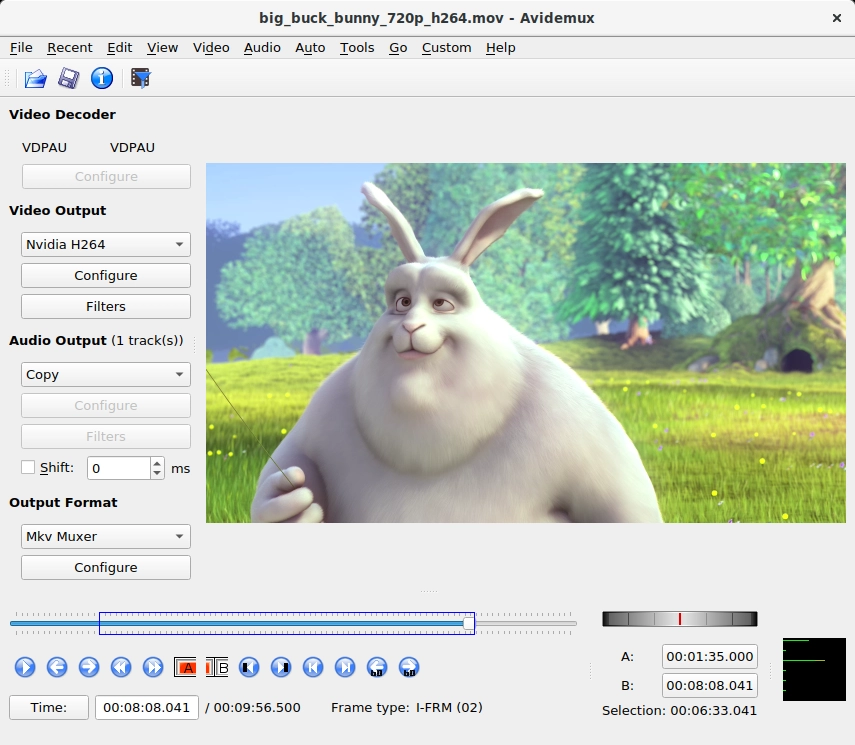
- Откройте исходный 3GP через File → Open.
- Проверьте, что видео корректно декодируется и отображается в окне просмотра.
- В Video Output выберите подходящий H.264 encoder, если требуется перекодирование. Если поток уже совместим и интерфейс предлагает Copy, его можно оставить без повторного кодирования.
- В Audio Output выберите AAC при необходимости заменить старый аудиокодек. Совместимую дорожку можно оставить в режиме Copy.
- В Output Format установите MP4 muxer.
- Сохраните файл и после завершения проверьте звук, длительность и синхронизацию.
Плюсы:
- графическая альтернатива командной строке;
- раздельный контроль видео, аудио и контейнера;
- можно избежать лишнего перекодирования совместимых потоков.
Минусы:
- не каждый повреждённый или редкий 3GP корректно откроется;
- термины encoder, Copy и muxer требуют понимания;
- для массовой автоматизации FFmpeg гибче.
Пакетная конвертация в Linux через FFmpeg
Для папки со старыми роликами не нужно вручную повторять одну и ту же команду. Сначала проверьте несколько файлов из коллекции: если их структура одинакова, можно автоматизировать обработку. Пример shell-цикла с перекодированием:
for f in *.3gp; do
  ffmpeg -i "$f" -c:v libx264 -crf 20 -preset medium -c:a aac -b:a 128k -movflags +faststart "${f%.3gp}.mp4"
done
Не запускайте такой цикл на единственной копии архива. Сделайте резервную папку, а после обработки выборочно сравните начало, середину и конец нескольких файлов. Если источники различаются по кодекам, сначала разделите их на группы: один общий preset не всегда подходит старому телефону, видеорегистратору и клипу из мессенджера.
Какие параметры MP4 выбрать
Главная ошибка при конвертации старого 3GP — воспринимать MP4 как настройку качества. MP4 определяет контейнер. Качество и совместимость зависят от кодеков и параметров внутри него. Для большинства бытовых сценариев нужен не «максимальный» набор значений, а предсказуемая комбинация, которую воспроизводят современные браузеры, телефоны, телевизоры и редакторы.
H.264 или H.265
H.264/AVC — наиболее безопасный выбор, когда приоритетом является совместимость. Его стоит предпочесть для старого 3GP, который затем нужно отправить в мессенджер, открыть на разных устройствах или загрузить в видеоредактор. H.265/HEVC эффективнее сжимает видео при сопоставимом визуальном качестве, но поддержка в старом оборудовании и части программ хуже. Для ролика низкого разрешения выигрыш HEVC часто не оправдывает меньшую универсальность.
AAC вместо старого AMR
Многие 3GP с кнопочных телефонов содержат AMR-аудио. При попытке простого remux такой поток может стать источником несовместимости. Если цель — универсальный MP4, AAC обычно практичнее. После преобразования обязательно проверьте не только наличие звука, но и его синхронизацию: повреждённые timestamps в старом файле могут проявиться только после нескольких минут воспроизведения.
Разрешение
Сохраняйте исходное разрешение, если нет конкретной причины его менять. Увеличение 320×240 до 1920×1080 не возвращает деталей, которых нет в исходнике. Оно только создаёт больше пикселей, увеличивает вычислительную нагрузку и нередко размер MP4. Уменьшение разрешения, напротив, имеет смысл, если нужно сократить файл для отправки или хранения.
| Исходник | Практичный подход | Чего избегать |
|---|---|---|
| 176×144 | оставить исходный размер либо небольшое масштабирование для совместимости интерфейса | экспорт в 1080p ради «улучшения качества» |
| 320×240 | сохранить 320×240, если площадка принимает такой размер | многократное увеличение без реальной необходимости |
| 640×480 | оставить 640×480 или уменьшить для экономии места | растягивать 4:3 до 16:9 с искажением |
Частота кадров
FPS определяет частоту кадров, но не создаёт новые моменты движения автоматически. Если 3GP записан с 15 FPS, установка 60 FPS обычно приведёт к повторению или интерполяции кадров, а не к появлению исходно отсутствующей информации. Для обычной конвертации оставляйте frame rate исходника или используйте автоматический режим программы.
Bitrate и CRF
Bitrate удобен, когда нужно приблизительно контролировать размер и поток данных. CRF в H.264-кодере x264 удобнее, когда приоритетом является постоянное визуальное качество: encoder сам распределяет bitrate по сложным и простым сценам. Для старого низкобитрейтного 3GP чрезмерно высокий выходной bitrate не восстанавливает качество — он лишь уменьшает дополнительную потерю от нового кодирования ценой более крупного файла.
Не копируйте одно число bitrate во все ролики. Говорящая голова 176×144, динамичная съёмка 640×480 и уже сильно сжатый файл требуют разных компромиссов. Если программа предлагает автоматический профиль H.264 MP4 и результат устраивает по размеру и качеству, ручная настройка необязательна.
Соотношение сторон и поворот
Старые телефоны могли записывать метаданные ориентации нестандартно. Перед экспортом убедитесь, что человек на видео не лежит на боку. Не исправляйте 4:3 в 16:9 растягиванием: правильнее оставить исходное соотношение сторон или добавить поля, если конкретная площадка требует фиксированного кадра. Иначе лица и круги станут геометрически искажёнными.
Mono и stereo
Если исходный 3GP содержит монофоническую дорожку, превращение её в stereo не создаёт стереопанораму. Для совместимости можно получить двухканальный AAC, но оба канала будут нести тот же материал. Важнее сохранить разборчивость речи и избежать слишком низкого audio bitrate.
Когда оставить Auto
Автоматические параметры полезны, когда исходник корректный, а задача — только открыть его на современном устройстве. Если программа правильно определяет resolution и frame rate, достаточно выбрать MP4/H.264 и оставить остальные значения по исходнику. Ручные параметры нужны при конкретной проблеме: огромный файл, несовместимый codec, неправильный rotation, повреждённый звук или требование площадки к размеру кадра.
Как выбрать способ под задачу
Одинаковая форматная пара не означает одинаковый рабочий процесс. Один маленький ролик можно обработать браузером, семейный архив — локальной программой с очередью, а повреждённый 3GP — инструментом, который показывает реальные потоки и ошибки декодера. Выбор ниже привязан к задаче, а не к абстрактному рейтингу.
| Сценарий | Подходящий способ | Почему | Главное ограничение |
|---|---|---|---|
| Простой Windows-интерфейс | ВидеоМАСТЕР | формат, профиль и папка результата выбираются в графическом интерфейсе; есть очередь файлов | для глубокой диагностики кодеков командная строка информативнее |
| Несколько десятков файлов | ВидеоМАСТЕР, FFmpeg, HandBrake | очередь или автоматизация избавляет от повторной ручной загрузки | сначала нужно проверить пару типичных файлов |
| Один небольшой несекретный ролик | Convertio, CloudConvert, Online-Convert | не требуется установка | файл передаётся через браузер, действуют лимиты сервиса |
| Нужно сохранить поток без нового кодирования | FFmpeg, Avidemux | можно выполнить stream copy при совместимых кодеках | старый H.263/AMR не всегда удаётся поместить в нужный MP4 без transcoding |
| Нужен интерфейс на macOS | HandBrake, iMyMac Video Converter | настройки доступны без командной строки | QuickTime Player не является прямым MP4-экспортёром |
| Только iPhone/iPad | The Video Converter | 3GP принимается как input, MP4 доступен как output | меньше технического контроля и есть покупки внутри приложения |
| Только Android | Video Converter, Compressor | есть 3GP/MP4, resolution, FPS, bitrate и batch | большой набор настроек легко использовать неверно |
| Linux и максимальный контроль | FFmpeg | видны codec, stream mapping и реальные ошибки | нужна командная строка |
| Конфиденциальное видео | локальная программа или FFmpeg | нет обязательной отправки файла в браузерный сервис | нужно место на диске и установленный инструмент |
Когда онлайн-конвертер действительно рациональнее
Онлайн-сервис выигрывает, когда файл один, его размер укладывается в текущий лимит, содержимое не чувствительное и не требуется точная настройка encoder-а. В этой ситуации установка большой программы ради одной операции не даёт практического преимущества. Сервис перестаёт быть удобным, когда нужно обработать десятки файлов, повторять одинаковые параметры, работать без стабильного интернета или хранить видео только локально.
Когда нужен локальный конвертер
Локальная программа лучше подходит для архива с камеры или старого телефона. Она не требует повторно загружать каждый ролик в сеть, позволяет использовать очередь, заранее выбрать папку результата и проверить несколько файлов перед массовой обработкой. Для Windows первым практическим маршрутом остаётся ВидеоМАСТЕР; если нужен низкоуровневый контроль, переходите к FFmpeg или XMedia Recode.
Что делать, если 3GP не конвертируется
Ошибка конвертации не всегда означает, что программа «не поддерживает 3GP». Контейнер может содержать редкий поток, файл может быть повреждён, а веб-сервис — отклонять размер или длительность. Диагностику лучше выполнять по симптомам.
Программа не открывает файл
Сначала проверьте, воспроизводится ли исходный 3GP вообще. Если несколько независимых плееров не показывают длительность или прекращают воспроизведение на одном и том же месте, проблема может находиться в самом файле. Не запускайте десяток повторных перекодирований: они не восстановят отсутствующие байты. Сохраните копию и попробуйте инструмент, который показывает сообщения демультиплексора и декодера, например FFmpeg.
ffprobe -hide_banner "problem.3gp"Если ffprobe перечисляет видео и аудио, контейнер хотя бы читается. Если он сообщает об ошибках заголовка, длительности или потока, сначала работайте с копией файла и не удаляйте оригинал.
MP4 создаётся, но не воспроизводится
Расширение .mp4 не гарантирует совместимость кодека. Это особенно важно после stream copy: внутри нового контейнера мог остаться старый видеопоток, который конкретный телевизор, браузер или редактор не умеет декодировать. Решение — перекодировать видео в H.264 и звук в AAC вместо простого копирования потоков.
После конвертации нет звука
У старых 3GP часто встречается AMR-аудио. Проверьте наличие аудиопотока через MediaInfo, ffprobe или информационное окно конвертера. Если звук присутствует в исходнике, но не попадает в результат, выберите AAC output и убедитесь, что программа не отключила audio track. В FFmpeg полезно явно включить аудио-карту или использовать обычный автоматический выбор, если в файле одна дорожка.
Звук отстаёт или опережает видео
Сравните рассинхронизацию в начале и в конце. Постоянное смещение и постепенно растущая ошибка — разные проблемы. Растущий разрыв часто связан с временными метками или неверно навязанной частотой кадров. Не задавайте произвольные 30 или 60 FPS старому ролику только потому, что эти значения выглядят современнее. Сначала конвертируйте с сохранением исходной временной базы и проверьте результат.
Видео повернулось на 90 градусов
Часть файлов хранит ориентацию как metadata, а часть — непосредственно в порядке пикселей. Один конвертер переносит rotation metadata, другой физически поворачивает кадр. Если результат оказался боком, не меняйте сразу aspect ratio. Используйте rotation и повторно проверьте, что ширина и высота соответствуют новой ориентации.
Файл стал намного больше
Больший MP4 не означает лучшую картинку. Причины обычно три: слишком высокий video bitrate, ненужное увеличение resolution или менее эффективные параметры encoder-а. Сравните исходное разрешение и длительность, затем уменьшите bitrate или верните исходный размер кадра. Для H.264 в FFmpeg удобнее контролировать визуальное качество через CRF, а не назначать заведомо завышенный постоянный bitrate.
Файл стал слишком маленьким и заметно испортился
Слишком низкий bitrate проявляется блоками, размазыванием движения, потерей мелких деталей и шумом вокруг контрастных границ. Не пытайтесь исправить это последующим повторным перекодированием уже плохого MP4: вернитесь к исходному 3GP и сделайте новую конвертацию с более щадящими параметрами.
Онлайн-сервис не принимает файл
Проверьте текущий file-size limit, затем имя файла и сетевое соединение. Если сервис отклоняет 3GP ещё до загрузки, выберите страницу, где нужная пара форматов заявлена явно, либо локальную программу. Не переименовывайте .3gp в .mp4 ради обхода фильтра: это меняет только имя, а не контейнер и кодеки.
В 3GP есть только звук или только видео
Некоторые файлы с расширением 3GP могут содержать необычный набор потоков. Перед конвертацией посмотрите структуру. Если видеопотока нет, получить полноценное видео только сменой контейнера нельзя. Если нет аудио, не трактуйте отсутствие звука в MP4 как ошибку конвертера. Проверка потоков до обработки экономит время на ложную диагностику.
Повреждён конец записи
Если телефон выключился во время записи, служебные структуры контейнера могли записаться не полностью. Такой файл следует сначала копировать и исследовать отдельно. Обычная кнопка Convert не является средством ремонта контейнера. Если часть потока читается, FFmpeg иногда способен извлечь декодируемый фрагмент, но гарантировать восстановление недостающих данных нельзя.
Как проверить получившийся MP4
Конвертация считается законченной не тогда, когда программа показала 100%, а когда новый файл прошёл проверку. Особенно это важно перед удалением единственного старого 3GP.
- Откройте MP4 вне конвертера. Используйте обычный системный плеер или целевую программу.
- Сравните длительность. Разница в несколько кадров возможна, но заметно более короткий файл требует проверки конца записи.
- Посмотрите начало, середину и конец. Один первый кадр не подтверждает целостность всего ролика.
- Включите звук. Проверьте речь или характерный звук в нескольких местах.
- Проверьте синхронизацию. Губы, хлопок, удар двери или другой резкий момент позволяют заметить A/V drift.
- Проверьте ориентацию и пропорции. Кадр не должен быть повернут или растянут.
- Сравните разрешение. Убедитесь, что программа не уменьшила его без вашего решения.
- Откройте файл на целевом устройстве. MP4, который работает на компьютере, ещё не гарантирует поддержку старым телевизором или встроенным плеером.
- Сохраните оригинал до завершения проверки. Исходный 3GP — единственная точка возврата, если обнаружится проблема.
Минимальная техническая проверка через FFprobe
Для архива удобно сравнить потоки командой:
ffprobe -hide_banner "output.mp4"Проверьте container, Video codec, Audio codec, resolution, frame rate и duration. Если целью был совместимый MP4 после transcoding, ожидаемая комбинация обычно выглядит как H.264 video плюс AAC audio. Если использовался stream copy, кодеки останутся исходными — это нормально, если целевое устройство их воспроизводит.
Старые специализированные конвертеры 3GP: когда их не стоит ставить первым способом
Специализированные конвертеры 3GP/PSP/iPod, старые Mobile Media Converter, WinAVI и подобные программы появились в период массового использования 3GP. Само наличие такого продукта в программном каталоге не делает его практичным выбором для современного компьютера. Важнее совместимость с текущей ОС, поддержка MP4 и предсказуемый encoder.
Если у вас уже установлен старый рабочий конвертер и он корректно открывает 3GP, его можно использовать при трёх условиях: MP4 действительно доступен как output, результат воспроизводится на нужном устройстве, а программа не устанавливает нежелательные дополнительные компоненты. Устанавливать legacy-приложение только потому, что в названии есть «3GP», когда задачу решают текущие инструменты, практического смысла нет.
| Старый класс программ | Что проверить перед использованием | Современная альтернатива по задаче |
|---|---|---|
| специализированный 3GP converter | поддерживаемая Windows/macOS, MP4 output, источник установки | ВидеоМАСТЕР или FFmpeg |
| старый универсальный multimedia converter | кодек H.264/AAC, отсутствие навязанных компонентов, работа с длинными файлами | HandBrake, XMedia Recode |
| портативный конвертер из каталога | происхождение файла и цифровая подпись, если она предусмотрена разработчиком | актуальная страница продукта или open-source инструмент |
Частые вопросы
Можно ли просто переименовать 3GP в MP4?
Нет. Переименование меняет только расширение имени файла. Внутренний контейнер и кодеки остаются прежними. Некоторые плееры всё равно откроют такой файл по содержимому, но это не делает его корректным MP4 и не решает совместимость с устройствами, которые ориентируются на контейнер.
Всегда ли при конвертации 3GP в MP4 ухудшается качество?
Нет. Если кодеки совместимы с MP4 и выполняется stream copy, аудио и видео не перекодируются, поэтому новая потеря качества не возникает. Если требуется transcoding, например H.263 → H.264 или AMR → AAC, повторное lossy-кодирование вносит дополнительную потерю. Её можно сделать малозаметной правильными настройками, но обещать математически идентичное изображение при перекодировании нельзя.
Почему MP4 получился больше 3GP?
Размер зависит не столько от расширения, сколько от bitrate, кодека, разрешения, FPS и длительности. Старый 3GP мог быть очень агрессивно сжат. Если новый H.264 использует более высокий bitrate, MP4 станет крупнее, даже если картинка визуально почти не изменилась.
Нужно ли выбирать 1080p или 4K?
Нет, если исходный файл снят в низком разрешении. Upscaling увеличивает число пикселей, но не восстанавливает детали, которые камера не записала. Для обычной конвертации сохраняйте исходный размер или уменьшайте его, если нужно сократить файл.
Какой кодек выбрать для максимальной совместимости?
Для обычного MP4 универсальным практическим выбором остаётся H.264 для видео и AAC для аудио. HEVC/H.265 может уменьшить размер при сопоставимом качестве, но требует более современной поддержки. Для старого архива, который должен открываться на разных устройствах, H.264 обычно предсказуемее.
Можно ли перевести 3GP в MP4 без интернета?
Да. Используйте локальную программу: ВидеоМАСТЕР, VLC Media Player, HandBrake, FFmpeg, XMedia Recode или другой установленный конвертер с подтверждённой поддержкой входного файла. Интернет нужен только для получения программы и обновлений, а сама локальная конвертация выполняется на компьютере.
Можно ли конвертировать сразу папку 3GP?
Да, если выбранная программа поддерживает очередь или batch processing. В ВидеоМАСТЕРе, HandBrake queue, мобильном Video Converter, Compressor и FFmpeg это решается разными способами. Перед массовым запуском обработайте два-три типичных файла и проверьте результат: одинаковое расширение не гарантирует одинаковые кодеки во всём архиве.
Что делать с 3GP, в котором используется AMR?
Если простой remux не создаёт совместимый MP4, перекодируйте аудио в AAC. Видео при этом можно оставить без изменения, если его codec совместим с MP4. В FFmpeg video и audio encoder задаются независимо, поэтому нет необходимости перекодировать видеопоток только из-за старой аудиодорожки.
Почему QuickTime Player не сохраняет 3GP как MP4?
QuickTime Player экспортирует фильмы как QuickTime movie с расширением MOV и не экспортирует видео непосредственно как MP4. Поэтому маршрут с File → Export As не является прямой инструкцией 3GP → MP4.
Как понять, что можно использовать stream copy?
Посмотрите кодеки через ffprobe или свойства медиафайла. Затем проверьте, допускает ли целевой MP4 эти потоки и воспроизводит ли их нужное устройство. Самый практичный тест — создать копию через -c copy и проверить сообщение muxer-а и воспроизведение. Если контейнер не принимает поток или устройство не декодирует результат, требуется transcoding.
Что делать, если онлайн-конвертер пишет, что файл слишком большой?
Не дробите видео только ради лимита, если важна исходная последовательность. Выберите локальную программу, у которой нет серверного ограничения загрузки, либо другой сервис с подходящими условиями. Перед отправкой крупного файла сверяйте допустимый размер прямо в текущем интерфейсе сервиса.
Можно ли улучшить качество старого 3GP конвертацией?
Смена контейнера сама по себе качество не улучшает. Перекодирование может изменить codec, bitrate, resolution, шумоподавление или резкость, но утраченные исходником детали не возвращаются автоматически. Если главная задача — архивное хранение, лучше минимизировать дополнительную потерю и не применять агрессивные фильтры без причины.
Нужно ли удалять 3GP после получения MP4?
Не сразу. Сначала проверьте новый файл по длительности, изображению, звуку, синхронизации, ориентации и воспроизведению на целевом устройстве. Для ценной записи разумно хранить исходный 3GP как мастер-копию: повторную конвертацию всегда лучше делать от оригинала, а не от уже перекодированного MP4.
Какой способ выбрать
Для Windows, где нужен понятный графический процесс и пакетная очередь, первым практическим маршрутом остаётся ВидеоМАСТЕР: добавьте 3GP, выберите MP4/H.264, проверьте разрешение и папку результата, затем конвертируйте и отдельно воспроизведите готовый файл. Для разовой несекретной записи можно обойтись браузером — Convertio, CloudConvert или Online-Convert сокращают путь до загрузки, выбора MP4 и сохранения результата.
На macOS удобен HandBrake, если исходник открывается корректно; QuickTime Player не следует использовать как прямой MP4-экспортёр. На Android практичны приложения, в которых явно заявлены 3GP и MP4 и доступны resolution/FPS/bitrate. На iPhone и iPad подходит The Video Converter с прямой поддержкой этой пары форматов.
Для архива, редких кодеков и максимального контроля выбирайте FFmpeg. Сначала определите потоки. Если они совместимы с MP4, stream copy позволяет сменить контейнер без нового кодирования. Если встречаются старый H.263, AMR или другая несовместимая комбинация, перекодируйте в H.264/AAC. Во всех сценариях исходный 3GP следует сохранять до полной проверки нового файла.
 *EXE — расширение исполняемого файла. Сайт является партнером проекта